TEASI - BIKEMAP - Browser A-Rival - Kostenlose Bedienungsanleitung
Finden Sie kostenlos die Bedienungsanleitung des Geräts TEASI - BIKEMAP A-Rival als PDF.


| Produkttyp | Webplattform für Radrouten |
| Kompatibilität | Alle gängigen Webbrowser (Chrome, Firefox, Safari, Edge) |
| Sprachen | Mehrsprachig, u.a. Deutsch, Englisch, Französisch, Spanisch |
| Routensuche | Nach Ort, Länge, Belag, Art der Route, Bewertung filterbar |
| Routenanzeige | Karten, Satelliten-, Hybrid- und Geländeansicht |
| Routenerstellung | Linienwerkzeug, Magnetwerkzeug, Stecknadel |
| GPS-Export | GPX und KML für Garmin, Google Earth u.a. |
| GPX/KML-Import | Hochladen eigener Routen vom GPS-Gerät |
| Garmin-Import | Direktes Importieren von Garmin-Geräten |
| Zusatzfunktionen | Trainingstagebuch, Events, Fotos, Videos, Wetter, Facebook-Teilen |
| Registrierung | Optional; bietet persönliche Routensammlung und Trainingsbuch |
| Premium-Routen | Hervorgehobene Routen vom Bikemap-Team |
| Bewertung | Sternebewertung und Kommentare durch Nutzer |
| Kartenzoom | Über Mausrad oder Zoom-Tool |
| Routenbearbeitung | Marker verschieben/löschen, Route nachträglich editieren |
| Anonyme Nutzung | Möglich, aber Routen können nach Speichern nicht bearbeitet werden |
| Altersfreigabe | Keine Altersbeschränkung |
Häufig gestellte Fragen - TEASI - BIKEMAP A-Rival
Benutzerfragen zu TEASI - BIKEMAP A-Rival
0 Frage zu diesem Gerät. Beantworten Sie die, die Sie kennen, oder stellen Sie Ihre eigene.
Eine neue Frage zu diesem Gerät stellen
Laden Sie die Anleitung für Ihr Browser kostenlos im PDF-Format! Finden Sie Ihr Handbuch TEASI - BIKEMAP - A-Rival und nehmen Sie Ihr elektronisches Gerät wieder in die Hand. Auf dieser Seite sind alle Dokumente veröffentlicht, die für die Verwendung Ihres Geräts notwendig sind. TEASI - BIKEMAP von der Marke A-Rival.
BEDIENUNGSANLEITUNG TEASI - BIKEMAP A-Rival
1) Einführung, wie bikemap funktioniert....1
2) Eine Route finden und auf ein GPS-Gerät exportieren....2
3) Eine neue Route anlegen....4
4) Eine neue Route vom GPS-Gerät importieren....7
Was ist Bikemap & Co?
Die vermutlich größte Radroutensammlung der Welt befindet sich auf Bikemap. Und Du kannst Dir jede einzelne ansehen und Dich für die nächste Fahrt inspirieren lassen oder gleich die Strecke auf Dein GPS-Gerät laden. Natürlich kannst Du auch Deine eigenen Routen anlegen und mit anderen Usern teilen. Das gleiche funktioniert auch auf Wandermap, Inlinemap und Mopedmap.
Wie funktioniert Bikemap?
Hier eine Übersicht der Funktionen von Bikemap:
(1) Wenn Du Dich registrierst, stehen Dir Deine persönliche Routensammlung und ein Trainingstagebuch zur Verfügung. Zudem kannst Du mit anderen Nutzern in Kontakt treten.
(2) Hier kannst Du Bikemap in Deiner Sprache anzeigen lassen
(3) Du kannst Routen suchen oder (4) eigene einzeichnen.
(5) Je nach Zoomstufe werden Routen innerhalb eines bestimmten Umkreises in blauen Kreisen zusammengefasst. Je näher Du heranzoomst, desto detaillierter werden die Routen gezeigt.
(6) Trage hier einen beliebigen Ort ein, und Du bekommst sofort eine Übersicht aller Routen von dort.
(7) Hiermit kannst Du näher heran oder weg zoomen. Alternativ geht das auch mit dem Scrollrad Deiner Maus.
(8) Du kannst Dir noch weitere Inhalte anzeigen lassen, z.B. Fotos, Videos oder das Wetter.
(9) Du kannst Dir verschiedene Karten-Ansichten anzeigen lassen, z.B. die Satellitenansicht oder die Openstreetmap.

Route fi nden und exporti eren
Wie fi nde ich eine Route in meiner Nähe?
(1) Du klickst auf den großen Reiter „Route fi nden“ und siehst nun oben links im dem Kartenausschnitt ein Suchfeld. (2) Hier trägst Du den Ort ein, in dessen Umgebung die Routen angezeigt werden sollen. Zudem kannst Du die Suchergebnisse durch einen Filter einschränken.
Du kannst nach Routenlänge (3), Straßenbelag (4), der Art der Route (5) und nach Bewertung durch andere User (6) fi ltern.

Wie wähle ich eine Route aus?
Wenn Du mit der Maus auf ein Fahrrad-Symbol zeigst, öff net sich ein kleines Fenster mit der Routenbeschreibung (1) und die Route wird blau sichtbar. Das Sternchen (2) bedeutet übrigens, dass es sich um eine „Premium-Route“ handelt. Diese Routen wurden vom Bikemap-Team als besonders gut bewertet und stammen häufig von Tourismus-Verbänden, Reiseveranstalter oder Organisatoren von Fahrradrennen.
Das Fenster rechts (3) zeigt Dir weitere Routen in der Nähe an.
Sobald Du mit der Maus auf eine Route klickst, öff net sich diese.

Welche Möglichkeiten bietet mir die Route?
(1)Rechts findest Du den Titel und eine Beschreibung, sowie ggf. Kommentare zu der Route. Über die Symbole darunter stehen Dir verschiedene Möglichkeiten zur Auswahl (2): Du kannst die Route für Dein GSP-Gerät exportieren, sie drucken, Trainingstagebuch führen und ein Event (z.B. Radrennen) anlegen. Du kannst die Route auch mit Deinen Freunden auf Facebook teilen (3). Die Details (4) geben Dir weitere Informationen zur Route. Oben links im Bild hast Du noch die Möglichkeit die Route als Lieblingsroute, als Ziel oder als „gefahren“ zu markieren.

Wie funktioniert der GPS-Export
Mit einem Mausklick auf das Symbol „GPS-Export“ (1) öffnet sich ein kleines Fenster (2). Du wirst nun gefragt, ob Du eine KML (3) oder GPX (4) Datei speichern möchtest. Bitte siehe dazu in der Anleitung Deines GPS-Gerätes nach und wähle das entsprechende Format aus. Anschließend startet der Download der GPS-Datei. Die weiteren Schritte hängen ebenfalls von Deinem Gerät ab. Bitte siehe in der Anleitung nach, wie es nun weitergeht.

Eine neue Route anlegen
Wo beginne ich?
(1) Du klickst auf den großen Reiter „Route anlegen“ und siehst nun oben links im dem Kartenausschnitt ein Suchfeld. (2) Hier trägst Du den Ort oder eine Adresse ein, von wo aus Deine Route starten soll. Wir beginnen z.B. in Berlin-Tiergarten.(3)Unter dem Suchfeld siehst Du drei Butt ons: Das Linienwerkzeug, das Magnetwerkzeug und die Stecknadel. Beginne einfach mit dem Linienwerkzeug und klicke auf den Startpunkt in der Karte (4).

Wie zeichne ich die Route?
Klicke entlang Deiner geplanten Route in die Karte (1) - so erstellst Du blaue Marker (2-12), die automati sch zu einer Route verbunden werden.

Eine neue Route anlegen
Wie geht es noch schneller?
Das Magnetwerkzeug (1) befi ndet sich ebenfalls oben links im Kartenausschnitt. Hiermit kannst Du die Karte entlang von Verkehrsstraßen automati sch weiterführen. Klicke einfach auf einen weiter entfernten Punkt auf der Straße und Du siehst wie sich die Route dem Straßenverlauf anschmiegt. Aber vorsicht: die Route folgt nun der Verkehrsrichtung der zugrunde liegenden Google-Karte!

Tipp:
Achte auf Einbahnstraßen, da sonst Umwege entstehen können. Überbrücke diese einfach indem Du wieder das Linienwerkzeug benutzt und über die kriti schen Stellen hinüber klickst.
Wie kann ich kleine Rad- oder Feldwege sehen?
Rechts oben im Kartenausschnitt siehst Du verschiedene Darstellungsformen (Karte, Hybrid, Gelände). Bislang haben wir Dir die „Karte“ gezeigt. Hier sind die Verkehrsstraßen schnell erkennbar, allerdings fehlen Spazierfade etc. Wähle die Hybridansicht (1) um eine Kombinati on aus Satt ellit- und Karte sehen zu können. Bei entsprechendem Zoom fi ndest Du nun auch den kleinsten Feldweg. Zeichne ihn einfach mit dem Linienwerkzeug ein (2)!
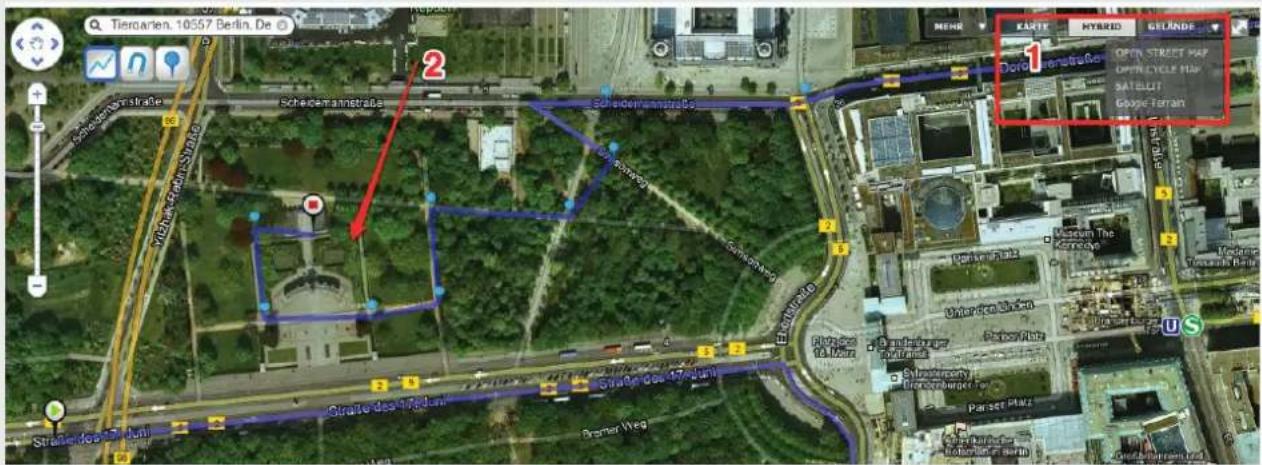
Wie speichere ich meine ferti ge Route?
(1) Rechts neben dem Kartenausschnitt gibst Du Deiner Route einen Titel. Es empfi ehlt sich, diesen so zu wählen, dass man ihn später schnell wiederfi ndet (z.B. „Kleine Tiergartenrunde“). (2) Anschließend kannst Du Deine Route detaillierter beschreiben und so anderen Usern Tipps und Informati onen zu Deiner Strecke geben.
(3) Als letzen Schritt musst Du nur noch Angaben zu dem Streckenprofi I machen. Wähle hierzu aus, welche Steigung und welchen Belag sie hat. Damit andere User sie leichter fi nden können, ordne sie noch einer Kategorie zu. (4) Nun brauchst Du nur noch auf den Butt on „speichern“ zu klicken und schon ist Deine Route auf bikemap, wandermap oder inlinemap gespeichert!


Wie lade ich eine Route von meinem GPS-Gerät in bikemap?
Zunächst musst Du Dein GPS-Gerät an Deinen Comouter anschließen und über den Windows-Explorer (bzw. bei einem Mac-Computer den Finder) die in bikemap zu übertragenden Routen suchen und auf Deinen Computer übertragen. Details dazu fi ndest Du in der Anleitung Deines GPS-Gerätes.
Nun geht es auf bikemap.net weiter:
(1) Du klickst oben auf der Seite auf „Route anlegen“. Rechts siehst Du dann den Bereich „Route hochladen“. Dort klickst Du auf das kleine Plus (+) vor „GPX/KML importi eren“ und wählst anschließend die entsprechende GPX pder KML-Datei von Deinem Computer (3). Opti onal kannst Du die Route auch rückwärts importi eren, dann werden Start- und Endpunkt automati sch vertauscht. Als letzten Schritt musst Du nur noch Angaben zu dem Streckenprofil machen. Gib Deiner Route einen guten Titel (4) und füge eine kurze Beschreibung hinzu (5).
Wähle aus, welchen Belag (6) sie hat und damit andere User sie leichter finden können, ordne sie noch einer Kategorie zu (7).
(8) Nun brauchst Du nur noch auf den Butt on „speichern“ zu klicken und schon ist Deine Route auf bikemap, wandermap oder inlinemap gespeichert!



- Was ist Bikemap & Co?
- Wie funktioniert Bikemap?
- Route fi nden und exporti eren
- Wie fi nde ich eine Route in meiner Nähe?
- Wie wähle ich eine Route aus?
- Welche Möglichkeiten bietet mir die Route?
- Wie funktioniert der GPS-Export
- Eine neue Route anlegen
- Wo beginne ich?
- Wie zeichne ich die Route?
- Wie geht es noch schneller?
- Tipp:
- Wie kann ich kleine Rad- oder Feldwege sehen?
- Wie speichere ich meine ferti ge Route?
- Wie lade ich eine Route von meinem GPS-Gerät in bikemap?
Marke : A-Rival
Modell : TEASI - BIKEMAP
Kategorie : Browser