MCD 893 - Browser CALIBER - Kostenlose Bedienungsanleitung
Finden Sie kostenlos die Bedienungsanleitung des Geräts MCD 893 CALIBER als PDF.



| Produkttyp | Tragbares GPS-Navigationsgerät |
| Marke | Caliber |
| Modell | MCD 893 |
| Bildschirm | Farb-Touchscreen, ca. 4,3 Zoll |
| Abmessungen | Ca. 12 x 8 x 2 cm |
| Gewicht | Ca. 200 g |
| Stromversorgung | Integrierter wiederaufladbarer Lithium-Ionen-Akku und 12-V-Zigarettenanzünder-Adapter |
| GPS-Empfänger | Integriert, WAAS/EGNOS-kompatibel |
| Hauptfunktionen | Tür-zu-Tür-Navigation mit Vektorkarten, vollständige oder teilweise Adresssuche, Points of Interest (POI), Mehrzielrouten, einfacher und erweiterter Modus, Sprachbefehle, intelligenter Zoom, Routenaufzeichnung (Fahrtprotokolle), 2D/3D-Anzeige |
| Verfügbare Sprachen | Oberfläche und Sprachansagen in mehreren Sprachen (Französisch, Englisch, Deutsch, Niederländisch usw.) |
| Sicherheit | Sicherheitsmodus deaktiviert Touchscreen über 10 km/h; Geschwindigkeitsbegrenzungs- und Radarwarnungen |
| Pflege und Reinigung | Mit einem weichen, trockenen Tuch reinigen; Feuchtigkeit und extreme Temperaturen vermeiden |
| Ersatzteile und Reparierbarkeit | Wenden Sie sich an einen autorisierten Service; Standardteile (Halterung, Kabel, Adapter) sind beim Hersteller erhältlich |
| Allgemeine Informationen | Navigationssoftware Nav N Go; Kartenaktualisierung über PC; Unterstützung von SD-Speicherkarten zur Speicherung zusätzlicher Karten |
Häufig gestellte Fragen - MCD 893 CALIBER
Benutzerfragen zu MCD 893 CALIBER
0 Frage zu diesem Gerät. Beantworten Sie die, die Sie kennen, oder stellen Sie Ihre eigene.
Eine neue Frage zu diesem Gerät stellen
Laden Sie die Anleitung für Ihr Browser kostenlos im PDF-Format! Finden Sie Ihr Handbuch MCD 893 - CALIBER und nehmen Sie Ihr elektronisches Gerät wieder in die Hand. Auf dieser Seite sind alle Dokumente veröffentlicht, die für die Verwendung Ihres Geräts notwendig sind. MCD 893 von der Marke CALIBER.
BEDIENUNGSANLEITUNG MCD 893 CALIBER
2.5.10.2 Sens des radars
Änderungen am Produkt und den hier enthaltenen Informationen vorbehalten.
These Bedienungsanleitung darf weder ganz noch teilweise ohne ausdrückliche schriftliche Genehmigung des Herstellers verwielfältigt oder auf irgendeine Art und Weise elektronisch oder mechanisch - einschließlich Fotokopien und Aufnahmen - weitergegeben werden.
© 2008 - Nav N Go Kft.
Whereis®-Kartendaten © 2006 Telstra Corporation Limited und Lizenzgeber
Datenquelle © 2006 Tele Atlas N.V.
Österreich: © BEV, GZ 1368/2003
Dänemark: © DAV
Frankreich: © IGN France
Großbritannien: Daten von Ordnance Survey mit Genehmigung von Her Majesty's Stationery Office (HMSO) © Crown Copyright
Schweiz: © Swisstopo
Niederlande: Topografische ondergrund
Alle Rechte vorbehalten.
Danke, dass Sie sich für MCD893 als Ihr Fahrzeug-Navigationssystem entschieden haben, das Sie direkt an Ihr Ziel bringen wird. Lesen Sie zuerst die Kurzanleitung und nehmen Sie MCD893(soft in Betrieb. Dieses Dokument enthalt eine ausfuhrliche Beschreibung der Software. Obwohl Sie sich mit MCD893 leicht während der Anwendung vertraut machen..., empfehlen wir ihren, diese Bedienungsanleitung aufmerksam zu setzen, um die einzelnen Programmseiten und Funktionen von MCD893 better kennen zu lernen.
Inhaltsverzeichnis
1 Warnungen und Sicherheitsinformationen 5
2 Erste Schritte mit MCD893 6
2.1 Einfacher und erweiterter Modus 8
2.2 Tasten auf dem Gerät 9
2.3 Schaltflächen und andere Steuerelemente auf dem Bildschirm 9
2.4 Die Karte verwenden 11
2.5 Konzepte in MCD893 19
3 Mit MCD893 navigieren 29
3.1 Das Ziel einer Route wahlen 29
3.2 Eine Route mit mehreren Zielen erstellen (ein Zwischenziel einfugen). 42
3.3 Eine Route mit mehreren Zielen erstellen (ein neues Ziel anflogen) 43
3.4 Die Route bearbeiten 44
3.5 Die gesamte Route auf der Karte anzeigen (.,An Bildschirm anpassen").44
3.6 Eine Simulation der Route ansehen 45
3.7 Den Sicherheitsmodus aktivieren 45
3.8 Die aktive Route anhalten 45
3.9 Das{nachste Zwischenziel aus der Route loschen 46
3.10 Die aktive Route loschen 46
3.11Routenaufzeichnungen verwenden 46
3.12 Eine Route speichern 47
3.13 Eine gespeicherte Route laden 48
4 Referenzteil (Erweiterter Modus) 49
4.1Kartenanzeige 49
4.2 Suchmenii 66
4.3 Routenmenü 66
4.4 Menu „Verwalten" 67
4.5 Einstellungenmenii 72
5 Glossar. 83
6 Endbenutzer-Lizenzvertrag 85
7 Nutzungsbeschränkungen 87
8 Haftungsausschluss, Haftungsbeschränkung 88
9 Strafmaßnahmen 89
1 Warnungen und Sicherheitsinformationen
MCD893 ist ein Navigationssystem, das Ihnen mit einem angeschlossenen GPS-Empfänger besteht. den Weg zu ihrem Ziel zu finden. MCD893 übermittelt ihre GPS-Position nicht an Dritte; Sie können davon auch nicht aufgefunden bzw. verfolgt werden.
Bitte schauen Sie nur dann auf das Display, wenn es die Verkehrssituation gefahrlos erlaubt. Falls Sie selbst am Steuer sitzen, empfehlen wir Ihnen, MCD893 vor Fahrtantritt zu verwenden. Planen Sie ihre Route vor der Abfahr und bleiben Sie stehen, wenn Sie irgendwelche Routenparameterändern möchten.
MCD893 verfügbar über einen Sicherheitsmodus: Wenn Sie den Sicherheitsmodus aktivieren, können Sie in MCD893 keine Änderungen vornehmen, während das Fahrzeug mit einer Geschwindigkeit von 10 km/h (6 mph) oder schneller fahr. Sofern MCD893 nicht ausschließlich von ihren Mitfahrern bedient wird, empfehlen wir Ihnen, den Sicherheitsmodus unbedingt zu aktivieren.
Sie,müssen auf die Verkehrsschildern achten und dem StraBenverlauf folgen. Falls Sie von der von MCD893 empfohlenen Route abkommen, andert MCD893 die Navigationsanweisungen dementsprechend.
Platzieren Sie PNA niemals an Stellen, wo das Gerät die Sight des Fahrers beeinträchtigt, sich in der Auslösungszone von Airbags befindet oder bei Unfallen Verletzungen verursachen können.
Weitere Informationen finden Sie im Endbenutzer-Lizenzvertrag.
2 Erste Schritte mit MCD893
MCD893 wurde für den Gebrauch im Auto optimiert. Sie können das Gerat ganz leicht mit ihren Fingern bedieren, indem Sie die Schaltflächen und die Karte auf dem Display antippen.
MCD893 kann Routen für die gesamte installierte Kartenregion planen; Sie müssen nicht zwischen verschiedene Landkarten wechseln oder eine ungenaue Übersichtskarte verwenden, um zwischen Kartenbereichen oder Ländern zu navigieren.
| Aktionen | Anleitung |
| Den ausziehbaren Stift verwenden | Sie brauchen keinen Stift, um MCD893 zu bedieren. Tippen Sie die Schaltflächen und die Karte mit ihren Fingern an. |
| Das Display doppelten antipinen | Sie müssen das Display nicht doppelten antipinen, um Aktionen auszuführen. Für die Schaltflächen und Steuerelemente reicht einfaches Antipinen aus. |
| Das Display antipennen und halten | Dies ist nicht notwendig, um auf die wichtigsten Navigationsfunktionen zuzugreifen. Tippen Sie auf die folgenden Schaltflächen und halten Sie sie gedrückt, um Sonderfunktionen aufzurufen:in der Kartenanzeige antipinen und halten: Sie konnen den kleinsten und größten Maßstab von Smart Zoom festlegenEine der -Schaltflächen in derKartenanzeige antipinen und halten: Sie konnen denMaßstabswert der Schaltfläche festlegen oder zurücksetzen(2D-Karte).Eine der-Schaltflächen in derKartenanzeige antipinen und halten: Sie konnen die Maßstabs-und Kippwerte der Schaltfläche festlegen oder zurücksetzen(3D-Karte).In Menü antipinen und halten: DasNavigationsmenü wird geöffnet.Eine der Schaltflächen in der Kartenanzeige antipinen und halten: Sie konnen die Karte übergangslos drehen, kippen, vergroßern oder verkleinern.auf Tastaturen antipinen und halten: So konnen Sie mehrere Zeichen raschlöschen.oderListen antipinen und halten: Sie konnen fortlaufend umblättern.Die Schaltflächen im Menu „Schnellzugriff" antipinen und halten: Sie konnen Seiten öffnen, die normalerweise über die Schaltflächen im Menu „Verwalten" oder „Einstellungen" aufgerufen werden. |
| Handbewegungen(Halten & Ziehen) | Es sind keine Handbewegungen notwendig, um auf die wichtigsten Navigationsfunktionen zuzugreifen. Sie:müssen das Display nur in |
| folgenden Fällen halten undziehen:Um den Regler auf einem Schieber zu verschiben.Um die Karte zu verschiben: Tippen Sie die Karte an und bewegen Sie sie in die gewünschteichtigung.Um die Kartenanzeige schnell zu öffnen:Fahren Sie mit Ihr Finger auf einer beliebigen Programmseite ganz unter von rechts nach links.Um das Navigationsmenü schnell zu öffnen:Fahren Sie mit Ihr Finger auf einer beliebigen Programmseite ganz links von oben nach unten. |
Inbetriebnahme von MCD893
Wenn Sie MCD893 zum ersten Mal starten, müssen Sie Folgendes tun:
- Wahlen Sie die gewünschte Sprache für die Benutzeroberfläche. Diese Auswahlt konnen Sie später in den Einstellungen ändern.
- Wahlen Sie die Sprache und die Stimme für die ausgegebenen Sprachanweisungen. Diese Auswahl können Sie später in den Einstellungenändern.
- Wahlen Sie, ob Sie das Programm im einfachen Modus oder im erweiterten Modus starten möchten. Später können Sie in den Einstellungen zwischen den beiden Modiumschalten.
Danach erscheint das Navigationsmenu und Sie konnen MCD893 verwenden.
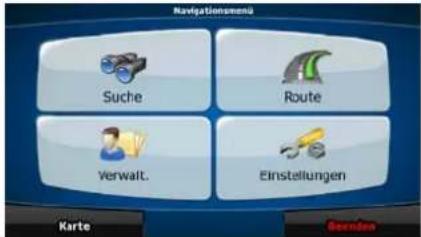
Das Navigationsmenu im einfen Modus:
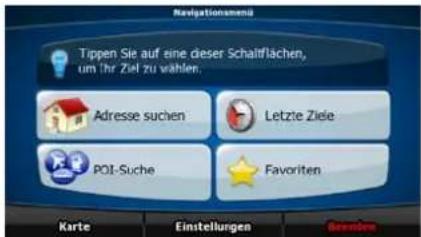
Das Navigationsmenu im erweiterten Modus:
Normalerweise wird MCD893 so verwendet, dass der Benutzer ein Ziel auswählt und dann mit der Navigation beginnnt. Sie können Ihr Ziel auf folgende Arten wahren (nicht alle davon sind im einfachen Modus verfügbar):
- Den markierten Punkt auf der Karte (Cursor) verwenden.
-
Eine Adresse oder einen Teil davon eingeben, zum Beispiel einen Straßennamen ohne Hausnummer oder die Namezweier sich kreuzender Straßen.
-
Eine Adresse über eine Postleitzahl eingeben. Auf diese Art und Weise müssen Sie nicht den Name des Ortes wahren, und auch die Suche nach den Straβennamen könnte schneller gehen.
- Koordinaten verwenden.
-
Einen gespeicherten Ort verwenden:
-
Favorit
- POI
ein Ziel aus der Listeder letzten Ziele und Zwischenziele
2.1 Einfacher und erweiterter Modus
Die zwei Betriebsmodi von MCD893 untersenden sich hauptsächlich in ihrer Menüstruktur und der Anzahl der verfügbaren Funktionen. Die Steuerelemente und das Layout sind gleich.
- Einfacher Modus: Sie können leicht auf die wichtigsten Navigationsfunktionen und nur die grundlegenden Einstellungen zugreifen. Für die übrigen Einstellungen sind Werte festgelegt, die für den normalen Gebrauch der Software optimal sind.
Erweiterter Modus: Sie können auf sãmtliche Funktionen von MCD893 zugreifen.
So konnen Sie vom einfachen Modus in den erweiterten Modus wechseln: Tippen Sie auf der

So konnen Sie vom erweiterten Modus in den einfachen Modus umschalten: Tippen Sie auf

Das sind die Funktionen und Einstellungen, die Ihnen im jeweiligen Modus zur Verfugung stehen:
| Art der Aktion Verfügbar im | einfachen Modus | Verfügbar im erweiterten Modus |
| Zu einem markierten Punkt auf der Karte navigieren | Ja Ja | |
| Zu einer Adresse in einer Straße navigieren | Ja | Ja |
| Zu einer unvollständigen Adresse navigieren | Ja Ja | |
| Zu einer Kreuzung navigieren | Ja | Ja |
| Zu einem der letzten Ziele navigieren | Ja | Ja |
| Zu Favoriten navigieren | Ja | Ja |
| Zu einem POI navigieren | Ja | Ja |
| Zu Koordinaten navigieren | Nein | Ja |
| Eine Route mit mehreren Zielen erstellen | Nein | Ja |
| Einen Kartenpunkt in den Favoriten speichern | Ja | Ja |
| Einen Kartenpunkt als POI speichern | Nein | Ja |
| Einen Kartenpunkt als Standort einer Verkehrssüberwachungskamera speichern | Nein | Ja |
| Einen Kartenpunkt mit einem Pin markieren | Nein | Ja |
| Die aktive Route speichern | Nein | Ja |
| Routenaufzeichnungen speichern | Nein | Ja |
| Die Kartenanzeige konfigurieren | Nein | Ja |
| Menüeinstellungen Nur | Hintergrundbild | Ja |
| Audioeinstellungen | Nur Gesamtlautstärke | Ja |
| Routenplanungsoptionen | Ja | Ja |
| Regionale Einstellungen | Nur Sprachauswahl | Ja |
| Warnungen | Nein | Ja |
2.2 Tasten auf dem Gerät
Die Bedienung von MCD893 erfolgt hauptsächlich durch Antippen des Touchscreens. Auf dem Gerät gibt es nur weniger Tasten.
Sie können PNA jederzeit ein- bzw. ausschalten. Wenn PNA ausgeschelt ist, berechnet MCD893 ihre GPS-Position nicht und aktualisiert weder die Route noch die Navigationsanweisungen.
Wenn Sie den PNA wieder einschalten, setzen MCD893 die Navigation fort, sobald der GPS-Empfänger ihre Position bestimmt hat.
Die Tasten auf Ihr Gemarbeit haben folgende Funktionen (das tatsächliche Tastenlayout auf Ihr PNA könnte anders ausgehen):
2.3 Schaltflächen und andere Steuerelemente auf dem Bildschirm
Wenn Sie MCD893 verwenden, tippen Sie normalerweise auf Schaltflächen auf dem Touchscreen.
In MCD893 mussen Sie ihre Auswahlbz. Änderungen nur bestätigen, wenn die Anwendung neu gestartet oder eine umfangreiche Neukonfiguration durchgefuhrt werden muss. Eine Bestätigung ist auch erforderlich, bevor Daten oder Einstellungen von Ihnen gelöscht werden. In allen anderen Fällen speichert MCD893 ihre Auswahl und übernimmt die neuen Einstellungen, sobald Sie das jeweilige Steuerelement betagt haben, ohne eine Bestätigung von Ihnen zu verlangen.
| Typ | Beispiel | Beschreibung | Verwendung |
| Schaltfläche | Info | Tippen Sie darauf, um eine Funktion aufzurufen, eine neue Seite zu öffnen oder einen Parameter festzulegen. | Tippen Sie einmal darauf. |
| Symbol | Zeigt Statusinformationen an. | Manche Symbole sind gleichzeitig auch eine Schaltfläche. Tippen Sie einmal darauf. | |
| Liste | Deutsch Erlöse English (AU) English (UK) | Wenn mehrere Optionen zur Auswahr stehen, werden diese in einer Liste angezeigt. | Blättern Sie mit den Schaltflächen und um und tippen Sie auf den gewürschten Wert. |
| Schieber | Wenn eine Funktion verschiedene namentlich nicht benannte Werte annahmen kann, zeigt MCD893 einen Schieberegler an, auf dem Sie den aktuellen Wert ablesen und den gewürschten Wert innerhalb eines bestimmten Bereichs festlegen können. | Verschieben Sie den Ziehpunkt, um den Schieber in seine neue Position zu bewegen. Tippen Sie auf dem Schieber auf die Stelle, an der der Ziehpunkt erschieren soll; er springt frei dorthin. | |
| Schalter | Wenn es nur zwei mögliche Einstellungen gibt, zeigt ein Häkchen an, ob die Funktion aktiviert ist. | Tippen Sie darauf, um den Schalter ein- oder auszuschalten. | |
| Virtuelle Tastatur | 1 2 3 4 5 6 7 8 9 Q W E R T Y U I O P A S D F G H J K L Z X C V B N M Lernz. | Jede Taste ist eine Schaltfläche auf dem Touchscreen. | |
2.3.1 Die Tastaturen verwenden
In MCD893 müssen Sie Buchstaben und Zahlen nur eingeben, wenn es unbedingt erforderlich ist. Sie konnen mit ihren Fingern auf den Vollbild-Tastaturen tippen und zwischen verschiedenen Tastatur-Layouts umschalten, zum Beispiel ABC, QWERTZ oder numerisch.
| Aktion | Details |
| Auf ein anderes Tastatur layout umschalten, z. B. von der englishischen QWERTY- zu einer griechischen Tastatur. | Taten Tippen Sie auf ihre Auswahl aus der List der verfügbaren Tastaturen. |
| MCD893 merkt sich ihre letzte Auswahl und wird diese Tastatur bei der nachsten Dateneingabe wieder anziegen. | |
| Ihre Eingabe auf der Tastatur korrigieren | Sie können nicht erwünschte Zeichenlöschen: Tippen Sie auf Tippen Sie auf die Schaltfläche und halten Sie sie gedrückt, um die gesamte Eingabezeile zulöschen. |
| Ein Leerzeichen eingeben, z. B. zwischen dem Vor- und Nachnamen oder bei aus mehreren Wörtern bestehenden Straβennamen | Leerz. Tippen Sie auf Tippen Sie auf aA Tippen Sie auf um zwischen den Eingabe von Kleinbuchstaben, großenen Anfangsbuchstaben und Großbuchstaben umzuschalten. |
| Groß- oder Kleinbuchstaben eingeben | Tippen Sie auf @! um zu einer Tastatur mit Sonderzeichen umzuschalten. |
| Symbole eingeben | Tippen Sie auf um zu einer Tastatur mit Sonderzeichen umzuschalten. |
| Die Texteingabe abschieden | Tippen Sie auf OK |
2.4 Die Karte verwenden
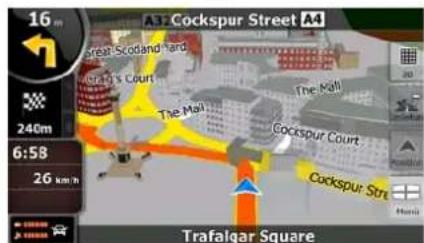
Die Kartenanzeige ist die am halten verwendete Programmseite von MCD893. Sie
Karte konnen sie vom Navigationsmenü aus aufrufen, indem Sie auf tippen.
2.4.1 Einzelheiten zu einem Kartenpunkt abrufen
-
Führer Sie folgende Aktionen aus, wenn Sie während der Navigation Details zu Ihr fremdkem aktivellen Standort abfragen möchten:
-
Sehen Sie sich die Zeile ganz unter auf der Karte an. Sie zeigt die aktuelle Straße und die Hausnummer an.
-
Weitere Informationen erhalten Sie, wenn Sie mit der Schaltfläche Position das Positionsmenü offen.
Info
-
Tippen Sie auf Die Adresse, die Koordinaten und die Beste der nahe gelegen den POIs wird angezeigt.
-
Sie können Details zu jedem beliebigen Ort abfragen, indem Sie die Stelle auf der Karte markieren:
-
Tippen Sie an einer beliebigen Stelle in die Karte, um die Kartenschaltflächen anzuzeigen.

- Tippen Sie in der Karte auf den gewünschten Ort. Der Cursor ( ) erscheint an dieser Stelle. Die Adresse theses Ortes wird dann unter auf der Karte angezeigt.

- Weitere Informationen erhalten Sie, wenn Sie mit der Schaltfläche Cursor das Cursormenu öffnen.
Info
-
Tippen Sie auf Die Adresse, die Koordinaten und die Beste der nahe gelegen den POIs wird angezeigt.
-
Es Goes noch leichter, wenn Sie den gewünschten Ort im Suchmenü auswahlen. Dann wird das Cursor-Menu automatisch aufgerufen. Sie müssen nur auf die
Info
Schaltfläche tippen.
2.4.2 Die Karte verändern
Positionsanzeiger auf der Karte:
- Aktuelle GPS-Position:

- Markierter Punkt (Cursor):

Mit den folgenden Steuerelementen konnen Sie die Kartenansicht better an ihre Bedürfnisse anpassen. Die meisten dieser Elemente werden nur angezeigt, wenn Sie einmal in die Karte tippen, und verschwinden nach einigen Sekunden Inaktivität wieder.
| Aktion | Schaltfläche(n) | Beschreibung | ||
| Die Karte durch Halten & Ziehen verschiben | Keine Schaltflächen | Sie können die Karte in eine beliebige Richtung verschiben: Tippen Sie auf die Karte und halten Sie sie, um sie mit Ihr Finger in die gewünschte Richtung zu bewegen.Wenn die GPS-Position verfügbar ist und Sie die Karte verschiben haben, erscheidt die | ||
| Aktion | Schaltfläche(n) | Beschreibung | ||
| Schaltfläche . Tippen Sie daraufuf, um zur GPS-Position zusätzukehren. | ||||
| Die Kartenschaltflächen anzeigen/ausblenden | Tippen Sie auf diese Schaltflächen, um die folgenden Kartenschaltflächen ein- oder auszublenden: • Vergrößern bzw. verkleinern • Nach links bzw. rechts drehen (nur in der 3D-Karte) • Nach oben bzw. unter kippen (nur in der 3D-Karte) • Schaltflächen für die Zoom-Voreinstellungen (nur in der 2D-Karte) • Schaltflächen für die Kipp- und Zoom-Voreinstellungen (nur in der 3D-Karte) • Schaltfläche „Zur GPS-Position zusätzkehren“ • Smart-Zoom-Schaltfläche | |||
| Vermögen und verkleinern | + - | Sie können einstellen, in welchem Maßstab die Karte auf dem Bildschirm angezeigt werden soll. MCD893 verwendet Vektorkarten von höchster Qualität, sodass Sie die Karte immer mit optimiertem Inhalt in entsprechenden Maßstäben ansehen können. Straβennamen und andere Textstellen werden immer in der gleichen Schriftgröße und niemals auf dem Kopf stehend angezeigt, und Sie sehen nur so viele Straßen und Objekte wie möglich. Für die Maßstabsänderung gibt es in den 2D-und 3D-Kartenansichten verschiedene Grenzwerte. | ||
| Nach oben und unter kippen | ↑ ↓ | Sie können den vertikalen Betrachtungswinkel der Karte im 3D-Modus ändern. | ||
| Nach links und rechts drehen | → ← | Sie können den horizontalen Betrachtungswinkel der Karte im 3D-Modus ändern. Wenn die GPS-Position verfügbar ist, dreht MCD893 die Karte stets so, dass ihre Fahrrichtung nach oben angezeigt wird (Ausrichtung in Fahrrichtung). Mit diesen Schaltflächen können Sie vom Modus „In Fahrrichtung“ zu einer anderen Ausrichtung wechseln. Wenn die GPS-Position verfügbar ist und Sie die Karte gedreht haben, erscheint die | ||
| Aktion | Schaltfläche(n) | Beschreibung | ||
| Schaltfläche Tippen Sie auf diese Schaltfläche, um die automatische Kartendrehung wieder zu aktivieren. | ||||
| Anzeigemodi | 2D3D | In MCD893 können Sie die Karte aus folgenden Perspektiven betrachten:klassische Ansicht von oben (2D)verschiedene Blickwinkel (3D)Es wird immer der Modus angezeigt, in den Sie mit Hilfe dieser Schaltfläche wechseln können: Wenn die Karte im 2D-Modus ist, sehen Sie die Schaltfläche Tippen Sie darauf, um in den 3D-Modus zu wechseln. | ||
| Smart Zoom | [22] | MCD893 kann die Karte automatisch dieren,vergroßern, verkleinern und kippen, um Ihnen die optimale Darstellung zu bieten:Wenn Sie sich einer Abzweigung nähern,vermöert MCD893 die Karte und den Betrachtungswinkel, damit Sie bei der nthsten Kreuzung das notwendige Fahrmanöver leicht erkennen können.Ist die nthaste Abzweigung etwas weiter entmernt, verkleinert MCD893 die Karte und den Betrachtungswinkel,sodass Sie den vor Ihnen liegenden Straβenabschnitt gut sehen können.Tippen Sie einmal auf diese Schaltfläche, um Smart Zoom zu aktivieren.Tippen Sie auf die Schaltfläche und halten Sie sie gedrückt, um die Zoom-Limits von Smart Zoom festzulegen. | ||
| Zur normalen Navigationzurückkehren (zurück zur GPS-Position mit automatischer Kartendrehung) | Tippen Sie auf diese Schaltfläche, um die Karte zurück zu Ihrer aktuellen GPS-Position zu bewegen. Wenn die Karte im 3D-Modus gedrecht wurde, wird auch die automatische Kartendrehung wieder aktiviert. | |||
| Schaltflächen für die Zoom-Voreinstellungen (nur im erweiterten Modus verfügbar) | Tippen Sie auf eine derVoreinstellungsschaltflächen, um denMaßstab auf einen fixen, voreingestellttem Wert zu setzen. Smart Zoom ist deaktiviert.Diese Schaltflächen sind im 2D-Modus verfügbar.Tippen Sie auf eine der Schaltflächen und halten Sie sie gedrückt, um ihren Wert auf den aktuellen Maßstab zu setzen oder sie auf den ursprünglichen Wert zurückzusetzen. | |||
| Aktion | Schaltfläche(n) | Beschreibung | ||
| Schaltflächen für die Kipp- und Zoom-Voreinstellungen (nur im erweiterten Modus verfügbar) | Tippen Sie auf eine der Voreinstellungsschaltflächen, um den Neigungswinkel und den Maßstab auf einen fixen, voreingestellten Wert zu setzen. Smart Zoom ist deaktiviert. Diese Schaltflächen sind im 3D-Modus verfügbar.Tippen Sie auf eine der Schaltflächen und halten Sie sie gedrückt, um ihren Wert auf den aktuellen Neigungswinkel und Maßstab zu setzen oder sie auf den ursprünglichen Wert zurückzusetzen. | |||
| Kartenmaßstab | MCD893 zeigt den Maßstab der Karte im 2D-Modus an. | |||
| An Bildschirm anpassen | Route anzeigen | These Schaltfläche gibt es in der Kartenanzeige nicht. Sie ist in folgenden Ansichten verfügbar:Seite „Auf Karte planen": Wenn es eine aktive Route gibt, können Sie in ihrer vollen Länge auf der Karte anziegen.Routeninformationsanzeige: Eine Routenaufzeichnung kann in ihrer vollen Länge auf der Karte angezeigt werden. | ||
2.4.3 Statusinformationen und versteckte Steuerelemente auf der Karte
Die folgenden Informationen werden in dem runden Feld oben links angezeigt, der Abzweigungsvorschau. Wenn Sie in diesen Bereich tippen, hangt die ausgeführte Aktion von den aktuellen angezeigten Informationen ab.
| Symbol | Information | Details | Aktion |
| Im einfachen Modus gibt es keine aktive Route. | Wenn es im einfalen Modus keine zu navigierende Route gibt, wird thesees Symbol in der Abzweigungsvorschau angezeigt. | Tippen Sie in diesen Bereich, um das Menu „Adresseuchen“ zu öffnen. | |
| Im erweiterten Modus gibt es keine aktive Route. | Wenn es im erweiterten Modus keine zu navigierende Route gibt, wird thesees Symbol in der Abzweigungsvorschau angezeigt. | Tippen Sie in diesen Bereich, um dieSuche zu öffnen. | |
| Es gibt keine gültige GPS-Position. | Wenn es eine aktive Route, aber keine gültige GPS-Position gibt, wird | Tippen Sie in diesen Bereich, um die | |
| der Himmel über Ohnen angezeigt, mit farbigen Punkten für jeder Satelliten. Einige Punkte müssen grün werden, sodass eine Navigation möglich ist. | Routeninformationen zu öffnen. | ||
| Wenn sich das Symbol nicht bewegt, ist eine Rutenberechnung erforderlich. | Die GPS-Position und eine aktive Route sind verfügbar, aber die automatische Neuberechnung nach einer Rutenabweichung ist deaktiviert und Sie sind von der Route abgekommen. | Tippen Sie in diesen Bereich, damit MCD893 die empfohlene Route neu plant. | |
| Wenn das Symbol animiert ist, wird gerade eine Rutenberechnung durchgeführt. | MCD893 führt eine Berechnung oder Neuberechnung der Route durch. | Wenn Sie in diesen Bildschirmbereich tippen, geschiehtchts. | |
| 260m 190m | Nächstes Ereignis auf der Route (nächstes Fahrmanöver) | Die GPS-Position und eine aktive Route sind verfügbar und Sie fahren auf der empfohlenen Route. In dieserem Bereich sehen Sie Informationen zur Art und Entfernung des{nachsten Ereignisses auf Ihrer Route. | Tippen Sie in diesen Bereich, um die Ruteninformationen zu öffnen. |
Der folgende Bereich erscheint darüber dem runden Feld, das oben beschrieben wurde. Wenn Sie in diesen Bereich tippen, hangt die ausgeführte Aktion von den aktuell angezeigten Informationen ab.
| Symbol | Information | Details | Aktion | |
| Es gibt keine gültige GPS-Position. | Wenn es keine gültige GPS-Position gibt, wird thesees Symbol hier angezeigt. | Tippen Sie in diesen Bereich, um die GPS-Datenanzeige zu öffnen, wo Sie den Signalstatus und die Verbindungseinstellungen überprüfen können. | ||
| Verkehrsbeschränkung | Wenn die GPS-Position verfügbar ist, es aber keine zu navigierende Route gibt, wird die auf der{nachsten Kreuzung geltende Verkehrsbeschränkung angezeigt, sofern es eine gibt. | Wenn Sie in diesen Bildschirmbereich tippen, geschieht nichts. | ||
| Symbol | Information | Details | Aktion | |
| Übernächstes Eigenis auf der Route (das Fahrmanöver nach dem{nachsten Manöver) | Wenn es sowohl eine GPS-Position als auch eine aktive Route gibt, zeit这意味着 Feld das übernächste Eigenis auf ihrer Route an, das dem Eigenis folgt, welches im oben beschriebenen Bereich angezeigt wird. | Tippen Sie in diesen Bereich, um den Reiseplan mit den detailierten Navigationsanweisungen für jeder Abzweigung zu öffnen. | ||
| Verkehrsüberwachungskamera naht | Dieses Symbol erscheint, wenn Sie sich einer Verkehrsüberwachungskamera nähern und die Radarwarnung in den Einstellungen aktiviert wurde. | Tippen Sie in diesen Bereich, um den Kamerawarnton zu unterträcken. | ||
| Laufende Simulation anhalten | Dieses Symbol erscheint, während Sie eine Route überfliegen oder simulieren bzw. eine Routenaufzeichnung abspielen. | Tippen Sie in diesen Bereich, um die Simulation zu stoppen. | ||
| Fortschritt der Routeneuberechnung | Dieses Feld zeigt während der Routeneuberechnung den Fortschnitt der Berechnung an, zwischen 0 und 100%. | Wenn Sie in diesen Bildschirmbereich tippen, geschieht nichts. | ||
| Anzeigezeile | - Töne stumm/aktiviert - Aufnahme einer Routenaufzeichnung | Wenn Sie in diesen Bildschirmbereich tippen, geschieht nichts. | ||
Die Anzeigezeile enthalt folgende Symbole:
| Symbol | Beschreibung |
| Die Audioausgabe von MCD893 ist auf stumm geschaltet. | |
| Die Audioausgabe von MCD893 ist aktiviert. | |
| MCD893 nimmt eine Routenaufzeichnung auf, wenn eine GPS-Position verfügbar ist. | |
| Die Aufnahme von Routenaufzeichnungen ist deaktiviert. |
Die folgenden Informationen sind in den drei Datenfeldern der Kartenanzeige zu sehen. Tippen Sie in diesen Bereich, um die Fahrtinformationen zu öffnen, wo Sie auswahlen können, welche Werte in diesen drei Feldern angezeigt werden sollen.
Wenn es keine aktive Route gibt, zeigen diese Felder folgende Informationen an: aktuelle Geschwindigkeit, Kompass und aktuelle Uhrzeit.
| Symbol | Typ | Weitere Informationen | |
| Kompass | Zeigt ihre Fahrrichtung an; sowohl, wenn die Karte automatisch gedreht wird (3D), als auch bei fixer Nordausrichtung (2D). | ||
| 24km/h | Geschwindigkeitsdaten | Es konnen folgende Geschwindigkeitswerte angezeigt werden:Aktuelle GeschwindigkeitGeschwindigkeitsbeschränkung auf der aktuellen Straße | |
| 1:05 | Zeitinformationen | Es konnen folgende Zeitwerte angezeigt werden:Aktuelle GPS-ZeitVerbleibende Zeit bis zur Ankunft am ZielVerbleibende Zeit bis zur Ankunft am{nachsten ZwischenzielGeschätzte Ankunftszeit am ZielGeschätzte Ankunftszeit am{nachsten Zwischenziel | |
| 230m | Entermungsinformationen | Es konnen folgende Entermungswerte angezeigt werden:Verbleibende Entermung bis zur Ankunft am ZielVerbleibende Entermung bis zurAnkunft am{nachsten ZwischenzielAktuelle Seehöhe | |
Der{nachste Bereichist ein Kombifeld fur Statusanzeigen. Tippen Sie in diesen Bereich, um das Menu fur den Schnellzugriff zu offen.
| Symbol | Status für | Weitere Informationen |
| Qualität der GPS-Position | Je mehr Balken leuchten,esto genauer ist die GPS-Position. | |
| Fahrzeugtyp | Das Symbol zeigt den für die Routenberechnung verwendeten Fahrzeugtyp an. |
2.4.4 Den Cursor (den markierten Punkt auf der Karte) verwenden
Platzieren Sie zunachst den Cursor mit einer der folgenden Methoden an der gewünschten Stelle in der Karte:
- Verwenden Sie das Suchmenü, um einen Ort auszuwahlen. Es wird wieder die Karte aufgerufen, auf der der ausgewählte Punkt (der Cursor) in der Mitte angezeigt wird, und das Cursor-Menu mit den verfügbaren Optionen wird geöffnet.
Tippen Sie das Display an und tippen Sie erneut darauf, um den Cursor an der
gewünschten Stelle zu platzieren. Tippen Sie nun auf Cursor, um das Cursor-Menu zu öffnen.
Sie konnen folgende Aktionen durchführren:
| Schaltfläche | Aktion |
| Als Start wahlen | In der aktiven Route; verwendet den Cursor als Ausgangspunkt für die Route, indem die aktuelle GPS-Position ersetzt wird (nur im erweiterten Modus verfügbar) |
| Als Ziel wahlen | In der aktiven Route; verwendet den Cursor als Ziel der Route, indem das vorgeige Ziel ersetzt wird |
| Zwischenziel eingefugen | In der aktiven Route; verwendet den Cursor als Zwischenziel (Zwischenstopp) vor dem endgültigen Ziel (nur im erweiterten Modus verfügbar) |
| Weiter | In der aktiven Route; verwendet den Cursor als Ziel, wobei das alte Ziel als Zwischenziel beibehalten wird (nur im erweiterten Modus verfügbar) |
| Routenvarianten | Zeigt die berechneten Ruten auf Basis der verfügbaren Routenvarianten an. Wahlen Sie die Route, die ihren Bedürfnissen am besten entspricht.(nur im erweiterten Modus verfügbar) |
| Neuer POI | Speichert den Cursor als POI(nur im erweiterten Modus verfügbar) |
| Als Favorit speichern | Speichert den Cursor als Favorit |
| Radar neu | Speichert den Cursor als Standort einer Verkehrsüberwachungskamera (nur im erweiterten Modus verfügbar) |
| Neuer Pin | Setzt an der Cursorposition einen Pin in die Karte (nur im erweiterten Modus verfügbar) |
| Info | Öffnet ein Fenster mit dem Name, der Adresse und den Koordinaten des Cursor sowie der Liste der nahe gelegen den POIs |
2.5 Konzepte in MCD893
2.5.1 Smart Zoom
Smart Zoom bietet viel mehr als eine herkömmliche automatische Zoomfunktion.
-
Wahlrend Sie einer von MCD893 berechneten Route folgen: Wenn Sie sich einer Abzweigung nahern, vergroßert Smart Zoom die Karte und den Betrachtungswinkel, sodass Sie leicht erkennen können, welches Fahrmanöver auf der{nachsten Kreuzung notwendig ist. Ist die{nachste Abzweigung etwas weiter entfernt, so werden die Karte und der Betrachtungswinkel verkleinert, sodass Sie den vor Ihnen liegenden Straβenabschnitt gut sehen können.
-
Wahrend Sie fahren, ohne dass es eine aktive Route in MCD893 gibt: Smart Zoom vergroßert die Karte, wenn Sie langsam fahren, und verkleinert sie bis zum hier festgelegten Maßstab, wenn Sie schnell fahren.
Smart Zoom aktivieren
Tippen Sie in die Karte, sodass die Kartenschaltflächen angezeigt werden, und dann auf um Smart Zoom zu aktivieren.
Smart Zoom anpassen
Tippen Sie in die Karte, sodass die Kartenschaltflächen angezeigt werden. Tippen Sie dann
auf und halten Sie die Schaltfläche gedrückt, um das Fenster mit den Smart-Zoom-Einstellungen zu öffnen. Ändern Sie gegebenenfalls die Zoom-Limits von Smart Zoom.
2.5.2 Positionsanzeiger
2.5.2.1 Aktuelle GPS-Position und „Lock-on-Road“ (auf der Straße fixieren)
Wenn Ihre GPS-Position besteht ist, markiert MCD893 Ihren aktuellen Standort auf der Karte
mit dem -Symbol. Die genaue Position des Symbols hangt vom bei der Routenberechnung verwendeten Fahrzeugtyp ab.
Der Fahrzeugtyp kann in den Routeneinstellungen oder im Menu „Schnellzugriff" festgelegt werden.
- Wenn Sie den Fußgängermodus wahren: Das -Symbol befindet sich auf ihrer exakten GPS-Position. Die Ausrichtung des Symbols zeigt die Richtung an, in die Sie sich bewegen.
- Wenn Sie eines der Fahrzeugtypen wahren: Das -Symbol wird an der nachstgelegen den Straße ausgerichtet, um GPS-Positionierungsfehler zu unterträcken. Die Ausrichtung des Symbols ist eine der Routenrichtungen.
Tippen Sie auf Position, um die aktuelle GPS-Position zu verwenden. Das Positionsmenu wird angezeigt und Sie können die GPS-Position speichern als:
- Favorit
- Verkehrssüberwachungskamera
- POI
- Markierung auf der Karte (Pin)
2.5.2.2 Zur normalen Navigation zusückkehren
Wenn die GPS-Position verfügbar ist und Sie die Karte verschoben haben (das Symbol bewegt sich oder wird gar nicht angezeigt) oder Sie die Karte im 3D-Modus gedreht haben,
erscheint die Schaltfläche Tippen Sie darauf, um die Karte zusück zu ihrer GPS-Position zu verschiben und wieder in Fahrrichtung auszurichten (automatische Kartendrehung).

Hinweis!
Wenn es eine aktive Route gibt, setzt MCD893 die Navigation fort, selbst wenn Sie die Karte während der Fahrt verschieben: Es gibt die
2.5.2.3 Markierter Punkt (Cursor)
Wenn Sie im Suchmenü einen Ort auswahlen oder in die Karte tippen, während die Kartenschaltflächen angezeigt werden, erscheint der Cursor am ausgewählten Punkt in der
Karte. MCD893 zeigt den Cursor als leuchtenden roten Punkt ( ) an, der bei jedem Maßstab gut sightbar ist, auch wenn er sich in der 3D-Kartenansicht im Hintergrund befindet.
Tippen Sie auf Cursor, sobald der Cursor erscheint. Das Cursor-MENU wird aufgerufen und Sie können den Cursor verwenden als:
Ausgangspunkt einer Route
- Zwischenziel auf einer Route
- Ziel einer Route
Sie konnen auch nach POIs rund um den Cursor suchen.
Oder Sie können die Cursorposition speichern als:
- Favorit
- Verkehrsüberwachungskamera
- POI
- Markierung auf der Karte (Pin)
2.5.2.4 Ursprüngliche Position im Cursor-Menu
Wenn das Cursor-Menu geöffnet ist, zeigt ein spezielles Symbol () die Cursorposition an, von der aus das Menu aufgerufen wurde.
Sie können die Karte verschieben, vergroßern und verkleinern, und den Cursor an eine andere Stelle setzen. Der normale Cursor ( ) erscheint und Sie können mit Hilfe der Schaltflächen im Cursor-Menu Aktionen für den neuen Ort ausführten.
Tippen Sie auf um zur ursprünglichen Position des Cursorzurückzukehren. Die Kartespringt an die Stelle zurück, an der das Cursor-Menu geöffnet wurde, und das Symbol wird wieder angezeigt.
2.5.3 Farbprofile für Tag und Nacht
MCD893 verwendet verschiedene Farbprofile bei Tag und bei Nacht.
Die Farben im Tagmodusähneln gedruckten Straβenkarten.
In den Farbprofilen für die Nacht sind große Objekte dunkel gefärbt sind, um die relative Bildschirmhelligkeit einzuschranken.
MCD893 bietet Ihnen mehrere verschiedene Farbprofile fur Tag und Nacht. Anhand der aktuellen Uhrzeit und ihrer GPS-Position kann das Programm auch automatisch zwischen Tag- und Nachtmodus umschalten, undzar einige Minuten vor Sonnenaufgang,wenn der Himmel bereits hell ist,und einige Minuten nach Sonnenuntergang,bevor es finster wird.
2.5.4 Farbprofil in Tunnel
Wenn Sie in einen Tunnel hineinfahren,ändern sich die Kartenfarben. Alle Gebäude verschwinden und die große Objekte (wie Gewässer oder Walder) und die leeren Flächen zwischen den Straßen werden schwarz.
Die Straßen behalten allerdings ihre ursprünglichen Farben aus dem derzeit verwendeten Farbprofil für Tag oder Nacht bei.
Wenn Sie den Tunnel verlassen, werden die ursprünglichen Farben wiederhergestellt.
2.5.5 Rutenberechnung und -neuberechnung
MCD893 berechnet die Route anhand der von Ihnen gewählten Einstellungen:
- Rutenberechnungsmethode:
Schnell
Kurz
Sparsam
- Leicht
- Fahrzeugarten:
PKW
Taxi
Bus
Einsatzfahrzeug
Fahrrad
- Fußgänger
-
Straßenarten:
-
Unbefestigte Straβen
- Genehmigung notwendig
- Autobahnen
Mautstraße - Gebührenpflichtige Straßen
Fahren
Grenzübergänge
Carpool-Spuren (erscheint nur in den USA)
MCD893 führ eine automatische Neuberechnung der Route durch, falls Sie vom vorgeschlagenen Reiseplan abkommen.
2.5.6 Reiseplan
Der Reiseplan ist die Liste der nachsten Ereignisse auf ihrer Route; das heißt, die Navigationsanleitung.
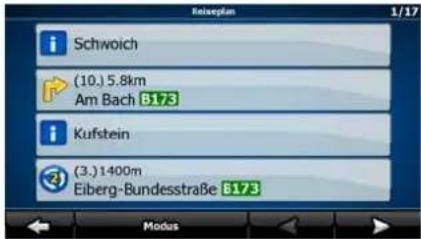
Wenn Sie die Karte geöffnet haben, konnen Sie den Reiseplan auf folgende Arten anzeigen:
Tippen Sie in den Bereich zwischen der Abzweigungsvorschau und den Fahrtdatenfeldern, wo das Symbol für das übernächste FahrmanOVER (zum Beispiel

zu sehen ist.


Im erweiterten Modus: Tippen Sie auf die folgenden Schaltflächen:

Reiseplan
Im Reiseplan haben Sie folgende Optionen:
| Schaltfläche | Beschreibung | |
| Beliebiges Listenelement | Öffnet die Karte mit dem ausgewählten Fahrmanöver in der Mitte. | |
| Modus | Ändert den Detailliertheitsgrad des Reiseplans. Folgende Ebenen sind verfügbar: • Detaillierte Anweisungen: Alle Kreuzungen werden aufgelistet. • Reiseplan: Nur die bedeutenden Kreuzungen (die über die Sprachanweisungen angekündigigt werden) sind aufgelistet. • Straßenliste: Das ist eine(Liste der Straßen, über die die Route navigiert wird. | |
| Wechselt zur{nachsten bzw. vorgen Seite, um zusätzliche Listeneinträge anzuzeigen. | ||
Wenn die Karte mit einem Fahrman over in der Mitte geffnet ist:
| Schaltfläche | Beschreibung | |
| + | Vergrößert die Karte. | |
| - | Verkleinert die Karte. | |
| Verschiebt die Karte, um das vorgeoder{nachste Fahrmanöver anzuzeigen. | ||
| Meiden... | Öffnet ein Fenster, in dem Sie einen Teil der Route, angefangen vom ausgewählten Fahrmanöver, meiden können | |
2.5.7 Routenaufzeichnungen
MCD893 kann die Strecke, die Sie fahren, aufzeichnen.
These Routenaufzeinung ist eine Aufnahme, die zeigt, wie sich ihre GPS-Position verändert hat, und ist von der von MCD893 berechneten Route unabhängig.
Routenaufzechnungen konnen aufgenommen, umbenannt, wiedergegeben, auf der Karte angezeigt, im GPX-Format auf eine Speicherkarte exportiert sowie gelöscht werden.
Unabhängig von der normalen Routenaufzechnung konnen Sie MCD893 dazu veranlassen, die ursprünglich vom GPS-Gerät empfangenen GPS-Daten zu speichern. Diese Logs werden als eigene Text-Dateien auf der Speicherkarte gespeichert und konnen in MCD893 nicht angezeigt oder wiedergegeben werden.
Tippen Sie auf die folgenden Schaltflächen, um die Speicherung der NMEA/SIRF-Logs zu
Aktivieren: Menu, Einstellungen, Routenaufz. NMEA/SIRF-Log erstellen
2.5.8 Routendemo
Eine Simulation führt Sie durch die Route und folgt darauf den Navigationsanweisungen. Sie können eine Simulation schnell oder in normaler Fahrgeschwindigkeit abspielen.
Sie konnen diese Funktion zum Beispiel verwenden, um hersauszufinden, welche Brücke MCD893 auf der Route eingeplant hat, und diese dann meiden, falls Sie nicht über diese Brücke fahren möchten.
Routendemos konnen vom Routenmenu aus gestartet werden, indem Sie auf die
Schaltfläche Überfliegen (schnelle Simulation) Simulation in Normalgeschwindigkeit) tippen.
2.5.9 POI (interessantes/wichtiges Ziel)
Ein POI (engl. Point of Interest) ist ein Ort, der für Sie nützlich oder von Interesse sein könnte. MCD893 wird mit Tausenden von bereits gespeicherten POIs geleifert, und Sie konnen in der Anwendung auch ihre eigenen POIs erstehen.
POI-Orte werden auf der Karte mit speziellen Symbolen gekennzeichnet. Die POI-Symbole sind ziemlich groß, sodass Sie sie leicht erkennen können. Die Symbole sind außerdem halbdurchsichtig, sodass sie die darunter liegenden Straßen und Kreuzungen nicht überdecken.
Die POIs sind in mehrere Ebenen (Kategorieng und Unterkategorien) unterteilt. Das Symbol eines in der Karte bereits integrierten POIs zeigt die POI-Kategorie an. Wenn Sie einen eigenen POI speichern, können Sie für diesen Punkt unabhängig von der POI-Kategorie, in die Sie ein hingeordnet haben, ein Symbol wahlen.
POIs speichern
Um einen POI zu speichern, platzieren Sie den Cursor ( ) an der gewünschten Stelle und tippen Sie dann auf die folgenden Schaltflächen: Cursor , Mehr Optionen... Neuer POI
POIsverwalten
Sie konnen wahlen, welche POI-Gruppen in der Karte angezeigt und welche ausgeblendent werden sollen, und ab welchem Maßstab die POI-Symbole sightbar sein sollen. An dieser Stelle konnen Sie auch ihre gespeicherten POIs verwalten. Ein gespeicherter POI kann umbenannt oder in eine andere POI-Gruppe verschoben werden, sein Symbol kann geändert werden oder eine Telefonnummer bzw. Zusatzinformationen konnen hinzugeführten werden.
Tippen Sie auf die folgenden Schaltflächen: Menu, Verwalt. POI
2.5.10 Verkehrsbüberwachungskameras
Die Standorte von Verkehrsüberwachungskameras stellen eine spezielle POI-Kategorie dar. Im Gegensatz zu den anderen POIs konnen diese nicht durchsucht werden. Zudem gibt es nur für die Kameras eine spezielle Warnung, wenn Sie sich diesen nahern.
| Ist eine integrierte Datenbank mit Verkehrsüberwachungsk cameras im Lieferumfang von PNA bereits enthalten? | Nein |
| Kann ich Standorte von Verkehrsüberwachungsk cameras aus dem POI-Warner laden? | Ja |
| Konnen Standorte von Verkehrsüberwachungsk cameras als Textdatei geladen werden? | Ja |
| Kann ich den Cursor als Standort einer Verkehrsüberwachungskamera speichern? | Ja |
Verkehrssüberwachungskameras speichern
Um den Standort einer Verkehrsüberwachungskamera zu speichern, platzieren Sie den Cursor ( ) an der gewünschten Stelle und tippen Sie dann auf die folgenden Schaltflächen: Mehr Optionen...
Kamerawarnung
Die Warning vor Verkehrsüberwachungskameras kann in den Warneinstellungen aktiviert werden. Tippen Sie auf die folgenden Schaltflächen: Menu, Einstellungen Warninge Radarwarning
Wenn Sie sich einer Verkehrssüberwachungskamera nahern und die Warnung aktiviert ist, geschieht Folgenden:
- Displaywarning: Die Art der Kamera wird im zweiten Feld für die

Abzweigungsvorschau angezeigt (zum Beispiel 120m).
- Warnton: Wenn für die betreffende Kamera keine Geschwindigkeitsbeschränkung gespeichert ist oder ihre Geschwindigkeit unter der erlaubten Höchstgeschwindigkeit liegt, werden Sie durch einfache Pieptone auf die Kamera aufmerksam gemacht.
-
Wenn Sie die Geschwindigkeitsbeschränkung der Kamera überschreiben, geschieht zudem Folgenden:
-
Displaywarning: Ein Symbol mit der Geschwindigkeitsbeschränkung erscheint
in einer Ecke der Karte (zum Beispiel

- Warnton: Ein spezieller Warnton wird abgespielt.
2.5.10.1 Arten von Radargeräten
Es gibt verschiedene Arten von Verkehrssüberwachungskameras.
| Symbol | Typ | Beschreibung |
| Stationär | Manche Radargeräte sind am Straβenrand angebracht, in eine Richtungblickend, und überwachen den Verkehr in eine oder beide Fahrrichtungen. Sie messen ihre aktuelle Geschwindigkeit. Für diese Radargeräte können Sie die überwachte Fahrrichtung und die erlaubte Höchstgeschwindigkeit eingeben. MCD893 warnt Sie, wenn Sie sich auf der kontrollierten Straβenseite einem dieser Geräte nähern. Falls Sie in der Höhe der Kamera zu schnell fahren, gibt MCD893 einen speziellen Warnton aus. | |
| Mobil | Manche Radargeräte werden von Fahrzeugen aus bedient. Sie sind nicht immer in Betrieb und die zu überprüfende Geschwindigkeitsbeschränkung ist nicht festgelegt. Die Warnmeldung ist so ähnlich wie bei stationären Radargeräten, aber da es keine Geschwindigkeitsangabe gibt, werden Sie nur vor deren Höhe gewarnt. | |
| Eingebaut | Manche Radargeräte sind in Verkehrsampeln eingebaut. Sie funktionieren wie stationäre Geräte, sind aber schwerer zu sehen. Die Höhe- und Geschwindigkeitswarnung erfolgt wie bei stationären Radargeräten. | |
| Section-Control | These Radargeräte sind pairweise zusammengescheltet und messen nicht ihre aktuelle Geschwindigkeit, sondern ihre Durchschnittsgeschwindigkeit zwischen zwei Kontrollpunkten. An beiden Stellen wird Ihr Fahrzeug identifiziert sowie ihre Durchfahrtsszeit aufgezeichnet. Anhand ihrer Fahrzeit zwischen den beiden Kontrollpunkten wird ihre Durchschnittsgeschwindigkeit berechnet. MCD893 warnt Sie, wenn Sie sich einem dieser Radargeräte nähern, und zeigt die Warnmeldung auch nach Passieren these Gerätes weiterhin an. Ihr Durchschnittsgeschwindigkeit wird solange gemessen, bis Sie das{nachste derartige Radargerät erreichen. Übersteigt ihre Durchschnittsgeschwindigkeit die erlaubte Höchstgeschwindigkeit zwischen den beiden Radargeräten, | |
| so horen Sie den gleichen Warnton wie bei den anderen Radarwarnungen.In Ausnahmefällen kann es vorkommen, dass MCD893 nicht feststellen kann, wenn Sie am zweiten Kontrollpunkt vorbeifahren (z. B. an einem Tunnelausgang, wenn noch keine GPS-Position verfügbar ist), und die Warnmeldung wird nicht gestoppt. Tippen Sie einfach auf das Radarsymbol auf dem Bildschirm, um die Warnung auszuschalten. | ||
| Rote Ampel | Hierbei überprüfen die Kameras, ob Sie rote Ampeln beachten. Die Warnmeldung ist so ähnlich wie bei mobilen Radargeräten, aber da es keine Geschwindigkeitsangabe gibt, werden Sie nur vor deren Höhe gewarnt. |
2.5.10.2 Überwachte Richtungen
Radargeräte können die Geschwindigkeit in einer Fahrchtung, in beiden oder auf einer Kreuzung)sogar in mehreren Fahrchtungen messen, wenn sie schwenkbar sind. Dasselbegilt fur Rotlichtkameras.MCD893 warnt Sie nur, wenn Sie in die uberwachte oder möglicherweise überwachte Richtung fahren.Die von einem Radargerät kontrollierte Fahrchtung wird mit den folgenden Symbolen dargestellt:
| Symbol | Beschreibung |
| Die Kamera überprüft die Geschwindigkeit in der Entwicklung, in die Sie fahren. | |
| Die Kamera überprüft die Geschwindigkeit in der anderen Fahrtrichtung. | |
| Die Kamera überprüft die Geschwindigkeit in beiden Richtungen. | |
| Die Kamera kann die Geschwindigkeit in allen Richtungen überprüfen. |
2.5.11 Warning vor Geschwindigkeitsbeschränkungen
Manche Karten enthalten Informationen über die auf den jeweiligen Straβenabschnitten erlaubte Höchstgeschwindigkeit. Diese Informationen konnten für ihre Region nicht verfügbar sein (fragen Sie ihren Handlcer) oder nicht immer für alle Straβen auf der Karte stimmen.
Sie konnen MCD893 so konfigurieren, dass Sie gewarnt werden, wenn Sie die aktuelle Geschwindigkeitsbegrenzung überschreiben. Tippen Sie auf die folgenden Schaltflächen:

Menu


Warnungen
Warn. b. G. uberschr.
Wenn Sie Schneller als die erlaubte Höchstgeschwindigkeit fahren, geschieht Folgendes:
- Displaywarning: Ein Symbol mit der Geschwindigkeitsbeschränkung erscheint in einer Ecke der Karte (zum Beispiel 50).
- Warnton: Es wird eine Sprachmeldung abgespielt, wobei das gewählte Profil für die Sprachanweisungen verwendet wird.
3 Mit MCD893 navigieren
Sie konnen ihre Route in MCD893 auf verschiedene Arten erstehen:
- Wenn Sie eine einfache Route erstellen möchten (eine Route mit nur einem Ziel, ohne Zwischenziele), können Sie das Ziel wahren und sofort mit der Navigation beginnen
- Sie können eine Route mit mehreren Zielen erstellen (nur im erweiterten Modus verfügbar)
- Sie können eine Route auch unabhängig von ihrer aktuellen GPS-Position bzw. ganz ohne GPS-Empfang erstellen (nur im erweiterten Modus verfügbar)
3.1 Das Ziel einer Route wahren
MCD893 betet Ihnen verschiedene Mochlichkeiten, wie Sie Ihr Ziel und die Zwischenziele (Zwischenstopps) festlegen konnen:
- Den markierten Punkt auf der Karte (Cursor) verwenden.
- Eine Adresse oder einen Teil davon eingeben, zum Beispiel einen Straβennamen ohne Hausnummer oder die Namezweier sich kreuzender Straßen.
- Eine Adresse über eine Postleitzahl eingeben. Auf diese Art und Weise müssen Sie nicht den Name des Ortes wahlen, und auch die Suche nach den Straβennamen konnte schneller gehen.
- Koordinaten verwenden.
-
Einen gespeicherten Ort verwenden:
-
Favorit
- POI
- ein Ziel aus der Liste der letzten Ziele und Zwischenziele
Tipp!
Speichern Sie die Route vor der Navigation, wenn Sie sie später verwenden.
möhlen. Tippen Sie auf die folgenden Schaltflächen:

3.1.1 Den Cursor als Ziel wahlen
- Machen Sie Ihr Ziel auf der Karte ausfindig: Verschieben, vergroßern und verkleinern Sie die Karte je nach Bedarf.
-
Tippen Sie auf den Ort, den Sie als Ihr Ziel auswahlen möchten. Der Cursor ( ) erscheint.
-
Tippen Sie auf

_TSOR , um das Cursor-Menu zu {.
- Die Karte wird mit dem ausgewählten Punkt in der Mitte aufgerufen. Tippen Sie im

Navigieren zu
(einfacher Modus) oder

Als Ziel wahlen
Cursor-Menu auf (einfacher Modus) oder
(erweiterter Modus). Dann wird die Route automatisch berechnet und Sie konnen mit
der Navigation beginnen.
Tipp!
Wenn Sie wissen, dass Sie ein Ziel später wieder verwenden möchten, speichern Sie es als POI oder als Favorit, wenn das Cursor-Menu geöffnet wird. Das Cursor-Menu wird automatisch wieder an derselben Stelle aufgerufen. jetzt können Sie den Ort als Wegpunkt verwenden.
3.1.2 Eine Adresse oder einen Teil davon eingeben
Wenn Ihnen zumindest ein Teil der Adresse besteht ist, so ist dies der schnellste Weg, das Ziel Ihrer Route festzulegen.
Auf derselben Seite konnen Sie eine Adresse finden, indem Sie Folgendes eingeben:
- genaue Adresse einschließlich Hausnummer
- Zentrum eines Ortes
- Kreuzung
- Mittelpunkt einer Straße
- eine der obigen Angaben (egal welche), wenn Sie zuerst nach der Postleitzahl suchen
3.1.2.1 Eine Adresse eingeben (Europa)
In manchen Ländern werden in Adressen keine Bundesstaaten verwendet. Nachdem Sie das Land gewählt haben, legen Sie als{nachsten Schritt den Ort fest. Auf dem Bildschirm gibt es vier Zeilen:
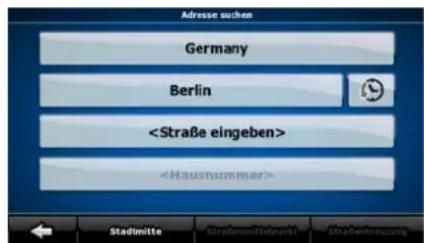
Die Vorgehensweise wird vom Navigationsmenu ausgegehend erklart.
- Tippen Sie auf die folgenden Schaltflächen:

Adresse:suchen
(einfacher Modus) oder
- MCD893 schląt ihren standardmübig das Land und den Ort vor, in dem Sie sich gerade befinden. Tippen Sie gegebenenfalls auf die Schaltfläche mit dem Name des Landes und wahlen Sie einen anderen Eintrag aus der Liste.
-
So konnen Sie gegebenenfalls den Ort ändern:
-
Tippen Sie auf die Schaltfläche verwendeten Ziele zu wahlen.

um den Ort aus der Listeder kürzlich
-
So können Sie einen neuen Ort eingeben:
-
Tippen Sie auf die Schaltfläche mit dem Namen des Ortes. Falls Sie das Land/den Bundesstaat geändert haben, tippen Sieitte auf
- Beginnen Sie, den Ortsnamen über die Tastatur einzutippen.
-
Sie gelangen zur Seite der Suchergebnisse:
-
Nachdem Sie einige Buchstaben eingebehen haben, werden die auf die Zeichenfolge zutreffenden Namen in einer,Liste angezeigt.
Tippen Sie auf
bevor sie automatisch angezeigt wird.
um die Ergebnisliste aufzurufen,
-
Wahlen Sie den Ort aus der Liste.
-
Geben Sie den Straβennamen ein:
- Tippen Sie auf
- Beginnen Sie, den Straβennamen über die Tastatur einzutippen.
-
Sie gelangen zur Ergebnisliste:
-
Nachdem Sie eine Buchstaben eingegeben haben, werden die auf die Zeichenfolge zutreffenden Namen in einer,Liste angezeigt.
Tippen Sie auf
um die Ergebnisliste aufzurufen, bevor
-
Wahlen Sie die Straße aus der Liste.
-
Geben Sie die Hausnummer ein:
- Tippen Sie auf
-
Geben Sie die Hausnummer auf der Tastatur ein.
-
Tippen Sie auf
um die Eingabe der Adresse abzuschlieben.
- Die Karte wird mit dem ausgewählten Punkt in der Mitte aufgerufen. Tippen Sie im
Cursor-Menu auf Navigieren zu (einfacher Modus) oder
(erweiterter Modus). Dann wird die Route automatisch berechnet und Sie konnen mit der Navigation beginnen.
3.1.2.2 Eine Adresse eingeben (Nordamerika, Australien)
In manchen Ländern wird in Adressen auch der Bundesstaat angegeben. Wenn Sie sich in einem dieser Länder befinden oder eines dieser Länder aus der Liste wahlen, erscheinen auf dem Bildschirm fünf Zeilen:
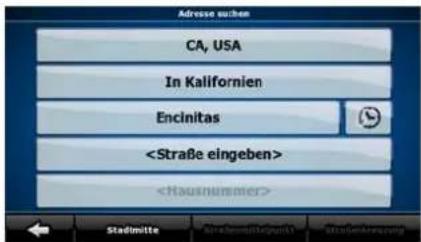
Die Vorgehensweise wird vom Navigationsmenu ausgegehend erklärt.
- Tippen Sie auf die folgenden Schaltflächen:
(einfacher Modus) oder
- MCD893 schląt Ohnen standardmäßig das Land, den Bundesstaat und den Ort vor, in dem Sie sich gerade befinden. Tippen Sie gegebenenfalls auf die Schaltfläche mit dem Name des Landes und wahlen Sie einen anderen Eintrag aus der Liste. Wenn Sie das Land ändern, müssen Sie auch den Bundesstaat wahren. Wahlweise können Sie
auch auf
- Sie konnen den Bundesstaat auchändern, wenn Sie das Land nicht geändert haben. Tippen Sie auf die Schaltfläche mit dem Namen des Bundesstaates und wahren Sie den gewündchten Eintrag aus der Liste.
- So können Sie gegebenenfalls den Ortändern:
Tippen Sie auf die Schaltfläche verwendeten Ziele zu wahlen.

um den Ort aus der Listeder kürzlich
-
So können Sie einen neuen Ort eingeben:
-
Tippen Sie auf die Schaltfläche mit dem Namen des Ortes. Falls Sie das Land/den Bundesstaat geändert haben, tippen Sieitte auf

- Beginnen Sie, den Ortsnamen über die Tastatur einzutippen.
-
Sie gelangen zur Seite der Suchergebnisse:
-
Nachdem Sie eineuge Buchstaben eingebehen haben, werden die auf die Zeichenfolge zutreffenden Namen in einer,Liste angezeigt.
um die Ergebnisliste aufzurufen, wird.
-
Wahlen Sie den Ort aus der Liste.
-
Geben Sie den Straβennamen ein:
-
Tippen Sie auf
-
Beginnen Sie, den Straßennamen über die Tastatur einzutippen.
-
Sie gelangen zur Ergebnisliste:
-
Nachdem Sie einige Buchstaben eingegeben haben, werden die auf die Zeichenfolge zutreffenden Namen in einer(Liste angezeigt.
Tippen Sie auf
sie automatisch angezeigt wird.
OK
OR hisliste aufzurufen, bevor
-
Wahlen Sie die Straße aus der Liste.
-
Geben Sie die Hausnummer ein:
- Tippen Sie auf
-
Geben Sie die Hausnummer auf der Tastatur ein.
-
Tippen Sie auf um die Eingabe der Adresse abzuschlieben.
-
Die Karte wird mit dem ausgewählten Punkt in der Mitte aufgerufen. Tippen Sie im
Navigieren zu
(einfacher Modus) oder
Cursor-Menu auf
(erweiterter Modus). Dann wird die Route automatisch berechnet und Sie konnen mit der Navigation beginnen.
3.1.2.3 Eine Adresse eingeben, wenn die Hausnummer mehrfach vorhanden ist
Auf langen Straßen beginnen die Hausnummern an einer bestimmten Stelle eventuell wieder von vorse. Wenn dies der Fall ist, kann eine Hausnummer auf ein und derselben Straße zweimal oder)sagar noch aftervorhanden sein.Daher mssen Sie hier nach der Eingabe der Hausnummer die gewünschte Adresse anhand des Bezirks oder Ortsteils wahlen.
Die Vorgehensweise wird vom Navigationsmenu ausgehend erklart.
- Tippen Sie auf die folgenden Schaltflächen:

Adresse:suchen
(einfacher Modus) oder


- MCD893 schląt Ichnen standardmäßig das Land/den Bundesstaat und den Ort vor, in dem Sie sich gerade befinden. Tippen Sie gegebenenfalls auf die Schaltfläche mit dem Namen des Landes/Bundesstaates und wahren Sie einen anderen Eintrag aus der Liste.
-
So konnen Sie gegebenenfalls den Ort ändern:
-
Tippen Sie auf die Schaltfläche verwendeten Ziele zu wahlen.

um den Ort aus der Listeder kürzlich
-
So können Sie einen neuen Ort eingeben:
-
Tippen Sie auf die Schaltfläche mit dem Namen des Ortes. Falls Sie das Land/den Bundesstaat geändert haben, tippen Sieitte auf
- Beginnen Sie, den Ortsnamen über die Tastatur einzutippen.
-
Sie gelangen zur Seite der Suchergebnisse:
-
Nachdem Sie einige Buchstaben eingegeben haben, werden die auf die Zeichenfolge zutreffenden Namen in einer,Liste angezeigt.
Tippen Sie auf
bevor sie automatisch angezeigt wird.
aufzurufen,
-
Wahlen Sie den Ort aus der Liste.
-
Geben Sie den Straβennamen ein:
- Tippen Sie auf
- Beginnen Sie, den Straβennamen über die Tastatur einzutippen.
-
Sie gelangen zur Ergebnisliste:
-
Nachdem Sie einige Buchstaben eingegeben haben, werden die auf die Zeichenfolge zutreffenden Namen in einer(Liste angezeigt.
-
Tippen Sie auf OR um die Ergebnisliste aufzurufen, bevorsie automatisch angezeigt wird.
-
Wahlen Sie die Straße aus der Liste.
-
Geben Sie die Hausnummer ein:
- Tippen Sie auf
- Geben Sie die Hausnummer auf der Tastatur ein.
-
Tippen Sie auf um die Eingabe der Adresse abzuschlieben.
-
Eine Beste mit den zutreffenden Adressen erscheint. Tippen Sie auf den gewünschten Eintrag.
- Die Karte wird mit dem ausgewählten Punkt in der Mitte aufgerufen. Tippen Sie im
Cursor-Menu auf

Navigieren zu
(einfacher Modus) oder

Als Ziel wahlen
(erweiterter Modus). Dann wird die Route automatisch berechnet und Sie konnen mit der Navigation beginnen.
3.1.2.4 Eine Adresse eingeben, ohne den Bezirk/Ortsteil zu kennen
Lange Straßen können durch mehrere Bezirke oder Ortsteile verlaufen. Vielleicht wollen Sie nicht, in welchem Gebiet eine bestimmte Hausnummer zu finden ist. Führten Sie in thisem Fall die folgenden Schritte aus:
Die Vorgehensweise wird vom Navigationsmenu ausgegehend erklart.

Adresse:suchen
- Tippen Sie auf die folgenden Schaltflächen:
(einfacher Modus) oder


(erweiterter Modus).
- MCD893 schląt Ichnen standardmäßig das Land/den Bundesstaat und den Ort vor, in dem Sie sich gerade befinden. Tippen Sie gegebenenfalls auf die Schaltfläche mit dem Namen des Landes/Bundesstaates und wahren Sie einen anderen Eintrag aus der Liste.
- So konnen Sie gegebenenfalls den Ort ändern:
Tippen Sie auf die Schaltfläche verwendeten Ziele zu wahlen.
um den Ort aus der Liste der kürzlich
-
So können Sie einen neuen Ort eingeben:
-
Tippen Sie auf die Schaltfläche mit dem Namen des Ortes. Falls Sie das Land/den Bundesstaat geändert haben, tippen Sieitte auf
- Beginnen Sie, den Ortsnamen über die Tastatur einzutippen.
- Sie gelangen zur Seite der Suchergebnisse:
Nachdem Sie eine Buchstaben eingegeben haben, werden die auf die Zeichenfolge zutreffenden Namen in einer(Liste angezeigt.
Tippen Sie auf
bevor sie automatisch angezeigt wird.
um die Ergebnisliste aufzurufen, wird.
-
Wahlen Sie den Ort aus der Liste.
-
Geben Sie den Straβennamen ein:
- Tippen Sie auf
- Beginnen Sie, den Straβennamen über die Tastatur einzutippen.
-
Sie gelangen zur Ergebnisliste:
-
Nachdem Sie einige Buchstaben eingegeben haben, werden die auf die Zeichenfolge zutreffenden Namen in einer(Liste angezeigt.
-
Tippen Sie auf OK sie automatisch angezeigt wird.
um die Ergebnisliste aufzurufen, bevor
- Tippen Sie auf
Überall suchen
anstatt eine der StraBen zu wahlen.
- Geben Sie die Hausnummer ein:
- Tippen Sie auf
- Geben Sie die Hausnummer auf der Tastatur ein.
OK
um die Eingabe der Adresse abzuschlieben.
- Eine Beste mit den zutreffenden Adressen erscheint. Tippen Sie auf den gewünschten Eintrag.
- Die Karte wird mit dem ausgewählten Punkt in der Mitte aufgerufen. Tippen Sie im
Navigieren zu (einfacher Modus) oder Als Ziel wahlen (erweiterter Modus). Dann wird die Route automatisch berechnet und Sie konnen mit der Navigation beginnen.
3.1.2.5 Eine Kreuzung als Ziel wahlen
Die Vorgehensweise wird vom Navigationsmenu ausgegehend erklart.

Adresse suchen
- Tippen Sie auf die folgenden Schaltflächen:
(einfacher Modus) oder


- MCD893 schląt Ichnen standardmäßig das Land/den Bundesstaat und den Ort vor, in dem Sie sich gerade befinden. Tippen Sie gegebenenfalls auf die Schaltfläche mit dem Namen des Landes/Bundesstaates und wahren Sie einen anderen Eintrag aus der Liste.
-
So konnen Sie gegebenenfalls den Ort ändern:
-
Tippen Sie auf die Schaltfläche verwendeten Ziele zu wahlen.

um den Ort aus der Listeder kürzlich
-
So können Sie einen neuen Ort eingeben:
-
Tippen Sie auf die Schaltfläche mit dem Namen des Ortes. Falls Sie das Land/den Bundesstaat geändert haben, tippen Sieitte auf
- Beginnen Sie, den Ortsnamen über die Tastatur einzutippen.
-
Sie gelangen zur Seite der Suchergebnisse:
-
Nachdem Sie einige Buchstaben eingebehen haben, werden die auf die Zeichenfolge zutreffenden Namen in einer,Liste angezeigt.
OK
Tippen Sie auf
um die Ergebnisliste aufzurufen, wird.
-
Wahlen Sie den Ort aus der Liste.
-
Geben Sie den Straβennamen ein:
- Tippen Sie auf
-
Beginnen Sie, den Straβennamen über die Tastatur einzutippen.
-
Sie gelangen zur Ergebnisliste:
-
Nachdem Sie einige Buchstaben eingegeben haben, werden die auf die Zeichenfolge zutreffenden Namen in einer(Liste angezeigt.
um die Ergebnisliste aufzurufen, bevor
sie automatisch angezeigt wird.
- Wahlen Sie die Straße aus der Liste.
StraBenkreuzung
-
Tippen Sie auf die Schaltfläche
-
Wenn es nur weniger Querstraße gibt, werden diese sofort aufgelistet.
-
Im Fall einer längeren Straße erscheint eine Tastatur. Beginnen Sie, den Name der Querstraße über die Tastatur einzutippen. Falls die zutreffenden Straßen auf eine Seite passen, wird die Listwährend der Eingabe automatisch angezeigt.
-
Tippen Sie auf die gewünschte Querstraße in der Liste.
- Die Karte wird mit dem ausgewählten Punkt in der Mitte aufgerufen. Tippen Sie im
Cursor-Menü auf Navigieren zu (einfacher Modus) oder Als Ziel wahlen (erweiterter Modus). Dann wird die Route automatisch berechnet und Sie konnen mit der Navigation beginnen.
3.1.2.6 Das Ortszentrum (Stadtmitte) als Ziel wahren
Das Stadtzentrum ist nicht der geographische Mittelpunkt eines Ortes, sondern ein von den Entwicklern der Karte ausgewählter Punkt. In keinen Städten oder Dörfern ist das normalerweise die wichtige Kreuzung; in größeren Städten eine wichtige Kreuzung.
Die Vorgehensweise wird vom Navigationsmenu ausgehend erklart.
- Tippen Sie auf die folgenden Schaltflächen:
(einfacher Modus) oder
- MCD893 schlągt Ichnen standardmäßig das Land/den Bundesstaat und den Ort vor, in dem Sie sich gerade befinden. Tippen Sie gegebenenfalls auf die Schaltfläche mit dem Namen des Landes/Bundesstaates und wahren Sie einen anderen Eintrag aus der Liste.
-
So konnen Sie gegebenenfalls den Ort ändern:
-
Tippen Sie auf die Schaltfläche verwendeten Ziele zu wahren.

um den Ort aus der Listeder kürzlich
So konnen Sie einen neuen Ort eingeben:
- Tippen Sie auf die Schaltfläche mit dem Namen des Ortes. Falls Sie das Land/den Bundesstaat geändert haben, tippen Sieitte auf
- Beginnen Sie, den Ortsnamen über die Tastatur einzutippen.
-
Sie gelangen zur Seite der Suchergebnisse:
-
Nachdem Sie einige Buchstaben eingebehen haben, werden die auf die Zeichenfolge zutreffenden Namen in einer,Liste angezeigt.
Tippen Sie auf
um die Ergebnisliste aufzurufen,
bevor sie automatisch angezeigt wird.
- Wahlen Sie den Ort aus der Liste.
-
Tippen Sie auf die Schaltfläche
-
Die Karte wird mit dem ausgewählten Punkt in der Mitte aufgerufen. Tippen Sie im
Cursor-MENU auf Navigieren zu (einfacher Modus) oder Als Ziel wahlen (erweiterter Modus). Dann wird die Route automatisch berechnet und Sie konnen mit der Navigation beginnen.
3.1.2.7 Eine Adresse über eine Postleitzahl eingeben
Sie konnen alle der oben angeführten Adresssuchen über die Eingabe der Postleitzahl anstelle des Ortsnamens durchfuhren. Hier ein Beispiel mit einer kompletten Adresse:
Die Vorgehensweise wird vom Navigationsmenu ausgehend erklart.
- Tippen Sie auf die folgenden Schaltflächen:
(einfacher Modus) oder
- MCD893 schląt Ichnen standardmäßig das Land/den Bundesstaat und den Ort vor, in dem Sie sich gerade befinden. Tippen Sie gegebenenfalls auf die Schaltfläche mit dem Namen des Landes/Bundesstaates und wahren Sie einen anderen Eintrag aus der Liste.
-
Tippen Sie auf die Schaltfläche mit dem Name des Ortes und geben Sie die Postleitzahl ein:
-
Beginnen Sie, die PLZ über die Tastatur einzutippen.
-
Sie gelangen zur Ergebnisliste:
-
Nachdem Sie eine neue Stellen eingegeben haben, werden die zutreffenden Ergebnisse in einer Liste angezeigt.
um die Ergebnisliste aufzurufen, bevor
-
Wahlen Sie den Ort aus der Liste.
-
Geben Sie den Straβennamen ein:
- Tippen Sie auf
- Beginnen Sie, den Straβennamen über die Tastatur einzutippen.
-
Sie gelangen zur Ergebnisliste:
-
Nachdem Sie einige Buchstaben eingegeben haben, werden die auf die Zeichenfolge zutreffenden Namen in einer(Liste angezeigt.
um die Ergebnisliste aufzurufen, bevor
-
Wahlen Sie die Straße aus der Liste.
-
Geben Sie die Hausnummer ein:
- Tippen Sie auf
- Geben Sie die Hausnummer auf der Tastatur ein.
um die Eingabe der Adresse abzuschlieben.
- Die Karte wird mit dem ausgewählten Punkt in der Mitte aufgerufen. Tippen Sie im
Cursor-Menü auf Navigieren zu (einfacher Modus) oder Als Ziel wahlen (erweiterter Modus). Dann wird die Route automatisch berechnet und Sie konnen mit der Navigation beginnen.
3.1.2.8 Tipps für die schnelle Eingabe von Adressen
- Wenn Sie den Name eines Ortes oder einer Straße eingeben, zeit MCD893 nur diejenigen Buchstaben an, die in den möglichen Suchergebnissen enthalten sind. Alle anderen Buchstaben sind inaktiv.
Tippen Sie bei der Eingabe eines Orts- oder Straßennamens nach einigen Buchstaben
auf die Schaltfläche Zeichenfolge enthalter
; MCD893 listet die Einträge auf, die diese
-
So können Sie eine Kreuzung schneller finden:
-
Suchen Sie zuerst nach der Straße mit dem selteneren oder ungewöhnlicheren Namen; Sie müssen weniger Buchstaben eingeben, um sie zu finden.
-
Wenn eine der Straßen kürzer ist,uchen Sie zuerst nach dieser Straße. Dann können Sie die zweite Straße schneller finden.
-
Sie konnen sowohl nach Straβennamen als auch nach der Art der Straße suchen. Wenn ein und dasselbe Wort in mehreren Namen enthalten ist, zum Beispiel gefolgt von „Straße“, „Gasse“ und „Platz“, kommt Sie Schneller zu ihren Suchergebnissen, wenn Sie den ersten Buchstaben der Straβenart eingeben: So ergibt zum Beispiel die Suche nach „Wi P“ Wiener Platz und ignoriert alle Wiener Gassen und Wiener Straßen.
- Darüber hinaus können Sie auch innerhalb von Postleitzahlen suchen. Das ist nützlich, wenn ein Straβenname möglich vorkommen und in mehreren Orten oder Stadtteilen verwendet wird.
3.1.3 Das Ziel aus den Favoriten wahren
Sie können einen Ort als Ziel wahren, den Sie bereits in ihren Favoriten gespeichert haben. Die Vorgehensweise wird vom Navigationsmenü ausgehend erklär.
- Tippen Sie auf die folgenden Schaltflächen:
(einfacher Modus) oder

Favorite (erweiterter Mo
- Tippen Sie auf den Favoriten, den Sie als Ihr Ziel auswahlen möchten.
- Die Karte wird mit dem ausgewählten Punkt in der Mitte aufgerufen. Tippen Sie im
Cursor-MENU auf Navigieren zu (einfacher Modus) oder Als Ziel wahlen (erweiterter Modus). Dann wird die Route automatisch berechnet und Sie konnen mit der Navigation beginnen.
3.1.4 Das Ziel aus den POIs wahlen
Sie können Ihr Ziel aus den bereits in MCD893 gespeicherten POIs oder aus einer Liste mit ihren eigenen POIs ausgehalten.
Die Vorgehensweise wird vom Navigationsmenu ausgehend erklart.
-
Tippen Sie auf die folgenden Schaltflächen: (Einfacher Modus) oder
-
Wahlen Sie das Gebiet, in dem nach dem POI gesucht werden soll:

Rund um Adress: Es wird rund um eine bestimmte Adresse nach dem POI geschucht.

Cursornähe : Die Karte erscheint mit dem Cursor in der Mitte. Ändern Sie
gegebenenfalls die Cursorposition und tippen Sie dann auf OK Es wird rund um den vorgegebenen Ort nach dem POI gesucht.
Name: Es wird rund um die aktuelle GPS-Position nach dem POI gesucht.
: Es wird rund um das Ziel der aktiven Route nach dem POI gesucht.
-
Route: Es wird nicht rund um einen bestimmen Ort nach dem POI gesucht, sondern anhand der erforderlichen Abweichung von der aktiven Route. Das kann nützlich sein, wenn Sie für später einen Zwischenstopp suchen, der nicht welt von der Route entfernt liegt, zum Beispiel eine Tankstelle oder ein Restaurant.
-
Sie können dieuche wie folgt einschränken:
Wahlen Sie die POI-Gruppe (z. B. Übernachtung) und danach gegebenenfalls die POI-Untergruppe (z. B. Hotel/Motel).
Um nach dem Namen eines POIs zuuchen, tippen Sie auf geben Sie über die Tastatur einen Teil des Namens ein.

-
Tippen Sie auf alle in aktuelle Kategorie, um alle POIs in einer bestimmten POI-Gruppe aufzulisten.
-
[optional] Wenn die Ergebnisliste schließlich angezeigt wird, können Sie die Ergebnisse ordnen:

- ordnen: Reiht die Ergebnisse alphabetisch (verfügbar, wenn Sie rund um einen einzelnen Ort geschucht haben)
- ordnen: Reiht die Ergebnisse nach deren Luftlinienentfernung von ihrer aktuellen Position (verfügbar, wenn Sie rund um einen einzelnen Ort gesucht haben)
- Reih: Reiht die Ergebnisse nach deren Entfernung von ihrer aktuellen Position auf der Route (verfügbar, wenn Sie entlang der aktiven Route gesucht haben)
-
Reihrt die Ergebnisse nach dem erforderlichen Umweg (verfügbar, wenn Sie entlang der aktiven Route gesucht haben)
-
Tippen Sie den gewünschten POI in der List an.
- Die Karte wird mit dem ausgewählten Punkt in der Mitte aufgerufen. Tippen Sie im
Cursor-Menu auf

Navigieren zu
(einfacher Modus) oder

Als Ziel wahlen
(erweiterter Modus). Dann wird die Route automatisch berechnet und Sie konnen mit der Navigation beginnen.
3.1.5 Das Ziel mit gespeicherten POI-Suchkriterien wahlen
Im POI-Bereich des Menus „Verwalten“ konnen Sie POI-Suchkriterien speichern. MCD893 wird zudem mit einigen bereits gespeicherten Kriterien gefelfert, die Sie sofort für dieuche nach einem POI verwenden können.
Die Vorgehensweise wird vom Navigationsmenu ausgegehend erklart.
- Tippen Sie auf die folgenden Schaltflächen:

POI-Suche
(Einfacher Modus) oder

Erweiterter Modus).
- Tippen Sie auf
- Wahlen Sie eines der gespeicherten Kriterien und die Liste der zutreffenden POIs wird angezeigt.
- Tippen Sie den gewünschten POI in der List an.
- Die Karte wird mit dem ausgewählten Punkt in der Mitte aufgerufen. Tippen Sie im
Cursor-Menu auf

Navigieren zu
(einfacher Modus) oder

Als Ziel wahlen
(erweiterter Modus). Dann wird die Route automatisch berechnet und Sie konnen mit der Navigation beginnen.
3.1.6 Das Ziel aus den letzten Zielen wahren
Die Orte, die Sie früher einmal als Ziel eingegeben haben, werden in den letzten Zielen gespeichert.
Die Vorgehensweise wird vom Navigationsmenu ausgegehend erklart.
- Tippen Sie auf die folgenden Schaltflächen:

Letzte Ziele
(einfacher Modus) oder


Letzte Ziele
(erweiterter Modus).

um, um äthere Ziele zu sehen.
- Blättern Sie gegebenenfalls mit
-
Tippen Sie auf den gewünschten Eintrag.
-
Die Karte wird mit dem ausgewählten Punkt in der Mitte aufgerufen. Tippen Sie im
Cursor-Menu auf

Navigieren zu
(einfacher Modus) oder

Als Ziel wahlen
(erweiterter Modus). Dann wird die Route automatisch berechnet und Sie konnen mit der Navigation beginnen.
3.1.7 Das Ziel durch Ungabe seiner Koordinaten wahren
These Funktion ist nur im erweiterten Modus verfügbar.
Die Vorgehensweise wird vom Navigationsmenu ausgegehend erklart.
- Tippen Sie auf die folgenden Schaltflächen:


Coordinate suchen
Koordinatenformat
- [optional] Tippen Sie auf Koordinaten zuändern.
um das Format der angezeigten - Tippen Sie auf den Wert für die Breite oder die Länge, um die Koordinaten zu ändern.
-
Geben Sie über die Tastatur die Koordinaten im WGS84-Format ein: die Breite (N oder S) und die Länge (E oder W).
-
Tippen Sie auf
- Die Karte wird mit dem ausgewählten Punkt in der Mitte aufgerufen. Tippen Sie im
Cursor-Menu auf

Navigieren zu
(einfacher Modus) oder

Als Ziel wahlen
(erweiterter Modus). Dann wird die Route automatisch berechnet und Sie konnen mit der Navigation beginnen.
3.2 Eine Route mit mehreren Zielen erstellen (ein Zwischenziel einfugen)
Routen mit mehreren Zielen werden auf der Basis von einfachen Routen erstellt, davon muss zuerst eine Route aktiv sein. Eine der Methoden, eine Route zu erweitern, besteht darin, das Ziel beizubehalten und Zwischenziele (Zwischenstopps) einzufugen.
These Funktion ist nur im erweiterten Modus verfügbar.
- Wahlen Sie einen neuen Punkt, auf die gleiche Art und Weise wie in den vorgen Abschnitten. Dieser wird das zusätzliche Ziel auf der Route.
- Die Karte wird mit dem ausgewählten Punkt in der Mitte aufgerufen und das Cursor-Menu öffnet sich automatisch.

Zwischenziel einfugen
- Tippen Sie auf Um den Punkt als Zwischenstopp vor dem endgültigen Ziel der Route einzufugen.
- [optional] Wiederholen Sie die oben beschriebenen Schritte beliebig oft, um der Route weitere Punkte hinzuzufugen.
Wenn Sie auf einer Route, auf der es bereits mehrere Ziele gibt, ein weiteres Zwischenziel eingefugen, gelangen Sie automatisch auf die Seite „Routeändern“, wo Sie die Position des dazwischen liegenden Wegpunktes festlegen können. Beim Aufrufen der Seite finden Sie das
neue Zwischenziel als letztes Zwischenziel vor dem endgültigen Ziel. Der neue Punkt ist der in der liste markierte Punkt.
Sie haben folgende Optionen:
| Schaltfläche | Aktion |
| ↑ | Der markierte Punkt wird in der Listene nach oben verschoben (wird zu einem Zwischenziel, das früher angesteuert werden soll). Tippen Sie wiederholt auf diese Schaltfläche, um den Punkt zum Ausgangspunkt der Route zu machen. |
| ↓ | Der markierte Punkt wird in der Listene nach unten verschoben (wird zu einem Zwischenziel, das später angesteuert werden soll). Tippen Sie wiederholt auf diese Schaltfläche, um den Punkt zum endgültigen Ziel der Route zu machen. |
| ∅ | Die Route wird umgekehrt. Der Ausgangspunkt wird zum Ziel, das Ziel wird zum Ausgangspunkt, und alle Zwischenziele werden in der umgekehnten Reihenfolge angesteuert. |
| Optimier. | Die Route wird optimiert. Der Ausgangspunkt und das Ziel behalten ihre Positionen bei, aber die Zwischenziele werden neu geordnet, sodass die Route so kurz wie möglich ist. |
| Löschen | Der gewährte Punkt wird aus der Route gelöscht. Die Route sieht wieder so aus, wie sie vor dem Hinzufügen des neuen Punktes ausgesehen hat. |
Jedes Mal, wenn Sie einen neuen Punkt hinzufugen, wird die Route automatisch neu berechnet und Sie konnen(sofort mit der Navigation beginnen.
3.3 Eine Route mit mehreren Zielen erstellen (ein neuen Ziel anfugen)
Routen mit mehreren Zielen werden auf der Basis von einfachen Routen erstellt, davon muss zuerst eine Route aktiv sein. Eine der Methoden, eine Route zu erweitern, besteht darin, ein neues Ziel an die Route anzufugen. Das vorgeige Ziel wird zum letzten Zwischenziel auf der Route.
These Funktion ist nur im erweiterten Modus verfügbar.
- Wahlen Sie einen neuen Punkt, auf die gleiche Art und Weise wie in den vorgen Abschnitten. Dieser wird das zusätzliche Ziel auf der Route.
-
Die Karte wird mit dem ausgewählten Punkt in der Mitte aufgerufen und das Cursor-Menü öffnet sich automatisch.
-
Tippen Sie auf Mehr Optionen...
Zusatzfunktionen zu öffnen.
um das komplette Cursor-Menu mit den
- Tippen Sie auf „Wert“, um den Punkt als neues Routenziel einzufügen, wobei das alte Ziel zum letzten Zwischenstopp gemacht wird.
- [optional] Wiederholen Sie die oben beschriebenen Schritte beliebig oft, um der Route weitere Punkte hinzuzufugen.
Jedes Mal, wenn Sie einen neuen Punkt hinzufugen, wird die Route automatisch neu berechnet und Sie konnen sofort mit der Navigation beginnen.
3.4 Die Route bearbeiten
These Funktion ist nur im erweiterten Modus verfügbar.


Route andern
Tippen Sie auf die folgenden Schaltflächen:
Die Beste der Wegpunkte erscheint mit dem Ausgangspunkt ganz oben in der Beste und dem endgültigen Ziel am Ende. Wenn es mehrere Zwischenziele gibt, müssen Sie eventuell umblättern.
Tippen Sie auf einen der Wegpunkte in der Beste. Sie haben folgende Optionen:
| Schaltfläche | Aktion |
| ↑ | Der markierte Punkt wird in der Listene nach oben verschoben (wird zu einem Zwischenziel, das früher angesteuert werden soll). Tippen Sie wiederholt auf diese Schaltfläche, um den Punkt zum Ausgangspunkt der Route zu machen. |
| ↓ | Der markierte Punkt wird in der Listene nach unten verschoben (wird zu einem Zwischenziel, das später angesteuert werden soll). Tippen Sie wiederholt auf diese Schaltfläche, um den Punkt zum endgültigen Ziel der Route zu machen. |
| ∅ | Die Route wird umgekehrt. Der Ausgangspunkt wird zum Ziel, das Ziel wird zum Ausgangspunkt, und alle Zwischenziele werden in der umgekehnten Reihenfolge angesteuert. |
| Optimier. | Die Route wird optimiert. Der Ausgangspunkt und das Ziel behalten ihre Positionen bei, aber die Zwischenziele werden neu geordnet, sodass die Route so kurz wie möglich ist. |
| Löschen | Der gewährte Punkt wird aus der Route gelöscht. |
Sobald Sie diese Anzeige verlassen, wird die Route automatisch neu berechnet und Sie können sofort mit der Navigation beginnen.
3.5 Die gesamte Route auf der Karte anzeigen (,An Bildschirm anpassen")
Die Karte kann so verschiben bzw. vergroßert und verkleinert werden, dass die gesamte Routenlinie zu sehen ist. Sie müssen die Karte nicht manuell bearbeiten. Die Funktion „Auf Karte planen" übernimmt diese Aufgabe für Sie.
Im erweiterten Modus haben Sie folgende Optionen, um das Menu „Auf Karte planen" aufzurufen:
- Uber das Suchmenü: Tippen Sie auf




Routeninfo
- Uber die Routeninformationsanzeige: Tippen Sie auf

- Über die Routeninformationsanzeige mit Hilfe eines Shortcuts: Tippen Sie auf
Im einfachen Modus ist nur die letzte Option verfügbar.
3.6 Eine Simulation der Route ansehen
These Funktion ist nur im erweiterten Modus verfügbar.
Die Vorgehensweise wird von der Kartenanzeige ausgehend erklart.


- Tippen Sie auf die folgenden Schaltflächen:
- Das Routenmenü wird geöffnet. Es gibt zwei Simulationsmöglichkeiten:
Uberfliegen
- Tippen Sie auf, um einechnellesimulation durchzufahren, sodassie einen ungebahrenn Uberblick uber die Routebekommen.
Simulation
Tippen Sie auf Simulatoren, um die Simulation in Normalgeschwindigkeit und mit der gleichzeitigen Ausgabe von Sprachanweisungen abzuspielen. Diese Option dient zu Vorführungszwecken bzw. kann nutzlich sein, um sich mit schwierigen Abschnitten auf der Route im Voraus vertraut zu machen.
- Sie können die Simulation jederzeit abbrechen, indem Sie auf

tippen.
3.7 Den Sicherheitsmodus aktivieren
These Funktion ist nur im erweiterten Modus verfügbar.
Der Sicherheitsmodus deaktiviert den Touchscreen bei einer Geschwindigkeit von mehr als 10km / h (6 mph), sodass ihre Aufmerksamkeit auf die Straße gerichtet bleibt. So konnen während der Fahrt kein neues Ziel eingeben und keine Einstellungen ändern. Das einzige Steuerelement auf dem Bildschirm, das weiterhin aktiv ist, ist die Handbewegung, mit der Sie zurück zur Kartenanzeige gelangen.
Die Vorgehensweise wird von der Kartenanzeige ausgehend erklart.
Tippen Sie auf die folgenden Schaltflächen:


Sicherh.modus
3.8 Die aktive Route anhalten
Sie mussen eine aktive Route nicht anhalten: Sobald Sie wieder losfahren, gibt MCD893 die Sprachanweisungen für ihren aktuellen Standort wieder aus.
3.9 Das{nachste Zwischenziel aus der Route loschen
Am einfasten konnen Sie den nachsten Wegpunkt (das{nachste Zwischenziel) sowohl im einfachen Modus als auch im erweiterten Modus loschen, indem Sie durch Antippen der
Abzweigungsvorschau Nächstes Zwischenziel dann auf auslassen tip

Im erweiterten Modus haben Sie noch eine Option. Tippen Sie auf die folgenden
Schaltflächen:


Routeninfo

auslassen
3.10 Die aktive Route Löschen
Am einfachen konnen Sie eine aktive Route sowohl im einfahren Modus als auch im erweiterten Moduslöschen, indem Sie durch Antippen der Abzweigungsvorschau ( 61m) in
der Kartenanzeige die Routeninformationen offen und dann auf löschen tippen.
Im erweiterten Modus haben Sie noch eine Option. Tippen Sie auf die folgenden
Schaltflächen:

Hinweis!
Wenn es auf der aktiven Route Zwischenziele gibt, konnen Sie die Route nicht direkt in der Routeninformationsanzeige loschen. Tippen Sie wiederholt auf
entfernen.
bis alle Zwischenziele gelöscht sind und die Schaltfläche
erscheint. Tippen Sie darauf, um die gesamte Route zu
3.11 Routenaufzeichnungen verwenden
MCD893 kann die von Ihnen gefahrene Strecke (d. h. wie sich ihre GPS-Position verändert hat) aufzeichnen.
Tipp!
Hierzu müssen Sie kein Ziel auswahlen oder eine Route erstehen; Sie können ihre Strecke auch aufzeichnen, wenn Sie einfach nur fahren.
These Funktion ist nur im erweiterten Modus verfügbar.
Die Vorgehensweise wird von der Kartenanzeige ausgehend erklart.
Die gefahrene Strecke aufzeichnen (eine Routenaufzeinung erstellen)
-
Fahren Sie los.
-
Tippen Sie auf die folgenden Schaltflächen:
- Starten Sie die Aufnahme: Tippen Sie auf die Schaltfläche
Sie kehren zur Karte zusück und konnen die Fahrt fortsetzen.
- Wiederholen Sie die oben beschriebenen Schritte und tippen Sie später auf
Aufnahme stoppen, um die Aufnahme zu stoppen. MCD893 versieht die Routenaufzeichnung mit einem Zeitstempel.
(Wahlweise können Sie auch im Menu „Schnellzugriff" auf die Schaltfläche tippen, um die Aufnahme der Routenaufzeichnung zu starten und später wieder zu stoppen.)
EineRoutenaufzeichnungaufderKartesimulieren
-
Tippen Sie auf die folgenden Schaltflächen:
-
Gehen Sie zur gewünschten Routenaufzeichnung und tippen Sie dann auf die Schaltfläche daneben.
-
Sie kehren zur Karte darüber und eine Simulation der Routenaufzeichnung (eine naturgetreue Wiedergabe) beginnnt.
-
Sie können die Wiedergabe jederzeit abbrechen, indem Sie auf die Schaltfläche tippen.

Die Farbe einer Routenaufzeichnungändern
-
Tippen Sie auf die folgenden Schaltflächen:
-
Gehen Sie zur gewünschten Routenaufzeinung und tippen Sie dann auf eine der Farbschaltflächen.
3.12 Eine Route speichern
These Funktion ist nur im erweiterten Modus verfügbar.
Die Vorgehensweise wird von der Kartenanzeige ausgehend erklart.
- Tippen Sie auf die folgenden Schaltflächen:
- Geben Sie einen Namen für die neue gespeicherte Route ein und tippen Sie dann auf
OK
Wenn Sie eine Route speichern, speichert MCD893 nicht nur die Wegpunkte, sondern den gesamten Reiseplan.
- Wenn Sie ihre Karte seit dem Speichern der Routeactualisiert haben, erkennt MCD893 die Änderung und berechnet die Navigationsanweisungen anhand der neuesten Kartendaten neu.
- MCD893 löscht die Zwischenziele und die Rutenabschnittte, die Sie während der Navigation bereits hinter sich gelassen haben, aus der Route. Damit dies nicht geschieht, mussen Sie die Route gegebenenfalls speichern, bevor Sie mit der Navigation beginnen.
3.13 Eine gespeicherte Route laden
These Funktion ist nur im erweiterten Modus verfügbar.
Die Vorgehensweise wird von der Kartenanzeige ausgehend erklart.
- Tippen Sie auf die folgenden Schaltflächen:
- Tippen Sie auf die Route, die Sie für die Navigation auswahlen möchten.
-
Im sehr wahrscheinlichen Fall, dass der Ausgangspunkt der gespeicherten Route nicht ihre aktuelle GPS-Position ist, müssen Sie bestätigten, ob Sie die Navigation von der aktuellen GPS-Position beenden und den Ausgangspunkt der geladenen Route verwenden möchten.
-
Wenn Sie diese Option wahren, wird die automatische Neuberechnung nach einer Routenabweichung deaktiviert.
-
Wenn Sie die aktuelle GPS-Position als Ausgangspunkt beibehen, wird die Route von Ihrer aktuellen Position aus neu berechnet.
-
Die Karte wird geöffnet und Sie konnen mit der Navigation beginnen.
4 Referenzteil (Erweiterter Modus)
Auf den nachsten Seiten finden Sie eine Beschreibung der verschiedene Menüseiten von MCD893 im erweiterten Modus. Im einfalen Modus Funktionieren diese Funktionen auf die gleiche Art und Weise, aber es sind nur weniger davon verfügbar.
Das Navigationsmenu:
MCD893 wird im Navigationsmenu geöffnet. Von Dort konnen Sie auf die folgenden Programmseiten zugreifen:
| Anzeige | Schaltfläche | Beschreibung |
| Karte | Karte | Die Kartenanzeige. |
| Suche | Suche | Festlegen des Ziels (zum Beispiel eine Adresse oder ein POI) oder Verwenden der Suchmaschine von MCD893 für andere Zwecke (zum Beispiel, um die Telefonnummer eines POIs nachzuschlagen). |
| Route | Route | Verwalten der aktiven Route (Abrufen von Routendaten, Ändern oder Löschen der Route oder Teilen davon) bzw. Planen einer Route ohne GPS-Empfang. |
| Verwalten | Verwalt. | Verwalten von Benutzerdaten, z. B. gespeicherte Orte (POIs, Favoriten, Pins, Einträge in den letzten Zielen), gespeicherte Routen sowie Routenaufzeichnungen. |
| Einstellungen | Einstellungen | Verwalten von MCD893, zum Beisiel der Kartenanzeige während der Navigation, der verwendenten Sprachen und der Warnungen. |
4.1 Kartenanzeige
MCD893 wurde hauptsächlich für den Gebrauch zu Lande entwickelt. Darum sehen die Karten von MCD893 soählich wie gedruckte Straβenkarten aus. MCD893 bietet Ihnen allerdings viel mehr als herkommliche Straβenkarten: Sie konnen das Aussehen und die Inhalte der Karte auf ihre persönlichen Bedürfnisse abstammen.
Die wichtige und am früigsten verwendete Programmseite von MCD893 ist die Kartenanzeige.
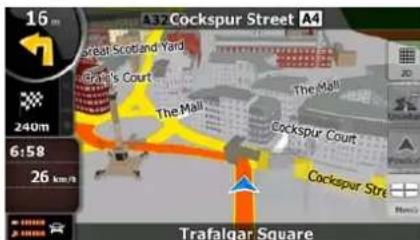
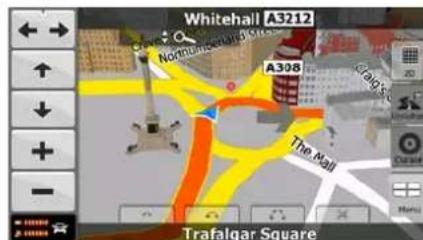
Während der Navigation führen Sie hier Routeninformationen und Fahrtdaten (linker Screenshot), aber wenn Sie in die Karte tippen, erschieren einige Sekunden lang zusätzliche Schaltflächen und Steuerelemente (rechter Screenshot). Die meisten Bildschirmabschnitts sind Schaltflächen.
| Symbol | Name | Aktion |
| Abzweigungsvorschau, also das{nachste Eireignis auf ihrer Route | Zeigt die Routeninformationen an | |
| Übernächstes Eireignis auf der Route | Öffnet den Reiseplan | |
| Fahrtdaten | Zeigt die Fahrtinformationen an | |
| Qualität der GPS-Position | Öffnet das Menu „Schnellzugriff" | |
| Für die Routenberechnung verwendetes Fahrzeug | Öffnet das Menu „Schnellzugriff" | |
| Obere Zeile | Nächste Straße | entfällt |
| Untere Zeile Aktuelle Straße | Straße und Hausnummern links und rechts | entfällt |
| Anzeigemodi für die Karte | Wechselt zwischen 2D- und 3D-Kartenmodus | |
| Menü | Öffnet das Navigationsmenü | |
| Umleitung | Umleitung | Öffnet die Umleitungssitee, wo Sie die Route auf zwei Arten änderen können: ·mit der Listed gespeicherten Suchkriterien ·mit einer Schaltfläche, um Teile der Route zu halten |
| Positionsmenü (erscheidim beim Navigieren einer Route) | Öffnet das Positionsmenu | |
| Cursor-Menü (erscheidim, wenn es keine GPS-Position gibt oder sich der Cursor nicht auf der aktuellen GPS-Position befindet) | Öffnet das Cursor-Menü | |
| Kartenschaltflächen anzeigen/ausblenden | Tippen Sie auf diese Schaltflächen, um die folgenden Kartenschaltflächen ein- oder auszublenden: ·Vergrößern bzw. verkleinern ·Nach links bzw. rechts drehen (nur in der 3D-Karte) | |
| Nach oben bzw. unterkippen (nur in der 3D-Karte)Schaltflächen für die Zoom-Voreinstellungen (nur in der 2D-Karte)Schaltflächen für die Kipp-und Zoom-Voreinstellungen (nur in der 3D-Karte)Schaltfläche „Zur GPS-Position zusückkehren“Smart-Zoom-Schaltfläche | ||
| ←, → | Nach links und rechts drehen | Dreht die 3D-Karte nach links oder rechts |
| ↑, ↓ | Nach oben und unterkippen | Kippt die 3D-Karte |
| +,- | Vergröbern und verkleinern Ändert den Kartenmaßstab | |
| Zur GPS-Position zusückkehren(erscheint, wenn die GPS-Position verfügbar ist und Sie die Karte verschoben haben) | Tippen Sie auf diese Schaltfläche, um die Karte zugruck zu ihrer aktuellen GPS-Position zu bewegen. Wenn die Karte im 3D-Modus gedreht wurde, wird auch die automatische Kartendrehung wieder aktiviert. | |
| Smart Zoom aktivieren (ersetzt die vorge Schaltfläche, wenn es keine GPS-Position gibt oder die Karte nicht verschoben wurde) | Tippen Sie einmal auf diese Schaltfläche, um Smart Zoom zu aktivieren.Tippen Sie auf die Schaltfläche und halten Sie sie gerück, um die Zoom-Limits von Smart Zoom festzulegen. | |
| Schaltflächen für die Zoom-Voreinstellungen (nur im erweiterten Modus verfügbar) | Tippen Sie auf eine der Voreinstellungsschaltflächen, um den Maßstab auf einen fixen, voreingestelltten Wert zu setzen. Smart Zoom ist deaktiviert. Diese Schaltflächen sind im 2D-Modus verfügbar.Tippen Sie auf eine der Schaltflächen und halten Sie sie gerück, um ihren Wert auf den aktuellen Maßstab zu setzen oder sie auf den ursprünglichen Wert zusückzusetzen. | |
| Schaltflächen für die Kipp-Voreinstellungen (nur im | Tippen Sie auf eine der Voreinstellungsschaltflächen, um | |
| erweiterten Modus verfügbar) | den Neigungswinkel und den Maßstab auf einen fixen, voreingestalten Wert zu setzen. Smart Zoom ist deaktiviert. Diese Schaltflächen sind im 3D-Modus verfügbar. Tippen Sie auf eine der Schaltflächen und halten Sie sie gedrückt, um ihren Wert auf den aktuellen Neigungswinkel und Maßstab zu setzen oder sie auf den ursprünglichen Wert zurückzusetzen. | |
| Aktuelle GPS-Position (auf der nachstgelegenen Straße) | entfällt | |
| Cursor (markierter Punkt auf der Karte) | entfällt | |
| Spurangaben | entfällt | |
| Orange Linie | Aktive Route | entfällt |
| Kartenmaßstab (nur in der 2D-Karte) | entfällt | |
4.1.1 Symbole auf der Karte
Auf der Karte gibt es verschiedene Statussymbole. Die meisten davon sind gleichzeitig eine Schaltfläche. Sie zeigen folgende Informationen an:
- Qualität der GPS-Position
Den fur die Routenberechnung verwendeten Fahrzeugtyp - Audiostatus (stumm oder aktiviert)
Aufnahmestatus der Routenaufzeinung
4.1.1.1 Anzeige für den die Qualität der GPS-Position und den Fahrzeugtyp
In thisem Bereich gibt es mehrere Statusanzeigen und er dient auch als Schaltfläche, über die Sie das Menu „Schnellzugriff" öffnen können.
Die GPS-Empfangsqualität zeigt die aktuelle Genauigkeit der Positionsdaten.
| Symbol | Beschreibung |
| MCD893 hat keine Verbindung zum GPS-Empfänger: Eine GPS-Navigation ist nicht möglich. Bei Geräten mit integriertem GPS-Empfänger besteht eine permanente Verbindung. Auf solchen Geräten scheint theses Symbol unter normalen Umständen nicht auf. | |
| MCD893 ist mit dem GPS-Empfänger verbunden, aber das Signal ist zu schwach zur Bestimmung ihrer GPS-Position. Eine GPS-Navigation ist nicht möglich. | |
| Es werden nur Signale von wichtigen Satelliten empfangen. Es sind Positiondaten verfügbar, aber die Seehöhe kann nicht berechnet werden. Eine GPS-Navigation ist möglich, aber es kann ein deutlicher Positionierungsfehler auftreten. | |
| Es sind Höhenangaben verfügbar; die Position ist eine 3D-Position. Die GPS-Navigation ist möglich. |
Der restliche Teil des Feldes zeigt den für die Routenberechnung verwendeten Fahrzeugtyp an.
| Symbol | Fahrzeugtyp |
| PKW | |
| Taxi | |
| Bus | |
| Einsatzfahrzeug | |
| Fahrrad | |
| Fußgänger |
4.1.1.2 Statusanzeigezeile
Das ist eine Kombi-Statusanzeige. Sie zeigt folgende Statusinformationen in einer einzigen Zeile an:
| Symbol | Beschreibung |
| Die Audioausgabe von MCD893 ist auf stumm geschaltet. | |
| Die Audioausgabe von MCD893 ist aktiviert. | |
| MCD893 nimmt eine Routenaufzeichnung auf, wenn eine GPS-Position verfügbar ist. | |
| Die Aufnahme von Routenaufzeichnungen ist deaktiviert. |
4.1.1.3 Die nachsten zwei Ergebnisse auf der Route (Felder für die Abzweigungsvorschau)
Zwei Felder in der Kartenanzeige dieren dazu, die nachsten beiden FahrmanOVER (Ereignisse auf der Route), die im Reiseplan aufgelistet sind, anzuzeigen. Es wird sowohl die Art des
Ereignisses (Wenden, Kreisverkehr, Abfahren von der Autobahn usw.) als auch seine Entfernung von der aktuellen GPS-Position angezeigt.
Die meisten dieser Symbole sind leicht verständlich und ihren schon als Verkehrszeichen besteht. In der folgende Tabelle finden Sie eine der früig angezeigten Ereignisse auf der Route. In beiden Feldern werden die gleichen Symbole verwendet:
| Symbol | Beschreibung |
| 190m, 100m | Links abbiegen. |
| 61m, 220m | Rechts abbiegen. |
| 17m, 68m | Umkehren. |
| 160m, 190m | Leicht rechts abbiegen. |
| 40m, 220m | Scharf links abbiegen. |
| 580m, 670m | Links halten. |
| 300m, 68m | Auf der Kreuzung geradeaus weiterfahren. |
| 260m, 180m | In den Kreisverkehr einfahren. Die Nummer der Ausfahrt wird im Kreis angezeigt, aber nur für die{nachste Abzweigung. |
| 280m, 670m | Auf die Autobahn auffahren. |
| 5.5km, 190m | Die Autobahn verlassen. |
| 150m, 90m | Auf die Färe auffahren. |
| 340m, 100m | Von der Färe abfahren. |
| 210m, 330m | Das{nachste Zwischenziel naht. |
| 320m, 330m | Ihr Ziel naht. |
In gewissen Situationen, wenn die Ereignisse auf der Route nicht von Belang sind, zeigen diese Felder andere nutzliche Informationen an.
4.1.2 Objekte auf der Karte
4.1.2.1 Straβen
Die von MCD893 angezeigten Straßen sehenähnlich wie gedruckte StraBenkarten aus. Aus der Farbe und der Breite konnen Sie schlieben, wie wichtig die StraBe ist: Dadurch konnen Sie ganz leicht eine Autobahn von einer kleinen StraBe entsprechenden.
4.1.2.2 Arten von 3D-Objekten
Tippen Sie auf die folgenden Schaltflächen, um die 3D-Darstellung auf der Karte zu aktivieren


Kartenanzeige
3D-Einstellungen
bzw.zudeadaktivieren:
MCD893 Unterstützung folgende Arten von 3D-Objekten:
| Typ | Beschreibung |
| 3D-Orientierungspunkte | Orientierungspunkte sind künstlerische Darstellungen von auffallenden oder bereits Anteilenen Objekten in 3D. 3D-Orientierungspunkte gibt es nur in bestimmten Städten und Ländern. |
| Höhenmodell | Auf der 3D-Karte werden Hügel und Berge im Hintergrund angezeigt, während sie auf der 2D-Karte in Farbe dargestellt sind. |
| Hochstraße | Komplexe Kreuzungen und von anderen Straßen abgehobene Straßen (wie Über- und Unterführungen) werden in 3D angezeigt. |
| 3D-Gebäude | Die vollständigen 3D-Gebäudateden einer Stadt, die die tatsächliche Höhe der Gebäude und deren Lage auf der Karte wiedergeben. Gebäudateden gibt es nur für die Stadtzentren der größten Metropolen in den USA und Europa. |
| 3D-Gelände | Die 3D-Geländedaten, die Ichnen beim Betrachten der Karte Änderungen im Gelände oder der Seehöhe anziegen. Sie werden bei der Navigation zum Zeichnen der Route in 3D herangezogen. |
4.1.2.3 Bestandteile der aktiven Route
MCD893 stelt die Route auf folgende Art und Weise dar:
| Symbol | Name | Beschreibung |
| Aktuelle GPS-Position | Ohre aktuelle Position auf der Karte. • Im Fußgängermodus ist das die genaue GPS-Position. • Wenn für die Routenberechnung ein Fahrzeug ausgewählt wurde, erscheint der Pfeil auf der nachstgelegenen Straße. | |
| Cursor (markierter Punkt auf der Karte) | Der im Suchmenü ausgewählte Ort oder ein durch Antippen der Karte markierter Punkt. | |
| Ausgangspunkt | Der ersten Punkt der Route. Wenn ihre GPS-Position besteht ist, ist dies im Normalfall der Ausgangspunkt der Route. Wenn es keine gültige GPS-Position gibt, verwendet MCD893 die letzte bestehtene GPS-Position als Ausgangspunkt. | |
| Wenn Sie mit einer gespeicherten Route arbeiten, werden Sie von MCD893 gefragt, ob Sie ihre GPS-Position oder den ersten Punkter der gespeicherten Route als Ausgangspunkt verwenden möglich. Sie können den Ausgangspunkt auch im Cursor-Menüändern. Wenn Sie dies tun, muss die automatische Neuberechnung nach einer Routenabweichung deaktiviert werden, damit der ausgewählte Punkter als Ausgangspunkt verwendet werden kann. Wenn die automatische Neuberechnung nach einer Routenabweichung aus einem der oben angeführten Geschäfte deaktiviert ist, führen Sie durch Antippen des Symbols in der Abzweigungsvorschau nicht nur eine Routeneuberechnung von der aktuellen GPS-Position aus durch, sondern aktivieren auch wieder die Funktion „Neu planen nach Rutenabweichung". | ||
| Zwischenziel | Ein Zwischenziel ist ein Zwischenstopp auf der Route. Sie können so viele Zwischenziele einfügen, wie Sie möchten. | |
| Ziel (Endpunkt) | Der letzte Punkter der Route; das endgültige Ziel. | |
| Routenfarbe | Die Route ist dank ihrer Farbe immer gut auf der Karte sightbar, sowohl im Farbprofil für den Tag- als auch den Nachthodus. Der aktive Abschnitt der Route ist immer in einem helleren Ton gehalten als die inaktiven (späteren) Abschnittte. | |
| Aktiver Abschnitt der Route | Der Bereich der Route, in dem Sie gerade unterwegs sind. Wenn Sie keine Zwischenziele eingefegt haben (nur ein Ziel), ist die gesamte Route der aktive Abschnitt. Wenn Sie Zwischenziele eingefegt haben, ist der aktive Abschnitt der Teil der Route von Ihrer aktuellen Position bis zum nachsten Wegpunkt (dem)nachsten Zwischenziel bzw. dem Ziel, falls es keine Zwischenziele mehr gibt). | |
| Inaktive Abschnittte der Route | Die später folgenden Teile der Route; diese Abschnittte werden aktiv, sobald Sie das am Anfang liegende Zwischenziel erreichen. | |
| Von der Navigation ausgeschlossene Straßen | Sie konnen festlegen, ob Sie bestimmte Straβenarten verwenden oder meidenmöchen. Wenn es allerdings nicht | |
| möglich ist, dass MCD893 solche Straβen meidet, werden sie in die Routenplanung mit einbezogen und in einer anderen Farbe als der Rest der Route angezeigt. |
4.1.3 Umleitungsmenu
Auf dieser Seite finden Sie verschiedene Mänglichkeiten, um ihre Route während der
Navigation rasch umzuleiten. Sie kann über die Schaltfläche Umleitung direkt von der Kartenanzeige aus geöffnet werden.
Sie haben folgende Optionen:
- Imzentralen Bildschirmbereich führen Sie die ersten Seite der gespeicherten Suchkriterien. Wahlen Sie ein beliebiges Kriterium, um schnell eine Liste der zutreffenden POIs in ihrer Höhe zu erhalten, sodass Sie sofort eine neue Route zum gewünschten POI erstellen oderihn als Zwischenziel in ihre aktive Route eingefugen können.
Im erweiterten Modus erscheinen unter auf dem Display noch weitere Schaltflächen:
Meiden...
- Tippen Sie auf diese Schaltfläche, wenn Sie angefangen von der nachsten Kreuzung einen Teil der Route umgehen möchten, und wahlen Sie die gewünschte Entfernung für die Umleitung.
Gemiedene Straßen lösche
- Straßen loschen: Tippen Sie auf diese Schaltfläche, wenn Sie die obige Funktion schon einmal verwendet haben, um die Einschränkungen aus der Karte zu loschen.
4.1.4 Cursor-Menu
Sobald Sie im Suchmenü einen Punkt auswahlen, erscheint die Karte mit dem Cursor-Menu, in dem die möglichen Aktionen für den ausgewählten Punkt aufgelistet sind.
Alternative dazu erscheinen Steuerschaltflächen, wenn Sie in die Karte tippen. Tippen Sie erneut daraufuf, um den Cursor, einen leuchtenden roten Punkt, zu platzieren. Tippen Sie nun
und das Cursor-Menu mit einer liste der Optionen wird geöffnet.
Damit zusammen zum Cursor-Menu auch ein Teil der Karte zu setzen ist, werden zunachst nur
eine weniger Schaltflächen angezeigt. Tippen Sie auf Mehre Optionen..., um alle Optionen einzusehen.
| Schaltfläche | Beschreibung | |
| Schließt das Cursor-Menu und bringt Sie zur vorgen Seite darüber. | ||
| - | Verkleinert die Karte. | |
| Schaltfläche | Beschreibung | |
| + | Vergrößert die Karte. | |
| Wenn das Cursor-Menu offen ist, konnen Sie die Karte trotzdem verschiben, vergroßern und verkleinern. Sie konnen auf eine beliebige Stelle in der Karte tippen, um den Cursor an thisem neuen Ort zuplatzieren, aber wenn Sie diese Schaltfläche verwenden, kehrt der Cursor an die Stelle darüber, von der aus Sie das Cursor-Menü ursprünglich geöffnet haben. | ||
| Wird an der Cursorposition angezeigt, wenn es dieselbe Stelle ist, an der das Cursor-Menu geöffnet wurde. | ||
| Wird an der Cursorposition angezeigt, wenn der Cursor seit dem Öffnen des Cursor-Menüss verschoben wurde. | ||
| Info | Öffnet ein neues Fenster mit der Adresse und den Koordinaten des Cursor'sowie der Listeder nahe gelegenpen POIs. | |
| Mehr Optionen... | Öffnet das Vollbild-Cursor-Menu mit allen verfügbaren Optionen. | |
| Als Ziel wahren | Es wird eine neue Route mit dem Cursor als Ziel berechnet. Die vorige Route wird gelöscht. | |
| Ziel löschen | Wenn sich der Cursor am oder nahe beim Ziel befindet, ersetzt diese Schaltfläche die vorige Schaltfläche und löscht das aktuelle Ziel aus der Route. Das letzte Zwischenziel wird zum neuen Ziel. Falls es keine Zwischenziele gibt, wird die Route gelöscht. | |
| Zwischenziel eingufen | Der Cursor wird als Zwischenstopp in die aktive Route eingefegt, also als Wegpunkt, der angefahren werden soll, bevor Sie zum endgültigen Ziel gelangen. Wenn es auf der Route bereits ein Zwischenziel gibt, wird die Seite „Route ändern" geöffnet, sodass Sie entscheiden können, wo auf der Route das neue Zwischenziel eingefegt werden soll. | |
| Zw.ziel entfern | Wenn sich der Cursor direkt auf oder nahe bei einem der Zwischenziele befindet, ersetzt diese Schaltfläche die vorige Schaltfläche und löscht das aktuelle Zwischenziel aus der Route. Die Route wird ohne den gelöschten Punkt neu berechnet. | |
| Weiter | Der Cursor wird als das neue Ziel an das Ende der Route angeführgt. Das alte Ziel wird heruntergestuft und als letztes Zwischenziel beibehalten. | |
| Routenvarianten | Als Ziel wahren, öffnet aber eine neue Seite, auf der die Route mit allen verfügbaren Rutenberechnungsmethoden (Schnell, Kurz, Sparsam und Leicht) berechnet wird. Sehen Sie sich die Ergebnisse an und wahren Sie eine der Ruten für die Navigation aus. | |
| Als Start wahren | Der Cursor wird zum Ausgangspunkt der Route. Das bedeutet, dass die Route nicht von der aktuellen GPS-Position aus gestartet wird, und dass die automatische Neuberechnung nach einer Rutenabweichung deaktiviert werden muss, damit der derzeit verwendete Ausgangspunkt beibehalten werden kann. | |
| Start löschen | Wenn sich der Cursor am oder nahe beim gewährten Ausgangspunkt befindet, ersetzt diese Schaltfläche die vorige Schaltfläche und löscht den Ausgangspunkt aus der Route. Die aktuelle GPS-Position wird wieder als Ausgangspunkt verwendet und die automatische Neuberechnung nach einer Rutenabweichung ist wieder aktiviert. | |
| Schaltfläche | Beschreibung | |
| Neuer POI | Der Cursor wird als Benutzer-POI gespeichert. Wählen Sie die POI-Gruppe und geben Sie dem POI einen Namev. Wählen Sie dann ein passendes Symbol und geben Sie gegebenenfalls eine Telefonnummer oder andere Zusatzinformationen ein. | |
| Neuer Pin | Orte auf der Karte können mit einem Pin markiert werden. Im Gegensatz zu einem POI hat ein Pin keinen Namev und es sind auch keine anderen Daten dazu gespeichert. Sie können Pins auf der Karte nur anhand ihrer Farbe voneinander unterscheiden. | |
| Pinlöschen | Wenn sich der Cursor auf oder nahe bei einem Pin befindet, ersetzt diese Schaltfläche die vorige Schaltfläche und löscht den Pin, in dessen Höhe sich der Cursor befindet. | |
| Radar neu | Der Cursor wird als Standort einer Verkehrsüberwachungskamera gespeichert (Radargerät oder Rotlichtkamera). Es wird ein neuen Fenster geöffnet, wo Sie die Art der Kamera, die überwachte Fahrrichtung und gegebenenfalls das geltende Tempolimit festlegen können. | |
| Kameraändern | Wenn sich der Cursor auf oder nahe bei einer Verkehrsüberwachungskamera befindet, ersetzt diese Schaltfläche die vorige Schaltfläche. Es wird ein neuen Fenster geöffnet, in dem Sie die Kameradaten ändern können. | |
| Als Favorit speichern | Der Cursor wird der Listem mit den früig besuchten Zielen, den so genannten Favoriten, hinzugeführst. Sie können ihre Favoriten benennen. | |
4.1.5 Positionsmenu
Wenn Sie der empfohlenen Route auf der Karte folgen (der Cursor stellt die aktuelle GPS-Position dar), ersetzt das Positionsmenu das Cursor-Menu. Es enthalt keine Schaltflächen zum Ändern der aktuellen Route, da die GPS-Position nicht als Wegpunkt dient.
Tippen Sie auf Position, um das Positionsmenu zu öffnen.
4.1.6 Routeninformationsanzeige
In den Routeninformationen finden Sie sãmtliche Daten und einige während der Navigation benötigte Funktionen. Sie konnen diese Seite auf zwei Arten öffnen:
- Sie kann durch Antippen des Abzweigungsvorschau-Feldes ( ) direkt von der Kartenanzeige aus geöffnet werden.
Tippen Sie im erweiterten Modus im Navigationsmenü auf folgende Schaltflächen:
direkt von der


Routeninfo

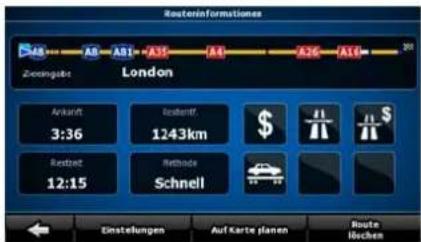
Im oberen Bildschirmbereich führen Sie Informationen über die aktuelle Route. Die Felder auf dieser Seite werden ständigactualisiert, solange sie geöffnet ist.
Wenn Sie die Seite aufrufen, enthalten alle Felder Informationen darüber, wie Sie Ihr endgültiges Ziel erreichen. Tippen Sie auf ein beliebiges Feld, um Daten zu den Zwischenzielen anzuzeigen, angefangen vom ersten Zwischenziel bis wieder zum endgültigen Routenziel.
Auf dieser Seite finden Sie folgende Daten und Funktionen:
| Name | Beschreibung | Funktion |
| Routenlinie | Im oberen Bildschirmbereich wird ihre geplante Route als horizontale Linie angezeigt. Ganz links befindet sich der Ausgangspunkt der Route und ganz rechts das endgültige Ziel. Auf der Linie sehen Sie die Flaggen für ihre Zwischenziele, die proportional zu ihrer Entfernung angeordnet sind. | Tippen Sie in thesees Feld, um in allen Datenfeldern Informationen zu den Zwischenzielen anzuzeigen. |
| Voraussichtliche Ankunft | Zeigt anhand der für die verbleibenden Abschnittte der Route verfügbarbaren Daten ihre voraussichtliche Ankunftszeit am endgültigen Ziel der Route an. Bei dieser Berechnung können Staus oder andere mögliche Verzögerungen nicht berücksichtigt werden. | Tippen Sie in thesees Feld, um in allen Datenfeldern Informationen zu den Zwischenzielen anzuzeigen. |
| Verbleibende Entfernung | Zeigt die Entfernung an, die Sie noch auf der Route zurücklegen因为他们 sie Ihr endgültiges Ziel erreichen. | Tippen Sie in thesees Feld, um in allen Datenfeldern Informationen zu den Zwischenzielen anzuzeigen. |
| Verbleibende Zeit | Zeigt anhand der für die verbleibenden Abschnittte der Route verfügbarbaren Daten an, wie lange Sie noch bis zum endgültigen Ziel ihrer Route brauchen werden. Bei dieser Berechnung können Staus oder andere mögliche Verzögerungen nicht berücksichtigt werden. | Tippen Sie in thesees Feld, um in allen Datenfeldern Informationen zu den Zwischenzielen anzuzeigen. |
| Methode Dieses Fed | Zeigt an, wie die Route berechnet wurde. Sie setzen entweder die Rutenberechnungsmethode oder das Fahrzeug-Feld aus den Rutenplanungsoptionen. Wenn Sie PKW, Taxi oder Bus gewählt haben, wird hier die Art der Route angezeigt (Schnell, Kurz, Leicht oder Sparsam). Wenn Sie Notfall, Fahrrad oder Fußgänger gewählt haben, wird diese Information hier angezeigt. | Tippen Sie in thesees Feld, um in allen Datenfeldern Informationen zu den Zwischenzielen anzuzeigen. |
| Warnsymbolole | In thesees quadratischen Feldern werden graphische Symbole angezeigt, falls es für | Tippen Sie auf ein beliebiges Symbol, um eine Erklärung aufzurufen. |
| Ohre geplante Route Warnmeldungen gibt. Da es sich hierbei um Warnungen handelt, zeigen die Symbole immer Daten für die gesamte Route an, auch wenn in den Datenfeldern nur die Werte von ihrer aktuellen Position bis zu einem Zwischenziel zu sehen sind. | ||
| Einstellungen | Öffnet die Routenplanungsoptionen vom Einstellungsmenu. | |
| Auf Karte planen | Öffnet die Kartenansicht, die für die Routenplanung entworfen wurde. | |
| Nächstes Zwischenziel auslassen | Erscheint nur, wenn es mindestens ein Zwischenziel gibt. | Löscht das{nachste Zwischenziel aus der Route. |
| Routelöschen | Erscheint nur, wenn es auf Ihrer Route keine Zwischenziele gibt. | Löscht die aktive Route. |
4.1.7 Fahrtinformationsanzeige
In der Fahrtinformationsanzeige sehen Sie sowohl Ruten- als auch Fahrtdaten, die Sie während ihrer Fahrt eventuell benötigen. Sie kann durch Antippen des Fahrtdatenfeldes

direkt von der Kartenanzeige aus geöffnet werden.
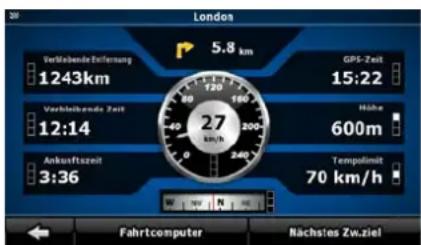
Die Felder auf dieser Seite werden ständig aktualisiert, solange sie geöffnet ist.
Wenn Sie die Seite aufrufen, enthalten alle Routendatenfelder Informationen darüber, wie Sie
Ihr endgültiges Ziel erreichen. Tippen Sie auf , damit die Routenfelder Informationen zum nachsten Zwischenziel anzeigen. Tippen Sie diese Schaltfläche erneut an, um zwischen den beiden Optionen zu wechseln.
Auf dieser Seite finden Sie folgende Daten und Funktionen:
| Name | Beschreibung | Funktion |
| oder | Gibt an, ob die Routendatenfelder Informationen über Ihr endgültiges Ziel (karierte Flagge) oder das{nachste Zwischenziel (gelbe Flagge) enthalten. | |
| Feld darüber | Zeigt den Namen oder die Nummer der aktuellen Straße an. | |
| Abzweigungsvorschau | Zeigt die Art und die Entfernung des{nachsten Ereignisses auf der Route an. | |
| Kompass | Zeigt die aktuelleichtigung an. | Tippen Sie auf这点es |
| Feld, um es in der Kartenanzeige in einem der Fahrtdatenfelder anzuziegen. | ||
| Tachometer | Zeigt die aktuelle Geschwindigkeit sowohl graphisch als auch numerisch an. | Tippen Sie auf these Seld, um es in der Kartenanzeige in einem der Fahrtdatenfelder anzuziegen. |
| Verbleibende Entfernung | Gibt die Entfernung an, die Sie noch auf der Route zuglengen müssen, bevor Sie Ihr endgültiges Ziel erreichen. | Tippen Sie auf these Seld, um es in der Kartenanzeige in einem der Fahrtdatenfelder anzuziegen. |
| Verbleibende Zeit | Zeigt anhand der für die verbleibenden Abschnittte der Route verfügbaren Daten an, wie lange Sie noch bis zum endgültigen Ziel ihrer Route brauchen werden. Bei dieser Berechnung können Staus oder andere mögliche Verzögerungen nicht berücksichtigt werden. | Tippen Sie auf these Seld, um es in der Kartenanzeige in einem der Fahrtdatenfelder anzuziegen. |
| Ankunftsszeit Zeigt arhand der für die verbleibenden Abschnittte der Route verfügbaren Daten ihre voraussichtliche Ankunftsszeit am endgültigen Ziel der Route an. Bei dieser Berechnung können Staus oder andere mögliche Verzögerungen nicht berücksichtigt werden. | Tippen Sie auf these Seld, um es in der Kartenanzeige in einem der Fahrtdatenfelder anzuziegen. | |
| GPS-Zeit | Zeigt die aktuelle Zeit unter Berücksichtigung einer eventuellen Zeitverschiebung an. Die exakte Zeitangabe kommt von den GPS-Satelliten, und die Zeitzonendaten sind in der Karte gespeichert. Die Zeitzone kann auch in den regionalen Einstellungen manuell festgelegt werden. | Tippen Sie auf these Seld, um es in der Kartenanzeige in einem der Fahrtdatenfelder anzuziegen. |
| Höhe | Zeigt die Seehöhe an, sofern sie vom GPS-Empfänger ermittelt wird. | Tippen Sie auf these Seld, um es in der Kartenanzeige in einem der Fahrtdatenfelder anzuziegen. |
| Geschwindigkeits-beschränkung | Zeigt die auf der aktuellen Straße geltende Geschwindigkeitsbeschränkung an, sofern diese in der Karte gespeichert ist. | Tippen Sie auf these Seld, um es in der Kartenanzeige in einem der Fahrtdatenfelder anzuziegen. |
| Fahrtpcomputer | Öffnet eine neue Seite mit drei Fahrtcomputern, die zugruckgesetzt werden konnen. | |
| Nächstes Zw Ziel | Tippen Sie auf these Schaltfläche, um in den Routendatenfeldern Informationen zum{nachsten Zwischenziel anzuziegen. | |
| Zieleingabe | Wenn Sie die vorige Schaltfläche antippen, wird sie durch diese ersetzt. | Tippen Sie auf diese Schaltfläche, um in den Routendatenfeldern wieder die Informationen zum endgültigen Ziel anzuzeigen. |

Neben den meisten Feldern auf dieser Seite ist ein Symbol zu finden. Dieses Symbol gibt an, ob das dazugehörige Feld auf der Karte unter den Fahrtdaten angezeigt wird. Darüber hinaus zeigt es die Position der Daten wie folgt an:
| Symbol | Beschreibung |
| Dieser Wert wird nicht auf der Karte angezeigt. | |
| Dieser Wert entscheid in der Kartenanzeige unter den Fahrtdaten. Es handelt sich damit um den oberen Wert. | |
| Dieser Wert entscheid in der Kartenanzeige unter den Fahrtdaten. Es handelt sich damit um den Wert in der Mitte. | |
| Dieser Wert entscheid in der Kartenanzeige unter den Fahrtdaten. Es handelt sich damit um den unteren Wert. |
4.1.7.1 Fahrtcomputer
Der Fahrtcomputer bietet Ihnen eine Zusammenstellung der Fahrtdaten. Er kann über die Schaltfläche Fahrcomputer von der Fahrtinformationsanzeige aus geöffnet werden.
Die Felder auf dieser Seite werden ständig aktualisiert, solange sie geöffnet ist.
Sie konnen zwischen den Fahrten umschalten, sie pausieren und erneut starten oder die Daten zurücksetzen.
Auf dieser Seite haben Sie folgende Optionen:
| Name | Beschreibung | |
| Pause | Hält die derzeit auf dem Bildschirm angezeigte Fahrt an. Die Werte auf dem Display ändern sich nicht mehr. | |
| Fortsetzen | These Schaltfläche ersetzt die vorige, wenn diese aktiviert wurde. Tippen Sie daraufuf, um die Fahrtdaten wieder zu erfassen. | |
| Zurücksetzen | Setszt alle Zählerwerte der derzeit angezeigten Fahrt darüber. Die Fahrtdaten werden erst wieder erfasst, wenn MCD893 vom GPS eine Positionsangabe erhält. | |
| , | > | Wechselt von einer Fahrt zur{nachsten. |
4.1.8 Schnellzugriff
Im Menu „Schnellzugriff" finden Sie eine Reihe von Steuerelementen, die während der
direkt von
Navigation oft verwendet werden. Es kann über die Schaltfläche der Kartenanzeige aus geöffnet werden.
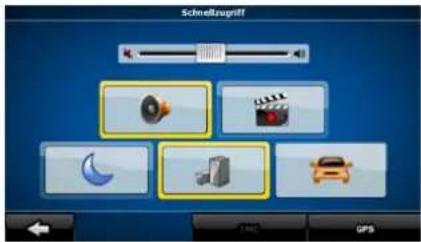
Wenn Sie im Menu „Schnellzugriff" auf einen beliebigen Schalter tippen (mit Ausnahme des Fahrzeugtypes), kehren Sie unverzüglich zur Kartenanzeige zurück. Schalter sind aktiviert, wenn die dazugehörigen Lempchen leuchten. Die Schaltfläche „Fahrzeugtyp" ist ein Sonderfall. Sie kann mehrere Werte annehmen. Eine Liste der verfügbaren Optionen wird geöffnet und das Symbol des ausgewählten Fahrzeugs wird auf der Schaltfläche angezeigt.
| Name | Hauptfunktion (einfaches Antippen) | Funktion (antippen und halten) |
| Schieber für die Gesamtlautstärke | Passt die Lautstärke des Gerätes an. Dies betrifft alle Töne, die die Anwendung ausgibt. | Keine Aktion. |
| Wenn Sie nur die Lautstärke ändern, müssen Sie diese Schaltfläche benutzen, um zur Kartenanzeige zurückzukehren. | Öffnet das Navigationsmenü. | |
| Schaltet alle Töne von MCD893 auf stumm. | Öffnet die Audioeinstellungen. | |
| Wechseln manuell zwischen den Farbprofilen für Tag und Nacht. Dadurch wird das automatische Umschalten zwischen den beiden Profilen nicht deaktiviert; die Anwendung wechselt zum nachsten planmäßigen Zeitpunkt in das andere Farbprofil. | Öffnet das Einstellungsmenu für die Farbprofile. | |
| 3D-Gebäude konnen auf der Karte angezeigt werden. Mit thisem Schalter konnen Sie sie vorübergehend ausblenden. | Öffnet die 3D-Einstellungen. | |
| Tippen Sie auf diese Schaltfläche und wahren Sie den für die Routenberechnung verwendeten Fahrzeugtyp. Diese wird sonst in den Routenplanungsoptionen in den Einstellungen festgelegt. Wenn Sie den Fahrzeugtyp ändern, wird automatisch eine Routenneuberechnung durchgeführt. | Öffnet die Routenplanungsoptionen. | |
| Schaltet die Aufnahme von Routenaufzeichnungen ein oder aus;这点chesieht normalerweise auf der Seite „Routenaufzeichnungen verwalten". | Öffnet das Menu „Routenaufzeichnungen verwalten". | |
| GPS | Öffnet die GPS-Datenanzeige mit den Satellitendaten, den vom GPS-EmpfängerCOMMenden Daten und gegebenenfalls einem Shortcut zu den GPS-Einstellungen (die Suche nach dem GPS-Empfänger erfolgt | Keine Aktion. |
| automatisch). |
4.1.9 GPS-Datenanzeige
Tippen Sie auf die folgenden Schaltflächen: Datenanzeige zu öffnen und den Status des GPS-Empfangs abzufragen.
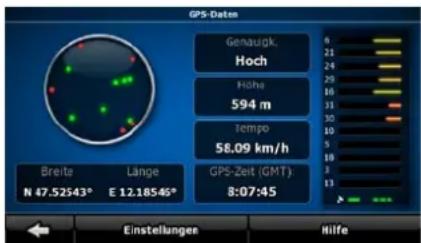
| Symbol | Farbe | Name | Beschreibung |
| Grün | Anzeige für die Qualität der GPS-Position | MCD893 ist mit dem GPS-Empfänger verbunden und GPS-Positionsdaten sind in 3D verfügbar: MCD893 kann sowohl ihre horizontale als auch ihre vertikale GPS-Position berechnen. | |
| Gelb | MCD893 ist mit dem GPS-Empfänger verbunden und GPS-Positionsdaten sind in 2D verfügbar: Nur die horizontale Position wird berechnet; MCD893 kann ihre vertikale GPS-Position nicht berechnen. | ||
| Grau | MCD893 ist mit dem GPS-Empfänger verbunden, aber es sind keine GPS-Positionsdaten verfügbar. | ||
| Rot | MCD893 hat keine Verbindung zum GPS-Empfänger. | ||
| Grün, blinkend | Anzeige für die Qualität der GPS-Verbindung | MCD893 ist mit dem GPS-Empfänger verbunden. | |
| Gelb, blinkend | MCD893 hat keine Verbindung zum GPS-Empfänger, ist aber derzeit mit dem Verbindungsaufbau beschäftigt. | ||
| Rot, blinkend | MCD893 hat keine Verbindung zum GPS-Empfänger und ist auch nicht mit dem Verbindungsaufbau beschäftigt. | ||
| Himmelskreis | Der virtuelle Himmel zeigt den Teil des Himmels, den Sie gerade sehen können, wobei sich Ihr Standort in der Mitte befindet. Die Satelliten sind auf ihren aktuellen Positionen zu sehen. Das GPS empfängt sowohl von den grünen als auch den gelben Satelliten Daten. Vonden gelben Satelliten werden die Signale nur empfangen, während hingegen die | ||
| grünen dem GPS zur Ortsbestimmung dieren. | |||
| entfällt | Koordinaten | Ihre aktuelle GPS-Position im WGS84-Format. | |
| entfällt | Statusbalken für die Satelliten | Dunkle Balken stehen für die gelben und helle für die grünen Satelliten. Je mehr (grüne) Satelliten mit ihrem GPS verbunden sind,esto better wird ihre Position berechnet. | |
4.2 Suchmenu
Legen Sie das Ziel Ihrer Route fest. Tippen Sie auf die folgenden Schaltflächen: Menu , Suche .
| Schaltfläche | Beschreibung |
| Adresseehen | Ist Ihr zumindest ein Teil der Adresse besteht, so ist dies der schnellste Weg, das Ziel zu finden. |
| POF-Suche | Sie konnen Ihr Ziel aus Tausenden von bereits in MCD893 gespeicherten POIs oder aus einer Liste mit ihren eigenen POIs auswahlen. |
| Letzte Ziele | Die Ziele, die Sie früher einmal in MCD893 eingegeben haben, werden in den letzten Zielen gespeichert. |
| Koordinateuchen | Sie konnen Ihr Ziel auch durch Eingabe seiner Koordinaten wahren. |
| Favoriten | Sie konnen einen Ort als Ziel wahren, den Sie bereits in ihren Favoriten gespeichert haben. |
| Auf Karte planen | Öffnet eine spezielle 2D-Kartenansicht, die für die Rutenplanung optimiert ist. Es gibt nur die Schaltflächen zum Vermöbern und Verkleinern sowie die Rutenänderungsschaltflächen des Cursor-Menüs. |
4.3 Rutenmenü
Hier konnen Sie ihre Routen speichern, laden und bearbeiten. Tippen Sie auf die folgenden
Schaltflächen: Menu, Route
| Schaltfläche | Beschreibung |
| Routeninfo | Öffnet eine Seite mit nützlichen Routendaten. |
| Reiseplan | Sie konnen die Navigationsanweisungen durchsehen, denen MCD893 während der Fahrt folgt. Sie konnen |
| Fahrmanöver oder Straβen ausschreiben, um die Route an ihre Bedürfnisse anzupassen. | |
| Routeändern | Sie konnen die Route ändern: Sie konnen Wegpunktelöschen oder deren Reihenfolge ändern. |
| Routelöschen | Löscht die aktive Route mit all ihren Wegpunkten (Ausgangspunkt, Zwischenziele und Ziel). Wenn Sie diese Route zu einem späteren Zeitpunkt wieder benötigen, müssen Sie sie komplett neu erstellen. |
| Route speichern | Sie konnen die aktive Route für später speichern. |
| Route laden | Sie konnen eine zuvor gespeicherte Route für die Navigation laden. |
| Einstellungen | Öffnet die Seite mit den Routeneinstellungen, wo Sie das für die Rutenberechnung verwendete Fahrzeug, die Straβenarten sowie die Rutenberechnungsmethode ändern konnen. |
| Überfliegen | Sie konnen eine Demo der Route in hoher Geschwindigkeit abspielen. |
| Simulation | Sie konnen eine Demo der Route in normaler Geschwindigkeit abspielen. |
4.4 Menu „Verwalten“
Sie konnen die von MCD893 gespeicherten Inhalte verwalten. Tippen Sie auf die folgenden
Schaltflächen:
| Schaltfläche | Beschreibung |
| Gespeicherte Routen | Gespeicherte Routen umbenennen oderlöschen |
| Letzte Ziele | Einträge aus den letzten Zielenlöschen |
| Routenaufz. | Routenaufzeichnungen aufnehmen, simulieren, umbenennen oderlöschen; eine Farbe zuweisen, in der sie auf der Karte angezeigt werden |
| Favoriten | Favoriten umbenennen oderlöschen |
| POI | POIs erstellen, aktualisieren oderlöschen POI-Gruppen erstellen, aktualisieren oderlöschen POI-Anzeigeeinstellungen ändern |
| Gespeicherte Sache | Gespeicherte Suchkriterien erstellen, umbenennen oderlöschen |
4.4.1 Gespeicherte Routen verwalten
Sie konnen die zuvor gespeicherten Routen verwalten. Tippen Sie auf die folgenden
Schaltflächen:
| Schaltfläche | Beschreibung |
| Schaltfläche mit dem Name der gespeicherten Route | Öffnet die ausgewählte Route zum Bearbeiten. |
| Löscht die ausgewählte Route. | |
| Allelöschen | Löscht die Liste der gespeicherten Routen. |
| Wechselt zur{nachsten bzw. vorgen Seite, um zusätzliche Listeneinträge anzuzeigen. |
4.4.2 Letzte Ziele verwalten
Sie konnen die Liste der zuletzt verwendeten Orte verwalten. Tippen Sie auf die folgenden
Schaltflächen:


| Schaltfläche | Beschreibung |
| Löscht den markierten Eintrag aus den letzten Zielen. | |
| Listelöschen | |
| Löscht alle letzten Ziele. | |
| Wechselt zur{nachsten bzw. vorgen Seite, um zusätzliche Listeneinträge anzuzeigen. |
4.4.3Routenaufzeichnungenverwalten
Sie konnen Routenaufzeinungen aufnahmen und diese dann abspiel, auf der Karte
anzeigen und Einzelheiten dazu ansehen. Tippen Sie auf die folgenden Schaltflächen:


Routenaufz.
| Schaltfläche | Beschreibung |
| Aufz. | Beginnt mit der Aufzeichnung der Strecke, die Sie fahren. (Sie können die Aufnahme einer Routenaufzeichnung auch im Menu „Schnellzugriff“ starten.) |
| Aufnahme stoppen | Stoppt die laufende Aufnahme einer Routenaufzeichnung. (Sie konnen die Aufnahme einer Routenaufzeichnung auch im Menu „Schnellzugriff“ stoppen.) |
| Schaltfläche mit dem Name der | Zeigt Einzelheiten zur markierten Routenaufzeichnung an. |
| Routen-aufzeichnung | |
| Startet die simulierte Wiedergabe der ausgewählten Routenaufzeichnung auf der Karte. | |
| Wechselt zur{nachsten bzw. vorgen Seite, um zusätzliche Listeneinträge anzuzeigen. |
Wenn die Details einer Routenaufzeichnung angezeigt werden:
| Schaltfläche | Beschreibung | |
| Schaltfläche mit dem Namen der Ruten-aufzeichnung | Öffnet eine Tastaturseite, sodass Sie die Routenaufzeichnung umbenennen können. | |
| Blendet Routenaufzeichnung auf der Karte aus. Der Routenaufzeichnung ist keine Farbe zugewiesen. | ||
| These farbige Schaltfläche weist einer Routenaufzeichnung eine Farbe zu. Die Routenaufzeichnung wird in dieser Farbe auf der Karte angezeigt. | ||
| Route anzeigen | Ruft die Karte, auf der die Routenaufzeichnung angezeigt wird, wieder auf. Der Maßstab der Karte ist so gewählt, dass die gesamte Routenaufzeichnung zu sehen ist. | |
| Löschen | Löscht die ausgewählte Routenaufzeichnung. | |
| Export | Speichert die Routenaufzeichnung im GPX-Format auf der eingelegten Speicherkarte. | |
4.4.4 Favoriten verwalten
Sie konnen die Liste mit ihren Favoriten verwalten. Tippen Sie auf die folgenden
Schaltflächen:


| Schaltfläche | Beschreibung |
| Schaltfläche mit dem Namen des Favoriten | Öffnet den ausgewählten Favoriten zum Bearbeiten. |
| Löscht den markierten Eintrag aus der Liste der Favoriten. | |
| Allelöschen | Löscht die Liste der Favoriten. |
| Wechselt zur{nachsten bzw. vorgen Seite, um zusätzliche Listeneinträge anzuzeigen. |
4.4.5 POIs verwalten
Sie konnen ihre POIs verwalten und die POI-Anzeige sowohl für ihre eigenen POIs als auch für die im Produkt bereits integrierten festlegen. Tippen Sie auf die folgenden Schaltflächen:


POI
| Schaltfläche/Symbol | Beschreibung | |
| Schaltfläche mit dem Namender POI-Gruppe | Öffnet die Listeder Untergruppen dieser POI-Gruppe. Die neue Listehat die gleichen Eigenschaften. | |
| Schaltfläche mit dem Nameund der Adresse eines POI-Objektss | Öffnet den ausgewählten POI zum Bearbeitern. In dieser Listeschreibenur die von Ihnen erstellen POIs auf. | |
| Ändern | Öffnet die ausgewählte POI-Gruppe zum Bearbeitern. | |
| Eig. POI | Schränkt die Listeder ein, sodass sie nur die von Ihnengespeicherten POIs enthalt. | |
| Alle | Zeigt alle POIs in der Listean. | |
| NeueGruppe | Erstellt auf der gewährten Gruppenebene eine neue POI-Gruppe. | |
| Δ | Δ | Wechselt zur nachsten bzw. vorgen Seite, um zusätzlicheListeneinträge anzuzeigen. |
| □ | These POI-Gruppe wird nicht auf der Karte angezeigt. | |
| □ | These POI-Gruppe und alle ihre Untergruppen werden auf derKarte angezeigt. | |
| □ | These POI-Gruppe und manche ihrer Untergruppen werden aufder Karte angezeigt. | |
| □ | These POI-Gruppe enthalt von Ihnen gespeicherte POIs. | |
WenneinePOI-GruppezumBearbeitengeffnetist:
| Schaltfläche | Beschreibung | |
| Aus | Die Elemente in der POI-Gruppe werden nicht auf der Karte angezeigt. | |
| Nahe | Mittel | Die Entfernungsschaltflächen legen den Maßstab fest, ab dem die Elemente in der POI-Gruppe auf der Karte angezeigt werden. |
| Gleiche Einstellung für Untergruppen | Die Anzeigeeinstellungen werden auch für die Untergruppen der bearbeiteten POI-Gruppe übernommen. | |
| Schaltfläche mit dem Symbol der POI-Gruppe | Tippen Sie auf diese Schaltfläche, um ein neues Symbol für die POI-Gruppe zu halten. | |
| Löschen | Die bearbeitete POI-Gruppe wird gelöscht. Sie können nur POI-Gruppen{löschen, die Sie selbst erstellt haben. | |
Wenn ein POI-Objekt zum Bearbeiten geöffnet ist:
| Schaltfläche | Beschreibung | |
| Schaltfläche mit dem Name des POIs | Tippen Sie auf diese Schaltfläche, um den POI umzubenennen. | |
| Schaltfläche mit dem Symbol des POIs | Tippen Sie auf diese Schaltfläche, um ein neuen Symbol für den POI zu halten. | |
| Schaltfläche | Beschreibung | |
| Tippen Sie auf diese Schaltfläche, um eine Telefonnummer für den POI eingebehen. | ||
| Tippen Sie auf diese Schaltfläche, um Zusammeninformationen für den POI eingebehen. | ||
| Löschen | Tippen Sie auf diese Schaltfläche, um den gewählten POI zu{löschen. | |
| Gruppeändern | Tippen Sie auf diese Schaltfläche, um den POI in eine andere POI-Gruppe oder Untergruppe zu verschiben. | |
4.4.6 Gespeicherte Suchkriterien verwalten
Sie konnen die Liste der zuvor gespeicherten Suchkriterien verwalten, die dazu dient, halten.
verwendete POI-Typen schnell zu finden. Tippen Sie auf die folgenden Schaltflächen: Menu,
| Schaltfläche | Beschreibung | |
| Schaltfläche mit dem Name des gespeicherten Suchkriteriums | Tippen Sie darauf, um die gespeicherte用户提供zububeninnen. | |
| Löscht den markierten Eintrag aus der Liste. | ||
| Alle Löschen | Löscht die gesamte Liste. | |
| Wechselt zur{nachsten bzw. vorgen Seite, um zusätzliche Listeneinträge anzuzeigen. | ||
| <Neue Sache> | Tippen Sie darauf, um ein neuen Suchkriterium zu speichern. Wahlen Sieählich wie bei der POI-Suche zuerst einen Suchbereich bzw. Bezugspunkt und dann die POI-Gruppe oder Untergruppe, die durchsucht werden soll. | |
4.4.7 Benutzerdaten verwalten
Sie konnen die von Ihnen gespeicherten Daten (Pins, POIs, Favoriten, letzte Ziele und Routenaufzeichnungen) sowie die von Ihnen im Programm vorgenommenen Einstellungen
verwalten. Tippen Sie auf die folgenden Schaltflächen: Menü Verwalt. Verwaltung d. Nutzerdaten
| Schaltfläche | Beschreibung |
| Pins löschen Orte auf der Karte konnen über die SchaltflächeNeuer Pinim Cursor-Menu mit einem Pin markiert werden. Tippen Sie auf diese Schaltfläche, um alle Pins aus der Karte zu löschen. | |
| Benutzerdaten sichern | Alle Benutzerdaten und aktuellen Einstellungen werden auf |
| der eingelegten Speicherkarte gespeichert. Es gibt immer nur eine Backupdatei. Wenn Sie ihre Daten später erneut sichern, wird das alte Backup mit den neuen Daten überschreiben. | |
| Benutzerdaten wiederherstellen | Alle Benutzerdaten und Einstellungen werden mit den in der Backupdatei gespeicherten Daten überschreiben. Die Daten und Einstellungen, die seit dem letzten Backup erstellt bzw. gemacht wurden, gehen verloren. |
| Benutzerdatenlöschen | Alle Benutzerdaten werden gelöscht und die Einstellungen werden auf ihre Standardwerte zurückgesetzt. |
| Auf Werkseinstellungen zusücksetzen | Alle Einstellungen werden auf ihre Standardwerte zurückgesetzt, aber die Benutzerdaten werden nicht gelöscht. |
4.5 Einstellungsmenu
Sie konnen die Programmeinstellungen konfigurieren und das Verhalten von MCD893
Ändern. Tippen Sie auf die folgenden Schaltflächen:
Im Einstellungsmenü gibt es zwei Seiten mit Untermenü. Tippen Sie auf um auf die anderen Optionen zuzugreifen.

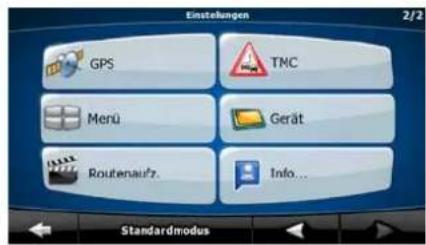
| Schaltfläche | Beschreibung |
| Kartenanzeige | Sie können das Aussehen und den Inhalt der Kartenanzeige auf ihre Zwecke abstommen. |
| Audio | Sie können die Töne von MCD893 anpassen. |
| Routenplanung | These Einstellungen legen fest, wie Ruten berechnet werden. |
| Regional | These Einstellungen ermöglich es ihren, das Programm an ihre Sprache und an die in ihrem Land verwendeten Maßebinheiten und Datum- und Zeitformate anzupassen. Hier konnen Sie auch ihre aktuelle Uhrzeit einstellen und die gewünschte Stimme der Sprachanweisungen wahren. |
| Navigation | Sie konnen steuern, wie sich MCD893 während der Navigation verhält. |
| Warningsen | Sie konnen eine nützliche Warnungen aktivieren und mit Hilfe des Sicherheitsmodus den Touchscreen spieren, während sich das Fahrzeug bewegt. |
| GPS | Sie können die Verbindung zum GPS-Empfänger einrichten. |
| Menu | Sie können das Aussehen und die Eigenschaften der Menüseiten ändern. |
| Gerät | Sie können eine Geräteinstellungen ändern, um die Hintergrundbeleuchtung zu regeln, während MCD893 lauft. |
| Routenaufz. | Sie können die automatische Speicherung von Routenaufzeichnungen aktivieren und die Einstellungen damit anpassen. |
| Info... | Thesee Seite hat keine Navigationsfunktion. Sie bietet ihren lediglich Informationen über die in ihrem Navigationssystem enthaltenen Karten und Lizenzen. |
| Einfacher Modus | Sie können in den einzelnen Modus wechseln. Im einfahren Modus sind nur eine der oben angeführten Einstellungen verfügbar. Für die übrigen Einstellungen sind Werte festgelegt, die für den normalen Gebrauch der Software optimal sind. |
4.5.1 Die Kartenanzeige konfigurieren
Sie konnen das Aussehen und den Inhalt der Kartenanzeige auf ihre Zwecke abstommen.
| Tippen Sie auf die folgenden Schaltflächen: | Menu | Einstellungen | Kartenanzeige |
| Schaltfläche | Beschreibung |
| 3D-Einstellungen | In den 3D-Einstellungen können Sie festlegen, welche der vorhandenen 3D-Objekte auf der Karte angezeigt werden sollen, und Sie konnen die Detailliertheit der 3D-Anzeige anpassen. Folgende Optionen sind verfügbar: • Orientierungspunkte: Orientierungspunkte sind künstlerische Darstellungen von auffallenden oder bereits Objecten in 3D. 3D-Orientierungspunkte gibt es nur in bestimmten Städten und Ländern. • Hochstraße: Komplexe Kreuzungen und von anderen Straßen abgehobene Straßen (wie Über- und Unterführungen) werden in 3D angezeigt. • Gebäude-Anzeige: Die vollständigen 3D-Gebäudateden einer Stadt, die die tatsächliche Höhe der Gebäude und deren Lage auf der Karte wiedergeben. Gebäudateden gibt es nur für die Stadtzentren der größten Metropolen in den USA und Europa. • Angezeigte Geländedetails: Die 3D-Geländedaten, die Ihr beim Betrachten der Karte Änderungen im Gelände oder der Seehöhe anziegen. Sie werden bei der Navigation zum Zeichnen der Route in 3D herangezogen. |
| Farbprofile | MCD893 kann die Karte und die Menüs bei Tag und bei Nacht in verschiedenen Farben darstellen. Wahlen Sie die Farbprofile, die in jedem Modus verwendet werden sollen, und legen Sie fest, ob zwischen den Farbprofilen für Tag und Nacht automatisch oder manuell umgeschaltet werden sollen. |
| Höhenangaben in der 2D-Karte | 3D-Daten können auch in 2D-Karten angezeigt werden. Diese Karten, die eine Sicht von oben darstellen, zeigen Erhöhungen durch Farben und Schattierungen an. |
| Straβennamen anzeigen | Während der Navigation können die auf der Karte angezeigten Straβennamen und POI-Symbole stären. Mit thisem Schalter können Sie diese Kartenelemente ausblenden, wenn MCD893 ihrer Position auf der Karte folgt. Wenn Sie die Karte verschiben, werden sowohl die Straβennamen als auch die POI-Symbole sofort wieder angezeigt. |
| Spurdaten | Manche Karten enthalten Spurdaten, sodass Sie sich auf der{nachsten Kreuzung richtig einordnen können. Diese Einstellung legt fest, ob MCD893 diese Angaben oben oder unter auf der Karte anziegen soll. |
4.5.2 Audioinstallungen
Sie konnen die Töne von MCD893 anpassen. Tippen Sie auf die folgenden Schaltflächen:


Audio
| Schaltfläche | Beschreibung |
| Gesamtlautstärke | Mit thisem Schalter können Sie alle Töne des Gerätes auf stumm schalten. Wenn Sie erneut darauf tippen, wird die Audioausgabe wieder aktiviert. Die Lautstärke wird durch die Position des Schiebereglers bestimmt.Die Lautstärke von MCD893 ist von ihren Geräteinstellungen unabhängig. Wenn Sie das Programm verlassen, gelten wieder die standardmäßigen Geräteinstellungen. |
| Lautstärke der Sprachanweisunge n | Mit thisem Schieber können Sie die Lautstärke der Sprachanweisungen regeln. Befindet er sich ganz links, werden die Sprachanweisungen unterrückt; ist er gaz rechts, gilt die Gesamtlautstärke des Gerätes. |
| Tastentöne | Tastentöne sind akustische Signale, die beim Bedieren von Gerätetasten oder des Touchscreens ausgelöst werden.Mit thisem Schalter können Sie die Tastentöne ein- oder aussalten. Die Tastentöne werden in der Gesamtlautstärke ausgegeben. |
| Dynamische Lautstärke | Bei hohen Geschwindigkeiten kann der Geräuschpegel im Auto so hoch sein, dass Sie Sprachanweisungen und andere Töne nicht gut horen können. Über die dynamische Lautstärke können Sie MCD893 dazu veranlassen, die Lautstärke bei Erreichen einer gewissen Mindestgeschwindigkeit schrittweise zu erhöhen und ab einer voreingestelltten Höchstgeschwindigkeit die höchste Lautstärke zu verwenden. |
4.5.3 Routenplanungsoptionen
These Einstellungen legen fest, wie Ruten berechnet werden. Tippen Sie auf die folgenden

| Schaltfläche | Beschreibung |
| Fahrzeug | Sie können wahren, welche Art von Fahrzeug Sie auf der navigierten Route benutzen werden. Abhängig von dieser Einstellung werden bei der Berechnung der Route bestimmte Straβenarten ausgeschlossen (z.B. Autobahnen für Fußgänger) oder manche Beschränkungen außer Acht gelassen (z.B. für Einsatzfahrzeuge gibt es kaum Beschränkungen). |
| Bei der Routenplanung verwendete Straβenarten | Um die Route auf ihre persönlichen Bedürfnisse abzustimmen, konnen Sie auch einstellen, welche Straβenarten bei der Routenplanung wenn möglich berücksichtigt oder ignoriert werden sollen. Wenn Sie eine Straβenart ausschreiben, ist das die von Ihnen bevorzugte Option. Es bedeutet aber nicht, dass sie auf jeder Fall eingehalten wird. Wenn Ihr Ziel nur auf einer ausgeschlossenen Straße erreicht werden kann, wird diese in die Routenberechnung mit einbezogen, aber nur soweit wie unbedingt nötig. Ist dies der Fall, so erscheint auf der Routeninformationsanzeige eine Warnmeldung und der Teil der Route, der Ihren Einstellungen nicht entspricht, wird auf der Karte in einer anderen Farbe dargestellt. |
| Routenberechnungs-methode | Sie konnen zwischen verschieden Routenarten wahren. Die Routenvarianten können ebenfalls beim Erstellen einer Route gewählt werden: Tippen Sie auf im Cursor- Routenvarierten Menu, nachdem das Ziel festgelegt wurde. |
Fahrzeugarten:
PKW
Taxi
Bus
- Einsatzfahrzeug
Fahrrad
- FuBganger
BeiderRoutenplanungverwendeteStraβenarten:
| Typ | Beschreibung |
| Autobahnen | Vielleicht,müssen Sie Autobahren meiden, wenn Sie ein langsames Auto fahren oder ein anderes Fahrzeug abschleppen. |
| Unbefestigte Straβen | MCD893 schließt unbefestigte Straβen standardmäßig von der Routenplanung aus: Unbefestigte Straβen können in schlechter Zustand sein, und Sie können üblicherweise nicht die erlaubte Höchstgeschwindigkeit fahren. |
| Mautstraße | Mautstraße (gebührenpflichtige Straβen, wo bei jeder Benutzung eine Gebühr zu entrichten ist) werden von MCD893 standardmäßig in die |
| Routenplanung mit einbezogen. Wenn Sie Mautstraße deaktivieren, plant MCD893 die Beste mautfreie Route für Sie. | |
| Gebührenpflichtige Straßen | Gebührenpflichtige Straßen sind Straßen, für deren dauerhafte Benutzung man eine Gebühr bezahlen muss, zum Beispiel in Form einer Vignette. Sie können getrennt von den Mautstraße aktiviert bzw.deaktiviert werden. |
| Genehmigungnotwendig | Manchmal benötigen Sie eine spezielle Genehmigung vom Eigentümer, um bestimmte Straßen zu benützen oder in bestimmte Gebiete hinein zu fahren. Diese Straßen werden von MCD893 bei der Rutenberechnung standardmäßig ausgeschlossen. |
| Fahren | MCD893 schließt Fahren bei der Rutenplanung standardmäßig mit ein. Eine Landkarte enthalt allerdings nicht unbedingt Informationen über die Verfügbarkeit von saisonalen Fahren. Darüber hinaus sind Fahren eventuell gebührenpflichtig. |
| Grenzübergänge | In manchen Fällen künstte die anhand ihrer bevorzugten Route und ihrer Navigationseinstellungen berechnete Route durch ein anderes Land fahren. Wenn Sie immer im selbst Land bleiben möchten, so lten Sie diese Option deaktivieren. |
| Carpool-Spuren | Dieses Steuerelement erscheint nur, wenn Sie das Navigationssystem in den USA verwenden. Sie sollen überprüfen, ob Sie Carpool-Spuren (Spuren für Fahrgemeinschaften) nutzen dürfen, bevor Sie diese Straßenart aktivieren. |
Verfügbare Routenberechnungsmethoden:
| Option | Beschreibung |
| Schnell | Ergibt die schnellstmögliche Route, wenn Sie auf allen Straßen (fast) die erlaubte Höchstgeschwindigkeit fahren können. Normalerweise für schnelle und normale Fahrzeuge die Beste Option. |
| Kurz | Ergibt eine Route, die von allen möglichen Fahrstrecken zwischen den einzelnen Wegpunkten die gingste Länge aufweist. Üblicherweise für Fußgänger, Fahrradfahrer oder langsame Fahrzeuge von Vorteil. |
| Sparsam | Vereint die Vorteile von Schnell und Kurz: MCD893 berechnet die Route, als ob es die schnellste Route ermittelt wurde, währt aber gegebenenfalls auch andere Straßen, um Benzin zu sparen. |
| Leicht | Ergibt eine Route mit weniger Abzweigungen. Mit dieser Option bringen Sie MCD893 beispelsweise dazu, eine Autobahn anstatt einer Reihe von kleineren Straßen zu wahren. |
4.5.4 Regionale Einstellungen
These Einstellungen erfolgen, das Programm an ihre Sprache und an die in Ihr dem Land verwendeten Maßebinheiten und Datum- und Zeitformate anzupassen. Hier können Sie auch ihre aktuelle Uhrzeit einstellen und die gewünschte Stimme der
Sprachanweisungen wahlen. Tippen Sie auf die folgenden Schaltflächen:



| Schaltfläche | Beschreibung |
| Programmsprache | These Schaltfläche zeigt die derzeit für die Benutzeroberfläche von MCD893 verwendete Programmsprache an. Tippen Sie darauf, um aus der Liste der verfügbaren Sprachen eine andere Sprache zu wahren. Wenn Sie diese Einstellung ändern, wird das Programm neu gestartet. Zuvor müssen Sie dies bestätigten. |
| Sprachprofil | These Schaltfläche zeigt an, in welcher Sprache die Audiomeldungen ausgegeben werden. Tippen Sie darauf, um aus der Liste der verfügbaren Sprachen und Sprecher eine andere Sprache zu wahren. Tippen Sie auf eine beliebige Sprache, um ein Audiobebispiel zu horen. Nach Auswahl der gesprochenen Sprache tippen Sie einfach auf OK. |
| Einheiten | Sie können die vom Programm verwendeten Maßebinheiten für Entfernungen festlegen. Bei manchen Sprachen kann es sein, dass MCD893 in den Sprachanweisungen nicht alle aufgelisteten Einheiten unterstützt. Wenn Sie eine Maßebinheit wahren, die von der gewählten Sprache der Audioanweisungen nicht unterstützen wird, erscheidiert eine Warnmeldung. |
| Datums- & Zeitformat einstellen | Sie konnen das Datums- und Uhrzeitformat einstellen. Verschiedene internationale Formate stehen zur Auswahl. |
| Zeit- und Zeitzonen-einstellungen | Sie konnen auf die Zeit- und Zeitzoneneinstellungen zugreifen. MCD893 hilft Ihnen damit, indem das Programm die Gerätezeit mit der |
| immer genauen GPS-Zeit abgleicht. Darüber hinaus kann MCD893 die Zeitzone anhand Ihrer aktuellen GPS-Position einstellen. |
Zeit- und Zeitzoneneinstellungen:
| Schaltfläche | Beschreibung |
| Autokorrektur auf GPS-Zeit | Verwenden Sie diese Funktion, um die Uhr Ihrges Gerätes mit der äußert genauen Zeit des GPS-Empfängers zu synchronisieren. |
| Automatische Zeitzone verwenden | Verwenden Sie diese Funktion, um die Zeitzone ihrer Geräteuhr mit der anhand ihrer aktuellen GPS-Position ermittelten Zeitzone zu synchronisieren. Dies ist sehr nützlich, wenn Sie in andere Länder reisen. |
| Zeitzone festlegen | Lagen Sie die Zeitzone manuell fest, wenn Sie keine automatische Synchronisation der Zeitzone wünschen. So konnen Sie die Zeit-Autokorrektur verwenden und über die Zeitverschiebung die gewünschte Uhrzeit einstehen. |
| GPS-Zeit und Gerätezeit abgleichen | Die aktuelle Zeit des GPS-Empfängers und die Geräteuhr werden angezeigt.itte beachten Sie, dass die GPS-Uhr nur verfügbar ist, wenn das GPS Empfang hat. So konnen Sie überprüfen, ob eine Korrektur notwendig ist. |
4.5.5 Navigationseinstellungen
Sie konnen steuern, wie sich MCD893 während der Navigation verhält. Tippen Sie auf die


Navigation
folgenden Schaltflächen:
| Schaltfläche | Beschreibung |
| Position auf Straßehalten | Die Funktion ermitteligt es Fahrern, GPS-Positionierungsfehler ständig zu körrigieren, indem die Positionsangabe des Fahrzeugs an das Straβennetz angepasst wird. Für die Navigation als Fußgänger ist die Funktion automatisch deaktiviert, sodass die Software ihren genauen Standort anziegt.Wenn Sie diese Funktion deaktivieren, schalten Sie gleichzeitig auch die Fehlerkorrektur für die GPS-Position aus. Der auf der Karte angezeigte Standort kann daher von Positionierungsfehlern und Positionsabweichungen beeinflusst werden. |
| Neu planen nach Rutenabweichung | Dieser Schalter legt fest, ob MCD893 eine automatische Neuberechnung der Route durchfuhren soll, falls Sie von ihr aktivieren. Wenn diese Funktion deaktiviert ist, müssen Sie die Routenneuberechnung manuell starten. Anderfalls wird die Navigation angehalten, bis Sie auf die ursprünglich empfohlene Route zurückkehren.Wenn Sie einen anderen Ort als die aktuelle GPS-Position als Ausgangspunkt der aktiven Route festlegen, wird diese Funktion automatisch deaktiviert. |
| Positionsfixierung reaktivieren | Wenn Sie die Karte während der Navigation verschoben oder gedrecht haben, bewegt diese Funktion die Karte nach einer bestimmten Zeit |
| der Inaktivität zurück zu ihrer aktuellen GPS-Position und reaktiviert die automatische Kartendrehung. | |
| Automatischer Übersichtsmodus | These Funktion schaltet die Karte in den Übersichtsmodus, wenn das{nachste爱国主义 auf der Route weiter entfernt liegt. Im Übersichtsmodus wird die Karte verkleinert in 2D dargestellt, sodassie die Umgebung sehen können. Für den automatischen Übersichtsmodus stehen Ohnen folgende Steuerelemente zurVerfügung:Entführung der Abzweigung für Übersichtsmodus: Die Kartewechseln in den Übersichtsmodus, wenn das{nachste爱国主义auf der Route mindestens in der hier festgelegten Entfernungliegt.Standardmaßstab: Der Übersichtsmodus wird in thisemMaßstab aufgerufen. Sie konnen die Karte im Übersichtsmodusvermögen und verkleinern, aber wenn die Übersicht dasnachste Mal geöffnet wird, gilt wieder dieser Maßstab. |
4.5.6 Warneinstellungen
Sie konnen einige nützliche Warnungen aktivieren und mit Hilfe des Sicherheitsmodus den Touchscreen sperren, während sich das Fahrzeug bewegt. Tippen Sie auf die folgenden

| Schaltfläche | Beschreibung |
| Warnen falls zu schnell | Die Karten können Informationen über die auf den jeweiligen Straβenabschnitten erlaubten Höchstgeschwindigkeiten enthalten. MCD893 kann Sie warnen, falls Sie die aktuelle Geschwindigkeitsbegrenzung überschreiben. Diese Informationen konnten für ihre Region nicht verfügbar sein (bitte Fragen Sie ihren Handler) oder nicht immer für alle Straβen auf der Karte stimmen. Hier konnen Sie einstellen, ob Sie diese Warnmeldungen erhalten möchten oder nicht. Sie konnen die relative Geschwindigkeitsüberschreitung einstellen, bei der Sie von der Anwendung gewarnt werden (100% ist die aktuelle Geschwindigkeitsbeschränkung):In bebauten Gebieten: in Städten und OrtschaftenAnderswo: alle anderen GebieteEs gibt zwei Arten von Warnungen. Sie konnen sie unabhängig voneinander ein- bzw. ausschalten.Warnton: Es wird eine Sprachmeldung abgespielt, wobei das gewählte Profil für die Sprachanweisungen verwendet wird.Displaywartung: Ein Symbol mit der Geschwindigkeitsbeschränkung erscheid in einer Ecke der Karte (zum Beispiel 50). |
| Radarwarning | These Funktion kann Sie warnen, wenn Sie sich einer Verkehrssüberwachungskamera nähern. Es liegt in ihrer |
| Verantwortung, sicherzustellen, dass die Verwendung dieser Funktion im betreffenden Land gesetzlich erlaubt ist. Sie haben folgende Optionen: · Warnton: Während Sie auf die Kamera zufahren, konnen Pieptöne abgespielt werden, oder einfach nur Warntöne, falls Sie in der Höhe eines Radargerätes die Geschwindigkeitsbeschränkung überschreiben. · Displaywarning: Sie sehen in der Kartenanzeige di e Art der Kamera und die überwachte Geschwindigkeitsbeschränkung, während Sie auf ein Radargerät zufahren. | |
| Warning falls zu schnell für Fußgänger | Aktivieren Sie diese Funktion, um eine Warnmeldung zu erhalten, wenn Sie den Fußgängermodus eingeschalten haben und schnell fahren. Sie werden gefragt, ob Sie in den Fahrzeugnavigationsmodus wechseln möchten. So konnen Sie beispiselsweise sicherstellen, dass Sie nicht in der verkehrten Richtung durch Einbahnstraße geschickt werden, was für einen Fußgänger sehr:wohl möglich ist. |
| Sicherheitsmodus | Der Sicherheitsmodus deaktiviert den Touchscreen bei einer Geschwindigkeit von mehr als 10 km/h (6 mph), sodass ihre Aufmerksamkeit auf die Straße gerichtet bleibt. So konnen während der Fahrt kein neuen Ziel eingeben und keine Einstellungen ändern. Das einzige Steuerelement auf dem Bildschirm, das weiterhin aktiv ist, ist die Handbewegung, mit der Sie darüber zur Kartenanzeige gelangen. |
4.5.7 GPS-Einstellungen
Sie konnen die Verbindung zum GPS-Empfänger einrichten. Tippen Sie auf die folgenden
Schaltflächen:

| Schaltfläche | Beschreibung |
| GPS-Empfänger ... | In der ersten Zeile führen Sie Informationen zum Verbindungsstatus des GPS-Empfängers.Die Verbindung zum GPS-Empfänger wird in MCD893 automatisch hergestellt, daß werden Sie diese Einstellungsside normalerweise gar nicht führen. |
| GPS aktiviert | Sie können die Verbindung zum GPS-Empfänger ein- und ausschalten. Wenn Sie das Gerät zum Beispiel in einem Gebäude oder zu Vorführungszwecken verwenden, könnte es sinnvoll sein, den GPS-Empfänger zu deaktivieren. |
| Port | Hier wird die vom GPS-Empfänger und in der Anwendung verwendete Kommunikationsschnittstelle angezeigt. |
| Baudrate | Das ist die Übertragungsgeschwindigkeit zwischen dem GPS-Empfänger und der Anwendung. |
| Autosuche | Tippen Sie auf diese Schaltfläche, damit MCD893 nach dem GPS-Empfänger suchen und die Verbindung herstellt. |
4.5.8 Menüinstellungen
Sie konnen das Aussehen und die Eigenschaften der Menüseiten ändern. Tippen Sie auf die
folgenden Schaltflächen:
| Schaltfläche | Beschreibung |
| Animation | Sie können die Menüanimationen aktivieren und deaktivieren. Wenn die Animation eingeschelt ist, erschinen die Schaltflächen in den Menü und auf den Tastaturen animiert. |
| Hintergrund | Sie können das Bild festlegen, das als Menu-Hintergrund verwendet werden soll. |
| Skin | Sie können aus einer Liste von verfügbarbaren Skins wahren, um das Aussehen von MCD893 zu ändern. |
4.5.9 Geräteinstellungen
Sie konnen einige Geräteinstellungenändern, um die Hintergrundbeleuchtung zu regeln,
während MCD893 lauft. Tippen Sie auf die folgenden Schaltflächen: Menu, Einstellungen

| Schaltfläche | Beschreibung |
| Energieverwaltung | Sie können einstellen, was mit der Hintergrundbeleuchung geschehen soll, wenn das Display eine Zeit lang nicht berührt wird. Sie haben folgende Optionen: • Hintergrundbeleuchung immer an: Der Bildschirm wird immer beleucht. • Geräteinstellungen verwenden: In MCD893 gelten die vom Gerät verwendeten Einstellungen für die Hintergrundbeleuchung. |
| Hintergrundlicht bei Tag | Sie können einstellen, wie hell die Hintergrundbeleuchung bei Tag sein soll. |
| Hintergrundlicht bei Nacht | Sie können einstellen, wie hell die Hintergrundbeleuchung bei Nacht sein soll. |
4.5.10 Routenaufzeinungseinstellungen
Sie konnen die automatische Speicherung von Routenaufzeichnungen aktivieren und die
Einstellungen damit anpassen. Tippen Sie auf die folgenden Schaltflächen:
| Schaltfläche | Beschreibung |
| Update-Interval | Legt fest, wie oft GPS-Positionsangaben gespeichert werden. Normalerweise werden die Standortdaten vom GPS jeder Sekunde empfangen. Wenn Ihnen auch eine weniger detailierte Aufnahme genutzt, können Sie hier die Intervalle verlangern, um so Speicherplatz für Routenaufzeichnungen zu sparen. |
| Automisches Speichern aktivieren | Wenn das automatische Speichern aktiviert ist, müssen Sie die Speicherung von Routenaufzeichnungen nicht selbst ein- und ausschalten. MCD893 beginnnt mit der Aufnahme einer Routenaufzeichnung automatisch, sobald eine GPS-Position verfügbar ist. |
| Routenaufzeinungsspeicher | Dieser Wert zeigt an, wie viel Speicherplatz durch die automatisch gespeicherten Routenaufzeichnungen belegt ist. |
| Max. Routspeicher | Sie konnen die maximale Datenbankgröße für die automatisch gespeicherten Routenaufzeichnungen festlegen. Wenn das Limit erreicht wurde, werden die äldesten automatisch gespeicherten Routenaufzeichnungen gelöscht. |
| NMEA/SIRF-Logerstellen | Unabhängig von der normalen Routenaufzeinung konnen Sie MCD893 dazu veranlassen, die ursprünglich vom GPS-Gerät empfangenen GPS-Daten zu speichern. Diese Logs werden als eigene Text-Dateien auf der Speicherkarte gespeichert und konnen in MCD893 nicht angezeigt oder wiedergegeben werden. |
5 Glossar
2D-/3D-GPS-Empfang
Der GPS-Empfänger nutzt Satellitensignale, um seinen (Ihren) Standort zu bestimmen. Um eine dreidimensionale Position zu ermitteln (inklusive Höhenangabe), sind mindestens vier Signale erforderlich. Da die Satelliten ständig in Bewegung sind und die Signale von anderen Objekten befindert werden konnen, empfängt Ihr GPS-Gerät eventuell nicht vier Signale. Wenn drei Satelliten zur Verfügung stehen, kann der Empfänger die horizontale Ortsbestimmung trotzdem durchführren, allerdings weniger genau und ohne Höhenangabe: Es ist nur 2D-Empfang möglich.
Aktive Route
Die Route, die gerade navigiert wird. Sie konnen Ruten in MCD893 speichern und laden, aber es kann immer nur eine Route aktiv sein. Eine Route bleibt so lange aktiv, bis Sie sie loschen, bis Sie Ihr Ziel erreichen oder bis Sie MCD893 beenden. Siehe auch: Route.
Stadtmitte
Das Stadtzentrum ist nicht der geographische Mittelpunkt eines Ortes, sondern ein von den Entwicklern der Karte ausgewählter Punkt. In keinen Städten oder Dörfern ist das normalerweise die wichtige Kreuzung; in größeren Städten eine wichtige Kreuzung.
GPS-Genauigkeit
Die Abweichung zwischen ihrem tatsächlichen Standort und dem vom GPS-Gerät ermittelten wird von einzeligen Faktoren beeinflusst. Zum Beispiel konnen die Laufzeitverzogierung in der Ionosphere oder reflektierende Gegenstände in der Höhe des GPS-Gerätes die Genaugkeit, mit der das GPS-Gerät ihre Position berechnen kann, auf entsprechliche Art und Weise beeinflussen.
Karte
MCD893 arbeitet mit digitalen Karten, die nicht einfach nur computerbasierte Versionen von herkömmlichen gedruckten Landkarten sind. Ähnlich wie auf den gedruckten Straβenkarten sind im 2D-Modus der digitalen Karten alle Arten von Straβen zu sehen und Erhöhungen werden farbig angezeigt. Im 3D-Modus konnen Sie auch Höhenunterschiede sehen, zum Beispiel Täler, Berge oder Hochstraße. In ausgewählten Städten werden darüber hinaus auch 3D-Orientierungspunkte und 3D-Gebäude angezeigt.
Digitale Karten können interaktiv verwendet werden: Sie können sie vergroßern und verkleinern (den Zoom bzw. Maßstabändern), nach oben und unter kippen und nach links oder rechts drehen. Bei der GPSunterstützten Navigation erleichtern digitale Karten die Routenplanung.
Nordausrichtung der Karte
Im Modus „Nordausrichtung" wird die Karte so gedreht, dass Norden immer oben ist. Das ist die Ausrichtung in der 2D-Kartenansicht und im Übersichtsmodus. Siehe auch: Karte in Fahrtrichtung.
Ubersichtsmodus
Sie konnen einstellen, dass MCD893 automatisch in den Übersichtsmodus wechselt, wenn das{nachste Ereignis auf der Route weiter enternt liegt. Im Übersichtsmodus wird die Karte in 2D angezeigt, allerdings auf einen voreingestellen Maßstab verkleinert. Wenn Sie sich dem nachsten Ereignis auf der Route nähern, kehr die zuvor verwendete 2D- oder 3D-Kartenansicht automatisch zurück.
Route
Eine Reihe von Zielen, die nacheinander angefahren werden sollen. Eine einfache Route besteht aus einem Ausgangspunkt und nur einem Ziel. Ruten mit mehreren Zielen konnen ein oder mehrere Zwischenziele (Zwischenstopps) aufweisen. Der letzte Wegpunkt ist das endgültige Ziel. Die Route ist in mehrere Abschnittte unterheit (von einem Ziel zum nachsten).
Farbprofil
MCD893 verfügbar über verschiedene Farbprofile für die Karte, um sie bei Tag oder bei Nacht zu verwenden. Diese Profile sind vom Benutzer definierte Graphikeinstellungen für die Landkarte und können verschiedene Farben für Straβen, Häuserblöcke oder Gewässer im 2D- und 3D-Modus aufweisen. Außen dem werden Schattierungen und Schatten im 3D-Modus auf entsprechende Art dargestellt.
Es gibt immer ein aktives Profil für den Tagmodus und eines für den Nachtmodus. MCD893 verwendet diese Profile, wenn es zwischen Tag- und Nachtmodus hin- und herschaltet.
Karte in Fahrtrichtung
Im Modus „In Fahrrichtung" wird ihre Karte immer so gedreht, dass ihre aktuelle Fahrrichtung nach oben zeigt. Das ist die Standardausrichtung in der 3D-Kartenansicht. Siehe auch: Nordausrichtung der Karte.
Verkehrssüberwachungskamera
Ein spezieller POI-Typ für Radargeräte und Rotlichtkameras. Es sind verschiedene Datenquellen verfügbar, und Sie können den Standort einer Verkehrssüberwachungskamera auch in der Karte markieren.
Sie konnen MCD893 so konfigurieren, dass Sie gewarnt werden, sobald Sie sich einer dieser Kameras nahern.
6 Endbenutzer-Lizenzvertrag
1 Die Vertragsparteien
1.1 Die Vertragsparteien desses Vertrages sind einerseits:
Nav N Go Kft (23 Berc utca, H-1016 Budapest, Ungarn; ungarische Reg.-Nr.: 01-09-891838) als der Lizenzgeber
und
anderseits der legale Nutzer (gemäß Punkt 2; nachfolgend der Nutzer) des unter Punkt 4 definierten Vertragsgegenstandes (beide Vertragspartner nachfolgend die Parteien).
2 Abschluss des Vertrages
2.1 Die Parteien nehem hiermit zur Kenntnis, dass dieser Vertrag stillschweigend durch konkludentes Verhalten ohne Unterschrift der Parteien abgeschlossen wird.
2.2 Der Nutzer nimmt zur Kenntnis, dass nach dem rechtenbigen Erwerb des Softwareproduktes, das den Gegenstand theses Vertrages darstellt (Punkt 4), folgende Handlungen als stillschweigende Willenserklarung gelten und folglich zum Abschluss des Vertrages zwischen dem Nutzer und dem Lizenzgeber führen: jeder Art der Verwendung, die Installation auf einem Computer oder einem anderen Gerät, der Einbau eines solchen Gerätes in ein Fahrzeug sowie die Zustimmung durch den OK-Button ("Zustimmen") während der Installation oder der Verwendung der Software (nachfolgend: Nutzungshandlungen).
2.3 Personen, die das Softwareprodukt unrechtmäßig erwerben, verwenden, auf einem Computer oder in einem Fahrzeug installmenten oder auf jegliche andere Art nutzen, sind von diesen Vertrag ausdrücklich ausgeschlossen.
2.4 Der Endbenutzer-Lizenzvertrag zwischen den Parteien wird mit den in dieser Vertrag dargelegten Bestimmungen abgeschlossen.
2.5 Der Zeitpunkt des Vertragsabschlusses ist der Zeitpunkt, zu dem die ersten Nutzungshandlung ausgeführrt wird (Ingebrauchnahme).
3 Geltendes Recht
3.1 Für nicht durch diesen Vertrag geregelte Angeleagenheiten gilt das Recht der Republik Ungarn, insbesondere Gesetz IV aus dem Jahr 1959 über das Bürgerliche Gesetzbuch der Republik Ungarn und Gesetz LXXVI aus dem Jahr 1999 über das Urheberrecht.
3.2 Dieser Vertrag liegt in deutscher und ungarischer Sprache vor. In etwaigen Streitfallen ist der ungarische Wortlaut maßgeblich.
4 Der Vertragsgegenstand
4.1 Der Gegenstand these Vertrages ist das als Navigationshilfe dienende Softwareprodukt des Lizenzgebers (nachfolgend das Softwareprodukt).
4.2 Das Softwareprodukt beinhaltet das zu verwendende Computerprogramm, alle dazugehörigen Unterlagen sowie die dazugehörige Kartendatenbank.
4.3 Jegliche Art der Darstellung, Speicherung, Programmierung, einschließlich gedruckter, elektronischer oder graphischer Darstellung, Speicherung, Quell- und Objektcode des Softwareprodukts sowie alle anderen, noch nicht definierten Arten der Darstellung, Speicherung und Programmierung bzw. dazu dienende Medien gelten als Teil des Softwareproduktes.
4.4 Fehlerkorrekturen, Ergänzungen und Updates durch den Nutzer nach Abschluss these Vertrages wie unter Punkt 2 festgelegt stellen ebenfalls einen Teil des Softwareproduktes dar.
5 Inhaber der Urheberrechte
5.1 Der Lizenzgeber - vorbehaltlich anderer vertraglicher oder gesetzlicher Bestimmungen - ist ausschließlich Inhaber aller materiellen Urheberrechte am Softwareprodukt.
5.2 Das Urheberrecht erstreckt sich darüber hinaus auf das gesamte Softwareprodukt sowie auf seine Einzelteile.
5.3 Der/die Inhaber der Urheberrechte an der Kartendatenbank, die einen Teil des Softwareproduktes darstellt, ist/sind (eine) natürliche oder juristiche Person(en), wie im
Anhang these Vertrages oder unter dem Menüpunkt „Info.../Karte" des Computerprogramms ersichtlich ist (nachfolgend der/die Datenbankeigentümer). Der Lizenzgeber erklärt hiermit, dass ihm vom Datenbankeigentümer die für die derzeitige und weitere Verwendung nach thisem Vertrag erforderlichen Nutzungs- und Vertretungsrechte übertragen wurden.
5.4 Der Lizenzgeber vertritt den Datenbankeigentümer bei Abschluss und Durchführung theses Vertrages gegenüber dem Nutzer.
5.5 Bei Abschluss these Vertrages gehalt der Lizenzgeber samsliche Rechte am Softwareprodukt, mit Ausnahme jener Rechte, die dem Nutzer durch ausdrückliche gesetzliche Regelungen oder durch Bestimmungen these Vertrages zugestanden werden.
6 Nutzerrechte
6.1 Der Nutzer ist berechtigt, das Softwareprodukt immer nur auf genau einem Gerät (Desktop-Computer, Handheld-Computer, tragbarer Computer, Navigationsgerät) zu installieren, es zu betreiben und eine Kopie davon zu verwenden.
6.2 Es ist dem Nutzer gestattet, eine Sicherheitskopie des Softwareproduktes zu erstellen. Sofern jedoch das Softwareprodukt nach der Installation ohne den ursprünglichen Datenträger funktionsfähig ist, gilt das Exemplar auf dem ursprünglichen Datenträger als Sicherheitskopie. Andernfalls ist der Nutzer nur dann zur Verwendung der Sicherheitskopie berechtigt, wenn das Originaexemplar zur bestimmungs- und ordnungsgemäßen Nutzung unbestreitbar und nachweisbar untauglich geworden ist.
7 Nutzungsbeschrankungen
7.1 Der Nutzer ist nicht berechtigt,
7.1.1 das Softwareprodukt zu vervielfältigen (eine Kopie davon zu machen);
7.1.2 es entgeltlich oder unentgeltlich zu verleihen, zu vermieten, zu vertreiben oder an Dritte weiterzugegeben;
7.1.3 das Softwareprodukt zu übersetzen (einschließlich der Übersetzung (Kompilierung) in andere Programmiersprachen);
7.1.4 das Softwareprodukt zu dekompilieren;
7.1.5 das Softwareprodukt ganz oder teilweise zu modifizieren, auszuweiten, umzuwandeln, in seine Bestandteile zu zerlegen, mit anderen Produkten zu kombinierten, in anderen Produkten zu installieren oder zu verwenden, auch nicht mit der Absicht, es mit anderen Produkten zusammenarbeiten zu halten;
7.1.6 abgesehen von der Nutzung des Computerprogramms Daten aus der im Softwareprodukt enthaltenen Kartendatenbank abzurufen, die Kartendatenbank zu dekompilieren, die gesamte Kartendatenbank, Teile davon oder den darin gespeicherten Datenatz zu verwenden, zu kopieren, zu modifizieren, auszuweiten, umzuwandeln oder die Datenbank in anderen Produkten zu installieren, auch nicht mit der Absicht, diese mit anderen Produkten zusammenarbeiteten zu halten;
8 Haftungsausschluss, Haftungsbeschränkung
8.1 Der Lizenzgeber teilt dem Nutzer hiermit mit, dass der Lizenzgeber angesichts des Wesens des Softwareproduktes und der Grenzen der Technik keine Gewähr für die absolute Fehlerfreiheit des Softwareproduktes übernimmt, obwohl bei der Herstellung besagten Produktes mit größter Sorgfait vorgegangen wurde. Darüber hinaus belasten den Lizenzgeber keinerlei vertragliche Verpflichtungen, im Sinne derer das vom Nutzer erworbene Softwareprodukt absolut fehlerfrei zu sein hat.
8.2 Der Lizenzgeber übernimmt keine Gewähr dazu, dass das Softwareprodukt für einen vom Lizenzgeber oder Nutzer bestimmt Zweck tauglich ist, und gibt auch keine Garantie dazu ab, dass das Softwareprodukt mit allen anderen Systemen, Geräten oder Produkten (z.B. Software oder Hardware) zusammen funktionieren kann.
8.3 Der Lizenzgeber haftet nicht für Schäden, die durch Mängel des Softwareproduktes (einschließlich Fehler des Computerprogramms, der Unterlagen und der Kartendatenbank) entstehen.
8.4 Der Lizenzgeber haftet nicht für Schäden aufgrund der Untauglichkeit des Softwareproduktes für einen bestimmten Zweck oder der fehlerhaften oder fehlenden Zusammenarbeit desselben mit anderen System, Geräten oder Produkten (z.B. Software oder Hardware).
8.5 Der Lizenzgeber weist den Nutzer hiermit ausrücklich darauf auf hin, dass die Einhaltung der Verkehrsvorschriften und -regeln (z.B. die Anwendung vorgeschriebener und/oder sinnvoller und geeigneter Sicherheitsmaßnahmen, angebrachte und allgemein erwartete Aufmerksamkeit und Vorsicht in der gegebenen Situation, und besondere Aufmerksamkeit und Vorsicht während der Nutzung des Softwareproduktes) bei der Verwendung des Softwareproduktes im Straßenverkehr in der alleinigen Verantwortung des Nutzers liegt; der Lizenzgeber haftet nicht für in Zusammenhang mit dem Gebrauch des Softwareproduktes im Straßenverkehr entstandene Schäden.
8.6 Durch Abschlussen these Vertrages nimmt der Nutzer die unter Punkt 8 angeführten Informationen ausrücklich zur Kenntnis.
9 Strafmaßnahmen
9.1 Der Lizenzgeber teilt dem Nutzer hiermit mit, dass der Lizenzgeber gemäß der Bestimmungen des ungarischen Urheberrechts im Falle einer Verletzung dieser Rechte bzw berechtigt ist,
9.1.1 das Anerkenntnis einer solchen Rechtsverletzung gerichtlich einzuklagen;
9.1.2 das Unterlassen der Rechtsverletzung zu fordern und die rechtswidrig handelnde Person dementsprechend anzuweisen;
9.1.3 eine angemessene Entscheidigung durch die rechtswidrig handelnde Person einzuklagen (auch auf öffentlichem Wege auf Kosten derrechtswidrig handelnden Person);
9.1.4 die Gewinne aus dem aufgrund der Rechtsverletzung entwickelten Vermögenszuwachs einzufordern;
9.1.5 ein Unterlassen der Rechtsverletzung und die Wiederherstellung des vor der Rechtsverletzung herrschenden Zustands auf Kosten der rechtswidrig handelnden Person einzuklagen, sowie eine Vernichtung der bei der Rechtsverletzung verwendeten Instrumente und Materialen und der durch die Rechtsverletzung entstandenen Objekte einzufordern;
9.1.6 Schadenersatz zu fordern.
9.2 Der Lizenzgeber teilt dem Nutzer außer dem mit, dass eine Verletzung der Urheberrechte oder ähnlicher Rechte gemäß Gesetz IV aus dem Jahre 1978 über das Strafgesetzbuch der Republik Ungarn in einfahren Fällen mit einer Haftstraße von zwei Jahren und in schwerwiegenden Fällen mit einer Haftstraße von acht Jahren gehindet werden kann.
9.3 Für aus thisem Vertrag entstehende Streitfälle einigen sich die Parteien hiermit auf die ausschließlich Zuständigkeit - abhängig von Streitwert und umstrittenem Recht - des Zentralbezirksgerichts Pest (Pesti Központi Keruleti Bíroság) oder des Hauptstädtischen Gerichts (Fóvarosi Bíroság) von Budapest.
Handleiding
MCD893
automatisch worden weergegeben.
inssteien (Gevaehender
4.1.1.3 Volgende twee routegeburtenissen (velden Volgende auflag)
4:04 24 hnet veld Reisgeevens (