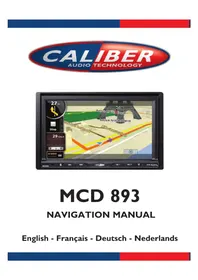
MCD 893 - Browser CALIBER - Gratis gebruiksaanwijzing en handleiding
Vind de handleiding van het apparaat gratis MCD 893 CALIBER in PDF-formaat.



| Producttype | Draagbare GPS-navigator |
| Merk | Caliber |
| Model | MCD 893 |
| Scherm | Kleuren touchscreen, ongeveer 4,3 inch |
| Afmetingen | Ongeveer 12 x 8 x 2 cm |
| Gewicht | Ongeveer 200 g |
| Voeding | Ingebouwde oplaadbare lithium-ionbatterij en 12V aanstekeradapter |
| GPS-ontvanger | Ingebouwd, compatibel met WAAS/EGNOS |
| Belangrijkste functies | Deur-tot-deur navigatie met vectorkaarten, volledig of gedeeltelijk adres zoeken, interesse punten (POI), routes met meerdere tussenstops, Eenvoudige en Geavanceerde modi, spraakopdrachten, intelligente zoom, route registratie (reisdagboeken), 2D/3D weergave |
| Beschikbare talen | Interface en gesproken aanwijzingen in meerdere talen (Frans, Engels, Duits, Nederlands, etc.) |
| Veiligheid | Veiligheidsmodus die het touchscreen uitschakelt boven 10 km/u; waarschuwingen voor snelheidslimieten en flitsers |
| Onderhoud en reiniging | Reinigen met een zachte, droge doek; vermijd vocht en extreme temperaturen |
| Reserveonderdelen en repareerbaarheid | Neem contact op met een erkende service; standaard onderdelen (houder, kabel, adapter) zijn verkrijgbaar bij de fabrikant |
| Algemene informatie | Navigatiesoftware Nav N Go; kaartupdates via pc; ondersteuning voor SD-geheugenkaarten voor extra kaarten |
Veelgestelde vragen - MCD 893 CALIBER
Gebruikersvragen over MCD 893 CALIBER
0 vraag over dit apparaat. Beantwoord die u kent of stel uw eigen vraag.
Stel een nieuwe vraag over dit apparaat
Download de handleiding voor uw Browser in PDF-formaat gratis! Vind uw handleiding MCD 893 - CALIBER en neem uw elektronisch apparaat weer in handen. Op deze pagina staan alle documenten die nodig zijn voor het gebruik van uw apparaat. MCD 893 van het merk CALIBER.
GEBRUIKSAANWIJZING MCD 893 CALIBER
English - Français - Deutsch - Nederlands
User Manual
MCD893
Copyright © dienst voor het kadaster en de openbare registers, Apeldorn
Copyright ©筵st voor het kadaster en de openbare registers, Apeldorn
Copyright © dienst voor het kadaster en de openbare registers, Apeldorn
Navigationsoftware voor PNA
Nederlandst
Het product en de informatatie in deze handleiding konnen zonder voorafgaande kennisgeving worden gewijzigd.
Noch deze handleiding, noch een deel ervan, mag in ongeacht welke vom, elektronisch of mechanisch (met inbegrip van fotokopieën of geluidsopnames) worden gereproduerd of doorgegeven zonder de uitdrukkelijke schriftelijktoestemming van Nav N Go Kft..
© 2008 - Nav N Go Kft.
Het copyright van Whereis®-kaartgegevens berust bij © 2006 Telstra Corporation Limited en的那一
Oostenrijk: © BEV, GZ 1368/2003
Denemarken: © DAV
Frankrijk: © IGN France
Groot- Ordnance Survey-gegevens met toestemming van Her Majesty's Stationery
Britannie: Office © Crown Copyright
Italiè: © Geonext/DeAgostini
Zwitserland: © Swisstopo
Nederland: Topografische hintergrund
Copyright © Dienst voor het kadaster en de openbare registers, Apeldoorn
Alle rechten voorbehonden.
Bedankt dat u MCD893 hebt gekozen als uw van-deur-tot-deur autonavigatiesystem. Neem eerst de snelle-startgids door en begin meteen MCD893 te gebruiken. In dit document vindt u een gedetailleerde beschrijving van de software. U wordt gemakkelijk bekend met MCD893 tijdens het gebruik. Wij wilten u darüber toch aanraden ze handleiding te lezen om vertrouwd te raken met de schermen en functies van MCD893.
Inhoudsopgave
1 Waarschuwingen en veiligheidsinformatie 5
2 Van start met MCD893. 6
2.1 Eenvoudige en geavanceerde modus 8
2.2 Hardwaretoetsen 9
2.3 Toetsen en andere bedieningselementen op het scherm 9
2.4 De kaart gebruiken 11
2.5 MCD893-concepten 18
3 Navigeren met MCD893 27
3.1 De bestemming van een route selecteren 27
3.2 Een meerpuntsroute plannen (een tussenpunt invoegen) 39
3.3 Een meerpuntsroute plannen (een neue bestemming toevoegen) 40
3.4 De route bewerken 41
3.5 De—hele route op de kaart weergeven (Passend op scherm) 41
3.6 Een simulatie van de route bekijken 42
3.7 De verilgheidsmodus inschakelen 42
3.8 De actieve route onderbreken 42
3.9 Het volgende tussnPunt in de route wissen 43
3.10 De achieve route wissen 43
3.11 Routelogs gebruiken 43
3.12Een route opslaan 44
3.13 Een opgeslagen route laden 45
4 Referentielijst (Geavanceerde modus) 46
4.1 Het kaartschem 46
4.2 Zoekmenu 62
4.3Routemenu 62
4.4 Beheermenu. 63
4.5 Het menu Instellungen 68
5 Verklarende Woordenlijst 78
6 Gebruikersovereenkomst 80
7 Gebruiksbeperkingen 82
8 Uitsluiting aansprakelijkheid, beperking verantwoordelijkheid 83
9 Sancties 84
1 Waarschuwingen en verilgheidsinformatie
MCD893 is een navigatiesystem dat u helpt de weg te vinden maar uw gekozen bestemming met behulp van een aangesloten GPS-ontvanger. MCD893 geeft uw GPS-positie Niet door aan derden; anderen können u nicht opsporen.
Kijk alleen maar het scherm wonneer dit absolut veilig is. Als u de bestuurd er van de auto bent, raden wij u aan MCD893 in te stellen voordat u op weg.gaat. Plan uw route voordat u vertrekt en stop op een veilige plaats indien u ieis aan de route wilt veranderen.
MCD893 heeft een veiligheidsmodus: als u de veiligheidsmodus inschakelt, kurz u in MCD893 niets wijzigen zolang uw voertuig een snugheid hebft van 10km / u (6 mph) ofeer. Tenzij een passagier MCD893 bedient, raden wij u ten zeerste aan de veiligheidsmodus in te stellen.
Houd u aan de aanwijzingen op de verkeersborden en de wegbelijning Als u van de door MCD893 aanbevolen route afwijk, za MCD893 de gegeven aanwijzingen dienovereenkomstig aanpassen.
Plaats mobile devices nooit zodiacig dat het zich van de bestuurd er wordt belemmerd, en ook Niet in het werkingsgebied van de airbags of waar het apparaat bij een ongeval verwondingen kan veroorzaken.
Raadpleeg voor meer informatie de licentieovereenkomst voor eindgebruikers.
2 Van start met MCD893
MCD893 is geoptimaliseerd voor gebruik in de auto. Het systemd is zeer gebruikersvriendelijk, u hoeft de schermtoetsen en de kaart alleen met uw vingttoppen aan te raken.
MCD893 kan routes plannen die doorlopen op alle geinstalleerde kaarten; als u wilt navigeren:tussen verschillende kaartsegmenten of landen, hoeft u geen kaarten te wisselen of om te schakelen maar een kaart met minder details.
| Taken | Aanwijzigen |
| De uitneembare stylus (stift) gezruiken | U hebt geen stylus nodig om MCD893 te gezruiken. Tik met uw vingers op de schermtoetsen en de kaart |
| Dubbeltikken op het scherm | U hoeft voor geen enkele taak tweemaal op het scherm te tikken. Voor alle toetsen en bedieningsfuncties is eén tik voldoende. |
| Tikken op het scherm en vasthouden | Voor de basisnavigatiefuncties is dit nicht nodig. U kurz op de volgende toetsen tikken en die vasthouden voor extra functies: • Als u in het Kaartschem op tikt en de toets vasthoudt, kurz u het minimum and maximum vergrottingsniveau van Smart Zoom instellen. • Als u in het Kaartschem op een van de toetsen tikt en deze toets vasthoudt, kurz u de zoomwaarde van die toets (2D-kaart) instellen of resetten. • Als u in het Kaartschem op een van de toetsen tikt en deze toets vasthoudt, kurz u de Kantel- en zoomwaarden van die toets (3D-kaart) instellen of resetten. • Als u in lijsten of op menuschemen op tikt en deze toets vasthoudt, worden het Navigatiemenu geopend. • Als u in het Kaartschem op een van de toetsen tikt en deze toets vasthoudt, kurz u de kaart ononderbroken draaien, kantelen of de schaal ervan wijzigien. • Als u in toetsenblokschemen op klikt en deze toets vasthoudt, kurz u meerde tekens snel wissen. • Als u in lange lijsten op of deze toets vasthoudt, kurz u zonder onderbreking maar andere pagina's navigeren. • U kurz in het Snelmenu op een gewenste toets tikken en deze vasthouden om schermen te openen die verband honden met de functie van de toets van het menu Beheer of het menu Instellenen. |
| Bewegingen (slepen&loslaten) | Voor de basisnavigatiefuncties hoeft u geen beweginge nuit te voeren. Slepen en loslaten doet u alleen wonneur u bijv.:een schuifbalk verplaatst.de kaart verplaatst: 'pak' de kaart en beweeg deze in de gewenste richting.snelaar het Kaartschem wilt terugkeren: op alle schermen: schuif uw vinger van de rechtter- maar de linkerbenedenhoek.snel het Navigatiemenu wilt openen: op alle schermen: schuif uw vinger van de linkerboven- maar de linkerbenedenhoek. |
Starten met MCD893
Nadat u MCD893 voor de eerste keer hebt opgestart, moet u het volgende doein:
- Selecteer de taal die het programma op het scherm gebruikt. U(Int)nt deze later altijd onder Instellenen wijzigen.
- Selecteer de taal en de spreker voor de gesproken begeleiding. U(Intj)erd onder Instellenen wijzigen.
- Selecteer of u het programma wilt starten in de Eenvoudige modus of de Geavanceerde modus. U kurz later alkijd onder Instellenen van de ene maar de andere bedrijfsmodus wisselen.
Hierna verschijnt het Navigatiemenu en MCD893 is maar voor gebruik.
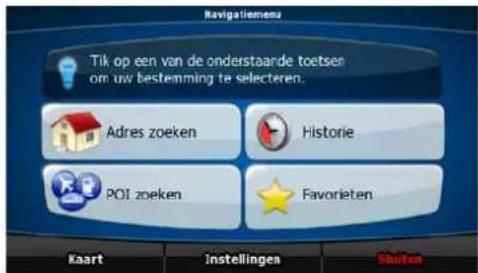
Het Navigatiemenu in Eenvoudige modus:
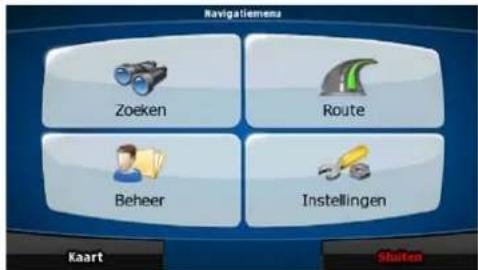
Het Navigatiemenu in Geavanceerde modus:
De meest voorkomende manier waarop MCD893 worden gebruikt, is een bestemming selecteren en beginnen met de navigatie. U(Intkunt uw bestemming op de volgende manieren selecteren (niet alle beschikbaar in de eenvoudige modus):
- Gebruik de geselecteerde locatie op de kaart (de positie van de cursor):
Voer geheel of gedeeltelijk een adres in, bijvoorbeeld een straatnaam zonder huisnummer, of de namev van twee kuisende straten.
Voer een adres met postcode in. U hoeft dan geenplaatsnaam in te voeren en hetzoeken maar straatnamen kan möglichk zichs sneller gaan.
- Gebruik een.Coordinaat
- Gebruik een opgeslagen locatie:
- een favoriet
- een POI
- de geschiedenis vaneer gebruike bestemmingen en tussinpunten
2.1 Eenvoudige en geavanceerde modus
De twee bedrijfsmodi van MCD893 verschellen hoofdzakelijk qua menustructuur en het aantal beschikbare functies. De bedieningselementen en schermlayouts zijn identiek.
- Eenvoudige modus: u hebt snel en gemakkelijk toegang tot alleen de belangrijkste navigatiefuncties en de basisinstallingen. De overige functies zijn ingesteld op voor standaard gebruik optimale waarden.
- Geavanceerde modus: u hebt toegang tot alle functies van MCD893.
Om van de Eenvoudige modus waar de Geavanceerde modus te gaan: tik in het beginschemr
Geavanceerd
(Navigati菜单) op
Om van de Geavanceerde modus waar de Eenvoudige modus te gaan: tik in het beginschemr
(Navigatiemenu) op

Eenvoudige modus
In deze modi zijn de volgende functies en instellenen beschikbaar:
| Functie Beschikkaar in | Eenvoudige modus | Beschikkaar in Geavanceerde modus |
| Navigeren湃en een geseleeteerd punt op de kaart | Ja Ja | |
| Navigeren湃en een straataadres | Ja | Ja |
| Navigeren湃en een onvolledig adres | Ja | Ja |
| Navigeren湃en een kruispunt | Ja | Ja |
| Navigeren湃en onlangs bezochtete bestemmingen (Historie) | Ja Ja | |
| Navigeren湃en favorieten | Ja | Ja |
| Navigeren湃en een POI | Ja | Ja |
| Navigeren湃en koördinaten | Nee | Ja |
| Een Meerpuuntsroute plannen | Nee | Ja |
| Een punt op de kaart als favorite bestemming opslaan | Ja | Ja |
| Een punt op de kaart als POI opslaan | Nee | Ja |
| Een punt op de kaart als locatie van een verkeerscamera opslaan | Nee | Ja |
| Een punt op de kaart met een spelld markeren | Nee | Ja |
| De actieve route opslaan | Nee | Ja |
| Routelogs opslaan | Nee | Ja |
| Kaartscherminstelingen | Nee | Ja |
| Menu-instellingen Alleen | achtergrondafbeelding | Ja |
| Geluidinstellingen | Alleen mastervolume | Ja |
| Routeplanningopties | Ja | Ja |
| Regionale instellingen | Alleen taal selecteren | Ja |
| Waarschuwingen | Nee | Ja |
2.2 Hardwaretoetsen
U bedient MCD893 meestal door op het scherm te tikken. Het apparaat hebts slechts een pauar Hardwaretoetsen.
U kurz mobile devices op elk gewenst moment in- of uitschakelen. Wanner mobile devices isuitgeschakeld, berekent MCD893 nicht uw GPS-positie en wordt ook geen uPNAte gemaakt van de route of de rij-aanwijzingen.
Als u de PNA opniew inschakelt, neemt MCD893 de navigatie weeop zodra de GPSontvanger uw positie heeft vastgesteld.
D hardwaretoetsen haben de volgende functies (de toetsen konnen op uw PNA anders gegroepeerd zich):
2.3 Toetsen en andere bedieningselementen op het scherm
Wanneer u MCD893 gebruikt, tikt u in de regel op de toetsen op het aanraakschem.
U hoeft bij MCD893 selecties of wijzigingen alleen te bevestigen als het programma opnieuw moet worden opgestart, de configuratie aanzienlijk worden gewijzigd, of wanner het gevaar bestaat dat u bepaalde gegevens of instelleningen zou kuren kwijtraken. In alle andere gezallen slaat MCD893 uw selecties op en past de neue instelleningen toe zonder dat u die moet bevestigen.
| Type | Voorbeeld | Beschrijving | Hoe te gezruiken |
| Toets | Info | Tik erop om een functie te activeren, een十几年 scherm te openen, of een parameter in te stellen. | Eenmaal aantikken. |
| Pictogram | Geeft de status weir. | Sommige pictogrammwerken ook als toets. Eenmaal aantikken. | |
| Lijst | Als uuit meerere opties kunt kiezen, vindt u die in de lijst. | Ga van paginaaar pagina met de toetsen en en tik op degewenste optie. | |
| Schuifbalk | Indien een bepalde functie verschillende nicht nader genoemde waarden heeft, toont MCD893 een indicator op een meter, waarkee u een waarde kunt instellen. | • Sleep met de knop de schuifbalkaar de nieuwe positie.• Tik op de schuifbalk op de plek waarheen u de knop wilt verplaatsen, de knop springt dan� aan die plek. | |
| Selectievakje | Wanneer er slechts twee keuzemogelijkheden zich, geegt de marketing aan welke functie is geactiveerd. | Tik erop om hetvakje aan of uit te vinken. | |
| Virtueel toetsenblok | Alfabetisch en alfanumeriek toetsenblok voor het invoeren van tekst en getallen. | Elke toets is een aanraaktoots. |
2.3.1 De toetsenblokken gebruiken
U hoefft in MCD893 alleen letters of cijfers in te typen als dat absolutnoodzakelijk is. U kurz met uw vingertoppen op de toetsen typen die op een volledig scherm worden weergegeven en u kurz wisselen tussen verschillende toetsenblokayouts, zoals ABC, QWERTY of numeriek.
| Taken | Details |
| De layout van het toetsenblok wijzigien, bijv. van het Engelse QWERTY-toetsenblok maar een Grieks toetsenblok | ToetsenTik op het gewenste toetsenblok uit de lijst. |
| MCD893 za uwIRST gekozen toetsenblok onthouden en dit de volgende koer opnieuw aanbieden wonneur u gegevens wilt invoeren. | |
| Uw invoer via het toetsenblok corrigeren | Het/de ongewenste teken(s) verwijderen: tik op Houd uw vinger langer op de toets als u de hele invoerregel wilt verwijderen. |
| Een spatie invoeren, bijvoorbeeld tussen voor- en achtermnaam of bij straatnamen die uit meerere woorden bestaan | Tik op Spatie |
| Kleine letters of hoofdletters invoeren | aAom te wisselen tussen kleine letters, een hoofdletter gevolgd door kleine letters of alleen hoofdetter. |
| Symbolen invoeren | Tik op om een toetsenblok met symbolen waar te Geven. |
| De invoer via het toetsenblok afsluiten | Klaar |
2.4 De kaart gebruiken
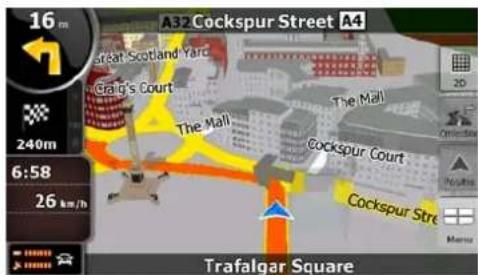
Het kaartschem is het meest gebruekte scherm van MCD893. Het kan worden geopend
vanuit het Navigatiemenu door op Kaart te tikken.
2.4.1 De details van een locatie op de kaart bekijken
-
Als uijdens het navigeren meer over uw actuele positie wilt weten:
-
Kijk maar de regel onderaan de kaart. Hier ziet u de straat waarin u zich bevindt en het huisnummer.
-
Tik op Positie om het Positiemenu te openen.

Positie
om het Positiemenu te openen.
Info
-
Tik op Het adres, de coordinaten; de lijst met POI's in uw omgeving worden dan weergegeven.
-
U(Int)knt de gegevens van elke andere locatie bekijken door deze op de kaart te selecteren:
-
Tik op een willekeurige plaats op de kaart om de kaartbesturingstoetsen wee ter geven.
-
Tik op de kaart op de gewenste locatie. Daar verschijnt dan de cursor ( ). Het adres van de locatie worden onderaan de kaart weergegeven.
-
Tik op Cursor om het Cursormenu te openen.
Info
-
Tik op Het adres, de coordinaten; de lijst met POI's in uw omgeving worden dan weergegeven.
-
Het gaat nog eenvoudiger wonneer u het gewenste punt zoekt via het Zoekmenu. Het
Cursormenu wird dan automatisch geopend. U hoeft alleen maar op te tikken.
Info
2.4.2 De kaartweergave wijzigen
Posiemarkeringen op de kaart:
- Actuele GPS-positie:

- Geselecteerde locatie (Cursor):

Met de volgende besturingselementenkestu hetaartvensteraanuw wensen aanpassen. De meeste hiervanverschijnen alleen, wanner u eenmaal op de kaart tiknt en verdwijnen als ze enkele seconden inactief zijn.
| Handeling | Toets(en) | Beschrijving | ||
| De kaart verplaatsen met drag&Drop (slepen en loslaten). | Geen toetsen | U kunt de kaart in elke richting verplaatsen: tik op de kaart en blij uw vinger erop houden; beweeg uw vinger dan in de richting waarin u de kaart wilt verplaatsen.Als uw GPS-positie bekend is, en u heb't de kaartverplaatst, ziet u de toets Tik op deze toets om terug te keren maar uw GPS-positie. | ||
| Kaartbesturingstoetsen weergeven/v | Tik op deze toets om de volgende kaartbedieningstoetsen wee ter given of te verbergen: | |||
| Handeling | Toets(en) | Beschrijving | ||
| erbergen | • Uit- en inzoomen • Linksom/rechtsom draaien (alleen 3D-kaart) • Omlaag/ omhoog kantelen (alleen 3D-kaart) • Toetsen voor Zoominstelleningen (alleen 2D-kaart) • Toetsen voor Zoom- en kantelinstelleningen (alleen 3D-kaart) • Toets Terug maar GPS-positie • Smart Zoom-toets | |||
| Uit- en inzoomen | + | Een groter ofkleiner kaartgebied op het scherm weergeven. | ||
| - | MCD893 maakt gebruik van vectorkaarten van hoge kwaliteit, die u kunt bekijken op verschillende zoomniveauaus, waar bij de inhoud steeds geoptimaliseerd blijt. Straatnamen en andere tekstobjecten worden altiend weergegeven in hetzelfde lettertype, nooit ondersteboven, en u ziet slechts die straten en objecten die nodig়. De maximale vergroting/verkleining van de kaart verschilt in de 2D- en de 3D-kaartweergavemodi. | |||
| Omlaag en omhoog kantelen | ↑ ↓ | Hierbij verandert de verticale zichthoek op de kaart in 3D-modus. | ||
| Rechtsom en linksom draaien | → | Hierbij verandert de horizontale zichthoek op de kaart in 3D-modus. Als uw GPS-positiebekend is, za MCD893 de kaart altiijd zo draaien dat de bovenkant in uw reisrichting ligt (rijrichting boven). U kunt de instelling Rijrichting boven met deze toetsen wijzigieren. Als uw GPS-positiebekend is, en u hebdt de kaart verplaatst, ziet u de toets Tik op deze toets om de kaart automatisch te latent draaien. | ||
| Weergavemo di | 2D | Geeft in MCD893 de volgende kaartaanzachten: • het klassieke bovenaanzicht (2D) • perspectivische weergave (3D) De waarde geeft altijd aanhaar welke modus worden overgeschakeld: In 2D modus ziet u de toets 30; als u die aantikt gaat uaar de 3D modus. | ||
| 3D | ||||
| Smart Zoom | MCD893 kan de kaart automatisch draaien, vergroten en verkleinen en kantelen, zodat u altiijd een optimaal zich hebtt. • Bij het naderen van een bocht zoomt MCD893 in en wordt de zichthoek vergroot, om u een betere indruk te geziven van het uit te voeren manoeuvre | |||
| Handeling | Toets(en) | Beschrijving | ||
| bij de volgende afslag of kruising. · Wanner de volgende afslag wat verder weg is, zoomt MCD893 uit en wordt de zichthoek verkleind, zodat umeer zich krijgt op de weg voor u. Tik eenmaal op deze toets om Smart Zoom in of uit te schakelen. Tik op de toets en houd deze vast om het maximum- en minimum vergrotingsniveau voor Smart Zoom in te stellen. | ||||
| Terug maar normale navigatie (terug maar de GPS-positie met automatisch draaien van de kaart). | Tik op deze toets als u de kaart terug maar de GPS-positie wilt verplaatsen. Indien de kaart in 3D- modus was gedraaid, worden ook de automatische draafunctie waar geactiveerd. | |||
| Toetsen voor Zoominstellen gen (alleen beschikbaar in geavanceerd e modus) | Tik op een van de insteltoetsen om het zoomniveau op een vooraf bepalde vaste waarde in te stellen. Smart Zoom is uitgeschakeld. Deze toetsen zijn beschikbaar in de 2D-modus. Tik op een toets en houd deze vast om de waarde ervan in te stellen op het actuele zoomniveau, of de borspronkelijke waarde te resetten. | |||
| Toetsen voor Zoom- en kantelinstellen gen (alleen beschikbaar in geavanceerd e modus) | Tik op een van de insteltoetsen om de kantelhoek en het zoomniveau op vooraf bepalde waarden in te stellen. Smart Zoom is uitgeschakeld. Deze toetsen zijn beschikbaar in de 3D-modus. Tik op een toets en houd=this vast om de waarde ervan in te stellen op de actuèle kantel- en zoomniveau, of de borspronkelijke waarde te resetten. | |||
| Kaartschaal | MCD893 geeft de schaal van de kaart in 2D-modus sheer. | |||
| Passend op scherm | Past op scherm | Deze toets worden nicht weergegeven op het Kaartschemm. De toets is beschikbaar op de volgende schermen: · Het scherm Op kaart plannen: wonneer u een actieve route hebt,kestu deze van begin tot einde op de kaart latent weergeven. · Het scherm Route-informatie: Op de kaart kan een volledig routelog worden weergegeven. | ||
2.4.3 Statusinformationatie en verborgen besturingselementen op de kaart
De volgende informatie worden weergegeven in het veld Komende afslagen, het afgeronde veld in de linkerbovenhoek. Als u hierop tikt, hangt de uitkomst af van de informatie die reeds worden weergegeven.
| Pictogram | Informatie | Details | Handeling |
| Er is geen actieve route in de eenvoudige modus: | Als in de eenvoudige modus geen route is om te navigeren, ziet u dit pictogram in het veld Komende afslagen. | Tik op dit veld om Adres zoeken te openen. | |
| Er is geen actieve route in de geavanceerde modus | Als in de geavanceerde modus geen route is om te navigeren, ziet u dit pictogram in het veld Komende afslagen. | Tik op dit veld om Zoeken te openen. | |
| Geen geldige GPS-positie. | Als er een actieve route is, maar de GPS-positie is Nietbekend, worden de hemel boven u weergegeven met voor elke satelliet een gekleurde punt. Om te kunnen navigeren,要去enommige punten eerst groen worden. | Tik op dit veld om het scherm Route-informatie te openen. | |
| Als dit pictogram stilstaat, is de functie routeberekening nicht actief | De GPS-positie en een actieve route zijn beschikbaar, maar Routeafwijking herberekenen isuitgeschakeld en u bent van de route afgeweken. | Tik op dit veld om MCD893 de aanbevolen route opnieuw te latent berekenen. | |
| Als dit pictogram beweegt, is de functie routeberekening actief | MCD893 berekent of herberekent de route. | Als u op dit deel van het scherm tikt, gebeurt er niets. | |
| 260m,190m | Volgende routegeburtenis (volgende manoeuvre) | De GPS-positie en een actieve routeঃn beschikbaar en u navigeert op de aanbevolen route. In dit veld vindt u informatie over de aard en afstand van de volgende routegeburtenis. | Tik op dit veld om het scherm Route-informatie te openen. |
Het volgende veld verschijnt naast het hierboven beschreiben afgeronde veld. Als u hierop tikt, hangt de uitkomst af van de informatie die reeds worden weergegeven.
| Pictog ram | Informatie | Details | Handeling |
| Geen geldigeGPS-positie. | Als de GPS-positie nichtbekend is, worden dit symbolweergegeben. | Tik in dit veld om het scherm GPS-gegevens waar te given, waar u de signaalstatus of de instillingen kutontroleren. | |
| Verkeersbeperking | Wonneer de GPS-positiebekend is, maar er is geen navigatieroute, worden hierde eventueel voor het volgende kruispunt geldendebeperkingen weergegeben. | Als u op dit deel van het scherm tikt, gebeurt er niets. | |
| 670m220m | Tweede routegebeurteniis (manoeuvre na deeerstvolgende) | Als de GPS-positie bekend en tevens een actieve routebeschikbaar is, worden in ditveld de routegebeurtenis na deeerstvolgende routegebeurtenisweergegeben. | Tik op dit veld om het scherm Routebeschrijving met deaanwijzingen per afslag te openen. |
| 120m | U nadert eenverkeerscamera | Dit pictogram ziet u, wonneer u een verkeerscamera naderten de optiecamerawaarschuwing onderInstellen geactiveerd is. | Tik op dit veld als u de akoestische camerawaarschuwing wiltonderdukken. |
| Stop | Stopt delopende simulatie. | Dit pictogram wordtweergegeven tijdens hetafspelen van Fly Over,Routesimulatie of Routelog. | Tik op dit veld om de simulatie te stoppen. |
| 22.4% | VoortgangHerberekeningroute | Tijdens het herbarekenen van een route ziet u in dit veld devoortgangCUSEN 0% and100%. | Als u op dit deel van het scherm tikt, gebeurt er niets. |
| Indicatiebalk | - geluiden(onderdukt/geactiveerd)-Routelog opnemen | Als u op dit deel van het scherm tikt, gebeurt er niets. |
De volgende symbolen worden in de indicateibalk weergegeven:
| Picto gram | Beschrijving |
| Alle geluiden van MCD893 worden onderdukt. | |
| Alle geluiden van MCD893 worden weergegeven. | |
| MCD893 neemt een routelog op, indien de GPS-positiebekend is. | |
| Routelog opnemen uitgeschakeld. |
De volgende informatatie vindt u in de drie gegevensvelden van het kaartschem. Tik op dit veld om het scherm Rituformatie te openen; waarkest u selecteren, welke waarden in deze drie velden要去en worden weergegeven.
Als er geen actieve route is, ziet u in deze velden de rijnselheid, het kompas en de uurtijd.
| Pictogram | Type | Meer informatie | |
| Kompas | Geeft de rijrichting aan, zowel wanner de kaart automatisch worden gedraaid (3D) als wanner al tijd het noorden boven is (2D). | ||
| 24 km/h | Snelheid | De volgende snelheidswaarden können worden weergegeven: • Huidige snelheid • Op de huidige weg geldende maximumsnelheid. | |
| 1:05 | Tijdinformationatie | De volgendeijdwaarden können worden weergegeven: • Actuele GPS-tijd • Resterende&tijd tot bestemming • Resterende&tijd tot volgend tussenpunt. • Verwachte aankomstijd op bestemming • Verwachte aankomstijd op volgend tussenpunt | |
| 230 m | Afstanden | De volgende afstanden können worden weergegeven: • Resterende afstand tot bestemming • Resterende afstand tot het volgende tussenpunt • Actuele hoogte | |
Het volgende veld is een gecombineerd statusveld. Tik op dit veld om het scherm Snelmenu te openen.
| Pictogram | Status van | Meer informatie |
| Kwaliteit GPS-positie | Hoe meer streepjes verlicht+zijn,des te nauwkeuriger is de GPS-positie. | |
| Voertuigtype | Dit symbol gezegt het voertuigtype waar voor de routeberekening. |
2.4.4 De cursor gebruiken (de geselecteerde locatie op de kaart)
Plaats eerst de cursor op de gewenste plaats op de kaart met een van de volgende opties:
- Zoek de locatie via het menu Zoeken. De kaart worden weergegeven met het geselecteerde punt (de cursor) in het midden en het Cursormenu worden geopend met een reeks opties.
Tik op het scherm en tik nogmaals om de cursor op de gewenste plek teplaatsen. Tik
U kunt de volgende handelingen uitvoeren:
| Toets | Handeling | |
| Als vertrekpunt instellen | Bij de actieve route kurz u de cursor als vertrekpunt nemen, door actuèle GPS-positie te verrangen. (alleen beschikbaar in geavanceerde modus) | |
| Als bestemming instellen | Bij de actieve route kurz u de cursor als bestemming nemen, door de vorige bestemming te verrangen. | |
| Tussenpunt toevoegen | Bij de actieve route kurz u de cursor als tussenpunt (tussenliggende bestemming) nemen, door de vorige bestemming te verrangen. (alleen beschikbaar in geavanceerde modus) | |
| Doorgaan | Bij de actieve route kurz u de cursor als bestemming nemen, door van de vorige bestemming een tussenpunt te make. (alleen beschikbaar in geavanceerde modus) | |
| Routeberekeningsmethodes | Geeft de verschillende routes weeer die door de beschikbare routeberekeningsmethoden zijn berekend. Kies de route die u het best bevalt.(alleen beschikbaar in geavanceerde modus) | |
| POI toevoegen | Slaat de cursor op als POI.(alleen beschikbaar in geavanceerde modus) | |
| Aan favorieten toevoegen | Slaat de cursor op als favoriet. | |
| Snelheidscamera toevoegen | Slaat de cursor op als de locatie van een verkeerscamera. (alleen beschikbaar in geavanceerde modus) | |
| Speld toevoegen | Zet op de kaart een spel'd op deplaats waar de cursor staat. (alleen beschikbaar in geavanceerde modus) | |
| Info | Opent een scherm met naam, adres en coördinaten van de cursorpositie, alsmede de lijst met POI's in de omgeving ervan. | |
2.5 MCD893-concepten
2.5.1 Smart Zoom
Smart Zoom is veel meer dan alleen maar een automatische zoomfunctie.
- Als u een door MCD893 berekende route volgt: bij het naderen van een bocht zoommt het programma in en wordt de zichthoek vergroot, om better zicht te krijgen op de manoeuvre bij de volgende kruising. Als de volgende afslag wat verder weg is, zoommt het systeme weer UIT en wordt de zichthoek verkleind, zodate u zicht krijgt op de weg voor u.
- Als u rijdt zonder actieve route in MCD893: Smart Zoom zoomt in als u langzaam rijdt en zoomt UIT bij de ingestelde hogere snugheid.
Smart Zoom activeren
Tik op de kaart om de kaartbesturingstoetsen op te roepen en tik dan op om Smart Zoom te activeren.
Smart Zoom nauwkeurig afstellen
Tik op de kaart om de kaartbesturingstoetsen op te roepen, tik dan op en houd deze toets vast, om het venster Smart Zoom-installingen te openen. Wijzig de zoominstellenen van Smart Zoom als gewenst.
2.5.2 Positiemarkeringen
2.5.2.1 De actuèle GPS-positie en Vergrendelen op de weg
Wanneruw GPS-positiebekend is,markeert MCD893 die met een pictogram op de kaart. De exacteplaats van de positiemarkering hangt af van het voertuigtype dat is ingesteld voor de routeberekening.
Het voertuigtypekest u selecteren onder Route-installingen of in het Snelmenu.
- Als u voetganger selecteert, ziet u hetrichting van de pijl geeft aan in welk

pictogram op uw exacte GPS-positie. De u zich beweegt.
- Als u een van de voertuigen selecteert, ziet u het pictogram naast de dichtstbijzijdige weg. om onnauwkeurigheden in de GPS-positie te onderdukken. De richting van de pijl is een van de richtingen van de route.

Om de actuele GPS-positie te gebruiken, tikt u op Positie. Het Positiemenu verschijnt dan, en u=kunt de GPS-positie instellen als:
-奧i
- verkeerscamera
- POI
- markingop de kaart (speld)

2.5.2.2 Terug maar normale navigatie
Als uw GPS-positie betrend is en u de kaart hebt verplaatst (het pictogram beweegt of is nicht zichtaar), of in 3D-modus hebt gedraaid, ziet u de toets. Tik hierop als u de kaart terug maar de GPS-positie wilt verplaatsen met de rijrichting boven (automatisch draaiende kaart).
Opmerking!
Ook als u tijdens het rijden de kaart verplaatst, gaat MCD893 door met navigeren wonneer een route actief is: ook dan hoort u de gesproken aanwijzingen en ziet u de pictogrammen voor de volgende afslagen na de GPS-positie waar u zich bevindt.
2.5.2.3 Geselesteerde locatie (Cursor):
Als u een locatie selekteert in het Zoekmenu, of op de kaart tikt wanner de kaartbesturingstoetsen zichbaar�, verschijnt op dat punt de cursor op de kaart. MCD893
geeft de cursor waar als een rode punt met uitstralende cirkels ( ), waardoor deze zichtaar is op alle zoomniveauaus, zichs gegen de achtergrund van een 3D-kaartweergave.

Tik, als de cursor op de gewenste plaats staat, op Cursor . Het Cursormenu verschijnt en u kunt de cursorpositie instellen als:
- vertrekpunt van een route
tussenpunt van een route
bestemming van een route
U kunt ook POI's zoeken in de buurt van de cursor.
U kunt deplaats waar de cursor staat opslaan als:
-奩favoriet
- verkeerscamera
- POI
- markingop de kaart (speld)
2.5.2.4 Oorspronkelijke positie in het Cursormenu
Als het Cursormenu is geopend, geeft een special pictogram ( ) aan, waar de cursor stond toen het menu werd geopend.
U kurz de kaart verplaatsen en in- en uitzoomen en u kurz de cursor op een andere plaats
zetten. De gewone cursor ( ) worden dan weergegeven en de toetsen van het Cursormenu werken voor deze nieuwe locatie.
Omteringtegaannaardoeorspronkelijkepositie van de cursor tiktu op
danteringaatdepositiewaarinhetCursormenuwerd geopendenhet pictogramverschijntweer.
2.5.3 Kleurenschema's voor dag en nacht
MCD893 staatig gebruik van verzischlende kleurenschema's voor de weergave bij daglicht en in het donker.
- De daglichtkleuren zijn ongeveer identiek aan de kleuren op wegenkaarten.
- De kleurenschema's voor's nachts makeen voor grotere vlakken gebruik van donkerder kleuren om het scherm Niet te helder te makeen.
MCD893eftverschillendekleurenschemas'svordagennacht.Hetprogramma kan automatisch schakelen tussendelekurenschemas'svordag ennacht,afhankelijk van de uurtijd en de GPS-positie enkele minuten voor zonsopgang,wanneer de hemel al helderd wordt,en enkele minuten na zonsondergang,voordat het donker wordt.
2.5.4 Kleurenschema in tunnels
Als u een tunnel inrijdt, veranderen de kleuren op de kaart. Alle gebouwen verdwijnen, grotere objecten (zoals wateroppervlakken of bossen) en onbebouwde terreinen:tussen de wegen worden zwart.
Straten en wegen behouden darüber hun normale kleuren van het actieve dag- of nachtkleurenschema.
Zodra uuit de tunnel komt, worden de kleuren wee normal.
2.5.5 Route berekenen en herberekenen
MCD893 berekent de route aan de hand van uw voorkeuren:
- Routeberekeningsmethode
Snelste
Kortste
Voordeligste
Eenvoudigste
Voertuigtypes:
- Auto
-
Taxi
Bus
Hulpverleningsvoertuigen
Fiets
Voetganger -
Wegtypes:
-
Onverharde wegen
Vergunning vereist
Snelwegen - Tolwegen
Heffingweggebruik - Veerboten
- Planning grensvergang
- Carpoolstrogen (alleen in de VS)
MCD893 herberekent de route automatisch wanner u van de voorgestelde routebeschrijving afwikt.
2.5.6 Routebeschrijving
De routebeschrijving is de lijst met routegebeurtenissen, d.w.z. de rij-aanwijzingen.
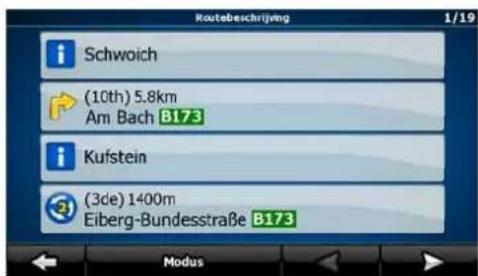
In het kaartvenster kut u de routebeschrijving op een van de volgende manieren weergeven:
Tik tussen de velden Volgende afslag en Reisgeevens op het veld waar het symbool
voor de.daaropvolgende manoeuvre worden weergegeven (biv. 100m).

- Tik in de geavanceerde modus op de volgende toetsen:

Route-beschrijving
Het scherm Routebeschrijving biedt u de volgende opties:
| Toets | Beschrijving | |
| Alle items in de lijst | De kaart worden weergegeven met de geselecteerde manoeuvre in het midden. | |
| Modus | Wijzigt het detailniveau van de Routebeschrijving. De niveaus zich als volgt: • Gedetailleerde aanwijzingen: alle kruispunten worden weergegeven. • Routebeschrijving: alleen belangrijke kruispunten (die in de gesproken aanwijzingen een rol spelen) worden weergegeven. • Wegenlijst: lijst met wegen waarover de route voert. | |
| Bladert door pagina's voor meer lijst-items. | ||
Als de kaart worden weergegeven met een manoeuvre in het midden.
| Toets | Beschrijving |
| + | Zoomt in op de kaart |
| - | Zoomt uit op de kaart |
| , | Beweegt de kaart om de vorige of volgende manoeuvre waar te**)given. |
| Vermijden... | Opent een scherm waarin u vanaf de geselecteerde manoeuvre**)een deel van de route kunt vermijden. |
2.5.7 Routelogs
MCD893 kan de route die u rijdt vastleggen.
Een routelog is een opname die weergeeft hoe uw GPS-positie is gewijzigd, onafhankelijk van de route die MCD893 heeft berekend.
Routelogs konnen worden opgenomen, hernoemd, afgespeeld, op de kaart weergegeven,\ haar een geheugenkaart in GPX-formaat worden geëxporteerd en gewist.
U kunt MCD893 opdragen om, onafhankelijk van het normale routelog, de GPS-gegevens op te slaan die van het GPS-apparaat worden ontvangen. Deze logs worden als afzonderlijke tekstbestanden op de geheugenkaart opgeslagen en+kunnen in MCD893 nicht worden weergegeven of afgespeeld.
Tik op de volgende toetsen om uw NMEA/SIRF-logs op te slaan:

Menu

Instelingen

Routelogs
NMEA/SIRF-log aanmaken
2.5.8 Routedemonstratie
Een simulatie waar de hele route zien, op basis van de rijaanwijzingen. U kunt een simulatie van de route afspelen op hoge of normale snugheid.
Zo kurz u bijvoorbeeld zien, welke brug MCD893 op de route heeft ingepland. Als u nicht over die brug wilt, kurz u die vermijden.
Een routedemonstratie kan worden gestart in het Routemenu, door te tikken op
Overzicht
(simulatie op hoge snelheid), of pnormale
snelheid).
2.5.9 POI's (referentiepunten)
Een referentiepunt (POI) is een locatie die handig of interestant kan zichn. MCD893 worden geleverd met duizenden POI's; bovendien kurz u uw eigen POI's aanmaken.
POI's worden op de kaart met speciale pictogrammen weergegeven. POI-pictogrammen zijn tamelijk groot en dus gemakkelijk herkenbaar. De pictogrammen zijn halfltransparant; ze verbergen Niet de straten en kruispunten.
POI's zich ingedeeld in verschillende categorieën en subcategorieën. Het pictogram van een POI die in het programma is opgenomen, worden weergegeven met een symbol van de POI-categorie. Als u een eigen POI opslaat, kurz u zich een pictogram kiezen, ongeacht in welke POI-categorie u dit hebt opgenomen.
POI's opslaan
Om een POI op te slaan,plaatst u de cursor ( – ) op de gewenste locatie en tikt u
vervolgens op de volgende toetsen:

Meer...

POI toevoegen
POI's beheren
Hier kurz u selecteren, welke POI-groepen u op de kaart wilt weergeven en welke u wilt verbergen, en vanaf welt zoomniveau de POI-pictogrammen worden weergegeven. U kurz hier ook uw eigeng opgeslagen POI's beheren. U kurz een opgeslagen POI een andere naam geven, maar een andere POI-groep verplaatsen, het pictogram ervan wijzigien, of er een

telefoonnummer of andere informatatie aan toevoegen. Tik op de volgende toetsen:


POI
2.5.10 Verkeierscamera's
Een verkeerscamera is een special POI. Deze konnen Niet, zoals andere POI's worden gezocht en het programme heeft een speciale naderingswaarschuwing voor camera's.
| Wordt de PNA geleverd met een interne database van verkeerscamera's? | Nee |
| Is het möglichk omplaatsen waar verkeerscamera's staan te uploaden van POI-waarschuwingen? | Ja |
| Is het möglichk omplaatsen waar verkeerscamera's staan te uploaden in een tekstbestand? | Ja |
| Kan deplaats van de cursor worden opgeslagen als verkeerscamera? | Ja |
Verkeerscamera's opslaan
Om een verkeerscamera op te slaan,plaatst u de cursor ( ) op de gewenste locatie en
tikt u verwolgens op de volgende toetsen: Cursor, Meer... Snelheidscamera toevoegen
Camerawaarschuwingen
De waarschuwing voor verkeerscamera's kan worden geactiveerd onder
Waarschuwingsinstellungen. Tik op de volgende toetsen: Menu, Instellungen Waarschuwingen
Waarschuwing spelheidscamera
Wanner u een verkeerscamera nadert en de waarschuwing is geactiveerd, gebeurt het volgende:
- Visuele waarschuwing In het tweede veld Komende afslagen worden het soort camera

aangegeven (bijv. 120 m).
- Akoestische waarschuwing: Als voor deze camera geen maximumsnelheid bekend is, of uw slelheid is lager dan de maximumsnelheid, hoort u een enkele pieptoon.
-
Als u de voor de camera geldende maximumsnelheid overschrijdt, gebeurt tevens het volgende:
-
Visuele waarschuwing In de hoek van de kaart verschijnt een symbol met de
- Akoestische waarschuwing: U hoor een speciale akoestische waarschuwing.
2.5.10.1 Cameratypes
Er zichen vier soorten verkeerscamera's.
| Symbool | Type | Beschrijving |
| Permanent | Sommige slelheidscamera's�nair een kant gericht langsdeweg opgesteld en meten de snelheid van het verkeer in een ofbeiderichtingen. Ze meten de op dat moment gereden snelheid.Voor dieze slelheidscamera'skunt u de gecontroleerde rijrichtingen de geldende maximumsnelheid instellen. MCD893 waarschuwtu zodra u deze slelheidscamera's in de gemeten richting nadert.Als u in de buurt van de snelheidscamera, de geldendemaximumsnelheid overschrijdt, geeft MCD893 een akoestischewaarschuwing. | |
| Mobil | Andere slelheidscamera's worden vanuit auto's bediend. Ze zijniet altijd actief en ook Niet ingesteld op een maximumsnelheid.De waarschuwing isdezelfde als bij permanentenesnelhidescamera's, maar een maximumsnelheid wordt nichtaangegeven, alleen de aanwezigheid wordt aangeduid. | |
| Ingebouwd | Bepaalde slelheidscamera's�nair in verkeersrichten ingebouwd.Deze werken als permanente slelheidscamera's, maar zijnmoeilijk te ontdekken. De waarschuwing voor nadering en snelheidoverschrijding isdezelfde als bij permanente snelhidescamera's. | |
| Trajectcontrolle | Deze slelheidscamera'swerken in paren en meten Niet deactuele snelheid maar uw gemiddelde snelheid tussen de tweesnelhidescamera's.Beide registereren uw auto en de exacte tijddat u ze passeert. Op basis van de tijd waarin u de afstand tussendeide camera's aflegt, wordt uw gemiddelde snelheid berekend.MCD893 waarschuwt u, wanner u een van deze snelhidescamera's nadert, maar nadat u bent gespasseerd blijft dewaarschuwing actief en uw gemiddelde snelheid wordt gemeten tot u bij een volgende camera van dit type bent aangekomen. Alsuw gemiddelde snelheid de geldende maximumsnelheid tussend twee slelheidscamera's overschrijdt, hoort udezelfdeakoestischewaarschuwing als bij deandere snelhidescameratypes.Indien MCD893 bij uitzondering Niet het moment kan registererenwanner u de tweede slelheidscamera passeert (bijv. als dezestaat bij de uitgang van een tunnel, waar nog geen GPS-positiebeschikbaar is) wordt het signalniet uitgeschakeld. Tik in datgeval op het slelheidscamerasymbool op het scherm om hetsignaal uitt eschaken. | |
| Roodlicht | Deze camera's controeren of u zich houdt aan de verkeersrichten.De waarschuwing isdezelfde als bij mobiele snelh eidscamera's,maar een maximumsnelheid wordt Niet aangegeven, alleen deaanwezigheid wordt aangeduid. |
2.5.10.2 Camerarichting
Een sleheidscamera kan de sleheid van het verkeer meten in een richting, in tweerichtingen, of zelfs in verschillende richtingen wanner ze bij een kruispunt op een draaivoet zich gemonteerd. Hetzelfde geldt voor roodlichtcamera's. MCD893 waarschuwt alleen wanner u rijdt in de meetrichting of de waarschijnlijke meetrichting. De meetrichting van de sleheidscamera worden weergegeven met de volgende symbolen:
| Symbool | Beschrijving |
| De camera contrôleert de snelheid in de richting waarin u rijdt. | |
| De camera contrôleert uw snelheid in de richting tegengesteld aan die waarin u rijdt. | |
| De camera contrôleert in beiden rijrichtingen. | |
| De camera kan in elke richting de snelheid controleren. |
2.5.11 Waarschuwingen maximumsnelheid
Kaarten bevatten soms informatatie over maximumsnelheden die gelden op bepaalde wegsegmenten. Het is möglichk dat deze informatatie voor uw regio Niet beschikbaar is (vraag het aan uwplaatselijke dealer), of misschien nicht voor alle wegen op de kaart hebemaal juist is.
MCD893 kan u waarschuwen wanner u de geldende maximumsnelheid overschrijdt. Tik op
de volgende toetsen: Menu, Waar-schuwingen snelheidsoverschrijding
Als u de voor de camera geldende maximumsnelheid overschrijdt, gebeurt het volgende:
- Visuele waarschuwing In de hoek van de kaart verschijnt een symbol met de maximumsnelheid (bijv. 50).
- Akoestische waarschuwing: U hoor een gesproken waarschuwing met de door u voor de gesproken aanwijzingen geselecteerde stem.
3 Navigeren met MCD893
Met MCD893 kurz u uw route op verschillende manieren plannen:
- Als u een enkelvoudige route wilt (een route met slechts één bestemming, dus zonder tussenpunter), kurz u de bestemming selecteren en onmiddelijk vertrekken.
U kunt ook een meerpuntsroute plannen. (alleen beschikbaar in geavanceerde modus) - En u kunt een route plannen onafhankelijk van uw GPS-positie, of zichs zonder GPS-ontvangst. (alleen beschikbaar in geavanceerde modus)
3.1 De bestemming van een route selecteren
Met MCD893 kunt u op verschillende manieren een bestemming en tussenpunter (tussenliggende bestemmingen) vastleggen:
- Gebruik de geselecteerde locatie op de kaart (de positie van de cursor):
- Voer geheel of gedeeltelijk een adres in, bijvoorbeeld een straatnaam zonder huisnummer, of de name van twee kuisende straten.
Voer een adres met postcode in. U hoeft dan geenplaatsnaam in te voeren en hetzoeken maar straatnamen kan möglichk zichs sneller gaan. - Gebruik een.Coordinaat
-
Gebruik een opgeslagen locatie:
-
een favoriet
- een POI
de geschiedenis van eerder gebruekte bestemmingen en tussenpunten
Tip!
Als u een route pas later gaat gebruiken, kut u die opslaan voordat u vertrekt.
Tik op de volgende toetsen: , Menu

Route

Route opslaan
3.1.1 De positie van de cursor als bestemming instellen
- Zoek uw bestemming op de kaart: verplaats, kantel, vergroot of verklein de kaart maar behoefte.
- Tik op deplaats die u als bestemming wilt instellen. Daar verschijnt dan de cursor


- Tik op Cursor om het Cursormenu te openen.
- De kaart worden weergegeven, met het geselecteerde punt in het midden. Tik op

Navigerenaar
(Eenvoudige modus) of

Als bestemming
(Geavaneerde
modus) in het Cursormenu. De route worden automatisch berekend en u kunt beginnen met de navigatie.
Tip!
Als u weet dat u een bestemming later weein wilt gebruiken, sla die dan zodra het Cursormenu verschijnt op als POI of voeg deze eerst toe aan uw lijst met favorieten. Het Cursormenu heropent automatisch met het LASTe venster. Nu kunt u dit gebruiken als routepunt.
3.1.2 Een adres of deel ervers invoeren
Als u een deel van het adres kent, is dit de snelste manier om uw bestemming van de route te selecteren.
In hetzelfde scherm Aunt u een adres vinden door het volgende in te voeren:
- het exacte adres, inclusief huisnummer
- het centrum van eenplaats
- een kruispunt
- de locatie halverwege de straat
- een van bovenstaande, te beginnen met de postcode
3.1.2.1 Een adres invoeren (Europa)
In veel landen bevat een adres geen staat. Nadat u het land hebt geseleeteerd, kut u deplaats kiezen. Op het scherm ziet u vier regels:
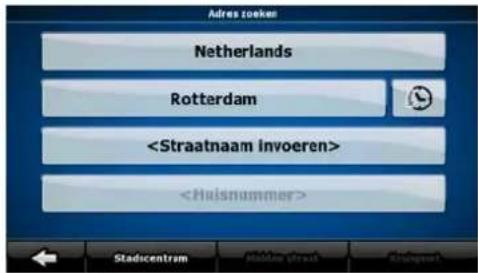
Deze procedure worden uitgelegd vanaf het Navigatiemenu.
- Tik op de volgende toetsen: (Geavanceerde modus).
(Eenvoudige modus), of


- Standaard geeft MCD893 aan in welk land en welke plaats u zich bevindt. Desgewenst kunt u op de toets met de naam van het land tikken en een andere optie uit de lijst kiezen.
-
Indien nodig, kurz u de plaats wijzigen:
-
Om eenplaats te selecteren uit de lijst met onlangs gebruikte plaatsen, tikt u op
de toets

-
Om een nieuweplaats in te voeren:
-
Tik op de toets met de naam van deplaats, of als u land/staat hebt
gewijzigd, tik op
- Begin met het invoeren van de plaatsnaam via het toetsenblok.
- Gaaar de lijst met Zoekresultaten:
Zodra u enkele tekens hebt ingevoerd, verschijnt een lijst met items waarin deze tekenreeks voorkomt.
Tik op als u de lijst wilt openen voordat deutsche automatisch worden weergegeben.
-
Selecteer deplaats in de lijst.
-
Voer de straatnaam in:
- Tik op
- Begin met het invoeren van de straatnaam via het toetsenblok.
- Ga waar de lijst met resultaten:
Zodra u enkele tekens hebt ingevoerd, verschijnt een lijst met items waarin deze tekenreeks voorkomt.
Klaar
Tik op
als u de lijst wilt openen voordat deutsche automatisch
wordt weergegeven.
-
Selecteer de straat in de lijst.
-
Voer het huisnummer in:
-
Tik op
-
Voer het huisnummer in via het toetsblok.
Klaar
- Tik op
zodra u klaar bent met het invoeren van het adres.
- De kaart worden weergegeven, met het geselecteerde punt in het midden. Tik op

Navigerenaar
(Eenvoudige modus) of

Als bestemming
instellen
modus) in het Cursormenu. De route worden automatisch berekend en u kunt beginnen met de navigatie.
3.1.2.2 Een adres invoeren (Noord-Amerika, Australie)
In bepaalde landen bevat een adres ook de staat. Indien u in een land bent of een land in de lijst kiest waar dat gebruikelijk is, ziet u vrij regels op het scherm:
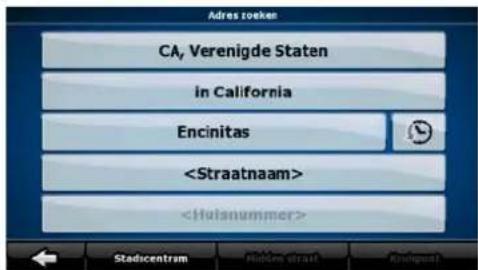
Deze procedure worden uitgelegd vanaf het Navigatiemenu.
- Tik op de volgende toetsen: (Geavanceerde modus).
(Eenvoudige modus), of


- Standaard geeft MCD893 aan in welk land / welke staat en welkeplaats u zich bevindt. Desgewenst kunt u op de toets met de naam van het land tikken en een andere optieuit de lijst kiezen. Als u een ander land selecteert, moet u ook de staat selecteren. Of u
tikt op om eenplaats te selecteren ongeacht in welke staat die zich bevindt. - Als u het land Niet wijzigt,kest u wel de staat wijzigen.Tik daartoe op de toets met denaam van de staat en selecteer een optie uit de lijst.
-
Indien nodig, kurz u de plaats wijzigen:
-
Om eenplaats te selecteren uit de lijst met onlangs gebruikte plaatsen, tikt u op
de toets

-
Om een neueplaats in te voeren:
-
Tik op de toets met de naam van deplaats, of als u land/staat hebt
gewijzigd, tik op
- Begin met het invoeren van de plaatsnaam via het toetsenblok.
- Gaaar de lijst met Zoekresultaten:
Zodra u enkele tekens hebt ingevoerd, verschijnt een lijst met items waarin deze tekenreeks voorkomt.
Klaar
-
Tik op als u de lijst wilt openen voordatDEXE automatisch worden weergegeben.
-
Selecteer deplaats in de lijst.
-
Voer de straatnaam in:
-
Tik op
- Begin met het invoeren van de straatnaam via het toetsenblok.
- Ga waar de lijst met resultateten:
Zodra u enkele tekens hebt ingevoerd, verschijnt een lijst met items waarin deze tekenreeks voorkomt.
Klaar
Tik op wordt weergegeven.
als u de lijst wilt openen voordat deutsche automatisch
-
Selecteer de straat in de lijst.
-
Voer het huisnummer in:
-
Tik op
- Voer het huisnummer in via het toetsenblok.
Klaar
- Tik op
zodra u klaar bent met het invoeren van het adres.
- De kaart worden weergegeven, met het geselecteerde punt in het midden. Tik op

Navigeren maar
(Eenvoudige modus) of

Als bestemming
Gevalenr
modus) in het Cursormenu. De route worden automatisch berekend en u kunt beginnen met de navigatie.
3.1.2.3 Een adres invoeren wanneer een huisnummer vaker voorkomt
Bij lange straten kan het voorkomen, dat huisnummers worden herhaald. Hetzelfde huisnummer kan dan tweemaal of vaker voorkomen aandezelfde weg. In dergelijkke geallen moet u, nadat u het huisnummer heb ingevoerd, het juiste adres selecteren in de wijk/voorstadinformatie.
Deze procedure wordt uitgelegd vanaf het Navigatiemenu.


(Eenvoudige modus), of
1. Tik op de volgende toetsen: (Geavanceerde modus).
2. Standaard geeft MCD893 aan in welk land / welke staat en welkeplaats u zich bevindt. Desgewenst kunt u op de naam van het land / de staat tikken en een andere optie uit de lijstkiezen.
3. Indien nodig, kurz u de plaats wijzigen:
- Om eenplaats te selecteren uit de lijst met onlangs gebruikte plaatsen, tikt u op
de toets

-
Om een neueplaats in te voeren:
-
Tik op de toets met de naam van deplaats, of als u land/staat hebt
gewijzigd,tik op
- Begin met het invoeren van de plaatsnaam via het toetsenblok.
-
Gaaar de lijst met Zoekresultaten:
-
Zodra u enkele tekens hebt ingevoerd, verschijnt een lijst met items waarin deze tekenreeks voorkomt.
Tik op
-
Selecteer deplaats in de lijst.
-
Voer de straatnaam in:
- Tik op
- Begin met het invoeren van de straatnaam via het toetsenblok.
- Ga waar de lijst met resultaten:
Zodra u enkele tekens hebt ingevoerd, verschijnt een lijst met items waarin deze tekenreeks voorkomt.
Klaar
Tik op
wordt weergegeven.
als u de lijst wilt openen voordat deutsche automatisch
-
Selecteer de straat in de lijst.
-
Voer het huisnummer in:
- Tik op .
- Voer het huisnummer in via het toetsenblok.
Klaar
-
Tik op zodra u klaar bent met het invoeren van het adres.
-
Een lijst met overeenstemmende adressen worden weergegeven. Tik op het gewenste adres.
- De kaart worden weergegeven, met het geselecteerde punt in het midden. Tik op

Navigerenaar
(Eenvoudige modus) of

Als bestemming
(Gevaalteerde
modus) in het Cursormenu. De route worden automatisch berekend en u kunt beginnen met de navigatie.
3.1.2.4 Een adres invoeren als u de wijk/voorstad Niet weet
Lange waren door verschillende wijken of voorsteden lopen. Mogelijk weet u Niet, in welke wijk of voorstad het door u gezochtte huisnummer is. Volg in dat geval de onderstaande aanwijzingen op:
Deze procedure wordt uitgelegd vanaf het Navigatiemenu.

Adres zoeken

Zoeken

Adres zoeken
- Tik op de volgende toetsen: (Geavanceerde modus).
(Eenvoudige modus), of
- Standaard geeft MCD893 aan in welk land / welke staat en welke plaats u zich bevindt. Desgewenstkestu op de naam van het land / de staat tikken en een andere optie uit de lijst kiezen.
-
Indien nodig, kurz u de plaats wijzigen:
-
Om eenplaats te selecteren uit de lijst met onlangs gebruikte plaatsen, tikt u op
de toets

-
Om een neueplaats in te voeren:
-
Tik op de toets met de naam van deplaats, of als u land/staat hebt
gewijzigd, tik op
- Begin met het invoeren van de plaatsnaam via het toetsenblok.
-
Gaaar de lijst met Zoekresultaten:
-
Zodra u enkele tekens hebt ingevoerd, verschijnt een lijst met items waarin deze tekenreeks voorkomt.
Tik op
40 Kudur als u de lijst wilt openen voordat keinematisch worden weergegeben.
-
Selecteer deplaats in de lijst.
-
Voer de straatnaam in:
- Tik op
-
Begin met het invoeren van de straatnaam via het toetsenblok.
-
Ga waar de lijst met resultaten:
Zodra u enkele tekens hebt ingevoerd, verschijnt een lijst met items waarin deze tekenreeks voorkomt.
Tik op

als u de lijst wilt openen voordat deutsche automatisch
wordt weergegeven.
- Tik op
Zoek overal
in planta van een van de straten te selecteren..
-
Voer het huisnummer in:
-
Tik op
-
Voer het huisnummer in via het toetsenblok.
-
Tik op zodra u klaar bent met het invoeren van het adres.
-
Een lijst met overeenstemmende adressen worden weergegeven. Tik op het gewenste adres.
-
De kaart worden weergegeven, met het geselecteerde punt in het midden. Tik op

Navigerenaar
(Eenvoudige modus) of

Als bestemming
Gevaalteerde
modus) in het Cursormenu. De route worden automatisch berekend en u kunt beginnen met de navigatie.
3.1.2.5 Een kruispunt als bestemming selecteren
Deze procedure wordt uitgelegd vanaf het Navigatiemenu.

Adres zoeken


(Eenvoudige modus), of
1. Tik op de volgende toetsen: (Geavanceerde modus).
2. Standaard geeft MCD893 aan in welk land / welke staat en welkeplaats u zich bevindt. Desgewenst kutu op de naam van het land / de staat tikken en een andere optie uit de lijst kiezen.
3. Indien nodig, kurz u de plaats wijzigen:
- Om eenplaats te selecteren uit de lijst met onlangs gebruikte plaatsen, tikt u op
de toets

-
Om een neueplaats in te voeren:
-
Tik op de toets met de naam van deplaats, of als u land/staat hebt
gewijzigd, tik op
- Begin met het invoeren van de plaatsnaam via het toetsenblok.
-
Gaaar de lijst met Zoekresultaten:
-
Zodra u enkele tekens hebt ingevoerd, verschijnt een lijst met items waarin deze tekenreeks voorkomt.
Klaar
Tik op als u de lijst wilt openen voordatDEXe automatisch worden weergegeben.
-
Selecteer deplaats in de lijst.
-
Voer de straatnaam in:
1. Tik op
- Begin met het invoeren van de straatnaam via het toetsenblok.
- Ga waar de lijst met resultaten:
Zodra u enkele tekens hebt ingevoerd, verschijnt een lijst met items waarin deze tekenreeks voorkomt.
Klaar
Tik op
Kraut als u de lijst wilt openen voordat denen automatisch weergegeben.
- Selecteer de straat in de lijst.
Kruispunt
5. Tik op de toets
- Als er slechts weinig kuisende straten zijn, worden die onmiddelijk weergegeben.
-
Bij een langere straat worden een toetsenblok weergegeven. Begin met het invoeren van de naam van de kruisende straat via het toetsenblok. Terwijl u typt können de overeenkomende straten op een scherm verschijnen; deze lijst worden automatisch weergegeven.
-
Tik in de lijst op de gewenste kuisende staat.
- De kaart worden weergegeven, met het geselecteerde punt in het midden. Tik op

Navigerenaar
(Eenvoudige modus) of

Als bestemming
(Gealteerde
modus) in het Cursormenu. De route worden automatisch berekend en u kunt beginnen met de navigatie.
3.1.2.6 Het centrum van eenplaats als bestemming van uw route selecteren
Het centrum van eenplaats is Niet het geometrische centrum, maar een willekeurig punt dat de makers van de kaart hebben gekozen. Inkleinere en middelgrote plaatsen is het meestal het belangrijkste kruispunt; in grotere steden is het een belangrijk kruispunt.
Deze procedure wordt uitgelegd vanaf het Navigatiemenu.

Adres zoeken


- Tik op de volgende toetsen: (Geavanceerde modus).
(Eenvoudige modus), of
- Standaard geeft MCD893 aan in welk land / welke staat en welke plaats u zich bevindt. Desgewenst kutu op de naam van het land / de staat tikken en een andere optie uit de lijst kiezen.
-
Indien nodig, kurz u de plaats wijzigen:
-
Om eenplaats te selecteren uit de lijst met onlangs gebruikte plaatsen, tikt u op
de toets

-
Om een neueplaats in te voeren:
-
Tik op de toets met de naam van deplaats, of als u land/staat hebt
- Begin met het invoeren van de plaatsnaam via het toetsenblok.
-
Gaaar de lijst met Zoekresultaten:
-
Zodra u enkele tekens hebt ingevoerd, verschijnt een lijst met items waarin deze tekenreeks voorkomt.
-
Tik op als u de lijst wilt openen voordatDEXe automatisch worden weergegeben.
-
Selecteer deplaats in de lijst.
Stadscentrum
4. Tik op de toets
- De kaart worden weergegeven, met het geselecteerde punt in het midden. Tik op
(Eenvoudige modus) of
modus) in het Cursormenu. De route worden automatisch berekend en u kunt beginnen met de navigatie.
3.1.2.7 Een adres met postcode invoeren
U kunt alle bovenstaande Zoekopties ook uitvoeren door in plaats van de naam van deplaats de postcode in te voeren. Hieronder ziet u een voorbeeld met een volledig adres:
Deze procedure wordt uitgelegd vanaf het Navigatiemenu.
(Eenvoudige modus), of
1. Tik op de volgende toetsen: (Geavanceerde modus).
2. Standaard geeft MCD893 aan in welt land / welke staat en welke plaats u zich bevindt. Desgewenstkestu op de naam van het land / de staat tikken en een andere optie uit de lijst kiezen.
3. Tik op de naam van deplaats en voer de postcode in:
- Voer het begin van de postcode via het toetsenblok in.
- Ga waar de lijst met resultateten:
Zodra u enkele cijfers hebt ingevoerd verschijnt een lijst met overeenkomende codes.

Tik op
wordt weergegeven.
als u de lijst wilt openen voordat deutsche automatisch
-
Selecteer deplaats in de lijst.
-
Voer de straatnaam in:
-
Tik op
- Begin met het invoeren van de straatnaam via het toetsenblok.
- Ga waar de lijst met resultaten:
Zodra u enkele tekens hebt ingevoerd, verschijnt een lijst met items waarin deze tekenreeks voorkomt.
Tik op

wordt weergegeven.
als u de lijst wilt openen voordat deutsche automatisch
-
Selecteer de straat in de lijst.
-
Voer het huisnummer in:
- Tik op
-
Voer het huisnummer in via het toetsenblok.
-
Tik op
Klaar
zodra u klaar bent met het invoeren van het adres.
- De kaart worden weergegeven, met het geselecteerde punt in het midden. Tik op

Navigerenaar
(Eenvoudige modus) of

Als bestemming
instellen avanceerde
modus) in het Cursormenu. De route worden automatisch berekend en u kunt beginnen met de navigatie.
3.1.2.8 Tips om adressen snel in te voeren
- Als u de naam van eenplaats of straat invoert, geeft MCD893 alleen die tekens weeR, die voorkomen in möglichke zoekresultaten. De andere tekens worden grijs weergegeven.
- Als u een plaatsnaam of straatnaam invoert, tik dan na een aantal tekens op de toets
Klaar
Kudai; MCD893 geeft dan een lijst weeer met nameen waarin de ingevoerde
letters voorkomen.
U kunt het zoeken van een kruispunt versnellen:
- Zoek eerst de straat met de minst gebruikelijkke of minst voorkomende naam, u hoeft dan minder tekens in te voeren om die te vinden.
-
Als een van de straten korter is, Zoek die dan eerst. U vindt de tweede dan sneller.
-
U kurz zowel selecteren op soort als straatnaam. Als hetzelfdewoord in meerderene namen voorkomt, bijv. als straat, weg of laan, krijgt u het resultaat sneller wanner u de eerste letter van het soort straat invoert. Als u bijvoorbeeld Pi A invoert, krijgt u wel Pine Avenue, maar worden nameen als Pine Street en Pickwick Road nicht op de lijst vermeld.
- U(Int)k ook op postcode zoeken. Dit is handig wanner een straatnaam vaak voorkomt en in meerdere wijken van een stad worden gebruikt.
3.1.3 Uw bestemming selecterenuit uw favorieten
U cunt als bestemming een plaats selecteren die u als favoriet hebt opgeslagen.
Deze procedure worden uitgelegd vanaf het Navigatiemenu.

Favorieten
(Eenvoudige modus) of

Tik op de volgende toetsen:

(Geavanceerde modus).
- Tik op de favoriet die u als bestemming wilt instellen.
- De kaart worden weergegeven, met het geseleeteerde punt in het midden. Tik op

Navigerenaar
(Eenvoudige modus) of

bestemming
tomatisch berek
modus) in het Cursormenu. De route worden automatisch berekend en u kunt beginnen met de navigatie.
3.1.4 Uw bestemming selecterenuit de POI's
U kunt uw bestemming selecteren uit de POI's die in MCD893 zijn opgenomen, of uit de POI's die u erder zich heb opgeslagen.
Deze procedure wordt uitgelegd vanaf het Navigatiemenu.

POI zoeken
(Eenvoudige modus), of


- Tik op de volgende toetsen: (Geavanceerde modus).
- Selecteer het gebied waar u het POI wilt zoeken:

Rondom adre: Het POI wordt gezocht in de buurt van een bepaald adres.

Rondom cursor: De kaart wordt weergegeven, met de cursor in het midden. Verplaats
indien nodig de cursor en tik dan op buurt van de geselecteerde locatie.

Het POI wordt gezocht in de
: Het POI worden gezocht in de buurt van uw GPS-positie.
: Het POI wordt gezocht in de buurt van de bestemming van uw
: Het POI worden nicht gezocht in de buurt van een bepaald punt, and van hoever u ervoor van de actieve route要去 afwijken. Dat wonneer u zoekt maar een tussenstop waarvoor u slechts te route hoeft af te wijken bijv. komende tankstations of
-
U kurz de Zoekopdracht op de volgende manieren beperken:
-
Selecteer de POI-groep (bijv. Accommodatie) en cervolgens, indien nodig, de POI-subgroep (bijv. Hotel of motel).
-
Om het POI op naam te zoeken, tikt u op de naam in via het toetsenblok.
en voert u een deel van
Tik op

om een lijst van alle POI's in een
- [optioneel] Als de lijst met resultaten worden weergegeven,kest u deze als volgt sorteren:
Sort. op
- haam: sorteert de lijst alfabetisch (beschikbaar wanner u rond een enkele locatie zoekt)
Sort. op afstand
- aufstand: sorteert de lijst op afstand, in rechte lijn vanaf de plaats waar u zich bevindt (beschikbaar wanner u rond een enkele locatie zoekt)
ppafstand sorteren
sorteert de lijst op af te leggen afstand vanaf de plaats waar u zich bevindt (beschikbaar wonneer u zoekt langs de actieve route)
Sorteron op malin
-
sorteert de lijst op lenghte van de vereiste omweg (beschikbaar wanner u zoekt langs de actieve route)
-
Tik in de lijst op het gewenste POI.
-
De kaart worden weergegeven, met het geselecteerde punt in het midden. Tik op

Navigerenaar
(Eenvoudige modus) of

Als bestemming
Javellien ceberde
modus) in het Cursormenu. De route worden automatisch berekend en u kunt beginnen met de navigatie.
3.1.5 Uw bestemming selecteren met opgeslagen POI-zoekcriteria
Onder POI in het menu Beheer kut u uw eigien POI-zoekcriteria opslaan. MCD893 wordtECHter al geleverd met bepaalde criteria in het geheugen. Deze kut u gebruiken wonneer u een POI wilt zoeken.
Deze procedure wordt uitgelegd vanaf het Navigatiemenu.

POI zoeken
(Eenvoudige modus), of


- Tik op de volgende toetsen: (Geavanceerde modus).
- Tik op
- Selecteer een van de opgeslagen criteria. De lijst met overeenkomende POI's worden weergegeven.
- Tik in de lijst op het gewenste POI.
- De kaart worden weergegeven, met het geselecteerde punt in het midden. Tik op

Navigerenaar
(Eenvoudige modus) of

Als bestemming
Gevaalneerde
modus) in het Cursormenu. De route worden automatisch berekend en u kunt beginnen met de navigatie.
3.1.6 Uw bestemming selecteren uit de historie
Bestemmingen die u erder hebt ingesteld, vindt u in de Historie.
Deze procedure wordenuitgelegd vanaf het Navigatiemenu.
- Tik op de volgende toetsen:

Historik
(Eenvoudige modus), of

(Geavanceerde modus).
- Blader, indien nodig, met te bekijken.

aar de volgende pagina om eerdere bestemmingen
- Tik op het gewenste item.
- De kaart worden weergegeven, met het geselecteerde punt in het midden. Tik op

Navigerenaar
(Eenvoudige modus) of

bestemming
(Geavanceerde
modus) in het Cursormenu. De route worden automatisch berekend en u kunt beginnen met de navigatie.
3.1.7 De bestemming instellen door de coordinaten in te voeren
Deze functie is alleen beschikbaar in de geavanceerde modus
Deze procedure wird uitgelegd vanaf het Navigatiemenu.


- Tik op de volgende toetsen:

- [optioneel] Tik op wijzigen.
om de weergegeven coordinaten te
- Tik op bredtegraad of op lengtegraad om de coordinaten te wijzigen.
-
Voer de waarden van de koordinaten in WGS84-formaat in via het toetsenblok: de breedtegraad (N of Z) en de lengtegraad (O of W).
-
Tik op
Klaar
- De kaart worden weergegeven, met het geselecteerde punt in het midden. Tik op

Navigerenaar
(Eenvoudige modus) of

bestemming
modus) in het Cursormenu. De route worden automatisch berekend en u kunt beginnen met de navigatie.
3.2 Een meerpuntsroute plannen (een tussenpunt invoegen)
Meerpuntsroutines zijn een uitbreiding van enkelvoudige routes; er要去 dus een route actief zich. Een van de manieren om een route uit te breiden is, de bestemming latent staan en tussenpunter (tussenliggende bestemmingen toevoegen).
Deze functie is alleen beschikbaar in de geavanceerde modus
- Selecteer een neue locatie, op bezelfde manier als in de vorige hoofdstukken is beschreiben. Dit worden dan een extra bestemming binnen uw route.
- De kaart worden weergegeven, met het geseleeteerde punt in het midden en het Cursormenu worden automatisch geopend.
- Tik op toevoegen om dit punt als zusammenliggende bestemming voor de uiteindelijke bestemming aan de route toe te voegen.
- [optioneel] Als u meer punten aan de route wilt toevoegen,kest u de bovenstaande stappen zo vaak als u wilt herhalen.
Als u een tussenpunt in een bestaande meerpuntsroute invoegt, worden automatisch het scherm Route bewerken geopend, waarin u het tussenliggende routepunt kut aangeven. Zodra u in dit scherm actief worden, worden het neue tussenpunt als LASTe tussenpunt voor de eindbestemming ingeoegd. Hetijke punt is het in de lijst gemarkeerde punt.
U hebte de volgende opties:
| Toets | Handeling |
| ↑ | Het geselechte punt wordt hoger geplaatst (wordt een tussenpunt waar u erder aankomt). Als u vaker op deze toets tikrt, wordt dit punt het vertrekpunt van de route. |
| ↓ | Het geselechte punt wordt lager geplaatst (wordt een tussenpunt waar u later aankomt). Als u vaker op=this toets tikrt, wordt dit punt de eindbestemming van de route. |
| ∅ | De route worden omgekeerd. Het vertrekpunt worden de bestemming, de bestemming worden het vertrekpunt, en alle tussenpunter worden in omgekeerde volgorde aangedaan.. |
| Optimaliser | De route worden geoptimaliseerd. Het vertrekpunt en de bestemming blijven gelijk, maar de tussenpunter worden in een andere volgorde gezet, om de route zo kort möglich te makeen. |
| Verwijdenen | Het geselechte punt worden UIT de route verwijderd. De route blijf zoals die was voordat het neue punt werk teogevoegd. |
Telkens wonneer een niewp sunt wordt toegevoegd, wordt de route automatisch herberekend; wonneer u klaar bent, kurz u meteen vertrekken.
3.3 Een meerpuntsroute plannen (een nieuwe bestemming toevoegen)
Meerpuntsroutines zijn een uitbreiding van enkelvoudige routes; er要去 dus een route actief bijn. Een van de manieren om een route uit te breiden, is door een neue bestemming toe te voegen. De vorige bestemming worden dan het staat teussenpunt van de route.
Deze functie is alleen beschikbaar in de geavanceerde modus
- Selecteer een neue locatie, op bezelfde manier als in de vorige hoofdstukken is beschreiben. Dit worden dan een extra bestemming binnen uw route.
-
De kaart worden weergegeven, met het geseleeteerde punt in het midden en het Cursormenu worden automatisch geopend.
-
Tik op
Meer...
als u het hele Cursormenu inclusief de aanvullende
functies wilt openen.

Doorgaan
- Tik op 10000000000000000000000000000000000000000000000000000000000000000000000000000000000000000000000000000
- [optioneel] Als umeer punten aan de route wilt toevoegen, kurz u de bovenstaande stappen zo vaak als u wilt herhalen.
Telkens wanner een neue punt worden toegevoegd, worden de route automatisch herberekend; wanner u klaar bent, kurz u meteen vertrekken.
3.4 De route bewerken
Deze functie is alleen beschikbaar in de geavanceerde modus


Bewerk Route
Tik op de volgende toetsen:
De lijst met routepunter wordt weergegeven met het vertrekpunt bovenaan en de bestemming onderaan. Bij veel tussenpunter moet u möglichk door de pagina's bladersen.
Tik in de lijst op een van de routepunter. U hebt de volgende opties:
| Toets | Handeling |
| ↑ | Het geselechte punt wordt hoger geplaatst (wordt een tussenpunt waar u erder aankomt). Als u vaker op deze toets tikrt, wordt dit punt het vertrekpunt van de route. |
| ↓ | Het geselechte punt wordt lager geplaatst (wordt een tussenpunt waar u later aankomt). Als u vaker op=this toets tikrt, wordt dit punt de bestemming van de route. |
| ∅ | De route worden omgekeerd. Het vertrekpunt worden de bestemming, de bestemming worden het vertrekpunt, en alle tussenpunter worden in omgekeerde volgorde aangedaan.. |
| Optimaliser | De route worden geoptimaliseerd. Het vertrekpunt en de bestemming blijven gelijk, maar de tussenpunter worden in een andere volgorde gezet, om de route zo kort möglich te makeen. |
| Verwijderen | Het geselechte punt worden UIT de route verwijderd. |
Telkens wonneer u dit scherm verlaat, worden de route automatisch herberekend; u kurz u meteen verder navigeren..
3.5 De hele route op de kaart weergeven (Passend op scherm)
De kaart is zo geschaald, dat de hele route kan worden weergegeven. U hoeft de kaart nicht handmatig in te stellen. De functie Op kaart plannen doet dit voor u.
In de geavanceerde modus kurz u de functie Op kaart plannen als volgt activeren:
- Via het Zoekmenu: tik op


Op kaart plannen
Via het scherm Route-informatie: tik op


Routeinfo
Op kaart plannen
- Via het scherm Route-informatie met een snelkoppeling: tik op In de eenvoudige modus is alleen de LASTe optie beschikbaar.
3.6 Een simulatie van de route bekijken
Deze functie is alleen beschikbaar in de geavanceerde modus Deze procedure wordt uitgelegd in het Kaartschem.


- Tik op de volgende toetsen:
- Het Routemenu worden weergegeven. Er zijn twee möglichkheden om een routesimulatie uit te voeren.
Overzicht
- Tik op om de simulatie met hoge snelheid uit te voeren als u snel een overzicht van de route wilt zien.
Simulatie
-
Tik op Simulatie om de simulatie op normale snelheid en met gesproken aanwijzingen uit te voeren. Deze optie is bedoeld als demonstratie, of om moeilijke delen van de route vooraf te bekijken.
-
U kurz de simulatie afbreken door op de toets

3.7 De verilgheidsmodus inschakelen
Deze functie is alleen beschikbaar in de geavanceerde modus
De veiligheidsmodus schakelt de schermaanraakfunctie uit bij snelheden boven 10km / h (6 mph), oPNAt u uw aandacht op de weg kunt honden. Terwijl u rijdt, kunt u geen neue bestemming instellen of instellingen wijzigen. De enige overgebleven schermbesturingsoptie is het gebaar dat u terugbrengt maar het Kaartschem.
Deze procedure wordt uitgelegd in het Kaartschem.


Tik op de volgende toetsen:
3.8 De actieve route onderbreken
U hoeft de actieve route Niet te onderbreken: zodra u weeer gaat rijden neemt MCD893 de gesproken aanwijzingen weeer op vanaf de plaats waar u zich bevindt.
3.9 Het volgende tussenpunt in de route wissen
De gemakkelijkste manier om het volgende routepunt (het eerstvolgende tussenpunt) te wissen, zowel in de eenvoudige modus als in de geavanceerde modus, is als u het scherm
Route-informatie opent door op het veld Volgende afslag ( 61 in het Kaartschem te tikken en verwolgens op Volgend routepunt overslaan
In de geavanceerde modus hebts nog een andere mogelijkheid. Tik op de volgende

3.10 De actieve route wissen
De gemakkelijkste manier om de actieve route te wissen, zowel in de eenvoudige modus als in de geavanceerde modus, is als u het scherm Routeinformatie opent door op het veld

In de geavanceerde modus hebt u nog een andere möglichkheid. Tik op de volgende

3.11 Routelogs gebruiken
MCD893 kan de route die u rijdt vastleggen (de wijzigingen van uw GPS-positie).

Deze functie is alleen beschikbaar in de geavanceerde modus
Deze procedure wordt uitgelegd in het Kaartschemr.
Het afgelegde traject vastleggen (een routelog make)
-
Begin terijden.
-
Tik op de volgende toetsen:
Opnemen
- Begin met opnemen. tik op de toets
U gaat terug maar de kaart en kunt verdier rijden.
Opname
stoppen
om het opnemen
- Herhaal de bovenstaande stappen en tik daarna op
te beëindigen. MCD893 voorziet het routelog van een tijdstempel.

(In planta waarvan(Int het Snelmenu tikken om te beginnen, en later om het opnemen van het Routelog te stoppen.)
Een routelog op de kaart simuleren

M

图

Routelogs

- Tik op de volgende toetsen:
- Zoek het gewenste routelog en tik dan op de toets
- De kaart verschijnt waar en de simulatie van het routelog (afspelen) begint.
- U kurz het afspelen op elk gewenst moment stoppen door op de toets Stop te tikken.
De kleur van een routelog wijzigen

M


Rout
logs
- Tik op de volgende toetsen: Menu, Beheer,
- Zoek het gewenste routelog en tik dan op een van de kleurtoetsen.
3.12 Een route opslaan
Deze functie is alleen beschikbaar in de geavanceerde modus
Deze procedure wordt uitgelegd in het Kaartschemr.
- Tik op de volgende toetsen:

M

Route opslaan
Klaar
- Voer een naam in voor de nieuwe opgeslagen route en tik dan op
Als u een route opslaat, zar MCD893 Niet alleen de routepunter opslaan, maar ook deroutebeschrijving:
- Als u, nadat u de route had opgeslagen, een uPNAte van de kaart hebt geinstalleerd, stelt MCD893 de routeaanwijzingen samen op basis van de nieuwste kaartgegevens.
MCD893 wistijdens het navigeren alle tussenpunten die u bent gesasseerd uit de route, alsmede de reeds afgelegde trajecten. Als u de route wilt opslaan,要去 u dit waarom doein voordat u begint met de navigatie.
3.13 Een opgeslagen route laden
Deze functie is alleen beschikbaar in de geavanceerde modus
Deze procedure wordt uitgelegd in het Kaartschem.


Route laden
- Tik op de volgende toetsen:
- Tik op de route die u wilt afleggen.
-
In het zeer waarschijnlijke geval dat het vertrekpunt van de opgeslagen route Niet uw actuele GPS-positie is, moet u bevestigen dat u uw actuele GPS-positie Niet als vertrekpunt van de geladen route wilt nemen.
-
Als u deze optie selecteert, worden de automatische functie Routeafwijking herberekenen uitgeschakeld.
-
Indien u uw actuele GPS-positie als vertrekpunt wilt behouden, worden de route vanaf dit punt herberekend.
-
De kaart worden weergegeven en u kurz de navigatie beginnen.
4 Referentielijst (Geavanceerde modus)
Op de volgende paging's vindt u een beschrijving van de verschillende menuschermen van MCD893 in de geavanceerde modus. In de eenvoudige modus, werken de schermen opdezelfde manier, maar de meeste zich dan nicht beschikbaar.
Het Navigatiemenu
MCD893 begint met de weergave van het Navigatiemenu. Van hieruit kunt u de volgende schermen openen:
| Scherm | Toets | Beschrijving | |
| Kaart | Kaart | Het kaartschem. | |
| Zoeken | Zoeken | De bestemming selecteren (bijv. een adres of een POI) of via de zoekfunctie van MCD893 iets anders zoeken (bijv. het telefoonnummer van een POI). | |
| Route | Route | De actieve route beheren (informatie erover ophalen, geheel of gedeelrijk wijzigden of wissen) of zonder GPS-ontvangst een route plannen. | |
| Beheren | Beherer | Gebruikergegevens beheren, zoals opgeslagen locaties (POI's, favorieten, spelden en historie-items), opgeslagen routes en routelogs. | |
| Instellingen | Instellingen | De functies van MCD893 beheren, bijv. de waarschuwingen, de taal of de kaartweergave instellen. | |
4.1 Het kaartschem
MCD893 is voornamelijk bedoeld voor navigatie op het vasteland. Daarom lijken de kaarten van MCD893 sterk op wegenkaarten. MCD893 biedt u echter meer dan de gebruikelijkke papieren kaarten: u kunt het verschijningsbeeld en de inhoud van de kaart aanpassen.
Het belangrijkste en meest gebruekte scherm van MCD893 is het Kaartschem.
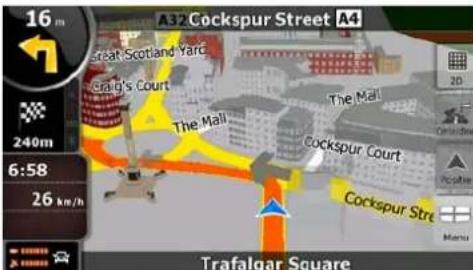
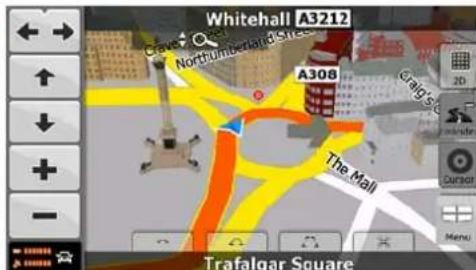
Tijdens het navigeren ziet u op het scherm de route-informatie en de ritgegevens (afb. links), maar als u op de kaart tikt, verschijnen enkele seconden langmeer toetsen en besturingselementen (afb. rechts). De meeste delen van het scherm gedragen zich als toetsen.
| Symbool | Naam | Handeling |
| Volgende afslag, d.w.z. de volgende routegeburtenis | Opent het scherm Route-informatie | |
| Tweede volgende routegeburtenis | Opent de routebeschrijving | |
| 4:04 | Ritgegevens | Opent het scherm Ritinformatie |
| 24 | Kwaliteit GPS-positie | Opent het Snelmenu |
| 0:02 | ||
| Voor routeberekening gezruikt voertuig | Opent het Snelmenu | |
| Bovenste regel | Volgende straat | n/b |
| Onderste regel | Huidige straat en huisnummers links en rechts | n/b |
| 2D | Kaartweergavemodi | Schakeltussen 2D- en 3D- kaartmodus |
| Menu | Opent het Navigatiemenu | |
| POMLEIDING | Omleiding | Opent het scherm Omleiding, waar u op twee manieren de route kunt aanpassen: • de lijst met opgeslagen zoekcriteria • een toets om delen van de route te vermiiden |
| Positie | Positiemenu (weergeveven tijdens het navigeren op een route) | Opent het Positiemenu |
| Cursed | Cursormenu (verschijnt als de actuele GPS-positie Nietbekend is, of wanner de cursor nicht op de GPS-positie staat) | Opent het Cursormenu |
| Kaartbesturingstoetsen weergeven/verbergen | Tik op deze toets om de volgende kaartbediening stoetsen waar te geven of te verbergen: • Uit- en inzoomen • Linksom/rechtsom draaien (alleen 3D-kaart) • Omlaag/ omhoog Kantelen (alleen 3D-kaart) • Toetsen voor | |
| Zoominstallingen (alleen 2D-kaart)Toets voor Zoom- enkantelinstallingen (alleen 3D-kaart)Toets Terug maar GPS-positieSmart Zoom-toets | ||
| ←,→ | Linksom draaien, rechtsomdraaien | Draait de 3D-kaartlinksom/rechtsom. |
| ↑,↓ | Omhoog kantelen, omlaagkantelen | Kantelt de 3D-kaart |
| +,- | Inzoomen, uitzoomen | Vergroot/verkleint de schaal van de kaart. |
| ® | Terug�n GPS-positie(verschijnt wonneer uw GPS-positie befind is, en u de kaarthebt verplaatst) | Tik op deze toets als u de kaartterug�n de GPS-positie wiltverplaatsen. Indien de kaart in 3D-modus was gedraaid, worden ook deautomatische draafunctie waar geactiveerd. |
| ® | Smart Zoom activeren (ervangtde vorige toets wonneer degPS-positie Nietbekend is, ofde kaart Niet is verplaatst) | Tik eenmaal op deze toets omSmart Zoom in of uit te schakelen.Tik op de toets en houd deze vastom het maximum- en minimumvergrotingsniveau voor Smart Zoom in te stellen. |
| ® | Toetsen voor Zoominstallingen(alleen beschikbaar ingeavanceerde modus) | Tik op een van de insteltoetsen omhet zoomniveau op een voorafbepaalde vaste waarde in te stellen.Smart Zoom is uitgeschakeld. Dezetoetsen zijn beschikbaar in de 2D-modus.Tik op een toets en houd deze vastom de Waarde ervan in te stellen ophet actuelse zoomniveau, of deporspronkelijke waarde te resetten. |
| ® | Toetsen voor Kantelinstallingen(alleen beschikbaar ingeavanceerde modus) | Tik op een van de insteltoetsen omde kantelhoek en het zoomniveauop vooraf bepaalde waarden in testellen. Smart Zoom isuitgeschakeld. Deze toetsen zichensbischikbaar in de 3D-modus.Tik op een toets en houd deze vastom de Waarde ervan in te stellen opdetacteile kantel- en zoomniveau, of de oorspronkelijke waarde te |
| resetten. | ||
| Actuele GPS-positie (of dichtst bijzijnde weg) | n/b | |
| Cursor (geselecteerde locatie op de kaart) | n/b | |
| Rijstrookinformatie | n/b | |
| Oranje lijn | Actieve route | n/b |
| Kaartschaal (alleen 2D-kaart) | n/b |
4.1.1 Pictogrammen op de kaart
Op de kaart worden verschillende statuspictogrammen weergegeven. De meeste werken ook als toets. Ze geben de volgende informatatie:
Kwaliteit GPS-positie
Voertuigtype gebruikt voor de routeberekening.
- Geluid (onderdrukt of geactiveerd)
- Opnamestatus routelog
4.1.1.1 Indicator kwaliteit GPS-positie en voertuigtype
Dit veld is een meervoudige statusindicator en werkt ook als toets waarmee het Snelmenu kan worden geopend.
De GPS-ontvangstkwaliteit geeft de actuèle nauwkeurigheid waar van de positie-informatie.
| Pictogram | Beschrijving |
| MCD893 heeft geen verbinding met de GPS-ontvanger: GPS-navigatie is nicht möglich. Apparaten met een ingebouwde GPS- ontvanger zijn altijd aangesloten. Bij die apparaten worden het pictogram onder normale omstandigheden nicht weergegeven. | |
| MCD893 is verbonden met de GPS- ontvanger, maar het signala is te zwaken de ontvanger kan de GPS-positie Niet bepalen. GPS-navigatie is nicht möglich. | |
| Slechts enkele satelletsignalen worden ontvangen. Positie-informatie is beschikbaar, maar de hoogte kan Niet worden berekend. GPS-navigatie is möglich, maar de positie-azwijking kan aanzienlijkঃ. | |
| Hoogte-informatie beschikbaar, de positie is een 3D-positie. GPS-navigatie is möglich. |
In het resterende deel van het veld ziet u het voertuigtype dat voor de routeberekening is gebruikt.
| Pictogram | Voertuigtype | |
| Auto | ||
| Taxi | ||
| Bus | ||
| Hulpverleningsvoertuigen | ||
| Fiets | ||
| Voetganger | ||
4.1.1.2 Statusbalk
Dit is een meervoudige statusindicatie. Deze geeft de volgende statusinformatie in een balk:
| Pictogram | Beschrijving |
| Alle geluiden van MCD893 worden onderdukt. | |
| Alle geluiden van MCD893 worden weergegeven. | |
| MCD893 neemt een routelog op, indien de GPS-positiebekend is. | |
| Routelog opnemen uitgeschakeld. |
Op het Kaartschemn zich twee velden gereseveerd voor de weergave van de twee volgende manoeuvres (routegebeurtenissen in de routebeschrijving). Zowel de aard (afslag, rotonde, snelweg verlaten, etc.) als de afstand vanaf de actuèle GPS-positie worden weergegeven.
De meeste van deze pictogrammen zijn zeer intuiftief; u kent ze ook als verkeersborden. In de volgende tabel ziet u enkele van de meest voorkomende routegebeurtenissen. In beiden velden wordendezelfde symbolen gebruikt:
| Pictogram | Beschrijving |
| 190m, 100m | Sla linksaf. |
| 61m, 220m | Sla rechtsaf. |
| 17m, 68m | Keer om. |
| 160m, 190m | Rechts aanhouden. |
| 40m, 220m | Sla scherp linksaf |
| 580m, 670m | Links aanhouden. |
| 300m, 68m | Rijd op de kruisingrechtdoor. |
| 260m, 180m | Rijd de rotonde op. Het nummer van de afslag staat in de cirkel, maar alleen voor de eerstvolgende afslag. |
| 280m, 670m | Rijd de snelweg op. |
| 5.5m, 190m | Verlaat de snelweg. |
| 150m, 90m | Rijd de veerboot op. |
| 340m, 100m | Rijd de veerboot af. |
| 210m, 330m | U nadert het volgende tussenpunt. |
| 320m, 330m | U nadert de bestemming. |
In sommige situations, wanner routgebeurtenissen nicht van belang zichn, ziet u in deze velden andere informatie.
4.1.2 Objecten op de kaart:
4.1.2.1 Straten en wegen
MCD893 geeft straten weeopdezelfde manier als papieren wegenkaarten. De kleuren zijn hetzelfde en de bredte komt overeen met de betekenis: u kunt gemakkelijk een snelweg van een gewone staat anderscheiden.
Tip!
Als u tijdens de navigatie de straatnamen nicht wilt zien, kurz u deze functie uitschakelen.
4.1.2.2 3D-objecttypes
Tik, om de kaarten in 3D wee ter geven of deze functie uit te schakelen, op de volgende
toetsen: Menu, Kaartschem 3D-installingen
MCD893 ondersteunt de volgende 3D-objectypes:
| Type | Beschrijving |
| 3D-orientatiepunten | Oriëntatiepunten zijn 3D-aflbeeldingen of als bloc weergegeven opvallende of algemeen bekende objekten. 3D-orientatiepunten zijn nicht voor alleplaatsen of landen beschikbaar. |
| Hootheverschille n | Heuvels en bergen worden bij de 3D-kaart op de achtergrond weergegeven en op de 2D-kaart als kleurvlak. |
| Verhoogde/verlaagde wegen | Complexe kruisingen en verticaal geschäden wegen (zoals viaducten of tunnels) worden in 3D weergegeven. |
| 3D-gebouwen | de weergaveverhouding van gebouwen in agglomeratiegebieden in 3D komt overeen met de werkelijkge grotte en deplaats ervan op de kaart Deze functie beperkt zich tot de binnensteden van grotereplaatsen in de Verenigde Staten en Europa. |
| 3D-terrein | de 3D-terreinkaart geeft veranderingen van het terrein en hoogteverschillenmeer, die worden gezruikt voor het makev van de 3D-routekaartijdens het navigeren. |
4.1.2.3 Elementen van de actieve route
MCD893 geeft de route waar op de volgende manier:
| Symbool | Naam | Beschrijving |
| Uw actuele GPS positie | Uw positie worden op de kaart weergegeven. • In de voetgangermodus is dit uw exacte GPS positie. • Als voor de routeberekening een voertuig is geselecteer, staat de pijl op de dichtstbijzijdinde weg. | |
| Cursor (geselecteerde locatie op de kaart) | De in het Zoekmenu of door tikken op de kaart geselecteerde locatie. | |
| Vertrekpunt | Het punt waar de route begint. Dit is gewoonlijk, indien de GPS-positie bekend is, het vertrekpunt van de route. Bij ontbreken van een geldige GPS-positie selecteert MCD893 de最后一次 bekende GPS-positie als vertrekpunt. Als u een opgeslagen route gebruikt, vraagt MCD893 u, of u uw GPS-positie of het eerste punt van de opgeslagen route als vertrekpunt wilt gebruiken. U kunt het vertrekpunt in het Cursormenu wijzigelen. Als u dat doet, moet u de automatische off-routeberekening uitschakelen om het geselecteerde punt als vertrekpunt te behouden. Wanneer de automatische off-routeberekening isuitgeschakeld, kunt u tikken op het pictogram in het veld Volgende afslag. Dan worden nicht alleen de route vanaf de actuèle GPS-positie opnieuw berekend, maar ook de | |
| automatische off-routeberekening waar geactiveerd. | ||
| Tussenpunt | Een tussenpunt is een tussenliggende bestemming op uw route. U kunt zoveel tussenpunter instellen als u wilt. | |
| Bestemming (eindhoven) | HetIRSTpunt van de route, de uiteindelijk bestemming. | |
| Kleur van de route | De route is door de kleur algtd goed zichtaar op de kaart, zowel in de modus dag- als NIGHT. Het actieve traject van de route is algtd herderder dan de inactieve (komende) trajecten. | |
| Het actieve | traject van deroute | Het deel van de route waar u rijdt. Als u geen tussenpunter hebtoegevoegd (alleen een bestemming), is de—hele route het actieve traject. Als u tussenpunter hebtoegevoegd, is het actieve traject het deel van de route vanaf deplaats waar u zich bevindt tot het volgende routpunt (het eerstvolgende tussenpunt, of de bestemming wanner er geen verdere tussenpuntereer,zijn). |
| De actieve trajecten van deroute | De komende trajecten van de route; elk ervan worden actief zodiau het tussenpunt aan het beginervan bereikt. | |
| Straten en wegen die van de navigatieশnuitgesloten | U Aunt zich bepalen of u bepaalde wegtypes wilt gebruiken of vermiiden. Als MCD893 zulke wegenchyter Niet kan vermiiden, worden ze toch in deroute opgenomen en weergegeven in een kleur die afwijk van de kleur van de route. |
4.1.3 Het menu Omleiding
Dit scherm biedt de mogelijkheid,ijdens het navigeren snel een omleiding in te stellen. Het
kanrechtstreeks vanuit het Kaartschem worden gepond door op omleidig te tikken
U hebte de volgende opties:
- Op het hoofdgedeelte van het scherm ziet u de eerste pagina van Opgeslagen Zoekcriteria. Selecteer een van deze criteria om snel een lijst met de dichtst bijzijnde overeenkomende POI's en plan direct een neue route waar het gewenste POI of voeg het in uw actieve route in als tussenpunt.
In de geavanceerde modus ziet u onderaan het schermeer toetsen:
Vermijden...
Tik, indien u vanaf het volgende kruispunt een deel van deroute wilt overslaan, op deze toets en selecteer de afstand die u wilt overslaan.
Vermijdingen
Wissen: Indien u de bovenomschreiben functie al hebt gebruikt, tik dan op deze toets als u de beperkingen van de kaart wilt verwijdenen..
4.1.4 Cursormenu
Zodra u in het Zoekmenu een item selecteert, worden de kaart met het Cursormenu weergegeven. Daarin ziet u een lijst met möglichke handelingen voor het geselecteerde punt.
Wanner u in plaats waar van op de kaart tikt, worden besturingstoetsen weergegeven. Tik

dan nogmaals om de cursor teplaatsen, een uitstralende rode punt. Tik verwolgens op; het Cursormenu worden geopend met een lijst met opties.
Om bij het Cursormenu een duidelijker overzicht van de kaart te krijgen, ziet u in eerste
instantie slechts een pauar toetsen. Tik op Meer... om alle opties wee ter geven.
| Toets | Beschrijving | |
| Sluit het Cursormenu; u gaattering het vorige scherm. | ||
| Zoomt uit op de kaart | ||
| Zoomt in op de kaart | ||
| Als het Cursormenu is geopend,kest u de kaart nog steeds verplaatsen,de schaal vergroten of verkleiner en op een willekeurige plaats op de kaart tikken om de cursor op een andere plek te zetten, maar als u op deze toets tikt, springt de cursor terug maar deplaats waar hij stond toen het Cursormenu ward geopend. | ||
| Weergave bij de cursor,indien deze opdezelfde plek staat als toen het Cursormenu ward geopend. | ||
| Weergave bij de cursor,indien deze op een andere plek staat dan toen het Cursormenu ward geopend. | ||
| Info | Opent een新模式cherm met naam,adres en coordinaten van deplaats waar de cursor staat,alsmede de lijst met POI's in deomgeving ervan. | |
| Meer... | Opent het Cursormenu met alle opties. | |
| Als bestemming instellen | Een neue route worden berekend,met de cursor als bestemming.De vorige route zal worden gewist. | |
| Bestemming verwijderen | Als de cursor op of zichbij de bestemming staat,vervangt deze toets de vorige en worden de bestaande bestemming van de route gewist.Het LASTe tussnPunt worden de bestemming;als er geen tussenpunten zijn,wordt de route gewist. | |
| Tussenpunt toevoegen | Deplaats van de cursor worden aan de actieve route als tussenliggend routepunt toegevoegt,d.w.z.als een punt dat u bereikt voordat u aankomt op uw bestemming Als de route al een tussenpunt heeft, wordt het scherm Route bewerken geopend. Hier kutu bepalen, waar u het tussenpunt in de route wilt invoegen. | |
| Via-punt verwijderen | Als de cursor op of zichbij een van de tussenpunter staat,vervangt deze toets het vorige tussenpunt en worden het geselecteerde tussenpunt uit de route gewist. De route worden herberekend zonder het gewiste sunt. | |
| Doorgaan | Deplaats van de cursor worden aan het einde van de route toegevoegt als nieuwe bestemming. De vorige bestemming worden een新模式nPunt. | |
| Routeberekeningsmethodes | Deze toets is vergelijkbaar met de toets Als bestemminginstellen | |
| Toets | Beschrijving | |
| opent een新模式cherm, waarin de route worden berekend met alle ter beschikking staande routeberekeningsmethodes (Snelste, Kortste, Zuinigste en Eenvoudigste). Bekijk de resultaten en kies de route die u het meest bevalt. | ||
| Als vertrekpunt instellen | De cursor wordt het vertrekpunt van de route. Dit beteKent, dat de route Niet begint op de actuèle GPS-positie. De automatische off-routeberekening要去 worden uitgeschakeld, wannear u dit punt als vertrekpunt wilt behouden. | |
| Vertrekpunt verwijderen | Als de cursor op of zichbij het geseleeteerde vertrekpunt staat, verwangt deze toets het vorige vertrekpunt, dat uit de route worden gewist. De actuèle GPS-positie worden meer als vertrekpunt genomen en de automatische off-routeberekening worden waer ingeschakeld. | |
| POI toevoegen | Deplaats van de cursor wordt opgeslagen als eigien POI. Selecteer de POI-groep en voer voor het POI een naam in, selecteer verwolgens een passend pictogram en voer een telefoonnummer of andere gewenste geevens in. | |
| Speld toevoegen | Plaatsen op de kaart hunnen met spelden worden gemarkeerd. Anders dan POI's hebts een speld geen naam of andere gekoppelde geevens, alleen een kleur ter onderscheiding van de overige spelden op de kaart. | |
| Speld verwijderen | Als de cursor op of zichbij een speld staat, verwangt deze toets de vorige en worden de bestaande speld waar de cursor zichbij staat gewist. | |
| Snelheidscamera toevoegen | De cursor wordt opgeslagen alsplaats van een verkeerscamera (snelheidscamera of roodlichtcamera). Een新模式cherm worden geopend, waarin u het soort camera, de gecontroleerde rijrichting en de maximumsnelheid (indien van toepassing) Aunt invoeren. | |
| Camera bewerken | Als de cursor op of zichbij een verkeerscamera staat, verwangt deze toets de vorige en worden een新模式cherm geopend, waarin u de geevens van de camera Aunt vastleggen. | |
| Aan favorieten toevoegen | De positie van de cursor wordt toegevoegt aan de lijst met regelmatig bezochtete bestemmingen, de zogeheten favorieten. U Aunt de favoriet een naam gehen. | |
4.1.5 Positiemenu
Als u de aanbevolen route op de kaart volgt (de cursor is dan de actuèle GPS-positie), verwangt het Positiemenu het Cursormenu. Dit menu heeft geen toetsen om de actuèle route te wijzigien, aangezien de GPS-positie nicht bruikbaar is als routepunt.

4.1.6 Het scherm Route-informatie
Op het scherm Route-informatie vindt u alle gegevens en een aantal functies die uijdens het navigeren nodig hebt. U kutt dit scherm op twee manieren openen:
- Rechtstreeks vanuit het Kaartschem, door op het veld Volgende afslag ( ) te tikken.
In de geavanceerde modus vanuit het Navigatiemenu, door op de toetsen:

te tikken.
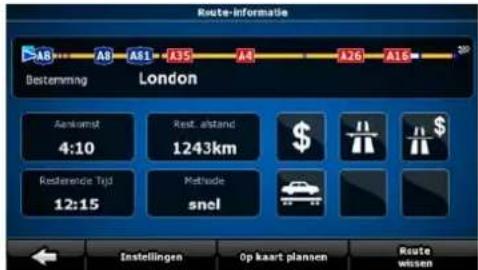
Bovenin het scherm vindt u informatatie over uw actuele route. Als u het scherm geopend houdt, worden de velden voortdurend geactualiseerd.
Wanner u het scherm opent, bevatten de velden informatie over het bereiken van uwuiteindelijk bestemming. Tik op een willekeurig veld om de gegevens te bekijken van de tussenpunten, van het eerste tot aan de eindbestemming.
Op dit scherm vindt u de volgende gegevens en functies:
| Naam | Beschrijving | Functie | |
| Route-lijn | In het bovenste deel van dit scherm worden uw geplande route als horizontale lijn weergegeven. Het linkeruiteinde is het vertrekpunt van de route,recht's de eindbestemming, en de vlaggetjes van de tussenpunter vindt u langs de lijn, met tussenruimten die overeenkomen met de onderlinge afstanden.. | Tik op dit veld om de inhoud van alle gegevensvelden te wijzigen in informatie over de tussenpunter. | |
| Aankomstijd Geeft | de verwachte aankomstijd op de eindbestemming van de route aan,gebaseerd op de beschikbare informatatie over de resterende trajecten van de route. Hierbij wordt geen rekening gehonden met verkeersstoringen en andere eventuale vertragingen. | Tik op dit veld om de inhoud van alle gegevensvelden te wijzigen in informatie over de tussenpunter. | |
| Resterende afstand | Geeft de afstand aan, die u nog op uw route要去 afleggen,voordat u uw uiteindelijk bestemming hebt bereikt. | Tik op dit veld om de inhoud van alle gegevensvelden te wijzigen in informatie over de tussenpunter. | |
| Resterende Tijd | Geeft aan, hoe lang het nog duurt tot u de eindbestemming van uw route bereikt,gebaseerd op de beschikbare informatatie over de resterende trajecten van de route. Hierbij wordt geen rekening gehonden met verkeersstoringen en andere eventuale vertragingen. | Tik op dit veld om de inhoud van alle gegevensvelden te wijzigen in informatie over de tussenpunter. | |
| Methode | In dit veld kutu zien,hoe de route is berekend. U ziet ofwel derouteberekeningsmethode,of het veld Voertuig van Routeplanningopties. Indien u | Tik op dit veld om de inhoud van alle gegevensvelden te wijzigen in informatie over | |
| Naam | Beschrijving | Functie | |
| Auto, Taxi of Bus hebt geselecteerd, en het type van de route (Snelste, Kortste, Eenvoudigste of Zuinigste) worden deze informatatie hier weergegeven; indien u Hulpverlening, Fiets of Voetganger hebt geselecteerd, ziet u die informatatie. | de tussenpunter. | ||
| Waarschuwingspict ogrammen | In deze vierkante velden worden eventuele waarschuwingen met betrekking tot de geplande route als pictogram weergegeven. Hetijken waarschuwingen; de pictogrammen geben informatie over de—hele route, ook al s in de gegevensvelden alleen de gegevens van uw actuele positie� het eerstvolgende tussenpunt worden vermeld. | Tik op een pictogram voor een verklaring van de betekenis. | |
| Instellingen | Opent het scherm Routeplanningopties vanuit het menu Instelleningen. | ||
| Op kaart plannen | Opent het kaartschem dat is geoptimaliseerd voor routeplanning. | ||
| volgend routepunt overslaan | Wordt alleen weergegeven indien de route ten minste=eén tussenpunt bevat. | Wist het volgende tussenpunt van de route. | |
| Route wissen | Wordt alleen weergegeven indien de route geen tussenpunter bevat. | Wist de actieve route. | |
4.1.7 Hct scherm Reisinformatie
In het scherm Reisinformatie vindt u zowel route- als reisgevevens die u tijdens uw reis nodig kunt hebben. Het scherm kanrechtstreeks vanuit het Kaartschem worden geopend, door op
Als u het scherm geopend houdt, worden de velden voortdurend geactualiseerd.
Wanner u het scherm opent, bevatten de routegevevensvelden informatie over het bereiken
Volgende Via-punt
van uw uiteindelijke bestemming. Tik op om in de velden die op uw route betrekking hebben de gegevens over het volgende tussenpunt wee ter given. Tik meerdere malen op de toetsCUSden de twee opties te schakelen.
Op dit scherm vindt u de volgende gegevens en functies:
| Naam | Beschrijving | Functie | |
| Naam | Beschrijving | Functie | |
| of | Geeft aan, of de routegevensvelden informatatie bevatten over de uiteindelijke bestemming (geblokte vlag) of het volgende tussenpunt (gele vlag). | ||
| Veld naast de vlag | Geeft de naam of het nummer waer van de weg of straat waar u zich bevindt. | ||
| Volgende afslag | Geeft afstand tot en soort van de volgende routegeburtenis weeer. | ||
| Kompas | Geeft de actuele rijrichting weeer. | Tik op dit veld om deze informatatie op het kaartschem in een van de velden Reisgeevens wee te Geven. | |
| Snelheidsmeter | Geeft grafisch en numeriek de actuele snelheid weeer. | Tik op dit veld om=this informatie op het kaartschem in een van de velden Reisgeevens wee te Geven. | |
| Resterende afstand: | Geeft de afstand aan, die u nog op uw route要去 afleggen, voordat u uw uiteindelijke bestemming hebt bereikt. | Tik op dit veld om=this informatatie op het kaartschem in een van de velden Reisgeevens wee te Geven. | |
| Resterendeijd | Geeft aan, hoe lang het nog duurt tot u de uiteindelijke bestemming van uw route bereikt, Gebaseerd op de beschikbare informatatie over de resterende trajecten van de route. Hierbij worden geen rekening gehonden met verkeersstoringen en andere eventuale vertragingen. | Tik op dit veld om=this informatatie op het kaartschem in een van de velden Reisgeevens wee te Geven. | |
| Aankomstijd | Geeft de geschatte aankomstijd op de uiteindelijke bestemming van uw route aan, Gebaseerd op de beschikbare informatatie over de resterende trajecten van de route. Hierbij worden rekening gehunden met verkeersstoringen en andere eventuale vertragingen. | Tik op dit veld om=this informatatie op het kaartschem in een van de velden Reisgeevens wee te Geven. | |
| GPS-tijd | Geeft de actueleijd werk, gecorrigeerd op tijdzoneafwijking. De nauwkeurigeijd is afkomstig van de GPS-satellieten; de tijdzone-informatie kommt van de kaart of kan handmatig worden ingesteld onder Regionale instelleningen. | Tik op dit veld om=this informatatie op het kaartschem in een van de velden Reisgeevens wee te Geven. | |
| Hoogte | Geeft de hoogteverschillen aan, indien geleverd door de GPS-ontvanger. | Tik op dit veld om=this informatatie op het kaartschem in een van de velden Reisgeevens wee te Geven. | |
| Maximumsnelheid | Geeft de maximumsnelheid aan die geldt voor de weg waarover u rijdt, indienbekend. | Tik op dit veld om=this informatatie op het kaartschem in een van de velden Reisgeevens wee te Geven. | |
| Rittencomputer | Opent een新模式cherm met drie resetbaren Reiscomputers. | ||
| Naam | Beschrijving | Functie | |
| Volgende Via-punt | Tik op dit veld om de inhoud van alle routegevevensvelden te wijzigen in informatie over het volgende tussenpunt. | ||
| Bestemming | Als u op de vorige toets tikt, worden die door.Deze toets verrangen. | Als u op deze toets tikt, worden in de routegeveensvelden waar de informatie over uw eindbestemming weergegeven. | |

Naast de meeste velden van dit scherm staat het symbool Ian dit symbool kut u zien of de inhoud van het bijbehorende veld op de kaart als reisgeevens worden weergegeven. Het geeft ook aan, waar op de kaart u die geevens kut vinden.
| Symbool | Beschrijving |
| Deze waarde worden nicht op de kaart weergegeven. | |
| Deze waarde vindt u op het kaartschemm onder Reisgegevens. De Waarde staat bovenaan. | |
| Deze waarde vindt u op het kaartschemm onder Reisgegevens. De Waarde staat in het midden. | |
| Deze waarde vindt u op het kaartschemm onder Reisgegevens. De Waarde staat onderaan. |
4.1.7.1 Opent het scherm Reiscomputer
Op het scherm Reiscomputer vindt u alle reisgeevens. Het kan rechtstreeks vanuit het
Rittencomputer
scherm Reisinformatie worden geopend, door op te tikken.
Als u het scherm geopend houdt, worden de velden voortdurend geactualiseerd.
U knot:tussen verschillende reizen heen en weer schakelen, pauzeren en weer verder gaan, of de gegevens resetten.
Op dit scherm vindt u de volgende functies:
| Naam | Beschrijving | |
| Pauze | Pauzeert de momenteel op het scherm weergegeven reis. De waarden op het scherm wijzigen nicht meer. | |
| Hervatten | Deze toets verwangt de vorige wanner die is geactiveerd. Tik erop als umeer reisgegevens wilt verzamelen. | |
| Reset | Alle tellers van de nu weergegeven reis worden gesreset. Het verzamelen van reisgegevens worden alleen voort gezet indien MCD893 een positie van GPS ontvangt. | |
| , | > | Gaat door alle reizen. |
4.1.8 Snelmenu
Het Snelmenu bevat een aantal toetsen die tijdens het navigeren regelmatig worden gebruikt.
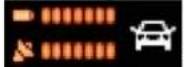
Het kan rechtstreeks vanuit het Kaartschem worden geopend, door op te tikken.
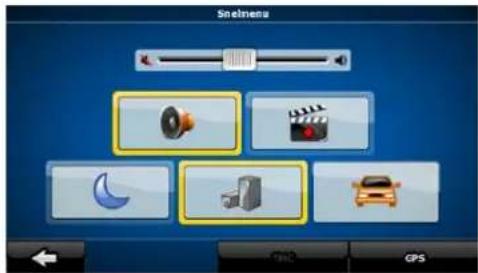
Als u in het Snelmenu op een willekeurige toets tikt, behalve de toets Voertuigtype, komt u onmiddelijk terug bij het Kaartschem. De schakeloptie is geactiveerd wanner deze verlicht is. De toets Voertuigtype werkt anders. Het is eenmeerkeuzetoets. Met deze toets opent u een lijst met beschikbare opties, waar bij het symbool van het geselecteerde voertuigtype op de toets zichtaar is.
| Naam | Hoofdfunctie (aantikken) | Functie (tikken en vasthouden) |
| Schuifbalk Mastervolume | Regelt het geluidsniveau van het apparaat. Dit geldt voor alle geluiden van het programme. | Geen effect. |
| Als u alleen het volume bijstelt, moet u met deze toets terugkeren aan het Kaartschemm. | Opent het Navigatiemenu | |
| Dempt alle geluiden van MCD893. | Opent Geluidinstelleningen | |
| Schakelt handmatig:tussen de kleurenschema's voor dag en nacht. Hierdoor wordt het automatisch overschaken van het ene maar het andere schema niet uitgeschakeld; het andere kleurenschema verschijnt op de waarvoor ingestelde tijd. | Opent Kleurprofielen instellen. | |
| 3D-gebouwen kunnen op de kaart worden weergegeven. Met deze toets Aunt u de weergave tijdelijk onderdukken. | Opent 3D-instellenen. | |
| Tik op deze toets om het voor derouteberekening gebruikte voertuigtype te selecteren. U Aunt dit ook selecteren in Routeplanning onder Instellenen. Als u het voertuigtype wijzigt, wordt de route automatisch herberekend. | Opent Routeplanningopties. | |
| Schakelt het opnemen van een routelog in eenuit; dit kan ook worden gedaan in het scherm Routelogs beheren. | Opent Routelogs beheren | |
| GPS | Opent het scherm GPS-gegevens met satellietinformatie, gegevens van de GPS-ontvanger en een snelkoppelingaar het scherm GPS-installingen (de GPS-ontvanger wordt automatisch gedetecteerd). | Geen effect. |
4.1.9 Het scherm GPS-gegevens
Tik op de volgende toetsen: om het scherm met GPSgegevens te openen en de status van de GPS-ontvangst te bekijken.
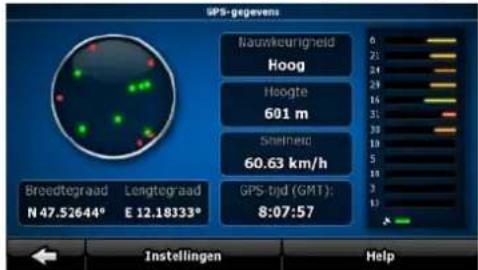
| Pictogram | Kleur | Naam | Beschrijving |
| Groen | Kwaliteit指示or GPS-positie | MCD893 heeft verbinding met de GPS-ontvanger en voor 3D- navigatie is GPS-positie-informatie beschikbaar: MCD893 kan zowel uw horizontale als verticale GPS-positie berekenen. | |
| Geel | MCD893�<|im_start|>veerbinding met de GPS-ontvanger en voor 2D- navigatie is GPS-positie-informatie beschikbaar: alleen de horizontale positie worden berekend, MCD893 kan uw verticale GPS-positie Niet berekenen. | ||
| Grijs | MCD893�<|im_start|>veerbinding met de GPS-ontvanger, maar GPS-positie-informatie is Niet beschikbaar. | ||
| Rood | MCD893�<|im_start|>veer binding met de GPS-ontvanger. | ||
| Groen knipperend | Kwaliteit指示or GPS-verbinding | MCD893�<|im_start|>veerbinding met de GPS-ontvanger. | |
| Geel knipperend | MCD893�<|im_start|>veerbinding met de GPS-ontvanger, maar probeert een verbinding tot stand te brengen. | ||
| Rood knipperend | MCD893�<|im_start|>veerbinding met de GPS-ontvanger, en probeert zicht van den verzinding tot stand te brengen. | ||
| Hemelcirkel | De virtuele hemel geeft het zichtbare gedeelte van de hemel boven u weer, met uw positie in het midden. De satellieten worden weergegeven op hun actuele posities. De GPS-ontvanger ontvangt geevens van de groene en de gele satellieten. Signalen van de gele satellieten worden alleen ontvangen, verwijl die van de groene door de GPS-ontvanger worden gezruikt om uw actuèle positie te berekenen. | ||
| n/b | Coördinaten | Uw actuele GPS-positie in WGS84-formaat. | |
| n/b | Statusbalk voor de satellieten | De donkere balken gezven de geleSatellieten waar; de lichte balken degroene. Hoe meer (groene)satellieten uw GPS vindt, des te nauwkeuriger kan uw positie wordenberekend. | |
4.2 Zoekmenu
Selecteer de bestemming van uw route. Tik op de volgende toetsen: Menu , Zoeken .
| Toets | Beschrijving |
| Adres Zoeken | Als u een deel van het adres weet, is dit de snelste manier om uw bestemming te selecteren. |
| POI Zoeken | U(Int)kunt uw bestemming selecteren uit de duizenden POI's die in MCD893+zijn opgenomen, of uit de POI's die u erder zich hebt opgeslagen. |
| Historiek | Bestemmingen die u erder in MCD893 hebt ingevoerd, vindt u in de geschiedenis. |
| Zoekcoördinaat | U(Int)kunt uw bestemming ook selecteren door de coördinaten in te voeren. |
| Favorieten | U(Int)kunt als bestemming een plaats selecteren die u als favoriet hebt opgeslagen. |
| Op kaartplannen | Opent een special 2D-kaartschem, dat is geoptimaliseerd voor routeplanning. Alleen de toetsen Inzoomen en Uitzoomen en de routemodificatietoetsen van het Cursormenu worden weergegeven. |
4.3 Routemenu
Hier kurz u uw routes opslaan, laden en bewerken. Tik op de volgende toetsen:

Menu

Route
| Toets | Beschrijving |
| Route-info | Opent een scherm met nuttige routegegevens. |
| Route-beschrijving | U kurz hier alle aanwijzingen bekijken die MCD893ijdens de navigatie zar gehen. U kurz manoeuvres en straten uitsluiten en zo de route aan uw voorkeuren aanpassen. |
| Bewerk Route | U kurz de route aanpassen: routepunten toevoegen en de volgorde |
| ervan wijzigen. | |
| Route wissen | Wist de actieve route met alle routepunten (vertrekpunt, tussenpunten en bestemming). Als u laterdezelfde route nogmaals wilt nemen,要去 die helemaal opniew worden berekend. |
| Route opslaan | U kunt de actieve route opslaan voor later gebruik. |
| Route laden | U kunt een eerder opgeslagen route laden voor navigatiedoelinden. |
| Instelleningen | Opent het scherm Route-installingen waar u de instelleningen voor het voertuig, de wegtypes die worden gebruikt voor de routeberekening, of de routeberekeningsmethode kunt wijzigen. |
| Overzicht | U kunt een demo van de route afspelen op hoge snelheid. |
| Simulatie | U kunt een demo van de route afspelen op normale snelheid. |
4.4 Beheernenu
Hier kurz u de opgeslagen inhoud van MCD893 beheren. Tik op de volgende toetsen: Menu

| Toets | Beschrijving |
| Opgeslagen routes | Opgeslagen routes hernoemen of wissen. |
| Historiek | Historie-items wissen. |
| Routelogs | Routelogs opnemen, simuleren, hernoemen of wissen; kleuren eraan toewijzen voor weergave op de kaart. |
| Favorieten | Favorieten hernoemen of wissen. |
| POI | POI's aanmaken, uPNAten of wissen. POI-groepen aanmaken, uPNAten of wissen. POI-weergave instellen. |
| Opgesl. zoekres. | Opgeslagen zoekcriteria aanmaken, hernoemen of wissen. |
4.4.1 Opgeslagen routes beheren
Hier kunt u erder opgeslagen routes beheren. Tik op de volgende toetsen:

| Toets | Beschrijving | |
| Toets met de naam van de opgeslagen route | Opent de geselecteerde route om deze te bewerken. | |
| Wist de geselecteerde route. | ||
| Alles wissen | Maakt de hele lijst met opgeslagen routes leeg. | |
| Bladert dooragina's voor meer lijst-items. | ||
4.4.2 Historic beheren

U kurz de lijst met recent bezochteplaatsen beheren. Tik op de volgende toetsen:


Historiek
| Toets | Beschrijving | |
| Wist het geselecteerde item uit de historie. | ||
| Historiekissen | Wist de hele historie. | |
| Bladert dooragina's voor meer lijst-items. | ||
4.4.3 Routeloggings beheren
U kurz routelogs opnemen en daarna afspelen, op de kaart weergeven en de detalls ervan
| bekijken. Tik op de volgende toetsen: | Menu | , Beheer | Routelogs |
| Toets | Beschrijving | |
| Opnemen | Begint de route die u rijdt vast te leggen. (U kurz het opnemen van een routelog ook starten in het Snelmenu.) | |
| Opname stoppen | Stopt de lopende routelog-opname. (U kurz het opnemen van een routelog ook stoppen in het Snelmenu.) | |
| Toets | Beschrijving |
| Toets met de naam van het routelog | Geeft de gegevens van het geselecteerde routelog waar. |
| Start een simulatie van het geselecteerde routelog op de kaart. | |
| Bladert dooragina's voor meer lijst-items. |
Wanner details van het routelog worden weergegeven:
| Toets | Beschrijving | |
| Toets met de naam van het routelog | Opent een toetsenblok, zDat u het routelog Aunt hernoemen. | |
| Tik op deze toets om het routelog op de kaart waar te gehen. Aan het routelog worden geen kleur toegewezen. | ||
| Tik op een van de gekleurde toetsen om een kleur aan het routelog toe te wijzen. Het routelog worden op de kaart in deze kleur weergegeven. | ||
| Past op scherm | De kaart keert terug met het routelog De kaart is zo geschaald, dat het hele routelog worden weergegeven. | |
| Wissen | Wist het geselecteerde routelog. | |
| Export | Slaat het routelog op in GPX-formaat, op de ingevoerde geheugenkaart. | |
4.4.4 Favorieten beheren

,Menu

Behoe
U kunt de lijst met uw favorieten beheren. Tik op de volgende toetsen:

Favorieten
| Toets | Beschrijving | |
| Toets met de naam van de favoriet | Opent de geselecteerde favoriet om deze te bewerken. | |
| Wist het geselecteerde item in de lijst met favorieten. | ||
| Alles:wissen | Maakt de hele lijst met favorieten leeg. | |
| Bladert dooragina's voor meer lijst-items. | ||
4.4.5 POI's beheren
U kunt uw POI's beheren en de POI-weergave instellen, zowel uw eigien POI's als degene die


POI
| Toets / pictogram | Beschrijving | |
| Toets met de naam van de POI-groep | Opent de lijst met subgroepen van deze POI-groep. De(APoI-groep. De(APoI-lijst gedraagt zich net als de huidige. | |
| Toets met naam en adres van een POI-item | Opent het geselecteerde POI om dit te bewerken. Alleen de POI's die u zich hebt gemaakt, staan in de lijst. | |
| Bewerk | Opent de geselecteerde POI-groep om die te bewerken. | |
| Mijn POI | Tik hierop om een lijst te filteren die alleen de door u opgeslagen POI's bevat. | |
| Alles | Tik hierop om alle POI's op de lijst te bekijken. | |
| Nieuwegroep | Maakt een(APoI-groep aan op het aangegeven groepsniveau. | |
| Bladert door pagina's voor meer lijst-items. | ||
| Deze POI-groep worden nicht op de kaart weergegeven. | ||
| Deze POI-groep en alle subgroepen ervan worden op de kaart weergegeven. | ||
| Deze POI-groep en sommige subgroepen ervan worden op de kaart weergegeven. | ||
| Deze POI-groep bevat door u opgeslagen POI's. | ||
Als een POI-groep voor bewerking is geopend:
| Toets | Beschrijving | |
| Uit | Items in deze POI-groep worden nicht op de kaart weergegeven. | |
| Nabij | Medium | De afstandtoetsen bepalen het zoomniveau vanaf waar de items in de POI-groep op de kaart worden weergegeven. |
| Inclusief subgroupen | De subgroupen onder de bewerkte POI groep krijgendezelfde weergave-instellen. | |
| Toets met het pictogram van de POI-groep | Tik hierop als u een neuen pictogram voor de POI-groep wilt selecteren. | |
| Verwijderen | Wist de geselecteerde POI-groep. U kunt alleen POI-groepen verwijderen die u zich hebts gemaaakt. | |
Als een POI-item voor bewerking is geopend:
| Toets | Beschrijving | |
| Toets met de naam van het POI | Tik op.Deze toets om het POI een andere naam te geven. | |
| Toets met het pictogram van het POI | Tik hierop als u een十几年 pictogram voor het POI wilt selecteren. | |
| Tik op.Deze toets om een telefoonnummer voor het POI in te voeren. | ||
| Tik op.Deze toets om aanvullende informatie voor het POI in te voeren. | ||
| Wissen | Tik op.Deze toets om het geselecteerde POI te wissen. | |
| Andere groep | Tik op deze toets om het POI maar een andere POI-groep of subgroup te verplaatsen. | |
4.4.6 Opgeslagen zoekcriteria beheren
U kurz de lijst met erder opgeslagen Zoekcriteria beheren, zodat u vaak gezochte POI
soorten gemakkelijkCNTvinden.Tik op de volgende toetsen: Menu , Beheer Opgesl. zoekres.
| Toets | Beschrijving | |
| Toets met de naam van de opgeslagen Zoekcriteria | Tik erop als u de opgeslagen zoekterm een andere naam wilt gehen. | |
| Wist het geselechte item. | ||
| Alles wissen | Wist de hele lijst. | |
| Bladert dooragina's voor meer lijst-items. | ||
| <Nw. zoekres. toev.> | Tik op deze toets als u十几年e zoektermen wilt opslaan. Net als bij het zoekenaar een POI,要去 u eerst zoekterm selecteren en daarna de POI-groep of -subgroep waar in u wilt zoeken. | |
4.4.7 Beheer gebruikergegevens
U kurz alle gegevens beheren die u hebt opgeslagen (spelden, POI's, favorieten, historie-
items en routelogs), alsmede uw programma-installingen. Tik op de volgende toetsen: Menu, Beheer Gebruikersgegevens beheer
| Toets | Beschrijving |
| Spelden verwijderen | Plaatsen op de kaart hunnen met spelden worden gemarkeerd. Speld toevoegen Dat doet u met de toets in het Cursormenu. Tik op deze toets om alle spelden van de kaart te verwijderen. |
| Back-up gebruikerinstallingen | Alle gebruikergegevens en de huidige installingen worden opgeslagen op de geplaatste geheugenkaart. Er is.altijd maar één back-upbestand. Als u later werk een back-up maakt, worden de vorige overschreiben met de neue gegevens. |
| Gebruikergegevens herstellen | Alle gebruikergegevens en -installingen worden overschreiben met de gevevens van het back-upbestand. Gegevens en installingen van latere datum dan de letzste back-up zullen verloren gaan. |
| Gebruikergegevens wissen | Alle gebruikergegevens worden gewist en de installingen worden geseset waar de standard fabrieksinstallingen. |
| Fabrieksinstellungen | Alle instellungen worden gesetzt而现在 de standarda |
| resetten | fabrieksinstellungen, maar gebruikergegevens worden nicht gewist. |
4.5 Het menu Installingen
U kurz de volgende programma-installingen configureren en daarmee het gedrag van
MCD893 aanpassen. Tik op de volgende toetsen: Menu, Iststellungen

om alle opties wee
Het menu Instellingen heeft twee paging's met submenu's. Tik op om alle opties weer te given.
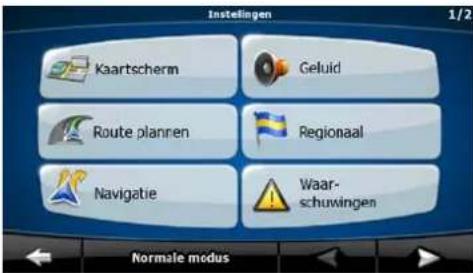
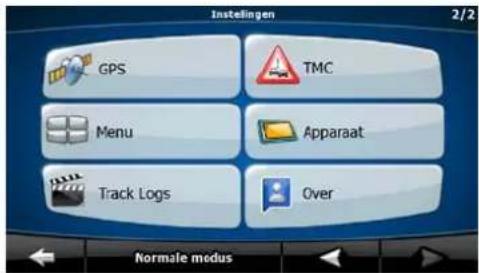
| Toets | Beschrijving |
| Kaartschem | U kurz de weergave en de inhoud van het Kaartschem bijstellen. |
| Geluid | U kurz het geluid van MCD893 aanpassen. |
| Route plannen | Deze instellingen bepalen hoe routes worden berekend. |
| Regional | Hier kurz u de taal voor uw programma, de maateenheden, datum enijd en het weergaveformaat ervan, alsmede de stem van uw voorkeur voor de gesproken aanwijzingen instellen. |
| Navigatie | Hier kurz u het gedrag van MCD893 tijdens het navigeren bepalen. |
| Waarschuwingen | Hier kurz u enkele nuttige waarschuwingen activeren en met de verligheidsmodus de aanraakfunctie van het scherm in een rijdend voertuig uitschakelen. |
| GPS | Hier kurz u de verbinding met de GPS- ontvanger tot stand brengen. |
| Menu | Hier kurz u de weergave en het gedrag van de menuschermen aanpassen |
| Apparaat | Hier kurz u enkele instellenen van de achtergrondverlichting wijzigen wanner MCD893 actief is. |
| Routelogs | U kunt instellen dat routelogs automatisch worden opgeslagen en deinstillingen ervan aanpassen. |
| Over | Dit scherm heeft geen navigatiefunctie. In dit scherm vindt u alleen informatie over de kaarten en licenties van uw navigatiesystem. |
| Eenvoudige modus | Hier kurz u overschakenaar de Eenvoudige modus. In de Eenvoudige modus zijn slechts enkele van de bovenstaande möglichkheden beschikbaar. De overige functies zich ingesteld op voor standard gebruik optimale waarden. |
4.5.1 Kaartschem-installingen
U kunt de weergave en de inhoud van het Kaartschemm bijstellen. Tik op de volgende
toetsen:

Menu


Kaartschem
| Toets | Beschrijving |
| 3D-installingen | Onder 3D-installingen bepaalt u of de aanwezige 3D- objecten op de kaart worden weergegeven en=kunt u de detailweerga ve ervan aanpassen. U hebt de volgende opties: • Oriëntatiepunter: Oriëntatiepunter zijn 3D-afbeeldingen of als bloc weergegeven opvallende of algemeen bekende objecten. 3D-oriëntatiepunter zijn Niet voor alleplaatsen of landen beschikbaar. • Verhoogde/verlaagde wegen: Complexe kruisingen en verticaal geschieiden wegen (zoals viaducten of tunnels) worden in 3D weergegeven. • Weergave gebouwen: de weergaveverhouding van gebouwen in agglomeratiegebieden in 3D komt overeen met de werkelijkge grotte en deplaats ervan op de kaart Deze functie beperkt zich tot de binnensteden van grotereplaatsen in de Verenigde Staten en Europa. • Detailiveau terrein: de 3D-terreinkaart geeft veranderingen van het terrein en hoogteverschillen wee, die worden gezruikt voor het makev van de 3D-routekaartijdens het navigeren. |
| Kleurprofielen | MCD893 kan overdag en 's nachts de kaart en de menu's in verschillende kleuren weergeven. Selecteer de kleurprofielen voor elke modus en selecteer automatisch of handmatig omschakelen van dag- maar nachtkleurprofielen en omgekeerd. |
| Hoogeteverschillen op 2D- kaart | Ook 2D-kaarten+kunnen 3D-informatie weergeven. Op deceptivevlakke kaarten worden hoogteverschillen weergegeven met kleuren en schaduwen. |
| Straatnamen weergeven | Straatnamen en POI-pictogrammen op de kaart+kunnen tijdens het navigeren storend+zijn. Met deze schakelaar kun t de weergave ervan onderdukken wonneer MCD893 uw positie op |
| de kaart volgt. Wonneer u de kaart verplaatst, komen de straatnamen en POI-pictogrammen onmiddelijkteringug. | |
| Rijstrookinformatie | Sommige kaarten bevatten rijstrookinformatie die u het voorsorteren vergemakkelijk. Met deze instellingaar u MCD893 weten, of u die informatie boven- of onderaan de kaart wilt weergeven.. |
4.5.2 Geluidinstellungen
U kunt het geluid van MCD893 aanpassen. Tik op de volgende toetsen: Menu, Instelfingert, Geluid
| Toets | Beschrijving |
| Mastervolume | Met deze schakelaar kut u alle geluiden van het apparaat onderdrukken en weeer activeren. De stand van de fader bepaalt het geluidsniveau. De geluidssterkte van MCD893 staat los van de instellenen van uw apparaat. Bij het verlaten van het programma keren de standaard apparaatinstellenen terug. |
| Stemvolume | Met de schuifbalk regelt u het geluid van de gesproken aanwijzingen. In de stand uiterst links worden de gesproken aanwijzingen onderdrukt, de stand uiterst rechts is het mastervolume. |
| Toetsgeluiden | Toetsgeluiden zijn akoestische bevestigingen van het drukken op hardwaretoetsen of het tikken op het aanraakschem. Met de schakelaar kut u de toetsgeluiden in- of uitsch hakelen. Toetsgeluiden hebben de sterkte van het mastervolume. |
| Dynamisch volume Als u snel | rijdt, kan het in de auto te lawaaierig�in om de gesproken aanwijzingen goed te kunnen verstaan en de toetsgeluiden goed te horen. Met Dynamisch volume kut u MCD893 opdracht given het volume te verhogen zodiauw snelheid een bepaald minimum overschrijdt, en het hoogste volume te bereiken bij een bepaalde maximumsnelheid. |
4.5.3 Routeplanningoptics
Deze instellingen bepalen hoe routes worden berekend. Tik op de volgende toetsen: , Menu Instellenen, Route plannen
| Toets | Beschrijving |
| Voertuig | U kurz het type voertuig instellen waarmee u gaat reizen. Op |
| basis van deze instelling zullen bepaalde wettypes van de route worden uitgesloten (bijv. snelwegen voor voetgangers), bij bepaalde voertuigen za met sommige beperkingen geen rekening worden gezchoolden (voortuigen van hulpdiensten gelden bijvoorbeeld weinig of geen beperkingen). | |
| Wegtypes die worden gebruikt bij de routeplanning | Om er voor te zorgen dat uw route voldoet aan uw wensen, kut u instellen welke wettypes u wel of Niet in uw routes wilt opnemen.Een wetype uitsluiten is een Voorkeur. Dit betekent Nietoodzakelijk een totaal verbod. Indien uw bestemming alleenkan worden bereikt door gebruik te makeen van bepaalde uitsgesloten wettypes, worden die wel gebruikt, maar alleenk het net anders kan. In dat geval verschijnt in het scherm Route-informatie een waarschuwingspictogram en worden de weg dieietnet met uw voorkeuren overeenkomt in een andere kleur op de kaart weergegeven. |
| Routeberekeningsmethode | U kunt kiezen UIT drie verschillende routetypes. Deberekeningsmethode kan ook worden gekozen wanner eenroute worden aangemaakt: tik daartoe, nadat de bestemming is geseleeteerd, op in het menu Cursor. |
Voertuigtypes:
- Auto
Taxi
Bus - Hulpverleningsvoertuigen
Fiets
Voetganger
Wegtypes die worden gebruikt bij de routeplanning:
| Type | Beschrijving |
| Snelwegen | Als u met een langzame auto rijdt of een ander voertuig slept, kan het nodigলen snelwegen te vermijden. |
| Onverharde wegen | MCD893 sluit onverharde wegen standardaard UIT. Onverharde wegen hunnen in een slechte toestand verkeren en u knot op deze wegen gewoonlijk ook de geldende maximumsnelheid Niet halen. |
| Tolwegen | MCD893 neemt in de routes standard tolwegen op (wegen waar u per keer een heffing要去 betalen). Als u tolwegen uitschakelt, plant MCD893 de beste tolvrije route. |
| Wegen met verkeersheffing | Wegen met verkeersheffing�atenlogenাar voor u een pas of vignet moet kopen om deze langere tijd te mogen gebruiken. U knot每次都 afzon derlijk van de tolwegen in- en uitschakelen. |
| Vergunning/toe | Soms要去 een vergunning of toestemming hebben van de eigenaar om |
| stemming vereist | bepaalde wegen te gebruiken of u in een bepaald gebied op te houden. MCD893 sluit dergelijk wegen/gebieten st andaard uit bij het berekenen van een route. |
| Veerboten | MCD893 neemt standard veerboten in een te plANNEN route op. Een kaart heeft darüber nicht altijd informatatie beschikbaar over de vaartijden van tijdelijke veerboten. U要去 op veerboten in de regel betalen. |
| Planning grensoversgang | De op basis van uw routevoorkeuren berekende route kan soms door een ander land leiden. Als u in hetzelfde land wilt blijven,要去 u deze optie uitschaken. |
| Carpoolstroken | Verschijnt alleen in de VS. Controller of u carpoo Istbroken mag gebruiken, voordat u dit wegtype activeert. |
Routeberekeningsmethode - soorten:
| Opties | Beschrijving |
| Snelste | Geeft de snelstmogelijk route aan, indien u op alle wegen=kunt rijden met de geldende maximumsnelheid. Gewoonlijk de Beste keuze voor snelle en normale auto's. |
| Kortste | Berekent een route met de kortst möglichke afstand+tussen de routepunten. Gewoonlijk nuttig voor voetgangers, fietsers of langzaam verkeer. |
| Zuinigste | Combineert de Voordelen van Snelste en Kortste: MCD893 gaat te werk alsof de snelste route worden berekend, maar kiest ook andere wegen, om brandstof te besparen. |
| Eenvoudigste | Resulteert in een route met minder aflslagen. Met deze optie=kunt u MCD893 bijvoorbeeld latentkiezen voor de snelweg inplaats van hele reeksen secundaire wegen en straten. |
4.5.4 Regionale instellingen
Hier kurz u de taal voor uw programma, de maateenheden, datum enijd en het weergaveformaat ervan, alsmede de geleidingsstem van uw voorkeur instellen. Tik op de

| Toets | Beschrijving |
| Programmataal | Deze toets geeft de ingestelde geschreven taal van de MCD893 gebruikersinterface wee. Als u de toets aantikt, kut u kiezen UIT een lijst met beschikbare talen. Als u deze instelling wijzigt, zal het programma opnieuw opstarten; u worden gesvraagd om dit te bevestigen. |
| Stemprofiel | Deze toets geeft de ingestelde taal waar voor de gesproken aanwijzingen. Als u de toets aantikt, kut u een andere taal kiezen UIT een lijst met beschikbare talen en sprekers. Tik op een |
| item in de lijst om de stem te horen. Tik op OK wonneer u de neue spreektaal hebt gekozen. | |
| Eenheden | U kurz de afstandseenheden instellen die door het programme worden gelebruikt. MCD893 ondersteunt möglichk in bepaalde gesproken talen nicht alle weergegeven eenheden. Als u e een eenheid selecteert die in de gekozen gesproken aanwijzingen nied wordt ondersteund, ziet u een waarschuwing. |
| Formaat datum &ijd instellen | U kurz het formaat van datum enijd instellen. Daar voor zijn diverse internationale formaten beschikbaar. |
| Tijd- enijdzone-instellen | Hier krijgt u toegang tot deijd- enijdzone-instellen. MCD893 helpt u, door deijd van het apparaat te koppelen aan de altijd nauwkeurige GPS-tijd. U kurz MCD893 ook automatisch deijdzone van uw GPS-positie lately gezruiken. |
Tijd- en tijdzone-instellen:
| Toets | Beschrijving |
| Automatische tijdcorrectie maar GPS | Met deze functie kurz u de klok synchroniseren met de door de GPS-ontvanger doorgegeven zeer nauwkeurigeijd. |
| Tijdzone automatisch instellen | Met deze functie kurz u de klok van uw apparaat synchroniseren met de tijdzone van uw GPS-positie. Dit is handig bij internationale reizen. |
| Tijdzone instellen | Stel de tijdzone handmatig in als u Niet wilt dat deze automatisch wordt aangepast. U kurz dan met de functie automatische tijdcorrectie het verschil in tijdzones aanpassen. |
| GPS- en apparaatijd vergelijkden | De actueleijd van de GPS-ontvanger en de klok van het apparaat worden weergegeven. NB.: de GPS-tijd is alleen beschikkaarijdens GPS-ontvangst. U kurz dan controlleren of een correctie nodig is. |
4.5.5 Navigatie-installingen
Hier kurz u het gedrag van MCD893 tijdens het navigeren bepalen. Tik op de volgende

| Toets | Beschrijving |
| Positie op de weg houden | Hiermee(Int)kunt u als bestuurdner GPS-positie- fouten corrigeren bij weergave van de positie van het voertuig op de kaart. Bij voetgangernavigatie is deze optie automatisch uitgeschakeld, zodat de software uw positie nauwkeurig kan weergeven.Als u deze functie uitschakelt, schakelt u ook de filtering van de GPS-positie- fouten uit. De positie die op de kaart worden weergegeven is bijgevolg gevoelig voor alle positiefouten en locatieschommelingen. |
| Routeafwijkingherberekenen (off-routeberekening) | Als u deze optie activeert, za het MCD893 automatisch d e route herberekenen wanner u van de berekende route afwikt. Als |
| deze functie nicht is ingeschakeld, moet u de functie Route herberekenen zelf activeren, anders worden de navigatie onderbroken tot u weeer maar de oorspronkelijke route bent teruggekeerd.Wonneer u een ander punt dan de actuèle GPS- positie als vertrekpunt voor de actieve route instelt, worden deze functie automatisch uitgeschakeld. | |
| Op positie vergrendelen herstellen | Als uijdens het navigeren de kaart per ongeluk hebt verplaatst of gedraaid, keert u met deze functie, na de ingestelde vertragingstijd, terug maar uw actuèle GPS- positie en za de kaart waar automatisch draaien. |
| Automatisch overzicht | Deze functie zet de kaart in Overzichtmodus als de volgende routegeburtenis verder weg is dan de ingestelde waarde. Overzicht is een uitgezoomomde 2D- weergave, zodat u ook de omgeving kunt overzien. De functie Automatisch overzicht heeft de volgende bedieningsopties:· Afstand tot afslag voor overzicht: Zet de kaart in Overzichtmodus als de volgende routegeburtenis verder weg is dan de ingestelde waarde.· Standaard zoomniveau: De Overzichtmodus worden op dit zoomniveau weergegeven. In de Overzichtmodus kunt u de kaart schalen, maar de volgende koer dat de Overzichtmodus werk worden weergegeven, za dat wat er op dit zoomniveau়. |
4.5.6 Waarschuwingsinstellungen
Hier kurz u enkele nuttige waarschuwingen activeren en met de veiligheidsmodus de aanraakfunctie van het scherm in een rijdend voertuig uitschakelen. Tik op de volgende

| Toets | Beschrijving |
| Waarschuwingsnelheidsoverschrijding | Kaarten können informatie bevatten over maximumsnelheden die gelden op bepaalde wegsegmenten. MCD893 kan u waarschuwen wonneur u de geldende maximumsnelheid overschrijdt. Het is möglichk dat deze informatie voor uw regio nicht beschikkaar is (vraag het aan uwplaatselijke dealer), of misschien nicht geldt voor alle wegen op de kaart. Met deze instelling kurz u beslissen of u de waarschuwingen wel of Niet wilt ontvangen. U kurz een relatieve overschrijding instellen voor de snelheid waar bij het programma u waarschuwt (100% is de geldende maximumsnelheid).In bebouwde kom: in steden en dorpenElders: op alle andereplaatsenEr zijn twee soorten waarschuwingen: U kurz deze op elk gewenst moment onafhankelijk van elkaar in- of uitschakelen.Akoestische waarschuwing: U hoor een gesprokenwaarschuwing met de door u voor de gesproken aanwijzingen |
| geselecteerde stem. · Visuele waarschuwing In de hoek van de kaart verschijnt een symbool met de maximumsnelheid (bijv. 50). | |
| Waarschuwing slelheidscamera | U(Int)kunt worden gewaarschuwd wanner u een verkeerscamera nadert. U moet zich controlleren of deze functie wettelijk is toegestaan in het land waar u ze wilt gebruiken. U hebt de volgende opties: · Akoestische waarschuwing: Wanner u de camera nadert, kan een piep worden gegeven; u(Int)kunt ook alleen dan worden gewaarschuwd wanner uijdens het naderen van een camera de geldende maximumsnelheid overschrijdt. · Visuele waarschuwing Het type camera en de gecontroleerde maximumsnelheid worden op het Kaartschem weergegeven wanner u een van deze camera's nadert. |
| Waarschuwing: te snel voor voetganger | Als(In)deze optie is geactiveerd, krijgt u een waarschuwing als u de voetgangermodus nog hebt aanstaan en snel rijdt. U wordt gemvaagd of uaar de autonavigatiemodus wilt wisselen. U(Int)kunt er dan zeker vanijken, dat u bijvoorbeeld Niet als voetganger in de verkeerde richting een eenrichtingsweg worden ingestuurd. |
| Veiligheidsmodus | De veiligheidsmodus schakelt de schermaanraakfunctie uit bij slelheden boven 10 km/h (6 mph), oPNAt u uw aandacht op de weg Aunt houden. Terwijl u rijdt,kest u geen neue bestemming instellen of installingen wijzigelen. De enige overgebleven schermbesturingsoptie is het gebaar dat u terugbrengt maar het Kaartschem. |
4.5.7 GPS-installingen
Hier kunt u de verbinding met de GPS-ontvanger tot stand brengen. Tik op de volgende

| Toets | Beschrijving |
| GPS-ontvanger | De eerste regel op het scherm informeert u over de verbindingsstatus van de GPS-ontvanger.De verbinding met de GPS-ontvanger worden door MCD893 automatisch tot stand gebracht, dus u zult dit scherm gewoonlijk Niet nodig hebben. |
| GPS ingeschakeld | Hier kurz u de verbinding met de GPS-ontvanger in- en uitschaken. Het kan zinvol+zijn om de GPS-ontvangeruit te schaken wonneer u het apparaat binnen gezruikt, of+tijdens een demonstratie. |
| Poort | De communicatiepoort:tussen de GPS-ontvanger en hetprogramma. |
| Baud rate | De communicatiesnelheid:tussen de GPS-ontvanger en het |
| programma. | |
| Automatisch opsporen | Als u op deutsche toets tikt, za MCD893 de GPS-ontvanger zoeken en een verbinding tot stand brengen. |
4.5.8 Menu-installingen
Hier kurz u de weergave en het gedrag van de menuschermen aanpassen Tik op de


Menu
volgende toetsen: Menu , Top
| Toets | Beschrijving |
| Animatie | Hier kurz u de menuanimatie in- en uitschakelen. Als animatie is ingeschakeld, worden de toetsen van de schermen Menu en Toetsenblok met animatie weergegeven. |
| Achtergrond | Hier kurz u een afbeeling voor de achtergrond selecteren. |
| Schil | Hier kurz u kiezen uit een lijst met verschillende schillen die bepalen hoe MCD893 op het scherm worden weergegeven. |
4.5.9 Apparaatinstelleningen
Hier kurz u enkele apparaatinstellenen wijzigen, die dechtergrundverlichting regelen
wonneer MCD893 actief is. Tik op de volgende toetsen: Menu, Instelleningen Apparaat
| Toets | Beschrijving |
| Energiebeheer | U kurz instellen hoe dechytergrundverlichting moet reageren wonneer het scherm enige tijd Niet is aangeraakt. U hebt de volgende opties: • Achtergrundverlichting altijd aan: het scherm is ononderbroken verlicht. • Apparaatinstellungen gebruiken: MCD893 gekruikt dechytergrundverlichtingsinstellungen van het apparaat. |
| Achtergrundverlichting overdag | U kurz dechytergrundverlichting op daglichtniveau instellen. |
| Achtergrundverlichting 'snachts | U kurz dechytergrundverlichting op gebruik in het donker instellen. |
4.5.10 Routelog-installingen
U kurz instellen dat routelogs automatisch worden opgeslagen en deinstallen ervan
aanpassen. Tik op de volgende toetsen:


Routelogs
| Toets | Beschrijving |
| UPNAte-interval | UPNAte-interval geeft aan, hoe vaak de routepunten worden opgeslagen. Gewoonlijk worden elke seconde positie-informatie van de GPS ontvangen. Mocht u Niet zo'n gedetailleerde routelog wensen, dan kut u deze tijdspanne wijzigen om geheugenruimte te sparen. |
| Automatisch opslaan activeren | Als automatisch opslaan is geactiveerd, dan hoeft u het opslaan van het routelog Niet handmatig in- en UIT te schaken. MCD893 zar dan automatisch beginnen met het opslaan van het routelog zodra de GPS-positiebekend is. |
| Grootte routelogdatabase | Dit getal geeft aan, hoeveel geheugenruimte door de automatisch opgeslagen routelogs is bezet. |
| Max. grootte routelogs | U kut een maximale databasegroorte instellen voor de automatisch opgeslagen routelogs. Zodra de ingestelde limiet is bereikt, worden de oudste routelogs gewist. |
| NMEA/SIRF-log aanmaken: | U kut MCD893 de opdracht given om, onafhankelijk van het normale routelog, de GPS-gegevens op te slaan die van het GPS-apparaat worden ontvangen. Deze logs worden als afzonderlijke tekstbestanden op de geheugenkaart opgeslagen en+kunnen in MCD893 zich worden weergegeven of afgespeeld. |
5 Verklarende Woordenlijst
2D/3D GPS-ontvangst
De GPS-ontvanger maakt gebruik van satellietsignalen om zijn (uw) positie te berekenen en heeft ten minste vier signalen nodig om een driedimensionele positie, inclusief de hoogte, waar te gehen. Omdat de satellieten in beweging zich en de signalen door objecten+konnen worden tegeengehonden, is het möglichk dat uw GPS-ontvanger Niet alttijd vier signalen ontvangt. Wanner drie satellieten beschikbaar zich, kan de ontvanger wel de horizontale GPS-positie berekenen, maar de nauwkeurigheid is dan lager en het GPS-apparaat geeft u dan nicht de hoogtegegevens: u ontvangt alleen de 2D-gegevensle.
Actieve route
De route die u op het moment volgt. U kurz in MCD893 routes laden en opslaan, maar op elk moment kan slechts een route actief zich. Deze blijt actief tot u die wist, uw bestemming bereikt, of MCD893 aflsuit. Zie ook Route.
Centrum
Het centrum van eenplaats is Niet het geometrische centrum, maar een willekeurig punt dat de makers van de kaart hebben gekozen. Inkleinere en middelgrote plaatsen is het meestal het belangrijkste kruispunt; in grotere steden is het een belangrijk kruispunt.
GPS-nauwkeurigheid
Verschillende factoren können een afwijking veroorzaken:tussen uw werkelijkke positie en de positie die het GPS-apparaat aangeeft. Bijvoorbeeld signaalvertragingen in de ionosfeer of reflecterende objecten in de omgeving van het GPS-apparaat hebben een verschillende en wisselende invloed op de nauwkeurigheid waarmee het GPS-apparaat uw positie kan berekenen
Kaart
MCD893 werk met digitale kaarten, die nicht simpelweg gedigitaliseerde versies van gewone papieren kaarten zijn. Net als op papieren wegenkaarten ziet u op digitale kaarten in de 2Dmodus de straten en wegen en worden de hoogteverschillen in kleur weergegeven. In de 3Dmodus kurz u de hoogteverschillen zien, zoals bergen en dalen, verhoogde en verlaagde wegen, alsmede in bepaaldeplaatsen orientatiepunteren en gebouwen in 3D.
U kurz een digitale kaart interactief gebruiken: u kurz inzoomen en uitzoomen (de schaal vergroten of verkleinen), u kurz ze omhoog kantelen en omlaag, en maar links of rechts draaien. Bij GPS- navigatie is een route plannen met digitale kaarten een stuk eenvoudiger.
Kaartoriëntatie Noorden boven
In de weergavemodus Noorden boven is het noorden algijd de bovenkant van de kaart. Dit is de oriëntatie in de 2D-kaartweergavemodus en in de Overzichtmodus. Zie ook: Kaartoriëntatie Rijrichting boven.
Overzichtmodus
U kurz MCD893 opdracht geben, de kaart automatisch in de Overzichtmodus weir te geven zodra u de volgende routegeburtenis nadert. In de Overzichtmodus worden de kaart in 2D weergegeben, maar verkleind op een vooraf ingesteld zoomniveau. Zodra u de volgende routegeburtenis nadert, worden de vorige 2D- of 3D-kaartweergave automatisch opgeroepen.
Route
Een reeks bestemmingen die achtereenvolgens worden bereikt. Een enkelvoudige route bevat een vertrekpunt en een bestemming. Meerpuntsroutes können een of meer tussenpunten bevatten (tussenliggende bestemmingen). Het LASTe routepunt is de bestemming en de route is opgedeel in verschillende trajecten (van de ene bestemmingaar de volgende).
Schema
MCD893 worden geleverd met verschillende kleurenschema's voor de kaart, voor gebruik overdag en's nachts. De schema's zijn grafische instellenen voor de kaart en kuren in 2D-en 3D-modus verschillende kleuren hebben voor straten, bebouwing of oppervlaktewater, en给他们 kleurvarianten en schaduwen in 3D-modus anders weeer.
Eén daglicht- en een nachtschema zijn alsijd geselecteerd. MCD893 gebruikt deze voor het omschakenen van dag waaracht en omgekeerd.
Kaartoriëntatie Rijrichting boven
In de modus Rijrichting boven worden de kaart zo gedraaid dat de rijrichting alttijd maar boven wijst. Dit is de standardweergave in de 3D-kaartweergavemodus. Zie ook: Kaartoriëntatie Noorden boven.
Verkeerscamera's
Een speciale POI-categorie voor snugl heels- en roodlichtcamera's. Er zijn verschillende gegevensbronnen beschikbaar en u kunt deplaats van een verkeerscamera ook op de kaart markeren.
MCD893 kan een waarschuwing geben wanner u eén van deze camera's nadert.
6 Gebruikerssovereenkomst
1 De partijen in deze overeenkomst
1.1 Onderhavige overeenkomst worden gesloten:tussen energijsd
Nav N Go Kft. (23 Berc utca, H-1016 Budapest, Hongarije; registratienummer handelskamer: 01-09-891838) als Licentiegever
en
anderzijds de volgens punt 2 rechtmatige gebruiker (hierna Gebruiker genoemd) van het onder punt 4 vermelde onderwerp van deze overeenkomst (beide hierna Contractanten genoemd).
2 Tot stand komen van de overeenkomst
2.1 Contractanten erkennen dat deze overeenkomst zonder ondertekening ervan door de contractanten op grond van conclusente houding tot stand komt.
2.2 Gebruiker erkent dat, indien hij op enigerlei wijze het rechtmatig aangeschatte softwareproduct dat het onderwerp vormt van deze overeenkomst (punt 4) in gebruik neemt, op een computer of andere hardware installeert, een dergelijkke hardware in een voertuig monteert, dan wel de door de software bij het installereren of gebruik gegeneerde toets activeert waarmee de overeenkomst worden geaccepteerd (hierna gebruikshandelingen), zulks geldt als impliciete handling die het tot standkommen van de overeenkomstussen Gebruiker en Licentiegever tot geolg haveft.
2.3 Deze overeenkomst verleent geen enkelrecht aan degene die het softwareproduct op onrechtmatige manier heeft verkreten, gebruikt, installeert, in een voertuig monteert of op enige andere wijze benut.
2.4 De licentieovereenkomstCUSen partijen wordt aangegaan onder de in deze overeenkomst vastgelegde voorwaarden.
2.5 Alsijdstip van het tot stand komen van de overeenkomst worden hetijdstip van de eerste uitgevoerde gebruikshandeling beschouwd (begin van het gebruik).
3 Toepasbaarrecht
3.1 Met betrekking tot in deze overeenkomst Niet geregelde aangelegheden is hetrecht van de republiciek Hongarije van toepassing, in het bijzonder wet IV van 1959 van het Burgerlijk Wetboek (Bw.) en wet LXXVI van 1999 van de Auteurswet (Aut.).
3.2 Deze overeenkomst is opgesteld in het Nederlands en Hongaars. In geval van geschillen prevaliert de Hongaarse tekst.
4 Onderwerp van de overeenkomst
4.1 Onderwerp van deze overeenkomst vormt het navigatiessoftwareproduct (hierna softwareproduct genoemd) van licentiegever.
4.2 Het softwareproduct omvat het computerprogramma, de volledige documentationarie ervan en verder het bijbehorende kaartgegevensbestand.
4.3 Als onderdeel van het softwareproduct worden beschouwd de weergave, opslag en codering ervan in ongeacht welke vom, inclusief de weergave of opslag in gedrukte, elektronische of grafische vom, resp. van de object- en de broncode, alsmede alle andere, tevoren Niet vast te stellen vormen van weergave, opslag, codering, of geveensdragers.
4.4 Onderdeel van het softwareproduct vormen verder reparaties, aanvullingen en uPNAtes waarvan na de ingebruikneming als omschreven onder punt 2 door gebruiker gebruik worden gemaatk.
5 Rechthebbende op de auteursrechten
5.1 De licentiegeber - bij gebreke van andersluidende contractuele of wettelijk bepalingen is deze de exclusieve rechthebbende op de materièle autoursrechten met betrekking tot het softwareproduct.
5.2 De auteursrechten haben zowel betrekking op het volledige softwareproduct als op de afzonderlijke delen ervan.
5.3 De rechtebbende(n) op de auteursrechten van het kaartgegevensbestand, dat onderdeel vormt van het softwareproduct, is/zijn de in bijlage van deze overeenkomst of onder het menupunt „Info/Kaart" van het computerprogramma genoemde derden als natuurlijke of rechtspersonen (hierna eigenaar van het gevevensbestand genoemd). Licentiegever verklaart hierbij, dat hij namens de eigenaar van het geveensbestand bevoedg is tot het gebruik en de weergave van het kaartgegevensbestand, alsmede tot het conform.Deze overeenkomst in gebruik gezven ervan.
5.4 Met betrekking tot deze overeenkomst worden de eigenaar van het gevevensbestand ten opzichte van de gebruiker vertegenwoordigd door licentiegever.
5.5 Door het aangaan van deze overeenkomst doet gebruiker afstand van alle rechten op het softwareproduct, behalve van die rechten waarop gebruiker volgens uitdukkelijke wettelijk bepalingen of bepalingen in deze overeenkomst aanspraak kan make.
6 Rechten van de gebruiker
6.1 Gebruiker heeft hetrecht om het softwareproduct op eenhardwareapparaat (desktop, palmtop, laptop, navigatieapparaat) te installeren, het hierop te laten draaien en te gebruiken.
6.2 Gebruiker heeft hetrecht om eenveiligheidskopie van de software te makeen. Indien darüber het softwareproduct na installmentiek ook zonder de oorspronkelijke gegevensdrager functioneert, dan geldt de versie op de oorspronkelijke gegevensdrager als veiligheidskopie. In alle andere gevallen is de gebruiker alleen gerechtigd tot het gebruik van de voiligheidskopie indien de geinstalleerde software zonder twijfel en bewijsbaar ongeschikt is geworden voor normal aanrechtmatig gebruik.
7 Gebruiksbeperkingen
7.1 De gebruiker is nicht gerechtig tdot
7.1.1 vermenigvuldigen van het softwareproduct (kopiernen ervan);
7.1.2 verhuren, in bruikleen gehen, of distribueren van het softwareproduct, of dit gegen vergoeding of gratis aan derden te verstrekken;
7.1.3 vertalen van het softwareproduct (inclusief het vertalen (compileren) maar een andere programmeertaal);
7.1.4 herleiden van het softwareproduct;
7.1.5 wijzigen, aanvullen, bewerken of opsplitsen van het softwareproduct (geheel of gedeelelijk), noch om dit samen te voegen met, te verwerken in, of interactief te latenten samenwerken met andere producten;
7.1.6 het gebruik van gegevensuit het kaartgegevensbestand van het softwareproduct anders dan voor het gebruik van het softwareprogramma, herleiden van het kaartgegevensbestand, het zichstandig gebruiken van het kaartgegevensbestand (geheel of gedeeltek), resp. het kaartgegevensbestand te wijzigen, aan te vullen, te bewerken of op te splitsen, noch om dit samen te voegen met, te verwerken in, of interactief te latenten samenwerken met andere producten;
8 Uitsluiting aansprakelijkheid, beperking verantwoordelijkheid
8.1 Licentiegever brengt hiermede gebruiker op de hoogte van het feit dat, ofschoon bij de productie van het softwareproduct de grootste zorgvuldigheid in acht worden genomen, gezien de aard van het softwareproduct en de technische beperkingen, licentiegever niet kan garanderen dat het product geheel vrij van fouten is, resp. op grond van deze overeenkomst geen aansprakelijkheid aanvaardt indien het door gebruiker verworven softwareproduct niet geheel vrij van fouten mayt zich.
8.2 Licentiegever garandeert nicht dat het softwareproduct voor elk door licentiegever of gebruiker gedefinieel doel geschikt is, noch dat het softwareproduct goed za werken in combinatie met enig andersystem, apparaat of product (bijv.
8.3 Licentiegever aanvaardt geen verantwoordelijkheid voor schade die het gevolg is van een fouit van het softwareproduct (hierbij inbegrepen storingen in het computerprogramma, alsmede fouten en/of storingen in de documentatie en/of het kaartgegevensbestand).
8.4 Licentiegever aanvaardt geen verantwoordelijkheid voor schade die voortvloeit uit het feit dat het softwareproduct Niet geschikt is voor een bepaald doel, noch voor storingen of onvolkomenheden bij het samenwerken met een ander systeme, apparaat of product (bijv. software of hardware).
8.5 Licentiegever wijst bovendien de gebruiker met nadruk op het feit dat bij het gebruik van welke aard dan ook van het softwareproduct in het verkeer, het in acheit nemen van de verkeersvoorschriften en -regels (met name het opvolgen van de verplichte en/of redelijkke en passende verilgheidsmaatregelen, alsmede correct en zorgvuldig handelen bij het gebruik van het softwareproduct) uitsluitend de verantwoordelijkheid van gebruiker is; licentiegever aanvaardt geen verantwoordelijkheid en/of aansprakelijkheid voor schade die voortvloeit uit het gebruik van het softwareproduct in het verkeer.
8.6 Door het aangaan van de overeenkomst neemt gebruiker uitdukkelijknota van het vermelse in het voorgaande van artikel 8.
9 Sancties
9.1 Licentiegever stelt gebruiker op de hoogte van hetfeit dat, op grond van de autoursrechtwetgeving, bij schending van de rechten van licentiegever,.Deze
9.1.1 de schending van zijn rechten door de rechtbank kan latent vaststellen;
9.1.2 het anschterwege latent van de schending van zichn rechten kan eisen, alsmede een verbod zulks te continueren;
9.1.3 adequate genoegdoening kan eisen (ook in de vorm van publicatie op kosten van de overtreder);
9.1.4 terugbetaling van de door de schending van zichn rechten behaalde inkomsten kan eisen;
9.1.5 onmiddelijk beeindiging kan eisen van de onrechtmatige situatie, resp. herstel kan eisen van de situatie voorafgaande aan het schenden van hetrecht kan eisen, zulks op kosten van de schender, resp. de vernietiging kan eisen van de middelen of materialen die voor de schending resp. de vervaardiging van het/de daardoor ontstane product(en);
9.1.6 een eis tot schadevergoeding kan indienen.
9.2 Licentiegever stelt gebruiker verder op de hoogte van hetfeit, dat krachtens wet IV van 1978 van het (Hongaarse) Wetboek van Strafrecht schending van het autoursrecht of hiermee verbonden andere wetten een misdrijf is dat kan worden bestraft met een vrijheidsstraf tot tweeJA,in bepaalde geallen met een vrijheidsstraf tot achtJAar.
9.3 Voor de geschillen in verband met voorliggend contract bedingen de partijen - afhankelijk van de waardegrens en derechtstitel - de exclusieve competentie van de Centrale Arrondissementsrechtbank van Pest (Pesti Kozponti Keruleti Bíroság), respectievelijk van de Hoofdstedelijkrechtbank (Fóvárosi Bíroság).