
ERA160 - Kasse SHARP - Kostenlose Bedienungsanleitung
Finden Sie kostenlos die Bedienungsanleitung des Geräts ERA160 SHARP als PDF.



| Produkttyp | Elektronische Registrierkasse |
| Marke | Sharp |
| Modell | ERA160 |
| Abmessungen (B x T x H) | 330 x 364 x 238 mm |
| Gewicht | 8,7 kg |
| Stromversorgung | Offizielle Spannung und Frequenzen (Nennwerte) |
| Stromverbrauch | Standby: 8 W; Betrieb: max. 17 W |
| Betriebstemperatur | 0 °C bis 40 °C |
| Bedieneranzeige | 7-Segment-Anzeige (10 Stellen) |
| Kundenanzeige | 7-Segment-Anzeige (7 Stellen) |
| Drucker | Selektiver Einzelstations-Druckkopf, Geschwindigkeit ca. 3,2 Zeilen/Sek., Kapazität 12 Stellen |
| Papierrolle | Breite 57,5 ± 0,5 mm, max. Durchmesser 70 mm, Gewicht 52,3 bis 64 g/m² |
| Farbband | Breite 13 mm, Länge 4 m, Farbe purpur (monochrom) |
| Anzahl Abteilungen | 5 Standard, programmierbar bis 15 |
| Anzahl PLU | Bis zu 200 |
| Zahlungsarten | Bargeld, Scheck, Kredit, Fremdwährung, Konto, Auszahlung |
| Managementfunktionen | MwSt./Steuerberechnung, X/Z-Berichte, PLU-Programmierung, automatische Abläufe |
| Wartung | Reinigung mit trockenem, weichem Tuch; Batterien, Papierrolle, Farbband ersetzen |
| Sicherheit | Zum vollständigen Ausschalten Netzstecker ziehen; nicht mit feuchten Händen verwenden |
| Ersatzteile | Tastenoptionen (ER-11KT7 usw.) beim Händler erhältlich |
| Mitgeliefertes Zubehör | 2 Direktorschlüssel, 2 Bedienerschlüssel, 2 Ladenlüftenschlüssel, 1 Papierrolle, 1 Aufwickelspule, 1 Farbband, Winkelhalterung, Handbuch |
| Garantie | Bitte wenden Sie sich an Ihren örtlichen Händler |
Häufig gestellte Fragen - ERA160 SHARP
Benutzerfragen zu ERA160 SHARP
0 Frage zu diesem Gerät. Beantworten Sie die, die Sie kennen, oder stellen Sie Ihre eigene.
Eine neue Frage zu diesem Gerät stellen
Laden Sie die Anleitung für Ihr Kasse kostenlos im PDF-Format! Finden Sie Ihr Handbuch ERA160 - SHARP und nehmen Sie Ihr elektronisches Gerät wieder in die Hand. Auf dieser Seite sind alle Dokumente veröffentlicht, die für die Verwendung Ihres Geräts notwendig sind. ERA160 von der Marke SHARP.
BEDIENUNGSANLEITUNG ERA160 SHARP
ELECTRONIC CASH REGISTER ELEKTRONISCHE REGISTRIERKASSE CAISSE ENREGISTREUSE ELECTRONIQUE CAJA REGISTRADORA ELECTRONICA
MODEL MODELL MODELE MODELO
ER-A160 ER-A180
INSTRUCTION MANUAL BEDIENUNGSANLEITUNG
MANUEL D'INSTRUCTIONS MANUAL DE INSTRUCCIONES
VORSICHT:
Die Netzsteckdose muss in der Nähe des Geräts angebracht und leicht zugänglich sein.
ACHTUNG:
Zur vollständigen Trennung vom Stromnetz ziehen Sie den Netzstecker.
ACHTUNG:
Dieses Gerät entspricht den Anforderungen der EG-Richtlinien 89/336/EWG und 73/23/EWG in der Fassung 93/68/EWG.
■ Abmeldung (im REG-, MGR- oder ∞-Modus)
2 Grundlegende Verkaufserfassung
Wir danken Ihnen, dass Sie sich für den Erwerb des elektronischen Kassensystems, Modell ER-A160/ER-A180, entschieden haben.
Bitte lesen Sie diese Bedienungsanleitung vor Inbetriebnahme der Registrierkasse sorgfältig durch, um das hochwertige System mit allen seinen Funktionen richtig und problemlos bedienen zu können.
Diese Bedienungsanleitung sollte sorgfältig aufbewahrt werden, damit sie im Fall von Bedienungsproblemen jederzeit griffbereit ist.
VORSICHT!
Vor der Initialisierung der Registrierkasse keine Batterien in diese einsetzen. Vor der Inbetriebnahme der Registrierkasse muss sie zuerst initialisiert und dann die Batterien eingesetzt werden. Anderenfalls führt es zur Zerstörung der Speicherinhalte und zur Störung der Registrierkasse. Zum Initialisieren der Registrierkasse oder Einsetzen der Batterien beziehen Sie sich bitte auf die Seite 6.
WICHTIG
- Als Aufstellplatz Ihrer Registrierkasse sollte eine Stelle gewählt werden, die keiner direkten Sonneneinstrahlung, ungewöhnlichen Temperaturveränderungen, hoher Luftfeuchtigkeit oder Wasserbeeinflussung ausgesetzt ist. Das Aufstellen der Registrierkasse an solchen Plätzen könnte zu Beschädigungen des Gehäuses oder der elektronischen Bauteile führen. • Die Registrierkasse sollte nicht von Personen mit nassen Händen bedient werden. Es könnte Wasser in das Innere der Registrierkasse eindringen und zur Beschädigung der elektronischen Bauteile führen.
- Die Registrierkasse darf nur mit einem trockenen und weichen Tuch gereinigt werden. Ätzende Flüssigkeiten wie Benzin oder Farbverdünner dürfen niemals zur Reinigung verwendet werden. Die Verwendung von solchen Chemikalien führt zu Verfärbungen oder Beschädigungen des Gehäuses.
- Das Kassensystem kann an jede normale Steckdose (offizielle Netzspannung) angeschlossen werden. Beim Anschluss von anderen Elektrogeräten an den gleichen Stromkreis kann es zu Störungen in der Registrierkasse kommen.
- Setzen Sie sich bei einer Störung der Registrierkasse bitte mit Ihrem Fachhändler in Verbindung und versuchen Sie niemals, die Registrierkasse selbst zu reparieren.
- Zur vollständigen elektrischen Trennung vom Netz den Netzstecker ziehen.
INHALT
EINLEITUNG....1
WICHTIG....1
INHALT 2
TEILE UND IHRE FUNKTIONEN ....3
AUFSTELLUNGSVERFAHREN 6
GRUNDLEGENDE VERKAUFSREGISTRIERUNG 10
ANDERE ARTEN VON REGISTRIERUNGEN ....12
1 Postenregistrierungen 12
Einzelpostenregistrierungen 12
Wiederholungsregistrierungen....12
Multiplikationsregistrierungen ....13
Einzelposten-Barverkauf(SICS)-Registrierungen....13
2 Anzeige der Zwischensummen 14
3 Abschluß einer Transaktion....14
Scheck- oder Kreditverkauf 14
4 Berechnung der Mehrwertsteuer (MWSt)....14
Herausrechnendes MWSt-/aufschlagendes MWSt-System....14
5 Unterschiedliche Registrierungen ....15
Prozentberechnungen (Aufschlag oder Abschlag) 15
Abschlags-Registrierungen ....16
Retourenregistrierungen....16
Ausdrucken von nichtaddierenden Nummern 16
6 Zahlungshandhabung....17
Fremdwährungsumrechnung....17
Registrierungen für bezahlte Rechnungen....18
Ausgabenregistrierungen ....18
Kein Verkauf (Geldwechsel) 18
7 Kassenbonausstellung nach Abschluß der Transaktion ....18
8 Registrierungen mit der Automatik-Eingabetaste ( AUTO Taste) 18
9 Überschreibung von Betragseingabe-Begrenzungen 19
KORREKTUREN....19
ABRUF (X) UND NULLSTELLUNG (Z) VON UMSÄTZEN....21
1 Kurzbeschreibung für den Abruf (X) und die Nullstellung (Z) von Umsatzberichten....21
2 Berichtsbeispiele 22
PROGRAMMIERUNG......24
1 Programmierung des MWSt-/Steuersatzes 24
2 Programmierung für Warengruppen 24
3 Programmierung für PLUs (Einzelartikel) 26
4 Programmierung verschiedener Tasten 27
5 Programmierung verschiedener Funktionen 29
6 Abruf gespeicherter Programminhalte 33
EURO-PROGRAMMIERUNG 34
WARTUNG DURCH DEN BEDIENER 37
1 Auswechseln der Batterien 37
2 Auswechseln der Papierrolle 38
3 Auswechseln des Farbbands 39
4 Nachfüllen der Druckfarbe (nur bei der ER-A180) 40
5 Handhabung der Schublade 41
6 Öffnen der Schublade von Hand 42
7 Befestigen des Haltewinkels 42
8 Verhalten bei Stromausfall oder Papierstau 42
9 Programmnullstellung....43
0 Bevor Sie den Kundendiensttechniker anfordern....43
SONDERZUBEHÖR 44
TECHNISCHE DATEN 44
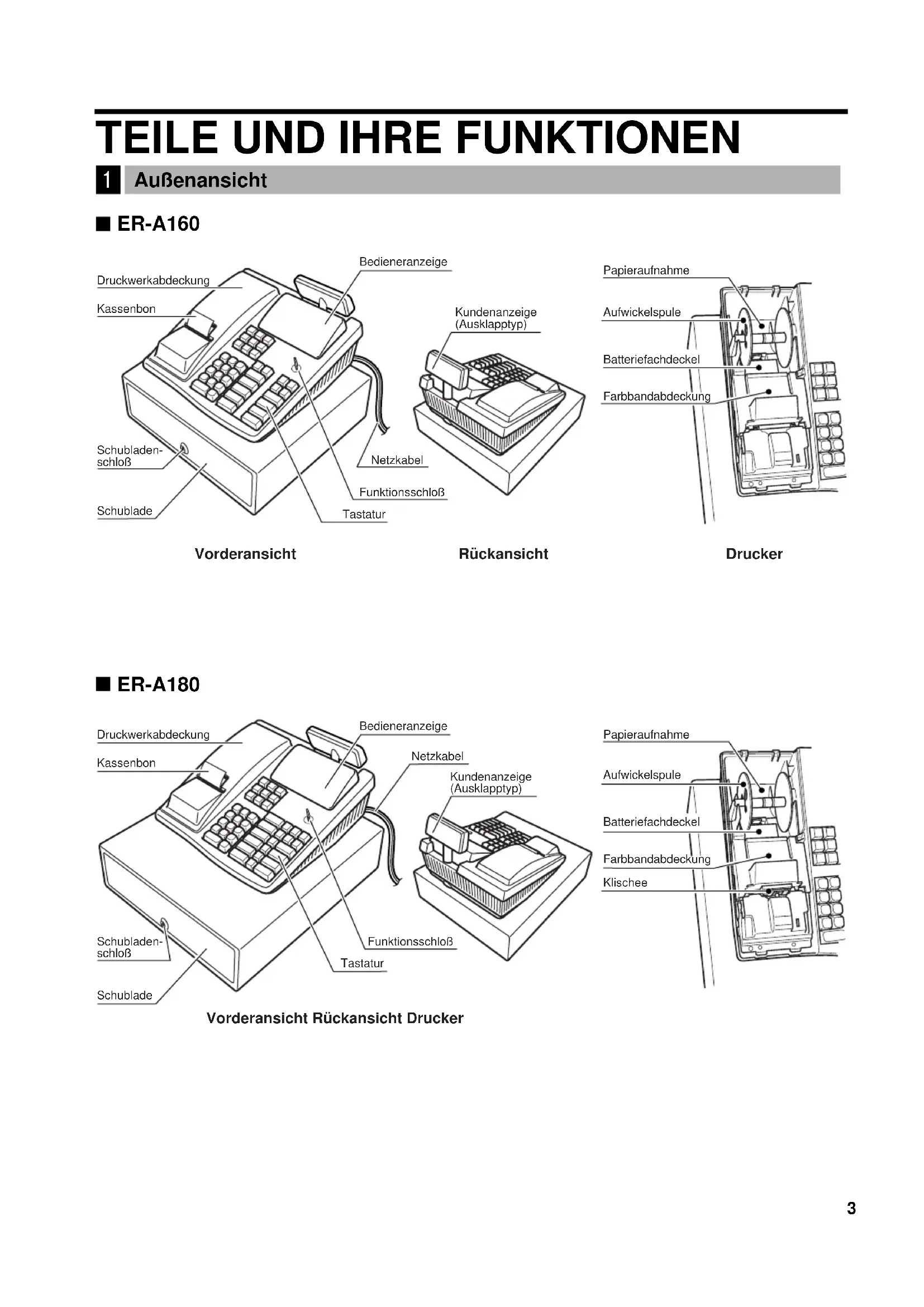
TEILE UND IHRE FUNKTIONEN
1 Außenansicht
■ ER-A160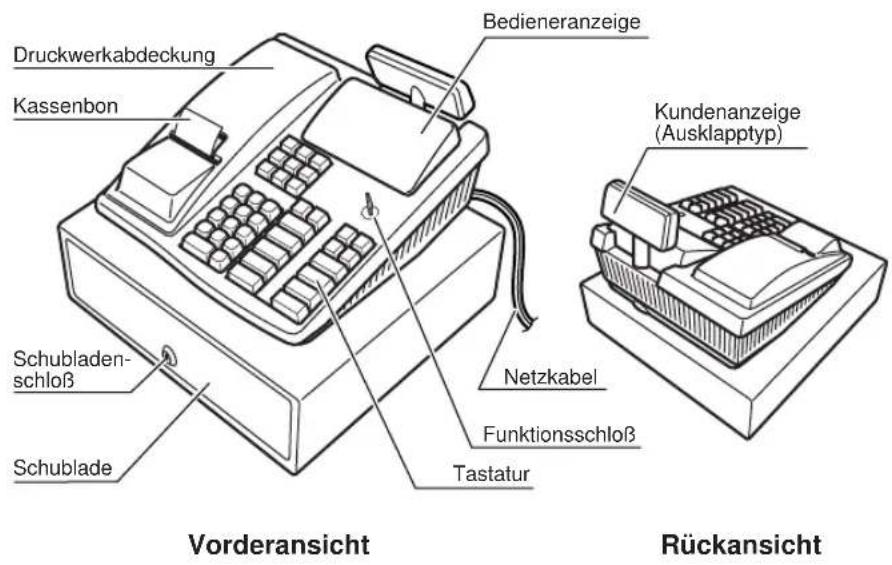
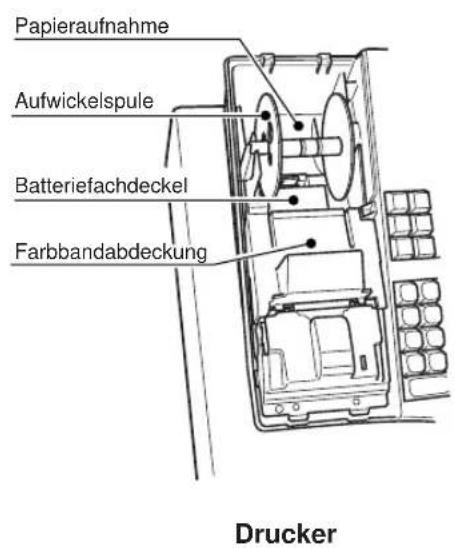
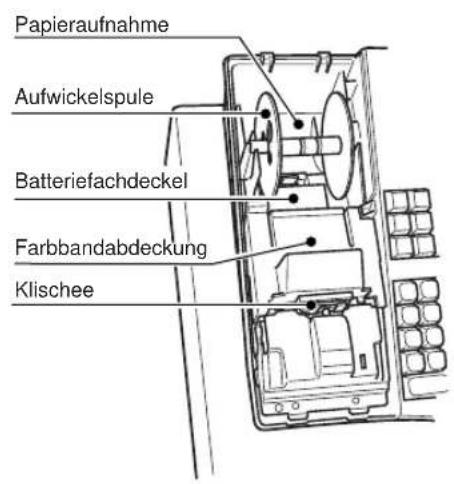
■ ER-A180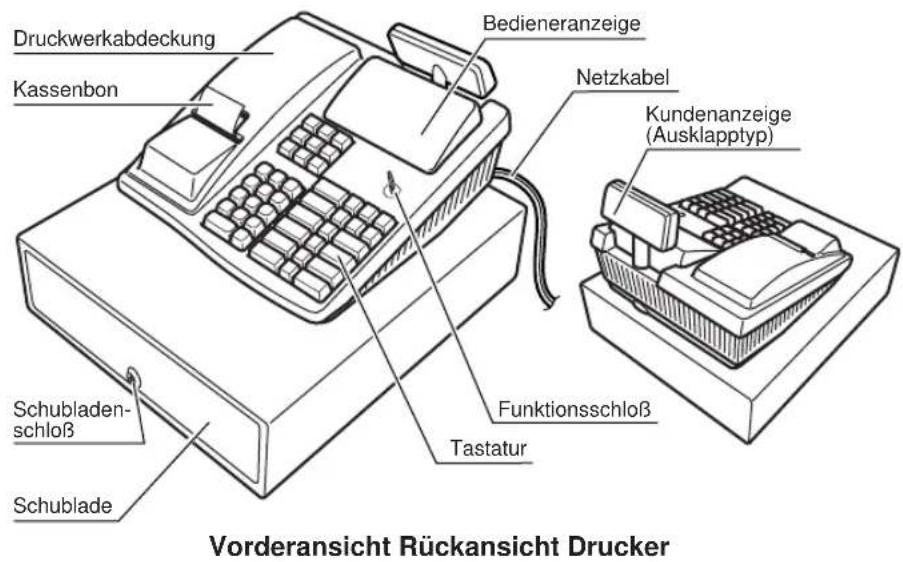
2 Tastatur
■ Standardtastaturanordnung ER-A160 ER-A180
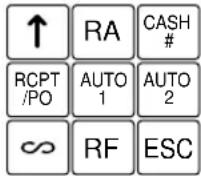
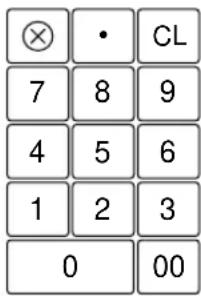
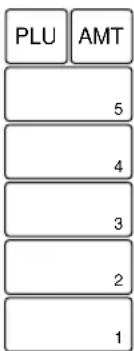
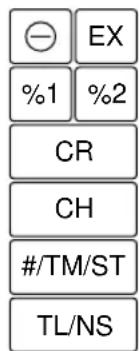
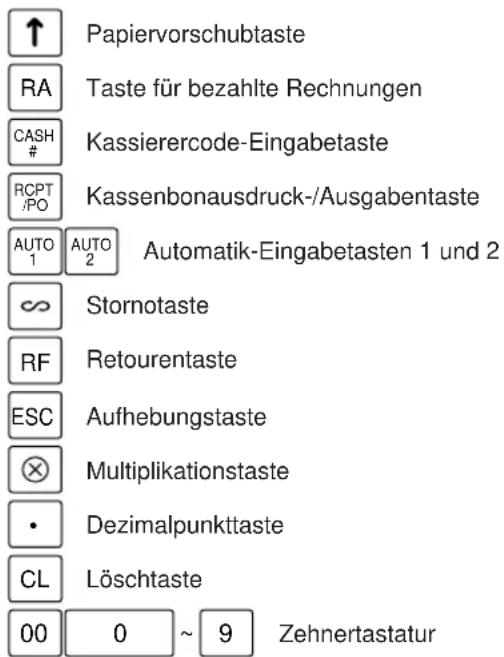
Standardtasten
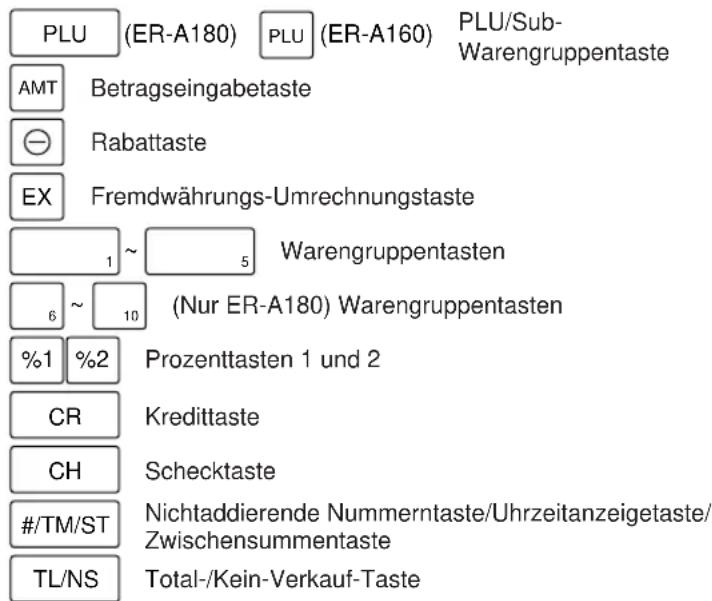
■ Optionale Tasten
VAT MWSt-Taste (Nur ER-A180) Warengruppen-Umschaltaste
(z.B. 16 = Warengruppe 16)
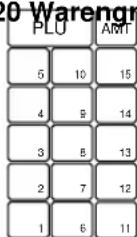
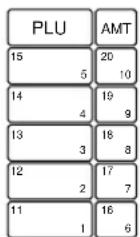
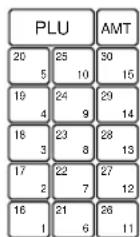
Die Anzahl der Warengruppen kann auf 10 oder 15 (bei der ER-A160) bzw. auf 5, 15, 20 oder 30 (bei der ER-A180) geändert werden. Die Anordnungen der Warengruppentasten für 15, 20 und 30 Warengruppen sind wie folgt. (Die Anordnungen für 5 Warengruppen und 10 Warengruppen sind wie oben gezeigt.) Für die Änderung der Anzahl der Warengruppen sprechen Sie mit Ihrem Fachhändler.
15 Warengruppen 20 Warengruppen 30 Warengruppen
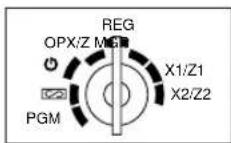
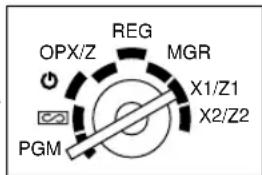
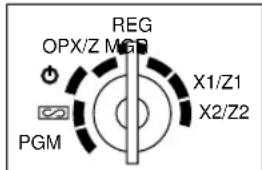
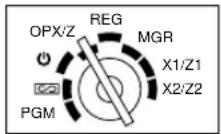
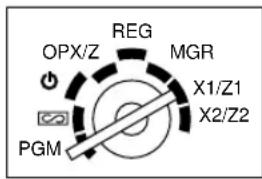
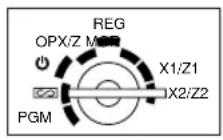
Das Funktionsschloss kann durch Einstecken mit einem von zwei mitgelieferten Funktionsschlüsseln gedreht werden. Diese Schlüssel bestehen aus dem Managerschlüssel (MA) sowie dem Bedienerschlüssel (OP). Diese Schlüssel können nur in der REG- bzw. “ ”-Position eingesteckt oder abgezogen werden.
Funktionsschloss-Einstellpositionen:
: In dieser Betriebsart werden sämtliche Registrierkassenfunktionen gesperrt. (Die Netzspannung wird unterbrochen.) Die registrierten Daten werden aber nicht verändert.
OP X/Z: Ermöglicht das Erstellen von Einzelkassierer-X- oder -Z-Berichten und Flash-Berichten. Ermöglicht das Ein-/Ausschalten der Kassenbonausgabe durch Betätigen der [RCPTIPO] Taste.
REG: Für unterschiedliche Registrierungen.
PGM: Zur Programmierung unterschiedlicher Positionen.
: Um die Registrierkasse in den Stornomodus zu bringen. In diesem Modus lassen sich nach Abschluss einer Transaktion Korrekturen vornehmen.
MGR: Ausschließlich für Eingaben durch den Geschäftsführer. Der Geschäftsführer kann diese Betriebsart verwenden, um eine Transaktions-Überschreibung vorzunehmen.
X1/Z1: Ermöglicht das Abrufen und die Nullstellung verschiedener Tagesumsätze.
X2/Z2: Ermöglicht das Abrufen und die Nullstellung der Wochen- und Monatsumsätze.
Bedieneranzeige Kundenanzeige (Ausklapptyp)
Betrag: Erscheint an den äußersten rechten acht (max.) Positionen. Wenn der Betrag negativ ist, erscheint ein negatives Vorzeichen “-” vor dem Betrag.
Anzahl von Wiederholungen für Wiederholregistrierungen:
Die Anzahl der Wiederholungen wird von "2" aufwärts angezeigt und mit jeder Wiederholung weitergezählt. Nach zehn Eingaben zeigt die Anzeige "0" an. (2 → 3 …… 9 → 0 → 1 → 2 …)
Kassenbon-Ausgabefunktionsstatus:
Die Anzeige "_" erscheint an der neunten Position, wenn die Kassenbon-Ausgabefunktion in den OFF-Status gebracht wurde.
Uhrzeit: Erscheint an den ersten bis fünften Positionen im 24-Stunden-Format in den Betriebsarten OP X/Z, REG und MGR. In den Betriebsarten REG und MGR ist die #TMST Taste zu betätigen, um die Uhrzeit anzuzeigen.
Registrierkassen-Statussymbole (Diese Symbole erscheinen an der zehnten Position.)
: Erscheint während der Programmierung.
: Erscheint bei einem Fehlerauftritt.
: Erscheint, wenn die Zwischensumme angezeigt wird oder wenn das Zahlgeld unter dem Verkaufsbetrag liegt.
c : Erscheint, wenn die EX Taste gedrückt wird, um die Zwischensumme in Fremdwährung zu berechnen.
F : Erscheint, wenn eine Transaktion durch eine der folgenden Tasten abgeschlossen wird: TLNS, CH und CR.
C : Erscheint, wenn der Wechselgeldbetrag angezeigt wird.
L : Erscheint, wenn die Batteriespannung unter dem erforderlichen Pegel liegt. Die eingesetzten Batterien müssen innerhalb von zwei Tagen gegen neue ausgewechselt werden. Für nähere Einzelheiten beziehen Sie sich auf die Seite 37.
L : Erscheint, wenn keine Batterie eingesetzt ist oder wenn die eingesetzten Batterien erschöpft sind. Drei Batterien müssen eingesetzt werden oder die eingesetzten Batterien müssen sofort gegen neue ausgewechselt werden. Für nähere Einzelheiten beziehen Sie sich auf die Seite 37.
AUFSTELLUNGSVERFAHREN
Bei erstmaliger Verwendung der Registrierkasse unternehmen Sie die nachfolgenden Schritte.
1
Aufstellung der Registrierkasse
Packen Sie die Registrierkasse vorsichtig aus und stellen Sie sie nahe einer Wandsteckdose auf. Stellen Sie sicher, dass das Gerät an einem Ort aufgestellt wird, wie im Abschnitt "WICHTIG" (Seite 1) beschrieben. Um ein Bewegen der Registrierkasse durch das Öffnen und Schließen der Schublade zu vermeiden, ist die Schublade mit einer Winkelhalterung zu versehen. Für das Befestigen der Schublade ist auf den Abschnitt "Einbau und Befestigung der Halterung" im Kapitel "WARTUNG DURCH DEN BEDIENER" (Seite 42) Bezug zu nehmen.
2
Initialisierung der Registrierkasse
Um sicherzustellen, dass Ihre Registrierkasse richtig funktioniert, muss diese vor der Programmierung initialisiert werden. Benutzen Sie hierfür bitte das folgende Verfahren:
Vor der Initialisierung der Registrierkasse ist unbedingt sicherzustellen, dass der Gerätestecker nicht an die Steckdose angeschlossen ist und sich keine Batterien in der Registrierkasse befinden.
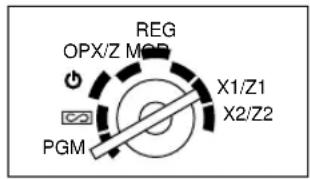
- Das Funktionsschloss auf "PGM" drehen.
- Den Gerätestecker an die Steckdose anschließen.
Die äußerste rechte Ziffer blinkt für einige Sekunden; danach ertönen drei Pieptöne, während im Display "0.00" angezeigt wird.

3
Einsetzen der Batterien
Drei R6- oder LR6-Batterien (Größe "AA") kaufen und einsetzen. Die Batterien verhindern unbeabsichtigtes Löschen der vom Benutzer programmierten Daten, wenn das Netzkabel zufällig abgezogen wird oder wenn es zu einem Stromausfall kommt.
Die Batterien haben eine Nutzungsdauer von wenigstens einem Jahr.
Wenn an der äußersten linken Seite des Displays das Symbol "L" (schwache Batterie) angezeigt wird, müssen die Batterien innerhalb von zwei Tagen ersetzt werden. Wenn das Symbol "L" (keine Batterie) erscheint, sind die Batterien erstmalig einzusetzen.
Einsetzen der Batterien:
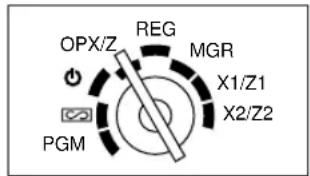
- Das Funktionsschloss auf "OP X/Z" drehen.
Die Anzeige schaltet auf die Uhrzeitanzeige um und zeigt das Symbol "L" an.

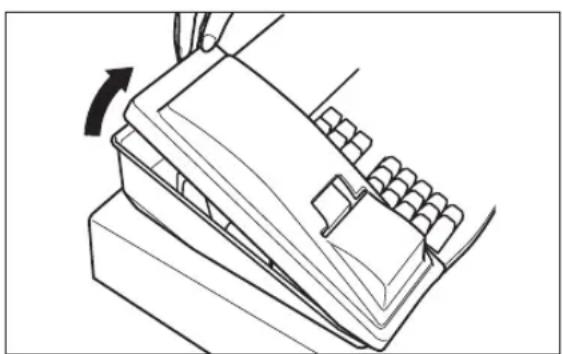
- Die Druckwerkabdeckung abnehmen.
An der Rückseite des Druckwerks anheben, dann die Abdeckung entfernen.
Äußerst vorsichtig verfahren, damit es bei der auf der Druckwerkabdeckung angebrachten manuellen Papierabtrennvorrichtung zu keinen Verletzungen kommt.
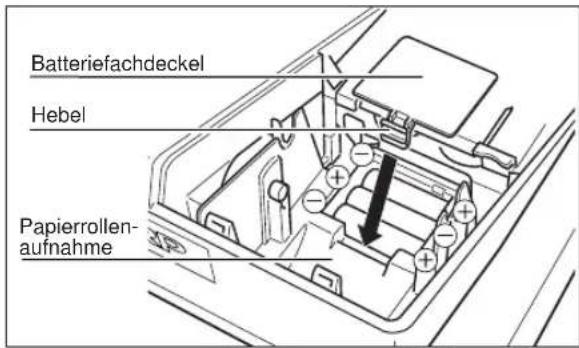
- Den vor der Papierrollenaufnahme befindlichen Batteriefachdeckel öffnen.
Den Öffnungshebel gegen sich ziehen, dann den Batteriefachdeckel anheben.
- Drei neue Batterien in das Batteriefach einsetzen.
Sicherstellen, dass die positiven (+) und negativen (-) Batteriepole jeder Batterie in die vorgeschriebenen Einbaurichtungen weisen. Wenn sie richtig eingesetzt sind, verschwindet das Symbol "L".
- Den Batteriefachdeckel nun wieder schließen.
Rückansicht
VORSICHT!
Falsch eingesetzte Batterien können platzen oder auslaufen, wodurch es zur Beschädigung der inneren Bauteile kommen kann.
Es sind folgende Vorsichtsmaßnahmen zu ergreifen:
- Sicherstellen, dass die positiven (+) und negativen (-) Batteriepole jeder Batterie in die vorgeschriebenen Einbaurichtungen weisen.
- Niemals Batterien unterschiedlicher Typen zusammen verwenden.
- Niemals alte und neue Batterien zusammen verwenden.
- Niemals verbrauchte Batterien im Batteriefach belassen.
- Wenn die Registrierkasse für längere Zeit nicht in Betrieb genommen wird, müssen die Batterien entfernt werden. In diesem Fall werden die Daten und die durch den Benutzer programmierten Einstellungen gelöscht.
- Wenn eine Batterie ausgelaufen ist, das Batteriefach sofort reinigen und darauf achten, dass die Batterieflüssigkeit nicht auf die Haut oder in die Augen gelangt. • Die Batterien niemals in brennbaren Abfall oder in offenes Feuer werfen.
Hinweis
Ihre Registrierkasse wird mit einem Batterie-Warnaufkleber ausgeliefert. Schneiden Sie bitte die vorgesehene Hälfte ab und kleben Sie diese danach auf den Batteriefachdeckel.
4
Einsetzen der Papierrolle
Vorsichtsmaßnahme: Äußerst vorsichtig verfahren, wenn die Druckwerkabdeckung abgenommen oder aufgesetzt wird, da es durch die manuelle Papierabtrennvorrichtung zu Verletzungen kommen kann.
- Das Funktionsschloss auf "REG" drehen.
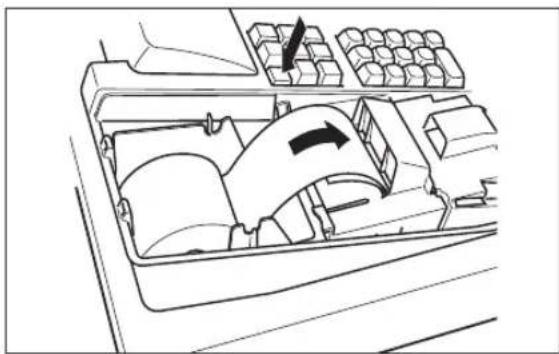
- Die mitgelieferte Papierrolle in korrekter Position in die Papierrollenaufnahme einsetzen.
- Den Papierstreifen 5 cm vom Ende umfalten.
- Während die ↑ Taste gedrückt wird, das umgefaltete Ende des Papierstreifens gerade in den Papiereinlass einführen. Der eingeführte Papierstreifen erscheint im Druckbereich.
- Wenn die Aufwickelspule nicht benutzt wird (Ausgabe eines Kassenbons):
- Den Papierstreifen durch die manuelle Papierabtrennvorrichtung auf der Druckwerkabdeckung herausführen. (Die ↑ Taste drücken, falls der Papierstreifen weitertransportiert werden soll.)
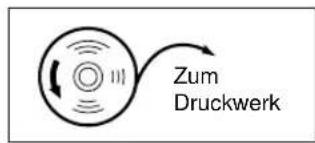
Wenn die Aufwickelspule benutzt wird (für den Journalstreifen):
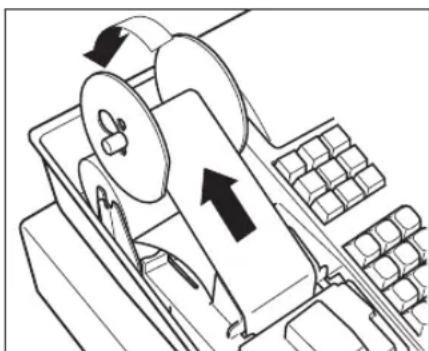
- Den Papierstreifen in den Schlitz der Aufwickelspule einführen. (Die ↑ Taste drücken, falls der Papierstreifen weitertransportiert werden soll.)
- Den Papierstreifen zwei- bis dreimal um die Spulenwelle wickeln.
- Wenn die Haltescheibe nicht an der Spule befestigt ist, diese anbringen, indem die Spulenwelle in das größere Loch eingeführt und dann in das kleinere Loch geschoben wird.
- Die Spule auf die Spulenaufnahme setzen und die ↑ Taste drücken, um den Papierstreifen zu straffen.
6. Die Druckwerkabdeckung wieder anbringen.
Die Abdeckung in die Halterungen des Gehäuses einhaken und zudrücken.
- Wenn die Papierrolle als Journalstreifen verwendet wird, muß der Druckertyp verändert werden. Nehmen Sie bitte hierfür auf "Programmierung des Druckformats" auf Seite 30 Bezug.
- Es kann Doppel-Journal-/Kassenbonpapier verwendet werden. Beim Einsetzen der Papierrolle ist auf den Hinweis für "Einsetzen der Papierrolle" auf Seite 39 Bezug zu nehmen.
5
Programmierung der erforderlichen Posten
Vor dem Programmieren ist der Managerschlüssel (MA) einzustecken und das Funktionsschloß auf "PGM" zu drehen.
Hinweis
- In den nachfolgenden Tastenbedienungsbeispielen zeigt z.B. der Ziffernwert 1234 die Nummern oder die Parameter an, die mit den entsprechenden Nummerntasten eingegeben werden.
- Auf dem Kassenbon werden die programmierten Daten zusammen mit der Kopfzeile (Datum) und der Fußzeile (z.B. fortlaufender Nummer) ausgedruckt.
■ Einstellung des Datums
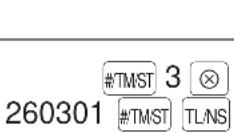
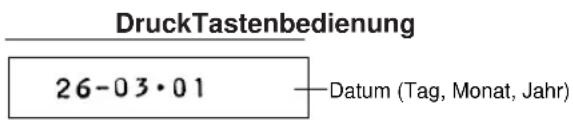
Den Tag (ein oder zwei Stellen), den Monat (zwei Stellen) und das Jahr (zwei Stellen) in dieser Reihenfolge eingeben.
![graph LR A["Verfahren"] --> B["#TM/ST"] B --> C["3"] C --> D["⊗"] D --> E["Datum (fünf oder sechs Stellen)"] E --> F["#TM/ST"] F --> G["TL"]](/content/2026/02/387794/images/9aae649d7a50d3dd9ee3da317f970c521aed79c68d4b581b728e870b30b2292a.jpg)
Beispiel: 26. März 2001
■ Einstellung der Uhrzeit
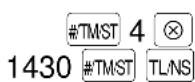
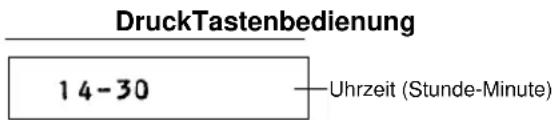
Die Uhrzeit auf das 24-Stundensystem einstellen. Wenn zum Beispiel eine Uhrzeit von 2:30 morgens eingestellt werden soll, ist 230 einzugeben. Wenn die Uhrzeit 2:30 nachmittag ist, wird 1430 eingegeben.
![graph LR A["Verfahren"] --> B["#/TM/ST"] B --> C["4"] C --> D["⊗"] D --> E["Uhrzeit (max. vier Stellen)"] E --> F["#/TM/ST"] F --> G["TL/↑"]](/content/2026/02/387794/images/1d87543822ba6881fc2f5c103fcafa34d0979be2f4d4b0e674d870b059d7d8f2.jpg)
Beispiel: 14:30
■ Programmierung des Mehrwertsteuersatzes
Wenn der MWSt-/Steuersatz programmiert wird, lässt sich mit Ihrer Registrierkasse die Umsatzsteuer berechnen. Beim MWSt-System ist die Steuer im Verkaufspreis enthalten. Der Steuerbetrag wird dann gemäß des programmierten MWSt-Satzes berechnet. Beim Steuersystem wird die anfallende Steuer berechnet und dem Nettoverkaufspreis zugeschlagen. Ihre Registrierkasse ist für 6 unterschiedliche Steuersysteme und 3 Arten von Steuersätzen ausgelegt.
Das Steuersystem Ihrer Registrierkasse wurde werkseitig auf "automatisch herausrechnendes MWSt-System 1-3" eingestellt. Sämtlichen Warengruppen wurde die MWSt-/Steuersatz Nr.1 werkseitig zugeordnet.
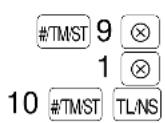
Wenn der MWSt-Satz 1 durch das nachfolgende Verfahren programmiert wird, lässt sich die MWSt 1 automatisch für alle Artikel berechnen.
Im vorliegenden Mehrwertsteuersystem lassen sich auch die MWSt-Sätze 2 und 3 verwenden, wenn sie erforderlich werden. Um mehrere MWSt-Sätze zu programmieren, ist auf "Programmierung des MWSt-/ Steuersatzes" Bezug zu nehmen. Zur Zuordnung des Steuerstatus zu Warengruppen muss auf "Programmierung für Warengruppen" Bezug genommen werden.
Wenn einige Artikel als steuerfrei deklariert werden müssen, ist eine Warengruppe für alle MWSt-Sätze als "steuerfrei" zu programmieren. (Bitte beachten Sie, dass sämtliche Artikel in dieser Warengruppe nicht versteuert werden.)
Wenn Sie andere Typen des "herausrechnenden MWSt-/aufschlagenden MWSt-Systems" benötigen, beziehen Sie sich bitte auf den Abschnitt "Berechnung der Mehrwertsteuer (MWSt)" auf Seite 14. Sprechen Sie mit Ihrem Fachhändler, wenn ein Wechsel des MWSt-Systems durchgeführt werden soll.
Verfahren
![graph LR A["#/TM/ST"] --> B["9"] B --> C["⊗"] C --> D["1"] D --> E["⊗"] E --> F["*1MWSt-Satz"] F --> G["#/TM/ST"] G --> H["TL/NS"] F --> I["∞"] I --> J["Um diesen MWSt-Satz zu sperren."] F --> K["Um Null zu programmieren."]](/content/2026/02/387794/images/10cac07ad55502390afe1b7cd1d2b37f753becf9e61837a71694db6b5e6aba86.jpg)
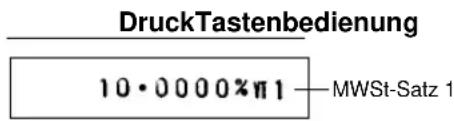
*1: MWSt-Satz: 0.0001 bis 100.0000
Beispiel: MWSt-Satz 1 10%
6 EURO-Programmierung
Ihre Registrierkasse kann für jeden einzelnen Zeitraum bei der Einführung der EURO-Währung modifiziert werden. Für die automatische Modifikation sehen Sie bitte den Abschnitt "EURO-Programmierung" auf Seite 34.
Vor der Ausführung dieser Modifikation muss zuerst die Registrierkasse in den X2/Z2-Modus umgeschaltet werden und dann eine Kassiereranmeldung erfolgen. Für die Kassiereranmeldung beziehen Sie sich bitte auf Seite 10.
Die Registrierkasse ist nun für Verkaufsvorgänge bereit. Sie können allerdings eine Reihe weiterer Funktionen je nach Ihren Anforderungen programmieren. Für nähere Einzelheiten beziehen Sie sich bitte auf das Kapitel "PROGRAMMIERUNG".
GRUNDLEGENDE
VERKAUFSREGISTRIERUNG
1 Vor der Registrierung
Vor der Durchführung von Registrierungen ist der Bediener- oder Managerschlüssel in das Funktionsschloss einzustecken, in die REG-Position zu bringen und danach Folgendes zu überprüfen:
Kassenbon-Ausgabefunktion (ON/OFF)
Um Papier zu sparen, kann der Kassenbonausdruck im REG-Modus unterdrückt werden. Hierzu einfach die RCPT-Taste in der OP X/Z-Betriebsart betätigen. Dadurch wird der Kassenbon-Ausgabestatus hin- und hergeschaltet. Wenn sich die Funktion im Ausschaltzustand befindet, leuchtet die Anzeige "_" im Display auf (Kassenbon-Ausdruck gesperrt). Ihre Registrierkasse druckt Berichte aus, unabhängig von der Einstellung der Kassenbon-Ausgabefunktion. Deshalb muss die Papierrolle auch dann eingesetzt sein, wenn diese Funktion deaktiviert ist.
Kassiererzuordnung
Vor der Registrierung müssen die Kassierer ihre Kassierercodes der Registrierkasse zuweisen. Diese Codeeingaben sind jedoch nicht erforderlich, wenn der gleiche Kassierer ebenfalls die nachfolgende Transaktion vornimmt.
■ Anmeldung (in den Betriebsarten REG, MGR, ∞, OP X/Z, X1/Z1 und X2/Z2)
Um den angemeldeten Kassierercode anzuzeigen.

* Kassierercode: 1 bis 6 (bei der ER-A160),
1 bis 8 (bei der ER-A180)
Den Code über die Zehnertastatur eingeben.
■ Abmeldung (in den Betriebsarten REG, MGR und ☐)
2 Grundlegende Verkaufsregistrierung
- Den Einzelpreis des ersten Postens über die Zehnertastatur eingeben.
- Eine entsprechende Warengruppentaste drücken.
- Die Schritte 1 und 2 für alle Posten wiederholen.
- Die #TMST Taste drücken, um den zu zahlenden Betrag anzuzeigen. (Dieser Schritt kann weggelassen werden.)
- Den vom Kunden erhaltenen Betrag mit der Zehnertastatur registrieren. (Wenn dieser Betrag gleich der Zwischensumme ist, kann dieser Schritt weggelassen werden.)
- Die TLNS Taste drücken. Das Wechselgeld wird zusammen mit dem Symbol "L" angezeigt und die Schublade öffnet sich danach.
- Den Kassenbon abtrennen und dem Kunden zusammen mit dem (angezeigten) Wechselgeld überreichen.
- Die Schublade schließen.
Hinweis
- Wenn ohne Bezahlung eine Transaktion mit der TLNS-Taste abgeschlossen wird, wird der Gesamtverkaufsbetrag angezeigt.
- Wird ein Zahlbetrag eingegeben, der weniger als die Zwischensumme ist, zeigt die Registrierkasse ein Defizit und das Symbol "Ö" an. Führen Sie eine zusätzliche Zahlgeldeingabe aus.
Beispiel:
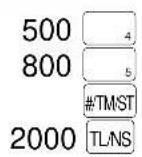
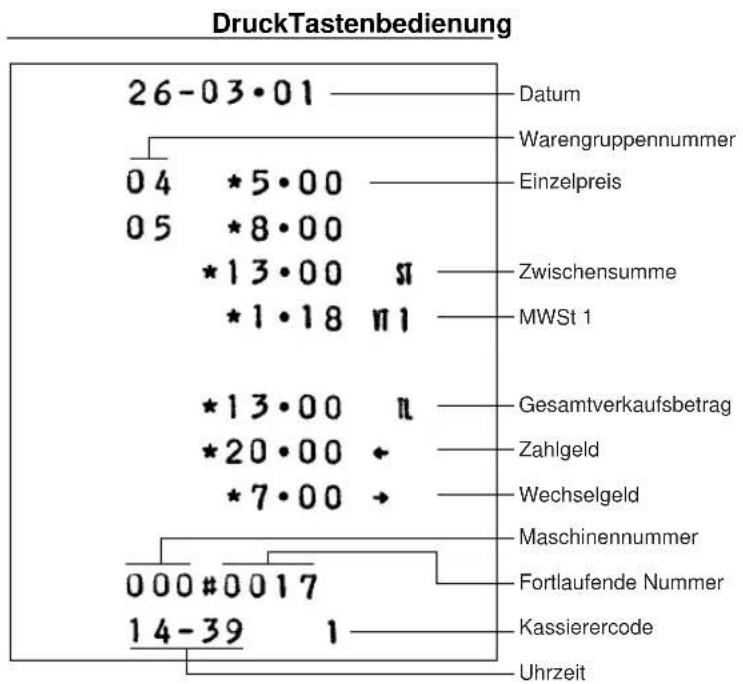
In diesem Beispiel sind die Warengruppen 4 und 5 auf "Steuerpflichtig 1" (Voreinstellung) eingestellt und der MWSt-Satz 1 ist als 10% vorprogrammiert.
3 Fehlermeldung
In den folgenden Fällen tritt in Ihrer Registrierkasse ein Fehlerzustand ein, wobei ein Piepton ertönt und das Fehlersymbol "E" im Display angezeigt wird. Die Fehlermeldung durch Drücken der CL-Taste löschen und den richtigen Schritt durchführen.
- Wenn eine Zahl eingegeben wird, die 13 Stellen übersteigt (Eingabestellen-Überlauf): Den Fehler löschen und die korrekte Zahl eingeben.
- Wenn ein Tasteneingabefehler begangen wird: Den Fehler löschen und mit der Operation fortsetzen.
- Wenn eine Eingabe vorgenommen wird, die außerhalb der programmierten Eingabebegrenzung liegt: Überprüfen, ob die Betragseingabe korrekt ist. Wenn sie korrekt ist, kann sie in der MGR-Betriebsart erfolgen.
- Wenn die Zwischensumme acht Stellen überschreitet: Die Zwischensumme mit der CL-Taste löschen und die TLNS-, CH- oder CR-Taste drücken, um die Transaktion abzuschließen.
Fehleraufhebungsfunktion
Wenn Sie eine Transaktion verlassen möchten, da ein Fehler oder eine unkontrollierbare Situation aufgetreten ist, ist der folgende Vorgang auszuführen:
![graph TD A["Transaktion"] --> B["CL"] B --> C["ESC"] C --> D["ESC"] style A fill:#f9f,stroke:#333 style B fill:#ccf,stroke:#333 style C fill:#cfc,stroke:#333 style D fill:#fcc,stroke:#333](/content/2026/02/387794/images/48eb6c250ed1b12ba081759ea86325848fb3bccc26a0372bd1fcbf2afc8da621.jpg)
Die Transaktion wird storniert (als Zwischensummen-Storno behandelt), und ein Kassenbon wird dabei durch diese Funktion ausgestellt. Wenn Sie bereits einen Zahlbetrag eingegeben haben, wird der Vorgang als Barverkauf abgeschlossen.
Beim Verwenden der Fehleraufhebungsfunktion wird das Symbol "★★★★" auf dem Kassenbon ausgedruckt.
ANDERE ARTEN VON REGISTRIERUNGEN
In allen nachstehenden Tastenbedienungsbeispielen, außer für Berechnung der Mehrwertsteuer, sind alle Warengruppen als steuerfrei programmiert. In jedem nachstehenden
Tastenbedienungsbeispiel ist eine Zahl wie 1234 mit den entsprechenden Zifferntasten einzugeben.
1 Postenregistrierungen
■ Einzelpostenregistrierungen
Warengruppe *Zur Umschaltung der Wenn ein programmierter Einzelpreis verwendet wird
![graph TD A["(max. sieben Stellen)"] --> B["1"] B --> C["(SHIFT)"] C --> D["WarengruppentasteE"]](/content/2026/02/387794/images/0ad5124bad926ac6f6b58e22dcc1c0c2a9e605bfb6d5a423dbec5b4c34570438.jpg)
Warengruppentaste die Warengruppen-Umschalttaste an dieser Stelle betätigen. (Nur bei der ER-A180)
PLU

Sub-Warengruppe
![graph LR A["Einzelpreis *1\n(max. sieben Stellen)"] --> B["AMT"] B --> C["PLU-Code"] C --> D["PLU"]](/content/2026/02/387794/images/647181739296607adb0d1436f1e7df4994ebe0f5cbd19cb28d37365fd367eafc.jpg)
*1 Weniger als die programmierte Eingabestellenbegrenzung
- Wenn jene Warengruppen und PLUs eingegeben werden, für die der Einzelpreis als 0 (Null) programmiert wurde, wird ausschließlich die Verkaufsmenge aktualisiert.
- Beim Verwenden der PLU-Funktion müssen ein Einzelpreis und eine zugeordnete Warengruppe programmiert werden. Beim Verwenden der Sub-Warengruppen-Funktion muß der Sub-Warengruppen-Modus gewählt und eine zugeordnete Warengruppe programmiert werden. Für nähere Einzelheiten dieser Programmierung beziehen Sie sich auf die Seite 26.
DruckTastenbedienung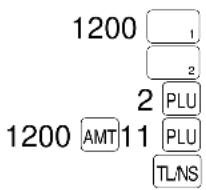
01 *12·00
02 *5·00
002#*1·50
011#
*12·00
*30·50 a
■ Wiederholungsregistrierungen
Diese Funktion dient zur Eingabe von zwei oder mehreren identischen Posten.
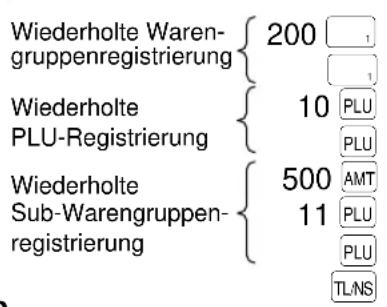
DruckTastenbedienung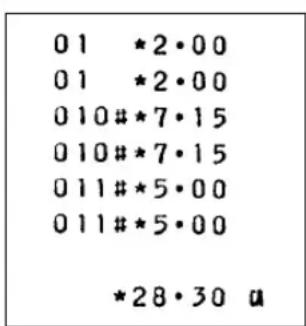
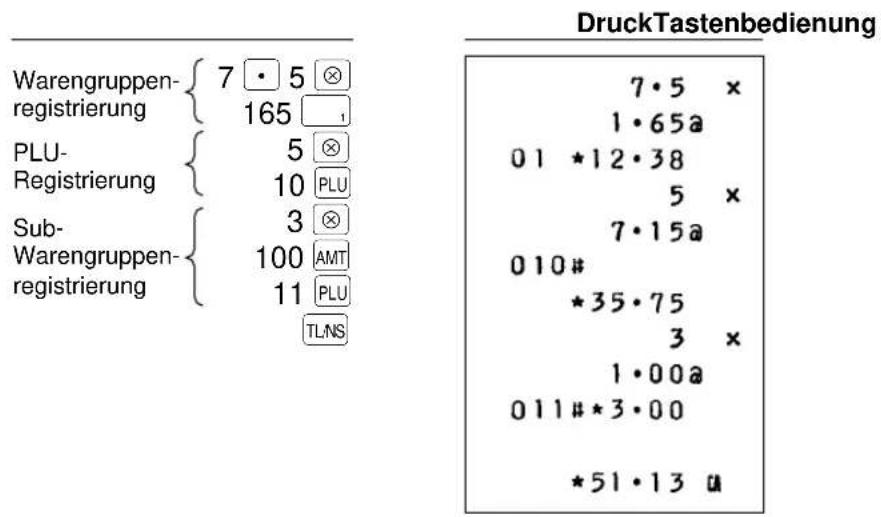
■ Multiplikationsregistrierungen
Diese Funktion ausnutzen, wenn Sie eine große Anzahl von Posten verkaufen oder wenn Sie Mengen eingeben müssen, die Dezimalstellen enthalten.
Verfahren
![graph TD A["Menge"] --> B["⊗"] B --> C["Einzelpreis"] C --> D["(SHIFT)"] D --> E["Warengruppentaste"] B --> F["PLU-Code"] F --> G["PLU"] B --> H["Einzelpreis"] H --> I["AMT"] I --> J["PLU-Code"] J --> K["PLU"] style C fill:#f9f,stroke:#333 style H fill:#f9f,stroke:#333 style I fill:#f9f,stroke:#333](/content/2026/02/387794/images/9f3e5eb6dc38bd003e8847e7c8098b7af4a8b2ebba6bb129d16c199fdd9bf5b6.jpg)
*Zur Umschaltung der Warengruppentaste die Warengruppen-Umschalttaste vor dem Drücken der Warengruppentaste betätigen. (Nur bei der ER-A180)
- Menge: Bis zu drei Vorkomma- und drei Nachkommastellen oder vier Vorkomma- und zwei Nachkommastellen
- Einzelpreis: Weniger als die programmierte Eingabestellenbegrenzung
- Menge x Einzelpreis: Bis zu sieben Stellen
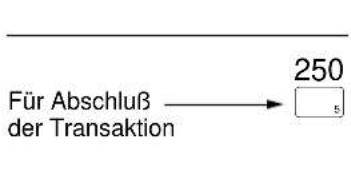
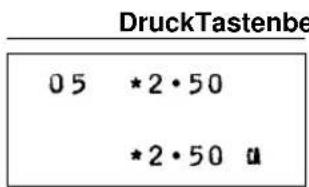
■ Einzelposten-Barverkauf(SICS)-Registrierungen
- Diese Funktion ist nützlich, wenn es sich um den Verkauf von nur einem Artikel handelt und bar bezahlt wird (z.B. eine Zigarettenpackung). Diese Funktion kann nur bei den Warengruppen, die auf SICS programmiert wurden, bzw. bei den ihnen zugeordneten PLUs oder Sub-Warengruppen angewendet werden. • Die Transaktion wird abgeschlossen, sobald die Warengruppentaste oder die PLU-Taste gedrückt wird.
Hinweis
Falls eine Betragsregistrierung einer auf SICS programmierten Warengruppe oder PLU/Sub-Warengruppe jenen der Warengruppen oder PLUs/Sub-Warengruppen folgt, die nicht auf SICS programmiert wurden, wird die Transaktion nicht abgeschlossen und resultiert in einem normalen Verkauf.
2 Anzeige der Zwischensummen
Die Zwischensumme wird angezeigt, wenn die #TMST-Taste gedrückt wird. Bei Betätigung dieser Taste wird die Zwischensumme sämtlicher Registrierungen angezeigt. Dabei erscheint das Symbol "Dim Display".
Wenn Sie den Wunsch haben, einen Ausdruck der Zwischensumme mit der #TMST-Taste zu erstellen, muss diese Einstellung durch Programmieren vorgenommen werden. Beziehen Sie sich auf "Programmierung für Zwischensummenausdruck" (auf Seite 31).
3 Abschluss einer Transaktion
■ Scheck- oder Kreditverkauf
Scheckverkauf
Am Ende der Transaktion die CH-Taste drücken. Der Zahlbetrag kann wie im Barverkauf eingegeben werden und das Wechselgeld wird angezeigt.
DruckTastenbedienung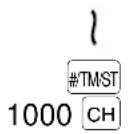
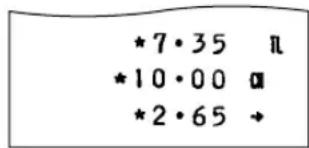
*Zahlbetrag: Weniger als die programmierte Eingabe-stellenbegrenzung
Kreditverkauf
Am Ende der Transaktion die CR-Taste drücken. Der Zahlbetrag kann nicht eingegeben werden.
DruckTastenbedienung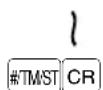
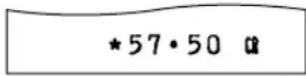
*Gesamtverkaufsbetrag: Weniger als die programmierte Eingabestellenbegrenzung
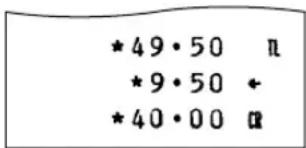
Gemischte Zahlung
Sie können gemischte Zahlung als Bar- und Scheckzahlung, Bar- und Kreditzahlung sowie Scheck- und Kreditzahlung vornehmen.
DruckTastenbedienung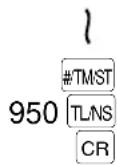
4 Berechnung der Mehrwertsteuer (MWSt)
■ Herausrechnendes MWSt-/aufschlagendes MWSt-System
Die Registrierkasse kann auf eines der folgenden sechs Steuersysteme programmiert werden.
Automatisch herausrechnendes MWSt-System 1-3 (Werkseitige Einstellung)
Dieses System berechnet bei der Saldierung die MWSt für die steuerpflichtigen Zwischensummen 1 bis 3, wobei die entsprechenden Prozentsätze eingesetzt werden.
Automatisch aufschlagendes MWSt-System 1-3
Dieses System berechnet bei der Saldierung die Steuern für die steuerpflichtigen Zwischensummen 1 bis 3, wobei die entsprechenden Prozentsätze eingesetzt und die berechneten Steuern den Zwischensummen zugeschlagen werden.
Manuell herausrechnendes MWSt-System 1-3

Dieses System ermöglicht die Berechnung der MWSt für die steuerpflichtigen Zwischensummen 1 bis 3. Diese Berechnung wird mit den entsprechenden programmierten Prozentsätzen ausgeführt, wenn die VAT Taste unmittelbar nach Drücken der #TMST Taste betätigt wird.
Manuell herausrechnendes MWSt-System 1
Zur Benutzung eines programmierten Prozentsatzes
![graph LR A["#/TM/ST"] --> B["MWSAT-Satz"] B --> C](/content/2026/02/387794/images/096fe556d5822086a68fb1c1723673fc891bf7ae05b23b4f430ba5b4af150123.jpg)
Dieses System ermöglicht die MWSt-Berechnung für die Zwischensumme. Diese Berechnung wird mit dem programmierten MWSt-1-Prozentsatz ausgeführt, wenn die VAT-Taste unmittelbar nach Drücken der #TMST-Taste betätigt wird. Dieses System erlaubt die manuelle Eingabe eines MWSt-Satzes (0.0001 bis 99.9999).
Manuell aufschlagendes MWSt-System 1-3

Dieses System ermöglicht die Berechnung der Steuer für die steuerpflichtigen Zwischensummen 1 bis 3. Diese Berechnung wird mit den entsprechenden programmierten Prozentsätzen ausgeführt, wenn die VAT-Taste unmittelbar nach Drücken der #TMST-Taste betätigt wird. Nach der Berechnung muss die Transaktion abgeschlossen werden.
Automatisch aufschlagendes MWSt-System 1-2 und automatisch herausrechnendes MWSt-System 3
Dieses System ermöglicht die Berechnung der Steuer in Kombination mit dem automatisch aufschlagenden MWSt-System 1-2 und dem automatisch herausrechnenden MWSt-System 3.
Die Kombination besteht aus dem herausrechnenden MWSt-System 3 sowie dem aufschlagenden MWSt-System 1 oder 2, zugeordnet für jeden Posten.
Der Steuerbetrag errechnet sich automatisch aus den entsprechenden programmierten Prozentsätzen.
Hinweis
- Die Steuerzuordnung eines PLUs hängt von der Steuerzuordnung der dem PLU zugeordneten Warengruppe ab.
- Das entsprechende MWSt-Symbol kann an der fixierten rechten Position neben dem jeweiligen Betrag auf dem Kassenbon wie folgt ausgedruckt werden:

Wenn unterschiedliche MWSt-Sätze einer Warengruppe oder einem PLU zugeordnet sind, wird das Symbol der niedrigsten Nummer, die dem entsprechenden MWSt-Satz zugeordnet ist, ausgedruckt. Für nähere Einzelheiten sprechen Sie bitte mit Ihrem Fachhändler.
Druck- und Tastenbedienung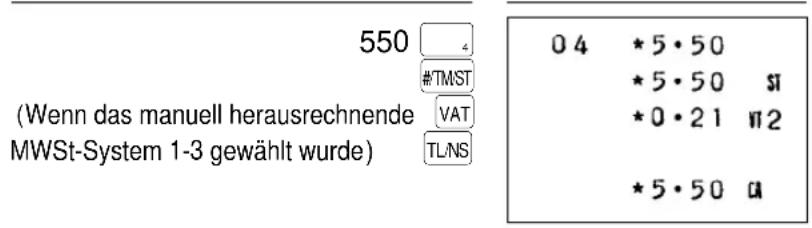
5 Unterschiedliche Registrierungen
■ Prozentberechnungen (Aufschlag oder Abschlag)
- Ihre Registrierkasse ermöglicht Prozentberechnungen nach der Registrierung eines Einzelpostens oder für eine Verkaufszwischensumme, abhängig von der Programmierung.
- Prozentsatz: 0.01 bis 100.00% (abhängig von der Programmierung) [Anwendung des programmierten Prozentsatzes (falls programmiert) und manuelle Eingabe des Prozentsatzes]
Prozentberechnung für die Zwischensumme Prozentberechnung für Postenregistrierungen
DruckTastenbedienungD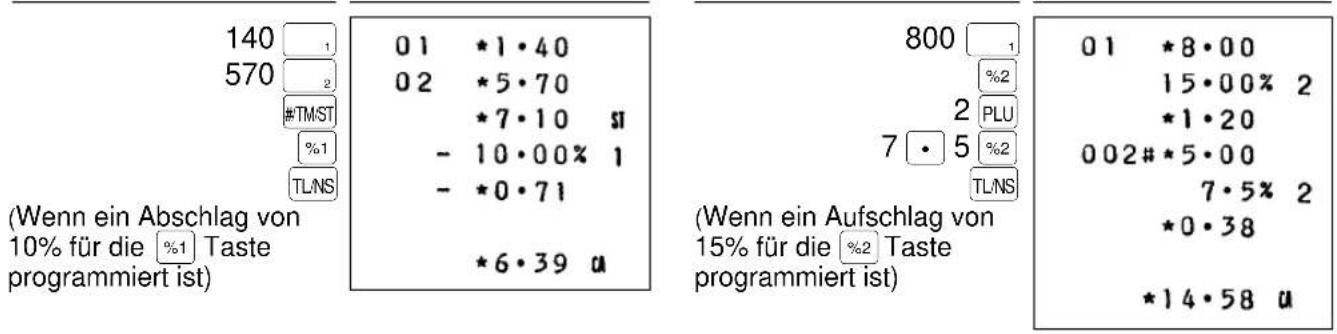
■ Abschlags-Registrierungen
Ihre Registrierkasse ermöglicht den Abschlag eines bestimmten programmierten Betrags oder eines manuell eingegebenen Betrags (Der Betrag muß unter der oberen Eingabe-Betragsgrenze liegen). Die Berechnungen können je nach Programmierung nach der Registrierung eines Einzelpostens oder der Ermittlung der Zwischensumme erfolgen.
Abschlag für die Zwischensumme Abschlag für Postenregistrierungen
DruckTastenbedienungD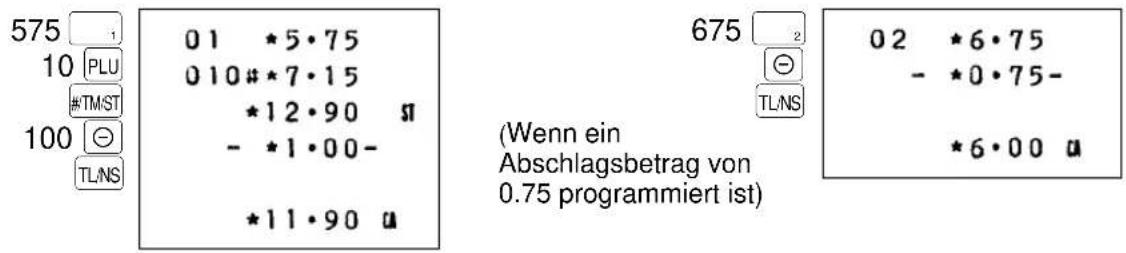
■ Retourenregistrierungen
Falls der Retourenposten in eine Warengruppe registriert wurde, den Retourenbetrag eingeben, danach die RF Taste und die entsprechende Warengruppentaste in dieser Reihenfolge drücken. Falls der Retourenposten in ein PLU registriert wurde, den entsprechenden PLU-Code eingeben und danach die Tasten RF und PLU betätigen.
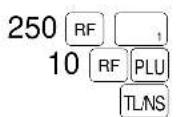
DruckTastenbedienung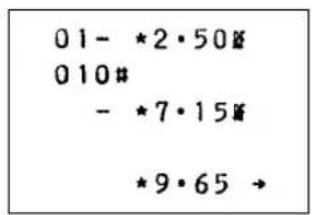
■ Ausdrucken von nichtaddierenden Nummern
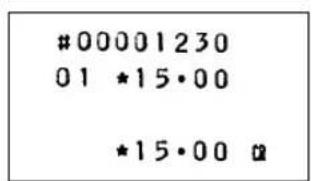
Eine nichtaddierende Nummer (z.B. eine Kundennummer oder Kreditkartennummer) von maximal 8 Stellen eingeben und die #TMST Taste betätigen. Die Eingabe kann zu jedem Zeitpunkt während der Verkaufs-registrierung erfolgen. Ihre Registrierkasse druckt die Nummer sofort aus.
DruckTastenbedienung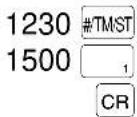
6 Zahlungshandhabung
■ Fremdwährungsumrechnung
Ihre Registrierkasse lässt Zahlungen in Fremdwährung zu. Durch Drücken der EX-Taste wird eine Zwischensumme in Fremdwährung berechnet.
Für zusätzliche Zahlung in Fremdwährung![graph TD A["Nach Beendigung der Registrierung oder nach Feststellung, daß der Zahlbetrag kleiner als der Verkaufsbetrag der Registrierung ist"] --> B["Vorprogrammierter Umrechnungskurs"] B --> C["EX"] C --> D["Zahlbetrag (max. acht Stellen)"] D --> E["TL/NS"] D --> F["CH"] D --> G["CR"] E --> H["Näc…](/content/2026/02/387794/images/9d84c195fdbbc0a57c3dfa3af34d64560fe4f694ffe98147857a1ed68f1d8dba.jpg)
*Umrechnungskurs: 0.000000 bis 999.999999
Hinweis
- Wenn das Zahlgeld zu niedrig ist, wird die Differenz in der Inlandswährung angezeigt.
- Die Verwendung der Kredit- und Scheckzahlung ist von der Programmierung des Umrechnungskurses abhängig (nur bei programmiertem Umrechnungskurs).
- Wenn der programmierte Kurs verwendet wird, wird ein programmiertes Fremdwährungssymbol ausgedruckt.
- Wenn Sie den Wunsch haben, den Umrechnungskurs auf dem Kassenbon/Journalstreifen auszudrucken, sprechen Sie bitte mit Ihrem Fachhändler.
Verwendung des programmierten Umrechnungskurses
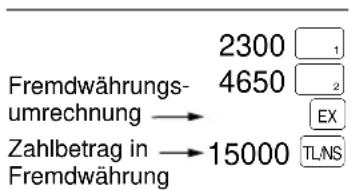
Druck Tastenbedienung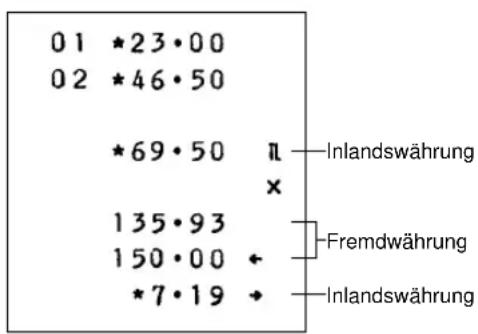
Verwendung des manuell einzugebenden Umrechnungskurses
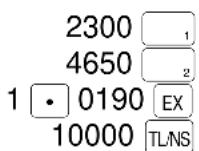
Druck Tastenbedienung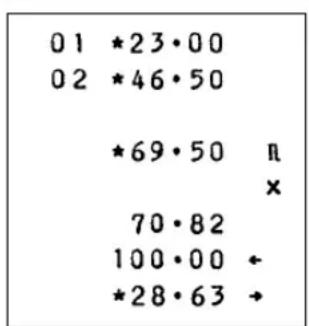
■ Registrierungen für bezahlte Rechnungen
![graph LR A["Betrag* (max. acht Stellen)"] --> B["RA (Nur Barzahlung möglich.)"]](/content/2026/02/387794/images/670f3b76da00babdba31de60294e07a3bc78f6eca06f90ef135e9be7f8abb4d7.jpg)
*Weniger als die programmierte Eingabestellenbegrenzung
Druck Tastenbedienung
4800 RA
*48·00
■ Ausgabenregistrierungen

*Weniger als die programmierte Eingabestellenbegrenzung
DruckTastenbedienung
3000 RCPTIPO
*30·00▶
■ Kein Verkauf (Geldwechsel)
Einfach die TLNS Taste drücken, ohne irgendeine Registrierung vorzunehmen. Die Schublade öffnet sich und die Registrierkasse druckt "NS" auf dem Journalstreifen oder auf dem Kassenbon aus.
B
7 Kassenbonausstellung nach Abschluß der Transaktion
Falls Ihr Kunde nach Abschluß der Transaktion einen Kassenbon haben möchte, wenn die Kassenbonfunktion deaktiviert ist, einfach die RCPTIPO Taste drücken, um einen Kassenbon auszudrucken.
Hinweis
- Das Drücken der [RCPT:PO] Taste im OP X/Z-Modus vor einer Registrierung schaltet die Kassenbonfunktion ein bzw. aus.
- Wenn mehr als 64 Zeilen eingegeben werden, wird ein Gesamtbon ausgestellt.
8 Registrierungen mit der Automatik-Eingabetaste (AUTO Taste)
Sie können eine programmierte Transaktion ausführen, indem Sie einfach die entsprechende Automatik-Eingabetaste drücken. Für die Programmierung der AUTO Taste beziehen Sie sich auf die Seite 32.
DruckTastenbedienung
AUTO 1 TL/NS
( AUTO 1 = 2 PLU )
0 0 2 # * 5 · 0 0
5 · 0 0 m
9 Überschreibung von Betragseingabe-Begrenzungen
Die programmierte Eingabestellenbegrenzung kann durch Eingabe in der MGR-Betriebsart überschrieben werden.
Verfahren
- Das Funktionsschloß mit dem Managerschlüssel (MA) auf die Position MGR stellen.
- Die Eingabe für das Überschreiben vornehmen.
Beispiel
In diesem Beispiel wurde die Registrierkasse so programmiert, daß keine Abschläge über 2 Stellen stattfinden dürfen.
Tastenbedienung
Eingaben in der REG-Betriebsart 1500
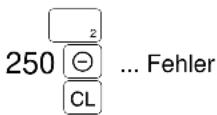
Das Funktionsschloss auf die Position MGR stellen.
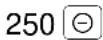
Das Funktionsschloss zurück auf die Position REG stellen.

KORREKTUREN
1 Korrektur der letzten Registrierung (Sofortstorno)
Falls Sie durch Zufall eine falsche Warengruppen-, PLU/Sub-Warengruppen-, Prozent- ( %1 und %2 ), Abschlags- ( ⊖ ) oder Retourenregistrierung durchgeführt haben, können Sie diese falsche Registrierung durch Drücken der ∞ Taste sofort nach der falschen Registrierung stornieren.
DruckTastenbedienung
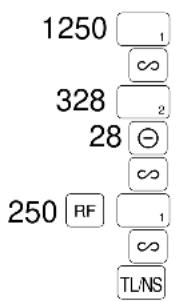
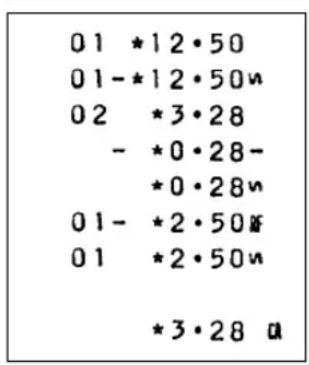
2 Korrektur der vorletzten bzw. früheren Registrierung (indirekter Storno)
Sie können jede falsche Warengruppenregistrierung, PLU/Sub-Warengruppenregistrierung oder Artikel-Retourenregistrierung während einer Transaktion durch Drücken der ∞ Taste stornieren, falls Sie die fehlerhafte Registrierung vor Abschluss der Transaktion finden (z.B. vor dem Drücken der TLNS Taste).
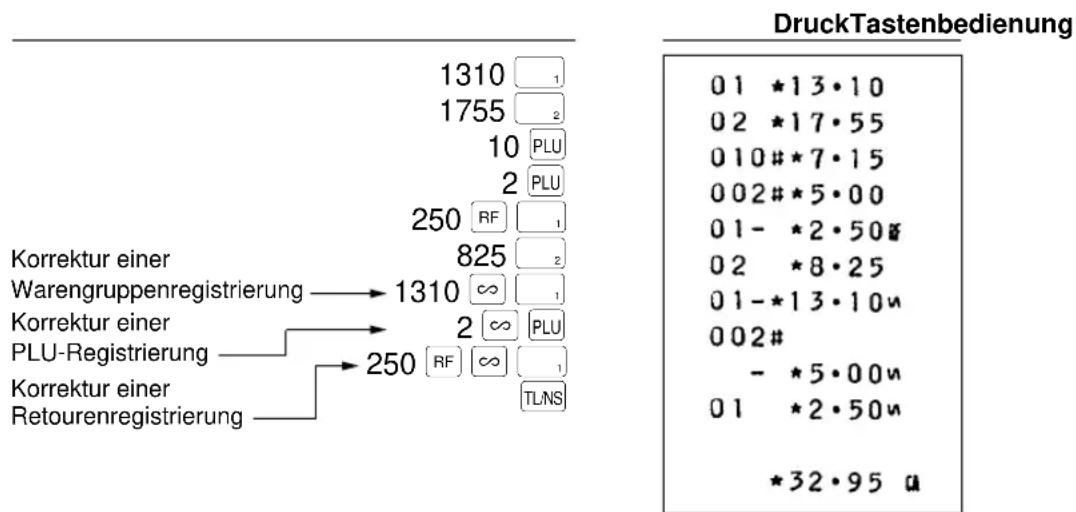
3 Zwischensummenstorno
Sie können eine vollständige Transaktion stornieren. Sobald eine Zwischensummenstornierung ausgeführt wird, wird die Transaktion abgebrochen und die Registrierkasse gibt einen Kassenbon aus.
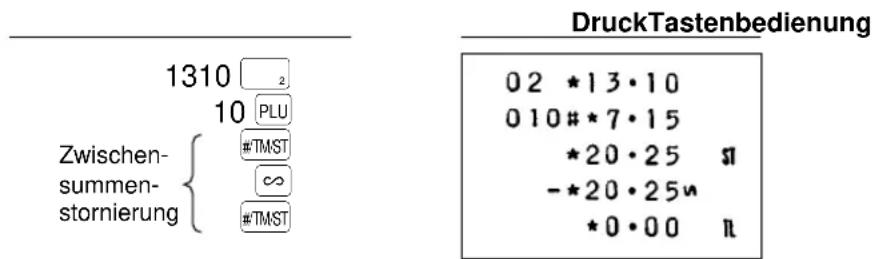
4 Korrektur nach Abschluss einer Transaktion
Falls Sie irgendeine fehlerhafte Registrierung während eines Zahlungsvorgangs oder nach Abschluss einer Transaktion finden, können Sie die vollständige Registrierung gemäß dem folgenden Verfahren im Stornomodus stornieren. (Falls Sie diese während eines Zahlungsvorgangs finden, aktivieren Sie den Stornomodus nach Abschluss einer Transaktion.)
- Das Funktionsschloss mit dem Managerschlüssel (MA) in die Position bringen, um den Stornomodus zu aktivieren.
- Nun die auf dem Kassenbon ausgedruckten Fehlregistrierungen wiederholen. (Dadurch werden sämtliche Daten der fehlerhaften Transaktion aus dem Speicher der Registrierkasse gelöscht und dann dem Stornomodus-Summenspeicher zugeschlagen.)
Annullierter Kassenbon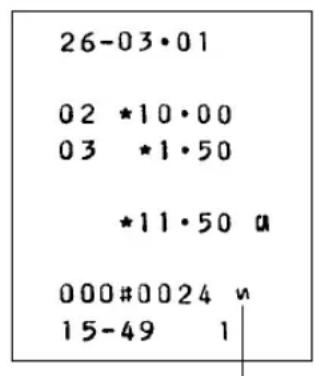
Stornomodus-Symbol
ABRUF (X) UND NULLSTELLUNG
(Z) VON UMSÄTZEN
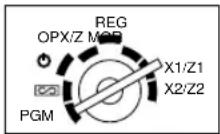
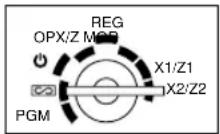
- Wenn Sie die Umsätze vom Zeitpunkt der letzten Nullstellung an abrufen möchten, benutzen Sie die Abruffunktion (X). Dieser Abruf kann beliebig oft vorgenommen werden. Der Speicher der Registrierkasse wird dadurch nicht beeinflusst.
- Um den Speicher zu löschen, muss die Nullstellungsfunktion (Z) angewendet werden. Durch die Nullstellung werden sämtliche Umsätze ausgedruckt und der gesamte Speicher gelöscht (außer für GT, Nullstellungszähler und fortlaufende Nummer).
1 Kurzbeschreibung für den Abruf (X) und die Nullstellung (Z) von Umsatzberichten
X1/Z1-Umsatzberichte: Tagesumsatzberichte
X2/Z2-Umsatzberichte: Periodische (monatliche) Konsolidierungsberichte
| Bezeichnung | Funktionsschloßposition | Tastenbedienung | ||
| OPX/Z | X1/Z1 | X2/Z2 | ||
| Flash-Berichte:(Nur Anzeige)Um die Anzeige zu löschen, die CL Taste drücken oder in eine andere Funktionsschloß-position wechseln. | X | -- | Warengruppentaste oderSHIFT → Warengruppentaste (Nur bei der ER-A180) :Warengruppen-Umsatz | |
| ⊗ Taste: Kassensoll | ||||
| TLNS Taste: Gesamtumsatz | ||||
| AllgemeinerUmsatzbericht | - | X1, Z1 | X2, Z2 | AbrufNullstellung TLNS |
| Einzelkassiererbericht | X, Z | -- | AbrufNullstellung CASH# (Bericht des gegenwärtig angemeldeten Kassierers) | |
| Gesamtkassiererbericht | - | X1, Z1 | - | AbrufNullstellung CASH# |
| PLU-Umsatzbericht (von - bis) | - | X1, Z1 | - | Alle PLUsStart-PLU-Code → End-PLU-Code Nullstellung Abruflu |
| Stunden-Umsatzbericht | - | X1, Z1 | - | AbrufNullstellung #TM/ST |
Hinweis
- In den Berichten werden Nullumsätze nicht ausgedruckt; der Ausdruck wurde auf Unterdrücken programmiert. (Beziehen Sie sich hierfür auf die "Programmierung des Druckformats".)
- "X" bedeutet "Abruf" und "Z" bedeutet "Nullstellung" in den Berichten.
2 Berichtsbeispiele
■ Allgemeiner Umsatzbericht
- Beispiel für X1-Bericht
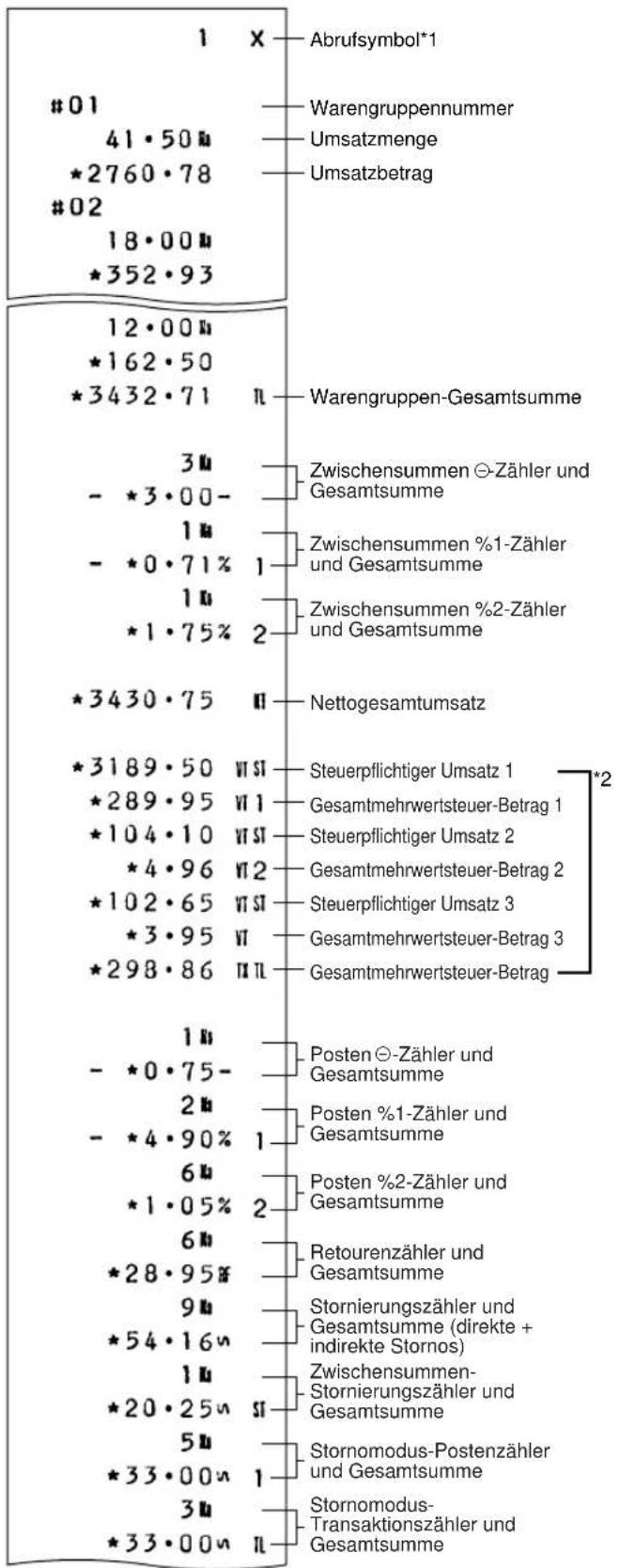
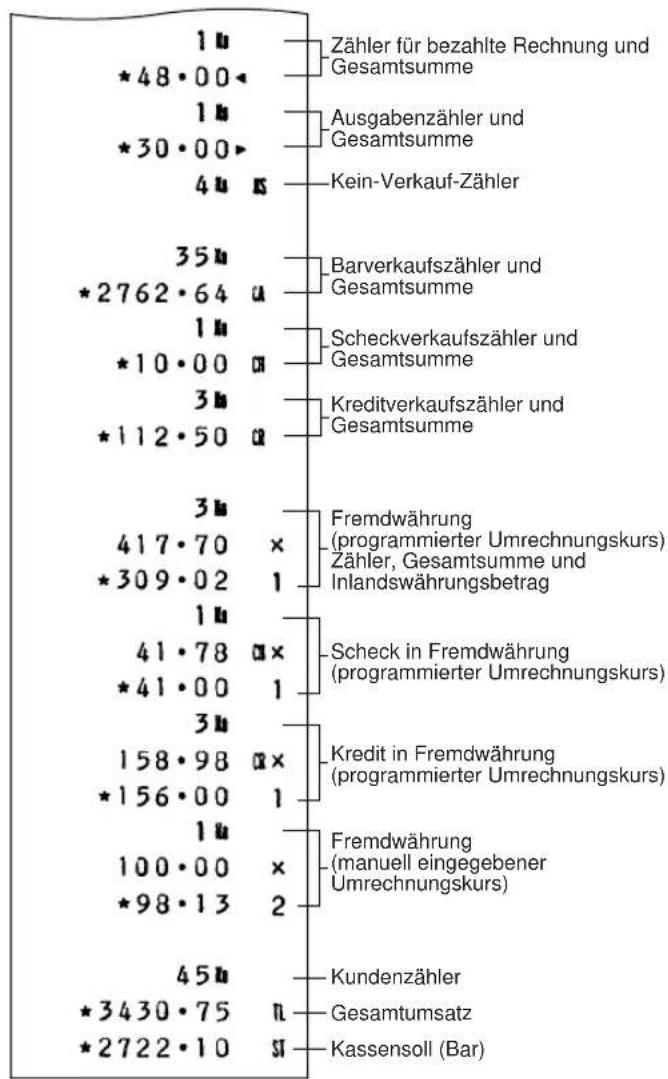
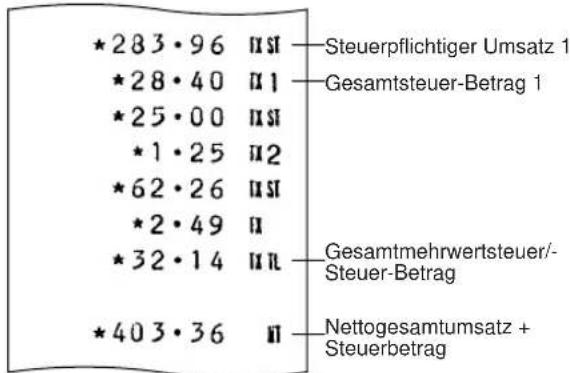
*1: Im X2-Bericht wird "2" hier ausgedruckt. *2: Wenn das automatisch aufschlagende MWSt-System 1-3, das manuell aufschlagende MWSt-System 1-3 oder die Kombination von dem automatisch aufschlagenden MWSt-System 1-2 und dem automatisch herausrechnenden MWSt-System 3 als Steuersystem gewählt wird, werden der Nettogesamtumsatz und die Steuern 1 bis 3 hier ausgedruckt.
- Beispiel für Z1-Bericht • Beispiel für Z2-Bericht
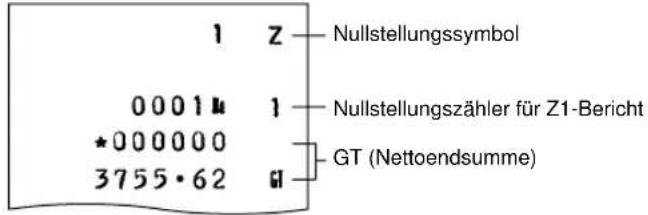
Der nachfolgende Ausdruck hat das gleiche Format wie in dem Beispiel des X1-Berichts.
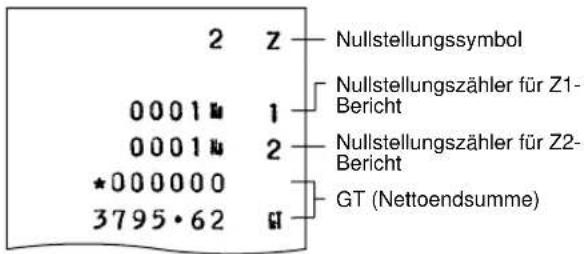
Der nachfolgende Ausdruck hat das gleiche Format wie in dem Beispiel des X1-Berichts.
Kassiererberichte
Einzelkassiererbericht
- Beispiel für X1-Bericht Gesamtkassiererbericht
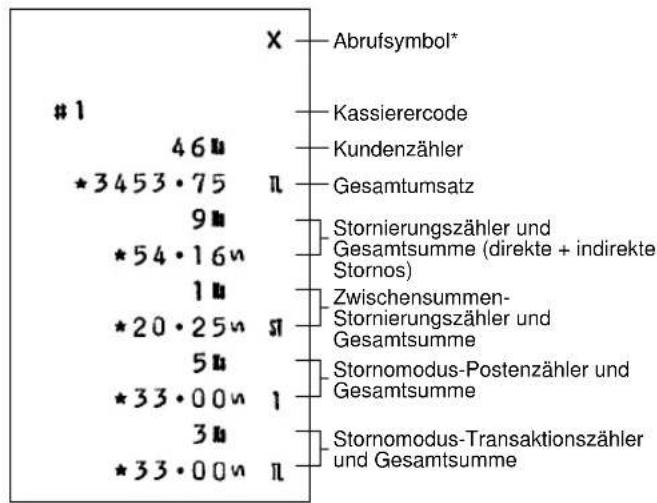
Der Ausdruck hat das gleiche Format wie die Berichtsbeispiele für die einzelnen Kassierer. Die Umsatzdaten der Kassierer werden in der Reihenfolge der Kassierercodenummern ausgedruckt (von #1 bis #6 bei der ER-A160 und von #1 bis #8 bei der ER-A180).
*: Wenn ein Z-Bericht erstellt wird, wird "Z" ausgedruckt.
■ Stunden-Umsatzbericht PLU-Umsatzbelicht
- Beispiel für X1-Bericht • Beispiel für X1-Bericht
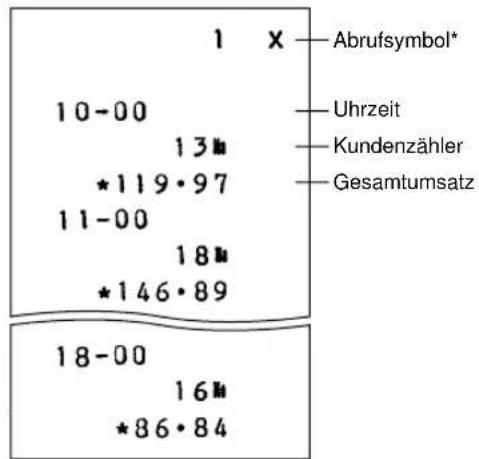
*: Wenn ein Z-Bericht erstellt wird, wird "Z" ausgedruckt.
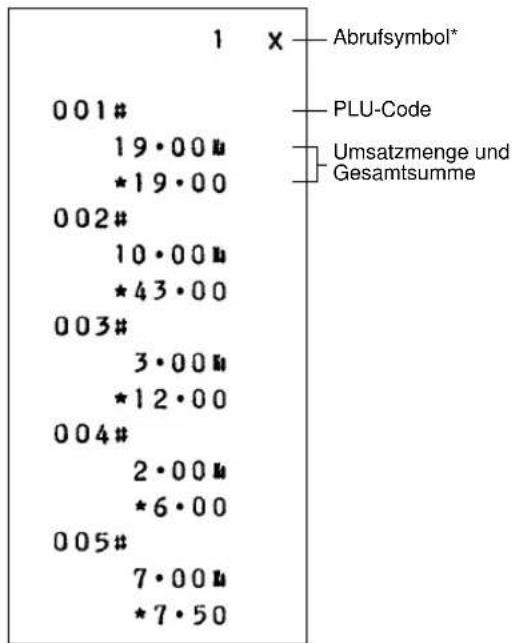
*: Wenn ein Z-Bericht erstellt wird, wird "Z" ausgedruckt.
PROGRAMMIERUNG
Dieses Kapitel beschreibt, wie Sie Ihre Registrierkasse programmieren müssen. Programmieren Sie Ihre Registrierkasse mit allen für Ihr Geschäft erforderlichen Positionen/Artikeln und folgen Sie dazu bitte den nachfolgenden Anweisungen.
In den nachstehenden Tastenbedienungsbeispielen weist eine Zahl wie 1234 die Zahl oder den Parameter aus, der mit den entsprechenden Zifferntasten eingegeben werden muss.
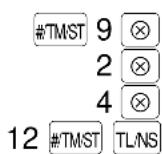
1 Programmierung des MWSt-/Steuersatzes
![graph LR A["#TM/ST"] --> B["9"] B --> C["⊗"] C --> D["*1A 1-3"] D --> E["⊗"] E --> F["*2Vorzeichen und MWSt-Steuersatz"] F --> G["Zur Verwendung des MWSt-Satzes"] G --> H["*3Niedrigster steuerpflichtiger Betrag"] H --> I["#TM/ST"] I --> J["TL/NS"] J --> K["∞"] K --> E style A fill:#f9f,stroke:#333 s…](/content/2026/02/387794/images/9ba2c9b0cdfc96b566a3081e597b1dec24f9f6565c3da4d58daee79a154f721d.jpg)
Um diesen MWSt-/Steuersatz unzulässig zu machen.
*1: MWSt-/Steuersatznummer (1-3) *2: Vorzeichen und MWSt-/Steuersatz: XYYY.YYYY (X: Vorzeichen -/+ = 1/0, YYY.YYYY: MWSt-/Steuersatz = 000.0001 bis 100.0000) *3: Max. fünf Stellen: 0 bis 99999
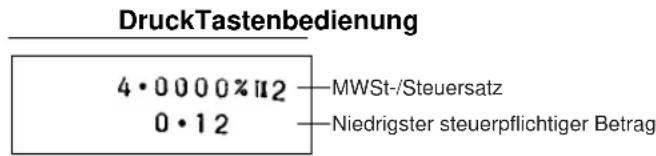
Bei der Wahl des MWSt-Systems werden das Vorzeichen und der niedrigste steuerpflichtige Betrag ignoriert. Bei der Wahl des MWSt-Aufschlags-Systems sind diese gültig.
2 Programmierung für Warengruppen
Ihre Registrierkasse ist mit 5 Standard-Warengruppen (bei der ER-A160) oder 10 Standard-Warengruppen (bei der ER-A180) ausgestattet. Sie können die Anzahl der Warengruppen bis zu 15 (bei der ER-A160) oder 30 (bei der ER-A180) erhöhen.
■ Funktionsprogrammierung
Vorzeichen
Jede Warengruppe für normale Verkäufe (Plus-Warengruppen) oder für Minus-Transaktionen (Minus-Warengruppen) zuordnen.
Steuerstatus
Jeder Warengruppe einen Steuerstatus zuordnen. Wenn bei einer Transaktion Eingaben in steuerpflichtige Warengruppen vorgenommen werden, wird die Steuer gemäß des zugeordneten Steuersatzes unmittelbar nach Abschluss der Transaktion berechnet.
SICS (Einzelposten-Barverkauf)
Wenn es sich um die erste Registrierung für eine Warengruppe handelt, die für SICS programmiert wurde, wird der Verkauf unmittelbar nach der Betätigung der Warengruppentaste abgeschlossen.
Eingabestellenbegrenzung
Die Anzahl der zulässigen Stellen für den maximalen Eingabebetrag für jede einzelne Warengruppe programmieren. Die obere Eingabe-Betragsgrenze ist bei Operationen in der REG-Betriebsart effektiv und kann in der MGR-Betriebsart außer Kraft gesetzt werden.
Verfahren
Um alle Positionen mit Null zu programmieren.
![graph TD A["ABCDEF"] --> B["×"] B --> C["(SHIFT)"] C --> D["Waren-gruppen-taste"] D --> E["TL/NS"] E --> A](/content/2026/02/387794/images/3cf05f08df12ebe8408be7241f055437db08c1541700fb79b8a49ba85a1730e5.jpg)
Um eine andere Warengruppe zu programmieren.
*Zur Umschaltung der Warengruppentaste die Warengruppen-Umschalttaste an dieser Stelle betätigen. (Nur bei der ER-A180)
* Positionen: Auswahl: Eingabe:
| A Vorzeichen Minus-Warengruppe 1 | |
| Plus-Warengruppe 0 | |
| B Herausrechnende MWSt 3 oder Ja 1 aufschlagende MWSt 3 Nein 0 | |
| C Herausrechnende MWSt 2 oder Ja 1 aufschlagende MWSt 2 Nein 0 | |
| D Herausrechnende MWSt 1 oder Ja 1 aufschlagende MWSt 1 Nein 0 | |
| E SICS/Normal Einzelposten-Barverkauf (SICS) 1 | |
| Normal 0 | |
| F Eingabestellenbegrenzung | 0-7 |
Tastenbedienung
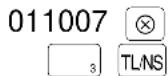
Druck

Hinweis
- Das Steuersystem Ihrer Registrierkasse wurde werkseitig auf automatisch herausrechnende MWSt-Berechnung 1 - 3 eingestellt. Wenn Sie den Wunsch haben, die automatisch aufschlagende MWSt-Berechnung 1 - 3, die manuell herausrechnende MWSt-Berechnung 1 - 3, die manuell herausrechnende MWSt-Berechnung 1, die manuell aufschlagende MWSt-Berechnung 1 - 3 sowie die Kombination von automatisch aufschlagender MWSt-Berechnung 1 - 2 und automatisch herausrechnender MWSt-Berechnung 3 zu benutzen, sprechen Sie bitte mit Ihrem Fachhändler.
- Wenn die Kombination der automatisch aufschlagenden MWSt-Berechnung 1 - 2 und der automatisch herausrechnenden MWSt-Berechnung 3 gewählt wird, kann eine der Mehrwertsteuern 1 - 2 zusammen mit der Mehrwertsteuer 3 (B) verwendet werden. Beispiel: BCD = 101 oder 110
■ Einzelpreis
Verfahren
Um einen Nullpreis zu programmieren.
![graph TD A["Einzelpreis (max. sechs Stellen)"] --> B["(SHIFT)"] B --> C["Waren-gruppen-taste"] C --> D["TL/NS"] D --> A](/content/2026/02/387794/images/430770bef8ebda6c1f84b3974fb1293a19db6635c5fbec0b597d5ed3d42e6f61.jpg)
Um eine andere Warengruppe zu programmieren.
*Zur Umschaltung der Warengruppentaste die Warengruppen-Umschalttaste an dieser Stelle betätigen. (Nur bei der ER-A180)
Tastenbedienung
1000

Druck
01
07
001
10·00
Einzelpreis
3 Programmierung für PLUs (Einzelartikel)
■ Einzelpreis und zugeordnete Warengruppe
Einzelpreis (max. sechs Stellen)
Normalerweise werden Sie Einzelpreise für individuelle PLUs als PLU-Einzelpreise programmieren. Falls Sie den Einzelpreis "0" für ein PLU programmieren, können Sie nur die Verkaufsmenge in das PLU eingeben, d.h. das PLU kann nur als Zähler verwendet werden.
Zugeordnete Warengruppe
Wenn ein PLU einer Warengruppe zugeordnet ist, hängen die folgenden Funktionen des PLUs von der Programmierung für die entsprechende Warengruppe ab.
- Steuerstatus, Eingabestellenbegrenzung (nur für Sub-Warengruppen), Einzelposten-Barverkauf und Vorzeichen
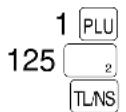
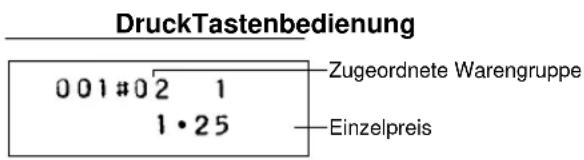
![graph TD A["Verfahren"] --> B["PLU-Code*1"] B --> C["PLU"] C --> D["Einzelpreis (max. sechs Stellen)"] D --> E["Warengruppen-taste"] E --> F["TL/NS"] F --> G["Zum Sperren"] G --> H["Um einen Nullpreis zu programmieren."] H --> I["*2 (SHIFT)"] I --> D D --> J["Um das folgende PLU zu programmieren."]…](/content/2026/02/387794/images/156a963ee459d1f715caa1a8195c3bb1549cca3987f33c638559bc76b796f6a1.jpg)
*1: 1 bis 200 (bei der ER-A160) oder 1 bis 400 (bei der ER-A180) *2: Zur Umschaltung der Warengruppentaste die Warengruppen-Umschalttaste an dieser Stelle betätigen. (Nur bei der ER-A180)
■ PLU-/Sub-Warengruppen-Modus
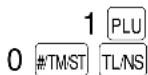
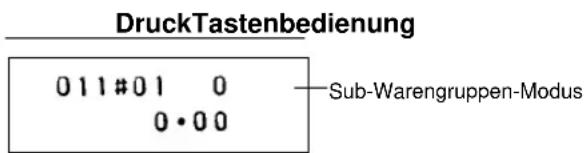
Wenn der PLU-Modus gewählt wird (z.B. automatische Festpreisregistrierung), können Einzel-PLU-Eingaben durch Eintippen der zugeordneten Codes und anschließendes Drücken der Taste vorgenommen werden. Wenn der Sub-Warengruppen-Modus gewählt wird, müssen die folgenden Tastenbedienungen ausgeführt werden: Den Preis eingeben, die AMT Taste drücken, den PLU-Code eingeben und die Taste drücken.
Verfahren
![graph LR A["*1PLU-Code"] --> B["PLU"] B --> C["*2A"] C --> D["#TM/ST"] D --> E["TL/NS"] E --> F["Um ein anderes PLU zu programmieren."] F --> G["Um das folgende PLU zu programmieren."] G --> H["Um Null zu programmieren."] H --> I["*1PLU-Code"]](/content/2026/02/387794/images/41698ed82c6b10b85eb8784fe29c78e3cd4c6ac9986dbdcd7a8c30ee75a2e829.jpg)
*1:1 bis 200 (bei der ER-A160) oder 1 bis 400 (bei der ER-A180) *2: 0 für Sub-Warengruppen-Modus oder 1 für PLU-Modus
4 Programmierung verschiedener Tasten
Programmierung von Prozentsatz und Fremdwährungs-Umrechnungskurs (%, EX)
![graph TD A["Um Null zu programmieren."] --> B["*Satz/Kurs"] B --> C["%1 oder %2"] C --> D["TL/NS"] D --> E["EX"] E --> B F["Um einen anderen Satz/Kurs zu programmieren."] --> B](/content/2026/02/387794/images/fee2249a9656b47e68b472c2004673cfb0acdbcf38c1ae7820db52fcdb2a928a.jpg)
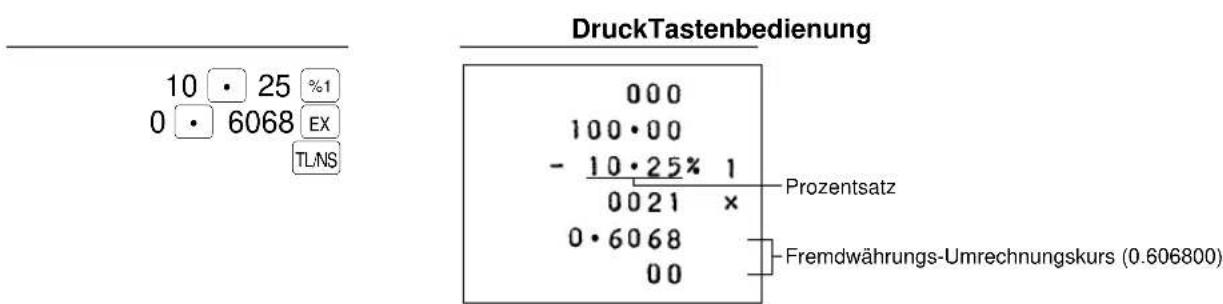
Hinweis Der Dezimalpunkt muß verwendet werden, wenn es sich um Nachkommastellen handelt.
■ Programmierung des Abschlagsbetrags (⊖)
![graph TD A["Verfahren"] --> B["Abschlagsbetrag (max. sechs Stellen)"] B --> C["⊖"] C --> D["TL/NS"] E["1000 ⊖ TL/NS"] --> B F["007 - 10·00- Abschlagsbetrag"] --> C G["Um Null zu programmieren."] --> B](/content/2026/02/387794/images/d03b0081d1780f7dd9271a9bfa9f922209d1fea8725a7281e303d19594569c8f.jpg)
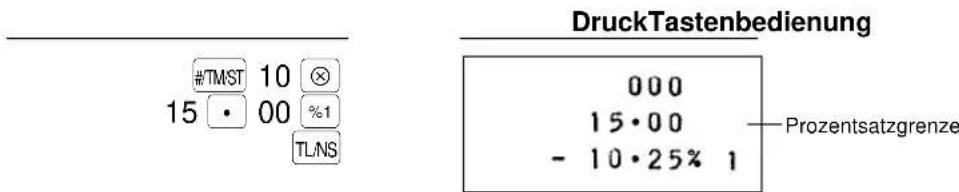
■ Programmierung der Prozentsatzbegrenzung ( % )
Sie können die obere Prozentsatzgrenze bei Prozentsatzeingaben programmieren. Prozenteingaben, die den oberen Grenzwert überschreiten, können im MGR-Modus überschrieben werden.
![graph LR A["#TM/ST"] --> B["⊗"] B --> C["1"] C --> D["0"] D --> E["Prozentsatzgrenze (0.00 - 100.00)"] E --> F["%1 oder %2"] F --> G["TL/NS"] H["Um Null zu programmieren."] --> E I["Um eine andere Prozenttaste zu programmieren."] --> E](/content/2026/02/387794/images/9e9d833f3c74c87f1c0a6e4795bbdd0a1f24148bf8b931747a7cb9b80594c79d.jpg)
Hinweis 10% können als 1 0 oder 1 0 • 0 0 eingegeben werden. Die Taste • ist ausschließlich für Nachkommastellen erforderlich.
■ Programmierung der Funktionsparameter für die Tasten ☉ und %
+/- Vorzeichen
Durch die Programmierung des Vorzeichens +/- werden die Aufschlags- oder Abschlagsfunktion für jede Taste zugeordnet.
Posten % / Posten ⊖
Prozent-/Rabattberechnung für Einzelwarengruppe und -PLU
Zwischensumme % / Zwischensumme ⊖
Prozent-/Rabattberechnung für die Zwischensummen
Eingabestellenbegrenzung (nur für Rabattaste)
Die Begrenzung ist für REG-Modus-Operationen aktiviert, kann aber im MGR-Modus überschrieben werden.
Verfahren
![graph LR A["Um Null für alle Positionen zu programmieren."] --> B["*ABCD"] B --> C["⊗"] C --> D["⊖ , %1 oder %2"] D --> E["TL/NS"] F["Um für eine andere Taste zu programmieren."] --> B](/content/2026/02/387794/images/56542db54695986fd4b8eb0f090c9ab6d833476833f37b24ab00aef78459faa6.jpg)
* Positionen: Auswahl: Eingabe:
| A Vorzeichen +/- + Vorzeichen (Aufschlag) 0 | |
| - Vorzeichen (Abschlag) 1 | |
| B Posten % / Posten ⊖ | Ermöglichen 0 |
| Sperren 1 | |
| C Zwischensumme % / Ermöglichen 0 | |
| Zwischensumme ⊖ | Sperren 1 |
| D Eingabestellenbegrenzung* 0-7 | |
* Beim Programmieren von Prozenttasten ist immer 0 einzugeben.
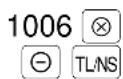
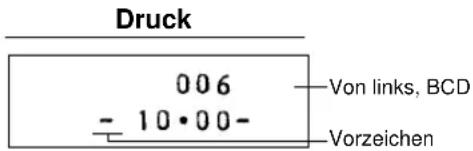
Die Voreinstellung ist ABCD = 1007 für die ☑ Taste und ABCD = 1000 für die % Taste.
Tastenbedienung
■ Programmierung der Funktionsparameter für die EX Taste
Eingabewahl für Fremdwährungs-Umrechnungskurs
Die Voreinstellung und manuelle Eingabe des Fremdwährungs-Umrechnungskurses kann ermöglicht oder gesperrt werden.
Anzahl der Nachkommastellen
Die Anzahl der Nachkommastellen, die auf den Kassenbons für den Fremdwährungsbetrag ausgedruckt werden sollen, kann programmiert werden.
Fremdwährungssymbol
Das Fremdwährungssymbol für die EX Taste wird bei Bezahlung mit Fremdwährung ausgedruckt, deren
Umrechnungskurs durch Programmierung bestimmt wurde.
Verfahren
![graph LR A["*ABCD"] --> B["⊗"] B --> C["EX"] C --> D["TL/NS"] E["Um Null für alle Positionen zu programmieren."] --> A](/content/2026/02/387794/images/667088fbdf60a405c9e224ea84480e3862ad9646f54dc89156fb7874c70ca842.jpg)
*: Positionen: Auswahl: Eingabe:
| A Manuelle Kurseingabe Ermöglichen 0 | ||
| Sperren 1 | ||
| B Festkurseingabe Ermöglichen 0 | ||
| Sperren 1 | ||
| C Anzahl der Nachkommastellen | 0-3 | |
| D Fremdwährungssymbol | ★ 0(Leerstelle) 1€ 2 | |
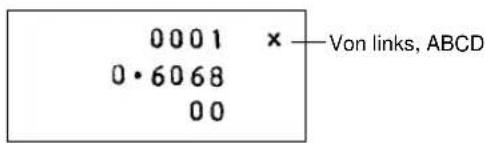
Die Voreinstellung ist ABCD = 0021.
DruckTastenbedienung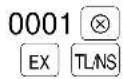
Programmierung der Eingabestellenbegrenzung für die Tasten CH, CR, RA und PO
Die Eingabestellenbegrenzung ist im REG-Modus aktiviert, kann jedoch im MGR-Modus überschrieben werden. Wenn "0" eingestellt ist, wird die Funktion der entsprechenden Taste gesperrt.
![graph TD A["Verfahren"] --> B["Eingabestellen-begrenzung (0-8)"] B --> C["⊗"] C --> D["CH, CR, PA, PO"] D --> E["TL/NS"] F["Um eine andere Taste zu programmieren."] --> B G["8 ⊗ CR TL/NS"] --> H["DruckTastenbedienung"] H --> I["8 α"] I --> J["Eingabestellenbegrenzung"] style A fill:#f9f,stroke:#333…](/content/2026/02/387794/images/d54a3d1b52b717974a059460456bf5d59839bdee5e2d79c1f0474b26c4b89047.jpg)
5 Programmierung verschiedener Funktionen
- Beim Eingeben einer Nummer nach dem Drücken der ersten [TMST] Taste niemals eine falsche Nummer eingeben. Die im "Verfahren" angegebene Nummer eingeben.
- Sie können die Programmierung fortsetzen, bis die TLNS Taste für die in diesem Abschnitt beschriebene Programmierung gedrückt wird. Um mit der Programmierung fortzufahren, ist von der ersten numerischen Tasteneingabe aus zu wiederholen.
■ Einstellung der Maschinennummer
Wenn Ihr Geschäft zwei oder mehrere Registrierkassen besitzt, ist es vorteilhaft, unterschiedliche Maschinennummern zu schaffen, um die Unterscheidung der Registrierkassen zu ermöglichen.
![graph LR A["#/TM/ST"] --> B["1"] B --> C["⊗"] C --> D["Maschinennummer (ein bis drei Stellen)"] D --> E["#/TM/ST"] E --> F["TL/NS"] G["Um die Maschinennummer auf "0" einzustellen."] --> D H["DruckTastenbedienung"] --> I["123"]](/content/2026/02/387794/images/69d6194cea058a4013c33392538f37ac524983406454f8bfa432082bc484a775.jpg)
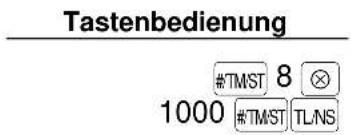
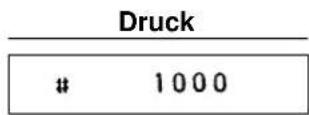
■ Einstellung der fortlaufenden Nummer
Die fortlaufende Nummer wird mit jedem Ausdrucken eines Kassenbons um eins erhöht.
![graph LR A["#TM/ST"] --> B["2"] B --> C["⊗"] C --> D["Eine Nummer (ein bis vier Stellen), die um eins niedriger ist als der gewünschte Startwert"] D --> E["#TM/ST"] E --> F["TL"] G["Um mit der Zählung bei "0001" zu beginnen."] --> D H["DruckTastenbedienung"] --> I["1000"]](/content/2026/02/387794/images/b645ea54d76eddf3b4977be90d07754003fd247325b18f8871356a702b5944cf.jpg)
■ Programmierung zur Wahl für zusätzliche Funktionen
Sie können die Vorgänge wie Ausgaben, bezahlte Rechnung, Retouren, kein Verkauf oder Storno im REG-Modus ermöglichen oder sperren. Ferner lässt sich festlegen, ob Mengenbruchwerte eingegeben werden können oder nicht.
Verfahren
![graph LR A["#/TM/ST"] --> B["5"] B --> C["⊗"] C --> D["*ABCDEFGHIJKLMNOPQRSTUVWXYZH"] D --> E["#/TM/ST"] E --> F["TL/NS"] G["Um Null für alle Positionen zu programmieren."] --> D](/content/2026/02/387794/images/ca53767e9f638e465d995ae696efba0f24f9e832000a11d671ccdf6dd0a07dae.jpg)
* Positionen: Auswahl: Eingabe:
| A Ausgaben im REG-Modus Ermöglichen 0 | |
| Sperren 1 | |
| B Bezahlte Rechnung im REG-Modus Ermöglichen 0 | |
| Sperren 1 | |
| C Zwischensummen-Storno im REG-Modus Ermöglichen 0 | |
| Sperren 1 | |
| D Indirekter Storno im REG-Modus Ermöglichen 0 | |
| Sperren 1 | |
| E Direktstorno im REG-Modus Ermöglichen 0 | |
| Sperren 1 | |
| F Retouren-Eingabe im REG-Modus Ermöglichen 0 | |
| Sperren 1 | |
| G Kein Verkauf im REG-Modus | Ermöglichen 0 |
| Sperren 1 | |
| H Eingabe von Mengenbruchwerten | Ermöglichen 0 |
| Sperren 1 | |
Die Voreinstellung ist ABCDEFGH = 00000000.
Tastenbedienung
| #TM/ST | 5 | ⊗ |
| 00000100 | #TM/ST | TL/NS |
Druck
| #00000100 |
■ Programmierung des Druckformats
Sie können folgende Programmierungen vornehmen:
Druckertyp - Verwendung des Druckers als Journaldrucker oder Kassenbondrucker
Wenn Sie den Journaldrucker als Drucker und den zwangsweisen Ausdruck vollständiger Informationen auf dem Journalstreifen wählen, muss die Kassenbon/Ausgabe-Funktion in den ON-Status gebracht werden.
Kassenbonausdruck - Detaillierter Bonausdruck oder Gesamtbonausdruck
Auf dem Gesamtbonausdruck werden die einzelnen Positionen nicht ausgedruckt.
Datumsausdruck
Ausdruck der fortlaufenden Nummer
Nullunterdrückung in den Berichten
Verfahren
![graph LR A["#/TM/ST"] --> B["6"] B --> C["⊗"] C --> D["*ABCDEFGHIJKLMNOPQRSTUVWXYZH"] D --> E["#/TM/ST"] E --> F["TL/NS"] G["Um Null für alle Positionen zu programmieren."] --> D](/content/2026/02/387794/images/236c48411402b8f08193ae96d2c51a9944ebd6db37088bf3160570ad9e3ffba1.jpg)
* Positionen: Auswahl: Eingabe:
| A Druckertyp Journaldrucker 0 | ||
| Kassenbondrucker 1 | ||
| B Kassenbonausdruck Gesamt 0 | ||
| Detailliert 1 | ||
| C Immer 0 eingeben. 0 | ||
| D Datumsausdruck Ja 0 | ||
| Nein 1 | ||
| E Ausdruck der fortlaufenden Nr. Ja 0 | ||
| Nein 1 | ||
| F Immer 0 eingeben. 0 | ||
| G Nullunterdrückung im PLU-Bericht | Ja 1 | |
| Nein 0 | ||
| H Nullunterdrückung im Allgemeinen/ Ka 1 | ||
| Kassierer-/Stundenbericht Nein 0 | ||
Die Voreinstellung ist ABCDEFGH = 11000011.
Tastenbedienung
| #TM/ST | 6 | ⊗ | |
| 10000011 | #TM/ST | TL/NS | |
Druck
| #10000011 |
Programmierung für Zwischensummenausdruck
Sie können durch die Programmierung wählen, ob der Zwischensummenausdruck durch Drücken der #TMST Taste erfolgen soll oder nicht.
Verfahren
Um Null für alle Positionen zu programmieren.
![graph LR A["#/TM/ST"] --> B["7"] B --> C["⊗"] C --> D["*ABCDEFGHIJKLMNOPQRSTUVWXYZH"] D --> E["#/TM/ST"] E --> F["TL/NS"] D --> G["↓"]](/content/2026/02/387794/images/5d7dc6dfaf00d40cb55d64d0ec7a8f4a15725054487f75c4d2c4d7bc90e70b9b.jpg)
* Positionen: Auswahl: Eingabe:
| A - B | Immer 0 eingeben. | 0 | |
| C | Zwischensummenausdruck durch Drücken der #TMST Taste | Ja | 1 |
| Nein | 0 | ||
| D - H | Immer 0 eingeben. | 0 |
Tastenbedienung
| #TMST | 7 | ⊗ | |
| 00100000 | #TMST | TL/NS | |
Druck
| #00100000 |
■ Programmierung für das EURO-System
Für Einzelheiten bezüglich des EURO-Systems beziehen Sie sich bitte auf das Kapitel "EUROPROGRAMMIERUNG".
Ausdruck der Gesamtsummen und Wechselgeldbeträge in Fremdwährung auf dem Kassenbon oder Journalstreifen
Die Gesamtsummen und Wechselgeldbeträge in Fremdwährung werden unter den Gesamtsummen und Wechselgeldbeträgen in Inlandswährung ausgedruckt.
Scheck- und Kredittransaktionen bei Zahlung mit Fremdwährung
Umrechnungsverfahren
Für die Umrechnungsmethode der Inlandswährung in Fremdwährung kann "Division" oder "Multiplikation" gewählt werden. Die Berechnung ist wie folgt auszuführen:
Wenn "Division" gewählt wird:
Inlandswährungsbetrag ÷ Umrechnungskurs = Fremdwährungsbetrag
Wenn "Multiplikation" gewählt wird:
Inlandswährungsbetrag × Umrechnungskurs = Fremdwährungsbetrag
![graph LR A["#/TM/ST"] --> B["8"] B --> C["⊗"] C --> D["*ABCD"] D --> E["#/TM/ST"] E --> F["TL/NS"] G["Um Null für alle Positionen zu programmieren."] --> D](/content/2026/02/387794/images/5353aadea5929aca358fdfed5fcc5dec1b7aa8fd726de75ea51c09a7736444e3.jpg)
* Positionen: Auswahl: Eingabe:
A Ausdruck der Gesamtsummen und Wechselgeldbeträge Ja 1 in Fremdwährung auf Kassenbon oder Journalstreifen Nein 0
B Immer 0 eingeben.
C Scheck- und Kredittransaktion bei Zahlung mit Fremdwährung: Ja 1, Nein 0
D Umrechnungsverfahren: Division 1
Multiplikation 0
■ Programmierung der AUTO-Tasten
Wenn Sie häufig durchgeführte Transaktionen oder Berichtserstellungen für die AUTO-Tasten programmieren, können diese Transaktionen und/oder Berichte abgerufen werden, indem Sie die entsprechenden AUTO-Tasten in der entsprechenden Betriebsart (REG, MGR, ☐, OPX/Z, X1/Z1 oder X2/Z2) betätigen.
![graph TD A["Start"] --> B["AUTO 1"] A --> C["AUTO 2"] B --> D["Transaktion"] C --> D D --> E["Auto 1"] D --> F["Auto 2"] E --> G["TL/NS"] F --> G H["Löschen"] --> D I["max. 20 Tasteneingaben"] --> D](/content/2026/02/387794/images/ba6f1e4aa6a9a1adcb7cdd98f763031554a8034201608e80df301f83a78a5327.jpg)
Programmierung für AUTO: Eingabe des PLU-Codes 2 (Festpreis: 1.50)
![graph LR A["AUTO 1-Einstellung"] --> B["2"] B --> C["AUTO 1"] B --> D["PLU"] B --> E["AUTO 1"] B --> F["TLNS"]](/content/2026/02/387794/images/881ab2a6ada7ffad00db8999c325c99316e3f656e35084a6bb35de0eaf5a223c.jpg)
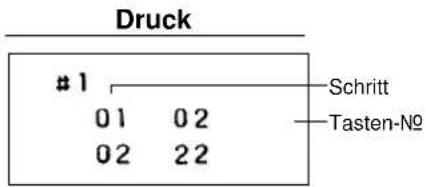
Tastennummernliste
| Taste Nr. | Taste Nr. | Taste Nr. | Taste Nr. | Taste Nr. | |||||
| 0 | 00 | • | 11 | EX | 21 | 1 | 51 | 11 | 61 |
| 1 | 01 | ⊗ | 12 | PLU | 22 | 2 | 52 | 12 | 62 |
| 2 | 02 | CL | 13 | AMT | 23 | 3 | 53 | 13 | 63 |
| 3 | 03 | TLNS | 14 | ∞ | 24 | 4 | 54 | 14 | 64 |
| 4 | 04 | #TMST | 15 | RF | 25 | 5 | 55 | 15 | 65 |
| 5 | 05 | CH | 16 | RCPTPO | 26 | 6 | 56 | ||
| 6 | 06 | CR | 17 | RA | 27 | 7 | 57 | ||
| 7 | 07 | %1 | 18 | CASH+ | 28 | 8 | 58 | ||
| 8 | 08 | %2 | 19 | VAT | 29 | 9 | 59 | ||
| 9 | 09 | ⊖ | 20 | ISHFT | 30 | 10 | 60 | ||
| 00 | 10 | ||||||||
6 Abruf gespeicherter Programminhalte
■ Tasteneingabefolge für den Abruf gespeicherter Programminhalte
Berichtsbezeichnung Tasteneingabefolge
| Genereller Programmierbericht TLNS | |
| Auto-Tasten-Programmierbericht | 1 → TLNS |
| PLU-Programmierbericht | Start-PLU-Code → ⊗ → End-PLU-Code → PLU |
Druckbeispiele
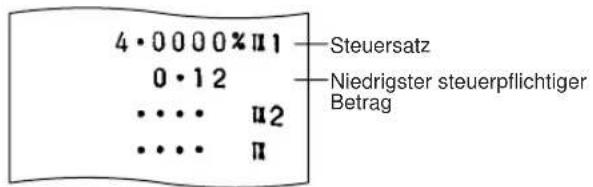
1 Genereller Programmierbericht![26-03·01 Datum Warengruppennummer 01 07 001 10·00 02 07 000 - 1·00 03 07 110 0·00 Negatives Vorzeichen Abschlag Funktionsparameter (B-D) Abschlagsbetrag mit Vorzeichen Prozent Funktionsparameter (B-D) Prozentsatzgrenze Prozentsatz 8 α Eingabestellenbegrenzung für [CH] 8 α Eingabestellenbegrenzung fü…](/content/2026/02/387794/images/207be88c435c18344060ab82f0667d6da7194c55deedb14eb7a6a71e74e40ff6.jpg)
* Wenn das automatisch aufschlagende MWSt-System 1-3, das manuell aufschlagende MWSt-System 1-3 oder die Kombination von dem automatisch aufschlagenden MWSt-System 1-2 und dem automatisch herausrechnenden MWSt-System 3 als Steuersystem gewählt wird, wird der niedrigste steuerpflichtige Betrag unter dem Steuersatz ausgedruckt.
2 Auto-Tasten-Programmierbericht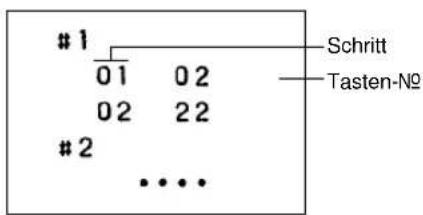
3 PLU-Programmierbericht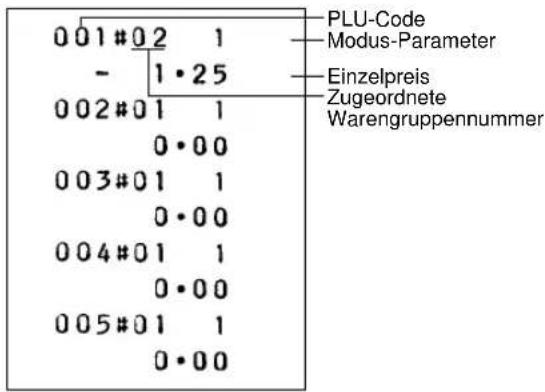
EURO-PROGRAMMIERUNG
Ihre Registrierkasse kann für jeden einzelnen Zeitraum bei der Einführung der EURO-Währung modifiziert werden. Je nach dem Zeitpunkt der EURO-Einführung werden in der nachfolgenden Tabelle drei Zeiträume festgelegt.
Grundsätzlich lässt sich Ihre Registrierkasse für die EURO-Einführung durch Ausführung der Modifikation im X2/Z2-Modus automatisch modifizieren. Je nach den Erfordernissen sind jedoch zuvor einige Optionen einzustellen.
Verarbeitung der einzelnen Währungen in Ihrer Registrierkasse
| Zeitraum 1 | Zeitraum 2 | Zeitraum 3 | ||
| Nach der Einführung des EURO und vor der Zirkulation von EURO-Banknoten und -Münzen. | Nach der Zirkulation von EURO-Banknoten und -Münzen und bevor die nationale Währung aus dem Verkehr gezogen wird. (Koexistenz von EURO und nationaler Währung) | Nachdem die nationale Währung aus dem Verkehr gezogen ist. | ||
| Währung | EURO | Fremdwährungstaste(programmierter Umrechnungskurs) | Inlandswährung | Inlandswährung |
| Nationale Währung(DM, F usw.) | Inlandswährung | Fremdwährungstaste(programmierter Umrechnungskurs) | ||
| Fremdwährung | Fremdwährungstaste(manuelle Umrechnungskurseingabe) | Fremdwährungstaste(manuelle Umrechnungskurseingabe) | Fremdwährungstaste | |
Druckbeispiele
Zeitraum 1
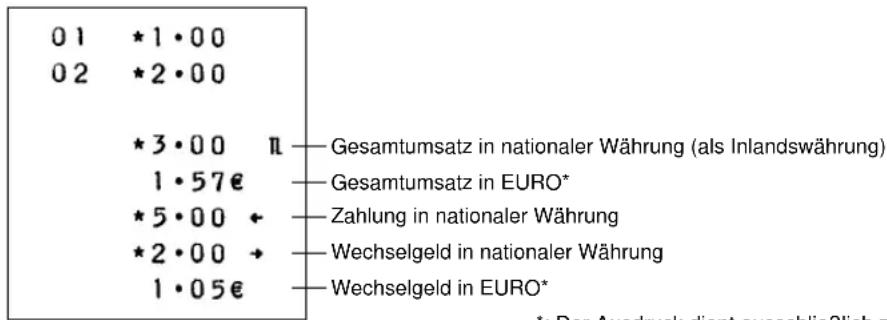
*: Der Ausdruck dient ausschließlich zu Informationszwecken.
Zeitraum 2
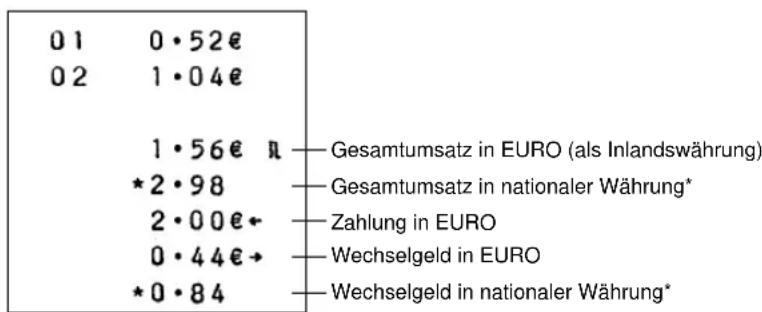
*: Der Ausdruck dient ausschließlich zu Informationszwecken.
Zeitraum 3
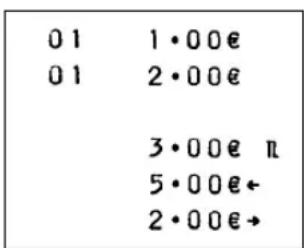
■ Automatische Modifikation des Registrierkassen-Systems für die EURO-Einführung
Um Ihre Registrierkasse für die EURO-Einführung vorzubereiten, kann diese Modifikation automatisch ausgeführt werden. Entsprechend den Einführungsschritten lässt sich Ihre Registrierkasse auf den EURO abstimmen. Den Managerschlüssel (MA) in die X2/Z2-Position drehen und die folgende Tasteneingabefolge benutzen.
![graph LR A["8"] --> B["0"] B --> C["0"] C --> D["•"] D --> E["TL/NS"] E --> F["*⊗"] F --> G["→"]](/content/2026/02/387794/images/b6797d1d8da210060d613dba5669722179565954264df92a0d8ea4155b987cb7.jpg)
*A=1: Für Zeitraum 1 anwendbar
*A=2: Für Zeitraum 2 anwendbar
*A=3: Für Zeitraum 3 anwendbar
Hinweis
- Ein Kassierer muss vor diesem Vorgang angemeldet werden.
- Jeder einzelne Vorgang lässt sich nur einmal durch den Ersatz von "A=1", "A=2" und "A=3" durchführen. Wenn der Vorgang mit dem Ersatz von "A=2" zuerst durchgeführt wurde, lässt sich der Vorgang mit dem Ersatz von "A=1" nicht mehr erzielen. Wenn der Vorgang mit dem Ersatz von "A=3" zuerst durchgeführt wurde, lässt sich der Vorgang mit dem Ersatz von "A=1" und "A=2" nicht mehr erzielen.
Die näheren Einzelheiten für die automatisch erfolgende Modifikation des Registrierkassensystems sind wie folgt:
(Für die nachfolgend aufgeführten PGM-Funktionen ist auf die folgenden Abschnitte in dieser Anleitung Bezug zu nehmen: "Programmierung für das EURO-System" und "Programmierung der Funktionsparameter für die EX Taste".)
Wenn für "A" "1" gesetzt wird:
- Ausstellung eines allgemeinen Z1-Berichts
- Ausstellung eines allgemeinen Z2-Berichts
- Programmierung von "Ausdruck" für die PGM-Funktion "Ausdruck der Gesamtsummen und Wechselgeldbeträge in Fremdwährung auf dem Kassenbon oder Journalstreifen"
- Programmierung von "Division" für die PGM-Funktion "Umrechnungsverfahren"
- Programmierung des EURO-Symbols (€) für das Währungssymbol der Fremdwährungstaste sowie die Programmierung von "2" für die Anzahl der Nachkommastellen beim Fremdwährungsbetrag
- Programmierung für das Aktivieren der Rundungsfunktion für den Fremdwährungsbetrag
Nach der Ausführung des Verfahrens mit dem Ersatz von "1" ist der EURO als Fremdwährung zu betrachten. Hierfür die Fremdwährungstaste (EX) benutzen.
Wenn für "A" "2" gesetzt wird:
- Ausstellung eines allgemeinen Z1-Berichts
- Ausstellung eines allgemeinen Z2-Berichts
- Nullstellung von GT
- Programmierung von "Ausdruck" für die PGM-Funktion "Ausdruck der Gesamtsummen und Wechselgeldbeträge in Fremdwährung auf dem Kassenbon oder Journalstreifen"
- Programmierung von "Multiplikation" für die PGM-Funktion "Umrechnungsverfahren"
- Programmierung des EURO-Symbols (€ für das Inlandswährungssymbol sowie die Programmierung von "2" für die Anzahl der Nachkommastellen beim Inlandswährungsbetrag
- Für die Programmierung des Währungssymbols und die Anzahl der Nachkommastellen beim Fremdwährungsbetrag werden die gleichen Parameter wie für die Inlandswährung verwendet.
- Programmierung für das Aktivieren der Rundungsfunktion für den Fremdwährungsbetrag
Nach der Ausführung des Verfahrens mit dem Ersatz von "2" ist der EURO als Inlandswährung zu betrachten. Für die bisherige Inlandswährung die Fremdwährungstaste ( ) benutzen.
Da der EURO nach der Ausführung des Verfahrens mit dem Ersatz von "2" zu Ihrer Inlandswährung wird, müssen die Festpreise für jede Warengruppe und PLU verändert werden, um diese den EURO-Preisen vor der erneuten Bedienung der Registrierkasse anzugleichen. Eine Reihe anderer Tasten müssen ebenfalls umprogrammiert werden, damit Prozentwerte und Summen auf dem EURO basieren.
Wenn für "A" "3" gesetzt wird:
- Ausstellung eines allgemeinen Z1-Berichts
- Ausstellung eines allgemeinen Z2-Berichts
- Nullstellung von GT
- Programmierung von "Kein Ausdruck" für die PGM-Funktion "Ausdruck der Gesamtsummen und Wechselgeldbeträge in Fremdwährung auf dem Kassenbon oder Journalstreifen"
- Programmierung von "Multiplikation" für die PGM-Funktion "Umrechnungsverfahren"
- Programmierung des EURO-Symbols (€) für das Inlandswährungssymbol sowie die Programmierung von "2" für die Anzahl der Nachkommastellen beim Inlandswährungsbetrag
- Programmierung für das Aktivieren der Rundungsfunktion für den Fremdwährungsbetrag
Nach der Ausführung des Verfahrens mit dem Ersatz von "3" ist der EURO als Inlandswährung zu betrachten. Wenn der Vorgang mit dem Ersatz von "2" bereits ausgeführt wurde, so wird "3. Nullstellung von GT" nicht ausgeführt.
Wenn der Vorgang mit dem Ersatz von "1" oder "2" bereits ausgeführt wurde, so wird das Währungssymbol der Fremdwährung mit einem Leerzeichen überschrieben.
- Wenn Sie den augenblicklichen Zustand der Registrierkasse überprüfen möchten, ist der Managerschlüssel (MA) in die X2/Z2-Position zu bringen und die folgende Tastenbedienung auszuführen.

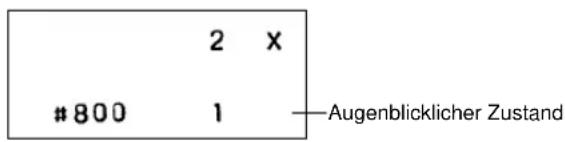
■ Zusätzliche Programmierung für die EURO-Einführung
Der Inhalt der Programmierung für die Fremdwährungstaste (EX) lässt sich mit der Ausführung der Modifikation (im vorherigen Abschnitt beschrieben) nicht verändern.
Fremdwährungs-Umrechnungskurs für die EX-Taste
Für die Zeiträume 1 und 2 ist der EURO-Umrechnungskurs einzugeben. Für nähere Einzelheiten der Programmierung beziehen Sie sich bitte auf den Abschnitt "Programmierung von Prozentsatz und Fremdwährungs-Umrechnungskurs".
Wahl der Umrechnungskurseingabe
Wenn EURO der Fremdwährungstaste zugeordnet ist, muss die Eingabe des programmierten Umrechnungskurses erfolgen. Dabei ist die Umrechnungskurseingabe für die Zeiträume 1 und 2 zu ermöglichen. Nähere Einzelheiten für die Programmierung sind dem Abschnitt "Programmierung der Funktionsparameter für die [EX]-Taste" zu entnehmen.
Scheck-/Kreditzahlung
Für die Zeiträume 1 und 2 ist die Scheck-/Kreditzahlung für die Zahlung in Fremdwährung so zu aktivieren, dass Scheck- und Kreditzahlung für die EURO-Währung sowie für die nationale Währung verwendet werden können. Nähere Einzelheiten für die Programmierung sind dem Abschnitt "Programmierung für das EURO-System" zu entnehmen.
■ Anzeigen des Wechselgeldbetrags in der Fremdwährung
Wenn ein Wechselgeldbetrag angezeigt wird, kann durch Drücken der EX-Taste der entsprechende Fremdwährungs-Wechselgeldbetrag angezeigt werden. Diese Funktion ist nützlich, wenn in den Zeiträumen 1 und 2 das Wechselgeld in Fremdwährung ausgezahlt werden soll. Beim erneuten Drücken der EX-Taste wird wieder der Inlandswährungsbetrag angezeigt.
Der Fremdwährungs-Wechselgeldbetrag kann unter den folgenden Bedingungen angezeigt werden: - Wenn "Ausdruck" für die PGM-Funktion "Ausdruck der Gesamtsummen und Wechselgeldbeträge in Fremdwährung auf dem Kassenbon/Journalstreifen" programmiert ist. - Wenn der Fremdwährungs-Umrechnungskurs nicht Null ist.
WARTUNG DURCH DEN BEDIENER
1. Auswechseln der Batterien
Wenn das Symbol "L" (leere Batterie) am linken Rand des Displays erscheint, ist die Batteriespannung unter den erforderlichen Stand abgefallen. In diesem Fall müssen die Batterien innerhalb von zwei Tagen ersetzt werden.
Wenn das Symbol "L" (keine Batterie) am linken Rand des Displays erscheint, wurden entweder weniger als drei Batterien eingesetzt oder die Batterien sind restlos verbraucht. In diesem Fall müssen die Batterien sofort ersetzt werden.
Wenn die Stromzufuhr der Registrierkasse unbeabsichtigt unterbrochen wird oder wenn ein Stromausfall auftritt, werden alle programmierten Einstellungen auf ihre ursprünglichen Werte zurückgesetzt. Außerdem werden sämtliche gespeicherten Daten gelöscht.
VORSICHT!
Falsch eingesetzte Batterien können platzen oder auslaufen, wodurch es zur Beschädigung der inneren Bauteile kommen kann.
Es sind folgende Vorsichtsmaßnahmen zu ergreifen:
- Sicherstellen, dass die positiven (+) und negativen (-) Batteriepole jeder Batterie in die vorgeschriebenen Einbaurichtungen weisen.
- Niemals Batterien unterschiedlicher Typen zusammen verwenden.
- Niemals alte und neue Batterien zusammen verwenden.
- Niemals verbrauchte Batterien im Batteriefach belassen.
- Wenn die Registrierkasse für längere Zeit nicht in Betrieb genommen wird, müssen die Batterien entfernt werden. In diesem Fall werden die Daten und die durch den Benutzer programmierten Einstellungen gelöscht.
- Wenn eine Batterie ausgelaufen ist, das Batteriefach sofort reinigen und darauf achten, dass die Batterieflüssigkeit nicht auf die Haut oder in die Augen gelangt. • Die Batterien niemals in brennbaren Abfall oder in offenes Feuer werfen.
Ersetzen der Batterien:
- Sicherstellen, dass das Netzkabel der Registrierkasse angeschlossen ist.
- Das Funktionsschloss auf "OP X/Z" drehen.
- Die Druckwerkabdeckung abnehmen.
- Den vor der Papierrollenaufnahme befindlichen Batteriefachdeckel öffnen und die alten Batterien herausnehmen.
- Drei neue R6- oder LR6-Batterien (Größe "AA") einsetzen. Sicherstellen, dass die positiven (+) und negativen (-) Batteriepole jeder Batterie in die vorgeschriebenen Einbaurichtungen weisen. Wenn sie richtig eingesetzt werden, verschwindet das Symbol "L" oder "".
- Den Batteriefachdeckel nun wieder schließen.
- Die Druckwerkabdeckung wieder aufsetzen.
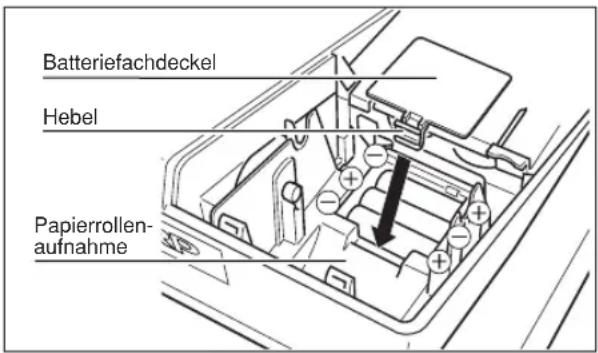
Rückansicht
2 Auswechseln der Papierrolle
Vorsichtsmaßnahmen: Äußerst vorsichtig verfahren, wenn die Druckwerkabdeckung abgenommen oder aufgesetzt wird, da es durch die manuelle Papierabtrennvorrichtung zu Verletzungen kommen kann.
■ Entfernen der Papierrolle
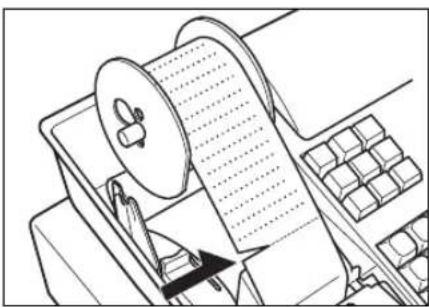
Rote Streifen auf der Papierrolle weisen auf das Ende der Papierrolle hin. Die Papierrolle muss dann durch eine neue ersetzt werden.
- Die Druckwerkabdeckung abnehmen.
- Das Funktionsschloss bei angeschlossenem Netzkabel auf "REG" drehen.
- Wenn die Aufwickelspule nicht benutzt wird:
- Den Papierstreifen in der Nähe der Papierrolle abtrennen (siehe die zweite Abbildung), dann die verbrauchte Papierrolle herausnehmen.
- Den Rest des Papierstreifens durch Drücken der ↑ Taste entfernen.
Wenn die Aufwickelspule benutzt wird:
- Die ↑ Taste drücken, um den Papierstreifen weiterzutransportieren, bis der bedruckte Bereich verschwindet.
- Den Papierstreifen abtrennen und die Aufwickelspule aus der Spulenaufnahme entfernen.
- Den Papierstreifen in der Nähe der Papierrolle abtrennen und die verbrauchte Papierrolle herausnehmen.
- Den Rest des Papierstreifens durch Drücken der ↑ Taste entfernen.
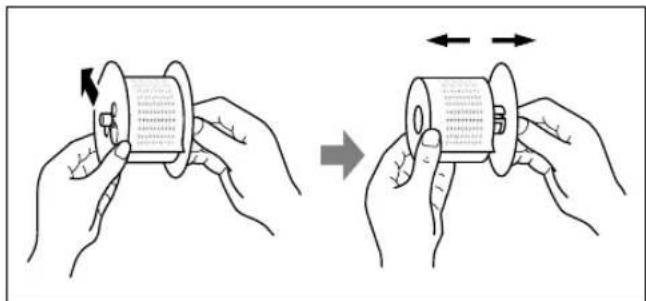
• Die verbrauchte Papierrolle nun von der Aufwickelspule abziehen. Dabei die Haltescheibe nach oben schieben, um die Spulenwelle vom kleineren Loch in der Scheibe in das größere Loch einzuschieben. Danach die Haltescheibe von der Spulenwelle abziehen.
■ Einsetzen der Papierrolle
Nur von SHARP empfohlene Papierrollen verwenden. Die Verwendung anderer Papierrollen kann zu einem Papierstau führen, welcher den Ausfall der Registrierkasse zur Folge haben kann.
Anforderungen an die Papierrollen
Papierbreite: 57,5 ± 0,5 mm Max. Außendurchmesser: 70 mm
Vor dem Einsetzen sicherstellen, dass das Netzkabel der Registrierkasse angeschlossen ist und dass das Funktionsschloss auf "REG" steht. Wenn dies nicht der Fall ist, muss die Druckwerkabdeckung abgenommen werden.
- Die Papierrolle richtig in die Papierrollenaufnahme einsetzen.
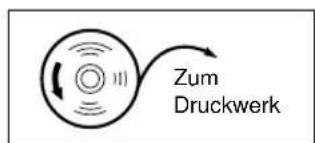
- Den Papierstreifen ca. 5 cm vom Ende umfalten.
- Während die ↑ Taste gedrückt wird, das umgefaltete Ende des Papierstreifens gerade in den Papiereinlass einführen. Der eingeführte Papierstreifen erscheint im Druckbereich.
4 Wenn die Aufwickelspule nicht benutzt wird (Ausgabe eines Kassenbons):
- Den Papierstreifen durch die manuelle Papierabtrennvorrichtung auf der Druckwerkabdeckung herausführen. (Die ↑ Taste drücken, falls der Papierstreifen weitertransportiert werden soll.)
Wenn die Aufwickelspule benutzt wird (für den Journalstreifen):
- Den Papierstreifen in den Schlitz der Aufwickelspule einführen. (Die ↑ Taste drücken, falls der Papierstreifen weitertransportiert werden soll.)
- Den Papierstreifen zwei- bis dreimal um die Spulenwelle wickeln.
- Wenn die Haltescheibe nicht an der Spule befestigt ist, diese anbringen, indem die Spulenwelle in das größere Loch eingeführt und dann in das kleinere Loch geschoben wird. • Die Spule auf die Spulenaufnahme setzen und die ↑ Taste drücken, um den Papierstreifen zu straffen.
- Die Druckwerkabdeckung wieder anbringen.
Hinweis
- Wenn die Papierrolle als Journalstreifen verwendet wird, muss der Druckertyp verändert werden. Nehmen Sie bitte hierfür auf "Programmierung des Druckformats" auf Seite 30 Bezug.
- Bei Verwendung von Doppel-Journal-/Kassenbonpapier sind dieselben Anleitungen wie oben zu befolgen, doch muss das Ende des Kassenbonpapiers durch die manuelle
Papierabtrennvorrichtung geführt werden, nachdem das Journalpapier auf die Welle der Aufwickelspule aufgewickelt wurde.
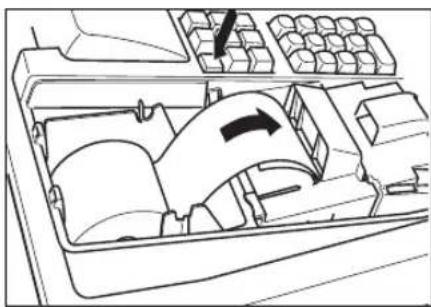
3 Auswechseln des Farbbands
Wenn der Druck nur schwach erscheint, muss das Farbband gegen ein neues, von SHARP empfohlenes ersetzt werden.
■ Entfernen
Hinweis
Um das Austrocknen oder eine Verschmutzung des Farbbands zu vermeiden, sollte die Verpackung des Farbbands erst unmittelbar vor der Benutzung entfernt werden.
- Die Druckwerkabdeckung abnehmen.
- Den Papierstreifen abtrennen, dann die ↑ Taste drücken, um ihn zu entfernen.
- Die Farbbandabdeckung abnehmen. Den Hebel in Pfeilrichtung ziehen, um die Abdeckung anzuheben.
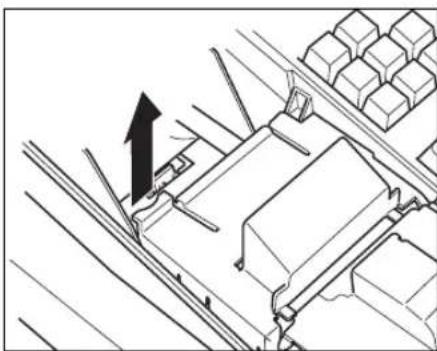
- Das Farbband entfernen.
Die Spule herausnehmen, die nicht durch den Spulenanschlag angehalten ist, dann den Anschlag auf die gegenüberliegende Seite bewegen und die andere Spule entfernen. Die Spulen sind nach oben herauszuziehen.
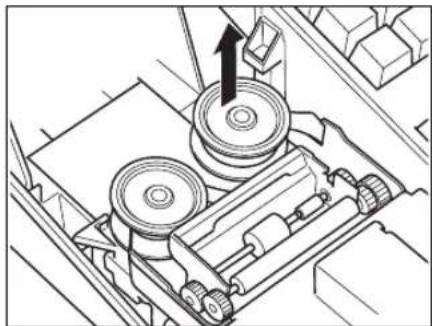
Die vorspringende Seite der Spulen muss nach unten weisen. Notieren Sie, bei welcher Spule es sich um die linke bzw. rechte Spule handelt.
- Die Spule auf der Seite einsetzen, gegen die der Spulenanschlag gerichtet ist. Die Spule nach links oder rechts drehen, bis sie hörbar einrastet.
- Das Farbband, wie in der nebenstehenden Abbildung gezeigt, durch das Druckwerk führen. Es wird darauf hingewiesen, dass das Farbband außerhalb der Metallhalterungen entlang geführt wird.
- Die andere Spule in gleicher Weise einsetzen und eine der Spulen drehen, um das Farbband zu spannen.
- Die Farbbandabdeckung wieder aufsetzen.
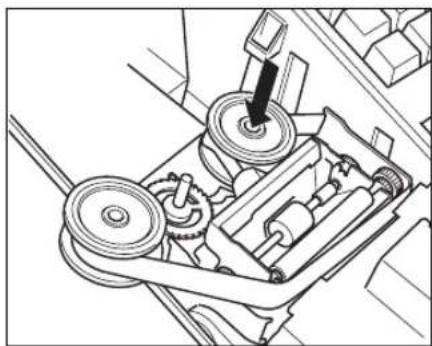
4 Nachfüllen der Druckfarbe (nur bei der ER-A180)
Falls der Klischeedruck zu schwach wird, ist die Druckfarbe nachzufüllen, wobei die von SHARP empfohlene Druckfarbe verwendet werden muss. Für die Druckfarbe sprechen Sie bitte mit Ihrem Fachhändler. Zum Nachfüllen der Druckfarbe folgen Sie bitte dem untenstehenden Verfahren.
- Die Druckwerkabdeckung entfernen.
- Das Klischee entfernen, indem es in Pfeilrichtung gerade angehoben wird.
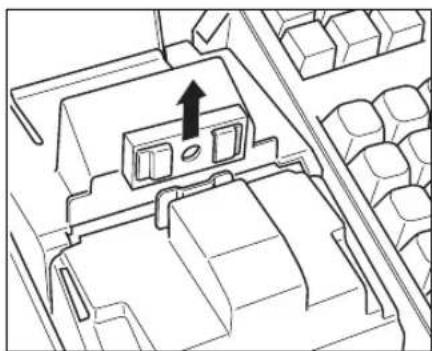
- Zwei oder drei Tropfen Farbe durch den an der Klischeerückseite vorhandenen Farbeinlass eingießen.
- Das Klischee wieder in umgekehrter Ausbaurichtung anbringen.
- Die Druckwerkabdeckung wieder aufsetzen.
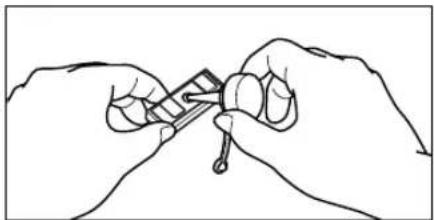
Da man erst etwa 6 bis 10 Stunden nach dem Nachfüllen der Druckfarbe einen klaren Klischeedruck erhält, ist es empfehlenswert, die Druckfarbe bei Bedarf erst bei Geschäftsschluss nachzufüllen. Übermäßiges Nachfüllen sollte vermieden werden, da Sie sonst einen unsauberen Ausdruck erhalten.
Die Druckfarbe darf nicht auf das Druckfarbband aufgetragen werden.
5 Handhabung der Schublade
■ Zuschließen der Schublade
Zum Zuschließen der Schublade den Schubladenschlüssel in das Schubladenschloss stecken und um 90 Grad gegen den Uhrzeigersinn drehen.
Zum Aufschließen der Schublade den Schubladenschlüssel in das Schubladenschloss stecken und um 90 Grad im Uhrzeigersinn drehen.
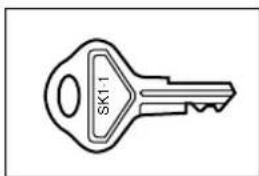
■ Entfernen des Schubladeneinsatzes und der Schublade
Der Schubladeneinsatz kann aus der Registrierkasse entfernt werden. Nach Geschäftsschluss sollte der Schubladeneinsatz täglich entfernt werden, um Diebstahl vorzubeugen. Die Schublade danach offen lassen. Um die Schublade abzunehmen, zuerst den Schubladeneinsatz entfernen und danach die Schublade ganz nach vorne ziehen und hochklappen, um sie zu entfernen.
ER-A160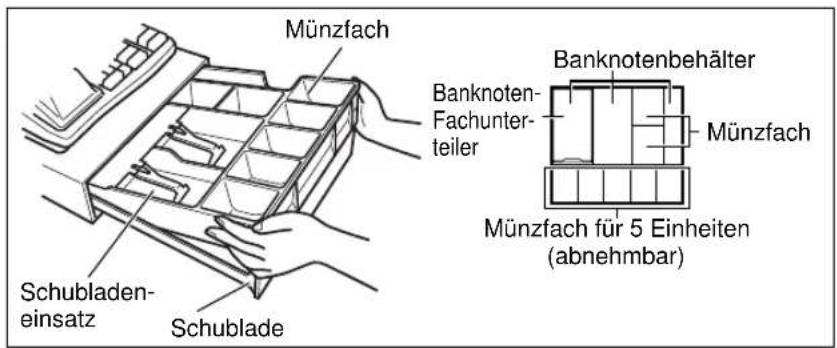
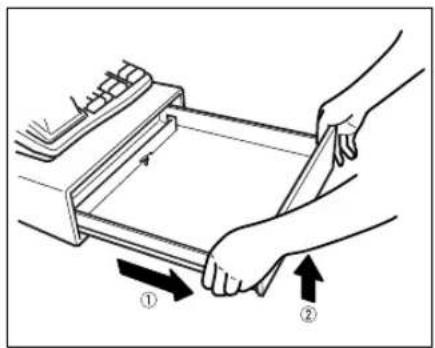
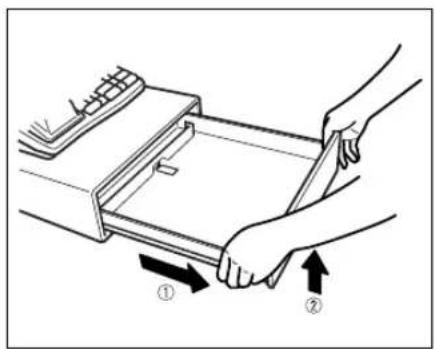
6 Öffnen der Schublade von Hand
Die Schublade öffnet sich normalerweise automatisch. Falls es jedoch zu Stromausfall kommt oder die Registrierkasse eine Störung aufweist, den an der Unterseite der Registrierkasse angebrachten Hebel in Pfeilrichtung schieben (siehe die untenstehende Abbildung). Die Schublade kann nicht geöffnet werden, wenn sie mit einem Schubladenschlüssel abgeschlossen wurde.
ER-A160 ER-A180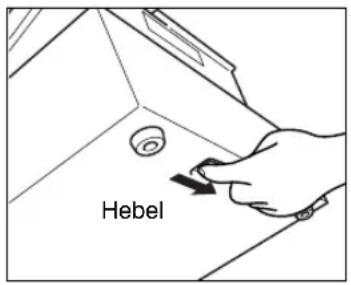
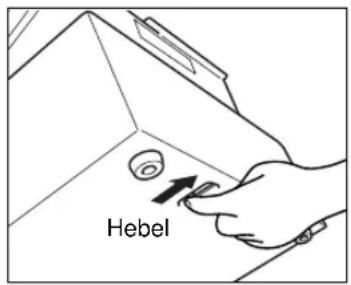
7 Befestigen des Haltewinkels
Um zu verhindern, dass sich die Registrierkasse beim Öffnen der Schublade bewegt, mit dem mitgelieferten Haltewinkel die Schublade auf dem Tisch befestigen.
Anbringen des Haltewinkels
- Die Anbringstelle des Haltewinkels (B) sorgfältig reinigen.
- Die Klebeschutzfolie vom Haltewinkel abziehen.
- Den Haltewinkel in den Haken (A) an der Unterseite der Registrierkasse einhaken.
- Den Haltewinkel fest an die zuvor gesäuberte Stelle andrücken.
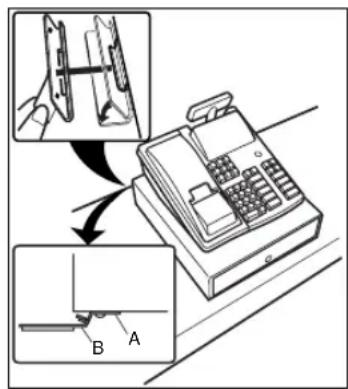
Entfernen der Registrierkasse vom Haltewinkel
- Die Vorderseite der Registrierkasse anheben und diese dann gegen den eigenen Körper ziehen.
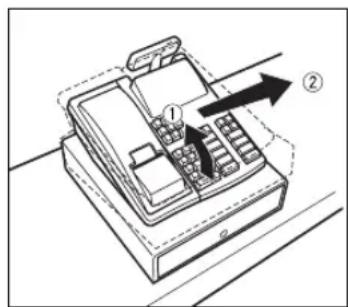
8 Verhalten bei Stromausfall oder Papierstau
Auch bei einem Stromausfall während der Geschäftsstunden bleiben die Speicherinhalte sowie alle registrierten Umsatzdaten erhalten.
Während eines Stromausfalls oder Papierstaus treten die folgenden Situationen auf. (Die Batterien müssen richtig eingesetzt sein.)
Stromausfall während des Stillstands der Registrierkasse oder während eines Rechenvorgangs:
Nach erneuter Stromzufuhr setzt die Registrierkasse den durch Stromausfall unterbrochenen Vorgang fort.
Stromausfall während des Ausdruckens einer Transaktion oder eines X/Z-Berichts: Nach erneuter Stromzufuhr druckt die Registrierkasse "★★★★★★★★", und danach wird das Ausdrucken der Transaktion oder des Berichts fortgesetzt.
Falls der Druckermotor blockiert:
Wenn der Fall eintreten sollte, dass der Druckermotor blockiert, wird der Ausdruck unterbrochen, und die Registrierkasse erzeugt einen andauernden intermittierenden Piepton. Wenn dieser Fall eintritt, folgen Sie bitte dem untenstehenden Verfahren.
- Das Funktionsschloss in die Position bringen.
- Sicherstellen, dass das Druckwerk keine Störungen (Papierstau usw.) aufweist. Zum Entfernen eines Papierstaus usw. die Druckwerkabdeckung und die Farbbandabdeckung abnehmen.
| 01 | *12·00 | |
| 02 | 23 | 55 |
| ********** | ||
| 02 | *23·55 | |
| *35·55 | ST | |
| *3·23 | VT1 | |
| *35·55 | CA | |
- Das Funktionsschloss in die vorige Position bringen. Das Symbol "----" erscheint im Display.
- Die Papierrolle korrekt einsetzen.
- Die CL-Taste drücken.
- Die Registrierkasse druckt "★★★★★★★★" aus und setzt mit dem richtigen Ausdruck fort.
9 Programmnullstellung
Falls die Registrierkasse blockiert, ist die Programmnullstellung durchzuführen.
Wenn die Programmnullstellung durchgeführt wird, kehrt die Registrierkasse in ihren Anfangszustand zurück, wobei die Umsatzdaten und die Inhalte der Programmierungen durch den Benutzer intakt verbleiben. Das Verfahren ist wie folgt:
- Den Netzstecker aus der Steckdose ziehen.
- Das Funktionsschloss in die PGM-Position bringen.
- Den Netzstecker wieder an die Steckdose anschließen und dabei die ↑ Taste gedrückt halten. Wenn die Programmnullstellung erfolgt, wird das Symbol "★★★★ 2" ausgedruckt.
10 Bevor Sie den Kundendiensttechniker anfordern
Die in der linken Spalte der nachfolgenden Tabelle aufgeführten Fehlermerkmale sind nicht unbedingt auf Störungen der Registrierkasse zurückzuführen. Überprüfen Sie daher bitte vor Anforderung des Kundendiensttechnikers, ob ein Fehler der in der rechten Spalte aufgeführten Fehlerursachen (Überprüfung) bei Ihnen vorliegt.
| Fehlermerkmale | Überprüfung |
| (1) Sinnlose Symbole erscheinen in der Anzeige. | Wurde die Registrierkasse initialisiert? |
| (2) Die Anzeige leuchtet nicht auf, obwohl das Funktionsschloß nicht auf “☐” steht. | Wird die Netzsteckdose mit Strom versorgt?Ist der Netzstecker herausgezogen oder nur locker an die Steckdose angeschlossen? |
| (3) Die Anzeige leuchtet auf, eine Registrierung ist jedoch nicht möglich. | Wurde ein Kassierercode der Registrierkasse zugewiesen?Steht das Funktionsschloß richtig in der “REG”-Position? |
| (4) Es wird kein Kassenbon ausgedruckt. | Ist die Kassenbonrolle richtig eingesetzt?Besteht ein Papierstau?Ist die Kassenbon-Ausgabefunktion auf OFF gestellt? |
| (5) Der Journalstreifen wird nicht aufgewickelt. | Ist die Aufwickelspule richtig in die Halterung eingesetzt?Besteht ein Papierstau? |
| (6) Der Druck ist fehlerhaft. | Ist die Papierrolle richtig eingesetzt?Ist das Druckfarbband abgenutzt?Ist das Druckfarbband richtig eingesetzt?Hat sich das Druckfarbband gefaltet? |
SONDERZUBEHÖR
Für Ihre Registrierkasse ist folgendes Sonderzubehör erhältlich. Nähere Einzelheiten erfahren Sie bei Ihrem Fachhändler.
- Tastensätze
Durch Verwendung der folgenden Tastensätze können Sie die Tastaturanordnung Ihrer Registrierkasse ändern.
• ER-11KT7: 30 Tasten der normalen Größe
• ER-12KT7: 30 Tasten der Größe 1 x 2
• ER-22KT7: 10 Tasten der Größe 2 x 2
• ER-11DK7G: 30 Blindtasten der normalen Größe
• ER-51DK7G: 10 Blindtasten der Größe 5 x 1
TECHNISCHE DATEN
Modell: ER-A160/ER-A180
Außenabmessungen: ER-A160: 330 x 364 x 238 mm (BxTxH) ER-A180: 355 x 424 x 252 mm (BxTxH)
Gewicht: ER-A160: 8,7 kg ER-A180: 10,7 kg
Stromversorgung: Offizielle (örtliche) Spannung und Frequenz
Stromverbrauch: In Ruhestellung 8 W
In Betrieb 17 W (max.)
Betriebstemperatur: 0°C bis 40°C
Bestückung: LSI (CPU) usw.
Anzeige:
Bedieneranzeige: 7-Segment-Anzeige (10 Positionen)
Kundenanzeige: 7-Segment-Anzeige (7 Positionen)
Drucker:
Drucksystem: 1-Station-Typenraddrucker
Druckgeschwindigkeit: ca. 3,2 Zeilen/Sekunde
Druckkapazität: 12 Stellen
Weitere Funktionen: Bon-Ein/Aus-Schaltfunktion
Papierrolle: Breite: 57,5 ± 0,5 mm
Gewicht: 52,3 bis 64 g/m² (Hochqualitätspapier)
Stärke: 0,06 bis 0,085 mm
Druckfarbband: Breite: 13 mm, Länge: 4 m, Farbe: Violett (einfarbig)
Geldschublade: ER-A160: 3 Fächer für Banknoten und 7 Münzfächer
ER-A180: 5 Fächer für Banknoten und 8 Münzfächer
Zubehör: Managerschlüssel 2
Bedienerschlüssel 2
Druckfarbband 1 (im Drucker)
Batterie-Warnaufkleber 1
Haltewinkel 1
Bedienungsanleitung 1 Exemplar
Banknoten-Fachunterteiler 1 (nur bei der ER-A160) (in der Schublade)
Klischee 1 (nur bei der ER-A180) (im Drucker)
* Änderungen der technischen Daten und des Designs im Sinne einer Produktverbesserung ohne Vorankündigung vorbehalten.
EINFÜHRUNG
Impression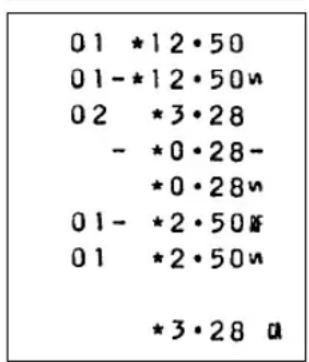
Impresión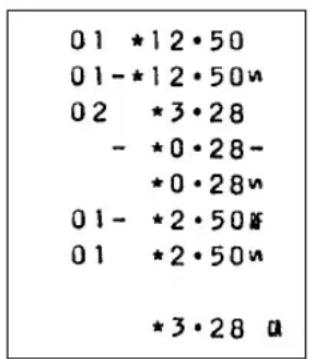
Das Gerät wird durch eine Batterie gestützt. Um die Batterie sicher und umweltschonend zu entsorgen, beachten Sie bitte folgende Punkte:
- Bringen Sie die leere Batterie zu Ihrer örtlichen Mülldeponie, zum Händler oder zum Kundenservice-Zentrum zur Entsorgung.
- Werfen Sie die leere Batterie niemals ins Feuer, ins Wasser oder in den Hausmüll.
ER-A160 Geräuschpegel: 56 dB (A)
Gemessen nach DIN 45635 bzw. EN27779
(Spitzenwert bei Aufspringen der Kassenschublade: 70 dB (A))
ER-A180 Geräuschpegel: 57 dB (A)
Gemessen nach DIN 45635 bzw. EN27779
(Spitzenwert bei Aufspringen der Kassenschublade: 67 dB (A))
SHARP®
SHARP CORPORATION


- VORSICHT
- ACHTUNG
- GRUNDLEGENDE VERKAUFSERFASSUNG
- WICHTIG
- INHALT
- TEILE UND IHRE FUNKTIONEN
- AUSSENANSICHT
- TASTATUR
- STANDARDTASTATURANORDNUNG ER-A160 ER-A
- STANDARDTASTEN
- OPTIONALE TASTEN
- WARENGRUPPEN 20 WARENGRUPPEN 30 WARENGRUPPEN
- BEDIENERANZEIGE KUNDENANZEIGE (AUSKLAPPTYP)
- ANZAHL VON WIEDERHOLUNGEN FÜR WIEDERHOLREGISTRIERUNGEN
- KASSENBON-AUSGABEFUNKTIONSSTATUS
- REGISTRIERKASSEN-STATUSSYMBOLE (DIESE SYMBOLE ERSCHEINEN AN DER ZEHNTEN POSITION.)
- AUFSTELLUNGSVERFAHREN
- AUFSTELLUNG DER REGISTRIERKASSE
- INITIALISIERUNG DER REGISTRIERKASSE
- EINSETZEN DER BATTERIEN
- HINWEIS
- EINSETZEN DER PAPIERROLLE
- WENN DIE AUFWICKELSPULE BENUTZT WIRD (FÜR DEN JOURNALSTREIFEN)
- DIE DRUCKWERKABDECKUNG WIEDER ANBRINGEN
- PROGRAMMIERUNG DER ERFORDERLICHEN POSTEN
- EINSTELLUNG DES DATUMS
- EINSTELLUNG DER UHRZEIT
- PROGRAMMIERUNG DES MEHRWERTSTEUERSATZES
- VERFAHREN
- EURO-PROGRAMMIERUNG
- GRUNDLEGENDE
- VERKAUFSREGISTRIERUNG
- VOR DER REGISTRIERUNG
- KASSENBON-AUSGABEFUNKTION (ON/OFF)
- KASSIERERZUORDNUNG
- GRUNDLEGENDE VERKAUFSREGISTRIERUNG
- BEISPIEL
- FEHLERMELDUNG
- FEHLERAUFHEBUNGSFUNKTION
- ANDERE ARTEN VON REGISTRIERUNGEN
- POSTENREGISTRIERUNGEN
- EINZELPOSTENREGISTRIERUNGEN
- WIEDERHOLUNGSREGISTRIERUNGEN
- MULTIPLIKATIONSREGISTRIERUNGEN
- EINZELPOSTEN-BARVERKAUF(SICS)-REGISTRIERUNGEN
- ANZEIGE DER ZWISCHENSUMMEN
- ABSCHLUSS EINER TRANSAKTION
- SCHECK- ODER KREDITVERKAUF
- SCHECKVERKAUF
- KREDITVERKAUF
- GEMISCHTE ZAHLUNG
- BERECHNUNG DER MEHRWERTSTEUER (MWST)
- HERAUSRECHNENDES MWST-/AUFSCHLAGENDES MWST-SYSTEM
- AUTOMATISCH HERAUSRECHNENDES MWST-SYSTEM 1-3 (WERKSEITIGE EINSTELLUNG)
- AUTOMATISCH AUFSCHLAGENDES MWST-SYSTEM
- MANUELL HERAUSRECHNENDES MWST-SYSTEM
- MANUELL AUFSCHLAGENDES MWST-SYSTEM
- AUTOMATISCH AUFSCHLAGENDES MWST-SYSTEM 1-2 UND AUTOMATISCH HERAUSRECHNENDES MWST-SYSTEM
- UNTERSCHIEDLICHE REGISTRIERUNGEN
- PROZENTBERECHNUNGEN (AUFSCHLAG ODER ABSCHLAG)
- PROZENTBERECHNUNG FÜR DIE ZWISCHENSUMME PROZENTBERECHNUNG FÜR POSTENREGISTRIERUNGEN
- ABSCHLAGS-REGISTRIERUNGEN
- ABSCHLAG FÜR DIE ZWISCHENSUMME ABSCHLAG FÜR POSTENREGISTRIERUNGEN
- RETOURENREGISTRIERUNGEN
- AUSDRUCKEN VON NICHTADDIERENDEN NUMMERN
- ZAHLUNGSHANDHABUNG
- FREMDWÄHRUNGSUMRECHNUNG
- VERWENDUNG DES PROGRAMMIERTEN UMRECHNUNGSKURSES
- VERWENDUNG DES MANUELL EINZUGEBENDEN UMRECHNUNGSKURSES
- REGISTRIERUNGEN FÜR BEZAHLTE RECHNUNGEN
- AUSGABENREGISTRIERUNGEN
- KEIN VERKAUF (GELDWECHSEL)
- KASSENBONAUSSTELLUNG NACH ABSCHLUSS DER TRANSAKTION
- REGISTRIERUNGEN MIT DER AUTOMATIK-EINGABETASTE (AUTO TASTE)
- ÜBERSCHREIBUNG VON BETRAGSEINGABE-BEGRENZUNGEN
- TASTENBEDIENUNG
- KORREKTUREN
- KORREKTUR DER LETZTEN REGISTRIERUNG (SOFORTSTORNO)
- DRUCKTASTENBEDIENUNG
- KORREKTUR DER VORLETZTEN BZW. FRÜHEREN REGISTRIERUNG (INDIREKTER STORNO)
- ZWISCHENSUMMENSTORNO
- KORREKTUR NACH ABSCHLUSS EINER TRANSAKTION
- ABRUF (X) UND NULLSTELLUNG
- VON UMSÄTZEN
- KURZBESCHREIBUNG FÜR DEN ABRUF (X) UND DIE NULLSTELLUNG (Z) VON UMSATZBERICHTEN
- BERICHTSBEISPIELE
- ALLGEMEINER UMSATZBERICHT
- KASSIERERBERICHTE
- EINZELKASSIERERBERICHT
- STUNDEN-UMSATZBERICHT PLU-UMSATZBELICHT
- PROGRAMMIERUNG
- PROGRAMMIERUNG DES MWST-/STEUERSATZES
- PROGRAMMIERUNG FÜR WARENGRUPPEN
- FUNKTIONSPROGRAMMIERUNG
- VORZEICHEN
- STEUERSTATUS
- SICS (EINZELPOSTEN-BARVERKAUF)
- EINGABESTELLENBEGRENZUNG
- DRUCK
- EINZELPREIS
- PROGRAMMIERUNG FÜR PLUS (EINZELARTIKEL)
- EINZELPREIS UND ZUGEORDNETE WARENGRUPPE
- EINZELPREIS (MAX. SECHS STELLEN)
- ZUGEORDNETE WARENGRUPPE
- PLU-/SUB-WARENGRUPPEN-MODUS
- PROGRAMMIERUNG VERSCHIEDENER TASTEN
- PROGRAMMIERUNG VON PROZENTSATZ UND FREMDWÄHRUNGS-UMRECHNUNGSKURS (%, EX)
- PROGRAMMIERUNG DES ABSCHLAGSBETRAGS (⊖)
- PROGRAMMIERUNG DER PROZENTSATZBEGRENZUNG ( % )
- PROGRAMMIERUNG DER FUNKTIONSPARAMETER FÜR DIE TASTEN ☉ UND
- EINGABESTELLENBEGRENZUNG (NUR FÜR RABATTASTE)
- POSITIONEN: AUSWAHL: EINGABE
- PROGRAMMIERUNG DER FUNKTIONSPARAMETER FÜR DIE EX TASTE
- EINGABEWAHL FÜR FREMDWÄHRUNGS-UMRECHNUNGSKURS
- ANZAHL DER NACHKOMMASTELLEN
- FREMDWÄHRUNGSSYMBOL
- PROGRAMMIERUNG DER EINGABESTELLENBEGRENZUNG FÜR DIE TASTEN CH, CR, RA UND PO
- PROGRAMMIERUNG VERSCHIEDENER FUNKTIONEN
- EINSTELLUNG DER MASCHINENNUMMER
- EINSTELLUNG DER FORTLAUFENDEN NUMMER
- PROGRAMMIERUNG ZUR WAHL FÜR ZUSÄTZLICHE FUNKTIONEN
- PROGRAMMIERUNG DES DRUCKFORMATS
- DATUMSAUSDRUCK
- PROGRAMMIERUNG FÜR ZWISCHENSUMMENAUSDRUCK
- PROGRAMMIERUNG FÜR DAS EURO-SYSTEM
- AUSDRUCK DER GESAMTSUMMEN UND WECHSELGELDBETRÄGE IN FREMDWÄHRUNG AUF DEM KASSENBON ODER JOURNALSTREIFEN
- SCHECK- UND KREDITTRANSAKTIONEN BEI ZAHLUNG MIT FREMDWÄHRUNG
- UMRECHNUNGSVERFAHREN
- PROGRAMMIERUNG DER AUTO-TASTEN
- TASTENNUMMERNLISTE
- ABRUF GESPEICHERTER PROGRAMMINHALTE
- TASTENEINGABEFOLGE FÜR DEN ABRUF GESPEICHERTER PROGRAMMINHALTE
- DRUCKBEISPIELE
- AUTOMATISCHE MODIFIKATION DES REGISTRIERKASSEN-SYSTEMS FÜR DIE EURO-EINFÜHRUNG
- WENN FÜR "A" "1" GESETZT WIRD
- WENN FÜR "A" "2" GESETZT WIRD
- WENN FÜR "A" "3" GESETZT WIRD
- ZUSÄTZLICHE PROGRAMMIERUNG FÜR DIE EURO-EINFÜHRUNG
- FREMDWÄHRUNGS-UMRECHNUNGSKURS FÜR DIE EX-TASTE
- WAHL DER UMRECHNUNGSKURSEINGABE
- SCHECK-/KREDITZAHLUNG
- ANZEIGEN DES WECHSELGELDBETRAGS IN DER FREMDWÄHRUNG
- WARTUNG DURCH DEN BEDIENER
- AUSWECHSELN DER BATTERIEN
- ERSETZEN DER BATTERIEN
- AUSWECHSELN DER PAPIERROLLE
- ENTFERNEN DER PAPIERROLLE
- WENN DIE AUFWICKELSPULE BENUTZT WIRD
- ANFORDERUNGEN AN DIE PAPIERROLLEN
- WENN DIE AUFWICKELSPULE NICHT BENUTZT WIRD (AUSGABE EINES KASSENBONS)
- AUSWECHSELN DES FARBBANDS
- ENTFERNEN
- NACHFÜLLEN DER DRUCKFARBE (NUR BEI DER ER-A180)
- HANDHABUNG DER SCHUBLADE
- ZUSCHLIESSEN DER SCHUBLADE
- ENTFERNEN DES SCHUBLADENEINSATZES UND DER SCHUBLADE
- ÖFFNEN DER SCHUBLADE VON HAND
- BEFESTIGEN DES HALTEWINKELS
- ANBRINGEN DES HALTEWINKELS
- ENTFERNEN DER REGISTRIERKASSE VOM HALTEWINKEL
- VERHALTEN BEI STROMAUSFALL ODER PAPIERSTAU
- PROGRAMMNULLSTELLUNG
- BEVOR SIE DEN KUNDENDIENSTTECHNIKER ANFORDERN
- SONDERZUBEHÖR
- TECHNISCHE DATEN
- EINFÜHRUNG
- SHARP®
- SHARP CORPORATION
Marke : SHARP
Modell : ERA160
Kategorie : Kasse