WCCH0703 - Klimaanlage Acson - Kostenlose Bedienungsanleitung
Finden Sie kostenlos die Bedienungsanleitung des Geräts WCCH0703 Acson als PDF.


| Produkttyp | Reversible Klimaanlage (Wasser/Wasser-Wärmepumpe) |
| Marke | Acson |
| Modell | WCCH0703 |
| Hauptfunktionen | Kühlung (COOL) und Heizung (HEAT) über Wassertemperaturregelung |
| Bedienfeld | LCD-Bildschirm mit Hauptmenü, Untermenüs (Betrieb, Konfigurationen, Timer, Alarme, Anzeige) |
| Temperaturbereiche | Kühlung: einstellbar (Standard 12°C); Heizung: einstellbar (Standard 40°C) - Wassertemperatur |
| Timer / Programmierung | Uhrzeit, Datum, 7-Tage-Zeitprogrammierung (Ein/Aus) |
| Alarmanzeige | Verlauf von bis zu 20 Alarmen mit Datum, Uhrzeit und Typ |
| Integrierte Sensoren | Abtausensor, Abluftsensor, Kompressorbetriebszeit |
| Sicherheit | Passwortschutz für Änderungen der Konfigurationsparameter; Vorgänge nur für Händler/Kundendienst |
| Stromversorgung des LCD-Panels | 3V DC Batterie (Typ A) zur Aufrechterhaltung der Uhrzeit bei Stromausfall |
| Installation | Wandmontage des LCD-Panels; 4-adriges Kabel zur Verbindung mit der Platine (angepasste Länge) |
| Mehrere Netzwerke | Möglichkeit, mehrere Chiller zu vernetzen |
| Wartung und Reinigung | Wartungsarbeiten nur durch qualifiziertes Personal (örtlicher Händler/Kundendienst) |
| Ersatzteile und Reparierbarkeit | Für Reparaturen oder Teile wenden Sie sich an Ihren üblichen Händler oder den Kundendienst |
Häufig gestellte Fragen - WCCH0703 Acson
Benutzerfragen zu WCCH0703 Acson
0 Frage zu diesem Gerät. Beantworten Sie die, die Sie kennen, oder stellen Sie Ihre eigene.
Eine neue Frage zu diesem Gerät stellen
Laden Sie die Anleitung für Ihr Klimaanlage kostenlos im PDF-Format! Finden Sie Ihr Handbuch WCCH0703 - Acson und nehmen Sie Ihr elektronisches Gerät wieder in die Hand. Auf dieser Seite sind alle Dokumente veröffentlicht, die für die Verwendung Ihres Geräts notwendig sind. WCCH0703 von der Marke Acson.
BEDIENUNGSANLEITUNG WCCH0703 Acson
A. Betriebsanleitung
- Wenn das Grot einschaltet ist, erscheint die Hauptbildschirmmaske auf dem LCD-Display.
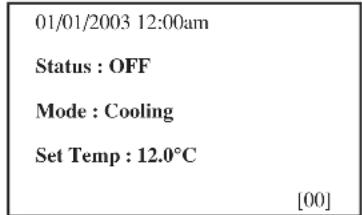
(Anmerkung: Hierbei handelt es sich nur um ein Beispiel zur Veranschaulichung)
- Drücken Sie 1 Sekunde lang die Taste ON/OFF, um das ausgeschaltete Gerät mit Statusanzeige OFF einzuschalten. Die Statusanzeige wochselt auf ON und die ON/OFF-LED Ichuchtet.
- Drucken Sie 1 Sekunde lang die Taste COOL, wenn Kuhlung erforderlich ist, und die Taste HEAT, wenn Heizen erforderlich ist.
- Die Temperaturzeige Set Temp bezieht sich auf die Temperatur von Versorgungswasser. Dievom Hersteller vorgenommene Standardeinstellung furs Kühlen beträgt 12^ und furs Heizen 40^ .
- [00] bezieht sich auf die Standardeinstellung für die Panel-ID.
- Drucken Sie die Taste , um den Status ON oder OFF für den/die Verdichter anzuzeigen.
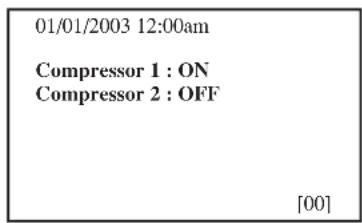
- Drücken Sie die Taste zweimal, um die Temperatur von Versorgungswasser, Abwasser, Außenluft und Kontrolleur-Panel anzuzeigen.
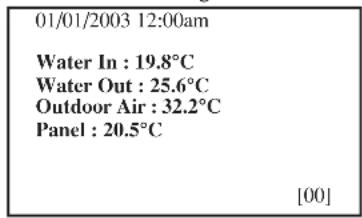
- Drucken Sie die Taste dreimal, um den Modelltyp der Klimaanlage, die Anzahl der verwendeten Verdichter und die Gerät-Nr. anzuzeigen.
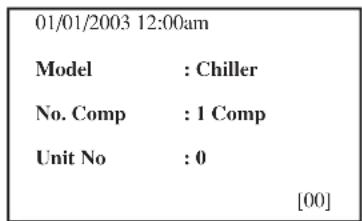
- Drucken Sie die Taste , um zu vorherigen Bildschirmmasken zurückzukehren.
- Drücken Sie die Taste ALARM, um die Beste bisheriger Alarmzustände anzuzeigen oder zu loschen. Bei Aufreten eines Alarmzustands kontaktieren Sieitte ihren Fachhändler oder Kundendienst.
B. Hauptmenu (Main Menu)
- Die vom Hersteller eingestellten Standardparameter konnen mit Hilfe des Hauptmenü geändert werden. Drücken Sie die Taste ENTER (Eingabetaste), um auf das Hauptmenü zuzugreifen.
- Das Hauptmenu besteht aus folgenden Untermenü: Operation (Betrieb), Settings (Einstellungen), Timer, Alarm und Display.
So wird das Hauptmenu verwendet?
Schritt 1
Drucken Sie ENTER (Eingabetaste), um das Untermenü im Hauptmenüfenster anzuzeigen.
Schritt 2
Wahlen Sie das gewünschte Untermenü durch Drücken der Taste ▲ oder ▼. Drücken Sie ENTER (Eingabetaste), um das Untermenüfenster zu öffnen.
Schritt 3
Bewegen Sie sich durch Drücken der Taste oder zum Parameter, der geändert oder angezeigt werden soll. Drücken Sie ENTER (Eingabetaste), um den Parameter auszuwahlen.
Schritt 4
Ändern Sie den Parameter durch Drücken der Taste ▲ oder √. Wenn Sie fertig sind, ENTER drücken.Drücken Sie die Taste ESC, um zur vorherigen Bildschirmmaske zusückzukehren, bis die ursprüngliche Bildschirmmaske angezeigt wird.
Anmerkung: Zum Andern oder zur Ansicht der im Einstellungsmenu programmierten Parameter ist ein Password erforderlich.
VORSICHT:
Alle Passwörter sind von Ihr dem Fachhändler vor Ort oder vom Kundendienst vorzunehmen. Benutzer sind nicht befugt, den Wert voreingestellter Parameter zu verändern, da das Gerät dadurch beschädigt oder der Betrieb befindert werden kann.
(Operation) Betriebsmenu
Mit dieser Menu kann der Status der Einheit (ein oder aus), der Betriebsmodus der Einheit, die Temperatur des Versorgungswassers und manuelles Entfrosten der Einheit (nur auf Heizmodus zutreffend) eingestellt werden.
(Settings) Einstellungsmenu
Mit dieser Menu konnen Panel-ID (Standardcinstellung ist [00]) und Parameter für den Betrieb der Einheit (Eingabe eines Passportes erforderlich) eingestellt, das Passport geändert und die Paneloption eingestellt werden. Mit der Paneloption konnen das Hintergrundlicht der LCD-Anzeige, der Kontrast und der Alarmsummer eingestellt, der Bildschirmschoner aktiviert oder inaktiviert und die Zeitsperre für den Bildschirmschoner sowie die Temperaturanzeine in °C oder °F eingestellt werden.
Timermenu
Mit diesen Menu können die Uhr, das Datum und ein 7-Tageplan zum Starten und Stoppen der Einheit eingestellt und der eingerichtete Plan aktiviert oder inaktiviert werden.
Alarmmenu
Mit diesen Menu kann die Beste vergangener Alarmzustände angezeigt und auch gelöscht werden. Es werden bis zu 20 Fehler- bzw. Alarmzustände festgehalten.
Displaymenu
Mit thisem Menu kann die Temperatur des/der Entfrostungssensors/en, die Temperatur des/der Austrittssensors/en und die Laufzeit des/der Verdichter/s angezeigt werden.



(Main Menu) Hauptmenu
Drucken Sie ENTER, um auf diesen Menu zuzugreifen.
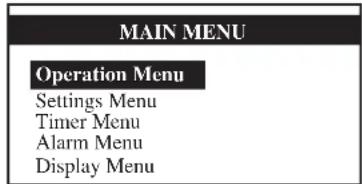
Es gibt 5 Untermenus unter [Main Menu]. Drücken Sie oder , um ein Untermeni auszuwahlen, drucken Sie ENTER, um das Untermenüfenster zu offen, oder die Taste ESC, um zur Hauptbildschirmmaske zuguckzukehren.
(Operation Menu) Betriebsmenu
Wahlen Sie vom Hauptmenu [Main Menu] die Option [Operation Menu] und drücken Sie EN-TER, um das Untermenüfenster zu öffnen.
OPERATION MENU
Status ON
Mode:Cooling
Cool Temp: 12.0^
Heat Temp: 40.0^
Hier werden weniger allgemeine Einstellungen angezeigt. Drücken Sie die Taste ▲ oder ▼, um die gewünschte Einstellung auszuwahlen, drücken Sie ENTER, um das Einstellungsfenster zu öffnen, oder die Taste ESC, um zum Hauptmenu [Main Menu] zurückzukehren.
(Settings Menu) Einstellungsmenu
Wahlen Sie vom Hauptmenu [Main Menu] die Option [Settings Menu] und drücken Sie ENTER, um das Untermenüfenster zu öffnen.
SETTINGSMENU
Set Parameter
Change Password
Panel Option
Set Panel ID
Hier werden einige erweiterte Einstellungen angezeigt. Drücken Sie die Taste ▲ oder ▼, um die gewünschte Einstellung auszuwahlen, drücken Sie ENTER, um das Einstellungsfenster zu öffnen, oder die Taste ESC, um zum Hauptmenu [Main Menu] zurückzukehren.
Panel Option
Wahlen Sie vom EinstellungensmENU [Settings Menu] die Option [Panel Option] in [Settings Menu] und drucken SiC ENTER, um das Optionsfenster zu öffnen.
Backlight: Non
Buzzer:ON
Screen Saver: Disable
Timeout:5m
Contrast : 50%
Brightness: Medium
Temp Unit: ^ C
Drücken Sie ▲ oder ▼, um die gewünschte Einstellung auszuwahlen, und ENTER, um das Einstellungsfenster zu öffnen.
Drücken Sie ▲ oder ▼, um die gewünschte Option auszuwahlen, und ENTER, um den Wert auszuwahlen.
Drücken Sie ESC, um zum EinstellungsmENU [Settings Menu] zurückzukehren.





(Timer Menu) Timermenu
Wahlen Sie vom Hauptmenu [Main Menu] die Option [Timer Menu] und drücken Sie ENTER, um das Optionsfenster zu öffnen.
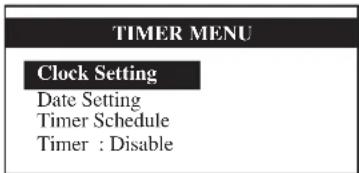
Alle Timer-/ Zeitplaneinstellungen erschieren in thisem Menu. Drücken Sie oder , um die gewünschte Einstellung auszuwahlen, drücken Sie ENTER, um das Einstellungsfenster zu öffnen, oder die Taste ESC, um zum Hauptmenu [Main Menu] zurückzukehren.
Einstellen der Zeit
Wahlen Sie vom Timermenü die Option [Clock Setting] und drücken Sie ENTER, um das Optionsfenster zu öffnen.
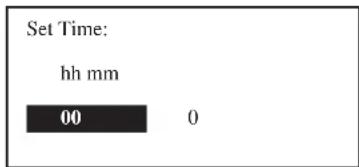
Drücken Sie die Taste ▲ oder▼, um die gewünschte Option auszuwahlen, und ENTER, um den Wert auszuwahlen. Drücken Sie die Taste ESC, um zum [Time Menu] zurückzukehren.
Einstellen des Datum
Wahlen Sie vom [Time Menu] die Option [Date Setting] und drücken Sie ENTER, um das Optionsfenster zu öffnen.
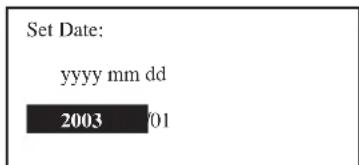
Drücken Sie die Taste ▲ oder ∇, um die gewünschte Option auszuwahlen, und ENTER, um den Wert auszuwahlen. Drücken Sie die Taste ESC, um zum [Time Menu] zusückzukehren.
Einstellen des Zeitplans
Wahlen Sie vom Timermenü die Option [Schedule Timer] und drücken Sie ENTER, um das Optionsfenster zu öffnen.
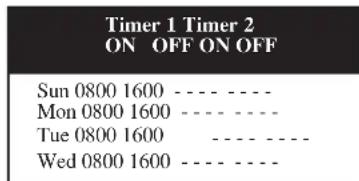
Bei dieser Menu handelt es sich um einen für 7 Tage programmierbaren Timerplan. Pro Tag gibt es zwei ON/OFF bzw. Ein- und Ausschaltereignisse. Sie konnen wahlweise für jeder Tag (Sonntag - Samstag) die Ein- und Ausschaltzeit des Timers festlegen.
Vor der Verwendung dieser Zeitplanfunktion muss der [Timer] im [Timer Menu] aktiviert werden. Drücken Sie die Taste ESC, um zum Timermenu [Timer Menu] zusückzukehren.




(Alarm Menu) Alarmmenu
Wahlen Sie vom Hauptmenu [Main Menu] das Alarmuntermenu [Alarm Menu] und drücken Sie ENTER, um das Untermenüfenster zu öffnen.
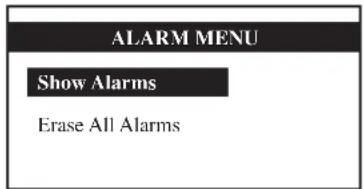
In dieser Funktion werden alle zuvor aufgetretenen Fehler-/ Alarmzustände aufgezeichnet.
Benutzer konnen diese Aufzeichnungen aneigen halten oder loschen. Es konnen hier bis zu 20 Fehler- bzw. Alarmzustände festgehalten werden.
Drücken Sie die Taste ESC, um zum Hauptmenu [Main Menu] zurückzukehren.
Alarm Anzeigen
Wahlen Sie vom [Alarm Menu] die Option [Show Alarm] und drücken Sie ENTER, um das Optionsfenster zu öffnen.
[Ch 0]
Alarm 1
Comp 1 overload
01/01/03 12.00am
Die Aufzeinung zeigt folgenden an: - Alarmtyp
- Datum des aufgetretenen Alarms
- Zeit des aufgetretenen Alarms
- Einheit des aufgetretenen Alarms (Kühler-ID (CH))
Außer dem konnen Benutzer die Alarmaufzeinung in dieser Menu loschen.
Drücken Sie die Taste ESC, um zum [Alarm Menu] zurückzukehren.
(Display Menu) Displaymenu
Wahlen Sie vom Hauptmenu [Main Menu] das Displaymenu [Display Menu] und drücken Sie ENTER, um das Untermenüfenster zu öffnen.
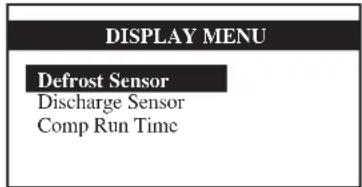
In thisem Menu wird die Temperatur des Entfrostungssensors [Defrost Sensor], die Temperatur des Austrittssensors am Verdichter [Discharge Sensor] und die Laufzeit des Verdichters [Comp Run Time] angezeigt. Darüber hinaus kann hier die Aufzeichnung über die Laufzeit des Verdichters gelöscht werden (Password erforderlich).
Drucken Sie die Taste ESC, um zum Hauptmenu [Main Menu] zurückzukehren.


C. Installation
Beim Befestigender LCD-Anzeige an der Halterung,
Schritt 1 Schritt 2
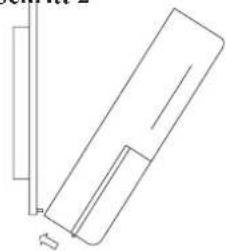
die LCD-Anzeige zunachst unten festhaken
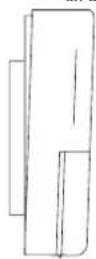
die LCD-Anzeige durch Drucken an der Halterung befestigen
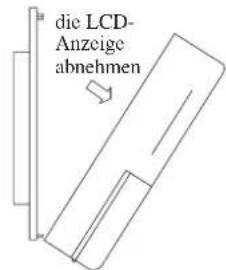
Beim Abnehmer der LCD-Anzeige von der Halterung
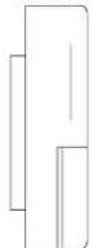
Schnitt 1 Schritt 2
- Eine 3V-Gleichstrom-Batterie ist im Lieferumfang der LCD-Anzeige enthalten.. Sie wird verwendet, um darauf zu sorgen, dass die LCD-Anzeige Echtzeit aneigt, wenn der Timer eingestellt ist.
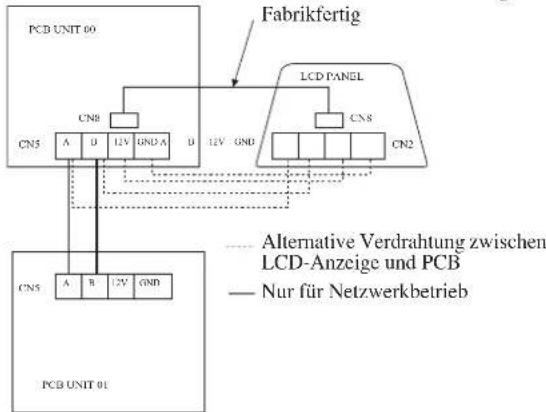
- Die LCD-Anzeige ist mittels CN8-Anschluss mit der Hauptplatine verdrahtet. (Dies wurde vom Hersteller vorgenommen)
Wenn zwischen LCD-Anzeige und Hauptplatine langere Drahte erforderlich sind, wird eine Alternative verwendet. Benutzten Sie ein 4-adriges Kabel der gewünschten Länge und schlieben Sie es an die Anschlussklemme CN2 an der LCD-Anzeige sowie an die Anschlussklemme CN5 an der Hauptplatine an. Achten Sie darauf auf, dass die Drahte an die korrekten Anschlussklemmen angeschlossen werden.
- Kühler konen miteinander vernetzt werden. Fuhrend Sie hierzu die Verdrahtung wie gezeigt durch.