MPG4064BT - Mp3-player DENVER - Kostenlose Bedienungsanleitung
Finden Sie kostenlos die Bedienungsanleitung des Geräts MPG4064BT DENVER als PDF.



| Produkttyp | MP3/MP4 Video-Player mit Bluetooth |
| Marke | Denver |
| Modell | MPG4064BT |
| Stromversorgung | Wiederaufladbarer Akku über USB 2.0 (Ladezeit 3-5 h) |
| Unterstützte Audioformate | MP3, WMA |
| Unterstützte Videoformate | Gängige Formate (Konvertierung mit beiliegender Software) |
| Unterstützte Fotoformate | JPG, BMP |
| Wiedergabemodi | Musik, Video, Fotos, Sprachaufnahme, Bluetooth |
| Konnektivität | Bluetooth, USB 2.0 |
| Bildschirm | Integrierter Farbbildschirm |
| Verpackungsinhalt | Player, USB 2.0-Kabel, Kopfhörer |
| Mindestanforderungen | Windows XP oder höher, USB 2.0-Anschluss |
| Pflege | Mit einem weichen, trockenen Tuch reinigen |
| Sicherheit | Nicht Feuchtigkeit aussetzen, nur das mitgelieferte USB-Kabel verwenden |
| Allgemeine Informationen | Entspricht der Richtlinie 1999/5/EG |
Häufig gestellte Fragen - MPG4064BT DENVER
Benutzerfragen zu MPG4064BT DENVER
0 Frage zu diesem Gerät. Beantworten Sie die, die Sie kennen, oder stellen Sie Ihre eigene.
Eine neue Frage zu diesem Gerät stellen
Laden Sie die Anleitung für Ihr Mp3-player kostenlos im PDF-Format! Finden Sie Ihr Handbuch MPG4064BT - DENVER und nehmen Sie Ihr elektronisches Gerät wieder in die Hand. Auf dieser Seite sind alle Dokumente veröffentlicht, die für die Verwendung Ihres Geräts notwendig sind. MPG4064BT von der Marke DENVER.
BEDIENUNGSANLEITUNG MPG4064BT DENVER
Der MP4-Videoplayer ist ein kompletter Multimedia-Player. Das bedeutet, dass er Fotos, sowie Ton aufzeichnen und wiedergeben und Musik- und Videodateien abspielen kann. Die Dateien müssen sich auf Ihrem Computer befinden, bevor sie auf den Player übertragen werden.
Musik ist normalerweise in "MP3" oder "WMA"-Dateiformat. MP3 ist das meistverwendete Audioformat und auch das für den Player empfohlene Format. Sie können MP3- oder WMA-Dateien der von Ihnen gewünschten Lieder im Internet kaufen.
Videodateien sind etwas komplizierter zu handhaben, Denn es gibt也有很多ermissionschiedeneMoglichkeiten,wie ein Video kodiert werden kann. Ihr Player hat eine Videosoftware, die die meisten allgemein bestehtten Videoformate in ein Format konvertiert,das auf Ihrem Player angezeigt werden kann.
Fotos müssen in JPG- oder BMP-Format sein. Aber keine Angst, es ist sehr wahrscheinlich, dass alle oder die meisten der Fotos, die Sie im Moment auf Ihrtem Computer haben bereits in einem dieser beiden Formate ist.
Ihr Player
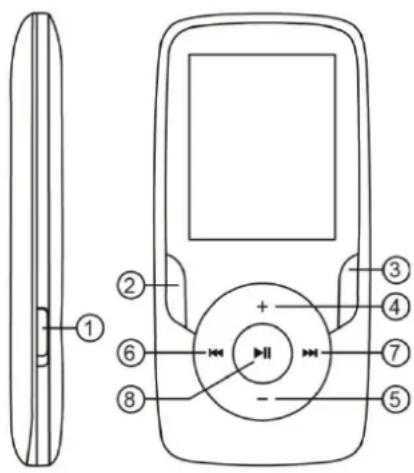
| Begriff | Beschreibung | Begriff | Beschreibung |
| ① | EIN/AUS | ⑤ | Leiser |
| ② | ZURÜ CK | ⑥ | VORHERIGES |
| ③ | MENÜR | ⑦ | WEITER |
| ④ | Lauter | ⑧ | ABSPIELEN / PAUSE / EIN - AUS |
Hier beginn!
Laden:
Zum Laden Ihres Players mussen Sieihn mit dem im Lieferumfang enthaltenen USB-Kabel an ihren Computer anschließen. Es dauert in der Regel ca. 3-5 Stunden, bis er komplett aufgeladen ist.
Stellen Sie zunachst sicher, dass Ihr Player eingeschaltet (EIN) ist. Der Schalter zum Einsatzen befindet sich auf der Seite des Players. Wenn Sie den Player mit seiner Vorderseite zu sich gerichtet haben, bewegen Sie den Schalter nach links. Ein Willkommensvideo wird gezeigt und der Player schaltet sich ein.
Wenn der Player einmal an ist, stecken sie den kleinen USB-Stecker in den Player, wie nachfolgend gezeigt.
Danach stecken Sie den größten USB-Stecker in den USB-Port des Computers. Stellen Sie sichere, dass es ein Hochgeschwindigkeits-USB-Port 2.0 ist.
Der Bildschirm Ihres Players blinkt und zeigt dann das Symbol eines Players, der an einen Computer angeschlossen ist. Dies zeigt, dass Ihr Player korrekt aufgeladen wird.
Dateien von Ihrem Computer auf ihren Player übertragen.
Wenn Ihr Player noch nicht mit dem Computer verbunden ist, verbinden Sie ihren jetzt mit Ihrem USB-Kabel.
Auf dem Computer wird wahrscheinlich ein Fenster angezeigt, in dem gefragt wird, was Sie mit Ihrem neuen Laufwerk tun möchten (sollte es nicht angezeigt werden, dann ist das auch kein Problem). Schließen Sie diese Fenster.
Ö ffnen Sie das Fenster "Mein Computer" (bei Vista). Oftfinden Sie es auf ihrem Desktop. Sie konnen auch über Start / Computer gehen, um diese Fenster zu öffnen. In diesen Fenster sehen Sie die entsprechenden Laufwerke, die an Ihr Computer angeschlossen sind. "C:" ist die Festplatte Ihres Computers. "D:" und manchmal auch "E:" sind ihre CD oder DVD-Laufwerke. Wenn Sie ihren Player an ihren PC anschließen, weist ihm Ihr Computer automatisch einen "Laufwerksbuchstaben" zu. Das kann jeder Buchstabe sein, aber in der Regel ist es F, G oder H. Nachfolgende Abbildung zeigt ein Beispiel, wie es eventuell in Ihr Computerfenster angezeigt wird.
Wenn Sie nicht sichere sind, welcher Laufwerksname Ihrem Player zugewiesen wurde, konnen Sie es Herausfinden und auf das Laufwerk doppelklicken, das Sie für ihren MP3-Player halten, um festzustellen, was darauf gespeichert ist. Ihr Computer sollte dann folgende Verzeichnisse anziegen: Musik, Video, Bilder, E-Book. Wenn Sie diese Verzeichnisse nicht auf Ihrem Laufwerk sehen, dann ist es nicht Ihr Player. Versuchen Sie es mit einem anderen Laufwerk und wenn Sie dann wollen, welches Laufwerk Ihrem Player entspricht, konnen Sie damit beginnen, Dateien von Ihrem Computer auf ihren Player zu übertragen.
Wenn Sie immer noch nicht sichere sind, welches Laufwerk Ihrem Player entspricht, können Sie folgenden ausprobieren: Sie{lassen das Fenster offen, entfern den Player von Ihrem Computer und schlieben ihn dann wieder an. Wenn Sie hin wieder
anschreiben sehen Sie ein neues Laufwerk im Fenster "Mein Computer" und dass sollte dann Ihr MP4-Player sein.
Wie Sie sehen, bestehen die Unterverzeichnisse für jeder Medientyp bereits auf dem Player. MP3-Dateien kommt ins Verzeichnis "Musik". Videodateien kommt ins Verzeichnis "Video". Bilderkommen ins Verzeichnis "Fotos".
Lassen Sie diesen Fenster offen und suchen Sie das Verzeichnis, in dem sich ihre MP3 und anderen Mediendateien befinden. Bei den meisten sind sie unter Meine Dokumente / Meine Musik zu finden. Aber es kann auch sein, dass Sie sie in einem anderen Verzeichnis gespeichert haben. Sie MÜ SSEN wollen, wo ihre Dateien gespeichert sind, bevor Sie sie auf ihren Player übertragen können. Wenn Sie Dateien von music.com heruntergeladen haben, sind diese in der Regel in einem Verzeichnis auf Ihr dem Desktop mit Namen "emusic" gespeichert.
Um diese Dateien von Ihrem PC auf den Player zu übertragen, bewegen Sie sie einfach von einem Fenster zum anderen. Wenn ihre MP3-Dateien zum Beispiel im Verzeichnis Meine Musik liegen, übertragen Sie sie von Meine Musik in das Verzeichnis Musik im Fenster des Mediaplayer-Laufwerks.
Oder Sie kopieren die Dateien von einem Fenster in das andere. Um eine Datei zu kopieren klichen Sie mit der rechten Maustaste auf die Datei und wahlen "Kopieren" aus. Dann klichen Sie im MP3-Fenster mit der rechten Maustaste und wahlen "Einfugen" aus. So werden die Dateien auf ihren Player kopiert.
These Dateien befinden sich nun auf Ihrem Player. Videos, Fotos und Dokumente werden auf thiselbe Art und Weise übertragen. Stellen Sieitte sicher, dass sie in die korrekten Verzeichnisse! geschrieben werden. Wenn Sie all ihre Mediendateien übertragen haben, stecken Sie ihren Player einfach von Ihrem Computer ab und schalten ihn an. Sie konnen ihn sofort verwenden!
Wenn Sie lieber Windows Media Player verwenden, um ihre Dateien zu Synchronisieren, dann können Sie das tun. Ihr Video und MP3-Player ist kompatibel mit Windows Media Player und führt die Synchronisierung aus, indem er die Lieder überträgt.
Den Player verwenden
Zum Anschalten Ihres Players betätigten Sie den An / Aus-Schalter auf Ihrem Player und bewegenihn in Position AN.
Ein kurzes Willkommensvideo wird gezeigt. Dann wird das Hauptmenu angezeigt.
Auf dem Bildschirm ist der Musikmodus voreingestellt.
Um zwischen den Modi hin- und herzuschalten drücken Sie die Tasten Vor und Zurück. Wenn der Modus, den Sie verwenden wollen, angezeigt wird, drücken Sie die Menütaste, um diesen Modus zu aktivieren.
Musikmodus
Aus dem Hauptmenü benutzen Sie die Taste Vor, um zum Musikmodus zu gelangen und drücken dann die Menütaste.
Sie sehen dann das Hauptmenu zum Anhören von MP3. Diese Anzeige zeigt den Name des Liedes und die Dauer desselben an, andere Symbole zeigen Liedoptionen.
Um ein Lied abzuspielen, drücken Sie die ABSPIELEN-Taste.
Um ein Lied anzuhalten, drücken Sie die ABSPIELEN-Taste während das Lied gespielt wird. Um das Lied weiter abzuspielen, drücken Sie nochmals die ABSPIELEN-Taste.
Um zum{nachsten Lied Weiter zu gehen, drucken Sie die VOR-Taste.
Um zurück zum Hauptmenü zu gelangen, drücken Sie die Zurück-Taste und halten sie 2 Sekunden lang gedrückt.
Videomodus
Im Hauptmenu navigieren Sie zum VIDEO-Modus und drucken die Menutaste.
Sie sehen dann eine Liste der Verzeichnisse, die auf Ihr Player vorhanden sind sowie Videos, die Sie auf ihren Player geladen haben.
Verwenden Sie die Vor-Taste, um bis zu dem Film zu scrollen, den Sie ansehen sollen. Verwenden Sie die ABSPIELEN-Taste, um den Film anzusehen.
Um zum Videomenü zurückzukehren drücken Sie die Menütaste.
Um zurück zum Hauptmenü zu gelangen, drücken Sie die Zurück-Taste und halten sie 2 Sekunden lang gedrückt.
Fotomodus
Im Hauptmenu navigieren Sie zum FOTO-Modus und drücken die Menutaste.
Sie sehen dann eine liste der Verzeichnisse, die auf Ihr hem Player vorhanden sind sowie Fotos, die Sie auf ihren Player geladen haben.
Verwenden Sie die Vor-Taste, bis Sie das Foto sehen, dass Sie ansehen wollen.
Verwenden Sie die ABSPIELEN-Taste, um das Foto anzusehen.
Um zwischen den Fotos hin- und herzuschalten drücken Sie die Tasten für VOR und ZURÜCK.
Um zum FOTO-MENU zurückzukehren drucken Sie die Menutaste.
Um zurück zum Hauptmenü zu gelangen, drücken Sie die Zurück-Taste und halten sie 2 Sekunden lang gedrückt
Aufnahmemodus
Aus dem Hauptmenü navigieren Sie in den AUFNAHME-Modus und drücken auf Menu.
Die Anzeige für den AUFNAHME-Modus wird angezeigt. Drücken Sie ABSPIELEN, um mit der Aufnahme zu beginnen.
Drücken Sie ABSPIELEN, um die Aufnahme anzuhalten.
Wenn Sie weiter aufnehmen möchten, dann drücken Sie nochmals auf ABSPIELEN.
So behmen Sie in der selbst Datei weiter auf. Drücken Sie auf ABSPIELEN, wenn Sie mit der Aufnahme fertig sind.
Zum Speichern der Datei drücken Sie die Menütaste. So wird die Datei gespeichert und Sie kommt ins Hauptmenü darüber.
Bluetooth-Modus
Navigieren Sie im Hauptmenü zum BLUETOOTH-Modus und drücken Sie die WIEDERGABE-Taste zum Bestätigen. Halten Sie die WEITER-Taste gedrückt, um
Bluetooth zu aktivieren und nach Geräten zuuchen. Drücken Sie die WIEDERGABE-Taste zum Verbinden und Koppeln. Durch Drücken der Tast „ZURÜCK" und „WEITER" wahren Sie ein Bluetooth-Gerät aus.
Halten Sie die ZURU CK-Taste gedrückt, um Bluetooth zu deaktivieren. Um ein gekoppeltes Gerät zu Löschen, halten Sie die Menu-Taste 2 Sekunden lang gedrückt. Durch wiederholtes Drücken der ZURU CK-Taste kehren Sie zum Hauptmenu zurück.
Einstellen der Lautstärke:
Sie können die Lautstärke während des Abspielens eines Liedes einstellen, indem Sie die VOL-Taste drucken.
Drücken Sie die Vor-Taste, um die Lautstärke zu erhöhen oder zu verringn. Wahrend Sie das tun, sehen Sie wie die Ziffern, die die Lautstärke darstellen, in ihrem Wert nach oben bzw. unter gehen.
Mindest-Systemanforderungen:
Windows XP oder höher. Ältere Betriebssysteme Funktionieren mit diesen Player, sofern Ihr Computer USB 2.0-Schnittstellen hat.
Windows Media Player (zum Erstellen von Wiedergabelisten)
USB2.0
Packungsinhalt:
Video-MP3-Player
USB 2.0 Ü bertragungskabel
Ohrhörer
ALLE RECHTE VORBEHALTEN, URHEBERRECHTE DENVER ELECTRONICS A/S
DENVER
www.denver-electronics.com


Elektrische und elektronische Geräte sowie Batterien enthalten Materialien, Komponenten und Substanzen, welche für Sie und ihre Umwelt schädlich sein können, sofern die Abfallmaterialien (entsorgte elektrische und elektronische Altgeräte sowie Batterien) nicht korrekt gehandhabt werden.
Elektrische und elektronische Geräte sowie Batterien sind mit der durchgestruichenen Mülltonne, wie unter abgebildet, kenntlich gemacht. Dieses Symbol bedeutet, dass elektrische und elektronische Altgeräte sowie Batterien nicht mit dem Hausmüll entsorgt werden dürfen, sie müssen separat entsorgt werden.
Als Endverbraucher ist es notwendig, dass Sie ihre erschöpften Batterien bei den entsprechenden Sammelstellen abgeben. Auf diese Weise stellen Sie safer, dass die Batterien entsprechend der Gesetzgebung recycliert werden und keine Umweltschäden anrachten.
Städte und Gemeinden haben Sammelstellen eingerichtet, an denen elektrische und elektronische Altgeräte sowie Batterien kostenfrei zum Recycling abgegeben werden können, alternative erfolgt auch Abholung. Weitere Informationen erhalten Sie bei der Umweltbehörde Ihrer Gemeinde.
Importeur:
DENVER ELECTRONICS A/S
Stavneagervej 22
DK-8250 Egaa
Denemark
www.facebook.com/denvererelectronics
Hiermit erklärt Inter Sales A/S, dass dieser Tablet-PC DENVER (MPG-4064BT) den grundlegenden Anforderungen und anderen relevanten Bestimmungen der Richtlinie 1999/5/EC entspricht.
Eine Kopie der Konformitätserklung kann bei
Inter Sales A/S
Stavneagervej 22
DK-8250 Egaa
Dänemark
angeforderert werden
BRUGERVEJLEDNING DENVER MPG-4064BT Medie.afspiller
USB 2.0-kabel für übermöring
Hörlur
MED ENSAMRÄTT, UPPHOVSRÄTT DENVER ELECTRONICS A/S
DENVER
www.denver-electronics.com
Minimum Systeemvereisten:



Marke : DENVER
Modell : MPG4064BT
Kategorie : Mp3-player