EinfachAnleitung
26FLD760 - Fernseher Finlux - Kostenlose Bedienungsanleitung
Finden Sie kostenlos die Bedienungsanleitung des Geräts 26FLD760 Finlux als PDF.



Questions des utilisateurs sur 26FLD760 Finlux
0 question sur cet appareil. Repondez a celles que vous connaissez ou posez la votre.
Poser une nouvelle question sur cet appareil
Laden Sie die Anleitung für Ihr Fernseher kostenlos im PDF-Format! Finden Sie Ihr Handbuch 26FLD760 - Finlux und nehmen Sie Ihr elektronisches Gerät wieder in die Hand. Auf dieser Seite sind alle Dokumente veröffentlicht, die für die Verwendung Ihres Geräts notwendig sind. 26FLD760 von der Marke Finlux.
BEDIENUNGSANLEITUNG 26FLD760 Finlux
Tastenauf derFernbedienung 58
LCD-TV 58
Vorbereitung 59
Sicherheitshinweise 59
Bevor Sie Ihr Fernsehgerat anschalten 61
EIN/AUS-schalten des TV-Geräts 61
Navigieren im Menusystem 61
Erste Einstellungen 62
Täglicher Betrieb 63
DVB-T-Menusystem 64
Menusystem 72
PC-Modus 77
Andere Funktionen 78
Teletext 79
Anschlieben von Zusatzgeräten 80
Tipps 81
Technische Daten 81
Anhang A: Typische Anzeigemodi PC-Eingang 82
Anhang B: Antennenanschluss 82
Anhang C: Anschlieben von Zusatzgeräten 82
Anschluss externer Geräte 83
Tasten auf der Fernbedienung
① Modus Auswahl LEDs
② = Stand By
③ 0 - 9 = Direkt Program
(4) - / - / + 10 = Keine Funktion
(5) P + = Programm hoch
⑥ V-, V+ =Lautstärke hoch / Lautstärke runter
⑦ M / SETUP - TIME / OPTIONS = Menu
P</P/RETURN = Vorheriges Programm
9 ▲,▼,▶ Cursorknöpfe
10 = Teletext
11 i/ DISPLAY/HELP=Information
12 /REPEAT/LANG. = Bild-gröBe/Vergrößern
13 Blauer Knopf /FAV.V. = Installieren
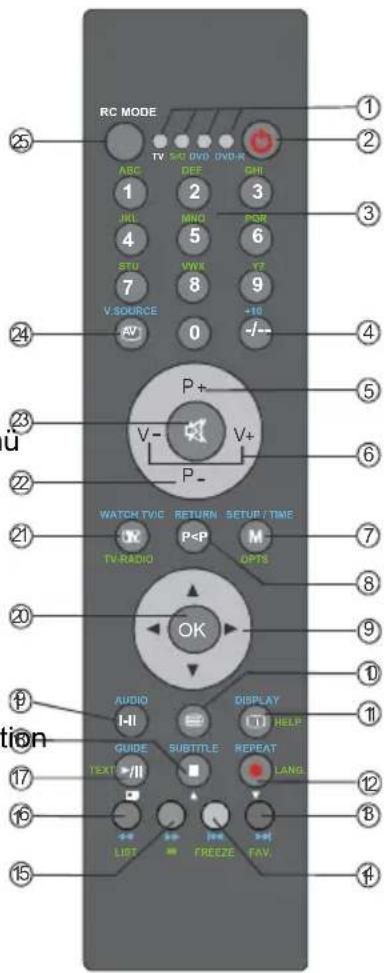
14 Gelber Knopf FREEZE = Eigenschaft / Audiosprache Ein/Aus in DTV
15 Gruner Knopf I_一 = Bild
16 Roter Knopf /LIST = Ton
17 / TEXT/ = Gemixt / Keine Funktion
18 SUBTITLE / = Index
19 I-II / AUDIO / GUIDE = Mono / Stereo / Dual-II
20 OK = Ok / Einfrieren
21 WATCH TV / C-TV - TV-RADIO = TV/DTV
22 P- = Programm runter
23 = Lautlos
24 AV /V.SOURCE = Externe Quelle (TV, DTV,EXT1,EXT2, FAV, HDMI-1, HDMI-2,YPBPR,PC)
25 RC MODUS AUSWAHL
LCD-TV
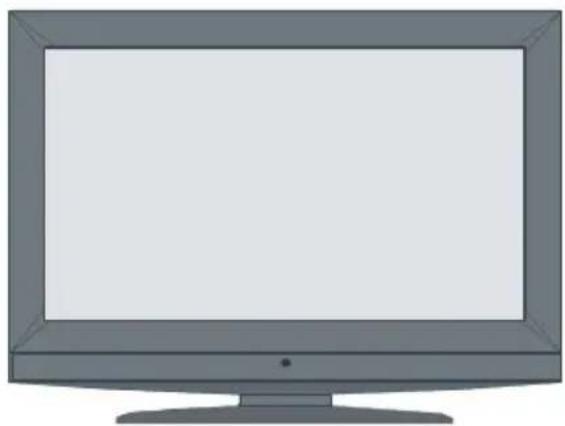
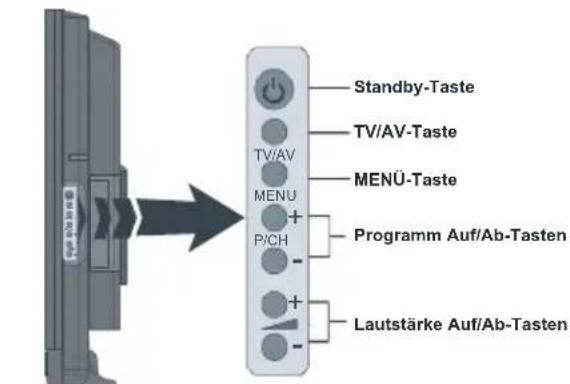
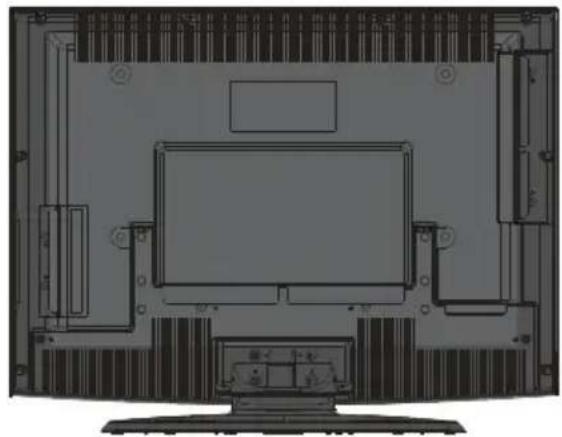
Vorbereitung
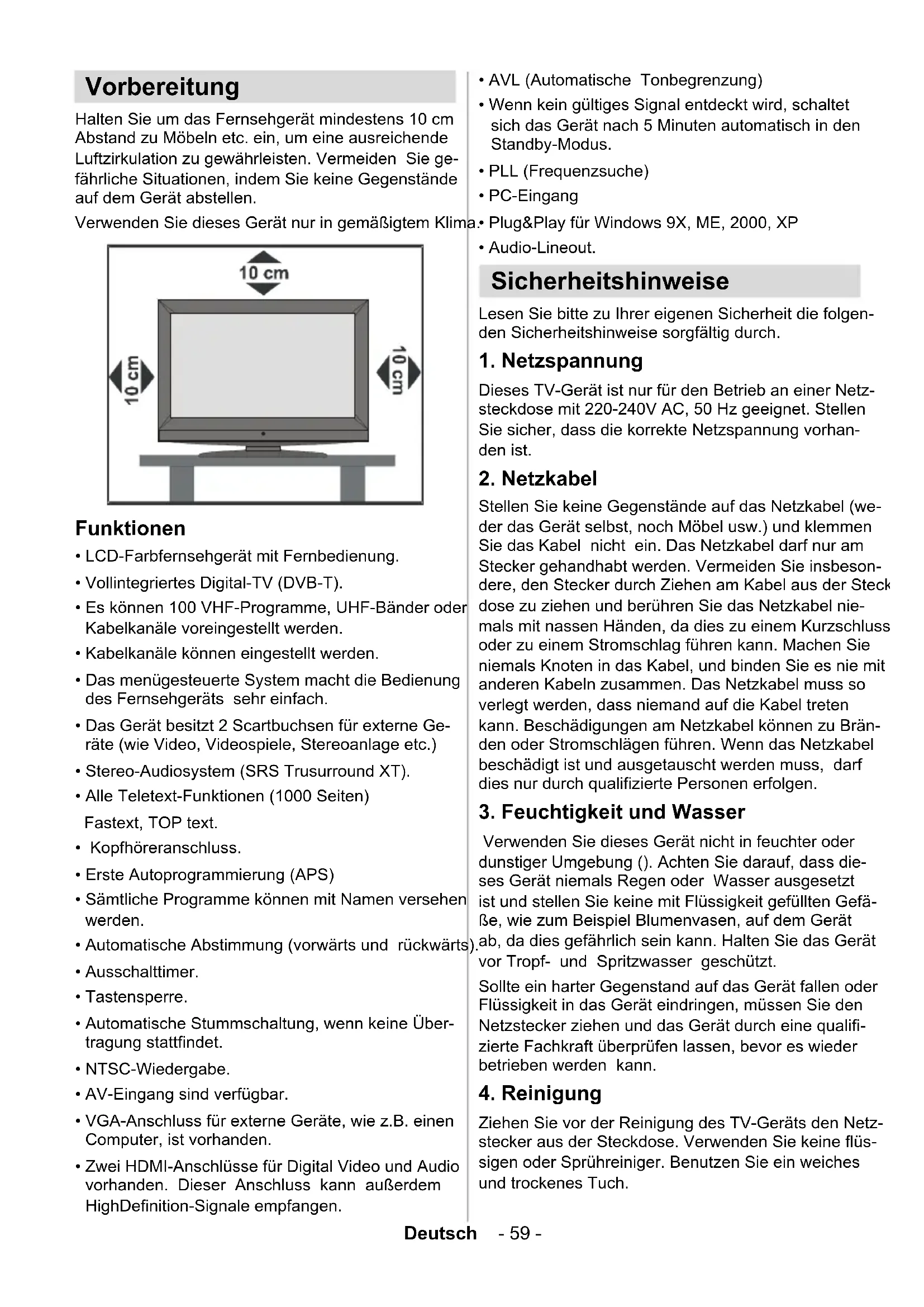
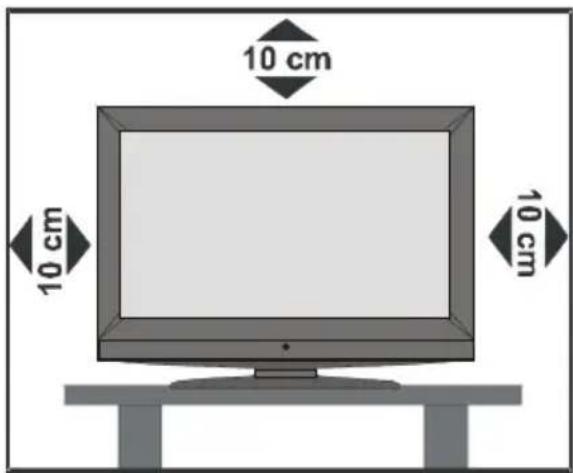
Halten Sie um das Fernsehgerät mindestens 10 cm Abstand zu Möbeln etc. ein, um eine ausreichende Luftzirkulation zu gewährleisten. Vermeiden Sie gefährliche Situationen, indem Sie keine Gegenstände auf dem Gerät abstellen.
Verwenden Sie these Gerät nur in gemäßigtem Klima. Plug&Play für Windows 9X, ME, 2000, XP
Funktionen
- LCD-Farbfernsehgerät mit Fernbedienung.
Vollintegriertes Digital-TV (DVB-T). - Es können 100 VHF-Programme, UHF-Bänder oder Kabelkanäle voreingestellt werden.
- Kabelkanäle können eingestellt werden.
- Das menügesteuerte System macht die Bedienung des Fernsehgeräts sehr einfach.
- Das Gerät besitzt 2 Scartbuchsen für externe Geräte (wie Video, Videospiele, Stereoanlage etc.)
- Stereo-Audiosystem (SRS Trusurround XT).
- Alle Teletext-Funktionen (1000 Seiten)
Fastext, TOP text.
Kopfhoreranschluss. - Erste Autoprogrammierung (APS)
- Sümmtliche Programme können mit Namen versehen werden.
- Automatische Abstimmung (vorwärts und rückwärts)
Ausschalttimer. - Tastensperre.
- Automatische Stummschaltung, wenn keine Übertragungstattfindet.
- NTSC-Wiedergabe.
- AV-Eingang sind verfügbar.
VGA-Anschluss fur externe Geräte, wie z.B. einen Computer, ist vorhanden.
Zwei HDMI-Anschlisse für Digital Video und Audio vorhanden. Dieser Anschluss kann außerdem HighDefinition-Signale empfangen.
AVL (Automatische Tonbegrenzung)
- Wenn kein gültiges Signal entdeckt wird, schaltet sich das Gerät nach 5 Minuten automatisch in den Standby-Modus.
- PLL (Frequenzsuche)
PC-Eingang
Plug&Play fur Windows 9X, ME, 2000, XP
Audio-Lineout.
Sicherheitshinweise
Lesen Sieitte zu Ihrerigen Sicherheit die folgenden Sicherheitschinweise sorgfaltig durch.
1. Netzspannung
Dieses TV-Gerät ist nur für den Betrieb an einer Netzsteckdose mit 220-240V AC, 50 Hz geeignet. Stellen Sie sicher, dass die korrekte Netzspannung vorhenden ist.
2.Netzkabel
Stellen Sie keine Gegenstände auf das Netzkabel (wer der das Gerät selbst, noch Möbel usw.) und klemmen Sie das Kabel nicht ein. Das Netzkabelarf nur am Stecker gehandhabt werden. Vermeiden Sie insbesondere, den Stecker durch Ziehen am Kabel aus der Steck dose zu ziehen und berühren Sie das Netzkabel niemals mit nassen Händen, da dies zu einem Kurzschluss oder zu einem Stromschlag führen kann. Machen Sie niemals Knoten in das Kabel, und binden Sie es nie mit anderen Kabeln zusammen. Das Netzkabel muss so verlegt werden, dass niemand auf die Kabel treten kann. Beschädigungen am Netzkabel konnen zu Bränden oder Stromschlagen führen. Wenn das Netzkabel beschädigt ist und ausgetauscht werden muss, darf dies nur durch qualifizierte Personen erfolgen.
3. Feuchtigkeit und Wasser
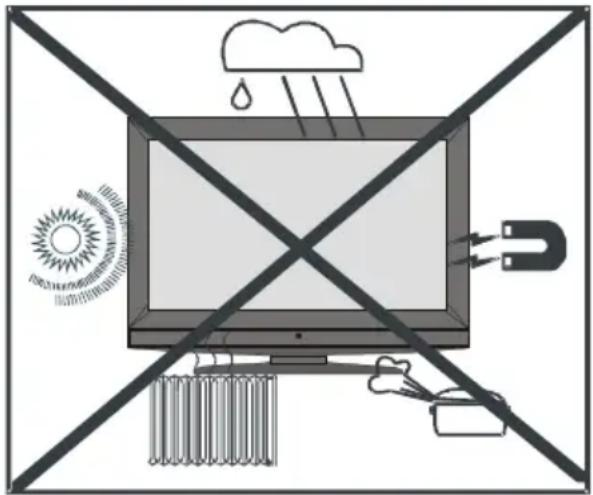
Verwenden Sie these Gerät nicht in feuchter oder dunstiger Umgebung (. Achten Sie daraufuf, dass die-ses Gerät niemals Regen oder Wasser ausgesetzt ist und stellen Sie keine mit Flüssigkeit gefüllten Gefä-ße, wie zum Beispiel Blumenvasen, auf dem Gerät ab, da dies gefährlich sein kann. Halten Sie das Gerät vor Tropf- und Spritzwasser geschützt.
Solle ein harter Gegenstand auf das Gerät fallen oder Flüssigkeit in das Gerät eindringen, müssen Sie den Netzsteckerziehen und das Gerät durch eine qualifierte Fachkraft überprüfen setzen, bevor es wieder betrieben werden kann.
4. Reinigung
Ziehen Sie vor der Reinigung des TV-Geräts den Netzstecker aus der Steckdose. Verwenden Sie keine flüssigen oder Sprühreiniger. Benutzen Sie ein weiches und trockenes Tuch.
5. Belüftung
Die Schlitze und Öffnungen im TV-Gerät dienen zur Belüftung und sollen einen zuverlässigen Betrieb gewährleisten. Sollten diese Öffnungen blockiert oder abgedeckt werden, kann es zu einer Überhitzung des Geräts kommt.
6. Hitze und offenes Feuer
Das Gerätarf weder offenem Feuer noch anderen Quellen intensiver Hitzestrahlung, wie elektrischen Radiatoren, ausgesetzt werden. Stellen Sie sichere dass keine offenen Flammen, wie z.B. brennende Kerzen, auf das Gerät gestellt werden. Auch Batterien sollen nicht zu großer Hitze wie direkter Sonnen-Einstrahlung, Feuer od. dgl. ausgesetzt werden.
7. Gewitter
Trennen Sie das Netzkabel von der Steckdose, falls es Sturm oder Gewitter gibt oder das Gerät langere Zeit nicht benutzt wird (z.B., wenn Sie im Urlaub sind).
8. Ersatzteile
Falls Ihr Gerät ein Ersatzteil benötigt, stellen Sie sicher, dass die Person, die die Reparatur vornimmt, Teile verwendet, die vom Hersteller spezifiziert wurden oder die gleiche Spezifikation haben wie das Originalteil. Nicht zugelassene Teile konnen zu Bränden, elektrischen Schlägen oder anderen Gefahren führen.
9. Servicearbeiten
Überlassen Sie alle Wartungsarbeiten dem qualifizierten Kundendienstpersonal. Öffnen Sie das Gehäuse nicht selbst, da dies einen elektrischen Schlag nach sichziehen kann.
10. Entsorgung
Anordnungen zur Abfallentsorgung:
- Verpackung und Verpackungshilfen sind wiederverwertbar und sollenen grundsatzlich auch wiederverwertet werden. Verpackungsmaterial, wie z.B. Plastiktüten,arf nicht in die Reichweite von Kindern gelangen.
- Batterien, auch schwermetallfreie, *{dürfen nicht mit dem normalen Haushaltsmull entsorgt werden. Bittel entsorgen Sie ihre Batterien auf umweltgerechte Weise. Erkundigen Sie sich nach den gesetzlichen Vorschriften, die in Ihr dem Gebiet gültig sind.
- Die Kaltkathoden-Leuchtstoffhre im LCD-Panel enthalt eine geringe Menge Quecksilber.itte beachten Sie die ortlichen Vorschriften bei der Entsorgung.
11. Trennvorrichtung
Der Netzstecker wird verwendet, um das TV-Gerät vom Netz zu trennen und muss daher stets betriebsbereit und gut zugänglich sein.
- Zu hoher Schalldruck von Ohr- oder Kopfhörern kann zu Gehörschäden oder zum Gehörverlust führen.
- Um Verletzungen zu vermeiden, muss diese Gerät bei Wandmontage (sofern diese Option verfügbar ist) sicher in Übereinstimmung mit den Montagehinweisen an der Wand befestigt werden.
"Das LCD-Panel ist ein Hochtechnologieprodukt mit etwa einer Million Dünnschicht-Transistoren, die selbst feine Bilddetails auflösen. Gelegentlich konnen eine inaktive Pixel als unveränderlich blaue, grüne oder rote Punkte erscheinen. Wir möchten ausdrücklich daraufhin hinausen, dass dies die Leistung Ihres Produkts nicht beeinträchtigt."
"LASSEN SIE IHR GERÄT NICT EINGESCHALTET ODER IM STANDBY-MODUS, WENN SIE DAS HAUS VERLASSEN."
SRS
TruSurroundXT
SRS TruSurroundXT ist eine Marke der SRS Labs, Inc.
Die TruSurround-Technologie wird unter Lizenz der SRS Labs, Inc. verwendet.
Bevor Sie Ihr Fernsehgerät anschalten
Stromanschluss
WICHTIG: Das Gerät ist nur für den Betrieb an einer Netzsteckdose mit230V Wechselspannung bei einer Frequenz von 50 Hz ausgelegt.
- Geben Sie Ihr Gemäß nach dem Auspacken genug Zeit, sich der Raumtemperatur der Umgebung anzu-passen, bevor Sie es einstecken.
Anschluss an die Antenneneingangsbuchse
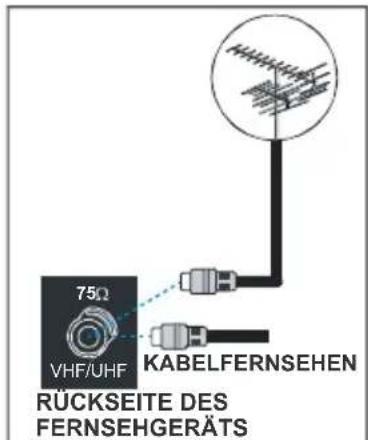
- Stecken Sie den Antennen- oder Kabelfernsehstecker in die Antenneneingangsbuchse auf der Rückseite des Geräts und verbinden Sie dann auch den Kabelstecker aus der Ausgangsbuchse auf den Geräten (VCR, DVB etc.) mit dieser Buchse.
Einlagen der Batterien in die Fernbedienung
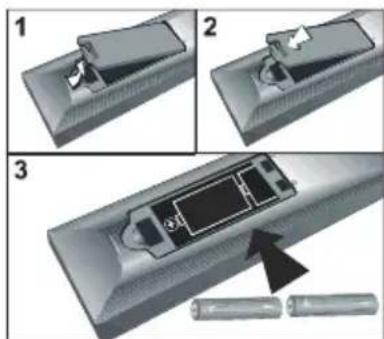
WARNHINWEIS: Batterien für die Fernbedienung sind mitgeliefert. Um den Ladungsverlust zu vermeiden, sind die Batterien in Kunststofffolie eingeschweit.itte entfernen Sie diese vor der ersten Verwendung.
- Entfernen Sie die Batteriefachabdeckung auf der Rückseite des Handsets, indem Sie den angezeigten Teilleitung nach hinten schieren.
- Legen Sie zwei AAA/R03-Batterien oder einen gleichwertigen Typ ein. Legen Sie die Batterien in der richtigen Polung ein und setzen Sie die Batterie-abdeckung wieder ein.
Beachten Sie: Nehmen sie die Batterien aus der Fernbedienung hereaus, wenn das Gerät langere Zeit nicht benutzt wird. Die Fernbedienung konnte andernfalls durch auslaufende Batterien beschädigt werden.
EIN/AUS-schalten des TV-Geräts
TV einschalten:
Schalten Sie Ihr TV-Gerät in zwei Schritten ein.
1-Schlieben Sie das Netzkabel an eine Steckdose mit 230V AC 50Hz an. Drucken Sie die Standby-Taste (Stand-by). Das TV-Gerat schaltet sich dann in den Standby-Modus (optional).
2 - Um das TV-Gerät aus dem Standby-Modus einzuschalten,
Drücken Sie eine Zifferntaste auf der Fernbedienung, so dass ein Programm ausgewähl ist, oder drücken Sie die Taste „P/CH" oder „P/CH+“, am TV-Gerät, oder drücken Sie die Taste “Ch+” oder “Ch-” auf der Fernbedienung, so dass der zuletzt abgeschaltete Modus ausgewähl wird.
In beiden Fällen schaltet sich das Gerät ein.
TV ausschalten:
Drücken Sie die Standby-Taste (Stand-by) auf der Fernbedienung oder die Standby-Taste (Stand-by) am TV-Gerät. Das Gerät schaltet dann in den Standby-Modus. Um das TV-Gerät ganz abzuschalten,ziehen Sie den Netzstecker aus der Steckdose.
Navigieren im Menüsystem
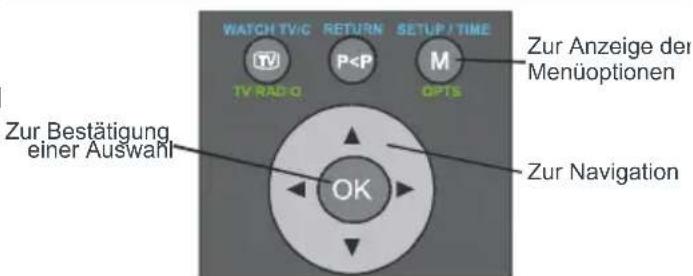
1- Drücken Sie M, um das Menu einzublenden.
2- Drücken Sie “ ” oder “ ”, um ein Symbol auszuwahlen. Drücken Sie “ ” für weitere Optionen
3- Drucken Sie "▶" oder "▲", um etwas zu markieren.
4- Drücken Sie " " oder ", um die Einstellungen zuändern. Drücken Sie OK zur Auswahl.
5- Um das Menu zu verlassen oder aus einem Untermenü zurückzukehren, drücken Sie M.
These Erklärungen gelten für die Navigation im gesamten Menusystem. Um die Optionen auszuwahlen, die in den folgenden Abschnitten erklär werden, lessen Sieitte den Abschnitt "Navigation im Menusystem".
Erste Einstellungen
Wenn Sie Ihr Fernsehgerät das ersten Mal einschalten, erscheint zuerst das DVB-T-MENU. Da DVB-T daseste Mal benutzt wird, befinden sich noch keine Kanale im Speicher.
Wenn Sie Ihr Fernsehgerät das erste Mal einschalten, erscheint das Menu für die Sprachauswahl auf dem Bildschirm. Es erscheint die Mitteilung "Wahlen Sieitte ihre Sprache aus!", die in allen Sprachen nacheinander im Menu auf dem Bildschirm eingeblen wird.
Markieren Sie mit den Tasten ▲ oder die gewünschte Sprache und drücken Sie die Taste „SELECT". Im Menu "Sprachauswahl" wird kein dem Symbol „OK" die Aufforderung "SELECT" drücken, um die markierte Sprachoption einzustellen angezeigt.
Über die Taste konnen Sie Informationen zur Benutzung des Menüs abrufen. Durch erneutes
Drucken der Taste i konnen Sie das Hilfemenu wieder verlassen.
Danach wird das "Erste Installation" auf dem Fernsehbildschirm angezeigt. Wahlen Sie durch
Drucken der Tasten oder die gewünschte Länderoption und drucken Sie die Taste "SELECT".
Erste Installation

Land wahlen

Land einstell & Install fortsetzen

tschland
Nach der Erste Installation entscheidt folgender Hinweis auf dem Bildschirm.
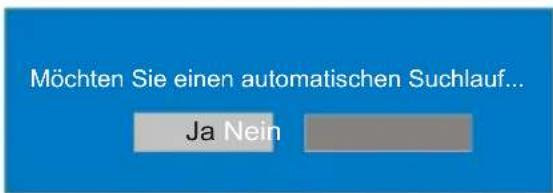
Wahlen Sie „Ja“, um den automatischen Suchlauf zu starten und „Nein“, um abzubrechen.
Um eine „Ja oder Nein"-Option auszuwahlen, mar
kieren Sie die Option über die Taster oder drücken Sie die Taste "SELECT". IDTV stellt sich automatisch je nach den gewählten Ländernormen auf die Übertragungskanäe ein,ucht nach digitalen terrestrischen TV-Übertragungen und zeigt die Namender gefunden Kanäe an. Diese Vorgang dauert etwa fünf Minuten. Über die Taste „M“ konnen Sie den Suchvorgang jederzeit abbrechen.
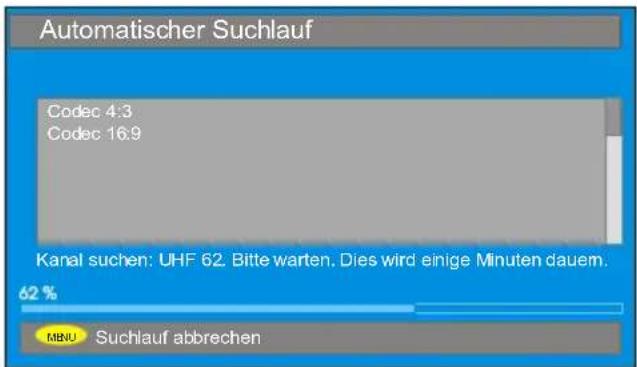
Nachdem der automatische Suchlauf. abgeschlossen ist, wird über den folgenden Hinweis die analoge Kanalsuche abgefragt. Das TV-Gerät schaltet in den analogen TV-Modus.
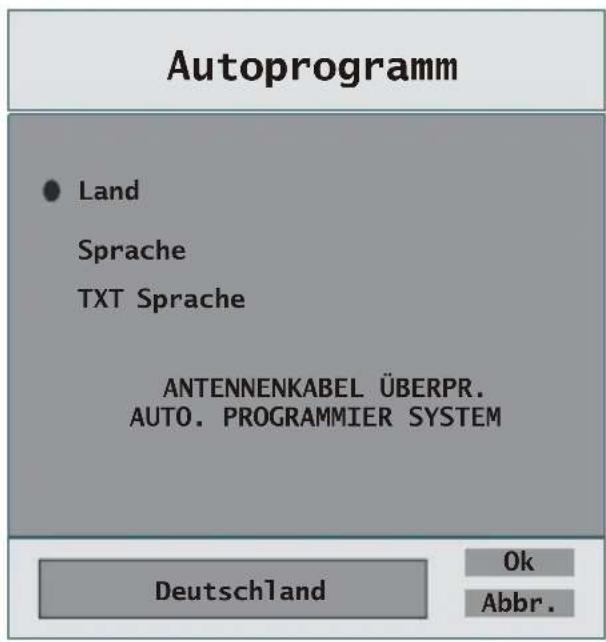
Stellen Sie durch Drucken der Taste oder die Option Land ein und drucken Sie anschließend um die Option Sprache zu markieren. Verwenden Sie die Taste oder um die Option Sprache einzustellen. Verwenden Sie die Taste oder um die Option TXT-Sprache auszuwahlen und stellen Sie sie mit den Tastes oder ein. Drucken Sie OK, um fortzusetzen:
Für weitere Informationen zu diesen Vorgang lesen Sieitte den Abschnitt "Installationsmenü"
Täglicher Betrieb
Wenn Sie während des laufenden Betriebs die Taste TV drücken, schaltet das TV-Gerät zwischen dem digitalen terrestrischen und dem analogen Empfang hin und her.
Informationszeile
- Wann immer Sie über die Tasten „P +" oder „- P" oder die Zifferntasten den Kanaländern, wird das Bild zusammen mit einer Informationszeile am unteren Ende des Bildschirms angezeigt. Dieses Bild wird etwa drei Sekunden auf dem Bildschirm angezeigt.
Die Informationszeile konnen Sie außer dem jederzeit einblenden, indem Sie die Taste beim Betrachten eines Programms drucken. Drücken Sie erneut die
Taste , damit die Informationszeile ausgeblendet wird.
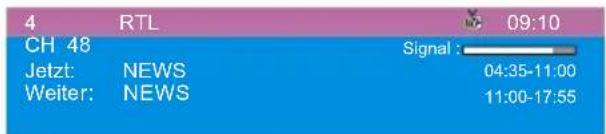
Die Informationszeile bietet eine Reihe von Informationen über den ausgewählten Kanal und die dazugehörigen Programme.
- Es wird der Name des Kanals, zusammen mit seiner Kanallistennummer und einer Anzeige der Signalstärk angezeigt, die auf thisem eingestellen Kanal empfangen wird.
Die aktuellen und{nachsten Programminformationen werden zusammen mit der Beginn- und Endzeit angezeigt.
Die aktuelle Zeitinformation wird zusammen mit dem Kanalnamen angezeigt.
Tipp
Nicht alle Kanäle strahlen die Programmdaten aus. Wenn der Name und die Zeiten des Programms nicht zur Verfugung stehen, wird "Keine Informationen verfügbar" in der Informationszeile angezeigt.
Wenn der ausgewählte Kanal gespert ist, müssen Sie die richtigen vier Zifferntasten drücken, um den Kanal ansehen zu konnen.
ELEKTRONISCHER PROGRAMMFürHRER (EPG)
Einige, aber nicht alle Kanäle senden Information über die laufende sowie nachfolgende Sendungen. Beachten Sie, dass die Informationen zu Sendungen automatischactualisiert werden. Wenn in den Kanälen keine Informationen über Sendungen verfügbar sind,
werden nur die Kanalnamen mit der Zeile „Keine Informationen verfügbar" angezeigt.
- Drücken Sie die Taste“GUIDE”, um das Menu EPG aufzurufen.
- Drücken Sie die Tasten oder um durch Kanäle oder Programme zu navigieren.
- Drücken Sie die Tasten oder, um durch die Kanal-bzw. Programmliste zu navigieren.
- Im EPG-MENU können Sie die ausfuhrliche Hilfe durch Drucken der "INFO"-Taste erhalten. Um das Fenster wieder zu schreiben, drucken Sie diese Taste erneut.
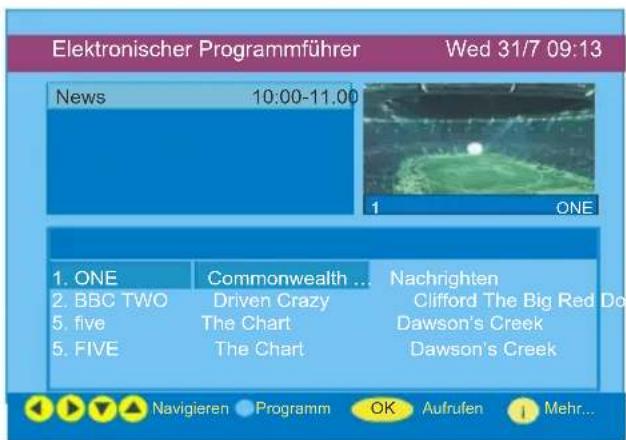
- Im EPG-MENU werden alle Kanäle angezeigt. Wenn Sie das EPG-MENU aufrufen, ist der aktuellen Kanal Markiert. Drücken Sie die Tasten oder um den
Kanal zu wechseln. Sie konnen außerdem die
oder "Tasten drucken, um Seitenweise in den Kanalen zu navigieren und die Taste „SELECT" drucken, um den markierten Kanal auszuwahlen. - Wenn Sie eine Sendung markieren, werden auf dem Bildschirm eine kurze und eine lange Beschreibung der laufenden Sendung, sowie die Start- und Endezeit angezeigt.
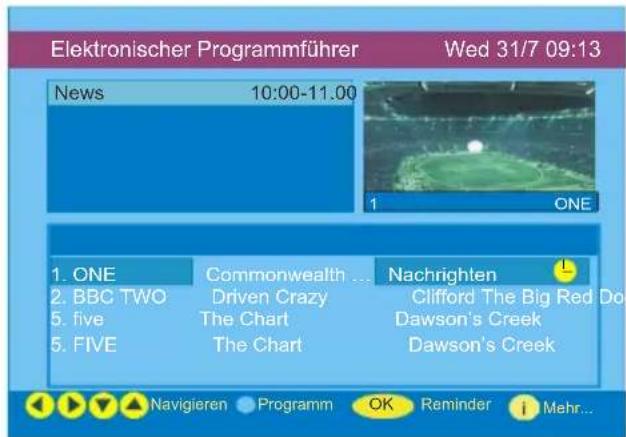
- Wenn Sie bei der nachsten markierten Sendung auf "SELECT" drücken, wird eine Erinnerung für das markierte Programm gesetzt und über der markierten Kanalzeile erscheint ein Uhrsymbol, wie in folgender EPG-MENU-Abbildung gezeigt.
Es kann eine Erinnerung für das Programm eingerichtet werden, die Ihnen dann anziegt, dass ein Programm anfangt, während Sie gerade einen anderen Kanal ansehen. Wenn Sie eine Erinnerung für ein Programm aktivieren, wird bei Erreichen der gesetzten Zeit abgefragt, ob Sie zu diesen Kanal wechseln möchten.
- Über die Taste „BLAU“ können Sie den ausfuhrlich Programmplan einblenden.
- Über die Taste i können Sie rasch eine ausfuhrliche Hilfe aufrufen. Durch erneutes Drucken der Taste i können Sie das Hilfe-Menu wieder ausblenden.
Wenn Sie die Taste „BLAU" drucken, entscheidt das folgende EPG-Menu auf dem Bildschirm.
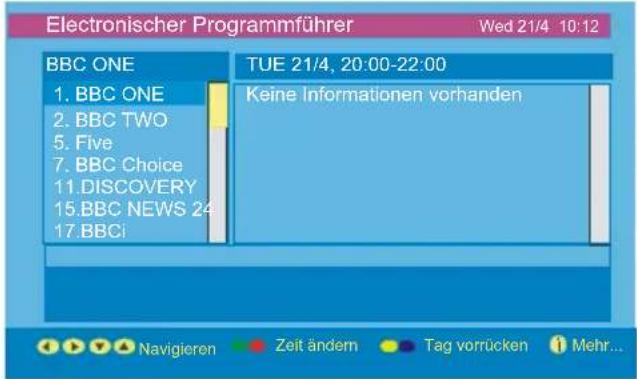
- Durch Drucken der Taste "GELB/BLAU" können Sie das Tagesprogramm einen Tag vor und darüber blättern.
- Drücken Sie die Tasten GRUN oder ROT, um die Programmzeit zu ändern.
- Über die Taste kohnen Sie einfach eine ausfuhrliche Hilfe aufrufen. Durch erneutes Drucken der Taste i konnen Sie das Hilfe-Menu wieder ausblenden.
Download Von der Luft:
Für Ihr IDTV immer zur Verfügung stellen, das aktuell ist, stellen Sieitte auf Bereitschaftsbetriebsart nach Verbrauch ein. Um 3 Uhr jeder Tagucht IDTV nach Updates und downloadet sie zu ihrem IDTV. Diese Prozess dauert 30 Minuten unter normale Bedingungen.
Anzeige der Untertitel
Bei einer digitalen, terrestrischen Sendung (DVB-T) werden manche Programme mit Untertiteln ausge
strahlt. Die Untertitel können beim Betrachten des Programms angezeigt werden.
- Wenn die Taste GREEN/GRÜN gedrückt wird, wird der Bildschirm Subtitle Selection/Untertitelauswahl angezeigt. Sie können die Option Untertitel auf EIN oder AUS stellen. Details zu den Optionen Untertitelsprache finden Sie im Abschnitt "Spracheinstellungen" im Abschnitt "Menu Einstellungen".
TELETEXT
Die Verwendung des Teletexts und seiner Funktionen entsprechen{jenen analogen Teletextsystems.
Bitte beachten Sie die Hinweise zum "Analogen
"filetext".
DVB-T-Menusystem
Das DVB-T- Menu kann nur aufgerufen werden, wenn Sie eine digitale, terrestrische Sendung ansehen. Drücken Sie die TasteTV, um den DVB-T- Modus einzuschalten, während das Gerät im analogen Modus ist.
- Drucken Sie die Taste "M".
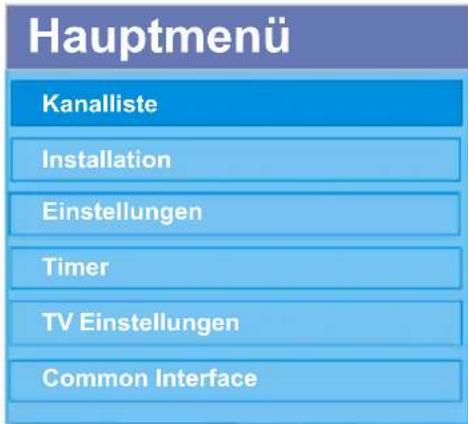
Das Menu erscheint auf dem Bildschirm:
Kanalliste
Drücken Sie im Hauptmenü die Tasten oder auf der Fernbedienung, stellen Sie safer, dass die erstige Option Kanalliste markiert ist und drücken Sie die Taste SELECT", um dieKanalliste anzuzeigen. In dieser Menü konnen Sie folgende Aktionen ausfuhren:
- Navigieren in der Gesamtliste
- Kanäle sortieren *
- Löschen von Kanälen
- Kanäle umbenennen
- Kanäle sperren
- Favoriten einrichten
In der Option Kanalliste werden die Kanäle verwaltet.
- Je nach der Länderauswahl bei der Erst
installation ist die Option "Sortieren" in der Kanalliste eventuell nicht eingebrendet.
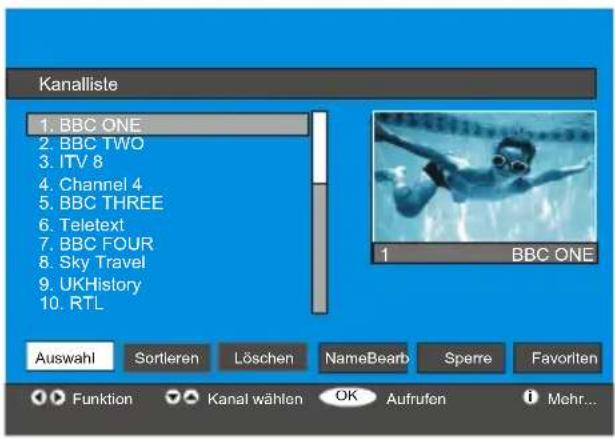
Navigieren in der Gesamtliste
- Drücken Sie die Tasten der, um den vorherigen bzw. nachsten Kanal auszuwahlen
- Sie können die Tasten oder drücken, um einen Seite weiter nach oben oder unter zu blättern.
Um einen bestimmten Kanal anzusehen, markieren Sie him mit den Tasten oder und drucken Sie dann die Taste SELECT, während über die Tasten
oder in der Option Kanalliste das Symbol "Auswahl" markiert wird.
Verschieben von Kanälen in der Kanalliste
- Drücken Sie die Taste oder, um den zu verschiebenden Kanal zu auszuwahlen.
- Drucken Sie die Tasten oder um im Kanallisten-Menu die Option „Sortieren" auszuwahlen.
Neben der Option "OK" wird nun "Sortieren" eingebrendet; drücken Sie dann "SELECT", um den markierten Kanal auf die gewünschte Position in der Kanalliste zu verschiben.
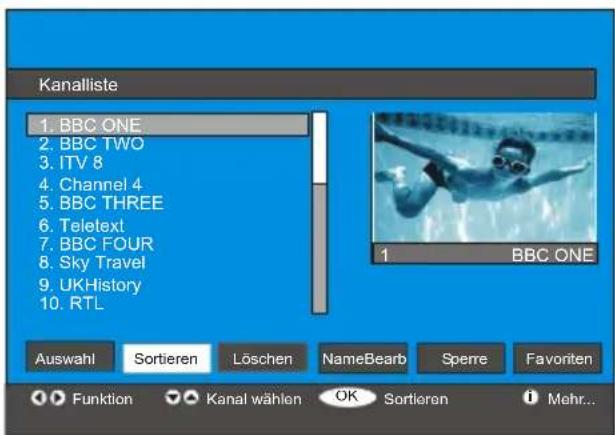
- Drücken Sie die Taste „SELECT“, um den ausgewählten Kanal zu markieren.
- Verwenden Sie die Tasten oder , um die neue Position des Kanals auszuwahlen und drücken Sie die Taste "SELECT", um den Canal in die neue Position zu verschiben und zum Menu zurückzukehren.
Löschen von Kanälen in der Kanalliste
- Drücken Sie die Tasten oder , um den zu loschenden Kanal auszuwahlen.
- Drucken Sie die Tasten oder um im Kanallisten-Menu die Option „Löschen“ auszuwahlen.
Im Menu Kanalliste befindet sich die Option "Löschen"...,Um den in der Kanalliste markierten Kanal zu loschen, drucken Sie die Taste SELECT".
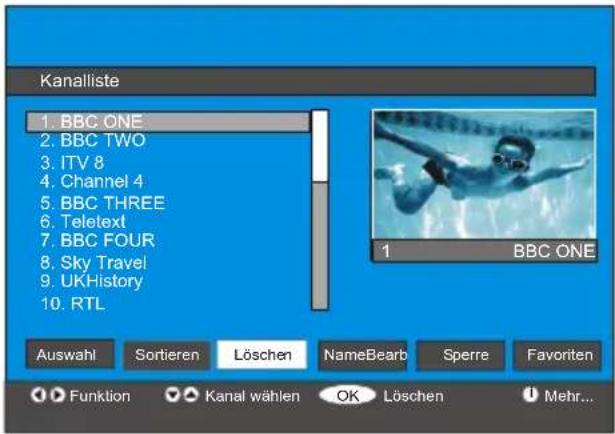
Drücken Sie die Taste „SELECT“, um den in der Kanal-liste markierten Kanal zu Löschen. Der folgende Hin-weis erscheint auf dem Bildschirm.
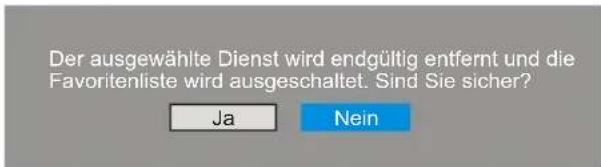
- Drücken Sie die Tasten oder, um die gewünschte Option zu markieren.
- Wenn Sie die Taste „SELECT“ drücken, während „Ja“ ausgewählt ist, wird der markierte Kanal gelöscht.
- Wenn Sie „Nein“ auswahlen, wird der Löschvorgang abgebrochen.
Kanäle umbenennen
Um einen bestimmen Kanal umzubenennen, muss der Kanal über die Tasten oder markiert und anschließend über die Tasten oder das Symbol „NameBearb" markiert werden. Drücken Sie die Taste „SELECT", um die Umbenennungsfunktion zu aktivieren.
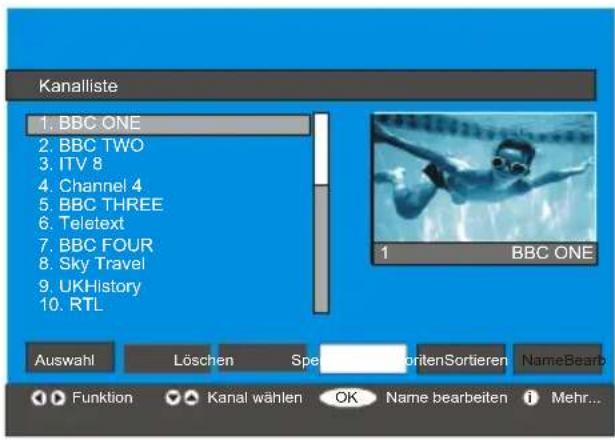
Mit den Tasten ▲der Verschieben Sie den Ein-gabepunkt zum nachsten/vorgen Zeichen. Über die Tasten ▲oder Konnen Sie das aktuelle Zeichenändern. So wird zum Beispiel das Zeichen b" mit der Taste zu einem „a" ▷der mit der Taste zu einem „c" ▲. Durch Drücken der Ziffemtasten „0...9" konnen Sie das markierte Zeichen durch eines der Zeichen, die über der Taste aufgedruckt sind, ersetzen.
Drücken Sie die Taste M", um die Bearbeitung abzubrechen oder die Taste SELECT", um den neuen Namen zu speichern.
Kanäle sperren
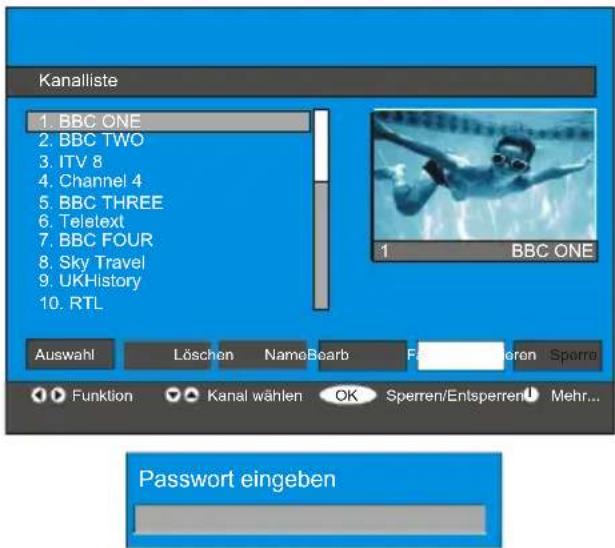
Das Sperren von Kanälen bietet die Möglichkeit, bestimmte Kanäle nur mit Password zugänglich zu machen.
Um einen Canal zu sperren, müssen Sie zunachst das Password kennen. Es ist werkseitig auf 0000 gesetzt und kann nur im Menu Einstellungen geändert werden.
Markieren Sie den Kanal über die Taster oder
und wahlen Sie durch Drucken der Tasten oder die Option "Sperre". Drucken Sie dann die Taste SELECT" und eine Password-Dialogbox wird eingeblendet.
Favorite einrichten
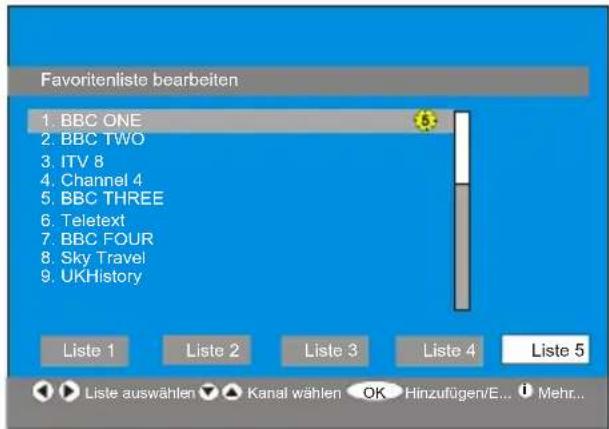
Sie konnen verschiedene Kanäle als Favoriten markieren, so dass Sie nur noch durch die bevorzugten Kanäle navigieren. Um einen Favoriten einzustellen, markieren Sie im unteren Teil des Menüs Kanalliste die Option "Favoriten".
Markieren Sie im unteren Teil des Menü Kanalliste die Option Favoriten" und drücken Sie anschließend die Taste SELECT. Das Menu Favoritenliste bearbeiten wird eingebrendet.
Sie können ihre bevorzugten Kanäle folgendermaßen auflisten: Beste 1, Beste 2, Beste 3, Beste 4 oder Beste 5.
Wenn Sie 5 Listen verwenden, können Sie Kanäle in verschiedene Kategorien einteilen (Sport, Music etc.). Wenn Sie dann die Listennummer der bevorzugten Kanäle im Untermenü Favoriten-Modus des Menü Einstellungen aktivieren, aktivieren Sie nur die Kanäle der ausgewählten Liste. Das Menu Einstellungen erreichen Sie vom Hauptmenu aus.
Kanal zu einer Favoritenliste hinzufugen:
- Markieren Sie über die Tasten “▲” / “▼” den Kanal, den Sie zur Favoritenliste hinzufugen möchten.
- Drucken Sie die Tasten „ / „, um die Listennummer auszuwahlen.
- Drücken Sie die Taste „SELECT“, um den markierten Kanal der ausgewählten Listehinzuzufugen.
Ein Symbol zeigt an, in welcher Favoritenliste sich jeder Kanal befindet (d.h., in der obigen Abbildung zeigt das Symbol z.B. an, 1 dass BBC ONE der
Liste 1 hinzugeführ ist.)
Kanal aus einer Favoritenliste entfern:
- Markieren Sie den Canal, den Sie aus der Favoritenliste entfernen möchten.
- Markieren Sie die Listennummer des zu entfernenden Kanals und drücken Sie die Taste SELECT". Das Symbol der Listennummer verschwindet aus dem Menu.
Beachten Sie: Ein Kanal kann in mehreren Favoritenlisten vorhanden sein.
Um die Favoriten zu aktivieren, rufen Sie das Menu Einstellungen auf und wahlen Sie die zu aktivierende Listenummer im Favoriten-Modus aus, indem Sie die Tasten oder drücken. Um die Favoriten abzubrechen, stellen Sie die Option Favoriten-Modus auf Aus.
Verwenden Sie die Taste „BLAU“, um in den Favoriten Kanalen zu navigieren:
Über die Taste "BLAU" können Sie in der Liste der Favoriten-Kanäle navigieren. Mit jedem Drücken der Taste „BLAU" können Sie nacheinander durch die bevorzugten Kanäle, die sich ganz oben auf jeder Kanalliste befinden, navigieren.
Wenneine Kanalliste ausgewählt worden ist, konnen Sie durch die Favoriten-Kanale dieser Seite navigieren, indem Sie die Tasten + " oder -^ drucken.
Anzeigen der Hilfe mit der Taste INFO
Drücken Sie in allen Menüs einfach die Taste "INFO", um ausfuhrliche Hilfe zu den Menüfunktionen zu erhalten. Beim Menu Kanalliste wird der folgende Hinweis eingebrendet.
Drücken Sie auf ihrer Fernbedienung auf die Taste AUSWAHL, um diesen Kanal zu sperren. Benutzer, diecliesen Kanal aufloten, werden nach einem password gefragt. Drücken sie auf. MENU, um diesen Bildschirm zu verlassen.
Installation
Das Menu Installation soll Ihnen hauptsächlich beim effektiven Erstellen einer Kanaltabelle behilflich sein.
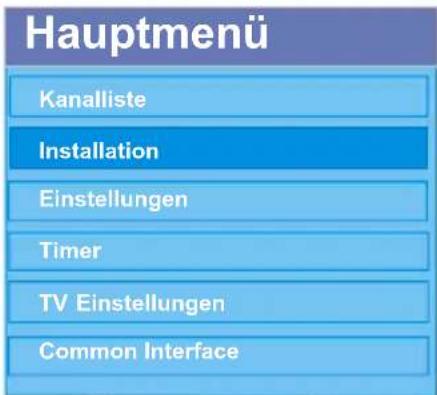
In thisem Menu sind folgende Symbole enthalten:
- Automatische Produkte
- Manuelle Suche
- Erste Installation
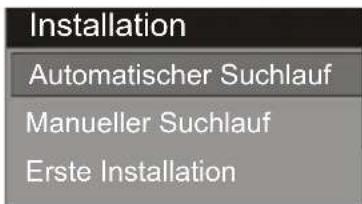
Automatischer Suchlauf:
Die automatische Suche wird durch das Drücken der Taste SELECT" gestartet. Die Option Automatischer Suchlauf ist damit markiert.
Auf dem Bildschirm wird folgender Hinweis eingebrendet.
Überprüfen Sie den Antennenanschluss.
Möchten Sie einen automatischen Suchlauf...
Ja
Nein
Markieren Sie über die Tasten der oder "Nein", und drücken Sie zum Auswahlen die Taste SELECT".
Wenn „Ja“ ausgewählt wird, beginnnt die automatischeSuche.
Wenn „Nein“ ausgewählt wird, wird die automatische Suche abgebrochen.
Nach Beendigung der Sueche nach digitalen Kanälen wird eine Meldung eingeblendent, die die Sueche nach analogen Kanälen abfragt.
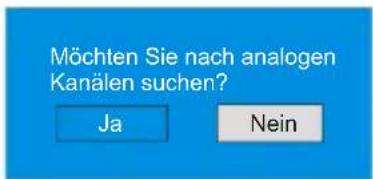
Markieren Sie „Ja" und drücken Sie die Taste „SELECT" um nach analogen Kanälen zuuchen. Das folgende Menu für eine analogue Kanalsuche wird eingeblendet.
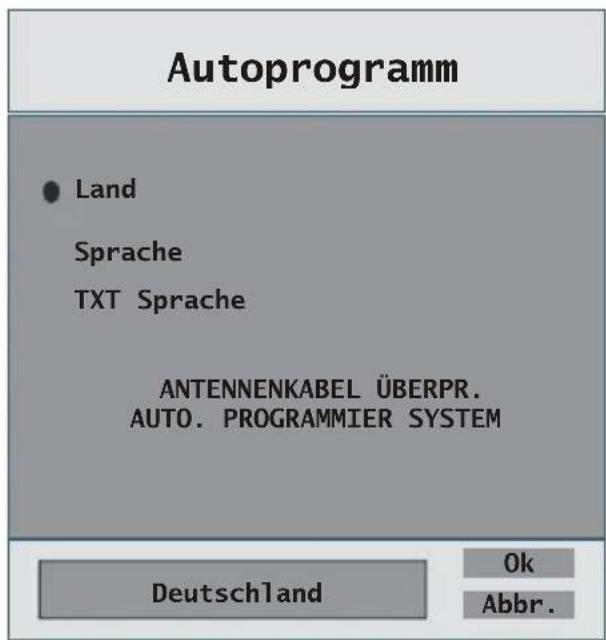
Stellen Sie durch Drucken der Taste oder die Option Land ein und drucken Sie anschliebend um die Option Sprache zu markieren. Verwenden Sie die Taste oder um die Option Sprache einzustellen. Verwenden Sie die Taste oder um die Option TXT-Sprache auszuwahlen und stellen Sie sie mit den Tastes oder ein. Drucken Sie OK, um fortzusetzen:
APS in betrieb...
Deutschland
63.75 MHz
6%
P03-C04
63.75 MHz
Abbr.
Nach Abschluss des APS wird die Programmabelle auf dem Bildschirm angezeigt. In der Programmabelle führen Sie die Programmnummern sowie die Name, die den Programmen zugeordnet sind.
Wenn Sie mit den Speicherplätzen und/oder den Programmnamen nicht einverstanden sind, können Sie diese im Untermenü APS des Menü Settings (Einstellungen)ändern.
Alle Kanäle werden durchsucht und es wird automatisch eine Kanaltabelle erstellt.
Alle gefundenen Kanäle werden nach ihren Kanalnummern sortiert gespeichert.
Manueller Suchlauf: DVB-T Modus
Beim manuellen Sendersuchlauf wird einbekanter digitaler Kanal nach Sendern durchsucht. Geben Sie den gewünschten Kanal über die Zifferntasten ein. K 05 - 12 oder K21 - 69. Der Signalpegel und die Signaqualität des eingestellen Kanals werden am unteren Bildschirmteil angezeigt. Mit der „SELECT“-Taste wird der Suchlauf gestartet. Nur neu gefundene Sender werden in den Programmspeicher übernommen.
Erste Installation
Sie können diese Option verwenden, um Standardeinstellungen zu laden, die werksseitig im Empfänger gespeichert wurden.
Um die Werkseinstellungen zu installieren markieren Sie das Menu "Erste Installation" und drücken Sie die Taste „SELECT“, worauf Sie um eine Bestätigung zum Löschen aller Kanäle und Einstellungen gebeten werden.
Wahlen Sie „Ja“, indem Sie bei markiertem „SELECT“ die Taste „Ja“ drücken, um die bestehende Kanal-labelle zu Löschen.
Sind Sie sicher, dass Sie alle Kanäle und Einstellungen der ersten Installation losech
Ja
Nein
Nach dem Laden der Werkseinstellungen wird das Menu "Erste Installation" angezeigt.
Wenn Sie Ihr Fernsehgerät das ersten Mal einschalten, erscheint das Menu für die Sprachauswahl auf dem Bildschirm. Wahlen Sie über die Tasten ▲ oder ▼ die gewünschte Sprachoption und aktivieren Sie sie mit der Taste „SELECT".
Wenn die Sprache ausgewählt worden ist, wird über eine Meldung der Start der automatischen Suche abgefragt.
Möchten Sie einen automatischen Suchlauf...
Ja Nein
Markieren Sie über die Tasten oder die Option „Ja" und drücken Sie die Taste „SELECT", um die Installation zu starten. Nach Beendigung der Sueche nach digitalen Kanälen wird eine Meldung eingeblendet, die die Sueche nach analogen Kanälen abfragt.
Möhlen Sie nach analogen Kanälen suchen?
Ja
Nein
Markieren Sie über die Tasten oder die Option „Ja" und drücken Sie die Taste „SELECT", um nach analogen Kanälen zuuchen. Das folgende Menu für eine analoge Kanalsuche wird eingeblendet.
Autoprogramm

Land
Sprache
TXT Sprache
ANTENNENKABEL ÜBERPR. TO.PROGRAMMIER SYSTEM
Deutschland
0k
Abbr.
Stellen Sie durch Drucken der Taste oder die Option Land ein und drucken Sie anschließend um die Option Sprache zu markieren. Verwenden Sie die Taste oder um die Option Sprache einzustellen. Verwenden Sie die Taste oder um die Option TXT-Sprache auszuwahlen und stel
len Sie sie mit den Tasten oder “ ein. Drücken Sie „OK“, um fortzusetzen:
Einstellungen
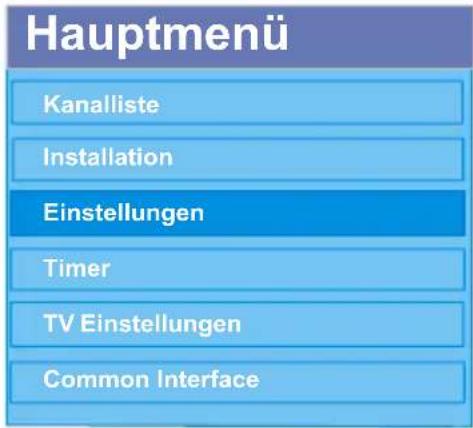
Drucken Sie die Taste "M", um das Hauptmenü anzuzeigen, und zweimal die Taste▼, um die Option Einstellungen zu markieren. Drucken Sie dann die Taste "SELECT", um das Menu Einstellungen anzuzeigen. Drucken Sie die Taste "M", um das Menu wieder zu verlassen.
Die verschiedene Konfigurationsfunktionen werden in einer Liste angezeigt, daneben das Bild des garde ausgewählten Kanals auf einem Viertel des Bildschirms. Sie können eine Funktion auswahlen, indem Sie die mit den Tastena oder die entsprechende Menüzeile markieren.
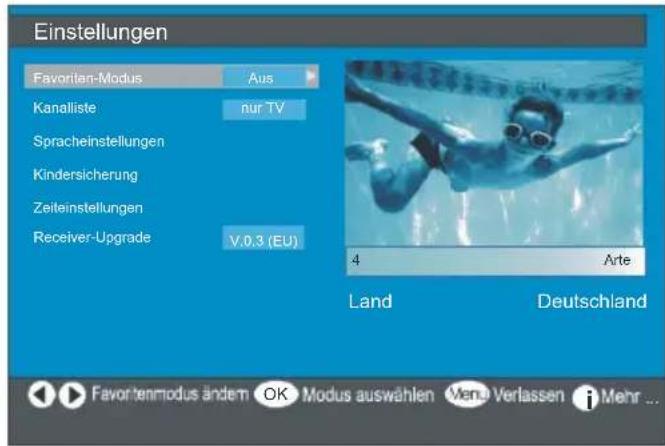
Favorite-Modus
These Funktion aktiviert bzw. deaktiviert den Modus Favoriten-Liste.
Stellen Sie die Option Favoriten-Modus über die Taisten oder auf „LiSTE 1, LiSTE 2,..., LiSTE 5 oder Aus".
Wenn Sie „Aus“ wahlen, wird der Favoriten-Modus. Wenn der „Favoriten-Modus" über die Auswahle einer Kanallistennummer eingestellt wurde, kann im no malen Betriebsmodus durch das Drucken der Taster „P+“ und „-P“ nur durch Kanäle navigiert werden, die vorher in der ausgewählten Kanalliste als Favoriten markiert wurden.
Kanalliste
Markieren Sie im Menu Einstellungen die Option Kanaliste über die Tasten Ader.
Stellen Sie die Option Kanalliste über die Tasten oder auf „Nur TV, oder Nur Radio".
These Funktion beschränkt die Navigation auf den ausgewählten Kanallistentyp.
Bei der Einstellung „Nur Radio" kann mittels der Tasten P+ oder P- ausschließlich durch Radiokanäe navigiert werden, die sich in der Kanalliste befinden.
Spracheinstellungen
Markieren Sie im Menu Einstellungen die Option Spracheinstellungen über die Tastennder. Drücken Sie SELECT.Daraufhin wird das Untermenu Spracheinstellungen eingebrendet.
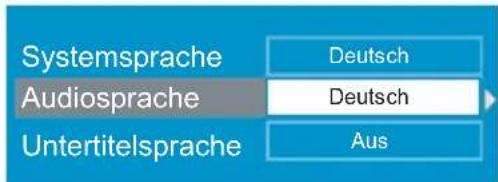
Markieren Sie über die Tasten oder das Menusymbol, das eingestellt werden soll.
Systemsprache
DieOption Systemsprache legt die Menüsprache auf dem Bildschirm fest.
Navigieren Sie mit den Tasten oder durch die Einstellung der Systemsprache.
Audiosprache
Digitale terrestrische TV-Kanäle konnen gleichzeitig Audiokanäle in mehr als einer Sprache senden. Mit dieser Funktion wahlen Sie aus, in welcher Sprache Sie den Audiokanal horen, wenn Sie zu einem Kanal, der mehrere Audiokanäle sendet, wechseln.
Navigieren Sie mit den Tasten oder durch die Sprachoptionen.
Wenn die Taste GELB gedrück wird, wird die Bildschirmanzeige Aufsahl der Audiosprache eingeblendet.
Untertitelsprache
Digitale terrestrische TV-Kanäle konnen Untertitel senden, die On-Screen für Hörgeschädigte angezeigt werden. Mit dieser Funktion konnen Sie die gewünschte Untertitelsprache auswahlen und die automatische Anzeige von Untertiteln aktivieren, wannimmer Untertitel informationen gesendet werden.
Navigieren Sie mit den Tasten oder durch die Sprachoptionen oder "Aus".
Sicherheitseinstellungen
Manche Kanäle senden Material, das die jüngeren Mitglieder ihrer Familie nicht sehen sollenn. Jeder Kanal kann „gesperrt" werden, damit er nicht zur Ansicht ausgewählt werden kann, ohne dass vorher ein vierstelliger PIN-Code eingegeben wird. Auf diese Art und Weise kann jeder beliebige Kanal, der für jüngere Zuschauer nicht geeignet ist, geschützt werden.
These Funktion aktiviert bzw. deaktiviert das Menu Schutzsystem und ermöglicht eine Änderung des PIN-Codes. Funktion zur Kanal- und Menüspierre.
MarkierenSiedieKindersicherungseinstellungen über die Tasten oder .Drucken Sie die Taste SELECT", um zum Menu Parental Settings / Sicherheitseinstellungen zu gelangen. Es wird ein Dialogfenster geöffnet, in dem der Sperrcode abgefragt wird.
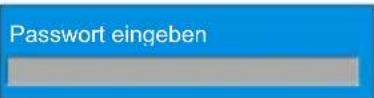
Passwort eingeben
Es gibt nur einen Code, der anfänglich auf „0000“ gesetzt ist. Geben Sie den Sperrcode ein. Wenn der falsche Sperrcode eingegeben wurde, wird der folgende Hinweis eingeblendet und die Eingabe abgewiesen.
Falsches Password
Wenn Sie das Password korrekt eingeben, wird das Menu Sicherheitseinstellungen mit den folgenden Optionen angezeigt:
Alterssperre
Alter 5
Menusperren
Installation
Password eingeben
Markieren Sie über die Tanten oder das Menusymbol, das eingestellt werden soll.
Alterssperre:
Stellen Sie die Option Maturity lock / Altersbeschränkung über die Tasten oder auf „Aus, 4 Jahre, 5 Jahre ... 17 Jahre, 18 Jahre".
Menu sperren:
Dort konnen Sie die Sperre für das Hauptmenü oder das Installationsmenü einrichten/zurücksetzen, um den Zugriff zu sperren. Wenn die Menüspere deaktiviert ist, ist das Menüsystem voll zugänglich.
Aus: Alle Menüs sind frei zuganglich.
Hauptmenu: Auf das Hauptmenu kann nur mit dem wichtigen Sperrcode zugegriffen werden. Damit kann der Benutzer weder Kanäle hinzufügen,löschen, umbenennen, verschieben, noch Timereinstellungen vornehmen.
Installation: Das Menu Installation ist gesperrt, so dass der Benutzer keine Kanäle hinzufugen kann.
Beim Verlassen des Menüs Configuration / Einstellungen werden die Änderungen gespeichert.
Password eingegeben:
In this menu..., Sie den Sperrcode ... und den Kindersicherungsmodus einstellen oder ...ern.
Zeiteinstellungen
Markieren Sie im Menu Einstellungen die Option Zeiteinstellungen über die Tasten oder. Rukken Sie SELECT. Daraufhin wird das Untermenü Zeiteinstellungen eingebrendet.
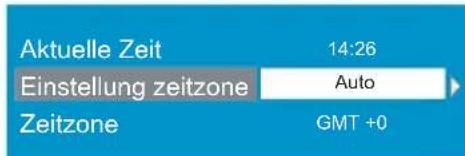
Markieren SiedieOption Zeitzoneneinstellung über die Tasten oder Die Einstellung dieser Option behmen Sie mit den Tasten oder vor. Sie kann auf AUTO oder MANUELL gestellt werden. Wenn AUTO gewählt wird, können die Optionen Aktuelle Zeit und Zeitzone nicht eingestellt werden.
Wenn Manuell ausgewählt wird, kann die Zeitzone geändert werden.
Wahlen Sie die Option Zeitzone mit den Tasten
oder Verwenden Sie die Tasten oder, un die Zeitzone zwischen GMT-12 oder GMT+12 zu ändern. Die aktuelle Zeit oben im Menuändert sich dann entsprechend er eingestillten Zeitzone.
Receiveraktualisierung
IDTV kann über das Menu Einstellungen, in das Sie vom Hauptmenu aus gelangen,actualisiert werden.
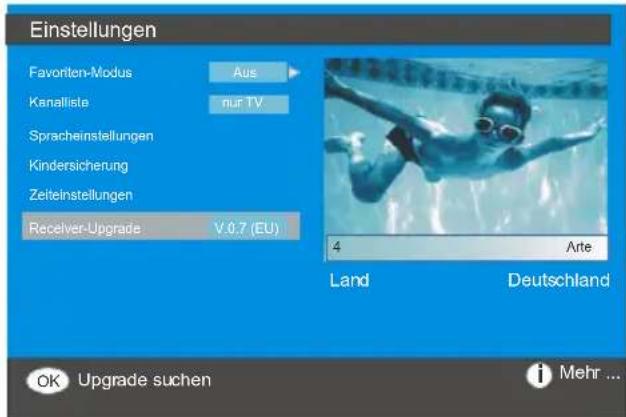
Markieren Sie im Menu Einstellungen die Option "Re
ceiver Upgrade" über die Tasten Ader nd drucken Sie die Taste ,SELECT", um den Aktualisierungsvorgang zu starten. Das folgende Menu erscheint auf dem Bildschirm.
Software-Upgrade
Upgrade suchen. Warten oder zum Abbrechen auf MENU drücken.
Fortschrittsanzeige Suche:
Wenn nach Abschluss des Suchvorgangs keine neuen Software gefunden worden ist, wird auf dem Bildschirm folgender Hinweis eingebrendet: "Die Suchen nach einer Aktualisierung wurde abgeschlossen. Es konnte keine neue Software gefunden werden".
Timer
Durch Drucken der Taste „M“ gelangen Sie ins Hauptmenü. Markieren Sie über die Tasten▲ oder die Option Timer, und drucken Sie die Taste „SELECT“, um das Menu Timer anzuzeigen.
Hauptmenü
Kanalliste
Installation
Einstellungen
Timer
TV Einstellungen
Common Interface
Sie können bis zu fülf getrennte Timer einrichten und jeder wird im Timer-Bildschirm angezeigt, und bzw mit der Nummer der Sendung, dem auszuwählenden Kanal, der Beginnzeit, der Endezeit und dem Modus unabhängig davon, ob die Sendung aktiv ist (und befolgt wird) oder nicht.

Um ein Ereignis einzustellen, markieren Sie dessen
Modus-Schaltfläche mit den Tasten ▲ oder und drücken Sie auf „SELECT", um das Eingabefenster für den Timer zu öffnen.
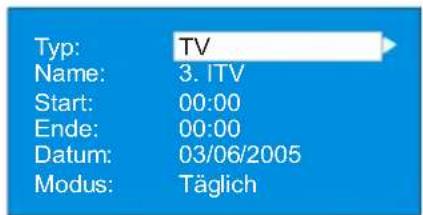
- In diesen Fenster konnen folgende sechs Einstellungen eingerichtet werden: Kanaltyp, Kanalname, Beginnzeit, Endezeit, Datum und Wiederholung. Sie konnen mit den Tasten und wischen diesen Einstellungen hin- und herwechseln.
- Der Kanaltyp kann über die Tasten und eingestellt werden. Dadurch wird eingestellt, dass nur die ausgewählten Kanaltypen angezeigt werden.
- Der Kanalname wird über die Tasten und eingestellt, um den Kanal anzuzeigen, der das Programm sendet.
Die Beginn- und Endzeit und das Datum werden jeweils mit den Zifferntasten auf der Fernbedienung eingegeben, undzarim24-Stunden-Format.
Die Option Wiederholung (Frequency Mode) bestimmt, wie oft der Empfänger theses Ereignis aktivieren soll und wird mit den Tasten oder auf entweder Einmal, Täglich oder Wöchentlich eingestellt.
Tipp Wenn Sie eine ungültige Zahl für die Beginn-und Endzeiten oder für das Datum eingeben, entscheidt die Meldung "Eingegebene Zeit ungültig" im Menu.
TV-Einstellungen
Über这意味着 Symbol gelangen Sie zu den TV-Funktionen.
Vom Hauptmenu aus gelangen Sie zum Menu Digital TV Setup (Digitales TV einrichten). Drücken Sie die Taste M^ um das Hauptmenu aufzurufen und markieren Sie über die Tastena oder die OptionTV Einstellungen". Drucken Sie die Taste SELECT, um das Menu TV Einstellungen aufzurufen.
Im Abschnitt Menüsystem Analog-TV finden Sie ausführliche Informationen überSAMTliche Menüoptionen.
Common Interface
- Drücken Sie die Taste „M", um das Hauptmenü anzuzeigen, und markieren Sie die Zeile „Common Interface" über die Tasten oder . Drücken Sie anschließend die Taste „SELECT".
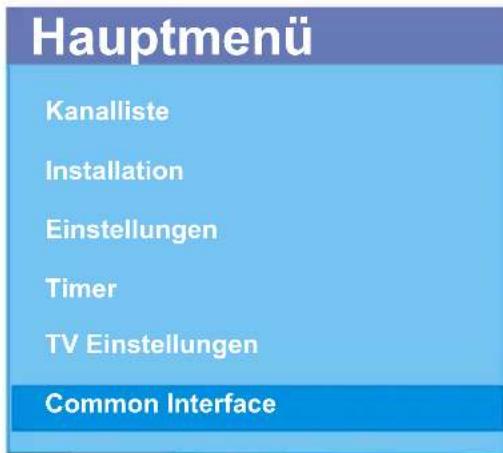
Um die kostenpflichtigen Kanäle der digitalen, terrestrischen Sendungen nutzen zu konnen, ist es Voraussetzung, sich bei einem Pay-TV-Anbieter anzumelden.
Besorgen Sie sich durch die Anmeldung bei einem Pay-TV-Anbieter die CAM-Module und die Smartcard und setzen Sie sie wie folgt in das TV-Gerät ein:
- Schalten Sie das Fernsehgerät aus undziehen Sie den Netzschalter.
-
Stecken Sie das CAM-Modul und die SmartCard in den Schlitz, der sich im Anschlussfach auf der linken Seite des TV-Ge-rats (von hinten gesehen) befindet.
-
Das CAM-Modul sollte korrekt eingesetzt werden. In der falschen Orientierung kann das Modul nicht eingesetzt werden. Versuchen Sie nicht, das CAM-Modul mit Gewalt einzusetzen, da dies sowohl das Modul als auch das TV-Anschlussfach beschädigen kann.
- Schlieben Sie das TV-Gerät wieder an die Stromversorgung an, schalten Sie ein und warten Sie einen Moment, bis die Karte aktiviert wurde.
- Bei manchen CAM-Modulen kann folgende Einstellungen notwendig sein: Richten Sie das CAM-Modul ein, indem Sie das DVB-T-MENU, Option Common Interface aufrufen und die Taste "SELECT" drucken. (Das CAM-Setup-MENU wird nur dann eingebrendet, wenn es notwendig ist.)
Menusystem
Menu Bild
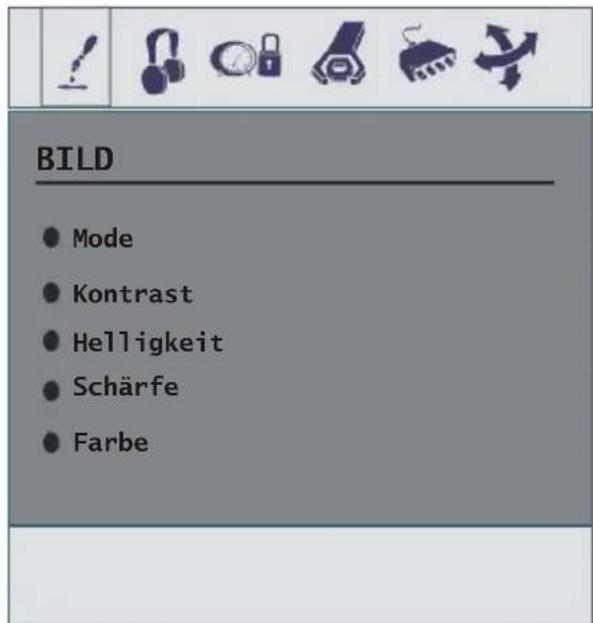
Wenn im Bildmenü die Modi PC, YPbPr oder HDMI gewählt werden, wird die Auflösungsinformation am unteren Rand der Menüanzeige eingeblendet.
Mode
Wahlen Sie Mode mit der Taste/aus. Drucken Sie die Taste / um eine der folgenden Optionen auszuwahlen: Naturlich, Dynamisch und Kino.
Kontrast/Helligkeit/Scharfe/Farbe/Farbton
Wahlen Sie die gewünschte Option durch Drucken der Taste /
Drücken Sie die Taste / , um die Einstellung für die Option zu ändern.
Hinweis: Die Option Farbston wird im Bildmenu angezeigt wenn das TV-Gerät ein NTSC-Signal empfängt.
Farbtemperatur
Wahlen Sie Farbtemperatur durch Drucken der Taste /
- Drücken Sie die Taste/ , um eine der folgenden Optionen auszuwahlen: Kalt, Normal und Warm.
Rauschrenduktion
Wahlen Sie die Option Rauschreduktion durch Drucken der Taste/Drucken Sie die Taste/, um eine der folgenden Optionen auszuwahlen: Niedrig, Medium, Hoch und Aus.
Filmmodus
Kinofilme werden mit einer anderen Anzahl an Einzelbildern pro Sekunde aufgenommen als normale Fernsehprogramme.Wahlen Sie die Option Filmmodus mit der Taste /
Durch Drucken der Taste / schalten Sie diese
Funktion Ein bzw. Aus. Schalten Sie diese Funktion ein, wenn Sie sich这部电影 ansehen, um die Szenen mit schlagen Bewegungen better sehen zu konnen.
3D Comb (3D-Kammfilter)
Der 3D-Kammfilter wird verwendet, um die Farbübergänge und die Farbqualität der Bilder zu verbessern.
Wahlen Sie durch Drucken der Taste/ die Option 3D Comb (3D-Kammfilter). Durch Drucken der Taste / schalten Sie diese Funktion Ein bzw. Aus.
Beachten Sie: Die Funktion 3D Comb (3D-Kammfilter) ist im Bildmodus NATURAL (NATÜRLICH) nicht verfügbar.
Bild-Zoom
Wahlen Sie die Option Bildzoom durch Drucken der Taste / . Verwenden Sie die Tasten / , um zwischen Auto, 16:9, 4:3, Panorama, 14:9 Zoom, Kino, Untertitel oder Zoom auszuwahlen.
Zurücksetzen
Wahlen Sie die Option Zurücksetzen durch Drucken der Taste / . Drucken Sie die Tasten / oder "OK", um die Bildmodi auf die Werkseinstellung zurückzusetzen.
Speichern
Wahlen Sie die Option Speichern durch Drucken der Taste /
Drücken Sie die Tasten oder "OK", um die Einstellungen zu speichern. Auf dem Bildschirm wird die Meldung "Gespeichert" angezeigt.
Menu Ton
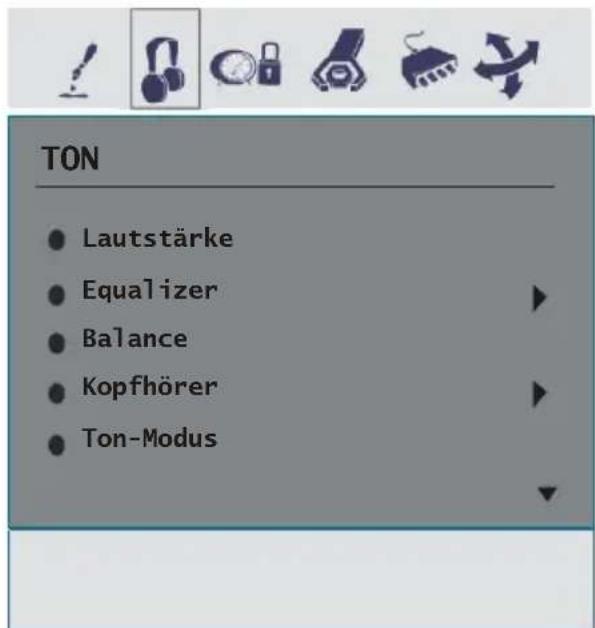
Lautstärke
Wahlen Sie die Option Lautstärke durch Drucken der Taste / . Drucken Sie die Taste / , um den Lautstärkepegel zu verändern.
Equalizer
Wahlen Sie die Option Equalizer durch Drucken der Taste / . Drucken Sie die Taste / , um die Equalizereinstellung zuändern. Im Equalizer-Menu kann der Modus aufPop, Rock, Jazz, Normal, Klassik oder Benutzer eingestellt werden. Wahlen Sie die gewünschte Frequenz über die / Taste und erhöhen oder verringn Sie die Frequenz, indem Sie die / Taste drucken.
Beachten Sie: Die Einstellungen des Menu Equalizer können nur dann geändert werden, wenn Benutzer als der Equalizermodus eingestellt ist.
Balance
Wahlen Sie die Option Balance durch Drucken der Taste / . Drucken Sie die Taste / , um die Balance zu verändern. Die Balance kann zwischen -32 und 32 eingestellt werden.
Kopfhörer
Wahlen Sie die Option Kopfhörer durch Drücken der Taste / . Drücken Sie die Tast, um in das Menu Kopfhörer zu gelangen.
Lautstärke
Wahlen Sie die Option Lautstärke durch Drucken der Taste / . Drucken Sie die Taste, um die Lautstärke des Kopfhörers zu erhöhen. Drucken Sie die Taste, um die Lautstärke des Kopfhörers zu verringern. Die Lautstärke des Kopfhörers kann zwischen 0 und 63 eingestellt werden.
Ton-Modus
Wahlen Sie die Option Ton-Modus mit den Taster / . Drücken Sie die Taste / , um den Ton-Modus zu ändern.
Der Ton-Modus wird dazu benutzt, den Ton-Modus des Kopfhörers einzustellen und kann entsprechend der Übertragung auf folgende Modi gesetzt werden: Mono, Stereo, Dual I oder Dual II.
Balance
Wahlen Sie die Option Balance durch Drucken der Taste / . Drucken Sie die Tast, um die Balance nach rechts zu verschiben. Drucken Sie die Tast, um die Balance nach links zu verschiben. Die Balance kann zwischen -32 und +31 eingestellt werden.
Drücken Sie die Taste "M", um zum vorhergehenden Menu zurückzukehren.
Ton - modus
Wahlen Sie die Option Ton-Modus mit den Tasten / . Sie können zwischen den Modi Mono, Stereo, Dual I oder Dual II wahlen, jedoch nur, wenn der gewählte Kanal den entsprechenden Modus unterstützt / /
AVL
Wahlen Sie die Option AVL durch Drucken der Taste /Drucken Sie die Taste/ um AVL auf EIN oder AUS zu stellen.
Basisverbreiterung
Wahlen Sie die Option Basisverbreiterung durch Drucken der Taste / . Drucken Sie die Taste , um die Option auf EIN oder AUS zu stellen.
Dynamik Bass
Dynamischer Bass wird zum Erhöhen des Basseffekts des TV-Geräts benutzt. Wahlen Sie die Option Dynamik Bass durch Drücken der Taste / Stellen Sie über die Taste/ den Dynamik Bass auf Niedrig, Hoch oder Aus. Sollten Sie offen in hoher Lautstärken fernsehen, raten wir von der Einstellung Hoch ab.
SRS TruSurr XT
Wahlen Sie durch Drücken von / die Option SRS TruSurr XT. Drucken Sie die Taste/ , um die Option SRS TruSurr XT auf Ein oder Aus zu stellen.
Beachten Sie: Wenn die Option SRS TruSurr XT aktiv ist, sind die Optionen Equalizer, Effekt und Virtua Dolby im Klangmenü nicht verfügbar.
Speichern
Wahlen Sie die Option Speichern durch Drucken der Taste /
- Drücken Sie die Taster oder "OK", um die Einstellungen zu speichern. Auf dem Bildschirm erscheint die Meldung "Gespeichert".
Menu Funktion
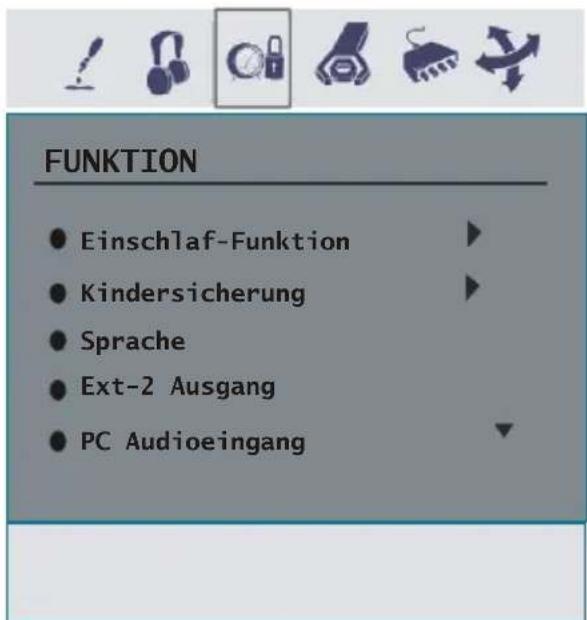
Einschlaf-Funktion
Wahlen Sie die Option Einschlaf-Timer durch Drucken der Taste / . Drucken Sie die Taste , um den Einschlaf-Timer einzustellen.
Der Timer kann zwischen AUS und 120 Minuten in 10-Minuten-Intervallen eingestellt werden.
Kindersicherung
Wahlen Sie die Option Kindersicherung durch Drukken der Taste / ▼.
Drücken Sie die Taste / , um die Kindersicherung ein- und auszuschalten. Wenn EIN gewählt wird, kann das TV-Gerät nur über die Fernbedienung gesteuert werden. In thisem Fall sind die Tasten am Bedienfeld außer Funktion gesetzt. Wenn eine Taste gedrück wird, erscheint die Meldung "Tastensperre Ein" auf dem Bildschirm.
Sprache
Wahlen Sie die Option Sprache durch Drucken der Taste / . Verwenden Sie die Taste , um eine Sprache auszuwahlen.
Ext-2 Ausgang
Wahlen Sie die Option Ext-2 Ausgang durch Drukken der Taste / . Verwenden Sie die Taste , um diese Option auf TV, DTV, EXT1, FAV, YPbPr Audio oder PC Audio einzustellen.
Beachten Sie: Wenn als TV-Quelle HDMI ausgewählt ist, ist auch die Audioeinstellung HDMI in den Optionen von Ext-2 Ausgang verfügbar.
PC Audioeingang
Wahlen Sie die Option PC-Audio-Eingang durch Drucken der Taste / Durch Drucken der Taste konnen Sie den PC-Audio-Eingang auf TV, EXT-1, EXT-2, FAV, YPbPr Audio, PC Audio oder FAFinstellen
Blauer Hintergrund
Sie konnen das TV-Gerät so einstellen, dass ein blauer Bildschirm angezeigt wird, wenn das Signal zuschwach ist oder fehl, oder wenn keine Eingabe von einem externen Gerät erfolgt.
Die Eigenschaft Blauer Hintergrund kann durch Drukken der Taste / ein-oder ausgeschaltet werden.
Menühintergrund
Wahlen Sie die Option Menühintergrund durch Drükken der Taste / . Der Transparenzwert wird durch Drücken der Taste / eingestellt.
Menu Zeitlimit
Wahlen Sie die Option Menu Zeitlimit durch Drucken der Taste / . Über die Taste * Könen Sie das Menu Zeitlimit auf 15 Sek, 30 Sek oder 60 Sek. einstellen.
Teletext Sprache
Wahlen Sie die Option Teletext Sprache durch Drukken der Taste/ Stellen Sie über die Taste / die Teletext Sprache auf Westen, Ost, Kyrillisch, Turk/Gre oder Arabische ein.
Standard-Zoom
Der Standard-Zoomfaktor ist eine Funktion, die dazudient, das Bildformat bzw. den Zoommodus des Bildes auf die ausgewählte Standardeinstellung zu schalten (Panorama, 4:3, 14:9, 16:9), wenn kein WSS oder 4:3-Signal empfangen wird.
Wahlen Sie Standard-Zoom mit der Taste / . Uber die Taste/ konnen Sie den Standard-Zoom auf Panoramic, 4:3, 14:9 Zoom oder 16:9 einstellen.
Menu Installation
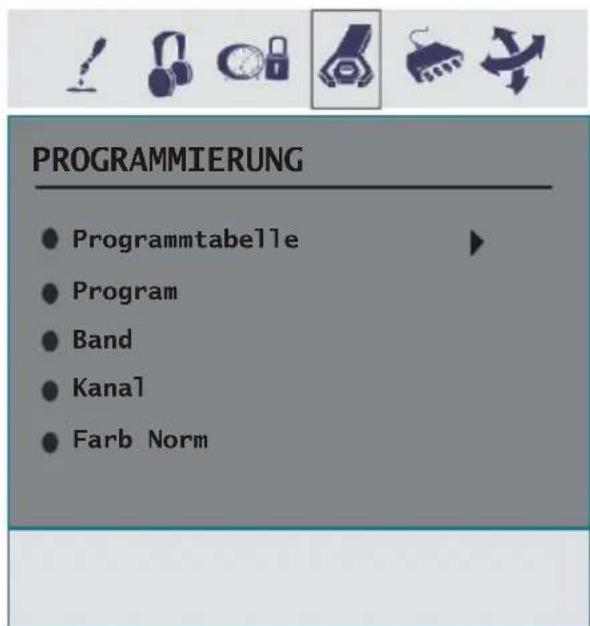
Programmtabelle
Wahlen Sie die Option Programmtabelle durch Drucken der Taste / Drucken Sie um die Programmtabelle anzuzeigen.

Durch Bewegen des Cursor in vier Richtungen konnen Sie auf einer Seite 20 Programme erreichen. Sie konnen den Cursor in den Seiten auf oder ab bewegen, indem Sie die Navigationstasten drucken, um all dieserer Programme im TV-Modus zu sehen (auer der
AV-Modus). Mit der Cursorbewegung erfolgt automatisch die Programmauswahl.
Name:
Sie können den Name eines ausgewählten Programmes durch Drucken der Taste ROTändern.
Der erstee Buchstabe des ausgewählten Namens wird markiert. Drucken Sie die Taste / , um diesen Buchstaben zuändern und die Taste / um die anderen Buchstaben auszuwahlen. Speichern Sie den Namen, indem Sie die Taste ROT drucken.
Einf.:
Wahlen Sie das einzufugende Programm über die Navigationstasten aus. Drücken Sie auf die Taste GRUN. Verschieben Sie das ausgewählte Programm mit Hilfe der Navigationstasten zum gewünschten Programmplatz und drucken Sie erneut die Taste GRUN.
Lösch.:
Drücken Sie die Taste GELB, um ein bestehendes Programm zulösen. Wenn Sie die Taste GELB nun erneut drücken, wird das ausgewählte Programm aus der Programmliste gelöscht und die anderen Programme rücken entsprechend nach oben.
APS (Autoprogrammierung)
Wenn Sie die Taste Blau für APS drücken, erscheint das APS - Menu auf dem Bildschirm.
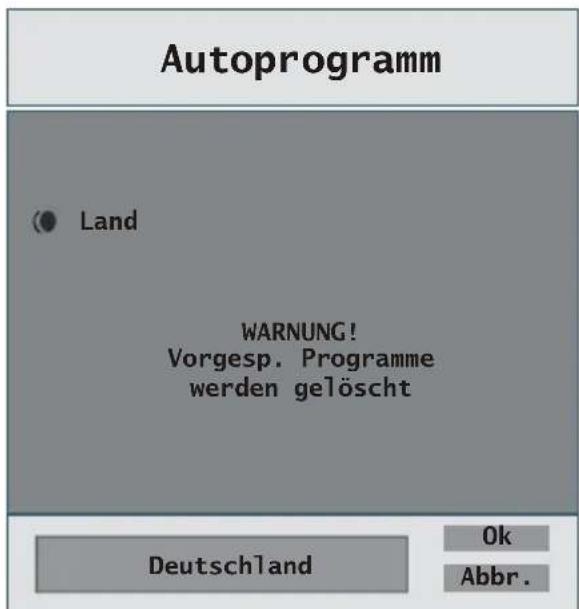
Auto Programmier System (A.P.S. Automatic Programming System) Land
Drucken Sie ,am Ihr Land auszuwahlen. Wenn Sie die APS-Funktion abbrechen mochten, drucken Sie die TasteBLAU.
Wenn Sie die Taste OK oder ROT zum Starten des APS drücken, werden alle gespeicherten Programme gelöscht und folgender Warnhinweis erscheidt auf dem Bildschirm.
APS in betrieb...
Deutschland
63.75 MHz
6%
P03-C04
63.75 MHz
Abbr.
Wenn Sie die Taste BLAU drucken, wird die APS-Funktion gestoppt und die Programmtabelle wird am Bildschirm angezeigt.
Wenn Sie warten, bis der APS-Vorgang abgeschlossen ist, wird die Programmtabelle mit den gefundenen Programmen angezeigt.
Program
Wahlen Sie die Option Programm durch Drucken der Taste / . Wahlen Sie die Programmnummer mit der Taste / . Alternativ dazu konnen Sie die Nummer auch über die Zifferntasten auf der Fernbedierung eingeben. Sie konnen 100 Programme zwischen 0 und 99 speichern.
Band
Für Band können Sie entweder “C” oder “S” auswahlen, indem Sie die Taste / drucken.
Kanal
Die Option Kanal kann über die Taste /oder die Zifferntasten verändert werden.
Farb Norm
Wahlen Sie die Option Farb Norm mit den Tastes / . Drücken Sie die Tastes / um die Farb Norm auf PAL, SECAM, PAL60 oder AUTO zuändern.
Wenn die Option Ton Norm auf I gestellt ist, SE CAM als Farb Norm nicht verfügbar.
Beachten Sie: Im EXT-Modus können Sie zusammen noch NTSC 3.58 und NTSC 4.43 auswahlen.
Ton Norm
Wahlen Sie die Option Ton Norm mit den Taster/ Drucken Sie die Taste , m Ton Norm auf BG, I, L/L' oder DK zu ändern.
Feinabstimmung
Wahlen Sie Feinabstimmung durch Drucken der Taste / . Drucken Sie die Taste , m die Abstimmung einzustellen.
Suchlauf
Wahlen Sie die Option用户提供 Drücken der Taste / . Drucken Sie die Taste, und die Programmsuche zu starten. Sie können auch die gewünschte Frequenz über die Zifferntasten eingeben, wenn die Option用户提供 markiert ist.
Speichern
Wahlen Sie die Option Speichern durch Drucken der Taste / . Drucken Sie die Tasten oder "OK", um die Einstellungen zu speichern. Auf dem Bildschirm erscheint die Meldung "Gespeichert".
Installationsmenu in den AV-Modi
Das folgende Menu entscheid im Installationsmenü auf dem Bildschirm.
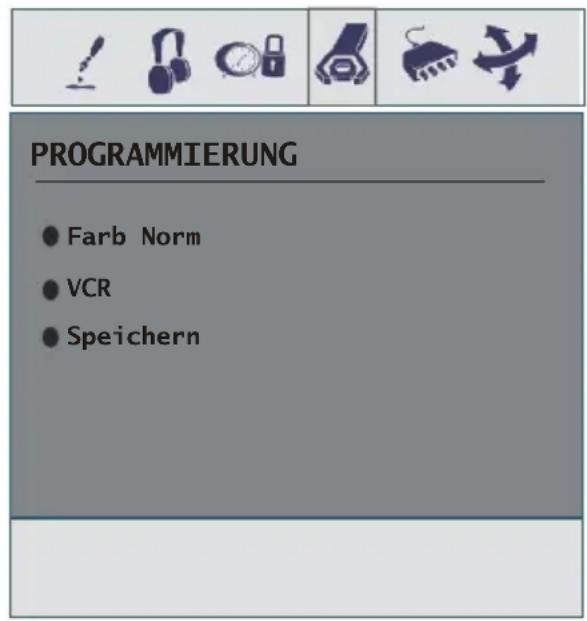
Farb Norm
Wahlen Sie die Option Farb Norm mit den Taster / Drucken Sie die Taste , um die Farb Norm auf PAL, SECAM, PAL 60, NTSC 4,43, NTSC 3,58 oder AUTO zuändern.
VCR
Wahlen Sie die Option VCR durch Drucken der Taste / . Durch Drucken der Taste * * * * * * * * * * * * * * * * * * / .
Speichern
Wahlen Sie die Option Speichern durch Drucken der Taste / . Drucken Sie die Tasten oder "OK", um die Einstellungen zu speichern. Auf dem Bildschirm erscheidt die Meldung "Gespeichert".
Menu Quelle
Wahlen Sie das fünfte Symbol durch Drücken der Taste / Das Menu Quelle erscheint auf dem Bildschirm.
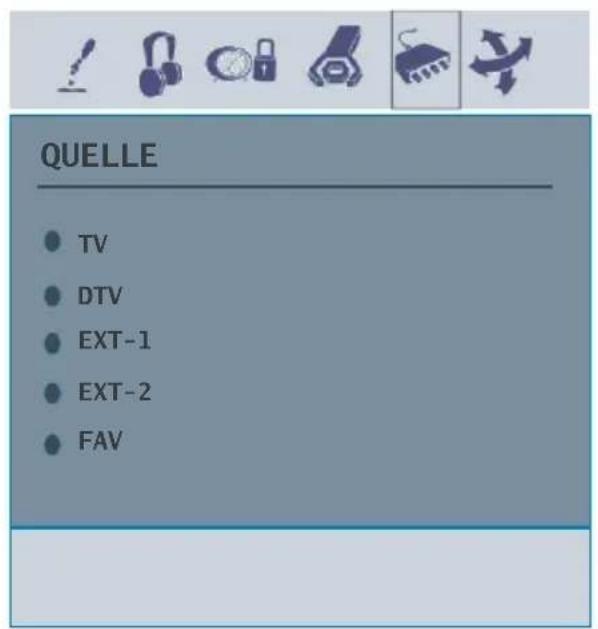
Markieren Sie im Menu Quelle über die Taste / eine Quelle und wechseln Sie in diesen Modus, indem Sie die Tasten oder "OK" drucken. Optionen für Quelle sind: TV, DTV, EXT-1, EXT-2, FAV, HDMI-1, HI 2, YPBPR und PC.
Beachten Sie: Sie können die gewünschten Quellenoptionen durch Drucken der Taste OK markieren. Daher sind, wenn die Taste av gedrückt wird, nur die markierten Quellenoptionen verfügbar.
PC-Modus
Installation
- Schalten Sie Computer und TV-Gerät aus, bevor Sie die Anschlüsse vornehmen.
- Stellen Sie die Auflösung Ihres PCs richtig ein, bzw. an das TV-Gerät anschließen. Siehe Tabelle im Anha
- Verwenden Sie ein 15-poliges Monitorkabel, um einen PC an das LCD-TV anzuschreiben.
Hinweis: Auf TV-Geräten ohne PC-Eingang ist das PC-MENU nicht aktiv.
Menusystem im PC-Modus
Tonmenu/Menu Funktionen
Die Optionen theses Menus werden im Abschnitt Menu Ton & Eigenschaften im Abschnitt "Menusystem" erklart.
PC-Bildmenu
Wahlen Sie das zweite Symbol durch Drücken der Tas / .Das PC-Bildmenu erscheint auf dem Bildschirn Die Kontrast, Helligkeit und Farbtemperatur-Einstellungen in thisem Menu entsprechen den im TV-Bildmenu im Menusystem vorgenommenen Einstellungen.
Menu PC LAGE
Wahlen Sie das sechste Symbol durch Drucken der
Taste / . Das Menu PC LAGE erscheint auf dem Bildschirm.
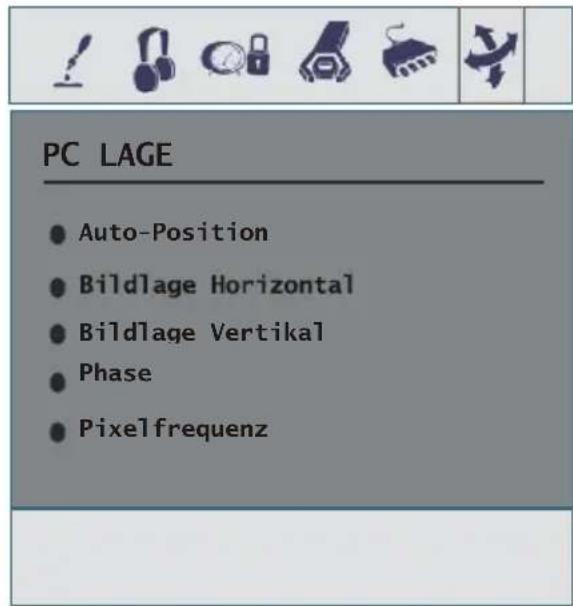
Auto-position
Wann Sie das Bild horizontal oder vertical in eine unerwänschte Position verschieben, können Sie mit dieser Option das Bild automatisch in die richtige Position verschieben.
- Wahlen Sie die Option Auto-Position mit den Tasten / Drucken Sie die Taste oder OK.
Warning! Die Autom. Einstellung sollen mit einem Vollbild vorgenommen werden, damit die Einstellungen stimmen.
Bildlage Horizontal
Mit dieser Option konnen Sie das Bild auf die rechte oder linke Seite des Bildschirms verschiben.
Sie hIn Wahlen Sie die Option Bildlage Horizontal mit der Taste /
- Verwenden Sie die Taste / um den Wert einzustellen.
Bildlage Vertical
Mit dieser Option konnen Sie das Bild zum oberen oder unteren Rand des Bildschirms verschieben.
Wahlen Sie die Option Bildlage Vertikal mit der Taste
- Verwenden Sie die Taste / um den Wert einzustellen.
Phase
Abhängig von der Auflösung und Abtastfrequenz, die Sie in das TV-Gerät einspeisen, kann es zu einem schmutzigen oder gestörten Bild auf dem Bildschirm kommt. In thisem Fall konnen Sie mit dieser Option durch mehrmalige Versuche ein klareres Bild erhalten.
- Verwenden Sie die Taste / um den Wert einzustellen.
Pixelfrequency
Die Einstellung Pixelfrequency korrigiert Störungen, die als vertikale Streifen bei pixelintensiven Darstellungen wie Tabellen oder Absätzen in kleinen Schrift-arten auftreten.
- Verwenden Sie die Taste / um den Wert einzustellen.
Ton im PC-Modus
- Verbinden Sie den Audioausgang Ihres PCs über ein Audiokabel mit der Buchse PC-Audio In des TV-Geräts
Andere Funktionen
TV-Status
Programmnummer,Programmname, Klangan-zeige und Zoom-Modus werden am Bildschirm angezeigt, wenn ein neues Programm eingegeben wird.
Stummschaltungsanzeige
Wenn these Funktion aktiviert ist, wird sie am oberen Rand des Bildschirms angezeigt.
Mute
Um die Stummschaltung wieder auszuschalten, gibt es zwei Alternativen: Sie konnen die Taste drükken oder alternatively dazu einfach den Lautstärkepegel hoher oder niedriger stellen.
AV-Modi
Durch Drucken der Taste AV konnen Sie Ihr TV-Ge-rat in die AV-Modi schalten (außer im Teletext).Durch mehrmaliges Drucken dieser Taste schalten Sie das Gerat in einen der möglichen AV-MoTV, DTV,EXT1, EXT2, FAV,HDMI-1, HDMI-2, YPBPR oder PC.
Zoom-Modi
Der Zoom-Modus kann durch Drucken der Taste WID geändert werden. Sie können die Bildschirmgroße in Übereinstimmung mit dem Bildverhältnis einstellen. Wahlen Sie den optimalen Modus aus den folgenden ZOOM-Modi aus:
Beachten Sie:
- In den YPBPR- und HDMI-1, HDMI-2,-Moden mit Auflösungen 720p-1080i ist nur der VOLL-Modus verfügbar.
- Im PC-Modus sind nur die Moden 4:3 und 16:9 verfügbar.
Auto:
Wenn ein WSS-Signal (Wide Screen Signaling = Breitbildsignal) mit dem Bildverhältnis im Sendesignal oder im Signal von einem externen Gerät enthalten ist,ändert das TV-Gerät automatisch denZOOM-Modus in Übereinstimmung mit denWSS-Signal.
- Wenn der AUTO-Modus wegen schlecher Qualität
des WSS-Signals nicht richtig Funktioniert, oder wenn Sie den ZOOM-Modus selbst ändern wollen, können Sie handisch zu einem anderen ZOOM-Modus wechseln.
Zoom:
Hier kann man die linke und die rechte Seite eines normalen Bildes (Bildseitenformat 4:3) gleichmäßig ausdehn, um die TV-Breitwand auszufullen.

- Für Bilder mit einem Bildseitenformat von 16:9, die zu einem normalen Bild (Bildseitenformat von 4:3) verkleinert worden sind, verwenden Sie zur Wiederherstellung des ursprünglichen Formats deVoll-Modus.
Kino:
Mit dieser Funktion wird ein breites Bild (Bildseitenformat von 16:9) auf volle Bildschirmgroße gezoomt.

16:9 Zoom:
Mit dieser Funktion wird ein breites Bild (Bildseitenformat von 16:9) auf volle Bildschirmgroße gezoomt.

Subtitle:
Mit dieser Funktion wird ein breites Bild (Bildseitenformat von 16:9) mit Untertiteln auf volle Bildschirm-Egrosse gezoomt.

4:3
Wird dazu verwendet, ein normales Bild (Bildseitenformat von 4:3) so zu betrachten, als ware es sein ursprüngliches Format.

14:9 Zoom:
Mit dieser Funktion wird ein breites Bild (Bildseitenformat von 14:9) bis zu den oberen und unteren Grenzen des Bildschirms gezoomt.

Panorama:
Hier kann man die linke und die rechte Seite eines normalen Bildes (Bildseitenformat 4:3) ausdehnen, um den Bildschirm auszufüssen, ohne darauf das Bild unnatürlich erschienen zu halten.

Der obere und derunte Teil des Bildes sind leicht abgeschritten.
Standbild
Sie konnen das Bild auf dem Bildschirm anhalten, indem Sie die Taste OK drucken.
Beachten Sie: Wenn Sie das Signal von den Quellen PC, YPbPr und HDMI-1, HDMI-2, betrachten, ist diese Funktion nicht verfügbar.
Teletext
Auf Ihrlem Fernsehgerät konnen Sie auch Teletext-Informationen anzeigen. Jeder Kanal, der Teletext sendet, hat auch eine Seite mit Informationen zur Entwicklung des Teletexts (normalerweise Seite 100). Je nach TV-Kanal wird der Teletext in entsprechenden Systemen übertragen. Die Farben in der Zeile Optionen entsprehen den Farbstanten ihrer Fernbedienung
- Stellen Sie sicher, dass das TV-Gerät gute Signaler hat, da ansonsten Textfehler auftreten konnen.
- Wenn am unteren Rand der Teletextseite vier Farbige Optionen angezeigt werden, ist Fasttext verfügbar. Damit können Sie schnell und einfach auf Seite zugreifen. Drücken Sie die entsprechende Farbstaste um auf die jeweilige Seite zuzugreifen.
Spezielle Teletext-Funktionen

um Anzeigen einer Textseit.
Um Textdienste zulesen, drucken Sie die Taste. Um zur normalen Wiedergabe zusückzukehren, drucken sie erneut. Sie konnen das Programm erst wechseln, wenn Sie den Textdienst beendet haben.
Um eine Seite auszuwahlen, drucken Sie die Ziffern-tasten oder die Programmtasten (P^+,P^-)
- Mit der Taste“●”kehren Sie zur Indexseite zusück.
- Um den Teletext über dem TV-Bild zu sehen, drükken Sie die Taste
- Drücken Sie einmal, um die obere Häfte der Seite zu vermögen, und nochmals, um die untere Häfte vermögen zu halten, Wenn Sie sie nochmals drücken, kehren Sie zur normalen Höhe zurück.
- Wenn im Teletext-Modus die Taste "ü" gedrückt wird, wird der Bildschirm in zwei Häften unterteilt, wovon die eine Häfte den Teletext anziegt und die andere den aktuellen Kanal. Drücken Sie die Taste "ü" oder "TV", um den Teletext zu verlassen.
Zum Verlassen des Teletexts drucken Sie
Beachten Sie: Wenn das Signal zu schlecht wird, wird der Teletext-Modus unterbrochen.
Fastext
Ihr Fernsehgerät unterstützt das 1000-Seiten-Teletextsystem. Wenn die Seitenzahl einer der eingespeicherten 1000 Seiten eingegeben wird,ucht das System nicht etwa nach der gewünschten Seite, sondern zeigt diese Seite automatisch an. Sollte sich die betreffende Seitenzahl nicht im Speicher befinden,ucht das System nach der gewünschten Seite und speichert diese mit den nachsten 1000 Seiten.
Um die Teletext-Seiten wegen umzublattern, drucken Sie die Taste.
- Um den Teletext-Schirm Seitenweise zusammen, drücken Sie die Taster.
Fastext
Die Themenüberschrift für die Informationen haben eventuell eine bestimmte Farbe.
Fang Keien Sie die betreffenden Tasten ROT, GRUN, GELB oder BLAU), um die betreffende Seite schnell aufrufen zu können.
TOP-Text:
Der TOP-Text-Betriebsmodus wird gemäß der Übertragung automatisch aktiviert.
- Wenn TOP-Text übertragen wird, erscheinen Farbige Tasten in der Statusleiste.
- Wird kein TOP-Text übertragen, wird die Statuszeile nicht eingebrendet.
Die Themenüberschrift für Informationen kann sich in einem farbigen Kästchen befinden.
Im Top-Modus rufen die Befehlt P/CH" oder "P / C H + " die nachste bzw. vorherige Seite auf. Wird kein TOPText übertragen, kann es im Falle von der Eingabe dieser Befehle zu einem Bildumlauf kommt. Dann kann Seite 100 z.B. so wirken, als ware sie eine Zahl uber 199.
Anschlieben von Zusatzgeräten
High Definition
Ihr LCD-Gerät kann High-Definition-Bilder von Geräten wie High-Definition-Satellitenreceivern oder -DVD-Playern anzeigen. Diese Geräte müssen über die HD1, HDMI-2-Buchse oder die Component-Buchsen angeschlossen werden. Diese Buchsen können 720poder 1080i-Signale empfangen.
Wenn Sie eine HDMI-1- und HDMI-2-Quelle mit einem DVI-/HDMI-Kabel sehen wollen, haben Sie zwei Moglichkeiten, die Audioausgabe zu aktivieren:
- Wenn Sie DVI und HDMI-1 verbinden wollen, muss die Audiosignalleitung an den Audioeingang der Component-Buchse (YPbPr) angeschlossen werden.
- Wenn Sie DVI und HDMI-2 verbinden wollen, muss die Audiosignalleitung an den PC-Audioeingang ange schlossen werden.
Uber Scart
Das TV-Gerät hat 2 SCART-Anschlüsse. Wenn Sie Zusatzgeräte (z.B. Video, Decoder etc.) mit Scartbuchsen an Ihr TV-Gerät anschließen wollen, verwenden Sie den Scart-Eingang des TV-Geräts.
Beachten Sie: Wenn ein externes Gerät über die Scartanschlüsse angeschlossen wird, schaltet das Gerät automatisch in den AV-Modus. Wenn beiden Scart-Bucsen zugleich verwendet werden, hat SCART1 Priorität.
Uber Antenneneingang
Wenn das Gerät, das Sie anschlieben sollen, keine Scartbuchse hat, sollen Sie es über den Antenneneingang des TV-Geräts anschlieben.
Wenn der VCR über den Antenneneingang angeschlossen ist, sollen den Sie Programm 0 davon nutzen.
Decoder
Wenn Sie ein Abonnement bei einem Kabelanbieter haben, wird Ihnen ein entsprechender Decoder zur Vergebung gestellt, mit dessen Hilfe die Programme entschlüsselt werden konnen.
Sollten Sie weitere Informationen zu dieserem Thema wünschen, wenden Sie sich an ihren Handler.
Anschreiben eines Decoders mit Antennenbuchse an Ihr TV-Gerät
- Schließen Sie das Antennenkabel an.
Anschreiben eines Decoders ohne Antennenbuchse an Ihr TV-Gerät
- Schließen Sie den Decoder an die Buchse EXTERNA des TV-Geräts über ein RCA-Kabel an. Über die SCART/RCA-Buchse des Decoders konnen Sie eine bessere Auflösung erreichen.
TV und Videorecorder
- Schließen Sie das Antennenkabel an. Um eine bessere Bildqualität zu erreichen, ist es ratsam, außer dem ein Scartkabel über SCART-Buchsen anzuschreiben.
NTSC-Wiedergabe
- Schlieben Sie einen NTSC-Video recorder an den Scartanschluss des TV-Gerätes an.
Drücken Sie dann die Taste "AV", um EXT1 oder EXT2 auszuwahlen.
Kopierfungtion
Quellenauswahl für VCR-Aufnahmen.
Wahlen Sie das Menu Funktionen.
Wahlen Sie SCART2 Out mit den Taster/
- Zum Kopieren des vom Tuner stammenden Bildes wahlen Sie SCART1 aus.
Beachten Sie: Der Anschluss Scart-1 kann nicht als DTV-Ausgang verwendet werden.itte verwenden Siestatt dessen Scart-2.
Kamera und Camcorder
An den AV-Eingang anschließen
Schließen Sie ihre Kamera oder ihren Camcorder an den AV-Eingang des TV-Geräts an.
Schlieben Sie Ihr Gerät über VIDEO-(gelb), AUDIO R- (rot) und AUDIO L- (weiß)-Eingänge an das Fernsehgerät an. Sie müssen die Buchsen unter Verwendung der gleichen Farben an den Eingang anschließen.
Anschreiben des Decoders an den Videorecorder
Einige Videorecorder haben einen speziellen Scartanschluss für Decoder.
- Schreiben Sie ein Scart-Kabel zwischen dem Scartanschluss des Decoders und dem speziellen Scartanschluss Ihres Videorecorders an. Sehen Sie im Handbuch des Videorecorders nach.
Kopfhörer anschließen (optional)
Verwenden Sie die Stereo-Kopfhörerbuchse Ihres TV-Gerätes, um einen Kopfhörer anzuschreiben.
Beachten Sie: Wenn Sie weitere Geräte an das TV-Geränschreiben sollen, wenden Sie sichitte an ihren Handl
Audio - Lineout
Um externe Laufsprecher an Ihr TV-Gerät anzuschlieben, verwenden Sie dien Kopfhörerausgang des TV-Geräts. Dazu müssen Sie auch die Einstellung von "LineOut" im Tonmenu vornehmen.
^A Beachten Sie: Wenn Sie PC oder YPbPr-Signale ansehen, ist als Lineout-Ausb Wahl nur die aktuelle Quelle verfügbar.
Tipps
Pflege des Bildschirms
Reinigen Sie den Bildschirm mit einem leicht feuchten, weichen Tuch. Verwenden Sie keine aggressiven Reinigungsmittel, da diese Mittel die Bildschirm-beschäftung angreifen konnen.
Schlechte Bildqualität
Haben Sie die richtige Farb Norm ausgewählt? Ist Ihr Fernsehgerät oder Hausantenne zu nahe an nicht geerdeten Audiogeräten oder Neonlichtern, etc?
Berge oder hohe Gebäude konnen dazu führen, dass Bilder doppelt dargestellt werden oder Geisterbilder entstehen. Manchmal konnen Sie die Bildqualität verbessern, indem Sie die Antenne anders aussichten.
Kann das Bild bzw. der Text kaum erkannt werden?
Überprüfen Sie, ob Sie die richtige Frequenz eingeben haben.
Die Bildqualität kann sich verschlechtern, wenn zwei Zusatzgeräte gleichzeitig an den Fernseher angeschlossen werden. Schreiben Sie in thisem Fall eines der Zusatzgeräte wieder ab.
Kein Bild
Ist die Antenne richtig angeschlossen? Sind die Stekker fest mit der Antennenbuchse verbunden? Ist das Antennenkabel beschädigt? Wurden geeignete Stekker verwendet, um die Antenne anzuschreiben? Wenn Sie nicht sicheren sind, Fragen Sie ihren Handler.
Kein Bild bedeutet, dass Ihr TV-Gerät kein Signal empfängt. Haben Sie die richtigen Tasten auf der Fernbedienung betätig? Versuchen Sie es noch einmal.
Ton
Sie horen keinen Ton. Haben Sie den Ton eventuell durch das Betätigten der Taste abgestellt?
Es Funktioniert nur ein Lautsprecher. Ist die Balance auf nur eine Seite eingestellt? Siehe Menu Ton.
Fernbedienung
Das Gerät spricht nicht auf die Fernbedienung an. Möglicherweise sind die Batterien leer. In dieser Fall konnen Sie den Fernseher immer noch über die Tasten am Gerät bedieten.
Technische Daten
TV-ÜBERTRAGUNG
ANZAHL DER VOREINGESTELLTEN KANÄLE
100
KANALANZEIGE
Bildschirmanzeige
RF-ANTENNENEINGANG
75 Ohm (nicht geregelt)
BETRIEBSSPANNUNG
220-240V AC 50Hz.
AUDIO
SRS TRUSURROUND XT
AUDIO-AUSGANGSLEISTUNG (W RMS)) (%10 THD)
2 × 8
Leistungsaufnahme (W)
160W
1 W (Stand-by)
PANEL
16:9 Display, 26" Bildschirmgroße
ABMESSAGENGEN (mm)
Informationen für Benutzer in Ländern der Europäischen Union
Dieses Symbol auf der Verpackung zeigt an, dass das elektrische oder elektronische Gerät am Ende seiner Lebensdauer getrennt vom normalen Haushaltsmüll entsorgt werden muss.
Innerhalb der EU gibt es getrennte Sammel- und Recyclingsysteme. Für weitere Informationen wenden Sie sichitte an die ortlichen Behörden oder an den Handler, bei dem Sie das Produkt gekauft haben.
Anhang A: Typische Anzeigemodi PC-Eingang
Das Display hat eine maximale Auflösung von 1360 × 768 mit einem Frequenzbereich von 56 - 75Hz . In der folgenden Tabelle werden einige der üblichen Video Display-Modi dargestellt.
| Mode | Auflösung | Frequenz | ||
| Horizontal | Vertikal | Hor. (kHz) | Ver. (Hz) | |
| 1 | 640 480 | 31,5 60 | ||
| 2 | 640 480 | 37,9 72 | ||
| 3 | 640 480 | 37,5 75 | ||
| 4 | 800 600 | 35,2 56 | ||
| 5 | 800 600 | 37,9 60 | ||
| 6 | 800 600 | 48,1 72 | ||
| 7 | 800 600 | 46,9 75 | ||
| 8 | 1024 768 | 48,4 60 | ||
| 9 | 1024 768 | 56,5 70 | ||
| 10 | 1024 768 | 60 75 | ||
| 11 | 1280 102 | 24 64 60 | ||
| 12 | 1280 768 | 47,8 60 | ||
| 13 | 1360 768 | 47,7 60 | ||
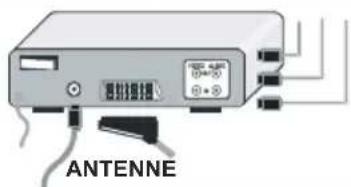
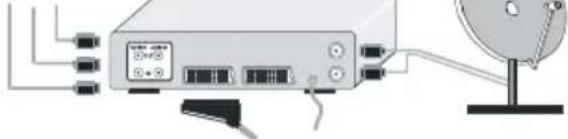
Anhang B: Antennenanschluss
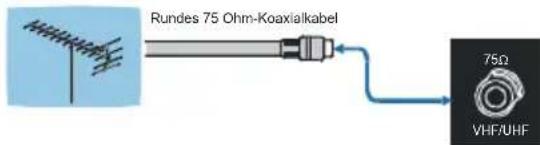
AuBenantenenanschluss
Rückseite des Fennsehgeräts
Anhang C: Anschlieben von Zusammengehen

KOPFHÖRER
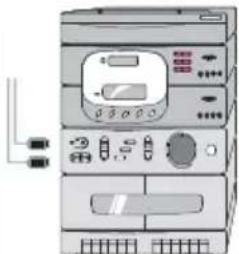
AUDIO
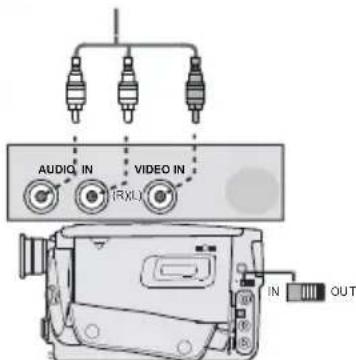
CAMCORDER
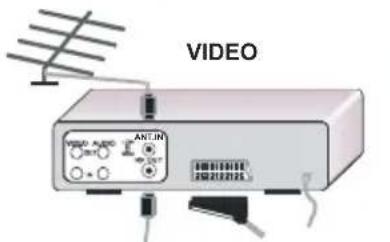
SATELLITENRECEIVER
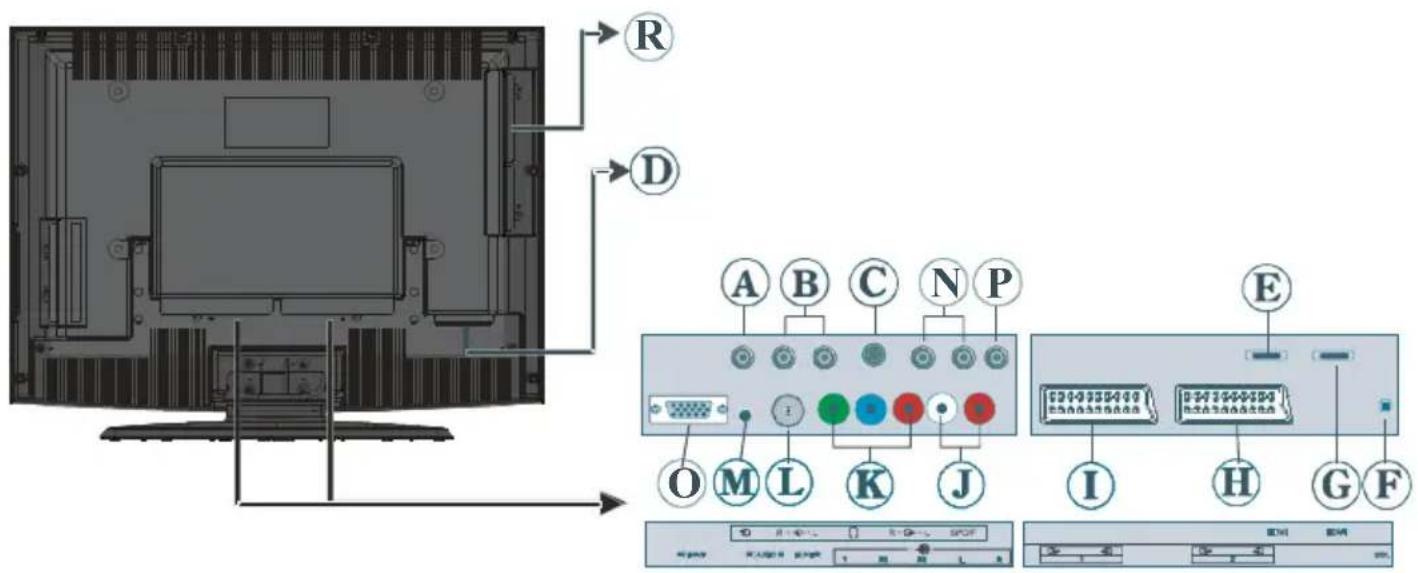
Anschluss externer Geräte
Videoeingang
B Audioeingange
Kopfhorer
EingangNetzkabel
E HDMI-2 Eingang
F Darf nur bei Service und Wartung verwendet werden
HDMI-1 Eingang
SCART2
SCART1
Komponenten-Audioeingange
Component-Videoeingang (YPBPR)
LRF
MPC Audio-Eingang
Audio-Lineout
PC-Eingang
Spdif Coaxial Output
R Common Interface (CI Slot)
Konformitätserklarung
Der Fernseher 26FLD760 (CH) entspricht den folgenden Normen:
EN 55013:2001 + A1:2003
EN 55020: 2002 + A1:2003
EN 61000-3-2:2000
EN 61000-3-3: 1995 + A1:2001
IEC/EN 60065:1998
Vertrieben durch: VESEG GmbH, 66780 Rehlingen-Siersburg, Germany.
Indice
Wir freuen uns, dass Sie sich für den Kauf eines Produktes unseres Hauses entschieden haben, und wünschen Ihnen viel Spaß mit diesen hochwertigen Produkt. Unsere strenge Fertigungskontrolle gewährleistet die hohe Qualität unserer Geräte. Für den Fall, dass Sie dennoch eine berechtigte Beanstandung haben, gewährren wir eine Garantie für die Dauer von
2 Jahres
ab Kaufdatum nach den nachfolgenden Bedingungen:
- These Garantie lasst ihre gesetzlichen Gewährleistungsansprüche als Verbraucher gegenüber dem Verkauf des Gerätes unberührt. These Rechte werden durch die von uns gewährte Herstellergarantie nicht eingeschrankt.
- Die von uns gewährende Garantie hat nur Gültigkeit für den privaten Gebrauch des Gerätes und beschränkt sich auf das Gebiet der Schweiz
- Die Garantiedauer beträgt 2 Jahre ab Kaufdatum.
- Unsere Garantieleistung umfasst während der Garantiedauer nach unserer Wahl die Instandsetzung Ihres Gerätes oder den Austausch gegen ein gleichwertiges Gerät, die bei uns anfallenden Arbeitslöhe, Materialkosten und die Transportkosten des Gerätes innerhalb der Schweiz.
- Zur Geltendmachung ihrer Beanstandung setzen Sie sichitte mit folgender Servicenummer in Verbindung:

Es wird empfohlen die Originalverpackung aufzubewahren, um im Garantiefalle einen sicheren Transport des Gerätes zu gewährleisten. Eine kurze Beschreibung ihrer Beanstandung wurde sehr hilfreich und unterstützt diechnelle Reparatur und Rücklieferung des Gerätes. Wir empfehlen
-
Sie müssen den Kaufnachweis führen. Hierzu genegt das Original des Kassenzettels, den Sie dem Gerät beifugen. Ohne Kaufnachweis können wir leider keine kostenlosten Garantieleistungen erbringen. Geht uns ein Gerät ohne Kaufnachweis zu, erhalten Sie von uns eine Kostenvoranschlag für die Reparatur. Entscheiden Sie sich gegen eine Reparatur, so liefern wir das Gerät an Sie darüber und berechnen Ohnen eine Pauschale für Transport und Ausarbeitung des Kostenvoranschlags.
-
Ausgetauschte Teile verbleiben in unserem Servicezentrum und werden nach unserem Ermessen vernichtet.
-
Die Garantie erlischt, wenn das Gerät von Ihnen oder einem nicht von uns autorisierten Dritten geöffnet und/oder Veränderungen an dem Gerät vorgenommen worden sind.
-
Kein Garantieanspruch besteht:
-
bei unsachgemäßer Behandlung
- bei mechanischer Beschädigung des Gerätes von außen
- bei Transportschäden
- bei Verschleib
- bei Bedienungsfehlern
- bei Aufstellung des Gerätes in Feuchträumen oder im Freien
- bei Schäden, die auf höhere Gewalt, Wasser, Blitzschlag, Überspannung zusammen zuführen sind
- bei übermäßiger Nutzung, insbesondere bei anderer als privater Nutzung
- bei Missachtung der Bedienungsanleitung.
- wenn das Gerät keinen technischen Defekt aufweist.
-
bei Pixelfehlern die innerhalb der in der ISO Norm 13406-2 festgelegten (Pixelfehlerklasse II) Toleranzen liegen
-
Die Garantie umfasst keine weitergehende Haftung unserersects, insbesondere keine Haftung für Schäden, die nicht am Gerät selbst entstanden sind oder die durch den Ausfall des Gerätes bis zur Instandsetzung entstehen (z.B. Wegekosten, Handlingskosten, etc.). Hierdurch wird jedoch unsere gesetzliche Haftung, insbesondere nach dem Produktthaftungsgesetz, nicht eingeschränkt oder ausgeschlossen.
- Von uns erbrachte Garantieleistungen verlangern die Garantiefrist von 2 Jahren ab Kaufdatum nicht, auch nicht hinsichtlich eventuell ausgetauschter Komponenten.
- Zur Validisierung Ihres Anspruches und um eine zeitnahe Bearbeitung zu gewährleisten, senden Sie unsitte immer den gesamten Verpackungsinhalt inklusive aller Zubehörteile zu. (z.B. Fernbedienung, Ständer, Wandhalterungen, A/V-Kabel usw...)
Wir wünschen Ihnen viel Spaß mit ihrem neuen Gerät!