
FL3225FSMART - Fernseher Finlux - Kostenlose Bedienungsanleitung
Finden Sie kostenlos die Bedienungsanleitung des Geräts FL3225FSMART Finlux als PDF.



| Produkttyp | LED-Farbfernseher |
| Marke | Finlux |
| Modell | FL3225FSMART |
| Bildschirmgröße | 32 Zoll |
| Abmessungen (mit Fuß) | 185 x 735 x 478 mm (Tiefe x Breite x Höhe) |
| Abmessungen (ohne Fuß) | 97 x 735 x 438 mm |
| Nettogewicht | 6,55 kg |
| Stromversorgung | 220-240 V AC, 50 Hz |
| Stromverbrauch | 65 W |
| Digitaltuner | DVB-T und DVB-C (MPEG-4 H.264) |
| Bildschirmauflösung | 1366 x 768 Pixel (HD) |
| Anschlüsse | HDMI (x2), USB (x1), SCART, VGA, YPbPr, Ethernet, Wi-Fi 802.11 a/b/g/n, Kopfhörerausgang, SPDIF |
| Smart-Funktionen | Internetportal, Webbrowser, Smart Center (iOS/Android) |
| Besondere Funktionen | FollowMe TV (optional), CEC, ARC, EPG, Teletext |
| Sicherheit | Kindersicherung, automatische Abschaltung, Timer |
| Unterstützte USB-Formate | Video: MPEG1/2/4, H.264, H.265 (HEVC); Audio: MP3, AAC, WMA; Bild: JPEG, PNG, BMP |
| Mitgeliefertes Zubehör | Fernbedienung, AAA-Batterien x 2, Bedienungsanleitung |
Häufig gestellte Fragen - FL3225FSMART Finlux
Benutzerfragen zu FL3225FSMART Finlux
0 Frage zu diesem Gerät. Beantworten Sie die, die Sie kennen, oder stellen Sie Ihre eigene.
Eine neue Frage zu diesem Gerät stellen
Laden Sie die Anleitung für Ihr Fernseher kostenlos im PDF-Format! Finden Sie Ihr Handbuch FL3225FSMART - Finlux und nehmen Sie Ihr elektronisches Gerät wieder in die Hand. Auf dieser Seite sind alle Dokumente veröffentlicht, die für die Verwendung Ihres Geräts notwendig sind. FL3225FSMART von der Marke Finlux.
BEDIENUNGSANLEITUNG FL3225FSMART Finlux
TV Bedieningsknoppen & Bewerking 4
Elektronische Zendergids (EPG) 15
Teletekst Diensten 16
Software upgrade 16
Probleemoplossen & Tips. 17
PC-Invoer Normale Weergavemodi. 17
TV Bedieningsknoppen & Bewerking
Elektronische Zendergids (EPG)
De tv schakelt nicht in
Invoerbronnen - können nicht worden geselecteerd
AV en HDMI- signal compatibilität
| Bron | Ondersteunde signalen | Beschikbaar | |
| EXT(SCART) | PAL O | ||
| SECAM O | |||
| NTSC4.43 O | |||
| NTSC3.58 O | |||
| RGB 50/60 O | |||
| Zijde AV | PAL O | ||
| SECAM O | |||
| NTSC4.43 O | |||
| NTSC3.58 O | |||
| YPbPr | 480i, 480p 60Hz O | ||
| 576i, 576p 50Hz O | |||
| 720p 50Hz,60Hz O | |||
| 1080i 50Hz,60Hz O | |||
| HDMI | 480i, 480p 60Hz O | ||
| 576i, 576p 50Hz O | |||
| 720p 50Hz,60Hz O | |||
| 1080i 50Hz,60Hz O | |||
| 1080p | 24Hz,25Hz,30Hz,50Hz,60Hz | O | |
Internetverbinding nicht beschikbaar / Audio Video delen werkt nicht
Farbfernseher
Television en color
Farve-TV
Bedienungsanleitung Manual del proprietario Brugervejledning
Inhalt
Sicherheitsinformationen 1
Kennzeichnungen auf dem Gerät. 2
Umweltinformationen 3
Funktionen 3
Zubehör im Lieferumfang 4
Standby-Meldungen 4
TV-Bedientasten & Betrieb. 4
Einlagen der Batterien in die Fernbedienung 4
Stromversorgung Anschlieben 5
Anschluss der Antenne 5
Meldung 5
Technische Daten 6
Fernbedienung 7
Anschlisse 8
Ein-/Ausschalten 9
Erstinstallation 9
Medien Abspielen über USB-Eingang 10
Menu Medienbrowser 10
FollowMe TV (Sofern Verfugbar) 10
CEC und CEC RC Passthrough 10
E-Handbuch. 11
TV-Menuinhalte 12
Allgemeine Bedienung. 15
Verwendung der Programmliste 15
Einstellung der Kindersicherungseinstellungen....15
EPG (Elektronischer Programmfuhrer) 16
Teletext-Dienste 17
Softwareaktualisierung 17
Fehlerbehebung & Tipps 17
Typische Anzeigemodi PC-Eingang 18
AV- und HDMI-Signalkompatilität 18
Im USB-Modus unterstützen Videodateiformate...19
Im USB-Modus unterstützene Bilddateiformate ....19
Im USB-Modus unterstützene Audiodateiformate ...20
Im USB-Modus unterstützen Dateiformate. 21
Unterstützte DVI-Auflösungen 22
Internet Portal 26
Internet-Browser 26
Smart Center 27
Sicherheitsinformationen

VORSICHT
STROMSCHLAGGEFAHR NICTÖFFNEN

VORSICHT: UM DAS RISIKO AUF EINEN ELEKTRISCHEN SCHOCK ZU REDUZIEREN, DEN DECKEL (ODER)
DAS RÜCKTEIL) NICTENTFERNEN
IN DIESEM GERAT BEFINDEN SICH KEINE
TEILE, DIE VOM BENUTZER GEWARTET
WERDEN KONNEN. Überlassen SIE
WARTUNGSARBEITEN QUALIFIZIERTEM
KUNDENDIENST-MITARBEITERN.
Ziehen Sie bei extremen Wetterbedingungen (Stürme, Blitzschlag) und wenn das TV-Gerät über einen langen Zeitraum nicht benutzt wird (im Urlaub) den Gerätenetzstecker.
DerNetzstecker wird verwendet, um das TV-Gerät vom Netz zu trennen, und muss daher stets gut zugänglich sein. Wenn das Gerät nicht vollständig vom Netz getrennt wird, wird es auch im Standby-Modus oder)sagar im ausgeschalteten Zustand weiter Stromziehen.
Hinweis: Für die entsprechenden Eigenschaften befolgen Sieitte die Instruktionen auf dem Bildschirm.
WICHTIG -itte lessen Sie sich diese Anleitung vollständig vor der Installation oder Inbetriebnahme durch
WARNING: Lassen Sie niemals Personen (einschließlich Kindern) mit eingeschrankten physischen, sensorischen oder geistigen Fähigkeiten bzw. mit mangelnder Erfahrung und/oder fehlenden Kenntnissen unbeaufsichtigt elektrische Geräte benutzen!
- Dieses TV-Gerät ist für den Einsatz in einer Höhe von weniger als 2000 Metern über dem Meeresspiegel, an einem trockenen Standort und in Regionen mit gemäßigtem oder tropischen Klimavorgesehen.
- Das Gerät ist für den Einsatz im Haushalt und vergleichbare Nutzung vorgesehen, jedoch ist der Einsatz an öffentlichen Orten zulässig.
- Lassen Sie für Lüftungszwecke mindestens 5 cm Abstand um das TV-Gerät herum.
Die Ventilationarf nicht durch Abdecken oder Verstellen der Ventilationsöffnungen durch Gegenstände wie Zeitungen, Tischdecken, Gardinen o.a. behindert werden. - Der Stecker des Stromkabels sollte leicht zugänglich sein. Stellen Sie keine Gegenstände auf das Netzkabel (weder das Gerät selbst, noch Möbel usw.), und klemmen Sie das Kabel nicht ein. Beschädigungen am Netzkabel/Netzstecker können zu Branden oder Stromschlagen führen. Handhaben Sie das Netzkabel immer am Stecker, trennen Sie das TV-Gerät nicht durch Ziehen des Netzkabels vom Netz. Berühren Sie niemals das Netzkabel / den Stecker mit nassen Handen,
da dies einen Kurzschluss oder elektrischen Schlag verursachen kann. Machen Sie niemals Knoten in das Netzkabel, und binden Sie es nie mit anderen Kabeln zusammen. Wenn es beschädigt ist, muss das Kabel ersetzt werden. Diese Arbeit darf ausschließlich durch eine qualifizierte Fachkraft ausgeführrt werden.
- Setzen Sie das TV-Gerät möglichst keinen tropfenden oder spritzenden Flüssigkeiten aus, und stellen Sie keine mit Flüssigkeiten gefüllte Objekte, wie z. B. Vasen, Tassen usw. auf dem bzw. oberhalb (z. B. in Regalfächern darüber) des TV-Geräts ab.
- Setzen Sie das TV-Gerät nicht direkter Sonneninstrahlung aus, und stellen Sie keine offenen Flammen (wie z. B. erleuchtete Kerzen) auf oder geben das TV-Gerät.
- Stellen Sie keine Hitzequellen, wie z. B. Elektroheizer, Radiatoren usw. in die unmittelbare Nähe des Geräts.
- Stellen Sie das TV-Gerät nicht auf dem Fußboden oder geneigte Unterlagen.
- Um Erstickungsgefahr zu vermeiden, müssen Sie Kunststofftuten aus der Reichweite von Säuglingen, Kindern und Hautieren halten.
- Befestigen Sie den Ständer sorgfältig am TV-Gerät Sollten der Ständer mit Schrauben gefelwert worden sein, müssen Sie die Schrauben fest nachziehen, um das TV-Gerät vor dem Kippen zu bewahren. Ziehen Sie die Schrauben nicht zu fest und montieren Sie die Gummistopfen vorschrifsmäßig.
- Entsorgen Sie die Batterien niemals im offenen Feuer oder zusammen mit gefährlichen bzw. entflammbaren Stoffen.
Warning: Batterien dürfen nicht zu großer Hitze wie direkter Sonneneinstrahlung, Feuer oder Vergleichbarem ausgesetzt werden.
| Vorsicht | Schweres oder tödliches Verletzungsrisiko |
| Gefahr eines Stromschlags | Gefährliches Spannungsrisiko |
| Wartung | Wichtigige Wartungskomponente |
Kennzeichnungen auf dem Gerät
Die folgenden Symbole werden auf dem Gerät als Kennzeichnungen für Einschränkungen und Vorsichtsmaßnahmen sowie Sicherheitshinweise verwendet. Jede Kennzeichnung ist nur dann zu beachten, wenn diese auf dem Gerät angebracht worden ist. Beachten Sie diese Informationen aus Sicherheitsgründen.

Gerat der Schutzklasse II: Dieses Gerat ist so aufgebaut, das es keinen Schutzleiter (elektrische Erdung) für die Verbindung zum
Stromnetz erfordert.

Gerät der Schutzklasse II Mit Funktionalem Schutzleiter: Dieses Gerät ist so aufgebaut, das es keinen Schutzleiter (elektrische Erdung) für die Verbindung zum Stromnetz er-
fordert. Der Schutzleiter dient fungktonalen Zwecken.

Schutzleiter (Erdung) Die markierte Klemme ist für den Anschluss an den mit der Stromleitung verbundenen Schutzleiter (Erdung) vorgen.

Lebensgefahrdende Klemme: Die markierte(n) Klemme(n) ist/sind im normalen Betriebszustand lebensgefahrdend.

Vorsicht.itte beachten Sie die Bedienungsanleitung: Der markierte Bereich bzw.die markierten Bereiche enthalten durch nutzer auszutauschende Knopfzenbatterien.

Gerat der Laserklasse 1 Dieses Gerat enthalt eine Laserquelle der Klasse 1, die unter vernünftigerweise vorhersehbaren Be
triebsbedingungen ungefährlich ist.
WARNING
Batterien dürfen nicht verschluckt werden, es besteht chemische Veratzungsgefahr.
Dieses Gerät bzw. das zum Gerät mitgelieferte Zubehör enthalt möglicherweise eine Knopfzellbatterie. Wenn die Knopfzenbatterie verschlukt wird, führt dies innerhalb 2 Stunden zu schweren internen Verzuzungen mit möglicher Todesfolge.
Halten Sie gebrauchte und neue Batterien von Kindern fern.
Wenn das Batteriefach nicht sicher geschlossen. stoppen Sie die Verwendung des Geräts und halten Sie Kinder fern.
Falls Sie den Verdacht haben, dass Batterien verschluckt wurden oder in irgendegenen Körperteil platziert wurde, suchen Sie sofort medizinische Hilfe auf.
WARNING
Der Anschluss von Geräten, die über die Netzverbindung oder andere Geräte an die Schutzerdung des Gebäudes angeschlossen sind, über Koaxialkabel an ein TV-Verteilersystem kann unter Umständen eine mögliche Feuergefahr darstellen. Eine Verbindung über einen Kabelverteilersystem ist nur dann zulässig, wenn die Vorrichtung eine Isolierung unterhalb eines gewissen Frequenzbereichs liefert (Galvanische Isolation, siehe EN 60728-11)
WARNING
Stellen Sie das TV-Gerät niemals auf eine instabile oder geniegte Unterland. Andernfalls konnte das TV-Gerät umfallen und damit ernste Verletzungen mit möglicher Todesfolge verursachen. Viele Verletzungen, insbesondere bei Kindern, konnen vermieden werden, wenn die folgenden einfahren Vorsichtsmaßnahmen getroffen werden;
- Verwenden Sie nur vom Hersteller des TV-Geräts empfohlene TV-Möbel oder Standüge.
- Verwenden Sie nur Möbelstücke, die das Gewicht des TV-Geräts sicheretragenkonnen.
- Stellen Sie sicher, dass das TV-Gerät nicht über die Ränder des Möbelstücks hinausragt.
- Stellen Sie das TV-Gerät nicht auf hohe Möbelstücke (z. B. Regale oder Bucherregale), ohne das Möbelstück selbst und das TV-Gerät an einem sicheren Halt abzustützen.
- Stellen Sie das TV-Gerät nicht auf Textilien oder andere Materialien zwischen dem TV-Gerät und dem Möbelstück.
- Klären Sie ihre Kinder darüber auf, dass es gefährlich ist, auf hohe Möbelstücke zu klettern, um das TV-Gerät oder die Fernbedienung zu erreichen. Wenn Sie Ihr vorhandenes TV-Gerät weiterhin nutzen und an einen neuen Platz stellen, sind die gleichen Vorsichtsmaßnahmen zu beachten.
WARNHINWEISE ZUR WANDMON-TAGE
- Lesen Sie sich die Bedienungsanleitung durch, bevor Sie das Gerät an der Wand befestigen.
- Das Set für Wandbefestigung ist optional. Sie können es bei Ihrlem lokalen Handler kaufen, falls es nicht dem Gerät gekauft wurde.
- Installieren Sie das TV-Gerät nicht an der Decke oder einer geneigten Wand.
- Verwenden Sie für die Wandmontage nur die dazu vorgesehenen Schrauben und Zubehörteile
- Ziehen Sie die Schrauben zu Wandmontage fest nach, um das TV-Gerät vor dem Herabfallen zu bewahren. Ziehen Sie die Schrauben nicht zu stark an.
Umweltinformationen
Dieses Fernsehgerät ist umweltfreundlich entworfen. Um den Energieverbrauch zu senken, gehen Sie wie folgt vor:
Wenn Sie die Energiespar-Option auf Minimum, Medium, Maximum oder Auto einstellen, wird das
TV-Gerät seinen Energieverbrauch unverzüglich entsprechend anpassen. Wenn Sie das Backlight auf einen festen Wert wie Benutzerdefiniert stellen und das Backlight (angesiedelt unter den Energiespar-Einstellungen) mit Hilfe der Links- oder Rechts-Taste der Fernbedienung manuell anpassen möchten. Stellen Sie diese Einstellung zum Abschalten auf Aus.
Hinweis: Die verfügbar Energiespar-Optionen können abhängig vom gewählten Modus im System>Bild-Menu variieren.
Die Energiespar-Einstellungen finden sich im System>Bild-Menu. Ist dies nicht der Fall, konnen die Einstellungen nicht geändert werden.
Wenn die Rechte Taste bei gewähler Auto-Option bzw. die Linke Taste bei gewähler Benutzerdefiniert-Option gedrückt wird, wird die Meldung „Der Bildschirm schaltet sich in 15 Sekunden aus" auf dem Bildschirm angezeigt. Wahlen Sie Fortfahren und drücken Sie OK, um den Bildschirm umgehend auszuschalten. Wenn Sie keine Tastes drucken, wird der Bildschirm nach 15 Sekunden ausgeschaltet. Drücken Sie eine beliebige Taste auf der Fernbedienung oder auf dem TV-Gerät, um den Bildschirm wieder einzuschalten.
Hinweis: Die Bildschirm Aus-Option is nicht verfügbar, wenn der Modus auf Spieler gestellt ist.
Schalten Sie das Gerät aus oderziehen Sie den Netzstecker, wenn das TV-Gerät nicht verwendet wird. Dies wird auch den Energieverbrauch reduzieren.
Funktionen
Fernbedienbares Farbfernsehgerat
Vollintegriertes digitales terrestrisches/Kabel TV (DVB-T-C)
- HDMI Eingänge, um andere Geräte mit HDMI-Anschlüssen zu verbinden
- USB-Eingang*
- OSD-Menusystem
- Scart-Buchsen für externe Geräte (wie Video, Videospiele, Stereoanlage usw.)
- Stereo-Audiosystem
- Teletext
Kopfhöreranschluss
- Automatische Programmierung
- Manuelle Sendereinstellung
- Automatische Abschaltung nach bis zu acht Stunden
Ausschalttimer
- Kindersicherung
- Automatische Stummschaltung, wenn keine Übertragung staatfindet.
- NTSC-Wiedergabe
AVL (Automatische Lautstärkebegrenzung)
- PLL (Frequenzsuche)
- PC-Eingang
- Spielemodus (Optional)
- Bild-Aus-Funktion
- Ethernet (LAN) für Internetverbindungen und -Dienste
- Integrieres 802.11n WLAN-Modul

Audio/Video-Sharing
Zubehör im Lieferumfang
Fernbedienung
- Batterien: 2 x AAA
- Handbuch
Standby-Meldungen
Wenn das Fernsehgerät für 5 Minuten kein Eingangssignal (z.B. von einer Antenne oder HDMI-Quelle) empfängt, schaltet es sich auf Standby. Beim nachsten Einschalten wird, wird die folgende Meldung angezeigt: „Das TV-Gerät hat sich automatisch in den Stand-by-Modus geschaltet, da für langere Zeit Signal empfangen wurde." Drücken Sie OK, um fortzufahren.
Das eingeschaltete Gerät stellt sich, wenn es eine Zeitlang nicht bedient wurde, auf Stand-by. Beim nachsten Einschalten wird, wird die folgende Meldung angezeigt. „Das TV-Gerät hat sich automatisch in den Stand-by-Modus geschalte, da es für längerere Zeit nicht bedient wurde." Drücken Sie OK, um fortzufahren.
TV-Bedientasten & Betrieb
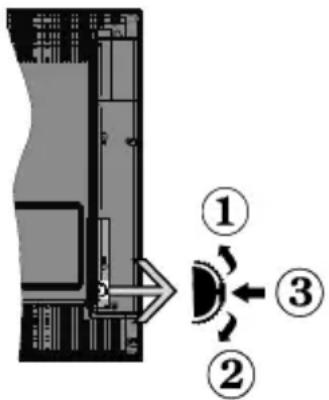
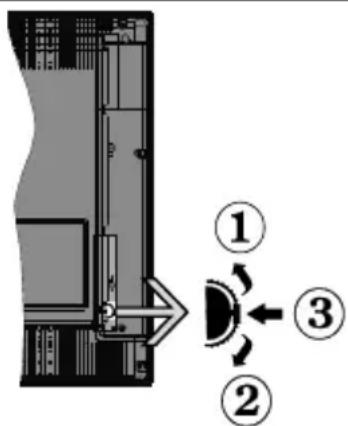
- Nach offen
- Nach unten
- Lautstärke / Info / Quellenliste-Ausbahl- und Standby-EIN-Schalter
Die Steuertaste dient zur Regulierung der Lautstärke /Programme/Quellen und Standby-Ein-Funktionen des Fernsehers.
Um die Lautstärke zuändern: Erhöhen Sie die Lautstärke, indem Sie die Taste nach oben drücken.
Erhöhen Sie die Lautstärke durch Drucken der Taste nach unten.
Um den Kanal zu wechseln: Drücken Sie die Mitte der Taste, das Informationen-Banner wird dann auf dem Bildschirm erscheinen. Indem Sie das Rad nach oben bzw. nach unter drehen, können Sie nun die Quelle ändern.
Zum Ändern der Signalquelle: Drucken Sie zwei Mal auf die Mitte (insgesamt zum zweiten Mal) der Taste und der Signalquellen-Bildschirm erscheint. Durch das rauf- und runterdrehen des Rades können Sien nun die Quelle ändern.
TV ausschalten: Halten Sie die Mitte des radfornigen Reglers für ein paar Sekunden nach unten gedrückt, bis der Fernseher in den Standby-Modus versetzt wird.
Hinweise:
- Wenn Sie das Fernsehgerät ausschalten, beginnt der Zyklus anschließend wieder mit der Einstellung der Lautstärke.
- Hauptmenü-OSD kann nicht über die Steuertaste aufgerufen werden.
Steuerung über die Fernbedienung
Drücken Sie die Taste Menu auf der Fernbedienung, um den Hauptmenübildschirm aufzurufen. Verwenden Sie die Navigationstaten, um eine Menuschaltfläche auszuwahlen und drücken zum Aufrufen auf OK. Benutzen Sie die Navigationstaten, um einen Menüpunkt zu auswahlen oder einzustellen. Drücken Sie die Return/Back-Taste bzw. die Menu-Taste, um einen Menu-Bildschirm zu verlassen.
Eingangsauswahl
Sobald Sie ein externes System an Ihr Gerät angeschlossen haben, konnen Sie zwischen den verschiedene Eingangssquellen schalten. Drücken Sie auf ihrer Fernbedienung thinterinander die Source-Taste, um die verschiedene Signalquellen auszuwahlen.
Programme wechseln und Lautstärke ändern
Mit den Lautstärke +/- und Programme +/-Tasten der Fernbedienung konnen Sie die Programme wechseln und die Lautstärke verändern.
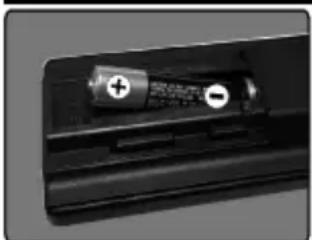
Einlagen der Batterien in die Fernbedienung
Nehmen Sie die Abdeckung an der Rückseite der Fernbedienung ab. Legen Sie zwei AAA Batterien ein. Vergewissern Sie sich, dass die (+) und (-) Zeichen sich einander entsprechen
(korrekte Polarität). Setzen Sie die Abdeckung wieder auf.
Stromversorgung Anschlieben
WICHTIG: Das Gerät ist nur für den Betrieb mit 220-240V Wechselspannung bei einer Frequenz von 50Hz ausgelegt. Nach dem Auspacken sollenn Sie das TV-Gerät sich an die Raumtemperatur anpassen halten, bevor Sie es mit der Stromversorgung verbinden. Stecken Sie das Stromversorgungskabel in die Steckdose.
Anschluss der Antenne
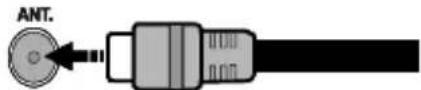
Schlieben Sie den Antennen- oder Kabel-TV-Stecker an die Buchse ANTENNENEINGANG (ANT) an der Rückseite des TV-Gerätes an.
Meldung
MARKENZEICHENANERKENNUNG
Die Bezeichnungen HDM und High-Definition Multimedia Interface, sowie das HDMI-Logo sind Markenzeichen oder eingetragene Markenzeichen der HDMI Licensing LLC in den USA und anderen Ländern.

Hergestellt unter der Lizenz der Dolby Laboratories. Dolby und das Doppel-D-Symbol sind Warenzeichen der Dolby Laboratories.

DOLBY. DIGITAL PLUS
"YouTube und das YouTube-Logo sind Marken von Google Inc."
Dieses Produkt enthalt Technologien, die durch bestimmte geistige Eigentumsrechte von Microsoft geschützt sind. Die Verwendung oder Distribution dieser Technologie außerhalb这点es Produktes ohne entsprechende Lizenzen (en) von Microsoft ist untersagt.
Inhaltseigentümer verwenden die Inhaltszugriffstechnologie Microsoft PlayReady™, um ihre geistigen Eigentumsrechte, einschließlich des urheberrechtlich geschützten Inhalts, zu wahren. Dieses Gerät nutzt die PlayReady-Technologie, um auf PlayReady-geschützte Inhalte und/oder WMDRM-geschützte Inhalte zuzugreifen. Falls das Gerät die Beschrankungen bezüglich der Verwendung von Inhalten nicht ordnungsgemäß durchsetzen kann, können die Inhaltseigentümer von Microsoft fordern, die Fähigkeit des Geräts zur Wiedergabe von PlayReady-geschützten Inhalten zurückzunehmen. Diese Rücknahme sollen sich nicht auf ungeschützte Inhalte oder daurch andere Inhaltszugriffstechnologien geschützte Inhalte auswirken. Inhaltseigentümer konnen eventuell von Ihnen fordern, ein Upgrade von PlayReady durchzuführen, um auf ihre Inhalte zuzugreifen. Wenn Sie ein Upgrade ablehnen, konnen
Sie nicht auf Inhalte zugreifen, für die ein Upgrade erforderlich ist.
Verbrauchrerinformationen zur Entsorgung von Altgeräten und Batterien
[Nur Europäische Gemeinschaft]
Gerate, die diese Symbole tragen, dürfen nicht als Haushaltsmüll entsorgt werden.
Die Entsorgung dieser Produkte muss in den darauf vorgesehen. Recycling-Einrichtungen bzw. über die vorschrifsmäßigen Sammelstellen erfolgen.
Hinweis: Das unter abgebildete Pb-Symbol für Akkus besteht an, dass dieser Akku Blei enthalt.
![Finlux FL3225FSMART - [Nur Europäische Gemeinschaft] - 1](/content/2026/03/497748/images/325e3557626fd3cba75bae25ccceda5bb1addc247da589577c97d2a2ca3a9cdb.jpg)
Produkte
![Finlux FL3225FSMART - [Nur Europäische Gemeinschaft] - 2](/content/2026/03/497748/images/91f6a385ab5c7c1460c92ba8e9624055d6a3a845427259366979f869c0728798.jpg)
Batterie
| Technische Daten | |
| TV-Übertragung | PAL BG/DK/II' SECAM BG/DK |
| Empfangskanäle | VHF (BAND I/III) - UHF (BAND U) - HYPERBAND |
| Digitaler Empfang | Vollintegriertes digital-terrestrisches Kabel-TV (DVB-T-C) |
| Anzahl dervoreingestaltenKanäle | 1 000 |
| Kanalanzeige Bildschirmänzeige | |
| RF-Antenneneingang 75 | Ohm (nicht geregelt) |
| Betriebsspannung 220-240V AC, 50Hz. | |
| Audio German+Nicam Stereo | |
| Audio-Ausgangsleistung(WRMS.) (10% THD) | 2 x 6 |
| Leistungsaufnahme(W) | 65 |
| Gewicht (kg) | 6,55 |
| TV-AbmessungenTxBxH (Mit Standfuß)(mm) | 185 x 735 x 478 |
| TV-AbmessungenTxBxH (ohne Standfuß)(mm) | 77/97 x 735 x 438 |
| Bildschirm | 32" |
| BetriebstemperaturenundBetriebsfeuchigkeit | 0°C bis 40°C, max. 85%Feuchigkeit |
Spezifikationen des drahtloses LAN-Transmitters (WLAN)
| Frequenzbereiche | Max. Ausgangsleistung |
| 2400–2483,5 MHz (CH1-CH13) < 10 | 0 mW |
| 5150–5250 MHz (CH36–CH48) < 20 | 0 mW |
| 5250–5350 MHz (CH52–CH64) < 20 | 0 mW |
| 5470–5725 MHz (CH100–CH140) < 200 mW |
Länderbeschränkungen
Dieses Gerät ist für Nutzung im Haushalt bzw. Buro in allen EU-Ländern (und weiteren Ländern, sofern diese die entsprechende EU-Richtlinie anwenden) ohne etwaige Einschränkungen mit Ausnahme der unter aufgelisteten gedacht.
| Land Beschreibenkung | |
| Bulgarien | Allgemeine Genehmigung für die Be- nutzung im Freien und in öffentlichen Einrichtungen erforderlich |
| Frankreich | Nutzung in geschlossenen Räumen nur für 2454-2483,5 MHz. |
| Italien | Wenn Sie das Gerät in ihren eigenen Räumen verwenden, ist eine allgemeine Genehmigung erforderlich. |
| Griechenland | Nutzung in geschlossenen Räumen nur für den Bereich 5470 MHz bis 5725 MHz. |
| Luxemburg | Allgemeine Genehmigung für Netzwerk- und Dienstangebote (nicht für Spektrum) |
| Norwegen | Die Übertragung von Funkwellen ist in einem geografischen Umkreis von 20 km um das Zentrum von Ny-Alesund, nicht erlaubt. |
| Russische Föderation | Nutzung nur in geschlossenen Räumen zulässig |
Die Vorschriften der einzelnen Länder konnen sich jederzeitändern. Es wird empfohlen, dass die Nutzers sich bei den zuständigen Stellen zum gegenwärften Stand der nationalen Bestimmungen sowohl für 2,4 GHz als auch bei 5 GHz WLAN erfundigen.
Fernbedienung
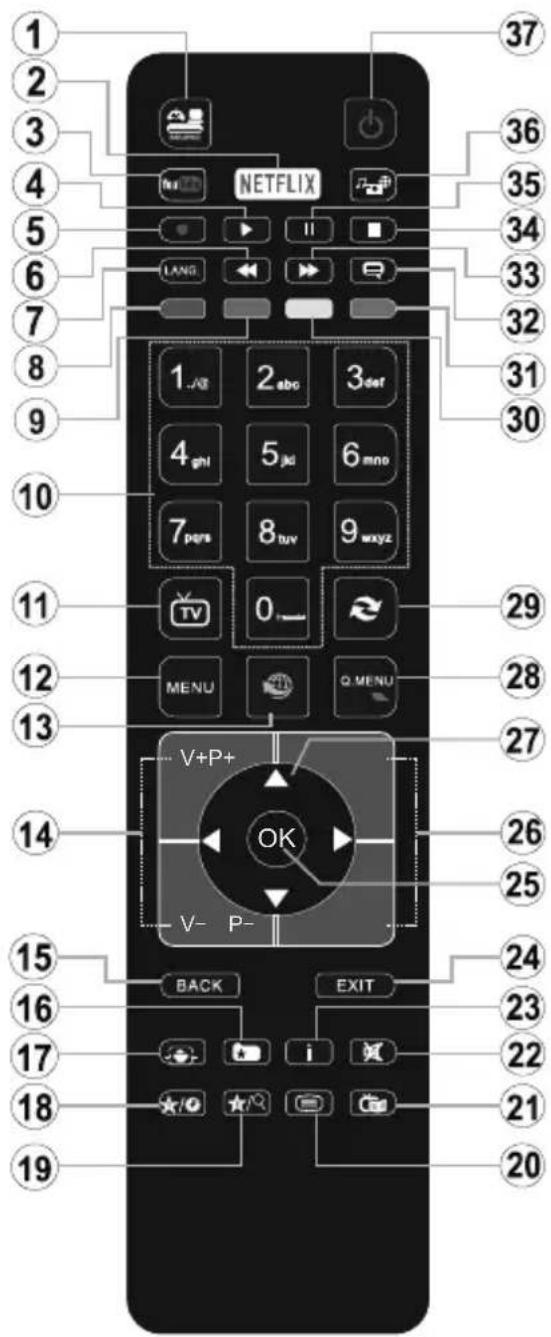
(*) MEINE TASTE 1 & MEINE TASTE 2:
Je nach Modell haben diese Knöpfe Standardfunktionen. Allerdings können Sie diesen Tasten besondere Funktionen zuweisen, indem Sie eine dieser, während Sie sich auf der gewünschten Quelle oder auf dem gewürschten Kanal befinden, fünf Sekunden lang gedrückt halten. Auf dem Bildschirm erscheint dann eine Bestätigungssmeldung. jetzt ist die ausgewählte MEINE TASTE mit der gewährten Funktion belegt.
Beachten Sie, dass bei der Erstinstallation MEINE TASTE 1 & 2 auf die Standardfunktionen zurückgesetzt werden.
- Quelle: Zeigt alle verfügbaren Sender-und Inhalt-Quellen
- Netflix: Startet die Netflix-App.
- YouTube: Startet die YouTube-App.
- Wiedergabe: Beginnt das Abspielen von ausgewählten Media
- Keine Funktion
- Schneller Rücklauf: Bewegt Einzelbildernückwärts in Medien wie Filme
- Sprache: Wechselt die Ton-Modi (analoges TV), zeit und ändert Ton und die Untertitel-Sprache (digitales TV, sofern vorhanden)
- Rote Taste
- Grüne Taste
- Zifferntasten: Wechsel den Kanal, gibt eine Nummer oder einen Buchstaben in das Textfeld auf dem Bildschirm ein.
- TV: Zeigt die Kanalliste an/ Schaltet zur TV-Quelle zusück
- Menu: Zeigt das TV-Menu
- Internet: Öffnet die Portalseite, wo Sie auf weitere Webbasierte Anwendungen zugreifen können
- Lautstärke +/-
- Zurück/Rücklauf: Kehrt zum vorherigen Bildschirm zurück, öffnet die Index-Section (im TXT-Modus)
- Favoriten: Zeigt vom Benutzer angegebenen Favoriten
- Bildschirm: Ändert das Seitenverhältnis des Bildschirms
- Meine taste 1 (*)
- Meine taste 2 (*)
- Text: Zeigt Teletext an (sofern verfügbar), erneut drücken, um den Videotext über das normale Fernsehbild (Mix) zu überlagern
- EPG (Elektronischer Programmführer): Zeigt den Elektronischer Programmführer
- Stummschaltung: Schaltet die Lautstärke des Fernsehgeräts ganz aus
- Info: Zeigt Informationen über On-Screen-Inhalte
- Verlassen: Schlieft sich und verlasst angezeigte Menus oder kehrt zum vorherigen Bildschirm zurück
- OK: Bestätigt Benutzerauswahl, hält die Seite (im TXT-Modus), zeigt die Kanalliste ein (DTV Modus)
- Programm +/-
- Navigationstaten: Hilft durch Menus, Inhalte usw. zu browsen und zeigt die Unterseiten in TXT-Modus, wenn Rechts oder Links gedrückt wird
- Schnellmenu: Zeigt eine Listeder Menus für schllen Zugriff
- Swap: Sucht schnell zwischen vorherigen und aktuellen Kanälen bzw. Quellen
- Gelbe Taste
- Blaue Taste
- Untertitel: Schaltet Untertitel ein-und aus (sofern verfügbar)
- Schneller Vorwarts: Bewegt Einzelbildner vorwarts in Medien wie Filme
- Stop: Stopt die geschpielte Medien
- Pause: Halt die abspielenden Medien an
- Medienbrowser: Öffnet den Media-Browser Bildschirm
- Standby: Schaltet des Fernsehgerät Ein / Aus
Anschlüsse
| Stecker Typ | Kabel Gerät | ||
| SCART-Anschluss(Rückseite) | |||
| VGA-Anschluss(Rückseite) | |||
| SEITEN-AV | PC/YPbPrAudioAnschluss(seitlich) | YPbPr/PC Audio-Kabel | |
| HDMI-Anschluss(Rückseite) | |||
| SPDIF | SPDIF-Anschluss(koaxialerAusgang)(Rückseite) | ||
| SEITEN-AV | Seiten-AV(Audio/Video)-Anschluss(seitlich) | AV-Kabel | |
| KOPFHÖRER | Kopfhörer-Anschluss(Seite) | ||
| YPBPR | YPbPr-Video-Anschluss(Rückseite) | PC-YPbPr-Verbindungskabel | |
| USB-Anschluss(seitlich) | |||
| CI-Anschluss(seitlich) | |||
| LAN | Ethernet-Anschluss(Rückseite) | LAN/Ethernet-Kabel |

HINWEIS: Wenn Sie ein Gerät über YPbPr oder den seitlichen AV-Eingang anschlieben, müssen Sie die mitgelieferten Anschlusskabel benutzen, um die Verbindung zu aktivieren. Siehe die Abbildung auf der linken Seite. | Um über den VGA-Eingang ein YPbPr Signal empfangen zu konnen, müssen Sie ein YPbPr-zu-VGA-Kabel verwenden. | Sie konnen VGA und YPbPr nicht gleichzeitig verwenden. | UM PC/YPbPr-Audio zu aktivieren, besoinen Sie die seitlichen Audio-Eingänge sowie eine YPbPr/PC-Audiokabel für die Herstellung der Audio-Verbindung. | Wenn eine externes Gerät über die SCART-Buchse angeschlossen wird, schaltet das TV-Gerät automatisch in den AV-Modus. | Während des Empfangs von DTV Kanälen (Mpeg4 H.264) oder im Mediabrowser-Modus ist keine Ausgabe über die SCART-Buchse möglich. | Bei Verwendung des Wandmontage-Kits (erhaltlich bei verschiedenen Drittanbierten, falls nicht mitgeliefert), empfehlen wir Ihnen, bevor Sie das TV-Gerät an die Wand montieren, alle Kabel an die Rückseite des TV-Gerätes anzuschlieben. | Sie durfen nur dann das CI-Modul einsetzen oder hersausnahmen, wenn das TV-Gerät ABGESCHALTET ist. Für die genaue Einstellung verweisen wir auf das Handbuch zum Modul. | Jeder USB-Eingang Ihres TV-Gerätes unterstützen Geräte bis zu 500mA. Ein Anschluss von Geräten, deren Wert mehr als 500mA beträgt, kann zu Schäden am Fernseher führen. Beim Anschluss eines HDMI-Kabels an Ihr Fernsehgerät,fällen Sie nur ein geschirmtes HDMI-Kabel verwenden, um eine ausreichende Immunität gegen parasitäre Frequenzstrahlung zu gewährleisten.

Wenn Sie ein externes Gerät an das Fernsehgerät anschließen wollen, vergewissem Sie sich, dass sowohl der Fernseher als auch das externe Gerät ausgeschaltet sind. Nach dem Sie alle Geräte angeschlossen haben können Sie die Geräte wieder anschalten.
Ein-/Ausschalten
Um das TV-Gerät einszuschalten
Verbinden Sie das Stromversorgungskabel mit einer Wandsteckdose (220-240V AC, 50 Hz).
Um das TV-Gerät aus dem Standby einzuschalten:
- Drücken Sie entweder die Standby-Taste, Programm +/- oder eine Zahltaste auf der Fernbedienung.
- Drücken Sie die Seitenfunktionstaste, um den Fernseher in den Standby-Betrieb zu schalten.
Um das TV-Gerät auszuschalten
Drücken Sie die Standby-Taste auf der Fernbedienung oder den Seitenfunktionsschalter am Fernsehgerat, bis es sich in den Standby-Modus schaltet.
Ziehen Sie den Netzstecker, um das TV-Gerät ganz abzuschalten.
Hinweis: Wenn das TV-Gerät im Standby-Modus ist, kann die Standby-LED blinking um anzuzeigen, dass Funktionen wie Standby-Suche, Over-Air-Softwareaktualisierung oder Timer eingeschaltet sind. Die LED kann auch blinken, wenn Sie das TV-Gerät aus dem Standby-Modus einschalten.
Erstinstallation
Nach dem Einsatz zum ersten Mal, erscheint das "Sprachauswahl"-Menu. Wahlen Sie die gewünschte Sprache und drücken Sie OK.
Passen Sie dann auf dem{nachsten Bildschirm mit Hilfe der Navigationstasten ihre Einstellungen an.
Hinweis: Je nach eingestellter Länderauswahl werden Sie möglicherweise an dieser Stelle aufgefordert, eine PIN einzurichten und zu bestätigen. Die ausgewählte PIN-Nummer darf nicht 0000 lauten. Wenn Sie aufgefordert werden, müssen Sie später eine PIN für jeder Menübedienung eingeben.
Uber die Sendertypeauswahl
Digitalantenne: Wenn die Suchoption Digitalantenne eingestellt wurde, sicht das TV-Gerät nach digitalen terrestrischen Sendern, sobald die Ersteinstellungen vorgenommen worden sind.
Digitalkabel: Wenn die Suchoption Digitalkabel eingestellt wurde, sich das TV-Gerät nach digitalen Kabelsendern, sobald die Ersteinstellungen vorgenommen worden sind. Abhängig von ihren Einstellungen wird möglicherweise eine Bestätigungsaufforderung angezeigt, bevor dieSuche startet. Wahlen Sie JA und drucken Sie OK, um fortzufahren. Um die Aktion zu beenden, wahlen Sie NEIN und drucken auf OK. Sie konnen entweder Netzwerk auswahlen oder Werte wie z.B.Frequency, Netzwerk ID und Suchschritte einstellen.Drucken Sie OK, wenn Sie fertig sind. Hinweis: Die Suchdauer anderschent entsprechend den jeweils ausgewählten Suchschritten.
Analog: Wenn die Suchoption Analog eingestellt wurde,)sucht das TV-Gerat nach analogen Sendern,
sobald die Ersteinstellungen vorgenommen worden sind.
Zusätzlich konnen Sie einen Sendertype als ihren Favoriten einstellen. Dem ausgewählten Sendertype wird für den Suchvorgang Priorität gegeben, und die entsprechenden Sender werden am Anfang der Sonderliste aufgeführt. Drücken Sie nach dem Abschluss des Vorgangs OK, um fortzufahren.
Sie können an dieser Stelle die Option Ladenmodus aktivieren. Diese Option wird die Einstellungen Ihres TV-Gerätes für die Aufstellung in Geschäften konfigurierten, und in Abhängigkeit von jeweiligen TV-Modells werden die Unterstützungen Funktionen des TV-Gerätes am oberen Bildschirmrand als Banner-Information angezeigt. Diese Option ist nur zur Verwendung in Geschäften gedacht. Es wird empfohlen für die Verwendung zu Hause den Home Modus auszuwahlen. Diese Option ist in System>Einstellungen>Sonstige Einstellungen verfügbar und kann später ein-bzw. ausgeschaltet werden.
Drücken Sie die OK-Taste auf der Fernbedienung, um fortzufahren. Nun wird das Menu Netzwerk/Internet-Einstellungen angezeigt, wenn Sie die zuvor erscheinende Meldung mit der Frage bestätigen, ob Sie die Netzwerkeinstellungen vornehmen都会. Lesen Sie dazu die Abschnittte Konnektivität, um eine kabelgebundene oder kabellose Verbindung zu konfigurieren. Nach dem Abschluss der Einstellungen drücken Sie OK, um fortzufahren. Um den nachsten Schritt ohne Änderungen zu überspringen, wahlen Sie Nein und drücken die OK-Taste, sobald die Meldung mit der Frage erscheint, ob Sie die Netzwerkeinstellungen vornehmen都会.
Nachdem die Ersteinstellungen vorgenommen wurden, startet Ihr TV-Gerät die Suche nach verfügbaren Sendern unter den ausgewählten Sendertypeen. Nachdem alle verfügbaren Sender gespeichert sind, werden die Suchergebnisse angezeigt. Drücken Sie OK um fortzufahren. Die Menu Kanallistebearbeiten wird als Nächstes angezeigt. Sie konnen die Kanalliste gemäß ihren Wünschen bearbeiten oder die Menu-Taste zum Verlassen drücken und fernsehen.
Während die Suche andauert, erscheint eine Meldung mit der Nachfrage, ob Sie Kanäle gemäß der LKN(*) sortieren möchten. Wahlen Sie Ja und drücken Sie OK um fortzufahren.
(*) LKN steht für „Logisches Kanalnummernsystem“, das verfügbare Sender gemäß einer erkennbaren Kanalnummersequenz sortiert (wenn verfügbar).
Hinweis: Schalten Sie das Gerät während der Erstinstallation nicht ab.itte beachten Sie,dass eine Funktionen unter Umständen nicht in allen Ländern verfügbar sind.
Medien Abspielen über USB-Eingang
Über die USB-Eingänge am TV-Gerät konnen Sie 2.5 "und 3.5" Zoll (HDD mit externer Stromversorgung), externe Festplatten oder einen USB-Speicherstick an das TV-Gerät anschließen.
WICHTIG! Sichern Sie die Dateien Ihres Speich-ergerates, bevor Sie es mit dem Gerät verbinden. Der Hersteller übernimmt keinerlei Haftung für beschädigte Dateien oder Datenverluste. Unter Umstanden sind bestimmte Arten von USB-Geräten (z. B. MP3-Player) oder USB-Festplattenlaufwerke/-Speich-ersticks mit diesen TV-Gerät nicht kompatibel. Das TV-Gerät untersucht mit FAT32 oder NTFS formatierte Laufwerke.
Warten Sie jeweils etwas vor dem Anschlieben bzw. Trennen, da der Player eventuell noch Daten ausliest. Andernfalls konnen Schaden am USB-Player und USB-Gerät verursacht werden. Ziehen Sie niemals während des Aufnehmens oder Abspielens Ihr Gerät heraus.
Sie können USB-Hubs mit den USB-Eingangen Ihres TV-Gerätes benutzen. In einem solchen Fall sind USB-Hubs mit externer Stromversorgung zu empfehlen.
Es wird empfohlen, den USB-Eingang/die USB-Eingänge direkt zu verwenden, wenn Sie eine USB-Festplatte anschließen werden.
Hinweis: Wenn Sie Bilddateien ansehen, kann das Medien-Browser-MENU nur die ersten 1000 Bilder anzeigen, die auf dem angeschlossenen USB-Gerät gespeichert sind.
Menu Medienbrowser
Sie können auf einer USB-Festplatte gespeicherte Foto-, Musik- und Videodateien wiedergeben, wenn Sie diese an Ihr TV-Gerät anschließen. Schreiben Sie eine USB-Festplatte an den USB-Eingang seitlich am TV-Gerät an. Wenn Sie die Menu-Taste im Medienbrowser-Modus drücken, gelangen Sie zu den Menüoptionen Bild, Ton und Einstellungen. Drücken Sie die Menu-Taste, um diesen Bildschirm zu verlassen. Sie können ihre Medienbrowser-Präferenzen auch im Menu-Einstellungen festlegen.
| Endlos/Zufallswiedergabe | |
| Starten Sie die Wiedergabe mit der Wiedergabe-Taste und aktivieren Sie | Alle Dateien dieser Listewerden gemäß der dORTigen Reihenfolge in einer Endlosschleife abgespielt. |
| Starten Sie die Wiedergabe mit der OK-Taste und aktivieren Sie | Die gleiche Datei wird in einer Endlosschleife (Wiederholung) wiedergegeben. |
| Starten Sie die Wiedergabe mit der Wiedergabe-Taste und aktivieren Sie | Alle Dateien auf der Listewerden einmal in zufälliger Reihenfolge wiedergegeben |
| Starten Sie die Wiedergabe mit der Wiedergabe-Taste und aktivieren Sie | Alle Dateien dieser Listewerden in zufälligerReihenfolge in einerEndlosschleife abgespielt. |
FollowMe TV (Sofern Verfugbar)
Mit Ihrer Mobilgerät konnen Sie die aktuelle Sendung von ihren Smart TV durch die Funktion FollowMe streamen. Installieren Sie die geeignete Smart Center-Anwendung auf Ihrer Mobilgerät. Starten Sie die Anwendung.
Für weitere Informationen zur Verwendung dieser Funktion wenden Sie sich an die Anweisungen der Anwendung, die Sie verwenden.
Hinweis: These Anwendung ist möglicherweise nicht mit allen Mobilgeräten kompatibel. HD Kanäle werden nicht unterstützt, und beiden Geräte müssen mit dem gleichen Netzwerk verbunden sein.
CEC und CEC RC Passthrough
Mit dieser Funktionlassen sich CEC-fahige Geräte, die über einen HDMI-Anschluss angeschlossen sind, über die Fernbedienung des Fernseher steuern.
Die CEC-Option im Menu System>Optionen>Sonstige Einstellungen muss vorher aktiviert werden. Drücken Sie die Taste Quelle und wahlen Sie den HDMI-Eingang des angeschlossenen CEC-Geräts im Menu Quellenliste. Wenn eine neue CEC-Quelle angeschlossen wurde, wird es im Menu Quelle mit dem eigenen Name anstatt mit dem HDMI-Portnamen (DVD Player, Recorder 1, usw.), an den es angeschlossen ist, aufgeführrt.
Die Fernbedienung des TV-Geräts kann automatisch die wichtigsten Funktionen ausfuhren, nachdem die HDMI-Quelle ausgewählt wurde.
Um diesen Vorgang zu beenden und erneut die Steuerung des TV-Geräts über die Fernbedienung zu tätigen, drücken Sie die Schnell-MENU-Taste auf der Fernbedienung, markieren Sie den CEC RC-Passthrough und setzen Sie mit der Links-oder Rechts-Taste auf Aus. Diese Funktion kann auch im Menu System>Einstellungen>Sonstige Einstellungen aktiviert werden.
Das TV-Gerät unterstützt auch die Funktion ARC (Audio Return Channel). These Funktion ist ein Audio-Link, um andere Kabel zwischen dem Fernseher und der Audioanlage (A / V-Receiver oder Laufsprecher-System) zuersetzen.
Bei aktivierten ARC schaltet das TV-Gerät seine anderen Audio-Ausgänge nicht automatisch stumm. Das heißt, dass Sie die TV-Lautstärke manuell auf Null reduzieren müssen, wenn Sie den Ton des angeschlossenen Audiogeräts (bzw. andere optische oder koaxiale Digital-Audio-Ausgänge) horen wollen. Wenn Sie die Lautstärke des angeschlossenen Gerätsändern möchten, sollen den sie these Gerät aus der Quellenliste wahren. In thisem Fall sind die Lautstärke-Steuertasten auf das angeschlossene Audio-Gerät gerichtet.
Hinweis: ARC wird nur über den HDMI1-Eingang unterszt.
Systemeigene Audiosteuerung
Ermöglicht die Verwendung eines Audiovermösters bzw. Audioreceivers zusammen mit dem Fernseher. Die Lautstärke kann mit Hilfe der Fernbedienung des Fernsehers geregelt werden. Um diese Funktion zu aktivieren, stellen Sie die Option Laufsprecher im Menu System>Einstellungen>Sonstige Einstellungen auf Veränder. Die Fernseherloutsprecher werden auf stumm gestellt und Ton des empfangenen Programms wird durch das angeschlossene Soundsystem geleifert.
Hinweis: Das Audiogerät sollte die System Audio Control-Funktion unterstützen und die CEC-Option sollen auf Aktiviert gesetzt werden.
E-Handbuch
Im E-Handbuch konnen Sie Anweisungen über die Eigenschaften Ihres TV-Gerätesfinden.
Um das E-Handbuch zu benutzen, drücken Sie die InfoTaste, während das Hauptmenu auf dem Bildschirm angezeigt wird. Oder Sie drücken die SchnellmenüTaste, wahlen dann Informationsbroschüre und drücken Sie Ok.
Durch die Verwendung der Richtungstosten wahren Sie die gewünschte Kategorie.Eine Kategorie enthalt unterlichende Themen.Wahlen Sie das Thema und drücken Sie OK,um die Anweisungen zulesen. Um das E-Handbuch zu schlieben,drucken Sie die Exit-bzw. die Menu-Taste.
Hinweis: Der Inhalt des E-Handbuchs kann je nach Modell variieren.
TV-Menüinhalte
| System - Bild-Menüinhalt | |
| Modus | Sie konnen den Bildmodus ändern um es nach ihren Wünschen oder Anforderungen anzupassen. Der Bildmodus kann auf eine dieser Optionen eingestellt werden: Kino, Spielen (optional), Sport, Dynamisch und Naturlich. |
| Krontrast | Verändert auf dem Bildschirm die Werte für Dunkel und Hell. |
| Helligkeit | Stellt die Helligkeit des Bildschirms ein. |
| Scharfe | Stellt die Scharfe der am Bildschirm dargestellen Objekte ein. |
| Farbe | Stellt die Farbwerte und damit die Farbe ein. |
| Energiesparen | Wahlen Sie für die Einstellung der Energiespar-Optionen entweder Benutzerdefiniert, Minimum, Medium, Maximum, Auto, Bildschirm Aus oder Aus. Hinweis: Die verfügbaren Optionen können abhängig vom gewählten Modus variieren. |
| Backlight | Mit dieser Einstellung wird die Hintergrundbeleuchtung geregelt. Die Backlight-Funktion ist deaktiviert, wenn die Energiespar-Option nicht auf Benutzerdefiniert eingestellt ist. |
| Erweiterte Einstellungen | |
| Dynamik Kontrast | |
| Rauschunterrückung | |
| Farbtemperatur | |
| Weißpunkt | |
| Bildzoom | |
| Filmmodus | |
| Oberflächenfarbe | |
| Farbverfällt | |
| HDMI Full Range | |
| PC Position | Erscheint nur, wenn die Eingangssquelle auf VGA/PC gesetzt ist. |
| Auto-Position | |
| H Stellung | |
| V Stellung | |
| Dot Uhr | |
| Phase | |
| Zurücksetzen | Setzt die Bildeinstellungen auf die Werksteinstellungen zurück (mit Ausnahme des Spiele-Modus). |
| System - Inhalt des Tonmenü | |
| Lautstärke | Stellt die Lautstärke ein. |
| Equalizer | Wählt den Equalizer-Modus. Die Einstellungen können nur im Benutzer-Modus vorgenommen werden. |
| Balance | Stellt ein, ob der Ton entweder aus dem linken oder rechten Laatsprecher kommt. |
| Kopfhörer | Stellt die Lautstärke für den Kopfhörer ein. Bevor Sie den Kopfhörer benutzen, vergewissern Sie sichitte, ob die Kopfhörerlaufstärke auf ein niedriges Niveau gesetzt ist, um Gehörschäden zu vermeiden. |
| Sound-Modus | Sie konnen einen Sound-Modus auswahlen (falls der gewährte Kanal es unterstützt). |
| AVL (Automatische Lautstärkebegrenzung) | Diese Funktion stellt den Ton so ein, dass zwischen den Programmen ein konstanter Ausgangspiegel erhalten bleibt. |
| Kopfhörer / Lineout | Wenn Sie einen externen Verträker an ihren Fernseher anschließen, durch Benutzten des Kopfhöreranschlusses, konnen Sie diese Option als Lineout festlegen. Wenn Sie einen Kopfhörer an den Fernseher angeschlossen haben, legen Sie diese Option als Kopfhörer fest. Bevor Sie einen Kopfhörer benutzen, vergewissem Sie sich, dass dieser Menüpunkt auf Kopfhörer eingestellt ist. Wenn Lineout eingestellt ist, wird die Ausgabe der Kopfhörerbuchse auf Maximum gestellt, was das Gehör schädigen konnte. |
| Dynamischer Bass | Aktiviert oder deaktiviert den Dynamischen Bass. |
| Surround-Klang | Der Surround-Modus kann auf Ein oder Aus gestellt werden. |
| Digitaler Ausgang | Stellt den Audiotyp für den Digitalausgang ein. |
| System - Einstellungen Menu Inhalte | |
| Bedingter Zugriff | Hier behmen Sie Einstellungen für die Module des bedingten Zugriffs, sofern vorhanden, vor. |
| Sprache | Abhängig von der Fernsehanstalt und dem Land konnen Sie hier verschiedene Sprachen einstellen. |
| Kindersicherung | Geben Sie das richtige Password ein, um die Einstellungen für die Kindersicherung zu ändern. In thisem Menü konnen Sie die Menüspierre, die Altersfreigabe, die Kindersicherung bzw. Programmempfehlung ganz einfach einstellen. Sie konnen außerdem eine neue PIN einstellen oder die standardmäßige CICAM-PIN mit Hilfe der entsprechenden Optionen ändern. Hinweis: Eine Funktionen sind je nach bei der Erstinflation festgelegten Länderauswahl möglicherweise nicht verfügbar. Die Standard-PIN kann auf 0000 oder 1234 eingestellt sein. Wenn Sie während der Erstinflation die PIN definiert haben (dies wird je nach Ländereinstellung gefordert), benutzen Sie die PIN, die Sie definiert haben. |
| Timer | Stellt den Schlaftimer ein, um das TV-Gerät nach einer gewissen Zeit auszuschalten. Legt die Timer für ausgewählte Programme fest. |
| Datum/Uhrzeit | Stellt das Datum und die Uhrzeit ein. |
| Quellen | Schaltet die gewährten Quellenoptionen ein oder aus. |
| Netzwerk-/Internete Instellungen | Zeigt Netzwerk-/Internete instellungen an. |
| Zugänglichkeit | Zeigt die Zugänglichkeitsoptionen des TV Geräts an. |
| Schwerhörig | Aktiviert eine spezielle Funktion, die vom Sender gesendet wird. | |
| Audiobeschreibung | Für Blinde oder Sehbehinderte wird eine Nacherzahlung der gezeigenen Handlung abgeschweit. Drücken Sie OK um alle verfügbarten Audiobeschreibung-Menüoptionen anzuzeigen. Diese Funktion ist nur verfügbar, wenn der Kanalbetreiber sie anbietet. | |
| Netflix | Sie konnen ihre ESN-Nummer(*) sehen und Netflix deaktivieren. (*) Die ESN-Nummer ist eine eindeutige Identifikationsnummer, die speziell zur Identifizierung ihrer Fernsehgeräts generiert wurde. | |
| Mehr | Zeigt weitere Einstellungsoptionen für das TV-Gerät an. | |
| Menü Zeitlimits | Verändert die Timeout-Zeit zwischen den Menübildschirmen. | |
| Softwareaktualisierung | Stellt sicher, dass die Firmware des TV-Geräts stets auf dem neusten Stand ist. Drücken Sie OK um die Menüoptionen anzuzeigen. | |
| Anwendungsversion | Zeigt die aktuelle Software-Version an. | |
| Untertitel-Modus | These Option wird verwendet, um den auf dem Bildschirm angezeigten Untertitel-Modus (DVB-Untertitel / Teletext-Untertitel) auszuwahlen, wenn beide verfügbar sind. Als Standard ist die Option DVB-Untertitel eingestellt. These Funktion ist nur verfügbar, wenn als Länderoption Norwegen festgelegt wurde. | |
| Auto TV Aus | Einstellung der gewünschten Zeit, wann das Gerät automatisch auf Standby Goes, wenn es nicht bedient wird. | |
| Ladenmodus | Wählen Sie these Modus, um das Gerät im Laden auszustellen. Bei aktivierten Ladenmodus sind eine Elemente im TV-Menü möglichtherweise nicht verfügbar. | |
| Audio Video Sharing | Die Audio Video Sharing-Funktion gestattet ihren das Teilen von auf ihrem Smartphone oder Tablet-PC gespeicherten Dateien. Sofern Sie ein kompatibles Smartphone bzw. einen Tablet-PC besitzen und die geeignete Software installiert ist, können Sie dORT gespeicherte Bilder auf dem TV-Gerät teilen/anzeigen. Für weitere Informationen, beachten Sie die Anweisungen ihrer Sharing-Software. Der Audio Video Sharing-Modus wird mit der Internetportal-Funktion nicht verfügbar sein. | |
| Power Up Modus | These Einstellung konfiguriert die Powerup-Modus-Präferenz. Die Optionen Letzter Zustand und Standby sind verfügbar. | |
| Virtuelle Fernbedienung | Aktivieren oder Deaktivieren der virtuellen Fernbedienung. | |
| CEC | Mit dieser Einstellung konnen Sie die CEC-Funktion aktivieren oder vollständig deaktivieren. Drücken Sie die Links oder Rechts-Taste, um die Funktion zu aktivieren oder deaktivieren. | |
| CEC Auto Power Ein | These Funktion ermittelgt es, mit dem angeschlossenen, HDMI-CEC-kompatiblen Gerät den Fernseher einschalten und automatisch auf die Eingangsquelle umzuschalten. Drücken Sie die Links oder Rechts-Taste, um die Funktion zu aktivieren oder deaktivieren. | |
| Laufsprecher | Um den TV-Ton über eine angeschlossene,Compatible Laatsprechanlage zu hören stellen Sie Veränder ein. Die Lautstärke der externen Laatsprechanlage kann mit Hilfe der Fernbedienung des TV Geräts geregelt werden. | |
| Smart Remote | Drücken Sie OK, um den Bildschirm des Smart Remote-Menü zu öffnen. Mit Hilfe diese Schirms konnen Sie Fernbedienungen für Ihr TV-Gerät ermitteltn und diese drahtlos verbinden. | |
| Inhalt Menu Installation | ||
| Automatischer Sendersuchlauf (Umschalten) | Zeigt die Optionen für den automatischen Sendersuchlauf an. Digitalantenne: Sucht und speichert DVB-Sender. Digitalkabel: Sucht und speichert DVB-Kabelsender. Analog: Sucht und speichert analogue Sender. | |
| Manuelle Kanalsuche | These Funktion kann zur unmittelbaren Eingabe der Senderdaten verwendet werden. | |
| Netzwerk Sendersuchlauf | Sucht nach den verknüpften Kanälen des Rundfunksystems. Digitalantenne: Sucht nach Sendern des Antennennetzwerks. Digitalkabel: Sucht nach Sendern des Kabelnetzwerks. | |
| Analoge Feinabstimmung | Sie können diese Funktion zur Feinabstimmung von analogen Kanälen verwenden. These Funktion steht nicht zur Verfügung, wenn keine digitalen Kanäle abgespeichert sind. | |
| Installationseinstellungen (Optional) | Zeigt das Menu Installationseinstellungen an. Standby诸如: Ihr Fernsehgerät sicht im Standby nach neuen oder fehlenden Sendern. Gefundene neue Sender werden angezeigt. | |
| Programmliste Löschen | Verwenden Sie diese Einstellung, um die gespeicherten Kanäle zulöschen. These Einstellung ist nur sightbar, wenn in der Länder-Option Dänemark, Schweden, Norwegen oder Finnland eingestellt ist. | |
| Aktives Netzwerk auswahlen | These Einstellung erlaubt es Ihnen, nur die Sendungen der ausgewählten Netzwerke in der Programmliste anziegen zu halten. These Funktion ist nur verfügbar, wenn als Länderoption Norwegen festgelegt wurde. | |
| Erstinflation | Löscht alle gespeicherten Kanäle und Einstellungen, setzen das TV-Gerät auf die Werkseinstellungen darüber und beginnnt die Erstinflation. | |
Allgemeine Bedienung Verwendung der Programmliste
Das Gerät sortiert alle gespeicherten Fernsehsender in eine Programmliste. Sie können diese Programmliste verändern, Favoriten einstehen oder mit der Programmliste-Option aktive Senderauswahlen einstellen. Drücken Sie die Taste OK/TV, um den in der Programmliste markierten Sender zu Löschen. Sie können die aufgelisteten Sender filtern, indem Sie entweder die Blaue Taste drucken oder das Menu Senderliste bearbeiten durch das Drucken der Grünen Taste öffnen, um weitere Änderungen an der aktuellen Liste vorzunehmen.
Die Favoritenlisten verwalten.
Sie können vier verschiedene Listen mit ihren bevorzugten Sendern erstellen. Gehen Sie zur Programmliste im Hauptmenu oder drücken Sie die Grüne Taste, während die Programmliste auf dem Bildschirm angezeigt wird, um das Menu Programmlistebearbeiten zu öffnen. Wahlen Sie den gewünschten Sender auf der Liste. Sie können eine Mehrfachauswahl vorhalten, indem Sie die Gelbe Taste drucken. Drucken Sie die OK-Taste, um das MenuKanal-Bearbeitungsoptionen zu bearbeiten und wahren Sie die Option Favoriten hinzufugen/ entfernen. Drucken Sie die OK-Taste noch einmal. Stellen Sie die gewünschte Listenoption auf Ein. Alle gewählten Sender werden zur Listehinzugefügt. Um einen oder mehrere Sender von einer Favoritenliste
zu entfernen, führen Sie diese Schritte in der gleichen Reihenfolge durch und stellen die gewünschten Listenoption auf Aus.
Sie können die Filter-Funktion im Menu Programmlistebearbeiten nutzen,um die Sender in derProgrammliste entsprechend ihren Wünschen dauerhaft zu filtern.Mit Hilfe dieser Filter-Option konnen Sie eine der vier Favoritenliste festlegen, die angezeigt immer wird, wenn die Programmliste geöffnet wird. Die Filterungsfunktion im Menu Programmliste filtert nur die aktuell angezeigte Programmliste, um einen Sender zu finden und diesen einzuschalten. These Änderungenfinden bei der nachsten Öffnung der Programmliste nur dann Anwendung, wenn Sie diese speichern.Um die Änderungen an der List zu speichern, drucken Sie die Rote Taste nach dem Filtern und bei auf dem Bildschirm angezeigter Programmliste.
Einstellung der Kindersicherungseinstellungen
Die Optionen des Kindersicherungs-Menu dient dazu, einzelnen Nutzer den Zugang zu bestimmen Programmen, Sendern und zur Nutzung der Menus zu verwehren. Diese Einstellungen finden sich im Menu System>Einstellungen>Kindersicherung.
Um die Menüoptionen der Kindersicherung anzuzeigen, muss eine PIN eingegeben werden. Nach der Eingabe der richtigen PIN werden die Einstellungen Kindersicherung angezeigt.
Menüspere: Diese Einstellung aktiviert bzw. deaktiviert den Zugang zu allen Menübsz. Installationsmenü des TV-Geräts.
Altersfreigabe: Ist diese Option eingestellt, bezieht das Fernsehgerät vom Sender Altersinformationen. Ist die entsprechende Altersstufe im Gerät deaktiviert, wird der Zugriff auf die Sendung gespert.
Hinweis: Wenn bei der Erstinstallation in der Länderinstellung Frankreich, Italien oder Österreich festgelegt wurde, ist der Wert für die Altersfreigabe standardmäßig auf 18 gesetzt.
Kindersicherung: Wenn diese Option auf EIN gestellt ist, kann das TV-Gerät nur über die Fernbedienung gesteuert werden. In diesen Fall sind die Steuertasten am TV-Gerät deaktiviert.
Internetsicherung: Wenn diese Option auf EIN gestellt ist, wird im Internetportal die App zum Öffnen des Browsers deaktiviert. Stellen Sie AUS ein, um die App wieder freiugeben.
PIN einstellen: Legt eine neue PIN-Nummer fest.
Standardmäßige CICAM-PIN: These Option erscheint als ausgegraut, wenn kein CI-Modul in den CI-Schlitz des TV-Geräts eingesteckt wurde. Sie können die voreingestellte PIN der CI-CAM mit Hilfe dieser Option ändern.
Hinweis: Die Standard-PIN kann auf 0000 oder 1234 eingestellt sein. Wenn Sie während der Erstinstallation die PIN definiert haben (dies wird je nach Länderinstellung gefordert), benutzen Sie die PIN, die Sie definiert haben.
Einige Funktionen sind je nach bei der Erstinstallation festgelegten Länderauswahl möglicherweise nicht verfügbar.
EPG (Elektronischer Programmführer)
Einige Sender übermitteln Informationen zu ihren Programmen. Drücken Sie die Taste EPG, um das Programmführer-MENU aufzurufen.
Es stehen 3 Anzeigotypen für die Programminformationen zur Verfügung: Programmzeitleiste, Sendungsliste und Zeit/Nächste Sendung. Umzwischen diesen zu wechseln, befolgen Sie die Anweisungen am unteren Bildschirmrand.
Zeitleiste
Zoom (Gelbe Taste): Drücken Sie die gelbe Taste, um die Sendungen für einen größeren Zeitraums anzuzeigen.
Filter (Blaue Taste): Zeigt die Filteroptionen an.
Genre auswahlen (Untertitel-Taste): Zeigt das Menu Genre auswahlen an: Mit dieser Funktion konnen Sie die EPG-Datenbank nach einem bestimmten Genre durchsuchen. Die im EPG verfügbaren Informationen werden durchsucht und die Ergebnisse, die zu ihren Suchkriterien passen, hervorgoben.
Optionen (OK-Taste): Zeigt Sendungsoptionen an. Sendungsdetails (Info-Taste): Zeigt ausfuhrliche Informationen über die gewährten Sendungen an.
Nächster/Vorheriger Tag (Programme +/--Tasten): Zeigt die Sendungen des vorherigen bzw. des{nachsten Tages an.
Suchen (Text-Taste): Zeigt das Menu Führer-Suche an.
Jetzt (Swap-Taste): Zeigt die aktuelle Sendung des markierten Kanals.
Sendungenliste (*)
(*) In dieser Anzeigeoption werden nur die die Sendungen der markierten Kanäle aufgeführrt.
Vorherig Zeitabschnitt (Rote Taste): Zeigt die Sendungen des vorhergehenden Zeitabschnitts an.
Nächster/Vorheriger Tag (Programme +/- Tasten): Zeigt die Sendungen des vorherigen bzw. des{nachsten Tages an.
Sendungsdetails (Info-Taste): Zeigt ausfuhrliche Informationen über die gewählten Sendungen an. Filter (Text-Taste): Zeigt die Filteroptionen an.
Nächster Zeitabschnitt (Grüne Taste): Zeigt die Sendungen des{nachsten Zeitabschnitts an.
Optionen (OK-Taste): Zeigt Sendungsoptionen an.
Jetzt/Nächste Sendung
Navigieren (Navigationstaten): Drucken Sie die Navigationstaten, um durch die Kanäle bzw. Sendungen zu navigieren.
Optionen (OK-Taste): Zeigt Sendungsoptionen an.
Sendungsdetails (Info-Taste): Zeigt ausfuhrliche Informationen über die gewährten Sendungen an.
Filter (Blaue Taste): Zeigt die Filteroptionen an.
Sendungsoptionen
Benutzen Sie die Navigationstasten, um eine Sendung zu markieren und drücken Sie die OK-Taste, um das Menu Sendungs-optionanzuzeigen. Folgende Optionen stehen zur Auswahr.
Kanal auswahlen: Mit dieser Option konnen Sie zum gewählten Kanal umschalten.
Timer für Sendung /Timer für Sendunglösen: Drücken Sie die OK-Taste, nach dem Sie eine Sendung im EPG-MENU ausgewählten haben. Wahlen Sie die Option Timer für Sendung einstellen und drücken Sie die OK-Taste. Sie können einen Timer für zukünftige Sendungen einstellen. Um einen schon eingestellten Timer zulösen, markieren Sie die Sendung und drücken die OK-Taste. Wahlen Sie die Option Timer für Sendunglösen. Der Timer wird gelöscht.
Hinweise: Sie können nicht auf einen anderen Kanal oder eine andere Seite schalten, während auf dem aktuellen Kanal ein Timer aktiv ist.
Es ist nicht möglich zwei Timer oder Aufnahmen für zwei gleichzeitige Sendungen programmieren.
Teletext-Dienste
Drücken Sie zum Öffnen die Text-Taste. Drücken Sie erneut, um den Misch-Modus einzuschalten, der es Ihnern ermöglich die Teletext-Section und die Fernsehsendung gleichzeitig zu sehen. Drücken Sie nochmals diese Taste, um den Modus wieder zu verlassen. Sofern vorhanden, werden die Abschnittene einer Teletextseite farbcodiert und können dann durch Drücken der entsprechenden Farbstaste ausgewählten werden. Folgen Sie den auf dem Bildschirm angezeigten Anweisungen.
Digitaler Teletext
Drücken Sie die Text-Taste, um die digitalen Teletext-Informationen anzuzeigen. Dieser Dienst lasst sich mit Hilfe der Farbstaten, der Cursortasten sowie der OK-Taste steuern. Die Bedienfunktion kann je nach Inhalt des digitalen Teletexts unterschiedlich sein. Folgen Sie den Anweisungen, die auf dem Bildschirm des digitalen Teletexts angezeigt werden. Wenn Sie wieder auf die Text-Taste drucken, schaltet das TV-Gerät auf normalen Fernsehbetrieb zurück.
Softwareaktualisierung
Ihr TV-Gerät kann automatisch Aktualisierungen für die Firmware über die Sendesigne oder das Internet finden und installieren.
Suche nach Software-Updates über die Benutzerschnittstelle
Wahlen Sie im Hauptmenu System>Einstellungen und dann Sonstige Optionen aus. Gehen Sie zu Software Upgrade und drücken Sie die OK-Taste. Im Menu Upgrade-Optionen wahren Sie Upgradesuchen und drücken Sie die OK Taste, um nach Softwareaktualisierungen zuuchen.
Wird ein neues Upgrade befinden, beginnt das Gerät mit dem Herunterlagen. Bestätigen Sie nach dem Abschluss des Downloads die Frage nach einem Neustart des TV-Geräts, indem Sie OK für die Fortsetzung des Neustarts drücken.
3 Hintergrundsuche und Aktualisierungsmodus
Wenn Ihr Fernsehgerät mit einem Empfangssignal oder dem Internet verbunden und die Option Automatische Suche im Menu Upgrade Optionen auf Aktiviert eingestellt ist, wird es um 3:00 Uhr nachts nach neuen Aktualisierungenuchen. Wenn eine neue Software gefunden und erfolgreich heruntergeladen wurde, wird diese nach dem{nachsten Einschalten installiert.
Hinweis: Ziehen Sie nicht den Netzstecker, solange während des Neustarts die LED blinkt. Wenn das Gerät nach der Aktualisierung nicht einschaltet, stecken Sie es aus und stecken es nach zwei Minuten wieder ein.
Fehlerbehebung & Tipps
Das TV-Gerät schaltet sich nicht ein
Vergewissem Sie sich, dass das Netzkabel sicher in die Steckdose.eingesteckt ist. Überprüfen Sie Batterien, ob sie leer sind. Drücken Sie die Netztaste am TV-Gerät.
Schlechte Bildqualität
- Haben Sie das richtige Empfangssystem ausgewählt?
- Ein niedriger Signalpegel kann Bildverzerrungen verursachen.itte prufen Sie den Antennenzugang.
- Überprüfen Sie, ob Sie die richtige Frequenz eingegeben haben.
Die Bildqualität kann sich verschlechtern, wenn zwei Zusatzgeräte gleichzeitig an das TV-Gerät angeschlossen werden. Trennen Sie in thisem Falle eines der Zusatzgeräte wieder ab.
Kein Bild
- Dies bedeutet, dass Ihr Fernsehgerät keine Übertragung empfängt. Stellen Sie sicher, dass die richtige Eingangssquelle ausgewähl ist.
- Ist die Antenne richtig angeschlossen?
- Ist das Antennenkabel beschädigt?
- Wurden geeignete Stecker verwendet, um die Antenne anzuschreiben?
- Wenn Sie nicht sicheren sind, Fragen Sie ihren Handler.
Kein Ton
- Sehen Sie nach, ob das Fernsehgerät stumm geschaltet ist. Drücken Sie die Stummschalt-Taste oder erhöhen Sie zur Prüfung die Lautstärke.
- Es konnte sein, dass der Ton nur aus einem Laufsprecher kommt. Überprüfen Sie die Balance-Einstellung im Ton-Menu.
Fernbedienung - keine Funktion
- Möglicherweise sind die Batterien leer. Ersetzen Sie diese.
Eingangsquellen - können nicht ausgewählten werden
- Wenn Sie keine Eingabequelle wahren können, haben Sie wahrscheinlich kein Gerät angeschlossen. Wenn nicht;
- Prufen Sie die AV-Kabel und deren Anschlüsse, wenn Sie versuchen, die dem angeschlossenen Gerät zugewiesene Eingangsquelle einzuschalten.
Typische Anzeigemodi PC-Eingang
In der folgenden Tabelle werden einige der üblichen Modi zur Videoanzeige dargestellt. Unter Umständen unterstützt Ihr TV nicht alle Auflösungen.
| Index | Auflösung | Frequenz |
| 1 | 0x350 85Hz | |
| 2 | 0x400 70Hz | |
| 3 | 0x480 60Hz | |
| 4 | 0x480 66Hz | |
| 5 | 0x480 72Hz | |
| 6 | 0x480 75Hz | |
| 7 | 0x480 85Hz | |
| 8 | 0x600 56Hz | |
| 9 | 0x600 60Hz | |
| 10 | 0x600 70Hz | |
| 11 | 0x600 72Hz | |
| 12 | 0x600 75Hz | |
| 13 | 0x600 85Hz | |
| 14 | 62x624 75Hz | |
| 15 | 024x768 60Hz | |
| 16 | 024x768 66Hz | |
| 17 | 024x768 70Hz | |
| 18 | 024x768 72Hz | |
| 19 | 024x768 75Hz | |
| 20 | 024x768 85Hz | |
| 21 | 52x864 60Hz | |
| 22 | 52x864 70Hz | |
| 23 | 52x864 75Hz | |
| 24 | 52x864 85Hz | |
| 25 | 52x870 75Hz | |
| 26 | 80x768 60Hz | |
| 27 | 80x768 60Hz | |
| 28 | 80x768 75Hz | |
| 29 | 80x768 85Hz | |
| 30 | 80x960 60Hz | |
| 31 | 80x960 75Hz | |
| 32 | 80x960 85Hz | |
| 33 | 80x1024 60Hz | |
| 34 | 80x1024 75Hz | |
| 35 | 80x1024 85Hz | |
| 36 | 00x1050 60Hz | |
| 37 | 00x1050 75Hz | |
| 38 | 00x1050 85Hz | |
| 39 | 40x900 60Hz | |
| 40 | 40x900 75Hz | |
| 41 | 600x1200 60Hz | |
| 42 | 600x1050 60Hz | |
| 43 | 920x1080 60Hz | |
| 44 | 920x1200 | 60Hz |
AV- und HDMI-Signalkompatilität
| Quelle | Unterstützte Signale | Verfügbar | |
| EXT(SCART) | PAL O | ||
| SECAM O | |||
| NTSC4.43 | O | ||
| NTSC3.58 | O | ||
| RGB 50/60 | O | ||
| Seiten-AV | PAL O | ||
| SECAM O | |||
| NTSC4.43 | O | ||
| NTSC3.58 | O | ||
| YPbPr | 480i, 480p | 60Hz | O |
| 576i, 576p | 50Hz | O | |
| 720p | 50Hz,60Hz | O | |
| 1080i | 50Hz,60Hz | O | |
| HDMI | 480i, 480p | 60Hz | O |
| 576i, 576p | 50Hz | O | |
| 720p | 50Hz,60Hz | O | |
| 1080i | 50Hz,60Hz | O | |
| 1080p | 24Hz,25Hz,30Hz,50Hz,60Hz | O | |
(X: Nicht verfügbar, O: Verfügbar)
In einigen Fällen kann unter Umständen ein Signal nicht richtig auf dem TV angezeigt werden. Das Problem kann durch eine Inkompatibilität in den Standards des Quellgerats verursacht werden (DVD, Set-Top etc.). Wenn so etwas bei Ohnen auftritt, sollenn Sie sich mit dem Handler und auch dem Hersteller des Ausgangsgerätes in Verbindung setzen.
| Im USB-Modus unterstützen Videodateiformate | ||
| Erweiterung Video | Codec SPEC (Auflösung) & Bitrate | |
| .dat, vob MPEG1/2 | 1080P@30fps - 40 Mbps | |
| .mpg, .mpeg | MPEG1/2,MPEG4 | |
| .ts, .trp, .tp | MPEG1/2, H.264,AVS, MVC | H.264: 1080Px2@30fps - 62,5 Mbps, 1080P@60fps - 62,5 Mbps MVC:1080P@30fps - 62,5 Mbps Andere: 1080P@30fps - 40Mbps |
| .mp4, .mov, .3gpp, .3gp | MPEG1/2,MPEG4, H.263,H.264, MotionJPEG | H.264: 1080Px2@30fps - 62,5 Mbps, 1080P@60fps - 62,5 Mbps Motion JPEG:640x480@30fps - 10 Mbps Andere: 1080P@30fps - 40 Mbps |
| .avi MPEG1/2, | MPEG4,Sorenson H.263,H.263, H.264,WMV3, MotionJPEG | |
| .mkv MPEG1/2, | MPEG4, H.263,H.264, WMV3, Motion JPEG | |
| .asf Sorenson H.263,H.264, WMV3, Motion JPEG | ||
| .flv WMV3 1080P@30fps - 40 Mbps | ||
| .swf RV30/RV40 1080P@30fps - 40 Mbps | ||
| .wmv | ||
| .mp4, .mov, .3gpp, .3gp, MPEG-Transportstream, .ts, .trp, .tp, .mkv | HEVC/H.265 1080P@60fps - 50Mbps | |
| Im USB-Modus unterstützen Bilddateiforme | |||
| Bild Foto Auflösung (Breite x Höhe) Hinweis | |||
| JPEG | Baseline 15360x8640 | Die Obergrenze für die maximale Auflösung ist abhängig von der DRAM-Größe. | |
| Progressiv 1024x768 | |||
| PNG | non-interlace | 9600x6400 | |
| Interlace 1200x800 | |||
| BMP | 9600x6400 | ||
Im USB-Modus unterstützene Audiodateiformate
| Erweiterung | Audio-Codec Bitrate | Sample-Rate | |
| .mp3, | MPEG1/2 Layer1 32Kbps | ~ 448Kbps | 16KHz ~ 48KHzMPEG1/2 Layer2 8Kbps ~ 384Kbps |
| MPEG1/2 Layer3 8Kbps | ~ 320Kbps | ||
| .avi | MPEG1/2 Layer1 32Kbps | ~ 448Kbps | 16KHz ~ 48KHzMPEG1/2 Layer2 8Kbps ~ 384Kbps |
| MPEG1/2 Layer3 8Kbps | ~ 320Kbps | ||
| AC3 32Kbps ~ 640Kbps | 32KHz, 44,1KHz, 48KHz | ||
| AAC, HEAAC 8KHz ~ 48KHz | |||
| WMA 128bps ~ 320Kbps | 8KHz ~ 48KHz | ||
| WMA 10 Pro M0 < 192 Kbps | 48KHz | ||
| WMA 10 Pro M1 < 384 Kbps | 48KHz | ||
| WMA 10 Pro M2 <768 Kbps | 96KHz | ||
| LPCM 64Kbps ~ 1.5Mbps | 8KHz ~ 48KHz | ||
| IMA-ADPCM, MS-ADPCM | 384Kbps 8KHz ~ 48KHz | ||
| G711 A/mu-law 64Kbps | ~ 128Kbps 8KHz | ||
| .asf | MPEG1/2 Layer1 32Kbps | ~ 448Kbps | 16KHz ~ 48KHzMPEG1/2 Layer2 8Kbps ~ 384Kbps |
| MPEG1/2 Layer3 8Kbps | ~ 320Kbps | ||
| WMA 128bps ~ 320Kbps | 8KHz ~ 48KHz | ||
| WMA 10 Pro M0 < 192 Kbps | 48KHz | ||
| WMA 10 Pro M1 < 384 Kbps | 48KHz | ||
| WMA 10 Pro M2 <768 Kbps | 9KHz | ||
| .mkv, .mka | MPEG1/2 Layer1 32Kbps | ~ 448Kbps | 16KHz ~ 48KHzMPEG1/2 Layer2 8Kbps ~ 384Kbps |
| MPEG1/2 Layer3 8Kbps | ~ 320Kbps | ||
| AC3 32Kbps ~ 640Kbps | 8KHz, 44,1KHz, 48KHz | ||
| AAC, HEAAC 8KHz ~ 48KHz | |||
| WMA 128bps ~ 320Kbps | 8KHz ~ 48KHz | ||
| WMA 10 Pro M0 < 192 Kbps | 48KHz | ||
| WMA 128bps | 8KHz | ||
| WMA 10 Pro M1 < 384 Kbps | 48KHz | ||
| WMA 10 Pro M2 <768 Kbps | 96KHz | ||
| VORBIS | Bis zu 48KHz | ||
| LPCM 64Kbps ~ 1.5Mbps | 8KHz ~ 48KHz | ||
| IMA-ADPCM,MS-ADPCM | 384Kbps 8KHz ~ 48KHz | ||
| G711 A/mu-law 64Kbps | ~ 128Kbps 8KHz | ||
| FLAC | < 1,6Mbps 8KHz ~ 96KHz | ||
| .ts, .trp, .tp, .dat, .vob, .mpg, .mpeg | MPEG1/2 Layer1 32Kbps | ~ 448Kbps | 16KHz ~ 48KHzMPEG1/2 Layer2 8Kbps ~ 384Kbps |
| MPEG1/2 Layer3 8Kbps | ~ 320Kbps | ||
| AC3 32Kbps ~ 640Kbps | ~ 32KHz, 44,1KHz, 48KHz | ||
| EAC3 | ~ 32Kbps ~ 6Mbps | 32KHz, 44,1KHz, 48KHz | |
| AAC, HEAAC 8KHz ~ 48KHz | |||
| LPCM 64Kbps ~ 1.5Mbps | 8KHz ~ 48KHz | ||
| .wav | MPEG1/2 Layer1 32Kbps ~ 448Kbps | 16KHz ~ 48KHzMPEG1/2 Layer2 8Kbps ~ 384 | |
| MPEG1/2 Layer3 8Kbps ~ 320Kbps | |||
| LPCM 64Kbps ~ 1.5Mbps 8KHz ~ 48KHz | |||
| IMA-ADPCM,MS-ADPCM | 384Kbps 8KHz ~ 48KHz | ||
| G711 A/mu-law 64Kbps ~ 128Kbps 8KHz | |||
| .3gpp, .3gp,.mp4, .mov,.m4a | MPEG1/2 Layer3 8Kbps ~ 320Kbps 16KHz ~ 48KHz | ||
| AC3 32Kbps ~ 640Kbps | 32KHz, 44,1KHz, 48KHz | ||
| EAC3 32Kbps ~ 6Mbps | 32KHz, 44,1KHz, 48KHz | ||
| AAC, HEAAC 8KHz ~ 48KHz | |||
| VORBIS Bis zu 48KHz | |||
| LPCM 64Kbps ~ 1.5Mbps 8KHz ~ 48KHz | |||
| IMA-ADPCM,MS-ADPCM | 384Kbps 8KHz ~ 48KHz | ||
| G711 A/mu-law 64Kbps ~ 128Kbps 8KHz | |||
| .flv | MPEG1/2 Layer3 8Kbps ~ 320Kbps 16KHz ~ 48KHz | ||
| AAC, HEAAC 8KHz ~ 48KHz | |||
| .ac3 | AC3 32Kbps ~ 640Kbps | 32KHz, 44,1KHz, 48KHz | |
| AAC, HEAAC 8KHz ~ 48KHz | |||
| .swf | MPEG1/2 Layer3 8Kbps ~ 320Kbps 16KHz ~ 48KHz | ||
| .ec3 | EAC3 32Kbps ~ 6Mbps | 32KHz, 44,1KHz, 48KHz | |
| .rm, .rmvb, .ra | AAC, HEAAC 8KHz ~ 48KHz | ||
| LBR (cook) | 6Kbps ~ 128Kbps | 8KHz, 11,025KHz,22,05KHz, 44,1KHz | |
| .wma, .wmv | WMA | 128bps ~ 320Kbps 8KHz ~ | 48KHz |
| WMA 10 Pro M0 < 192kbps | 48KHz | ||
| WMA 10 Pro M1 < 384kbps | 48KHz | ||
| WMA 10 Pro M2 <768kbps | 96KHz | ||
| .webm | VORBIS Bis zu 48KHz | ||
Im USB-Modus Unterstützunge Dateiformate
| Interne Untertitel | ||
| Erweiterung | Behälter | Untertitelcode |
| dat, mpg, mpg, hob | MPG, MPEG | DVD-Untertitel |
| ts, trp, tp | TS | DVB-Untertitel |
| mp4 | MP4 | DVD-Untertitel UTF-8 Plain Text |
| mkv | MKV | ASS SSA UTF-8 Plain Text VobSub DVD-Untertitel |
| Ext. Untertitel | ||
| Erweiterung | Untertitel-Parser | Hinweis |
| .srt | Subrip | |
| .ssa/.ass | SubStation Alpha | |
| .smi | SAMI | |
| .sub | Subscriber MicroDVD DVDsSubtitleSystem SubIdx (VobSub) | Nur SubViewer 1.0 & 2.0 |
| .txt | TMPlayer | |
Unterstützte DVI-Auflösungen
Wenn Sie Zusatzgeräte über das DVI-Adapterkabel (DVI zu HDMI, nicht im Lieferumfang enthalten) an die Anschlüsse Ihres TV-Gerätes anschließen, können Sie die folgenden Auflösungsrichtwerte verwenden.
| 56Hz 60Hz 66Hz 70Hz 72Hz 75Hz | ||||||
| 640x400 | ☑ | |||||
| 640x480 | ☑ | ☑ | ☑ | |||
| 800x600 | ☑ | ☑ | ☑ | |||
| 832x624 | ☑ | |||||
| 1024x768 | ☑ | ☑ | ☑ | |||
| 1152x864 | ☑ | ☑ | ||||
| 1152x870 | ☑ | |||||
| 1280x768 | ☑ | ☑ | ||||
| 1360x768 | ☑ | |||||
| 1280x960 | ☑ | ☑ | ||||
| 1280x1024 | ☑ | ☑ | ||||
| 1400x1050 | ☑ | ☑ | ||||
| 1440x900 | ☑ | ☑ | ||||
| 1600x1200 | ☑ | |||||
| 1680x1050 | ☑ | |||||
| 1920x1080 | ☑ | |||||
Konnektivität
Drahtgebundene Konnektivität
Verbindung mit einem drahtgebundenen Netzwerk herstellen
- Sie müssen über ein Modem bzw. einen Router mit einem aktiven Breitbandanschluss verfügen.
- Ihren PC mit einem Modem/Router verbinden. Dies kann eine drahtgebundene oder eine drahtlose Verbindung sein.
- Verbinden Sie ihren Fernseher mit ihrem Modem / Router über ein Ethernet-Kabel. An der Rückseite Ihr's TV-Geräts befindet sich ein LAN-Eingang.
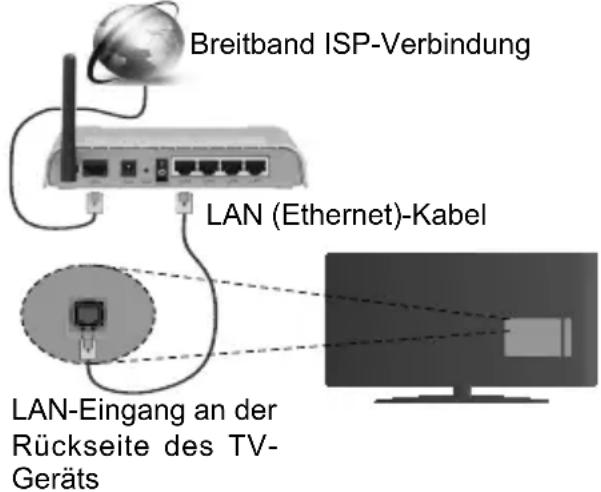
Um die Einstellungen für eine drahtgebundene Verbindung zu konfigurieren, gehen Sieitte zum Abschnitt Netzwerk-/Interneteinstellungen im System>Einstellungenmenü.
- Abhängig von ihrer Netzwerkkonfiguration konnen Sie möglicherweise ihren Fernseher mit ihrem LAN verbinden. Verwenden Sie in thisem Fall ein Ethernet-Kabel, um ihren Fernseher direkt mit der Netzwerk-Steckdose zu verbinden.
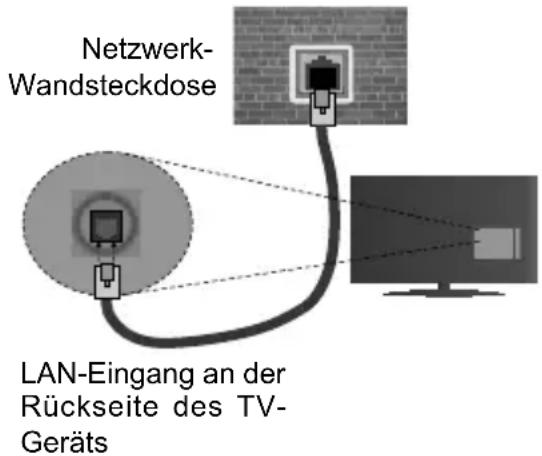
Konfiguration der Einstellungen für drahtgebundene Geräte
Netzwerktyp
Als Netzwerktyp konnen Sie Drahtgebundenes Gerät, Drahtloses Gerät oder aber Deaktiviert auswahlen, entsprechend der aktiven Verbindung zum TV-Gerät. Wahlen Sie die Option Drahtgebundenes Gerät, wenn Sie die Einstellung über ein Ethernet herstellen.
Internetgeschwindigkeitstest
Wahlen Sie die Option Internetgeschwindigkeits-test, und drucken Sie die OK-Taste. Das TV-Gerät überprüft nun die Internetverbindungsbandbreite und zeigt anschließend die Resultate an.
Erweiterte Einstellungen
Markieren Sie Erweiterte Einstellungen, und drucken Sie die OK-Taste. Auf dem nachsten Bildschirm konnen Sie die IP- und DNS-Einstellungen des TV-Geratsändern. Markieren Sie die gewünschten Optionen, und drucken Sie die Links- oder Rechts-Taste, um die Einstellung von Automatisch auf Manuell zuändern. Sie konnen nun die Manuelle IP und / oder die Manuellen DNS-Werte eingeben. Wahlen Sie den entsprechenden Punkt im Dropdown-Menu, und geben Sie die neuen Werte mit Hilfe der nummerischen Tasten der Fernbedienung ein. Klichen Sie auf die OK-Taste, um zum Abschluss die Änderungen zu speichern.
Drahtlose Verbindung
Anschluss an ein kabelloses Netzwerk
Der Fernseher kann keine Verbindung zu einem Netzwerk mit versteckter SSID herstellen. Um die SSID Ihr's Modems sightbar zu machen, müssen Sie die SSID-Einstellungen über die Modem-Software ändern.
Für den Anschluss an ein WLAN, führen Sie folgende Schritte durch:
- Um die Einstellungen für drahtlose Verbindungen zu konfigurieren, gehen Sieitte zum Abschnitt Netzwerk/Internet-Einstellungen im Menu System>Einstellungen.
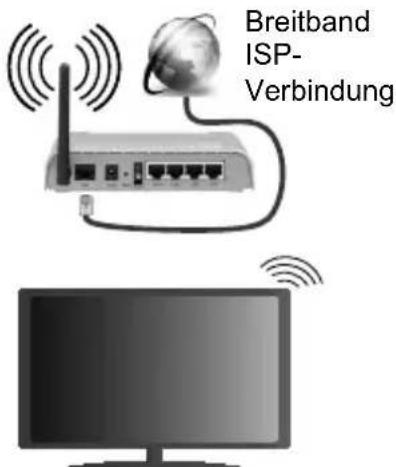
Ein WLAN-N-Router (IEEE 802.11a/b/g/n) mit den simultanen Frequenzbändern von 2,4 und 5 GHz ist darauf ausgelegt, eine großtmögliche Bandweite zu ermögen. Optimiert für zügiges und schnelleres HD-Video-Streaming, schnellere Datenübertragung sowie Online-Spiele (Wireless-Gaming).
Die Frequenz und der Kanal entsprechenden sich je nach Gebiet.
Die Übertragungsgeschwindigkeit ist abhängig von der Entfernung und Anzahl der Hindernisse zwischen der übertragenen Produkte, die Konfiguration dieser Produkte, die Funkwellen, der Linienverkehr und die Produkte, die Sie verwenden. Abhängig von den Funkwellen der DECT-Telefone oder anderen WLAN 11b-Geräten, kann die Übertragung auch abgebrochen oder unterbrochen werden. Die Richtwerte der Übertragungsgeschwindigkeit sind die theoretischen Maximalwerte für die Wireless-Standards. Sie sind nicht die tatsächlichen Geschwindigkeiten der Datenübertragung.
- Welcher Ort die Beste Übertragungsqualität bietet, hängt von den jeweiligen Bedingungen ab.
Die WLAN-Funktion des TV-Gerats untersutzt Modems des Typs 802.11 a, b, g & n. Es wird dringend empfohlen, dass Sie das IEEE 802.11n-Kommunikationsprotokoll nutzen, um Probleme bei der Videowiedergabe zu vermeiden.
- Sie müssen die SSID Ihres Modems ändern, wenn in der Umgebung andere Modems mit der gleichen SSID vorhanden sind, sonst konnen Verbindungsprobleme auftreten. Wenn Sie Probleme mit der drahtlosen Verbindung haben, benutzen Sie eine drahtgebundene Verbindung.
Konfiguration der kabellos Geräte-Einstellungen
Öffnen Sie das Menu Network/Internet-Einstellungen und wahlen Sie Netzwerktyp als Drahtloses Gerät, um den Verbindungsvorgang zu starten.
Das TV-Gerätucht nun automatisch nach Drahtlosnetzwerken. Eine Liste der verfügbaren
Netzwerke wird angezeigt.itte wahlen Sie aus der.
Listedas gewunstes Netzwerk.
Hinweis: Wenn das Modem den N-Modus unterszt, sollenn Sie die N-Modus-Einstellungen bevorzugen.
Falls das gewählte Netzwerk passwortgeschützt, geben Sie these bis unter die virtuelle Tastatur ein. Sie können diese Tastatur über die Navigationstasten und die OK-Taste auf der Fernbedienung steuern.
Warten Sie, bis die IP-Adresse auf dem Bildschirm angezeigt wird.
Dies bedeutet, dass die Verbindung nun hergestellt ist. Um die Drahtlosverbindung zu trennen, markieren Sie Netzwerktyp und drücken Sie die Links oder Rechts-Taste, um diese Option auf Deaktiviert zu setzen.
Wahlen Sie die Option Internetgeschwindigkeitstest, und drücken Sie die OK-Taste, um ihre Internetgeschwindigkeit zu testen. Markieren Sie Erweiterte Einstellungen und drücken Sie die OK-Taste, um das Menu Erweiterte Einstellungen zu öffnen. Nehmen Sie die Einstellungen mit Hilfe der Navigations- und der Nummerischen Tasten vor. Klichen Sie auf die OK-Taste, um zum Abschluss die Änderungen zu speichern.
Andere Informationen
Der Status der Verbindung wird als Verbunden oder Nichtverbunden angezeigt, wie auch die aktuelle IP-Adresse, wenn eine Verbindung hergestellt worden ist.
Ihr Mobilgerät über WLAN verbinden
- Wenn Ihr Mobilgerät WLAN-fähig ist, können Sie es über einen Router an ihren Fernseher anschließen, um auf die Dort verfügbaren Inhalte zuzugreifen. Dazu muss Ihr Mobilgerät über eine geeignete Sharing-Software verfügbar.
- Um die Verbindung zu Ihr dem Router herzustellen, folgen Sie den Schritten im Abschnitt Drahtlose Verbindung oben.
- Anschließlich verbinden Sie Ihr Mobilgerät mit dem Router und aktivieren dann die Sharing-Software auf dem Mobilgerät. Dann wahlen Sie die Dateien, welche Sie mit ihrem Fernseher teilen können.
- Wenn die Verbindung korrekt aufgebaut ist, sollen den Sie jetzt über den Medienbrowser Ihres Fernsehers Zugriff auf die freiigegebenen Dateien Ihres Mobilgeräts haben.
- Gehen Sie zum Medienbrowser-MENU und die Bildschirmanzeige „Auswahl Wiedergabegerät" erscheint. Wahlen Sie Ihr Mobilgerät, und drucken Sie OK, um fortzufahren.
- Falls verfügbar, können Sie eine virtuelle Fernbedienung-Anwendung vom Server Ihres Anbieters für Mobilgeräte-Apps herunterlagen.
Hinweis: Diese Funktion wird möglicherweise nicht für alle Mobilgeräte unterstützen.
Fehlerbehebung - Konnektivität
WLAN-Netzwerk nicht verfügbar
- Stellen Sie sicher, dass die Firewall-Einstellungen Ihres Netzwerks die drahtlose Verbindung Ihres Fernsehers zulassen.
- Starten Sie einen erneuten Suchlauf für Netzwerke mit Hilfe des Menüs Netzwerk/Interneteinstellungen.
Falls das WLAN-Netzwerk nicht richtig Funktioniert, versuchen Sie eine Verbindung über das drahtgebundene Heimnetz zu herzustellen. Weitere Informationen zu dieser Vorgang finden Sie im Abschnitt Drahtgebundene Netzwerkverbindung.
Wenn sich auch keine drahtgebundene Verbindung zum TV-Gerät herstellen{lsst, überprüfen Sie das Modem (Router).Liegt kein Problem mit dem Router vor, überprüfen Sie die Internetverbindung des Modems.
Verbindung ist langsam
Sehen Sie im Handbuch Ihres WLAN-Modems nach, um Informationen über die Reichweite, die Verbindungsgeschwindigkeit, die Signalqualität und weitere Einstellungen zu erhalten. Sie benötigen einen Hochgeschwindigkeitsanschluss für das Modem.
Unterbrechung während der Wiedergabe oder verlangsamte Reaktion
Versuchen Sie in thisem Fall Folgendes:
Halten Sie mindestens drei Meter Abstand zu Mikrowellenherden, Mobiltelefonen, Bluetooth-Geräten oder anderen WLAN-kompatiblen Geräten. Versuchen Sie, den aktiven Kanal des WLAN-Routers zu ändern.
Internetverbindung nicht verfügbar/ Audio-Video-Sharing Funktioniert nicht
Wenn die MAC-Adresse (eine eindeutige Kennnummer) Ihr's PCs oder Modems dauerhaft registriert wurde, ist es möglich, dass Ihr Fernsehgerät möglicherweise keine Verbindung mit dem Internet aufnehmen kann. In einem solchen Fall wird die MAC-Adresse jedem Mal authentifiziert, wenn Sie eine Verbindung mit dem Internet herstellen. Dies ist eine Vorsichtsmaßnahme gegen unbefugten Zugriff. Da Ihr Fernseher über eine eigene MAC-Adresse verfügt, kann Ihr Internetdienstanbieter die MAC-Adresse Ihr's Fernsehers nicht validieren. Aus thisem Grund kann Ihr Fernseher keine Verbindung mit dem Internet aufnehmen. Kontaktieren Sie ihren Internetdienstanbieter und halten Sie sich erklärren, wie Sie ein anderes Gerät, wie zum Beispiel Ihr TV-Gerät, mit dem Internet verbinden können.
Es ist auch möglich, dass die Verbindung nicht zugänglich ist, wegen eines Firewall Problems. Wenn Sie denken, dass dies zu ihrem Problem führt, kontaktieren Sie ihren Internetdienstanbieter.
Eine Firewall konnte z.B. Konnektivitätsprobleme verursachen oder WLAN-Netzwerke verbergen, wenn Sie das TV-Gerät im Audio-Video-Sharing-Modus verwenden oder über die Audio-Video-Sharing-Funktion surfen möchten.
Ungültige Domain
Stellen Sie sicher, dass Sie bereits auf Ihr PC mit einem autorisierten Benutzernamen / Password angemeldet sind und weiterhin dass ihre Domain im Medienserver-Programm auf Ihr PC aktiv ist, bevor Sie mit dem Datenautausch beginnen. Eine ungültige Domain kann zu Problemen beim Browsend durch Dateien im Audio-Video-Sharing-Modus führen.
Verwendung des Audio-Video-Sharing-Netzwerk Dienstes
Die Audio-Video-Sharing-Funktion verwendete einen Standard, der die Darstellung von digitalen Elektronikgeräten vereinfacht und deren Verwendung in Heimnetzwerken erleichtert.
Mit diesen Standard konnen Sie auf einem im Heimnetzwerk angeschlossenen Medienserver gespeicherte Fotos und Videos anzeigen und Musikdateien horen.
1. Installation der Serversoftware
Die Funktion Audio-Video-Teilen kann nicht genutzt werden, wenn das Serverprogramm nicht installiert auf Ihr PC wurde bzw. die erforderliche Medienserversoftware nicht auf dem Begleitgerät nicht installiert wurde.itte installmenten Sie zur Vorbereitung erst das erforderliche Serverprogramm auf Ihr PC und behmen Sie die erforderlichen Einstellungen vor.
2. Verbindung mit einem drahtgebundenen oder drahtlosen Netzwerk herstellen
Lesen Sie die das Thema Drahtgebundene/ Drahtlose Konnektivität betreffenden Kapitel für ausfuhrliche Informationen zur Konfiguration.
3. Wiedergabe von gemeinsam genutzten Dateien via Medienbrowser
Wahlen Sie Medienbrowser aus dem Hauptmenü, indem Sie die Richtungstasten benutzen. Anschließend drücken Sie OK. Der Medienbrowser wird dann angezeigt.
Audio-Video-Teilen
Wahlen Sie den gewünschten Medientyp im Hauptmenu des Medienbrowsers und drücken Sie OK. Wenn die gemeinsame Konfiguration richtig eingestellt ist, erscheint die Anzeige Geräte-Ausbahl nach der Auswahr des gewünschten Medientyps. Wenn verfügbare Netzwerke gefunden wurden, werden sie auf thisem Bildschirm angezeigt. Wahlen Sie mit Hilfe der Auf-bzw. Ab-Tasten den gewünschten Medienserver bzw. das gewünschte Netzwerk
und drücken Sie OK. Wenn Sie die Geräte-Listeactualisieren möchten, drücken Sie die Grüne Taste. Zum Verlassen drücken Sie die Menu-Taste.
Stellen Sie als Medientyp Videos ein und wahlen Sie ein Gerät im Auswahl-Menu. Wahlen Sie dann auf dem nachsten Bildschirm den Ordner mit den Videodateien, und alle verfügbaren Videodateien werden angezeigt.
Um andere Medientypen aus dieser Anzeige wiederzugeben, können Sie zum Hauptmenu des Medienbrowsers zurückgehen, den gewünschten Medientyp wahlen und die Netzwerk-Ausbahl wiederholen. Oder Sie drücken die Blaue Taste, um zum nachsten Medientyp zu wechseln, ohne das Netzwerk zu ändern. Weitere Informationen zur Wiedergabe von Dateien finden Sie im Menuabschnitt Mediabrowser.
Trennen Sie im Falle von Netzwerkproblemen Ihr TV-Gerät vom Netz und stellen Sie anschließend die Verbindung wieder her. Trick-Modus und Springen werden von der Audio-Video-Sharing-Funktion nicht unterstützt.
PC/HDD/Media Player oder andere kompatible Geräte sollenen für eine bessere Wiedergabequalität mit einer drahtgebundenen Verbindung verwendet werden.
Für Schnelleres File-Sharing zwischen anderen Geräten wie Computer, verwenden Sie eine LAN-Verbindung.
Hinweis: Bei manchen PCs kann die Audio-Video-Sharing-Funktion möglichwerse aufgrund der Administrator- und Sicherheitseinstellungen (wie z. B. beruflich genutzte Geräte) nicht verwendet werden.
Internet Portal
TIPP: Für hohe Anzeigequalität ist eine Breitbart-Internetverbindung erforderlich. Für den ordnungsgemüssen Betrieb des Internet-Portals, müssen Sie bei der Erstinflation die Option Land korrekt einstehen.
Mit der Portal-Funktion konnen ihren Fernseher via Internet mit einen Server zu verbinden, um die Dort vorhandenen Inhalte über ihre Internet-Verbindung aufzurufen. Die Portal-Funktion ermöglich es他们在 Musicdateien, Videos, Clips oder Web-Inhalte mit definierten Tastenkürzel aufzurufen. Ob Sie diesen Inhalt ohne Unterbrechung anzeigen konnen ist abhängig von der Verbindungsgeschwindigkeit Ihres Internet Service Providers.
Drücken Sie die Internet-Taste auf der Fernbedi- enung, um die Internetportalseite aufzurufen. Die Icons der verfügbaren Anwendungen und Dienste werden auf der Portal-Seite angezeigt. Wahlen Sie mit Hilfe der Navigationstasten ihrer Fernbedienung das Gewünschte aus. Sie konnen den gewünschten Inhalt anziegen, indem Sie nach der Auswahl OK
drucken. Drucken Sie die Back/Return-Taste, um auf die vorherige Ansicht zurückzukehren.
Darüber hinaus konnen Sie auf verschiedene Funktionen mit Hilfe der fur die Farb- oder Zifferntasten der Fernbedienung festgelegten Shortcuts zugreifen. Um den Internet-Portal zu verlassen, drucken Sie die EXIT-Taste.
PIP-Fenser (abhängig vom Portaldienst)
Aktuelle Quelleninhalte werden im PIP-Fenster angezeigt, wenn Sie bei eingeschalteter aktiver Quelle zum Portal-Modus umschalten.
Wenn Sie beim Fernsehen zum Portal-Modus umschalten, werden die aktuellen Programme im PIP-Fenster angezeigt.
Hinweise:
Mögliche Anwendungsursprüngliche Probleme können durch den Inhalt-Service-Anbieter verursacht sein.
Inhalte und Benutzeroberflächen der Portaldienste konnen jederzeit ohne vorherige Ankündigung geändert werden.
Internetdienste Drittanieter können sichändern, abgebrotchen oder jederzeit eingeschränkt werden.
Internet-Browser
Rufen Sie für die Verwendung des Internet browsers zuerst das Portal auf. Starten Sie dann die Internet Application im Portal.
(*)Das Erscheinungsbild des Internetbrowserlogos kann sich ändern
Auf dem Startbildschirm des Browsers sind die Vorschaubildner (sofern vorhanden) für die Links verfügbarer Websites als eine Schnellzugriff optionen gemeinsam mit dem Menüpunkt Schnellzugriff bearbeiten sowie der Option Zum Schnellzugriff hinzufugen aufgelistet.
Um den Webbrowser zu navigieren, verwenden Sie die Richtungstaten auf der Fernbedienung oder einer angeschlossenen Maus. Um die Browseroptionsleiste anzuzeigen, bewegen Sie den Cursor hin an das obere Seitenende und drücken Sie die Zurück/Rücklauf-Taste. Verlaufs-, Tabs und Lesezeichenoptionen sowie die Browserleiste, auf der sich die Vor- und Zurückschaftfläche, die Schaltfläche „Neuladen“, die URL/Suchleiste, der Schnellzugriff und die Opera-Schaftfläche befinden, sind verfügbar.
Um die gewünschte Website zum Schnellzugriff hinzuzufugen, bewegen Sie den Cursor hin an das obere Seitenende und drücken Sie die Zurück/ Rücklauf-Taste. Die Browserleiste wird nun angzeigt. Markieren Sie die Schnellzugriff- Schaltfläche, und drücken Sie OK-Taste. Wahlen Sie dann die Zum Schnellzugriff hinzufugen-Option, und drucken Sie OK-Taste. Tragen Sie in das Leerfeld Namen und Adresse ein, markieren Sie OK und drucken Sie zum Hinzufugen die OK-Taste. Sollen Sie auf der Seite sein, die Sie zur Schnellzugriff-Liste hinzufugen möchten, markieren Sie die Opera-Schaltfläche
und drücken Sie die OK-Taste. Markieren Sie dann die Zum Schnellzugriff hinzufugen-Option im Untermenü, und drücken Sie erneutOK-Taste. Name und Adresse werden entsprechend der Seite, auf der Sie sich befinden, ergänzt. Markieren Sie die OK-Taste, und drücken Sie zum Hinzufugen die OK-Taste erneut.
Sie können auf die Opera-Browsermenüoptionen zur Steuerung im Browser verwenden Markieren Sie die Opera-0.Schaltfläche, und drücken Sie OK-Taste, um die verfügbare Seite und die allgemeinen Optionen anzuzeigen.
Es gibt mehrere Möglichkeit, mit Hilfe des Webbrowsers nach einer Website zuuchen oder diese zu öffnen.
Geben Sie die Adresse einer Website (URL) in die Such/Adressleiste ein, und markieren Sie auf die Schaltfläche Abschicken auf der virtuellen Tastatur und drücken Sie die OK-Taste, um auf die Seite zu gehen.
Geben Sie die Suchbegriffe in die Such/Adressleiste ein, und markieren Sie auf die Schaltfläche
Abschicken auf der virtuellen Tastatur und drücken Sie die OK-Taste, um dieSuche nach der entspruchenden Seite zu starten.
Markieren Sie ein Vorschaubild, und drücken Sie zum die OK-Taste, die damit verknüpfte Website aufzurufen.
Ihr TV-Gerät ist kompatibel mit USB-Mäusen. Stecken Sie den Adapter Ihrer Maus oder Ihrer drahtlosen Maus in den USB-Eingang Ihres TV-Gerätes, um leichter und Schneller Navigieren zu konnen.
Einige Internetseiten enthalten Flash-Inhalte. Diese werden vom Browser nicht Unterstützung.
Ihr TV-Gerät unterstützt keine Download-Prozesse aus dem Internet über den Webbrowser.
Es werden möglicherweise nicht alle Internetseiten untersätzt. Je nach aufgerufener Seite kann dies zu Problemen mit den Inhalten führen. Unter bestimmten Umständen werden Videoinhalte möglicherweise nicht abgespielt werden können.
Smart Center
Smart Center ist eine mobile App, die auf iOS- und Android-Plattformen lauft. Sie können so ganz einfach ihre Lieblingssendungen und Liveprogramme von Ihr Smart TV-Gerät auf Ihr Tablet oder Mobiltelefon streamen. Außen dem konnen Sie die Portalanwendungen starten, Ihr Tablet als Fernbedienung Ihres Fernseher nutzen, sowie Mediadateien teilen.
Hinweis: Die Verfügbarkeit aller Funktionen dieser App ist abhängig vom jeweiligen TV-Modell und dessen Eigenschaften.
Erste Schritte
Um die Smart Center-Funktionen zu nutzen, mussen alle Verbindungen richtig Funktionieren. Um Ihr Netzwerk drahtlos zu verbinden, stecken Sie den
WLAN-Adapter in einen der USB-Anschlüsse, sofern Ihr Fernseher nicht über ein internes WLAN-Modul verfügbar. Um die internetbasierten Funktionen nutzen zu konnen, muss Ihr Modem/Router mit dem Internet verbunden sein.
WICHTIG: Stellen Sie sicher, das Fernseher und Mobilgerät mit demselben Netzwerk verbunden sind.
Zum Teilen von Media-Inhalten muss die Option Audio Video Sharing aktiviert werden (sofern vorhanden).
Drucken Sie die Menu-Taste auf der Fernbedienung, wahlen Sie das System>Option>Weitere Einstellungen-Menu und drucken Sie OK. Markieren Sie Audio-Video-Sharing und stellen dies auf Aktiviert. Ihr Fernseher ist jetzt bereit, um Ihr Mobilgerät anzuschreiben.
Installieren Sie die Smart Center-Anwendung auf Ihrem Mobilgerät.
Starten Sie die Smart Center-Anwendung. Wenn alle Verbindungen richtig konfiguriert sind, sehen Sie auf Ihr Hem Mobilgerät den Name Ihres Fernsehers. Falls der Name Ihres Fernseher nicht in der Liste erscheint, warten Sie eine Weile und tippen dann noch einmal auf das Neu Laden Widget. Wahlen Sie ihren Fernseher aus der Liste.
Mobilgerät-Anzeige
Auf dem Hauptbildschirm konnen Sie auf verschiedene Funktionen zugreifen.
Die Anwendung ländt ein aktuelle Kanalliste vom Fernseher, sobald sie startet.
MEINE KANÄLE: Die Programme der ersten vier Kanäle auf der von Fernseher geladenen Seite werden angezeigt. Sie können die aufgelisteten Programme ändern. Halten Sie dafür die Programmvorschaubildner gedrückt. Eine Listeder Kanäle wird angezeigt, und Sie konnen Kanäle beliebig auswechseln.
TV. Sie können sich Inhalte über den TV-Tab ansehen. In diesen Modus können Sie durch die von ihrem Fernseher geladene Kanalliste navigieren und auf die Miniaturansichten klichen, um die Informationsskeiten anzuzeigen.
AUFNAHMEN: Sie können ihre aktiven Aufnahmen (sofern vorhanden) und Erinnerungen über diesen Tab ansehen. Um ein Element zulöschen, drücken Sie die Löschtaste, die sich in jeder Reihe findet.
EPG: Sie können die Sendezeiten ausgewählter Kanallisten über diesen Tab sehen. Sie können auch durch die Kanäle navigieren, indem Sie auf den ausgewählten Kanal im EPG-Raster drücken.itte beachten Sie, dass das Aktualisieren/Neuladen der EPG-Informationen abhängig von der Qualität Ihres Netzwerks und Internet-Dienstes eine Zeit dauern kann.
Hinweis: Eine Internet-Verbindung ist für WEB-basierte EPG-Informationen erforderlich.
PORTAL: Dieser Tab zeigt die Portal-Anwendungen in einer scrollbaren Ansicht. Sofern nicht FollowMeTV (wenn vorhanden) aktiviert ist, wird die ausgewählte Anwendung auf Ihrtem TV-Bildschirm angezeigt.
Hinweis: Eine Internet-Verbindung ist erforderlich. Dieser Tab ist aktiviert, wenn eine Portal-Seite verwendet wird.
EINSTELLUNGEN: Konfigurieren Sie die Anwendung nach ihren Wünschen. Sie können ändern;
Ruhebildschirm (Nur in IOS): Die Anzeige des Geräts wechselt automatisch in den Ruhezustand, wenn eine bestimmte Zeit verstrichen ist. Standardmäßig ist dieser deaktiviert, d.h. dass die Anzeige sich nicht abschaltet.
Selbst-aktivierendes FollowMeTV: Die FollowMeTV-Funktion (sofern vorhanden) startet automatisch, wenn diese Einstellung aktiviert ist. Standardmäßig deaktiviert.
Automatische Verbindung zum Fernseher: Sofem aktiviert verbindet sich Ihr Mobilgerät automatisch mit dem Fernseher, zu dem die letzte Verbindung bestand, und überspringt bzw. die Anzeige TV-Geräte-Suche.
Fernsehgerät wechseln (Nur in IOS): Zeigt das aktuell verbundene TV-Gerät. Sie können auf diese Einstellung drücken, um zur Anzeige "TV-Gerätuchen" zu gehen und zu einem anderen Apparat zu wechseln.
Benutzerdefinierte Kanalliste bearbeiten: Sie können ihre benutzerdefinierte Kanalliste in dieser Einstellung bearbeiten.
Wahlen Sie eine Kanallistenquelle: Sie können die in dieser Anwendung zu verwendende Kanallistenquelle auswahlen. Als Optionen sind "TV-Liste" und "Benutzerdefinierte Listem" möglich. Zusätzlich konnen Sie die Option "Meine Auswahlerinnern" aktivieren, um die Kanalistenauswahl dauerhaft festzulegen. In thisum Fall wird die ausgewählte Quelle, sofern sie erreichbar ist, in der Anwendung verwendet.
Version-Nr.: Zeigt die aktuelle Version der Anwendung an.
Informationsseite
Um die jeweilige Informationsseite zu öffnen, tippen Sie ein Programm an. Auf der Informationsseite finden Sie detailierte Informationen zu den von Ihnen gewählten Programmen. Auf dieser Seite finden sich Tab wie z. B. "Einzelheiten", "Cast&Crew" und "Videos".
DETAILS: Dieser Tab bietet eine Zusammenfassung und weitere Informationen über ausgewählte Programme. Dort finden Sie auch Links zu den Facebook- und Twitterseiten ausgewählter Programme.
CAST&CREW: Zeigt alle an thisem Programm Beteiligten an.
VIDEOS: Bietet Youtube-Videos zu ausgewählten Programmen an.
Hinweis: Für eine Funktionenist möglicherweise eine Internetverbindung erforderlich.
FollowMe TV-Funktion (sofern verfügbar)
Tippen Sie auf das FOLLOW ME TV-Widget, dass sich links unter auf dem Bildschirm Ihr's Mobilgeräts befindet, um das Layout der FollowMe TV-Funktion zu ändern.
Tippen Sie auf das Play-Icon um das Streaming vom Fernseher auf Ihr Mobilgerät zu starten. Nur verfügbar, wenn Ihr Gerät innerhalb der Reichweite Ihres Router ist.
Hinweise:
Bitte beachten Sie, dass digitale (DVB-T/C/S) SD-Kanäle unterstützen werden.
Mehrsprachige Audio-Unterstützung und Untertitel Ein-/Aus-Funktion sind nicht funktionsfähig.
Die Performance des Streams kann in Abhängigkeit von der Qualität ihrer Verbindung schwanken.
Seite Medien teilen
Um auf das Widget Medien teilen zuzugreifen, tippen Sie auf den Aufwärtspfel in der unteren linke Seite des Bildschirms.
Wenn das Widget Medien teilen berührt wird, erscheint eine Anzeige, in der Sie den Mediendateotyp zu Teilen mit ihrem Fernseher aussuchen konnen.
Hinweis: Nicht alle Bilddateiforme werden unterszt. Die Funktion ist nicht verfügbar, wenn die Audio Video Sharing-Funktion nicht unterszt wird.
Portal Launcher
Um auf das Widget Portal Launcher (zuzugreifen, tippen Sie auf den Aufwärtspfel in der unteren linke Seite des Bildschirms.
Sie können auf die Portal-Seite zugreifen, indem Sie auf den Portal Launcher tippen.
Hinweis: Eine Internet-Verbindung ist erforderlich. Die Funktion ist nicht verfügbar, wenn die Portalsite nicht verwendet wird.
Sie können Ihr Mobilgerät als Fernbedienung für Ihr TV-Gerät benutzen, sobald es mit dem Fernseher verbunden ist. Um das Smart-Fernbedienung-Funktionsfeature zu nutzen, tippen Sie auf die Taste Aufwärtspeil auf der linken Seite unter auf dem Bildschirm.
Spracherkennung
Sie können auf das Widget Mikrofon( lippen und ihre Anwendung steuern, indem Sie Sprachbefehle wie "Portal!", "Volume Up/Down!" (Volumen Hoch/Runter!), "Programme Up/Down!!" (Programm Hoch/Runter) geben.
Hinweis: Die Funktion ist nur für Android-Geräte verfügbar.itte beachten Sie, dass nicht alle Sprachen durch die Spracherkennungsfunktion untersätzt werden.
Tastatur-Seite
Die Tastaturseite kann auf zwei Wegen geöffnet werden; durch das Drücken des Widgets Tastatur (
auf dem Anwendungsbildschirm oder automatisch durch den Erhalt eines Kommando durch den Fernseher.
Anforderungen
- Smart TV
- Netzwerkanschluss
- Mobilgerät mit Android oder iOS-Plattform (Android-Betriebssystem 4.0 oder hoher, iOS 6 oder höhere Version)
- Smart Center-App (in den Online-Stores für Android- oder iOS-basierte Apps erhältlich)
- Router-Modem
- USB-Speicherverat im FAT32-Format (erforderlich für PVR-Funktionen, sofern verfügbar)
Hinweise:
Für Android-Geräte, die Bildschirmgroßen Normal (mdpi), Large (hdpi) und Extra Large(xhdpi) werden unterstützt. Geräte mit 3"-Bildschirmen oder kleiner, werden nicht unterstützt.
Für iOS-Gerate, alle Bildschirmgroßen werden unterstützen.
Die Benutzeroberfläche der Smart-Center-Anwendung kann sich entsprechend der von Ohnen auf ihrem Gerät installierten Versionändern.
Indices
Medfolgende Tilbehør. 60
Standbymeddeleser 60
TV-Betjeningsknap & Betjening 60
Saat batterierne i fjernbetjeningen 61
Tilslut Strøm 61
Antenneforbindelse 61
Meddeelse 61
Specificationer 62
Fjernbetjening 63
Tilslutning 64
Medfolgende Tilbehør
I sa fald kan du forsoge folgende:
Hold mindst tre meters afstand fra mikrobolgeo-vne, mobiltelefoner, Bluetooth-eheder aller andre Wi-Fi-kompatible eheder. Prov at aendre den aktive kanal pa WLAN-routeren.
Versionsnr.: Viser den aktuelle applikationsversion.
Detaljeside
Smart Remote-funktion



- TV Bedieningsknoppen & Bewerking
- Elektronische Zendergids (EPG)
- De tv schakelt nicht in
- Invoerbronnen - können nicht worden geselecteerd
- Internetverbinding nicht beschikbaar / Audio Video delen werkt nicht
- Inhalt
- Sicherheitsinformationen
- VORSICHT
- STROMSCHLAGGEFAHR NICTÖFFNEN
- WICHTIG -itte lessen Sie sich diese Anleitung vollständig vor der Installation oder Inbetriebnahme durch
- WARNING: Lassen Sie niemals Personen (einschließlich Kindern) mit eingeschrankten physischen, sensorischen oder geistigen Fähigkeiten bzw. mit mangelnder Erfahrung und/oder fehlenden Kenntnissen unbeaufsichtigt elektrische Geräte benutzen!
- Kennzeichnungen auf dem Gerät
- WARNING
- WARNHINWEISE ZUR WANDMON-TAGE
- Umweltinformationen
- Funktionen
- Zubehör im Lieferumfang
- Standby-Meldungen
- Hinweise:
- Steuerung über die Fernbedienung
- Eingangsauswahl
- Programme wechseln und Lautstärke ändern
- Stromversorgung Anschlieben
- Anschluss der Antenne
- Meldung
- MARKENZEICHENANERKENNUNG
- DOLBY. DIGITAL PLUS
- Verbrauchrerinformationen zur Entsorgung von Altgeräten und Batterien
- [Nur Europäische Gemeinschaft]
- Spezifikationen des drahtloses LAN-Transmitters (WLAN)
- Länderbeschränkungen
- Fernbedienung
- (*) MEINE TASTE 1 & MEINE TASTE 2:
- Ein-/Ausschalten
- Um das TV-Gerät einszuschalten
- Um das TV-Gerät auszuschalten
- Ziehen Sie den Netzstecker, um das TV-Gerät ganz abzuschalten.
- Erstinstallation
- Uber die Sendertypeauswahl
- Medien Abspielen über USB-Eingang
- Menu Medienbrowser
- FollowMe TV (Sofern Verfugbar)
- CEC und CEC RC Passthrough
- Systemeigene Audiosteuerung
- E-Handbuch
- Allgemeine Bedienung Verwendung der Programmliste
- Die Favoritenlisten verwalten.
- Einstellung der Kindersicherungseinstellungen
- EPG (Elektronischer Programmführer)
- Zeitleiste
- Sendungenliste (*)
- Jetzt/Nächste Sendung
- Sendungsoptionen
- Teletext-Dienste
- Digitaler Teletext
- Softwareaktualisierung
- Suche nach Software-Updates über die Benutzerschnittstelle
- Hintergrundsuche und Aktualisierungsmodus
- Fehlerbehebung & Tipps
- Das TV-Gerät schaltet sich nicht ein
- Schlechte Bildqualität
- Kein Bild
- Kein Ton
- Fernbedienung - keine Funktion
- Eingangsquellen - können nicht ausgewählten werden
- Typische Anzeigemodi PC-Eingang
- (X: Nicht verfügbar, O: Verfügbar)
- Unterstützte DVI-Auflösungen
- Konnektivität
- Drahtgebundene Konnektivität
- Verbindung mit einem drahtgebundenen Netzwerk herstellen
- Konfiguration der Einstellungen für drahtgebundene Geräte
- Netzwerktyp
- Internetgeschwindigkeitstest
- Erweiterte Einstellungen
- Drahtlose Verbindung
- Anschluss an ein kabelloses Netzwerk
- Für den Anschluss an ein WLAN, führen Sie folgende Schritte durch:
- Konfiguration der kabellos Geräte-Einstellungen
- Andere Informationen
- Ihr Mobilgerät über WLAN verbinden
- Fehlerbehebung - Konnektivität
- WLAN-Netzwerk nicht verfügbar
- Verbindung ist langsam
- Unterbrechung während der Wiedergabe oder verlangsamte Reaktion
- Internetverbindung nicht verfügbar/ Audio-Video-Sharing Funktioniert nicht
- Ungültige Domain
- Verwendung des Audio-Video-Sharing-Netzwerk Dienstes
- Installation der Serversoftware
- Verbindung mit einem drahtgebundenen oder drahtlosen Netzwerk herstellen
- Wiedergabe von gemeinsam genutzten Dateien via Medienbrowser
- Audio-Video-Teilen
- Internet Portal
- PIP-Fenser (abhängig vom Portaldienst)
- Internet-Browser
- Smart Center
- Erste Schritte
- Mobilgerät-Anzeige
- Informationsseite
- FollowMe TV-Funktion (sofern verfügbar)
- Seite Medien teilen
- Portal Launcher
- Spracherkennung
- Tastatur-Seite
- Anforderungen
- Indices
- Medfolgende Tilbehør
- Detaljeside
- Smart Remote-funktion
Marke : Finlux
Modell : FL3225FSMART
Kategorie : Fernseher