Pico Radio Station - Hifi-system REVO - Kostenlose Bedienungsanleitung
Finden Sie kostenlos die Bedienungsanleitung des Geräts Pico Radio Station REVO als PDF.



| Produkttyp | All-in-One Digitalradio mit Internetempfang, DAB+, UKW und Netzwerkplayer |
| Marke | REVO |
| Modell | Pico Radio Station |
| Stromversorgung | Netzteil über mitgelieferten 12V DC-Adapter oder internen wiederaufladbaren Akku (bis zu 12 Stunden) |
| Konnektivität | Wi-Fi 802.11 b/g, Ethernet LAN (RJ45), USB (Firmware-Update) |
| Aux-Eingang | MPort-Buchse (proprietärer Anschluss) für iPod/MP3 über mitgeliefertes Kabel |
| Audioausgang | Integrierter Lautsprecher, 3,5 mm Kopfhöreranschluss |
| Betriebsmodi | Internetradio, DAB/DAB+, UKW, Player (über PC/Mac im Netzwerk), MPort |
| Speicher für Senderspeicher | 12 Senderspeicher pro Modus |
| Unterstützte Audioformate (Player) | MP3, WMA, WAV, AIFF, AU, RM, M3U |
| Display | LCD mit Hintergrundbeleuchtung, Lauftextanzeige, Signalindikator |
| Antenne | Teleskopantenne für DAB/UKW |
| Zusatzfunktionen | Favoritenliste über Frontier-Portal, Podcasts, DRC (Dynamic Range Control) |
| PC/Mac-Kompatibilität | Windows 2000/XP/Vista, Mac OS X 10.2-10.4.9 und 10.5 (Leopard) |
| Sicherheit | Nicht in der Nähe von Wasser verwenden, Gehäuse nicht öffnen, nur mitgelieferten Adapter verwenden |
| Pflege und Reinigung | Mit einem weichen, trockenen Tuch abwischen; Flüssigkeiten und kleine Gegenstände vermeiden |
| Garantie | 1 Jahr auf Herstellungsfehler (Registrierung erforderlich auf www.revo.co.uk/register) |
| Ersatzteile / Reparierbarkeit | Netzteil als Ersatz erhältlich; technischer Support per Telefon oder E-Mail |
| Betriebstemperatur | Normale Raumtemperatur (nicht angegeben, geschätzt 5°C bis 35°C) |
| Abmessungen (ca.) | Höhe 12 cm, Breite 18 cm, Tiefe 8 cm (Schätzung) |
| Gewicht (ca.) | 500 g (Schätzung) |
Häufig gestellte Fragen - Pico Radio Station REVO
Benutzerfragen zu Pico Radio Station REVO
0 Frage zu diesem Gerät. Beantworten Sie die, die Sie kennen, oder stellen Sie Ihre eigene.
Eine neue Frage zu diesem Gerät stellen
Laden Sie die Anleitung für Ihr Hifi-system kostenlos im PDF-Format! Finden Sie Ihr Handbuch Pico Radio Station - REVO und nehmen Sie Ihr elektronisches Gerät wieder in die Hand. Auf dieser Seite sind alle Dokumente veröffentlicht, die für die Verwendung Ihres Geräts notwendig sind. Pico Radio Station von der Marke REVO.
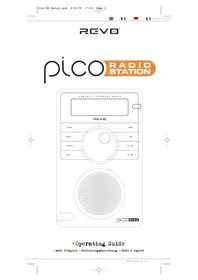
BEDIENUNGSANLEITUNG Pico Radio Station REVO
Pico RadioStation sagt Hallo! 3
Pico Überblick 3
Garantie + Registrierung 3
VorderInbetriebnahme3
Wi-Fi/W-Lan Internet Verbindung 3
Das Radio registrierten 3
Bedienung und Anschlüsse 4
Die Fernbedienung 4
Pico einschalten 4
Handhabung der Fernbedienung 4
Einschalten 5
So konnen Sie Pico bedienen 5
Pico Menu erklart 5
Internet Radio Modus 6
Verbindung mit dem W-LAN /WiFi 6
Internet Radio Merkmale 7
Eine Station auswahlen 7
Einen Podcast auswahlen 7
Meine Favoriten 8
Stationen zufugen 8
Vorwort
Copyright und Danksagungen
Copyright © 2008 Revo Technologies Ltd.
Alle Rechte sind vorbehalten für
Die in dieser Bedienungsanleitung enthaltenen Informationen wurden zum Zeitpunkt der Veröffentlichung als korrekt erachtet. Da die ständige Weiterentwicklung Teil unserer Firmenpolitik ist, können Informationen ohne Vorankündigung geändert werden.
Revo, Pico und M-Port sind Marken oder registrierte Marken der Revo Technologies Limited.
iPod® ist eine registrierte Marke der Apple Computer, Inc.
Hilfe 8
Internet Radio Portal 8
Zugriff auf zusätzliche Funktionen 8
Das Radio registrierten 8
■ Music Player Modus 9
Windows PC Set-UP 9
Apple Mac Set-Up 10
DAB Modus 11
DAB Mode Menüoptionen 12
FM Modus 13
■ MPort Modus 13
System Setup 14
Info 14
Problemlösungen 15
Sicherheitshinweise

Benutzen Sie这点es Radio nie in der Nare von Wasser. Vermeiden Sie das Eindringen von keinigen Gegenständen oder Flüssigkeit ins Radioinnere. Entfernen Sie keine Schrauben oder Gehauseteile. Benutzen Sie nur das mitgelieferte Netzgerät.
EWG: Dieses Produkt wurde gemäß den EU-Anforderungen entwickelt und typgeprüft. Esträgt eine CE-Kennzeichnung.
RoHS
COMPLIANT


Technische Hilfe
Sollten Sie Probleme bei der Bedienung
dieses Pico RadioStation haben oder sollen
dieses Gerät fehlerhaft sein, kontaktieren
Sieitte unseren technischen Support unter
der folgenden Rufnummer:
01555666161
Alternative schreiben Sie unsitte eine Email an oder besuchen Sie unsere Internetseite unter: www.revo.co.uk/support
BLIK RadioStation sagt Hallo!
Danke, dass Sie sich für das Revo digitale Radio BLIK RadioStation entschieden haben. Wir sind sicher, dass es Sie, durch seine technische Qualität bedingt, auf Jahre mit Unterhaltung begleiten wird.
These Anleitung wird Ihnen zunachst einen Schnellen Überblick geben, sodass Sie schnell einschalten und Ihr Webradiogieben konnen. Weiter zeigt sie Ihnen die mehr komplexen Eigenschaften these Produkte und gibt Ihnen Informationen zu den Themen Sicherheit, Garantie und Registierung.
Pico RadioStation im Überblick
Pico RadioStation ist das ultimative digitale Radio "in einem Gehause", das Ihnen eine Auswahl von mehr als 11,000 Stationen rund um den Globus anbietet. Egal, ob ihre bevorzuge Station zu Hause DAB oder DAB+ übertragt, oder ob Sie Sendungen von der anderen Seite des Globus über Internet empfangen worden, Pico RadioStation bietet Ihnen beides.
Pico ist ein Radio, das in der Lage ist, die digitalen Sender sowohl im DAB Modus als auch im neuen DAB+ Modus zu empfangen. Deshalb ist es nicht erforderlich, die Software upzugraden oder irgendwelche Veränderungen vorzehmen. Zudem hat das Radio ein wasserfestes Gehäuse und verfügt über einen bequemen internen Batteriebetrieb.
Pico kann auch als Hochqualitäts-Lautsprecher für ihren iPod® (oder ihren MP3-Player oder externe Tonträger) dienen.
In seiner Klasse fuhrende Audio Eigenschaften und die Mochigkeiten Musik von Ihrm PC oder Mac abzurufen, machen die Pico Radiostation zur ersten Wahl innerhalb der digitalen Radiogeneration.
Garantie
Revo Technologies Ltd garantiert dem Käfer die einwandfrei Funktion und Beschaffenheit des Gerätes für eine Frist von 1 Jahr ab Kaufdatum.
Der Garantieanspruch erlischt bei unsachgemäß Behandlung sowie bei nicht autorisierten Fremdeingriffen.
Sollten Sie Probleme mit Pico RadioStation haben, so kontakieren Sieitte ihre H接纳er oder beachten Sie die Kundendiensthinweise auf Seite 2 dieser Anleitung.
Garantie Registrierung
Bedingung fur eine Garantieleistung ist die
Registrierung Ihres Kaufes auf den Revo
Internetseite www.revo.co.uk/register
Sie können auch die beigefugte
Garantiekarte nutzen.
Hinweise vor dem Einsatzen
WICHTIG
Um sicher zu sein, dass ihre Pico RadioStation über den neuesten Softwarestand verfügbar, und damit jeweils die neuesten Softwarefunktionen
Netzwerk Verbindung
Um Pico WiFi zu betreiben, benötigen Sie Zugang zu einem drahtlosen W-LAN/WiFi Breitbartbandzugang/DSL Anschluß.
Bitte lessen Sie die Hinweise auf Seite 6 dieser Anleitung.
anbietet, führen Sieitte zunachst ein Software Update aus.itte lessen Sie deswegen die Hinweise auf Seite 14 der Bedienungsanleitung.
NB. Wenn das zur Verfugung stehende WLAN/WiFi Netz die Verschlussung nach WEP (Wired Equivalent Privacy) oder WPA (WiFi Protected Access) nutzt, müssen Sie die entsprechende Zugangskennung eingeben. Erst danach kann Sie Pico mit dem Internet verbinden.
Registrierung des Radios und Zugriff auf zusätzliche Dienste
Einige der fortgeschrittenen Funktionen können nur interaktiv genutzt werden. Besuchen Sie dazu das Frontier Internet Radio Portal www.wifiradio-frontier.com
TheseeSeite erlauben es Ihnen,ine "Favoritenlste"zu erstehen und neue Sender hinzuzufugen,sowiePodcasts aufzurufen. LesenSiedazudhirnweiseaufSeite9der Anleitung.
Pico RadioStation und DAB+
Zusätzlich zum Empfang von DAB Signalen ist Pico RadioStation, zum Zeitpunkt der Drucklegung, das erste und einzige Radio, das in der Lage ist Rundfunksendungen
unter DAB+ zu empfang, und darüber ohne Modifikationen oder zusätzliche Software. Pico ist deswegen auf zukünftige EntwicklungenVBbereitet.
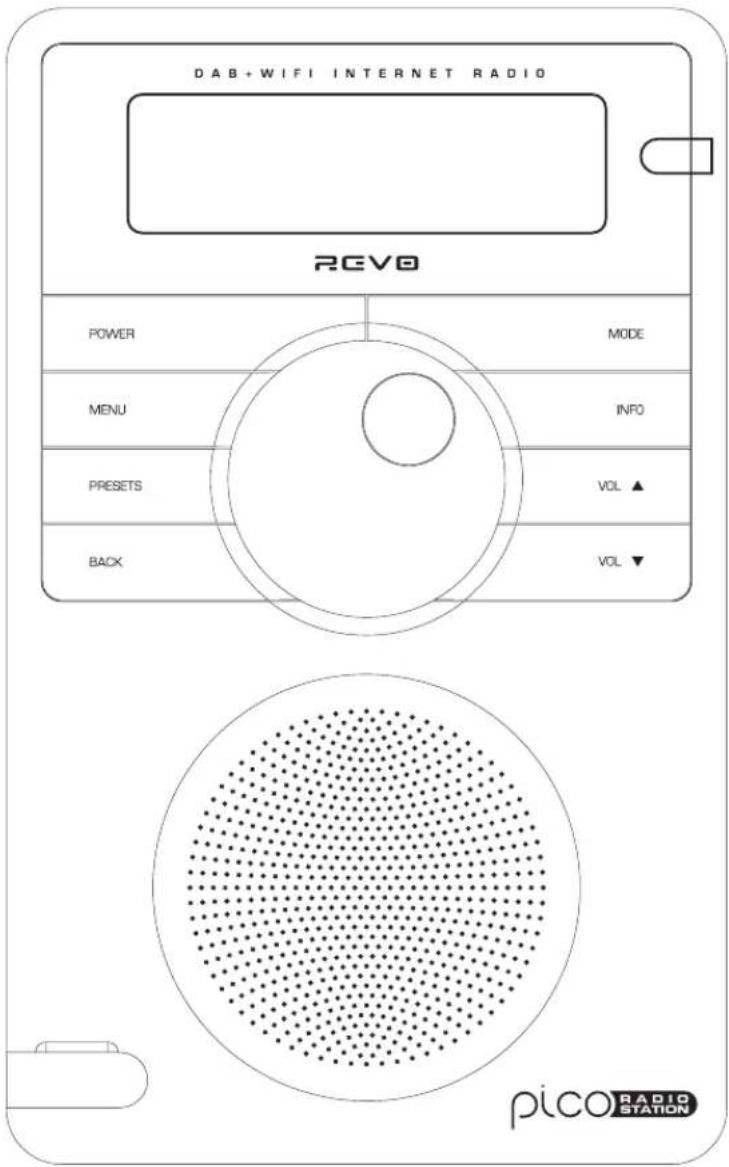
Bedienung und Anschlüsse
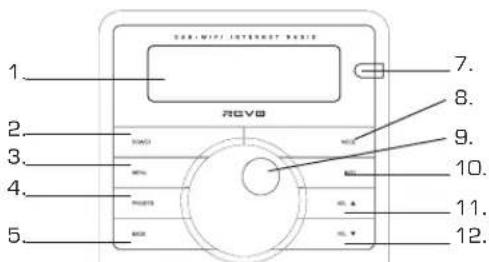
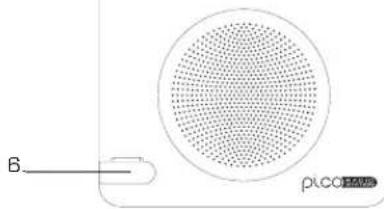
- LCD Bildschirm
2.Power [an/aus] - Menu
4.Voreinstellungen
5.Zuruc
6.M-Port - Ferngesteuerter Sensor
8.Modus
9.Scroll Tasten - Info
- Lautstärke hoch
- Lautstärke runter
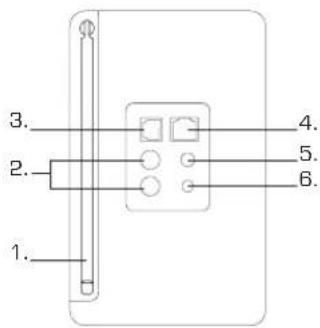
- Teleskapanntenne
- Stereosausgang RCA
- USB Update Port
- WLAN
5.3.5mmKopfhorerbuchse - DC-Adapterbuchse
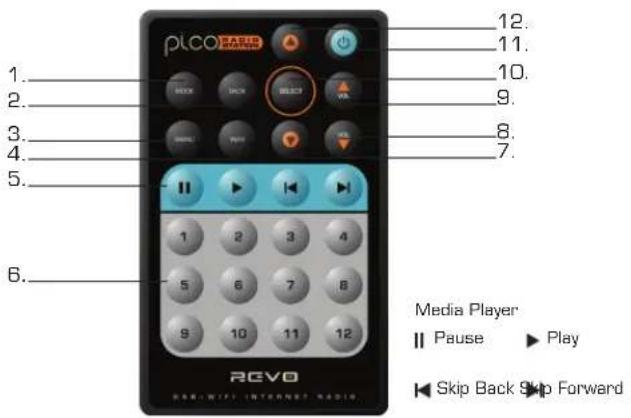
Fernbedienung
1.Modus
2. Zurück
3. Menu
4. Info
5. Media Player
6.12 Stationstasten
7. Down
8. Lautstärke runter
9. Lautstärke hoch
1D. Auswahl
11. Ein / Aus
12.Up
Pico RadioStation einschalten
Ihr Pico Radio wird durch das Hauptstromnetz mit Hilfe des mitgelieferten Netzgeräts oder durch seine wieder aufladbaren, internen Batterien betrieben.
Für den Netzbetrieb stecken Sie den Netzgerätestecker in die DC-Adapterbuchse auf der Rückseite des Pico Radios. Während das Pico Radio an das Stromnetz angeschlossen ist, beginnen die internen Batterien mit dem Aufladen. Nach dem vollständigen Aufladen konnen Sie die Batterie für 12 Stunden nutzen.
Benutzen Sie nur das mitgelieferte Netzgerät. Ersatzteile finden Sie auf www.revo.co.uk
Erste Schritte
Pico RadioStation ist ein anspruchsvolles Digitalradio mit verschiedenen Bedienmodi und vielen erweiterten Funktionen.
Zur bestmöglichen Nutzung der Funktionen des Pico Radios ist es wichtig, die Bedienung des cursorbasierten Kontrailsystems und die Menufunktionen des Gerätes zu verstehen und zu erlernen.
Bedienung des Pico Radios
Die Bedienung des Pico Radios basiert auf einemzentralen Scroll Tasten [mit einer Auswahlfunktion durch Drucken]
SCROLLER:
Lassen Sie den Scroll Tasten im und gegen den Uhrzeigersinn durch die Menüoptionengeiten.
ZUR AUSWAHL SCROLLER DRUCKEN: Drucken Sie, um etwas auszuwahlen den Scroll Tasten. Im FM Modus wird durch Drucken der Scroll Tasten die FM Sendersuche ausgelost.
ZURUCK:
Drucken Sie diese Taste, um zum Anfang des vorher gewählten Menus zurückzukehren. Mehrfaches Drucken bringt. Sie zum Hauptmenu des aktuellen Modusmenus zuruck.
MENU:
Drucken Sie diese Taste um das Bedienmenü des aktuell ausgewählten Modus zu betreten (oder zu dieser(zurückzukehren). Drucken Sie die Taste ein zweites Mal, um zum Wiedergabebildschirm zurückzukehren.
MODUS:
Ruft in Reihenfolge alle Bedienmodi auf.
Mit Hilfe dieser Tasten sind Sie in der Lage, durch Pico verschiedene Menu zu steuern und die meisten Produktfunktionen zu nutzen.
Pico Menus
Pico verfügt über drei Menüarten:
Hauptmenu
Picos Hauptmenu entspricht der obersten (ersten) Menüebene und ermöglicht den Zugang zu den verschiedenen Bedienmodi. Es konnen weiterhin Grundeinstellungen vorgenommen und Informationen wie Softwareversion und ID Nummer des Radios aufgerufen werden.
Modusmenu
Die Modusmenüs werden so genannt, weil sie die zugänglichen Funktionen innerhalb jegdes Bedienmodus (DAB Modus, FM Modus, usw.) aneigen.
Durch Drucken der MENTÜ Taste, können Sie jederzeit das Menu des aktuellen Bedienmodus aufrufen. In jedem Modusmenu ist auch das Hauptmenu aufgeführrt, zu welchem Sie durch Auswahl dieser Option zurückkehren (wie oben beschrieben).
Hauptmenu
Das Hauptmenu erlaubt den Zugriff auf die folgenden Modi und Untermenü:
DAB
FM
Info System
Setup
Mit Hilfe des Scrollers kann eine Option auswählt werden, indem Sie diesen durch die MenüoptionenGLEitenlassen.Wurde die gewünsche Option gefunden, wird sie durch Drucken des Scrollers ausgewählt.
Internet Radio Modus
Verbindung mit WiFi / W-LAN Netzwerk
Um eine Verbindung mit dem Internet aufzubauen, mussen Sie zuerst eine DSL oder andere Breitband Verbindung aufbauen.
Wahlen Sie zuerst im Pico Hauptmenu "Internet Radio" aus, oder drücken Sie die MODE bis "Internet Radio Mode" im Display erscheint.
Pica fragt Sie nun nach einer W-LAN Region. Um die Funktion auszufahren, nutzen Sieitte die Cursor Tasten um durch die Auswahl zu blättern. Durch Druck auf den SELECT oder Knopf bestätigen Sie ihre Auswahl.
Pico fragt Sie nun, welches der gefundenen WiFi/W-LAN Netzwerke Sie nutzen wollen. Sofern mehr als eine Netzwerk gefunden wurde, werden alle Angezeigt.
Um Ihr Netzwerk auszuwahlen, nutzen Sieitte den Scroll Tasten um eine derangebotenen Optionen auszuwahlen. Durch Druck auf den SELECT oder Knopf bestätigten Sie ihre Auswahr.
Sofern das von Ihnen ausgewählte Netzwerk keine Passworteingabe verlangt, verbindet Sie Pico RadioStation nun automatisch mit dem Netzwerk.
Falls das ausgewählte Netzwerk nach der Eingabe eines Zugangsschlusses verlangt, geben Sieitte das entsprechende Password ein. BedenkenSieitte bereits, dass Passwörter generell individueld sind.
Nutzen Sie den Scroll Tasten um zwischen den einzelnen Zeichen zu wechseln. Mit den Scroll Tasten bewegen Sie den blinkenden Cursor durch die Zeichenreihe. Bestätigen Sie durch Druck auf die SELECT Taste ihre jeweilige Auswahr.
Sobald das Password komplette eingeben ist, wahlen Sie mit dem blinkenden Cursor das Return Symbol und drucken Sie. Pico wird Sie nun mit dem Netzwerk verbinden.
Pico erinnert sich automatisch an den Zugangsschlüssel, es ist nicht nöttig diesen erneut einzugeben, auch wenn Pico von der Netzstromversorgung getrennt wurde.
Pico speichert ebenso die Zugangsschlüssel für verschiedene WiFi/W-LAN Netzwerke.
Falls Sie sich mit einem abweichenden WiFi / W-LAN Netzwerk verbinden möchten, konnen Sie dies über den Menüpunkt Wizard in der Internet Setup Option des Hauptmenus, indem Sie das entsprechende Schlüsselwort eingeben.
Fortgeschrittene Nutzer kann die WiFi/W-LAN Einstellungen auch durch Zugriff auf den System Setup Menupunkt im Hauptmenu vornehmen.
Most of Europe USA
[Reoscan] [Wired]
My Home Network
Connected
K
Die Internet Radio Funktion nutzen
Die Internet Radio Funktion erlaubt Ohnen eine Auswahl zwischen einer Reihe von Diensten, inklusive Live Radio oder Podcasts. Das Radio Menu bietet Ohnen die folgenden 5 Funktionen zur Auswahl an:
My Favourites: Nutzen Sie diese Funktion um zwischen ihren Lieblingssen dem zu navigieren. Diese Beste erstellen Sie über ihren PC / Mac auf dem Internetportal. Lesen Sie dazu die Hinweise auf Seite 8 der Anleitung.
Stations:
Sie konnen Sender nach Location/Örtlichkeit, Genre/Musikstil, Popularitat/Beliebtheit, neue Sender oder nach alphabetischer Reihenfolge.
Podcast: Podcasts bzw. "Listen Again" Dienste können Sie nach Location/Örtlichkeit oder Genre/Musikstil.
My Added Stations: Listet alle Sender, die Sie personlich bei einem Besuch des Frontier Internet Radio Portals ausgewählt haben. Lesen Sie dazu die Hinweise auf Seite 8 dieser Anleitung.
Help: Hier finden Sie Ihr Zugangscode, siehe Seite 8
Einen Sender auswahlen
Um eine Station auszuwahlen, wahren Sieitte Internet Radio Mode aus dem Hauptmenu aus oder drücken Sie den MODE Knopf so oft, bis in der Anzeige Internet Radio Mode erscheint.
Mit der Scroll Tasten blättern Sie zu der Option Stations und drücken Sie zu auswahlen.
- Sie haben nun die Möglichkeit einen Sender nach Location (Land), Genre (Musikstil), Alphabetisch Gelistet, Beliebtheit oder Neue Stationen anzuwahlen. Mit den Scroller blättern Sie durch die Beste und drücken Sie um ihre Auswahl zu bestätigten.
Die Auswahl von Location bietet Ihnen zunachst eine alphabetische Auswahl der Kontinente / Regionen an, danach eine Beste der Länder. Nutzen Sie die und Cursor Tasten um in der Beste zu blättern. Durch Druck auf die Taste wahlen Sie das Land aus. Ihnen wird nun die Wahl eines Genres / einer Programmrichtung angeboten um ihre Suche zu verfeinern
Nach der Eingabe ihrer Suchkriterien werden alle Sender angezeigt, die ihren Suchkriterien entsprechen. Wahlen Sie eine Station aus der Liste aus und Sie konnen den Sender horen.
AuswahleinesPodcasts
Podcasts [werden auch als "Listen Again" bezeichnet] werden auf die gleiche Weise ausgewählt wie ein normaler Sender
Wahlen Sie Podcast aus dem Internet Radio Menu, Sie können einen Sender nach Location / Ortlichkeit, Genre / Musikrichtung oder nach einer Kombination von beidem auswahlen.
Der Hauptunterschied ist, dass nach der Auswahl einer Station eine Liste der verfügbaren Podcasts bzw. Shows angezeigt wird.
Machen Sie ihre Auswahl mit dem Scroll Tasten und drücken Sie zum auswahlen.
Internet Radio Mode
Es ist möglich eine Liste bzw. Listen ihrer Lieblingsstationen zusammenzustellen, was ihren eine schnelle Auswahl unter verschiedene Sendern erlaubt. Um diese Funktion zu nutzen, müssen Sie zunachst Ihr Radio auf dem Frontier Internet Radio Portal registrieren. Lesen Sieitte den nachfolgenden Punkt Internet Radio Portal um die Details kennenzulernen
Im Internet Radio Mode wahlen Sie Station List aus den Optionen aus, dann wahlen Sie My Favourites.
Nur wenn Sie eine My Favourites Listed auf dem Frontier Portal erstellt haben, erscheint diese in der Anzeige von Pico.
Die "Added Stations" Liste
Sofern Sie eine oder mehrere eigenen Sender zu Picos schon sehr umfangreichen Senderliste hinzugeführten haben [über das Frontier Portal - siehe den nachfolgenden Punkt] werden diese hier gelistet. Die My Added Stations Funktion kann unter dem Menupunkt Station List im Internet Radio Modus abgerufen werden.
Hilfe
Unter dem Menupunkt HILFE konnen Sie den Zugangscode finden, der verlangt wird, wenn Sie sich auf dem Frontier Portal [itte lessen Sie die nachfolgenden Hinweise] registriieren. Sie finden unter dieser Rubrik auch ein hilbreiches FAQ Audioband.

Internet Radio Portal
Zugriff auf zusätzliche Funktionen
Einige der hoher entwickelten Pico RadioStation Funktionen können Sie nur nutzen, indem Sie das Frontier Internet Radio Portal besuchen.
Um diese Funktionen zu nutzen, müssen Sie zunachst Ihr Radio registrieren.
Das Radio registrieren
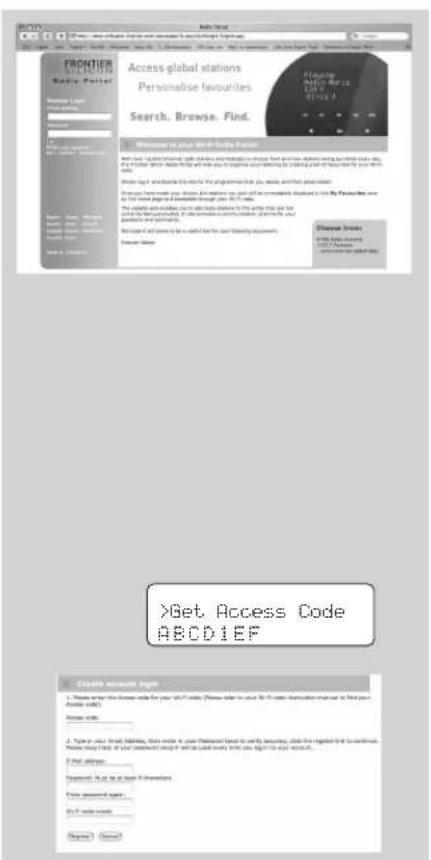
■ Zuerst öffnen Sie ihren Internet Browser auf ihrem PC oder Mac und besuchen das Frontier Portal unter der Adresse http://www.wifiradio-frontier.com
- Klichen Sie auf den Register das Sie auf dem linken Panel finden) und beginnen Sie den Registrationsprozess.
Es wird nunmehr der Zugangscode abgefragt.
Um ihren Zugangscode zu erfahren, wahlen Sie am Radio den Internet Radio Mode aus, und danach die Station List Option, dann wahlen Sie HELP / HILFE aus. Aus dem Hilfemenü wahlen Sie dann "Get Access Code".
Füllen Sie nun den Rest des Zugangsformulars aus. Sie sind danach in der Lage sich einzuwahlen und die fortgeschrittenen Funktionen und Services des Frontier Silicon Radio Portals zu nutzen.
Music Player Modus
Die Media Player Funktion von Pico RadioStation erlaubt die Wiedergabe von AFF, AU, MP3, RM, WAV und WMA Audio Dateien sowie von M3U Wiedergabelisten, die sich auf Ihrem Audio Dateien sowie von M3U Wiedergabelisten, die sich auf Ihrem Netzwerk PC oder Mac befinden. Die Media Player sind mit einwandfreier Funktion getestet unter Windows 2000, Windows XP, Windows Vista and Mac OSX 10.2 - 10.4.9
Windows PC Set-Up
Es konnen zwei entsprechiche Methoden genutzt werden um den Media Player zu nutzen. Jeve von Ihnen erfordert entsprechliche Einstellungen, und jeder kann genutzt werden um Musik von einem Media Server zuspiel.
Freigegebene Ordner
Um einen freiigegebenen Ordner oder ein Laufwerk auszuwahlen, müssen Name, Password und Domain Eingaben konfiguriert werden, um auf den PC zugreifen zu konnen. Dies ist jeder lediglich notwendig, wenn der Nutzer ein Password auf dem freiigegebenen Ordner aktiviert hat.
PC: Domain/Arbeitsgruppe Konfiguration
Die Domain Konfiguration kann auf einem Windows XP Rechner wie folgt vorgenommen werden:
- Vom Startmenu ausgehend, wahlen Sie Panel > System und wahlen Sie dann den Computernamen.
- Die Domain oder Arbeitsgruppe these PCs wird im Tabulator angezeigt.
- If the Sofern der Rechner keine Mitglied der Arbeitsgruppe ist oder über keinen Domaineintrag verfügt, muss der Eintrag vorgenommen werden. Um dies durchzuführen, klien Sie auf den Wechselknoopf im Computernamentabulator und geben Sie den Narnen der Domain ein (Voreinstellung in Windows XP ist MSHOME).
- Ein Reboot kann notwendig warden, nach dem der Arbeitsgruppenname oder die Domain gewechselt wurden.
Pico RadioStation kann nach der Eingabe eines Eigennamens verlangen oder ein Nutzerkonto auf jedem PC einzurichten, von dem Sie wiedergeben oder auf dem Sie browsen möhen. Da das Radio nur einen Nutzernamen und ein Nutzerkonto speichert, muss der Nutzername auf jedem Ordner/PC identisch sein. Für Windows XP kann diese Einstellung wie folgt vorgenommen werden:
-
Ausgehend von Startmenü gehen Sie in das Kontrollfeld "Benutzerkonten"
-
Ausgehend von Schirm links klichen Sie auf "hinzufugen" und geben Sie den neuen Benutzernamen ein sowie die Domain/Arbeitsgruppe. Wahlen Sie die Art des Benutzerkontos und wahlen Sie "Konto einrichten".
-
Wahlen Sie das gerade eingerichtete Benutzerkonto aus, gehen Sie auf "Passwort eingeben" und geben Sie das Passwort ein.
- Notieren Sie sich den Benutzernamen und Password.
Beachten Sie bei Windows VISTA: Benutzer mussen sich in ein Gastekonto einloggen. Dies richten Sie im Kontenmanager ein. Sie haben Zugriff auf das freiugegebene Laufwerk entweder als 'Jeden' oder 'Gast' Sofern Sie Sicherheitsbedenken haben, können Sie für das Internet Radio ein eigenes Benutzerkonto einrichten. Für das Gastkonto sind kein Password oder Voreinstellung not wending sodas sich das Radio mit den Werksvoreinstellungen mit dem Rechner verbindet.
PC: Ein freiigegebenes Laufwerk onfigurieren
Wahlen Sie im Explorer das Verzeichnis aus, das Sie freigeben möchten Klichen Sie mit der rechten Maustaste auf das Verzeichnis und wahren Sie Freigabe" und "Sicherheit". Konfigurieren Sie das Laufwerk als "nur lessen" und stellen Sie sich, dass der gewährte Benutzername auch Zugriff auf den Ordner/Laufwerk hat.
Wi-Fi Radio: Den Benutzernamen und das Password speichern
Bevor das Radio Musik von Ihrm PC如果玩家 kann, vergewissern Sie sichitte, dass die entsprechenden Ordner auch auf Ihrm PC freigegeben sind. Diese Freigabe führen Sie am PC im Windows Explorer durch. Geben Sie am Radi den Benutzernamen und das Passwort [sofern der Ordner oder das Laufwerk ein Passwort verlangt] fur den freigegebenen Ordner oder das Laufwerk ein.
Freigegebene Medien
Die gemeinsame Erfolgszeitige Nutzung von Mediadateinen erfordert den Windows Media Player (WMP) 11 oder hoher als Media Server. Diese Nutzung verlangt keine Einstellungen am Radio, aber der PC muss so eingestellt sein, dass er den Zugriff des Radios auf die Mediadateien erlaubt. Dies muss lediglich einmal, wie nachfolgend beschrieben, eingestellt warden.
- Der PC von dem Sie Mediadateien spielen wollen, muss über LAN Kabel oder W-LAN mit dem Netzwerk verbunden sein.
- Vergewissem Sie sich, dass das Radio eingeschaltet ist, und mit dem gleichen Netzwerk wie der PC verbunden ist.
- Im WMP Windows Media Player mussen Sie die Ordner/Dateien, die Sie abspielen maychten in die Bibliothek einstellen.
- In the WMP main window, click on Library, then Media sharing.
Im WMP Hauptfenster klichen Sie auf "unbekannte Einheiten". Versichern Sie sich, dass das Laufwerk auf das zugegriffen werden soll, auch freilegegeben ist. Dies erreichen Sie durch Klick auf "freigeben" und Bestätigung. Klichen Sie dann auf OK.
Der PC ist nunVBoreitet, um Musik auf Ihr Radio zu übertragen.
Music Player Modus
Apple Mac Set-Up
Set-Up fur OSX 10.2.1 -> 10.4.9
Konfiguration der Freigabe-Funktion von Windows unter Mac OS [Mac-Betriebssystem]:
Dateien unter Mac OS (Mac-Betriebssystem) Die Verwendung des Radios mit einem Apple Mac macht die Freigabefunktion von Windows-Dateien notwendig. Diese Funktion ist in das Betriebssystem Mac OS X 10.2 und aufwerts integriert. Bei alteren Versionen ist gegenteil ein zusätzliches Software-Programm notwendig, um die Freigabefunktion von Windows-Dateien aktivieren zu konnen.
Klicken Sie im Dock auf "Systemeinstellungen".
Klicken Sie unter Systemeinstellungen/Internet und Netzwerk auf "Freigabe".
Im Fenster "Freigabe" fuhren Sie folgende Vorgänge aus:
Aktivieren Sie unter dem Index "Services" die Option "Freigabe eigener Dateien" und "Windows-Freigabe". Dazu klichen Sie das entsprachende Kastchen an oder klichen Sie für jeder Dienst auf "Starten".
Unter der Rubrik "Firewall" deaktivieren Sie die Firewall.
Unter der Rubrik "Internet" deaktivieren Sie "Internet-Freigabe".
Konfiguration der Konten:
Klicken Sie auf "Account" im Abschnitt "System" des Fensters "Systemeinstellungen". Wahlen Sie ein Account und speichern Sie "Namenskürzel" und "Password". Beide sind für den Anschluss an den Mac erforderlich. This information will be used by Pico RadioStation when connecting to your Mac.
Konfiguration des Verzeichnisses:
Klicken Sie im Dock auf "Finder". Klicken Sie im Finder auf "Anwendungen" und anschließend auf "Utilities". Wahlen Sie das "Verzeichnisformat", klicken Sie auf "Datei" und anschließend auf "Read Information" und prufen Sie, ob die Option Wiedergabe/Schreiben aktiviert ist. Doppelklicken Sie auf "Verzeichnisformat" und aktivieren Sie folgende Elemente:

AppleTalk LDAPv3

SLP SMB/CIFS
Für "SMB/CIFS" klichen Sie auf Konfiguration und wahlen Sie die entsprachende Arbeitsgruppe.
Mit Kopieren/Einfugen die MP3-Dateien in das Verzeichnis "Documents" im Finder-Fenster eingufen.
Aktivieren Sie die Funktion AirPort (kabellose Freigabe)
Gedulden sie sich einige Minuten.
Wahlen Sie im Menu "MediaPlayer"
"Windows Shares" [Windows Freigabe],
geben Sie ein Pseudonym und Account-Daten Ihr MAC-Account sein.
Anschließend kann sich Ihr iBLIK RadioStation in das Mac-Netzwerk einloggen.workgroup chosen in the step
Apple Mac Set-Up
Set-Up für OSX Leopard 10.5.4-->
Konfiguration der Freigabe-Funktion von Windows unter Mac OS [Mac-Betriebsystem]:
Klichen Sie im Dock auf Systemeinstellungen. Klichen Sie unter Systemeinstellungen/Internet und Netzwerk auf Freigabe.
Im Fenster "Freigabe" führen Sie folgende Vorgänge aus:
Aktivieren Sie unter dem Index "Services" die Option "Freigabe eigener Dateien", klichen Sie Start und wahlen Sie "+" Aktivieren Sie die Funktion Air Port (kabellose Freigabe). Wahlen Sie im Menu "MediaPlayer"-> "Windows Shares" (Windows Freigabe), geben Sie ein Pseudonym und Account-Daten Ihres MAC-Account sein. AnschlieBend kann sich Ihr Pico in das das Mac-Netzwerk einloggen.
DAB Betrieb
Einen Sender auswahlen
Ziehen Sie die an der Rückseite befindliche Teleskopanentenne auf volte Lange aus.
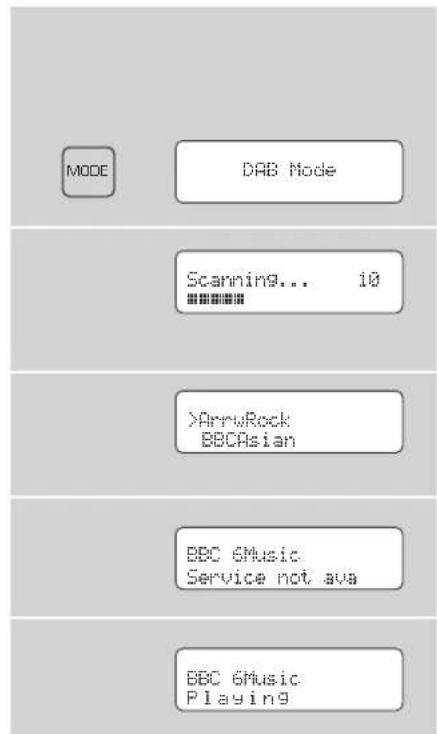
Wahlen Sie im Hauptmenu die Option DAB Mode oder drücken Sie die MODE Taste so lange, bis in der Anzeige DAB MODE erscheidt.
Sofern ihre Pico erstmals im DAB Modus genutzt wird,ucht Pico nach allen DAB Sendern und speichert diese ab. Pico wird gleichzeitig die Uhr einstellen.
Am Ende des Sendersuchlaufs werden die
Stationen in numerischer oder alphabetischer Reihenfolge angezeigt. Die erste Station wird automatisch ausgewählt.
Sofern kein DAB Signal gefunden wurde, ist es eventuell notwendig, das Radio an einen anderen Ort umzustellen. Sie können auch die regionalen Sendierseiten besuchen, um die DAB Abdeckung in ihrer Region zu erfahren.
- Sie können ihre Senderwahl durch die liste mit dem Scroller und drücken Sie dann die Taste um auszuwahlen.
Den Anzeigemodus wechseln
Pico bietet Ihnen neun unterscheidliche Anzeigemodi an.
Drucken Sie einfach den INFO Knopf und laufen Sie durch die verschiedene Modi. Diese Anzeigevarienten sind in der gegenüberliegenden Tabelle erklart:
| Display option Example | |
| Normal Anzeige mit durchlaufendem text | BBC Radio 1 calls cost max |
| Signalstarkeindikator auf dem Signalbalken besteht die minimale akzeptable Signalstarke an | t1kSPORT |
| Sendungstype | BBC Radio 1 Pop Music |
| Rundfunksender | BBC Radio 1 BBC National DAB |
| Sendername und Frenenz | BBC Radio 1 128 225.64MHz |
| Signalstarke | BBC Radio 1 Sig strength 96 |
| Datenrate und stereo/mono | BBC Radio 1 128kbps Stereo |
| Zeit | BBC Radio 6Music ii:48:03 |
| Datum | BBC Radio 6Music 18/12/2007 |
DAB Modus Menüoptionen
Pico RadioStation bietet eine Anzahl von zusätzlichen Funktionen, auf die über das DAB Mode Menu wie folgt zugegriffen werden kann:
Sender Reihenfolge
- Drücken Sie den MENU Knopf im DAB Mode und drücken Sie dann Station order.
Um die Art und Weise zu wahlen, in der die Sender angezeigt werden
Wahlen Sie die Station order aus.
Nutzen Sie den Scroll Taste um zwischen den Optionen zu blättern und drücken Sie um die Auswahl zu bestätigen.
Die folgende Tabelle beschreibt die angebotenen Optionen im "Station order" Menu:
Senderreihenfolge Beschreibung
| Alphanumeric Listet die Sender in alphabetischer Reihenfolge. | |
| Ensemble Listet Sender mit Vielchangebot. | |
| Valid | Listet nur die aktiven Sender. |
Manuelle Senderwahl
Wahlen Sie im DAB Mode Menu die Manual Tune Option aus.
Der Manual Tune Schirm erlaubt Ihnen, eine bestimmte Frequenz einzustellen, auf der Sie empfangen wollen. Die Liste der angezeigten Frequenzen ist abhängig vom derzeit eingestellten Frenzemband und zeigt Ihnen alle Frenzen innerhalb des Bandes an. Es startet mit der Kurzbezeichnung der Freqenz, z.B. 12 B und zeigt folgend die aktuelle Freqenz in MHZ an.
Sofern ein Sender der angezeigten Stationsnummer und Frequenz entspricht, erscheint in der Anzeige der Name und die Frequz des Senders, und ein Signalstarkeindikator wird eingeblendet.
Lokaler und vollständiger Sendersuchlauf
Im Laufe der Zeit werden neue Sender in ihrer Umgebung verfügbar. Um diese zu finden und in ihre Senderliste aufzehmen ist es notwendig einen "lakalen" oder "vollständigen". Sendersuchlauf durchzufahren. Beide Suchläufe starten Sie über das DAB Mode Menu.
Ein lokaler Sendersuchlauf ist kürzer und umfasst nur die lokalen Ensemble.
Ein vollständiger Sendersuchlauf benötigt langere Zeit,deckt aber das gesamte DAB Ensemble Freqenzband ab.
Gebrauch der Stationstasten
Pico gestattet es, 12 Sender mittels der PRESET-Taste auf der Pico Rückseite oder über die optionale Fernbedienung zu speichern.
Um den gerade gehrten Sender als Voreinstellung zu speichern, drücken Sie einfach die PRESET-Taste und suchen Sie mit Hilfe des Scrollers einen unbenutzten Speicherplatz. Zum Abspeichern drucken Sie den Scroller.
Um einen gespeicherten Sender zu horen, drücken Sie zunachst die PRESET-Taste. Suchen Sie dann mit Hilfe des Scrollers die gewündsche Voreinstellung und wahlen diese durch Drucken aus.
DRC - Dynamik Bereich Kontrolle
Pico RadioStation verfügt über eine Dynamik Bereich Kontrolle, welche automatisch die Lautstärke von leis
Passagen anhebt, um ihren das Horen in lauter Umgebung zu erleichtern.
Die DRC Einstellung finden Sie im DAB Mode Menu unter DRC. Es werden, wie folgt, drei voreingestelle Werte angeboten:
DRC Description
DRC niedrig DRC ist auf halb eingestellt
DRC hoch These Einstellung wird für eine laute Umgebung empfohlen
DRC aus DRC ist ausgeschaltet
n FM Modus
FM Bedienung
Ziehen Sie die Teleskopantenne an der Rückseite des Gerätes aus.
- Drücken Sie die MODE-Taste, um in den 'FM Modus' zu gelangen und um zwischen dem DAB und FM Modus hin und her zu schalten. Alternativ kann man auch über das Hauptmen in den FM Modus gelangen.
Beim ersten Benutzten Ihres Pico,ucht das Gerat die FM Freqenzspanne in Ihr Umfeld ab. Ansonsten wird der zuletzt gehorte Sender gewählt.
Um die FM Freqenzspanne zu durchsuchen, benutzen Sie den Scroller.
Um den nachsten aktiven Sender zu 'SUCHEN', drucken Sie den Scroller.
Voreinstellen der Lieblingssender
Pico gestattet es, 12 Sender mittels der PRESET-Taste auf der Pico Rückseite oder über die optionala Fernbedienung zu speichern.
Um den gerade gehörten Sender als Voreinstellung zu speichern, drucken Sie einfach die PRESET-Taste und suchen Sie mit Hilfe des Scrollers einen unbentutzten Speicherplatz. Zum Abspeichern drucken Sie den Scroller.
Um einen gespeicherten Sender zu haren, drucken Sie zunachst die PRESET-Taste. Suchen Sie dann mit Hilfe des Scrollers die gewünschte Voreinstellung und wahlen diese durch Drucken aus.
MODE
Fill Mode
87.50mhz
FM
Preset 2 u
续
Preset 2 u
MPort Modus
MPort benutzen
Der Revos MPort Anschluss erlaubt ein schnerles und einfaches Anschlieben an einen iPod®, einen anderen MP3 Player oder an andere Tonträger.
Benutzen Sie das beigefügte Verbindungskabel und verwandeln Sie Pico in einen Hochqualitätslautsprecher.
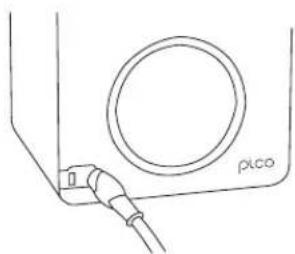
Verbinden Sie ein Ende des mitgelieferten Audiokabels mit der Kapfhorerbuchse (oder Auxiliary Out) Ihr's Ausgangsgeräts und verbinden Sie das andere Ende mit dem Mport auf der Pico-Vorderseite.
- Drucken Sie die MODE Taste so Lange, bis in der Anzeige 'MPort Mode' erscheid.
Auf Pico LCD Bildschirm steht nun das Wort 'MPort'.
- Sie sollen den Lautstärkegrad am Ausgangsgerät und an Ihr Pico justieren, um eine optimale Musikqualität und eine angenehmte Lautstärke zu erzielen.
Port Mode
M-Port
Geräte Grundeinstellung / Setup
Internet Setup
Fortgeschrittene Anwender konnen hier spezielle WiFi / W-LAN Einstellungen vornehmen, wie z.B. MAG Adresse, DHCP status, PC Einstellungen, SSID, IP Adressen Einstellung usw.
Auf die Werkseinstellungen zurücksetzen
- Im unerwarteten Fall, dass ihre Pico RadioStation abstrutiert, einfiert oder sich abweichend verhält, ist es möglich einen kompletten Software reset durchzufahren. Dieser Befehl luscht den kompletten Speicher von Pico, also auch die speziellen Nutzereinstellungen und den WEP/WPA Zugangsschüssel. Es werden alles authentischen Werkseinstellungen wiederhergestellt.
Software Update
- Damit Sie stets über alle evtl. neuen Funktionen verfügen oder um evtl. Bugs in der installierten Software zu entfernen, ist es möglich, über die normale WiFi / W-LAN Verbindung ein Update der Software durchzuführen. Um zu prufen ob eine neue Softwareversion verfügbar ist, gehen Sie im Hauptmenu in das Untermenu System Setup und dort auf den Menupunkt Software Update und drücken dann SELECT.BLKucht nun ein eventuelles Softwareupdate und pruft, ob eine Installation vorteilhafst. Soltte dies der Fall sein,aland BLIK das Update herunter und installment ces des automatisch.
Info
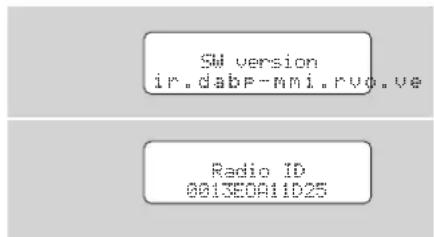
Software Version und Radio ID
Im Falle, dass Sie Support brauchen bzw. in Anspruchnehmen,kann es vorkommen, dass Sie diese beiden Info benotigen.
Beide Informationen werden unter dem Menupunkt Info' im Hauptmenü angezeigt.
Problemlösungen
Wi-Fi Internet Radio
Sofern im Betrieb des Pico RadioStation Probleme auftreten sollenen, lessen Sieitte diese Anleitung zur Fehlersuche.Alternativ konn sie auch die Supportsektion auf der REVO Internetseite [www.revo.co.uk]. Naturlich konn sie auch unseren Support unter 0044-1555666161 anrufen.
Sofern Sie Probleme haben, Pico RadioStation Wifi in Ihrw W-LAN /WiFi Netzwerk anzumelden, konnen Ihnen folgende Schritte halten:
- Vergewissern Sie sich, dass ein am gleichen Netzwerk angeschlossener PC Zugang zum Internet hat und aktuelle Seiten aufgerufen werden können.
- Prufen SieitteboinDHCPServer verfugbarist,oder dassSieine statische IPAdresseimRadio konfiguriert haben.
- Prufen Sie, ob ihre Firewall nicht folgende ausgehenden Ports blockiert.
Pico RadioStation benötigt die UDP und TCP Ports 80, 554, 1755, 5000 und 7070.
-
Prufen Sieitte, ob in Ihrem Router MAC Adressenausgeschlssen oder aktiviert sind.Sie finden die Mac Adresse Ihres Pico im Menu unter Internet Setup'.
-
Sofern Sie Pico RadioStation über ein verschlusseltes Netzwerk betrieben, prufen Sieitte,obSie den korrekten Zugangscode eingegeben haben.Wenn, nachdem Sie Pico RadioStation eingeschaltet haben und nach der Netzwerksuche die Anzeige "Wireless Error"erscheint,gefolggt von einer 5stelligen Zahl,dann uberprüfen Sieitte, ob Sie den korrekten Code eingegeben haben.Sofern das Problem nicht behoben werden kann,überprüfen Sieitte die Netzwerkkonfiguration.
Falls Sie BLIK RadioStation erfolgreich mit dem Netzwerk verbunden hat, aber bestimmte Stationen nicht wiedergegeben werden können, dann kann dies an einem der folgenden Grunde liegen:
- Der Sender liegt eventuell in einer anderen Zeitzone und sendet zu dieser Tageszeit nicht.
- Der Sender hat die maximale Zahl der gleichzeitigen Zuhörer erreicht.
- Der Sender hat den Betrieb evtl.
Eingestellt. - Der Link dieser Station ist evtl. nicht mehr aktuell.
- Die Internet Verbindung mit der ausgewählten Station ist möglicherweise zu langsam, da Sie evtl. in einem entfernten Land liegt.
DAB Digital Radio
F. Ich hore ein 'knatterndes' Gerausch bei einigen Sendern.
A. Ist die Signalstarke zu niedrig, kann die Verbindung unterbrochen werden. Dieses Gerausch ist die Folge davon. Stellen Sie sicher, dass die Antenne vollständig senkrecht ausgezogen ist. Besteht das Problem weiterhin, whichseln Sie zu einem anderen Ort oder überprüfen Sie, ab Sie sich in einem Empfangsgebiet befinden.
F. Die Nachricht 'Kein Sender verfügbar' wird angezeigt.
A. Stellen Sie sicher, dass die Antenne vollständig senkrecht ausgezogen ist. Kontrollieren Sie die DAB Signalstarke.
REVO
pico RADIO STATION
Mode d emploi