IN210 - Hifi-system SCANSONIC - Kostenlose Bedienungsanleitung
Finden Sie kostenlos die Bedienungsanleitung des Geräts IN210 SCANSONIC als PDF.



| Produktart | Internet- und UKW-Radio mit Spotify-Konnektivität |
| Marke | Scansonic |
| Modell | IN210 |
| Abmessungen (B x H x T) | 215 mm x 130 mm x 110 mm |
| Stromversorgung | Netzadapter: Eingang 100-240 V AC, 50/60 Hz; Ausgang 9 V DC, 1 A |
| Audio-Ausgangsleistung | 5 W RMS |
| Stromverbrauch | 9 W max. |
| UKW-Frequenzbereich | 87,5 – 108 MHz |
| Netzwerkkonnektivität | Wi-Fi (drahtloses LAN), kompatibel mit WEP/WPA/WPS |
| Audioeingänge | AUX-IN-Anschluss (3,5-mm-Klinke) |
| Kopfhörerausgang | 3,5-mm-Stereo-Klinke (an der Vorderseite) |
| Betriebsmodi | Internetradio, Spotify Connect, Musikplayer (UPnP), UKW, AUX |
| Wiedergabefunktionen | Wiederholung, Zufallswiedergabe, Wiedergabeliste "Meine Playlist", Voreinstellung von 10 Sendern |
| Bildschirm | Hintergrundbeleuchteter Bildschirm mit Helligkeitseinstellung (Betrieb/Bereitschaft) |
| Wecker / Alarm | 2 Alarme mit Quellen: Summer, Internetradio, UKW; Schlummerfunktion |
| Automatische Abschaltung | Schlaftimer: aus, 15, 30, 45 oder 60 Minuten |
| Fernsteuerung | Scansonic Remote App für iOS (iPhone, iPad, iPod Touch) |
| Anzeigesprachen | Mehrere Sprachen verfügbar (konfigurierbar) |
| Wartung und Reinigung | Mit einem trockenen Tuch abwischen; nicht Wasser oder Feuchtigkeit aussetzen |
| Sicherheit | Gehäuse nicht öffnen; bei Gewitter vom Netz trennen; von Wärmequellen fernhalten |
| Reparierbarkeit / Ersatzteile | Reparatur nur durch qualifizierten Techniker; Ersatzteile nicht aufgeführt |
| Allgemeine Informationen | Bedienungsanleitung verfügbar auf 192 Seiten, kostenlos herunterladbar auf notice-facile.com |
Häufig gestellte Fragen - IN210 SCANSONIC
Benutzerfragen zu IN210 SCANSONIC
0 Frage zu diesem Gerät. Beantworten Sie die, die Sie kennen, oder stellen Sie Ihre eigene.
Eine neue Frage zu diesem Gerät stellen
Laden Sie die Anleitung für Ihr Hifi-system kostenlos im PDF-Format! Finden Sie Ihr Handbuch IN210 - SCANSONIC und nehmen Sie Ihr elektronisches Gerät wieder in die Hand. Auf dieser Seite sind alle Dokumente veröffentlicht, die für die Verwendung Ihres Geräts notwendig sind. IN210 von der Marke SCANSONIC.
BEDIENUNGSANLEITUNG IN210 SCANSONIC
DE Bedienungsanleitung
Internetradio-funktion 11
Lokale stationer i dit land 11
Undgafolgende steder:
Internetradio-funktion
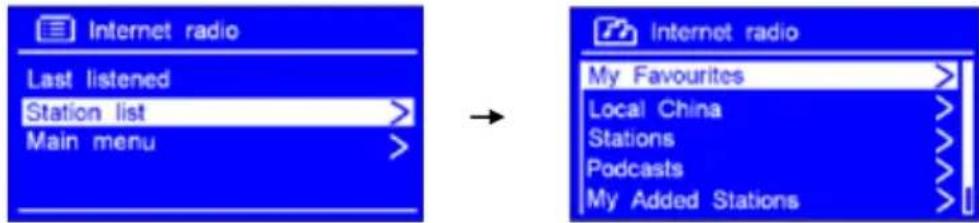
- Displayet viser 'Main menu' nar opsætningsprogrammet 'Setup wizard' er fuldført. Tryk pa SELECT/SNOOZE-knappen for at vælge Internet radio tilstanden.
- Nár du ser at 'Station list' er markeret, sá tryk pá SELECT/SNOOZE-knappen for at bekraefte.
DE Bedienungsanleitung
Wichtige Sicherheitshinweise
- Lesen Sie die gesamte Anleitung.
- Bewahren Sie diese Anleitung auf.
- Befolgen Sie samtliche Warnhinweise.
- Befolgen Sie samtliche Hinweise.
- Benutzen Sie das Gerät nicht in unmittelbarer Höhe von Wasser.
- Reinigen Sie das Gerät nur mit einem trockenen Tuch.
WARNING: ZUR VERMEIDUNG VON FEUER UND STROMSCHLAG SETZEN SIE DAS GERÄT NICT REGEN ODER FEUCHTIGKEIT AUS.
Zur Vermeidung eines elektrischen Schlags, von Feuer etc.:
- Stellen Sie das Gerät nicht in unmittelbarer Höhe einer Wärmequelle wie einer Heizung, eines Heizkörpers oder eines Ofens oder anderer Wärme abgebender Geräte (einschließlich Verträger) auf.
- Blockieren Sie nicht die Luftrungsöffnungen des Geräts.
- Das Gerät ist nicht gegen Tropfen oder Spritzwasser geschützt, und es dürfen keine mit Flüssigkeit gefüllten Gegenstände wie Vasen auf das Gerät gestellt werden.
- Das Netzkabel sollte so verlegt werden, dass niemand darauf fritt, und dass es speziell an Steckern, Mehrfachsteckdosen und Kabelaustrittspunkten nicht abgeknicht wird.
- Lesen Sieitte die Kennzeichnungsaufkleber auf der Rückseite des Gerats: These enthalten Angaben zum Netzeingang und andere Sicherheitshinweise.
- Fassen Sie zum Ziehen des Netzsteckers stets am Stecker an. Ziehen Sie nicht am Kabel.
- Tauschen Sie beschädigte Kabel aus. Benutzen Sie das Gerät nicht mit einem beschädigten Kabel oder Stecker.
- Zur Vermeidung von Feuer und Stromschlag verwenden Sie nur ein Verlängerungskabel mit gleicher Kapazität wie das Gerät.
- Zur Vermeidung von Feuer und Stromschlag setzen Sie das Gerät nicht Regen oder Feuchtigkeit aus.
- Stellen Sie keine schweren Gegenstände auf dem Gerät ab; sie können herunterfallen und zu Verletzungen oder Schäden führen.
- Reparieren Sie das Gerät nicht selbst. Durch das Öffnen der Verkleidung setzen Sie sich gefährlicher Hochspannung aus. Wenden Sie sich mit Reparaturen nur an einen autorisierten Kundendienst.
- Ziehen Sie während eines Gewitters und bei längerer Nichtbenutzung des Geräts den Netzstecker ab. Damitschützen Sie das Gerät vor Überspannung.
- Um Strom zu sparen, halten Sie das Gerät nicht unnötig eingeschaltet. Schalten Sie das Gerät aus undziehen Sie den Netzstecker ab.
Inhalt
Wichtige Sicherheitschinweise 2
Inhalt 3
Erste Schritte 5
Frontansicht 7
Geräterückseite 8
Einstellungenss assistant. 9
Internetradio-Modus 11
Lokale Sender des Landes 11
Senderwahl mit Stations 12
Senderwahl mit Podcasts. 12
Zugangsfode und hauig gestellte Fragen 13
Sender zu „My Favourites“ hinzufugen 13
Sender unter „My Added Stations" hinzufugen 13
Senderinformationen anzeigen 13
Senderspeicher belegen 14
Senderspeicher aufrufen. 14
Musikplayer-Modus 15
Music-Server einrichten 15
Medienfreigabe mit Windows Media Player 15
Freigegebene Medien wiedergeben 15
Wiedergabeliste 16
Wiederholungsmodus 16
Zufallswiedergabe 16
Wiedergabeliste loschen 16
Server loschen 17
Informationen zur aktuellen Wiedergabe 17
UKW-MODUS 18
UKW-MODUS wahlen 18
Sendersuche einstellen 18
Audio einstellen 18
Senderinformationen anzeigen 19
Senderspeicher belegen 19
Senderspeicher aufrufen 19
Aux-Eingangsmodus. 20
Fernbedienungs-App 21
App installieren 21
Scansonic Remote App installieren 21
Verbindung herstellen 22
Navigation 22
Allgemeine Bedienungshinweise 23
Sleeptimer 23
Weckalarm einstellen 23
Equalizer 24
Netzwerkeinstellungen 24
Datum/Uhrzeit einstellen 25
Sprache einstellen 25
Rückstellung zu den Werkseinstellungen 25
Software-Aktualisierung 25
Einstellungsassistant 26
Systeminformationen anzeigen 26
Hintergrundbeleuchtung einstellen 26
Technische Daten 27
Erste Schritte
Nehmen Sie das Radio vorsichtig aus der Verpackung. Bewahren Sie die Verpackungsmaterialien ggf. auf.
Lieferumfang
Hauptgerat
Bedienungsanleitung
Netzeil
Aufstellen des Radios
Stellen Sie Ihr Radio flach und eben auf einer Fläche auf, die keinen Stöden oder Vibrationen ausgesetzt ist.
Vermeiden Sie Aufstellorte, an denen:
das Radio direktem Sonnenlicht oder.
■ Hitzequellen ausgesetzt ist.
■ eine hohe Luftfeuchtigkeit und schlechte Belüftung herrschen.
es staubig oder.
■ feucht ist, oder an denen die Möglichkeit besteht, dass Wasser auf das Gerät tropf oder spritzt.
Vor der Verwendung des Radios benötigten Sie Folgenden:
WLAN-Einstellung
Breitband-Internetverbindung.
- WLAN-Zugangspunkt für ihr Breitband-Internet, vorzugsweise über Router.
- Ist Ihr Drahtlosnetzwerk für Wired Equivalent Privacy (WEP) oder Wi-Fi Protected Access (WPA) Datenverschlussung konfiguriert, so benötigen Sie den WEP- oder WPA-Schlüssel, damit das Internetradi mit dem NetzwerkCOMMUNIZIEREN kann.
- Ist Ihr Drahtlosnetzwerk für vertrauenswürdige Sender konfiguriert, so müssen Sie die MAC-Adresse des Radios in Ihr WLAN-Zugangspunkt eingeben. Die MAC-Adresse des Radios finden Sie wie folgt: Main menu > System settings > Network > View settings > MAC address.
Bevor Sie weitermachen vergewissem Sie sich, dass Ihr WLAN-Zugangspunkt eingeschaltet und mit ihrem Breitbart-Internet verbunden ist. Lesen Sie Einzelheiten hierzu in der Bedienungsanleitung für den WLAN-Zugangspunkt nach.
Antenne einstellen
Ziehen Sie die Antenne für besten Empfang im UKW-Modus ganz aus. Für besten Empfang muss das Radio oder die Antenne möglicherweise ausgerichtet werden.
Kopfhorer
Kopflörer mussen mit einem 3,5 mm Stereo-Klinkenstecker ausgestellt sein. Die Kopflörerbuchse befindet sich vorn auf dem Radio. Kopflörer gehören nicht zum Lieferumfang des Radios.
Regeln Sie die Lautstärke herunter, bevor Sie Kopfhörer anschlieben. Erhöhen Sie mit den angeschlossenen Kopfhörern die Lautstärke langsam bis zum gewünschten Pegel.
Vorsicht: Langes Hören von lauter Music kann zu Hörschäden führen. Vermeiden Sie extreme Lautstärken für langere Zeit.
Gerä ein- und ausschalten
Schlieben Sie das Netzteilkabel an der Buchse DC IN auf der Rückseite des Gerats an. Dann schreiben Sie das Netzteil an die Steckdose an. Drücken Sie STANDBY/ON, um das Gerät ein- oder auszuschalten (Stand-by-Modus). Um das Gerät komplett auszuschalten, trennen Sie das Netzteil von der Steckdose.
Lautstärkeregler
Mit SELECT/SNOOZE stellen Sie die Lautstärke ein. Achten Sie darauf, dass Sie sich nicht in einem Menu befinden.
Frontansicht
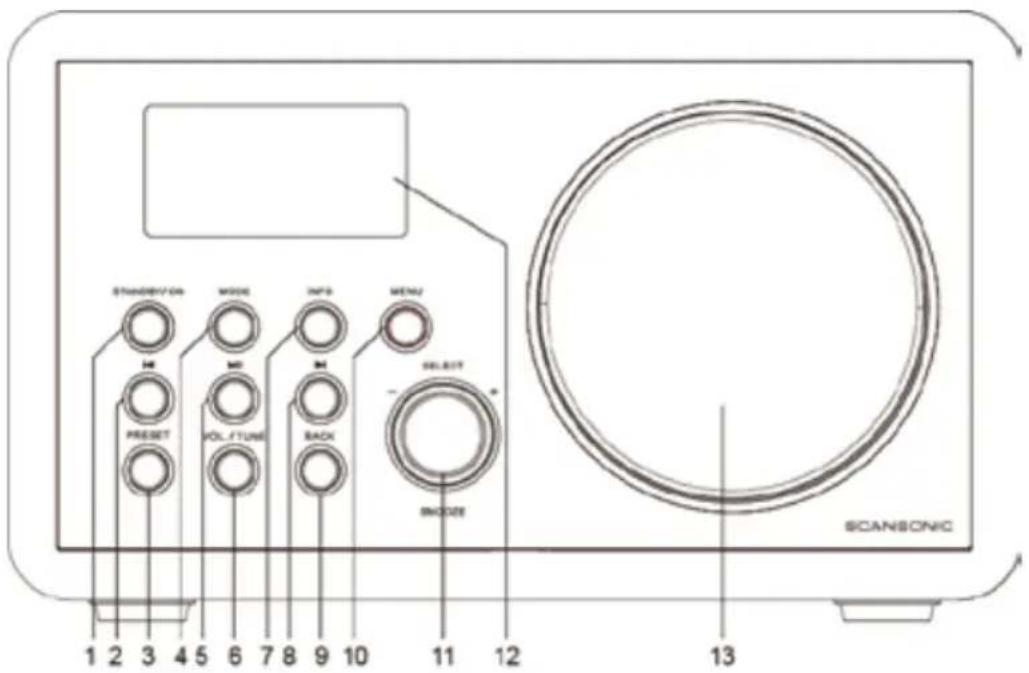
1. STANDBY/ON-TASTE
Taste drucken, um das Radio ein- oder auszuschalten (Stand-by-Modus).
2. TASTE
Taste drucken, um im Spotify- und MusicplayerModus zum vorherigen Titel zu springen.
Taste gedrück halten, um im Musicplayer-Modus ruckwarts durch den Titel zu spulen.
3. PRESET-TASTE
Taste gedrück halten, um Radiosender zuspeichern.
Taste drucken, um Senderspeicher aufzurufen.
4. MODE-TASTE
Taste drucken, um zwischen Internet, Spotify, Musicplayer, UKW und Aux-Eingang umzuschalten.
5. H-TASTE
Taste drucken, um den aktuellen Titel im Spotify- und Musicplayer-Modus wiederzugeben oder zu unterbremen.
6. VOL/TUNE-TASTE
Taste drücken, um zwischen Lautstärkeregelung und Senderwahlt mit SELECT/SNOOZE umzuschalten.
7. INFO-Taste
Taste drücken, um Senderinformationen anzuzeigen.
8. TASTE
Taste drucken, um im Spotify- und MusicplayerModus zum nachsten Titel zu springen.
Taste gedrück halten, um im Musicplayer-Modus vorwärts durch den Titel zu spulen.
9. BACK-TASTE
Taste drücken, um in die vorherige Menüoption zurückzukehren.
10. MENU-Taste
Taste drucken, um das Menu aufzurufen.
11. SELECT/SNOOZE-TASTE
Drehknopf zum Durchsuchen der Optionen drehen.
Drehknopf drücken, um eine Auswahl zu bestätigen.
Drehknopf drücken, um die Schlummerfungtion während des Weckalarms aufzurufen.
-
Display
-
Laufsprecher
Geräterückseite
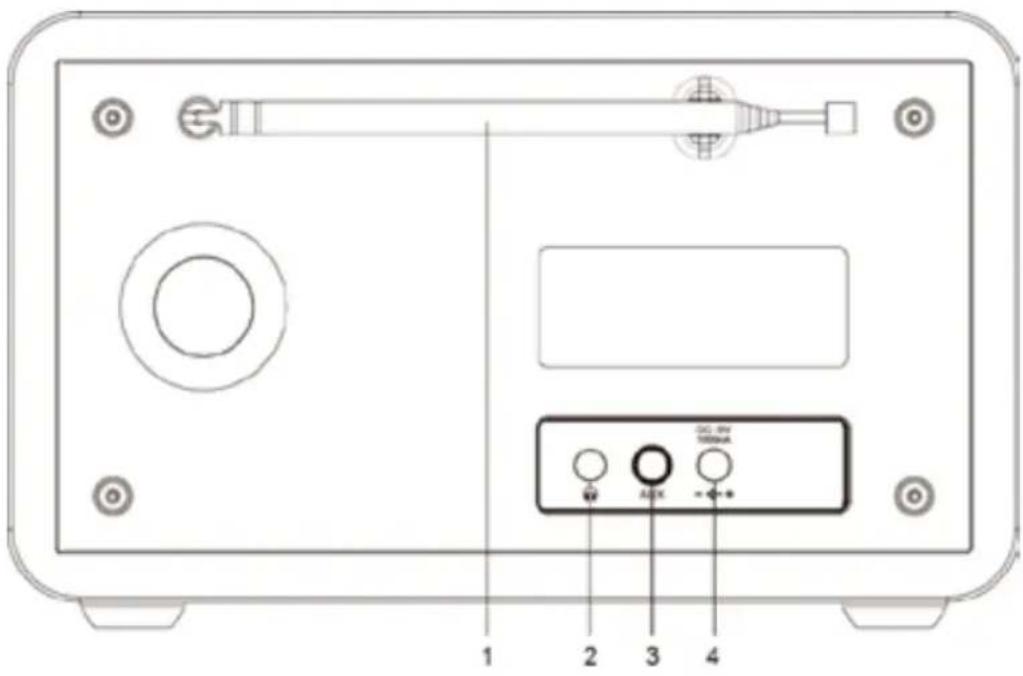
- UKW-Antenne
- Kopfhorerbuchse
- AUX-IN-Buchse
4.Nettleeingang DC IN
Einstellungsassistent
- Bei erstem Einschalten wird im Display „Setup wizard" angezeigt.
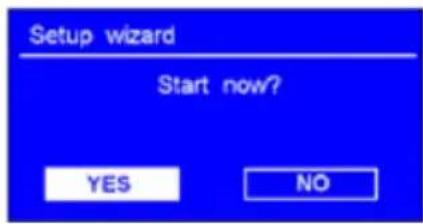
- Drücken Sie SELECT/SNOOZE zur Bestätigung der Einstellung mit „YES". Im Einstellungsassistenten haben Sie folgende Optionen:
Date/Time
12-oder 24-Stundenformat einstellen
Auto update
Zeitzone und Sommerzeit wahren.
No update
Stellen Sie Uhrzeit und Datum ein.
Wahlen Sie, YES oder, NO
- Der Assistant scantt Ihren Standort nach verfügbaren Drahtlosnetzwerken. Anschließend wird eine(Liste der Netzwerke angezeigt.
Drahtlosnetzwerke im Empfangsbereich.
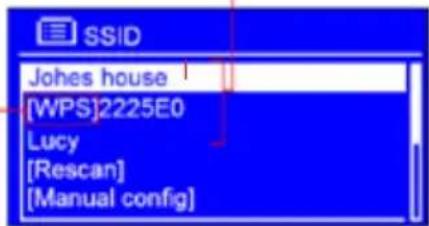
Netzwerk mit WPS-Sicherheit.
WLAN-Networkwerk wahlen
a. Ist ein WEP-/WPA-Schlüssel (Password) erforderlich, so werden Sie aufgeforderdert, den WEP-/WPA-Schlüssel einzugegeben, das Engabefeld wird wie folgt angezeigt:
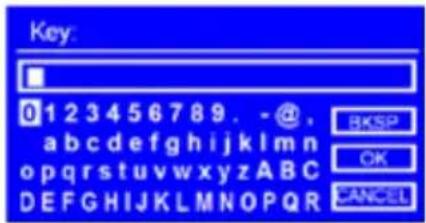
b. Mit SELECT/SNOOZE durchlaufen Sie die alphanumericisen Schriftzeichen, dann drücken Sie SELECT/SNOOZE zur Auswahl des gewündten Schriftzeichens.
Hinweis: Beachten Sie für WEP-/WPA-Schlüssel die Groß-und Kleinschreibung.
c. Bei Fehleingabe wahlen Sie Bksp zum Löschen des letzten Schriftzeichens.
Hinweis: BKSP = Rückschrift; Cebadte Rückkehr zum vorherigen Titel, das Radio speichert automatisch den eingegebenen WEP-/WPA-Schlüssel.
d. Nach der Auswahl des letzten Schriftzeichens Ihr's Passwords drehen Sie SELECT/SNOOZE auf OK, dann drücken Sie SELECT/SNOOZE zur Bestätigung. Das Radio ist mit dem Drahtlosnetzwerk verbunden.
Hinweis: Wird von ihrer Netzwerk kein WEP-/WPA-Schlüssel gefordert, so verbindet sich das Radio automatisch mit dem Netzwerk.
- Nach der Beendigung des Einstellungenss assistanten drücken Sie erneut SELECT/SNOOZE, um die Funktion zu verlassen.
Internetradio-Modus
- Im Display wird „Main menu“ angezeigt, nach dem der Einstellungenassistent beendet wurde. Drücken Sie SELECT/SNOOZE zur Auswahl des Internet radio.
- Wahlend Station list markiert ist, drücken Sie SELECT/SNOOZE zur Bestätigung.
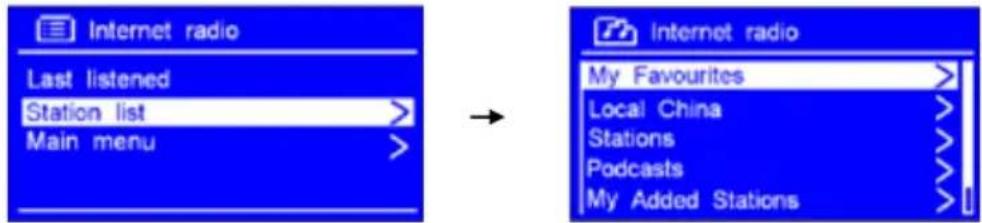
- Zur Senderwahl folgen Sie den nachstehenden Abschnitten. Werde keine Netzwerkverbindung hergestellt, so gehen Sie wie folgt vor:
a. Überprüfen Sie die Funktion Ihres Routers.
b. Setzen Sie das Radio für betteren Signalempfang um.
c. Vergewissem Sie sich, dass das Password korrekt eingebehen wurde.
Lokale Sender des Landes
Local „Land“ändert sich entsprechend ihrer Standort. Örtliche Sender Ihres aktuellen Standorts werden angezeigt.
- Zum Aufrufen örtlicher Sender drücken Sie MENU > Station list > Local „Land“, dann drücken Sie SELECT/SNOOZE zur Bestätigung.
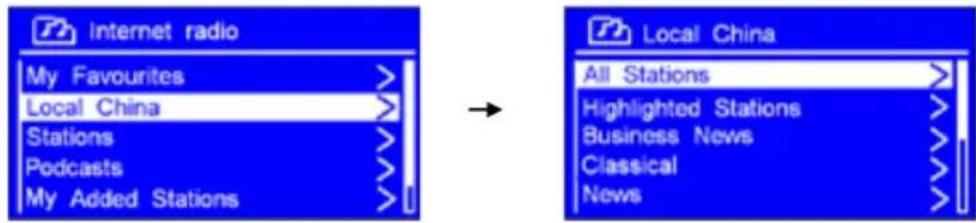
- Drehen Sie SELECT/SNOOZE zur Auswahl der Option, dann drucken Sie SELECT/SNOOZE zur Bestätigung.
- SokommenSie Schritt fur Schritt zum gewünschten Sender.
Senderwahl mit Stations
- Drücken Sie MENU > Station list > Stations, dann drücken Sie SELECT/SNOOZE zur Bestätigung.
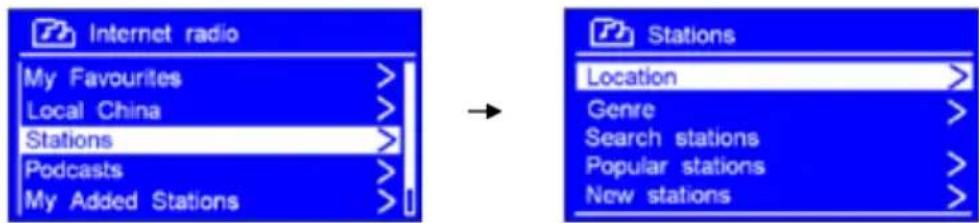
- Im Menu „Stations“ gehen Sie wie folgt vor:
Mit „Location“ wahlen Sie einen Sender eines Landes in der Liste.
a. Wahrend „Location" markiert ist, drücken Sie SELECT/SNOOZE zur Bestätigung.
b. Drehen Sie SELECT/SNOOZE zur Auswahl der gewündsten Region, dann drucken Sie SELECT/SNOOZE zur Bestätigung.
c. Wahlen Sie das Land auf die gleiche Weise.
Mit „Genre“ wahlen Sie einen Sender nach seinen Inhalten, beispielsweise Classic, Rock, Sport, News usw.
Mit „Search stations" geben Sie einen Sendernamen ganz oder teilweise ein.
Mit „Popular stations“ führt Ihr Radio die Sender mit den meisten Hörern auf.
Mit „New stations“ führt Ihr Radio die Sender auf, die kürzlich im Internetradio-Netzwerk hinzugekommen sind.
Hinweis: Einige Sender übertragen nicht an 24 Stunden tätig, andere sind nicht immer online.
Senderwahl mit Podcasts
- Drücken Sie MENU > Station list > Podcasts, dann drücken Sie SELECT/SNOOZE zur Bestätigung.
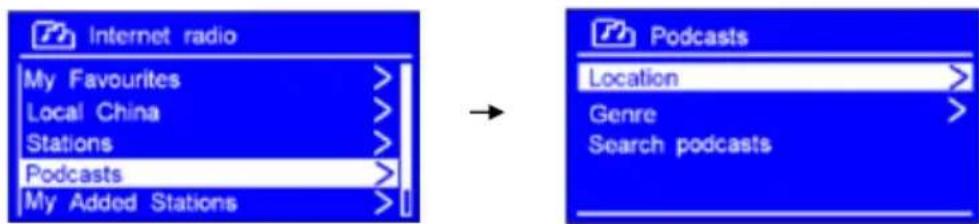
- Drehen Sie SELECT/SNOOZE zur Auswahl der Option, dann drucken Sie SELECT/SNOOZE zur Bestätigung.
- Wahlen Sie ihren Sender Schritt für Schritt.
Zugangscode und früiggestellte Fragen
- Zum Zugang drücken Sie MENU > Station list > Help, dann drücken Sie SELECT/SNOOZE zur Bestätigung.
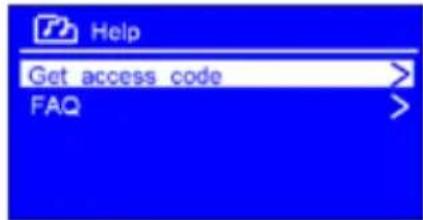

Hinweis: In thisem Schritt konnen Sie ebenfals die FAQ-Lösungen fur das Radio horen.
- Wahlend „Get access code" markiert ist, drücken Sie SELECT/SNOOZE zur Bestätigung, um den Zugangsfode zu erhalten.
Sender zu „My Favourites“ hinzufügen
- Zum Anmelden Ihr's Radios beim Portal www.wifiradio-frontier.com gehen Sie wie folgt vor.
- Zum Erstellen eines Kontos müssen Sie den Access code eingeben. Den Zugangscode finden Sie unter „Station list >Help >Get access code".
- Sie können ihre Favoritensender über das Portal (www.wifiradio-frontier.com) hinzufugen.
- Nachdem Sie ihre Sender hinzugeführten haben, schalten Sie das Radio für eine Minute aus, um die neuen Einstellungen zu übernehmen.
- Die hinzugeführten Sender stehen mit MENU > Station list > My favourites zur Verfügung.
Hinweis: Mit einer Rückstellung zu den Werkseinstellungen werden die Sender im Speicher „My favourites" nicht gelöscht.
Sender unter „My Added Stations“ hinzufugen
- Auch wenn das Internetradio-Portal tausende Sender enthalt, konnten Sie Sender horen wollen, die dort nicht aufgelistet sind. Sie konnen ihre eigenen Sender über das Portal (www.wifiradio-frontier.com) hinzufugen.
- Nachdem Sie ihre Sender hinzugeführten haben, schalten Sie das Radio für eine Minute aus, um die neuen Einstellungen zu übernehmen.
- Die hinzugeführten Sender stehen mit MENU > Station list > My added stations zur Verfügung.

Hinweis: Mit einer Rückstellung zu den Werkseinstellungen werden die Sender im Speicher „My added stations" nicht gelöscht.
Senderinformationen anzeigen
Internetprogramme übertragen zusätzliche Informationen. Drücken Sie mehrmals INFO, das Display zeigt Informationen zur Beschreibung des Senders als Genre, Country, Reliability, Bit rate, Codec, Sampling Rate, Playback Buffer und Date an.
Senderspeicher belegen
Ihr Radio kann bis zu 10 Favoriten-Internetsender speichern.
- Wahlend der Wiedergabe eines Internetsenders halten Sie PRESET gedrückt, bis „Save to Preset" angezeigt wird, dann drehen Sie SELECT/SNOOZE zur Auswahl einer Senderspeichernummer.
- Drucken Sie SELECT/SNOOZE zur Bestätigung, im Display wird „Preset stored“ angezeigt.
- Der Sender ist gespeichert und im Display erscheint „P#".
Senderspeicher aufrufen
- Drucken Sie PRESET zur Anzeige der belegten Senderspeicher.
- Drehen Sie SELECT/SNOOZE zur Auswahl des gewünschten Senderspeichers zur Wiedergabe, dann drücken Sie SELECT/SNOOZE zur Bestätigung.
Musicplayer-Modus
Music-Server einrichten
- Damit Ihr Radio Musikdateien von einem Computer wiedergeben kann, muss der Computer zur Medienfreigabe eingestellt sein.
Die UPnP-Medienfreigabe ermodlich es Geraten wie thisem Radio, Music von freigegebenen Mediateken wiederzugeben und Menus wie Interpret, Album oder Genre zu navigieren. - Lassen Sie ein geeignetes Serversystem ablaufen, wie beispelsweise einen PC mit Windows Media Player 10 (WMP) oder später, und ihre Musikbibliothek ist gut mit Tags gekennzeichnet, so wird die Medienfreigabe empfohlen.
- Es muss ledigious der UPnP-Server eingerichtet werden.
Medienfreigabe mit Windows Media Player
Das am weitesten verbreitete UPnP Serverprogramm ist der Windows Media Player (10 oder neuer). Alternativ können auch andere UPnP Programme und Server verwendet werden. Um den Windows Media Player (WMP) für die gemeinsame Nutzung von Medien einzurichten, führen Sie folgende Schritte aus:
- Verbinden Sie den PC mit dem Netzwerk.
- Schalten Sie das Radio ein und verbinden Sie es mit dem Netzwerk.
- In WMP fügen Sie der Mediathek die freiizugebenden Audiodateien und Ordner für Ihr Radio hinzu (Library > Add to Library...).
- Aktivieren Sie im WMP die Funktion Mediensharing (Library > Media sharing...)
- Achten Sie darauf, dass Ihr Radio Zugriff auf die freiigegebenen Medien hat, indem Sie sie wahlen und dann auf Allow klichen. Sie können fur die freiigegebenen Medien bereits in Settings... einen Nameinrichten, dann klichen Si auf OK, um die Dialogfenster zu schreiben.
- Der PC kann nun Musik zu ihrem Radio übertragen. Der WMP-UPnP-Dienst lauft im Hintergrund des Systems, den WMP müssen Sie nicht eigens starten.
Freigegebene Medien wiedergeben
- Drucken Sie mehrmals MODE zur Auswahl des Music player-Modus.
- Wahlend „Shared media" markiert ist, drücken Sie SELECT/SNOOZE zur Bestätigung, dann wahlen Sie Schritt für Schritt ihrer Musik.
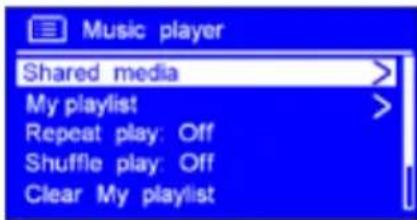
- Wahlend der Musikwiedergabe haben Sie folgende Optionen:
a. Drücken Sie um zum vorherigen Titel zu springen; halten Sie zum schellen Rücklauf durch den aktuellen Titel gedrückt.
b. Drücken Sie II, um den Titel wiederzugeben oder zu unterbrechen (Pause).
c. Drücken Sie um zum nachsten Titel zu springen; halten Sie zum schellen Vorlauf durch den aktuellen Titel gedrückt.
Wiedergabeliste
Die Funktion My Playlist erhöglich die Erstellung einer Wiedergabeliste ihrer Lieblingstitel aus ihrer Musikbibliothek. Nach dem Erstellen ihrer Wiedergabeliste konnen Sie diese in der bisherigen Reihenfolge über Ihr Radio abspielen und Sie konnen Misch- und Wiederholungsfunktionen während der Wiedergabe einstellen.
Zum Speichern eines Titels in „My Playlist“uchen Sie den der Wiedergabeliste hinzuzufugenden Titel und halten Sie SELECT/SNOOZE gedrückt; damit ist der Titel der Wiedergabeliste hinzugefügt.
Zur Wiedergabe von „My Playlist" drücken Sie MENU und drehen Sie SELECT/SNOOZE zur Auswahl von „My Playlist", dann drücken Sie SELECT/SNOOZE zur Bestätigung. Suchen Sie den wiederzugebenden Titel und drücken Sie SELECT/SNOOZE zur Auswahl.
Wiederholungsmodus
Drücken Sie MENU und drehen Sie SELECT/SNOOZE zur Auswahl von „Repeat play: Off“, dann drücken Sie SELECT/SNOOZE zum Umschalten zwischen Wiederholung „On“ und „Off".
Zufallswiedergabe
Drücken Sie MENU und drehen Sie SELECT/SNOOZE zur Auswahl von „Shuffle play: Off“, dann drücken Sie SELECT/SNOOZE zum Umschalten zwischen Wiederholung „On“ und „Off".
Wiedergabeliste Löschen
Mit dieser Funktion loschen Sie die Inhalte in Ihrer Wiedergabeliste.
- Drücken Sie MENU und drehen Sie SELECT/SNOOZE zur Auswahl von „Clear My playlist“, dann drucken Sie SELECT/SNOOZE zur Bestätigung.
- Wahlen Sie, YES, um die Wiedergabeliste zu loschen.
Server Löschen
Die Funktion Server loschen ermöglicht das Entfernen von Music-Servern, die nicht mehr zum Durchsuchen nach Musik zur Verfugung stehen.
- Drücken Sie MENU und drehen Sie SELECT/SNOOZE zur Auswahl von „Prune servers“, dann drücken Sie SELECT/SNOOZE zur Bestätigung.
- Wahlen Sie mit „YES“, „Prune shared media wake on LAN servers".
Informationen zur aktuellen Wiedergabe
Während der Wiedergabe eines Titels werden der Titel und ein Fortschrittsbalken für die vergangene und Gesamtspelzeit angezeigt.
Zur Anzeige weiterer Informationen drucken Sie mehrmals INFO.
UKW-MODUS
UKW-MODUS wahlen
- Drucken Sie die Taste MODE wiederholt, um den UKW-Modus auszuwahlen.
- Nach dem erstmaligen Einsatzen beginnt das Radio am Anfang des UKW-Frequenzbereichs (87,50MHz) mit der Sueche. Andernfalls wird der zuletzt gehörte UKW-Sender ausgewählrt.
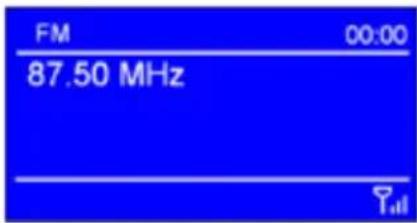
- Zum manuellen Sendersuche während der Anzeige der Frequenz drücken Sie VOL/TUNE zur Aktivierung der Senderwahl, dann drehen Sie SELECT/SNOOZE zum Einstellen der Frequenz in 0,05 MHz-Schritten.
- Zur automatischen Sendersuchedrücken Sie während der Anzeige der Frequenz VOL/TUNE zur Aktivierung der Senderwahl, dann drehen Sie SELECT/SNOOZE nach links oder rechts. Drucken Sie SELECT/SNOOZE und Ihr Radioucht im Frequenzband aufwarts oder abwarts den nthsten verfügbaren Sender.
Sendersuche einstellen
Standardmäßig hält der Suchlauf bei jedem verfügbaren Radiosender an. Dies kann zu einer schlechten Empfangsqualität (d. h. Rauschen) bei schwächeren Sendern führen.
- Damit der Suchlauf nur Sender mitGreater Signalstarke findet, drucken Sie MENU, dann drehen Sie SELECT/SNOOZE zur Auswahl von Scan setting, danach drucken Sie SELECT/SNOOZE zur Bestätigung.
- Im Display wird „Strong stations only?“ angezeigt, drehen Sie SELECT/SNOOZE zur Auswahl von „YES" und drücken Sie SELECT/SNOOZE zur Bestätigung.
Audio einstellen
Standardmäßig werden alle Stereo-Sender in Stereo wiedergegeben. Bei schwachen Sendern kann dies zu einem schlechten Signal-Rausch-Abstand (Zischen) führen.
- Zur Wiedergabe schwacher Sender in Mono drücken Sie MENU, dann drehen Sie SELECT/SNOOZE zur Auswahl von Audio setting, danach drücken Sie SELECT/SNOOZE zur Bestätigung.
- Im Display wird „Listen in Mono only?“ angezeigt, drehen Sie SELECT/SNOOZE zur Auswahl von „YES“, dann drücken Sie SELECT/SNOOZE zur Bestätigung.
Senderinformationen anzeigen
UKW-Sender übertragen zusätzliche Informationen. Drücken Sie mehrmals INFO zum Durchlaufen von Radiotext, Programmtyp, Programmname und Datum.
Senderspeicher belegen
Ihr Radio kann bis zu 10 UKW-Sender speichern.
- Mit eingestelltem UKW-Sender halten Sie PRESET gedrückt, bis „Save to Preset" angezeigt wird, dann drehen Sie SELECT/SNOOZE zur Auswahl einer Senderspeichernummer.
- Drucken Sie SELECT/SNOOZE zur Bestätigung, im Display wird „Preset stored“ angezeigt.
- Der Sender ist gespeichert und im Display erscheint, P#.
Senderspeicher aufrufen
- Drucken Sie PRESET zur Anzeige der belegten Senderspeicher.
- Drehen Sie SELECT/SNOOZE zur Auswahl des gewünschten Senderspeichers zur Wiedergabe, dann drücken Sie SELECT/SNOOZE zur Bestätigung.
Aux-Eingangsmodus
Am Aux-Eingang konnen Sie schnell und bequem MP3-Spieler oder andere externe Audioquellen anschlieben.
- Schließen Sie ein externes Gerät über 3,5 mm Audiokabel (nicht mitgeliefert) an der Buchse AUX IN auf der Geräterückseite an.
- Dann schlieben Sie das Netzteil an und drücken Sie STANDBY/ON, um das Gerät einzuschalten.
- Drucken Sie die Taste MODE wiederholt, um den Modus Auxiliary Input auszuwahlen.
- Im Aux-Eingangsmodus konnen Sie die Wiedergabefunktionen Ihres Audiogerats direkt steuern.
- Um eine optimale Lautstärke zu erreichen, sollen den Sie die Ausgangslautstärke Ihres Audiogeräts entsprechend einstellen.
Hinweis: Das Gerat schaltet sich automatisch nach 30 Minuten in den Stand-by-Modus, wenn die Audioquelle abgetrennt, ausgeschaltet oder unhörbar leise eingestellt ist.
Fernbedienungs-App
These Funktion ermittelcht die Navigation des Radios uber ein iOS-Gerat wie iPhone, iPad, iPod Touch. Alle iOSGerate mit iOS 3.1.3 oder später konnen mit der App das Radio fernbedienen.
App installieren
Zunachst vergewissem Sie sich, dass die App Store bereits korrekt auf ihrem iOS-Gerät installiert ist.

- Erstellen Sie ein Konto auf der Apple Store Website:
http://www.ehow.com/how 4822341 download-apps-iphone.html#ixzz1Y508MZs8 - Halten Sie ihre Kreditkartendaten oder eine andere Zahlungsmethode für die Registierung bereit. Auch falls Sie lediglich kostenlose Apps herunterladen wollen, sind diese Informationen erforderlich. Anschließlich stehen Ohnen ein Benutzername (E-Mail-Adresse) und ein Password zur Verfugung. Sie brauchen beides, um Apps herunterladen zu können.
- Tippen Sie auf Ihr hem iOS-Gerät auf das App Store Symbol
undfindenSie die gewünschteApp. - Wahlen Sie die gewünschte App und tippen Sie auf das Symbol „kostenlos" (sofern die App kostenlos ist), damit ändert sich „kostenlos" zu „installieren". Tippen Sie erneut darauf, um die Installation zu beginnen. Geben Sie nach Aufforderung ihren Benutzername und Ihr Password an. Sie müssen ihren Benutzernamen nur einmal eingeben, Ihr iOS-Gerät speichertihn; Sie müssen jeder jedem Mal das Password eingeben, um missbrauchliche Downloads von Apps auf Ihr iOS-Gerät zu vermeiden.
- Nachdem Ihr iOS-Gerät mit dem Download der App begonnen hat, zeigt ein Fortschnittsbalken die benötigte Zeit an. Nach Abschluss können Sie sofort auf ihre App zugreifen.
Scansonic Remote App installieren
Scansonic Remote ist eine App, mit der Ihr iOS-Gerät Ihr Radio fernbedienen kann.
- Zur Installation der Scansonic Remote App auf Ihr hem iOS-Gerät, tippen Sie auf das App Store Symbol auf dem IOS-Gerät, um den App Store zu öffnen.
- Im App Store finden Sie, "Scansonic Remote".
- Tippen Sie auf das „Scansonic Remote“ Symbol

und dann auf „Kostenlos“ und anschließend
Die Fernbedienungs-App - Scansonic Remote ist heruntergeladen und wurde auf Ihr hem iOS-Gerät installiert.
App Store Symbol
Verbindung herstellen
Nach dem Herunterladen der Fernbedienungs-App müssen Sie eine Verbindung zwischen dem iOS-Gerät und Ihr dem Radio herstellen.
- Bei erstem Gebrauch tippen Sie auf das „Scansonic Remote“ Symbol, ein Dialogfenster fordert Sie zur Eingabe des „Net Remote Pin code“ auf, der Standard-Code lautet 1234. Sie können den PIN-Code über Ihr Radio ändern: Drücken Sie MENU > Main menu > System setting > Network > NetRemote PIN setup.
- Um die App auch arbeiten zu halten, wenn Ihr Radio nicht im Internet- und Stand-by-Modus ist, drücken Sie MENU > Main menu > System setting > Network > Keep network connected, dann drehen Sie Select/Scroll zur Auswahl von „YES“, und letztlich drücken Sie SELECT/SNOOZE zur Bestätigung.

Hinweis: Bei längerer Nichtbenutzung des Radios wie nachs oder im Urlaub wahren Sie NO, um Energie zu sparen.
- Stellen Sie Ihr iOS-Gerät auf den gleichen WLAN-Netzwerk-Zugangspunkt wie Ihr Radio ein:
a. Wahlen Sie Setting > Wi-Fi.
b. Wahlen Sie das Netzwerk, auf das Ihr Radio zugreift.
Navigation
Tippen Sie auf das Scansonic Symbol im Hauptmenu Ihr's iOS-Geräts, dann navigieren Sie im Radio.
Im Menu stehen Ihnen folgende Steuerungen zur Verfugung:
Browse: Ermoglicht das Durchsachen der Menus im Internetradio-, Musicplayer- oder AUX in-Modus.
Mode: Ermoglicht das Umschalten zwischen Internetradio, Musicplayer und AUX in.
■ Preset: Ermöglicht im Internetradio-Modus das Aufrufen von Senderspeichern.
Audio EQ: Hier wahlen Sie Equalizer-Einstellungen aus.
Settings: Ermoglicht die Änderung der Einstellungen der Smart Radio App.
"Now Playing" offen rechts zeigt Informationen und Steuerungen für den aktuellen Titel oder Sender an.
Spotify Connect



Allgemeine Bedienungshinweise
Sleeptimer
Mit dieser Funktion schaltet sich Ihr Radio nach einer voreingestalten Einsatzzeit in den Stand-by-Modus.
- Drucken Sie MENU > Main menu > Sleep und dann SELECT/SNOOZE zur Bestätigung.
- Drehen Sie SELECT/SNOOZE zur Anzeige der Optionen Sleep OFF, 15, 30, 45 oder 60 MINS, dann drücken Sie SELECT/SNOOZE zur Bestätigung. Das Sleeptimer-Symbol und die Einschlaufzeit werden im Display angezeigt.
- Zum Ausschalten der Einschlaffunktion, während der Sleeptimer noch lauft, wahlen Sie „Sleep“, dann drehen Sie SELECT/SNOOZE zur Auswahl von „Sleep OFF".
Weckalarm einstellen
Ihr Radio verfügt über eine zweifache Weckfunktion. Vor dem Einstellen des Alarms muss zunachst die Uhrzeit eingestellt sein.
- Drücken Sie MENU > Main menu > Alarms und dann SELECT/SNOOZE zur Bestätigung.
- Drehen Sie SELECT/SNOOZE zur Auswahl von „Alarm 1" oder „Alarm 2", dann drucken Sie SELECT/SNOOZE zur Bestätigung.
- Drehen Sie SELECT/SNOOZE zur Auswahr der Option, dann drücken Sie SELECT/SNOOZE zur Bestätigung Einstellung.
| Enable: Alarmtage: Off, Daily, Once, Weekends oder Weekdays |
| Time: Weckzeit: 00:00 (Weckzeit manuell einstellen) |
| Mode: Alarmmodus: Summer, Internetradio oder UKW |
| Preset: Zuletzt gehört oder Senderspeicher (nicht im Summermodus). |
| Volume: Alarmlautstärke |
| Save: Weckalarm speichern |
- Nach erfolglicher Einstellung besteht das Display „Alarm Saved" an. 1 oder wird im Display angezeigt.
- Zum vorübergehenden Ausschalten des Alarms drücken Sie SELECT/SNOOZE, um auf diese Weise die Schlummerfungtion zu aktivieren. Drücken Sie wiederholt SELECT/SNOOZE, um die Schlummerzeit auf 5, 10, 15 oder 30 Minuten einzustellen. Die eingestellte Schlummerzeit wird im Display angezeigt.
- Zum Ausschalten des Alarms drucken Sie STANDBY/ON.
- Zum Verwerfen des Alarms siehe Schritte 1-3, Einstellung des Alarms auf „Off".
Equalizer
Mit dieser Funktion führen Sie die EQ-Einstellung vor. Jede dieser Equalizereinstellungen passt die Klangwiedergabe Ihres Radios entsprechend an.
- Drücken Sie MENU > Main menu > System settings > Equaliser und dann SELECT/SNOOZE zur Bestätigung.
- Drehen Sie SELECT/SNOOZE, dann drucken Sie den Drehregler zur Auswahl von Normal, Flat, Jazz, Rock, Movie, Classic, Pop, News, My EQ oder My EQ profile setup.
- Zum Einstellen des benutzerdefinierten Equalizers wahlen Sie „My EQ profile setup“, dann drücken Sie SELECT/SNOOZE zur Bestätigung. Drehen Sie SELECT/SNOOZE zur Auswahl von Bass oder Treble, dann drücken Sie SELECT/SNOOZE zur Bestätigung. Drehen Sie SELECT/SNOOZE zur Änderung der Bass- oder Höheneinstellung, dann drücken Sie SELECT/SNOOZE zur Bestätigung. Drücken Sie BACK, im Display wird „Save changes" angezeigt. Drehen und drücken Sie SELECT/SNOOZE zur Auswahl von „YES“, um die Änderungen zu speichern.
Netzwerkeinstellungen
Bei Problemen mit dem Netzwerk sind diese Optionen zur Diagnose und Behebung der Probleme hilfreich.
- Drücken Sie MENU > Main menu > System settings > Network, dann drücken Sie SELECT/SNOOZE zur Bestätigung.
- Drehen Sie SELECT/SNOOZE zur Auswahl der gewündsten Netzwerkeinstellung:
| Network wizard: Verfügbare | Netzwerke suchen |
| PBC Wlan Setup: | WPS-verschlüsseltes Netzwerk einrichten (nur Router mit WPS 2.0 werden unterstützen) |
| View settings: | Netzwerkeinstellungen anzeigen wie MAC-Adresse, WLAN-Region, IP-Adresse usw. |
| Manual settings: WLAN-Verbindung | einstellen |
| NetRemote PIN Setup: Net Remote | Remote PIN-Code ändern |
| Network profile: Listeregistrierter Netzwerke oder nicht gewünschte Netzwerkelösen | |
| Keep network connected: Im | UKW-, Aux in- und Stand-by-Modus mit Netzwerk verbunden bleiben |
- Drucken Sie SELECT/SNOOZE zur Bestätigung ihrer Einstellung.
Datum/Uhrzeit einstellen
- Drücken Sie MENU > Main menu > System settings > Time/Date, dann drücken Sie SELECT/SNOOZE zur Bestätigung.
- Drehen Sie SELECT/SNOOZE zur Auswahl der Option, dann drücken Sie SELECT/SNOOZE zur Bestätigung Einstellung.
| Set Time/date: Stellen Sie Uhrzeit und Datum manuell ein | |
| Auto update: „Update from FM“, „Update from Network“ oder „No update“ | |
| Set format: 12- oder 24-Stundenformat | |
| Settimezone: | Zeitzone wahren (nur bei automatischer Aktualisierung über Netzwerk verfügbar.) |
| Daylight saving: | Sommerzeit einstellen (nur bei automatischer Aktualisierung über Netzwerk verfügbar.) |
- Stellen Sie Uhrzeit und Datum entsprechend ihrer Präferenzen ein.
Sprache einstellen
These Funktion ermöglich das Einstellen der Menüsprache.
- Drücken Sie MENU > Main menu > System settings > Language, dann drücken Sie SELECT/SNOOZE zur Bestätigung.
- Drehen Sie SELECT/SNOOZE zur Auswahl ihrer Sprache, dann drücken Sie SELECT/SNOOZE zur Bestätigung.
Rückstellung zu den Werkseinstellungen
Mit der Rückstellung zu den Werkseinstellungen stellen Sie alle personalisierten Einstellungen auf Standardwerte zurück, damit gehen Uhrzeit/Datum, Alarme und Senderspeicher verloren.
- Drücken Sie MENU > Main menu > System settings > Factory Reset, dann drücken Sie SELECT/SNOOZE zur Bestätigung.
- Drehen Sie SELECT/SNOOZE zur Auswahl von „YES“, dann drucken Sie SELECT/SNOOOZE zur Bestätigung.
Software-Aktualisierung
Von Zeit zu Zeit stehen für Ihr Radio Software-Aktualisierungen mit Fehlerbehebungen und/oder zusätzlichen Funktionen zur Verfügung. Erkennt Ihr Radio, dass neue Software zur Verfügung liegt, so erfrags es, ob eine Aktualisierung vorgenommen werden soll. Stimmen Sie zu, so wird die neue Software heruntergeladen und installiert.
Nach einer Software-Aktualisierung bleiben ihre personalisierten Einstellungen weiterhin bestehen.
VORSIGHT
Bevor Sie mit einer Software-Aktualisierung beginnen vergewisern Sie sich, dass Ihr Radio fest am Stromnetz angeschlossen ist. Das Abtrennen vom Stromnetz während einer Software-Aktualisierung kann zu dauerhaften Schaden am Gerät führen.
- Drücken Sie MENU > Main menu > System settings > Software update, dann drücken Sie SELECT/SNOOZE zur Bestätigung.
- Drehen Sie SELECT/SNOOZE zur Auswahl von „Auto-check setting“, damit überprüft Ihr Radio regelmäß auf neue Software-Versionen.
- Drehen Sie SELECT/SNOOZE zur Auswahl von „Check now“, damit überprüft Ihr Radio unverzüglich auf neue Software zur Aktualisierung.
Einstellungsassistant
Bei Erstgebrauch durchläuft das Gerä einen Einstellungsassistenten, um Uhrzeit/Datum und das Netzwerk zu konfigurieren. Sobald der Assistent abgeschlssen ist, ist das Gerä für den Betrieb in den meisten Modi bereit.
- Drücken Sie MENU > Main menu > System settings > Setup wizard, dann drücken Sie SELECT/SNOOZE zur Bestätigung.
- Drehen Sie SELECT/SNOOZE zur Auswahl von „YES“, dann drücken Sie SELECT/SNOOZE zur Bestätigung.
Systeminformationen aneigen
These Informationen werden möglicherweise bereits genommen, wenn technische Probleme vorliegen.
- Drücken Sie MENU > Main menu > System settings > Info, dann drücken Sie SELECT/SNOOZE zur Bestätigung.
- Drehen Sie SELECT/SNOOZE zur Anzeige von „SW version“, „Spotify version“, „Radio ID“ und „Friendly Name".
Hintergrundbeleuchting einstellen
- Drücken Sie MENU > Main menu > System settings > Backlight, dann drücken Sie SELECT/SNOOZE zur Bestätigung.
- Drehen Sie SELECT/SNOOZE zur Auswahl von „Power-on Level“ oder „Standby Level“, dann drücken Sie SELECT/SNOOZE zur Bestätigung.
- Drehen Sie SELECT/SNOOZE zur Auswahl der Stärke der Hintergrundbeleuchtung, dann drucken Sie SELECT/SNOOZE zur Bestätigung der Einstellung.
| Power-on Level | ● Hoch ● Niedrig |
| Standby Level | ● Hoch ● Niedrig ● Aus |
Technische Daten
| Parameter Technische Daten | |
| Beschreibung: Internet- und UKW-Radio mit Spotify connect | |
| Stromversorgung: | AC-Eingang: 100-240 V AC, 50-60 HzGleichstromausgang: 9 V, 1 A |
| Frequenzbereich: UKW: 87,5 bis 108 MHz | |
| Audio Ausgangsleistung: 5 W | rms |
| Leistungsaufnahme: 9 W (max.) | |
| Abmessungen (B × H × T): 215mm × 130mm × 110mm | |


Dieses Symbol am Produkt bzw. in der Anleitung bedeutet, dass Sie ihre elektrischen und elektronischen Geräte nach Ablauf ihrer Lebenszeit nicht im Hausmüll entsorgen)dürfen.
In der EU gibt es spezielle Recycling-Sammelstellen.
Für weitere Informationen wenden Sie sichitte an ihre Kommunalbehörde oder ihren Handler, von dem Sie das Produkt erworben haben.