MD 84106 LIFE P72027 - Dvd player MEDION - Kostenlose Bedienungsanleitung
Finden Sie kostenlos die Bedienungsanleitung des Geräts MD 84106 LIFE P72027 MEDION als PDF.


| Produkttyp | Tragbarer DVD-Player mit zwei 7-Zoll-Bildschirmen (17,78 cm) |
| Marke | Medion |
| Modell | MD 84106 LIFE P72027 |
| Abmessungen des Players | Ca. 190 x 143 x 41 mm |
| Abmessungen des Monitors | Ca. 190 x 143 x 24 mm |
| Gewicht des Players | Ca. 606 g |
| Gewicht des Monitors | Ca. 304 g |
| Netzteil | Netzadapter 100-240 V~ 50/60 Hz, Ausgang DC 9 V 2 A |
| Autoadapter | Autoadapter 12 V, Sicherung T 2 AL 250 V |
| Akku | Wiederaufladbarer Lithium-Polymer-Akku 7,4 V 1800 mAh, Akkulaufzeit ca. 3 Stunden |
| Bildschirm | Zwei LCD-TFT-Bildschirme 7" (17,78 cm), Auflösung 480 x 234 Pixel |
| Kompatible Formate | DVD, VCD, SVCD, Audio-CD, MP3, MPEG4, Xvid, JPEG, Photo-CD, DVD±R/RW, CD-R/RW |
| Hauptfunktionen | DVD-Wiedergabe, USB (2.0), SD/MMC-Karte, AV-Ausgang und digitaler Koaxialausgang, Fernbedienung, Kopfstützenhalterung fürs Auto |
| Pflege und Reinigung | Mit einem weichen, fusselfreien Tuch reinigen, Lösungsmittel, Wasser und starke Sonneneinstrahlung vermeiden |
| Sicherheit | Gehäuse nicht öffnen, Feuchtigkeit und übermäßige Hitze vermeiden, nur mitgeliefertes Zubehör verwenden |
| Reparierbarkeit | Nicht selbst reparieren; autorisierten Kundendienst kontaktieren |
| Regionalcode | Zone 2 (Europa) / 0 (alle Zonen) |
| Enthaltenes Zubehör | Netzadapter, Autoadapter, Fernbedienung, CR2025-Batterie, 2 Paar Ohrhörer, AV-Kabel, AV/DC-Kabel, 2 Montageplatten, Tragetasche |
| Betriebstemperatur | 0°C bis +40°C |
| Lagertemperatur | 0°C bis +40°C |
Häufig gestellte Fragen - MD 84106 LIFE P72027 MEDION
Benutzerfragen zu MD 84106 LIFE P72027 MEDION
0 Frage zu diesem Gerät. Beantworten Sie die, die Sie kennen, oder stellen Sie Ihre eigene.
Eine neue Frage zu diesem Gerät stellen
Laden Sie die Anleitung für Ihr Dvd player kostenlos im PDF-Format! Finden Sie Ihr Handbuch MD 84106 LIFE P72027 - MEDION und nehmen Sie Ihr elektronisches Gerät wieder in die Hand. Auf dieser Seite sind alle Dokumente veröffentlicht, die für die Verwendung Ihres Geräts notwendig sind. MD 84106 LIFE P72027 von der Marke MEDION.
BEDIENUNGSANLEITUNG MD 84106 LIFE P72027 MEDION
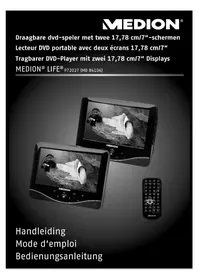
Tragbarer DVD-Player mit zwei 17,78 cm/7" Displays
MEDION® LIFE® P72027 (MD 84106)

7.6. SD/MMC-geheugenkaarten
11.6. Menu WACHTWOORD INSTELLEN
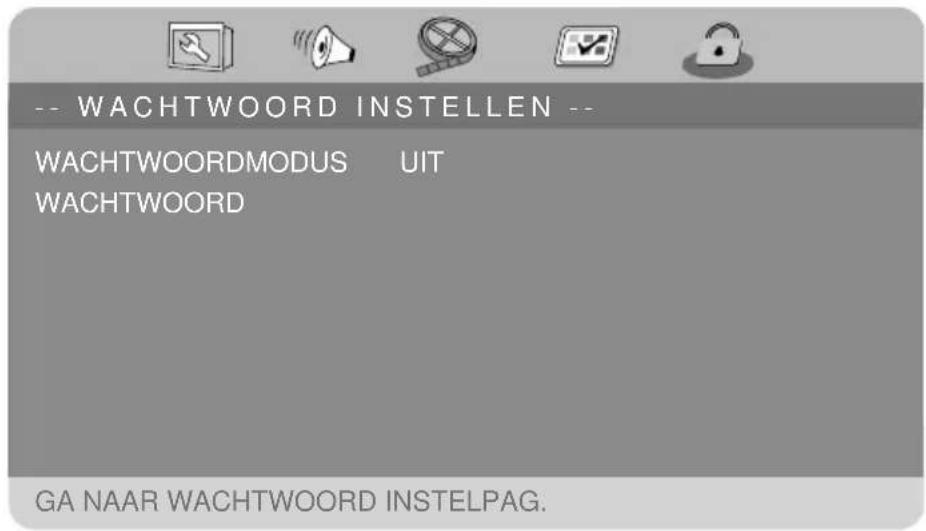
11.6.1. WACHTWOORDMODUS
15. Technische gegevens
INSTRUCTIES VOOR ELEKTROSTATISCHE LADING:
Modelnummer: EP-1615P
HOOFDTELEFOONUITGANG
3.8. Manipulation des piles
1. Hinweise zu dieser Anleitung 105
1.1. In dieser Anleitung verwendete Warnsymbole und Signalwörter .. 105
1.2. Bestimmungsgemäßer Gebrauch
FR
DE
2. Hinweise zur Konformität 106
3. Sicherheitshinweise 10
3.1. Betriebssicherheit....107
3.2. Aufstellort....108
3.3. Reparatur....108
3.4. Vorgesehene Umgebung
3.5. Stromversorgung 110
3.6. Das DVD-Laufwerk 1
3.7. Ohrhörer....111
3.8. Umgang mit Batterien 111
3.9. Umgang mit Lithium-Akkumulatoren 112
4. Vorbereitung 11
4.1. Lieferumfang....114
5. Geräteübersicht 11
5.1. DVD-Player 115
5.2. Oberseite DVD-Player
5.3. Linke Seite DVD-Player 116
5.4. Monitor....117
5.5. Rechte Seite Monitor....118
5.6. Fernbedienung....119
6. Allgemeines.... 121
6.1. Über DVD 121
6.2. DVD-Aufbau....121
6.3. Regionalcodes....122
6.4. Abspielbare Formate 122
7. Stromversorgung und Anschlüsse 123
7.1. Batterie in die Fernbedienung einlegen.... 123
7.2. Batterie wechseln 123
7.3. Akku laden 124
7.4. Autoadapter anschließen 124
7.5. USB....124
7.6. SD/MMC-Speicherkarten 124
7.7. Kopfhörer....125
7.8. COAXIAL-Ausgang 125
7.9. Audio-/Video- und Stromverbindung zwischen DVD-Player und Monitor 125
7.10. Netzanschluss 126
8. Das Gerät im Auto befestigen 127
8.1. So befestigen Sie das Gerät: 127
9. Allgemeines zum Betrieb 128
9.1. Steuerung am Gerät oder über die Fernbedienung 128
9.2. Einschalten/Ausschalten 128
9.3. Wiedergabemedium wählen 128
9.4. Lautstärke....129
9.5. Bildeinstellung Monitor (MODE) 129
10. DVD-Betrieb 130
10.1. Disk einlegen.... 130
10.2. Tastenfunktionen.... 130
10.3. Navigieren auf MP3- und JPEG-Datenträgern 135
11. SETUP-Menü im DVD-Betrieb 136
11.1. Navigieren in den Menüs 136
11.2. ALLGEMEINES SETUP MENÜ ....137
11.3. AUDIO SETUP MENÜ 139
11.4. VIDEO SETUP MENÜ ....141
11.5. VORZUGSEINSTELLUNGEN 142
11.6. PASSWORT SETUP MENÜ 144
12. Pixelfehler bei LC-Display 145
- Reinigung 146
- Entsorgung.... 147
- Technische Daten.... 148
1. Hinweise zu dieser Anleitung

Lesen Sie vor der ersten Inbetriebnahme diese Bedienungsanleitung gründlich durch und befolgen Sie vor allen Dingen die Sicherheitshinweise! Alle Tätigkeiten an und mit diesem Gerät dürfen nur soweit ausgeführt werden, wie sie in der Bedienungsanleitung beschrieben sind. Halten Sie diese Bedienungsanleitung stets griffbereit und bewahren diese gut auf, um sie bei einer Veräußerung dem neuen Besitzer weitergeben zu können!
1.1. In dieser Anleitung verwendete Warnsymbole und Signalwörter
 | GEFAHR!Warnung vor unmittelbarer Lebensgefahr!WARNUNG!Warnung vor möglicher Lebensgefahr und/oder schweren irreversiblen Verletzungen!VORSICHT!Hinweise beachten, um Verletzungen und Sachschäden zu vermeiden! |
 | WARNUNG!Warnung vor Gefahr durch elektrischen Schlag! |
 | ACHTUNG!Hinweise beachten, um Sachschäden zu vermeiden! |
 | HINWEIS!Weiterführende Informationen für den Gebrauch des Gerätes! |
 | HINWEIS!Hinweise in der Bedienungsanleitung beachten! |
 | WARNUNG!Warnung vor Gefahr durch zu hohe Lautstärke! |
| • | Aufzählungszeichen / Information über Ereignisse während der Bedienung |
| ▶ Auszuführende Handlungsanweisungen | |
1.2. Bestimmungsgemäßer Gebrauch
Das Gerät ist geeignet für:
- die Wiedergabe von DVDs und anderer kompatibler Datenträger
- die Wiedergabe von USB-Datenträgern und SD/MS/MMC-Speicherkarten
- als Ausgabe- und Wiedergabegerät für Video- und Audioquellen
Das Gerät ist nur für den privaten und nicht für den industriellen/kommerziellen Gebrauch bestimmt.
Bitte beachten Sie, dass im Falle des nicht bestimmungsgemäßen Gebrauchs die Haftung erlischt:
- Bauen Sie das Gerät nicht ohne unsere Zustimmung um und verwenden Sie keine nicht von uns genehmigten oder gelieferten Zusatzgeräte.
- Verwenden Sie nur von uns gelieferte oder genehmigte Ersatz- und Zubehörteile.
- Beachten Sie alle Informationen in dieser Bedienungsanleitung, insbesondere die Sicherheitshinweise. Jede andere Bedienung gilt als nicht bestimmungsgemäß und kann zu Personen- oder Sachschäden führen.
- Nutzen Sie das Gerät nicht unter extremen Umgebungsbedingungen.
2. Hinweise zur Konformität
Das Gerät erfüllt die Anforderungen der elektromagnetischen Kompatibilität und elektrischen Sicherheit.
Ihr Gerät entspricht den grundlegenden Anforderungen und den relevanten Vorschriften der EMV-Richtlinie 2004/108/EG und der Niederspannungsrichtlinie 2006/95/EG.
Dieses Gerät erfüllt die grundlegenden Anforderungen und relevanten Vorschriften der Ökodesign Richtlinie 2009/125/EG (Verordung 278/2009 und 1275/2008).
3. Sicherheitshinweise
3.1. Betriebssicherheit
- Kinder müssen beaufsichtigt werden um sicherzustellen, dass sie nicht mit dem Gerät spielen. Dieses Gerät ist nicht dafür bestimmt, durch Personen (einschließlich Kinder) mit eingeschränkten physischen, sensorischen, oder geistigen Fähigkeiten oder mangels Erfahrung und/oder mangels Wissen benutzt zu werden, es sei denn, sie werden durch eine für ihre Sicherheit zuständige Person beaufsichtigt oder erhielten von Ihnen Anweisungen, wie das Gerät zu benutzen ist.

GEFAHR!
Lassen Sie kleine Kinder nicht mit Verpackungsfolien spielen. Es besteht Erstickungsgefahr!
- Öffnen Sie niemals das Gehäuse des Geräts (elektrischer Schlag, Kurzschluss- und Brandgefahr)!
- Führen Sie keine Gegenstände durch die Schlitze und Öffnungen ins Innere des Geräts (elektrischer Schlag, Kurzschluss und Brandgefahr)!
- Schlitze und Öffnungen des Geräts dienen der Belüftung. Decken Sie diese Öffnungen nicht ab (Überhitzung, Brandgefahr)!
- Berühren Sie das Display nicht mit den Fingern oder mit kantigen Gegenständen, um Beschädigungen zu vermeiden.
- Üben Sie keinen Druck auf das Display aus. Es besteht die Gefahr, dass der Bildschirm bricht.

VORSICHT!
Bei gebrochenem Display besteht Verletzungsgefahr. Packen Sie die geborstenen Teile mit Schutzhandschuhen ein. Waschen Sie anschließend Ihre Hände mit Seife, da nicht auszuschließen ist, dass Chemikalien ausgetreten sind. Senden Sie die Bruchteile zur fachgerechten Entsorgung an Ihr Service Center.
• Die Fernbedienung besitzt eine Infrarot-Diode der Klasse 1. Betrachten Sie die LED nicht mit optischen Geräten.
3.2. Aufstellort
- Halten Sie das Gerät und alle angeschlossenen Geräte von Feuchtigkeit fern und vermeiden Sie Staub, Hitze und direkte Sonnen- und Kunstlichteinstrahlung. Das Nichtbeachten dieser Hinweise kann zu Störungen oder zur Beschädigung des Geräts führen.
- Falls Sie das Gerät im Freien betreiben, stellen Sie sicher, dass es keiner Feuchtigkeit (Regen, Schnee etc.) ausgesetzt ist.
- Das Gerät darf nicht Tropf- oder Spritzwasser ausgesetzt werden. Stellen Sie keine mit Flüssigkeit gefüllten Gefäße (Vasen oder ähnliches) auf das Gerät. Das Gefäß kann umkippen und die Flüssigkeit kann die elektrische Sicherheit beeinträchtigen.
- Stellen Sie keine offenen Brandquellen (Kerzen oder ähnliches) auf das Gerät oder in unmittelbare Reichweite.
- Achten Sie auf genügend große Abstände zu Möbelwänden. Halten Sie einen Mindestabstand von 10 cm rund um das Gerät zur ausreichenden Belüftung ein.
- Betreiben Sie alle Komponenten auf einer stabilen, ebenen und vibrationsfreien Unterlage, um ein Umfallen des Geräts zu vermeiden.
- Bei Betrieb in einem Kraftfahrzeug achten Sie auf die vorschriftsmäßige Befestigung des Gerätes an den Kopfstützen (siehe Kapitel „8. Das Gerät im Auto befestigen“ auf Seite 127)
- Vermeiden Sie Blendwirkungen, Spiegelungen und zu starke Hell-Dunkel-Kontraste, um Ihre Augen zu schonen.
- Der optimale Betrachtungsabstand beträgt 5 Mal die Bildschirm-diagonale.
3.3. Reparatur
- Ziehen Sie bei Beschädigung des Netzteils, der Anschlussleitung oder des Gerätes sofort das Netzteil aus der Steckdose.
-
Nehmen Sie das Gerät nicht in Betrieb, wenn Gerät oder Anschlussleitungen sichtbare Schäden aufweisen oder das Gerät heruntergefallen ist.
-
Schalten Sie das Gerät unverzüglich aus und ziehen Sie das Netzteil aus der Steckdose bzw. das KFZ-Adapter aus dem Zigarettenanzünder, wenn Sie ungewöhnliche Geräusche oder Gerüche bemerken, wenn z. B. Rauch aus dem Gerät aufsteigt.
- Wenden Sie sich an den Kundendienst, wenn:
—das Anschlusskabel des Netzteils angeschmort oder beschädigt ist;
-Flüssigkeit in das Gerät eingedrungen ist;
—das Gerät nicht ordnungsgemäß funktioniert;
–das Gerät gestürzt oder das Gehäuse beschädigt ist.

WARNUNG!
Versuchen Sie auf keinen Fall, ein Geräteteil selbst zu öffnen und/oder zu reparieren. Es besteht die Gefahr des elektrischen Schlags.
- Wenden Sie sich im Störungsfall an unser Service Center oder eine andere geeignete Fachwerkstatt.
3.4. Vorgesehene Umgebung
- Das Gerät kann bei einer Umgebungstemperatur von +0 °C bis +40 °C betrieben werden.
- Im ausgeschalteten Zustand kann das Gerät bei +0 °C bis +40 °C gelagert werden.

ACHTUNG!
Beachten Sie, dass bei Sonneneinstrahlung die Temperaturen im Fahrzeuginneren 40°C übersteigen können.
- Halten Sie mindestens einen Meter Abstand von hochfrequenten und magnetischen Störquellen (Fernsehgerät, Lautsprecherboxen, Mobiltelefon usw.), um Funktionsstörungen zu vermeiden.
- Warten Sie nach einem Transport des Geräts solange mit der Inbetriebnahme, bis das Gerät die Umgebungstemperatur angenommen hat.
- Bei großen Temperatur- oder Feuchtigkeitsschwankungen kann es durch Kondensation zur Feuchtigkeitsbildung innerhalb des Geräts kommen, die einen elektrischen Kurzschluss verursachen kann.
- Ziehen Sie während eines Unwetters oder, wenn das Gerät für längere Zeit nicht benutzt wird, den Stecker aus der Steckdose.
3.5. Stromversorgung

WARNUNG!
Auch im ausgeschalteten Zustand sind Teile des Gerätes unter Spannung. Um die Stromversorgung zum Netzteil vollständig zu trennen, ziehen Sie diese aus der Netzsteck-dose.
- Betreiben Sie das Gerät nur an Steckdosen mit 100 - 240 V\~ 50/60 Hz. Wenn Sie sich der Stromversorgung am Aufstellort nicht sicher sind, fragen Sie bei Ihrem Energieversorger nach.
- Wir empfehlen zur zusätzlichen Sicherheit die Verwendung eines Überspannungsschutzes, um das Gerät vor Beschädigung durch Spannungsspitzen oder Blitzschlag aus dem Stromnetz zu schützen.
- Um die Stromversorgung zu unterbrechen, ziehen Sie das Steckernetzteil aus der Steckdose.
• Die Steckdose muss sich in der Nähe des Geräts befinden und leicht erreichbar sein. - Verwenden Sie ausschließlich den mitgelieferten Netzadapter. Versuchen Sie nie, die Netzadapter an andere Buchsen anzuschließen, da sonst Schäden verursacht werden können.
- Um die Stromversorgung in Kraftfahrzeugen zu unterbrechen, ziehen Sie das KFZ-Adapter aus dem Zigarettenanzünder.
- Verwenden Sie ausschließlich den mitgelieferten KFZ-Adapter. Versuchen Sie nie, das KFZ-Adapter an andere Buchsen anzuschließen, da sonst Schäden verursacht werden können.
- Verwenden Sie den zweiten Monitor nur mit dem DVD-Player und verbinden Sie diese nur über das mitgelieferte AV-DC-Kabel.
- Sollten Sie ein Verlängerungskabel einsetzen, achten Sie darauf, dass dieses den VDE-Anforderungen entspricht. Fragen Sie ggf. Ihren Elektroinstallateur.
- Verlegen Sie die Kabel so, dass niemand darauf treten oder darüber stolpern kann.
- Stellen Sie keine Gegenstände auf die Kabel, da diese sonst beschädigt werden könnten.
- Bei der Verwendung von Verlängerungen im KFZ-Bereich achten Sie hier ebenfalls darauf, dass die Verkehrssicherheit nicht eingeschränkt wird.
3.6. Das DVD-Laufwerk

Das DVD-Laufwerk ist ein Laserprodukt der Klasse 1. Das Gerät ist mit einem Sicherheitssystem ausgerüstet, das das Austreten von gefährlichen Laserstrahlen während des normalen Gebrauchs verhindert. Um Augenverletzungen zu vermeiden, manipulieren oder beschädigen Sie niemals das Sicherheitssystem des Geräts.
3.7. Ohrhörer
- Verwenden Sie den mitgelieferten Ohrhörer ausschließlich mit diesem DVD-Player (MD 84106).

WARNUNG
Hohe Lautstärke bei der Verwendung des Ohrhörers kann zum Verlust des Hörsinns führen. Bevor Sie den Ohrhörer aufsetzen, stellen Sie die Lautstärke auf den kleinsten Wert! Ihr Gehör kann Schaden nehmen, wenn es zu lange oder zu plötzlich hohen Lautstärken ausgesetzt wird.
3.8. Umgang mit Batterien
Die Fernbedienung wird mit einer Batterie betrieben.

ACHTUNG!
Batterien können brennbare Stoffe enthalten. Bei unsachgemäßer Behandlung können Batterien auslaufen, sich stark erhitzen, entzünden oder gar explodieren.
Befolgen Sie folgende Hinweise:
• Halten Sie Kinder von Batterien fern.
- Sollten Batterien verschluckt worden sein, muss sofort ein Arzt aufgesucht werden.
- Laden Sie niemals Batterien (es sei denn, dies ist ausdrücklich angegeben).
- Vermischen Sie keine neuen und alten Batterien oder Batterien unterschiedlichen Typs. Dies könnte bei Ihrem Gerät zu Fehlfunktionen führen. Darüber hinaus würde sich die schwächere Batterie zu stark entladen.
• Tauschen Sie immer beide Batterien gleichzeitig aus.
• Vertauschen Sie niemals die Polarität. - Entladen Sie die Batterien niemals durch hohe Leistungsabgabe.
- Schließen Sie die Batterien niemals kurz.
- Setzen Sie Batterien niemals übermäßiger Wärme wie durch Sonnenschein, Feuer oder dergleichen aus!
- Zerlegen oder verformen Sie die Batterien nicht. Ihre Hände oder Finger könnten verletzt werden oder Batterieflüssigkeit könnte in Ihre Augen oder auf Ihre Haut gelangen. Sollte dies passieren, spülen Sie die entsprechenden Stellen mit einer großen Menge klaren Wassers und suchen Sie umgehend Ihren Arzt auf.
- Vermeiden Sie starke Stöße und Erschütterungen.
- Reinigen Sie bei Bedarf Batterie- und Gerätekontakte vor dem Einlegen.
- Entfernen Sie verbrauchte Batterien sofort aus dem Gerät.
- Entfernen Sie die Batterien aus Ihrem Gerät, wenn dieses über einen längeren Zeitraum nicht benutzt wird.
- Isolieren Sie die Kontakte der Batterien mit einem Klebestreifen, wenn Sie Batterien lagern oder entsorgen wollen.
3.9. Umgang mit Lithium-Akkumulatoren
Dieses Gerät ist mit einem leistungsfähigen Lithium-Polymer Akkumulator 7,4 V, 1800 mAh ausgestattet.
Benutzen Sie nur den mitgelieferten Lithium-Akku. Falls dieser Akku defekt sein sollte, wenden Sie sich an unser Service Center.
Um die Lebensdauer und Leistungsfähigkeit Ihres Akkus zu verlängern sowie einen sicheren Betrieb zu gewährleisten, sollten Sie nachfolgende Hinweise beachten:
- Akkus vertragen keine Hitze. Vermeiden Sie, dass sich das Gerät und so auch der eingebaute Akku zu stark erhitzen.

ACHTUNG!
Akkus können brennbare Stoffe enthalten. Bei unsachgemäßer Behandlung können sich Akkus stark erhitzen, entzünden oder gar explodieren.
- Benutzen Sie zum Laden des Akkus nur den mitgelieferten Netzadapter oder das mitgelieferte KFZ-Adapter.
- Schließen Sie den Akku nicht kurz.
- Lassen Sie das Gerät nicht hinter der Windschutzscheibe im Fahrzeug liegen und setzen.
- Setzen Sie den Akku keinem direkten Sonnenlicht oder starker Hitze aus (über 40 °C).

ACHTUNG!
Beachten Sie, dass bei Sonneneinstrahlung die Temperaturen im Fahrzeuginneren 40°C übersteigen können.
4. Vorbereitung
4.1. Lieferumfang
Entfernen Sie sämtliches Verpackungsmaterial, auch die Folien an der Gerätefront.

GEFAHR!
Lassen Sie kleine Kinder nicht mit Verpackungsfolien spielen. Es besteht Erstickungsgefahr!
Vergewissern Sie sich beim Auspacken, dass folgende Teile mitgeliefert wurden:
• 1 DVD-Player
• 1 Monitor
• 1 AV-Kabel
• 1 AV-DC-Kabel
• 1 Netzadapter
- 1 Autoadapter
• 2 Ohrhörer
• 1 Fernbedienung
• 1 Batterie (3 V; Typ CR2025)
• 2 Befestigungsplatten
• 1 Transporttasche
- Bedienungsanleitung mit Garantiedokumenten
5. Geräteübersicht
5.1. DVD-Player
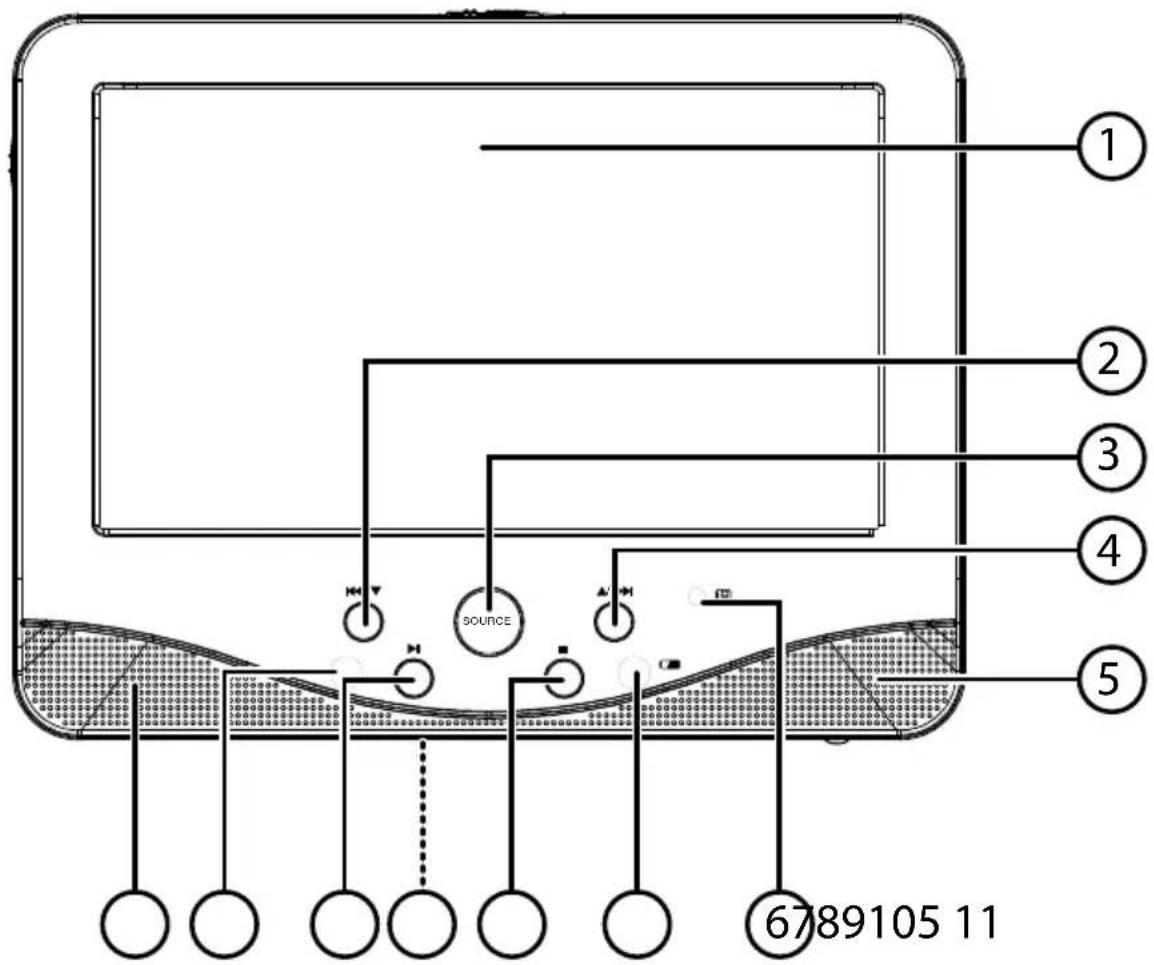
1) Display
2) UMKR ◀: vorherigen Titel aufrufen
▼: in Menüs nach unten navigieren
3) UQWTEG: DVD-, USB- oder Speicherkarten-Wiedergabe einstellen
4) UMKR ▶: nächsten Titel aufrufen
▲: in Menüs nach oben navigieren
5) Lautsprecher
6) Infrarot-Sensor
7) Akku-LED: leuchtet rot wenn der Akku geladen wird
8) UVQR ■: Wiedergabe anhalten
9) aufklappbarer Standfuß (auf der Rückseite)
10) RNC[1RCWUG ▶ II: Wiedergabe starten/unterbrechen
10) RNC[1RCWUG ▶ II: Wiedergabe starten/unterbrechen
11) Betriebs-LED
5.2. Oberseite DVD-Player
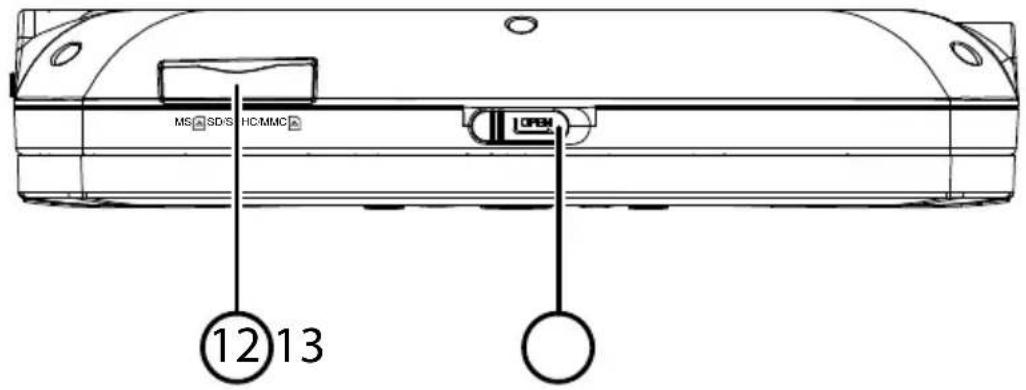
12) Kartensteckplatz für SD/SDHC/MS/MMC Speicherkarten
13) QRGP: Diskfach öffnen
5.3. Linke Seite DVD-Player
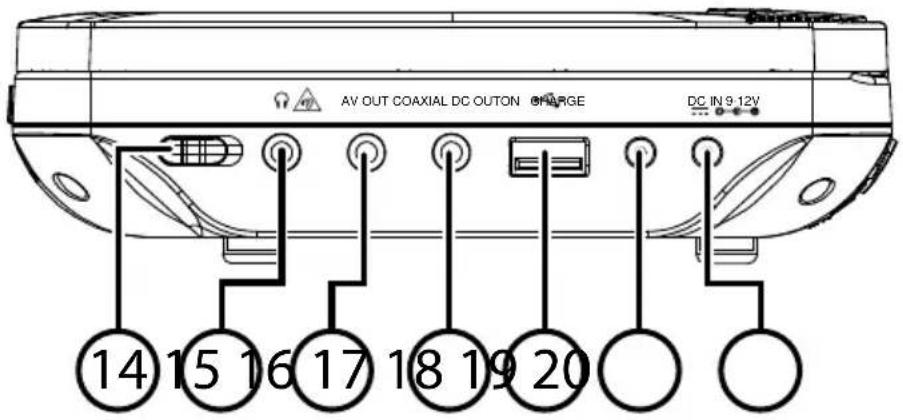
14) Schalter QP1EJCTIG
15) Kopfhöreranschluss
16) CX"QWV: analoger Audio-/Videoausgang
17) EQCZ KCN: digitaler Audioausgang
18) USB-Anschluss
19) FE "QWV"; /34X: Stromversorgung für zweiten Monitor
20) F E "KP"; / 34X: mitgelieferten Netzadapter/KFZ-Adapter anschließen
5.4. Monitor
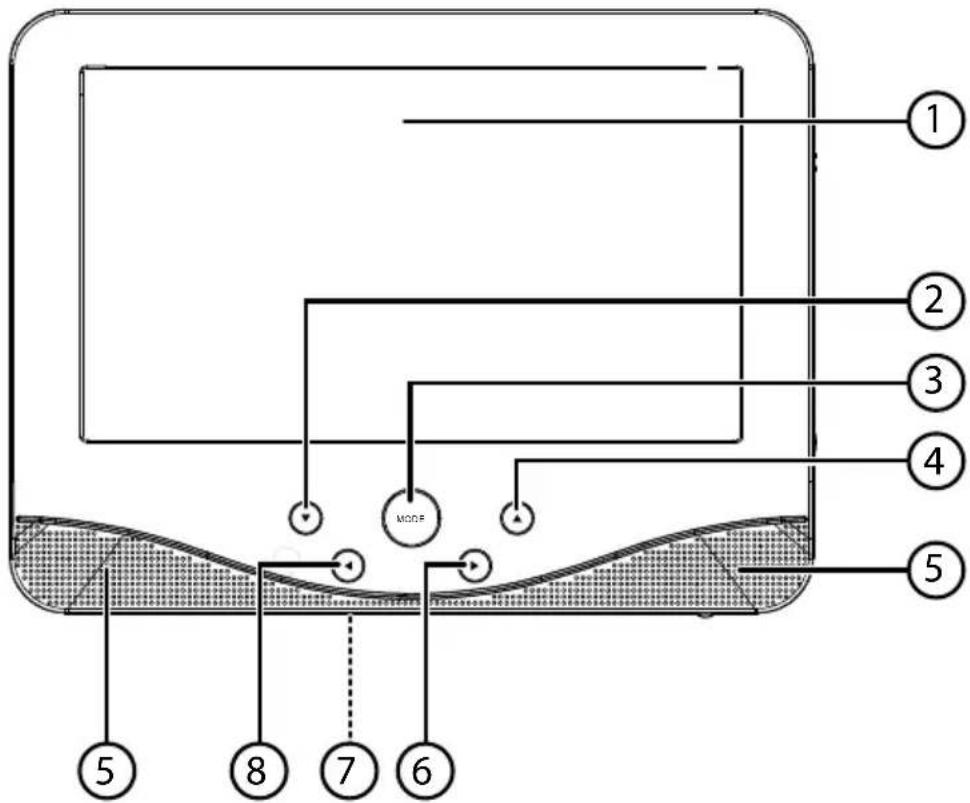
1) Display
2) ▼: in Menüs nach unten navigieren
3) O Q F G: wiederholt drücken, um die verschiedenen Bildschirmeinstellungen aufzurufen
4) ▲: in Menüs nach oben navigieren
5) Lautsprecher
6) ▶: in Menüs nach rechts navigieren; im Menü Werte einstellen
7) aufklappbarer Standfuß (auf der Rückseite)
8) ◀ : in Menüs nach links navigieren; im Menü Werte einstellen
5.5. Rechte Seite Monitor
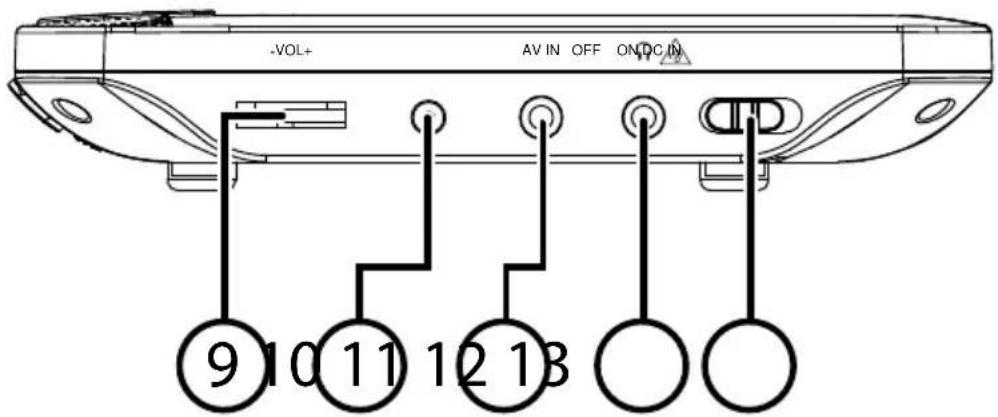
9) / XQN- : Lautstärkenregler
10) F E "KP"; /34X: AV-DC-Kabel anschließen
11) CX"KP: analoger Audio-/Videoeingang
12) Kopfhöreranschluss
13) Schalter QP1QHH
5.6. Fernbedienung
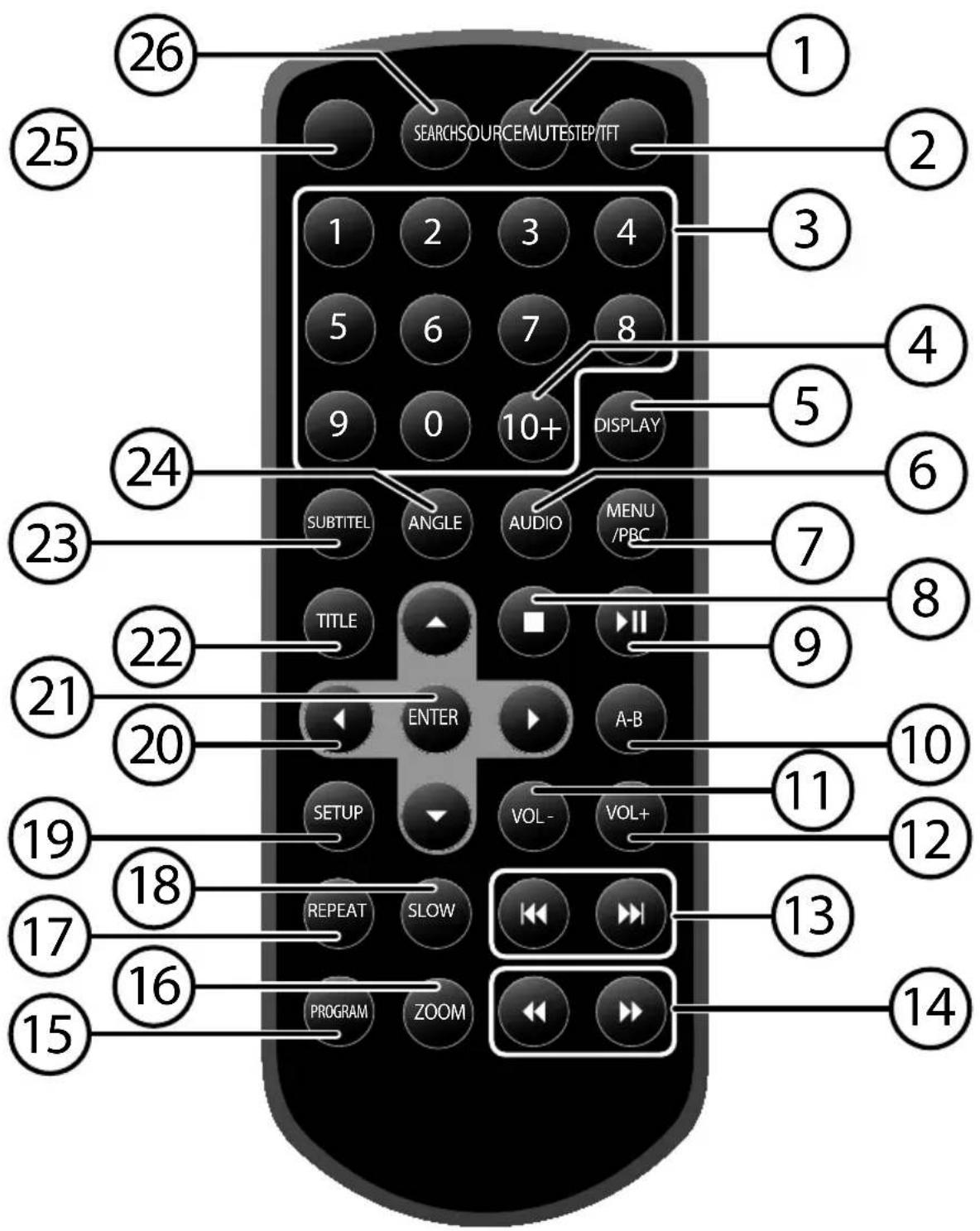
1) O W V G: Ton ausschalten
2) UQWTEG: DVD-, USB- oder Speicherkarten-Wiedergabe einstellen
3) Zifferntasten 0-9
4) 32- : Zweistellige Zifferneingabe
5) F KURNC[: Wiedergabestatus aufrufen
6) CWF KQ: Audio einstellen
7) OGPW1"RDE:
Hauptmenü der Disk aufrufen / Playbackcontrol ein-/ausschalten
8) UVQR ■: Wiedergabe anhalten
9) RNC[1RCWUG ▶ II: Wiedergabe starten/unterbrechen
10) C / D: Einen bestimmten Abschnitt wiederholen
11) XQN/ : Lautstärke verringern
12) XQN- : Lautstärke erhöhen
13) UMKR ◀ und UMKR ▶: vorherigen/nächsten Titel aufrufen
14) ◀◀ / ▶▶: Schnelllauf vorwärts oder rückwärts
15) RTQI TCO: Programmierte Wiedergabe einstellen
16) \ QQO : Bild vergrößern/verkleinern
17) TGRGCV: Wiederholfunktion einstellen
18) UNQY : Zeitlupe einstellen
19) UGVWR: Setup-Menü aufrufen
20) Pfeiltasten ◀ ▶ ▲ ▼:
in Menüs nach links/rechts, oben/unten navigieren
21) GPVGT : Einstellungen bestätigen
22) VKVNG: Titelmenü der Disk aufrufen
23) UWDVKVNG: Untertitel einstellen
24) CPI NG: Kameraposition einstellen
25) UVGR1VHV< Einzelbildwiedergabe/Hintergrundbeleuchtung des DVD-Players aus- bzw. einschalten
26) UGCTEJ : Die Wiedergabe ab einer bestimmten Stelle starten
6. Allgemeines
6.1. Über DVD
Die DVD - Digital Versatile Disc (englisch für „vielseitige digitale Scheibe“) ist ein digitales Speichermedium für Informationen. DVDs sind durch eins der nebenstehenden Symbole gekennzeichnet.
Abhängig davon, wie die Informationen aufgebracht sind, ergeben sich verschiedene DVD-Typen mit unterschiedlichen Speicherkapazitäten.
6.2. DVD-Aufbau
Video-DVDs sind in Titel und Kapitel unterteilt. Eine DVD kann mehrere Titel haben, die wiederum aus mehreren Kapiteln bestehen können. Titel und Kapitel sind jeweils fortlaufend nummeriert:
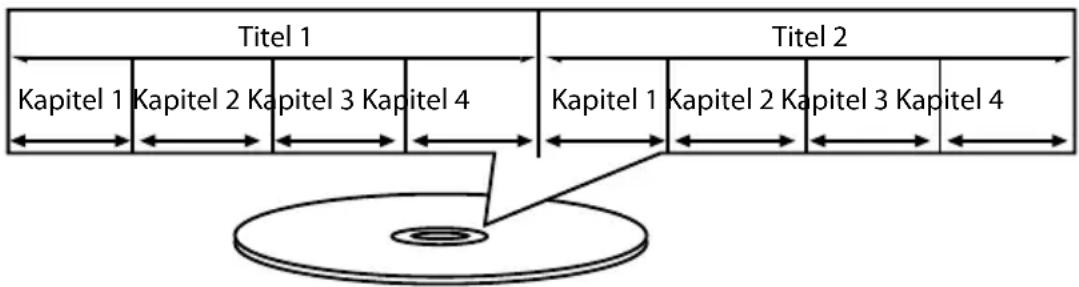
flowchart
graph TD
    A["Titel 1"] --> B["Kapitel 1"]
    A --> C["Kapitel 2"]
    A --> D["Kapitel 3"]
    A --> E["Kapitel 4"]
    F["Titel 2"] --> G["Kapitel 1"]
    F --> H["Kapitel 2"]
    F --> I["Kapitel 3"]
    F --> J["Kapitel 4"]
    A <--> K["←"]
    F <--> L["←"]
    style A fill:#f9f,stroke:#333
    style F fill:#f9f,stroke:#333
Normalerweise besteht der erste Titel einer DVD aus Lizenzhinweisen und Informationen zum Hersteller. Der nächste Titel ist meist der Film selbst. Weitere Titel können z. B. „Making-Of“-Reportagen, Filmvorschauen oder Informationen zu den Schauspielern enthalten.
6.2.1. Sprachen und Untertitel
Auf DVDs können bis zu acht Sprachen und Untertitel in bis zu 32 Sprachen gespeichert werden. Sprache und Untertitel können bei der Wiedergabe beliebig kombiniert werden.
6.2.2. Kamerawinkel
Bei manchen DVDs kann sogar der Kamerawinkel geändert werden, sofern der Film mit unterschiedlichen Kamerapositionen aufgenommen wurde.
6.3. Regionalcodes
Aufgrund weltweiter Vertriebsstrategien wurde für die DVD ein Code entwickelt, der das Abspielen nur auf Geräten erlaubt, die in bestimmten Regionen erworben wurden.
Dieser Code basiert auf einem System, das die Welt in sechs Regionen einteilt.
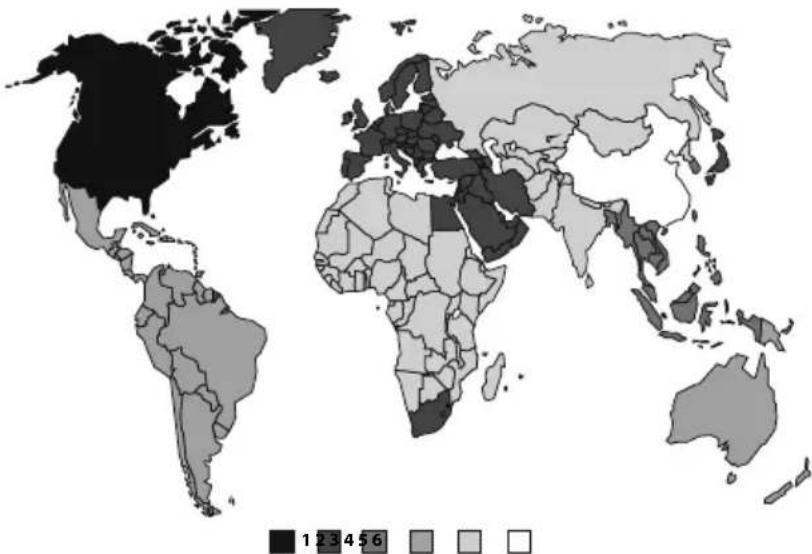
Europa gehört zur Zone 2. Auf Ihrem DVD-Player lassen sich daher DVDs abspielen, die mit dem Regionalcode 2 versehen sind. Der Regional-code ist auf der Verpackung der DVD aufgedruckt (siehe nebenstehendes Logo).

Außer DVDs mit dem Regionalcode 2 lassen sich nur DVDs mit dem Regionalcode 0 (geeignet für jeden DVD-Player) auf dem Gerät wiedergeben.
Sollten beim Abspielen bestimmter DVDs Probleme auftreten, versichern Sie sich, dass die DVD den Ländercode 2 oder 0 hat.
6.4. Abspielbare Formate
Außer DVDs kann das Gerät folgende Formate wiedergeben:
• VCD und SVCD
- CD-R, CD-RW
- CD-Audio
- MP3
- MPEG4
• Xvid
- JPEG
- Foto-CD
• DVD+RW, DVD+R, DVD-RW, DVD-R
7. Stromversorgung und Anschlüsse
7.1. Batterie in die Fernbedienung einlegen
Im Auslieferzustand ist die Batterie bereits in der Fernbedienung eingelegt. Ziehen Sie zum Aktivieren den Isolationsstreifen mit der Aufschrift „Bitte vor Gebrauch entfernen“ an der Unterseite der Fernbedienung heraus.
7.2. Batterie wechseln
Die Fernbedienung benötigt eine Knopfzellen-Batterie 3 V, CR2025.

WARNUNG!
Explosionsgefahr bei unsachgemäßem Auswechseln der Batterien.
Ersatz nur durch denselben oder einen gleichwertigen Batterietyp.
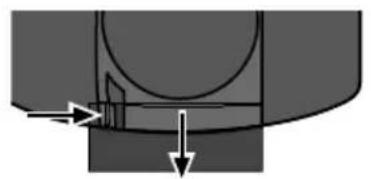
Drücken Sie auf die Verriegelung und ziehen Sie das Batteriefach heraus.
Entnehmen Sie die leere Batterie und entsorgen Sie diese bei einer Sammelstelle für Altbatterien.
Legen Sie die neue Batterie vom Typ CR 2025 mit dem Pluspol nach oben in das Fach ein. Achten Sie unbedingt auf die richtige Polarität (+/-).
▶ Schieben Sie das Fach wieder ein.
Vor der ersten Inbetriebnahme müssen Sie den Akku vollständig laden. Dies dauert ca. 4 Stunden.
▶ Verbinden Sie den Stromversorgungsstecker des mitgelieferten Netzadapters mit der F E "K P"; "X/34" X -Buchse des DVD-Players.
Stecken Sie den Adapter in eine gut erreichbare Netzsteckdose.
Die Akku-LED am DVD-Player leuchtet rot, um zu signalisieren dass der Akku geladen wird.
Warten Sie, bis die Akku-LED grün leuchtet, dann ist der Akku vollständig geladen.
Bei vollständig geladenem Akku können Sie das Gerät ca. 3 Stunden betreiben.
Wenn Sie Ihren DVD-Player für längere Zeit nicht benutzen wollen, lagern Sie ihn nicht mit vollständig entladenem Akku.
Der Akku könnte hierdurch Schaden nehmen.

HINWEIS!
Es wird empfohlen den Akku in regelmäßigen Abständen (ca. alle 2 Monate) nach zuladen. Dies erhält die Leistungsfähigkeit des Akkus.
7.4. Autoadapteranschließen
▶ Verbinden Sie den Stromversorgungsstecker des mitgelieferten KFZ-Adapters mit der F E "K P"; "X/34" X -Buchse des DVD-Players..
Stecken Sie den Autoadapter in eine geeignete Auto-Steckdose mit 12 V Bordspannung, z. B. den Zigarettenanzünder-Anschluss im Auto.
7.5. USB
▶ Schließen Sie einen USB-Stick an, um Dateien vom Stick auf dem Gerät auszugeben.
Drücken Sie die Taste UQWTEG und wählen Sie den Eintrag MEDIEN aus.
▶ Wählen hier die Option USB aus.
7.6. SD/MMC-Speicherkarten
▶ Stecken Sie eine SD/MMC-Speicherkarte in den Kartensteckplatz am DVD-Player.
Drücken Sie die Taste UQWTEG und wählen Sie den Eintrag MEDIEN aus.
▶ Wählen hier die Option SD aus.
7.7. Kopfhörer

WARNUNG!
Gefahr des Verlusts des Hörsinns.
Zu hohe Lautstärke bei der Verwendung von Ohrhörern erzeugt übermäßigen Schalldruck und kann zum Verlust des Hörsinns führen.
Stellen Sie die Lautstärke auf den kleinsten Wert, bevor Sie einen Ohrhörer aufsetzen.
Verwenden Sie nur die mitgelieferten Ohrhörer!
Es steht am Monitor und am DVD-Player je ein Kopfhöreranschluss zur Verfügung. Sie können je einen Kopf- oder Ohrhörer mit 3,5 mm-Klinkenstecker anschließen. Wenn der Kopf-/Ohrhörer angeschlossen ist, wird das Tonsignal nur an die Kopfhörer weitergeleitet. Die Lautsprecher des Geräts sind abgeschaltet.
7.8. COAXIAL-Ausgang
Digitaler Audioausgang für ein Audioausgabegerät, an dessen Lautsprechern Sie den Ton des DVD-Players ausgeben möchten, z. B. eine Stereoanlage mit entsprechendem digitalem Eingang.
So nutzen Sie den EQCZ KCN -Ausgang:
Schließen Sie an den EQCZ KCN-Ausgang den 3,5 mm-Klinkenstecker des mitgelieferten AV-Kabels an. Schließen Sie den roten Cinchstecker des AV-Kabels an den digitalen Koaxialausgang des externen Geräts an.
7.9. Audio-/Video- und Stromverbindung zwischen DVD-Player und Monitor
Für die Strom- und Audio/Video-Verbindung schließen Sie das mitgelieferte AV-DC-Kabel zwischen DVD-Player und Monitor an.
▶ Verbinden Sie die Buchse XKFGQ"CWFKQ"QWV am DVD-Player und die Buchse XKFGQ"CWFKQ"KP am Monitor mit den schwarzen Klinkensteckern.
▶ Verbinden Sie die Buchse F E "QWV"; /34"X am DVD-Player und die Buchse F E "KP"; /34"X am Monitor mit den Hohlsteckern des AV-DC-Kabels.
7.9.1. AUDIO/VIDEO OUT (DVD-Player)
Schließen Sie hier ein Gerät an, welches Bild und Ton des DVD-Players wiedergeben soll (z. B. ein anderes Fernsehgerät).
7.9.2. AUDIO/VIDEO IN (Monitor)
Schließen Sie hier ein Gerät an, dessen Bild und Ton ausgegeben werden soll. Setzen Sie ggf. das mitgelieferte AV-Kabel ein.
7.10. Netzanschluss
Wenn Sie alle Anschlüsse vorgenommen haben, verbinden Sie den Netzadapter mit einer Steckdose (100 - 240 V \~ 50/60 Hz) bzw. den Autoadapter an den Zigarettenanzünder-Anschluss im Auto.
8. Das Gerät im Auto befestigen
Das Gerät kann im Auto betrieben werden. Dazu können die Befestigungsplatten an der Kopfstütze eines Vordersitzes im Auto angebracht und die Geräte darauf befestigt werden.

HINWEIS!
Die sichere Befestigung der Befestigungsplatte im Auto kann nicht mit allen auf dem Markt befindlichen Kopfstützen garantiert werden.
Sie können das Gerät im Auto mit dem Auto-Adapter betreiben.
8.1. So befestigen Sie das Gerät:
An der Rückseite jeder Befestigungsplatte befinden sich zwei Gurte. Öffnen Sie die Klipp-Verschlüsse und lösen Sie die Gurte so weit, dass sie gut um die Kopfstütze passen.
Legen Sie die mit Schaumgummi gepolsterte Rückseite der Befestigungsplatte an der Rückseite der Kopfstütze an. Ziehen Sie dann die Gurte um die Kopfstütze.
▶ Schließen Sie den Klippverschluss und ziehen Sie die Gurte stramm.

WARNUNG!
Verletzungsgefahr durch umher fliegende Geräte.
Bei unzureichender Befestigung können sich die Gurte lösen und die Geräte bei einem Aufprall umher fliegen.
Achten Sie beim Anziehen der Gurte darauf, dass die Gur- te keine Schlaufen bilden und immer glatt an der Kopfstüt- ze anliegen.
Setzen Sie jeweils den DVD-Player und/oder den Monitor so auf eine Befestigungsplatte, dass die Bolzen am Gerät und Befestigungsplatte nach unten zeigen. Achten Sie dabei darauf, dass die Federn an den Geräten in die Nuten der Befestigungsplatte greifen.
Schieben Sie den DVD-Player/den Monitor nach unten auf die Befestigungsplatte und drücken Sie dann für das letzte Stück den Verriegelungsknopf an der Befestigungsplatte nach unten.
Lassen Sie den Verriegelungsknopf los und vergewissern Sie sich, dass der DVD-Player/der Monitor fest an der Befestigungsplatte eingerastet ist.
▶ Schließen Sie ggf. das Autoadapterkabel wie auf Seite 124 beschrieben an.
9. Allgemeines zum Betrieb
9.1. Steuerung am Gerät oder über die Fernbedienung
9.1.1. Tasten am Gerät
Mit den Tasten am Gerät können Sie die wesentlichen Wiedergabefunktionen Ihres Geräts aktivieren.
9.1.2. Tasten an der Fernbedienung
Die Fernbedienung bietet über diese Grundfunktionen hinaus zahlreiche zusätzliche Bedienelemente für die volle Funktionalität Ihres Geräts.

HINWEIS!
In dieser Anleitung beziehen wir uns auf die Tasten der Fernbedienung. Wenn die Tasten am Gerät gemeint sind, wird dies ausdrücklich erwähnt.
9.2. Einschalten/Ausschalten
9.2.1. Ein- und ausschalten
Mit dem Schalter QP1EJCTI G"*QP1QHH+ an den Geräteseiten schalten Sie die Geräte ein (QP) und komplett aus (EJCTI G1QHH). Im eingeschalteten Zustand leuchten die Betriebs-LED rot.
9.3. Wiedergabemedium wählen
Wählen Sie durch Drücken der Taste UQWTEG das Menü zur Auswahl des Wiedergabemediums:
- DVD - MEDIA
- Ändern Sie die Einstellung mit den Pfeiltasten ▲ ▼ und bestätigen Sie die Auswahl mit ENTER.
Im Punkt MEDIA können Sie mit der Pfeiltaste ▶ zur Medienauswahl wechseln.
Wählen Sie mit den Pfeiltasten ▲ ▼ USB oder SD (für SD/MMC-Speicherkarten) aus und bestätigen Sie die Auswahl mit ENTER.

HINWEIS!
Die Menüpunkte USB und SD werden nur bei entsprechend eingelegtem Datenträger angezeigt.
9.4. Lautstärke
Regeln Sie die Lautstärke
▶ entweder mit den Tasten XQN/ und"XQN- am DVD-Player
▶ oder dem Lautstärkenregler am Monitor.
▶ mit den Tasten XQN- bzw. XQN/ auf der Fernbedienung.

HINWEIS!
Die Tasten XQN- bzw. XQN/ auf der Fernbedienung regeln nur die Lautstärke des DVD-Player, der zweite Monitor muss immer gesondert über den Lautstärkenregler am Gerät eingestellt werden.
9.4.1. Stummschaltung
Drücken Sie O WVG, um den Ton stumm zu schalten und die Stummschaltung wieder aufzuheben. Bei aktivierter Mutfunktion wird auch der AV-Ausgang stummgeschaltet.
9.5. Bildeinstellung Monitor (MODE)
Durch Drücken der Taste O Q F G rufen Sie folgende Bildeinstellungen für das Display des Monitors auf:
- Helligkeit
- Kontrast
- Farbsättigung
- Sprache
- Zurücksetzen
Durch erneutes Drücken der Taste MODE rufen Sie das zweite Bildeinstellungsmenü auf:
• Bildformat 16:9
Mit den Pfeiltasten ▲ ▼ können Sie gewünschte Option auswählen und mit den Pfeiltasten ◀ ▶ die entsprechenden Einstellungen ändern.

HINWEIS!
Das Menü für die Bildeinstellung verfügt über eine eigene Sprachverwaltung, wenn Sie im SETUP-Menü eine OSD-Sprache ausgewählt haben, so wird diese nicht für dieses Menü übernommen. Stellen Sie im Menü Punkt SPRACHE die gewünschte Sprache ein. Sie haben sie Wahl zwischen den Sprachen Englisch, Deutsch, Französisch, Spanisch, Portugiesisch, Italienisch und Niederländisch.
10. DVD-Betrieb
10.1. Disk einlegen
▶ Schieben Sie den Schalter QRGP am Gerät und klappen Sie das Display des DVD-Players nach vorn, um das Diskfach zu öffnen.
▶ Setzen Sie die DVD so ein, dass die beschriftete Seite nach vorne zeigt und drücken Sie die DVD vorsichtig auf die Halteachse in der Mitte bis die DVD hörbar einrastet
Um das Diskfach zu schließen, drücken Sie den Deckel herunter. Vergewissen Sie sich, dass er hörbar einrastet.
Nach einigen Sekunden beginnt bei DVDs normalerweise automatisch die Wiedergabe der Disk. Eventuell müssen Sie ▶" (RNC[ ) drücken, oder es erscheint ein Menü, in dem Sie mit den Pfeiltasten eine Auswahl treffen müssen.
10.2. Tastenfunktionen
Spezielle Bildschirmmeldung
Wenn Sie eine Funktion wählen, die auf dem eingelegten Medium nicht realisiert oder die im aktuellen Modus nicht aufrufbar ist, erscheint das nebenstehend abgebildete Nicht-gültig-Zeichen auf dem Bildschirm.
Das Zeichen verschwindet nach wenigen Sekunden.

10.2.1. PLAY
Drücken Sie die Taste ▶ II (RNC[ ), um die Wiedergabe zu starten bzw. zu unterbrechen. Um die Wiedergabe fortzusetzen, drücken Sie die Taste ▶ II (RNC[ ) erneut.
10.2.2. STOP
- Drücken Sie ■ (UVQR) einmal, um die Wiedergabe zu stoppen. In diesem Modus können Sie die Wiedergabe an derselben Stelle mit ▶ II (RNC[ ) fortsetzen.
Drücken Sie ■ (UVQR) ein weiteres Mal, um die DVD endgültig zu stoppen. Das Gerät befindet sich jetzt im Stopp-Modus.
10.2.3. SKIP
Drücken Sie während der Wiedergabe die Taste UMKR ◀ oder ▶, um zurück- oder vorzuspringen (bei DVDs: von Kapitel zu Kapitel; ansonsten: von Titel zu Titel).

HINWEIS!
Bitte beachten Sie, dass bei vielen DVDs die Titel/Kapitel vor Start des eigentlichen Films (Lizenzhinweise) nicht übersprungen werden können.
10.2.4. Schnelllauf
Drücken Sie während der Wiedergabe die Taste ▶ oder ◀, um den Schnelllauf vorwärts oder rückwärts zu starten. Bei wiederholtem Drücken steigern Sie die Geschwindigkeit: 2x > 4x > 8x > 16x > 32x. Bei nochmaligem Tastendruck oder mit ▶ II (RNC[ ) kehren Sie zur normalen Abspielgeschwindigkeit zurück.
10.2.5. STEP (Einzelbildwiedergabe)
Drücken Sie während der Wiedergabe die Taste UVGR wiederholt, um Bild für Bild weiterzugehen.
Um die normale Wiedergabe fortzusetzen, drücken Sie ▶II (PLAY/PAUSE).
10.2.6. SLOW - Zeitlupenfunktion
Drücken Sie während der Wiedergabe mehrmals die Taste UNQY, um folgende Zeitlupenstufen einzustellen: 1/2, 1/4, 1/8 und 1/16 sowohl im Vor- als auch im Rücklauf.
Nach der letzten Zeitlupenstufe oder durch Drücken der Taste ▶ II *RNC[ 1RCW/ UG) läuft die Wiedergabe in normaler Geschwindigkeit weiter.

HINWEIS!
Während des Schnelllaufs und der Zeitlupenfunktion ist die Tonwiedergabe stummgeschaltet.
10.2.7. Bild vergrößern und verkleinern – ZOOM
Drücken Sie wiederholt die Taste \ QQO, um das Bild zu vergrößern und zu verkleinern: x2 > x3 > x4 > x1/2 > x 1/3 > 1/4. Auf dem Bildschirm erscheint das Vergrößerungssymbol, mit dem Vergrößerungsfaktor.
Mit dem nächsten drücken der \ QO Taste kehren Sie zur normalen Ansicht zurück.
Mit den Pfeiltasten können Sie innerhalb des vergrößerten Bilds einen Bildausschnitt wählen.
10.2.8. SEARCH (Direktsuche)
Mit der Taste UGCTEJ können Sie ein Kapitel, einen Titel oder eine Zeit direkt ansteuern. Mit jedem Tastendruck verändern Sie die Auswahl. Die Wiedergabe beginnt an der gewählten Stelle.
▶ Sie können einen Titel auch direkt über die Zifferntasten eingeben, ohne vorher UGCTEJ zu drücken. Die Wiedergabe beginnt direkt an der gewählten Stelle.
Wenn Sie zweistellige Zahlen eingeben möchten, drücken Sie zuvor die Taste 32- wiederholt für die Zehnerstelle, anschließend die zweite Stelle. Beispiel: Für die Zahl „34“ drücken Sie dreimal die Taste 32-, dann die Taste"6.
DVD
▶ UGCTEJ einmal drücken: Geben Sie ein gewünschtes Kapitel innerhalb des Titels ein.
▶ UGCTEJ zweimal drücken: Geben Sie die gewünschte Zeit innerhalb des Titels im Format H:MM:SS ein.
▶ UGCTEJ dreimal drücken: Geben Sie die gewünschte Zeit innerhalb des Kapitels im Format H:MM:SS ein.
Audio-CD/VCD
UGCTEJ einmal drücken: GEHE ZU ZEIT – Geben Sie die gewünschte Zeit auf der CD im Format MM:SS ein.
UGCTEJ zweimal drücken: GEHE ZU TITEL – Geben Sie die gewünschte Zeit innerhalb des Titels im Format MM:SS ein.
MP3
▶ UGCTEJ einmal drücken: Geben Sie den gewünschten Titel ein (drei Stellen; ggf. „0“ oder „00“ voranstellen).
▶ Sie können die Nummer des Titels auch direkt, ohne die Taste UGCTEJ, eingeben. Zur Eingabe von zweistelligen Nummern drücken Sie zunächst die Taste 32- wiederholt für die Zehner, dann eine Zifferntaste für die Einer-Ziffer.
▶ UGCTEJ zweimal drücken: Geben Sie die gewünschte Zeit innerhalb des Titels im Format MM:SS ein.
10.2.9. Abschnitt wiederholen - A-B
Drücken Sie die Taste C / D, um den Anfang eines Abschnitts zu definieren, der wiederholt werden soll.
Drücken Sie C / D erneut, um das Ende des Abschnitts zu definieren. Der Abschnitt wird endlos wiederholt.
Drücken Sie C / D noch einmal, um zur normalen Wiedergabe zurück zu kehren.
10.2.10. Display
Mit der Taste F KURNC[ können Sie sich während der Wiedergabe durch wiederholtes Drücken nacheinander die abgelaufene und verbleibende Zeit anzeigen lassen. Mit jedem Tastendruck erhalten Sie eine entsprechende Bildschirmmeldung:
DVD: TITEL ABGESPIELT > TITEL VERBLEIBEND > KAPITEL ABGELAUFEN > KAPITEL VERBLEIBEND > DISPLAY AUS.
CD/VCD: EINZEL ABGEL. SPIELD. > EINZEL RESTSPIELDAUER > GESAMT ABGEL. SPIELD. > GESAMT RESTSPIEL-DAUER.
MP3: Zeigt Wiedergabestatus, Lautstärkepegel und Bitrate an.
10.2.11. Wiederholung – REPEAT
Drücken Sie während der Wiedergabe die Taste TGRGCV. Auf dem Bildschirm erscheint das Wiederholungssymbol und, mit jedem Tastendruck, der zu wiederholende Abschnitt:
DVD: KAPITEL > TITEL > ALLE > AUS.
Audio-CD: TITEL > ALLE > AUS.
MP3: ZUFALLSWIEDG. ENDLOS > ZUFALLSWIEDG. > EINMAL > WIEDERHOLE TITEL > WIEDERHOLE ORDNER > ORDNER.
Bei Video-CDs und Xvid ist die REPEAT-Funktion nicht möglich.
10.2.12. Abspielreihenfolge
Die Programmier-Funktion ermöglicht Ihnen, bis zu 20 Kapitel (DVD) oder Titel (Audio) in einer selbst-definierten Reihenfolge abzuspielen.
Bei MP3-Medien ist keine Programmierung möglich.
So programmieren Sie die Reihenfolge:
Drücken Sie die Taste RTQI TCO. Auf dem Bildschirm erscheint eine Tabelle mit Programmplätzen.
▶ Geben Sie mit den Zifferntasten der Fernbedienung den gewünschten Titel (TT) für Programmplatz 01 ein. Einstelligen Ziffern stellen Sie bitte eine 0 voraus.
Bei DVDs geben Sie jetzt ebenso das gewünschte Kapitel (CH) ein.
Der Cursor springt auf Programmplatz 02.
Geben Sie nach Wunsch weitere Programmplätze genauso ein:
Programm-Menü CD Programm-Menü DVD

Liste starten
▶ Sobald der erste Programmplatz eingeben ist, erscheint am unteren Menürand der Eintrag WIEDERGABE.
Bewegen Sie den Cursor mit den Pfeiltasten auf den Eintrag WIEDERGABE und drücken Sie GPVGT. Die programmierte Liste startet. Mit der Taste RTQ/ITCO können Sie die Liste wieder aufrufen.
Drücken Sie zweimal UVQR, um die Liste zu löschen.
Nach Ende der Wiedergabe springt der DVD-Player in den Standby-Modus.
Die programmierte Liste wird nicht gespeichert.

HINWEIS!
Wenn Sie den Eintrag ENDE am unteren Rand der Tabelle auswählen, wird die Funktion abgebrochen ohne die Einstellungen zu speichern.
10.2.13. Audio-Einstellung (Sprache)
Drücken Sie CWFKQ wiederholt, um eine andere auf der DVD vorhandene Audioeinstellung (z. B. 2-Kanal-Ton oder 5.1-Kanal-Ton) oder die gesprochene Sprache auszuwählen. Die Umstellung erfolgt unmittelbar und braucht nicht bestätigt zu werden.

HINWEIS!
Beachten Sie jedoch bitte, dass diese Funktion auf einigen DVDs nicht realisiert ist.
10.2.14. Untertitelsprache
Drücken Sie UWDVKVNG wiederholt, um eine andere Untertitelsprache auszuwählen, sofern Untertitel auf der DVD vorhanden sind. Die Umstellung erfolgt unmittelbar und braucht nicht bestätigt zu werden.
10.2.15. DVD-Menüs aufrufen
Mit den Tasten VKVNG und OGPW rufen Sie die auf der DVD abgelegten Menüs auf.
In der Regel ruft die Taste O G P W" das Hauptmenü auf und die Taste VK VNG das Titelmenü. Mit den Pfeiltasten steuern Sie die Punkte in den DVD-Menüs an. Bestätigen Sie jede Auswahl mit GP VGT.

HINWEIS!
Bitte beachten Sie, dass es von der DVD abhängt, welche Menüs bei welchem Aufruf erscheinen.
10.2.16. Kameraposition - ANGLE (nur DVD)
Auf wenigen DVDs sind einzelne Szenen aus verschiedenen Kamerapositionen aufgenommen.
Drücken Sie die Taste CPI NG, wiederholt, um den Kamerawinkel umzuschalten. Das Symbol erscheint von selbst bei den entsprechenden Szenen, wenn im Menü ALLGEMEINES SETUP die Einstellung KAMERAPOS auf EIN gestellt ist.
10.2.17. PBC-Funktion (nur VCD 2.0)
Einige VCDs des Typs 2.0, die eine Titel-/Kapitelstruktur besitzen, bieten die Möglichkeit des Playback-Controls (PBC). Mit der Taste RDE aktivieren Sie das Playbackcontrol. Es stehen erweiterte Funktionen für Ansteuerung der Titel/Kapitel zur Verfügung, wie etwa die Direktanwahl von Titel/Kapitel oder die SKIP-Funktion.

HINWEIS!
Bitte beachten Sie, dass es von der VCD abhängt, welche Funktionen genau zur Verfügung stehen.
10.3. Navigieren auf MP3- und JPEG-Datenträgern
Auf MP3- und JPEG-Datenträgern können die Musik-Titel bzw. Bilder wie auf einem Datenmedium in Ordnern zusammengefasst sein.
Legen Sie ein Wiedergabemedium mit MP3- oder JPEG-Daten ein (CD, USB-Stick oder SD-Karte).
Wählen Sie mit der Taste UQWTEG die gewünschte Quelle aus (MEDIEN > SD oder USB). Auf dem Bildschirm erscheint ein Menü mit der obersten Ordnerstruktur.
Sofern der Datenträger Ordner enthält, werden sie auf der linken Seite aufgeführt. Die Fläche des aktiven Ordners oder der aktiven Datei erscheint orange unterlegt. In der obersten Zeile steht die Gesamtzahl der Titel in dem Ordner.
▶ Gehen Sie mit den Pfeiltasten ▲▼ in einen der Ordner und bestätigen Sie mit GPVGT1QM.
Ggf. öffnen sich weitere Unterordner. In diesem Fall können Sie mit der linken Pfeiltaste ◀ oder über den obersten Menüpunkt (☐...) zum übergeordneten Menü zurückgehen.
Um einen Titel zu hören bzw. ein Bild zu sehen, wählen Sie ihn/es aus und bestätigen Sie mit ▶" (RNC[ ) oder GPVGT.
JPEG-Bilder
Bei JPEG-Bildern erhalten Sie auf der rechten Seite des Menüs eine Bildvorschau.
Wählen Sie ein Bild aus und bestätigen Sie mit GP VGT, um es sich groß anzeigen zu lassen. Alle Bilder des aktiven Ordners werden ab dem ausgewählten Bild nacheinander angezeigt („Dia-Show“).
Mit den Tasten ◀◀ bzw. ▶▶ gelangen Sie zum nächsten bzw. vorherigen Bild.
Mit UVQR" ■ erscheinen eine Vorschau aller Bilder des Ordners sowie weitere Menüoptionen (SLIDE SHOW = Diashow; MENU = Menü, PREV / NEXT = zurück / vor).
▶ Wenn Sie während der Wiedergabe die Pfeiltasten ◀ ▶ drücken, drehen Sie das Bild.
Bitte beachten Sie, dass sehr große Bilder u. U. nicht dargestellt werden können.
11. SETUP-Menü im DVD-Betrieb
Drücken Sie während des DVD-Betriebs die Taste UGVWR. Auf dem Bildschirm erscheint die Hauptseite des SETUP-Menüs. Folgende Menüs sind im DVD-Betrieb aktiv:
• ALLGEMEINES SETUP
• AUDIO SETUP
• VIDEO SETUP
• VORZUGSEINSTELLUNGEN
- PASSWORT SETUP
11.1. Navigieren in den Menüs
Wählen Sie mit ◀ ▶ zwischen den Menüs. Das aktive Menü ist orange unterlegt. Mit ▲ ▼ wählen Sie die Menüpunkte an und erhalten die Auswahlpunkte auf der rechten Seite. Die aktive Einstellung ist braun unterlegt.
Um eine Einstellung zu ändern, gehen Sie mit ▶ auf die rechte Seite (die Unterlegung wechselt von braun zu grün) und wählen mit ▲ ▼ einen anderen Punkt. Bestätigen Sie mit GP VGT.
Mit ◀ kommen Sie zur übergeordneten Menü-Auswahl.
Mit UGVWR können Sie das SETUP-Menü an jeder Stelle verlassen.
Das Menü VORZUGSEINSTELLUNGEN können Sie nicht während der Wiedergabe aufrufen. Stoppen Sie ggf. die Wiedergabe mit 2x UVQR.
11.2. ALLGEMEINES SETUP MENÜ
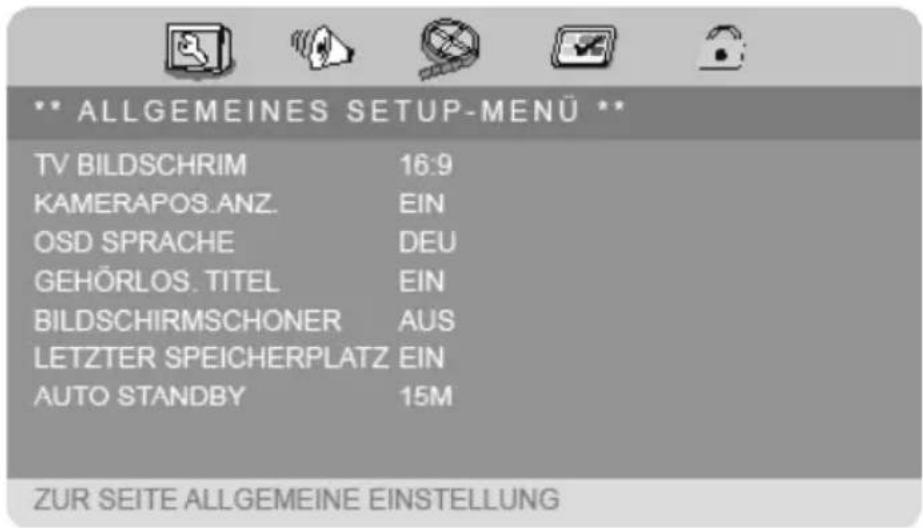
11.2.1. TV Bildschirm
Stellen Sie hier das Gerät auf das Anzeige-Format des Fernsehgeräts ein.
4:3 PANSCAN: Auswahl für Fernsehgeräte mit 4:3-Format. Das Pan ScanFormat stellt 16:9-Filmformate in voller Höhe dar, seitliche Bildanteile werden abgeschnitten.
4:3 LETTERBOX : Auswahl für Fernsehgeräte mit 4:3-Format. Das Letterbox-Format verkleinert das 16:9-Filmformat auf Bildschirmbreite.
16:9: Auswahl für Fernsehgeräte im 16:9-Format.
11.2.2. KAMERAPOS. ANZ.
Stellen Sie die Anzeige für verschiedene Kamerapositionen (auf wenigen DVDs realisiert) ein. (Mit der Taste"CPI NG schalten Sie die Kamerapositionen um).
11.2.3. OSD SPRACHE
Hier stellen Sie die Sprache des OSD („On-Screen-Display“) ein, das heißt die Sprache für die Menüs des Geräts. Sie haben die Auswahl zwischen Englisch, Spanisch, Französisch, Deutsch, Italienisch, Portugiesisch, Niederländisch, Polnisch und Dänisch.
Bei der Auswahl einer Sprache stellt sich das Menü unmittelbar um.
11.2.4. GEHÖRLOS. TITEL
Einige DVDs besitzen Untertitel für Gehörlose. Diese Untertitel enthalten im Gegensatz zu normalen Untertiteln auch Bildbeschreibungen.

HINWEIS!
Wenn Sie den DVD-Player an ein anderes Fernsehgerät angeschlossen haben, muss dieses Gerät ebenfalls die Funktion unterstützen, damit die Gehörlosen-Untertitel dargestellt werden können.
11.2.5. BILDSCHIRMSCHONER
Wenn der Bildschirmschoner aktiviert ist, erscheint ein Bildschirmschoner, wenn 3 Minuten lang keine Taste gedrückt wird (nicht während der Wiedergabe).
11.2.6. LETZTER SPEICHERPLATZ
Mit dieser Funktion merkt sich der DVD-Player die Stelle der zuletzt eingelegten DVD, an der sie gestoppt wurde. Wenn Sie die gleiche DVD erneut in das Gerät einlegen, beginnt die Wiedergabe an der letzten Position. Die letzte Position auf der DVD bleibt auch erhalten, wenn Sie das Gerät ausschalten.
11.2.7. AUTO STANDBY
Legen Sie in dieser Funktion eine Zeitspanne (15 oder 30 Minuten) fest, nach der der DVD-Player in den Standby-Modus schaltet.
Der DVD-Player schaltet nur dann in den Standby-Modus, wenn kein Medium abgespielt wird und keine Taste gedrückt wird.
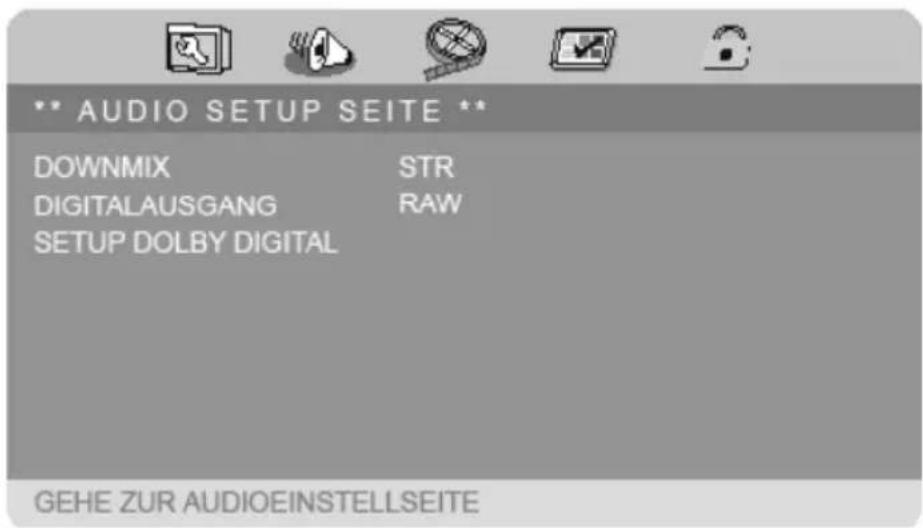
11.3. AUDIO SETUP MENÜ
11.3.1. DOWNMIX
Falls Sie den analogen Ausgang benutzen, können Sie in diesem Menü hierfür Einstellungen vornehmen.
STEREO: Es wird ein Stereoton ausgegeben.
Wählen Sie diese Einstellung, wenn der Klang nur über zwei Lautsprecher ausgegeben wird.
L/R: Wählen Sie diese Einstellung, wenn das Gerät an einen Dolby Pro Logic-Decoder angeschlossen ist.
11.3.2. DIGITALAUSGANG
SPDIF/AUS: Der digitale Ausgang EQCZ KCN ist nicht aktiviert.
SPDIF/RAW: Zur Ausgabe eines digitalen Datenstroms, z. B. an eine Endstufe mit Dolby Digital-Decoder.
SPDIF/PCM: Standardformat zur Ausgabe eines Stereoformats.
11.3.3. DOLBY DIGITAL EINSTELLUNG
ZWEIKANALTON
STEREO: Es wird ein Stereo-Signal über den linken und rechten Lautsprecher (Audiokanal) ausgegeben
L-MONO: Der linke Mono-Kanal wird über beide Lautsprecher (Audiokanal) ausgegeben.
R-MONO: Der rechte Mono-Ton wird über beide Lautsprecher (Audiokanal) ausgegeben.
MIX-MONO: Der linke und rechte Mono-Ton wird als Monosignal über beide Lautsprecher (Audiokanal) ausgegeben
DYNAMIK
Das Dolby-Digital-Tonformat unterstützt eine Dynamik-Einstellung, mit der Sie den Lautstärke-Unterschied zwischen leisen und lauten Passagen in einer Skala von OFF bis HWNN in neun Schritten einstellen können.
OFF: Der Ton wird unverändert, d. h. laute Passagen und Bässe werden laut, leise Passagen leise wiedergegeben („Kino-Sound“). Die Einstellung ist nur geeignet, wenn niemand gestört werden kann.
FULL: Der Lautstärkeunterschied wird minimiert, d. h. laute Passagen werden reduziert, leise Passagen angehoben. Diese Einstellung ist z. B. nachts angebracht.
Um die Einstellung zu ändern, gehen Sie mit ▶ in die Skala auf der rechten Seite und wählen Sie mit ▲ oder ▼ den gewünschten Wert aus. Bestätigen Sie mit GP / VGT.
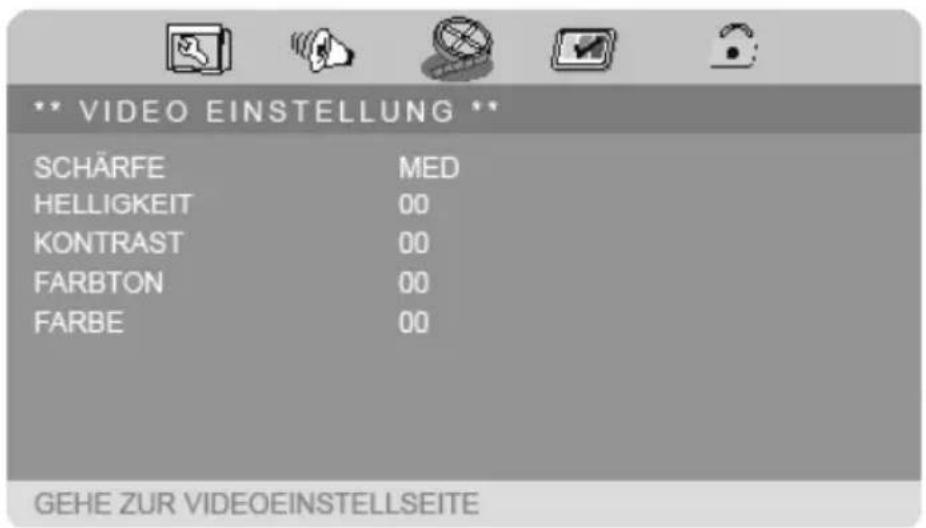
11.4. VIDEO SETUP MENÜ
11.4.1. Schärfe
Stellen Sie hier die Bildschärfe mit einem der drei programmierten Schemata (HOCH, MEDIUM, TIEF) ein.
11.4.2. Helligkeit, Kontrast, Farbton, Farbe
Stellen Sie an diesen Menüoptionen die gewünschten Werte für die einzelnen Punkte ein.
Gehen Sie dazu wie folgt vor:
Wählen Sie mit den Pfeiltasten ▲ oder ▼ die gewünschte Option an.
▶ Bestätigen Sie die Auswahl mit der Taste GP VGT, Sie gelangen in den Einstellmodus.
Wählen Sie nun mit den Pfeiltasten ◀ oder ▶ den gewünschten Wert.
▶ Bestätigen Sie die Auswahl mit der Taste GP VGT, Sie verlassen hiermit auch den Einstellmodus.
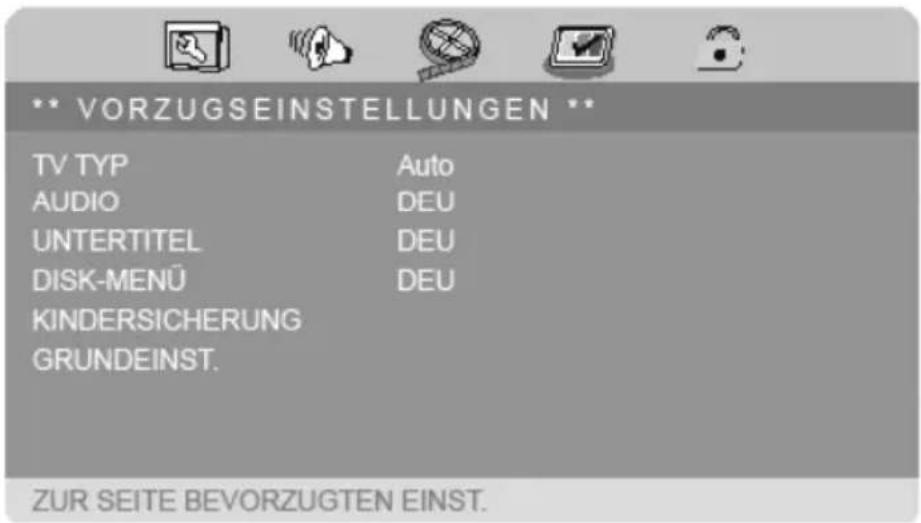
11.5. VORZUGSEINSTELLUNGEN

HINWEIS!
Das Menü VORZUGSEINSTELLUNGEN können Sie nicht während der Wiedergabe aufrufen. Stoppen Sie ggf. die Wiedergabe mit 2x UVQR.
11.5.1. TV Typ
Wäh len Sie hier den Farbstandard Ihres Fernsehgeräts:
PAL: in vielen europäischen Ländern übliches Farbformat.
AUTO: automatische Einstellung des Formates.
NTSC: in Nordamerika übliches Farbformat.
11.5.2. AUDIO
Hier wird eine der auf der DVD gesprochenen Sprache voreingestellt.
Sie haben die Auswahl zwischen Englisch, Spanisch, Französisch, Deutsch, Italienisch, Portugiesisch, Niederländisch, Polnisch und Dänisch.
11.5.3. UNTERTITEL
Hier können Sie eine Sprache für die auf der DVD abgelegten Untertitel voreinstellen.
Sie haben die Auswahl zwischen Englisch, Spanisch, Französisch, Deutsch, Italienisch, Portugiesisch, Niederländisch, Polnisch, Dänisch und Aus.
11.5.4. DISK-MENÜ
Hier wählen Sie die Sprache der auf der DVD abgelegten Menüs aus, sofern auf der Disk vorhanden.
Sie haben die Auswahl zwischen Englisch, Spanisch, Französisch, Deutsch, Italienisch, Portugiesisch, Niederländisch, Polnisch und Dänisch.
11.5.5. KINDERSICHERUNG
Hier ste llen Sie die Freigabeklasse für DVDs ein (Elternkontrolle).
Einige DVDs und CDs sind mit Verschlüsselungssignalen der von der Motion Picture Association etablierten Freigabeklassen kodiert. Die acht Freigabeklassen lauten:
1 KIND.-SICH.: auch für kleine Kinder geeignet;
2 O. ALTERSB.: für alle Altersgruppen;
3 FREIG AB 6: empfohlen ab 6 mit elterlicher Aufsicht;
4 FREIG AB 12: empfohlen ab 12;
5 FREIG AB 16: empfohlen ab 16 mit elterlicher Aufsicht;
6 N. FREI U.16: nicht frei unter 16;
7 N. FREI U.18: nicht frei unter 18;
8 ERWACHSENE: nur für Erwachsene.
Wurde eine DVD z. B. mit der Freigabeklasse 7 (ab 18) oder 8 (Erwachsene) kodiert und Sie haben eine der Freigabeklassen 1 bis 6 eingestellt, so erfolgt eine Meldung und es muss das Passwort eingegeben werden. Es können auch nur Teile der DVD, das heißt bestimmte Filmszenen, mit einer Freigabeklasse oder verschiedenen Freigabeklassen kodiert sein.
Um die Freigabeklasse zu ändern, müssen Sie das Passwort eingeben (siehe „PASSWORT SETUP MENÜ“ auf Seite 144)
11.5.6. GRUNDEINST.
Bestätigen Sie GRUNDEINST. > ZURÜCKSETZEN mit GP VGT, um das Gerät auf die Werkseinstellungen zurückzusetzen.

HINWEIS!
Bitte beachten Sie, dass ein geändertes Passwort nicht zurückgesetzt wird!
11.6. PASSWORT SETUP ME NÜ
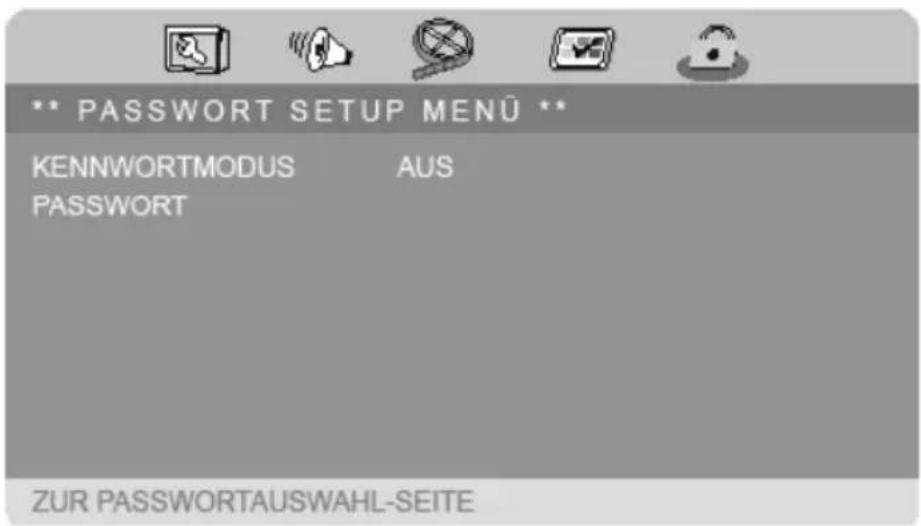
11.6.1. KENNWORT-MODUS
Hier können Sie einstellen, ob in bestimmten Situationen (z. B. beim Schauen einer DVD mit Altersbegrenzung ein Passwort eingegeben werden muss (Einstellung GKP) (siehe „KINDERSICHERUNG“ auf Seite 143) oder ob nie ein Passwort eingegeben werden soll (Einstellung"CWU).
11.6.2. PASSWORT
Hier können Sie das werkseitige Passwort ändern.
▶ Bestätigen Sie den Eintrag ÄNDERN mit GPVGT.
ALTES PASSWORT: Geben Sie hier mit den Zifferntasten der Fernbedienung das bestehende Passwort ein. Es besteht aus genau vier Ziffern. Wurde noch kein Passwort eingerichtet, gilt das werkseitige Passwort 1234. Wenn Sie das richtige Passwort eingegeben haben, wird das nächste Feld für die Eingabe aktiviert.
NEUES PASSWORT: Geben Sie hier mit den Zifferntasten der Fernbedienung eine vierstellige Zahl ein. Die Markierung springt auf das nächste Feld.
PW BESTÄTIGEN: Geben Sie die vierstellige Zahl noch einmal ein.
Drücken Sie GP VGT, um das neue Passwort zu bestätigen.
Sollten Sie das neue Passwort vergessen haben, geben Sie das Master-Password 1369 ein.
12. Pixelfehler bei LC -Display
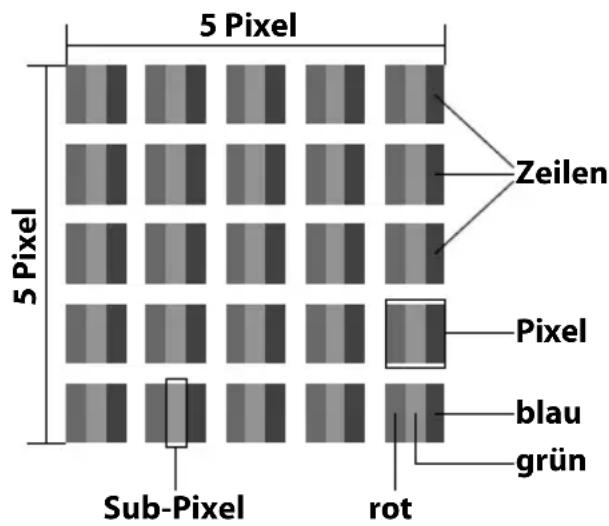
Trotz modernster Fertigung kann es auf Grund der hochkomplexen Technik in seltenen Fällen zu Ausfällen von einzelnen oder mehreren Leuchtpunkten kommen.
Bei Aktiv- Matrix-TFTs mit einer Auflösung von 480 x 234 Pixeln, welche sich aus je drei Sub-Pixeln (Rot, Grün, Blau) zusammensetzen, kommen insgesamt ca. 336.960 Ansteuerelemente zum Einsatz. Aufgrund dieser sehr hohen Anzahl von Transistoren und des damit verbundenen äußerst komplexen Fertigungsprozesses kann es vereinzelt zu einem Ausfall oder zur fälschlichen Ansteuerung von Pixeln bzw. einzelnen Sub-Pixeln kommen.
| Beschreibung Akzeptierte Zahl | ||
| Helle Sub-Pixel | 1 Sub-Pixel Max. 1 | |
| Zwei nebeneinander liegend (horizon-tal/vertikal) | 0 | |
| Abstand | Minimaler Abstand zwischen hellen und dunklen Sub-Pixel | Min. 5 mm |
| Dunkle Sub-Pixel | Einzeln Max. 5 | |
| Zwei nebeneinander liegend Max. 0 | ||
| Abstand | Minimaler Abstand zwischen hellen und dunklen Sub-Pixel | Min. 5mm |
| Gesamtzahl heller und dunkler Sub-Pixel Max. 5 | ||
Die Tabelle beschreibt die maximale Pixelfehler-Anzahl, die auf dem Bildschirm auftreten darf, ohne dass es sich um einen Garantiefall handelt. Ein Garantiefall liegt u. U. vor, wenn die oben angegebene Fehleranzahl in einer Kategorie überschritten ist.
13. Reinigung
Ziehen Sie vor dem Reinigen immer den Netzadapter und alle Verbindungskabel.
- Verwenden Sie keine Lösungsmittel, ätzende oder gasförmige Reinigungsmittel.
- Reinigen Sie den Bildschirm mit einem weichen, fusselfreien Tuch.
- Achten Sie darauf, dass keine Wassertröpfchen auf dem Gerät zurückbleiben. Wasser kann dauerhafte Verfärbungen verursachen.
- Setzen Sie den Bildschirm weder grellem Sonnenlicht noch ultravioletter Strahlung aus.

ACHTUNG!
Es befinden sich keine zu wartenden oder zu reinigenden Teile innerhalb des Bildschirmgehäuses.
14. Entsorgung
VERPACKUNG

Ihr Gerät befindet sich zum Schutz vor Transportschäden in einer Verpackung. Verpackungen sind Rohstoffe und somit wiederverwendungsfähig oder können dem Rohstoffkreislauf zurückgeführt werden.
GERÄT

Das Gerät ist mit einem integrierten Lithium-Hochleistungsakku ausgestattet. Entsorgen Sie das Gerät am Ende seiner Lebenszeit keinesfalls über den normalen Hausmüll, sondern erkundigen Sie sich bei der örtlichen Verwaltung über Wege einer umweltgerechten Entsorgung an Sammelstellen.
BATTERIEN

Verbrauchte/defekte Batterien/Akkus gehören nicht in den Hausmüll! Sie müssen bei einer Sammelstelle für Altbatterien abgegeben werden.
15. Technische Daten
HINWEIS ZUR ELEKTROSTATISCHEN AUFLADUNG:
Sollte das Gerät aufgrund elektrostatischer Aufladung nicht ordnungsgemäß funktionieren, setzen Sie das Gerät zurück, indem Sie es vorübergehend vom Netz trennen und schalten Sie es für ca. 30 Sekunden ab.
HAUPTGERÄT
| Eingangsspannung: | DC | 9-12 | V | 2000 mA |
| Ausgangsspannung: | DC | 9-12 | V | 750 mA |
| Leistungsaufnahme: | < | 18 | W |
Gerätemaße: ca. 190 x 143 x 41 mm (BxHxT)
Gewicht: ca. 606 g
Umgebungstemperatur
im Betrieb: 0 °C bis +40 °C
Lagertemperatur: 0 °C bis +40 °C
BILDSCHIRM
Auflösung: 480 x 234
AV-Ausgang
Videosignal: FBAS
Video-/Audioausgang: 3,5 mm Klinkenbuchse
Coaxialausgang: 3,5 mm Klinkenbuchse
USB
Version: 2.0
Ausgangsspannung: 5 V --- max. 200 mA
KOPFHÖRER
Hersteller: Shenzhen NanPing Technology Co., Ltd
Modellnummer: EP-1615P
KOPFHÖRERAUSGANG
Anschluss: 3,5 mm Klinkenbuchse
Ausgangsspannung: max. 150 mV
MONITOR
Eingangsspannung: DC 9-12 V 750 mA
Gerätemaße: ca. 190 x 143 x 24 mm (BxHxT)
Gewicht: ca. 304 g
AV-EINGANG
Videosignal: FBAS
Video-/Audioeingang: 3,5 mm Klinkenbuchse
NETZADAPTER
Hersteller: Ktech, China
Modellnummer: KSAS0240900200HE
Eingang: AC 100-240 V \~ 50/60 Hz; 0.6 A
Ausgang: DC ·s 2,0 A; 9
Schutzklasse II
AUTOADAPTER
Hersteller: Shenzhen Yijiaxing
Technology Co., Ltd.
Modellnummer: YJX00314
Eingangsspannung: DC --- 12 V 2000 m
Ausgangsspannung: DC 12 V 2000 mA
Sicherung: T 2 AL; 250 V
WIEDERAUFLADBARER LI-POLYMER-AKKU
Hersteller: Great Power Battery Co., Ltd.
Modellnummer: GSP456080*2S
Nennspannung: DC 7,4 V --- 1800 mAh
Technische Änderungen vorbehalten!
CE
NL
FR
DE
MEDION®
Medion B.V.
John F. Kennedylaan 16a
5981 XC Panningen
Nederland

Hotline: 022006198
Fax: 022006199

Hotline: 34-20 808 664
Fax: 34-20 808 665

- SD/MMC-geheugenkaarten
- Menu WACHTWOORD INSTELLEN
- WACHTWOORDMODUS
- Technische gegevens
- INSTRUCTIES VOOR ELEKTROSTATISCHE LADING:
- HOOFDTELEFOONUITGANG
- Manipulation des piles
- Hinweise zu dieser Anleitung 105
- Hinweise zur Konformität 106
- Sicherheitshinweise 10
- Vorbereitung 11
- Geräteübersicht 11
- Allgemeines.... 121
- Stromversorgung und Anschlüsse 123
- Das Gerät im Auto befestigen 127
- Allgemeines zum Betrieb 128
- DVD-Betrieb 130
- SETUP-Menü im DVD-Betrieb 136
- Pixelfehler bei LC-Display 145
- Hinweise zu dieser Anleitung
- In dieser Anleitung verwendete Warnsymbole und Signalwörter
- Bestimmungsgemäßer Gebrauch
- Hinweise zur Konformität
- Sicherheitshinweise
- Betriebssicherheit
- GEFAHR!
- VORSICHT!
- Aufstellort
- Reparatur
- WARNUNG!
- Vorgesehene Umgebung
- ACHTUNG!
- Stromversorgung
- Das DVD-Laufwerk
- Ohrhörer
- WARNUNG
- Umgang mit Batterien
- Umgang mit Lithium-Akkumulatoren
- Vorbereitung
- Lieferumfang
- Geräteübersicht
- DVD-Player
- Oberseite DVD-Player
- Linke Seite DVD-Player
- Monitor
- Rechte Seite Monitor
- Allgemeines
- Über DVD
- DVD-Aufbau
- Sprachen und Untertitel
- Kamerawinkel
- Regionalcodes
- Abspielbare Formate
- Stromversorgung und Anschlüsse
- Batterie in die Fernbedienung einlegen
- Batterie wechseln
- HINWEIS!
- Autoadapteranschließen
- USB
- SD/MMC-Speicherkarten
- Kopfhörer
- COAXIAL-Ausgang
- Audio-/Video- und Stromverbindung zwischen DVD-Player und Monitor
- AUDIO/VIDEO OUT (DVD-Player)
- AUDIO/VIDEO IN (Monitor)
- Netzanschluss
- Das Gerät im Auto befestigen
- So befestigen Sie das Gerät:
- Allgemeines zum Betrieb
- Steuerung am Gerät oder über die Fernbedienung
- Tasten am Gerät
- Tasten an der Fernbedienung
- Einschalten/Ausschalten
- Ein- und ausschalten
- Wiedergabemedium wählen
- Lautstärke
- Stummschaltung
- Bildeinstellung Monitor (MODE)
- DVD-Betrieb
- Disk einlegen
- Tastenfunktionen
- Spezielle Bildschirmmeldung
- PLAY
- STOP
- SKIP
- Schnelllauf
- STEP (Einzelbildwiedergabe)
- SLOW - Zeitlupenfunktion
- Bild vergrößern und verkleinern – ZOOM
- SEARCH (Direktsuche)
- DVD
- Audio-CD/VCD
- MP3
- Abschnitt wiederholen - A-B
- Display
- Wiederholung – REPEAT
- Abspielreihenfolge
- So programmieren Sie die Reihenfolge:
- Programm-Menü CD Programm-Menü DVD
- Liste starten
- Audio-Einstellung (Sprache)
- Untertitelsprache
- DVD-Menüs aufrufen
- Kameraposition - ANGLE (nur DVD)
- PBC-Funktion (nur VCD 2.0)
- Navigieren auf MP3- und JPEG-Datenträgern
- JPEG-Bilder
- SETUP-Menü im DVD-Betrieb
- Navigieren in den Menüs
- ALLGEMEINES SETUP MENÜ
- TV Bildschirm
- KAMERAPOS. ANZ.
- OSD SPRACHE
- GEHÖRLOS. TITEL
- BILDSCHIRMSCHONER
- LETZTER SPEICHERPLATZ
- AUTO STANDBY
- AUDIO SETUP MENÜ
- DOWNMIX
- DIGITALAUSGANG
- DOLBY DIGITAL EINSTELLUNG
- ZWEIKANALTON
- DYNAMIK
- VIDEO SETUP MENÜ
- Schärfe
- Helligkeit, Kontrast, Farbton, Farbe
- VORZUGSEINSTELLUNGEN
- TV Typ
- AUDIO
- UNTERTITEL
- DISK-MENÜ
- KINDERSICHERUNG
- GRUNDEINST.
- PASSWORT SETUP ME NÜ
- KENNWORT-MODUS
- PASSWORT
- Pixelfehler bei LC -Display
- Reinigung
- Entsorgung
- VERPACKUNG
- GERÄT
- BATTERIEN
- Technische Daten
- HINWEIS ZUR ELEKTROSTATISCHEN AUFLADUNG:
- BILDSCHIRM
- USB
- KOPFHÖRER
- KOPFHÖRERAUSGANG
- MONITOR
- AV-EINGANG
- NETZADAPTER
- AUTOADAPTER
- WIEDERAUFLADBARER LI-POLYMER-AKKU
- MEDION®
Marke : MEDION
Modell : MD 84106 LIFE P72027
Kategorie : Dvd player