
MD 81335 - Dvd player MEDION - Kostenlose Bedienungsanleitung
Finden Sie kostenlos die Bedienungsanleitung des Geräts MD 81335 MEDION als PDF.


| Produkttyp | DVD-Player |
| Marke | Medion |
| Modell | MD 81335 |
| Abmessungen (B x H x T) | ca. 43 x 4 x 25 cm |
| Gewicht | ca. 1,2 kg |
| Stromversorgung | AC 100-240V, 50/60Hz |
| Leistungsaufnahme Betrieb | ca. 10 W |
| Leistungsaufnahme Standby | < 1 W |
| Unterstützte Disc-Typen | DVD-Video, DVD±R/RW, CD, CD-R/RW, MP3-CD, JPEG-CD |
| Anschlüsse | HDMI, SCART, Composite Video, Audio L/R, USB |
| Video-Funktionen | Upscaling auf 1080p, PAL/NTSC, Zoom, Wiedergabe verschiedener Bildformate |
| Audio-Funktionen | Dolby Digital, MP3-Wiedergabe, Equalizer |
| Wiedergabemodi | Wiederholung, Zufallswiedergabe, Programm, Titel-Suche |
| Fernbedienung | Ja, IR |
| Display | LED-Anzeige |
| Reinigung | Außenfläche mit einem trockenen, weichen Tuch reinigen; kein Wasser oder Reinigungsmittel |
| Sicherheit | Kindersicherung (Parental Lock), Überhitzungsschutz |
| Ersatzteile und Reparierbarkeit | Ersatzfernbedienung erhältlich; Reparatur nur durch Fachpersonal |
| Lieferumfang | DVD-Player, Fernbedienung, Bedienungsanleitung, HDMI-Kabel (optional) |
Häufig gestellte Fragen - MD 81335 MEDION
Benutzerfragen zu MD 81335 MEDION
0 Frage zu diesem Gerät. Beantworten Sie die, die Sie kennen, oder stellen Sie Ihre eigene.
Eine neue Frage zu diesem Gerät stellen
Laden Sie die Anleitung für Ihr Dvd player kostenlos im PDF-Format! Finden Sie Ihr Handbuch MD 81335 - MEDION und nehmen Sie Ihr elektronisches Gerät wieder in die Hand. Auf dieser Seite sind alle Dokumente veröffentlicht, die für die Verwendung Ihres Geräts notwendig sind. MD 81335 von der Marke MEDION.
BEDIENUNGSANLEITUNG MD 81335 MEDION
Medion Technologie Center Freiherr-vom-Stein-Straße 131 D-45473 Mülheim/Ruhr
Tel. 01805 / 633 633 Fax 01805 / 665 566 (0,12 Euro/Minete market data from)
Servicebereich der Homepage: www.medion.de/service
www.medion.com
MEDION®
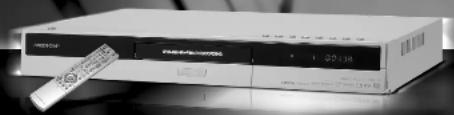
DIGITALER SUPER SLIMLINE MULTIFORMAT DVD/FESTPLATTENRECORDER
MD 81335
i Lesen Sie vor der ersten Inbetriebnahme diese Bedienungsanleitung gründlich durch und befolgen Sie vor allen Dingen die Sicherheitshinweise!
Alla Tatigkeiten an und mit diesem Gerät dürfen nur soweit ausgeführt werden, wie sie in der Bedienungsanleitung beschrieben sind. Falls Sie das Gerät einmal weitergeben, muss auch diese Bedienungsanleitung unbedingt mitgegeben werden!
Lieferumfang
Vergewissem Sie sich beim Auspacken, dass folgende Teile mitgeliefert wurden:
• 1 DVD-/HDD-Recorder
• 1 Fernbedienung
• 2 Batterien 1,5 V/R03/LR03/AAA
• DVD+R-Rohling
• SCART-Kabel
• Antennenkabel
• Bedienungsanleitung mit Garantiedokumenten
Bitte aufklappen!
Fernbedienung
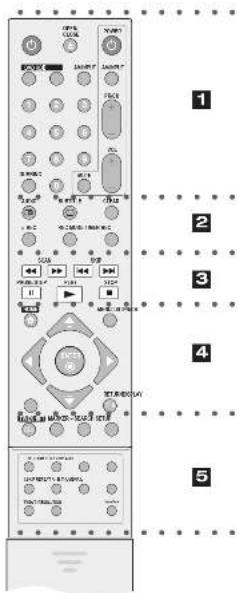


POWER ©Rekorder ein- und ausschalten
OPEN/CLOSE ▲: Disc-Fach öffnen und schließen
HDD: Betriebemodus HDD aktivieren
DVD: Betriebsmodus DVD aktivieren
AVINPUT: Zwischen den verschiedenen Eingangen für die Aufnahme wählen (Tuner
AV1-4 oder DV IN)
Zifferntasten 0-9: für Zahleneingaben
DUBBING: Betriebmodus HDD aktivieren
Tastenfeld „TV“: Testen für einen
angeschlossenen Fernsener (stelle S. 56)


AUDIO (3): Sprache oder Tonkanal auswählen
SUBTITLE: Untertelsprache auswahlen
CLEAR: Black-Nummer aus einer Programmiste oder Marke im Men
Markensuche' löschen
REC ●: Aufnahme slarten
REC MODE: Aufnahmemodus wählen
TIMER REC: Menü Timer-Aufnahme aufruiken


SCAN ◀◀▶. Suchlauf zurück bzw. vor
SKIP 📂2mm nächsten bzw. vorhengen
PAUSE/STEP u. Wiedergabe oder Aufnahme
vorübergehend anhalten
PLAY▶: Wiedergabe starten
STOP ■ Wiedergabe bzw. Aufnahme anballen

Batterien einlagen
Das Battenbach der Fernberierung befindet sich auf das Rückspilis.
Nohmen Sie de Klappe a
Legen Sie zwei R/LR03
Beschung der Polarität ei
Idler minus Pollegl an de Feder pol
Schleßen Sie das Batterieisch.

2.1.1. 2017年1月1日
TIMESHIFT S: Zeitversetzte Wiedergabe einer
MARKER: 16thband der Wiedergabe eine
Marke setzen
SEARCH: Menö „Markensuche“ anzeigen
SETUP: Setup-Menü ein- und ausblenden
Tasten unter der Schubabdeckung
PIP: Bild-in-Bild-Funktion ein- und ausschalten
ZOOM: Videobild vergroßern
TITLE: Titelmenü der Disc aufrufen, falls
Vorrander CHR. ADD: Während sieis Vorierwobe oder
Aufnahme eine Kapitelmarke einfügen
I. SKIP (sofort überspingen): Während der
Wiedergabe 15 Minuten vorspringen
REPEAT. Wiederhollfunktionen
A-B: Selbdefinierte Sequenz wiedemolen
THUMBNAIL: Miniaturansicht einblenden
TV/DVD: Die vom Recorder-Tuner bzw. TV-Tuner gefundenen Kanäte anzeinen
RESOLUTION: Audiössung für die HI
Ausgabe einstellen
ShowView: Programm-Mentü zur Programmierung
mit ShowView aufrufen
Sicherheitshinweise
Elektrische Geräte nicht in Kinderhände
Lassen Sie Kinder niemals unbeaufsichtigt elektrische Geräte benutzen.
Halten Sie auch die Verpackungsfolien von Kindern fern. Es besteht Erstickungsgefahr.
Sicherer Umgang mit Batterien
Die Fernbedienung des Geräts benötigt Batterien. Beachten Sie hierzu folgende Hinweise:
– Halten Sie Batterien von Kindern fern. Sie können bei Verschlucken lebensgefährlich sein. Wurde eine Batterie verschluckt, muss sofort medizinische Hilfe in Anspruch genommen werden.
- Werfen Sie die Batterien nicht ins Feuer, schließen Sie sie nicht kurz und nehmen Sie sie nicht auseinander.
– Reinigen Sie die Batterie- und Gerätekontakte vor dem Einlegen bei Bedarf.
- Tauschen Sie immer alle Batterien gleichzeitig aus.
- Setzen Sie nur Batterien des gleichen Typs ein. Verwenden Sie keine unterschiedlichen Typen; mischen Sie keine gebrauchten und neue Batterien.
- Beachten Sie beim Einlegen der Batterien die Polarität (+/-).
- Wenn Sie das Gerät längere Zeit nicht verwenden, nehmen Sie die Batterien heraus.
- Erntfernen Sie erschöpfte Batterien umgehend aus dem Gerät! Es besteht erhöhte Auslaufgefahr!
- Setzen Sie die Batterien keinen extremen Bedingungen aus; stellen Sie das Gerät z. B. nicht auf Heizkörpern ab ! Es besteht erhöhte Auslaufgefahr!
- Versuchen Sie niemals, normale Batterien wieder aufzuladen! Es besteht Explosionsgefahr!
– Nehmen Sie ausgelaufene Batterien sofort aus dem Gerät. Reinigen Sie die Kontakte, bevor Sie neue Batterien einlegen. Es besteht Verätzungsgefahr durch Batteriesäure!
- Sollte Batteriesäure ausgelaufen sein, vermeiden Sie unbedingt den Kontakt mit Haut, Augen und Schleimhäuten! Falls die Säure doch mit Haut in Kontakt gekommen ist, spülen Sie die betroffenen Stellen sofort mit reichlich klarem Wasser und suchen Sie umgehend einen Arzt auf.
Das Gerät sicher aufstellen
Stellen Sie das Gerät auf eine feste, ebene Oberfläche. Es ist nicht für den Betrieb in Räumen mit hoher Luftfeuchtigkeit (z. B. Badezimmer) ausgelegt. Achten Sie darauf, dass
- immer eine ausreichende Belüftung gewährleistet ist;
- keine direkten Wärmequellen (z. B. Heizungen) auf das Gerät wirken;
- kein direktes Sonnenlicht auf das Gerät trifft;
– der Kontakt mit Feuchtigkeit, Wasser oder Spritzwasser vermieden wird (stellen Sie z. B. keine Vasen auf das Gerät);
– das Gerät nicht in unmittelbarer Nähe von Magnetfeldern (z. B. Fernseher oder anderen Lautsprechern) steht; - keine offenen Brandquellen (z. B. brennende Kerzen) in der Nähe des Geräts stehen.
Das Festplattenlaufwerk
– Das interne Festplattenlaufwerk (HDD) ist sehr empfindlich. Bitte beachten Sie dazu die besonderen Hinweise auf Seite 7.
Netzanschluss zugänglich lassen
Schließen Sie das Gerät nur an eine gut erreichbare Steckdose (230 V \~ 50 Hz) an, die sich in der Nähe des Aufstellortes befindet. Für den Fall, dass Sie das Gerät schnell vom Netz nehmen müssen, muss die Steck-dose frei zugänglich sein.
Der CD-Spieler
Der CD-Spieler ist ein Laserprodukt der Klasse 1. Das Gerät ist mit einem Sicherheitssystem ausgerüstet, das das Austreten von gefährlichen Laserstrahlen während des normalen Gebrauchs verhindert.

Um Augenverletzungen zu vemeiden, manipulieren oder beschädigen Sie niemals das Sicherheitssystem des Geräts.
Niemals selbst reparieren
Ziehen Sie bei Beschädigungen des Geräts oder des Netzkabels sofort den Netzstecker aus der Steckdose.
Versuchen Sie auf keinen Fall, das Gerät selber zu öffnen und/oder zu reparieren. Es besteht die Gefahr des elektrischen Schlags! Manipulieren Sie auch nicht am Netzkabel des Geräts.
Wenden Sie sich im Störungsfall an unser Service Center oder eine andere geeignete Fachwerkstatt, um Gefährdungen zu vermeiden.
Gewitter
Bei längerer Abwesenheit oder Gewitter ziehen Sie den Stecker und das Antennenkabel ab.
Das Gerät reinigen
Vor der Reinigung ziehen Sie bitte den Netzstecker aus der Steckdose. Für die Reinigung verwenden Sie ein trockenes, weiches Tuch. Chemische Lösungs- und Reinigungsmittel sollten Sie vermeiden, weil diese die Oberfläche und/oder Beschriftungen des Geräts beschädigen können.
Entsorgung
Verpackung

Ihr DVD-Recorder befindet sich zum Schutz vor Transportschäden in einer Verpackung. Verpackungen sind Rohstoffe und somit wie-derverwendungsfähig oder können dem Rohstoffkreislauf zurückgeführt werden.
Gerät

Werfen Sie den DVD-Recorder am Ende seiner Lebenszeit keinesfalls in den normalen Hausmüll. Erkundigen Sie sich in Ihrer Stadt- oder Gemeindeverwaltung nach Möglichkeiten einer umwelt- und sachgerechten Entsorgung.
Batterien

Verbrauchte Batterien gehören nicht in den Hausmüll! Sie müssen bei einer Sammelstelle für Altbatterien abgegeben werden.
Inhalt
Einführung 4-9
In diesem Handbuch verwendete Symbole .....4
Hinweise zu Discs 4
Beschreibbare und abspielbare Discs .....5
Spielbare Discs 6
Ländercode 6
Kopier- und Vervielfältigungsmöglichkeiten .....6
Über das interne Festplattenlaufwerk .....7
Bedienungsfeld 8
Anschlüsse und Einstellungen 9-23
Rückseite 9
Anschluss der Antenne 9
Anschluss an einen Fernseher .....10
HDMI-Anschluss 11
Anschluss an einen Verstärker .....12
Zusätzliche Audio-/Video- (A/V) Anschlüsse .13-14
Nach dem ersten Einschalten ..... 15
Bedienungen im Hauptmenü .....16
Voreinstellungen 16
Allgemeine Bedienung .....16
Allgemeine Einstellungen .....16-19
Auto-Programmierung .....16
Kanaleinstellung .....17
Automatische Einstellung der Uhrzeit /
Manuelle Einstellung der Uhrzeit .....18
TV Seitenverhältnis / Bildschirmmodus ....18
AV2-Anschluss / Energiesparmodus .....18
Initialisierung der Festplatte .....19
Sprache 19
Ton 19
Dolby Digital / DTS / MPEG .....19
Abtastfrequenz 19
DRC (Steuerung des Dynamikbereichs) . . . .19
Gesangsoption 19
Kindersicherung 20
Einstufung / Kennwortvergabe / Ländercode 20
DivX-Registrierungscode .....20
Aufnahme .....21
Aufnahmemodus / Bildformat der Aufnahme 21
DV-Audioaufnahme / TV-Audioaufnahme . . .21
Automatische Kapitel / AV2-Aufnahme .....21
Disc 21-22
Disk-Initialisierung .....21
Finalisierung / Disk-Name .....22
Disk-Schutz / PBC .....22
Allgemeine Beschreibung des Bildschirmmenüs 23
Wiedergabe ....24-34
Allgemeine Wiedergabefunktionen .....24-27
Wiedergabe von DivX-Filmdateien .....28
Wiedergabe von Audio-CDs oder
MP3/WMA-Dateien 29
Programmierte Wiedergabe von Audio-CDs und
MP3-/WMA-Dateien ....30
Anzeige von JPEG-Dateien .....31-32
Bearbeiten von MP3-/WMA-, JPEG- und
DivX-Dateien .33-34
Aufnahme ....35-42
Informationen zur DVD-Aufnahme .....35
Aufnahmen auf der Festplatte .....35
Timeshift 36
Aufnahmen vom Fernsehgerät . . . . . . . . . . . . . . . . . . . . . . . . . . . . 37
Timer-Sofortaufnahme .....37
Timer-Aufnahme 38
Timer-Aufnahme mit ShowView ^® .....39
Überprüfung der Timer-Aufnahme .....40
Aufnahme von externen Zusatzgeräten .....40
Aufnahme von DV-Geräten 41
Gleichzeitige Aufnahme und Wiedergabe .....42
Wiedergabe eines anderen Titels während der Aufnahme ....42
Time Slip 42
Bearbeitung ....43-50
Überblick Titellisten- und Kapitellisten-Menü . . .43
HDD, VR-Modus: Bearbeitung von Original und Playliste .....44
Hinzufügen von Kapitelmarken .....44
Ändern von Miniaturansichten für Titel .....44
Erstellen einer neuen Playliste .....45
Hinzufügen weiterer Titel/Kapitel zur Playliste . .45
Löschen eines Original- oder Playlisten-
Titels/Kapitels 46
Löschen eines Teils .....46
Benennen eines Titels 47
Zeit-Suchlauf 47
Sortieren 48
Letzten Löschvorgang rückgängig machen/wiederherstellen .....48
Zwei Titel zu einem Titel zusammenfassen . . . .48
Einen Titel in zwei Titel aufteilen .....49
Zwei Kapitel zu einem Kapitel zusammenfassen 49
Verschieben von Playlisten-Kapiteln .....50
Ausblenden von Kapiteln/Titeln .....50
Sperren von Titeln ....50
Kopieren ....51-53
Vor dem Kopieren ....51
Kopieren von Festplatte auf DVD .....52
Kopieren von DVD auf Festplatte .....52
One Touch Copy (Festplatte auf DVD) .....53
One Touch Copy (DVD auf Festplatte) .....53
Referenz ....54-59
Zusätzliche Informationen .....54
Überschreiben von Aufnahmen .....54
Anzeige von Titellisten-Menüs auf anderen DVD-Rekordern oder Playern .....54
Aufnahmen auf anderen DVD-Playern wiedergeben (Finalisierung einer Disc) . . . .54
Sprachcodes ....55
Ländercodes ....55
Bedienung des Fernsehers über die mitgelieferte Fernbedienung ....56
Störungsbehebung .....57-58
Technische Daten 59
Einführung
Um das Gerät richtig zu verwenden, lesen Sie dieses Benutzerhandbuch sorgfältig durch und bewahren Sie es zum späteren Gebrauch auf.
Über das Anzeigesymbol ∅
Während des Betriebs wird u. U. das Symbol ∅ eingeblendet.
Dieses Symbol gibt an, dass eine Funktion für diesen Datenträger nicht verfügbar ist.
In diesem Handbuch verwendete Symbole
Hinweis:
Weist auf besondere Funktionen des Gerätes hin.
Tipp:
Weist auf nützliche Tipps und Tricks hin.
Ein Abschnitt mit einem der folgenden Symbole im Titel trifft nur für die durch das Symbol angezeigte Disc zu.
HDD Auf der Festplatte aufgenommene Titel
DVD ALL Alle unten aufgeführten DVD-Discs.
-RWVR DVD-RW im VR-Aufnahmemodus
-RWVideo DVD-RW im Videoaufnahmemodus
+RW DVD+RW-Disc
-R DVD-R-Disc
+R DVD+R (DL)-Disc
DVD DVD-Video-Disc
VCD Video CDs
ACD Audio CDs
DivX DivX-Dateien
MP3 MP3-Dateien
WMA WMA-Dateien
JPEG JPEG-Dateien
Hinweise zu Discs
Umgang mit Discs
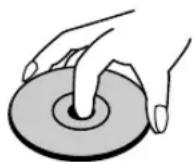
Berühren Sie niemals die Wiedergabeseite der Disc. Halten Sie die Disc am Rand fest, um Fingerabdrücke zu vermeiden. Keine Etiketten oder Klebeband aufkleben.

Aufbewahrung von Discs
Legen Sie die Disc nach der Wiedergabe in die Hülle. Die Disc darf keiner direkten Sonneneinstrahlung oder Wärmequellen ausgesetzt und niemals bei direkter Sonneneinstrahlung im Auto gelassen werden.
Reinigung von Discs
Durch Fingerabdrücke und Staub auf der Disc können sich Bild- und Tonqualität verschlechtern. Reinigen Sie die Disc vor der Wiedergabe von der Mitte zum Rand hin mit einem sauberen Tuch ab.
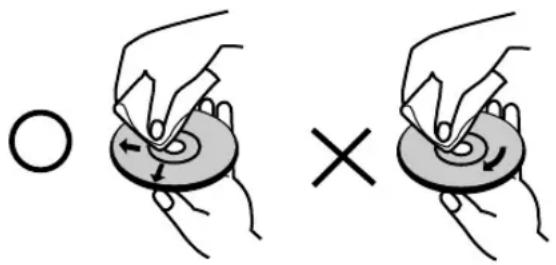
Verwenden Sie keine starken Lösungen wie Alkohol, Benzin, Verdünner, handelsübliche Reiniger oder Antistatik-Sprays, die für Schallplatten bestimmt sind.
Kondensation von Feuchtigkeit
Das Gerät niemals sofort betreiben, wenn es von einem kalten an einen warmen Ort gebracht wurde. Ansonsten können Discs sowie interne Bauteile beschädigt werden.
Beschreibbare und abspielbare Discs

- DVD-RW-Discs können als einzige Disc-Art im VR-Modus oder im Video-Modus initialisiert werden.
- Diese Discs können mehrfach beschrieben werden. Aufnahmen können gelöscht und neue Aufnahmen auf derselben Disc erstellt werden.
[VR-Modus – Video Recording Modus:]
- Aufnahmen können umfangreich bearbeitet werden (vgl. auch Seite 43).
- Wiedergabe nur auf VR-Modus-kompatiblen Playern (nach der Finalisierung).
[Video-Modus]
- Wiedergabe auf normalen DVD-Playern (nach Finalisierung).
•Bedingte Bearbeitungen möglich.

DVD-R (Digital Video Disc - Recordable):
- Diese Discs können einmal beschrieben werden. Nach der Finalisierung einer DVD-R kann die Disc nicht mehr beschrieben oder geändert werden.
- DVD-R-Discs können nur im Video-Modus formatiert (initialisiert) werden.
- Wiedergabe auf normalen DVD-Playern (nach Finalisierung).
•Bedingte Bearbeitungen möglich.

- Diese Discs können mehrfach beschrieben werden. Aufnahmen können gelöscht und neue Aufnahmen auf derselben Disc erstellt werden.
- Wiedergabe nur auf DVD+RW-kompatiblen Playern (automatische Finalisierung).
- Bearbeitete Inhalte können nur nach der Finalisierung auf DVD+RW-kompatiblen Playern abgespielt werden.
- Titel/Kapitel von Aufnahmen können bearbeitet werden.

DVD+R (Digital Video Disc + Recordable):
- Diese Discs können einmal beschrieben werden. Nach der Finalisierung einer DVD+R kann die Disc nicht mehr beschrieben oder geändert werden.
- Wiedergabe nur auf DVD+R-kompatiblen Playern (nach der Finalisierung).
- Bearbeitete Inhalte (Ausblenden, Kapitel vereinen, Kapitelmarken hinzufügen usw.) können nicht mehr auf DVD+R-kompatiblen Playern abgespielt werden.
- Titel/Kapitel können bedingt bearbeitet werden.

DVD+R DL (Digital Video Disc + Recordable; Double Layer)
- Diese Discs können einmal beschrieben werden. Nach der Finalisierung einer DVD+R DL kann die Disc nicht mehr beschrieben oder geändert werden.
- Double Layer-DVD+R-Discs besitzen ca. die doppelte Speicherkapazität. Dabei können bis zu 8,5 GB Filmmaterial auf einer einzigen DVD+R-Disc gespeichert werden.
- Wiedergabe nur auf DVD+R DL-kompatiblen Playern (nach der Finalisierung).
- Bearbeitete Inhalte (Ausblenden, Kapitel vereinen, Kapitelmarken hinzufügen usw.) können nicht mehr auf DVD+R DL-kompatiblen Playern abgespielt werden.
- Titel/Kapitel können bedingt bearbeitet werden.
Empfohlene beschreibbare DVD-Discs
DVD-R DVD+R DVD-RW DVD+RW DVD+R(DL)
Mitsubishi (8x, 16x) Mitsubishi (8x, 16x) Mitsubishi (4x) Mitsubishi (4x) Mitsubishi (2.4x, 8x)
| That's (8x, 16x) | Medion, Tevion (8x) | Verbatim (4x) | Medion, Tevion (4x) | Maxell (2.4x) |
| Verbatim (8x) | Verbatim (8x) JVC (4x) Imation (4x) - | |||
| - | - | Victor (4x) Maxell (4x) | - | |
| - | - | Maxell (4x) | Sony (4x) | - |
Hinweis: Mit einem PC oder einem anderen DVD-Rekorder aufgenommene Discs können mit diesem Rekorder nicht formatiert werden. Um solche Discs auf diesem Rekorder zu verwenden, muss die Formatierung mit dem ursprünglichen Rekordergerät durchgeführt werden.
Spielbare Discs

DVD-Discs (8 cm/12 cm)
Gekaufte oder ausgeliehene Spielfilm-DVDs

Video-CDs (VCD) (8 cm/12 cm)
VIDEO CDs oder CD-Rs/CD-RWs im VIDEO CD/Super VIDEO CD-Format

Audio-CDs (8 cm/12 cm)
Gekaufte Musik-CDs oder CD-Rs/CD-RWs im Musik-CD-Format

CD-R-/CD-RW-Discs (8 cm/12 cm)
CD-R-/CD-RW-Discs mit Audiotiteln, DivX-, MP3-, WMA- oder JPEG-Dateien.
Hinweise:
- Einige CD-R/RW- (bzw. DVD±R/RW-) Discs können, abhängig vom verwendeten Aufnahmegerät oder der CD-R/RW- (bzw. DVD±R/RW-) Disc selbst, mit diesem Gerät u. U. nicht abgespielt werden.
- Befestigen Sie keine Aufkleber oder Etiketten auf der Disc (beschriftete als auch beschriebene Seite).
- Legen Sie keine ungleichmäßig geformten CDs (z. B. herzförmig oder achteckig).
Es können Fehlfunktionen auftreten. - Abhängig von der Aufnahmesoftware und der Finalisierung können einige beschriebene Discs (CD-R/RW oder DVD±R/RW) u. U. nicht abgespielt werden.
- Mit einem PC oder einem DVD- bzw. CD-Brenner beschriebene DVD-R/RW-, DVD+R/RW- und CD-R/RW-Discs können u. U. nicht abgespielt werden, wenn die Disc beschädigt oder verschmutzt ist oder die Linse des Rekorders verschmutzt oder feucht ist.
- Mit einem PC gebrannte Discs, selbst in einem kompatiblen Format, können auf Grund der Einstellungen in der Brennsoftware u. U. nicht abgespielt werden.
(Genauere Informationen hierzu erhalten Sie beim Hersteller der Brennsoftware). - Für eine optimale Wiedergabequalität mit diesem Rekorder sollten Discs und Aufnahmen bestimmte technische Standards aufweisen. Bespielte DVDs erfüllen diese Standards. Es gibt eine Reihe von verschiedenen Formaten für beschreibbare Discs (einschl. CD-R-Discs mit MP3- oder WMA-Dateien). Zur Wiedergabe sind bestimmte Voraussetzungen erforderlich (siehe oben).
- Es ist zu beachten, dass der Download von MP3-/WMA-Dateien und Musik aus dem Internet genehmigt werden muss. Unser Unternehmen erteilt solche Genehmigungen nicht. Diese sollte immer vom Urheber selbst eingeholt werden.
Ländercode
Der Ländercode dieses Players ist auf der Geräterückseite aufgedruckt. Es können nur DVD-Discs mit dem Ländercode "2" oder "ALLE" wiedergegeben werden.
Hinweise zu Ländercodes
- Die meisten DVD-Discs besitzen ein Globus-Symbol mit einer oder mehreren Nummern auf der Hülle. Diese Nummer muss zur Wiedergabe der Disc mit dem Ländercode des Gerätes übereinstimmen.
- Bei der Wiedergabe einer DVD mit einem anderen Ländercode als das Gerät erscheint die Meldung "Falscher Regionalcode. Wiedergabe nicht möglich." auf dem Fernsehbildschirm.
Kopier- und Vervielfältigungsmöglichkeiten
Sie können Aufnahmen vom Fernseher, die Sie auf die Festplatte des Geräts gespeichert haben, nachträglich auf eine DVD kopieren. Andere Formate, die Sie auf die Festplatte des Geräts gespeichert haben, können Sie aus Kopierschutzgründen jedoch nicht nachträglich auf eine Disk kopieren. Dies sind die Formate: MP3/WMA, JEPG, DivX, Audio-CD und Video-CD.
Über das interne Festplattenlaufwerk
Das interne Festplattenlaufwerk (HDD) ist sehr empfindlich. Bedienen Sie den Rekorder nach den folgenden Richtlinien, um Festplattenfehler zu vermeiden.
Wichtige Aufnahmen sollten auf DVD-Discs gesichert werden, um versehentliche Datenverluste zu vermeiden.
- Rekorder während des Betriebs nicht bewegen.
- Rekorder auf einer stabilen, ebenen Fläche aufstellen.
- Lüfter und Öffnungen auf der Rückseite nicht verdecken.
- Rekorder nicht an warmen oder feuchten Orten verwenden bzw. an Orten mit plötzlichen Temperaturschwankungen. Dadurch könnte Wasser im Innern des Rekorders kondensieren und Fehlfunktionen des Festplattenlaufwerks verursachen.
- Bei eingeschaltetem Rekorder niemals den Netzstecker ziehen oder die Stromzufuhr über den Sicherungsschalter unterbrechen.
-
Rekorder nicht unmittelbar nach dem Ausschalten bewegen. Um den Rekorder zu bewegen, führen Sie die folgenden Schritte durch:
-
Warten Sie nach der Meldung POWER OFF (NETZ AUS) mindestens zwei Minuten.
-
Ziehen Sie den Netzstecker.
-
Setzen Sie den Rekorder um.
- Bei einem Stromausfall während des Betriebs des Rekorders könnten Daten auf der Festplatte verloren gehen.
- Die Festplatte ist sehr empfindlich. Bei einer unsachgemäßen Bedienung oder einer ungeeigneten Umgebung könnte die Festplatte nach einer Betriebsdauer von einigen Jahren beschädigt werden.
Anzeichen dafür sind unerwartetes Anhalten der Wiedergabe sowie sichtbare Mosaik-Effekte im Bild. Für einen Defekt der Festplatte gibt es u. U. keinerlei Vorzeichen.
Bei einem Defekt ist keine Wiedergabe von Aufnahmen möglich. In diesem Fall muss die Festplatte ausgetauscht werden.
Bedienungsfeld
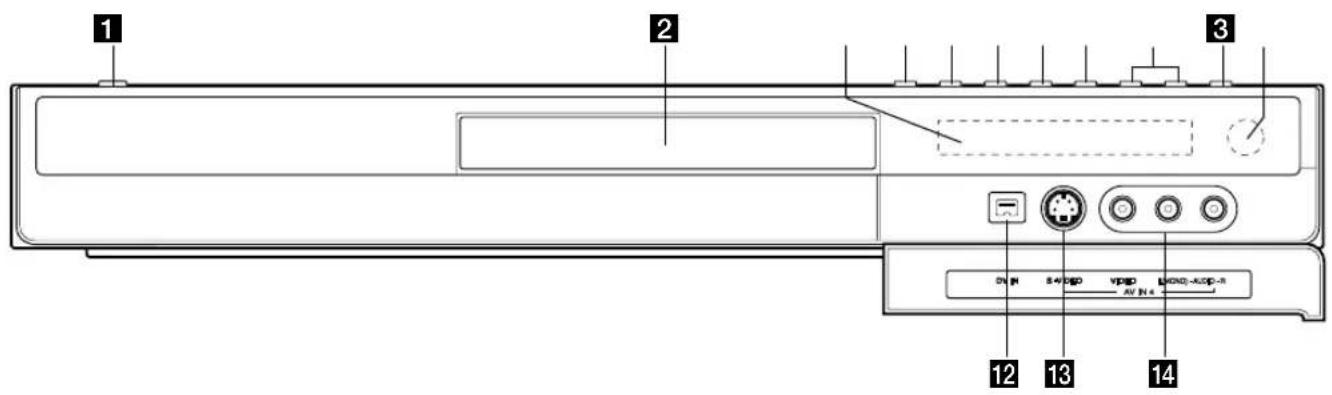
1 Netzschalter
Rekorder ein- oder ausschalten.
2 Disc-Fach
Disc hier einlegen.
3 Anzeigefenster
Anzeige des aktuellen Status des Rekorders.
T/S: Anzeige Timeshift-Modus.
REC: Eine Aufnahme läuft.
HDD: Der Rekorder befindet sich im HDD-Modus.
DVD: Der Rekorder befindet sich im DVD-Modus.
HDD ◀▶ DVD: Der Kopiervorgang läuft.
TV: Der Rekorder befindet sich im TV-Empfangsmodus.
: Eine Timer-Aufnahme läuft gerade oder es wurde eine Timer-Aufnahme programmiert.
: Uhrzeit, gesamte Spielzeit, verstrichene Spielzeit, Titelnummer, Kapitel-/Tracknummer, Kanal usw.
4 OPEN/CLOSE (▲)
Disc-Fach öffnen bzw.
5 HDD/DVD
Rekorder-Modus auf HDD oder DVD einstellen.
6 (STOP)
Wiedergabe/Aufnahme anhalten.
Wiedergabe oder Aufnahme vorübergehend brechen. Zum Fortsetzen erneut drücken.
8 ● (REC)
Aufnahme starten. Drücken Sie die Taste zum Einstellen der Aufnahmedauer mehrmals.
9 PROG. (▼/▲)
Suchlauf nach oben/unten durch gespeicherte Kanäle.
10 AUFLÖSUNG
Einstellen der Auflösung für die HDMI- und COMPONENT/PROGRESSIVE SCAN VIDEO-Ausgangsbuchsen.
- HDMI: 1080i, 720p, 576p, 576i
- COMPONENT: 576p, 576i
11 Fernbedienungs-Sensor
Fernbedienung auf diesen Bereich richten.
12DV IN
Anschluss an den DV-Ausgang eines digitalen Camcorders.
13 AV IN 4 (S-VIDEO IN)
Anschluss an den S-Video-Ausgang eines Zusatzgerätes (Fernseher/Monitor, Videorekorder, Camcorder usw.).
14 AV IN 4 (VIDEO IN/AUDIO IN [links/rechts])
Anschluss an den Audio-/Videoausgang eines Zusatzgerätes (Audiosystem, Fernseher/ Monitor, Videorekorder, Camcorder usw.).
Anschlüsse und Einstellungen
Rückseite
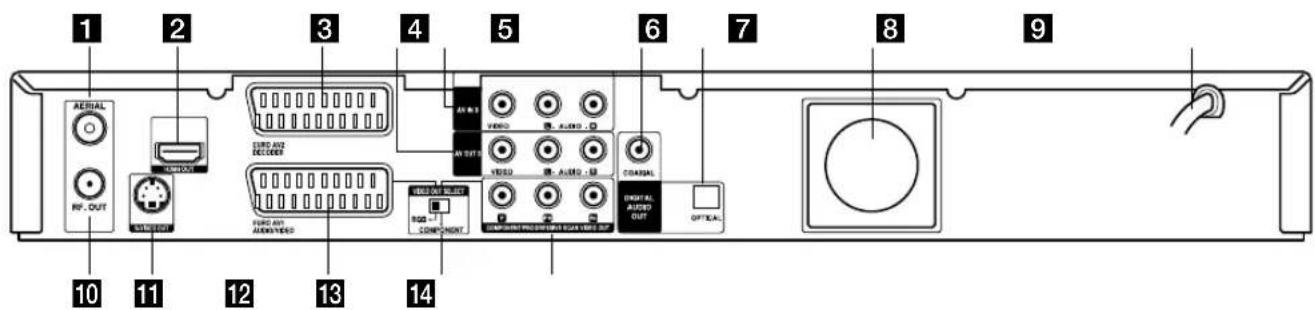
Anschluss der Fernsehantenne.
2 HDMI-Anschluss (Typ A)
HDMI ist ein Anschluss hoher Qualität für digitale Audio- und Videofunktionen.
3 EURO AV 2 DECODER
Anschluss an den Audio-/Videoausgang eines Zusatzgerätes (Pay-TV-Decoder, Set Top Box, Videorekorder usw.).
4 AV OUT 3 (VIDEO-/AUDIOUSGANG links/rechts)
Anschluss an einen Fernseher mit Video- und Audioeingängen.
5 AV IN 3 (VIDEO IN/AUDIO IN [links/rechts])
Anschluss an den Audio-/Videoausgang eines Zusatzgerätes (Audiosystem, Fernseher/ Monitor, Videorekorder, Camcorder usw.).
6 COAXIAL (Digitale Audio-Ausgangsbuchse)
Anschluss an Geräte mit digitaler (koaxialer) Audiofunktion.
7 OPTICAL (Digitale Audio-Ausgangsbuchse)
Anschluss an Geräte mit digitaler (optischer) Audiofunktion.
8 Kühlungslüfter
9 Netzkabel
Anschluss an eine Steckdose.
10 RF. OUT
Leitet das Signal von der Antenne zum Fernseher/Monitor.
11S-VIDEO OUT
Anschluss an den S-Video-Eingang eines Fernsehers.
12 EURO AV 1 AUDIO/VIDEO
Anschluss an einen Fernseher mit SCART-Buchse.
13VIDEO OUT SELECT-Schalter
Wahl des Signals COMPONENT oder RGB des EURO AV1 AUDIO/VIDEO-Anschlusses, abhängig vom Anschluss des Rekorders an den Fernseher.
14 COMPONENT/PROGRESSIVE SCAN VIDEO OUT (Y Pb Pr)
Anschluss an einen Fernseher mit Y Pb Pr-Eingängen.
Anschluss der Antenne
Antennenstecker vom Fernseher abziehen und am Antennenanschluss auf der Rekorderrückseite anschließen. Das Antennenkabel sowohl an den TV-Anschluss des Rekorders als auch an den Antenneneingang des Fernsehers anschließen.
RF-Koaxial-Anschluss
Verbinden Sie die RF. OUT-Buchse des Rekorders über das enthaltene 75-Ohm-Koaxialkabel (R) mit dem Antenneneingang des Fernsehers. Die RF. OUT-Buchse leitet das Signal der Antennenbuchse weiter.
Rückseite des Fernsehers
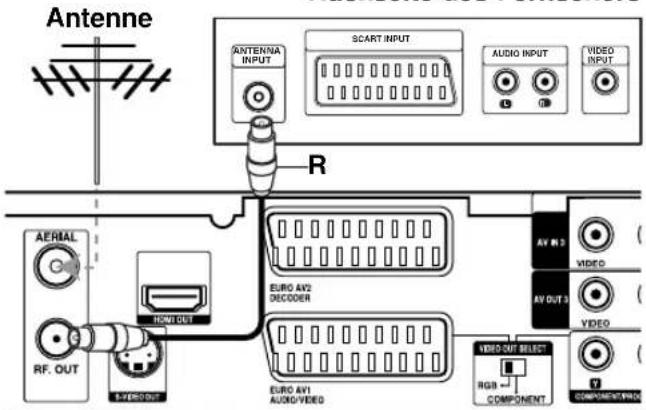
Rückseite des Rekorders
Anschluss an einen Fernseher
- Nehmen Sie, abhängig von den Merkmalen Ihrer Geräte, einen der folgenden Anschlüsse vor.
- Setzen Sie bei Verwendung der COMPONENT/PROGRESSIVE SCAN VIDEO OUT-Buchsen den VIDEO OUT SELECT-Schalter auf COMPONENT. Setzen Sie bei Verwendung der SCART-Buchse den VIDEO OUT SELECT-Schalter auf RGB.
Tipps
- Abhängig vom TV-Gerät und anderen Geräten gibt es verschiedene Anschlussmöglichkeiten an den Rekorder. Verwenden Sie nur einen der folgenden Anschlüsse.
- Lesen Sie zum Anschluss die Handbücher des Fernsehers, des Videorekorders, der Stereo-Anlage bzw. der anderen Geräte.
Achtung
- Der Rekorder muss direkt am TV-Gerät angeschlossen werden. Stellen Sie den Fernseher auf den richtigen Videoeingang ein.
– Die AUDIO OUT-Buchse des Rekorders nicht an den Phono-Eingang (Aufnahme-Deck) des Audiosystems anschließen. - Rekorder nicht über einen Videorekorder anschließen. Das DVD-Bild könnte verzerrt werden.
Rückseite des Fernsehers
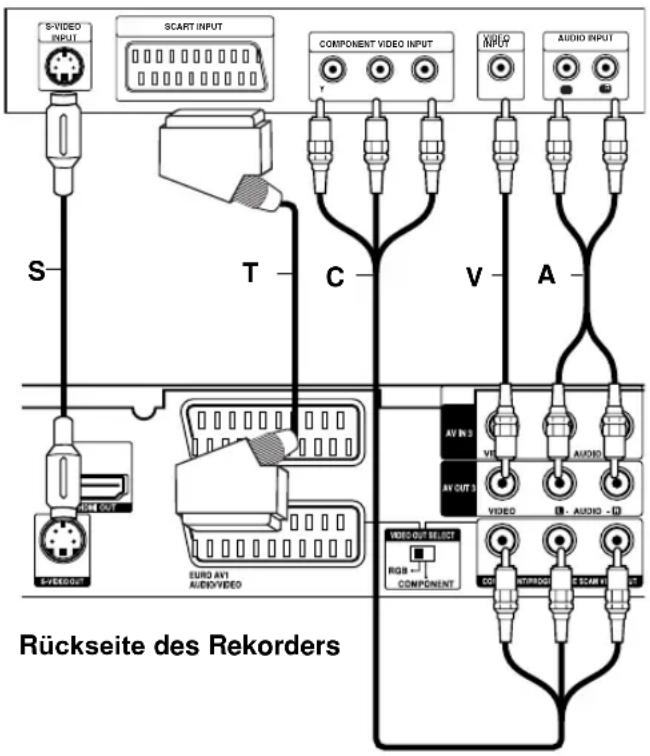
SCART-Anschluss
Verbinden Sie die EURO AV1 AUDIO/VIDEO-SCART-Buchse des Rekorders über das Scart-Kabel (T) mit den entsprechenden Eingangsbuchsen des Fernsehers.
Video-Anschluss
Verbinden Sie die VIDEO OUT-Buchse des Rekorders über das Videokabel (V) mit der Video-Eingangsbuchse des Fernsehers.
Audio-Anschluss (Links/Rechts)
Verbinden Sie die linken und rechten AUDIO OUT-Buchsen des Rekorders über die Audiokabel (A) mit den linken und rechten Audio-Eingangsbuchsen des Fernsehers. Die AUDIO OUT-Buchse des Rekorders nicht an den Phono-Eingang (Aufnahme-Deck) des Audiosystems anschließen.
S-Video-Anschluss
Verbinden Sie die S-VIDEO OUT-Buchse des Rekorders über das S-Video-Kabel (S) mit der S-Video-Eingangsbuchse des Fernsehers.
Component-Video-Anschluss
Verbinden Sie die COMPONENT/PROGRESSIVE SCAN VIDEO OUT-Buchsen des Rekorders über ein Y Pb Pr-Kabel (C) mit den entsprechenden Eingangsbuchsen des Fernsehers.
Wenn es sich bei Ihrem Fernseher um ein HDTV- oder ein "Digital Ready"-Gerät handelt, können Sie den Progressive Scan-Ausgang des Rekorders verwenden, um die höchstmögliche Bildauflösung zu erhalten. Falls der Fernseher Progressive Scan nicht unterstützt, erscheint das Bild bei Progressive Scan des Rekorders verzerrt.
- Stellen Sie die Option [Progressive Scan] im Setup-Menü auf [Ein] (siehe Seite 18).
- Drücken Sie auf RESOLUTION, um die Auflösung für das Progressive-Signal auf 576p einzustellen.
Hinweis:
Progressive Scan funktioniert nicht mit den analogen Videoanschlüssen (gelbe VIDEO OUT-Buchse) oder mit dem S-VIDEO-Anschluss.
Nach der Einstellung der Progressive Scan-Ausgabe wird ein Bild nur auf Progressive Scan-kompatiblen Fernsehern oder Monitoren angezeigt. Falls Progressive Scan versehentlich eingestellt wird, muss ein Reset des Rekorders erfolgen. Nehmen Sie dazu eine evtl. eingelegte Disc heraus und halten Sie die Taste STOP (■) fünf Sekunden lang gedrückt.
Die Videoausgabe wird auf die Standardeinstellung gesetzt und das Bild erscheint wieder auf einem analogen Fernseher oder Monitor.
Bei einer Auflösung von 720p oder 1080i können die Anschlüsse VIDEO OUT, S-VIDEO OUT, SCART und COMPONENT VIDEO OUT nicht genutzt werden.
HDMI-Anschluss
Ein HDMI-Fernseher oder Monitor kann über ein HDMI-Kabel an diesen Rekorder angeschlossen werden.
-
Verbinden Sie die HDMI OUT-Buchse des Rekorders mit der HDMI-Buchse eines HDMI-kompatiblen Fernsehers oder Monitors (H).
-
Stellen Sie den Eingang des Fernsehers auf HDMI (siehe Bedienungsanleitung des Fernsehers).
Notes:
- Falls Ihr Fernseher die Abtastfrequenz 96 kHz nicht verarbeiten kann, stellen Sie die Option [Sampling Freq] im Setup-Menü auf [48 kHz] ein (siehe Seite 19). Nach der Einstellung wandelt das Gerät alle 96 kHz-Signale zur Dekodierung automatisch in 48 kHz-Signale um.
- Falls Ihr Fernseher keinen Dolby Digital oder MPEG-Decoder besitzt, stellen Sie die Optionen [Dolby Digital] und [MPEG] im Setup-Menü auf [PCM] (siehe Seite 19).
- Falls Ihr Fernseher keinen DTS-Decoder besitzt, stellen Sie die Option [DTS] im Setup-Menü auf [AUS] (siehe Seite 19). Um DTS-Mehrkanal-Surround zu genießen, muss dieser Rekorder über einen der digitalen Audioausgänge an einen DTS-kompatiblen Receiver angeschlossen werden.
- Der Pfeil auf dem Stecker des Kabelanschlusses sollte nach oben zeigen, damit der Stecker richtig herum angeschlossen wird.
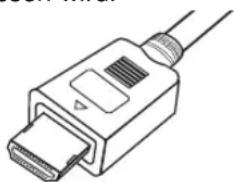
- Überprüfen Sie bei Verzerrungen oder Streifen auf dem Bildschirm das HDMI-Kabel.
Tipp :
Bei einem HDMI-Anschluss kann die Auflösung für die HDMI-Ausgabe über die Taste RESOLUTION auf 576i, 576p, 720p oder 1080i eingestellt werden.
Achtung
Ist der Rekorder an einen HDMI-Anschluss angeschlossen und wird die Auflösung geändert, können Fehlfunktionen auftreten. Schalten Sie den Rekorder in diesem Fall aus und wieder ein.
HDMI-kompatibler Fernseher
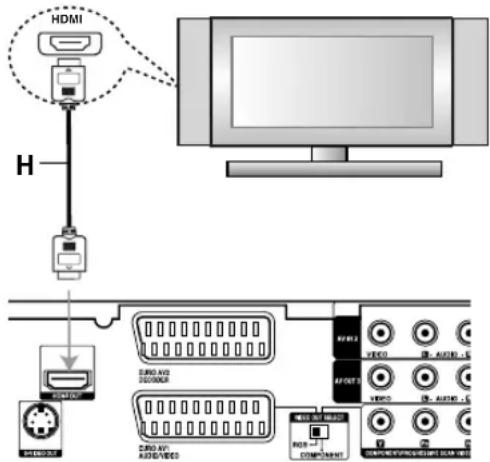
Rückseite des Rekorders
Über HDMI
HDMI ("high definition multimedia interface" = Hochauflösende Multimedia-Schnittstelle) überträgt Video- und Audiodaten über einen einzigen digitalen Anschluss für DVD-Player, Set Top Boxen. und andere AV-Geräte HDMI wurde zur Nutzung der HDCP*-Technologie (Schutz hochauflösender Inhalte) entwickelt. HDCP dient zum Schutz digitaler Inhalte bei der Übertragung und beim Empfang. (*HDCP = "High-bandwith digital content")
HDMI unterstützt die Normen Standard, Erweitert oder hochauflösendes Video Plus bis hin zu Mehrkanal-Surround-Sound. Merkmale von HDMI sind u. a. unkomprimiertes digitales Video, eine Bandbreite von bis zu 5 Gigabyte pro Sekunde, nur ein Anschluss (anstatt mehrere Kabel und Anschlüsse) sowie die Kommunikation zwischen AV-Quelle und AV-Geräten, wie z. B. digitale Fernseher.
HDMI, das HDMI Logo und High-Definition Multimedia Interface sind Markenzeichen oder eingetragene Markenzeichen von HDMI licensing LLC.
Zusätzliche Information zu HDMI
- Beachten Sie beim Anschluss eines HDMI- oder DVI-kompatiblen Gerätes Folgendes:
- Versuchen Sie, das HDMI-/DVI-Gerät sowie den Rekorder auszuschalten. Schalten Sie anschließend zunächst das HDMI-/DVI-Gerät ein, warten Sie 30 Sekunden und schalten Sie dann den Rekorder ein.
- Der Videoeingang des angeschlossenen Gerätes ist für dieses Gerät korrekt eingestellt.
- Das angeschlossene Gerät ist mit den Eingangsauflösungen 720 (1440)x576i, 720x576p, 1280x720p oder 1920x1080i kompatibel.
- Nicht alle HDCP-kompatiblen DVI-Geräte funktionieren zusammen mit diesem Rekorder. - Bei nicht-HDCP-Geräten wird kein richtiges Bild angezeigt.
Anschluss an einen Verstärker
Anschluss an einen Verstärker mit Zweikanal-Analog-Stereo oder Dolby Pro Logic II/Pro Logic
Verbinden Sie die linken und rechten AUDIO OUT-Buchsen des Rekorders über die Audiokabel (A) mit den linken und rechten Audio-Eingangsbuchsen des Verstärkers, Receivers oder der Stereo-Anlage.
Anschluss an einen Verstärker mit Zweikanal-Digital-Stereo oder (PCM) oder an einen Audio/Video-Receiver mit Mehrkanal-Decoder (Dolby Digital™, MPEG 2 oder DTS)
- Schließen Sie die DIGITAL AUDIO OUT-Buchsen des Rekorders (OPTICAL O oder COAXIAL X) über ein optionales digitales Audiokabel (OPTICAL O oder COAXIAL X) an die entsprechende Eingangsbuchse des Verstärkers an.
- Dazu muss der digitale Ausgang des Rekorders aktiviert werden (siehe "Ton" auf Seite 19).
Digitaler Mehrkanalton
Ein digitaler Mehrkanal-Anschluss erzeugt die beste Tonqualität. Dazu ist ein Mehrkanal-Audio/Video-Receiver erforderlich, der eines oder mehrere der Audioformate des Rekorders unterstützt (MPEG 2, Dolby Digital und DTS). Beachten Sie das Handbuch sowie die Logos auf der Vorderseite des Receivers.
Achtung:
Auf Grund der DTS Lizenzvereinbarung wird bei Auswahl eines DTS-Audio-Streams der digitale DTS-Ausgang aktiviert.
Hinweise:
- Wenn das Audioformat der digitalen Ausgabe vom Receiver nicht unterstützt wird, gibt der Receiver ein lautes, verzerrtes Geräusch bzw. keinen Ton aus.
– Sechskanal digitaler Surround-Sound über einen digitalen Anschluss ist nur möglich, wenn der Receiver mit einem digitalen Mehrkanal-Decoder ausgestattet ist.
– Drücken Sie auf AUDIO, um das Audioformat der aktuellen DVD auf dem Bildschirm anzuzeigen. - Dieser Rekorder führt keine interne (2 Kanal) Decodierung von DTS-Tonspuren durch. Damit Sie den DTS-Mehrkanal-Surround zu genießen, können, muss dieser Rekorder über einen der digitalen Audioausgänge an einen DTS-kompatiblen Receiver angeschlossen werden.
Rückseite des Rekorders
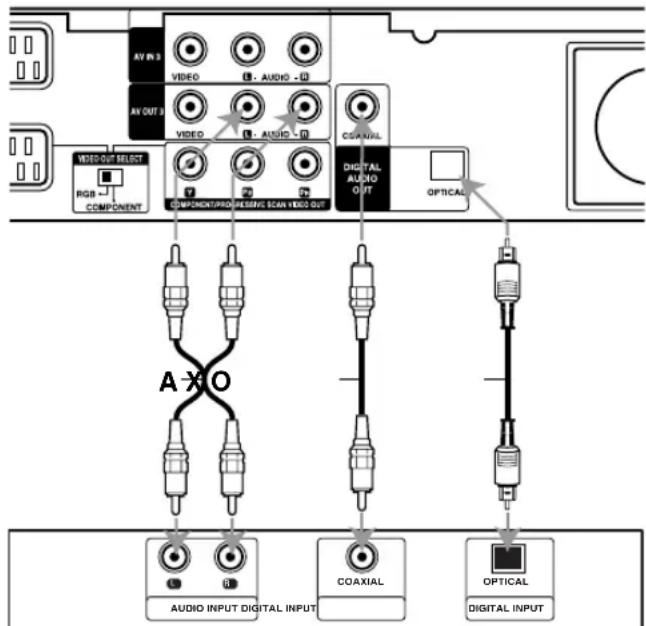
Verstärker (Receiver)
Hergestellt mit Genehmigung der Dolby Laboratories. "Dolby", "Pro Logic" und das Doppel-D-Symbol sind Markenzeichen der Dolby Laboratories.
“DTS” und “DTS Digital Out” sind Markenzeichen von Digital Theater Systems, Inc.
Zusätzliche Audio-/Video- (A/V) Anschlüsse
Anschluss eines PAY-TV-/Canal Plus-Decoders
PAY-TV/Canal Plus-Programme können nur bei Anschluss eines Decoders (nicht enthalten) an den Rekorder angezeigt bzw. aufgenommen werden. Trennen Sie den Rekorder bei Anschluss des Decoders vom Netz.
Zum Anzeigen bzw. Aufnehmen von PAY-TV/Canal Plus- Programmen muss die Option [AV2 Anschluss] auf [Decoder] (siehe Seite 18) sowie die Programmoption [Decoder Ein/Aus] im Setup-Menü auf [Ein] eingestellt werden (Seite 17).
Tipp:
Zur Wiedergabe der Signale des am Fernseher angeschlossenen Tuners muss der Rekorder nicht eingeschaltet sein.
Hinweis:
Falls der Rekorder nicht am Netz angeschlossen ist, können die Signale vom angeschlossenen Decoder nicht empfangen werden.
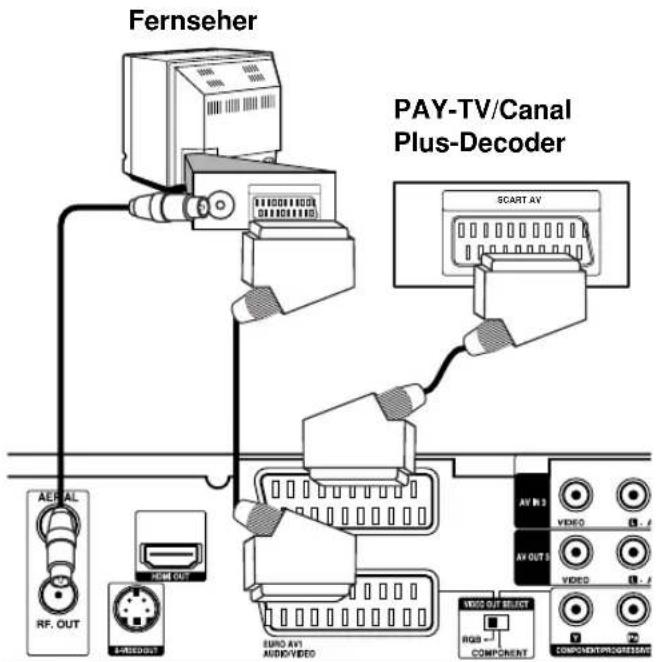
Rückseite des Rekorders
Anschluss an die EURO AV2 DECODER-Buchse
Schließen Sie an der EURO AV2 DECODER-Buchse einen Videorekorder oder ein ähnliches Aufnahmegerät an.
Um eine Quelle an der EURO AV2 DECODER-Buchse wiederzugeben oder aufzunehmen, stellen Sie die Option [AV2 Anschluss auf [Andere] (siehe Seite 18) sowie die Option [AV2 Aufnahme] wie erforderlich auf [Auto], [CVBS] oder [RGB] ein (siehe Seite 21).
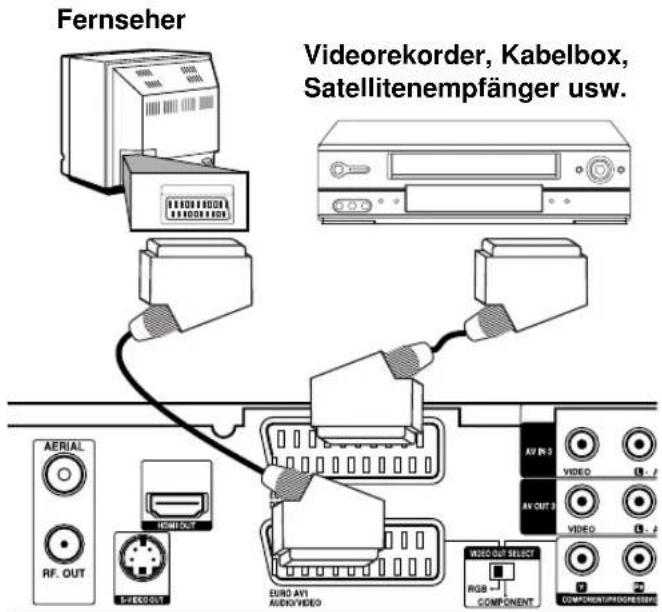
Rückseite des Rekorders
Tipp:
Zur Wiedergabe der Signale des am Fernseher angeschlossenen Tuners muss der Rekorder nicht eingeschaltet sein.
Hinweise:
- Spielfilme mit Kopierschutzsignalen können nicht aufgenommen werden.
- Falls diese Signale über einen Videorekorder geleitet werden, wird das Bild auf dem Bildschirm u. U. nicht klar angezeigt. Schließen Sie den Videorekorder, den DVD-/HDD-Rekorder und den Fernseher in der gezeigten Reihenfolge an. Videofilme müssen über einen zweiten Line-Eingang am Fernseher wiedergegeben werden.
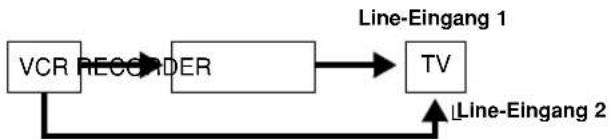
flowchart
graph LR
    A["VCR"] --> B["RECOADER"]
    B --> C["TV"]
    D["Line-Eingang 1"] --> C
    E["Line-Eingang 2"] --> C
- Stellen Sie die Eingangsquelle bei Aufnahmen von diesem Rekorder mit einem Videorekorder nicht über die Taste TV/DVD auf der Fernbedienung auf den Fernseher ein.
- Bei Verwendung eines B Sky B-Empfängers muss die VCR SCART-Buchse des Empfängers mit der EURO AV2 DECODER-Buchse verbunden werden.
- Falls der Rekorder vom Netz getrennt wird, können vom angeschlossen Videorekorder bzw. Empfänger keine Signale übertragen werden.
Anschluss an die Buchsen AV IN 3 bzw. AV IN 4
Verbinden Sie die Eingangsbuchsen (AV IN 3, AV IN 4) des Rekorders über die Audio/Videokabel mit den Audio-/Videoausgangsbuchsen des Zusatzgerätes.
Hinweis:
Bei Anschluss an die S-VIDEO IN-Buchse auf der Frontblende ist die VIDEO IN-Buchse auf der Frontblende nicht verfügbar.
Anschlussleiste für Zusatzgeräte (Videorekorder, Camcorder usw.)
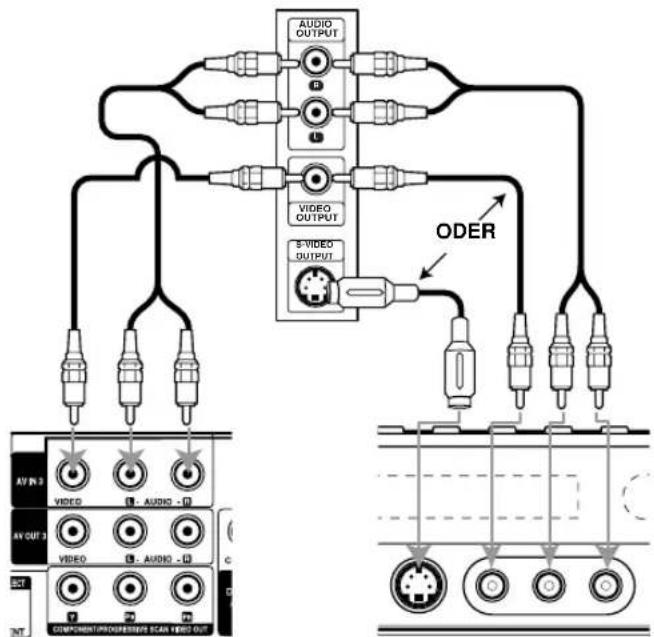
Rückseite des
Rekorders
Vorderseite des
Rekorders
Anschluss eines Digitalen Camcorders
Über die DV IN-Buchse auf dem Bedienungsfeld kann ein digitaler DV-Camcorder angeschlossen werden, um DV-Bänder oder DVD-Discs digital zu kopieren.
Verwenden Sie zur Verbindung der DV-Eingangs-/Ausgangsbuchse des DV-Camcorders mit der DV IN-Buchse des Rekorders ein DV-Kabel (nicht enthalten).
Hinweis:
Diese Buchse ist ausschließlich für den Anschluss eines digitalen DV-Camcorders vorgesehen und ist nicht kompatibel mit digitalen Satellitenempfängern oder D-VHS-Videodecks.
Digitaler DV-Camcorder
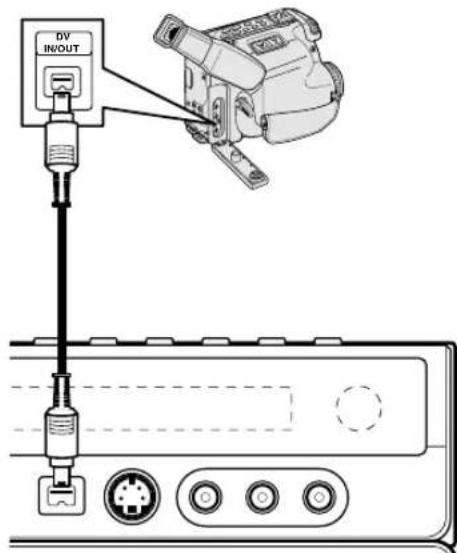
Vorderseite des Rekorders
iscs abspielen
ach der ersten Inbetriebnahme können Sie den Reorder sofort als Abspielgerät benutzen. Wenn Sie eine sc einlegen, wird die Disc eingelesen und gespielt. Je ach Disc müssen Sie zunächst u. U. zunächst PLAYücken.
alls Sie die Meldung "KEINE ABSPIELBARE DISC" erhalten, obwohl Sie eine abspielbare Disk eingelegt haben, befindet sich das Gerät wahrscheinlich im HDDodus (Festplattenmodus). Drücken Sie die Taste √D, um den DVD-Modus einzustellen.
ternativ können Sie so vorgehen:
ffnen Sie mit HOME das Hauptmenü.
er Menüpunkt [TV > TV HDD] ist aktiviert.
ählen Sie mit den Menüpunkt [TV DVD] und drückene ENTER.
e Wiedergabefunktionen sind ab Seite 24 beschrieben.
Kanalsuche
Um den Recorder als Aufnahmegerät zu nutzen und die Menüsysteme zu aktivieren, muss zunächst eine Kanalsuche durchgeführt werden.
So führen Sie die Kanalsuche durch:
Drücken Sie SETUP.
Das Setup-Menü erscheint.
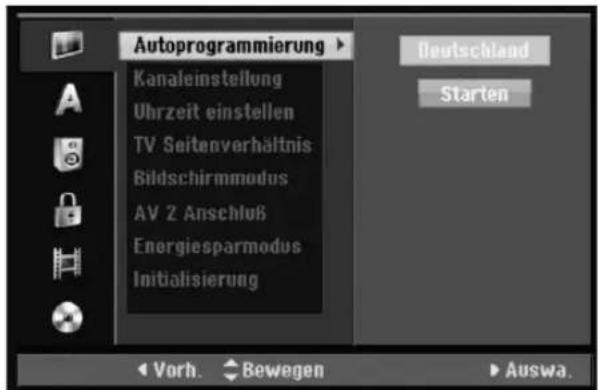
Beim Erstbetrieb ist der Punkt [Autoprogrammierung] markiert; alle anderen Punkte sind nicht aktiv.
Auf der rechten Seite ist als Land [Deutschland] voreingestellt.
Behalten Sie diese Einstellung bei, wenn Sie sich in Deutschland befinden. Falls nicht, wählen Sie mit ▼/▲ das Land aus, in dem Sie sich befinden.
Drücken Sie ▶. [Start] wird markiert.
Drücken Sie ENTER. Die Kanalsuche beginnt und wird in einer Fortschrittsanzeige ("Searching") dargestellt.
Am Ende der Kanalsuche sind alle Punkte des Menüs aktiv.
Wählen Sie mit ▼ "Deutsch" und drücken Sie ENTER. Die Menüsprache ist nun deutsch.
Kanalsuche bei SAT- und DVB-T-Receivern
Wenn ein SAT- oder DVB-T-Receiver am Recorder angeschlossen ist, können keine Sender gefunden werden. Der Sendersuchlauf muss jedoch trotzdem durchgeführt werden, um das Menü zu aktivieren.
Aufnahmen:
Haben Sie einen SAT- oder DVB-T-Receiver angeschlossen und möchten Sie TV-Sendungen aufnehmen, so stellen Sie das gewünschte Programm am SAT- bzw. DVB-T-Receiver ein (nicht am Recorder, da dort keine Sender eingestellt sind). Wählen Sie dann am Recorder den AV-Platz, an dem der Receiver angeschlossen ist.
Das Hauptmenü [HOME]
In diesem Menüsystem können Sie sämtliche Medienarten von der Festplatte des Geräts [HDD] oder der eingelegten Disc [DISK] aufrufen.
- Drücken Sie HOME, um das Hauptmenü aufzurufen.
- Wählen Sie mit ◀ / ▶ eine Medienart (TV, Film Foto, Musik) aus.
- Wählen Sie mit den Tasten ▲ / ▼ sowie ENTER den Speicherort der Datei aus:
HDD ("Hard disc drive"): Festplatte des Geräts. DISK: Disc im Gerät.
![MEDION MD 81335 - Das Hauptmenü [HOME] - 1](/content/2026/05/817027/images/9a1a64ff51a71c624cd0b321acb644c0ad6cf73053968d6bba2bbb80cf61d061.jpg)
- Drücken Sie zum Verlassen des Hauptmenüs auf HOME. Die Infozeile erlischt nach einigen Sekunden.
TV
• TV HDD: Zum Live-Fernsehbild und zur Wiedergabe von oder Aufnahme auf Festplatte.
- TV DVD: Zum Live-Fernsehbild und zur Wiedergabe von oder Aufnahme auf einer DVD.
FILM
- HDD: Anzeige des Titellisten-Menüs der Festplatte (siehe Seite 43).
- HDD DivX: Anzeige des [Filmliste]-Menüs der Festplatte (siehe Seite 28).
- DISK:
- Anzeige des Titellisten-Menüs einer beschreibbaren Disc (siehe Seite 43).
- Anzeige des [Filmliste]-Men üs einer DivX-Disc (siehe Seite 28).
- Wiedergabe einer Video-CD oder DVD-Video-Disc (siehe Seite 24-27).
FOTO (siehe Seite 31)
- HDD: Anzeige des [Fotoliste]-Menüs der Festplatte.
- DISK: Anzeige des [Fotoliste]-Menüs der Disc.
MUSIK (siehe Seite 29)
- HDD: Anzeige des [MusikListe]-Menüs der Festplatte.
- DISK: Anzeige des [Musikliste]- (bzw. Audio-CD-) Menüs einer Disc.
Einstellung (siehe folgendes Kapitel)
- Starten: Aufrufen des Setup-Menüs.
Voreinstellungen [SETUP]
In diesem Menüsystem können alle Einstellungen des Geräts überprüfen und ändern. Das Menü [VOREINSTELLUNGEN] können Sie auch direkt mit der Taste SETUP öffnen.
Allgemeine Bedienung
- Drücken Sie zum Aufrufen des Setup-Menüs auf SETUP.
- Wählen Sie mit ▲ / ▼ die gewünschte Option.
- Drücken Sie bei ausgewählter Option auf ▶, um das Unterverzeichnis aufzurufen.
- Wählen Sie mit ▲ / ▼ die gewünschte Option.
- Gehen Sie mit ▶in die Auswahl nach rechts.
- Wählen Sie mit ▲ / ▼ die gewünschte Einstellung und drücken Sie zur Bestätigung der Auswahl ENTER. Für einige Optionen sind weitere Schritte erforderlich.
- Drücken Sie zum Verlassen des Setup-Menüs auf SETUP.
Hinweis:
Drücken Sie ◀ für das übergeordnete Menü.
Allgemeine Einstellungen
Autoprogrammierung
Dieser Rekorder besitzt einen Frequenz-Tuner für den Empfang von bis zu 88 TV-Kanälen.
Vorbereitung:
- Schließen Sie den Rekorder am gewünschten Antennentyp an (s. Anschluss der Antenne auf Seite 9).
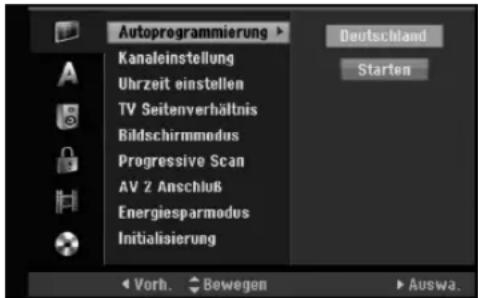
- Wählen Sie die Option [Autoprogrammierung].
- Gehen Sie mit ▶in die Auswahl nach rechts. Die Option [Land] wird markiert.
- Wählen Sie mit ▲ / ▼ ein Land und drücken Sie ▶. Das Symbol [Starten] wird hervorgehoben. Wenn Ihr Land nicht aufgeführt wird, wählen Sie [Andere].
- Drücken Sie zur Kanalsuche auf ENTER. Der Tuner zeigt nacheinander automatisch alle verfügbaren Kanäle der Umgebung an und legt sie im Speicher des Tuners ab.
Allgemeine Einstellungen (Forts.)
Kanaleinstellung
Kanäle können manuell bearbeitet werden (hinzufügen, löschen, benennen, verschieben usw.).
- Wählen Sie [Programm editieren] und drücken Sie ▶.
- Wählen Sie [Editieren] und drücken Sie ENTER. Das Menü Programmliste wird eingeblendet.
| PR | Ch. | MFT | Station | |
| 01 | C 1 | +49 | ARD | |
| 02 | C 2 | 0 | ARD | |
| 03 | C 9 | 0 | BBC1 | |
| 04 | C 11 | 0 | BBC1 | |
| 05 | C 19 | +49 | ARD | |
| 06 | C 50 | 0 | BBC1 | |
| 07 | C 6 | 0 | ||
| 08 | C 7 | +49 | ||
| 09 | C 25 | 0 | ||
| 10 | C 43 | 0 | ||
| 11 | C 46 | 0 |
- Wählen Sie mit ▲ / ▼ eine Programmnummer und drücken Sie ENTER.
-
Wählen Sie mit ▲ / ▼ die Programmoption und drücken Sie ENTER.
-
Über die Option [Programm editieren] werden Kanäle manuell eingestellt. Siehe "Programm editieren" rechts.
- Über die Option [Sender umbenennen] wird der Sendername geändert. Das Tastenmenü zur Eingabe von Zeichen wird eingeblendet (siehe Seite 47). Die Namen dürfen maximal 5 Zeichen lang sein.
- Über die Option [Bewegen] kann die Reihenfolge der Programme geändert werden. Verschieben Sie das ausgewählte Programm mit ▲ / ▼ an die neue Position.
- Über die Option [Löschen] werden nicht benötigte Programmplätze deaktiviert.
-
Über die Option [Decoder Ein/Aus] werden die Kanäle für den Decoder eingestellt. Diese Einstellung ist zur Anzeige bzw. Aufnahme von PAY-TV/Canal Plus-Programmen erforderlich. Drücken Sie ENTER, um die Option [Decoder] einzublenden. Drücken Sie zum Deaktivieren der Einstellung nochmals auf ENTER.
-
Drücken Sie mehrmals auf RETURN (○), um das Menü Programmliste zu verlassen.
Programm editieren
Zur manuellen Auswahl und zum Speichern von Fernsehsendern kann eine Suche gestartet werden. Wenn Sie die [Programm editieren] in Schritt 4 auswählen, erscheint eine Anzeige zur Einstellung der Kanäle.
- Wählen Sie mit ◀ / ▶ eine Option aus und ändern Sie die Einstellung mit ▲ / ▼.
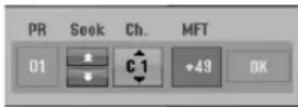
•[PR] zeigt die Programmposition an.
•[Suchen] Automatischer Suchlauf nach einem Kanal. Die Sendersuche stoppt, wenn der Rekorder einen Sender gefunden hat.
•[Kanal] Ändern der Kanalnummer.
•[MFT] Feineinstellung des Kanals für ein optimales Bild.
•[PAL/SECAM] Wechselt das TV-System (PAL oder SECAM).
- Wählen Sie OK und drücken Sie ENTER, um die Einstellungen zu übernehmen und zum Menü Programmliste zurückzukehren.
AV1-Decoder
Einstellung der EURO AV1 AUDIO/VIDEO-Buchse für codierte Videosignale.
- Drücken Sie im Menü Programmliste auf AV/INPUT.
-
Drücken Sie ENTER, um [Canal+] einzublenden. Drücken Sie zum Deaktivieren der Einstellung nochmals auf ENTER.
-
Aus: Eingabe der Signale über die EURO AV1 AUDIO/VIDEO-Buchse (wird normalerweise ausgewählt).
- Ein: Das codierte Video-Eingangssignal der EURO AV1 AUDIO/VIDEO-Buchse wird zur Dekodierung über die EURO AV2 DECODER-Buchse ausgegeben. Das decodierte Signal wird dann zurück zur EURO AV2 DECODER-Buchse geleitet, um PAY-TV/Canal Plus-Programme aufzuzeichnen oder anzuzeigen.
Allgemeine Einstellungen (Forts.)
Automatische Einstellung der Uhrzeit
Nach der automatischen Kanalsuche werden das aktuelle Datum und die Uhrzeit automatisch mit eingestellt. Bei falscher Uhrzeit des Rekorders muss die Uhr manuell gestellt werden.
- Wählen Sie die Option [Uhrzeit einstellen] und drücken Sie ▶.
- Wählen Sie mit ▲ / ▼ die Option [Auto] und drücken Sie ENTER.
Hinweis:
Der TV-Kanal sendet u. U. keine oder falsche Datums- und/oder Uhrzeit-Daten, so dass der Rekorder eine falsche Uhrzeit anzeigt. In diesem Fall sollte die Uhr manuell eingestellt werden.
Manuelle Einstellung der Uhrzeit
- Wählen Sie die Option [Uhrzeit einstellen] und drücken Sie ▶.
- Wählen Sie mit ▲ / ▼ die Option [Manuell] und drücken Sie ENTER.
- Geben Sie Datum und Uhrzeit ein.
◀ / ▶ (links/rechts): Bewegt den Cursor zur vorherigen bzw. nächsten Spalte.
▲ / ▼ (auf/ab): Ändert die Einstellung an der derzeitigen Cursorposition. - Drücken Sie zur Bestätigung der Einstellung auf ENTER.
TV-Seitenverhältnis
Auswahl des Bildformats des angeschlossenen Fernsehers (4:3 Standard bzw. Widescreen).
- [4:3] Beim Anschluss an einen Standard-4:3-Fernseher. Stellen Sie den [Bildschirmmodus] bei Auswahl von [4:3] unten ein.
•[16:9] Beim Anschluss an einen Widescreen-Fernseher oder an einen Fernseher mit Breitbild-Funktion.
Bildschirmmodus
Auswahl der Anzeige eines Widescreen-Bildes bei Auswahl von [4:3] als [TV-Seitenverhältnis].
- [Letter Box] Zeigt das Widescreen-Bild mit schwarzen Balken oberhalb und unterhalb des Bildes.
•[Pan Scan] Automatische Anzeige eines Widescreen-Bildes im Vollbild (beide Seiten des Bildes werden abgeschnitten).
Progressive Scan
Wenn die COMPONENT/PROGRESSIVE SCAN VIDEO OUT-Buchsen verwendet werden, jedoch ein Standard-Fernseher (analog) angeschlossen wird, stellen Sie Progressive Scan auf [Aus]. Wenn die COMPONENT/PROGRESSIVE SCAN VIDEO OUT-Buchsen verwendet werden und der angeschlossene Fernseher bzw. Monitor mit dem Progressive Scan-Signal kompatibel ist, schalten Sie Progressive Scan [Ein].
Hinweis:
[Progressive Scan] wird im Setup-Menü nicht deaktiviert, wenn der Schalter VIDEO OUT SELECT auf der Rückseite auf RGB eingestellt ist.
Achtung
Nach der Einstellung der Progressive Scan-Ausgabe wird ein Bild nur auf Progressive Scan-kompatiblen Fernsehern oder Monitoren angezeigt. Falls Progressive Scan versehentlich eingestellt wird, muss ein Reset des Rekorders erfolgen. Nehmen Sie dazu eine evtl. eingelegte Disc heraus und halten Sie die Taste STOP (■) fünf Sekunden lang gedrückt. Die Videoausgabe wird auf die Standardeinstellung gesetzt und das Bild erscheint wieder auf einem analogen Fernseher oder Monitor.
AV2-Anschluss
Am Anschluss EURO AV2 DECODER auf der Rückseite können ein Decoder oder weitere Geräte angeschlossen werden.
- [Decoder]: Wählen Sie die Option [Decoder], um einen PAY-TV- oder Canal Plus-Decoder an der Buchse EURO AV2 DECODER des Rekorders anzuschließen.
- [Andere]: Wählen Sie die Option [Andere], um einen Videorekorder oder ein ähnliches Aufnahmegerät an der Buchse EURO AV2 DECODER des Rekorders anzuschließen.
Energiesparmodus
Dieses Gerät verfügt über einen Energiesparmodus. Bei ausgeschaltetem Gerät erscheint keine Anzeige im Anzeigefenster (Display).
•[Aus]: Der Energiesparmodus ist deaktiviert.
•[Ein]: Der Energiesparmodus ist aktiviert.
Hinweise:
- Im Stromsparmodus werden verschlüsselte Fernsehsignale (CANAL+ oder PREMIERE) nicht entschlüsselt.
- Der Stromsparmodus ist im Bereitschaftsmodus der Timer-Aufnahme sowie bei ausgeschaltetem Gerät nach Empfang verschlüsselter Fernsehsignale (CANAL+ oder PREMIERE) nicht möglich.
Allgemeine Einstellungen (Forts.)
Initialisierung der Festplatte
Der Rekorder kann zurückgesetzt und die Festplatte kann initialisiert werden.
-
[Werkseinstellung] Der Rekorder kann bei Bedarf auf die Werkseinstellungen zurückgesetzt werden, mit Ausnahme von Einstufung, Kennwort und Ländercode.
•[HDD Formatierung] Initialisiert das Festplattenlaufwerk: Alle Daten gehen dabei verloren. -
Wählen Sie die Option [Initialisierung] und drücken Sie ▶.
- Wählen Sie mit ▲ / ▼ die gewünschte Option und drücken Sie ENTER. Eine Bestätigungsmeldung wird eingeblendet.
- Wählen Sie mit ◀ / ▶ entweder [Ja] oder [Nein] und drücken Sie ENTER.
Sprache
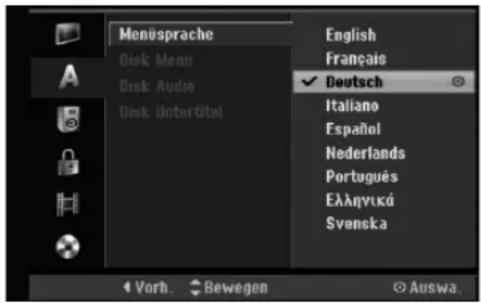
Menüanzeige
Wählen Sie eine Sprache für das Setup-Menü und die Bildschirmmenüs.
Disc-Menü/Ton/Untertitel
- [Original] Die auf der Disc aufgezeichnete Originalsprache wird ausgewählt.
- [Andere] Geben Sie für eine andere Sprache über die Zifferntasten den entsprechenden vierstellige Sprachcode ein. Sie finden die Sprachcodes auf Seite 55. Löschen Sie eine falsche Eingabe mit CLEAR.
•[Aus] (für Disk Untertitel): Untertitel ausschalten.
Ton
Jede DVD-Disc hat mehrere Audio-Ausgabeoptionen. Legen Sie die Audio-Optionen des Rekorders in Übereinstimmung mit dem Typ des Audiosystems fest, das Sie einsetzen.
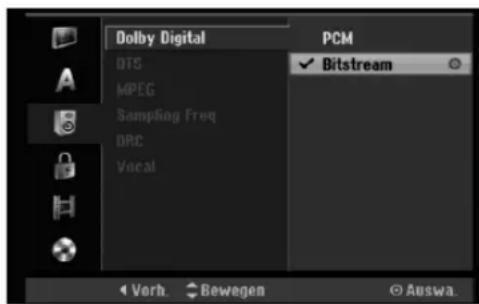
Dolby Digital / DTS / MPEG
- [Bitstream]: Wählen Sie "Bitstream", falls die DIGITAL AUDIO OUT-Buchse des Rekorders mit einem Verstärker oder anderen Geräten mit Dolby Digital-, DTS- oder MPEG-Decoder verbunden ist.
- [PCM] (für Dolby Digital/MPEG): Wählen Sie diese Option, wenn am Rekorder ein Zweikanal-Stereo-Verstärker angeschlossen ist. Mit Dolby Digital oder MPEG codierte DVDs werden automatisch in das Soundformat Zweikanal-PCM umgewandelt.
•[Aus] (für DTS): Wenn Sie "Aus" wählen, wird das DTS-Signal nicht über die DIGITAL AUDIO OUT-Buchse ausgegeben.
Wenn Ihr Receiver oder Verstärker NICHT für 96-kHz-Signale ausgelegt ist, wählen Sie [48 kHz]. Wenn Sie diese Auswahl getroffen haben, konvertiert das Gerät automatisch 96-kHz-Signale in 48 kHz-Signale, die das System dekodieren kann. Wenn Ihr Receiver oder Verstärker dagegen für 96-kHz-Signale ausgelegt ist, wählen Sie [96 kHz]. Wenn Sie diese Auswahl getroffen haben, übergibt das Gerät die einzelnen Signaltypen ohne Weiterverarbeitung.
DRC (Steuerung des Dynamikbereichs)
Im DVD-Format wird die Tonspur eines Programms dank der digitalen Audio-Technologie möglichst getreu und realistisch wiedergegeben. Sie können jedoch den Dynamikbereich der Audio-Ausgabe komprimieren (der Bereich zwischen den lautesten und den leisesten Tönen). So können Sie einen Spielfilm ohne Verlust der Tonqualität bei geringerer Lautstärke anschauen. Stellen Sie dazu DRC auf [Ein].
Gesangsoption
Schalten Sie die Gesangsoption auf [Ein], wenn Sie eine Mehrkanal-Karaoke-DVD abspielen möchten. Die Mehrkanal-Kanäle auf der Disc werden in den normalen Stereoton gemischt.
Kindersicherung
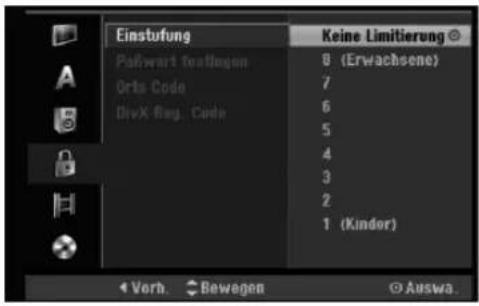
Einstufung
Verhindert die Wiedergabe von nicht jugendfreien DVDs. Es sind jedoch nicht alle DVDs eingestuft.
- Wählen Sie die Option [Einstufung] und drücken Sie ▶.
- Geben Sie für den Zugriff auf die Optionen Einstufung, Kennwort und Ländercode das von Ihnen erstellte vierstellige Kennwort (siehe Spalte rechts) ein. Falls noch kein Kennwort eingegeben wurde, werden Sie jetzt dazu aufgefordert. Geben Sie den vierstelligen Code ein und drücken Sie ENTER. Wiederholen Sie die Eingabe und drücken Sie zur Bestätigung ENTER. Drücken Sie bei falscher Eingabe und vor dem Drücken von ENTER auf CLEAR.
- Wählen Sie mit ▲ / ▼ eine Einstufung aus.
[1] - [8]: Eins (1) für geringe Einschränkungen. Acht (8) für die meisten Einschränkungen. [Keine Limitierung]: Bei Auswahl von [Keine Limitierung] wird die Kindersicherung deaktiviert und die Disc vollständig abgespielt. - Drücken Sie zur Bestätigung der Einstufung ENTER
Hinweis:
Beim Festlegen der Freigabe für den Rekorder werden alle Szenen derselben Freigabestufe und darunter wiedergegeben. Höher eingestufte Szenen werden nicht gezeigt, falls keine Alternativszene verfügbar ist. Diese Szene muss dieselbe Freigabe besitzen. Ansonsten wird die Wiedergabe angehalten. Geben Sie in diesem Fall das vierstellige Kennwort ein und ändern Sie zur Wiedergabe die Freigabestufe.
Kennwortvergabe
- Wählen Sie die Option [Paßwort festlegen] und drücken Sie ▶.
- Wählen Sie zum Ändern des Kennworts die Option [Ändern] und drücken Sie ENTER, geben Sie das neue vierstellige Kennwort ein und drücken Sie ENTER. Wiederholen Sie die Eingabe zur Bestätigung.
Wählen Sie zum Löschen des Kennworts die Option [Löschen] und drücken Sie ENTER.
Falls Sie das vierstellige Kennwort vergessen
Falls Sie das Kennwort vergessen sollten, kann das aktuelle Kennwort wie folgt zurückgesetzt werden.
- Rufen Sie das Menü HOME auf und wählen Sie eine beliebige Option (z. B. SETUP).
- Geben Sie über die Nummerntasten das sechsstellige Kennwort "210499" ein.
- Wählen Sie [Ja] und drücken Sie ENTER. Das vierstellige Kennwort wird gelöscht. Geben Sie den neuen Code ein.
Ländercode
Geben Sie den Code für das Land ein, in dem die Freigabe für die DVD-Video-Disc angewendet wird (Siehe "Ländercodes" auf Seite 55.).
- Wählen Sie [Orts Code] und drücken Sie ▶.
-
Führen Sie Schritt 2 unter "Einstufung" aus.
-
Wählen Sie mit den Tasten ▲ / ▼ das erste Zeichen aus.
-
Gehen Sie mit ▶ weiter und wählen Sie mit ▲ / ▼ das zweite Zeichen aus.
-
Drücken Sie zur Bestätigung des Ländercodes ENTER
DivX-Registrierungscode
DivX
Sie erhalten die DivX® VOD (Video On Demand) Registrierungskennung zur Ausleihe und zum Kauf von Filmen über den DivX® VOD-Service. Weitere Informationen erhalten Sie unter www.divx.com/vod.
- Wählen Sie [DivX Reg. Code] und drücken Sie ▶.
- Wählen Sie [Zeige] und drücken Sie ENTER. Daraufhin wird die Registrierungskennung angezeigt.
- Mit Hilfe der Registrierungskennung können Sie Filme über den DivX® VOD-Service unter www.divx.com/vod ausleihen oder kaufen. Beachten Sie die Anweisungen zum Speichern der Filme auf einer Disc zur Wiedergabe auf diesem Gerät.
Hinweis:
Alle DivX® VOD -Filme, die mit dem Registrierungs-code dieses Geräts erworben wurden, können nur auf diesem Gerät wiedergegeben werden.
Aufnahme
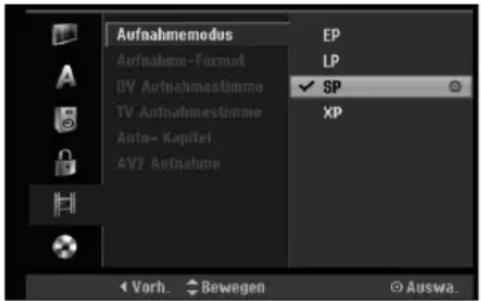
Aufnahmemodus
Für die Aufnahme kann die Bildqualität festgelegt werden;
XP (hohe Qualität), SP (Standard-Qualität), LP (geringe Qualität), EP (geringste Qualität).
Aufnahme-Format
Bei der DVD-Aufnahme kann das Seitenverhältnis an das aufzunehmende Material angepasst werden (16:9 oder 4:3).
DV-Aufnahmestimme
Diese Einstellung ist bei einem Camcorder mit 32 kHz/12-Bit-Sound erforderlich, der am DV IN-Anschluss auf der Vorderseite angeschlossen ist. Einige digitale Camcorder besitzen zwei Stereo-Tonspuren. Eine Spur wird während der Aufnahme aufgezeichnet. Die andere Spur dient zur Vertonung nach der Aufnahme. In der Einstellung Audio 1 wird die bei der Aufnahme aufgezeichnete Tonspur verwendet. In der Einstellung Audio 2 wird die nachträgliche Vertonung verwendet.
TV-Aufnahmestimme
Bei einer zweisprachigen TV-Aufnahme kann der aufzuzeichnende Tonkanal ausgewählt werden. [Haupt+Unter] Hauptsprache und Zusatzsprache [Haupt] Nur Hauptsprache [Unter] Nur Zusatzsprache
Auto-Kapitel
Bei der Aufnahme im Video-Modus werden in festgelegten Abständen Kapitelmarken eingefügt. Die Abstände können auf 5 Minuten, 10 Minuten oder 15 Minuten geändert werden. Bei Auswahl von [Keine] wird die automatische Kapitelerstellung zusammen mit der Einstellung [Keine].
AV2-Aufnahme
Zur Aufnahme des Videoeingangssignals eines am Anschluss EURO AV2 DECODER angeschlossenen Gerätes kann der Signaltyp ausgewählt werden.
[Auto]: Das Videoeingangssignal wird automatisch an das empfangene Videosignal angepasst.
[CVBS]: Nur zur Aufnahme eines CVBS-Eingangssignals.
[RGB]: Nur zur Aufnahme eines RGB-Eingangssignals.
Disc
Disc-Initialisierung
Wenn eine vollständig leere Disc ("Rohling") eingelegt wird, muss diese zunächst vom Recorder initialisiert werden.
Drücken Sie ggf. DVD, um in den DVD-Modus zu schalten.
DVD-R : Der Recorder initialisiert die Disc im Video-Modus. Der Aufnahmemodus ist immer der Video-Modus.
DVD-RW/DVD+RW/DVD+R(DL): Das
Initialisierungsmenü erscheint. Wählen Sie [Ja] und drücken Sie ENTER. – DVD-RW-Disks werden bei der ersten Initialisierung im VR-Modus initialisiert und können nachträglich geändert werden. Zu Video-/VR-Modus s. S. 43.
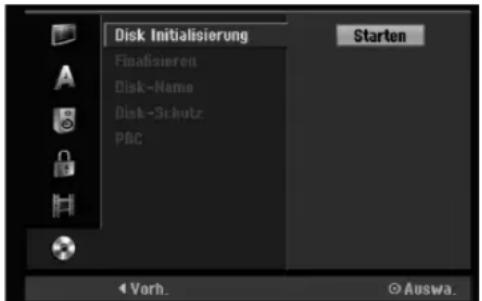
- Wählen Sie [Disk Initialisierung] und drücken Sie ▶.
- Wählen Sie [Starten] und drücken Sie ENTER. Das Menü [Initialisieren] wird eingeblendet.
- Nur bei DVD-RW: Wählen Sie mit ◀ / ▶ den gewünschten Modus (VR-Modus oder Video-Modus) und drücken Sie ENTER. Eine Bestätigungsmeldung wird eingeblendet.
- Wählen Sie mit ◀ / ▶ [OK] und drücken Sie ENTER. Die Formatierung der Disc dauert einige Minuten.
Achtung
DVD-RW/DVD+RW können mehrmals initialisiert (oder "formatiert") werden. Bei einer neuen Initialisierung oder nachträglichen Änderung von VR-Modus und Video-Modus (nur DVD-RW) werden Aufnahmen auf der Disc gelöscht.
Disc (Forts.)
Finalisierung
Bei der Finalisierung werden die Aufnahmen 'fixiert', so dass die Disc auf normalen DVD-Playern oder Computern mit DVD-ROM-Laufwerk abgespielt werden können.
Bei der Finalisierung einer Disc im Video-Modus wird ein Menü zur Steuerung der Disc erzeugt. Der Zugriff erfolgt über die Tasten MENU/LIST oder TITLE.
Achtung
Nachdem Sie eine DVD-R- oder DVD+R-Disc auf diese Weise fertig gestellt haben, können Sie die Disc nicht mehr bearbeiten oder neu aufnehmen, mit Ausnahme von DVD+RW-Discs. Eine DVD-RW-Disc kann über die Option [De-Finalisieren] erneut beschrieben oder bearbeitet werden.
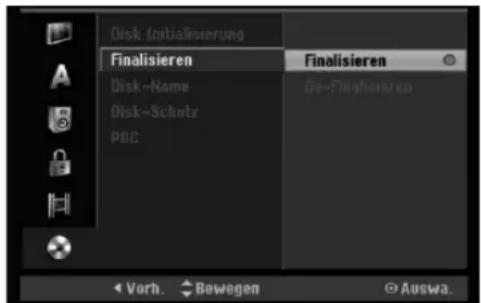
- Wählen Sie [Finalisieren] und drücken Sie ▶.
- Wählen Sie [Finalisieren] und drücken Sie ENTER. Das Finalisierungsmenü wird eingeblendet.
- Wählen Sie [OK] und drücken Sie ENTER. Der Rekorder startet die Finalisierung der Disc.
Hinweis:
- Die Dauer der Finalisierung richtet sich nach dem Disc-Typ, wie viel auf der Disc aufgenommen wurde und der Anzahl der Titel.
- Die Finalisierung einer DVD+R DL-Disc kann bis zu 30 Minuten dauern.
Tipps
- Beim Einlegen einer Finalisierten DVD-RW kann die Finalisierung durch Wählen von "De-Finalisieren" im Menü Finalisierung aufgehoben werden. Danach kann die Disc bearbeitet und beschrieben werden.
•Die Finalisierung von DVD-R- und DVD+R-Discs kann nicht aufgehoben werden. - Wenn die Option [Disk-Schutz] auf [Ein] eingestellt ist, ist keine Finalisierung möglich. Stellen Sie die Option [Disk-Schutz] zur Finalisierung auf [Aus].
Disc-Name
Geben Sie hier einen Namen für die Disc ein. Dieser Name erscheint beim Einlegen der Disc sowie bei Anzeige der Disc-Informationen auf dem Bildschirm.
- Der Disc-Name kann bis zu 32 Zeichen lang sein. - Für auf einem anderen Rekorder formatierte Discs wird nur ein begrenzter Zeichensatz angezeigt.
- Wählen Sie [Disk-Name] und drücken Sie ▶.
- Wählen Sie [Editieren] und drücken Sie ENTER. Das Tastaturmenü zur Eingabe von Zeichen wird eingeblendet (s. Seite 47).
Disc-Schutz
Stellen Sie die Option bei der Aufnahme vom DVD-RW-Discs im DVD+RW / +R- oder im VR-Modus auf [Ein], um ein versehentliches Aufnehmen, Ändern oder Löschen der eingelegten Disc zu vermeiden. Um die Disc freizugeben, wählen Sie [Aus].
PBC ("Playback Control")
PBC steht für Wiedergabesteuerung und bezieht sich auf besondere Menüs und Navigationsfunktionen, die bei einigen Video-CDs zur Verfügung stehen.
•[Ein] Video-CDs werden gemäß PBC wiedergegeben, falls verfügbar.
•[Aus] Video-CDs werden wie Audio-CDs wiedergegeben.
Das Bildschirmmenü
Das Anzeigesymbol ∅
Wenn beim Drücken einer Taste während der Wiedergabe das Symbol ∅ auf dem Bildschirm erscheint, wird diese Funktion bei der eingelegten Disc oder im gegenwärtigen Modus nicht unterstützt.
Anzeige von Informationen [DISPLAY]
Drücken Sie zum Ein- bzw. Ausblenden der Informationen während des Fernsehens auf ENTER bzw. DISPLAY.
Zeigt die Kanalnummer, den Sendernamen und das empfangene Tonsignal (STEREO, MONO) an.
Zeigt Aufnahmemodus, freien Speicher und eine Fortschrittsanzeige der verstrichene Zeit an.
Zeigt den Disc-Namen sowie das Format an.
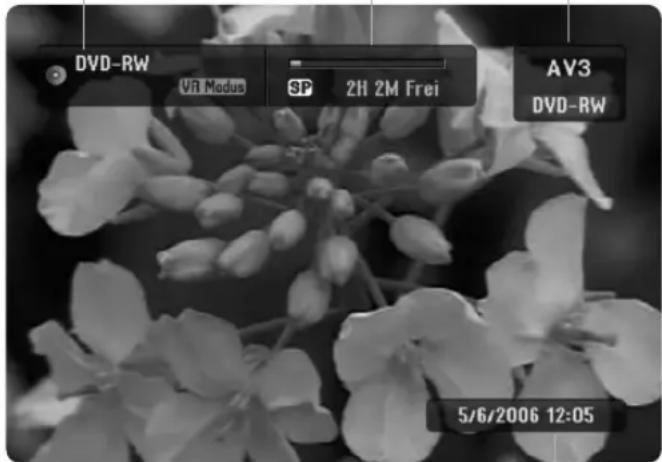
Zeigt das aktuelle Datum und die Uhrzeit an.
Anzeige von Disc-Informationen auf dem Bildschirm
Es können verschiedene Informationen über die eingelegte Disc auf dem Bildschirm angezeigt werden.
- Drücken Sie zur Anzeige des aktuellen Status einmal auf DISPLAY.

- Drücken Sie zur Anzeige verschiedener Wiedergabe-Informationen nochmals auf DISPLAY. Die angezeigten Informationen können je nach Disc-Typ bzw. Wiedergabestatus abweichen.
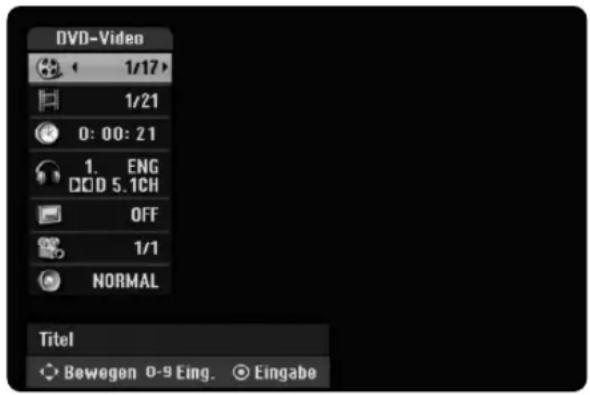
-
Wählen Sie mit ▲ / ▼ eine Information aus und ändern oder wählen Sie die Einstellungen mit ◀ / ▶. Einzelheiten zu jeder Information erhalten finden Sie auf den Seiten in Klammern.
-
[Titel]: Aktuelle Titel- (bzw. Tracknummer)/Gesamtanzahl der Titel (bzw. Tracks) (Seite 24, 26)
• [Kapitel]: Aktuelle Kapitelnummer/Gesamtanzahl der Kapitel (Seite 24)
• [Zeit]: Verstrichene Spielzeit (Seite 26) - [Ton(Audio)]: Ausgewählte Sprache (nur DVD-VIDEO) bzw. Tonkanal (Seite 25)
• [Untertitel]: Ausgewählter Untertitel (Seite 25) - [Winkel]: Ausgewählter Kamerawinkel/Gesamtanzahl der Kamerawinkel (Seite 26)
• [Ton(Sound)]: Ausgewählter Klangmodus (Seite 27)
Hinweis:
Wird zehn Sekunden lang keine Taste gedrückt, wird das Bildschirmmenü ausgeblendet.
Wiedergabe
Allgemeine Wiedergabefunktionen
- Legen Sie die gewünschte Disc mit der Wiedergabeseite nach unten in das Disc-Fach ein.
- Starten Sie die Wiedergabe über das Hauptmenü (HOME > Medienart wählen, Speicherort wählen; s. S. 16).
- Drücken Sie zum Anhalten der Wiedergabe auf STOP (■).
Je nach Disc-Typ wird der Anhaltepunkt gespeichert und das Symbol “■■” erscheint kurz auf dem Bildschirm. Drücken Sie zum Fortsetzen der Wiedergabe (vom Anhaltepunkt) auf PLAY (▶). Beim nochmaligem Drücken von STOP (■) oder beim Auswurf der Disc (“■” wird angezeigt) wird der Anhaltepunkt gelöscht.
- Drücken Sie zum Auswerfen der Disc auf OPEN/CLOSE (▲).
Drücken Sie zum Schließen des Disc-Fachs auf OPEN/CLOSE (▲). Oder drücken Sie auf POWER (⏻), um das Disc-Fach automatisch zu schließen und das Gerät auszuschalten.
Hinweis:
Falls die Kindersicherung aktiviert und die Disc außerhalb der Kindersicherungseinstellungen eingestuft ist (nicht befugt), muss der vierstellige Code eingegeben und/oder die Disc freigegeben werden (siehe "Einstufung" auf Seite 20).
| Tasten Funktionen | Discs | |
| OPEN / CLOSE (▲) | Disc-Fach öffnen bzw. schließen. | Alle Discs |
| PAUSE/STEP (III) | Drücken Sie zum Unterbrechen der Wiedergabe auf PAUSE/STEP (II). | Alle Discs |
| Drücken Sie zur Einzelbildwiedergabe mehrmals auf PAUSE/STEP (III). |  | |
| Tipp:Mit den Tasten ◀ / ▶ können die Einzelbilder während der PAUSE mehrmals vor und zurück wiedergegeben werden.Der Rücklauf Bild für Bild ist bei Video-CDs nicht möglich. | ||
| SKIP (I◄◄ / ►►I) | Drücken Sie während der Wiedergabe auf SKIP (I◄◄ oder ►►I), um zum nächsten Kapitel/Track bzw. zum Anfang des aktuellen Kapitels/Tracks zurückzukehren.Drücken Sie zweimal kurz auf SKIP I◄◄, um zum vorherigen Kapitel/Track zurückzuspringen.Tipps:Um während der DVD-Wiedergabe direkt zu einem Kapitel zu wechseln, drücken Sie zweimal auf DISPLAY und wählen Sie mit ▲ / ▼ das Kapitel-Symbol aus.Geben Sie daraufhin die Kapitelnummer ein oder wählen Sie ein Kapitel mit ◀ / ▶.Um direkt zu einem beliebigen Track einer Audio-CD zu springen, geben Sie die Track-Nummer während der Wiedergabe über die Nummerntasten (0-9) ein. |  |
| SCAN (◄◄ / ►►) | Drücken Sie zur Auswahl der gewünschten Suchlaufgeschwindigkeit während der Wiedergabe mehrmals auf SCAN (◄◄ oder ►►).Festplatte, DVD: 5 GeschwindigkeitenDivX: 4 GeschwindigkeitenVideo-CD, Audio-CD: 3 Geschwindigkeiten |  |
| Drücken Sie zur Wiedergabe in Zeitlupe bei pausierter Wiedergabe mehrmals auf SCAN (◄◄ oder ►►).HDD, DVD; 4 GeschwindigkeitenVideo CD; 3 Geschwindigkeiten (nur vor) |  | |
| ZOOM Drücken Sie während der Wiedergabe oder Pause auf ZOOM, um das Videobild zu vergrößern.Größe x1 → Größe x2 → Größe x4 → Größe x1(Normale Größe)Mit den Tasten ◀ ▶ ▼ können Sie das vergrößerte Bild verschieben. |  | |
Allgemeine Wiedergabefunktionen (Forts.)
| Tasten Funktionen | Discs | |
| REPEAT Drücken Sie während der Wiedergabe mehrmals auf REPEAT, um die gewünschte Wiederholungsart auszuwählen.Festplatte (Titel/Aus), DVD (Kapitel/Titel/Aus)VR-Modus DVD-RW (Kapitel/Titel/Alle/Aus)Video-CD, Audio-CD (Track/Alle/Aus)MP3/WMA (Track/Ordner/Aus)Hinweise:Bei Video-CDs mit PBC muss die Option PBC für die Wiederholungsfunktion im Setup-Menü ausgeschaltet werden (siehe Seite 22).Beim Drücken von SKIP (▶▶I) während der wiederholten Wiedergabe eines Kapitels/Tracks wird die wiederholte Wiedergabe beendet. |  | |
| A-B Drücken Sie zum Festlegen des Startpunktes (A) und des Endpunktes (B) für die Abschnittswiederholung während der Wiedergabe jeweils einmal auf die Taste A-B.Hinweis:Bei der Wiedergabe von Festplatte muss ein Abschnitt mindestens fünf Sekunden lang sein. |  | |
| TITLE Falls die eingelegte DVD ein Menü enthält, wird das Titelmenü auf dem Bildschirm angezeigt. Ansonsten erscheint das Disc-Menü. |  | |
| MENU/LIST Das Disc-Menü erscheint auf dem Bildschirm. | DVD | |
| SUBTITLE ( ) Drücken Sie während der Wiedergabe auf SUBTITLE und wählen Sie mit ◀ / ▶ eine gewünschte Untertitelsprache aus. |  | |
| AUDIO ( )Drücken Sie auf AUDIO und wählen Sie mit ◀ / ▶ einen anderen Tonkanal oder einer anderen Sprache aus.Hinweis:Manche Discs enthalten Dolby Digital- und DTS-Tonspuren.Wenn DTS ausgewählt ist, gibt es keinen analogen Audio-Ausgang. Um die DTS-Tonspur anzuhören, schließen Sie den Rekorder über einen der digitalen Ausgänge an (Hinweise hierzu finden Sie auf Seite 13). | DVD | |
| Drücken Sie zur Auswahl eines anderen Tonkanals (Stereo, Links oder Rechts) während der Wiedergabe auf AUDIO und wählen Sie mit ◀ / ▶ den gewünschten Kanal aus.Bei im VR-Modus aufgenommenen DVD-RW-Discs und der Festplatte mit sowohl einem Haupt- als auch einem zweisprachigen Tonkanal können Sie zwischen Hauptkanal (L), Nebenkanal (R) und Haupt+Nebenkanal (L+R) wählen. | ||
| Drücken Sie während der Wiedergabe mehrmals auf AUDIO, um die verschiedenen Tonkanäle (STEREO, LINKS oder RECHTS) zu hören. | ||
| I.SKIP Drücken Sie während der Wiedergabe mehrmals auf I.SKIP, um 15 Sekunden vor zu springen.Bei der Festplattenwiedergabe oder im Timeshift-Modus springt die Wiedergabe beim Drücken auf ◀ / ▶ 5 Minuten vor bzw. zurück. |  +RW -R +RVCD DivX +RW -R +RVCD DivX | |
 | ||
 | ||
Bei Einblendung eines
Menübildschirms VCDI
Der Menübildschirm wird u. U. beim ersten Laden einer DVD bzw. Video-CD mit einem Menü eingeblendet.
DVD
Wählen Sie mit ◀ / ▶ / ▲ / ▼ den gewünschten Titel/das Kapitel und drücken Sie zur Wiedergabe auf ENTER.
Drücken Sie auf TITLE bzw. MENU/LIST, um zum Menübildschirm zurückzukehren.
VCD
- Wählen Sie über die Zifferntasten den gewünschten Track aus.
Drücken Sie für den Menübildschirm auf RETURN (♂). - Menüoptionen und Bedienung der Menüs sind je nach Disc unterschiedlich. Folgen Sie den Anweisungen auf jedem Menübildschirm. Zudem können Sie PBC im Setup-Menü ausschalten. (siehe Seite 22).
Wahl eines anderen TITELS

Bei mehreren Titeln auf einer Disc können Sie wie folgt einen anderen Titel auswählen:
- Drücken Sie während der Wiedergabe zweimal auf DISPLAY und wählen Sie mit ▲ / ▼ das Titelsymbol aus. Wählen Sie dann über die jeweiligen Nummerntasten (0-9) bzw. mit ◀/ ▶ die gewünschte Titelnummer.
Zeit-Suchlauf HDD -RWvr Video +RW- DivXI
Wiedergabe ab einem gewünschten Zeitpunkt auf der Disc:
- Drücken Sie während der Wiedergabe zweimal auf DISPLAY. Die verstrichene Spielzeit wird angezeigt.
- Drücken Sie zur Auswahl des Uhr-Symbols auf ▲ / ▼. Daraufhin wird "0:00:00" angezeigt.
- Geben Sie von links nach rechts die gewünschte Startzeit in Stunden, Minuten und Sekunden ein. Drücken Sie bei falscher Eingabe auf ◀ / ▶, um das Unterstreichungszeichen (_) zur falschen Eingabe zu bewegen. Geben Sie nun die korrekte Zahl ein.
- Drücken Sie zur Bestätigung ENTER. Die Wiedergabe beginnt am ausgewählten Zeitpunkt.
Markierungssuche

Eine Marke hinzufügen
Die Wiedergabe kann von sechs gespeicherten Punkten erfolgen. Drücken Sie zum Festlegen einer Marke die Taste MARKER an der gewünschten Stelle. Das Markensymbol erscheint kurz auf dem Bildschirm. Legen Sie bis zu sechs Marken fest.
Eine markierte Szene aufrufen oder löschen
-
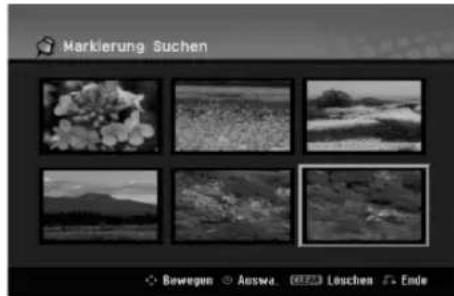
Drücken Sie während der Disc-Wiedergabe auf SEARCH. Das Menü Markensuche wird eingeblendet.
-
Wählen Sie mit ◀ / ▶ / ▲ / ▼ eine markierte Szene zum Aufrufen oder Löschen.
-
Drücken Sie ENTER, Die Wiedergabe beginnt ab der markierten Szene. Oder drücken Sie CLEAR, um die markierte Szene vom Menü Markensuche zu löschen.
Kamerawinkel DVD
Falls die Disc Szenen enthält, die in verschiedenen Kameraperspektiven aufgenommen wurden, kann der gewünschte Kamerawinkel während der Wiedergabe ausgewählt werden.
-
Drücken Sie während der Wiedergabe auf DISPLAY. Daraufhin wird das Bildschirmmenü eingeblendet.
-
Wählen Sie im Bildschirmmenü mit ▲ / ▼ das Kamerawinkel-Symbol aus.
-
Wählen Sie mit ◀ / ▶ den gewünschten Kamerawinkel aus. Die Nummer des aktuellen Kamerawinkels erscheint auf dem Bildschirm.
Tipp:
Bei Szenen, die in verschiedenen Perspektiven vorliegen, blinkt das KAMERAWINKEL-Symbol auf dem Bildschirm. Dann kann der Kamerawinkel gewechselt werden.
3D-Surround
-RWVR
Video

-R+


DivX
Dieses Gerät kann einen 3D-Raumklangeffekt erzeugen, der eine Mehrkanal-Audiowiedergabe anstatt mit fünf oder mehr Lautsprechern, die normalerweise für Mehrkanal-Audio in einem Heimkinosystem erforderlich sind, mit zwei herkömmlichen Stereolautsprechern simuliert.
- Drücken Sie während der Wiedergabe auf DISPLAY.
Daraufhin wird das Bildschirmmenü eingeblendet. - Wählen Sie im Bildschirmmenü mit ▲ / ▼ das Klangsymbol aus.
- Wählen Sie mit ◀ / ▶ den Eintrag "3D SUR" aus. Wählen Sie zum Beenden des 3D-Surround-Effektes den Eintrag "NORMAL".
Speichern der letzten Einstellung DVD
Der Rekorder speichert die Benutzereinstellung für die letzte Disc, die Sie angesehen haben. Die Einstellungen bleiben so lange gespeichert, bis Sie die Disc aus dem Rekorder nehmen oder ihn ausschalten. Wenn Sie eine Disc einlegen, deren Einstellungen gespeichert wurde, wird die letzte Stopp-Position automatisch abgerufen.
Hinweise:
– Die gespeicherten Einstellungen können jederzeit abgerufen werden.
- Der Rekorder speichert keine Einstellungen von Discs, wenn Sie ihn vor der Wiedergabe wieder ausschalten.
FIP (Bild im Bild)
HDD
-RWVR
-RWvideo


VCDD
Diese Funktion ermöglicht Ihnen, die gespeicherten Sender während der Wiedergabe als Einblendung anzusehen.
Ein- und Ausschalten
Drücken Sie PIP, um die Einblendung einzuschalten. Drücken Sie diese Taste erneut, um sie auszuschalten.
Auswahl des Eingangs für Einblendungen
Drücken Sie AV/INPUT, um die Eingabemodus für die Einblendung auszuwählen. Bei jedem Drücken der Taste wechselt der Eingabemodus der Einblendung in folgender Reihenfolge.
Tuner → AV1 → AV2 → AV3 → AV4
Programmauswahl für Einblendung
Drücken Sie zum Ändern des Programms auf PR/CH (+/-), wenn der Eingang der Einblendung auf Tuner gesetzt ist. Die ausgewählte Programmnummer wird auf dem Bildschirm angezeigt. Drücken Sie zur Anzeige des ausgewählten Programms auf STOP (■).
Positionsänderung der Einblendung
Drücken Sie für die gewünschte Position mehrmals ◀ / ▶. Die Einblendung wird im Uhrzeigersinn bzw. entgegen dem Uhrzeigersinn verschoben.
Vergrößern der Einblendung
Drücken Sie mehrmals auf ZOOM, um die Einblendung um bis zu drei Stufen zu vergrößern.
Wiedergabe von DivX-Filmdateien
Mit dem Rekorder können DivX-Dateien wiedergegeben werden. Lesen Sie vor der Wiedergabe von DivX-Dateien die Hinweise unter "Voraussetzungen für DivX-Dateien" rechts.
- Drücken Sie auf HOME und wählen Sie die Option [FILM].
- Wählen Sie den Speicherort, auf dem sich die DivX-Dateien befinden (HDD, HDD DivX oder DISK) und drücken Sie ENTER. Das Spielfilmmend wird auf dem Fernsehbildschirm eingeblendet.
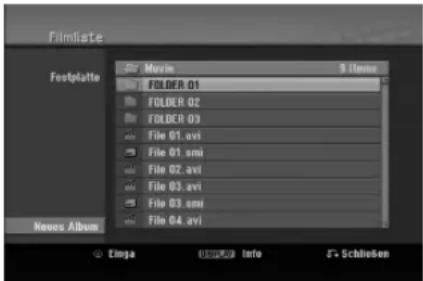
- Wählen Sie mit ▲ / ▼ einen Ordner und drücken Sie ENTER. Es erscheint eine Dateiliste des Ordners. Um innerhalb einer Dateiliste zur vorherigen Ordnerliste zurückzukehren, markieren Sie mit ▲ / ▼ das Symbol 📄 und drücken Sie auf ENTER.
- Um eine bestimmte Datei anzuzeigen, markieren Sie sie mit ▲ / ▼ und drücken Sie auf PLAY (▶). Es sind verschiedene Wiedergabefunktionen verfügbar. Siehe Seiten 24-27.
- Drücken Sie zum Anhalten der Wiedergabe auf STOP. Das Menü [Filmliste] wird eingeblendet.
Hinweise zur Anzeige von DivX-Untertiteln
Falls die Untertitel nicht korrekt angezeigt werden, führen Sie die folgenden Schritte durch:
- Drücken Sie bei angezeigtem Untertitel auf PAUSE/STEP.
- Halten Sie die Taste SUBTITLE ca. drei Sekunden gedrückt. Daraufhin erscheint der Sprachcode.
- Wählen Sie mit ◀ / ▶ einen anderen Sprachcode aus, bis die Untertitel richtig angezeigt werden.
- Drücken Sie zum Fortsetzen der Wiedergabe auf PLAY (▶).
Optionen im Filmliste-Menü
- Wählen Sie im Menü [Filmliste] mit ▲ / ▼ einen Ordner/eine Datei und drücken Sie ENTER. Die Optionen im Menü [Filmliste] werden eingeblendet. Die angezeigten Menüoptionen können sich je nach ausgewähltem Datenträger unterscheiden.
- Wählen Sie mit ▲ / ▼ / ◀ / ▶ eine Option und drücken Sie ENTER.
•[Wiedergabe] Startet die Wiedergabe des gewählten Titels.
•[Öffnen] Öffnet den Ordner und zeigt die enthaltenen Dateien an
•[Löschen] Löscht die Datei(en) bzw. Ordner vom Datenträger.
•[Umbenennen] Bearbeiten des Dateinamens. (Seite 38)
•[Bewegen] Verschiebt die Datei(en) in einen anderen Ordner bzw. auf einen anderen Datenträger. (Seite 34)
•[Kopieren] Kopiert die Datei(en) in einen anderen Ordner bzw. auf einen anderen Datenträger. (Seite 34)
Voraussetzungen für DivX-Dateien
Mögliche Auflösung: 720x576 Bildpunkte (B x H)
DivX-Dateierweiterungen: “.avi”, “.divx”
Abspielbare Divx-Untertitel: “.smi”, “.srt”, “.sub (nur Micro DVD-Format)”, “.txt (nur Micro DVD-Format)”
Abspielbare Codecs: "DIV3", "MP43", "DIVX", "XVID", "DX50"
Abspielbare Audioformate: "AC3", "PCM", "MP2", "MP3", "WMA"
- Abtastfrequenz: 8 - 48 kHz (MP3), 32 - 48 kHz (WMA)
- Bitrate: 8 - 320 kbps (MP3), 32 -192 kbps (WMA)
CD-R-Format: ISO 9660 und JOLIET.
DVD ±R/RW-Format: ISO 9660 (UDF Bridge-Format)
Maximale Anzahl Dateien/Discs: Maximal 1999 (Gesamtanzahl der Dateien und Ordner)
Hinweise zum DivX-Format
- Bei einer höheren Bildwiederholrate als 29,97 Bilder pro Sekunde ist u. U. kein störungsfreier Betrieb des Gerätes möglich.
- Falls die Bild und Toninformationen der Aufnahmedatei nicht Interleaved ist, wird der Menübildschirm wieder angezeigt.
- Falls die Datei mit GMC aufgenommen wurde, unterstützt dieses Gerät nur den 1-Punkt-Aufnahmepegel.
GMC
GMC ist ein Akronym für Global Motion Compensation. Hierbei handelt es sich um eine Encoding-Funktion der MPEG4-Norm. Einige MPEG4-Encoder besitzen diese Option (z. B. DivX oder Xvid). Es gibt unterschiedliche GMC-Encoding-Stufen. Diese werden im Allgemeinen als 1-Punkt-, 2-Punkt- oder 3-Punkt-GMC bezeichnet.
Wiedergabe von Audio-CDs oder MP3/WMA-Dateien
Mit dem Rekorder können Audio-CDs und MP3-/WMA-Dateien wiedergegeben werden. Lesen Sie vor der Wiedergabe von MP3-/WMA-Dateien den Abschnitt "Voraussetzungen für MP3-/WMA-Audiodateien" rechts.
- Drücken Sie auf HOME.
Das Hauptmenü wird eingeblendet. - Wählen Sie die Option [MUSIK].
- Wählen Sie den Speicherort, auf dem sich die MP3-/WMA- bzw. Audiotitel befinden (HDD oder DISK) und Sie ENTER. Daraufhin wird das Menü [Musikliste] eingeblendet.
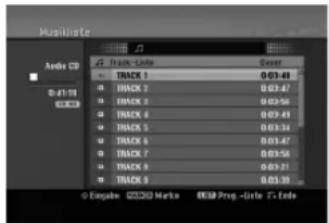
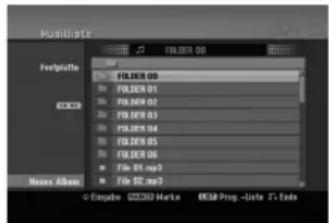
- Wählen Sie mit ▲/▼ einen Track aus und drücken Sie PLAY (▶).
Die Wiedergabe beginnt.
Dabei stehen verschiedene Wiedergabefunktionen zur Verfügung (siehe Seiten 24-27).
Tipps:
- Drücken Sie zur Anzeige der ID3-Tag-Informationen für die MP3-Datei auf DISPLAY. Falls keine ID3-Tag-Informationen verfügbar sind, wird [ID3-Tag: Keiner] eingeblendet. Bei Auswahl eines Ordners wird die Anzahl der Unterordner und der enthaltenen MP3-Dateien angezeigt. Drücken Sie zum Ausblenden erneut auf DISPLAY.
- Um zum übergeordneten Verzeichnis zu gelangen, markieren Sie 📄... mit ▲ / ▼ und drücken Sie ENTER.
- Um das Hauptmenü zur Auswahl einer anderen Mediendatei aufzurufen, drücken Sie auf HOME.
- Um die Wiedergabe jederzeit anzuhalten, drücken Sie STOP.
Tipp:
Es kann ein neuer Ordner erstellt werden. Wählen Sie dazu die Option [Neues Album] im Musikmenü der Festplatte (HDD) und drücken Sie ENTER. Der Ordner "NONAME##" wird erstellt.
Optionen im Audio-CD- und Musikmenü
-
Wählen Sie im Audio-CD- bzw. Musikmenü mit ▲ / ▼ einen Ordner/eine Datei aus und drücken Sie ENTER. Die Menüoptionen werden eingeblendet. Die angezeigten Menüoptionen können sich je nach ausgewähltem Datenträger unterscheiden.
-
Wählen Sie mit ▲ / ▼ / ◀ / ▶ eine Option und drücken Sie ENTER.
•[Wiedergabe] Startet die Wiedergabe des gewählten Titels.
•[Zufällig]: Zufalls-Wiedergabe starten bzw. anhalten.
•[Öffnen] Öffnet den Ordner und zeigt die enthaltenen Dateien an
•[Löschen] Löscht die Datei(en) vom Datenträger.
•[Umbenennen] Bearbeiten des Dateinamens. (Seite 33)
•[Bewegen] Verschiebt die Datei(en) in einen anderen Ordner bzw. auf einen anderen Datenträger. (Seite 34)
•[Kopieren] Kopiert die Datei(en) in einen anderen Ordner bzw. auf einen anderen Datenträger. (Seite 34)
•[Progr. hinzu] Fügt Track(s) zur Programmliste hinzu (Seite 30)
Zufällig
-
Wählen Sie mit ▲ / ▼ eine Datei aus und drücken Sie ENTER. Daraufhin werden die Menüoptionen eingeblendet.
-
Wählen Sie mit ▲ / ▼ die Option [Zufällig] und drücken Sie ENTER. Die Zufalls-Wiedergabe wird vom Gerät automatisch gestartet und die Anzeige "RANDOM" wird eingeblendet.
-
Wählen Sie zur normalen Wiedergabe die Option [Zufällig] erneut und drücken Sie ENTER.
Tipp:
Durch Drücken der Taste SKIP ▶▶▶ während der Zufalls-Wiedergabe wählt das Gerät einen anderen Track aus und setzt die Zufalls-Wiedergabe fort.
Voraussetzungen für MP3-/WMA-Audiodateien
Dateierweiterungen
".mp3", ".wma".
Abtastfrequenz:
8 - 48 kHz (MP3), 32 - 48 kHz (WMA)
Bitrate:
8 - 320 kbps (MP3), 32 -192 kbps (WMA)
CD-R-Format:
ISO 9660 und JOLIET.
DVD±R/RW-Format:
ISO 9660 (UDF Bridge-Format)
Maximale Anzahl Dateien/Discs:
Maximal 1999 (Gesamtanzahl der Dateien und Ordner)
Programmierte Wiedergabe von Audio-CDs und MP3-/WMA-Dateien
Es können benutzerdefinierte Playlisten von Audio-CD- oder MP3-/WMA-Tracks programmiert werden. Bis zu 99 Audio-CD- Tracks bzw. 256 MP3-/WMA-Dateien können enthalten sein.
- Wählen Sie im Audio-CD- bzw. im Musikmenü mit ▲ / ▼ einen Track/eine Datei (bzw. einen Ordner). Drücken Sie auf CLEAR, um alle MP3-/WMA-Dateien und Ordner im Musikmenü auszuwählen. Drücken Sie zum Aufheben der Auswahl nochmals auf CLEAR.
Auswahl mehrerer Dateien/Tracks (Ordner)
- Drücken Sie die Taste MARKER. Auf der Datei/dem Track bzw. dem Ordner erscheint eine Marke. Drücken Sie nochmals auf MARKER, um die Markierung aufzuheben.
-
Wiederholen Sie Schritt 1 für weitere Dateien/Tracks (Ordner).
-
Drücken Sie ENTER. In der linken Menühälfte werden die Optionen angezeigt.
- Wählen Sie mit ▲ / ▼ die Option [Progr. hinzu] und drücken Sie ENTER.
- Wiederholen Sie die Schritte 1-3, um weitere Tracks zu markieren.
Hinweis:
Falls zur programmierten Wiedergabe ein Ordner ausgewählt wird, werden alle Tracks im Ordner in die Programmliste eingetragen.
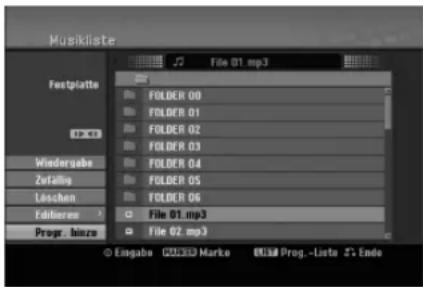
- Wechseln Sie mit ▶ zur Programmliste. Der zuletzt gewählte programmierte Track wird in der Programmliste markiert.
- Drücken Sie zur Auswahl des wiederzugebenden Tracks auf ▲ / ▼.
- Drücken Sie zur Wiedergabe auf PLAY (▶). Die Wiedergabe stoppt nach Abspielen des letzten programmierten Tracks in der Programmliste.
- Um von der programmierten zur normalen Wiedergabe zu wechseln, wählen Sie einen Track aus der Liste und drücken Sie auf PLAY (▶).
Tipp:
Durch Drücken von MENU/LIST kann der Programmlistenbildschirm ein- bzw. ausgeblendet werden.
Optionen im Menü Programmliste
- Wählen Sie mit ▲ / ▼ einen Track/eine Datei aus der Programmliste und drücken Sie ENTER. Die Menüoptionen werden eingeblendet.
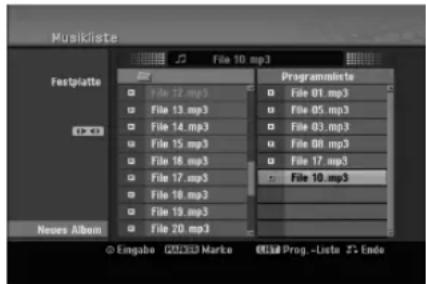
- Wählen Sie mit ▲ / ▼ die gewünschte Option und drücken Sie zur Bestätigung der Auswahl ENTER.
•[Wiedergabe] Die Wiedergabe beginnt in der programmierten Reihenfolge ab dem ausgewählten Track.
•[Zufällig]: Zufalls-Wiedergabe starten bzw. anhalten.
•[Löschen] Löscht Tracks aus dem Menü Programmliste.
•[Bewegen] Verschiebt Track(s) in eine beliebige Reihenfolge.
•[Speichern] Speichert die Programmliste (nur Festplatte)
Programmmierte Tracks wiederholen
Drücken Sie REPEAT für die gewünschte Wiederholungsart.
•[TRACK] Wiederholt den aktuellen Track.
•[ALLE] Wiederholt alle Tracks in der Programmliste.
•[AUS] Wiederholung beenden (keine Anzeige).
Track aus der Programmliste löschen
- Wählen Sie den von der Programmliste zu löschenden Track. Wählen Sie mit der Taste MARKER mehrere Tracks aus.
- Drücken Sie ENTER, um die Menüoptionen einzublenden.
- Wählen Sie [Löschen] und drücken Sie ENTER.
Track-Reihenfolge in der Programmliste ändern
- Wählen Sie den von der Programmliste zu verschiebenden Track. Wählen Sie mit der Taste MARKER mehrere Tracks aus.
- Drücken Sie ENTER, um die Menüoptionen einzublenden.
- Wählen Sie die Option [Bewegen] und drücken Sie ENTER.
- Verschieben Sie den gelben Balken mit ▲ / ▼ an die gewünschte Stelle und drücken Sie ENTER.
Programmliste speichern (nur Festplatte)
Dieser Rekorder speichert die vom Benutzer erstellte Programmliste.
- Wählen Sie einen Track aus der Programmliste. Die Menüoptionen werden eingeblendet.
- Wählen Sie die Option [Speichern] und drücken Sie ENTER. Die Programmliste wird im Ordner PROGRAM auf der Festplatte gespeichert.
Anzeige von JPEG-Dateien
Mit diesem Rekorder können JPEG-Dateien wiedergegeben werden. Lesen Sie vor der Wiedergabe von JPEG-Aufnahmen den Abschnitt "Voraussetzungen für Fotodateien" rechts.
-
Drücken Sie auf HOME.
Das Hauptmenü wird eingeblendet. -
Wählen Sie die Option [FOTO].
-
Wählen Sie den Speicherort, auf dem sich die JPEG-Dateien befinden und drücken Sie ENTER. Daraufhin wird das Menü [Fotoliste] eingeblendet.
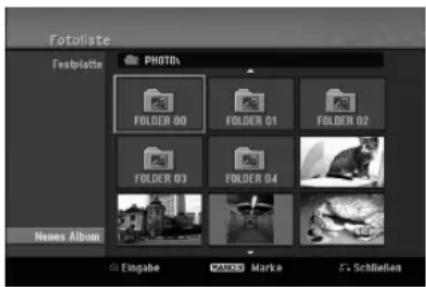
- Wählen Sie mit ◀ / ▶ / ▲ / ▼ eine Datei und drücken Sie ENTER. Die Optionen werden in der linken Menühälfte angezeigt.
Tipps:
- Um zum übergeordneten Verzeichnis zu gelangen, markieren Sie 📄. mit ▲ / ▼ und drücken Sie ENTER.
-
Drücken Sie HOME um über das Hauptmenü einen anderen Datenträger auszuwählen.
-
Wählen Sie mit ▲ / ▼ die Option [Volle Sicht] und drücken Sie ENTER. Das ausgewählte Bild wird im Vollbild angezeigt. Abhängig von der Größe und Anzahl der JPEG-Dateien kann das Lesen der Disc einige Minutendauern.
Drücken Sie zum Ein-/Ausblenden dieses Menüs während der Vollbildanzeige auf ENTER.
- Mit STOP wird die Wiedergabe angehalten. Das Menü [Fotoliste] wird eingeblendet.
Optionen im Menü Fotoliste
- Wählen Sie im Menü [Fotoliste] mit ▲ / ▼ eine Datei aus und drücken Sie ENTER. Daraufhin werden die Menüoptionen eingeblendet. Die angezeigten Menüoptionen können sich je nach ausgewähltem Datenträger unterscheiden. Drücken Sie auf CLEAR, um alle Dateien und Ordner im Menü auszuwählen. Drücken Sie nochmals CLEAR, um die Auswahl aufzuheben.
Auswahl mehrerer Dateien (Ordner)
-
Drücken Sie die Taste MARKER. Auf der Datei bzw. dem Ordner erscheint eine Marke. Drücken Sie nochmals auf MARKER, um die Markierung aufzuheben.
-
Wiederholen Sie Schritt 1 für weitere Dateien (Ordner).
-
Wählen Sie mit ▲ / ▼ die gewünschte Option und drücken Sie zur Bestätigung der Auswahl ENTER.
•[Öffnen] Öffnet den Ordner und zeigt die enthaltenen Dateien an.
•[Volle Sicht] Zeigt die gewählte Datei im Vollbild an.
•[Löschen] Löscht die gewählte Datei vom Datenträger.
•[Diaschau] Anzeigen des Slide Show-Menüs.
•[Umbenennen] Bearbeiten des Dateinamens (Seite 33).
- [Bewegen] Verschiebt die Datei(en) in einen anderen Ordner (Album) oder Datenträger (Seite 34).
•[Kopieren] Kopiert die Datei(en) in einen anderen Datenträger (Seite 34).
Tipp:
Auf der Festplatte können neue Ordner erstellt werden. Wählen Sie dazu die Option [Neues Album] und drücken Sie ENTER. Der Ordner "NONAME##" wird erstellt.
Voraussetzungen für Fotodateien
Dateierweiterungen
".jpg"
Dateigröße:
Maximal 4 MB empfohlen
CD-R-Format:
ISO 9660 und JOLIET.
DVD±R/RW-Format:
ISO 9660 (UDF Bridge-Format)
Maximale Anzahl Dateien/Discs:
Maximal 1999 (Gesamtanzahl der Dateien und Ordner)
Hinweise zu JPEG-Dateien
Die progressive sowie verlustfreie Komprimierung von JPEG-Dateien wird nicht unterstützt.
Bilder überspringen
Drücken Sie in der Bildanzeige einmal auf SKIP (I◄◄ bzw. ►►), um die nächste bzw. vorherige Datei anzuzeigen.
Bilder drehen
Drücken Sie ▲ / ▼, um ein angezeigtes Bild im oder entgegen dem Uhrzeigersinn zu drehen.
Slideshows anzeigen
- Wählen Sie im Menü [Fotoliste] die Option [Diaschau] (siehe "Optionen im Menü Fotoliste" auf Seite 31).
- Drücken Sie ENTER. Das Diaschau-Menü wird eingeblendet.
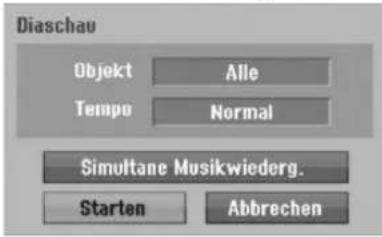
- Stellen Sie mit ◀ / ▶ / ▲ / ▼ die Optionen ein. [Objekt] Option:
•[Gewählt] Zeigt nur ausgewählte Dateien an. Wählen Sie mit der Taste MARKER mehrere Dateien aus.
•[Alle] Zeigt alle Dateien an.
[Tempo] Option: Geschwindigkeit der Slideshow [Langsam], [Normal] oder [Schnell].
- Wählen Sie [Starten] und drücken Sie ENTER, um die Slideshow zu starten.
- Drücken Sie zum Anhalten STOP. Das Menü [Fotoliste] wird wieder aufgerufen.
Slideshow unterbrechen
- Drücken Sie zum Unterbrechen der Slideshow auf PAUSE/STEP (III).
- Drücken Sie zum Fortsetzen auf die Taste PLAY (▶).
Während der Slideshow Musik hören
Während der Anzeige von Fotodateien können Sie MP3/WMA-Musikdateien auf der Festplatte anhören.
- Wählen Sie im Menü [Fotoliste] die Option [Diaschau] (siehe "Optionen im Menü Fotoliste" auf Seite 31).
- Drücken Sie ENTER. Das Diaschau-Menü wird eingeblendet.
- Wählen Sie im Diaschau-Menü [Simultane Musikwiederg].
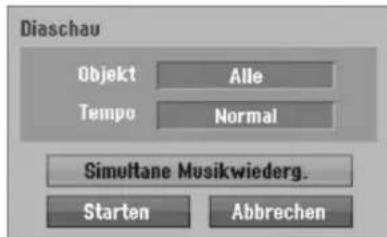
- Drücken Sie ENTER. Das Menü [Simultane Musikwiederg.] wird eingebendet.
-
Wählen Sie mit der Taste MARKER mehrere Tracks aus.
-
Wählen Sie zur Auswahl aller Tracks [Alle wähl.] und drücken Sie ENTER.
- Wählen Sie [Alle abwähl.], um die Auswahl aller Tracks aufzuheben, und drücken Sie ENTER.
-
Wählen Sie zum Beenden dieses Menüs [Abbruch] und drücken Sie ENTER.
-
Wählen Sie mit ◀ / ▶ / ▲ / ▼ die Option [Starten] und drücken Sie ENTER.
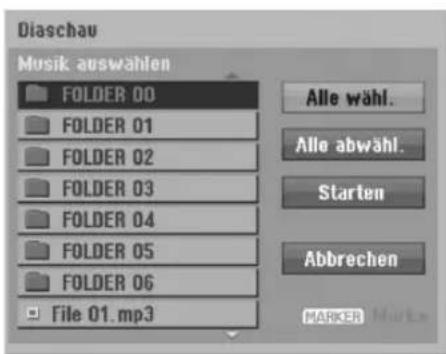
- Drücken Sie zum Anhalten der Slideshow STOP. Das Menü [Fotoliste] wird wieder aufgerufen.
Bearbeiten von MP3-/WMA-, JPEG- und DivX-Dateien
In den folgenden Beschreibungen werden MP3-Dateien als Beispiel verwendet, Sie sind jedoch auch für die Dateitypen (WMA, JPEG, DivX) gültig.
Datei(en)/Ordner von der Festplatte löschen
MP3-/WMA-, JPEG- oder DivX-Datei(en)/Ordner auf der Festplatte können gelöscht werden.
- Wählen Sie im Menü die zu lösche Datei aus. Drücken Sie auf CLEAR, um alle Dateien und Ordner im Menü auszuwählen. Drücken Sie nochmals CLEAR, um die Auswahl aufzuheben.
Auswahl mehrerer Dateien (Ordner)
-
Drücken Sie die Taste MARKER. Auf der Datei bzw. dem Ordner erscheint eine Marke. Drücken Sie nochmals auf MARKER, um die Markierung aufzuheben.
-
Wiederholen Sie Schritt 1 für weitere Dateien (Ordner).
-
Drücken Sie ENTER. Die Menüoptionen werden im Menü eingeblendet.
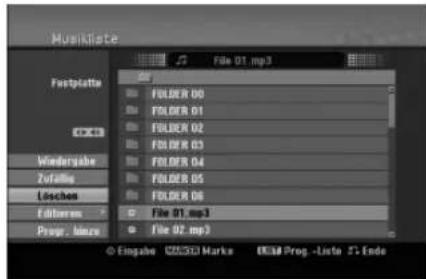
- Wählen Sie [Löschen] und drücken Sie ENTER. Die ausgewählte(n) Datei(en) wird/werden gelöscht.
Dateien auf der Festplatte
MP3- und WMA-Dateien auf der Festplatte können einzeln benannt werden. Der Name darf bis zu 32 Zeichen lang sein.
- Wählen Sie im Menü die zu benennende Datei aus.
- Drücken Sie ENTER. Die Menüoptionen werden im Menü eingeblendet.
- Wählen Sie die Option [Editieren] und drücken Sie ENTER. Die Bearbeitungsoptionen werden eingeblendet.
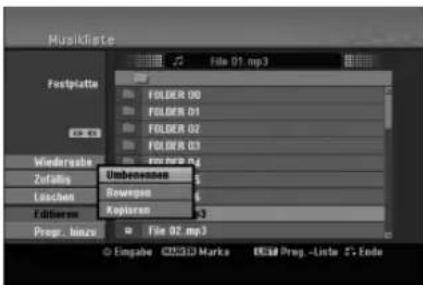
- Wählen Sie [Umbenennen] und drücken Sie ENTER.
Das Tastaturmenü wird eingeblendet. Das Tastaturmenü zur Eingabe von Zeichen wird eingeblendet (s. Seite 47).
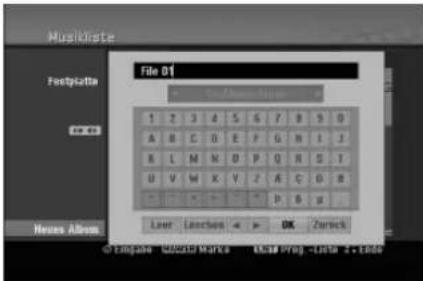
Datei(en) auf einen anderen Datenträger oder in einen anderen Ordner kopieren
Datei(en) und Ordner können auf andere Datenträger oder in andere Ordner kopiert werden.
- Wählen Sie im Menü die zu kopierende Datei aus. Drücken Sie auf CLEAR, um alle Dateien und Ordner im Menü auszuwählen. Drücken Sie nochmals CLEAR, um die Auswahl aufzuheben.
Auswahl mehrerer Dateien (Ordner)
-
Drücken Sie die Taste MARKER. Auf der Datei bzw. dem Ordner erscheint eine Marke. Drücken Sie nochmals auf MARKER, um die Markierung aufzuheben.
-
Wiederholen Sie Schritt 1 to für weitere Dateien (Ordner).
-
Drücken Sie ENTER. Die Menüoptionen werden im Menü eingeblendet.
-
Wählen Sie die Option [Editieren] und drücken Sie ENTER. Die Bearbeitungsoptionen werden eingeblendet.
-
Wählen Sie [Kopieren] und drücken Sie ENTER. Das Kopieren-Menü wird eingeblendet.
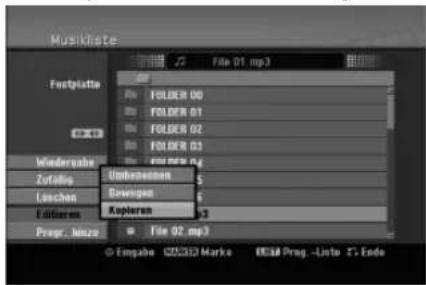
-
Es können Ordner und Alben kopiert werden.
-
Wählen Sie einen Datenträger und drücken Sie ENTER. Die Album- (Ordner-) Liste erscheint.
-
Wählen Sie einen Ordner aus. Es kann ein neues Album (Ordner) erstellt werden. Wählen Sie [Neues Album] im Kopieren-Menü und drücken Sie ENTER. Der Ordner "NONAME##" wird erstellt.
-
Wählen Sie [Kopieren] und drücken Sie ENTER, um den Kopiervorgang zu starten.
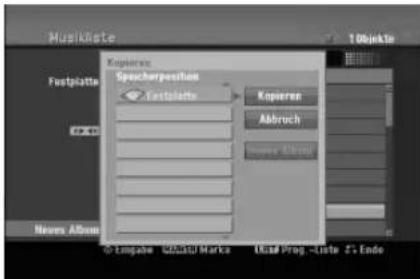
Hinweis:
Bei Ordnerstrukturen mit mehr als fünf Unterordnern ist ein Kopieren von Dateien nicht möglich.
Datei(en) verschieben
Datei(en) und Ordner können auf andere Datenträger oder in andere Ordner verschoben werden. Dabei werden die Dateien und Ordner am aktuellen Speicherort gelöscht.
- Führen Sie die Schritte 1-3 links aus.
- Drücken Sie ENTER. In der linken Menühälfte werden die Optionen angezeigt.
- Wählen Sie die Option [Bewegen] und drücken Sie ENTER. Das Verschieben-Menü erscheint.
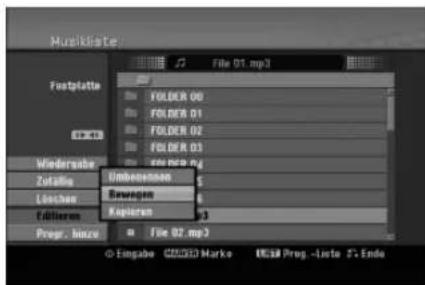
- Es können Alben (Ordner) verschoben werden.
- Wählen Sie einen Datenträger und drücken Sie ENTER. Die Album- (Ordner-) Liste erscheint.
-
Wählen Sie einen Ordner aus. Es kann ein neues Album (Ordner) erstellt werden. Wählen Sie [Neues Album] im Verschieben-Menü und drücken Sie ENTER. Der Ordner "NONAME##" wird erstellt.
-
Wählen Sie [Bewegen] und drücken Sie ENTER, um mit dem Verschieben zu beginnen.
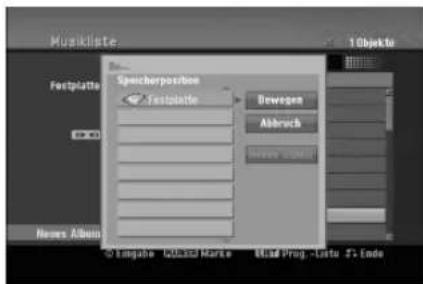
Aufnahme
Informationen zur DVD-Aufnahme
Hinweise:
- Mit diesem Rekorder können keine CD-R- oder CD-RW-Discs aufgenommen werden.
- Wir übernehmen keine Haftung für Fehler bei der Aufnahme auf Grund von Stromausfällen, defekten Discs oder Beschädigungen am Rekorder.
- Fingerabdrücke und kleine Kratzer auf der Disc können Wiedergabe und Aufnahme beeinträchtigen. Behandeln Sie Ihre Discs vorsichtig.
Disc-Typen, Aufnahmeformate, Modi und Einstellungen
Dieser Rekorder kann fünf verschiedene DVD-Discs abspielen: normale DVD-Video-, DVD-RW-, DVD-R-, DVD+RW- und DVD+R-Discs. DVD-R-, VD+R- und DVD+RW-Discs müssen immer das Disc-Format "Video" besitzen, dasselbe Format wie DVD-Video-Discs. D. h. einmal finalisierte DVD-R-, DVD+R- oder DVD+RW-Discs können im normalen DVD-Player wiedergegeben werden. DVD-RW-Discs liegen standardmäßig im Video-Format vor. Es kann jedoch nach Bedarf bei der Initialisierung in ein Video Recording-Format (VR-Format) umgewandelt werden. (Durch Neu-initialisierung der Disc wird ihr Inhalt gelöscht.)
Der Aufnahmemodus steht in engem Zusammenhang mit dem Disc-Format. Wenn das Disc-Format das Video-Aufnahmeformat ist, lautet der Aufnahmemodus VR-Modus. Wenn das Disc-Format der Video-Modus ist, ist der Aufnahmemodus der Video-Modus.
Die Aufnahmemodi (die für die gesamte Disc festgelegt sind) bieten die Aufnahme-einstellungen. Diese Einstellungen können nach Bedarf an die einzelnen Aufnahmen angepasst werden. Sie legen die Bildqualität fest, bestimmen, wie viel Platz die Aufnahme auf der Disc beanspruchen wird.
Aufnahmen auf der Festplatte
Aufnahmen auf der internen Festplatte (HDD) gleichen der Aufnahme im VR-Modus auf DVD-RW-Discs. Optionen wie Aufnahmequalität, einschließlich manueller Modus sind verfügbar. Aufnahmen können beliebig oft erstellt, gelöscht und überspielt werden. Die Kapazität der Festplatte erlaubt viele Stunden Videoaufnahmen, selbst in hoher Qualität.
Hinweis:
•Die maximale Anzahl der Titel auf der Festplatte beträgt 255.
- Auf der Festplatte können maximal 12 Stunden Material aufgenommen werden.
Hinweise zu Aufnahmen
- Die angezeigte Aufnahmedauer ist nicht exakt, da der Rekorder eine variable Bitraten-Videokompression verwendet. Dies bedeutet, dass sich die exakte Aufnahmezeit nach dem Material richtet, das aufgenommen wird.
- Wenn Sie nur Standbilder oder nur Audio aufnehmen, kann die Aufnahmezeit kürzer sein.
•Die angezeigte Aufnahmezeit und die verbleibende Zeit ergeben addiert nicht immer die genaue Länge der Disc.
•Die verfügbare Aufnahmezeit kann bei einer intensiven Bearbeitung der Disc kürzer sein. - Wenn Sie eine DVD-RW-Disc verwenden, achten Sie darauf, dass Sie vor der Aufnahme das gewünschte Aufnahmeformat (Video-Modus oder VR-Modus) wählen (vgl. auch Seite 21: Disc-Initialisierung).
- Wenn Sie eine DVD-R- oder DVD+R-Disc verwenden, können Sie solange aufnehmen, bis die Disc voll ist oder finalisiert wird. Überprüfen Sie vor einer Aufnahme die verbleibende Aufnahmezeit auf der Disc.
- Bei einer DVD-RW-Disc im Video-Modus verlängert sich die verfügbare Aufnahmezeit nur dann, wenn der letzte Titel auf der Disc gelöscht wird.
- Über die Option [Titel löschen] im Menü [Titelliste] (Original) wird der Titel nur ausgeblendet. Der Titel wird nicht von der Disc gelöscht und die verfügbare Aufnahmezeit erhöht sich nicht (mit Ausnahme des zuletzt aufgenommen Titels auf einer DVD-RW-Disc im Video-Modus).
- Ein Überschreiben ist nur bei DVD+RW-Discs möglich.
- Bei DVD+R/RW-Discs erstellt dieser Rekorder neue Menüs, um den neuen Titel zu aktualisieren oder den Titel beim Auswerfen der Disc oder beim Ausschalten des Gerätes zu bearbeiten. Eine Disc muss daher nach Auswahl des DVD-Betriebsmodus aus dem Rekorder herausgenommen werden.
Aufnahmedauer und Bildqualität
Es sind vier Aufnahmequalitäten voreingestellt:
- XP – Beste Qualität, ca. 1 Stunde Aufnahmedauer auf einer DVD-Disc (4.7GB).
- SP – Standardqualität, ausreichend für die meisten Anwendungen, ca. 2 Stunden Aufnahmedauer auf einer DVD (4.7GB).
- LP – Etwas geringere Bildqualität, die Aufnahmedauer auf einer DVD (4.7GB) wird jedoch auf ca. 4 Stunden erhöht.
- EP – Geringste Bildqualität, ausreichend für etwa 6 Stunden Aufnahmedauer auf einer DVD (4.7GB). Während der Wiedergabe von Aufnahmen im EP-Modus erscheint das Bild u. U. fragmentiert.
Timeshift HDD
Mit Timeshift wird eine TV-Sendung zeitversetzt wiedergegeben. Wenn z. B. während Ihrer Lieblings-Sendung das Telefon klingelt, drücken Sie vor dem Abnehmen einfach auf "TIMESHIFT" und "PAUSE". Timeshift wird aktiviert und die Sendung wird aufgenommen. Drücken Sie nach dem Telefonat bzw. der Unterbrechung auf "PLAY" oder "SCAN", um das Programm weiter anzuschauen. Drücken Sie "STOP", um die Live-Sendung fortzusetzen.
Max. Zeit zwischen Aufnahme und Wiedergabe: 6 Std.
Für eine gespeichterte zeitversetzte Wiedergabe s.S.42.
Betrieb von Timeshift HDD
Bei der Timeshift-Funktion wird die Sendung nur vorübergehend auf der Festplatte gespeichert.
Um die vorübergehende Speicherung zu starten, drücken Sie TIMESHIFT.
Die Fortschrittsanzeige wird, wie unten gezeigt, eingeblendet, und verwandelt sich nach fünf Sekunden in ein Timeshift-Symbol.
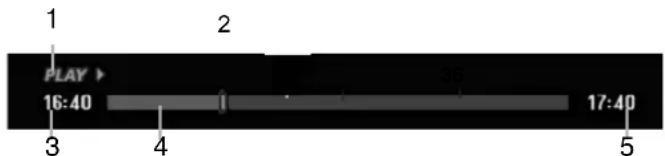
- Zeigt den Wiedergabemodus an.
- Zeigt die aktuelle Timeshift-Position an.
- Zeigt die Timeshift-Startzeit an.
- Zeigt die verstrichene Timeshift-Zeit an.
- Zeigt die Uhrzeit eine Stunde nach Timeshift-Startzeit an.
Um die Verzögerung zu starten, drücken Sie PAUSE.
Tipps:
- Während der Timeshift-Anzeige können Funktionen wie Zeitlupe, Suchlauf usw. verwendet werden. Siehe unter Wiedergabe auf den Seiten 24-27.
- Der zwischengespeicherte Clip kann während der Timeshift-Anzeige auf der Festplatte gespeichert werden. Siehe Clip-Aufnahme rechts.
Hinweise:
- Falls auf der Festplatte nicht genügend Speicher zur Verfügung steht, wird der älteste Timeshift-Abschnitt im Cache schrittweise gelöscht.
- Wird sechs Stunden lang keine Taste gedrückt, wird der Timeshift-Betrieb automatisch beendet.
Markensuche im Timeshift-Betrieb
Im Timeshift-Betrieb kann eine Marke gesetzt werden. Drücken Sie am gewünschten Punkt die Taste MARKER.
Drücken Sie zum Aufrufen der markierten Szene SEARCH.
Clip-Aufnahme HDD
Die mit Timeshift vorübergehend gespeicherte Aufnahme kann auch ganz auf der Festplatte gespeichert werden.
- Suchen Sie den Startpunkt während der Timeshift-Anzeige über Einzelbild, Suchlauf und/oder Zeitlupe.
- Drücken Sie am Startpunkt des aufzuzeichnenden Abschnitts auf die Taste REC. Der Fortschritt der Aufnahme wird in der Fortschrittsanzeige rot dargestellt.

-
Suchen Sie den Endpunkt über Einzelbild, Suchlauf und/oder Zeitlupe.
-
Drücken Sie am Endpunkt des aufzuzeichnenden Abschnitts auf REC. Die normale Wiedergabe wird fortgesetzt.
-
Wiederholen Sie die Schritte 1 und 4 für weitere Clip-Aufnahmen einer Sendung.

-
Halten Sie Timeshift mit STOP an. Eine Bestätigungsmeldung wird eingeblendet.
-
Wählen Sie mit ◀ / ▶ [Ja] aus und drücken Sie ENTER, oder drücken Sie nochmals auf STOP. Die aktuelle Sendung wird auf dem Bildschirm angezeigt.
Hinweise:
- Ausgewählte Abschnitte werden auf der Festplatte aufgenommen.
- Um die Clip-Aufnahme anzuhalten, drücken Sie STOP. Wenn Sie die Aufnahme über POWER anhalten, wird die Sendung u. U. nicht aufgezeichnet.
- Clip-Aufnahmen sind für kürzere Abschnitte als fünf Sekunden nicht möglich.
Während Timeshift zum Start- oder Endpunkt springen
- Drücken Sie während der Timeshift-Anzeige ENTER. Das Menü erscheint.
- Drücken Sie ◀, um die Wiedergabe vom Timeshift-Anfangspunkt zu starten. Drücken Sie ▶, um zum Timeshift-Endpunkt zu springen und auf Pause zu schalten.
Timeshift beenden
-
Drücken Sie STOP, um die Timeshift-Funktion zu beenden.
Eine Bestätigungsmeldung wird eingeblendet. -
Wählen Sie mit ◀ / ▶ [Ja] und drücken Sie ENTER. Die aktuelle Sendung wird auf dem Bildschirm angezeigt.
Aufnahmen von TV-Sendungen
Gehen Sie wie im Folgenden beschrieben vor, um Fernsehsendungen aufzunehmen. Die Aufnahme beginnt sofort und endet bei voller Disc oder beim Anhalten der Aufnahme.
Hinweis:
Zur DVD-Aufnahme muss eine beschreibbare Disc eingelegt werden.
- Drücken Sie auf HOME. Das Hauptmenü wird eingeblendet.
- Wählen Sie die Option [TV].
- Wählen Sie entweder [TV HDD] oder [TV DVD] und drücken Sie ENTER.
Falls nötig, schalten Sie das Fernsehgerät auf diesen Rekorder. Wenn Sie eine leere Disc einlegen, muss sie zunächst vom Rekorder initialisiert werden (s. Seite 21). - Stellen Sie den Aufnahmemodus ein, indem Sie mehrmals auf REC MODE drücken (XP, SP, LP, EP).
- Wählen Sie mit PR/CH (+/-) ein Fernsehprogramm zur Aufnahme aus.
Ändern des TV-Tonkanals
Der auszugebende Tonkanal (Sprache) kann durch Drücken auf AUDIO während des Fernsehprogramms ausgewählt werden. Der aktuelle Tonkanal wird eingeblendet.
Stereo- oder Mono-Sendung: Stereo → Links → Rechts → Mono
Zweisprachige Sendung: Haupt → Unter → Haupt+ Unter
- Wählen Sie bei Aufnahmen von zweisprachigen Sendungen im Video-Modus den Tonkanal im Untermenü [TV-Audioaufnahme] des Setup-Menüs (s. Seite 21).
- Bei schlechter Qualität im Stereo-Modus kann der Klang durch Wechseln in den Mono-Modus (Links oder rechts) verbessert werden.
-
Drücken Sie einmal auf REC (●). Die Aufnahme beginnt. (Die REC-Anzeige leuchtet im Anzeigefenster.)
-
Die Aufnahme wird fortgesetzt, bis Sie STOP (■) drücken oder die Disc bzw. die Festplatte voll ist.
-
Informationen darüber, wie Sie die Dauer der Aufnahme festlegen, finden Sie rechts unter "Timer-Sofortaufnahme".
-
Drücken Sie zum Anhalten der Aufnahme auf STOP (■).
Unterbrechen der Aufnahme
- Drücken Sie zum Unterbrechen der Aufnahme PAUSE/STEP (III).
- Drücken Sie zum Fortsetzen der Aufnahme auf PAUSE/STEP (III).
So nehmen Sie eine Fernsehsendung auf, während Sie eine andere ansehen
- Drücken Sie TV/DVD, um während der Aufnahme den TV-Modus auszuwählen. Die TV-Anzeige wird eingeblendet.
- Wählen Sie den TV-Kanal aus, den Sie ansehen möchten.
Timer-Sofortaufnahme
Die Funktion "Timer-Sofortaufnahme" ermöglicht es Ihnen, ohne den Programm-Timer eine Aufnahme mit einer voreingestellten Länge zu machen.
- Führen Sie die Schritte 1-5 links aus (Aufnahme vom Fernsehgerät).
- Drücken Sie zur Auswahl der Länge der Aufnahme mehrmals auf REC (●).
Die Aufnahme beginnt nach dem ersten Drücken. Jedes weitere Drücken erhöht die Aufnahmedauer gemäß freiem Speicherplatz (maximal 240 Minuten). Die Aufnahmedauer wird auf dem Bildschirm angezeigt. Am Ende der Aufnahme wird der Rekorder angehalten und ausgeschaltet.
Überprüfen der Aufnahmedauer
Drücken Sie einmal REC (●), um die Aufnahmezeit zu überprüfen. Die abgerufene Einstellung wird automatisch kurz auf dem Fernsehbildschirm angezeigt. Die verbleibende Aufnahmezeit wird zudem im Anzeigefenster eingeblendet.
Verlängern der Aufnahmedauer
Sie können die Aufnahmezeit jederzeit verlängern, indem Sie REC (●) drücken. Jedes weitere Drücken erhöht die Aufnahmedauer gemäß freiem Speicherplatz (maximal 240 Minuten).
Achtung
Wenn der Rekorder während der Aufnahme vom Stromnetz getrennt wird (oder bei einem Stromausfall), geht die Aufnahme verloren.
Timer-Aufnahme
Dieser Rekorder kann zur Aufnahme von bis zu 16 Sendungen innerhalb eines Monats programmiert werden. Für unbeaufsichtigte Aufnahmen müssen die Kanäle sowie die Anfangs- und Endzeiten der Aufnahmen eingegeben werden.
Hinweis:
Falls Sie zur Timer-Aufnahme eine leere Disc einlegen, muss die Disc vor der Aufnahme formatiert werden (siehe "Disk-Initialisierung" auf Seite 21.)
1. Drücken Sie auf TIMER REC.
Das Menü Timer-Aufnahme wird eingeblendet.
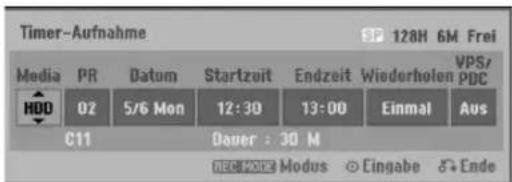
•[Media] Auswahl des Datenträgers zur Aufnahme (Festplatte oder DVD).
•[PR] Wählen Sie eine gespeicherte Programmnummer oder einen der externen Eingänge für die Aufnahme. (Der DV-Eingang kann nicht gewählt werden.)
•[Datum] Wählen Sie ein Datum bis zu einem Monat im Voraus.
•[Startzeit] Legt die Anfangszeit der Aufnahme fest.
•[Endzeit] Legt das Ende der Aufnahme fest.
•[Wiederholen] Wählen Sie die gewünschte Wiederholung aus (Einmal, täglich [Montag-Freitag] oder wöchentlich).
•[VPS/PDC] Das VPS/PDC-System passt die Aufnahmezeit automatisch an, so dass Sie die Sendung auch dann nicht verpassen, wenn sich der Sendeplan geändert hat. Damit VPS/PDC ordnungsgemäß funktioniert, müssen Sie die korrekte angegebene Uhrzeit und das Datum der Sendung eingeben, die Sie aufzeichnen möchten. Beachten Sie, dass VPS/PDC u. U. nicht mit jedem Sender funktioniert.
Hinweise:
- Sender, die VPS/PDC verwenden, haben in der Regel auf den Videotextseiten entsprechende VPS/PDC-Informationen. Informieren Sie sich auf diesen Seiten, wenn Sie eine Timer-Aufnahme einstellen.
- Bei Verwendung von VPS/PDC kann es möglich sein, dass der Anfang einer Sendung nicht mit aufgezeichnet wird.
-
Geben Sie die erforderlichen Informationen für die Timer-Aufnahme(n) an.
-
◀/▶ (links/rechts) – Cursor nach links oder rechts
- ▲ / ▼ (auf/ab) – Ändern der Einstellung an der derzeitigen Cursorposition.
- Drücken Sie ENTER, nachdem Sie alle Programminformationen eingegeben haben.
- Drücken Sie zum Verlassen des Menüs Timer-Aufnahme auf RETURN.
-
Drücken Sie zur Anzeige der Timer-Aufnahmeliste auf TIMER REC.
-
Stellen Sie den Aufnahmemodus ein, indem Sie mehrmals auf REC MODE drücken (XP, SP, LP, EP).
- Drücken Sie ENTER, um die Sendung mit dem Rekorder zu speichern. Zur Überprüfung der Programmierung wird die Timer-Aufnahmeliste angezeigt. Die Anzeige "Aufnahme OK" in der Timer-Aufnahmeliste zeigt an, dass die Timer-Aufnahme korrekt programmiert wurde.
- Drücken Sie zum Verlassen der Timer-Aufnahmeliste auf RETURN (♂).
- Zur DVD-Aufnahme muss eine beschreibbare Disc eingelegt sein und POWER gedrückt werden, um das Gerät in den Standby-Modus zu schalten.
Hinweise:
•Die Timer-Anzeige leuchtet im Anzeigefenster, wenn sich der Rekorder im Standby-Modus mit aktivem Timer befindet. (Bei aktiviertem [Stromsparmodus] erfolgt keine Anzeige.
- Wählen Sie bei Aufnahmen von zweisprachigen Sendungen im Video-Modus den Tonkanal im Untermenü [TV- Aufnahmestimme] des Setup-Menüs (s. Seite 21).
- Drücken Sie zum Anhalten der Timer-Aufnahme auf POWER.
- Bei einer Timer-Aufnahme zur DVD-Aufnahme ohne eingelegte beschreibbare DVD zum Zeitpunkt der Aufnahme zeichnet die Wiederherstellungs-Aufnahme-funktion die Sendung automatisch auf der Festplatte auf.
Timer-Aufnahme mit SHOWVIEW®
Mit diesem System ist die Programmierung von Timer-Aufnahmen ein Kinderspiel. Die meisten Programmzeitschriften veröffentlichen außer Informationen über Fernsehsendungen auch die SHOWVIEW-Programmnummern. Wenn Sie also eine Timer-Aufnahme eines Programms machen möchten, müssen Sie lediglich die entsprechende SHOWVIEW-Programmnummer eingeben. Die Einstellungen von Datum, Anfang, Ende und Kanal werden automatisch vorgenommen. Sie müssen dem Rekorder lediglich die Aufnahmezeit und Aufnahmequalität mitteilen und festlegen, ob es sich um eine einmalige oder eine wiederholte Aufnahme handelt. Sie können maximal 16 Timer-Programme auf dem Rekorder speichern.
SHOWVIEW ist ein eingetragenes Markenzeichen der Gemstar Development Corporation. Das SHOWVIEW-System wurde mit Genehmigung von Gemstar Development Corporation hergestellt.
- Drücken Sie auf Tasten SHOWVIEW. Das SHOWVIEW-Menü wird eingeblendet. Drücken Sie zum Verlassen des Menüs nochmals SHOWVIEW.
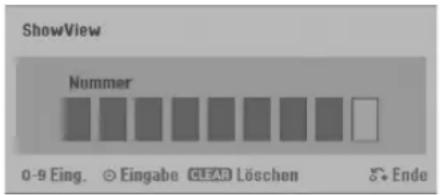
- [Nummer] Geben Sie die SHOWVIEW-Programmnummer ein.
-
Geben Sie die SHOWVIEW-Programmnummer über die Nummerntasten ein und drücken Sie ENTER. Zur Überprüfung der Programmierung wird das Menü Timer-Aufnahme eingeblendet.
-
◀ / ▶ (links/rechts) – Cursor nach links oder rechts
-
Wenn Sie vor Drücken auf ENTER einen Fehler machen, drücken Sie mehrmals CLEAR, um die Zeichen nacheinander zu löschen und die Nummer zu korrigieren.
-
Die Programmierung kann bei Bedarf über ◀ / ▶ / ▲ / ▼ geändert werden (Datenträger, VPS/PDC usw.) Siehe "Timer-Aufnahme" auf der vorherigen Seite.
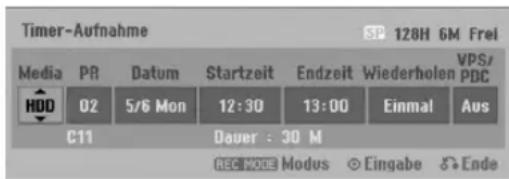
- Wählen Sie einen Aufnahmemodus (XP, SP, LP oder EP).
- Drücken Sie ENTER, um die Sendung im Rekorder zu speichern. Zur Überprüfung der Programmierung wird die Timer-Aufnahmeliste angezeigt. Die Anzeige "Aufnahme OK" in der Timer-Aufnahmeliste zeigt an, dass die Timer-Aufnahme korrekt programmiert wurde.
- Drücken Sie zum Verlassen des Menüs Timer-Aufnahme auf RETURN (💡).
- Zur DVD-Aufnahme muss eine beschreibbare Disc eingelegt sein und POWER gedrückt werden, um das Gerät in den Standby-Modus zu schalten.
Überprüfung der Timer-Aufnahme
Die Programmierung kann bei eingeschaltetem Rekorder überprüft werden. Drücken Sie zweimal auf TIMER REC.
- Wählen Sie mit ▲ / ▼ eine Timer-Aufnahme.
- Drücken Sie zum Bearbeiten der ausgewählten Aufnahme ENTER. Das Menü Timer-Aufnahme wird eingeblendet.
- Drücken Sie zum Löschen der ausgewählten Aufnahme aus der Timer-Liste auf ENTER.
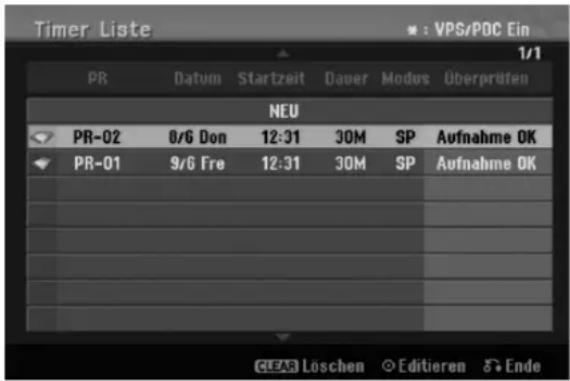
Löschen einer Timer-Aufnahme
Sie können eine Timer-Einstellung jederzeit löschen, bevor die Aufnahme gestartet wird.
- Wählen Sie das Programm, das gelöscht werden soll, mit ▲ / ▼ in der Timer-Aufnahmeliste aus. Drücken Sie zum Löschen der Aufnahme CLEAR.
Anhalten einer Timer-Aufnahme
Nach dem Start einer Timer-Aufnahme können Sie noch immer das Programm abbrechen. - Drücken Sie auf POWER.
Timer- Aufnahme - Fehlerbeseitigung
Bei eingestelltem Timer nimmt der Rekorder unter den folgenden Voraussetzungen nicht auf:
- Es ist keine Disc eingelegt und nicht genügend freier Festplattenspeicher verfügbar.
- Es ist eine nicht beschreibbare Disc eingelegt und nicht genügend freier Festplattenspeicher vorhanden.
- Wenn die Option [Disk-Schutz] im Setup-Menü eingeschaltet und nicht genügend freier Festplattenspeicher verfügbar ist (s. Seite 22).
- Wenn der Rekorder eingeschaltet ist.
- Es sind bereits 99 Titel auf einer DVD-RW-, DVD-R-, Disc bzw. 49 Titel auf einer DVD+R-, DVD+RW-Disc oder 255 Titel auf der Festplatte gespeichert.
Sie können unter den folgenden Voraussetzungen kein Timer-Programm eingeben:
•Eine Aufnahme läuft gerade.
•Die gewünschte Uhrzeit liegt in der Vergangenheit.
- Es wurden bereits mehr als 16 Aufnahmen programmiert.
Mehrere Timer-Programme überschneiden sich:
•Das frühere Programm hat Priorität.
- Wenn das frühere Programm beendet ist, wird das spätere gestartet.
- Wenn zwei Programme so eingestellt sind, dass sie exakt zur selben Zeit anfangen, hat das zuerst eingegebene Priorität.
Bei einer beschädigtem Disc ist u. U. keine Aufnahme möglich. Auch wenn im Feld "Überprüfen" die Meldung "Aufnahme OK" angezeigt wird, trifft dies nicht unbedingt zu.
Aufnahme von externen Zusatzgeräten
Aufnahme von Zusatzgeräten
Sie können von einem externen Gerät, z. B. einem an einen externen Eingang des Rekorders angeschlossenen Camcorder oder Videorekorder, aufnehmen.
- Das Gerät, von dem aufgenommen werden soll, muss richtig am Rekorder angeschlossen sein (siehe Seiten 14-15).
- Wählen Sie im Hauptmenü einen Datenträger (TV HDD oder TV DVD) zur Aufnahme aus (s. Seite 16).
- Drücken Sie zur Auswahl des Zusatzgerätes für die Aufnahme mehrmals auf AV/INPUT.
•Tuner: Der integrierte Tuner
•AV1: EURO AV1 AUDIO VIDEO auf der Rückseite
•AV2: EURO A/V2 DECODER auf der Rückseite
•AV3: AV IN 3 auf der Rückseite -
AV4: AV IN 4 (VIDEO, AUDIO (L/R), S-VIDEO IN) auf der Vorderseite
•DV: DV IN auf der Vorderseite -
Stellen Sie den Aufnahmemodus ein, indem Sie mehrmals auf REC MODE drücken (XP, SP, LP, oder EP)
-
Drücken Sie einmal auf REC (●).
Die Aufnahme beginnt. (Die REC-Anzeige leuchtet im Anzeigefenster.)
•Die Aufnahme wird fortgesetzt, bis Sie STOP (■) drücken oder die Disc voll ist.
- Informationen darüber, wie Sie die Dauer der Aufnahme festlegen, finden Sie unter "Timer-Sofortaufnahme" auf Seite 37.
- Drücken Sie zum Anhalten der Aufnahme auf STOP (■).
Hinweis:
Wenn Ihre Quelle mit CopyGuard kopiergeschützt ist, können Sie mit diesem Rekorder nicht von ihr aufnehmen. Lesen Sie die Copyright-Hinweise auf Seite 51.
Aufnahme von DV-Geräten
Vor dem Kopieren mit einem DV-Gerät
An diesem Rekorder kann zur Eingabe und Ausgabe von Audio, Video, Daten und Steuersignalen ein DV-Camcorder über ein einziges DV-Kabel angeschlossen werden.
- Dieser Rekorder ist nur mit DV-Format- (DVC-SD-, DV25) Camcordern kompatibel. Digitale Satellitenempfänger und digitale VHS-Videorekorder sind nicht kompatibel.
- Sie können nicht mehrere DV-Camcorder gleichzeitig an diesen Rekorder anschließen.
- Dieser Rekorder kann nicht von an der DV IN-Buchse angeschlossenen externen Geräten angesteuert werden.
- Der über die DV IN-Buchse angeschlossene Camcorder kann u. U. nicht immer angesteuert werden.
- Digitale Camcorder können in der Regel Audio als 16-Bit-/48 kHz-Stereo oder Twin-Stereo-Tracks mit 12 Bit/32 kHz aufnehmen. Dieser Rekorder kann nur einen Stereo-Audio-Track aufnehmen. Stellen Sie [DV-Aufnahmestimme] nach Bedarf auf [Audio 1] oder [Audio 2] (siehe Seite 21) ein.
- Audio-Eingaben zur DV IN-Buchse müssen 32 oder 48 kHz (nicht 44,1 kHz) sein.
- Während der Aufnahme können Bildstörungen auftreten, wenn eine Quellkomponente die Wiedergabe anhält oder einen nicht aufgezeichneten Abschnitt des Bandes wiedergibt, die Stromversorgung der Quellkomponente ausfällt oder das DV-Kabel abgezogen wird.
Aufnehmen von einem digitalen Camcorder
Sie können von einem digitalen Camcorder aufnehmen, der an die DV IN-Buchse am vorderen Bedienfeld des Rekorders angeschlossen ist. Mit der Fernbedienung des Rekorders können Sie Camcorder und Rekorder steuern. Achten Sie vor der Aufnahme darauf, dass der Audioeingang für die DV IN-Buchse eingerichtet ist (siehe Seite 21).
Tipps:
- Das Signal der Quelle muss im DVC-SD-Format vorliegen.
- Nicht alle Camcorder können mit der Fernbedienung dieses Rekorders gesteuert werden.
- Beim Anschluss eines zweiten Rekorders über ein DV-Kabel kann die zweite DVD nicht von hier aus angesteuert werden.
- Sie können das Gerät nicht von einer Komponente aus steuern, die an die DV IN-Buchse angeschlossen ist.
-
Sie können die Datum- und Uhrzeitinformationen nicht von einer DV-Kassette aufnehmen.
-
Der digitale Camcorder muss an die DV IN-Buchse auf der Vorderseite des Geräts angeschlossen sein (s. Seite 15).
- Wählen Sie im Hauptmenü entweder [TV HDD] oder [TV DVD] und drücken Sie ENTER (s. Seite 16).
- Prüfen Sie, ob der DV-Audio-Eingang die Voraussetzungen erfüllt. Sie haben die Wahl zwischen Audio 1 (Original-Audio) und Audio 2 (Nachvertonung).
- Der DV-Eingang wird über [DV-Aufnahmestimme] im Untermenü des Setup-Menüs eingestellt. Siehe "DV Aufnahmestimme" auf Seite 21.
- Drücken Sie zur Auswahl des DV-Eingangs mehrmals auf AV/INPUT. Die Anzeige DV erscheint sowohl im Anzeigefenster als auch auf dem Fernsehbildschirm.
- Suchen Sie die Stelle auf dem Camcorder-Band, ab der die Aufnahme beginnen soll. Für optimale Ergebnisse pausieren Sie die Wiedergabe an der Stelle, ab der Sie aufnehmen möchten.
- Je nach Camcorder können Sie mit der Fernbedienung des Rekorders die Funktionen STOP, PLAY und PAUSE verwenden.
- Drücken Sie zum Starten der Aufnahme einmal REC (●).
•Die Aufnahme wird automatisch angehalten, wenn der Rekorder kein Signal erkennt.
- Drücken Sie zum Unterbrechen oder Anhalten der Aufnahme auf PAUSE/STEP (■) bzw. STOP (■). Während der Aufnahme kann der Camcorder nicht über die Fernbedienung angesteuert werden.
- Im Video-Modus wird das letzte Bild der Aufnahme auch nach dem Ende der Aufnahme kurze Zeit auf dem Bildschirm angezeigt.
Störungsbehebung
Wenn Sie kein Bild und/oder keinen Ton über die DV IN-Buchse erhalten, überprüfen Sie die folgenden Punkte:
- Das DV-Kabel muss richtig angeschlossen sein.
- Schalten Sie alle angeschlossenen Geräte aus und wieder ein.
•Wechseln Sie den Audio-Eingang.
Gleichzeitige Aufnahme und Wiedergabe
Wiedergabe eines anderen Titels während der Aufnahme
Wiedergabe und Aufnahme finden für DVDs und die integrierte Festplatte vollständig unabhängig voneinander statt. Sie können z. B. auf eine DVD bzw. auf die Festplatte aufnehmen und dabei gleichzeitig einen Film von dem anderen Datenträger abspielen.
- Starten Sie die Aufnahme.
- Drücken Sie HOME, um das Hauptmenü aufzurufen.
- Wählen Sie mit ▲ / ▼ / ◀ / ▶ und der Taste ENTER jeweils den Datenträger zur Wiedergabe aus.
- Starten Sie die Wiedergabe. Die Aufnahme wird während der Wiedergabe von dem anderen Datenträger fortgesetzt.
Hinweise:
•Die gleichzeitige Wiedergabe und Aufnahme ist beim Kopieren nicht möglich.
- Programme können während der gleichzeitigen Aufnahme und Wiedergabe nicht bearbeitet werden.
Time Slip HDD
Time Slip ermöglicht die zeitversetzte Wiedergabe eines Titels bei gleichzeitiger Aufnahme des Titels.
- Starten Sie die HDD-Aufnahme.
- Drücken Sie auf PLAY (▶). Die Wiedergabe beginnt, während die Aufnahme fortgesetzt wird.
-
Über die Tasten PAUSE (III) und SCAN (◀◀ / ▶▶) kann die Wiedergabe unterbrochen, durchsucht oder in Zeitlupe wiedergegeben werden.
-
Drücken Sie auf STOP (■). Die Wiedergabe wird angehalten und die aktuelle Aufnahmeposition wird angezeigt.
Hinweise:
•Die Wiedergabe kann frühestens 15 Sekunden nach Beginn der Aufnahme gestartet werden.
- Diese Funktion steht im DVD-Aufnahmemodus nicht zur Verfügung.
Vgl. auch Timeshift – zeitversetzte Wiedergabe ohne Speicherung (Seite 36).
Bearbeitung
Überblick Titellisten- und Kapitellisten-Menü
Über das Titellisten-Menü können Videoinhalte auf nicht finalisierten DVD-Discs im VR-Modus sowie Videoinhalte auf der internen Festplatte bearbeitet werden. Die verfügbaren Bearbeitungsfunktionen sind abhängig davon, ob Videos auf einer DVD im VR-Modus oder auf der Festplatte oder ob Original-Inhalte bzw. Playlisten (vgl. S. 44 unten) bearbeitet werden.
DVD-RW-Discs im VR-Modus können auf zwei Arten bearbeitet werden. Original-Inhalte der Disc können direkt bearbeitet oder es kann eine Playliste erstellt und bearbeitet werden. Die Playliste ändert nicht den Inhalt der Disc, steuert jedoch dessen Wiedergabe.
Die Bearbeitung von Aufnahmen auf der Festplatte gleicht der Bearbeitung von Original-Inhalten einer DVD-RW im VR-Modus. Dabei sind ähnliche Befehle zum Löschen und Benennen von Titeln sowie eine Feineinstellung der Kapitelinhalte innerhalb der Titel auf der DVD-Disc verfügbar.
- Drücken Sie zum Aufrufen des Titellisten-Menüs auf MENU/LIST.
Die Wiedergabe sollte dabei angehalten sein.
- Das Menü kann ebenfalls über das Hauptmenü aufgerufen werden. Wählen Sie dazu den Eintrag [FILM], dann den Eintrag [HDD] oder [DVD], und drücken Sie ENTER.
- Falls mehr als sechs Titel vorhanden sind, verwenden Sie bei der Auswahl von Titeln zur Anzeige der vorherigen/nächsten Seite die Tasten ▲ / ▼.
- Drücken Sie bei der Bearbeitung einer Disc im VR-Modus zum Wechseln zwischen Original- und Playlisten-Menü auf MENU/LIST.
Die Menüoptionen werden auf der linken Bildschirmhälfte gezeigt. Im Hauptteil des Bildschirms werden die Titel (bzw. Kapitel) auf der DVD bzw. Festplatte angezeigt. Die Miniaturansichten können über die Taste THUMBNAIL bearbeitet werden. (Siehe auch das Kapitel Ändern von Miniaturansichten für Titel auf Seite 44).
Drücken Sie DISPLAY, um genauere Informationen über den ausgewählten Titel im Titellisten-Menü zu erhalten.
Drücken Sie nach Auswahl eines Titels bzw. Kapitels aus der Titelliste im Kapitellisten-Menü auf ENTER. Die Menüoptionen werden links neben dem Menü angezeigt. Wählen Sie mit ▲ / ▼ eine Option und drücken Sie zur Bestätigung ENTER.
- Drücken Sie zum Verlassen des Titellisten-Menüs mehrmals auf RETURN (♂).
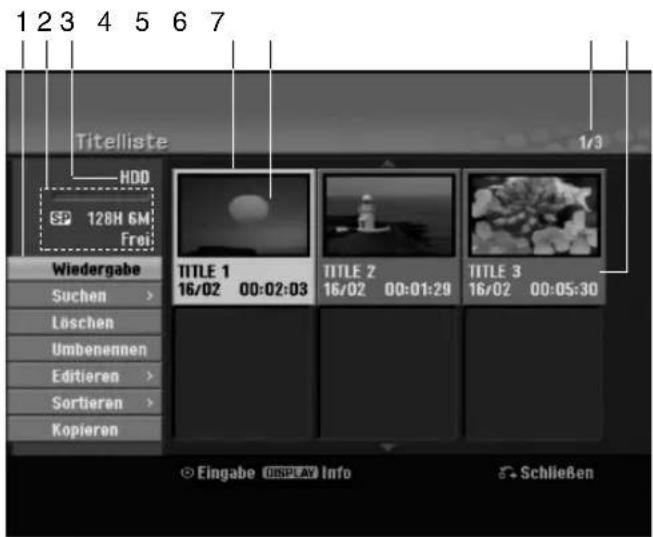
- Menüoptionen: Um Menüoptionen anzuzeigen, wählen Sie einen Titel bzw. ein Kapitel und drücken Sie ENTER. Je nach Disc-Typ werden unterschiedliche Optionen angezeigt.
•[Verbinden] Verbindet zwei Titel oder Kapitel zu einem (Seite 48, 49).
•[Löschen] Löscht den Titel bzw. das Kapitel (Seite 46).
•[Teil löschen] Löscht einen Teil des Titels (Seite 46).
•[Teilen] Teilt einen Titel in zwei (Seite 49).
•[Kopieren] Kopiert den Titel auf einen anderen Datenträger (Seite 52).
•[Vollwiederg.] Startet die Wiedergabe des ausgewähltem Titels, einschließlich versteckte Kapitel.
•[Verst. (Anzeigen)] Blendet den ausgewählten Titel bzw. das Kapitel aus/ein (Seite 50).
•[Bewegen] Verschiebt ein Kapitel im Menü Kapitelliste-Playliste an eine andere Position. (Seite 50)
•[Wiedergabe] Startet die Wiedergabe des ausgewählten Titels bzw. Kapitels. Versteckte Titel und Kapitel auf der DVD+R/RW werden nicht wiedergegeben.
•[PL hinzuf.] Fügt den Titel bzw. das Kapitel zur Playliste hinzu (Seite 45).
- [Schützen] Verhindert ein versehentliches Aufnehmen, Ändern oder Löschen eines Titels. (Seite 50)
•[Umbenennen (Titel-Name)] Bearbeitet den Titelnamen (Seite 47).
- [Suchen]
- [Kapitel]: Anzeige der Kapitelliste des Titels.
- [Zeit]: Zeit, an der der Startpunkt des Titels festgelegt werden soll (Seite 47).
•[Art] Führt die Programme im Titellisten-Menü nach Datum, Titel oder Kategorie auf (Seite 48).
•[Titel] Zeigt die Titelliste des Kapitels an.
•[Rückgängig]/[Wiederherstellen] Letzten Löschvorgang rückgängig machen bzw. wiederherstellen. (Seite 48)
-
Zeigt den Aufnahmemodus, den freien Speicher und eine Fortschrittsanzeige der verstrichenen Spielzeit an.
-
Aktueller Datenträger
- Derzeit ausgewählter Titel.
- Miniaturansicht
- Zeigt die ausgewählte Titelnummer und die Gesamtanzahl der Titel an.
- Zeigt den Titelnamen, das Aufnahmedatum und die Länge der Aufnahme an.
HDD, VR-Modus: Bearbeitung von Original und Playliste
Titel, Kapitel und Teile
Titel des Original-Inhalts der Disc enthalten ein oder mehrere Kapitel. Beim Einfügen einer Titels in die Playliste erscheinen auch alle Kapitel innerhalb dieses Titels. D. h. Kapitel in der Playliste verhalten sich genauso wie Kapitel auf einer DVD-Video-Disc. Teile sind Abschnitte der Original- bzw. Playlisten-Titel. Im Original- und Playlisten-menü können Teile hinzugefügt oder gelöscht werden. Beim Hinzufügen eines Kapitels oder Titels zur Playliste wird ein neuer Titel bestehend aus einem Abschnitt (d. h. Kapitel) eines Original-Titels erzeugt. Beim Löschen wird ein Teil des Titels vom Original- oder Playlistenmenü gelöscht.
Achtung
- Wenn Sie die Funktionen Löschen, Ändern und Verschieben bearbeiten, entsprechen die Start- und End-Frames u. U. nicht genau den Anfangs- und Endpunkten.
- Während der Wiedergabe der Playliste kann zwischen den Bearbeitungen eine kurze Pause eingelegt werden. Dies ist keine Fehlfunktion.
Die Begriffe 'Original' und 'Playliste'
-RWVR
Für die tatsächlichen und die bearbeiteten Inhalte werden in diesem Handbuch die Begriffe Original und Playliste verwendet.
•Original: Der Inhalt der tatsächlichen Aufnahmen auf der Disc.
- Playliste: Der Inhalt der bearbeiteten Versionen der Aufnahmen, so wie die Original-Inhalte wiedergegeben werden.
Hinzufügen von Kapitelmarken
Durch Einfügen von Kapitelmarken an gewünschten Stellen innerhalb eines Titels können Kapitel erzeugt werden.
Hinweis:
Kapitelmarken werden in regelmäßigen Abständen automatisch eingefügt. Sie können diese Intervalle im Menü "Erste Einrichtung" ändern (s. "Automatische Kapitel" auf S. 21).
Drücken Sie während der Aufnahme oder Wiedergabe an der Stelle, an der ein neues Kapitel eingefügt werden soll, auf CHP ADD. Auf dem Bildschirm erscheint ein Kapitelmarken-Symbol.
Ändern von Miniaturansichten
für Titel


Alle im Titellisten-Menü angezeigten Titel werden durch Miniaturenansichten dargestellt, die dem Anfang des Titels bzw. Kapitels entnommen werden. Sie können jedoch selbst ein anderes Standbild aus einem Titel auswählen. Drücken Sie auf THUMBNAIL, um das aktuelle Bild im Titellisten-Menü anzuzeigen. Das ausgewählte Standbild erscheint sowohl im Original- als auch im Playlisten-Menü.
Tipp:
Sie können die Miniaturansicht des Titels im Kapitellisten-Menü ändern. Wählen Sie im Kapitellisten-Menü ein Kapitel aus und drücken Sie THUMBNAIL. Die Miniaturansicht des Titels, der das Kapitel enthält, wird geändert.
Erstellen einer neuen Playliste
-RWVR
Verwenden Sie diese Funktion, um einen Original-Titel oder ein Kapitel zu der Playliste hinzuzufügen. Hierbei wird der gesamte Titel zu der Playliste hinzugefügt (Sie können auch Teile löschen, die Sie nicht benötigen; siehe Löschen eines Original- oder Playlisten-Titels/Kapitels auf Seite 46).
Der Titel erscheint in der Playliste zusammen mit den Kapitelmarken des Originals. Beim späteren Hinzufügen weiterer Kapitelmarken zum Original werden diese jedoch nicht automatisch in den Titel der Playliste kopiert. Sie können maximal 999 Kapitel zu einer Disc hinzufügen. Um nur ein Kapitel eines Titels hinzuzufügen, lesen Sie "Hinzufügen weiterer Titel/Kapitel zur Playliste" auf dieser Seite.
- Wählen Sie einen Titel oder ein Kapitel im Menü Titelliste-Original bzw. im Menü Kapitelliste-Original, der/das in die Playliste eingefügt werden soll und drücken Sie ENTER. Die Menüoptionen werden auf der linken linken Menüseite angezeigt.
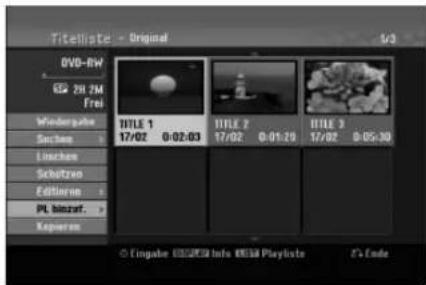
- Wählen Sie mit ▲ / ▼ die Option [PL hinzuf.] und drücken Sie ENTER.
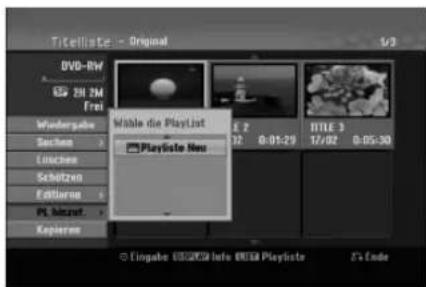
- Wählen Sie die Option [Playliste Neu] und drücken Sie ENTER. Der neue Titel erscheint in der aktualisierten Playliste. Alle Kapitel des Titels werden zur Playliste hinzugefügt.
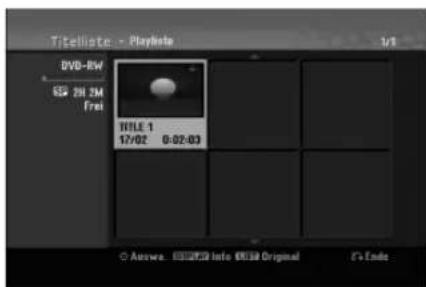
Hinzufügen weiterer Titel/Kapitel zur Playliste -RWVR
Sie können einen Original-Titel oder ein Kapitel zu einem Playlisten-Titel hinzufügen, auch wenn er bereits registriert ist.
- Wählen Sie einen Titel oder ein Kapitel im Menü Titelliste-Original bzw. im Menü Kapitelliste-Original, der/das in die Playliste eingefügt werden soll, und drücken Sie ENTER. Die Menüoptionen werden auf der linken Bildschirmseite angezeigt.
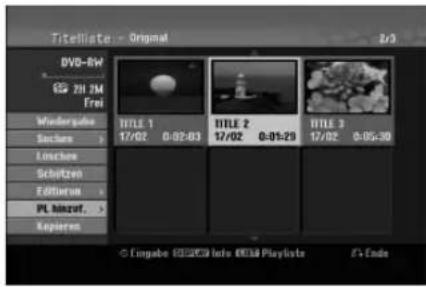
- Wählen Sie mit ▲ / ▼ die Option [PL hinzuf.] und drücken Sie ENTER.
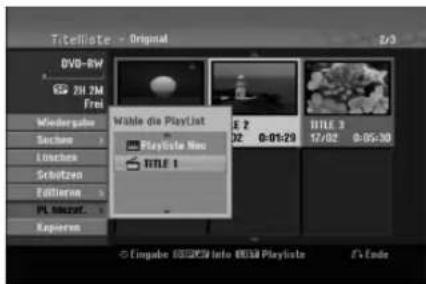
-
Wählen Sie eine bereits registrierte Titelliste-Playliste, in die ein Titel oder Kapitel eingefügt werden soll, und drücken Sie ENTER.
-
Wiederholen Sie die Schritte 1-3, um weitere Titel oder Kapitel zur Playliste hinzuzufügen. Die hinzugefügten Kapitel werden im Kapitelliste-Playliste-Menü angezeigt.
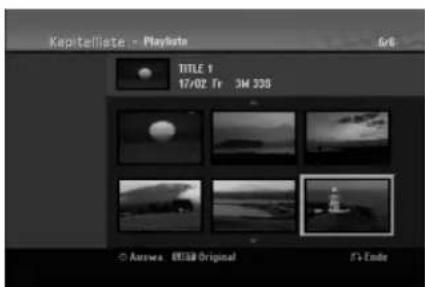
- Drücken Sie zum Beenden auf RETURN (♂) oder zum Zurückkehren zum Menü Titelliste-Original auf MENU/LIST.
Löschen eines Original- oder Playlisten-Titels/Kapitels
Wenn Sie einen Titel oder ein Kapitel aus dem Menü Playliste löschen, entfernen Sie den Titel/das Kapitel lediglich aus der Playliste.
Titel und Kapitel verbleiben im Menü Original. Wenn Sie einen Titel oder Kapitel aus dem Menü Original (Titel/Kapitel) löschen, werden Titel oder Kapitel von der Disc gelöscht und die für Aufnahmen verbleibende Zeit verlängert sich wieder. Aus dem Original gelöschte Titel oder Kapitel werden ebenfalls aus der Playliste gelöscht.
Hinweis:
Eventuell können keine Kapitel gelöscht werden, die kürzer als fünf Sekunden lang sind.
-
Wählen Sie aus dem Titellisten- bzw. Kapitellisten-Menü mit ◀ / ▶ / ▲ / ▼ ein zu löschendes Kapitel oder einen Titel aus und drücken Sie ENTER.
Die Menüoptionen werden auf der linken Bildschirmseite angezeigt. -
Wählen Sie im Menü die Option [Löschen]. Beispiel: Titelliste (HDD)
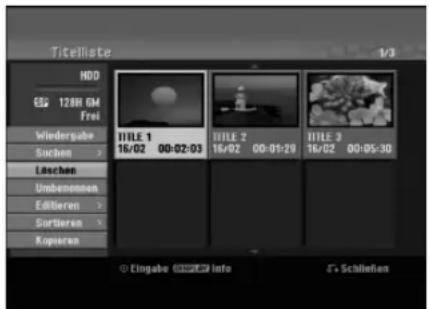
-
Drücken Sie zur Bestätigung ENTER. Es wird eine Bestätigungsmeldung zum Löschen eingebendet.
-
Wählen Sie mit ◀ / ▶ [Ja] und drücken Sie ENTER. Das ausgewählte Kapitel bzw. der Titel wird gelöscht. Nach Drücken von ENTER wird das aktualisierte Menü wird angezeigt.
-
Wiederholen Sie die Schritte 1-4, um weitere Kapitel bzw. Titel zu löschen.
-
Drücken Sie zum Verlassen des Menüs mehrmals RETURN (♂).
Hinweise:
- Bei DVD+RW-Aufnahmen wird der gelöschte Titel nach 'Gelöschter Titel' umbenannt.
- Beim schnellen Löschen von mehr als zwei Titeln nacheinander werden die Titel zu einem Titel zusammengeführt.
- Beim Löschen eines Titels bzw. Kapitels erhöht sich die verbleibende Aufnahmedauer auf der DVD+RW nur um die Größe des letzten Titels.
Löschen eines Teils HDD -RWVR
Sie können einen Teil löschen, den Sie nicht mehr im Titel wünschen.
-
Wählen Sie aus dem Titellisten-Menü mit
◀ / ▶ / ▲ / ▼ einen Titel zum Löschen aus und drücken Sie ENTER. Die Optionen werden links neben dem Menü angezeigt. -
Wählen Sie die Option [Teil löschen] und drücken Sie ENTER. Das Menü Editieren (Teil löschen) wird eingeblendet.
Das Symbol [Startpunkt] wird markiert.
Beispiel: Editieren (Teil löschen) (HDD)
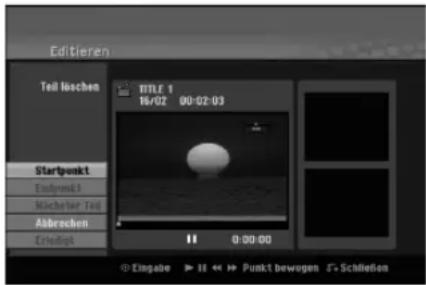
-
Starten Sie die Wiedergabe und suchen Sie den Startpunkt über Einzelbild, Suchlauf oder Zeitlupe.
-
Drücken Sie am Startpunkt des zu löschenden Abschnittes auf ENTER. Das Symbol [Endpunkt] wird markiert. Dieser Teil erscheint in der Fortschrittsanzeige.
-
Suchen Sie den Endpunkt über Einzelbild, Suchlauf und Zeitlupe.
-
Drücken Sie am Endpunkt des zu löschenden Abschnittes auf ENTER. Um den Punkt zu verwerfen, wählen Sie mit ▲ / ▼ das Symbol [Abbruch] und drücken Sie ENTER.
Tipp:
Bei Aufnahmen auf der Festplatte können weitere Teile gelöscht werden. Wählen Sie im Menü die Option [Nächster Teil], drücken Sie ENTER und wiederholen Sie die Schritte 3-6.
- Wählen Sie nach dem Bearbeiten das Symbol [Erledigt] und drücken Sie ENTER.
Es wird eine Bestätigungsmeldung zum Löschen eingeblendet.
Wählen Sie mit ◀ / ▶ [Ja] und drücken Sie ENTER.
Der ausgewählte Teil wird vom Titel gelöscht und das Titellisten-Menü erscheint.
Hinweis:
Eventuell können keine Teile gelöscht werden, die kürzer als drei Sekunden lang sind.
Benennen eines Titels
Sie können den Titeln von Original oder Playliste unterschiedliche Namen zuweisen. Die Namen dürfen maximal 32 Zeichen lang sein.
-
Wählen Sie im Titellisten-Menü den zu benennenden Titel und drücken Sie ENTER. Die Menüoptionen werden auf der linken des Menüs angezeigt.
-
Wählen Sie mit ▲/▼ die Option [Umbenennen (Titel-Name)] und drücken Sie ENTER. Das Tastaturmenü wird eingeblendet.
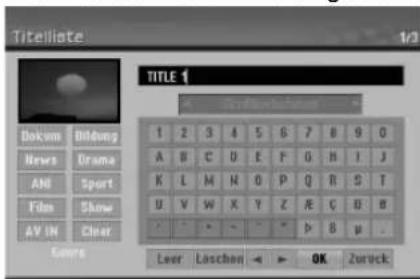
-
Geben Sie einen Namen für den Titel ein. Wählen Sie mit ◀ / ▶ / ▲ / ▼ ein Zeichen aus und drücken Sie Bestätigung auf ENTER.
-
Drücken Sie auf MENU/LIST, um zwischen Groß-/Kleinschreibung und Symbolen umzuschalten.
- OK: Eingaben bestätigen.
- Zurück: Alle eingegebenen Zeichen löschen.
- Leer: Fügt an der Cursorposition ein Leerzeichen ein.
- Löschen: Löscht das vorangehende Zeichen an der Cursorposition.
- ◀ / ▶: Bewegt den Cursor nach links bzw. nach rechts.
Tipp:
Tasten der Fernbedienung zur Eingabe
PLAY (▶): Fügt an der Cursorposition ein Leerzeichen ein.
II (PAUSE/STEP): Löscht das nachfolgende Zeichen an der Cursorposition.
■ (STOP), CLEAR: Löscht das vorangehende Zeichen an der Cursorposition.
|◀◀ / ▶▶▶: Bewegt den Cursor nach links bzw. nach rechts.
Nummerntasten (0-9): Eingabe der entsprechenden Ziffern an der Cursorposition.
Tipp:
Ein Genre kann nur zu einem Titelnamen auf der Festplatte hinzugefügt werden.
- Wählen Sie OK und drücken Sie ENTER, um den Namen zu übernehmen und zum vorherigen Menü zurückzukehren.
- Drücken Sie zum Verlassen des Menüs mehrmals RETURN (♂).
Hinweise:
•Ein Name darf bis zu 32 Zeichen lang sein.
- Für auf einem anderen Rekorder formatierte Discs wird nur ein begrenzter Zeichensatz angezeigt.
- Für Aufnahmen auf DVD-R-, DVD+R- oder DVD+RW-Discs wird der eingegebene Name erst nach der Finalisierung auf dem DVD-Player angezeigt.
Zeit-Suchlauf
HDD
-RWVR
-RWvideo


Auswahl des Startpunktes des Titels.
- Wählen Sie mit ◀/▶/▲/▼ im Titellisten-Menü einen Titel aus und drücken Sie ENTER. Die Optionen werden links neben dem Menü angezeigt.
- Wählen Sie die Option [Zeit] und drücken Sie ENTER.
Das Menü [Suchen] wird auf dem
Fernsehbildschirm eingeblendet.
Beispiel: Titelliste (HDD)
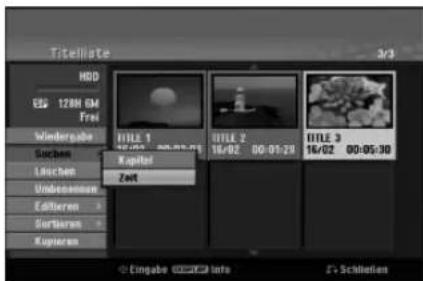
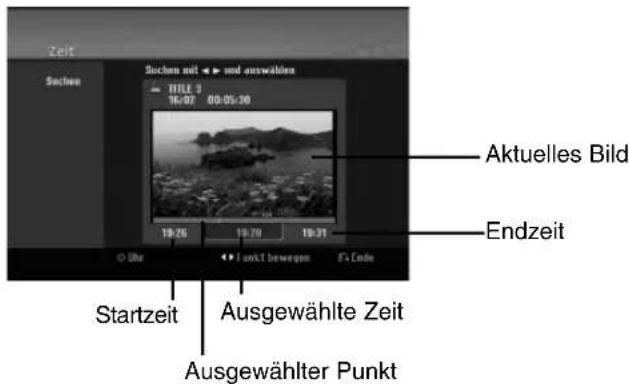
- Suchen Sie mit ◀ / ▶ den gewünschten Startpunkt.
Der Zeitpunkt erhöht sich in Schritten zu einer Minute.
Halten Sie die Tasten ◀ / ▶ gedrückt, um die Zeit in Schritten zu fünf Minuten zu erhöhen.
- Drücken Sie zum Starten am gewünschten Punkt auf ENTER.
Sortieren HDD
Mit dieser Funktion können Listen im Titellisten-Menü auf der Festplatte nach Datum, Titel oder Kategorie sortiert werden. So kann der gewünschte Titel schnell gefunden werden.
-
Wählen Sie einen Titel im Titellisten-Menü der Festplatte und drücken Sie ENTER. Die Menüoptionen werden auf der linken linken Menüseite angezeigt.
-
Wählen Sie mit ▲/▼ die Option [Sortieren] und drücken Sie ENTER. Die Sortieroptionen werden eingeblendet.
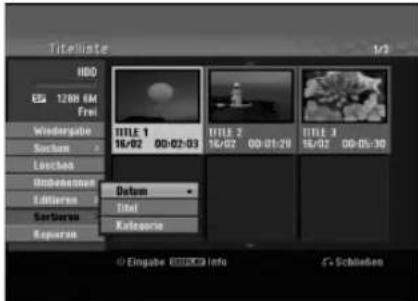
- Wählen Sie mit ▲/▼ die Option [Datum], [Titel] oder [Kategorie] aus und drücken Sie ENTER. Nach Drücken von ENTER wird das sortierte Menü angezeigt.
Letzten Löschvorgang rückgängig machen/wiederherstellen -RWWR
Fehler beim Löschen können rückgängig gemacht werden. Es kann nur die letzte Aktion (also nur ein Löschvorgang) rückgängig gemacht werden.
Wählen Sie mit ▲ / ▼ die Option [Rückgängig] und drücken Sie ENTER. Es ist unerheblich, ob Sie sich im Menübildschirm befinden; Der letzte Löschvorgang wird aufgehoben.
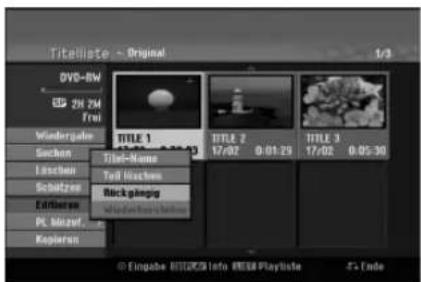
Hinweise:
- Aufnahmen können nicht rückgängig gemacht werden.
- Nach Auswerfen der Disc bzw. nach Umschalten in den Standby-Modus können keine Vorgänge rückgängig gemacht werden.
- Ein Löschvorgang kann auch nach Verlassen des Menüs weiterhin rückgängig gemacht werden.
Tipp:
Der zuletzt rückgängig gemachte Vorgang kann über [Wiederherstellen] wiederhergestellt werden.
Zwei Titel zu einem Titel zusammenfassen HDD
Mit dieser Funktion können zwei benachbarte Original-Titel auf der Festplatte vereint werden.
Hinweise:
- Diese Funktion ist nicht verfügbar, wenn nur ein Titel auf der Festplatte gespeichert ist.
-
Bei mehr als 60 Titeln auf der Festplatte können keine Titel zusammengeführt werden.
-
Wählen Sie im Titellisten-Menü der Festplatte den ersten Titel der beiden zusammenzuführenden Titel und drücken Sie ENTER. Die Menüoptionen werden auf der linken Bildschirmseite angezeigt.
-
Wählen Sie die Option [Verbinden] und drücken Sie ENTER.
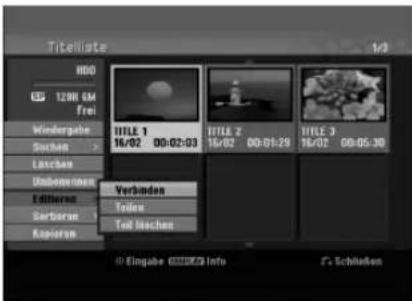
-
Wählen Sie den zweiten der beiden Titel aus und drücken Sie ENTER. Eine Bestätigungsmeldung wird eingeblendet.
-
Wählen Sie mit ◀ / ▶ [Ja] und drücken Sie ENTER. Nach Drücken von ENTER wird das aktualisierte Menü angezeigt.
Einen Titel in zwei Titel aufteilen

+RWH
Dieser Befehl teilt einen Titel in zwei neue Titel auf.
-
Wählen Sie im Titellisten-Menü einen zu teilenden Titel aus und drücken Sie ENTER. Die Menüoptionen werden auf der linken Bildschirmseite angezeigt.
-
Wählen Sie die Option [Teilen]. Beispiel: Titelliste (HDD)
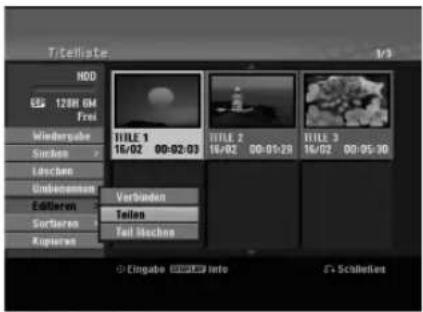
- Drücken Sie ENTER. Das Menü Editieren wird eingeblendet und die Option [Teilen] ist markiert.
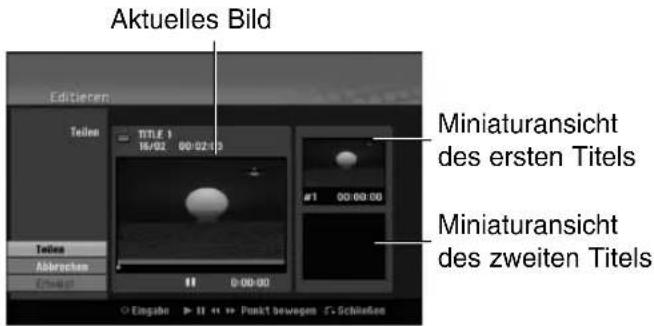
-
Suchen Sie den Startpunkt für das Teilen des Titels mit Hilfe von Wiedergabe, Einzelbild, Suchlauf und/oder Zeitlupe.
-
Wählen Sie die Option [Teilen] und drücken Sie an diesem Punkt auf ENTER. Um den Teilungspunkt zu entfernen, wählen Sie [Abbruch] und drücken Sie ENTER. Wiederholen Sie das Verfahren ab Schritt 3.
-
Wählen Sie die Option [Erledigt] und drücken Sie ENTER, um den Teilungspunkt zu übernehmen. Der Titel wird in zwei neue Titel aufgeteilt. Dieser Vorgang kann bis zu vier Minuten dauern.
Hinweis:
Teilungspunkte müssen mindestens drei Sekunden auseinander liegen.
Zwei Kapitel zu einem Kapitel zusammenfassen

Mit dieser Funktion können zwei benachbarte Playlisten- oder Original-Kapitel vereint werden.
Hinweis:
Diese Funktion ist nicht verfügbar, wenn der Titel nur ein Kapitel enthält.
-
Wählen Sie im Kapitellisten-Menü das zweite der beiden Kapitel aus, die vereint werden sollen, und drücken Sie ENTER. Die Menüoptionen werden auf der linken Bildschirmseite angezeigt.
-
Wählen Sie mit ▲ / ▼ die Option [Verbinden]. Die Kombinationsanzeige wird zwischen den beiden Kapiteln angezeigt, die Sie zusammenführen möchten.
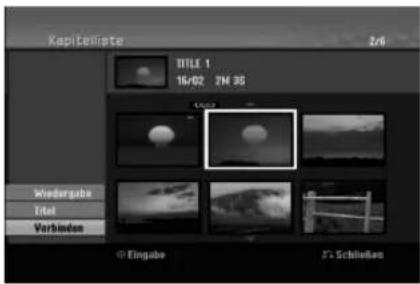
- Drücken Sie zur Bestätigung ENTER.
Verschieben von Playlisten-Kapiteln -RWvr
Mit dieser Funktion kann die Wiedergabereihenfolge der Playlisten-Kapitel im Menü Titelliste-Playliste geändert werden.
Hinweis:
Diese Funktion ist nicht verfügbar, wenn nur ein Kapitel vorhanden ist.
- Wählen Sie im Menü Kapitelliste-Playliste ein Kapitel aus.
- Drücken Sie ENTER. Die Menüoptionen werden auf der linken Menüseite angezeigt.
- Wählen Sie mit ▲ / ▼ die Playlisten-Option [Bewegen] aus und drücken Sie ENTER.
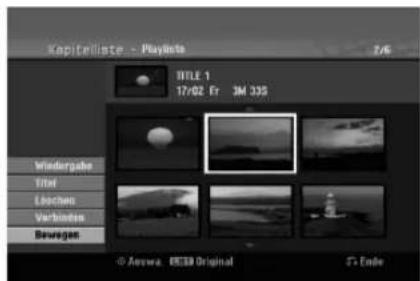
- Wählen Sie mit ◀ / ▶ / ▲ / ▼ die Position des Kapitels aus und drücken Sie ENTER. Nach Drücken von ENTER wird das aktualisierte Menü angezeigt.
Ausblenden von Kapiteln/Titeln
+R+
Die Wiedergabe von Kapiteln oder Titeln kann ohne Löschen von der Disc übersprungen werden.
-
Wählen Sie im Titellisten- oder Kapitellisten-Menü mit ▲▼◀▶ ein auszublendendes Kapitel oder einen Titel aus und drücken Sie ENTER. Die Optionen werden auf der linken Bildschirmhälfte angezeigt.
-
Wählen Sie die Option [Verst.]. Beispiel: Titelliste (DVD+RW)
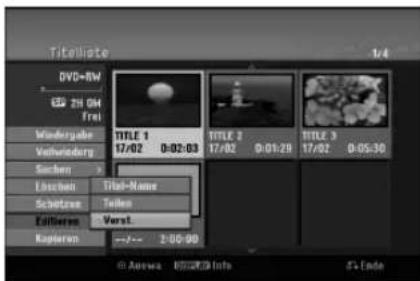
- Drücken Sie zur Bestätigung ENTER. Die Miniaturansicht des Kapitels bzw. Titels wird ausgeblendet.
Tipp
Bei Auswahl kann ein verstecktes Kapitel bzw. ein Titel im Titellisten- bzw. Kapitellisten-Menü 'eingeblendet' werden, indem Sie im Menü die Option [Anzeigen] auswählen. Daraufhin wird das Kapitel bzw. der Titel angezeigt.
Sperren von Titeln
+R+WRWvR
Mit dieser Funktion wird ein versehentliches Aufnehmen, Ändern oder Löschen eines Titels verhindert.
- Drücken Sie zum Aufrufen des Titellisten-Menüs auf MENU/LIST.
- Wählen Sie mit ▲▼◀▶ einen zu sperrenden Titel aus und drücken Sie ENTER. Die Optionen werden auf der linken Bildschirmhälfte angezeigt.
- Wählen Sie die Option [Schützen].
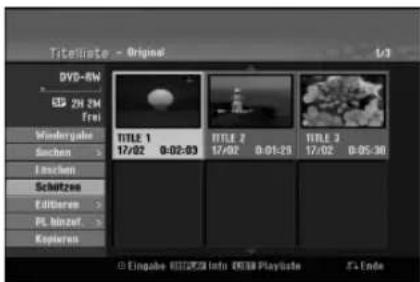
- Drücken Sie zur Bestätigung ENTER. Die Sperrmarke erscheint in der Miniaturansicht des Titels.
Tipp
Wenn Sie einen bereits im Titellisten-Menü gesperrten Titel auswählen, kann dieser durch Auswählen von [Schützen] in den Optionen des Titellisten-Menüs Titellisten-Menüs freigegeben werden. Danach kann der Titel bearbeitet und gelöscht werden.
Kopieren
Vor dem Kopieren
Mit den Kopierfunktionen dieses Rekorders können Sie:
- Sicherungskopien wichtiger Aufnahmen auf der Festplatte auf einer DVD erstellen.
- Eine DVD-Kopie einer Aufnahme auf der Festplatte zur Wiedergabe auf anderen Playern erstellen.
- Filme zum Bearbeiten von einer DVD auf die Festplatte kopieren.
- Bearbeitete Filme von der Festplatte auf eine DVD kopieren.
Die einfachste Kopiermethode stellt die Funktion One Touch Copy dar. Dabei kann der gerade wiedergegebene Titel einfach von der Festplatte auf DVD, oder anders herum, kopiert werden.
Hinweis:
Falls der Titel kürzer als fünf Sekunden ist, ist kein Kopiervorgang von Festplatte auf DVD möglich.
Einschränkungen beim Kopieren
Einige Filme besitzen einen Einmal-Kopieren-Schutz: Diese Filme können nicht auf Festplatte oder DVD kopiert werden.
Einmal-Kopiergeschützte Filme erkennen Sie während der Wiedergabe durch Anzeigen der Disc-Informationen.
- Signale im NTSC-Format vom analogen oder den DV-Eingängen können mit diesem Recorder nicht korrekt aufgenommen werden.
- Videosignale im SECAM-Format (vom integrierten TV-Tuner oder von analogen Eingängen) werden im PAL-Format aufgezeichnet.
Kopierschutzsystem 'CPRM'
CPRM ist ein Kopierschutzsystem (mit Verschlüsselung), bei dem nur 'einmalig kopierbare' Sendungen aufgenommen werden können. CPRM steht für Content Protection for Recordable Media. CPRM-Aufnahmen können nur auf im VR-Modus formatierten DVD-RW-Discs erstellt werden. CPRM-Aufnahmen können nur auf CPRM-kompatiblen Playern abgespielt werden.
Copyright
- Die Aufnahmegeräte sollten nur für rechtlich zulässige Kopien verwendet werden. Sie sollten sich eingehend darüber informieren, welche Kopien in dem Land, in dem Sie eine Kopie anfertigen, als rechtmäßig angesehen werden. Kopien von urheberrechtlich geschütztem Material, z. B. Filme oder Musik, sind nur dann nicht unrechtmäßig, wenn sie durch eine gesetzliche Ausnahme oder durch Einwilligung des Rechteinhabers zugelassen werden.
- Dieses Produkt enthält urheberrechtlich geschützte Technologien, die durch bestimmte US-Patente und andere geistige Eigentumsrechte geschützt ist, die
Eigentum der Macrovision Corporation und anderer Unternehmen sind. Die Verwendung dieser urheberrechtlich geschützten Technologie muss von der Macrovision Corporation genehmigt werden. Dies für den privaten oder anderen eingeschränkten Gebrauch gedacht, sofern keine andere Genehmigung der Macrovision Corporation vorliegt. Reverse-Engineerung und Disassemblierung sind verboten.
- ES IST ZU BEACHTEN, DASS NICHT JEDER HIGH DEFINITION-FERNSEHER VOLL KOMPATIBEL MIT DIESEM PRODUKT IST UND DASS BEI DER DARSTELLUNG DES BILDES STÖRUNGEN AUFTRETEN KÖNNEN. BEI FEHLERHAFTER ANZEIGE EINES 625 PROGRESSIVE SCAN-BILDES WIRD EMPFOHLEN, DEN ANSCHLUSS AUF DEN AUSGANG 'STANDARD DEFINITION' EINZUSTELLEN.
High-Speed-Kopieren (Maximal 12x)
Das Kopieren zwischen DVD und Festplatte ist ein vollständig digitaler Vorgang und verläuft daher ohne Qualitätsverlust in Bild und Ton.
Der Kopiervorgang kann ebenfalls mit sehr hoher Geschwindigkeit erfolgen. Beim Kopieren von Festplatte auf DVD ist die Kopiergeschwindigkeit vom Aufnahmemodus und von der verwendeten DVD-Disc abhängig.
Mindestdauer beim High-Speed-Kopieren
Die folgende Tabelle enthält die jeweilige Mindestdauer für das Kopieren eines im SP-Modus aufgenommenen zweistündigen Films von Festplatte auf DVD.
| Disc- Disc- KopierdauerType Geschw. | (Aufnahmegeschw.) |
| DVD-R / DVD+R 16x 6.5 min. (12x) | |
| DVD-R / DVD+R / DVD+RW 8x 8 min. (8x) | |
| DVD+R DL 8x 13 min. (4x) | |
| DVD-RW 6x 12 min. (6x) | |
| DVD-R / DVD+R 4x 13 min. (4x) | |
| DVD-RW / DVD+RW | |
| DVD+R / DVD+RW / DVD+R DL 2.4x | 21 min. (2.4x) |
| DVD-R / DVD-RW | 2x 25 min. (2x) |
Hinweise:
- Bei den angegebenen Zeiten handelt es sich um ungefähre Werte.
•Die tatsächlichen Kopiergeschwindigkeiten können bei verschiedenen Disc-Aufnahmen variieren. - Es kann vorkommen, dass selbst 4x-/6x-/8x-/16x-kompatible Discs nicht mit maximaler Geschwindigkeit kopiert werden.
- Bei Discs, die auf einem anderen Rekorder initialisiert wurden, ist das High-Speed-Kopieren u. U. nicht möglich.
Kopieren von Festplatte auf DVD
- Wählen Sie im Titellisten-Menü der Festplatte einen zu kopierenden Titel aus und drücken Sie ENTER.
Die Menüoptionen werden auf der linken Bildschirmseite angezeigt.
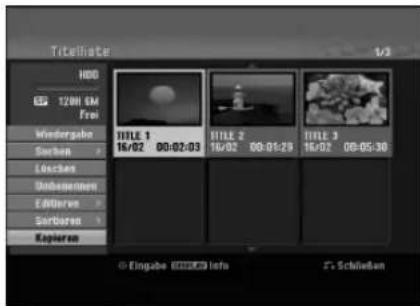
- Wählen Sie mit ▲ / ▼ die Option [Kopieren] und drücken Sie ENTER. Das Kopiermenü erscheint.
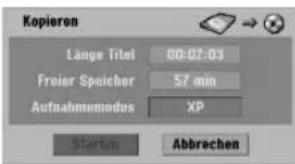
- Wählen Sie mit ◀ / ▶ einen Aufnahmemodus (XP, SP, LP, EP oder Schnell) und drücken Sie ▼. Das Symbol 'Starten' wird hervorgehoben. Schnell : Weitere Informationen zum High-Speed-Kopieren finden Sie auf Seite 51.
- Drücken Sie ENTER, wenn das Symbol [Starten] markiert ist. Der Kopiervorgang beginnt.
- Um den Kopiervorgang jederzeit anzuhalten, drücken Sie auf STOP (■).
Hinweis:
•Die Aufnahmedauer im Modus [Schnell] kann abhängig von der Menge der Quelldaten variieren.
- Beim Anhalten des Kopiervorgangs im [Schnell]-Modus wird die Aufnahme abgebrochen und alle bis zu diesem Punkt aufgenommenen Daten gehen verloren.
- Bei nicht ausreichendem, verbleibenden Speicherplatz auf der Disc ist der Modus "Schnell" nicht möglich.
- Der Modus [Schnell] ist bei bearbeiteten Titeln auf Festplatte sowie Clip-Aufnahmen nicht möglich.
Kopieren von DVD auf Festplatte
- Wählen Sie im Titellisten-Menü einen zu kopierenden Titel aus und drücken Sie ENTER. Die Menüoptionen werden auf der linken Bildschirmseite angezeigt.
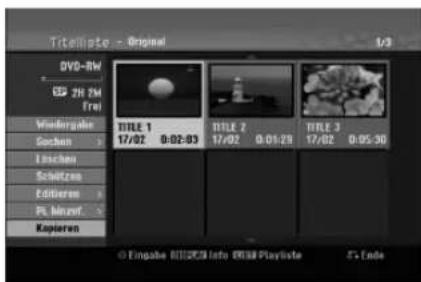
- Wählen Sie mit ▲ / ▼ die Option [Kopieren] und drücken Sie ENTER. Das Kopiermenü erscheint.
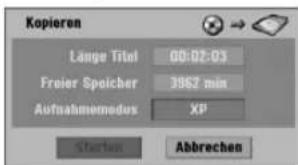
- Wählen Sie mit ◀/▶ einen Aufnahmemodus (XP, SP, LP, EP oder Schnell) und drücken Sie ▼. Das Symbol 'Starten' wird hervorgehoben. Schnell: Ist nur beim Kopieren von Inhalten im VR-Modus auf die Festplatte möglich. (Weitere Informationen zum High-Speed-Kopieren finden Sie auf Seite 51.)
- Drücken Sie ENTER, wenn das Symbol [Starten] markiert ist. Der Kopiervorgang beginnt.
- Um den Kopiervorgang jederzeit anzuhalten, drücken Sie auf STOP (■).
Hinweis:
- Abhängig von den Voraussetzungen des Aufnahmegeräte bzw. der Disc selbst ist ein Kopieren u. U. nicht möglich.
- Beim Anhalten des Kopiervorgangs im [Schnell] Modus wird die Aufnahme abgebrochen und alle bis zu diesem Punkt aufgenommenen Daten gehen verloren.
•Die Aufnahmedauer im Modus [Schnell] kann bis zu 19 Minuten dauern. - Der Modus [Schnell] ist bei bearbeiteten Titeln auf DVD-RW im VR-Aufnahmemodus nicht verfügbar.
One Touch Copy (Festplatte auf DVD)
Mit der One Touch Copy-Funktion wird der derzeit wiedergegebene Titel von der Festplatte auf DVD kopiert. Dabei wird der gesamte Titel kopiert, unabhängig vom Startpunkt der Kopie innerhalb des Titels. Der Rekorder kopiert mit maximaler Geschwindigkeit. Für One Touch Copy muss eine beschreibbare DVD eingelegt werden.
Drücken Sie zum Kopieren des aktuellen Titels auf DVD während der Wiedergabe von Festplatte auf DUBBING.
Der Bildschirm zeigt an, dass der Titel kopiert wird. Die Wiedergabe wird während des Kopierens fortgesetzt.
- Ein Titel kann nicht mit der One Touch Copy-Funktion kopiert werden, falls ein Teil des Titels Einmal-Kopiergeschützt ist (siehe Seite 51).

One Touch Copy (DVD auf Festplatte)
Bei One Touch Copy von DVD auf Festplatte wird ein einzelner Titel in Echtzeit auf die Festplatte kopiert. Beim Starten der Kopie springt die Wiedergabe zum Titelanfang zurück und durchläuft den Titel bis zum Ende, an dem die Aufnahme automatisch stoppt. Die Kopie wird im aktuell eingestellten Aufnahmemodus (XP, SP, LP, EP) erstellt.
Drücken Sie während der DVD-Wiedergabe zum Kopieren des aktuellen Titels auf die Festplatte auf DUBBING.
Die Wiedergabe startet erneut vom Anfang des aktuellen Titels. Der Bildschirm zeigt an, dass der Titel kopiert wird.

Hinweise:
- Video-CDs können nicht auf Festplatte kopiert werden.
- Der Kopiervorgang wird angehalten, wenn der Rekorder einen groben Kratzer oder einen Kopierschutz erkennt.
- Falls Teile des Titels kopiergeschützt sind, beginnt die Kopie, die kopiergeschützten Bereiche werden jedoch ausgeschlossen.
- Während der Wiedergabe eines Titels in der Playliste ist die Funktion One Touch Copy nicht möglich.
Tipp:
Um den Kopiervorgang jederzeit anzuhalten, drücken Sie STOP (■).
Referenz
Zusätzliche Informationen
Überschreiben von Aufnahmen +RW
Um einen Aufnahmetitel mit einer neuen
Videoaufnahme zu überschreiben, gehen Sie wie folgt vor. Diese Funktion ist für DVD+R nicht möglich, da hier die Aufnahmen immer am Ende der Disc erfolgen.
- Wählen Sie die aufzuzeichnende Eingabequelle (Fernsehkanal, AV1-4, DV).
- Drücken Sie MENU/LIST für das Titellisten-Menü.
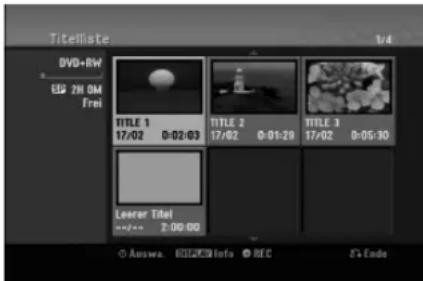
-
Wählen Sie mit ▲▼◀▶ einen zu überschreibenden Titel aus.
-
Drücken Sie REC (●), um mit dem Überschreiben zu beginnen. Die überschreibende Aufnahme beginnt am Startpunkt des Titels.
-
Drücken Sie STOP (■), um die Aufnahme anzuhalten. Der neue Titel wird erzeugt und das aktualisierte Menü wird angezeigt.
Hinweise:
- Diese Funktion ist für gesperrte Titel nicht möglich.
- Falls die Überschreibung länger als der Aufnahmetitel ist, wird der folgende Titel überschrieben. Falls der folgende Titel jedoch gesperrt ist, wird die Aufnahme am Startpunkt dieses Titels angehalten.
- Falls die Länge des ausgewählten Titels kürzer als zehn Sekunden ist, wird der folgende Titel überschrieben. Falls dieser Titel jedoch gesperrt ist, wird die Aufnahme angehalten.
Anzeige von Titellisten-Menüs auf anderen DVD-Rekordern oder Playern

Das Titellisten-Menü kann auf DVD-Playern angezeigt werden, auf denen DVD+RW- oder DVD+R-Discs wiedergegeben werden können.
-
Legen Sie eine bereits beschriebene DVD+R- oder DVD+RW-Disc ein.
-
Drücken während der Wiedergabe bzw. im Stop-Modus auf TITLE. Das Titellisten-Menü wird wie folgt eingeblendet.
Tipp
Das Titellisten-Menü kann durch Drücken auf STOP (■) ausgeblendet werden.
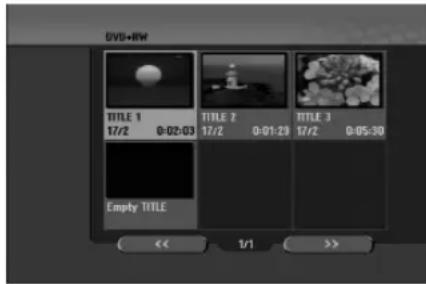
- Um einen Titel abzuspielen, wählen Sie einen gewünschten Titel und drücken Sie ENTER oder PLAY (▶).
Aufnahmen auf anderen DVD-Playern wiedergeben (Finalisierung einer Disc)
Auf den meisten DVD-Playern können im Video-Modus aufgenommene finalisierte Discs, finalisierte DVD+R- oder DVD+RW-Discs wiedergegeben werden. Einige Player können im VR-Modus aufgenommene finalisierte/nicht finalisierte DVD-RW-Discs abspielen. Schlagen Sie im Handbuch des Players nach, welche Discs unterstützt werden. Bei der Finalisierung werden die Aufnahmen 'fixiert', so dass die Disc auf normalen DVD-Playern oder Computern mit DVD-ROM-Laufwerk abgespielt werden können.
Bei der Finalisierung einer Disc im Video-Modus wird ein Menü zur Steuerung der Disc erzeugt. Der Zugriff erfolgt über die Tasten MENU/LIST oder TITLE.
Zur Finalisierung einer Disc lesen Sie "Finalisierung" auf Seite 22.
Hinweise:
- Nicht finalisierte DVD+RW-Discs können auf normalen DVD-Playern wiedergegeben werden.
- Bearbeitete Inhalte einer DVD+RW-Disc können auf normalen DVD-Playern nur nach der Finalisierung wiedergegeben werden.
- Bearbeitete Inhalte einer DVD+R-Disc (Ausblendungen, verbundene Kapitel, hinzugefügte Kapitelmarken usw.) können nicht auf normalen DVD-Playern wiedergegeben werden.
- Die Dauer der Finalisierung richtet sich nach dem Disc-Typ, wie viel auf der Disc aufgenommen wurde und nach der Anzahl der Titel.
- Die Finalisierung einer DVD+R DL-Disc kann bis zu 30 Minuten dauern.
Sprachcodes
Verwenden Sie diese Liste zur Einstellung der gewünschten Sprache für die folgenden Voreinstellungen: Disc-Audio, Disc-Untertitel, Disc-Menü.
| Sprache | Code | Sprache | Code | Sprache | Code | Sprache | Code |
| Abchasisch | 6566 | Fiji | 7074 | Lingala | 7678 | Singhalesisch | 8373 |
| Afar 6565 | Finnisch | 7073 | Litauisch 7684 | Slowakisch | 8375 | ||
| Afrikaans | 6570 | Französisch | 7082 | Mazedonisch 7775 | Slowenisch | 8376 | |
| Albanisch | 8381 | Friesisch | 7089 | Madagassisch | 7771 | Somalisch | 8379 |
| Amharisch | 6577 | Galizisch | 7176 | Malaiisch | 7783 | Spanisch | 6983 |
| Arabisch | 6582 | Georgisch 7565 | Malajalam 7776 | Sudanesisch | 8385 | ||
| Armenisch | 7289 | Deutsch | 6869 | Maltesisch | 7784 | Swahili 8387 | |
| Assamesisch 6583 | Griechisch | 6976 | Maori | 7773 | Schwedisch | 8386 | |
| Aymara | 6588 | Grönländisch 7576 | Marathi | 7782 | Tagalog 8476 | ||
| Aserbaidschanisch | 6590 | Guarani | 7178 | Moldawisch | 7779 | Tadschikisch | 8471 |
| Baschkirisch | 6665 | Gujarati 7185 | Mongolisch | 7778 | Tamilisch | 8465 | |
| Baskisch | 6985 | Haussa | 7265 | Nauru | 7865 | Tatar | 8484 |
| Bengalisch; Bangla | 6678 | Hebräisch | 7387 | Nepalesisch | 7869 | Telugu | 8469 |
| Bhutanisch | 6890 | Hindi 7273 | Norwegisch | 7879 | Thai | 8472 | |
| Bihari 6672 | Ungarisch | 7285 | Oriya | 7982 | Tibetanisch | 6679 | |
| Bretonisch | 6682 | Isländisch | 7383 | Pandschabi | 8065 | Tigrinya 8473 | |
| Bulgarisch | 6671 | Indonesisch | 7378 | Paschtu | 8083 | Tongalesisch | 8479 |
| Myanmarisch | 7789 | Interlingua | 7365 | Persisch | 7065 | Türkisch 8482 | |
| Weißrussisch | 6669 | Irisch | 7165 | Polnisch 8076 | Turkmenisch | 8475 | |
| Kambodschanisch | 7577 | Italienisch | 7384 | Portugiesisch | 8084 | Twi | 8487 |
| Katalanisch | 6765 | Japanisch | 7465 | Quechua | 8185 | Ukrainisch | 8575 |
| Chinesisch | 9072 | Javanisch | 7487 | Rätoromanisch | 8277 | Urdu 8582 | |
| Korsisch | 6779 | Kanadisch | 7578 | Rumänisch | 8279 | Usbekisch | 8590 |
| Kroatisch | 7282 | Kaschmir | 7583 | Russisch | 8285 | Vietnamesisch | 8673 |
| Tschechisch | 6783 | Kasachisch | 7575 | Samoanisch | 8377 | Volapük | 8679 |
| Dänisch | 6865 | Kirgisisch | 7589 | Sanskrit | 8365 | Walisisch | 6789 |
| Holländisch | 7876 | Koreanisch | 7579 | Schottisch (Gälisch) | 7168 | Wolof 8779 | |
| Englisch 6978 | Kurdisch | 7585 | Serbisch | 8382 | Xhosa | 8872 | |
| Esperanto 6979 | Laotisch | 7679 | Serbokroatisch | 8372 | Jiddisch | 7473 | |
| Estnisch 6984 | Lateinisch | 7665 | Shona | 8378 | Yoruba | 8979 | |
| Faroerisch | 7079 | Lettisch | 7686 | Sindhi | 8368 | Zulu | 9085 |
Ländercodes
Wählen Sie einen Ländercode aus der Liste.
| Land Code | Land Code | Land Code | Land Code | ||||
| Afghanistan AF | Äthiopien | ET | Malaysia | MY | Saudi Arabien | SA | |
| Argentinien AR | Fiji | FJ | Malediven | MV | Senegal | SN | |
| Australien AU | Finnland | FI | Mexiko | MX | Singapur | SG | |
| Österreich AT | Frankreich | FR | Monaco | MC | Slowakische Republik | SK | |
| Belgien BE | Deutschland | DE | Mongolei | MN | Slowenien | SI | |
| Bhutan BT | Großbritannien | GB | Marokko | MA | Südafrika | ZA | |
| Bolivien BO | Griechenland | GR | Nepal NP | Südkorea | KR | ||
| Brasilien BR | Grönland | GL | Niederlande | NL | Spanien | ES | |
| Kambodscha KH | Heard-und-McDonald-Inseln | HM | Niederländische Antillen AN | Sri Lanka | LK | ||
| Kanada CA | Neu Seeland | NZ | Schweden | SE | |||
| Chile CL | Ungarn HU | Nigeria | NG | Schweiz | CH | ||
| China CN | Indien | IN | Norwegen | NO | Thailand TH | ||
| Kolumbien CO | Indonesien | ID | Oman | OM | Türkei | TR | |
| Republik Kongo CG | Israel | IL | Pakistan PK | Uganda | UG | ||
| Costa Rica | CR | Italien | IT | Panama | PA | Ukraine UA | |
| Kroatien | HR | Jamaika | JM | Paraguay | PY | USA | US |
| Tschechische Republik CZ | Japan JP | Philippinen | PH | Uruguay | UY | ||
| Dänemark | DK | Kenia | KE | Polen | PL | Usbekistan | UZ |
| Ecuador | EC | Kuwait KW | Portugal | PT | Vietnam | VN | |
| Ägypten | EG | Libyen | LY | Rumänien | RO | Simbabwe ZW | |
| El Salvador | SV | Luxemburg | LU | Russische Förderation RU | |||
Bedienung des Fernsehers über die mitgelieferte Fernbedienung
Mit der enthaltenen Fernbedienung können Lautstärke, Eingangsquelle und Netz eines Fernsehgerätes bedient werden.
Der Fernseher wird mit folgenden Tasten bedient.
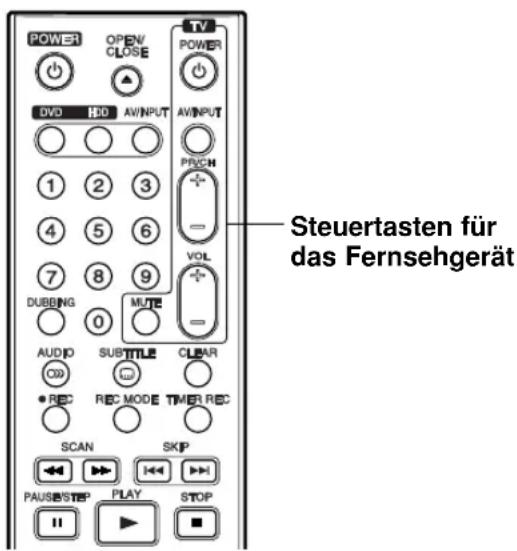
Tastendruck Funktion
| POWER Fernseher ein-/ausschalten. |
| AV/INPUT Eingangsquelle des Fernsehers zwischen TV und anderer Quelle wählen. |
| PR/CH +/- Suchlauf nach oben/unten durch gespeicherte Kanäle. |
| VOL +/- Lautstärke des Fernseherseinstellen. |
| MUTE Schaltet den Fernsehton kurzzeitig stumm bzw. wieder ein. |
Bedienung anderer TV-Gerätemodelle über die Fernbedienung
Mit der enthaltenen Fernbedienung können Lautstärke, Eingangsquelle und Netz von anderen Gerätemodellen bedient werden. Falls der Fernseher in der folgenden Tabelle aufgeführt wird, geben Sie den entsprechenden Herstellercode ein.
-
Halten Sie die Taste TV POWER gedrückt und geben Sie über die Nummerntasten den Herstellercode für Ihr Gerät ein (siehe folgende Tabelle).
-
Lassen Sie die Taste TV POWER los.
Codes bedienbarer Fernsehgeräte
Wenn mehr als eine Codenummer aufgeführt ist, versuchen Sie eine Nummer nach der anderen, bis eine der Nummern mit Ihrem TV-Gerät funktioniert.
Hersteller Codenummer
| Tevion / Medion 2 | |
| LG / Goldstar | 1 (Standardeinstellung), 2 |
| Samsung 6, 7 | |
| Sony 8, 9 | |
| Hitachi 4 | |
Hinweise:
- Abhängig von Ihrem Fernseher funktionieren u. U. einige oder keine der Tasten mit dem Gerät, selbst wenn der richtige Herstellercode eingegeben wurde.
- Wenn Sie eine neue Codenummer eingeben, wird die zuvor eingegebene Nummer gelöscht.
- Wenn die Batterien der Fernbedienung ausgetauscht werden, wird die eingegebene Codenummer möglicherweise auf die Standardeinstellung zurückgesetzt. Geben Sie die entsprechende Codenummer erneut ein.
Störungsbehebung
Bevor Sie den Service anrufen, lesen Sie die folgenden Hinweise, um die mögliche Ursache einer Störung zu ermitteln.
| Störung | Ursache | Lösung |
| Kein Strom. | Netzkabel ist nicht angeschlossen. | Netzkabel fest an der Steckdose anschließen. |
| Kein Bild. | Der TV/DVD-Modus des Rekorders ist auf TV eingestellt. | Drücken Sie zur Auswahl des DVD-Modus mehrmals TV/DVD auf der Fernbedienung. Das Symbol TV im Anzeigefenster wird ausgeblendet. |
| Der Fernseher ist nicht für den Empfang von Rekorder-Signalen eingestellt. | Korrekten Video-Eingangsmodus des Fernsehers einstellen, bis vom Rekorder ein Bild erscheint. | |
| Videokabel ist nicht fest angeschlossen. | Videokabel fest anschließen. | |
| Angeschlossener Fernseher ist ausgeschaltet. | Fernseher einschalten. | |
| Kein Ton. | Über das Audiokabel angeschlossene Geräte sind nicht für den Empfang von Rekorder-Signalen eingestellt. | Korrekten Eingangsmodus des Audio-Receivers einstellen, bis der Ton vom Rekorder zu hören ist. |
| Audiokabel sind nicht fest angeschlossen. | Audiokabel fest anschließen. | |
| Über Audiokabel angeschlossene Geräte sind nicht eingeschaltet. | Über das Audiokabel angeschlossene Geräte sind nicht eingeschaltet. | |
| Audio-Anschlusskabel ist beschädigt. | Das Kabel austauschen. | |
| Schlechtes Bild bei der Wiedergabe. | Disc ist verschmutzt. | Die Disc reinigen. |
| Der Rekorder startet die Wiedergabe nicht. | Keine Disc eingelegt. | Legen Sie eine Disc ein. (Das Disc-Symbol muss im Anzeigefenster aufleuchten.) |
| Nicht spielbare Disc eingelegt. | Legen Sie eine spielbare Disc ein. (Überprüfen Sie Disc-Typ, Farbsystem und Ländercode.) | |
| Disc ist falsch herum eingelegt. | Disc mit der Wiedergabeseite nach unten einlegen. | |
| Disc ist nicht in der Führung eingelegt. | Disc richtig in die Führung des Disc-Fachs einlegen. | |
| Disc ist verschmutzt. | Die Disc reinigen. | |
| Eingestellte Freigabestufe. | Freigabe-Funktion beenden oder Freigabestufe ändern. | |
| Das Bild des Zusatzgerätes ist verzerrt. | Das Videosignal vom Zusatzgerät ist kopiergeschützt. | Der Anschluss kann nicht über diesen Rekorder erfolgen. Schließen Sie Gerät direkt am Fernseher an. |
| Einige Kanäle werden beim Drücken auf PR/CH (+/-) übersprungen. | Diese Kanäle sind nicht im Rekorder gespeichert. | Kanäle wiederherstellen. Siehe "Kanaleinstellung" auf Seite 17. |
| Das Bild oder Ton des Senders ist schwach oder fehlt. | Antenne oder Kabel sind locker. | Anschlüsse fest vornehmen oder Kabel austauschen. |
| Es wird kein Camcorder-Bild angezeigt. | Der Camcorder ist ausgeschaltet. | Schalten Sie den Camcorder ein und bedienen Sie ihn richtig. |
| Das Camcorder-Bild über den Eingang A/V bzw. DV IN zum Rekorder wird nicht angezeigt. | Die Eingangsquelle des Rekorders ist falsch eingestellt. | Wählen Sie mit AV/INPUT einen Eingangskanal (AV1, AV2, DV usw.) |
| Eine mit diesem Rekorder aufgenommene Disc kann auf einem anderen Player nicht abgespielt werden. | Die Disc wurde im Video-Modus aufgenommen.Manche Player geben im Video-Modus aufgenommene, finalisierte Discs nicht wieder.Die Disc wurde im VR-Modus aufgenommen.Mit einmal kopierbarem Material (s. S. 51) aufgenommene Discs können nicht auf anderen Playern abgespielt werden. | Finalisieren Sie die Disc (s. Seite 22).Keine Lösungsmöglichkeit.Der andere Player muss zur Wiedergabe RW-kompatibel sein.Keine Lösungsmöglichkeit. |
| Aufnahme ist bzw. war nicht möglich. | Auf der Disc ist nicht genügend Speicherplatz.Die Quelle, die Sie aufnehmen möchten, ist kopiergeschützt.Wenn Sie den Aufnahmekanal einstellen, ist der Kanal auf dem TV-Tuner abgestimmt.Einmal kopiergeschützte Sendungen können nicht auf eine Video-Modus-Discs aufgenommen werden. | Verwenden Sie eine andere Disc.Die Quelle kann nicht aufgenommen werden.Wählen Sie den Kanal am eingebauten TV-Tuner des Rekorders.Verwenden Sie für einmal kopierbares Material nur im VR-Modus formatierte Discs. |
| Timer-Aufnahme ist nicht möglich. | Die Uhr des Rekorders zeigt die falsche Uhrzeit an.Der Timer wurde falsch programmiert.Die Anzeige der Timer-Aufnahme leuchtet nach dem Programmieren nicht mehr. | Stellen Sie die Uhr. Siehe “Automatische Einstellung der Uhrzeit” bzw. “Manuelle Einstellung der Uhrzeit” auf Seite 18.Programmieren Sie den Timer neu. Siehe “Timer-Aufnahme” auf Seite 38.Programmieren Sie den Timer neu. |
| Stereo-Aufnahme und/oder Wiedergabe ist nicht möglich. | Der Fernseher ist nicht Stereo-kompatibel.Die Sendung wird nicht in Stereo ausgestrahlt.Die A/V-Ausgangsbuchsen des Rekorders sind nicht mit den A/V-Eingangsbuchsen des Fernsehers verbunden.Der Audio/Video-Ausgang des Rekorders ist nicht zur Anzeige auf einem Fernseher eingestellt.Der TV-Tonkanal des Rekorders ist auf Mono eingestellt. | Keine Lösungsmöglichkeit.Keine Lösungsmöglichkeit.Nehmen Sie die A/V-Anschlüsse vor. Stereoton ist nur über den A/V-Ausgang des Rekorders möglich.Wählen Sie AUX bzw. A/V als Quelle für den TV-Eingang.Stellen Sie den Tonkanal des Fernsehers auf Stereo. Siehe “Ändern des TV-Tonkanals” auf Seite 37. |
| Die Fernbedienung funktioniert nicht richtig. | Die Fernbedienung ist nicht auf den Sensor Rekorders gerichtet.Fernbedienung ist zu weit vom Rekorder entfernt.Es befindet sich ein Hindernis zwischen der Fernbedienung und Rekorder.Die Batterien der Fernbedienung sind leer. | Richten Sie die Fernbedienung auf den Empfangs-Sensor des Rekorders.Verwenden Sie die Fernbedienung innerhalb von 7 m Entfernung.Entfernen Sie das Hindernis.Tauschen Sie die Batterien gegen neue aus. |
Reset des Rekorders
Falls eines der folgenden Probleme auftritt...
- Das Gerät ist angeschlossen, es lässt sich jedoch nicht ein- oder ausschalten.
- Die Anzeige des Bedienungsfeldes funktioniert nicht.
- Der Rekorder funktioniert nicht normal.
...kann der Rekorder wie folgt zurückgesetzt werden:
- Halten Sie die Taste POWER mindestens fünf Sekunden lang gedrückt. Dadurch wird das Gerät ausgeschaltet und wieder eingeschaltet.
- Ziehen Sie das Netzkabel ab, warten Sie mindestens fünf Sekunden und schließen Sie das Kabel wieder an.
Technische Daten
Allgemein
Stromversorgung AC 200-240V, 50/60 Hz
Stromverbrauch 35 W
Abmessungen (ca.) 430 X 54 X 275 mm (B x H x T) ohne Standfuß
Gewicht (ca.) 4,1 kg
Betriebstemperatur 5 °C bis 35 °C
Feuchtigkeit 5 % bis 90 %
TV-System PAL I, B/G, I/I, SECAM D/K, K1 Farbsystem
Aufnahmeformat PAL
Aufnahme
Aufnahmeformat DVD-Videoaufzeichnung, DVD-VIDEO
Beschreibbare Datenträger HDD (160GB), DVD-ReWritable, DVD-Recordable, DVD+ReWritable,
DVD+Recordable, DVD+Recordable (Double Layer)
Aufnahmezeit DVD (4,7GB): Ca. 1 Stunde (XP-Modus), 2 Stunden (SP-Modus),
4 Stunden (LP-Modus), 6 Stunden (EP-Modus)
DVD+R DL (8,5 GB): Ca. 1,8 Stunden (XP-Modus),
3,6 Stunden (SP-Modus), 7,3 Stunden (LP-Modus),
11 Stunden (EP-Modus)
HDD (160GB): Ca. 40 Stunden (XP-Modus),
80 Stunden (SP-Modus), 160 Stunden (LP-Modus),
220 Stunden (EP-Modus)
Video-Aufnahmeformat
Abtastfrequenz 27 MHz
Kompressionsformat MPEG 2 (VBR-Unterstützung)
Audio-Aufnahmeformat
Abtastfrequenz 48kHz
Kompressionsformat Dolby Digital
Wiedergabe
Frequenzgang DVD (PCM 48 kHz): 8 Hz bis 22 kHz, CD: 8 Hz bis 20 kHz
DVD (PCM 96 kHz): 8 Hz bis 44 kHz
Störabstand Mehr als 100 dB (AUDIO OUT-Anschluss)
Klirrfaktor Weniger als 0,008% (AUDIO OUT-Anschluss)
Dynamikbereich Mehr als 95 dB (AUDIO OUT-Anschluss)
Eingänge
AERIAL IN Antenneneingang, 75 Ohm
VIDEO IN 1.0 Vp-p 75 Ohm, negative Sync., Cinch-Buchse x 2/SCART x 2
AUDIO IN 2,0 Vrms mehr als 47 kOhm, Cinch-Buchse (L, R) x 2/SCART x 2
S-VIDEO IN (Y) 1,0 V (p-p), 75 Ω, negative Sync., Mini-DIN 4-polig x 1
(C) 0,3 V (p-p)75 Ω
HDMI-Video-/Audioausgang 19-polig (HDMI-Norm, Typ A)
Audioausgang (digital) 0,5 V (p-p), 75 Ω, Cinch-Buchse x 1
Audioausgang (optisch) 3 V (p-p), Optischer Anschluss x 1
Audioausgang (analog) 2,0 Vrms (1 kHz, 0 dB), 600 Ω, Cinch-Buchse (L, R) x 1/SCART x 2
- Änderungen vorbehalten.