
LIFE P71024 (MD 84396) - Dvd player MEDION - Kostenlose Bedienungsanleitung
Finden Sie kostenlos die Bedienungsanleitung des Geräts LIFE P71024 (MD 84396) MEDION als PDF.


| Produkttyp | DVD-Player |
| Modell | LIFE P71024 (MD 84396) |
| Marke | MEDION |
| Abmessungen (B x H x T) | ca. 360 x 45 x 220 mm |
| Gewicht | ca. 1,2 kg |
| Stromversorgung | 230 V ~ 50 Hz |
| Leistungsaufnahme | ca. 10 W (Betrieb), < 1 W (Standby) |
| Wiedergabeformate | DVD, DVD±R/RW, CD, CD-R/RW, MP3, JPEG, DivX, Xvid |
| Anschlüsse | HDMI, SCART, Composite Video (Cinch), Audio (Cinch), USB |
| Unterstützte Audioformate | Dolby Digital, MP3, WMA, PCM |
| Funktionen | Hochskalierung (Upscaling) auf 1080p, Kindersicherung, Wiederholungs- und Zufallswiedergabe, Zoom, Untertitel |
| Fernbedienung | im Lieferumfang enthalten (Batterien: 2 x AAA) |
| Reinigung und Pflege | Außengehäuse mit einem weichen, trockenen Tuch reinigen; Linsenschacht nicht öffnen; kein Wasser oder Reinigungsmittel verwenden |
| Sicherheitshinweise | Nicht in Feuchträumen verwenden; kein offenes Feuer in der Nähe; Lüftungsschlitze nicht abdecken |
| Reparatur/Ersatzteile | Keine selbstständige Reparatur; Ersatzteile über autorisierte Servicepartner beziehbar |
| Zubehör | Netzkabel, Fernbedienung, Bedienungsanleitung, HDMI-Kabel (optional) |
Häufig gestellte Fragen - LIFE P71024 (MD 84396) MEDION
Benutzerfragen zu LIFE P71024 (MD 84396) MEDION
0 Frage zu diesem Gerät. Beantworten Sie die, die Sie kennen, oder stellen Sie Ihre eigene.
Eine neue Frage zu diesem Gerät stellen
Laden Sie die Anleitung für Ihr Dvd player kostenlos im PDF-Format! Finden Sie Ihr Handbuch LIFE P71024 (MD 84396) - MEDION und nehmen Sie Ihr elektronisches Gerät wieder in die Hand. Auf dieser Seite sind alle Dokumente veröffentlicht, die für die Verwendung Ihres Geräts notwendig sind. LIFE P71024 (MD 84396) von der Marke MEDION.
BEDIENUNGSANLEITUNG LIFE P71024 (MD 84396) MEDION
1. Hinweise zu dieser Anleitung .... 3
1.1. In dieser Anleitung verwendete Warnsymbole und Signalwörter ..... 3
1.2. Bestimmungsgemäßer Gebrauch 4
2. Sicherheitshinweise
2.1. Elektrische Geräte nicht in Kinderhände ....5
2.2. Das Gerät sicher aufstellen ....5
2.3. Netzanschluss 6
2.4. Niemals selbst reparieren ....6
2.5. Der DVD-Spieler 7
2.6. Kopfhörer....7
2.7. Sicherer Umgang mit Batterien 7
3. Allgemeines.... 8
3.1. DVD-Aufbau....8
3.2. Andere spielbare Formate ....10
3.3. Verfügbare Surround-Tonformate....10
4. Übersicht 11
4.1. Vorderseite 11
4.2. Rückseite....12
4.3. Display....13
4.4. Fernbedienung....14
5. Vorbereitung....16
5.1. Gerät auspacken 16
5.2. Lieferumfang prüfen 16
5.3. Batterien in die Fernbedienung einlegen ....16
6. Gerät aufstellen 17
7. Anschlüsse und Anschlussmöglichkeiten 17
7.1. Verbindung mit dem Fernseher über das SCART-Kabel ....17
7.2. Verbindung mit dem Fernseher über S-Video-Kabel......18
7.3. Verbindung mit dem Fernseher über Video-Cinch-Kabel......19
7.4. Komponentenanschlüsse 20
7.5. Digitale Bild- und Tonübertragung: HDMI 21
7.6. TV-Anschluss mit Progressive Scan-Funktion ......22
7.7. Digitale Tonübertragung 23
7.8. Netzanschluss 24
8. USB Anschluss.... 24
9. Tastenfunktionen 25
9.1. Steuerung am Gerät oder über die Fernbedienung ....25
9.2. Einschalten/Standby....25
9.3. Disk einlegen....26
9.4. Wiedergabefunktionen 26
9.5. Suchfunktionen....27
9.6. Wiederholungsfunktionen 28
9.7. Abspielreihenfolge programmieren – PROG ......28
9.8. Direktanwahl Titel/Zeit – GOTO ......29
9.9. Bildfunktionen....30
9.10. Stummschaltung – MUTE ....31
9.11. Audio Mode (nur Audio-CDs) 31
9.12. TITLE, MENU....31
9.13. AUDIO und SUBTITLE 32
9.14. PBC-Funktion (nur VCD 2.0) ......32
9.15. Navigieren auf MP3- und JPEG-Datenträgern 33
10. Einstellungen im SETUP-Menü 34
10.1. Navigieren in den Menüs ....34
10.2. Menü System....35
10.3. Menü Audio 37
10.4. Menü Dolby Digital....38
10.5. Menü Video....39
10.6. Menü Voreinstellungen 40
11. Wenn Störungen auftreten 43
12. Entsorgung......45
13. Reinigung 45
14. Technische Daten.... 46
Copyright © 2013
Alle Rechte vorbehalten.
Dieses Handbuch ist urheberrechtlich geschützt. Vervielfältigung in mechanischer, elektronischer und jeder anderen Form ohne die schriftliche Genehmigung des Herstellers ist verboten.
Das Copyright liegt bei der Firma MEDION.
Technische und optische Änderungen sowie Druckfehler vorbehalten.
1. Hinweise zu dieser Anleitung

Lesen Sie vor Inbetriebnahme die Sicherheitsvorschriften aufmerksam durch. Beachten Sie die Warnungen auf dem Gerät und in der Bedienungsanleitung.
Bewahren Sie die Bedienungsanleitung immer in Reichweite auf. Wenn Sie das Gerät verkaufen oder weitergeben, händigen Sie unbedingt auch diese Anleitung aus.
1.1. In dieser Anleitung verwendete Warnsymbole und Signalwörter
 | GEFAHR!Warnung vor unmittelbarer Lebensgefahr!WARNUNG!Warnung vor möglicher Lebensgefahr und/oder schweren irreversiblen Verletzungen! |
 | VORSICHT!Hinweise beachten, um Verletzungen und Sachschäden zu vermeiden!ACHTUNG!Hinweise beachten, um Sachschäden zu vermeiden! |
 | HINWEIS!Weiterführende Informationen für den Gebrauch des Gerätes! |
 | WARNUNG!Warnung vor Gefahr durch elektrischen Schlag! |
 | WARNUNG!Warnung vor Gefahr durch zu hohe Lautstärke! |
| . | Aufzählungspunkt / Information über Ereignisse während der Be-dienung |
| ► | Auszuführende Handlungsanweisung |
1.2. Bestimmungsgemäßer Gebrauch
Das Gerät ist geeignet für:
- die Wiedergabe von DVDs und anderer kompatibler Datenträger
• die Wiedergabe von USB-Datenträgern - als Ausgabe- und Wiedergabegerät für Video- und Audioquellen
Ungeachtet der möglichen professionellen Nutzung ist dieses Gerät für den Privatgebrauch vorgesehen.
2. Sicherheitshinweise
2.1. Elektrische Geräte nicht in Kinderhände
- Kinder sollen beaufsichtigt werden um sicherzustellen, dass sie nicht mit dem Gerät spielen. Dieses Gerät ist nicht dafür bestimmt, durch Personen (einschließlich Kinder) mit eingeschränkten physischen, sensorischen, oder geistigen Fähigkeiten oder mangels Erfahrung und/oder mangels Wissen benutzt zu werden, es sei denn, sie werden durch eine für ihre Sicherheit zuständige Person beaufsichtigt oder erhielten von Ihnen Anweisungen, wie das Gerät zu benutzen ist.

GEFAHR!
Halten Sie auch die Verpackungsfolien von Kindern fern. Es besteht Erstickungsgefahr.
2.2. Das Gerät sicher aufstellen
Stellen Sie das Gerät auf eine feste, ebene Oberfläche. Es ist nicht für den Betrieb in Räumen mit hoher Luftfeuchtigkeit (z. B. Badezimmer) ausgelegt. Achten Sie auf folgende Umgebungsbedingungen:
- Gewährleisten Sie immer eine ausreichende Belüftung. Die Belüftung darf nicht durch Bedecken der Lüftungsöffnungen mit Gegenständen wie Zeitschriften, Tischdecken, Vorhängen usw. behindert werden. Halten Sie einen Mindestabstand von 10 cm zu allen Seiten ein.
- Lassen Sie keine direkten Wärmequellen (z. B. Heizungen) auf das Gerät wirken.
- Achten Sie darauf, dass kein direktes Sonnenlicht auf das Gerät trifft.
- Setzen Sie das Gerät nicht Tropf- oder Spritzwasser aus und stellen Sie keine mit Flüssigkeit gefüllten Gegenstände – z. B. Vasen – auf das Gerät.
- Stellen Sie das Gerät nicht in unmittelbarer Nähe von Magnetfeldern (z. B. Fernsehgeräten oder Lautsprechern) auf.
- Offene Brandquellen, wie z. B. Kerzen, dürfen nicht in die Nähe des Geräts oder auf das Gerät gestellt werden.
2.3. Netzanschluss
- Schließen Sie das Gerät nur an eine gut erreichbare Steckdose (230 V \~ 50 Hz) an, die sich in der Nähe des Aufstellortes befindet. Für den Fall, dass Sie das Gerät schnell vom Netz nehmen müssen, muss die Steckdose frei zugänglich sein.
- Nehmen Sie das Gerät nicht in Betrieb, wenn Gerät oder Anschlussleitungen sichtbare Schäden aufweisen oder das Gerät heruntergefallen ist. Ziehen Sie bei Beschädigungen des Steckers, der Anschlussleitung oder des Geräts sofort den Stecker aus der Steck-dose.
- Achten Sie darauf, dass die Anschlussleitung nicht zur Stolperfalle wird. Die Anschlussleitung darf nicht geklemmt und gequetscht werden.
- Warten Sie mit dem Anschluss an das Stromnetz, wenn das Gerät von einem kalten in einen warmen Raum gebracht wird. Das dabei entstehende Kondenswasser kann unter Umständen das Gerät zerstören. Wenn das Gerät Zimmertemperatur erreicht hat, kann das Gerät gefahrlos in Betrieb genommen werden.
- Bei längerer Abwesenheit oder Gewitter ziehen Sie den Netzstecker und das Antennenkabel ab.
2.4. Niemals selbst reparieren

WARNUNG!
Versuchen Sie auf keinen Fall, das Gerät selber zu öffnen und/oder zu reparieren. Es besteht die Gefahr des elektrischen Schlags!
- Manipulieren Sie nicht das Netzkabel des Geräts.
- Wenden Sie sich im Störungsfall an unser Service Center oder eine andere geeignete Fachwerkstatt, um Gefährdungen zu vermeiden.
2.5. Der DVD-Spieler
Der DVD-Spieler ist ein Laserprodukt der Klasse 1. Das Gerät ist mit einem Sicherheitssystem ausgerüstet, das das Austreten von gefährlichen Laserstrahlen während des normalen Gebrauchs verhindert. Um Au-
genverletzungen zu vermeiden, manipulieren oder beschädigen Sie niemals das Sicherheitssystem des Geräts.

2.6. Kopfhörer

WARNUNG!
Übermäßiger Schalldruck bei der Verwendung von Ohrhörern oder Kopfhörern kann zum Verlust des Hörsinns führt.
Bevor Sie einen Ohr- Kopfhörer aufsetzen, stellen Sie die Lautstärke auf ein Minimum! Ihr Gehör kann Schaden nehmen, wenn es zu lange oder zu plötzlich hohen Lautstärken ausgesetzt wird.
2.7. Sicherer Umgang mit Batterien
Die Fernbedienung des Geräts benötigt Batterien. Beachten Sie hierzu folgende Hinweise:
- Halten Sie Batterien von Kindern fern. Sie können bei Verschlucken lebensgefährlich sein. Wurde eine Batterie verschluckt, muss sofort medizinische Hilfe in Anspruch genommen werden.
- Werfen Sie die Batterien nicht ins Feuer, schließen Sie sie nicht kurz und nehmen Sie sie nicht auseinander.
- Reinigen Sie die Batterie- und Gerätekontakte vor dem Einlegen bei Bedarf.
• Tauschen Sie immer alle Batterien gleichzeitig aus. - Setzen Sie nur Batterien des gleichen Typs ein. Verwenden Sie keine unterschiedlichen Typen; mischen Sie keine gebrauchten und neue Batterien.
- Beachten Sie beim Einlegen der Batterien die Polarität (+/-).
-
Wenn Sie das Gerät längere Zeit nicht verwenden, nehmen Sie die Batterien heraus.
-
Entfernen Sie erschöpfte Batterien umgehend aus dem Gerät! Es besteht erhöhte Auslaufgefahr!
- Setzen Sie Batterien keinen extremen Bedingungen und direkter Sonneneinstrahlung aus; stellen Sie das Gerät z. B. nicht auf Heizkörpern ab ! Es besteht erhöhte Auslaufgefahr!
- Versuchen Sie niemals, normale Batterien wieder aufzuladen! Es besteht Explosionsgefahr!
- Nehmen Sie ausgelaufene Batterien sofort aus dem Gerät. Reinigen Sie die Kontakte, bevor Sie neue Batterien einlegen. Es besteht Verätzungsgefahr durch Batteriesäure!
- Sollte Batteriesäure ausgelaufen sein, vermeiden Sie unbedingt den Kontakt mit Haut, Augen und Schleimhäuten! Falls die Säure doch mit Haut in Kontakt gekommen ist, spülen Sie die betroffenen Stellen sofort mit reichlich klarem Wasser und suchen Sie umgehend einen Arzt auf.
3. Allgemeines
3.1. DVD-Aufbau
Video-DVDs sind in Titel und Kapitel unterteilt. Eine DVD kann mehrere Titel haben, die wiederum aus mehreren Kapiteln bestehen können. Titel und Kapitel sind jeweils fortlaufend nummeriert:
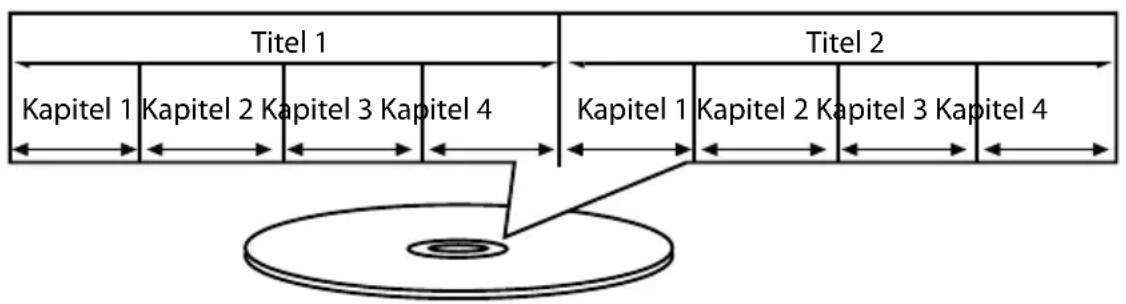
flowchart
graph TD
    A["Titel 1"] --> B["Kapitel 1"]
    A --> C["Kapitel 2"]
    A --> D["Kapitel 3"]
    A --> E["Kapitel 4"]
    F["Titel 2"] --> G["Kapitel 1"]
    F --> H["Kapitel 2"]
    F --> I["Kapitel 3"]
    F --> J["Kapitel 4"]
Normalerweise besteht der erste Titel einer DVD aus Lizenzhinweisen und Informationen zum Hersteller. Der nächste Titel ist meist der Film selbst. Weitere Titel können z. B. „Making-Of“-Reportagen, Filmvorschauen oder Informationen zu den Schauspielern enthalten.
3.1.1. Sprachen und Untertitel
Auf DVDs können bis zu acht Sprachen und Untertitel in bis zu 32 Sprachen gespeichert werden. Sprache und Untertitel können bei der Wiedergabe beliebig kombiniert werden.
3.1.2. Blickwinkel
Bei manchen DVDs kann sogar der Blickwinkel geändert werden, sofern der Film mit unterschiedlichen Kamerapositionen aufgenommen wurde.
3.1.3. Regionalcodes
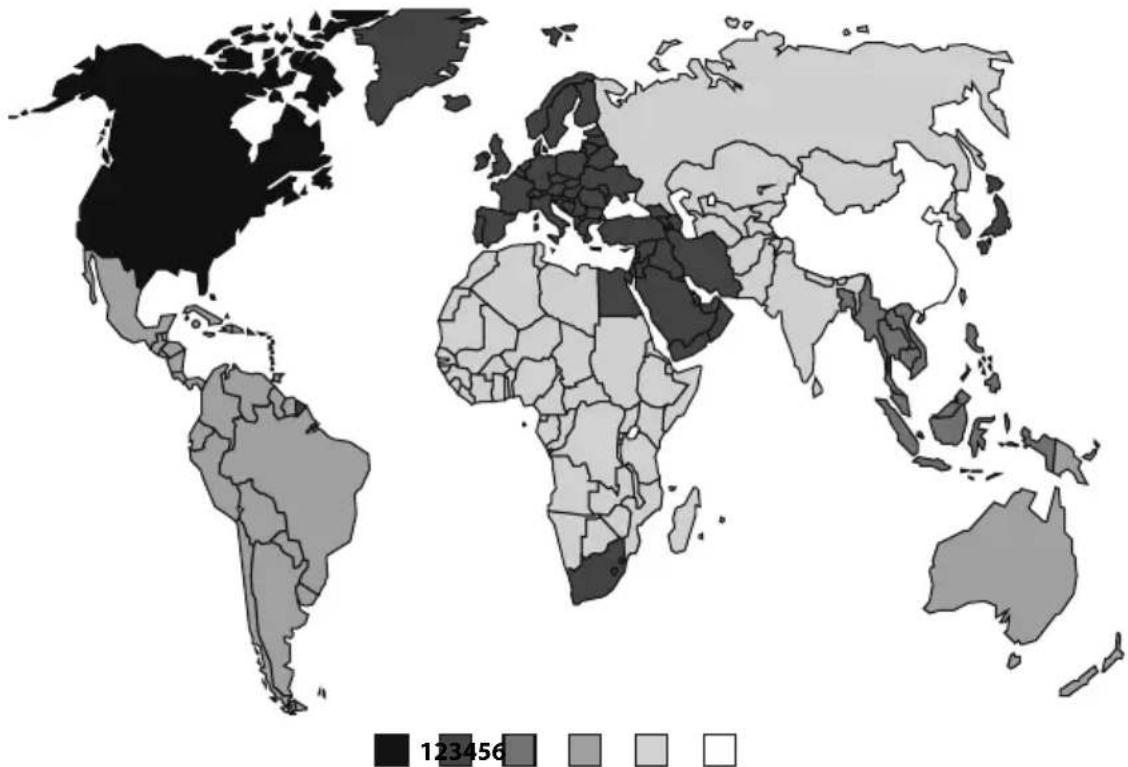
Aufgrund weltweiter Vertriebsstrategien wurde für die DVD ein Code entwickelt, der das Abspielen nur auf Geräten erlaubt, die in bestimmten Regionen erworben wurden.
Dieser Code basiert auf einem System, das die Welt in sechs Regionen einteilt. Europa gehört zur Zone 2. Auf Ihrem DVD-Player lassen sich daher DVDs abspielen, die mit dem Regionalcode 2 versehen sind. Der Regionalcode ist auf der Verpackung der DVD aufgedruckt (siehe nebenstehendes Logo).

Außer DVDs mit dem Regionalcode 2 lassen sich nur DVDs mit dem Regionalcode 0 (geeignet für jeden DVD-Player) auf dem Gerät wiedergeben.

HINWEIS!
Sollten beim Abspielen bestimmter DVDs Probleme auftreten, versichern Sie sich, dass die DVD den Ländercode 2 oder 0 hat.
3.2. Andere spielbare Formate
3.2.1. MP3 und WMA
WMA-Titel werden auf dem Bildschirm mit folgendem Symbol gekennzeichnet: Das MP3- und WMA-Format sind Kompressionsformate für Audio-Daten. WMA steht für "Windows Media Audio" und ist jünger als das MP3-Format.
MP3-/WMA-Dateien müssen zur Erkennung mit den entsprechenden Dateierweiterung *.mp3 bzw. *.wma abgespeichert sein.
3.2.2. MPEG4
Bei MPEG4 handelt es sich um eine Kompressionstechnologie für Multimedia-/Video-Daten („MPEG“ = „Moving Picture Experts Group“).
3.3. Verfügbare Surround-Tonformate
Das Gerät kann zwei Surround-Tonformate lesen und ausgeben.
3.3.1. Dolby Digital 5.1

Beim Dolby-Digital-Tonformat wird das Audiomaterial digital gespeichert. Dabei werden bis zu fünf separate Vollfrequenz-Audiokanäle (vorne links und rechts, Mitte, hinten links und rechts) sowie ein Effekt- bzw. Tiefenkanal (5.1) separat gespeichert. Tonträger im Dolby-Digital-Format sind mit nebenstehendem Warenzeichen gekennzeichnet.
Da jeder Kanal vollkommen unabhängig ist, wird ein realistisches Klangfeld mit einem "dreidimensionalen" Hörgefühl geschaffen, wodurch der Ton Distanz, Bewegung und eine relative Position im Raum erhält.
Ihr Gerät kann diese Audiodaten lesen oder dekodieren und gibt sie an den 5.1-Ausgängen aus. Andererseits kann das Originalsignal über die Digitalausgänge an einen externen Dekoder/Verstärker geführt werden.
4. Übersicht
4.1. Vorderseite
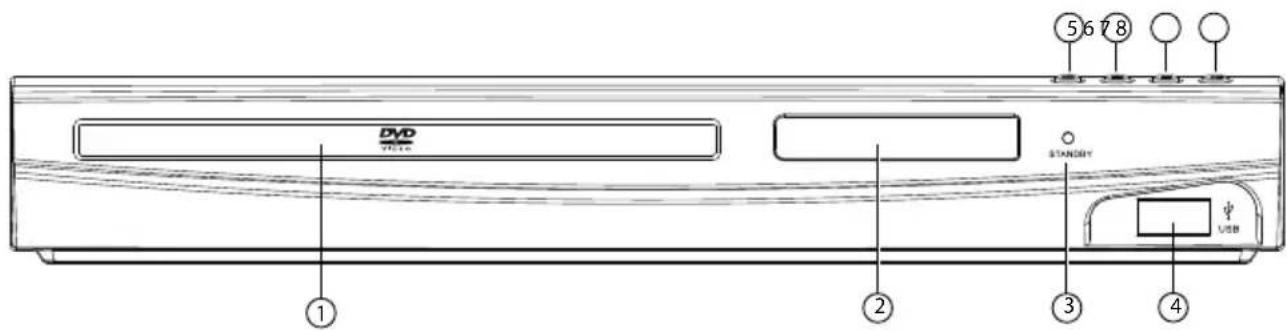
1) Diskfach
2) Display (siehe Seite 13)
3) STANDBY-Leuchte für Standby-Modus
4) USB:USB-Anschluss
5) STANDBY: Vom Standby-Modus ein- und wieder in Standby schalten
6) OPEN/CLOSE: Diskfach öffnen und schließen
7) S TIO P: Wiedergabe stoppen
8) PLAY/PAUSE: Wiedergabe starten/unterbrechen
4.2. Rückseite
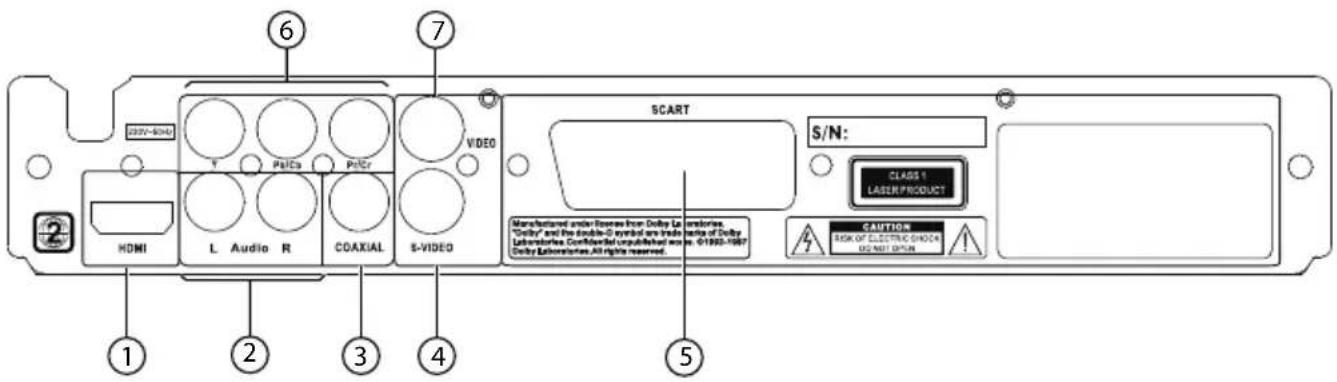
1) HDMI: HDMI-Ausgang (digitale Bild- und Tonübertragung)
2) AUDIO L/R: Analoger Audio Ausgang
3) COAXIAL: Digitaler Audio-Ausgang
4) S-VIDEO: S-VIDEO-Ausgang (Bildübertragung zum Fernsehgerät)
5) SCART: SCART-Anschluss zum Fernsehgerät o. Videorecorder
6) Y PB/CB PR/CR: Komponentenausgänge
7) VIDEO:VIDEO-Ausgang (Bildübertragung zum Fernsehgerät)
4.3. Display
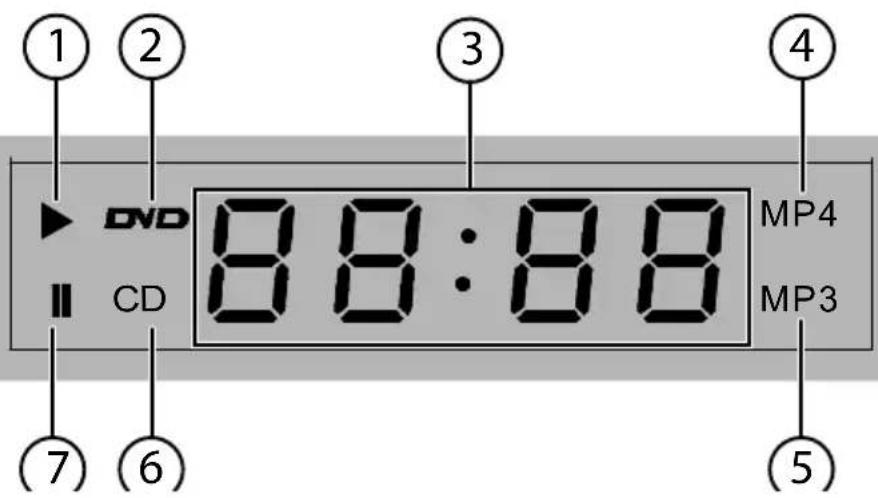
1) Wiedergabemodus
2) Medium: DVD
3) Ablaufende Zeit im Format MM:SS
Aktueller Titel / aktuelles Kapitel
PBC: Playback-Control aktiv (Video-CD)
4) Medium: MP4
5) Medium: MP3
6) Medium: CD
7) Pause aktiv
4.4. Fernbedienung
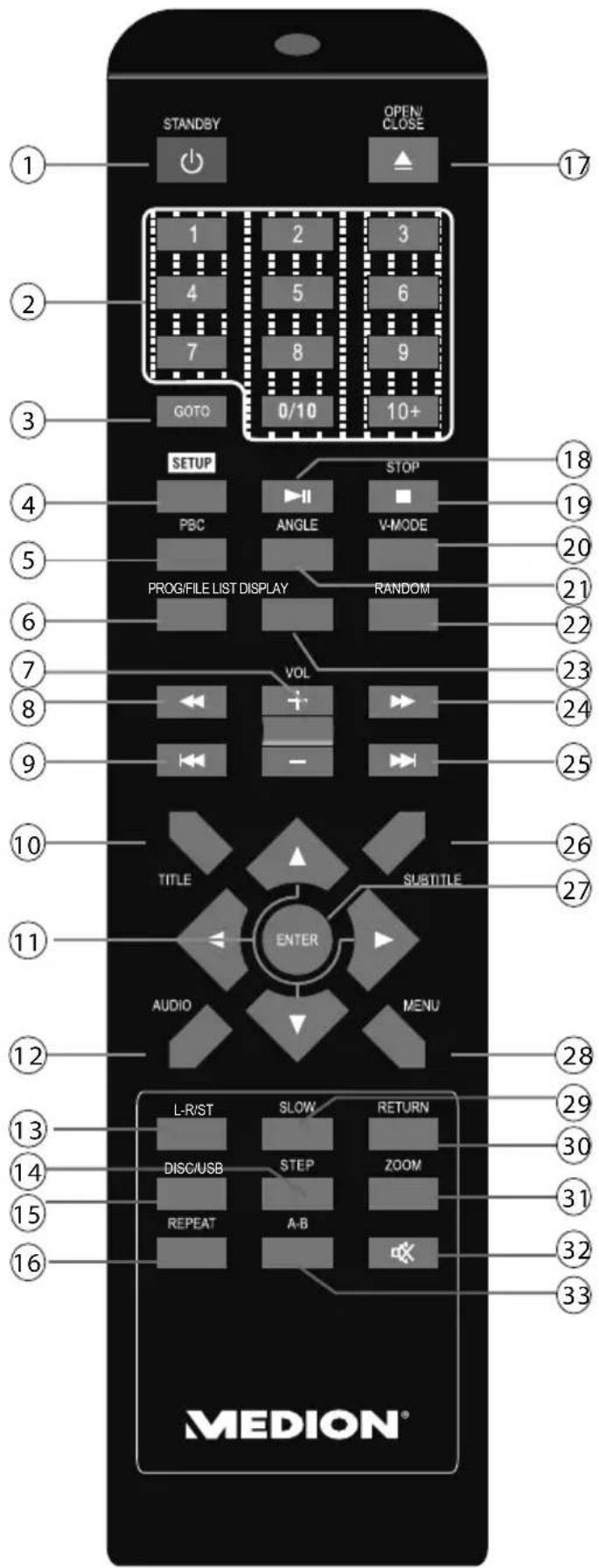
1) Vom Standby-Modus ein/aus
2) 0 - 9 : Zifferntasten, z. B. für Direktauswahl von Titel/Kapitel
3) GOTO: Titel/Zeit direkt anwählen
4) SETUP: Setup-Menü öffnen
5) PBC: PBC-Funktion aktivieren/deaktivieren
6) PROG/FILE LIST: Titelreihenfolge programmieren
7) VOL +/ -: Lautstärke einstellen
8) ◀: Schneller Rücklauf
9) : Titel zurückspringen
10) TITLE: Titelmenü aufrufen
11) ◀ ▶ ▲ ▼ Pfeiltasten: In Menüs navieren
12) AUDIO: Direkte Sprachauswahl (DVD)
13) L-R/ST: Audiokanal einstellen (LEFT MONO, RIGHT MONO, MIX-MONO, STEREO)
14) STEP: Einzelbildwiedergabe
15) DISK/USB: DISK/USB-Modus anwählen/verlassen
16) REPEAT: Wiederholfunktion einstellen
17) OPEN/CLOSE: Diskfach öffnen und schließen
18) ▶ II: Wiedergabe starten/unterbrechen
19) ■: Wiedergabe stoppen
20) V-MODE: DVD-/USB- oder Speicherkartenbetrieb wählen
21) ANGLE: Kameraposition (Blickwinkel)
22) RANDOM: Zufallswiedergabe aktivieren
23) DISPLAY: Anzeige aktueller Titel/ abgelaufene Zeit
24) ▶: Schneller Vorlauf
25) ▶: Titel vor-/zurückspringen
26) SUBTITLE: Untertitelsprache auswählen
27) ENTER: Auswahl bestätigen
28) MENU: Menü aufrufen
29) SLOW: Zeitlupenfunktion
30) RETURN: Im DVD-Menü schrittweise zurück
31) ZOOM: Bild vergrößern
32) MUTE: Stummschaltung
33) A - B : Wiederholung eines definierten Abschnitts
5. Vorbereitung
5.1. Gerät auspacken
Entfernen Sie sämtliches Verpackungsmaterial, auch die Folien an der Gerätefront.

WARNUNG!
Lassen Sie kleine Kinder nicht mit Folie spielen. Es besteht Erstickungsgefahr!
5.2. Lieferumfang prüfen
Vergewissern Sie sich beim Auspacken, dass folgende Teile mitgeliefert wurden:
- DVD-Player
- HDMI-Kabel
- Fernbedienung
• 2 Batterien (1,5 V; Typ AAA/LR03) - Bedienungsanleitung mit Garantiedokumenten
5.3. Batterien in die Fernbedienung einlegen
Für die Fernbedienung sind zwei 1,5 V-Batterien (Typ AAA/LR03) mitgeliefert.
▶ Schieben Sie den Batteriefachdeckel auf der Rückseite der Fernbedienung in Pfeilrichtung ab.
Legen Sie die Batterien so ein, dass der Minuspol der Batterien an den Federn anliegt.
▶ Schieben Sie den Batteriefachdeckel wieder auf.

WARNUNG!
Die beiliegenden Batterien dürfen nicht geladen, nicht auseinander genommen, in Feuer geworfen oder kurzgeschlossen werden.
Batterien können bei Verschlucken lebensgefährlich sein. Bewahren Sie Batterien und Fernbedienung daher für Kleinkinder unzugänglich auf. Wurde eine Batterie verschluckt, muss sofort ärztliche Hilfe gesucht werden.
6. Gerät aufstellen
- Stellen Sie das Gerät auf eine ebene, feste Oberfläche. Beachten Sie hierzu auch die „2. Sicherheitshinweise“ auf Seite 5.
- Einige aggressive Möbellacke können die Gummifüße des Geräts angreifen. Stellen Sie das Gerät ggf. auf eine Unterlage.
7. Anschlüsse und Anschlussmöglichkeiten
Das Gerät kann auf vielseitige Weise mit anderen Eingangs- und Ausgangsgeräten verbunden werden.

ACHTUNG!
Schalten Sie alle Geräte aus, bevor Sie sie anschließen. Nehmen Sie die Geräte erst ans Netz, wenn die Anschlüsse vorgenommen wurden.
7.1. Verbindung mit dem Fernseher über das SCART-Kabel
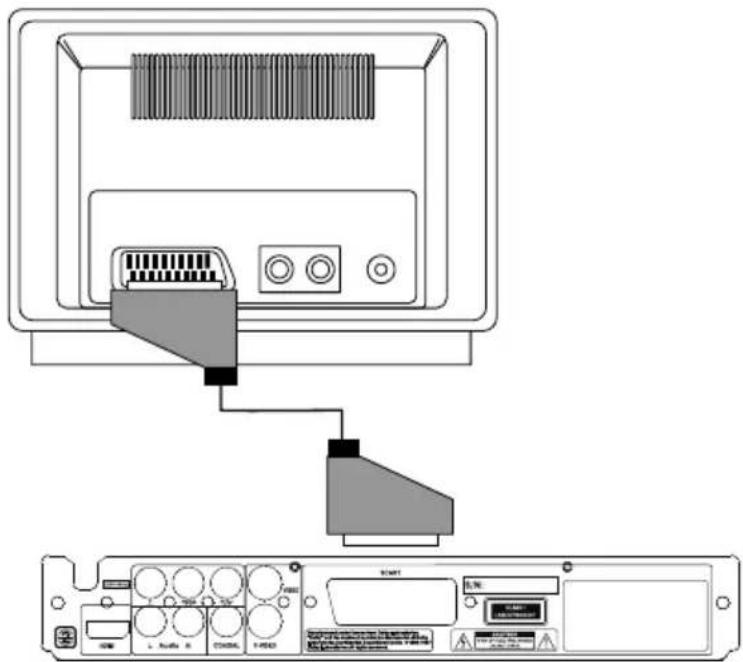
- Das SCART-Kabel stellt die einfachste Verbindung zwischen DVD-Player und Fernseher dar.
- Sofern Ihr Fernsehgerät zur Verarbeitung von RGB-Signalen in der Lage ist, erreichen Sie über diese Option eine gute Bildqualität.
7.2. Verbindung mit dem Fernseher über S-Video-Kabel
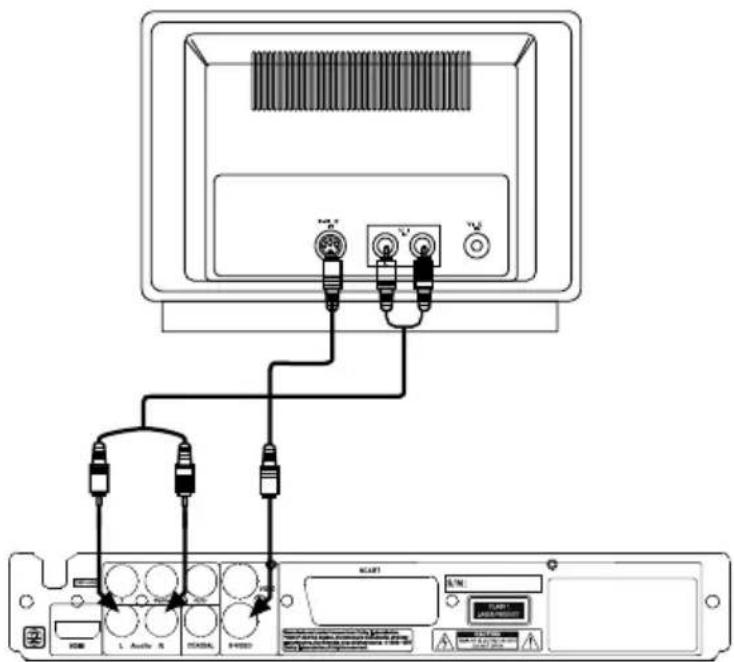
- Falls Ihr Fernsehgerät nicht über einen SCART-Anschluss verfügt, können Sie ihn über ein S-Video-Kabel mit dem Gerät (S-VIDEO-Buchse) verbinden. Sie erreichen damit eine gute Bildqualität.
- Zusätzlich muss ein Audio-Cinch-Kabel angeschlossen werden. Achten Sie bei den Cinch-Steckern auf die Farbkodierung für links/rechts.
▶ Stellen Sie zur Wiedergabe des STEREO-Tons die Downmix-Option im Menü LAUTSPRECHERKONFIG. des AUDIO-Menüs auf STEREO.

HINWEIS!
Das Audio-Cinch-Kabel kann statt mit dem Fernsehgerät auch mit einer Dolby-Surround-Anlage/Stereo-Anlage verbunden werden.
7.3. Verbindung mit dem Fernseher über Video-Cinch-Kabel
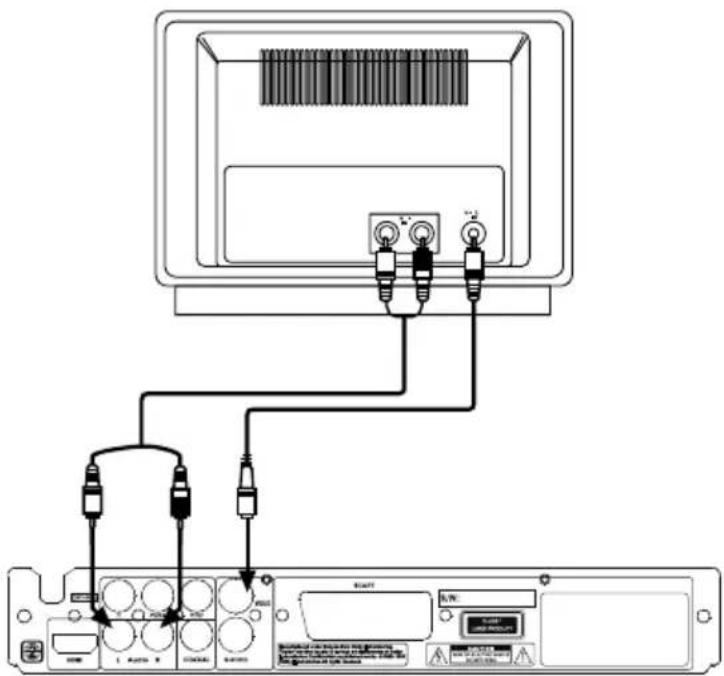
- Falls Ihr Fernsehgerät weder über einen SCART-Anschluss noch über eine S-VI-DEO-Buchse verfügt, können Sie das Gerät auch über ein Video-Cinch-Kabel verbinden.
- Zusätzlich muss ein Audio-Cinch-Kabel angeschlossen werden. Achten Sie bei den Cinch-Steckern auf die Farbkodierung für links/rechts.
▶ Stellen Sie zur Wiedergabe des Stereo-Tons die Downmix-Option im Menü LAUTSPRECHERKONFIG. des AUDIO-Menüs auf STEREO.
7.4. Komponentenanschlüsse
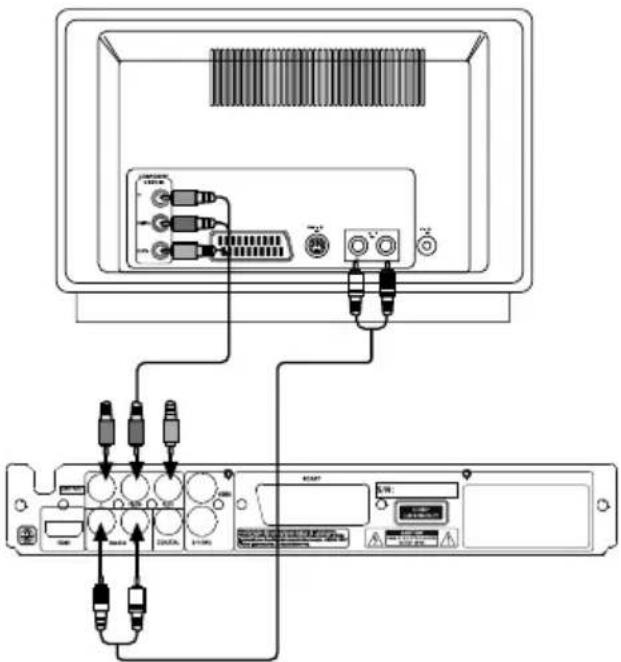
- Wenn Ihr Fernseher über Komponenteneingänge verfügt (Y, Cb/Pb, Cr/Pr), können Sie das Gerät über diese Anschlüsse mit dem Fernseher, oder auch mit einem Beamer, verbinden. Diese Anschlüsse realisieren das so genannte „YUV-Farbformat“.
Verbinden Sie zur Bildübertragung die Y-, Pb- und Pr-Buchse des Geräts über ein dreipoliges Video-Cinch-Kabel mit den entsprechenden Buchsen des Fernsehers oder Beamers.
Schließen Sie zur Tonübertragung zusätzlich ein Audio-Cinch-Kabel an

HINWEIS!
Wählen Sie für den Anschluss über die Komponentenbuchsen zur Herstellung der Progressive Scan-Funktion im Menü VIDEO > TV-OUT die Einstellung YUV und unter Auflösung 576P.
7.5. Digitale Bild- und Tonübertragung: HDMI
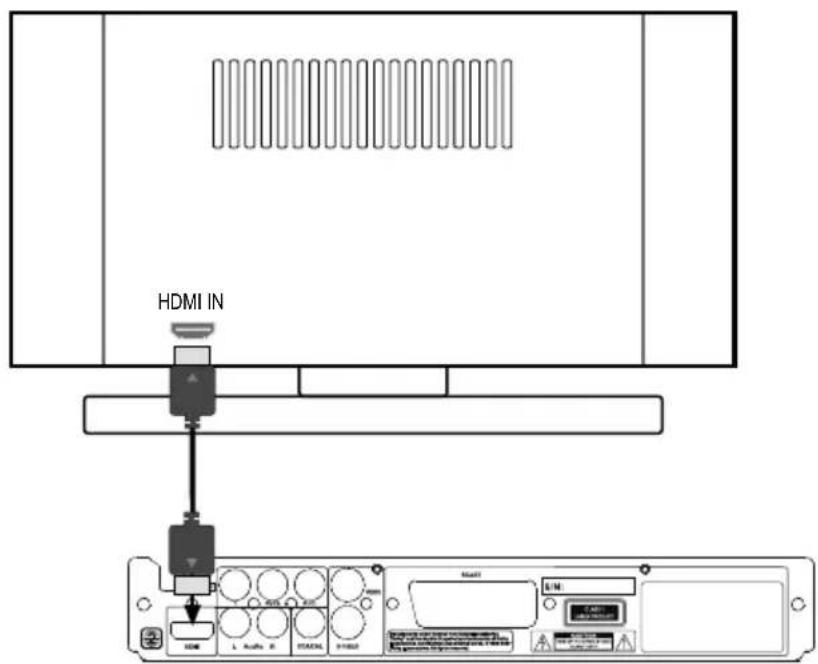
- Ihr DVD-Player verfügt über einen HDMI (OUT)-Anschluss. HDMI ist im Bereich der Unterhaltungselektronik die einzige Schnittstelle, die gleichzeitig Audio- und Videodaten digital überträgt. Sie verarbeitet alle heute bekannten Bild- und Tonformate, einschließlich HDTV (High Definition Television) und kann somit auch die derzeit höchste Auflösung von 1080P ohne Qualitätsverlust darstellen.
- Sie können den DVD-Player sowohl an einen Fernsehgerät mit HDMI- als auch mit DVI-Eingang anschließen (HDMI ist abwärtskompatibel zu DVI – „Digital Visual Interface“). Für den Anschluss an einen HDMI-Eingang benötigen Sie lediglich ein HDMI-Kabel. Falls Ihr Fernsehgerät eine DVI-Buchse besitzt, benötigen Sie zusätzlich einen Adapter (HDMI – DVI), der ebenfalls im Fachhandel erhältlich ist.

HINWEIS!
Wenn Sie das HDMI- oder DVI-Gerät angeschlossen haben, schalten Sie zunächst nur dieses Gerät ein. Warten Sie dann ca. 30 Sekunden und schalten Sie dann erst den DVD-Player ein.
Wählen Sie für den Anschluss über HDMI zur Herstellung der Progressive Scan-Funktion die Auflösung 480I, 576I, 720P(50HZ), 1080I(50HZ), 1080P(50HZ), 720P(60HZ), 1080I(60HZ), 1080P(60HZ), je nachdem, welche Auflösung Ihr Fernsehgerät unterstützt.

HINWEIS!
Der HDMI-Ausgang wurde nach dem gültigen HDMI-Standard zertifiziert. Trotzdem kann es in Einzelfällen vorkommen, dass der Anschluss mit einem DVI- oder HDMI-Anschluss eines anderen Geräts nicht kompatibel ist und dadurch keine fehlerfreie Übertragung möglich ist. Hierbei handelt es sich jedoch nicht um einen Fehler Ihres DVD-Players.
7.6. TV-Anschluss mit Progressive Scan-Funktion
7.6.1. Zu Progressive Scan
Über die Komponentenanschlüsse und den HDMI-Anschluss kann das Gerät die Videosignale im PROGRESSIVE SCAN-Format übertragen und dadurch eine sehr gute Bildqualität erzielen. Voraussetzung ist natürlich, dass Ihr TV-Gerät (oder Be a- mer) dieses Format ebenfalls verarbeiten kann.
Im Progressive Scan-Format wird das Bild statt in 50 Halb- in 50 Vollbildern ausgegeben. Bildflimmern wird auf diese Art und Weise auf ein Minimum reduziert, Bewegungsabläufe werden flüssiger.
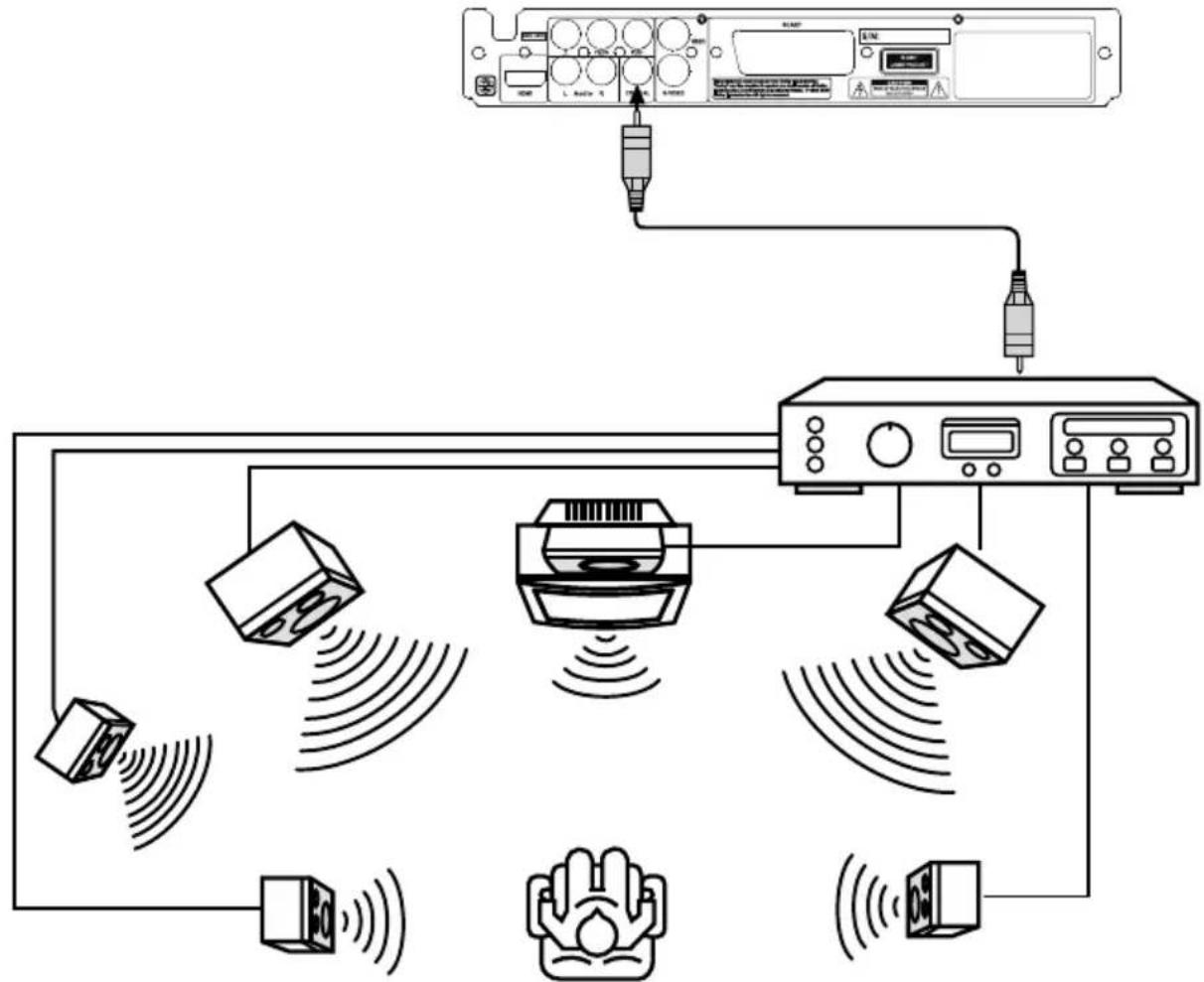
7.7. Digitale Tonübertragung
▶ Verbinden Sie entweder ein Koaxialkabel mit dem Ausgang COAXIAL am DVD-Player und dem entsprechenden Eingang am Verstärker.
flowchart
graph TD
    A["Device 1"] --> B["Controller"]
    C["Device 2"] --> B
    D["Device 3"] --> B
    E["Device 4"] --> B
    F["Device 5"] --> B
    G["Device 6"] --> B
    H["Device 7"] --> B
    I["Device 8"] --> B
    J["Device 9"] --> B
    K["Device 10"] --> B
    L["Sensor 1"] --> M["Speaker 1"]
    N["Sensor 2"] --> O["Speaker 2"]
    P["Sensor 3"] --> Q["Speaker 3"]
    R["Sensor 4"] --> S["Speaker 4"]
    T["Sensor 5"] --> U["Speaker 5"]
    V["Sensor 6"] --> W["Speaker 6"]
    X["Sensor 7"] --> Y["Speaker 7"]
    Z["Sensor 8"] --> AA["Speaker 8"]
    AB["Sensor 9"] --> AC["Speaker 9"]
    AD["Sensor 10"] --> AE["Speaker 10"]

HINWEIS!
Um in den vollen Genuss der digitalen Klangwiedergabe zu kommen, schalten Sie die Tonausgabe bei Ihrem Fernseher aus.
7.8. Netzanschluss
Wenn Sie alle Anschlüsse vorgenommen haben, verbinden Sie das Netzkabel mit einer geeignete Steckdose (230 V \~ 50 Hz).
8. USB Anschluss

ACHTUNG!
Benutzen Sie keine USB-Verlängerungskabel und schließen Sie das Gerät nicht über den USB-Anschluss direkt an einen PC an, um Schäden am Gerät zu vermeiden.
Der USB-Anschluss ist nur für die Verwendung von USB-Speichersticks ausgelegt, andere externe Speichermedien, wie z. B. externe Festplatten können nicht über den USB-Anschluss betrieben werden.
▶ Schieben Sie das USB-Gerät in die USB-Anschluss-Schnittstelle.
8.8.1. Laufwerk auswählen
Mit der Taste DISC/USB können Sie das USB-Laufwerk oder das Disk-Laufwerk auswählen. Drücken Sie die Taste ggf. wiederholt.

HINWEIS!
Die Wiedergabe der Daten auf dem USB-Stick verhält sich ebenso wie die auf den Disks (DVD, Audio-CD, JPEG-CD etc.). Die folgende Beschreibung für Disks gilt daher auch für den USB Speichersticks.
9. Tastenfunktionen
9.1. Steuerung am Gerät oder über die Fernbedienung
9.1.1. Tasten an der Gerätefront
Mit den Tasten an der Gerätefront können Sie die wesentlichen Wiedergabefunktionen Ihrem Geräts aktivieren.
9.1.2. Tasten an der Fernbedienung
Die Fernbedienung bietet über diese Grundfunktionen hinaus zahlreiche zusätzliche Bedienelemente für die volle Funktionalität Ihres Geräts. Insbesondere können Sie sich nur mit der Fernbedienung in den Menüs, die auf dem Fernsehbildschirm dargestellt werden, bewegen.

HINWEIS!
In der Anleitung beziehen wir uns bei der Beschreibung der Tasten auf die Fernbedienung, da die Fernbedienung (mit Ausnahme des Netzschalters) alle Funktionen des Geräts umfasst. Wenn die Tasten am Gerät gemeint sind, wird dies ausdrücklich gesagt.
9.2. Einschalten/Standby
9.2.1. Einschalten
Drücken Sie ⏻ (STANDBY), um das Gerät einzuschalten. Das Display leuchtet auf. Die Art der Anzeigen im Display hängt vom Wiedergabemedium ab.
9.2.2. Standby
Drücken Sie die Taste ⏻ (STANDBY) erneut, um das Gerät wieder in den Standby-Modus zu schalten. Das Display erlischt.
9.3. Disk einlegen
Achten Sie darauf, dass vor dem Gerät ca. 15 cm Platz ist, damit das Diskfach beim Ausfahren nicht behindert wird.
Drücken Sie bei eingeschaltetem Gerät OPEN/CLOSE.
Legen Sie eine Disk mit der beschrifteten Seite nach oben in das Diskfach ein. Achten Sie darauf, dass die Disk mittig in der Diskvertiefung liegt, damit sie beim Schließen nicht verklemmt.
Drücken Sie die Taste OPEN/CLOSE. Das Diskfach schließt sich.
Nach einigen Sekunden beginnt bei DVDs normalerweise automatisch die Wiedergabe der Disk. Die Anzeige im Display hängt wiederum von der Art der Disk ab. Eventuell müssen Sie ▶ (PLAY) drücken, oder es erscheint ein Menü, in dem Sie mit den Navigationstasten ▲ ▼ ◀ ▶ eine Auswahl treffen müssen.
9.4. Wiedergabefunktionen
Spezielle Bildschirmmeldung
Wenn Sie eine Funktion wählen, die auf dem eingelegten Medium nicht realisiert oder die im aktuellen Modus nicht aufrufbar ist, erscheint das nebenstehend abgebildete Nicht-gültig-Zeichen auf dem Bildschirm.
Das Zeichen verschwindet nach wenigen Sekunden.

9.4.1. Wiedergabe/Pause
Um die Wiedergabe fortzusetzen, drücken Sie ▶ II. Auf dem Bildschirm erscheint das Play-Symbol ▶ II.
Unterbrechen Sie die Wiedergabe, indem Sie ▶ II erneut drücken. Auf dem Bildschirm erscheint das Pause-Symbol: II.
9.4.2. Einzelbildwiedergabe
Drücken Sie STEP mehrmals, um Bild für Bild weiterzugehen. Auf dem Bildschirm erscheint das Symbol für die Einzelbildwiedergabe: II▶.
9.4.3. Wiedergabe stoppen
- Drücken Sie ■ (STOP) einmal, um die Wiedergabe zu stoppen. Auf dem Bildschirm erscheint das Stopp-Symbol ■. In diesem Modus können Sie die Wiedergabe an derselben Stelle mit ▶ II fortsetzen.
Drücken Sie ■ (STOP) ein weiteres Mal, um die DVD endgültig zu stoppen. Das Gerät befindet sich jetzt im Stopp-Modus.
9.5. Suchfunktionen
9.5.1. Titel vor-/zurückspringen
Drücken Sie während der Wiedergabe die Taste ◀ oder ▶, um zurück- oder vorzuspringen (bei DVDs: von Kapitel zu Kapitel; ansonsten: von Titel zu Titel). Auf dem Bildschirm erscheint das Skip-Symbol: ▶. Außerdem wird angezeigt, an welcher Stelle Sie sich gerade befinden.

HINWEIS!
Beachten Sie, dass bei vielen DVDs die Titel/Kapitel vor Start des eigentlichen Films (Lizenzhinweise) nicht übersprungen werden können.
9.5.2. Schnelllauf
Drücken Sie während der Wiedergabe die Taste ◀ oder ▶, um den Schnelllauf rückwärts oder vorwärts zu starten. Auf dem Bildschirm erscheinen das Schnell- laufsymbol ▶ sowie die Schnelllaufstufe:
◀ oder ▶ einmal drücken: doppelte Geschwindigkeit (2X)
◀ oder ▶ zweimal drücken: vierfache Geschwindigkeit (4X)
◀ oder ▶ dreimal drücken: achtfache Geschwindigkeit (8X)
◀ oder ▶ viermal drücken: sechzehnfache Geschwindigkeit (16X)
◀ oder ▶ fünfmal drücken: zweiunddreißigfache Geschwindigkeit (32X)
▶ Mit ▶ II kehren Sie zur normalen Abspielgeschwindigkeit zurück.
9.5.3. Zeitlupe
Drücken Sie während der Wiedergabe wiederholt die Taste SLOW, um in Zeitlupe vorzugehen. Auf dem Bildschirm erscheinen das Zeitlupensymbol II▶ sowie die Zeitlupenstufe:
1/2 vorwärts -> 1/4 vorwärts -> 1/8 vorwärts -> 1/16 vorwärts -> normale Geschwindigkeit
▶ Mit ▶ II kehren Sie zur normalen Abspielgeschwindigkeit zurück.

HINWEIS!
Beachten Sie, dass bei Audio, VCD sowie im Xvid-Format die SLOW-Funktion nicht möglich ist.
9.5.4. Display
Mit der Taste DISPLAY können Sie sich während der Wiedergabe durch wiederholtes Drücken nacheinander die abgelaufene und verbleibende Zeit anzeigen lassen.
Mit jedem Tastend ruck erhalten Sie eine entsprechende Bildschirmmeldung:
DVD: TITEL ABGELAUFEN > TITEL VERBLEIBEND > KAPITEL ABGELAUFEN > KAPITEL VERBLEIBEND > DISPLAY AUS.
CD/VCD: TITEL ABGELAUFEN > TITEL VERBLEIBEND > GESAMT ABGELAUFEN > GESAMT VERBLEIBEND > DISPLAY AUS.
MP3/Xvid: TITEL ABGELAUFEN >TITEL VERBLEIBEND > DISPLAY AUS.
9.6. Wiederholungsfunktionen
9.6.1. Wiederholung – REPEAT
Drücken Sie während der Wiedergabe die Taste REPEAT. Auf dem Bildschirm erscheint das Wiederholungssymbol und, mit jedem Tastendruck, der zu wiederholende Abschnitt (der Eintrag verschwindet nach ein paar Sekunden):
DVD: KAPITEL > TITEL > AUS
Audio-CD: TITEL > ALLE > AUS
MP3: TITEL WIEDERHOLEN > ALBUM WIEDERHOLEN > ALLE > AUS

HINWEIS!
Bei Video-CDs und Xvid ist die REPEAT - Funktion nicht möglich.
9.7. Abspielreihenfolge programmieren – PROG
Die Programmier-Funktion ermöglicht Ihnen, bis zu 20 Kapitel (DVD) oder Titel (Audio) in einer selbst-definierten Reihenfolge abzuspielen.

HINWEIS!
Bei MP3-Medien ist keine Programmierung möglich.
9.7.1. DVDs
Drücken Sie PROG. Auf dem Bildschirm erscheint eine Tabelle mit Programmplätzen. Die Tabelle enthält Titel und Kapitel. Die Anzahl der Titel auf der DVD erscheint in der Kopfzeile.
▶ Geben Sie mit den Zifferntasten der Fernbedienung den gewünschten Titel
für Programmplatz 01 ein. Einstelligen Ziffern stellen Sie bitte eine 0 voraus. –
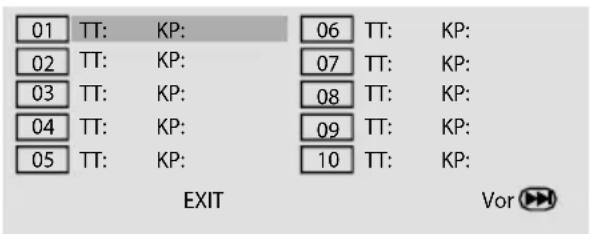
Wenn ein Titel eingegeben ist, erscheint die Anzahl der Kapitel in diesem Titel in der Kopfzeile.
▶ Geben Sie mit den Zifferntasten der Fernbedienung das gewünschte Kapitel ein. Einstelligen Ziffern stellen Sie eine 0 voraus. Der Cursor springt auf Programmplatz 02.
▶ Geben Sie nach Wunsch weitere Programmplätze genauso ein.
9.7.2. Audio-CDs/VCD
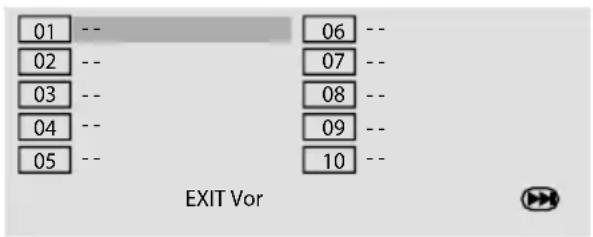
Drücken Sie die Taste PROG. Auf dem Bildschirm erscheint eine Tabelle mit Programmplätzen. Im Tabellenkopf steht die Anzahl der Titel auf der CD. Der Programmplatz 01 ist farbig unterlegt.
▶ Geben Sie mit den Zifferntasten der Fernbedienung den gewünschten Titel für Programmplatz 01 ein. Einstelligen Ziffern stellen Sie eine 0 voraus.
9.7.3. Liste starten
Sobald der erste Programmplatz eingeben ist, erscheint am unteren Menürand der Eintrag START.
▶ Bewegen Sie den Cursor mit den Navigationstasten auf den Eintrag START und drücken Sie ▶ II oder ENTER.
Auf dem Bildschirm erscheint kurz PROGRAMM. Die programmierte Liste startet.
Mit PROGRAM können Sie die Liste wieder aufrufen und ändern.
Drücken Sie zweimal ■ (STOP), um die Liste zu löschen.
Nach Ende der Wiedergabe springt der DVD-Player in den Standby-Modus.

HINWEIS!
Die programmierte Liste wird nicht gespeichert.
9.8. Direktanwahl Titel/Zeit – GOTO
Mit der Taste GOTO können ein Kapitel, einen Titel oder eine Zeit direkt ansteuern. Außerdem können Sie hier die Tonspur, Untertitel, den Kamerawinkel und die Wiederholungsfunktion einstellen.
Drücken Sie während der Wiedergabe die Taste GOTO.
Wählen Sie mit den Navigationstasten ▲▼◀▶ die gewünschte Funktion an und drücken ENTER.
▶ Geben Sie nun mit dem Zahlenfeld z. B. die gewünschte Kapitelnummer ein oder wählen aus einer Liste die Einstellung aus.
▶ Bestätigen Sie abschließend mENTER. Die Änderung erfolgt unmittelbar.
9.9. Bildfunktionen
9.9.1. Bild vergrößern – ZOOM
Drücken Sie die Taste ZOOM. Auf dem Bildschirm erscheint das Symbol, mit dem Vergrößerungs/-Verkleinerungsfaktor. Das Bild wird mittig vergrößert/verkleinert.
-Bei DVDs: ZOOM einmal oder mehrmals drücken und den Faktor 2X, 3X, 4X, 1/2X, 1/3X, 1/4X wählen.
- Bei Bilder-CDs: ZOOM einmal oder mehrmals drücken und mit FR oder FF die den Faktor 50%, 75%, 100%, 125%, 150%, 200% wählen.
Mit einem weiteren Druck auf ZOOM kehren Sie zur normalen Ansicht zurück.

HINWEIS!
Mit den Navigationstasten können Sie innerhalb des vergrößerten Bildes den Bildausschnitt verschieben.
9.9.2. Kameraposition - ANGLE (nur DVD)

HINWEIS!
Auf wenigen DVDs sind einzelne Szenen aus verschiedenen Kamerapositionen aufgenommen.
Drücken Sie die Taste ANGLE, um die Funktion zu aktivieren. Sofern die Sze- ne verschiedene Blickwinkel enthält, werden das Symbol sowie der aktuelle Blickwinkel/die Gesamtzahl der Blickwinkel eingeblendet.
Drücken Sie ANGLE erneut, um auf die nächste Kameraposition umzuschalten. Nach wenigen Sekunden wechselt das Bild.
Das Symbol erscheint von selbst bei den entsprechenden Szenen, wenn im Menü SYSTEMEINSTELLUNGEN > KAMERAPOS.ANZ > AN gewählt ist.
9.10. Stummschaltung – MUTE
Drücken Sie, um den Ton ganz abzuschalten.
Drücken Sie erneut, um den Ton wieder anzuschalten.
9.11. Audio Mode (nur Audio-CDs)
Drücken Sie die Taste L/R/ST wiederholt, um zwischen folgenden Wiedergabearten zu wählen:
MONO LINKS, MONO RECHTS und STEREO.
Je nach Medium können auch andere Anzeigen erscheinen.
9.12. TITLE, MENU
DVD-Menüs
Auf DVDs sind üblicherweise ein oder mehrere Menüs hinterlegt, mit dem Sie auf der DVD navigieren können. Die Namen dieser Menüs hängen von der DVD ab; sie können z. B. „DVD-Menü“, „Disk-Menü“, „Hauptmenü“, „Titelmenü“, „Root-Menü“ oder „Stammenü“ heißen.
- Das Menü Ihres DVD-Players (SETUP-Menü) rufen Sie dagegen mit der Taste SETUP auf.
- Mit den Tasten TITLE und MENU rufen Sie die auf der DVD abgelegten Menüs auf.
- Mit den Navigationstasten steuern Sie die Punkte in den DVD-Menüs an. Bestätigen Sie jede Auswahl mit ENTER.

HINWEIS!
Bitte beachten Sie, dass es von der DVD abhängt, welche Menüs bei welchem Aufruf erscheinen, z. B. besitzen manche DVDs nur ein Menü, das bei beiden Aufrufen erscheint.
9.13. AUDIO und SUBTITLE
Sofern auf der DVD vorhanden, sind diese beiden Tasten die schnellste Methode, andere Sprachen auszuwählen.

HINWEIS!
Beachten Sie jedoch bitte, dass diese Funktion auf einigen DVDs nicht realisiert ist.
9.13.1. Gesprochene Sprache auswählen
Drücken Sie AUDIO wiederholt, um eine andere auf der DVD vorhandene Sprachen auszuwählen. Die Umstellung erfolgt unmittelbar und braucht nicht bestätigt zu werden.
9.13.2. Untertitelsprache auswählen
Drücken Sie SUBTITLE wiederholt, um eine andere auf der DVD vorhandene Untertitelsprache auszuwählen. Die Umstellung erfolgt unmittelbar und braucht nicht bestätigt zu werden.
Die Einblendung verschwindet nach wenigen Sekunden.
9.14. PBC-Funktion (nur VCD 2.0)
Einige VCDs des Typs 2.0, die eine Titel-/Kapitelstruktur besitzen, bieten die Möglichkeit des Playback-Controls (PBC).
Mit der Taste P B C aktivieren Sie das Playbackcontrol. Es stehen erweiterte Funktionen für Ansteuerung der Titel/Kapitel zur Verfügung, wie etwa
-Direktanwahl von Titel/Kapitel
-SKIP-Funktionen

HINWEIS!
Bitte beachten Sie, dass es von der VCD abhängt, welche Funktionen genau zur Verfügung stehen.
9.15. Navigieren auf MP3- und JPEG-Datenträgern
Auf MP3- und JPEG-Datenträgern können die Musik-Titel bzw. Bilder wie auf einem Datenmedium in Ordnern zusammengefasst sein.
Legen Sie ein Wiedergabemedium mit MP3- oder JPEG-Daten ein. Auf dem Bildschirm erscheint ein Menü mit der obersten Ordnerstruktur auf der CD.
Sofern der Datenträger Ordner enthält, werden sie auf der linken Seite des Menüs aufgeführt.
Titel wird mit einem MP3-Symbol bzw. einem Bildsymbol angezeigt.
Die Fläche des aktiven Ordners oder der aktiven Datei erscheint orange unterlegt.
Im Display wird die Gesamtzahl der Dateien eingeblendet, z. B. 105 FILES.
▶ Gehen Sie mit den Navigationstasten ▼ oder ▲ in einen der Ordner und bestätigen Sie mit ENTER.
Ggf. öffnen sich weitere Unterordner. In diesem Fall können Sie über den obersten Menüpunkt (☐...) oder mit der Taste ◀ zum übergeordneten Menü zurückgehen.
Um einen Titel zu hören bzw. ein Bild zu sehen, wählen Sie ihn/es aus und bestätigen Sie mit ▶ II oder ENTER.
9.15.1. MP3: Direktanwahl über Zifferntasten
▶ Geben Sie die Nummer des gewünschten Titels ein, mehrstellige Nummern geben Sie bitte zügig hintereinander ein.
▶ Bestätigen Sie mit ▶ II oder ENTER.
▶ Sie können nur eine Nummer innerhalb des aktiven Ordners wählen. Wechseln Sie ggf. den Ordner.
9.15.2. JPEG-Bilder
Bei JPEG-Bildern erhalten Sie auf der rechten Seite des Menüs eine Bildvorschau.
Wählen Sie ein Bild aus und bestätigen Sie mit ENTER, um es sich groß anzeigen zu lassen. Alle Bilder des aktiven Ordners werden ab dem ausgewählten Bild nacheinander angezeigt („Dia-Show“). Mit ■ (STOP) kommen Sie ins Menü zurück.
Wenn Sie während der Wiedergabe die Navigationstasten drücken, ändern Sie die Ausrichtung des aktuellen Bildes:
- Navigationstaste rechts ▶ wiederholt drücken: dreht das Bild um jeweils 90° im Uhrzeigersinn;
- Navigationstaste links ◀ wiederholt drücken: dreht das Bild um jeweils 90° gegen den Uhrzeigersinn;
- Navigationstaste ▲ oder ▼ drücken: spiegelt das Bild.
Im gedrehten oder gespiegelten Zustand bleibt das Bild auf dem Bildschirm stehen.
Um die Wiedergabe wiederaufzunehmen, drücken Sie ▶ II oder ENTER.
10. Einstellungen im SETUP-Menü
Im SETUP-Menü, das Sie über die Taste SETUP aufrufen, nehmen Sie alle Einstellungen vor. Diese Einstellungen umfassen z. B. Bildformate, Toneinstellungen oder die Kindersicherung.
Drücken Sie SETUP. Auf dem Bildschirm erscheint die Hauptseite des Setup-Menüs mit den Menüs SYSTEM, AUDIO, DOLBY, VIDEO sowie VOR-EINST. Das aktive Menü ist mit einer gelben Fläche unterlegt.
▶ Mit den Navigationstasten ◀ oder ▶ wählen Sie ein anderes Menü aus.

HINWEIS!
Wenn das Menü VOREINS. nicht aufgerufen werden kann, haben Sie das Setup-Menü während der Wiedergabe aufgerufen. Verlassen Sie das Setup-Menü über die SETUP -Taste, stoppen Sie die Wiedergabe (2 x
■ (STOP) und rufen Sie SETUP erneut auf.
10.1. Navigieren in den Menüs
Mit den Navigationstasten bewegen Sie sich in den Menüs. Die aktiven Punkte sind farbig unterlegt. Am unteren Menürand wird eine Erläuterung zum jeweils gewählten Menü gegeben.
▶ Mit ◀ ▶ wählen Sie die Menüpunkten an.
Mit ENTER gelangen Sie die jeweiligen Menüoptionen.
10.1.1. Unter- und Auswahlmenüs
Bei den meisten Untermenüs wird auf der rechten Seite ein Auswahlmenü geöffnet. Die zur Zeit eingestellte Auswahl ist farbig unterlegt. Gehen Sie mit ▶ nach rechts. Der aktive Punkt wird markiert.
Wählen Sie mit ▲ oder ▼ einen anderen Punkt. Jetzt wird die neue Auswahl farbig unterlegt. Die Unterlegung unter der alten Auswahl bleibt zunächst bestehen.
Drücken Sie ENTER, um diese Auswahl bestätigen. Die Unterlegung unter der alten Auswahl verschwindet.
Mit ◀ gehen Sie auf die linke Menüseite zurück.
10.1.2. Menü verlassen
Mit ◀ kommen Sie zur übergeordneten Menü-Auswahl.
Mit SETUP können Sie das Setup-Menü an jeder Stelle verlassen.
10.2. Menü System
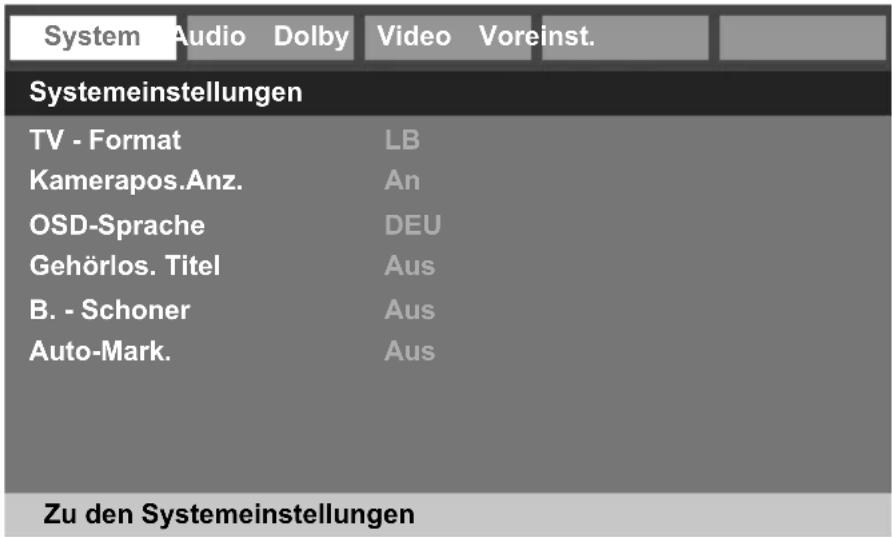
10.2.1. TV-Format
Stellen Sie hier das Gerät auf das Anzeigeformat des Fernsehgeräts ein.
- NORMAL/PS: Auswahl für Fernsehgeräte mit 4:3-Format. Das Pan Scan-Format stellt 16:9-Filmformate in voller Höhe dar, seitliche Bildanteile werden abgeschnitten.
- NORMAL/LB: Auswahl für Fernsehgeräte mit 4:3-Format. Das Letterbox-Format verkleinert das 16:9-Filmformat auf Bildschirmbreite.
- BREIT (16:9): Auswahl für Fernsehgeräte im 16:9-Format.
10.2.2. Kamerapos. Anz.
- EIN: Sofern Szenen auf der DVD in verschiedenen Kamerapositionen gespeichert sind, werden diese automatisch durch ein Symbol im Bildschirm angezeigt.
• AUS: Mit dieser Einstellung erscheint das Symbol nicht.
10.2.3. OSD-Sprache
Hier stellen Sie die Sprache des OSD („On-Screen-Display“) ein, das heißt die Sprache für die Menüs des DVD-Players. Sie haben die Auswahl zwischen Englisch, Spanish, Deutsch, Französisch, Italienisch, Niederländisch, Polnisch und Dänisch.
Bei der Auswahl einer Sprache stellt sich das Menü unmittelbar um.
10.2.4. Gehörlos.Titel
Wählen Sie hier, ob bei DVDs zusätzliche Untertitel für Gehörlose angezeigt werden sollen. Diese Funktion wird nicht von allen Medien unterstützt.
- EIN: Untertitel für Gehörlose werden automatisch bei jedem Start einer DVD dargestellt.
• AUS: Mit dieser Einstellung werden keine Untertitel angezeigt.
10.2.5. Bildschirmschoner
In dieser Einstellung wählen Sie, ob der Bildschirmschoner aktiviert werden soll, wenn Sie das Gerät längere Zeit nicht benutzen (im Modus Pause oder Stopp).
10.2.6. Auto-Mark.
Mit dieser Funktion merkt sich der DVD-Player die Stelle der zuletzt eingelegten DVD, an der sie gestoppt wurde. Wenn Sie die gleiche DVD erneut in das Gerät einlegen, beginnt die Wiedergabe an der letzten Position. Die letzte Position auf der DVD bleibt auch erhalten, wenn Sie das Gerät ausschalten.
10.3. Menü Audio
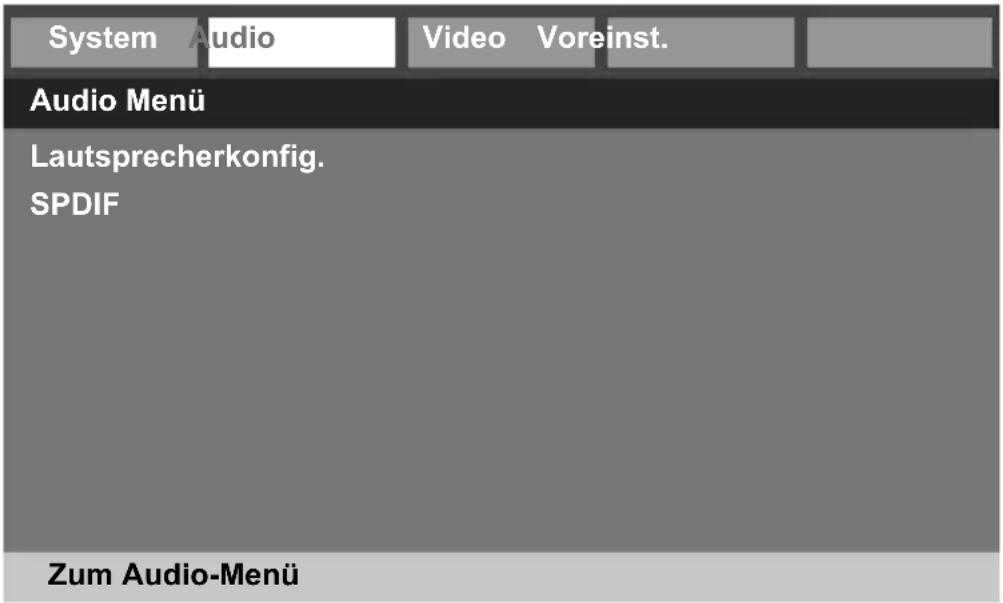
10.3.1. Lautsprecherkonfiguration
- DOWNMIX: Falls Sie einen analogen Audio-Ausgang benutzen, können Sie in diesem Menü hierfür Einstellungen vornehmen.
LT/RT: Es werden der linke und der rechte Kanal ausgegeben.
STEREO: Es wird ein Stereoton ausgegeben.
10.3.2. SPDIF
- SPDIF-AUSG.: Wenn Sie einen AV-Receiver an einem digitalen Audioausgang angeschlossen haben, stellen Sie die Funktion auf SPDIF/RAW. Wählen Sie SPDIF/PCM, falls Ihr Fernsehgerät/Verstärker keinen Dolby Digital- oder MPEG-Decoder besitzt.
- LPCM OUT: Wählen Sie hier die Dekodierung, mit der der Ton übertragen werden soll. Je höher der Wert, desto besser ist die Qualität des Tons.
10.4. Menü Dolby Digital
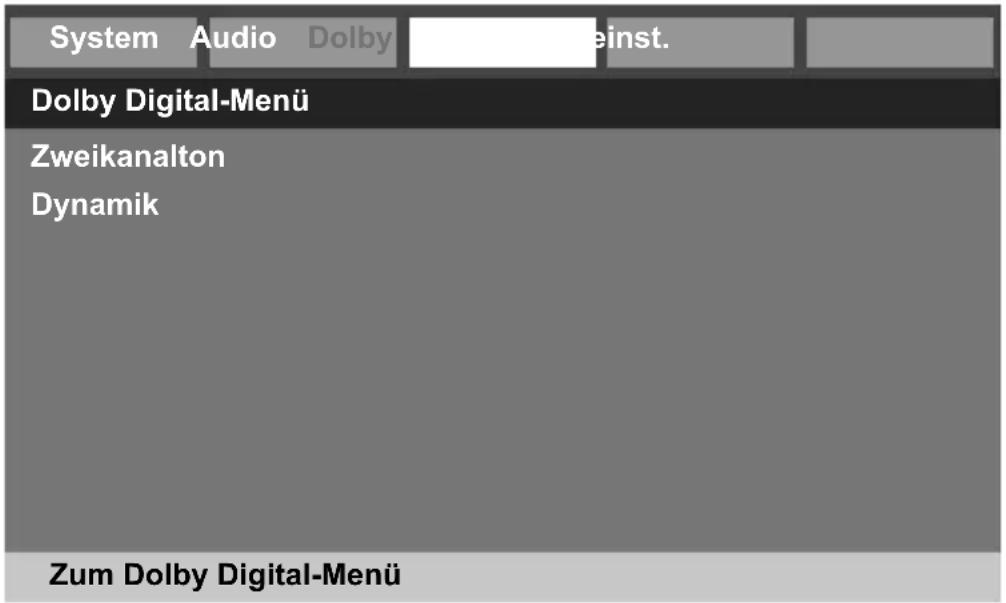
10.4.1. Zweikanalton
Einige DVDs/VCDs unterstützen einen Zweikanalton, mit dem Sie mehrere Tonspuren separat bzw. gleichzeitig darstellen können. Wählen Sie hier, ob nur der linke, nur der rechter oder beide Tonspuren wiedergegeben werden sollen.
Unterstützt der eingelegte Datenträger nicht den Zweikanalton, ist diese Einstellung ohne Funktion.
10.4.2. Dynamik
Das Dolby-Digital-Tonformat unterstützt eine Dynamik-Einstellung, mit der Sie den Lautstärke-Unterschied zwischen leisen und lauten Passagen in einer Skala von OFF bis FULL in neun Schritten einstellen können.
OFF: Der Ton wird unverändert, d. h. laute Passagen und Bässe werden laut, lei-se Passagen leise wiedergegeben („Kino-Sound“). Die Einstellung ist nur geeignet, wenn niemand gestört werden kann.
FULL: Der Lautstärkeunterschied wird minimiert, d. h. laute Passagen werden reduziert, leise Passagen angehoben. Diese Einstellung ist z. B. nachts angebracht.
Um die Einstellung zu ändern, gehen Sie mit ▶ in die Skala auf der rechten Seite und wählen Sie mit ▼ oder ▲ den gewünschten Wert aus. Bestätigen Sie mit ENTER.
10.5. Menü Video
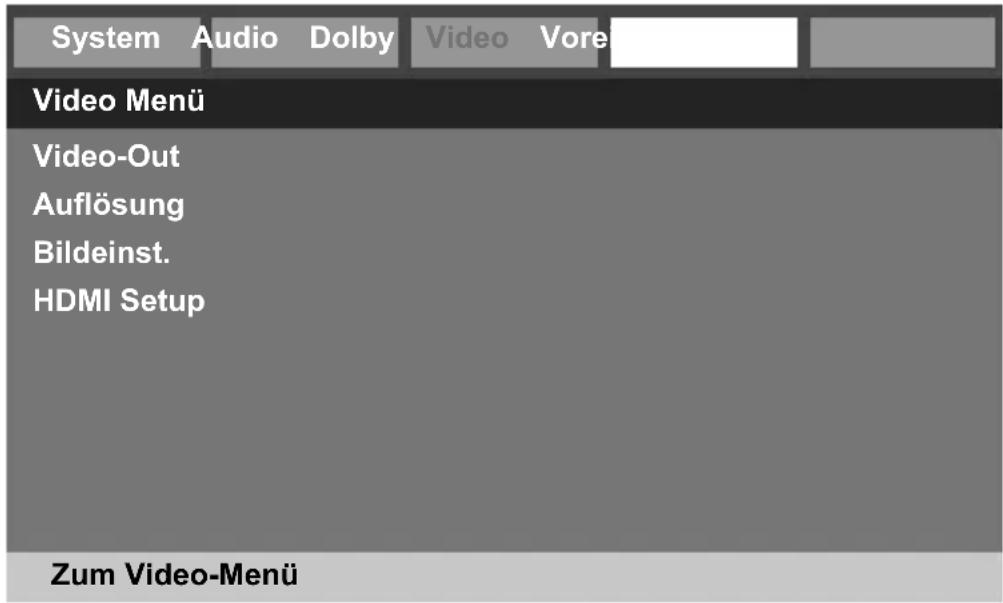
10.5.1. Video-Out
Hier wählen Sie die Einstellungen für den gewünschten Videoausgang.
Wählen Sie die Option RBG, wenn über den normalen SCART-Ausgang auch ein RGB Signal gesendet werden soll.
Wählen Sie die Option S-VIDEO, um das Videosignal am S-Video-Ausgang ausgeben zu lassen.
Damit Sie die beste Bildqualität erzielen, verwenden Sie den Komponentenausgang und wählen hier die Option YUV, sofern Ihr TV-Gerät das Format verarbeiten kann.
10.5.2. Auflösung
Um die Progressive Scan-Funktion zu realisieren, wählen Sie die zu Ihrem HDMI- oder DVI-Fernsehgerät passende Auflösung.

HINWEIS!
Beachten Sie, dass Sie für den TV-Standard PAL eine Einstellung mit 50 HZ, für den TV-Standard NTSC eine Einstellung mit 60 HZ wählen müssen.
Für einen Anschluss über die Komponentenanschlüsse YPBPR wählen Sie die Auflösung 5761 oder 720P.
Wenn Sie den HDMI-Anschluss nicht benutzen, wählen Sie 480I, 576I oder 1080I (i = „interlaced“).
10.5.3. Bildeinstellungen
Normalerweise ist es nicht notwendig hier Einstellungen vorzunehmen. In diesem Menü haben Sie jedoch die Möglichkeit, umfangreiche Bildeinstellmöglichkeiten vorzunehmen. So können Sie Bildschärfe, Helligkeit, Kontrast, Gamma, Farbe, Farbton und Luma Delay einstellen.
10.5.4. HDMI Setup
Schalten Sie in diesem Menü den HDMI-Anschluss ein oder aus. Wenn Sie das Fernsehgerät mit einem HDMI-Kabel angeschlossen haben, muss der Anschluss aktiviert sein.
10.6. Menü Voreinstellungen
Auf das Menü VOREINSTELLUNGEN können Sie nur im Stopp-Modus zugreifen. Bei laufender Wiedergabe drücken Sie zweimal ■ (STOP).
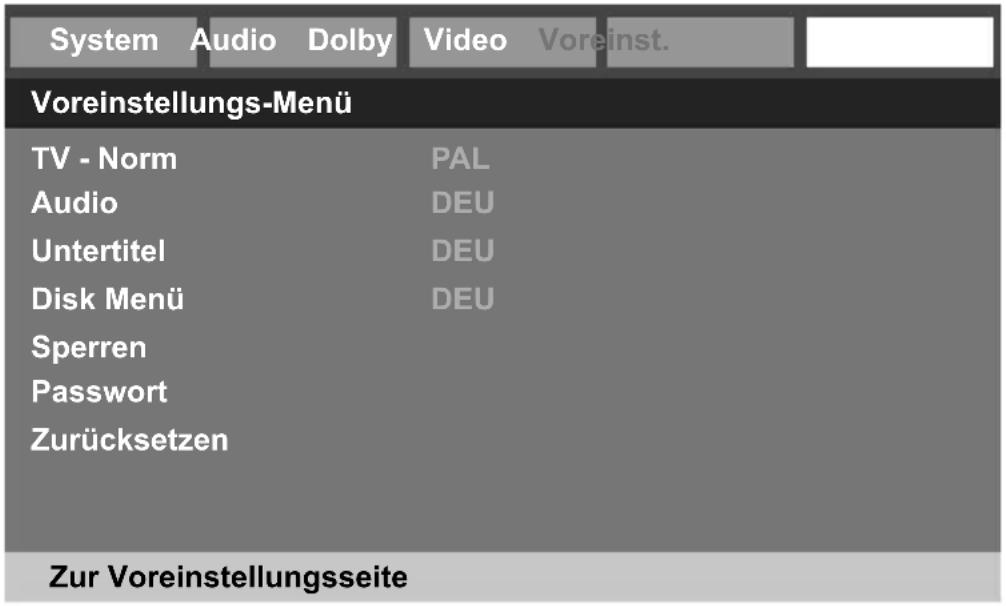
10.6.1. TV-Norm
Wählen Sie hier den Farbstandard für die Bildwiedergabe aus.
• PAL: in vielen europäischen Ländern übliches Farbformat.
• AUTO: Automatische Einstellung auf das korrekte Farbformat.
• NTSC: in Nordamerika übliches Farbformat.
10.6.2. Audio
Hier wird eine der auf der DVD gesprochenen Sprache voreingestellt.
Sie haben die Auswahl zwischen Englisch, Spanisch, Deutsch, Französisch, Italienisch, Niederländisch, Polnisch.
10.6.3. Untertitel
Hier können Sie eine Sprache für die auf der DVD abgelegten Untertitel voreinstellen.
Sie haben die Auswahl zwischen Englisch, Spanisch, Deutsch, Französisch, Italienisch, Niederländisch, Polnisch.
Auswahl AUS: Kein Untertitel wird eingeblendet.
10.6.4. Disk-Menu
Hier wählen Sie die Sprache der auf der DVD abgelegten Menüs aus, sofern auf der Disk vorhanden.
Sie haben die Auswahl zwischen Englisch, Spanisch, Deutsch, Französisch, Italienisch, Niederländisch, Polnisch.
10.6.5. Sperren
Hier stellen Sie die Freigabeklasse für DVDs ein (Elternkontrolle).
Einige DVDs und CDs sind mit Verschlüsselungssignalen der von der Motion Picture Association etablierten Freigabeklassen kodiert. Die acht Freigabeklassen lauten:
| 1 | KID SAFE | („kid safe“) auch für kleine Kinder geeignet; |
| 2 | G | („General“) für alle Altersgruppen; |
| 3 | PG | („Parental Guidance“) elterliche Aufsicht empfohlen; |
| 4 | PG13 | elterliche Aufsicht strengstens empfohlen; einige Szenen für Jugendliche unter 13 nicht geeignet; |
| 5 | PGR | („Parental Guidance Restriction“) für Jugendliche unter 17 elterliche Aufsicht empfohlen; |
| 6 | R | („Restriction“) für Jugendliche unter 17 elterliche Aufsicht strengstens empfohlen; |
| 7 | NC 17 | nicht für Jugendliche unter 17 Jahren; |
| 8 | ERWACH-SENE | nur für Erwachsene. |
Wurde eine DVD z. B. mit der Freigabeklasse 7 (NC 17) oder 8 (ERWACHSENE) kodiert und Sie haben eine der Freigabeklassen 1 bis 6 eingestellt, so erfolgt eine Meldung und es muss das Passwort eingegeben werden. Es können auch nur Teile der DVD, das heißt bestimmte Filmszenen, mit einer Freigabeklasse oder verschiedenen Freigabeklassen kodiert sein.
Um die Freigabeklasse zu ändern, müssen Sie das Passwort eingeben (s. nächster Abschnitt).
10.6.6. Passwort
Hier können Sie ein Passwort eingeben, um den Zugang für andere Personen zu kontrollieren.
Um das Passwort zu ändern, bestätigen Sie den Punkt ÄNDERN. Es öffnet sich ein neues Menü:
ALTES PASSWORT: Geben Sie hier mit den Zifferntasten der Fernbedienung das bestehende Passwort ein. Es besteht aus genau vier Ziffern. Wurde noch kein Passwort eingerichtet, gilt das werksseitige Passwort 1234. Wenn Sie das richtige Passwort eingegeben haben, wird das nächste Feld für die Eingabe aktiviert.
NEUES PASSWORT: Geben Sie hier mit den Zifferntasten der Fernbedienung eine vierstellige Zahl ein. Die Markierung springt auf das nächste Feld.
PW BESTÄTIGEN: Geben Sie die vierstellige Zahl noch einmal ein.
Drücken Sie ENTER, um das neue Passwort zu bestätigen.
Sollten Sie das neue Passwort vergessen haben, geben Sie das Master-Passwort 1369 ein.
10.6.7. Zurücksetzen
In diesem Menü setzen Sie alle Einstellungen auf die Werkseinstellungen zurück.
11. Wenn Störungen auftreten
Sollten Störungen auftreten, prüfen Sie bitte zunächst, ob Sie das Problem selbst beheben können. Die folgende Übersicht kann Ihnen dabei helfen.

ACHTUNG!
Versuchen Sie auf keinen Fall, das Gerät selbst zu reparieren. Wenn eine Reparatur notwendig ist, wenden Sie sich bitte an unser Service-Center oder eine andere geeignete Fachwerkstatt.
| STÖRUNG MÖGLICHE URSACHE / MASSNAHME | |
| Allgemein | |
| Keine Standby-Anzeige | Prüfen Sie den Netzanschluss: sitzt der Stecker fest in der Steckdose? |
| Keine Funktion | Stellen Sie den POWER-Schalter am Gerät auf ON, dann (STANDBY) an der Fernbedienung.Falls das Gerät durch ein Gewitter, eine statische Aufladung oder einen anderen externen Faktor gestört ist, versuchen Sie folgendes Vorgehen: Ziehen Sie das Netzkabel und stecken es wieder ein. |
| Die Disk läuft nicht an, obwohl ▶ II gedrückt ist, oder stoppt sofort wieder | Ist die Disk mit der beschrifteten Seite nach oben eingelegt? Prüfen Sie, ob die Disk beschädigt ist, indem Sie eine andere Disk einlegen. Falls die Disk verschmutzt ist, wischen Sie sie mit einem weichen, trockenen Tuch von der Mitte zum Rand vorsichtig ab.DVD: Hat die DVD den richtigen Regionalcode (2)?Es hat sich Kondenswasser gebildet; geben Sie dem Gerät ein bis zwei Stunden Zeit zum Trocknen. |
| Das Gerät reagiert nicht auf die Fernbedienung | Prüfen Sie, ob die Batterien nicht verbraucht und richtig eingelegt sind. Entfernen Sie eventuelle Hindernisse zwischen dem Infrarotsender der Fernbedienung und dem Sensor am Gerät.Sind Sie eventuell zu weit (mehr als 7 m) vom Gerät entfernt?Haben Sie die richtige Quellentaste gedrückt (z. B. DVD für den DVD-Player)? |
| Kein Bild | Sind die Kabelverbindung zwischen DVD-Player und Fernsehgerät richtig vorgenommen und einwandfrei?Ist das Fernsehgerät eingeschaltet?Haben Sie am Fernsehgerät den Video-Kanal gewählt? |
| Ist der richtige Video-Ausgang am DVD-Player gewählt? | |
| Wenn Sie ein Verbindung ohne PROGRESSIVE SCAN-Funktion vorgenommen haben (z. B. SCART), prüfen Sie, ob eine Interlaced-Auflösung gewählt ist. Stellen Sie ggf. die Auflösung 480i, 576i oder 1080i ein (Taste STOP/RES an der Gerätefront). | |
| Wenn das Fernsehgerät per HDMI-Kabel am DVD-Player angeschlossen ist, prüfen Sie, ob der HDMI-Ausgang aktiviert ist (Menü > HDMI Setup > An). | |
| Schalten Sie ggf. das Fernsehgerät ein, bevor Sie den DVD-Player einschalten. Damit wird der Bildmodus des DVD-Players am Fernsehgerät automatisch erkannt. | |
| Verzerrtes Bild | Kontrollieren Sie, ob die DVD verschmutzt ist und wischen Sie sie ggf. mit einem weichen, trockenen Tuch von der Mitte zum Rand vorsichtig ab. Kleine Bildstörungen sind keine Fehlfunktionen. |
| Sehr verzerrtes BildKeine Farbe im BildSchlechtes Bild | Die Norm Ihrer DVD stimmt eventuell nicht mit der Norm Ihres Fernsehgeräts überein (PAL - NTSC, SETUP-Menü > VOREINST. > TV-STANDARD).Es ist ein Video-Ausgangssignal eingestellt, das das Fernsehgerät nicht unterstützt (SETUP-Menü > VOREINST. > VIDEO-AUSGANG). |
| Falsches Bildformat (4:3, 16:9) | Prüfen Sie im SETUP-Menü > VOREINST. > TV-FORMAT, ob das gewählte Format dem Fernsehgerät entspricht. |
| Kein Ton | Ist eventuell die Stummschaltung MUTE eingeschaltet? |
DVD-Spezifisch
| Falsche Sprache falsche Untertitel-sprache | Ändern Sie die Spracheinstellung im SETUP-Menü, über die Taste AUDIO oder im DVD-Menü (Taste MENU oder TITLE).Prüfen Sie auf dem DVD-Cover oder im DVD-Menü, ob die gewählte Sprache auf der DVD existiert. |
| Keine SKIP-Funktion möglich | Einige DVDs haben Titel/Kapitel, für die die SKIP-Funktion gesperrt sind. |
| STÖRUNG MÖGLICHE URSACHE / MASSNAHME | |
| Die Kameraposition kann nicht geändert werden. | Verschiedene Kamerapositionen sind nur auf wenigen Disks, und in der Regel nur für einige ausgewählte Szenen, auf einer DVD vorhanden. |
| Sie haben das Passwort vergessen. | Verwenden Sie das Master-Passwort 1369. |
12. Entsorgung
Verpackung

Ihr Gerät befindet sich zum Schutz vor Transportschäden in einer Verpackung. Verpackungen sind Rohstoffe und somit wieder verwendungsfähig oder können dem Rohstoffkreislauf zurückgeführt werden.
Gerät

Werfen Sie Ihr Gerät am Ende der Lebenszeit keinesfalls in den normalen Hausmüll. Erkundigen Sie sich bei Ihrer Stadt- oder Gemeindeverwaltung nach einer umwelt- und sachgerechten Entsorgung.
Batterien

Verbrauchte Batterien gehören nicht in den Hausmüll. Die Batterien müssen bei einer Sammelstelle für Altbatterien abgegeben werden.
13. Reinigung
Ziehen Sie vor der Reinigung den Netzstecker aus der Steckdose.
Für die Reinigung verwenden Sie ein trockenes, weiches Tuch. Verwenden Sie keine chemischen Lösungs- und Reinigungsmittel, weil diese die Oberfläche und/oder Beschriftungen des Geräts beschädigen können.
14. Technische Daten
DVD-Player
Spannungsversorgung AC 230V \~ 50Hz
Leistungsaufnahme < 20
Standby-Stromaufnahme < 0,5
Farbfernsehsystem PAL/NTSC
Laserleistung Laser Klasse 1
Kompatible Disk-Formate DVD+R, DVD+RW, DVD-R, DVD-RW,
DVD-DL(+/- R), MPEG4 1, Xvid, SVCD, VCD,
Es gibt heute viele, zum Teil nicht standardisierte CD-Aufnahmeverfahren und Kopierschutzverfahren, sowie unterschiedliche CD-R- und CD-RW-Rohlinge. Darum kann es in Einzelfällen zu Einlesefehlern oder -verzögerungen kommen. Dies ist kein Defekt des Geräts.
Video
Video-Formate 4:3 / 16:9
Decoder MPEG 2
Audio
Decoder MPEG; Dolby Digital (AC-3)
Digital-Analog-Wandler 24 Bit / 96 kHz
USB-Anschluss
Version: 2.0 USB-Ausgang: DC 5V
max
Dieses Gerät erfüllt die grundlegenden Anforderungen und relevanten Vorschriften der Ökodesign Richtlinie 2009/125/EG (Verordnung 1275/2008).

MEDION®

MTC - Medion Technologie Center
Freiherr-vom-Stein-Straße 131
45473 Mülheim / Ruhr
Deutschland
Hotline: 01805 - 633 633
Fax: 01805 - 665 566
(0,14 Euro/Minute aus dem dt. Festnetz,
Mobilfunk max. 0,42 Euro/Min)
Bitte benutzen Sie das Kontaktformular unter
www.medionservice.de
www.medion.de