
LIFE X70001 (MD 83200) - Dvd player MEDION - Kostenlose Bedienungsanleitung
Finden Sie kostenlos die Bedienungsanleitung des Geräts LIFE X70001 (MD 83200) MEDION als PDF.


| Produkttyp | DVD-Festplattenrekorder |
| Modell | LIFE X70001 (MD 83200) |
| Marke | Medion |
| Tuner | DVB-T und analog |
| Festplatte | Integrierte Festplatte (HDD) |
| Wiedergabeformate | DVD, DVD±R/RW, DVD+R DL, CD, DivX, MP3, WMA, JPEG |
| Aufnahmemedien | DVD±R/RW, HDD |
| Videoausgänge | HDMI, SCART (AV1), Component (Y Pb Pr), S-Video |
| Audioausgänge | Digital optisch/koaxial, analog stereo (Cinch) |
| USB-Anschluss | vorne, USB 1.1, FAT16/FAT32 |
| Stromversorgung | 230 V~, 50 Hz |
| Besondere Funktionen | Timeshift, Timer-Aufnahme, EPG, Kindersicherung, Universalfernbedienung |
| Lieferumfang | Fernbedienung, SCART-Kabel, Antennenkabel, DVD-Rohling, Bedienungsanleitung |
| Reinigung | Trockenes, weiches Tuch; keine chemischen Lösungsmittel |
| Sicherheitshinweise | Laserklasse 1, Netzstecker bei Gewitter ziehen, nicht selbst reparieren |
| Garantie | Herstellergarantie, Kontakt über Medion Service Center |
Häufig gestellte Fragen - LIFE X70001 (MD 83200) MEDION
Benutzerfragen zu LIFE X70001 (MD 83200) MEDION
0 Frage zu diesem Gerät. Beantworten Sie die, die Sie kennen, oder stellen Sie Ihre eigene.
Eine neue Frage zu diesem Gerät stellen
Laden Sie die Anleitung für Ihr Dvd player kostenlos im PDF-Format! Finden Sie Ihr Handbuch LIFE X70001 (MD 83200) - MEDION und nehmen Sie Ihr elektronisches Gerät wieder in die Hand. Auf dieser Seite sind alle Dokumente veröffentlicht, die für die Verwendung Ihres Geräts notwendig sind. LIFE X70001 (MD 83200) von der Marke MEDION.
BEDIENUNGSANLEITUNG LIFE X70001 (MD 83200) MEDION
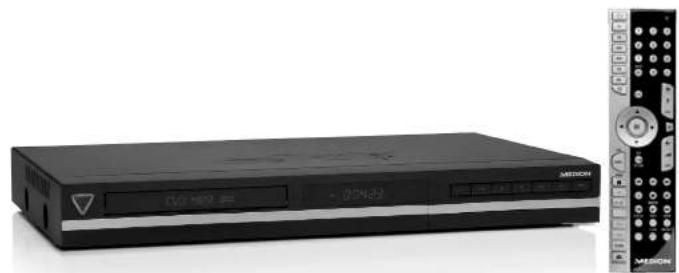
Design DVD/HDD-Rekorder mit DVB-T & Analog Tuner MEDION® LIFE® X70001
SLIM LINE DESIGN - BEDIENFREUNDLICH - VIELSEITIG
eiherr-vom-Stein-Straße 13
45473 Mülheim / Ruhr
Hotline: 01805 - 633 633
Fax: 01805-665566

(0,14 Euro/Minute aus dem deutschen Festnetz der Telekom, abweichende Mobilfunknetzpreise möglich.)
Servicebereich der Homepage: www.medion.de/service
www.medion.de
Bedienungsanleitung und Codeliste (Universalfernbedienung)
MD 83200
Inhalt
Hinweise zu dieser Anleitung 3
Bestimmungsgemäßer Gebrauch....3
Lieferumfang....3
Sicherheitshinweise 4
Allgemeines....6
Über DVD 6
Copyright 8
Geräteübersicht 9
Gerätevorderseite....9
Universalfernbedienung....10
Inbetriebnahme....12
Batterien in die Fernbedienung einlegen....12
Geräteanschlüsse 12
USB-Flash-Laufwerk verwenden 17
Automatische Einstellungen....18
Programmierte Kanäle einstellen....18
Kanal bearbeiten – analoge Sender 19
Programmliste wählen 19
Lieblingsprogramm einstellen....19
Einstellung des AV1-Decoders....20
Bedienung im Hauptmenü 21
Setup-Einstellungen vornehmen....22
Allgemeine Einstellungen....22
Spracheinstellungen 24
Audio-Spracheinstellungen....25
Sperrfunktionen einstellen 25
Aufnahmeeinstellungen....26
Disk-Einstellungen 28
Anzeige von Disk-Informationen....29
Einstellungen im Wiedergabemenü....29
Wechseln zu einem anderen Titel HDD DVD ALL....29
Wiedergabe ab einer gewählten Zeitposition HDD DVD ALL DivX 29
Auswahl der Untertitelsprache HDD DivX....30
Anzeige verschiedener Kamerawinkel DVD....30
Auswahl eines Klangmodus DVD ALL DivX....30
Anzeige von Informationen beim Fernsehen 30
Kanäle....31
TV-Kanäle über die Programmliste umschalten....31
Programmliste umschalten 31
Liste der Lieblingsprogramme anzeigen 31
Digitale Programmvorschau verwenden 32
Über die digitale Programmvorschau 32
Fenster mit detaillierten Informationen anzeigen....32
Programmvorschaumenü anzeigen....32
Videotext anzeigen....33
Videotextseite aufrufen 33
Wiedergabe von Disks 34
Wiedergabe einer Disk mit vorhandenem Menü DVD....34
Wiedergabefunktionen HDD DVD ALL ACD MP3 WMA DivX 34
Tonkanal wechseln HDD DVD ALL ACD DivX 34
Wiedergabegeschwindigkeit verringern HDD DVD ALL 34
Titelmenü aufrufen DVD 35
Wiederholfunktionen 35
Merken der letzten Szene DVD....35
Wiedergabe von DivX ^* -Filmdateien....35
Musik hören 38
Anzeigen von Bilddateien 40
Aufnahmen 42
Titel bearbeiten....45
Titel kopieren....50
Universalfernbedienung 52
Anwendung....52
Gerätecodes programmieren ....52
Normaler Betrieb....54
Universal-Funktionen („Punch Through“) 55
Problembehebung....56
Fehlersuche....56
Benötigen Sie weitere Unterstützung?......58
Reinigung 58
Entsorgung....59
Technische Daten 60
Anhang 62
Stichwortverzeichnis 62
Sprachcodes ....64
Ländercodes 64
Codeliste zur Programmierung der Universalfernbedienung 65
TV....65
VCR....69
Kabel 70
SAT 71
Laser Disk....73
DVD....73
CD....76
Audio Verstärker/Tuner/Receiver 77
Kassettenrekorder 77
MINI-Systeme 77
Sonstige....77
DVB-T Empfänger (DTV, iDTV etc.)....77
DVD-Rekorder (DVD-R/DVD-RW etc.) 78
HDD digitale Videorekorder (Hard Disk Drive DVR PVR etc.) 78
Home Cinema Systeme DVD & AUDIO....79
TV/VCR-Kombinationen 79
TV/DVD-Kombinationen....79
DVD/VCR-Kombinationen 80
Zusätzliche Set-Top Boxen 80
Code-Suche nach Handelsname....81
Hinweise zu dieser Anleitung
Lesen Sie unbedingt diese Anleitung aufmerksam durch und befolgen Sie alle aufgeführten Hinweise. So gewährleisten Sie einen zuverlässigen Betrieb und eine lange Lebenserwartung Ihres Gerätes. Halten Sie diese Anleitung stets griffbereit in der Nähe Ihres Gerätes. Bewahren Sie die Bedienungsanleitung gut auf, um sie bei einer Veräußerung des Gerätes dem neuen Besitzer weitergeben zu können.
Bestimmungsgemäßer Gebrauch
Dieses Gerät dient zur Wiedergabe, Aufnahme und Speicherung von Fernsehausstrahlungen sowie von Audio- und Videomaterial von Datenträgern. Die unterschiedlichen Anschlussmöglichkeiten ermöglichen eine zusätzliche Erweiterung der Empfangs- und Wiedergabequellen (Receiver, DVD-Player, Videorekorder, etc.).
Dieses Gerät ist nur für den Gebrauch in trockenen Innenräumen geeignet.
Dieses Gerät ist für den Privatgebrauch gedacht und nicht für industrielle oder kommerzielle Nutzung vorgesehen. Die Nutzung unter extremen Umgebungsbedingungen kann die Beschädigung Ihres Gerätes zur Folge haben.
Lieferumfang
Bitte überprüfen Sie die Vollständigkeit der Lieferung und benachrichtigen Sie uns innerhalb von 14 Tagen nach dem Kauf, falls die Lieferung nicht komplett ist.

ACHTUNG!
Lassen Sie kleine Kinder nicht mit Folie spielen. Es besteht Erstickungsgefahr!
Mit dem von Ihnen erworbenen Produkt haben Sie erhalten:
• DVD-Festplattenrekorder MD 83200
- Netzanschlusskabel
• Fernbedienung inkl. 2 Batterien Typ R03 (AAA) 1,5V
- SCART-Kabel
- Antennenkabel
- DVD-Rohling
- Bedienungsanleitung
- Garantiekarte
Sicherheitshinweise
Allgemein
- Stellen Sie keine mit Flüssigkeit gefüllten Gefäße, wie z.B. Vasen, auf das Gerät, den Netzadapter oder in die nähere Umgebung und schützen Sie alle Teile vor Tropf- und Spritzwasser. Das Gefäß kann umkippen und die Flüssigkeit kann die elektrische Sicherheit beeinträchtigen.
- Ziehen Sie bei Beschädigungen des Steckers, der Anschlussleitung oder des Gerätes sofort den Stecker aus der Steckdose.
- Das Gerät ist nur für den privaten Gebrauch und nicht für den Betrieb in einem Unternehmen der Schwerindustrie konzipiert.
- Warten Sie mit dem Anschluss des Netzteils, wenn das Gerät von einem kalten in einen warmen Raum gebracht wird. Das dabei entstehende Kondenswasser kann unter Umständen das Gerät zerstören. Wenn das Gerät Zimmertemperatur erreicht hat, kann es gefahrlos in Betrieb genommen werden.
Elektrische Geräte nicht in Kinderhände
- Kinder sollen beaufsichtigt werden, um sicherzustellen, dass sie nicht mit dem Gerät spielen.
- Batterien/Akkus können bei Verschlucken Lebensgefährlich sein. Bewahren Sie deshalb das Fernbedienung und die Batterien für Kleinkinder unerreichbar auf. Wurde eine Batterie verschluckt, muss sofort medizinische Hilfe in Anspruch genommen werden.
Aufstellort
- Stellen und betreiben Sie alle Komponenten auf einer stabilen, ebenen und vibrationsfreien Unterlage, um Stürze des Gerätes zu vermeiden.
- Setzen Sie das Gerät keinen Erschütterungen aus. Erschütterungen können der empfindlichen Elektronik schaden.
- Achten Sie darauf, dass keine direkten Wärmequellen (z. B. Heizungen) auf das Gerät wirken.
- Es dürfen keine offenen Brandquellen (z. B. brennende Kerzen) auf oder in der Nähe des Gerätes stehen.
- Achten Sie darauf, dass die Lüftungsschlitze nicht verdeckt sind, damit immer eine ausreichende Belüftung gewährleistet ist.
- Stellen Sie keine Gegenstände auf die Kabel, da diese sonst beschädigt werden könnten.
- Halten Sie einen Mindestabstand von ca. 10 cm nach oben und um das Geräte herum zwischen Wänden und Gerät bzw. Netzteil ein. Sorgen Sie für eine ausreichende Belüftung.
- Betreiben Sie Ihr Gerät nicht im Freien, da äußere Einflüsse wie Regen, Schnee etc. das Gerät beschädigen könnten.
- Wahren Sie mindestens einen Meter Abstand von hochfrequenten und magnetischen Störquellen (Fernsehgerät, Lautsprecherboxen, Mobiltelefon usw.), um Funktionsstörungen zu vermeiden.
- Bei großen Temperatur- oder Feuchtigkeitsschwankungen kann es durch Kondensation zur Feuchtigkeitsbildung innerhalb des Gerätes kommen, die einen elektrischen Kurzschluss verursachen kann.
Niemals selbst reparieren!
- Wenden Sie sich an unser Service Center, wenn Sie technische Probleme mit Ihrem Gerät haben.
- Versuchen Sie auf keinen Fall, das Gerät selber zu öffnen und/oder zu reparieren. Es besteht die Gefahr des elektrischen Schlags! Manipulieren Sie auch nicht das Netzkabel des Gerätes.
- Wenden Sie sich im Störungsfall an das Medion Service Center oder eine andere geeignete Fachwerkstatt, um Gefährdungen zu vermeiden.
Reinigung und Pflege
- Bevor Sie das Gerät reinigen, ziehen Sie unbedingt immer zuerst den Netzstecker.
- Verwenden Sie für die Reinigung nur ein trockenes, weiches Tuch. Benutzen Sie keine chemischen Lösungs- und Reinigungsmittel, weil diese die Oberfläche und/oder die Beschriftungen des Geräts beschädigen können.
Datensicherung
- Achtung!
Machen Sie nach jeder Aktualisierung Ihrer Daten Sicherungskopien auf externe Speichermedien. Die Geltendmachung von Schadensersatzansprüchen für Datenverlust und dadurch entstandene Folgeschäden wird ausgeschlossen.
Stromversorgung

Bitte beachten Sie: Auch bei ausgeschaltetem Netzschalter sind Teile des Gerätes unter Spannung. Um die Stromversorgung zu Ihrem Gerät zu unterbrechen oder das Gerät gänzlich von Spannung frei zu schalten, trennen Sie das Gerät vollständig vom Netz.
- Schließen Sie das Gerät nur an gut erreichbare und leicht zugängliche Netzsteckdosen 230 V \~ 50 Hz an. Sie müssen im Notfall das Gerät sofort vom Netz trennen können
- Ziehen Sie das Netzkabel stets am Stecker aus der Steckdose, ziehen Sie nicht am Kabel.
- Ziehen Sie während eines Unwetters oder wenn das Gerät für längere Zeit nicht benutzt wird, den Stecker aus der Steckdose und das Antennenkabel aus der Antennenbuchse.
- Ziehen Sie bei längerer Abwesenheit oder Gewitter den Stecker und das Antennenkabel ab.
- Wickeln Sie das Kabel für den Betrieb vollständig ab.
- Knicken oder quetschen Sie das Netzkabel nicht.
- Verwenden Sie keine Verlängerungskabel, um Stolperfallen zu vermeiden.
- Achten Sie darauf, dass das Netzkabel nicht mit heißen Gegenständen oder Oberflächen in Berührung kommt.
Laserklasse
- Das Gerät ist ein Laserprodukt der Klasse 1. Das Gerät ist mit einem Sicherheitssystem ausgerüstet, das das Austreten von gefährlichen Laserstrahlen während des normalen Gebrauchs verhindert. Um Augenverletzungen zu vermeiden, manipulieren oder beschädigen Sie niemals das Sicherheitssystem des Geräts.
- Die Fernbedienung besitzt eine Infrarot-Diode der Klasse 1. Betrachten Sie die LED nicht mit optischen Geräten.
Sicherer Umgang mit Batterien
Batterien können brennbare Stoffe enthalten. Bei unsachgemäßer Behandlung können Batterien auslaufen, sich stark erhitzen, entzünden oder gar explodieren, was Schäden für Ihr Gerät und ihre Gesundheit zur Folge haben kann. Bitte befolgen Sie unbedingt folgende Hinweise:
- Halten Sie Kinder von Batterien fern. Sollten versehentlich Batterien verschluckt worden sein, melden Sie dies sofort Ihrem Arzt.
- Prüfen Sie vor dem Einlegen der Batterien, ob die Kontakte im Gerät und an den Batterien sauber sind, und reinigen Sie diese gegebenenfalls.
- Laden Sie niemals Batterien (es sei denn, dies ist ausdrücklich angegeben). Es besteht Explosionsgefahr!
- Schließen Sie die Batterien niemals kurz.
- Zerlegen oder verformen Sie Batterien nicht. Ihre Hände oder Finger könnten verletzt werden oder Batterieflüssigkeit könnte in Ihre Augen oder auf Ihre Haut gelangen. Sollte dies passieren, spülen Sie die entsprechenden Stellen mit einer großen Menge klaren Wassers und informieren Sie umgehend Ihren Arzt.
- Setzen Sie Batterien niemals übermäßiger Wärme (wie Sonnenschein, Feuer oder dergleichen) aus.
- Vertauschen Sie niemals die Polarität. Achten Sie darauf, dass die Pole Plus (+) und Minus (-) korrekt eingesetzt sind, um Kurzschlüsse zu vermeiden.
- Entfernen Sie Batterien aus Ihrem Gerät, wenn dieses über einen längeren Zeitraum nicht benutzt wird.
- Ersetzen Sie alle verbrauchten Batterien in einem Gerät gleichzeitig mit neuen Batterien des gleichen Typs.
- Nehmen Sie ausgelaufene Batterien sofort aus dem Gerät. Vermeiden Sie Kontakt mit Haut, Augen und Schleimhäuten. Spülen Sie die mit Batteriesäure betroffenen Stellen sofort mit reichlich klarem Wasser und suchen Sie umgehend einen Arzt auf. Es besteht Ätzgefahr durch Batteriesäure!
- Entfernen Sie verbrauchte Batterien sofort aus dem Gerät. Es besteht erhöhte Auslaufgefahr.
- Entfernen Sie die Batterien aus Ihrem Gerät, wenn dieses über einen längeren Zeitraum nicht benutzt wird.
Allgemeines
Über DVD
Die DVD - Digital Versatile Disc (englisch für „vielseitige digitale Scheibe“) ist ein digitales Speichermedium für Informationen. DVDs sind durch eins der nebenstehenden Symbole gekennzeichnet.

Abhängig davon, wie die Informationen aufgebracht sind, ergeben sich verschiedene DVD-Typen mit unterschiedlichen Speicherkapazitäten.
DVD-Aufbau
Video-DVDs sind in Titel und Kapitel unterteilt. Eine DVD kann mehrere Titel haben, die wiederum aus mehreren Kapiteln bestehen können. Titel und Kapitel sind jeweils fortlaufend nummeriert.
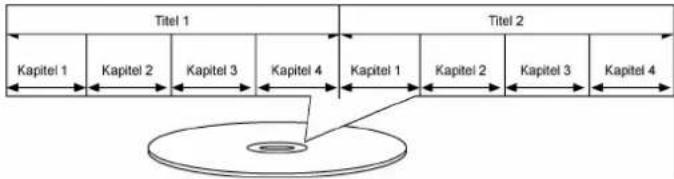
Normalerweise besteht der erste Titel einer DVD aus Lizenzhinweisen und Informationen zum Hersteller.
Der nächste Titel ist meist der Film selbst. Weitere Titel können z. B. „Making-Of“-Reportagen, Filmvorschauen oder Informationen zu den Schauspielern enthalten.
Sprachen und Untertitel
Auf DVDs können bis zu acht Sprachen und Untertitel in bis zu 32 Sprachen gespeichert werden. Sprache und Untertitel können bei der Wiedergabe beliebig kombiniert werden.
Regionalcodes
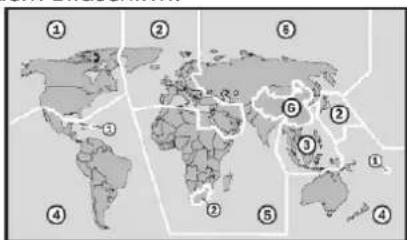
Dieser DVD-Rekorder kann nur DVD-Video-Disks abspielen, die mit dem Regionalcode übereinstimmen, der auf der Rückseite des Geräts aufgedruckt ist. Wenn Sie versuchen, Disks mit anderen Regionalcodes abzuspielen, erscheint eine Meldung 'Ungültiger Regionalcode' (Invalid Region Code) auf dem Bildschirm.

Dieser Code basiert auf einem System, das die Welt in sechs Regionen einteilt. Europa gehört zur Zone 2. Auf Ihrem DVD-Player lassen sich daher DVDs abspielen, die mit dem Regionalcode 2
versehen sind. Der Regionalcode ist auf der Verpackung der DVD aufgedruckt (siehe nebenstehendes Logo).
Außer DVDs mit dem Regionalcode 2 lassen sich nur DVDs mit dem Regionalcode 0 (geeignet für jeden DVD-Player) auf Ihrem Gerät wiedergeben.
Beschreibbare und abspielbare Disks
Mit diesem Gerät können zahlreiche DVD-Typen wiedergegeben und beschrieben werden. Die folgende Tabelle zeigt einige bestimmte Kompatibilitätsunterschiede verschiedener Disk-Typen.
| HDD | DVD-R | DVD-RW | DVD-RAM | DVD+R | DVD+R(DL) | DVD+RW | |
| In diesem Handbuch verwendete Symbole | HDD | -R | -RWVR | RAM | +R | +R | +RW |
| Wieder beschreibbar | Ja Nein Ja | Ja Nein | Nein Ja | ||||
| Formatierung (neue Disks) | - Video- | Modus | Video- Modus | VR-Modus | Auto | Auto | Auto |
| Bearbeiten | Ja | Einge- schränkt | Ja Ja Einge- | schränkt | Einge- schränkt | Ja | |
| Wiedergabe auf anderen Playern | - | Der Player muss mit der jeweiligen Disk kompatibel sein und die Disk muss finalisiert sein. | |||||
Abspielbare Disks
Die folgende Tabelle enthält die von diesem Gerät unterstützen Dateiformate und Disk-Typen.
| DVD | Audio CD | Daten-Disk (DivX, JPEG, MP3 oder WMA) | |
| In diesem Handbuch verwendete Symbole | DVD | ACD | DivX JPEG MP3 oder WMA |
| Eigenschaften Gekaufte | oder ausge-liehene Spielfilm-DVDs. | Gekaufte Musik-CDs oder CD-R-/RW-Disks im Audio-CD-Format. | Disks mit DivX-, JPEG-, MP3- oder WMA-Dateien. |
Hinweise zu Disks
Warenzeichen
Die Logos DVD-R/DVD-RW/DVD+R/DVD+RW/DVD+R DL (Double Layer) sind Warenzeichen ihrer jeweiligen Besitzer.
- Einige CD-R-/RW- (bzw. DVD±R-/RW-) Disks können, abhängig vom verwendeten Aufnahmegerät oder der CD-R-/RW-Disk (bzw. DVD±R-/RW-Disk) selbst, mit diesem Gerät u. U. nicht abgespielt werden.
- Befestigen Sie keine Aufkleber oder Etiketten auf der Disk (beschriftete als auch Wiedergabeseite).
- Legen Sie keine ungleichmäßig geformten CDs ein (z. B. herzförmig oder achteckig). Es können Fehlfunktionen auftreten.
- Abhängig von der Aufnahmesoftware und der Finalisierung können einige beschriebene Disks (CD-R/RW oder DVD±R/RW) nicht wiedergegeben werden.
- Mit einem PC oder einem DVD- oder CD-Rekorder beschriebene DVD-R/RW-, DVD+R/RW- und CD-R/RW-Disks können u. U. nicht abgespielt werden, falls die Disk beschädigt oder verschmutzt ist oder die Linse des Players verschmutzt oder kondensiert ist.
- Falls eine Disk mit einem PC beschrieben wird, auch in einem kompatiblen Aufnahmeformat, können einige Disks auf Grund der Einstellungen in der Brennsoftware nicht wiedergegeben werden. (Genauere Informationen hierzu erhalten Sie beim Hersteller der Brennsoftware.)
- Für eine optimale Wiedergabequalität müssen Disks und Aufnahmen bestimmte technische Voraussetzungen erfüllen. Bereits bespielte DVDs erfüllen diese Voraussetzungen automatisch. Beschriebene Disk können in einer Vielzahl verschiedener Formate vorliegen (einschließlich CD-R-Disks mit MP3- oder WMA-Dateien). Diese Formate müssen zur Wiedergabe-Kompatibilität bestimmte Voraussetzungen erfüllen (siehe oben).
- Bitte beachten Sie, dass für das Herunterladen von MP3-/WMADateien sowie Musikdateien aus dem Internet eine Genehmigung erforderlich ist. Unser Unternehmen erteilt solche Genehmigungen nicht. Diese sollten immer vom Urheber selbst eingeholt werden.
Über das Anzeigesymbol
Während des Betriebs erscheint auf dem Fernsehbildschirm u. U. das Symbol „∅” und zeigt an, dass die im Benutzerhandbuch erläuterte Funktion für diese Disk nicht verfügbar ist.
Kopier- und Vervielfältigungsmöglichkeiten
| Von | Auf | MP3/WMA | JPEG | DivX | Titel*1 |
| HDD | Disk | - | - | - | Ja |
| Disk | HDD | Ja | Ja | Ja | Ja |
| USB-Laufwerk | HDD | Ja | Ja | Ja | - |
*1 Der Titel wird von diesem Gerät aufgenommen.
Einschränkungen beim Kopieren
Einige Filme besitzen einen Einmal-Kopierschutz: Solche Filme können nicht auf Festplatte oder DVD kopiert werden. Einmal-Kopiergeschützte Filme erkennen Sie während der Wiedergabe durch Anzeigen der Disk-Informationen.
- NTSC-Signale analoger oder digitaler Eingangsquellen können mit diesem Gerät nicht fehlerfrei aufgenommen werden.
- Videosignale im SECAM-Format (des integrierten TV-Empfängers oder von analogen Quellen) werden im PAL-Format aufgenommen.
Copyright
- Die Aufnahmegeräte dürfen nur für rechtlich zulässige Kopien verwendet werden. Sie sollten sich eingehend darüber informieren, welche Kopien in dem Land, in dem Sie eine Kopie anfertigen, als rechtmäßig angesehen werden. Kopien von urheberrechtlich geschütztem Material, z. B. Filme oder Musik, sind nur dann nicht unrechtmäßig, wenn sie durch eine gesetzliche Ausnahme oder durch Einwilligung des Rechteinhabers zugelassen werden.
- Dieses Produkt enthält urheberrechtlich geschützte Technologien, die durch bestimmte US-Patente und andere geistige Eigentumsrechte geschützt ist, die Eigentum der Macrovision Corporation und anderer Unternehmen sind. Die Verwendung dieser urheberrechtlich geschützten Technologie muss von der Macrovision Corporation genehmigt werden. Dies für den privaten oder anderen eingeschränkten Gebrauch gedacht, sofern keine andere Genehmigung der Macrovision Corporation vorliegt. Reverse-Engineering und Disassemblierung sind verboten.
- Es ist zu beachten, dass nicht jeder HIGH DEFINITION (HD)-Fernseher voll kompatibel mit diesem Produkt ist und dass bei der Darstellung des Bildes Artefakte (Pixelfehler) auftreten können. Bei fehlerhafter Anzeige eines 625 PROGRESSIVE SCAN-Bildes wird empfohlen, den Anschluss auf den Ausgang „Standard Definition“ einzustellen. Setzen Sie sich bei Fragen zur Kompatibilität des Fernsehers mit diesem 625p-HDD/DVD-Rekorder bitte mit unserem Kundendienst in Verbindung.


Hergestellt mit Genehmigung von Dolby Laboratories. Dolby und das Doppel-D-Symbol sind Markenzeichen von Dolby Laboratories.
Hinweise zu Open Source-Software
Dieses Produkt beinhaltet
• Freetype-Bibliothek: Copyright © 2003 The FreeType Project (www.freetype.org).
- Zlib-Komprimierungsbibliothek entwickelt von Jean-loup Gailly und Mark Adler. Copyright (C) 1995-2005 Jean-loup Gailly und Mark Adler
- Doppelt verkettete Liste mit Genehmigung von Artistic license. Diese Software kann unter http://freshmeat.net/projects/linklist/ herunter geladen werden
Geräteübersicht
Gerätevorderseite
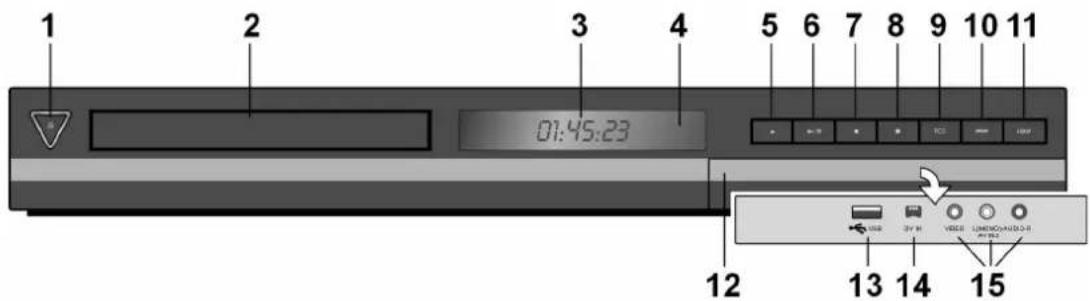
- ⏻ STANDBY-Taste: Vom Betrieb in Standby und wieder einschalten. Im Standby leuchtet die Taste blau; im Betrieb ist die Beleuchtung aus.
- Disk-Fach: Disk hier einlegen.
- Anzeigefenster:
Der derzeitige Betriebsmodus des Gerätes.
T/S: Das Gerät befindet sich im Timeshift-Modus.
REC: Eine Aufnahme läuft.
HDD: Das Gerät befindet sich im HDD-Modus.
DVD: Das Gerät befindet sich im DVD-Modus.
HDD ◀ ▶ DVD: Ein Kopiervorgang läuft.
⑤: Zeigt an, dass das Gerät eine Timer-Aufnahme durchführt bzw. eine Timer-Aufnahme programmiert wurde.
00:00:00: Zeigt die Uhr, die Gesamt-Spielzeit, die verstrichene Spielzeit, die Titelnummer, die Kapitel-/Tracknummer, den Kanal u. a. an.
- Fernbedienungssensor: Die Fernbedienung auf diesen Punkt richten.
- ▲ OPEN/CLOSE: Disk-Fach öffnen bzw. schließen.
- ▶ / II (PLAY / PAUSE): Wiedergabe starten. Wiedergabe/Aufnahme vorübergehend unterbrechen. Zum Fortsetzen erneut drücken.
- ■ (STOP): Wiedergabe bzw. Aufnahme anhalten.
- ● (REC): Aufnahme starten. Zum Festlegen der Aufnahmedauer mehrmals drücken.
- RES („Resolution“)
Ausgabe-Auflösung für die HDMI- und COMPONENT-Ausgangsbuchsen einstellen.
9.1. HDMI: 576i, 576p, 720p, 1080i, 1080p
9.2. COMPONENT: 576i, 576p
- DVD: DVD-Modus für den Rekorder wählen.
- HDD: HDD-Modus für den Rekorder wählen.
- Frontklappe
- USB: Schließen Sie ein USB-Flash-Laufwerk an.
- DV IN: Anschluss an den DV-Ausgang eines digitalen Camcorders.
- AV IN 3 (VIDEO IN/AUDIO IN [Links/Rechts]): Anschluss des Audio-/Videoausgangs eines Zusatzgerätes (z. B. Stereo-Anlage, Fernseher/Monitor, Videorekorder, Camcorder).
Universalfernbedienung
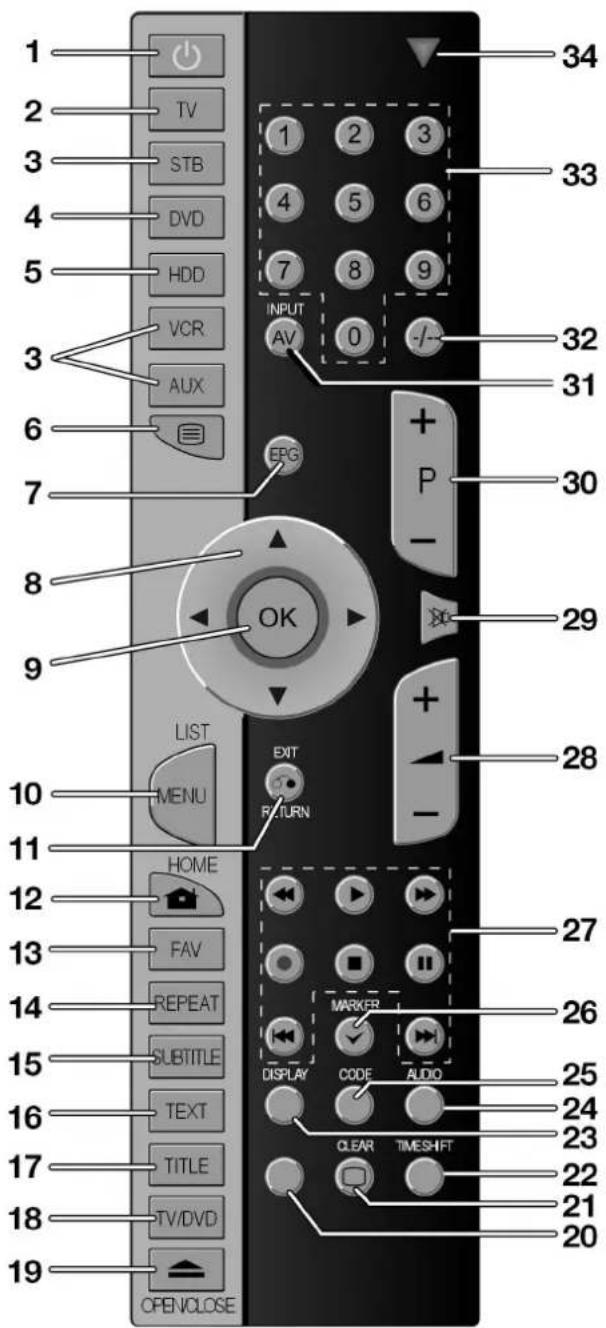
- STANDBY, d. h. vorübergehend ausschalten
- TV Programmierbare Quellentaste zum Bedienen eines TV-Gerätes
- STB / VCR / Programmierbare Quellentaste zum Bedienen eines externen Gerätes (Set-Top-Box, AUX Videorekorder, CD-Player etc.)
- DVD DVD-Laufwerk des Rekorders MD 83200 aktivieren
- HDD Festplatte (HD) des Rekorders MD 83200 aktivieren
- Funktion der Universalfernbedienung zur Bedienung anderer Geräte
- EPG Elektronischen Programmführer (EPG) aufrufen
- ▲▼◀▶ Richtungstasten: nach oben, unten, links, rechts navigieren
- OK Auswahl/Eingabe bestätigen; Programmliste öffnen.
- MENU/LIST Disk-Menü der Festplatte oder einer DVD öffnen Umschalten zwischen der Original-Titelliste und der Titelliste im Playlist-Menü.
- EXIT/RETURN Bildschirmmenü ausblenden
- HOME Hauptmenü ein- oder ausblenden
- FAV Favoritenliste öffnen / rote Farbtaste
| 14. | REPEAT | Abschnitt, Kapitel, Track, Titel, Alle wiederholen / grüne Farbtaste |
| 15. | SUBTITLE | Untertitel wählen (falls für die DVD verfügbar) / gelbe Farbtaste |
| 16. | TEXT | Funktion der Universalfernbedienung zur Bedienung anderer Geräte / blaue Farbtaste |
| 17. | TITLE | Titelmenü öffnen (falls verfügbar) |
| 18. | TV/DVD | Zwischen TV- und DVD-Betrieb umschalten |
| 19. | OPEN/CLOSE | Disk-Fach öffnen oder schließen |
| 20. | Funktion der Universalfernbedienung zur Bedienung anderer Geräte | |
| 21. | CLEAR | Ausgewählten Titel-/Track im HD-Menü löschen |
| 22. | TIMESHIFT | Die aktuelle Sendung aufnehmen und zeitverzögert wiedergeben |
| 23. | DISPLAY | Disk-/HD-Informationen anzeigen |
| 24. | AUDIO | Audio-Sprache oder Audio-Kanal wählen |
| 25. | CODE | Zur Programmierung anderer Geräte |
| 26. | MARKER | Mehrere Titel/Dateien auswählenKapitelmarken setzen |
| 27. | Tasten für die Wiedergabefunktionen: | |
| ▸ (PLAY) | Wiedergabe starten | |
| ◀▶ (SCAN) | Schneller Rück- und Vorlauf | |
| ● (REC) | Aufnahme starten | |
| ■ (STOP) | Aufnahme oder Wiedergabe beenden | |
| II (PAUSE) | Aufnahme oder Wiedergabe unterbrechen | |
| ◀▶ (SKIP) | Zum vorherigen/nächsten Kapitel/Titel/Datei springen | |
| 28. | +→- | Lautstärke erhöhen (+) oder verringern (-). |
| 29. | ◇ | Stumm schalten |
| 30. | P +/- | ProgrammwahltastenDas nächste (+) oder vorherige (-) Programm auswählen. |
| 31. | AV/INPUT | Eingangssignal angeschlossener Geräte anwählen |
| 32. | -/-- | Zweistellige Zahl eingeben, Programm wählen |
| 33. | 0, ..., 9 | Zifferntasten |
| 34. | Leuchtanzeige zur Bestätigung eines Tast |
Inbetriebnahme

Lesen Sie vor der Inbetriebnahme bitte unbedingt das Kapitel "Sicherheitshinweise" ab Seite 4.
Batterien in die Fernbedienung einlegen
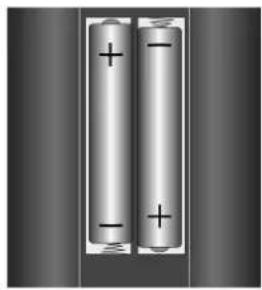
Entfernen Sie die Batteriefachabdeckung auf der Rückseite der Fernbedienung.
Legen Sie zwei Batterien vom Typ R03 / AAA/ 1,5V in das Batteriefach der Fernbedienung ein. Beachten Sie dabei die Polung der Batterien (im Batteriefachboden markiert).
▶ Schließen Sie das Batteriefach.

Nehmen Sie die Batterien aus der Fernbedienung heraus, wenn das Gerät längere Zeit nicht benutzt wird. Die Fernbedienung könnte durch auslaufende Batterien beschädigt werden.
a Antennenanschluss
Schließen Sie den Anschluss der Hausantenne an die ANTENNA IN-Buchse des Gerätes an.
b Antennenanschluss zum Fernseher
Schließen Sie das HF-Kabel an die ANTENNA OUT-Buchse des Gerätes sowie an den Antenneneingang Ihres Fernsehers an.
Leitet das Signal vom Antenneneingang zum Fernseher/Monitor.
c SCART-Anschluss
Schließen Sie das SCART-Kabel an die AV1 SCART-Buchse des Gerätes sowie an die entsprechende Eingangsbuchse am Fernsehgerät an.
Über den SCART-Anschluss werden sowohl das Bild als auch der Ton übertragen.
d Netzkabelanschluss
Schließen Sie das Netzkabel an den AC IN-Anschluss des Gerätes an. Schließen Sie das Netzkabel dann an die Steckdose an.
Component-Anschluss
Schließen Sie das Component-Kabel (Y PB PR) an die COMPONENT OUTPUT-Buchse des Gerätes sowie an die COMPONENT-Eingangsbuchse des Fernsehgerätes an.
Schließen Sie die Audiokabel (rot und weiß) an die analoge AUDIO OUTPUT-Buchse des Gerätes sowie an die AUDIO-Eingangsbuchse des Fernsehgerätes an.
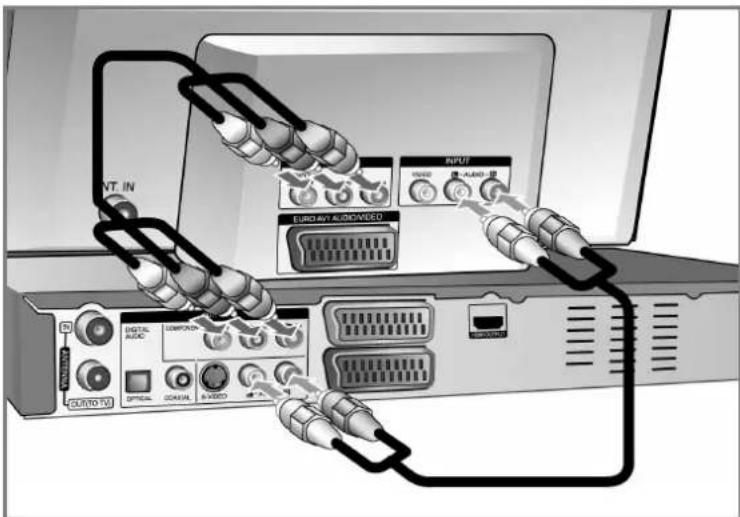
Wenn es sich bei Ihrem Fernseher um ein HDTV- oder ein "Digital Ready"-Gerät handelt, können Sie den Progressive Scan-Ausgang des Gerätes verwenden, um die höchstmögliche Bildauflösung zu erhalten. Falls der Fernseher Progressive Scan nicht unterstützt, erscheint das Bild des Progressive-Signals verzerrt. Stellen Sie über die Taste RES. auf dem Bedienungsfeld die Auflösung für das Progressive-Signal auf 576p ein.
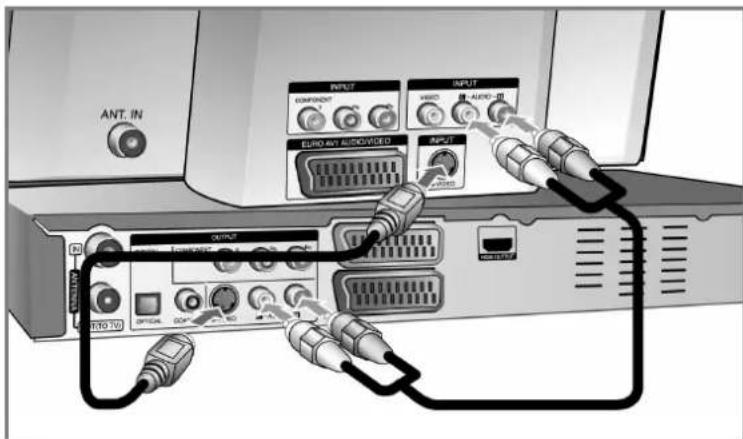
S-Video-Anschluss
Schließen Sie das S-Video-Kabel an die S-VIDEO OUTPUT-Buchse des Gerätes sowie an die S-VIDEO-Eingangsbuchse des Fernsehgerätes an.
Schließen Sie die Audiokabel (rot und weiß) an die analoge AUDIO OUTPUT-Buchse des Gerätes sowie an die AUDIO-Eingangsbuchse des Fernsehgerätes an.
Digitaler Audio-Anschluss
Anschluss an einen Verstärker/Receiver, einen Dolby Digital-/MPEG-/DTS-Decoder oder an ein anderes Zusatzgerät mit Digitaleingang.
Schließen Sie die digitalen Audiokabel (KOAXIAL oder OPTISCH) an die digitale Audio-Ausgangsbuchse (COAXIAL oder OPTICAL) des Gerätes sowie an die digitale Audio-Eingangsbuchse (KOAXIAL oder OPTISCH) des Verstärkers an.
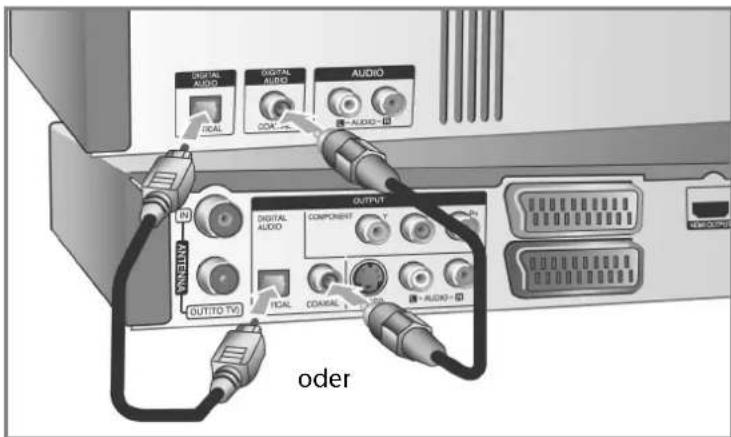
Dieser Rekorder führt keine interne (2-Kanal) Decodierung von DTS-Tonspuren durch. Um DTS-Mehrkanal-Surround zu genießen, muss dieser Rekorder über einen der digitalen Audioausgänge an einen DTS-kompatiblen Receiver angeschlossen werden.
HDMI-Anschluss
Schließen Sie das HDMI-Kabel an die HDMI OUTPUT-Buchse des Gerätes sowie an die entsprechende HDMI-Eingangsbuchse am Fernsehgerät an.
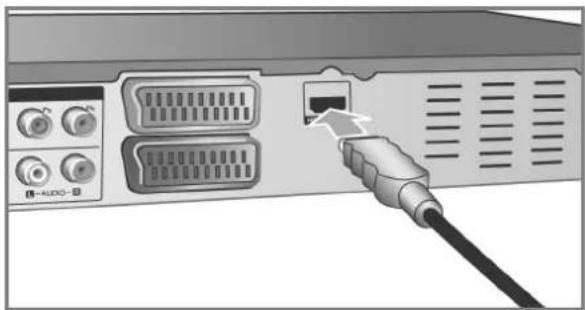
Bei einem HDMI-Anschluss kann die Auflösung (576i, 576p, 720p, 1080i oder 1080p) für den HDMI-Ausgang durch mehrmaliges Drücken der Taste RES. auf dem Bedienungsfeld eingestellt werden.
Hinweise zu HDMI
Mit der HDMI-Technologie (Hochauflösende Multimedia-Schnittstelle) werden sowohl Video- als auch Audiosignale von DVD-Playern, Digitalempfängern und anderen AV-Geräten über einen einzigen digitalen Anschluss übertragen.
HDMI wurde zur Nutzung der HDCP-Technologie (Schutz hochauflösender Inhalte) entwickelt. HDCP dient zum Schutz digitaler Inhalte bei der Übertragung und beim Empfang.
HDMI unterstützt die Normen Standard, Erweitert oder hochauflösendes Video Plus bis hin zu Mehrkanal-Surround-Sound. Merkmale von HDMI sind u. a. unkomprimiertes digitales Video, eine Bandbreite von bis zu 5 Gigabyte pro Sekunde, nur ein Anschluss (anstatt mehrere Kabel und Anschlüsse) sowie die Kommunikation zwischen AV-Quelle und AV-Geräten, wie z. B. digitale Fernseher.
HDMI, das HDMI Logo und High-Definition Multimedia Interface sind Markenzeichen oder eingetragene Markenzeichen von HDMI licensing LLC.
Hinweise zum HDMI-Anschluss
- Falls Ihr Fernsehgerät KEINE Samplingfrequenz von 96 kHz unterstützt, stellen Sie die Option [Sampling Freq.] im Setup-Menü auf [48 kHz] (siehe Seite 25). Nach dieser Auswahl wandelt die Einheit 96 KHz-Signale automatisch in 48 KHz-Signale um, damit sie vom System decodiert werden können.
- Falls Ihr Fernseher keinen Dolby Digital- oder MPEG-Decoder besitzt, stellen Sie die Option [DTS] bzw. [MPEG] im Setup-Menü auf [PCM] (siehe Seite 25).
- Falls Ihr Fernseher keinen DTS-Decoder besitzt, stellen Sie die Option [DTS] im Setup-Menü auf [Aus] (siehe Seite 25). Für DTS Mehrkanal-Surround-Sound muss dieses Gerät über einen seiner digitalen Audio-Ausgänge an einen DTS-fähigen Receiver angeschlossen werden.
• Überprüfen Sie bei Verzerrungen oder Streifen auf dem Bildschirm das HDMI-Kabel. - Wird das Gerät über einen HDMI-Anschluss angeschlossen und die Auflösung geändert, können Fehlfunktionen auftreten. Um diese Störung zu beheben, schalten Sie das Gerät aus und wieder ein.
- Beachten Sie beim Anschluss eines HDMI- oder DVI-kompatiblen Gerätes folgende Punkte:
- Schalten Sie das HDMI-/DVI-Gerät und dieses Gerät aus. Schalten Sie nun das HDMI-/DVI-Gerät ein, warten Sie ca. 30 Sekunden, und schalten Sie dann dieses Gerät ein.
- Der Videoeingang des angeschlossenen Gerätes muss auf dieses Gerät eingestellt sein.
-
Das angeschlossene Gerät muss eine der Video-Eingangsauflösungen 720x576i, 720x576p, 1280x720p, 1920x1080i oder 1920x1080p unterstützen.
-
Nicht alle HDCP-kompatiblen DVI-Geräte arbeiten mit diesem Gerät zusammen.
- Bei nicht-HDCP-Geräten wird das Bild nicht richtig angezeigt.
Anschluss eines PAY-TV-/Canal Plus-Decoders
Beim Anschluss eines Decoders (nicht enthalten) am Gerät können Sie PAY-TV-/Canal Plus-Sendungen ansehen oder aufzeichnen. Ziehen Sie vor dem Anschluss des Decoders das Netzkabel des Gerätes von der Steckdose ab. Das Gerät muss zur Anzeige der Signale des am Fernsehgerät angeschlossenen Tuners nicht eingeschaltet sein.
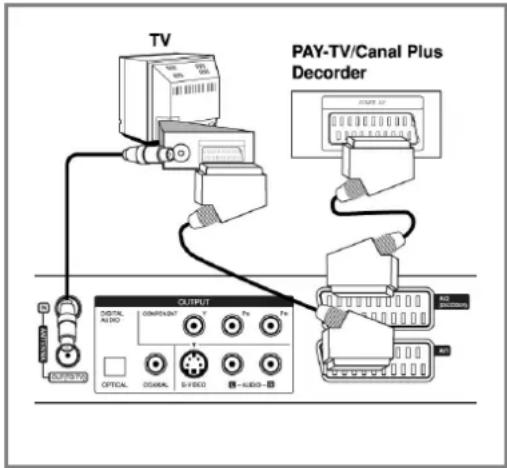
Um PAY-TV-/Canal Plus-Sendungen anzuschauen oder aufzuzeichnen, stellen Sie die Option [AV 2 Anschluss] auf [Decoder] ein (siehe Seite 23) und stellen Sie die Programmoption [CANAL] im Setup-Menü auf [Ein] (Seite 19).
Beim Trennen des Netzkabels des Gerätes können die Signale des angeschlossenen Decoders nicht angezeigt werden.
Anschluss an die AV2 DECODER-Buchse
An die AV2 DECODER-Buchse des Gerätes kann ein Videorekorder oder ähnliches Aufnahmegerät angeschlossen werden. Das Gerät muss zur Anzeige der Signale des am Fernsehgerät angeschlossenen Tuners nicht eingeschaltet sein.
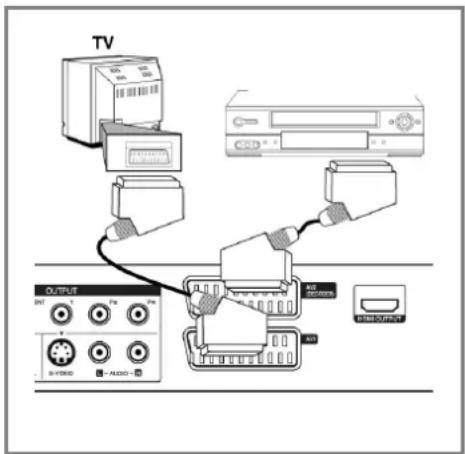
Um das Signal der AV2 DECODER-Buchse anzuschauen oder aufzuzeichnen, stellen Sie die Option [AV 2 Anschluss] auf [Andere] (siehe Seite 23) und stellen Sie die Option [AV2 Aufnahme] entsprechend auf [Auto], [CVBS], [RGB] oder [S-Video] ein (siehe Seite 27).
- Kopiergeschützte Bilder, die gegen unerlaubtes Kopieren geschützt sind, können nicht aufgenommen werden.
- Wenn die Signale des Gerätes über einen Videorekorder umgeleitet werden, wird u. U. kein störungsfreies Bild auf dem Fernsehbildschirm angezeigt.
- Videorekorder (VCR) und Fernsehgerät müssen in der unten gezeigten Reihenfolge angeschlossen werden. Videofilme können über einen zweiten Line-Eingang („Line input 2“) am Fernsehgerät angezeigt werden.
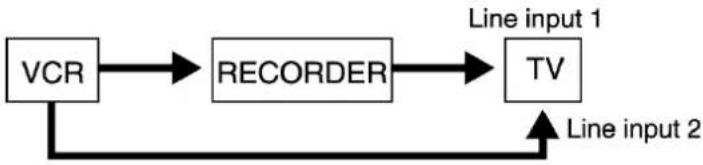
flowchart
graph LR
    A["VCR"] --> B["RECORDER"]
    B --> C["TV"]
    C --> D["Line input 2"]
    D --> A
    style A fill:#f9f,stroke:#333
    style B fill:#ccf,stroke:#333
    style C fill:#cfc,stroke:#333
    style D fill:#fcc,stroke:#333
- Um mit einem Videorekorder Aufnahmen von diesem Gerät vorzunehmen, darf die Eingangsquelle nicht über die Taste TV/DVD auf der Fernbedienung auf TV eingestellt werden.
- Bei Verwendung eines B Sky B-Empfängers muss die VCR SCART-Buchse des Empfängers mit der AV2 DECODER-Buchse verbunden werden.
- Beim Trennen des Netzkabels des Gerätes können die Signale des angeschlossenen Videorekorders oder Empfängers nicht angezeigt werden.
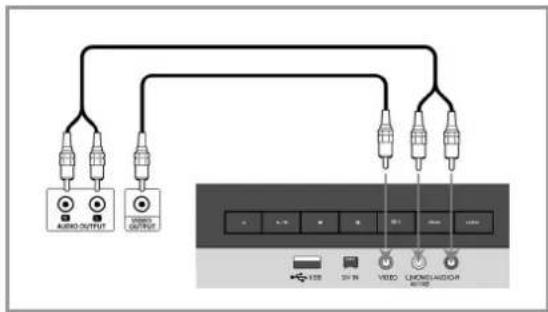
Anschluss an die AV IN 3-Buchsen
▶ Verbinden Sie die Eingangsbuchsen (AV IN 3) des Gerätes über ein Audio-/Videokabel mit den Audio-/Videoausgangsbuchsen des Zusatzgerätes.
flowchart
graph TD
    A["Audio OUTPUT"] --> B["Audio"]
    C["Audio OUTPUT"] --> D["Audio"]
    E["Audio"] --> F["Audio"]
    G["Audio"] --> H["Audio"]
    I["Audio"] --> J["Audio"]
    K["Audio"] --> L["Audio"]
    M["Video"] --> N["UNIVERSITY MODE"]
    O["UNIVERSITY MODE"] --> P["UNIVERSITY MODE"]
Anschluss eines digitalen Camcorders
An der DV IN-Buchse auf der Vorderseite kann ein digitaler DV-Camcorder angeschlossen werden, um DV-Bänder auf DVD zu kopieren.
Verbinden Sie die DV-Eingangs-/Ausgangsbuchse des DV-Camcorders über ein DV-Kabel (nicht enthalten) mit der DV IN-Buchse an der Vorderseite des Gerätes.
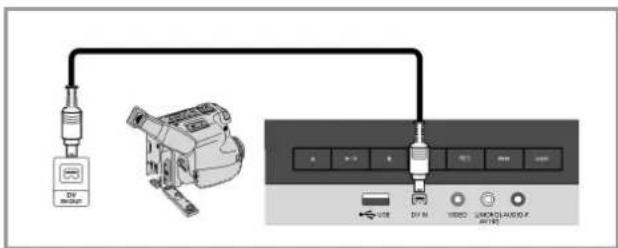
Diese DV IN-Buchse ist ausschließlich für den Anschluss eines digitalen DV-Camcorders vorgesehen und ist nicht kompatibel mit digitalen Satellitenempfängern oder D-VHS-Videogeräten. Beim Trennen des DV-Kabels während der Aufnahme von einem angeschlossenen digitalen Camcorder kann es zu Fehlfunktionen kommen.
USB-Flash-Laufwerk verwenden
| Auf der Fernbedienung | ||
| 1 | USB-Flash-Laufwerk am USB-Anschluss anschließen | |
| 2 | Hauptmenü aufrufen | HOME |
| 3 | Hauptoption auswählen[MUSIK], [FOTO] oder [FILM] | •• |
| 4 | [USB]-Option auswählen •• | |
| 5 | Jeweilige Menüliste anzeigen | OK |
Mit diesem Gerät können auf einem USB-Flash-Laufwerk gespeicherte MP3-, WMA-, JPEG- und DivX-Dateien wiedergegeben werden.
USB-Flash-Laufwerk anschließen
Schieben Sie das USB-Flash-Laufwerk gerade bis zum Anschlag in den Anschluss.
USB-Flash-Laufwerk entfernen
Ziehen Sie das USB-Flash-Laufwerk heraus.
Achten Sie beim Abziehen des USB-Flash-Laufwerks darauf, dass keine Datenübertragung stattfindet (z. B. während der Wiedergabe oder eines Kopiervorgangs). Dies kann zu Fehlfunktionen des Gerätes führen.
Hinweise zu USB-Flash-Laufwerken
- Daten auf einer Disk oder einer Festplatte können nicht auf ein USB-Flash-Laufwerk verschoben oder kopiert werden.
- Das USB-Flash-Laufwerk für Kinder unzugänglich aufbewahren. Bei Verschlucken sofort einen Arzt aufsuchen.
• Dieses Gerät unterstützt nur USB-Flash-Laufwerke mit den Dateiformaten FAT16 oder FAT32.
• USB-Flash-Laufwerke, für die eine zusätzliche Software installiert werden muss, werden nicht unterstützt. - Dieses Gerät ist kompatibel mit Flash-USB-Geräten, die USB 1.1 unterstützen.
- Bestimmte USB-Flash-Laufwerke werden von diesem Gerät u. U. nicht unterstützt.
Automatische Einstellungen
| Beim ersten Einschalten des Gerätes werden mit Hilfe des Assistenten zur ersten Einrichtung die Sprache, die Uhrzeit sowie die Kanäle automatisch eingestellt. | Auf der Fernbedienung | |
| 1 | Gerät einschaltenDer Assistent zur ersten Einrichtung erscheint auf dem Bildschirm.Das Menü zur Spracheinstellung öffnet sich. | |
| 2 | Gewünschte Sprache markieren | •• |
| 3 | Markierte Sprache übernehmen | OK |
| 4 | Antenne überprüfen und weiter zum nächsten Schritt. | OK |
| 5 | Einstellmodus für die Uhr markieren | ▲▼ |
| 6 | Markierten Modus für die Uhr übernehmen | OK |
| 7 | Uhr einstellenDieser Schritt wird bei der automatischen Einstellung übersprungen. | ◀ ▶ ▲ ▼OK |
| 8 | Land auswählenDas Land, in dem dieses Gerät verwendet wird. | ▲▼ |
| Modus auswählenWählen Sie die Art der Kanäle, die gesucht werden sollen: digitale, analoge oder alle | ◀ ▶ | |
| 9 | [Starten] wählen, um die Kanalsuche zu starten | ▶ , OK |
| 10 | Einstellungen beenden | OK |
Programmierte Kanäle einstellen
- Drücken Sie die Taste HOME und wählen Sie mit den Tasten ◀▶ die Option [Einfaches Menü].
Markieren Sie den Eintrag [Einstellung] und drücken Sie OK. Daraufhin wird das SETUP-Menü auf dem Bildschirm eingeblendet.
Wählen Sie die zweite Unteroption [Kanaleinstellung] und wechseln Sie mit der Taste ▶ zur dritten Ebene.
Wählen Sie [Editieren] und drücken Sie OK. Daraufhin wird der Bildschirm Sendereinstellung auf dem Bildschirm angezeigt.
Markieren Sie den zu bearbeitenden Kanal und drücken Sie OK. Daraufhin erscheint in der linken Bildschirmhälfte ein Einstellungsmenü.
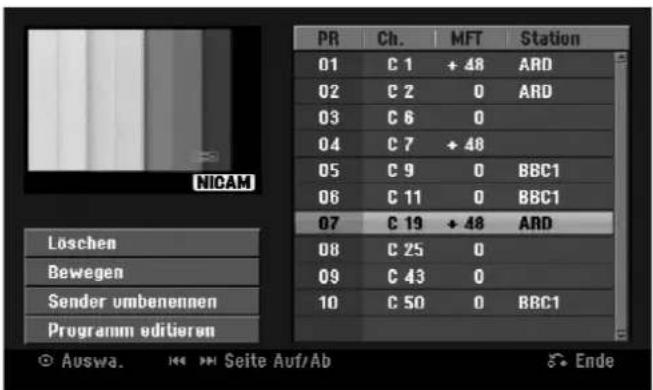
| Option Erklärung | |
| [Favorit ] | Den Kanal als Lieblingssender einstellen. |
| [Löschen ] | Ausgewählten Kanal aus der Liste der programmierten Sender löschen. |
| [Bewegen] | Nur analoge Sender: Reihenfolge der Kanäle festlegen sowie eine Nummerntaste für den jeweiligen Kanal zuweisen. |
| [Sender umbenennen] | Nur analoge Sender: Name des ausgewählten Kanals ändern. |
| [Programm editieren] | Nur analoge Sender: Einstellungen für den Kanal manuell vornehmen. |
Kanal bearbeiten – analoge Sender
Um die Einstellungen eines programmierten Kanals zu ändern, wählen Sie die Option [Kanaleinstellung] in der linken Hälfte des Bildschirms Sendereinstellung.
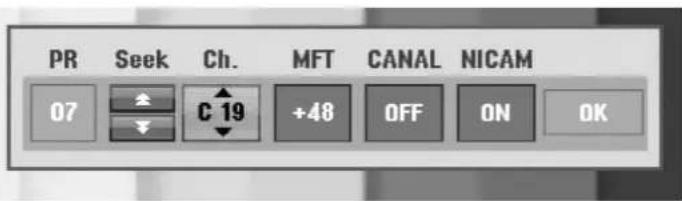
| Option Erklärung | |
| [PR] | Anzeige der ausgewählten Kanalposition. |
| [Seek] | Automatischer Suchlauf nach einem Kanal. Der Suchlauf wird unterbrochen, sobald ein Kanal empfangen wird. |
| [Ch.] | Kanalnummer ändern. |
| [MFT] | Feineinstellung des Kanals für ein optimales Bild. |
| [CANAL] | Kanaleinstellung für den Decoder. Diese Einstellung muss zur Anzeige und Aufnahme von PAY-TV/Canal Plus-Sendungen vorgenommen werden. |
| [NICAM] | Kanaleinstellung für NICAM-Sendungen. |
| [OK] | Einstellungen übernehmen und zurück zum Menü Senderliste. |
Programmliste wählen
Sie können sich im Menü [Kanaleinstellung] > [Editieren] eine Liste der digitalen und der analogen gefundenen Sender und der Radiosender anzeigen lassen.
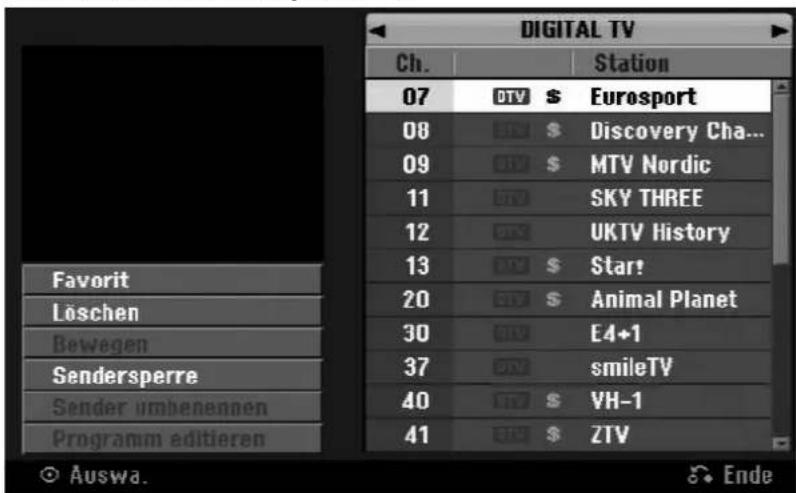
Drücken Sie die Tasten ▲▼, um die Markierung am oberen Rand der Programmliste zu setzen. Wählen Sie mit den Tasten ◀▶ [DIGITALTV], [ANALOG TV] oder [RADIO] und wählen Sie mit ▲▼ Programm aus der Liste.
Lieblingsprogramm einstellen
Wählen Sie mit den Tasten ▲▼ ein Programm aus der Programmliste und drücken Sie OK, um in das Einstellungsmenü in der linken Bildschirmhälfte zu wechseln. Wählen Sie mit den Tasten ▲▼ die Option [Favorit] und drücken Sie OK. Das gewählte Programm wird daraufhin als Lieblingsprogramm festgelegt und die Anzeige [FAV] wird auf dem Bildschirm eingeblendet.
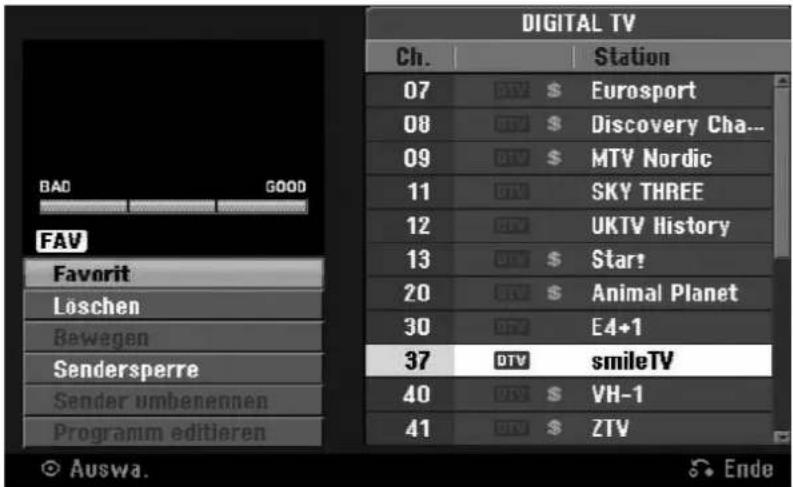
Um die Liste der Favoriten aufzurufen, verlassen Sie das Setup-Menü und drücken Sie die Taste FAV.
Einstellung des AV1-Decoders
Hiermit legen Sie die AV1-SCART-Buchse für den Eingang verschlüsselter Videosignale fest. Mit dieser Option stellen Sie das Gerät so ein, dass das verschlüsselte Signal von der AV1-SCART-Buchse zur Entschlüsselung über die AV2-SCART-Buchse (DECODER) gesendet wird. Das entschlüsselte Signal wird dann über die AV2 (DECODER)-Buchse wieder eingelesen, sodass Sie PAY-TV/Canal Plus-Programme aufnehmen können.
Drücken Sie einmal AV/INPUT, wenn die Kanalbearbeitungs-Anzeige erscheint.
Drücken Sie OK, um die Option zu aktivieren, und drücken Sie OK erneut, um die Option zu deaktivieren.
▶ Wenn diese Option aktiviert ist, wird die Option [Canal+] angezeigt.
Bedienung im Hauptmenü
| Auf der Fernbedienung | ||
| 1 | Hauptmenü aufrufen | HOME |
| 2 | Hauptoption auswählen | ◀ ▶ |
| 3 | Unteroption auswählen | ▲ ▼ |
| 4 | Gewählte Option aufrufen | OK |
| 5 | Hauptmenü verlassen | HOME, RETURN |
Optionen im Hauptmenü
| Option Erklärung | |
| FILM | |
| HDD | Ruft das Menü [Titelliste] der Festplatte auf. (Seite 45). |
| HDD DivX | Ruft das Menü [Filmliste] der Festplatte auf, in dem die DivX®-Filmdateien aufgelistet sind. (Seite 35). |
| DISK | Ruft das Menü [Titelliste] der Disk auf, in dem die Aufnahmetitel aufgelistet werden. (Seite 45).Ruft das Menü [Filmliste] der Disk auf, in dem die DivX®-Filmdateien aufgelistet sind. (Seite 35).Wiedergabe von DVD-Video Disks (Seite 34) |
| USB | Ruft das Menü [Filmliste] des USB-Flash-Laufwerks auf. (Seite 35). |
| FOTO | |
| HDD | Ruft das Menü [Fotoliste] auf, in dem die Bilddateien auf der Festplatte aufgelistet sind. (Seite 40). |
| DISK | Ruft das Menü [Fotoliste] auf, in dem die Bilddateien auf der Disk aufgelistet werden. (Seite 40). |
| USB | Ruft das Menü [Fotoliste] auf, in dem die Bilddateien auf dem USB-Flash-Laufwerk aufgelistet werden. (Seite 40). |
| MUSIK | |
| HDD | Ruft das Menü [Musikliste] auf, in dem die Musikdateien auf der Festplatte aufgelistet sind. (Seite 38). |
| DISK | Ruft das Menü [Musikliste] auf, in dem die Musikdateien oder Audiotracks auf der Disk aufgelistet sind. (Seite 38). |
| USB | Ruft das Menü [Musikliste] auf, in dem die Musikdateien auf dem USB-Flash-Laufwerk aufgelistet sind. (Seite 38). |
| EINFACHES MENÜ | |
| Einstellung | Ruft das SETUP-Menü auf. (Seite 22). |
| Aufnahmemodus | Ruft die Option [Aufnahmemodus] im SETUP-Menü auf. (Seite 27). |
| Kopieren | Kopiert den derzeit wiedergegebenen Titel einer finalisierten DVD ± R-Disk oder einer DVD-ROM ohne Kopierschutz. (Seite 50). |
| TV | |
| HDD | Zeigt im HDD-Betrieb das Live-TV-Bild an. Über die Taste HDD auf der Fernbedienung kann diese Funktion auch direkt angewählt werden. |
| DVD | Zeigt im DVD-Betrieb das Live-TV-Bild an. Über die Taste DVD auf der Fernbedienung kann diese Funktion auch direkt angewählt werden. |
| Timer Aufnahme | Ruft das Menü [TimerAufnahme] auf. (Seite 42). |
Setup-Einstellungen vornehmen
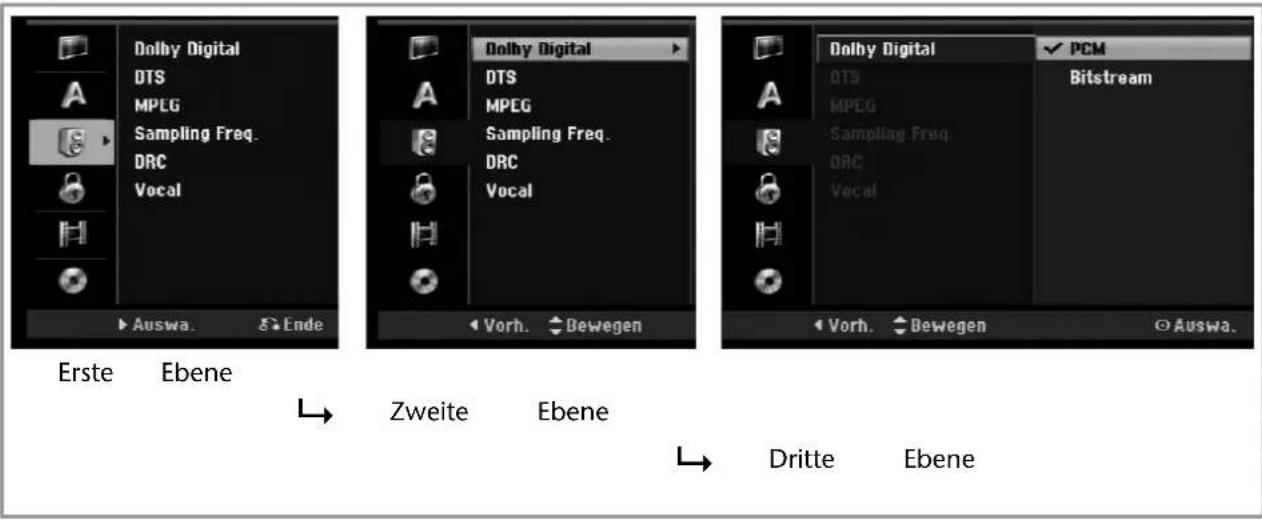
| Das Setup-Menü ist in 3 Ebenen aufgebaut. In der dritten Ebene können Sie die gewünschten Einstellungen vornehmen. | Auf der Fernbedienung | |
| 1 | Hauptmenü aufrufen | HOME |
| 2 | [Einfaches Menü] auswählen | ◀ ▶ |
| 3 | [Einstellung] auswählen | OK |
| 4 | Gewünschte Option der ersten Ebene wählen | ▲ ▼ |
| 5 | Zur zweiten Ebene wechseln | ▶ |
| 6 | Gewünschte Option der zweiten Ebene wählen | ▲ ▼ |
| 7 | Zur dritten Ebene wechseln | ▶ |
| 8 | Einstellung ändern oder übernehmen | ▲ ▼ , OK |
| 9 | Zurück zur vorherigen Ebene | ◀ |
Allgemeine Einstellungen
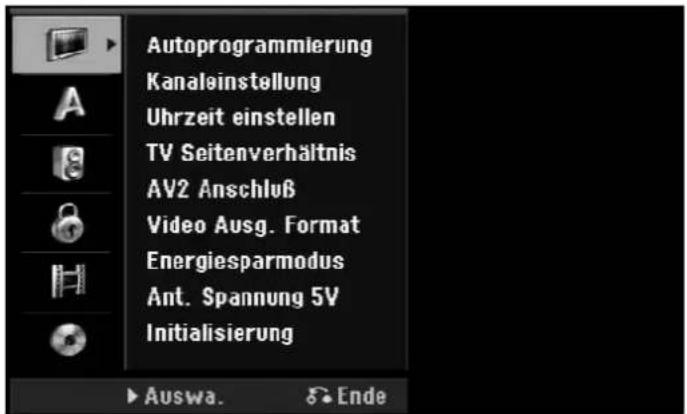
Autoprogrammierung
Diese Option sucht und speichert automatisch alle empfangenen Kanäle. Zum Aufrufen dieser Option muss ein Passwort eingegeben werden, falls die Option [Verriegelung] auf [Ein] eingestellt ist. (Seite 26).
[Land]: Wählen Sie das Land, in dem dieses Gerät verwendet wird.
Sollte Ihr Land nicht aufgeführt werden, wählen Sie den Eintrag [Andere].
[Alle, Digital, Analog]: Wählen Sie den Sendertyp, der angezeigt werden soll.
[Starten]: Sendersuche starten.
Kanaleinstellung
Mit Hilfe dieser Option können neue Kanäle hinzugefügt und vorhandene Kanäle bearbeitet werden. Zum Aufrufen dieser Option muss ein Passwort eingegeben werden, falls die Option [Verriegelung] auf [Ein] eingestellt ist. (Seite 26).
[Manuell]: Wählen Sie als Sendertyp entweder [Digital] oder [Analog], gehen Sie mit ▶ in die Kanalauswahl, wählen Sie mit den Tasten ▲ ▼ einen Kanal und drücken Sie OK, um diesen Kanal hinzuzufügen.
[Editieren]: Ruft den Bildschirm zur Anzeige der gespeicherten Senderliste sowie der Optionen zur Sendereinstellung auf. (Seite 19).
Uhrzeit einstellen
Die Uhrzeit muss eingestellt werden, um die Funktion [Timer-Aufnahme] nutzen zu können.
[Auto]: Wählt einen Kanal, der ein Uhrzeitsignal ausstrahlt, so dass die Uhrzeit automatisch eingestellt wird. Falls die automatisch eingestellte Uhrzeit von der örtlichen Uhrzeit abweicht, kann die Zeit über die Option [Zeitversatz] angeglichen werden.
[Manuell]: Sollte keiner der Sender ein Uhrzeitsignal ausstrahlen, müssen Datum und Uhrzeit manuell eingestellt werden. Gehen Sie mit ▶ von [Manuell] auf das erste Feld (Tag des Datums). Wählen Sie mit ▲ ▼ den Tag. Gehen Sie mit ▶ auf das nächste Feld (Monat) usw. Drücken Sie am Ende die Taste OK, um die Uhrzeit zu speichern.
[Zeitversatz]: Wählen Sie mit den Tasten ▲▼ einen Wert aus (0, 30, 60, 90, 120 Minuten) und drücken Sie auf OK. Wählen Sie den Wert „0“, falls die automatisch eingestellte Uhrzeit mit der örtlichen Uhrzeit übereinstimmt.
TV-Seitenverhältnis
Während der Wiedergabe einer DVD können Sie das Bildformat des angeschlossenen Fernsehgerätes einstellen.
[4:3 Letter Box]: Wählen Sie diese Einstellung beim Anschluss an ein Fernsehgerät mit dem Bildschirmformat 4:3. Breitbild-Sendungen werden in dieser Einstellung mit schwarzen Balken am oberen und unteren Bildschirmrand dargestellt.
[4:3 Pan Scan]: Wählen Sie diese Einstellung beim Anschluss an ein Fernsehgerät mit dem Bildschirmformat 4:3. Breitbild-Sendungen werden in dieser Einstellung abgeschnitten und auf dem gesamten Bildschirm angezeigt.
[16:9 Wide]: Wählen Sie diese Einstellung beim Anschluss an einen Breitbild-Fernseher.
AV 2-Anschluss
An den AV2 (DECODER)-Anschluss auf der Rückseite können ein Decoder oder andere Geräte angeschlossen werden.
[Decoder]: Wählen Sie diese Einstellung beim Anschluss eines PAY-TV- oder Canal Plus-Decoders am AV2 (DECODER)-Anschluss des Gerätes.
[Andere]: Wählen Sie diese Einstellung beim Anschluss eines Videorekorders oder ähnlichen Aufnahmegerätes am AV2 (DECODER)-Anschluss des Gerätes.
Video Ausg. Format
Wählen Sie die für den TV-Anschlusstyp geeignete Einstellung.
[YPbPr]: Beim Anschluss des Fernsehgerätes an die COMPONENT-Ausgangsbuchse.
[RGB]: Beim Anschluss des Fernsehgerätes an die SCART-Buchse.
Energiesparmodus
Legen Sie fest, ob dieses Gerät beim Ausschalten in den Stromsparmodus versetzt wird. Diese Funktion ist bei einer programmierten Timer-Aufnahme nicht möglich.
[Ein]*: Die Anzeige des Bedienungsfeldes wird bei ausgeschaltetem Gerät abgeschaltet und es werden nur die Signale des Antenneneingangs verarbeitet.
[Aus]: [Energiesparmodus] deaktivieren.
- Wenn das Gerät während des Empfangs verschlüsselter Signale ausgeschaltet wird, ist der Stromsparmodus nicht möglich.
Antennenspannung 5 V
Falls eine Zimmerantenne angeschlossen wird, sollte eine Antenne mit einem 5 V, 100 mA-Signalverstärker verwendet und diese Option aktiviert werden.
[EIN]: Die angeschlossene Antenne wird mit Strom versorgt.
[AUS]: Das Gerät versorgt die angeschlossene Antenne nicht mit Strom.
Initialisierung
Das Gerät auf die werkseitigen Einstellungen zurücksetzen und Festplatte formatieren.
[Werkseinstellung]: Das Gerät auf die ursprünglichen Werkseinstellungen zurücksetzen. Bestimmte Optionen werden dabei nicht zurückgesetzt (Einstufung, Passwort, und Ortscode). Nach dem Zurücksetzen auf die Werkseinstellungen wird das Auto-Setup-Menü auf dem Bildschirm eingeblendet.
[HDD Formatierung]: Sämtliche Aufnahmen auf der Festplatte werden gelöscht.
Spracheinstellungen
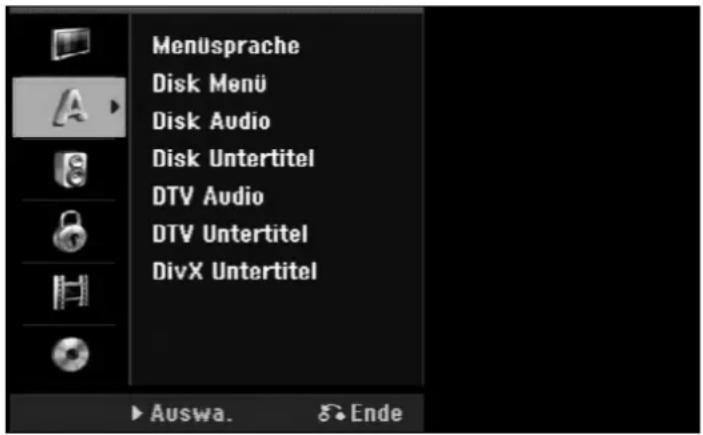
Menüsprache
Wählen Sie eine Sprache zur Anzeige des Setup- und des Bildschirmmenüs.

Bitte beachten Sie, dass sich die Sprache unmittelbar umstellt. Wählen Sie daher keine Sprache, die Sie nicht lesen können.
Disk Menü / Disk Audio / Disk Untertitel
Wählen Sie eine Sprache für Menüs/Audio/Untertitel aus.
[Original]: Die auf der Disk aufgezeichnete Originalsprache wird verwendet.
[Andere]: Um eine andere Sprache zu wählen, geben Sie über die Nummerntasten die entsprechende vierstellige Nummer ein, die Sie der Liste der Sprachcodes entnehmen können (siehe Seite 64), und drücken Sie OK. Bei falscher Eingabe der Nummer drücken Sie auf CLEAR und korrigieren Sie die Eingabe.
[Aus]: Für Disk-Untertitel: Untertitel ausschalten.
DTV Audio
Digitale Fernsehkanäle strahlen ihre Sendungen häufig in mehreren Sprachen aus. Mit dieser Option kann eine Standardsprache festgelegt werden. Falls der Sender eine Sendung in mehreren Sprachen ausstrahlt, können Sie durch mehrfaches Drücken der Taste AUDIO während der Sendung eine andere Sprache einstellen.
DTV Untertitel
Digitale Fernsehkanäle strahlen ihre Sendungen häufig mit Untertiteln in anderen Sprachen aus. Mit dieser Einstellung kann eine Standard-Untertitelsprache festgelegt werden, falls DTV-Untertitel vom Senderausgestrahlt werden. Drücken Sie beim Anschauen von Digitalfernsehen mehrmals die Taste SUBTITLE, um eine Untertitelsprache auszuwählen.
DivX Untertitel
Sie können die Sprache für die DivX®-Untertitel auswählen.
Audio-Spracheinstellungen
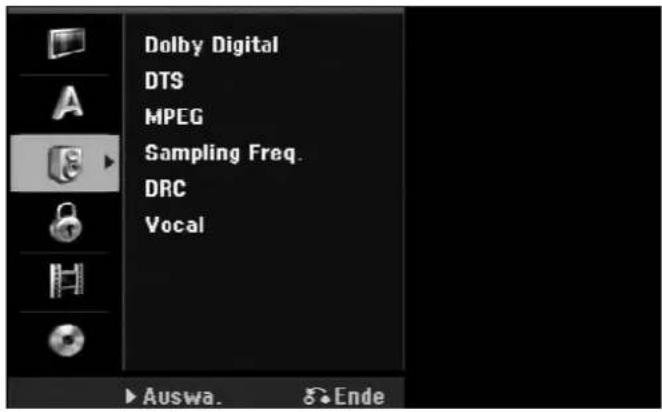
Dolby Digital / DTS / MPEG
Wählen Sie die Art des digitalen Audiosignals beim Anschluss über die DIGITAL AUDIO-Ausgangsbuchse.
[Bitstream] Wählen Sie die Option, wenn Sie die DIGITAL AUDIO-Ausgangsbuchse mit einem Audiogerät mit integriertem Dolby Digital-, DTS- oder MPEG-Decoder verbinden.
[PCM] Für Dolby Digital/MPEG: Wählen Sie die Option, wenn Sie die DIGITAL AUDIO-Ausgangsbuchse dieses Gerätes mit einem Audiogerät ohne integrierten Dolby Digital-, DTS- oder MPEG-Decoder verbinden.
[Aus] Für DTS: Wählen Sie die Option, wenn Sie die DIGITAL AUDIO-Ausgangsbuchse dieses Gerätes mit einem Audiogerät ohne integrierten DTS-Decoder verbinden.
Sampling Freq. (Frequenz) - Samplingfrequenz des Audiosignals
[48 kHz]: Bei einer DVD mit 96-kHz-Sampling wird die Ausgabe in 48 kHz konvertiert. Wenn Ihr Receiver oder Verstärker keine 96-kHz-Signale verarbeiten kann, wählen Sie [48KHz] aus.
[96 kHz]: Die digitalen Audiosignale werden mit der Original-Samplingrate ausgegeben.
DRC (Steuerung des Dynamikbereichs)
Für einen klaren Klang bei geringer Lautstärke (nur Dolby Digital). Stellen Sie diese Option auf [Ein], um die Funktion zu aktivieren.
Vocal
Wählen Sie die Einstellung [Ein], um die Karaoke-Kanäle in normalen Stereoton umzuwandeln. Diese Funktion ist nur für Mehrkanal-Karaoke-DVDs geeignet.
Sperrfunktionen einstellen
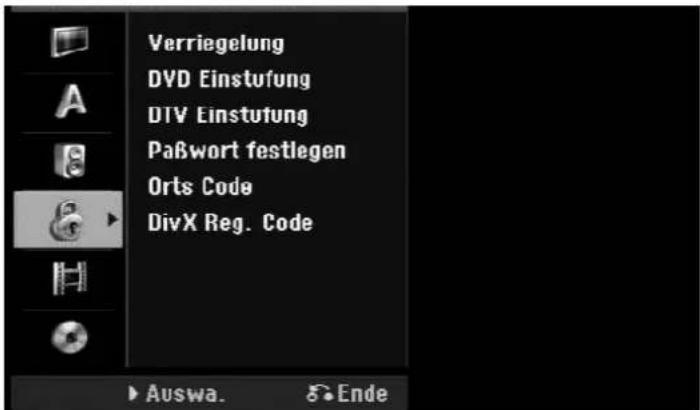
Um auf die Verriegelung, DVD- oder DTV-Einstufung, Passwort und den Ortscode (Ländercode) zugreifen zu können, müssen Sie das von Ihnen vergebene vierstellige Passwort ein. Falls Sie noch kein Passwort vergeben haben, werden Sie beim Aufrufen der Funktion dazu aufgefordert.
▶ Geben Sie das vierstellige Passwort ein.
▶ Geben Sie es zur Bestätigung nochmals ein.
▶ Bei falscher Eingabe der Nummer drücken Sie auf CLEAR und korrigieren Sie die Eingabe.
Falls Sie das Passwort nicht mehr wissen, können Sie es zurücksetzen. Rufen Sie das SETUP-Menü auf. Geben Sie über die Zifferntasten das Passwort '210499' ein und drücken Sie OK. Das Passwort ist nun zurückgesetzt.
Verriegelung
Bestimmte Programme und Sicherheitsstufen können gesperrt werden. Die Sperren können zu einem späteren Zeitpunkt wieder aufgehoben werden. Falls die Verriegelung auf [AUS] eingestellt ist, wird die [DTV-Einstufung] aufgehoben.
DVD-Einstufung
Wählen Sie eine DVD-Freigabestufe. Je geringer die Freigabestufe eingestellt wird, desto höher sind die Einschränkungen. Wählen Sie die Option [Keine Limitierung], um die Einstufung zu deaktivieren.
DTV-Einstufung
Wenn eine der angezeigten Altersgrenzen aktiviert ist, werden Sendungen, die für ein höheres Alter klassifiziert sind, nicht gezeigt.
[Keine Kontrolle]: Alle Programme werden angezeigt.
[04 Jahre] – [18 Jahre]: Einstufung [04 Jahre] für die meisten Einschränkungen und [18 Jahre] für die geringsten Einschränkungen.
[Alle Sperren]: Alle Programme werden gesperrt.

Bitte beachten Sie, dass es von den Sendeanstalten abhängt, ob sie den Klassifizierungscode aussenden.
Passwort festlegen
Passwort ändern oder löschen.
[Ändern]: Geben Sie das aktuelle Passwort und anschließend zweimal das neue Passwort ein.
[Löschen]: Geben Sie das aktuelle Passwort ein. Daraufhin wird das Passwort gelöscht.
Ortscode (Ländercode)
Auswahl eines Codes für Ihr jeweiliges Land als Freigabestufe für die Wiedergabe. Durch diese Option wird festgelegt, welche Standardeinstellungen für das jeweilige Land zur Einstufung von DVDs durch die Kindersicherung angewendet werden sollen. Siehe Ländercodes auf Seite 64.
DivX Reg. Code
Von uns erhalten Sie eine DivX® VOD-Registrierungskennung (Video On Demand), die Sie zum Ausleihen bzw. zum Kauf von Filmen über den DivX® VOD-Dienst berechtigt. Weitere Informationen erhalten Sie unter www.divx.com/vod.
Um den Registrierungscode des Gerätes anzuzeigen, markieren Sie das Feld [Zeige] und drücken Sie OK.
Aufnahmeeinstellungen
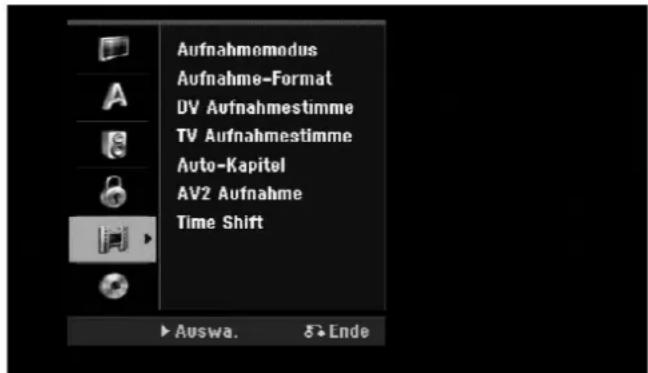
Aufnahmemodus
Festlegen der Bildqualität für Aufnahmen, entweder XP, SP, LP oder EP. Weitere Hinweise zu jedem Modus finden Sie in den Technischen Daten unter Aufnahmezeit auf Seite 60.
[XP]: Höchste Bildqualität.
[LP]: Etwas geringere Bildqualität als SP.
[EP]: Geringe Bildqualität.
Aufnahme-Format
Mit Hilfe dieser Option wird das Bildformat für Aufnahmen festgelegt, um die Aufnahmen auf der DVD anzupassen.
DV-Aufnahmestimme
Diese Option muss eingestellt werden, wenn Sie einen Camcorder mit 32kHz/12-Bit-Audio an der DV IN-Buchse auf der Vorderseite anschließen.
Einige digitale Camcorder besitzen zwei Stereo-Spuren für den Ton. Eine Spur wird während der Aufnahme aufgezeichnet. Die andere Spur dient zur Vertonung während der Nachbearbeitung.
In der Einstellung Audio 1 wird die bei der Aufnahme aufgezeichnete Tonspur verwendet.
In der Einstellung Audio 2 wird die nachträgliche Vertonung verwendet.
TV-Aufnahmestimme
Bei einer zweisprachigen TV-Aufnahme kann der aufzuzeichnende Tonkanal ausgewählt werden.
[Haupt + Unter]: Hauptsprache und Zusatzsprache
[Haupt]: Nur Hauptsprache
[Unter]: Nur Zusatzsprache
Auto-Kapitel
Bei der Aufnahme im Video-Modus werden in festgelegten Abständen Kapitelmarken eingefügt (keine oder alle 5, 10, 15 Minuten).
AV2-Aufnahme
Festlegen der Eingangsart für Videosignale der AV2 (DECODER)-Buchse. Falls diese Einstellung nicht mit der Art des Videoeingangssignals übereinstimmt, wird kein störungsfreies Bild angezeigt.
[Auto]: Das Videoeingangssignal wird automatisch an das empfangene Videosignal angepasst.
[CVBS]: Eingang von CVBS-Videosignalen (Composite).
[RGB]: Eingang von RGB-Signalen.
[S-VIDEO]: Eingang von S-Video-Signalen.
Time Shift
Stellen Sie diese Option auf [Ein], um die Timeshift-Funktion automatisch und ohne Drücken der TIMESHIFT-Taste zu nutzen. Die Timeshift-Funktion wird ca. 5 Sekunden nach dem Starten des TV-Tuner-Modus automatisch aktiviert.
Wenn Sie die Wiedergabe unterbrechen wollen, drücken Sie die Taste II (PAUSE). Das Fernsehbild bleibt stehen.
Um die zeitversetzte Wiedergabe zu starten, drücken Sie ▶ (PLAY).
Um die zeitversetzte Wiedergabe zu beenden und die normale Wiedergabe fortzusetzen, drücken Sie ■ (STOP).
Um die Timeshift-Aufnahme zu beenden, stellen Sie die Funktion im Menü auf [Aus].
Disk-Einstellungen
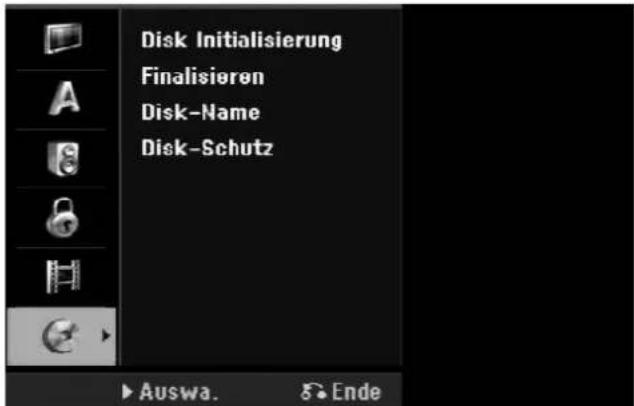
Disk Initialisierung
Um eine DVD zu formatieren, wählen Sie die Option [Starten] und drücken Sie OK. Daraufhin erscheint das Menü [Disk Initialisierung] Nach der Bestätigung wird die Formatierung gestartet. Für DVD-RW-Disks kann entweder der VR- oder der Video-Modus gewählt werden. Während der Formatierung gehen sämtliche Daten auf der DVD verloren.
Eine leere Disk wird nach dem Einlegen automatisch vom Gerät initialisiert.
Weitere Hinweise finden Sie im Kapitel „Beschreibbare und abspielbare Disks“ auf Seite 6.
Finalisieren
Um eine mit diesem Gerät beschriebene Disk auf anderen DVD-Geräten abzuspielen, muss die Disk finalisiert werden. Die Dauer der Finalisierung variiert je nach Zustand der Disk, der Länge der Aufnahmen sowie der Anzahl der Titel.
[Finalisieren]: Das Menü [Finalisieren] wird eingeblendet. Nach der Bestätigung wird die Finalisierung gestartet.
[De-Finalisieren]: Um die Finalisierung von DVD-RW-Disks aufzuheben, bestätigen Sie die Meldung im Menü [De-Finalisieren]. Nach dem Entfernen der Finalisierung kann die Disk wieder bearbeitet und beschrieben werden.
Überprüfen Sie vor der Finalisierung die Eigenschaften der verschiedenen Disk-Typen anhand der folgenden Tabelle.
| -RW | Die Finalisierung von DVD-RW-Disks kann aufgehoben werden, um die Disks weiter zu bearbeiten oder erneut zu beschreiben. |
| +R -R | Finalisierte Disks können nicht mehr bearbeitet oder beschrieben werden. |
| +RW | Die Disk wird vor dem Auswerfen automatisch finalisiert. |
| RAM | Keine Finalisierung erforderlich. |
Disk-Name
Mit Hilfe dieser Funktion kann der Standard-Disk-Name geändert werden. Dieser Name wird beim Einlegen der Disk sowie beim Aufrufen der Disk-Informationen auf dem Bildschirm angezeigt.
Wählen Sie die Option [Editieren] und drücken Sie OK, um die Tastatur einzublenden.
Disk-Schutz
Stellen Sie diese Option auf [Ein], um eine Disk vor versehentlichem Beschreiben, Löschen oder Bearbeiten zu schützen. Mit dem DVD-R- oder Video-Modus formatierte DVD-RW-Disks können nicht geschützt werden.
Anzeige von Disk-Informationen
| Auf der Fernbedienung | ||
| 1 | Im Gerät eingelegte Disk wiedergeben | ▸ (PLAY) |
| 2 | Wiedergabestatus anzeigen | DISPLAY |
| 3 | Wiedergabemenü anzeigen | DISPLAY |
| 4 | Eintrag auswählen | ▲ ▼ |
| 5 | Einstellung im Wiedergabemenü vornehmen | ◀ ▶ |
| 6 | Wiedergabemenü der Disk ausblenden | DISPLAY |
Einstellungen im Wiedergabemenü
Um einen Eintrag auszuwählen, drücken Sie die Taste ▲▼ und ändern oder wählen Sie mit den Tasten ◀▶ eine Einstellung.
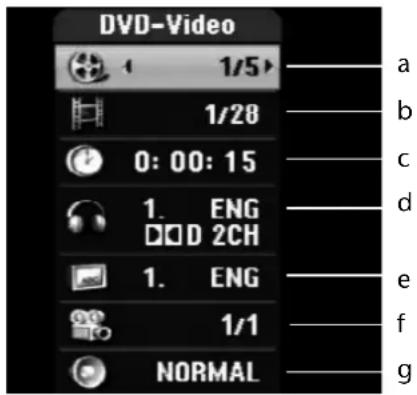
a Aktuelle(r) Titel/Track/Datei/Gesamtanzahl der Titel/Tracks/Dateien
b Aktuelles Kapitel/Gesamtanzahl der Kapitel
c Verstrichene Spielzeit
d Ausgewählte(r) Audiosprache oder Tonkanal
e Gewählte Untertitel
f Ausgewählter Blickwinkel/Gesamtanzahl der Blickwinkel
g Ausgewählter Klangmodus
Wechseln zu einem anderen Titel HDD DVD ALL
Bei mehreren Titeln auf einer Disk können Sie einen anderen Titel auswählen.
Drücken Sie während der Wiedergabe zweimal die Taste DISPLAY und wählen Sie mit ▲▼ das Titelsymbol aus.
Drücken Sie dann auf die entsprechende Nummerntaste (0-9) bzw. die Tasten ◀ ▶, um eine Titelnummer auszuwählen.
Wiedergabe ab einer gewählten Zeitposition HDD DVD ALL DivX
Drücken Sie während der Wiedergabe zweimal die Taste DISPLAY. Im Zeit-Suchlauf-Feld wird die verstrichene Spielzeit angezeigt.
Wechseln Sie in das Zeit-Suchlauf-Feld und geben Sie die gewünschte Startzeit von links nach rechts in Stunden, Minuten und Sekunden ein und drücken SieOK.
Um beispielsweise eine Szene an der Wiedergabezeit 2 Stunden, 10 Minuten und 20 Sekunden zu suchen, geben Sie den Wert „21020“ ein.
Falls Sie eine falsche Eingabe vorgenommen haben, versetzen Sie das Eingabezeichen (_) mit den Tasten ◀▶ an die falsche Stelle und löschen und korrigieren Sie die Eingabe.
Auswahl der Untertitelsprache HDD DivX
Drücken Sie während der Wiedergabe zweimal die Taste die Taste DISPLAY, um das Wiedergabemenü aufzurufen.
Wählen Sie mit den Tasten ▲ ▼ die Option Untertitel und legen Sie mit den Tasten ◀ ▶ die gewünschte Untertitelsprache fest.
Anzeige verschiedener Kamerawinkel DVD
Falls die Disk Szenen enthält, die in verschiedenen Kamerawinkeln vorliegen, können Sie den gewünschten Kamerawinkel während der Wiedergabe auswählen. Drücken Sie während der Wiedergabe zweimal die Taste die Taste DISPLAY, um das Wiedergabemenü aufzurufen. Wählen Sie mit den Tasten
▲ ▼ die Option Winkel und legen Sie mit den Tasten ◀ ▶ den gewünschten Kamerawinkel fest.
Auswahl eines Klangmodus DVD ALL DivX
Dieses Gerät kann einen 3D-Surround-Effekt erzeugen, bei dem eine Mehrkanal-Audio-Wiedergabe mit zwei konventionellen Stereo-Lautsprechern simuliert wird, ohne dass fünf oder mehr Lautsprecher benötigt werden, die für Mehrkanal-Audio eines Heimkinosystems erforderlich sind.
Drücken Sie während der Wiedergabe zweimal die Taste die Taste DISPLAY, um das Wiedergabemenü aufzurufen.
Wählen Sie mit den Tasten ▲▼ die Option Klang und legen Sie mit den Tasten ◀▶ den gewünschten Klangmodus (3D SUR. oder NORMAL) fest.
Anzeige von Informationen beim Fernsehen
Betätigen Sie zum Einblenden der Informationen auf dem Bildschirm die Taste DISPLAY.
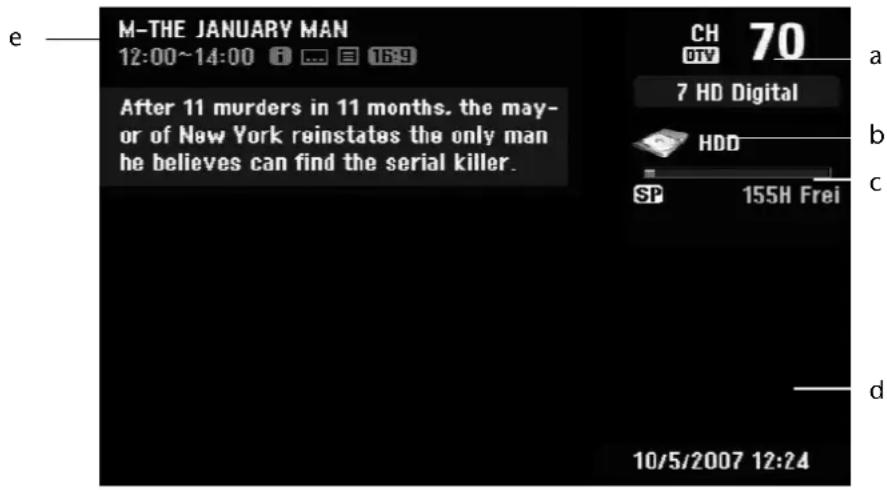
a Zeigt die empfangene Kanalnummer, den Sendernamen und das Audiosignal (Stereo, Bilingual, Mono) an. (Die Anzeige des Audiosignals erscheint nur bei analogen Kanälen.)
b Zeigt den Namen und das Format des Datenträgers an.
c Zeigt den Aufnahmemodus, den freien Speicher und eine Fortschrittsanzeige der verstrichenen Spielzeit an.
d Zeigt das aktuelle Datum und die Uhrzeit an.
e Zeigt den Programmtitel, die Startzeit, Endzeit usw. an.
(Erweiterte Textmeldung) Dieses Symbol zeigt an, dass eine erweiterte Textmeldung mit einer genauen Beschreibung des Senders vorliegt (siehe Seite 32).
(DTV-Untertitel) Dieses Symbol zeigt an, dass für die derzeitige Sendung Untertitel verfügbar sind. (Breitbild) Dieses Symbol zeigt an, dass die Sendung im Breitbildformat ausgestrahlt wird.
(Videotext): Dieses Symbol zeigt an, dass der Videotext verfügbar ist (siehe Seite 33).
Kanäle
Die gespeicherten Fernsehprogramme können entweder über die Tasten P+/— auf der Fernbedienung oder durch direkte Eingabe über die Nummerntasten (0-9) eingestellt werden.
TV-Kanäle über die Programmliste umschalten
Drücken Sie die Taste OK, um eine Liste der TV-Kanäle anzuzeigen und hier zum gewünschten Programm umzuschalten. Drücken Sie während der Anzeige eines Programms auf OK, um die Liste der TV-Kanäle anzuzeigen. Markieren Sie mit den Tasten ▲▼ einen gewünschten Sender und drücken Sie OK, um zu diesem Programm umzuschalten.
Programmliste umschalten
Sie können zwischen den Programmlisten DIGITAL TV, ANALOG TV oder RADIO wechseln. Drücken Sie die Taste ▲, um zum oberen Rand der Programmliste zu springen. Wählen Sie mit den Tasten ◀ ▶ entweder [DIGITALTV], [ANALOG TV] oder [RADIO]. Daraufhin wird die ausgewählte Programmliste angezeigt.
Liste der Lieblingsprogramme anzeigen
Sie können auch eine Liste Ihrer Lieblingsprogramme anzeigen und nach Ihren Wünschen gestalten. Um ein Lieblingsprogramm einzutragen, rufen Sie im Setup-Menü die Option [Kanaleinstellung] auf. (Siehe Seite 23).
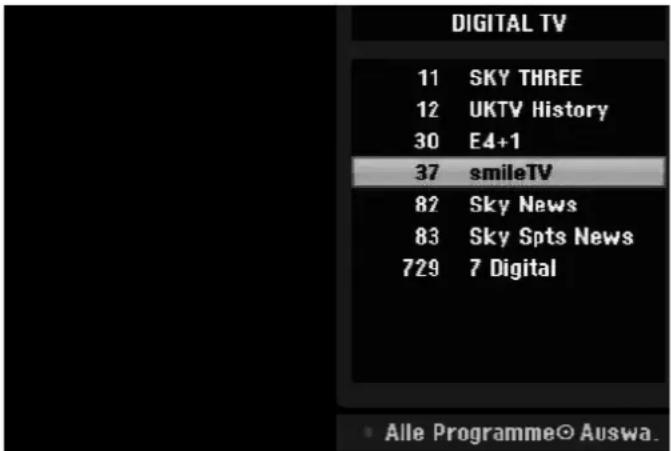
Drücken Sie während des Fernsehens die rote Farbtaste (FAV). Daraufhin wird die Liste der Lieblingsprogramme angezeigt. Markieren Sie mit den Tasten ▲ ▼ das gewünschte Programm und drücken Sie OK, um zu diesem Sender umzuschalten.
Digitale Programmvorschau verwenden
| Auf der Fernbedienung | ||
| 1 | Programmvorschaumenü aufrufen | EPG |
| 2 | Fernsehprogramm auswählen | ▲▼ |
| 3 | Nächsten/vorherigen Menüeintrag wählen | |←→| |
| 4 | Derzeit gewähltes Programm anzeigen | OK |
| 5 | Programmvorschaumenü verlassen | EPG oder RETURN |
Über die digitale Programmvorschau
In der digitalen Programmvorschau (EPG) wird eine Tabelle der kommenden Digital-Fernsehsendungen mit detaillierten Informationen über die jeweiligen Sendungen angezeigt. Der Programmvorschau-Bildschirm ist in Programmhinweise, eine Senderliste sowie in eine Liste der Sendungen aufgeteilt. Beachten Sie, dass Datum und Uhrzeit des Gerätes richtig eingestellt sein müssen, damit die Informationen in der Programmvorschau korrekt angezeigt werden.
Fenster mit detaillierten Informationen anzeigen
Zu einer markierten Sendung können detaillierte Informationen angezeigt werden. Drücken Sie zum Aufrufen dieser Informationen die blaue Farbtaste (TEXT). Drücken Sie zum Ausblenden der Informationen nochmals auf die blaue Farbtaste.
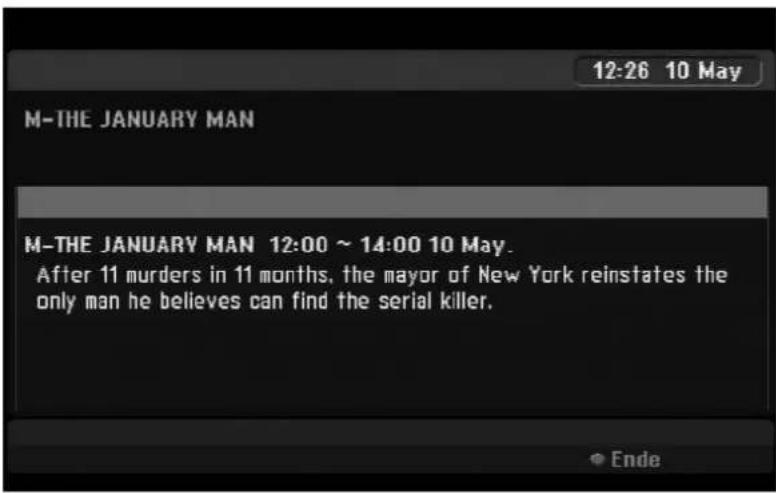
Programmvorschaumenü anzeigen
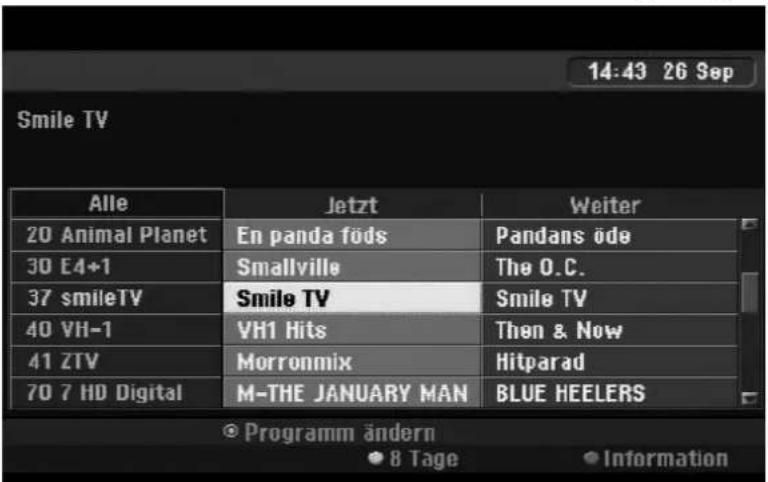
Die Programmvorschau enthält zwei Menüs. Betätigen Sie in der eingeblendeten Programmvorschau die gelbe Farbtaste (SUBTITLE).
[Jetzt/Weiter]:
Hier werden die aktuellen und die kommenden Sendungen angezeigt.
[8 Tage]:
Hier werden alle Sendungen der nächsten acht Tage angezeigt. Inder achttägigen Programmvorschau können Sie das Datum der Programmvorschau ändern, indem Sie die grüne Farbtaste (REPEAT) drücken und dann mit den Tasten ◀ ▶ ein Datum wählen.
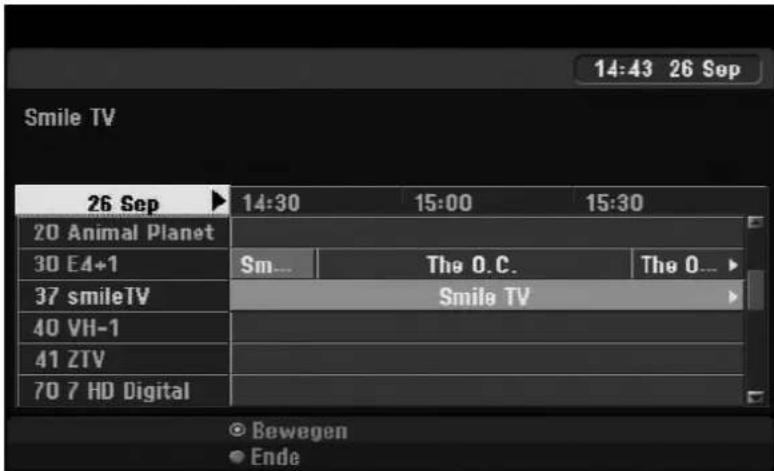
Mit Hilfe der achttägigen Programmvorschau haben Sie die Möglichkeit, Timer-Aufnahmen zu programmieren. Wählen Sie eine Sendung aus und drücken Sie die rote Taste (FAV). Daraufhin wird das rote Timer-Symbol angezeigt und die Sendung wird vom Rekorder zur Aufnahme gespeichert.
Die programmierten Sendungen können jederzeit im Menü [Timer Liste] überprüft werden (siehe Seite 43). Um eine Timer-Aufnahme zu löschen, wählen Sie die jeweilige Sendung aus und drücken Sie die rote Farbtaste. (FAV). Das rote Timer-Symbol wird ausgeblendet.
Videotext anzeigen
Videotext ist ein kostenloser Dienst einiger Sendeanstalten mit aktuellen Informationen zu Nachrichten, Wetter, Fernsehsendungen, Aktienwerten und vielen weiteren Themen. Mit diesem Rekorder können Sie in vielen Bereichen erweiterten Videotextanzeigen, wie z. B. Text und Grafik. Diese Videotextart kann über besondere Videotextdienste und bestimmte Dienste aufgerufen werden, die einen Videotext ausstrahlen.
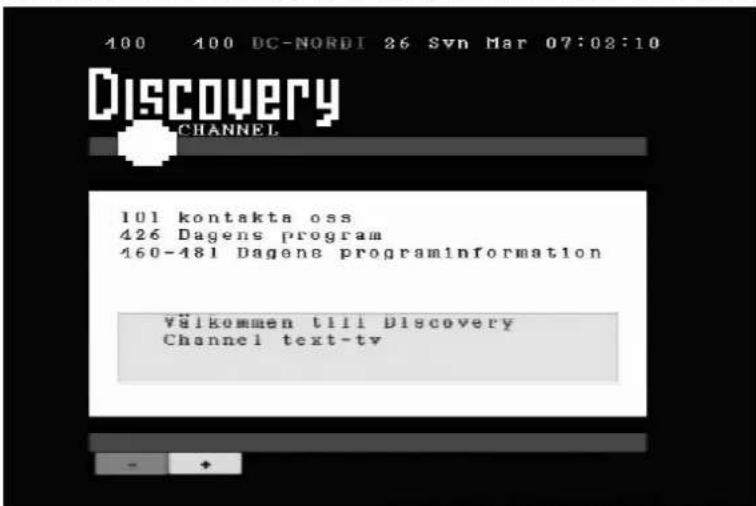
Schalten Sie über die Nummerntasten (0-9) oder die Tasten P+/- auf der Fernbedienung zum gewünschten Sender mit Videotext um. Drücken Sie zur Anzeige des Videotextes auf die Taste TEXT. Folgen Sie den Anzeigen im Videotext und wechseln Sie die Tafeln über die rote Farbtaste (FAV) oder grüne Farbtaste (REPEAT) bzw. mit Hilfe der SKIP-Tasten ◀ ◀. Drücken Sie zum Ausblenden des Videotextes und zur Anzeige des Fernsehbildes auf TEXT oder RETURN.
Videotextseite aufrufen
Geben Sie die gewünschte Seitennummer über die Nummerntasten als dreistellige Zahl ein. Falls Sie eine falsche Zahl eingeben, müssen Sie zunächst die Eingabe der dreistelligen Nummer beenden und die richtige Nummer erneut eingeben.
Blättern Sie die Seiten mit der roten oder grünen Taste (FAV) oder (REPEAT) vor bzw. zurück.
Wiedergabe von Disks
| Auf der Fernbedienung | ||
| 1 | Disk-Fach öffnen | OPEN/CLOSE |
| 2 | Disk einlegen | |
| 3 | Disk-Fach schließen | OPEN/CLOSE |
| 4 | Einstellung im Disk-Menü vornehmenDas Disk-Menü wird nicht für alle Disk-Formate angezeigt | ▲▼◄►, OK |
| 5 | Wiedergabe starten | ▸ PLAY |
| 6 | Wiedergabe anhalten | ■ STOP |
Wiedergabe einer Disk mit vorhandenem Menü DVD
Der Menübildschirm wird u. U. erst nach dem Laden einer DVD mit Menü angezeigt.
Wählen Sie mit den Tasten ◀ ▶ ▲ ▼ einen gewünschten Titel bzw. ein Kapitel aus, und drücken Sie zum Starten der Wiedergabe auf OK.
Drücken Sie die Taste TITLE bzw. MENU/LIST, um zum Menübildschirm zurückzukehren.
Wiedergabefunktionen HDD DVD ALL ACD MP3 WMA DivX
Zum/Zur nächsten/vorherigen Kapitel/Track/Datei springen
Drücken Sie die Taste SKIP ▶, um zum/zur nächsten Kapitel/Track/Datei zu springen.
Drücken Sie die Taste SKIP, um zum Anfang des/der aktuellen Kapitels/Track/Datei zu springen.
Drücken Sie zweimal kurz die Taste SKIP, um zum/zur vorherigen Kapitel/Track/Datei zu springen.
Wiedergabe Pause
Drücken Sie die Taste PAUSE/STEP II, um die Wiedergabe zu unterbrechen. Drücken Sie zum Fortsetzen der Wiedergabe auf PLAY ▶.
Einzelbildwiedergabe HDD DVD ALL
Drücken Sie zur Einzelbildwiedergabe mehrmals die Taste PAUSE/STEP II.
Drücken Sie bei pausierter Wiedergabe mehrmals die Tasten ◀ / ▶, um die Einzelbilder vor oder zurück wiederzugeben.
Schneller Vorlauf und Rücklauf HDD DVD ALL ACD DivX
Drücken Sie für den schnellen Vorlauf bzw. den schnellen Rücklauf während der Wiedergabe die Taste ◀ oder ▶. Um die Wiedergabegeschwindigkeit zu ändern, drücken Sie mehrmals die Taste ◀ oder ▶. Drücken Sie zum Fortsetzen der Wiedergabe mit normaler Geschwindigkeit auf PLAY ▶.
Tonkanal wechseln HDD DVD ALL ACD DivX
Drücken Sie die Taste AUDIO und dann mehrmals die Tasten ◀ oder ▶, um eine andere Sprache, einen anderen Audiotrack oder eine andere Codiermethode einzustellen.
Wiedergabegeschwindigkeit verringern HDD DVD ALL
Drücken Sie bei angehaltener Wiedergabe die Taste ◀ oder ▶, um die Wiedergabe vor bzw. zurück zu verlangsamen.
Die Wiedergabegeschwindigkeit kann durch mehrmaliges Drücken der Taste ◀ oder ▶ geändert werden.
Drücken Sie zum Fortsetzen der Wiedergabe mit normaler Geschwindigkeit auf PLAY ▶.
Titelmenü aufrufen DVD
Drücken Sie zum Aufrufen des Titelmenüs bzw. des Disk-Menüs die Taste TITLE.
Falls die aktuelle DVD ein Menü besitzt, wird das Titelmenü auf dem Bildschirm angezeigt. Ansonsten wird lediglich das Disk-Menü eingeblendet.
Wiederholfunktionen
Einfache Wiederholung HDD DVD ALL ACD MP3 WMA
Drücken Sie mehrmals die Taste REPEAT, um einen Titel zur wiederholten Wiedergabe auszuwählen. Daraufhin wird der aktuelle Titel, der Ordner oder der Track mehrmals wiedergegeben.
Drücken Sie zur normalen Wiedergabe mehrmals die Taste REPEAT und wählen Sie die Option [Aus].
Abschnittswiederholung (A-B) HDD DVD ALL ACD
Drücken Sie am gewünschten Startpunkt [A-] der Abschnittswiederholung die Taste REPEAT und am gewünschten Endpunkt die Taste OK. Der gewählte Abschnitt wird daraufhin fortlaufend wiederholt. Ein Abschnitt muss mindestens drei Sekunden lang sein.
Drücken Sie zur normalen Wiedergabe mehrmals die Taste REPEAT und wählen Sie die Option [Aus].
Merken der letzten Szene DVD
Dieses Gerät merkt sich die zuletzt gespielte Szene der letzten Disk. Die letzte Szene wird im Speicher aufbewahrt, auch wenn die Disk aus dem Player herausgenommen oder das Gerät ausgeschaltet wird. Beim erneuten Einlegen dieser Disk wird die gespeicherte Szene automatisch wiedergegeben.
Wiedergabe von DivX®-Filmdateien
| Auf der Fernbedienung | ||
| 1 | Hauptmenü öffnen | HOME |
| 2 | [FILM]-Option auswählen | ◀ ▶ |
| 3 | Option für DivX-Datei auswählen | ▲▼, OK |
| 4 | Filmdatei auswählen | ▲▼ |
| 5 | Ausgewählte Filmdatei wiedergeben | ▸ PLAY |
| 6 | Wiedergabe anhalten | ■ STOP |
Optionen im Spielfilm-Listenmenü
Markieren Sie im Menü die anzuzeigende Datei und drücken Sie OK. Daraufhin erscheint in der linken Bildschirmhälfte ein Einstellungsmenü.
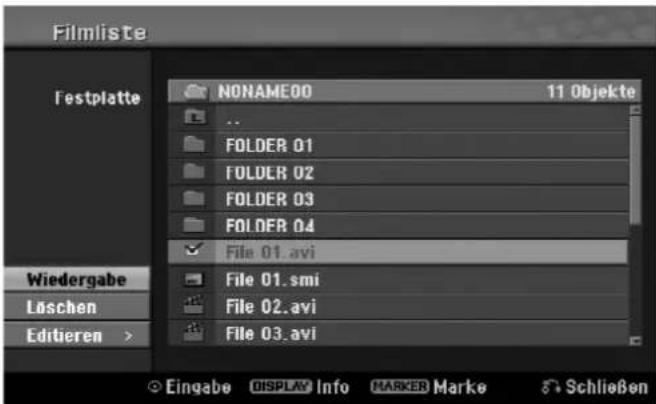
[Wiedergabe]: Wiedergabe der ausgewählten Datei starten.
[Öffnen]: Öffnet den Ordner und zeigt die enthaltenen Dateien an.
[Löschen]: Löscht die Datei(en) bzw. Ordner vom Festplattenlaufwerk.
[Umbenennen]: Dateinamen auf der Festplatte umbenennen.
[Bewegen]: Verschiebt die ausgewählten Dateien in einen anderen Ordner auf der Festplatte.
[Kopieren]: Kopiert Dateien in einen anderen Ordner auf der Festplatte.
Informationen zur Filmdatei anzeigen
Drücken Sie die Taste DISPLAY, um die Informationen einer gewählten Datei in der Filmliste anzuzeigen.
Voraussetzungen für DivX-Dateien
Mögliche Auflösung: 720x576 Bildpunkte (B x H)
DivX-Dateierweiterungen: “.avi”, “.divx”
Abspielbare DivX-Untertitel: “.smi”, “.srt”, “.sub (nur Micro DVD-Format)”, “.txt (nur Micro DVD-Format)”
Abspielbare Codecs: "DIV3", "MP43", "DIVX", "DX50"
Abspielbare Audioformate: "AC3", "PCM", "MP2", "MP3", "WMA"
Abtastfrequenz: 8 - 48 kHz (MP3), 32 - 48 kHz (WMA)
Bitrate: zwischen 8 und 320kbps (MP3), zwischen 32 und 192kbps (WMA)
CD-R-Format: ISO 9660 und JOLIET.
DVD ±R/RW-Format: ISO 9660 (UDF Bridge-Format)
Maximale Anzahl Dateien/Disks: Maximal 1999 (Gesamtanzahl der Dateien und Ordner)
Hinweise zum DivX-Format
- Der Dateiname des DivX-Untertitels muss mit dem Dateinamen der DivX-Datei übereinstimmen, um auf diesem Gerät angezeigt werden zu können.
- Falls die Untertiteldatei nicht korrekt angezeigt wird, ändern Sie über die Option [DivX Untertitel] den Sprachcode. (Seite 24).
- Falls mehr als 29,97 Bilder pro Sekunde auf dem Bildschirm angezeigt werden, ist u. U. keine störungsfreie Bildanzeige möglich.
- Falls die Video- und Audio-Struktur einer DivX-Datei nicht interleaved ist, wird der Menübildschirm angezeigt.
- Falls der DivX-Dateiname eine nicht lesbare Kodierung besitzt, wird die Datei mit dem Zeichen “_” angezeigt.
- Falls die Bitrate der DivX-Datei auf dem USB-Speicher mehr als 4 Mbps beträgt, wird die Datei u. U. nicht richtig wiedergegeben.
Mehrere Dateien oder Ordner einer Liste auswählen
Mit der Taste MARKER können mehrere Dateien gleichzeitig markiert werden. Drücken Sie zum Markieren jeder gewünschten Datei die Taste MARKER.
Alle Dateien oder Ordner einer Liste auswählen
Um alle Dateien und Ordner einer Liste zu markieren, wählen Sie eine beliebige Datei oder einen Ordner aus und drücken Sie die Taste CLEAR. Um die Auswahl aller Dateien und Ordner aufzuheben, drücken Sie nochmals die Taste CLEAR.
Dateien oder Ordner auf der Festplatte umbenennen
Dateien und Ordner auf der Festplatte können beliebig umbenannt werden. Die Länge des Datei- oder Ordnernamens darf dabei 32 Zeichen nicht überschreiten.
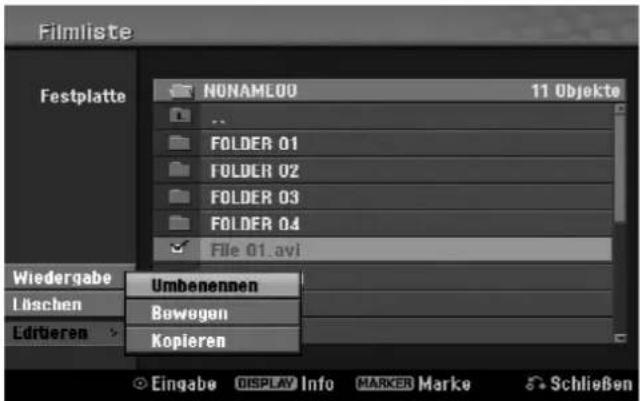
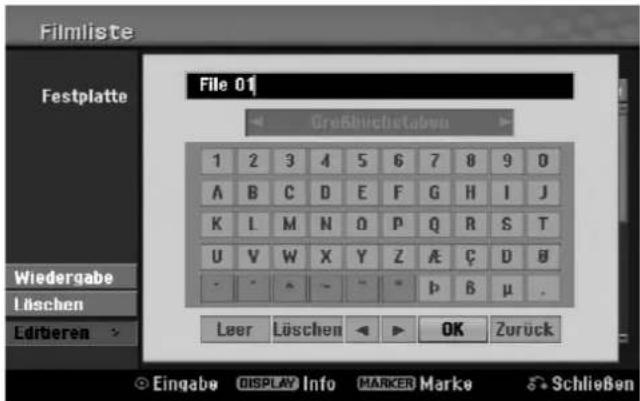
Wählen Sie eine Datei oder einen Ordner zum Umbenennen aus und drücken Sie OK.
Wählen Sie die Option [Editieren] und drücken Sie OK, um die Unteroptionen anzuzeigen.
Wählen Sie die Option [Umbenennen] und drücken Sie OK, um die Tastatur einzublenden.
Dateien und Ordner auf die Festplatte kopieren
Dateien und Ordner können auf die Festplatte kopiert werden.
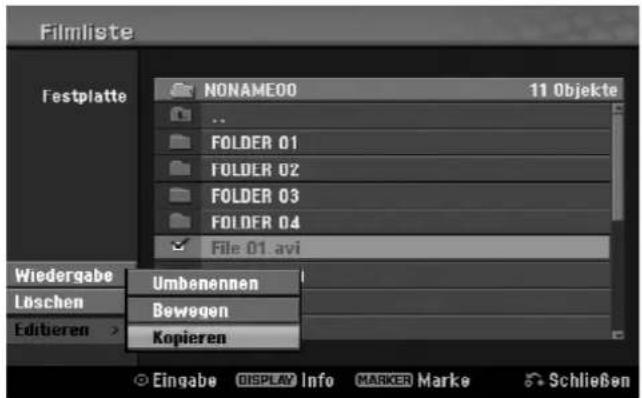
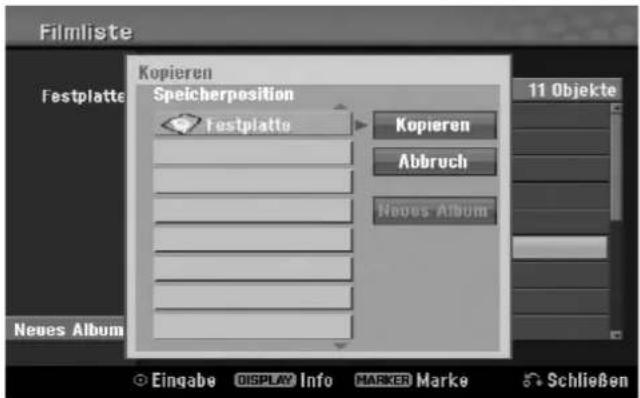
Wählen Sie die zu kopierenden Dateien oder Ordner aus und drücken Sie OK.
Wählen Sie die Option [Editieren] und drücken Sie OK, um die Unteroptionen anzuzeigen.
Wählen Sie die Option [Kopieren] und drücken Sie OK, um die Tastatur einzublenden.
Wählen Sie ein Verzeichnis, in das die Dateien bzw. Ordner kopiert werden sollen.
Wählen Sie die Option [Kopieren] und drücken Sie OK, um den Kopiervorgang zu starten.
Dateien und Ordner in einen anderen Ordner auf der Festplatte verschieben
Dateien und Ordner können in andere Ordner auf der Festplatte verschoben werden.
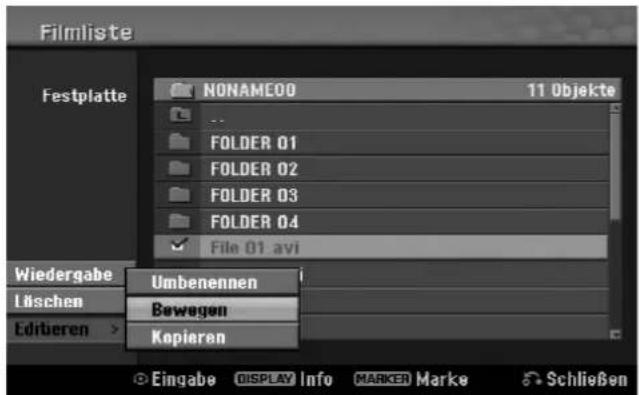
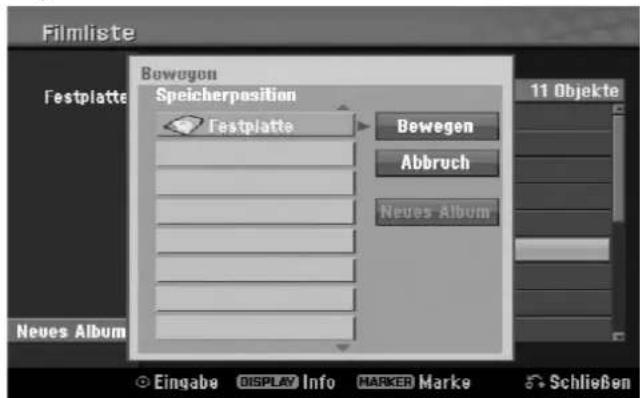
Wählen Sie die zu verschiebenden Dateien oder Ordner aus und drücken Sie OK.
Wählen Sie die Option [Editieren] und drücken Sie OK, um die Unteroptionen anzuzeigen.
Wählen Sie die Option [Bewegen] und drücken Sie OK, um die Tastatur einzublenden.
Wählen Sie ein Verzeichnis, in das die Dateien bzw. Ordner verschoben werden sollen.
Wählen Sie die Option [Bewegen] und drücken Sie OK, um die Dateien bzw. Ordner zu verschieben.
Musik hören
| Auf der Fernbedienung | ||
| 1 | Hauptmenü öffnen | HOME |
| 2 | [MUSIK]-Option auswählen | ◀ ▶ |
| 3 | Option für Musikdatei auswählen | ▲▼, OK |
| 4 | Musikdatei im Menü auswählen | ▲▼ |
| 5 | Gewählte Musikdatei wiedergeben | ▸ PLAY |
| 6 | Wiedergabe anhalten | ■ STOP |
Optionen im Musik-Listenmenü
Markieren Sie im Menü die anzuzeigende Datei oder den Track und drücken Sie OK. Die Menüoptionen werden in der linken Bildschirmhälfte gezeigt.
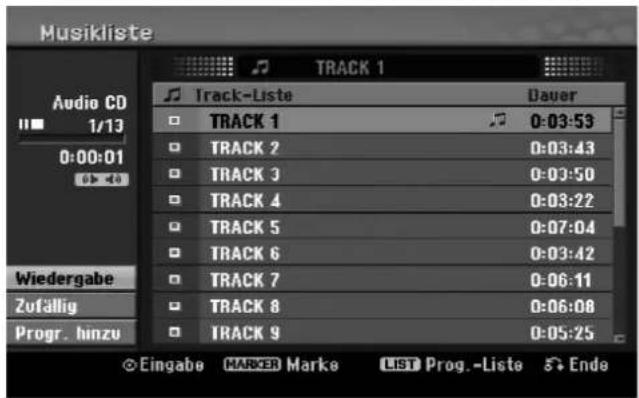
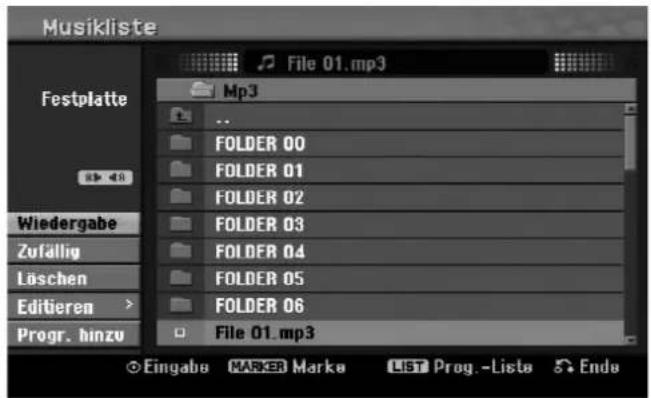
Audio CD MP3/WMA-Datei
[Wiedergabe]: Wiedergabe der ausgewählten Datei bzw. des Track starten.
[Zufällig]: Zufalls-Wiedergabe starten oder anhalten.
[öffnen]: Öffnet den Ordner und zeigt die enthaltenen Dateien an.
[Löschen]: Löscht die Datei(en) bzw. Ordner vom Festplattenlaufwerk.
[Editieren]: Dateinamen auf der Festplatte umbenennen.
[Bewegen]: Verschiebt die ausgewählten Dateien in einen anderen Ordner auf der Festplatte.
[Kopieren]: Kopiert Dateien in einen anderen Ordner auf der Festplatte.
[Progr. hinzu]: Alle Dateien/Track zur [Programmliste] hinzufügen.
[Speichern]: Zusammengestellte [Programmliste] auf der Festplatte speichern.
[Laden]: Auf der Festplatte gespeicherte [Programmliste] laden.
Informationen zu MP3-/WMA-Dateien anzeigen
Mit diesem Gerät können ID3-Tag-Informationen einer Datei angezeigt werden.
Drücken Sie die Taste DISPLAY, um die Informationen einer gewählten Datei anzuzeigen. Falls eine Datei keine ID3-Tag-Informationen besitzt, erscheint die Meldung [ID3-Tag: Keine] auf dem Bildschirm.
Voraussetzungen für MP3-/WMA-Audiodateien
Dateierweiterungen: “.mp3”, “.wma”.
Abtastfrequenz: zwischen 8 - 48 kHz (MP3), zwischen 32 - 48 kHz (WMA)
Bitrate: zwischen 8 und 320kbps (MP3), zwischen 32 und 192kbps (WMA)
CD-R-Format: ISO 9660 und JOLIET.
DVD ±R/RW-Format: ISO 9660 (UDF Bridge-Format)
Maximale Anzahl Dateien/Disks: Maximal 1999 (Gesamtanzahl der Dateien und Ordner)
Eigene Titel programmieren
Die Titel auf einer Disk können in der gewünschten Reihenfolge wiedergegeben werden, indem die Musiktitel auf der Disk programmiert werden. Die Programmierung wird beim Verlassen des Bildschirms [Musikliste] gelöscht.
Um Musiktitel der Programmliste hinzuzufügen oder zu löschen, drücken Sie die Taste MENU/LIST, um die [Programmliste] aufzurufen.
Wählen Sie die gewünschten Musiktitel aus der [Musikliste] und drücken Sie OK. Um mehrere Dateien/Track auszuwählen, drücken Sie für jeden gewünschten Track die Taste MARKER.
Wählen Sie die Option [Progr. hinzu] und drücken Sie OK, um die ausgewählten Dateien und Tracks zur [Programmliste] hinzuzufügen.
Um die Wiedergabe der [Programmliste] zu starten, drücken Sie die Taste ▶ (PLAY).
Track/Dateien aus der Programmliste löschen
Um Musiktitel aus der Programmliste zu löschen, markieren Sie die zu löschenden Titel und drücken Sie OK. Daraufhin erscheint in der linken Bildschirmhälfte ein Einstellungsmenü.
Um die Musiktitel aus der Liste zu löschen, wählen Sie die Option [Löschen] und drücken Sie OK.
Programmliste speichern (nur Festplatte)
Die zusammengestellte [Programmliste] kann auf diesem Gerät gespeichert werden.
Wählen Sie eine Datei aus der [Programmliste] und drücken Sie OK. Wählen Sie zum Speichern der [Programmliste] die Option [Speichern] und drücken Sie OK.
Anzeigen von Bilddateien
| Auf der Fernbedienung | ||
| 1 | Hauptmenü öffnen | HOME |
| 2 | [Foto]-Option auswählen | ◀ ▶ |
| 3 | Option für Fotodatei auswählen | ▲▼, OK |
| 4 | Fotodatei auswählen | ▲▼◀ ▶ |
| 5 | Ausgewähltes Foto als Vollbild anzeigen | ▶ PLAY |
| 6 | Zurück zur Fotoliste | ■ STOP |
Optionen im Menü Fotoliste
Markieren Sie im Menü die anzuzeigende Datei und drücken Sie OK. Die Menüoptionen werden in der linken Bildschirmhälfte gezeigt.
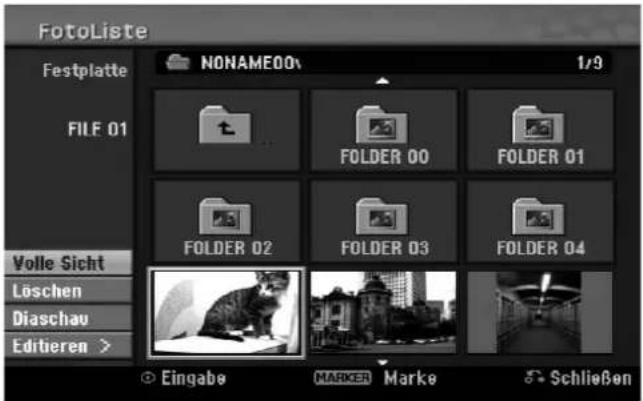
[Volle Sicht]: Zeigt die gewählte Datei im Vollbild an.
[Öffnen]: Öffnet den Ordner und zeigt die enthaltenen Dateien an.
[Löschen]: Löscht die Datei(en) bzw. Ordner vom Festplattenlaufwerk.
[Umbenennen]: Dateinamen auf der Festplatte umbenennen.
[Bewegen]: Verschiebt die ausgewählten Dateien in einen anderen Ordner auf der Festplatte.
[Kopieren]: Kopiert Dateien in einen anderen Ordner auf der Festplatte.
[Diaschau]: Aufrufen des Menüs [Diaschau].
Zum vorherigen/nächsten Bild springen
Betätigen Sie die Taste (◀ oder ▶), um während der Vollbildanzeige zum vorherigen bzw. nächsten Foto zu springen.
Bilder drehen
Drücken Sie die Taste ▲▼, um das Bild während der Vollbildanzeige zu drehen.
Fotodateien als Diaschau anzeigen
Um die Fotos in der [Fotoliste] als Diaschau anzuzeigen, wählen Sie die Option [Diaschau] in der linken Bildschirmhälfte und drücken Sie OK. Daraufhin wird das Menü [Diaschau] auf dem Bildschirm eingebendet.
Wählen Sie die Optionen [Objekt] und [Tempo], markieren Sie die die Option [Starten] und drücken Sie OK. Daraufhin wird die Diaschau mit den im Menü vorgenommenen Einstellungen gestartet.
[Objekt] Option:
[Gewählt]: Zeigt eine Diaschau der ausgewählten Dateien. Wählen Sie mit der Taste MARKER mehrere Dateien aus.
[Alle]: Zeigt eine Diaschau mit allen Dateien an.
[Tempo] Option: Geschwindigkeit der Diaschau auf [Langsam], [Normal], oder [Schnell] festlegen.
Während der Diaschau Musik hören
Während der Anzeige einer Diaschau können Sie auf der Festplatte gespeicherte MP3-/WMA-Musikdateien anhören.
Wählen Sie im Menü [Diaschau] die Option [Simultane Musikwiederg.] und drücken Sie OK. Daraufhin erscheint das Menü zur Titelauswahl auf dem Bildschirm.
Drücken Sie für jede gewünschte Datei die Taste MARKER, markieren Sie die Option [Starten] und drücken Sie OK. Daraufhin wird die Diaschau mit gleichzeitiger Musikwiedergabe gestartet.
[Alle wähl.]: Alle Dateien im aktuellen Verzeichnis auswählen.
[Alle abwähl.]: Alle Dateien abwählen.
Diaschau unterbrechen
Drücken Sie zum Unterbrechen der Diaschau die Taste PAUSE/STEP.
▶ Drücken Sie zum Fortsetzen der Diaschau die Taste ▶ (PLAY).
Voraussetzungen für Fotodateien
Dateierweiterung: “.jpg”
Dateigröße: Maximal 4 MB empfohlen
CD-R-Format: ISO 9660 und JOLIET.
DVD ±R/RW-Format: ISO 9660 (UDF Bridge-Format)
Maximale Anzahl Dateien/Disks: Maximal 1999 (Gesamtanzahl der Dateien und Ordner)
Hinweise zu JPEG-Dateien
- Progressive sowie verlustfrei komprimierte JPEG-Bilddateien werden nicht unterstützt.
- Je nach Größe und Anzahl der JPEG-Dateien kann das Lesen der Disk einige Minuten dauern.
Aufnahmen
| Gehen Sie wie folgt vor, um einen Fernsehsender oder andere Quellen aufzuzeichnen. Die Aufnahme wird solange fortgesetzt, bis der Datenträger voll ist, die Aufnahme angehalten wird oder die Aufnahmedauer 12 Stunden erreicht. | Auf der Fernbedienung | |
| 1 | Aufnahmemodus wählenDer Aufnahmemodus kann im SETUP-Menü festgelegt werden.(XP, SP, LP oder EP) | HOME▲▼◀▶,OK |
| 2 | Aufnahmemedium wählen | HDD oder DVD |
| 3 | Kanal oder Quelle zur Aufnahme wählen | P +-, AV/INPUT |
| 4 | Aufnahme starten | ● REC |
| 5 | Aufnahme anhalten | ■ STOP |
Wechsel des TV-Tonkanals
Vor der Aufnahme kann der TV-Tonkanal für Sendungen in Stereo und in zwei Sprachen ausgewählt werden.
Drücken Sie zum Ändern des Tonkanals mehrmals die Taste AUDIO. Der aktuelle Tonkanal wird auf dem Bildschirm angezeigt.
▶ Nehmen Sie zur Aufnahme zweisprachiger Sendungen die Einstellung für die Option [TV Aufnahmestimme] im SETUP-Menü vor.
Timer-Sofortaufnahme
Mit Hilfe der Timer-Sofortaufnahme können Sie auf einfache Weise die Länge einer Aufnahme festlegen. Die Timer-Sofortaufnahme kann auf bis zu 240 Minuten für HDD- und auf bis zu 720 Minuten für DVD-Aufnahmen festgelegt werden, je nach verfügbarer Speicherkapazität des jeweiligen Datenträgers.
Beim ersten Drücken der Taste REC beginnt zunächst die normale Aufnahme.
Drücken Sie nun mehrmals die Taste REC, um die Dauer der Aufnahme zu bestimmen. Bei jedem Drücken der Taste REC wird die Aufnahmedauer verlängert und auf dem Bildschirm angezeigt.
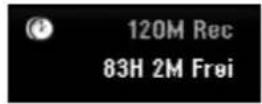
Timer-Aufnahme einstellen
Dieses Gerät kann zur Aufnahme von bis zu 16 Sendungen innerhalb eines Monats programmiert werden. Vor der Programmierung des Aufnahme-Timers muss die Uhrzeit eingestellt werden (siehe Seite 23).
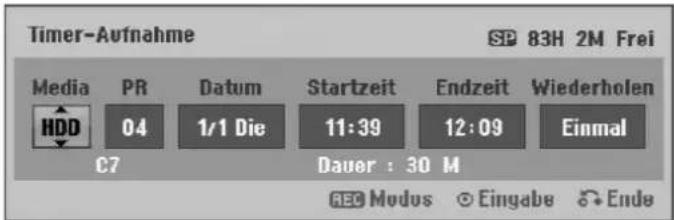
Betätigen Sie die Taste HOME und wählen Sie die Option [TV]. Betätigen Sie die Taste ▲▼, um die Option [Timer-Aufnahme] auszuwählen, und drücken Sie anschließend auf OK, um das Menü [Timer Liste] aufzurufen.
Wählen Sie mit den Tasten ▲▼ den Eintrag [NEU] und drücken Sie OK, um das Menü [Timer-Aufnahme] aufzurufen.
▶ Nehmen Sie mit Hilfe der Tasten ▲ ▼ ◀ ▶ in jedem Feld die im Folgenden beschriebenen Einstellungen vor.
[Media]: Einen Datenträger für Aufnahme auswählen (HDD oder DVD).
[PR]: Gespeicherte Programmnummer oder einen der externen Eingänge zur Aufnahme auswählen. (Der DV-Eingang kann nicht gewählt werden.)
[Datum]: Wählen Sie ein Datum bis zu einem Monat im Voraus.
[Startzeit]: Startzeit für die Aufnahme festlegen.
[Endzeit]: Endzeit für die Aufnahme festlegen.
[Wiederholen]: Wählen Sie eine gewünschte Wiederholungsart (Einmal, Täglich (Mo-Fr) oder Wöchentl.)
Drücken Sie mehrmals die Taste REC, um den Aufnahmemodus festzulegen (XP, SP, LP oder EP) und drücken Sie OK, um die Timer-Aufnahme zu speichern.
Der Hinweis „Aufnahme OK“ oder „OK“ im Feld [Überprüfen] des Menüs [Timer Liste] zeigt an, dass die Timer-Aufnahme korrekt programmiert wurde.
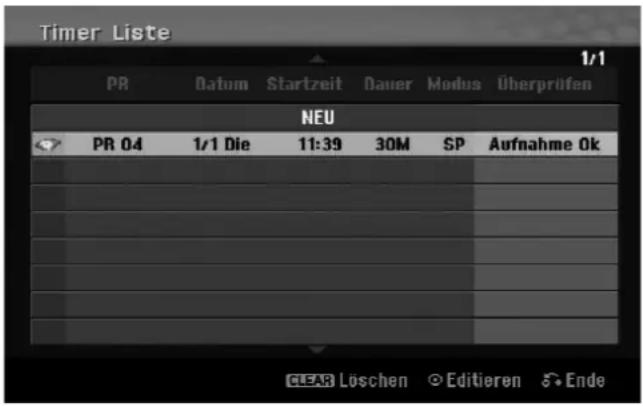
Löschen einer Timer-Aufnahme
Eine Timer-Aufnahme kann vor Beginn der Aufnahme gelöscht werden. Wählen Sie im Menü [Timer Liste] die zu löscheide Timer-Aufnahme und drücken Sie die Taste CLEAR.
Timer-Aufnahme - Störungsbehebung
Unter folgenden Voraussetzungen nimmt das Gerät auch bei eingestelltem Timer nicht auf:
- Keine Disk eingelegt und nicht genügend freier Festplattenspeicher.
- Nicht beschreibbare Disk eingelegt und nicht genügend freier Festplattenspeicher.
- Die Option [Disk-Schutz] ist im Setup-Menü auf [Ein] eingestellt oder es ist nicht genügend freier Festplattenspeicher vorhanden (siehe Seite 28).
• Das Gerät ist gerade im Betrieb (z. B. Aufnahme, Kopieren, Löschen). - Es wurden bereits 99 Titel (DVD-RW, DVD-R) bzw. 49 Titel (DVD+R, DVD+RW) gespeichert oder es wurden bereits 255 Titel auf der Festplatte gespeichert.
Unter folgenden Voraussetzungen ist keine Timer-Programmierung möglich:
- Eine Aufnahme läuft gerade.
• Die programmierte Uhrzeit liegt in der Vergangenheit. - Es wurden bereits 16 Aufnahmen programmiert.
Mehrere programmierte Timer-Aufnahmen überschneiden sich:
• Die zeitlich nächste Aufnahme hat Priorität.
- Wenn die frühere Aufnahme beendet ist, wird die zeitlich nächste Aufnahme gestartet.
- Falls zwei Aufnahmen mit derselben Startzeit programmiert wurden, hat die zuerst programmierte Aufnahme Priorität.
Gleichzeitige Aufnahme und Wiedergabe
Während einer laufenden Aufnahme können andere Inhalte wiedergegeben werden.
Drücken Sie einfach die Taste HOME und wählen Sie die gewünschten Inhalte zur Wiedergabe während der Aufnahme aus.
Die gleichzeitige Wiedergabe ist während des Kopierens und Dubbings nicht möglich. DivX-Dateien können während einer Aufnahme nicht wiedergegeben werden. Bei der Aufnahme auf einer DVD kann diese DVD nicht wiedergegeben werden.
Time-Slip
Mit Hilfe dieser Funktion kann eine laufende Aufnahme auf einer Festplatte gleichzeitig wiedergegeben werden. Um eine laufende Aufnahme wiederzugeben, drücken Sie frühestens 15 Sekunden nach Beginn der Aufnahme die Taste ▶ (PLAY). Beim Anhalten der Wiedergabe wird die aktuelle Aufnahmeposition angezeigt.
Aufnehmen von einem Camcorder
Um eine Aufnahme von einem DV-Camcorder auf der Festplatte zu erstellen, schließen Sie den Camcorder über ein DV-Kabel an. Aufnahmen können ebenso von einem an der DV IN-Buchse auf der Vorderseite angeschlossenen digitalen Camcorder erstellt werden.
Drücken Sie zur Auswahl des DV-Eingangs mehrmals die Taste AV/INPUT. Suchen Sie mit dem Camcorder die Stelle, von der die Aufnahme beginnen soll, und drücken Sie zum Starten der Aufnahme die Taste REC.
Je nach Modell Ihres Camcorders können Sie mit der Fernbedienung des Rekorders die Wiedergabesteuerungen STOP, WIEDERGABE und PAUSE verwenden. Drücken Sie zum Beenden der Aufnahme auf STOP ■.
Aufnahme von Zusatzgeräten
Es können Aufnahmen von Zusatzgeräten erstellt werden, wie zum Beispiel Camcorder oder Videorekorder, die an die externen Eingängen des Rekorders angeschlossen werden. Bei jedem Drücken der Taste AV/INPUT ändert sich die Eingangsquelle wie folgt. Das Gerät, von dem aufgenommen werden soll, muss richtig am Gerät angeschlossen sein.
- Tuner: Der integrierte Tuner
• AV1: AV1 SCART-Buchse auf der Rückseite
• AV2: AV2 DECODER-SCART-Buchse auf der Rückseite
• AV3: AV IN 3 (VIDEO, AUDIO [L/R]) auf der Vorderseite
• DV: DV IN auf der Vorderseite
Bedienung der Timeshift-Funktion
Mit Hilfe dieser Funktion kann eine Livesendung angehalten oder zurückgespult werden, so dass Sie bei einer Unterbrechung keinen Teil der Sendung verpassen.
Achten Sie darauf, dass sich das Gerät im HDD-Modus befindet.
Drücken Sie TIMESHIFT und anschließend PAUSE/STEP, während Sie die Livesendung ansehen. Das Fernsehbild hält an und die Timeshift-Funktion zeichnet die Sendung währenddessen zum späteren Anschauen auf.
Zur Wiedergabe der zeitversetzten Aufnahmen drücken Sie PLAY.
Um die Timeshift-Funktion zu beenden, drücken Sie die Taste STOP. Daraufhin wird wieder die Livesendung angezeigt.
Falls ca. eine Stunden lang keine Taste gedrückt wird, wird die Timeshift-Funktion automatisch beendet.
Während der Timeshift-Anzeige können Funktionen wie Zeitlupe, Suchlauf usw. verwendet werden. Weitere Hinweise finden Sie im Abschnitt Wiedergabe auf Seite 34.
Während der Timeshift-Funktion zum Start- oder Endpunkt springen
Drücken Sie die Taste OK, um während der Timeshift-Funktion die Fortschrittsanzeige einzublenden.
▶ Betätigen Sie die Taste ◀, um zum Anfang der Timeshift-Aufnahme zu gelangen.
▶ Drücken Sie die Taste ▶, um zum Ende der Timeshift-Aufnahme zu gelangen.
Clip-Aufnahme
Um eine Timeshift-Sendung aufzuzeichnen, drücken Sie am gewünschten Startpunkt sowie am Endpunkt der Aufnahme jeweils die Taste REC. Der gewählte Clip wird in der Timeshift-Fortschrittsanzeige mit einem roten Balken dargestellt. Auf diese Weise lassen sich mehrere Clips erstellen. Die Clips werden nach dem Beenden der Timeshift-Funktion aufgezeichnet.
Automatische Timeshift-Funktion
Wenn die Option [Time Shift] im SETUP-Menü auf [Ein] eingestellt wurde, wird der Timeshift-Betrieb automatisch und ohne Drücken der Taste TIMESHIFT im HDD-Modus gestartet.
Um die Timeshift-Aufnahme zu beenden, stellen Sie die Option [Time Shift] auf [Aus].
Titel bearbeiten
| Über das Titellisten-Menü können Videoinhalte bearbeitet werden. | Auf der Fernbedienung | |
| 1 | Aufnahmemedium wählen | HDD oder DVD |
| 2 | Menü [Titelliste] aufrufen | MENU/LIST |
| 3 | Titel zum Bearbeiten auswählen | ▲▼◄► |
| 4 | Bearbeitungsmenü aufrufenJe nach Medientyp können die möglichen Einstellungen. | OK |
| 5 | Menü-Option auswählen | ▲▼◄►, OK |
| 6 | Menü [Titelliste] verlassen | RETURN |
Hinweise zum Titellisten-Menü
Drücken Sie zum Aufrufen des Titellisten-Menüs auf MENU/LIST. Die Wiedergabe sollte dabei angehalten werden.
Das Titellisten-Menü kann ebenso über das Hauptmenü aufgerufen werden.
Wählen Sie dazu nacheinander die Optionen [FILM] und [HDD] bzw. [DISK] und drücken Sie OK.
Drücken Sie bei der Bearbeitung einer Disk im VR-Modus zum Wechseln zwischen Original- und Playlisten-Menü auf MENU/LIST.
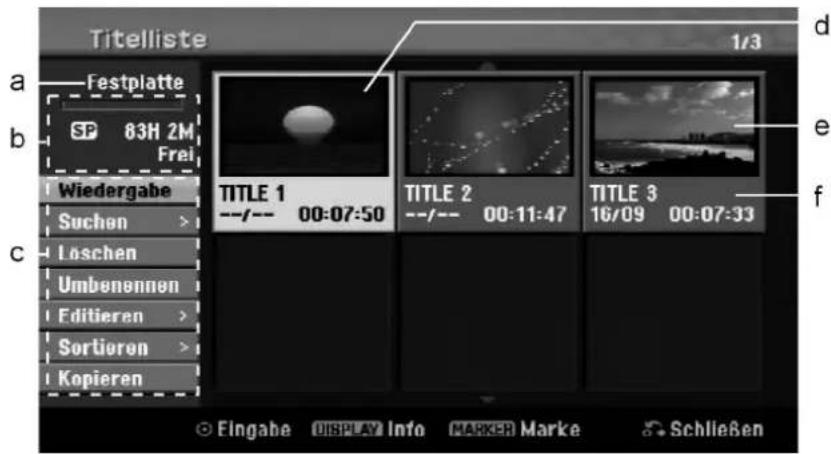
a Aktueller Datenträger
b Zeigt den Aufnahmemodus, den freien Speicher und den Fortschritt der verstrichenen Spielzeit (Balken) an.
c Menüoptionen:
Wählen Sie zur Anzeige der Menüoption einen Titel oder ein Kapitel und drücken SieOK. Je nach Disk-Typ werden unterschiedliche Optionen angezeigt.
d Derzeit ausgewählter Titel.
e Miniaturansicht
f Zeigt den Titelnamen, das Aufnahmedatum und die Aufnahmedauer an.
Vor dem Bearbeiten
Dieses Gerät stellt für verschiedene Disk-Typen unterschiedliche Bearbeitungsoptionen bereit. Überprüfen Sie vor dem Bearbeiten den aktuellen Disk-Typ und wählen Sie die für diese Disk verfügbare Option.
Für im VR-Modus formatierte DVDs (DVD-RW oder DVD-RAM) stehen erweiterte Bearbeitungsfunktionen zur Verfügung. Es kann entweder die Originalaufnahme ("Original") oder die vom Original erstellten Wiedergabeinformationen ("Playliste") bearbeitet werden.
Änderungen an den Originaltiteln können nicht rückgängig gemacht werden. Wenn Sie nicht den Originaltitel bearbeiten wollen, muss zunächst ein Playlisten-Titel erstellt werden.
Eine Playliste besteht aus einer Gruppe von Playlisten-Titeln, die zur Bearbeitung aus dem Originaltitel erzeugt wurden.
Titel des Original-Inhaltes der Disk enthalten ein oder mehrere Kapitel. Beim Hinzufügen eines Disk-Titels zur Playliste werden sämtliche Kapitel innerhalb dieses Titels angezeigt. Die Kapitel innerhalb der Playliste werden also genauso behandelt, wie die Kapitel auf einer DVD-Video-Disk. Abschnitte der Original- oder Playlisten-Titel werden als Teile bezeichnet. Teile können im Menü Original und Playliste hinzugefügt oder gelöscht werden. Beim Hinzufügen eines Kapitels oder Titels zur Playliste wird ein neuer Titel bestehend aus einem Abschnitt (d. h. Kapitel) eines Original-Titels erzeugt. Beim Löschen wird ein Teils des Titels vom Original- oder Playlistenmenü gelöscht.
Hinzufügen von Kapitelmarken HDD -RW VR +RW +R RAM
Um ein Kapitel innerhalb eines Titels zu erstellen, müssen an den gewünschten Punkten Kapitelmarken eingefügt werden.
Drücken Sie an den gewünschten Punkten während der Wiedergabe oder Aufnahme die Taste MARKER. Auf dem Bildschirm erscheint ein Kapitelmarken-Symbol.
Kapitelmarken können ebenfalls in regelmäßigen Abständen automatisch eingefügt werden. Aktivieren Sie dazu im SETUP-Menü die Option [Auto- Kapitel].
Löschen eines Titels oder Kapitels
Beim Löschen eines Titels oder Kapitels aus der Playliste bleiben die Titel und Kapitel im Original erhalten. Wenn jedoch ein Kapitel oder Titel des Originals gelöscht wird, dann wird dieser Titel oder das Kapitel ebenfalls aus der Playliste entfernt.
Wählen Sie einen Titel oder ein Kapitel zum Löschen aus und drücken Sie OK.
Wählen Sie im Menü in der linken Bildschirmhälfte den Eintrag [Löschen] und drücken Sie zur Bestätigung auf OK.
HDD Um mehrere Dateien zu löschen, verwenden Sie die Taste MARKER. Drücken Sie die Taste MARKER, um jede gewünschte Datei zu markieren, und folgen Sie den genannten Anleitungen.
Kapitelsuche HDD -RW VR -RW Video +RW +R -R RAM
Ein Kapitel kann nach den Beginn eines Titels durchsucht werden.
Wählen Sie einen Titel aus, nach dem Sie suchen wollen, und drücken Sie OK.
Wählen Sie im Menü in der linken Bildschirmhälfte für die Option [Suchen] den Eintrag [Kapitel] aus und drücken Sie OK, um das Menü [Kapitelliste] aufzurufen.
Wählen Sie mit den Tasten ▲▼ ◀ ein gewünschtes Kapitel aus und drücken Sie zum Starten der Wiedergabe auf ▶ (PLAY).
Erstellen einer neuen Playliste -RW VR RAM
In der Playliste können Titel und Kapitel bearbeitet oder nachbearbeitet werden, ohne die Originalaufnahmen zu verändern. Mit dieser Funktion kann ein Originaltitel oder Kapitel zu einer neuen Playliste oder einer eingetragenen Playliste hinzugefügt werden.
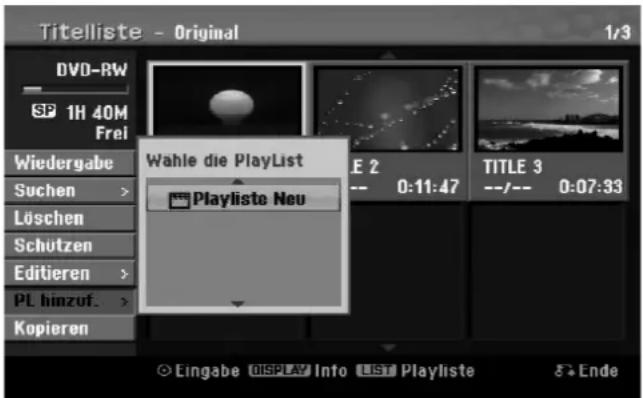
Wählen Sie einen Originaltitel oder ein Kapitel, das zur Playliste hinzugefügt werden soll, und drücken Sie OK.
Wählen Sie die Option [PL hinzuf.] und drücken Sie OK, um das Menü [Wähle die PlayList] aufzurufen.
Wählen Sie einen Playlisten-Titel, der zur gewählten Originaltitel oder zum Kapitel hinzugefügt werden soll, oder wählen Sie den Eintrag [Playliste Neu], um eine neue Playliste zu erstellen.
Verschieben von Playlisten-Kapiteln -RW VR RAM
Mit dieser Funktion kann die Wiedergabereihenfolge der Playlisten-Titel im Menü [Kapitelliste-Playliste] geändert werden.
Wählen Sie im Menü in der linken Hälfte des Bildschirms [Kapitelliste-Playliste] den Eintrag [Bewegen] und drücken Sie auf OK.
Wählen Sie mit den Tasten ▲▼ ◀ den Speicherort, an den das Kapitel verschoben werden soll, und drücken Sie OK. Daraufhin wird das aktualisierte Menü angezeigt.
Zeit-Suchlauf HDD -RW VR -RW Video +RW +R -R RAM
Ein Zeitabschnitt kann nach dem Beginn eines Titels durchsucht werden.
Wählen Sie einen Titel aus, nach dem Sie suchen wollen, und drücken Sie OK.
Wählen Sie im Menü in der linken Bildschirmhälfte für die Option [Suchen] den Eintrag [Zeit] aus und drücken Sie OK, um das Menü [Suchen] aufzurufen.
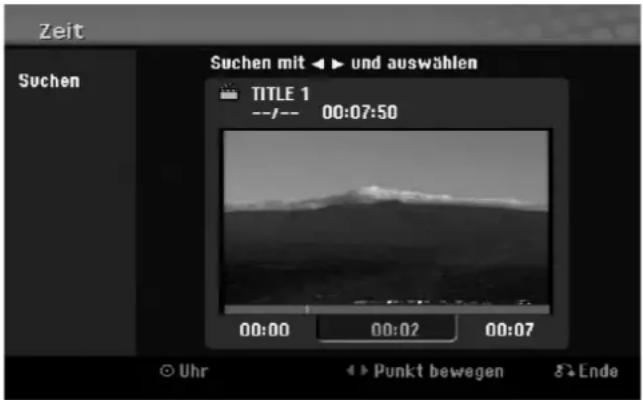
▶ Legen Sie mit den Tasten ◀ ▶ einen Zeitabschnitt fest, der durchsucht werden soll.
Beim Drücken der Tasten ◀ ▶ gelangen Sie eine Minute, beim Gedrückt halten der Tasten ◀ ▶ gelangen Sie fünf Minuten zurück bzw. vor.
- Drücken Sie auf OK, um den Titel des gewählten Zeitabschnitts anzuzeigen.
Titel sortieren HDD
Drücken Sie OK, um das Einstellungsmenü aufzurufen. Wählen Sie die Option [Sortieren] und drücken Sie OK, um weitere Optionen einzublenden. Hier können die Titel nach [Datum] (Aufnahmedatum), [Titel] (in alphabetischer Reihenfolge) oder nach [Kategorie] (nach Genre) sortiert werden.
Titel verbinden HDD
Mit dieser Funktion kann der gewählte Titel mit einem anderen Titel verbunden werden.
Wählen Sie einen gewünschten Titel aus und drücken Sie OK.
Wählen Sie für die Option [Verbinden] den Eintrag [Editieren] und drücken Sie OK.
Wählen Sie einen Titel aus, der mit dem aktuellen Titel verbunden werden soll, und drücken Sie zur Bestätigung auf OK.
Ausblenden von Kapiteln oder Titeln +RW +R
Die Wiedergabe eines Kapitels oder Titels kann ohne Löschen des Kapitels oder Titels übersprungen werden.
Wählen Sie ein Kapitel aus, der ausgeblendet werden soll, und drücken Sie OK. Wählen Sie für die Option [Verst.] den Eintrag [Editieren] und drücken Sie OK.
Um versteckte Titel oder Kapitel wieder anzuzeigen, wählen Sie den versteckten Titel oder das Kapitel und drücken Sie OK.
Wählen Sie für die Option [Anzeigen] den Eintrag [Editieren] und drücken Sie OK.
Teilen eines Titels HDD +RW
Mit dieser Funktion kann ein Titel in zwei neue Titel aufgeteilt werden.
Wählen Sie einen zu teilenden Titel aus und drücken Sie OK. Wählen Sie im Menü in der linken Bildschirmhälfte für die Option [Editieren] den Eintrag [Teilen] aus und drücken Sie OK, um das Menü [Teilen] aufzurufen.
Suchen Sie mit Hilfe der Tasten PLAY ▶, ◀, ▶ und PAUSE/STEP II den Punkt, an dem der Titel geteilt werden soll, markieren Sie die Option [Teilen] und drücken Sie OK. Daraufhin wird der Teilungspunkt im Wiedergabebildschirm angezeigt.
Wählen Sie die Option [Erledigt] und drücken Sie OK, um den Titel zu teilen. Teilungspunkte müssen mindestens drei Sekunden auseinander liegen.
Sperren von Titeln -RW VR +RW +R RAM
Mit dieser Funktion kann ein Titel gegen versehentliche Aufnahmen, Bearbeitungen oder Löschen geschützt werden.
Wählen Sie ein Kapitel aus, der gesperrt werden soll, und drücken Sie OK.
Wählen Sie im Menü in der linken Bildschirmhälfte den Eintrag [Schützen] und drücken Sie auf OK. Die Sperrmarke erscheint in der Miniaturansicht des Titels.
Um einen Titel wieder freizugeben, markieren Sie den geschützten Titel und drücken Sie OK.
Wählen Sie im Menü in der linken Bildschirmhälfte den Eintrag [Ungeschützt] und drücken Sie zur Freigabe auf OK.
Löschen eines Teils HDD -RW VR RAM
Sie können einen Teil löschen, den Sie nicht mehr im Titel behalten wollen.
Wählen Sie einen Titel, aus dem ein Teil gelöscht werden soll, und drücken Sie OK.
Wählen Sie im Menü in der linken Bildschirmhälfte für die Option [Editieren] den Eintrag [Teil löschen] und drücken Sie OK, um das Menü [Teil löschen] aufzurufen.
▶ Suchen Sie mit Hilfe der Tasten PLAY ▶. ◀. ▶ und PAUSE/STEP II den gewünschten Punkt.
[Startpunkt]: Wählen Sie den Startpunkt des zu löschenden Abschnittes und drücken Sie OK.
[Endpunkt]: Wählen Sie den Endpunkt des zu löschenden Abschnittes und drücken Sie OK.
[Nächster Teil]: Drücken Sie Okufum einen weiteren Teil zu löschen (nur Festplatte).
[Abbrechen]: Drücken Sie auf OK, um den ausgewählten Teil zu verwerfen.
[Erledigt]: Drücken Sie auf OK, um den ausgewählten Teil zu löschen.
Benennen eines Titels
Ein mit dem Gerät aufgenommener Titel erhält automatisch eine Nummer als Titelnamen. Mit Hilfe dieser Funktion kann der Name geändert werden.
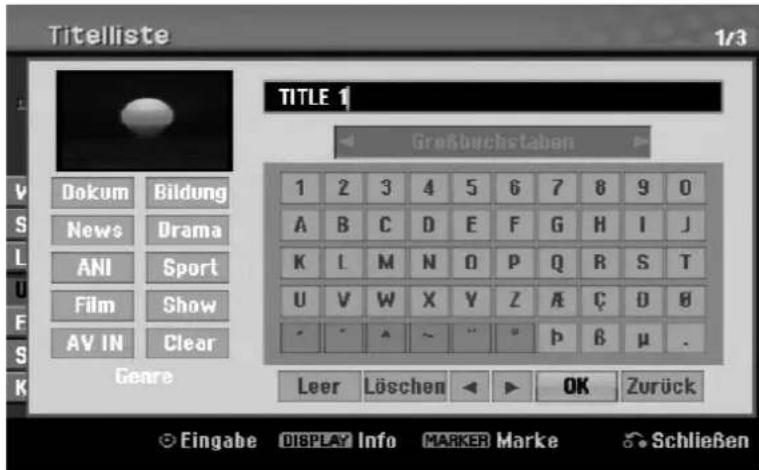
Wählen Sie einen Titel, dessen Namen Sie ändern wollen, und drücken Sie OK.
Wählen Sie im Menü in der linken Bildschirmhälfte die Option [Umbenennen] oder [Titel-Name] und drücken Sie OK, um die Tastatur einzublenden.
Wählen Sie mit den Tasten ▲▼ ◀ das erste Zeichen auf der Tastatur aus und drücken Sie auf OK.
[OK]: Benennung beendet.
[Zurück]: Alle eingegebenen Zeichen löschen.
[Leer]: Fügt ein Leerzeichen ein.
[Löschen]: Löscht das vorangehende Zeichen.
Der Titelname kann ebenfalls über die Fernbedienung eingegeben werden.
▶ (PLAY): Fügt ein Leerzeichen ein.
II (PAUSE/STEP): Löscht das folgende Zeichen.
■ (STOP), CLEAR: Löscht das vorangehende Zeichen.
◀◀ ▶▶: Cursor nach links oder rechts bewegen.
MENU/LIST, DISPLAY: Zeichensatz der Tastatur wechseln.
Nummern (0-9): Die entsprechende Ziffer an der Cursorposition eingeben.
Ein ausgewählter Titel auf der Festplatte kann einem Genre zugewiesen werden.
Markieren Sie ein Zeichen auf der Tastatur und drücken Sie mehrmals die Taste ◀, bis der Cursor zum Feld Genre springt. Wählen Sie hier das gewünschte Genre und drücken Sie OK. Das gewählte Genre erscheint daraufhin in der unteren, rechten Ecke der Titel-Miniaturansicht.
Kapitel verbinden HDD -RW VR +RW +R RAM
Mit dieser Funktion kann das gewählte Kapitel mit einem benachbarten Kapitel verbunden werden. Wählen Sie ein gewünschtes Kapitel aus und drücken Sie OK. Wählen Sie die Option [Verbinden], um eine Verbindungsmarke zwischen den Kapitel-Miniaturansichten anzuzeigen. Drücken Sie auf OK, um die beiden markierten Kapitel zu verbinden.
In den folgenden Fällen ist diese Funktion nicht möglich:
- Wenn nur ein Kapitel im Titel enthalten ist.
- Wenn das erste Kapitel ausgewählt ist.
- Wenn die zu verbindenden Kapitel aus gelöschten Teilen des Originaltitels bestehen.
- Wenn die zu verbindenden Kapitel aus verschiedenen Titeln bestehen.
- Wenn eines der zu verbindenden Kapitel der Playliste verschoben wurde.
Bedienungen im Disk-Menü
Mit Hilfe des Titellisten-Menüs können im DVD-Modus die Disk-Einstellungen ohne Aufrufen des SETUP-Menüs übernommen werden.
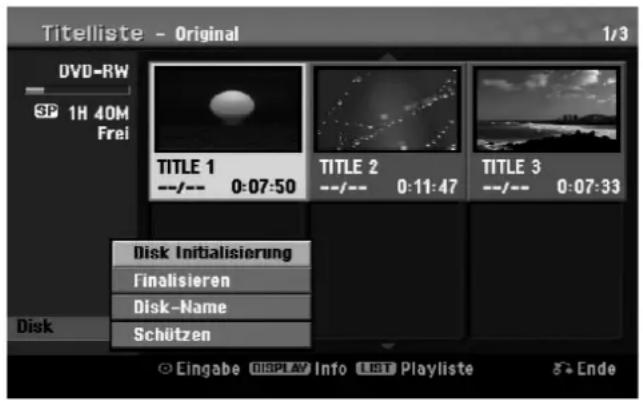
Wählen Sie im Titellisten-Menü der DVD mit den Tasten ▲▼◀▶ die Option [DISK] und drücken Sie OK, um weitere Optionen einzublenden.
[Disk Initialisierung]: Eingelegte Disk formatieren (Seite 28).
[Finalisieren]: Eingelegte Disk finalisieren (Seite 28).
[De-Finalisieren]: Finalisierung der eingelegten Disk entfernen (Seite 28).
[Disk-Name]: Geben Sie hier einen Namen für die Disk ein. Dieser Name wird beim Einlegen der Disk sowie beim Aufrufen der Disk-Informationen auf dem Bildschirm angezeigt (Seite 28).
[Schützen]: Zum Schutz vor versehentlichem Überschreiben, Bearbeiten oder Löschen der eingelegten Disk (Seite 28).
[Ungeschützt]: Disk-Schutz aufheben.
Überschreiben +RW
Nicht geschützte neue Video-Aufnahmen eines Aufnahmetitels können überschrieben werden. Wählen Sie den Fernsehsender oder die Eingangsquelle für die Aufnahme.
- Drücken Sie zum Aufrufen des Titellisten-Menüs auf MENU/LIST. Wählen Sie mit den Tasten ▲▼◀▶ einen gewünschten Titel zum Überschreiben aus und drücken Sie zum Starten des Überschreiben-Vorgangs die Taste REC ●.
Drücken Sie zum Anhalten der Aufnahme auf STOP ■.
Falls der neue Titel länger als die zu überschreibende Aufnahme auf der Disk ist, wird der nachfolgende Titel ebenfalls überschrieben. Sollte der nachfolgende Titel schreibgeschützt sein, wird die Aufnahme am Startpunkt dieses Titels abgebrochen.
Titel kopieren
| Über das Titellisten-Menü können Videoinhalte kopiert werden. | Auf der Fernbedienung | |
| 1 | Aufnahmemedium wählen | HDD oder DVD |
| 2 | Menü [Titelliste] aufrufen | MENU/LIST |
| 3 | Titel zum Kopieren auswählen | ▲▼<▶ |
| 4 | Bearbeitungsmenü aufrufen | OK |
| 5 | [Kopieren]-Option auswählen | ▲▼ |
| 6 | Menü [Kopieren] aufrufen | OK |
| 7 | [Aufnahmemodus] festlegenXP, SP, LP, EP, AUTO oder Schnell | ▲▼<▶ |
| 8 | [Starten]-Symbol markieren | ▲▼ |
| 9 | Kopiervorgang starten | OK |
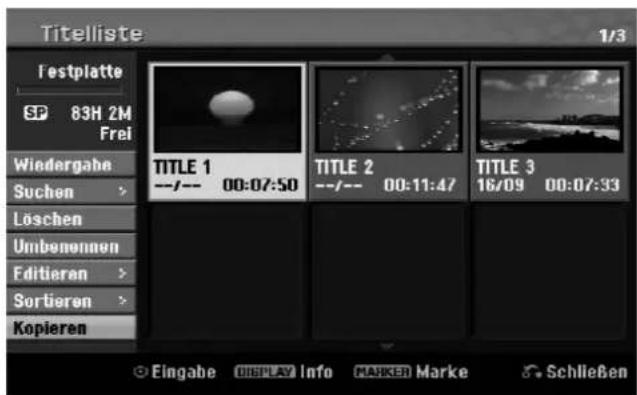
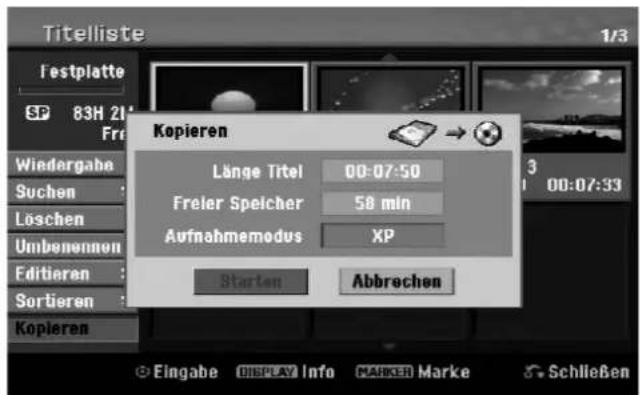
Vor dem Kopieren
Mit den Kopierfunktionen dieses Rekorders können Sie:
- Sicherungskopien wichtiger auf der Festplatte gespeicherter Aufnahmen auf einer DVD erstellen.
- Eine DVD-Kopie einer auf der Festplatte gespeicherten Aufnahme zur Wiedergabe auf anderen Playern erstellen.
• Filme zum Bearbeiten von einer DVD auf die Festplatte kopieren. - Bearbeitete Filme von der Festplatte auf eine DVD kopieren.
Hinweise zum „Schnell“-Kopieren
Der Kopiervorgang zwischen einer DVD und der Festplatte ist ein vollständig digitaler Prozess und es treten keinerlei Qualitätsverluste bei Bild und Ton auf. Auf diese Weise lassen sich einfach und bequem Kopien mit hoher Geschwindigkeit erstellen.
Beim Kopieren von Festplatte auf DVD ist die Kopiergeschwindigkeit vom Aufnahmemodus und von der verwendeten DVD-Disk abhängig. Die Schnellkopierfunktion steht für unbearbeitete Original-Filmtitel zur Verfügung und ist bei initialisierten Disks oder zusammen mit anderen Rekordern nicht möglich.
Beim Kopieren des Festplatten-Titels auf eine DVD-RW oder DVD-RAM im VR-Modus ist der Modus [Schnell] für bearbeitete Festplatten-Titel und Clip-Aufnahmen nicht verfügbar. Dies ist nur beim Kopieren von Inhalten im VR-Modus auf die Festplatte möglich. Zum Kopieren von bearbeiteten Titeln einer DVD-RW oder DVD-RAM im VR-Modus auf die Festplatte ist die [Schnell]-Funktion ebenfalls nicht möglich.
Kopieren mehrerer Titel von Festplatte auf DVD HDD
Mit der Taste MARKER können mehrere Titel gleichzeitig markiert werden.
Drücken Sie für jeden gewünschten Titel die Taste MARKER, um mehrere Titel auszuwählen, und drücken Sie OK, um das Menü in der linken Bildschirmhälfte aufzurufen.
Wählen Sie im Menü in der linken Bildschirmhälfte die Option [Kopieren] und drücken Sie OK, um das Menü [Kopieren] aufzurufen.
▶ Wählen Sie mit den Tasten das ▲ ▼ ◀ ▶ [Starten]-Symbol und drücken Sie OK.
Kopieren eines gerade wiedergegebenen Titels +R -R
Mit Hilfe dieser Funktion kann ein Einzeltitel in Echtzeit auf die Festplatte kopiert werden. Beim Starten der Kopie springt die Wiedergabe zum Titelanfang zurück und durchläuft den Titel bis zum Ende, an dem die Aufnahme automatisch stoppt. Die Kopie wird mit dem im SETUP-Menü festgelegten Aufnahmemodus (XP, SP, LP oder EP) erstellt.
Drücken Sie während der DVD-Wiedergabe die Taste HOME, um das Hauptmenü aufzurufen.
Wählen Sie für die Option [Einfaches Menü] den Eintrag [Kopieren] und drücken Sie OK, um den Kopiervorgang zu starten.
Die Option [Kopieren] wird im Hauptmenü nur für Titel auf einer finalisierten DVD±R- oder DVD-ROM-Disk ohne Kopierschutz eingeblendet.
Universalfernbedienung
Anwendung
Diese Universalfernbedienung kann bis zu fünf normale Fernbedienungen ersetzen und ist in der Lage, folgende Gerätetypen zu bedienen:
TV Fernsehgerät mit Videotext,
STB Set-Top-Box, Satellitenempfänger, etc.
DVD DVD-Funktion des Rekorders MD 83200,
HDD Festplattenfunktion des Rekorders MD 83200,
VCR Videorekorder,
AUX Audiogeräte wie CD-Player, Verstärker.
Die Bezeichnungen auf den Quellentasten „VCR“, „STB“, „AUX“ usw. dienen nur der Übersichtlichkeit. Selbstverständlich können Sie die Tasten auch mit anderen Geräte-Typen, z. B. Pay-TV-Decoder, belegen.
Gerätecodes programmieren
Allgemeines
Notieren Sie sich bitte die Codes, die Sie für die Programmierung verwendet haben. Falls die Codes z. B. nach einem Batteriewechsel nicht mehr gespeichert sein sollten, können Sie die Fernbedienung so schneller programmieren.
Die Programmierung der Fernbedienung funktioniert nicht im DVD- oder HDD-Modus.
Sie müssen einen vierstelligen Gerätecode für jedes Gerät, das Sie mit der Universal-Fernbedienung bedienen möchten, auf eine Quellentaste (TV, STB, VCR, AUX) programmieren.
Videorekorder: Führen Sie die Codesuche mit eingelegtem Band durch.
Vorprogrammierung
Die Fernbedienung ist für einige Geräte des Herstellers Medion vorprogrammiert. Auf diese Weise können Sie z. B. Grundfunktionen von Medion-Fernsehern direkt und ohne eigene Programmierung eines Gerätecodes ausführen.
Sie müssen einen vierstelligen Geräte-Code für jedes Gerät, das Sie mit der Universal-Fernbedienung bedienen möchten, auf eine Quellentasten (TV, STB, VCR, AUX) programmieren. Dabei dienen die Bezeichnungen auf den Tasten nur als Merkhilfe. Mit Ausnahme der TV-Taste können Sie jede Taste mit jedem Gerät belegen („Flex-Mode“). Die TV-Taste kann nur mit einem TV-Code belegt werden.
Wollen Sie einen Videorekorder als Gerät programmieren, lege Sie vorher eine Videokassette ein.
Gerätecode nach Code-Liste eingeben
Die Codes der entsprechenden Geräte sind der Codeliste, die dieser Bedienungsanleitung beiliegt, zu entnehmen. So gehen Sie vor:
▶ Schalten Sie das betreffende Gerät manuell ein.
Drücken Sie die gewünschte Quellentaste (TV, STB, VCR, AUX) kurz.
▶ Halten Sie die Taste CODE für ca. 3 Sekunden gedrückt, bis die blaue LED dauerhaft aufleuchtet.
▶ Geben Sie den vierstelligen Code aus der Code-Tabelle ein.
Zur Bestätigung jedes Tastendrucks geht die blaue LED kurz aus.
Wenn die Codeeingabe gültig war, erlischt die blaue LED nach der Eingabe der letzten Stelle. Wenn ein ungültiger Code eingegeben wurde, blinkt die blaue LED drei Sekunden lang, bevor Sie erlischt.
Wenn das Gerät nicht erwartungsgemäß reagiert, wiederholen Sie die Programmierung ggf. mit einem anderen Code. Bitte probieren Sie alle zu Ihrer Marke angegeben Codes aus. Wählen Sie den Code aus, auf den alle verfügbaren Befehle Ihrer Fernbedienung korrekt reagieren!
Wenn Sie damit auch keinen Erfolg haben, dann versuchen Sie es mit der im Kapitel "Automatischer Suchlauf" beschriebenen Suchmethode.
Manueller Code-Suchlauf
So führen Sie einen manuellen Suchlauf durch:
▶ Schalten Sie das betreffende Gerät manuell ein.
Drücken Sie die gewünschte Quellentaste (TV, STB, VCR, AUX) kurz.
▶ Halten Sie die Taste CODE für ca. 3 Sekunden gedrückt, bis die blaue LED dauerhaft aufleuchtet.
Drücken Sie mehrmals nacheinander (bis zu 350 Mal) die Taste ⏻, P+ oder P−, bis das Gerät, das gesteuert werden soll, den Kanal wechselt oder entsprechend reagiert.
Die Code-Suche wird bei der momentan gespeicherten vierstelligen Nummer begonnen.
Drücken Sie kurz OK, um den Code zu speichern.
Aufgrund der umfangreichen Anzahl der verschiedenen Code-Nummern sind pro Gerätetyp bis zu 350 unterschiedliche Codes vorprogrammiert. In Einzelfällen ist es möglich, dass nur die gebräuchlichsten Hauptfunktionen verfügbar sind. Bei einigen speziellen Gerätemodellen kann die beschriebene Vorgehensweise nicht zum Erfolg führen.
Automatischer Code-Suchlauf
Wenn Ihr Gerät nicht auf die Fernbedienung anspricht, obwohl Sie alle für Ihren Gerätetyp und die entsprechende Marke aufgeführten Codes ausprobiert haben, versuchen Sie es mit dem automatischen Suchlauf. Hierdurch können Sie auch Codes solcher Marken finden, die in der Geräte-Codeliste nicht aufgeführt sind.
Wenn Sie die Quellentasten VCR, TV, STB oder AUX mit einem anderen als dem bezeichneten Gerät programmieren möchten, müssen Sie beim automatischen Suchlauf zunächst einen Code des gewünschten Gerätetyps programmieren. Zum Beispiel: Sie möchten mit der Taste AUX einen DVD-Player steuern. Programmieren Sie zunächst irgendeinen Code eines DVD-Players aus der Code-Liste ein, bevor Sie die folgenden Schritte ausführen.
▶ Schalten Sie das betreffende Gerät manuell ein.
Drücken Sie die gewünschte Quellentaste (TV, STB, VCR, AUX) kurz.
▶ Halten Sie die Taste CODE für ca. 3 Sekunden gedrückt, bis die blaue LED dauerhaft aufleuchtet.
Richten Sie die Fernbedienung auf das Gerät und drücken Sie einmal kurz die Taste P+.
Hat das Gerät keine Programm-Funktion, drücken Sie stattP+ die Taste ⏻
Die Fernbedienung startet nach 6 Sekunden die Code-Suche und sendet im Sekundentakt (siehe auch nächsten Abschnitt) nacheinander alle Codes. Bei jedem Senden leuchtet die blaue LED auf.
Sobald das Gerät auf die Fernbedienung reagiert, drücken Sie OK. Haben Sie es verpasst, rechtzeitig OK zu drücken, können Sie mit der Taste P– schrittweise zum Code zurückspringen, auf den das Gerät reagiert hat. Um die Suche abzubrechen, drücken Sie OK.
1-Sekunden- oder 3-Sekundentakt
Soll die Fernbedienung statt sekündlich nur alle 3 Sekunden einen neuen Code senden, gehen Sie folgendermaßen vor:
Drücken Sie P+ (oder Özweimal. Die Fernbedienung sendet jetzt nur alle 3 Sekunden einen neuen Code. Dadurch gewinnen Sie mehr Zeit, der Vorgang dauert aber auch länger.
Codesuche nach Handelsname
Diese Funktion bietet Ihnen die Möglichkeit, nach Handelsnamen zu suchen. Die Handelsnamen finden Sie in der untenstehenden Liste. Gehen Sie wie folgt vor:
▶ Schalten Sie das betreffende Gerät manuell ein.
Drücken Sie die gewünschte Quellentaste (TV, STB, VCR, AUX) kurz.
▶ Halten Sie die Taste CODE für ca. 3 Sekunden gedrückt, bis die blaue LED dauerhaft aufleuchtet.
▶ Geben Sie den einstelligen Code laut der Liste auf Seite 81 ein. Ein Auszug:
Taste 1 MEDION, TEVION, Tchibo u. a.
Taste 2 Philips, Radiola, Philco, Erres, Pye u. a.
Taste 3 Sony, Panasonic, Sharp u. a.
Taste 4 Thomson, Brandt
Taste 5 Telefunken, Saba, Nordmende u. a.
Taste 6 Grundig, Blaupunkt u. a.
Taste 7 Nokia u. a.
Taste 0 alle Marken
Drücken Sie mehrfach die Taste P+ (oder bei Videorekordern ⏻ oder PLAY ▶), bis das Gerät entsprechend reagiert. Gehen Sie dabei zügig vor, da sonst die automatische Codesuche gestartet wird.
Speichern Sie den Code durch Drücken von OK.
Wurden alle Codes durchsucht, blinkt die blaue LED für ca. 3 Sekunden.
Code-Identifizierung
Die Code-Identifizierung bietet Ihnen die Möglichkeit, bereits eingegebene Codes, die in der Fernbedienung gespeichert sind, zu bestimmen. So gehen Sie vor:
▶ Schalten Sie das betreffende Gerät manuell ein.
- Drücken Sie die gewünschte Quellentaste (TV, STB, VCR, AUX) kurz.
▶ Halten Sie die Taste CODE für ca. 3 Sekunden gedrückt, bis die blaue LED dauerhaft aufleuchtet.
- Drücken Sie kurz die Taste CODE. Die blaue LED blinkt noch einmal.
Um die erste Zahl zu finden, drücken Sie die Zifferntasten von 0 bis 9. Wenn die blaue LED kurz ausgeht, ist es die erste gespeicherte Zahl.
Um die zweite Zahl festzustellen, drücken Sie wiederum die Zifferntasten von 0 bis 9. Wiederholen Sie den Vorgang für die vierte Zahl.
Die blaue LED erlischt, sobald die Taste für die vierte Zahl gedrückt wurde.
Die Code-Identifizierung ist jetzt abgeschlossen.
Normaler Betrieb
Einzelgeräte bedienen
Nachdem Sie die Programmierung Ihrer Fernbedienung für Ihre Audio/Video-Geräte vorgenommen haben, arbeitet die Fernbedienung in den gebräuchlichsten Hauptfunktionen wie die Original-Fernbedienung des jeweiligen Gerätes.
Richten Sie Ihre Fernbedienung auf das gewünschte Gerät und drücken Sie die entsprechende Quellentaste. Benutzen Sie die übrigen Tasten dann wie gewohnt. Bei jeder Übertragung eines Infrarotsignals leuchtet die blaue LED kurz auf.
Sie aktivieren die Funktionen nun durch Drücken der entsprechenden Funktionstaste Ihrer Universal-Fernbedienung.
Bitte beachten Sie:
- Unter Umständen ist nicht jede Funktion Ihrer Original-Fernbedienung auf der Universal-Fernbedienung direkt verfügbar.
- Insbesondere bei neueren Geräten ist es möglich, dass die Funktionen unter anderen Tasten als erwartet abgelegt oder gar nicht verfügbar sind.
ALLES-AUS-Funktion
Sie können alle vorprogrammierten Geräte gleichzeitig ausschalten. Gehen Sie wie folgt vor:
Drücken Sie Taste 🔒 einmal kurz und sofort noch mal lang (mindestens zwei Sekunden). Jetzt werden alle vorprogrammierten Geräte nacheinander ausgeschaltet.
Einige Geräte lassen sich mit der Ⓐ-Taste ein- und ausschalten. Solche ausgeschalteten Geräte werden nach der Durchführung der ALLES-AUS-Funktion eingeschaltet.
EPG – Elektronisches Programm
Die Taste EPG („EPG“ = „Electronic Program Guide“) hat verschiedene Funktion je nachdem, auf welchen Code sie angewendet wird:
- Bei TV- und Satellitencodes (z. B. SAT-TV oder DVB-T) öffnet die Taste das elektronische Fernsehprogramm (EPG).
- Bei DVD-Codes öffnet die Taste das Titel-Menü.
- Bei VCR-Codes können Sie mit der Taste eine Programmierung vornehmen, sofern Ihr Videorekorder über diese Funktion verfügt.
Universal-Funktionen („Punch Through“)
Die Universal-Funktionen (auch „Punch Through“-Funktionen genannt) ermöglichen Ihnen, bestimmte Funktionen an einem anderen Gerätetyp als dem eingestellten auszuführen. Dies sind die Funktionen Lautstärke, Stummschaltung sowie die Abspielfunktionen.
- Wenn die Fernbedienung im VCR-, DVD-, SAT- oder CBL-Betrieb ist, steuern die Tasten Lautstärke und Stummschaltung (☒) das TV-Gerät an (sofern die anderen Geräte nicht über eine eigene Lautstärkeregelung verfügen);
- wenn die Fernbedienung im TV-Betrieb oder in einem anderen Betrieb ohne Abspielfunktionen ist, steuern die Tasten Wiedergabe, Pause, Stopp und ggf. Aufnahme einen angeschlossenen Videorekorder, DVD-Player oder DVD-Rekorder an. Es wird immer das zuletzt gewählte Gerät angesteuert.
Universal-Funktion Lautstärke/Stummschaltung auf einen anderen Gerätetyp programmieren
Im Auslieferungszustand ist die Universal-Fernbedienung so eingestellt, dass die Funktionen Lautstärke und Stummschaltung automatisch das TV-Gerät steuern, wenn gerade eine Quellentaste für ein Gerät mit Bildübertragung (DVD, Videorekorder etc.) gedrückt ist.
Sie können die Universal-Fernbedienung auch so einstellen, dass die Universal-Funktionen Lautstärke und Stummschaltung einen anderen Gerätetyp als das TV-Gerät ansteuern.
▶ Halten Sie die CODE-Taste für ca. 3 Sekunden gedrückt, bis die blaue LED dauerhaft aufleuchtet.
- Drücken Sie die ☒-Taste, bis die blaue LED kurz ausgeht.
Drücken Sie eine Quellentaste für das Gerät, auf das die Lautstärke- und Stummschaltung-Funktion übertragen werden soll. Die blaue LED bleibt an.
Drücken Sie die -Taste; die blaue LED geht aus. Wenn Sie aus Versehen ein Gerät gewählt haben, das keine eigene Lautstärkeregelung besitzt, blinkt die blaue LED für 3 Sekunden.
Universal-Funktion Lautstärke/Stummschaltung auf ein bestimmtes Gerät programmieren
Sie können die Universal-Fernbedienung so einstellen, dass sie auf ein bestimmtes Gerät nur dessen eigene Funktionen Lautstärke und Stummschaltung anwendet. Die Universal-Funktion ist damit für diesen Modus bzw. Gerätetyp ausgeschaltet.
▶ Halten Sie die CODE-Taste für ca. 3 Sekunden gedrückt, bis die blaue LED dauerhaft aufleuchtet.
- Drücken Sie die ☒-Taste, bis die blaue LED kurz erlischt.
Drücken Sie die Quellentaste für das Gerät, das nur seine eigene Lautstärke- und Stummschaltungsfunktion haben soll.
- Drücken Sie eine Lautstärke-Taste. Die blaue LED bleibt an.
- Drücken Sie erneut, und die blaue LED geht aus.
Universal-Funktion Lautstärke/Stummschaltung wieder einstellen
Falls Sie die Universal-Funktionen Lautstärke und Stummschaltung wie in den vorangehenden zwei Abschnitte beschrieben verändert haben, können Sie die Funktionen wieder auf ihre Werkseinstellung zurückstellen und so den „Punch-Through“-Effekt wiederherstellen.
▶ Halten Sie die CODE-Taste für ca. 3 Sek. gedrückt, bis die blaue LED dauerhaft aufleuchtet.
- Halten Sie die ☒-Taste gedrückt, bis die blaue LED kurz erlischt.
Drücken Sie noch einmal ☒. Die blaue LED erlischt ganz. Die Funktionen Lautstärke und Stummschaltung sind jetzt im Auslieferungszustand.
Problembehebung
Fehlfunktionen können manchmal banale Ursachen haben, aber manchmal auch von defekten Komponenten ausgehen. Wir möchten Ihnen hiermit einen Leitfaden an die Hand geben, um das Problem zu lösen. Wenn die hier aufgeführten Maßnahmen keinen Erfolg bringen, helfen wir Ihnen gerne weiter. Rufen Sie uns an!
Fehlersuche
Allgemein
Das Gerät lässt sich nicht einschalten.
- Schließen Sie das Netzkabel fest an die Netzsteckdose an.
Kein Bild.
- Wählen Sie den richtigen Video-Eingangsmodus des Fernsehers, so dass das Bild des Gerätes angezeigt wird.
• Videokabel fest anschließen. - Überprüfen Sie, ob für die Option [Video Ausg. Format] im SETUP-Menü eine geeignete Einstellung vorgenommen wurde, die dem Videoanschluss entspricht.
Verzerrtes Bild.
• Die wiedergegebene Disk wurde in einer anderen Farbnorm als der des Fernsehers aufgenommen.
- Das Videosignal des Zusatzgerätes ist kopiergeschützt.
- Wählen Sie eine vom Fernseher unterstützte Auflösung.
Kanäle werden nicht gefunden oder gespeichert.
- Bitte den Antennenanschluss überprüfen.
Kein Ton.
- Audiokabel fest anschließen.
- Für den Verstärker oder den Verstärkeranschluss wurde eine falsche Einstellung für die Eingangsquelle vorgenommen.
- Das Gerät führt gerade einen Suchlauf oder eine Wiedergabe in Zeitlupe durch oder befindet sich im Pause-Modus.
Die Fernbedienung funktioniert nicht richtig.
• Die Fernbedienung ist nicht auf den Fernbedienungs-Sensor des Gerätes gerichtet.
• Die Fernbedienung ist zu weit vom Gerät entfernt.
- Zwischen Fernbedienung und Gerät befindet sich ein Hindernis.
• Die Batterien der Fernbedienung sind schwach.
Wiedergabe
Das Gerät startet die Wiedergabe nicht.
- Eine spielbare Disk einlegen. (Disk-Typ, Farbnorm und Ländercode überprüfen.)
- Disk mit der Wiedergabeseite nach unten einlegen.
- Disk richtig in die Mulde im Disk-Fach einlegen.
• Die Disk reinigen. - Einstufung aufheben oder Freigabestufe ändern.
Mit diesem Gerät beschriebene Disks lassen sich nicht auf anderen Playern abspielen.
• Finalisieren Sie die Disks.
- Überprüfen Sie die Kompatibilität des Players mit den Disks.
- Disk richtig in die Mulde im Disk-Fach einlegen.
- Disks mit Einmal-Kopierschutz können auf anderen Playern nicht wiedergegeben werden.
Der Kamerawinkel kann nicht geändert werden.
• Die wiedergegebene Video-DVD enthält keine weiteren Kamerawinkel.
- Der Kamerawinkel kann bei Titeln, die mit diesem Gerät aufgenommenen wurden, nicht geändert werden.
Die Untertitelsprache lässt sich nicht ändern oder wird nicht angezeigt.
• Die wiedergegebene Video-DVD enthält keine Untertitel.
- Untertitel können bei Titeln, die mit diesem Gerät aufgenommenen wurden, nicht geändert werden.
MP3-/WMA-/JPEG-/DivX-Dateien lassen sich nicht wiedergeben.
• Die Dateien wurden in einem vom Gerät nicht unterstützten Format erstellt.
- Der Codec der DivX-Filmdatei wird nicht unterstützt.
• Die Auflösung ist höher als die vom Gerät unterstützte Maximalauflösung.
Aufnahme
Keine Aufnahme oder fehlerhafte Aufnahme.
- Überprüfen Sie den freien Speicherplatz auf der Disk.
- Stellen Sie sicher, dass die Aufnahmequelle nicht kopiergeschützt ist.
- Während der Aufnahme ist ein Stromausfall eingetreten.
- Verwenden Sie für Inhalte mit Einmal-Kopierschutz eine im VR-Modus formatierte Disk.
Fehlerhafte Timer-Aufnahme.
• Die Uhr des Rekorders ist nicht richtig gestellt.
• Die Startzeit der Timer-Aufnahme liegt in der Vergangenheit.
- Zwei Timer-Aufnahmen haben sich überschnitten. Dabei wurde nur die frühere Aufnahme vollständig aufgezeichnet.
- Stellen Sie den Aufnahmekanal ausschließlich auf den integrierten Empfänger, und nicht auf den Empfänger des Fernsehers ein.
Keine Aufnahme und/oder Wiedergabe in Stereo möglich.
• Der Fernseher ist nicht Stereo-fähig.
• Die Sendung wird nicht in Stereo ausgestrahlt.
• Die A/V-Ausgangsbuchsen des Gerätes sind nicht mit den A/V-Eingangsbuchsen des Fernsehers verbunden.
HDMI
Auf dem angeschlossenen HDMI-Gerät wird kein Bild angezeigt.
- HDMI-Kabel abziehen und wieder anschließen.
- HDMI-Gerät aus- und wieder einschalten.
- Der Videoeingang des angeschlossenen Gerätes muss auf dieses Gerät eingestellt sein.
- Das verwendete HDMI-Kabel muss voll HDMI-kompatibel sein. Bei Anschluss eines Nicht-Standard-Kabels wird u. U. kein Bild angezeigt.
- Nicht alle HDCP-kompatiblen DVI-Geräte arbeiten mit diesem Gerät zusammen.
Auf dem angeschlossenen HDMI-Gerät wird kein Ton ausgegeben.
- Einige HDMI-kompatible Geräte besitzen keine Tonausgabe (schlagen Sie in der Bedienungsanleitung des angeschlossenen Gerätes nach).
- Falls Ihr Fernsehgerät keine Samplingfrequenz von 96 kHz unterstützt, stellen Sie die Option [Sampling Freq.] im Setup-Menü auf [48 kHz]. Nach dieser Auswahl wandelt die Einheit 96 KHz-Signale automatisch in 48 KHz-Signale um, damit sie vom System dekodiert werden können.
- Falls Ihr Fernseher keinen Dolby Digital- oder MPEG-Decoder besitzt, stellen Sie die Option [DTS] bzw. [MPEG] im Setup-Menü auf [PCM].
- Falls Ihr Fernseher keinen DTS-Decoder besitzt, stellen Sie die Option [DTS] im Setup-Menü auf [Aus]. Für DTS Mehrkanal-Surround-Sound muss dieses Gerät über einen seiner digitalen Audio-Ausgänge an einen DTS-fähigen Receiver angeschlossen werden.
Zurücksetzen des Gerätes
Eines der folgenden Probleme tritt auf:
- Das Gerät ist angeschlossen, es lässt sich jedoch nicht ein- oder ausschalten.
• Die Anzeige des Bedienungsfeldes funktioniert nicht.
• Das Gerät arbeitet nicht störungsfrei.
Das Gerät kann wie folgt zurückgesetzt werden:
- Halten Sie die Taste POWER mindestens fünf Sekunden lang gedrückt. Auf diese Weise wird das Gerät ausgeschaltet. Schalten Sie das Gerät nun wieder ein.
- Ziehen Sie den Netzstecker ab, warten Sie mindestens fünf Sekunden und schließen Sie ihn wieder an.
Fernbedienung
Die Fernbedienung funktioniert nicht:
- Überprüfen Sie, ob Ihre Geräte korrekt angeschlossen und eingeschaltet sind.
- Überprüfen Sie, ob die Batterien der Fernbedienung korrekt eingelegt sind und die Polung +/- übereinstimmt.
- Falls die Batterien zu schwach sind, tauschen Sie diese durch neue aus.
Es sind mehrere Gerätecodes unter dem Markennamen meines Geräts aufgeführt. Wie ermittle ich den richtigen Gerätecode?
- Um den richtigen Gerätecode für Ihr Gerät zu bestimmen, probieren Sie die Codes nacheinander aus, bis die meisten Funktionen des Gerätes ordnungsgemäß funktionieren.
• Die Geräte reagieren nur auf einige Befehle der Fernbedienung: - Testen Sie weitere Codes, bis die Geräte auf die Befehle entsprechend reagieren.
- Wenn die manuelle Codeeingabe und die automatische Codesuche nicht zum Erfolg führt, kann es in besonderen Einzelfällen vorkommen, dass das Gerät nicht kompatibel zu Ihrer Universal-Fernbedienung ist.
Benötigen Sie weitere Unterstützung?
Wenn die Vorschläge in den vorangegangenen Abschnitten Ihr Problem nicht behoben haben, nehmen Sie bitte Kontakt mit uns auf. Sie würden uns sehr helfen, wenn Sie uns folgende Informationen zur Verfügung stellen:
- Welche externen Geräte sind angeschlossen?
- Welche Meldungen erscheinen auf dem Bildschirm?
- Bei welchem Bedienungsschritt ist das Problem aufgetreten?
• Falls Sie einen PC an das Gerät angeschlossen haben:
– Wie sieht Ihre Rechnerkonfiguration aus? – Welche Software haben Sie beim Auftreten des Fehlers verwendet? - Welche Schritte haben Sie zur Lösung des Problems bereits unternommen?
- Wenn Sie bereits eine Kundennummer erhalten haben, teilen Sie uns diese mit.
Reinigung
Die Lebensdauer des Gerätes können Sie durch folgende Maßnahmen verlängern:
- Ziehen Sie vor dem Reinigen immer den Netzstecker und alle Verbindungskabel.
- Verwenden Sie keine Lösungsmittel, ätzende oder gasförmige Reinigungsmittel.
- Reinigen Sie den Bildschirm mit einem weichen, fusselfreien Tuch.
- Achten Sie darauf, dass keine Wassertröpfchen auf dem Gerät zurückbleiben. Wasser kann dauerhafte Verfärbungen verursachen.
Bitte bewahren Sie das Verpackungsmaterial gut auf und benutzen Sie ausschließlich dieses, um das Gerät zu transportieren.

ACHTUNG!
Es befinden sich keine zu wartenden oder zu reinigenden Teile innerhalb des Gerätes.
Entsorgung
Verpackung

Ihr Gerät befindet sich zum Schutz vor Transportschäden in einer Verpackung. Verpackungen sind Rohstoffe und somit wiederverwendungsfähig oder können dem Rohstoffkreislauf zurückgeführt werden.
Gerät

Werfen Sie Ihr Gerät am Ende seiner Lebenszeit keinesfalls in den normalen Hausmüll! Erkundigen Sie sich bei Ihrer Stadt- oder Gemeindeverwaltung nach einer umwelt- und sachgerechten Entsorgung.

Batterien
Verbrauchte Batterien gehören nicht in den Hausmüll. Die Batterien können zur Entsorgung bei einer Sammelstelle für Altbatterien oder im Fachhandel abgegeben werden.
Technische Daten
Allgemein
Stromversorgung 230 V\~, 50 Hz
Leistungsaufnahme 30 W
Abmessungen (ca.) 430 x 55 x 275 mm (B x H x T)
Gesamtgewicht (ca.) 4 kg
Betriebstemperatur 5 °C bis 35 °C
Luftfeuchtigkeit während des Betriebs 5 % bis 65 %
Fernsehnorm PAL I, B/G, I/I, SECAM D/K, K1 Farbnorm
Aufnahmeformat PAL
Aufnahme
Aufnahmeformat DVD-Videoaufzeichnung, DVD-VIDEO
Beschreibbare Datenträger Festplatte: 250 GB;
DVD-RW, DVD-R, DVD+RW, DVD+R, DVD+R (Double Layer), DVD-RAM
Aufnahmezeit DVD (4,7 GB): Ca. 1 Stunde (XP-Modus); 2 Stunden (SP-Modus); 4 Stunden (LP-
Modus); 6 Stunden (EP-Modus)
DVD+R DL (8,5 GB): Ca. 3 Stunden (XP-Modus); 3,5 Stunden (SP-Modus);
7,2 Stunden (LP-Modus); 9 Stunden (EP-Modus)
Festplatte (250 GB, MPEG2-Aufnahme): Ca. 66 Stunden (XP-Modus); ca. 129
Stunden (SP-Modus); ca. 251 Stunden (LP-Modus); ca. 356 Stunden (EP-Modus)
Video-Aufnahmeformat
| Abtastfrequenz | 27 | MHz |
| Komprimierungsformat | MPEG2 |
Audio-Aufnahmeformat
| Abtastfrequenz | 48 | kHz |
| Komprimierungsformat | Dolby | Digital |
Wiedergabe
Frequenzgang DVD (PCM 48 kHz): 8 Hz bis 22 kHz,
CD: 8 Hz bis 20 kHz
DVD (PCM 96 kHz): 8 Hz bis 44 kHz
Störabstand Mehr als 90 dB (AUDIO OUT-Anschluss)
Klirrfaktor Weniger als 0,02 % (AUDIO OUT-Anschluss)
Eingänge
ANTENNA IN Antenneneingang, 75 Ohm
VIDEO IN 1,0 Vp-p 75 Ohm, negative Sync., Cinch-Buchse x 1/SCART x 2
AUDIO IN 2.0 Vrms mehr als 47 kOhm, Cinch-Buchse (L, R) x 1/SCART x 2
HDMI-Video-/Audioausgang 19-polig (HDMI-Norm, Typ A)
Audioausgang (digital) 0,5 V (p-p), 75 Ohm, Cinch-Buchse x 1
Audioausgang (optisch) 3 V (p-p), Optischer Anschluss x 1
Audioausgang (analog) 2 Vrms (1 kHz, 0 dB), 600 Ohm, Cinch-Buchse (L, R) x 1 / SCART x 2
Universal-Fernbedienung
Batterien: 2 x Typ R03 (AAA) 1,5 V – Alkaline empfohlen
LED-Klasse: 1

Copyright © 2008
Alle Rechte vorbehalten.
Dieses Handbuch ist urheberrechtlich geschützt. Alle Rechte vorbehalten. Vervielfältigung in mechanischer, elektronischer und jeder anderen Form ohne die schriftliche Genehmigung des Herstellers ist verboten.
Das Copyright liegt bei der Firma MEDION®.
Technische und optische Änderungen sowie Druckfehler vorbehalten.
Anhang
Stichwortverzeichnis
ALLES-AUS-Funktion....54
Anschlüsse....12
AV1-Decoder Einstellung 20
AV2 Decoder 15
AV2 Decoder Einstellungen.... 23
Component....13
Decoder....15
Digital Audio.... 13
Front AV IN3....16
Assistent zur ersten Einstellung 18
Audio Dolby Digital....25
DTS 25
MPEG....25
Aufnahme 42
AV2 Decoder 27
Einstellungen....26
Fehler bei der.... 57
Format 27
mit gleichzeitiger Wiedergabe.... 43
mit Timer.... 43
Modus....27
Timer-Aufnahme 42
Tonkanal bei TV....27
von Camcorder 44
von Zusatzgeräten 44
Aufstellort....4
Autoprogrammierung 22
Batterien 5,12,59
Betriebssicherheit ....4
Bilder drehen 40
Codeliste....65
Datensicherung....5
Diaschau anzeigen .... 40
mit Musik 41
unterbrechen.... 41
Disk benennen .... 49
Einstellungen.... 28
finalisieren....28,49
Informationen 29
initialisieren....28,49
Namen 28
Schutz....28
schützen 49
Disk-Menü....24, 49
überschreiben 50
DivX Registrierung....26
Untertitel 24
DivX-Dateien Voraussetzung.... 36
DVD 6
Aufbau....6
Sprachen....6
Untertitel 6
Elektronisches Programm....54
Energiesparmodus....23
Entsorgung....59
Fehler....56
Fehlersuche....56
Fernbedienung 52
Code-Identifizierung ....54
Codeliste.... 65
Codesuche 53
Code-Suchlauf....53
Einzelgeräte bedienen....54
Gerätecodes programmieren.... 52
Festplatte (HDD) initialisieren....24
Filmatei umbenennen .... 36 wählen .... 36
Filmdatei....35
Informationen 36
Wiedergabe....35
Filmliste....21,35
Fotodateien jpg....41 Vorraussetzung....41
Fotoliste 21,40
Freigabestufe 26
Gerätecodes ....52 Code-Liste....52
Hauptmenü Bedienung ....21
HDMI ....14 Fehler ....57
Kamerawinkel....30
Kanaleinstellung....18, 23 bearbeiten....19
Kapitelmarke hinzufügen......46
Kapitelsuche 46
Klangmodus wählen 30
Ländercode 26, 64
Laserklasse....5
Menüsprache....24
Netzanschluss 12
Orts Code....26
Passwort....26
Playliste erstellen....46 Kapitel verschieben....47
Problembehebung 56
Programmliste erstellen....39 löschen....39 speichern....39
Punch Through 55
Regionalcodes....6
Reinigung 58
Samplingfrequenz 25
SCART-Anschluss....12
Schnell-Kopieren 50
Sender umbenennen ....19
Setup 22
Sicherheitshinweise ....4
Sperrfunktion....25
Sprachcode 64
Steuerung des Dynamikbereichs....25
Störung 56
Stromversorgung 5
Technische Daten....60
Time Shift....27
Timer-Aufnahme .... 42, 43 einstellen .... 42 löschen .... 43
Timeshift-Funktion 44
Time-Slip 43
Titelliste....21, 45 Kapitel verbinden....49
Teil löschen....48
Titel ausblenden 47
Titel bennen....48
Titel löschen 46
Titel sortieren 47
Titel sperren.... 48
Titel teilen 48
Titel verbinden 47
Titelkopieren 50
Titelmenü aufrufen 35
TV Seitenverhältnis 23
Uhrzeit einstellen 23
Universalfernbedienung....10 Übersicht....10
Untertitelsprache....30
USB-Flash-Laufwerk....17
Video Ausgang Format....23
Wiedergabe Fehler bei der....56
Geschwindigkeit.... 34
mit Zeitposition 29
von Disks.... 34
von DivX-Dateien 35
Wiedergabemenü einstellen.... 29
wiederholte 35
Zeit-Suchlauf 47
Sprachcodes
Verwenden Sie diese Liste zur Einstellung der gewünschten Sprache für folgende Voreinstellungen: Disk, Audio, Untertitel, Disk-Menü.
| Sprache Code | Sprache Code | Sprache Code | Sprache Code | Sprache Code | Sprache Code | Sprache Code | Sprache Code |
| Afar 6565 | Kroatisch 7282 | Haussa 7265 | Lingala 7678 | Quechua 8185 | Tadschikisch 8471 | ||
| Afrikaans 6570 | Tschechisch 6783 | Hebräisch 7387 | Litauisch 7684 | Retoromanisch 8277 | Tamilisch 8465 | ||
| Albanisch 8381 | Dänisch 6865 | Hindi 7273 | Mazedonisch 7775 | Rumänisch 8279 | Telugu 8469 | ||
| Amharisch 6577 | Niederländisch 7876 | Ungarisch 7285 | Madagassisch 7771 | Russisch 8285 | Thai 8472 | ||
| Arabisch 6582 | Englisch 6978 | Isländisch 7383 | Malaiisch 7783 | Samoanisch 8377 | Tongalesisch 8479 | ||
| Armenisch 7289 | Esperanto 6979 | Indonesisch 7378 | Malajalam 7776 | Sanskrit 8365 | Türkisch 8482 | ||
| Assamesisch 6583 | Estnisch 6984 | Interlingua 7365 | Maori 7773 | Schottisch (Gälisch)7168 | Turkmenisch 8475 | ||
| Aymara 6588 | Faroerisch 7079 | Irisch 7165 | Marathi 7782 | Serbisch 8382 | Twi 8487 | ||
| Aserbeidschanisch 6590 | Fiji 7074 | Italienisch 7384 | Moldawisch 7779 | Serbo-Kroatisch 8372 | Ukrainisch 8575 | ||
| Baschkirisch 6665 | Finnisch 7073 | Javanisch 7487 | Mongolisch 7778 | Shona 8378 | Urdu 8582 | ||
| Baskisch 6985 | Französisch 7082 | Kanadisch 7578 | Nauru 7865 | Sindhi 8368 | Usbekisch 8590 | ||
| Bengali, Bangla 6678 | Friesisch 7089 | Kaschmir 7583 | Nepalesisch 7869 | Singalesisch 8373 | Vietnamesisch 8673 | ||
| Bhutanisch 6890 | Galizisch 7176 | Kasachisch 7575 | Norwegisch 7879 | Slowakisch 8375 | Volapūk 8679 | ||
| Bihari 6672 | Georgisch 7565 | Kirgisisch 7589 | Oriya 7982 | Slowenisch 8376 | Walisisch 6789 | ||
| Bretonisch 6682 | Deutsch 6869 | Koreanisch 7579 | Pandschabi 8065 | Spanisch 6983 | Wolof 8779 | ||
| Bulgarisch 6671 | Griechisch 6976 | Kurdisch 7585 | Paschtu 8083 | Sudanesisch 8385 | Xhosa 8872 | ||
| Myanmarisch 7789 | Grönländisch 7576 | Laotisch 7679 | Persisch 7065 | Swahili 8387 | Jiddish 7473 | ||
| Weißrussisch 6669 | Guarani 7178 | Lateinisch 7665 | Polnisch 8076 | Schwedisch 8386 | Yoruba 8979 | ||
| Chinesisch 9072 | Gujarati 7185 | Lettisch 7686 | Portugiesisch 8084 | Tagalog 8476 | Zulu 9085 |
Ländercodes
Wählen Sie einen Ländercode aus der Liste.
| Land | Code | Land | Code | Land | Code | Land | Code | Land | Code | Land | Code |
| Afghanistan AF | Costa Rica | CR | Grönland | GL | Malediven | MV | Paraguay | PY | Sri Lanka | LK | |
| Argentinien | AR | Kroatien | HR | Hongkong | HK | Mexiko | MX | Philippinen | PH | Schweden | SE |
| Australien AU | Tschechische Rep. | CZ | Ungarn | HU | Monaco | MC | Polen | PL | Schweiz | CH | |
| Österreich | AT | Dänemark | DK | Indien | IN | Mongolei | MN | Portugal | PT | Taiwan TW | |
| Belgien | BE | Ecuador | EC | Indonesien | ID | Marokko | MA | Rumänien | RO | Thailand | TH |
| Bhutan | BT | Ägypten | EG | Israel | IL | Nepal | NP | Russ. Föderation | RU | Türkei TR | |
| Bolivien | BO | El Salvador | SV | Italien | IT | Niederlande | NL | Saudi Arabien | SA | Uganda | UG |
| Brasilien | BR | Äthiopien | ET | Jamaika | JM | Niederländ. Antillen | AN | Senegal | SN | Ukraine UA | |
| Kambodscha | KH | Fiji | FJ | Japan | JP | Neu Seeland NZ | Singapur | SG | USA | US | |
| Kanada | CA | Finnland | FI | Kenia | KE | Nigeria | NG | Slowakische Rep. | SK | Uruguay | UY |
| Chile | CL | Frankreich | FR | Kuwait | KW | Norwegen | NO | Slowenien | SI | Usbekistan | UZ |
| China CN | Deutschland | DE | Libyen | LY | Oman | OM | Südafrika | ZA | Vietnam | VN | |
| Kolumbien CO | Großbritannien | GB | Luxemburg | LU | Pakistan | PK | Südkorea KR | Simbabwe | ZW | ||
| Republik Kongo | CG | Griechenland | GR | Malaysia | MY | Panama | PA | Spanien | ES |
Codeliste zur Programmierung der Universalfernbedienung
TV
ACME 0009
| ADA 0026 | ||||||
| ADC | 0002 | 0007 | ||||
| ADMIRAL | 0019 | 0108 | 0002 | 0001 | 0047 | 0000 |
ADYSON 0003
| AGAZI 0002 | |||
| AGB 0123 | |||
| AIKO 0003 0009 0004 | |||
| AIWA 0184 0248 0291 |
| AKAI | 0011 | 0086 | 0009 | 0068 | 0004 | 0006 | 0008 | 0051 |
| 0061 | 0088 | 0169 | 0200 | 0133 | 0141 | |||
| 0069 |
AKIBA 0011
| AKURA | 0169 | 0074 | 0002 | 0009 | 0011 | 0071 |
| ALBA 0028 | 0027 | 0009 | 0011 | 0003 | 0068 | 0083 |
| 0169 | 0047 | 0245 | 0248 | 0162 | 0062 |
ALBIRAL 0037
| ALKOS | 0164 | |
| ALLORGAN | 0157 | 0026 |
ALLSTAR 0051
| AMPLIVISION | 0003 | |
| AMSTRAD | 0011 | 0009 |
| 0030 | 0123 |
ANAM 0009 0065 0109
| ANGLO | 0009 |
| ANITECH | 0009 0002 0043 0109 |
ANSONIC 0009 0014
| ARC EN CIEL | 0126 0045 0139 |
| ARCAM | 0003 |
| ARISTONA | 0169 0051 |
ARTHUR MARTIN 0158
| ASA | 0017 0110 0016 0018 0000 0021 |
| ASBERG | 0051 0043 |
ASTRA 0009
| ASUKA | 0011 0002 0003 |
ATLANTIC 0169 0003 0051 0157
| ATORI 0009 | |||||||
| AUDIOSONIC | 0009 | 0003 | 0169 | 0011 | 0051 | 0139 | 0157 |
| 0090 | 1062 | ||||||
AUDIOTON 0003
| AUSIND | 0043 |
| AUTOVOX | 0003 | 0002 | 0101 | 0157 | 0000 | 0125 | 0043 |
| BAIRD | 0111 | 0139 | 0245 |
BANG & OLUFSON 0199 0000
| BARCO | 0112 | |||
| BASIC LINE | 0009 | 0011 | 0051 | 0245 |
BASTIDE 0003
| BAUR | 0169 | 0118 | 0076 | 0141 | 0132 | |
| BEKO | 0042 | 0083 | 0034 | 1064 0007 |
BEON 0169 0051
| BEST | 0113 | |
| BESTAR | 0051 | 0245 |
BINATONE 0003
TATUNG 0051 0003 0004 0169 0123
TCM 0177 0038 0171 0002 0009 0206 1015 1017 1119 0205 0207 0208 0210 0169 0042 0044 0047 0061 0063 0067 0068 0103 0107 0115 0127 0154 0168 0185 0211 0228 0209 1005 0343 0924 0933 0248 0291
TEC 0003 0009 0129 0131 0133
TECHNICS 0065
TECHNISAT 0154
TELEAVIA 0022 0036 0045 0111 0126 0139
TELEFUNKEN 0166 0111 0127 0190 0022 0035 0163 0101 0102 0036 0050 0051 0052 0078 0108 0126 0139 0079
TELETECH 0169 0009 0088 0129 0113
TELETON 0003 0157 0118 0132
TENSAI 0011 0168 0018 0051 0026
TESMET 0051
TEVION 0177 0038 0171 0002 0009 0206 1015 0200 0205 0207 0208 0210 0211 0169 0015 0042 0044 0047 0048 0049 0061 0063 0067 0068 0087 0103 0107 0115 0127 0154 0155 0168 0170 0185 0228 0229 0209 0214 0218 1005 1016 0894 0343 0924 0933 0248 0291 1064
TEXET 0003
THOMSON 0166 0127 0111 0003 0022 0036 0045 0176 0101 0102 0050 0051 0052 0126 0139 0163 0185 0245 0046
THORN 0004 0018 0169 0035 0054 0111 0127 0141 0164 0037
TOKAI 0004 0051
TOKYO 0003
TOMASHI 0120
TOSHIBA 0117 0164 0189 0027 0146 0017 0920 0082
TOWADA 0131 0021
TRIUMPH 0013 0123 0082
UHER 0051 0157 0021 0043
ULTRAVOX 0003 0014 0129 0131 0133 0000
UNITED 0088 0169
UNITED QUICK STAR 0245
UNIVERSUM 0102 0002 0016 0018 0051 0061 0169 0083 0110 0122 0129 0131 0143
UNIVOX 0037
VESTEL 0019 0051 0169 0171 0083 0092 0103 0107 0118 0129 0131 0138 0168 0195 0205 0021 1014
VEXA 0169 0009
VICTOR 0027 0051 0065
VIDEO SYSTEM 0051
VIDEOLOGIQUE 0011 0003
VIDEON 0248
VIDEOSAT 0129
VISIOLA 0003
VISION 0051
VISOREX 0096
VISTAR 0133
VORTEC 0051 0169
VOXSON 0019 0051 0108 0021 0043 0000
WALTHAM 0003 0133 0138 0037
WATSON 0051 0169
WATT RADIO 0003 0014 0131 0037
WEGA 0000 0027
WELTBLICK 0051 0169
WESTON 0131
WHARFEDALE 0099
WHITE WESTINGHOUSE 0169 0003 0014 0043
YAKUMO 1012
YOKO 0009 0011 0051 0169 0002 0003
YORX 0011
ZANUSSI 0019 0157 0108
VCR
AIWA 0230 0233 0256 0293 0231 0248 0291
AKAI 0300 0329 0307 0237 0236 0238 0239 0293
AKIBA 0275
AKURA 0275 0244 0293
ALBA 0275 0233 0250 0245 0248 0246 0247
ALLORGAN 0311
AMBASSADOR 0250
AMSTRAD 0253 0231 0254
ANITECH 0275
APEX 0949
ASA 0257 0256
ASUKA 0275 0257 0231 0256
BAIRD 0259 0231 0258 0245 0237 0293
BASIC LINE 0275 0233 0250 0245
BAUR 0263 0257
BESTAR 0250 0245
SAMSUNG 0311 0312 0338 0963
SAMURAI 0250
SANSUI 0294 0244 0293 0920
SANYO 0284 0258 0279
SAVILLE 0248
SBR 0257
SCHAUB LORENZ 0258 0237 0231 0293
SCHNEIDER 0275 0233 0265 0250 0257 0256 0231 0264 0245
SEG 0275
SEI-SINUDYNE 0257
SELECO 0293
SENTRA 0250
SENTRON 0275
SHARP 0240 0241 0328 0281
SHINTOM 0275 0258
SHIVAKI 0256
FOXTEL 0602 0643 0584
FRACARRO 0562
FRANCE SATELLITE/TV 0477
FREECOM 0405 0489
FTE 0422 0496
FUBA 0548 0439 0428 0438 0405 0424 0431 0477 0480 0552
FUNTACH 0587
GALAXIS 0428 0408 0462 0478 0484 0535 0582 0583 0602 0619
0432 0456
GALAXY 0424
GLOBECAST 1141
GLOBO 1156
GMI 0419
GOLDSTAR 0489
GOODING 0483
GOODMANS 0508
GRANADA 0429
GROTHUSEN 0405 0489
GRUNDIG 0439 0436 0483 0495 0508 0544 0469 0602 0584 0407
0550
HANDAN 0547 1167
HANSEATIC 0504
HANTOR 0444 0405 0501
HANURI 0409
HELIOCOM 0422
HIRSCHMANN 0439 0522 0547 0548 1156 1165 1174 0487 0488 0491 0558
HISAWA 0444
HITACHI 0508 0537
HOUSTON 0462
HUMAX 0485 0517 0582
HUTH 0408 0411 0444 0462 0419 0491
HYUNDAI 0486
IMPERIAL 0562
INNOVATION 0428 0493 0504 0511 0583 0586 0587 0618
INTERTRONIC 0419
INTERVISION 0462
IRDETO 0602
ITT/NOKIA 0429 0508 0548 0454 0487 0537
JOHANSSON 0444
JSR 0462
JVC 0483
KATHREIN 0549 0617 0631 0607 0635 0439 0459 0496 0498 0499 0507 0552
KOSMOS 0489 0491 0496
KR 0407
KREISELMEYER 0439
KYOSTAR 0405
LASAT 0428 0565 0566 0567 1156 1157 0409 0500 0501 0502
LENCO 0405 0489 0503
LENG 0444
LENNOX 0462
LENSON 0479
LG 0489
LIFE 0583
LIFESAT 0412 0413 0423 0428 0442 0493 0504 0511 0514 0546 0566 0583 0586 0587 0618 0619
LIFETEC 0412 0413 0423 0428 0442 0466 0478 0484 0493 0504 0511 0514 0535 0546 0566 0583 0586 0587 0618 0619 0644 0650 0652 0653 1130 1138 1137
LION 0468
LORENTZEN 1156
LORRAINE 0489
LUPUS 0428
LUXOR 0417 0429 0548 0537
MACAB 0603
MANHATTAN 0462 0508 0557 0633 0421 0409
MARANTZ 0552
MARMITEK 0641
MARMITEK OCTOPUS 0655
MASCOM 0409
MASPRO 0483 0508 0507 0558
MATSUI 0483 0574
MB 0504
MBOX 0442
MEDIABOX 0569
MEDIAMARKT 0419
MEDIASAT 0569 0432
MEDION 0412 0413 0423 0428 0442 0466 0478 0484 0493 0504 0511 0514 0535 0546 0566 0583 0586 0587 0618 0619 0644 0650 0652 0653 1130 1139 1138 1137 1181
MEGA 0552
METRONIC 0408 0575 0612 0613 0614 0615 0632 0409 0424 0405 0407
METZ 0439
MICRO TECHNOLOGY 0468
MICROMAXX 0412 0413 0423 0428 0442 0466 0478 0484 0493 0504 0511 0514 0535 0546 0566 0583 0586 0587 0618 0619 0644 0650 0652 0653 1130 1139 1138 1137
MICROSTAR 0412 0413 0423 0428 0442 0466 0478 0484 0493 0504 0511 0514 0535 0546 0566 0583 0586 0587 0618 0619 0644 0650 0652 0653 1130 1138 1137
MINERVA 0483 0439
MITSUBISHI 0508 0439 0574
MITSUMI 0502
MORETV 0644 0423 1130 1181
MORGAN SYDNEY 0611
MORGANS 0611 0419 0502 0552
MULTICHOICE 0602
MULTISTAR 0496 0501
MULTITEC 0586 0587
MURATTO 0437 0489
NAVEX 0444
NEC 0509 0510
NEUHAUS 0462 0479 0432
NEXTWAVE 0414 0585
NIKKO 0419
NOKIA 0530 0564 0425 0429 0508 0548 0563 0531 0454 0487
NOMEX 0622
NORDMENDE 0549 0472 0508 0603 0405 0409
NOVIS 0444
OAK 0424
OCEANIC 0461 0468
OCTAGON 0405 0407 0456
OKANO 0419 0491 0496
OPTEX 0462 0459 0656
OPTUS 0602
ORBIT 0435
ORBITECH 0405
ORIGO 0468
OSAT 0407
OTTO VERSAND 0439
PACE 0584 0555 0439 0559 0527 0508 0410 0617
PACIFIC 0461
PALCOM 0479 0431 0477
PALLADIUM 0483 0419
PALTEC 0431
PANASONIC 0584 0508 0542
PANDA 0508 0410
PANSAT 0490
PANTECH 0591
PBI 1138
PHILIPS 0552 0436 0483 0493 0495 0508 0543 0434 0569 0574 0605 0618 0455 0561 0550 0456 0515
PHOENIX 0456
PHONOTREND 0408 0462 0491 0652
PINNACLE 0654
PIONEER 0569
POLSAT 0603
POLYTRON 0459
PREDKI 0444
PREMIER 0569
PREMIERE 0564 0462 0569 0542 0442 0604
PREMIUM X 1134
PRIESNER 0445 0419
PRO2 0412 0413 0423 0428 0442 0466 0478 0484 0493 0504 0511 0514 0535 0546 0566 0583 0586 0587 0618 0619 0644 0650 0652 0653 1130 1138 1137
PROFI 0503
PROMAX 0508
PROSAT 0408 0562
PROTEK 0461
PROVISION 0409
QUADRAL 0408 0428
QUELLE 0439 0417
QUIERO 0603
RADIOLA 0552
RADIX 0630 0438 0632
RAINBOW 0407
REDIFFUSION 0510
REDPOINT 0432
REDSTAR 0428
RFT 0408 0552
RUEFACH 0503
SAB 1137 1144 1145 1146 1147
SABA 0472 0508 0543 0556 0562 0565 0571
0572 0573 0574 0575 0409 0468
SABRE 0508
SAGEM 0570 0604 0599 0603 0648
SAKURA 0456
SALORA 0429 0527 0509 0520
SAMSUNG 0426 0405
SAT 0415 0435 0437
SATCOM 0640 0504 0523
SATEC 0508
SATPARTNER 0444 0405 0407 0409 0489 0491
SCHNEIDER 0428 0455 0511 0583 0586 0587 0618
SCHWAIGER 0411 0412 0413 0427 0430 0433 0440 0504 0508 0516 0566 0573 0575 0576 0577 0582 0514 0583 0585 0587 0598 0616 0630 0631 0633 0635 1132 1133 1147 1152 1173 0459 0498
SEEMANN 0438 0419 0432
SEG 0428 0444 0504 0541 0631 0634 0405
SELECO 0462
SIEMENS 0439 1157
SILVA 0489
SKARDIN 0432 0586 0546 1160
SKY 0584 1151
SKY DIGITAL 0584 0555
SKY+ 0555
SKYMASTER 0408 0504 0506 0546 0547 0586 0587 0588 0589 0590 0591 0592 0621 1140 1138 1159 1161 1160 1162 1167
SKYMAX 0552
SKYPEX 1156
SKYVISION 0462
SM ELECTRONIC 0408 0412 0504 0506 0546 0547 0586 0587 0588 0589 0591 0621 1140 1138 0592 1159 1161 1160 1162 1167
SONY 0584 0569 0418 0446
SR 0472 0419 0502
STAR TRAK 0405
STARLAND 0586
STARRING 0444
STRONG 0562 0428 0602 0545 0454 0489 0405 0407
SUMIDA 0419
SUNSTAR 0527 0419 0502
TANDBERG 0603
TANDY 0407
TANTEC 0508 0479 0477
TATUNG 0460
TCM 0412 0413 0423 0428 0442 0493 0504 0511 0514 0546 0566 0583 0586 0587 0618 0619
TECHNIHALL 0416
TECHNISAT 0438 0479 0569 0623 0528 0529
TECHNOMATE 0441 1142
TECO 0419 0502
TELASAT 0640
TELEFUNKEN 0560 0508 0565 0566 0567 0574 0405
TELEKA 0438 0640 0407 0419
TELEMASTER 0409
TELEMAX 0500
TELESAT 0504
TELESTAR 0479 0569
TELEVES 0508 0610 0611
TELEWIRE 0462
TEVION 0412 0413 0423 0428 0442 0466 0478 0484 0493 0504 0511 0514 0535 0546 0566 0583 0586 0587 0618 0619 0644 0650 0652 0653 1130 1140 1138 1137
THOMSON 0472 0601 0570 0574 0492 0508 0560 0568 0569 0603 0427 1156
THORENS 0461
THORN 0508 0410 0473
TIOKO 0459
TONBURY 0445 1159
TONNA 0508 0462
TOPFIELD 0497 0505 0506
TPS 0570
TPS PLATINUM 1178
TRIAD 0435 0437 0533 0489
TRIASAT 0480
TRIAX 0439 0479 0565 0609 0619
TWINNER 0610 0611
UNIDEN 0534
UNISAT 0419 0456
UNITOR 0444 0424
UNIVERSUM 0439 0483 1156 0475 0487
VARIOSTAT 0439
VECTOR 0468
VENTANA 0552
VIA DIGITAL 0568
VIA SAT 0568
VISIOSAT 0594 0444 0462 0586 0593 0595 0596 0597
VIVANCO 0536 0624
VORTEC 0405
V-TECH 0437 0435 0515 0537
WEVASAT 0508
WEWA 0508
WINERSAT 0444
WISI 0435 0437 0438 0439 0508 0533 0538 0539 0540 0597 0625 0626 0627 0628 0629
WITTENBERG 0415
WOORISAT 0409
WYSI 1156
ZEHNDER 0428 0437 0635 0541 0631 0632 0409 0424 0496 0498
ZODIAC 0407
Laser Disk
DENON 0252 0318
GRUNDIG 0318
MITSUBISHI 0318
NAD 0318
PIONEER 0318
TELEFUNKEN 0318
THORN 0322
DVD
ACCOUSTIC SOLUTIONS 0383 0350
AEG 0894 0333
AFREEY 0386
AIRIS 0357
AIWA 0383 0377
AKAI 0369 0333 0382 0350 0894
AKASHI 0346
ALBA 0384 0350 0381 0357 0370 0351
ALL-TEL 0333
AMES 0383
AMSTRAD 0350
AMW 1053 1054
ANABA 0961
ANSONIC 0356
APEX 0921 0384 0357 0911 0390 0913 1083 0949
ARENA 0923
ASPIRE 0952
A-TREND 0347
AUDIOSONIC 0382 1062
AUDIOVOX 0942
AXION 0942
B & K 0978
BAIER 0349
BAZE 0357
BEKO 1064
BLACK DIAMOND 0350
BLAUPUNKT 0384
BLUE NOVA INTERNATIONAL 1051
BLUE SKY 0373 0357 0350
BOMAN 0894 0351
BRANDT 0373 0360 0362
BROKSONIC 0920 0967
BUSH 0384 0382 0350 0381 0356
CAMBRIDGE 0376
CELESTIAL 0357
CENTREX 0357
CENTRIOS 0932 0951 0954 0955
CENTRON 0932
CENTRUM 0346 0926 0928 0350 0927
CINETEC 0350
CINEVISION 0375
CLASSIC 0383
CLATRONIC 0357 0894
CMI 0923
COBY 0332 0916 0946 0947 0357 1051 0948
CONTEL 0894
CRITERION 0344
CROWN 0373 0382
C-TECH 0341
CURTIS 0950 0948
CYBERCOM 0356 0930 0932 0330 0335 0339 0340 0341 0342 0345
0352 0358 0371 0923 0375 0343 0924 0933 0338 0334
0344 0664 0372 0373
CYBERHOME 0347 0912 0985 1075
CYBERLINK 1101
CYBERMAXX 0356 0930 0373 0932 0330 0335 0339 0340 0341 0342
0345 0352 0358 0371 0895 0896 0897 0898 0899 0900
0901 0902 0903 0904 0923 0893 0959 1069 1070 1071
1067 1066 1068 1117 1118 0905 0343 0924 0933 0375
0906 0338 0372 0334 0344 0664 0894
CYTRON 0356 0930 0373 0932 0330 0335 0339 0340 0341 0342
0345 0352 0358 0371 0380 0895 0896 0897 0898 0899
0900 0901 0902 0903 0904 0923 0893 0959 1069 1070
1071 1067 1066 1068 1117 1118 0905 0343 0924 0933
0375 0906 0338 0372 0334 0344 0664 0894
DAEWOO 0353 0354 0965 0355 0347 0380 0925 0971
DANSAI 0351
DAYTRON 0925
DCE 0356
DENON 0364 0389
DENVER 0381 1051 0894
DENZEL 0392
DESAY 0958
DIAMOND 0373 0341
DIGIFRAME 0930
DIGIHOME 0350
DIGITOR 0382
DIGITREX 0357
DIGITRON 0386
DIGIX 0962
DIK 0356
DISNEY 0339 0902
DiViDo 0380
DIVX 0375 0932
DK DIGITAL 0356
DMTECH 0351 0333
DRAGON SYSTEMS 0356
DUAL 0350 0356 0984 0383 0956 0373 0330 0335 0337 0340
0392 0341 0342 0345 0352 0358 0371 0923 0351 0333
0343 0338 0372 0334 0344 0664 0375 0924 0933
DURABRAND 0333 0375 0356 0933 1085 1086 1087 1088
DVD 1024 0929
ELTA 0365 0382 0894 0333
ELTAX 1051
EMERSON 0380 1057 0339 0375
ENCORE 0386
ENZER 0392
ESA 0956
EUROLINE 0894
FARENHEIT 0960
FERGUSON 0373
FINLUX 0375 0357 0351
FINTEC 0350
FIRSTLINE 0373
FISHER 0378
FUNAI 0339
GE 0384
GOLDEN SPHERE 0341
GOLDSTAR 0375 0907 0972
GOODMANS 0373 0382 0350 0333 0351
GO-VIDEO 0383 1059 1061 0338 0367 0971 0351
GPX 0910
GRADIENTE 0373
GRAETZ 0392
GRAN PRIX 0356
GRANDIN 0357
GRUNDIG 0385 0370 0380 0373 0378 0376 0350 0333
H & B 0350 0343
HAAZ 0341 0342
HANSEATIC 0375 0351 0333
HARMON/KARDON 0395
HCM 0894
HE 0383
HITACHI 0367 0368 0392 0387 0350
HITEKER 0357
HOHER 0356
HOME ELECTRONICS 0383
HOMITA 0934 0935 0936 0937 0938
HOYO 0392
HYUNDAI 0351
ILO 0959
INITIAL 0384
INTEGRA 0374
INTERTRONIC 0893 0933 0894
JATON 0392
JBL 0395
JDB 0383
JVC 0361 1058 0362 0400 0964 0662 1072
JWIN 1076 1083
KARCHER 0351
KAWASHI 0333
KENDO 0356 0923 0350
KENNEX 0350
KENWOOD 0393 0364
KISS 0392
KLH 0384
KONKA 0908 0909
KOSS 0358 0373
LASONIC 0341
LAWSON 0341 0380
LECSON 0376
SAMSUNG 0367 1050 0338 0963 0919
SANSUI 0341 0920
SANYO 0350 0333 1060 0378
SCAN 0380
SCHAUB LORENZ 0894
SCHNEIDER 0350 0352 0356 0373 0351 0894 0333 0380
SCHWAIGER 0349
SCIENTIFIC LABS 0341
SCOTT 0373 0357
SEG 0350 0341 0392
SHARP 0371 0394 1055 0350
SHERWOOD 0391
SHINCO 0384
SHINSONIC 0384
SILVA 0894
SILVA SCHNEIDER 0356
SINGER 0341 0382
SKYMASTER 0382 0383
SM ELECTRONIC 0382 0383 0341
SMART 0350 0380
SONY 0363 0987 0988 0989 0402 0986
SOUNDMASTER 0341
SOUNDMAX 0341
SOUNDSTORM 0330
SOUNDWAVE 0351
STANDARD 0373
STRONG 0350
SUNGALE 0953
SUPERVISION 0382 0383
SVA 0349
SYLVANIA 0339
SYNN 0341
TANDBERG 0350
TANGENT 1051
TARGA 0375
TCM 0356 0930 0373 0932 0330 335 0339 0340 0333 0341
0342 0345 0352 0358 0371 0923 1119 0343 0924 0933
0338 0372 0334 0344 0664
TEAC 0368 0333 0341 0384 0375
TECHNICS 0364 0399
TECHNIKA 0356
TECHWOOD 0394 0350 0370
TECO 0923 0895
TEDELEX 0382
TELEDEVICE 1051
TELEFUNKEN 0894 0333
TELETECH 0350
TENSAI 0373 0382
TERAPIN 0943
TEVION 0356 0930 0373 0932 0330 0335 0337 0339 0340 0341
0342 0345 0352 0358 0371 0891 0892 0895 0896 0897
0898 0899 0900 0901 0902 0903 0904 0923 0966 0893
0959 1065 1068 1069 1070 1071 1067 1066 1117 1118
0890 0905 0343 0924 0933 0375 0906 0338 0917 0918
0372 0334 0344 0664 0894 1064
THETA DIGITAL 0368
THOMSON 0360 0359 0399
TINY 1051
TOKAI 0894 0392
TOKIWA 0380
TOSHIBA 0973 1110 1120 0362 0983 0920 1111
TRANS-CONTINENTS 0356 1051
TRANSONIC 0357
TREDEX 0941
TRUTECH 1075
UMAX 0382
UNITED 0333 0348 0357 0894
UNIVERSUM 0350 0375 0333
VENTURER 0333
VESTEL 0350
VIETA 0380
VOXSON 0383 0356 0382
WALKVISION 0384
WELKIN 0356
WESTAR 0350
WHARFEDALE 0376 0349 0341 0386
WILSON 0356
X-BOX 0399
XENIUS 0373 0358
XLOGIC 0341
XMS 0894
YAKUMO 0357 1083 0905
YAMAHA 0364 0388 0979 0980 0370
YAMAKAWA 0397 0392 0382
YUKAI 0383
ZENITH 0375 0907
CD
ADCOM 0848
AIWA 0849 0850 0851 0751
AKAI 0853 0854 0855
ALBA 0856
ARCAM 0732
BESTAR 0859
BSR 0860
BUSH 0661
CARRERA 0663
CLASSIC 0807
CONDOR 0860
CYBERCOM 0843 0664 0668 0674 0675 0694 0730 0742 0743 0744
0745 0746 0747 0801 0802 0803 0807 0809 0818 0819
CYBERMAXX 0843 0664 0668 0674 0675 0694 0730 0742 0743 0744
0745 0746 0747 0801 0802 0803 0807 0809 0818 0819
CYTRON 0843 0664 0668 0674 0675 0694 0730 0742 0743 0744
0745 0746 0747 0801 0802 0803 0807 0809 0818 0819
DENON 0665 0666
DUAL 0843 0848 0664 0668 0675 0694 0730 0742 0743 0744
0745 0746 0747 0798 0801 0802 0803
ELTA 0667 0668 0693 0694 0745
EMERSON 0848 0859
FISHER 0669
GENEXXA 0859 0671 0672 0673 0675 0676 0677
GOLDSTAR 0663
GOODMANS 0678 0679
GRUNDIG 0680 0697 0698 0732
HARMON/KARDON 0683
HITACHI 0848 0685 0686
INNOVATION 0730 0742 0743 0744 0745 0746 0747
JVC 0662 0687
KENWOOD 0669 0688 0689 0690 0762
LIFETEC 0843 0664 0668 0674 0675 0694 0730 0742 0743 0744
0745 0746 0747 0801 0802 0803 0807 0809 0818 0819
LG 0663
LINN 0732
LUXMAN 0691
MAGNUM 0730 0742 0743 0744 0745 0746 0747
MARANTZ 0695 0732
MATSUI 0696 0732
MEDION 0843 0664 0668 0674 0675 0694 0730 0742 0743 0744
0745 0746 0747 0801 0802 0803 0807 0809 0818 0819
MEMOREX 0848 0859 0677
MERIDIAN 0732
MICROMAXX 0843 0664 0668 0674 0675 0694 0730 0742 0743 0744
0745 0746 0747 0801 0802 0803 0807 0809 0818 0819
MICROMEGA 0732
MICROSTAR 0843 0664 0668 0674 0675 0694 0730 0742 0743 0744
0745 0746 0747 0801 0802 0803 0807 0809 0818 0819
MISSION 0732
NAD 0671 0733 0735 0736 0737 0800
NAIM 0732
NAKAMICHI 0699 0700
NUVO 0866
ONKYO 0840 0701 0702 0703 0785 0792
PANASONIC 0661 0705
PHILIPS 0847 0706 0732
PHILIPS CD-V 0840
PIONEER 0673 0677 0753
PRO2 0843 0664 0668 0674 0675 0694 0730 0742 0743 0744
0745 0746 0747 0801 0802 0803 0807 0809 0818 0819
PROTON 0732
QUAD 0732
REALISTIC 0848 0859 0675
ROADSTAR 0706 0708
ROTEL 0732
SABA 0848
SAE 0732
SAMSUNG 0768
SANSUI 0847 0709 0710 0711 0732
SCHNEIDER 0860 0732
SCOTT 0859
SHARP 0672 0712 0713 0714
SHERWOOD 0782
SINGER 0803
SKYMASTER 0778
SONY 0671 0716 0717 0718 0741 0748 0749 0750
TANDBERG 0732
TCM 0843 0664 0668 0674 0675 0694 0730 0742 0743 0744
0745 0746 0747 0801 0802 0803 0807 0809 0823 0824
0825
TEAC 0795
TECHNICS 0705 0721 0763 0787
TELEFUNKEN 0848
TEVION 0843 0664 0668 0674 0675 0694 0730 0742 0743 0744
0745 0746 0747 0801 0802 0803 0807 0809 0813 0814
0816 0818 0819 0821 0822
THEORIE & ANWENDING 0804
THOMSON 0842 0848
TOSHIBA 0722 0723
UNIVERSUM 0732
VECTOR RESEARCH 0663
VICTOR 0687
WELLTECH 0675 0694 0744
YAMAHA 0712 0720 0725 0771
YORX 0708
Audio Verstärker/Tuner/Receiver
CENTRUM 0692
CRITERION 0775
CYBERCOM 0841 0775 0776
CYBERMAXX 0841 0775 0776
CYTRON 0841 0775 0776
DENON 0779 0781
DUAL 0841 0775 0797
ELTA 0667 0668
GRUNDIG 0697 0698 0727
HARMON/KARDON 0682
KENWOOD 0761
LIFETEC 0841 0775 0776
LINN 0857
MARANTZ 0727
MEDION 0841 0775 0776
MICROMAXX 0841 0775 0776
MICROSTAR 0841 0775 0776
NAD 0735 0736 0737 0738 0799 0800
NUVO 0862 0863 0864 0865
ONKYO 0785 0792 0793
PHILIPS 0846 0727
PRO2 0841 0775 0776
SANSUI 0727
SCHNEIDER 0791
SHERWOOD 0782
SONY 0739 0740 0755 0757 0758 0759 0760
TCM 0841 0775 0776 0806
TEAC 0794 0796
TECHNICS 0764 0777 0788
TEVION 0775 0776 0815 0817 0841
THEORIE & ANWENDING 0805
THOMSON 0842 0766
XANTECH 0867
YAMAHA 0724 0752 0770 0771 0772
Kassettenrekorder
AIWA 0790
DENON 0780
GRUNDIG 0729 0698
HARMON KARDON 0681
KENWOOD 0761
MAGNAVOX 0729
MARANTZ 0729
NAD 0799
ONKYO 0784
PHILIPS 0729
SANSUI 0729
SHERWOOD 0783
SONY 0754 0755 0756
TEAC 0794
TECHNICS 0764 0777 0786
THOMSON 0842
YAMAHA 0724 0772
MINI-Systeme
AIWA 0773 0774
CYBERCOM 0852 0858 0704 0745 0808 0810 0820 0819
CYBERMAXX 0852 0858 0704 0745 0808 0810 0811 0812 0820 0819
CYTRON 0852 0858 0704 0745 0808 0810 0811 0812 0820 0819
DUAL 0852 0858 0704 0745 0797 0820 0819
ELTA 0693 0745
GRUNDIG 0707
INTERTRONIC 0811
LIFETEC 0852 0858 0704 0745 0808 0810 0811 0812 0820 0819
MEDION 0852 0858 0704 0745 0808 0810 0811 0812 0820 0819
MICROMAXX 0852 0858 0704 0745 0808 0810 0811 0812 0820 0819
MICROSTAR 0852 0858 0704 0745 0808 0810 0811 0812 0820 0819
PIONEER 0753
PRO2 0852 0858 0704 0745 0808 0810 0811 0812 0820 0819
SAMSUNG 0768
SHARP 0789
SONY 0741
TCM 0852 0858 0704 0745 0808 0810 0820 0819 0694 0823
0824 0825
TEVION 0852 0858 0704 0745 0808 0810 0811 0812 0820 0819
0821 0822
WELLTECH 0852 0810 0820 0819
Sonstige
APPLE iPOD 0885
AUDIO COMBI 0844
CAR RADIO 0861
CDR 0847 0675
DBS 0845
iPOD 0884
SWITCH BOX 0684
VIDEO CD 0840
DVB-T Empfänger (DTV, iDTV etc.)
ALBA 0451 0646
BUSH 0451 0032
CANAL + 1177
CYBERMAXX 0645 0650
CYTRON 0645 0650
DIGENIUS 0645
DIGIFUSION 0647
DIGIO2 1150
DMT 0412
DURABRAND 0526
ECHOSTAR 0657
FREEBOX 1182
FREEVIEW 0447 0451 0453 0457 0482 0512 0513 0519 0526 0532
0600 0646 0647 0648 0649 0651
GERICOM 0443
GOODMANS 0451 0526
GOODWAY 1163 1164
GRUNDIG 0512 1172
HAUPPAUGE 0482
HITACHI 0526
HUMAX 0651
JVC 0526
LABGEAR 0513
LIDCOM 0451
LIFETEC 0645 0650
MARMITEK OCTOPUS 0655
MATSUI 0649 0526 0451
MEDION 0645 0650
MICO 1135
MICROMAXX 0645 0650
MICROSTAR 0645 0650
NOKIA 0519 0531
NOOS 1183
OGGLE 1136
ON-DIGITAL 0527 0531 0620
OPTEX 0656
PACE 0453 0527
PACIFIC 0526
PANASONIC 0072 0403
PHILIPS 0600
PIONEER 0457 0620
PREMIERE 0600 0519
PRO2 0645 0650
REBOX 0476
SAGEM 0648 1143
SCHWAIGER 0630
SHARP 0059
SKARDIN 0656
SKYMASTER 0656 1165
SM ELECTRONIC 0412 0656 1165 1163 1164
SONY 0447
TCM 1017 1119
TEVION 0645 0650
THOMSON 0427 0532
TOP-UP TV 0527 0531 0657
YUNG FU 1166
DVD-Rekorder (DVD-R/DVD-RW etc.)
APEX 0911
ARENA 0923
ASPIRE 0952
BLUE NOVA INTERNATIONAL 1051
CENTRIOS 0951
CMI 0923
COBY 1051
CYBERCOM 0923
CYBERHOME 0912
CYBERMAXX 0895 0905 0906 0923 0959 1071 1117
CYTRON 0895 0905 0906 0923 0959 1071 1117
DENVER 1051
DUAL 0923
ELTAX 1051
EMERSON 1057
GO-VIDEO 0383 1059 1061
HITACHI 0387
ILO 0959
JVC 1058 1072
KENDO 0923
LG 0907
LIFE 1117
LIFETEC 0895 0905 0906 0923 0959 1071 1117
LITEON 1056 1059 0959
LUMATRON 1051
MAGNAVOX 0979 0980
MEDION 0895 0905 0906 0923 0959 1071 1117
MICROMAXX 0895 0905 0906 0923 0959 1071 1117
MICROSTAR 0895 0905 0906 0923 0959 1071 1117
MUSTEK 0383
PACKARD BELL 0940 1052
PANASONIC 0403
PHILIPS 0979 0980 1080
PHOCUS 1063
PIONEER 0977 1084
PRO2 0895 0905 0906 0923 0959 1071
PROVISION 1051
RTL 0923
SAMPO 1051
SAMSUNG 1050
SANYO 1060
SHARP 1055
SONY 0987 0988 0989
TANGENT 1051
TCM 0923
TELEDEVICE 1051
TEVION 0890 0891 0895 0905 0906 0923 0959 1065 1071 1117
THOMSON 0360 0359
TINY 1051
TOSHIBA 0973 0983 0362 1111
TRANS-CONTINENTS 1051
YAKUMO 0905
YAMAHA 0979 0980
ZENITH 0907
HDD digitale Videorekorder (Hard Disk Drive DVR PVR etc.)
AMSTRAD 0555
ARCON 1144
BSKYB 0555
CANAL SATELLITE 0599
CANAL+ 0599
CONRAD 1156
CYBERCOM 0412 0423 0514
CYBERMAXX 0905 0412 0423 0514 0644 0653 1130 0959 1071 1117
CYTRON 0905 0412 0423 0514 0644 0653 1130 0959 1071 1117
DIGIFUSION 0647
DMT 0412
DREAMBOX 0658
DUAL 0412 0423 0514
ECHOSTAR 0659
EUROSKY 1156
FORCE 0553
FORTEC STAR 0470
FREEBOX 1182
GLOBO 1156
HIRSCHMANN 1156
HUMAX 0651
HYUNDAI 0486
ILO 0959
JVC 1072
LASAT 1156 1157
LIFE 1117
LIFESAT 0412 0423 0514
LIFETEC 0905 0412 0423 0514 0644 0653 1130 0959 1071 1117
LITEON 0959
LORENTZEN 1156
MARMITEK OCTOPUS 0655
MEDION 0905 0412 0423 0514 0644 0653 1130 0959 1071 1139
1115 1181 1117
MICROMAXX 0905 0412 0423 0514 0644 0653 1130 0959 1071 1139
1117
MICROSTAR 0905 0412 0423 0514 0644 0653 1130 0959 1071 1117
MORETV 0644 1130 1181
PACE 0555 0453
PACKARD BELL 1052
PANASONIC 0403
PHILIPS 0242
PHOCUS 1063
PINNACLE 0654
PIONEER 0977
PRO2 0905 0412 0423 0514 0644 0653 1130 0959 1071
PROCASTER 0905
SAGEM 0599 1143 1158
SCHWAIGER 0412 0514 1132 1152
SIEMENS 1157
SKARDIN 1160
SKY 1151
SKY DIGITAL 0555
SKY+ 0555
SKYMASTER 0506 1165 1159 1160
SKYPEX 1156
SM ELECTRONIC 0412 0506 1165 1159 1160
SONY 0987 0988 0989
TCM 0412 0423 0514
TEVION 0890 0905 0412 0423 0514 0644 0653 1130 0959 1065
1071 1117
THOMSON 0532 0242 0326 1156
TIVO 0242
TONBURY 1159
TOPFIELD 0506
TOSHIBA 0983 1111
UNIVERSUM 1156
WYSI 1156
YAKUMO 0905
Home Cinema Systeme
DVD & AUDIO
(Home Cinema-Systeme benötigen einen einzelnen DVD-Code oder einen DVD & AUDIO-Code.
AIWA 0377
AMW 1054
CENTRUM 0927
COBY 0948
CRITERION [0344 & 0775]
CURTIS 0948
CYBERCOM 0334 0372
[0344 & 0775]
CYBERMAXX 0334 0372 1069 1066 1118
[0344 & 0775]
CYTRON 0334 0372 1069 1066 1118
[0344 & 0775]
DUAL 0334 0372
[0344 & 0775]
DURABRAND 0375
FISHER 0378
IVC 0662 0964
KOSS 0373
LENOXX 0931
LG 0972
LIFE 1118
LIFETEC 0334 0372 1069 1066 1118
[0344 & 0775]
MEDION 0334 0372 1069 1066 1118
[0344 & 0775]
MICROMAXX 0334 0372 1069 1066 1118
[0344 & 0775]
MICROSTAR 0334 0372 1069 1066 1118
[0344 & 0775]
NORCENT 0948
ONKYO 0975
PANASONIC 0974
PIONEER 0968 0976
PRO2 0334 0372 1069 1066 [0344 & 0775]
SAMSUNG 0919
SONY 0986
TCM0334 [0344 & 0775]
TEVION 0334 0372 0892 0917 0918 1069 1066 1118
[0344 & 0775]
TV/VCR-Kombinationen
AIWA 0248 0291
ALBA 0245 0248
BAIRD 0245
BASIC LINE 0245
BESTAR 0245
GENERAL TECHNIC 0248
GOLDSTAR 0261
GOODMANS 0245 0283
GRANDIN 0245
HINARI 0248
INNO HIT 0245
INNOVATION 0248 0291
ITV 0245
KENDO 0245
LENCO 0245
LG 0261
LIFE 0291
LIFETEC 0248 0291
LUMATRON 0245
MAGNUM 0291
MATSUI 0248
MEDION 0248 0291
MICROMAXX 0248 0291
MICROSTAR 0248 0291
ORION 0248 0283
PORTLAND 0245
PRO2 0248 0291
PROSONIC 0245
ROADSTAR 0245
SABA 0245
SAISHO 0248
SAMSUNG 0312
SAVILLE 0248
SCHNEIDER 0245 0264
SONOKO 0245
STANDARD 0245
TCM 0248 0291
TEVION 0248 0291
THOMSON 0245
UNITED QUICK STAR 0245
VIDEON 0248
TV/DVD-Kombinationen
(TV/DVD-Kombinationen benötigen einen DVD-Code oder einen DVD & TV-Code)
AUDIOSONIC [1062 & 0090]
BEKO 1064
BROKSONIC 0920
CYBERCOM [0343 & 0228] [0924 & 0210] [0933 & 0228]
CYBERMAXX 0894
[0343 & 0228] [0924 & 0210] [0933 & 0228]
CYTRON 0894
[0343 & 0228] [0924 & 0210] [0933 & 0228]
DUAL [0343 & 0228] [0924 & 0210] [0933 & 0228]
DURABRAND [0933 & 0228] [1085 & 1006] [1085 & 1007]
[1086 & 1008] [1087 & 1008] [1088 & 1009]
H & B [0343 & 0228]
INTERTRONIC 0894
LIFETEC 0894
[0343 & 0228] [0924 & 0210] [0933 & 0228]
MEDION 0894
[0343 & 0228] [0924 & 0210] [0933 & 0228]
MEMOREX 0920
MICROMAXX 0894
[0343 & 0228] [0924 & 0210] [0933 & 0228]
MICROSTAR 0894
[0343 & 0228] [0924 & 0210] [0933 & 0228]
MT LOGIC [1062 & 0090]
OCEANIC [1089 & 1011]
ORION 0920
PHILIPS [0339 & 0181]
PHOCUS 1064
PRO2 0894
[0343 & 0228] [0924 & 0210] [0933 & 0228]
SANSUI 0920
TCM 1119
[0343 & 0228] [0924 & 0210] [0933 & 0228]
TEVION 0894 1064
[0343 & 0228] [0924 & 0210] [0933 & 0228]
TOSHIBA 0920
DVD/VCR-Kombinationen
(DVD/VCR-Kombinationen benötigen einen DVD-Code oder einen DVD & VCR -Code)
APEX 0949
BROKSONIC 0920 0967
CINEVISION [0375 & 0256]
CYBERCOM 0338 [0375 & 0256]
CYBERMAXX 0338 0896 0906 [0375 & 0256]
CYTRON 0338 0896 0906 [0375 & 0256]
DAEWOO 0971
DUAL 0338
[0375 & 0256]
EMERSON [0339 & 0231] [0375 & 0256]
FUNAI [0339 & 0231]
GO-VIDEO 0338 0367 0971
GOLDSTAR [0375 & 0256]
HITACHI [0387 & 0231]
JVC 0400
LG 0907 [0375 & 0256] LIFETEC 0338 0896 090 [0375 & 0256]
MAGNAVOX [0914 & 0285]
MEDION 0338 0896 0906 [0375 & 0256]
MICROMAXX 0338 0896 0906 [0375 & 0256]
MICROSTAR 0338 0896 0906 [0375 & 0256]
PANASONIC 0970
PHILIPS [0969 & 0285]
PIONEER 1084
POLAROID 0949
PRO2 0338 0896 0906 [0375 & 0256]
SAMSUNG 0338 0963
SANSUI 0920 SANYO [0378 & 0258]
SONY 0402
SSYLVANIA [0339 & 0231]
TCM 0338 [0375 & 0256]
TEVION 0338 0896 0906 [0375 & 0256]
TOSHIBA 0362 ZENITH [0375 & 0256]
Zusätzliche Set-Top Boxen
Web & Computer TV
BUSH 0039
CYBERLINK 1101
GERICOM 0443
HAUPPAUGE 0482
PACKARD BELL 1101
PANASONIC 0542
PREMIERE 0542
THOMSON 0603
Media Receiver
SONY NETWORK MEDIA RECEIVER 0446
Scart Switch Box
COUNTRYMAN 1168
FUNK 1170
MARMITEK 0641
SKARDIN 1169
VIVANCO 0684
Digitale Set Top Box
ECHOSTAR 0657
TEVION 0650 0645 0423
YUNG FU 1166
Sonstige Set Top Box
Code-Suche nach Handelsname
TV
1 MEDION / LIFETEC / MICROMAXX / MICROSTAR / TEVION / VIDEON / TCM / GENERAL TECHNIC / INNOVATION/MAGNUM
2 PHILIPS / ERRES / PYE / PHILCO / RADIOLA
3 SONY / AKAI / PANASONIC / SHARP / TOSHIBA / JVC / DAEWOO
4 THOMSON / BRANDT
5 TELEFUNKEN / SABA / NORMENDE / FERGUSON / BAIRD
6 GRUNDIG / BLAUPUNKT
7 NOKIA / FINLUX / ITT
VCR
1 MEDION / LIFETEC / MICROMAXX / MICROSTAR / TEVION / TCM / GENERAL TECHNIC / INNOVATION
2 PHILIPS / PHILCO
3 SONY / AKAI / PANASONIC / SHARP / TOSHIBA / JVC / DAEWOO
4 THOMSON / BRANDT
5 TELEFUNKEN / SABA / CORMENDE / FERGUSON
6 GRUNDIG / BLAUPUNKT
7 NOKIA / FINLUX / ITT
SAT
1 MEDION / LIFETEC / MICROMAXX / MICROSTAR / INNOVAATION / GALAXIS
2 PHILIPS / PHILCO
3 PACE / ECHOSTAR
4 THOMSON / UNIVERSUM / BRANDT
5 TELEFUNKEN / SABA / NORMENDE / FERGUSON
6 GRUNDIG
7 NOKIA / FINLUX / ITT / HIRSCHMANN