
MD 81733 - Dvd player MEDION - Kostenlose Bedienungsanleitung
Finden Sie kostenlos die Bedienungsanleitung des Geräts MD 81733 MEDION als PDF.


| Produkttyp | DVD-Player |
| Marke | Medion |
| Modell | MD 81733 |
| Abmessungen (B x H x T) | 43 x 4 x 26 cm |
| Gewicht | 1,5 kg |
| Stromversorgung | 230 V AC, 50 Hz |
| Leistungsaufnahme | 10 W (Betrieb), < 1 W (Standby) |
| Unterstützte Disc-Formate | DVD, DVD±R/RW, CD, CD-R/RW, VCD, SVCD |
| Videoausgänge | HDMI, Composite (Cinch), Komponente (YUV) |
| Audioausgänge | Stereo-Cinch, digital koaxial |
| USB-Anschluss | Ja (vorne, USB 2.0) |
| Wiedergabemodi | Einzel-/Wiederhol-/Zufallswiedergabe, Zoom, Bildschirmformat |
| Unterstützte Videoformate (USB) | MPEG-4, DivX, Xvid, AVI, MKV (max. 1080p) |
| Unterstützte Audioformate (USB) | MP3, WMA, AAC, WAV |
| Unterstützte Bildformate (USB) | JPEG, BMP, PNG |
| Regioncode | 2 (Europa) / Multi-region (umschaltbar) |
| Kindersicherung | Ja (Elternkontrolle per PIN) |
| Fernbedienung | Ja, inklusive |
| Display | LED-Anzeige (Standby, Wiedergabe) |
| Reinigung | Gehäuse mit trockenem Tuch abwischen; Linsenscheibe mit Reinigungs-CD |
| Garantie | 2 Jahre |
Häufig gestellte Fragen - MD 81733 MEDION
Benutzerfragen zu MD 81733 MEDION
0 Frage zu diesem Gerät. Beantworten Sie die, die Sie kennen, oder stellen Sie Ihre eigene.
Eine neue Frage zu diesem Gerät stellen
Laden Sie die Anleitung für Ihr Dvd player kostenlos im PDF-Format! Finden Sie Ihr Handbuch MD 81733 - MEDION und nehmen Sie Ihr elektronisches Gerät wieder in die Hand. Auf dieser Seite sind alle Dokumente veröffentlicht, die für die Verwendung Ihres Geräts notwendig sind. MD 81733 von der Marke MEDION.
BEDIENUNGSANLEITUNG MD 81733 MEDION
Lesen Sie vor der ersten Inbetriebnahme diese Bedienungsanleitung gründlich durch und befolgen Sie vor allen Dingen die Sicherheitshinweise!
Alle Tätigkeiten an und mit diesem Gerät dürfen nur soweit ausgeführt werden, wie sie in der Bedienungsanleitung beschrieben sind.
Falls Sie das Gerät einmal weitergeben, muss auch diese Bedienungsanleitung unbedingt mitgegeben werden!
Bestimmungsgemäßer Gebrauch
Dieses Gerät dient zur Wiedergabe, Aufnahme und Speicherung von Fernsehausstrahlungen sowie von Video- und Audiomaterial von Daten-trägem. Das Gerät ist für den privaten Gebrauch bestimmt.
MEDION®
MTC - Medion Technologie Center
Freiner-Voll-Stein-Str. 13 D-45473 Mülbeiru/Buhr
Tel. 01805 / 633 633 BT
Fax: 01805 / 663 566 (0,14 Euro/Minor eingebah die deutschen fohneter)
Servicebereich der Hompage
WWW.190018@.service
www.median.com
Bedienungsanleitung
Bitte aufklappen!
Fernbedienung
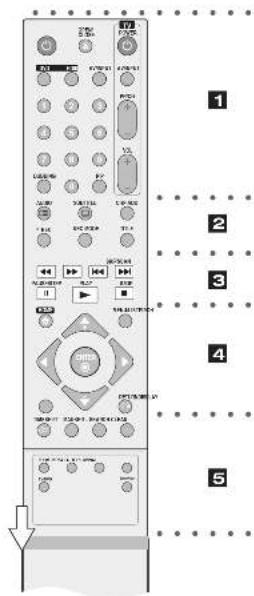
POWER Ö Rekorder ein- und ausschalten
OPEN/CLOSE ▲ Disc-Fach öffnen un schließen
DVD: Betriebsmodus DVD aktivieren
HDD: Betriebemodus HDD aktivieren
AV/INPUT: Zwischen den verschiedenen Eingängen für die Aufnahme wählen (Tuner, AV1-4 oder DV IN)
Zifferntasten 0-9. für Zahleneingsaben
DUBBING: Aktuell laufenden Titel kopieren
PIP: Bid-in-Bild-Funktion ein- und ausschalten
Tastenfeld „TV“: Tasten für einen angeschlossenen Fernseher (siehe S. 2)

HOME: Hauptmenü ein- und ausblenden
PR/CH +/- Programmwahltasten für gespeicherte Fernsahprogramma
(links / rechts / oben / unten): Menüpunkte
MENU/LIST: Menüs einer DVD-Disc aufrufen. Zwischen der Menüs „Titelliste-Original“ und „Titelliste-Playliste“ umschalten
ENTER
- Menuauswahl bestätigen - Im Fornschuld: Informationen zur Festplatz und aktuellen Einstellungen einlenden.
DISPLAY: Bildschimmenü aufrufen
RETURN#: Menü schließen

AUDIO > Sprache oder Tonkanal auswahlen
SUBTITLE: Untertitelsprache auswahlen CHP. ADD: Während der Wiedersgabe oder Aufnahme eine Kapitemarke einfügen
REC ●: Aufnahme starten
REC MODE: Aufnahmemodus wählen
TITLE: Titelmenü der Disc aufrufen, fals vorhanden

TIMESHIFT@Zeitversetzte Wiedergabe einer Live-Sendung
MARKER: Während der Wiedergabe eine Marke setzen
SEARCH: Menii „Markensuche“ anzeigen
CLEAR Track-Nummer aus einer Programmliste oder Marke im Menü „Markensuche“ löschen
Tasten unter der Schubabdeckung
SCAN ◀▶: Suchlauf zurück bzw. vor
SKIP: Zum nächsten bzw. vorherigen Kapitel oder Track
PAUSE/STEPII: Wiedergabe oder Aufnahme vorübergehend anhalten
PLAY►: Wiedergabe starten
STOP■: Wiedergabe bzw. Aufnahme anhalten
ZOOM: Videobild vergrößern
REPEAT: Wiederholtfunktionen
A-B: Selbstdefinierte Sequenz wiederholen
THUMBNAIL: Miniaturansicht einblenden
TV/DVD: Die vom Recorder-Tuner bzw. TV-Tuner gefundenen Kanäle anzeigen
ShowView: Programm-Menü zur Programmierung mit ShowView aufrufen
Vorderansicht
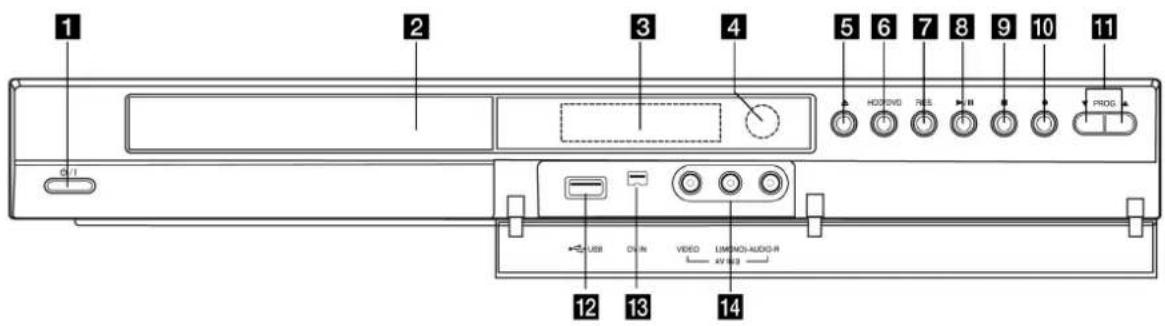
-
: Vom Standby-Modus ein- und wieder in den Standby-Modus schalten
-
Diskfach
-
Display
Anzeigen im Display:
• T/S: Der Recorder ist im Timeshift-Modus.
• REC: Der Recorder nimmt auf.
• HDD: Der Recorder ist im Festplattenmodus.
- HDD ◀▶ DVD: Der Recorder überspielt von DVD auf Festplatte und umgekehrt.
• TV: Der Recorder ist im TV-Modus.
- The Timer-Aufnahme ist programmiert oder findet gerade statt.
- Anzeige von Zeit, Spielzeit, abgelaufener Zeit, Titelnummer, Kapitelnummer, Programmnummer etc.
-
Empfangsfeld für den Sender der Fernbedienung
-
: Däkfach öffnen und schließen
-
HDD/DVD: HDD-Modus (Festplattenmodus) oder DVD-Modus wählen
-
RES: Auflösung („Resolution“). Hier können Sie die Auflösung für den HDMI-Ausgang und die Komponenten-Ausgänge wählen.
HDMI: 576i, 576p, 720p, 1080i; Komponenten: 576i, 576 p. (siehe "HDMI-Gerät anschließen", Seite 14).
-
: (Play/Pause“): Wiedergabe starten; Wiedergabe unterbrechen und fortsetzen
-
(„■top“): Wiedergabe oder Aufnahme stoppen
-
• („Record“): Aufnahme starten. Durch wiederholtes Drücken können Sie eine Aufnahmezeit einstellen.
-
▼▲ PROG: Programmwahltasten für gespeicherte Fernsehprogramme
-
USB-Anschluss für USB-Stick
-
DV IN: DV-Ausgang einer Digitalkamera anschließen
-
AV IN 3: Audio-/Video-Ausgänge einer externen Quelle anschließen (Audiosystem, TV, Monitor, Digitalkamera etc.)
Universalfunktion der Fernbedienung
Die Tasten im Tastenfeld TV der Fernbedienung können Fernsehgeräte verschiedener Hersteller bedienen.
Voraussetzung ist, dass Sie den richtigen Gerätecode für Ihr Fernsehgerät eingeben.
Code eingeben
So geben Sie den Gerätecode ein:
Richten Sie die Fernbedienung auf das TV-Gerät.
▶ Halten Sie die Taste TV POWER gedrückt. Während die Taste gedrückt ist, drücken Sie eine Zifferntaste. Wenn das Fernsehgerät reagiert (ein- bzw. ausschaltet), haben Sie den richtigen Code gefunden.
▶ Wenn das TV-Gerät nicht reagiert, versuchen Sie eine andere Zifferntaste.

Für viele Fernsehgeräte des Herstellers MEDION können Sie den Code 2 verwenden.
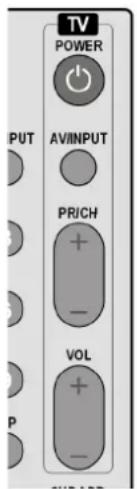
Anwenden
Wenn Sie den richtigen Code gefunden haben, können Sie folgende Funktionen an Ihrem Fernsehgerät ausüben:
POWER: Ein- und ausschalten
AV/INPUT: Empfangsquelle wählen
PR/CH +/-: Fernsehprogramm wählen (am TV-Gerät, nicht über den DVD-Recorder)
VOL +/-: Lautstärke einstellen
Hinweise
- Es ist möglich, dass Sie nicht alle dieser Funktionen ausüben können, obwohl ein richtiger Code gefunden wurde.
- Ein neuer Code löscht den alten.
- Beim Auswechseln der Batterien wird die Fernbedienung auf den voreingestellten Code 1 zurückgestellt.
Inhaltsverzeichnis
Vorderansicht ....1
Universalfunktion der Fernbedienung 2
Inhaltsverzeichnis 3
Sicherheitshinweise 5
Elektrische Geräte nicht in Kinderhände 5
Das Gerät sicher aufstellen 5
Netzanschluss 6
Bei Beschädigungen 6
Im Falle von Funktionsstörungen 6
Der CD-/DVD-Recorder 6
Sicherer Umgang mit Batterien 6
Das Gerät reinigen 7
Allgemeines 8
Über DVD 8
Das MP3-Format 9
Verfügbare Surround-Tonformate 9
Vorbereitung ....10
Gerät auspacken 10
Batterien in die Fernbedienung einlegen ....10
Rückansicht und Anschlüsse 11
Hinweise für die Anschlüsse ....12
Antennenkabel anschließen 12
Fernsehgerät anschließen 13
HDMI-Gerät anschließen 14
Verstärker anschließen ....15
Weitere Audio-/Video-Geräte anschließen .....16
Erstinbetriebnahme ....18
Bedienung am Gerät und mit der Fernbedienung .....18
Ein- und Ausschalten 18
Erstbetrieb 19
Einstellungen im SETUP-Menü 20
In den Menüs navigieren 20
Übersicht der Menüs 20
Einfaches Menü - Einstellung .....21
Menü 21
TV-Einstellungen 21
Menü 24
Sprache 24
Menü 24
Audio 24
Menü 25
Zugangscodes 25
Menü 27
Aufnahme 27
Menü 29
Disk 29
Grundfunktionen 31
Betriebsmodus wählen ....31
Fernsehfunktionen ....31
Medium einsetzen 32
PIP 32
Wiedergabe von Festplatte oder Disks 33
Wiedergabe spezieller Formate ....37
DivX 37
Audio-CD oder MP3/WMA-Dateien 38
JPEG-Dateien 41
Gemeinsame Funktionen für DivX-, MP3-/WMA- und JPEG-Dateien ..... 43
Aufnahmefunktionen 45
Kopierschutz 45
Informationen zur Aufnahme 45
Die Timeshift-Funktion 46
Manuelle Aufnahme vom TV 47
Timer-Aufnahme 49
Daten überspielen 50
Videoaufnahmen bearbeiten ....53
Bearbeitungsoptionen 53
Optionen während Wiedergabe 54
Suchen 54
Löschen 54
Umbenennen 55
Verbinden 55
Teilen 55
Sortieren 56
Verstecken/Anzeigen 56
Bewegen 56
Schützen 56
Eine neue Playliste erstellen 56
Kopieren („Dubbing“) 57
Zusätzliche Funktionen ....59
Wenn Störungen auftreten 60
Entsorgung 63
Technische Daten 64
Ländercodes 65
Sicherheitshinweise

Zu dieser Anleitung
Lesen Sie vor Inbetriebnahme die Sicherheitsvorschriften aufmerksam durch.
Beachten Sie die Warnungen auf dem Gerät und in der Bedienungsanleitung.
Bewahren Sie die Bedienungsanleitung immer in Reichweite auf. Wenn Sie das Gerät verkaufen oder weitergeben, händigen Sie unbedingt auch diese Anleitung aus.
Elektrische Geräte nicht in Kinderhände
Lassen Sie Kinder niemals unbeaufsichtigt elektrische Geräte benutzen.
Batterien/Akkus können bei Verschlucken lebensgefährlich sein. Bewahren Sie deshalb das Gerät und die Batterien für Kleinkinder unerreichbar auf. Wurde eine Batterie verschluckt, muss sofort medizinische Hilfe in Anspruch genommen werden.
Halten Sie auch die Verpackungsfolien von Kindern fern. Es besteht Erstickungsgefahr.
Das Gerät sicher aufstellen
Achten Sie beim Aufstellen des Geräts auf folgende Umgebungsbedingungen:
Das Gerät ist nicht für den Betrieb in Räumen mit hoher Luftfeuchtigkeit (z. B. Badezimmer) ausgelegt.
- Stellen Sie das Gerät auf eine feste, ebene Oberfläche.
- Lassen Sie keine direkten Wärmequellen (z. B. Heizungen) auf das Gerät wirken.
- Das Gerät darf nicht starkem, direktem Sonnenlicht ausgesetzt sein.
- Tropf- oder Spritzwasser darf nicht auf das Gerät treffen. Stellen Sie deshalb auch keine mit Flüssigkeit gefüllten Gegenstände – wie z. B. Vasen – auf das Gerät. Betreiben Sie das Gerät nicht in der Nähe von Badewannen, Wasserbecke
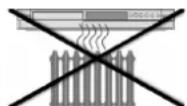

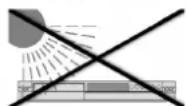
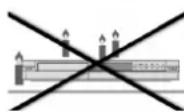
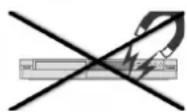
- Stellen Sie keine offenen Brandquellen (z. B. brennende Kerzen) auf oder in die Nähe des Geräts.
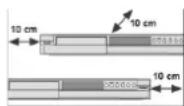
- Verdecken Sie die Lüftungsschlitze nicht, damit immer eine ausreichende Belüftung gewährleistet ist. Die Belüftung darf nicht durch Bedecken der Lüftungsöffnungen mit Gegenständen (wie Zeitschriften, Decken, Vorhängen usw.) behindert werden. Bewahren Sie einen Mindestabstand zu Wänden oder Möbeln von ca. 10 cm nach oben und hinten und ca. 5 cm zu den anderen Seiten.
- Es dürfen keine Gegenstände ins Innere des Gerätes gelangen, z. B. durch die Lüftungsschlitze. Es könnten stromführende Teile berührt werden oder Komponenten der Geräte beschädigt werden.
- Stellen Sie das Gerät nicht in unmittelbarer Nähe von Magnetfeldern (z. B. Fernseher oder anderen Lautsprechern) auf.
- Setzen Sie das Gerät keinen Erschütterungen aus. Erschütterungen können der empfindlichen Elektronik schaden.
Netzanschluss
Schließen Sie das Gerät nur an eine gut erreichbare Steckdose (230 V \~ 50 Hz) an, die sich in der Nähe des Aufstellorts befindet. Für den Fall, dass Sie das Gerät schnell vom Netz nehmen müssen, muss die Steckdose frei zugänglich sein.
Warten Sie mit dem Anschluss des Netzkabels, wenn das Gerät von einem kalten in einen warmen Raum gebracht wird. Das dabei entstehende Kondenswasser kann unter Umständen das Gerät zerstören. Wenn das Gerät Zimmertemperatur erreicht hat, kann es gefahrlos in Betrieb genommen werden
Achten Sie darauf, dass das Netzkabel nicht zur Stolperfalle wird. Die Anschlussleitung darf nicht geklemmt und gequetscht werden.
Gewitter
Bei längerer Abwesenheit oder Gewitter ziehen Sie den Stecker und das Antennenkabel ab.
Bei Beschädigungen
Nehmen Sie das Gerät nicht in Betrieb, wenn Gerät oder Netzkabel sichtbare Schäden aufweisen oder das Gerät heruntergefallen ist.
Ziehen Sie bei Beschädigung des Steckers, der Anschlussleitung oder des Gerätes oder, wenn Flüssigkeiten oder Fremdkörper ins Innere des Gerätes gelangt sind, sofort den Stecker aus der Steckdose. Ziehen Sie den Netzstecker immer am Stecker, nie am Kabel aus der Steckdose.

Versuchen Sie auf keinen Fall, das Gerät selber zu öffnen und/oder zu reparieren. Es besteht die Gefahr des elektrischen Schlags. Wenden Sie sich im Störungsfall an unser Service Center oder eine andere geeignete Fachwerkstatt.
Im Falle von Funktionsstörungen
Sollte das Gerät Funktionsstörungen zeigen, kann es sein, dass eine elektrostatische Entladung stattgefunden hat. Ziehen Sie in diesem Fall das Netzkabel ab. Nehmen Sie das Gerät dann wieder ans Netz. Es wird auf diese Weise zurückgesetzt.
Der CD-/DVD-Recorder

Der DVD-Recorder ist ein Laserprodukt der Klasse 1. Das Gerät ist mit einem Sicherheitssystem ausgerüstet, das das Austreten von gefährlichen Laserstrahlen während des normalen Gebrauchs verhindert. Um Augenverletzungen zu vemeiden, manipulieren oder beschädigen Sie niemals das Sicherheitssystem des Geräts.
Sicherer Umgang mit Batterien
• Die Fernbedienung wird mit Batterien betrieben. Beachten Sie hierzu folgende Hinweise:
- Halten Sie Batterien von Kindern fern. Batterien können bei Verschlucken lebensgefährlich sein. Wurde eine Batterie verschluckt, muss sofort medizinische Hilfe in Anspruch genommen werden.
- Werfen Sie die Batterien nicht ins Feuer, schließen Sie sie nicht kurz und nehmen Sie sie nicht auseinander.
- Reinigen Sie die Batterie- und Gerätekontakte vor dem Einlegen bei Bedarf.
- Tauschen Sie immer alle Batterien gleichzeitig aus.
- Setzen Sie nur Batterien des gleichen Typs ein. Verwenden Sie keine unterschiedlichen Typen; mischen Sie keine gebrauchten und neue Batterien.
- Beachten Sie beim Einlegen der Batterien die Polarität (+/-).
- Wenn Sie das Gerät längere Zeit nicht verwenden, nehmen Sie die Batterien heraus.
- Erntfernen Sie erschöpfte Batterien umgehend aus dem Gerät! Es besteht erhöhte Auslaufgefahr!
- Setzen Sie die Batterien keinen extremen Bedingungen aus; stellen Sie das Gerät z. B. nicht auf Heizkörpern ab ! Es besteht erhöhte Auslaufgefahr!
- Versuchen Sie niemals, normale Batterien wieder aufzuladen! Es besteht Explosionsgefahr!
- Nehmen Sie ausgelaufene Batterien sofort aus dem Gerät. Reinigen Sie die Kontakte, bevor Sie neue Batterien einlegen. Es besteht Verätzungsgefahr durch Batteriesäure!
- Sollte Batteriesäure ausgelaufen sein, vermeiden Sie unbedingt den Kontakt mit Haut, Augen und Schleimhäuten! Falls die Säure doch mit Haut in Kontakt gekommen ist, spülen Sie die betroffenen Stellen sofort mit reichlich klarem Wasser und suchen Sie umgehend einen Arzt auf.
Das Gerät reinigen
Vor der Reinigung ziehen Sie bitte den Netzstecker aus der Steckdose. Für die Reinigung verwenden Sie ein trockenes, weiches Tuch. Chemische Lösungs- und Reinigungsmittel sollten Sie vermeiden, weil diese die Oberfläche und/oder Beschriftungen des Geräts beschädigen können.
Allgemeines
Über DVD


Die DVD - Digital Versatile Disc (englisch für „vielseitige digitale Scheibe“) ist ein digitales Speichermedium für Informationen. DVDs sind durch eins der nebenstehenden Symbole gekennzeichnet.
Abhängig davon, wie die Informationen aufgebracht sind, ergeben sich verschiedene DVD-Typen mit unterschiedlichen Speicherkapazitäten.
DVD-Aufbau
Video-DVDs sind in Titel und Kapitel unterteilt. Eine DVD kann mehrere Titel haben, die wiederum aus mehreren Kapiteln bestehen können. Titel und Kapitel sind jeweils fortlaufend nummeriert
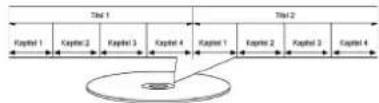
Normalerweise besteht der erste Titel einer DVD aus Lizenzhinweisen und Informationen zum Hersteller. Der nächste Titel ist meist der Film selbst. Weitere Titel können z. B. „Making-Of“-Reportagen, Filmvorschauen oder Informationen zu den Schauspielern enthalten.
Sprachen und Untertitel
Auf DVDs können bis zu acht Sprachen und Untertitel in bis zu 32 Sprachen gespeichert werden. Sprache und Untertitel können bei der Wiedergabe beliebig kombiniert werden.
Regionalcodes
Aufgrund weltweiter Vertriebsstrategien wurde für die DVD ein Code entwickelt, der das Abspielen nur auf Geräten erlaubt, die in bestimmten Regionen erworben wurden.

Dieser Code basiert auf einem System, das die Welt in sechs Regionen einteilt. Europa gehört zur Zone 2. Auf Ihrem DVD-Player lassen sich daher DVDs abspielen, die mit dem Regionalcode 2 versehen sind. Der Regionalcode ist auf der Verpackung der DVD aufgedruckt (siehe nebenstehendes Logo).
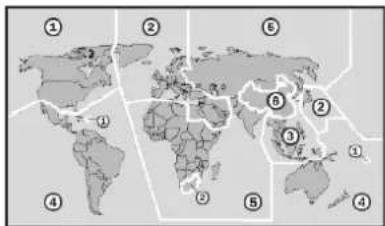
Außer DVDs mit dem Regionalcode 2 lassen sich nur DVDs mit dem Regionalcode 0 (geeignet für jeden DVD-Player) auf Ihrem Gerät wiedergeben.

Sollten beim Abspielen bestimmter DVDs Probleme auftreten, versichern Sie sich, dass die DVD den Ländercode 2 oder 0 hat.
DVD-Rohlinge
Ihr Recorder kann vier Arten von DVD-Rohlingen beschreiben:
DVD+RW, DVD-RW: DVD+ und DVD- ReWritable-Rohlinge können mehrmals beschrieben werden. Sie sind auch ohne vorherige Finalisierung (Abschließen) in anderen DVD-Geräten abspielbar (siehe "DVD finalisieren", Seite 29).
DVD+R, DVD-R: DVD+R- und DVD-R-Rohlinge (einmal beschreibbare DVDs) können ohne vorheriges Abschließen nicht auf anderen DVD-Geräten abgespielt werden. Eine Aufnahme auf einem DVD+R/DVD-R-Rohling kann zwar gelöscht, aber nicht mehr überschrieben werden.
Das MP3-Format
Das MP3-Format ist ein Kompressionsformat für Audiodaten. Das MP3-Format wurde entwickelt, um die Datenmenge von Audiodaten extrem zu verringern.
MP3-Dateien müssen zur Erkennung mit der entsprechenden Dateierweiterung *.mp3 abgespeichert sein. Im Gegensatz zu einer herkömmlichen Audio-CD kann eine MP3-CD – wie eine Daten-CD für den Computer – in Verzeichnisse (Ordner, Alben) und Dateien (Tracks, Titel) unterteilt sein.
Verfügbare Surround-Tonformate
Dolby Digital 5.1

Beim Dolby-Digital-Tonformat wird das Audiomaterial digital gespeichert. Dabei werden bis zu fünf separate Vollfrequenz-Audiokanäle (vorne links und rechts, Mitte, hinten links und rechts) sowie ein Effekt- bzw. Tiefenkanal (5.1) separat gespeichert. Tonträger im Dolby-Digital-Format sind mit nebenstehendem Warenzeichen gekennzeichnet.
Da jeder Kanal vollkommen unabhängig ist, wird ein realistisches Klangfeld mit einem „dreidimensionalen“ Hörgefühl geschaffen, wodurch der Ton Distanz, Bewegung und eine relative Position im Raum erhält.
Markenzeichen
„Dolby“, „Pro Logic“ und das Doppel-D-Symbol sind Markenzeichen der Dolby Laboratories. Der Begriff „dts“ ist ein Warenzeichen von DTS
dts (Digital Theater Systems)

Hinter der Abkürzung dts verbirgt sich ein bisher weniger verbreitetes Tonformat, mit dem ebenfalls bis zu sechs (5.1) getrennte Kanäle auf einem Tonträger gespeichert werden. Tonträger im dts-Format sind mit nebenstehendem Warenzeichen gekennzeichnet.
Ihr DVD-Recorder kann diese Audiodaten im Dolby-Digital 5.1-Format und im dts-Format lesen und leitet sie zur Dekodierung an die digitalen Ausgänge weiter („DIGITAL OUT“). Er kann den Ton eines dts-Tonträgers jedoch selbst nicht wiedergeben.
Vorbereitung
Gerät auspacken
Entfernen Sie sämtliches Verpackungsmaterial, auch die Folien an der Gerätefront.

ACHTUNG!
Lassen Sie kleine Kinder nicht mit Folie spielen. Es besteht Erstickungsgefahr!
Lieferumfang prüfen
Vergewissern Sie sich beim Auspacken, dass folgende Teile mitgeliefert wurden:
• DVD - Recorder
- SCART-Kabel
- Antennenkabel
- Netzkabel
- Fernbedienung
• 2 Mignonbatterien (1,5 V; Größe AAA, LR03)
• DVD+RW-Rohling (unbeschriebene DVD)
- Bedienungsanleitung und Garantiedokumente
Batterien in die Fernbedienung einlegen
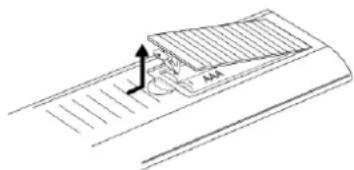
Für die Fernbedienung sind zwei Mignon-1,5 V-Batterien (Größe AAA/LR03) mitgeliefert.
▶ Schieben Sie den Batteriefachdeckel auf der Rückseite der Fernbedienung in Pfeilrichtung ab.
Legen Sie die Batterien so ein, dass der Minuspol der Batterien an den Federn anliegt.
▶ Schieben Sie den Batteriefachdeckel wieder auf.
Rückansicht und Anschlüsse
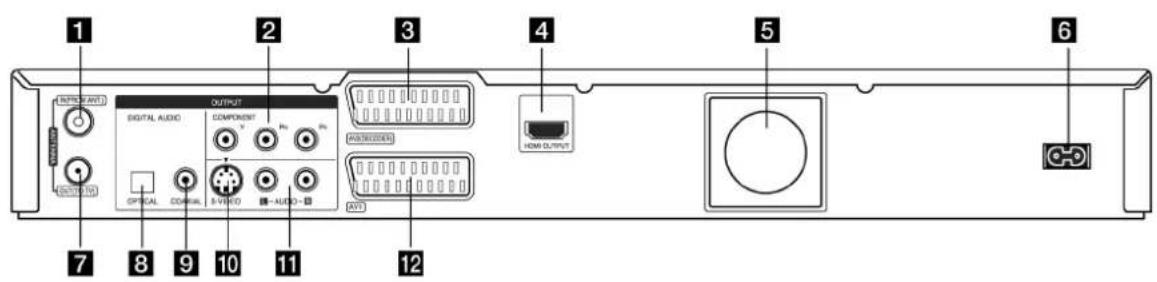
- ANTENNA IN (FROM ANT.): Antenneneingang
- COMPONENT OUTPUT: Anschluss für Fernsehgerät mit YUV-Anschluss ("Progressive Scan"-Funktion)
- AV 2 DECODER: SCART-Anschluss für externe Quelle (wie Decoder, Set Top Box, Video-Recorder, Receiver etc.)
- HDMI OUTPUT: HDMI-Ausgang für Geräte mit HDMI-Eingang (digitale Übertragung von Bild und Ton)
- Lüftungsventilator
- Anschluss für Netzkabel
- ANTENNA OUT (TO TV): Antennenausgang; zum TV-Gerät
- OPTICAL: Digitaler Audio-Ausgang
- COAXIAL: Digitaler Audio-Ausgang
- S-VIDEO-OUTPUT: Bildübertragung zum S-Video-Eingang eines Fernsehgeräts.
- L-AUDIO-R: Linker und rechter Audio-Ausgang
- AV 1 SCART: SCART-Anschluss zum Fernsehgerät.

Achten Sie darauf, dass alle Geräte ausgeschaltet sind, bevor Sie sie anschließen. Nehmen Sie die Geräte erst ans Netz, wenn die Anschlüsse vorgenommen wurden.
Hinweise für die Anschlüsse
- Wenn das Antennenkabel Ihrer Hausantenne oder Kabelanlage an den DVD-Recorder angeschlossen ist und ein weiteres Antennenkabel den Recorder mit dem Fernseher verbindet, können Sie TV-Programme sehen, auch dann, wenn sich der DVD-Recorder im Standby-Modus befindet.
- Vermeiden Sie einen indirekten Anschluss des DVD-Recorders über einen Videorecorder mit dem Fernseher, weil dadurch die Bildqualität erheblich beeinträchtigt wird.
- Die Cinch-Anschlusskabel sind mit farbigen Steckern versehen. Um die Installation des Gerätes zu vereinfachen, verwenden Sie stets Cinch-Stecker und Anschlussbuchsen gleicher Farbe, wenn Sie zwei Geräte miteinander verbinden.
- Verbinden Sie nicht die AUDIO-Ausgänge des DVD-Recorders mit einem PHONO-IN-Eingang Ihres Audiosystems.

Achten Sie darauf, dass alle Geräte ausgeschaltet sind, bevor Sie sie anschließen. Nehmen Sie die Geräte erst ans Netz, wenn die Anschlüsse vorgenommen wurden.
Antennenkabel anschließen

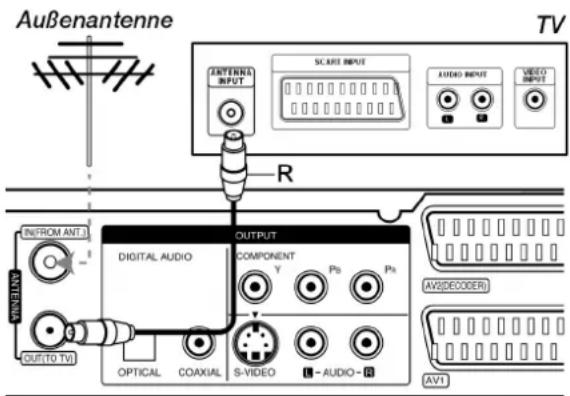
Wenn Sie den DVD-Recorder an ein Fernsehgerät anschließen, müssen Sie eine Antennenverbindung zwischen Fernsehgerät, DVD-Recorder und Hausantenne schaffen.
▶ Verbinden Sie ein Antennenkabel vom Antenneneingang (ANTENNA IN) des DVD-Recorders zur Außenantenne (Wandanschlussdose).
▶ Verbinden Sie ein zweites Antennenkabel (z. B. das mitgelieferte) zwischen dem Antenneneingang (ANTENNA IN) des Fernsehrgeräts und dem Antennenausgang (ANTENNA OUT) des DVD-Recorders.
Recorder
Fernsehgerät anschließen
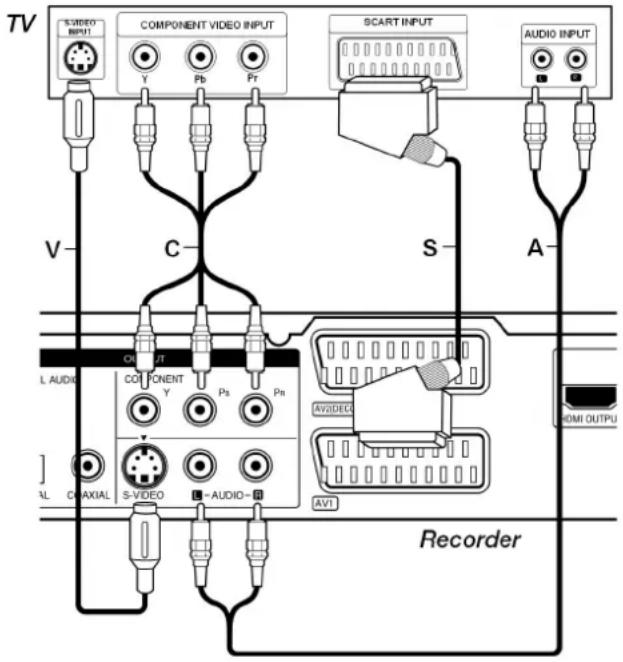
Es gibt verschiedene Möglichkeiten, den DVD-Recorder an ein Fernsehgerät anzu-schließen. Nebenstehende Abbildung zeigt vier Möglichkeiten (S, V+A und C).
▶ Verwendenden Sie nureine der nachstehend beschriebenen Möglichkeiten; kombinieren Sie nicht anders als beschrieben.
S - Mit SCART-Kabel
Das SCART-Kabel ist die einfachste Verbindung zwischen dem DVD-Recorder und dem Fernsehgerät.
Sofern Ihre Fernsehgerät zur Verarbeitung von RGB-Signalen in der Lage ist, erreichen Sie über diese Option eine sehr gute Bildqualität.
▶ Schließen Sie das SCART-Kabel an den SCART-Eingang am Fernsehgerät und die AV1-Buchse am DVD-Recorder an.
▶ Stellen Sie im Einstellungsmenü den Eintrag Video-Ausg. Format auf RGB.
V + A - Mit S-Video- und AV-Kabel
Falls Ihr Fernsehgerät keinen SCART-Anschluss hat, können Sie ein S-Video-Kabel einsetzen. Sie erreichen damit gute Bildqualität.
▶ Verbinden Sie das S-Video-Kabel mit dem S-VIDEO-Ausgang des DVD-Recorders und dem entsprechenden Eingang des Fernsehgeräts.
- Zur Übertragung des Tons können Sie ein Audio-Cinch-Kabel (rot/weiß) einsetzen.
C + A – Über die Komponentenanschlüsse (YUV-Farbformat)
Wenn Ihr TV-Gerät über eine sogenannte „Progressive Scan“- oder „HD-Ready“-Funktion verfügt, wird die beste Bildqualität über die Komponentenanschlüsse (Y, CB/PB, Cr/Pr) erzielt. Im Progressive-Scan-Verfahren wird eine erhöhte Bildfrequenz ausgegeben. Bildflammern wird auf diese Weise auf ein Minimum reduziert und Bewegungsabläufe werden flüssiger dargestellt.
Voraussetzung zur Wiedergabe ist natürlich, dass Ihr TV-Gerät dieses Format ebenfalls verarbeiten kann. Mit einer SCART- oder einer anderen Video-Verbindung funktioniert PROGRESSIVE SCAN nicht.
- Setzen Sie für die Verbindung über die Komponentenanschlüsse ein dreipoliges Video-Cinch-Kabel (rot/blau/grün) ein.
▶ Stellen Sie im Einstellungsmenü den Eintrag Video-Ausg. Format auf YPbPr.
▶ Stellen Sie mit der Taste RES die Auflösung 576p ein. - Zur Übertragung des Tons können Sie ein Audio-Cinch-Kabel (rot/weiß) einsetzen.
Statt des Fernsehgeräts können Sie z. B. auch einen Beamer anschließen.
Hinweis
Bei den Auflösungen 720p oder 1080i sind der S-Video-Ausgang und der Komponentenausgang nicht verfügbar.
HDMI-Gerät anschließen
Über HDMI
Ihr DVD-Recorder verfügt über einen HDMI (OUT)-Anschluss. HDMI („High Definition Multimedia Interface“) ist im Bereich der Unterhaltungselektronik die einzige Schnittstelle, die gleichzeitig Audio- und Videodaten digital überträgt. Sie verarbeitet alle heute bekannten Bild- und Tonformate, einschließlich HDTV (High Definition Television) und kann somit auch die derzeit höchste Auflösung von 1080p ohne Qualitätsverlust darstellen.
HDMI, das HDMI-Logo und High Definition Multimedia Interface sind Markenzeichen oder eingetragene Markenzeichen von HDMI licensing LLC.
Sie können den DVD-Recorder sowohl an einen Fernsehgerät mit HDMI- als auch mit DVI-Eingang anschließen (HDMI ist abwärtskompatibel zu DVI – „Digital Visual Interface“). Für den Anschluss an einen HDMI-Eingang benötigen Sie lediglich ein HDMI-Kabel. Falls Ihr Fernsehgerät eine DVI-Buchse besitzt, benötigen Sie zusätzlich einen Adapter (HDMI – DVI), der ebenfalls im Fachhandel erhältlich ist.

Bitte beachten Sie, dass nicht alle DVI-Geräte mit diesem DVD-Recorder kompatibel sind. Es kann sein, dass das Bild nicht richtig dargestellt wird.
Auflösungen
Das angeschlossene Gerät muss mit den Auflösungen, die der DVD-Recorder zur Verfügung stellt, kompatibel sein. Dies sind die Auflösungen: 720 (1440) x 576i, 720x576p, 1280x720p und 1920x1080i.
Sie können die Auflösung mit der Taste RES an der Gerätefront wählen.
Richtig anschließen
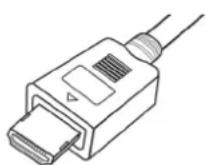
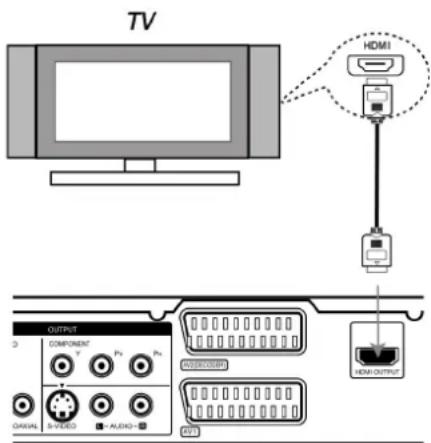
▶ Verbinden Sie ein HDMI-Kabel mit der HDMI-OUTPUT-Buchse des DVD-Recorders und dem HDMI-Eingang des Fernsehgeräts oder Monitors. Der Pfeil auf dem Stecker muss nach oben weisen.
▶ Wenn Sie das Gerät an den DVD-Recorder angeschlossen haben, schalten Sie zunächst nur dieses Gerät ein. Warten Sie dann ca. 30 Sekunden. Dadurch wird der HDMI-Eingang des angeschlossenen Bildschirms auf den DVD-Recorder abgestimmt.
▶ Schalten Sie dann erst den DVD-Recorder ein.
Eventuell müssen Sie für den Fernseher die Quelle „HDMI“ wählen.
Recorder
Einstellungen für den HDMI-Betrieb
Im Menü AUDIO können Sie Einstellungen für den HDMI-Betrieb treffen.
- Wenn das angeschlossene Gerät keine 96 kHz Sampling-Frequenz verarbeiten kann, stellen Sie die Sampling-Frequenz im Audio-Menü auf 48 kHz (siehe Seite 25).
- Wenn das angeschlossene Gerät nicht mit Dolby Digital und MPEG-Decoder ausgestattet ist, stellen Sie die Dolby Digital- und MPEG-Einstellung auf PCM.
- Wenn das angeschlossene Gerät nicht mit einem DTS-Decoder ausgestattet ist, stellen Sie die DTS-Einstellung auf AUS. (Um das DTS-Mehrkanal-Signal auszugeben und dadurch den
Surround-Sound zu genießen, müssen Sie den DVD-Recorder über einen der digitalen Audio-Ausgänge an einen DTS-kompatiblen Empfänger anschließen.)
- Wenn Sie den HDMI-Anschluss benutzen, können Sie mit der Taste RES folgende Auflösungen wählen: 567i, 567p, 720p und 1080i.

Ändern Sie die Auflösung möglichst nicht während des Betriebs. Falls in diesem Fall Störungen auftreten, schalten Sie das Gerät aus und wieder ein.
Verstärker anschließen
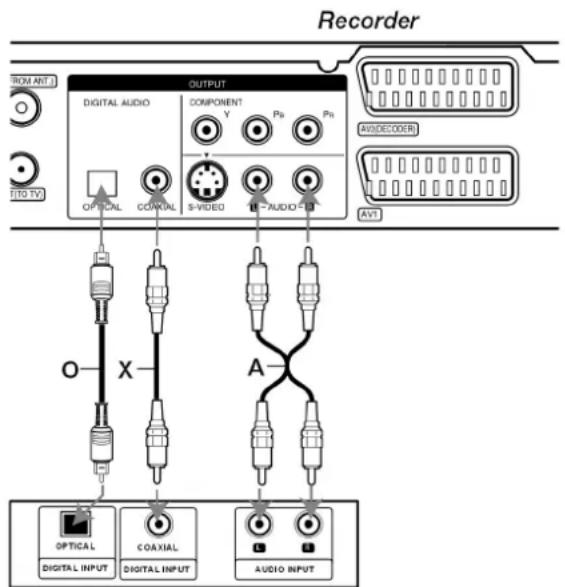
Das nebenstehende Bild zeigt mehrere Möglichkeiten, einen Verstärker anzuschließen.
A - 2-Kanal-Stereo-Gerät anschließen
Um ein 2-Kanal-Stereo-Gerät mit Dolby Pro Logic II oder Pro Logic anzuschließen, verbinden Sie die Audio-Ausgänge (Links/Rechts) des DVD-Recorders mit den entsprechenden Audio-Eingängen des Audiogeräts.
O/X – Gerät mit PCM oder Mehrkanal-Decoder anschließen
Um einen Verstärker mit 2-Kanal-Digital-Stereo (PCM) oder einen Audio-Video-Receiver mit Mehrkanal-Decoder (Dolby Digital™, MPEG 2 oder DTS) anzuschließen, verbinden Sie – entweder ein optisches Kabel mit dem opti-
Verstärker (Receiver)
schen Ausgang des DVD-Recorders und dem entsprechenden Eingang des Verstärkers (0), – oder ein Koaxialkabel mit dem Koaxial-Ausgang des DVD-Recorders und dem entsprechenden Eingang des Verstärkers (X).
Um die digitalen Ausgänge zu nutzen, müssen Sie sie im Menü AUDIO aktivieren (Seite 24) .
Hinweise
- Wenn das Audioformat des Digitalausgänge nicht zu den Anforderungen des Verstärkers passen, entsteht ein stark verzerrter Klang oder es wird kein Ton ausgegeben.
- Ein digitaler 6-Kanal-Surround-Sound kann nur ausgegeben werden, wenn der angeschlossene Verstärker mit einem Multi-Kanal-Decoder ausgestattet ist.
- Der DVD-Recorder kann einen 2-Kanal DTS-Soundtrack nicht intern dekodieren. (Um das DTS-Mehrkanal-Signal auszugeben und dadurch den Surround-Sound zu genießen, müssen Sie den DVD-Recorder über einen der digitalen Audio-Ausgänge an einen DTS-kompatiblen Empfänger anschließen.)
Weitere Audio-/Video-Geräte anschließen
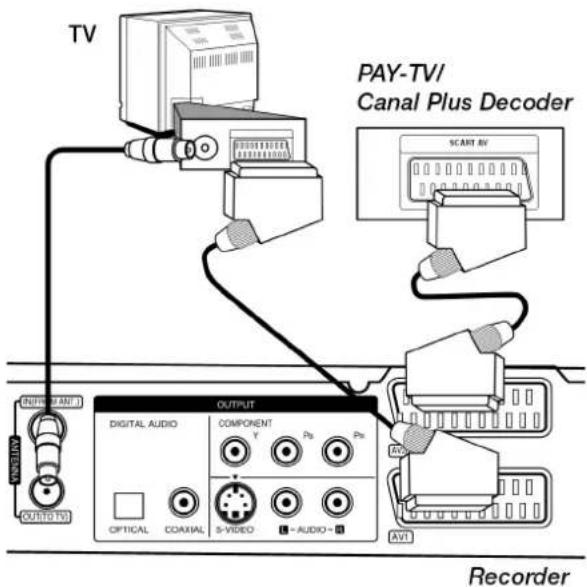
Pay-TV- oder Canal-Plus-Decoder
Wenn Sie einen Decoder anschließen, können Sie die darüber empfangenen Programme sehen und aufnehmen.
▶ Schließen Sie das Fernsehgerät wie oben beschrieben an.
▶ Schließen Sie den Decoder mit einem SCART-Kabel an die AV2-SCART-Buchse des DVD-Recorders an.
Im Einstellungsmenü müssen Sie im Eintrag AV2-Anschluss den Punkt Decoder aktivieren.
Weitere Anschlüsse an AV2-SCART
Der AV2-SCART-Anschluss eignet sich auch für einen Videorecorder, Satellitenempfänger, eine Kabelbox o. ä.
▶ Schließen Sie das Fernsehgerät wie oben beschrieben an.
▶ Schließen Sie einen Videorecorder oder anders Videogerät mit einem SCART-Kabel an die AV2-SCART-Buchse des DVD-Recorders an.
Im Einstellungsmenü müssen Sie im Eintrag AV2-Anschluss den Punkt Andere aktivieren.
▶ Außerdem können Sie im Video-Menü den Punkt AV2-Aufnahme auf Auto, CVBS oder RGB stellen, je nachdem, welches Signal empfangen werden soll.
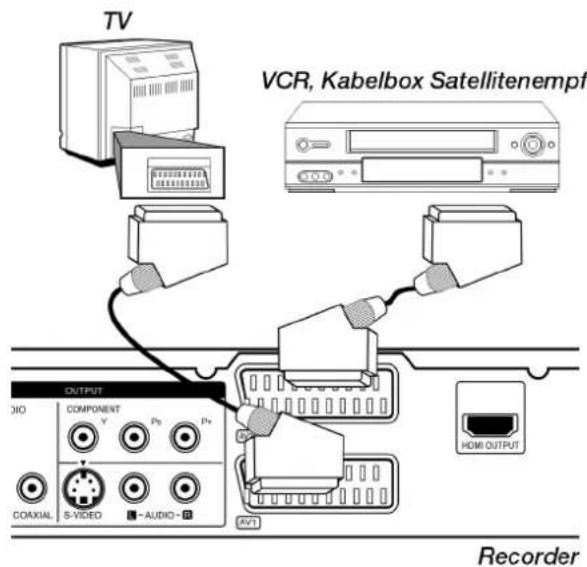
Die Signale des angeschlossenen Geräts werden übertragen, ohne dass der DVD-Recorder eingeschaltet ist. Er muss allerdings mit dem Netz verbunden sein.
Hinweise zum Anschluss eines Videorecorders
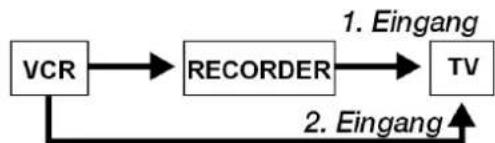
- Schließen Sie den Videorecorder nicht zwischen DVD-Recorder und Fernsehgerät. Das Bild wird stark beeinträchtigt.
- Halten Sie sich an die Anschlussreihenfolge wie nebenstehend dargestellt.
- Um ein Videoband zu wiederzugeben, benutzen Sie den Eingang 2 am TV-Gerät.
- Wenn Sie von dem DVD-Recorder auf einen so angeschlossene Videorecorder aufnehmen wollen, wählen Sie mit der Taste TV/INPUT die Empfangsquelle AV2.
flowchart
graph LR
    A["VCR"] --> B["RECORDER"]
    B --> C["TV"]
    D["1. Eingang"] --> B
    E["2. Eingang"] --> C
Anschluss AV IN 3
Hinter der aufklappbaren Blende an der Vorderseite befinden sich weitere Audio-/Video-Eingänge (Cinch-Buchsen).
Schließen Sie ein Gerät (z. B. einen Videorecorder, einen Camcorder etc.) mit Audio-/Video-Ausgängen mit den passenden Cinchkabeln an die Eingänge am DVD-Recorder an. Beachten Sie die Farbgebung der Stecker. Die gelbe Verbindung überträgt Videosignale, die rote und weiße Audiosignale (links/rechts).
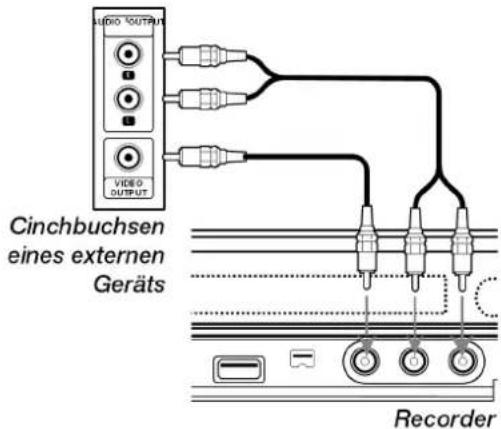
Videokamera anschließen
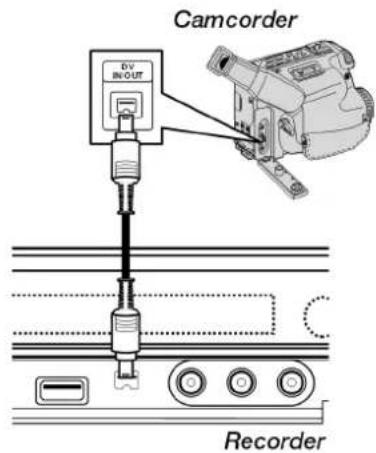
Hinter der aufklappbaren Blende an der Vorderseite befindet sich außerdem ein DV IN-Anschluss zum Anschluss eines digitalen Camcorders. Bitte beachten Sie, dass die Buchse für kein anderes Gerät geeignet ist.
- Schließen Sie ein DV-Kabel an den DV IN-Anschluss am DVD-Recorder und dem DV IN/OUT-Anschluss der Kamera an.
Sie können nun die DV-Aufnahmen auf eine DVD übertragen (siehe "Daten von einem digitalen Camcorder aufnehmen", Seite 51).
Trennen Sie die Verbindung nicht, während die Aufnahmen übertragen werden. Es können Störungen auftreten.
Erstinbetriebnahme
Bedienung am Gerät und mit der Fernbedienung
Mit den Tasten am Gerät können Sie die wesentlichen Wiedergabe- und Aufnahmefunktionen des Geräts aktivieren.
Über die Grundbedienung hinaus bietet die Fernbedienung zahlreiche weitere Funktionen. Insbesondere können Sie nur mit der Fernbedienung in den Setup-Menüs navigieren.

In dieser Anleitung beziehen wir uns auf die Tasten für den DVD-Recorder auf der Fernbedienung. Sofern die Tasten der Fernbedienung für die TV-Bedienung (Universalfunktion) oder Tasten am Gerät gemeint sind, wird dies ausdrücklich gesagt.
Ein- und Ausschalten
▶ Wenn Sie Ihren DVD-Recorder richtig angeschlossen haben, schließen Sie das Netzkabel an der Rückseite des DVD-Recorders und am Stromnetz an. Der DVD-Recorder befindet sich so im Standby-Modus.
▶ Schalten Sie Ihr Fernsehgerät ein.
▶ Schalten Sie den DVD-Recorder ein, indem Sie die Taste POWER ☐ auf der Fernbedienung oder cash Gerät drücken. Im Display erscheint hell die Uhrzeit oder eine andere Anzeige gemäß der Betriebsart oder des aktiven Mediums (wenn die Uhr nicht gestellt ist, erscheint statt der Uhrzeit die Anzeige „--/--“).
▶ Falls das Fernsehgerät den DVD-Recorder nicht von selbst erkennt (das Titelbild des DVD-Recorders erscheint auf dem Bildschirm), wählen Sie den Empfangssignal des DVD-Recorders am Fernsehgerät (in der Regel die Taste AV am Fernsehgerät).
- Sie schalten den DVD-Recorder ebenfalls über ⏻ wieder aus. Nun erscheint die Uhrzeit schwächer beleuchtet im Display.
Erstbetrieb
Um den Recorder als Aufnahmegerät zu nutzen und die Menüsysteme zu aktivieren, muss zunächst eine Kanalsuche durchgeführt werden.
Beim Erstbetrieb startet diese Installation automatisch.
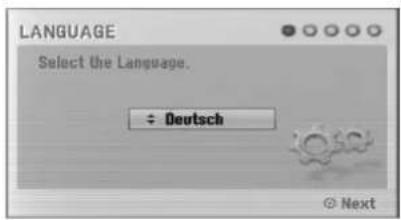
- Es erscheint das Menü LANGUAGE (Sprache) – Select the Language (Wählen Sie die Sprache aus). Wählen Sie mit den Pfeiltasten ▲▼ die Sprache aus
- Drücken Sie ENTER . Ⓞ
- Bestätigen Sie die nächste Meldung „ Überprüfen Sie den Antennenanschluss“ mit ENTER
Datum und Uhrzeit
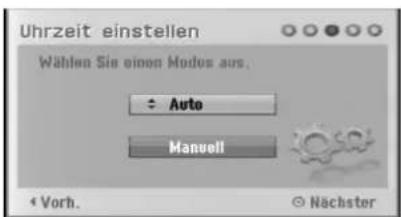
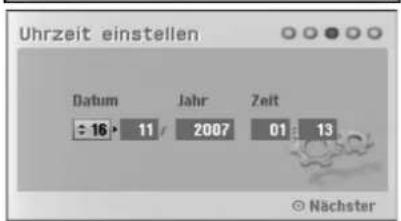
- Im nächsten Schritt werden Datum und Uhrzeit eingestellt. Wenn Sie die Auswahl Auto bestätigen, werden Datum und Uhr automatisch bei der folgenden Programmsuche eingestellt.
- Alternativ können Sie Manuell auswählen und mit ENTER
- bestätigen. Es erscheint das Menü zur Eingabe. Stellen Sie mit ▲▼das Datum ein. Wählen Sie dann mit ◀▶ das nächste Feld und stellen Sie den Monat ein. Gehen Sie ebenso für Jahr, Stunde und Minuten vor. Schließen sie die Einstellung mit ENTER - ab.
Programmsuche
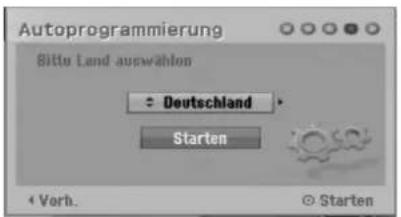
- Es erscheint das Menü Autoprogrammierung. Wählen Sie mit ▲▼ das Land, indem Sie sich befinden.
- Wählen Sie dann mit dann mit der Pfeiltaste ▶ Starten an und drücken Sie ENTER ● um die Programmsuche zu starten. Sie nimmt einige Minuten in Anspruch.
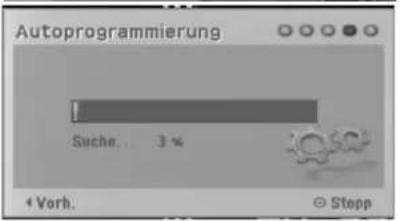
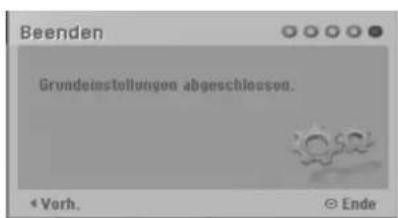
- Zuletzt erscheint das Menü Beenden. Beenden Sie durch Drücken von ENTER
Weiter bearbeiten
Zum Aufrufen und Bearbeiten der Programmliste siehe "Kanal-einstellung", Seite 21. Sie können auch das Gerät auch auf die Werkseinstellungen zurücksetzen und die Autoprogrammierung so wiederholen (vgl. Seite 23).
Einstellungen im SETUP-Menü
Im SETUP-Menü, das Sie über die Taste HOME 🏠 aufrufen, nehmen Sie alle Einstellungen vor.
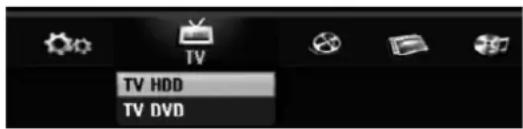
Mit den Pfeiltasten ◀▶ wählen Sie ein Menü im Hauptmenü aus.
▶ Mit den Pfeiltasten ▲▼ markieren Sie ein Untermenü.
▶ Mit ENTER Ⓞ öffnen Sie das Untermenü.
Mit der Taste RETURN 🔍 kommen Sie je nach Menü zum Hauptmenü zurück oder schließen das Menü.
Mit HOME 🏠 können Sie das Menü an jeder Stelle schließen.
Innerhalb eines Menüs oder Untermenüs sind die Navigationsmöglichkeiten am unteren Menürand dargestellt.
Übersicht der Menüs
| Hauptmenü | Untermenü | Funktion |
| Einfaches Menü | Einstellung | Einstellungen des DVD-Rekorders. Die Menüs werden ab der folgenden Seite beschrieben. |
| Timer-Aufnahme | Menü für die Zeitprogrammierung einer Aufnahme (siehe Seite 49). | |
| Showview Showview-Eingabe für eine Aufnahme (Siehe Seite 50). | ||
| TV | TV HDD Wenn | sich das Gerät im Festplattenmodus befindet,kehren Sie hierüber zum Fernsehbild zurück.Dies entspricht der Taste HDD. |
| TV DVD Wenn | sich das Gerät im DVD-Modus befindet, kehren Sie hierüber zum Fernsehbild zurück.Dies entspricht der Taste DVD. | |
| FILM | HDD Öffnet die Filmtitel auf der Festplatte. | |
| HDD DivX Öffnet die Filmtitel im DivX-Format auf der Festplatte. | ||
| DISK Öffnet die Film- oder Videotitel auf einer eingelegten DVD. | ||
| USB Öffnet die Film- oder Videotitel auf einem eingesteckten USB-Stick. | ||
| FOTO | HDD Öffnet die Fotoliste auf der Festplatte. | |
| DISK Öffnet die Fotoliste auf einer eingelegten CD. | ||
| USB Öffnet die Fotoliste auf einem eingesteckten USB-Stick. | ||
| MUSIK | HDD Öffnet die Musikliste auf der Festplatte. | |
| DISK Öffnet die Musikliste auf einer eingelegten CD. | ||
| USB | Öffnet die Musikliste auf einem eingesteckten USB-Stick. | |
Einfaches Menü - Einstellung
Navigieren im Einstellungsmenü
- Im Einstellungsmenü bewegen Sie sich mit den Pfeiltasten ◀▶ von Spalte zu Spalte.
▶ Mit den Pfeiltasten ▲▼ wählen Sie einen Eintrag aus.
Mit der Taste ENTER ● bestätigen Sie eine Auswahl oder starten einen Vorgang.

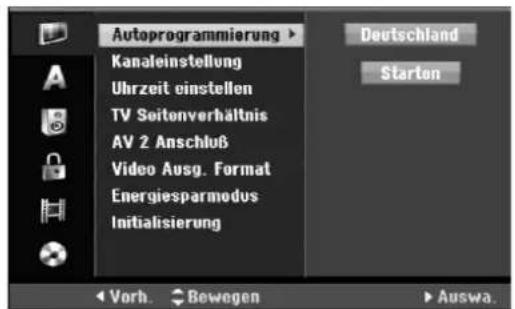
Sollte vorher noch keine Programmsuche durchgeführt worden sein, ist in diesem Menü nur der Punkt Autoprogrammierung anwählbar.
Menü
TV-Einstellungen
Autoprogrammierung
Sie können hier eine Programmsuche durchführen. Wählen Sie das Land, in dem Sie sich befinden, und bestätigen Sie Starten.
Die Programmsuche wird auch bei der ersten Inbetriebnahme durchgeführt (siehe Seite 19).
Kanaleinstellung
Sie sehen hier die Liste der Fernsehprogramme und können jedes Programm bearbeiten.
Wählen Sie das zuerst das Programm, das Sie bearbeiten möchten, mit ENTER aus. Auf der linken Seite erscheint das Menü mit Bearbeitungspunkten. – Wenn das Menü geöffnet ist, können Sie die Auswahl des Programms nicht ändern.
▶ Bestätigen Sie den gewünschten Bearbeitungspunkt mit ENTER Ⓞ
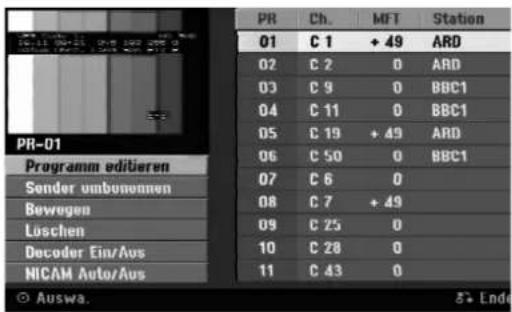
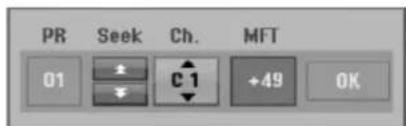
Programm editieren
Hier können Sie für den gewählten Programmplatz (PR) ein Programm suchen.
▶ Schaltfläche „Seek“ (Suchen): Drücken Sie die Pfeiltaste ▲ oder ▼, um einen Suchlauf nach oben oder unten auf der Frequenzskala zu starten.
▶ Schaltfläche „Ch“ (Channel): Wählen Sie hier den Kanal (das Programm) für den eingestellten Programmplatz.
▶ Schaltfläche „MFT“: Hier können Sie das Programm mit den Pfeiltasten ▲▼ feineinstellen.
▶ Bestätigen Sie am Ende OK, um die Einstellung zu bestätigen.
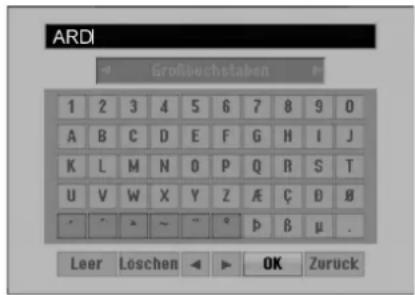
Sender umbennen
Es erscheint eine Bildschirmtastatur. Der Name kann bis zu 5 Zeichen umfassen.
Bewegen Sie sich mit den Pfeiltasten zu dem Buchstaben oder Zeichen, das Sie eingeben möchten, oder wählen Sie Leer für eine Leertaste, Löschen, um ein Zeichen rückwärts zu löschen, ◀ oder ▶, um sich eine Stelle weiter zu bewegen.
Im obersten Feld können Sie mit ◀ oder ▶ zwischen Großbuchstaben und Kleinbuchstaben, griechischen Zeichen und Symbolen wählen.
▶ Bestätigen Sie jede Eingabe mit ENTER ●.
Um den Vorgang abzubrechen, wählen Sie RETURN 📌.
Um die Änderungen zu bestätigen, wählen Sie OK.
Bewegen
- Sie können das Programm an eine andere Stellen in der Liste bewegen.
▶ Bestätigen Sie Bewegen. Der Programmname wird markiert.
▶ Bewegen Sie das Programm den Pfeiltasten ▲▼ an die gewünschte Stelle und drücken Sie ENTER Ⓞ
Löschen
▶ Bestätigen Sie Löschen, um das vorher ausgewählte Programm aus der Liste zu löschen. Die anderen Programme rücken nach.
Decoder Ein/Aus
Die Standardeinstellung ist Aus.
Sie müssen den Decoder nur aktivieren, wenn Sie wie bei Canal+ verschlüsselte Programme (in Frankreich) sehen und aufnehmen möchten.
Uhrzeit einstellen
Datum und Uhrzeit stellen sich automatisch bei der Autoprogrammierung ein.
Hier können Sie Datum und Uhrzeit manuell ändern.
Wählen Sie die Felder mit den Pfeiltasten ◀▶ an und verändern Sie die Werte mit den Pfeiltasten ▲▼.
▶ Bestätigen Sie mit ENTER ●.
TV-Seitenverhältnis
4:3 Letter Box: Wählen Sie diese Einstellung zur Anzeige eines Filmes im 16:9 Format auf einem herkömmlichen Fernseher im 4:3-Format. Das Bild wird mit schwarzen Balken am unteren und oberen Bildrand dargestellt.
4:3 Pan Scan: Wählen Sie diese Einstellung, um Sendungen im üblichen 4:3 Format auf einem 4:3 Fernsehgerät darzustellen. Sendungen im 16:9- -Format werden ohne störende Balken im Vollbild dargestellt, allerdings werden die Seitenränder des Bildes beschnitten.
16:9 Wide: Wählen Sie diese Einstellung zur Ausgabe auf einem Breitbildfernseher im 16:9-Format.
AV 2-Anschluss
Diese Einstellung gilt für Geräte, die an die AV2 Decoder-SCART-Buchse angeschlossen sind.
▶ Aktivieren Sie Decoder, wenn ein Pay-TV- oder Canal-Plus-Decoder angeschlossen sind.
Aktivieren Sie Andere, wenn z. B. ein Videorecorder oder anderes Videogerät angeschlossen ist.
Video-Ausgabe Format
Vergleichen Sie hierzu die Anschlussarten auf Seite 13.
▶ Aktivieren Sie RGB, wenn Ihr Fernsehgerät über SCART angeschlossen ist.
Aktivieren Sie YPbPr, wenn Ihr Fernsehgerät an die Komponentenanschlüsse angeschlossen ist.

Wählen Sie diese Einstellung niemals bei anderen Anschlüssen. Sie erhalten ein schwarzes Bild!
Energiesparmodus
Wenn der Energiesparmodus aktiviert ist, erscheinen beim ausgeschalteten Gerät keine Anzeigen im Display (Uhrzeit, Timer-Programmierungsanzeige).
Initialisierung
Hier können Sie die Werkseinstellungen wieder einstellen und die Festplatte initialisieren.
Werkseinstellung
Wenn Sie Werkseinstellungen zurücksetzen, wird wie bei der ersten Inbetriebnahme eine Autop-grammierung durchgeführt (vgl. Seite 21).
Folgende Einstellungen lassen sich nicht zurücksetzen: Die „Einstufung“ (Freigabeklassen), dass Passwort, die Ländercodes.
HDD formatieren
Sie löschen damit die Festplatte komplett.
Menü

Sprache
Menüsprache
Wählen Sie hier die Sprache für die Menüs (das OSD - „On-Screen-Display“). Nach der Bestätigung mit ENTER stellt sich die Sprache um.
Disk Menü
Diese Einstellung gilt für DVDs mit mehrsprachigen Menüs. Sie können hier eine Voreinstellung für die Sprache, mit der sich das DVD-Menü öffnen soll, wählen.
Original: Die Originalsprache der DVD.
Andere: Falls Sie keine der angebotenen Sprachen wählen möchten, können Sie hier eine vierstellige Nummer für eine andere Sprache eingeben.

Am Ende dieser Anleitung finden Sie die Liste der Ländercodes (Seite 65).
Disk Audio
Diese Einstellung gilt für DVDs, die in mehrere Sprachen synchronisiert wurden. Sie können hier eine Voreinstellung für die Audio-Sprache wählen. Vgl. hierzu die Hinweise unter „Disk Menü“.
Disk Untertitel
Diese Einstellung gilt für DVDs, die Untertitel in mehreren Sprachen enthalten. Sie können hier eine Voreinstellung für die Untertitel-Sprache wählen. Vgl. hierzu die Hinweise unter „Disk Menü“.
Aus: Es werden keine Untertitel angezeigt.

Bitte beachten Sie, dass Sie die Spracheinstellungen der meisten DVDs auch mit den entsprechenden Tasten der Fernbedienung ändern können.
Menü
Audio
Dolby Digital / DTS / MPEG
PCM:
Wählen Sie PCM, wenn eine Verbindung zu einem digitalen Verstärker/ Receiver besteht. Ihr Recorder überträgt durch das PCM-Signal dieselben Audio-Formate, die auf der Disk abgelegt sind. Zusätzlich wird ein Audio-Signal über die Links-/Rechts-Anschlüsse ausgegeben.
Bitstream:
Der DVD-Recorder gibt die Rohdaten des Dolby Digital-Tons aus (Standard-einstellung). Wählen Sie diese Einstellung, wenn ein Zwei-Kanal Stereo-Verstärker angeschlossen ist. Dolby Digital- oder MPEG-DVDs werden auf Zwei-Kanal-Ton heruntergemischt.
Aus (nur DTS):
Das DTS-Signal wird nicht an die digitalen Ausgänge gegeben.
Sampling Frequenz
48 kHz: Standardeinstellung. 96 kHz-Signale der Tonquelle werden zu 48 kHz-Signalen konvertiert.
96 kHz: Wählen Sie diese Einstellung nur, wenn das angeschlossene Verstärkersystem 96 kHz-Signale verarbeiten kann und die Tonquelle (die DVDs) eine entsprechende Sampling-Frequenz hat.
DRC („Dynamic Range Control“)
Aus: Der Ton wird unverändert, d. h. laute Passagen und Bässe werden laut, leise Passagen leise wiedergegeben („Kino-Sound“). Die Einstellung ist nur geeignet, wenn niemand gestört werden kann.
Ein: Der Lautstärkeunterschied wird minimiert, d. h. laute Passagen werden reduziert, leise Passagen angehoben. Diese Einstellung ist z. B. nachts angebracht.
Vocal
Diese Einstellung ist für angeschlossene Karaoke-Geräte. Wenn Sie eine Mehrkanal-Karaoke-CD abspielen, stellen Sie die Einstellung auf Ein, um die Kanäle auf der CD in normalem Stereoton auszugeben.
Menü

Zugangscodes
Einstufung (Freigabeklassen)
Einige DVDs und CDs sind mit Verschlüsselungssignalen kodiert. DVDs können dadurch in acht verschiedene Freigabeklassen unterteilt sein. Die Zuordnung einer DVD zu einer Freigabeklasse hängt davon ab, welcher Länder-Code eingestellt ist (siehe unten, Abschnitt „Ortscode“).
Zu Ihrer Orientierung führen wir hier die Freigabeklassen auf, die die Motion Picture Association etabliert hat:
Keine Limitierung:
Keine Einstufung eingestellt.
8 (Erwachsene): nur für Erwachsene;
7: nicht für Jugendliche unter 17 Jahren;
6: für Jugendliche unter 17 elterliche Aufsicht strengstens empfohlen;
5: für Jugendliche unter 17 elterliche Aufsicht empfohlen;
4: elterliche Aufsicht strengstens empfohlen;
einige Szenen für Jugendliche unter 13 nicht geeignet;
3: elterliche Aufsicht empfohlen;
2: für alle Altersgruppen;
1 (Kinder): auch für kleine Kinder geeignet.
Wurde eine DVD z. B. mit der Freigabeklasse 7 oder 8 (Erwachsene) kodiert und Sie haben eine der Freigabeklassen 1 bis 6 eingestellt, so erfolgt eine Meldung und es muss das Passwort eingegeben werden. Es können auch nur Teile der DVD, das heißt bestimmte Filmszenen, mit einer Freigabeklasse oder verschiedenen Freigabeklassen kodiert sein.
Passwort eingeben
Hier können Sie das werkseitige Passwort ändern.
▶ Bestätigen Sie den Punkt Ändern. Wenn ein Passwort eingegeben ist, erscheint ein Feld „Passwort“ mit vier Stellen.
▶ Geben Sie das alte Passwort ein (das werkseitige Passwort lautet: 3308). Es erscheint ein Feld „Neues Passwort“ mit vier Stellen.
▶ Geben Sie mit den Zifferntasten vier Ziffern ein. Es erscheint ein Feld „Überprüfen“.
▶ Geben Sie das neue Passwort noch einmal ein.
Um den Vorgang abzubrechen, drücken Sie RETURN 📌:
Wenn Sie das Passwort löschen möchten, wählen Sie den Punkt Löschen an und geben Sie das gültige Passwort ein.
Sollten Sie das Passwort vergessen haben, gehen Sie folgendermaßen vor:
- Öffnen Sie das Einstellungsmenü. Bleiben Sie auf der obersten Menüebene (öffnen Sie kein Untermenü).
▶ Geben Sie folgende Ziffernfolge ein: 2-1-0-4-9-9.
Es erfolgt die Abfrage: „Das gespeicherte Passwort wird gelöscht“. Bestätigen Sie Ja.
Orts-Code
Sie können ablesen, welcher Orts-Code aktuell eingestellt ist und einen neuen Ländercode einstellen. Sie beeinflussen damit die Freigabeklassen von kodierten DVDs (siehe oben, Abschnitt „Einstufung“).
Die Kürzel für die Orts-Codes finden Sie am Ende dieser Anleitung, siehe Seite 65.
Um den Länder-Code zu ändern, geben Sie zunächst das Passwort ein.
Der erste Buchstabe ist markiert. Wählen Sie mit den Pfeiltasten ▲▼ einen anderen ersten Buchstaben, gehen Sie mit ▶ zum nächsten Buchstaben und wählen Sie wiederum einen anderen Buchstaben.
DivX Reg.-Code
In diesem Menüpunkt ist der DivX-Registrierungscode hinterlegt, den Sie benötigen, um das Video-On-Demand Angebot auf der DivX-Homepage (www.divx.com/vod) und von diversen anderen Anbietern nutzen zu können.
▶ Bestätigen Sie das Feld Zeige, um den Code zu sehen.
Video-On-Demand Dateien sind zumeist Videofilme, die von Internetseiten gegen eine Gebühr herunter geladen werden. Um diese Filme mit Ihrem DVD-Player abspielen zu können, müssen Sie zuerst ein Benutzerkonto auf der DivX-Homepage einrichten und den Registrierungscode Ihres DVD-Players angeben, um das Gerät anzumelden. Für jedes weitere DVD-Gerät, das DivX unterstützt, ist eine weitere Anmeldung erforderlich. Für nähere Informationen lesen Sie bitte auf der DivX-Homepage nach.
Der Registrierungscode wird nur benötigt, wenn Sie Video-On-Demand Dateien auf Ihren PC herunter geladen haben und die an-schließend gebrannte CD/DVD in Ihrem DVD-Player abspielen wollen. Für herkömmliche DivX-Dateien, die nicht Video-On-Demand-Dateien sind, ist der Registrierungscode nicht erforderlich.

DivX-Filme, die auf diesen DVD-Recorder heruntergelanden wurden, können nur auf diesem DVD-Recorder wiedergegeben werden.

Das Untermenü Disc Media kann nur aufgerufen werden, wenn sich eine DVD+R oder DVD+RW im Recorder befindet und eine Aufzeichnung vorgenommen wurde. Die Wiedergabe wird angehalten, während das SETUP-Menü angezeigt wird. Nach Beenden des Setups wird die Wiedergabe fortgesetzt
Menü
Aufnahme
Aufnahmemodus
In diesem Eintrag können Sie die Qualität der nächsten Aufzeichnung einstellen. Sie können zwischen fünf Aufnahmegeschwindigkeiten bzw. -qualitäten wählen, wobei eine höhere Bildqualität eine geringere Aufnahmekapazität bedeutet:
XP höchste Bildqualität (es passen 60 Minuten Aufnahme auf ein DVD von 4,7 GB);
SP (Standard Play) sehr gute Bildqualität (DVD) (es passen 120 Minuten Aufnahme auf die DVD);
LP (Long Play) gute Bildqualität (S-Video) (es passen 180 Minuten Aufnahme auf die DVD);
EP (Extended Play) bessere VHS-Bildqualität (es passen 240 Minuten Aufnahme auf die DVD);
▶ Wählen Sie ein Aufnahmeformat aus und bestätigen Sie mit ENTER ●.
Die Einstellung wird gespeichert und bei der nächsten Aufnahme verwendet.
Aufnahme-Format
Dieser Eintrag ist nur anwählbar, wenn eine beschreibbare DVD eingelegt ist.
4:3: Nehmen Sie das Material im 4:3-Format auf.
16:9: Nehmen Sie das Material im 16:9 Format auf.
DV-Aufnahmestimme
Dieser Eintrag gilt für einen Stereo-Camcorder mit 32 kHz/12 Bit-Sound, der an der vorderen DV IN-Buchse angeschlossen ist. Wenn der Camcorder 2 Aufnahmespuren für das Audiosignal hat, können Sie die Audiospur hier anwählen (die zweite Spur ist für Überspielungen nach der Aufnahme vorgesehen).
Audio 1: Der Ton, der bei der Aufnahme aufgenommen wurde, wird wiedergegeben.
Audio 2: Die zweite Spur wird wiedergegeben.
TV-Aufnahmestimme
Wenn Sie eine Sendung im Mehrkanalton aufnehmen möchten, können Sie hier einstellen, welcher Kanal aufgenommen werden soll.
Haupt + Unter: Beide Sprachen werden aufgenommen.
Haupt: Die Hauptsprache wird aufgenommen.
Unter: Die zweite Sprache wird aufgenommen.
Auto-Kapitel
Sie haben die Möglichkeit, eine Aufnahme automatisch in Kapitel zu unterteilen. Dies erleichtert die Übersicht bei der Wiedergabe.
Keine: Es werden keine Kapitel automatisch angelegt.
5 Min: Es werden im Abstand von ca. 5 Minuten Kapitelmarken gesetzt
10 Min: Es werden im Abstand von ca. 10 Minuten Kapitelmarken gesetzt.
15 Min: Es werden im Abstand von ca. 15 Minuten Kapitelmarken gesetzt.
Darüber hinaus können Sie während der Aufnahme individuelle Kapitelmarken setzen (siehe "Teilen", Seite 55).
MPEG4
Wenn Sie Videodaten im MPEG 4-Format auf Festplatte aufnehmen wollen, wählen Sie Ein. Bei der Einstellung Aus werden die Daten im MPEG 2-Format aufgenommen.
AV 2-Aufnahme
Diese Einstellung gilt für Aufnahmen von einem Gerät, das an die AV 2-SCART-Buchse angeschlossen ist.
Auto: Das empfangene Videosignal wird unverändert weitergegeben.
CVBS: Einstellen, wenn ein CVBS-Signal eingegeben wird.
RGB: Einstellen, wenn ein RGB-Signal eingegeben wird.
Timeshift
Wenn Sie die Timeshift-Funktion nicht manuell mit der Fernbedienung (vgl. Seite 46), sondern automatisch ausführen möchten, stellen Sie die Auswahl auf Ein.
Die Timeshift-Funktion startet dann automatisch ca. 10 Sekunden, nachdem der Fernsehbetrieb gestartet wird.
In diesem automatischen Modus können Sie die Timeshift-Funktion nicht mit der Taste TIME-SHIFT beenden. Sie müssen die Auswahl im Menü auf Aus stellen.
Menü
Disk
Disk-Initialisierung
Dieser Menüpunkt ist nur anwählbar, wenn eine wiederbeschreibbare DVD (DVD-RW oder DVD+RW) eingelegt ist. Sie können diese DVD hier neu initialisieren. Dadurch werden die Daten von der DVD gelöscht und dieser Speicherplatz steht nicht mehr zur Verfügung.
Zum Initialisieren einer Disk siehe auch Seite 46.
▶ Bestätigen Sie den Punkt Start mit ENTER Ⓞ.
Es erscheint das Menü Disk formatieren. Bei DVD-RWs können Sie zwischen VR-Modus oder Videomodus wählen. Bestätigen Sie mit ENTER ☉. Wenn Sie einen den Modus der DVD ändern, wird diese komplett gelöscht.
Es erscheint eine Abfrage zur Bestätigung. Bei DVD+RWs bestätigen Sie OK.
DVD finalisieren
Dieser Menüpunkt ist nur bei einem eingelegtem und initialisierten DVD-Rohling anwählbar. Die DVD darf nicht geschützt sein.
Das Finalisieren bewirkt, dass Sie die DVD auch auf einem normalen DVD-Player oder DVD-Laufwerk in einem PC abspielen können. Mit dem Finalisieren entsteht auch ein DVD-Menü, das die einzelnen Aufnahmen als Kapitel anzeigt. (Sie können dieses Menü dann mit MENU/LIST oder TITLE öffnen).
▶ Bestätigen Sie den Punkt Finalisieren mit ENTER ◎ und warten Sie die Finalisierung ab.
Finalisieren bei verschiedenen Formaten

Bitte beachten Sie bei DVD-R und DVD+R: Diese DVDs sind nach dem Finalisieren nicht mehr weiter beschreibbar oder zu anders zu bearbeiten.
DVD-RW: Bei diesem Format können Sie die Finalisierung rückgängig machen. Der Menüpunkt heißt dann „De-Finalisieren“.
DVD+RW: Dieses Format kann auch nach dem Finalisieren weiter beschrieben und bearbeitet werden.
Disk-Name
Sie können der DVD einen Namen geben. Er kann maximal 32 Zeichen lang sein. Der Name erscheint, wenn Sie die DVD einlesen und wenn Sie die DVD-Infos einblenden (Taste DISPLAY).
- Wenn Sie den Punkt Editieren bestätigen, öffnet sich die Bildschirmtastatur. Mit den Pfeiltasten wählen Sie die Zeichen und sonstigen Funktionen an (vgl. auch “Sender umbennen”, Seite 22).
▶ Schließen Sie jede Eingabe mit ENTER ⊙ ab.
Disk-Schutz
Sie können die Formate DVD+RW, DVD+R und im VR-Modus formatierte DVD-RW-Disks schützen. Stellen Sie den Disk-Schutz auf Ein.
Die DVDs sind dann gegen unabsichtliches Beschreiben, Bearbeiten oder Löschen geschützt.
Zum Aufheben des Schutzes stellen Sie die Einstellung auf Aus.
PBC
PBC („Playback Control“) ist eine Funktion für spezielle Video-CDs, insbesondere VCDs des Typs 2.0, die eine Titel-/Kapitelstruktur besitzen.
Wenn das PBC aktiviert ist (Ein), stehen u. U. erweiterte Funktionen für die Ansteuerung von Titel und Kapitel zur Verfügung. Bitte beachten Sie, dass die genauen Funktionen von der VCD abhängen.
Grundfunktionen
Betriebsmodus wählen
Mit der Taste TV/DVD (unter der Schubabdeckung) wechseln Sie zwischen dem TV-Betrieb ohne DVD-Recorder und dem Betrieb des DVD-Recorders.
Mit den Tasten DVD und HDD wechseln Sie zwischen DVD- und Festplattenbetrieb.
Mit der Taste AV/INPUT wählen Sie das Eingangssignal, d. h. ein angeschlossenes Gerät. Dies ist nicht während der Wiedergabe von Medien möglich (außer im PIP-Betrieb, siehe unten).
Fernsehfunktionen
Wenn wie oben beschrieben eine Programmsuche durchgeführt wurde und Sie die Fernsehprogramme über den DVD-Recorder empfangen, können Sie einige Fernsehfunktionen über den DVD-Recorder ausführen.

Tastenfeld TV auf der Fernbedienung
Die Tasten im Tastenfeld TV bedienen das Fernsehgerät direkt. Vgl. hierzu "Universalfunktion der Fernbedienung", Seite 2.
Anzeigen im Fernsehbild
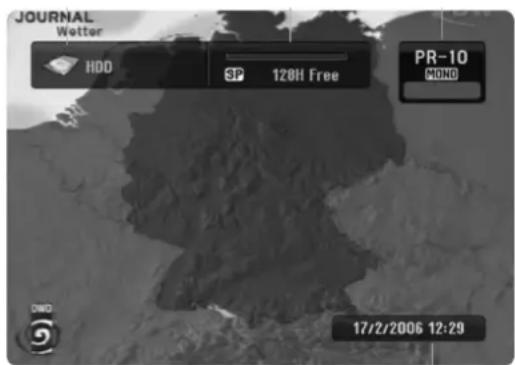
Mit der Taste DISPLAY blenden Sie während des Fernsehprogrammes Informationen zum Programm und dem HDD- oder DVD-Laufwerk ein. Die Einblendungen verschwinden nach ein paar Sekunden.
Oben rechts erscheinen die Programmnummer, das Tonsignal und der Programmname.
Unten rechts erscheinen Datum und Uhrzeit.
Im Festplattenmodus (Taste HDD) erscheint oben links Informationen zur Festplatte: der aktuell gewählter Aufnahmemodus (z. B. SP) und der freie Speicherplatz (z. B. „128 H free“ = „128 Stunden frei“).
- Im DVD-Modus (Taste DVD) erscheint oben links oben links eine entsprechende Information zu der eingelegten DVD.
Programmwahl
Mit den Programmwahltasten auf der Fernbedienung oder am ▼PROG▲ an der Gerätefront können Sie ein anderes im DVD-Recorder gespeichertes Programm wählen.
Spezielle Bildschirmmeldung

Wenn Sie eine Funktion aktivieren, die im aktuellen Modus nicht verfügbar ist oder auf der Disk nicht existiert, erscheint nebenstehende Bildschirmmeldung. Das Bild verschwindet nach ein paar Sekunden.
Audiowahl
▶ Bei Programmen, die Stereoton ausstrahlen, können Sie mit der Taste AUDIO zwischen Stereo, Mono, Links und Rechts wählen.
Bei Sendungen, die in Mehrkanalton ausgestrahlt werden, können Sie mit mit der Taste AU-DIO Hauptsprache, Untersprache oder beide (Haupt+Unter) auswählen.
Medium einsetzen
Disk einlegen
Achten Sie darauf, dass vor dem Gerät ca. 15 cm Platz ist, damit das Diskfach beim Ausfahren nicht behindert wird.
Drücken Sie bei eingeschaltetem Gerät OPEN/CLOSE ▲.
▶ Legen Sie eine Disk mit der beschrifteten Seite nach oben in das Diskfach ein. Achten Sie darauf, dass die Disk mittig in der Diskvertiefung liegt, damit sie beim Schließen nicht verklemmt.
▶ Drücken Sie die Taste OPEN/CLOSE. Das Diskfach schließt sich.
Nach einigen Sekunden beginnt bei DVDs normalerweise automatisch die Wiedergabe der Disk Die Anzeige im Display hängt von der Art der Disk und ihrer Formatierung ab.
Eventuell müssen Sie PLAY ▶ drücken, oder es erscheint ein Menü, in dem Sie mit den Pfeiltasten eine Auswahl treffen müssen.
USB-Stick einsetzen
▶ Stecken Sie den USB-Memory Stick in die USB-Buchse an der Vorderseite des Geräts. Wenn der USB-Stick mit einem Pfeil gekennzeichnet ist, zeigt der Pfeil nach oben.

Schieben Sie den USB-Stick nicht mit Gewalt ein. Es besteht die Gefahr, dass Sie ihn oder das Laufwerk beschädigen.

Die Wiedergabe der Daten vom USB-Stick verhält sich ebenso wie die auf den Disks (DVD, Audio-CD, JPEG-CD etc.). Die folgende Beschreibung für Disks gilt daher auch für den USB-Stick.
PIP
Mit der PIP-Funktion können Sie während der Wiedergabe von DVDs, VCDs oder Aufnahmen von der Festplatte in einem kleineren Fenster das Fernsehbild oder das Bild einer anderen Quelle einblenden (PIP = „Picture in Picture“ – „Bild in Bild“).
- Drücken Sie während der Wiedergabe die Taste PIP. Es öffnet sich ein zweites kleines Fenster auf dem Bildschirm.
Um das Fenster zu schließen, drücken Sie wieder PIP.
- Mit den Pfeiltasten ◀ können Sie die Position des PIP-Fensters verändern.
Mit der Taste ZOOM können Sie die Größe des PIP-Fensters in zwei Stufen verändern.
▶ Wenn im PIP-Fenster ein Fernsehprogramm erscheint, können Sie mit den Programmwahltasten ein anderes Programm wählen.
Mit der Taste AV/INPUT können Sie für das PIP-Fenster eine andere Empfangsquelle wählen: AV1 > s > AV3 > Antenne (Fernsehprogramm).
Der DVD-Recorder kann maximal 1999 Titel von einer Disk lesen.
Play, Pause, Einzelbildwiedergabe, Stopp
Um die Wiedergabe zu beginnen, drücken Sie PLAY ▶.
Unterbrechen Sie die Wiedergabe mit PAUSE/STEP II.
Drücken Sie PAUSE/STEP || oder die Pfeiltaste ▶, um das angehaltene Bild mit jedem Tastendruck ein Einzelbild fortzuschalten (Einzelbildwiedergabe). Mit der Pfeiltaste ◀ schalten um jeweils ein Bild zurück.
▶ Bei der Wiedergabe einer Disk drücken Sie STOP ■ einmal, um die Wiedergabe anzuhalten. Wenn Sie jetzt PLAY ▶ drücken, wird die Wiedergabe an derselben Stelle fortgesetzt.
▶ Drücken Sie STOP ■ ein weiteres Mal, um die Disk zu ganz beenden.
Speichern der letzten Einstellung
▶ Wenn Sie eine Disk mit einmal STOP ■ beenden, merkt sich der DVD-Recorder die letzte Einstellung, und zwar auch dann, wenn Sie die Disk aus dem Laufwerk entfernen und das Gerät ausschalten. Wenn Sie die Disk dann wieder einlegen, fährt die Wiedergabe an der Stelle fort, wo sie gestoppt wurde.
Diese letzte Einstellung wird nicht gespeichert, wenn Sie die Disk mit zweimal STOP ■ beenden.
Suchfunktionen
Skip, Instant-Skip
Drücken Sie während der Wiedergabe die Tasten SKIP ◀◀◀ oder ▶▶, um zurück- oder vorzuspringen (bei DVDs: von Kapitel zu Kapitel; bei CDs: von Titel zu Titel).
▶ Instant-Skip bei der Wiedergabe von DVDs: Wenn Sie die Pfeiltaste ▶ drücken, springt die Wiedergabe um 15 Sekunden weiter.
▶ Instant-Skip bei der Wiedergabe von Festplatte oder im Timeshift-Modus (Seite 46): Drücken Sie ◀ oder ▶, um5 Mintenzurückodervorzuspringen.
Schnelllauf
- Drücken Sie während der Wiedergabe die Taste SCAN ◀◀ oder ▶▶, um den Schnelllauf rückwärts oder vorwärts zu starten. Durch wiederholtes Drücken können Sie je nach Medium verschiedene Schnelllaufstufe wählen:
Festplatte, DVD: 5 Stufen;
DivX: 4 Stufen;
Video-CD, Audio-CD: 3 Stufen.
Mit PLAY ▶ kehren Sie zur normalen Abspielgeschwindigkeit zurück.
Zeitlupe
▶ Drücken Sie PAUSE/STEP II.
▶ Während der Wiedergabe drücken Sie die Taste SCAN ◀◀ oder ▶▶, um den Zeitlupenlauf rückwärts oder vorwärts zu starten. Durch wiederholtes Drücken können Sie je nach Medium verschiedene Zeitlupenstufen wählen:
Festplatte, DVD: 4 Stufen;
Video-CD: 3 Stufen (nur vorwärts).
Mit PLAY▶ kehren Sie zur normalen Abspielgeschwindigkeit zurück.
Bei DivX und Audio-CDs ist die Zeitlupe nicht möglich.
Einstellungen anzeigen und ändern – DISPLAY
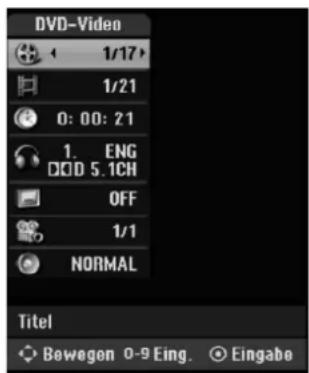
Drücken Sie während der Wiedergabe die Taste DISPLAY einmal, um die aktuellen Informationen einzublenden.

- Drücken Sie DISPLAY ein weiteres Mal, um weitere Informationen einzublenden.
Die Anzeigen von oben nach unten:
• Titel: aktueller Titel/Gesamtanzahl der Titel;
- Kapitel: aktuelles Kapitel/Gesamtanzahl der Kapitel;
- Zeit: abgelaufene Zeit;
• Ton: gewählter Audiokanal;
- Untertitel: gewählte Untertitelsprache;
• Winkel: Kameraeinstellung;
- Ton: Tonformat
Einstellungen ändern
Sie können die angezeigten Einstellungen ändern:
▶ Wählen Sie mit den Pfeiltasten ▲▼ eine Einstellung an.
- Ändern Sie die Einstellung mit den Pfeiltasten ◀▶. Auf diese Weise können Sie z. B. einen anderen Titel oder ein anderes Kapitel anwählen.
▶ Bestätigen Sie mit ENTER ●.
Zeit
In diesem Menüpunkt können Sie mit den Zifferntasten eine Zeit eingeben. Bestätigen Sie mit ENTER ☐Die Wiedergabe beginnt bei dem eingegeben Zeitpunkt.
3D Surround-Ton
Im letzten Punkt Tonformat können Sie einen 3D-Klang einstellen. Dieses Tonformat simuliert die Mehrkanal-Tonwiedergabe von fünf oder mehr Lautsprechern („Kino-Sound“).
Winkel
Wenn Szenen auf einer DVD mit verschiedenen Kamerapositionen aufgenommen wurden, blinkt bei der Wiedergabe einer solchen Szene ein Kamerasymbol auf dem Bildschirm.
Sie können dann hier eine andere Kameraeinstellung wählen.
Bitte beachten Sie, dass diese Funktion auf einigen DVDs realisiert ist.
Wiederholungsfunktionen
REPEAT
Drücken Sie während der Wiedergabe die Taste REPEAT. Je nach Medium werden durch wiederholtes Drücken der Taste verschiedene Wiederholfunktionen aktiviert:
- Festplatte: Titel > Aus.
- DVD, DVD-R und DVD-RW im Videomodus: Kapitel > Titel > Aus.
- DVD-RW, DVD+R und DVD+RW im VR-Modus: Kapitel > Titel > Alles > Aus.
• Video-CD, Audio-CD: Track > Alles > Aus.
- MP3, WMA: Track > Archiv (Ordner) > Aus.
Bei einer Video-CD mit Playback-Control müssen Sie PBC im Einstellungsmenü auf Aus stellen, um die Wiederholfunktion zu ermöglichen.
Die Wiederholfunktion wird ausgeschaltet, wenn Sie während der Wiederholung eines Kapitels bzw. Tracks die SKIP-Taste drücken.
REPEAT A - B
Sie können einen selbstdefinierten Abschnitt wiederholen. Er muss mindestens 5 Sekunden lang sein.
Drücken Sie während der Wiedergabe die Taste A-B, um den Anfang der Wiederholsequenz festzulegen. Auf dem Bildschirm erscheint das Wiederholungssymbol mit dem Zusatz A.
Drücken Sie wiederum A-B, um das Ende der Wiederholsequenz festzulegen. Auf dem Bildschirm erscheint das A-B Symbol. Der definierte Abschnitt wird jetzt endlos wiederholt.
Drücken Sie ein drittes Mal A-B, um die Wiederholung der Sequenz zu beenden (Aus).
Bei MP3 und WMA -CDs ist die REPEAT A-B-Funktion nicht möglich.
Sprache und Audioformat auswählen
DVD
Drücken Sie während der Wiedergabe AUDIO. Es öffnet sich ein kleines Audio-Menü.
Wählen Sie dann mit den Pfeiltasten ◀▶ eine der angebotenen Sprachen aus.
Sofern auf der DVD vorhanden, können Sie im unteren Teil ein anderes Audioformat wählen (z. B. 5.1CH und Dolby2.1). Die Umstellung erfolgt unmittelbar und braucht nicht bestätigt zu werden.
Beachten Sie bitte, dass diese Funktion auf vielen DVDs nicht realisiert ist.
Festplatte, DVD-RW
Wenn auf der Festplatte oder auf einer DVD-RWs, die im VR-Modus aufgenommen wurde, Mehrkanaltonformate gespeichert sind, können Sie mit der Taste AUDIO die verschiedenen Kanäle aufrufen: Haupt (L), Unter (R), oder Haupt+Unter (L+R).
Audio-CD, MP3, WMA
Wählen Sie durch wiederholtes Drücken von AUDIO einen anderen Audiokanal (Stereo, links, rechts).
Untertitelsprache auswählen
Drücken Sie SUBTITLE. Es öffnet sich ein kleines Untertitel-Menü.
Wählen Sie dann mit den Pfeiltasten ◀▶ eine der angebotenen Sprachen aus.
Bild vergrößern (DVD, VCD)
Drücken Sie während der Wiedergabe oder der Pause die Taste ZOOM. Das Bild wird mittig vergrößert.
- Sie können das Bild auf zweifache und vierfache Größe vergrößern.
- Mit dem vierten Drücken von ZOOM kehren Sie zur normalen Ansicht zurück.
Mit den Pfeiltasten können Sie innerhalb des vergrößerten Bilds einen Bildausschnitt wählen.
Menüs aufrufen
Mit den Tasten TITLE und MENU/LIST rufen Sie bei der Wiedergabe die auf dem Medium abgelegten Menüs auf.
▶ Bei DVDs rufen Sie mit TITLE das Titelmenü auf.
Beachten Sie jedoch, dass es von der DVD abhängt, welche Menüs bei welchem Aufruf erscheinen. Z. B. besitzen manche DVDs nur ein Menü, das bei beiden Tasten erscheint.
Mit den Pfeiltasten steuern Sie die Punkte in den DVD-Menüs an. Bestätigen Sie jede Auswahl mit ENTER
„Lesezeichen“ setzen – MARKER
Bei der Wiedergabe von DVDs, VCDs oder von der Festplatte können Sie bis zu sechs Markierungen („Lesezeichen“) setzen.
Drücken Sie während der Wiedergabe die Taste MARKER. Es erscheint kurz das Markierung-Symbol auf dem Bildschirm.
- Sie können an fünf weiteren Stellen Markierungen setzen.
Markierung aufrufen und löschen
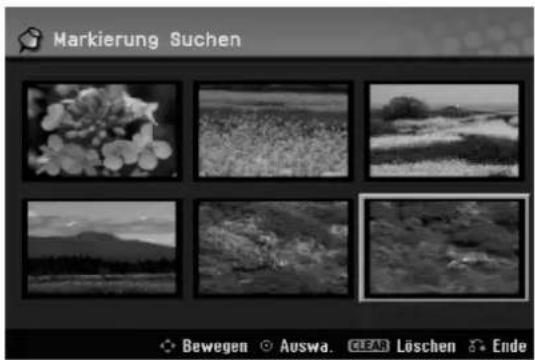
- Drücken Sie während der Wiedergabe SEARCH. Auf dem Bildschirm erscheint das Menü Markierung suchen.
Wählen Sie mit den Pfeiltasten ein Vorschaubild an und bestätigen Sie mit ENTER
Möchten Sie eine Markierung löschen, wählen Sie es mit einer Pfeiltaste an und drücken Sie CLEAR.
▶ Mit RETURN 🎨 schließen Sie das Menü.
Wiedergabe spezieller Formate
DivX
Datei-Voraussetzungen
DivX-Dateien, die Sie mit diesem DVD-Recorder abspielen wollen, müssen folgende Voraussetzungen erfüllen:
Auflösungsgröße: 720 x 576 Pixel (Breite x Höhe)
Dateierweiterungen: „*.avi“, „*.divx“
Abspielbare Untertitelformate: „*.smi“, „*.srt“, „*.sub“ (nur Micro DVD-Format), „*.txt“
Abspielbares Codec-Format: DIV3, MP43, DIVX, DX50
Abspielbares Audioformat: AC3, PCM, MP2, MP3, WMA
Sampling Frequenz: 8 - 48 kHz (MP3), 32 - 48 kHz (WMA)
Bitrate: 8 - 320 kbps (MP3), 32 - 192 kbps (WMA)
CD-R-Format: ISO 9660 und JOLIET
DVD±R/RW: ISO 9660

Bitte beachten Sie, dass der DVD-Recorder keine DivX-Filme vom USB-Stick abspielen kann. Überspielen Sie ggf. die DivX-Aufnahme auf die Festplatte ("Kopieren („Dubbing“)", Seite 57).
Um einen DivX-Titel abzuspielen, öffnen Sie das Setup-Menü mit HOME ⬆.
▶ Wählen Sie das Menü FILM.
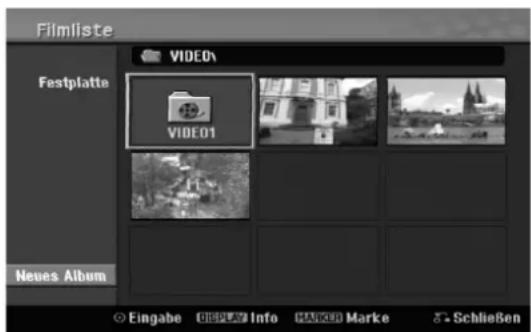
Wählen Sie das Medium, auf dem der DivX-Titel gespeichert ist: HDD Divx (Festplatte), DISK oder USB. Bestätigen Sie mit ENTER Ⓞ, um die Filmliste zu öffnen.
▶ Sie sehen Vorschaubilder der Aufnahmen oder der Ordner.
Um einen Ordner zu öffnen, wählen Sie ihn mit einer Pfeiltaste an und drücken Sie ENTER ●.
Um wieder in den darüber liegenden Ordner zurückzukommen, wählen Sie das Ordnersymbol 📄 .. an und drücken Sie ENTER Ⓞ.
Filmliste - Bearbeitungsoptionen
▶ Wenn Sie einen Titel anwählen und mit ENTER ● bestätigen, öffnet sich das Menü mit den Bearbeitungsoptionen.

Die Einträge in diesem Menü können sich je nach Medium unterscheiden.
Wiedergabe: Startet die Wiedergabe des gewählten Titels.
Öffnen: Öffnet den Ordner und zeigt die enthaltenen Dateien an.
Löschen: Löscht die Datei(en) vom Datenträger.
Umbenennen: Bearbeiten des Dateinamens (siehe Seite 43).
Bewegen: Verschiebt die Datei(en) in einen anderen Ordner bzw. auf einen anderen Datenträger (siehe Seite 43).
Kopieren: Kopiert die Datei(en) in einen anderen Ordner bzw. auf einen anderen Datenträger (siehe Seite 43).
Neues Album: Erstellt einen neuen Ordner auf dem Medium.
Wiedergabe beenden
▶ Wenn Sie die Wiedergabe mit STOP beenden, wird wieder die Filmliste eingeblendet.
Untertitel anzeigen
Unter Umständen werden die Untertitel nicht richtig angezeigt. Gehen Sie in diesem Fall folgendermaßen vor:
- Drücken Sie, während ein fehlerhafter Untertitel angezeigt wird, die Taste PAUSE/STEP.
▶ Halten Sie dann die Taste SUBTITLE drei Sekunden gedrückt. Es erscheint der Sprachcode.
Wählen Sie mit einen anderen Sprachcode, bis der Untertitel richtig angezeigt wird.
▶ Setzen Sie die Wiedergabe mit PLAY fort.
Audio-CD oder MP3/WMA-Dateien
Datei-Voraussetzungen
MP3 und WMA-Dateien, die Sie mit diesem DVD-Recorder abspielen wollen, müssen folgende Voraussetzungen erfüllen:
Dateierweiterungen: „*.mp3“, „*.wma“
Sampling Frequenz: 8 - 320 kbps (MP3), 32 - 192 kbps (WMA)
CD-R-Format: ISO 9660 und JOLIET
DVD±R/RW: ISO 9660
Um eine Audio-CD oder MP3/WMA-Dateien von einem anderen Laufwerk abzuspielen, öffnen Sie das Setup-Menü mit HOME 🔒.
Wählen Sie das Menü MUSIK.
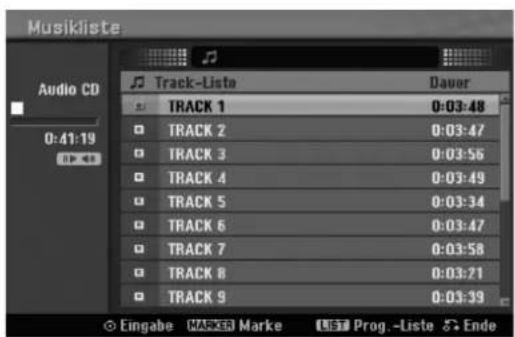
Wählen Sie das Medium, auf dem die Daten gespeichert sind: HDD (Festplatte), DISK oder USB. Bestätigen Sie mit ENTER ☑ Sie sehen die Titel oder Ordner.
Um einen Ordner zu öffnen, wählen Sie ihn mit einer Pfeiltaste an und drücken Sie ENTER Ⓞ.
Um wieder in den darüber liegenden Ordner zurückzukommen, wählen Sie das Ordnersymbol an und drücken Sie ENTER.
Wählen Sie einen Titel mit den Pfeiltasten ▲▼ und drücken Sie ENTER Ⓞ.
Musikliste - Bearbeitungsoptionen
▶ Wenn Sie einen Ordner oder einen Titel anwählen und mit ENTER ⊙ bestätigen, öffnet sich jeweils ein Menü mit den Bearbeitungsoptionen..

Die Einträge in diesem Menü können sich je nach Medium unterscheiden.
Wiedergabe: Startet die Wiedergabe des gewählten Titels.
Zufällig: Zufalls-Wiedergabe starten bzw. anhalten.
Öffnen: Öffnet den Ordner und zeigt die enthaltenen Dateien an.
Löschen: Löscht die Datei(en) vom Datenträger.
Umbenennen: Bearbeiten des Dateinamens (siehe Seite 43).
Bewegen: Verschiebt die Datei(en) in einen anderen Ordner bzw. auf einen anderen Datenträger (siehe Seite 43).
Kopieren: Kopiert die Datei(en) in einen anderen Ordner bzw. auf einen anderen Daten-träger (siehe Seite 43).
Progr. hinzuf.: Fügt Track(s) zur Programmliste hinzu (siehe Seite 39).
Zufallswiedergabe
Während der Zufallswiedergabe erscheint die Anzeige Random.
Um die Zufallswiedergabe zu beenden, wählen Sie entweder Zufällig erneut an oder wählen Sie mit SKIP einen anderen Titel.
ID-3 Tags anzeigen
▶ Während der Wiedergabe können Sie sich mit der Taste DISPLAY die MP3-Tags anzeigen lassen.
Wiedergabe beenden
▶ Beenden Sie die Wiedergabe mit STOP und kehren Sie ggf. mit RETURN zur Auswahl im Hauptmenü zurück.
Neues Album erstellen
Wenn Sie Titel von der Festplatte wiedergeben, erscheint der Eintrag Neues Album.
Um ein neues Album zu erstellen, wählen Sie den Eintrag und bestätigen Sie mit ENTER ●.
Programmierte Wiedergabe (Audio-CD und MP3/WMA-Dateien)
Sie können eine Programmliste mit bis zu 99 Audio-CD-Titeln bzw. 256 MP3/WMA-Titeln erstellen.
Wählen Sie mit den Pfeiltasten ▲▼ einen Titel (oder einen Ordner) aus der Musikliste aus.
- Um alle Titel (oder Ordner) aus der Liste auswählen, drücken Sie die Taste CLEAR. Um die Auswahl aufzuheben, drücken Sie die Taste CLEAR erneut.
- Um mehrere Titel auszuwählen, drücken Sie die Taste MARKER. Wählen Sie einen weiteren Titel aus und drücken Sie dann MARKER erneut, um den Titel der Auswahl hinzuzufügen.
- Drücken Sie die Taste ENTER. Die Bearbeitungsoptionen erscheinen am linken Rand.
Wählen Sie den Eintrag Progr. hinzuf. aus, um den/die ausgewählten Titel der Programmliste hinzuzufügen. Neben der Musikliste erscheint nun rechts die Programmliste.
Wiederholen Sie diese Schritte, um weitere Titel der Programmliste hinzuzufügen.
Hinweis:
Wenn Sie einen Ordner auswählen, werden alle darin enthaltenen Titel der Programmliste hinzugefügt.
▶ Wechseln Sie mit der Pfeiltaste ▶ in die Programmliste. Der zuletzt hinzugefügte Titel ist markiert.
Wählen Sie mit den Pfeiltasten ▲▼ einen Titel aus und drücken Sie die Taste PLAY, um die Wiedergabe der Programmliste zu starten.
Die Programmliste wird nun wiedergegeben und die Wiedergabe hält nach dem letzten Titel der Liste automatisch an.
Um die programmierte Wiedergabe zu beenden und zur normalen Wiedergabe zurückzukehren, wechseln Sie mit der Pfeiltaste ◀ in die Musikliste, wählen mit den Pfeiltasten ▲▼ einen Titel aus und starten die Wiedergabe mit PLAY.
Hinweis:
Um die Programmliste ein- oder auszublenden drücken Sie die Taste MENU/LIST.
Optionen für die Programmliste
Wählen Sie mit den Pfeiltasten ▲▼ einen Titel aus der Programmliste und drücken Sie die Taste ENTER. Die Menüoptionen erscheinen.
Wählen Sie mit den Pfeiltasten ▲▼ einen Eintrag aus und drücken Sie die Taste ENTER zur Bestätigung.
Wiedergabe: Startet die Wiedergabe in der Reihenfolge der Programmliste.
Zufällig: Startet die Wiedergabe in zufälliger Reihenfolge.
Löschen: Löscht den/die markierten Titel aus der Programmliste.
Bewegen: Die Position des markierten Titels kann mit den Tasten ▲▼ in der Programmliste verschoben werden.
Speichern: Speichern der Programmliste (Nur bei Wiedergabe von der Festplatte)
JPEG-Dateien
Datei-Voraussetzungen
Bilddateien, die Sie mit diesem DVD-Recorder abspielen wollen, müssen folgende Voraussetzungen erfüllen:
Dateierweiterungen: „*.jpg“
Dateigröße: max. 4 MB empfohlen
CD-R-Format: ISO 9660 und JOLIET
DVD±R/RW: ISO 9660
Hinweise: Die progressive sowie verlustfreie Komprimierung von JPEG-Dateien wird nicht unterstützt.
Um eine JPEG-Datei von einem anderen Laufwerk abzuspielen, öffnen Sie das Setup-Menü mit HOME ⬇.
▶ Wählen Sie das Menü FOTO.
Wählen Sie das Medium, auf dem die Daten gespeichert sind: HDD (Festplatte), DISK oder USB. Bestätigen Sie mit ENTER ●Sie sehen die Titel oder Ordner.
Um einen Ordner zu öffnen, wählen Sie ihn mit einer Pfeiltaste an und drücken Sie ENTER ●.
Um wieder in den darüber liegenden Ordner zurückzukommen, wählen Sie das Ordnersymbol .. an und drücken Sie ENTER ●.
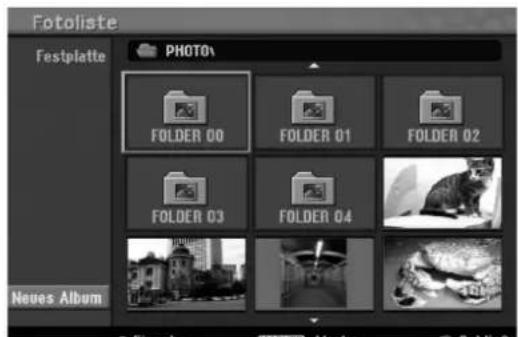
Wählen Sie einen Titel mit den Pfeiltasten ▲▼ und drücken Sie ENTER ●.
Vollbildmodus
Um ein Bild als Vollbild anzuzeigen, bestätigen Sie Volle Sicht mit ENTER Ⓞ.
Im Vollbildmodus stehen folgende Optionen zur Verfügung:
Mit den Pfeiltasten ◀▶ oder SKIP wählen Sie ein anderes Foto im Ordner aus.
▶ Mit den Pfeiltasten ▲▼ drehen Sie das Bild um 90°.
Mit ENTER ◎ blenden Sie die Navigationsleiste aus und wieder ein.
▶ Mit STOP kehren Sie zur Fotoliste zurück.
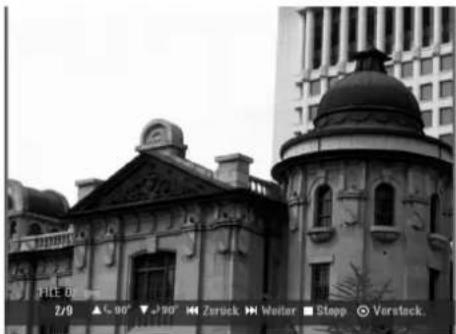
i Abhängig von der Größe des Bildes kann das Lesen der Datei mehrere Minuten dauern. Dies gilt insbesondere, wenn mehrere Bilder ausgewählt sind (siehe unten).
Fotoliste - Bearbeitungsoptionen
▶ Wenn Sie einen Ordner oder einen Titel anwählen und mit ENTER ● bestätigen, öffnet sich jeweils ein Menü mit den Bearbeitungsoptionen.

Die Einträge unterscheiden sich nach Datei oder Ordner und nach Datenträger.
Öffnen: Öffnet den Ordner und zeigt die Bilder als Vorschau.
Vollbild: Zeigt eine gewählte Datei als Vollbild an (siehe oben).
Löschen: Löscht die gewählte(n) Datei(en) vom Datenträger.
Diashow: Öffnet das Diaschau-Menü (siehe unten).
Editieren: Öffnet ein weiteres Menü mit den folgenden Einträgen.
Umbenennen: Bearbeiten des Dateinamens (siehe Seite 43).
Bewegen: Verschiebt die Datei(en) in einen anderen Ordner bzw. auf einen anderen Datenträger. (siehe Seite 43).
Kopieren: Kopiert die Datei(en) in einen anderen Ordner bzw. auf einen anderen Daten-träger (siehe Seite 43).
Mehrere Dateien markieren
▶ Wenn Sie im Menü Fotoliste die Taste CLEAR drücken, werden alle Bilder oder Ordner auf dieser Ebene zur weiteren Bearbeitung markiert. Ebenfalls mit CLEAR heben Sie die Auswahl auf.
Um mehrere ausgewählte Dateien zu markieren, wählen Sie eine Datei/einen Ordner an und drücken Sie MARKER. Wählen Sie dann die nächste Datei/den nächsten Ordner an und drücken Sie MARKER erneut usw. Ebenfalls mit MARKER können Sie eine Markierung wieder aufheben.
Markierte Bilder können werden bei der Diaschau zur Auswahl angezeigt.
Diaschau
Im Diaschau-Menü haben Sie folgende Optionen:
Objekt: Wenn Bilder markiert sind, erscheint der Eintrag Gewählt. Sind keine Bilder markiert, erscheint der Eintrag Alle.
Tempo: Hier können Sie einstellen, wie schnell sich die Bilder weiterbewegen sollen. Wählen Sie Schnell, Normal oder Langsam.
Simultane Musikwiedergabe: Nach Bestätigung mit ENTER ☉ werden in einem neuen Menü die Musiktitel, die sich auf der Festplatte befinden, angezeigt. Wählen Sie Alle wählen oder Alle abwählen.
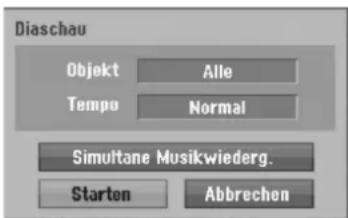
- Wenn Sie die Diaschau mit Musik starten wollen, bestätigen in diesem Menü Starten.
Um die Diaschau ohne Musik zu starten, bestätigen Sie Starten im Diaschau-Menü.
Mit STOP beenden Sie die Diaschau und kehren Sie zur Fotoliste zurück.
Neues Album erstellen
Wenn Sie die Bilder von der Festplatte wiedergeben, erscheint der Eintrag Neues Album.
Um ein neues Album zu erstellen, wählen Sie den Eintrag und bestätigen Sie mit ENTER ●.
Gemeinsame Funktionen für DivX-, MP3-/WMA- und JPEG-Dateien
Viele der Bearbeitungsoptionen für DivX, MP3/WMA- und JPEG-Dateien sind identisch und werden hier gemeinsam beschrieben.
Dateien markieren
Benutzen Sie die Taste MARKER, um mehrere Dateien/Ordner zu nacheinander zu markieren.
Mit CLEAR markieren Sie alle angezeigten Dateien/Ordner gleichzeitig.
- Drücken Sie ENTER Ⓞ, um die Bearbeitungsoptionen zu öffnen.
Dateien löschen
Dateien können nur von der Festplatte gelöscht werden.
Nach der Bestätigung von Löschen erfolgt eine Sicherheitsabfrage.
▶ Bestätigen Sie Ja, um den Löschvorgang zu starten.
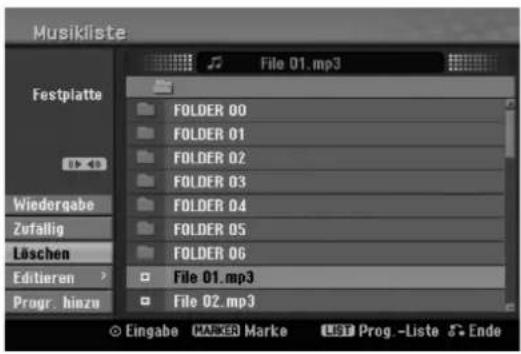
Dateien benennen
Dateien auf der Festplatte können umbenannt werden.
▶ Bestätigen Sie in den Bearbeitungsoptionen den Eintrag Editieren.
▶ Bestätigen Sie im folgenden Menü den Eintrag Umbenennen. Es wird die Bildschirmtastatur einge- blendet.
▶ Geben Sie einen neuen Namen ein. Er darf bis zu 32 Zeichen lang sein.
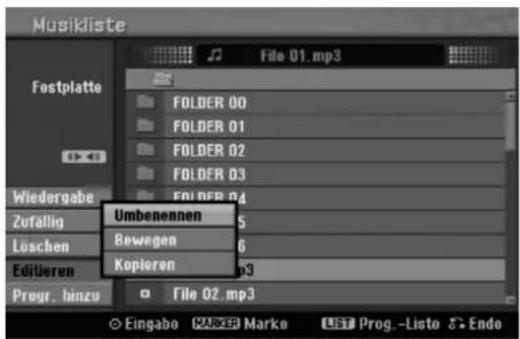
Zur Bedienung der Bildschirmtastatur siehe Seite 22.
▶ Bestätigen Sie Ja, um den Löschvorgang zu starten.
Dateien auf die Festplatte verschieben
Sie können Ordner und einzelne Dateien von einem beschreibbaren Datenträger (USB-Stick oder DVD-RW) auf die Festplatte verschieben. Dabei werden die Daten in ihrem ursprünglichen Speicherort gelöscht. Bei diesem Vorgang können Sie auch einen neuen Ordner auf der Festplatte erstellen.
▶ Bestätigen Sie in den Bearbeitungsoptionen den Eintrag Editieren.
▶ BestätigenSie im folgenden Menü den Eintrag Bewegen. Das Verschieben-Menü erscheint.
Wählen Sie einen Datenträger und drücken Sie ENTER ©Die Ordnerliste erscheint.
▶ Wählen Sie einen Ordner aus.
▶ Wenn Sie einen neuen Ordner erstellen möchte, wählen Sie Neues Album und drücken Sie
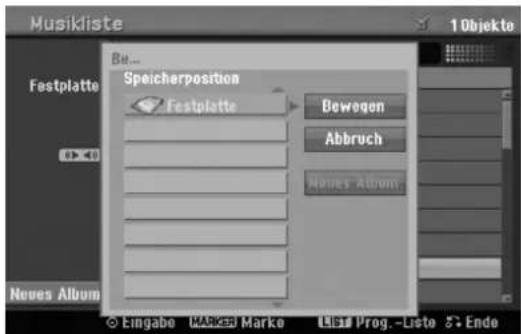
ENTER ☒s wird ein Ordner „ NONAME##“ erstellt (dabei ist ## ein laufende Nummerierung).
Wählen Sie dann Bewegen und drücken Sie ENTER Ⓞ, um mit dem Verschieben zu beginnen.
Dateien auf die Festplatte kopieren
Dateien und Ordner können auf die Festplatte kopiert werden. Hierbei können Sie wie beim Verschieben einen neuen Ordner auf der Festplatte erstellen.
Bei Ordnerstrukturen mit mehr als fünf Unterordnern ist ein Kopieren von Dateien nicht möglich.
▶ Bestätigen Sie in den Bearbeitungsoptionen den Eintrag Editieren.
▶ BestätigenSie im folgenden Menü den Eintrag Kopieren.
Das weitere Vorgehen entspricht dem Bewegen von Dateien oder Ordnern; vgl. vorheriger Abschnitt.
Aufnahmefunktionen
Kopierschutz
Sollte die DVD/CD, von der Sie aufnehmen möchten, kopiergeschützt sein, ist keine Datenübertragung zum DVD-Recorder möglich.

Mit Ihrem DVD-Recorder dürfen nur solche Dateien kopiert oder kodiert werden, bei denen Sie selbst der Urheber sind oder Dateien bei denen Ihnen entsprechende Nutzungsrechte durch die Urheber eingeräumt worden sind. Verletzen Sie diese Rechte, besteht die Gefahr, dass Sie sich strafbar machen oder von den Inhabern der Rechte in Anspruch genommen werden können.
Informationen zur Aufnahme
Speicherkapazität
Mit diesem Gerät können Sie sowohl auf die eingebaute Festplatte als auch auf DVD aufnehmen.
Die maximale Anzahl der Titel auf der Festplatte beträgt 255.
Auf der Festplatte kann maximal 12 Stunden Material aufgenommen werden.
Der DVD-Recorder kann DVD+R-Rohlinge und DVD+RW-Rohlinge beschreiben.
DVD-R und DVD-RW-Rohlinge können gelesen, aber nicht beschrieben werden.
Auf einer DVD+R können Sie maximal 49 Titel speichern, auf einer DVD+RW 99 Titel.
Hinweise:
Die Speicherkapazität kann geringfügig variieren. Sie hängt vom aufgenommenen Material ab. So benötigen Fernsehprogramme bei schlechtem Empfang mehr Speicherplatz, Bilder und Audiomaterial dagegen weniger als bewegte Bilder. Das mehrfache Bearbeiten von Disks benötigt ebenfalls etwas Speicherplatz. Darüber hinaus kann es vorkommen, dass die Summe von verbrauchtem Speicher und freiem Speicher nicht genau den Gesamtspeicher wiedergibt. Dies ist kein Defekt der Disk oder des Geräts.
Von der eingebauten Festplatte können Sie Aufnahmen jederzeit löschen und die Festplatte neu beschreiben.
Zu den Aufnahmeformaten
DVD+RWs und DVD-RWs können beschrieben und wieder gelöscht werden, wiederholtes Aufzeichnen und Löschen verschlechtert jedoch die Aufnahmequalität. DVD+R und DVD-R Rohlinge können nur einmal beschrieben werden und es können auch keine neuen Aufnahmen hinzugefügt werden, nachdem eine DVD+R/DVD-R einmal abgeschlossen wurde.
Eventuell ist es nicht möglich, auf einer DVD+RW/DVD-RW aufzunehmen, die bereits Aufnahmen von einem anderen DVD-Recorder oder einem Computer enthält. Sollten Sie trotzdem auf einer DVD+RW/DVD-RW aufnehmen können, die von einem anderen Recorder erstellt wurde, so legt Ihr DVD-Recorder das DVD-Menü neu an. Wenn die DVD+RW/DVD-RW Daten enthält, die von einem Computer erstellt wurden, so werden diese vom Recorder gelöscht.
VR- und Videomodus
DVD-Rohlinge sind grundsätzlich im Videomodus. Nur für DVD-RW-Disks ist alternativ der VR-Modus verfügbar. Sie wählen ihn im Menü DISK-Initialisierung, siehe Seite 29.
Videomodus: DVDs im Videomodus (dies ist der Standard) sind nach dem Finalisieren – wie gekaufte schon bespielte DVDs – in anderen DVD-Playern abspielbar.
VR-Modus: Die Disk kann wie die Festplatte beschrieben, gelöscht und neu beschrieben werden. Ebenso können Playlisten für die auf der DVD vorhandenen Titel programmiert und auf der Disk gespeichert werden (siehe "Eine neue Playliste erstellen", Seite 56). Auch bei wiederholtem Löschen und Neubeschreiben verringert sich nicht die Bildqualität.
Für die Abspielbarkeit Ihrer beschriebenen DVDs auf anderen DVD-Geräten kann nicht garantiert werden.
Disk initialisieren
Um eine unbespielte DVD+R, DVD-R, DVD+RW oder DVD-RW beschreiben zu können, muss der DVD-Rohling im Laufwerk erst vom Recorder initialisiert (formatiert) werden. Dies geschieht automatisch, nachdem die DVD eingelegt wurde. Es erscheint eine Abfrage Disc initialisieren? Um die Initialisierung zu starten, bestätigen Sie den Eintrag Ja mit ENTER ☉. Die Initialisierung dauert in der Regel etwa 1 Minute.
Die Timeshift-Funktion
Mit der Timeshift-Funktion wird das laufende Fernsehprogramm aufgenommen und zeitverzögert wiedergegeben. Das Fernsehprogramm wird dabei als Videoclip vorübergehend auf der Festplatte gespeichert.
So aktivieren Sie die Funktion
▶ Wenn z. B. während Ihrer Lieblingssendung das Telefon klingelt, drücken Sie vor dem Abnehmen einfach die Tasten TIMESHIFT
Warten Sie die Einblendung TIMESHIFT VORBEREITUNG – BITTE WARTEN ab, bis die Fortschrittsanzeige erscheint.
Drücken Sie dann PAUSE/STEP. Das Bild bleibt stehen und die Sendung wird im internen Cache-Speicher aufgenommen.
Drücken Sie nach dem Telefonat bzw. der Unterbrechung auf PLAY, um das verpasste Programm anzuschauen.

Nach einigen Sekunden wird das Timeshift-Symbol eingeblendet zum Zeichen, dass die Timeshift-Funktion aktiv ist.
Drücken Sie STOP, um den Timeshift-Funktion zu beenden und die Live-Sendung wieder einzublenden. Bestätigen Sie Ja in der folgenden Anzeige.
Die Funktion im Einzelnen
Mit dem Drücken von TIMESHIFT wird die Timeshift-Funktion vorbereitet. Auf dem Bildschirm erscheint für 10 Sekunden die Timeshift-Fortschrittsanzeige:
- Wiedergabemodus
- Aktuelle Timeshift-Position
- Timeshift-Startzeit
- Verstrichene Timeshift-Zeit
- Uhrzeit eine Stunde nach der Timeshift-Startzeit.
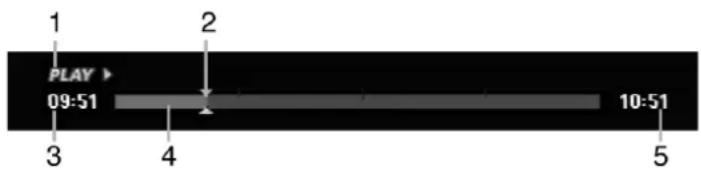
Wiedergabefunktionen
- Während der Timeshift-Wiedergabe können Sie Funktionen wie Zeitlupe, Suchlauf usw. verwendet werden.
- Um gezielt Anfang und Ende der Timeshift-Aufzeichnung anzusteuern, drücken Sie während der Wiedergabe ENTER ●. Jetzt können Sie mit der Pfeiltaste ◀ an den Anfang, mit der Pfeiltaste ▶ ans Ende der Aufzeichnung springen.
- Sie können mit der Taste MARKER ein „Lesezeichen“ setzen. Mit der Taste SEARCH beginnen Sie die Wiedergabe an dieser Stelle. Ein zweites Lesezeichen löscht das alte.
- Sie können Anfang und Ende ansteuern
Hinweise
• Die maximale Zeit zwischen Aufnahme und Wiedergabe sind 6 Stunden. Wird sechs Stunden lang keine Taste gedrückt, wird der Timeshift-Betrieb automatisch beendet.
- Falls auf der Festplatte nicht genügend Speicher zur Verfügung steht, werden die ältesten Timeshift-Abschnitt im Cache schrittweise gelöscht.
- Der zwischengespeicherte Videoclip kann während der Timeshift-Anzeige auf der Festplatte gespeichertwerden; siehe nächster Abschnitt. Siehe unten Clip-Aufnahme.
Den Timeshift-Clip auf Festplatte aufnehmen
Die mit Timeshift vorübergehend gespeicherte Aufnahme kann auch ganz auf der Festplatte gespeichert werden. Sie muss mindestens fünf Sekunden lang sein.
Drücken Sie während der Timeshift-Wiedergabe ENTER Ⓞ, um die Timeshift-Anzeige einzublenden.
▶ Gehen Sie mit ◀ an den Anfang der Aufzeichnung oder suchen Sie in der Fortschrittsanzeige einen anderen den gewünschten Startpunkt des Clips. Sie können dazu die Tasten PAUSE/STEP, SEARCH oder SCAN benutzen.
- Drücken Sie die Taste REC, um den Kopiervorgang zu starten.
Während der Überspielung auf Festplatte bleibt die Anzeige • CLIPREC eingeblendet. Der auf Festplatte kopierte Abschnitt wird in der Fortschrittsanzeige rot markiert.

Suchen Sie in den gewünschten Endpunkt des Clips.
▶ Drücken Sie wiederum die Taste REC.
Manuelle Aufnahme vom TV
Sie können das Fernsehprogramm auf Festplatte oder eine DVD+R oder DVD+RW aufnehmen. Die DVD muss initialisiert sein (siehe Seite 46).
Programm einstellen
▶ Stellen Sie sicher, dass Sie das Fernsehprogramm, das Sie aufnehmen möchten, über den DVD-Recorder empfangen (ggf. Taste TV/DVD drücken).
Wählen Sie das Programm mit den Programmwahltasten
Audioeinstellung
Vor der Aufnahme können Sie je nach Programm mit der Taste AUDIO den Ton einstellen. Falls das Fernsehprogramm in Mehrkanalton ausgestrahlt wird, wählen Sie, welche Sprache Sie aufnehmen möchten: Haupt, Unter, oder beide – Haupt+Unter.
Bei Programmen in Stereo können Sie mit der Taste AUDIO auch Mono, Links oder Rechts wählen. Falls der Stereoton schlecht ist, erreichen Sie mit der Einstellung Mono u. U. ein Tonverbesserung.
Aufnahme starten
Drücken Sie die Taste HOME ⚠️ und wählen Sie im Setup-Menü den Eintrag TV.
Wählen Sie dann TV HDD, wenn Sie auf Festplatte aufnehmen wollen, oder TV DVD, wenn Sie auf
DVD aufnehmen wollen. Es erscheinen Informationen zu dem gewählten Speichermedium.
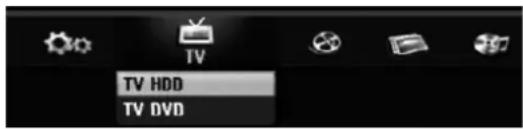
Mit der Taste REC MODE wählen Sie nun eine Aufnahmequalität aus: XP, SP, LP, EP. Gleichzeitig wird angezeigt, wie viel Speicherplatz für die gewählte Aufnahmequalität zur Verfügung steht („H“ = Stunden; „M“ = Minuten). Vgl. hierzu auch “Aufnahmemodus”, Seite 27.
- Drücken Sie dann die Taste REC, um die Aufnahme zu starten. Im Display des DVD-Recorders wird rot „REC“ eingeblendet.
Um die Aufnahme zu unterbrechen, drücken Sie PAUSE/STEP.
Um die Aufnahme fortzusetzen, drücken Sie PAUSE/STEP erneut.
▶ Stoppen Sie die Aufnahme mit STOP.
Timer-Sofortaufnahme
Sie können durch mehrfaches Drücken von REC die Aufnahmedauer direkt festlegen. Die maximale Zeit sind 240 Minuten.
Die Aufnahme beginnt nach dem ersten Drücken von REC. Jedes weitere Drücken erhöht die Aufnahmedauer um 10 Minuten gemäß freiem Speicherplatz. Die Aufnahmedauer wird auf dem Bildschirm angezeigt (10 M, 20 M, 30 M etc.). Am Ende der Aufnahme wird der Rekorder angehalten und ausgeschaltet.
Im Display erscheint REC mit dem Uhrsymbol ⏻
Aktuelle Aufnahmezeit anzeigen
Um sich die noch verbleibenden Aufnahmezeit anzusehen, drücken Sie einmal REC. Die Zeit wird eingeblendet (z. B. 14 M = 14 Minuten).
Durch weiteres Drücken von REC können Sie die Aufnahmezeit verlängern.
Fernsehprogramm wechseln
▶ Sie können während der Aufnahme ein anderes Fernsehprogramm einstellen.
Wählen Sie mit der Taste TV/DVD den Fernsehmodus.
▶ Stellen Sie am Fernseher ein anderes Programm ein (z. B. mit den Tasten PR/CH im TV-Feld der Fernbedienung, sofern diese auf Ihr Fernsehgerät programmiert ist; siehe Seite 2).
Andere Dateien abspielen
Während der Direkt-Aufnahme können Sie auch andere Dateien abspielen.
Wählen Sie die Dateien über HOME ⬆ > FILM, FOTO oder MUSIK.
Diese Funktion ist nicht bei der programmierten Timer-Aufnahme (siehe nächstes Kapitel) möglich.
Aufnahme zeitversetzt ansehen
Sie können eine aktuelle Aufnahme auf der Festplatte zeitversetzt ansehen.
Nachdem die Aufnahme gestartet wurde, drücken Sie PLAY. Es erscheint „HDD T/S“ (frühestens 15 Sekunden nach Start der Aufnahme).
▶ Sie können die PAUSE- und SCAN-Funktion während der Wiedergabe anwenden.
- Drücken Sie STOP, um die Wiedergabe zu beenden.
Timer-Aufnahme
Timer-Aufnahme über Menü vornehmen
Mit der Timer-Aufnahme können Sie bis zu 16 Aufnahmen für einen Zeitraum bis zu 1 Monat programmieren.
Drücken Sie die Taste HOME 🏠 und wählen Sie im Setup-Menü den Eintrag Einfaches Menü.
Wählen Sie hier den Eintrag Timer-Aufn. Es öffnet sich die Tabelle mit den Speicherplätzen.
Um eine neue Aufnahme zu programmieren, bestätigen Sie NEU mit ENTER ●. Timer-Aufnahme-Menü wird geöffnet.
Mit den Pfeiltasten ◀▶ gehen Sie von Feld zu Feld; mit den Pfeiltasten ▲▼ nehmen Sie eine Einstellung vor.
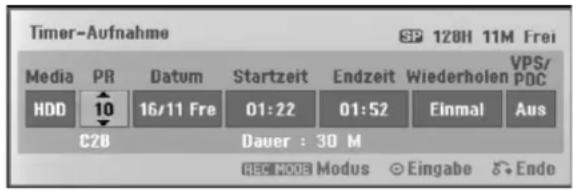
Nehmen Sie folgende Einstellungen vor:
• Media: Wählen Sie den Speicherort; HDD (für Festplatte) oder DVD.
Falls Sie den Speicherort DVD wählen, und es ist keine beschreibbare DVD eingelegt, wird die Aufnahme auf der Festplatte gespeichert, sofern auf der Festplatte noch genug Platz zur Verfügung steht. Die DVD darf nicht geschützt sein; vgl. Seite 29.
- PR: Wählen Sie mit den Programmwahltasten das Programm, von dem Sie aufnehmen möchten.
- Datum: Stellen Sie das Aufnahmedatum ein.
- Startzeit: Stellen Sie die Startzeit ein. Bei einer Zeit in der Vergangenheit erfolgt eine Warnmeldung.
- Endzeit: Stellen Sie die Endzeit ein. Bei einer Zeit vor der Startzeit erfolgt eine Warnmeldung.
- Wiederholen: Hier können Sie eine Wiederholfrequenz wählen (z. B. für Serien, die Sie aufnehmen möchten): Einmal (Normaleinstellung); Täglich, Wöchentlich.
- VPS/PDC: Wenn Sie VPS/PDC auf Ein stellen, wird die Sendung nach dem Signal des Fernsehsenders aufgenommen. Die Aufnahme beginnt dann mit dem tatsächlichen Anfang der Sendung, auch wenn diese sich verzögert. Voraussetzung ist, dass Sie Zeit der Sendung, die in den Fernsehprogrammen oder z. B. im Teletext des Fernsehsenders angegeben ist, richtig eingeben.
Bitte beachten Sie, dass es vom Fernsehsender abhängt, ob die VPS/PDC-Funktion möglich ist.
Bei Aufnahmen mit VPS/PDC-Einstellung kann es vorkommen, dass der Anfang abgeschnitten ist.
▶ Schließen Sie die Aufnahme mit ENTER ⊙ ab. Die Aufnahme wird in der Tabelle angezeigt.
Drücken Sie RETURN 🔍, um die Tabelle zu schließen.
▶ Als letzten Schritt müssen Sie den DVD-Recorder in den Standby-Modus schalten, damit die Timer-Aufnahme starten kann. Schalten Sie ihn mit POWER aus.
Im Display bleibt das Uhrsymbol ⑧ingeblendet. Wenn die Aufnahme beginnt, erscheinen REC und der gewählte Speicherort (HDD oder DVD). Diese Einblendung erscheint allerdings nicht, wenn der Energiesparmodus eingestellt ist; siehe Seite 23).
Programmierte Aufnahme stoppen
▶ Wenn Sie die programmierte Aufnahme abbrechen möchten, drücken Sie zunächst STOP.
▶ Bestätigen Sie die anschließende Meldung mit ENTER ●.
▶ Schließen Sie die Meldung mit RETURN ⚙️, wenn Sie die Aufnahme doch fortsetzen möchten.
Timer-Aufnahme mit SHOWVIEW®
Für die meisten Fernsehsendungen können Sie eine SHOWVIEW-Nummer eingeben. Dies ersetzt die manuelle Eingabe von Programm und Aufnahmezeit.
Sie finden die SHOWVIEW-Nummern in vielen Programmzeitschriften.
Drücken Sie die Taste HOME ⬆ und wählen Sie im Setup-Menü den Eintrag Einfaches Menü.
Wählen Sie hier den Eintrag ShowView. Es öffnet sich das SHOWVIEW-Eingabefeld.
▶ Geben Sie die Nummer mit den Zifferntasten ein.
Um Nummern zu löschen, drücken Sie CLEAR wiederholt.
▶ Falls Sie die Funktion abbrechen möchten, drücken Sie RETURN 📷
▶ Bestätigen Sie mit ENTER.
In dem folgenden Timer-Aufnahme-Menü müssen
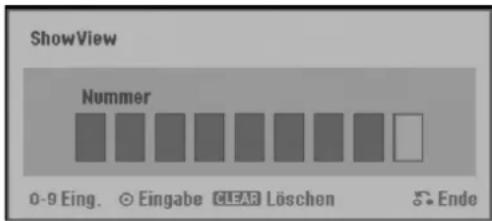
Sie jetzt nur noch den Speicherort und die Wiederholfrequenz festlegen und ggf. VPS/PDC aktivieren (vgl. vorheriger Abschnitt).
▶ Schließen Sie die Aufnahme mit ENTER ⊙ ab. Die Aufnahme wird in der Tabelle angezeigt.
▶ Drücken Sie RETURN 🔍, um die Tabelle zu schließen.
▶ Als letzten Schritt müssen Sie den DVD-Recorder in den Standby-Modus schalten, damit die Timer-Aufnahme starten kann. Schalten Sie ihn mit POWER aus.
Hinweise zu programmierten Aufnahmen
Wenn Sie die programmierte Aufnahme ändern oder löschen möchten, öffnen Sie einfach wieder die Programmtabelle über HOME ⚠ Einfaches Menü > Timer-Aufn.
Während einer Aufnahme können Sie die Timer-Tabelle nicht öffnen.
▶ Bestätigen Sie die Aufnahme und nehmen Sie ggf. im Timer-Aufnahmemenü Änderungen vor.
Um die Aufnahme zu löschen, drücken Sie CLEAR und bestätigen Sie in der anschließenden Abfrage Ja.
Überschnittene Aufnahmezeiten
Wenn sich die Aufnahmezeiten mehrerer Aufnahmen überschneiden, wird zunächst die frühere Aufnahme gestartet.
Die spätere Aufnahme beginnt, wenn die frühere zu Ende ist.
Wenn der Aufnahmebeginn von mehreren Aufnahmen identisch ist, wird diejenige Aufnahme gestartet, die früher eingegeben wurde.
Daten überspielen
Sie können Daten von DVD und USB-Stick auf die Festplatte kopieren.
Film, Bild-, Musikdaten
Gehen Sie folgendermaßen vor:
▶ Drücken Sie die Taste HOME ⬆.
Je nachdem, welche Dateiart Sie kopieren möchten, wählen Sie hier den Eintrag FILM, FOTO oder MUSIK.
Wählen Sie dann den aktuellen Speicherort HDD, DISK oder USB. Es öffnet sich die Liste der Dateien.
Wählen Sie die gewünschten Dateien oder Ordner und bestätigen Sie mit ENTER ●.
Unter den Bearbeitungsoptionen erscheint Kopieren.
▶ Folgen Sie den weiteren Anweisungen in den Menüs.
Die Funktion ist detailliert auch unter "Gemeinsame Funktionen für DivX-, MP3-/WMA- und JPEG-Dateien", Seite 43, beschrieben.
Daten von einem digitalen Camcorder aufnehmen
Sie können Daten von einem Camcorder, der mit den DV IN-Anschluss verbunden ist, auf den Recorder überspielen. Dabei muss das Quellmaterial im DVC-SD-Format vorliegen. Es wird das MPEG2-Format (nicht MPEG4) übertragen.
Der DVD-Recorder nimmt nur einen von zwei möglichen Tonspuren auf. Stellen Sie die gewünschte Spur im Menü "DV-Aufnahmestimme", Seite 27, ein.
In der Regel können Sie mit Fernbedienung des DVD-Recorders die Play-, Pause- und Stopp-Funktion des Camcorders bedienen. Diese Funktion kann jedoch nicht garantiert werden.
Gehen Sie folgendermaßen vor:
Drücken Sie die Taste HOME ⚙️ und wählen Sie im Setup-Menü den Eintrag TV.
Wählen Sie dann TV HDD, wenn Sie auf Festplatte aufnehmen wollen, oder TV DVD, wenn Sie auf
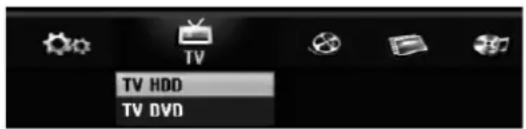
DVD aufnehmen wollen. Es erscheinen Informationen zu dem gewählten Speichermedium.
Wählen Sie dann mit der Taste AV/INPUT den Anschluss DV IN. Im Display und auf dem Bildschirm erscheint DV.
Wählen Sie den Anfang der Aufnahme an.
Für den besten Aufnahmebeginn ist es empfehlenswert, zunächst die PAUSE-Taste zu drücken.
▶ Starten Sie dann die Aufnahme mit REC.
▶ Am Ende der Überspielung drücken Sie STOP.
Videodaten im MPEG4-Format aufnehmen
Sie können Videodaten im MPEG4-Format auf Festplatte aufnehmen.
▶ Stellen Sie dafür die Option MPEG4 im Menü Einstellungen auf Ein (vgl. Seite 28).
Wählen Sie die Eingangsquelle mit der Taste AV/INPUT (Fernsehprogramm oder ein angeschlossenes Gerät).
Wählen Sie durch wiederholtes Drücken der Taste REC MODE die Aufnahmequalität.
▶ Starten Sie die Aufnahme mit REC.
Hinweise zum Aufnehmen im MPEG4-Format
- MPEG4-Videoaufnahmen können nicht bearbeitet werden. Um die Bearbeitungsfunktionen zu nutzen, stellen Sie die Option MPEG4 im Menü Einstellungen auf Aus.
- Falls Sie die Taste MENU/LIST betätigen, wenn die Option MPEG4 im HDD-Modus auf Ein eingestellt ist, wird das Menü Filmliste eingeblendet.
- Während der MPEG4-Aufnahme sind die Tasten PLAY, TIMESHIFT, MENU/LIST, HOME, DVD, HDD gesperrt.
- Auf Grund der Eigenschaften des MPEG4-Aufnahmeverfahrens kann während der MPEG4-Aufnahme Bildmaterial verloren gehen. Dies ist keine Fehlfunktion des Geräts.
Technische Daten zu MPEG4
Video-Codierungsformt: MPEG4
Auflösung: 640 x 480 im XP, SP- und LP-Modus; 480 x 352 im EP-Modus
Audiocodierungsformat: ACs; Qualität: 128 Kbit/Sek (Samplingrate), Stereo
Maximale Titelanzahl: 1999
Maximale Titelgröße: 2 GB. Falls die Größe der Aufnahmetitels 2 GB überschreitet, wird die Aufnahme in einem neuen Titel fortgesetzt. Während der Erstellung des neuen Titels wird die Aufnahme für einige Sekunden unterbrochen.
Aufnahmezeit (250GB) : Ca. 208 Stunden im XP-Modus, 258 Stunden im SP-Modus, 337
Stunden im LP-Modus, 429 Stunden im EP-Modus
Videoaufnahmen bearbeiten
Von allen Aufnahmen wird auf der Festplatte bzw. auf der DVD eine Titelliste erstellt. Um die Aufnahmen auszuwählen oder zu bearbeiten, müssen Sie die Titelliste öffnen.
- Drücken Sie MENU/LIST, um die Liste der Videoaufnahmen direkt zu öffnen.
▶ Sie können dieselbe Liste auch über HOME ⬆ > FILM > HDD öffnen.
▶ Die Videoaufnahmen werden in Vorschaubildern zusammen mit Aufnahmedatum und -Zeit angezeigt (max. 6 pro Seite); der aktive Titel wird wiedergegeben.
▶ Wählen Sie einen Titel mit einer Pfeiltaste ◀▶ ▲▼ an.
Bei Titeln auf der Festplatte erscheinen auf der linken Seite Themenkategorien (Genres). Sie können die Titel mit dem Bearbeitungspunkt Umbenennen einer dieser Kategorien zufügen (siehe unten).
Um das Bearbeitungsmenü zu öffnen, bestätigen Sie einen Titel mit ENTER Auf der linken Seite erscheinen die Optionen.
Bearbeitungsoptionen
Diese Optionen können sich je nach Speicherort unterscheiden. Mögliche Optionen sind:
Wiedergabe: Startet die Wiedergabe des ausge-
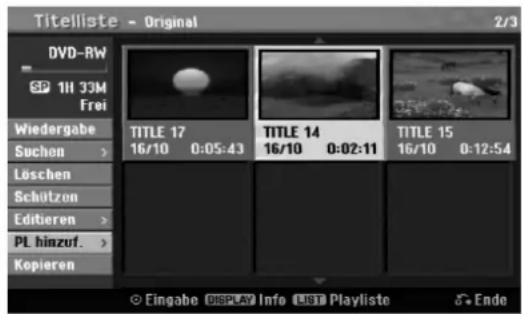
wählten Titels bzw. Kapitels. Versteckte Titel und Kapitel auf der DVD+R/RW werden nicht wiedergegeben.
Vollwiederg.: Startet die Wiedergabe des ausgewähltem Titels, einschließlich versteckte Kapitel.
Suchen
Kapitel: Anzeige der Kapitelliste des Titels (Seite 54).
Zeit: Zeit, an der der Startpunkt des Titels festgelegt werden soll (Seite 54).
Löschen: Löscht den Titel bzw. das Kapitel (Seite 54).
Umbenennen: Titelnamen ändern und ggf. Themenkategorie zufügen (Seite 55).
Editieren
Verbinden: Verbindet zwei Titel oder Kapitel zu einem (Seite 55).
Teilen: Teilt einen Titel in zwei (Seite 55).
Teil löschen: Löscht einen Teil des Titels (Seite 54).
Sortieren: Sortiert die Titel im Titellisten-Menü nach Datum, Titel oder Kategorie auf (Seite 56).
Verst. (Anzeigen): Blendet den ausgewählten Titel bzw. das Kapitel aus (ein) (Seite 56).
Bewegen: Verschiebt ein Kapitel im Menü Kapitelliste-Playliste an eine andere Position (Seite 56).
Finalisieren: Finalisiert eine DVD, um sie für andere DVD-Player abspielbar zu machen.
Schützen: Verhindert ein versehentliches Aufnehmen, Ändern oder Löschen eines Titels (Seite 50).
Kopieren: Kopiert den Titel auf einen anderen Datenträger (Seite 57).
PL hinzuf.: Fügt den Titel bzw. das Kapitel zur Playliste hinzu (Seite 45).
Titel: Zeigt die Titelliste des Kapitels an.
Optionen während Wiedergabe
Mit und ohne versteckte Kapitel
Bestätigen Sie den Punkt Wiedergabe, um die Wiedergabe zu starten. Bei dieser Wiedergabeart werden die versteckten Kapitel (QVW) nicht gezeigt.
Um die Wiedergabe mit den versteckten Kapiteln zu zeigen, starten Sie die Vollwiedergabe.
Startbild - Thumbnail
Sie können ein anderes als das Vorschaubild im der Titelliste auswählen.
Drücken Sie einfach bei der Wiedergabe die Taste THUMBNAIL. Das an dieser Stelle gespeicherte Bild wird so zum Vorschaubild.
Kapitelmarken zufügen
Bei der Aufnahmen können automatisch Kapitel in einer voreingestellten Länge angelegt werden (siehe "Auto-Kapitel", Seite 27).
▶ Wenn Sie die Aufnahme in weitere Kapitel aufteilen möchten, drücken Sie an der gewünschten Stelle die Taste CHP ADD.
Suchen
Kapitel
Wenn eine Aufnahme aus mehreren Kapiteln besteht, können Sie über diese Funktion die Vorschaubilder der einzelnen Kapitel anzeigen lassen.
Es stehen wiederum mehrere Bearbeitungsoptionen wie in der Haupttitelliste zur Verfügung.
Zeit
Wenn Sie Zeit bestätigen, wird ein Vorschaubild mit Zeitfeld eingeblendet. Bewegen Sie die Zeit mit den Pfeiltasten ◀▶ an die gewünschte Stelle und starten Sie die Wiedergabe an dieser Stelle mit ENTER ●.
Löschen
Wenn Sie einen Titel aus der Liste löschen, wird er nur aus der Liste entfernt; er wird nicht vom Datenträger gelöscht.
Markieren Sie den oder die zu löschenden Titel mit der Taste MARKER.
▶ Bestätigen Sie Löschen.
Titel von weniger als 5 Sekunden Länge lassen sich u. U. nicht löschen.
Gelöschte Titel auf einer DVD+RW erhalten den Namen „Gelöschter Titel“.
Teil löschen
Sie können auch nur einen Teil der Aufnahme löschen. Diese Funktion ist nur für Videodateien der Festplatte vorhanden oder auf einer DVD-RW, die im VR-Modus initialisiert wurde.
Wählen Sie den Bearbeitungspunkt Editieren und den Eintrag Teil löschen. Das Symbol Startpunkt ist markiert.
Wählen Sie den Startpunkt des löschenden Teils an. Sie können dazu die Tasten PLAY/PAUSE und SCAN benutzen. Bestätigen Sie mit ENTER ●.
▶ Legen Sie jetzt ebenso den Endpunkt fest.
Wählen Sie ggf. über den Menüpunkt Nächster Teil einen weiteren zu löschenden Teil.
▶ Wenn Sie den Abschnitt nun löschen wollen, bestätigen Sie den Eintrag Erledigt mit ENTER Ⓞ.
Umbenennen
Wählen Sie den Titel an, dem Sie einen anderen Namen geben möchten, und bestätigen Sie Umbenennen. Es erscheint die Bildschirmtastatur.
▶ Geben Sie den gewünschten Namen für den Titel ein. Die Bedienung der Bildschirmtastatur wird auf Seite 22 beschrieben. Über die Taste DISPLAY können Sie eine andere Zeichenbelegung auswählen.
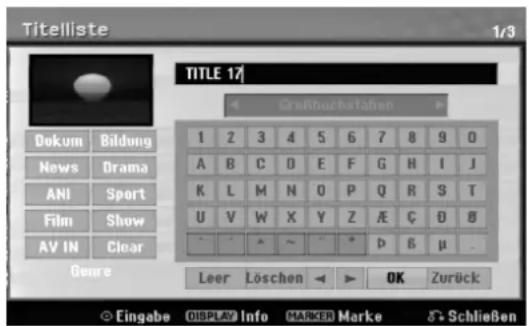
Genre
Diese Funktion ist nur bei Titeln auf der Festplatte möglich.
▶ Wenn Sie den Titel einer anderen Themenkategorie (einem Genre) hinzufügen möchten, wählen Sie eine Kategorie auf der linken Seite an und bestätigen Sie mit ENTER ●. Der Titel erhält den Zusatz des Themennamens.
▶ Schließen Sie die Eingabe ENTER ⊙ ab.
Im Hauptmenü der Titelliste finden Sie diesen Titel jetzt auch in dem gewählten Genre-Ordner.
Verbinden
Diese Funktion ist bei Titeln auf der Festplatte möglich, sofern nicht mehr als 60 Titel gespeichert sind.
Wählen Sie den Titel an, den Sie mit einem anderen verbinden möchten, und bestätigen Sie Verbinden. Über dem Vorschaubild erscheint ein Kettensymbol.
Wählen Sie den anderen Titel an. Auch er ist durch ein Kettensymbol gekennzeichnet.
- Drücken Sie zweimal ENTER Ⓞ, um beide Titel zu einem zu verbinden.
Teilen
Wählen Sie den Titel an, den Sie mit teilen möchten, und bestätigen Sie Teilen. Es erscheint das Vorschaubild Teilen.
Wählen Sie den Trennpunkt auf der Markierungsleiste. Sie können dazu die Tasten PLAY/PAUSE und SCAN benutzen.
▶ Bestätigen Sie mit ENTER ●. Das Startbild des zweiten Teils erscheint zusätzlich zum ersten Teil.
Sortieren
▶ Wenn Sie Sortieren bestätigen, können Sie danach auswählen, ob Sie nach Datum, nach Titel oder nach Kategorie sortieren möchten.
▶ Datum: Die Titel werden chronologisch aufgelistet.
▶ Titel: Die Titel werden alphabetisch angeordnet.
- Kategorie: Die Titel werden nach Themenkategorie angeordnet.
Verstecken/Anzeigen
Diese Funktion ist bei Titeln auf einer DVD+R und DVD+RW möglich. Ein „versteckter“ Titel wird ausgeblendet, ein verstecktes Kapitel wird bei der Wiedergabe übersprungen.
Wählen Sie den Titel, den Sie verstecken möchten.
Wählen Sie im Bearbeitungsmenü Editieren, dann Verstecken.
▶ Bestätigen Sie mit ENTER ●. Das Vorschaubild wird abgedunkelt.
Um den Titel wieder einzublenden, wählen Sie Editieren, dann Zeigen.
Bewegen
Mit dieser Funktion können Sie auf DVD-RWs die Abspielreihenfolge der Playliste ändern.
Wählen Sie ein Kapitel im Playlisten-Menü.
▶ Drücken Sie ENTER ⊙ und wählen Sie Bewegen.
▶ Bewegen Sie das Kapitel mit den Pfeiltasten an die gewünschte Stelle und schließen Sie wieder mit ENTER ☐b.
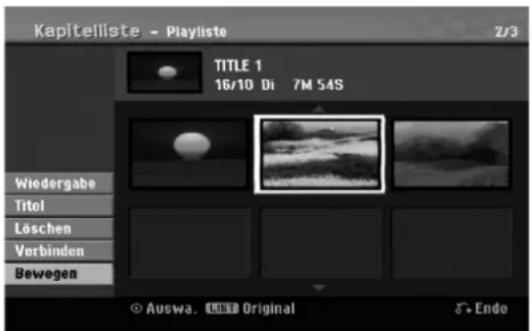
Schützen
Mit dieser Funktion werden Titel auf DVD+R und DVD+RW sowie DVD-RW vor versehentlichem Aufnehmen, Ändern oder Löschen eines Titels geschützt.
Wählen Sie den Titel, den Sie schützen möchten.
Wählen Sie im Bearbeitungsmenü Schützen.
▶ Bestätigen Sie mit ENTER ●. Der Titel wird mit einem Schloss-Symbol markiert.
Um den Schutz aufzuheben und den Titel wieder freizugeben, wählen Sie wiederum Schützen.
Eine neue Playliste erstellen
Diese Funktion ist nur für DVD-RW möglich, die im VR-Modus initialisiert wurden (siehe "Disk-Initialisierung", Seite 29).
Mit dieser Funktion kann ein Originaltitel oder ein Kapitel zur Playliste hinzugefügt werden. Dabei wird der gesamte Titel bzw. das Kapitel in der Playliste abgelegt (nicht gewünschte Teile können später gelöscht werden)
Der Titel erscheint mit allen vorhandenen Kapitelmarken in der Playliste. Wenn Sie jedoch später der Originaldatei weitere Kapitelmarken hinzufügen, werden diese nicht automatisch in die Datei der Playliste übernommen.
Sie können bis zu 999 Kapitel auf einer Disk hinzufügen.
Wählen Sie die Titel oder ein Kapitel aus der Titel- oder Kapitelliste der Disk aus, die Sie der Playliste hinzufügen wollen, und drücken Sie die Taste ENTER ●.
Das Bearbeitungsmenü erscheint.
Wählen Sie aus dem Bearbeitungsmenü den Eintrag PL hinzuf aus und drücken Sie die Taste ENTER
Wählen Sie den Eintrag Neue Playlist aus und bestätigen Sie mit ENTER ●.
Die ausgewählten Titel erscheinen nun in der Playliste.
Titel/Kapitel einer Playliste hinzufügen
Wählen Sie die Titel oder ein Kapitel aus der Titel- oder Kapitelliste der Disk aus, die Sie einer Playliste hinzufügen wollen, und drücken Sie die Taste ENTER ●.
Das Bearbeitungsmenü erscheint.
Wählen Sie aus dem Bearbeitungsmenü den Eintrag PL hinzuf aus und drücken Sie die Taste ENTER
Wählen Sie die Playliste aus, der Sie den Titel/das Kapitel hinzufügen möchten und bestätigen Sie mit ENTER ☐. Die neu hinzugefügten Titel erscheinen in der Playliste.
Um weitere Titel/Kapitel der Playliste hinzuzufügen, wiederholen Sie diese Schritte.
- Drücken Sie die Taste RETURN oder EXIT, um zur Original-Titelliste zurückzukehren.
Einen Titel/ein Kapitel aus der Playliste entfernen
Wenn Sie einen Titel/ein Kapitel aus der Playliste entfernen, wird nur der Eintrag in der Playliste gelöscht, die Originaldatei bleibt erhalten.
Wählen Sie die Titel oder ein Kapitel aus der Titel- oder Kapitelliste der Playliste aus, die Sie aus der Playliste löschen wollen, und drücken Sie die Taste ENTER ☉. Um alle Titel/Kapitel der aktuellen Ansicht auszuwählen, drücken Sie die Taste MARKER und dann die Taste ENTER ☎
Das Bearbeitungsmenü erscheint.
Wählen Sie aus dem Bearbeitungsmenü den Eintrag Löschen aus und drücken Sie die Taste ENTER
Die Titel/Kapitel werden aus der Playliste gelöscht.
Kopieren („Dubbing“)
Mit dieser Funktion kopieren Sie den gewählten Titel auf einen anderen Datenträger. Rufen Sie dazu das Titelmenü im HDD- oder DVD-Modus, bzw. im USB-Modus auf, je nachdem, von welchem Medium aus Sie kopieren wollen.
Wählen Sie den oder die Titel, die Sie kopieren möchten, mit MARKER, und bestätigen Sie mit ENTER ●. Das Kopieren-Menü wird eingeblendet. Sie sehen die Länge der Aufnahme und den freien Speicher auf dem Ziellaufwerk.
▶ Wenn sich der Titel auf der Festplatte befindet, können Sie jetzt auf eine DVD kopieren.
▶ Wenn sich der Titel auf der DVD befindet, können Sie jetzt auf die Festplatte kopieren.
Im Feld Aufnahmemodus können Sie mit den Pfeiltasten ◀▶ die Aufnahmequalität wählen: XP, SP, LP, EP, AUTO oder Fast (Schnell).
▶ Wenn das Feld Start aktiviert ist, drücken Sie die Teaste ENTER Ⓞ, um den Kopiervorgang zu starten.
- Sie können den Kopiervorgang jederzeit beenden, indem Sie die Taste STOP drücken. Alle bereits kopierten Daten gehen in diesem Fall verloren.
Hinweise:
- Sie können keinen Titel von Festplatte auf DVD überspielen, der kürzer ist als 5 Sekunden.
- Sollte die DVD/CD, die Sie kopieren möchten, kopiergeschützt sein, ist keine Datenübertragung zum DVD-Recorder möglich.
One-Touch Copy (Titel während der Wiedergabe kopieren)
Mit der One-Touch Copy Funktion können Sie den aktuell wiedergegebenen Titel auf DVD oder Festplatte kopieren. Dabei wird der gesamte Titel kopiert, ganz gleich an welcher Stelle der Wiedergabe Sie den Kopiervorgang starten. Vergewissern Sie sich, dass sich vor Verwendung dieser Funktion im HDD-Modus eine beschreibbare DVD im Disk-Fach befindet.
Um den Kopiervorgang zu starten, drücken Sie während der laufenden Wiedergabe die Taste DUBBING.
Der Kopiervorgang startet und es erscheint eine Anzeige, die den Kopiervorgang darstellt. Beim Kopieren von der Festplatte auf eine DVD wird die Wiedergabe ohne Unterbrechung fortgesetzt. Beim Kopieren von DVD auf die Festplatte startet die Wiedergabe vom Anfang des Titels.
Hinweis:
- Die Kopierfunktion funktioniert nicht, wenn der Titel, den Sie kopieren wollen, kopiergeschützt ist. Wenn nur einige Teile des Titels kopiergeschützt sind, werden nur diese nicht kopiert.
- Video CDs können nicht auf die Festplatte kopiert werden.
- Der Kopiervorgang wird abgebrochen, wenn die DVD nicht lesbar bzw. verkratzt ist.
- Sie können den Kopiervorgang jederzeit beenden, indem Sie die Taste STOP drücken. Alle bereits kopierten Daten gehen in diesem Fall verloren.
Zusätzliche Funktionen
Titel beim Aufnehmen überschreiben (nur bei DVD+RW)
Um bei einer Videoaufnahme einen bereits bestehenden Titel zu überschreiben, gehen Sie wie folgt vor:
Wählen Sie die Quelle aus, von der Sie aufnehmen wollen (TV, AV 1-3, DV).
- Drücken Sie die Taste MENU/LIST, um das Titelmenü der DVD+RW anzuzeigen.
Wählen Sie mit den Pfeiltasten den Titel aus, den Sie überschreiben möchten.
- Drücken Sie die Taste REC, um mit die Aufnahme/das Überschreiben zu starten.
Drücken Sie die Taste STOP, um die Aufnahme zu beenden. Ein neuer Titel wird geschrieben und das Menü aktualisiert.
Hinweise:
- Diese Funktion ist bei schreibgeschützten Titeln nicht anwendbar.
- Wenn die Aufnahmelänge die Länge des zu überschreibenden Titels überschreitet und sich kein weiterer freier Speicherplatz auf der DVD befindet, wird der nächste bestehende Titel überschrieben.
- Wenn der nächste Titel schreibgeschützt ist, wird die Aufnahme beendet.
Wenn Störungen auftreten
Sollten Störungen auftreten, prüfen Sie bitte zunächst, ob Sie das Problem selbst beheben können. Die folgende Übersicht kann Ihnen dabei helfen.

Versuchen Sie auf keinen Fall, das Gerät selbst zu reparieren. Wenn eine Reparatur notwendig ist, wenden Sie sich bitte an unser Service-Center oder eine andere geeignete Fachwerkstatt
STÖRUNG MÖGLICHE URSACHE / MASSNAHME
ALLGEMEIN
Keine Standby-Anzeige Prüfen Sie den Netzanschluss: Sitzt der Stecker fest in der Steckdose?
| Keine Funktion | Drücken Sie STANDBY/ON an der Fernbedienung oder am Gerät.Falls das Gerät durch ein Gewitter, eine statische Aufladung oder einen anderen externen Faktor gestört ist, versuchen Sie folgendes Vorgehen:Drücken Sie STANDBY/ON am Gerät (Standby-Modus). Ziehen Sie dann das Netzkabel und stecken es wieder ein. |
| Die Disk läuft nicht an, obwohl PLAY gedrückt ist, oder stoppt sofort wieder | Ist die Disk mit der beschrifteten Seite nach oben eingelegt? Prüfen Sie, ob die Disk beschädigt ist, indem Sie eine andere Disk einlegen. Falls die Disk verschmutzt ist, wischen Sie sie mit einem weichen, trockenen Tuch von der Mitte zum Rand vorsichtig ab.Ist eine andere als die abspielbaren Diskarten eingelegt?Bei kommerziellen DVDs: Hat die DVD den richtigen Regional-code (2)?Es hat sich Kondenswasser gebildet; geben Sie dem Gerät ein bis zwei Stunden Zeit zum Trocknen. |
| Das Gerät reagiert nicht auf die Fernbedienung | Prüfen Sie, ob die Batterien verbraucht oder falsch eingelegt sind. Entfernen Sie eventuelle Hindernisse zwischen dem Infra-rotsender der Fernbedienung und dem Sensor am Gerät. Sind Sie eventuell zu weit (mehr als 7 m) vom Gerät entfernt? |
| Kein Bild Sind die Kabelverbindung zwischen DVD-Player und Fernseher richtig vorgenommen und einwandfrei? |
| Ist der Fernseher eingeschaltet? |
| Haben Sie am Fernseher den Video-Kanal gewählt? |
| Ist die richtige Funktion (DVD) gewählt? |
| Ist der richtige Video-Ausgang am DVD-Player gewählt? |
| Haben Sie im VIDEO-SETUP eventuell die Option YCrCb/RGB Aus gewählt, während das Fernsehgerät über SCART-Kabel mit dem DVD-Recorder verbunden ist?Um das Bild wiederzuerhalten, verbinden Sie den Video-Cinch-Ausgang des DVD-Recorders mit dem Video-Cinch-Eingang des Fernsehgerät (gelbe Cinch-Stecker) und stellen Sie ggf. am Fernsehgerät den passenden Eingang ein. |
| Wählen Sie dann imVIDEO-SETUPwieder die Option RGB Ein.Muss eventuell der Sendersuchlauf neu durchgeführt werden? |
| Verzerrtes Bild | Kontrollieren Sie, ob die DVD verschmutzt ist und wischen Sie sie ggf. mit einem weichen, trockenen Tuch von der Mitte zum Rand vorsichtig ab. Kleine Bildstörungen sind keine Fehlfunktionen. |
| Sehr verzerrtes BildKeine Farbe im BildSchlechtes Bild | Die Norm Ihrer DVD stimmt eventuell nicht mit der Norm Ihres Fernsehers überein (NTSC/PAL-Taste).Es ist ein Video-Ausgangssignal eingestellt, das der Fernseher nicht unterstützt (NTSC/PAL-Taste). |
| Falsches Bildformat (4:3, 16:9) | Prüfen Sie im SETUP-Menü >VIDEO-SETUP >Proportion, ob das gewählte Format dem Fernsehgerät entspricht. |
| Kein Ton | Ist eventuell die Stummschaltung (MUTE) eingeschaltet?Überprüfen Sie Ihre Audio-Verbindungen.Falsche Audio-Ausgangseinstellungen.Die DVD-Wiedergabe befindet sich im Schnell- oder Langsamlauf. |
Zu leiser Ton Prüfen Sie die Audio-Einstellungen im SETUP-Menü: Ist das richtige Tonformat gewählt?
DVD-SPEZIFISCH
| Falsche Sprache falsche Untertitelsprache | Ändern Sie die Spracheinstellung im SETUP-Menü (SPRACHE - UNTERTITEL), über die Taste SUBTITLE oder im DVD-Menü (Taste MENU oder TITLE).Prüfen Sie auf dem DVD-Cover oder im DVD-Menü, ob die gewünschte Sprache auf der DVD existiert. |
| Keine SKIP-Funktion möglich | Einige DVDs haben Titel/Kapitel, für die die SKIP-Funktion gesperrt ist. |
| Die Kameraposition kann nicht geändert werden. | Verschiedene Kamerapositionen sind nur auf wenigen Disks, und in der Regel nur für einige ausgewählte Szenen, auf einer DVD vorhanden. |
| Sie haben das Passwort vergessen. | Verwenden Sie das werksseitige Passwort 3308. |
AUFNAHMEN
| Eine aufgenommene DVD kann nicht auf einem anderen DVD-Player wiedergegeben werden. | Die DVD+R wurde nach der Aufnahme nicht abgeschlossen (siehe “DVD finalisieren”, Seite 29). |
| Aufnahmen funktionieren nicht. | Es ist keine Disk eingelegt; die Disk ist schreibgeschützt.Die Disk hat nicht das richtige Format (DVD+R oder DVD+RW).Die Disk beinhaltet bereits 49 Titel.Es wird zur programmierten Zeit eine andere Aufnahme durchgeführt.Die programmierte Zeit liegt in der Vergangenheit.Alle 8 Speicherplätze für die Aufnahme sind belegt.Die gewählte Quelle gibt kein Signal ab. |
| Die DVD-Timer-Aufnahme hat nicht funktioniert | Das Gerät war eingeschaltet. Zur Timer-Aufnahme muss das Gerät im Standby-Modus sein. |
FERNBEDIENUNG
| Funktioniert nicht. | Keine Batterien eingelegt oder die Batterien sind verbraucht.Die Fernbedienung ist nicht auf den Recorder gerichtet. |
Entsorgung
Gerät

Werfen Sie das Gerät am Ende seiner Lebenszeit keinesfalls in den normalen Hausmüll. Erkundigen Sie sich nach Möglichkeiten einer umweltgerechten Entsorgung.
Batterie

Verbrauchte Batterien gehören nicht in den Hausmüll. Die Batterien können zur Entsorgung bei einer Sammelstelle oder im Fachhandel zurückgegeben werden.
Technische Daten
Spannungsversorgung: 230 V \~ 50/60 Hz
Leistungsaufnahme: 35 W
Batterien für Fernbedienung: 2 X 1.5V R03 / LR03 TYPE AAA

Laserleistung: Laser Klasse 1
Wiedergabe Disk-Formate: DVD (Digital Versatile Disk), DVD+R, DVD+RW, DVD-R, DVD-RW;
VCD, SVCD, CD-Audio, WMA, WAV;
CD-R, CD-RW, JPEG-CD, MP3-CD
Aufnahme Disk-Formate: DVD+R; DVD+RW, DVD-R, DVD-RW,
Es besteht keine Garantie dafür, dass eine mit Ihrem DVD-Recorder erstellte DVD+R, DVD-R, DVD+RW oder DVD-RW auch auf einem anderen DVD-Player abspielbar ist. Lesen Sie eventuell im Handbuch des anderen DVD-Players nach und vergewissern Sie sich, dass das Gerät auch DVD+R und DVD+RW Formate abspielen kann.
Wenn Sie Audio-CDs verwenden, achten Sie auf den Aufdruck

Bitte beachten Sie: Es gibt heute viele, zum Teil nicht standardisierte CD-Aufnahmeverfahren und Kopierschutzverfahren, sowie unterschiedliche CD-R- und CD-RW-Rohlinge. Darum kann es in Einzelfällen zu Einlesefehlern oder -Verzögerungen kommen. Dies ist kein Defekt des Geräts.
Technische Änderungen vorbehalten!
Ländercodes
Sprachcodes
Verwenden Sie diese Liste zur Einstellung der gewünschten Sprache für die folgenden Voreinstellungen: Disc-Audio, Disc-Untertitel, Disc-Menü.
| Sprache | Code | Sprache | Code | Sprache | Code | Sprache | Code |
| Abchasisch | 6566 | Fiji | 7074 | Lingala | 7678 | Singhalesisch | 8373 |
| Afar | 6565 | Finnisch | 7073 | Litauisch | 7684 | Slowakisch | 8375 |
| Afrikaans | 6570 | Französisch | 7082 | Mazedonisch 7775 | Slowenisch | 8376 | |
| Albanisch | 8381 | Friesisch 7089 | Madagassisch | 7771 | Somalisch | 8379 | |
| Amharisch | 6577 | Galizisch | 7176 | Malaiisch | 7783 | Spanisch | 6983 |
| Arabisch 6582 | Georgisch | 7565 | Malajalam | 7776 | Sudanesisch | 8385 | |
| Armenisch | 7289 | Deutsch | 6869 | Maltesisch | 7784 | Swahili 8387 | |
| Assamesisch | 6583 | Griechisch | 6976 | Maori 7773 | Schwedisch | 8386 | |
| Aymara | 6588 | Grönländisch 7576 | Marathi | 7782 | Tagalog | 8476 | |
| Aserbaidschanisch | 6590 | Guarani | 7178 | Moldawisch | 7779 | Tadschikisch | 8471 |
| Baschkirisch | 6665 | Gujarati | 7185 | Mongolisch | 7778 | Tamilisch | 8465 |
| Baskisch | 6985 | Haussa | 7265 | Nauru | 7865 | Tatar | 8484 |
| Bengalisch; Bangla | 6678 | Hebräisch | 7387 | Nepalesisch | 7869 | Telugu | 8469 |
| Bhutanisch | 6890 | Hindi | 7273 | Norwegisch | 7879 | Thai 8472 | |
| Bihari 6672 | Ungarisch | 7285 | Oriya | 7982 | Tibetanisch | 6679 | |
| Bretonisch | 6682 | Isländisch | 7383 | Pandschabi | 8065 | Tigrinya | 8473 |
| Bulgarisch | 6671 | Indonesisch | 7378 | Paschtu | 8083 | Tongalesisch | 8479 |
| Myanmarisch | 7789 | Interlingua 7365 | Persisch | 7065 | Türkisch 8482 | ||
| Weißrussisch | 6669 | Irisch | 7165 | Polnisch | 8076 | Turkmenisch | 8475 |
| Kambodschanisch | 7577 | Italienisch | 7384 | Portugiesisch | 8084 | Twi | 8487 |
| Katalanisch | 6765 | Japanisch | 7465 | Quechua | 8185 | Ukrainisch 8575 | |
| Chinesisch | 9072 | Javanisch | 7487 | Rätoromanisch | 8277 | Urdu | 8582 |
| Korsisch | 6779 | Kanadisch 7578 | Rumänisch | 8279 | Usbekisch 8590 | ||
| Kroatisch | 7282 | Kaschmir | 7583 | Russisch | 8285 | Vietnamesisch | 8673 |
| Tschechisch | 6783 | Kasachisch | 7575 | Samoanisch | 8377 | Volapük 8679 | |
| Dänisch | 6865 | Kirgisisch | 7589 | Sanskrit | 8365 | Walisisch | 6789 |
| Holländisch | 7876 | Koreanisch | 7579 | Schottisch (Gälisch) | 7168 | Wolof 8779 | |
| Englisch 6978 | Kurdisch 7585 | Serbisch 8382 | Xhosa | 8872 | |||
| Esperanto | 6979 | Laotisch 7679 | Serbokroatisch | 8372 | Jiddisch 7473 | ||
| Estnisch 6984 | Lateinisch | 7665 | Shona | 8378 | Yoruba 8979 | ||
| Faroerisch 7079 | Lettisch | 7686 | Sindhi | 8368 | Zulu | 9085 |
Orts-Code
Wählen Sie einen Orts Code aus der Liste.
| Land Code | Land Code | Land Code | Land Code | ||||
| Afghanistan AF | Äthiopien | ET | Malaysia | MY | Saudi Arabien | SA | |
| Argentinien AR | Fiji | FJ | Malediven | MV | Senegal | SN | |
| Australien AU | Finnland FI | Mexiko MX | Singapur | SG | |||
| Österreich AT | Frankreich | FR | Monaco | MC | Slowakische Republik | SK | |
| Belgien BE | Deutschland | DE | Mongolei | MN | Slowenien | SI | |
| Bhutan BT | Großbritannien | GB | Marokko | MA | Südafrika | ZA | |
| Bolivien BO | Griechenland GR | Nepal NP | Südkorea | KR | |||
| Brasilien BR | Grönland | GL | Niederlande | NL | Spanien | ES | |
| Kambodscha KH | Heard-und-McDonald- | Niederländische Antillen AN | Sri Lanka | LK | |||
| Kanada CA | Inseln | HM | Neu Seeland | NZ | Schweden | SE | |
| Chile CL | Ungarn HU | Nigeria | NG | Schweiz | CH | ||
| China CN | Indien | IN | Norwegen | NO | Thailand | TH | |
| Kolumbien CO | Indonesien | ID | Oman | OM | Türkei | TR | |
| Republik Kongo CG | Israel | IL | Pakistan PK | Uganda | UG | ||
| Costa Rica | CR | Italien | IT | Panama | PA | Ukraine UA | |
| Kroatien | HR | Jamaika | JM | Paraguay | PY | USA | US |
| Tschechische Republik CZ | Japan JP | Philippinen | PH | Uruguay | UY | ||
| Dänemark | DK | Kenia | KE | Polen | PL | Usbekistan | UZ |
| Ecuador | EC | Kuwait KW | Portugal | PT | Vietnam | VN | |
| Ägypten | EG | Libyen | LY | Rumänien RO | Simbabwe ZW | ||
| El Salvador SV | Luxemburg LU | Russische Förderation RU | |||||