PDP615EX - Fernseher PIONEER - Kostenlose Bedienungsanleitung
Finden Sie kostenlos die Bedienungsanleitung des Geräts PDP615EX PIONEER als PDF.


| Produkttyp | Plasma-Bildschirmmonitor |
| Marke | Pioneer |
| Modell | PDP-615EX |
| Bildschirmgröße (Diagonale) | 61 Zoll (155 cm) |
| Native Auflösung | 1365 x 768 Pixel |
| Seitenverhältnis | 16:9 |
| Maße (B x H x T) | 1502 x 912 x 126 mm |
| Stromversorgung | 220-240 V AC, 50/60 Hz |
| Stromverbrauch (typisch) | 540 W |
| Verbrauch im Standby | 1,8 W |
| Audioausgangsleistung (integrierte Lautsprecher) | 9 W + 9 W (6 Ω) |
| Videoeingänge | PC1 (D-Sub 15), PC2/COMPONENT2 (BNC 5), HDMI, COMPONENT1 (RCA), VIDEO1 (BNC), VIDEO2 (RCA), VIDEO3 (S-Video) |
| Audioeingänge | 3 x Stereo-RCA (auswählbar), HDMI-Audio |
| Serielle Verbindung | RS-232C (D-Sub 9-polig) |
| Hauptfunktionen | Digitalzoom, Breitbild (mehrere Formate), Side-by-Side- und Inlay-Modus, Gamma-Korrektur, Rauschunterdrückung, Bildschirmschoner, Anti-Einbrennfunktionen |
| Betriebstemperatur | 0 °C bis 40 °C |
| Reinigung | Im Lieferumfang enthaltenes weiches, trockenes Tuch; keinen Alkohol oder Lösungsmittel verwenden; Lüftungsgitter monatlich absaugen |
| Sicherheit | Nicht Regen oder Feuchtigkeit aussetzen; Gehäuse nicht öffnen (Hochspannung); Stecker muss leicht zugänglich sein; mit ausreichendem Abstand für Belüftung installieren |
| Empfohlenes Zubehör | Standfuß PDK-1014, Wandhalterung PDK-WM03 |
| Reparierbarkeit | Reparaturen nur von autorisiertem Fachpersonal durchführen lassen; Öffnen des Gehäuses durch nicht qualifiziertes Personal führt zum Garantieverlust |
| Lieferumfang | Monitor, Netzkabel, Fernbedienung mit Batterien, Handbuch, Garantie, Metallhalterungen (x2), Ferritkerne (x2), Kabelbinder (x5), Reinigungstuch |
Häufig gestellte Fragen - PDP615EX PIONEER
Benutzerfragen zu PDP615EX PIONEER
0 Frage zu diesem Gerät. Beantworten Sie die, die Sie kennen, oder stellen Sie Ihre eigene.
Eine neue Frage zu diesem Gerät stellen
Laden Sie die Anleitung für Ihr Fernseher kostenlos im PDF-Format! Finden Sie Ihr Handbuch PDP615EX - PIONEER und nehmen Sie Ihr elektronisches Gerät wieder in die Hand. Auf dieser Seite sind alle Dokumente veröffentlicht, die für die Verwendung Ihres Geräts notwendig sind. PDP615EX von der Marke PIONEER.
BEDIENUNGSANLEITUNG PDP615EX PIONEER
mini D-Sub 15-pin connector (Analog)
PC1
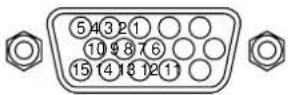
Visual 1 (Analog) mini D-sub 15-pin × 1
Herzlichen Dank, dass Sie sich für den Kauf dieser PIONEER-Produktes entschieden haben.
Bevor Sie Ihr Plasma-Display benutzen,lesen Sieitte sorgfältig die „Wichtige Informationen" und diese
Bedienungsanleitung", um sich über den
ordnungsgemäBen Umgang mit ihrem Plasma-Display zu informieren.
Bewahren Sie diese Anleitung an einem sicheren Ort auf.
Sie wird Ihnen in Zukunft nutzliche Dienste leisten.
Hinweis zur Installation:
Dieses Produkt ist für die Installation durch einen Fachmann bestimmt. Der Käfer muss theses Produkt entweder von einem qualizifierten Techniker oder vom Fachhändler installieren und einrichten halten. PIONEER übernimmt keinerlei Haftung für Schäden, die auf unsachgemäß Installation oder Befestigung, zweckent fremdeten Gebrauch, Nachgestaltung oder Naturkatastrophen zurückzuführen sind.
Hinweis für den Fachhändler:
Achten Sie nach der Installation daraufuf, dem Kunden diese Anleitung auszuhändigen und ihm die Handhabung des Produkts zu erklärern.
Wichtige Informationen
Zur Beachfung
Lesen Sie diesen Handbuchitte sorgfaltig durch, bevor Sie Ihren Plasma-Monitor in Betrieb setzen und bewahren Sie diesces Handbuch leicht zuganglich auf.
ACHTUNG

GEFAHR DURCH ELEKTRISCHEN SCHLAG.
NICTOTFFNEN

ACHTUNG: ZUR VERMEIDUNG EINES ELEKTRISCHEN
SCHLAGS ÖFFNEN SIE NICTD DAS GEHÄUSE. INNERHALB DES GEHÄUSES BEFINDEN SICH KEINE FÜR DIE BEDIENUNG DES GERÄTES ERFORDERLICHEN TEILE. LASSEN SIE DEN KUNDENDIENST NUR VON HIERFÜR QUALIFIZIERTEM PERSONEN DURCHFühREN.

Dieses Symbol warnt den Bediener, daß innerhalb des Gerätes unisolierte Bauteile vorhanden sind, die Hochspannung führen und deren Berührung einen elektrischen Schlag verursachen kann. jeder Kontakt mit innenliegenden Teilen these Gerätes ist davon gefährlich.

Dieses Symbol macht den Bediener darauf aufmerksam, daß wichtige, den Betrieb und Wartung des Gerätes betreffende Schriften beigefügt sind. Umirgendwelche Probleme zu vermeiden, sollen den shalb dieser Beschreibungen sorgfältig gelesen werden.
WARNING
ZUR VERMEIDUNG VON FEUER UND ELEKTRISCHEN SCHLAGEN DARF DAS GERAT WEDER REGEN NOCH FEUCHTIGKEIT AUSGESETZ TWERDEN. DER POLARISIERTE STECKER DIESES GERATES DARF NUR DANN IN EIN VERLÄNGERUNGSKABEL ODER STECKDOSE EINGESTECKT WERDEN, WENN DIE STECKONTAKTE VOLLSTANDIG EINGESTECKT WERDEN KÖNNEN. UNDERLASSEN SIE, DAS GERAT ZU ÖFFEN, DA DADURCH IM GERAT FREILIEGENTE HOCHSPANNUNGsführende TEILE BERÜHRT WERDEN KÖNNEN. LASSEN SIE DEN KUNDENDIENST NUR VON HIERFÜR QUALIFIZIERENT PERSONEN DURCHFühREN.
Warnungen und Sicherheitsinweise
Dieser Plasma-Monitor wurde konzipiert und hergestellt, um einen langen und problemfreien Betrieb saferzustellen. Ausgenommen von der Reinigung, ist keine Wartung des Gerätes erforderlich.itte lessen Sie den Abschnitt "Reinigen des Monitors" weiter unten.
Das Plasma-Display besteht aus Bildelementen (Zellen) mit über 99,99 Prozent aktiven Zellen. U. U.produkieren eine Zellen kein Licht bzw. leuchten standig.
Für die Betriebssicherheit und zur Vermeidung von Beschädigungen des Gerätes lesen Sie folgende Hinweiseitte sorgfältig durch und befolgen Sie sie.
Um Schock- und Feuerrisiken zu vermeiden:
- Stellen Sie zur Vermeidung von inneren Hitzestaus ausreichenden Raum für die Belüfung safer. Decken Sie die rückwärtingen Belüfungssöffnungen nicht ab und installieren Sie das Gerät nicht in einem geschlossenen Schrank oder Regal.
Wenn Sie den Monitor in einem umschlossen Raum betreiben sollen, stellen Sie safer, daß über dem Gerät ausreichend Raum frei ist, damit die这里有 Luft aufsteigen und entweichen kann.
Wenn der Monitor zu heißt wird, schaltet der Temperaturwichter den Monitor ab. Wenn das eintritt, schalten Sie die Stromversorgung des Monitors ab undziehen Sie den Netzstecker. Falls die Temperatur im Raum sehr hoch ist,bringen Sie den Monitor an einen kühlen Ort und halten Sie ihn etwa 60 Minuten lang abkühlen. Wenn das Problem verbleibt, wenden Sie sich wegen des erforderlichen Kundendic nestes an ihren Handler. - Verwenden Sie das Netzkabel nur, wenn sich die Steckkontakte des polarisierten Steckers vollkommen in ein verlangerungskabel oder in die Netzsteckdose einstcken halten.
- Setzen Sie das Gerät weder Wasser noch Feuchtigkeit aus.
- Vermeiden Sie Beschädigungen des Netzkabels und modifizieren Sie es nicht.
- Ziehen Sie den Netzstecker während eines Gewitters oder wenn Sie das Gerät über einen längeren Zeitraum nicht betreiben sollen.
- Beim Offnen des Gerätes setzen Sie sich potentieller Gefahr aus, da es hochspannungsfuhrende Bauteile enthalt. Wenn dadurch das Gerät beschädigt wird, erlischt der Garantieanspruch. Zudem besteht ein ernsthaftes Risiko, damit einen elektrischen Schlag zu erhalten.
- Versuchen Sie nicht das Gerät zu warten oder zu reparieren. Der Hersteller übernimmt keine Verantwortung für Schäden oder Verletzungen, die durch Reparaturversuche durch nichtqualifiziertes Personal oder das Offnen der Rückwand entstehen. Übertragen Sie Serviccarbeiten einem autorisierten Service-Center.
HINWEIS:
Bei Anschluß eines Computers an den Monitor verwenden Sie ein RGB-Kabel mit Ferritkernen an beiden Enden. Da ansonsten der Monitor nicht den verbindlichen CE- bzw.
C-Tick-Standards entspricht.
Anschlieben der Ferritkerne:
Ferritkerne an beiden Enden des Netzkabels (mitgelieferte) einsetzen.
Die Kappe fest schreiben, bis die Klammern einrasten.
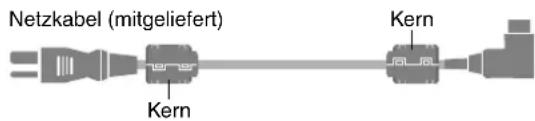
Zur Vermeidung von Schaden und zur Veränderung der Lebensdauer.
- Verwenden Sie nur eine Stromversorgung von 220-240 V 50/60 Hz. Ständiger Betrieb mit hohenen Spannungen als 220-240 V vermindert die Lebensdauer des Gerätes und kann)sogar Feuer verursachen.
- Handhaben Sie das Gerät vorsichtig bei der Installation und halten Sie es nicht fallen.
- Stellen Sie den Monitor entfernt von Hitze, übermäßiger Staubentwicklung und direkter Sonnenbestrahlung auf.
- Schützen Sie das Innere des Grottes vor Flüssigkeiten und keinem metallenen Objeken. Im Falle eines Problems trennen Sie das Netzkabel und benachrichtigen Sie ein autorisiertes Service-Center.
- Klopfen und kratzen Si nicht auf die bzw. der Bildschirmoberfläche, da diese dadurch beschädigt werden kann.
- Für eine korrekte Installation und Montage wird empfohlen, sich an einen qualifizierten, autorisierten Handler zu wenden.
- Wie bei jedem Display, das auf Phosphor-Basis arbeitet (wie z.B. bei einem CRT-Monitor), verringgert sich die Lichtabgabe während der Lebensdauer des Plasma-Display-panels nach und nach.
- Den Monitor nicht in Umkleideräumen von Schwimmbadern oder Saunas betreiben. Anderfalls besteht Schwefelungsgefahr.
- Verwenden Sie das Gerät nicht in einem sich bewegenden Fahrzeug, da das Gerät herunterfallen oder umkippen und dadurch Verletzungen verursachen können.
- Legen Sie das Gerät nicht auf seiner Seite, auf dem Kopf oder mit dem Bildschirm nach oben oder unter ab, um eine Selfstentzündung oder einen elektrischen Schlag zu vermieden.
Renigen des Monitors:
- Wischen Sie die Frontplatte und den Bildschirmrahmen mit dem Wischtuch (beiliegend) oder einem weichen, trockenen Tuch sauber. Niemals Lösungsmittel wie Alkohol oder Verdünner zum Reinigen dieser Oberflächen verwenden.
- Reinigen Sie die Luftungsbereiche mit einem Staubsauger mit weichem Bürstenaufsatz.
- Für einwandfrei Belüfung sind die Luftungsbereiche mindestensomial monatlich zu reinigen, je nach Umgebungsbedingungen)sagar ofter.
Empfehlungen zur Vermeidung einer Phosphor-Einbrennung: Plasma-Monitore konnen, wie jedem Display auf Phosphor-Basis und alle übrigen Gas-Plasma-Displays, unter bestimmten Umständen anfällig sein für Phosphor-Einbrennung. Bestimmte Betriebsbedingungen, wie z.B. die langandauernde Anzeige eines Standbilds, konnen, wenn nicht die geeigneten Vorsichtsmaßnahmen ergriffen werden, zu Phosphor-Einbrennung führen. Um ihren Plasma-Monitor gegen eine solche Entwicklung zu schützen, beachten Sieitte die nachstehenden Hinweise und Empfehlungen, um das Risiko einer Phosphor-Einbrennung zu reduzieren:
- Bei der Benutzung als Computerbildschirm stets die Bildschirmschonerfunktion aktivieren und den Bildschirmschoner verwenden.
- Soweit wie möglich keine Standbildner anzeigen.
- Ändern Sie die Position der Menüanzeige von Zeit zu Zeit.
- Den Bildschirm immer ausschalten, wenn er nicht benutzt wird.
Wenn der Plasma-Monitor über einen langen Zeitraum hinweg oder ständig benutzt wird, befolgen Sie die folgenden Sicherheitschinweise,
um die Wahrscheinlichkeit einer Phosphor-Einbrennung zu reduzieren: * Verringern Sie soweit wie möglich Kontrast und Helligkeit.
Möglichst Bilder mit denen Farben und Farbabstufungen anzeigen (z.B. Fotos oder fotorealistische Bilder).
Bilder mit minimalem Kontrast zwischen hellen und dunklen Bereichen erstellen, z.B. weiß Zeichen auf schwarzem Hintergrund. Möglichst Komplementärfarben oder Pastellfarben benutzten.
* M öglichst keine Bilder mit wichtigen Farben und scharfen Farbabgrenzungen anzeigen.
- HINWEIS: Bildeinbrennungen werden nicht von der Garantie abgedeckt.
Für weitere Empfehlungen bezüglich des von Ihnen gewünschten Verwendungszwecks wenden Sie sichitte an einen Markenlieferanten oder Vertragshandler.
ACHTUNG:
WENN DIESES GERAT AUFGEGESTELLT WIRD, SICHERSTellen, DASS DER NETZSTECKER UND DIE BUCHSE LEICHT ZUGANGLICH SIND.
Dieses Produkt entspricht den
Niederspannungsrichtlinien (73/23/EEC, geändert durch 93/68/EEC), den EMV-Richtlinien (89/336/EEC, geändert durch 92/31/EEC und 93/68/EEC).
ACHTUNG
Dieses Modell kann mit den folgenden optionalen Zubehörteilen verwendet werden.
Wenn andere optionale Zubehörteile verwendet werden, kann es zu einer Instabilität kommt, die Verletzungen verursachen können.
Tischständer: PDK-1014
Wandhalterung: PDK-WM03
Installation 2
Ventilationsanforderungen fur Gehäusebefestigung .... 2
Verwendung der Metall-Befestigungswinkel und der zugehörigen Schrauben 2
Sichern von Kabeln 3
Handhabung der Fernbedienung 3 Installation oder Austausch der Batterien 3
Betriebsbereich 3
Handhabung der Fernbedienung 3
Bezeichnung und Funktion der Komponenten .... 4
Vorderansicht 4
Rückansicht / Anschlußfeld 5
Fernbedienung 6
Allgemeine Bedienung 7
STROMVERSORGUNG (POWER) 7
Ein- und Ausschalten des Gerätes: 7
LAUTSTARKE (VOLUME) 7
Zum Einstellen der Lautstärke: 7
STUMMSCHALTUNG (MUTING) 7
Zur Stummschaltung von Audio: 7
BILDSCHIRMANZEIGEN (DISPLAY) 7
Prüfung der Einstellungen: 7
DIGITAL-ZOOM 7
ABSCHALT-TIMER (OFF TIMER) 7
Einstellung der Abschaltzeitdauer: 7
Prüfung der verbleibenden Zeit: 7
Löschen des Abschalt-Timers: 7
BREIT-Bildbetrieb 8
Betrachtung mit einem Breitbildschirm (manuell). 8
Wenn Sie Videos oder Digital-Video-Discs ansehen ... 8
Ansehen von Computerbildern im Breitbildformat 9
SPLIT SCREEN-Betriebe 10
Gleichzeitige Anzeige mehrerer Bilder 10
Bedienungsverfahren im Seite-an-Seite-Modus 10
Bedienungsverfahren im Bild-im-Bild-Modus 11
Wahl der anzugeigenden Engangssignale 11
Zoomen der Bilder 11
Einstellen der OSD-Regler. 11
OSD-Bedienung (Bildschirm-Menu) 12
Bedienung der Menus 12
Einstellung der Sprache fur die Menus 12
Menu-Baum 13
Bild-Einstellungsmenu 15
Bildeinstellungen speichern 15
Einstellung des Bildes 15
Reduzierung von Bildstörungen 15
Einstellung der Farbtemperatur 16
Einstellung der Farbe auf die gewünschte Qualität ... 16
Andern der Gammakurve 16
Einstellen der niedrigen Farbtone 16
Einstellung des Grundpegels (Schwarzpegels) 17
Farbeinstellungen 17
Einstellung des Bildes entspruchend des Filmformats 17
Einstellung der Bildbetriebsart entsprechend der Raumhelligkeit 17
Menu fur Audioeinstellungen 18
Einstellung von Hohen, Tiefen und linker/rechter Balance 18
Einstellung fur die Anordnung der Audio-Steckverbinder 18
Menu fur Bildeinstellung 18
Einstellung der Position, Gröse, Bildqualität, Bild-einstellung 18
SET UP Einstellungsmenu 19
Einstellung der PC2/COMPONENT2-Steckverbinder 19
Einstellung des PC1-Anschlusses 19
Einstellung eines High-Definition-Bildes auf das passende Bildschirmformat 19
Einstellung eines Computerbildes auf den korrekten RGB-Ausbahlbildschirm 19
Einstellung des Schwarzpegels für das
HDMI-Signal 20
Einstellung des Videosignalforms 20
Einstellung der Hintergrundfarbe, wenn kein Signal eingegeben wird. 20
Einstellung des Grauwertes für die Bildschirmseiten ... 21
Einstellen des Bildschirmiformats auf S1/S2-
Vidcoeinggangssignale 21
Ein- und Ausschalten der Informationsanzeige 21
Einstellung der Menüposition 21
Rückstellung auf die Vorgabeeingstellungen des Herstellers 22
Funktion Einstellungsmenu 22
Einstellung des Power-Management für Computerbildschirme 22
STANDBY/ON-Anzeige 22
Einstellen des Inputwechsels. 23
Löschen des Unterbildschirm-Bildes, wenn kein Eingangssignal anliegt 23
Anzeige des gesamtten Bildes während der DIGITAL ZOOM-Betriebe 23
Anzeige von Standbildern auf dem Unterbildschirm.. 24
Reduzieren von Einbrenneffekten 24
Informationsmenu 26
Überprüfen der Frenzen, Polaritäten der Eingangssignale und Aufösung 26
Anschluss-Belegung 26
mini D-Sub 15-Pin-Stecker (Analog) 26
Tabelle fur Unterstützunge Signale 27
Unterstützte Auflösung 27
Störungsbeseitigung 29
Technische Daten 30
Inhalt der Verpackung
Plasma-Monitor
Netzkabel
Fernbedienung mit zwei AAA-Batterien
□ Handbucher
Garantie
Sicherheitsmetallbeschläge (2pcs)*
Ferritkerne (2pcs)
Kabelklemme (5pcs)
Wischtuch
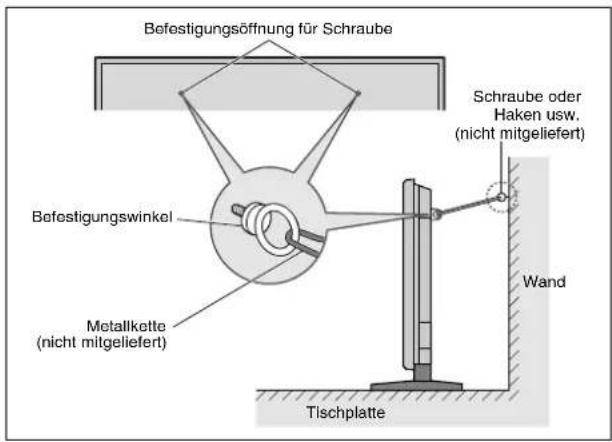
- Dies sind Montageteile, mit denen das Gerät an die Wand befestigt wird, damit es nicht aufgrund von äußerten Erschüttungen umkippt, wenn der Ständer benutzt wird (Sonderzubehör). Die Sicherungshalterungen an den Löchem auf der Rückseite des Monitors mit den Schrauben für die Sicherungshalterungen befestigen (siehe Seite 2).
Sonderzubehör
- Wandbefestigungseinheit
- Stand
Sie konnen auf eine der beiden folgenden Arten optionale Halterungen oder Ständer an den Plasma-Monitor befestigen:
- Aufrecht. (Siehe Zeichnung A)
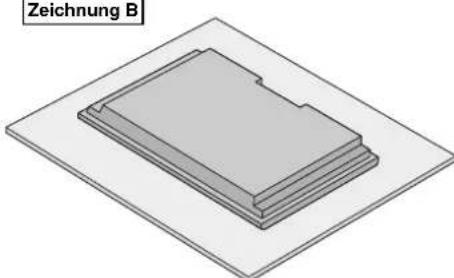
- Aufstellen mit der Bildschirmvorderseite nach unten gerichtet (Siehe Zeichnung B). Legen Sie das Schutzblatt, das bei der Verpackung um den Monitor gewickelt wurde, unter die Bildschirmoberfläche, damit die Bildschirmvorderseite nicht zerkratz wird.
-
Beim Transport nicht die Bildschirmoberfläche fassen oder berühren.
-
Dieses Gerät kann nicht ohne Hilfe installiert werden. Vergewissern Sie sich, daß ein Ständer oder eine originale Befestigungseinheit benutzt wird. (Wandbefestigungseinheit, Ständer, usw.) * Siehe Seite 1.
- Für eine korrekte Installation und Befestigung wird nachdrücklich empfohlen, sich an einen qualifizierten, autorisierten Handler zu wenden. Werden bei dem Befestigungsverfahren Fehler gemacht, konnte das Gerät beschädigt oder der Installateur verletzt werden. Die Produktgarantiedeckt keine Schäden ab, die von einer unsachgemäßen Installation herrhren.
- Nur den Montage-Satz oder den Ständer verwenden, der vom Hersteller gestellt und unter Optionen aufgelistet ist.
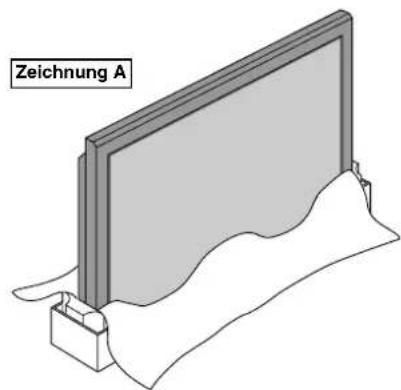
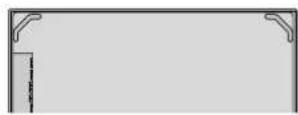
Während der Installation und während des Tragens die Handgriffe oben an der Rückwand des Monitors nutzen.
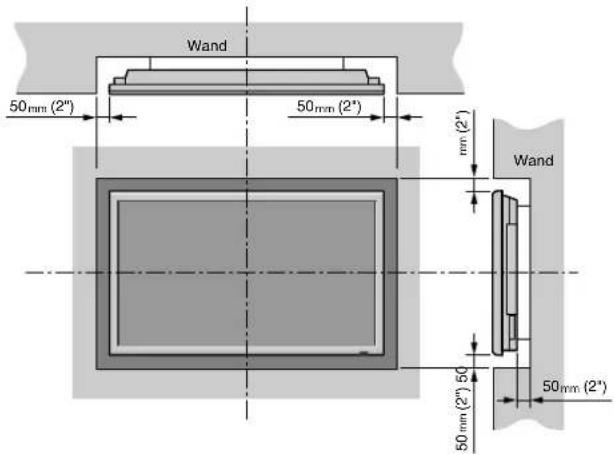
Ventilationsanforderungen für Gehäusebefestigung
Lassen Sie bei der Installation Platz zwischen umgebenen Gegenständen, wie im Diagram beschrieben, damit Hitze sich vertieren kann.
Verwendung der Metall-Befestigungswinkel und der zugehörigen Schrauben
These Beschläge zur Befestigung des Monitors an der Wand bestimmt, um bei Verwendung eines Ständers (Sonderzubehör) ein Umkippen durch Stöße von außen zu vermeiden. Befestigen Sie die Beschläge mit den mitgelieferten Schrauben an den Öffnungen an der Monitorrückseite.
Sichern von Kabeln
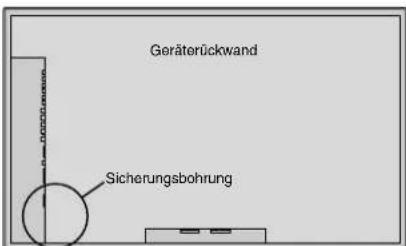
Mit den mitgelieferten Kabelschellen die Signal- und Audiokabel an der Geräterückwand sichern.
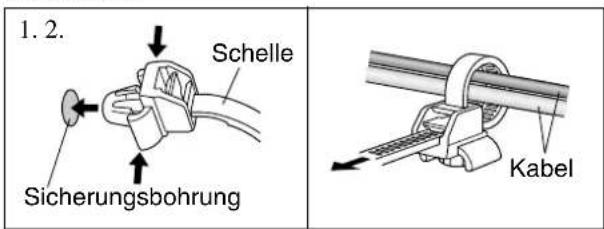
Zum Sichern
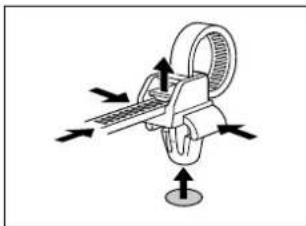
Zum Entfernen
Handhabung der Fernbedienung Installation oder Austausch der Batterien
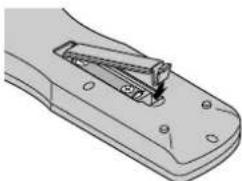
Legen Sie die 2 "AAA"-Batterien ein und stellen Sie die korrekte Polarität sichern.
- Drücken und Abdeckung öffnen.
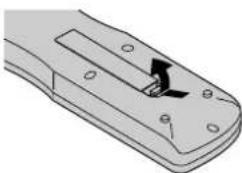
- Legen Sie die Batterien entsprechend der im Fach markierten Polaritäten “+” und “-” ein.
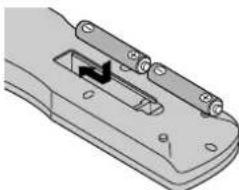
- Schlieben Sie das Fach wieder mit dem Deckel.
Betriebsbereich
-
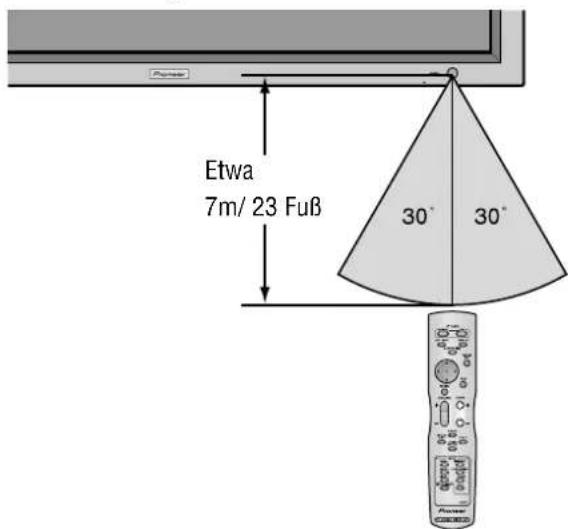
Verwenden Sie die Fermbedienung innerhalb einer Distan von etwa 7m / 23 Fuß zum Fernbedienungssensor auf der Vorderseite des Monitors und innerhalb eines horizontalen und vertikalen Winkels von 30^ .
-
Die Fernbedienung konnte nicht Funktionieren, wenn der Fernbedienungssensor des Monitors direkter Sonnenbestrahlung oder starkem Kunstlicht ausgesetzt ist oder wenn sich ein Hindernis zwischen dem Sensor und der Fernbedienung befindet.
Handhabung der Fernbedienung
- Lassen Sie die Fernbedienung nicht fallen und hand-haben Sie sie nicht falsch.
- Die Fernbedienung nicht naß werden setzen. Wenn die Fernbedienung naß geworden ist, wischen Sie sie sofort trocken.
- Vermeiden Sie Hitze und Feuchtigkeit.
- Wenn die Fernbedienung über einen langen Zeitraum hinweg nicht benutzt wird, entnahmen Sie die Batterien.
- Verwenden Sie keine neuen und alten Batterien und Batterien anderen Typs zusammen.
- Nehmen Sie die Batterien nicht auseinander, erhitzen Sie sie nicht und werfen Sie sie nicht ins Feuer.
- Bei der Entsorgung von verbrauchten Batterien sind die einschlagigen gesetzlichen Vorschriften und Umweltschutzbestimmungen strikt einzahlten.
Bezeichnung und Funktion der Komponenten
Vorderansicht
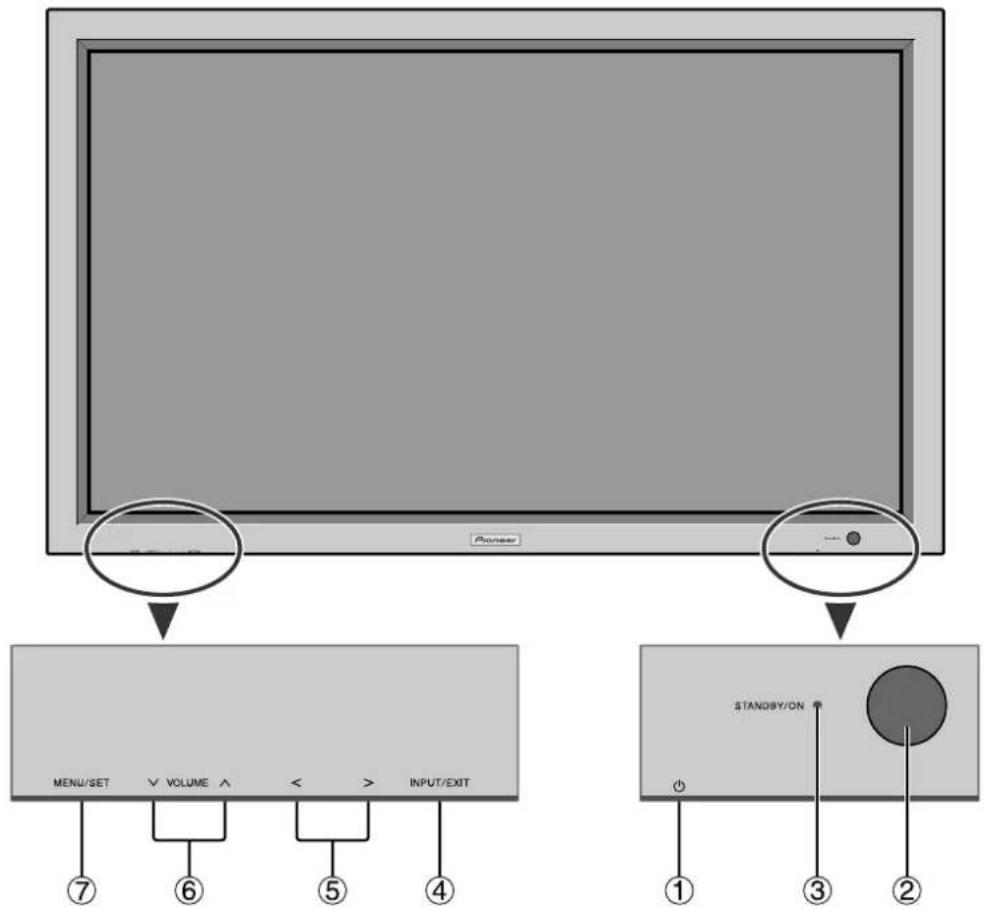
①Netztaste ( Ⓒ)
Schaltet die Stromversorgung des Monitors ein oder aus.
② Fenster fur den Fernbedienungssensor
Empfangt das Signal von der Fernbedienung.
③STANDBY/ON-Anzeige
Wenn der Monitor eingeschaltet ist ... Leuchtet grün.
Wenn der Monitor im Standby-Betrieb ist ... Leuchtet rot.
④INPUT/EXIT
Mit dieser Funktion konnen Inputwechsel vorgenommen werden.
Die verfügbaren Eingänge sind abhängig von der Einstellung von "BNC SIGNAL", "D-SUB SIGNAL" und RGB WÄHLEN".
Funktioniert wie die EXIT-Tasten im Anzeigebildschirm-Modus (OSD).
⑤ ind
Funktioniert wie die CURSOR ( / ) -Tasten im Anzeigebildschirm-Modus (OSD).
6VOLUME (Lautstärke) und
Einstellung der Lautstärke. Funktioniert wie die CURSOR ( / ) -Tasten im Anzeigbildschirm-Modus (OSD).
⑦MENU/SET (Ausfuhren)
Stellt den Anzeigebildschirm-Modus (OSD) ein und zeit das Hauptmenu an.
WARNING
Der Schalter zur Ein-/Ausschaltung der Stromversorgung führt zu keiner vollständigen Abtrennung des Plasma-Displays von der Haupt-Stromversorgung.
Hinweis: Für kunden in Europa, welche einen DVD Spieler mit einem SCART Ausgang anschließen möchten. Mit thisem Plasmabildschirm ist es möglich ein RGB-Ausgangssignal eines DVD spielers über den SCART Ausgang des DVD-Spieler anzuschreiben. Wenden Sie sich an ihren Fachhändler für ein optionales SCART-Kabel zur Nutzung von RGB-Signalen mit FBAS-Synchronsignal.
Zum Kauf these Kabels und für weitere Informationen, wenden Sie sichitte an ihren Fachhändler.
Zur Auswahld es korreken Modus fur den On-Screen-Display siehe Seite 19.
Rückansicht / Anschlußfeld
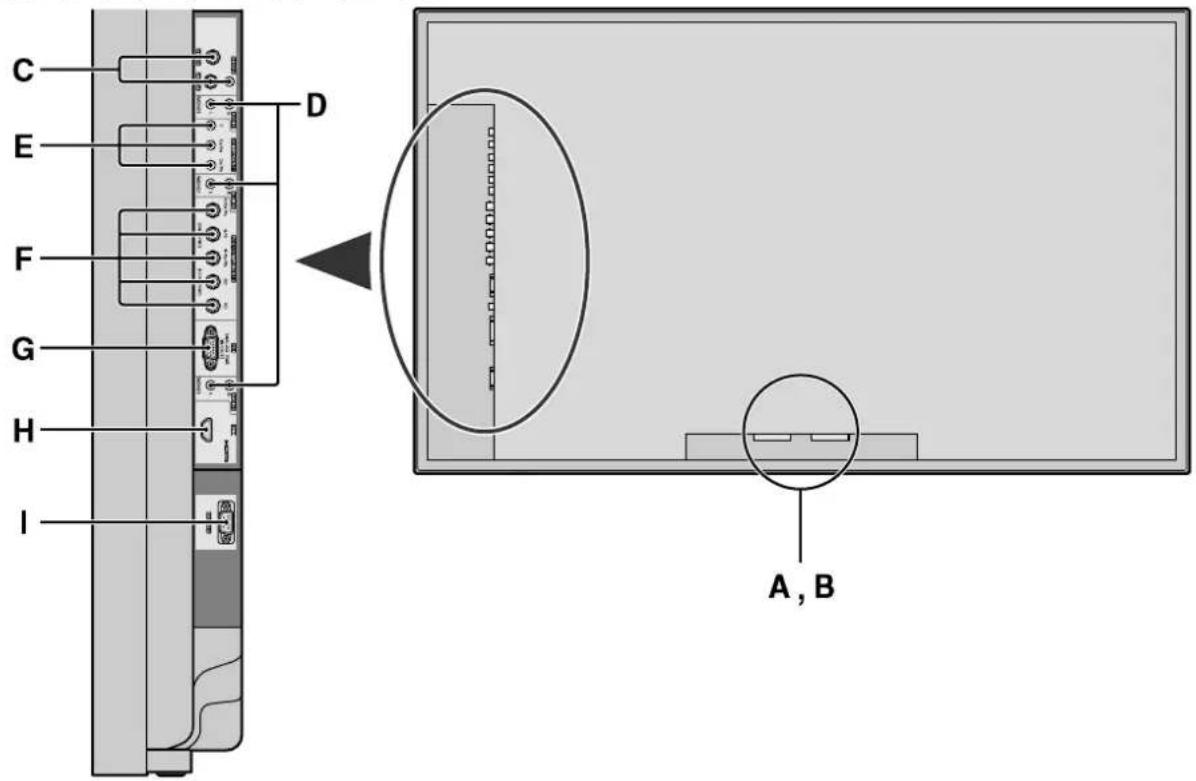
A AC IN (Netzeingang)
Schlieben Sie hier das mitgelieferte Netzkabel an.
B Externe Laatsprecher L und R (EXT SPEAKER)
Schlieben Sie hier Laatsprecher an. Auf korrekte Polarität achten. Verbinden Sie das positive Laatsprecherkabel ⊕ mit der Klemme EXT SPEAKER und das negative Laatsprecherkabel ⊙ mit der Klemme ⊙ EXT SPEAKER auf dem linken (LEFT) und rechten (RIGHT) Kanal.
Machen Sie sichitte mit der Gebrauchsanleitung der Laatsprecher vertraut.
CVIDEO1, 2, 3 (BNC, RCA, S-Video)
Für den Anschluß von Videorecordern, DVD-Spielern, Camcordern usw.
D AUDIO1, AUDIO2, AUDIO3
Dies sind Audio-Eingangsanschlüsse.
Wahlweiser Eingang. Einstellen, welches Videobild.
diese auf dem Anzeigebildschirm aufruft.
E COMPONENT1
SchlieBen Sie hier DVD's, HD Laser Discs, etc. an.
F PC2/COMPONENT2
PC2: Eingabe eines analogen RGB-
Signals mit Synchronousignal.
COMPONENT2: Hier können Sie DVDs, High Definition-Quellen, Laserdiscs usw. anschließen. Diese Eingang kann für die Verwendung mit einer RGB-oder Komponentenquelle (siehe Seite 19) eingestellt werden.
G PC1 (D-Sub)
Für den Eingang eines analogen RGB-Signals von einem Computer usw.
HHHDMI
Schlieben Sie ein digitales Signal von einer Quelle mit HDMI-Ausgang an.
Einzelheiten zu den Unterstützungen Signalen finden Sie auf Seite 30.
1 RS-232C
Stellen Sie AUF KEINEN FALL ohne vorherige Konsultation des technischen Personals von Pioneer einen Anschluss an dieser Buchse her!
These Buchse wird für Setup-Justierungen des Plasma-Displays verwendet.
Information
- Für Y/CB/CR, an die Anschlußklemmen COMPONENT1 oder PC2/COMPONENT2 anschließen.
- Für SCART stehen drei Anschlußmöglichkeiten zur Verfugung:
SCART1:R/G/B und Composite Sync. fur die PC2/ COMPONENT2-Eingänge (R, G, B- und HD-Anschluss)
SCART2:R/G/B fur die COMPONENT2-Eingänge und das FBAS-Synchronsignal fur den VIDEO1-Eingang.
SCART3:R/G/B und FBAS-Synchronosignal fur den PC1-Eingang.
Fernbedienung
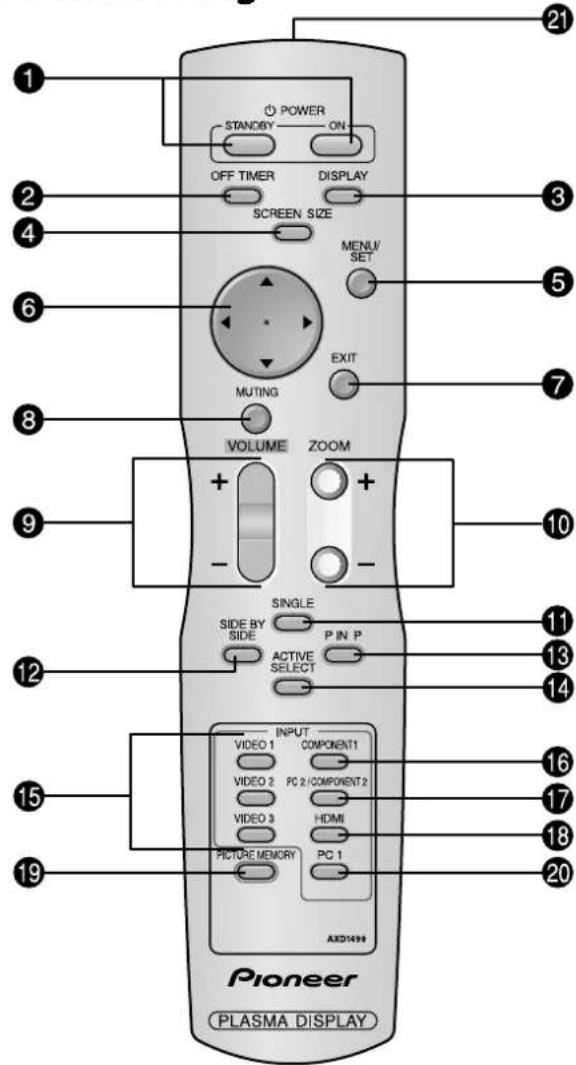
1 POWER ON/STANDBY
Zum Einsatzen der Stromversorgung/Betriebsbereitschaft.
(Ist nicht betriebsbereit, wenn die POWER/STANDBY-Anzeige des Hauptgerätes nicht leuchtet.)
OFF TIMER
Aktiviert den Abschalt-Timer des Gerätes.
3 DISPLAY
Zeigt die Einstellung der Signalquellen an.
4 SCREEN SIZE
Das Eingangssignal wird automatisch erkannt und das entsprechende Bildseitenverhältnis eingestellt.
These Tastes ist nicht für alle Signalarten verfügbar.
5 MENU/SET
Drücken Sie diese Taste, um Zugriff auf die OSD-Steuerungen zu erlangen.
Drücken Sie dieseTaste während derAnzeige des Hauptmenü, um in das Untermenü zu gelangen.
6 CURSOR ( / / /)
These Tasten dienen zur Wahl von Punkten oder Einstellungen und zur Bestimmung von Einstellwerten bzw. zum Umschalten von Anzeigemustern.
7 EXIT
Drücken Sie diese Taste, um die OSD-Steuerungen im Hauptmenu zu verlassen. Drücken Sie diese Taste während der Anzeige des Untermenus, um zum vorherigen Menu zurückzukehren.
3 MUTING
Schaltet Audio stumm.
9 VOLUME (+ / - )
Einstellung der Lautsträke.
10 ZOOM (+ / -)
Vergößert oder verkleinert das Bild.
1 SINGLE
Beendet den Split-Screen-Betrieb.
SIDE BY SIDE
Drucken Sie diese Taste, um ein Bildpaar im Seite-an-Seite-Modus anzuzeigen.
13 PINP
Drucken Sie diese Taste, um ein Bildpaar im Bild-in-Bild-Modus anzuzeigen.
14 ACTIVE SELECT
Durch Drücken dieser Taste wird das aktive Bild im Multi-Screen-Modus gewählt.
Bei Betrieb der STANDBILD-Funktion kann diese Taste dazu verwendet werden, Standbildner auf dem Unterbildschirm anziegen zu halten.
VIDEO1,2,3
Drucken Sie diese Tasten, um den Eingang direkt auszuwahlen.
These Eingänge können auch mithilfe der INPUT/EXIT-Taste am Monitor ausgewählt werden.
16 COMPONENT1
Drucken Sie diese Taste, um den Eingang direkt auszuwahlen.
Dieser Eingang kann auch mithilfe der INPUT/EXIT-Taste am Monitor ausgewählt werden.
PC2/COMPONENT2
Drucken Sie diese Taste, um den Eingang direkt auszuwahlen.
Dieser Eingang kann auch mithilfe der INPUT/EXIT-Taste am Monitor ausgewählt werden.
18 HDMI
Drucken Sie diese Taste, um den Eingang direkt auszuwahlen.
Dieser Eingang kann auch mithilfe der INPUT/EXIT-Taste am Monitor ausgewählt werden.
Einzelheiten zu den Unterstützungen Signalen finden Sie auf Seite 30.
19 PICTURE MEMORY
Schaltet sequenziell zwischen den Bildspeichereinstellungen 1 bis 6 um.
20 PC1
Drucken Sie diese Taste, um den Eingang direkt auszuwahlen.
Dieser Eingang kann auch mithilfe der INPUT/EXIT-Taste am Monitor ausgewählt werden.
2 Sender für das Fernbedienungssignal
Überträgt die Fernbedienungssignale.
STROMVERSORGUNG (POWER)
Ein- und Ausschalten des Gerätes:
- Stecken Sie das Netzkabel in eine aktive WS-Netzsteckdose.
- Drücken Sie den Hauptschalter (am Hauptgerät). Die STANDBY/ON-Anzeige des Monitors leuchtet rot und der Bereitschaftsbetrieb ist eingestellt.
- Drücken Sie zum Einschalten des Gerätes die POWER ON-Taste auf der Fernbedienung. Die STANDBY/ON-Anzeige des Monitors leuchtet grün, wenn das Gerät eingeschaltet ist.
- Drücken Sie POWER STANDBY (an der Fernbedienung) oder den Hauptschalter (am Hauptgerät), um das Gerät auszuschalten.
Die STANDBY/ON-Anzeige des Monitors leuchtet rot und der Bereitschaftsbetrieb ist eingestellt (nur beim Ausschalten des Geräts mit der Fernbedienung).
LAUTSTARKE (VOLUME)
Zum Einstellen der Lautstärke:
- Zum Erhöhen der gewünschten Lautstärke drücken und halten Sie auf der Fernbedienung die Taste VOLUME gedrukt.
- Zum Senken der gewünschten Lautstärke drücken und halten Sie auf der Fernbedienung die Taste VOLUME gedrückt.
STUMMSCHALTUNG (MUTING)
Zur Stummschaltung von Audio:
Drücken Sie die MUTE-Taste auf der Fernbedienung, um Audio stummzuschalten; drücken Sie die Taste erneut, um den Ton wiederherzustellen.
BILDSCHIRMANZEIGEN (DISPLAY)
Prüfung der Einstellungen:
- Die Anzeige wechselt bei jedem Drucken der DISPLAY-Taste.
- Die Anzeige erlischt, wenn die Taste ca. drei Sekunden lang nicht gedrückt wird.
DIGITAL-ZOOM
Digital-Zoom spezifiziert die Bildposition und vergroßert das Bild.
- (Stellen Sie sicher, dass ZOOM NAVIG. ausgeschaltet ist.) Drücken Sie die Taste ZOOM (+ oder -), um sich das Vergroßerungsglas anzeigen zu halten. ( )
Zum Andern des Bildformats:
Drücken Sie die ZOOM+-Taste, um das Bild zu vergroßern.
Wenn die ZOOM--Taste einmal betatigt wird, wird das Bild verkleinert und dann auf sein Originalformat wiederhergestellt.
Zum Andern der Bildposition:
Wahlen Sie die Position mit Hilfe der Tasten aus.
- Drücken Sie die EXIT-Taste, um den Zeiger zulöschen.
ABSCHALT-TIMER (OFF TIMER)
Einstellung der Abschaltzeitdauer:
Der Abschalt-Timer kann zum Abschalten des Gerätes nach 30,60, 90 oder 120 Minuten eingestellt werden.
- Drucken Sie die OFF TIMER-Taste zum Start des Timers bei 30 Minuten.
- Drücken Sie mehrmals die OFF TIMER-Taste bis zur gewünschen Zeit.
- Der Timer startet, sobald das Menu abschaltet.

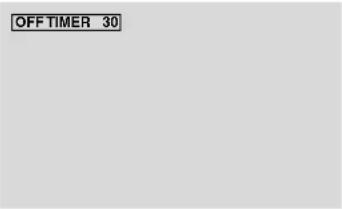
Prüfung der verbleibenden Zeit:
- Wenn der Abschalt-Timer einzelmal gesetzt wurde, drücken Sie einzmal die OFF TIMER-Taste.
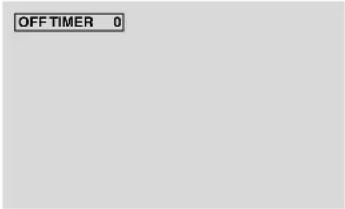
- Die verbleibende Zeit wird angezeigt und die Anzeige schaltet nach einigen Sekunden ab.
- Wenn nur noch 5 Minuten Zeit verbleibt, wird die Anzeige der verbleibenden Zeit so lange angezeigt, bis diese Null erreicht.
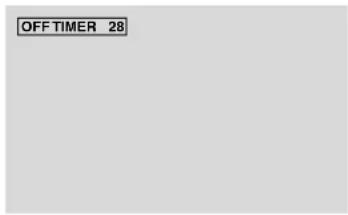
Löschen des Abschalt-Timers:
- Drucken Sie die OFF TIMER-Taste zweimal hintereinander.
- Der Abschalt-Timer wird gelöscht.
Hinweis:
Nach dem die Stromversorgung mit dem Abschalt-Timer abgeschalte wurde ...
Verbleibt immer noch ein geringer Stromverbrauch am Monitor. Wenn Sie das Haus verlassen oder den Monitor über einen längeren Zeitraum nicht betreiben sollen, schalten Sie die Netzspannung am Monitor ab.
BREIT-Bildbetrieb
Betrachtung mit einem Breitbildschirm (manuell)
Mit dieser Funktion konnen Sie eine aus sechs Bildformaten selektieren.
Wenn Sie Videos oder Digital-Video-Discs ansehen
- Drucken Sie die SCREEN SIZE-Taste auf der Fernbedienung.
- Innerhalb 3 Sekunden ...
Drücken Sie nochmals die SCREEN SIZE-Taste.
Das Bildformat schaltet wie folgt um:

Bei einem 720P-oder 1080I-Eingangssignal:
VOLL 2.35:1
Bei der Anzeiger von Mehrfach-Bildschirmbildern:
4:3 VOLL
Das Bildschirmformat ist fest auf VOLL eingestellt, wenn der Eingang 720P oder 1080I ist.
"4.3"-Bildformat
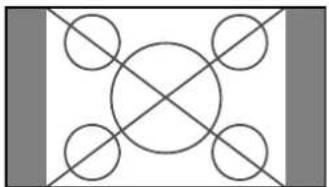
Das Bild wird in der normalen Groß angezeigt.
- Das Bild hat dieselbe Grübe wie Video-Bilder mit einem Langenverhältnis von 4:3.
"VOLL"-Bildschirmformat
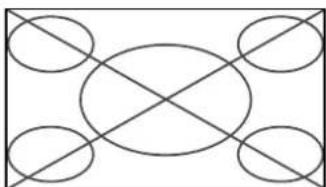
Das Bild wird in horizontalerichtigung vergroßert.
- Bilder, die in horizontaler Richtung komprimiert wurden ("gedrückte Formate"), werden in der Horizontale vergroßert und auf dem gesamten Bildschirm darestellt. (Normale Bildgroßen werden in der Horizontale vergroßert.)
"BREITBILD"-Bildschirmformat
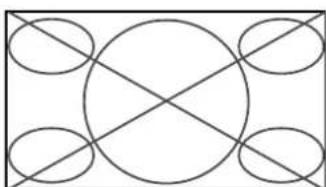
Das Bild wird in horizontaler und vertikaler Richtung mit entsprechlichem Vergroßerungsfaktoren dargestellt.
- Verwendung für die Darstellung von normalen Video-Programmen (4:3) als Breitbart über den gesamtten Bildschirm.
"ZOOM"-Bilddarstellung
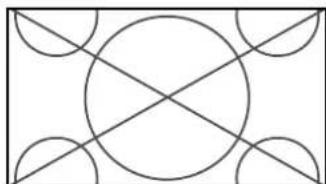
Das Bild wird in horizontaler und vertikaler Richtung in den originalen Proportionen vergroßert.
- Verwenden Sie体系建设Format für Cinema,这部电影(Breitbild) etc.
2.35:1-Bildschirmformat

Auf beiden Seiten gehen Informationen verloren.
Das zusammengegeb过的 Filmbild wird so welt geheht, dass es die gesamte Bildschirmfläche in einem Verhältnis von 2.35:1 ausfüllt. Dabei erscheinen bzw keine schwarzen Streifen am oberen und unteren Rand, aber am linken und rechten Rand gehen Bildinformationen verloren.
- Diese Funktion ist nur verfügbar, wenn es sich beim Eingangssignal um Video-, Komponentensignale (480I, 480P, 576I, 576P, 720P, 1080I) oder RGB-Signale (mit 525P oder 625P von einem Scan-Konverter) handelt oder HDMI (480I, 480P, 720P, 1080I, 576P).
- Falls bei Vollbildschirm am oberen und unteren Rand schwarze Streifen erscheinen, wahren Sie Format 2.35:1, um ein Einbrennen der Phosphorschicht zu vermeiden.
"14:9"-Bildschirmformat
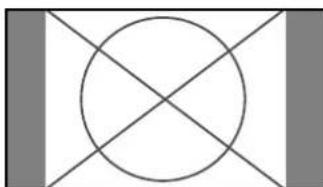
Das Bildseitenverhältnis beträgt 14:9.
- Wählen Sie diese Betrachtungsart, wenn das Eingangssignal ein Video-, Komponentensignale (480I, 480P, 576I, 576P) oder RGB-Signal (525P- oder 625PSignal von einem Scan-Konverter) ist oder HDMI (480I, 480P, 576P).
Hinweis: Das Gerät nicht über lange Zeit im 4:3-Betrieb geschaltet halten. Anderfalls besteht Bildeinbrenngefahr.
Ansehen von Computerbildern im Breitbildformat
Für die Vergroßerung des 4:3-Bildes auf die gesamte Bildschirmgroße, auf den Breitbildformat-Modus umschalten.
-
Drucken Sie die SCREEN SIZE-Taste auf der Fernbedienung.
-
Innerhalb 3 Sekunden ...
Drücken Sie nochmals die SCEREEN SIZE-Taste.
Das Bildformat schaltet wie folgt um:
4.3 VOLL ZOOM
Bei der Anzeiger von Mehrfach-Bildschirmbildern:
4:3 VOLL
4.3"Bildformat (4:3 oder SXGA 5:4)
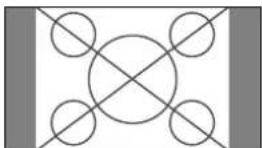
Das Bild besitzt dieselbe große wie ein normales Computerbild.
"VOLL"-Bildschirmformat
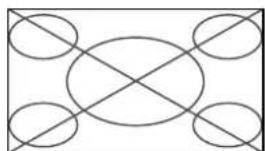
Das Bild wird in horizontalerichtigung vergroßert.
"ZOOM"-Bildschirmformat
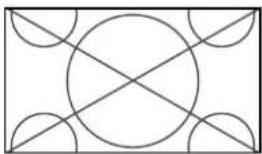
Bei Eingabe von Breitsignalen.
"VOLL"-Bildschirmformat
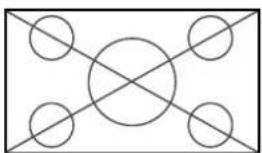
Information
Unterstützte Bildaufösung
Für Einzelheiten über die Displayausgabe der entsprechenden VESA-Signalstandards, die vom Monitor unterstützt werden, siehe Seite 27.
,D BY D"ist ein Anzeigemodus,mit dem die Pixel cins-zu-cins entsprechend der Eingangssignale angezeigt werden,und kann nur umgeschaltet werden, wenn ein 1280 Punkte x 768 Zeilen-Signal eingeht.
Wenn 852 (848) Punkte × 480 Zeilen-BreitVGA*-Signale mit einer Vertikalfrequency von 60 Hz und einer Horizontalfrequency von 31,7 (31,0) kHz eingegeben werden
Wahlen Sie eine geeignete Einstellung für den Modus RGB WÄHLEN unter Bezugnahme auf "Tabelle für Unterstützunge Signale" auf Seite 27.
- "VGA", "SVGA" und "SXGA" sind eingetragene Warenzeichen von International Business Machines Inc. in den USA.
Hinweis: Das Gerät nicht über lange Zeit im 4:3-Betrieb geschaltet halten. Andernfalls besteht Bildeinbrenngefahr.
SPLIT SCREEN-Betriebe
Gleichzeitige Anzeige mehrerer Bilder
- Ein PC-Eingangsbild kann unter Umständen in diesen Modi je nach Eingangssignal-Spezifikationen nicht angezeigt werden.
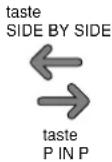
- Zur Wahl eines Schirmmodus unter Einzelbild, "Seite an Seite" und "Bild in Bild" drucken Sie die Taste.
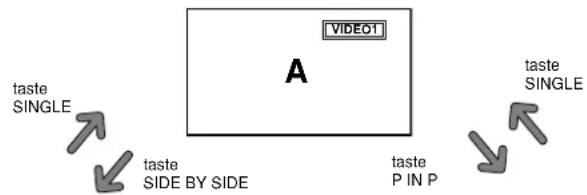
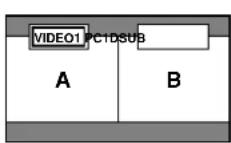
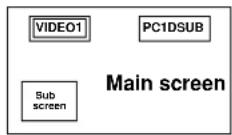
Hinweis:
Bild A und B auf dem obigen Schirm sind nicht immer gleich hoch.
Information
Split Screen-Betriebe Funktionieren je nach Kombination der Eingangssignale unter Umständen nicht. In der folgenden Tabelle bedeutet ^ Ja, × Nein.
Split Screen-Betriebe Funktionieren je nach Art der PC-Signale unter Umständen nicht.
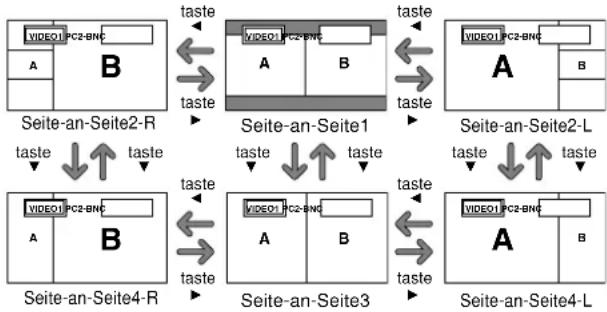
Bedienungsverfahren im Seite-an-Seite-Modus
Die Bildgroße lassst sich mit den Cursortasten und andern.
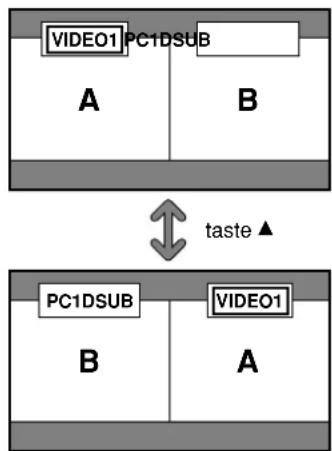
Das Umstellen der linken und rechten Bilder erfolgt mit der Cursortaste
Zum Aktivieren des gewünschten Bilds die Taste ACTIVE SELECT drucken.
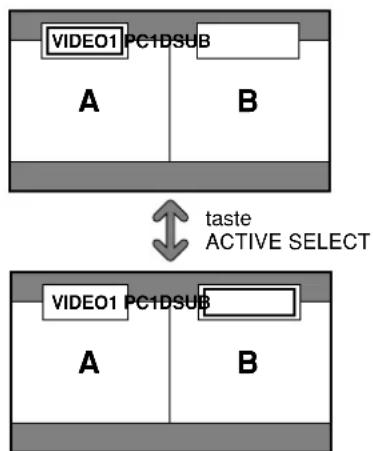
Bedienungsverfahren im Bild-im-Bild-Modus
Die Position des Unterbildschirms latent sich mit den Cursortasten undändern.
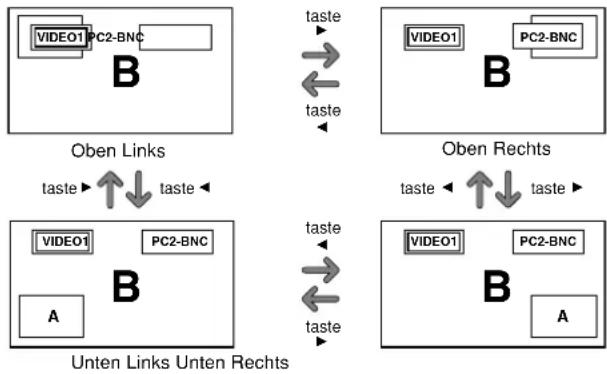
Die Gröbe des Unterbildschirms latent sich mit der Cursortaste.
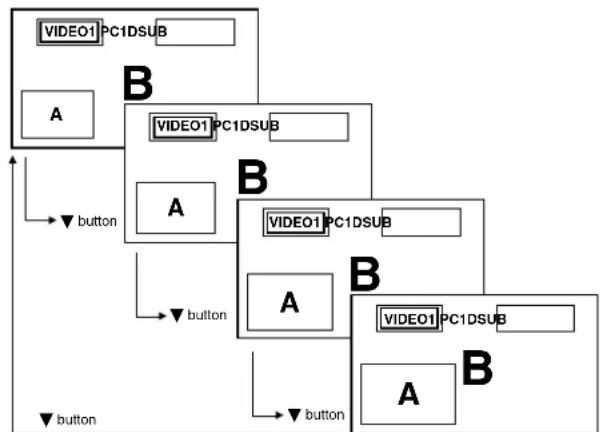
Zum Aktivieren des gewünschten Bilds die Taste ACTIVE SELECT drucken.
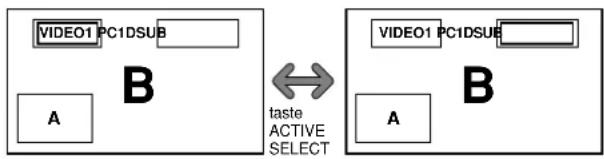
Wahl der anzuzeugenden Eingangssignale
- Drücken Sie die Taste ACTIVE SELECT, um das gewünschte Bild zu aktivieren.
- Drucken Sie die Taste PC1,VIDEO1,2,3, COMPONENT1,PC2/COMPONENT2 oder HDMI.
Mit jedem Druck auf die Tasteändert sich die Wahl des Eingangssignals.
Mit der Taste INPUT/EXIT am Monitor kann die Wahl ebenfls geändert werden.
Zoomen der Bilder
- Drücken Sie die ACTIVE SELECT-Taste, um das gewünschte Bild zu aktivieren.
- Verwenden Sie die ZOOM + / - Taste, um das Bild zu vergroßem.
Lesen Sie hinsichtlich der Einzelheiten den Abschnitt "DIGITAL-ZOOM" auf Seite 7.
Einstellen der OSD-Regler
- Drücken Sie die Taste ACTIVE SELECT, um das gewünschte Bild zu aktivieren.
- Drucken Sie die Taste MENU/SET, um das HAUPT MENUE zur Anzeige zu bringen.
- Nehmen Sie die Einstellung wunschgemäß vor. Einzelheiten hierzu finden Sie unter "OSD-Bedienung (Bildschirm-Menu)" auf Seite 12.
Hinweis:
- Während des Multimodus-Betriebs sind nicht alle OSD-Einstellungen funktionsfähig.
Bedienung der Menüs
Nachfolgend wird beschreiben, wie die Menus und die selektiertenb Funktionen bedient werden.
- Drücken Sie die MENU/SET-Taste auf der Fermbedienung zur Anzeige des "HAUPT MENUE".
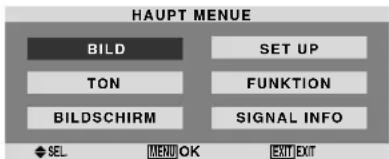
- Drücken Sie die Cursorasten auf der Fernbedienung zur Markierung des Menus, das Sie auswahlen wollen.
- Drücken Sie die MENU/SET-Taste auf der Fermbedienung zur Auswahl eines Untermenüs oder einer Funktion.
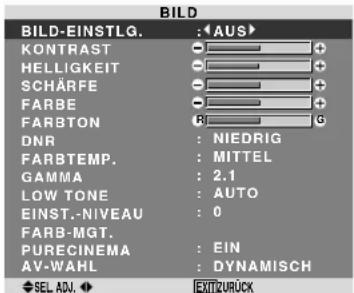
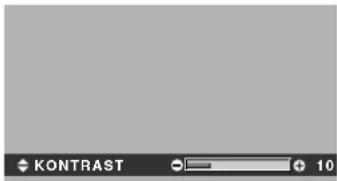
- Stellen Sie den Pegel ein oder ändern Sie die Einstellung der selektierten Funktion unter Verwendung der Cursortasten der Fernbedienung.
- Die Änderungen werden gespeichert, bis sie erneut eingestellt werden.
- Wiederholen Sie die Schritte 2 bis 5 zur Einstellung einer weiteren Funktion oder drücken Sie die EXIT-Taste der Fernbedienung, um zum Hauptmenu zurückzukehren.
- Wenn Sie die Einstellung mit Hilfe der sich unter auf dem Bildschirm befindlichen Leiste ausführten, drücken Sie innerhalb von 5 Sekunden die «oder» Taste. Falls nicht, ist die aktuelle Einstellung aktiviert und der vorherige Bildschirm erscheidt.
Hinweis: Wenn die EXIT-Taste gedrückt wird, verschwindet das Hauptmenü.
Einstellung der Sprache fur die Menus
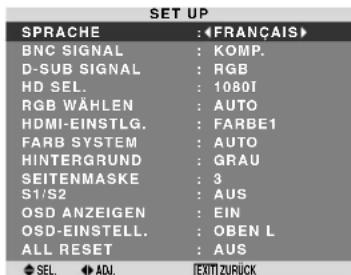
Die Anzeige der Menük kann auf eine von sieben Sprachen eingestellt werden.
Beispiel: Einstellung der Menüanzeigen auf "FRANÇAIS"
Wahlen Sie unter "FRANÇAIS" im "SET UP"-Menu".
Information
Spracheinstellungen
ENGLISH... Englisch
DEUTSCH .......Deutsch
FRANÇAIS .... Französisch
ITALIANO ....... Italienisch
SVENSKA ....Schwedisch
PycCKn..Russisch
Menu-Baum
:Die schraffierten Bereiche beziehnen die Vorgabeeinstellung des Herstellers. - + : Drücken Sie zum Einstellen die Tasten und entsprechend.
| Hauptmenü | Untermenü | Untermenü 2 | Untermenü 3 | Zurückstellen | Bezugswert |
| BILD BILD-EINSTLG. AUS/SPEICHER1-6 JA 15 | |||||
| KONTRAST | ←→+ 0←52→72 | JA | 15 | ||
| HELLIGKEIT | ←→+ 0←32→64 | JA | 15 | ||
| SCHÄRFE | ←→+ 0←16→32 | JA | 15 | ||
| FARBE | ←→+ 0←32→64 | JA | 15 | ||
| FARBTON | R←→G 0←32→64 | JA | 15 | ||
| DNR AUS/NIEDRIG/MITTEL/HOCH JA 15 | |||||
| FARBTEMP. | NIEDRIG/GERING/MITTEL/HOCH | JA 16 | |||
| WEISS ABGLEICH | R.HOCH | ←→+ 0←40→70 | JA | 16 | |
| G.HOCH | ←→+ 0←40→70 | JA | 16 | ||
| B.HOCH | ←→+ 0←40→70 | JA | 16 | ||
| R.NIEDRIG | ←→+ 0←40→70 | JA | 16 | ||
| G.NIEDRIG | ←→+ 0←40→70 | JA | 16 | ||
| B.NIEDRIG | ←→+ 0←40→70 | JA | 16 | ||
| RESET | AUS←→EIN | JA | 16 | ||
| GAMMA | 2.1←→2.2←→2.3←→2.4 | JA | 16 | ||
| LOW TONE | AUTO←→1←→3 | JA | 16 | ||
| EINST.-NIVEAU | 0←→3.75←→7.5 | JA | 17 | ||
| FARB-MGT. | ROTTON | G←→F 0←32→64 | JA | 17 | |
| GRÜNTON | C←→G 0←32→64 | JA | 17 | ||
| BLAUTON | F←→C 0←32→64 | JA | 17 | ||
| GELB | G←→R 0←32→64 | JA | 17 | ||
| FUCHSINROT | R←→B 0←32→64 | JA | 17 | ||
| CYAN | B←→G 0←32→64 | JA | 17 | ||
| RESET | AUS←→EIN | JA | 17 | ||
| PURECINAME | EIN←→AUS | JA | 17 | ||
| AV-WAHL DYNAMISCH/FILM1/FILM2/STANDARD/DEFAULT | JA 17 | ||||
| Hauptmenü | Untermenü | Untermenü 2 | Untermenü 3 | Zurückstellen | Bezugswert |
| TON | TIEFEN | -←→+ | 0←13→26 | JA | 18 |
| HÖHEN | -←→+ | 0←13→26 | JA | 18 | |
| BALANCE | L←→R | -22←0→+22 | JA | 18 | |
| AUDIO1 | VIDEO 1-3 / COMPNT 1-2 / PC1DSUB / PC2-BNC | JA 18 | |||
| AUDIO2 | VIDEO 1-3 / COMPNT 1-2 / PC1DSUB / PC2-BNC | JA 18 | |||
| AUDIO3 | VIDEO 1-3 / COMPNT 1-2 / PC1DSUB / PC2-BNC | JA 18 | |||
| HDMI EINGANG | EIN←→AUS | JA | 18 | ||
| Hauptmenü | Untermenü | Untermenü 2 | Untermenü 3 | Zurückstellen | Bezugswert |
| BILDSCHIRM | BILDGRösSE | ZOOM/4.3/VOLL/BREITBILD/14:9/2.35:1 | NEIN | 18 | |
| V POSITION | -←→+ | -64←0→+64 | JA | 18 | |
| H.POsiTION | -←→+ | -128←0→+127 | JA | 18 | |
| V.BILDHOEHE | -←→+ | 0←→64 | JA | 18 | |
| H.BILDBREITE | -←→+ | 0←→64 | JA | 18 | |
| AUTO PICTURE | EIN←→AUS*2 | NEIN | 18 | ||
| PHASE*1 | -←→+*2 | 0←→64 JA | 18 | ||
| CLOCK*1 | -←→+*2 | 0←64→128 | JA | 18 | |
| Hauptmenü | Untermenü | Untermenü 2 | Untermenü 3 | Zurückstellen | Bezugswert |
| SET UP | SPRACHE | ENGLISH/DEUTSCH/FRANÇAIS/ESPÁÑOL/ITALIANO/SVENSKA/PYCCKNI | NEIN | 12 | |
| BNC SIGNAL | RGB←→KOMP←→SCART1←→SCART2 | JA | 19 | ||
| D-SUB SIGNAL | RGB←→SCART3 | JA | 19 | ||
| HD SEL. | 1080t/1035t/540P | NEIN | 19 | ||
| RGB WÄHLEN | AUTO/STANDB./BEWEGT/WIDE1/WIDE2/WIDE3/WIDE4/DTV | JA | 19 | ||
| HDMI-EINSTLG. | FARBE1←→FARBE2 | NEIN | 20 | ||
| FARB SYSTEM | AUTO/3.58NTSC/4.43 NTSC/PAL/PAL 60/PAL-N/PAL-M/SECAM | NEIN | 20 | ||
| HINTERGRUND | SCHWARZ/GRAU | JA 20 | |||
| SEITENMASKE | 0←→3←→15 | JA 21 | |||
| S1/S2 | AUTO←→AUS | JA | 21 | ||
| OSD ANZEIGEN | EIN←→AUS | JA | 21 | ||
| OSD-EINSTELL. | OBEN L←→OBEN M←→OBEN R←→UNTEN L←→UNTEN M←→UNTEN R | JA | 21 | ||
| ALL RESET | EIN←→AUS | — | 22 | ||
| FUNKTION POWER MGT. EIN←→AUS JA 22 | |||||
| INPUTWECHSEL EIN←→AUS JA 23 | |||||
| SUB. P DETECT AUTO←→AUS JA 23 | |||||
| ZOOM NAVIG. | AUS←→S. BY S.←→UNTEN L←→UNTEN R←→OBEN R←→OBEN L | JA | 23 | ||
| STANDBILD | AUS←→S. BY S.1←→S. BY S.2←→UNTEN L←→UNTEN R←→OBEN R←→OBEN L | JA | 24 | ||
| LANGZEIT | MANUELL/AUTO | JA 24 | |||
| ABL | 100/75/50/25 | JA 24 | |||
| ORBITER | AUS/AUTO1/AUTO2 | JA 25 | |||
| INVERSAWEISS | AUS/INVERS/WEISS | JA 25 | |||
| SCREEN WIPER | EIN←→AUS | JA | 25 | ||
| SOFT FOCUS | AUS/1/2/3/4 | JA 25 | |||
| OSD-ORBITER | EIN←→AUS | JA | 25 | ||
| OSD-KONTR. NIEDRIG←→NORMAL | JA 26 | ||||
| Hauptmenü | Untermenü | Untermenü 2 | Untermenü 3 | Zurückstellen | Bezugswert |
| SIGNAL INFO | — 26 |
1 nur verfügbar wenn “AUTO PICTURE” ausgeschaltet ist
2 nur PC
Information
Rückstellung auf Vorgabeeinstellungen des Herstellers
Selektieren Sie "ALL RESET" unter dem SET UP-menü. Beachten Sie, daß dies auch die anderen Einstellungen auf Vorgabeeinstellungen des Herstellers rücksetzt.
Bild-EinstellungsmENU
Bildeinstellungen speichern
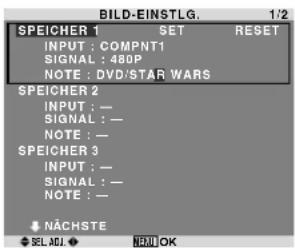
These Funktion ermittelte die aktuellen Eingangssignal und BILD-Menu-Einstellungen zu speichern und diese Einstellungen falls erforderlich abzurufen.
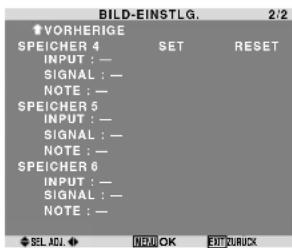
Es stehen sechs Bildspeicher zur Verfugung, zu denen jeweils eine Notiz mit bis zu 15 Zeichen hinzugeführten werden kann.
Beispiel: Bildeinstellungen in SPEICHER1 speichern
Wahlen Sie in "BILD-EINSTLG." des "BILD"-Menus "SPEICHER1" aus und drücken Sie dann die MENU/SET-Taste.
Der Bildschirm "BILD-EINSTLG." erscheint.
Information
■ BILD-EINSTLG.-Einstellungen
AUS:Bildspeicher wird nicht verwendet.
SPEICHER1 bis 6: Verwendeter Bildspeicher mit der angegebenen Nummer. Der maximale Speicher liegt unabhängig von den Eingängen bei 6.
Einstellung des Speichers
- Verwenden Sie die Tasten und zur Auswahl des gewüchtschen Speicherplatzes: SPEICHER1 bis SPEICHER6.
- Verwenden Sie die Tasten und zur Auswahl von "SET" und drücken Sie dann die MENU/SET-Taste.
- Geben Sie ggf. eine Notiz ein.
Rückstellung des Speichers
Verwenden Sie die Tasten und zur Auswahl des gewünschten Speicherplatzes: SPEICHER1 bis SPEICHER6, drücken Sie dann die Tasten und zur Auswahl von "RESET" und abschiede. die MENU/SET-Taste.
Der Speicher wird gelöscht und in den Spalten "INPUT", "SIGNAL" und "NOTE" wird "—" angezeigt.
Notiz eingeben
- Verwenden Sie die Tasten und zur Auswahl von "NOTE" und drücken Sie dann die MENU/SET-Taste.
Eingabe einer Notiz. Verwenden Sie die Tasten und zur Auswahl des Zeichens.
Mit den Tasten und bewegen Sie den Cursor. Mit der EXIT-Taste loschen Sie das Zeichen an der Cursor-Position.
- Wenn Sie die Eingabe der Notiz beendet haben, drücken Sie die MENU/SET-Taste.
Einstellung des Bildes
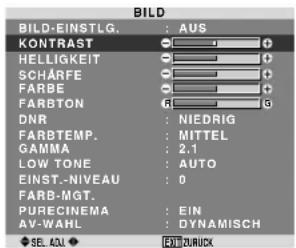
Kontrast, Helligkeit, Bildschärfe, Farbe und Farbstönung können wie gewünscht eingestellt werden.
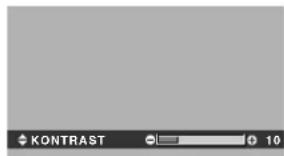
Beispiel: Einstellung des Kontrasts
Stellen Sie den Kontrast unter "KONTRAST" im "BILD"-Menu ein.
Hinweis: Wenn die Meldung "NICHTEINSTELLBAR" erscheint...
Wenn Sie versuchen, das Untermenü “BILD” aufzurufen, sicherstellen, daß “BILD MODUS” nicht auf “DEFAULT” eingestellt ist.
Information
■ Bildeinstellungs-Bildschirm
KONTRAST: Ändert den Kontrast des Bildes.
HELLIGKEIT: Ändert die Bildhelligkeit.
SCHÄRFE: Ändert die Bildschärfe. Stellt das Bilddetail des VIDEO-Displays ein.
FARBE: Ändert die Farbstärke.
FARBTON: Ändert den Farbton. Einstellung auf natürliche Gesichtsfarben, Hintergrund etc.
Einstellung des Computerbildes
Beim Anschluß eines Computerbildsignales kann nur der Kontrast und die Helligkeit eingestellt werden.
Rückstellung auf Vorgabeinstellungen des Herstellers
Selektieren Sie "DEFAULT" unter der Einstellung "AVWAHL".
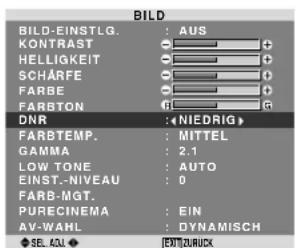
Reduzierung von Bildstörungen
Verwenden Sie diese Einstellungen, wenn Bildstörungen durch schlechten Empfang oder beim Abspielen von Videobändern wegen der schlechten Bildqualität auftreten.
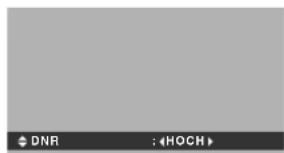
Beispiel: Einstellung "HOCH
Wahlen Sie unter "DNR" im "BILD"-Menu "HOCH".
Information
DNR
- “DNR” steht für Störungsreduktion (Noise Reduction).
- These Funktion reduziert Störungen im Bild.
Störungsreduktionstypen
Es stehen drei Typen zur Verfügung. jeder hat einen unterschiedlichen Pegel für die Störungsreduktion.
Der Effekt wird groser, wenn die Nummer erhöht wird (in der Reihenfolge NIEDRIG MITTEL HOCH).
AUS: Schaltet die Störungsreduktion ab.
Einstellung der Farbtemperatur
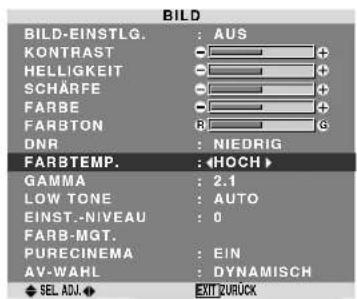
Mit diesen Verfahren den Farbton einstellen, der vom Plasma-Display produziert wird.
Beispiel: Einstellung von "HOCH"
Wahlen Sie unter "FARBTEMP." im "BILD"-Menu "HOCH".
Information
Einstellung der Farbtemperatur
NIEDRIG: Roter
GERING: Leicht roter
MITTEL: Standard (leicht blauer)
HOCH: Blauer
Einstellung der Farbe auf die gewündchte Qualität
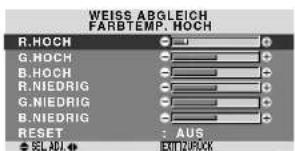
Mit dieser Funktion den Weißabgleich für die entsprechenden Farbtemperaturen einstellen, um eine gute Farbqualität zu erzielen.
Beispiel: Einstellung von "ROT" unter "WEISS ABGLEICH".
Wahlen Sie unter "FARBTEMP" im "BILD"-Menu zunachst "HOCH" und drücken Sie dann die MENU/SET-Taste.
Der "WEISS ABGLEICH"-Bildschirm erscheint.
Stellen Sie unter "R.HOCH" die Weißbalance ein.
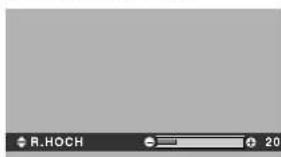
Information
Einstellung des WeiBabgleichs
R/G/B HOCH: WeiBabgleich-Einstellung fur den WeiBpegel
R/G/B NIEDRIG: WeiBabgleich-Einstellung fur den Schwarzpegel
RESET: Rücksetzen auf die werkseitigen Werte. Mit den Tasten und "EIN" wahlen, dann die MENU/SET-Taste drucken.
Rückstellung auf Vorgabeeingstellungen des Herstellers
Selektieren Sie "RESET" unter dem WEISS ABGLEICH-menü.
Ändern der Gammakurve
These Funktion dient zur Einstellung der mittleren Farbstorneiche ohne Änderung der hellen und dunklen Bereiche.
Beispiel: Einstellung "2.3"
Wahlen Sie unter "GAMMA" im "BILD"-Menu "2.3".
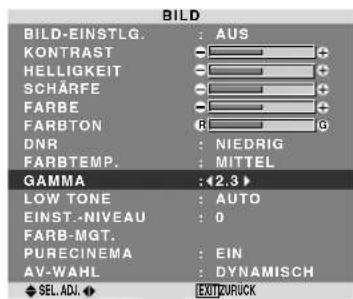
Information
GAMMA-Einstellungen
Das Bild wird mit aufsteigender Zahl (2.1, 2.2, 2.3, 2.4) dunkler.
- Diese Werte sind annahernd.
Einstellen der niedrigen Farbtone
These Funktion erlaubt eine detaillierte Wiedergabe der niedrigen Farbtone insbesondere in dunklen Bildbereichen.
Beispiel: Einstellung "2"
Wahlen Sie unter "LOW TONE" im "BILD"-Menu "2".
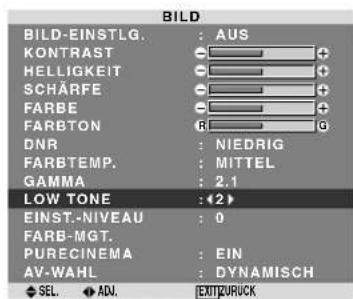
Information
LOW TONE-Einstellungen
AUTO: Automatische Einstellung
1: Dither-Verfahren für stand-Bild
2: Dither-Verfahren für bewegtes-Bild
3: Fehlerdiffusionsverfahren
Einstellung des Grundpegels (Schwarzpegels)
These Funktion stellen den Video-Schwarzpegel eines Videobildes ein.
Beisiel: Einstellung "3.75"
In "EINST.-NIVEAU" des "BILD"-Menus "3.75" auswahlen.
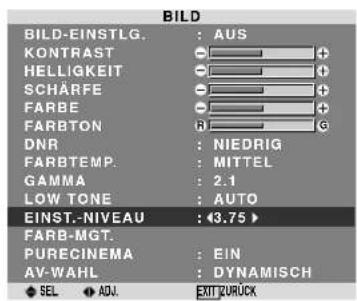
Information
EINST.-NIVEAU-Einstellungen
0: Normaler Zustand
3.75: 3,75% niedriger als normal
7.5: 7.5% niedriger als normal
Farbeinstellungen
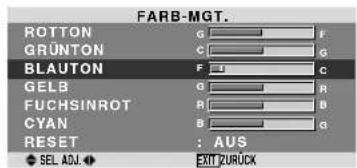
These Funktion erlaubt die individuelle Einstellung von Farbton und Farbdichte fur Rot, Grun, Blau, Gelb, Magenta und Cyan. Sie konnen z.B. das Grün von Bäumen verstärken, das Blau des Himmels usw.
Beispiel: Einstellen des Blautons
Wahlen Sie im "BILD"-Menu zunachst "FARB-MGT." und drücken Sie dann die MENU/SET-Taste.
Der "FARB-MGT."-Bildschirm erscheint.
Wahlen Sie unter "BLAUTON" von "FARB-MGT." den Farbton aus.
Information
FARB-MGT.-Einstellungen
ROTTON: Einstellung von Rot
GRUNTON: Einstellung von Grün
BLAUTON: Einstellung von Blau
GELB: Einstellung von Gelb
FUCHSINROT: Einstellung von Magenta
CYAN: Einstellung von Cyan
RESET: Rücksetzen auf die werkseitigen Werte. Mit den Tasten und "EIN" wahlen, dann die MENU/SET-Taste drucken.
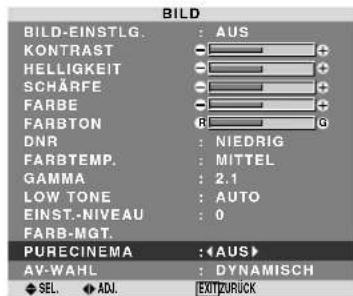
Einstellung des Bildes entsprechend des Filmforms
Das Filmbild wird automatisch unterschieden in einem Bildmodus angezeigt, der für das Blld geeingnet ist. [nur NTSC, PAL, PAL60, 480I (60Hz), 525I (60Hz), 576I (50Hz), 625I (50Hz), 1035I (60Hz), 1080I (60Hz)]
Beispiel: Einstellung von der "PURECINEMA" auf "AUS"
Wahlen Sie unter “PURECINEMA” im “BILD”-Mengl “AUS”.
Information
PURECINEMA
EIN: Automatische Unterscheidung des Bildes und der Projektion im PURECINEMA.
AUS: Der PURECINEMA Funktioniert nicht.
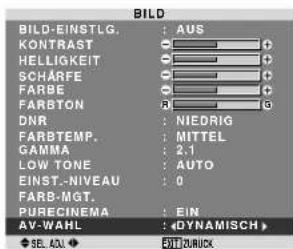
Einstellung der Bildbetriebsart entsprechend der Raumhelligkeit
Es stehen vier Bildbetriebsarten zurAuswahr, mit denen der Monitor entsprechend der Umgebungsbedingungen effektiv betriebenen werden kann.
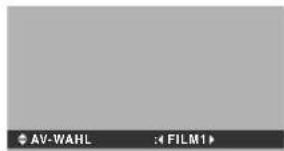
Beispiel: Einstellung der "FILM1"-Betriebsart
Wahlen Sie unter "AV-WAHL" im "BILD"-Menu "FILM1".
Information
■ Bildbetriebsarten:
FILM1, 2: Stellen Sie diesen Betrieb ein, wenn Sie Video in einem dunklen Raum ansehen wollen. Diese Betrieb erzeugt dunklere und hochwertigere Bilder wie auf der Leinwand eines Filmtheaters.
Für ein dunkleres Bild FILM2 wahlen.
STANDARD: Stellen Sie diesen Betrieb ein, wenn Sie VIDEO-Bilder in einem hellen Raum betrachten wollen.
These Betriebsart erzeugt dynamische Bilder mit klaren Unterschieden zwischen hellen und dunklen Abschnitten.
DYNAMISCH: Thisier Betrieb liefert hellere Bilder als der Betrieb STANDARD.
DEFAULT: Verwenden Sie die Rückstellungsfunktion, um den Monitor auf die Voreinstellung des Herstellers zusammen.
STANDARD ist die Grundeinstellung, wenn ein PC-Signal eingegt.
Menu für Audioinstallungen
Einstellung von Hohen, Tiefen und linker/rechter Balance
Hohen, Tiefen und die linke/rechte Balance kann entsprechend ihrer Wünsche eingestellt werden.
Beispiel: Einstellung der Tiefenwiedergabe
Stellen Sie den Tiefen unter "TIEFEN" im "TON"-Menu ein.
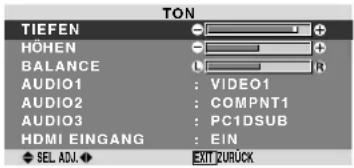
Hinweis: Wenn die Meldung "NICHT EINSTELLBAR"
erscheint...
Stellen Sie "AUDIO1~3" im AUDIO-Menii korrekt ein.
Information
Audio-Einstellungenmenu
TIEFEN: Ändert den Wiedergabepegel der niedrigen Tonfrequenzen.
HOHEN: Ändert den Wiedergabepegel der hohen Tonfrequenzen.
BALANCE: Ändert die Balance zwischen rechten und linkem Kanal.
Einstellung für die Anordnung der Audio-Steckverbinder
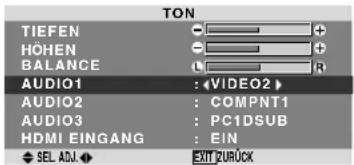
Einstellung der AUDIO01, 2, und 3 Steckverbinder auf den gewünschten Engang.
Beispiel: AUDIO1 auf VIDEO2 einstellen.
Wahlen Sie unter "AUDIO1" im "TON"-Menu "VIDEO2".
Die verfügbar Quellen sind abhängig von den Input-Einstellungen.
Information
■ AUDIO01-3
Ein einzelner Audio-Eingang kann nicht als Audiokanal für mehr als ein Eingangsanschluß ausgewählt werden.
HDMI EINGANG
EIN: Aktiviert das digitale Audioeinggangssignal, das über den HDMI-Anschluss übertragen wird.
AUS: Deaktiviert das digitale Audioeinggangssignal.
Menu für Bildeinstellung
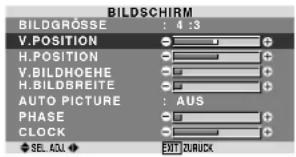
Einstellung der Position, Gröse, Bildqualität, Bild-einstellung
Die Position des Bildes kann eingestellt und das Flackern des Bildes korrigiert werden.
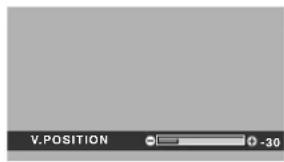
Beispiel: Einstellung der vertikalen Position im normalen Betrieb
Stellen Sie unter "V. POSITION" im "BILDSCHIRM"-Menü die Position ein.
Die Betriebsart schaltet beim Drücken einer der Tasten oder wie folgt um:
4.3 VOLL
- Die Betriebsart kann auch durch Drücken der SCREEN SIZE-Taste auf der Fernbedienung direkt gewählt werden.
- Die Einstellungen des Bildinstellungmen sind vom Werk nicht voreingestellt.
Information
■ Wenn "AUTO PICTURE" auf "AUS" gestellt ist
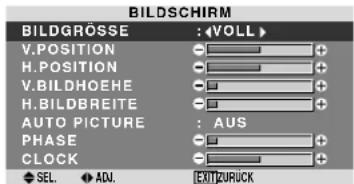
Wenn Auto Picture ausgeschaltet ist, werden PHASE (Bildqualität) und CLOCK (Bildeinstellung) angezeigt, damit sie eingestellt werden können.
Einstellung von Auto Picture
EIN: Die Einstellungen von Bildeinstellung, Bildqualität und Position werden automatisch ausgeführ.
Nicht für Digital-Zoom verfügbar.
AUS: Die Einstellungen von Bildeinstellung, Bildqualität und Position werden manuell aus-gefuhrt.
- Position OFF wahlen, wenn eine automatische Einstellung der Bildqualität nicht möglich ist. Manuell einstehen.
Einstellung der Bildposition
V. POSITION: Einstellung der vertikalen Position des Bildes.
H. POSITION: Einstellung der horizontalen Position des Bildes.
V.BILDHOEHE: Einstellung der vertikalen Gröbe des Bildes. (Außer für BREITBILD)
H.BILDBREITE: Einstellung der horizontalen Gröbe des Bildes. (Außer für BREITBILD)
PHASE*: Einstellungen gegen das Flackern.
CLOCK*: Einstellungen gegen Streifenmuster auf dem Bild.
- Die Funktionen Bildinstellung und Bildqualität sind nur verfügbar, wenn "Auto Bild" ausgeschelt ist.
- Auto Bild, Bildqualität und Bildeinstellung stehen nur für RGB-Signale zur Verfügung.
These Funktionen stehen jedoch nicht für Bewegtbild von RGB,VIDEO oder COMPONENT zur Verfugung.
SET UP Einstellungsmenu
Einstellung der PC2/COMPONENT2-Steckverbinder
Den Eingang der PC2/COMPONENT2 auf RGB, Component oder SCART1, 2 stellen.
Beispiel: Stellen Sie den BNC SIGNAL-Modus auf RGB
Wahlen Sie unter "BNC SIGNAL" im "SET UP"-Menu "RGB".
| SET UP | |
| SPRACHE | : DEUTSCH |
| BNC SIGNAL | : RRGB |
| D-SUB SIGNAL | : RGB |
| HD SEL. | : 10801 |
| RGB WAHLEN | : AUTO |
| HDMI-EINSTLG. | : FARBE1 |
| FARB SYSTEM | : AUTO |
| HINTERGRUND | : GRAU |
| SEITENMASKE | : 3 |
| S1/S2 | : AUS |
| OSD ANZEIGEN | : EIN |
| OSD-EINSTELL. | : OBN L |
| ALL RESET | : AUS |
| SEL ADJ. | EXTZURICK |
Information
■ BNC SIGNAL
RGB: Verwendet für den HD, VD und RGB-Signals die 5BNC-Anschlussklemme.
KOMP.: Verwendet für den Video-Signal die 3BNC-Anschlussklemme.
SCART1: R/G/B für die PC2/COMPONENT2 Eingänge und das FBAS-Synchronsignal für den HD-Eingang. Siehe Scite 5.
SCART2: R/G/B für die PC2/COMPONENT2-Eingänge und das FBAS-Synchronsignal für den VIDEO1-Eingang. Siehe Seite 5.
Einstellung des PC1-Anschlusses
Zur Wahl des Signals am PC1-Anschluß.
Beispiel: Stellen Sie den D-SUB SIGNAL-Modus auf "SCART3"
Wahlen Sie unter "D-SUB SIGNAL" im "SET UP"-Menu "SCART3".
| SET UP | |
| SPRACHE | : DEUTSCH |
| BNC SIGNAL | : KOMP. |
| D-SUB SIGNAL | :SCART3 |
| HD SEL. | : 1080I |
| RGB WAHLEN | : AUTO |
| HDMI-EINSTLG. | : FARBE1 |
| FARB SYSTEM | : AUTO |
| HINTERGRUND | : GRAU |
| SEITENNASKE | : 3 |
| S1/S2 | : AUS |
| OSD ANZEIGEN | : EIN |
| OSD-EINSTELL. | : OBN L |
| ALL RESET | : AUS |
| SEL ADJ. | :EXT/UROCK |
Information
D-SUB SIGNAL-Einstellungen
RGB: Der D-SUB-Anschluß wird als RGB-Signal genutzt.
SCART3: Der D-SUB-Anschluß wird als RGB-Eingang von SCART genutzt. Siehe Seite 5.
Einstellung eines High-Definition-Bildes auf das passende Bildschirmformat
Mit diesen Verfahren die Anzahl der vertikalen Zeilen des High-Definition-Bildes entweder auf 1080I, 1035I oder 540P einstehen.
Beispiel: Einstellung des "HD SEL."-Modus auf "1035!"
Wahlen Sie unter "HD SEL." im "SET UP"-Menu "1035I".
| SET UP | |
| SPRACHE | : DEUTSCH |
| BNC SIGNAL | : KOMP. |
| D-SUB SIGNAL | : RGB |
| HD SEL. | : (1035I) |
| RGB WAHLEN | : AUTO |
| HDMI-EINSTLG. | : FARBE1 |
| FARB SYSTEM | : AUTO |
| HINTERGRUND | : GRAU |
| SEITENMASKE | : 3 |
| S1/S2 | : AUS |
| OSD ANZEIGEN | : EIN |
| OSD-EINSTELL. | : OBN L |
| ALL RESET | : AUS |
| SEL ADJ. | OUT ZURICK |
Information
HD SEL.-Modi
These 3 Modi werden nicht automatisch im korrekten Bild angezeigt.
1080l: Standard-Digitalübertragungen
1035l: Japanisches "High Vision"-Signalformat
540P: Spezial-Digitalübertragungen
(Beispel: DTC100)
Einstellung eines Computerbildes auf den korrekten RGB-Ausbahlbildschirm
Im Falle eines Computer-Bilds wahlen Sie den Wahlmodus für ein bewegtes Bild, wie z.B. (Video-) Modus, Breitmodus oder Digital-Broadcast.
Beisiel: Stellen Sie den "RGB WÄHLEN"-Modus auf "BEWEGT"
Wahlen Sie unter "RGB WÄHLEN" im "SET UP"-Menu "BEWEGT".
| SET UP | |
| SPRACHE | : DEUTSCH |
| BNC SIGNAL | : KOMP. |
| D-SUB SIGNAL | : RGB |
| HD SEL | : 1080I |
| RGB WAHLEN | : BEWEGT |
| HDMI-EINSTLG. | 1024×768 |
| FARB SYSTEM | : AUTO |
| HINTERGRUND | : GRAU |
| SEITENMASKE | : 3 |
| S1/S2 | : AUS |
| OSD ANZEIGEN | : EIN |
| OSD-EINSTELL. | : OBN L |
| ALL RESET | : AUS |
| SEL ADJ. | : ENT ZURICK |
Information
RGB WÄHLEN-Modi
Einer dieser 8 Modi muß ausgewählt werden, um die folgenden Sigrnale korrekt anzuzeigen.
AUTO: Wahlen Sie den geeigneten Modus für die Spezifikationen der Eingangssignale gemäß Aufführung in der "Tabelle für Unterstützunge Signale" auf Seite 27.
STANDB.: Zur Anzeige von VESA-Standard-Signalen. (Verwenden Sie diesen Modus für ein Standbild von einem Computer.)
BEWEGT: Das Video-Signal (von einem Scan-Konverter) wird in RGB-Signale umgewandelt, um das Bild deutlicher zu machen. (Verwenden Sie diesen Modus für ein bewegtes Bild von einem Computer.)
WIDE1: Wenn ein Signal von 852 Punkten × 480 Zeilen und einer horizontalen Frequenz von 31,7kHz eingegeben wird, wird das Bild horizontal verdichtet. Um dies zu vermeiden, RGB WAHLEN auf WIDE1 einstellen.
WIDE2: Bei Eingabe eines 848 Punkte × 480 Zeilen-Signals mit einer Horizontalfrequenz von 31,0kHz kann das Bild in der Waagerechten komprimiert werden. Um dies zu verhindern, stellen Sie RGB WAHLEN auf WIDE2.
WIDE3: Bei Eingabe eines 1920 Punkte × 1200 Zeilen-Signals mit einer Horizontalfrequenz von 74.0kHz kann das Bild in der Waagerechten komprimiert werden. Um dies zu verhindern, stellen Sie RGB WAHLEN auf WIDE3.
WIDE4: Bei Eingabe eines 1280 Punkte x 768 Zeilen-Signals mit einer Horizontalfrequenz von 59.8kHz oder einem 1680 Punkte x 1050 Zeilen-Signal mit einer Horizontalfrequenz von 60kHz , kann das Bild in der Waagerechten komprimiert werden. Um dies zu verhindern, stellen Sie RGB WAHLEN auf WIDE4.
DTV: Dieses Modell einstellen, wenn digitale Übertragungen (480P) angegeben werden.
Bezüglich Einzelheiten zu den obigen Einstellungen siehe Seite 27.
Einstellung des Schwarzpegels für das HDMI-Signal
Stellen Sie den Schwarzpegel für das über den HDMI-Anschluss übertragene Signal ein.
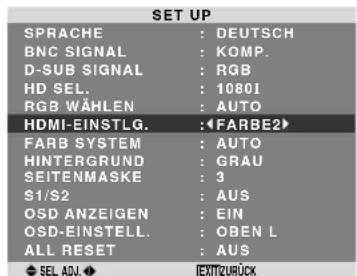
Beispiel: Einstellung des "HDMI-EINSTLG."-Modus auf "FARBE2"
In "HDMI-EINSTLG." des "SET UP"-Menüs "FARBE2" auswahlen.
Information
HDMI-EINSTLG.-Einstellungen
FARBE1: Beim Anschluss an eine SET TOP BOX, DVD etc. "FARBE1" auf "FARBE2"ändern, wenn der Schwarzpegel grau erscheidt.
FARBE2: Dunklerer Schwarzpegel (tatsächliches schwarc)
Einstellung des Videosignalformats
Verwenden Sie these Verfahren zur Einstellung des Farbsystems der FBAS- oder Y/C-Eingangssignale.
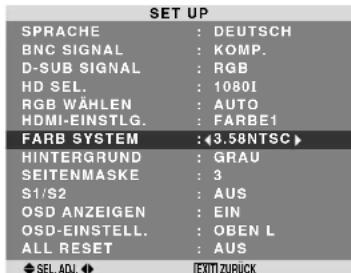
Beispiel: Einstellung des Farbsystems auf "3.58 NTSC".
Wahlen Sie unter "FARB SYSTEM" im "SET UP"-Menu "3.58 NTSC".
Information
Video signalformate
Unterschiedliche Länder verwenden unterschiedliche Videosignale. Stellen Sie das Format entsprechend des in Ihr dem Land verwendeten Farbsystems ein.
AUTO: Das Farbsystem wird automatisch erkannt und das Format entsprechend eingestellt.
PAL: Dies ist das hauptsächlich in Großbritannien und Deutschland verwendete Standardformat.
SECAM: Dies ist das hauptsächlich in Frankreich und Rußland verwendete Standardformat.
4.43 NTSC, PAL60: Dieses Format wird für Videos in Ländern verwendet, die PAL- und SECAM-VIDEO-Formate verwenden.
3.58 NTSC: Dies ist das hauptsächlich in den USA und in Japan verwendete Standardformat.
PAL-M: Dies ist das hauptsächlich in Brasilien verwendete Standardformat.
PAL-N: Dies ist das hauptsächlich in Argentinien verwendete Standardformat.
Einstellung der Hintergrundfarbe, wenn kein Signal eingegeben wird.
Die auf dem Hintergrund angezeigte Farbe, wenn kein Signal empfangen wird, kann auf Grau eingestellt werden.
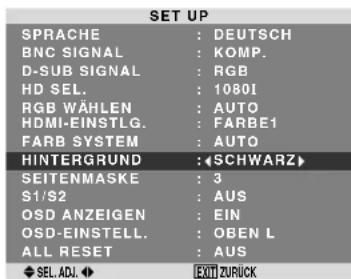
Beispiel: Einstellung von "HINTERGRUND" auf "SCHWARZ"
In "HINTERGRUND" des "SET UP"-Menüs "SCHWARZ" auswahlen.
Information
HINTERGRUND-Einstellungen
SCHWARZ: Stellt die Hintergrundfarbe auf Schwarzen ein.
GRAU: Stellt die Hintergrundfarbe auf Grau ein.
Theseinstellungmacht die Erkennungeinfacher,wenkein Signalvorhandenist.
Einstellung des Grauwertes für die Bildschirmseiten
Mit diesen Verfahren den Grauwert für die Bildschirmseiten, auf denen nichts angezeigt wird, einstehen, wenn der Bildschirm sich im 4:3-und D BY D-Format befindet.
Beispiel: Einstellung "SEITENMASKE" auf "5"
Wahlen Sie unter "SEITENMASKE" im "SET UP"-Menu "5".
| SET UP | |
| SPRACHE | : DEUTSCH |
| BNC SIGNAL | : KOMP. |
| D-SUB SIGNAL | : RGB |
| HD SEL. | : 10801 |
| RGB WAHLEN | : AUTO |
| HDMI-EINSTLG. | : FARBE1 |
| FARB SYSTEM | : AUTO |
| HINTERGRUND | : GRAU |
| SEITENMASKE | :45 |
| 1/2 | : AUS |
| OSD ANZEIGEN | : EIN |
| OSD-EINSTELL. | : OBEN L |
| ALL RESET | : AUS |
| SEL ADJ. | EXITZURück |
Information
SEITENMASKE
Dies stellt die Helligkeit der Farbe Schwarz (Grauwert) für die Bildschirmseiten ein.
Die Standardeinstellung ist 0 (schwarz). Der Pegel kann von 0 bis 15 eingestellt werden. Die werkseitige Einstellung ist 3 (Dunkelgrau).
Einstellen des Bildschirmiformats auf S1/S2-Videoeinggangssignale
Enthält das S-Video signal BildschirmformatInformationen, so wird das Bild bei S1/S2-Position AUTO automatisch so eingestellt, dass es auf den Schirm passt. Diese Funktion ist nur dann verfügbar, wenn über Eingang VIDEO3 ein S-Video signal zugeführrt wird.
Beispiel: Einstellung von "S1/S2" auf "AUTO"
Wahlen Sie unter "S1/S2" im SET UP-MENU AUTO
| SET UP | |
| SPRACHE | : DEUTSCH |
| BNC SIGNAL | : KOMP. |
| D-SUB SIGNAL | : RGB |
| HD SEL. | : 1080I |
| RGB WAHLEN | : AUTO |
| HDMI-EINSTLG. | : FARBE1 |
| FARB SYSTEM | : AUTO |
| HINTERGRUND | : GRAU |
| SEITENMASKE | : 3 |
| S1/S2 | : AUTO |
| OSD ANZEIGEN | : EIN |
| OSD-EINSTELL. | : OBEN L |
| ALL RESET | : AUS |
| SEL ADJ. | : EXITZURUCK |
Information
S1/S2-Einstellpositionen
AUS: Ausschalten der S1/S2-Funktion.
AUTO: Automatische Einstellung des Bildformats entsprechend dem S1/S2-Video signal.
Ein- und Ausschalten der Informationsanzeige
Wenn these Einstellung auf AUS gesetzt ist, wird die Information selbst dann nicht angezeigt, wenn die DISPLAY-Taste gedrückt wird.
Beispiel: Abschalten von OSD ANZEIGEN
Wahlen Sie unter "OSD ANZEIGEN" im "SET UP"-Menu "AUS".
| SET UP | |
| SPRACHE | : DEUTSCH |
| BNC SIGNAL | : KOMP. |
| D-SUB SIGNAL | : RGB |
| HD SEL. | : 1080I |
| RGB WAHLEN | : AUTO |
| HDMI-EINSTLG. | : FARBE1 |
| FARB SYSTEM | : AUTO |
| HINTERGRUND | : GRAU |
| SEITENMASKE | : 3 |
| S1/S2 | : AUS |
| OSD ANZEIGEN | : (AUS) |
| OSD-EINSTELL. | : OBN L |
| ALL RESET | : AUS |
| SEL ADJ. | (EMT) ZURICK |
Information
OSD ANZEIGEN-Einstellungen
EIN: Informationen hinsichtlich Bildschirmformat, Lautstärkeregelung, usw. werden angezeigt.
AUS: Informationen hinsichtlich Bildschirmformat, Lautstärkeregelung, usw. werden nicht angezeigt.
Einstellung der Menüposition
Damit wird die Position des Mengl, wenn es auf dem Bildschirm erscheint, eingestellt.
Beispiel: Stellen Sie die Position auf "OBEN M" ein.
Wahlen Sie unter "OSD-EINSTELL." im "SET UP"-Menu "OBEN M".
| SET UP | |
| SPRACHE | : DEUTSCH |
| BNC SIGNAL | : KOMP. |
| D-SUB SIGNAL | : RGB |
| HD SEL. | : 1080T |
| RGB WAHLEN | : AUTO |
| HDMI-EINSTLG. | : FARBE1 |
| FARB SYSTEM | : AUTO |
| HINTERGRUND | : GRAU |
| SEITENMASKE | : 3 |
| S1/S2 | : AUS |
| OSD ANZEIGEN | : EIN |
| OSD-EINSTELL. | : OBEN M |
| ALL RESET | : AUS |
| SEL ADJ. | [EM] ZURICK |
Information
OSD-EINSTELL.-Einstellungen
Zur Einstellung der Menüposition im Bildschirm. Es stehen 6 Positionen zur Auswahr.
| OBEN L | OBN M | OEB N R |
| UNTEN L | JINTEN M | JINTEN R |
Rückstellung auf die Vorgabeinstellungen des Herstellers
Nutzen Sie diese Funktion, um alle Einstellungen (BILD, AUDIO, BILDEINSTELLUNG, SET UP bis 3 usw.) auf ihre werkseitigen Grundeinstellungen zurückzusetzen.
Zurückstellbare Funktionen siehe Seite 13.
Wahlen Sie unter "ALL RESET" im "SET UP"-Menu zunachst "EIN" und drücken Sie dann die MENU/SET-Taste.
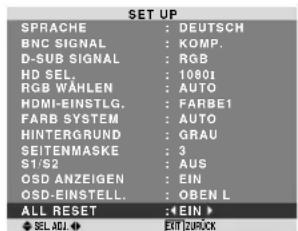
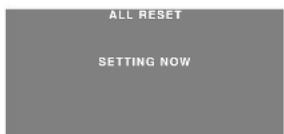
Wenn der Bildschirm "SETTING NOW" erlischt, und dann alle Einstellungen auf die Vorgabeeingstellungen zurückgesetzt.
Funktion Einstellungsmenu
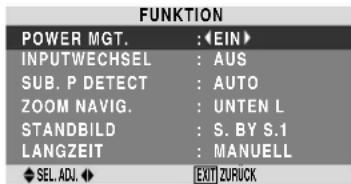
Einstellung des Power-Management für Computerbildschirme
These Energiespar-Funktion (Power-Management) reduziert automatisch die Leistungsaufnahme des Monitors, wenn innerhalb eines bestimmen Zeitraums keine Aktivitätstattfand.
Beispiel: Einschalten der Power-Management-Funktion.
Wahlen Sie unter "POWER MGT:" im "FUNKTION"-Menu "EIN".
Information
■ Funktion des Power-Managements
- Das Power-Management reduziert automatisch die Leistungsaufnahme des Monitors, wenn die Tastatur oder die Maus des Computers über einen bestimmten Zeitraum nicht bedient wurden. Diese Funktion kann verwendet werden, wenn der Monitor mit einem Computer betrieben wird.
- Wenn der Computer nicht eingeschaltet ist oder wenn der Computer und Wahl-Tuner nicht richtig angeschlossen sind, schaltet das System in den Aus-Status.
- F für Anweisungen, wie das Power-Management des Computers zu bedieten ist, sehen Sie das Bedienungshandbuch des Computers.
Einstellungen des Power-Managements
EIN: Die Power-Management-Funktion ist eingeschaltet.
AUS: Die Power-Management-Funktion ist ausgeschaltet.
■ Power-Management und STANDBY/ON-Anzeige
Die STANDBY/ON-Anzeige zeigt den Status des Power-Management-Funktion an. Siehe unter den Anzeigestatus und die Beschreibung.
STANDBY/ON-Anzeige
| Power- Management-Betriebsart | Standby/ON-Anzeige | Power- Management-Betriebsstatus | Beschreibung | Wiederelinschalten des Bildes |
| Ein | Grün | Nicht aktiviert. | Horizontale und vertikale Synch.-Signale desComputers liegen an. | Bild bereits eingeschellt. |
| Aus | Rot | Aktiviert. | Weder horizontale nochvortikale Synchronisngewerden vom Computerübertragen. | Die Tastatur oder Maubotätigten. Das Bild wirdweder angezeigt. |
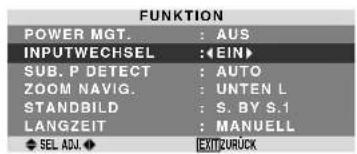
Einstellen des Inputwechsels
In Stellung EIN werden nicht vorhandene Signale übersprungen und nur solche Bilder angezeigt, dessen Signale anstehen.
These Einstellung steht ausschließlich für die INPUT/EXIT-Taste am Gerät zur Verfügung.
Beispiel: Einstellung auf "EIN".
Wahlen Sie unter "INPUTWECHSEL" im "FUNKTION"-Menu "EIN".
Information
INPUTWECHSEL-Einstellungen
AUS: Egal ob Signale vorliegen, wird stets nach Signalen abgetastet und es erfolgt Anzeige.
EIN: Wenn kein Signal vorliegt, wird auf den nachsten Eingang weitergesprungen.
- Während derSuche nach dem EIngangssignal erscheint die Meldung “SETTING NOW”.
Löschen des Unterbildschirm-Bildes, wenn kein Eingangssignal anliegt
These Funktion losecht den schwarzen Rahmen des Unterbildschirms automatisch, wenn kein Unterbildschirm-Eingangssignal anliegt.
These Funktion ist nur verfügbar, wenn der Bild-in-Bild-Modus ausgewählt wurde.
Beispiel: Stellen Sie "AUS" ein.
Wahlen Sie unter "SUB. P DETECT" im "FUNKTION"-Menu "AUS".
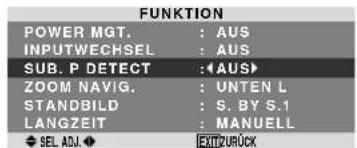
Information
SUB.P DETECT-Funktion
- Bei Verlust des Eingangssignals verschwindet der Unterbildschirm.
- Der Verlust des Eingangssignals bedeutet ist ein Zustand, in dem das Videosignal und das Synch.-Signal nicht anliegen.
- Wenn der Unterbildschirm verschwunden ist, arbeiten die ZOOM NAVIG.- und die STANDBILD-Funktionen nicht. Die SCREEN SIZE-Taste Funktioniert auch nicht.
SUB. P DETECT-Einstellungen
AUTO: Der schwarze Rahmen versuschwindet 3 Sekunden nach dem Verlust des Eingangssignals.
AUS: Schaltet die SUB. P DETECT-Funktion aus.
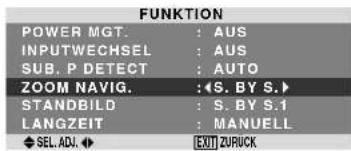
Anzeige des gesamten Bildes während der DIGITAL ZOOM-Betriebe
Verwenden Sie diese Funktion, um auf dem Unterbildschirm das gesamte Bild und zugleich das vergroßerte Bild auf dem Hauptbildschirm anzeigen zu halten.
Beispiel: Einstellung von "ZOOM NAVIG." auf "S. BY S."
Wahlen Sie unter "ZOOM NAVIG." im "FUNKTION"-Menu "S. BY S".
Anzeige von Standbildern auf dem Unterbildschirm
These Funktion ermitteligt die Anzeige auf dem Unterbildschirm der Standbilder, die durch Drucken der ACTIVE SELECT-Taste eingefangen wurden.
Beispiel: Einstellung von "STANDBILD" auf "UNTEN L"
Wahlen Sie unter "STANDBILD" im "FUNKTION"-Menu "UNTEN L".
| FUNKTION | |
| POWER MGT. | AUS |
| INPUTWECHSEL | AUS |
| SUB. P DETECT | AUTO |
| ZOOM NAVIG. | UNTEN L |
| STANDBILD | UNTER N L |
| LANGZEIT | MANUEL L |
| SEL ADJ. | EXTRUZURK |
Information
STANDBILD-Funktion
- These Funktion ist nur für PC1- oder PC2-Eingangssignale verfügbar.
- Während des Mehrfachbildschirm-Modus arbeitet diese Funktion nicht.
- Während des Betriebs dieser Funktion ist der digitale Zoom nicht verfügbar.
- Ein weiteres Drücken der ACTIVE SELECT-Taste während des Betriebs dieser Funktion führt zum Abbrechen dieser Funktion.
- Die Anzeige eines 2-Bildschirm-Displays führt zum Abbruch dieser Funktion.
STANDBILD-Einstellungen
AUS: Das Standbild wird nicht angezeigt.
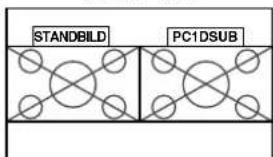
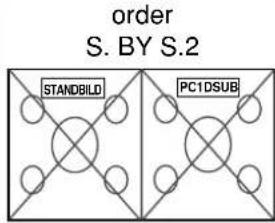
S. BY S.1, 2: Das durch Drucken der ACTIVE SELECT-Taste eingefangene Standbild wird auf dem Unterbildschirm des Seite-an-Seite-Modus angezeigt.
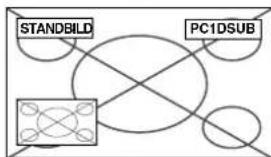
UNTEN L~OBEN L: Das durch Drucken der ACTIVE SELECT-Taste eingefangene Standbild wird auf dem Unterbildschirm des Bild-in-Bild-Modus angezeigt.
Seite-an-Seite Bild-in-Bild
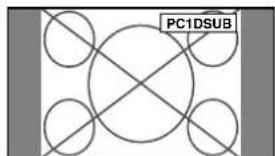

S.BY S.1
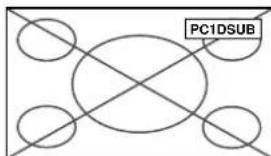

Reduzieren von Einbrenneffekten
Zur Reduzierung von Einbrennugefahr让他们 sich Bildschirmhelligkeit, Bildposition, Positiv/Negativ-Modus sowie Bildschirm-Wischer einstehen.
Wahlen Sie im "FUNKTION"-Menu zunachst PDP SCHUTZ" und drücken Sie dann die MENU/SET-Taste.
Der "LANGZEIT"-Bildschirm erscheint.
| LANGZEIT | |
| ABL:100 | |
| ORBITER: AUS | |
| INVERS/WEISS: AUS | |
| SCREEN WIPER: AUS | |
| SOFT FOCUS: AUS | |
| OSD-ORBITER: EIN | |
| OSD-KONTR.: NIEDRIG | |
| SEL. ADJ.: [EU] ZURück |
Information
■ Wenn auf AUTO eingestellt ist
Stellt wie unter beschrieben automatisch ein.
ABL AUTO: 100
ORBITER: AUTO1
INVERS/WEISS: AUS
SCREEN WIPER: AUS
SOFT FOCUS: AUS
OSD ORBITER: EIN
OSD KONTRAST: NIEDRIG
ABL (Automatische Helligeitsbegrenzung)
Zur Aktivierung der Helligkeitsbegrenzung.
Beispel: Einstellung "ABL" auf "75"
Wahlen Sie unter "ABL" im "LANGZEIT"-Menu "75".
| LANGZEIT | |
| ABL | :75 |
| ORBITER | AUS |
| INVERS/WEISS | AUS |
| SCREEN WIPER | AUS |
| SOFT FOCUS | AUS |
| OSD-ORBITER | EIN |
| OSD-KONTR. | NIEDRIG |
| SEL. ADJ. | [EXT] ZURICH |
Information
ABL-Einstellungen
100: Die Bildschirmhelligkeit wird automatisch dem Bild angepaßt.
75, 50, 25: Einstellung maximaler Helligkeit. Der Helligkeitspegel nimmt mit großerer 75, 50, 25 ab. 25 liefert die gingste Helligkeit.
- Diese Werte sind annahernd.
ORBITER
Zur Einstellung des Bildversatzes.
Beispiel: Einstellung "ORBITER" auf "AUTO1"
Wahlen Sie unter "ORBITER" im "LANGZEIT"-Menu "AUTO1".
| LANGZEIT | |
| ABL:100 | |
| ORBITER:4AUTO1 | |
| INVERS/WEISS: AUS | |
| SCREEN WIPER: AUS | |
| SOFT FOCUS: AUS | |
| OSD-ORBITER: EIN | |
| OSD-KONTR.: NIEDRIG | |
| SEL ADJ.:EXTURÖCK |
Information
ORBITER-Einstellungen
AUS: Funktion ausgeschaltet.
Dies ist die Standardeinstellung bei der Eingabe von PC. AUTO1: Das Bild wird intermittierend innerhalb des Bildschirms bewegt, wobei das Bild kleiner wird. Dies ist die Standardeinstellung bei der Eingabe eines Video-, eines COMPONENT- oder HDMI-Signals. Stellen Sie auf "AUS", wenn diese Signale nicht verwendet werden.
AUTO2: Das Bild wird intermittierend innerhalb des Bildschirms bewegt, wobei das Bild großer wird.
- Wenne eines Video-, eines COMPONENT- oder HDMI-Signal eingegeben wird, haben die AUTO1- und 2-Funktionen nur eine Auswirkung auf das bewegte Bild und machen den Bildschirm weder kleiner noch großer.
INVERS/WEISS
Zur Einstellung des Inversions-Modus oder Anzeige eines weißen Bildschirms.
Beispiel: Einstellung "INVERS/WEISS" auf WEISS
Wahlen Sie unter "INVERS/WEISS" im "LANGZEIT"-Menu "WEISS".
| LANGZEIT | |
| ABL:100 | |
| ORBITER:AUS | |
| INVERS/WEISS:《WEISS》 | |
| SCREEN WIPER:AUS | |
| SOFT FOCUS:AUS | |
| OSD-ORBITER:EIN | |
| OSD-KONTR.:NIEDRIG | |
| SEL. ADJ.:EXTURUCK |
Information
INVERS/WEISS-Einstellungen
AUS: Inversion-Modus Funktioniert nicht.
INVERS: Das Bild wird abwechselnd zwischen "Positiv" und "Negativ" angezeigt.
WEISS: Der ganze Schirm wird weiß.
SCREEN WIPER
In Stellung "EIN" wischt ein weißer vertikaler Balken mit konstanter Geschwindigkeit von links nach rechts über den Bildschirm.
Beispiel: Einstellung "SCREEN WIPER" auf "EIN"
Wahlen Sie unter "SCREEN WIPER" im "LANGZEIT"-Menu "EIN".
| LANGZEIT | |
| ABL:100 | |
| ORBITER:AUS | |
| INVERS/WEISS:AUS | |
| SCREEN WIPER:EIN | |
| SOFT FOCUS:AUS | |
| OSD-ORBITER:EIN | |
| OSD-KONTR.NIEDRIG | |
| SEL.ADJ:EXO)ZURück |
Information
SCREEN WIPER
EIN: Der weiße vertikale Balken erscheint.
AUS: Die Wischfuktion ist ausgeschaltet.
SOFT FOCUS
Reduziert Kanten und erhöht die Weichzeichnung des Bildes.
Beispiel: Einstellung "SOFT FOCUS" auf 2
Wahlen Sie unter "SOFT FOCUS" im "LANGZEIT"-Menu "2".
| LANGZEIT | |
| ABL:100 | |
| ORBITER:AUS | |
| INVERS/WEISS:AUS | |
| SCREEN WIPER:AUS | |
| SOFT FOCUS:(2) | |
| OSD-ORBITER:EIN | |
| OSD-KONTR.NIEDRIG | |
| SEL.ADJ.(3)ZURICH |
Information
■ SOFT FOCUS-Einstellungen
AUS: Ausschalten der SOFT FOCUS-Funktion
1, 2, 3, 4: Aktivieren der SOFT FOCUS-Einstellungen. Je higher der Wert,esto weicher erschinen die Bildkonturen.
Die "SCHÄRFE" kann im "BILD"-Menu nicht eingestellt werden.
OSD ORBITER
Damit wird das Bildschirmenu verschoben.
Beispiel: Einstellung des "OSD-ORBITER" auf "AUS"
Wahlen Sie unter "OSD-ORBITER" im "LANGZEIT"-Menu "AUS".
| LANGZEIT | |
| ABL:100 | |
| ORBITER:AUS | |
| INVERS/WEISS:AUS | |
| SCREEN WIPER:AUS | |
| SOFT FOCUS:AUS | |
| OSD-ORBITER:AUS | |
| OSD-KONTR.:NIEDRIG | |
| SEL.ADJ:EXOITZURICK |
Information
OSD-ORBITER-Einstellungen
EIN: Die Position des Menus wird jedesmal neu um 8. Punkte verschoben.
AUS: Die Position des Menus im Bildschirm bleibt unverändert.
OSD KONTRAST
Damit wird die Helligkeit des Bildschirmmenus gesenkt.
Beispiel: Einstellung von "OSD-KONTR." auf "NORMAL"
Wahlen Sie unter "OSD-KONTR." im "LANGZEIT"-Menu "NORMAL".
| LANGZEIT | |
| ABL | : 100 |
| ORBITER | : AUS |
| INVERS/WEISS | : AUS |
| SCREEN WIPER | : AUS |
| SOFT FOCUS | : AUS |
| OSD-ORBITER | : EIN |
| OSD-KONTR. | : NORMAL |
| SEL ADJ. | EUJURUCK |
Information
OSD-KONTR.-Einstellungen
NORMAL: OSD Helligkeit ist normal eingestellt.
NIEDRIG: OSD Helligkeit ist gering eingestellt.
Informationsmenu
Überprüfen der Frenquen, Polaritäten der Eingangssignale und Auflösung
Verwenden Sie diese Funktion, um die Frenzen und Polaritäten der gegenüber von einem Computer etc. empfangenen Eingangssignale zu prufen.
Wahlen Sie im "HAUPT MENUE" die "SIGNAL INFO" und drücken Sie dann die MENU/SET-Taste.
Der Bildschirm "SIGNAL INFORMATION" wird angezeigt.
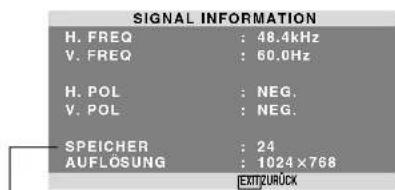
PC: SPEICHER wird angezeigt.
Andere: MODUS wird angezeigt.
mini D-Sub 15-Pin-Stecker (Analog)
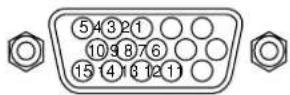
PC1
| Pin-Nr. | Signal (Analog) |
| 1 | Rot |
| 2 | Grün oder Synch. an Grün |
| 3 | Blau |
| 4 | Offen |
| 5 | Erde |
| 6 | Rote Erde |
| 7 | Grüne Erde |
| 8 | Blaue Erde |
| 9 | Offen |
| 10 | Synch.-Signal Erde |
| 11 | Offen |
| 12 | Bi-directional DATA (SDA) |
| 13 | Horizontalsynchronisation oder Bidaustast-Synchronisation |
| 14 | Vertikale Synch. |
| 15 | Datentakt |
Tabelle für Unterstützungte Signale
Unterstützte Auflösung
- Beim Screen-Modus 4.3 wird jeder Signal in ein 1024 Punkte × 768 Zeilen-Signal umgewandelt. (Außer für*2,3,4)
- Beim Screen-Modus D BY D wird das Bild mit der ursprünglichen Auflösung angezeigt.
- Beim Screen-Modus VOLL wird jeder Signal in ein 1365 Punktex 768 Zeilen-Signal umgewandelt. (Außer für *)
Computer-Eingangssignale, die bei dieser System untersucht werden
| Model | Punkte × Zeilen | Vertical-frequenz (Hz) | Horizontal-frequenz (kHz) | Synchronisierungspolarität | Präsenz | Screen-Modus | RGB-Wahl15 | Speicher | |||||
| Horizontal | Vertical | Horizontal | Vertical | 4:3 | D BY D | VOLL (16:9) | |||||||
| 640×400 | 70,1 | 31,5 | NEG | NEG | JA | JA | JA*2 | -- | JA | -- | 4 | ||
| IBM PC/AT-kompatible computers*5 | 640×480 | 59,9 | 31,5 | NEG | NEG | JA | JA | JA | -- | JA | STANDB | 5 | |
| 72,8 | 37,9 | NEG | NEG | JA | JA | JA | -- | JA | -- | 7 | |||
| 75,0 | 37,5 | NEG | NEG | JA | JA | JA | -- | JA | STANDB | 8 | |||
| 85,0 | 43,3 | NEG | NEG | JA | JA | JA | -- | JA | -- | 9 | |||
| 100,4 | 51,1 | NEG | NEG | JA | JA | JA | -- | JA | -- | 41 | |||
| 120,4 | 61,3 | NEG | NEG | JA | JA | JA | -- | JA | -- | 42 | |||
| 848×480 | 60,0 | 31,0 | POS | POS | JA | JA | -- | -- | JA | WIDE2 | 19 | ||
| 852×480*1 | 60,0 | 31,7 | NEG | NEG | JA | JA | -- | -- | JA | WIDE1 | 17 | ||
| 800×600 | 56,3 | 35,2 | POS | POS | JA | JA | JA | -- | JA | STANDB | 11 | ||
| 60,3 | 37,9 | POS | POS | JA | JA | JA | -- | JA | STANDB | 12 | |||
| 72,2 | 48,1 | POS | POS | JA | JA | JA | -- | JA | -- | 13 | |||
| 75,0 | 46,9 | POS | POS | JA | JA | JA | -- | JA | -- | 14 | |||
| 85,1 | 53,7 | POS | POS | JA | JA | JA | -- | JA | -- | 15 | |||
| 99,8 | 63,0 | POS | POS | JA | JA | JA | -- | JA | -- | 43 | |||
| 120,0 | 75,7 | POS | POS | JA | JA | JA | -- | JA | -- | 44 | |||
| 1024×768 | 60,0 | 48,4 | NEG | NEG | JA | JA | JA*3 | -- | JA | STANDB | 24 | ||
| 70,1 | 56,5 | NEG | NEG | JA | JA | JA*3 | -- | JA | -- | 25 | |||
| 75,0 | 60,0 | POS | POS | JA | JA | JA*3 | -- | JA | STANDB | 26 | |||
| 85,0 | 68,7 | POS | POS | JA | JA | JA*3 | -- | JA | -- | 27 | |||
| 100,6 | 80,5 | NEG | NEG | JA | JA | JA*3 | -- | JA | -- | 45 | |||
| 1152×864 | 75,0 | 67,5 | POS | POS | JA | JA | JA | -- | JA | STANDB | 51 | ||
| 1280×768 | 56,2 | 45,1 | NEG | NEG | JA | JA | -- | JA | JA | WIDE1 | 52 | ||
| 59,8*9 | 48,0*9 | NEG | POS | JA | JA | -- | JA | JA | WIDE4 | 23 | |||
| 69,8*9 | 56,0*9 | NEG | POS | JA | JA | -- | JA | JA | WIDE1 | 66 | |||
| 1280×800*9 | 60,0 | 49,7 | NEG | NEG | JA | JA | -- | -- | JA | WIDE1 | 21 | ||
| 1280×854*9 | 60,0 | 53,1 | NEG | NEG | JA | JA | -- | -- | JA | WIDE2 | 37 | ||
| 1360×765 | 60,0 | 47,7 | POS | POS | JA | JA | -- | -- | JA*3 | WIDE1 | 22 | ||
| 1360×768 | 60,0 | 47,7 | POS | POS | JA | JA | -- | -- | JA*3 | WIDE1 | 22 | ||
| 1376×768 | 59,9 | 48,3 | NEG | POS | JA | JA | -- | -- | JA | WIDE2 | 53 | ||
| 1280×1024 | 60,0 | 64,0 | POS | POS | JA | JA | JA*4 | -- | JA | STANDB | 29 | ||
| 75,0 | 80,0 | POS | POS | JA | JA | JA*4 | -- | JA | -- | 30 | |||
| 85,0 | 91,1 | POS | POS | JA | JA | JA*4 | -- | JA | -- | 40 | |||
| 100,1 | 108,5 | POS | POS | JA | JA | JA*4 | -- | JA | -- | 47 | |||
| 1680×1050*9 | 60,0 | 65,3 | NEG | NEG | JA | JA | -- | -- | JA | WIDE4 | 38 | ||
| 1600×1200 | 60,0 | 75,0 | POS | POS | JA | JA | JA | -- | JA | -- | 54 | ||
| 65,0 | 81,3 | POS | POS | JA | JA | JA | -- | JA | -- | 55 | |||
| 70,0 | 87,5 | POS | POS | JA | JA | JA | -- | JA | -- | 56 | |||
| 75,0 | 93,8 | POS | POS | JA | JA | JA | -- | JA | -- | 57 | |||
| 85,0 | 106,3 | POS | POS | JA | JA | JA | -- | JA | -- | 58 | |||
| 1920×1200*9 | 60,0 | 74,6 | NEG | NEG | JA | JA | -- | -- | JA | WIDE2 | 81 | ||
| 1920×1200RB*9 | 60,0 | 74,0 | NEG | NEG | JA | JA | -- | -- | JA | WIDE3 | 88 | ||
| Apple Macintosh*6*8 | 640×480 | 66,7 | 35,0 | Sync auf G | Sync auf G | -- | -- | JA | -- | JA | -- | 6 | |
| 832×624 | 74,6 | 49,7 | Sync auf G | Sync auf G | -- | -- | JA | -- | JA | -- | 16 | ||
| 1024×768 | 74,9 | 60,2 | Sync auf G | Sync auf G | -- | -- | JA*3 | -- | JA | WIDE1 | 28 | ||
| 1152×870 | 75,1 | 68,7 | Sync auf G | Sync auf G | -- | -- | JA | -- | JA | WIDE1 | 39 | ||
| 1440×900*9 | 60,0 | 56,0 | NEG | NEG | JA | JA | -- | -- | JA | -- | 89 | ||
| 1280×1024 | 60,0 | 64,6 | NEG | NEG | JA | JA | JA*4 | -- | JA | -- | 29 | ||
| 71,2 | 75,1 | NEG | NEG | JA | JA | JA*4 | -- | JA | -- | 48 | |||
| 1280×1024 | 72,0 | 78,1 | -- | -- | -- | -- | JA*4 | -- | JA | -- | 59 | ||
| 1152×900 | 66,0 | 61,8 | C Sync | C Sync | -- | -- | JA | -- | JA | -- | 60 | ||
| 76,0 | 71,7 | C Sync | C Sync | -- | -- | JA | -- | JA | -- | 61 | |||
| 1280×1024 | 76,1 | 81,1 | C Sync | C Sync | -- | -- | JA*4 | -- | JA | -- | 30 | ||
| 1024×768 | 60,0 | 49,7 | -- | -- | -- | -- | JA*3 | -- | JA | -- | 62 | ||
| 1280×1024 | 60,0 | 63,9 | -- | -- | -- | -- | JA*4 | -- | JA | -- | 29 | ||
| NTSC525P | 640×480 | 59,9 | NEG | NEG | JA | JA | JA*7 | -- | JA*7 | BEWEGT | 32 | ||
1 Nur wenn Sie eine Grafikkarte benutzen, die in der Lage ist 852 × 480 darxustellen.
2 Dieses Signal wird zu einem 1024 Punkte x 640 Zeilen-Signal umgewandelt.
3 Das Bild wird in der ursprünglichen Auflösung angezeigt.
4 Abbildungsmaßstab ist 5:4. Dieses Signal wird in ein 960 Punkte × 768 Zeilen Signal konvertiert.
5 Normalerweise wird der für die Eingangssignale geeignete RGB-Wahlmodus automatisch eingestellt. Wenn das Bild nicht richtig angezeigt wird, stellen Sie den entsprechenden RGB-Modus für die in der Tabelle oben aufgeführten Eingangssignale ein.
6 Zum Anschlieben des Monitors an einen Macintosh-Computer bringen Sie den Monitor-Adapter (D-Sub, 15-Pin) am VideoPort Ihr Computers an.
7 Andere Screen-Modi (ZOOM und BREITBILD) stehen ebenfals zur Verflügung.
8 Bei der Wiedergabe von Bewegtbildern mit einer Bildfolgefrequenz von über 65 Hz ist das Bild u.U. instabil (“zittrig”). Stellen Sie dazuitte in thisem Fall die Vertikalfrequency der externen Komponente auf 60 Hz ein.
Um bei Einstellung der Synch.-Polarität auf "Sync on Green" 480I@60 Hz (480 verknüpfte Zeilen, 60 Hz-Aktualisierungsrate) oder 576I@50 Hz (576 verknüpfte Zeilen, 50 Hz-Aktualisierungsrate) zu betrachten, stellen Sieitte RGB WAHLEN' auf "BEWEGT".
*9 CVT-Standard-kompatibel.
HINWEIS:
- Obwohl die Eingangssignale mit der in der Tabelle oben aufgeführten Auflösung übereinstimmen, müssen Position und Höhe des Bilds bzw. Feinbilds unter Umständen wegen Synchronisierfehlern des Computers eingestellt werden.
- Bei Zuführung eines 1280 Punkte × 1024 Zeilen-Signals bzw. eines 1600 Punkte × 1200 Zeilen-Signal zum Monitor wird das Bild komprimiert.
- Dieser Monitor besitz eine Auflösung von 1365 Punkten × 768 Zeilen. Das Eingangssignal sollte der Norm XGA oder XGA Breit entsprechchen bzw. diesen gleichwertig sein.
- Bei Digitaleingängen werden einige Signale nicht akzeptiert.
Die Synch. wird u. U. gestört, wenn keine oben genannten Standard-Signale eingegeben werden. -
Beim Anschluß eines zusammengesetzten Synchronisierungs-Signals die HD-Anschlußklemme verwenden.
-
"IBM PC/AT" und "XGA" sind eingetragene Warenzeichen von International Business Machines Inc. in den USA.
- "Apple Macintosh" ist ein eingetragenes Warenzeichen von Apple Computer, Inc. in den USA.
Störungsbeseitigung
Be schlechter Bildqualität oder bei einem anderen Problem, prüfen Sie die Einstellungen, Funktionen, etc. bevor Sie einen Kundendienst anfordern.
| Symptom | Überprüfungen | Behebung |
| Mechanisches Gerausch. | ·Unter Umständen das Laufgeräusch der Kühlventilatoren. | |
| Es sind Knockgeräische vom Monitor zu horen. | ·Sind Bild- und Tonwiedergabe normal? | ·Falls es hinsichtlich des Bildes und des Tons keine Anomalitäten gibt, kann die Störung darauf zurückzuführen sein, dass das Gehäuse auf Temperaturschwankungen reagiert. Dies hat keinerlei Einfluss auf die Leistung. |
| Das Bild ist gestört. Der Ton ist laut. Die Fernbedienung wird irrtümlicherweise betrieben. | ·Befindet sich eine angeschlossene Komponente direkt vor oder seitlich von dem Display? | ·Lassen Sie etwas Platz zwischen dem Display und den angeschlossenen Komponenten. |
| Die Fernbedienung arbeitet nicht. | ·Sind die Batterien der Fernbedienung leer? | ·Beide Batterien durch neue ersetzen. |
| Der Monitor schaltet nicht ein, wenn die "Power" Taste der Fernbedienung gedrück wird. | ·Ist das Netzkabel des Monitors richtig in die Netzsteckdose eingesteck? | ·Steen Sie den Stecker des Netzkabels richtig in die Netzsteckdose. |
| ·Sind alle Monitoranzeigen aus? | ·Drücken Sie die Power-Taste am Monitor, um ihr einzuschalten. | |
| ·Sind die Batterien der Fernbedienung leer? | ·Beide Batterien durch neue ersetzen. | |
| Der Monitor reagiert nicht, wenn die Tasten der Fernbedienung gedrück werden. | ·Ist die Fernbedienung auf den Monitor gerich-tet oder befindet sich ein Hindernis zwischen der Fernbedienung und dem Monitor? | ·Richten Sie die Fernbedienung auf den Monitor, wenn Sie eine Taste drücken oder entfernen Sie das Hindernis. |
| ·Scheint Sonnen- oder starkes Kunstlicht direkt auf den Fernbedienungssensor des Monitors? | ·Beseitigen Sie das Sonnenlicht durch das Schließen der Vorhänge oder richten Sie die Beleuchtung in eine andere Richtung etc. | |
| ·Sind die Batterien der Fernbedienung leer? | ·Beide Batterien durch neue ersetzen. | |
| Weder Ton noch Bild vorhanden. | ·Ist das Netzkabel des Monitors richtig in die Netzsteckdose eingesteck? | ·Steen Sie den Stecker des Netzkabels richtig in die Netzsteckdose. |
| Bild wird angezeigt aber kein Ton. | ·Ist die Lautstärke auf ein Minimum eingestellt? | ·Erhöhen Sie die Lautstärke. |
| ·Ist die Tonabschaltung (MUTE) eingeschalt? | ·Drücken Sie die MUTE-Taste auf der Fernbedienung. | |
| ·Sind die Laatsprecher richtig angeschlossen? | ·Schließen Sie die Laatsprecher richtig an. | |
| ·Ist AUDIO1~3 korrekt eingestellt? | ·Stellen Sie AUDIO1~3 im AUDIO-Menu korrekt ein. | |
| Schleches Bild beim VIDEO-Signaleingang. | ·Falsche Steuerungseinstellung. Lokale Interferenz. Kabelzwischenanschluss. Eingangsimpedanz nicht auf der richtigen Stufe. | ·Stellen Sie die Bildsteuerung wie erforderlich ein. Stellen Sie den Monitor an einer anderen Stelle auf. Stellen Sie richer, daß alle Anschlüsse fest sind. |
| Schleches Bild beim RGB-Signaleingang. | ·Falsche Steuerungseinstellung. Falscher Anschluß des RGB-Anschlußstifts. | ·Stellen Sie die Bildeinstellungen wie erforderlich ein. Prüfen Sie die Stift-Anordnung und Anschlüsse. |
| Schlechter Farbon oder schwache Farben. | ·Sind Farbon und die Farben richtig eingestellt? | ·Stellen Sie den Farbon und die Farben ein (unter "BILD"). |
| Nichts erscheint auf dem Bildschirm. | ·Ist der Computer eingeschaltet? | ·Verbinden Sie den Computer mit dem Monitor. |
| ·Ist eine Quelle angeschlossen? | ·Eine Quelle an den Monitor anschreiben. | |
| ·Ist die Power-Management-Funktion im Standby-oder Aus-Status. | ·Arbeiten Sie am Computer (bewegen Sie die Maus etc.). | |
| Teile des Bildes fehlen oder das Bild ist nicht zentriert. | ·Ist die Bildposition richtig eingestellt? | ·Stellen Sie den "BILDSCHIRM" korrekt ein. |
| Das Bild ist zu groß oder zu Klein. | ·Ist die Bildgroße richtig eingestellt? | ·Drücken Sie die WIDE-Taste auf der Fernbedienung und stellen Sie richtig ein. |
| Das Bild ist instabil. | ·Ist die Einstellung der Bildauflösung des Computers passend? | ·Stellen Sie die richtige Bildauflösung ein. |
| STANDBY/ON-Anzeige leuchtet rot. | ·Horizontales und/oder vertikalien Synch.-Sig-nal nicht vorhanden, wenn die Intelligent Po-wer Manager-Steuierung eingeschelt ist. | ·Prufen Sie das Eingangssignal. |
| STANDBY/ON-Anzeige blinkt rot. | ·Die Temperatur im Inneren des Hauptgerätes ist zu hoch und hat die Schutzvorrichtung aktiviert. | ·Schalten Sie die Stromversorgung des Hauptgerätes aus und warten Sie, bis die Temperatur im Inneren fällt. Siehe*1. |
| STANDBY/ON-Anzeige blinkt grün und rot, oder grün. | —— | ·Schalten Sie die Stromversorgung zu Gerät aus. |
1 Temperaturwächter
Wen der Monitor zu hei wird, schaltet der Temperaturwachter den Monitor ab. Wenn das eintritt, schalten Sie die Stromversorgung des Monitors ab und zichen Sie den Netzstecker. Falls die Temperatur im Raum schr hoch ist, bringen Sie den Monitor an einen kühlen Ort und halten Sie ihn etwa 60 Minuten lang abkühlen. Wenn das Problem verbleibt, wenden Sie sich wegen des erforderlichen Kundendienstes an ihren Handler.
2 In solch einem Fall die Stromversorgung zum Monitor soort ausschalten und wenden Sie sich an ihren Handler oder eine Kundendienstelle. Der Monitor wird 5 Sekunden nach Einschten ausgeschaltet und die STANDBY/ON-Anzeige blinkt. Es liegt ein Defekt im Netzteil, Plasma-Display oder Temperatursensor vor, oder einer der Lüfter ist beschädigt.
Technische Daten
| Bildgroße | 1351 (H) × 760 (V) mm 53,2"(II) × 29,9"(V) Zoll Diagonal 61" |
| Darstellungsverhültnis 16:9 | |
| Auflösung | 1365(H) × 768(V) Pixel |
| Signale | |
| Synchronisationsbereich Horizontal : 15,5 bis 110 kHz (automatisch: Schrittablastung) Vertikal : 50,0 bis 120 Hz (automatisch: Schrittablastung) | |
| Eingangssignale RGB, NTSC (3,58/4,43), PAL (B,G,M,N), PAL60, SECAM, HD*, DVD*, DTV* | |
| Eingangsanschlüsse | |
| PC | |
| Visuell 1 (analog) | I × Mini D-Sub 15-Pin |
| Visuell 2 (analog) | I × BNC (R, G, B, H/CS, V)*2 |
| Video | |
| Visuell 1 × BNC | |
| Visuell 2 × RCA-Pin | |
| Visuell 3 S-Video: 1 × DIN 4-Pin | |
| COMPONENT | |
| Visuell 1 | I × RCA-Pin (Y, PB[CB], PR[CR])*1 |
| Visuell 2 | I × BNC (Y, PB[CB], PR[CR])*1, *2 |
| HDMI HDMI-Anschluss* | 3 |
| Audio | 3 × Stereo RCA (wählbar) |
| RS-232C 1 × D-Sub 9-Pin | |
| Tonausgabe 9W+9W bei 6 Ohm | |
| Stromversorgung WS220-240V 50/60Hz | |
| Stromaufnahme 3,7 A (maximal) | |
| Leistungsaufnahme | 540W (typisch) (Standby 1,8 W) |
| Abmessungen | 1502 (B) × 912 (H) × 126 (T) mm 59,1 (B) × 35,9 (H) × 5,0 (T) Zoll |
| Gewicht | 68,0 kg / 149,9 lbs (ohne Ständer) |
| Umgebungsbedingungen | |
| Betriebstemperatur | 0°C bis 40°C / 32°F bis 104°F |
| Weitere Einrichtungen | Bewegungsadaptiver 3D-Scan-Konverter (NTSC, PAL, 480I, 576I, 525I, 625I, 1035I, 1080I), 2-3- Pulldown-Konverter (NTSC, 480I, 525I, 1035I, 1080I (60Hz)), 2-2-Pulldown-Konverter (PAL, 576I, 625I, NTSC, 480I, 525I), Digital-Zoom (100 bis 900 % wählbar), Video-Wand mit 4-25 Monitoren, Selfstanddiagne, Einbrennschutz (PLE LOCK 1 bis 3, INVERSE, WHITE, ORBITER (Auto 1, 2 / Manuell), WISCHER), Farbstemperaturwahl (hoch, mittel, halbniedrig, niedrig, 4 Werte speicherbar), Tastensperre (ausgenommen Hauptschalter), Auto-Bild, Eingangswahl, Farbabstimmung, Tonart (3 Modi), Auto-ID, programmierbarer Timer, Gammakorrektur (4 Modi), Durchschnitt-Interface, Plug and Play (DDC1, DDC2b, HDMI: E-DDC2b), SPLIT SCREEN-Betriebe |
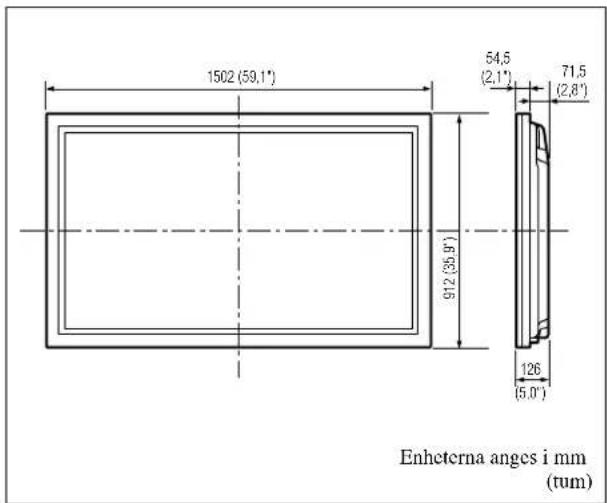
Die Merkmale und technischen Daten können ohne vorherige Ankündigung geändert werden.
| *1 HD/DVD/DTV-Eingangsgsagnle, die bei dieser System unterstützt werden | |
| 480P (60 Hz) | 480I (60 Hz) |
| 525P (60 Hz) | 525I (60 Hz) |
| 576P (50 Hz) | 576I (50 Hz) |
| 625P (50 Hz) | 625I (50 Hz) |
| 720P (60 Hz) | 1035I (60 Hz) |
| 1080I (50 Hz) | 1080I (60 Hz) |
| *2 Die 5-BNC-Anschlüsse dieren für PC2-und COMPONENT2- Eingänge. Ihr Auswahl erfolgt mittels “BNC WAHL”. | |
| *3 HDMI-Eingangssignale, die von dieser System Unterstützung werden. | |
| Unterstützte Signale | |
| ·640×480P @ 60Hz | ·1920×1080I @ 50Hz |
| ·1280×720P @ 60Hz | ·720×576P @ 50Hz |
| ·1920×1080I @ 60Hz | ·1440 (720)×576P @ 50Hz |
| ·720×480P @ 60Hz | ·1280×720P @ 50Hz |
| ·1440 (720)×480I @ 60Hz | |
| Hinweis: In einigen Fälle kann ein Signal auf dem Plasma-Monitor nicht ordnungsgemäß wiedergegeben werden. Das Problem konnen die entsprechichen Standards der Quellgeräte (DVD, Set-Top-Box, usw...) darstellen. Sollte bei denen solchen ein Problem aufreten, kontaktieren Sie ihren Handlern und auch den Hersteller des Quellgerätes. | |

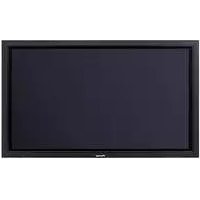
- mini D-Sub 15-pin connector (Analog)
- Hinweis zur Installation:
- Hinweis für den Fachhändler:
- Wichtige Informationen
- Zur Beachfung
- ACHTUNG
- WARNING
- Warnungen und Sicherheitsinweise
- HINWEIS:
- Renigen des Monitors:
- ACHTUNG:
- Dieses Produkt entspricht den
- Inhalt der Verpackung
- Sonderzubehör
- Ventilationsanforderungen für Gehäusebefestigung
- Verwendung der Metall-Befestigungswinkel und der zugehörigen Schrauben
- Sichern von Kabeln
- Handhabung der Fernbedienung Installation oder Austausch der Batterien
- Betriebsbereich
- Handhabung der Fernbedienung
- Bezeichnung und Funktion der Komponenten
- Vorderansicht
- Rückansicht / Anschlußfeld
- A AC IN (Netzeingang)
- B Externe Laatsprecher L und R (EXT SPEAKER)
- CVIDEO1, 2, 3 (BNC, RCA, S-Video)
- D AUDIO1, AUDIO2, AUDIO3
- E COMPONENT1
- F PC2/COMPONENT2
- G PC1 (D-Sub)
- HHHDMI
- RS-232C
- Information
- Fernbedienung
- POWER ON/STANDBY
- OFF TIMER
- DISPLAY
- SCREEN SIZE
- MENU/SET
- CURSOR ( / / /)
- EXIT
- MUTING
- VOLUME (+ / - )
- ZOOM (+ / -)
- SINGLE
- SIDE BY SIDE
- PINP
- ACTIVE SELECT
- VIDEO1,2,3
- COMPONENT1
- PC2/COMPONENT2
- HDMI
- PICTURE MEMORY
- PC1
- Sender für das Fernbedienungssignal
- STROMVERSORGUNG (POWER)
- Ein- und Ausschalten des Gerätes:
- LAUTSTARKE (VOLUME)
- Zum Einstellen der Lautstärke:
- STUMMSCHALTUNG (MUTING)
- Zur Stummschaltung von Audio:
- BILDSCHIRMANZEIGEN (DISPLAY)
- Prüfung der Einstellungen:
- DIGITAL-ZOOM
- Zum Andern des Bildformats:
- Zum Andern der Bildposition:
- ABSCHALT-TIMER (OFF TIMER)
- Einstellung der Abschaltzeitdauer:
- Prüfung der verbleibenden Zeit:
- Löschen des Abschalt-Timers:
- BREIT-Bildbetrieb
- Betrachtung mit einem Breitbildschirm (manuell)
- Wenn Sie Videos oder Digital-Video-Discs ansehen
- "4.3"-Bildformat
- 2.35:1-Bildschirmformat
- "14:9"-Bildschirmformat
- Ansehen von Computerbildern im Breitbildformat
- Unterstützte Bildaufösung
- SPLIT SCREEN-Betriebe
- Gleichzeitige Anzeige mehrerer Bilder
- Bedienungsverfahren im Seite-an-Seite-Modus
- Bedienungsverfahren im Bild-im-Bild-Modus
- Wahl der anzuzeugenden Eingangssignale
- Zoomen der Bilder
- Einstellen der OSD-Regler
- Bedienung der Menüs
- Einstellung der Sprache fur die Menus
- Spracheinstellungen
- Menu-Baum
- Rückstellung auf Vorgabeeinstellungen des Herstellers
- Bild-EinstellungsmENU
- Bildeinstellungen speichern
- ■ BILD-EINSTLG.-Einstellungen
- Einstellung des Speichers
- Rückstellung des Speichers
- Notiz eingeben
- Einstellung des Bildes
- ■ Bildeinstellungs-Bildschirm
- Einstellung des Computerbildes
- Rückstellung auf Vorgabeinstellungen des Herstellers
- Reduzierung von Bildstörungen
- Beispiel: Einstellung "HOCH
- DNR
- Störungsreduktionstypen
- Einstellung der Farbtemperatur
- Einstellung der Farbe auf die gewündchte Qualität
- Einstellung des WeiBabgleichs
- Rückstellung auf Vorgabeeingstellungen des Herstellers
- Ändern der Gammakurve
- GAMMA-Einstellungen
- Einstellen der niedrigen Farbtone
- LOW TONE-Einstellungen
- Einstellung des Grundpegels (Schwarzpegels)
- EINST.-NIVEAU-Einstellungen
- Farbeinstellungen
- FARB-MGT.-Einstellungen
- Einstellung des Bildes entsprechend des Filmforms
- PURECINEMA
- Einstellung der Bildbetriebsart entsprechend der Raumhelligkeit
- ■ Bildbetriebsarten:
- Menu für Audioinstallungen
- Einstellung von Hohen, Tiefen und linker/rechter Balance
- Audio-Einstellungenmenu
- Einstellung für die Anordnung der Audio-Steckverbinder
- ■ AUDIO01-3
- HDMI EINGANG
- Menu für Bildeinstellung
- Einstellung der Position, Gröse, Bildqualität, Bild-einstellung
- ↔ VOLL
- ■ Wenn "AUTO PICTURE" auf "AUS" gestellt ist
- Einstellung von Auto Picture
- Einstellung der Bildposition
- SET UP Einstellungsmenu
- Einstellung der PC2/COMPONENT2-Steckverbinder
- ■ BNC SIGNAL
- Einstellung des PC1-Anschlusses
- D-SUB SIGNAL-Einstellungen
- Einstellung eines High-Definition-Bildes auf das passende Bildschirmformat
- HD SEL.-Modi
- Einstellung eines Computerbildes auf den korrekten RGB-Ausbahlbildschirm
- RGB WÄHLEN-Modi
- Einstellung des Schwarzpegels für das HDMI-Signal
- HDMI-EINSTLG.-Einstellungen
- Einstellung des Videosignalformats
- Video signalformate
- Einstellung der Hintergrundfarbe, wenn kein Signal eingegeben wird.
- HINTERGRUND-Einstellungen
- Einstellung des Grauwertes für die Bildschirmseiten
- SEITENMASKE
- Einstellen des Bildschirmiformats auf S1/S2-Videoeinggangssignale
- S1/S2-Einstellpositionen
- Ein- und Ausschalten der Informationsanzeige
- OSD ANZEIGEN-Einstellungen
- Einstellung der Menüposition
- OSD-EINSTELL.-Einstellungen
- Rückstellung auf die Vorgabeinstellungen des Herstellers
- Funktion Einstellungsmenu
- Einstellung des Power-Management für Computerbildschirme
- ■ Funktion des Power-Managements
- Einstellungen des Power-Managements
- ■ Power-Management und STANDBY/ON-Anzeige
- Einstellen des Inputwechsels
- INPUTWECHSEL-Einstellungen
- Löschen des Unterbildschirm-Bildes, wenn kein Eingangssignal anliegt
- SUB.P DETECT-Funktion
- P DETECT-Einstellungen
- Anzeige des gesamten Bildes während der DIGITAL ZOOM-Betriebe
- Anzeige von Standbildern auf dem Unterbildschirm
- STANDBILD-Funktion
- STANDBILD-Einstellungen
- Reduzieren von Einbrenneffekten
- ■ Wenn auf AUTO eingestellt ist
- ABL-Einstellungen
- ORBITER
- ORBITER-Einstellungen
- INVERS/WEISS
- INVERS/WEISS-Einstellungen
- SCREEN WIPER
- SOFT FOCUS
- ■ SOFT FOCUS-Einstellungen
- OSD ORBITER
- OSD-ORBITER-Einstellungen
- OSD KONTRAST
- OSD-KONTR.-Einstellungen
- Informationsmenu
- Überprüfen der Frenquen, Polaritäten der Eingangssignale und Auflösung
- mini D-Sub 15-Pin-Stecker (Analog)
- Tabelle für Unterstützungte Signale
- Unterstützte Auflösung
- Störungsbeseitigung
- Technische Daten
Marke : PIONEER
Modell : PDP615EX
Kategorie : Fernseher