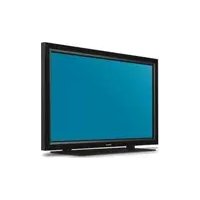
PDP615EX - Téléviseur PIONEER - Notice d'utilisation et mode d'emploi gratuit
Retrouvez gratuitement la notice de l'appareil PDP615EX PIONEER au format PDF.


| Type de produit | Moniteur écran plasma |
| Marque | Pioneer |
| Modèle | PDP-615EX |
| Taille d'écran (diagonale) | 61 pouces (155 cm) |
| Résolution native | 1365 x 768 pixels |
| Rapport d'aspect | 16:9 |
| Dimensions (L x H x P) | 1502 x 912 x 126 mm |
| Alimentation | 220-240 V AC, 50/60 Hz |
| Consommation électrique (typique) | 540 W |
| Consommation en veille | 1,8 W |
| Puissance audio (haut-parleurs intégrés) | 9 W + 9 W (6 Ω) |
| Entrées vidéo | PC1 (D-Sub 15), PC2/COMPONENT2 (BNC 5), HDMI, COMPONENT1 (RCA), VIDEO1 (BNC), VIDEO2 (RCA), VIDEO3 (S-Vidéo) |
| Entrées audio | 3 x RCA stéréo (sélectionnables), HDMI audio |
| Connectivité série | RS-232C (D-Sub 9 broches) |
| Fonctions principales | Zoom numérique, écran large (plusieurs formats), mode côte-à-côte et incrustation, correction gamma, réduction de bruit, économiseur d'écran, fonctions anti-rémanence |
| Température de fonctionnement | 0 °C à 40 °C |
| Nettoyage | Chiffon doux et sec fourni ; ne pas utiliser d'alcool ou de solvants ; aspirer les grilles de ventilation mensuellement |
| Sécurité | Ne pas exposer à la pluie ou à l'humidité ; ne pas ouvrir le boîtier (haute tension) ; prise facilement accessible ; installer avec espace suffisant pour la ventilation |
| Accessoires optionnels recommandés | Support plateau PDK-1014, fixation murale PDK-WM03 |
| Réparabilité | Confier toute réparation à un technicien agréé ; ouverture du boîtier par du personnel non qualifié annule la garantie |
| Contenu du colis | Moniteur, cordon d'alimentation, télécommande avec piles, manuel, garantie, fixations métalliques (x2), tores en ferrite (x2), colliers de câble (x5), chiffon de nettoyage |
FOIRE AUX QUESTIONS - PDP615EX PIONEER
Questions des utilisateurs sur PDP615EX PIONEER
0 question sur cet appareil. Repondez a celles que vous connaissez ou posez la votre.
Poser une nouvelle question sur cet appareil
Téléchargez la notice de votre Téléviseur au format PDF gratuitement ! Retrouvez votre notice PDP615EX - PIONEER et reprennez votre appareil électronique en main. Sur cette page sont publiés tous les documents nécessaires à l'utilisation de votre appareil PDP615EX de la marque PIONEER.
MODE D'EMPLOI PDP615EX PIONEER
Nous vous remercions d'avoir acquis cet apparéilPIONEER. Avant d'utiliser cet écran à plasma, veuilles zire attentivement les "Recommendations importantes" et les "Mode d'emploi" de façon à connaître comment employer convenablement l'écran à plasma.
Conservez le mode d'emploi pour reférence. Vous pourriez en avoir besoin plus tard.
Remarques sur l'installation:
Ce produit est vendu en assumant qu'il sera installé par un personnel suffisamment experimenté et qualifié. Faites toujours réalisier le montage et l'installation par un spécialiste ou par votre revendeur.
PIONEER ne peut être tenu responsable pour tout dommage causé par une erreur d'installation ou de montage, une mauvaise utilisation ou un désastre naturel.
Remarque pour le revendeur:
Apre s'installation, assurez-vous de remetre ce mode d'emploi à l'utilisateur et de lui expliquer comme utiliser ce produit.
Recommendations importantes
Précaution
Veuillez lire avec attention ce manuel avant d'utiliser le moniteur à plasma et le conserver accessible pour s'y reférer ultéricurement.
AVERTISSEMENT
AFIN D'EVITER TOUT RISQUE D'INCENDIE OU D'ELECTROCUTION, NE PAS EXPOSER CET APPAREIL A LA PLUIE OU A L'HUMIDITE. NE PAS BRANCHER LA PRISE D'ALIMENTATION POLARISEE DANS UNE PRISE MURALE AVEC UNE RALLONGE OU UN ADAPTATEUR MULTIPRISE SI LES FICHES NE PEUVENT ETRE INSEREEES COMPLETEMENT. EVITER D'OUVRIR LE BOITIER CAR CELUI-CI PROTEGE DES COMPOSANTS FONCTIONNANT A HAUTE TENSION. EN CAS DE PROBLEMÉ, S'ADRESSER A UN REPARATEUR SPECIALISTE.
Avertissements et précautions de sécurité
Ce moniteur à plasma a été concu et fabriqu pour une utilisation fiable et durable. Il ne nécessite aucun entretien en dehors du nettoyage. Voir la section "Méthode de nettoyage du moniteur à plasma" plus loin.
Le panneau à affichage plasma est constitué de fines particules d'images (cellules) dont plus de 99,99% sont actives. Certaines d'entre elles ne produit pas de lumière ou restent allumées. Pour des raisons de sécurité et pour éviter d'endommager l'appareil, dire attentivement les instructions suivantes.
Pour éviter les risques d'électrocution et d'incendie:
- Laisser suffisamment d'espace autour de l'appareil pour la ventilation et éviter toute augmentation excessive de la température interne. Nc pas couvir les fentes d'aération ou installer l'appareil dans un endroit trop exigu.
Si vous installez l'appareil dans un espace clos, assurez-vous qu'il y ait suffisamment d'espace au dessus pour permettre l'air chaud de s'élever et de s'évacuer.
Si la température du monitour devient excessively, la protection contre les surchauffes enterra en action et coupera l'alimentation. Dans ce cas, étéindre l'appareil et débrancher le cable d'alimentation. Si la température de la piece dans laquelle se trouve le moniteur est particulièrement élevée, déplacer celui-ci dans un endroit plus frais et attendre environ 60 minutes qu'il refroidisse. Si le problème persiste, prendre contact avec votre revendeur.
-
Ne pas raccorder la prise d'alimentation polarisée de ce périhérique à une rallonge ou une prise murale si les fiches ne peuvent pas être complètement insérées.
-
Ne pas exposer cet apparéil à la pluïe ou à l'humidité.
- Eviter d'endommager le cable d'alimentation et ne pas le modifier.
- Debrancher le cable d'alimentation électrique pendant les orages ou les longues périodes d'inactivité.
- Ne pas ouvrir le boitant protégeant les parties dangereuses fonctionnant hauts voltages. Si l'appareil est endommage de cette manière, la garantie sera annulée. De plus, les risques d'électrocution grave sont grands.
- Ne pas essayer d'intervenir ou de réparer l'appareil. Le fabricant décline toute responsabilité en cas de blessure corporelle ou de dégats matériels resultant d'une opération d'entretien quelconque effectue par des personnes non qualifiées ou résultat de l'ouverture du couvercle arrêté. S'adresser au service après-vente autorisé.
REMARQUE:
Pour raccarder un ordinateur à ce moniteur, précérer à l'aide d'un cable RGB à âme de ferrite aux deux extrémités. Si vous ne faites pas cela, le moniteur ne sera pas conforme aux normes obligatoires CE et C-Tick.
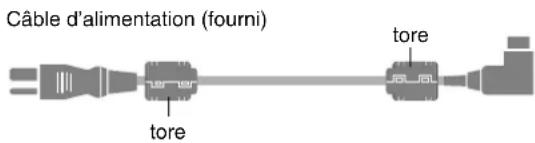
Fixation des tores en ferrite :
Monter les tores en ferrite aux deux extrémites du cable d'alimentation électrique (fourni).
Refermez les agrafes jusqu'entendre un déclic.
Pour éviter tout dommage et assurer une utilisation durable:
- Utiliser seulement une alimentation en courant de 220-240 V 50/60 Hz. Toute'utilisation prolongée avec un courant supérieur à 220-240 V risque de diminuer la durée de vie de l'appareil et même de provoquer un incendie.
- Manipuler l'apparil avec précautions lors de son installation, ne pas le laisser tomber.
- L'installer loin de toute source de chaleur ou de poussière. Ne pas l'exposer au soleil.
- Eviter la déténation de liquides ou petits objets metalliques l'intérieur de l'appareil. En cas d'accident de ce genre, débrancher le cable d'alimentation électrique et confier le moniteur à un service après-vente agree.
- Ne pas cogner ou rayer la surface de l'écran, des déformations de l'image en résultateraient.
- Pour un montage et une installation correcte, il est fortement recommendé de faire appel à un revendur/agree et qualifié.
- Comme c'est le cas pour tout affichage à base de phosphore ( comme un moniteur CRT, par exemple), la puissance de lumière bises graduclément au cours de la vie du panneau d'affichage à plasma.
- Pour éviter tout risque de sulfuration, il est fortement conseillé de ne pas installer l'apparciel dans un vestiaire, un bain public ou un bain de source thermale.
- Ne pas utiliser dans un vehicule en marche carl'unité pourrait tomber ou glisser et provoquer des blessures.
- Pour éviter l'inflammation ou les chocs électriques, ne pas placer l'unité sur la tranche, à l'envers ou avec l'écran vers le bas ou vers le haut.
Méthode de nettoyage du moniteur à plasma:
- Utiliser un chiffon (fourni) ou un chiffon doux et sec pour nettoyer le panneau avant et le cadre. Ne jamais utiliser de solvants de type alcool ou diluant pour le nettoyage de ces surfaces.
- Nettoyer les prises d'airation du plasma en procedant à l'aide d'une Brosse à poils doux fixée à un aspirateur.
- Pour garantir la bonne ventilation du moniteur, nettoyer les prises d'air tous les mois. Un nettoyage plus fréquent peut s'avérer nécessaire selon les conditions environnantes dans lesquelles le moniteur à plasma est utilisé.
Pour éviter les risques de brûlage du luminophore, les mesures suivantes sont recommandées:
Comme tous les péripériques d'affichage à base luminophore et tous les autres affichages gaz plasma, les moniteurs plasma peuvent être sujets au brûlage du luminophore dans certaines circonstances. Certaines conditions d'utilisation, telles que l'affichage continu d'une image statique pour une durée prolongée, peuvent cause le brûlage du luminophore si aucune précaution n'est prise. Pour protégé votre investissement dans ce moniteur à plasma, veuillez suivre les directives et les conseils suivantes pour minimiser l'occurrence le marquage de l'écran
-
S'assurer demettre en marche et d'utiliser l'économiseur d'écran chaque fois que c'est possible,pendant l'utilisation avec une source d'entrée venant d'un ordinateur.
-
Afficher une image en mouvement aussi souvent que possible.
- Change the position of l'affichage de menu de temps à autre.
- Toujours couper l'alimentation après la fin de l'utilisation du monitér.
Si le moniteur a plasma est en usage continu ou de longue durée, prendre les mesures suivantes afin d'eviter l'occurrence le brûlage du luminophore:
- Abaisser le niveau de l'image (contraste, luminance) autant que possible, sans faire perdre la lisibilité de l'image.
- Afficher une image avec de nombreuses couleurs et graduations de couleur. (par ex. des images photo-graphiques ou photo-réalistes).
-
Créer un contenu d'image avec un contraste minimal entre les zones sombres et les zones claires, par exemple des caractères blancs sur un fond noir. Utiliser des couleurs complémentaires ou pastels le plus souvent possible.
-
Eviter d'afficher des images avec peu de couleurs et des limites nettes et clairement définies entre les couleurs.
-
REMARQUE: Le brûlage de l'écran n'est pas couvert par la garantie.
Contactez un revendeur agreé ou un revendeur de marque pour d'autres procédures qui conviendront le mieux à vos besoin particuliers.
AVERTISSEMENT:
EN POSITIONNANT L' EQUIPEMENT, S'ASSURER QUE LA FICHE ET LA PRESE DE RACCORDEMENT DE L'ALIMENTATION SONT FACILIENT ACCESSIBLES.
Ce produit est conforme à la directive relative aux apparéilsasse tension (73/23/CEE),à la directive CE relative à la compatibilité electromagnétique (89/ 336/CEE, amendements 92/31/CEE et 93/68/CEE).
Attention
Cet modèle est fait pour être utilisé avec les accessoires optionnels suivants. Toute'utilisation avec d'autres accessoires optionnels peut entraîner une instability pouvant causer des blessures.
Support plateau : PDK-1014
Fixation murale : PDK-WM03
Installation 2
Ventilation requise pour le montage de I'ensemble 2
Comment fixer les fixations métalliques sécurisées et les vis fournies 2
Fixation des cables 3
Comment utiliser la télécommande 3
Mise en place et remplacement des piles 3
Distance de fonctionnement 3
Manipulation de la télécommande 3
Noms des composants et leur fonction 4
Vue de face 4
Vue arriere/Raccordements 5
Télécommande 6
Fonctions de base 7
POWER (MARCHE/ARRÉT) 7
Pourmettre en marche et arreret l'appareil: 7
VOLUME 7
Pourreglerlevolumensone: 7
MUTING (SOURDINE) 7
Pourmettreleson ensourdine: 7
DISPLAY (AFFICHAGE) 7
Pour vérifier les réglages : 7
ZOOM NUMERIQUE 7
OFF TIMER (ARRÉT TEMPORISE) 7
Réglage de la temporisation de l'alimentation : 7
Vérification du temps restant avant l'arrêt automatique: .... 7
Annulation de la temporisation de l'alimentation: .... 7
Fonctionnement avec écran large (WIDE) 8
Opération de taille d'écran (manuel) 8
Visualisation de videos ou de disques laser video 8
Opération de taille décran sur des signaux d'ordinateur .... 9
Opérations de DECOUPE D'IMAGE 10
Affichage de deux images en même temps sur I'ecran 10
Opérations en mode côte-à-côte 10
Opérations en mode image-dans-image 11
Selection des signaux d'entrée à afficher 11
Zoomer les images 11
Réglage des commandes OSD 11
Commandes OSD (MENUS ECRAN) 12
Opérations de menu 12
Selection de la langue des menus 12
Arborescence de menus 13
Menu de réglage de l'image 15
Misc en mémoire des réglages de l'image 15
Réglage de l'image 15
Réduction du bruit de l'image (parasites) 15
Réglage de la température de couleur 16
Ajustement des couleurs à la qualité désirée 16
Modification de la courbe gamma 16
Réglages des tons bas 16
Réglage du niveau piédestal (niveau des noirs) 17
Réglage des couleurs 17
Réglage de l'image pour s'adapter au format cinema 17
Réglage du SELECTION AV en fonction de l'éclairage ambient 17
Menu des réglage du son. 18
Réglage des aigus des graves et de la balance gauche/droit 18
Réglage des emplacements des connecteurs audio 18
Menu des réglage de l'écran 18
Réglage de la position, de la taille, de la PHASE et de la HORLOGE 18
Menu des réglages de SET UP 19
Réglage des connecteurs PC2/COMPONENT2 19
Réglage du connecteur PC1 19
Réglage de l'image haute définition vers une taille d'écran qui convient 19
Réglage d'une image d'ordinateur vers l'écran de seLECTION de RGB correct 19
Réglage du niveau des noirs pour un signal HDMI ... 20
Selection du format du signal video 20
Réglage de la couleur de fond affichée en cas d'absence de signal 20
Réglage du niveau des gris pour les cotes de l'écran 21
Réglage de la taillie de l'écran pour une entrée video S1/S2 21
Activation/désactivation de l'écran d'information ..... 21
Réglage de la position du menu 21
Restauration des valeurs par défaut 22
Menu des réglages de FONCTION 22
Selection de l'alimentation pour images d'ordinateur 22
Indicateur STANDBY/ON 22
Réglage de SELECT SKIP 23
Effacement de I'image de I'écran secondaire lorsqu'il n'y a pas de signal d'entrée 23
Affichage de l'imag en entier lors du fonctionnement du DIGITAL ZOOM 23
Affichage d'images fixes sur 1'ecran secondaire.....24
Réduction de la rémanence de l'image sur l'écran 24
Menu des réglages de SIGNAL INFORMATION 26
Vérification des fréquences, polarités des signaux d'entrée, et de la résolution 26
Fonctions des broches 27
Connecteur mini D-sub à 15 broches (analogue) .... 28
Tableau des signaux pris en charge par l'appareil.... 28
Résolutions compatible. 28
Dépannage 30
Charakteristiques 31
Contenu du colis
Moniteur a plasma
Cordon d'alimentation
Télécommande avec 2 piles R6 AAA
Manuel
Garantie
Fixations metalliques sécurisées (x2) *
Tores en ferrite (x2)
Collier de cable (x5)
□ Chiffon
- Celles-ci sont des crochets pour fixer l'unité au mur afin d'éviter qu'elle se renverse à cause d'un choc extérieur lorsqu'on utilise le support (option). Fixer les accrochages metalliques sécurisés dans les troussitués à l'arrête du moniteur en utilisant les vis pour l'accrochage metallique sécurisé (voir page 2).
Options
- Unité de montage mural
Support
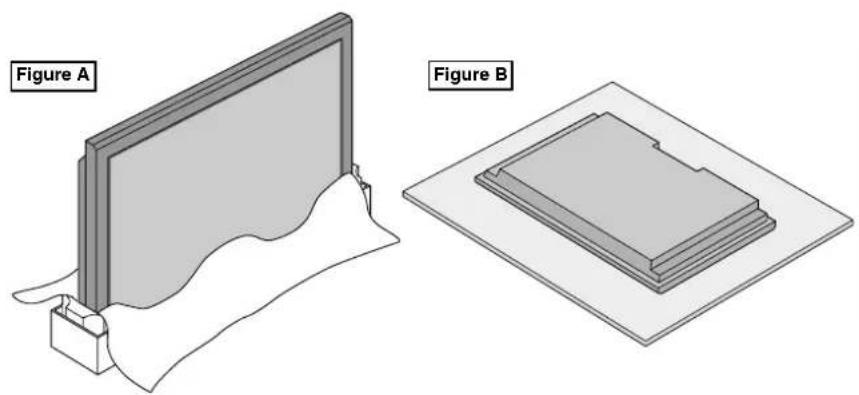
Le socle-support optionnel peut etre attaché au moniteur a plasma selon l'une des deux methodes suivantes :
- Position verticalic. (Voir la figure A)
- Position horizontally avec l'écran face vers le bas (Voir la figure B). Poser la feuille de protection, enveloppant le moniteur dans son emballage, sous la surface de l'écran pour la protéger contre les rayures.
-
Ne pas toucher ou saisir l'écran pendant le transport de l'appareil.
-
Cet apparéil ne peut pas être installé indépendamment. S'assurer d'utiliser un support ou une unité de montage d'origine. (Unité de montage mural, support, etc)
- Voir page 1.
- Pour effectuer une installation et un mon-tage corrects, il est recommendé de faire appel au concessionnaire spécialisé et/agréé.
Si la Procedure de montage n'est pas correctement suivie, l'appareil peut etre endommagé et I'installateur s'expose a des risques de blessure.
La garantie de l'appareil ne couvre pas les degats occasionnés par une installation
- N'utilisez le que le kit ou support de montage fourni par le fabricant et les options listedes ci-après.
Pour l'installation ou le transport,
proceder à l'aide des poignées se
trouvant au dos et en haut de I'ecran.
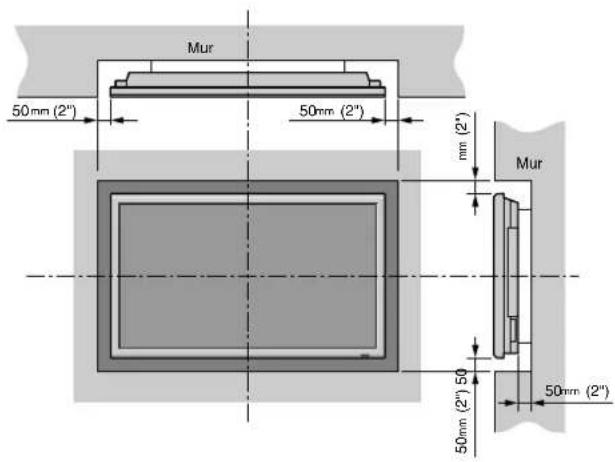
Ventilation requise pour le montage de l'ensemble
Afin de dissiper la chaleur, faiser un espace libre entre les objets environnants comme indiqué sur le schéma cédssous lors de l'installation.
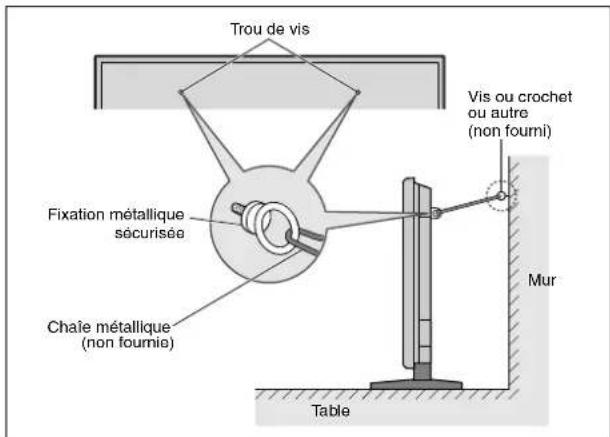
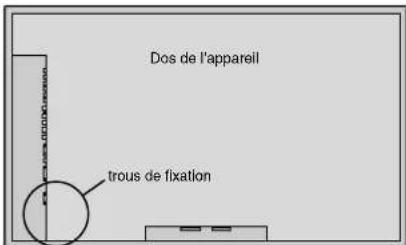
Comment fixer les fixations métalliques sécurisées et les vis fournies
Ces fixations permettent de fixer l'unité au mur afin d'éviter qu'elle se renverse à cause d'un choc extérieur lorsqu'on utilise le support (option). Fixer les accrochage metalliques sécurisés dans les trous situés à l'arrière du moniteur en utilisant les vis pour l'accrochage metallique sécurisé.
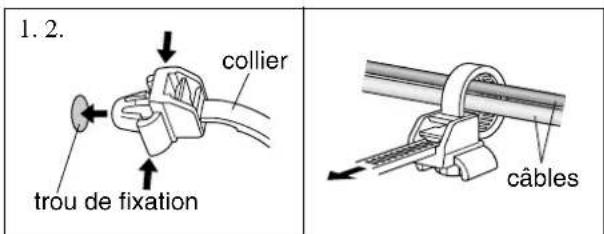
Fixation des câbles
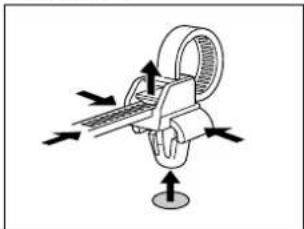
Fixer les cables à signal et les cables au dos de l'écran d'affichage auquel ils sont raccordés en procédant à l'aide des colliers de cable fournis avec l'écran à plasma.
Pour fixer
Pour libreter
Comment utiliser la télécommande Mise en place et remplacement des piles
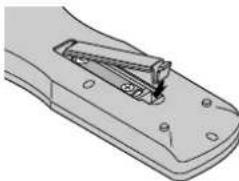
Inserer les 2 piles R6 "AAA" en respectant bien les polarités.
1.Appuyer et ouvrir le couvercle.
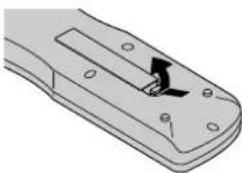
- Aligner les piles en fonction des marques (+) et (-) situées dans le boîtier.
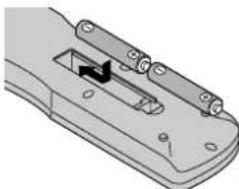
3.Remetre le couvercle.
Distance de fonctionnement
-
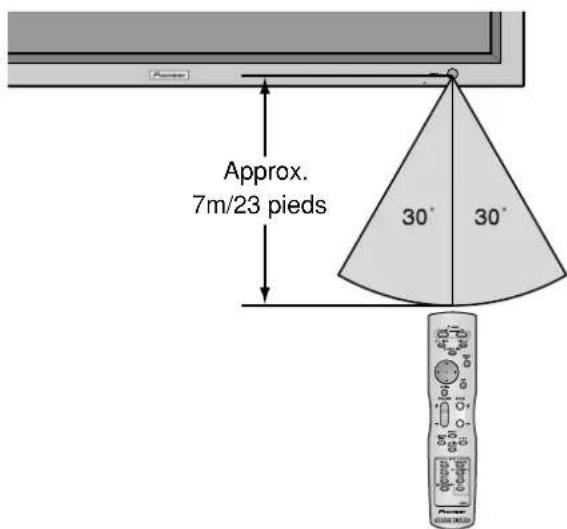
Utiliser la télécommande à une distance d'environ 7m/23 pieds du capteur du signal de télécommande et selon un angle horizontal et vertical d'environ 30^ .
-
La télécommande peut ne pas fonctionner si le capteur sur le moniteur est exposé directement au soleil ou à une lumière artificielle de forte intensité ; il en va de même si un obstacle est interposé entre la télécommande et le capteur du moniteur.
Manipulation de la télécommande
- Ne pas faire tomber ou manipuler incorrectement la télécommande.
- Ne pas mouiller la télécommande. Si la télécommande est mouillée, l'essayer immidiatement.
- Eviter de l'exposer à la chaleur et à l'humidité.
- Lorsque la télécommande n'est pas utilisé pendant une longue période, enlever les piles.
- Ne pas utiliser des piles neuves avec des piles usées en même temps, et ne pas utiliser des piles de marques différentes en même temps.
- Ne pas démonter les piles, ne pas les chauffer, et ne pas les jeter au feu.
- Lorsque vous diposez de piles / batteries usées, veuillez vous conformer aux normes gouvernementales ou environnementales en vigueur dans votre pays ou région.
Noms des composants et leur fonction
Vue de face
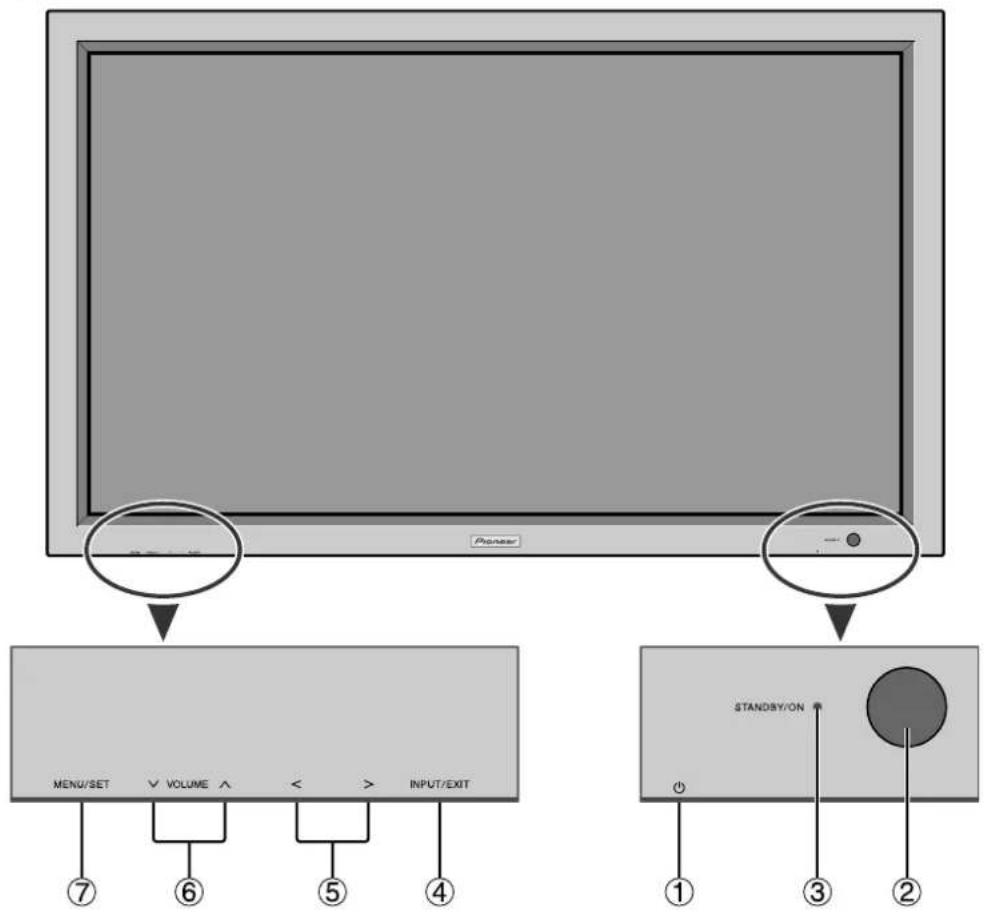
① Alimentation électric (O)
Met en marche ou arrête le moniteur.
② Fenetre du capteur des signaux de telecommande Recoit les signaux de la telecommande.
③ Indicateur STANBY/ON (VEILLE/MARCHE) S'allume en vert.....quand I'appareil est en marche. S'allume en rouge ....... quand I'appareil est en veille.
④INPUT/EXIT(ENTREE/SORTIE)
Commute l'entrée.
Les entrées disponibles dépendent du paramétrage de "SELECT BNC", "SELECT D-SUB" et "SELECT. RVB".
Fonctionne comme les boutons EXIT dans le mode d'affichage des menus (OSD).
⑤ < et >
Fonctionne comme les boutons du CURSEUR ( /) dans le mode d'affichage des menus (OSD).
VOLUME (plus fort) et (moins fort)
Réglage du volume. Fonctionne comme les boutons du CURSEUR ( / ) dans le mode d'affichage des menus (OSD).
⑦ MENU/SET (UTILISER L'APPAREIL)
- Affiche le mode de menus sur l'écran (OSD) et affiche le menu principal.
AVERTISSEMENT
Le commutateur de Marche/Arrêt ne déconnecté pas totalement l'affichage plasma de l'alimentation secteur.
REMARQUE: Pour les utilisateurs européens qui désiret connecter un lecteur DVD possedant une prise péritel.
Ce moniter plasma peut receivevoir des signaux video RVB + la composite synchro en se connectant sur la sortie pÉritel des lecteurs DVD.
Pour la réception des signaux RGB avec composite synchro, se procurer un cable SCART spécial chez nos revendeurs. Les revendeurs vous fourniront également toutes les informations nécessaires.
Veuillez-vous reférer à la page 19 pour la sélection du mode de fonctionnement correct du gestionnaire d'écran.
Vue arrière / Raccordements
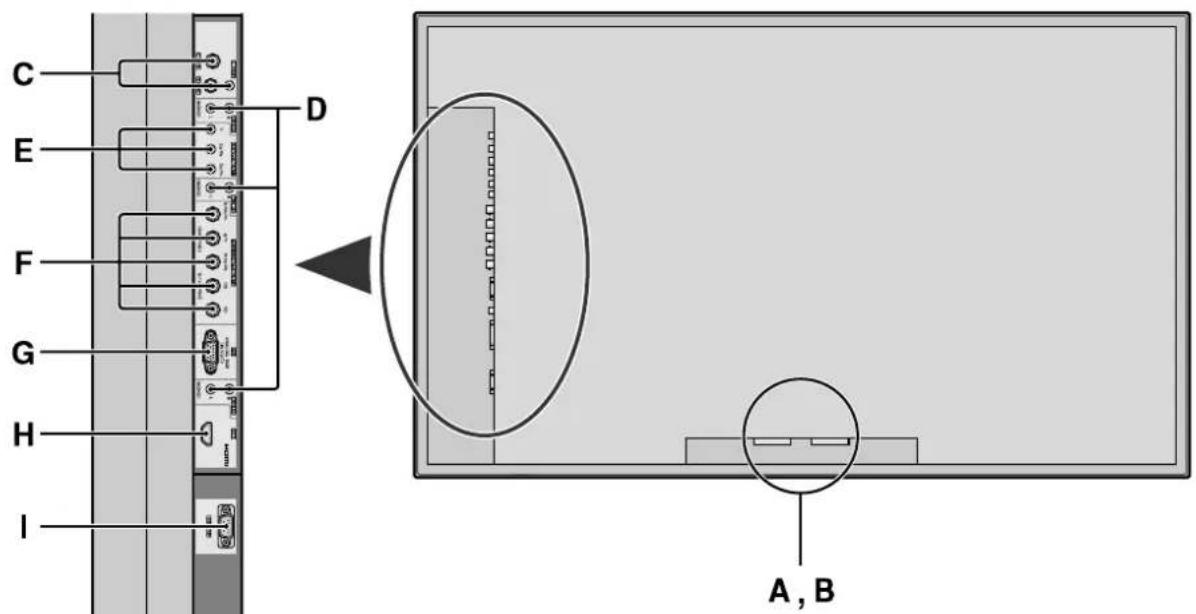
Branchement du cable d'alimentation fourni avec 1'appareil.
BEXT SPEAKER L et R (HP EXT.G et D)
Connexions des haut-parleurs. Bien respecter la polarite. Raccorder le cable (positif) à la borne EXT SPEAKER et le cable (négatif) à la borne EXT SPEAKER pour chaque canal GAUCHE et DROIT.
Voir le mode d'emploi des haut-parleurs.
CVIDEO1,2,3 (BNC,RCA,S-Video)
Raccorder ici les magnétoscopes (VCR), les lecteurs de DVD ou les videoscopes.
D AUDIO1, AUDIO2, AUDIO3
Bornes audio.
Cette entrée est selectionnable. Regler le type d'image video à afficher sur l'écran de menu.
E COMPONENT1
Connexions pour DVD, lecteur laser video haute définition, etc.

PC2: Entrée du signal RGB analogue et du signal de synchronisation.
COMPONENT2: Vous pouvez connecter ici des DVD des sources Haute Definition, des disques lasers, etc. Cette entrée peut être régée pour une utilisation avec une source RGB ou composant (voir page 19).
G PC1 (D-Sub)
Raccorder ici les signaux RGB analogiques provenant d'un ordinateur ou autre.
H HDMI
Entre un signal RGB numérique (HDMI).
Voir page 31 pour de plus amples informations sur les signaux compatibles.
1 RS-232C
Ne branchez jamais un composant sur cette prise sans consulter au préalable le technicien d'installation Pioneer.
Cette prise est utilisé pour les réglages de configuration de l'écran à plasma.
Informations
- Pour Y/CB/Cr, connectez cette sortie aux bornes COMPONENT1 ou PC2/COMPONENT2.
- Pour SCART proceder de l'une des trois manières suivantes:
SCART1: Connecter R/G/B et sync. composite aux bornes de PC2/COMPONENT2. (Connecteur R, G, B et HD)
SCART2: Raccorder R/G/B aux bornes de COMPONENT2 et sync. composite à la borne VIDEO1.
SCART3: Raccorder R/G/B et sync. composite à laborne PC1.
Télécommande
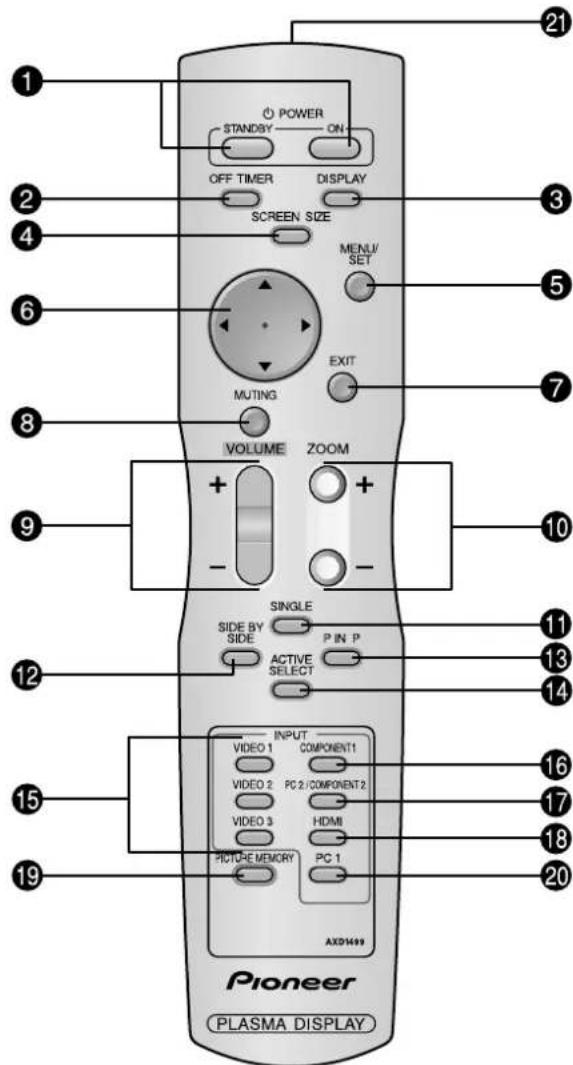
POWER ON/STANDBY (Alimentation electrique) Allume/met l'appareil en attente. (Cela ne fonctionne pas quand I'indicateur STANDBY/ ON de I'appareil principal est eteint (off)
OFF TIMER Active la temporisation de la coupure de l'alimentation.
DISPLAY Affiche la source selectionnee a 1'ecran.
4 SCREEN SIZE
Déteche automatiquement le signal et déterminé le rapport hauteur/largeur.
La touche SCREEN SIZE ne fonctionne pas pour tous les signaux.
5 MENU/SET Appuyer sur ce bouton pour acceder aux commandes OSD. Appuyer sur ce bouton pendant l'affichage du menu principal pour aller dans les sous-menus.
CURSOR ( / / / ) Utiliser les touches pour selectionner des articles ou des réglages ainsi que pour effectuer les réglages ou commuter l'affichage.
7 EXIT Appuyer sur ce bouton pour sortir des commandes OSD dans le menu principal. Appuyer sur ce bouton pendant l'affichage d'un sous-menue pour returner au menu precedent.
3 MUTING Met le son en sourdine.
VOLUME (+ / - ) Reglage du volume sonore.
10 ZOOM (+ / - ) Elargit ou reduit la taille de I'image.
SINGLE Annule le mode de division de I'ecran.
SIDE BY SIDE Appuyez sur cette touche pour afficher des images en mode cote-à-cote.
PINP Appuyez sur cette touche pour afficher des images en mode image dans I'image.
14 ACTIVE SELECT Appuyer sur cette touche pour selectionner l'image active en mode d'écran multi. Lorsque la fonction GEL IMAGE est en fonctionnement, cette touche peut etre utiliser pour afficher les images fixes sur le sous-écran.
15VIDEO1,2,3 Appuyer sur ces touches pour selectionner directement l'entrée. Ces entrées peuvent également être selectionnées à l'aide de la touche INPUT/EXIT située sur 1'ecran.
16 COMPONENT1 Appuyer sur cette touche pour selectionner directement l'entrée. Cette entree peut etelement etre selectionnee a laide de la touche INPUT/EXIT situee sur I'ecran.
PC2/COMPONENT2 Appuyer sur cette touche pour selectionner directement l'entrée. Cette entree peut etalement etre selectionnee a 1'aide de la touche INPUT/EXIT situee sur I'ecran.
18 HDMI Appuyer sur cette touche pour selectionner directement l'entrée. Cette entree peut etalement etre selectionnee a laide de la touche INPUT/EXIT située sur I'ecran. Voir page 31 pour de plus amples informations sur les signaux compatibles.
19 PICTURE MEMORY Permet deCHOISIR un des modes de memoire d'imagne 1a6.
PC1 Appuyer sur cette touche pour selectionner directement l'entrée. Cette entree peut etalement etre selectionnee a I'aide de la touche INPUT/EXIT situee sur I'ecran.
Transmetteur de signaux de la telecommande Transmet les signaux de commande a distance.
POWER (MARCHE/ARRÉT)
Pourmettre en marche et arreter l'appareil:
- Relier le cable d'alimentation à une prise active du sec-teur.
- Appuyer sur la touche d'alimentation électrique (Power) (de l'appareil).
Levoyant STANDBY/ON sur le moniteur s'allume en rouge pour indiquer que ce dernier est en veille
- Appuyer sur la touche POWER ON (de la télécom-mande) pourmettre le moniteur en marche.
Levoyant STANDBY/ON sur le moniteur s'allume en vert pour indiquer que ce dernier est alimenté. - Pourmettre l'appareil hors tension,appuyer sur la touche POWER STANDBY (de la telecommande) ou sur la touche Power (alimentation electrique) de I'appareil.
Levoyant STANDBY/ON sur le moniteur s'allume en rouge pour indiquer que ce dernier est en veille (uniquement lorsqu'on eteint l'appareil avec la telecommande).
VOLUME
Pour régler le volume sonore :
- Pour amener le volume sonore au niveau souhaite, appuyer et laisser le doigt sur la touche VOLUME (du boitier de télécommande ou de l'appareil).
- Appuyer et maintainir le doigt sur la touche VOLUME (de la télécommande ou du moniteur) pour réduire le volume jusqu'au niveau souhaité.
MUTING (SOURDINE)
Pourmettreleson en sourdine:
Appuyer sur la touche MUTING de la télécommande pourmettre le son en sourdine;appuyer de nouveau pour restituer le son.
DISPLAY (AFFICHAGE)
Pour vérifier les réglages :
- L'écran change chaque fois que l'on appuie sur la touche DISPLAY.
- L'indication disparait au bout d'environ trois secondes si la touche n'est pas actionné.
ZOOM NUMERIQUE
Le zoom numérique définit la position des images et élargit les images.
- (S'assurer que ZOOM NAVIG est à l'arrêt) Appuyer sur la touche ZOOM (+ ou -) pour afficher la loupe. ()
Pour modifier la taille de l'image :
Appuyer sur le bouton ZOOM+ et élargir l'image.
Une pression sur le bouton ZOOM-va réduire la taille de l'image et la remetre à sa taille d'origine.
Pour modifier la position de l'image :
Selectionner la position avec les boutons ▲▼◇
- Appuyer sur la touche EXIT pour effacer le curseur.
OFF TIMER (ARRÉT TEMPORISE)
Réglage de la temporisation de l'alimentation :
La temporisation d'alimentation peut être réglée pour que le monitour s'éteigne seul au bout de 30, 60, 90 ou 120 minutes.
- Appuyer sur la touche OFF TIMER pour régler la temporisation à 30 minutes.
- Appuyer sur la touche OFF TIMER jusqu'à l'obtention de la durée souhaïée.
- La temporisation commence à partir du moment où le menu disparaît.

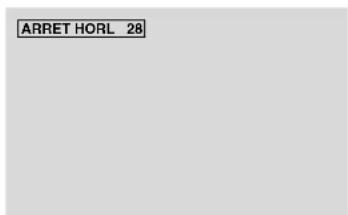
ARRET HORL 30
Vérification du temps restant avant l'arrêt automatique:
- Une fois la temporisation reglee, appuyer une nouvelle fois sur la touche OFF TIMER.
- Le temps restant avant l'arrêt automatique est affiché puis disparait après quelques secondes.
- Pendant les cinq dernières minutes de temporisation, le temps restant s'affiche jusqu'à l'arrêt automatique.
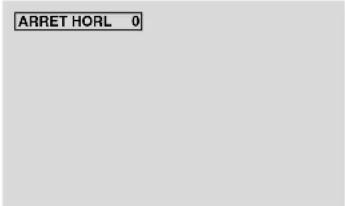
Annulation de la temporisation de l'alimentation:
- Appuyer sur la touche OFF TIMER deux fois de suite.
- La temporisation est annulée.
Remarque:
Après que l'alimentation est coupée par le mode de temporisation...
Un courant de faible intensité est toujours envoyé au monitateur. Si l'on doit quitter les lieux ou ne pas utiliser le systèmependant une durée prolongée, il est préféable de couper complètement l'alimentation du monitueur.
Fonctionnement avec écran large (WIDE)
Opération de taille d'écran (manuel)
Cette fonction permet de selectionner un des six formats d'écran.
Visualisation de videos ou de disques laser video
- Appuyer sur la touche SCREEN SIZE de la télécommande.
- Dans les 3 secondes qui suivent
Appuyer de nouveau sur cette touche SCREEN SIZE.
Les formats d'écran défilent dans la séquence suivante :
4:3→PLEIN→LARGE→ZOOM→2.35:1→14:9
A l'entrée d'un signal 720P ou 1080I:
PLEIN 2.35:1
Lors de I'affichage d'image Multi Écran:
4.3 PLEIN
La taille d'écran est fixée sur PLEIN à l'entrée d'un signal 720P ou 1080I.
Format d'écran 4:3
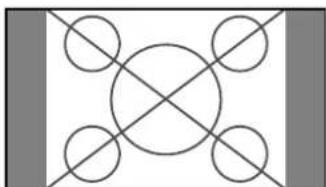
L'écran affiche l'image normale.
- L'image a les mêmes proportions que les images videoe avec un rapport 4/3.
Format d'écran PLEIN
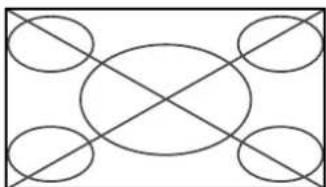
L'imagestétiéresurleplanhorizontal
- Les images compressées sur le plan horizontal sont étiées sur le plan horizontal et affichées sur la largeur totale de l'écran. (Les images normales sont étiées sur le plan horizontal.)
Format d'écran LARGE
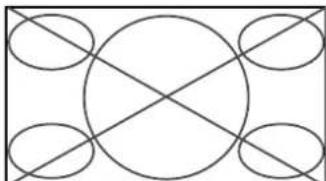
L'image est agrandie sur les axes vertical et horizontal avec des rapports différents.
- Utiliser ce format d'écran pour regarder les émissions de video normales (4/3) sur la totalité du grand écran.
Format d'écran ZOOM
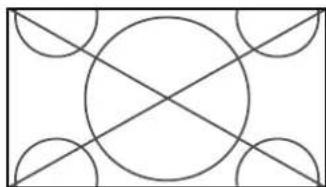
L'image est agrandie sur les axes vertical et horizontal tout en conservant les proportions originales.
*Utiliser ce mode pour les films de format cinéma (large), etc.
Format d'écran 2,35:1
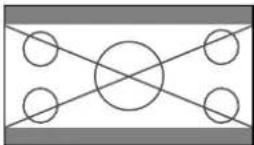
Image originale
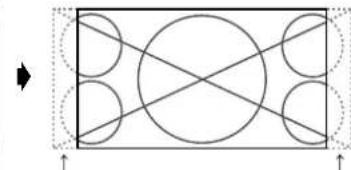
Perte d'informations de chaque cote
L'imagefilmecompriméest agrandie au format de l'écran dans un rapport de 2,35:1.Aucune bande noire n'estvisible en haut ou en bas de l'imagemais certaines informations sontperduues dans lesmargesgauche ettroite.
- Cette fonction est active quand le signal d'entrée est de type video, composante (480I, 480P, 576I, 576P, 720P, 1080I) ou RGB (signal 525P ou 625P fourni par un changeur de trame) ou HDMI (480I, 480P, 720P, 1080I, 576P).
- Si une bande noire apparait en haut ou en bas de l'image en plein page écran, désir le format d'écran 2,35:1 pour éviter les marques de phosphore.
Format d'écran 14:9
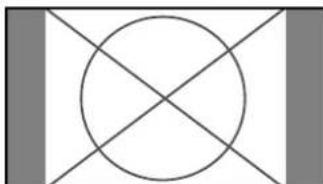
L'imagestafficheeavecun rapport14:9.
- Cette fonction est disponible pour les signaux d'entrée de type video, composante (480I, 480P, 576I, 576P) ou RGB (signal 525P ou 625P provenant d'un convertisseur de balayage) ou HDMI (480I, 480P, 576P).
Remarque: ne pas laisser l'affichage en mode 4:3 pendant une trop longue période de temps. Il y a risque de vieillissement des luminophores.
Opération de taille décran sur des signaux d'ordinateur
Commuter vers le mode grand écran pour agrandir l'image 4/3 et replir l'écran en entier.
- Appuyer sur la touche SCREEN SIZE de la télécommande.
2.Dans les 3 secondes qui suivent ...
Appuyer de nouveau sur cette touche SCREEN SIZE.
Les formats d'écran défilent dans la série suivante:

Lors de I'affichage d'image Multi Escran:
4.3 PLEIN
Format d'écran 4:3 (4/3 et SXGA 5/4)
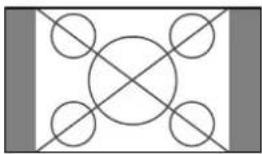
L'imagc a les memes proportions qu'une image d'ordinateur.
Format d'écran PLEIN
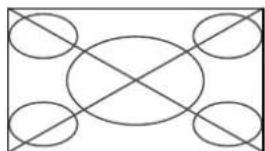
L'imagé est étiérée sur le plan horizontal.
Format d'écran ZOOM
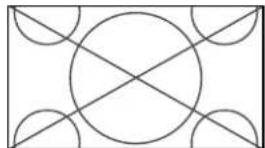
Lors d'une entree de signaux Large (wide)
Format d'écran PLEIN
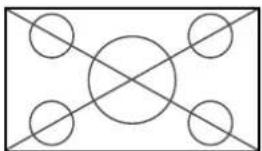
Informations
Résolutions disponibles
Voir la page 28 pour plus de détails sur la sortie d'affichage des différents standards VESA pouvant être utilisés sur le moniteur.
"D BY D" est une façon d'afficher les pixels en correspondance une à une avec les signaux d'entrée, peut être selectionné uniquement lorsqu'un signal 1280 points x 768 lignes est affiché.
Lors d'une entree de signaux wide VGA* de 852 (848) points × 480 lignes ayant une frquence verticale de 60Hz et une frquence horizontale de 31,7 (31,0) kHz
Selectionner une option appropriée pour le mode SELECT. RVB en consultant le "Tableau des signaux pris en charge" à la page 28.
- "VGA", "SVGA" et "SXGA" sont des marques déposées de IBM, Inc. - États-Unis.
Remarque: ne pas laisser l'affichage en mode 4:3 pendant une trop longue période de temps. Il y a risque de vieillissement des luminophores.
Opérations de DECOUPE D'IMAGE
Affichage de deux images en même temps sur l'écran
- Il se peut qu'une image de l'entrée PC ne soit pas affiché sur ces modes, en fonction des caractéristiques du signal d'entrée.
- Appuyer sur la touche pour selection un mode d'écran par les modes d'écran simple, côte à côte et image dans image.
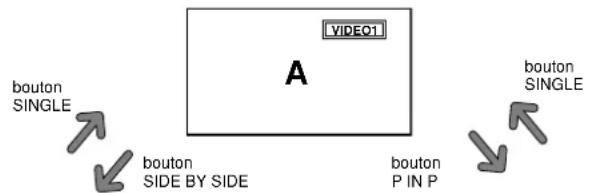
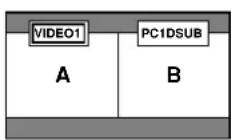
bouton
SIDE BY SIDE
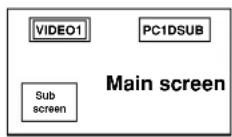
Remarque:
L'imagé A et l'imagé B sur l'écran ci-dessous n'ont pas toujours la même hauteur.
Informations
Il se peut que les opérations de découvert d'image ne fonctionnent pas, selon la combinaison de signaux d'entrée. Dans le tableau suivant, “ ” signifie Oui, “ × ” signifie Non.
Il se peut que les opérations de découvert d'image ne fonctionnent pas, selon le type des signaux PC.
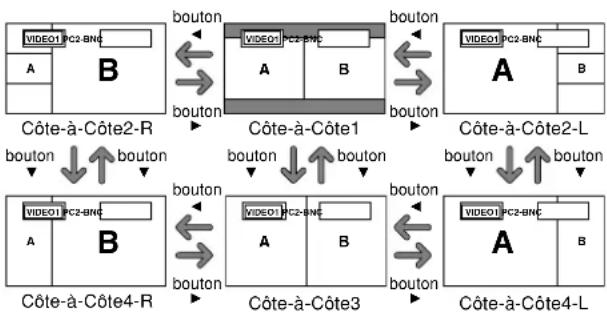
Opérations en mode côte-à-côte
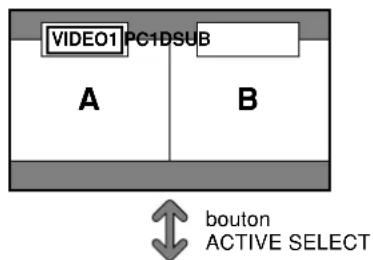
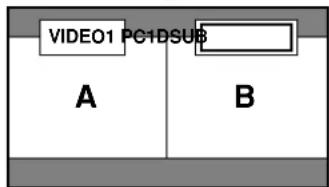
Pour changer le format de I'image, appuyer sur le bouton ou du curseur.
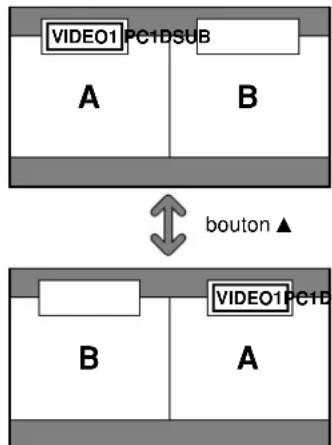
Pour afficher alternatively une image à droite et à gauche, appuyer sur le bouton du curseur.
Pour activer une image donnée, appuyer sur le bouton ACTIVE SELECT.
Opérations en mode image-dans-image
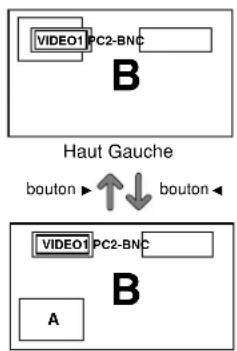
Pour changer de position sur l'écran secondaire, appuyer sur le bouton ou du curseur.
Bas Gauche Bas Droite
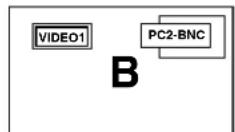
Haut Droite
Pour changer le format de l'écran secondaire, appuyer sur le bouton du curseur.
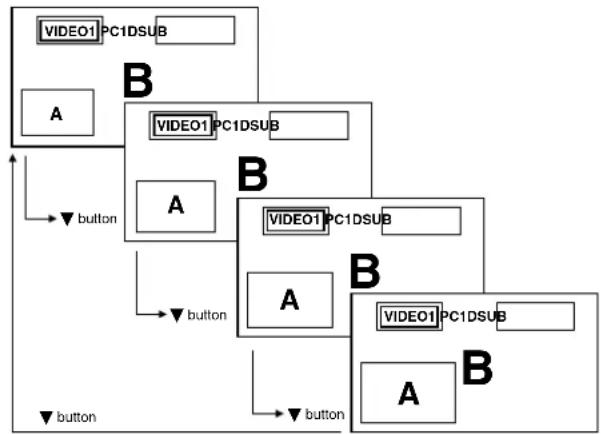
Pour activer une image donnée, appuyer sur le bouton ACTIVE SELECT.
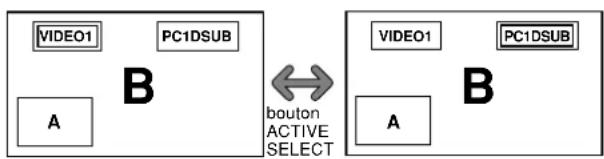
Sélection des signaux d'entrée à afficher
- Appuyer sur la touche ACTIVE SELECT pour rendre active l'image désirée.
- Appuyer sur la touche PC1,VIDEO1,2,3, COMPONENT1,PC2/COMPONENT2 ou HDMI.
À chaque pression sur la touche, le signal d'entrée sélectionné change.
On peut également utiliser le bouton INPUT/EXIT du moniteur pour changer la sélection.
Zoomer les images
- Appuyez sur la touche ACTIVE SELECT pour activer l'image désirée.
- Utilisez la touche ZOOM + / - pour agrandir l'image. Pour les détails, voir "ZOOM NUMERIQUE" à la page 7.
Réglage des commandes OSD
- Appuyer sur la touche ACTIVE SELECT pour rendre active l'image désirée.
- Appuyer sur la touche MENU/SET pour afficher le MENU PRINCIPAL.
- Regler les paramètres selon ses préférences. Pour plus d'informations, voir "Commandes OSD (MENUS ÉCRAN)" à la page 12.
Remarque:
- En mode écran multi, certaines fonctions des commandes OSD ne sont pas disponibles.
Opérations de menu
Ce chapitre déscrit l'utilisation des menus et des rubriques sclectionnées.
- Appuyer sur la touche MENU/SET de la télécommande pour acceder au MENU PRINCIPAL.
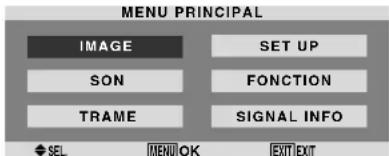
- Appuyer sur les flèches ▲▼ de la télécommande pour sélectionner le menu souhaïte.
- Appuyer sur la touche MENU/SET de la télécommande pour activer le sous-menu ou la rubrique souhaitee.
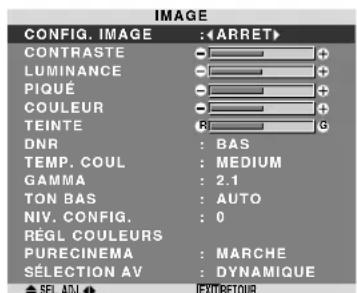
- Regler le niveau ou modifier le réglage de la rubrique souhaité à l'aide des touches la télécommande.
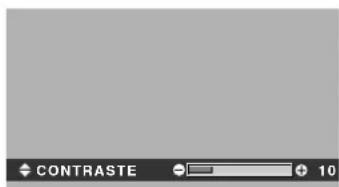
- Le réglage ou le paramétrage est ménorisé.
La modification devient la référence jusqu'à nouveau paramétrage. - Répéter les étapes 2 à 5 pour régler un paramètre supplémentaire ou appuyer sur la touche EXIT (sortie) de la télécommande pour returner au menu principal.
- Lors du réglage à l'aide de la barre au bas de l'écran, appuyez sur la touche « ou » dans les 5 secondes. Si vous ne le faites pas, la configuration actuelle est sauvégardée et l'écran précédent apparait.
Remarque: Le menu principal disparaît en appuyant sur le bouton EXIT (sortie).
Sélection de la langue des menus
Les menus sont disponibles en sept langues différentes.
Exemple: selection des menus en "DEUTSCH"
Sur "LANGUAGE" dans le menu "SET UP", selektionnez "DEUTSCH".
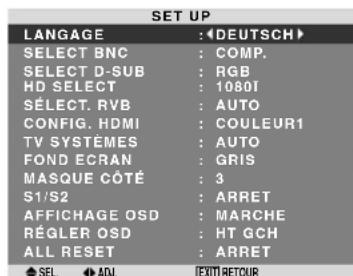
Informations
■ Sélection de la langue des menus
ENGLISH......anglais
DEUTSCH .... allemand
FRANÇAIS ... français
ESPANOL.....espagnol
ITALIANO ...... italien
SVENSKA .... suédois
PYCCKN..russe
Arborescence de menus
:La partie hachurée indique la valeur par défaut. - +:Appuyer sur le bouton ou pour regler.
| MENU PRINCIPAL SOUS-MENU SOUS-MENU 2 SOUS-MENU 3 | RéINITIALISATION REFERENCE | |||
| IMAGE CONFIG. IMAGE ARRET/MEMOIRE1-6 OUI 15 | ||||
| CONTRASTE | -←→+ 0←52→72 | OUI | 15 | |
| LUMINANCE | -←→+ 0←32→64 | OUI | 15 | |
| PIQUÉ | -←→+ 0←16→32 | OUI | 15 | |
| COULEUR | -←→+ 0←32→64 | OUI | 15 | |
| TEINTE | R←→G 0←32→64 | OUI | 15 | |
| DNR ARRET/BAS/MOYEN/HAUT OUI 15 | ||||
| TEMP. COUL BASSE -/BASSE +/-MEDIUM/HAUTE | OUI 16 | |||
| BALANCE DES BLANCS | R. HAUT | -←→+ 0←40→70 | OUI | 16 |
| G. HAUT | -←→+ 0←40→70 | OUI | 16 | |
| B. HAUT | -←→+ 0←40→70 | OUI | 16 | |
| R. BAS | -←→+ 0←40→70 | OUI | 16 | |
| G. BAS | -←→+ 0←40→70 | OUI | 16 | |
| B. BAS | -←→+ 0←40→70 | OUI | 16 | |
| RESET | ARRET←→MARCHE | OUI | 16 | |
| GAMMA | 2.1←2.2←2.3→2.4 | OUI | 16 | |
| TON BAS | AUTO←→1←···→3 | OUI 16 | ||
| NIV. CONFIG. | 0←→3.75←→7.5 | OUI | 17 | |
| REGL. COULEURS | ROUGE | J←→M 0←32→64 | OUI | 17 |
| VERT | C←→J 0←32→64 | OUI | 17 | |
| BLEU | M←→C 0←32→64 | OUI | 17 | |
| JAUNE | V←→R 0←32→64 | OUI | 17 | |
| MAGENTA | R←→B 0←32→64 | OUI | 17 | |
| CYAN | B←→V 0←32→64 | OUI | 17 | |
| RESET | ARRET←→MARCHE | OUI | 17 | |
| PURECINEMA | MARCHE←→ARRET | OUI | 17 | |
| SÉLECTION AV | DEFAULT/CINÉMA1/CINÉMA2/STANDARD/DYNAMIQUE | OUI | 17 | |
| MENU PRINCIPAL | SOUS-MENU | SOUS-MENU 2 SOUS-MENU 3 | RéINITIALISATION | REFERENCE |
| SON | BASSE | -←→+ 0←13→26 | OUI | 18 |
| AIGUE | -←→+ 0←13→26 | OUI | 18 | |
| BALANCE | L←→R -22←0→+22 | OUI | 18 | |
| AUDIO INPUT1 | VIDEO 1-3 / COMPNT 1-2 / PC1DSUB / PC2-BNC | OUI 18 | ||
| AUDIO INPUT2 | VIDEO 1-3 / COMPNT 1-2 / PC1DSUB / PC2-BNC | OUI 18 | ||
| AUDIO INPUT3 | VIDEO 1-3 / COMPNT 1-2 / PC1DSUB / PC2-BNC | OUI 18 | ||
| ENTRÈE HDMI | MARCHEC←→ARRET | OUI | 18 | |
| MENU PRINCIPAL SOUS-MENU SOUS-MENU 2 SOUS-MENU 3 | RéINITIALISATION | REFERENCE | ||
| FRAME | TAILLE ÉCRAN | ZOOM/4:3/PLEIN/LARGE/14:9/2.35:1 | NON | 18 |
| V POSITION | -←→+ -64←0→+64 | OUI | 18 | |
| H.PPOSITION | -←→+ -128←0→+127 | OUI | 18 | |
| V.HAUTEUR | -←→+ 0←→64 | OUI | 18 | |
| H.LARGEUR | -←→+ 0←→64 | OUI | 18 | |
| RéGLAGE AUTO | MARCHEC←→ARRET*2 | NON | 18 | |
| PHASE*1 | -←→+ *2 0←→64 | OUI 18 | ||
| HORLOGE*1 | -←→+ *2 0←64→128 | OUI 18 | ||
| MENU PRINCIPAL SOUS-MENU SOUS-MENU 2 SOUS-MENU 3 | RéINITIALISATION | REFERENCE | ||
| SET UP | LANGUAGE | ENGLISH/DEutsch/FRANÇAIS/ESPÁNOL/ITALIANO/SVENSKA/PYCKNI | NON | 12 |
| SELECT BNC | RGB←→COMP.←→SCART1←→SCART2 | OUI | 19 | |
| SELECT D-SUB | RGB←→SCART3 | OUI | 19 | |
| HD SELECT | 1080I/1035I/540P | NON | 19 | |
| SELECTION. RVB | AUTO/IMA.FIX/IMA.MOV/LARGE1/LARGE2/LARGE3/LARGE4/DTV | OUI | 19 | |
| CONFIG. HDMI | COULEUR1←→COULEUR2 | NON | 20 | |
| TV SYSTEMES | AUTO/3.58NTSC/4.43 NTSC/PAL/PAL 60/PAL-N/PAL-M/SECAM | NON | 20 | |
| FOND ECRAN NOIR/GRIS | OUI 20 | |||
| MASQUE CÔTE | 0←→3←→15 | OUI 21 | ||
| S1/S2 | AUTO←→ARRET | OUI | 21 | |
| AFFICHAGE OSD | MARCHE←→ARRET | OUI | 21 | |
| RÉGLER OSD | HT GCH←→HT CENTRE←→HT DRTE←→BAS GCH←→BAS CENTRE←→BAS DRT | OUI | 21 | |
| ALL RESET | MARCHE←→ARRET | — | 22 | |
| MENU PRINCIPAL SOUS-MENU SOUS-MENU 2 SOUS-MENU 3 | RÉINITIALISATION REFERENCE | ||||
| FUNCTION | ECO ÉNERGIE | MARCHE←→ARRET | OUI | 22 | |
| SELECT SKIP MARCHE←→ARRET OUI 23 | |||||
| DETEC. SS IMA AUTO←→ARRET OUI 23 | |||||
| ZOOM NAVIG | ARRET←→CT A CT←→BAS GCH←→BAS DRT←→HT DRTE←→HT GCH | OUI | 23 | ||
| GEL IMAGE | ARRET←→CT A CT1←→CT A CT2←→BAS GCH←→BAS DRT←→HT DRTE←→HT GCH | OUI | 24 | ||
| LONGUE DURée | MANUEL/AUTO | OUI | 24 | ||
| ABL | 100/75/50/25 | OUI 24 | |||
| ROTATION PIX | ARRET/AUTO1/AUTO2 | OUI 25 | |||
| INV./FD BLANC ARRET/INV./BLANC | OUI 25 | ||||
| SCREEN WIPER | MARCHE←→ARRET | OUI | 25 | ||
| FOCUS LEGER ARRET/1/2/3/4 | OUI 25 | ||||
| ORBITEUR OSD | MARCHE←→ARRET | OUI | 25 | ||
| CONTRASTE OSD | BASSE←→NORMAL | OUI | 26 | ||
| MENU PRINCIPAL SOUS-MENU SOUS-MENU 2 SOUS-MENU 3 | RÉINITIALISATION | REFERENCE | |||
| SIGNAL INFO | — | 26 | |||
1 Les fonctions ajustement de l'image et image fine ne sont disponibles que lorsque le mode 'Réglage auto' est désactisé (ARRET).
2 Uniquement PC.
Informations
■ Restauration des régles par défaut (réglage d'usine)
Selectionner "ALL RESET" sous le menu de SET UP. Noter que cette action restaure tous les réglages d'usine par défaut.
Menu de réglage de l'image Mise en mémoire des réglages de l'image
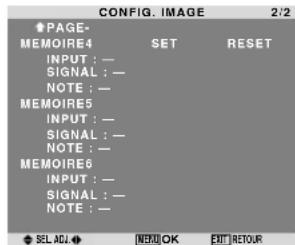
Cette fonction permet de garder en mémoire tous les réglages actuels des menus du signal et IMAGE et de les rappeler si nécessaire.
Il y a six mémoires de réglage d'image en tout, auxquelles il est possible d'ajouter un commentaire de 15 caractères.
Exemple: Mise en mémoire des réglages de l'image en MEMOIRE1
Au niveau de l'option "CONFIG. IMAGE" du menu "IMAGE", selectionner "MEMOIRE1", puis appuyer sur la touche MENU/SET.
L'écran "CONFIG. IMAGE" s'affiche alors.
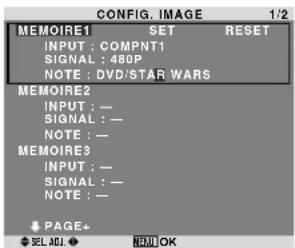
Informations
Réglages CONFIG. IMAGE
ARRET: Fonction de mise en mémoire des réglages d'image non utilisée.
MEMOIRE1 à 6: Mise en mémoire des réglages d'image dans la mémoire correspondante. Le nombre maximal de mémoires est de 6, sans tener compte des entrées.
■ Configuration de la mémoire
Utiliser les touches et pour selectionner l'emplacement memoire desired, MEMOIRE1 a MEMOIRE6.
- Utiliser les touches «et» pour sélectionner "SET", puis appuyer sur la touche MENU/SET.
- Saisir un commentaire si nécessaire.
Réinitialisation d'un emplacement mémoire
Utiliser les touches et pour selectionner l'emplacement mémoire voulu, MEMOIRE1 à MEMOIRE6, puis utiliser les touches et pour selectionner "RESET", puis appuyer sur la touche MENU/SET.
L'emplacement mémoire est alors effacé, et "—" s'affiche dans les colonnes "INPUT", "SIGNAL" et "NOTE".
Saisie de commentaires
- Utiliser les touches et pourCHOISIR "NOTE", puis appuyer sur la touche MENU/SET.
- Saisir le texte du commentaire.
Utiliser la touche et pour selectionner un caractère.
Utiliser les touches et pour déplacer le curseur. Utiliser la touche EXIT pour effacer le caractère se trouvant au niveau du curseur
- Appuyer sur la touche MENU/SET après avoir saisi le commentaire.
Réglage de l'image
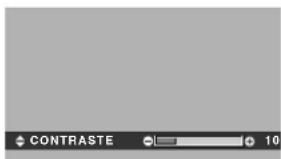
Le contraste, la luminance, le piqué, la couleur et la teinte peuvent être régles à la demande.
Exemple: Régler le contraste
Sur "CONTRASTE" dans le menu "IMAGE", réglez le contraste.
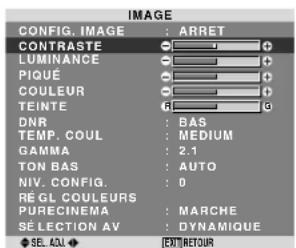
Remarque: Si le message "PAS DE RÉGLAGE" apparait...
Vérifier qu'en entrant dans le sous-menu IMAGE que le SELECTION AV n'est pas reglé sur DEFAULT.
Informations
Écran de réglage de l'image
CONTRASTE: Regle le contraste de I'image.
LUMINANCE: Règle la LUMINANCE de l'image.
PIQUE: Règle le piqué de l'image. Règle le détail de l'image de l'affichage VIDEO.
COULEUR: Regle la densité de la couleur.
TEINTE: Regle la teinte de l'image.
Réglage pour une couleur de peau naturelle, du fond, etc.
Réglage des images d'ordinateur
Pour les images d'ordinateur, seul le contraste et la LUMINANCE peuvent être régles.
■ Restauration des réglages par défaut (réglage d'usine)
Appuyer sur la touche "DEFAULT" des options de réglage du "SELECTION AV".
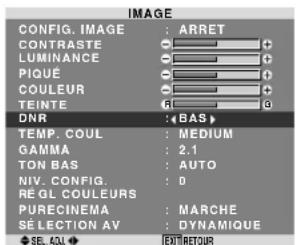
Réduction du bruit de l'image (parasites)
Utiliser ce réglage si le bruit de l'image est du à une mauvaise réception ou à la qualité médiocre de la cassette video.
Exemple: Réglage de "HAUT"
Sur "DNR" dans le menu "IMAGE", selectionnez "HAUT".
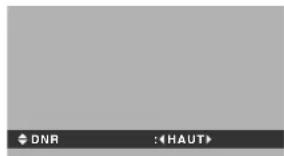
Informations
DNR
- “DNR” signifie réduction du bruit numérique
- Cette fonction réduit le bruit de l'image (parasites).
■ Niveau de réduction de bruit
Il existe trois types de réduction du bruit (parasites).
Chacun opère avec une intensité différente pour réduire les parasites.
L'effet va croissant dans cet ordre BAS, MOYEN et HAUT.
ARRET: Désactive la réduction de bruit.
Réglage de la température de couleur
Utiliser cette fonction pour regler le ton de la couleur produit par l'affichage plasma.
Exemple:Réglage sur“HAUTE"
Sur "TEMP.COUL" dans le menu "IMAGE", selektionnez "HAUTE".
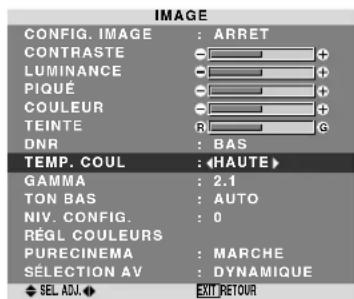
Informations
Réglage de la température de la couleur
BASSE -: Plus de rouge
BASSE +: Un peu plus de rouge
MEDIUM: Normal (un peu plus de bleu)
HAUTE: Plus de bleu
Ajustement des couleurs à la qualité désirée Pour le réglage de la balance du blanc dans chaque température de couleur pour la qualité de couleur souhaïée, professionnel de la manière suivante.
Exemple: Reglage du "R. HAUT" de la température de couleur "HAUTE".
Sur "TEMP.COUL" dans le menu "IMAGE", selectionnez "HAUTE", puis appuyez sur la touche MENU/SET.
L'écran "BALANCE DES BLANCS" apparait.
Sur "R. HAUT", reglez l'équilibre de blanc.
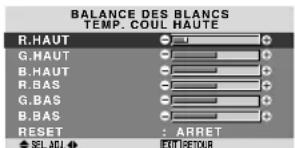
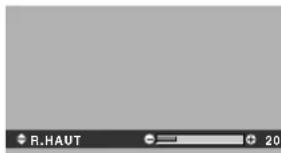
Informations
Ajustement de la balance des blancs
R/G/B HAUT: Réglage de la balance des blancs pour le niveau de blanc
R/G/B BAS: Reglage de la balance des blancs pour le niveau de noir
RESET: Retour aux valeurs usine par défaut. Sélectionner "MARCHE" à l'aide des touches «et» puis appuyer sur la touche MENU/SET.
■ Restauration des réglages par défaut (réglage d'usine)
Selectionner "RESET" sous le menu de BALANCE DES BLANCS.
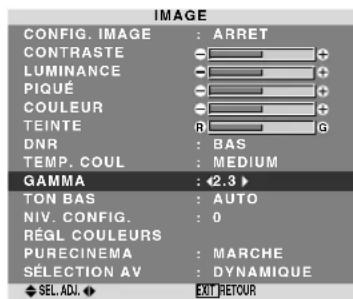
Modification de la courbe gamma
Cette fonction permet de régler la luminosité dans la zone des tons moyens sans modifier les ombres et les mises en lumière.
Exemple:Réglage sur "2.3".
Sur "GAMMA" dans le menu "IMAGE", selectionnez "2.3".
Informatic
Réglage de GAMMA
Plus le chiffre selectionné est grand (dans l'ordre 2.1, 2.2, 2.3, 2.4), plus l'image estASFRE.
- Ces valeurs sont approximatives.
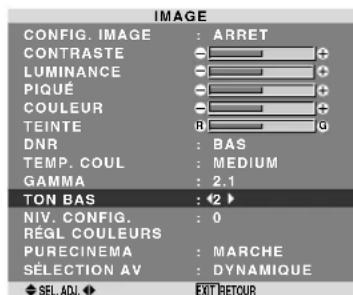
Réglages des tons bas
Cette fonction permet une reproduction plus fine des tons bas en particulier dans les zones sombres.
Exemple: Réglage sur "2"
Sur "TON BAS" dans le menu "IMAGE", selectionnez 2".
Informations
Réglage de TON BAS
AUTO: L'image est analysée et les réglages sont effectuels automatiquement.
1: La méthode mise en œuvre est celle appropriée aux images fixes.
2: La méthode mise en œuvre est celle appropriée aux images animées.
3: La méthode mise en œuvre est celle de diffusion des erreurs.
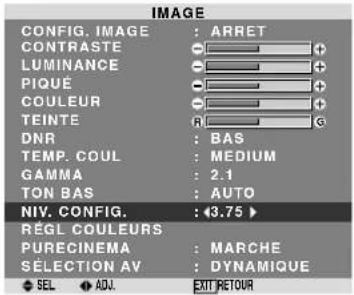
Réglage du niveau piédestal (niveau des noirs)
Cette fonction permet d'ajuster le niveau de noirs dans l'image.
Exemple:Réglage sur "3.75"
Au niveau de l'option "NIV CONFIG." du menu "IMAGE", seLECTIONNER "3.75".
Informations
Réglages NIV. CONFIG.
0: Etat normal
3.75: 3,75% inférieur à la normale
7.5: 7.5% inférieur à la normale
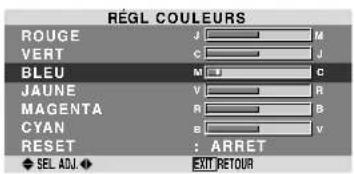
Réglage des couleurs
Pour régler la luminance et la densité de couleur du rouge, du vert, du bleu, du jaune, du magenta et du cyan, procédé de la manière suivante.
Cette méthode permet d'accentuer le vert des arbres, le bleu du ciel etc...
Exemple: Reglage du ton de couleur du bleu
Sur le menu "IMAGE", selectionnez "REGL. COULEURS", puis appuyez sur la touche MENU/SET.
L'écran "REGL. COULEURS" apparait.
Sur "BLEU" dans "REGL.COULEURS", reglez l'ajustement de couleur.
Informations
Réglage de REGL COULEUR
ROUGE: Pour proceder au réglage du rouge.
VERT: Pour proceder au réglage du vert.
BLEU: Pour proceseder au reglage du bleu.
JAUNE: Pour procéder au réglage du jaune.
MAGENTA: Pour proceder au réglage du magenta.
CYAN: Pour procéder au réglage du cyan.
RESET: Retour aux valeurs usine par défaut. Sélectionner
“MARCHE” à l'aide des touches «et» puis appuyer sur
la touche MENU/SET.
Réglage de l'image pour s'adapter au format cinema
L'image au format film est détectée et projetée dans un mode d'image adapté.
[Uniquement NTSC, PAL, PAL60, 480I (60Hz), 525I (60Hz), 576I (50Hz), 625I (50Hz), 1035I (60Hz) et 1080I (60 Hz)]
Exemple: Activation du "PURECINEMA" (ARRET)
Sur "PURECINEMA" dans le menu "IMAGE", selectionnez "ARRET".
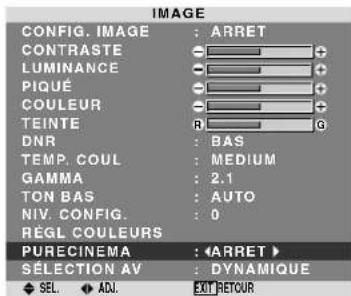
Informations
PURECINEMA
MARCHE: Detection automatique du format de l'image et projection dans le PURECINEMA.
ARRET: Le PURECINEMA ne fonctionne pas.
Réglage du SELECTION AV en fonction de l'éclairage ambient
Quatre modes d'affichage sont disponibles pour obtenir la meilleure image selon l'éclairage ambient.
Exemple: Sélection du mode "CINÉMA1"
Sur "SELECTION AV" dans le menu "IMAGE", selectionnez "CINÉMA1".
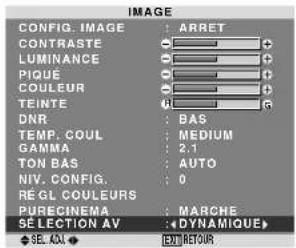
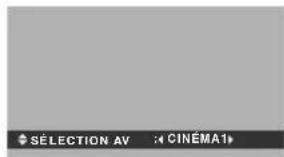
Informations
■ SELECTION AV
CINÉMA1, 2: Choisir ce mode pour visionner une cassette video dans une pieceASFIRE.
Les images sont plus foncées et plus fines, comme sur un écran de cinéma. Pour une image plus souvent, seLECTIONNER CINÉMA2.
STANDARD: Cemodes'utilise pourregarderlaVIDEO dans une piece éclairée.
Ce mode fournit des images avec une nette différence entre les zones claires et les zones sombres.
DYNAMIQUE: Ce mode fournit des images plus claires que le mode STANDARD.
DEFAULT: S'utilise pour restaurer les réglages d'usine par défaut.
A l'entrée du signal PC, STANDARD est le réglage par défaut.
Menu des réglage du son
Réglage des aigus des graves et de la balance gauche/droit
L'équilibre droite/gauche, les graves et les aigus peuvent être régles selon vos choix.
Exemple: Reglage des graves
Sur "BASSE" dans le menu "SON", régler les graves.
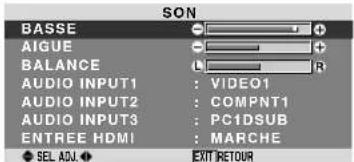
Remarque: Si le message "PAS DE RÉGLAGE" apparait...
Régler correctement "AUDIO INPUT (ENTREE AUDIO)" dans le menu AUDIO.
Informations
■ Menu des réglages son
BASSE: commande du niveau des basse-réquences.
AIGUE: commande du niveau dessons hautes-frequences.
BALANCE: Regle l'équilibre des canaux gauche et droit.
Réglage des emplacements des connecteurs audio
Réglage des connecteurs AUDIO 1, 2, et 3 sur l'entrée désirée.
Exemple: Regler "AUDIO INPUT1" sur "VIDEO2".
Sur "AUDIO INPUT1" dans le menu "SON", Sélectionnez "VIDEO2".
Les sources disponibles dépendent des réglages de l'entrée.
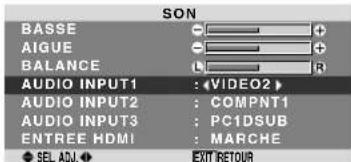
Informations
AUDIO INPUT (ENTREE AUDIO)
Un signal audio simple ne peut pas etrechosiso comme canal sonore pour plus d'une borne d'entree.
ENTREEHDMI
MARCHE: Active le signal d'entrée audio numérique transmis par l'intérimédiaire de la borne HDMI.
ARRET: Désactive le signal d'entrée audio numérique.
Menu des réglage de l'écran
Réglage de la position, de la taille, de la PHASE et de la HORLOGE
La position et le scintillagement de l'image peuvent être corrigés.
Exemple: Reglage de la position verticale en mode normal.
Sur "V POSITION" dans le menu "FRAME", reglez la position.
En appuyant sur les touches et , les modes défilent dans la séquence suivante:
4:3 PLEIN
- Ce mode peut aussi être activé en appuyant sur la touche SCREEN SIZE de la télécommande.
- Les réglages sur le menu TRAME ne sont pas fixés en usine.
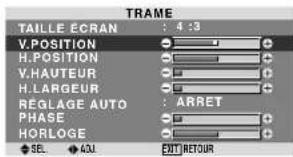
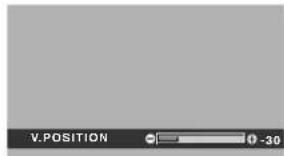
Informations
Lorsque "RéGLAGE AUTO" est désactivée ("ARRET")
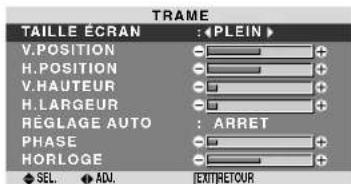
Lorsque Image auto est désacté, les articles PHASE et HORLOGE sont affichés afin que vous puissiez les régler.
Réglage de l'image automatique
MARCHE: Les réglages de la PHASE, de la HORLOGE et la position sont réalisés automatique.
Non disponible pour ZOOM numérique.
ARRET: Les réglages de la PHASE, de la HORLOGE et la position sont réalisés manuellement.
- Si PHASE n'est pas possible, mesure RÉGLAGE AUTO sur ARRET (OFF) et procéder manuellement.
Réglage de la position de l'image
V. POSITION: Reglage de la position verticale de l'image.
H. POSITION: Reglage de la position horizontale de l'image.
V.HAUTEUR: Ajuste la taille verticale de I'image. (Sauf pour LARGE)
H.LARGEUR: Reglage de la taille horizontal de l'image. (Sauf pour LARGE)
PHASE*: Règile le scintillagement.
HORLOGE*: Elimine les bandes horizontales de l'image.
- Les fonctions ajustement de l'image et image fine ne sont disponibles que lorsque le mode 'Réglage auto' est désactisé (ARRET).
- RÉGLAGE AUTO, PHASE et HORLOGE ne sont possibles que pour les signaux RGB.
Mais ces options n'existant pas pour les films animés en RGB,VIDEO ou COMPONENT.
Menu des réglages de SET UP
Réglage des connecteurs PC2/COMPONENT2
Selectionner 1'entrée PC2/COMPONENT2 sur RGB, systèmes de composant, ou SCART1, 2.
Exemple: Régler le mode de "SELECT BNC" sur "RGB"
Sur "SELECT BNC" dans le menu "SET UP", Sélectionnez "RGB".
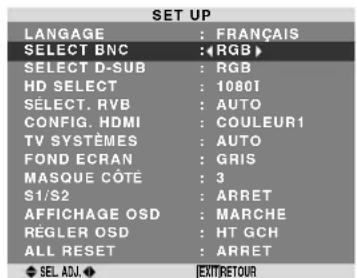
Informations
Réglages de SELECT BNC
RGB: Utilise la borne 5BNC pour une entrée HD, VD et RGB.
COMP.: Utilise la borne 3BNC pour une entree systèmes de composant.
SCART1: Raccorder R/G/B aux bornes de PC2/ COMPONENT2 et sync. composite à la borne HD. Voir page 5.
SCART2: Raccorder R/G/B aux bornes de PC2/ COMPONENT2 et sync. composite à la borne VIDEO1. Voir page 5.
Réglage du connecteur PC1
Selectionner l'un de signaux transmis à la borne PC1.
Exemple: Regler le mode de "SELECT D-SUB" sur "SCART3"
Sur "SELECT D-SUB" dans le menu "SET UP", Sélectionnez "SCART3".
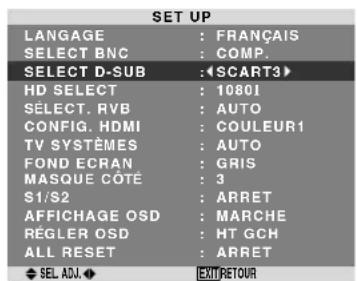
Informations
Réglages de SELECT D-SUB
RGB: Utiliser la borne D-SUB pour les signaux RGB.
SCART3: Utiliser la borne D-SUB pour le signal RGB venant de SCART. Voir page 5.
Réglage de l'image haute définition vers une taille d'écran qui convient
Utiliser cette fonction pour définir si le nombre de lignes verticales de l'image haute définition d'entrée est 1080I, 1035I ou 540P.
Exemple: Reglage du mode "HD SELECT" sur "1035I"
Sur "HD SELECT" dans le menu "SET UP", Sélectionnez "1035I".
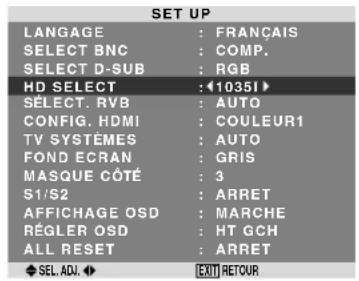
Informations
HD SELECT modes
Ces 3 modes ne sont pas affichés automatiquement dans l'image correcte.
1080l: Emissions diffusées au standard numérique
1035l: Format de signal japonais "Haute Vision"
540P: Emissions en numériques spéciales
(par exemple : DTC100)
Réglage d'une image d'ordinateur vers l'écran de selection de RGB correct
Sur l'image ordinateur, selectionner le mode Select RGB pour une image animée tel que mode (video), mode large ou émission numérique.
Exampie: Reglage du mode "SELECT. RVB" sur "IMA.MOV".
Sur "SELECT.RVB" dans le menu "SET UP", selectionnez "IMA.MOV".
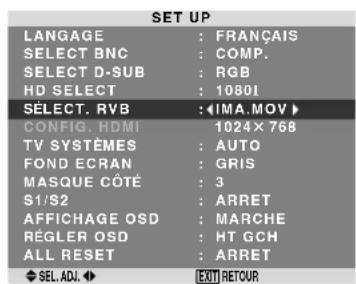
Informations
■ Modes de SELECT. RVB
Un seul de ces 8 modes doit être seLECTIONné pour afficher les signaux suivants de façon correcte.
AUTO: Sélectionner le mode appropriée aux caractéristiques des signaux d'entrée indiqués dans le "Tableau des signaux pris en charge par l'apparil" à la page 28.
IMA.FIX: Pour afficher des signaux de la norme VESA. (Utiliser ce mode pour une image fixe depuis un ordinateur)
IMA.MOV: Le signal video (depuis un changeur de trame) sera converti en signaux RGB pour une(Meilleure visualisation de I'image.(Utiliser ce mode pour une image animée depuis un ordinateur.)
LARGE1: Lorsqu'un signal 852 points × 480 lignes avec une fréquence horizontal de 31,7kHz est entree, l'image peut être compressée horizontally. Pour éviter cela, régler SELECT.RVB sur LARGE1.
LARGE2: Lorsqu'un signal 848 points × 480 lignes avec une fréquence horizontal de 31,0kHz est entre, l'image peut être compressée horizontally. Pour éviter cela, régler SELECTION.RVB sur LARGE2.
LARGE3: Lorsqu'un signal 1920 points × 1200 lignes avec une fréquence horizontale de 74,0kHz est entre, l'image peut être compressée horizontally. Pour éviter cela, régler SELECT.RVB sur LARGE3.
LARGE4: Lorsqu'un signal 1280 points × 768 lignes avec une fréquence horizontale de 59.8kHz ou un signal 1680 points × 1050 lignes avec une fréquence horizontale de 60kHz est entré, l'image peut être compressée horizontally. Pour éviter cela, régler SELECT.RVB sur LARGE4.
DTV: Regler sur ce modele lors de la vision d'une émission digitale (480P).
Voir page 28 pour les détails des réglages ci-dessus.
Réglage du niveau des noirs pour un signal HDMI
Régler le niveau des noirs pour le signal transmis par l'intermédiaire de la borne HDMI.
Exemple: Réglage du mode "COULEUR2" sur "STB/DVD"
Sur "CONFIG.HDMI" dans le menu "SET UP", selektionnez "COULEUR2".
| SET UP | |
| LANGUAGE | : FRANÇAIS |
| SELECT BNC | : COMP. |
| SELECT D-SUB | : RGB |
| HD SELECT | : 1080I |
| SELECT. RVB | : AUTO |
| CONFIG. HDMI | :COULEUR2 |
| TV SYSTEMES | : AUTO |
| FOND ECRAN | : GRIS |
| MASQUE CÔTE | : 3 |
| S1/S2 | : ARRET |
| AFFICHAGE OSD | : MARCHE |
| RÉGLER OSD | : HT GCH |
| ALL RESET | : ARRET |
| SEL ADJ. | : EXTRÉTOUR |
Informations
Réglages CONFIG. HDMI
COULEUR1: Si un SET TOP BOX, DVD etc. est utilisé. Passer de "COULEUR1" vers "COULEUR12" si le niveau des noirs sembleplatz grat.
COULEUR2: Si un signal PC est utilisé.
Selection du format du signal video
Pour paramétre le code chromatique des signaux video composites ou des signaux d'entrée Y/C.
Exemple : paramétrage du code chromatique sur "3.58 NTSC"
Sur "TV SYSTÉMES" dans le menu "SET UP", Sélectionnez "3.58NTSC".
| SET UP | |
| LANGUAGE | : FRANCAIS |
| SELECT BNC | : COMP. |
| SELECT D-SUB | : RGB |
| HD SELECT | : 1080I |
| SELECT. RVB | : AUTO |
| CONFIG. HDMI | : COULEUR1 |
| TV SYSTEMES | : «3.58NTSC» |
| FOND ECRAN | : GRIS |
| MASQUE CÔTE | : 3 |
| S1/S2 | : ARRET |
| AFFICHAGE OSD | : MARCHE |
| RÉGLER OSD | : HT GCH |
| ALL RESET | : ARRET |
| SEL ADJ. | : OUT RETOUR |
Informations
■ Format de signaux de télévision couleur
Les signaux video ont un format différent suivant les pays. Paramétrz sur le code chromatique en usage dans votre pays.
AUTO: Les codes chromatiques sont identifiés automatiquement et le format est paramétré en conséquence.
PAL: Ce standard est principalement utilisé au Royaume Uni et en Allemagne.
SECAM: Ce standard est principalement utilisé en France et en Russie.
4.43 NTSC, PAL60: Ce format est utilisé pour la video dans les pays utilisant les signaux video PAL
3.58 NTSC: C'est le format standard principalement utilisé aux Etats-Unis et au Japon.
PAL-M: C'est le format standard utilisé principalement au Brésil.
PAL-N: C'est le format standard utilisé principalement en Argentine.
Réglage de la couleur de fond affichée en cas d'absence de signal
Il est possible deCHOISIR une couleur grise pour le fond d'ecran lorsqu'aucune image n'est affichee.
Exemple: Reglage de "FOND ECRAN" sur "NOIR"
Selectionner "NOIR" au niveau de l'option "FOND ECRAN" du menu "SET UP".
| SET UP | |
| LANGUAGE | : FRANÇAIS |
| SELECT BNC | : COMP. |
| SELECT D-SUB | : RGB |
| HD SELECT | : 1080I |
| SELECT. RVB | : AUTO |
| CONFIG. HDMI | : COULEUR1 |
| TV SYSTEMES | : AUTO |
| FOND ECRAN | : NOIR |
| MASQUE COTE | : 3 |
| S1/S2 | : ARRET |
| AFFICHAGE OSD | : MARCHE |
| REGLER OSD | : HT GCH |
| ALL RESET | : ARRET |
| SEL. ADJ. | : EXIT RETCUR |
Informations
Réglages FOND ECRAN
NOIR: Le fond d'écran passse au noir.
GRIS: Le fond d'écran passe au gris.
Ce réglage vous permet de détecter plus rapidement une absence de signal.
Réglage du niveau des gris pour les côtes de l'écran
Utiliser cette fonction pour régler le niveau de gris des par-ties laterales de l'écran sur lesquelles rien n'est affché lorsque l'écran est régé au format 4/3 et D BY D.
Exemple: Reglage de "MASQUE COTÉ" sur "5"
Sur "MASQUE COTÉ" dans le menu "SET UP", seLECTIONnez "5".
| SET UP | |
| LANGUAGE | FRANÇAIS |
| SELECT BNC | COMP. |
| SELECT D-SUB | RGB |
| HD SELECT | 1080I |
| SELECT. RVB | AUTO |
| CONFIG. HDMI | COULEUR1 |
| TV SYSTEMES | AUTO |
| FOND ECRAN | GRIS |
| MASQUE COTE | (5) |
| S1/S2 | ARRET |
| AFFICHAGE OSD | MARCHE |
| REGLER OSD | HT GCH |
| ALL RESET | ARRET |
| SEL. ADJ. | EXTRETOUR |
Informations
■ MASQUE COTÉ
Ajuste la luminance des noirs (niveau de gris) sur les cots de l'écran.
Le réglage standard est 0 (noir). Le niveau peut être ajusté de 0 à 15. Le réglage d'usine est 3 (gris foncé).
Réglage de la taille de l'écran pour une entrée video S1/S2
Si le signal S-Video contient des informations de taille de l'écran et si la fonction S1/S2 est réalisée sur AUTO, l'image est automatiquement ajustée à la taille de l'écran.
Cette fonction n'est possible que lorsque le signal S-video est entre via la borne VIDEO3.
Exemple:Réglage de "S1/S2" sur "AUTO".
Sur "S1/S2" dans le menu "SET UP", selectionnez "AUTO".
| SET UP | |
| LANGUAGE | FRANÇAIS |
| SELECT BNC | COMP. |
| SELECT D-SUB | RGB |
| HD SELECT | 1080I |
| SELECT, RVB | AUTO |
| CONFIG, HDMI | COULEUR1 |
| TV SYSTEMES | AUTO |
| FOND ECRAN | GRIS |
| MASQUE CÔTE | 3 |
| S1/S2 | AUTO |
| AFFICHAGE OSD | MARCHE |
| RÉGLER OSD | HT GCH |
| ALL RESET | ARRET |
| SEL ADJ. | EXTRETOUR |
Informations
Réglages de S1/S2
ARRET: La fonction S1/S2 est désactivée.
AUTO: La taille de l'écran est automatiquement ajustée en fonction du signal video S1/S2.
Activation/désactivation de l'écran d'information
Lorsque ce réglage est sur ARRET, cette information ne sera pas affichée même si vous appuyez sur la touche DISPLAY.
Exemple: Désactivation de AFFICHAGE OSD
Sur "AFFICHAGE OSD" dans le menu "SET UP", selectionnez "ARRET".
| SET UP | |
| LANGUAGE | : FRANÇAIS |
| SELECT BNC | : COMP. |
| SELECT D-SUB | : RGB |
| HD SELECT | : 10801 |
| SELECT, RVB | : AUTO |
| CONFIG, HDMI | : COULEUR1 |
| TV SYSTEMES | : AUTO |
| FOND ECRAN | : GRIS |
| MASQUE CÔTE | : 3 |
| S1/S2 | : ARRET |
| AFFICHAGE OSD | : ARRET |
| REGLER OSD | : HT GCH |
| ALL RESET | : ARRET |
| SEL ADJ. | : RETOUR |
Informations
Réglages de AFFICAGE OSD
MARCHE: Les informations sur la taille d'écran, le volume sonore, etc. apparait.
ARRET: Les informations sur la taille d'écran, le volume sonore, etc. n'apparait pas.
Réglage de la position du menu
Permet de régler la position du menu lors de son affichage à l'écran.
Exemple: Reglage de la position sur "HT CENTRE"
Sur "RÉGLER OSD" dans le menu "SET UP", scélectionnez "IT CENTRE".
| SET UP | |
| LANGUAGE | : FRANÇAIS |
| SELECT BNC | : COMP. |
| SELECT D-SUB | : RGB |
| HD SELECT | : 10801 |
| SELECT, RVB | : AUTO |
| CONFIG, HDMI | : COULEUR1 |
| TV SYSTEMES | : AUTO |
| FOND ECRAN | : GRIS |
| MASQUE COTE | : 3 |
| S1/S2 | : ARRET |
| AFFICHAGE OSD | : MARCHE |
| REGLER OSD | : HT CENTRE |
| ALL RESET | : ARRET |
| SEL_ADJ. | [EN] RETOUR |
Informations
Réglages de RÉGLER OSD
Permet deCHOISIR la position du menu quand celui-ci apparait sur I'ecran.
Le menu peut prendre 1'une des positions 1 à 6 suivantes.
| HT GCH H | CENTRE HT | DRTE |
| BAS GCH B | AS CENTRE | BAS DRT |
Restauration des valeurs par défaut
Pour ramener tous les réglages (IMAGE, AUDIO, REGLAGE IMAGE, SET UP etc...) aux valeurs usines par défaut, procédé de la manière suivante.
Veuillez consulter la page 13 pour les éléments à réinitialiser.
Sur "ALL RESET" dans le menu "SET UP", scélectionné "MARCHE", puis appuyez sur la touche MENU/SET.
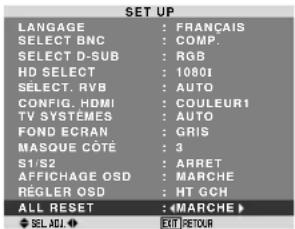
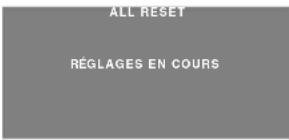
Lorsque l'écran "RéGLAGES EN COURS" disparaît, puis toutes les valeurs des réglages sont rétablies par défaut.
Menu des réglages de FONCTION Selection de l'alimentation pour images d'ordinateur
Cette fonction d'économie d'énergie (alimentation) réduit automatiquement la consommation du monitér des que ce dernier reste inactif pendant un certain temps.
Exemple: Activation de la fonction d'économie d'énergie
Sur "ECO ÉNERGIE" dans le menu "FUNCTION", Sélectionnez "MARCHE".
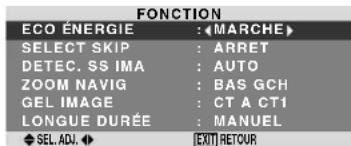
Informations
■ Fonction d'économie d'énergie
- La fonction d'économie d'énergie réduit automatiquement la consommation électrique du monitateur si le clavier et la souris restent inactifs pendant un certain temps. Cette fonction est disponible si l'affichage de l'ordinateur.
- Si l'alimentation de l'ordinateur n'est pas fournie ou si l'ordinateur et le moniteur ne sont pas branchés correctement, le système se désactive.
- Pour tout détaill supplémentaire sur la fonction d'alimentation propre à l'ordinateur, se référer au manuel d'utilisation de l'ordinateur.
Option de la fonction d'alimentation
MARCHE: La fonction d'économie d'énergie est activée.
ARRET: La fonction d'économie d'énergie est déactivée.
■ Indicateur de la fonction d'économie d'énergie STANDBY/ON
L'indicateur STANDBY/ON sur la face avant du moniteur indique I'etat de la fonction d'économie d'énergie. Voir ci-dessous pour plus de détails sur le témoin d'état.
Indicateur STANDBY/ON
| Mode de gestion de l'alimentation électrique | Indicateur STANDBY/ON | Etat de fonctionnement de la gestion d'alimentation | Description | Restauration de l'image |
| On (Marché) | Veri | Inactifé | Les signaux de synchronisation horizontaux et verticaux de l'ordinateur sont prêts. | L'image est déjà réalisée. |
| Off (Arret) | Rouge | Actifé | Les signaux de synchronisation horizontale et/ou verticasse ne sont pas enwylés par l'ordinateur. | Actionner une touche du clavier ou déplacer la souris. L'image réapparait. |
Réglage de SELECT SKIP
Quand cette rubrique est reglee sur MARCHE, les signaux non presents sont ignores et seules les images dont les signaux sont transmis seront affichees.
Ce réglage n'est possible que pour la touche INPUT/EXIT de l'ordinateil.
Exemple: réglage sur "MARCHE".
Sur "SELECT SKIP" dans le menu "FUNCTION", selectionnez "MARCHE".
| FUNCTION | |
| ECO ENERGIE | : ARRET |
| SELECT SKIP | : MARCHE |
| DETEC. SS IMA | : AUTO |
| ZOOM NAVIG | : BAS GCH |
| GEL IMAGE | : CT A CT1 |
| LONGUE DURée | : MANUEL |
| SEL ADJ. | EXTRÉTOURS |
Informations
ARRET: Tous les signaux sont balayés et affichés, que ceux-ci soient prênts ou non.
MARCHE: Si le signal d'entre n'est pas present, il est不忘é.
- Le message "RéGLAGES EN COURS" s'affiche pendant la recherche d'entrée.
Effacement de l'image de I'écran secondaire lorsqu'il n'y a pas de signal d'entrée
Cette fonction efface automatique la cadre noir de l'écran secondaire lorsqu'il n'y a pas de signal d'entrée sur l'écran secondaire.
Cette fonction est disponible seulement lorsque le mode image dans l'image est selectionné.
Exemple: Reglez sur "ARRET"
Sur "DETEC. SS IMA" dans le menu "FONCTION", selektionnez "ARRET".
| FUNCTION | |
| ECO ENERGIE | : ARRET |
| SELECT SKIP | : ARRET |
| DETEC. SS IMA | : ARRET |
| ZOOM NAVIG | : BAS GCH |
| GEL IMAGE | : CT A CT1 |
| LONGUE DUREE | : MANUEL |
| SEL ADJ. | EXTRETOUR |
Informations
■ Fonction DETEC. SS IMA
- L'écran secondaire disparait lorsque le signal d'entrée est perdu.
- La perte du signal d'entrée signifie une condition dans laquelle le signal video et le signal synchro ne sont pas prênts.
- Dans des conditions dans lesquelles l'écran secondaire a disparu, les fonctions ZOOM NAVIG et GEL IMAGE ne fonctionneront pas. La touche SCREEN SIZE ne marchera pas non plus.
Réglages DETEC. SS IMA
AUTO: Le cadre noir disparait 3 secondes après que le signal d'entrée est perdu.
ARRET: Désactive la fonction DETEC. SS IMA.
Affichage de l'image en entier lors du fonctionnement du DIGITAL ZOOM
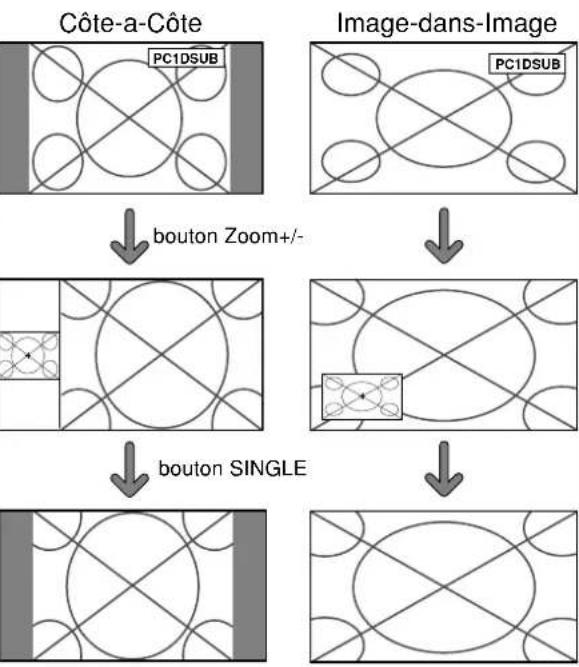
Utilisez cette fonction pour afficher l'image en entier sur l'écran secondaire avec une image agrandie sur l'écran principal.
Exemple:Réglage“ZOOM NAVIG”à“CT A CT"
Sur "ZOOM NAVIG" dans le menu "FUNCTION", selectionnez "CT A CT".
| FUNCTION | |
| ECO ENERGIE | : ARRET |
| SELECT SKIP | : ARRET |
| DETEC. SS IMA | : AUTO |
| ZOOM NAVIG | : CCT A CT |
| GEL IMAGE | : CT A CT1 |
| LONGUE DURée | : MANUEL |
| SEL ADJ. | [EX] RETOUR |
Informations
■ Fonction ZOOM NAVIG
- Cette fonction est disponible seulement pour les signaux d'entrée PC1 ou PC2.
- Cette fonction ne marche pas en mode d'écran multi.
- Cette fonction ne marche pas lorsque la fonction GEL IMAGE est active.
- Le fait d'avoir un affichage à double écran annulera cette fonction.
Réglages ZOOM NAVIG
ARRET: Ne montre pas l'image en entier sur l'écran secondaire.
CTACT: Montre l'image en entier sur l'écran secondaire en mode côte à cote.
BAS GCH~HT GCH: Montre l'image en entier sur l'écran secondaire en mode image dans l'image.
Affichage d'images fixes sur l'écran secondaire
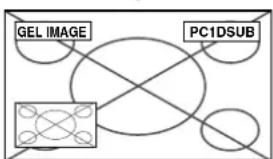
Cette fonction permet d'afficher sur l'écran secondaire des images fixes capturées en appuyant sur la touche ACTIVE SELECT.
Exemple:Réglage"GEL IMAGE" sur"BAS GCH"
Sur "GEL IMAGE" dans le menu "FUNCTION", selektionnez "BAS GCH".
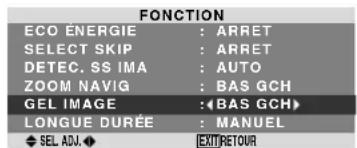
Informations
■ Fonction GEL IMAGE
- Cette fonction est disponible seulement pour les signaux d'entrée PC1 ou PC2.
- Cette fonction ne marche pas en mode d'écran multi.
- Le zoom numérique n'est pas disponible lorsque cette fonction est active.
- Si l'on appuie de nouveau sur la touche ACTIVE SELECT alors que cette fonction est active, cette fonction sera annulée.
- Le fait d'avoir un affichage à double écran annulera cette fonction.
Réglages GEL IMAGE
ARRET: Ne montre pas l'image fixe.
CT A CT1,2: En appuyant sur la touche ACTIVE SELECT, les images en pause capturées apparaissent sur l'écran secondaire du mode côte à côte.
BAS GCH~HT GCH: Les images fixes capturées en appuyant sur la touche ACTIVE SELECT apparait sur l'écran secondaire du mode image dans l'image.
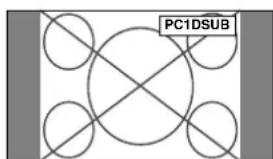
Côte-a-Côte

bouton
ACTIVE SELECT
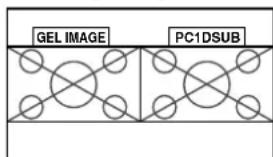
CTACT1
ou
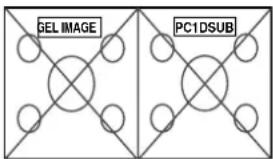
CTACT2
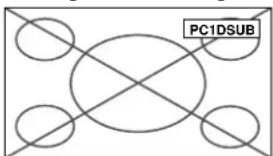
Image-dans-Image

bouton
ACTIVE SELECT
Réduction de la rémanence de l'image sur l'écran
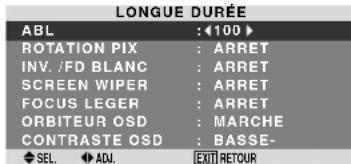
La luminosité de l'écran, la position de l'image, le mode positif/négatif et le screen wiper (volets) sont régles pour réduire la production d'images rémanentes.
Sur "LONGUE DUREE" dans le menu "FONCTION", selectionnez "MANUEL", puis appuyez sur la touche MENU/SET.
L'écran "LONGUE DURÉE" apparait.
Informations
Lorsque AUTO a ete configurée
Réglage automatique, comme décrit ci-dessous.
ABL:100
ROTATIONPIX:AUTO1
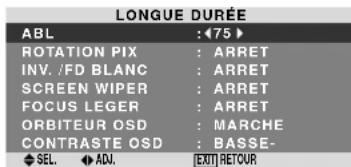
ABL (Limiteur de luminosite automatique)
Cette fonction permet d'activer le limiteur de luminosité.
Exemple:Réglage de "ABL" sur "75"
Sur "ABL" dans le menu "LONGUE DUREE", selectionnez "75".
Informations
Réglage de ABL
100: Le réglage de la luminosité de l'écran est effectué automatiquement en fonction de la qualité de l'image. 75, 50, 25: Réglage sur la luminosité maximum. Le niveau de la luminosité diminue dans l'ordre 75, 50, 25. 25 garantit la luminosité maximale.
- Ces valeurs sont approximatives.
ROTATION pix
Cette fonction permet permet de regler le décalage de l'image.
Exemple: Reglage de "ROTATION pix" sur "AUTO1"
Sur "ROTATION pix" dans le menu "LONGUE DUREE", selectionnez "AUTO1".
| LONGUE DUREE | |
| ABL:100 | |
| ROTATION_PIX:4AUTO1 | |
| INV./FD BLANC:ARRET | |
| SCREEN WIPER:ARRET | |
| FOCUS LEGER:ARRET | |
| ORBITEUR OSD:MARCHE | |
| CONTRASTE OSD:BASSE- | |
| SEL.ADJ:EXTRETOUR |
Informations
Réglages de ROTATION_PIX
ARRET: Le mode Rotation PI x n'est pas en fonction.
Ceci est le réglage par défaut lorsque PC est entré.
AUTO1: L'image se déplace de manière intermittente autour de l'écran en réduisant de taille.
Ceci est le réglage par défaut lorsqu'un signal Video, COMPONENT ou HDMI est entree. Reglez sur "ARRET" lorsque ces signaux ne sont pas utilisés.
AUTO2: L'imagé se déplace de manière intermittente autour de l'écran en augmentant de taille.
- Lorsqu'un signal Video, COMPONENT ou HDMI est entre, les fonctions AUTO1 et 2 n'afectoront que les images en mouvement et ne rendront l'écran ni plus petit ni plus grand.
INV./FD BLANC
Cette fonction permet de régler sur le mode inversion ou d'afficher un écran blanc.
Exemple: Reglage de "INV./FD BLANC" sur "BLANC"
Sur "INV./FD BLANC" dans le menu "LONGUE DUREE", selectionnez "BLANC".
| LONGUE DUREE | |
| ABL | : 100 |
| ROTATION pix | : ARRET |
| INV. /FD BLANC | : BLANC |
| SCREEN WIPER | : ARRET |
| FOCUS LEGER | : ARRET |
| ORBITEUR OSD | : MARCHE |
| CONTRASTE OSD | : BASSE- |
| SEL.ADJ. | EXTRETOUR |
Informations
Réglages de la fonction INV./FD BLANC
INV.: L'images'affiche alternativement en positif et negatif.
ARRET: La fonction inverse est inopérante.
BLANC: L'écran devient entièrement blanc.
SCREEN WIPER
Si cette fonction est reglee sur MARCHE, une barre verticale blanche se deplace de maniere repetitive et a vitesse constante de gauche a droite de I'ecran.
Exemple: Reglage de "SCREEN WIPER" sur "MARCHE"
Sur "SCREEN WIPER" dans le menu "LONGUE DUREE", selectionnez "MARCHE".
| LONGUE DUREE | |
| ABL:100 | |
| ROTATION PIC:ARRET | |
| INV./FD BLANC:ARRET | |
| SCREEN WIPER:〈MARCHE〉 | |
| FOCUS LEGER:ARRET | |
| ORBITEUR OSD:MARCHE | |
| CONTRASTE OSD:BASS- | |
| SEL.ADJ.→[EXO] RETOUR |
Informations
SCREEN WIPER
MARCHE: Une barre verticale blanche apparait.
ARRET: Le mode commutation par volet de l'écran est hors fonction.
FOCUSLEGER
Réduit les bords et adouci l'image.
Exemple: Reglage de "FOCUS LEGER" sur "2"
Sur "FOCUS LEGER" dans le menu "LONGUE DUREE", seLECTIONnez "2".
| LONGUE DUREE | |
| ABL:100 | |
| ROTATION_PIX:ARRET | |
| INV./FD BLANC:ARRET | |
| SCREEN WIPER:ARRET | |
| FOCUS LEGER:12 | |
| ORBITEUR OSD:MARCHE | |
| CONTRASTE OSD:BASSE- | |
| SEL. ADJ.EXTREUR |
Informations
Réglages du FOCUS LEGER
ARRRET: La fonction FOCUS LEGER est désactivé.
1, 2, 3, 4: Active la fonction FOCUS LEGER. Plus le nombre est grand plus l'image est adoucit.
"PIQUE" ne peut pas etre regle dans le menu "IMAGE".
ORBITEUR OSD
S'utilise pour configurer le déplacement du menu OSD.
Exemple: Reglage de "ORBITEUR OSD" sur "ARRET"
Sur "ORBITEUR OSD" dans le menu "LONGUE DUREE", selectionnez "ARRET".
| LONGUE DUREE | |
| ABL | : 100 |
| ROTATION pix | : ARRET |
| INV. /FD BLANC | : ARRET |
| SCREEN WIPER | : ARRET |
| FOCUS LEGER | : ARRET |
| ORBITEUR OSD | : ARRET |
| CONTRASTE OSD | : BASSE- |
| SEL ADJ. | OUTRECUR |
Informations
Réglages de ORBITEUR OSD
MARCHE: La position du menu est décalée de huit points, chaque fois que OSD est affiché.
ARRET: L'OSD s'affiche toujours à la même position.
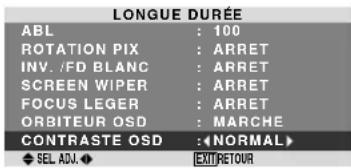
CONTRASTE OSD
S'utilise pour réduire la luminosité du menu OSD.
Exemple: Reglage de "CONTRASTE OSD" sur "NORMAL"
Sur "CONTRASTE OSD" dans le menu "LONGUE DUREE", selectionnez "NORMAL".
Informations
Réglages de CONTRASTE OSD
NORMAL: La luminosité de OSD est régée sur normale.
BASSE-: La luminosité de OSD est régée sur faible.
Menu des réglages de SIGNAL INFORMATION
Vérification des fréquences, polarités des signaux d'entrée, et de la résolution
Utiliser cette fonction pour vérifier les fréquences et les polarités des signaux envoyés par l'ordinateur, etc.
Sur le MENU PRINCIPAL, selectionner "SIGNAL INFO", puis appuyer sur la touche MENU/SET.
Le SIGNAL INFORMATION est affichec.
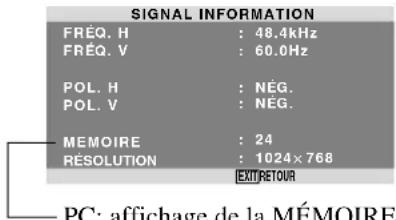
PC: affichage de la MEMOIRE
Autres: affichage du MODE
Connecteur mini D-sub à 15 broches (analogique)
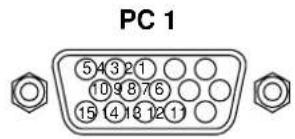
| Broche n° | Signal (Numérique) |
| 1 | Rouge |
| 2 | VERT ou Sync. sur Vert |
| 3 | BLEU |
| 4 | Libre |
| 5 | Mise à la terre |
| 6 | Rouge mis à la terre |
| 7 | Vert mis à la terre |
| 8 | Bleu mis à la terre |
| 9 | Libre |
| 10 | Mise à la terre du signal Sync |
| 11 | Libre |
| 12 | Données DATA b-directionnel (SDA) |
| 13 | Synchro horizontal ou synchro composite |
| 14 | Sync verticale |
| 15 | Horloge de données |
Tableau des signaux pris en charge par l'appareil
Résolutions compatible
- Quand le taille d'écran est 4:3, tous les signaux sont convertis en signaux 1024 points × 768 lignes. (Sauf pour *2,3,4)
- Quand le taille d'écran est D BY D, l'image est affichée avec la résolution originale.
- Quand le taille d'écran est PLEIN, tous les signaux sont convertis en signaux 1 365 points × 768 lignes. (Sauf pour ^3 )
Signaux d'entrée ordinateur pris en charge par ce système
| Model | Pounds × lages (Hz) | Frequenee Frequency Horizontale Horizontal Vertebrate | Presence | Tallal decaner | SELECT RGB * | Measure | ||||||
| Type of signal | Hz | 1:3 | DBY D16(9) | |||||||||
| 640×400 | 70.1 | NEG | NEG | OUI | OUI | -- | IOMA-FIX 5 | |||||
| 640×400 | 70.1 | NEG | NEG | OUI | OUI | -- | IOMA-FIX 8 | |||||
| 640×400 | 70.1 | NEG | NEG | OUI | OUI | -- | IOMA-FIX 9 | |||||
| 640×400 | 70.1 | NEG | NEG | OUI | OUI | -- | IOMA-FIX 10 | |||||
| 640×400 | 70.1 | NEG | NEG | OUI | OUI | -- | IOMA-FIX 11 | |||||
| 640×400 | 70.1 | NEG | NEG | OUI | OUI | -- | IOMA-FIX 12 | |||||
| 640×400 | 70.1 | NEG | NEG | OUI | OUI | -- | IOMA-FIX 13 | |||||
| 640×400 | 70.1 | NEG | NEG | OUI | OUI | -- | IOMA-FIX 14 | |||||
| 640×400 | 70.1 | NEG | NEG | OUI | OUI | -- | IOMA-FIX 15 | |||||
| 640×400 | 70.1 | NEG | NEG | OUI | OUI | -- | IOMA-FIX 16 | |||||
| 640×400 | 70.1 | NEG | NEG | OUI | OUI | -- | IOMA-FIX 17 | |||||
| 640×400 | 70.1 | NEG | NEG | OUI | OUI | -- | IOMA-FIX 18 | |||||
| 640×400 | 70.1 | NEG | NEG | OUI | OUI | -- | IOMA-FIX 19 | |||||
| 640×400 | 70.1 | NEG | NEG | OUI | OUI | -- | IOMA-FIX 20 | |||||
| 640×400 | 70.1 | NEG | NEG | OUI | OUI | -- | IOMA-FIX 21 | |||||
| 640×400 | 70.1 | NEG | NEG | OUI | OUI | -- | IOMA-FIX 22 | |||||
| 640×400 | 70.1 | NEG | NEG | OUI | OUI | -- | IOMA-FIX 23 | |||||
| 640×400 | 70.1 | NEG | NEG | OUI | OUI | -- | IOMA-FIX 24 | |||||
| 640×400 | 70.1 | NEG | NEG | OUI | OUI | -- | IOMA-FIX 25 | |||||
| 640×400 | 70.1 | NEG | NEG | OUI | OUI | -- | IOMA-FIX 26 | |||||
| 640×400 | 70.1 | NEG | NEG | OUI | OUI | -- | IOMA-FIX 27 | |||||
| 640×400 | 70.1 | NEG | NEG | OUI | OUI | -- | IOMA-FIX 28 | |||||
| 640×400 | 70.1 | NEG | NEG | OUI | OUI | -- | IOMA-FIX 29 | |||||
| 640×400 | 70.1 | NEG | NEG | OUI | OUI | -- | IOMA-FIX 30 | |||||
| 640×400 | 70.1 | NEG | NEG | OUI | OUI | -- | IOMA-FIX 31 | |||||
| 640×400 | 70.1 | NEG | NEG | OUI | OUI | -- | IOMA-FIX 32 | |||||
| 640×400 | 70.1 | NEG | NEG | OUI | OUI | -- | IOMA-FIX 33 | |||||
| 640×400 | 70.1 | NEG | NEG | OUI | OUI | -- | IOMA-FIX 34 | |||||
| 640×400 | 70.1 | NEG | NEG | OUI | OUI | -- | IOMA-FIX 35 | |||||
| 640×400 | 70.1 | NEG | NEG | OUI | OUI | -- | IOMA-FIX 36 | |||||
| 640×400 | 70.1 | NEG | NEG | OUI | OUI | -- | IOMA-FIX 37 | |||||
| 640×400 | 70.1 | NEG | NEG | OUI | OUI | -- | IOMA-FIX 38 | |||||
| 640×400 | 70.1 | NEG | NEG | OUI | OUI | -- | IOMA-FIX 39 | |||||
| 640×400 | 70.1 | NEG | NEG | OUI | OUI | -- | IOMA-FIX 40 | |||||
| 640×400 | 70.1 | NEG | NEG | OUI | OUI | -- | IOMA-FIX 41 | |||||
| 640×400 | 70.1 | NEG | NEG | OUI | OUI | -- | IOMA-FIX 42 | |||||
| 640×400 | 70.1 | NEG | NEG | OUI | OUI | -- | IOMA-FIX 43 | |||||
| 640×400 | 70.1 | NEG | NEG | OUI | OUI | -- | IOMA-FIX 44 | |||||
| 640×400 | 70.1 | NEG | NEG | OUI | OUI | -- | IOMA-FIX 45 | |||||
| 640×400 | 70.1 | NEG | NEG | OUI | OUI | -- | IOMA-FIX 46 | |||||
| 640×400 | 70.1 | NEG | NEG | OUI | OUI | -- | IOMA-FIX 47 | |||||
| 640×400 | 70.1 | NEG | NEG | OUI | OUI | -- | IOMA-FIX 48 | |||||
| 640×400 | 70.1 | NEG | NEG | OUI | OUI | -- | IOMA-FIX 49 | |||||
| 640×400 | 70.1 | NEG | NEG | OUI | OUI | -- | IOMA-FIX 50 | |||||
| 640×400 | 70.1 | NEG | NEG | OUI | OUI | -- | IOMA-FIX 51 | |||||
| 640×400 | 70.1 | NEG | NEG | OUI | OUI | -- | IOMA-FIX 52 | |||||
| 640×400 | 70.1 | NEG | NEG | OUI | OUI | -- | IOMA-FIX 53 | |||||
| 640×400 | 70.1 | NEG | NEG | OUI | OUI | -- | IOMA-FIX 54 | |||||
| 640×400 | 70.1 | NEG | NEG | OUI | OUI | -- | IOMA-FIX 55 | |||||
| 640×400 | 70.1 | NEG | NEG | OUI | OUI | -- | IOMA-FIX 56 | |||||
| 640×400 | 70.1 | NEG | NEG | OUI | OUI | -- | IOMA-FIX 57 | |||||
| 640×400 | 70.1 | NEG | NEG | OUI | OUI | -- | IOMA-FIX 58 | |||||
| 640×400 | 70.1 | NEG | NEG | OUI | OUI | -- | IOMA-FIX 59 | |||||
| 640×400 | 70.1 | NEG | NEG | OUI | OUI | -- | IOMA-FIX 60 | |||||
| 640×400 | 70.1 | NEG | NEG | OUI | OUI | -- | IOMA-FIX 61 | |||||
| 640×400 | 70.1 | NEG | NEG | OUI | OUI | -- | IOMA-FIX 62 | |||||
| 640×400 | 70.1 | NEG | NEG | OUI | OUI | -- | IOMA-FIX 63 | |||||
| 640×400 | 70.1 | NEG | NEG | OUI | OUI | -- | IOMA-FIX 64 | |||||
| 640×400 | 70.1 | NEG | NEG | OUI | OUI | -- | IOMA-FIX 65 | |||||
| 640×400 | 70.1 | NEG | NEG | OUI | OUI | -- | IOMA-FIX 66 | |||||
| 640×400 | 70.1 | NEG | NEG | OUI | OUI | -- | IOMA-FIX 67 | |||||
| 640×400 | 70.1 | NEG | NEG | OUI | OUI | -- | IOMA-FIX 68 | |||||
| 640×400 | 70.1 | NEG | NEG | OUI | OUI | -- | IOMA-FIX 69 | |||||
| 640×400 | 70.1 | NEG | NEG | OUI | OUI | -- | IOMA-FIX 70 | |||||
| 640×400 | 70.1 | NEG | NEG | OUI | OUI | -- | IOMA-FIX 71 | |||||
| 640×400 | 70.1 | NEG | NEG | OUI | OUI | -- | IOMA-FIX 72 | |||||
| 640×400 | 70.1 | NEG | NEG | OUI | OUI | -- | IOMA-FIX 73 | |||||
| 640×400 | 70.1 | NEG | NEG | OUI | OUI | -- | IOMA-FIX 74 | |||||
| 640×400 | 70.1 | NEG | NEG | OUI | OUI | -- | IOMA-FIX 75 | |||||
| 640×400 | 70.1 | NEG | NEG | OUI | OUI | -- | IOMA-FIX 76 | |||||
| 640×400 | 70.1 | NEG | NEG | OUI | OUI | -- | IOMA-FIX 77 | |||||
| 640×400 | 70.1 | NEG | NEG | OUI | OUI | -- | IOMA-FIX 78 | |||||
| 640×400 | 70.1 | NEG | NEG | OUI | OUI | -- | IOMA-FIX 79 | |||||
| 640×400 | 70.1 | NEG | NEG | OUI | OUI | -- | IOMA-FIX 80 | |||||
| 640×400 | 70.1 | NEG | NEG | OUI | OUI | -- | IOMA-FIX 81 | |||||
| 640×400 | 70.1 | NEG | NEG | OUI | OUI | -- | IOMA-FIX 82 | |||||
| 640×400 | 70.1 | NEG | NEG | OUI | OUI | -- | IOMA-FIX 83 | |||||
| 640×400 | 70.1 | NEG | NEG | OUI | OUI | -- | IOMA-FIX 84 | |||||
| 640×400 | 70.1 | NEG | NEG | OUI | OUI | -- | IOMA-FIX 85 | |||||
| 640×400 | 70.1 | NEG | NEG | OUI | OUI | -- | IOMA-FIX 86 | |||||
| 640×400 | 70.1 | NEG | NEG | OUI | OUI | -- | IOMA-FIX 87 | |||||
| 640×400 | 70.1 | NEG | NEG | OUI | OUI | -- | IOMA-FIX 88 | |||||
| 640×400 | 70.1 | NEG | NEG | OUI | OUI | -- | IOMA-FIX 89 | |||||
| 640×400 | 70.1 | NEG | NEG | OUI | OUI | -- | IOMA-FIX 90 | |||||
| 640×400 | 70.1 | NEG | NEG | OUI | OUI | -- | IOMA-FIX 91 | |||||
| 640×400 | 70.1 | NEG | NEG | OUI | OUI | -- | IOMA-FIX 92 | |||||
| 640×400 | 70.1 | NEG | NEG | OUI | OUI | -- | IOMA-FIX 93 | |||||
| 640×400 | 70.1 | NEG | NEG | OUI | OUI | -- | IOMA-FIX 94 | |||||
| 640×400 | 70.1 | NEG | NEG | OUI | OUI | -- | IOMA-FIX 95 | |||||
| 640×400 | 70.1 | NEG | NEG | OUI | OUI | -- | IOMA-FIX 96 | |||||
| 640×400 | 70.1 | NEG | NEG | OUI | OUI | -- | IOMA-FIX 97 | |||||
| 640×400 | 70.1 | NEG | NEG | OUI | OUI | -- | IOMA-FIX 98 | |||||
| 640×400 | 70.1 | NEG | NEG | OUI | OUI | -- | IOMA-FIX 99 | |||||
| 640×400 | 70.1 | NEG | NEG | OUI | OUI | -- | IOMA-FIX 100 | |||||
| 640×400 | 70.1 | NEG | NEG | OUI | OUI | -- | IOMA-FIX 101 | |||||
| 640×400 | 70.1 | NEG | NEG | OUI | OUI | -- | IOMA-FIX 102 | |||||
| 640×400 | 70.1 | NEG | NEG | OUI | OUI | -- | IOMA-FIX 103 | |||||
| 640×400 | 70.1 | NEG | NEG | OUI | OUI | -- | IOMA-FIX 104 | |||||
| 640×400 | 70.1 | NEG | NEG | OUI | OUI | -- | IOMA-FIX 105 | |||||
| 640×400 | 70.1 | NEG | NEG | OUI | OUI | -- | IOMA-FIX 106 | |||||
| 640×400 | 70.1 | NEG | NEG | OUI | OUI | -- | IOMA-FIX 107 | |||||
| 640×400 | 70.1 | NEG | NEG | OUI | OUI | -- | IOMA-FIX 108 | |||||
| 640×400 | 70.1 | NEG | NEG | OUI | OUI | -- | IOMA-FIX 109 | |||||
| 640×400 | 70.1 | NEG | NEG | OUI | OUI | -- | IOMA-FIX 110 | |||||
| 640×400 | 70.1 | NEG | NEG | OUI | OUI | -- | IOMA-FIX 111 | |||||
| 640×400 | 70.1 | NEG | NEG | OUI | OUI | -- | IOMA-FIX 112 | |||||
| 640×400 | 70.1 | NEG | NEG | OUI | OUI | -- | IOMA-FIX 113 | |||||
| 640×400 | 70.1 | NEG | NEG | OUI | OUI | -- | IOMA-FIX 114 | |||||
| 640×400 | 70.1 | NEG | NEG | OUI | OUI | -- | IOMA-FIX 115 | |||||
| 640×400 | 70.1 | NEG | NEG | OUI | OUI | -- | IOMA-FIX 116 | |||||
| 640×400 | 70.1 | NEG | NEG | OUI | OUI | -- | IOMA-FIX 117 | |||||
| 640×400 | 70.1 | NEG | NEG | OUI | OUI | -- | IOMA-FIX 118 | |||||
| 640×400 | 70.1 | NEG | NEG | OUI | OUI | -- | IOMA-FIX 119 | |||||
| 640×400 | 70.1 | NEG | NEG | OUI | OUI | -- | IOMA-FIX 120 | |||||
| 640×400 | 70.1 | NEG | NEG | OUI | OUI | -- | IOMA-FIX 121 | |||||
| 640×400 | 70.1 | NEG | NEG | OUI | OUI | -- | IOMA-FIX 122 | |||||
| 640×400 | 70.1 | NEG | NEG | OUI | OUI | -- | IOMA-FIX 123 | |||||
| 640×400 | 70.1 | NEG | NEG | OUI | OUI | -- | IOMA-FIX 124 | |||||
| 640×400 | 70.1 | NEG | NEG | OUI | OUI | -- | IOMA-FIX 125 | |||||
| 640×400 | 70.1 | NEG | NEG | OUI | OUI | -- | IOMA-FIX 126 | |||||
| 640×400 | 70.1 | NEG | NEG | OUI | OUI | -- | IOMA-FIX 127 | |||||
| 640×400 | 70.1 | NEG | NEG | OUI | OUI | -- | IOMA-FIX 128 | |||||
| 640×400 | 70.1 | NEG | NEG | OUI | OUI | -- | IOMA-FIX 129 | |||||
| 640×400 | 70.1 | NEG | NEG | OUI | OUI | -- | IOMA-FIX 130 | |||||
| 640×400 | 70.1 | NEG | NEG | OUI | OUI | -- | IOMA-FIX 131 | |||||
| 640×400 | 70.1 | NEG | NEG | OUI | OUI | -- | IOMA-FIX 132 | |||||
| 640×400 | 70.1 | NEG | NEG | OUI | OUI | -- | IOMA-FIX 133 | |||||
| 640×400 | 70.1 | NEG | NEG | OUI | OUI | -- | IOMA-FIX 134 | |||||
| 640×400 | 70.1 | NEG | NEG | OUI | OUI | -- | IOMA-FIX 135 | |||||
| 640×400 | 70.1 | NEG | NEG | OUI | OUI | -- | IOMA-FIX 136 | |||||
| 640×400 | 70.1 | NEG | NEG | OUI | OUI | -- | IOMA-FIX 137 | |||||
| 640×400 | 70.1 | NEG | NEG | OUI | OUI | -- | IOMA-FIX 138 | |||||
| 640×400 | 70.1 | NEG | NEG | OUI | OUI | -- | IOMA-FIX 139 | |||||
| 640×400 | 70.1 | NEG | NEG | OUI | OUI | -- | IOMA-FIX 140 | |||||
| 640×400 | 70.1 | NEG | NEG | OUI | OUI | -- | IOMA-FIX 141 | |||||
| 640×400 | 70.1 | NEG | NEG | OUI | OUI | -- | IOMA-FIX 142 | |||||
| 640×400 | 70.1 | NEG | NEG | OUI | OUI | -- | IOMA-FIX 143 | |||||
| 640×400 | 70.1 | NEG | NEG | OUI | OUI | -- | IOMA-FIX 144 | |||||
| 640×400 | 70.1 | NEG | NEG | OII* | -- | OII* | ||||||
1 Uniquement en utilisant une carte graphique accelératrice capable d'afficher 852 × 480 .
2 Ce signal est converti en un signal 1024 points × 640 lignes.
3 L'image est affichée dans la résolution originale.
4 Le ratio d'aspect est 5/4. Ce signal est converti en signal de 960 points × 768 lignes.
5 Normalement, le mode de selection RGB pour les signaux d'entrée est automatiquement sélectionné. Si l'image n'est pas correctement affichée, activer le mode RGB prépare pour les signaux d'entrée indiqués dans le tableau ci-dessus.
6 Pour raccorder le moniteur à un ordinateur Macintosh, utiliser l'adaptateur de moniteur (D-Sub 15 broches) sur le port video de l'ordinateur.
7 D'autres tailles d'écran (ZOOM et LARGE) sont également disponibles.
8 Quand un film cinema est projeté à une fréquence verticale supérieure à 65 Hz, l'image risque d'être parfois instable (saute).
Le cas échéant, réinitialiser la fréquence de rafraîchissement de l'appareil externe à 60 Hz.
Pour voir en 480I@60Hz (480 lignes entrelaces, fréquence de rafraîchissement 60Hz) ou en 576I@50Hz (576 lignes entrelaces, fréquence de rafraîchissement 50Hz) lorsque la polarité sync est "Sync on Green", réglez "SELECT. RVB" sur "IMA. MOV".
*9 Conforme à la norme CVT.
REMARQUE:
- Mème si les signaux d'entrée sont conformes à la résolution indiquée dans le tableau ci-dessus, il pourrait être nécessaire de régler la position et le format de l'image ou le piqué en raison d'erreurs de synchronisation de l'ordinateur.
- Lorsqu'un signal de 1 280 points × 1024 lignes ou de 1 600 points × 1200 lignes est reçu par le monieur, l'image est compressée.
- Ce monitér a une résolution de 1365 points × 768 lignes. Il est recommandé d'utiliser un signal d'entrée XGA, wide-XGA ou équivalent.
- Avec des entrées numériques certains signaux ne sont pas acceptés.
- La synchronisation peut être perturbée quand des signaux non standard autres que ceux mentionnés ci-dessus sont entrés.
-
Pour connecter un signal à composantes, utilisez la borne HD.
-
"IBM PC/AT" et "VGA" sont des marques déposées de International Business Machines, Inc., U.S.A.
- "Apple Macintosh" est une marque déposée par Apple Computer, Inc. U.S.A.
Si l'image est de qualite medicoe ou s'il existe un autre probleme, vérifier les reglages, le fonctionnement, etc., avant d'appeler le service après-vente.
| Symptôme | Vérification | Solution |
| Bruit mécanique | • Le bruit peut provenir des ventilateurs de refroidissement utilisés pour éviter toute surchauffe. | |
| L'appareil émet un bruit de craquement. | • L'image et le son sont-ils normaux? | • S'il n'y a pas d'anomalie dans l'image et le son ; le bruit est causé par le boitier réagissant à des changements de température. Ceci n'affectora pas le bon fonctionnement de l'appareil. |
| L'image est déformée. Le son est bruyant. La télécommande fonctionne de façon erronée. | • Le composant connecté est-il place directement devant ou à côté de l'affichage? | • Laisser un certain espace entre l'affichage et les composants connectés. |
| La télécommande ne fonctionne pas. | • Est-ce que les piles de la télécommande sont usages ? | • Remplacer les deux piles par des nuves. |
| Le moniter ne s'allume pas lorsque l'on appuie sur la touche marche de la télé-commande. | • Est-ce que le moniter est raccordé au secteur ? | • Brancher le cable d'alimentation au secteur. |
| • Est-ce que les lampes témoin sont éteinthes ? | • Appuyer sur la touche d'alimentation du moniter pour l'allumer. | |
| • Est-ce que les piles de la télécommande sont usages ? | • Remplacer les deux piles par des nuves. | |
| Le moniter ne fonctionne pas lorsque l'on appuie sur les touches de la télécommand | • Est-ce que la télécommande est dirigée vers le moniter ou y a-t-il un obstacle entre la télécommande et le moniter ? | • Diriger la télécommande vers le capteur du moniter en appuyant sur la touche ou retirer l'obstacle. |
| • Est-ce que le soleil ou une force lumière éclaire le capteur de la télécommande du moniter ? | • Éliminer la source de lumière en tirant les rideaux ou en dirigeant la lumière dans une direction différente. | |
| • Est-ce que les piles de la télécommande sont usages ? | • Brancher le cable d'alimentation au secteur. | |
| Le moniter ne produit aucun son ou image. | • Est-ce que le moniter est raccordé au secteur ? | • Remplacer les deux piles par des nuves. |
| L'image estprésenté mais il n'y a pas de son. | • Est-ce que le volume est régèle sur le minimum ? | • Augmenter le volume. |
| • Est-ce que le volume est en sourdine ? | • Appuyer sur la touche sourdine de la télécommande. | |
| • Est-ce que les haut-parleurs sont raccordés correctement ? | • Raccorder les haut-parleurs correctement. | |
| • L'entrée AUDIO INPUT est-elle effectué correcte-ment ? | • Régler correctement AUDIO INPUT dans le menu AUDIO. | |
| Image de qualité médiocre avec une entree de signal VIDEO. | • Réglage des commandes inadapté. Interférence localisée. Interconnexions des câbles. L'impédance en entree n'est pas à un niveau correct. | • Ajuster les commandes de l'image est nécessaire. Essayer un autre emplacement pour le moniter. S'assurer que tous les raccordements sont sûrs. |
| Image de qualité médiocre avec une entree de signal RGB. | • Réglage des commandes inadapté. Connexion incorreTE sur connecteur à RGB. | • Ajuster les commandes de l'image comme nécessaire. Vérifier l'assignment des broches et les connexions. |
| La teinte n'est pas correcte et les couleurs sont faibles. | • Est-ce que la teinte et la couleur sont rég-lées correctement ? | • Régler la teinte et la couleur (Menu "IMAGE"). |
| Rien n'apparait à l'écran | • Est-ce que l'ordinateur est en marche ? | • Mettre l'ordinateur en marche . |
| • Est-ce qu'une source est connectée ? | • Connecter une source au moniter. | |
| • Est-ce que la gestion d'énergie est en veille ou sur arrêt ? | • Activer l'ordinateur (déplacer la souris, etc.). | |
| Une partie de l'image n'est pas visible ou l'image n'est pas centrefee. | • Est-ce que le réglage de l'emplacement de l'image a été effectué ? | • Ajuster "REGLAGE IMAGE" correctement. |
| L'image est trop large ou trop petite. | • Est-ce que les régliages de dimension d'écraons ont été effectués ? | • Appuyer sur la touche "WIDE" (écran large) de la télécommande et régler cor-rectement les dimensions. |
| L'image est instable. | • Est-ce que la résolution d'affichage est correcte ? | • Sélectionner la résolution d'affichage correcte. |
| L'indicateur STANDBY/ON est s'allume en rouge. | • Les signaux de synchronisation horizontal et/ou verticale ne sont pas prêts lorsque le mode de gestion de l'énergie est activé. | • Vérifier le signal en entrée. |
| L'indicateur STANDBY/ON clignote en et rouge. | • La température à l'intérieur de l'ordinateur principal est devenue trop élevé et cela a enclenché la sécurité de protection. | • Eteindre rapidement l'ordinateur principal et attendre que la température interne se soit abaissee. Voir*1. |
| L'indicateur STANDBY/ON clignote en vert et en rouge, ou vert. | — | • Eteindre rapidement l'ordinateur principal. Voir *2. |
1 Protection anti-surchauffe
Si la température du monitér devient excessive, la protection contre les surchauffes entrera en action et couper a l'alimentation. Dans ce cas, eteindre I'appareil et debrancher le cable d'alimentation. Si la température de la piece dans laquelle le moniter est installe est particulierement excessive, deplacer I'appareil dans un endroit plus frais et le laisser refroidir 60 minutes. Si le probleme persiste, prendre contact avec voitre revendeur.
2 Dans le cas suivant, éteindre immédiatement le monitér et contacter un revendeur ou un centre agréé. Le monitér s'eteint 5 secondes après avoir été allumé et ensuite l'indicateur STANDBY/ON clignote. Cela signifie que le circuit d'alimentation électrique, la dalle d'affichage à plasma, le capteur de température ou un ventilateur au moins sont défectieux.
Dimensions de I'ecran 1351(H) × 760(1) mm
53,2"(H) × 29,9^ (1) pouces
61" de diagonale
Rapport largeur/hauteur 16 / 9
Résolution 1365(H)×768(I) pixels
Signaux
Gamme de Horizontal: de 15,5 à 110 kHz
synchronisation (Automatique : scanner par incréments)
Vertical: de 50,0 à 120 Hz
(Automatique: scanner par incréements)
Signaux d'entrée RGB, NTSC (3,58/4,43), PAL (B,G,M,N)
PAL60, SECAM, HD, DVD, DTV*
Borones d'entrees
PC
Visuelle1 (Analog) Connecteur Mini sub D à 15 broches ×1
Visuelle2 (Analog) Connecteur BNC (R, G, B, H/CS, V) × 1^*2
Vidéo
Visuelle 1 Connecteur BNC × 1
Visuelle 2 Connecteur RCA
Visuelle 3 S-Video: Connecteur DIN à 4 broches × 1
COMPONENT
Visuelle 1 Connecteur RCA (Y, PB[CB], PR[CR]) × 1
Visuelle 2 Connecteur BNC (Y, PB[CB], PR[CR]) × 1**1
HDMI Connectcur HDMX1
Audio Connecteur RCA Stereo × 3 (sellectable)
RS-232C Connecteur D-sub a 9 broches
Sortie son 9W + 9W a 6 Ohm
Alimentation CA 220-240V 50/60Hz
Ampérage nominal 3,7 A (maximum)
Consommation de 540W (habitucl) (veille 1,8 W)
I'alimentation
Dimensions 1502 (L) × 912 (I) × 126 (P) mm
Contexte d'utilisation
Température d'utilisation 0^ à 40^ / 32^ à 104^
Autres caractéristiques Convertisseur de lecture 3D à compensation de
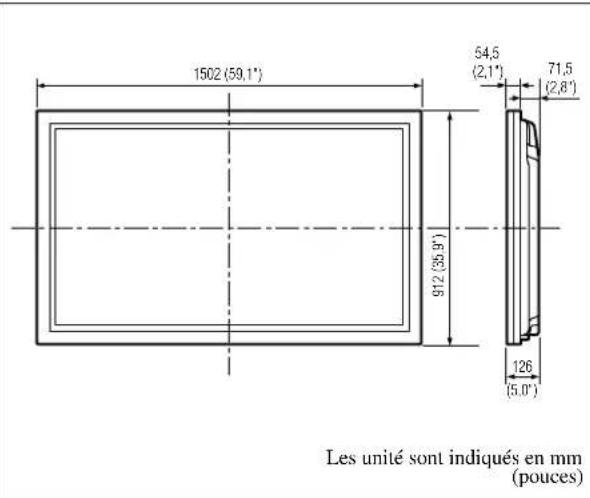
Les caractéristiques techniques et specifications peuvent faire l'objet de modifications sans prévis.
*1 Entrée de signaux COMPONENT compatibles sur ce système
480P(60Hz)480I(60Hz)
*2 Les connecteurs 5-BNC seront pour les entrées PC2 et COMPONENT2. Choisir une entrée sous “SELECT BNC”.
^*3 Les signaux d'entrée HDMI sont compatibles avec ce système.
Signaux supportés
- 640×480P @ 60Hz
1280× 720P @60Hz
1920× 1080I @60Hz
720× 480P @60Hz
1440(720)×4801@60Hz
Remarque: Dans certains cas, un signal sur le moniteur plasma peut ne pas etre affichecorrectement.Le probleme peut etre un manque de coherence avec la norme de I'equipement source (DVD, Boitier decodeur, etc...).Si vous recontrez un tel probleme,veuilce contacter votre revendeur ainsi que le fabricant de I'equipement source.
Bedienungsanleitung

- Remarques sur l'installation:
- Remarque pour le revendeur:
- Recommendations importantes
- Précaution
- AVERTISSEMENT
- Avertissements et précautions de sécurité
- REMARQUE:
- Méthode de nettoyage du moniteur à plasma:
- AVERTISSEMENT:
- Attention
- Installation 2
- Noms des composants et leur fonction 4
- Fonctions de base 7
- Fonctionnement avec écran large (WIDE) 8
- Opérations de DECOUPE D'IMAGE 10
- Commandes OSD (MENUS ECRAN) 12
- Menu des réglages de FONCTION 22
- Menu des réglages de SIGNAL INFORMATION 26
- Fonctions des broches 27
- Tableau des signaux pris en charge par l'appareil.... 28
- Dépannage 30
- Charakteristiques 31
- Contenu du colis
- Options
- Ventilation requise pour le montage de l'ensemble
- Comment fixer les fixations métalliques sécurisées et les vis fournies
- Fixation des câbles
- Pour fixer
- Pour libreter
- Comment utiliser la télécommande Mise en place et remplacement des piles
- Distance de fonctionnement
- Manipulation de la télécommande
- Noms des composants et leur fonction
- Vue de face
- Vue arrière / Raccordements
- BEXT SPEAKER L et R (HP EXT.G et D)
- CVIDEO1,2,3 (BNC,RCA,S-Video)
- D AUDIO1, AUDIO2, AUDIO3
- E COMPONENT1
- G PC1 (D-Sub)
- H HDMI
- RS-232C
- Informations
- Télécommande
- POWER (MARCHE/ARRÉT)
- Pourmettre en marche et arreter l'appareil:
- VOLUME
- Pour régler le volume sonore :
- MUTING (SOURDINE)
- Pourmettreleson en sourdine:
- DISPLAY (AFFICHAGE)
- Pour vérifier les réglages :
- ZOOM NUMERIQUE
- OFF TIMER (ARRÉT TEMPORISE)
- Réglage de la temporisation de l'alimentation :
- Vérification du temps restant avant l'arrêt automatique:
- Annulation de la temporisation de l'alimentation:
- Fonctionnement avec écran large (WIDE)
- Opération de taille d'écran (manuel)
- Visualisation de videos ou de disques laser video
- Format d'écran 2,35:1
- Opération de taille décran sur des signaux d'ordinateur
- Résolutions disponibles
- Opérations de DECOUPE D'IMAGE
- Affichage de deux images en même temps sur l'écran
- Opérations en mode côte-à-côte
- Opérations en mode image-dans-image
- Sélection des signaux d'entrée à afficher
- Zoomer les images
- Réglage des commandes OSD
- Opérations de menu
- Sélection de la langue des menus
- ■ Sélection de la langue des menus
- Arborescence de menus
- ■ Restauration des régles par défaut (réglage d'usine)
- Menu de réglage de l'image Mise en mémoire des réglages de l'image
- Réglages CONFIG. IMAGE
- ■ Configuration de la mémoire
- Réinitialisation d'un emplacement mémoire
- Saisie de commentaires
- Réglage de l'image
- Remarque: Si le message "PAS DE RÉGLAGE" apparait...
- Écran de réglage de l'image
- Réglage des images d'ordinateur
- ■ Restauration des réglages par défaut (réglage d'usine)
- Réduction du bruit de l'image (parasites)
- Exemple: Réglage de "HAUT"
- DNR
- ■ Niveau de réduction de bruit
- Réglage de la température de couleur
- Réglage de la température de la couleur
- Ajustement de la balance des blancs
- Modification de la courbe gamma
- Informatic
- Réglage de GAMMA
- Réglages des tons bas
- Réglage de TON BAS
- Réglage du niveau piédestal (niveau des noirs)
- Réglages NIV. CONFIG.
- Réglage des couleurs
- Réglage de REGL COULEUR
- Réglage de l'image pour s'adapter au format cinema
- PURECINEMA
- Réglage du SELECTION AV en fonction de l'éclairage ambient
- ■ SELECTION AV
- Menu des réglage du son
- Réglage des aigus des graves et de la balance gauche/droit
- ■ Menu des réglages son
- Réglage des emplacements des connecteurs audio
- AUDIO INPUT (ENTREE AUDIO)
- ENTREEHDMI
- Menu des réglage de l'écran
- Réglage de la position, de la taille, de la PHASE et de la HORLOGE
- 4:3 ↔ PLEIN
- Lorsque "RéGLAGE AUTO" est désactivée ("ARRET")
- Réglage de l'image automatique
- Réglage de la position de l'image
- Menu des réglages de SET UP
- Réglage des connecteurs PC2/COMPONENT2
- Réglages de SELECT BNC
- Réglage du connecteur PC1
- Réglages de SELECT D-SUB
- Réglage de l'image haute définition vers une taille d'écran qui convient
- HD SELECT modes
- Réglage d'une image d'ordinateur vers l'écran de selection de RGB correct
- ■ Modes de SELECT. RVB
- Réglage du niveau des noirs pour un signal HDMI
- Réglages CONFIG. HDMI
- Selection du format du signal video
- ■ Format de signaux de télévision couleur
- Réglage de la couleur de fond affichée en cas d'absence de signal
- Réglages FOND ECRAN
- Réglage du niveau des gris pour les côtes de l'écran
- ■ MASQUE COTÉ
- Réglage de la taille de l'écran pour une entrée video S1/S2
- Réglages de S1/S2
- Activation/désactivation de l'écran d'information
- Réglages de AFFICAGE OSD
- Réglage de la position du menu
- Réglages de RÉGLER OSD
- Restauration des valeurs par défaut
- Menu des réglages de FONCTION Selection de l'alimentation pour images d'ordinateur
- ■ Fonction d'économie d'énergie
- Option de la fonction d'alimentation
- ■ Indicateur de la fonction d'économie d'énergie STANDBY/ON
- Réglage de SELECT SKIP
- Effacement de l'image de I'écran secondaire lorsqu'il n'y a pas de signal d'entrée
- ■ Fonction DETEC. SS IMA
- Réglages DETEC. SS IMA
- Affichage de l'image en entier lors du fonctionnement du DIGITAL ZOOM
- ■ Fonction ZOOM NAVIG
- Réglages ZOOM NAVIG
- Affichage d'images fixes sur l'écran secondaire
- ■ Fonction GEL IMAGE
- Réglages GEL IMAGE
- Réduction de la rémanence de l'image sur l'écran
- Lorsque AUTO a ete configurée
- ABL (Limiteur de luminosite automatique)
- Réglage de ABL
- ROTATION pix
- Réglages de ROTATION_PIX
- INV./FD BLANC
- Réglages de la fonction INV./FD BLANC
- SCREEN WIPER
- FOCUSLEGER
- Réglages du FOCUS LEGER
- ORBITEUR OSD
- Réglages de ORBITEUR OSD
- CONTRASTE OSD
- Réglages de CONTRASTE OSD
- Menu des réglages de SIGNAL INFORMATION
- Vérification des fréquences, polarités des signaux d'entrée, et de la résolution
- Connecteur mini D-sub à 15 broches (analogique)
- Tableau des signaux pris en charge par l'appareil
- Résolutions compatible
- Bedienungsanleitung
Marque : PIONEER
Modèle : PDP615EX
Catégorie : Téléviseur