 Notice-Facile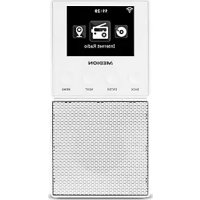
E85032 MD 87248 - Radio MEDION - Kostenlose Bedienungsanleitung
Finden Sie kostenlos die Bedienungsanleitung des Geräts E85032 MD 87248 MEDION als PDF.



Laden Sie die Anleitung für Ihr Radio kostenlos im PDF-Format! Finden Sie Ihr Handbuch E85032 MD 87248 - MEDION und nehmen Sie Ihr elektronisches Gerät wieder in die Hand. Auf dieser Seite sind alle Dokumente veröffentlicht, die für die Verwendung Ihres Geräts notwendig sind. E85032 MD 87248 von der Marke MEDION.
BEDIENUNGSANLEITUNG E85032 MD 87248 MEDION
1. Zu dieser Bedienungsanleitung ...................6
1.1. Zeichenerklärung .......................................... 6
2. Bestimmungsgemäßer Gebrauch ................8
3. Sicherheitshinweise ................................... 10
- 3.1. Betriebssicherheit p. 12
- 3.2. Gerät anschließen p. 14
- 3.3. Gerät reinigen p. 16
- 3.4. Funktionsstörung p. 16
- 3.5. Umgang mit dem Lautsprecher p. 17
7.1. Bluetooth-Lautsprecher mit dem Smartphone koppeln ................................25 7.2. Bluetooth-Lautsprecher mit dem Internetradio koppeln ...............................26
8. Bedienung in den Menüs ........................... 27
9. Konfiguration für das Internetradio ......... 28
13. Erstinbetriebnahme ................................... 32
15. WLAN-Radio als Media Client nutzen ....... 36
16. Verbindung zwischen Internetradio und
- 18.1. Landesweite lokale Sendersuche p. 39
- 18.2. Stadtweite lokale Sendersuche p. 39
- 18.3. Automatische lokale Sendersuche p. 39
- 18.4. Lokale Stationen aufrufen p. 39
25. Informationen zu Warenzeichen und
Bedienungsanleitung Lesen Sie unbedingt diese Bedienungsanlei- tung aufmerksam durch und befolgen Sie alle aufge führten Hinweise. So gewährleisten Sie einen zuverlässigen Betrieb und eine lange Lebenserwartung Ihres Gerätes. Halten Sie diese Bedienungsanleitung stets griffbereit in der Nähe Ihres Gerätes. Bewahren Sie die Be- dienungsanleitung gut auf, um sie bei einer Veräußerung des Gerätes dem neuen Besitzer weitergeben zu können. 1.1. Zeichenerklärung GEFAHR! Warnung vor unmittelbarer Le- bensgefahr! WARNUNG! Warnung vor möglicher Lebens- gefahr und/oder schweren irre- versiblen Verletzungen! 87248 ML eCom Content 50056600 Final rev1.indb 687248 ML eCom Content 50056600 Final rev1.indb 6 21.05.2019 15:07:3321.05.2019 15:07:33DE
ACHTUNG! Hinweise beachten, um Sach- schäden zu vermeiden! HINWEIS! Weiterführende Informationen für den Ge- brauch des Gerätes! HINWEIS! Hinweise in der Bedienungsanleitung be- achten! WARNUNG! Warnung vor Gefahr durch elekt- rischen Schlag!
- Aufzählungspunkt / Information über Er- eignisse während der Bedienung Auszuführende Handlungsanweisung Konformitätserklärung (siehe Kapitel „Kon- formitätsinformation“): Mit diesem Symbol markierte Produkte erfüllen die Anforde- rungen der EG-Richtlinien. 87248 ML eCom Content 50056600 Final rev1.indb 787248 ML eCom Content 50056600 Final rev1.indb 7 21.05.2019 15:07:3321.05.2019 15:07:338 Schutzklasse II Elektrogeräte der Schutzklasse II sind Elek- trogeräte die durchgehend doppelte und/ oder verstärkte Isolierung besitzen und keine Anschlussmöglichkeiten für einen Schutzleiter haben. Das Gehäuse eines iso- lierstoffumschlossenen Elektrogerätes der Schutzklasse II kann teilweise oder vollstän- dig die zusätzliche oder verstärkte Isolie- rung bilden. Gerät umweltgerecht entsorgen (siehe „Ent- sorgung“ auf Seite 58)
2. Bestimmungsgemäßer
Gebrauch Das Gerät dient zum Abspielen von Au- diodaten, die über das Internet bzw. ein Netzwerk empfangen werden. Benutzen Sie das Gerät zu keinem ande- ren Zweck. Betreiben Sie das Gerät nur in Innenräumen. 87248 ML eCom Content 50056600 Final rev1.indb 887248 ML eCom Content 50056600 Final rev1.indb 8 21.05.2019 15:07:3421.05.2019 15:07:34DE
Das Gerät ist nur für den privaten und nicht für den industriellen/kommerziellen Gebrauch bestimmt. Bitte beachten Sie, dass im Falle des nicht bestimmungsgemäßen Gebrauchs die Haftung erlischt: Bauen Sie das Gerät nicht ohne unse- re Zustimmung um und verwenden Sie keine nicht von uns genehmigten oder gelieferten Zusatzgeräte. Verwenden Sie nur von uns gelieferte oder genehmigte Ersatz- und Zubehörteile. Beachten Sie alle Informationen in die- ser Bedienungsanleitung, insbesonde- re die Sicherheitshinweise. Jede andere Bedienung gilt als nicht bestimmungs- gemäß und kann zu Personen- oder Sachschäden führen. Benutzen Sie das Gerät nicht in explo- sionsgefährdeten Bereichen. Hierzu zählen z. B. Tankanlagen, Kraftstoffla- gerbereiche oder Bereiche, in denen Lösungsmittel verarbeitet werden. 87248 ML eCom Content 50056600 Final rev1.indb 987248 ML eCom Content 50056600 Final rev1.indb 9 21.05.2019 15:07:3421.05.2019 15:07:3410 Auch in Bereichen mit teilchenbelaste- ter Luft (z.B. Mehl- oder Holzstaub) darf dieses Gerät nicht verwendet werden. Setzen Sie das Gerät keinen extremen Bedingungen aus. Zu vermeiden sind: − Hohe Luftfeuchtigkeit oder Nässe, − extrem hohe oder tiefe Temperaturen, − direkte Sonneneinstrahlung, − offenes Feuer.
3. Sicherheitshinweise
WARNUNG! Verletzungsgefahr! Verletzungsgefahr für Kinder und Personen mit verringerten physi- schen, sensorischen oder menta- len Fähigkeiten (beispielsweise teil- weise Behinderte, ältere Personen mit Einschränkung ihrer physischen und mentalen Fähigkeiten) oder Mangel an Erfahrung und Wissen (beispielsweise ältere Kinder). 87248 ML eCom Content 50056600 Final rev1.indb 1087248 ML eCom Content 50056600 Final rev1.indb 10 21.05.2019 15:07:3421.05.2019 15:07:34DE
Gerät und Zubehör an einem für Kin- der unerreichbaren Platz aufbewahren. Dieses Gerät kann von Kindern ab 8 Jahren und darüber und von Perso- nen mit reduzierten physischen, sen- sorischen oder mentalen Fähigkeiten oder Mangel an Erfahrung und/oder Wissen benutzt werden, wenn sie be- aufsichtigt oder bezüglich des sicheren Gebrauchs des Gerätes unterwiesen wurden und die daraus resultierenden Gefahren verstanden haben. Kinder dürfen nicht mit dem Gerät spielen. Reinigung und Benutzer-Wartung dür- fen nicht durch Kinder durchgeführt werden, es sei denn, sie sind 8 Jahre und älter und werden beaufsichtigt. Kinder jünger als 8 Jahre sollen vom Gerät und der Anschlussleitung fernge- halten werden. Alle verwendeten Verpackungsmate- rialien (Säcke, Polystyrolstücke usw.) 87248 ML eCom Content 50056600 Final rev1.indb 1187248 ML eCom Content 50056600 Final rev1.indb 11 21.05.2019 15:07:3521.05.2019 15:07:3512 nicht in der Reichweite von Kindern la- gern. Kinder dürfen nicht mit der Ver- packung spielen. 3.1. Betriebssicherheit WARNUNG! Verletzungsgefahr! Verletzungsgefahr durch Strom- schlag durch stromführende Teile. Es besteht durch unabsichtlichen Kurzschluss die Gefahr eines elek- trischen Schlages oder eines Bran- des. Vor dem ersten Gebrauch und nach je- der Benutzung das Gerät auf Beschädi- gungen überprüfen. Gerät nicht in Betrieb nehmen, wenn das Gerät sichtbare Schäden aufweist. Wenn Sie einen Transportschaden fest- stellen oder technische Probleme fest- stellen, wenden Sie sich umgehend an das Medion Service Center. 87248 ML eCom Content 50056600 Final rev1.indb 1287248 ML eCom Content 50056600 Final rev1.indb 12 21.05.2019 15:07:3521.05.2019 15:07:35DE
Öffnen Sie nicht das Gehäuse des Ge- rätes. Es befinden sich keine zu war- tenden oder zu reinigenden Teile inner halb des Gehäuses. Ziehen Sie bei Beschädigungen des Gerätes oder, wenn Flüssigkeiten oder Fremdkörper ins Innere des Gerätes gelangt sind, sofort das Gerät aus der Steckdose. Wird das Gerät von einem kalten an ei- nen warmen Ort gebracht, kann Kon- densfeuchtigkeit im Gerät entstehen. Das dabei entstehende Kondenswasser kann unter Umständen das Gerät zer- stören. Wenn das Gerät Zimmertempe- ratur erreicht hat, kann das Gerät ge- fahrlos in Betrieb genommen werden. Bei längerer Abwesenheit oder Gewit- ter ziehen Sie das Gerät aus der Steck- dose. Der Akku ist fest eingebaut und kann nicht ohne weiteres vom Benutzer selbst ausgetauscht werden. 87248 ML eCom Content 50056600 Final rev1.indb 1387248 ML eCom Content 50056600 Final rev1.indb 13 21.05.2019 15:07:3521.05.2019 15:07:3514 3.2. Gerät anschließen Schließen Sie das Gerät nur an eine ordnungsgemäß installierte, geerdete und elektrisch abgesicherte Steckdo- se an. Prüfen Sie, bevor Sie das Gerät in Be- trieb nehmen, ob die Spannungsan- gabe auf dem Gerät mit der örtlichen Netzspannung übereinstimmt. Für den Fall, dass Sie das Gerät schnell vom Netz nehmen müssen, muss die Steckdose frei zugänglich sein. ACHTUNG! Geräteschaden! Ungünstige Umgebungs bedin gun- gen wie Feuchtigkeit, übermäßi- ge Wärme oder fehlende Belüftung können das Gerät schädigen. Verwenden Sie das Gerät nur in trocke- nen Räumen. Achten Sie beim Anschluss darauf, dass: 87248 ML eCom Content 50056600 Final rev1.indb 1487248 ML eCom Content 50056600 Final rev1.indb 14 21.05.2019 15:07:3521.05.2019 15:07:35DE
− keine direkten Wärmequellen (z. B. Heizungen) auf das Gerät wirken; − ausreichender Abstand zu anderen Ge- genständen besteht und das Gerät nicht verdeckt ist, damit immer eine ausrei- chende Belüftung gewährleistet ist; − kein direktes Sonnenlicht auf das Gerät trifft; − der Kontakt mit Feuchtigkeit, Was- ser oder Spritzwasser vermieden wird und dass keine mit Flüssigkeit gefüll- ten Gegenstände – z.B. Vasen – in die Nähe des Geräts gestellt werden; − das Gerät nicht Tropf- oder Spritz- wasser ausgesetzt wird; − das Gerät nicht in unmittelbarer Nähe von Magnetfeldern (z. B. Fern- sehern oder anderen Lautsprechern) betrieben wird; − keine offenen Brandquellen (z. B. brennende Kerzen) in der Nähe des Geräts stehen. 87248 ML eCom Content 50056600 Final rev1.indb 1587248 ML eCom Content 50056600 Final rev1.indb 15 21.05.2019 15:07:3521.05.2019 15:07:3516 3.3. Gerät reinigen Vor der Reinigung ziehen Sie das Gerät aus der Steckdose. Für die Reinigung verwenden Sie ein trockenes, weiches Tuch. Vermeiden Sie chemische Lösungs- und Reinigungsmittel, weil diese die Oberfläche und/oder Beschriftungen des Gerätes beschädigen können. 3.4. Funktionsstörung Sollte das Gerät Funktionsstörungen zei- gen, kann es sein, dass eine elektrostati- sche Entladung stattgefunden hat. Ziehen Sie in diesem Fall das Gerät von der Steckdose ab und nach einigen Se- kunden stecken Sie es in die Steckdose. Ggf. ist ein Zurücksetzen auf die Werkseinstellungen notwendig („19.13. Auf Werkseinstellung zurücksetzen“ auf Seite 50). 87248 ML eCom Content 50056600 Final rev1.indb 1687248 ML eCom Content 50056600 Final rev1.indb 16 21.05.2019 15:07:3521.05.2019 15:07:35DE
3.5. Umgang mit dem Lautsprecher Der Lautsprecher hat einen integrierten Akku. WARNUNG! Akkus können brennbare Stoffe enthalten. Bei unsachgemäßer Be- handlung können Akkus auslaufen, sich stark erhitzen, entzünden oder gar explodieren, was Schäden für das Gerät und Ihre Gesundheit zur Folge haben könnte. Setzen Sie das Gerät niemals übermä- ßiger Wärme wie durch Sonnenschein, Feuer, starkem Kunstlicht oder derglei- chen aus! Setzen Sie das Gerät keiner extremen Kälte aus. Vermeiden Sie starke Stöße und Er- schütterungen. Laden Sie entladene Akkus umgehend wieder auf, um Schäden zu vermeiden. 87248 ML eCom Content 50056600 Final rev1.indb 1787248 ML eCom Content 50056600 Final rev1.indb 17 21.05.2019 15:07:3621.05.2019 15:07:3618 Laden Sie den Akku auch bei längerem Nichtgebrauch regelmäßig, um eine lange Akkulebensdauer zu gewährleis- ten. Versuchen Sie auf keinen Fall den Akku selbst auszutauschen. 87248 ML eCom Content 50056600 Final rev1.indb 1887248 ML eCom Content 50056600 Final rev1.indb 18 21.05.2019 15:07:3621.05.2019 15:07:36DE
4. Systemvoraussetzungen
Grundvoraussetzung für DLNA Dienste oder Internet- radio: − Breitband-Internetverbindung (z. B. DSL) − WLAN-Router Wiedergabe aus dem PC-Musik Archiv: − Windows® 10, Windows 8/Microsoft® Windows® 7 (UPnP aktiviert), Steuern des Internetradios bequem per Smartphone/Ta- blet-PC: − Smartphone/Tablet mit WLAN 802.11 b/g/n − Android™ Plattform 4.0 oder höher − Ab iOS 7.0 oder höher − Installierte frei erhältliche MEDION® LifeTune App (siehe auch „11.4. Verwenden der MEDION LifeTune App“ auf Seite 31) 87248 ML eCom Content 50056600 Final rev1.indb 1987248 ML eCom Content 50056600 Final rev1.indb 19 21.05.2019 15:07:3621.05.2019 15:07:3620
5. Übersicht WLAN-Radio
2) ENTER: Menüauswahl bestätigen
3) BACK: Vorherigen Titel/ Auswahl nach links
4) NEXT: Nächsten Titel/ Auswahl nach rechts
5) Bluetooth-Lautsprecher
6) / : Auswahl nach oben/ Lautstärke erhö-
hen; Auswahl nach unten/ Lautstärke verrin- gern
8) POWER: Gerät ein-/ausschalten; Bluetooth
9) MENU: Menü aufrufen; Standby-Modus akti-
10) + /– : Lautstärke erhöhen/verringern
12) POWER: Gerät ein-/ausschalten; Bluetooth
6.1. Lieferumfang prüfen Entfernen Sie sämtliches Verpackungsmaterial, auch die Folie auf dem Display. GEFAHR! Erstickungsgefahr! Es besteht Erstickungsgefahr durch Verschlucken oder Einatmen von Kleinteilen oder Folien. Halten Sie die Verpackungsfolie von Kindern fern. Bitte überprüfen Sie die Vollständigkeit der Lieferung und benachrichtigen Sie uns bitte innerhalb von 14 Tagen nach dem Kauf, falls die Lieferung nicht kom- plett ist. Mit dem von Ihnen erworbenen Produkt ha- ben Sie erhalten:
- Bluetooth Lautsprecher
- Diese Bedienungsanleitung
Der mitgelieferte Bluetooth-Lautsprecher verfügt über einen eingebauten Akku und wird über das Internet- radio aufgeladen. Sie können Sie den Bluetooth-Laut- sprecher so unterwegs bei sich tragen und anschlie- ßend wieder am Internetradio aufladen. Bei Auslieferung ist der Bluetooth-Lautsprecher be- reits mit dem Internetradio gekoppelt. Stecken Sie den Bluetooth -Lautsprecher an die Kontakte auf der Unterseite des Internetradios. Be- achten Sie dabei die Passform, um eine Verpolung der Kontakte zu vermeiden. Sobald der Bluetooth -Lautsprecher angesteckt wurde, prüft das Internetradio die Bluetooth-Ver- bindung. Währenddessen blinken die Bluetooth- LED und die Betriebs-LED an beiden Geräten blau. Nach Abschluss der Verbindung leuchten die LEDs dauerhaft blau. HINWEIS! Wenn der Lautsprecher nicht am Internetra- dio angedockt ist und sich nicht in Betrieb befindet, schaltet er sich automatisch in den Standby-Modus. 87248 ML eCom Content 50056600 Final rev1.indb 2487248 ML eCom Content 50056600 Final rev1.indb 24 21.05.2019 15:07:4021.05.2019 15:07:40DE
7.1. Bluetooth-Lautsprecher mit dem Smartphone koppeln Um den Bluetooth-Lautsprecher mit anderen Blue- tooth Geräten zu koppeln, müssen Sie zunächst die Verbindung zum Internetradio trennen. Ziehen Sie dazu das Internetradio aus der Steckdo- se, um es vollständig auszuschalten. Ziehen Sie den Bluetooth-Lautsprecher vom Inter- netradio ab. Schalten Sie nun den Bluetooth-Lautsprecher ein, indem Sie kurz die Taste POWERdrücken. Halten Sie die Taste POWER am Bluetooth-Laut- sprecher nun länger gedrückt, bis die Bluetooth- LED blau zu blinken beginnt. Der Bluetooth-Laut- sprecher befindet sich nun im Koppelungsmodus. Schalten Sie an Ihrem Smartphone die Bluetooth- Funktion ein und aktivieren Sie den Such-Modus, um nach verfügbaren Bluetooth-Geräten in der Nähe zu suchen. HINWEIS! Informationen über die Bluetooth-Funktion Ihres Audio-Ausgabegeräts entnehmen Sie ggf. der dazugehörigen Bedienungsanleitung. Der Gerätename MEDION des Lautsprechers wird angezeigt, sobald das Signal gefunden wurde. Wählen Sie den Bluetooth-Lautsprecher für den Verbindungsaufbau aus. 87248 ML eCom Content 50056600 Final rev1.indb 2587248 ML eCom Content 50056600 Final rev1.indb 25 21.05.2019 15:07:4021.05.2019 15:07:4026 Die Geräteabstimmung beider Geräte ist abgeschlos- sen, wenn die Bluetooth-LED am Lautsprecher dauer- haft leuchtet. 7.2. Bluetooth-Lautsprecher mit dem Internetradio koppeln Trennen Sie zuerst die Verbindung zu ihrem Blue- tooth-Abspielgerät, indem Sie Bluetooth deaktivie- ren. Das Internetradio ist nicht mit einer Steckdose verbun- den. Stecken Sie den Lautsprecher an das Internetradio. Stecken Sie nun das Internetradio in eine Steckdo- se und warten Sie, bis das Gerät vollständig hoch- gefahren ist. Drücken und halten Sie die Taste POWER am Steckdosenradio bis die LED zu blinken beginnt. Drücken und halten Sie die Taste POWER am Lautsprecher bis die LED ebenfalls zu blinken be- ginnt. Das Internetradio stellt nun die Verbindung zum Lautsprecher wieder her. Die folgende Tabelle listet die Bedeutung der LED-Zu- stände auf: LED-Anzeige Status Blinkt blau Bluetooth Pairing (Koppelungsvorgang) 87248 ML eCom Content 50056600 Final rev1.indb 2687248 ML eCom Content 50056600 Final rev1.indb 26 21.05.2019 15:07:4021.05.2019 15:07:40DE
LED-Anzeige Status Blinkt langsam blau Verbindungsaufbau oder Verbindungsfehler Leuchtet blau Bluetooth Verbindung hergestellt Blinkt sehr langsam blau Standby-Betrieb Leuchtet rot Wird aufgeladen (nur am Bluetooth-Laut- sprecher)
8. Bedienung in den Menüs
Navigation in den Menüs Mit den Tasten und auf der rechten Seite des Gerätes bewegen Sie die Auswahl in den Menüs nach unten und oben. Mit den Tasten BACK und NEXT gelangen Sie eine Menüebene zurück bzw. weiter. Um einen Eintrag zu bestätigen, drücken Sie die Taste ENTER. Um das Menü wieder zu verlassen, drücken Sie die Taste MENU. 87248 ML eCom Content 50056600 Final rev1.indb 2787248 ML eCom Content 50056600 Final rev1.indb 27 21.05.2019 15:07:4021.05.2019 15:07:4028
9. Konfi guration für das
Internetradio Das Internetradio wird bei der Verbindung mit dem In- ternet an den Service von http://internetradio.medion. com angemeldet. Sie empfangen dadurch ca. 13000 Radiosender weltweit. Sie können Sender in einer Fa- voritenliste speichern. Der PC braucht zum Empfang der Radiosender nicht eingeschaltet zu wer den. Nachdem das Internetradio mit einem WLAN-Netz- werk verbunden wurde, sucht das Gerät nach ver- fügbaren Medieninhalten und -geräten (wie etwa NAS-Server, Medienlaufwerke, Internetradios und frei- gegebene Medien auf einem Computer). Stellen Sie dafür sicher, dass sie die UPnP-Funktion an Ihrem Rou- ter aktiviert haben. HINWEIS! Die Senderliste Ihres Internetradios wird Ih- nen über den Internetdienst von http://in- ternetradio.medion.com bereit gestellt. Auf- grund des hohen Anfrageaufkommens, kann es kann zeitweilig zu Verzögerungen bei der Verbindung mit dem Internetdienst kommen. Versuchen Sie bitte zu einem späteren Zeit- punkt noch einmal eine Verbindung zum In- ternetdienst aufzubauen. 87248 ML eCom Content 50056600 Final rev1.indb 2887248 ML eCom Content 50056600 Final rev1.indb 28 21.05.2019 15:07:4121.05.2019 15:07:41DE
Damit das Gerät als Internetradio funktioniert, muss das Netzwerk folgende Eigenschaften haben:
- Der für das Netzwerk eingesetzte Router muss eine DHCP-Server-Funk tion besitzen, damit er dem Ge- rät im Netzwerk automatisch eine IP-Ad resse zu- weisen kann.
- UPnP muss im Router des Netzwerks aktiviert sein, damit Medieninhalte und -geräte übertragen und erkannt werden.
- Setzen Sie einen derart konfigurierten Router be- reits ein, können Sie das Internetradio ohne Weite- res in das Netzwerk einbinden.
11. MEDION® LifeTune App
installieren Über die MEDION® LifeTune App können Sie das Inter- netradio steuern, sowie erweiterte Funktionen wie das Anlegen von Favoriten verwenden. 11.1. Installation über Direktlink Über den nebenstehenden QR-Code ge- langen Sie direkt zum Download der Life- Tune App auf den Google Play Store® oder den App Store von Apple®: 87248 ML eCom Content 50056600 Final rev1.indb 2987248 ML eCom Content 50056600 Final rev1.indb 29 21.05.2019 15:07:4121.05.2019 15:07:4130 11.2. Installation über Google Play Store® Öffnen Sie den Android Google Play Store® und suchen Sie nach dem Begriff „MEDION LifeTune“
Installieren Sie die “LifeTune” Applikation von Me- dion. Folgen Sie dabei den Anweisungen zur Instal- lation auf dem Bildschirm. 11.3. Installation über Apple® App Store HINWEIS! Um die LifeTune-Applikation für iOS installie- ren zu können, muss eine Internetverbindung bestehen. Öffnen Sie den App Store und suchen Sie nach dem Begriff „MEDION LifeTune“
Installieren Sie die oben genannte Applikation. Fol- gen Sie dabei den Anweisungen zur Installation auf dem Bildschirm. 1 Voraussetzung zum Download der App ist ein Google Mail™ Account und Zugang zum Google Play™ Store bzw. Zugang zum Apple® Store. Google und Android sind Markenbegri e der Google Inc. 87248 ML eCom Content 50056600 Final rev1.indb 3087248 ML eCom Content 50056600 Final rev1.indb 30 21.05.2019 15:07:4121.05.2019 15:07:41DE
11.4. Verwenden der MEDION LifeTune App Rufen Sie die App auf und schalten Sie das Interne- tradio ein. Stellen Sie sicher, dass Smartphone/Tab- let PC und Internetradio im selben WLAN-Netzwerk angemeldet sind. Beim ersten Start listet die App alle kompatiblen Internetradios auf, die im WLAN-Netzwerk erkannt wurden. Wählen Sie das richtige Internetradio aus, um die App zu verwenden.
herstellen Stecken Sie das Internetradio mit dem Netzstecker in eine gut erreichbare Steckdose. 12.1. Ein-/Ausschalten – Standby Modus aktivieren Um das Gerät einzuschalten, halten Sie die Taste POWER am Internetradio für etwa zwei Sekun- den lang gedrückt. Um das Gerät auszuschalten, halten Sie die Taste POWER am Internetradio erneut für etwa zwei Sekunden lang gedrückt. 87248 ML eCom Content 50056600 Final rev1.indb 3187248 ML eCom Content 50056600 Final rev1.indb 31 21.05.2019 15:07:4221.05.2019 15:07:4232 12.2. Standby-Modus aktivieren Halten Sie die Taste MENU für etwa zwei Se- kunden lang gedrückt, um das Gerät in den Stand- by-Modus zu schalten. Im Standby-Modus wird die Uhr oder Wetterinformationen angezeigt. Um das Gerät wieder einzuschalten, halten Sie die Taste MENU erneut für etwa zwei Sekunden lang gedrückt. HINWEIS! Im Standby-Zustand verbraucht das Gerät Strom. Um die Stromversorgung zu unter- brechen, ziehen Sie den Netzstecker aus der Steckdose.
13. Erstinbetriebnahme
Bei der ersten Inbetriebnahme erscheint zunächst der Einrichtungsassistent. 13.1. Sprache auswählen Wählen Sie Ihre Sprache aus und bestätigen Sie mit der Taste ENTER. 13.2. Netzwerksuche beim Start Wählen Sie aus, ob das Gerät nach jedem Einschal- ten nach verfügbaren Netzwerken suchen soll. Be- stätigen Sie mit der Taste ENTER. 87248 ML eCom Content 50056600 Final rev1.indb 3287248 ML eCom Content 50056600 Final rev1.indb 32 21.05.2019 15:07:4221.05.2019 15:07:42DE
13.3. Netzwerkkonfi guration Wählen Sie Ja aus, wenn Sie das Internetradio im nächsten Schritt mit einem WLAN-Accesspoint ver- binden wollen. Wählen Sie Ja (WPS) aus, wenn Sie das Inter- netradio über die WPS-Funktion mit Ihrem Router verbinden wollen. Um ohne die Einrichtung eines Netzwerks fortzu- fahren, wählen Sie den Eintrag Nein aus. WLAN-Accesspoint auswählen Wenn Sie im vorherigen Schritt Ja ausgewählt haben, sucht das Internetradio nach verfügbaren Netzwerken. Wählen Sie das Netzwerk aus, mit dem Sie das Inter- netradio verbinden wollen und bestätigen Sie mit der Taste ENTER. Geben Sie anschließend mit den Tasten , bzw. BACK und NEXT
den Netzwerkschlüssel ein und bestätigen Sie mit der Taste ENTER. Verbindung über WPS Wenn Sie im vorherigen Schritt Ja (WPS) aus- gewählt haben, können Sie das Internetradio über WPS mit dem Router verbinden. Drücken Sie dazu innerhalb von 120 Sekunden die WPS-Taste am Router, um die Netzwerkverbindung herzustellen. 87248 ML eCom Content 50056600 Final rev1.indb 3387248 ML eCom Content 50056600 Final rev1.indb 33 21.05.2019 15:07:4221.05.2019 15:07:4234 Netzwerkeinrichtung überspringen Wenn Sie die Netzwerkeinrichtung später vornehmen wollen, wählen Sie den Eintrag Nein. Nach Abschluss der Netzwerkeinrichtung wird das Hauptmenü angezeigt:
14. Internetradio hören
Um Internetradio zu hören, wählen Sie den Eintrag Internet Radio im Hauptmenü und bestätigen Sie mit der Taste ENTER. 14.1. Radiodienste auswählen Wählen Sie den Eintrag Radiosender/Musik, um Internetradiosender anhand folgender Kriterien auszuwählen. Weltweite Top20: Sender aus einer Liste der 20 beliebtesten Sender auswäh- len. 87248 ML eCom Content 50056600 Final rev1.indb 3487248 ML eCom Content 50056600 Final rev1.indb 34 21.05.2019 15:07:4221.05.2019 15:07:42DE
Genre: Sender nach Genre auswäh- len. Land/Region: Sender nach Land auswählen. Empfehlungen: Sender aus einer Liste von be- liebten Sendern auswählen. Neue Sender: Sender aus einer Liste der neusten Sender auswählen. Lokale Station: Sender aus einer Region aus- wählen. Bestätigen Sie Ihre Auswahl mit ENTER. Zuletzt gehörte Sender Unter Zuletzt gehörte Sender werden die zu- letzt gehörten Sender angezeigt. Sender suchen Unter Service können Sie nach einem Sender an- hand seines Namens suchen oder einen neuen Sender hinzufügen, indem Sie seine Internetadresse angeben. Meine Favoriten Unter Meine Favoriten werden die Radiostatio- nen angezeigt, die über die App als Favoriten abgelegt wurden. 87248 ML eCom Content 50056600 Final rev1.indb 3587248 ML eCom Content 50056600 Final rev1.indb 35 21.05.2019 15:07:4221.05.2019 15:07:4236
15. WLAN-Radio als Media
Client nutzen Ihr Internetradio unterstützt das UPnP-Protokoll (Uni- versal Plug-and-Play). Sie können Audiodateien auf Ih- rem PC drahtlos an Ihr Internetradio übertragen, wenn eine UPnP-Software installiert ist. Das Internetradio unterstützt die Einbindung als Di- gital Media Renderer (DMR). So können Sie Musikda- teien vom Computer aus auf dem Internetradio ab- spielen und auch die Lautstärke vom Computer aus einstellen. HINWEIS! Unter Windows 7 muss die UPnP-Verbindung zuvor am Computer bestätigt werden. Lesen Sie hierzu auch die entsprechenden Doku- mentationen Ihres Betriebssystems. 87248 ML eCom Content 50056600 Final rev1.indb 3687248 ML eCom Content 50056600 Final rev1.indb 36 21.05.2019 15:07:4321.05.2019 15:07:43DE
16. Verbindung zwischen
Internetradio und einem Media Server Verbinden Sie das Radio mit dem Media Server wie folgt: Öffnen Sie das Menü Media-Center im Haupt- menü und wählen Sie den Eintrag UPnP. Das Radio startet die Suche nach verfügbaren Medien- inhalten im Netzwerk. Nach ein paar Sekunden wird der Media Server-Name eingeblendet, sofern er ge- funden wurde, z.B. : Mein Nas-Server. Wenn Sie den installierten Media Server mit dem Radio verbinden wollen, bestätigen Sie mit der Tas- te ENTER. Die Ordner und Musikdateien des Medienservers wer- den angezeigt. Sie können nun Musikdateien auswäh- len und abspielen. HINWEIS! Gegebenenfalls müssen Sie die Verbindung auf Ihrem PC bestätigen und freigeben! 87248 ML eCom Content 50056600 Final rev1.indb 3787248 ML eCom Content 50056600 Final rev1.indb 37 21.05.2019 15:07:4321.05.2019 15:07:4338
17. Informations-Center
17.1. Wetter-Information Unter Wetter-Information können Sie die Wet- teranzeige nach Region anzeigen. 17.2. Finanz-Information Unter Finanz-Information können Sie die wich- tigsten Börsenindexe einsehen. 17.3. Systeminformation Unter Systeminformation können Sie die aktu- elle Firmware Version Ihres Internetradios, sowie Da- ten zur Netzwerkverbindung anzeigen lassen.
Unter Lokale Station werden die Radiosender angezeigt, die Sie über Lokale Station Einstel- lung hinzugefügt haben. Nach der Erstinbetriebnahme können Sie unter Lo- kale Station diese Vorauswahl direkt treffen, nach der lokale Radiosender, die ihr Programm auch als In- ternetradiosender ausstrahlen, angezeigt werden sol- len. 87248 ML eCom Content 50056600 Final rev1.indb 3887248 ML eCom Content 50056600 Final rev1.indb 38 21.05.2019 15:07:4321.05.2019 15:07:43DE
18.1. Landesweite lokale Sendersuche Wählen Sie unter Manuell einstellen (Land) den Kontinent, das Land und anschlie- ßend das Bundesland aus, für das nach lokalen Sendern gesucht werden soll. 18.2. Stadtweite lokale Sendersuche Wählen Sie Manuell einstellen (Stadt) den Kontinent, das Land, das Bundesland und an- schließend die Stadt aus, für die nach lokalen Sen- dern gesucht werden soll. 18.3. Automatische lokale Sendersuche Wählen Sie Automatisch detektieren aus, wenn automatisch anhand Ihrer Netzwerkeinwahl nach lokalen Sendern gesucht werden soll. 18.4. Lokale Stationen aufrufen Nachdem Sie eingestellt haben, welche Stationen angezeigt werden sollen, rufen Sie unter Lokale Station die entsprechenden Radiosender auf. 87248 ML eCom Content 50056600 Final rev1.indb 3987248 ML eCom Content 50056600 Final rev1.indb 39 21.05.2019 15:07:4321.05.2019 15:07:4340
19.1. My mediaU-Management Sie können über die Webseite http://internetradio.medion.com Gruppen für Favori- tenlisten erstellen, neue Internetradiosender für Ihr In- ternetradio hinzufügen und Ihre Senderlisten mit an- deren Internetradios synchronisieren. Melden Sie sich dazu kostenlos über die Webseite http://internetradio.medion.com an. Wählen Sie das Bild Ihres Internetradios aus, um zur Seite Ihres Gerätes zu gelangen. Erstellen Sie ein Benutzerkonto auf der Webseite. Vergeben Sie einen Namen für Ihr Radio und ge- ben Sie die MAC-Adresse Ihres Radios an. Diese fin- den Sie im Menü „Informations-Center/Systemin- formation/WLAN-Info“. HINWEIS! Aktivieren Sie anschließend im Menü Ein- stellungen die Funktion My mediaU Einstellung. Der Eintrag My mediaU wird nun im Hauptmenü angezeigt. Wählen Sie den Eintrag My mediaU aus dem Hauptmenü an. 87248 ML eCom Content 50056600 Final rev1.indb 4087248 ML eCom Content 50056600 Final rev1.indb 40 21.05.2019 15:07:4321.05.2019 15:07:43DE
19.2. Lieblingsstation Unter Lieblings-Station werden die Ra- diosender angezeigt, die Sie über die Webseite http://internetradio.medion.com hinzugefügt haben. Wählen Sie den Eintrag Zu Favoriten hinzu- fügen aus, um den zuletzt markierten Radiosen- der zur Favoritenliste hinzuzufügen. Wählen Sie Wiedergabe, um den zuletzt mar- kierten Radiosender sofort wiederzugeben. 19.3. Manuell hinzufügen Sie können in Ihrem Benutzerkonto auf der Websei- te von http://internetradio.medion.com manuell Ord- ner anlegen und dort eigene Sender mit Namen, Gen- re und Web-URL ablegen. Die so gespeicherten Sender werden dann in dem Menüeintrag des Internetradios angezeigt. Mit der Navigationstaste gelangen Sie in das Unterme- nü. Wählen Sie den Eintrag Zu Favoriten hinzu- fügen aus, um den zuletzt markierten Radiosen- der zur Favoritenliste hinzuzufügen. Wählen Sie Wiedergabe, um den zuletzt mar- kierten Radiosender sofort wiederzugeben. 87248 ML eCom Content 50056600 Final rev1.indb 4187248 ML eCom Content 50056600 Final rev1.indb 41 21.05.2019 15:07:4321.05.2019 15:07:4342 19.4. Netzwerk Funknetz-Einstellung Wählen Sie Funknetz-Einstellung, um die Suche nach Netzwerken zu starten. Wählen Sie anschließend ein Netzwerk aus und stellen Sie die Verbindung her, wie unter „13.3. Netzwerkkonfiguration“ auf Seite 33 beschrie- ben. Funknetz (WPS PBC) Wählen Sie WPS PBC, wenn Ihr Router über eine WPS-Taste verfügt. Drücken Sie nach Aufforderung die WPS-Taste am Router und drücken Sie anschließend die Taste ENTER zur Bestätigung. Manuelle Konfiguration Unter Manuelle Konfiguration können Sie die WLAN-Konfiguration des Internetradios selbst vorneh- men, um sie an die Konfiguration Ihres Netzwerks an- zupassen: Bestätigen Sie den Eintrag WLAN mit der Taste ENTER. Netzwerk prüfen beim Einschalten Stellen Sie diese Funktion auf Aktivieren, um festzulegen, dass bei jedem Einschalten nach neu- en APs gesucht wird. 87248 ML eCom Content 50056600 Final rev1.indb 4287248 ML eCom Content 50056600 Final rev1.indb 42 21.05.2019 15:07:4421.05.2019 15:07:44DE
19.5. Datum & Zeit Datum und Zeit einstellen Wählen Sie den Eintrag Automatisch detek- tieren aus, um die aktuelle Uhrzeiteinstellung von einem Zeitserver im Internet abzurufen. Wählen Sie den Eintrag Manuell einstellen, um Uhrzeit und Datum im nächsten Schritt manu- ell einzustellen. Zeitformat einstellen Unter Zeitformat einstellen stellen Sie die Uhrzeitanzeige auf den 12- oder 24-Stunden-Mo- dus ein. Datumsformat einstellen Wählen Sie unter Datumsformat einstel- len eines der angezeigten Datumsformate für die Datumsanzeige aus. Sommer-/Winterzeit (DST) Stellen Sie unter Sommer-/Winterzeit (DST) die Verwendung der Sommerzeit auf An oder Aus. GMT (08:45) Unter GMT wird Ihnen die GMT-Zeit (GMT = Green- wich Mean Time) angezeigt. 87248 ML eCom Content 50056600 Final rev1.indb 4387248 ML eCom Content 50056600 Final rev1.indb 43 21.05.2019 15:07:4421.05.2019 15:07:4444 19.6. Wecker Wecker einstellen Wählen Sie den Eintrag Wecker1 oder We- cker2 aus. Stellen Sie die Weckzeit auf Ein, um den Wecker einzustellen: Wiederholen Wählen Sie Täglich oder Einmal aus oder wählen Sie einzeln einen oder mehrere Tage Mo., Di., Mi., Do., Fr., Sa., So. für den We- cker aus Zeit Stellen Sie unter Zeit die Uhrzeit ein, zu der sich der Wecker einschalten soll. Sound Stellen Sie unter Sound das Wecksignal ein: Ton: Wecken mit Weckton Melodie: Wecken mit einer Melodie Internet Radio: Wecken mit Internetradio HINWEIS! Damit der Wecker zu hören ist, verbinden Sie den Bluetooth-Lautsprecher mit dem Internet radio und stellen Sie eine passende Lautstärke ein. 87248 ML eCom Content 50056600 Final rev1.indb 4487248 ML eCom Content 50056600 Final rev1.indb 44 21.05.2019 15:07:4421.05.2019 15:07:44DE
Alarm unterbrechen Stellen Sie unter Schlummer-Wecker (Aus) ein, nach wieviel Minuten das Wecksignal nach der Alarmunterbrechung wieder eingeschaltet wird. Einstellbare Zeiten sind: 5, 10, 20, 30, 60, 90 und 120 Minuten. HINWEIS! Damit der Wecker zu hören ist, verbinden Sie den Bluetooth-Lautsprecher mit dem Internet radio und stellen Sie eine passende Lautstärke ein. Drücken Sie beim Ertönen des Wecksignals eine beliebige Taste, um den Alarm zu unterbrechen und nach der voreingestellten Zeit erneut ertönen zu lassen. Drücken Sie beim Ertönen des Wecksignals eine be- liebige Taste zweimal, um den Alarm auszuschalten. Wecker-Lautstärke Stellen Sie unter Wecker Lautstärke ein, mit welcher Lautstärke das Wecksignal ausgegeben werden soll. HINWEIS! Damit der Wecker zu hören ist, verbinden Sie den Bluetooth-Lautsprecher mit dem Internet radio und stellen Sie eine passende Lautstärke ein. 87248 ML eCom Content 50056600 Final rev1.indb 4587248 ML eCom Content 50056600 Final rev1.indb 45 21.05.2019 15:07:4421.05.2019 15:07:4446 19.7. Timer Unter Timer können Sie einen Timer einstellen, nach dessen Ablauf ein Alarmton ertönt. Die maximal einstellbare Zeit beträgt 99:59 Stunden. Alternativ können Sie auch wie folgt vorgehen: Halten Sie die Taste ENTER für etwa zwei Sekun- den lang gedrückt, um das Gerät in den Timer- Modus zu schalten. 19.8. Sprache Stellen Sie unter Sprache die Menüsprache ein. 19.9. Dimmer Energiesparmodus Wählen Sie Energiesparmodus, damit das Gerät sich immer im Energiesparmodus befindet und das Display ausgeschaltet ist. Stellen Sie unter EIN ein, in welcher Helligkeit das Gerätedisplay beleuchtet sein soll. Stellen Sie unter Anzeige ein, ob das Display far- big oder monochrom angezeigt werden soll. 87248 ML eCom Content 50056600 Final rev1.indb 4687248 ML eCom Content 50056600 Final rev1.indb 46 21.05.2019 15:07:4521.05.2019 15:07:45DE
Energie-Verwaltung Stellen sie unter Energie-Verwaltung ein, nach welcher Zeit (5, 15 oder 30 Minuten) sich die WLAN-Verbindung automatisch abschal- ten soll, wenn sich das Internetradio im Standb-by- Modus befindet. Wenn die WLAN-Verbindung permanent einge- schaltet sein soll, wählen Sie den Eintrag Aus- schalten. HINWEIS! Die Standardeinstellung sind 5 Minuten. Schlaftimer Stellen Sie unter Schlaftimer eine Zeit ein, nach der sich das Gerät ausschalten soll. Einstellbare Zeiten sind 5, 15, 30, 60, 90, 120, 150 und 180 Minuten. Um den Schlaftimer-Modus wieder auszuschalten, wählen Sie den Eintrag Ausschalten. Zwischenspeicher Stellen Sie unter Zwischenspeicher eine Puf- ferzeit von 2, 4 oder 8 Sekunden für die Mu- sikwiedergabe aus dem Netzwerk ein. Durch eine höhere Pufferzeit können Übertragungs- störungen ausgeglichen werden, so dass die Musik- wiedergabe nicht beeinträchtigt wird. 87248 ML eCom Content 50056600 Final rev1.indb 4787248 ML eCom Content 50056600 Final rev1.indb 47 21.05.2019 15:07:4521.05.2019 15:07:4548 19.10. Wetter Bei Standby anzeigen Stellen Sie unter Bei Standby anzeigen ein, ob im Standby-Modus die Wetteranzeige verwen- det werden soll. Temperatureinheit Stellen Sie unter Temperatureinheit die An- zeige der Temperatur auf Celsius (°C) oder Fahrenheit (°F) ein. Standort-Einstellung Stellen Sie unter Standort-Einstellung den Standort für die Wettervorhersage ein. 19.11. Lokale Station Einstellung Manuell einstellen Stellen Sie unter Manuell einstellen den Standort für die Anzeige von Internetradiosendern manuell ein. Automatisch erkennen Wählen Sie Automatisch erkennen, da- mit das Gerät automatisch über das Internet den Standort erkennt. 87248 ML eCom Content 50056600 Final rev1.indb 4887248 ML eCom Content 50056600 Final rev1.indb 48 21.05.2019 15:07:4521.05.2019 15:07:45DE
19.12. Wiedergabe-Einstellung Unter Wiedergabe-Einstellung können Sie für die laufende Wiedergabe über einen Media-Server die Optionen Alle wiederholen, Titel wie- derholen oder Zufällige Wiedergabe ein- stellen. Wenn keine Wiedergabeoption eingestellt werden soll, stellen Sie diesen Eintrag auf Aus. Fortsetzen der Wiedergabe Wählen Sie unter Fortsetzen der Wieder- gabe den Eintrag Ein, wenn nach einem Ein- schalten aus dem Standby-Modus die Wiedergabe fortgesetzt werden soll. Software-Update Wählen Sie Software-Update, um nach aktu- ellen Firmware Updates zu suchen. 87248 ML eCom Content 50056600 Final rev1.indb 4987248 ML eCom Content 50056600 Final rev1.indb 49 21.05.2019 15:07:4521.05.2019 15:07:4550 19.13. Auf Werkseinstellung zurücksetzen Sollte das Internetradio nicht mehr auf Eingaben re- agieren oder es zu Problemen bei der Netzwerkverbin- dung kommen, kann ein Zurücksetzen des Gerätes auf die Werkseinstellungen erforderlich sein. Setzen Sie die Menüeinstellungen auf die Werkseinstellungen zurück, indem Sie das Menü Einstellungen -> Auf Werkseinstellung zurückstellen aufrufen und die anschließende Abfrage mit JA bestätigen. Der Installationsvorgang muss nun erneut durchge- führt werden. HINWEIS! Alle bestehenden Netzwerkinformationen werden gelöscht und müssen zur erneuten Verbindung neu eingegeben werden. 19.14. Systeminformation Unter Version wird die Firmwareversion dieses Ge- rätes angezeigt. Unter WLAN-Info wird der Verbindungsstatus des WLAN-Adapters, sowie die MAC-Adresse des Gerätes angezeigt. Außerdem werden SSID, IP-Adresse, Subnetzmaske, Gateway und DNS-Server zur aktuellen Verbindung angezeigt. 87248 ML eCom Content 50056600 Final rev1.indb 5087248 ML eCom Content 50056600 Final rev1.indb 50 21.05.2019 15:07:4521.05.2019 15:07:45DE
Bei einer Störung des Geräts prüfen Sie bitte zunächst, ob Sie das Problem mit Hilfe der folgenden Übersicht selbst beheben können. Versuchen Sie auf keinen Fall, die Geräte selbst zu re- parieren. Wenn eine Reparatur notwendig ist, wenden Sie sich bitte an unser Service Center oder eine andere geeignete Fachwerkstatt. Problem Mögliche Ursache Lösung Das Dis- play bleibt schwarz. Ist der Netz- stecker richtig angeschlos- sen? Stecken Sie den Netzstecker in eine Steckdose. Der gewähl- te Sender kann nicht gehört wer- den Sie müssen die Senderwahl mit ENTER bestätigen Lautstärkepe- gel zu gering Prüfen Sie die Lautstärkeein- stellung. Kein Empfang Prüfen Sie die Netzwerkkonfi- guration. 87248 ML eCom Content 50056600 Final rev1.indb 5187248 ML eCom Content 50056600 Final rev1.indb 51 21.05.2019 15:07:4521.05.2019 15:07:4552 Problem Mögliche Ursache Lösung Kein Zu- gang zum Internetra- dio Keine WLAN- Verbindung Prüfen Sie den WLAN-Router bzw. die Ver- bindungen. Richten Sie ggf. die WLAN-An- tenne aus. Kein Zu- gang vom PC als AP (Media Ser- ver) zum Ra- dio. Radiover- schlüsselung Geben Sie den Code ein. Be- achten Sie hier- zu auch die Freigabeein- stellungen auf dem PC. Wecker funktioniert nicht Funktion nicht aktiviert Überprüfen Sie die Weckein- stellung. 87248 ML eCom Content 50056600 Final rev1.indb 5287248 ML eCom Content 50056600 Final rev1.indb 52 21.05.2019 15:07:4621.05.2019 15:07:46DE
Problem Mögliche Ursache Lösung Problem bei der Verbin- dung zum Router. Es ist kein DHCP-Server aktiviert. Überprüfen Sie die Einstellun- gen des Rou- ters. Es wurde ein falscher Ver- schlüsse- lungsalgo- rithmus des Netzwerkes eingeben. Verschlüsse- lungsalgorith- mus des Netz- werkes erneut eingeben. Keine IP-Ad- resse gefun- den. Keine Ant- wort vom DNS (Domain Name Server) DNS-Einstellun- gen an Ihrem Router über- prüfen. 87248 ML eCom Content 50056600 Final rev1.indb 5387248 ML eCom Content 50056600 Final rev1.indb 53 21.05.2019 15:07:4621.05.2019 15:07:4654 Problem Mögliche Ursache Lösung Das Internet- radio hat normal ge- bootet, kann aber keine IP-Ad- resse emp- fangen. Kein DHCP- Server akti- viert. Prüfen Sie die Router-Einstel- lungen. Falscher Wi- Fi-Verschlüs- selungsal- gorithmus eingegeben. WiFi-Verschlüs- selungsalgo- rithmus erneut eingegeben. Die Netzwerk- schnittstellen sind nicht in Ordnung. Schnittstellen überprüfen. Das Internet- radio lässt sich nicht mit der Life- Tune App steuern. Internetradio und Smart- phone/Tablet PC befinden sich nicht im selben WLAN Netzwerk. Überprüfen Sie den Netzwerk- status von In- ternetradio und Smartpho- ne/Tablet PC. 87248 ML eCom Content 50056600 Final rev1.indb 5487248 ML eCom Content 50056600 Final rev1.indb 54 21.05.2019 15:07:4621.05.2019 15:07:46DE
Schalten Sie vor der Reinigung das Gerät aus und ziehen Sie es aus der Steckdose. Wischen Sie das Gerät mit einem weichen, trocke- nen Tuch ab. Benutzen Sie keine rauen Tücher, keine scharfen Reinigungsmittel, keine Verdünner oder alkoho- lische Lösungen für die Reinigung. Solche Mittel können das Gerät beschädigen.
Verpackung Ihr Gerät befindet sich zum Schutz vor Trans- portschäden in einer Verpackung, Verpa- ckungen sind Rohmaterialien und können wiederverwertet werden oder dem Recycling- Kreislauf zugeführt werden. Gerät Werfen Sie das Gerät am Ende seiner Lebens- zeit keinesfalls in den normalen Hausmüll. Entsorgen Sie es umweltgerecht über eine örtliche Sammelstelle für Altgeräte. Erkundi- gen Sie sich bei der örtlichen Verwaltung nach dem Standort der Sammelstellen. 87248 ML eCom Content 50056600 Final rev1.indb 5587248 ML eCom Content 50056600 Final rev1.indb 55 21.05.2019 15:07:4621.05.2019 15:07:4656 Batterien Akkus müssen sachgerecht entsorgt werden. Zu diesem Zweck stehen im batterievertrei- benden Handel sowie bei kommunalen Sam- melstellen entsprechende Behälter zur Ent- sorgung bereit. Weitere Auskünfte erteilen Ihr örtlicher Entsorgungsbetrieb oder Ihre kom- munale Verwaltung.
23. Technische Daten
Eingangsspannung: AC 100 – 240 V ~ 50/60 Hz 0,5 A Betriebstemperatur: 0°C – 45°C Stand-by-Verbrauch ohne aktiviertem WLAN 0,93 W Stand-by-Verbrauch mit aktiviertem WLAN 1,89 W Hauptgerät: Abmessungen: ca. 75,5 x 75,5 x 71 mm Lautsprecher: Abmessungen: ca. 75,5 x 75,5 x 31,0 mm WLAN Frequenzbereich: 2,4 GHz Wifi Standard: 802.11 b/g/n 87248 ML eCom Content 50056600 Final rev1.indb 5687248 ML eCom Content 50056600 Final rev1.indb 56 21.05.2019 15:07:4621.05.2019 15:07:46DE
Verschlüsselung: WEP/WPA/WPA2 Reichweite: Innen ca. 35 – 100 m / Außen ca. 100 – 300 m Frequenzbereich/MHz 2402 - 2482 Kanal 1 - 13 max. Sendeleistung/ dBm 12,70
24. Konformitätsinformation
Mit diesem Gerät wurden folgende Funkausstattun- gen ausgeliefert:
- Wireless LAN Hiermit erklärt die Medion AG, dass das Produkt mit den folgenden europäischen Anforderungen überein- stimmt:
- RE- Richtline 2014/53/EU
- Öko-Design Richtlinie 2009/125/EG
- RoHS-Richtlinie 2011/65/EU. Vollständige Konformitätserklärungen sind erhältlich unter www.medion.com/conformity. 87248 ML eCom Content 50056600 Final rev1.indb 5787248 ML eCom Content 50056600 Final rev1.indb 57 21.05.2019 15:07:4721.05.2019 15:07:4758
25. Informationen zu
Warenzeichen und Lizenzen Das Gerät nutzt den Wetter-Informationsdienst der Adaptive Navigation GmbH. Die Wetterdaten werden von www.wetter.net zur Ver- fügung gestellt. Google Play Store® und Android® sind eingetragene Warenzeichen der Google Inc. App Store ist eine Dienstleistungsmarke von Apple Inc. IOS® ist ein eingetragenes Warenzeichen von Cis- co in den USA und anderen Ländern und wird unter Li- zenz verwendet. Andere hier erwähnte Produkt- und Firmennamen sind Warenzeichen oder einge-tragene Warenzeichen ihrer jeweiligen Eigentümer. 25.1. Lizenzvereinbarungen für Endanwender Audioprodukte zur Verwendung mit Internetradio Dieses Dokument ist Eigentum von MEDION. Ohne die schriftliche Genehmigung von MEDION darf es we- der kopiert noch darf sein Inhalt offengelegt werden. Sämtliche Dritte, denen dieses Dokument ausgehän- digt wird, müssen eine Geheimhaltungsvereinbarung 87248 ML eCom Content 50056600 Final rev1.indb 5887248 ML eCom Content 50056600 Final rev1.indb 58 21.05.2019 15:07:4721.05.2019 15:07:47DE
unterzeichnen. Dieses Dokument ersetzt sämtliche vorherigen Aus- führungen. MEDION, die Anbieter der Online-Inhal- te und die Portaldienste behalten sich das Recht vor, in Übereinstimmung mit ihrem jeweiligen Grundsatz der kontinuierlichen Verbesserung an den Produkten, Diensten und Dokumentationen unangekündigt Än- derungen vorzunehmen. MEDION übernimmt keinerlei Haftung für Verluste, die vermeintlich aus der Nutzung dieses Dokuments oder zugehöriger Produkte entstanden sind. Audiokodiertechnik MPEG Lay- er-3: lizenziert vom Fraunhofer IIS und von Thomson. http://www.iis.fraunhofer.de/bf/ amm/index.jspp Dieses Produkt enthält Software. Sie verpfügen über das einfache, nicht übertragbare Recht zur Nutzung der Software lediglich in Form des Objektcodes und nur zum Betreiben des Produkts. Die Rechte am geistigen Eigentum der in diesem Pro- dukt enthaltenen Software verbleiben bei der sie be- reitstellenden Vertragspartei (bzw. beim jeweiligen Li- zenzgeber). Alle ihre Rechte bleiben vorbehalten. Es ist Ihnen strengstens untersagt, den Quellcode der in diesem Produkt enthaltenen Software zu verän- dern, zu übersetzen, per Reverse Engineering zu re- konstruieren, zu dekompilieren, zu disassemblieren oder in anderer Weise zu ermitteln oder aber auf ande- rem Wege die Funktionsweise der in diesem Produkt 87248 ML eCom Content 50056600 Final rev1.indb 5987248 ML eCom Content 50056600 Final rev1.indb 59 21.05.2019 15:07:4721.05.2019 15:07:4760 enthaltenen Software nachzubilden, soweit diese Be- schränkung gemäß geltendem Recht nicht ausdrück- lich unzulässig ist. Wir übernehmen keinerlei Gewähr für die Funktions- oder Leistungsfähigkeit der Software, und weder wir noch unsere Lieferanten oder Lizenzgeber haften Ih- nen gegenüber für indirekte Schäden, Sonder-, Be- gleit- oder Folgeschäden (wie etwa für Gewinnausfäl- le), die Ihnen aus der Nutzung der in diesem Produkt enthaltenen Software entstehen, es sei denn, ein sol- cher Haftungsausschluss ist in dem Gebiet, in dem Sie dieses Produkt erworben haben, unzulässig. Diese Bestimmungen gelten für sämtliche Aktualisie- rungen der Software, die Sie an dem Produkt vorneh- men. Dieses Produkt ist durch bestimmte geistige Eigen- tumsrechte von Microsoft geschützt. Ohne eine von Microsoft erteilte Lizenz ist eine nicht an das Produkt geknüpfte Nutzung oder Verbreitung dieser Technik untersagt. Eric Young macht hiermit sein Recht geltend, als Au- tor von Teilen der in diesem Werkzeug eingesetzten OpenSSL-Softwarebibliothek anerkannt zu werden. UPnP™ ist eine Marke der UPnP Implementers Corpo- ration. 87248 ML eCom Content 50056600 Final rev1.indb 6087248 ML eCom Content 50056600 Final rev1.indb 60 21.05.2019 15:07:4721.05.2019 15:07:47DE
Copyright © 2019 Stand: 21/05/2019 Alle Rechte vorbehalten. Diese Bedienungsanleitung ist urheberrechtlich ge- schützt. Vervielfältigung in mechanischer, elektronischer und jeder anderen Form ohne die schriftliche Genehmi- gung des Herstellers ist verboten. Das Copyright liegt bei der Firma: Medion AG Am Zehnthof 77 45307 Essen Deutschland Technische und optische Änderungen sowie Druck- fehler vorbehalten. Die Bedienungsanleitung kann über die Service Hot- line nachbestellt werden und steht über das Service- portal zum Download zur Verfügung. Sie können auch den unten stehenden QR Code scan- nen und die Anleitung über das Serviceportal auf Ihr mobiles Endgerät laden. 87248 ML eCom Content 50056600 Final rev1.indb 6187248 ML eCom Content 50056600 Final rev1.indb 61 21.05.2019 15:07:4821.05.2019 15:07:4862 URL QR Code
22. Technische gegevens
GNU Lizenzinformation HINWEIS! Sehr geehrte Kundin, sehr geehrter Kunde, Im Folgenden wird hier aus juristischen Gründen die GPL/LGPL-Lizenz in der eng- lischen Originalfassung abgebildet. Übersetzungen in andere Sprachen stellen keine von der FSF (Free Soft- ware Foundation) autorisierte Versionen der GPL dar. Die Kenntnisnahme der GPL/LGPL-Lizenz ist für den Gebrauch des Gerätes unerheblich, sondern dient der Verpflichtung zur Veröffentlichung bei der Verwend- ung von Open-Source Software. Bei Interesse können Sie den Quelltext der verwende- ten GPL/LGPL unter folgendem Link herunterladen: http://www.medion.com. Bitte geben Sie im Down- load Center die entsprechende MD Nummer oder MSN Nummer an. Diese Nummern finden Sie auf dem jeweiligen Gerät. Weitere Informationen über die GPL/LGPL-Lizenzen finden Sie unter www.gnu.org. 87248 ML eCom Content 50056600 Final rev1.indb 18387248 ML eCom Content 50056600 Final rev1.indb 183 21.05.2019 15:08:1821.05.2019 15:08:18184 Information relative à la licence REMARQUE ! Chère Cliente, Cher Client, Pour des raisons juridiques, la licence GPL/LGPL est reproduite ici dans la ver- sion originale anglaise. Les traductions dans d’autres langues ne sont pas des versions de la GPL autorisées par la FSF (Free Software Foundation). La prise de connaissance de la licence GPL/LGPL n’est pas importante pour l’utilisation de l’appareil, mais sert à l’obligation de publication en cas d’utilisation de logiciels Open Source. Si cela vous intéresse, vous pouvez télécharger le texte source des GPL/LGPL utilisées sous le lien suivant: http://www.medion.com. Veuillez indiquer le numéro MD ou MSN correspondant dans le centre de téléchar- gement. Vous trouverez ces numéros sur l’appareil res- pectif. Vous trouverez de plus amples informations sur les li- cences GPL/LGPL sur www.gnu.org. 87248 ML eCom Content 50056600 Final rev1.indb 18487248 ML eCom Content 50056600 Final rev1.indb 184 21.05.2019 15:08:1821.05.2019 15:08:18185