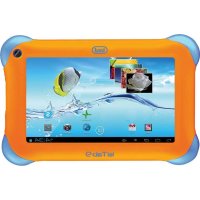
Kid Tab 9 - Tablet Trevi - Kostenlose Bedienungsanleitung
Finden Sie kostenlos die Bedienungsanleitung des Geräts Kid Tab 9 Trevi als PDF.



| Produkttyp | Tablet |
| Marke | Trevi |
| Modell | Kid Tab 9 |
| Bildschirmgröße | 9 Zoll (Diagonale) |
| Bildschirmtyp | LCD TFT kapazitiv |
| Bildschirmauflösung | 800 x 480 Pixel (Format 16:9) |
| Betriebssystem | Google Android 4.2 |
| Bildungsplattform | MF Kids / MOFING UX |
| Konnektivität | WLAN, Micro-USB-Anschluss (OTG), 3,5-mm-Klinkenstecker |
| Erweiterbarer Speicher | Ja, über micro-SD-Karte (nicht im Lieferumfang) |
| Kamera | Frontkamera |
| Stromversorgung | Integrierter Lithium-Ionen-Akku, 5V-Netzteil im Lieferumfang |
| Zubehör im Lieferumfang | Schutzhülle aus Gummi, USB-Kabel, Netzteil, Handbuch |
| Elternfunktionen | Kindersicherung über die MF Kids-Oberfläche |
| Sensoren | Bewegungssensor (G-Sensor) für automatische Drehung |
| Pflege | Reinigen Sie den Bildschirm mit einem weichen Tuch, ohne Lösungsmittel |
Häufig gestellte Fragen - Kid Tab 9 Trevi
Benutzerfragen zu Kid Tab 9 Trevi
0 Frage zu diesem Gerät. Beantworten Sie die, die Sie kennen, oder stellen Sie Ihre eigene.
Eine neue Frage zu diesem Gerät stellen
Laden Sie die Anleitung für Ihr Tablet kostenlos im PDF-Format! Finden Sie Ihr Handbuch Kid Tab 9 - Trevi und nehmen Sie Ihr elektronisches Gerät wieder in die Hand. Auf dieser Seite sind alle Dokumente veröffentlicht, die für die Verwendung Ihres Geräts notwendig sind. Kid Tab 9 von der Marke Trevi.
BEDIENUNGSANLEITUNG Kid Tab 9 Trevi
- Auf dem Gerätainschalten
- In Hauptmenu wahren Sie "AVVIO APPLICATION" und das Symbol für alle Anwendungen
- Wahlen Sie die “IMPOSTAZIONI”-Symbol
- Blättern Sie durch die Liste und wahren Sie das Symbol A - LINGUA
-
Wahlen Sie "LINGUA"und finden ihre eigene Sprache aus den verfügbaren.
-
Ergänzende Informationen und Aktualisierungen zu dieser Produkt finden Sie unter: www.trevi.it
22. SPECIFICHE TECNICHE
VORWORT UND HINWEISE
Vielen Dank für den Kauf des KIDTAB 7 Trevi. Dieses Gerät kann dank des Google Android Betriebssystems und der spezifischen MF Kids Software sowohl von Erwachsenen als auch von Kindern verwendet werden. Die MF Kids Software und die einfache Grafik-Schnittstelle wurden damit entwickelt, Kinder Spielerisch in die Computerwelt einzuführen und zu unterhalten, dank WLAN-Verbindung wird der Zugang zu Internet und zu Tausenden von Inhalten schnell und unkompliziert, nützliche und unterhaltsame Applikationen/Spiele können heruntergeladen werden. Für einen besseren Schutz ist KIDTAB 7 mit einer Schutzhülle mit Verständkungen an den vier Ecken ausgestattet, so bleibt das Gerät - sollte es versehentlich herunterfallen - unversehrt.
Vor der Verwendung des Gerätes ist die folgende Bedienungsanleitung aufmerksam zu lessen.
INHALT DER VERPACKUNG:
In der Verpackung enthalten sind:
Gerat
Schutzhülle aus Gummi
- Netzgerät AC/DC
- USB Kabel für den PC-Anschluss
Bedienungshandbuch
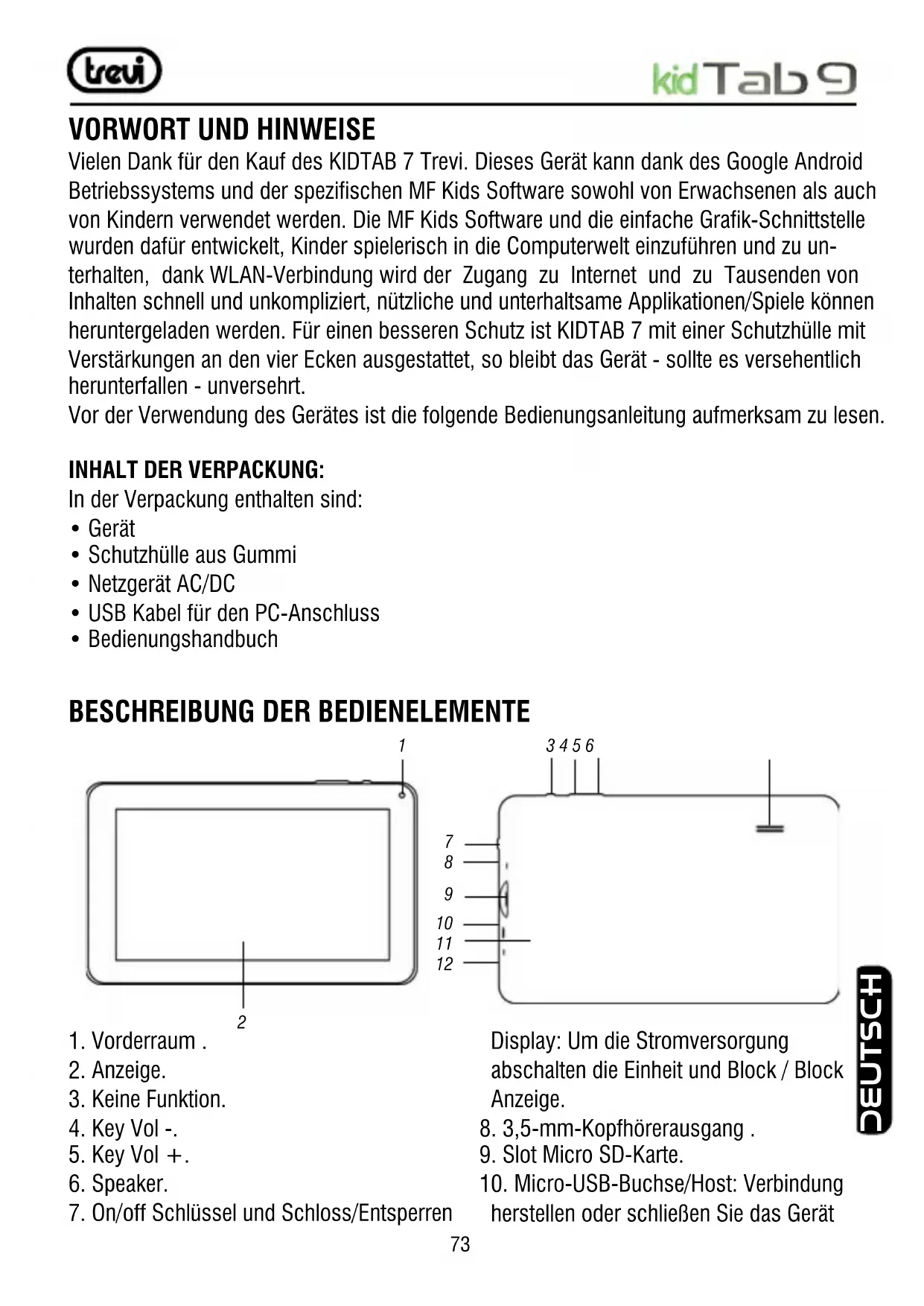
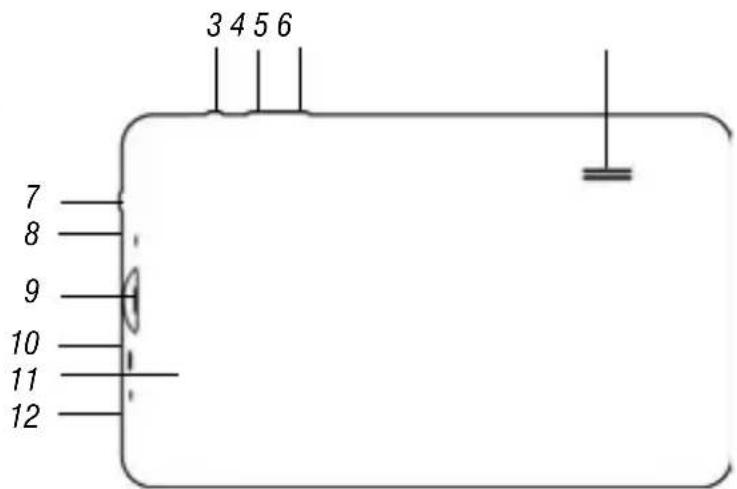
BESCHREIBUNG DER BEDIENELEMENTE
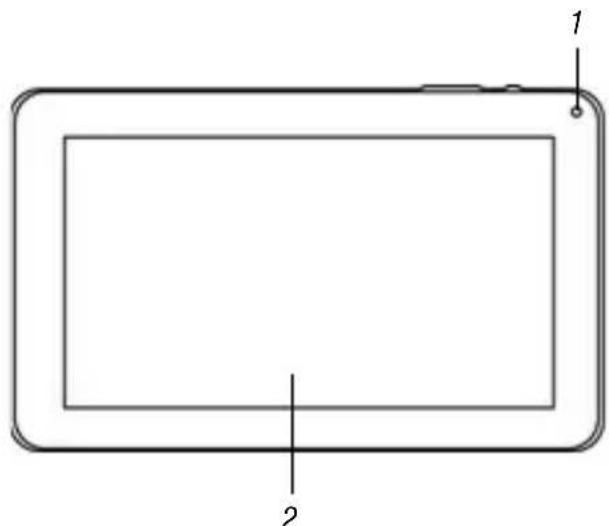
- Vordererraum .
- Anzeige.
3.Keine Funktion. - Key Vol -
- Key Vol +.
- Speaker.
- On/off Schlüssel und Schloss/Entsperren
Display: Um die Stromversorgung abschalten die Einheit und Block / Block Anzeige.
- 3,5-mm-Kopfhörerausgang.
- Slot Micro SD-Karte.
- Micro-USB-Buchse/Host: Verbindung herstellen oder schlieben Sie das Gerät
andenComputerexternenGeraten.
-
Rücksetzen
-
DC-Buchse: Schlieben Sie den Adapter an 5V.
TOUCHSCREEN-DISPLAY
Der Bildschirm mit Touchscreen-Technologie ermöglicht die Auswahl / Aktivierung der verschiedenen Applikationen durch einfache Berührung des Bildschirms mit dem Finger. Dieses Gerät verfügt über ein kapazitätes Display, es ist davon NICHT ERFORDERLICH, das Display mit Druck zu betätigten oder einen Ungastift zu verwenden. Es reicht aus, mit dem bloßen Finger über den Bildschirm zu streichen.
- Um Kratzer oder Schäden am Display zu vermeiden, sollen den keine spitzen Gegenstände verwendet werden.
- Der Bildschirm sollt nicht mit Wasser in Berührung kommt.
- Der Bildschirm ist mit einem weichen Tuch ohne Verwendung von Reinigungs-/Lösungsmitteln zu reinigen.
Die Bedienung des Touchscreens erfolgt folgendermaßen:
- Einmal mit dem Finger berühren: um eine Applikation auszuwahlen oder zu starten.
- Berühren und 2 Sekunden lang gedrück halten: durch Berühren und Drücken erscheint "das Popup-MENU "Optionen".
- Zweimal berühren: durch schmelles zweimaliges Antippen wird die Ansicht der Webseiten vergroßert oder verkleinert.
- Ziehen: mit dem Finger nach rechts, links oben oder unter unten streifen, um in den verschiedene Richtungen zuuchen.
- Ein Elementziehen: durch Berühren des Elements und Drucken für 2 Sekunden vergroßert sich these leicht und kann mit dem Finger an den gewünschten Ort verschoben werden. Dann Finger vom Display losen.
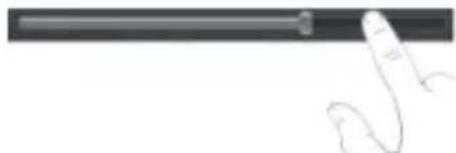
- Beim Abspielen eines Videos oder Musikstücks kann eine bestimmte Stelle durch einfache Berührung der Laufleiste oder durch Ziehen des Cursor mit dem Finger direkt ausgewählt werden.
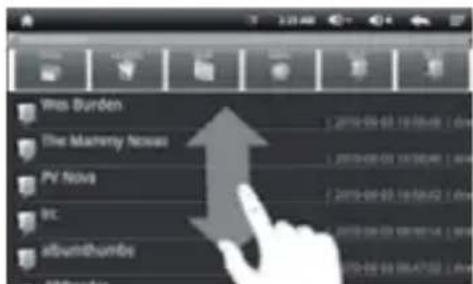
- Um in der Liste der verschiedene Ordnner (Datei, Musik, Video, Foto usw.) zu blättern, kann mit dem Finger von unter nach oben oder umgekehrt gestrichen werden.
- Beim Surfen im Internet ist die Navigation auf einer Seite einfach durch Berühren und Ziehen nach oben oder unter weniger möglich.
Das Vergroßern einer Seite kann durch zweimalige schnelle Berührung oder die Verwendung des Symbols mit der Lupe am unteren rechten Bildschirmrand erfolgen.
Zum Offn der Seite ist der Link zu berühren.
Drehung des Bildes
Das Gerät ist mit einem Bewegungssensor (G-Sensor) ausgestattet, der die Ausrichtung des Gerätes automatisch erkennt.
Wird das Gerät gedreht, dreht sich das Bild automatisch je nach Ausrichtung des Gerätes. Für das Ein- oder Ausschalten dieser Funktion siehe Kapitel 15. Einstellungen, "Audio und Display".
VERWENDUNG DER VIRTUEllen TASTATUS
Beim Berühren der Textfenster auf dem Bildschirm erscheint eine virtuelle Tastatur, mit der die Eingabe von Webadressen und das Schreiben von Texten möglich ist.
Zahlen und Symbole:
Den Befehl antippen um auf den
Tastatur Modus zu gelangen
Löschtaste
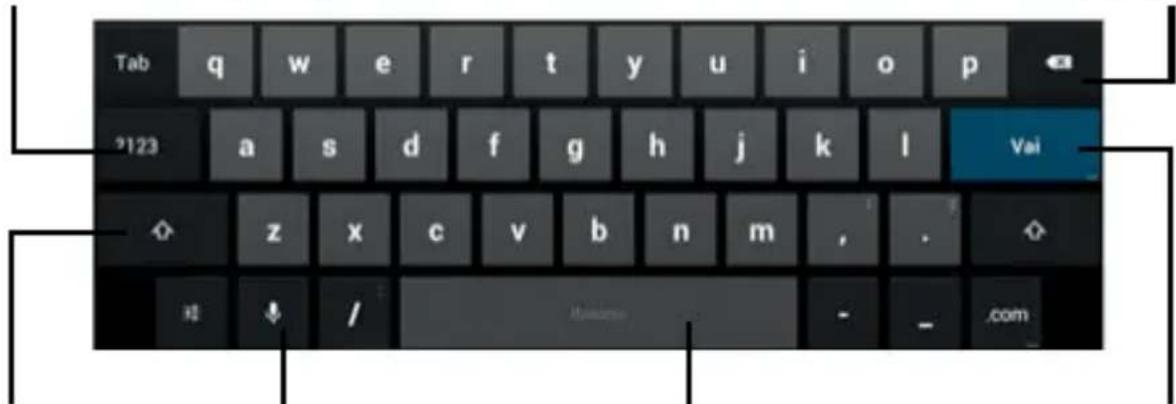
Großbuchstaben-Taste
Bestätigungsstaste
H
BATTERIEBETRIEB UND AUFLADEN DER BATTERIE
Im Inneren these Gerätes befindet sich eine aufladbare Lithiumbatterie. In vollem Ladezustand der Batterie Funktioniert das Gerät ohne Anschluss an das Netzteil.
Aufladen der Batterie über externe Stromversorgung
A Das ausgeschaltete Gerät wird über das Netzgerät (12) an den mitgelieferten Netzadapter angeschlossen.
B Einige Sekunden lang wird das Batterie-Symbol und die Aufladephase angezeigt. Durch leichtes Antippen der Steuerung Power kann über die Grafikanzeige jederzeit der Ladezustand angezeigt werden.
C Wenn sich das Batteriesymbol nicht mehr bewegt (die interne Anzeige ist vollständig grün), trennt man das Gerät vom Ladegerät.
EINSETZEN EINER EXTERNEN MICROSD MEMORY CARD
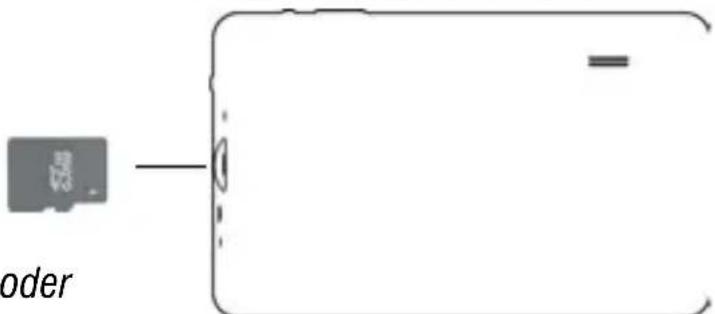
Zur Speichererweiterung und somit zur Archivierung einer größeren Anzahl an Daten verfügt这点es Gerät über einen Slot (9) für eine externe Micro SD Speicherkarte.
- Die Micro SD Karte ist so einzusetzen, dass die Seite mit den Kontakten nach oben (zur Display-Seite) zeigt, damit ist sie vorsichtig einzuschieben, bis ein Klicken zu vernehmen ist, jetzt erscheint auf der Statusleiste unter die Schrift "VORBEREITUNG SD KARTE"
- Um die Speicherkarte sicher zu entfernen, gehen man auf EINSTELLUNGEN - SPEICHER und wählt SD-KARTE ENTNEHMEN. Durch einen Druck auf die Micro SD-Karte
kann diese wieder entnommen werden.
Hinweis: Die Karte sollt nicht eingesetzt oder
entfernt werden, wenn vom Gerät gerade Daten gelesen oder übertragen werden. Dies kann zu Fehlern führen. Das Einsetzen der Speicherkarte darf nur erfolgen, wenn das Gerät ausgeschaltet und vom PC getrennt ist. Um die Karte zu entnahmen, ist immer “sicheres Enternen” zu verwenden.
ANSCHLUSS AN EINEN PC UND ÜBERTRAGUNG DER DATEIEN
Zur Übertragung von Dateien wird der KIDTAB 9 mit dem im Lieferumfang enthalten den Micro-USB-Kabel an den PC angeschlossen; dieser Vorgang ist bei eingeschalteten Gerät durchzuführen. Wenn Ihr PC mit dem Betriebssystem XP arbeitet, empfehlen wir, den Windows Media Player 11 zu installieren, da Android 4.2 dessen Unterstützung besteht.
- Den Micro-USB-Anschluss des im Lieferumfang enthaltenen Kabels mit dem Micro-USB-Anschluss des KIDTAB 9 (10) verbinden.
- Das mitgelieferte USB-Kabel ist an einen USB-Anschluss des Computers anzuschreiben, sobald die Verbindung hergestellt ist, wartet man eine Sekunden, dann erscheint auf dem TABLET-Display eine neue Bildschirmseite, hier wählt
man das Symbol "USB Speicher aktivieren".
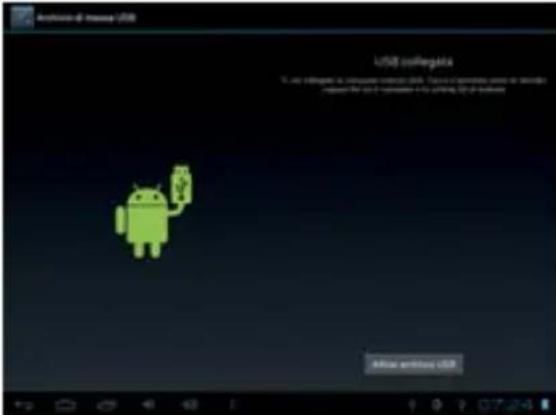
Das Betriebssystem erkennt das Gerät automatisch als Speichergerät und ermöglicht das Durchsuchen und Übertragen von Dateien mit Hilfe der normalen Funktionen Kopieren und Einfügen.
Wenn eine externe Micro SD-Speicherkarte eingesetzt ist, erkennt das Betriebssystem zwei Speicherverzte (den internen Speicher des Tablet und die externe Speicherkarte), die beiden unabhängig voneinander betrieben werden konnen. Die Dateien konnen auf dem Speicher des TABLET frei gespeichert und/oder in vom Nutzer selbst angelegten Ordnern (z.B. Musik für die Audio-Dateien,bücher für digitalebücher.) abgelegt werden. Es wird empfohlen, eventuell vorhandene Ordner oder Systemdateien nicht zu Löschen, da dies die ordnungsgemäß Funktion des Gerätes selbst beeinträchtigen kann.
- Bevor das Gerät vom USB-Anschluss getrennt wird, ist am Display des KIDTAB 9 das Symbol "USB-Speicher deaktivieren" anzutippen, dann wird im PC die Funktion "Hardware sicher entfernen" ausgewählt, um mögliche Probleme wie Datenverlust oder Funktionstörungen bei der Kommunikation zwischen KIDTAB 9 und PC zu vermeiden.
WICHTIGSTE BEDIENUNGSVORGänge
Ein- und Ausschalten.
- Um das Gerät einzuschalten, ist die Taste Einschalten/Ausschalten (7) zu drücken und 4 Sekunden lang gedrückt zu halten. Wenn die Seite Home aufscheint,zieht man
den Cursor aus dem Kreis hinaus bis das Symbol für die Aufhebung der Sperre erscheint:
- Nach rechtsziehen, um direkt auf die Seite Home zu gelangen.
- Nach linksziehen, um direkt auf die bereits geöffneten Funktionen zu gelangen bevor das Gerät ausgeschaltet wurde.
- Um das Gerät ausschalten, drückt man die Taste Ein-/Ausschalten (7) eineuge Sekunden lang, bis das Fenster "Ausschalten" aufscheint, jetzt bestätigt man durch Antippen der Anzeige "OK" den Ausschalt-Vorgang.
Bildschirm sperren/entsperren (Ruhezustand)
Zur Veränderung der Batteriedauer kann das Gerät durch die Deaktivierung der Bildschirm-LCD in den Ruhezustand versetzt werden. Hierzu ist die Taste Einschalten/Ausschalten (7) zu drücken und.so fort wieder loszulassen.Um den Bildschirm wieder zu aktivieren und die Display-Sperre aufzuheiten,ist der Vorgang zu wiederholen.
BESCHREIBUNG DER ANDROID-BETRIEBSSYSTEM-HAUPTSEITE (Bildschirmsite Home)
Gleich nach dem Entsperren des Gerätes erscheint ein Fenster, auf dem um die Fertigstellung des Vorgangs aufgefordert wird, d.h. es muss ausgewählten werden, ob das ANDROID Betriebssystem (Starten der Applikationen) oder MF Kid gestartet werden soll. "Starten der Applikationen" auswahlen.
Auf der Bildschirmhauptseite kann der zur Verfugung stehende Platz mit den verschiedene Verbindungskombinationen gefällt werden
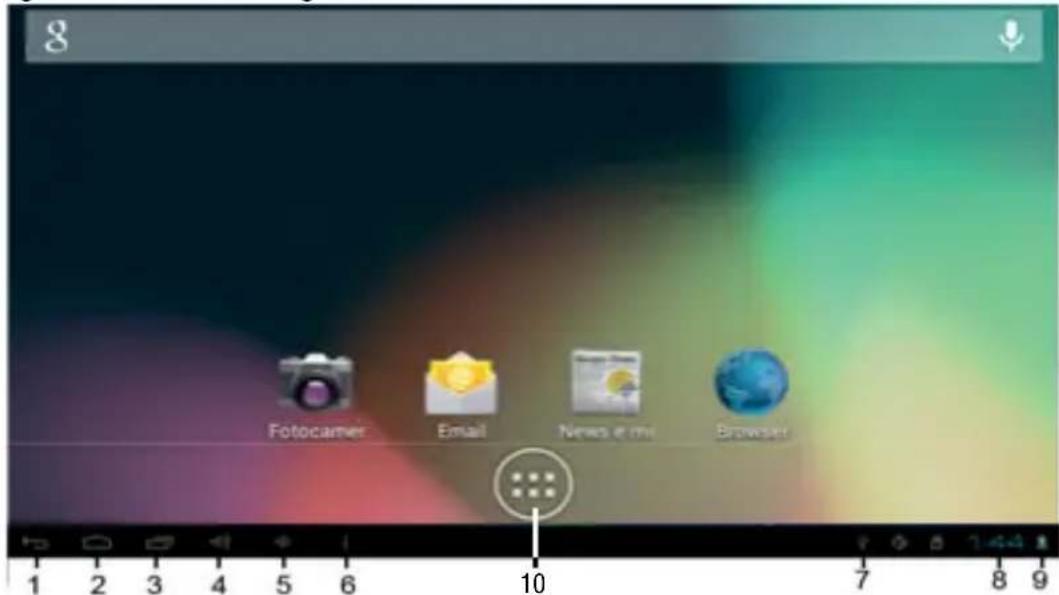
- Rückkehr zur vorherigen Seite.
- Rückkehr zur Hauptseite Home.
- Listeder geoffneten Tabs.
- Steuerung zur Verringerung der Lautstärke.
-
Steuerung zur Erhöhung der Lautstärke.
-
Untermenü/Abkürzungen.
- Symbol für Verbindung an den USB-Anschluss.
- Uhrzeit.
- Symbol für Batterie-Ladezustand.
- Zugang zur Seite mit den Applikationen.
VERBINDUNG MIT DEN NETZWERKEN
Drahtlos und Netzwerke
Die WLAN-Verbindung kann mit einer WLAN Access Point (AP)-Verbindung oder einer nicht abgesicherten WLAN-Hotspot-Verbindung genutzt werden. Über diesen Menüpunkt
gelangt man zu den Einstellungen Drahtlos und Netzwerke. Für den Zugang zum Internet ist die Einrichtung eines Drahtlos-Netzwerks erforderlich. Hierzu muss ein WLAN-Bereich vorhanden sein. Jedes Mal, wenn Sie sich in einem WLAN-Bereich befinden, in dem das Gerät bereits konfiguriert ist, versucht diese automatisch, sich zu verbinden (wenn die WLAN-Funktion aktiv ist).
WLAN aktivieren/deaktivieren:
- Auf der Seite mit den Applikationen das Symbol "WLAN" und dann ON auswahlen

- Um die WLAN Verbindung zu deaktivieren, wählt man OFF aus.
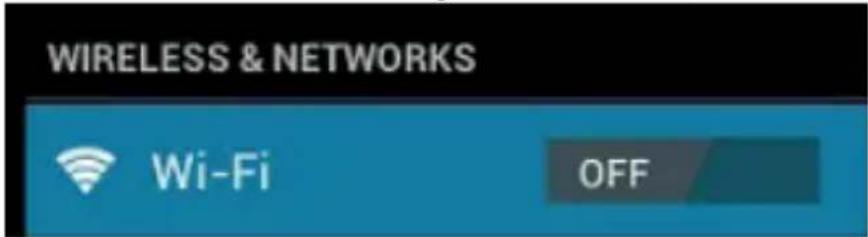
HINWEIS: Um die Batteriedauer zu verlangern, sollte die WLAN Verbindung deaktiviert werden, wenn diese nicht verwendet wird.
Suche und Verbindung mit einem WLAN-Netzwerk:
- Sobald ON ausgewählt wird, aktiviert das Tablet automatisch eine Sueche nach den verfügbaren WLAN-Networkwerken und zeigt auf der rechten Bildschirmsite die Listemitt des einen an. Wenn man eine neue Sueche durchfuhren möchte, tippt man die Anzeige "Scan" auf dem oberen Teil des Bildschirms an.
-
Das gewünschte Netzwerk auswahlen und, falls diese geschützt ist, auf das orange umrandete Fenster tippen und das Password mithilfe der virtuellen Tastatur eingeben, (siehe Kapitel 4 "Verwendung der virtuellen Tastatur").
-
Taste "Verbinden" antippen und warten, bis das Symbol auf der Statusleiste erscheint.
- Es ist auch möglich, ein Netzwerk manuell zu konfigurieren, wenn die SSID des Netzwerks besteht ist.
Einfach auf den Befehl "Netzwerk hinzufügen" tippen und die SSID-Adresse über die virtuelle Tastatur eingeben. - Es ist außerdem möglich, Verbindungen über VPN-Networke und Hotspots durchzuführen, indem diese Verbindungen konfiguriert werden.
SURFEN IM INTERNET
Vor dem Herstellen einer Internetverbindung ist sicherzustellen, dass das WLAN aktiviert ist.
- Auf der Hauptseite wird die Google-Suchleiste angetippt. es erscheint die virtuelle Android-Tastatur, in der die Adresse der Website eingebehen oder eine Suche über die Suchmaschine durchgeführt werden kann.
oder das Symbol antippen, um den Browser zu offen.
Beim Surfen im Internet das Symbol .antippen, um die Einstellungen und die Untermenüs anzuzeigen:
Das Betriebssystem Android 4.2 unterstützt den Adobe Flash Player 11. Das bedeutet, dass Videos direkt auf der Seite angesehen werden können, ohne dass eine Anwendung heruntergeladen werden muss.
APPLIKATIONSVERWALTUNG
Das Tablet wird mit verschiedenen bereits vorhandenen Applikationen gefelfert, es ist jeder auch für die Installation fremder Applikationen geeignet.
Eine Applikation aus dem Play Store installieren:
- Auf die Seite der Applikationen gehen und das Symbol "Play Store" auswahlen.
- Dann den Angaben auf der Bildschirmsite Schritt für Schritt folgen, um einen Account auf GMAIL zu schaffen oder direkt auf GMAIL zugreifen, wenn man bereits einen Account hat.
- Verbindung mit Play Store herstellen und die gewünschte Applikation auswahlen.
Eine Applikation deinstallieren:
- Das Menu "EINSTELLUNGEN" - "APPLIKATIONEN" auswahlen.
Die Application auswahlen, die deinstalliert werden soll. - Den Befehl "DEINSTALLIEREN" antippen, um die Applikation endgültig zu deinstallieren.
MF KIDS - PLATTFORM MIT LERN- UND BILDUNGS-APPLIKATIONEN INSTALLATION UND AKTIVIERUNG
Wenn das Gerä t eingeschaltet und die Befehle entsperrt sind (Cursor aus dem Kreis hinausziehen), aktiviert man die WLAN Verbindung fur den Zugang zum Internet. Nachdem die Verbindung mit Internet hergestellt worden ist, druckt man das Symbol HOME, es erscheint ein Fenster mit der Anfrage, ob das ANDROID-Betriebssystem (Starten der Applikationen) oder MOFING UX (Lern- und Bildungs-Plattform) gestartet werden soll.
"MOFING UX" auswahlen, dann scheint folgende Bildschirmseite auf:
Bei der Erstbenutzung der Lern- und Bildungs-Plattform müssen die Inhalte heruntergeladen und aktiviert werden.
Dieser Vorgang muss von einer erwachsenen Person durchgeführt werden, wenn dies nicht passiert, ist die einzige, verfügbare Applikation Dino Adventure auf der Insel Game Island. Zum Herunterlagen und Aktivieren weiterer Applikationen gehen man folgendermaßen vor:
- Eine beliebige Themen-Insel auswahlen (im Fall, dass man LANGUAGE auswählt, wählt man auch die Aktivität und die gewünschte Sprache). Es erscheint ein Fenster, das folgendermaßen aussieht:
Symbol des Wagens mit Zeichen +
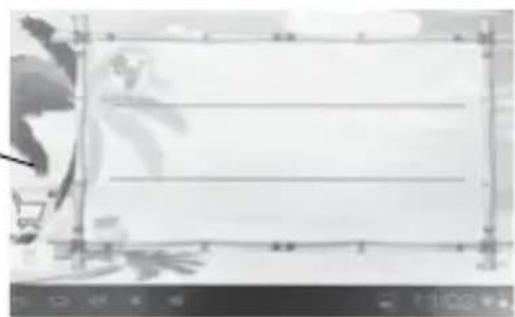
- Das Symbol des Wagens mit dem Zeichen + auswahlen, jetzt beginnt der automatische Download von MOFING KIDS (Abb. 1 unter), auf die Frage, ob installiert werden soll, druckt man auf das Symbol INSTALLIEREN (Abb. 2 unter).
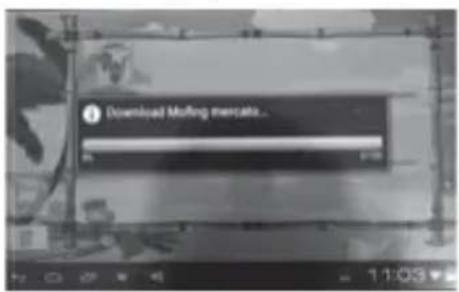
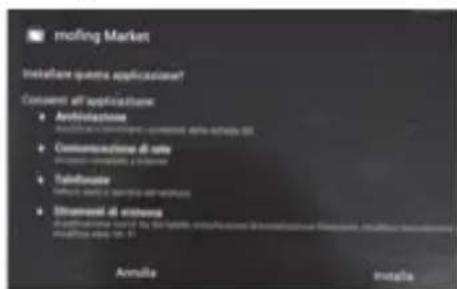
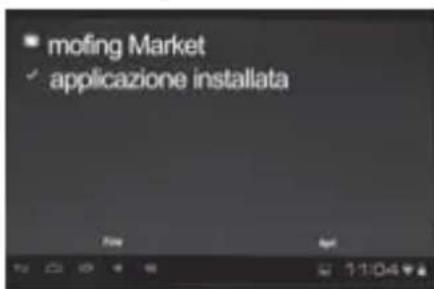
Abb.1 Abb.2 Abb.3
-
Abwarten, bis die Applikation installiert ist und am Ende ÖFFNEN (Abb. 3) drücken, jetzt kann man zwischen den auf der Plattform MORFING UX vorhandenen Lern- und Bildungs-Applikationen hin- und hersurfen.
-
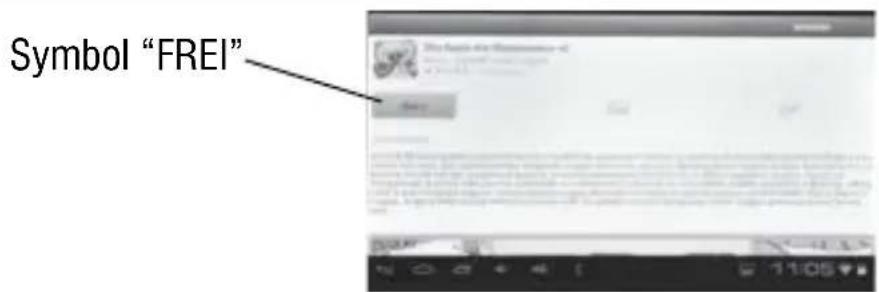
Wenn man eine interessante Applikation befinden hat, wählt man diese aus, es öffnet sich eine Seite mit der Beschreibung der jeweiligen Applikation. Um zu installieren, drückt man auf das Symbol FREI ( Gratis):
- Es genegt, sich nur einmal (nur bei der Erst-Installation) auf der Plattform zu registrierten, wenn das Fenster ANMELDEN erscheint (Abb. 4 unter) wählt man REGISTRIEREN um den Vorgang zu starten:
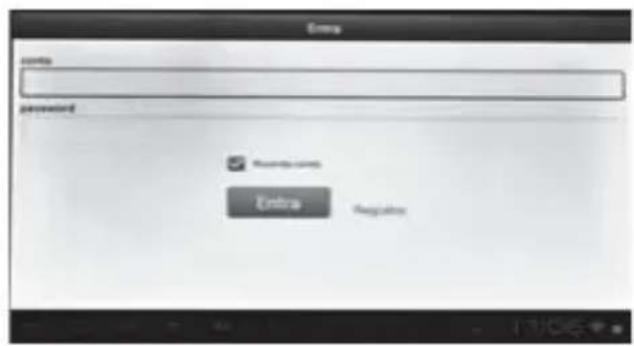
Abb.4
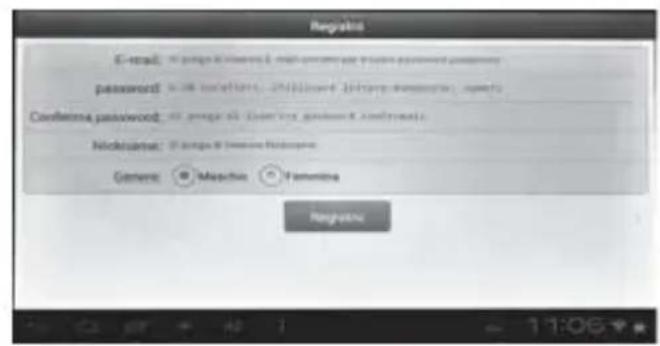
Abb.5
- Wenn man eine interessante Applikation gefunden hat, wählt man diese aus, es öffnet sich eine Seite mit der Beschreibung der jeweiligen Applikation. Um zu installieren, drückt man auf das Symbol FREI ( Gratis):
Auf der Seite der Registration (REGISTRIEREN, Abb, 5) folgenden eingegeben:
- im Feld EMAIL eine gültige E-Mail-Adresse
- Password und Bestätigung des Passwortes, das man verwenden möchte, um auf die Plattform Zugriff zu erhalten (das Password muss aus 6 bis 16 Zeichen bestehen)
- einen Nickname, den man für die Benutzung der Plattform verwenden möchte
- das Geschlecht (männlich oder weiblich) der Person, die die Plattform benutzt
Die Daten bestätigten, indem man auf das Symbol REGISTRIEREN drückt und warten, dass sich das vorherige Fenster öffnet (ANMELDEN, Abb. 4),
auf dem die E-Mail-Adresse und das Password eingegeben werden.
Eine Sekunden lang warten, um auf alle vorhandenen Applikationen Zugriff zu erhalten und die gewünschten Applikationen installieren.
Zum Installieren einer Applikation, gibt man auf die Lern- und Bildungs-Plattform, gibt -
wenn erforderlich - die E-Mail-Adresse und das Password ein und wählt die gewünschte Application aus, die verfügbaren Applikationen sind mit FREI gekennzeichnet. Wenn man die Application ausgewähl hat, wählt man FREI, jetzt wird der Download gestartet (dafür ist eine aktive Internet-Verbindung erforderlich). Am Ende des Downloads die Installation bestätigen und warten, wenn das Öffnen erscheint, kann die Appliance verwendet werden. Je nach ausgewählter Themen-Insel sind verschiedene Applikationen verfügbar (Märchen, Spiele, Lernspiele), wenn diese installiert worden sind, sind sie auf der Pinnwand der Insel verfügbar, um sie zu starten, genugts, das jeweilige Symbol auszuwahlen.
MF KIDS - BENUTZUNG DER LERN- UND SPIELE-PLATTFORM
Gerä einschalten, indem die Taste Einschalten/Ausschalten (7) 4 Sekunden lang gedrückt
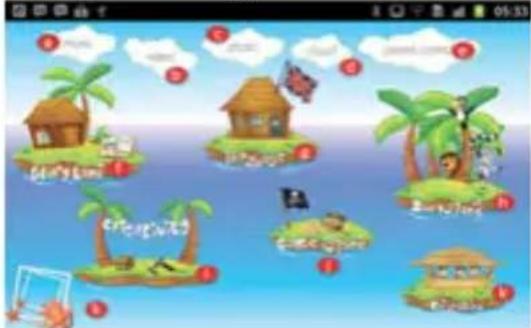
gehalten wird. Wenn die Home-Section aufscheint, den Cursor aus dem Kreis hinausziehen Gleich nach dem Entsperren des Gerätes erscheint ein Fenster, auf dem um die Fertigstellung des Vorgangs aufgefordert wird, d.h. es muss ausgewählt werden, ob das ANDROID Betriebssystem (Starten der Applikationen) oder MF Kids gestartet werden soll. “MF Kids” auswahlen, es erscheint folgende Home Page:
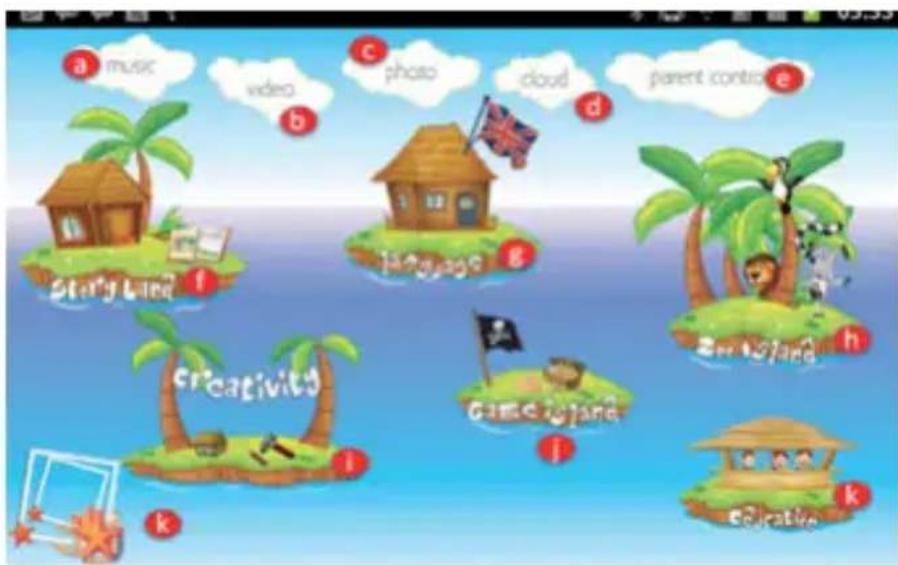
Auf der Home Page ist es möglich, auf 6 Hauptkategorien (Inseln) und auf 6 Basisfunktionen. Zugriff zu erhalten:
a. Musik: Zum Anhoren der eigenen Musik.
b. Video: Zum Ansehen der eigenen Videos.
c. Foto: Zum Ansehen der eigenen Fotos.
d. Cloud: nicht aktiv.
e. Eltern-Kontrolle: Allgemeine Einstellungen des Gerätes von Seiten der Eltern für die Verwendung und die Kontrolle desselben
f. Storyland: Zum Lesen von Buchern und Anhoren von Horbuchern.
g. Language: Zum Erlernen einer neuen Sprache (Englisch, Spanish...)
h. Zoo island: Tiere entdecken und mit ihren spielen.
i. Creativity: Spaß und Spiel beim kreativen Erstellen eigener Bücher oder Fotoalben.
j. Game island: Spaß und Vergnügen mit denen Spielena.
k. Education: Spielerischer Lernspaß (courses sheet, Lernspiele...)
MARKET, APLIKATIONEN DOWNLOAD/ENTFERNEN
Die gewünschten Applikationen müssen direkt vom Market in die 6 Kategorien heruntergeladen werden.
Eine Applikation downloaden:
In jeder Kategorie befindet sich das Symbol eines Wagens, wenn es berührt wird, wird eine direkte Verbindung mit dem Market (WLAN aktiv) hergestellt.
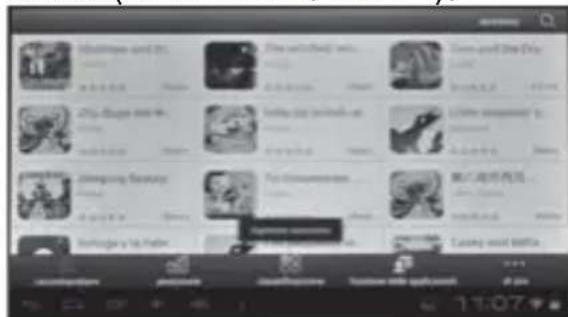
Wenn erforderlich, Login durchfuhren, damit einfach E-Mail-Adresse, mit der man sich registriert hat und jeweiliges Password eingeben (siehe Kapitel 15 dieser Anleitung). Dann "ANMELDEN" drücken.
Das Spiel wird automatisch heruntergeladen.
Eine Applikation entfernen:
- Wenn man eine Applikation entfernen möchte, drückt man auf das Symbol des
Papierkorbs , welches in jeder Kategorie vorhanden ist. - Es erscheint ein kleines rotes Kreuz auf dem oberen Teil einer jeder Applikation, auswahlen welche Applikation entfernt werden möchte und dann bestätigen.
Der Market einer jedem Kategorie wird automatisch aktualisiert. Wenn eine Aktualisierung verfügbar ist, wird dies durch eine Meldung automatisch angezeigt, es genegt, auf “Aktualisieren” zu drücken.
WIEDERGABEVON MULTIMEDIADATEIEN Musik
Laden Sie ihre Musik-Ordner in den "Musickids" (wenn in andere Ordner kopiert Dateien werden nicht angezeigt)
Nachdem man seine Musik auf das TAB geladen hat, berührt man die Wolke "a" auf der oberer
Seite der Home Page. Es bestehen die Auswahlmöglichkeiten Interpret, Titel oder Playlist.
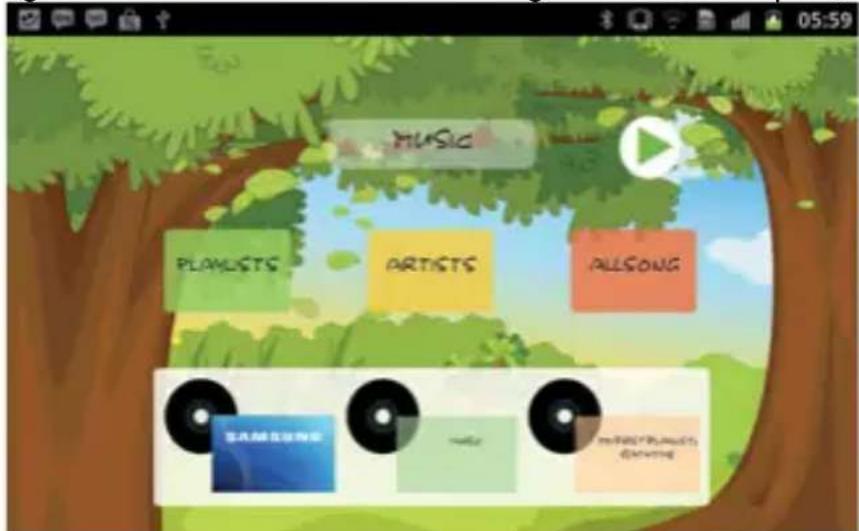
Nach der Auswahl öffnet sich ein Multimedia-Player, in dem die Titel verwaltet und das Album-Cover, falls verfügbar, angezeigt werden kann.
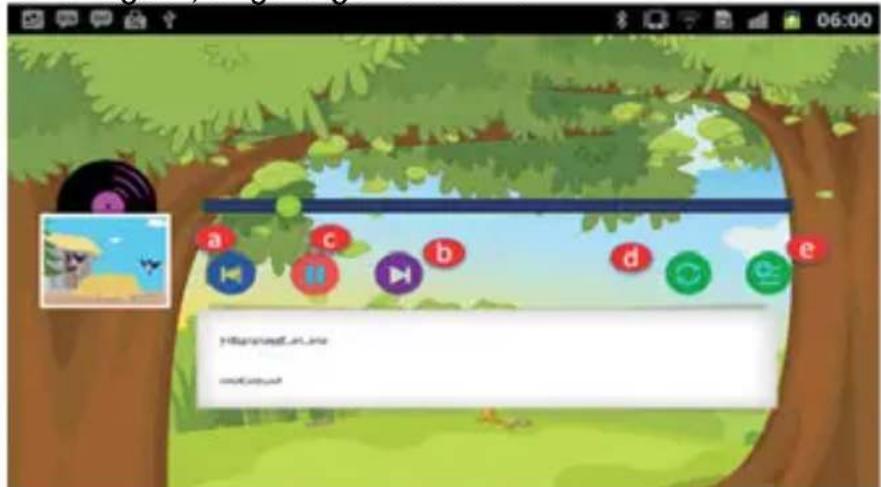
a-Vorheriges Lied: um auf das vorhergehende Lied zurückzugehen.
b- Nachfolgendes Lied: um auf das nachfolgende Lied überzugehen.
c- Play/Pause: auswahlen, um das Lied abzuspielen oder auf Pause zu stellen.
d- Wiederholung/ Zufällige Wiedergabe: auswahlen, wenn ein Lied wiederholt werden soll / auswahlen um eine zufällige Wiedergabe der Lieder zu erhalten.
e-Auswahlen, um eine Playlist zu erstellen.
Video
Laden Sie ihre Video-Ordner in den "Videokids" (wenn in andere Ordner kopiert Dateien werden nicht angezeigt)
Mit dem Gerät können Videos aus dem internen Speicher oder von der Micro SD wiedergegeben werden. Die Wolke “b” auf der oberen Seite der Home Page berühren.
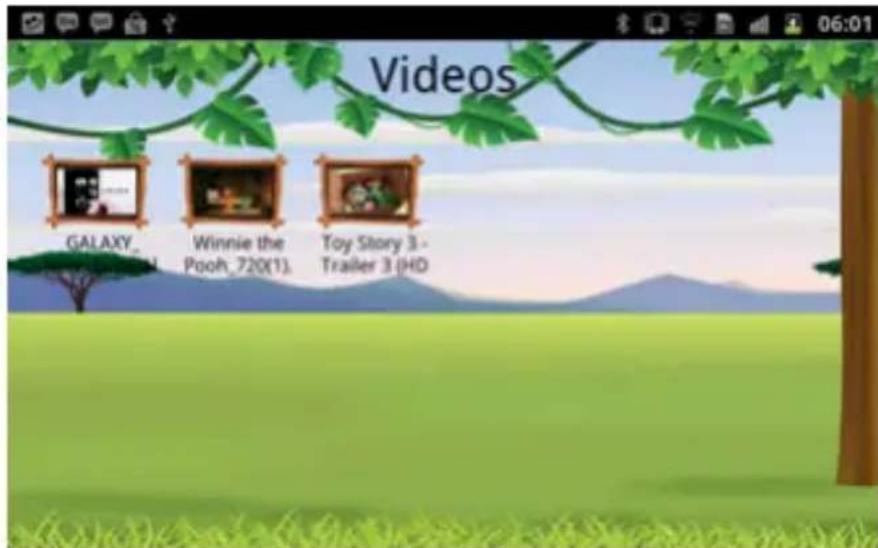
Das unter den angeführten Videos gewünschte Video auswahlen.
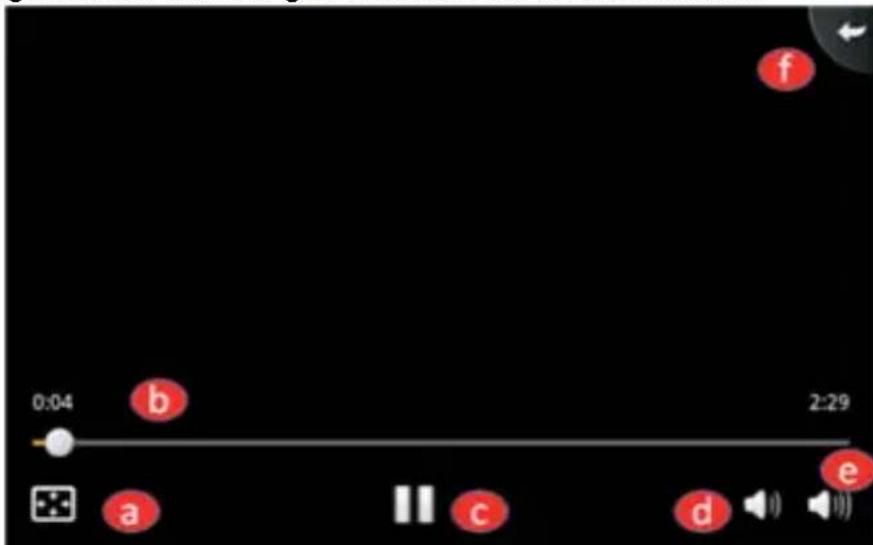
a- These Anzeige berühren, wenn man das Video im Vollbildschirm Modus sehen möchte.
b- Den Kreis durch Ziehen bewegen, wenn man die Wiedergabe vorantreiben组织开展.
c- Play / Pause: Wenn ein Video wiedergegeben wird, antippen um es auf Pause zu stellen.
Durch erneutes Drücken wird die Wiedergabe wieder hergestellt.
d- Lautstärke: Antippen, um die Lautstärke zu vermindern.
e- Lautstärke: Antippen, um die Lautstärke zu erhöhen.
f- Auswahlen, um zurückzugehen.
DEUTSCH
Bilder
Laden Sie ihre Bilder-Ordner in den "Photokids" (wenn in andere Ordner kopiert Dateien werden nicht angezeigt)
Zum Offnen these Bereichs, die Wolke "c" auf der oberen Seite der Home Page berühren. Zum Anzeigen der Fotos bewegt man den Finger auf dem Bildschirm von rechts nach links - um bei der Anzeige der Fotos voranzukommen, oder von links nach rechts - um bei der Anzeige der Fotos zurückzugehen.
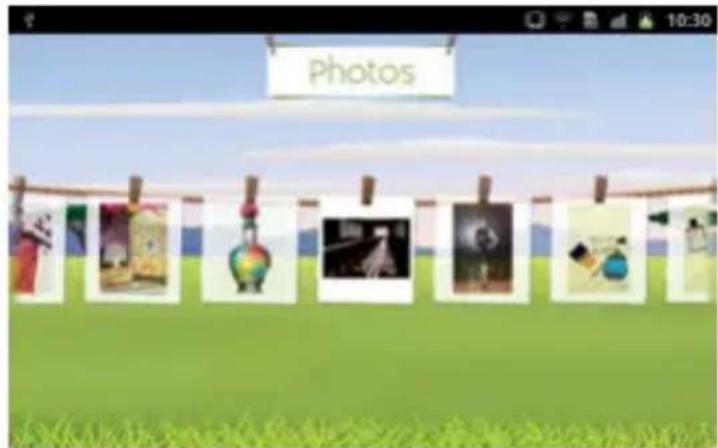
Um ein Foto zu entfernen:
- Das vollständig angezeigte Bild berühren, auf der unteren Seite erscheint ein Papierkorb.
- Den Papierkorb antippen und die Lösung bestätigen, indem "OK" ausgewähl wird.
KATEGORIEN
Story Land
Die Insel "Storyland" (f) auf der Home Page auswahlen.
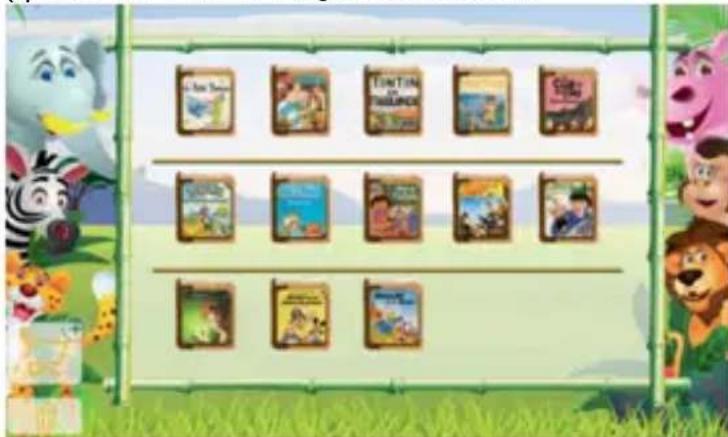
a- Zum Herunterlagen eines Buchs, das Wagen-Symbol auswahlen. Dann das gewünschte Buch auswahlen.
b- Wenn man eins der Bucher entfernen möchte, wird es einfach in den Papierkorb verschoben.
Language
Die Insel "Language" (g) auf der Home Page auswahlen.
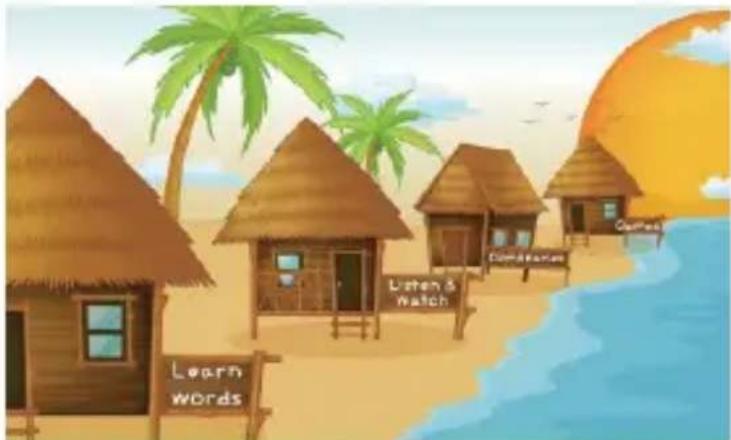
a- Eine der 3 verfügbaren Kategorien auswahlen: “Learn Words” (Wörter lernen), “Dictionaries” (Wörterbücher), “Listen & Watch” (Zuhören und Zusehen).
b- Die gewünschte Sprache auswahlen.
c- Wagen antippen, dann die gewünschten Applikationen auswahlen und herunterladen, undzarweils betreffend der ausgewählten Kategorie.
d- Wenn man eine der Applikationen entfernen möchte, wird sie einfach in den Papierkorb verschoben.
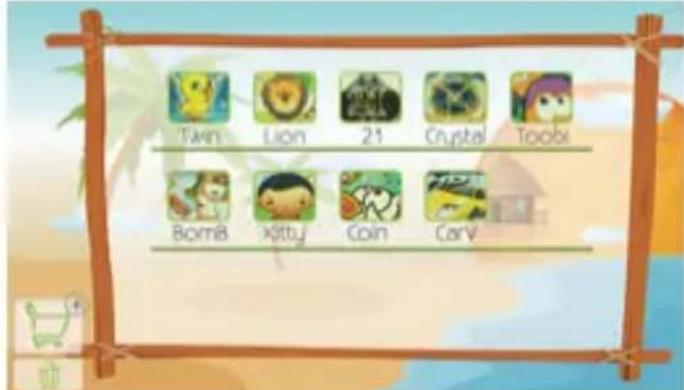
Zoo Island
Die Insel "Zoo Island" (h) auf der Home Page auswahlen.
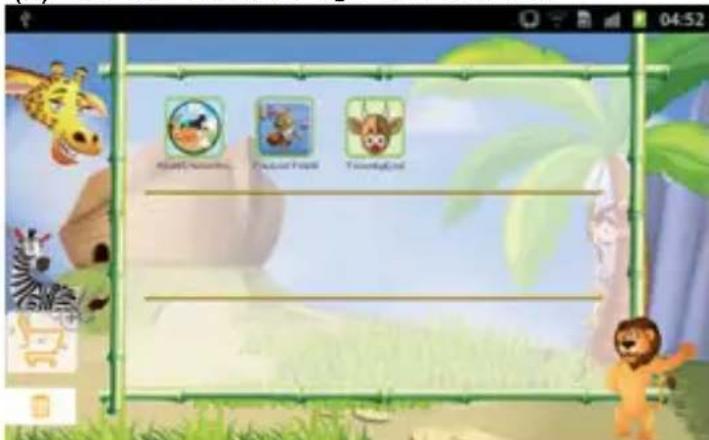
In dieser Kategorie können lustige und unterhaltsame Applikationen mit Tieren heruntergeladen werden.
a- Zum Herunterladen der Applikationen, das Wagen-Symbol auswahlen. Dann die Applikation auswahlen, die man herunterladen möchte.
b- Wenn man eine Applikation entfernen möchte, wird sie einfach in den Papierkorb verschoben.
Game Island
Die Insel "Game Island" (j) auf der Home Page auswahlen.
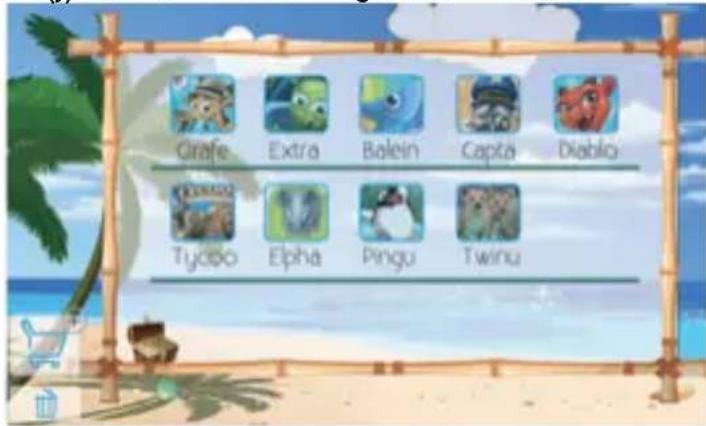
In dieser Kategorie können viele unterhaltsame Spiele heruntergeladen werden.
a- Zum Herunterladen der Spieler, das Wagien-Symbol auswahlen. Dann das gewünschte Spiel auswahlen, und herunterladen.
b- Wenn man ein Spiel entfernen möchte, wird es einfach in den Papierkorb verschoben.
Creativity
Die Insel "Creativity" (i) auf der Home Page auswahlen.
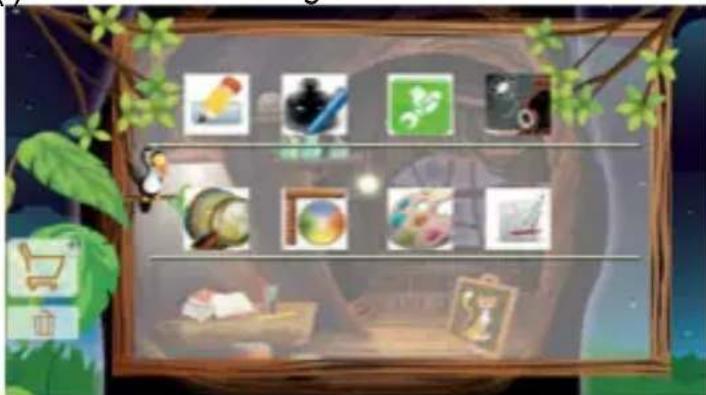
Hier können Applikationen zum Erstellen von Buchern, Puzzles und Zeichnungen heruntergeladen werden.
a- Zum Herunterladen der Applikationen, das Wagen-Symbol auswahlen. Dann die Applikat auswahlen, die man herunterladen möchte.
b- Wenn man eine Applikation entfernen möchte, wird sie einfach in den Papierko verschoben.
Education
Die Insel "Education" (k) auf der Home Page auswahlen.
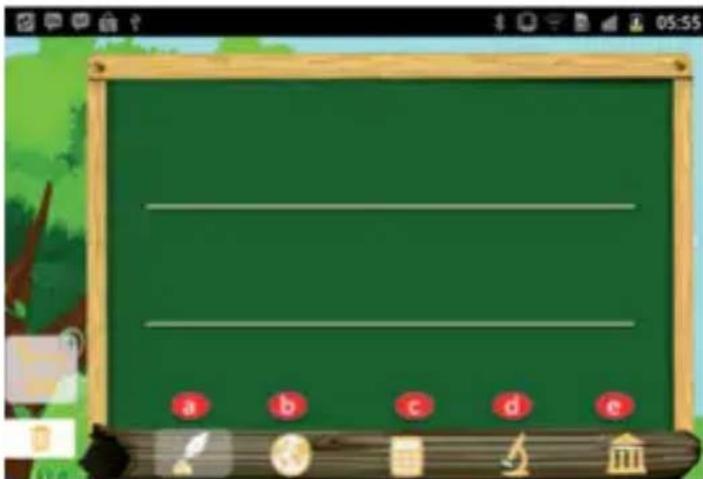
Hier findet man Übungen für Kinder, unterteilt in verschiedene Bereiche: Sprachen, Erdkunde, Mathematik, Naturwissenschaften und Geschichte.
Auf der unteren Seite des Bildschirms befinden sich 5 Symbole, die die verschiedene Bereiche kennzeichnen:
a-Sprachen
b-Erdkunde
c-Mathematik
d-Naturwissenschaften
e-Geschichte
1- Zum Herunterladen der Applikationen, das Wagien-Symbol auswahlen. Dann die Applikation auswahlen, die man herunterladen möchte.
2- Wenn man eine Applikation entfernen möchte, wird sie einfach in den Papierkorb verschoben.
RESET UMWELT aus dem Android MOFING UX (MF KIDS)
Wenn die Tablette wird durch die Anwendung und MF KIDS ‘müssen Sie das folgende Verfahren durchführren, um den normalen Betrieb mit dem Android-Umgebung wiederherstellen aktiviert werden:
- In der Cloud-Umgebung MF KIDS Auswahl von Kindersicherung
- Wahlen Sie Einstellungen
- Blättern Sie durch die Beste und wahren Sie Einstellungen ANWENDUNGEN
- Wahlen Sie das Element ALL
- Blättern Sie durch die Liste der Anwendungen und wahren MOFING UX
- Blättern Sie in der Standardeinstellung auf Start und wahren Löschen von Standardwerten
- Drücken Sie HOME und wahlen Sie Start-Anwendungen
INFORMATIONEN ZUR ENTFERNUNG UND ENTSORGUNG DER BATTERIE
Achtung: Diese Arbeitsvorgangarf ausschließlich durch technisches Fachpersonal vorgenommen werden! Die aufladbare Batterie in dieser Gerät sollt nicht vom Benutzer ausgetauscht werden.
- Den beweglichen Teil auf der Hinterseite des Geräts nach oben hin entfernen, indem zwischen Vorder-und Hinterseite angesetzt wird;
- Die Batterie lokalisieren
- Die Batterie trennen und entfernen.
Leere Batterien dürfen, gleichgültig, um welchen Batterietyp es sich handelt, keinesfalls über den Hausmüll, durch Verbrennung oder im Wasser entsorgt werden. Alle Altbatterien müssen recycleit oder über entsprechende Sammelstellen entsorgt werden.
TECHNISCHE SPEZIFKATIONEN
AUFLösUNG 800X 480 (16:9)
INTERNER SPEICHER 4 GB
DRAHTLOSES NETZWERK . WLAN (802.11 b/g/n)
AUDIOFORMATE. MP3, WMA, AAC, OGG, FLAC, APE, WAV
VIDEOFORMATE. AVI, MP4, RMVB, MOV, FLV, WMV, MKV
BILDFORMATE JPEG, PNG, BMP
Hinweise zur ordnungsgemänen Entsorgung des Produkts.
Das auf dem Gerät angebrachte Symbol weist daraufhin, dass das Altgerät "getrennt zu sammeln" ist und das Produkt daher nicht zusammen mit dem Gemeindeabfall entsorgt werden damit.
Der Benutzer muss das Produkt zu den entsprechenden, von der Gemeindeverwaltung eingerichteten "Wertstoffsammelstellen" bringen oder dem Handler beim Kauf eines neue Produkts übergeben.
Die getrennte Müllsammlung und anschließende Aufbereitung, Wiederverwertung und Entsorgung fordern die Herstellung von Geräten unter Verwendung wiederverwertete Materialien und vermindern die negativen Auswirkungen auf die Umwelt und Gesundheit in Folge einer falschen Müllverwaltung.
Die widerrechtliche Entsorgung des Produkts führt zur Auferlegung von Verwaltungsstrafen.
PRÉFACE ET AVERTISSEMENTS


- SPECIFICHE TECNICHE
- VORWORT UND HINWEISE
- INHALT DER VERPACKUNG:
- BESCHREIBUNG DER BEDIENELEMENTE
- TOUCHSCREEN-DISPLAY
- Drehung des Bildes
- VERWENDUNG DER VIRTUEllen TASTATUS
- Zahlen und Symbole:
- BATTERIEBETRIEB UND AUFLADEN DER BATTERIE
- Aufladen der Batterie über externe Stromversorgung
- EINSETZEN EINER EXTERNEN MICROSD MEMORY CARD
- Hinweis: Die Karte sollt nicht eingesetzt oder
- ANSCHLUSS AN EINEN PC UND ÜBERTRAGUNG DER DATEIEN
- WICHTIGSTE BEDIENUNGSVORGänge
- Bildschirm sperren/entsperren (Ruhezustand)
- BESCHREIBUNG DER ANDROID-BETRIEBSSYSTEM-HAUPTSEITE (Bildschirmsite Home)
- VERBINDUNG MIT DEN NETZWERKEN
- Drahtlos und Netzwerke
- WLAN aktivieren/deaktivieren:
- Suche und Verbindung mit einem WLAN-Netzwerk:
- SURFEN IM INTERNET
- APPLIKATIONSVERWALTUNG
- Eine Applikation aus dem Play Store installieren:
- Eine Applikation deinstallieren:
- MF KIDS - PLATTFORM MIT LERN- UND BILDUNGS-APPLIKATIONEN INSTALLATION UND AKTIVIERUNG
- Bei der Erstbenutzung der Lern- und Bildungs-Plattform müssen die Inhalte heruntergeladen und aktiviert werden.
- MF KIDS - BENUTZUNG DER LERN- UND SPIELE-PLATTFORM
- MARKET, APLIKATIONEN DOWNLOAD/ENTFERNEN
- Eine Applikation downloaden:
- WIEDERGABEVON MULTIMEDIADATEIEN Musik
- Video
- DEUTSCH
- Bilder
- KATEGORIEN
- Story Land
- Language
- Zoo Island
- Game Island
- Creativity
- Education
- RESET UMWELT aus dem Android MOFING UX (MF KIDS)
- INFORMATIONEN ZUR ENTFERNUNG UND ENTSORGUNG DER BATTERIE
- TECHNISCHE SPEZIFKATIONEN
- Hinweise zur ordnungsgemänen Entsorgung des Produkts.
- PRÉFACE ET AVERTISSEMENTS
Marke : Trevi
Modell : Kid Tab 9
Kategorie : Tablet