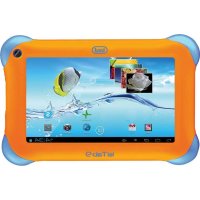
Kid Tab 9 - Tableta Trevi - Manual de uso y guía de instrucciones gratis
Encuentra gratis el manual del aparato Kid Tab 9 Trevi en formato PDF.

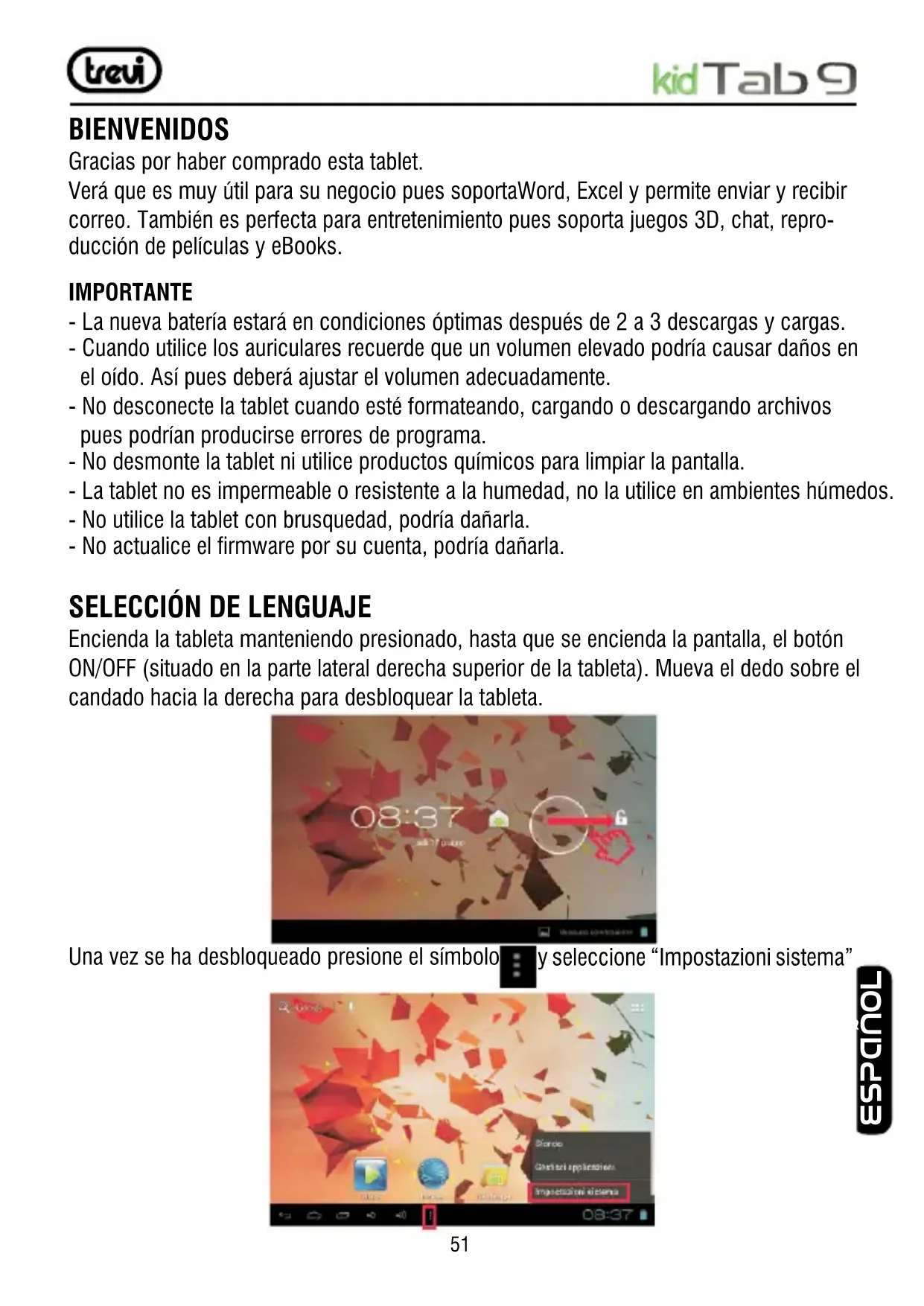


| Tipo de producto | Tableta táctil |
| Marca | Trevi |
| Modelo | Kid Tab 9 |
| Tamaño de la pantalla | 9 pulgadas (diagonal) |
| Tipo de pantalla | LCD TFT capacitivo |
| Resolución de pantalla | 800 x 480 píxeles (formato 16:9) |
| Sistema operativo | Google Android 4.2 |
| Plataforma educativa | MF Kids / MOFING UX |
| Conectividad | Wi-Fi, puerto micro USB (OTG), conector jack de 3,5 mm |
| Almacenamiento expandible | Sí, mediante tarjeta micro SD (no incluida) |
| Cámara | Cámara frontal |
| Alimentación | Batería recargable de iones de litio integrada, adaptador de 5V incluido |
| Accesorios incluidos | Funda protectora de goma, cable USB, adaptador de corriente, manual |
| Funciones para padres | Control parental a través de la interfaz MF Kids |
| Sensores | Sensor de movimiento (G-sensor) para rotación automática |
| Mantenimiento | Limpiar la pantalla con un paño suave, sin disolventes |
Preguntas frecuentes - Kid Tab 9 Trevi
Preguntas de los usuarios sobre Kid Tab 9 Trevi
0 pregunta sobre este aparato. Responde a las que conoces o haz la tuya.
Hacer una nueva pregunta sobre este aparato
Descarga las instrucciones para tu Tableta en formato PDF gratis! Encuentra tus instrucciones Kid Tab 9 - Trevi y toma tu dispositivo electrónico nuevamente en la mano. En esta página están publicados todos los documentos necesarios para el uso de su dispositivo. Kid Tab 9 de la marca Trevi.
MANUAL DE USUARIO Kid Tab 9 Trevi
PARA CONFIGURAR EL DISPOSITIVO IDIOMA:
- Conectar el aparato
- En la頁面 de inception, selección "AVVIO APPLICATIONS" y el icono para todas las aplicaciones
- Selezione el icono "IMPOSTAZIONI"
- Desplácese por la lista y selección ar el icono A - LINGUA
-
Selección “LINGUA” y encontrar su proprio idiomà entre los disponibles
-
Para información adicional yactualizaciones para este producto,vease: www.trevi.it
PARA DEFINIR O DISPOSITIVO IDIOMA:
Con这对于 me, con l'ohno, con l'ohno, con l'ohno, con l'ohno, con l'ohno, con l'ohno, con l'ohno, con l'ohno, con l'ohno, con l'ohno, con l'ohno, con l'ohno, con l'ohno, con l'ohno, con l'ohno, con l'ohno, con l'ohno, con l'mono, con l'mono, con l'mono, con l'mono, con l'mono, con l'mono, con l'mono, con l'mono, con l'mono, con l'mono, con l'mono, con l'mono, con l'mono, con l'mono, con l'mono, con l'mono, con l'mono, con l'mono, con l'mono, con l'mono, con l'memo, con l'memo, con l'memo, con l'memo, con l'memo, con l'memo, con l'memo, con l'memo, con l'memo, con l'memo, con l'memo, con l'memo, con l'memo, con l'memo, con l'memo, con l'memo, con l'memo, con l'memo, con l'memo, con l'memo, con l'meo.
Gracias por haber comprado esta tablet.
Verá que es muyutil para su negocio puis soporteWord,Excel y permite enviar y recibir correo. también es perfecta para entretenimiento puis soporte juegos 3D, chat, reproduccion depelliculas y eBooks.
IMPORTANT
- La nuevo bateria está en conditiones óptimas afterwards de 2 a 3 descargas y cargas.
- Cuando utilise los auriculas recuerde que un volumen elevado pourrait causar daños en el oído. Asípusdebárajustarelvolumenadecuadamente.
- No desconecte la tablet cuando está formateando, cargando o descargando ARCHivos ¿suerpárn producirse errors de programa.
- No desmonte la tablet ni utilise produits quimicos para limpiar la pantalla.
- La tablet no es impermeable o resistente a la humedad, no la utilise en ambientes humedos.
- No utilise la tablet con brusquedad, podria dañarla.
- No actualice el firmware por su cuenta, podria dañarla.
SELECTION DE LENGUAJE
Encienda la tableta Maintain presionado, hasta que se encienda la pantalla, el botón ON/OFF (situito en la parte lateral derecha superior de la tableta). Mueva el dedo sobre el candido hacía la derecha para desbloquear la tableta.
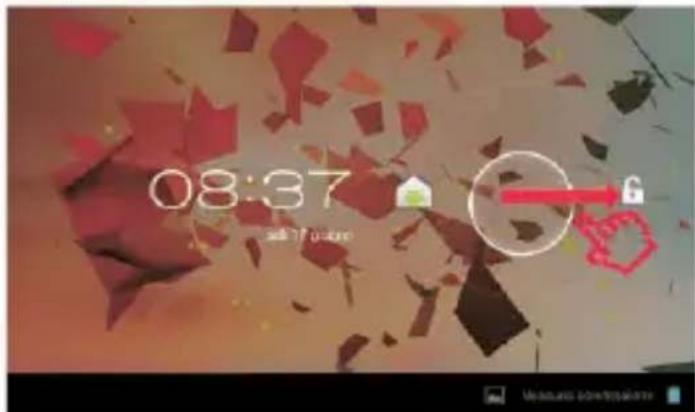
Una vez se ha desbloqueado presione el symbolo y seleccione "Impostazioniistema"
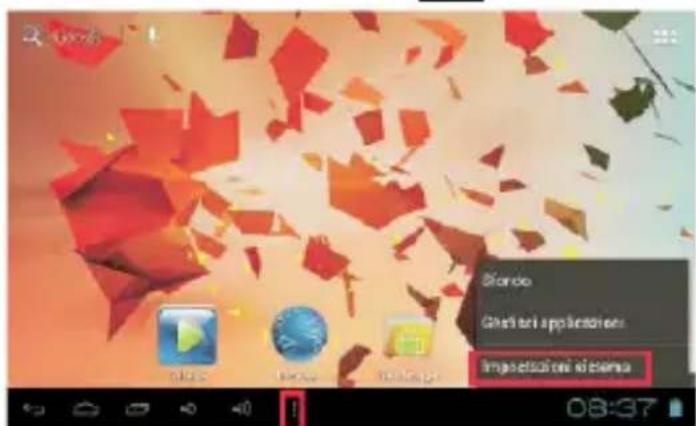
Aparecerá lasuma pantalla
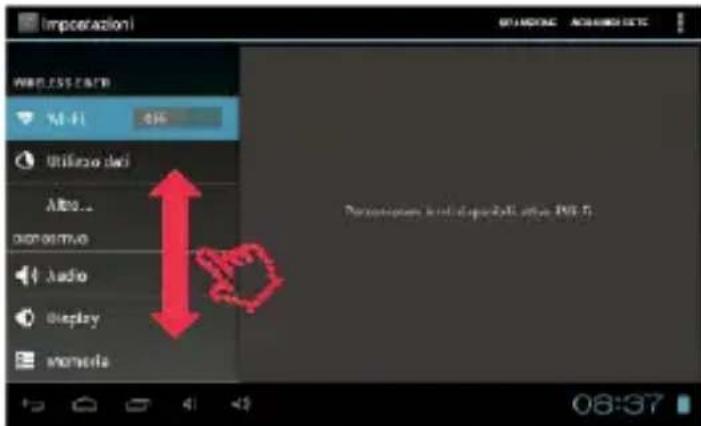
Deslice un dedo de abajo a arriba de la pantalla en la parte izquierda hasta que aparezca la optacion "Lingua e immissione". Seolocation esta optacion.
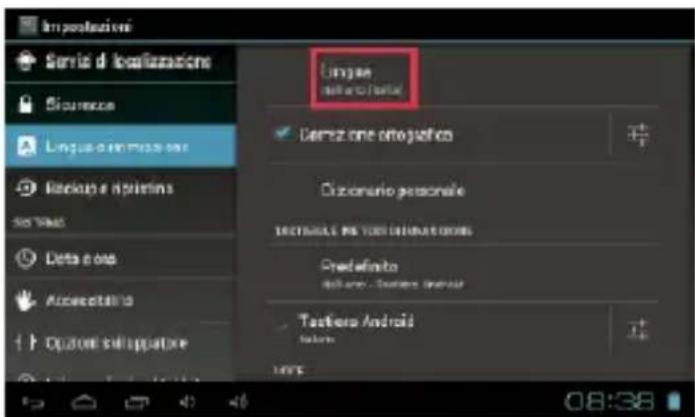
Acontinuación selección en la parte derecha "Lingua" y verá en la pantalla una lista con todos los idiomas disponibles.
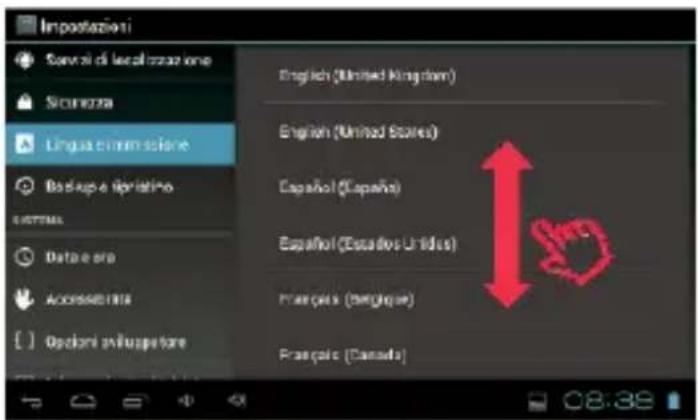
Desplace la lista con el dedo tal como se ha explicado anteriorsmente hasta que aparezca "Espanol (Espana)"orialquierotroidiomaqueprefiera y seleccionelo tocando con el dedo elidioma deseado.
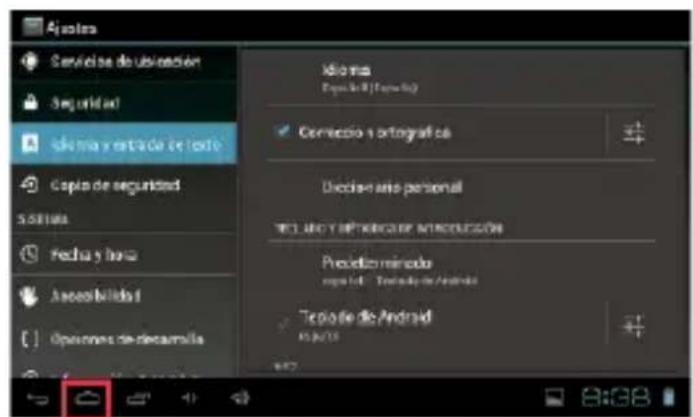
Pulse oolver a la pantalla de inicio. Ya pueda empezar a utiliser su tableta.
- Camara frontal.
- Display.
- Sin funciona.
- Vol. clave -.
- Botón Vol +.
- Speaker.
- Tecla de encendido / apagado y bloqueo / Desbloquear la pantalla: Para desactivar la alimentacion la unidad y el bloque /
bloque Display.
- 3,5 mm de salute de auriculares.
- Ranura para tarjeta micro SD.
- Socket Micro USB / Host: para conectar o connecte el dispositivo a su ordinador dispositivos externos.
- reajustar
- Toma de CC: conecte el adaptor a 5V.
GESTION Y CARGA DE BATERIA
Antes de utiliser la tablet cargue la bateria. Conecte el adaptor a la conexiónDCycomingsa la carga.
Consejos:
-Esta tablet dispone de una bateria de polymero. Utilice solo el adaptor/cargador suministrado con la tablet. Cuando se esté cargando el icono de la batería rodará. Cuando está cargada el icono se volverá verde ydeojará de rodar. En caso de no/utilizar la tablet por un长大o periodo de tiempo carguela/descarguela una vez al mes para evaporar deteriororo
de la bateria.
- Cuando la tablet se apague por falta de bateria, conecte el cargador, el equipo indica "low power" o "charging", espere unoicosometimes para que haya bateria suficientepara cargar la interfaz principal.
-La bateria debe ser cargada regularmente, su garantía no cubre daños a la batería por falta de carga.
ENCENDER Y APAGAR
Encender: mantenga presionado el botón de encendido ON/OFF, el sistema entrada en modo boot en el sistemas Android. Entra en la pantalla por defecto.
Apagar: presione el botón de encendido ON/OFF. Aparece en pantalla “Apagar?” Haga click en ACEPTAR.
CONECTAR A PC
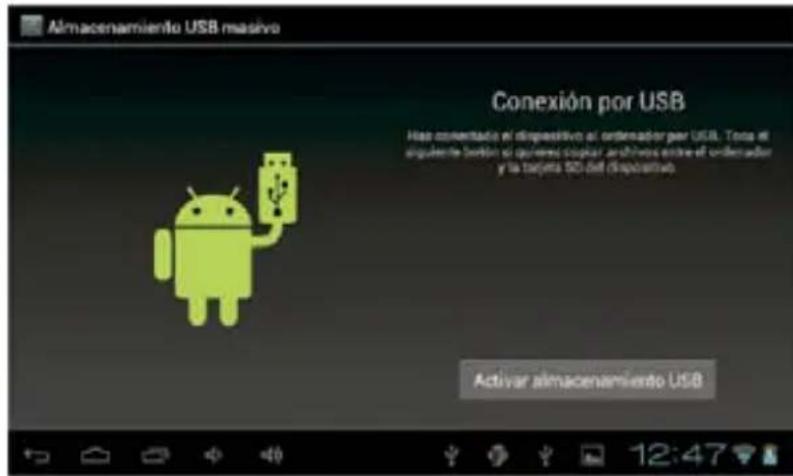
Conecte su tablet a su PC mediante el cable USB proportionscionado. Aparece en la pantalla queAquise adjunta la frase "Activar almacenamento USB",haga tic sobre ella y ya podra gestionar los archivos de su tablet mediante su PC. Al conectar tablet y PC aparece el icono de USB en la parte inferior derecha de la tablet.
Note: la tablet también soporte el formatting FAT32 para equipos externos, por exemple U disk, Micro SDcard para Transmitir datos.
USO DE LA PANTALLA TACTIL
Todas las functions de su tablet, excepto el encendido y el volumen, se realizan en la pantalla tactil. Por lo tanto, es imprescindible saber como usar la pantalla tactil.
Las siguientes陂iones lo ayudan a tener fácilmente como usar la pantalla tactil.
Pulse: Toque un elemento (por exemple, aplicacion o control) que aparece en la pantalla una vez con el dedo, para executarlo o para acceder a un menu o a unaopycion.
Arrastre: Mantenga pulsado un elemento y muévalo sin perdcer contacto con la pantalla.
Hojee: Apoye un dedo sobre un lugar vacio de la pantalla y muevalo hacer arriba o abajo, o hacía la izquierda o la derecha.
Pellizque: Coloque dos dedos sobre la pantalla y separelos para ampliar una imagen, un documento o paging web, o jintelos para alejar.
Selezione y pulse: Pulse un elemento de la lista de options disponibles.
Mantenga presionado: Pulse una tecla o un elemento durante algunos segundos hasta que aparezca una lista devinciones.
DESCRIPCION DE LA PÁGINA PRINCIPAL (HOME)
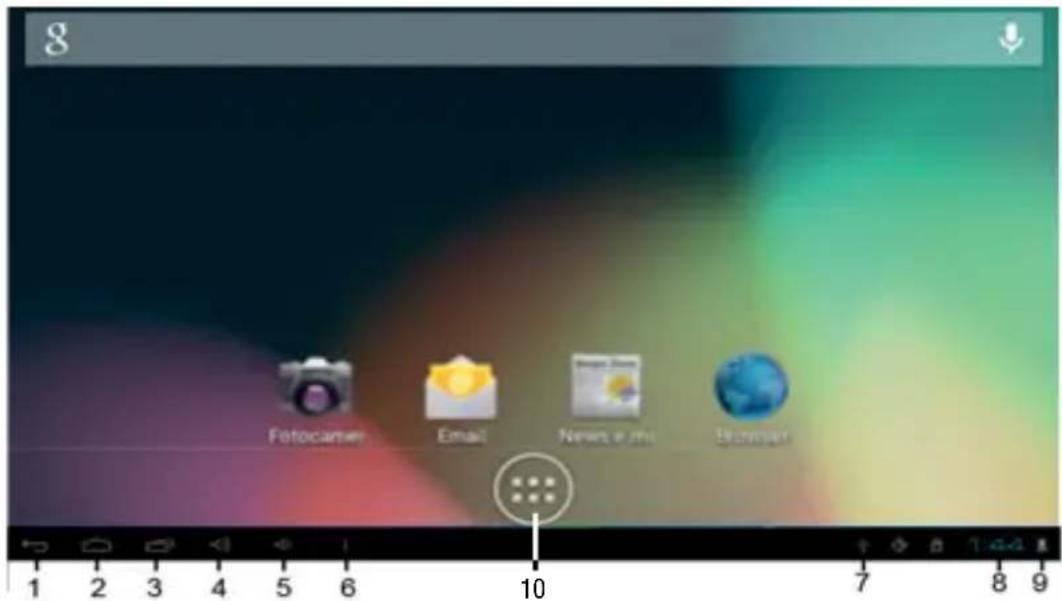
- Retorno a la頁a precedente
- Retorno a la páginaprincipal (Home)
- Conjunto de aplicaciones activas
- Bajar volumen
-
Subir volumen
-
Acceses directos
- ConexiónUSB
- Hora
- Estado de energia de la bateria
- Acceso a la page de las aplicaciones
Extension de la頁ina principal
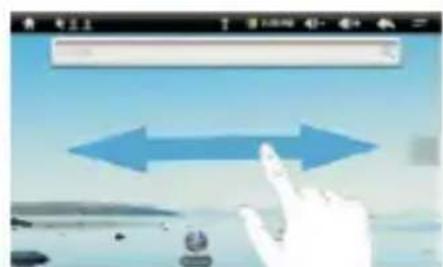
La párgina principal (Home) tiene 4 extensiones, dos a la izquierda y dos a la derecha. Est nos permite disponible de accesos directos a aplicaciones y programas. Paraasar de la párgina principal a sus extensiones debemos arrastrar con el dedo tal como en el dibujo.
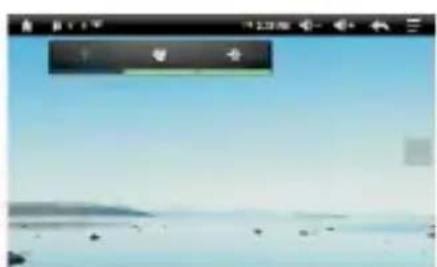
Podemos traer a la page principal las aplicaciones (o mejor dicho acceso directo a aplicaciones). Para traer a la page principal una aplicacion debemos presionar y acceder a las aplicaciones. Poner el dedo encima de la aplicacion deseada y esperar a que la pantalla pase a pantalla principal donde simplementkeitajaremos la aplicacion.
Presionando un icono y cuando en la pantalla aparezcan cruces lo movemos; podremos弯曲;
cantar de posicion los iconos. Para eliminar un icono de la pagea principal debemosponer el dedo sobre el y arrastrarlo hasta la cruz que aparece en la parte superior de la pantalla.
Podemosonian el salvapantallas de la page principal. Para eldo debemosponer el dedo en una parte vacia de la page principal.Aparece la ventana "Seleccionar fondo de pantalla de", seleccionamos y asignamos.
OPERACIONES BASICAS
Hagablick en el icono Ajustes, a la interfaz ajustes de sistemas. Seleccione "WIFI", "Uso de datos", "Sonido", "Pantalla", "Fecha y hora" etc. para ajustar los paramedros del tablet
Fecha y Hora
Estando en la interfaz ajustes de sistemas haga Clic en "Fecha y hora" para entrada en la interfaz de ajuste Fecha y hora. Seleectione la Fecha, selecione la zona horaria, selecione la hora, el formatting de la hora, el formatting de la Fecha y other information. Internacional可以选择 que la tablet seleccione la Fecha y la hora automatically a trovés de WIFI. Finalmente optic en "Establisher" para establisher la Fecha.
Pantalla
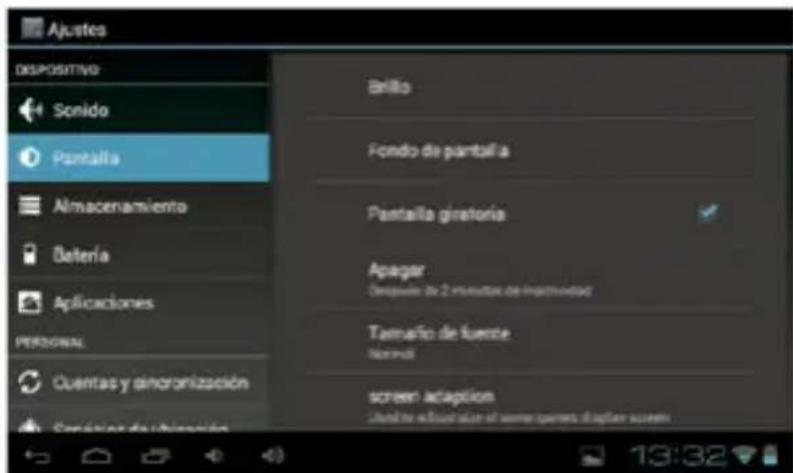
Estando en la interfaz ajustes de sistemas haga Clic en "Pantalla" para entrada en la interfaz de ajuste Pantalla. Escoja "Brillo", "Fondo de pantalla", "Pantalla giratoria", "Apagar", etc.
CONEXIONES INALÁMBRICAS Y REDES (Wireless)
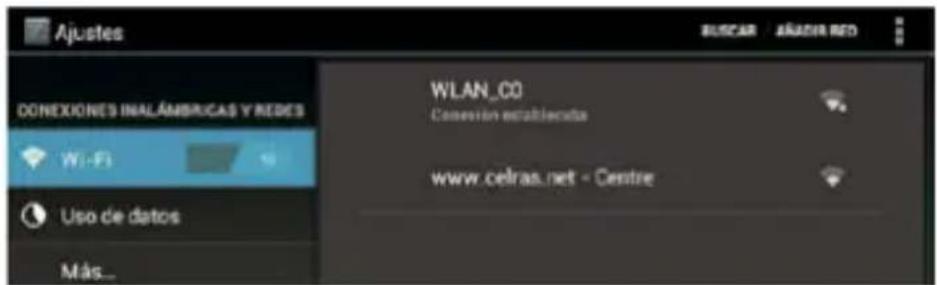
Hagablick en el icono Ajustes,enta en la interfaz ajustes de sistemas. Hagablick en "WIFI"para activar la connexion sin hilos (wireless),su tablet buscará las senales AP disponibles en su zona. Es possible que tengue que escribe una contrasea para darse de alta en unaAPwireless encriptada.
En la pantalla se pueda ver la connexion a una redWi-Fi.
NAVEGAR POR INTERNET
Antes de comenzar asegúrese de que la connexionWIFI está activa. Con la tablet conectada a la red presione Google en la parte superior izquierda y accederá al buscador. Aparecerá el teclado virtual deAndroid.
Escriba laURLque deseey navegue por la red.
Tambien podra acceder al navegador presionando el icono que abre el navegador. Elsystema operativoAndroid 4.2 soportaAdobe Flash Player 11.1. Asi puis podra ver videos enFlash directamente sin necessities de realizar una descarga.
REPRODUCTOR MULTIMEDIA
Música
Primero deben cargar la música en el disco interno o la tarjeta SD de su tablet. A conti
Música. Podrá escoger su música según unorden por Artistas, Álbumes, Canciones ylistsas. Una vez selección una canción se abrirá un reproductor multimedia. Presione el
icono para acceder a un submenu en la parte inferior de la pantalla.
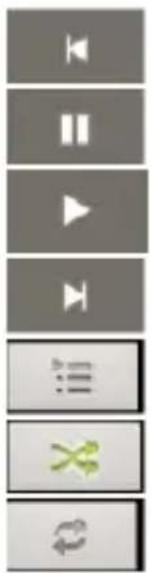
Reproducir la canción anterior. Mantener presionado > hacia atrás
Pausa
Reproducir
Reproducir la canción suguiente. Mantener presionado > hacia adelante
Mostrar la lista de reproduccion actual
Reproducir alcatoriamente
Reproducir en modo repetition
Video
Podrá ver videos residentes en el disco duro de su tablet o en su tarjeta SD. Selección
el icono Galeria
Y escoja el video que desea reproducir. Al seleccionar un video apareceran uno controls para gestionar la reproduccion del video.
Imagenes
Selección el icono Galería
Podrá ver e incluso editar sus imagenes. Selección una
imagen y presione el Icono girar, recortar su imagen.

. Se abre una ventana de dialogo que le permite editor,
Cámara deotos/video
"PaginaAtras". Para hacer la Foto presione sobre el icono

GRABADOR
Estando en el menu aplicaciones presione el icono . A continuación presione sobre el
icono grabacion y cuando quiera terminar la grabacion presione el icono Step
COMPRAR (MARKET)
Presione el icono paraentar en la pantalla Market. Deberá create, si no la tiene, una cuenta Gmail.
AJUSTES (Settings)
Presione sobre el icono entrar en ajustes.
Wi-Fi
Estando en ajustes presioneWi-Fi, aparecerá un Conjunto de las redes disponibles en su localidad. Para conectar con una red necessitará una restrasoña.
Uso de datos
Aparece un diagrama con el flujo de datos realizados.
Más...
Aparece una lista de otheras redes con las que se pueda conectar.
Sonido
Le permite ajustar el volumen y escoger losDistinctos avisos auditivos.
Pantalla
Para ajustar el brillo, el salvapantallas, el tiempo para "sleep" de la pantalla y el時間 de fuente.
Almacenamento
Puede ver el espacio de almacenimiento del que dispone, ya sea del disco duro interno de su tablet como de una tarjeta SDo un disco duro除外.
Note: el sistema operativo Android y las aplicaciones preinstaladas en su tablet ocupan una considerable parte de空間 de memoria. Tal que es normal que haya dificencia entre el空間 de memoria disponible y el空間 total de memoria.
Bateria
Podrá ver el estado de la bateria.
Aplicaciones
Para anular una aplicacion senalela y presione "Desinstalar".
Cuentas y sincronizacion
Activar o desactivarCNTAs y anadir o eliminarCNTAs.
Servicios de Ubicación
Permite enviar su ubicacion para una busicada oculoservicios Google.
Seguridad
Bloqueos, encryptaciones y contrasñas
Idiomay entrada de texto
Determine el idioma, la corrección ortogrática establisher functions del teclado virtual y velocidad del puntero.
Copia de seguridad
Permite realizar una copia de seguidad o restuar la configuracion de fabrica.
Fecha y hora
Le permite establecer la Fecha y hora, la zona horaria y la forma de presentar la informacion.
Accesibilidad
Le permite activar la funciona Talk Back para personas con problemas de vista. Agrandar el texto. Pantalla giratoria. Decir contrañas y retraso de pulsación prolongada.
Opaciones de desarrollo
Le permite ajustar las caracteristicas más avanzadas del equipo.
MF KIDS - PLATAFORMA DE APLICACIONES EDUCATIVAS PARA LA FAMILIA
Instalación y Activación
Al encender el dispositivo y desbloqueado los controls (arrastrar el cursor fuera del círculo), active la connexion WiFi con la navigación de Internet. Después de haber establecido la connexion a Internet, pulse el icono de inizio, aparecerá una ventsa donde se le preguntará si se debe arrancar el sistema operativo ANDROID (aplicaciones de inizio) o MOFING UX (plataforma educativa).
Con el primer uso necesita ser descargado y que se active la plataforma educativa.
Esto debe ser hecho por unadulto, sin que esta una aplicacion disponible es Dino Aventura en la isla de Juego.
Paradescendingar yactivarlas aplicaciones adiconialesprocederade la?sigue manera: -Seleccionuna de las islas tematicas (si selecciona IDIOMA seleccione también la actividad yla preferenciadeidioma).Esto abrirá"una ventana como la?sigue:
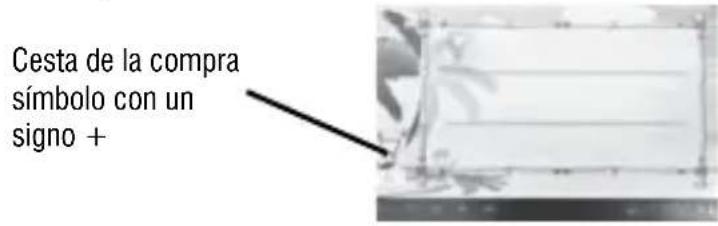
- Selección el icono del carrito con el signo +, se inicia “descarga automatica de la MOFING plataforma UX (Figura 1 abajo), a solicitudes de instalación, pulse en el INSTALL con (Figura 2).
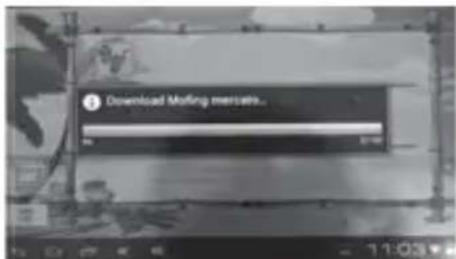
Fig.1 Fig.3Fig.2
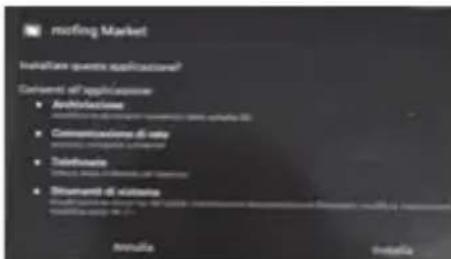
- Selección el icono del carrito con el signo +, se inicia “descarga automatica de la MOFING plataforma UX (Figura 1 abajo), a solicitudes de instalación, pulse en el INSTALL con (Figura 2).
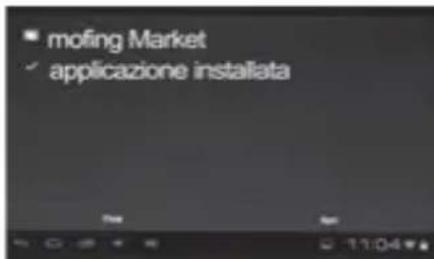
- Espere hasta que se instale y terminó la aplicación, pulse OPEN (Fig. 3), momento en el que se “puede navigate entre las aplicaciones educativas en la plataforma MOFING UX.
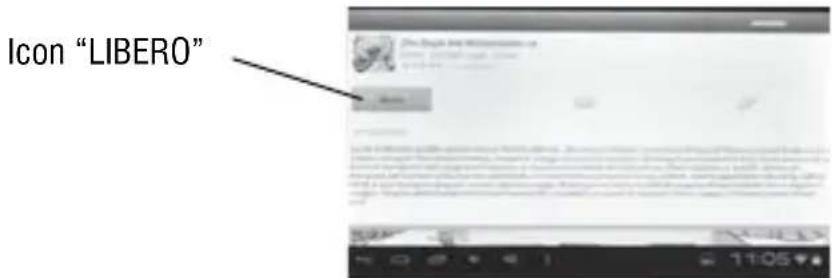
- Una vez que haya elegido una solicitudes del propio interes, seleccionarlo, se abrirá una page de describe la aplicacion. Para instalarlo, pulse en el icono de LIBERO ( Gratis):

- Es Neededo (sólo una vez que la prima instalación) registrar de la plataforma, al recibir el ENTER (Fig. 4 abajo) seleccionar la palabra REGISTRO para comenzar el proceso:
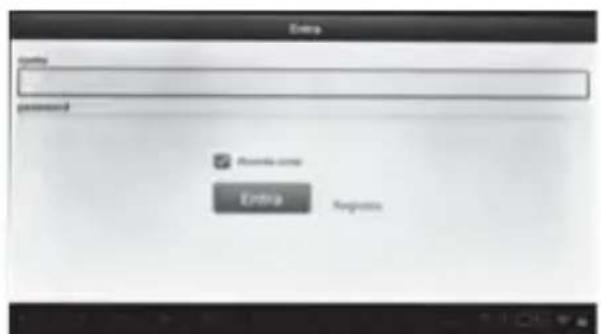
Fig.4 Fig.5
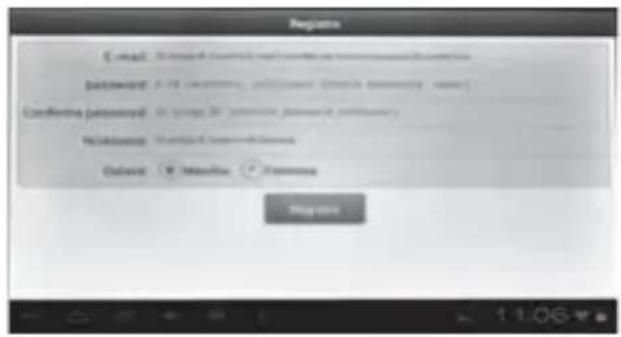
En la page de registrar (REGISTRO, Fig. 5)PALABRAS:
- Tienes una direccion de correo electrónico valida en el campo Correo electrónico
- Contrasña y confirma la contrasña que desea utilizar para acceder a la plataforma (la contrasña deben tener entre 6 y 16 characteres)
- El nick (apodo) para ser utilisé cuando se accede a la plataforma
- El@genero (masculino o femenino), que utilizes la plataforma
Confirme las entradas能做到 cit en el icono y espere, se volverá a partir la ventana anterior (Figura 4)), donde se introduce tu correo electrónico y contrasena.
Espere unoicosegundospara accederatodostadas aplicacionese instalarlasquedesee.
Al encender su tablet aparecerá una ventsa que le permittedirá ingresar en el sistema MF Kids. Selección MF Kids y aparecerá lasuma pantalla principal. Podrá escoger entre 6 categorías principales (islas) y 6 functions tíbasicas.
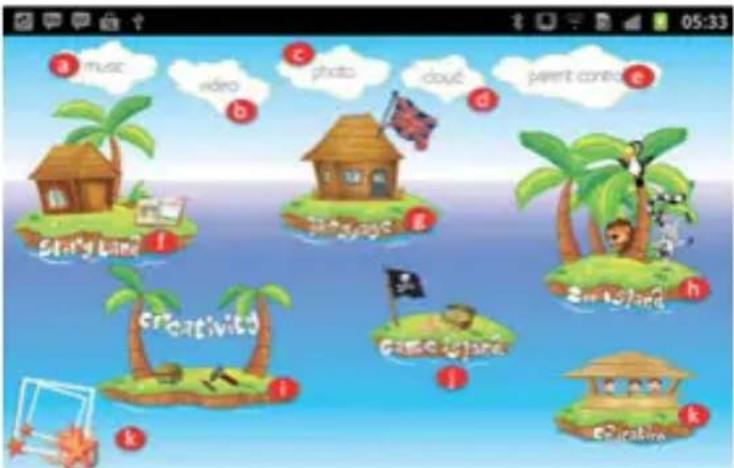
a) Música: le permittede reproducir su propia música.
b) Video: le permite ver sus propios videos.
c) Photo: pode ver susotos.
d) Nube: no estáativo.
e) Control parental: los padres peuvent configurar la tablet para controlar los contentsos.
f) Storyland: lea un libro o un libro hablado.
g) Aprendan unidioma nuevo.
h) Zoo island: descubra y aprenda con animales.
i) Creativity: diversos juegos yEARAD crear sus propios libros y albumes deotos.
j) Game island: para hacer a divertidos juegos.
k) Education: prenda divirtiendose.
MARKET. CARGAR Y ELIMINAR APLICACIONES
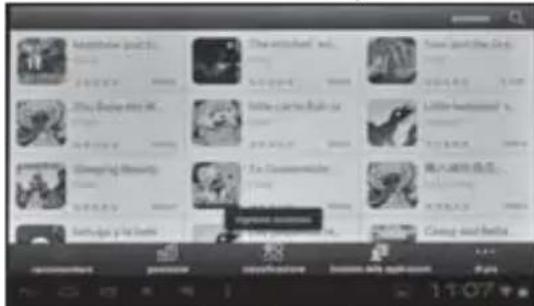
Es necessariodescending aplicaciones para cadauna de lasseiscategorias.Las aplicaciones
se encontrar en el Market. Para ir al mercado presione el carrito de la compra

Estando en el market, paradescendingaruna aplicaciondeberaestar inscrito.Paraelopresione en la aplicacion que deseadescendingar y aparecerálasiguiente pantalla.
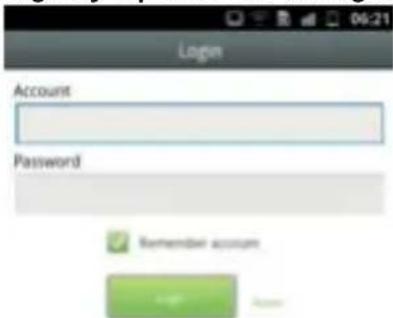
Para inscribirseonga su direcction electrònica en "account" y su contraseña. Acontinuad presione "register" para una nuevo cuenta o "loggin" si ya tiene cuenta.
Si desea eliminar una aplicacion presione en el icono de basura que aparece en cada categoria. Una petite cruz roja aparecerá encima de cada aplicacion seleccione las que desea eliminar.

El market de cada categoria se actualiza automatistically. Cuando unaactualización está disponible solo tendrá que presionar sobre "update" en el mensaje que aparecería.
LAS CINCO FUNCIONES BÁSICAS
MUSICA
Sube tu carpeta de música en el interior de las "Music_kids" (si se copia a另一边 carpetas no se visualizarán ARCHivos).
Para abrir la page de music presionar sobre el icono de la nube.
¿Cómo ver todos los álbumes de la libreria?
Pase su dedo por la petite pantalla del fondo. De derecha a izquierda avanzará en la lista y de izquierda a derecha retrocederá. De este modo pourrait navegar por todos los álbumes con rapidez.
Podrá reproducir canciones almacenadas en su tablet o en una tarjeta microSD o de otro dispositivo connectado por USB.
Puedeocularascantionesporusnombero porel nombre del artisto o delalbum or creandouna lista.Lascantionessealmacenan pororden alfabetico.
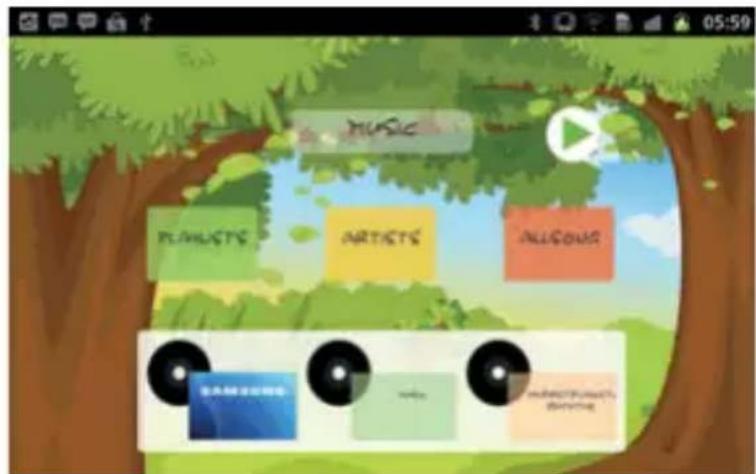
¿Cómosescucharuna canción?
Primero escoja unalbum presionando sobre el, a continuacion presione sobre la cancion que desea escuchar,esto activa el reproductor.A partir de aquiutilice los controles del
reproductive.
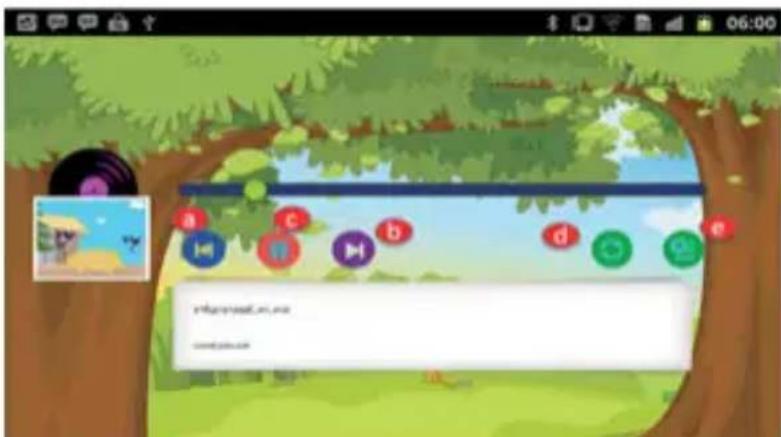
a) Canción anterior: regresa a la canción anterior
b) Siguiente cancellation
c) Reproduccion y Pausa
d) RepeteciOn y reproduccion aleatoria: presionar para repetir la reproduccion o para una reproduccion aleatoria.
e) Presionar para crear una nuevo lista.
VIDEO
Sube tu carpeta de Video en el interior de las "Video_kids" (si se copia a另一边 carpetas no se visualizaran ARCHivos).
Para abrir la galeria de videos presione la nubeVideo.
¿Cómarver todos los videos de mi galeria?
Estando en la galeria de video simplement deslice el dedo de derecha a izquierda para avanzar en la lista y de izquierda
a referencia para retroceder.De este modo podra fácilmente navelgar por todos los videos
de su galeria.
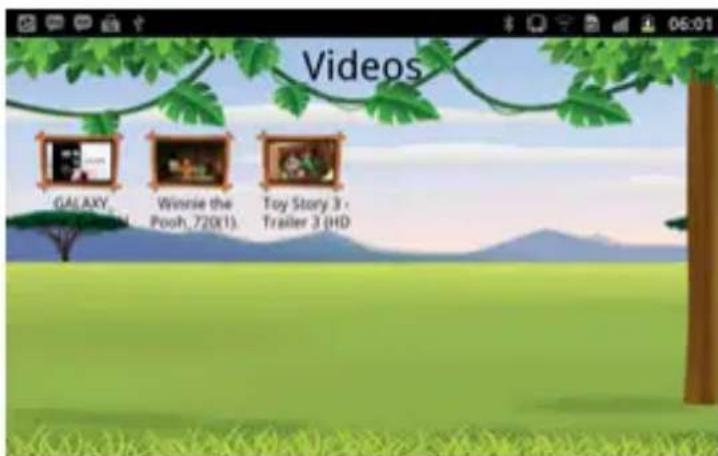
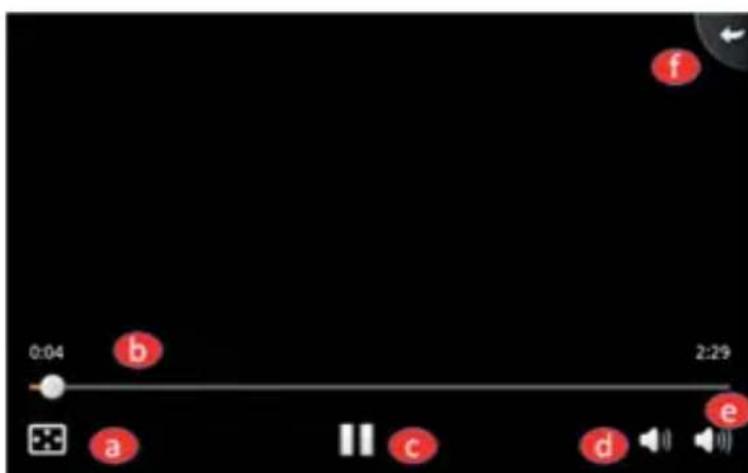
¿Cómoverun video?
Presione sobre el video que desea ver, se ejectará el reproductor de video. Utilice los
siguales controlles.
a)Ver el video a pantalla completa.
b) Presione para avanzar en la reproduccion.
c) Play/Pause
d) Más volumen
e) Menos volume
f) Presione para ir hacer atras.
Touds
IMAGENES
Sube tu carpeta de Imagenes en el interior de las "Photokids" (si se copia a另一边 carpetas no se visualizaran ARCHivos)
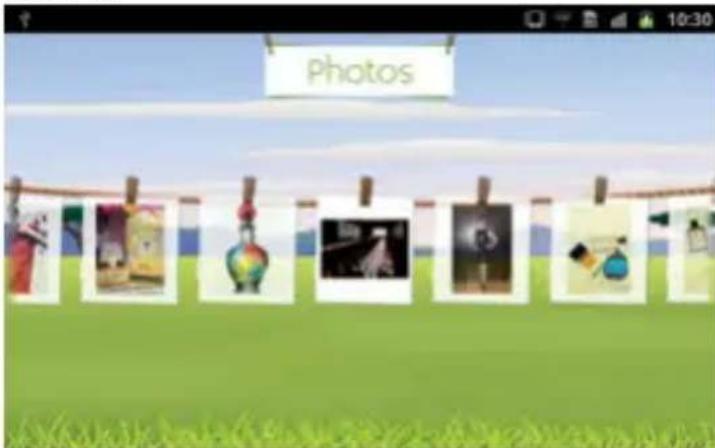
Presione en la nube para entrada en la galeria de imagenes. Deslice el dedo de derecha a izquierda para avanzar y de izquierda a derecha para retroceder.
Para eliminar unaImagen presione sobre ella, se va a pantalla complete. Vuelva a presionar y apareceré el icono basura.
CONTROL PARENTAL
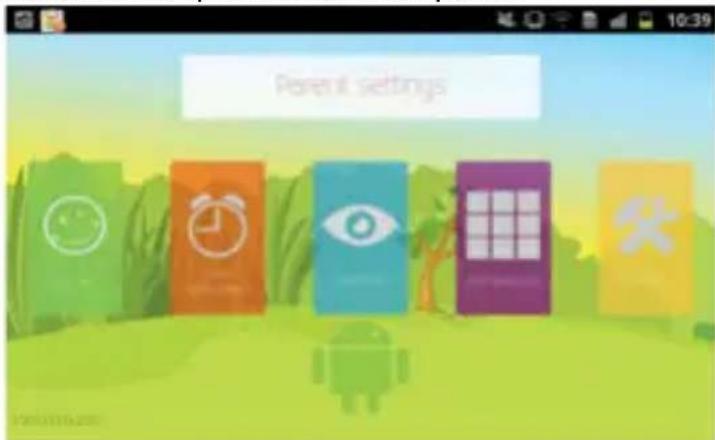
Después de ingresar su contraseñaoulda acceder a la pantalla de control parental. De las posibles.optione seleccionla que desea Manipular.
1- Kids Info (Información para niños)
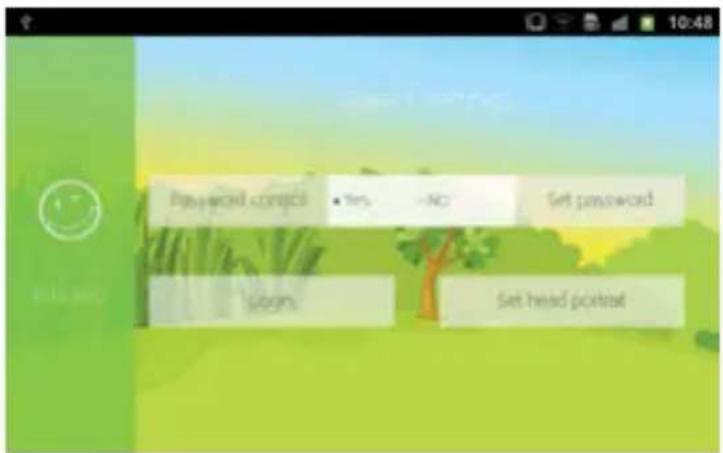
En esta sección suepe escooger una contraseña para acceder al control parental. En "Set Password"onga la nuevo contraseña y confirmema. Si quere cambiar la contraseña simplementneacribe su vieja contraseña antes de la nuova. El apartado "Login" se utilizes para connectarse a Kids Market. En "set head protrait" suepe escooger una imagen.
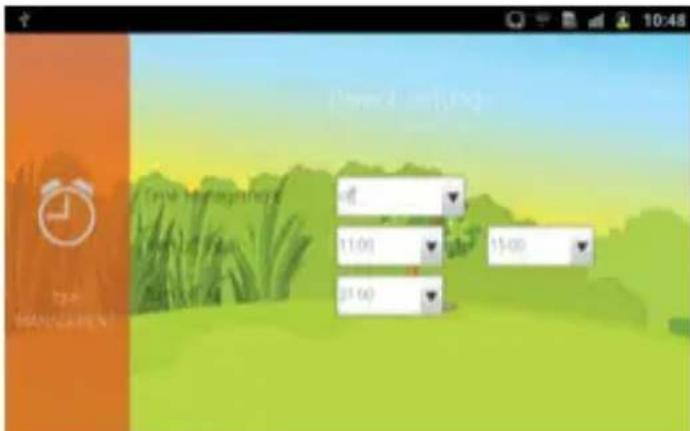
2-Gestión del tiempo
Podrá determinar cuando tiempo al día es utilisé MF Kids. Primero selección el máximo número de horas. A
continuación peut estarcer un intervalo de horas en queMFKids podrá estar activo.
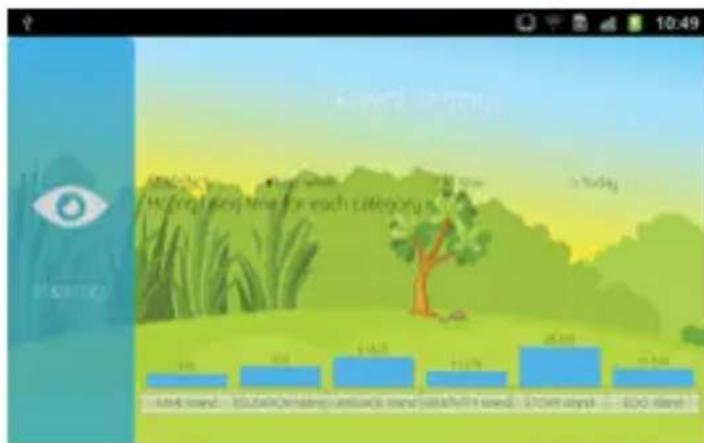
3- Estadisticas
Esta funciona le permette saber con detaille que hace el niño con el tablet. Seleccione si desea un informe de la pasada
semana o día o todo el tiempo.
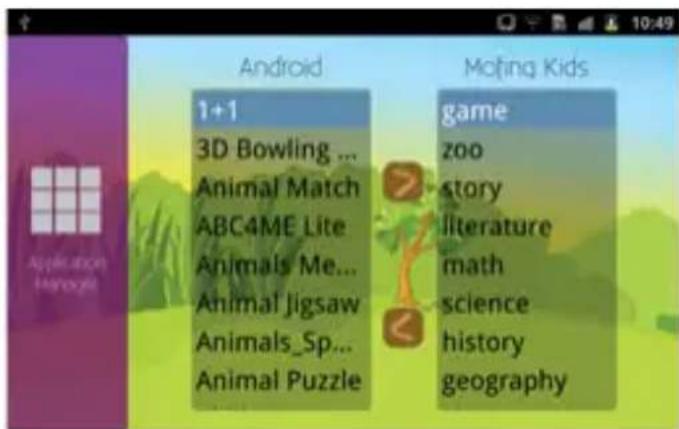
En esta CATEGORY usted elige que aplicaciones de Android seran accesibles a los niños. Hay dos columnas, una con sus aplicacionesAndroid y另一边 con varias categorias de
Por exemple si desea que los niños couldanigar a "3D Bowling" presione enella y presione la flecha y asignelo finalmente a la categoria de software de "kids" por exemple "games" para anular una aplicacion del software "kids" simplement seleccionela y presione la flecha inferior.
5-Ajustes
Al entrada en esta categoria sera directamente redirigido a ajustes deAndroid.
LAS SEIS CATEGORIES PRINCIPALES
Story Land
Selezione la isla Story Land (f) de la-page principal.
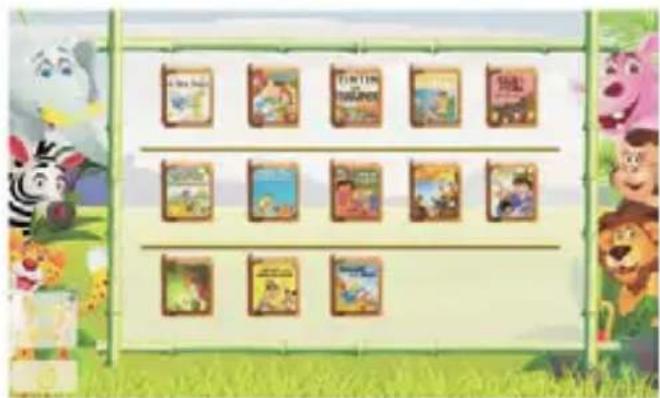
a) Paradescendingar un libro, seleccione el icono del carrito de la compra.Acontinuacion seleccione el libro que desea.
b) Si se desea eliminar某个 libro basta con arrastrarlo al cubo de la basura.
Language
Selezione la isla Language (g) de la-page principal.

a) Elegir una de las tres categorías disponibles: “Learn Words” (aprende palabras), “Diccionaries” (diccionarios), “Listen&Watch” (escucha y mira).
b)Selezione la lengua deseada.
c) Seleectione el carrito de la compra, escoja y descargue las aplicaciones que desee de la categoria seleccionada.
d) Si se desea eliminar una de las aplicaciones seleccióna y arrastrela al icono de la basura.
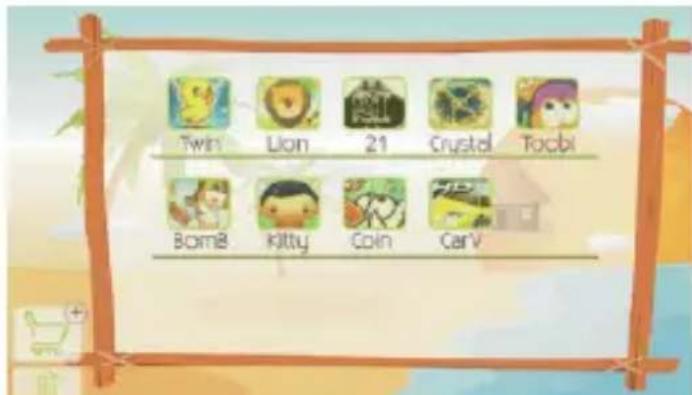
Zoo Island
En esta categoriauedeescargar aplicaciones divertidas con animales.
a) Paradescendingaraplicacionseleiconodelcarrito dela compra.Acontinuacion selecione las que desea
descargar.
b) Si se desea eliminar una de las aplicaciones seleccióna y arrastrela al icono de la bas
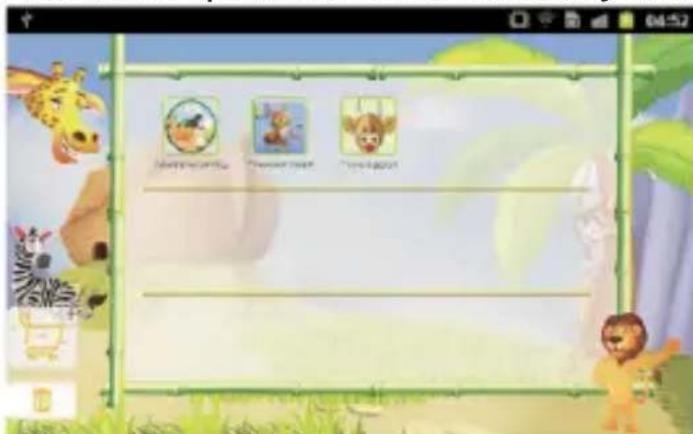
Gamelsland
En esta catégorie es possibledescending manyos juegos divertidos
a) Paradescendingarunjuego seleccioneeliconodelcarrito dela compra.Acontinuacion seleccione el juego que deseadescendingar.
b) Si se desea eliminar un jeu seleccióno y arrastrelo al icono de la basura.
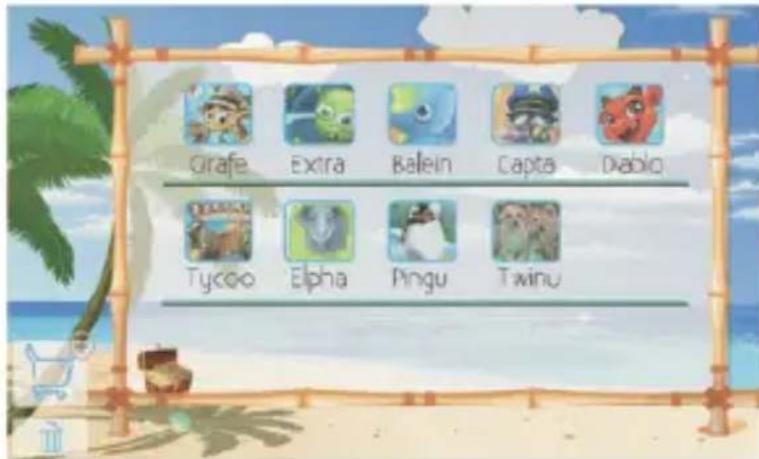
Creativity
Aquí pueda descargar las aplicaciones para create libros, rompecabezas y dibujos.
a) Para descargar la aplicacion seleccione el icono del carrito de la compra. A continuacion seleccione las que desea descargar.
b) Si se desea eliminar una de las aplicaciones seleccionela y arrastrela al icono de la basura.
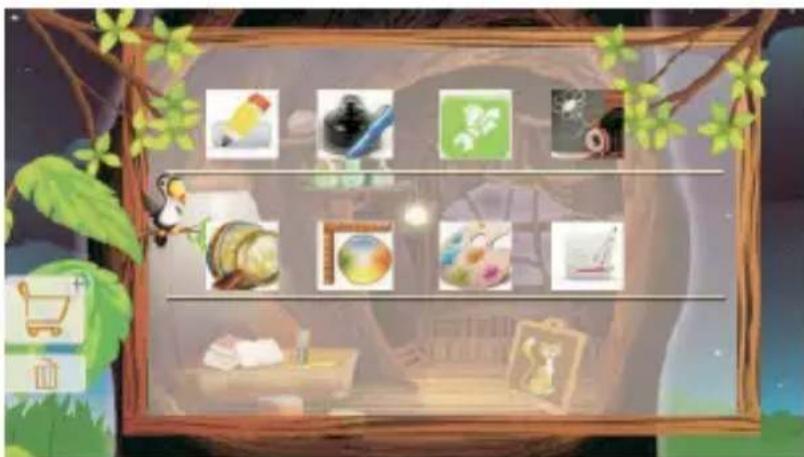
Education
Aquí encontrará ejercimientos para su hijo subdivididos en various Campos: lengua, geografia, matemática, ciencia e historia.
En la parte inferior de la pantalla se incluyen cinco iconos que corresponden a los Campos:
a-Lengua
b-Geografia
c-Matemática
d-Ciencia
e- Historia
1) Paradescendingarla aplicacion selecioneeliconodel carrito de la compra.Acontinuacion selecione las quedeseadescendingar.
2) Si se desea eliminar una de las aplicaciones seleccióna y arrastrela al icono de la basura.
REAJUSTE DE MEDIO AMBIENTE ANDROID MOFING UX (MF KIDS)
Si la tableta está lista para ser activado por la aplicación y MF KIDS “necidad depear a cabo el suiviente procedimiento para restablecer el funciona normal con el entorno Android:
- En el entorno de la nube KIDS MF seleccionar BLOQUEO
- Selezione AJUSTES
- Desplácese por los ajustes de la lista y selección APLICACIONES
- Selección la-optionTodo
- Desplácese por la lista de aplicaciones y selección MOFING UX
- Desplazamento para inicia de forma predeterminada y seleccione BORRAR DEFAULT
- Pulse HOME y seleccione APLICACIONES DE INICIO
ESPECIFICACIONES TECNICAS
PANTALLA. 9-inch TFT LCD, capacita (con pantalla tactil)
RESOLUCION 800X480 (16:9)
Advertencias para la correcta eliminacion del producto.
El símbolo que aparece en el aparato indica que el residuoDebe ser的对象 de "recogida selectiva" por tanto el producto no se debe eliminar jusqu'àng con residuos urbanos.
El usuario debenentaragel productoalos“centros de recogida selectivacreados porlas administraciones Municipales o bien al distribuidor cuando adquiera un nuevo producto.
La recogida selectiva del residuo y las sucesivas operaciones de tratamiento, recuperación y eliminación favorecen la fabricación de aparatos con materiales reciclados y limitan los efectos negativos en el medio ambiente y la salute causados por una gestión incorrecta del residuo.
La eliminación abusiva del producto da lugar a la aplicación de sanções administrativas.


- PARA CONFIGURAR EL DISPOSITIVO IDIOMA:
- PARA DEFINIR O DISPOSITIVO IDIOMA:
- IMPORTANT
- SELECTION DE LENGUAJE
- Aparecerá lasuma pantalla
- GESTION Y CARGA DE BATERIA
- ENCENDER Y APAGAR
- CONECTAR A PC
- USO DE LA PANTALLA TACTIL
- DESCRIPCION DE LA PÁGINA PRINCIPAL (HOME)
- Extension de la頁ina principal
- OPERACIONES BASICAS
- Fecha y Hora
- Pantalla
- CONEXIONES INALÁMBRICAS Y REDES (Wireless)
- NAVEGAR POR INTERNET
- REPRODUCTOR MULTIMEDIA
- Música
- Video
- Imagenes
- Cámara deotos/video
- GRABADOR
- COMPRAR (MARKET)
- AJUSTES (Settings)
- Wi-Fi
- Uso de datos
- Más...
- Sonido
- Almacenamento
- Bateria
- Aplicaciones
- Cuentas y sincronizacion
- Servicios de Ubicación
- Seguridad
- Idiomay entrada de texto
- Copia de seguridad
- Accesibilidad
- Opaciones de desarrollo
- MF KIDS - PLATAFORMA DE APLICACIONES EDUCATIVAS PARA LA FAMILIA
- Instalación y Activación
- Con el primer uso necesita ser descargado y que se active la plataforma educativa.
- MARKET. CARGAR Y ELIMINAR APLICACIONES
- LAS CINCO FUNCIONES BÁSICAS
- MUSICA
- ¿Cómosescucharuna canción?
- ¿Cómarver todos los videos de mi galeria?
- ¿Cómoverun video?
- CONTROL PARENTAL
- 1- Kids Info (Información para niños)
- 2-Gestión del tiempo
- 3- Estadisticas
- 5-Ajustes
- LAS SEIS CATEGORIES PRINCIPALES
- Story Land
- Language
- Zoo Island
- Gamelsland
- Creativity
- Education
- REAJUSTE DE MEDIO AMBIENTE ANDROID MOFING UX (MF KIDS)
- ESPECIFICACIONES TECNICAS
- Advertencias para la correcta eliminacion del producto.
Marca : Trevi
Modelo : Kid Tab 9
Categoría : Tableta