HTES8209 - Heimkinosystem SAMSUNG - Kostenlose Bedienungsanleitung
Finden Sie kostenlos die Bedienungsanleitung des Geräts HTES8209 SAMSUNG als PDF.



Benutzerfragen zu HTES8209 SAMSUNG
0 Frage zu diesem Gerät. Beantworten Sie die, die Sie kennen, oder stellen Sie Ihre eigene.
Eine neue Frage zu diesem Gerät stellen
Laden Sie die Anleitung für Ihr Heimkinosystem kostenlos im PDF-Format! Finden Sie Ihr Handbuch HTES8209 - SAMSUNG und nehmen Sie Ihr elektronisches Gerät wieder in die Hand. Auf dieser Seite sind alle Dokumente veröffentlicht, die für die Verwendung Ihres Geräts notwendig sind. HTES8209 von der Marke SAMSUNG.
BEDIENUNGSANLEITUNG HTES8209 SAMSUNG
Erleben Sie die Möglichkeiten
Vielen Dank, dass Sie sich für dieses Produkt von Samsung entschieden haben.
Um unseren umfassenden Service nutzen zu können, registrieren Sie Ihr Produkt unter
www.samsung.com/register

Sicherheitsinformationen
Warnung
ZUR VERMEIDUNG VON STROMSCHLÄGEN DARF DIESES GERÄT NICHT GEÖFFNET WERDEN. ES ENTHÄLT KEINE BAUTEILE, DIE VOM BENUTZER GEWARTET WERDEN KÖNNEN. LASSEN SIE REPARATUREN NUR VON QUALIFIZIERTEM FACHPERSONAL DURCHFÜHREN.
 | 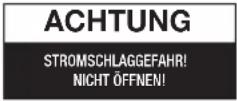 |  |
| Dieses Symbol weist auf „gefährliche Netzspannung“ im Inneren des Geräts hin. Es besteht somit die Gefahr von Stromschlägen und Verletzungen. | ACHTUNG: UM STROMSCHLÄGE ZU VERMEIDEN, RICHTEN SIE DEN BREITEN KONTAKTSTIFT DES STECKERS VOLLIG AN DEM BREITEN STECKPLATZ AUS. | Dieses Symbol weist auf wichtige Anweisungen im Begleitmaterial zum Produkt hin. |
WARNUNG
- Schützen Sie das Gerät vor Regen und Feuchtigkeit, um die Gefahr von Bränden oder Stromschlägen zu verringern.
ACHTUNG
- Das Gerät darf keinen Tropfen oder Spritzern ausgesetzt werden. Außerdem dürfen keine mit Flüssigkeiten gefüllte Behälter, wie beispielsweise Vasen, darauf abgestellt werden.
- Um das Gerät vom Netz zu trennen, muss der Netzstecker aus der Steckdose gezogen werden. Stellen Sie deshalb sicher, dass Sie den Netzstecker stets leicht erreichen können.
- Dieses Gerät muss stets an geerdete Steckdosen angeschlossen werden.
- Entfernen Sie den Stecker aus der Steckdose, um das Gerät vollständig abzuschalten. Aus diesem Grund sollte sich der Netzstecker in Reichweite befinden.
Dieser CD-Player ist ein LASERPRODUKT DER KLASSE 1.
Bei Verwendung von Bedienelementen bzw. Einstellungen und Vorgängen, die von den hier aufgeführten abweichen, kann ein Risiko durch gefährliche Strahlung entstehen.
ACHTUNG
- INVISIBLE LASER RADIATION WHEN OPEN AND INTERLOCKS DEFEATED, AVOID EXPOSURE TO BEAM.
Lagerung und Handhabung der Disks
- Halten der Disks
- Fingerabdrücke oder Kratzer auf der Disk können zu einer Verschlechterung der Klang-
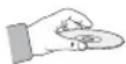
und Bildqualität oder zu Springen führen.
- Vermeiden Sie die Oberfläche von mit Daten bespielten Disks zu berühren.
- Halten Sie die Disk mit den Fingerspitzen am Rand fest damit keine Fingerabdrücke auf der Oberfläche zurückbleiben.
- Kleben Sie kein Papier oder Klebeband auf die Disk.
- Reinigen der Disks
- Wenn sich Fingerabdrücke oder Schmutz auf der Disk befinden, säubern Sie sie mit einem milden Reinigungsmittel und einem weichen Tuch.

- Säubern Sie die Disk von innen nach außen.
- Lagerung der Disks
■ Setzen Sie die Disk keiner direkten Sonneneinstrahlung aus.
■ Bewahren Sie die Disk an einem kühlen, gut belüfteten Ort auf.
■ Bewahren Sie die Disk in einer Schutzhülle auf und lagern Sie sie senkrecht.
Vorsichtsmaßnahmen für den Betrieb
- Das Gerät keinem Spritz- oder Tropfwasser aussetzen. Keine mit Flüssigkeit gefüllten Behälter, wie Vasen auf das Gerät stellen.
- Um das Gerät vollständig auszuschalten, muss der Netzstecker aus der Steckdose gezogen werden. Somit muss der Netzstecker immer bequem erreichbar sein.
- Berühren Sie den Netzstecker nicht mit nassen Händen. Es besteht die Gefahr eines Stromschlags.
- Schließen Sie nicht mehrere elektrische Geräte an dieselbe Steckdose an. Eine Überlastung der Steckdose kann zu Überhitzung und Feuer führen.
- Pflege des Gehäuses
- Bevor Sie andere Geräte an dieses Gerät anschließen, müssen alle diese Geräte vorher abgeschaltet werden.
- Wenn Sie das Gerät aus einer kalten in eine warme Umgebung bringen, kann Feuchtigkeit an den Geräteteilen und der Linse kondensieren und zu Fehlern bei der Wiedergabe führen. Falls dieser Fall eintritt, den Netzstecker ziehen und nach zwei Stunden den Stecker wieder in die Steckdose stecken. Legen Sie anschließend die Disk ein, und versuchen Sie, die Wiedergabe der Disk zu starten.
- Wenn unnormale Geräusche zu hören sind oder sich ein stechender Geruch bemerkbar macht oder Rauch entsteht, sofort das Gerät über den Netzschalter ausschalten und den Netzstecker ziehen. Setzen Sie sich anschließend mit dem nächsten Kundendienst in Verbindung um technische Hilfe zu erhalten. Das Gerät nicht weiter verwenden. Ein Gerät in diesem Zustand kann einen Brand auslösen oder zu einem Stromschlag führen.
- Um das Gerät vollständig auszuschalten, muss der Netzstecker aus der Steckdose gezogen werden. Somit muss der Netzstecker immer bequem erreichbar sein.
Verwendung der 3 D Funktion
WICHTIGE GESUNDHEITS UND
SICHERHEITSHINWEISE FÜR 3D BILDER.
Lesen Sie die folgenden Sicherheitshinweise aufmerksam durch, bevor Sie die 3D Funktion verwenden.
- Bei einigen Zuschauern kann es bei der Betrachtung von 3D Fernsehen zu einem Unwohlsein, wie Schwindelgefühl, Übelkeit und Kopfschmerzen kommen. Wenn Sie solche Symptome wahrnehmen, unterbrechen Sie das Ansehen von 3D Fernsehen, setzen Sie die 3D Aktiv Brille ab und ruhen Sie sich aus.
- Das Betrachten von 3D Bildern über einen längeren Zeitraum kann zu einer Augenüberlastung führen. Wenn Sie eine Überlastung der Augen wahrnehmen, unterbrechen Sie das Ansehen von 3D Fernsehen, setzen Sie die 3D Aktiv Brille ab und ruhen Sie sich aus.
- Zuständige Erwachsene müssen Kinder, welche die 3D Funktion nutzen, regelmäßig überwachen. Wenn die Kinder über ermüdete Augen, Kopfschmerzen, Schwindelgefühl oder Übelkeit klagen, müssen die Kinder das Anschauen von 3D Fernsehen abbrechen und sich ausruhen.
- Verwenden Sie die 3D Aktiv Brille nicht für andere Zwecke (wie als normale Brille, Sonnenbrille, Schutzbrille, usw.)
- Verwenden Sie die 3D Funktion oder die 3D Aktiv Brille nicht während Sie herumlaufen oder sich bewegen. Wenn Sie die 3D Funktion oder die 3D Aktiv Brille verwenden während Sie sich umher bewegen, können Sie gegen Gegenstände laufen, stolpern und/oder hinfallen und sich ernsthaft Verletzungen zuziehen.
Deutsch
3
Sicherheitsinformationen
- Wenn Sie 3D Inhalte erleben möchten, müssen Sie ein 3D Gerät (3D fähiger AV-Receiver oder Fernsehgerät) an den HDMI OUT Ausgang mit Hilfe eine High-Speed HDMI-Kabels anschließen. Setzen Sie die 3D Brille auf, bevor Sie 3D Inhalte wiedergeben.
- Das Gerät gibt 3D Inhalte nur über ein an den HDMI OUT Ausgang angeschlossenes HDMI-Kabel wieder.
- Da die Videoauflösung im 3D Wiedergabemodus fest auf die Auslösung der 3D Videoquelle eingestellt ist, kann die Auflösung nicht an Ihre Vorlieben angepasst werden.
- Einige Funktionen, wie BD Wise, Einstellung des Bildformats und die Einstellung der Auflösung können im 3D-Modus unter Umständen nicht richtig funktionieren.
- Für die fehlerfreie Wiedergabe des 3D-Signals müssen Sie ein High-Speed HDMI-Kabel verwenden.
- Bei der Betrachtung von 3D Bildern sollten Sie einen Abstand von mindestens 3 Mal der Bildschirmbreite vom Fernsehgerät einhalten. Zum Beispiel, wenn sie einen 46 Zoll Bildschirm haben, müssen Sie einen Abstand von 3,5 Metern einhalten.
- Für die beste 3D Bildqualität muss der 3D Bildschirm in Augenhöhe aufgestellt werden.
- Bei einigen angeschlossenen 3D Geräten kann der 3D Effekt eventuell nicht einwandfrei funktionieren.
- Mit diesem Gerät können 2D Inhalte nicht nach 3D umgewandelt werden.
- "Blu-ray 3D" und das "Blu-ray 3D" Logo sind Markenzeichen der Blu-ray Disc Association.
Copyright
© 2012 Samsung Electronics Co., Ltd.
Alle Rechte vorbehalten. Ohne vorherige schriftliche Genehmigung von Samsung Electronics Co., Ltd. ist das vollständige oder teilweise Reproduzieren oder Kopieren dieser Bedienungsanleitung nicht gestattet.
Lizenz
DOLBY
TRUEHD
DIGITAL PLUS
- Dolby sowie das Doppel-D-Symbol sind ein Warenzeichen der Dolby Laboratories.

dts-HD
- Hergestellt unter Lizenz und US-Patentnummern: 5,956,674; 5,974,380; 6,226,616; 6,487,535; 7,392,195; 7,272,567; 7,333,929; 7,212,872 sowie anderen in den USA und weltweit ausgestellten und angemeldeten Patenten. DTS-HD, das Symbol, und DTSHD zusammen mit dem Symbol sind eingetragene Warenzeichen. DTS-HD Master Audio | Essential ist ein Warenzeichen von DTS, Inc. Das Produkt enthält Software. © DTS, Inc. Alle Rechte vorbehalten.
DIVX HD
- ÜBER DIVX-VIDEO: DivX® ist ein von DivX entwickeltes Videoformat, LLC ist ein Tochterunternehmen der Rovi Corporation. Hierbei handelt es sich um ein offizielles DivX Certified®, das DivX Video wiedergeben kann. Nähere Informationen und Softwareanwendungen zum Konvertieren Ihrer Videodateien in das DivX Video Format finden Sie unter www.divx.com. INFOS ZU DIVX VIDEO-ON-DEMAND: Dieses DivX®-zertifizierte Gerät muss registriert werden, damit erworbene Video-On-Demand-Inhalte (VOD) wiedergegeben werden können. Um den Registrierungscode zu erhalten, wechseln Sie in den DivX VOD-Bereich im Setup-Menü des Geräts. Weitere Informationen über den Abschluss der Registrierung finden Sie unter vod.divx.com. DivX Certified® für die Wiedergabe von DivX® -Videos bis hin zu HD 1080p, einschließlich Premium-Inhalt. DivX®, DivX Certified® und die dazugehörigen Logos sind Markenzeichen der Rovi Corporation oder ihrer Tochterunternehmen und werden unter Lizenz verwendet. Geschützt durch eines oder mehrere der folgenden U.S. Patente 7,295,673; 7,460,668; 7,515,710; 7,519,274
HDMI
- Oracle und Java sind registrierte Warenzeichen von Oracle und/oder ihrer Tochterunternehmen. Andere Namen sind Markenzeichen ihrer entsprechenden Eigentümer.
- Dieses Gerät nutzt eine durch U.S. Patente und andere Schutz- und Urheberrechte geschützte Kopierschutztechnologie der Rovi Corporation. Reverse Engineering und Disassemblierung sind verboten.
- Blu-ray Disc™, Blu-ray™, und die Logos sind Warenzeichen der Blu-ray Disc Association.
Made for

iPod

iPhone
- iPad, iPhone, iPod, iPod classic, iPod nano, iPod shuffle und iPod touch sind in den USA und anderen Ländern eingetragene Marken der Apple Inc.
- Dieses Gerät verwendet die Cinavia Technologie, um die Verwendung illegaler Kopien von einigen kommerziellen Filmproduktionen und Videos sowie deren Soundtracks zu verhindern. Wenn die unzulässige Verwendung einer illegalen Kopie erkannt wird, erscheint eine Meldung und die Wiedergabe oder der Kopiervorgang werden abgebrochen.
Mehr Informationen über die Cinavia Technologie finden Sie auf dem Online Verbraucherinformationszentrum unter http://www.cinavia.com. Wenn Sie weitere Informationen über Cinavia über E-Mail erhalten möchten, senden Sie bitte eine Postkarte mit Ihrer Mail-Adresse an: Cinavia Consumer Information Centre, P.O. Box 86851, San Diego, CA, 92138, USA."
Dieses Gerät beinhaltet geschützte Technologie unter Lizenz der Verance Corporation und ist durch das U.S. Patent 7.369.677 und andere U.S. und weltweit ausgestellte oder beantragte Patente sowie das Urheberrecht und das Betriebsgeheimnis bestimmter Aspekte dieser Technologie geschützt. Cinavia ist ein Warenzeichen der Verance Corporation. Copyright 2004-2010 Verance Corporation. Alle Rechte vorbehalten für Verance. Reverse Engineering und Disassemblierung sind verboten.
- Open Source Lizenz Hinweis - Im Falle der Verwendung von Open Source Software, stehen die Open Source Lizenzvereinbarungen im Produktmenü zur Verfügung.
Deutsch
SICHERHEITSINFORMATIONEN
2 Warnung
3 Lagerung und Handhabung der Disks
3 Vorsichtsmaßnahmen für den Betrieb
3 Verwendung der 3 D Funktion
4 Copyright
4 Lizenz
ERSTE SCHRITTE
7 Disk und Format Kompatibilität
8 Logos von Disks, die vom Gerät wiedergegeben werden können
11 Zubehör
12 Beschreibung
12 Beschreibung
13 Rückseite
13 Rückseite des Subwoofers
14 Fernbedienung
16 Installieren des Geräts
16 1. Option: Montage auf dem Ständer
16 2. Option: Montage an einer Wand
17 Anbringen des Ferritringkerns am Netzkabel Des Subwoofers
ANSCHLÜSSE
18 Anschließen der Lautsprecher
18 Zum Anschließen des Subwoofers
19 Lautsprecherkomponenten
19 Aufstellen der Lautsprecher
19 Anschließen der Lautsprecher
20 Zum Anschließen der FM-Antenne
21 Anschließen eines iPods/iPhones
21 Anschluss über USB-Kabel
21 Anschluss über die Docking-Station
22 Anschluss an ein Fernsehgerät
22 Methode 1 Anschluss an ein Fernsehgerät mit einem Videokabel - Gute Qualität
22 Methode 2 Anschluss an ein Fernsehgerät mit einem HDMI-Kabel-Beste Qualität (Empfohlen)
23 Externe Geräte anschließen
23 Methode 1 HDMI-EINGANG :
Anschluss eines externen Geräts mit einem
HDMI-Kabel.
23 Methode 2 OPTISCHER : Anschließen eines externen Digitalgeräts
23 Methode 3 AUX EINGANG : Anschließen eines externen Analoggeräts
24 Anschließen an einen Netzwerk Router
24 Kabelnetzwerk
24 Wireless-Netzwerk
EINSTELLUNGEN
25 Ersteinstellungen konfigurieren
27 Der Home Bildschirm
27 Zugriff auf den Einstellungen Bildschirm
28 Einstellungen Menü Funktionen
33 Netzwerke und das Internet
37 Aktualisieren der Software
MEDIA PLAY
39 Der AllShare Wiedergabebildschirm
40 Wiedergabe von Dateien auf einem USB-Speichergerät oder iPod/iPhone
40 iPod/iPhone Modelle, die mit diesem Gerät verwendet werden können
41 Der Funktion Bildschirm
41 Wiedergabe von kommerziellen Video Disks
41 Wiedergabe von kommerziellen Audio Disks
42 Wiedergabe von selbst aufgenommenen
Disks
42 Verwenden der AllShare
Netzwerkfunktion
44 Steuern der Videowiedergabe
46 Steuern der Musikwiedergabe
48 Anzeigen von Fotos
48 Verwenden des Extras Menü, wenn eine Datei markiert ist
51 Radio hören
51 Verwenden der Spezialeffekt Tasten auf der Fernbedienung
NETZWERKDIENSTE
53 Smart Hub verwenden
55 BD-LIVE™
ANHANG
56 Zusätzliche Informationen
62 Fehlerbehebung
65 Technische Daten
Deutsch
Disk und Format Kompatibilität
Disktypen und Inhalte, die von Ihrem Gerät wiedergegeben werden können
| Medium Disktyp Größe Details | |||
| VIDEO | Blu-ray Disc3D Blu-ray Disc | 12cm | BD-ROM oder BD-RE/-R Disk aufgenommen im BD-RE Format. |
| DVD-VIDEO, DVD-RW,DVD-R, DVD+RW,DVD+R | DVD-VIDEO, DVD-RW, DVD-R, DVD+RW, DVD+RDVD-VIDEO, aufgenommene DVD+RW/DVD-RW(V)/DVD-R/+R Disks, die aufgenommen und abgeschlossen wurden, oder USB-Speichergeräte mit DivX, MKV, MP4 Inhalten. | ||
| MUSIK | CD-RW/-R,DVD-RW/-R,BD-RE/-R | Auf CD-RW/-R, DVD-RW/-R, BD-RE/-R Disks aufgenommene Musiktitel oder USB-Speichergeräte mit MP3 oder WMA Inhalten. | |
| FOTO | CD-RW/-R,DVD-RW/-R,BD-RE/-R | Auf CD-RW/-R, DVD-RW/-R, BD-RE/-R Disks aufgenommene Fotos oder USB-Speichergeräte mit JPEG Inhalten. | |
HINWEIS
Die Verwendung von Disks mit einem Durchmesser von 8 cm ist nicht erlaubt. Durch die Verwendung solcher Disks kann das Gerät beschädigt werden.
In Abhängigkeit vom Datenträgertyp und den Aufnahmebedingungen können bestimmte CD-RW/-R und DVD-R möglicherweise nicht vom Gerät wiedergegeben werden.
▶ Wenn eine DVD-RW/-R-Disk nicht korrekt im DVD-Videoformat aufgenommen wurde, kann sie nicht wiedergegeben werden.
Das Gerät gibt keine Inhalte wieder, die auf DVD-Rs mit einer Bitrate von mehr als 10 Mbps aufgezeichnet wurden.
Das Gerät gibt keine Inhalte wieder, die auf BD-Rs oder USB-Geräten mit einer Bitrate von mehr als 30 Mbps aufgezeichnet wurden.
Die Wiedergabe kann bei einigen Disktypen oder Verwendung bestimmter Funktionen, wie Blickwinkeländerung und Bildformat nicht funktionieren Ausführlichere Informationen zu den Disks finden Sie auf der jeweiligen Verpackung. Lesen Sie diese Informationen bei Bedarf durch.
Wenn Sie einen BD-J Titel wiedergeben, kann das Laden länger dauern als bei einem normalen Titel oder einige Funktionen werden langsamer ausgeführt.
Disktypen, die von Ihrem Gerät nicht wiedergegeben werden können
• HD DVD
• DVD-ROM/PD/MV-Disk usw.
-
DVD-RAM
• Super Audio-CD (außer CD-Layer) -
DVD-RW (VR-Modus)
• CVD/CD-ROM/CDV/CD-G/CD-I/LD(CD-Gs nur Audiowiedergabe, keine Grafiken.)
• 3,9 GB DVD-R für Videoschnittarbeiten
HINWEIS
Das Gerät führt möglicherweise nicht alle Bedienungsbefehle aus, da einige Blu-ray-Disks, DVDs und CDs bei der Wiedergabe nicht alle oder nur bestimmte Funktionen unterstützen.
Dies ist keine Fehlfunktion des Players.
Samsung kann nicht garantieren, dass dieses Gerät jede Disk mit einem Blue Ray-Disk, DVD- oder CD-Logo wiedergibt, da sich die Diskformate ständig weiterentwickeln und bei der Erstellung von Blu-ray Disc, DVD, CD-Software und/oder bei der Herstellung von Disks Fehler auftreten können.
Wenn Sie Fragen haben, oder bei der Wiedergabe von Blu-ray-Disks, DVDs oder CDs mit diesem Gerät Probleme auftreten, wenden Sie sich bitte an den SAMSUNG Kundendienst. Weitere Informationen zu den Wiedergabebeschränkungen finden Sie in diesem Handbuch.
Einige kommerzielle Disks sowie DVDs aus Ländern außerhalb Ihrer Region können unter Umständen mit diesem Produkt nicht abgespielt werden.
Deutsch
7
Erste Schritte
Regionalcode
Geräte und Disks sind nach Regionen codiert. Für die Wiedergabe müssen diese Regionalcodes zusammenpassen. Wenn dies nicht der Fall ist, kann die Disk nicht wiedergegeben werden. Der Regionalcode dieses Geräts ist auf der Geräterückseite angebracht.
| Disktyp | Regionalcode | Region |
| Blu-ray-Disc |  | Nordamerika, Mittelamerika, Südamerika, Korea, Japan, Taiwan, Hongkong und |
 | Europa, Grönland, Französische Überseegebiete, Naher Osten, Afrika, Australien und Neuseeland | |
 | Indien, China, Russland, Zentral- und Südasien. | |
| DVD-VIDEO |  | USA, US-Territorien und Kanada |
 | Europa, Japan, Naher Osten, Ägypten, Südafrika, Grönland | |
 | Taiwan, Korea, Philippinen, Indonesien, Hongkong | |
 | Mexiko, Südamerika, Mittelamerika, Australien, Neuseeland, Pazifische Inseln, Karibik | |
 | Russland, Osteuropa, Indien, die meisten afrikanischen Länder, Nordkorea, Mongolei | |
 | China |
HINWEIS
- Wenn der Regionalcode einer Blu-ray Disk/DVD nicht dem Regionalcode dieses Geräts entspricht, kann die Disk nicht vom Gerät wiedergegeben werden.
Deutsch
Logos von Disks, die vom Gerät wiedergegeben werden können
| Blu-rayDisc |  |
| Blu-ray-Disc 3D Blu-ray Disc | |
 |  |
| BD-LIVE Dolby | |
 |  |
| DTS DivX | |
 | Java POWERED |
| PAL-Fernsehsystem in Großbritannien, Frankreich, Deutschland usw. | Java |
Unterstützte Formate
Unterstützte Musikdatei
| Dateierweiterung | Container | Audio Codec | Frequenzbereich |
| *.mp3 | MP3 | MP3 - | |
| *.wma | WMA | WMA | Kompatibel WMA Version 10*Samplingraten sind (in kHz) - 8, 11, 16, 22, 32, 44.1, 48 (im kHz)*Bitraten - alle Bitraten im Bereich 5 kbps zu 384 kbps |
Unterstützte Videodatei
| Dateierweiterung | Container Video | Audio Codec Auflösung Bildrate (fps) | Bitrate (Mbps) | Audio Codec | ||
| *.avi | AVI | DivX 3.11/4.x /5.1/6.0 | 1920x1080 6 | ~ 30 8 | MP3AC3LPCM DTS Core | |
| H.264 BP/MP/HP | 920x1080 6 ~ | 30 25 | ||||
| MPEG4 SP/ASP 1 | 920x1080 | 6 ~ 30 8 | ||||
| *.mkv | MKV | DivX 3.11/4.x /5.1/6.0 | 1920x1080 | 6 ~ 30 8 | MP3AC3LPCM DTS Core | |
| H.264 BP/MP/HP | 920x1080 | 6 ~ 30 25 | ||||
| MPEG4 SP/ASP 1 | 920x1080 | 6 ~ 30 8 | ||||
| *.asf | ASF | DivX 3.11/4.x /5.1/6.0 | 1920x1080 | 6 ~ 30 8 | MP3AC3LPCM WMA | |
| H.264 BP/MP/HP | 920x1080 | 6 ~ 30 25 | ||||
| MPEG4 SP/ASP 1 | 920x1080 | 6 ~ 30 8 | ||||
| *.wmv | WMV (wmv9) | Window Media Video v9 | 1920x1080 | 6 ~ 30 25 WMA | ||
| *.mp4 | MP4 | H.264 BP/MP/HP | 920x1080 | 6 ~ 30 25 | MP3AAC | |
| MPEG4 SP/ASP 1 | 920x1080 | 6 ~ 30 8 | ||||
| *.3gp | 3GPP | H.264 BP/MP/HP | 920x1080 | 6 ~ 30 25 | AAC | |
| MPEG4 SP/ASP 1 | 920x1080 | 6 ~ 30 8 | ||||
| *.vro | VRO VOB | MPEG2 | 1920x1080 | 24/25/30 25 | AC3MPEG LPCMMPEG1 1920x1080 | |
| 24/25/30 25 | ||||||
| *.mpg *.mpeg | PS | MPEG1 1920x1080 | 24/25/30 25 | AC3MPEG LPCM AAC | ||
| MPEG2 1920x1080 | 24/25/30 25 | |||||
| H.264 1920x1080 | 6 ~ 30 25 | |||||
| *.ts *.tp *.trp | TS | MPEG2 1920x1080 | 24/25/30 25 | AC3AACMP3 DD+ | ||
| H.264 1920x1080 | 6 ~ 30 25 | |||||
| VC1 1920x1080 | 6 ~ 30 25 | |||||
■ Einschränkungen
- Auch wenn eine Datei mit einem unterstützten Codec aus der oben aufgeführten Liste kodiert ist, kann die Datei eventuell nicht wiedergegeben werden, wenn sie einen Fehler enthält.
- Eine normale Wiedergabe wird nicht garantiert, wenn die Informationen im Container falsch sind oder die Datei selbst beschädigt ist.
- Dateien mit einer höheren Bitrate oder Bildfrequenz als der Standard, können bei der Wiedergabe stottern.
- Die Suchen (Springen) Funktion ist nicht verfügbar, wenn die Indextabelle der Datei beschädigt ist.
- Wenn Sie eine Datei entfernt über eine Netzwerkverbindung wiedergeben, kann die Videowiedergabe, je nach Netzwerkgeschwindigkeit, stottern.
Deutsch
Erste Schritte
■ Videodecoder
- Unterstützt bis H.264 Level 4.1
- H.264 FMO/ASO/RS, VC1 SP/MP/AP L4 und AVCHD wird nicht unterstützt
- MPEG4 SP, ASP :
Unter 1280 x 720 : max. 60 Bilder
Über 1280 x 720 : max. 30 Bilder - GMC 2 oder höher wird nicht unterstützt
■ Audiodecoder
- Unterstützt WMA 7, 8, 9 und STD
- WMA 9 PRO Mehrkanal Dateien werden nicht unterstützt, wenn die Anzahl der Kanäle mehr als 2 beträgt oder die Datei eine verlustfrei Audiodecodierung erfordert.
- WMA Abtastrate von 22050Hz Mono wird nicht unterstützt.
□ Unterstützte DivX Untertitel Dateiformate
Hinweise zum USB-Anschluss
- Ihr Gerät unterstützt USB-Speichergerät, MP3-Player, Digitalkameras und USB-Kartenleser.
- Das Gerät unterstützt keine Datei- oder Ordnernamen mit mehr als 128 Zeichen.
- Einige USB/Digitalkameras sind eventuell nicht mit dem Gerät kompatibel.
- Das Gerät unterstützt die Dateisysteme FAT 16, FAT 32 und NTFS.
- Schließen Sie USB-Geräte direkt an den USB-Anschluss Ihres Geräts an. Der Anschluss über ein USB-Kabel kann Kompatibilitätsprobleme verursachen.
- Wenn mehr als ein Speichermedium und einen Multi-Kartenleser eingelegt werden, kann der Kartenleser eventuell nicht fehlerfrei funktionieren.
- Das Gerät unterstützt das PTP-Protokoll nicht.
- Das USB-Gerät nicht während des Ladevorgangs abtrennen.
- Je größer die Bildauflösung, desto länger braucht das Bild um angezeigt zu werden.
- Dieses Gerät kann keine MP3 Dateien mit DRM (Digital Rights Management) wiedergeben, die von kommerziellen Seiten heruntergeladen wurden.
-
Ihr Gerät unterstützt nur Video mit einer Bildfrequenz von weniger als 30 BpS.
-
Ihr Gerät unterstützt nur USB Mass Storage Class (MSC) Geräte, wie Pendrives und USB-Festplatten. (HUBs werden nicht unterstützt)
- Bestimmte USB-Festplattengeräte, Multi-Kartenleser und Pendrives sind eventuell mit diesem Gerät nicht kompatibel.
- Wenn ein USB-Gerät zu viel Strom benötigt, kann es von der Sicherheitsschaltung in der Funktion eingeschränkt werden.
- Wenn die Wiedergabe von einer USB-Festplatte unstabil ist, muss dem Gerät mehr Strom durch den Anschluss eine Steckdose zugeführt werden. Wenn das Problem weiterhin bestehen bleibt, setzen Sie sich mit dem USB-Festplattenhersteller in Verbindung.
- Sie müssen das USB-Speichergerät sicher entfernen, (führen Sie die „USB sicher entfernen“-Funktion durch) um die gespeicherten Daten auf Ihrem USB-Gerät nicht zu beschädigen. Drücken Sie HOME um zum Home Menü zu wechseln und anschließend die GELBE (C) Taste und danach die 📄 Taste.
- SAMSUNG übernimmt keine Haftung für die Beschädigung oder den Verlust von Daten.
AVCHD
(Advanced Video Codec Höchauflösung)
- Dieses Gerät kann Disks im AVCHD Format wiedergeben. Diese Disks werden normalerweise aufgezeichnet und in Camcordern verwendet.
- Das AVCHD-Format ist ein hochauflösendes digitales Videokameraformat.
- Das MPEG-4 AVC/H.264 Format komprimiert Bilder effektiver als das konventionelle Bildkomprimierungsformat.
- Einige AVCHD-Disks verwenden das „x.v.Color“ Format. Dieses Gerät kann AVCHD Disks wiedergeben, die das "x.v Colour" Format verwenden.
- „x.v.Color“ ist eine Handelsmarke von Sony Corporation.
- „AVCHD“ und der AVCHD-Logo sind Handelsmarken von Matsushita Electronic Industrial Co., Ltd. und Sony Corporation.
HINWEIS
▶ Einige Disk im AVCHD DivX-Format können aufgrund der Aufnahmebedingungen eventuelle nicht wiedergegeben werden.
AVCHD formatierte Disks müssen finalisiert werden.
„x.v.Colour“ bietet einen größeren Farbbereich als normale Camcorder DVDs.
▶ Einige Disks im DivX-, MKV- und MP4-Format können möglicherweise aufgrund der Videoauflösung und der Bildfrequenz nicht wiedergegeben werden.
10 Deutsch
Zubehör
Überprüfen Sie das Vorhandensein der unten angeführten Zubehörteile.
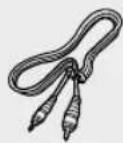
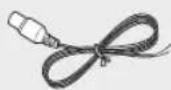
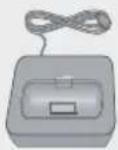
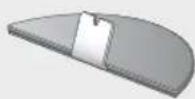
Videokabel UKW-Antenne iPod-Docking-Station

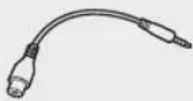
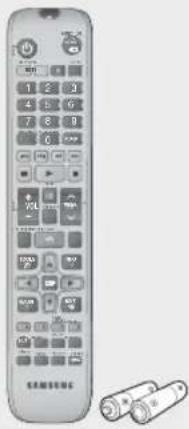
Fernbedienung/AAA-Batterien
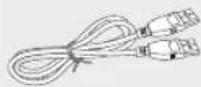

(Für das Netzkabel)

(Für Lautsprecherkabel)
Geräteständer Systemkabel
Ferritringkern
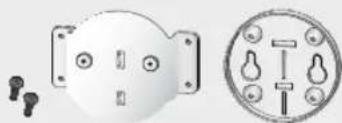
Wandhalter / Halter Set / Halterschrauben
| HINWEIS |
Bei dem System Kabel handelt es sich um ein Spezialkabel nur für dieses Gerät, und nicht um ein HDMI-Kabel.
■Die Abbildungen in dieser Anleitung dienen nur als Referenz und können sich vom aktuellen Produkt unterscheiden.
Es kann eine Gebühr erhoben werden, wenn:
a. Ein Ingenieur auf Ihre Anfrage bestellt wird und am Gerät kein Defekt vorliegt (z. B. weil Sie diese Bedienungsanleitung nicht gelesen haben)
b. Sie das Gerät in einer Reparaturwerkstatt abgegeben haben und am Gerät kein Defekt vorliegt (z. B. weil Sie diese Bedienungsanleitung nicht gelesen haben).
■Die Höhe dieser Gebühr wird Ihnen mitgeteilt, bevor irgendwelche Arbeiten durchgeführt werden oder der Hausbesuch erfolgt.
Deutsch
Erste Schritte
Beschreibung
Beschreibung
text_image
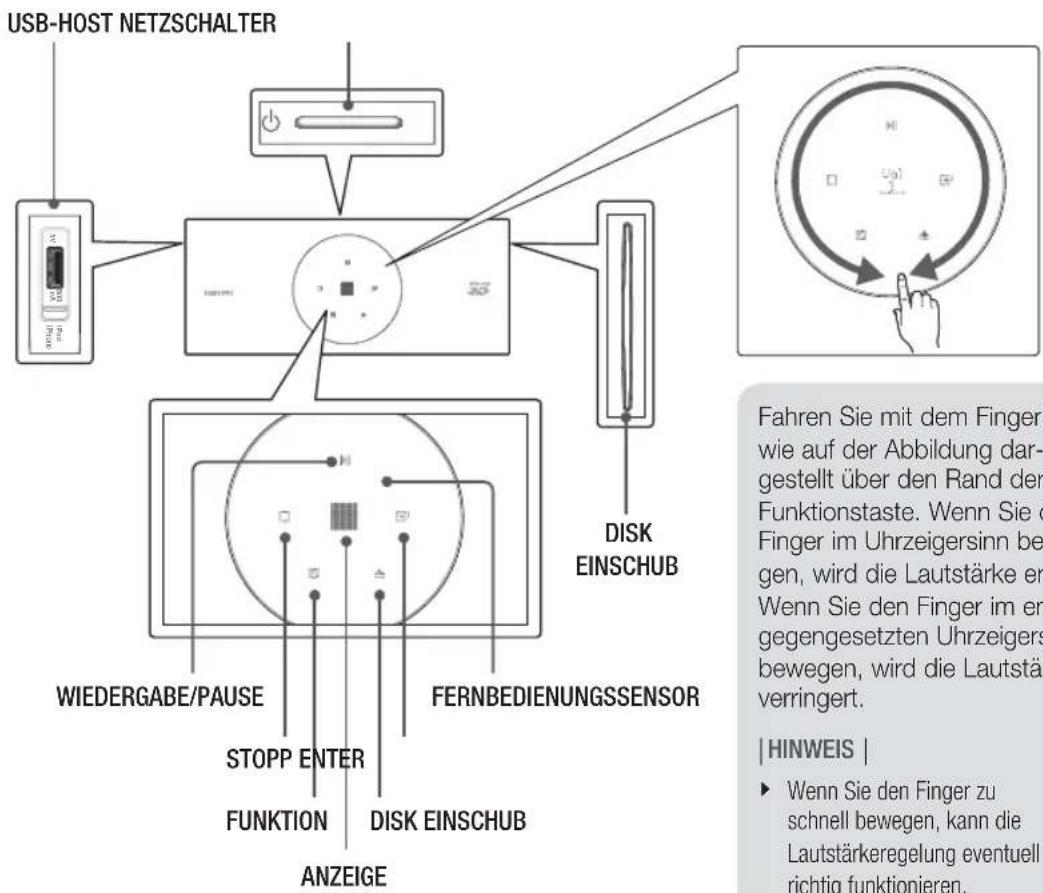
USB-HOST NETZSCHALTER WIEDERGABE/PAUSE STOPP ENTER FUNKTION DISK EINSCHUB ANZEIGE FERNBEDIENUNGSSENSOR DISK EINSCHUB Fahren Sie mit dem Finger wie auf der Abbildung dar-gestellt über den Rand der Funktionstaste. Wenn Sie den Finger im Uhrzeigersinn be-gen, wird die Lautstärke er-Wenn Sie den Finger im er-gegengesetzten Uhrzeigers bewegen, wird die Lautstär- verringert. HINWEIS | ► Wenn Sie den Finger zu schnell bewegen, kann die Lautstärkeregelung eventuell richtig funktionieren.Fahren Sie mit dem Finger wie auf der Abbildung dargestellt über den Rand der Funktionstaste. Wenn Sie den Finger im Uhrzeigersinn bewegen, wird die Lautstärke erhöht. Wenn Sie den Finger im entgegengesetzten Uhrzeigersinn bewegen, wird die Lautstärke verringert.
| HINWEIS |
▶ Wenn Sie den Finger zu schnell bewegen, kann die Lautstärkeregelung eventuell nicht richtig funktionieren.
| HINWEIS |
Wenn das Gerät das Blu-ray-Disk Menü anzeigt, kann der Film nicht durch Drücken der ▶ Taste am Gerät oder auf der Fernbedienung gestartet werden. Um den Film abzuspielen müssen Sie Film Wiedergabe oder Start im Menü der Disk auswählen und anschließend die 📊 Taste drücken.
Rückseite
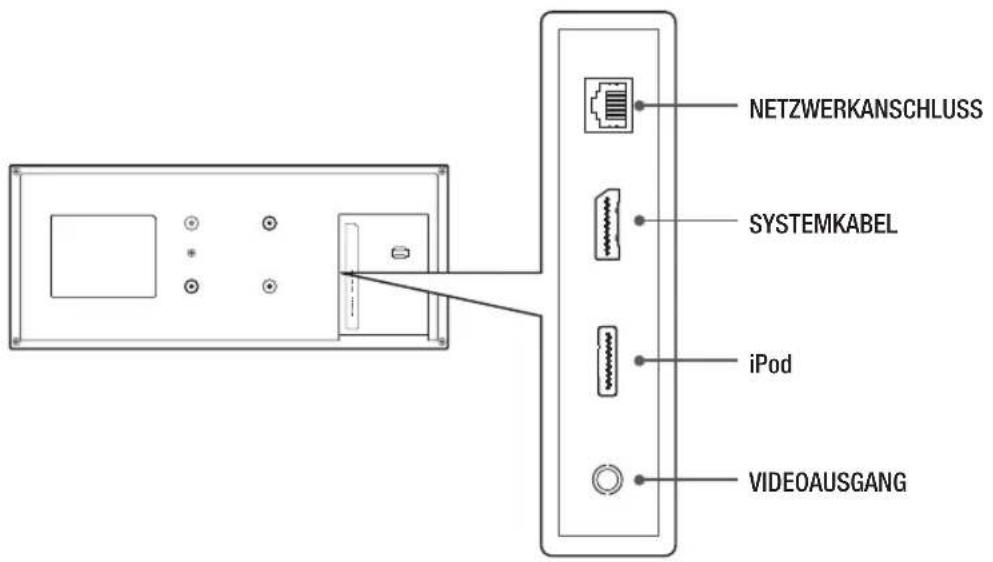
text_image
NETZWERKANSCHLUSS SYSTEMKABEL iPod VIDEOAUSGANG02 Erste Schritte
Rückseite des Subwoofers
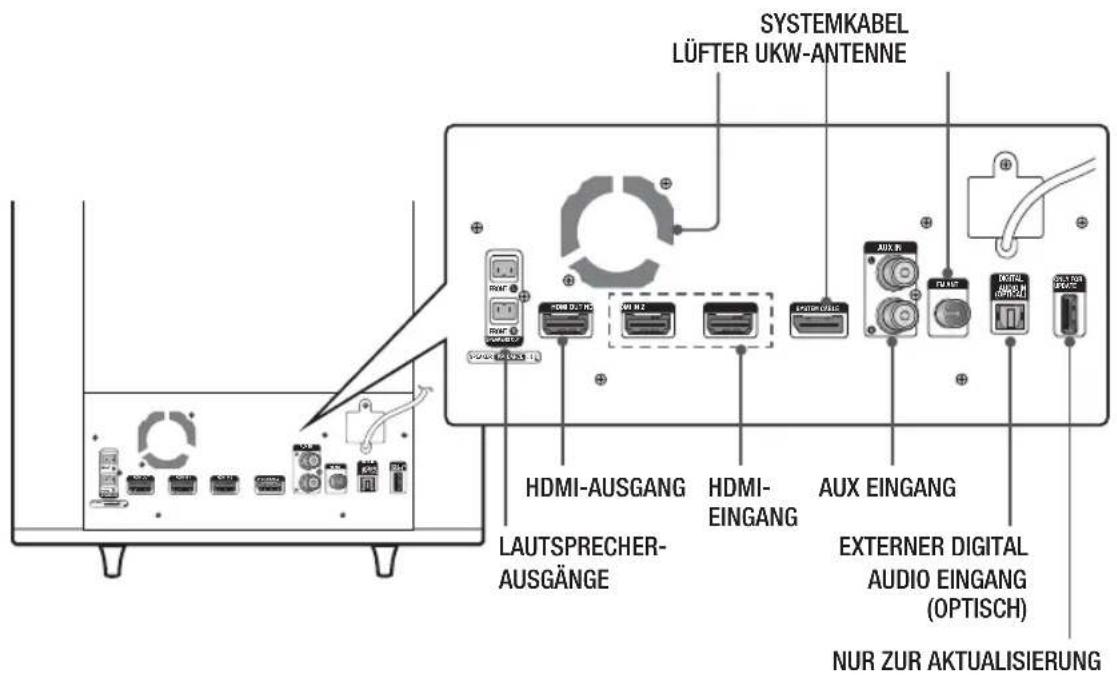
text_image
SYSTEMKABEL LÜFTER UKW-ANTENNE HDMI-AUSGANG LAUTSPRECHER- AUSGÄNGE HDMI-EINGANG HDMI-AUST 2 HDMI-EINGANG AUX EINGANG EXTERNER DIGITAL AUDIO EINGANG (OPTISCH) NUR ZUR AKTUALISIERUNGHINWEIS
Um die Software des Geräts über den ONLY FOR UPDATE (NUR ZUR AKTUALISIERUNG) Anschluss aktualisieren, benötigen Sie ein USB-Speicher Stick.
Beim Aufstellen des Geräts ist ein Abstand von mindestens 10 cm auf allen Seiten einzuhalten um eine ausreichende Belüftung zu gewährleisten. Halten Sie den Lüfter und die Belüftungsöffnungen stets frei.
Deutsch
Fernbedienung
Übersicht der Fernbedienung
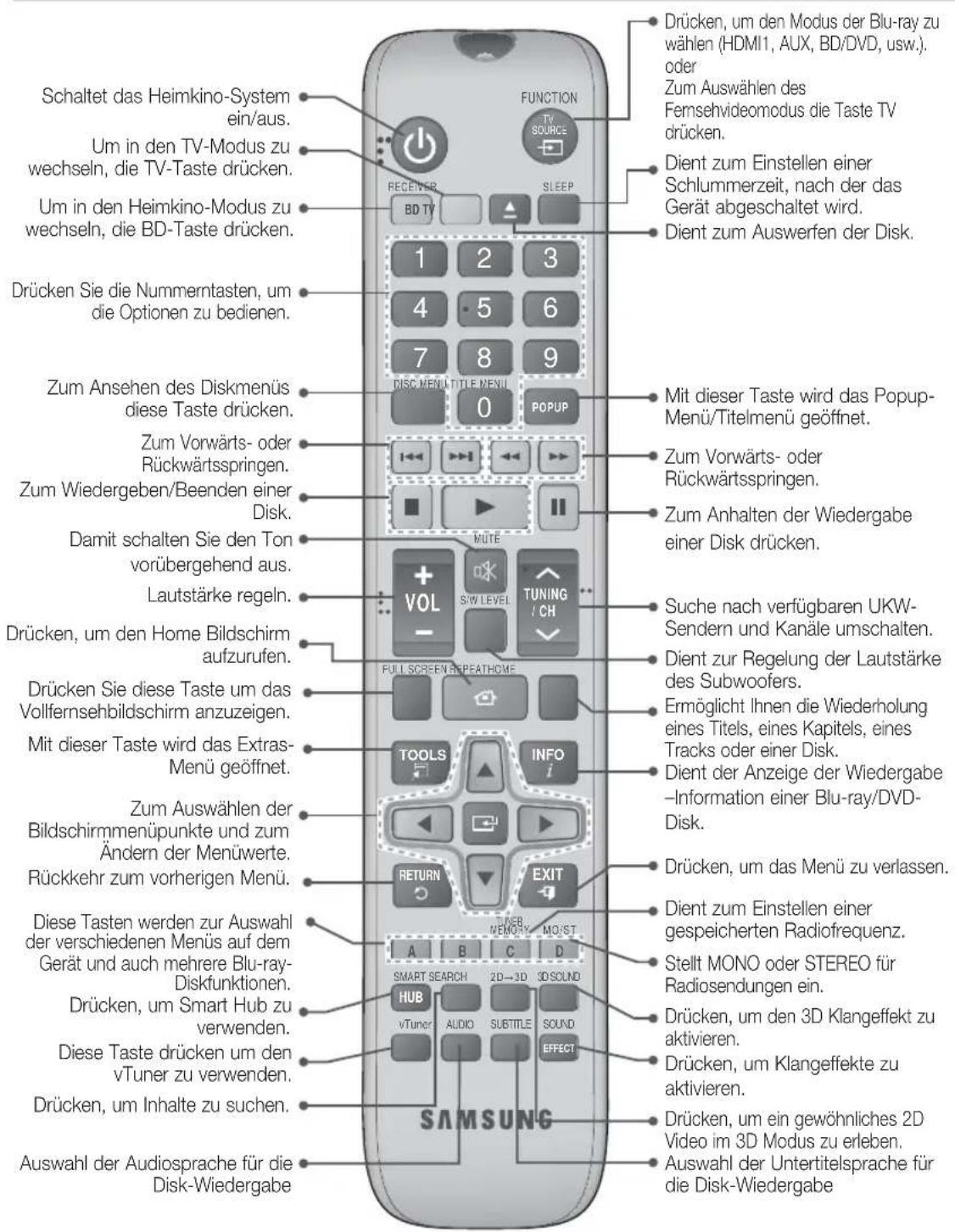
text_image
Schaltet das Heimkino-System ein/aus. Um in den TV-Modus zu wechseln, die TV-Taste drücken. Um in den Heimkino-Modus zu wechseln, die BD-Taste drücken. Drücken Sie die Nummertasten, um die Optionen zu bedienen. Zum Ansehen des Diskmenüs diese Taste drücken. Zum Vorwärts- oder Rückwärtsspringen. Zum Wiedergeben/Beenden einer Disk. Damit schalten Sie den Ton vorübergehend aus. Lautstärke regeln. Drücken, um den Home Bildschirm aufzurufen. Drücken Sie diese Taste um das Vollfernsehbildschirm anzuzeigen. Mit dieser Taste wird das Extras- Menü geöffnet. Zum Auswählen der Bildschirmmentpunkte und zum Ändern der Menüwerte. Rückkehr zum vorherigen Menü. Diese Tasten werden zur Auswahl der verschiedenen Menüs auf dem Gerät und auch mehrere Blu-ray- Diskfunktionen. Drücken, um Smart Hub zu verwenden. Diese Taste drücken um den vTuner zu verwenden. Drücken, um Inhalte zu suchen. Auswahl der Audiosprache für die Disk-Wiedergabe FUNCTION TV SOURCE RECEIVER SLEEP BD TY 1 2 3 4 5 6 7 8 9 DISC MENU TITLE MENU 0 POPUP MUTE VOL SIW LEVEL TUNING / CH FULL SCREEN/REPEATHOME TOOLS INFO RETURN EXIT A B C D SMART SEARCH 2D→3D 3DSOUND HUB AUDIO SUBTITLE SOUND EFFECT SAMSUNG Drücken, um den Modus der Blu-ray zu wählen (HDMI1, AUX, BD/DVD, usw.). oder Zum Auswählen des Fernsehvideomodus die Taste TV drücken. Dient zum Einstellen einer Schlummerzeit, nach der das Gerät abgeschaltet wird. Dient zum Auswerfen der Disk. Mit dieser Taste wird das Popup- Menü/Titelmenü geöffnet. Zum Vorwärts- oder Rückwärtsspringen. Zum Anhalten der Wiedergabe einer Disk drücken. Suche nach verfügbaren UKW- Sendern und Kanäle umschalten. Dient zur Regelung der Lautstärke des Subwoofers. Ermöglicht Ihnen die Wiederholung eines Titels, eines Kapitels, eines Tracks oder einer Disk. Dient der Anzeige der Wiedergabe -Information einer Blu-ray/DVD- Disk. Drücken, um das Menü zu verlassen. Dient zum Einstellen einer gespeicherten Radiofrequenz. Stellt MONO oder STEREO für Radiosendungen ein. Drücken, um den 3D Klangeffekt zu aktivieren. Drücken, um Klangeffekte zu aktivieren. Drücken, um ein gewöhnliches 2D Video im 3D Modus zu erleben. Auswahl der Untertitelsprache für die Disk-Wiedergabe14 Deutsch
Batterien in die Fernbedienung einsetzen
Batteriegröße: AAA
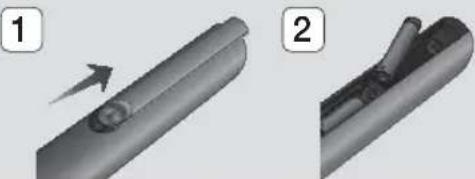
Achten Sie darauf, dass der "+" und "-" Pol der Batterien wie im Batteriefach angezeigt ausgerichtet sind.
▶ Bei normaler Nutzung des Fernsehers halten die Batterien ungefähr ein Jahr.
Die Fernbedienung hat eine Reichweite von bis zu ca. 7 Metern Luftlinie.
Fernbedienung einrichten
Sie können mit dieser Fernbedienung bestimmte Funktionen Ihres Fernsehgeräts steuern.
Wenn Sie das Fernsehgerät mit der Fernbedienung steuern
- Drücken Sie die Taste TV, um die Fernbedienung in den TV-Modus zu setzen.
- Schalten Sie Ihr Fernsehgerät ein.
- Halten Sie die NETZSCHALTER Taste gedrückt, und geben Sie den Code für die entsprechende Marke Ihres Fernsehgeräts ein.
- Wenn in der Tabelle mehr als ein Code für Ihr Fernsehgerät angegeben ist, geben Sie die Codes nacheinander ein, um herauszufinden, welcher Code der richtige ist.
-
Beispiel: Bei einem Samsung Fernsehgerät Die NETZSCHALTER Taste gedrückt halten und mit Hilfe der Nummerntasten 00 eingeben. Wenn dieser Code nicht funktioniert, versuchen Sie 15 und anschließend 16 usw.
-
Wenn sich das Fernsehgerät ausschaltet, ist die Einstellung abgeschlossen.
- Sie können nun zur Bedienung des Fernsehgeräts die Tasten TV NETZSCHALTER, LAUTSTÄRKE, CHANNEL und die Nummerntasten verwenden.
HINWEIS
Bei einigen Fernsehgeräten funktioniert die Fernbedienung möglicherweise nicht. Außerdem sind bei einigen Fernsehgeräten möglicherweise nicht alle Funktionen verfügbar.
Standardmäßig ist die Fernbedienung für die Steuerung von Samsung-Fernsehgeräten vorprogrammiert.
Bediencodes für Fernsehgeräte
Installieren des Geräts
Das Gerät kann auf einem Ständer installiert oder an der Wand aufgehängt werden. Stellen Sie beim Aufstellen des Geräts sicher, dass genug Platz zur Verfügung steht, um eine Disk einzulegen. Ansonsten könne Sie das Gerät nicht normal nutzen.
Montagehinweise
- Wenn das Gerät an einer Wand installiert werden soll, muss die Wand glatt und senkrecht sein.
- Achten Sie darauf, dass das Gerät nicht in einer feuchten oder heißen Umgebung angebracht wird und die Wand das Gewicht des Geräts tragen kann.
- Überprüfen Sie die Stabilität der Wand. Wenn die Stabilität der Wand für eine Befestigung des Geräts nicht ausreichend ist, muss die Wand vor der Montage verstärkt werden.
- Überprüfen Sie das Material, aus dem die Wand besteht. Wenn die Wand aus Gips, Marmor oder Eisen besteht, verwenden Sie entsprechende Befestigungsschrauben.
- Schließen Sie vor der Installation alle externen Geräte (Fernsehgerät, usw.) an das Gerät an.
- Wenn das Gerät an Rigipsplatten befestigt wird, wird empfohlen, einen Träger hinter der Platte zu suchen und die Halteschrauben in den Träger einzuschrauben.
- Um einen Stromschlag zu verhindern muss sichergestellt werden, dass das Gerät vor der Installation abgeschaltet ist.
- Hängen Sie keine Gegenstände am Gerät auf und setzen Sie es keinen Stößen aus.
- Befestigen Sie das Gerät sicher an der Wand, sodass es nicht herunterfallen kann. Falls das Gerät herunterfällt, kann dies zu Verletzungen oder Schäden am Gerät führen.
- Stellen Sie nach der Wandmontage des Geräts sicher, dass Kinder die Verbindungskabel nicht herausziehen können, da das Gerät sonst möglicherweise herunterfallen kann.
1. Option: Montage auf dem Ständer
Um das Gerät auf dem Ständer zu installieren, die Halterung des Ständers in die entsprechende Geräteöffnung einführen.
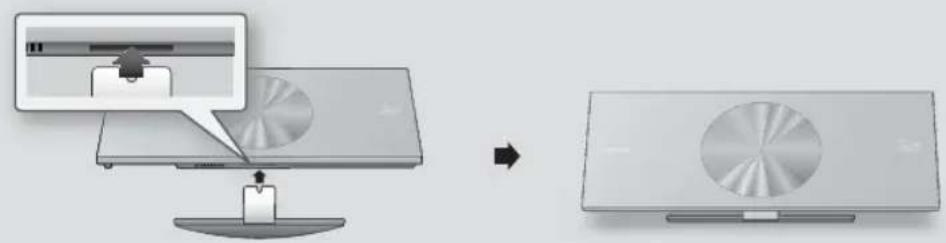
2. Option: Montage an einer Wand
- Die Halterung in die Öffnung auf der Rückseite des Blu-ray Disk Geräts einführen. Wie dargestellt, die beiden Schrauben einsetzen und durch Drehen im Uhrzeigersinn festziehen.

- Die Wandhalterung an der Wand platzieren, so dass die Pfeile nach oben zeigen und mit vier Schrauben (nicht im Lieferumfang enthalten), die Halterung an der Wand befestigen. Die Schrauben in einen Träger oder in Dübel einschrauben. Nachdem das Halterungsset montiert ist, das Blu-ray-Disk Gerät in die entsprechenden Schlitze der Wandhalterung einführen.

Die Schrauben für die Wandhalterung sind nicht im Lieferumfang enthalten. Verwenden Sie für Ihre Wand geeignete Schrauben und Dübel.
Stellen Sie sicher, dass das Gerät auf dem Boden stehend oder an der Wand hängend installiert ist. Das Legen des Geräts auf den Boden kann zu einer Fehlfunktion des Geräts führen.
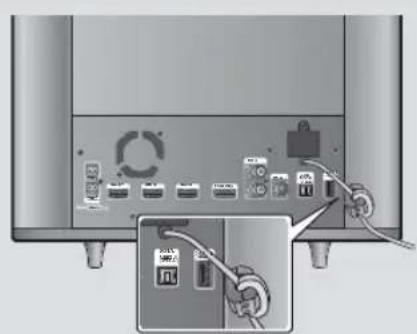
Anbringen des Ferritringkerns am Netzkabel Des Subwoofers
Das Anbringen eines Ferrit Ringkerns am Netzkabel des Subwoofers hilft dabei, Störungen durch Radiofunksignale zu unterbinden.
- Am Befestigungsband des Ferrit Ringkerns ziehen, um diesen zu öffnen.
- Machen Sie zwei Schleifen im Netzkabel des Subwoofers
- Bringen Sie den Ferrit Ringkern am Netzkabel des Subwoofers an und drücken Sie solange, bis er einrastet.
In diesem Kapitel werden verschiedene Methoden erläutert, mit denen dieses Gerät an andere externe Komponenten angeschlossen werden kann. Bevor Sie das Hauptgerät installieren oder an einer anderen Stelle aufstellen, müssen Sie es ausschalten und den Netzstecker ziehen.
Anschließen der Lautsprecher
Zum Anschließen des Subwoofers
Um das Produkt zu aktivieren, muss der Subwoofer mit Hilfe des Systemkabels an das Gerät angeschlossen sein. Die meisten von externen Verbindungen einschließlich Netzspannung, Lautsprecher und Fernsehgerät werden durch den Subwoofer hergestellt.
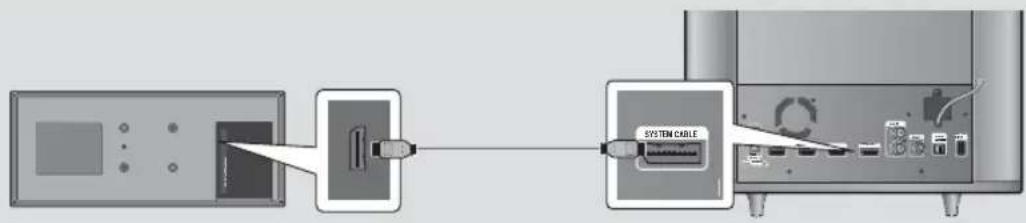
Wenn das Netzkabel an die Steckdose angeschlossen ist, darf das Systemkabel nicht angeschlossen oder abgezogen werden. Ansonsten kann das Gerät beschädigt werden.
text_image
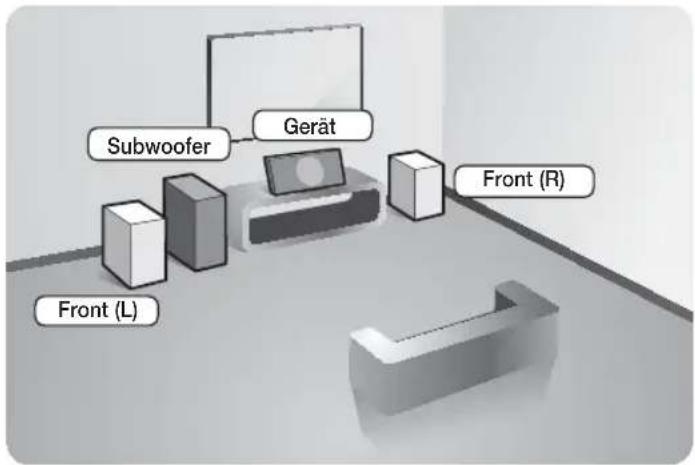
Subwoofer Gerät Front (L) Front (R)Platzierung des Hauptgeräts
Platzieren Sie das Hauptgerät auf einem Regal, einer Kommode oder unter dem Fernsehtisch.
Auswahl der Hörposition
Die Hörposition sollte sich in einem Abstand vom Fernsehgerät befinden, die das 2,5 bis 3-fache der Größe des Bildschirms beträgt. Wenn Sie zum Beispiel über einen 46 Zoll Bildschirm verfügen, sollte sich die Hörposition 2,92 bis 3,5 m vom Bildschirm entfernt befinden.
| Frontlautsprecher | Platzieren Sie diese Lautsprecher vor Ihrer Hörposition so, dass sie nach innen zeigen (in einem Winkel von ca. 45°) und auf Sie ausgerichtet sind. Platzieren Sie die Lautsprecher so, dass sich die Hochtöner auf Ohrhöhe befinden. |
| Subwoofer | Die Position des Subwoofers ist nicht wichtig. Sie können ihn beliebig platzieren. |
Lautsprecherkomponenten
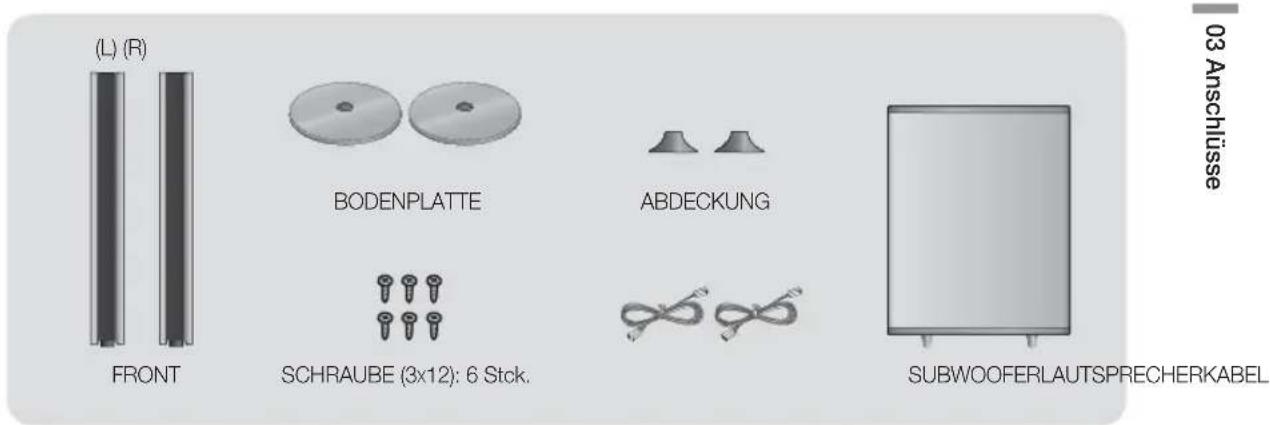
text_image
(L) (R) FRONT BODENPLATTE ABDECKUNG SCHRAUBE (3x12): 6 Stck. SUBWOOFERLAUTSPRECHERKABEL 03 AnschüsseAufstellen der Lautsprecher
- Bringen Sie die Abdeckung am Boden des Lautsprechers an.
-
Drehen Sie den Standfuß um und befestigen Sie ihn am Lautsprecher. Führen Sie die drei Schrauben in die Öffnungen ein und ziehen Sie die Schrauben mit einem Schraubenzieher fest.
-
Führen Sie das Lautsprecherkabel in die Öffnung am Boden des Standfußes ein.
-
Lautsprecher nach der Installation. Die gleichen Schritte für den zweiten Lautsprecher wiederholen.

Anschließen der Lautsprecher
- Nachdem die Lautsprecher wie oben erklärt zusammengesetzt wurden, schließen Sie das andersfarbige Lautsprecherkabel an den Anschluss des Subwoofers mit der gleichen Farbe an.
Deutsch
Anschlüsse
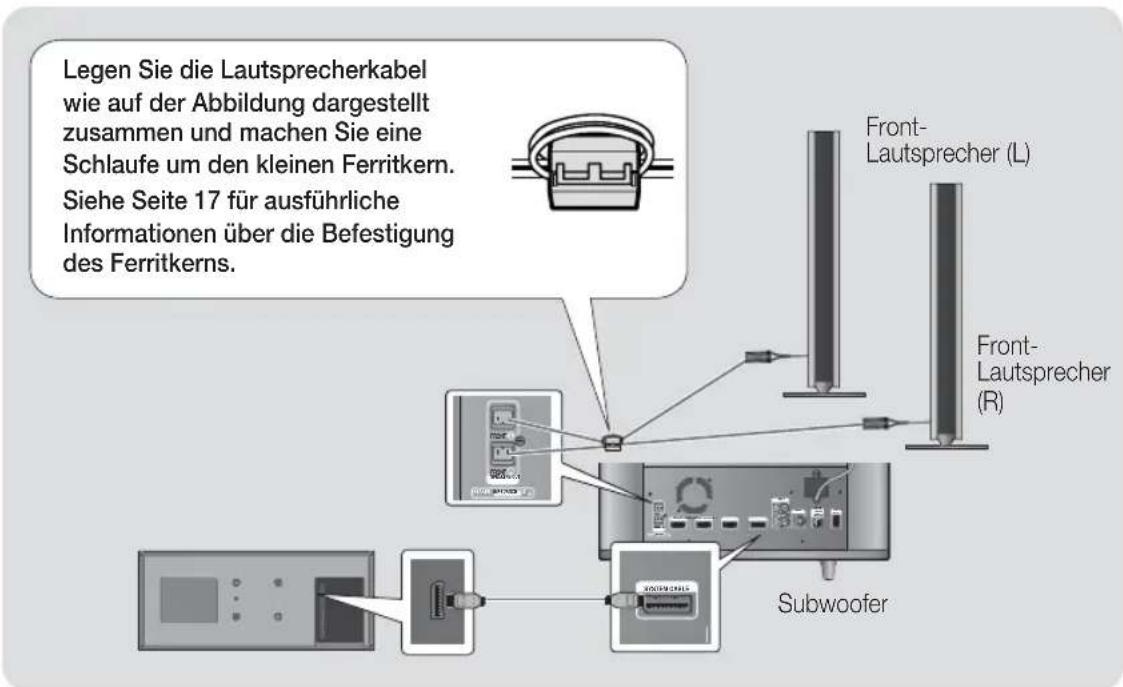
text_image
Legen Sie die Lautsprecherkabel wie auf der Abbildung dargestellt zusammen und machen Sie eine Schlaufe um den kleinen Ferritkern. Siehe Seite 17 für ausführliche Informationen über die Befestigung des Ferritkerns. Front- Lautsprecher (L) Front- Lautsprecher (R) Subwoofer| ACHTUNG
Achten Sie darauf, dass Kinder nicht mit den Lautsprechern oder in deren Nähe spielen. Sie können durch umkippende Lautsprecher verletzt werden.
▶ Halten Sie den Subwoofer außerhalb der Reichweite von Kindern. Verhindern Sie, dass Kinder ihre Hände oder Fremdkörper in die Bassreflexöffnung des Subwoofers einführen.
Hängen Sie den Subwoofer nicht an der Bassreflexöffnung an der Wand auf.
HINWEIS
Wenn Sie einen Lautsprecher in der Nähe des Fernsehers aufstellen, kann die Farbwiedergabe auf dem Bildschirm durch die von den Lautsprechern erzeugten magnetischen Felder gestört werden.
Zum Anschließen der FM-Antenne
- Verbinden Sie die mitgelieferte UKW-Antenne mit dem UKW-Anschluss.
- Bewegen Sie den Antennendraht langsam hin und her, bis Sie einen guten Empfang haben. Befestigen Sie den Draht an der Wand oder einer festen Fläche.
HINWEIS
▶ Dieses Gerät empfängt keine MW-Sender.
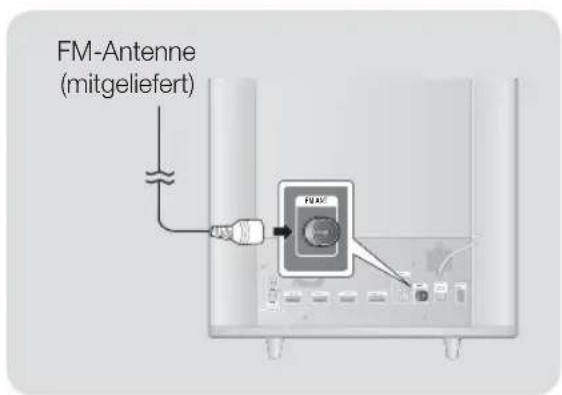
text_image
FM-Antenne (mitgeliefert)Anschließen eines iPods/iPhones
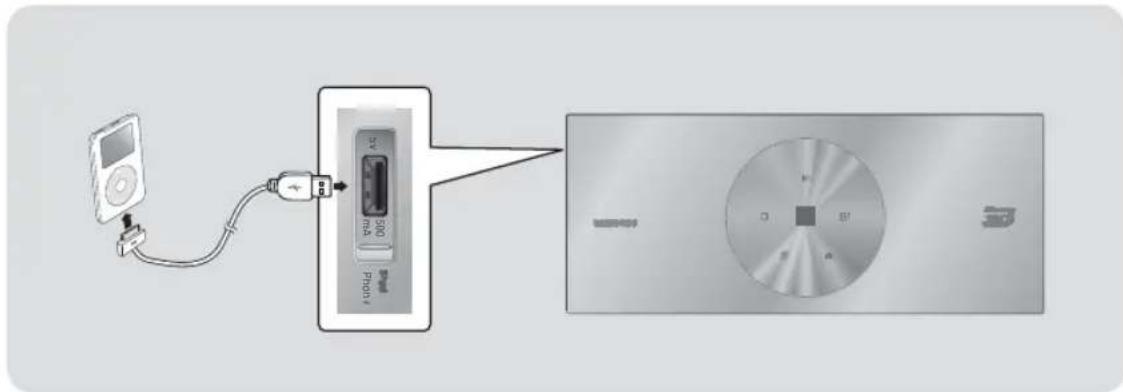
Anschluss über USB-Kabel
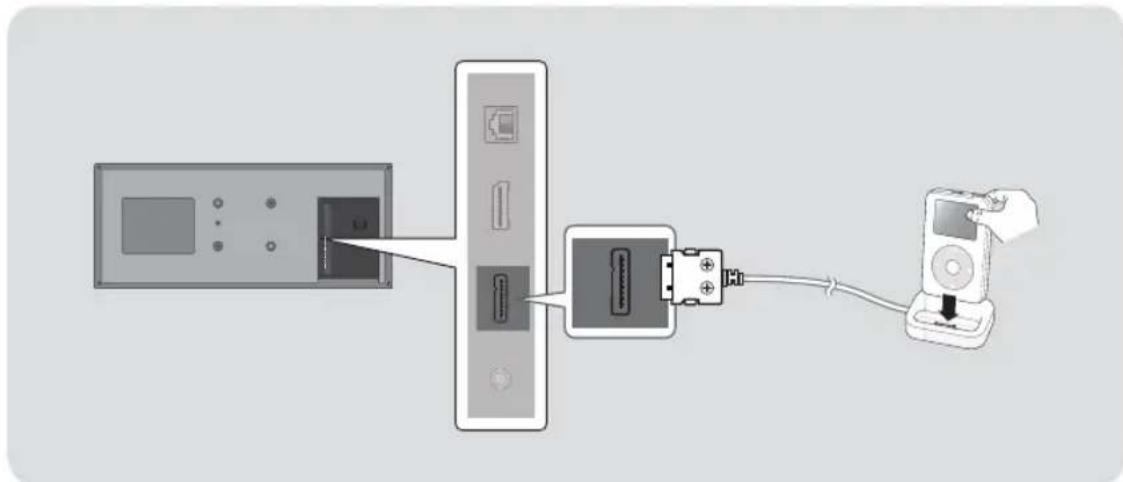
Schließen Sie einen iPod oder ein iPhone mit Hilfe eines USB-Kabels an den USB-Anschluss auf der linken Seite an.
Anschluss über die Docking-Station
Um ein Video von Ihrem iPod auf Ihrem Fernsehgerät wiedergeben zu können, müssen Sie ebenfalls den VIDEO OUT Anschluss des Geräts mit dem VIDEO IN Anschluss Ihres Fernsehgeräts verbinden. Siehe Seite 22.
flowchart
graph LR
    A["Device 1"] --> B["Switch"]
    B --> C["USB Port"]
    C --> D["USB Cable"]
    D --> E["Electronic Device"]
HINWEIS
▶ Schließen Sie das Anschlusskabel so an, dass die Schrauben nach oben zeigen.
Deutsch
Anschlüsse
Anschluss an ein Fernsehgerät
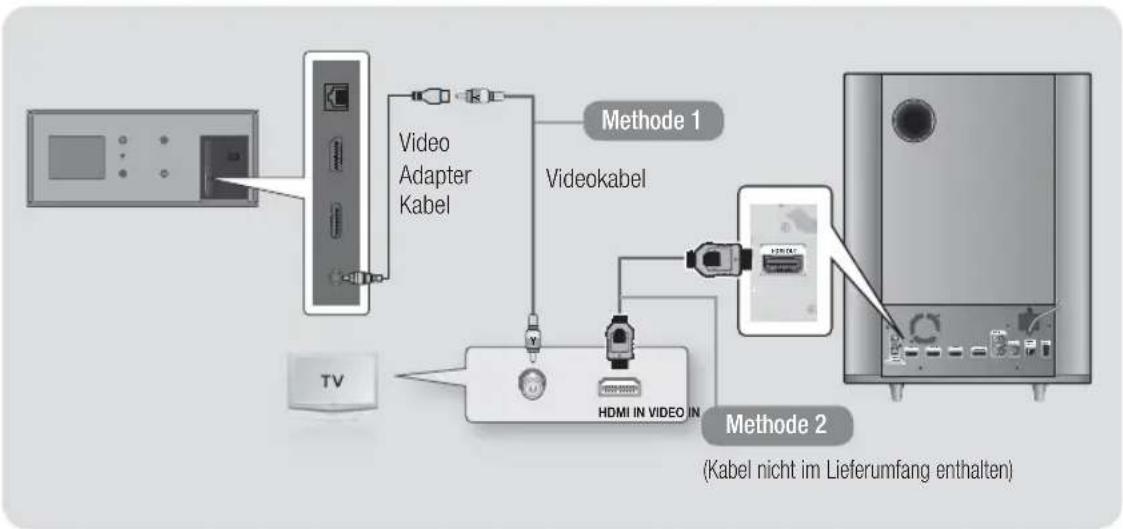
Wählen Sie entweder die Methode 1 oder Methode 2
- Wenn Sie die Fernbedienung des Geräts für die Bedienung Ihres Fernsehgeräts eingestellt haben, die TV SOURCE Taste auf der Fernbedienung drücken und anschließend die entsprechende externe Quelle aus der Liste des Fernsehgeräts auswählen (HDMI, Video In, usw.), um Video über das Heimkino abzuspielen.
text_image
Video Adapter Kabel Methode 1 Videokabel TV HDMI IN VIDEO IN Methode 2 (Kabel nicht im Lieferumfang enthalten)Methode 1 Anschluss an ein Fernsehgerät mit einem Videokabel - Gute Qualität
Verbinden Sie mit Hilfe des beiliegenden Videokabels den Videoausgang (VIDEO OUT) an der Rückseite des Hauptgeräts mit dem Videoeingang (VIDEO IN) Ihres Fernsehgeräts.
Methode 2 Anschluss an ein Fernsehgerät mit einem HDMI-Kabel- Beste Qualität (Empfohlen)
Verbinden Sie ein HDMI-Kabel (nicht mitgeliefert) über die HDMI OUT (HDMI AUSGANGS) -Buchse an der Rückseite des Subwoofers mit der HDMI Eingangsbuchse des Fernsehgeräts.
| HINWEIS |
Der VIDEO OUT Anschluss stellt immer eine Auflösung von 576i/480i bereit, unabhängig von der im Setup-Menü eingestellten Auflösung.
Schließen Sie die Einheit nicht über einen Videorekorder an. Videosignale, die über Videorekorder empfangen werden, können durch Urheberschutzsysteme beeinträchtigt werden, wodurch das Bild am Fernsehgerät verzerrt erscheint.
Externe Geräte anschließen
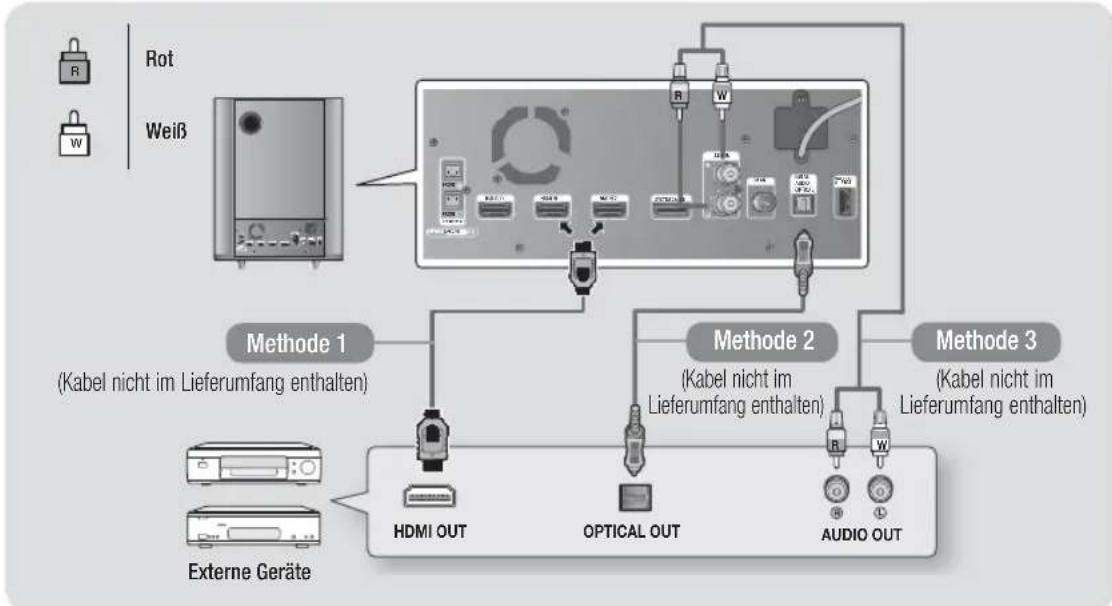
Um den richtigen Modus für ein externes Gerät zu wählen, die FUNCTION Taste drücken. Durch wiederholtes Drücken, wird der Modus in folgender Reihenfolge umgeschaltet:
BD/DVD → D. IN → AUX → R. IPOD → HDMI1 → HDMI2 → TUNER
flowchart
graph TD
    A["Rot"] --> B["Weiß"]
    C["Externe Geräte"] --> D["HDMI OUT"]
    D --> E["OPTICAL OUT"]
    E --> F["AUDIO OUT"]
    B --> G["Methode 1 (Kabel nicht im Lieferumfang enthalten)"]
    B --> H["Methode 2 (Kabel nicht im Lieferumfang enthalten)"]
    B --> I["Methode 3 (Kabel nicht im Lieferumfang enthalten)"]
Methode 1 HDMI-EINGANG : Anschluss eines externen Geräts mit einem HDMI-Kabel
Verbinden Sie ein HDMI-Kabel (nicht mitgeliefert) über den HDMI-Eingang (HDMI IN) an der Rückseite des Subwoofers mit dem HDMI-Ausgang (HDMI OUT) Ihres Digitalgeräts. ⇒ Wählen Sie den HDMI1 oder HDMI2 Modus.
Methode 2 OPTISCHER : Anschließen eines externen Digitalgeräts
Für den Anschluss von Digitalgeräten mit digitaler Audioausgabe, wie Kabelboxen und Satellitenempfänger (Set-Top-Boxen).
Mit der Hilfe eines optischen Kabels (nicht mitgeliefert) den optischen Digital Audio Eingang am Subwoofer mit dem optischen Digitalausgang am Receiver verbinden.
⇒ Wählen Sie den D. IN Modus.
Methode 3 AUX EINGANG : Anschließen eines externen Analoggeräts
Mit Hilfe eines RCA Audiokabels (nicht mitgeliefert) den AUDIO Eingang des Subwoofers an den AUDIO Ausgang des externen Analoggeräts anschließen. ⇒ Wählen Sie den AUX Modus.
- Achten Sie darauf, die farbigen Kabelstecker an die Anschlussbuchsen gleicher Farbe anzuschließen.
HINWEIS
Wenn Sie Videobilder über den Kabelanschluss oder den Satellitenempfänger sehen möchten, müssen Sie deren Videoausgang direkt an das Fernsehgerät anschließen.
▶ Dieses System unterstützt eine digitale Abtastraten von 32 kHz oder höher von externen digitalen Geräten.
▶ Dieses System unterstützt nur DTS und Dolby Digital Audio. MPEG Audio, ein Bitstrom Format, wird nicht unterstützt.
Deutsch
Anschlüsse
Anschließen an einen Netzwerk Router
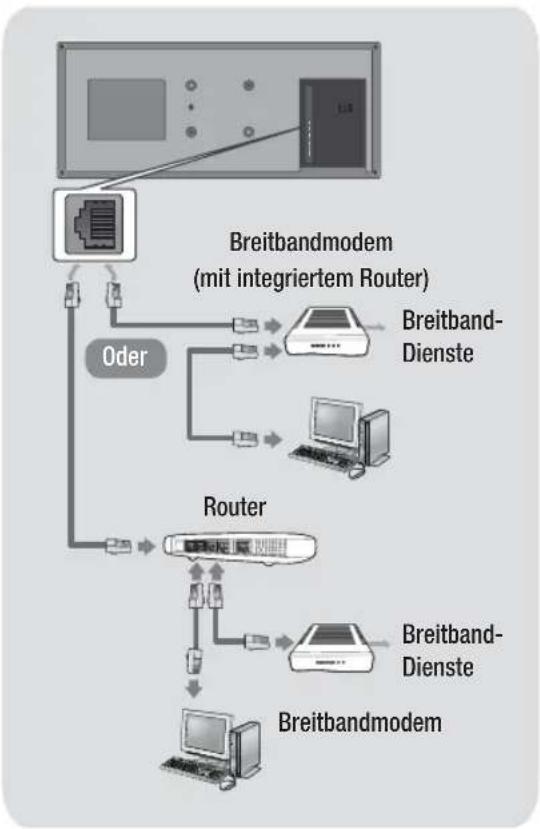
Sie können das Gerät mit Hilfe einer der im Folgenden beschriebenen Methoden mit Ihrem Netzwerk Router verbinden.
Kabelnetzwerk
flowchart
graph TD
    A["Router"] -->|Oder| B["Breitbandmodem (mit integriertem Router)"]
    A --> C["Breitband-Dienste"]
    A --> D["Breitband-Dienste"]
    A --> E["Breitbandmodem"]
    A --> F["Breitbandmodem"]
    A --> G["Breitbandmodem"]
    A --> H["Breitbandmodem"]
    A --> I["Breitbandmodem"]
HINWEIS
Der Zugriff auf den Samsung Software-Aktualisierungsserver ist nicht in jedem Fall möglich. Dies hängt von Ihrem Router und dem ISP-Vertrag ab. Weitere Informationen erhalten Sie von Ihrem ISP (Internetdienstanbieter).
▶ Bei Verwendung von DSL muss die Netzwerkverbindung über einen Router hergestellt werden.
Um die AllShare Play Funktion nutzen zu können, muss Ihr PC, wie in der Abbildung links dargestellt, mit einem Netzwerk verbunden sein.
Sie können eine Kabel- oder WLAN-Verbindung herstellen.
Wireless-Netzwerk
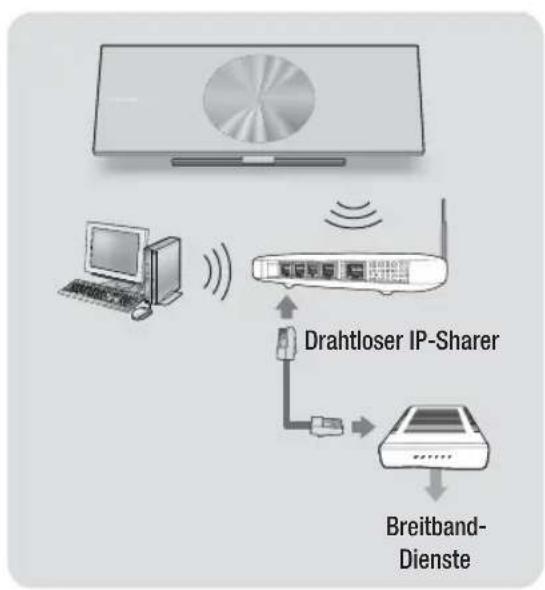
flowchart
graph TD
    A["Monitor"] -->|Wireless Signal| B["Drahtloser IP-Sharer"]
    B --> C["Breitband-Dienste"]
    C -->|Signal| B
    B -->|Wireless Signal| A
| HINWEIS |
- Wenn der WLAN-Router die DHCP-Funktion unterstützt, kann dieses Gerät eine DHCP oder statistische IP-Adresse für den Aufbau einer Netzwerkverbindung verwenden.
▶ Stellen Sie Ihren WLAN-Router in den Infrastruktur Modus ein. Der Ad-hoc Modus wird nicht unterstützt.
Das Gerät unterstützt nur die folgenden Verschlüsselungsalgorythmen: - WEP (OPEN/SHARED), WPA-PSK (TKIP/AES), WPA2-PSK (TKIP/AES)
Wählen Sie einen freien Kanal für den WLAN-Router. Wenn der für den WLAN-Router gewählte Kanal gerade von einem anderen Gerät in der Nähe verwendet wird, führt dies zu Interferenzen und einer Kommunikationsstörung.
▶ Wenn Sie den 802.11n Modus auswählen und den Verschlüsselungalgorythmus des Routers auf WEP, TKIP oder TKIP oder TKIP-AES (WPS2Mixed) einstellen, baut das Gerät gemäß den neuen Wi-Fi Zertifizierungsregeln keine Verbindung auf.
In WLAN-Netzwerken kann es je nach Betriebsbedingungen (AP-Leistung, Entfernung, Hindernisse, Störungen durch andere Funkgeräte, usw.), zu Interferenzen kommen.
Einstellungen
Ersteinstellungen konfigurieren
- Das Home-Menü wird nicht angezeigt wenn die Ersteinstellungen nicht konfiguriert wurden.
-
Die OSD (Bildschirmanzeige) dieses Geräts kann sich möglicherweise nach Aktualisierung der Softwareversion ändern.
• Die Schritte für den Zugriff können sich je nach ausgewähltem Menü unterscheiden. -
Schalten Sie das Fernsehgerät ein, nachdem Sie das Gerät angeschlossen haben und schalten Sie es ein. Wenn Sie das Gerät das erste Mal einschalten, zeigt das Gerät automatisch den Bildschirm für die Spracheinstellung an.
- Wählen Sie mit Hilfe der ▲▼◀▶ Tasten auf der Fernbedienung die gewünschte Sprache aus und drücken Sie zweimal die 📄Taste. Der Start Bildschirm wird angezeigt.
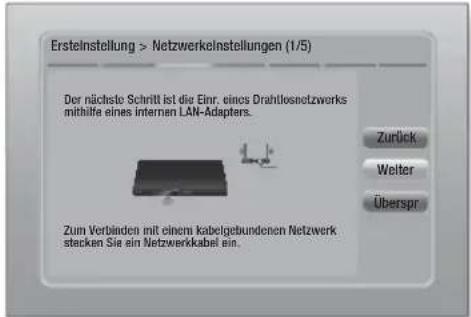
- Drücken Sie die 📄 Taste, um mit der Einrichtung zu beginnen. Der Netzwerkeinstellung Bildschirm erscheint.
text_image
Ersteinstellung > Netzwerkelnstellungen (1/5) Der nächste Schritt ist die Einr. eines Drahllosnetzwerks mithilfe eines internen LAN-Adapters. Zum Verbinden mit einem kabelgebundenen Netzwerk stacken Sie ein Netzwerkkabel ein. Zurück Welter Überspr- Drücken Sie die 📄 Taste, um die WLAN-Verbindung des Geräts einzurichten oder wählen Sie Überspr, und drücken Sie die 📄 Taste um die Netzwerkeinrichtung zu überspringen. Wenn Sie Überspr gewählt haben, fahren Sie bitte mit Schritt 12 fort.
HINWEIS
Das Gerät beginnt immer mit der Einrichtung der WLAN-Verbindung. Wenn Sie eine Kabelnetzwerkverbindung einrichten möchten, drücken Sie auf Überspr und fahren Sie mit "Konfigurieren Ihrer Netzwerkverbindung" auf Seite 33 fort, nachdem Sie die Ersteinstellung abgeschlossen haben.
- Wenn Sie die Einrichtung der WLAN-Verbindung hier überspringen, gehen Sie bitte zu "WLAN Netzwerk" auf Seite 34, um die WLAN-Verbindung zu einem späteren Zeitpunkt einzurichten.
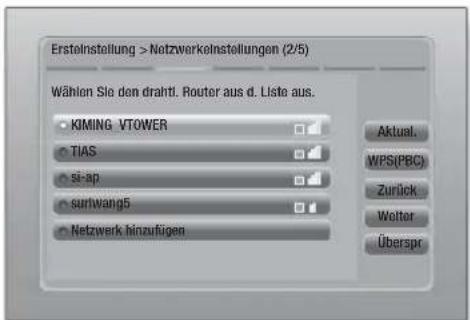
- Das Gerät sucht nach Netzwerken und zeigt alle verfügbaren WLAN-Netzwerke an.
text_image
Ersteinstellung > Netzwerkeinstellungen (2/5) Wählen Sie den drahtl. Router aus d. Liste aus. KIMING VTOWER TIAS si-ap surlwang5 Netzwerk hinzufügen Aktual. WPS(PBC) Zurück Welter Überspr-
Wählen Sie mit Hilfe der ▲▼ Tasten einen Router aus und drücken Sie anschließend die 📄 Taste. Die Weiter Taste ist markiert.
-
Drücken Sie die 📄 Taste, um fortzufahren. Der Sicherheitsschlüssel Bildschirm erscheint. | HINWEIS |
Wenn Sie über einen WPS(PBC) fähigen Router verfügen, drücken Sie stattdessen WPS(PBC), drücken Sie die Taste und folgen Sie den Anweisungen auf dem Bildschirm. Gehen Sie anschließend zu Schritt 10 über.
text_image
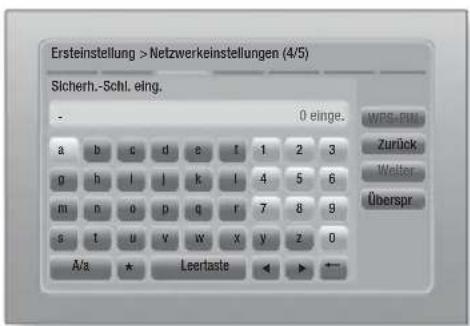
Ersteinstellung > Netzwerkeinstellungen (4/5) Sicherh.-Schl. eing. - 0 einge. WPS-PIN Zurück Welter Überspr a b c d e f 1 2 3 g h l j k l 4 5 6 m n o p q r 7 8 g s t u v w x y z 0 A/a * Leertaste <► ► +-- Geben Sie Ihren Netzwerk Sicherheitsschlüssel ein. Nach Abschluss die ▲▼◀▶ Tasten drücken, um Weiter auszuwählen und anschließend die 📄 Taste drücken.
Deutsch
Einstellungen
HINWEIS
▶ Geben Sie die Nummern mit Hilfe der Tasten auf der Fernbedienung ein.
▶ Geben Sie die Buchstaben mit Hilfe der ▲▼◀▶ Tasten ein und drücken Sie anschließend die 📊 Taste.
Um Großbuchstaben einzugeben (oder um zu Kleinbuchstaben zurückzukehren), die A/a Taste wählen und dann die Taste drücken.
Um Symbole und Satzzeichen einzugeben, ★ auswählen und anschließend die 📄 Taste drücken. Um erneut Buchstaben anzuzeigen, die ★ wählen und dann die 📄 Taste drücken.
9. Wenn der Verbindungsaufbau erfolgreich war, wird der Bildschirm Verbindung hergestellt angezeigt. Wählen Sie Weiter, und drücken Sie anschließend die 📄 Taste. Der Software-Update Bildschirm wird eingeblendet.
HINWEIS
Wenn der Verbindungsaufbau fehlgeschlagen ist, Weiter auswählen und anschließend die Taste drücken. Nachdem die Ersteinstellungen vorgenommen wurden, gehen Sie zu "WLAN Netzwerk" auf Seite 34, um die WLAN-Netzwerkverbindung des Geräts einzurichten.
- Um die Software zu aktualisieren, Jetzt aktualisieren wählen und anschließend die Taste drücken. Um die Aktualisierung zu überspringen, Später aktualisieren, wählen und anschließend die Taste drücken und mit Schritt 12 fortfahren.
HINWEIS
- Wenn Sie die Netzwerkeinrichtung übersprungen haben, müssen Sie die Software Aktualisierung ebenfalls überspringen.
- Wenn eine Software Aktualisierung zur Verfügung steht, lädt das Gerät die Aktualisierung herunter und installiert diese. Dies kann einige Zeit in Anspruch nehmen. Wenn keine Software Aktualisierung verfügbar ist, erscheint die Meldung "Es sind keine neuen Softwareaktualisierungen vorhanden. Sie verfügen über die aktuellste Version". Drücken Sie dann die Taste. Der TV Bildformat Bildschirm wird angezeigt.
text_image
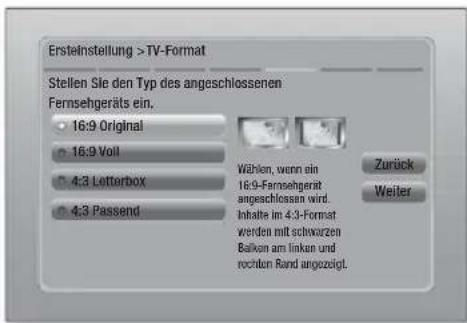
Ersteinstellung >TV-Format Stellen Sie den Typ des angeschlossenen Fernsehgeräts ein. 16:9 Original 16:9 Voll 4:3 Letterbox 4:3 Passend Wählen, wenn ein 16:9-Fernsehgerät angeschlossen wird. Inhalte im 4:3-Format werden mit schwarzen Balken am linken und rochten Rand angezeigt. Zurück Weiter26
Deutsch
- Wählen Sie mit den Tasten ▲▼ das gewünschte Bildformat Ihres Bildschirms aus, und drücken Sie die 📄Taste. Wählen Sie Weiter aus, und drücken Sie dann die 📄Taste. Es stehen vier Auswahlmöglichkeiten bereit:
16:9 Original - Für Breitbild Fernsehgeräte. Zeigt Breitbandbilder im originalen 16:9 Format und 4:3 Bilder (das alte Standardformat) im 4:3 Pillarbox Format mit schwarzen Rändern auf der linken und rechten Seite an.
16:9 Voll - Für Breitbild Fernsehgeräte. Zeigt Breitbild Bilder im originalen 16:9 Format an und vergrößert Bilder im 4:3 Format so, dass der 16:9 Bildschirm ausgefüllt wird.
4:3 Letterbox - Für ältere analog Fernsehgeräte mit Standardbildschirm. Zeigt Bilder im 4:3 Format im Vollbildmodus und Bilder mit 16:9 Format im Letterbox Format an, bei dem das Seitenverhältnis von 16:9 beibehalten wird, jedoch über und unter dem Bild schwarze Ränder angezeigt werden.
4:3 Passend - Für ältere analog Fernsehgeräte mit Standardbildschirm. Zeigt Bilder im 4:3 Format im Vollbildmodus und Bilder im 16:9 Forma im Pan-Scan Format an, bei dem der linke und rechte Rand des Bildes abgeschnitten und die Mitte des Bildes vertikal vergrößert wird.
text_image
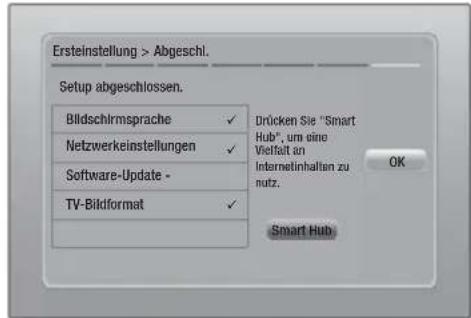
Ersteinstellung > Abgeschl. Setup abgeschlossen. Bildschirmsprache ✓ Netzwerkeinstellungen ✓ Software-Update - TV-Bildformat ✓ Drücken Sie "Smart Hub", um eine Vielfalt an Internetinhalten zu nutz. OK Smart Hub- Der Setup abgeschlossen Bildschirm wird angezeigt. Überprüfen Sie, ob die Einstellungen korrekt sind. Wählen Sie OK und drücken Sie die 📄 Taste. Der Home Bildschirm wird angezeigt.
HINWEIS
Wenn Sie den Bildschirm mit den Ersteinstellungen erneut aufrufen wollen, um Änderungen vorzunehmen, müssen Sie die Zurücksetzen Option auswählen. (Siehe Seite 32.)
Wenn Sie ein HDMI-Kabel verwenden, um das Gerät an ein Anynet+ (HDMI-CEC)-kompatibles Samsung-Fernsehgerät anzuschließen und 1.) Die Anynet+ (HDMI-CEC) Funktion am Fernsehgerät und dem Gerät auf Ein gestellt haben und 2.) Das Fernsehgerät auf eine vom Gerät unterstützte Sprache eingestellt haben, stellt das Gerät diese Sprache automatisch als die bevorzugte Sprache ein.
Der Home Bildschirm
flowchart
graph TD
    A["Smart Hub Function Einstell"] --> B["2"]
    A --> C["3"]
    A --> D["4"]
    A --> E["5"]
    A --> F["6"]
    A --> G["7"]
    A --> H["8"]
    A --> I["9"]
    A --> J["10"]
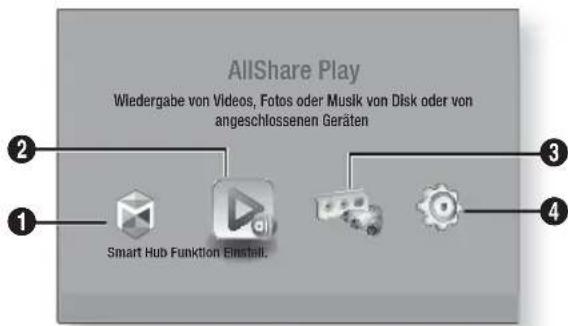
| 1 | Smart Hub. Startet Smart Hub. Über Smart Hub können Sie auf YouTube, Spiele oder andere Anwendungen zugreifen. |
| 2 | AllShare Play. Gibt Videos, Fotos oder Musik von einer Disk, einem USB-Speichergerät, PC oder einem mobilen Gerät wieder. |
| 3 | Funktion. Dient zur Auswahl der Audio/Videoquelle |
| 4 | Einstell.. Passt verschiedene Funktionen an Ihre persönlichen Vorlieben an. |
■ Auswahl einer Option auf dem Home Bildschirm
- Um eine Option auf dem Home Bildschirm auszuwählen, müssen Sie mit Hilfe der ◀▶ Tasten den Cursor bewegen, bis die gewünschte Option markiert ist und anschließend die 📄 Taste drücken.
Zugriff auf den Einstellungen Bildschirm
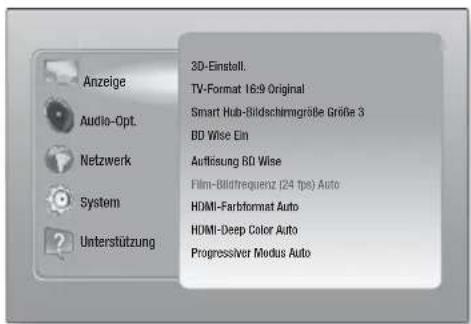
- Auf dem Home Bildschirm Einstell. auswählen und anschließend die 📄 Taste drücken. Der Einstellungen Bildschirm wird angezeigt.
text_image
Anzeige Audio-Opt. Netzwerk System Unterstützung 3D-Einstell. TV-Format 16:9 Original Smart Hub-Bildschimgröße Größe 3 BD Wise Ein Auflösung BD Wise Film-Bildfrequenz (24 fps) Auto HDMI-Farbformat Auto HDMI-Deep Color Auto Progressiver Medus Auto- Den Zugriff auf die Menüs, Untermenüs und Optionen, entnehmen Sie bitte der nachfolgenden Darstellung der Fernbedienung.
| HINWEIS |
Wenn nach Betätigung der Stopp Taste des Geräts das Gerät länger als 5 Minuten nicht benutzt wird, schaltet sich automatisch der Bildschirmschoner ein. Wenn sich der Player länger als 20 Minuten im Bildschirmschonermodus befindet, wird er automatisch ausgeschaltet.
Im Einstellungen Menü verwendete Fernbedienungstasten
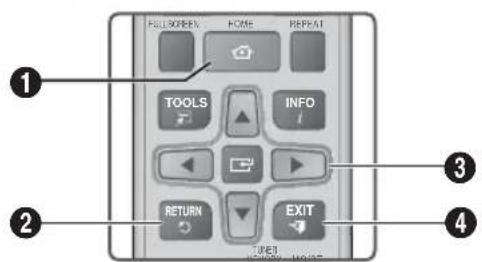
| 1 | HOME Taste: Drücken, um den Home Bildschirm aufzurufen. |
| 2 | RETURN Taste: Rückkehr zum vorherigen Menü. |
| 3 | (Enter) / RICHTUNGSTASTEN Taste :Mit Hilfe der ▲▼◀▶ Tasten den Cursor bewegen oder eine Position auswählen.Drücken Sie die [C] Taste, um die ausgewählte Position zu aktivieren oder um eine Einstellung zu bestätigen. |
| 4 | EXIT Taste: Verlassen des Menüs. |
HINWEIS
Die 📄 Taste auf der Vorderseite des Geräts kann für denselben Zweck verwendet werden, wie die 📄 Taste auf der Fernbedienung.
Ausführliche Funktionsinformationen
Jede Einstellungen Funktion, Menüposition und individuelle Option wird ausführlich auf dem Bildschirm erklärt. Um sich eine Erklärung anzeigen zu lassen, verwenden Sie bitte die ▲▼◀▶ Tasten, um eine Funktion, Menüposition oder Option auszuwählen. Die Erklärung wird für gewöhnlich auf der rechten Bildschirmseite angezeigt. Eine Kurzbeschreibung für jede Einstellungen Funktion beginnt auf der nächsten Seite. Zusätzliche Informationen über einige der Funktionen befinden sich ebenfalls im Anhang dieser Anleitung.
Deutsch
27
Einstellungen Menü Funktionen
| Anzeige | 3D-Einstell. | Einrichten der 3D Funktionen.√ 3D Blu-ray-Wiedergabemod.: 3D Blu-ray Playback Mode (3D Blu-ray-Wiedergabemod.) Sie können auswählen, ob eine Blu-ray Disk mit 3D-Inhalten im 3D-Modus wiedergeben soll. Wenn Sie zum Home oder Smart Hub Home Menü wechseln, während Sie sich im 3D Modus befinden, wird automatisch in den 2D Modus umgeschaltet.√ Bildgröße: Geben Sie die Größe des an das Gerät angeschlossenen Fernsehgeräts ein. Das Gerät stellt die 3D Ausgabe automatisch auf die Bildschirmgröße des Fernsehgeräts ein. |
| TV-Format | Mit dieser Funktion kann die Bildausgabe des Geräts an die Bildschirmgröße Ihres Fernsehgeräts angepasst werden. Siehe Seite 26 Schritt 12 für eine Beschreibung der Optionen für die Bildschirmgröße. | |
| Smart Hub-Bildschirmgröße | Mit dieser Funktion könne Sie die optimale Größe des Smart Hub Bildschirms einstellen. | |
| BD Wise | Wenn Sie ein Samsung Gerät und ein Samsung-Fernsehgerät mit BD Wise Funktion über HDMI aneinander anschließen und BD Wise auf beiden Geräten aktiviert ist, gibt das Gerät das Video mit der Videoauflösung und der Bildfrequenz der BD/DVD-Disk wieder. | |
| Auflösung | Mit dieser Funktion kann die Auflösung des HDMI Videosignals auf Auto, 1080p, 1080i, 720p, 576p/480p. eingestellt werden. Wenn der Anschluss über Composite Kabel erfolgt, wird nur eine Auflösung von 576i(480i) unterstützt. Die Zahl zeigt die Anzahl der Zeilen des Videos pro Bild an. Das i und das p stehen für interlace scan (Zeilensprungverfahren) und progressive scan (progressive Abtastung). Je mehr Zeilen, desto höher die Qualität. | |
| Film-Bildfrequenz (24 fps) | Wenn diese Funktion auf Auto eingestellt wird, wird die HDMI-Ausgabe des Geräts für eine bessere Bildqualität auf 24 Bilder pro Sekunde eingestellt, wenn ein 24 fps fähiges Fernsehgerät angeschlossen ist.Voraussetzung für die Nutzung der Film-Bildfrequenz Funktion ist ein Fernsehgerät, das diese Bildfrequenz unterstützt.Film-Bildfrequenz steht nur zur Verfügung, wenn sich das Gerät im Modus für die HDMI 1080i oder 1080p Ausgabeauflösung befindet. | |
| HDMI-Farbformat | Hier kann das Farbraumformat für die HDMI-Wiedergabe an die Möglichkeiten des angeschlossenen Geräts (Fernsehgerät, Bildschirm, usw.) angepasst werden. | |
| HDMI-Deep Color | Mit dieser Option können Videos über die HDMI OUT Buchse mit der Deep Colour Farbtiefe wiedergeben werden. Deep Color bietet genauere Farbwiedergabe mit höherer Farbentiefe. | |
| Progressiver Modus | Mit dieser Funktion kann die Bildqualität bei der Wiedergabe von DVDs verbessert werden. | |
| Audio-Opt. | Lautsprechereinst. | Sie können die Optionen für die Lautsprecher einstellen. |
| Equalizer | Hier können die Equaliser Einstellungen von Hand konfiguriert werden. | |
| Int. Lautst. Reg. | Sie können das Gerät so einstellen, dass die Lautstärke unverändert bleibt, wenn ein Szenenwechsel stattfindet oder Sie den Sender wechseln. | |
| Lautsprecher ausw. | Hier können Sie einstellen, ob Sie die Lautsprecher des Fernsehgeräts oder die des Heimkinos aktivieren möchten. | |
| Audioausgabekanal | Hier können Sie einstellen, den Ton vom Fernsehgerät auf die Lautsprecher des Heimkinos umzuleiten. Für diese Funktion werden eine HDMI-Verbindung und ein Audio Return Channel (ARC) kompatibles Fernsehgerät benötigt.Wann Audio Return Channel auf Ein gestellt ist, muss ein HDMI-Kabel für den Anschluss des Geräts an das Fernsehgerät verwendet werden. Der optische Eingang funktioniert dann nicht.Wann Audio Return Channel auf Auto gestellt ist, muss ein HDMI-Kabel für den Anschluss des Geräts an das Fernsehgerät verwendet werden. ARC oder optischer Eingang werden dann automatisch gewählt. | |
| Digital-Ausgang | Mit dieser Funktion können Sie den Digital-Ausgang an die Möglichkeiten des an das Gerät angeschlossenen AV-Receivers anpassen. Für weitere Einzelheiten, schlagen Sie bitte in der Auswahltabelle für den Digitalausgang nach. (Siehe Seite 61.) | |
| Dynamikumfangsteuerung | Mit dieser Funktion können Sie die Dynamikumfangsteuerung auf Dolby Digital, Dolby Digital Plus, und Dolby True HD Audio anwenden.Auto: Steuert automatisch den Dynamikumfang von Dolby TrueHD Audio auf Grundlage der Informationen im Dolby TrueHD Soundtrack. Schaltet ebenfalls die Dynamikumfangsteuerung für Digital und Dolby Digital Plus ein.Aus: Der Dynamikumfang wird nicht komprimiert und Sie hören den Originalklang.Ein: Schaltet die Dynamikumfangsteuerung für alle drei Dolby Formate ein. Leisere Töne werden verstärkt und die Lautstärke von lauten Tönen wird reduziert. | |
| Audio-Sync | Wenn das Gerät an einen Digitalfernsehgerät angeschlossen ist, können Sie die Audioverzögerung einstellen, so dass die Audiowiedergabe mit dem Videobild synchron ist. Die Verzögerungszeit kann 0 und 300 Millisekunden eingestellt werden. |
Einstellungen
| Netzwerk | Netzwerkeinstellungen | Für weitere Informationen über die Netzwerkeinstellungen und Netzwerkfunktionen siehe "Netzwerke und das Internet" auf Seite 33. |
| Netzwerkstatus | Hier können Sie prüfen, ob eine Verbindung zu einem Netzwerk und zum Internet hergestellt wurde. | |
| Wi-Fi-Direkt | Mit dieser Funktion können Sie ein Wi-Fi Direkt Gerät an Ihr Gerät über ein Peer-to-Peer Netzwerk ohne einen WLAN-Router anschließen. Sie können das Gerät zur Steuerung Ihres Players verwenden. | |
| Soft-AP | Mit dieser Funktion können Sie andere Arten von Wi-Fi-Geräten ohne Kabel an das Gerät anschließen. Es ist erforderlich, einen Sicherheitsschlüssel erstellen, den Sie in die übrigen Wi-Fi Geräte eingeben müssen, wenn Sie diese an das Netzwerk anschließen. | |
| AllShare-Einstellungen | Hier können Sie einstellen, ob externe Geräte, wie Smartphones eine Verbindung zum Gerät aufbauen und die Inhalte miteinander teilen, oder dieses Gerät steuern dürfen. | |
| Gerätename | Hier können Sie dem Gerät einen Namen zur Identifizierung geben. Verwenden Sie diesen Namen, um dieses Gerät zu identifizieren, wenn Sie externe Wi-Fi Geräte (Smartphones, Tablets, usw.) an dieses Gerät anschließen. | |
| BD-Live-Einstell. | Hier können Sie die Internetverbindung für den BD-Live Dienst erlauben, einschränken oder untersagen. | |
| System | Ersteinstellung | Mit dieser Funktion können Sie die Ersteinstellungen erneut konfigurieren. Siehe Seite 25 für weitere Informationen. |
| Gerätemanager | Sie können eine USB-Tastatur oder eine Maus an den USB-Anschluss an der linken Seite des Geräts anschließen.√Tastatureinstell.: Hier können die Einstellungen für eine an das Gerät angeschlossene kabellose USB-Tastatur vorgenommen werden.|HINWEIS|▶ Sie können die Tastatur nur dann verwenden, wenn ein QWERTY Tastatur Bildschirm oder Fenster im Webbrowser erscheint.√Mauseinstellungen: Hier können die Einstellungen für eine an das Gerät angeschlossene kabellose Maus vorgenommen werden. Sie können das Menü des Geräts mit der Maus auf die gleiche Weise bedienen, wie Sie es vom PC gewöhnt sind.▪ Das Menü des Geräts mit der Maus bedienen:1 . Schließen Sie die USB-Maus an das Gerät an.2 . Klicken Sie mit der Standardtaste, die Sie in den Mauseinstellungen eingestellt haben. Das Einfache Menü wird angezeigt.3 . Wählen Sie die gewünschten Menüoptionen aus.|HINWEIS|▶ Besuchen Sie unsere Webseiten www.samsung.com, wenn Sie Informationen über USB-HID kompatible Tastaturen und Mäuse erhalten möchten.▶ Einige Tasten der HID Tastatur können unter Umständen nicht funktionieren.▶ Kabel USB-Tastaturen werden nicht unterstützt.▶ Einige Anwendungen werden unter Umständen nicht unterstützt.▶ Falls die kabellose Tastatur nicht funktioniert, platzieren Sie sie näher am Gerät. | |
| Anynet+ (HDMI-CEC) | Bei Anynet+ handelt es sich um eine nützliche Funktion, die den vernetzten Betrieb mit anderen Samsung Geräten zur Verfügung stellt, die über die Anynet+ Funktion verfügen. Um diese Funktion zu nutzen, müssen Sie dieses Gerät mit Hilfe eines HDMI-Kabels an ein Samsung Fernsehgerät mit Anynet+ Funktion anschließen. | |
| Sprache | Sie können die Sprache auswählen in der das Home Menü, Diskmenü, usw. angezeigt werden soll.● Die Sprache, die Sie für das Diskmenü, Disk Audio oder die Untertitel ausgewählt haben erscheint nur, wenn sie von der Disk unterstützt wird. |
Deutsch
Einstellungen
| Sicherheit | Die voreingestellte PIN lautet 0000. Geben Sei die voreingestellte PIN für den Zugriff auf die Sicherheitsfunktion ein, wenn Sie keine eigenes Passwort erstellt haben.✓ BD-Sicherungsstufe: Verhindert die Wiedergabe von Blu-ray-Disks mit festgelegter Altersbeschränkung, bis die PIN eingegeben wurde.✓ DVD-Sicherungsstufe: Verhindert die Wiedergabe von DVDs mit festgelegter Altersbeschränkung, bis die PIN eingegeben wurde.✓ PIN ändern: Ändern der 4-stelligen PIN für den Zugriff auf Sicherheitsfunktionen.■ Wenn Sie die PIN vergessen haben1. Entfernen Sie alle Disks und USB-Speichergeräte.2. Drücken Sie die □ Taste auf dem Bedienfeld und halten Sie sie für 5 Sekunden oder länger gedrückt. Alle Einstellungen werden auf die Werkseinstellungen zurückgesetzt.|HINWEIS |► Bei der Wiederherstellung der Werkseinstellungen werden alle vom Benutzer gespeicherten BD-Daten gelöscht. | |
| Allgemein | Sie können die Bildschirmhelligkeit und die Zeitzone einstellen.✓ Frontdisplay: Hier können Sie die Helligkeit der Gerätevorderseite einstellen.✓ Zeitzone: Sie können die ihrer Region entsprechende Zeitzone auswählen.✓ Menütransparenz: Dient zur Einstellung der Transparenz des Menü Fensters | |
| DivX® Video On Demand | Anzeige von DivX® VOD-Registrierungscodes, um DivX® VOD-Inhalt zu erwerben und wiedergeben. | |
| Unterstützung | Software-Update | Für weitere Informationen über die Software Aktualisierung siehe "Aktualisieren der Software" auf Seite 37. |
| Samsung kontaktieren | Hier erhalten Sie Kontaktinformationen, wenn Sie Hilfe für Ihr Gerät benötigen. | |
| Fernverwaltung | Wenn diese Option aktiviert ist, können die Mitarbeiter des Samsung Callcenters Probleme aus der Ferne diagnostizieren und beheben. Hierfür ist eine aktive Internetverbindung erforderlich. In einigen Ländern steht der Remote Management Dienst nicht zur Verfügung. | |
| Zurück | Mit Ausnahme der Netzwerk- und Smart Hub Einstellungen werden alle Einstellungen auf die Voreinstellungen zurückgesetzt. Das voreingestellte Sicherheitspasswort lautet 0000. |
Netzwerke und das Internet
Wenn Sie dieses Gerät an ein Netzwerk anschließen, können Sie auf dem Netzwerk basierende Anwendungen und Funktionen, wie Smart Hub und BD-LIVE verwenden sowie die Software des Geräts aktualisieren. Für weitere Informationen über den Zugriff und die Verwendung von Internet Diensten, lesen Sie bitte das Kapitel Netzwerkdienste auf den Seiten 53-55 in dieser Bedienungsanleitung. Die Anleitung für die Konfiguration der Netzwerkverbindung folgt im Anschluss.
Konfigurieren Ihrer Netzwerkverbindung
Setzen Sie sich zuerst mit Ihrem Internetanbieter in Verbindung, um zu erfahren, ob Sie über eine statische oder dynamische IP-Adresse verfügen. Wenn es sich um eine dynamische Adresse handelt und Sie über Kabelnetzwerk oder ein kabelloses Netzwerk verfügen, empfehlen wir Ihnen die im Folgenden beschriebenen automatischen Konfigurationsprozeduren.
Wenn Sie eine Verbindung zu einem Kabelnetzwerk aufbauen möchten, schließen Sie das Gerät bitte mit einem Netzwerkkabel an einen Router an, bevor Sie mit der Konfiguration beginnen.
Wenn Sie eine Verbindung zu einem drahtlosen Netzwerk herstellen möchten, trennen Sie bitte bevor Sie beginnen alle Kabelnetzwerkverbindungen ab. Um mit der Konfiguration der Netzwerkverbindung zu beginnen, folgen Sie diesen Schritten:
- Wählen Sie auf dem Home Bildschirm Einstell., und drücken Sie die 📄 Taste.
- Wählen Sie Netzwerk, und drücken Sie die Taste.
- Wählen Sie Netzwerkeinstellungen, und drücken Sie die 📄 Taste.
- Fahren Sie mit den Anweisungen für Kabelnetzwerke fort oder gehen Sie zur Seite 34, um mit den Anweisungen für drahtlose Netzwerke fortzufahren.
Kabelnetzwerk
Kabelnetzwerk - Automatisch
Nachdem Sie die obigen Schritte 1 bis 3 befolgt haben:
- Wählen Sie Start auf dem Netzwerkeinstellungen Bildschirm und drücken Sie anschließend die 📄 Taste. Das Gerät erkennt den Kabelanschluss, überprüft die Netzwerkverbindung und stellt anschließend eine Verbindung mit dem Netzwerk her.
□ Kabelnetzwerk - Manuell
Wenn Sie über eine statische IP-Adresse verfügen oder die automatische Einstellung nicht funktioniert, müssen Sie die Netzwerkeinstellung manuell durchführen.
Nachdem Sie die obigen Schritte 1 bis 3 befolgt haben:
- Wählen Sie Start auf dem Netzwerkeinstellungen Bildschirm und drücken Sie anschließend die Taste. Der Netzwerkstatus-Bildschirm erscheint. Das Gerät versucht die Netzwerkverbindung zu prüfen schlägt fehl.
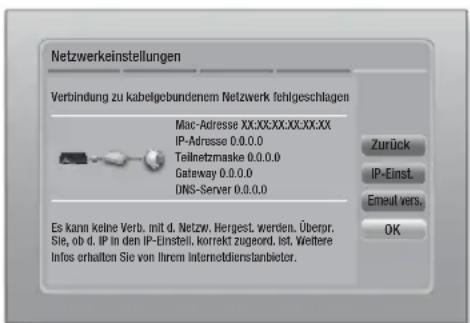
text_image
Netzwerkeinstellungen Verbindung zu kabelgebundenem Netzwerk fehlgeschlagen Mac-Adresse XX:XX:XX:XX:XX:XX IP-Adresse 0.0.0.0 Teilnetzmaske 0.0.0.0 Gateway 0.0.0.0 DNS-Server 0.0.0.0 Es kann keine Verb. mit d. Netzw. Hergest. werden. Überor. Sie, ob d. IP in den IP-Einstell. korrekt zugeord. ist. Weitere Infos erhalten Sie von Ihrem Interneldienstanbieter. Zurück IP-Einst. Email vers. OK-
Wählen Sie IP-Einst. auf der rechten Seite des Bildschirms und drücken Sie die 📄 Taste. Der IP-Einstellungen Bildschirm wird angezeigt.
-
Gehen Sie zum Feld IP-Modus und setzen Sie es auf Manuell.
-
Verwenden Sie die Nummerntasten auf Fernbedienung, um die Netzwerkdaten einzugeben. Verwenden Sie die ▲▼◀▶ Tasten auf der Fernbedienung, um von Eingabefeld zu Eingabefeld zu wechseln.
| HINWEIS |
▶ Sie können diese Werte bei Ihrem Internetanbieter erfragen. Diese Werte können Sie ebenfalls auf den meisten Windows Computern einsehen. Für weitere Anweisungen, siehe "Abrufen der Werte für die Netzwerkeinstellungen" auf dieser Seite.
5. Wenn die Einstellungen abgeschlossen sind, OK markieren und anschließend die Taste drücken. Das Gerät überprüft die Netzwerkverbindung und stellt anschließend eine Verbindung zum Netzwerk her.
< Abrufen der Werte für die Netzwerkeinstellungen > Sie können sich die Werte für die Netzwerkeinstellungen auf den meisten Windows Computern anzeigen lassen. Um die Werte für die Netzwerkeinstellungen aufzurufen, folgen Sie bitte diesen Schritten:
- Windows XP
- Klicken Sie mit der rechten Maustaste auf das Netzwerk Symbol in der unteren rechten Ecke des Arbeitsplatzes.
Deutsch
Einstellungen
- Klicken Sie auf Status im Pop-up-Menü.
- Im angezeigten Dialogfeld klicken Sie auf Support-Tab.
- Auf dem Support-Tab, klicken Sie die Taste Details.
- Die Netzwerkeinstellungen werden angezeigt.
- Windows 7
- Klicken Sie auf das Netzwerk Symbol in der unteren rechten Ecke des Arbeitsplatzes.
- In dem Popup-Fenster auf 'Netzwerk- und Freigabecenter öffnen' klicken.
- In dem angezeigten Dialogfenster je nach Ihrer Netzwerkverbindung auf 'LAN-Verbindung' oder 'WLAN-Verbindung' klicken.
- Auf dem Support-Tab, klicken Sie die Taste Details. Die Netzwerkeinstellungen werden angezeigt.
| HINWEIS |
Je nach Ihrer Windows-Version können die Informationen unterschiedlich sein.
Wireless-Netzwerk
Eine drahtlose Netzwerkverbindung kann auf drei Arten eingerichtet werden:
- WLAN Automatisch
- WLAN Manuell
- WPS(PBC)
Wenn Sie die drahtlose Netzwerkverbindung konfigurieren, wird jedes über das Gerät angeschlossene drahtlose Netzwerkgerät oder, falls zutreffend, die aktuelle Kabelverbindung des Geräts, getrennt.
☐ WLAN (Allgemein) - Automatisch
Befolgen Sie die Schritte 1 bis 3 unter "Konfigurieren Ihrer Netzwerkverbindung" auf Seite 33.
- Wählen Sie Start auf dem
Netzwerkeinstellungen Bildschirm und drücken Sie anschließend die 📄 Taste. Das Gerät sucht nach verfügbaren Netzwerken und zeigt diese in einer Liste an.
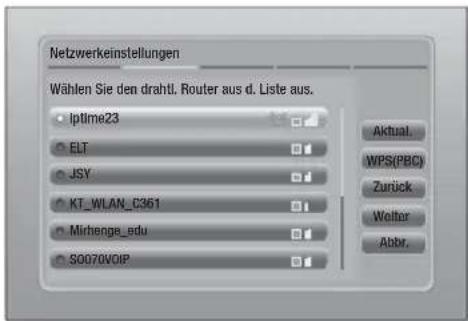
text_image
Netzwerkeinstellungen Wählen Sie den drahtl. Router aus d. Liste aus. Iptime23 ELT JSY KT_WLAN_C361 Mirhenge_edu S0070VOIP Aktual. WPS(PBC) Zurück Welter Abbr.- Wählen Sie das gewünschte Netzwerk aus und drücken Sie anschließend die 📄 Taste.
- Wählen Sie Weiter und drücken Sie anschließend erneut die 📄 Taste.
- Geben Sie im Sicherheitsbildschirm Ihren Sicherheitscode oder das Passwort ein für das Netzwerk ein. Geben Sie die Nummern direkt mit Hilfe der Tasten auf der Fernbedienung ein. Geben Sie einen Buchstaben ein, indem Sie ihn mit Hilfe der Pfeiltasten markieren und anschließend die C Taste drücken.
- Nach der Eingabe Weiter auf der rechten Bildschirmseite wählen. Das Gerät überprüft die Netzwerkverbindung und stellt anschließend eine Verbindung zum Netzwerk her.
HINWEIS
Der Sicherheitscode oder das Passwort können Sie einem der Setup-Bildschirme entnehmen, die Sie bei der Konfiguration Ihres Modems oder Routers benutzt haben.
□ WLAN (Allgemein) - Manuell
Wenn Sie über eine statische IP-Adresse verfügen oder die automatische Einstellung nicht funktioniert, müssen Sie die Netzwerkeinstellung manuell durchführen.
Befolgen Sie die Schritte 1 bis 3 unter "Konfigurieren Ihrer Netzwerkverbindung" auf Seite 33.
- Wählen Sie Start auf dem Netzwerkeinstellungen Bildschirm und drücken Sie anschließend die 📄 Taste. Das Gerät sucht nach verfügbaren Netzwerken und zeigt diese in einer Liste an.
- Wählen Sie das gewünschte Netzwerk oder Netzwerk hinzufügen, aus und drücken Sie anschließend die 📄 Taste.
-
Wählen Sie Weiter, und drücken Sie anschließend erneut die 📄 Taste.
-
Wenn Sie Netzwerk hinzufügen, gewählt haben, den Namen des WLAN-Routers eingeben, zu dem eine Verbindung hergestellt werden soll. Geben Sie die Nummern direkt mit Hilfe der Tasten auf der Fernbedienung ein. Geben Sie einen Buchstaben ein, indem Sie ihn mit Hilfe der ▲▼◀▶Tasten markieren und anschließend die 📄 Taste drücken. Wählen Sie Weiter und drücken Sie anschließend erneut die 📄 Taste. Wählen Sie den Typ der Sicherung, anschließend Weiter und drücken Sie danach die 📄 Taste erneut.
- Geben Sie im Sicherheitsbildschirm Ihren Sicherheitscode oder das Passwort ein für das Netzwerk ein. Geben Sie die Nummern direkt mit Hilfe der Tasten auf der Fernbedienung ein. Geben Sie einen Buchstaben ein, indem Sie ihn mit Hilfe der ▲▼◀▶Tasten markieren und anschließend die 📄Taste drücken.
- Wählen Sie als nächstes Weiter auf der rechten Bildschirmseite und drücken Sie anschließend die 📄 Taste.
- Der Netzwerkstatus-Bildschirm erscheint. Das Gerät versucht die Netzwerkverbindung zu prüfen schlägt fehl.
- Wählen Sie IP-Einst. auf der rechten Seite des Bildschirms und drücken Sie die 📄 Taste. Der IP-Einstellungen Bildschirm wird angezeigt.
- Gehen Sie zum Feld IP-Modus und setzen Sie es auf Manuell.
- Verwenden Sie die Nummerntasten auf Fernbedienung, um die Netzwerkdaten einzugeben. Verwenden Sie die ▲▼◀▶ Tasten auf der Fernbedienung, um von Eingabefeld zu Eingabefeld zu wechseln.
HINWEIS
- Sie können diese Werte bei Ihrem Internetanbieter erfragen. Diese Werte können Sie ebenfalls auf den meisten Windows Computern einsehen. Für weitere Anweisungen, siehe "Abrufen der Werte für die Netzwerkeinstellungen" auf Seite 33.
- Wenn die Einstellungen abgeschlossen sind, OK markieren und anschließend die 📄 Taste drücken. Der Netzwerkstatus-Bildschirm erscheint. Das Gerät überprüft die Netzwerkverbindung und stellt anschließend eine Verbindung zum Netzwerk her. Wenn dies erfolgt ist, OK markieren und anschließend die 📄 Taste drücken.
□ WPS(PBC)
Einer der einfachsten Wege die WLAN-Verbindung einzurichten, besteht in der Verwendung der WPS(PBC) Funktion. Wenn Ihr Wireless Router über eine PBC (WPS) verfügt, folgen Sie bitte diesen Schritten:
Befolgen Sie die Schritte 1 bis 3 unter "Konfigurieren Ihrer Netzwerkverbindung" auf Seite 33.
- Wählen Sie Start auf dem Netzwerkeinstellungen Bildschirm und drücken Sie anschließend die 📊 Taste.
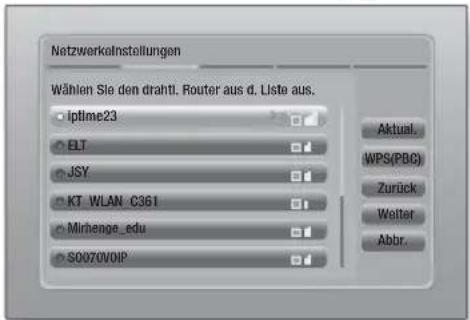
text_image
Netzwerkainstellungen Wählen Sie den drahtl. Router aus d. Liste aus. iptime23 ELT JSY KT WLAN C361 Mirhenge_edu SO070V0IP Aktual. WPS(PBC) Zurück Welter Abbr.- Wählen Sie WPS(PBC), und drücken Sie die Taste.
- Drücken Sie innerhalb von 2 Minuten die WPS(PBC) Taste auf Ihrem Router. Ihr Gerät ruft automatisch alle benötigten Werte für die Netzwerkeinstellungen ab und stellt eine Verbindung zu Ihrem Netzwerk her. Der Netzwerkstatus-Bildschirm erscheint. Das Gerät baut eine Verbindung mit dem Netzwerk auf, nachdem die Netzwerkverbindung überprüft wurde.
Wi-Fi-Direkt
Die Wi-Fi Direkt Funktion ermöglicht es Ihnen, Wi-Fi Direkt Geräte und alle anderen, ein Peer-to-Peer Netzwerk verwendenden Geräte ohne einen WLAN-Router an dieses Gerät anzuschließen.
- Schalten Sie das Wi-Fi Direkt Gerät ein und aktivieren Sie dessen Wi-Fi direkt Funktion.
- Wählen Sie auf dem Home Bildschirm Einstell., und drücken Sie die 📄 Taste.
- Wählen Sie Netzwerk, und drücken Sie die Taste.
- Wählen Sie Wi-Fi-Direkt, und drücken Sie die Taste. Die verfügbaren Wi-Fi Direkt Geräte werden angezeigt.
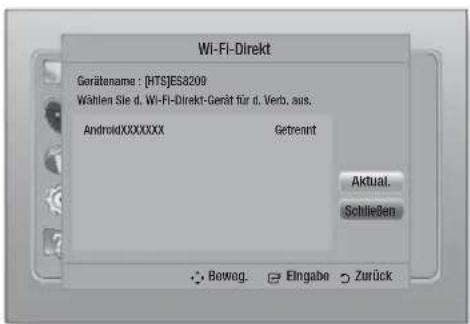
text_image
Wi-Fi-Direkt Gerätename : [HTS]ES8209 Wählen Sie d. Wi-Fi-Direkt-Gerät für d. Verb. aus. AndroidXXXXXXX Getrendt Aktual. Schließen Boweg. Eingabe ZurückDeutsch
Einstellungen
-
Es stehen drei Wege zur Verfügung, die WiFi-Verbindung abzuschließen:
-
Über das Wi-Fi Gerät.
- Über dieses Gerät mit Hilfe von PBC.
- Über dieses Gerät mit Hilfe einer PIN.
Jede dieser Möglichkeiten wird im Folgenden beschrieben.
Über das Wi-Fi Gerät.
- Folgen Sie auf dem Wi-Fi Gerät den Anweisungen für den Anschluss an ein anderes Wi-Fi Direkt Gerät. Schlagen Sie in der Bedienungsanleitung des Geräts für weitere Anweisungen nach.
- Wenn die Prozedur abgeschlossen ist, sollte auf dem Bildschirm des Fernsehgeräts ein Popup-Fenster mit der Meldung erscheinen, dass ein die Wi-Fi Direkt Funktion unterstützendes Gerät eine Verbindung herstellen möchte. Wählen Sie OK und drücken Sie dann zum Übernehmen die Taste.
- Das Popup-Fenster für den Verbindungsaufbau gefolgt vom Popup-Fenster für die hergestellte Verbindung erscheinen. Wenn das Fenster geschlossen wird, sollte das Gerät auf dem WiFi Direkt Bildschirm als verbunden aufgelistet werden.
Über dieses Gerät mit Hilfe von PBC
- Wählen Sie das Wi-Fi Direkt Gerät, das Sie an dieses Gerät anschließen möchten und drücken Sie anschließend die 📄 Taste. Das PBC/PIN Popup-Fenster erscheint.
- Wählen Sie PBC und drücken Sie dann die Taste. Das PBC Popup-Fenster erscheint.
- Drücken Sie innerhalb von 2 Minuten die PBC Taste auf dem Wi-Fi Direkt Gerät.
- Das Popup-Fenster für den Verbindungsaufbau gefolgt vom Popup-Fenster für die hergestellte Verbindung erscheinen. Wenn das Fenster geschlossen wird, sollte das Gerät auf dem Wi-Fi Direkt Bildschirm als verbunden aufgelistet werden.
Über dieses Gerät mit Hilfe einer PIN
- Wählen Sie das Wi-Fi Direkt Gerät, das Sie an dieses Gerät anschließen möchten und drücken Sie anschließend die 📄 Taste. Das PBC/PIN Popup-Fenster erscheint.
- Wählen Sie PIN und drücken Sie die 📄 Taste. Das PIN Popup-Fenster erscheint.
- Notieren Sie den PIN Code in dem Popup-Fenster und tragen Sie ihn in das entsprechende Feld des Wi-Fi Direkt Geräts ein, das Sie anschließen möchten.
- Das Popup-Fenster für den Verbindungsaufbau gefolgt vom Popup-Fenster für die hergestellte Verbindung erscheinen. Wenn das Fenster geschlossen wird, sollte das Gerät auf dem Wi-Fi Direkt Bildschirm als verbunden aufgelistet werden.
HINWEIS
Die Kabelnetzwerkverbindung oder die WLAN Netzwerkverbindung wird unterbrochen, wenn Sie die WiFi Direkt Funktion nutzen.
Soft-AP
Mit Soft AP können Sie andere Wi-Fi-Geräte über das Gerät an Ihr Netzwerk anschließen und diese auf das Internet zugreifen lassen. Es ist erforderlich, einen Sicherheitsschlüssel zu erstellen, den Sie in die übrigen Wi-Fi Geräte eingeben müssen, wenn Sie diese an das Netzwerk anschließen möchten.
- Wählen Sie auf dem Home Bildschirm Einstell., und drücken Sie die 📄 Taste.
- Wählen Sie Netzwerk, und drücken Sie die Taste.
- Wählen Sie Soft-AP, und drücken Sie die Taste.
- Wählen Sie Ein oder Aus, und drücken Sie die 📄 Taste.
< Einstellen des Soft-AP Sicherheitsschlüssels >
-
Auf dem Soft-AP Bildschirm Sicherheitsschlüssel, auswählen und anschließend die 📄 Taste drücken. Der Sicherheitsschlüssel Bildschirm erscheint.
-
Geben Sie einen Sicherheitsschlüssel ein. Geben Sie die Nummern direkt mit Hilfe der Tasten auf der Fernbedienung ein. Geben Sie einen Buchstaben ein, indem Sie ihn mit Hilfe der ▲▼◀▶ Tasten markieren und anschließend die 📄 Taste drücken.
-
Wenn die Eingabe abgeschlossen ist, mit Hilfe der ▲▼◀▶ Tasten zu FERTIG am unteren Rand gehen und anschließend die 📄 Taste drücken.
Wenn Sie ein Wi-Fi-Gerät über die Anschlussprozedur auf dem Gerät anschließen, müssen Sie den hier erstellten Sicherheitsschlüssel in das entsprechende Feld eingeben.
AllShare-Einstellungen
Das AllShare Einstellungen Fenster listet alle an das Netzwerk angeschlossenen AllShare Geräte und deren IP-Adressen auf. Über diesen Bildschirm können Sie einem Gerät erlauben, eine Verbindung zu dem Gerät herzustellen, den Zugriff verweigern oder ein Gerät aus der AllShare Liste entfernen.
- Wählen Sie auf dem Home Bildschirm Einstell., und drücken Sie die 📄 Taste.
-
Wählen Sie Netzwerk, und drücken Sie die Taste.
-
Wählen Sie AllShare-Einstellungen, und drücken Sie die 📄 Taste.
- Wählen Sie ein Gerät und drücken Sie die Taste. Das AllShare Popup-Fenster erscheint.
- Wählen Sie Zulassen, Vrbiet., oder Entfernen aus der Liste und drücken Sie anschließend die 📄 Taste.
In dem AllShare Einstellungen Fenster werden nur dann Geräte angezeigt, wenn Netzwerkverbindungen zu AllShare Geräten aufgebaut wurden. Für weitere Informationen über AllShare Netzwerkgeräte, schlagen Sie bitte auf Seite 39-40 nach.
Aktualisieren der Software
Mit diesem Menü können Sie Software-Updates herunterladen, welche die Leistung des Geräts verbessern oder zusätzliche Dienste zur Verfügung stellen.
- Das Gerät während des Aktualisierungsvorgangs niemals manuell ein oder ausschalten.
- Wählen Sie auf dem Home Bildschirm Einstell., und drücken Sie die 📄 Taste.
- Wählen Sie Unterstützung, und drücken Sie die 📄 Taste.
- Wählen Sie Software-Update, und drücken Sie die 📄 Taste.
-
Wählen Sie eine der folgenden Methoden:
-
Online
• PER USB - Über Disk
- Über Download
-
Update im Standby
-
Drücken Sie die 📄 Taste. Anweisungen für jede Methode finden Sie im Folgenden.
HINWEIS
Das Upgrade ist abgeschlossen, wenn sich das Gerät abschaltet und anschließend selbst wieder einschaltet.
Samsung Electronics haftet nicht für Fehlfunktionen des Geräts, die auf eine instabile Internetverbindung oder fahrlässiges Handeln des Benutzers während der Software-Aktualisierung zurückzuführen sind.
- Wenn Sie das Upgrade während des Herunterladens der Software abbrechen möchten, müssen Sie die 📄 Taste drücken.
Online
Ihr Gerät muss mit dem Internet verbunden sein, um die Online Funktion nutzen zu können.
- Wählen Sie Online, und drücken Sie die 📄 Taste. Die Mitteilung über den Verbindungsaufbau mit dem Server erscheint.
- Wenn ein Download zur Verfügung steht, wird das Download Popup-Fenster mit einem Fortschrittsbalken angezeigt und der Download beginnt.
- Wenn der Download abgeschlossen ist, wird das Upgrade Anfragefenster mit drei Auswahlmöglichkeiten angezeigt: Jetzt aktualisieren, Später aktualisieren oder Nicht aktualisieren.
- Wenn Sie Jetzt aktualisieren, wählen, aktualisiert das Gerät die Software, schaltet sich ab und anschließend automatisch wieder ein.
- Wenn Sie innerhalb einer Minute keine Auswahl treffen oder Später aktualisieren, auswählen, speichert das Gerät das Software Upgrade. Sie können das Update später mit Hilfe der Über Download Funktion durchführen.
- Wenn Sie Nicht aktualisieren, auswählen, bricht das Gerät die Aktualisierung ab.
PER USB
- Besuchen Sie die Webseite www.samsung.com.
- Klicken Sie am oberen Rand der Seite auf SUPPORT.
- Geben Sie den Produktnamen oder die Artikelnummer in das Suchfeld ein und klicken Sie anschließend auf Find Product.
- Klicken Sie im mittleren Teil der Seite auf den Tab Downloads.
- Klicken Sie auf Firmware.
- Klicken Sie in der Spalte Datei auf der rechten Seite auf das ZIP Symbol.
- Klicken Sie in dem angezeigten Popup-Fenster auf OK, um die Firmware herunterzuladen und auf Ihrem PC zu speichern.
- Entpacken Sie das Zip-Archiv auf Ihrem Computer. Sie sollten einen eigenen Ordner mit dem gleichen Namen wie die Zip-Datei anlegen.
- Den Ördner auf ein USB-Flash-Laufwerk kopieren.
- Stellen Sie sicher, dass sich keine Disk im Gerät befindet und stecken Sie das USB-Flash-Laufwerk in den USB-Anschluss des Geräts.
Deutsch
Einstellungen
- Im Menü des Geräts nach Einstell. > Unterstützung > Software-Update wechseln.
- Wählen Sie PER USB.
| HINWEIS |
Es darf keine Disk im Gerät eingelegt sein, wenn die Software über den USB-Anschluss aktualisiert wird.
Überprüfen Sie nach Abschluss der Aktualisierung im Menü Software Update die Software Details.
▶ Schalten das Gerät während der Software-Aktualisierung nicht aus. Das Gerät könnte beschädigt werden.
▶ Software-Updates über den USB-Anschluss dürfen nur mit einem USB-Memorystick durchgeführt werden.
Über Disk
- Besuchen Sie die Webseite www.samsung.com.
- Klicken Sie am oberen Rand der Seite auf SUPPORT.
- Geben Sie den Produktnamen oder die Artikelnummer in das Suchfeld ein und klicken Sie anschließend auf Find Product.
- Klicken Sie im mittleren Teil der Seite auf den Tab Downloads.
- Klicken Sie auf Firmware.
- Klicken Sie in der Spalte Datei auf der rechten Seite auf das ZIP Symbol.
- Klicken Sie in dem angezeigten Popup-Fenster auf OK um die Firmware herunterzuladen und auf Ihrem PC zu speichern.
- Entpacken Sie das Zip-Archiv auf Ihrem Computer. Sie müssen über eine RUF Datei verfügen.
- Schreiben Sie die RUF-Datei auf eine Disk. Wir empfehlen eine CD-R oder DVD-R zu verwenden.
- Schließen Sie die Disk ab, bevor Sie sie aus dem Computer entfernen.
- Legen Sie die Disk in das Gerät ein.
- Im Menü des Geräts nach Einstell. > Unterstützung > Software-Update wechseln.
- Wählen Sie Über Disk.
HINWEIS
Überprüfen Sie nach Abschluss der Aktualisierung im Menü Software-Update die Software Details.
▶ Schalten das Gerät während der Software-Aktualisierung nicht aus. Das Gerät könnte beschädigt werden.
38 Deutsch
Über Download
Mit der Über Download Methode können Sie das Gerät über eine Datei aktualisieren, die Sie bereits früher heruntergeladen, aber noch nicht installiert haben.
- Wenn eine Upgrade Software heruntergeladen wurde, erscheint die Nummer der Softwareversion auf der rechten Seite von Über Download.
- Wählen Sie Über Download, und drücken Sie die 📄 Taste.
- Sie werden gefragt, ob Sie das Update durchführen möchten. Wählen Sie Ja. Das Gerät beginnt mit der Aktualisierung.
- Wenn die Aktualisierung abgeschlossen ist, schaltet sich das Gerät automatisch aus und wieder ein.
HINWEIS
Überprüfen Sie nach Abschluss der Aktualisierung im Menü Software Update die Software Details.
▶ Schalten das Gerät während der Software-Aktualisierung nicht aus. Das Gerät könnte beschädigt werden.
Update im Standby
Sie können die Funktion Update im Standby verwenden, damit das Gerät neue Updates herunterlädt, wenn es sich im Standby-Modus befindet. Im Standby-Modus ist das Gerät ausgeschaltet, seine Internetverbindung ist jedoch aktiv. Dies ermöglicht es dem Gerät Updates automatisch herunterzuladen, wenn Sie ihn gerade nicht benutzen.
- Wählen Sie mit Hilfe der ▲▼ Tasten Update im Standby, und drücken Sie anschließend die 📄 Taste.
- Wählen Sie Ein oder Aus. Wenn Sie Ein gewählt haben, wird das abgeschaltete Gerät automatisch die neuen Updates herunterladen, wenn es sich im Standby-Modus befindet. Wenn die neuen Updates heruntergeladen werden, werden Sie gefragt, ob Sie das Update installieren möchten, wenn Sie das Gerät einschalten.
HINWEIS
▶ Für die Nutzung des Updates im Standby Funktion muss Ihr Gerät mit dem Internet verbunden sein.
- Wenn diese Funktion nicht erscheint, können Sie sie nach der Aktualisierung auf die neueste Software Version nutzen.
Media Play
Ihr Blu-ray Gerät kann mit Hilfe der AllShare-Funktion Inhalte auf Disks, USB-Geräten und Ihrem PC, DLNA kompatiblen Mobiltelefon oder NAS wiedergeben. Schlagen Sie bitte auf Seite 42 für weitere Informationen über AllShare nach.
Der AllShare Wiedergabebildschirm
Um auf den AllShare Play Bildschirm zuzugreifen, wählen Sie AllShare Play auf dem Hauptbildschirm und drücken Sie anschließend die 📄 Taste.
Zugriff auf den AllShare Play Bildschirm
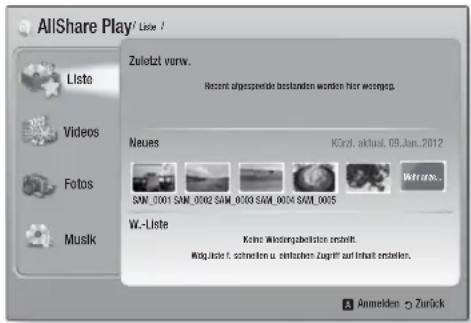
text_image
AllShare Play/ Listen / Lista Videos Fotos Musk Zuletzt verw. Recent aufgesende bestanden worden hier wenzeng. Neues Körd. aktual. 09.Jun. 2012 SAM_0001 SAM_0002 SAM_0003 SAM_0004 SAM_0005 W.-Liste Keine Wiedergabeleistet erzielt. Risigäste f. schnellen u. zeitlichen Zugriff auf Inhalt erzielen. Anneklen ▶ ZurückWenn der AllShare Play Bildschirm erscheint, wird Liste und eine Liste der Inhalt Arten - Videos, Fotos, Musik - auf der linken Seite angezeigt. Auf der rechten Seite wird standardmäßig der Inhalt in Liste angezeigt: Eine Liste der zuletzt wiedergegeben oder angesehenen Positionen, eine Liste der neuesten Positionen, die Sie sich angesehen oder gehört haben, und des letzte Wiedergabeliste. Wenn zuvor noch keine Positionen wiedergegeben oder angesehen haben, bzw. noch keine Wiedergabeliste erstellt haben, ist dieser Bereich leer.
□ Positionen aus Liste wiedergeben
Um in Liste aufgeführte Positionen wiedergeben zu können, muss die Quelle mit den Positionen angeschlossen oder in das Gerät eingelegt sein. Wenn zum Beispiel die zuletzt wiedergegebenen Fotos in Liste von einer DVD stammen, muss die Disk in das Gerät eingelegt sein, um sie ansehen zu können.
Um Positionen aus Liste wiederzugeben, muss eine der folgenden Aktionen ausgeführt werden:
- Verwenden Sie die ◀▶ Tasten, um eine Position für die Wiedergabe auszuwählen und drücken Sie die 📄 Taste. Um eine andere Position wiederzugeben, die RETURN (5) Taste drücken und den vorherigen Schritt wiederholen.
- Mit Hilfe der ◀▶ Tasten eine Position auswählen, drücken Sie die TOOLS um das Extras Menü anzuzeigen, wählen Sie Wiederg, und drücken Sie anschließend die 📄 Taste. Um eine andere Position wiederzugeben, die RETURN (5) Taste drücken und den vorherigen Schritt wiederholen.
Wiedergabe von Video, Foto oder Musik Inhalten
- Stellen Sie sicher, dass die Quelle des wiederzugebenden Inhalts angeschlossen oder in das Gerät eingelegt ist.
- Wählen Sie mit Hilfe der ▲▼ Tasten Videos, Fotos, oder Musik, aus und drücken Sie anschließend die 📄 Taste. Die erste ausgewählte Quelle auf der rechten Seite ist markiert.
- Wählen Sie mit Hilfe der ▲▼ Tasten eine Quelle aus und drücken Sie anschließend die 📄 Taste.
HINWEIS
▶ Die für jeden Inhaltstyp angezeigten Quellen können sich unterscheiden.
4. Für die Steuerung der Video-, Foto- oder Musikwiedergabe schlage Sie bitte nach unter:
• Steuern der Videowiedergabe auf Seite 44.
• Steuern der Musikwiedergabe auf Seite 46.
- Anzeigen von Fotos und Verwenden des Extras Menü, wenn eine Datei markiert ist auf den Seiten 48-50.
HINWEIS
Je nachdem wie und wann die Quelle mit dem Inhalt an das Gerät angeschlossen wurde und je nach Art des Inhalts kann das Gerät eine unterschiedliche Serie von Bildschirmen für den Start der Wiedergabe anzeigen. Alternative Wiedergabemethoden finden Sie unter:
- Wiedergabe von Dateien auf einem USB-Speichergerät iPod/iPhone auf Seite 40
• Wiedergabe von kommerziellen Video Disks auf Seite 41. - Wiedergabe von kommerziellen Audio Disks auf Seite 41.
- Wiedergabe von selbst aufgenommenen Disks auf Seite 42.
Deutsch
Media Play
Wiedergabe von Dateien auf einem USB-Speichergerät oder iPod/iPhone
Sie können Multimedia Dateien von einem angeschlossenen USB-Gerät wiedergeben.
-
Bei ausgeschaltetem Gerät das USB-Speichergerät oder den iPod/iPhone anschließen.
-
Schalten Sie das Gerät ein. Wenn der Hauptbildschirm erscheint, AllShare Play > Videos, Fotos oder Musik > Angeschl. Gerät auswählen und anschließend die Taste drücken.
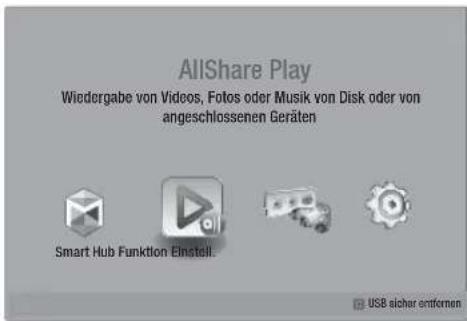
text_image
AllShare Play Wiedergabe von Videos, Fotos oder Musik von Disk oder von angeschlossenen Geräten Smart Hub Funktion Einstell. USB sicher entformenODER
1 ^-1 . Bei eingeschaltetem Gerät ein USB-Speichergerät oder den iPod/iPhone anschließen.
2 ^-1 . Wenn der unten abgebildete Bildschirm erscheint, wählen Sie mit Hilfe der ▲▼ Tasten die Art des Inhalts aus, den Sie wiedergeben möchten und drücken Sie anschließend die 📄 Taste.
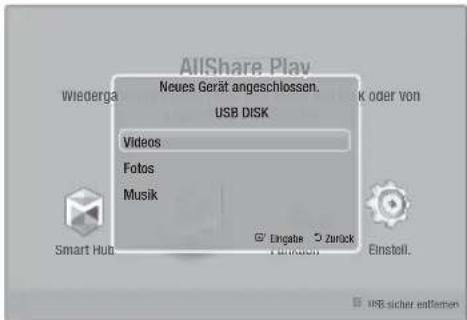
text_image
AllShare Play Neues Gerät angeschlossen. USB DISK Videos Fotos Musik Engabe Zurück Smart Hub Einstell.HINWEIS
Obwohl das Gerät alle verfügbaren Ordner anzeigt, werden nur Dateien von der Art des Inhalts angezeigt, den Sie in Schritt 2 oder 2-1 gewählt haben. Wenn Sie z. B. Musik ausgewählt haben, werden nur Musikdateien angezeigt. Diese Auswahl können Sie mit Hilfe von AllShare ändern.
40
Deutsch
- Die Art des Inhalts, den Sie auf dem angeschlossenen Gerät gewählt haben, wird angezeigt. Je nachdem, wie der Inhalt angeordnet ist, sehen Sie entweder Ordner, einzelne Dateien oder beides.
- Mit Hilfe der ▲▼◀▶ Tasten auf der Fernbedienung den gewünschten Inhalt auswählen. Um einen Ordner auszuwählen, den Ordner markieren und die 📄 Taste drücken. Um eine Datei auszuwählen, die Datei markieren und die 📄 Taste drücken.
- Drücken Sie die RETURN (☐) Taste, um einen Ordner zu verlassen oder um zum Hauptbildschirm zurückzukehren.
ACHTUNG |
Videos können nur wiedergegeben werden, wenn die iPod Docking-Station verwendet wird.
| HINWEIS |
Um eine eventuelle Beschädigung des USB-Speichers zu vermeiden, müssen Sie das USB-Speichergerät mit Hilfe der Funktion "USB sicher entfernen" sicher entfernen. Drücken Sie die HOME Taste, um zum Home Menü zu wechseln und wählen Sie anschließend die GELBE (C) und danach die 📄 Taste.
Wenn Sie während der Wiedergabe eines USB-Speichergerätes eine Disk einlegen, wird der Gerätemodus automatisch auf „BD/DVD oder CD“ gestellt.
Das Menü Fotos unterstützt keine iPads oder iPhones.
Nur der Wiedergabebildschirm wird auf dem Fernsehgerät angezeigt. Anzeigen von iPod Bildschirmen auf dem iPod Player.
▶ Wenn der angeschlossene iPod keine Videowiedergabe unterstützt, wird die Meldung "Dieses iPod-Modell unterstützt keine Videodateien." angezeigt, wenn Sie das Video Menü auswählen.
iPod/iPhone Modelle, die mit diesem Gerät verwendet werden können
iPod touch der 3./2./1. Generation
iPod classic / iPod mit Video
iPod mit Docking-Station Anschluss
iPod mit Click Wheel
iPod nano der 5./4./3./2. Generation
iPhone 4S / iPhone 4
iPhone 3GS / iPhone 3G / iPhone
Der Funktion Bildschirm
Auf dem Funktion Bildschirm kann die Audio- und/oder Videoquelle ausgewählt werden, von der die Wiedergabe erfolgen soll.
HINWEIS
- Sie können die Quelle ebenfalls durch Drücken der Funktion Taste in der rechten oberen Ecke der Fernbedienung wechseln.
Um auf den Funktion Bildschirm zuzugreifen, wählen Sie Funktion auf dem Hauptbildschirm und drücken Sie anschließend die 📄 Taste.
Optionen des Funktion Bildschirms
Um eine Option auszuwählen, die Option mit Hilfe der ▲▼ Tasten auswählen und anschließend die 📄 Taste drücken.
| Digital In | Wählen Sie diese Option, wenn Sie den Ton der an den digitalen Audioeingang angeschlossenen digitalen Audioquelle wiedergeben möchten. |
| AUX | Wählen Sie diese Option, wenn Sie den Ton der an den Audioeingang angeschlossenen analogen Audioquelle wiedergeben möchten. |
| Remote iPod | Auswählen, um Musiktitel oder Videos über den an den iPod Anschluss angeschlossenen iPod wiederzugeben. |
| HDMI IN 1 | Wählen Sie diese Option, um Video von dem an den HDMI-EINGANG 1 Eingang angeschlossenen Gerät wiederzugeben. |
| HDMI IN 2 | Wählen Sie diese Option, um Video von dem an den HDMI-EINGANG 2 Eingang angeschlossenen Gerät wiederzugeben. |
| Tuner | Wählen Sie diese Option, um Radio zu hören. |
Wiedergabe von kommerziellen Video Disks
- Legen Sie die Disk mit der bedruckten Seite nach vorne in den Einzugschacht ein. Die Wiedergabe beginnt automatisch. Wenn die Wiedergabe nicht automatisch startet, drücken Sie die ▶ Taste auf Ihrer Fernbedienung oder wählen Sie AllShare Play auf dem Hauptbildschirm und drücken Sie anschließend die 📄 Taste. Siehe "Wiedergabe von Video, Foto oder Musik Inhalten" auf Seite 39.
Wiedergabe von kommerziellen Audio Disks
- Legen Sie eine kommerzielle Audio Disk mit der bedruckten Seite nach vorne zeigend in den Einzugschacht ein. Der AllShare Play Musik Bildschirm wird angezeigt, in dem die Titel aufgelistet sind. Die Wiedergabe wird automatisch mit dem ersten Titel gestartet.
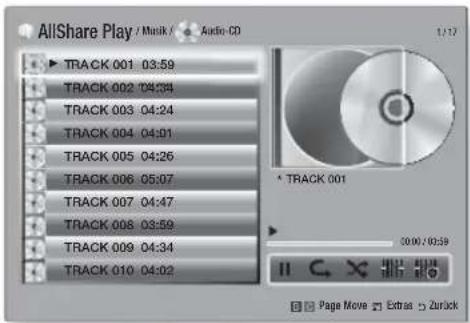
text_image
AllShare Play / Music / Audio-CD 1/12 TRACK 001 03:59 TRACK 002 04:34 TRACK 003 04:24 TRACK 004 04:01 TRACK 005 04:26 TRACK 006 05:07 TRACK 007 04:47 TRACK 008 03:59 TRACK 009 04:34 TRACK 010 04:02 * TRACK 001 50.00/05:59 Page Move Extra Zurück- Um einen bestimmten Titel wiederzugeben, die ▲▼ Tasten auf der Fernbedienung verwenden, um den Titel auszuwählen und die 📄Taste drücken.
□ Musik Bildschirm Steuerelemente
| II | Unterbrechen eines Titels. |
| ▶ | Wiedergabe eines Titels. |
| ⊂ | Einen oder alle Titel wiederholen. |
| ✕ | Wiedergabe der Titel in zufälliger Reihenfolge. |
| |||| | Zeigt den Equalizer an. |
| |||| | Manuelle Einstellung des Equalizers.(Nur wenn der Equalizer Modus eingeschaltet ist) |
HINWEIS
Die Musik Bildschirm Steuerelemente stehen nur zur Verfügung, wenn ein Titel wiedergegeben wird.
Es werden nicht alle Elemente gleichzeitig angezeigt.
Für weitere Informationen über die Musikwiedergabe, gehen Sie zu "Steuern der Musikwiedergabe" auf der Seite 46.
Deutsch
Wiedergabe von selbst aufgenommenen Disks
Sie können Multimedia Dateien wiedergeben, die Sie auf DVDs oder CDs aufgenommen haben.
- Legen Sie eine selbst aufgenommene Disk mit der bedruckten Seite nach vorne zeigend in den Einzugschacht ein. Das Gerät angeschlossen Popup-Fenster erscheint.
- Mit Hilfe der ▲▼ Tasten die Art des Inhalts auswählen, den Sie wiedergeben möchten - Videos, Fotos oder Musik - und drücken Sie dann die 📄 Taste.
HINWEIS
Obwohl das Gerät die Ordner für alle Inhalte anzeigt, werden nur die Dateien von der Art des Inhalts angezeigt, die Sie unter Schritt 2 ausgewählt haben. Wenn Sie z. B. Musik ausgewählt haben, werden nur Musikdateien angezeigt. Diese Auswahl können Sie mit Hilfe von AllShare ändern.
3. Mit Hilfe der ▲▼◀▶ Tasten den Ordner mit dem unter Schritt 2 gewählten Inhalt auswählen und dann die 📄 Taste drücken.
4. Wenn Sie Musik, gewählt haben, erscheint der AllShare Play Musik Bildschirm, in dem die Musikdateien auf der Disk aufgelistet werden. Verwenden Sie die ▲▼ Tasten, um eine Datei für die Wiedergabe auszuwählen und drücken Sie die 📄 Taste.
5. Wenn Sie Fotos, gewählt haben, erscheint der AllShare Fotos Bildschirm, in dem die Fotodateien auf der Disk aufgelistet werden. Verwenden Sie die ▲▼◀▶ Tasten, um das Foto auszuwählen, das Sie anzeigen möchten und drücken Sie die 📄 Taste.
6. Wenn Sie Videos, gewählt haben, erscheint der AllShare Videos Bildschirm, in dem die Videodateien auf der Disk aufgelistet werden. Verwenden Sie die ▲▼ ◀▶ Tasten, um das Video auszuwählen, das Sie wiedergeben möchten und drücken Sie die 📄 Taste.
| HINWEIS |
Für Musik und Video Ordner können Sie ebenfalls die TOOLS Taste auf der Fernbedienung drücken und anschließend Ordner wiedergeben auswählen, um alle Dateien in dem Ordner automatisch wiederzugeben. Wählen Sie zuerst den Ordner aus, bevor Sie die TOOLS Taste drücken.
Für weitere Informationen über die Musikwiedergabe, gehen Sie zu "Steuern der Musikwiedergabe" auf Seite 46.
42 Deutsch
Für weitere Informationen über die Wiedergabe von Fotos bitte unter Anzeigen von Fotos und Verwenden des Extra Menüs, wenn eine Datei markiert ist auf den Seiten 48-50 nachschlagen.
Für weitere Informationen über die Videowiedergabe, gehen Sie bitte zu "Steuern der Videowiedergabe" auf Seite 44.
Verwenden der AllShare Netzwerkfunktion
Mit AllShare können Sie Videos, Fotos oder Musik von Ihrem PC oder DLNA kompatiblen Geräten über das Gerät mit Hilfe einer WLAN-Verbindung wiedergeben.
Herunterladen der AllShare Software
Um AllShare auf Ihrem PC DLNA-Gerät nutzen zu können, müssen Sie die AllShare Software auf Ihrem PC installieren. Sie können die PC Software herunterladen und erhalten ausführliche Anweisungen für die Nutzung von AllShare auf der Webseite www.samsung.com.
- Besuchen Sie www.samsung.com.
- Klicken Sie am oberen Rand der Seite auf Support.
- Geben Sie auf der Support Seite die Modellbezeichnung Ihres Geräts in das Produktsuche Feld ein.
- Klicken Sie auf der aufgerufenen Seite unter Weiterer Support auf AllShare PC S/W Das Download Center wird aufgerufen.
- Klicken Sie auf AllShare-PC-Software herunterladen.
- Es erscheint das Popup-Fenster Öffnen von AllSharePCSW.exe.
- Klicken Sie auf Datei speichern.
- Wechseln Sie in das Downloadverzeichnis mit der heruntergeladenen Datei und doppelklicken Sie auf die Datei.
- In dem angezeigten Popup-Fenster auf Ausführen klicken. Folgen Sie den Anweisungen auf Ihrem Bildschirm.
Laden Sie die AllShare Installations-/Bedienungsanleitung aus dem gleichen Software Tab durch Anklicken des entsprechenden PDF-Datei Symbols in der Datei Spalte auf der rechten Seite herunter. Die PDF-Datei wird heruntergeladen und geöffnet. Sie können die Datei anzeigen und/oder speichern.
Inhalte auf Ihrem PC oder DLNA-Gerät mit diesem Gerät wiedergeben
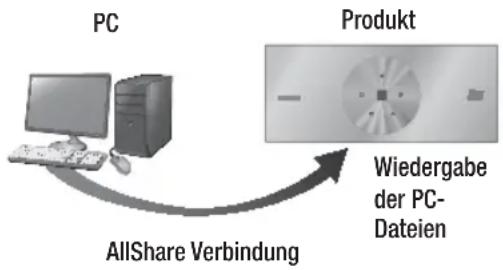
flowchart
graph TD
    PC["PC"] -->|AllShare Verbindung| Product["Produkt"]
    Product -->|Wiedergabe der PC-Dateien| Product
- Verbinden Sie das Gerät, Ihren PC und/oder Ihr DLNA kompatibles Mobiltelefon mit dem gleichen Netzwerk.
- Folgen Sie den Anweisungen aus Installations- und Bedienungsanleitung der AllShare Software, um die Geräte und Dateien für die Wiedergabe einzurichten.
- Auf dem Home Bildschirm des Geräts AllShare Play auswählen und anschließend die 📄 Taste drücken. Der AllShare Play bildschirm wird angezeigt.
- Wählen Sie das angeschlossene kompatible DLNA Gerät oder Ihren PC aus und drücken Sie die 📄 Taste Ein Bildschirm mit den verfügbaren Dateien wird angezeigt.
- Wählen Sie die Dateien, die Sie wiedergeben möchten, und drücken Sie die 📄 Taste.
Steuern der Wiedergabe des sich auf Ihrem PC befindenden Inhalts mit Hilfe Ihres Smartphones
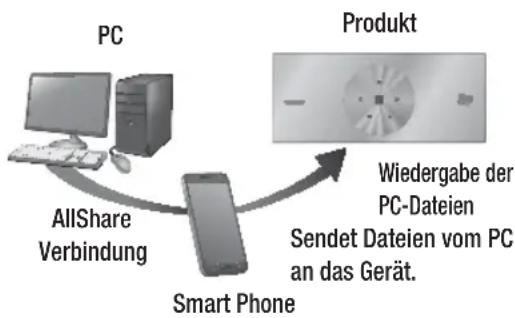
flowchart
graph TD
    A["PC"] -->|AllShare Verbindung| B["Smart Phone"]
    B --> C["Produkt"]
    C -->|Wiedergabe der PC-Dateien Sendet Dateien vom PC an das Gerät.| D["Product"]
(Steht nur für Samsung Telefone mit AllShare Unterstützung zur Verfügung.)
- Verbinden Sie das Gerät, Ihren PC und Ihr DLNA kompatibles Mobiltelefon mit dem gleichen Netzwerk.
- Folgen Sie den Anweisungen aus Installations- und Bedienungsanleitung der AllShare Software, um die Geräte und Dateien für die Wiedergabe einzurichten.
- Bestätigen Sie in der AllShare Software auf Ihrem PC, dass Ihr Telefon angeschlossen ist.
- Wählen Sie auf dem Telefon die Datei, die Sie wiedergeben möchten und wählen Sie anschließend das Gerät als Wiedergabegerät aus.
- Starten Sie die Wiedergabe auf dem Telefon.
Deutsch
Steuern der Videowiedergabe
Sie können die Wiedergabe von Videodateien auf Blu-ray-Disks, DVDs, CDs oder USB-Geräten steuern. Je nach Disk können einige in dieser Anleitung beschriebenen Funktionen nicht zur Verfügung stehen.
Tasten auf der Fernbedienung für die Videowiedergabe
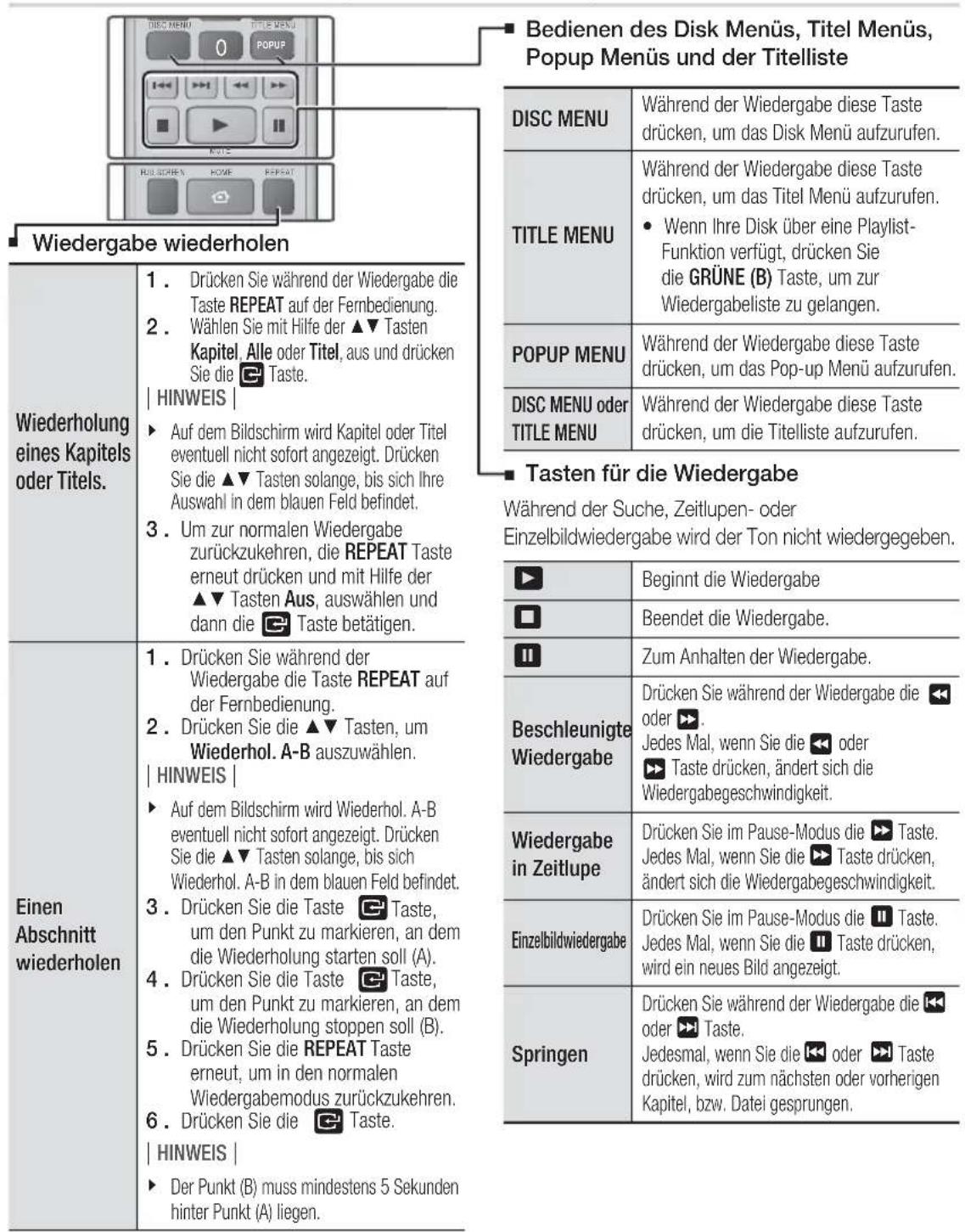
text_image
Wiedergabe wiederholen Wiederholung eines Kapitels oder Titels. 1. Drücken Sie während der Wiedergabe die Taste REPEAT auf der Fernbedienung. 2. Wählen Sie mit Hilfe der ▲▼ Tasten Kapitel. Alle oder Titel, aus und drücken Sie die 📄 Taste. | HINWEIS | ► Auf dem Bildschirm wird Kapitel oder Titel eventuell nicht sofort angezeigt. Drücken Sie die ▲▼ Tasten solange, bis sich Ihre Auswahl in dem blauen Feld befindet. 3. Um zur normalen Wiedergabe zurückzukehren, die REPEAT Taste erneut drücken und mit Hilfe der ▲▼ Tasten Aus, auswählen und dann die 📄 Taste betätigen. Einen Abschnitt wiederholen 1. Drücken Sie während der Wiedergabe die Taste REPEAT auf der Fernbedienung. 2. Drücken Sie die ▲▼ Tasten, um Wiederhol. A-B auszuwählen. | HINWEIS | ► Auf dem Bildschirm wird Wiederhol. A-B eventuell nicht sofort angezeigt. Drücken Sie die ▲▼ Tasten solange, bis sich Wiederhol. A-B in dem blauen Feld befindet. 3. Drücken Sie die Taste 📄 Taste, um den Punkt zu markieren, an dem die Wiederholung starten soll (A). 4. Drücken Sie die Taste 📄 Taste, um den Punkt zu markieren, an dem die Wiederholung stoppen soll (B). 5. Drücken Sie die REPEAT Taste erneut, um in den normalen Wiedergabemodus zurückzukehren. 6. Drücken Sie die 📄 Taste. | HINWEIS | ► Der Punkt (B) muss mindestens 5 Sekunden hinter Punkt (A) liegen. ■ Bedienen des Disk Menüs, Titel Menüs, Popup Menüs und der Titelliste DISC MENU Während der Wiedergabe diese Taste drücken, um das Disk Menü aufzurufen. TITLE MENU Während der Wiedergabe diese Taste drücken, um das Titel Menü aufzurufen. • Wenn Ihre Disk über eine Playlist-Funktion verfügt, drücken Sie die GRÜNE (B) Taste, um zur Wiedergabeliste zu gelangen. POPUP MENU Während der Wiedergabe diese Taste drücken, um das Pop-up Menü aufzurufen. DISC MENU oder TITLE MENU Während der Wiedergabe diese Taste drücken, um die Titelliste aufzurufen. ■ Tasten für die Wiedergabe Während der Suche, Zeitlupen- oder Einzelbildwiedergabe wird der Ton nicht wiedergegeben. ▶ Beginnt die Wiedergabe □ Beendet die Wiedergabe. □ Zum Anhalten der Wiedergabe. Beschleunigte Wiedergabe Drücken Sie während der Wiedergabe die 🎊 oder 🎊. Jedes Mal, wenn Sie die 🎊 oder 🎊 Taste drücken, ändert sich die Wiedergabegeschwindigkeit. Wiedergabe in Zeitlupe Drücken Sie im Pause-Modus die 🎊 Taste. Jedes Mal, wenn Sie die 🎊 Taste drücken, ändert sich die Wiedergabegeschwindigkeit. Einzelbildwiedergabe Drücken Sie im Pause-Modus die 🎊 Taste. Jedes Mal, wenn Sie die 🎊 Taste drücken, wird ein neues Bild angezeigt. Springen Drücken Sie während der Wiedergabe die 🎊 oder 🎊 Taste. Jedesmal, wenn Sie die 🎊 oder 🎊 Taste drücken, wird zum nächsten oder vorherigen Kapitel, bzw. Datei gesprungen.Deutsch
EXTRAS Menü verwenden
Drücken Sie während der Wiedergabe die TOOLS Taste.
| TitelsucheZeitsuche | Wählen Sie diese Option, um zum gewünschten Titel, wenn die Disk über mehr als einen Titel verfügt, zur gewünschten Szene zu gelangen, oder verwenden Sie Time Zeitsuche, um zu einem bestimmen Punkt in einem Film oder Video zu springen. Mit Time Zeitsuche können Sie mit Hilfe der Fernbedienung einen bestimmten Zeitpunkt im Format 00:00:00 (Stunden:Minuten:Sekunden) eingeben. |
| Wiederholmod. | Mit dieser Option können Sie einen bestimmten Titel, ein Kapitel (nur bei BDs/DVDs) oder markierten Abschnitt wiederholen. Funktioniert genauso, wie die REPEAT Taste. Siehe Seite 44. |
| Vollbild | Wählen Sie diese Option, um den Vollbildmodus einzustellen. Sie können zwischen Original, Modus1 (größer), und Modus2 (am größten) wählen. |
| Bildmodus | Wählen Sie diese Einstellung, um den Bildmodus einzustellen.- Dynamisch : Wählen Sie diese Einstellung, um die Schärfe zu erhöhen.- Standard : Wählen Sie diese Einstellung für die meisten Programme.- Film : Dies ist die beste Einstellung zum Ansehen von Filmen.- Benutzer : Ermöglicht die Einstellung der Schärfe und der Rauschunterdrückung.| HINWEIS |▶ Wenn Sie Benutzer wählen, wird der Benutzer Einstellungen Bildschirm angezeigt. Wählen Sie eine Option, drücken Sie [IMAGE], verwenden Sie die ◀▶ Tasten um die Einstellung vorzunehmen, und drücken Sie [IMAGE]. Drücken Sie die RETURN (☐) Taste, um zum TOOLS Menü zurückzukehren.▶ Wenn Sie die BD-Wise Funktion eingeschaltet haben, wird dieses Menü nicht angezeigt. |
| Equalizer-Modus | Wählen Sie diese Option, um den Equalizer zu verwenden. |
| Equalizer-Einstell. | Wählen Sie diese Option, um den Equalizer einzustellen.| HINWEIS |▶ Erscheint nur, wenn der Equalizer Modus eingeschaltet ist. |
Das Menü wird nur angezeigt, wenn eine BD/DVD wiedergegeben wird.
| Vom Anfang wiedergeben | Wählen Sie diese Option, um den Film vom Anfang wiederzugeben. |
| Kapitelsuche | Wählen Sie diese Option, um zu dem Kapitel zu springen, dass Sie sich ansehen möchten. |
| Audio-Opt. | Wählen Sie diese Option, um die gewünschte Audiosprache einzustellen.- Sie können diese Funktion auch durch Drücken derAUDIOTaste auf der Fernbedienung auswählen. |
| Untertitel | Wählen Sie diese Option, um die gewünschte Untertitelsprache einzustellen.- Sie können diese Funktion auch durch Drücken der TasteSUBTITLEauf der Fernbedienung auswählen. |
| Winkel | Wählen Sie diese Option, um eine Szene unter einem anderen Blickwinkel aus zu betrachten. Die Winkel Option zeigt die Anzahl der verfügbaren Blickwinkel an (1/1, 1/2, 1/3 usw.). |
| BONUSVIEW Video / BONUSVIEW Audio | SelecWählen Sie diese Option, um den gewünschten Bonusview auszuwählen. |
Das Menü wird nur angezeigt, wenn eine Datei wiedergegeben wird.
| Zur Videoliste | Wechselt zum Videoliste Bildschirm. |
| Szenensuche | Durchsucht die Videodatei nach Szenen. |
| Information | Prüft die Informationen der Videodatei. |
HINWEIS
Abhängig von der Disk oder dem Speichergerät kann das Extras Menü abweichen. Eventuell werden nicht alle Optionen angezeigt.
Deutsch
Media Play
Steuern der Musikwiedergabe
Sie können die Wiedergabe von Musikinhalten auf DVDs, CDs oder USB-Geräten steuern.
Tasten auf der Fernbedienung für die Wiedergabe
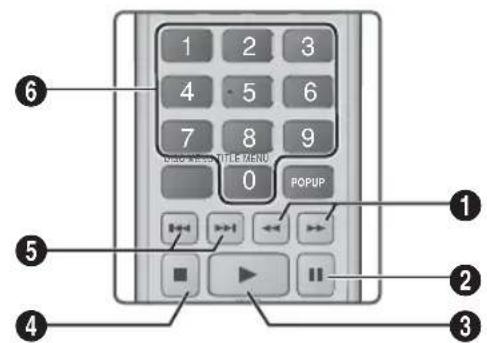
text_image
1 2 3 4 5 6 7 8 9 0 POPUP ① ② ③ ④ ⑤| 1 | Schnelle Wiedergabe (nur bei Audio CDs (CD-DA))Drücken Sie während der Wiedergabe die ▶ oder ▶ Taste.Jedes Mal, wenn Sie die ▶ oder ▶ Taste drücken, ändert sich die Wiedergabegeschwindigkeit. |
| 2 | ■ Taste : Unterbrechen eines Titels. |
| 3 | ▶ Taste : Wiedergabe des ausgewählten Musiktitels. |
| 4 | □ Taste : Stoppt die Wiedergabe eines Musiktitels. |
| 5 | Überspringen : Während der Wiedergabe die Taste ▶ oder ▶ drücken, um zu vorherige oder nächste Seite der Wiedergabeliste zu wechseln. |
| (CDAS) | Tasten NUMMERNTASTE : Drücken Sie während der Wiedergabe der Wiedergabeliste die gewünschte Titelnummer. Das ausgewählte Video wird wiedergegeben. |
Wiederholen von Titeln auf einer Audio CD.
Sie können das Gerät so einstellen, dass die Titel auf einer Audio-CD (CD-DA/MP3) wiederholt werden.
- Verwenden Sie während der Wiedergabe die ▶ Taste, um ⬆ in der unteren rechten Ecke des Bildschirms auszuwählen und drücken Sie anschließend die Ⓞ Taste.
- Wählen Sie mit Hilfe der ▲▼ Tasten den gewünschten Wiederholmodus - Aus, Ein Lied, oder Alle - und drücken Sie dann die 📄 Taste.
Wiedergabe der Titel auf einer Audio CD in zufälliger Reihenfolge
Sie können das Gerät so einstellen, dass die Titel auf einer Audio-CD (CD-DA/MP3) in zufälliger Reihenfolge wiedergegeben werden.
- Verwenden Sie während der Wiedergabe die ▶ Taste, um ✗ in der unteren rechten Ecke des Bildschirms auszuwählen und drücken Sie anschließend die 📄 Taste.
- Schalten Sie mit Hilfe der ▲▼ Tasten Zufallswiederg. Ein oder Aus, und drücken Sie dann die 📄 Taste.
Eine Wiedergabeliste erstellen
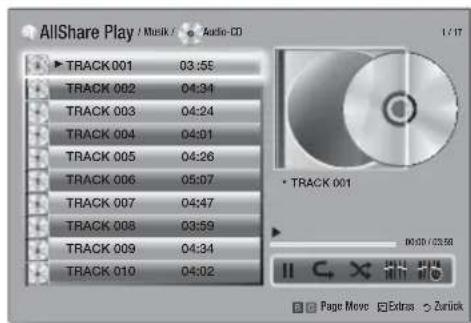
text_image
AllShare Play / Music / Audio-CD 1/17 TRACK 001 03:55 TRACK 002 04:34 TRACK 003 04:24 TRACK 004 04:01 TRACK 005 04:26 TRACK 006 05:07 TRACK 007 04:47 TRACK 008 03:59 TRACK 009 04:34 TRACK 010 04:02 • TRACK 001 D:50 / D:58 II C X Page Move Extras Zurick- Rufen Sie den Wiedergabebildschirm auf und drücken Sie die TOOLS Taste. Das Extras Menü wird angezeigt.
- Wählen Sie mit Hilfe der ▲▼ Tasten Auswahl wdg., aus und drücken Sie anschließend die 📄 Taste. Der Ausw. wiederg. Bildschirm wird angezeigt.
- Wählen Sie mit Hilfe der ▲▼ Tasten einen Titel aus und drücken Sie anschließend die 📄Taste. Auf der linken Seite des Titels erscheint eine Markierung.
-
Wiederholen Sie Schritt 3, um weitere Titel auszuwählen und zu markieren.
-
Um einen Titel aus der Liste zu entfernen, zum Titel gehen und die 📄 Taste drücken. Die Markierung des Titels wird entfernt.
- Nach Abschluss die ▶ Tasten drücken, um Wiederg, auszuwählen und anschließend die 📄 Taste drücken. Der Musikwiedergabe Bildschirm erscheint erneut, in dem nur die von Ihnen ausgewählten Titel aufgeführt werden. Die ausgewählten Titel werden automatisch wiedergegeben.
HINWEIS
-
Sie können auf Audio CDs (CD-DA) eine Wiedergabeliste mit maximal 99 Titeln erstellen.
▶ Wenn Sie eine Wiedergabeliste erstellt haben, wird im Extras Menü Ausw. wiederg. durch Wdg.-L. bearb. ersetzt.
Auf dem Auswahl wiedergeben Bildschirm können Sie ebenfalls Alles auswählen, Alle abwählen, und Abbr. auswählen. -
Verwenden Sie Alles auswählen um alle Titel auszuwählen. Dadurch wird die Auswahl einzelner Titel abgebrochen. Wenn Sie die RETURN (☐) auf der Fernbedienung drücken oder die WIEDERGABE Taste wählen und anschließend die 📄 Taste drücken, erscheinen alle Titel auf dem Musik Wiedergabe Bildschirm und das Gerät gibt alle Titel beginnend mit Titel 001 wieder.
- Verwenden Sie Alle abwählen um alle Titel gleichzeitig abzuwählen. Wählen Sie anschließend einzelne Titel aus oder verwenden Sie die Alles auswählen, um alle Titel auszuwählen und drücken Sie dann die RETURN (5) Taste auf der Fernbedienung oder wählen Sie die PLAY Taste und drücken Sie anschließend die 📄 Taste. Wenn Sie nicht Alles auswählen oder einzelne Titel auswählen, wird die Wiedergabeliste nicht geändert.
- Abbr. bricht alle Änderungen, die Sie auf dem Wiedergeben Bildschirm gemacht haben ab. Wenn Sie zum Wiedergabebildschirm zurückkehren, bleibt die Wiedergabeliste unverändert.
Rippen
Sie können Musiktitel von einer Musik CD auf ein an den USB-Anschluss angeschlossenes USB-Gerät rippen.
- Schließen Sie ein USB-Gerät an den USB-Anschluss auf der linken Seite des Geräts an und drücken Sie die RETURN (5) Taste auf der Fernbedienung.
- Legen Sie die Disk, von der die Titel gerippt werden sollen, in das Gerät ein.
- Rufen Sie den Wiedergabebildschirm auf und drücken Sie die TOOLS Taste. Das Extras Menü wird angezeigt.
- Mit Hilfe der ▲▼ Tasten Ripp., auswählen, und die 📄 Taste drücken. Der Rip Bildschirm wird angezeigt.
- Wählen Sie mit Hilfe der ▲▼ Tasten einen Titel aus und drücken Sie anschließend die 📄 Taste. Auf der linken Seite des Titels erscheint eine Markierung.
- Wiederholen Sie Schritt 5, um weitere Titel auszuwählen und zu markieren.
- Um einen Titel aus der Liste zu entfernen, zum Titel gehen und die 📄 Taste drücken. Die Markierung des Titels wird entfernt.
- Nach Abschluss die ▶ Tasten drücken, um Ripp., auszuwählen und anschließend die 📄 Taste drücken. Das Ripp. Popup-Fenster erscheint.
- Drücken Sie die 📄 Taste, um mit dem Rip-Vorgang zu starten. Der Rippen Fortschrittsbalken erscheint.
- Wenn das Rippen abgeschlossen ist, erscheint die Meldung "Kopieren abgeschlossen.". Drücken Sie die 📄 Taste.
- Drücken Sie die RETURN (5) Taste, um zum Wiedergabebildschirm zurückzukehren.
HINWEIS
▶ Wenn das Rippen abgeschlossen ist, wird ein Ordner mit der Bezeichnung MP auf dem USB-Gerät angelegt.
Deutsch
Media Play
Anzeigen von Fotos
Sie können auf DVDs, USB-Geräten, mobilen Geräten oder dem PC gespeicherte Fotos anzeigen.
Extras Menü verwenden
Drücken Sie während der Wiedergabe die TOOLS Taste.
| Zur Fotoliste | Wählen Sie diese Option, um zu der Liste der Fotos auf dem eingelegten Medium zu wechseln. |
| Diashow starten | Startet die Diashow. |
| Diashow-Geschw. | Wählen Sie diese Option, um die Geschwindigkeit der Diashow einzustellen. |
| Diashow-Effekt | Wählen Sie diese Option, um die Spezialeffekte der Diashow einzustellen. |
| Hintergrundmusik an | Wählen Sie diese Option, um während der Diashow Musik zu hören. |
| Einstellung der Hintergrundmusik | Dient zur Einstellung der Hintergrundmusik Optionen. |
| Bildmodus | Wählen Sie diese Option, um den Bildeinstellungen einzustellen.- Dynamisch : Wählen Sie diese Option, um die Schärfe zu erhöhen.- Standard : Diese Einstellung kann für die meisten Wiedergabeanwendungen verwendet werden.- Film : Dies ist die beste Einstellung zum Ansehen von Filmen.- Benutzer : Ermöglicht die Einstellung der Schärfe und der Rauschunterdrückung.|HINWEIS |▶ Wenn Sie die BD-Wise Funktion eingeschaltet haben, wird dieses Menü nicht angezeigt. |
| Zoom | Vergrößert das aktuelle Bild.(bis zu vierfache Vergrößerung.) |
| Drehen | Dreht das Bild. (Das Bild wird entweder im Uhrzeigersinn oder gegen den Uhrzeigersinn gedreht.) |
| Information | Zeigt die Bildinformationen an. |
| HINWEIS |
Abhängig von der Disk oder dem Speichergerät kann das Extras Menü abweichen. Eventuell werden nicht alle Optionen angezeigt.
Um die Hintergrundmusik Funktion aktivieren zu können, muss sich die Bilddatei im gleichen Ordner befinden, wie die Musikdatei. Die Audioqualität kann durch die Bitrate der MP3-Datei, die Bildgröße und die Kodierungsmethode beeinträchtigt werden.
- Sie können den Untertitel und die PG-Grafik im Vollbildmodus nicht vergrößern.
Verwenden des Extras Menü, wenn eine Datei markiert ist
Wenn eine Datei markiert ist, die TOOLS Taste drücken.
| Ansicht | Wählen Sie diese Option, um die Sortieroptionen einzustellen: Interpret, Genre, Monatlich, Spätestes Dat. usw. Die angezeigten Sortieroptionen hängen von der Art der der Speicherung und des Speichermediums ab. |
| Ordneransicht | Erscheint im Bildschirm der Ansicht Funktion. Wählen Sie diese Option, um die Ordner auf dem Speichergerät anzuzeigen. |
| Titel | Erscheint im Bildschirm der Ansicht Funktion. Wählen Sie diese Option, um alle Fotos oder Videos auf dem Speichergerät nach Titel zu sortieren. |
| Interpret | Erscheint im Bildschirm der Ansicht Funktion. Wählen Sie Interpreten aus und es werden alle Musiktitel auf dem Speichergerät nach Interpreten sortiert angezeigt. |
| Album | Erscheint im Bildschirm der Ansicht Funktion. Wählen Sie Album aus und es werden alle Musiktitel auf dem Speichergerät nach Alben sortiert angezeigt. |
| Genre | Erscheint im Bildschirm der Ansicht Funktion. Wählen Sie Genre aus und es werden alle Musiktitel auf dem Speichergerät nach Genres sortiert angezeigt. |
| Spätestes Dat. | Erscheint im Bildschirm der Ansicht Funktion. Nach Auswahl dieser Option werden alle Fotos oder Videos auf einem Speichergerät vom spätesten bis zum jüngsten Datum sortiert angezeigt. |
| Frühestes Dat. | Erscheint im Bildschirm der Ansicht Funktion. Nach Auswahl dieser Option werden alle Fotos oder Videos auf einem Speichergerät vom jüngsten bis zum spätesten Datum sortiert angezeigt. |
| Monatlich | Erscheint im Bildschirm der Ansicht Funktion. Wählen Sie diese Option, um alle Fotos oder Videos auf dem Speichergerät nach Erstellungsmonat sortiert anzuzeigen. |
| Auswahl wdg. | Mit derAusw. wiederg. Funktion können Sie bestimmte Musik-, Video- und Fotodateien für die Wiedergabe auswählen. Funktioniert grundsätzlich für alle Medien gleich. Das folgende Beispiel ist für Fotos angegeben.Markieren Sie auf dem Miniaturansicht Bildschirm ein Foto und drücken Sie dann dieTOOLSTaste auf der Fernbedienung.Wählen Sie im Extras Menü Auswahl wdg., aus und drücken Sie anschließend dieTaste.Verwenden Sie auf dem Auswahlbildschirm die ▲▼◀▶ Tasten, um ein Foto auszuwählen, das Sie anzeigen möchten und drücken Sie dieCTaste. Auf der linken Seite des Fotos erscheint eine Markierung.Wiederholen Sie Schritt 3 für jedes Foto, dass Sie anzeigen möchten.Um ein Foto abzuwählen, das Foto markieren und dieCTaste drücken. |
| 6. Nach Abschluss die ◀► Tastendrücken, um Play auszuwählen undanschließend die 📄 Taste drücken.Eine Diashow mit den ausgewähltenFotos wird gestartet.7. Um die Diashow zu unterbrechen,die 📄 Taste einmal drücken. Umdie Diashow fortzusetzen, die 📄Taste erneut drücken.8. Um die Diashow anzuhalten, dieRETURN (Ⓧ) Taste drücken.| HINWEIS |► Nachdem die Diashow gestartetwurde, kann die Diashow durchDrücken derTOOLS Taste gesteuertund das Diashow Menü angezeigtwerden. Sieh "EXTRAS Menüverwenden" auf Seite 48. | |
| Senden | Wählen Sie Senden, um die ausgewähltenDateien auf Picasa, Facebook, CloudStorage, N Drive oder Family Storyhochzuladen. Um Senden nutzen zukönnen, müssen Sie ein Konto auf derOnline Seite einrichten sich anschließendmit der Anmelden Funktion anmelden.1. Wählen Sie mit Hilfe der ▲▼◄►Tasten eine Datei aus und drückenSie anschließend die 📄 Taste.2. Wiederholen Sie diese Schrittefür jede Datei, die Sie hochladenmöchten.| HINWEIS |► Sie können ebenfallsAlle wählenauf der rechten Seite verwendenund die 📄 Taste drücken, um alleTitel oder Dateien auszuwählen.3. Wählen SieSendenauf derrechten Seite und drücken Sieanschließend die 📄 Taste.4. Wählen Sie mit Hilfe der ▲▼Tasten die Online Seite, auf die Siedie Dateien oder Titel hochladenmöchten und drücken Sieanschließend die 📄 Taste. |
| Anmelden/Abm. | Mit der Login/Out An-/AbmeldenFunktion können Sie sich an IhremSamsung Online Konto anmelden. |
Deutsch
Media Play
| Zu W.-Li. hinz. | Wählen Sie diese Option, um eine Wiedergabeliste zu erstellen oder um Dateien oder Titel zu einer Wiedergabeliste hinzuzufügen.Wählen Sie Zu W.-Li. hinz., und drücken Sie die □ Taste.Markieren Sie mit Hilfe der ▲▼◀▶ Tasten einen Titel oder eine Datei und drücken Sie anschließend die □ Taste.Wiederholen Sie diese Schritte für jede Datei oder jeden Titel, den Sie hochladen möchten.Wählen Sie Hinzufügen auf der rechten Seite und drücken Sie anschließend die □ Taste.Führen Sie in dem angezeigten Fenster eine der folgenden Aktionen durch:Wählen Sie die Wiedergabeliste aus, zu der Sie die Titel oder Dateien hinzufügen möchten und drücken Sie die □ Taste.Wählen Neu erst., und drücken Sie die □ Taste. In dem erscheinenden Tastatur Popup-Fenster einen Namen für die neue Wiedergabeliste eingeben. Mit Hilfe der Nummerntasten auf der Fernbedienung die Nummern eingeben. Geben Sie die Buchstaben mit Hilfe der ▲▼◀▶ Tasten ein und drücken Sie anschließend die □ Taste. Wenn die Eingabe abgeschlossen ist, FERTIG am unteren Bildschirmrand auswählen und anschließend die □ Taste drücken. |
| Entfernen (Wiedergabeliste) | Je nachdem welchen Bildschirm Sie gerade betrachten, Löschen auswählen, um eine Datei von einem beschreibbaren Medium (wie einem USB-Gerät) oder eine Wiedergabeliste zu löschen. |
| Wdg.-L. bearb. | Wählen Sie Wdg.-L. bearb. um Dateien oder Titel aus einer bestehenden Wiedergabeliste zu löschen. Das Speichermedium mit der Wiedergabeliste muss in das Gerät eingelegt oder an diesen angeschlossen sein.1. Wählen Sie mit Hilfe der ▲▼◀▶Tasten eine Datei aus und drücken Sie anschließend die 📄Taste.2. Wiederholen Sie diese Schritte für jede Datei, die Sie löschen möchten. | HINWEIS |▶ Sie können ebenfalls Alle wählen auf der rechten Seite verwenden und die 📄 Taste drücken, um alle Titel oder Dateien auszuwählen.3. Wählen Sie Entfernen auf der rechten Seite und drücken Sie anschließend die 📄 Taste. |
| Gruppe abspielen | Nachdem Sie nach Interpret, Genre, Album, Titel, Spätestes Dat., Frühestes Dat. oder Monatlich sortiert haben, wählen Sie eine Gruppe aus den Suchergebnissen aus (z. B. alle im August aufgenommenen Bilder) und wählen Sie anschließend Gruppe abspielen, um nur die Dateien aus dieser Gruppe wiederzugeben. |
| Zur Wiedergabeliste | Wählen Sie diese Option, um zum Wiedergabeliste Bereich auf dem AllShare Hauptbildschirm zu wechseln. |
| Kodierung | Die Kodierung ändert sich je nach Sprache oder Region und hat Einfluss darauf, wie das Gerät Dateien und Titel sortiert und anordnet, bzw. das Datum anzeigt. Wählen Sie Kodierung, um die Kodierung an Ihre Sprache oder Region anzupassen. |
| Information | Informationen zeigt die Informationen über die Mediendatei und den Inhalt an. |
| HINWEIS |
Abhängig von der Disk oder dem Speichergerät kann das Extras Menü abweichen. Eventuell werden nicht alle Optionen angezeigt.
Radio hören
Verwenden der Tasten auf der Fernbedienung
- Wählen Sie mit der Taste FUNCTION die Option TUNER aus.
- Stellen Sie den gewünschten Sender ein.
- Gespeicherter Sender 1 : Drücken Sie die □ Taste, um PRESET auszuwählen und anschließend die TUNING/CH (∧∨) Taste, um den voreingestellten Sender auszuwählen.
- Bevor Sie voreingestellte Sender aufrufen können, müssen Sie die Sender im Gerät abspeichern.
- Manuelle Sendersuche : Drücken Sie die □ Taste, um MANUAL auszuwählen und anschließend die TUNING/CH (∧∨) Taste, um einen auf einer höheren oder niedrigeren Frequenz ausgestrahlten Sender auszuwählen.
- Automatische Sendersuche : Drücken Sie die □ Taste, um MANUAL auszuwählen und anschließend die TUNING/CH (∧V) Taste, um das Frequenzband automatisch zu durchsuchen.
Einstellen des Mono/Stereo-Modus
Drücken die MO/ST Taste.
- Durch Drücken diese Taste wird zwischen STEREO und MONO umgeschaltet.
- Stellen Sie an Orten mit schwachem Empfang MONO ein, um einen rauschfreien Empfang zu erhalten.
Sender voreinstellen
Beispiel : Speichern des Senders FM 89.10.
- Wählen Sie mit der Taste FUNCTION die Option TUNER aus.
- Drücken Sie die TUNING/CH (∧∨) Taste, um <89.10> auszuwählen.
- Drücken Sie die TUNER MEMORY Taste. • Auf dem Display leuchte NUMBER auf.
-
Drücken Sie die TUNER MEMORY Taste erneut.
-
Drücken Sie die TUNER MEMORY Taste bevor NUMBER auf der Anzeige ausgeblendet wird.
-
Nachdem Sie die TUNER MEMORY Taste gedrückt haben, wird NUMBER auf dem Bildschirm ausgeblendet und der Sender ist im Speicher gespeichert.
-
Zur Voreinstellung eines anderen Senders wiederholen Sie bitte Schritte 2 bis 4.
- Um einen gespeicherten Sender einzustellen, müssen Sie die TUNING/CH (∧∨) Taste drücken.
Verwenden der Spezialeffekt Tasten auf der Fernbedienung
3D Sound

Sie können natürlicheren und lebendigeren Surround Klang erleben, indem Sie die Klangtiefe mit Hilfe der folgenden Pegeloptionen einstellen.
Aus → Hoch → Mittel → Schwach
| HINWEIS |
- Diese Funktion steht im FM Modus nicht zur Verfügung.
Wiedergabe eines 2D Videos im 3D Modus

Sie können ein gewöhnliches 2D Video im 3D Modus erleben.
| HINWEIS |
▶ Wenn Sie im 3D Modus zum Home oder Smart Hub Home Menü wechseln, wird automatisch in den 2D Modus umgeschaltet.
Deutsch
51
Media Play
SOUND EFFECT Funktion

Mit dieser Funktion können Sie Modus für die Klangoptimierung auswählen.
- Drücken Sie die SOUND EFFECT Taste.
- Wählen Sie mit den ▲▼ Tasten den gewünschten Modus: DSP oder Tonmodus.
- Wählen Sie mit den Tasten ◀▶ den gewünschten Klangeffekt aus.
□ DSP
- MP3 Enhancer : Mit dieser Option können Sie ein besseres Klangerlebnis erzielen (z.B. mp3 Musik) Sie können die Audioqualität vom MP3-Sound-Level (24 kHz, 8 Bit) auf CD-Sound-Level (44,1 kHz, 16 Bit) hochskalieren.
• Power Bass : Erhöht den Lautstärkepegel von Basstönen und sorgt für kräftigere Bässe
• Aus : Auswahl für normalen Klang.
□ Tonmodus
Vertical Surround → Musik → Nachrichten → Drama → Kino → Sport → Spiel → Aus
vTuner

Die vTuner Funktion dient zum Radio hören. Wenn die vTuner Taste drücken, wechseln Sie zur vTuner Anwendung. Sie können die vTuner Funktion nutzen, nachdem Sie die vTuner Anwendung von Samsung Apps heruntergeladen haben.
52 Deutsch
Netzwerkdienste
Sie können verschiedene Netzwerkdienste wie Smart Hub oder BD-LIVE in Anspruch nehmen, wenn Sie das Gerät an ein Netzwerk anschließen.
Um Netzwerkdienste nutzen zu können, müssen Sie zuerst:
- Schließen Sie das Gerät an ein Netzwerk an. (Siehe Seite 24.)
- Die Netzwerkeinstellungen konfigurieren. (Siehe Seiten 33 - 36)
Smart Hub verwendenb
Mit Hilfe von Smart Hub können Sie Filme, Videos und Musik direkt aus dem Internet herunterladen, auf verschiedene gebührenpflichtige oder gebührenfreie Anwendungen zugreifen und diese auf Ihrem Fernsehgerät ansehen. Die Inhalte umfassen Nachrichten, Sport, Wetterberichte, Börsenkurse, Karten, Fotos und Spiele. Um Informationen zu erhalten, wie Smart Hub verwendet werden kann, folgen Sie diesen Schritten:
- Besuchen Sie www.samsung.com.
- Klicken Sie am oberen Rand der Seite auf Support.
- Geben Sie auf der Support Seite die Modellbezeichnung Ihres Geräts in das Produktsuche Feld ein.
- Klicken Sie auf der aufgerufenen Seite unter Weiterer Support auf AllShare PC S/W. Das Download Center wird aufgerufen.
- Klicken Sie im Download Tab auf Handbuch.
- Klicken Sie im Handbuch Tab auf der rechten Seite auf das Datei Symbol für das Smart Hub Benutzerhandbuch. Das Handbuch wird heruntergeladen
| HINWEIS |
Der Zugang zu Smart Hub Benutzerhandbuch kann ohne vorherige Ankündigung geändert werden.
Smart Hub Übersicht
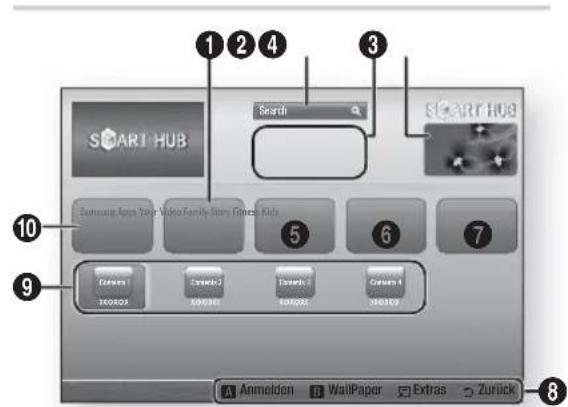
text_image
SMART HUB Search 1 2 4 3 Samsung Area Your Video Family Show Flakes Kids 5 6 7 C Components 3000000 C Components 5000000 C Components 5000000 C Components 5000000 Anmelden WallPaper Extras Zurlick| 1 | Your Video: Stellt Empfehlungen für Videos auf der Grundlage Ihrer Vorlieben zur Verfügung. |
| 2 | Search: Führt eine integrierte Suche bei Ihren Video Anbietern und allen angeschlossenen AllShare-Geräten durch. |
| 3 | Empfehlungen: Zeigt empfohlene, von Samsung verwaltete Inhalte an. |
| 4 | Anleitung: Zeigt eine Smart Hub Anleitung, eine Einführung in das Gerät und Anleitungen neuer Anwendungen an. |
| 5 | Family Story: Ein einfacher Weg, um auf Family Inhalte zuzugreifen.Stellt zu jeder Zeit und an jedem Ort den Zugang zu Familienfotos, Nachrichten und Ereignissen bereit. |
| 6 | Fitness: Das Tor zu einem einmaligen Fitness Center.Hier werden Fitness Videos von verschiedenen Anbietern und Informationen über die verbrannten Kalorien nach jedem Workout zur Verfügung gestellt. |
| 7 | Kids: Der Kids Dienst stellt einen einfachen und sicheren Weg bereit, um die beliebtesten Inhalte zu genießen.Der Dienst stellt ein verschiedenartiges Angebot an Spaß und sicheren Inhalten für Kinder zur Verfügung. |
| 8 | Navigationshilfe: Zeigt die Tasten auf der Fernbedienung an, die für die Navigieren in Smart Hub verwendet werden können.ROT (A): Anmelden bei Smart Hub.GRÜN (B): Dient zur Anzeige des HintergrundbildschirmsExtras: Zeigt das Einstellungen Fenster an.Zurück: Kehrt zum vorherigen Menü zurück. |
Deutsch
Netzwerkdienste
| 9 | Meine Anwendungen: Zeigt Ihre persönliche Sammlung von Anwendungen an, die Sie ergänzen, bearbeiten oder löschen können. |
| 10 | Samsung Apps: Ermöglicht das Herunterladen von verschiedenen gebührenpflichtigen oder Freeware Diensten. |
Verwenden des Webbrowsers
Sie können mit Hilfe des im Smart Hub Bildschirm integrierten Webbrowsers auf das Internet zugreifen.
- Auf dem Home Bildschirm Smart Hub auswählen und anschließend die 📄 Taste drücken.
- Wählen Sie die Webbrowser Anwendung in Smart Hub und drücken Sie die 📄 Taste.
| HINWEIS |
Wenn der Webbrowser mit einem über ein HDMI-Kabel angeschlossenen Fernsehgerät ausgeführt wird, der BD-Wise unterstützt, wird der Webbrowser im Vollbildmodus ausgeführt und die Bildqualität des Fernsehgeräts wird automatisch auf die optimale Einstellung eingestellt.
Der Webbrowser unterstützt keine Java Anwendungen.
Wenn Sie eine Datei herunterladen möchten und die Datei nicht gespeichert werden kann, erscheint eine Fehlermeldung.
▶ Die Wiedergabe von Flash Videos wird nicht unterstützt.
- Internethandel für den Online Kauf von Produkten wird nicht unterstützt.
▶ ActiveX wird nicht unterstützt.
Der Webbrowser im Überblick
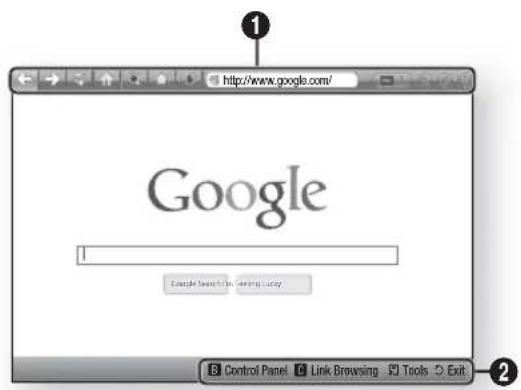
Bedienfeld : Zeigt die verschiedenen Webbrowser Funktionen an.
• : Wechselt zur vorherigen Seite.
• →: Wechselt zur nächsten Seite
- Lädt die aktuelle Seite neu und aktualisiert sie auf dem Bildschirm.
• : Wechselt zur Startseite des Webbrowsers.
• + : Ermöglicht das Vergrößern oder Verkleinern des Bildschirms auf verschiedene Prozentstufen.
• ☆: Ermöglicht es, bestimmte Seiten als Lesezeichen zu markieren, damit sie einfacher aufgerufen werden können.
• : Ermöglicht es, den Verlauf des Besuchs von Webseiten nach Datum, Name oder Häufigkeit sortiert anzuzeigen.
http://www.google.com/ : Ermöglicht es, eine Seitenadresse manuell einzugeben oder eine Seite aus der Liste der besuchten Seiten auszuwählen.
• : Ermöglicht es, einfach zwischen mehreren geöffneten Webbrowserfenstern umzuschalten.
• : Ermöglicht die Suche nach Informationen durch Eingabe von Suchbegriffen.
- : Mit dieser Funktion können sie die aktuelle Seite mit Ihrer Familiengruppe durch Senden einer Nachricht teilen.
• : Ermöglicht die Konfiguration aller Einstellungen des Webbrowsers.
2
Navigationshilfe : Zeigt die Tasten auf der Fernbedienung an, die für die Navigieren im Webbrowser verwendet werden können.
• GRÜN (B) : Zeigt die Systemsteuerung an.
- YELLOW (C) : Sie können den Link Browsing Modus oder den Pointer Browisng Modus stellen.
- Tools : Ruft das Extras Fenster auf.
- Exit : Kehrt zum vorherigen Menü zurück.
BD-LIVE™
Sobald das Gerät mit dem Netzwerk verbunden ist, können sie verschiedene filmbezogene Serviceinhalte, unter Benutzung einer BD-Live konformen Disk, genießen.
- Schließen Sie einen USB Speicherstick an die USB-Buchse auf der linken Seite des Geräts an und prüfen Sie den zur Verfügung stehenden Speicherplatz. Das Speichergerät muss zumindest 1 GB freien Speicherplatz für die BD-LIVE-Service haben.
- Auf dem Home Bildschirm Einstell. auswählen und anschließend die 📄 Taste drücken.
- Wählen Sie Netzwerk, und drücken Sie die Taste.
- Wählen Sie BD-Live-Einstell., und drücken Sie die 📄 Taste.
- Wählen Sie BD-Datenmanagement, und drücken Sie die 📄 Taste.
- Wählen Sie Geräteauswahl, und drücken Sie die 📄 Taste.
- Wählen Sie USB, und drücken Sie dann die Taste.
- Legen Sie eine Blue-ray Disk ein, die BD-LIVE unterstützt.
- Wählen Sie eine Position der vom Disk-Hersteller zur Verfügung gestellten BD-LIVE-Inhalte aus.
| HINWEIS |
- Wie Sie BD-LIVE und dessen Funktionen nutzen können, kann je nach Disk variieren.
Zusätzliche Informationen
Hinweis
| Anschlüsse | HDMI-AUSGANG |
| Je nach Fernsehgerät stehen für den HDMI-Ausgang bestimmte Auflösungen möglicherweise nicht zur Verfügung.Sie müssen eine HDMI-Verbindung verwenden, um Videos mit 3D-Technik zu genießen.Ein langes HDMI-Kabel kann Bildrauschen verursachen. Wenn dieser Fall eintritt,HDMI-Deep Colorim Menü aufAustellen. | |
| Einstell. | 3D-Einstell. |
| Bei einigen 3D Disks muss zum Anhalten des Films währen einer 3D Wiedergabe dieTaste einmal gedrückt werden. Der Film wird angehalten und der 3D-Modus wird deaktiviert.Um eine 3D Option während der Wiedergabe eines 3D-Films zu ändern, dieTaste einmal drücken. Das Blu-ray Menü wird angezeigt. Drücken Sie dieTaste erneut und wählen Sie anschließend die 3D-Einstellungen im Blu-ray-Menü aus.Je nach Inhalt und Position des Bildes auf Ihrem Fernsehbildschirm, können senkrechte schwarze Balken auf der linken oder rechten Seite, bzw. auf beiden Seiten angezeigt werden. | |
| TV-Bildformat | |
| Einige Bildformate sind nicht bei allen Disks verfügbar.Wenn Sie ein Bildformat und eine Option wählen, welche sich vom Bildformat Ihres Fernsehgeräts unterscheidet, kann das Bild verzerrt erscheinen.Wenn Sie16:9Originaleinstellen, kann Ihr Fernsehgerät das Format4:3 Pillarbox(schwarze Streifen an den Bildschirmrändern) anzeigen. | |
| BD Wise (nur bei Samsung Produkten) | |
| Wenn BD Wise aktiviert ist, wird die Auflösung automatisch auf BD Wise gesetzt und es wird BD Wise im Menü Auflösung angezeigt.Wenn dieses Gerät an ein Gerät angeschlossen ist, das BD Wise nicht unterstützt, können Sie die BD Wise-Funktion nicht verwenden.Damit BD Wise richtig funktioniert, muss die BD Wise-Funktion im Gerät und Fernsehgerät auf Ein gestellt werden. | |
| Digital-Ausgang | |
| Achten Sie darauf, den richtigen Digitalausgang auszuwählen, da andernfalls kein Ton oder ein Störgeräusch zu hören ist.Falls das HDMI-Gerät (Empfänger, TV) komprimierte Formate (Dolby digital, DTS) nicht unterstützt, wird das Audiosignal als PCM wiedergegeben.Reguläre DVDs haben keinen BONUSVIEW-Audio und keine Navigationssoundeffekte.Einige Blu-ray-Disks haben keinen BONUSVIEW-Audio und keine Navigationssoundeffekte.Diese Einstellung der Digitalausgabe hat keinen Einfluss auf die analoge (L/R) Audio oder HDMI Audio Ausgabe an Ihren Fernseher. Beeinflusst die optische und HDMI Audio Wiedergabe, wenn Ihr Gerät an einen AV-Receiver angeschlossen ist.Bei der Wiedergabe von MPEG- Soundtracks, wird das Audiosignal, unabhängig von der Digitalausgang Einstellung, als PCM (PCM oder Bitstrom) wiedergeben. |
Einstell.
BD-LIVE- Internet-Verbindung
| Die Internetverbindung kann während der Nutzung der BD-LIVE-Inhalte eingeschränkt sein. |
| Anynet+ (HDMI-CEC)Je nach Fernsehgerät stehen für den HDMI-Ausgang bestimmte Auflösungen möglicherweise nicht zur Verfügung. Informationen dazu finden Sie in der Bedienungsanleitung Ihres Fernsehgeräts.Diese Funktion steht nicht zur Verfügung wenn CEC vom HDMI-Kabel nicht unterstützt wird.Wenn sich ein Anynet+ Logo auf Ihrem Samsung-Fernsehgerät befindet, wird die Anynet+-Funktion unterstützt. |
| BD-DatenmanagementDie Wiedergabe einer Disk kann im externen Speichermodus angehalten werden, wenn das USB-Gerät während der Wiedergabe entfernt wird.Es werden nur USB-Geräte mit einem FAT-Dateisystem (DOS 8.3 Datenträgerbezeichnung) unterstützt. Es wird die Verwendung eines USB-Geräts mit USB 2.0-Protokoll Unterstützung und einer Lese-/Schreibgeschwindigkeit von 4 MB/Sek. oder mehr empfohlen.Nach dem Formatieren des Speichergeräts funktioniert die Funktion Wiedergabe fortsetzen möglicherweise nicht.Die gesamte für das BD-Datenmanagement zur Verfügung stehende Speicherkapazität kann je nach vorliegenden Bedingungen abweichen. |
| DivX® Video On DemandFür weitere Informationen über DivX(R) VOD besuchen Sie bitte die Webseite "http://vod.divx.com". |
| Lautsprechereinst.Wenn Lautsprecher ausw. auf TV-Lautsprecher, eingestellt ist, wird der Ton über die Lautsprecher des Fernsehgeräts wiedergegeben. |
| HDMI audioWenn der HDMI/Ton über den Fernsehlautsprecher wiedergegeben wird, wird er automatisch auf 2 Kanäle heruntergemischt. |
| AudioausgabekanalWenn Anynet+ (HDMI-CEC) auf Aus eingestellt ist, steht die Audioausgabekanal Funktion nicht zur Verfügung.Bei der Verwendung von HDMI-Kabeln ohne ARC (Audio Return Channel) Zertifikat, kann es zu Kompatibilitätsproblemen kommen.Die ARC-Funktion ist nur verfügbar, wenn ein ARC-fähiges Fernsehgerät angeschlossen ist. |
| Digital-AusgangDie Digitalausgabe kann aktiviert werden, wenn Lautsprecher ausw. auf TV-Lautsprecher eingestellt ist. |
Anhang
| Wiedergabe | Wiedergabe einer Videodatei |
| • Videodateien mit hohen Bitraten von 20Mbps oder mehr beanspruchen das Gerät stark und können zu einer Unterbrechung der Wiedergabe führen. | |
| Audiosprache wählen | |
| • Die ▶▶ Anzeige wird nicht auf dem Bildschirm angezeigt, wenn der BONUSVIEW Bereich keine Einstellungen für BONUSVIEW-Audio enthält.• Die über die Audiosprache Funktion zur Verfügung stehenden Sprachen hängen von den auf der Disk kodierten Sprachen ab. Diese Funktion oder einige Sprachen können nicht zur Verfügung stehen.• Bei einigen Blu-ray-Disks können Sie entweder den englischsprachigen PCM oder Dolby Digital Audio auswählen. | |
| Untertitelsprache wählen | |
| • Je nach Blu-ray Disc / DVD können Sie den gewünschten Untertitel im Disk-Menü einstellen. Drücken Sie die DISC MENU Taste.• Diese Funktion hängt von der Auswahl der Untertitel ab, die auf der Disk codiert sind und können nicht auf allen Blu-ray Discs/DVDs zur Verfügung stehen.• Informationen über den Hauptfunktion/BONUSVIEW-Modus werden auch dann angezeigt, wenn die Blu-ray Disk über einen BONUSVIEW-Bereich verfügt.• Diese Funktion wechselt gleichzeitig sowohl die primären als auch sekundären Untertitel.• Es wird entsprechend die Gesamtanzahl der primären oder sekundären Untertitel angezeigt. | |
| JPEG-Dateien wiedergeben | |
| • Sie können den Untertitel und die PG-Grafik im Vollbildschirmmodus nicht vergrößern. | |
| AllShare Play | Verwenden der TOOLS Taste während der Wiedergabe von Bildern. |
| • Wenn das System an ein BD Wise kompatibles Fernsehgerät angeschlossen ist, bei dem BD Wise aktiviert ist, wird das Bild Einstellungen Menü nicht angezeigt.• Die Hintergrundmusik Funktion funktioniert nicht, wenn sich die Fotodatei und die Musikdatei nicht auf demselben Speichermedium befinden. Die Tonqualität kann durch die Bitrate der MP3-Datei, die Bildgröße und die Kodierungsmethode beeinträchtigt werden. | |
| Wiedergabe eines USB-Speichergeräts | |
| • Sie müssen das USB-Speichergerät sicher entfernen, (führen Sie die „USB sicher entfernen“ -Funktion durch) um die gespeicherten Daten auf Ihrem USB-Gerät nicht zu beschädigen. Drücken Sie die HOME Taste, um zum Home Menü zu wechseln und wählen Sie anschließend die GELBE (C) und danach die 📄 Taste.• Wenn Sie während der Wiedergabe von einem USB-Speichergerät eine Disk einlegen, wird der Gerätemodus automatisch auf „BD/DVD“ gestellt. | |
| Musikwiedergabe | |
| • Stellen Sie vor dem Anschließen Ihres iPods an das Gerät die Lautstärke auf einen moderaten Wert ein.• Wenn das Gerät eingeschaltet ist und Sie einen iPod anschließen, wird der Akku des iPod über das Gerät aufgeladen. | |
| AllShare Play | Einen Film schauen |
| Sie müssen den VIDEO-Ausgang (Composite) mit ihrem Fernsehgerät verbunden haben, um Videos vom iPod zu anzusehen (Siehe Seite 22).Wenn Sie iPod-Videos über den VIDEO-Ausgang ansehen möchten, stellen Sie Anynet+ (HDMI CEC) auf Aus.Nur der Wiedergabebildschirm wird auf dem Fernsehgerät angezeigt. Anzeigen von iPod Bildschirmen auf dem iPod Player.Wenn Sie bei mit Hilfe der Docking Station angeschlossenem iPod zu den iPod Menü zurückkehren wollen, FUNCTION auf der Fernbedienung betätigen oder auf der Vorderseite des Systems drücken und R. IPOD auswählen.Die Funktionen wechseln in folgender Reihenfolge:BD/DVD → D. IN → AUX → R. IPOD → HDMI1 → HDMI2 → TUNER | |
| iPod | iPod/iPhone Modelle, die mit diesem Gerät verwendet werden können. |
| Die Lautstärkeregelung kann mit iPod und iPhone Modellen, die nicht auf Seite 40 aufgeführt sind, eventuell nicht richtig funktionieren. Wenn mit den oben genannten Modellen irgendwelche Probleme auftreten sollten, aktualisieren Sie bitte die iPod/iPhone Software auf die neueste Version.Je nach Softwareversion des iPods können Bedienungsprobleme auftreten. Dabei handelt es sich nicht um eine Fehlfunktion des Heimkinos.Je nach Softwareversion oder iPod Typ kann die Bedienung unterschiedlich sein. Installieren Sie die neueste iPod Software. (Empfohlen)Sie können Musik oder Videos mit Hilfe der Blu-ray/DVD-Disk Funktion und Musik, Videos über die Remote iPod Funktion erleben. Sie müssen die iPod Docking-Station verwenden, um Videos wiedergeben zu können.Die Wiedergabe von Anwendungsinhalten über das Gerät kann nicht gewährleistet werden. Wir empfehlen, heruntergeladene Inhalte auf dem iPod wiederzugeben.Falls Sie Probleme mit der Verwendung des iPods haben, besuchen Sie bitte die Webseite www.apple.com/support/ipod. |
Anhang
Auflösung nach Wiedergabemodus
□ Bei der Wiedergabe von Blu-ray Disk/E-content/Digital Content
| AusgangEinstellung | HDMI / angeschlossen | HDMI / nichtangeschlossen | ||
| HDMI-Modus | VIDEO Modus | VIDEO Modus | ||
| Blu-ray Disc | E-contents/Digitalcontents | |||
| BD Wise | Auflösung der Blu-ray-Disk | 1080p@60F 576i/480i - | ||
| Automatisch | Max. Auflösung des TV-Eingangs | Max. Auflösung des TV-Eingangs | 576i/480i - | |
| 1080p@60F 1080p | @60F 1080p@60F 576i/480i - | |||
| Film-Bildfrequenz : Auto (24BpS) | 1080p@24F 1080p@24F 576i/480i - | |||
| 1080i 1080i 1080i 576i/480i 576i/480i | ||||
| 720p 720p 720p | 576i/480i 576i/480i | |||
| 576p/480p 576p/480p 576p/480i 576i/480i | ||||
| 576i/480i - | - | - 576i/480i | ||
□ DVD-Wiedergabe
| AusgangEinstellung | HDMI / angeschlossen | HDMI / nichtangeschlossen | |
| HDMI-Modus VIDEO Modus | VIDEO Modus | ||
| BD Wise | 576i/480i | 576i/480i | - |
| Auto Max. Auflösung des TV-Eingangs 576i/480i | - | ||
| 1080p@60F | 1080p@60F | 576i/480i | - |
| 1080i | 1080i | 576i/480i | 576i/480i |
| 720p | 720p | 576i/480i | 576i/480i |
| 576p/480p | 576p/480p | 576i/480i | 576i/480i |
| 576i/480i | - | - | 576i/480i |
Auswahl des Digitalausgangs
| Einstellung PCM | Bitstream (Unverarbeitet) | Bitstream (DTS Re-encoded) | Bitstream (DTS Re-encoded) | ||
| Verbindung HDMI-fähiger AV Receiver | |||||
| Audiostrom auf der Blu-ray Disc | PCM Bis zu | PCM 7.1ch PCM DTS re-encoded Dolby D. Re-encoded * | |||
| Dolby Digital Bis zu PCM 7.1ch Dolby Digital DTS re-encoded Dolby D. Re-encoded * | |||||
| Dolby Digital Plus | Bis zu PCM 7.1ch Dolby Digital Plus DTS re-encoded Dolby D. Re-encoded * | ||||
| Dolby TrueHD Bis zu PCM 7.1ch Dolby TrueHD DTS re-encoded Dolby D. Re-encoded * | |||||
| DTS | Bis zu PCM 6.1ch | DTS | DTS re-encoded | Dolby D. Re-encoded * | |
| DTS-HD (Hochauflösender Audio) | Bis zu PCM 7.1ch | DTS-HD (Hochauflösender Audio) | DTS re-encoded Dolby D. Re-encoded * | ||
| DTS-HD Master Audio | Bis zu PCM 7.1ch | DTS-HD Master Audio | DTS re-encoded | Dolby D. Re-encoded * | |
| Audiostrom auf DVD | PCM | PCM 2ch | PCM 2-Kanalton | PCM 2-Kanalton | PCM 2-Kanalton |
| Dolby Digital | Bis zu PCM 5.1ch | Dolby Digital | Dolby Digital | Dolby Digital | |
| DTS | Bis zu PCM 6.1ch | DTS | DTS | DTS | |
| Blu-ray Disk Definition | Jegliche | Decodiert den Hauptaudio und BONUSVIEW Audio Strom zusammen in PCM Audio und fügt Navigationssoundeffekte hinzu. | Gibt nur den Haupttonspur wieder, sodass Ihr AV-Receiver das Audiosignal decodieren kann. Sie können keinen BONUSVIEW Ton oder Navigationstöne hören. | Decodiert den Hauptaudio und BONUSVIEW Audio Strom zusammen in PCM Audio, fügt Navigationssoundeffekte hinzu und codiert PCM-Audio erneut in den DTS-Bitstrom. | Decodiert den Hauptaudio und BONUSVIEW Audio Strom zusammen in PCM Audio, fügt Navigationssoundeffekte hinzu und codiert PCM-Audio erneut in den Dolby Digital-Bitstrom oder PCM. |
* Wenn es sich bei dem Ursprungssignal um ein 2 Kanal oder Mono Signal handelt, wird die "Re-encoded Dolby D" Einstellung nicht verwendet. Die Wiedergabe erfolgt im PCM 2 Kanal Modus.
Blu-ray Discs können drei Audio-Ströme enthalten :
- Haupt-Audio : Haupt Audio-Soundtrack.
- BONUSVIEW A0udio : Zusätzlicher Soundtrack wie Kommentare von Regisseuren und Schauspielern.
- Navigationssoundeffekte : Bei der Auswahl von einigen Menünavigationsoptionen können Navigationssoundeffekte zu hören sein. Die Navigationssoundeffekte sind je nach Blu-ray-Disk unterschiedlich.
Deutsch
Fehlerbehebung
Schlagen Sie in der nachfolgenden Liste nach, wenn das Gerät nicht ordnungsgemäß funktioniert. Falls ihr Problem unten nicht aufgelistet oder die Problemlösung nicht hilfreich ist, das Gerät abschalten, den Netzstecker ziehen und setzen Sie sich mit dem nächstgelegenen autorisierten Händler oder dem Samsung Electronics-Servicecenter in Verbindung.
| Symptom Überprüfen/Beheben | |
| Die Disk wird nicht ausgeworfen. | Ist der Netzstecker sicher angeschlossen?Schalten Sie das Gerät aus und wieder ein. |
| Der iPod stellt keine Verbindung her. | Überprüfen Sie den Zustand des iPod Anschlusskabels und des Docks.Halten Sie die iPod Software auf dem neuesten Stand. |
| Disk wird nicht wiedergegeben. | Überprüfen Sie den Regionalcode der Blu-ray/DVD-Disk. Im Ausland gekaufte Blu-ray/DVDs können möglicherweise mit diesem Produkt nicht wiedergegeben werden.CD-ROMs und DVD-ROMs können mit diesem Gerät nicht wiedergegeben werden.Überprüfen Sie den Rating-Niveau der Disk. |
| Wiedergabe startet nicht sofort, wenn die Taste Play/Pause betätigt wird. | Verwenden Sie eine verformte oder zerkratzte Disk?Reinigen Sie die Disk. |
| Kein Ton hörbar. | Das Heimkino gibt bei der schellen Wiedergabe, der Zeitlupenwiedergabe und der Einzelbildwiedergabe keinen Ton wieder.Sind die Lautsprecher richtig angeschlossen? Sind die Lautsprechereinstellungen korrekt?Ist die Disk schwer beschädigt? |
| Die Fernbedienung funktioniert nicht | Verwenden Sie die Fernbedienung innerhalb der Reichweite der Fernbedienung und in richtigen Winkel zum Empfangssensor?Überprüfen Sie, ob die Batterien leer sind.Haben Sie den Modus (TV/BD) der Fernbedienung (TV oder BD) richtig eingestellt? |
| Die Disk dreht sich, es wird jedoch kein Bild angezeigt.Die Bildqualität ist schlecht, und das Bild ist instabil. | Ist das Fernsehgerät eingeschaltet?.Sind die Videokabel korrekt angeschlossen?Ist die Disk schmutzig oder beschädigt?Eine Disk mit Fabrikationsfehlern kann ggf. nicht korrekt wiedergegeben werden. |
| Die Audio-Sprache sowie die Untertitel funktionieren nicht. | Nicht alle Disks enthalten Audio-Sprache oder Untertitel. |
| Der Menü-Bildschirm wird nicht angezeigt, auch wenn die Menü-Funktion ausgewählt wird. | Verwenden Sie eine Disk, die keine Menüs enthält? |
| Das Bildformat kann nicht geändert werden. | Sie können 16:9 Blu-ray/DVD Disks im 16:9 Voll, 4:3 Letter Box Modus oder 4:3 Passend Modus wiedergeben, 4:3 Blu-ray/DVD Disks werden nur im 4:3 Bildformat wiedergegeben. Greifen Sie auf die Informationen an der Blu-ray Diskhülle zurück und wählen Sie die entsprechende Funktion. |
| Das Gerät funktioniert nicht.(Beispiel: Das Gerät schaltet sich aus oder es sind ungewöhnliche Geräusche zu hören.)Das Gerät funktioniert nicht normal. | Drücken Sie die Taste □ der Fernbedienung im STANDBY Modus und halten Sie sie 5 Sekunden lang gedrückt- Durch Verwendung der RESET-Funktion gehen alle gespeicherten Einstellungen verloren. Verwenden Sie diese Funktion nur wenn notwendig. |
| Sie haben das Passwort für die Altersfreigabe wurde vergessen | Ohne Disk im Gerät die Taste □ des Geräts drücken und länger als 5 Sekunden gedrückt halten. Auf dem Bildschirm erscheint INIT, und alle Einstellungen werden auf die Werkseinstellungen zurückgesetzt.Drücken Sie anschließend die NETZSCHALTER Taste.- Durch Verwendung der RESET-Funktion gehen alle gespeicherten Einstellungen verloren Verwenden Sie diese Funktion nur wenn notwendig. |
| Der Radioempfang funktioniert nicht. | Ist die UKW-Antenne richtig angeschlossen?Installieren Sie bei einem schwachen Antennensignal eine externe UKW-Antenne an einem Ort mit gutem Empfang. |
| Die Wiedergabe des Fernsehtons über das Gerät funktioniert nicht. | Wenn Sie die Taste WIEDERGABE drücken, während der Fernsehton über D.IN oder AUX wiedergegeben wird, so werden die Blu-ray-/DVD-Funktionen eingeschaltet und der Fernsehton ausgeschaltet. |
| „Nicht verfügbar“ erscheint auf dem Bildschirm. | Die Funktionen oder Option ist zurzeit aus folgenden Gründen nicht verfügbar:1. Die Software der Blu-ray/DVD Disk lässt die Funktion oder Option nicht zu.2. Die Blu-ray/DVD-Software unterstützt die Option (z. B. Kamerawinkel) nicht.3. Die Option ist zurzeit nicht verfügbar.4. Sie haben einen Titel, ein Kapitel oder eine Abtastzeit außerhalb des zulässigen Bereichs gewählt. |
| Wenn der HDMI-Ausgang mit einer Auflösung eingestellt ist, die Ihr Fernsehgerät nicht unterstützt (z. B. 1080p), wird möglicherweise kein Bild wiedergegeben. | Drücken Sie ohne eine Disk im Gerät die □ Taste auf dem vorderen Bedienfeld für mindestens 5 Sekunden. Alle Einstellungen werden auf die Werkseinstellungen zurückgesetzt. |
| Keine HDMI-Wiedergabe | Prüfen Sie die Verbindung zwischen dem Fernsehgerät und dem HDMI-Anschluss des Geräts.Überprüfen Sie, ob Ihr Fernsehgerät die HDMI-Eingangsauflösungen 576p/480p/720p/1080i/1080p unterstützt. |
| Ungewöhnliche HDMI-Wiedergabe. | Wenn auf dem Bildschirm nur Rauschen erscheint, bedeutet dies, dass der Fernseher HDCP (High-bandwidth Digital Content Protection) nicht unterstützt. |
Anhang
| Symptom Überprüfen/Beheben | |
| AllShare Play Funktion | |
| Ich kann durch AllShare Play veröffentlichte Ordner sehen, nicht aber die Dateien. | AllShare Play zeigt nur Dateien an, die den Foto, Musik und Film Kategorien entsprechen.Dateien, die diesen Kategorien nicht entsprechen können nicht angezeigt werden. |
| Unterbrechungen bei Videowiedergabe. | Überprüfen Sie die Stabilität des Netzwerks.Anschluss des Netzwerkkabels überprüfen und ob das Netzwerk überlastet ist.Die Funknetzwerkverbindung zwischen dem Server und dem Gerät ist instabil.Verbindung überprüfen. |
| Die AllShare Play Verbindung zwischen dem Fernsehgerät und dem PC ist nicht stabil. | IP-Adressen im selben Netzwerk sollten einzigartig sein, ansonsten können Adresskonflikte ein solches Phänomen verursachen.Überprüfen Sie, ob ein Firewall aktiv ist.Wenn ja, deaktivieren Sie die Firewall-Funktion. |
| BD-LIVE | |
| Keine Verbindung zum BD-LIVE Server. | Prüfen Sie mit Hilfe der Netzwerk Status Funktion, ob eine Netzwerkverbindung besteht.Überprüfen Sie, ob das USB-Speichergerät an das Gerät angeschlossen ist.Das Speichergerät benötigt mindestens 1 GB freien Speicher um BD-LIVE-Service zu ermöglichen. Die verfügbare Speichermenge ist in der BD-Daten- Verwaltung überprüfbar. (Siehe Seite 57.)Überprüfen Sie, ob die BD-Live Internetverbindungsoption auf Zulassen (Alle) eingestellt ist.Wenn oben genannten Maßnahmen fehlschlagen, setzen Sie sich mit dem Anbieter des Inhalts in Verbindung oder aktualisieren Sie auf die neueste Firmware Version. |
| Fehler während der Benutzung von BD-LIVE-Service. | Das Speichergerät benötigt mindestens 1 GB freien Speicher um BD-LIVE-Service zu ermöglichen. Die verfügbare Speichermenge ist in der BD-Daten- Verwaltung überprüfbar. (Siehe Seite 57.) |
| HINWEIS |
▶ Wenn die Werkseinstellungen wieder hergestellt werden, werden alle gespeicherten BD-Daten gelöscht.

Samsung Electronics erklärt hiermit, dass dieses Heimkino System mit den grundlegenden Anforderungen und anderen maßgeblichen Bestimmungen der Richtlinie 1999/5/EG übereinstimmt.
Die offizielle Übereinstimmungserklärung finden Sie auf der Webseite http://www.samsung.com. Öffnen Sie Support und geben Sie bei Produktsuche den Modellnamen ein.
Dieses Gerät darf in allen EG-Staaten betrieben werden.
In Frankreich darf das Gerät nur in Räumen verwendet werden.
Technische Daten
| Allgemein | Gewicht 1.28 kg | ||
| Dimensions 380 (B) x 95 (H) x 155 (T) mm (mit Ständer) | |||
| Abmessungen +5°C bis +35°C | |||
| Betriebstemperaturbereich 10 % bis 75 % | |||
| UKW-Tuner | Signal/Rauschabstand 55 dB | ||
| Verwendbare Empfindlichkeit 12 dB | |||
| Klirrfaktor (Total Harmonic Distortion) 0.5 % | |||
| Disk | BD (Blu-ray Disk) Lesegeschwindigkeit: 9.834 m/Sek. | ||
| DVD (Digital Versatile Disc (digitale vielseitige Scheibe)) | Lesegeschwindigkeit: 6,98 bis 7,68 m/Sek. | ||
| Ca. Spieldauer (Einseitig, Single Layer Disc): 135 Min. | |||
| CD: 12cm (COMPACT DISK) | Lesegeschwindigkeit: 4,8 bis 5,6 m/Sek. | ||
| Maximale Spieldauer: 74 Min. | |||
| Videoausgang Composite Video | 1 Kanal: 1,0 Vp-p (75 Ω load) | ||
| Blu-ray Disk : 576i/480i DVD : 576i/480i | |||
| Video/Audio HDMI | 1080p, 1080i, 720p, 576p/480p | ||
| PCM Mehrkanal-Audio, Audio-Bitstrom, PCM-Audio | |||
| Verstärker | Ausgangsleistung der Front-Lautsprecher | 133W x 2(3Ω) | |
| Ausgangsleistung des Subwoofers 134W(3Ω) | |||
| Frequenzgang | Analog-Eingang 20Hz~20kHz (±3dB) | ||
| Digitaleingang 20Hz~40kHz (±4dB) | |||
| Signal-Rauschabstand | 70dB | ||
| Kanaltrennung | 60dB | ||
| Eingangsempfindlichkeit | (AUX)500mV | ||
| Lautsprecher | Lautsprecher-System | 2.1-Kanal Lautsprechersystem | |
| Front | Subwoofer | ||
| Impedanz | 3 Ω | 3 Ω | |
| Frequenzbereich | 140Hz~20kHz | 40Hz ~ 160Hz | |
| Schalldruck- Ausgabe | 87dB/W/M | 88dB/W/M | |
| Eingangs-Bewertung | 133W | 134W | |
| Maximale Eingangsleistung | 266W | 268W | |
| Abmessungen (B x H x T) | 53 x 648 x 53 mm(Bodenplatte: 149 x 149) | 290 x 290 x 370 mm | |
| Gewicht | 1.55 kg | 7.9 kg | |
- Netzwerkgeschwindigkeiten von 10Mbps oder weniger werden nicht unterstützt.
- Samsung Electronics Co., Ltd behält sich das Recht auf unangekündigte Änderungen vor.
- Gewicht und Abmessungen können von den Angaben abweichen.
- Das Design und die Technischen Daten können ohne vorherige Ankündigung geändert werden.
- Informationen bezüglich der Netzspannung und Stromaufnahme könne Sie dem Typenschild am Gerät entnehmen.
Deutsch

Wenden Sie sich an SAMSUNG WORLD WIDE
Wenn Sie Fragen oder Anmerkungen zu Produkten von Samsung haben, wenden Sie sich an den Kundendienst von SAMSUNG.
| Area Contact Centre | Web Site | |
| ■ Europe | ||
| Albania 42 27 5755 - | ||
| Austria | 0810 - SAMSUNG (7267864, € 0.07/min) | www.samsung.com |
| Belgium 02-201-24-18 | www.samsung.com/be (Dutch)www.samsung.com/be_fr (French) | |
| Bosnia 05 133 1999 - | ||
| Bulgaria 07001 33 11 www.samsung.com | ||
| Croatia 062 SAMSUNG (062 726 7864) www.samsung.com | ||
| Czech | 800-SAMSUNG (800-726786) | www.samsung.com |
| Samsung Zrt., česká organizačni složka, Oasis Florenc, Soko-lovská394/17, 180 00, Praha 8 | ||
| Denmark 70 70 19 70 www.samsung.com | ||
| Finland 030 - 6227 515 www.samsung.com | ||
| France 01 48 63 00 00 www.samsung.com | ||
| Germany | 01805 - SAMSUNG (726-7864 € 0,14/Min) | www.samsung.com |
| Hungary | 06-80-SAMSUNG (726-7864) | www.samsung.com |
| Italia | 800-SAMSUNG (726-7864) | www.samsung.com |
| Kosovo +381 0113216899 - | ||
| Luxemburg | 261 03 710 www.samsung.com | |
| Macedonia | 023 207 777 - | |
| Area Contact Centre | Web Site | |
| Montenegro | 020 405 888 - | |
| Netherlands | 0900 SAMSUNG (0900-7267864) (€ 0,10/Min) | www.samsung.com |
| Norway 815-56 480 www.samsung.com | ||
| Poland | 0 801 1SAMSUNG (172678)/ 022-607-93-33 | www.samsung.com |
| Portugal | 80820-SAMSUNG (726-7864) | www.samsung.com |
| Rumania | 1. 08010 SAMSUNG (72678) -doar din rejeaua Romtelecom,tarif local2. 021.206.01.10 - din oricerejea, tarif normal | www.samsung.com |
| Serbia | 0700 Samsung (0700 7267864) | www.samsung.com |
| Slovakia | 0800-SAMSUNG (726-7864) | www.samsung.com |
| Spain | 902-1-SAMSUNG (902 172 678) | www.samsung.com |
| Sweden | 0771 726 7864 (SAMSUNG) | www.samsung.com |
| Switzerland | 0848-SAMSUNG (7267864,CHF 0.08/min) | www.samsung.com/chwww.samsung.com/ch_fr/(French) |
| U.K | 0330 SAMSUNG (7267864) | www.samsung.com |
| Eire | 0818 717100 | www.samsung.com |
| Lithuania 8-800-77777 www.samsung.com | ||
| Latvia | 8000-7267 | www.samsung.com |
| Estonia 800-7267 www.samsung.com | ||
Korrekte Entsorgung der Akkus in diesem Produkt
(Anwendbar in den Ländern der Europäischen Union und anderen europäischen Ländern mit einem separaten Sammelsystem)
Die Kennzeichnung auf der Batterie, in der Bedienungsanleitung oder der Verpackung zeigt an, dass die Batterien in diesem Gerät nicht über den Hausmüll entsorgt werden dürfen. Die chemischen Symbole Hg, Cd oder Pb geben an, dass die Batterie höhere Konzentrationen an Quecksilber, Cadmium oder Blei enthält, als in der EU-Richtlinie 2006/66 festgelegt. Werden die Akkus nicht korrekt entsorgt, können diese Substanzen die Gesundheit Ihrer Mitmenschen oder die Umwelt gefährden.
Um die Umwelt zu schützen und das Recycling zu unterstützen, trennen Sie bitte die Batterien von anderem Abfall und führen Sie sie ihrem lokalen Batterie Recycling System zu.
Korrekte Entsorgung der Akkus in diesem Produkt. (Entsorgung elektrischer & elektronischer Gegenstände)
(Gültig in der Europäischen Union und anderen europäischen Ländern mit Abfalltrennungssystem.)
Dieses Kennzeichen weist darauf hin, dass dieses Produkt oder Zubehörteil (z.B. Ladegerät, Kopfhörer, USB-Kabel) am Ende seiner Nutzungsdauer nicht zusammen mit dem Hausmüll entsorgt werden darf. Um eine Schädigung der Umwelt oder Gesundheit zu durch unkontrollierte Müllentsorgung zu vermeiden, trennen Sie bitte diese Gegenstände von anderen Abfallarten und führen Sie sie dem Recycling zu, um die nachhaltige Wiederverwertung von Materialressourcen zu unterstützen.
Als privater Nutzer wenden Sie sich an den Händler, bei dem Sie dieses Produkt erworben haben oder an die örtliche Verwaltungsbehörde. Dort erhalten Sie Informationen darüber, wo und wie Sie Ihr Gerät entsorgen und so einer umweltfreundlichen Wiederverwertung zuführen können.
Gewerbliche Nutzer müssen sich mit Ihrem Lieferanten in Verbindung setzen, und die Kaufbestimmungen und Bedingungen zu prüfen. Dieses Produkt und sein elektronisches Zubehör darf nicht zusammen mit dem üblichen Gewerbeabfall entsorgt werden.
HT-ES8209