
HTE6759W - Heimkinosystem SAMSUNG - Kostenlose Bedienungsanleitung
Finden Sie kostenlos die Bedienungsanleitung des Geräts HTE6759W SAMSUNG als PDF.



| Marke | Samsung |
| Modell | HTE6759W |
| Kategorie | Heimkinosystem |
| Typ | Heimkinosystem 7.1 Kanäle mit Blu-ray-Player |
| Abmessungen Hauptgerät (B x H x T) | 430 x 65 x 323,5 mm |
| Gewicht Hauptgerät | 3,9 kg |
| Abmessungen Front-/Hoch-Lautsprecher | 95 x 1211 x 70 mm (Sockel 240 x 240 mm) |
| Gewicht Front-/Hoch-Lautsprecher | 4,44 kg |
| Abmessungen Surround-Lautsprecher | 94 x 1204 x 71 mm (Sockel 250 x 250 mm) |
| Gewicht Surround-Lautsprecher | 3,73 kg |
| Abmessungen Center-Lautsprecher | 360 x 74,5 x 68,5 mm |
| Gewicht Center-Lautsprecher | 0,88 kg |
| Abmessungen Subwoofer | 200 x 390 x 350 mm |
| Gewicht Subwoofer | 5,74 kg |
| Stromversorgung | AC 100-240 V, 50/60 Hz (siehe Etikett am Gerät) |
| Batterien Fernbedienung | 2 AAA-Batterien (LR03) |
| Disk-Formate | Blu-ray, Blu-ray 3D, DVD, DVD-R/RW, DVD+R/RW, CD, CD-R/RW |
| Dateiformate | MP3, WMA, DivX, MKV, MP4, JPEG, WMV, etc. |
| Anschlüsse | HDMI (Eingang/Ausgang), Composite-Video, optisches Audio, analoges Audio (AUX), USB, FM-Antenne, Ethernet, integriertes Wi-Fi, Wi-Fi Direct |
| Verstärkerleistung (7.1 Kanäle) | Front-Lautsprecher: 165 W x2 (3 Ω) Hoch-Front-Lautsprecher: 165 W x2 (3 Ω) Center: 170 W (3 Ω) Surround: 165 W x2 (3 Ω) Subwoofer: 170 W (3 Ω) |
| Hauptfunktionen | Smart Hub, AllShare Play, Wi-Fi Direct, Bluetooth, Anynet+ (HDMI-CEC), BD-LIVE, DivX VOD, 3D-Wiedergabe, automatische Klangkalibrierung (ASC) |
| Mitgeliefertes Zubehör | Bedienungsanleitung, iPod-Dock, ASC-Mikrofon, Reinigungstuch, Ferritkern, Fernbedienung/Batterien, FM-Antenne, Videokabel, Lautsprecherkabel, kabellose TX-Karte |
| Sicherheit | Kindersicherung (BD/DVD), PIN-Code, Klasse-1-Laser |
| Wartung und Reinigung | Mit einem weichen Tuch reinigen; keine Flüssigkeiten verwenden; vor der Reinigung Netzstecker ziehen |
| Reparaturfähigkeit | Keine vom Benutzer reparierbaren Teile; wenden Sie sich an einen Samsung-Techniker |
Häufig gestellte Fragen - HTE6759W SAMSUNG
Benutzerfragen zu HTE6759W SAMSUNG
0 Frage zu diesem Gerät. Beantworten Sie die, die Sie kennen, oder stellen Sie Ihre eigene.
Eine neue Frage zu diesem Gerät stellen
Laden Sie die Anleitung für Ihr Heimkinosystem kostenlos im PDF-Format! Finden Sie Ihr Handbuch HTE6759W - SAMSUNG und nehmen Sie Ihr elektronisches Gerät wieder in die Hand. Auf dieser Seite sind alle Dokumente veröffentlicht, die für die Verwendung Ihres Geräts notwendig sind. HTE6759W von der Marke SAMSUNG.
BEDIENUNGSANLEITUNG HTE6759W SAMSUNG
Erleben Sie die Möglichkeit
Vielen Dank, dass Sie sich für dieses Produkt von Samsung entschieden haben.
Um unseren umfassenden Service nutzen zu können, registrieren Sie Ihr Produkt unter
www.samsung.com/register

Sicherheitsinformationen
Warnung
ZUR VERMEIDUNG VON STROMSCHLÄGEN DARF DIESES GERÄT NICHT GEÖFFNET WERDEN. ES ENTHÄLT KEINE BAUTEILE, DIE VOM BENUTZER GEWARTET WERDEN KÖNNEN. LASSEN SIE REPARATUREN NUR VON QUALIFIZIERTEM FACHPERSONAL DURCHFÜHREN.
| ? | ACHTUNG STROMSCHLAGGEGAHRI Nicht Öffnen! | ? |
| Dieses Symbol weist auf „geführliche Netzspannung" im Inneren des Geräts hin. Es besteht somit die Gefahr von Stromschlagen und Verletzungen. | ACHTUNG: UM STROMSCHLAGE ZU VERMEIDEN, RICHEN SIE DEN BREITEN KONTAKTSTIFT DES STECKERS VOLLIG AN DEM BREITEN STECKPLATZ AUS. | Dieses Symbol weist auf wichtige Anweisungen im Begleitmaterial zum Produkt hin. |
WARNUNG
Schützen Sie das Gerät vor Regen und Feuchtigkeit, um die Gefahr von Bränden oder Stromschlägen zu verringern.
ACHTUNG
Das Gerät darf keinen Tropfen oder Spritzern ausgesetzt werden. Außerdem dürfen keine mit Flüssigkeiten gefüllten Behälter, wie beispielsweise Vasen, darauf abgestellt werden. - Um das Gerät vom Netz zu trennen, muss der Netzstecker aus der Steckdose gezogen werden. Stellen Sie deshalb sicher, dass Sie den Netzstecker stets erreichen können. - Dieses Gerät muss stets an geerdete Steckdosen angeschlossen werden. - Entfernen Sie den Stecker aus der Steckdose, um das Gerät vollständig abzuschalten. Aus diesem Grund sollte sich der Netzstecker in Reichweite befinden.
CLASS 1 LASER PRODUCT KLASSE 1 LASER PRODUKT LUOKAN 1 LASER LAITE KCLASS 1 LASER APPARAT PRODUCTO LÁSER CLASE 1
Dieser CD-Player ist ein LASERPRODUKT DER KLASSE 1.
Bei Verwendung von Bedienelementen bzw. Einstellungen und Vorgängen, die von den hier aufgeführten abweichen, kann ein Risiko durch gefährliche Strahlung entstehen.
ACHTUNG
- UNSICHTBARE LASERSTRAHLUNG, WENN DIE ABDECKUNG GEÖFFNET UND DIE SICHERHEITSVERRIEGELUNGEN ÜBERBRÜCKT SIND. DIREKTEN KONTAKT MIT DEM STRAHL VERMEIDEN.
2 Deutsch
Lagerung und Handhabung der Disks
- Halten der Disks
- Fingerabdrücke oder Kratzer auf der Disk können zu einer Verschlechterung der Klang- und Bildqualität oder zu Sprüngen führen.

- Vermeiden Sie es, die Oberfläche von mit Daten bespielten Disks zu berühren.
- Halten Sie die Disk mit den Fingerspitzen am Rand fest, damit keine Fingerabdrücke auf der Oberfläche zurückbleiben.
- Kleben Sie kein Papier oder Klebeband auf die Disk.
Reinigen der Disks

- Wenn sich Fingerabdrücke oder Schmutz auf der Disk befinden, säubern Sie sie mit einem milden Reinigungsmittel und einem weichen Tuch.
- Säubern Sie die Disk von innen nach außen. Lagerung der Disks
- Setzen Sie die Disk keiner direkten Sonneneinstrahlung aus. Bewahren Sie die Disk an einem kühlen, gut belüfteten Ort auf. Bewahren Sie die Disk in einer Schutzhülle auf und lagern Sie sie senkrecht.
Vorsichtsmaßnahmen für den Betrieb
Das Gerät keinem Spritz- oder Tropfwasser aussetzen. Keine mit Flüssigkeit gefüllten Behälter, wie Vasen, auf das Gerät stellen. - Um das Gerät vollständig auszuschalten, muss der Netzstecker aus der Steckdose gezogen werden. Somit muss der Netzstecker immer bequem erreichbar sein. - Berühren Sie den Netzstecker nicht mit nassen Händen. Es besteht die Gefahr eines Stromschlags. - Schließen Sie nicht mehrere elektrische Geräte an dieselbe Steckdose an. Eine Überlastung der Steckdose kann zu Überhitzung und Feuer führen. - Pflege des Gehäuses
- Bevor Sie andere Geräte an dieses Gerät anschließen, müssen alle diese Geräte vorher ausgeschaltet werden.
- Wenn Sie das Gerät aus einer kalten in eine warme Umgebung bringen, kann Feuchtigkeit an den Geräteteilen und der Linse kondensieren und zu Fehlern bei der Wiedergabe führen. Falls dieser Fall eintritt, den Netzstecker ziehen und nach zwei Stunden den Stecker wieder in die Steckdose stecken. Legen Sie anschließend die Disk ein, und versuchen Sie, die Wiedergabe der Disk zu starten.
- Wenn unnormale Geräusche zu hören sind oder sich ein stechender Geruch bemerkbar macht oder Rauch entsteht, schalten Sie das Gerät über den Netzschalter aus und ziehen Sie den Netzstecker. Setzen Sie sich anschließend mit dem nächsten Kundendienst in Verbindung, um technische Hilfe zu erhalten. Das Gerät nicht weiter verwenden. Ein Gerät in diesem Zustand kann einen Brand auslösen oder zu einem Stromschlag führen.
- Um das Gerät vollständig auszuschalten, muss der Netzstecker aus der Steckdose gezogen werden. Somit muss der Netzstecker immer bequem erreichbar sein.
Verwendung der 3D Funktion
WICHTIGE GESUNDHEITS- UND
SICHERHEITSHINWEISE FÜR 3D BILDER.
Lesen Sie die folgenden Sicherheitshinweise aufmerksam durch, bevor Sie die 3D Funktion verwenden.
- Bei einigen Zuschauern kann es bei der Betrachtung von 3D Fernsehen zu einem Unwohlsein, wie Schwindelgefühl, Übelkeit und Kopfschmerzen kommen. Wenn Sie solche Symptome wahrnehmen, unterbrechen Sie das Ansehen von 3D Fernsehen, setzen Sie die 3D Aktiv Brille ab und ruhen Sie sich aus.
- Das Betrachten von 3D-Bildern über einen längeren Zeitraum kann zu einer Augenüberlastung führen. Wenn Sie eine Überlastung der Augen wahrnehmen, unterbrechen Sie das Ansehen von 3D-Fernsehen, setzen Sie die 3D-Aktiv-Brille ab und ruhen Sie sich aus.
- Zuständige Erwachsene müssen Kinder, welche die 3D-Funktion nutzen, regelmäßig überwachen. Wenn die Kinder über ermüdete Augen, Kopfschmerzen, Schwindelgefühl oder Übelkeit klagen, müssen die Kinder das Anschauen von 3D-Fernsehen abbrechen und sich ausruhen.
- Verwenden Sie die 3D-Aktiv-Brille nicht für andere Zwecke (wie als normale Brille, Sonnenbrille, Schutzbrille, usw.).
Sicherheitsinformationen
- Verwenden Sie die 3D-Funktion oder die 3D-Aktiv-Brille nicht, während Sie herumlaufen oder sich bewegen. Wenn Sie die 3D-Funktion oder die 3D-Aktiv-Brille verwenden, während Sie sich umherbewegen, können Sie gegen Gegenstände laufen, stolpern und/oder hinfallen und sich ernsthaft verletzen.
- Wenn Sie 3D-Inhalte erleben möchten, müssen Sie ein 3D-Gerät (3D-fähiger AV-Receiver oder Fernsehgerät) an den HDMI OUT Ausgang mit Hilfe eines High-Speed-HDMI-Kabels anschließen. Setzen Sie die 3D-Brille auf, bevor Sie 3D-Inhalte wiedergeben.
- Das Gerät gibt 3D-Inhalte nur über ein an den HDMI OUT Ausgang angeschlossenes HDMI-Kabel wieder.
- Da die Videoauflösung im 3D-Wiedergabemodus fest auf die Auflösung der 3D-Videoquelle eingestellt ist, kann die Auflösung nicht an Ihre Vorlieben angepasst werden.
- Einige Funktionen, wie BD Wise, die Einstellung des Bildformats und die Einstellung der Auflösung, können im 3D-Modus unter Umständen nicht richtig funktionieren.
- Für die fehlerfreie Wiedergabe des 3D-Signals müssen Sie ein High-Speed-HDMI-Kabel verwenden.
- Bei der Betrachtung von 3D-Bildern sollten Sie einen Abstand von mindestens dem 3-fachen der Bildschirmbreite vom Fernsehgerät einhalten. Zum Beispiel, wenn Sie einen 46-Zoll-Bildschirm haben, müssen Sie einen Abstand von 3,5 Metern einhalten. - Für die beste 3D-Bildqualität muss der 3D-Bildschirm in Augenhöhe aufgestellt werden.
- Bei einigen angeschlossenen 3D-Geräten kann der 3D-Effekt eventuell nicht einwandfrei funktionieren.
- Mit diesem Gerät können 2D-Inhalte nicht in 3D umgewandelt werden.
- "Blu-ray 3D" und das "Blu-ray 3D" Logo sind Markenzeichen der Blu-ray Disc Association.
Copyright
© 2012 Samsung Electronics Co., Ltd.
Alle Rechte vorbehalten. Ohne vorherige schriftliche Genehmigung von Samsung Electronics Co., Ltd. ist das vollständige oder teilweise Reproduzieren oder Kopieren dieser Bedienungsanleitung nicht gestattet.
Lizenz
DOLBY
TRUE:
DIGITAL PLUS
- Dolby sowie das Doppel-D-Symbol sind ein Warenzeichen der Dolby Laboratories.

dtshD
- Hergestellt unter Lizenz und US-Patentnummern: 5,956,674; 5,974,380; 6,226,616; 6,487,535; 7,392,195; 7,272,567; 7,333,929; 7,212,872 sowie anderen in den USA und weltweit ausgestellten und angemeldeten Patenten. DTS-HD, das Symbol, und DTS-HD zusammen mit dem Symbol sind eingetragene Warenzeichen. DTS-HD Master Audio | Essential ist ein Warenzeichen von DTS, Inc. Das Produkt enthält Software. © DTS, Inc. Alle Rechte vorbehalten.

- ÜBER DIVX-VIDEO: DivX® ist ein von DivX entwickeltes Videoformat, LLC ist ein Tochterunternehmen der Rovi Corporation. Hierbei handelt es sich um ein offizielles DivX Certified® Gerät, das DivX Video wiedergeben kann. Nähere Informationen und Softwareanwendungen zum Konvertieren ihrer Videodateien in das DivX Video Format finden Sie unter www.divx.com. INFOS ZU DIVX VIDEO-ON-DEMAND: Dieses DivX®-zertifizierte Gerät muss registriert werden, damit erworbene Video-On-Demand-Inhalte (VOD) wiedergegeben werden können. Um den Registrierungscode zu erhalten, wechseln Sie in den DivX VOD-Bereich im Setup-Menü des Geräts. Weitere Informationen über den Abschluss der Registrierung finden Sie unter vod.divx.com. DivX Certified® für die Wiedergabe von DivX®-Videos bis hin zu HD 1080p, einschließlich Premium-Inhalt. DivX®, DivX Certified® und die dazugehörigen Logos sind Markenzeichen der Rovi Corporation oder ihrer Tochterunternehmen und werden unter Lizenz verwendet. Geschützt durch eines oder mehrere der folgenden U.S. Patente 7,295,673; 7,460,668; 7,515,710; 7,519,274
HDMI
- Oracle und Java sind registrierte Warenzeichen von Oracle und/oder ihrer Tochterunternehmen. Andere Namen sind Markenzeichen ihrer entsprechenden Eigentümer.
- Dieses Gerät nutzt eine durch U.S. Patente und andere Schutz- und Urheberrechte geschützte Kopierschutztechnologie der Rovi Corporation. Reverse Engineering und Disassemblierung sind verboten.
- Blu-ray Disc™, Blu-ray™ und die Logos sind Warenzeichen der Blu-ray Disc Association.
Made for

iPod

iPhone
- iPad, iPhone, iPod, iPod classic, iPod nano, iPod shuffle und iPod touch sind in den USA und anderen Ländern eingetragene Marken der Apple Inc.
- Dieses Gerät verwendet die Cinavia-Technologie, um die Verwendung illegaler Kopien von einigen kommerziellen Filmproduktionen und Videos sowie deren Soundtracks zu verhindern. Wenn die unzulässige Verwendung einer illegalen Kopie erkannt wird, erscheint eine Meldung und die Wiedergabe oder der Kopiervorgang werden abgebrochen.
Mehr Informationen über die Cinavia
Technologie finden Sie auf dem Online-
Verbraucherinformationszentrum unter http://
www.cinavia.com
Wenn Sie weitere Informationen über Cinavia
per E-Mail erhalten möchten, senden Sie bitte
eine Postkarte mit Ihrer Mail-Adresse an: Cinavia
Dieses Gerät beinhaltet geschützte Technologie unter Lizenz der Verance Corporation und ist durch das U.S. Patent 7.369.677 und andere U.S. und weltweit ausgestellte oder beantragte Patente sowie das Urheberrecht und das Betriebsgeheimnis bestimmter Aspekte dieser Technologie geschützt. Cinavia ist ein Warenzeichen der Verance Corporation. Copyright 2004-2010 Verance Corporation. Alle Rechte vorbehalten für Verance. Reverse Engineering und Disassemblierung sind verboten.
- Open Source Lizenz Hinweis
- Im Falle der Verwendung von Open
Source Software, stehen die Open Source
Lizenzvereinbarungen im Produktmenü zur
Verfügung.
Inhalt
SICHERHEITSINFORMATIONEN
2 Warnung 3 Lagerung und Handhabung der Disks 3 Vorsichtsmaßnahmen für den Betrieb 3 Verwendung der 3D-Funktion 4 Copyright 4 Lizenz
ERSTE SCHRITTE
7 Disk und Format-Kompatibilität 8 Logos von Disks, die vom Gerät wiedergegeben werden können 11 Zubehör 12 Beschreibung 12 Rückseite 13 Fernbedienung
ANSCHLÜSSE
15 Anbringen des Ferrit-Ringkerns am Netzkabel des Hauptgeräts 15 Anschließen der Lautsprecher 16 Lautsprecherkomponenten 16 Zum Installieren der Lautsprecher auf dem Tallboy-Stand 17 Anschließen der Lautsprecher 18 Zum Anschließen der UKW-Antenne 19 Anschließen eines iPods/iPhones 19 Anschluss über USB-Kabel 19 Anschluss über die Docking-Station 20 Anschluss an ein Fernsehgerät 20 Methode 1: Anschluss an ein Fernsehgerät mit einem HDMI-Kabel – Beste Qualität (Empfohlen) 20 Methode 2: Anschluss an ein Fernsehgerät mit einem Videokabel – Gute Qualität 21 Externe Geräte anschließen 21 Methode 1: HDMI-EINGANG: Anschluss eines externen Geräts mit einem HDMI-Kabel 21 Methode 2: OPTISCHER: Anschließen eines externen Digitalgeräts 21 Methode 3: AUX-EINGANG: Anschließen eines externen Analoggeräts 22 Anschließen an einen Netzwerk-Router 22 Kabelnetzwerk 22 Wireless-Netzwerk
6 Deutsch
EINSTELLUNGEN
23 Ersteinstellungen konfigurieren 25 Der Home-Bildschirm 26 Zugriff auf den Einstellungen-Bildschirm 27 Einstellungen-Menü-Funktionen 32 Automatische Klangkalibrierung 32 Netzwerke und das Internet 37 Aktualisierende Software
MEDIA PLAY
39 Der AllShare-Wiedergabebildschirm 40 Wiedergabe von Dateien auf einem USB-Speichergerät oder iPod/iPhone 40 iPod/iPhone-Modelle, die mit diesem Gerät verwendet werden können 41 Der Funktion-Bildschirm 41 Wiedergabe von kommerziellen Video-Disks 41 Wiedergabe von kommerziellen Audio-Disks 42 Wiedergabe von selbst aufgenommenen Disks 42 Verwenden der AllShare-Netzwerkfunktion 44 Steuern der Videowiedergabe 46 Steuern der Musikwiedergabe 49 Anzeigen von Fotos 49 Verwenden des Extras-Menüs, wenn eine Datei markiert ist 51 Radio hören 53 Verwenden der Spezialeffekt-Tasten auf der Fernbedienung
NETZWERKDIENSTE
55 Smart Hub verwenden 57 BD-LIVE™
ANHANG
58 Zusätzliche Informationen 64 Fehlerbehebung 67 Technische Daten
Disk- und Format-Kompatibilität
Disktypen und Inhalte, die von Ihrem Gerät wiedergegeben werden können
| Medium Disktyp Details | ||
| VIDEO | Blu-ray Disc3D Blu-ray Disc | BD-ROM oder BD-RE/-R Disk aufgenommen im BD-RE Format. |
| DVD-VIDEO, DVD-RW,DVD-R, DVD+RW,DVD+R | DVD-VIDEO, DVD-RW, DVD-R, DVD+RW, DVD+RDVD-VIDEO, aufgenommene DVD+RW/DVD-R/(V)/DVD-R/+R Disks, die aufgenommen und abgeschlossen wurden, oder USB-Speicherveräte mit DivX, MKV, MP4 Inhalten. | |
| MUSIK | CD-RW/-R,DVD-RW/-R,BD-RE/-R | Auf CD-RW/-R, DVD-RW/-R, BD-RE/-R Disks aufgenommene Musiktitel oder USB-Speicherveräte mit MP3 oder WMA Inhalten. |
| FOTO | CD-RW/-R,DVD-RW/-R,BD-RE/-R | Auf CD-RW/-R, DVD-RW/-R, BD-RE/-R Disks aufgenommene Fotos oder USB-Speicherveräte mit JPEG Inhalten. |
HINWEIS
In Abhängigkeit vom Datenträgertyp und den Aufnahmebedingungen können bestimmte CD-RW/-R und DVD-R möglicherweise nicht vom Gerät wiedergegeben werden. Wenn eine DVD-RW/-R-Disk nicht korrekt im DVD-Videoformat aufgenommen wurde, kann sie nicht wiedergegeben werden. Das Gerät gibt keine Inhalte wieder, die auf DVD-Rs mit einer Bitrate von mehr als 10 Mbps aufgezeichnet wurden. Das Gerät gibt keine Inhalte wieder, die auf BD-Rs oder USB-Geräten mit einer Bitrate von mehr als 30 Mbps aufgezeichnet wurden. Die Wiedergabe kann bei einigen Disktypen oder Verwendung bestimmter Funktionen, wie Blickwinkeländerung und Bildformat, nicht funktionieren. Ausführlichere Informationen zu den Disks finden Sie auf der jeweiligen Verpackung. Lesen Sie diese Informationen bei Bedarf durch. - Wenn Sie einen BD-J-Titel wiedergeben, kann das Laden länger dauern als bei einem normalen Titel oder einige Funktionen werden langsamer ausgeführt.
Disktypen, die von Ihrem Gerät nicht wiedergegeben werden können
HD DVD DVD-ROM/PD/MV-Disk usw.
DVD-RAM Super Audio-CD (außer CD-Layer)
DVD-RW (VR-Modus) CVD/CD-ROM/CDV/ CD-G/CD-I/LD (CD-Gs nur Audiowiedergabe, keine Grafiken.)
3,9 GB DVD-R für Videoschnittarbeiten
HINWEIS
Das Gerät führt möglicherweise nicht alle Bedienungsbefehle aus, da eine Blu-ray-Disc, DVDs und CDs bei der Wiedergabe nicht alle oder nur bestimmte Funktionen unterstützen. Dies ist keine Fehlfunktion des Players. Samsung kann nicht garantieren, dass dieses Gerät jede Disc mit einem Blu-ray-Disc-, DVD- oder CD-Logo wiedergibt, da sich die Disc-Formate ständig weiterentwickeln und bei der Erstellung von Blu-ray-Disc-, DVD-, CD-Software und/oder bei der Herstellung von Discs Fehler auftreten können. - Wenn Sie Fragen haben oder bei der Wiedergabe von Blu-ray-Discs, DVDs oder CDs mit diesem Gerät Probleme auftreten, wenden Sie sich bitte an den SAMSUNG Kundendienst. Weitere Informationen zu den Wiedergabebeschränkungen finden Sie in diesem Handbuch. - Einige kommerzielle Discs sowie DVDs aus Ländern außerhalb ihrer Region können unter Umständen mit diesem Produkt nicht abgespielt werden.
Erste Schritte
Regionalcode
Geräte und Discs sind nach Regionen codiert. Für die Wiedergabe müssen diese Regionalcodes zusammenpassen. Wenn dies nicht der Fall ist, kann die Disc nicht wiedergegeben werden. Der Regionalcode dieses Geräts ist auf der Geräterückseite angebracht.
| Disktyp | Regionalcode | Region |
| Blu-ray-Disc | A | Nordamerika, Mittelamerika, Südamerika, Korea, Japan, Taiwan, Hongkong und Südostasien. |
| B | Europa, Grönland, Französliche Überseegebiete, Naher Osten, Afrika, Australien und Neuseeland | |
| C | Indien, China, Russland, Zentral- und Südasien. | |
| DVD-VIDEO | 1 | USA, US-Territorien und Kanada |
| 2 | Europa, Japan, Naher Osten, Ägypten, Südafrika, Grönland | |
| 3 | Taiwan, Korea, Philippinen, Indonesien, Hongkong | |
| 4 | Mexiko, Südamerika, Mittelamerika, Australien, Neuseeland, Pazifische Inseln, Karibik | |
| 5 | Russland, Osteuropa, Indien, die meisten afrikanischen Länder, Nordkorea, Mongolei | |
| 6 | China |
| HINWEIS |
- Wenn der Regionalcode einer Blu-ray-Disc/DVD nicht dem Regionalcode dieses Geräts entspricht, kann die Disc nicht vom Gerät wiedergegeben werden.
Logos von Discs, die vom Gerät wiedergegeben werden können


Blu-ray-Disc 3D Blu-ray Disc

BD-LIVE Dolby


DTS DivX


PAL-Fernsehsystem in Großbritannien, Frankreich, Deutschland usw.
Java
Unterstützte Formate
Unterstützte Musikdatei
| Dateierweiterung | Container | Audio Codec | Frequenzbereich |
| *.mp3 | MP3 | MP3 - | |
| *.wma | WMA | WMA | Kompatibel WMA Version 10 *Samplingraten sind (in kHz) - 8, 11, 16, 22, 32, 44.1, 48 (im kHz) *Bitraten - alle Bitraten im Bereich 5 kbps zu 384 kbps |
Unterstützte Videodatei
| Dateierweiterung | Container V | Video Codec Auflösung | Bildrate (fps) | Bitrate (Mbps) | Audio Codec | |
| *.avi | AVI | DivX 3.11/4.x /5.1/6.0 | 1920x1080 6 | ~ 30 8 | MP3 AC3 LPCM DTS Core | |
| H.264 BP/MP/HP | 920x1080 6 ~ | 30 25 | ||||
| MPEG4 SP/ASP 1 | 920x1080 | 6 ~ 30 8 | ||||
| *.mkv | MKV | DivX 3.11/4.x /5.1/6.0 | 1920x1080 | 6 ~ 30 8 | MP3 AC3 LPCM DTS Core | |
| H.264 BP/MP/HP | 920x1080 | 6 ~ 30 25 | ||||
| MPEG4 SP/ASP 1 | 920x1080 | 6 ~ 30 8 | ||||
| *.asf | ASF | DivX 3.11/4.x /5.1/6.0 | 1920x1080 | 6 ~ 30 8 | MP3 AC3 LPCM WMA | |
| H.264 BP/MP/HP | 920x1080 | 6 ~ 30 25 | ||||
| MPEG4 SP/ASP 1 | 920x1080 | 6 ~ 30 8 | ||||
| *.wmv | WMV (wmv9) | Window Media Video v9 | 1920x1080 | 6 ~ 30 25 WMA | ||
| *.mp4 | MP4 | H.264 BP/MP/HP | 920x1080 | 6 ~ 30 25 | MP3 AAC | |
| MPEG4 SP/ASP 1 | 920x1080 | 6 ~ 30 8 | ||||
| *.3gp | 3GPP | H.264 BP/MP/HP | 920x1080 | 6 ~ 30 25 | AAC | |
| MPEG4 SP/ASP 1 | 920x1080 | 6 ~ 30 8 | ||||
| *.vro | VRO VOB | MPEG2 | 1920x1080 | 24/25/30 25 | AC3 MPEG LPCMMPEG1 1920x1080 | |
| 24/25/30 25 | ||||||
| *.mpg | PS | MPEG1 1920x1080 | 24/25/30 25 | AC3 MPEG LPCM AAC | ||
| *.mpeg | PS | MPEG2 1920x1080 | 24/25/30 25 | |||
| H.264 1920x1080 | 6 ~ 30 25 | |||||
| *.ts | TS | MPEG2 1920x1080 | 24/25/30 25 | AC3 AAC MP3 DD+ | ||
| *.tp | TS | H.264 1920x1080 | 6 ~ 30 25 | |||
| *.trp | TS | VC1 1920x1080 | 6 ~ 30 25 | |||
Einschränkungen
- Auch wenn eine Datei mit einem unterstützten Codec aus der oben aufgeführten Liste kodiert ist, kann die Datei eventuell nicht wiedergegeben werden, wenn sie einen Fehler enthält.
- Eine normale Wiedergabe wird nicht garantiert, wenn die Informationen im Container falsch sind oder die Datei selbst beschädigt ist.
- Dateien mit einer höheren Bitrate oder Bildfrequenz als der Standard können bei der Wiedergabe stottern.
- Die Suchfunktion (Springen) ist nicht verfügbar, wenn die Indextabelle der Daten beschädigt ist.
- Wenn Sie eine Datei entfernt über eine Netzwerkverbindung wiedergeben, kann die Videowiedergabe je nach Netzwerkgeschwindigkeit stottern.
Deutsch
Erste Schritte
- Videodecoder
- Unterstützt bis H.264 Level 4.1
- H.264 FMO/ASO/RS, VC1 SP/MP/AP L4 und AVCHD wird nicht unterstützt - MPEG4 SP, ASP:
Unter 1280 x 720: max. 60 Bilder. Über 1280 x 720: max. 30 Bilder. - GMC 2 oder höher wird nicht unterstützt.
- Audiodecoder
- Unterstützt WMA 7, 8, 9 und STD
- WMA 9 PRO Mehrkanal-Dateien werden nicht unterstützt, wenn die Anzahl der Kanäle mehr als 2 beträgt oder die Datei eine verlustfreie Audiodecodierung erfordert.
- WMA-Abtastrate von 22050 Hz Mono wird nicht unterstützt.
Unterstützt DivX-Untertiteldateiformate
Hinweise zum USB-Anschluss
- Ihr Gerät unterstützt USB-Speichergeräte, MP3-Player, Digitalkameras und USB-Kartenleser. Das Gerät unterstützt keine Datei- oder Ordnernamen mit mehr als 128 Zeichen.
- Einige USB/Digitalkameras sind eventuell nicht mit dem Gerät kompatibel. Das Gerät unterstützt die Dateisysteme FAT 16, FAT 32 und NTFS.
- Schließen Sie USB-Geräte direkt an den USB-Anschluss Ihres Geräts an. Der Anschluss über ein USB-Kabel kann Kompatibilitätsprobleme verursachen.
- Wenn mehr als ein Speichermedium in einen Multi-Kartenleser eingelegt wird, kann der Kartenleser eventuell nicht fehlerfrei funktionieren. Das Gerät unterstützt das PTP-Protokoll nicht.
- Das USB-Gerät nicht während des Ladevorgangs abtrennen.
- Je größer die Bildauflösung, desto länger braucht das Bild, um angezeigt zu werden.
- Dieses Gerät kann keine MP3-Dateien mit DRM (Digital Rights Management) wiedergeben, die von kommerziellen Seiten heruntergeladen wurden.
- Ihr Gerät unterstützt nur Video mit einer Bildfrequenz von weniger als 30 BpS.
- Ihr Gerät unterstützt nur USB Mass Storage Class (MSC) Geräte, wie Pendrives und USB-Festplatten. (HUBs werden nicht unterstützt)
- Bestimmte USB-Festplattengeräte, Multi-Kartenleser und Pendrives sind eventuell mit diesem Gerät nicht kompatibel.
- Wenn ein USB-Gerät zu viel Strom benötigt, kann es von der Sicherheitsschaltung in der Funktion eingeschränkt werden.
- Wenn die Wiedergabe von einer USB-Festplatte unstabil ist, muss dem Gerät mehr Strom durch den Anschluss an eine Steckdose zugeführt werden. Wenn das Problem weiterhin bestehen bleibt, setzen Sie sich mit dem USB-Festplattenhersteller in Verbindung.
- Sie müssen das USB-Speichergerät sicher entfernen (führen Sie die „USB sicher entfernen“-Funktion durch), um die gespeicherten Daten auf Ihrem USB-Gerät nicht zu beschädigen. Drücken Sie HOME, um zum Home-Menü zu wechseln, und anschließend die GELBE (C) Taste und danach die Taste.
- SAMSUNG übernimmt keine Haftung für die Beschädigung oder den Verlust von Daten.
AVCHD
(Advanced Video Codec High Definition)
- Dieses Gerät kann Disks im AVCHD-Format wiedergeben. Diese Disks werden normalerweise aufgezeichnet und in Camcordern verwendet.
- Das AVCHD-Format ist ein hochauflösendes digitales Videokameraformat.
- Das MPEG-4 AVC/H.264 Format komprimiert Bilder effektiver als das konventionelle Bildkomprimierungsformat.
- Einige AVCHD-Disks verwenden das „x.v.Color“-Format. Dieses Gerät kann AVCHD-Disks wiedergeben, die das „x.v.Color“-Format verwenden. „x.v.Color“ ist eine Handelsmarke der Sony Corporation. „AVCHD“ und das AVCHD-Logo sind Handelsmarken der Matsushita Electronic Industrial Co., Ltd. und der Sony Corporation.
HINWEIS
- Einige Disks im AVCHD- oder DivX-Format können aufgrund der Aufnahmebedingungen eventuell nicht wiedergegeben werden. AVCHD-formatierte Disks müssen finalisiert werden. „x.v.Color“ bietet einen größeren Farbbereich als normale Camcorder-DVDs.
- Einige Disks im DivX-, MKV- und MP4-Format können möglicherweise aufgrund der Videoauflösung und der Bildfrequenz nicht wiedergegeben werden.
Zubehör
Überprüfen Sie das Vorhandensein der unten angeführten Zubehörteile.
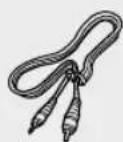
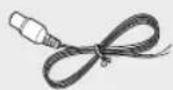
Videokabel, UKW-Antenne

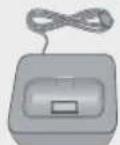

Benutzerhandbuch, iPod-Docking-Station, ASC-Mikrofon

(für Netzkabel)
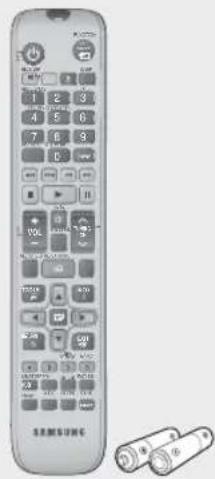
Weiches Tuch, Ferritringkern, Fernbedienung/AAA-Batterien
Die Abbildungen in dieser Anleitung dienen nur als Referenz und können sich vom aktuellen Produkt unterscheiden. Es kann eine Gebühr erhoben werden, wenn:
a. Ein Ingenieur auf Ihre Anfrage bestellt wird und am Gerät kein Defekt vorliegt (z. B. weil Sie diese Bedienungsanleitung nicht gelesen haben) b. Sie das Gerät in einer Reparaturwerkstatt abgegeben haben und am Gerät kein Defekt vorliegt (z. B. weil Sie diese Bedienungsanleitung nicht gelesen haben). Die Höhe dieser Gebühr wird Ihnen mitgeteilt, bevor irgendwelche Arbeiten durchgeführt werden oder der Hausbesuch erfolgt.
Beschreibung
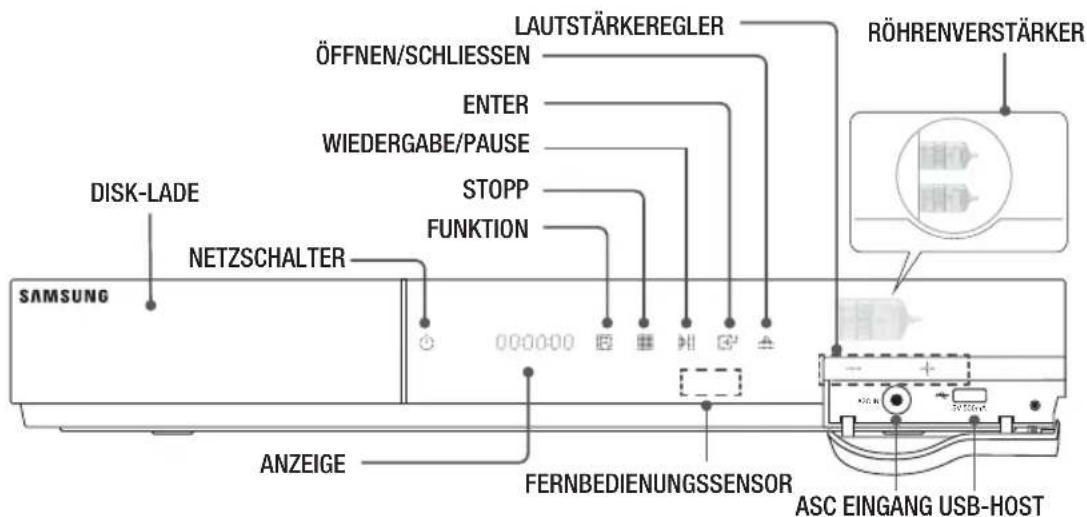
HINWEIS
- Wenn sich ein Mobiltelefon oder mobiles Gerät in der Nähe eines Röhrenverstärkers befindet oder andere elektronische Geräte auf das Gerät gelegt werden, kann dies zu Störungen der Audiowiedergabe führen. Achten Sie darauf, dass Kinder die Oberfläche des Geräts nicht berühren, wenn die Anlage in Betrieb ist. Die Anlage ist heiß. Um die Software des Geräts über den USB-Anschluss zu aktualisieren, benötigen Sie ein USB-Speicherstick.
- Wenn das Gerät das Blu-ray-Disk-Menü anzeigt, kann der Film nicht durch Drücken der Taste am Gerät oder auf der Fernbedienung gestartet werden. Um den Film abzuspielen, müssen Sie „Film Wiedergabe“ oder „Start“ im Menü der Disk auswählen und anschließend die Taste drücken.
Rückseite
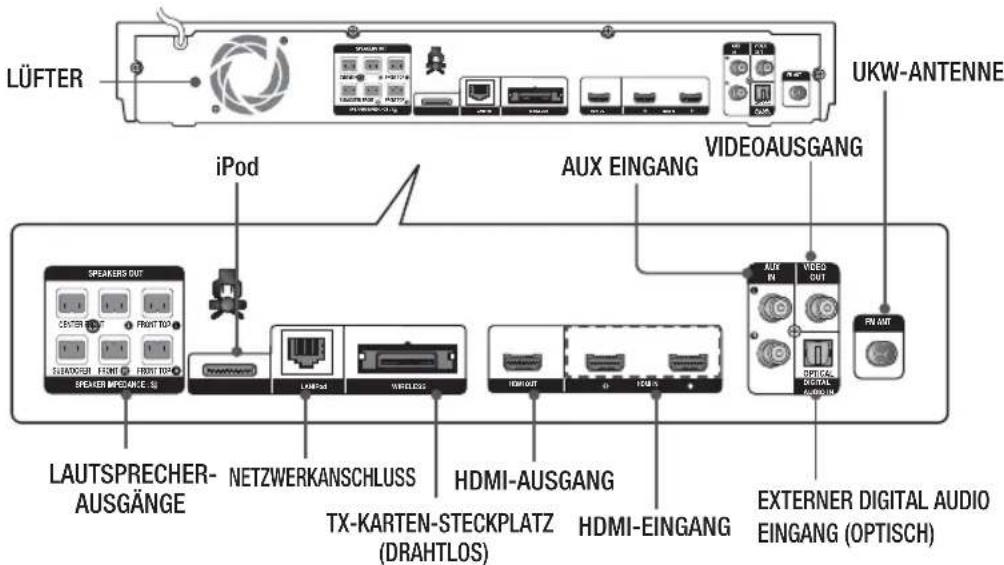
HINWEIS
Beim Aufstellen des Geräts ist ein Abstand von mindestens 10 cm auf allen Seiten einzuhalten, um eine ausreichende Belüftung zu gewährleisten. Halten Sie den Lüfter und die Belüftungsöffnungen stets frei.
Fernbedienung
Übersicht der Fernbedienung
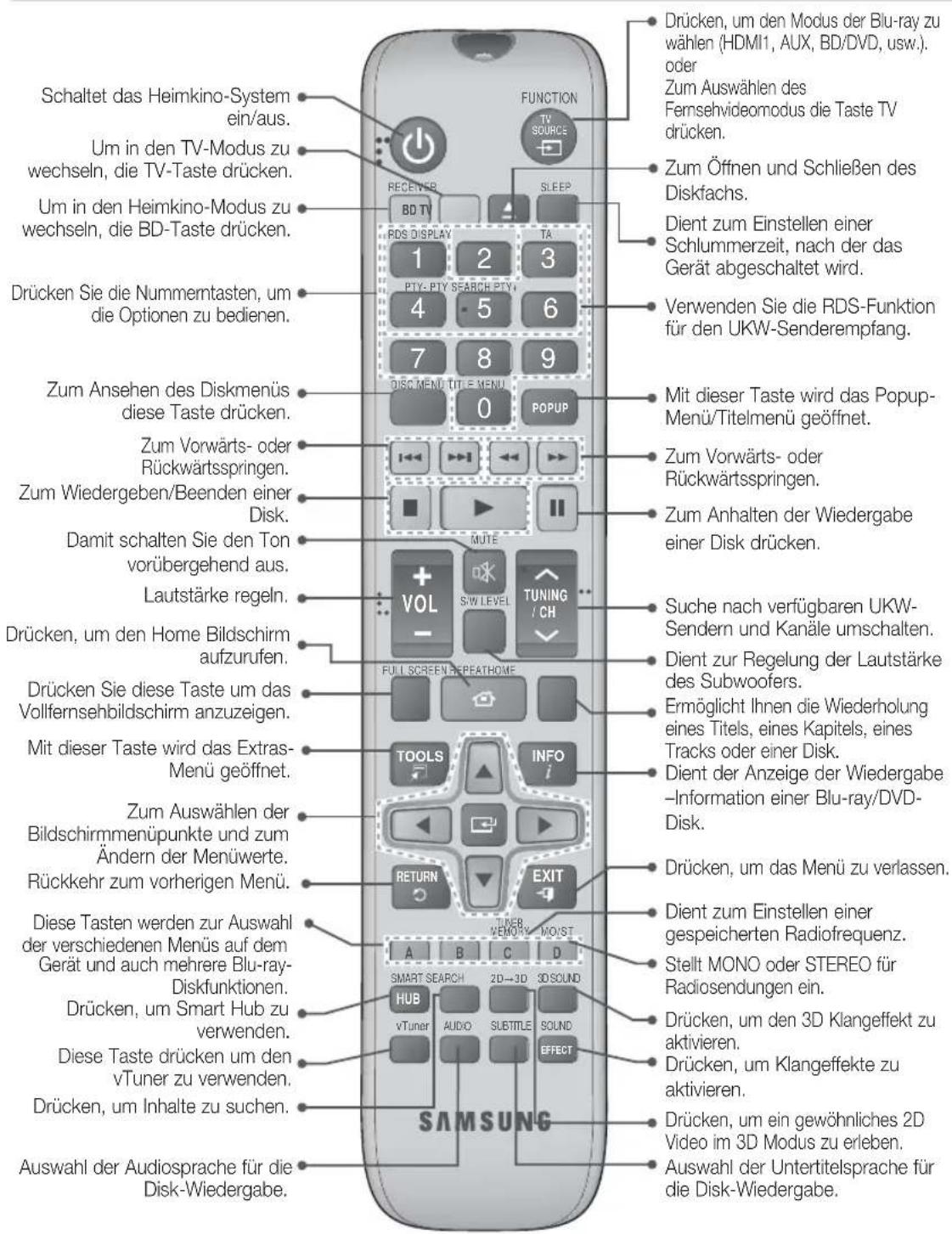
Erste Schritte
Batterien in die Fernbedienung einsetzen
Batteriegröße: AAA
1
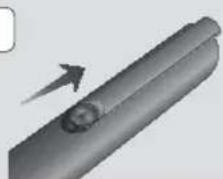
2
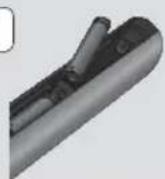
HINWEIS
- Achten Sie darauf, dass der "+" und "-" Pol der Batterien wie im Batteriefach angezeigt ausgerichtet sind.
- Bei normaler Nutzung des Fernsehers halten die Batterien ungefähr ein Jahr. Die Fernbedienung hat eine Reichweite von bis zu ca. 7 Metern Luftlinie.
Fernbedienung einrichten
Sie können mit dieser Fernbedienung bestimmte Funktionen Ihres Fernsehgeräts steuern.
Wenn Sie das Fernsehgerät mit der Fernbedienung steuern
- Drücken Sie die Taste TV, um die Fernbedienung in den TV-Modus zu setzen.
- Schalten Sie Ihr Fernsehgerät ein.
- Halten Sie die NETZSCHALTER-Taste gedrückt und geben Sie den Code für die entsprechende Marke Ihres Fernsehgeräts ein.
- Wenn in der Tabelle mehr als ein Code für Ihr Fernsehgerät angegeben ist, geben Sie die Codes nacheinander ein, um herauszufinden, welcher Code der richtige ist.
- Beispiel: Bei einem Samsung-Fernsehgerät
Halten Sie die NETZSCHALTER-Taste gedrückt und geben Sie mit den Nummerntasten 00 ein. Wenn dieser Code nicht funktioniert, versuchen Sie 15 und anschließend 16 usw.
- Wenn sich das Fernsehgerät ausschaltet, ist die Einstellung abgeschlossen.
- Sie können nun zur Bedienung des Fernsehgeräts die Tasten TV, NETZSCHALTER, LAUTSTÄRKE, CHANNEL und die Nummerntasten verwenden.
HINWEIS
- Bei einigen Fernsehgeräten funktioniert die Fernbedienung möglicherweise nicht. Außerdem sind bei einigen Fernsehgeräten möglicherweise nicht alle Funktionen verfügbar.
- Standardmäßig ist die Fernbedienung für die Steuerung von Samsung-Fernsehgeräten vorprogrammiert.
Bediencodes für Fernsehgeräte
In diesem Kapitel werden verschiedene Methoden erläutert, mit denen dieses Gerät an andere externe Komponenten angeschlossen werden kann.
Bevor Sie das Hauptgerät installieren oder an einer anderen Stelle aufstellen, müssen Sie es ausschalten und den Netzstecker ziehen.
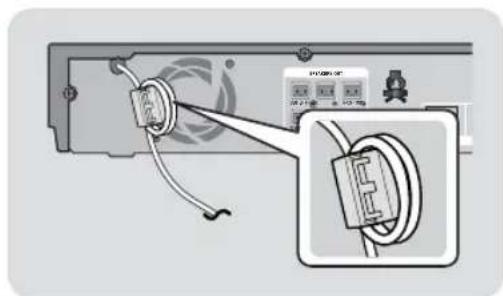
Anbringen des Ferrit-Ringkerns am Netzkabel des Hauptgeräts
Das Anbringen eines Ferrit-Ringkerns am Netzkabel des Hauptgeräts hilft dabei, Störungen durch Radiofunksignale zu unterbinden.
- Am Befestigungsband des Ferrit-Ringkerns ziehen, um diesen zu öffnen.
- Machen Sie mit dem Netzkabel des Hauptgeräts zwei Schlingen.
- Bringen Sie den Ferrit-Ringkern - wie abgebildet - am Netzkabel des Hauptgeräts an und drücken Sie solange, bis er einrastet.
Anschluss der Lautsprecher
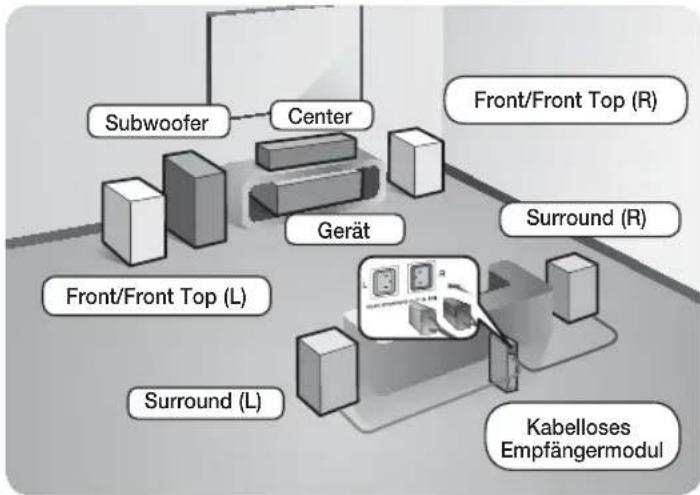
Platzierung des Hauptgeräts
Platzieren Sie das Hauptgerät auf einem Regal, einer Kommode oder unter dem Fernsehtisch.
Auswahl der Hörposition
Die Hörposition sollte sich in einem Abstand vom Fernsehgerät befinden, der das 2,5- bis 3-fache der Größe des Bildschirms beträgt. Wenn Sie zum Beispiel über einen 46-Zoll-Bildschirm verfügen, sollten Sie die Hörposition 2,92 bis 3,5 m vom Bildschirm halten.
| Front/Front-Top Laufsprecher | Platzieren Sie diese Laufsprecher vor ihrer Hörposition so, dass sie nachinnen zeigen (in einem Winkel von ca. 45°) und auf Sie ausgerichtet sind. Platzieren Sie die Laufsprecher so, dass sich die Hochtöner auf Ohrhöhe befinden. Richten Sie die Vorderseite der Front/Oberer-Front-Laufsprecher an der Vorderseite des Center-Laufsprechers aus, oder versetzen Sie sie etwas vor die Center-Laufsprecher. |
| Center-Laufsprecher | Am besten ist es, die Center Laufsprecher auf der gleichen Höhe zu installieren, wie die Front/Front-Top Laufsprecher. Sie können他们在 aber auch direkt über oder unter dem Fernsehogerät installieren. |
| Surround-Laufsprecher | Stellen Sie die Rücklautsprecher seitlich von ihrer Hörposition auf. Falls darauf der Platz nicht ausreicht, platzieren Sie die Rücklautsprecher einander gegenüberliegend. Platzieren Sie die Laufsprecher 60 bis 90 cm über ihrem Kopf, möglich nach unten ausgerichtet. * Im Gegensatz zu den Front/Front-Top und Center Laufsprechem werden die Surround Laufsprecher hauptsächlich für Klangeeffekte verwendet. Von diesen Laufsprechem wird nicht dieGPCZeitung über Tonne wiedergegeben. |
| Subwoofer | Die Position des Subwoofoers ist nicht wichtig. Sie können他们在 beliebig platzieren. |
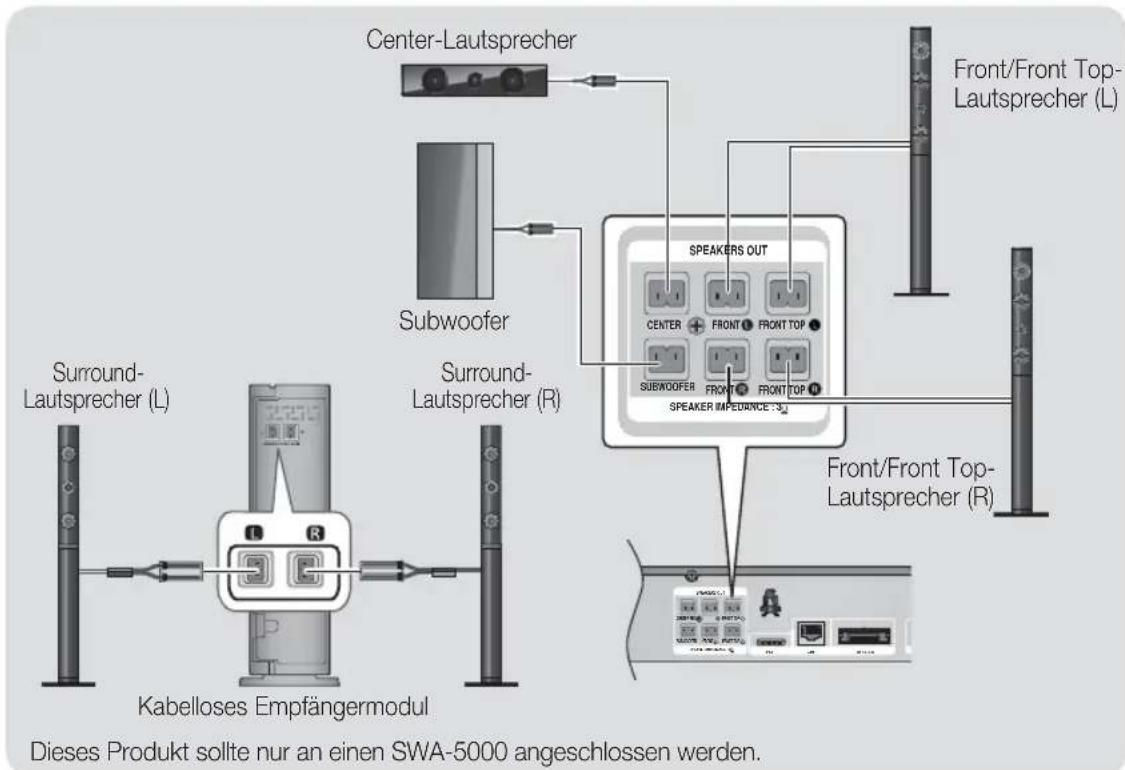
- Die Surround-Lautsprecher müssen an das kabellose Empfängermodul angeschlossen werden.
Anschlüsse
Lautsprecherkomponenten
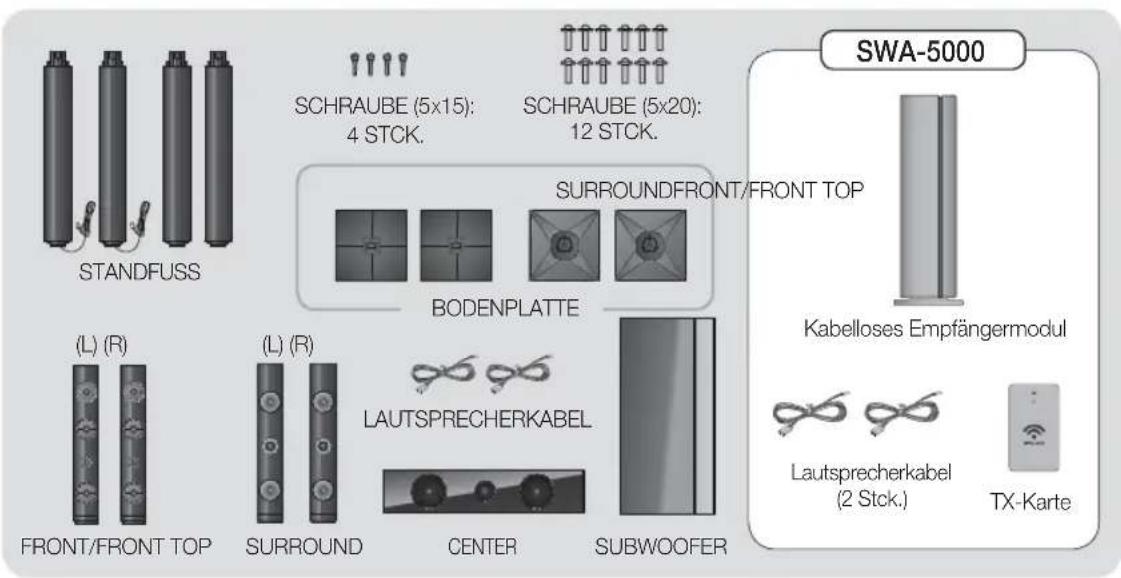
Zum Installieren der Lautsprecher auf dem Tallboy-Stand.
- Biegen Sie das Lautsprecherkabel gerade und führen Sie es in die Öffnung im Standfuß ein.
- Stellen Sie die Bodenplatte auf den Kopf, und befestigen Sie den Ständer.
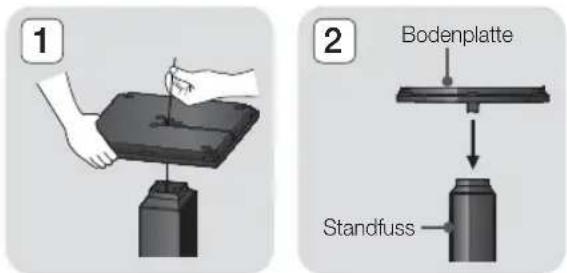
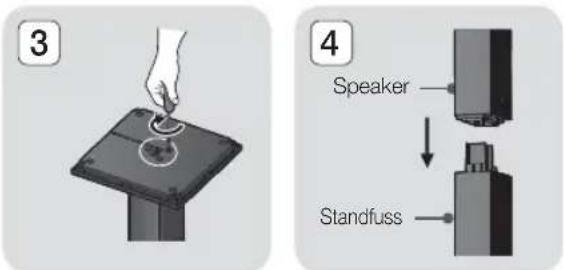
- Befestigen Sie die Schrauben (5x20) mit Hilfe eines Schraubenziehers in den 3 markierten Öffnungen.
- Befestigen Sie den zusammengesetzten Stand am oberen Lautsprecher.
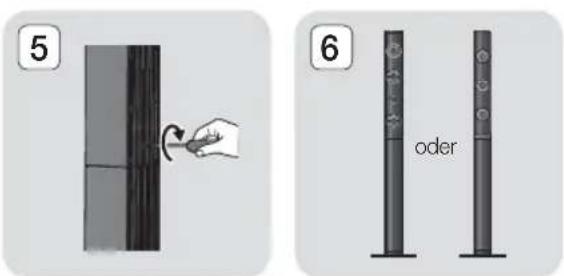
- Drehen Sie mit einem Schraubenzieher eine Schraube (5x15) im Uhrzeigersinn in das Loch auf der Rückseite des Lautsprechers.
- Lautsprecher nach der Installation. Die gleichen Schritte für den zweiten Lautsprecher wiederholen.
Anschließen der Lautsprecher
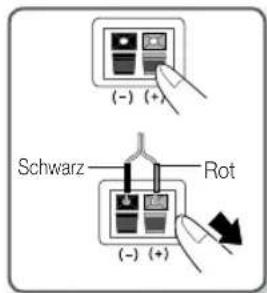
- Ordnen Sie jedes Lautsprecherkabel dem entsprechenden Lautsprecher zu, indem Sie die mit einer bestimmten Farbe gekennzeichneten Stecker den farbigen Aufklebern am Boden eines jeden Lautsprechers zuordnen.
- Anschließen der Lautsprecherkabel an die Lautsprecher:
a. Drücken Sie die rote Anschlussklemme auf der Rückseite des Lautsprechers herunter, führen Sie das rote Kabel ein und lassen Sie die Klemme los. b. Drücken Sie die schwarze Anschlussklemme auf der Rückseite des Lautsprechers herunter, führen Sie das schwarze Kabel ein und lassen Sie die Klemme los.
- Schließen Sie die Stecker der Lautsprecherkabel auf der Rückseite des Geräts an, wobei die Farbe des Steckers mit der Farbe der Anschlussbuchse übereinstimmen muss.
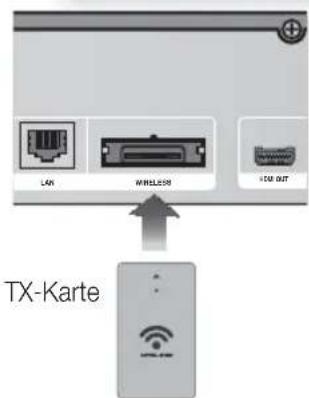
- Schalten Sie das Hauptgerät aus, und stecken Sie die TX-Karte in den TX-Karten-Anschluss (WIRELESS), der sich an der Rückseite des Hauptgeräts befindet.
- Halten Sie die TX-Karte so, dass die Beschriftung „WIRELESS“ nach oben zeigt, und stecken Sie die Karte in den Steckplatz ein. Die TX-Karte ermöglicht die Kommunikation zwischen dem Hauptgerät und dem drahtlosen Funkempfänger.
- Schließen Sie den linken und rechten Surroundlautsprecher am kabellosen Funkempfänger an. Stecken Sie die Stecker in die Buchsen mit der gleichen Farbe am drahtlosen Funkempfänger.
- Stecken Sie den Netzstecker des Funkempfängers in die Steckdose.
- Schalten Sie das Gerät ein. Nun kommunizieren das Hauptgerät und das Funkmodul miteinander und der Ton wird über die hinteren Lautsprecher wiedergegeben.
Anschlüsse
ACHTUNG
- Wenn Sie die Lautsprecher an der Wand befestigen möchten, bringen Sie die Schrauben oder Nägel fest in der Wand an und verwenden Sie zum Aufhängen die Öffnungen auf der Rückseite der Lautsprecher. Das Zubehör (Schrauben oder Nägel) für die Wandinstallation ist nicht im Lieferumfang enthalten.
- Achten Sie darauf, dass Kinder nicht mit den Lautsprechern oder in deren Nähe spielen. Sie können durch umkippende Lautsprecher verletzt werden. Stellen Sie beim Anschluss der Lautsprecherkabel an die Lautsprecher sicher, dass die Polarität (+/-) korrekt ist.
- Halten Sie den Subwoofer außerhalb der Reichweite von Kindern. Verhindern Sie, dass Kinder ihre Hände oder Fremdkörper in die Bassreflexöffnung des Subwoofers einführen. Hängen Sie den Subwoofer nicht an der Bassreflexöffnung an der Wand auf. Verwenden Sie ausschließlich die für das Produkt vorgesehene TX-Karte.
Wenn Sie eine andere TX-Karte einlegen, können Sie das Gerät beschädigen und eventuell die Karte nicht mehr aus dem Gerät entfernen.
Die TX-Karte nicht umgedreht oder in verkehrter Richtung einstecken. Die TX-Karte nur bei ausgeschaltetem Hauptgerät anschließen. Wenn die Karte bei eingeschaltetem System eingelegt wird, können Probleme auftreten. Der drahtlose Funkempfänger verfügt über eine eingebaute Antenne. Schützen Sie ihn vor Wasser und Feuchtigkeit. Um eine optimale Wiedergabeleistung zu erzielen, achten Sie darauf, dass rund um den Funkempfänger keine Gegenstände stehen, die die Funkverbindung beeinträchtigen könnten. Wenn Sie keinen Ton aus den drahtlosen Surround-Lautsprechern hören, schalten Sie in den Dolby Pro Logic II Modus. Im 2-Kanal Modus wird kein Ton über die drahtlosen Surround-Lautsprecher wiedergegeben.
HINWEIS
- Wenn Sie einen Lautsprecher in der Höhe des Fernsehers aufstellen, kann die Farbwiedergabe auf dem Bildschirm durch die von den Lautsprechern erzeugten magnetischen Felder gestört werden.
- Stellen Sie den Funkempfänger hinter der Hörerposition auf. Wenn sich der Funkempfänger zu nahe am Gerät befindet, kann der Klang aufgrund von Interferenzen beeinträchtigt werden. Sollten Sie Geräte wie Mikrowellen, WLAN-Karten, Bluetooth-Zubehör oder andere Geräte in der Nähe dieses Geräts verwenden, welche dieselbe Frequenz von 2,4/5,8 GHz nutzen, kann es aufgrund von Interferenzen zu Unterbrechungen der Audioübertragung kommen. Die maximale Übertragungsreichweite zwischen dem Hauptgerät und dem Funkempfänger beträgt etwa 10 m, ist aber von der Betriebsumgebung abhängig. Befindet sich zwischen Hauptgerät und drahtlosem Funkempfänger eine Wand aus Stahlbeton oder Metall, so funktioniert das System evtl. gar nicht, da die Funkwellen Metall nicht durchdringen können.
- Wenn das Gerät keine Funkverbindung aufbaut, müssen Sie eine ID-Einstellung zwischen dem Gerät und dem drahtlosen Funkempfänger durchführen. Drücken Sie bei ausgeschaltetem Gerät auf der Fernbedienung "0" → "1" → "3" → "5". Schalten Sie den Funkempfänger ein. Drücken Sie anschließend 5 Sekunden lang die "ID DET" Taste auf der Rückseite des Funkempfängers und schalten Sie dann das Gerät ein.
Zum Anschließen der UKW-Antenne
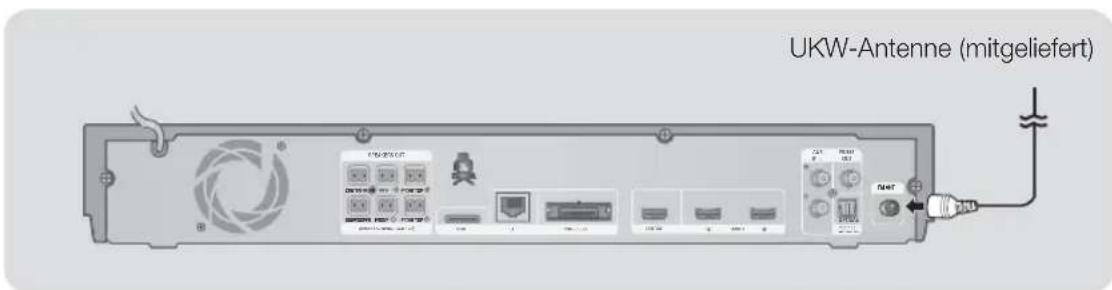
- Verbinden Sie die mitgelieferte UKW-Antenne mit dem UKW-Anschluss.
- Bewegen Sie den Antennendraht langsam hin und her, bis Sie einen guten Empfang haben.
Befestigen Sie den Draht an der Wand oder einer festen Fläche.
HINWEIS
Dieses Gerät empfängt keine MW-Sender.
Anschließen eines iPods/iPhones
Anschluss über USB-Kabel
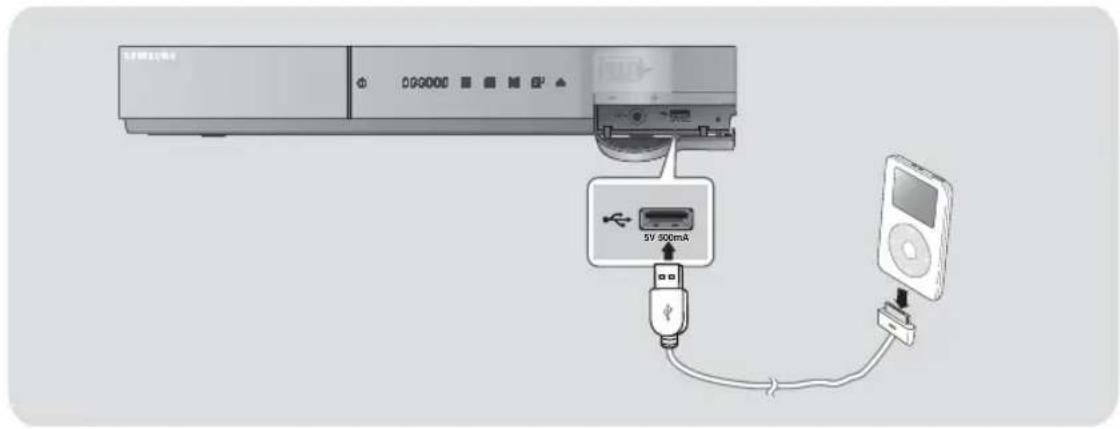
Schließen Sie den iPod/iPhone mit Hilfe des USB-Kabels an den USB-Anschluss auf der Vorderseite des Geräts an.
Anschluss über die Docking-Station
Um ein Video von Ihrem iPod auf Ihrem Fernsehgerät wiedergeben zu können, müssen Sie ebenfalls den VIDEO OUT Anschluss des Geräts mit dem VIDEO IN Anschluss Ihres Fernsehgeräts verbinden. Siehe Seite 20.
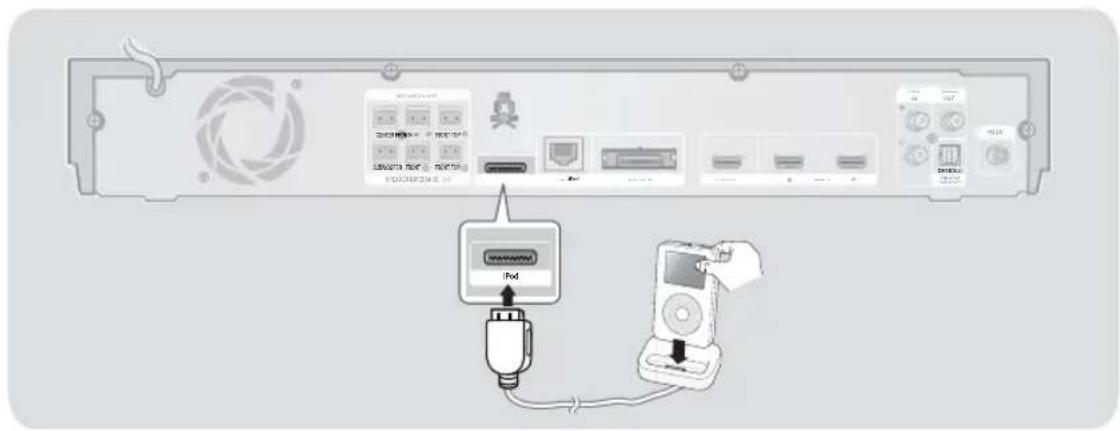
HINWEIS
Schließen Sie das Kabel der Docking-Station so an, dass das „▲"-Symbol nach oben zeigt.
Deutsch
Anschlüsse
Anschluss an ein Fernsehgerät
Wählen Sie entweder die Methode 1 oder Methode 2
- Wenn Sie die Fernbedienung des Geräts für die Bedienung Ihres Fernsehgeräts eingestellt haben, drücken Sie die TV SOURCE-Taste auf der Fernbedienung und wählen Sie anschließend die entsprechende externe Quelle aus der Liste des Fernsehgeräts (HDMI, Video In, usw.), um Video über das Heimkino abzuspielen.
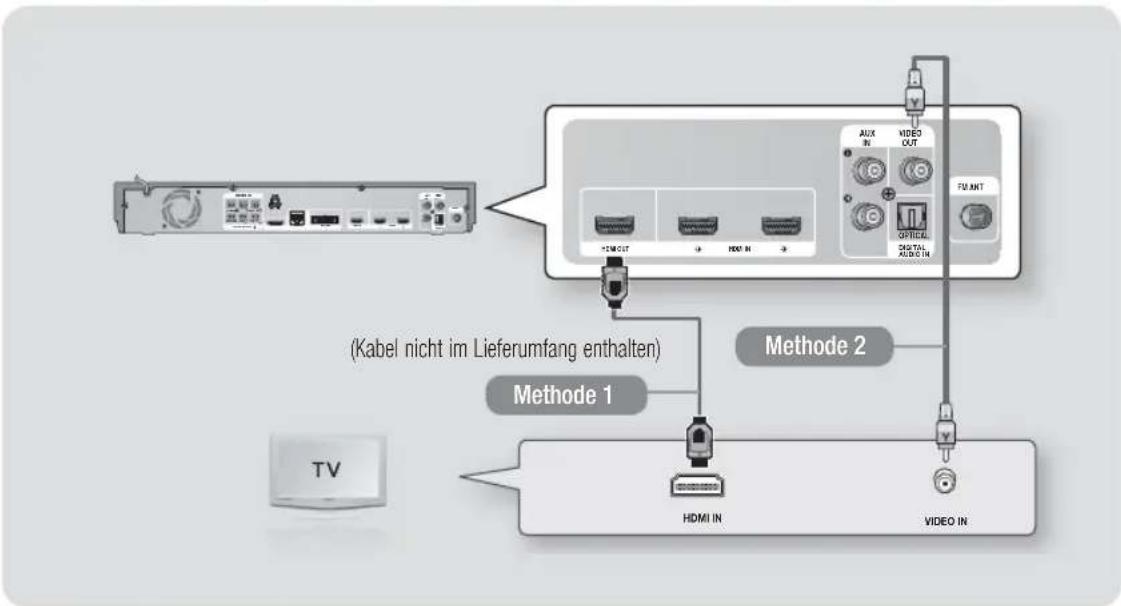
Methode 1: Anschluss an ein Fernsehgerät mit einem HDMI-Kabel – Beste Qualität (empfohlen)
Schließen Sie ein HDMI-Kabel (nicht mitgeliefert) an den HDMI OUT-Ausgang auf der Rückseite des Geräts und an den HDMI IN-Eingang Ihres Fernsehgeräts an.
Methode 2: Anschluss an ein Fernsehgerät mit einem Videokabel – Gute Qualität
Verbinden Sie mit Hilfe des beiliegenden Videokabels den Videoausgang (VIDEO OUT) an der Rückseite des Hauptgeräts mit dem Videoeingang (VIDEO IN) Ihres Fernsehgeräts.
HINWEIS
Der VIDEO OUT-Anschluss stellt immer eine Auflösung von 576i/480i bereit, unabhängig von der im Setup-Menü eingestellten Auflösung. Schließen Sie die Einheit nicht über einen Videorekorder an. Videosignale, die über Videorekorder empfangen werden, können durch Urheberschutzsysteme beeinträchtigt werden, wodurch das Bild am Fernsehgerät verzerrt erscheint.
Externe Geräte anschließen
Um den richtigen Modus für ein externes Gerät zu wählen, drücken Sie die FUNCTION-Taste. Durch wiederholtes Drücken wird der Modus in folgender Reihenfolge umgeschaltet: BD/DVD → D.IN → AUX → R.IPOD → HDMI1 → HDMI2 → FM → BT
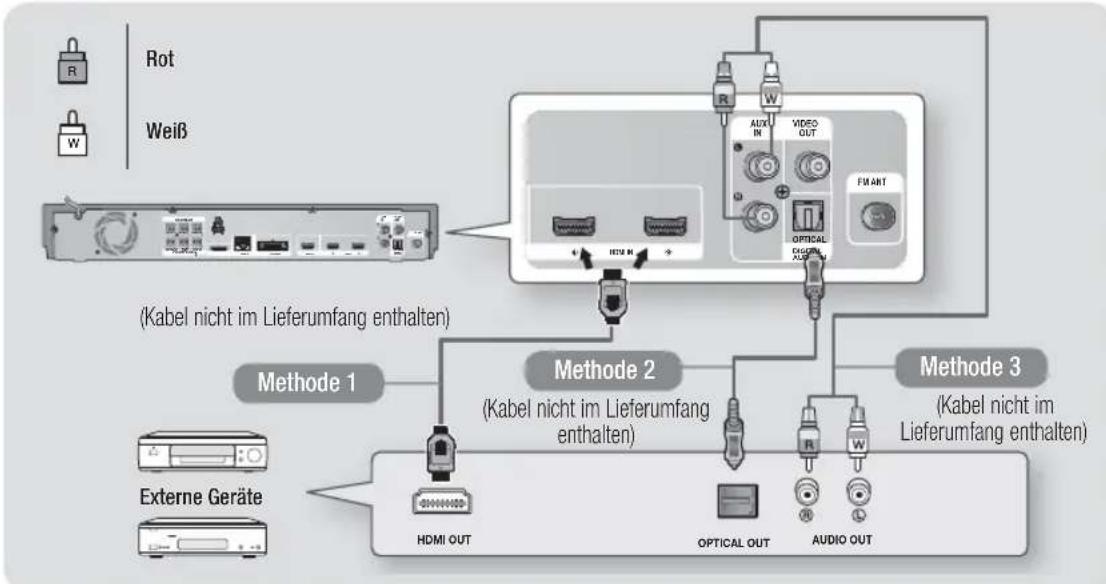
Methode 1 HDMI-EINGANG: Anschluss eines externen Geräts mit einem HDMI-Kabel
Verbinden Sie ein HDMI-Kabel (nicht mitgeliefert) über den HDMI-Eingang (HDMI IN) an der Rückseite des Geräts mit dem HDMI-Ausgang (HDMI OUT) Ihres Digitalgeräts. Wählen Sie dann den HDMI1- oder HDMI2-Modus.
Methode 2 OPTISCHER EINGANG: Anschluss eines externen Digitalgeräts
Für den Anschluss von Digitalgeräten mit digitaler Audioausgabe, wie Kabelboxen und Satellitenempfänger (Set-Top-Boxen).
Verbinden Sie mit einem optischen Kabel (nicht mitgeliefert) den optischen Digital-Audio-Eingang am Gerät mit dem optischen Digitalausgang am Receiver. Wählen Sie dann den D. IN-Modus.
Methode 3 AUX-EINGANG: Anschluss eines externen Analoggeräts
Verbinden Sie mit einem RCA-Audiokabel (nicht mitgeliefert) den AUDIO-Eingang des Geräts mit dem AUDIO-Ausgang des externen Analoggeräts. Wählen Sie dann den AUX-Modus.
- Achten Sie darauf, die farbigen Kabelstecker an die Anschlussbuchsen gleicher Farbe anzuschließen.
HINWEIS
- Wenn Sie Videobilder über den Kabelanschluss oder den Satellitenempfänger sehen möchten, müssen Sie deren Videoausgang direkt an das Fernsehgerät anschließen.
- Dieses System unterstützt digitale Abtastraten von 32 kHz oder höher von externen digitalen Geräten. Dieses System unterstützt nur DTS- und Dolby-Digital-Audio. MPEG-Audio, ein Bitstrom-Format, wird nicht unterstützt.
Anschlüsse
Anschluss an einen Netzwerk-Router
Sie können das Gerät mit Hilfe einer der im Folgenden beschriebenen Methoden mit Ihrem Netzwerk-Router verbinden.
Kabelnetzwerk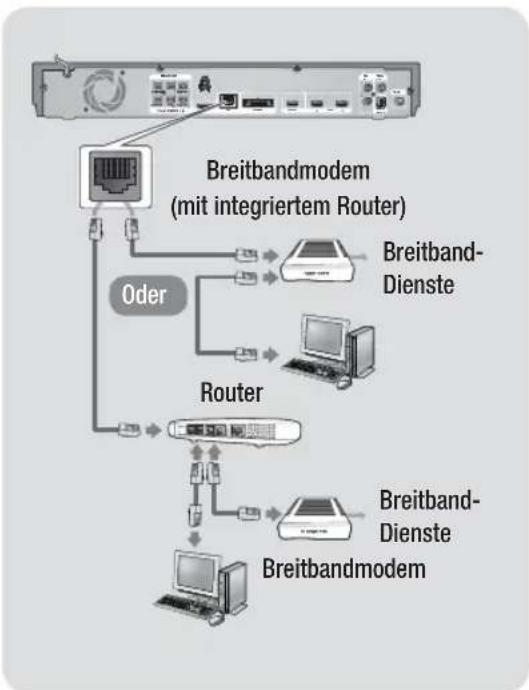
HINWEIS
Der Zugriff auf den Samsung Software-Aktualisierungsserver ist nicht in jedem Fall möglich. Dies hängt von Ihrem Router und dem ISP-Vertrag ab. Weitere Informationen erhalten Sie von Ihrem ISP (Internetdienstanbieter). - Bei Verwendung von DSL muss die Netzwerkverbindung über einen Router hergestellt werden. Um die AllShare Play Funktion nutzen zu können, muss Ihr PC, wie in der Abbildung links dargestellt, mit einem Netzwerk verbunden sein. Sie können eine Kabel- oder WLAN-Verbindung herstellen.
Wireless-Netzwerk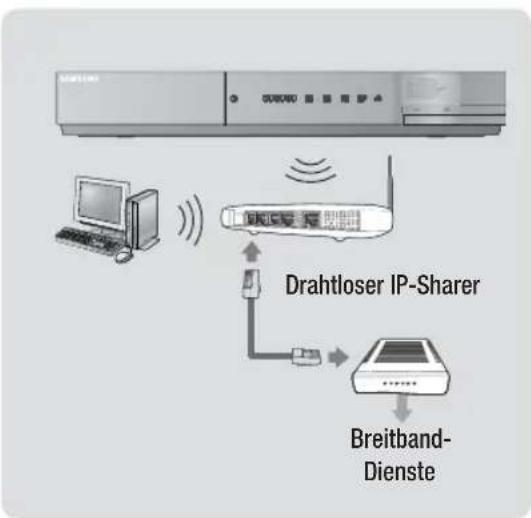
HINWEIS
- Wenn der WLAN-Router die DHCP-Funktion unterstützt, kann dieses Gerät eine DHCP oder statistische IP-Adresse für den Aufbau einer Netzwerkverbindung verwenden.
- Stellen Sie Ihren WLAN-Router in den Infrastruktur Modus ein. Der Ad-hoc Modus wird nicht unterstützt. Das Gerät unterstützt nur die folgenden Verschlüsselungsalgorithmen: - WEP (OPEN/SHARED), WPA-PSK (TKIP/AES), WPA2-PSK (TKIP/AES) Wählen Sie einen freien Kanal für den WLAN-Router. Wenn der für den WLAN-Router gewählte Kanal gerade von einem anderen Gerät in der Nähe verwendet wird, führt dies zu Interferenzen und einer Kommunikationsstörung.
- Wenn Sie den 802.11n Modus auswählen und den Verschlüsselungsalgorithmus des Routers auf WEP, TKIP oder TKIP-AES (WPS2Mixed) einstellen, baut das Gerät gemäß den neuen Wi-Fi Zertifizierungsregeln keine Verbindung auf. In WLAN-Netzwerken kann es je nach Betriebsbedingungen (AP-Leistung, Entfernung, Hindernisse, Störungen durch andere Funkgeräte, usw.) zu Interferenzen kommen.
Einstellungen
Ersteinstellungen konfigurieren
- Das Home-MENU wird nicht angezeigt, wenn die Ersteinstellungen nicht konfiguriert wurden. Die OSD (Bildschirmanzeige) dieses Geräts kann sich möglicherweise nach Aktualisierung der Softwareversion ändern. Die Schritte für den Zugriff können sich je nach ausgewähltem Menü entsprechend ändern.
- Schalten Sie das Fernsehgerät ein, nachdem Sie das Gerät angeschlossen haben und schalten Sie es ein. Wenn Sie das Gerät das erste Mal einschalten, zeigt das Gerät automatisch den Bildschirm für die Spracheinstellung an.
- Wählen Sie mit Hilfe der ▲▼◀▶ Tasten auf der Fernbedienung die gewünschte Sprache aus und drücken Sie zweimal die Taste. Der Startbildschirm wird angezeigt.
- Drücken Sie die Taste, um mit der Einrichtung zu beginnen. Der Netzwerkeinstellungs-Bildschirm erscheint.
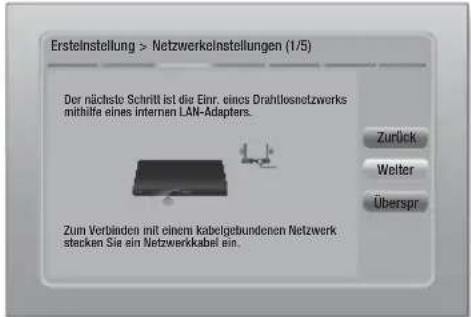
- Drücken Sie die Taste, um die WLAN-Verbindung des Geräts einzurichten, oder wählen Sie Überspringen und drücken Sie die Taste, um die Netzwerkeinrichtung zu überspringen. Wenn Sie Überspringen gewählt haben, fahren Sie bitte mit Schritt 12 fort.
HINWEIS
Das Gerät beginnt immer mit der Einrichtung der WLAN-Verbindung. Wenn Sie eine Kabelnetzwerkverbindung einrichten möchten, drücken Sie auf Überspringen und fahren Sie mit "Konfigurieren Ihrer Netzwerkverbindung" auf Seite 32 fort, nachdem Sie die Ersteinstellung abgeschlossen haben. - Wenn Sie die Einrichtung der WLAN-Verbindung hier überspringen, gehen Sie bitte zu "WLAN-Netzwerk" auf Seite 33, um die WLAN-Verbindung zu einem späteren Zeitpunkt einzurichten.
- Das Gerät sucht nach Netzwerken und zeigt eine Liste aller verfügbaren WLAN-Netzwerke an.
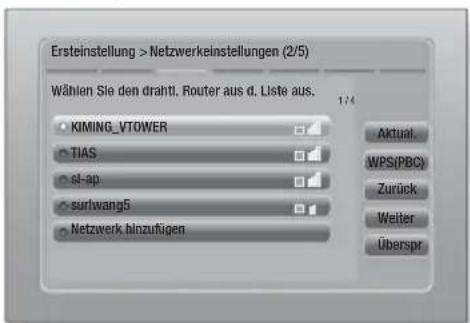
- Wählen Sie mit Hilfe der Tasten einen Router aus und drücken Sie anschließend die Taste. Die Weiter-Taste ist markiert.
- Drücken Sie die Taste, um fortzufahren. Der Sicherheitsschlüssel-Bildschirm erscheint.
HINWEIS
- Wenn Sie über einen WPS(PBC)-fähigen Router verfügen, drücken Sie stattdessen WPS(PBC), drücken Sie die Taste und folgen Sie den Anweisungen auf dem Bildschirm. Gehen Sie anschließend zu Schritt 10 über.
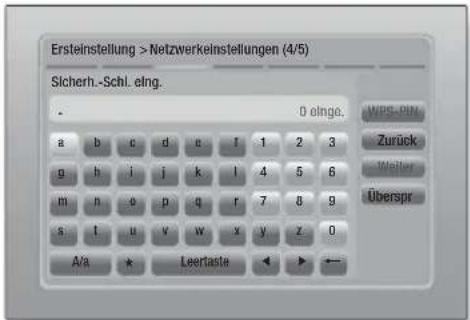
- Geben Sie Ihren Netzwerk-Sicherheitsschlüssel ein. Nach Abschluss die Tasten drücken, um Weiter auszuwählen, und anschließend die Taste drücken.
Deutsch
Einstellungen
HINWEIS
- Geben Sie die Nummern mit Hilfe der Tasten auf der Fernbedienung ein.
- Geben Sie die Buchstaben mit Hilfe der ▲▼ ◀▶ Tasten ein und drücken Sie anschließend die Taste. Um Großbuchstaben einzugeben (oder um zu Kleinbuchstaben zurückzukehren), die A/a-Taste wählen und dann die Taste drücken. Um Symbole und Satzzeichen einzugeben, auswählen und anschließend die Taste drücken. Um erneut Buchstaben anzuzeigen, die wählen und dann die Taste drücken.
- Wenn der Verbindungsaufbau erfolgreich war, wird der Bildschirm "Verbindung hergestellt" angezeigt. Wählen Sie "Weiter" und drücken Sie anschließend die Taste. Der Software-Update-Bildschirm wird eingeblendet.
HINWEIS
- Wenn der Verbindungsaufbau fehlgeschlagen ist, wählen Sie "Weiter" und drücken Sie anschließend die Taste. Nachdem die Ersteinstellungen vorgenommen wurden, gehen Sie zu "WLAN-Netzwerk" auf Seite 33, um die WLAN-Netzwerkverbindung des Geräts einzurichten.
- Um die Software zu aktualisieren, wählen Sie "Jetzt aktualisieren" und drücken Sie anschließend die Taste. Um die Aktualisierung zu überspringen, wählen Sie "Später aktualisieren" und drücken Sie anschließend die Taste und fahren Sie mit Schritt 12 fort.
HINWEIS
- Wenn Sie die Netzwerkeinrichtung übersprungen haben, müssen Sie die Software-Aktualisierung ebenfalls überspringen.
- Wenn eine Software-Aktualisierung zur Verfügung steht, lädt das Gerät die Aktualisierung herunter und installiert diese. Dies kann einige Zeit in Anspruch nehmen. Wenn keine Software-Aktualisierung verfügbar ist, erscheint die Meldung "Es sind keine neuen Softwareaktualisierungen vorhanden. Sie verfügen über die aktuellste Version." Drücken Sie dann die Taste. Der TV-Bildformat-Bildschirm wird angezeigt.
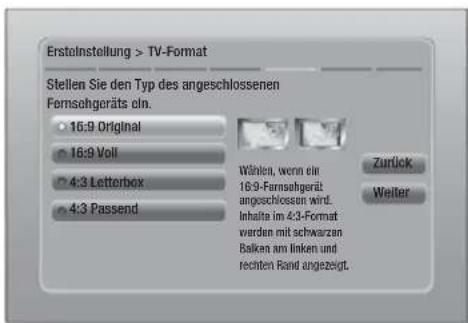
- Wählen Sie mit den Tasten ▲▼ das gewünschte Bildformat Ihres Bildschirms aus und drücken Sie die Taste. Wählen Sie "Weiter" aus und drücken Sie dann die Taste.
Es stehen vier Auswahlmöglichkeiten bereit:
16:9 Original – Für Breitbild-Fernsehgeräte. Zeigt Breitbildbilder im originalen 16:9-Format und 4:3-Bilder (das alte Standardformat) im 4:3-Pillarbox-Format mit schwarzen Rändern auf der linken und rechten Seite an. 16:9 Voll – Für Breitbild-Fernsehgeräte. Zeigt Breitbild im originalen 16:9-Format an und vergrößert Bilder im 4:3-Format so, dass der 16:9-Bildschirm ausgefüllt wird. 4:3 Letterbox – Für ältere analoge Fernsehgeräte mit Standardbildschirm. Zeigt Bilder im 4:3-Format im Vollbildmodus und Bilder mit 16:9-Format im Letterbox-Format an, bei dem das Seitenverhältnis von 16:9 beibehalten wird, jedoch über und unter dem Bild schwarze Ränder angezeigt werden. 4:3 Passend – Für ältere analoge Fernsehgeräte mit Standardbildschirm. Zeigt Bilder im 4:3-Format im Vollbildmodus und Bilder im 16:9-Format im Pan-Scan-Format an, bei dem der linke und rechte Rand des Bildes abgeschnitten und die Mitte des Bildes vertikal vergrößert wird.
24 Deutsch
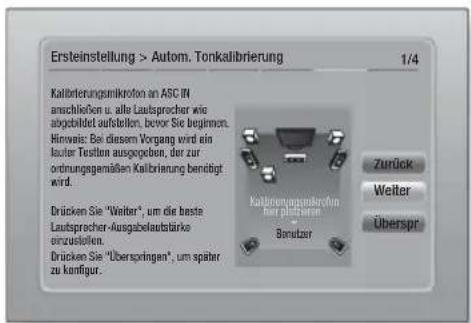
- Der Bildschirm für die Automatische Klangkalibrierung erscheint. Stecken Sie das ASC-Mikrofon in die ASC-IN-Buchse des Geräts.
- Drücken Sie die Taste, um die Weiter-Taste auszuwählen. Das Einstellen der Funktion Automatische Klangkalibrierung dauert etwa drei Minuten. Wählen Sie Weiter und drücken Sie anschließend die Taste.
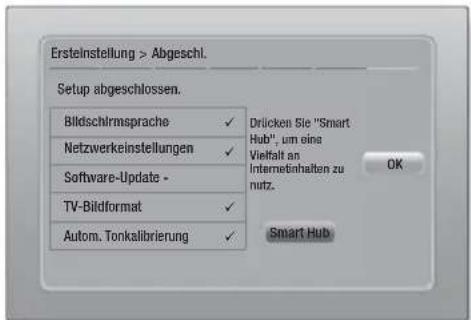
- Der Bildschirm „Setup abgeschlossen“ wird angezeigt. Überprüfen Sie, ob die Einstellungen korrekt sind. Wählen Sie OK und drücken Sie die Taste. Der Home-Bildschirm wird angezeigt.
HINWEIS
- Wenn Sie den Bildschirm mit den Ersteinstellungen erneut aufrufen möchten, um Änderungen vorzunehmen, müssen Sie die Option „Zurücksetzen“ auswählen. (Siehe Seite 31.) Wenn Sie ein HDMI-Kabel verwenden, um das Gerät an ein Anynet+ (HDMI-CEC)-kompatibles Samsung-Fernsehgerät anzuschließen und 1.) die Anynet+ (HDMI-CEC)-Funktion am Fernsehgerät und am Gerät auf „Ein“ gestellt haben und 2.) das Fernsehgerät auf eine vom Gerät unterstützte Sprache eingestellt haben, stellt das Gerät diese Sprache automatisch als bevorzugte Sprache ein.
Der Home-Bildschirm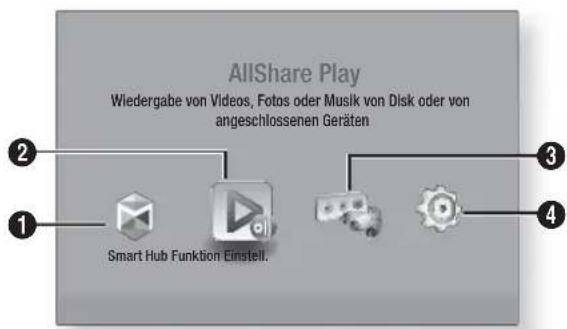
| 1 | Smart Hub. Startet Smart Hub. Über Smart Hub können Sie auf YouTube, Spièle oder andere Anwendungen zugreifen. |
| 2 | AllShare Play. Gibt Videos, Fotos oder Musik von einer Disk, einem USB-Speichergerät, PC oder einem mobilen Gerät wieder. |
| 3 | Funktion. Dienst zur Auswahl der Audio/Videoquelle |
| 4 | Einstell., Passt verschiedene Funktionen an ihre persönlichen Vorlieben an. |
Auswahl einer Option auf dem Home-Bildschirm: 1. Um eine Option auf dem Home-Bildschirm auszuwählen, müssen Sie mit Hilfe der Tasten den Cursor bewegen, bis die gewünschte Option markiert ist, und anschließend die Taste drücken.
Einstellungen
Zugriff auf den Einstellungen-Bildschirm
- Auf dem Home-Bildschirm „Einstell.“ auswählen und anschließend die Taste drücken. Der Einstellungen-Bildschirm wird angezeigt.
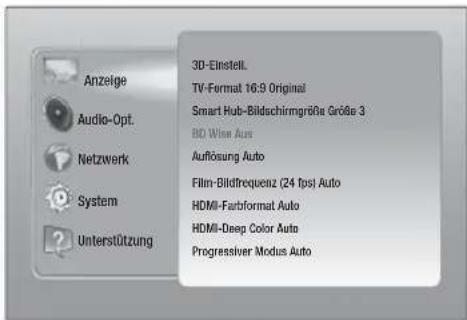
- Den Zugriff auf die Menüs, Untermenüs und Optionen entnehmen Sie der nachfolgenden Darstellung der Fernbedienung.
HINWEIS
- Wenn nach Betätigung der Stopp-Taste des Geräts das Gerät länger als 5 Minuten nicht benutzt wird, schaltet sich automatisch der Bildschirmschoner ein. Wenn sich der Player länger als 20 Minuten im Bildschirmschonermodus befindet, wird er automatisch ausgeschaltet.
Im Einstellungen-Menü verwendete Fernbedienungstasten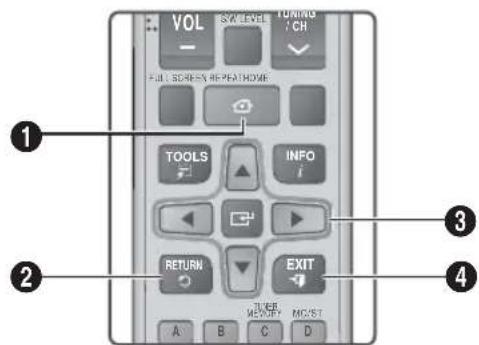
| 1 | HOME Taste: Drücken, um den Home Bildschirm aufzurufen. |
| 2 | RETURN Taste: Rückkehr zum vorherigen Menü. |
| 3 | (Enter) / RICHTUNGSTASTEN Taste :Mit Hilfe der ▲▼ ▲▶ Tasten den Cursorbewegen oder eine Position auswählen.Drücken Sie die □ Taste, um dieausgewählte Position zu aktivieren oder umeine Einstellung zu bestätigten. |
| 4 | EXIT Taste: Verlassen des Menüs. |
HINWEIS
Die Taste auf der Vorderseite des Geräts kann für denselben Zweck verwendet werden wie die Taste auf der Fernbedienung.
Ausführliche Funktionsinformationen
Jede Einstellungsfunktion, Menüposition und individuelle Option wird ausführlich auf dem Bildschirm erklärt. Um sich eine Erklärung anzusehen, verwenden Sie bitte die ◀▶ Tasten, um eine Funktion, Menüposition oder Option auszuwählen. Die Erklärung wird für gewöhnlich auf der rechten Bildschirmseite angezeigt. Eine Kurzbeschreibung für jede Einstellungsfunktion beginnt auf der nächsten Seite. Zusätzliche Informationen über einige der Funktionen befinden sich ebenfalls im Anhang dieser Anleitung.
Einstellungsmenü Funktionen
| Anzeige | 3D-Einstell. | Einrichten der 3D Funktionen. ✓ 3D Blu-ray-Wiedergabemod.: 3D Blu-rayPlayback Mode (3D Blu-ray-Wiedergabemod.) Sie konnen auswahlen, ob eine Blu-ray Disk mit 3D-Inhalten im 3D-Modus wiedergeben soll. Wenn Sie zum Home oder Smart Hub Home Menu wechseln, während Sie sich im 3D Modus befinden, wird automatisch in den 2D Modus umgeschaltet. ✓ Bildgroße: Geben Sie die Grübe des an das Gerät angeschlossenen Fernsehgeräts ein. Das Gerät stellt die 3D Ausgabe automatisch auf die Bildschirmgroße des Fernsehgeräts ein. |
| TV-Format | Mit dieser Funktion kann die Bildausgabe des Geräts an die Bildschirmgroße Ihrres Fernsehgeräts angepasst werden. Siehe Seite 24 Schritt 12 für eine Beschreibung der Optionen für die Bildschirmgroße. | |
| Smart Hub-Bildschirmgroße | Mit dieser Funktion konne Sie die optimale Grübe des Smart Hub Bildschirms einstellen. | |
| BD Wise | Wenn Sie ein Samsung Gerät und ein Samsung-Fernsehgerät mit BD Wise Funktion über HDMI aneinander anschlieben und BD Wise auf beiden Geräten aktiviert ist, gibt das Gerät das Video mit der Videoauflösung und der Bildfrequenz der BD/DVD-Disk weiter. | |
| Auflösung | Mit dieser Funktion kann die Auflösung des HDMI Videosignals auf Auto, 1080p, 1080i, 720p, 576p/480p. eingestellt werden. Wenn der Anschluss über Composite Kabel erfolgt, wird nur eine Auflösung von 576i(480i) unterstützt. Die Zahl zeigt die Anzahl der Zeilen des Videos pro Bild an. Das i und das p stehen für interlace scan (Zeilensprungverfahren) und progressive scan (progressive Abtastung). Je mehr Zeilen,estohigher die Qualität. | |
| Film-Bildfrequenz (24 fps) | Wenn diese Funktion auf Auto eingestellt wird, wird die HDMI-Ausgabe des Geräts für eine bessere Bildqualität auf 24 Bilder pro Sekunde eingestellt, wenn ein 24 fps fahiges Fernsehgerät angeschlossen ist. • Voraussetzung für die Nutzung der Film-Bildfrequenz Funktion ist ein Fernsehgerät, das diese Bildfrequenz unterstützen. • Film-Bildfrequenz liegt nur zur Verfügung, wenn sich das Gerät im Modus für die HDMI 1080i oder 1080p Ausgabeauflösung befindet. | |
| HDMI-Farbformat | Hier kann das Farbraumformat für die HDMI-Wiedergabe an die Möglichkeit des angeschlossenen Geräts (Fernsehgerät, Bildschirm, usw.) angepasst werden. | |
| HDMI-Deep Color | Mit dieser Option konnen Videos über die HDMI OUT Buchse mit der Deep Colour Farbiete wiedergeben werden. Deep Color bietet genaure Farbiewergabe mit higherer Farbentiefe. | |
| Progressiver Modus | Mit dieser Funktion kann die Bildqualität bei der Wiedergabe von DVDs verbessert werden. |
Deutsch
Einstellungen
| Audio-Opt. | Lautsprechereinst. | Sie konnen die Optionen für die Lautsprecher einstellen. |
| Autom.Tonkalibrierung | Das Gerät erkennt automatisch das für ihre Umgebung optimierte Klangfeld. | |
| Equalizer | Hier konnen die Equaliser Einstellungen von Hand konfiguriert werden. | |
| Int. Lautst.Reg. | Sie konnen das Gerät so einstellen, dass die Lautstärke unverändertbleibt, wenn ein Szenenwechselstattfindet oder Sie den Senderwechseln. | |
| Lautsprecherausw. | Hier konnen Sie einstellen, ob Sie die Lautsprecher des Femsehgerätsoder die des Heimkinos aktivieren möchten. | |
| Audioausgabekanal | Hier konnen Sie einstellen, den Ton vom Fennseherität auf dieLautsprecher des Heimkinos umzuleiten. Für diese Funktion werdeneneHDMI-Verbindung und ein Audio Return Channel (ARC)kompatibles Fennseherität besteht.· Wann Audio Return Channel auf Ein gestellt ist, muss ein HDMI-Kabel für den Anschluss des Geräts an das Fennseherität verwendetwerden. Der optische Eingang funktioniert dann nicht.· Wann Audio Return Channel auf Auto gestellt ist, muss ein HDMI-Kabel für den Anschluss des Geräts an das Fennseherität verwendertwerden. ARC oder optischer Eingang werden dann automatischgewählt. | |
| Digital-Ausgang | Mit dieser Funktion konnen Sie den Digital-Ausgang an dieMöglichkeiten des an das Gerät angeschlossenen AV-Receiversanpassen. Für weitere Einzelheiten, schlagen Sieitte in derAuswahltabelle für den Digitalausgang nach. (Siehe Seite 63.) | |
| Dynamikumfangsteuerung | Mit dieser Funktion konnen Sie die Dynamikumfangsteuerung aufDolby Digital, Dolby Digital Plus, und Dolby True HD Audio anwenden.✓ Auto: Steuert automatisch den Dynamikumfang von DolbyTrueHD Audio auf Grundlage der Informationen im Dolby TrueHDSoundtrack. Schaltet entsprechendie Dynamikumfangsteuerung fürDigital und Dolby Digital Plus ein.✓ Aus: Der Dynamikumfang wird nicht komprimiert und Sie horen denOriginalklang.✓ Ein: Schaltet die Dynamikumfangsteuerung für alle drei DolbyFormate ein. Leisere Töne werden verstärkt und die Lautstärke vonlauten Tönen wird reduziert. | |
| Audio-Sync | Wenn das Gerät an einen Digitalfernsehgerät angeschlossenist, konnen Sie die Audioverzögerung einstellen, so dass dieAudiowiedergabe mit dem Videobild synchron ist. Die Verzögerungszeitkann 0 und 300 Millisekunden eingestellt werden. | |
| Netzwerk | Netzwerkeinstellungen | Für weitere Informationen über die Netzwerkeinstellungen und Netzwerkfunktionen siehe "Netzwerke und das Internet" auf Seite 32. |
| Netzwerkstatus | Hier können Sie prüfen, ob eine Verbindung zu einem Netzwerk und zum Internet hergestellt wurde. | |
| Wi-Fi-Direkt | Mit dieser Funktion können Sie ein Wi-Fi Direkt Gerät an Ihr Gerät über ein Peer-to-Peer Netzwerk ohne einen WLAN-Router anschließen. Sie können das Gerät zur Steuerung Ihres Players verwenden. | |
| Soft-AP | Mit dieser Funktion können Sie andere Arten von Wi-Fi-Geräten ohne Kabel an das Gerät anschlieben. Es ist erforderlich, einen Sicherheitsschlüssel erstehen, den Sie in die übrigen Wi-Fi Geräte eingeben müssen, wenn Sie diese an das Netzwerk anschlieben. | |
| AllShare-Einstellungen | Hier können Sie einstellen, ob externe Geräte, wie Smartphones eine Verbindung zum Gerät aufbauen und die Inhalte miteinander teilen, oder these Gerät steuern dürfen. | |
| Gerätname | Hier können Sie dem Gerät einen Namezur Identifizierung geben. Verwenden Sie diesen Namezum these Gerät zu identifizieren, wenn Sie externe Wi-Fi Geräte (Smartphones, Tablets, usw.) an these Gerät anschlieben. | |
| BD-Live-Einstell. | Hier können Sie die Internetverbindung für den BD-Live Dienst erlauben, einschränken oder untersagen. |
Einstellungen
| System | Ersteinstellung | Mit dieser Funktion können Sie die Ersteinstellungen erneut konfigurieren. Siehe Seite 23 für weitere Informationen. |
| Gerätemanager | Sie können eine USB-Tastatur oder eine Maus an den USB-Anschluss auf der Vorderseite des Geräts anschließen. √Tastatureinstell.: Hier können die Einstellungen für eine an das Gerät angeschlossene kabellose USB-Tastatur vorgenommen werden. | HINWEIS | Sie können die Tastatur nur dann verwenden, wenn ein QWERTY Tastatur Bildschirm oder Fenster im Webbrowser erscheint. √Mauseinstellungen: Hier können die Einstellungen für eine an das Gerät angeschlossene kabellose Maus vorgenommen werden. Sie können das Menu des Geräts mit der Maus auf die gleiche Weise bedieren, wie Sie es vom PC gewöhnt sind. □ Das Menu des Geräts mit der Maus bedieren: 1 . Schließen Sie die USB-Maus an das Gerät an. 2 . Klicken Sie mit der Standardtaste, die Sie in den Mauseinstellungen eingestellt haben. Das Einfache Menu wird angezeigt. 3 . Wählen Sie die gewünschten Menüoptionen aus. | HINWEIS | Nicht alle USB HID Tastaturen und Müsse sind mit ihrem Gerät kompatibel. Einige Tasten der HID Tastatur können unter Umständen nicht Funktionieren. Kabel USB-Tastaturen werden nicht unterstützt. Einige Anwendungen werden unter Umstanden nicht unterstützen. Falls die kabellose Tastatur nicht Funktioniert, platzieren Sie sie;naher am Gerät. | |
| Anynet+(HDMI-CEC) | Bei Anynet+handelt es sich um eine nützliche Funktion, die den vernetzen Betrieb mit anderen Samsung Geräten zur Verfügung stellt, die über die Anynet+ Funktion verfügen. Um diese Funktion zu nutzen,;müssen Sie theseis Gerät mit Hilfe eines HDMI-Kabels an ein Samsung Fernsehgerät mit Anynet+ Funktion anschließen. | |
| Sprache | Sie können die Sprache auswählen in der das Bildschirmmenü Menu, Disk Menu, usw. angezeigt werden soll. Die Sprache, die Sie für das Diskmenü, Disk Audio oder die Untertitel ausgewählten haben erscheidn nur, wenn sie von der Disk Unterstützung wird. | |
| Sicherheit | Die voreingestellte PIN lautet 0000. Geben Sei die voreingestellte PIN für den Zugriff auf die Sicherheitsfunktion ein, wenn Sie keine eigenes Password erstellt haben. ✓ BD-Sicherungsstufe: Verhindert die Wiedergabe von Blu-ray-Disks mit festgelegter Altersbeschränkung, bis die PIN eingebehen wurde. ✓ DVD-Sicherungsstufe: Verhindert die Wiedergabe von DVDs mit festgelegter Altersbeschränkung, bis die PIN eingebehen wurde. ✓ PIN ändern: Ändern der 4-stelligen PIN für den Zugriff auf Sicherheitsfunktionen. ■ Wenn Sie die PIN vergessen haben 1. Entfernene Sie alle Disks und USB-Speichergeräte. 2. Drücken Sie die Taste auf dem Bedienfeld und halten Sie sie für 5 Sekunden oder länger gedrückt. Alle Einstellungen werden auf die Werkseinstellungen zusammen gesetzt. | HINWEIS ■ Bei der Wiederherstellung der Werkseinstellungen werden alle vom Benutzer gespeicherten BD-Daten gelöscht. | |
| Allgemein | Sie können die Bildschirmhelligkeit und die Zeitzone einstellen. ✓ Frontdisplay: Hier können Sie die Helligkeit der Gerätevorderseite einstellen. ✓ Zeitzone: Sie können die ihrer Region entsprechende Zeitzone auswahlen. ✓ Menutransparenz: Dienz zur Einstellung der Transparenz des Menu Fensters | |
| DivX® Video On Demand | Anzeige von DivX® VOD-Registrarungscodes, um DivX® VOD-Inhalt zu erwerben und wiedergeben. | |
| Unterstützung | Software-Update | Für weitere Informationen über die Software Aktualisierung siehe "Aktualisieren der Software" auf Seite 37. |
| Samsung kontaktieren | Hier erhalten Sie Kontaktinformationen, wenn Sie Hilfe für Ihr Gerät benöttigen. | |
| Fernverwaltung | Wenn diese Option aktiviert ist, konnen die Mitarbeiter des Samsung Callcenters Probleme aus der Ferne diagnostizieren und beheben. Hierfür ist eine aktive Internetverbindung erforderlich. In einen Ländern steht der Remote Management Dienst nicht zur Verfügung. | |
| Zurück | Mit Ausnahme der Netzwerk- und Smart Hub Einstellungen werden alle Einstellungen auf die Voreinstellungen zusammen gesetzt. Das voreingestellte Sicherheitspassword lautet 0000. |
Deutsch
Einstellungen
Automatischer Klangkalibrierung
Nach der Einstellung der Auto Sound Calibration (Automatischer Klangkalibrierung) (ASC) Funktion kann das Gerät bei Installation oder Neuplatzierung des Geräts automatisch die Entfernung zwischen den Lautsprechern, die Pegel zwischen den Kanälen und die Frequenzeigenschaften ermitteln, die notwendig sind, um ein optimal an ihre Umgebung angepasstes 7.1-Kanal-Klangfeld zu schaffen.
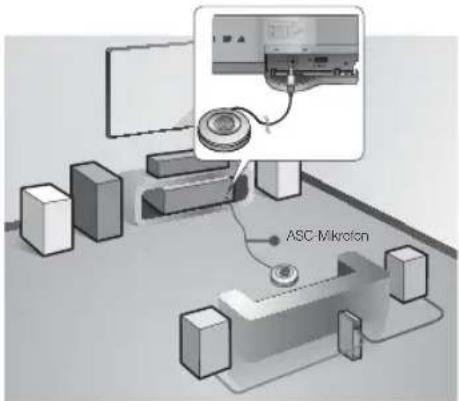
Automatischer Klangkalibrierungsmodus
Die Audiowiedergabe erfolgt entweder im ASC-Modus oder gemäß den benutzerspezifischen Lautsprechereinstellungen.
Aus: Sie hören den Ton mit den für die Lautsprecher eingestellten Werten. - Ein: Der Klang wird im Automatischer Klangkalibrierung(ASC)-Modus wiedergegeben.
Messung
Die Audiowiedergabe erfolgt entweder im ASC-Modus oder gemäß den benutzerspezifischen Lautsprechereinstellungen.
- Schließen Sie das ASC-Mikrofon an ASC IN an.
- Stellen Sie das ASC-Mikrofon in die Hörposition.
- Die automatische Klangkalibrierung wird automatisch in folgender Reihenfolge eingestellt: Front L → Front R → Center → Surround L → Surround R → Vorne oben L → Vorne oben R → Subwoofer.
- Drücken Sie die RETURN()-Taste, um die Einstellung der automatischen Klangkalibrierung zu beenden.
Netzwerke und das Internet
Wenn Sie dieses Gerät an ein Netzwerk anschließen, können Sie auf dem Netzwerk basierende Anwendungen und Funktionen wie Smart Hub und BD-LIVE verwenden sowie die Software des Geräts aktualisieren. Für weitere Informationen über den Zugriff und die Verwendung von Internetdiensten lesen Sie bitte das Kapitel Netzwerkdienste auf den Seiten 55-57 in dieser Bedienungsanleitung. Die Anleitung für die Konfiguration der Netzwerkverbindung folgt im Anschluss.
Konfigurieren Sie Ihre Netzwerkverbindung
Setzen Sie sich zuerst mit Ihrem Internetanbieter in Verbindung, um zu erfahren, ob Sie über eine statische oder dynamische IP-Adresse verfügen. Wenn es sich um eine dynamische Adresse handelt und Sie über ein Kabelnetzwerk oder ein kabelloses Netzwerk verfügen, empfehlen wir Ihnen die im Folgenden beschriebenen automatischen Konfigurationsprozeduren.
Wenn Sie eine Verbindung zu einem Kabelnetzwerk aufbauen möchten, schließen Sie das Gerät bitte mit einem Netzwerkkabel an einen Router an, bevor Sie mit der Konfiguration beginnen.
Wenn Sie eine Verbindung zu einem drahtlosen Netzwerk herstellen möchten, trennen Sie bitte vor Beginn alle Kabelnetzwerkverbindungen.
Um mit der Konfiguration der Netzwerkverbindung zu beginnen, folgen Sie diesen Schritten:
- Wählen Sie auf dem Home-Bildschirm Einstell. und drücken Sie die Taste.
- Wählen Sie Netzwerk und drücken Sie die Taste.
- Wählen Sie Netzwerkeinstellungen, und drücken Sie die Taste. Fahren Sie mit den Anweisungen für Kabelnetzwerke fort oder gehen Sie zur Seite 33, um mit den Anweisungen für drahtlose Netzwerke fortzufahren.
Kabelnetzwerk
Kabelnetzwerk - Automatisch
Nachdem Sie die obigen Schritte 1 bis 3 befolgt haben:
- Wählen Sie Start auf dem Netzwerkeinstellungen-Bildschirm und drücken Sie anschließend die Taste. Das Gerät erkennt den Kabelanschluss, überprüft die Netzwerkverbindung und stellt anschließend die Verbindung mit dem Netzwerk her.
Kabelnetzwerk - Manuell
Wenn Sie über eine statische IP-Adresse verfügen oder die automatische Einstellung nicht funktioniert, müssen Sie die Netzwerkeinstellung manuell durchführen. Nachdem Sie die obigen Schritte 1 bis 3 befolgt haben:
- Wählen Sie Start auf dem Netzwerkeinstellungen-Bildschirm und drücken Sie anschließend die Taste. Der Netzwerkstatus-Bildschirm erscheint. Das Gerät versucht, die Netzwerkverbindung zu prüfen.
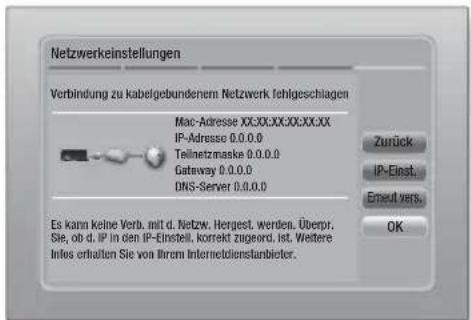
- Wählen Sie IP-Einst. auf der rechten Seite des Bildschirms und drücken Sie die Taste. Der IP-Einstellungen-Bildschirm wird angezeigt.
- Gehen Sie zum Feld IP-Modus und setzen Sie es auf Manuell.
- Verwenden Sie die Nummerntasten auf der Fernbedienung, um die Netzwerkdaten einzugeben. Verwenden Sie die Tasten auf der Fernbedienung, um von Eingabefeld zu Eingabefeld zu wechseln.
HINWEIS
- Sie können diese Werte bei Ihrem Internetanbieter erfragen. Diese Werte können Sie ebenfalls auf den beiden Windows-Computern einsehen. Für weitere Anweisungen siehe "Abrufen der Werte für die Netzwerkeinstellungen" auf dieser Seite.
- Wenn die Einstellungen abgeschlossen sind, OK markieren und anschließend die Taste drücken. Das Gerät überprüft die Netzwerkverbindung und stellt anschließend die Verbindung zum Netzwerk her.
< Abrufen der Werte für die Netzwerkeinstellungen > Sie können sich die Werte für die Netzwerkeinstellungen auf den beiden Windows-Computern anzeigen lassen. Um die Werte für die Netzwerkeinstellungen aufzurufen, folgen Sie bitte diesen Schritten:
- Windows XP
- Klicken Sie mit der rechten Maustaste auf das Netzwerk-Symbol in der unteren rechten Ecke des Arbeitsplatzes.
- Klicken Sie auf Status im Pop-up-Menü.
- Im angezeigten Dialogfeld klicken Sie auf den Support-Tab.
- Auf dem Support-Tab klicken Sie die Schaltfläche Details.
- Die Netzwerkeinstellungen werden angezeigt.
Windows 7
- Klicken Sie auf das Netzwerk-Symbol in der unteren rechten Ecke des Arbeitsplatzes.
- In dem Popup-Fenster auf 'Netzwerk- und Freigabecenter öffnen' klicken.
- In dem angezeigten Dialogfenster je nach Ihrer Netzwerkverbindung auf 'LAN-Verbindung' oder 'WLAN-Verbindung' klicken.
- Auf dem Support-Tab klicken Sie die Schaltfläche Details. Die Netzwerkeinstellungen werden angezeigt.
HINWEIS
Je nach Ihrer Windows-Version können die Informationen unterschiedlich sein.
Wireless-Netzwerk
Eine drahtlose Netzwerkverbindung kann auf drei Arten eingerichtet werden:
- WLAN Automatisch
- WLAN Manuell
- WPS(PBC)
Wenn Sie die drahtlose Netzwerkverbindung konfigurieren, wird jedes an das Gerät angeschlossene drahtlose Netzwerkgerät oder, falls zutreffend, die aktuelle Kabelverbindung des Geräts getrennt.
Deutsch
Einstellungen
WLAN (Allgemein) - Automatisch
Befolgen Sie die Schritte 1 bis 3 unter "Konfigurieren Ihrer Netzwerkverbindung" auf Seite 32.
- Wählen Sie Start auf dem Netzwerkeinstellungen-Bildschirm und drücken Sie anschließend die Taste. Das Gerät sucht nach verfügbaren Netzwerken und zeigt diese in einer Liste an.
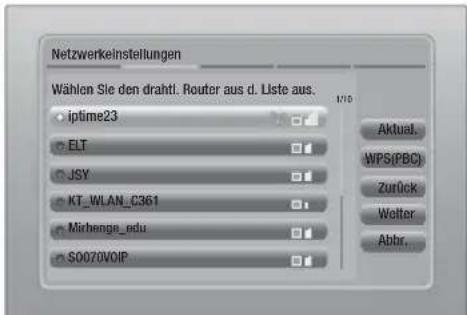
- Wählen Sie das gewünschte Netzwerk aus und drücken Sie anschließend die Taste.
- Wählen Sie Weiter und drücken Sie anschließend erneut die Taste.
- Geben Sie im Sicherheitsbildschirm Ihren Sicherheitscode oder das Passwort für das Netzwerk ein. Geben Sie die Nummern direkt mit Hilfe der Tasten auf der Fernbedienung ein. Geben Sie einen Buchstaben ein, indem Sie ihn mit Hilfe der Pfeiltasten markieren und anschließend die Taste drücken.
- Nach der Eingabe wählen Sie Weiter auf der rechten Bildschirmseite. Das Gerät überprüft die Netzwerkverbindung und stellt anschließend eine Verbindung zum Netzwerk her.
HINWEIS
Den Sicherheitscode oder das Passwort können Sie einem der Setup-Bildschirme entnehmen, die Sie bei der Konfiguration Ihres Modems oder Routers benutzt haben.
WLAN (Allgemein) - Manuell
Wenn Sie über eine statische IP-Adresse verfügen oder die automatische Einstellung nicht funktioniert, müssen Sie die Netzwerkeinstellung manuell durchführen.
Befolgen Sie die Schritte 1 bis 3 unter "Konfigurieren Ihrer Netzwerkverbindung" auf Seite 32.
- Wählen Sie Start auf dem Bildschirm Netzwerkeinstellungen und drücken Sie anschließend die Taste. Das Gerät sucht nach verfügbaren Netzwerken und zeigt diese in einer Liste an.
- Wählen Sie das gewünschte Netzwerk oder Netzwerk hinzufügen aus und drücken Sie anschließend die Taste.
- Wählen Sie Weiter und drücken Sie anschließend erneut die Taste.
- Wenn Sie "Netzwerk hinzufügen" gewählt haben, geben Sie den Namen des WLAN-Routers ein, zu dem eine Verbindung hergestellt werden soll. Geben Sie die Nummern direkt mit Hilfe der Tasten auf der Fernbedienung ein. Geben Sie einen Buchstaben ein, indem Sie ihn mit Hilfe der Tasten markieren und anschließend die Taste drücken. Wählen Sie "Weiter" und drücken Sie anschließend erneut die Taste. Wählen Sie den Typ der Sicherung, anschließend "Weiter" und drücken Sie danach die Taste erneut.
- Geben Sie im Sicherheitsbildschirm ihren Sicherheitscode oder das Passwort für das Netzwerk ein. Geben Sie die Nummern direkt mit Hilfe der Tasten auf der Fernbedienung ein. Geben Sie einen Buchstaben ein, indem Sie ihn mit Hilfe der Tasten markieren und anschließend die Taste drücken.
- Wählen Sie als nächstes "Weiter" auf der rechten Bildschirmseite und drücken Sie anschließend die Taste.
- Der Netzwerkstatus-Bildschirm erscheint. Das Gerät versucht, die Netzwerkverbindung zu prüfen, schlägt jedoch fehl.
- Wählen Sie "IP-Einst." auf der rechten Seite des Bildschirms und drücken Sie die Taste. Der Bildschirm "IP-Einstellungen" wird angezeigt.
- Gehen Sie zum Feld "IP-Modus" und setzen Sie es auf "Manuell".
- Verwenden Sie die Nummerntasten auf der Fernbedienung, um die Netzwerkdaten einzugeben. Verwenden Sie die Pfeiltasten auf der Fernbedienung, um von Eingabefeld zu Eingabefeld zu wechseln.
HINWEIS
- Sie können diese Werte bei Ihrem Internetanbieter erfragen. Diese Werte können Sie bereits auf den meisten Windows Computern einsehen. Für weitere Anweisungen siehe "Abrufen der Werte für die Netzwerkeinstellungen" auf Seite 33.
- Wenn die Einstellungen abgeschlossen sind, markieren Sie OK und drücken Sie anschließend die Taste. Der Netzwerkstatus-Bildschirm erscheint. Das Gerät überprüft die Netzwerkverbindung und stellt anschließend eine Verbindung zum Netzwerk her. Wenn dies erfolgt ist, markieren Sie OK und drücken Sie anschließend die Taste.
WPS (PBC)
Einer der einfachen Wege, die WLAN-Verbindung einzurichten, besteht in der Verwendung der WPS (PBC) Funktion. Wenn Ihr Wireless Router über eine PBC (WPS) verfügt, folgen Sie diesen Schritten:
Befolgen Sie die Schritte 1 bis 3 unter "Konfigurieren Ihrer Netzwerkverbindung" auf Seite 32.
- Wählen Sie Start auf dem Netzwerkeinstellungen-Bildschirm und drücken Sie anschließend die Taste.
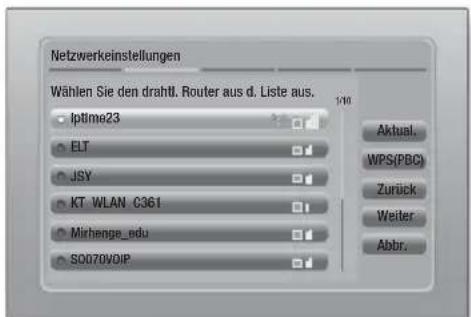
- Wählen Sie WPS (PBC) und drücken Sie die Taste.
- Drücken Sie innerhalb von 2 Minuten die WPS (PBC) Taste an Ihrem Router. Ihr Gerät ruft automatisch alle benötigten Werte für die Netzwerkeinstellungen ab und stellt eine Verbindung zu Ihrem Netzwerk her. Der Netzwerkstatus-Bildschirm erscheint. Das Gerät baut eine Verbindung mit dem Netzwerk auf, nachdem die Netzwerkverbindung überprüft wurde.
Wi-Fi Direct
Die Wi-Fi Direct Funktion ermöglicht es Ihnen, Wi-Fi Direct Geräte und alle anderen, ein Peer-to-Peer Netzwerk verwendenden Geräte ohne einen WLAN-Router an dieses Gerät anzuschließen.
- Schalten Sie das Wi-Fi Direct Gerät ein und aktivieren Sie dessen Wi-Fi Direct Funktion.
- Wählen Sie auf dem Home-Bildschirm Einstell. und drücken Sie die Taste.
- Wählen Sie Netzwerk und drücken Sie die Taste.
- Wählen Sie Wi-Fi-Direkt, und drücken Sie die Taste. Die verfügbaren Wi-Fi-Direkt-Geräte werden angezeigt.
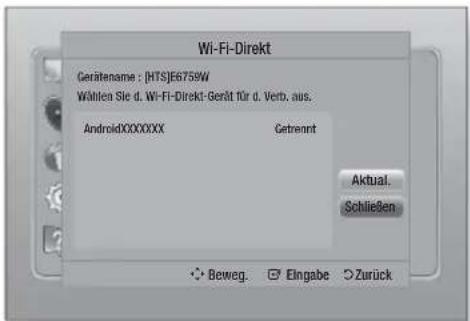
- Es stehen drei Wege zur Verfügung, die WiFi-Verbindung abzuschließen:
- Über das Wi-Fi-Gerät.
- Über dieses Gerät mit Hilfe von PBC.
- Über dieses Gerät mit Hilfe einer PIN.
Jede dieser Möglichkeiten wird im Folgenden beschrieben.
Über das Wi-Fi-Gerät.
- Folgen Sie auf dem Wi-Fi-Gerät den Anweisungen für den Anschluss an ein anderes Wi-Fi-Direkt-Gerät. Schlagen Sie in der Bedienungsanleitung des Geräts für weitere Anweisungen nach.
- Wenn die Prozedur abgeschlossen ist, sollte auf dem Bildschirm des Fernsehgeräts ein Popup-Fenster mit der Meldung erscheinen, dass ein Gerät, das die Wi-Fi-Direkt-Funktion unterstützt, eine Verbindung herstellen möchte. Wählen Sie OK und drücken Sie dann zum Übernehmen die Taste.
- Das Popup-Fenster für den Verbindungsaufbau, gefolgt vom Popup-Fenster für die hergestellte Verbindung, erscheint. Wenn das Fenster geschlossen wird, sollte das Gerät auf dem Wi-Fi-Direkt-Bildschirm als verbunden aufgelistet werden.
Über dieses Gerät mit Hilfe von PBC
- Wählen Sie das Wi-Fi-Direkt-Gerät, das Sie an dieses Gerät anschließen möchten, und drücken Sie anschließend die Taste. Das PBC/PIN-Popup-Fenster erscheint.
- Wählen Sie PBC und drücken Sie dann die Taste. Das PBC-Popup-Fenster erscheint.
- Drücken Sie innerhalb von 2 Minuten die PBC-Taste auf dem Wi-Fi-Direkt-Gerät.
- Das Popup-Fenster für den Verbindungsaufbau gefolgt vom Popup-Fenster für die hergestellte Verbindung erscheint. Wenn das Fenster geschlossen wird, sollte das Gerät auf dem Wi-Fi-Direkt-Bildschirm als verbunden aufgelistet werden.
Deutsch
Einstellungen
Über Gerät mit Hilfe einer PIN
- Wählen Sie das Wi-Fi-Direkt-Gerät, das Sie an dieses Gerät anschließen möchten, und drücken Sie anschließend die Taste. Das PBC/PIN-Popup-Fenster erscheint.
- Wählen Sie PIN und drücken Sie die Taste. Das PIN-Popup-Fenster erscheint.
- Notieren Sie den PIN-Code in dem Popup-Fenster und tragen Sie ihn in das entsprechende Feld des Wi-Fi-Direkt-Geräts ein, das Sie anschließen möchten.
- Das Popup-Fenster für den Verbindungsaufbau gefolgt vom Popup-Fenster für die hergestellte Verbindung erscheint. Wenn das Fenster geschlossen wird, sollte das Gerät auf dem Wi-Fi-Direkt-Bildschirm als verbunden aufgelistet werden.
HINWEIS
Die Kabelnetzwerkverbindung oder die WLAN-Netzwerkverbindung wird unterbrochen, wenn Sie die Wi-Fi-Direkt-Funktion nutzen.
Soft-AP
Mit Soft-AP können Sie andere Wi-Fi-Geräte über das Gerät an Ihr Netzwerk anschließen und diesen Zugriff auf das Internet ermöglichen. Es ist erforderlich, einen Sicherheitsschlüssel zu erstellen, den Sie in die übrigen Wi-Fi-Geräte eingeben müssen, wenn Sie diese an das Netzwerk anschließen möchten.
- Wählen Sie auf dem Home-Bildschirm Einstell. und drücken Sie die Taste.
- Wählen Sie Netzwerk und drücken Sie die Taste.
- Wählen Sie Soft-AP, und drücken Sie die Taste.
- Wählen Sie Ein oder Aus, und drücken Sie die Taste.
< Einstellen des Soft-AP-Sicherheitsschlüssels >
- Auf dem Soft-AP-Bildschirm Sicherheitsschlüssel auswählen und anschließend die Taste drücken. Der Sicherheitsschlüssel-Bildschirm erscheint.
- Geben Sie einen Sicherheitsschlüssel ein. Geben Sie die Nummern direkt mit Hilfe der Tasten auf der Fernbedienung ein. Geben Sie einen Buchstaben ein, indem Sie ihn mit Hilfe der Tasten markieren und anschließend die Taste drücken.
- Wenn die Eingabe abgeschlossen ist, mit Hilfe der Tasten zu FERTIG am unteren Rand gehen und anschließend die Taste drücken.
Wenn Sie ein Wi-Fi-Gerät über die Anschlussprozedur auf dem Gerät anschließen, müssen Sie den hier erstellten Sicherheitsschlüssel in das entsprechende Feld eingeben.
AllShare-Einstellungen
Das AllShare-Einstellungen-Fenster listet alle an das Netzwerk angeschlossenen AllShare-Geräte und deren IP-Adressen auf. Über diesen Bildschirm können Sie einem Gerät erlauben, eine Verbindung zu dem Gerät herzustellen, den Zugriff verweigern oder ein Gerät aus der AllShare-Liste entfernen.
- Wählen Sie auf dem Home-Bildschirm Einstell., und drücken Sie die Taste.
- Wählen Sie Netzwerk, und drücken Sie die Taste.
- Wählen Sie AllShare-Einstellungen, und drücken Sie die Taste.
- Wählen Sie ein Gerät und drücken Sie die Taste. Das AllShare-Popup-Fenster erscheint.
- Wählen Sie Zulassen, Verbieten oder Entfernen aus der Liste und drücken Sie anschließend die Taste.
In dem AllShare Einstellungen Fenster werden nur dann Geräte angezeigt, wenn Netzwerkverbindungen zu AllShare Geräten aufgebaut wurden. Für weitere Informationen über AllShare Netzwerkgeräte, schlagen Sie bitte auf Seite 39-40 nach.
Aktualisieren der Software
Mit diesem Menü können Sie Software-Updates herunterladen, welche die Leistung des Geräts verbessern oder zusätzliche Dienste zur Verfügung stellen.
Das Gerät während des Aktualisierungsvorgangs niemals manuell ein- oder ausschalten.
- Wählen Sie auf dem Home Bildschirm Einstell., und drücken Sie die Taste.
- Wählen Sie Unterstützung, und drücken Sie die Taste.
- Wählen Sie Software-Update, und drücken Sie die Taste.
- Wählen Sie eine der folgenden Methoden:
Online - Per USB - Über Disk - Über Download - Update im Standby
- Drücken Sie die Taste. Anweisungen für jede Methode finden Sie im Folgenden.
HINWEIS
Das Upgrade ist abgeschlossen, wenn sich das Gerät abschaltet und anschließend selbst wieder einschaltet. Samsung Electronics haftet nicht für Fehlfunktionen des Geräts, die auf eine instabile Internetverbindung oder fahrlässiges Handeln des Benutzers während der Software-Aktualisierung zurückzuführen sind. - Wenn Sie das Upgrade während des Herunterladens der Software abbrechen möchten, müssen Sie die Taste drücken.
Online
Ihr Gerät muss mit dem Internet verbunden sein, um die Online Funktion nutzen zu können.
- Wählen Sie Online, und drücken Sie die Taste. Die Mitteilung über den Verbindungsaufbau mit dem Server erscheint.
- Wenn ein Download zur Verfügung steht, wird das Download-Popup-Fenster mit einem Fortschrittsbalken angezeigt und der Download beginnt.
- Wenn der Download abgeschlossen ist, wird das Upgrade-Anfragefenster mit drei Auswahlmöglichkeiten angezeigt: Jetzt aktualisieren, Später aktualisieren oder Nicht aktualisieren.
- Wenn Sie Jetzt aktualisieren wählen, aktualisiert das Gerät die Software, schaltet sich ab und anschließend automatisch wieder ein.
- Wenn Sie innerhalb einer Minute keine Auswahl treffen oder Später aktualisieren auswählen, speichert das Gerät das Software-Upgrade. Sie können das Update später mit Hilfe der Über-Download-Funktion durchführen.
- Wenn Sie Nicht aktualisieren auswählen, bricht das Gerät die Aktualisierung ab.
PER USB
- Besuchen Sie die Website www.samsung.com.
- Klicken Sie am oberen Rand der Seite auf SUPPORT.
- Geben Sie den Produktnamen oder die Artikelnummer in das Suchfeld ein und klicken Sie anschließend auf Find Product.
- Klicken Sie im mittleren Teil der Seite auf den Tab Get downloads.
- Klicken Sie auf Firmware.
- Klicken Sie in der Spalte Datei auf der rechten Seite auf das ZIP-Symbol.
- Klicken Sie in dem angezeigten Popup-Fenster auf OK, um die Firmware herunterzuladen und auf Ihrem PC zu speichern.
- Entpacken Sie das Zip-Archiv auf Ihrem Computer. Sie sollten einen eigenen Ordner mit dem gleichen Namen wie die Zip-Datei anlegen.
- Kopieren Sie den Ordner auf ein USB-Flash-Laufwerk.
- Stellen Sie sicher, dass sich keine Disk im Gerät befindet, und stecken Sie das USB-Flash-Laufwerk in den USB-Anschluss des Geräts.
- Wechseln Sie im Menü des Geräts zu Einstell. > Unterstützung > Software-Update.
- Wählen Sie PER USB.
HINWEIS
Es darf keine Disk im Gerät eingelegt sein, wenn die Software über den USB-Anschluss aktualisiert wird. Überprüfen Sie nach Abschluss der Aktualisierung im Menü Software Update die Software-Details. Schalten Sie das Gerät während der Software-Aktualisierung nicht aus. Das Gerät könnte beschädigt werden. Software-Updates über den USB-Anschluss dürfen nur mit einem USB-Memorystick durchgeführt werden.
Deutsch
Einstellungen
Über Disk
- Besuchen Sie die Website www.samsung.com.
- Klicken Sie am oberen Rand der Seite auf SUPPORT.
- Geben Sie den Produktnamen oder die Artikelnummer in das Suchfeld ein und klicken Sie anschließend auf "Find Product".
- Klicken Sie im mittleren Teil der Seite auf den Tab "Get downloads".
- Klicken Sie auf "Firmware".
- Klicken Sie in der Spalte "Datei" auf der rechten Seite auf das ZIP-Symbol.
- Klicken Sie in dem angezeigten Popup-Fenster auf "OK", um die Firmware herunterzuladen und auf Ihrem PC zu speichern.
- Entpacken Sie das ZIP-Archiv auf Ihrem Computer. Sie müssen über eine RUF-Datei verfügen.
- Schreiben Sie die RUF-Datei auf eine Disk. Wir empfehlen, eine CD-R oder DVD-R zu verwenden.
- Schließen Sie die Disk ab, bevor Sie sie aus dem Computer entfernen.
- Legen Sie die Disk in das Gerät ein.
- Wechseln Sie im Menü des Geräts zu "Einstell. > Unterstützung > Software-Update".
- Wählen Sie "Über Disk".
HINWEIS
Überprüfen Sie nach Abschluss der Aktualisierung im Menü "Software-Update" die Software-Details. Schalten Sie das Gerät während der Software-Aktualisierung nicht aus. Das Gerät könnte beschädigt werden.
Über Download
Mit der "Über Download"-Methode können Sie das Gerät über eine Datei aktualisieren, die Sie bereits früher heruntergeladen, aber noch nicht installiert haben.
- Wenn eine Upgrade-Software heruntergeladen wurde, erscheint die Nummer der Softwareversion auf der rechten Seite von Über Download.
- Wählen Sie Über Download, und drücken Sie die G-Taste.
- Sie werden gefragt, ob Sie das Update durchführen möchten. Wählen Sie Ja. Das Gerät beginnt mit der Aktualisierung.
- Wenn die Aktualisierung abgeschlossen ist, schaltet sich das Gerät automatisch aus und wieder ein.
HINWEIS
- Überprüfen Sie nach Abschluss der Aktualisierung im Menü Software Update die Software-Details. Schalten Sie das Gerät während der Software-Aktualisierung nicht aus. Das Gerät könnte beschädigt werden.
Update im Standby
Sie können die Funktion Update im Standby verwenden, damit das Gerät neue Updates herunterlädt, wenn es sich im Standby-Modus befindet. Im Standby-Modus ist das Gerät ausgeschaltet, aber seine Internetverbindung ist immer aktiv. Dies ermöglicht es dem Gerät, Updates automatisch herunterzuladen, wenn Sie es gerade nicht benutzen.
- Wählen Sie mit Hilfe der ▲▼-Tasten Update im Standby, und drücken Sie anschließend die Taste.
- Wählen Sie Ein oder Aus. Wenn Sie Ein gewählt haben, wird das abgeschaltete Gerät automatisch die neuen Updates herunterladen, wenn es sich im Standby-Modus befindet. Wenn die neuen Updates heruntergeladen werden, werden Sie gefragt, ob Sie das Update installieren möchten, wenn Sie das Gerät einschalten.
HINWEIS
Für die Nutzung der Funktion Update im Standby muss Ihr Gerät mit dem Internet verbunden sein. - Wenn diese Funktion nicht erscheint, können Sie sie nach der Aktualisierung auf die neueste Software-Version nutzen.
Media Play
Ihr Blu-ray Gerät kann mit Hilfe der AllShare-Funktion Inhalte auf Disks, USB-Geräten und Ihrem PC, DLNA kompatiblen Mobiltelefon oder NAS wiedergeben. Schlagen Sie bitte auf Seite 42 für weitere Informationen über AllShare nach.
Der AllShare Wiedergabebildschirm
Um auf den AllShare Play Bildschirm zuzugreifen, wählen Sie AllShare Play auf dem Hauptbildschirm und drücken Sie anschließend die Taste.
Zugriff auf den AllShare Play Bildschirm
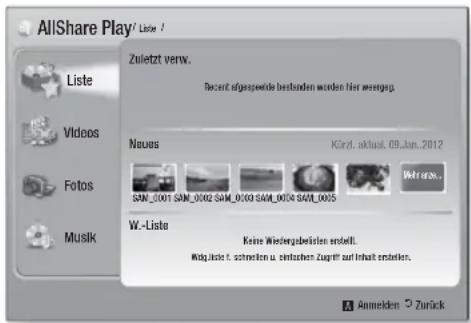
Wenn der AllShare Play Bildschirm erscheint, wird Beste und eine Liste der Inhalt Arten - Videos, Fotos, Musik - auf der linken Seite angezeigt. Auf der rechten Seite wird standardmäßig der Inhalt in Beste angezeigt: Eine Liste der zuletzt wiedergegeben oder angesehenen Positionen, eine Liste der neuesten Positionen, die Sie sich angesehen oder gehört haben, und die letzte Wiedergabeliste. Wenn zuvor noch keine Positionen wiedergegeben oder angesehen haben, bzw. noch keine Wiedergabeliste erstellt haben, ist dieser Bereich leer.
Positionen auswählen
Um in Listen aufgeführte Positionen wiedergeben zu können, muss die Quelle mit den Positionen angeschlossen oder in das Gerät eingelegt sein. Wenn zum Beispiel die zuletzt wiedergegebenen Fotos in Listen von einer DVD stammen, muss die Disk in das Gerät eingelegt sein, um sie ansehen zu können.
Um Positionen auszuwählen, muss eine der folgenden Aktionen ausgeführt werden:
- Verwenden Sie die Tasten, um eine Position für die Wiedergabe auszuwählen und drücken Sie die Taste. Um eine andere Position wiederzugeben, die RETURN (5) Taste drücken und den vorherigen Schritt wiederholen.
- Mit Hilfe der Tasten eine Position auswählen, drücken Sie die TOOLS um das Extras Menü anzuzeigen, wählen Sie Wiedergabe, und drücken Sie anschließend die Taste. Um eine andere Position wiederzugeben, die RETURN (5) Taste drücken und den vorherigen Schritt wiederholen.
Wiedergabe von Video, Foto oder Musik Inhalten
- Stellen Sie sicher, dass die Quelle des wiederzugebenden Inhalts angeschlossen oder in das Gerät eingelegt ist.
- Wählen Sie mit Hilfe der ▲▼ Tasten Videos, Fotos, oder Musik, aus und drücken Sie anschließend die Taste. Die erste ausgewählte Quelle auf der rechten Seite ist markiert.
- Wählen Sie mit Hilfe der ▲▼ Tasten eine Quelle aus und drücken Sie anschließend die Taste.
HINWEIS
Die für jeden Inhaltstyp angezeigten Quellen können sich unterscheiden.
- Für die Steuerung der Video-, Foto- oder Musikwiedergabe schlagen Sie nach unter:
- Steuern der Videowiedergabe auf Seite 44.
- Steuern der Musikwiedergabe auf Seite 46.
- Anzeigen von Fotos und Verwenden des Extras-Menüs, wenn eine Datei markiert ist, auf den Seiten 49-51.
HINWEIS
Je nachdem, wie und wann die Quelle mit dem Inhalt an das Gerät angeschlossen wurde und je nach Art des Inhalts, kann das Gerät eine entsprechende Serie von Bildschirmen für den Start der Wiedergabe anzeigen. Alternative Wiedergabemethoden finden Sie unter:
- Wiedergabe von Dateien auf einem USB-Speichergerät, iPod/iPhone auf Seite 40
- Wiedergabe von kommerziellen Video-Disks auf Seite 41.
- Wiedergabe von kommerziellen Audio-Disks auf Seite 41.
- Wiedergabe von selbst aufgenommenen Disks auf Seite 42.
Media Play
Wiedergabe von Dateien auf einem USB-Speichergerät oder iPod/iPhone
Sie können Multimedia-Dateien von einem angeschlossenen USB-Gerät wiedergeben.
- Bei ausgeschaltetem Gerät das USB-Speichergerät oder den iPod/iPhone anschließen.
- Schalten Sie das Gerät ein. Wenn der Hauptbildschirm erscheint, wählen Sie AllShare Play > Videos, Fotos oder Musik > Angeschlossenes Gerät aus und drücken Sie anschließend die Taste.
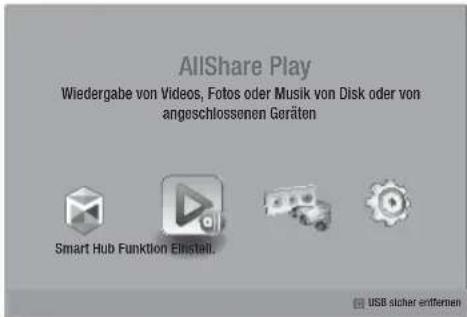
ODER
1-1. Bei eingeschaltetem Gerät ein USB-Speichergerät oder den iPod/iPhone anschließen. 2-1. Wenn der unten abgebildete Bildschirm erscheint, wählen Sie mit Hilfe der Tasten die Art des Inhalts aus, den Sie wiedergeben möchten, und drücken Sie anschließend die Taste.
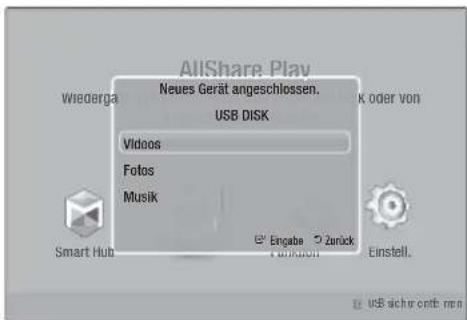
HINWEIS
Obwohl das Gerät alle verfügbaren Ordner anzeigt, werden nur Dateien von der Art des Inhalts angezeigt, den Sie in Schritt 2 oder 2-1 gewählt haben. Wenn Sie z.B. Musik ausgewählt haben, werden nur Musikdateien angezeigt. Diese Auswahl können Sie mit Hilfe von AllShare ändern.
- Die Art des Inhalts, den Sie auf dem angeschlossenen Gerät gewählt haben, wird angezeigt. Je nachdem, wie der Inhalt angeordnet ist, sehen Sie entweder Ordner, einzelne Dateien oder beides.
- Mit Hilfe der Tasten auf der Fernbedienung den gewünschten Inhalt auswählen. Um einen Ordner auszuwählen, den Ordner markieren und die Taste drücken. Um eine Datei auszuwählen, die Datei markieren und die Taste drücken.
- Drücken Sie die RETURN-Taste, um einen Ordner zu verlassen oder um zum Hauptbildschirm zurückzukehren.
| ACHTUNG |
- Videos können nur wiedergegeben werden, wenn die iPod-Docking-Station verwendet wird.
HINWEIS
Um eine eventuelle Beschädigung des USB-Speichers zu vermeiden, müssen Sie das USB-Speichergerät mit Hilfe der Funktion "USB sicher entfernen" sicher entfernen. Drücken Sie die HOME-Taste, um zum Home-Menü zu wechseln, und wählen Sie anschließend die GELBE (C) und danach die Taste. Das Menü Fotos unterstützt keine iPads oder iPhones. Nur der Wiedergabebildschirm wird auf dem Fernsehgerät angezeigt. Anzeigen von iPod-Bildschirmen auf dem iPod-Player. - Wenn der angeschlossene iPod keine Videowiedergabe unterstützt, wird die Meldung "Dieses iPod-Modell unterstützt keine Videodateien." angezeigt, wenn Sie das Video-Menü auswählen.
iPod/iPhone-Modelle, die mit diesem Gerät verwendet werden können
iPod touch der 3./2./1. Generation
iPod classic / iPod mit Video
iPod mit Docking-Station-Anschluss
iPod mit Click Wheel
iPod nano der 5./4./3./2. Generation
iPhone 4S / iPhone 4
iPhone 3GS / iPhone 3G / iPhone
Der Funktionsbildschirm
Auf dem Funktionsbildschirm kann die Audio- und/oder Videoquelle ausgewählt werden, von der die Wiedergabe erfolgen soll.
HINWEIS
- Sie können die Quelle ebenfalls durch Drücken der Funktionstaste in der rechten oberen Ecke der Fernbedienung wechseln.
Um auf den Funktionsbildschirm zuzugreifen, wählen Sie Funktion auf dem Hauptbildschirm und drücken Sie anschließend die Taste.
Optionen des Funktionsbildschirms
Um eine Option auszuwählen, die Option mit Hilfe der Tasten auswählen und anschließend die Taste drücken.
| Digital In | Wahlen Sie diese Option, wenn Sie den Ton der an den digitalen Audioeingang angeschlossenen digitalen Audioquelle wiedergeben möhen. |
| AUX | Wahlen Sie diese Option, wenn Sie den Ton der an den Audioeingang angeschlossenen analogen Audioquelle wiedergeben möhen. |
| Remote iPod | Auswählen, um Musiktitel oder Videos über den an den iPod Anschluss angeschlossenen iPod wiederzugeben. |
| HDMI IN 1 | Wahlen Sie diese Option, um Video von dem an den HDMI-EINGANG 1 Eingang angeschlossenen Gerät wiederzugeben. |
| HDMI IN 2 | Wahlen Sie diese Option, um Video von dem an den HDMI-EINGANG 2 Eingang angeschlossenen Gerät wiederzugeben. |
| Tuner | Wahlen Sie diese Option, um Radio zu*horen. |
| Bluetooth | Wahlen Sie diese Option, um Musik von einem Bluetooth-Gerät wiederzugeben. |
Wiedergabe von kommerziellen Video-Disks
- Legen Sie eine Disk mit dem Aufdruck nach oben zeigend in die Disk-Lade ein und schieben Sie die Disk-Lade. Die Wiedergabe beginnt automatisch. Wenn die Wiedergabe nicht automatisch startet, drücken Sie die Taste auf Ihrer Fernbedienung oder wählen Sie AllShare Play auf dem Hauptbildschirm und drücken Sie anschließend die Taste. Siehe "Wiedergabe von Video, Foto oder Musik Inhalten" auf Seite 39.
Wiedergabe von kommerziellen Audio-Disks
- Legen Sie eine kommerzielle Audio-Disk mit dem Aufdruck nach oben zeigend in die Disk-Lade ein und schieben Sie die Disk-Lade. Der AllShare Play Musik Bildschirm wird angezeigt, in dem die Titel aufgelistet sind. Die Wiedergabe wird automatisch mit dem ersten Titel gestartet.
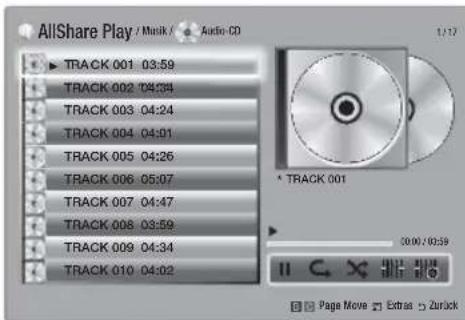
- Um einen bestimmten Titel wiederzugeben, die Tasten auf der Fernbedienung verwenden, um den Titel auszuwählen und die Taste drücken.
Musik Bildschirm Steuerelemente
| II | Unterbrechen eines Titels. |
| ▲ | Wiedergabe eines Titels. |
| C | Einen oder alle Titel wiederholen. |
| × | Wiedergabe der Titel in zufälliger Reihenfolge. |
| ||| | Zeigt den Equalizer an. |
| |||e | Manuelle Einstellung des Equalizers. (Nur wenn der Equalizer Modus eingeschaltet ist) |
HINWEIS
Die Musik Bildschirm Steuerelemente stehen nur zur Verfügung, wenn ein Titel wiedergegeben wird. Es werden nicht alle Elemente gleichzeitig angezeigt. Für weitere Informationen über die Musikwiedergabe, gehen Sie zu "Steuern der Musikwiedergabe" auf der Seite 46.
Deutsch
Media Play
Wiedergabe von selbst aufgenommenen Disks
Sie können Multimedia-Dateien wiedergeben, die Sie auf DVDs oder CDs aufgenommen haben.
- Legen Sie eine vom Benutzer aufgezeichnete Disk mit dem Aufdruck nach oben zeigend in die Disk-Lade ein und schieben Sie die Disk-Lade. Das Gerät angeschlossen Popup-Fenster erscheint.
- Mit Hilfe der Tasten die Art des Inhalts auswählen, den Sie wiedergeben möchten - Videos, Fotos oder Musik - und drücken Sie dann die Taste.
HINWEIS
Obwohl das Gerät die Ordner für alle Inhalte anzeigt, werden nur die Dateien von der Art des Inhalts angezeigt, die Sie unter Schritt 2 ausgewählt haben. Wenn Sie z. B. Musik ausgewählt haben, werden nur Musikdateien angezeigt. Diese Auswahl können Sie mit Hilfe von AllShare ändern. 3. Mit Hilfe der Tasten ▲▼◀ den Ordner mit dem unter Schritt 2 gewählten Inhalt auswählen und dann die Taste C drücken. 4. Wenn Sie Musik gewählt haben, erscheint der AllShare Play Musik Bildschirm, in dem die Musikdateien auf der Disk aufgelistet werden. Verwenden Sie die Tasten ▲▼, um eine Datei für die Wiedergabe auszuwählen und drücken Sie die Taste. 5. Wenn Sie Fotos gewählt haben, erscheint der AllShare Fotos Bildschirm, in dem die Fotodateien auf der Disk aufgelistet werden. Verwenden Sie die Tasten ▲▼◀, um das Foto auszuwählen, das Sie anzeigen möchten und drücken Sie die Taste. 6. Wenn Sie Videos gewählt haben, erscheint der AllShare Videos Bildschirm, in dem die Videodateien auf der Disk aufgelistet werden. Verwenden Sie die Tasten ▲▼◀, um das Video auszuwählen, das Sie wiedergeben möchten und drücken Sie die Taste.
HINWEIS
Für Musik- und Video-Ordner können Sie ebenfalls die TOOLS-Taste auf der Fernbedienung drücken und anschließend "Ordner wiedergeben" auswählen, um alle Dateien in dem Ordner automatisch wiederzugeben. Wählen Sie zuerst den Ordner aus, bevor Sie die TOOLS-Taste drücken. Für weitere Informationen über die Musikwiedergabe gehen Sie zu "Steuern der Musikwiedergabe" auf Seite 46.
Für weitere Informationen über die Wiedergabe von Fotos schlagen Sie unter "Anzeigen von Fotos" und "Verwenden des Extra Menüs, wenn eine Datei markiert ist" auf den Seiten 49-51 nach. Für weitere Informationen über die Videowiedergabe gehen Sie zu "Steuern der Videowiedergabe" auf Seite 44.
Verwenden der AllShare Netzwerkfunktion
Mit AllShare können Sie Videos, Fotos oder Musik von Ihrem PC oder DLNA-kompatiblen Geräten über das Gerät mit Hilfe einer WLAN-Verbindung wiedergeben.
Herunterladen der AllShare Software
Um AllShare auf Ihrem PC oder DLNA-Gerät nutzen zu können, müssen Sie die AllShare Software auf Ihrem PC installieren. Sie können die PC-Software herunterladen und erhalten ausführliche Anweisungen für die Nutzung von AllShare auf der Webseite www.samsung.com.
- Besuchen Sie www.samsung.com.
- Klicken Sie am oberen Rand der Seite auf Support.
- Geben Sie auf der Support-Seite die Modellbezeichnung Ihres Geräts in das Produktsuche-Feld ein.
- Klicken Sie auf der aufgerufenen Seite unter "Weiterer Support" auf "AllShare PC S/W". Das Download Center wird aufgerufen.
- Klicken Sie auf "AllShare-PC-Software herunterladen".
- Es erscheint das Popup-Fenster "Öffnen von AllSharePCSW.exe".
- Klicken Sie auf Datei speichern.
- Wechseln Sie in das Downloadverzeichnis mit der heruntergeladenen Datei und doppelklicken Sie auf die Datei.
- In dem angezeigten Popup-Fenster auf Ausführen klicken. Folgen Sie den Anweisungen auf Ihrem Bildschirm.
Laden Sie die AllShare Installations-/ Bedienungsanleitung aus dem gleichen Software Tab durch Anklicken des entsprechenden PDF-Datei Symbols in der Datei Spalte auf der rechten Seite herunter. Die PDF-Datei wird heruntergeladen und geöffnet. Sie können die Datei anzeigen und/oder speichern.
Inhalte auf Ihrem PC oder DLNA-Gerät mit diesem Gerät wiedergeben
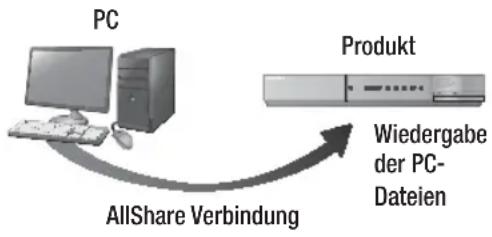
- Verbinden Sie das Gerät, Ihren PC und/oder Ihr DLNA kompatibles Mobiltelefon mit dem gleichen Netzwerk.
- Folgen Sie den Anweisungen aus Installations- und Bedienungsanleitung der AllShare Software, um die Geräte und Dateien für die Wiedergabe einzurichten.
- Auf dem Home Bildschirm des Geräts AllShare Play auswählen und anschließend die Taste drücken. Der AllShare Play Bildschirm wird angezeigt.
- Wählen Sie das angeschlossene kompatible DLNA Gerät oder Ihren PC aus und drücken Sie die Taste. Ein Bildschirm mit den verfügbaren Dateien wird angezeigt.
- Wählen Sie die Dateien, die Sie wiedergeben möchten, und drücken Sie die Taste.
Steuern der Wiedergabe des sich auf Ihrem PC befindenden Inhalts mit Hilfe Ihres Smartphones
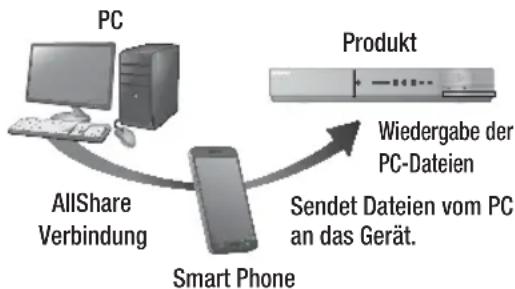
(Steht nur für Samsung Telefon mit AllShare Unterstützung zur Verfügung.)
- Verbinden Sie das Gerät, Ihren PC und Ihr DLNA kompatibles Mobiltelefon mit dem gleichen Netzwerk.
- Folgen Sie den Anweisungen aus Installations- und Bedienungsanleitung der AllShare Software, um die Geräte und Dateien für die Wiedergabe einzurichten.
- Bestätigen Sie in der AllShare Software auf Ihrem PC, dass Ihr Telefon angeschlossen ist.
- Wählen Sie auf dem Telefon die Datei, die Sie wiedergeben möchten, und wählen Sie anschließend das Gerät als Wiedergabegerät aus.
- Starten Sie die Wiedergabe auf dem Telefon.
Steuern der Videowiedergabe
Sie können die Wiedergabe von Videodateien auf Blu-ray-Disks, DVDs, CDs oder USB-Geräten steuern. Je nach Disk können einige in dieser Anleitung beschriebenen Funktionen nicht zur Verfügung stehen.
Tasten auf der Fernbedienung für die Videowiedergabe
| Bedieren des Disk Menus, Titel Menus, Popup Menus und der Titelliste | |
| DISC MENU | Während der Wiedergabe diese Taste drucken, um das Disk Menu aufzurufen. |
| TITLE MENU | Während der Wiedergabe diese Taste drucken, um das Titel Menu aufzurufen. • Wenn ihre Disk über eine Playlist- Funktion verfügt, drucken Sie die GRÜNE (B) Taste, um zur Wiedergabeliste zu gelangen. |
| POUP MENU | Während der Wiedergabe diese Taste drucken, um das Pop-up Menu aufzurufen. |
| DISC MENU oder TITLE MENU | Während der Wiedergabe diese Taste drucken, um die Titelliste aufzurufen. |
| Tasten für die Wiedergabe | |
| Während der Suehe, Zeitlupen- oder Einzelbildwiedergabe wird der Ton nicht wiedergegeben. | |
| Beginn't die Wiedergabe | |
| Beendet die Wiedergabe. | |
| Zum Anhalten der Wiedergabe. | |
| Drücken Sie während der Wiedergabe die Tade auf der Fernbedienung. | |
| Beschleunigte Wiedergabe | |
| Wiedergabe in Zeitlupe | Drucken Sie im Pause-Modus die Taste. Jedes Mal, wenn Sie die Taste drucken, ändert sich die Wiedergabegeschwindigkeit. |
| Einzelbildwiedergabe | Drucken Sie im Pause-Modus die Taste. Jedes Mal, wenn Sie die Taste drucken, wird ein neuen Bild angezeigt. |
| Springen | Drucken Sie während der Wiedergabe die Taste. oder Taste. Jedesmal, wenn Sie die Taste drucken, wird zum nachsten oder vorherigen Kapitel, bzw. Datie gesprungen. |
| Der Punkt (B) muss mindestens 5 Sekunden hinter Punkt (A) liegen. | |
EXTRAS Menü verwenden
Drücken Sie während der Wiedergabe die TOOLS Taste.
| Titelsuche Zeitsuche | Wahlen Sie diese Option, um zum gewünschten Titel, wenn die Disk über mehr als einen Titel verfügt, zur gewünschten Szene zu gelangen, oder verwenden Sie Time Zeitsuche, um zu einem bestimmten Punkt in einem Film oder Video zu springen. Mit Time Zeitsuche können Sie mit Hilfe der Fembedienung einen bestimmten Zeitpunkt im Format 00:00:00 (Stunden:Minuten:Skunden) eingeben. |
| Wiederholmod. | Mit dieser Option können Sie einen bestimmen Titel, ein Kapitel (nur bei BDs/DVDs) oder markierten Abschnitt wiederholen. Funktioniert genauso, wie die REPEAT Taste. Siehe Seite 44. |
| Vollbild | Wahlen Sie diese Option, um den Vollbildmodus einzustellen. Sie konnen zwischen Original, Modus1 (großer), und Modus2 (am größten) halten. |
| Bildmodus | Wahlen Sie diese Einstellung, um den Bildmodus einzustellen.- Dynamisch : Wahren Sie diese Einstellung, um die Scharfe zu erhöhen.- Standard : Wahren Sie diese Einstellung für die meisten Programme.- Film : Dies ist die Beste Einstellung zum Ansehen von Filmen.- Benutzer : Ermöglicht die Einstellung der Scharfe und der Rauschunterrückung. | HINWEIS | ➔ Wenn Sie Benutzer wahren, wird der Benutzer Einstellungen Bildschirm angezeigt. Wahren Sie eine Option, drücken Sie , verwenden Sie die <▶ Tasten um die Einstellung vorzunehmen, und drücken Sie . Drücken Sie die RETURN (◎) Taste, um zum TOOLS Menu zurückzukehren. ➔ Wenn Sie die BD-Wise Funktion eingeschaltet haben, wird these Menü nicht angezeigt. |
| Equalizer-Modus | Wahren Sie diese Option, um den Equalizer zu verwenden. |
| Equalizer-Einstell. | Wahren Sie diese Option, um den Equalizer einzustellen. | HINWEIS | ➔ Erscheint nur, wenn der Equalizer Modus eingeschaltet ist. |
Das Menü wird nur angezeigt, wenn eine BD/DVD wiedergegeben wird.
| Vom Anfang wiedergeben | Wählen Sie diese Option, um den Film vom Anfang wiederzugeben. |
| Kapitelsuche | Wählen Sie diese Option, um zu dem Kapitel zu springen, dass Sie sich ansehen möchen. |
| Audio-Opt. | Wählen Sie diese Option, um die gewünschte Audiosprache einzustellen. - Sie können diese Funktion auch durch Drücken der AUDIO Taste auf der Fernbedienung auswahlen. |
| Untertitel | Wählen Sie diese Option, um die gewünschte Untertitelsprache einzustellen. - Sie können diese Funktion auch durch Druppen der Taste SUBTITLE auf der Fernbedienung auswahlen. |
| Winkel | Wählen Sie diese Option, um eine Szene unter einem anderen Blickwinkel aus zu betrachten. Die Winkel Option zeigt die Anzahl der verfügbaren Blickwinkel an (1/1, 1/2, 1/3 usw.). |
| BONUSVIEW Video / BONUSVIEW Audio | Selec+Wahren Sie diese Option, um den gewürschten Bonusview auszuwahlen. |
Das Menü wird nur angezeigt, wenn eine Datei wiedergegeben wird.
| Zur Videoliste | Wechselt zum Videoliste Bildschirm. |
| Szenenschue | Durchsucht die Videodatei nach Szenen. |
| Information | Prüft die Informationen der Videodatei. |
HINWEIS
Abhängig von der Disk oder dem Speichergerät kann das Extras Menü abweichen. Eventuell werden nicht alle Optionen angezeigt.
Deutsch
Media Play
Steuern der Musikwiedergabe
Sie können die Wiedergabe von Musikinhalten auf DVDs, CDs oder USB-Geräten steuern.
Tasten auf der Fernbedienung für die Wiedergabe
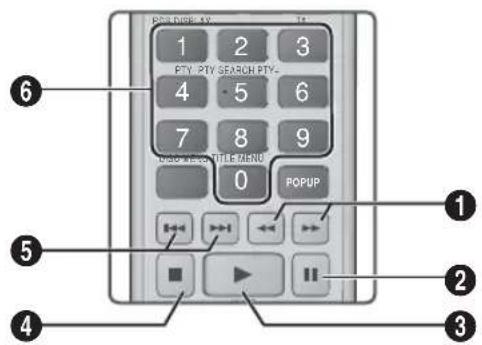
| 1 | Schnelle Wiedergabe (nur bei Audio CDs (CD-DA)) Drücken Sie während der Wiedergabe die oder Taste. Jedes Mal, wenn Sie die oder Taste drucken,ändert sich die Wiedergabegeschwindigkeit. |
| 2 | Taste: Unterbrechen eines Titels. |
| 3 | Taste: Wiedergabe des ausgewählten Musiktitels. |
| 4 | Taste: Stoppt die Wiedergabe eines Musiktitels. |
| 5 | Überspringen: Während der Wiedergabe die Taste oder drucken, um zu vorherige oder{nachste Seite der Wiedergabeliste zu wechseln. |
| 6 | Tasten NUMMERNTASTE: Drücken Sie während der Wiedergabe der Wiedergabeliste die gewünschte Titelnummer. Das ausgewählte Video wird wiedergegeben. |
Wiederholen von Titeln auf einer Audio-CD
Sie können das Gerät so einstellen, dass die Titel auf einer Audio-CD (CD-DA/MP3) wiederholt werden.
- Verwenden Sie während der Wiedergabe die Taste, um in der unteren rechten Ecke des Bildschirms auszuwählen, und drücken Sie anschließend die Taste.
- Wählen Sie mit Hilfe der Tasten den gewünschten Wiederholmodus - Aus, Ein Lied, oder Alle - und drücken Sie dann die Taste.
Wiedergabe der Titel auf einer Audio-CD in zufälliger Reihenfolge
Sie können das Gerät so einstellen, dass die Titel auf einer Audio-CD (CD-DA/MP3) in zufälliger Reihenfolge wiedergegeben werden.
- Verwenden Sie während der Wiedergabe die Taste, um in der unteren rechten Ecke des Bildschirms auszuwählen, und drücken Sie anschließend die Taste.
- Schalten Sie mit Hilfe der Tasten Zufallswiederg. Ein oder Aus, und drücken Sie dann die Taste.
Eine Wiedergabeliste erstellen
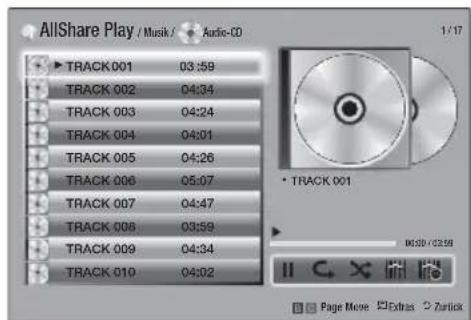
- Rufen Sie den Wiedergabebildschirm auf und drücken Sie die TOOLS-Taste. Das Extras-Menü wird angezeigt.
- Wählen Sie mit Hilfe der Tasten Auswahl wdg., aus und drücken Sie anschließend die Taste. Der Ausw. wiederg. Bildschirm wird angezeigt.
- Wählen Sie mit Hilfe der Tasten einen Titel aus und drücken Sie anschließend die Taste. Auf der linken Seite des Titels erscheint eine Markierung.
- Wiederholen Sie Schritt 3, um weitere Titel auszuwählen und zu markieren.
- Um einen Titel aus der Liste zu entfernen, gehen Sie zum Titel und drücken Sie die Taste. Die Markierung des Titels wird entfernt.
- Nach Abschluss drücken Sie die Tasten, um die Wiedergabe auszuwählen, und anschließend die Taste. Der Musikwiedergabe-Bildschirm erscheint erneut, in dem nur die von Ihnen ausgewählten Titel aufgeführt werden. Die ausgewählten Titel werden automatisch wiedergegeben.
| HINWEIS |
- Sie können auf Audio-CDs (CD-DA) eine Wiedergabeliste mit maximal 99 Titeln erstellen.
- Wenn Sie eine Wiedergabeliste erstellt haben, wird im Extras-Menü "Ausw. wieerg." durch "Wdg.-L." ersetzt. Auf dem Auswahl-Wiedergabe-Bildschirm können Sie bereits "Alles auswählen", "Alle abwählen" und "Abbr." auswählen.
- Verwenden Sie "Alles auswählen", um alle Titel auszuwählen. Dadurch wird die Auswahl einzelner Titel abgebrochen. Wenn Sie die RETURN-Taste (5) auf der Fernbedienung drücken oder die WIEDERGABE-Taste wählen und anschließend die Taste drücken, erscheinen alle Titel auf dem Musik-Wiedergabe-Bildschirm und das Gerät gibt alle Titel beginnend mit Titel 001 wieder.
- Verwenden Sie "Alle abwählen", um alle Titel gleichzeitig abzuwählen. Wählen Sie anschließend einzelne Titel aus oder verwenden Sie "Alles auswählen", um alle Titel auszuwählen, und drücken Sie dann die RETURN-Taste auf der Fernbedienung oder wählen Sie die WIEDERGABE-Taste und drücken Sie anschließend die Taste. Wenn Sie nicht "Alle auswählen" oder einzelne Titel auswählen, wird die Wiedergabeliste nicht geändert. "Abbr." bricht alle Änderungen, die Sie auf dem Wiedergabe-Bildschirm gemacht haben, ab. Wenn Sie zum Wiedergabebildschirm zurückkehren, bleibt die Wiedergabeliste unverändert.
Rippen
Sie können Musiktitel von einer Musik-CD auf ein an den USB-Anschluss angeschlossenes USB-Gerät rippen.
- Schließen Sie ein USB-Gerät an den USB-Anschluss auf der Vorderseite des Geräts an und drücken Sie die RETURN-Taste (5) auf der Fernbedienung.
- Legen Sie die Disk ein, die Sie rippen möchten, und schließen Sie die Disk-Lade.
- Rufen Sie den Wiedergabebildschirm auf und drücken Sie die TOOLS-Taste. Das Extras-Menü wird angezeigt.
- Mit Hilfe der Tasten ▲▼ Ripp. auswählen und die Taste drücken. Der Rip-Bildschirm wird angezeigt.
- Wählen Sie mit Hilfe der Tasten einen Titel aus und drücken Sie anschließend die Taste. Auf der linken Seite des Titels erscheint eine Markierung.
- Wiederholen Sie Schritt 5, um weitere Titel auszuwählen und zu markieren.
- Um einen Titel aus der Liste zu entfernen, gehen Sie zum Titel und drücken Sie die Taste. Die Markierung des Titels wird entfernt.
- Nach Abschluss die Tasten drücken, um Ripp. auszuwählen und anschließend die Taste drücken. Das Ripp.-Popup-Fenster erscheint.
- Drücken Sie die Taste, um mit dem Rip-Vorgang zu starten. Der Rippen-Fortschrittsbalken erscheint.
- Wenn das Rippen abgeschlossen ist, erscheint die Meldung "Kopieren abgeschlossen." Drücken Sie die Taste.
- Drücken Sie die RETURN (S)-Taste, um zum Wiedergabebildschirm zurückzukehren.
HINWEIS
- Wenn das Rippen abgeschlossen ist, wird ein Ordner mit der Bezeichnung MP auf dem USB-Gerät angelegt.
Bluetooth verwenden
Hören Sie Ihren Lieblingshit in bestem StereoSound über ein Bluetooth-fähiges Gerät - ganz ohne Kabel!
Was ist Bluetooth?
Bluetooth ist eine neue Technologie, mit der es möglich ist, Bluetooth-fähige Geräte über eine kurze Funkverbindung miteinander zu verbinden.
- Ein Bluetooth-Gerät kann je nach Verwendung zu Nebengeräuschen oder einer Fehlfunktion führen.
- Wenn das Empfangs-/Sendesystem eines Bluetooth-Geräts oder des Blu-ray Home Cinema berührt wird.
- Wenn Störungen aufgrund von Behinderungen durch Wände, Ecken oder Bürotrennwände verursacht werden.
- Wenn Interferenzen durch Geräte, die im gleichen Frequenzband arbeiten, z. B. medizinische Geräte, Mikrowellen und WLAN-Geräte entstehen.
- Verbinden Sie das Heimkino mit dem Bluetooth-Gerät auf eine kurze Entfernung.
- Mit zunehmender Entfernung zwischen dem Heimkino und dem Bluetooth-Gerät nimmt die Qualität der Bluetooth-Verbindung ab. Wenn die Distanz den Bluetooth-Betriebsbereich übersteigt, geht die Verbindung verloren.
- In Gebieten mit geringer Empfangsempfindlichkeit ist die Funktion der Bluetooth-Verbindung möglicherweise eingeschränkt.
- In einer hindernisfreien Umgebung hat das Heimkino einen Empfangsradius von 10 m. Die Verbindung wird automatisch unterbrochen, wenn dieser Radius überschritten wird. Selbst innerhalb dieses Radius kann die Klangqualität durch Hindernisse wie Mauern oder Türen beeinträchtigt werden.
- Dieses Funkgerät kann Interferenzen während des Betriebs verursachen.
Media Play
Anschließen eines Bluetooth-Geräts an das Heimkino
Bluetooth-Gerät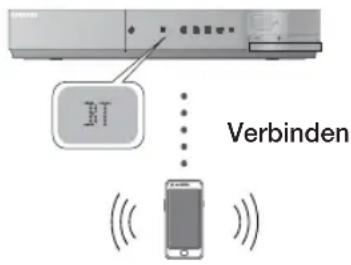
Vergewissern Sie sich, dass das Bluetooth-Gerät die Funktionen des Bluetooth-fähigen Stereo-Headsets unterstützt.
- Drücken Sie die FUNCTION-Taste auf der Fernbedienung des Geräts, um die BT-Meldung anzuzeigen.
- Wählen Sie auf dem Bluetooth-Gerät, mit dem Sie eine Verbindung herstellen möchten, das Bluetooth-Menü aus. (Weitere Informationen dazu finden Sie im Benutzerhandbuch des Bluetooth-Geräts.)
- Wählen Sie auf dem Bluetooth-Gerät das Stereo-Headset-Menü aus.
- Es wird eine Liste der erkannten Geräte angezeigt.
- Wählen Sie in dieser Seite "SamsungHTSXXXX" aus.
- Wenn die Verbindung zwischen dem Heimkino und dem Bluetooth-Gerät hergestellt ist, erscheint der Name des angeschlossenen Bluetooth-Geräts gefolgt von dem Heimkino auf der Anzeige.
- Starten Sie auf dem verbundenen Gerät die Musikwiedergabe.
- Sie können nun die vom Bluetooth-Gerät wiedergegebenen Musiktitel über das Heimkino-System hören.
HINWEIS
Das Heimkino unterstützt nur Middle Quality SBC (237 kbps bei 48 kHz). High Quality SBC (328 kbps bei 44,1 kHz) wird nicht unterstützt. Die AVRCP-Funktion wird unterstützt und funktioniert je nach der Spezifikation des Geräts anders. - Nur an ein Bluetooth-Gerät anschließen, das das A2DP-Profil unterstützt. Es kann nur eine Verbindung zu einem Bluetooth-Gerät hergestellt werden. Die Suchfunktion oder der Anschluss des Geräts können unter folgenden Umständen eventuell nicht richtig durchgeführt werden:
- Wenn in der Umgebung des Heimkinos starke elektromagnetische Wellen ausgesendet werden.
- Wenn mit mehreren Bluetooth-Geräten gleichzeitig eine Verbindung zum Heimkino hergestellt wurde.
- Wenn das Bluetooth-Gerät ausgeschaltet oder nicht angeschlossen ist oder nicht richtig funktioniert.
- Beachten Sie, dass Geräte wie Mikrowellenherde, WLAN-Geräte, Leuchtstoffröhren und Gasöfen denselben Frequenzbereich wie Bluetooth-Geräte verwenden, wodurch es zu Interferenzen kommen kann.
Trennen des Bluetooth-Geräts vom Heimkino
Sie können die Verbindung zwischen Bluetooth-Gerät und Heimkino trennen. (Schlagen Sie im Benutzerhandbuch des Bluetooth-Geräts nach.)
- Das Heimkino wird abgetrennt.
- Sobald das Heimkino-System vom Bluetooth-Gerät getrennt wurde, wird auf der Vorderseite des Heimkino-Systems DISCONNECTED angezeigt.
Trennen des Heimkinos vom Bluetooth-Gerät
Drücken Sie die (1)-Taste auf der Vorderseite des Heimkinos, um von BT auf einen anderen Modus umzuschalten oder das Heimkino auszuschalten.
- Das angeschlossene Bluetooth-Gerät wartet eine gewisse Zeit auf eine Antwort vom Heimkino, bevor es die Verbindung unterbricht, es sei denn, dass es durch Umschalten der Funktion abgetrennt wird. (Je nach Bluetooth-Gerät kann der Zeitraum bis zur Trennung der Verbindung variieren.) Die Verbindung mit dem aktuell verbundenen Gerät wird getrennt.
HINWEIS
Die Bluetooth-Verbindung wird unterbrochen, wenn der Abstand zwischen dem Heimkino-System und dem verwendeten Bluetooth-Gerät mehr als 10 m beträgt. Wenn der Abstand wieder auf die effektive Reichweite hergestellt wird oder das Bluetooth-Gerät neu gestartet wird, muss die Verbindung neu hergestellt werden. - Wenn sich das Bluetooth-Gerät wieder im effektiven Bereich befindet, können Sie das Gerät neu starten, um die Verbindung mit dem Bluetooth-Gerät wiederherzustellen. Im BT-Funktionsmodus wird der Bildschirmschoner aktiviert, wenn sich das Gerät 5 Minuten lang im Bereitschaftszustand befindet. Zum Anschließen des BT-Geräts den Bildschirmschoner abstellen und das Gerät anschließen. Um den Bildschirmschoner abzuschalten, eine beliebige Taste auf der Fernbedienung betätigen (z. B. Lautstärkeregelung usw.).
Anzeigen von Fotos
Sie können auf DVDs, USB-Geräten, mobilen Geräten oder dem PC gespeicherte Fotos anzeigen.
Extras-Menü verwenden
Drücken Sie während der Wiedergabe die TOOLS-Taste.
| Zur Fotoliste | Wählen Sie diese Option, um zu der Liste der Fotos auf dem eingelegten Medium zu wechseln. |
| Diashow starten | Startet die Diashow. |
| Diashow-Geschw. | Wählen Sie diese Option, um die Geschwindigkeit der Diashow einzustellen. |
| Diashow-Effekt | Wählen Sie diese Option, um die Spezialeffekte der Diashow einzustellen. |
| Hintergrundmusikan | Wählen Sie diese Option, um während der Diashow Musik zu horen. |
| Einstellung der Hintergrundmusik | Dient zur Einstellung der Hintergrundmusik Optionen. |
| Bildmodus | Wählen Sie diese Option, um den Bildeinstellungen einzustellen.- Dynamisch: Wählen Sie diese Option, um die Scharfe zu erhöhen.- Standard: Diese Einstellung kann für die meisten Wiedergabeanwendungen verwendet werden.- Film: Dies ist die Beste Einstellung zum Ansehen von Filmen.- Benutzer: Ermöglicht die Einstellung der Scharfe und der Rauschunterrückung.HINWEISWenn Sie die BD-Wise Funktion eingeschaltet haben, wird these Menü nicht angezeigt. |
| Zoom | Vergrößert das aktuelle Bild.(bis zu vierfache Vermögerung.) |
| Drehen | Drecht das Bild. (Das Bild wird entweder im Uhrzeigersinn oder gegen den Uhrzeigersinn gedreht.) |
| Information | Zeigt die Bildinformationen an. |
HINWEIS
Abhängig von der Disk oder dem Speichergerät kann das Extras-Menü abweichen. Eventuell werden nicht alle Optionen angezeigt. Um die Hintergrundmusik-Funktion zu aktivieren, muss sich die Bilddatei im gleichen Ordner befinden wie die Musikdatei. Die Audioqualität kann durch die Bitrate der MP3-Datei, die Bildgröße und die Kodierungsmethode beeinträchtigt werden. - Sie können den Untertitel und die PG-Grafik im Vollbildmodus nicht vergrößern.
Verwendung des Extras-Menüs, wenn eine Datei markiert ist
Wenn eine Datei markiert ist, die TOOLS-Taste drücken.
| Ansicht | Wählen Sie diese Option, um die Sortieroptionen einzustellen: Interpret, Genre, Monatlich, Spätestes Dat. usw. Die angezeigten Sortieroptionen hangen von der Art der der Speicherung und des Speichermediums ab. |
| Ordneransicht | Erscheint Im Bildschirm der Ansicht Funktion. Wählen Sie diese Option, um die Ordner auf dem Speicherverät anzuzeigen. |
| Titel | Erscheint im Bildschirm der Ansicht Funktion. Wählen Sie diese Option, um alle Fotos oder Videos auf dem Speicherverät nach Titel zu sortieren. |
| Interpret | Erscheint im Bildschirm der Ansicht Funktion. Wählen Sie Interpreten aus und es werden alle Musiktitel auf dem Speicherverät nach Interpreten sortiert angezeigt. |
| Album | Erscheint im Bildschirm der Ansicht Funktion. Wählen Sie Album aus und es werden alle Musiktitel auf dem Speicherverät nach Alben sortiert angezeigt. |
| Genre | Erscheint im Bildschirm der Ansicht Funktion. Wählen Sie Genre aus und es werden alle Musiktitel auf dem Speicherverät nach Genres sortiert angezeigt. |
| Spätestes Dat. | Erscheint im Bildschirm der Ansicht Funktion. Nach Auswahl dieser Option werden alle Fotos oder Videos auf einem Speicherverät vom spätesten bis zum jüngsten Datum sortiert angezeigt. |
Deutsch
Media Play
| Führhestes Dat. | Erscheint im Bildschirm der Ansicht Funktion. Nach Auswahl dieser Option werden alle Fotos oder Videos auf einem Speichererät vom jürgsten bis zum spätesten Datum sortiert angezeigt. | Senden | Wahlen Sie Senden, um die ausgewählten Dateien auf Picasa, Facebook, Cloud Storage, N Drive oder Family Story hochzuladen. Um Senden nutzen zu können, müssen Sie ein Konto auf der Online Seite einrichten sich anschliebend mit der Anmelden Funktion anmelden.1. Wahlen Sie mit Hilfe der ▲▼▲▶Tasten eine Daten aus und drücken Sie anschließend die Taste.2. Wiederholen Sie diese Schritte für jeder Daten, die Sie hochladenmöchen. | HINWEIS |Sie können ebenfalls Alle wahren auf der rechten Seite verwenden und die Taste drucken, um alle Titel oder Daten auszuwähen.3. Wahren Sie Senden auf der rechten Seite und drucken Sie anschließend die Taste.4. Wahren Sie mit Hilfe der ▲▼Tasten die Online Seite, auf die Sie die Daten oder Titel hochlagenmöchen und drucken Sie anschließend die Taste. |
| Monatlich | Erscheint im Bildschirm der Ansicht Funktion. Wären Sie diese Option, um alle Fotos oder Videos auf dem Speichererät nach Erstellungsmonat sortiert anzuzeigen. | ||
| Auswahl wdg. | Mit derAusbw. wiederg. Funktion konnen Sie bestimmte Musik-, Video-und Fotodateien für die Wiedergabe auswahlen. Funktioniert grundsätzlich für alle Medien gleich. Das folgende Beispiel ist für Fotos angegeben.1. Markieren Sie auf dem Miniaturansicht Bildschirm ein Foto und drucken Sie dann die TOOLS Taste auf der Fernbedienung.2. Wären Sie im Extras Menu Auswahl wdg., aus und drucken Sie anschließlich die Taste.3. Verwendten Sie auf dem Auswahlbildschirm die ▲▼▲▶Tasten, um ein Foto auszuwählen, das Sie anzeigen möchten und drucken Sie die Taste. Auf der linken Seite des Fotos erscheidet eine Markierung.4. Wiederholen Sie Schritt 3 für jedem Foto, dass Sie anzeigen möften.5. Um ein Foto abzwahlen, das Foto markieren und die Taste drucken.6. Nach Abschluss die ▲▶Tasten drucken, um Play auszuwählen und anschließlich die Taste drucken. Eine Diashow mit den ausgewählten Fotos wird gestartet.7. Um die Diashow zu unterbrechen, die Taste einzelmal drucken. Um die Diashow fortzusetzen, die Taste erneut drucken.8. Um die Diashow anzuhalten, die RETURN (○) Taste drucken. | HINWEIS |Nachdem die Diashow gestartet wurde, kann die Diashow durch Drucken der TOOLS Taste gesteuetiert und das Diashow Menu angezeigt werden. Sieh "EXTRAS Menu verwenden" auf Seite 49. | Anmelden/Abm. | Mit der An-/Abmelden Funktion konnen Sie sich an Ihr dem Samsung Online Konto anmelden. |
| Zu W.-Li. hinz. | Wahren Sie diese Option, um eine Wiedergabeliste zu erstellen oder um Daten oder Titel zu einer Wiedergabeliste hinzuzufügen.1. Wahren Sie Zu W.-Li. hinz., und drucken Sie die Taste.2. Markieren Sie mit Hilfe der ▲▼▲▶Tasten einen Titel oder eine Daten und drucken Sie anschließend die Taste.3. Wiederholen Sie diese Schritte für jeder Daten oder jeder Titel, den Sie hochladenmöchen.4. Wahren Sie Hinzufügen auf der rechten Seite und drucken Sie anschließend die Taste.5. Führten Sie in dem angezeigten Fenster eine der folgenden Aktionen durch: • Wahren Sie die Wiedergabeliste aus, zu der Sie die Titel oder Daten hinzufugenmöchen und drucken Sie die Taste. |
Deutsch
| Zu W.-Li. hin. (Fortsetzung) | Wahlen Neu erst., und drucken Sie die Taste. In dem erscheinenden Tastatur Popup-Fenster einen Namen für die neue Wiedergabeliste eingeben. Mit Hilfe der Nummertasten auf der Fernbedienung die Nummern eingeben. Geben Sie die Buchstaben mit Hilfe der ▲▼▲▶ Tasten ein und drucken Sie anschließend die Taste. Wenn die Eingabe abgeschlossen ist, FERTIG am unteren Bildschirmrand auswällen und anschließend die Taste drucken. |
| Entfernen (Wiedergabeliste) | Je nachdem welchen Bildschirm Sie gerade betrachten, Löschen auswählen, um eine Daten von einem beschreibbaren Medium (wie einem USB-Gerät) oder eine Wiedergabeliste zu Löschen. |
| Wdg.-L. bearb. | Wahren Sie Wdg.-L. bearb. um Daten oder Titel aus einer bestehenden Wiedergabeliste zu Löschen. Das Speichermedium mit der Wiedergabeliste muss in das Gerät einlegecht oder an diesen angeschlossen sein. 1. Wahren Sie mit Hilfe der ▲▼▲▶ Tasten eine Daten aus und drucken Sie anschließend die Taste. 2. Wiederholen Sie diese Schritte für jeder Daten, die Sie Löschen möchten. | HINWEIS ◆ Sie konnen ebenalls Alle wahren auf der rechten Seite verwenden und die Taste drucken, um alle Titel oder Daten auszuwählen. 3. Wahren Sie Entfernen auf der rechten Seite und drucken Sie anschließend die Taste. |
| Gruppe abspielen | Nachdem Sie nach Interpret, Genre, Album, Titel, Spätestes Dat., Frühestes Dat. oder Monatlich sortiert haben, wahren Sie eine Gruppe aus den Suchergebnissen aus (z. B. alle im August aufgenommen Bilder) und wahren Sie anschließend Gruppe abspielen, um nur die Daten aus dieser Gruppe wiederzugeben. |
| Zur Wiedergabeliste | Wahren Sie diese Option, um zum Wiedergabeliste Bereich auf dem AllShare Hauptbildschirm zu wechseln. |
| Kodierung | Die Kodierung ändert sich je nach Sprache oder Region und hat Einfluss darauf, wie das Gerät Dateien und Titel sortiert und anordnet, bzw. das Datum anzeigt. Wahlen Sie Kodierung, um die Kodierung an ihre Sprache oder Region anzupassen. |
| Information | Informationen zeigt die Informationen über die Mediendatei und den Inhalt an. |
HINWEIS
Abhängig von der Disk oder dem Speichergerät kann das Extras-Menü abweichen. Eventuell werden nicht alle Optionen angezeigt.
Radio hören
Verwendung der Tasten auf der Fernbedienung
- Wählen Sie mit der Taste FUNCTION die Option FM aus.
- Stellen Sie den gewünschten Sender ein.
- Gespeicherter Sender 1: Drücken Sie die Taste, um PRESET auszuwählen, und anschließend die TUNING/CH (A/V) Taste, um den voreingestellten Sender auszuwählen.
- Bevor Sie voreingestellte Sender aufrufen können, müssen Sie die Sender im Gerät abspeichern. Die Anleitung dazu finden Sie auf Seite 52.
- Manuelle Sendersuche: Drücken Sie die Taste, um MANUAL auszuwählen, und anschließend die TUNING/CH (A/V) Taste, um einen auf einer höheren oder niedrigeren Frequenz ausgestrahlten Sender auszuwählen.
- Automatische Sendersuche: Drücken Sie die Taste, um MANUAL auszuwählen, und anschließend die TUNING/CH (A/V) Taste, um das Frequenzband automatisch zu durchsuchen.
Einstellen des Mono/Stereo-Modus
Drücken Sie die MO/ST Taste.
- Durch Drücken dieser Taste wird zwischen STEREO und MONO umgeschaltet.
- Stellen Sie an Orten mit schwachem Empfang MONO ein, um einen rauschfreien Empfang zu erhalten.
Deutsch
Media Play
Sender voreinstellen
Beispiel: Speichern des Senders FM 89.10.
- Wählen Sie mit der Taste FUNCTION die Option FM aus.
- Drücken Sie die TUNING/CH ( ) Taste, um < 89.10> auszuwählen.
- Drücken Sie die TUNER MEMORY Taste.
- Auf dem Display leuchtet NUMBER auf.
- Drücken Sie die TUNER MEMORY Taste erneut.
- Drücken Sie die TUNER MEMORY Taste, bevor NUMBER auf der Anzeige ausgeblendet wird. Nachdem Sie die TUNER MEMORY Taste gedrückt haben, wird NUMBER auf dem Bildschirm ausgeblendet und der Sender ist im Speicher gespeichert.
- Zur Voreinstellung eines anderen Senders wiederholen Sie die Schritte 2 bis 4.
Um einen gespeicherten Sender einzustellen, müssen Sie die TUNING/CH (AV) Taste drücken.
Über RDS-Sender
Verwendung von RDS (Radio Data System) für den Empfang von UKW-Sendern.
RDS ermöglicht es Radiostationen, ein zusätzliches Signal neben den regulären Programmsignalen zu senden.
Dazu gehören beispielsweise Informationen über den Sendernamen oder die Art des Radioprogramms, wie etwa Sport oder Musik usw.
Wenn Sie eine Radiostation mit RDS-Dienst gewählt haben, erscheint das RDS-Symbol auf der Anzeige.
Beschreibung der RDS-Funktion
- PTY (Program Type): Zeigt den Programmtyp an, der gerade wiedergegeben wird.
- PS NAME (Program Service Name): Zeigt den Namen der Radiostation an und besteht aus 8 Zeichen.
- RT (Radio Text): Dekodiert die vom Sender übertragenen Texte (wenn vorhanden) und besteht aus maximal 64 Zeichen.
52 Deutsch
- CT (Clock Time): Dekodiert die Echtzeit aus der Radiofrequenz. Einige Radiostationen übertragen eventuell keine PTY, RT oder CT Informationen. Deswegen können diese Informationen nicht immer angezeigt werden.
- TA (Traffic Announcement): TA ON/OFF zeigt an, dass die Verkehrsdurchsage gerade läuft.
HINWEIS
RDS funktioniert möglicherweise nicht richtig, wenn die gewählte Station RDS-Signale nicht korrekt übermittelt oder das Signal schwach ist.
Anzeigen der RDS-Signale
Sie können die von der Station gesendeten RDS-Signale auf dem Display ablesen. Betätigen Sie die RDS-DISPLAY-Taste, während Sie eine Radiostation hören.
- Jedes Mal, wenn Sie diese Taste drücken, ändert sich die auf der Anzeige angezeigte Information in folgender Reihenfolge: PS-Name → RT → CT → Frequenz.
| PS (Program Service (Programmdienst)) | Während des Suchvorgangs, erscheidt <PS NAME> und danach werden die Sendennamen angezeigt. <NO PS> erscheidt, wenn kein Signal gesendet wird. |
| RT (RadioText) | Während des Suchvorgangs erscheidt <RT> und anschließend werden die von der Radiostation gesedeten Mitteilungen angezeigt. <NO RT> erscheidt wenn kein Signal gesendet wird. |
| Frequenz | Senderfrequenz (kein-RDS-Service) |
Über auf dem Bildschirm angezeigte Zeichen
Wenn auf der Anzeige PS- oder RT-Signale angezeigt werden, werden die folgenden Zeichen verwendet.
Die Anzeige unterscheidet nicht zwischen Groß- und Kleinbuchstaben. Es werden immer nur Großbuchstaben verwendet. Die Anzeige kann keine akzentuierten Buchstaben anzeigen. So kann beispielsweise <A> für akzentuierte <A> wie <Ä, Å, Á, À, Â, Ã> und A stehen.
PTY (Programmtyp) Anzeige und PTY-Suchfunktion
Einer der Vorteile des RDS-Dienstes ist, dass Sie eine bestimmte Art von Programm aus den voreingestellten Kanälen durch Angabe der PTY-Codes ausfindig machen können.
Programmsuche mithilfe der PTY-Codes
Bevor Sie beginnen!
Die PTY-Suche steht nur für gespeicherte Stationen zur Verfügung. Um den Suchvorgang vorzeitig abzubrechen, während der Suche die Taste drücken. - Es existiert eine Zeitbegrenzung für die folgenden Schritte. Wenn die Einstellung vor ihrer Beendigung abgebrochen wird, starten Sie nochmals mit Schritt 1. - Wenn Sie die Tasten auf der Hauptfernbedienung drücken, vergewissern Sie sich, dass Sie die UKW-Sender mit Hilfe der Hauptfernbedienung ausgewählt haben.
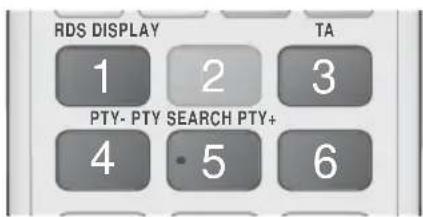
- Wählen Sie, während Sie einen UKW-Sender hören, die PTY-Suche aus.
- Drücken Sie die PTY- oder PTY+-Taste, bis der gewünschte PTY-Code auf dem Bildschirm angezeigt wird.
Die beschriebenen PTY-Codes werden auf der rechten Seite der Anzeige angezeigt.
- Drücken Sie die Taste PTY SEARCH erneut, während der gewünschte PTY-Code noch auf dem Bildschirm angezeigt wird. Das Gerät durchsucht die 15 voreingestellten UKW-Sender und hält an, wenn der ausgewählte Sender gefunden wird, und stellt ihn ein.
Verwenden der Spezialeffekt-Tasten auf der Fernbedienung
3D-Sound

Sie können natürlicheren und lebendigeren Surround-Klang erleben, indem Sie die Klangtiefe mit Hilfe der folgenden Pegeloptionen einstellen.
Aus → Hoch → Mittel → Schwach
I HINWEIS I
Diese Funktion steht im FM-Modus nicht zur Verfügung.
Wiedergabe eines 2D-Videos im 3D-Modus

Sie können ein gewöhnliches 2D-Video im 3D-Modus erleben.
I HINWEIS
- Wenn Sie im 3D-Modus zum Home oder Smart Hub Home-Menü wechseln, wird automatisch in den 2D-Modus umgeschaltet.
vTuner

Die vTuner-Funktion dient zum Radiohören. Wenn Sie die vTuner-Taste drücken, wechseln Sie zur vTuner-Anwendung. Sie können die vTuner-Funktion nutzen, nachdem Sie die vTuner-Anwendung von Samsung Apps heruntergeladen haben.
Netzwerk-Dienste
SOUND EFFECT Funktion

Mit dieser Funktion können Sie den Modus für die Klangoptimierung auswählen.
- Drücken Sie die SOUND EFFECT Taste.
- Wählen Sie mit den Tasten den gewünschten Modus: DSP, Dolby Pro Logic II oder KFE-Modus.
- Wählen Sie mit den Tasten den gewünschten Klangeffekt aus.
DSP
MP3 Enhancer → Power Bass → Aus
- MP3 Enhancer: Mit dieser Option können Sie ein besseres Klangerlebnis erzielen (z.B. bei MP3-Musik). Sie können die Audioqualität vom MP3-Sound-Level (24 kHz, 8 Bit) auf CD-Sound-Level (44,1 kHz, 16 Bit) hochskalieren. Power Bass: Erhöht den Lautstärkepegel von Basstönen und sorgt für kräftigere Bässe. Aus: Auswahl für normalen Klang.
Dolby Pro Logic II
Film → Musik → Spiel → Matrix → Prologic → Aus
- Film: Sorgt für eine realistischere Klangwiedergabe bei Filmen.
- Musik: Beim Musikhören können Sie Klangeffekte so erleben, als wären Sie bei einer Vorstellung.
- Spiel: Bereichert die Klangwiedergabe bei Spielen.
- Matrix: Mit dieser Option können Sie Mehrkanal-Surround-Sound hören.
- Prologic: Sie können eine 2-Kanal-Tonquelle in 5.1CH Surround Sound über alle Lautsprecher hören.
- Bestimmte Lautsprecher können je nach Eingangssignal möglicherweise keinen Klang wiedergeben. Aus: Auswahl für normalen Klang.
KFE-Modus
Symph.-Halle Boston (Halle 1) → Philh.-Halle Bratislava (Halle 2) → Jazz-Club in Seoul B → Kirche in Seoul → Amphitheater (Rock) → Aus - Symph.-Halle Boston (Halle 1): Bietet eine helle Klangstimme wie in einer Konzerthalle.
Netzwerkdienste
Sie können verschiedene Netzwerkdienste wie Smart Hub oder BD-LIVE in Anspruch nehmen, wenn Sie das Gerät an ein Netzwerk anschließen.
Um Netzwerkdienste nutzen zu können, müssen Sie zuerst:
- Schließen Sie das Gerät an ein Netzwerk an. (Siehe Seite 22)
- Die Netzwerkeinstellungen konfigurieren. (Siehe Seiten 32 - 36)
Smart Hub verwenden
Mit Hilfe von Smart Hub können Sie Filme, Videos und Musik direkt aus dem Internet herunterladen, auf verschiedene gebührenpflichtige oder gebührenfreie Anwendungen zugreifen und diese auf Ihr Fernsehgerät ansehen. Die Inhalte umfassen Nachrichten, Sport, Wetterberichte, Börsenkurse, Karten, Fotos und Spiele. Um Informationen zu erhalten, wie Smart Hub verwendet werden kann, folgen Sie diesen Schritten:
- Besuchen Sie www.samsung.com.
- Klicken Sie am oberen Rand der Seite auf Support.
- Geben Sie auf der Support-Seite die Modellbezeichnung Ihres Geräts in das Produktsuche-Feld ein.
- Klicken Sie auf der aufgerufenen Seite unter Weiterer Support auf AllShare PC S/W. Das Download Center wird aufgerufen.
- Klicken Sie im Download Tab auf Handbuch.
- Klicken Sie im Handbuch Tab auf der rechten Seite auf das Datei-Symbol für das Smart Hub Benutzerhandbuch. Das Handbuch wird heruntergeladen.
HINWEIS
Der Zugang zum Smart Hub Benutzerhandbuch kann ohne vorherige Ankündigung geändert werden.
Smart Hub Übersicht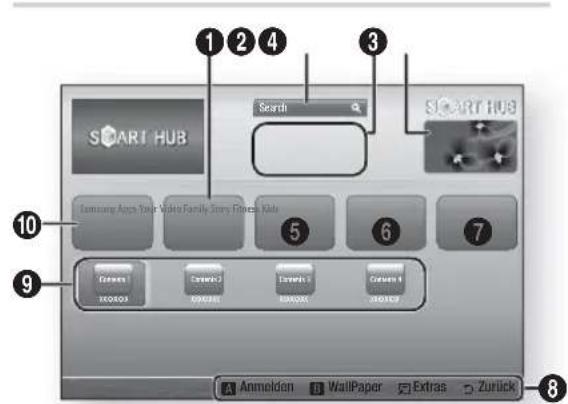
| 1 | Your Video : Stellt Empfehlungen für Videos auf der Grundlage ihrer Vorlieben zur Verfügung. |
| 2 | Search : Führte eine integrierte Sueche bei ihren Video Anbietern und allen angeschlossenen AllShare-Geräten durch. |
| 3 | Empfehlungen : Zeigt empfohlene, von Samsung verwaltete Inhalte an. |
| 4 | Anleitung : Zeigt eine Smart Hub Anleitung, eine Einführung in das Gerät und Anleitungen neuer Anwendungen an. |
| 5 | Family Story : Ein einfacher Weg, um auf Family Inhalte zuzugreifen. • Stellt zu jeder Zeit und an jedem Ort den Zugang zu Familienfotos, Nachrichten und Ereignissen bereit. |
| 6 | Fitness : Das Tor zu einem einmaligen Fitness Center. • Hier werden Fitness Videos von verschiedenen Anbietern und Informationen über die verbrannten Kalorien nach jedem Workout zur Verfügung gestellt. |
| 7 | Kids : Der Kids Dienst stellt einen einfachen und sicheren Weg bereit, um die beliebtesten Inhalte zu genießen. • Der Dienst stellt ein verschiedertiges Anebot an Spaß und sicheren Inhalten für Kinder zur Verfügung. |
| 8 | Navigationshilfe : Zeigt die Tasten auf der Fernbedienung an, die für die Navigieren in Smart Hub verwendet werden können. • ROT (A) : Anmelden bei Smart Hub. • GRÜN (B) : Dient zur Anzeige des Hintergrundbildschirms • Extras : Zeigt das Einstellungen Fenster an. • Zurück : Kehrt zum vorherigen Menu zurück. |
Deutsch
Netzwerk Dienste
| 9 | Meine Anwendungen : Zeigt ihre persönliche Sammlung von Anwendungen an, die Sie ergänzen, bearbeiten oder löschen können. |
| 10 | Samsung Apps : Ermöglicht das Herunterlagen von verschiedenen gebührenpflichtigen oder Freeware Diensten. |
Verwenden des Webbrowsers
Sie können mit Hilfe des im Smart Hub Bildschirm integrierten Webbrowsers auf das Internet zugreifen.
- Auf dem Home Bildschirm Smart Hub auswählen und anschließend die Taste drücken.
- Wählen Sie die Webbrowser-Anwendung in Smart Hub und drücken Sie die Taste.
HINWEIS
- Wenn der Webbrowser mit einem über ein HDMI-Kabel angeschlossenen Fernsehgerät ausgeführt wird, das BD-Wise unterstützt, wird der Webbrowser im Vollbildmodus ausgeführt und die Bildqualität des Fernsehgeräts wird automatisch auf die optimale Einstellung eingestellt. Der Webbrowser unterstützt keine Java-Anwendungen.
- Wenn Sie Daten herunterladen möchten und die Daten nicht gespeichert werden können, erscheint eine Fehlermeldung. Die Wiedergabe von Flash-Videos wird nicht unterstützt.
- Internethandel für den Online-Kauf von Produkten wird nicht unterstützt. ActiveX wird nicht unterstützt.
Der Webbrowser im Überblick
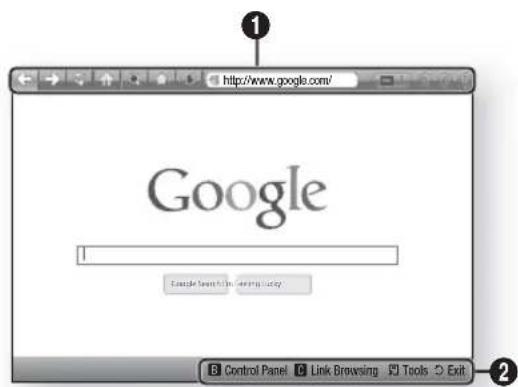
Bedienfeld: Zeigt die verschiedenen Webbrowser-Funktionen an.
: Wechselt zur vorherigen Seite. : Wechselt zur nächsten Seite. Lädt die aktuelle Seite neu und aktualisiert sie auf dem Bildschirm. Wechselt zur Startseite des Webbrowsers. : Ermöglicht das Vergrößern oder Verkleinern des Bildschirms auf verschiedene Prozentstufen. Ermöglicht es, bestimmte Seiten als Lesezeichen zu markieren, damit sie einfacher aufgerufen werden können. : Ermöglicht es, den Verlauf des Besuchs von Webseiten nach Datum, Name oder Häufigkeit sortiert anzuzeigen. http://www.google.com: Ermöglicht es, eine Seitenadresse manuell einzugeben oder eine Seite aus der Liste der besuchten Seiten auszuwählen. Ermöglicht es, einfach zwischen mehreren geöffneten Webbrowserfenstern umzuschalten. : Ermöglicht die Suche nach Informationen durch Eingabe von Suchbegriffen. - : Mit dieser Funktion können Sie die aktuelle Seite mit Ihrer Familiengruppe durch Senden einer Nachricht teilen. : Ermöglicht die Konfiguration aller Einstellungen des Webbrowsers.
2
Navigationshilfe: Zeigt die Tasten auf der Fernbedienung an, die für die Navigation im Webbrowser verwendet werden können.
GRÜN (B): Zeigt die Systemsteuerung an. - GELB (C): Einen Link öffnen. - Tools: Ruft das Extras-Fenster auf. - Exit: Kehrt zum vorherigen Menü zurück.
BD-LIVETM
Sobald das Gerät mit dem Netzwerk verbunden ist, können Sie verschiedene filmbezogene Serviceinhalte, unter Benutzung einer BD-Live-konformen Disc, genießen.
- Schließen Sie einen USB-Speicherstick an die USB-Buchse auf der Vorderseite des Geräts an und prüfen Sie den zur Verfügung stehenden Speicherplatz. Das Speichergerät muss zumindest 1 GB freien Speicherplatz für die BD-LIVE-Services haben.
- Auf dem Home-Bildschirm „Einstellungen“ auswählen und anschließend die Taste drücken.
- Wählen Sie „Netzwerk“, und drücken Sie die Taste.
- Wählen Sie „BD-Live-Einstellungen“, und drücken Sie die Taste.
- Wählen Sie „BD-Datenmanagement“, und drücken Sie die Taste.
- Wählen Sie „Geräteauswahl“, und drücken Sie die Taste.
- Wählen Sie „USB“, und drücken Sie dann die Taste.
- Legen Sie eine Blu-ray-Disk ein, die BD-LIVE unterstützt.
- Wählen Sie eine Position der vom Disk-Hersteller zur Verfügung gestellten BD-LIVE-Inhalte aus.
HINWEIS
- Wie Sie BD-LIVE und dessen Funktionen nutzen können, kann je nach Disk variieren.
Deutsch
Anhang
Zusätzliche Informationen
Hinweis
| Anschlüsse | HDMI-AUSGANG |
| • Je nach Fernsehogerät stehen für den HDMI-Ausgang bestimmte Auflösungen möglicherweise nicht zur Verflüglichung.• Sie müssen eine HDMI-Verbindung verwenden, um Videos mit 3D-Technik zu genießen.• Ein langes HDMI-Kabel kann Bildauschen verursachen. Wenn dieser Fall eintritt, HDMI-Deep Color im Menu auf Aus stellen. | |
| Einstell | 3D-Einstell. |
| • Bei einigen 3D Disks muss zum Anhalten des Films währen einer 3D Wiedergabe die Taste einzel gedrückt werden. Der Film wird angehalten und der 3D-Modus wird deaktiviert. Um eine 3D Option während der Wiedergabe eines 3D-Films zu ändern, die Taste einzel drücken. Das Blu-ray Menu wird angezeigt. Drücken Sie die Taste erneut und fühlen Sie anschließend die 3D-Einstellungen im Blu-ray-MENU aus.• Je nach Inhalt und Position des Bildes auf Ihr Fernsehbildschirm, können senkrechte schwarze Balken auf der linken oder rechten Seite, bzw. auf beiden Seiten angezeigt werden. | |
| TV-Bildformat | |
| • Einige Bildformate sind nicht bei allen Disks verfügbar.• Wenn Sie ein Bildformat und eine Option wahren, welche sich vom Bildformat ihrer Fernsehgeräts unterscheidet, kann das Bild verzerrt erschieren.• Wenn Sie 16:9 Original einstellen, kann Ihr Fernsehogerät das Format 4:3 Pillarbox (schwarze Streifen an den Bildschirmrändern) anziegen. | |
| BD Wise (nur bei Samsung Produkten) | |
| • Wenn BD Wise aktiviert ist, wird die Auflösung automatisch auf BD Wise gesetzt und es wird BD Wise im Menu Auflösung angezeigt.• Wenn these Gerät an ein Gerät angeschlossen ist, das BD Wise nicht entwickel, konnen Sie die BD Wise-Funktion nicht verwenden.• Damit BD Wise richtig Funktioniert, muss die BD Wise-Funktion im Gerät und Fernsehogerät auf Ein gestellt werden. | |
| Digital-Ausgang | |
| • Achten Sie daraufuf, den richtigen Digitalausgang auszuwahlen, da andernfalls kein Ton oder ein Störgeräusch zu hören ist.• Falls das HDMI-Gerät (Empfänger, TV) komprimierte Formate (Dolby digital, DTS) nicht entwickel, wird das Audiosignal als PCM wiedergegeben.• Reguläre DVDs haben keinen BONUSVIEW-Audio und keine Navigationssoundeffekte.•Eine Blu-ray-Disks haben keinen BONUSVIEW-Audio und keine Navigationssoundeffekte.• Diese Einstellung der Digitalausgabe hat keinen Einfluss auf die analoge (L/R) Audio oder HDMI Audio Ausgabe an ihren Fernseher. Beeinflusst die optische und HDMI Audio Wiedergabe, wenn Ihr Gerät an einen AV-Receiver angeschlossen ist.• Bei der Wiedergabe von MPEG- Soundtracks, wird das Audiosignal, unabhängig von der Digitalausgang Einstellung, als PCM (PCM oder Bitstrom) wiedergeben. | |
| BD-LIVE- Internet-Verbindung | |
| • Die Internetverbindung kann während der Nutzung der BD-LIVE-Inhalte eingeschränkt sein. |
58 Deutsch
| Einstell. | Anynet+ (HDMI-CEC) |
| Je nach Fernsehgerät stehen für den HDMI-Ausgang bestimmte Auflösungen möglicherweise nicht zur Verfügung. Informationen dazu finding Sie in der Bedienungsanleitung ihren Fernsehgeräts.Diese Funktion steht nicht zur Verfügung wenn CEC vom HDMI-Kabel nicht unterstützt wird.Wenn sich ein Anynet+ Logo auf Ihr Samsung-Fernsehgerät befindet, wird die Anynet+- Funktion unterstützen. | |
| BD-DatenmanagementDie Wiedergabe einer Disk kann im externen Speichermodus angehalten werden, wenn das USB-Gerät während der Wiedergabe entfern wird.Es werden nur USB-Geräte mit einem FAT-Dateisystem (DOS 8.3 Datenträgerbezeichnung) Unterstützung. Es wird die Verwendung eines USB-Geräts mit USB 2.0-Protekoll Unterstützung und einer Lese-/Schreibgeschwindigkeit von 4 MB/Sek. oder mehr empfehlen.Nach dem Formatieren des Speicheräts Funktioniert die Funktion Wiedergabe fortsetzen möglicherweise nicht.Die gesamte für das BD-Datenmanagement zur Verfügung stehende Speicherkapazität kann je nach vorliegenden Bedingungen abweichen. | |
| DivX® Video On DemandFünfte Informationen über DivX(R) VOD besuchen Sieitte die Website "http://vod.divx.com". | |
| FrontdisplayDie Helligkeit der Taste und der VOL +, - Taste kann nicht geändert werden. | |
| Laufsprechereinst.Wenn Lautsprecher ausw. auf TV-Lautsprecher, eingestellt ist, wird der Ton über die Lautsprecher des Fernsehgeräts wiedergegeben.Das Einstellen der Auto Sound Calibration-Funktion dauerert etwa drei Minutes.Stellen Sie safer, dass sich während Sie die Auto Sound Calibration Funktion ausführten, keine Disk im Gerät befindet.Wenn während der Einrichtung der Auto Sound Calibration das ACS Mikrofon entwickelt wird, wird die Einrichtung abgebrochen.Wenn die Auto Calibration Funktion eingeschaltet ist, Funktionieren der DSP, Dolby Pro Logic II und SFE Modus nicht.Wenn these Gerät an externe Geräte oder andere Komponenten (z.B. IPod, AUX, D.IN) angeschlossen ist, kann die Einrichtung Auto Sound Calibration Funktion eventuell nicht ordnungsgemäß Funktionieren. | |
| HDMI audioWenn der HDMI/Ton über den Fernsehlautsprecher wiedergegeben wird, wird er automatisch auf 2 Kanäle heruntergemisch. | |
| AudioausgabekanalWenn Anynet+ (HDMI-CEC) auf Aus eingestellt ist, steht die Audioausgabekanal Funktion nicht zur Verfügung.Bei der Verwendung von HDMI-Kabeln ohne ARC (Audio Return Channel) Zertifikat, kann es zu Kompatibilitätsproblemen kommt.Kompatilitätsproblemen kommt.Kompatilitätsproblemen kommt.Kompatilitätsproblemen kommt.Kompatilitätsproblemen kommt.Kompatilitätsproblemen kommt.Kompatilitätsproblemen kommt.Kompatilitätsproblemen kommt.Kompatilitätsproblemen kommt.Kompatilitätsproblemen kommt.Kompatilitätsproblemen kommt.Kompatibiliatisproblemen kommt.Kompatibiliatisproblemen kommt.Kompatibiliatisproblemen kommt.Kompatibiliatisproblemen kommt.Kompatibiliatisproblemen kommt.Kompatibiliatisproblemen kommt.Kompatibiliatisproblemen kommt.Kompatibiliatisproblemen kommt.Kompatibiliatisproblemen kommt.Kompatibiliatisproblemen kommt.Kompatibiliatisproblemen kommt.Kompatibiliatis problemen kommt.Kompatibiliatisproblemen kommt.Kompatibiliatisproblemen kommt.Kompatibiliatisproblemen kommt.Kompatibiliatisproblemen kommt.Kompatibiliatisproblemen kommt.Kompatibiliatisproblemen kommt.Kompatibiliatisproblemen kommt.Kompatibiliatisproblemen kommt.Kompatibiliatisproblemen kommt.Kompatibiliatisproblemen kommt.Kompatibiliatisprolemen kommt.Kompatibiliatisprolemen kommt.Kompatibiliatisprolemen kommt.Kompatibiliatisprolemen kommt.Kompatibiliatisprolemen kommt.Kompatibiliatisprolemen kommt.Kompatibiliatisprolemen kommt.Kompatibiliatisprolemen kommt.Kompatibiliatisprolemen kommt.Kompatibiliatisprolemen kommt.Kompatibiliatisprolemen kommt.Kompatibiliatisprolehen; | |
| Digital-AusgangDie Digitalausgabe kann aktiviert werden, wenn Lautsprecher ausw. auf TV-Loutsprecher eingestellt ist. |
Deutsch
Anhang
| Wiedergabe | Wiedergabe einer Videodatei |
| • Videodateien mit hohen Bitraten von 20Mbps oder mehr beanspruchen das Gerät stark und können zu einer Unterbrechung der Wiedergabe führen. | |
| Audiosprache wahren | |
| • Die ▲ ▶ Anzeige wird nicht auf dem Bildschirm angezeigt, wenn der BONUSVIEW Bereich keine Einstellungen für BONUSVIEW-Audio enthalt. • Die über die Audiosprache Funktion zur Verfügung stehenden Sprachen hangen von den auf der Disk kodierten Sprachen ab. Diese Funktion oder eine Sprachen konnen nicht zur Verfügung stehen. • Bei einzeligen Blu-ray-Disks konnen Sie entweder den englishsprachigen PCM oder Dolby Digital Audio auswählen. | |
| Untertitelsprache wahren | |
| • Je nach Blu-ray Disc / DVD konnen Sie den gewünschten Untertitel im Disk-Menu einstellen. Drücken Sie die DISC MENU Taste. • Diese Funktion hängt von der Auswahl der Untertitel ab, die auf der Disk codiert sind und konnen nicht auf allen Blu-ray Discs/DVDs zur Verfügung stehen. • Informationen über den Hauptfunktion/BONUSVIEW-Modus werden auch dann angezeigt, wenn die Blu-ray Disk über einen BONUSVIEW-Bereich verfügbar. • Diese Funktion wechselt gleichzeitig sowohl die primären als auch sekundären Untertitel. • Es wird entsprechend die Gesamtanzahl der primären oder sekundären Untertitel angezeigt. | |
| JPEG-Dateien wiedergeben | |
| • Sie konnen den Untertitel und die PG-Grafik im Vollbildschirmmodus nicht vergröbern. | |
| AllShare Play | Dolby Pro Logic II-Modus |
| • Wenn Sie den Modus Pro Logic II auswählen, schließen Sie Ihr externes Gerät über die AUDIO-Eingänge (L und R) des Hauptgeräts an. Wenn Sie die Verbindung nur über einen Eingang (L oder R) herstellen, hörren Sie keilen Raumklang. | |
| Verwenden der TOOLS Taste während der Wiedergabe von Bildern. | |
| • Wenn das System an ein BD Wise kompatibles Fernseherat angeschlossen ist, bei dem BD Wise aktiviert ist, wird das Bild Einstellungen Menu nicht angezeigt. • Die Hintergrundmusik Funktion Funktioniert nicht, wenn sich die Fotodatei und die Musikdatei nicht auf demselben Speichermedium befinden. Die Tonqualität kann durch die Bitrate der MP3-Datei, die Bildgroße und die Kodierungsmethode beeinträchtigt werden. | |
| Wiedergabe eines USB-Speichergeräts | |
| • Sie müssen das USB-Speichergerät sicheren entfernen, (führten Sie die „USB sicher halten“ -Funktion durch) um die gespeicherten Daten auf Ihrum USB-Gerät nicht zu beschädigen. Drücken Sie die HOME Taste, um zum Home Menu zu wechseln und wahren Sie anschließend die GELBE (C) und danach die Taste. | |
| AllShare Play | Musikwiedergabe |
| Stellen Sie vor dem Anschlieben Ihres iPods an das Gerät die Lautstärke auf einen moderaten Wert ein.Wenn das Gerät eingeschaltet ist und Sie einen iPod anschreiben, wird der Akku des iPod über das Gerät aufgeladen. | |
| Einen Film schauen | |
| Sie müssen den VIDEO-Ausgang (Composite) mit ihrem Fernsehgerät verbunden haben, um Videos vom iPod zu anzusehen (Siehe Seite 20).Wenn Sie iPod-Videos über den VIDEO-Ausgang ansehen möchten, stellen Sie Anynet+ (HDMI CEC) auf Aus.Nur der Wiedergabebildschirm wird auf dem Fernsehgerät angezeigt. Anzeigen von iPod Bildschirmen auf dem iPod Player.Wenn Sie bei mit Hilfe der Docking Station angeschlossen im iPod zu den iPod Menuzurückkehren wollen, FUNCTION auf der Fernbedienung betätigten oder auf der Vorderseite des Systems drücken und R. IPOD auswählen.Die Funktionen wechseln in folgender Reihenfolge:BD/DVD → D. IN → AUX → R. IPOD → HDMI1 → HDMI2 → FM → BT | |
| iPod | iPod/iPhone Modelle, die mit thisem Gerät verwendet werden konnen. |
| Die Lautstärkeregelung kann mit iPod und iPhone Modellen, die nicht auf Seite 40 aufgeführt sind, eventuell nicht richtig Funktionieren. Wenn mit den oben genannten Modellen irgendwelche Probleme auftreten sollenn, aktualisieren Sieitte die iPod/Phone Software auf die neuste Version.Je nach Softwareversion des iPods konnen Bedienungsprobleme auftreten. Dabei handelt es sich nicht um eine Fehlfungtion des Heimkinos.Je nach Softwareversion oder iPod Typ kann die Bedienung unterscheidlich sein. Installieren Sie die neuste iPod Software. (Empfohlen)Siemens Music oder Videos mit Hilfe der Blu-ray/DVD-Disk Funktion und Music, Videos über die Remote iPod Funktion erleben. Sie müssen die iPod Docking-Station verwenden, um Videos wiedergeben zu konnen.Die Wiedergabe von Anwendungsinhalten über das Gerät kann nicht gewährleistet werden. Wir empfehlen, heruntergeladene Inhalte auf dem iPod wiederzugeben.Falls Sie Probleme mit der Verwendung des iPods haben, besuchen Sieitte die Webseite www.apple.com/support/ipod. |
Deutsch 61
Anhang
Auflösung nach Wiedergabemodus
Bei der Wiedergabe von Blu-ray-Disk/E-content/Digital Content
| Ausgang Einstellung | HDMI / angeschlossen | HDMI / nicht angeschlossen | ||
| HDMI-Modus | VIDEO Modus | VIDEO Modus | ||
| Blu-ray Disc | E-contentsd/Digital contents | |||
| BD Wise | Auflösung der Blu-ray-Disk | 1080p@60F 576i/480i - | ||
| Automatisch | Max. Auflösung des TV-Eingangs | Max. Auflösung des TV-Eingangs | 576i/480i - | |
| 1080p@60F 1080p@60F 1080p@60F 576i/480i - | ||||
| Film-Bildfrequenz : Auto (24BpS) | 1080p@24F 1080p@24F 576i/480i - | |||
| 1080i 1080i 1080i 576i/480i 576i/480i | ||||
| 720p 720p 720p | 576i/480i 576i/480i | |||
| 576p/480p 576p/480p 576p/480p 576i/480i | ||||
| 576i/480i - | - | - 576i/480i | ||
DVD-Wiedergabe
| Ausgang Einstellung | HDMI / angeschlossen | HDMI / nicht angeschlossen | |
| HDMI-ModusVIDEO Modus | VIDEO Modus | ||
| BD Wise | 576i/480i | 576i/480i | - |
| Auto Max. Auflösung des TV-Eingangs | 576i/480i | - | |
| 1080p@60F | 1080p@60F | 576i/480i | - |
| 1080i | 1080i | 576i/480i | 576i/480i |
| 720p | 720p | 576i/480i | 576i/480i |
| 576p/480p | 576p/480p | 576i/480i | 576i/480i |
| 576i/480i | - | - | 576i/480i |
Auswahl des Digitalausgangs
| Einstellung PCM | Bitstream(Unverarbeitet) | Bitstream(DTS Re-encoded) | Bitstream(Dolby D Re-encoded) | ||
| Verbindung HDMI- führiger AV Receiver | |||||
| Audiostrom auf der Blu-ray Disc | PCM Bis zu | PCM 7.1ch PCM DTS re-encoded | Dolby D. Re-encoded * | ||
| Dolby Digital Bis zu | PCM 7.1ch Dolby Digital DTS re-encoded | Dolby D. Re-encoded * | |||
| Dolby Digital Plus | Bis zu PCM 7.1ch Dolby Digital Plus DTS re-encoded | Dolby D. Re-encoded * | |||
| Dolby TrueHD Bis zu | TrueHD DTS re-encoded | Dolby D. Re-encoded * | |||
| DTS Bis zu | PCM 6.1ch DTS | DTS re-encoded | Dolby D. Re-encoded * | ||
| DTS-HD(Hochauflönder Audio) | Bis zu PCM 7.1ch | DTS-HD (Hochauflönder Audio) | DTS re-encoded | Dolby D. Re-encoded * | |
| DTS-HD Master Audio | Bis zu PCM 7.1ch | DTS-HD Master Audio | DTS re-encoded | Dolby D. Re-encoded * | |
| Audiostrom auf DVD | PCM | PCM 2-Kanalton | PCM 2-Kanalton | PCM 2-Kanalton | PCM 2-Kanalton |
| Dolby Digital | Bis zu PCM 5.1ch | Dolby Digital | Dolby Digital | Dolby Digital | |
| DTS Bis zu | PCM 6.1ch DTS | DTS | DTS | ||
| Blu-ray Disk Definition | Jegliche | Decodiert den Hauptanspur wieder, sodass Ihr AV-Receiver das Audiosignal decodieren kann. Sie können keinen BONUSVIEW Ton oder Navigationssoundeffekte hinzu. | Gibt nur den Hauptanspur wieder, sodass Ihr AV-Receiver das Audiosignal decodieren kann. Sie können keinen BONUSVIEW Ton oder Navigationstöne horen. | Decodiert den Hauptaudio und BONUSVIEW Audio Strom zusammen in PCM Audio, füst Navigationssoundeffekte hinzu und codiert PCM-Audio erneut in den DTS-Bitsstrom. | Decodiert den Hauptaudio und BONUSVIEW Audio Strom zusammen in PCM Audio, füst Navigationsoundeffekte hinzu und codiert PCM-Audio erneut in den Dolby Digital-Bitsstrom oder PCM. |
- Wenn es sich bei dem Ursprungssignal um ein 2-Kanal- oder Mono-Signal handelt, wird die Einstellung "Re-encoded Dolby D" nicht verwendet. Die Wiedergabe erfolgt im PCM-2-Kanal-Modus. Blu-ray-Discs können drei Audio-Ströme enthalten: Haupt-Audio: Haupt-Audio-Soundtrack.
- BONUSVIEW-Audio: Zusätzlicher Soundtrack wie Kommentare von Regisseuren und Schauspielern.
- Navigationssoundeffekte: Bei der Auswahl von einigen Menünavigationsoptionen können Navigationssoundeffekte zu hören sein. Die Navigationssoundeffekte sind je nach Blu-ray-Disc entsprechend.
Anhang
Fehlerbehebung
Schlagen Sie in der nachfolgenden Liste nach, wenn das Gerät nicht ordnungsgemäß funktioniert. Falls Ihr Problem nicht aufgelistet ist oder die Problemlösung nicht hilfreich ist, schalten Sie das Gerät ab, ziehen Sie den Netzstecker und setzen Sie sich mit dem nächstgelegenen autorisierten Händler oder dem Samsung Electronics-Servicecenter in Verbindung.
| Symptom Überprüften/Beheben | |
| Die Disk wird nicht ausgeworfen. | Ist der Netzstecker sichere angeschlossen?Schalten Sie das Gerät aus und wieder ein. |
| Der iPod stellt keine Verbindung her. | Überprüften Sie den Zustand des iPod Anschlusskabels und des Docks.Halten Sie die iPod Software auf dem neuesten Stand. |
| Disk wird nicht wiedergegeben. | Überprüften Sie den Regionalcode der Blu-ray/DVD-Disk. Im Ausland gekaufte Blu-ray/DVDs können möglicherweise mit thisem Produkt nicht wiedergegeben werden.CD-ROMs und DVD-ROMs können mit thisem Gerät nicht wiedergegeben werden.Überprüften Sie den Rating-Niveau der Disk. |
| Wiedergabe startet nicht sofort, wenn die Taste Wiedergabe/Pause betatigt wird. | Verwenden Sie eine verformte oder zerkratzte Disk?Reinigen Sie die Disk. |
| Kein Ton hörbar. | Das Heimkino gibt bei der schellen Wiedergabe, der Zeitlupenwiedergabe und der Einzelbildwiedergabe keinen Ton weiter.Sind die Laufsprecher richtig angeschlossen? Sind die Lautsprechereinstellungen korrekt? Ist die Disk schwer beschädigt? |
| Es wird nur über einen der 8 Laufsprecher ein Ton ausgegeben. | Bei einigen Blu-ray-Disks/DVDs wird der Ton nur für die Front-Laufsprecher (L/R) wiederlegegeben.Uberprüften Sie, ob die Laufsprecher korrekt angeschlossen sind.Stellen Sie die Lautstärke ein.Wenn Sie eine CD abspielen, Radio hören oder fernsehen, wird der Ton nur über die vorderen Laufsprecher ausgegeben. |
| Dolby Digital 7.1-Kanal-Raumklang wird nicht ausgegeben. | Befindet sich ein "Dolby Digital 7.1 CH" Kennzeichen auf der Disk? Dolby Digital 7.1 CH Surround Sound wird nur wiederlegegeben, wenn die Disk mit 7.1 Kanal Surround Sound aufgenommen wurde.Wird die Audio-Sprache auf der Informationsanzeige richtig als Dolby Digital 7.1-CH angezeigt? |
| Die Fernbedienung Funktioniert nicht | Verwenden Sie die Fernbedienung innerhalb der Reichweite der Fernbedienung und in wichtigen Winkel zum Empfangssensor?Überprüften Sie, ob die Batterien leer sind.Haben Sie den Modus (TV/BD) der Fernbedienung (TV oder BD) richtig eingestellt? |
| Die Disk dreht sich, es wird jedoch kein Bild angezeigt.Die Bildqualität ist schlecht, und das Bild ist instabil. | Ist das Fernsehgerät eingeschaltet?Sind die Videokabel korrekt angeschlossen?Ist die Disk schmutzig oder beschädigt?Eine Disk mit Fabrikationsfehlern kann ggf. nicht korrekt wiederlegegeben werden. |
| Die Audio-Sprache sowie die Untertitel funktionieren nicht. | Nicht alle Disks enthalten Audio-Sprache oder Untertitel. |
| Symptom Überprüfen/Beheben | |
| Der Menuü-Bildschirm wird nicht angezeigt, auch wenn die Menuü-Funktion ausgewähl wird. | · Verwenden Sie eine Disk, die keine Menü's enthalt? |
| Das Bildformat kann nicht geändert werden. | · Sie konnen 16:9 Blu-ray/DVD Disks im 16:9 Voll, 4:3 Letter Box Modus oder 4:3 Passend Modus wiedergeben, 4:3 Blu-ray/DVD Disks werden nur im 4:3 Bildformat wiedergegeben. Greifen Sie auf die Informationen an der Blu-ray Diskhülle darüber und wahren Sie die entsprechende Funktion. |
| · Das Gerät faktioniert nicht.(Beispiel: Das Gerät schaltet sich aus oder es sind ungewöhnliche Geräusache zu horen.)· Das Gerät faktioniert nicht normal. | · Drücken Sie die Taste □ der Fernbedienung im STANDBY Modus und halten Sie sie 5 Sekunden lang gedrück. - Durch Verwendung der RESET-Funktion gehen alle gespeicherten Einstellungen verloren. Verwenden Sie diese Funktion nur wenn notwendig. |
| Sie haben das Password für die Altersfreigabe wurde vergessen | · Ohne Disk im Gerät die Taste □ des Geräts drucken und länger als 5 Sekunden gedrück htten. Auf dem Bildschirm erscheidINIT, und alle Einstellungen werden auf die Werkseinstellungen zurückgesetzt. Drücken Sie anschließend die NETZSCHALTER Taste. - Durch Verwendung der RESET-Funktion gehen alle gespeicherten Einstellungen verloren. Verwenden Sie diese Funktion nur wenn notwendig. |
| Der Radioempfang Funktioniert nicht. | · Ist die UKW-Antenne richtig angeschlossen? · Installieren Sie bei einem schwachen Antennensignal eine externe UKW-Antenne an einem Ort mit gutem Empfang. |
| Die Wiedergabe des Fernsehtons über das Gerät faktioniert nicht. | · Wenn Sie die Taste ÖFFNEN/SCHLISSEN ▲ drucken, während der Fernsehton über D.IN oder AUX wiederlegeben wird, so werden die Blu-ray-/DVD-Funktionen eingeschaltet und der Fernsehton ausgeschaltet. |
| „Nicht verfügbar" entscheid auf dem Bildschirm. | · Die Funktionen oder Option ist zurzeit aus folgenden Gründen nicht verfügbare: 1. Die Software der Blu-ray/DVD Disk lassst die Funktion oder Option nicht zu. 2. Die Blu-ray/DVD-Software unterstützt die Option (z. B. Kamerawinkel) nicht. 3. Die Option ist zurzeit nicht verfügbare. 4. Sie haben einen Titel, ein Kapitel oder eine Abstzeit außerhalb des zulässigen Bereichs gewählt. |
| Wenn der HDMI-Ausgang mit einer Auflösung eingestellt ist, die Ihr Fernseherigkeit nicht Unterstützung (z. B. 1080p), wird möglicherweise kein Bild wiederlegegeben. | · Drücken Sie ohne eine Disk im Gerät die □ Taste auf dem vorderen Bedienfeld für mindestens 5 Sekunden. Alle Einstellungen werden auf die Werkseinstellungen zurückgesetzt. |
| Keine HDMI-Wiedergabe | · Prufen Sie die Verbindung zwischen dem Fernseherigkeit und dem HDMI-Anschluss des Geräts. · Überprüften Sie, ob ihr Fernseherigkeit die HDMI-Eingangsauflösungen 576p/480p/720p/1080i/1080p unterstützen |
| Ungewöhnliche HDMI-Wiedergabe. | · Wenn auf dem Bildschirm nur Rauschen entscheid, bedeutet dies, dass der Fernseher HDCP (High-bandwidth Digital Content Protection) nicht unterstützt. |
Deutsch
Anhang
| Symptom Überprüften/Beheben | |
| AllShare Play Funktion | |
| Ich kann durch AllShare Play veröffentlichte Ordner sehen, nicht aber die Dateien. | AllShare Play zeigt nur Dateien an, die den Foto, Musik und Film Kategorien entsprechen.Datien, die diesen Kategorien nicht entsprechen können nicht angezeigt werden. |
| Unterbrechungen bei Videowiedergabe. | Überprüfen Sie die Stabilität des Netzwerks.Anschluss des Netzwerkkabels überprüfen und ob das Netzwerk überlastet ist.Die Funknetzwerkverbindung zwischen dem Server und dem Gerät ist instabil.Verbindung überprüfen. |
| Die AllShare Play Verbindung zwischen dem Fermsehergerät und dem PC ist nicht stabil. | IP-Adressen im selbst Netzwerk sollen einzigartig sein, ansonsten können Adresskonflikte ein solches Phänomen verursachen.Uberprüufen Sie, ob ein Firewall aktiv ist.Wenn ja, deaktivieren Sie die Firewall-Funktion. |
| BD-LIVE | |
| Keine Verbindung zum BD-LIVE Server. | Prüfen Sie mit Hilfe der Netzwerk Status Funktion, ob eine Netzwerkverbindung besteht.Uberprüufen Sie, ob das USB-Speichererät an das Gerät angeschlossen ist.Das Speichererät benöttig mindestens 1 GB frei den Speicher um BD-LIVE-Service zu erhögbaren. Die verfügbar Speichermenge ist in der BD-Daten- Verwaltung überprübar. (Siehe Seite 59.)Überprüften Sie, ob die BD-Live Internetverbindungsoption auf Zulassen (Alle) eingestelltist.Wenn oben genannten Maßnahmen fehlschlagen, setzen Sie sich mit dem Anbieter des Inhalts in Verbindung oder aktualisieren Sie auf die neuste Firmware Version. |
| Fehler während der Benutzung von BD-LIVE-Service. | Das Speichererät besteht mindestens 1 GB frei den Speicher um BD-LIVE-Service zu erhögbaren. Die verfügbar Speichermenge ist in der BD-Daten- Verwaltung überprübar.(Siehe Seite 59.) |
HINWEIS
- Wenn die Werkseinstellungen wiederhergestellt werden, werden alle gespeicherten BD-Daten gelöscht.

Samsung Electronics erklärt hiermit, dass dieses Heimkinosystem mit den grundlegenden Anforderungen und anderen maßgeblichen Bestimmungen der Richtlinie 1999/5/EG übereinstimmt.
Die offizielle Übereinstimmungserklärung finden Sie auf der Website http://www.samsung.com. Öffnen Sie Support und geben Sie bei der Produktsuche den Modellnamen ein.
Dieses Gerät kann in allen EG-Staaten betrieben werden.
In Frankreich darf das Gerät nur in Räumen verwendet werden.
66 Deutsch
Technische Daten
| Allgemein | Gewicht 3,9 kg | |
| Dimensions 430 (B) x 65 (H) x 323,5 (T) mm | ||
| Abmessungen +5°C bis +35°C | ||
| Betriebstemperaturbereich 10 % bis 75 % | ||
| UKW-Tuner | Signal/Rauschabstand 55 dB | |
| Verwendbare Empfindlichkeit 12 dB | ||
| Klirr faktor (Total Harmonic Distortion) 0,5 % | ||
| Disk | BD (Blu-ray Disk) Lesegeschwindigkeit: 9,834 m/Sek. | |
| DVD (Digital Versatile Disc (digitale vielseitige Scheibe)) | Lesegeschwindigkeit: 6,98 bis 7,68 m/Sek. | |
| Ca. Spieldauer (Einseitig, Single Layer Disc): 135 Min. | ||
| CD: 12 cm (COMPACT DISK) | Lesegeschwindigkeit: 4,8 bis 5,6 m/Sek. | |
| Maximale Spieldauer: 74 Min. | ||
| CD: 8cm (COMPACT DISK) | Lesegeschwindigkeit: 4,8 ~ 5,6 m/s | |
| Maximale Spieldauer: 20 Min. | ||
| Videoausgang Composite Video | 1 Kanal: 1,0 Vp-p (75 Ω load) | |
| Blu-ray Disk : 576i/480i DVD : 576i/480i | ||
| Video/Audio HDMI | 1080p, 1080i, 720p, 576p/480p | |
| PCM Mehrkanal-Audio, Audio-Bitsstrom, PCM-Audio | ||
| Verträker | Ausgangsleistung der Front-Loutsprecher | 165W x 2(3Ω) |
| Front Top-Loutsprecherausgang | 165W x 2(3Ω) | |
| Loutsprecherleitung des Center-Loutsprechers | 170W(3Ω) | |
| Loutsprecherleitung der Surround-Loutsprecher | 165W x 2(3Ω) | |
| Ausgangsleistung des Subwoofer | 170W(3Ω) | |
| Frequenzgang | Analog-Eingang 20Hz~20kHz (±3dB) | |
| Digitaleingang 20Hz~40kHz (±4dB) | ||
| Signal-Rauschabstand | 70dB | |
| Kanaltrennung | 60dB | |
| Eingangsempfindlichkeit (AUX)500mV | ||
Anhang
| Loutsprecher | Loutsprecher-System | 7.1-Kanal Loutsprechersystem | ||||
| Front Front Top | Surround Center | Subwoofer | ||||
| Impedanz 3Ω 3Ω 3Ω 3Ω 3Ω | ||||||
| Frequenzbereich 140Hz~20kHz 140Hz | z~20kHz 140Hz | 20kHz 140Hz~20kHz 40Hz ~ 160Hz | ||||
| Schalldruck-Ausgabe | 87dB/W/M 87dB/W/M 87dB/W/M 87dB/W/M 88dB/W/M | |||||
| Eingangs-Bewertung | 165W 165W 165W 170W 170W | |||||
| MaximaleEingangslleistung | 330W 330W 330W 340W 340W | |||||
| Abmessungen(B x H x T) | Front/Front Top : 95 x 1211 x 70 (Standfuß: 240 x 240) mmSurround : 94 x 1204 x 71 (Standfuß:250 x 250) mmCenter : 360 x 74,5 x 68,5 mmSubwoofer : 200 x 390 x 350 mm | |||||
| Gewicht | Front/Front Top : 4,44 kg, Surround : 3,73 kgCenter : 0,88 kg, Subwoofer : 5,74 kg | |||||
- Netzwerkgeschwindigkeiten von 10 Mbit/s oder weniger werden nicht unterstützt. Samsung Electronics Co., Ltd behält sich das Recht auf unangekündigte Änderungen vor. Gewicht und Abmessungen können von den Angaben abweichen.
- Das Design und die technischen Daten können ohne vorherige Ankündigung geändert werden.
- Informationen bezüglich der Netzspannung und Stromaufnahme können Sie dem Typenschild am Gerät entnehmen.
SWA-5000
| Gewicht | 1,1 kg |
| Abmessungen (B x H x T) | 76.2 x 228.6 x 152.4 mm |
| Betriebstemperaturbereich | +5°C bis +35°C |
| Zulässiger Luftfeuchtigkeitsbereich | 10 % bis 75 % |
| Ausgang | 165W x 2 Kanal |
| Frequenzbereich | 20Hz~20KHz |
| Signal-Rauschabstand | 65 dB |

Wenden Sie sich an SAMSUNG WORLD WIDE
Wenn Sie Fragen oder Anmerkungen zu Produkten von Samsung haben, wenden Sie sich an den Kundendienst von SAMSUNG.
| Area Contact Centre | Web Site | |
| ■ Europe | ||
| Albania 42 27 5755 - | ||
| Austria | 0810 - SAMSUNG (7267864, € 0.07/min) | www.samsung.com |
| Belgium 02-201 -24-18 | www.samsung.com/ be (Dutch) www.samsung.com/ be_fr (French) | |
| Bosnia 05 133 1999 - | ||
| Bulgaria 07001 33 11 www.samsung.com | ||
| Croatia 062 SAMUNG (062 726 7864) www.samsung.com | ||
| Czech | 800-SAMSUNG (800-726786) | www.samsung.com |
| Samsung Zrt., Česká organizáčni složka, Oasis Florenc, Soko-lovská394/17, 180 00, Praha 8 | ||
| Denmark 70 70 19 70 www.samsung.com | ||
| Finland 030 - 6227 515 www.samsung.com | ||
| France 01 48 6300 00 www.samsung.com | ||
| Germany | 01805 - SAMSUNG (726-7864 € 0,14/Min) | www.samsung.com |
| Hungary | 06-80-SAMSUNG (726-7864) | www.samsung.com |
| Italia | 800-SAMSUNG (726-7864) | www.samsung.com |
| Kosovo +381 01 | 3216899 - | |
| Luxemburg | 261 03 710 www.samsung.com | |
| Macedonia | 023 207 777 - | |
| Area Contact Centre | Web Site | |
| Montenegro | 020 405 888 - | |
| Netherlands | 0900 SAMSUNG (0900-7267664) (€ 0,10/Min) | www.samsung.com |
| Norway 815-56 480 www.samsung.com | ||
| Poland | 0 801 1SAMSUNG (172676) / 022-607-93-33 | www.samsung.com |
| Portugal | 80820-SAMSUNG (726-7864) | www.samsung.com |
| Rumania | 1. 08010 SAMSUNG (72678)-doar din reteaia Romtelecom, tariff local2. 021.206.01.10 - din orice retea, tariff normal | www.samsung.com |
| Serbia | 0700 Samsung (0700 7267864) | www.samsung.com |
| Slovakia | 0800-SAMSUNG (726-7864) | www.samsung.com |
| Spain | 902-1-SAMSUNG (902 172 678) | www.samsung.com |
| Sweden | 0771 726 7864 (SAMSUNG) | www.samsung.com |
| Switzerland | 0848-SAMSUNG (7267864, CHF 0.08/min) | www.samsung.com/chwww.samsung.com/ch_fr/(French) |
| U.K. | 0330 SAMSUNG (7267864) | www.samsung.com |
| Eire | 0818 717100 | www.samsung.com |
| Lithuania 8-800-77777 www.samsung.com | ||
| Latvia | 8000-7267 | www.samsung.com |
| Estonia 800-7267 www.samsung.com | ||

Korrekte Entsorgung der Akkus in diesem Produkt
(Anwendbar in den Ländern der Europäischen Union und anderen europäischen Ländern mit einem separaten Sammelsystem)
Die Kennzeichnung auf der Batterie, in der Bedienungsanleitung oder der Verpackung zeigt an, dass die Batterien in diesem Gerät nicht über den Hausmüll entsorgt werden dürfen. Die chemischen Symbole Hg, Cd oder Pb geben an, dass die Batterie höhere Konzentrationen an Quecksilber, Cadmium oder Blei enthält, als in der EU-Richtlinie 2006/66 festgelegt. Werden die Akkus nicht korrekt entsorgt, können diese Substanzen die Gesundheit ihrer Mitmenschen oder die Umwelt gefährden.
Um die Umwelt zu schützen und das Recycling zu unterstützen, trennen Sie bitte die Batterien von anderem Abfall und führen Sie sie Ihrem lokalen Batterie-Recycling-System zu.
Korrekte Entsorgung der Akkus in diesem Produkt. (Entsorgung elektrischer & elektronischer Gegenstände)
(Gültig in der Europäischen Union und anderen europäischen Ländern mit Abfalltrennungssystem.)
Dieses Kennzeichen weist darauf hin, dass dieses Produkt oder Zubehörteile (z.B. Ladegerät, Kopfhörer, USB-Kabel) am Ende seiner Nutzungsdauer nicht zusammen mit dem Hausmüll entsorgt werden darf. Um eine Schädigung der Umwelt oder Gesundheit durch unkontrollierte Müllentsorgung zu vermeiden, trennen Sie diese Gegenstände von anderen Abfallarten und führen Sie sie dem Recycling zu, um die nachhaltige Wiederverwertung von Materialressourcen zu unterstützen.
Als privater Nutzer wenden Sie sich an den Händler, bei dem Sie dieses Produkt erworben haben, oder an die örtliche Verwaltungsbehörde. Dort erhalten Sie Informationen darüber, wo und wie Sie Ihr Gerät entsorgen und so einer umweltfreundlichen Wiederverwertung zuführen können.
Gewerbliche Nutzer müssen sich mit ihrem Lieferanten in Verbindung setzen und die Kaufbestimmungen und -bedingungen prüfen. Dieses Produkt und sein elektronisches Zubehör darf nicht zusammen mit dem üblichen Gewerbeabfall entsorgt werden.
Sistema Home Entertainment
Blu - rayTM 7.1 canali
manuale utente


- SICHERHEITSINFORMATIONEN
- WARNUNG
- ACHTUNG
- DEUTSCH
- LAGERUNG UND HANDHABUNG DER DISKS
- VORSICHTSMASSNAHMEN FÜR DEN BETRIEB
- VERWENDUNG DER 3D FUNKTION
- WICHTIGE GESUNDHEITS- UND
- COPYRIGHT
- LIZENZ
- DOLBY
- HDMI
- MADE FOR
- IPOD
- IPHONE
- INHALT
- ERSTE SCHRITTE
- ANSCHLÜSSE
- EINSTELLUNGEN
- MEDIA PLAY
- NETZWERKDIENSTE
- ANHANG
- DISK- UND FORMAT-KOMPATIBILITÄT
- HINWEIS
- DISKTYPEN, DIE VON IHREM GERÄT NICHT WIEDERGEGEBEN WERDEN KÖNNEN
- REGIONALCODE
- LOGOS VON DISCS, DIE VOM GERÄT WIEDERGEGEBEN WERDEN KÖNNEN
- UNTERSTÜTZTE FORMATE
- UNTERSTÜTZTE MUSIKDATEI
- UNTERSTÜTZTE VIDEODATEI
- EINSCHRÄNKUNGEN
- VIDEODECODER
- AUDIODECODER
- UNTERSTÜTZT DIVX-UNTERTITELDATEIFORMATE
- HINWEISE ZUM USB-ANSCHLUSS
- AVCHD
- (ADVANCED VIDEO CODEC HIGH DEFINITION)
- ZUBEHÖR
- BESCHREIBUNG
- RÜCKSEITE
- FERNBEDIENUNG
- ÜBERSICHT DER FERNBEDIENUNG
- BATTERIEN IN DIE FERNBEDIENUNG EINSETZEN
- FERNBEDIENUNG EINRICHTEN
- WENN SIE DAS FERNSEHGERÄT MIT DER FERNBEDIENUNG STEUERN
- ANBRINGEN DES FERRIT-RINGKERNS AM NETZKABEL DES HAUPTGERÄTS
- ANSCHLUSS DER LAUTSPRECHER
- PLATZIERUNG DES HAUPTGERÄTS
- AUSWAHL DER HÖRPOSITION
- LAUTSPRECHERKOMPONENTEN
- ZUM INSTALLIEREN DER LAUTSPRECHER AUF DEM TALLBOY-STAND
- ANSCHLIESSEN DER LAUTSPRECHER
- ZUM ANSCHLIESSEN DER UKW-ANTENNE
- ANSCHLIESSEN EINES IPODS/IPHONES
- ANSCHLUSS ÜBER USB-KABEL
- ANSCHLUSS ÜBER DIE DOCKING-STATION
- ANSCHLUSS AN EIN FERNSEHGERÄT
- METHODE 1: ANSCHLUSS AN EIN FERNSEHGERÄT MIT EINEM HDMI-KABEL – BESTE QUALITÄT (EMPFOHLEN)
- METHODE 2: ANSCHLUSS AN EIN FERNSEHGERÄT MIT EINEM VIDEOKABEL – GUTE QUALITÄT
- EXTERNE GERÄTE ANSCHLIESSEN
- METHODE 1 HDMI-EINGANG: ANSCHLUSS EINES EXTERNEN GERÄTS MIT EINEM HDMI-KABEL
- METHODE 2 OPTISCHER EINGANG: ANSCHLUSS EINES EXTERNEN DIGITALGERÄTS
- METHODE 3 AUX-EINGANG: ANSCHLUSS EINES EXTERNEN ANALOGGERÄTS
- ANSCHLUSS AN EINEN NETZWERK-ROUTER
- ERSTEINSTELLUNGEN KONFIGURIEREN
- ZUGRIFF AUF DEN EINSTELLUNGEN-BILDSCHIRM
- AUSFÜHRLICHE FUNKTIONSINFORMATIONEN
- EINSTELLUNGSMENÜ FUNKTIONEN
- AUTOMATISCHER KLANGKALIBRIERUNG
- AUTOMATISCHER KLANGKALIBRIERUNGSMODUS
- MESSUNG
- NETZWERKE UND DAS INTERNET
- KONFIGURIEREN SIE IHRE NETZWERKVERBINDUNG
- KABELNETZWERK
- KABELNETZWERK - AUTOMATISCH
- KABELNETZWERK - MANUELL
- WIRELESS-NETZWERK
- WLAN (ALLGEMEIN) - AUTOMATISCH
- WLAN (ALLGEMEIN) - MANUELL
- WPS (PBC)
- WI-FI DIRECT
- ÜBER DAS WI-FI-GERÄT
- ÜBER DIESES GERÄT MIT HILFE VON PBC
- ÜBER GERÄT MIT HILFE EINER PIN
- SOFT-AP
- EINSTELLEN DES SOFT-AP-SICHERHEITSSCHLÜSSELS
- ALLSHARE-EINSTELLUNGEN
- AKTUALISIEREN DER SOFTWARE
- ONLINE
- PER USB
- ÜBER DISK
- ÜBER DOWNLOAD
- UPDATE IM STANDBY
- DER ALLSHARE WIEDERGABEBILDSCHIRM
- ZUGRIFF AUF DEN ALLSHARE PLAY BILDSCHIRM
- POSITIONEN AUSWÄHLEN
- WIEDERGABE VON VIDEO, FOTO ODER MUSIK INHALTEN
- WIEDERGABE VON DATEIEN AUF EINEM USB-SPEICHERGERÄT ODER IPOD/IPHONE
- ODER
- IPOD/IPHONE-MODELLE, DIE MIT DIESEM GERÄT VERWENDET WERDEN KÖNNEN
- DER FUNKTIONSBILDSCHIRM
- OPTIONEN DES FUNKTIONSBILDSCHIRMS
- WIEDERGABE VON KOMMERZIELLEN VIDEO-DISKS
- WIEDERGABE VON KOMMERZIELLEN AUDIO-DISKS
- WIEDERGABE VON SELBST AUFGENOMMENEN DISKS
- VERWENDEN DER ALLSHARE NETZWERKFUNKTION
- HERUNTERLADEN DER ALLSHARE SOFTWARE
- INHALTE AUF IHREM PC ODER DLNA-GERÄT MIT DIESEM GERÄT WIEDERGEBEN
- STEUERN DER WIEDERGABE DES SICH AUF IHREM PC BEFINDENDEN INHALTS MIT HILFE IHRES SMARTPHONES
- STEUERN DER VIDEOWIEDERGABE
- TASTEN AUF DER FERNBEDIENUNG FÜR DIE VIDEOWIEDERGABE
- EXTRAS MENÜ VERWENDEN
- DAS MENÜ WIRD NUR ANGEZEIGT, WENN EINE BD/DVD WIEDERGEGEBEN WIRD
- DAS MENÜ WIRD NUR ANGEZEIGT, WENN EINE DATEI WIEDERGEGEBEN WIRD
- STEUERN DER MUSIKWIEDERGABE
- TASTEN AUF DER FERNBEDIENUNG FÜR DIE WIEDERGABE
- WIEDERHOLEN VON TITELN AUF EINER AUDIO-CD
- WIEDERGABE DER TITEL AUF EINER AUDIO-CD IN ZUFÄLLIGER REIHENFOLGE
- EINE WIEDERGABELISTE ERSTELLEN
- RIPPEN
- BLUETOOTH VERWENDEN
- WAS IST BLUETOOTH
- ANSCHLIESSEN EINES BLUETOOTH-GERÄTS AN DAS HEIMKINO
- TRENNEN DES BLUETOOTH-GERÄTS VOM HEIMKINO
- TRENNEN DES HEIMKINOS VOM BLUETOOTH-GERÄT
- ANZEIGEN VON FOTOS
- EXTRAS-MENÜ VERWENDEN
- VERWENDUNG DES EXTRAS-MENÜS, WENN EINE DATEI MARKIERT IST
- RADIO HÖREN
- VERWENDUNG DER TASTEN AUF DER FERNBEDIENUNG
- EINSTELLEN DES MONO/STEREO-MODUS
- SENDER VOREINSTELLEN
- ÜBER RDS-SENDER
- VERWENDUNG VON RDS (RADIO DATA SYSTEM) FÜR DEN EMPFANG VON UKW-SENDERN
- BESCHREIBUNG DER RDS-FUNKTION
- ANZEIGEN DER RDS-SIGNALE
- ÜBER AUF DEM BILDSCHIRM ANGEZEIGTE ZEICHEN
- PTY (PROGRAMMTYP) ANZEIGE UND PTY-SUCHFUNKTION
- PROGRAMMSUCHE MITHILFE DER PTY-CODES
- BEVOR SIE BEGINNEN
- VERWENDEN DER SPEZIALEFFEKT-TASTEN AUF DER FERNBEDIENUNG
- WIEDERGABE EINES 2D-VIDEOS IM 3D-MODUS
- VTUNER
- NETZWERK-DIENSTE
- SOUND EFFECT FUNKTION
- DSP
- DOLBY PRO LOGIC II
- KFE-MODUS
- SMART HUB VERWENDEN
- NETZWERK DIENSTE
- VERWENDEN DES WEBBROWSERS
- DER WEBBROWSER IM ÜBERBLICK
- BD-LIVETM
- ZUSÄTZLICHE INFORMATIONEN
- AUFLÖSUNG NACH WIEDERGABEMODUS
- AUSWAHL DES DIGITALAUSGANGS
- FEHLERBEHEBUNG
- WENDEN SIE SICH AN SAMSUNG WORLD WIDE
- KORREKTE ENTSORGUNG DER AKKUS IN DIESEM PRODUKT
- KORREKTE ENTSORGUNG DER AKKUS IN DIESEM PRODUKT. (ENTSORGUNG ELEKTRISCHER & ELEKTRONISCHER GEGENSTÄNDE)
- SISTEMA HOME ENTERTAINMENT
- BLU - R A YTM 7.1 CANALI
- MANUALE UTENTE
Marke : SAMSUNG
Modell : HTE6759W
Kategorie : Heimkinosystem