
FM16FD05B - USB-Stick PHILIPS - Kostenlose Bedienungsanleitung
Finden Sie kostenlos die Bedienungsanleitung des Geräts FM16FD05B PHILIPS als PDF.
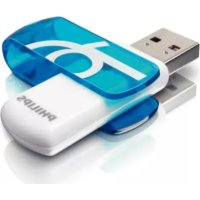



| Marke | Philips |
| Modell | FM16FD05B |
| Produkttyp | USB-Stick (Flash-Laufwerk) |
| Schnittstelle | High-Speed USB 2.0 (abwärtskompatibel zu USB 1.1) |
| Lesegeschwindigkeit | Bis zu 14 MB/s (High-Speed-USB-2.0-Anschluss erforderlich) |
| Schreibgeschwindigkeit | Bis zu 5 MB/s (High-Speed-USB-2.0-Anschluss erforderlich) |
| Unterstützte Betriebssysteme | Windows Vista, XP, 2000, ME, 98SE (mit Treiber), Mac OS 9.0 oder höher, Linux 2.4.0 oder höher |
| Stromversorgung | Über USB-Anschluss (selbstversorgt) |
| Anschluss | USB Typ-A Stecker mit Schutzkappe |
| Kompatibilität | PC und Mac |
| Garantie | Beschränkt auf den USB-Stick selbst bei normalem Gebrauch |
| Nutzungsumgebung | Extreme Temperaturen, Feuchtigkeit, Staub, Vibrationen, direktes Sonnenlicht vermeiden |
| Stromverbrauch im Standby | Standby-Modus (automatische Erkennung beim sicheren Entfernen) |
| Konformität | FCC Klasse B, ICES-003, EU-Richtlinien 89/336/EWG, 2006/95/EG, 93/68/EWG, Normen EN55022 Klasse B und EN55024 |
| Hauptfunktionen | Datenspeicherung und -übertragung, Plug-and-Play (außer Windows 98SE), Aktivitäts-LED |
| Zubehör | Schutzkappe für den USB-Anschluss |
| Hersteller | Philips Royal Electronics |
Häufig gestellte Fragen - FM16FD05B PHILIPS
Benutzerfragen zu FM16FD05B PHILIPS
0 Frage zu diesem Gerät. Beantworten Sie die, die Sie kennen, oder stellen Sie Ihre eigene.
Eine neue Frage zu diesem Gerät stellen
Laden Sie die Anleitung für Ihr USB-Stick kostenlos im PDF-Format! Finden Sie Ihr Handbuch FM16FD05B - PHILIPS und nehmen Sie Ihr elektronisches Gerät wieder in die Hand. Auf dieser Seite sind alle Dokumente veröffentlicht, die für die Verwendung Ihres Geräts notwendig sind. FM16FD05B von der Marke PHILIPS.
BEDIENUNGSANLEITUNG FM16FD05B PHILIPS
Dieses Gerät wurde geprüft und entspricht nachweislich den Beschränkungen für ein digitales Gerät der Klasse B gemäß Teil 15 der FCC-Richtlinien.
Diese Beschränkungen sollen für einen angemessenen Schutz vor schädlichen Interferenzen bei der Installation in Wohngebieten sorgen. Dieses Gerät erzeugt, verwendet und kann Hochfrequenzenergie ausstrahlen. Bei nicht vorschriftsmäßiger Installation und Benutzung kann es andere Funkverkehrsmedien beeinträchtigen. Es gibt jedoch keine Garantie, dass in einer bestimmten Installation keine Interferenzen auftreten. Wenn dieses Gerät schädliche Interferenzen für den Rundfunk- oder Fernsehempfang verursacht, was durch Ein- und Ausschalten des Produkts festgestellt werden kann, sollte der Benutzer versuchen, die Interferenzen durch eine oder mehrere der folgenden Maßnahmen zu beseitigen:
Die Empfangsantenne neu ausrichten oder woanders aufstellen. Den Abstand zwischen Gerät und Empfänger vergrößern. - Das Gerät an einer anderen Steckdose anschließen, so dass Gerät und Empfänger an verschiedene Stromkreise angeschlossen sind. - Gegebenenfalls sich an den Fachhändler oder einen erfahrenen Rundfunk/Fernsehtechniker wenden.
Das abgeschirmte Schnittstellenkabel und die Verbinder müssen benutzt werden, um die Grenzwerte für digitale Geräte gemäß Unterabschnitt B von Teil 15 der FCC-Richtlinien einzuhalten.
Elektrische, magnetische und elektromagnetische Felder (EMF)
Philips Royal Electronics fertigt und verkauft viele Verbraucherprodukte, die wie jedes elektronische Gerät generell zum Ausstrahlen und Empfangen von elektromagnetischen Signalen imstande sind. Einer der geschäftlichen Leitsätze von Philips ist, alle notwendigen Gesundheits- und Sicherheitsmaßnahmen für seine Produkte zu ergreifen, um mit allen geltenden gesetzlichen Anforderungen konform zu gehen und sicher im Rahmen der zum Zeitpunkt der Produktherstellung geltenden EMF-Normen zu bleiben. Philips ist der Entwicklung, Herstellung und Vermarktung von Produkten verpflichtet, die keine nachteiligen gesundheitlichen Auswirkungen hervorrufen. Philips bestätigt, dass, wenn seine Produkte ihren vorgesehenen Verwendungszweck entsprechend vorschriftsmäßig gehandhabt werden, sie nach heutigen wissenschaftlichen Erkenntnissen unbedenklich benutzt werden können. Philips spielte eine aktive Rolle bei der Ausarbeitung internationaler EMF- und Sicherheitsnormen, wodurch es Philips möglich ist, weitere Entwicklungen in der Standardisierung vorauszusehen und sie früherzeitig in seine Produkte zu integrieren.
Hinweis
Bewahren Sie diese ausführliche Bedienungsanleitung zur zukünftigen Einsatznahme auf.
A Warnhinweis
- Zur Vorbeugung vor Feuer oder Stromschlaggefahren das Gerät weder Regen noch Feuchtigkeit aussetzen.
- Das Gehäuse nicht öffnen, um Stromschläge zu vermeiden. Sich bzgl. der Wartung nur an qualifiziertes Personal wenden.
- Von Kindern fernhalten. Bei Verschlucken unverzüglich einen Arzt aufsuchen.

Hinweis
Datum sind in den folgenden Umgebungen sicher: Sicherheits-Röntgensysteme auf Flughäfen und magnetische Feldstärken nicht über 3.500 Oe.
Für Kunden in den U.S.A.
Änderungen oder Modifikationen dieses Gerätes, die nicht ausdrücklich vom Unternehmen zugelassen sind, können die FCC-Betriebserlaubnis für dieses Gerät erlöschen lassen.
Der Betrieb unterliegt den beiden folgenden Bedingungen:
1. Dieses Gerät darf keine schädigenden Störungen verursachen, und
2. Dieses Gerät muss jede empfangene Störung hinnehmen, u. a.
Störungen, die unerwünschten Betrieb zur Folge haben können.

Achtung
Sie werden gewarnt, dass jegliche Änderungen oder Modifikationen, die in dieser Anleitung nicht ausdrücklich zugelassen sind, ihre Betriebserlaubnis für dieses Gerät erlöschen lassen können.
Für Kunden in Kanada
Dieses Digitalgerät der Klasse B entspricht den in Kanada geltenden Bestimmungen (ICES-003). Dieses Gerät erfüllt Teil 15 der FCC-Regeln und RSS-210 von Industry Canada.
Für Kunden in Europa
Dieses Produkt erfüllt die folgenden europäischen Richtlinien: 89/336/EWG, 2006/95/EG (Sicherheitsrichtlinie) und 93/68/EWG (CE-Kennzeichnungsrichtlinie). Dieses Produkt entspricht EN55022
Klasse B und EN55024 zur Verwendung in den folgenden Bereichen: privat, gewerblich und leicht industriell.
Nutzungshinweise
- Das USB-Flash-Laufwerk funktioniert evtl. nicht richtig, wenn es an den Computer angeschlossen ist und der Computer gestartet, neu gestartet oder aus dem Sleep-Modus geweckt wird. Vor Durchführung beliebiger dieser Vorgänge ist das USB-Flash-Laufwerk stets vom Computer zu trennen.
- Das Laufwerk nicht dort aufstellen, wo:
- es äußerst heiß oder kalt ist;
- es zu Vibrationen kommt;
- es zu Kontakt mit ätzenden Gasen kommt;
- es staubig oder schmutzig ist;
- es sehr feucht ist;
- es zu Exposition an direkte Sonnenstrahlung kommt.
- Microsoft und Windows sind eingetragene Warenzeichen von Microsoft Corporation in den Vereinigten Staaten und anderen Ländern. Mac und Macintosh sind Warenzeichen von Apple Computer, Inc., die in den U.S.A. und anderen Ländern eingetragen sind.
- Andere System- und Produktbezeichnungen, die in dieser Anleitung vorkommen, sind eingetragene Warenzeichen oder Warenzeichen ihrer jeweiligen Eigentümer. Zu beachten ist, dass die Symbole ™ und ® nicht in dieser Anleitung benutzt werden. Leistungsaufnahme im Standby-Modus: Unsere Produktgarantie ist allein auf das USB-Flashlaufwerk beschränkt, sofern es im Einklang mit der vorliegenden Betriebsanleitung und dem mit diesem Gerät ausgelieferten Zubehör in der spezifizierten oder empfohlenen Systemumgebung normal benutzt wird. Vom Unternehmen bereitgestellte Dienstleistungen wie z. B. Anwendersupport unterliegen ebenfalls diesen Einschränkungen.
- Das Unternehmen kann keine Haftung für Schäden oder Verluste, die aus der Benutzung dieses Gerätes resultieren, oder für irgendwelche Ansprüche Dritter übernehmen.
- Das Unternehmen kann keine Haftung übernehmen für: Probleme mit ihrem Computer oder sonstiger Hardware aufgrund der Benutzung dieses Produktes; die Eignung dieses Produktes für spezifische Hardware, Software oder Peripheriegeräte; betriebliche Konflikte mit anderer installierter Software; Datenverlust; oder sonstige versehentliche oder unvermeidliche Schäden.
- Das Unternehmen kann keine Haftung für finanzielle Schäden, Gewinnverluste, Ansprüche Dritter usw., die sich aus der Benutzung der mit diesem Gerät gelieferten Software ergeben, übernehmen. Die Softwarespezifikationen unterliegen unangekündigten Änderungen.
Umweltinformationen
Entsorgung Ihres Altprodukts: Bei der Konstruktion und Herstellung Ihres Produkts wurden hochwertige, wiederverwendbare und wiederverwertbare Werkstoffe und Bauteile benutzt.

Dieses durchgekreuzte, an einem Produkt angebrachte Müllgroßbehälter-Symbol bedeutet, dass das Produkt unter die Richtlinie 2002/96/EG fällt. Bitte informieren Sie sich über gesonderte Sammelsysteme für Elektro- und Elektronikerzeugnisse auf örtlicher Ebene.
Bitte halten Sie sich an Ihre örtlichen Regelungen und entsorgen Sie Ihr Altprodukt nicht mit Ihrem normalen Hausmüll. Die richtige Entsorgung Ihres Altprodukts trägt zur Verhinderung nachteiliger Folgen für die Umwelt und die menschliche Gesundheit bei.

Das Anfertigen unerlaubter Kopien von kopiergeschütztem Material (u. a. Computerprogramme, Dateien, Sendungen, Film- und Tonaufzeichnungen) kann eine Verletzung von Urheberrechten und eine Straftat darstellen.
Diese Ausrüstung sollte nicht für derartige Zwecke benutzt werden.
2 Ihr USB-Flash-Laufwerk
Herzlichen Glückwunsch zu Ihrem Kauf und willkommen bei Philips!
Um voll vom Philips-Supportangebot zu profitieren, registrieren Sie Ihr Produkt unter www.philips.com/welcome
3 Installation
Microsoft Windows Vista, XP, 2000, ME, MAC OS 9.0 oder höher:
- Der Gerätetreiber wird automatisch installiert, wenn das Laufwerk an einen USB-Port des Computers angeschlossen wird. Bei einigen USB 2.0-Karten oder -Platinen müssen Sie die Installation jedoch u. U. manuell einleiten. In diesem Fall befolgen Sie die Anweisungen auf dem Bildschirm, um nach einem geeigneten Treiber zu suchen. Falls Sie Hilfe benötigen, beziehen Sie sich auf die Hilfedatei des Betriebssystems.
Hinweis:
Das USB-Flash-Laufwerk nicht aus dem USB-Port des Computers herausnehmen, solange das Herunterladen vor sich geht.
Windows 98SE:
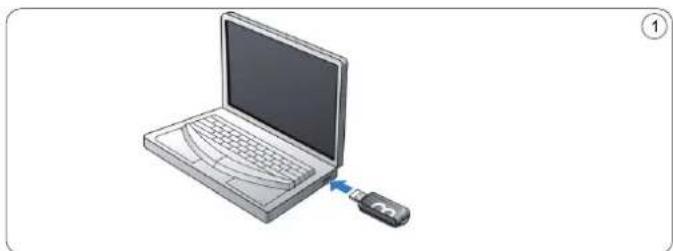
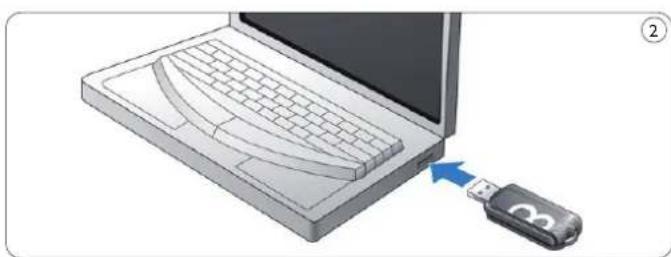
1 Laden Sie den Gerätetreiber unter http://www.philips.com/storage herunter. Entfernen Sie die Schutzkappe vom USB-Verbinder und drehen Sie sie nach hinten (Abb. 1). 3 Stecken Sie den USB-Verbinder des Flash-Laufwerks in einen der USB-Ports des Computers (Abb. 2).
Der Assistent für neue Hardware startet und die LED des Laufwerks leuchtet. Die Lichtstärke der LED nimmt allmählich zu und dann wieder ab. Dies setzt sich fort, solange das Laufwerk an den Computer angeschlossen ist.
4 Klicken Sie auf die Schaltfläche Weiter.
5 Klicken Sie auf Nach dem besten Treiber für Ihr Gerät suchen. Anschließend klicken Sie auf die Schaltfläche Weiter. Klicken Sie auf Eine Position angeben. Anschließend klicken Sie auf die Schaltfläche Durchsuchen. 6 Wenn das Dialogfeld erscheint, geben Sie den Ordner an, in dem das Installationsprogramm gespeichert ist. 7 Klicken Sie auf die Schaltfläche OK, um das Dialogfeld zu schließen. Anschließend klicken Sie auf die Schaltfläche Weiter. 8 Klicken Sie auf die Schaltfläche Weiter. 9 Klicken Sie auf die Schaltfläche Fertig stellen.
Die Installation des Treibers beginnt. Sobald der Installationsvorgang abgeschlossen ist, erscheint ein Laufwerksymbol für das USB-Flash-Laufwerk im Fenster Arbeitsplatz. 10 Nach Bestätigung, dass sich das Laufwerk im Standby-Modus befindet, können Sie das Laufwerk aus dem USB-Port des Computers entfernen.
4 Anschluss
Anschluss des USB-Flash-Laufwerks an Ihren Computer
Hinweis
Sie können ein USB-Verlängerungskabel oder einen optionalen USB-Hub zum Anschluss des USB-Flash-Laufwerks an Ihren Computer verwenden.
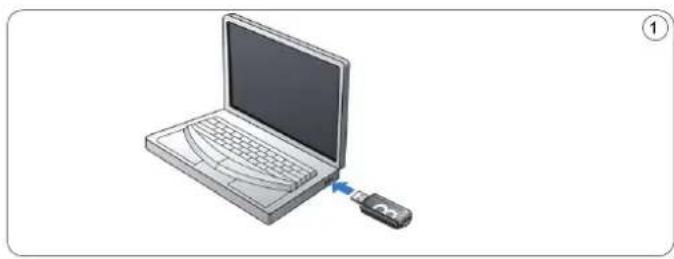
Entfernen Sie die Schutzkappe vom USB-Verbinder und drehen Sie sie nach hinten (Abb. 1).
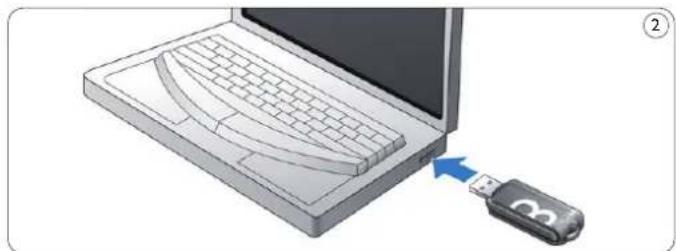
2 Stecken Sie den USB-Verbinder des USB-Flash-Laufwerks in einen der USB-Ports des Computers (Abb. 2).
Die LED des USB-Flash-Laufwerks leuchtet. Die Lichtstärke der LED nimmt allmählich zu und dann wieder ab. Dies setzt sich fort, solange das Laufwerk an den Computer angeschlossen ist.
5 Los geht's!
Bedienung des USB-Flash-Laufwerks
- Sobald das USB-Flash-Laufwerk an den USB-Port des Computers angeschlossen ist:
- startet ein Softwarepaket automatisch und ermöglicht es Ihnen, die verschiedenen Anwendungen zu aktivieren. Weiterführende Anweisungen siehe Software-Hilfedatei.
Besuchen Sie unsere Website www.philips.com/storage bei softwarebezogenen Fragen oder für Software-Updates.
- erscheint das Laufwerksymbol für das USB-Flash-Laufwerk. Jetzt können Sie Daten kopieren und auf dem Laufwerk speichern, indem Sie Dateien und Ordner auf das Laufwerksymbol ziehen, wie Sie es auch beim Kopieren von Daten auf eine Festplatte, CD-ROM, DVD oder Floppy Disk tun.
Beim Kopieren von Daten nimmt die LED-Lichtstärke schnell zu und ab.
Hinweise
- Beim Kopieren und Speichern von Daten nicht das USB-Flash-Laufwerk aus dem USB-Port des Computers herausnehmen, ansonsten wird das Laufwerk nicht mehr von Ihrem System erkannt.
- Beim Betrieb unter Windows variiert der Laufwerkname, je nach Ihrer Windows-Version.
Herausnehmen des USB-Flash-Laufwerks aus Ihrem Computer
Windows 98SE
- Nach Bestätigung dessen, dass sich das USB-Flash-Laufwerk im Standby-Modus befindet, können Sie das USB-Flash-Laufwerk aus dem USB-Port des Computers herausnehmen.
Windows® ME und Windows® 2000
1. Doppelklicken Sie auf das Symbol "Hardwarekomponente entfernen oder auswerfen" in der Symbolleiste unten rechts im Bildschirm. 2. Im erscheinenden Fenster wählen Sie die Bezeichnung des herauszunehmenden Gerätes und klicken Sie anschließend auf den Button "Beenden". 3. Wenn der Bildschirm "Eine Hardwarekomponente beenden" erscheint, achten Sie darauf, dass die richtigen Informationen angezeigt werden. Anschließend klicken Sie auf den Button "OK". 4. Wenn eine Mitteilung erscheint und angibt, dass das USB-Flash-Laufwerk sicher entfernt werden kann, entfernen Sie das USB-Flash-Laufwerk aus dem USB-Port des Computers.
Windows Vista, XP
1. Doppelklicken Sie auf das Symbol "Hardwarekomponente entfernen oder auswerfen" in der Symbolleiste unten rechts im Bildschirm. 2. Im erscheinenden Fenster wählen Sie die Bezeichnung des herauszunehmenden Gerätes und klicken Sie anschließend auf den Button "Beenden".
3. Wenn der Bildschirm "Eine Hardwarekomponente beenden" erscheint, achten Sie darauf, dass die richtigen Informationen angezeigt werden. Anschließend klicken Sie auf den Button "OK". 4. Wenn eine Mitteilung erscheint, die angibt, dass das Gerät sicher entfernt werden kann, entfernen Sie das USB-Flash-Laufwerk aus dem USB-Port des Computers.
Mac OS 9.0 oder höher
1. Ziehen Sie das Laufwerksymbol in den Papierkorb. 2. Nach Bestätigung, dass sich das USB-Flash-Laufwerk im Standby-Modus befindet, entfernen Sie das USB-Flash-Laufwerk aus dem USB-Port des Computers.
6. Technische Angaben
Schnittstelle
High-Speed USB 2.0 (abwärtskompatibel mit USB 1.1)
Übertragungsrate
- Lesen: max. 14 MB pro Sekunde / Schreiben: max. 5 MB pro Sekunde (High-Speed USB 2.0-Port zur Erzielung der Höchstgeschwindigkeit erforderlich)
Kompatible Betriebssysteme
- Microsoft Windows Vista, XP, 2000, ME und 98SE (mit Treiber) Mac OS 9.0 oder später Linux 2.4.0 oder später
7. Hilfe
Online-Hilfe: www.philips.com/support
Für interaktive Hilfe und häufig gestellte Fragen.
Für Software-Updates und Support: www.philips.com/storageupdates
1 Wichtig

Hinweis
Elektrische, magnetische und elektromagnetische Felder (EMF)
6 Technische Daten
Schnittstelle
Übertragungsgeschwindigkeit
4 Drücken Sie die Taste Weiter.
5 Führen Sie die Suche nach dem am besten geeigneten Gerät durch.
Drücken Sie dann die Taste Weiter.
Drücken Sie die Taste Einstellungen.
Drücken Sie dann die Taste Durchsuchen.
6 Wenn das Dialogfeld angezeigt wird, wählen Sie den Ordner, in dem das Installationsprogramm gespeichert ist.
7 Drücken Sie die Taste OK, um das Dialogfeld zu schließen. Drücken Sie dann die Taste Weiter.
8 Drücken Sie die Taste Weiter.
Drücken Sie die Taste Fertig stellen.
Hauptsächlich Flash-Laufwerk.
Nach Abschluss der Installation erscheint auf Ihrem Computer das Symbol für das USB-Flash-Laufwerk.
Wenn Sie sicher sind, dass sich das Flash-Laufwerk im richtigen Modus befindet, können Sie es vom USB-Port des Computers trennen.
Trennen
Trennen des USB-Flash-Laufwerks von Ihrem Computer
Hinweis
Sie können einen USB-Verlängerungskabel oder einen USB-Hub verwenden, um das Flash-Laufwerk an Ihren Computer anzuschließen.
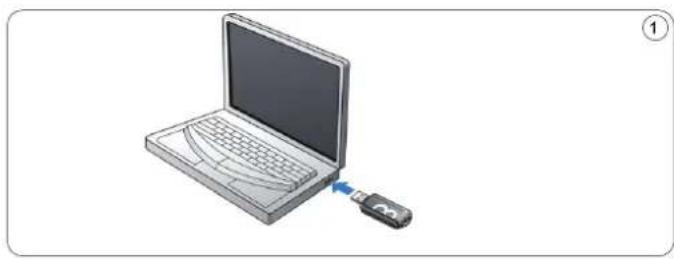
1 Entfernen Sie die Schutzkappe vom USB-Stecker und drehen Sie sie um (Abb. 1).
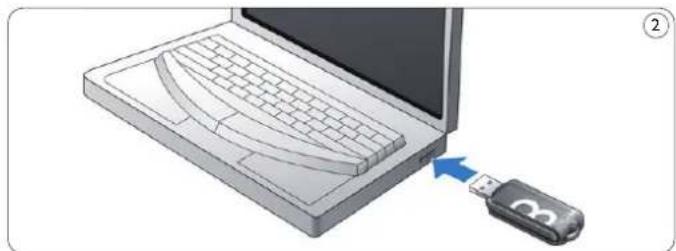
2 Stecken Sie den USB-Stecker des Flash-Laufwerks in einen USB-Port des Computers (Abb. 2).
Die Anzeige des Flash-Laufwerks leuchtet auf. Die Helligkeit der Anzeige nimmt allmählich zu und dann ab. Dies wird fortgesetzt, solange das Flash-Laufwerk an den Computer angeschlossen ist.
5 Verwenden
Verwendung des Flash-Laufwerks
Nach dem Anschließen des Flash-Laufwerks an den USB-Port des Computers wird automatisch die Software gestartet, die es Ihnen ermöglicht, verschiedene Anwendungen zu aktivieren. Weitere Anweisungen finden Sie im Hilfesystem der Software. Besuchen Sie die Website www.philips.com/storage, um Antworten auf Fragen zur Software zu erhalten oder aktualisierte Versionen der Software herunterzuladen. Das Symbol des Flash-Laufwerks wird angezeigt. Jetzt können Sie Daten auf das Flash-Laufwerk kopieren und speichern, indem Sie Dateien und Ordner auf das Symbol des Flash-Laufwerks ziehen, wie Sie Daten auf Disketten, CD-ROM, DVD oder Wechselplatten kopieren. Beim Kopieren von Daten blinkt die Anzeige schnell.
Hinweis
Trennen Sie das Flash-Laufwerk nicht vom USB-Port des Computers während des Kopierens und Speicherns von Daten, da das System das Flash-Laufwerk sonst nicht mehr erkennt. - Unter Windows kann das Flash-Laufwerk je nach Ihrer Windows-Version unterschiedlich sein.
Trennen Sie den USB-Stick sicher vom Computer
Windows 98SE
Nachdem Sie sichergestellt haben, dass sich der USB-Stick im sicheren Entfernungsmodus befindet, können Sie ihn vom USB-Port des Computers trennen.
Windows ME Windows 2000
1 Doppelklicken Sie auf das Symbol "Hardware sicher entfernen" in der Taskleiste im unteren rechten Bildschirmbereich. 2 Wählen Sie im angezeigten Fenster den Namen des zu entfernenden Geräts aus und klicken Sie dann auf die Schaltfläche "Beenden". 3 Wenn die Meldung "Gerät kann jetzt sicher entfernt werden" angezeigt wird, vergewissern Sie sich, dass die Anzeige korrekt ist, und klicken Sie dann auf "OK". 4 Wenn die Meldung erscheint, dass das Gerät sicher entfernt werden kann, trennen Sie den USB-Stick vom USB-Port des Computers.
Windows Vista, XP
1 Doppelklicken Sie auf das Symbol "Hardware sicher entfernen" in der Taskleiste im unteren rechten Bildschirmbereich. 2 Wählen Sie im angezeigten Fenster den Namen des zu entfernenden Geräts aus und klicken Sie dann auf die Schaltfläche "Beenden". 3 Wenn die Meldung "Gerät kann jetzt sicher entfernt werden" angezeigt wird, vergewissern Sie sich, dass die Anzeige korrekt ist, und klicken Sie dann auf "OK". 4 Wenn die Meldung erscheint, dass das Gerät sicher entfernt werden kann, trennen Sie den USB-Stick vom USB-Port des Computers.
Mac OS 9.0 oder höher
1 Ziehen Sie das Symbol des USB-Sticks in den Papierkorb. 2 Nachdem Sie sichergestellt haben, dass sich der USB-Stick im sicheren Entfernungsmodus befindet, können Sie ihn vom USB-Port des Computers trennen.
Technische Daten
Schnittstelle
- High-Speed-USB 2.0 (abwärtskompatibel mit USB 1.1)
Datenübertragungsrate
- Lesen: max. 14 Mbit/s / Schreiben: max. 5 Mbit/s (Für maximale Geschwindigkeit ist ein High-Speed-USB-2.0-Port erforderlich)
Kompatible Betriebssysteme
- Microsoft® Windows® Vista, XP, 2000, ME und 98SE (mit Treiber) Mac OS 9.0 oder neuer Linux 2.4.0 oder neuer
7 Benötigen Sie Hilfe?
Elektronische Hilfe: www.philips.com/support
Interaktive Hilfe und häufig gestellte Fragen. Software-Updates und Support: www.philips.com/storageupdates
1 Wichtig

Hinweis

- HINWEIS
- A WARNHINWEIS
- FÜR KUNDEN IN DEN U.S.A
- ACHTUNG
- FÜR KUNDEN IN KANADA
- FÜR KUNDEN IN EUROPA
- NUTZUNGSHINWEISE
- UMWELTINFORMATIONEN
- IHR USB-FLASH-LAUFWERK
- INSTALLATION
- MICROSOFT WINDOWS VISTA, XP, 2000, ME, MAC OS 9.0 ODER HÖHER
- WINDOWS 98SE
- ANSCHLUSS
- ANSCHLUSS DES USB-FLASH-LAUFWERKS AN IHREN COMPUTER
- LOS GEHT'S
- BEDIENUNG DES USB-FLASH-LAUFWERKS
- HINWEISE
- HERAUSNEHMEN DES USB-FLASH-LAUFWERKS AUS IHREM COMPUTER
- TECHNISCHE ANGABEN
- SCHNITTSTELLE
- ÜBERTRAGUNGSRATE
- KOMPATIBLE BETRIEBSSYSTEME
- HILFE
- ONLINE-HILFE: WWW.PHILIPS.COM/SUPPORT
- WICHTIG
- TECHNISCHE DATEN
- ÜBERTRAGUNGSGESCHWINDIGKEIT
- TRENNEN
- TRENNEN DES USB-FLASH-LAUFWERKS VON IHREM COMPUTER
- VERWENDEN
- VERWENDUNG DES FLASH-LAUFWERKS
- TRENNEN SIE DEN USB-STICK SICHER VOM COMPUTER
- DATENÜBERTRAGUNGSRATE
- BENÖTIGEN SIE HILFE
- ELEKTRONISCHE HILFE: WWW.PHILIPS.COM/SUPPORT
Marke : PHILIPS
Modell : FM16FD05B
Kategorie : USB-Stick