EinfachAnleitung
LC-50UI7222E - Fernsehen SHARP - Kostenlose Bedienungsanleitung
Finden Sie kostenlos die Bedienungsanleitung des Geräts LC-50UI7222E SHARP als PDF.

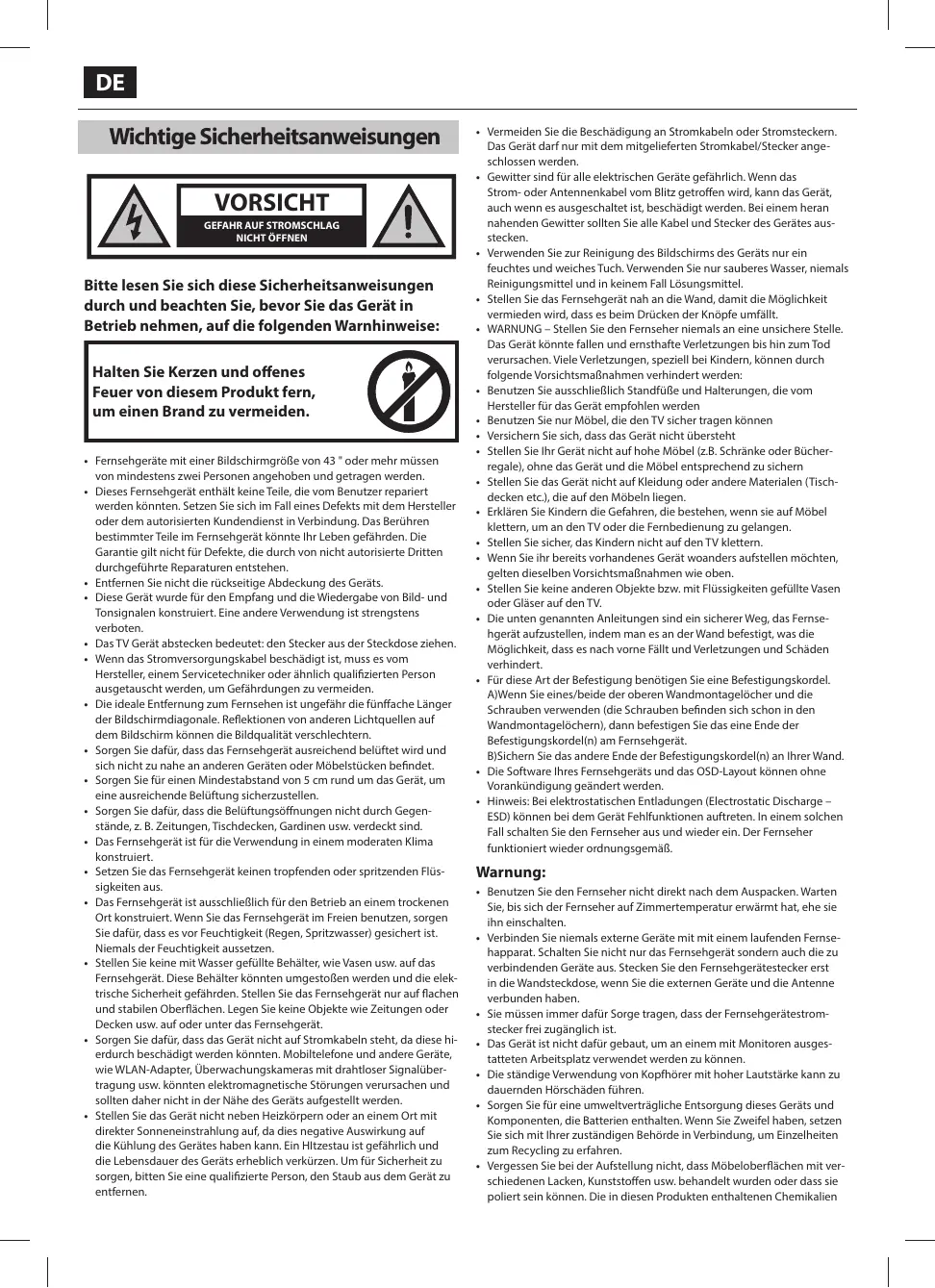


Laden Sie die Anleitung für Ihr Fernsehen kostenlos im PDF-Format! Finden Sie Ihr Handbuch LC-50UI7222E - SHARP und nehmen Sie Ihr elektronisches Gerät wieder in die Hand. Auf dieser Seite sind alle Dokumente veröffentlicht, die für die Verwendung Ihres Geräts notwendig sind. LC-50UI7222E von der Marke SHARP.
BEDIENUNGSANLEITUNG LC-50UI7222E SHARP
Wichtige Sicherheitsanweisungen

Bitte lessen Sie sich diese Sicherheitsanweisungen durch und beachten Sie, bevor Sie das Gerät in Betriebnehmen, auf die folgenden Warnhinweise:
Halten Sie Kerzen und offenes Feuer von thisem Produkt fern, um einen Brand zu vermeiden.

- Fernsehgeräte mit einer Bildschirmgroße von 43 oder mehr müssen von mindestens zwei Personen angehoben und getragen werden.
- Dieses Fernsehgerät enthalt keine Teile, die vom Benutzer repariert werden konnten. Setzen Sie sich im Fall eines Defeks mit dem Hersteller oder dem autorisierten Kundendienst in Verbindung. Das Berühren bestimmtte Teile im Fernsehgerät können Ihr Leben gefährden. Die Garantie gilt nicht für Defekte, die durch von nicht autorisierte Dritten durchgeführte Reparaturen entstehen.
- Entfernen Sie nicht die rückseite Abdeckung des Geräts.
- Diese Gerät wurde für den Empfang und die Wiedergabe von Bild- und Tonsignalen konstruiert. Eine andere Verwendung ist strengstens verboten.
- Das TV Gerät abstecken bedeutet: den Stecker aus der Steckdoseziehen.
- Wenn das Stromversorgungskabel beschädigt ist, muss es vom Hersteller, einem Servicetechniker oder ähnlich qualifizierten Person ausgetaucht werden, um Gefährdieren zu vermeiden.
- Die ideale Entflammung zum Fernsehen ist ungebung die füllfache Länger der Bildschirmdiagonale. Reflexionen von anderen Lichtquellen auf dem Bildschirm können die Bildqualität verschlechten.
Sorgen S die fällus, dass das Fernsehgerat ausreichend beluft wird und sich nicht zu nahe an anderen Geräten oder Möbelträcken befindet. - Sorgen Sie für einen Mindestabstand von 5 cm rund um das Gerät, um eine ausreichende Belüfungszustellen.
Sorgen Sie davon, dass die Beluftungssoffnungen nicht durch Gegenstände, z. B. Zeitungen, Tschdecken, Gardinen uw. verdeckt sind. - Das Fernsehgeber Ist für die Verwendung in einem moderaten Klima konstruiert.
- Setzen Sie das Fernsehgerat keinem tropfenden oder spritzenden Flüssigkeiten zu.
- Das Fernsehgerät ist ausschließlich für den Betrieb an einem trockenden Ort konstruiert. Wenn Sie das Fernsehgerät im Freien benutzten, sorgen Sie dazu, dass es vor Feuchtigkeit (Regen, Spritzwasser) gesichert ist. Niemals der Feuchtigkeit aussetzen.
- Stellen Sie keine mit Wasser gefüllte Behälter, wie Vasen usw. auf das Fernsehergat. Diese Behälter konnten umgestoßen werden und die elektrische Sicherheit gefährden. Stellen Sie das Fernsehergat nur auf flachen und stabilen Oberflächen. Legen Sie keine Objekte wie Zeitungen oder Decken usw. auf oder unter das Fernsehergat.
- Sorgen Sie davon, dass das Gerät nicht auf Stromkabeln stehen, da diese hierdurch beschädigt werden konnten. Mobiletelephone und andere Geräte, wie WLAN-Adapter, Überwachungskamerais mit drahtloser Signalübertragung usw. konnten elekromagnetische Störungen verursachen und sollenen daher nicht in der Höhe des Geräts aufgestellt werden.
-
Stellen Sie das Gerät nicht dazu Heizkörpersen oder an einem Ort mit direkter Sonneneinstrahlung auf, da dies negative Auswirkung auf die Kühlung des Gerätes haben kann. Ein Hlztestau ist gefährlich und die Lebensdauer des Geräts erheblich verkurzen. Um für Sicherheit zu sorgen, bitten Sie eine qualifizierte Person, den Staub aus dem Gerät zu entfernen.
-
Vermeiden Sie die Beschäftigung an Stromkabeln oder Stromsteckern. Das Geratarf nur mit dem mitgelieferten Stromkabel/Stecker ange-schlossen werden.
- Gewitter sind für alle elektrischen Geräte gefährlich. Wenn das Strom- oder Antennenkabel vom Blitz getroffen wird, kann das Gerät, auch wenn es ausgeschaltet ist, beschädigt werden. Bei einem heran nahenden Gewitter sollenn Sie alle Kabel und Stecker des Gerätes ausstecken.
- Verwenden Sie zur Reinigung des Bildschirms des Gerats nur ein feuchtes und weiches Tuch. Verwenden Sie nur sauberes Wasser, niemals Reinigungsmittel und in keinem Fall Lösungsmittel.
- Stellen Sie das Fernsehgerat' nah an die Wand, damit die Möglichkeit vermiedern wird, dass es beim Drücken der Knöpfie umfällt.
- WARNUNG - Stellen Sie den Fernseher niemals an eine unsichere Stelle. Das Gerat konnte fallen und ernsthafte Verletzungen bis hin zum Tod veruerschienen. Viare Verletzungen, speziell bei Kindern, können durch folgende Vorschimsaßnahmen verhinder werden:
- Benutzten Sie ausschließlich Standfälle und Halterungen, die vom Hersteller für das Gerät empfohlen werden
- Benutzen Sie nur Möbel, die den TV sichere tragen konnen
Versichert Sie sich, dass das Gerät nicht übersteht - Stellen Sie Ihr Gerat nicht auf hohe Möbel (z.B. Schränke oder Bücherregale), ohne das Gerat und die Möbel entsprechend zu sichern
- Stellen Sie das Gerät nicht auf Kleidung oder andere Materialien (Tischdecken etc.), die auf den Möbeln liegen.
- Erklaren Sie Kindern die Gefahren, die bestehen, wenn sie auf Möbel klettern, um an den TV oder die Fernbiedenung zu gelangen.
- Stellen Sie sicher, das Kindern nicht auf den TV klettern.
- Wenn Sie ihr bereits vorhandenes Gerät woanders aufstellen möchten, getten这群lien Vorschismaßnahmen wie oben.
- Stellen Sie keine anderen Objekte bzw. mit Flüssigkeiten gefüllte Vasen oder Gläser auf den TV.
- Die unter genommen Anleitungen sind ein{sicherer Weg, das Fernsehgerat aufzustellen, indem man es an der Wand befestigt, was die Möglichkeit, dass es nach vorne Fälle und Verletzungen und Schäden verhindert.
- Für diese Art der Befestigung benöttigen Sie eine Befestigungskordel.
A) Wenn Sie eines/beide der oberen Wandmontagelöcher und die Schrauben verwenden (die Schrauben befinden sich schon in den Wandmontagelöchern), dann befestigen Sie das eine Ende der Befestigungskordel(n) am Fernsehgerat.
B)Sichern Sie das andere Ende der Befestigungskordel(n) an Ihrwand.
Die Software Ihres Fernsehgeräts und das OSD-Layout können ohne Vorankündigung geändert werden. - Hinweis: Bei elekrostaticen Entladungen (Electrostatic Discharge - ESD) können bei dem Gerat Fehlfunktionen auftreten. In einem solchen Fall schalten Sie den Fernseher aus und wieder ein. Der Fernseher Funktioniert wieder ordnungsgemäß.
Warning:
- Benutzten Sie den Fernseher nicht direkt nach dem Auspacken. Warten Sie, bis sich der Fernseher auf Zimmertemperatur erwart hat, ehe sie ihn einschalten.
- Verbinden Sie niemals externe Geräte mit mit einem laufenden Fernsehapparat. Schalten Sie nicht nur das Fernsehgerät sondern auch die zu verbindenden Geräte aus. Stecken Sie den Fernsehgerätestecker erst in die Wandsteckdose, wenn Sie die externen Geräte und die Antenne verbunden haben.
- Si*Müssen immer davon Sorge tragen, dass derFernsehgeratestromsteckerfrei zuganglichist.
- Das Gerat ist nicht dafur gebag, um ein dem mit Monitoren ausgesetztten Arbeitsplatz verwendet werden zu können.
Die ständige Verwendung von Kopfhörer mit hoher Lautstärke kann zu dauernden Hörschaden führen. - Sorgen Sie für eine umweltverträgeliche Entsorgung des gesamt und Componenten, die Batterien enthalten. Wenn Sie Zweifel haben, setzen Sie sich mit ihrer zuständigen Behörde in Verbindung, um Einzelheiten zum Recycling zu erfahren.
- Vergessen Sie bei der Aufstellung nicht, dass Möbeloberflächen mit verschiedenen Lacken, Kunststoffen usw. behandelt wurden oder dass sie poliert sein können. Die in diesen Produkten enthaltenen Chemikalien
könnten mit dem Ständer des Fernsehgeräts reagieren. Dies können dazu führen, das Stücke des Materials auf der Oberfläche kleben, die nur sehr schwer oder gar nicht zu entfern sind.
- Der Bildschirm Ihres Fernsehgerats wurde unter besten Qualitätsbedingungen hergestellt und wurde mehrmals auf beschädigte Pixel geprüft. Wegen der technischen Eigenschaften des Herstellungssprozess ist es nicht möglich, das Auftreten einer geringe Anzahl von schadhaften Punkten auf dem Bildschirm zu vermeiden (dies auch bei hochster Sorgfalt während der Herstellung). Diese schadhaften Pixel gelten nicht als Schaden im Rahmen der Garantiebedingungen, wenn ihr Vorkommen nicht higher als in den Grenzwerten, die in der DIN-Norm vorgegeben sind, ist.
- Der Hersteller kann nicht für fur servicebezogene Kundenprobleme in Bezug auf Inhalte oder Dienstleistungen Dritter haftbar gesamt werden. Alle Fragen, Kommentare oder servicebezogene Anfragen zu dem Inhalt oder dem Service Dritter müssen unmittelbar an den für den Inhalt oder Service zuständigen Dienstleister geschickt werden.
- Es gibt eine Reihe von Gründen, warum Sie mit dem Gerät nicht auf Inhalte oder Services zugreifen konnen, wie z. B. insbesondere Stromausfall, der Internetverbindung oder Fehler bei der richtigen Konfiguration Ihres Geräts. Universal Media Corporation, sein Vorstand, die leitenden Angestellten, die Mitarbeiter, Vertreter, Auftragsnehmer und Partner sind Ohnen und Dritten gegenüber nicht für Fehler oder Versorgungsunterbrechungen ungeachtet der Ursache oder ob sie hatten vermieden werden konnen, haftbar.
- Jeder Inhalt oder Service von Drittenbieten wird Ihnen über diese Gerät auf einer, wie verhanden und, wie geliefert Basis zur Verfügung gestellt und die Universal Media Corporation und seine Partnerfirmen geben Ihnen gegenüber keine ausrückliche oder vermeintliche Garantie oder Zusage, einschließlich, aber nicht erschöpfend keine Garantien für die wirtschaftliche Verwertbarkeit, nicht Verletzung, oder Eignung für einen bestimmen Zweck oder Garantien für die Eignung, Verfügbarkeit, Genauiigkeit, Vollständigkeit, Sicherheit, Anspruch, Verwendbarkeit, Fehlen von Fahrlichkeit oder fehlerfrei, ununterbrochenen Betrieb oder Verwendung des Inhalts oder der Ihnen angebotenen Services oder das der Inhalt oder die Services ihren Wünschen und Erwartungen entsprechen.
- Die 'Universal Media Corporation' ist kein Vertreter und übernimmt keine Verantwortung für die Handlungen und Unterlassung von Inhaltoder Service-Drittanbierten noch Aspekten des Inhalts oder Service im Hinblick auf solche Drittanbieter.
- Auf keinem Fall ist die 'Universal Media Corporation' und/oder seine Partner Ihnen oder Dritten gegenüber für unmittelbare, mittelbare, besondere, zufällige, strafrechtlich, nachfolgende oder weitere Schäden haftbar, gleichgültig ob sich der Schadenersatzanspruch aus dem Vertrag, unerlaubter Handlung, Fahrlösigkeit, Garantieverletzung, verschuldensunabhängige Haftung oder sonstigen Gründen ergibt und ob die Universal Media Corporation und/oder ihre Partner auf die Möglichkeit solcher Ansprüche hingewiesen wurden.
Wichtige Informationen zur Verwendung von Videospielen, Computern, Untertiteln und sonstigen Standbildanzeigen.
Die übermaßige Verwendung von feststehenden Bildern kann ein ein permanentes „Schattenbild" (das manchmal fächlicher Weise als „in den Bildschirm eingebrannt" bezeichnet wird) urversachen. Diese Schattenbild ist im Hintergrund auf dem Bildschirm ständig sightbar. Dies ist ein nicht mehr behebrarer Schaden. Sie können einen solchen Schaden vermeiden, in dem Sie die nachfolgenden Anleitungen befolgen:
- Reduzieren Sie die Helligkeit-/Kontrasteinstellung auf ein Minimum.
- Lassen Sie keine Standbilder für einen längeren Zeitaum anzeigen.
Vermeiden Sie die Anzeuge von:
» Teletext Zeit und Grafiken,
TV/DVD Menu, z. B. DVD Inhaltsverzeichnis.
» Den, "Pause" Modus (festhalten): Wenn Sie sich eine DVD oder ein Video ansehen, sollenen Sie diesen Modus nicht für längerere Zeit verwenden.
» Schalten Sie das Gerät, wenn Sie es nicht verwenden, aus.
Batterien
- Beachten Sie beim Einlagen der Batterien auf die richtige Polarität.
- Setzen Sie Batterien keinen hohen Temperaturen aus und legen Sie sie nicht an Stellen ab, wo sich die Temperatur schnell erhöht, z. B. neben ein Feuer oder in die direkte Sonneneinzahlung.
- Setzten Sie Batterien keiner übermögen Strahlungsärme aus, werfen Sie nicht ins Feuer oder bauen sie auseinander und versuchen Sie nicht, nicht aufladbare Batterien aufzuladen. Sie können undcht werden oder explodieren.
» Verwendten Sie niemals entsprechiche Batterien oder vermischen neue mit alten.
》Entsorgen Sie die Batterien umweltfreundlich.
In den beiden EU-Ländern gelten für die Entsorgung von Batterien besondere Gesetze und Vorschriften.
Entsorgung
- Entsorgen Sie Ihr Fernsehgerät niemals über den normalen Hausmüll. Geben Sie es bei dem für das Recycling von WEEE vorgesehenen Sammelpunkt ab. Damit halten Sie, Ressourcen einzusparen und die Umwelt zu schützen. Weitere Informationen erhalten Sie von Ihr hem Händler oder den örtlichen Behörden.
CE-Konformitätserklärung
- Die UMC Poland Sp. z o.o. erklär’t hiermit, dass these LED Fernsehgeräte die wesentlichen Anforderungen und weitere entsprechende Vorschriften der RED Verordnung 2014/53/EU einhalt. Der vollständige Text der EU-Konformitätserklärung ist unter folgender Internetadresseehrältlich: https://www sharpcomsumer.eu/documents-of-conformity/
Markenzeichen
- Die Begriffe HDMI und HDMI High-Definition Multimedia Interface sowie das HDMI Logo sind Warenzeichen oder in den Vereinigten Staaten und weiteren Ländern eingetragene Warenzeichen der HDMI Licensing, LLC.
- Das Logo „DIGITALEUROPE UHD Display" ist eine Schutzmarke von DIGITALEUROPE.
- Das DVB Logo ist ein eingetragenes Markenzeichen des Digital Video Broadcasting -DVB-Projektes.
-
In Lizenz von Dolby Laboratories gefertigt. Dolby, Dolby Audio und das Doppel-D-Symbol sind Warenzeichen von Dolby Laboratories.
-
Für die DTS-Patente gehen sieittebow: http://patents.dts.com. In Lizenz fur DTS Licensing Limited hergestellt: DTS, the Symbol, & DTS und the Symbol zusammen sind eingetragene Warenzeichen. DTS Studio Sound ist ein Markenzeichen der DTS, Inc. © DTS, Inc. Alle Rechte vorbehalten.
YouTube und das YouTube Logo sind Markenzeichen der Google Inc. - Das WI-FI CERTIFIED Logo ist ein Prüfzeichen der Wi-Fi Alliance.
- Wi-Fi CERTIFIED Miracast und Miracast sind Markenzeichen von Wi-Fi Alliance.
- DLNA, das DLNA Logo und DLNA CERTIFIED sind Warenzeichen, Dienstleistungszeichen oder Prüfzeichen der Digital Living Network Alliance
- Harman Kardon ist ein eingetragenes Markenzeichen von HARMAN International Industries, Incorporated, eingetragen in den Vereinigten Staaten und/oder anderen Ländern.
Was befindet sich im Karton
Der Lieferumfang theses Fernsehgerät umfasst folgende Teile:
| 1x Fernsehgerät | 1x Fernsehständler Installationspack |
| 1x Fernbedienung | 1x Benutzerhandbuch |
| 2x AAA Batterien | |
| 1x Wandbefestigungsset (4x Schraube M6x35 und 4x Abstandhalter aus Kunststoff) |
Montage des Ständer
Bitte befolgen Sie hierzu die Anleitungen auf der letzten Seite dieser Benutzerhandbuchs.
Das TV-Gerät an der Wand anbringen
- Entfernen Sie die vier mitgelieferten Schrauben aus den LÖchern für die Wandaufhängung.
- Die Wandaufhängung kann nun einfach in die Aufhängungslocher auf der Rückseite des TV-Geräts angebracht werden.
- Bringen Sie den Wandaufhängungshaken am Fernseher an, so wie es der Hersteller des Hakens empfeht.
Bei der Befestigung von Wandhalterungen am Modell 50^ empfehlen wir anstelle der Schrauben der TV-Wandmontagelöcher die Verwendung von längeren Schrauben und Abstandhaltern, die im Zubehörpaket enthalten sind.itte stecken Sie Abstandhalter in die TV-Wandbefestigungslöcher auf der Rückseite des Fernsehers und befestigen Sie daran die Wandhalterungen. Befestigen Sie die Halterungen und Abstandhalter mit längeren Schrauben am Fernseher, wie unter dargestellt:
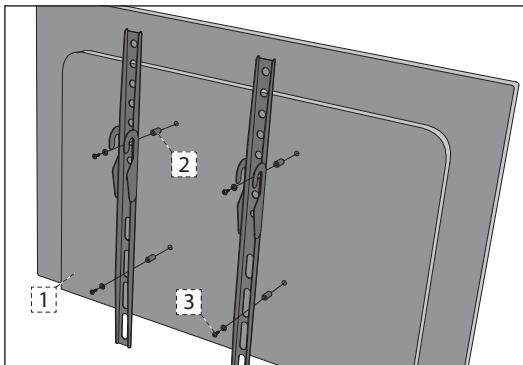
- TV
- ABSTANDHALTER
- SCHRAUBE
HINWEIS: Der Fernseher und der in der Abbildung gezeigte
Wandhalterungstyp davon zur Illustrationszwecken.
Erste Schritte - Ersteinrichtung
-
Benutzen sie das HF-Kabel, um den Fernseher mit der Fernsehantennen-Wandsteckdose zu verbinden.
-
Zum Anschluss Ihres Fernsehgeräts über Ihr/en Breitband Router oder Modem an das Internet mit einem Netzwerkkabel verwenden Sieitte ein Cat5-Ethernetkabel.
- Verbinden Sie das Netzkabel mit der Rückseite des Fernsehers und dann mit der Steckdose.
- Legen Sie die mitgelieferten Batterien in die Fernbedienung ein.
- Dann drücken Sie auf den STANDBY Knopf, um das Gerät einzuschalten.
6.Jetzt erscheidt der Erstin Installations-Bildschirm.Wenn er nicht erscheidt, drucken Sieitte auf der Fernbediedung auf [MENU], dann auf 8-8-8-8 und das Menu wird erschinen.Verwenden Sieitte die / / Richtungstasten, wenn Sie Standardeinstellungen verändern mochten.Drucken Siue auf den [EXIT] Knopf um das Menu zu verlassen.
7.itte behnne Sie im ERSTEINRICHTUNG Bildschirm die gewünschten Änderungen vor.
SCHRITT 1 - Legen Sie die TV-Menusprüche fest.
SCHRITT 2 - Legen Sie Ihr Land fest.
SCHRITT 3 - Legen Sie die Art der Netzwerkverbindung fest.
Wenn Sie diesen Schritt überspringen und den Fernseher später mit dem Netzwerk verbinden möchten, dann wahlen Sieitte Netzwerkeinrichtung überspringen.
SCHRITT 4 - Wahlen Sie den Ort des Fernsehers. Für Heimgebrauch, wahren Sieitte "Home-Modus".FurDemonstrationszwecke in einem Geschäft,stellten sie",Shop-Modus"ein.
SCHRITT 5 - Geben Sie ein, ob Ihr Fernseher einen Ständer beschitzt oder an der Wand angebracht ist. Der Fernseher wird die optimale Audioeinstellungen für die ausgewählte Option einstellen.
SCHRITT 6 - Wahlen Sie die Eingangssquelle, die Sie verwenden möchten. Wenn Sie ein RF-Kabel direkt mit dem Fernseher verbunden haben, wahren Sie DTV. Wenn Ihr Fernseher über eine Satellitenverbindung verfügt, wahren Sie DVB- S^* . Im Falle, dass Sie eine Set-Top-Box verwenden, wahren Sieitte den korrekten TV-Eingang, mit dem sie verbunden ist.
- Wenn Sie im letzten Schritt DTV oder DVB-S2 ausgewählten haben, werden Sie nach der Einstellung der Sender gefragt. Wenn Sie „Nein" wahren, können Sie später die Sender im Menu „EINSTELLUNGEN/SENDERSUCHE" die Sender einstellen. Wenn Sie „Ja" wahren, wird ein EinstellungsmENU erschieben.
Digital TV (DTV)-Einstellung: Wahlen Sie in der DVB-Antonne, über welche Art von Signal Sie verfügen. Terrestrisch (DVB-T) oder Kabel (DVB-C). Dann geben Sie Automatische Sendersuche und legen Ihr gewünschte Einstellungen fest. Dann wahlen Sie Automatische Sendersuche, um den Senderdurchlauf zu beginnen.
Satelliten (DVB-S2)-Einstellung: Geben Sie Automatische Sendersuche und dann Satellit ein. Dort konnen Sie dann zwischen den entsprechlichen Satelliten wahren Stellen Sie den gewünschten Satellten ein, indem Sie die OK-Taste auf der Fernbedienung drücken. Kehren Sie dann in das vorgeitungNICzurück, indem Sie die Taste ZURUCK auf Ihrer Fernbedienung drucken und wahlen Sie Automatische Sendersuche, um den Senderdurchlauf zu beginnne.
HINWEIS: Um die Einstellungszit der Satellitensender zu verkurzen, haben manche Länder vorinstallierte Senderlisten für die beliebtesen Satelliten in dieser Region. Wenn das für das von Ihnen ausgewählten Land der Fall ist, werden Sie gebeten, ob Sie die vorinstallierte
Senderliste laden können. Wenn Sie sich für „Ja“ entscheiden, wird die Satellitensenderliste auf ihren Fernseher in einigen Sekunden importiert.
TIPP: Wenn Kanäle fehlen, liegt dies wahrscheinlich an der Signalstarke. Sie sollen in Erwädigung ziehen, einen signalversteller anzuschreiben und das Fernsehgerät neu einzustellen.
Fernbedienung
-
STANDBY - Schaltet das Gerät aus Standby an, oder umgekehrt.
-
MUTE - Schaltet den Ton stumm oder umgekehrt.
- 0-9-Zur Direktauswahl eines Kanals.
- TV GUIDE - Offnet die 7-Tage FernsehZeitschrift (Digitalmodus).
-
- Um zum vorher angegeben Kanal zurück zu schalten.
- PICTURE - Durchsucht die Bildmodusoptionen.
- VOL ▲/▼ - Zur Lautstärkeeinstellung.
- CH ▲/▼ - Zur Kanalauswahl.
- SOUND - Durchsucht die Tonmodusoptionen.
- SOURCE - Zur Anzeige des Eingans-/Quellenmenus.
- MENU-Zum Aufruf des OSD-MENU.
- EXIT - Um alle Menüs zu verlassen.
- ( / [4]/ / / 0K) - Ermoglichtlichen, durch die On-Screen Menüz zu navigieren und die Systemeinstellungen nach ihren Wünschen zu verändern.
- BACK - Zurück zum vorherigen Menu.
- FAV - Zur Anzeige des Favoritenmenus.
- INFO - Für aktuelle/nachste Kanalinformationen: Ein Mal drucken. Drucken Sie zwei Mal für die Programminformation über laufende Sendungen.
- TEXT - Teletext Modus - Um Teletext aufzurufen.
- SUBTITLE - Um Untertitel am unteren Bildschirmrand ein- oder auszuschalten.
- TV - Schaltet zur digitalen TV-Quelle um.
- YouTube – Zum Aufruf von YouTube.
- NETFLIX-Zum Aufruf von NETFLIX
- NET+ - Zeigt das AQUOS NET+ Menu an.
- Rec^1 - PVR Aufnahme.
-
- Um das aktuelle Kapitel neu zu starten.
- Um auf das{nachste Kapitel zu gehen.
-
- Um die Wiedergabe anzuhalten.
- Rec List1 - Öffnet die Aufnahmeliste.
- Schneller Rücklauf.
- Schneller Vorlauf.
- Abspielen/Pause.
- Farbkönpfe - Zusätzliche Teletext- und OSD-Funktionen.
1 - nur mit PVR-Funktion verfügbar
TV-Knöpf*
Vol+ Lautstärke auf und Menu rechts
Vol- Lautstärke ab und Menu rechts
CH+Programm/Kanal auf und Menu auf
CH-Programm/Kanal ab und Menu ab
MENZeigt das Menu/OSD-Menu an
SOURCE Zeigt das Eingangsquellenmenu an
STANDBY Standby Strom Ein/Aus
-
- für TV-Geräte mit Tasten
TV Steuerknopf*
Der TV Steuerknopf befindet sich an der Rückseite des TV an der linken unteren Seite. Sie können diesen anstatt der Fernbedienung nutzen, um die meisten der Funktionen Ihr's TV einzustellen.
Während der TV im Standby Modus ist:
- Kurzes Drücken - Einschalten.
Während der TV in Betrieb ist:
- Rechts/Links - Lautstärke erhöhen oder verringn.
- Oben/Unten - Wechsel des Kanals.
- Kurzes Drucken - Menu anzeigen.
Langes Drucken - In Standby schalten.
Während Sie im Menu sind:
- Rechts/Links/Oben/Unten - Navigation des Zeigers im Bildschirmmenü.
- Kurzes Drücken - OK/Ausbwahl treffen.
Langes Drucken - Zurück zum vorhergehenden Menupunkt.
* - für ein TV-Gerät mit einem Kontrollstab
Eingang/Quellen Modus auswahlen
Um zwischen den verschiedenen Eingängen/Buchsen umzuschalten.
a) Verwendung der Knöffe auf der Fernbedienung:
- Druck auf [SOURCE/□] - Das Quellenmenu entscheidint.
- Drucken Sie auf [←] oder [▶], um den gewünschen Eingang auszuwahlen
- Drücken Sie auf [OK].
b1) Verwendung der Knöpf* an Ihrrem Fernsehgerät:
- Drucken Sie auf [SOURCE]:
- Scrollen Sie mit den VOL+/VOL-Knöpfen auf- und abwärts zur gewündsten Quelle/Eingang
- Drücken Sie auf [SOURCE], um den/die ausgewählte/n Eingang/Quelle zu verändern.
b2) Nutzen des TV Steuerknopfes*:
- Kurzes Drücken des Steuerknopfes, um in das Menu zu gelangen.
- Steuerknoopf nach unter drücken, und den Zeiger zum „SOURCES" Menu führen.
- Kurzes Drücken des Steuerknopfes, um in das „SOURCES“ Menu zu gelangen.
- Mit dem Steuerknopf das Eingannssignal auswahlen, welches Sie wünschen.
- Kurzes Drücken des Steuerknopfes, um die Eingansquelle zu bestägten.
* - optional
Buchsen
Bitte sehen Sie sich die Tabelle der Buchsenarten für die entsprechenden Modèle auf der Seite 68 an.


USB
USB 2.0 Eingang 1, 2; USB 3.0 Eingang 3


HDMI2.0 Eingang 1, 2, 3

SD Card Kartenleser
SD Card Eingang


R/L - Video & YPbPr audio In
KOMPONENTE/VideoAudioeingang


Video (CVBS)
VIDEO Eingang


Component/YPbPr
HD Eingang


SCART
SCART Eingang


CI Card IN
CI Eingang

RF In
RF / TV Antenneneingang


Sat In
Satelliteneingang


Digital Optical Audio Out
Digitaler optischer Ausgang


RJ45
Ethernet


HEADPHONES
3,5 mm Kopfhöreranschluss


D-link
Nur Service Eingabe
TV Menunavigation
Drücken Sie auf der Fernbedienung den [MENU] Knopf, um diesen Menu aufzurufen. Um ein Menu zu öffnen, drücken Sie [OK], Verwenden Sieitte die / / / Richtungstasten, wenn Sie Standardeinstellungen verändern möchten. Drücken Sie den [OK] Knopf, um Einstellungen zu bestätigten. Drücken Sie auf den [EXIT] Knopf um das Menu zu verlassen.
Netflix
Der weltweit führende Internetfernsehsender. Er stellt Tausende von Filmen und TV-Shows bereit, einschließlich von selbst produzierte Serien, Dokumentationen und Spielfilmen. Mitglieder können影片 abspielten, pausieren und sie weiter anschauen, ohne Werbung und anderen Verpflichtungen. Sie können sich in diese App mit ihrem existierenden Netflix-Account einologgen. Wenn Sie keinen Netflix-Account haben, konnen Sie sich über diese App oder die offzielle Netflix-Website registrieren.
YouTube
Die Video-Teil-App erlaubt Ohnen, von Users geschaffenen Videos zu entdecken und betrachten.
HINWEIS: Damit die Youtube App Funktioniert, muss das Datum und die Uhrzeit des Fernsehers richtig eingestellt sein. Weitere Informationen zur Einstellung des Datum und der Uhrzeit finden Sie im Kapitel UHRZEIT这点 Benutzerhandbooks.itte stellen Sie safer, dass Ihr Netzwerk den Zugang zu Youtube nicht blockiert und dass ihre Internetgeschwindigkeit ausreicht, um Youtube-Inhalte anzuzeigen.
Mehr Apps
Enthält die am früufigsten benutzten Apps für einenchnellen und einfachen Zugriff.
AQUOS NET+ - Offnet das Sharp SMART Portal.
Wetter - Die Wetterbericht-App AccuWeather.
Browser - App, um auf Websites im Internet zuzugereiben. Navigation im Browser:
- CH+ -Seiten hochscollen
- CH- -Seite herunterscrollen
- Rote Taste - Menüleiste des Browser anzeigen/verstecken
- Gelbe Taste - Hereinzoomen
- Blaue Taste - Herauszoomen
QUELLEN
Über这点es Menu können das Das TV-Eingangssignal auf verschiedene Quellen/angeschlossene Geräte umschalten.
Media
USB - Der Multimediaodus ermöglich das Abspieten verschiedener, auf einem USB-Speicherstick gespeicherter Inhalte. Der Inhalt ist in verschiedene Dateiarten unterleitung: Foto, Music und Film. Die 'File Option' zeigt all die Arten an bestimmtem Inhalt an und Sie können diese Abspieten.
- Sie konnen mit den Richtungsköpfen / durch das Menu navigieren. Drücken Sie auf den [OK] Knopf, wenn Sie einen Eintrag bestätigten möchten, den Sie absichern oder ansehen möchten.
- Wahlend des Ansehens konnen Sie die Medienabspielmodimit der Fernbediedierung oder durch Einblenden des Abspielenvationsmenü und Auswahl der On-Screen Knöpf / / und [OK] steuern.
HINWEIS: USB Veränderungskabel sind nicht empfehlswert, da sie eine Verringerung der Bild-/Tonqualität und Unterbrechungen beim Abspielen von USB Inhalt veruschen kann.
Miracast* - Erlaubt Ihnen, Inhalte von Ihr Smartphone oder Tablett auf dem TV anzusehen. Die drahtlose Verbindung wird über WiFi-Direct hergestellt, daß eine Verbindung über ein WiFi-Netzwerk nicht nötig ist. Sie konnen Inhalte von Ihr Smartphone oder Tablet basierend auf Android 4.4 oder höher ansehen.
Medienserver - Sucht automatisch nach mit ihrer Heimnetzwerk verbundenen Digitale Medien Server (DMS) und erhögt das Abspielungen und Darstellen von Inhalten aus Medienservern.
-
- Diese Funktion ist nur bei einigen Smartphones und Notebooks verfügbar.
Bild
Bildeinstellung - Wahlen Sie aus den folgenden Voreinstellungen:
- Standard - Standardestellung.
- Film - hellere Farben und weniger Kontrast.
-
Personlich - Hier können Sie alle Einstellungen ändern.
Eco-Verbraucht 15% younger Strom. -
Dynamisch - Empfohlene Einstellung für sich schnell bewegende Bilder.
Kontrast - Verändert die Balance zwischen Schwarz und Weiß.
Helligkeit - Erhöht oder vermindert die Bildhelligkeit.
Farbe - Verändert die Farbintensität.
Scharfe-Erhoht oder vermindert die Bildschärfe.
Farbtemperatur - Wahlen Sie eine der Voreinstellungen aus.
- Normal - Standardeinstellung
- Warm - Erhöht im Bild den Rotanteil
- Kalt-Erhöht im Bild den Blauanteil
Bildformat - Je nach Kanal/Sender kann das Bildformat entsprechlich sein. Es gibt eine Anzahl verschiedene Optionen, die ihre Bedürfnisse am besten erfüllen.
- Auto - Zeigt automatisch das Beste Bildformat an. Damit ist das Bild in der richtigen Position. Es kann abide und unter und/oder an den Seiten schwarzke Balken haben.
- 4:3 - Zeigt das 4:3 Bild in seiner Originalgroße an. Es werden Seitenbalken angezeigt, um den 16:9 Bildschirm zu füssen.
- 16:9 - Füllt den Bildschirm mit dem regulären 16:9 Signal.
- Zoom 1/2 - Das Bild hat die richtige Position, ist aber vergroßt, um den Bildschirm auszuffullen.
Dot by Dot (HDMI) - Zeigt das Bild in seiner originalen, unveränderten, Auflösung an.
Vollbild - Streckt das Signal, um den Bildschirm zu füssen.
Experteneinstellungen
Rauschunterdrückung - Filter und verringer das Bildrauschen/Bildströungen
-Aktiver Kontrast- Optimiert automatisch die "Hintergrundbeleuchung" und den Bildkontrast' anhand der Bildschirmhelligkeit.
- Hintergrundbeleuchung - Sie können die Helligkeit
des Bildschirms durch die Erhöhung/Verminderung der Hintergrundbeleuchtung des Schirms anpassen.
- Gamma - Zur Verstellung der Farbstone zwischen den hellen und dunklen Bestandteilen des Bildes.
- Rot - Zur Verstellung des Rottons des Bilds.
- Grün - Zur Verstellung des Grüntons des Bilds.
- Blau - Zur Verstellung des Blautons des Bilds.
Sound
Soundmodus - Wahlen Sie eine der folgenden Voreinstellungen aus
- Standard - Standardeinstellungen
- Musik - Hebt Musik gegenüber Sprache hervor
- Film - Stellt live und vollen Sound für Filme zur Verfügung
- Persönlich - Wählt ihre eigenen Soundeinstellungen aus
- Sport - Hebt Sportgeräusche hervor
Equalizer - Zur Anpassung der Lautstärke verschiedener
Tonfrequzenen. Hohen- und Basseinstellungen können nur verstellt werden, wenn der Soundmodus 'Eigene' ausgewählt ist.
Kopfhorer
- HP+TV - ergebnis die gleichzeitige Tonausgabe über TV-Latsprecher und Kopflörher.
- Volume - Regelt die Lautstärke des Kopfhörers.
Balance - Zur Anpassung der Lautstärke des linken und rechten Lautsprechers.
Autom. Lautstärke - Wenn 'AN' ausgewählt ist, bleibt die Lautstärke ungeachtet des Eingang und der QuelleGLE.
DTS TruSurround - Hier können Sie den Surround Sound Effekt EIN oder AUS schalten.
Digitalausgang - Dies ist der digitale Audioausgang.
Sie können folgende Einstellung auswahlen
-AUS-AUS
- Auto-Wählt automatisch die besten Einstellungen
- PCM - Wahlen Sie diese Option, wenn Sie ein Hi-Fi Stereogerät verbinden möhen. Pulse Code Modulation (PCM) ist die digitale Wiedergabe eines analogen Signals.
Audiobeschreibung - Zusätzliche Tonspur für Sehbehinderte.
Stehen nur bei ausgewählten DTV-Sendungen zur Verfügung.
AB Lautstärke-Zur Lautstärkeinstellungen der Audiobeschreibung Tonspur.
Tonspur - Auswahl variouschiedener Tonspuren/ Sprachen feige digitales Fernsehen oder Medien.
Audioverzögerung (ms) - Hiermit können Sie die Soundeinstellungen verändern, um das Bild mit der Tonwiedergabe über die Fernsehalsstreperch zu synchronisieren.
SPDIF-Verzogerung (ms) - Hiermit können Sie die Soundeinstellungen veränder, um die Tonwiedergabe von über den digitalen Audioausgang verbundenen externen Lautsprichern mit der Bildwiedergabe zu synchronisieren.
EINSTELLUNGEN
SENDERSUCHE
DVB Antenne - Auswahl der Art des DTV Signals
Terrestrisch - Antenne (DVB-T)
- Kabel-Kabel (DVB-C)
Automatische Sendersuche - Hiermit können Sie das Fermsehgrät erneut nach allen verfügbaren digitalen Kanälen, digitalen Radiosendern und analogen Kanälen suchen lassen.
Manuelle Analog Sueche - Hiermit konnen Sie das Analogsignal manuell einstellen.
Manuelle DTV Suche - Hiermit konnen Sie das Digitalsignal manuell einstellen.
Programmebearbeiten-HiermitkonnenSieKanale loschen,überspringenoderdenFavoritenhinzufugen.
- Rote Taste - gewählten Kanal Löschen
- Gelbe Taste - gewählten Kanal verschiben. Gehen Sie mit dem Cursor auf den Kanal, den Sie verschiben möchten und drücken Sie die gelbe Taste. Nun können Sie mit de Pfeiltasten Hoch/Runter den Kanal auf die gewünschte Position verschiben. Drücken Sie die gelbe Taste erneut, um die neue Positione zu bestätigen.
- Blaute Taste - gewährten Kanal überspringen. Zum Überspringen ausgewählte Kanäle werden dann nicht angezeigt, wenn Sie die CH+ oder CH-Tasten drücken.
Signalinformation - Information über das DVB Signal.
CI-Informationen - Für Bezahlfernsehen benötigen Sie eine "Smartcard", die Sie in das Fernsehgerät einstecken müssen. Wenn Sie Bezahlfernsehen abonnieren, dann erhalten Sie vom Anbieter eine 'CAM' und eine "Smartcard". Die „Smartcard" mussen Sie in den ALLGEMEINEN SCHNITTSTELLEN PORT (CI Card In) einstecken.
LCN- Setzen Sie LCN auf AN, wenn Sie die Kanäne nach den Anwenderprüftenen anordnen möchten (gilt nur für DVB-T und DVB-C Kanäne).
Senderliste-Auto-Update – Wenn Sie diese Option auf ON schalten, werden Kanalpositionen, -namen und -frequenzen regelmäßig vom Provider upgedatet. Dies kann zu Problemen führen, wenn Sie die Kanale selbst in einer Kanalliste sortiert haben. In dieser Fall raten wir Ohnen, die Option abgeschaltet zu halten.
Timerliste -(Liste ihrer Programmerinnerungen
Satellite Konfiguration - Dieses Menu ist nur im DVB-S2
Modus verfügbar. Hier können die Satellitenart, ihren Transponder und ihren LNB-Type usw. auswahlen.
OAD (Software Update) - Download von OAD-Softwareupdates an-/ausschalten (d.h. drahtloser Download).
NETZWERK
Netzwerkkonfiguration - Zunachst müssen Sie ihre Verbindungsart auswahlen. Sie können zwischen Wi-Fi oder Kabel (LAN) auswahlen.
HINWEIS: Zum Anschluss Ihr Fremsehgeräts über ihr en Britwand Router oder Medem an das Internet mit einem Netzwerkkabel verwenden Sie bereits ein Cat5-Ethernetkabel.
IP Konfiguration - Einstellung der LAN Netzwerkverbindung
- Auto - Verbindet Ihr Fernsehergar automatisch mit Ihrem Heimnetzwerk (das ist die Standardeinstellung und sie ist sehr empfehlenswert)
- Manuell - Ermöglicht Ihnen, IP, Netmask, Gateway und DNS Angaben manuell zu verändern.
Wi-Fi Konfiguration - Einstellungen für die drahtlose Netzwerkverbindung
Wi-Fi Auto Suche - Durch automatisch nach vorhanden drachtlosen Netzwerken. Wahlen Sie das gewünschte Wi-Fi Netzwerk aus und geben dann das Netzwerk-Password ein (wenn das Netzwerk mit einem Password geschützt ist). Nach dem das Password akzeptiert wurde, werden Sie nicht mehr danach gefragt werden.
HINWEIS: Haben Sieitte etwas Geduld. Der Verbindungsprozess kann eine Minute Minuten durnen. Jedes Mal, wenn das Fernsehgrat eingeschelt wird, wird es sich automatisch mit dem Netzwerk verbinden, aber das kann ebenfalls eine Zeit dauern.
Netzwerk Info - Anzeige der Netzwerkeinstellungen.
Netzwerk Test - Test der Netzwerkverbindung.
UHRZEIT
Auto Sync - Stellt automatisch Zeit und Datum auf dem Fernseher ein. Erfordert eine Verbindung des Fernsehers mit einem digitalen Signal und/oder einer Internetverbindung. Schaltet „Auto Sync" ab, um Zeit- und Datumseinstellungen manuelle vorzunehmen. Wenn „Auto Sync" abgeschalten ist und Zeit und Datum manuell eingestellt werden, wird diese Information zurückgesetzt, wenn die Stromversorgung des Fernsehers getrennt wird.
Uhr - Zeit Datum und Zeit an. Kann eingestellt werden, wenn „Auto Sync" abgeschalt ist.
Ausschaltzeit - Zur Auswahl einer vorgegebenen Zeit, zu der das Fernsehgerät sich ausschalten soll.
Einschaltzeit - Zur Auswahl einer vorgegebenen Zeit, zu der das Fernsehgerät sich aussalten, welcher Kanal gezeigt, welche Quele an sein und auch welche Lautstärke eingestellt sein soll. Diese Funktion kann so eingestellt werden, das sie sich tätig oder an einem bestimmten Tag wiederholt.
Einschl-F timer -Zur Einstellungen des Sleep Timer, damit sich das Fermsehergerat nach dem eingeselten Zeitraum von selbst ausschaltet. Aus >10 Min 20 Min 30 Min 60 Min 90 Min 120 Min 180 Min 240 Min.
OSD Timer - Hiermit konnen Sie die Zeit einstellen, die das On-Screen Menu auf dem Bildschirm bleibt, bis es weiter verschwindet.
Auto Standby-Einstellung fur das Auto Standby in Stundenabständen:Aus 3 Std. >4 Std. > 5 Std.
Zeitzone - Zur Änderung ihrer aktuellen Zeitzone.
SPERRE
System sperren - Hiermit konnen Sie das Menu sperren und entsperren. Sie werden gebeteten, ein 4-stelliges Password einzugeben. Verwenden Sie den Knopf, um die Passworteingabe zu beenden. Verwenden Sie den Knopf zum Löschen. Das Standardpassword ist 0000.
Password setzen - Änderung des Standardpasswords.
Sender Sperren - Sperr einzelnefernsehkanäe
Jugendschutz - Sperr Fernsehkanäe anhand von Altersbeschränkungen.
Tastensperne - gestattet es Ihnen, den Steuerknuppel an der Rückseite des Fernsehgeräts zu sperren.
Quellenspere - gestattet es Hinnen, die gewährten Eingänge aus dem Quellenmenù auszublenden.
Hotelmodus - erweiterte Einstellungen für Hotels.
KCONFIGURATION
Menu-Sprache - Hiermit können Sie die Menüsprache verändern.
Audiosprachen - Hier können Sie für einzelne DVB-Kanäe die Audiosprache verändern.
Untertitelsprache - Hier können sie für einzeln DVB-Kanäle die Sprache der Untertitel verändern.
Gehorlorgenhilde - Wenn das Signal Hörsgeschädigt unterstützt, können die Untertitel durch drucken auf „Untertitel“ eingeblendent werden. Wenn Sie Hörsgeschädigt auf AN setzen,und auf einen Kanal schalten, der Hörsgeschädigt unterstützen, werden die Untertitel automatisch eingebrendet.
Blauer Bildschirm - Verändert den Hintergrund von durchsichtig in einen blauen Hintergrund, wenn kein Signal angezeigt wird (Nur bei einzelnen Quellen verfügbar).
Erstinstallation - Ruft die Ersteinrichtung auf.
Software Update (USB) - In gewissen Zeitabständen bringen wir neue Firmware (als Download verfügbar) Heraus, um den Betrieb des Fernsehgeräts zu verbessern. Mit thisem Menu können Sie neue Software/Firmware in Ihr Fernsehgerät installieren. Weitere Einzelheiten, wie man这点 macht, werden mit der Firmware mitgeliefert. Setzen Sie sich mit der Helpline in Verbindung oder setzen Sie auf der 'www-strong.eu/av' Interneteite nach.
Software Update (NET) - Ermöglicht, die TV-Software über das Internet zuactualisieren. Diese Funktion sich nach neuer Software undactualisiert sie, wenn erforderlich.
HINWEIS: Jedes Mal, wenn das Fernsehgerät eingeschaltet wird, sich es nach neuen Softwareversionen. Wenn eine neue Version gefunden wird, werden Sie gefragt, ob Sie herunterlagen und installmentieren möchen. Wenn Sie 'Yes' auswahlen, wird das Fernsehgerät mit der neusten Software aktualisiert.
ACHTUNG: Schalten Sie das Fernsehgericht nicht vor der Beendigung der Akidualisierung aus!
Werkseinstellungen - Dies setzt die Menu auf die Werkseinstellungen zu这个问题。
HDMI CEC* - Hiermit konnen Sie über HDMI angeschlossene Geräte mit der TV-Fernbedienung steuer.
- Geräteliste* - Hiermit konnen Sie auf die Gerätemüs zugreifen
und das Menu über die TV-Fernbedienung steuern.
HDMI CEC-HDMI CEC-Funktion ein-/ausschalten.
- Auto Standby - Schaltet über HDMI CEC Geräte automatisch an/aus.
HDMI ARC Sendet das Audiosignal einer terrestrischen oder Satellitenübertragung kabellos via HDMI an den AV-Receiver. Es sind keine zusätzlichen Audiokabel erforderlich. Diese Funktion steht nur beim HDMI 2 Ausgang zur Verfügung.
-
- Das angeschlossene Gerät muss HDMI CEC Unterstützung.
HDMI EDID - überträgt die Fähigkeiten des Fernsehers (Auflösung, Audiosupport usw.) direkt an das per HDMI angeschlossenes Gerät. Dieses Feature möglich Hnthen, die ausgewählten HDMI-Input-Modi von HDMI auf HDMI2.0 umzustellen.
- Standard - empfohlen, wenn der Fernseher mit einem Gerät mit einem HDMI 1.4.-Ausgang oder niedriger verbunden ist, z.B. einem Full HD Blu-Ray-Player, einem DVD Player oder einer Spielkonsole.
- Verständung - empfohlen, wenn der Fernseher mit einem Gerat mit einem HDMI 2.0-Ausgang, z. B.4 K Blu-Ray-Player oder einem modernen PC verbunden ist.
LED Status - Hiermit konnen Sie die LED Betriebsanzeige EIN oder AUS schalten, wenn das Fernsehgerät lauft. (Wenn diese Option auf AUS eingestellt ist, dann blinkt die LED Betriebsanzeuge, wenn die Fernbedienung verwendet wird).
HbBTV - Ein-/Ausschalten von HbBTV. Um HbBTV nutzen zu können, muß der TV mit dem Internet verbunden sein und der gewährte Canal HbBTV Unterstützung.
Versionsinfo - Zeigt die TV-Softwareversion an.
Quellenbearbeitung - gestattet es dem Benutzer, die Einträge auf der Liste der Eingangsguellen manuell umzubenen. Sie können beiselsweise Eingänge umbenunden und darauf den Namev der verbundenen Geräe eingeben.
AQUOS NET+
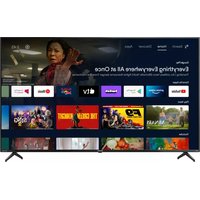
AQUOS NET+ gibt denen die Möglichkeit, auf Ihr dem AQUOS LCD TV zahlreiche verschiedene Anwendungen aufzurufen oder im Web zu surfen. Um das AQUOS NET+ Menu aufzurufen, müssen Sie auf den NET+ Knopf auf der Fernbedienung drücken oder es im TV Mehr Apps auswahlen.
HINWEIS:itte warten Sie, bis sich das Fernsehgerat mit dem
Wi-Fi Netzwerk verbunden hat. Dies kann nach Einschalten Ihres Fernsehgeräts einige Minuten dauern.
Sie können mit den Richtungsknöpfen / / durch das Menu navigieren.ücken Sie auf den [OK] Knopf, wenn sie einen Eintrag bestätigten möhen, den Sie abspielen oder ansehen möchten. Für 'einen Schritt zusück' drücken Sie auf den [Menu] Knopf drücken und zum Aufruf der tatsächlichen Funktionen können Sie die Farbknöpfe verwenden.
Um AQUOS NET+ zu beenden, drücken Sie auf den [EXIT] Knopf.
Home-Startbildschirm mit den empfohlenen Filmen und kürzlich geöffneten Anwendungen
Alls Appes - Öffnet eine Beste der vorhandenen Anwendungen
Filme - Öffnet eine Beste der vorhandenen Beste
TV Shows - Offnet a Liste der vorhandenen Fernsehsendungen
Musik - Öffnet eine Liste der vorhandenen Musikstücke und Musikvideos
Spiele - (1)
Sport - Lieste von mit dem Sport-Apps.
News - Lieste von Nachrichten-Apps.
Suche - Suchen Sie nach einer App, indem Sie ihren Namen oder einen Teil davon eingeben.
My Apps - Indem Sie Apps zu der Kunden, My Apps" hinzufugen, sind Sie in der Lage, schaffen auf ihre Lieblings apps zuzugreifen. Um eine App zu der Kunden hinzuzufugen, markieren Sie einfach eine
App und drücken Sie auf die grüne Taste, dann wird sie in Ihrer „My Apps“-Liste auftenaus. Um eine unerwünschte App von der Liste zu entfernen, müssen Sie die markieren und die GRUNTE Taste drucken.
Einstellungen - Im EinstellungsmENU konnen Sie die Sprache des Aquos NET+Portals ändern, einen für die ausgewählten
Sprache spezifischen Filter einstehen und alle Usereinstellungen auf die Standardeinstellungen zurücksetzen.
RESET DER USEREINSTELLUNGEN: Wenn Sie alle Usereinstellungen in AQUOS NET + zurücksetzen möhen, müssen Sie zuerst das Einstellungsmenu im Portal auswahlen und „Portal zurücksetzen" auswahlen.itte bzw. holen Sie JA mit dem Cursor aus und drucken sie dann OK auf der Fermbedienung, um das Reset der Einstellungen zu bestätigen. HINWEIS: Wir verbessern ständig unsere Produkte, um den Kundenwünschen gerecht zu werden. Daher wird das AQUOS NET+ laufend von uns mit neuen Inhalten ergänzt. Die Anwendungen und Inhalte des AQUOS NET+ konnen ohne Vorankündigung geändert werden. Einige der Funktionen und Inhalte konnen in Ihr Land nicht verfügbar sein.
7 Tage Fernsehführer
Der Fernsehführer ist im TV-Digitalmodus vorhanden. Er bietet Informationen über zukünftige Sendungen (wem vom Digitalkanal unterzüt). Sie konnen die Beginn- und Endzeiten aller Programme und allen Kanälen für die{nachsten 7 Tage sehen und Erinnerungen setzen.
- Drucken Die auf [TV Führer]. Der folgende 7 Tage TV Führer entscheidt.
- Sie können mit / / . durch das Menu navigieren.
Jetzt können Sie:
Durch Drücken des GRUNEN Knopfs eine Erinnerung setzen.
Sich den Vortag durch Druck auf den GELBEN Knopf ansehen.
Sich den nachsten Tag durch Druck auf den BLAUEN Knopf ansehen.
[INFO]Zeigt detailierte Informationen über die gewählte Sendung a
- Drücken Sie auf [EXIT], um den 7 Tage TV Führer zu schreiben.
USB Aufzeichnung - Digitalmodus
Die PVR Funktion ist in Deutschland, Österreich und der Schweiz nicht verfügbar.
HDR-Video entfern einige der Beschrankungen eines normalen Videosignals und zeit das Bild, das mit einem breiteren Dynamikumfang bei Farbe und Helligkeit erzeugt wurde.
HINWEISE:
- Die HDR-Funktion aktiviert sich automatisch, wenn ein HDR-Signal erkrannt wird – vorausgesetzt, dass HDMI EDID im „KONFIGURATION“-Menü auf „Verträkung“ gestellt wurde.
- Dieser Ferneher kann HDR-Inhalte über die HDMI-oder USB-Eingänge darstellen.
- Wenn Sie die Verbindung über einen der HDMI-Anschlüsse herstellen, muss das externe Gerät auch HDR, HDMI2.0 und die Wiedergabe von mit HDR gemasterten Aufnahmen unterstützen.
- Dieses Gerat unterstützen keine HDR-Inhalte von integrierten Apps wie Netflix oder YouTube.
Typenschild
| Markenzeichen: | |
| Modell: | LC-50UI7222E LC-50UI7322E LC-50UI7422E |
| Energieeffizienzklasse: | A+ |
| Sichtbare Bildschirmgreße (diagonal): | 50" / 127cm |
| Stromverbrauch im eingeschalten Zustand: | 70,0 W |
| Jährlicher Stromverbrauch*: | 102 kWh |
| Standby Stromverbrauch**: | <0,50 W |
| Stromverbrauch ausgescheltet: | N/A |
| Bildschirmaufösung: | 3840 (H) x 2160 (V) |
* Stromverbrauch von YX kWh je Jahr auf der Grundlage des Stromverbrauchs eines Fernsehgerats, dass an 365 Tagen fur aam Tag eingschatet ist. Der tatsächliche Stromverbrauch hangt davon ab, wie das Fernsehgerat verwendet wird.
**- wenn das Gerät mit der Fernbedienung ausgeschelt warde und keine Funktion aktiv ist
Deutsch: Zur Befestigung des Ständers am Fernsehgerät benötigten Sie einen Kreuzschraubendreher. Legen Sie das Fernsehgerät mit dem LCD-Bildschirm nach unter auf eine weiche, flache Oberfläche, um Schäden am Fernsehschirm zu vermeiden.