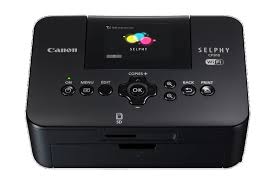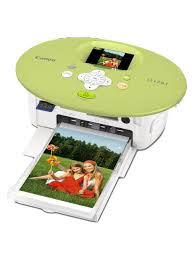
SELPHY CP790 - Fotodrucker CANON - Kostenlose Bedienungsanleitung
Finden Sie kostenlos die Bedienungsanleitung des Geräts SELPHY CP790 CANON als PDF.


Benutzerfragen zu SELPHY CP790 CANON
0 Frage zu diesem Gerät. Beantworten Sie die, die Sie kennen, oder stellen Sie Ihre eigene.
Eine neue Frage zu diesem Gerät stellen
Laden Sie die Anleitung für Ihr Fotodrucker kostenlos im PDF-Format! Finden Sie Ihr Handbuch SELPHY CP790 - CANON und nehmen Sie Ihr elektronisches Gerät wieder in die Hand. Auf dieser Seite sind alle Dokumente veröffentlicht, die für die Verwendung Ihres Geräts notwendig sind. SELPHY CP790 von der Marke CANON.
BEDIENUNGSANLEITUNG SELPHY CP790 CANON
Kompakt, elegant, effektiv!
Benutzerhandbuch des Druckers
Halten Sie ihre tatsächchen Erinnerungen mit dem SELPHY-Drucker fest
Kompakt, stilvoll, leistungsstark!
Halten Sie besondere Augenblicke mit dem SELPHY-Drucker fest.

Verwendungsmöglichkeiten Ihres SELPHY-Druckers
Vorbereitungen für die Verwendung des SELPHY-Druckers S. 10-12
Ko mpatible Speicherkarten und fur den Druck geeignete Bilder S.14
Drucken einzelner Bilder S.15
Drucken aller Bilder S.17
Verschiedene Druckmöglichkeiten S.20-31
Drucken von Bildern über einen Computer S.34-38
INHALT
Lieferumfang 4
Tintenpatronen und Papier (separatehaldlich) 5
Wichtige Informationen vorab 5
Sicherheitschinweise 6
In thisem Handbuch verwendete Konventionen 7
Informationen zu Ihr dem SELPHY-Drucker 8
Aufstellen des SELPHY-Druckers 9
Erste Schritte 10
Einstellen der Anzeigesprache 13
Drucken von Bildern 14
Reinigen des Druckers nach dem
Druckvorgang 18
Aufbewahren der gedruckten Bilder 19
Drucken von Bildern mit verschiedenen
Druckmöglichkeiten 20
Zuschneiden von Bildern 24
Drucken mit Rahmen 26
Erstellen von Kalendern 28
Erstellen eines Fototagebuchs 30
Suchen von Bildern 32
Drucken von Bildern über ihren Computer 34
Drucken von Bildern über ihre Digitalkamera 39
Drucken von Bildern mit den in der Kamera
festgelegten Einstellungen (DPOF Druck) 40
Drucken von Bildern über Ihr Mobiltelefon 41
Verwendendes Akkus 43
SELPHY-Einstellungen 44
Fehlerische 46
Vorsichtsmaßnahmen bei der Handhabung 48
Technische Daten 49
Lieferumfang
Überprüfen Sie, ob die folgenden Teile im Lieferumfang des Druckers enthalten sind. Verwenden Sie hierfür die Kästchen. Wenden Sie sich an den Handler, von dem Sie den Drucker erworben haben, falls etwas fehlen sollen.


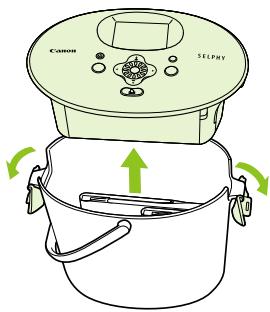
Entnehmen Sie den Inhalt des Kartons.
Entnehmen Sie den Inhalt des Korbs.
Lösen Sie die Verschlüsse auf beiden Seiten des Korbs, und entnahmen Sie den SELPHY-Drucker.
Nehmen Sie die Zubehörteile aus dem Korb hersa.
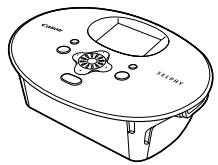
SELPHY-Drucker
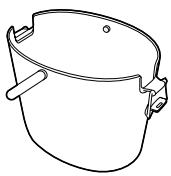
Korb
(Aufbewahrungsbehälter)
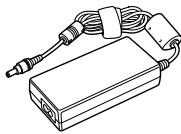
Kompakt-Netzadapter
CA-CP200 W
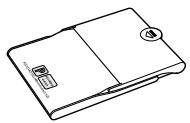
Papierkassette (Postkartengröse) PCP-CP300
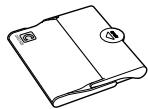
Papierkassette (KreditkartengröBe)* PCC-CP300
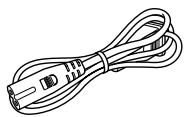
Netzkel

- Benutzerhandbuch des Druckers (dieses Handbuch)

Garantiekarte
CD-ROM:
COMPACT PHOTO PRINTER Solution Disk
- In einigen Ländern wird unter Umständen keine Papierkassette im Postkartenformat mitgeliefert.
Tintenpatronen und Papier (separatehaldlich)
Für die Verwendung des Druckers muss zuvor ein Farbtintenpatrone/Papier-Set erworben werden (separat erhältlich).
| Farbtintenpatrone/Papier-Set | Erforderliche Papier-Kassette | ||
| Produkname | Papierformat | Anzahl der möglichen Ausdrucke | |
| Farbtintenpatrone/Papier-Set KP-36IP (Postkarte) | Postkartengröhe | 36 | Papier-Kassette PCP-CP300 (im Lieferumfang von SELPHY enthalten) |
| Farbtintenpatrone/Papier-Set KP-72IN (Fotopapier) | 72 | ||
| Farbtintenpatrone/Papier-Set KP-108IN (Fotopapier) | 108 | ||
| Farbtintenpatrone/Papier-Set KC-36IP | Kreditkartengröhe | 36 | Papier-Kassette PCC-CP300*1 |
| Farbtintenpatrone/Aufkleber-Set KC-18IF (ganzseitiger Etikettenbogen) | 18 | ||
| Farbtintenpatrone/Aufkleber-Set KC-18IL (Bogen mit 8 Etiketten) | 18 | ||
| Farbtintenpatrone/Papier-Set KW-24IP | Breitformat | 24 | Papier-Kassette PCW-CP100*2 |
| Farbtintenpatrone/Papier-Set KL-36IP | L-Format | 36 | Papier-Kassette PCL-CP300*1 |
| Farbtintenpatrone/Papier-Set KL-36IP 3er-Pack | 108 | ||
1 Bestimmte Zubehörteile sind in einigen Ländern möglicherweise nicht erhältlich.
2itte kaufen Sie die Papier-Kassette zusätzlich zum speziellen Farbtinte/Papier-Set.
Wichtige Informationen vorab

Warning vor Urheberrechtsverletzungen
Die mit thisem Gerät gedruckten Bilder sind für den persönlichen Gebrauch vorgesehen. Drucken Sie keine Bilder, die urheberrechtlich geschützt sind, ohne vorher eine diesbezüglichs Erlaubnis des Inhabers des Urheberrechts einzuhlen.

Garantieeinschrankungen
Die Garantiebestimmung deses Geräts gilt nur in dem Land, in dem das Gerät verkauft wurde. Sollete ein Problem mit dem Gerät bei einer Verwendung im Ausland auftreten, müssen Sie zum Erheben von Garantieansprüchen beim Canon-Kundendienst zunachst in das Land zurückkehren, in dem Sie das Gerät erworben haben.

LCD-Monitor
Der LCD-Monitor wird mittels hochpréziser Produktionsstechniken hergestellt. Mehr als 99,99% der Pixel Funktionieren gemäß ihrer Spezifikation. Es kann jeder vorkommen, dass eine Pixel mitunter versehentlich aufleuchten oder als rote oder schwarze Punkte erschienen. Dies hat keinerlei Auswirkungen auf die gedruckten Bilder und stellt keine Fehlfunktion dar.
Der LCD-Monitor ist unter Umständen mit einer dünnen Kunststofffolie gegen Verkratzen während des Transports geschützt. Entfernen Sie diese Folie ggf. vor der Verwendung des Druckers.
Sicherheitshinweise
Lesen Sie sich vor Verwendung des SELPHY-Druckers die in thisem Abschnitt „Sicherheitshinweise“ beschrieben Hinweise durch. Achten Sie stets darauf, dass der SELPHY-Drucker ordnungsgemäß bedient wird.
Die auf den folgenden Seiten erläuterten Sicherheitsvorkehrungen sollen verhindern, dass Sie selbst oder andere Personen zu Schaden kommt oder Schäden am Gerät entstehen.
Lesen Sie außer dem die Anleitungen des separat erworbenen Zubehors, das Sie verwenden.
WARNHINWEIS Weist auf die Möglichkeit von schweren Verletzungen oder Tod hin.
VORSICHT VORSICHT
Weist auf die Möglichkeit von Verletzungen hin. Weist auf die Möglichkeit von Schäden am Gerät hir

WARNHINWEIS
Dieser Drucker
Versuchen Sie niemals, Geräte oder Geräteile zu zerlegen oder zu verändern, wenn dies nicht ausdrücklich in dem vorliegenden Handbuch beschrieben ist.
Zur Vermeidung von Verletzungen dürfen Sie das Innere eines fallengelassenen oder beschädigten Druckers niemals berühren.
Stellen Sie die Verwendung des Druckers那么简单 ein, wenn Rauch austritt, ein seltsamer Geruch wahrzunehmen ist oder ein anderes ungewöhnliches Verhalten auftritt.
Verwenden Sie zum Reinigen des Geräts keine organischen Lösungsmittel wie Alkohol, Benzin oder Verdünner.
Achten Sie darauf, dass keine Flüssigkeiten oder Fremdkörper in den Drucker gelangen. Dies konnte einen elektrischen Schlag oder Feuer zur Folge haben. Schalten Sie in thisem Fall den Drucker sofort aus, undziehen Sie das Netzkabel aus der Stec
Verwenden Sie nur empfohlene Stromversorgungen.
Die Verwendung anderer Stromversorgungen konnte einen elektrischen Schlag oder Feuer zur Folge haben.
Berühren Sie während eines Gewitters keinesfalls den Drucker oder den Netzstecker.
Dies konnte einen elektrischen Schlag oder Feuer zur Folge haben. Beenden Sie sofort den Betrieb des Geräts, und entfernen Sie sich vom Gerät.
Stromversorgung (Kompakt-Netzadapter)
Bewahren Sie these Gerät für Kinder und Kleinkinder unzugänglich auf.
Es besteht Erstickungsgefahr, wenn ein Kind sich das Netzkabel aus Versehen um den Hals liegt.
Verwenden Sie nur empfohlene Stromversorgungen.
Zerschneiden, beschädigen und modifizieren Sie niemals das Kabel des Netzteils, und legen Sie keine schweren Gegenstände darauf.
Ziehen Sie das Netzkabel in regelmäßigen Abständen aus der Steckdose, und entfern den Staub und Schmutz, der sich auf dem Stecker, außen auf der Steckdose und im Bereich um die Steckdose angesammelt hat.
Berühren Sie das Netzkabel nicht mit nassen Händen.
Dies konnte einen elektrischen Schlag oder Feuer zur Folge haben.
Weitere Warnhinweise
Verwenden Sie zur Wiedergabe der mitgelieferten CD-ROMs keinen CD-Player, der Daten-CD-ROMs nicht Unterstützung.
Bei der Wiedergabe der CD-ROMs in einem Audio-CD-Player können die Laufsprecher beschädigt werden. Werden Daten-CD-ROMs über Kopfhörer wiedergegeben, kann die hohe Lautstärke außer dem Hörschäden verursichen.
Fassen Sie nicht in das Innere des Druckers.
Dies kann zu Verletzungen oder einer Beschädigung des Druckers führen.
Verwenden Sie das Netzkabel ausschließlich für diesen Drucker und nicht für andere Geräte. Überschreiben Sie nicht die angegebene Nennkapazität oder Spannung, und stecken Sie den Stecker nicht nur teilweise in eine Steckdose.
Dies konnte einen elektrischen Schlag oder Feuer zur Folge haben.
Verwenden oder lagern Sie den Drucker nach Möglichkeit nicht in folgenden Umgebungen.
-Umgebungen mit starker Sonneneinstahrung.
-Umgebungen mit Temperaturen über 40^
-Feuchte oder staubige Umgebungen.
These Bedingungen konnen zu einem elektrischen Schlag oder Überhitzung führen und damit Brände, Verbrennungen und andere Verletzungen verursachen. Wärmeentwicklung kann eine Verformung des Druckerhäusers verursachen.
Vermeiden Sie den Kontakt von Metallnadeln mit dem Netzstecker sowie Staubablagerungen auf dem Netzstecker.
Dies konnte einen elektrischen Schlag, Feuer, Fehlfunktionen oder andere Schäden zur Folge haben.
VORSICH
Trennen Sie das Netzkabel von der Steckdose, wenn Sie den Drucker nicht verwenden.
Verwenden Sie den Kompakt-Netzadapter nicht, wenn er durch Kleidung oder Stoffe bedeckt ist.
Wenn er über einen längeren Zeitraum angeschlossen ist, konnte dies zu Überhitzung, Verformung des Gehäuses oder Feuer führen.
In thisem Handbuch verwendete Konventionen
Dieser Drucker wird als „SELPHY-Drucker“ oder „Drucker“ bezeichnet.
Die verschiedene Speicherkartentypen, die für diesen Drucker verwendet werden konnen, werden als „Speicherkarten" bezeichnet.
Die Tasten des SELPHY-Druckers werden im Text durch folgende Symbole darestellt:
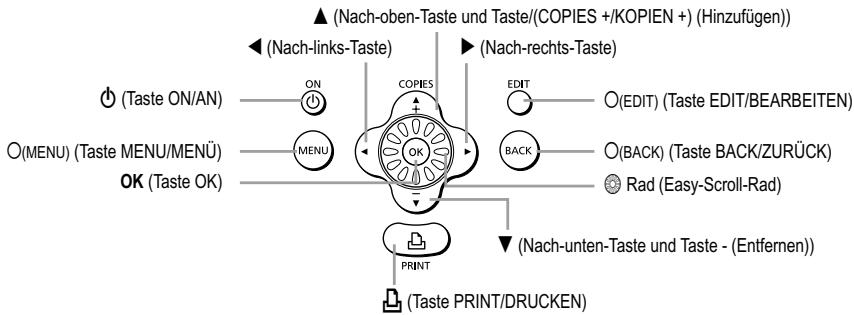
Der auf dem Bildschirm angezeigte Text wird in eckigen Klammern [ ] dargestellt.
1:Zu beachtende Punkte.
:Zusätzliche Informationen.
(S. XX): Verweise auf andere Seiten. "XX" liegt für die Seitennummer.
In thisem Handbuch wird davon ausgewangen, dass fur alle Funktionen die Standardeinstellungen verwendet werden.
Informationen zu Ihrlem SELPHY-Drucker
In this dem Abschnitt werden die einzelnen Geräteile sowie die Anzeigen auf dem Bildschirm erläutert.
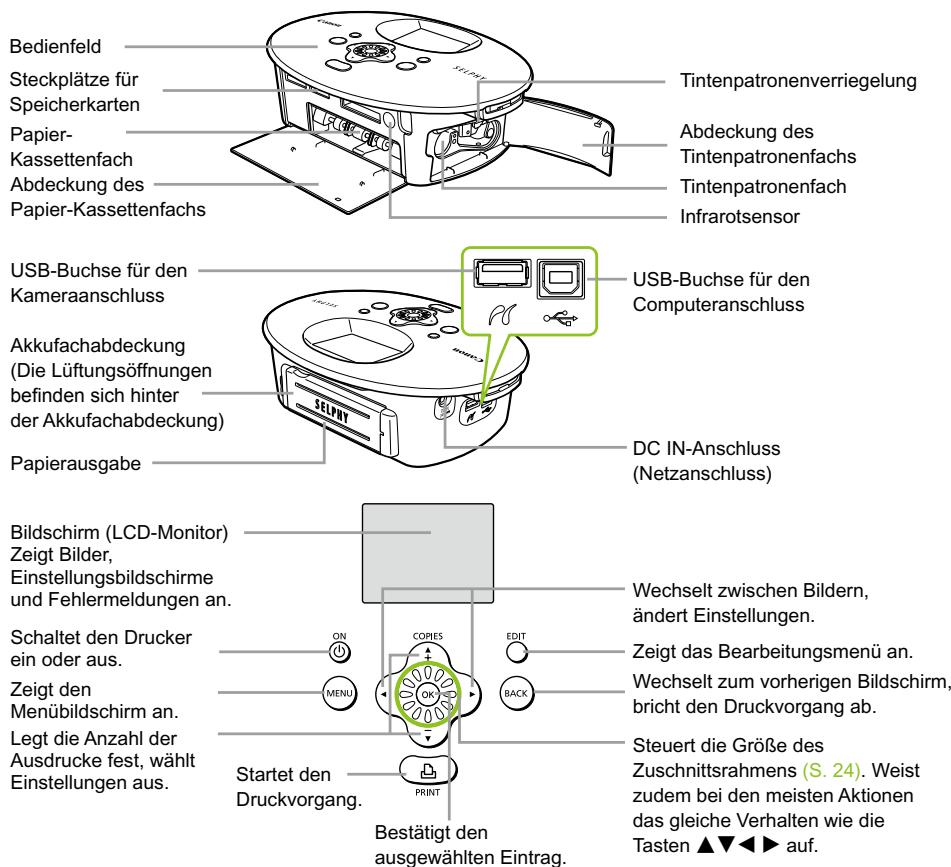
Überblick über die Komponenten
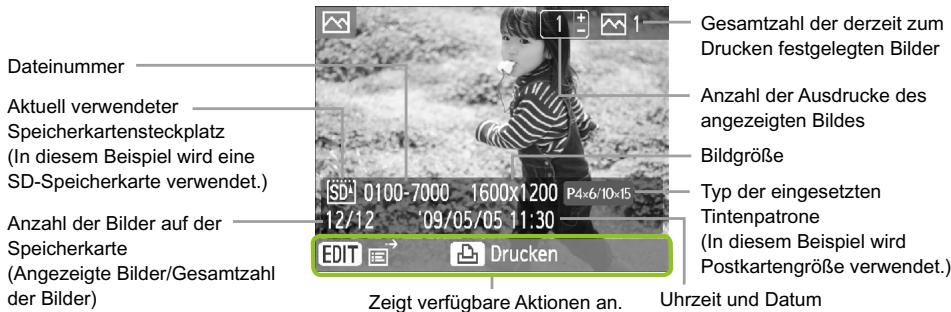
Angezeigte Informationen auf dem Bildschirm
Das oben dargestelltbe Bild dient als Beispiel fur die Informationen, die mithilfe von [Bildinfos] angezeigt werden konnen (S. 9).
Ändern der auf dem Bildschirm angezeigten Informationen
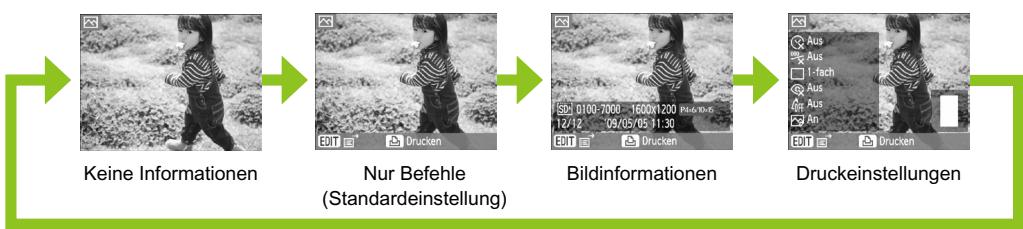
Sie können die auf dem Bildschirm angezeigten Informationen ändern. Wir der SELPHY-Drucker jedoch ausgeschaltet, wird die Einstellung [Kurzinfos] wieder festgelegt.
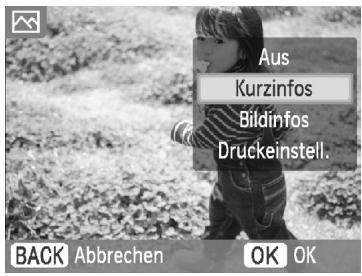
Ändern Sie die angezeigten Informationen.
Während Sie sich in der Bildanzeige befinden, (S. 15), drücken Sie die Taste O(EDIT/BEARBEITEN).
- Drücken Sie die Tasten , oder drehen Sie das Rad, um [Info-Anzeige] auszuwahlen, und drücken Sie dann die Taste OK.
- Drücken Sie die Tasten , oder drehen Sie das Rad, um eine Einstellung auszuwahlen, und drücken Sie dann die Taste OK.
Aufstellen des SELPHY-Druckers
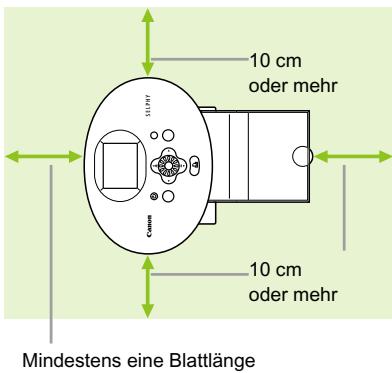
- Stellen Sie den SELPHY-Drucker auf eine stabile und ebene Oberfläche, beispisseweise auf einen Tisch. Stellen Sie den Drucker nie auf eine instabile oder schräge Fläche.
Achten Sie beim Aufstellen Ihres SELPHY-Druckers auf einen Mindestabstand von 1 m zu Geräten, die elektromagnetische Strahlung abgeben oder starke Magnetfelder aufweisen.
Stellen Sie sichere, dass um den SELPHY-Drucker ein Freiraum von mindestens 10 cm vorhanden ist. - Stellen Sie sichere, dass hinter dem SELPHY-Drucker ein Freiraum von mindestens einer Blattlänge vorhanden ist. (Während des Druckvorgangs wird das Papier eingezogen und ausgegeben.)

Stellen Sie den SELPHY-Drucker nicht in der Höhe von Motoren oder anderen Geräten auf, die starke elektromagnetische Felder erzeugen. Dies kann zu Schäden oder Fehlführungen des Druckers führen.
- Stellen Sie das Gerät nicht in der Höhe von Fernseh- und Radiogeräten auf. Dies kann zu Fehlfunctionen des Druckers führen.

Der LCD-Monitor ist unter Umständen mit einer dünnen Kunststoffliege gegen Verkratzen während des Transports geschützt. Entfernen Sie diese Folie ggf. vor der Verwendung des SELPHY-Druckers.
Erste Schritte
In this dem Abschnitt werden die Vorbereitungen zum Drucken von Bildern beschrieben. Die Tintenpatrone und das Papier-Set in Postkartengräge (separatehlich) (S. 5) werden als Beispiel verwendet. An den Stellen, an denen die Aktionen für andere Papierformate abweichen, finden Sie zusätzliche Erläuterungen.
Vorbereiten der Tintenpatrone
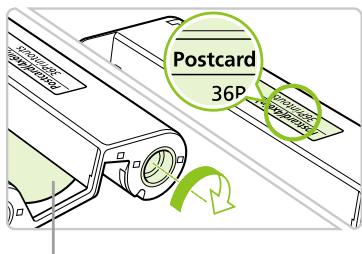
Farbfolie
Überprüfen Sie die Tintenpatrone.
Überprüfen Sie, ob das Papierformat mit dem auf der Tintenpatrone angegebenen Papierformat (Kreditkartengröse, Postkartengröse usw.) übereinstimmt.
Achten Sie daraufuf, dass die Farbfolie straff gespannt ist. Wenn die Farbfolie nicht gespannt ist, drücken Sie die Transportrolle, und drehen Sie sie wie in der Abbildung beschreiben.

Berühren Sie die Farbfolie nicht, undziehen Sie auch nicht an der Folie. Berühren Sie die Tintenpatrone nicht mit nassen oder verschwitzen Händen. Wenn die Farbfolie beschädigt, verschmutzt oder nass ist, konnen Sie möglicherweise keine Druckvorgänge ausführten.
Vorbereiten der Papier-Kassette
1
2
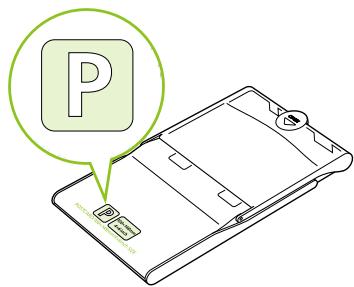
Überprüfen Sie das Papierformat.
Überprüfen Sie, ob dieVBorbereitete Tintenpatrone mit dem auf der Papierkassette angegeben Papierformat (KreditkartengrOSe, PostkartengrOSe usw.) übereinstimmt.
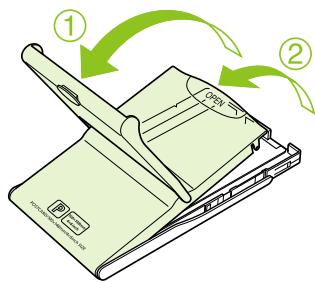
Öffnen Sie die Abdeckung.
Das Öffnen der Abdeckung erfolgt in zwei Schritten. Öffnen Sie zunachst die Außenabdeckung ①, und öffnen Sie anschließend die Innenabdeckung ②.
Bei Papierkasseten im Breitformat (separatehält) müssen Sie zunachst dieAußenabdeckung öffnen und anschließend dieInnenabdeckung zum Öffnen in Richtung desPfeils schieren.
3
4
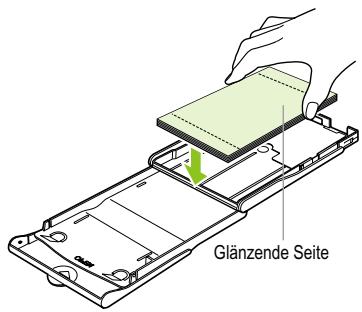
Legen Sie das Papier ein.
- Legen Sie das Papier in die Papier-Kassette ein, die Sie in Schritt 1VBoreitet haben.
- Sie können maximal bis zu 18 Bogen in die Kassette einlagen (bzw. bis zu 12 Bogen im Breitformat). Das Einlagen von mehr als 19 Bogen (bzw. mehr als 13 Bogen im Breitformat) kann zu Schäden oder Fehl Funktionen des Druckers führen.
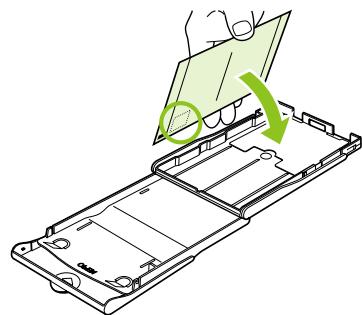
Halten Sie den Papierstapel wie in der Abbildung beschreiben. Dabei muss die glänzende Seite nach oben zeigen. Berühren Sie die zu bedruckende Seite (glänzende Seite) des Papiers nicht mit den Fingern. Andernfalls kann es zu verschmutzten Ausdrucken kommt.
Solle the Papierstapel ein Schutzblatt enthalten, entfern. Sie theses, und legen Sie nur den Papierstapel in die Kassette ein. - Legen Sie Papier im Postkartenformat mit einem Briefmarkenfeld so ein, dass das Briefmarkenfeld zur Innenabdeckung zeigt (wie in der Abbildung beschrieben).
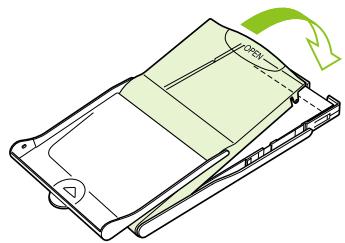
Schlieben Sie die Abdeckung.
Schlieben Sie die Innenabdeckung, bis sie vollständige einrastet. Die Außenabdeckung muss während des Druckvorgangs geöffnet bleiben.
Bei Papier-Kassetten im Breitformat (separate erhältlich) müssen Sie zunachst die Innenabdeckung schlieben und anschließend die Innenabdeckung entgegen der Richtung des Pfeils schieben, bis sie einrastet.

Verwenden Sie immer das Spezialpapier für die Drucker der SELPHY CP-Serie, das in den „Tintenpatrone/Papier-Sets" von Canon enthalten ist. Verwenden Sie ausschließlich spezielles Papier. Sie konnen kein normales Druckpapier, keine normalen Postkarten oder Papier für Drucker der SELPHY ES-Serie verwenden.
Folgende Aktionen dürfen nicht ausgeführrt werden, da sie zu Störungen oder Fehlfunktionen des Druckers führen können:
- Papier aus Versehen verkehrt herum einlagen (die glänzende Seite ist die zu bedruckende Seite)
- Knicken oder Trennen des Papiers an der Perforation vor dem Druckvorgang
- Verwenden von Etikettenbogen, die sich ablösen oder bereits teilweise abgelöst sind
- Beschreiben von Bogen vor dem Druckvorgang
- Drucken auf bereits bedrucktem Papier
- Erneute Verwendung einer bereits gebrauchten Tintenpatrone
Berühren Sie nicht die Federn der Papier-Kassette. Wenn die Federn verbogen oder deformiert werden, wird das Papier nicht korrekt vom SELPHY-Drucker eingezogen.
Berühren Sie die zu bedruckende Seite (glänzende Seite) nicht, zerkratzen Sie sie nicht, und berühren Sie das Papier nicht mit nassen Händen. Wenn die zu bedruckende Oberfläche verschmutzt oder nass ist, kann dies zu unerwänschten Druckergebnissen führen.
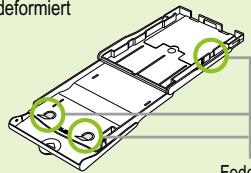
Feder
Einsetzen der Tintenpatrone und Papierkassette
1
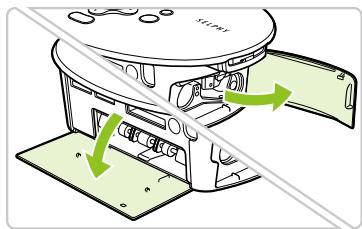
Öffnen Sie die Abdeckungen.
Offnen Sie die Abdeckungen für das Tintenpatronen- und das Papierkassettenfach.
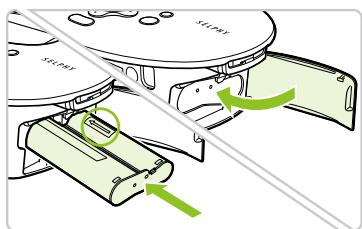
2
Setzen Sie die Tintenpatrone ein.
Setzen Sie die Tintenpatrone in der Richtung des Pfeils auf der Patrone ein, bis sie vollständig eingeschoben und eingerastet ist.
Schlieben Sie die Abdeckung des Tintenpatronenfachs.
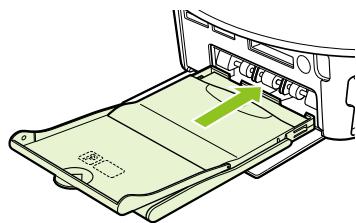
3
Setzen Sie die Papier-Kassette ein.
- Stellen Sie sichere, dass die Außenabdeckung geöffnet ist (S. 11), und setzen Sie die Papierkassette vollständig in das Fach ein.
Anschlieben des SELPHY-Druckers
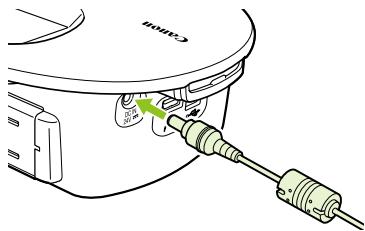
1
Stecken Sie das Kabel in den SELPHY-Drucker.
- Stellen Sie sicher, dass Sie das Kabel des Netzadapters vollständig in den SELPHY-Drucker stecken.
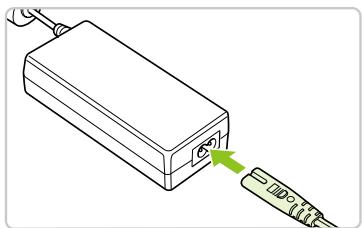
2
Schließen Sie das Netzkabel an.
Schlieben Sie zunachst das Netzkabel an den Kompakt-Netzadapter an. Stecken Sie anschließend das andere Ende des Kabels in eine Steckdose.

Berühren Sie das Netzkabel nicht mit nassen Händen.
Einstellen der Anzeigesprache
Sie konnen die Sprache für die auf dem LCD-Monitor angezeigten Menüs und Meldungen ändern.

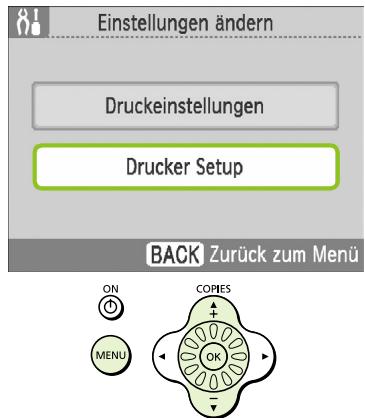
Zeigen Sie den Einstellungsbildschirm an.
Drucken Sie die Taste O(MENU/MENU).
- Drücken Sie die Tasten , oder drehen Sie das Rad, um [Einstellungen ändern] auszuwahlen. Drücken Sie anschließend die Taste OK.
- Drücken Sie die Tasten , oder drehen Sie das Rad, um [Drucker Setup] auszuwahlen. Drücken Sie anschließend die Taste OK.

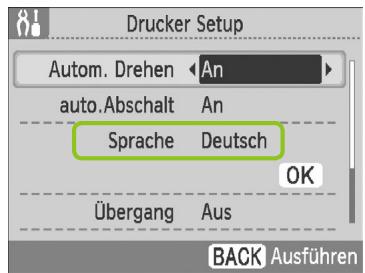
Zeigen Sie den Bildschirm für die Spracheinstellung an.
Drucken Sie die Tasten , oder drehen Sie das Rad, um [Sprache] auszuwahlen.
Drucken Sie die Taste OK.

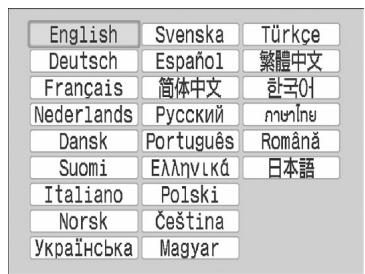
Wahlen Sie eine Sprache aus.
Drücken Sie die Tasten , oder drehen Sie das Rad, um eine Sprache auszuwahlen. Drücken Sie dann die Taste OK.
Wenn Sie die Taste O(BACK/ZURück) zweimal drücken, kehren Sie zur Bildanzeige zurück.

Sie können den Bildschirm für die Spracheinstellung bereits anzeigen, indem Sie die Taste OK drücken und halten und anschließend die Taste O(MENU/MENU) drucken.
Drucken von Bildern
Sie können Bilder von einer in den SELPHY-Drucker eingesetzten Speicherkarte drucken.
Kompatible Speicherkarten
| Stockplätze für Speicherkarten (S.8, S.15) (SELPHY-Steckplätze für Speicherkarten) | Speicherkarten für eine Verwendung ohne Adapter | Speicherkarten für eine Verwendung mit Adapter (im Handel erhältlich) |
| CF microdrive | CompactFlash-KarteMicrodrive | xD-Picture-Karte*1 |
| SD/miniSD MMC+ RS-MMC | SD-Speicherkarte miniSD-Karte SDHC-Speicherkarte miniSDHC-Karte MultiMediaCard | microSD-Karte microSDHC-Karte MMCmicro-Karte |
| MS MS Duo | Memory Stick Memory Stick PRO Memory Stick Duo Memory Stick PRO Duo | Memory Stick micro |
1 Erwerben Sie den CompactFlash-Kartenadapter für die xD-Picture-Karte. 2 RS-MultiMediaCard

Bei Speicherkarten, für die ein Adapter erforderlich ist, setzen Sie zuerst die Speicherkarte in den Adapter und anschließend den Adapter in den entsprechenden Kartensteckplatz ein. Wenn Sie die Speicherkarte ohne den entsprechenden Adapter in einen Kartensteckplatz einsetzen, können Sie sie möglicherweise nicht mehr aus dem SELPHY-Drucker entfernen.
- Verwenden Sie eine Speicherkarte, die in dem Gerät formatiert wurde, mit dem die Bilder aufgenommen wurden. Eine mit dem Computer formatierte Speicherkarte wird möglicherweise nicht erkannt.

Informationen zur Verwendung der Speicherkarte und des Adapters finden Sie im entsprechenden Benutzerhandbuch.
Für den Druck geeignete Bilder
Die folgenden Bildtypen können mit dem SELPHY-Drucker gedruckt werden.
JPG-Bildtypen, die dem Exif-Standard entsprechen.

Bilder mit einer ungewöhnlichen Höhe oder Bilder, die auf einem Computer darbeiten wurden, können möglicherweise nicht richtig angezeigt oder gedruckt werden.
Auswahlen und Drucken von Bildern
Sie können ein Bild auswahlen und die Anzahl der Ausdrucke für diese Bild festlegen. Als Beispiel werden SD-Speicherkarten verwendet. Die angegebene Vorgehensweise ist jedoch auch für das Drucken von anderen Speicherkarten geeignet.

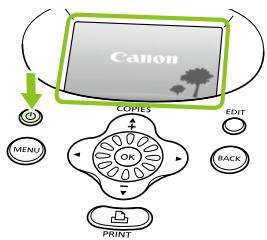
Schalten Sie den Drucker ein.
Drücken Sie die Taste und halten Sie sie gedrückt, bis der links abgebildete Bildschirm angezeigt wird.
- Drücken und halten Sie die Taste , um den Drucker auszuschalten.

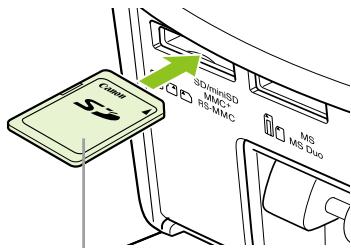
Beschäftung nach oben
Setzen Sie eine Speicherkarte in den Kartensteckplatz ein.
- Setzen Sie eine Speicherkarte, auf der die zu druckenden Bilder gespeichert sind, vollständig in den entsprechenden Kartensteckplatz ein.
Der Bildschirm in Schritt 3 (Bildanzeige) wird angezeigt.

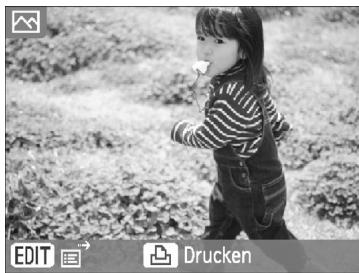
Wahlen Sie ein Bild aus.
Drücken Sie die Tasten , um ein zu druckendes Bild auszuwahlen.
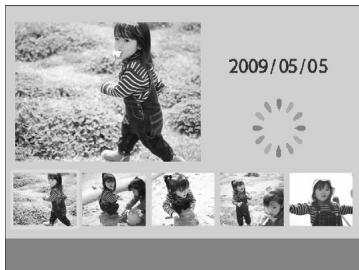
- Wenn Sie das Rad drehen, wird der Bildschirm links angezeigt. Sind mehr als 6 Bilder vorhanden, werden die Bilder jeweils in Fünfergruppen in die Richtung weiterergeblättert, in die das Rad gedreht wird.
Das ausgewählte Bild wird im oberen linken Bildschirmbereich vergroßert angezeigt. Durch Drücken der Taste OK kehren Sie zur Einzelbildansicht zurück.
4

5
6
7
Legen Sie die Anzahl der Ausdrucke für ein Bild fest.
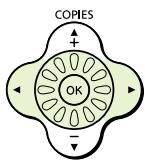
- Drücken Sie die Taste ▲ einmal, und drücken Sie dann die Tasten ▲▼, um einen Wert auszuwahlen.
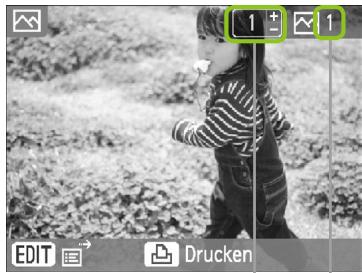
Sie konnen 99 Ausdrucke pro Bild (oder insgesamt 999 Ausdrucke) festlegen.
Wiederholen Sie Schritt 3 und 4, um ein weiteres Bild zu drucken.
Gesamtzahl der aktuell zum Drucken festgelegten Bilder
Anzahl der Ausdrucke des angezeigten Bildes
Starten Sie den Druckvorgang.
Drucken Sie die Taste um den Druckvorgang zu starten.
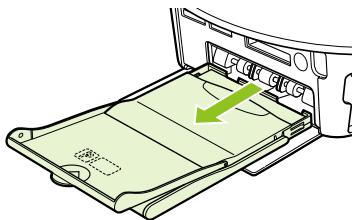
Während des Druckvorgangs wird das Papier mehrmals auf der Rückseite des SELPHY-Druckers eingezogen und ausgegeben. Berühren Sie das Papier nicht, bis der Druckvorgang beendet ist und das bedruckte Blatt im Druckausgabefach (auf der Papier-Kassette) liegt.
Achten Sie darauf, dass nicht mehr als 19 bedruckte Bogen (bzw. mehr als 13 Bogen im Breitformat) im Druckausgabefach liegen.
Der Druckvorgang kann über die Taste O(BACK/ZUR'UCK) abgebrochen werden.
Legen Sie Papier ein.
Entfernen Sie die Papier-Kassette aus dem SELPHY-Drucker, sobald sich kein Papier mehr in der Kassette befindet.
- Legen Sie neues Papier ein, und setzen Sie die Papierkassette erneut in den SELPHY-Drucker ein (S. 11 - 12).
Wechseln Sie die Tintenpatrone aus.
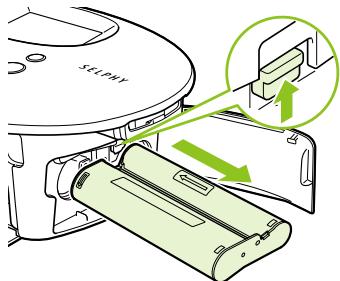
Öffnen Sie die Abdeckung für das Tintenpatronenfach, und verschreiben Sie die Verriegelung (wie in der Abbildung beschrieben), wenn die Farbstintenpatrone aufgebraucht ist. Die Tintenpatrone wird ausgeworfen.
Setzen Sie eine neue Tintenpatrone ein (S. 12).

Ziehen Sie nicht die Papierkassette hereaus, öffnen Sie nicht die Abdeckung der Tintenpatrone, und entfern Sie nicht die Speicherkarte, wenn Sie den Drucker成龙 eingeschelt haben oder aktuell einen Druckvorgang ausführten. Dies kann zu Fehlfunktionen des Druckers führen.

- Wenn die Gesamtzahl der Ausdrucke auf 0 gesetzt ist und Sie die Taste drücken, wird das aktuell angezeigte Bild einmal gedrucht.
Wird der SELPHY-Drucker fur einen Zeitraum von 5 Minuten nicht verwendet, schaltet sich das Gerät ab, um Strom zu sparen (S. 45).
Sie können alle auf einer Speicherkarte gespeicherten Bilder gleichzeitig ausdrucken.



Zeigen Sie den Menübildschirm an.
Drucken Sie die Taste O(MENU/MENU).
Zeigen Sie den Einstellungsbildschirm an.
- Drücken Sie die Tasten , oder drehen Sie das Rad, um [Alle Bilder drucken] auszuwahlen. Drücken Sie anschließend die Taste OK.

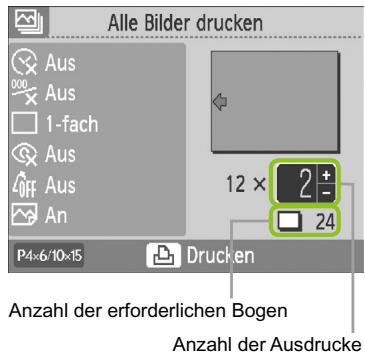


Legen Sie die Anzahl der Ausdrucke für ein Bild fest.
Drucken Sie die Tasten , um die Anzahl der Ausdrucke festzulegen.
- Sie können pro Bild bis zu 99 Ausdrucke festlegen.
Wenn auf der Speicherkarte mehr als 1.000 Bilder gespeichert sind, werden nur 999 Ausdrucke in der Reihenfolge des aktuellsten Aufnahmedatums gedrucht.
Starten Sie den Druckvorgang.
Drücken Sie die Taste, um den Druckvorgang zu starten.
Der Druckvorgang kann über die Taste O(BACK/ZURUCK) abgebrochen werden.
Reinigen des Druckers nach dem Druckvorgang
Führer Sie nach Abschluss des Druckvorgangs die folgenden Schritte aus, um den SELPHY-Drucker zu verstauen und aufzubewahren.
Schalten Sie den SELPHY-Drucker aus (S. 15), und entfern den Sie dann die Speicherkarte.
Trennen Sie das Netzkabel von der Steckdose, undziehen Sie das Kabel des Netzadapters aus dem SELPHY-Drucker.
Sollte der Kompakt-Netzadapter heißt sein, warten Sie, bis sich der Adapter abgekühlt hat, bevor Sieihn lagern.
Entnehmen Sie die Papierkassette, und schlieben Sie die Abdeckung des Papierkassettenfachs. Lassen Sie das restliche Papier in der Kassette.
Lassen Sie die Tintenpatrone im SELPHY-Drucker.
Lagern des Zubehörs
Verstauen Sie die Zubehörteile des Druckers ganz einfach im Korb.
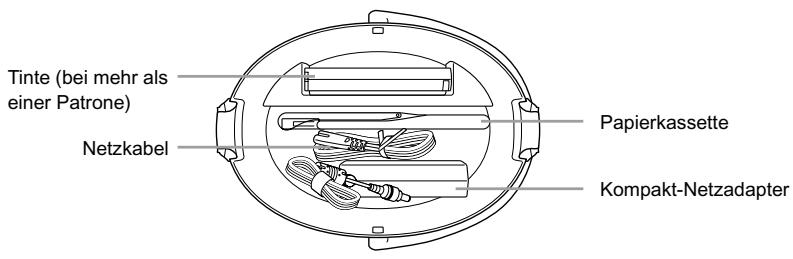

Bewahren Sie keine anderen Gegenstände als Druckerzubehör oder Verbrauchsmaterialien im Korb auf. Hierdurch konnten der Korb oder das Zubehör beschädigt werden.

- Packen Sie das Papier auch nicht vor seiner Verwendung aus, und lagern Sie es an einem dunklen Ort.
Falls Sie mehrere Tintenpatronen besitzen, bewahren Sie eine im SELPHY-Drucker und eine im Korb auf. Zusätzliche Tintenpatronen sollen in einer Hülle an einem dunklen Ort gelagert werden, an dem die Farbfolie vor Staub geschützt ist.

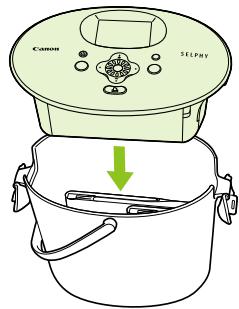
Setzen Sie den SELPHY-Drucker in den Korb.
Stellen Sie sicher, dass die Verschlüsse geöffnet sind, und setzen Sie den SELPHY-Drucker in den Korb.
Achten Sie darauf, dass ihre Finger nicht zwischen dem SELPHY-Drucker und dem Korb eingeklemmt werden.


Bringen Sie die Verschluss an.
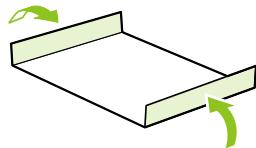
Heben Sie die Verschlüsse an, und schlieben Sie sie. Beim Einrasten der Verschlüsse horen Sie ein Gerausch.
- Stellen Sie sichere, dass Sie die Verschlussweiseiben beschrieben geschlossen haben, bevor Sie den SELPHY-Drucker/TRagen. Verwenden Sie den Henkel des Korbs, um den SELPHY-Drucker zu/TRagen.
Lagern Sie den SELPHY-Drucker an einem ebenen, dunklen Ort, an dem er vor Staub geschützt ist.

Die Druckqualität wird beeinträchtigt, wenn Staub in den SELPHY-Drucker gelangt und mit dem Papier oder der Farbfolie in Berührung kommt.
Aufbewahren der gedruckten Bilder
- Wenn beiden Seiten eines Ausdrucks perforiert sind, können Sie die Kanten durch Knicken ablösen.
Verwenden Sie zum Beschriften von Ausdrucken einen Stift auf Ölbasis.
Vermeiden Sie eine Aufbewährung der Bilder an Orten mit hohen Temperaturen (40 °C oder höher), Orten mit hoher Luftfeuchtigkeit oder Staubentwicklung oder Orten mit direkter Sonneneinstahrung.
Vermeiden Sie die folgenden Handhabungsfehler, da sonst Farbabweichungen und verblasste oder verlaufene Farben im Druck auftreten konnen: Anbringen von Klebeband jeglicher Art auf die Druckoberfläche, Lager von Ausdrucken, wobei die Druckoberfläche mit Materialien aus Vinyl oder Kunststoff in Berührung kommt, Aufbringen von Alkohol oder anderen flüchtigen Lösungsmitteln auf die Druckoberfläche, Aufbewahren von Ausdrucken, wobei die Druckoberfläche über einen längeren Zeitraum gegen andere Oberflächen oder Gegenstände gespress wird. - Wenn Sie Ausdrucke in Alben aufbewahren möchten, entscheiden Sie sich für Alben mit Fotodeckblättern aus Nylon, Polypropylen oder Zellophan.

Abhängig von dem Aufbewahrungszeitraum und den Lagerungsbedingungen konnen Farbveränderungen auftreten. Canon übernimmt keine Haftung für entstehende Farbveränderungen.
Drucken von Bildern mit verschiedenen Druckmöglichkeiten
Sie können verschiedene Funktionen für den Druck festlegen, wie z. B. das Einfugen des Aufnahmedatums oder die Farbanpassung eines Bildes. Sie müssen darauf die Einstellungen für die einzelnen Bilder nicht erneut festlegen, da sie – sofern die Einstellungen für ein Bild ausgewählt wurden – auf alle Bilder angewendet werden können.
Vornehmen von Einstellungen
1

Alle Bilder drucken

auto.Wiederg.

Rahmendruck

Kalenderdruck

Fotobuchdruck

Einstellungen ändern

(MENU)
Zeigen Sie den Bildschirm zum Ändern von Einstellungen an.
Drucken Sie die Taste (MENU/MENU).
- Drücken Sie die Tasten , oder drehen Sie das Rad, um [Einstellungen ändern] auszuwahlen. Drücken Sie anschließend die Taste OK.
2

Einstellungen ändern
Druckeinstellungen
Drucker Setup
BACK
Zurück zum Menu
Zeigen Sie den Bildschirm für Druckeinstellungen an.
- Drücken Sie die Tasten , oder drehen Sie das Rad, um [Druckeinstellungen] auszuwahlen. Drücken Sie anschließend die Taste OK.

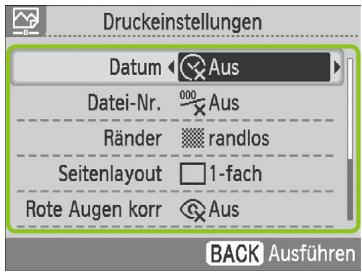



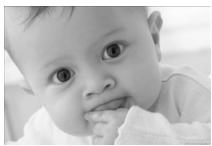
Drucken mit Datum (Datum)

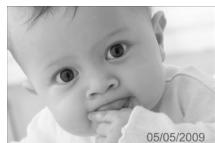
05/05/2009
Wahlen Sie den Eintrag aus, und ändern Sie anschließend die Einstellungen.
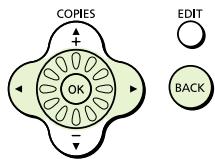
Drucken Sie die Tasteen , oder drehen Sie das Rad, um einen Eintrag auszuwahlen.
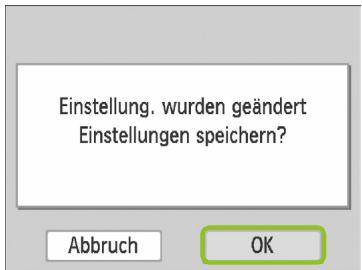
Drücken Sie die Tasten , um eine Auswahl vorzunehmen. Drücken Sie anschließend die Taste O(BACK/ZURUCK), und der Bestätigungsbildschirm wird angezeigt.
Informationen zu den einzelnen Einstellungen finden Sie auf (S.21-23).
Nehmen Sie die Einstellungen vor.
Drucken Sie die Tasten , oder drehen Sie das Rad , um [OK] auszuwahlen. Drucken Sie dann die Taste OK, um die Einstellungen vorzunehmen.
Der Menübildschirm wird angezeigt. Drücken Sie die Taste O(BACK/ZURück), um zur Bildanzeige zurückzukehren.
Starten Sie den Druckvorgang.
Wahlen Sie ein zu druckendes Bild aus (S. 15), legen Sie die Anzahl der Ausdrucke fest (S. 16), und drücken Sie die Taste um den Druckvorgang zu starten.
Sie können Bilder mit Aufnahmedatum drucken.
Aus (Standardeinstellung) / An

Da es sich bei dem gedruckten Datum um das von der Kamera erstellte Aufnahmeddatum des Bildes handelt, kann es auf dem SELPHY-Drucker nicht verändert werden.
Sie konnen das Format für das Datumändern (S. 23).



0100-0002
Druckt Bilder mit Dateinummer.
000 Aus (Standardeinstellung) / 000 An

Drucken mit oder ohne Rand (Ränder)
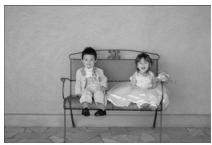
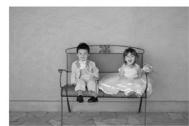
- Legen Sie fest, ob die Bilder mit oder ohne Rand gedruckt werden sollen.
randlos (Standardeinstellung) / mit Rand

Beim Drucken auf Papier in Kreditkartengröbe (S. 5) werden im Layout [8-fach] gedruckte Bilder nicht mit Rändern gedruckt, selbst wenn [mit Rand] ausgewähl ist.

Auswahlen eines Layouts für den Druck (Seitenlayout)
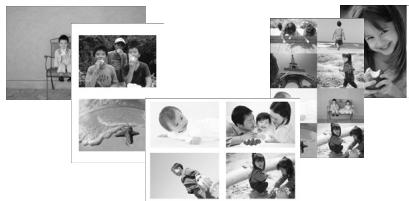
- Legen Sie die gewünschte Anzahl der Bilder fest, die auf einem Bogen gedruckt werden soll. Die von Ihnen angegebene Anzahl an Bildern (S. 16) wird in dem festgelegten Layout gedruckt.
| 1-fach (Standardestellung) | - | 8-fach | Druck acht Bilder auf einen Bogen |
| 2-fach | Druckt zwei Bilder auf einen Bogen | Übersicht | Druckt eine Übersicht |
| 4-fach | Druckt vier Bilder auf einen Bogen | 89×55mm 7×10cm 4"×6" | Druckt ein Bild auf der linken Seite des Papiers, sodass die rechte Seite für Anmerkungen nach dem Druckvorgang zur Verfügung stehen. |
Stellen Sie für das Layout [8-fach] ein, wenn Sie das Farbtintenpatrone/Aufkleber-Set KC-18IL (Bogen mit 8 Etiketten) verwenden (S.5).
89×55mm], 7×10cm] und 4^ × 6^ ] können bei der Verwendung von Papier in Kreditkartengräge nicht ausgewählten werden (S. 5).

Die Position des Bildes kann nicht festgelegt werden.
Je nach gewähltem Layout werden die für Ränder, Rote-Augen-Korrektur (S. 23), Bildoptimierung (S. 23) und My Colors (S. 23) vorgenommen Einstellungen möglicherweise nicht angewendet. Die Bedingungen, unter denen die Einstellungen nicht angewendet werden, werden im jeweiligen Abschnitt erlautert.
- Wenn Sie unter [Übersicht] die Option [Alle Bilder drucken] auswahlen (S. 17), können Sie alle Bilder auf einer Speicherkarte als Übersicht ausdrucken.

Korrigieren des Rote-Augen-Effectks für den Druck (Rote Augen korr)
Sie können rote Augen in Bildern korrigieren.
Aus (Standardeinstellung) / An

Rote Augen werden möglicherweise nicht automatisch erkannt oder optimal korrigiert, wenn die Gesichter im Verhältnis zum Gesamtbild sehr Klein, dunkel oder hell erschinen. Dies gilt auch für Gesichter, die seitlich oder schrag ausgerichtet oder teilweise verdeckt sind.
Es konnen versehentlich andere Bereiche des Bildes als die Augen korrigiert werden.
Setzen Sie [Rote Augen korr] nur auf [An], wenn Bilder gedruckt werden, die rote Augen enthalten.
Wenn Sie [Seitenlayout] (S. 22) auf [4-fach], [8-fach] oder [Übersicht] setzen, werden rote Augen nicht korrigiert.

Erzielen von optimalen Ergebnissen über die automatische Korrektur (Bild optimieren)



Der SELPHY-Drucker korrigiert die Bildqualität automatisch auf die optimale Bildqualität.
Aus/An (Standardeinstellung)

Einige Bilder werden möglicherweise nicht korrekt angepasst.

Wenn [Seitenlayout] (S. 22) auf [Übersicht] festgelegt ist, wird die Bildoptimierung nicht angewendet.

Ändern des Farbstons für den Druck (My Colors)
- Sie können die Farbstone in ihren Bildern anpassen, oder den Farbton ihrer Bilder in Sepia oder Schwarzwesteändern.
| AFF Aus (Standardeinstellung) | - | SW Schwarz/Weiß | Schwarzweiß |
| AV Käuftig | Betont Kontrast und Farbsättigung und führt so zu lebendigen Aufnahmen | AP Diafilm | Erzeugt intensive, tatsächlich wirkende Farben ähnlich denen eines Diafilms |
| AN Neutral | Schwächt Kontrast und Farbsättigung ab, sodass sich neutrale Farbstöne ergeben | AL Haut heller | Hellt Hauttõne auf |
| Se Sepia | Ändert den Farbston in Sepia | AD Haut dunkler | Stellt Hauttõne dunkler dar |

Wenn [Seitenlayout] (S. 22) auf [Übersicht] festgelegt ist, werden die My Colors-Einstellungen nicht angewendet.

Auswahlen des Datum formats (Datumformat)
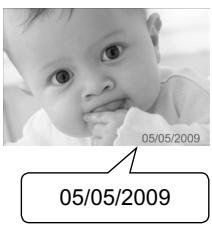

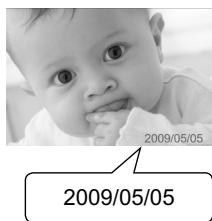
- Sie können das Format für das gedruckte Datumändern (S.21).
MM/TT/JJ (Standardeinstellung), TT/MM/JJ, JJ/MM/TT.
Zuschneiden von Bildern
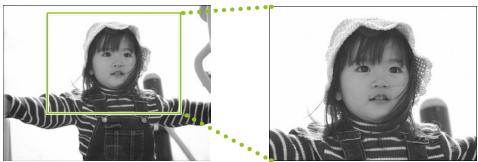
Mithilfe der Zuschnittsfunktion konnen Sie einen Ausschnitt des gewünschten Bildes drucken.

Wahlen Sie ein Bild aus (S. 15)

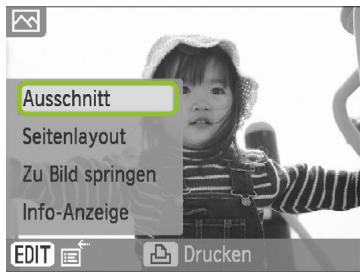
Zeigen Sie den Bildschirm für die Bildausschnitteinstellung an.
Drucken Sie die Taste O(EDIT/BEARBEITEN).
Drücken Sie die Tasten , oder drehen Sie das Rad , um [Ausschnitt] auszuwahlen, und drücken Sie anschließlich die Taste OK.
Auf dem Bild wird der Rahmen um den zu druckenden Bildausschnitt angezeigt.

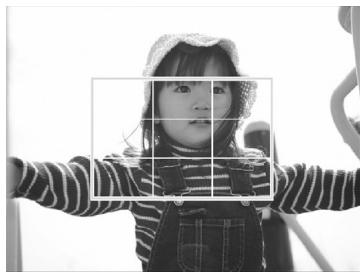
Wahlen Sie einen horizontalen oder vertikalen Zuschnittsrahen aus.
Mit jedem Drücken der Taste O(EDIT/ BEARBEITEN) wechselt der Zuschnittsrahmen zwischen vertikaler und horizontaler Ausrichtung.

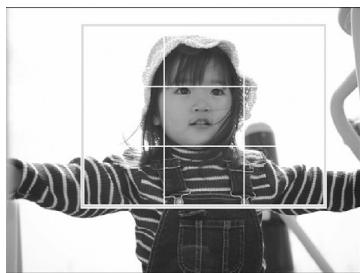
Wahlen Sie den gewünschten Bildausschnitt aus.
Verschieben Sie den Rahmen durch Drucken der Tasten
Drehen Sie das Rad nach rechts, um den Zuschnittsrahmen zu vergroßern, und drehen Sie es nach links, um den Rahmen zu verkleinern.

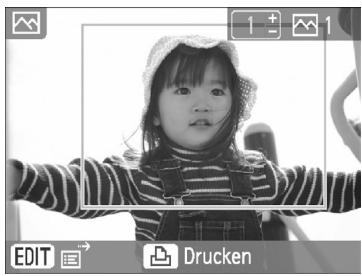
Nehmen Sie die Einstellung vor.
Nach dem Drucken der Taste OK wird der Zuschnittsrahmen festgelegt und der Drucker kehrt zur Bildanzeige zurück.
Wenn Sie weitere Bilder zuschneiden und gemeinsam drucken möchten, wiederholen Sie die Schritte 1 bis 5.
Um den Vorgang abzubrechen, nach dem der Zuschnittsrahmen festgelegt wurde, drücken Sie die Taste O(EDIT/BEARBEITEN), wahlen Sie [Erneut Ausschn] aus dem Menu, und drücken Sie die Taste OK. Drücken Sie die Taste OK zur Bestätigung erneut.

Starten Sie den Druckvorgang.
Drucken Sie die Tasten , um die Anzahl der Ausdrucke auszuwahlen.
Drücken Sie die Taste, um den Druckvorgang zu starten.
Nach dem Druckvorgang werden alle Einstellungen für den Zuschnittsrahemmen gelöscht.

Bilder, dessen Auflösung geringer als 640 × 480 Pixel oder hoher als 5.616 × 3.744 Pixel ist, bzw. dessen Breiten-/Hohenverhältnis kleiner als 16:9 ist, können nicht zugeschnitten werden.
Sie konnen bis zu 50 Zuschnittsrahmen gleichzeitig hinzufugen.
- Sie können Bilder ebenen zuschneiden, wenn Sie die Einstellungen [Rahmendruck] (S. 26), [Kalenderndruck] (S. 28) oder [Fotobuchdruck] (S. 30) verwenden.
Die Einstellungen für den Bildausschnitt werden nicht gespeichert, wenn die Kamera ausgeschaltet oder die Speicherkarte halten wird.
Drucken mit Rahmen
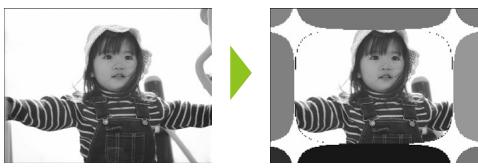
- Sie können ihre Lieblingsbilder mit Rahmen verzieren.
1

Alle Bilder drucken

auto.Wiederg.

Rahmendruck

Kalenderdruck

Fotobuchdruck

Einstellungen ändern
Zeigen Sie den Rahmenbildschirm an.
Drucken Sie die Taste O(MENU/MENU).
- Drücken Sie die Tasten , oder drehen Sie das Rad, um [Rahmendruck] auszuwahlen. Drücken Sie dann die Taste OK.
2

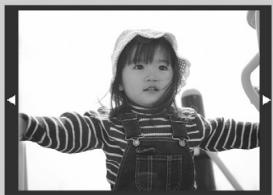
1/3 Dieses Bild auswahlen?
EDIT

OK Weiter
Wahlen Sie ein Bild aus.
Drücken Sie die Tasten , oder drehen Sie das Rad, um ein Bild auszuwahlen, und drücken Sie anschließend die Taste OK.
- Drücken Sie die Taste O(EDIT/BEARBEITEN), um das Bearbeitungsmenu anzuzeigen, in dem Sie die Sprungfunktion verwenden (S. 33) oder die angezeigten Informationen ändern können (S. 9).
3

2/3 Rahmen wahlen
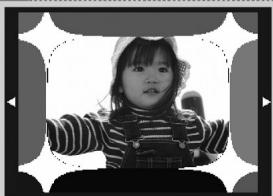
OK Weiter
Wahlen Sie einen Rahmen aus.
- Drücken Sie die Taste , oder drehen Sie das Rad, um einen Rahmen auszuwahlen. Drücken Sie dann die Taste OK.

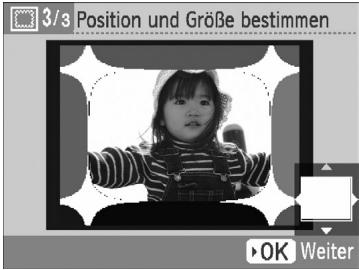
Wahlen Sie die große und Platzierung des Bildes.
Drehen Sie das Rad nach rechts, um das Bild zu vergroßern, und drehen Sie es nach links, um das Bild zu verkleinern.
Drucken Sie die Tasten , um das Bild zu verschieben.
Bei jedem Drücken der Taste O(EDIT/ BEARBEITEN) wird das Bild um 90^ gestreht.
- Drücken Sie die Taste OK, um die Einstellung zu bestätigten.

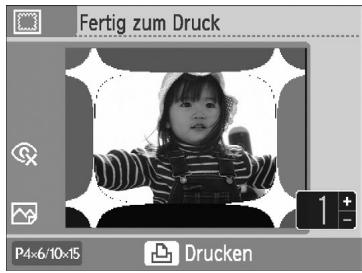
Starten Sie den Druckvorgang.
Drucken Sie die Tasten , um die Anzahl der Ausdrucke auszuwahlen.
- Drücken Sie die Taste, um den Druckvorgang zu starten.

Mit Ausnahme von [Rote Augen korr] (S. 23), [Bild optimieren] (S. 23) und [My Colors] (S. 23) werden keine der unter „Drucken von Bildern mit verschiedene Druckmöglichkeiten" vorgenommen Einstellungen angewendet.
- Wenn Sie die Einstellungen unter [My Colors]ändern (S. 23), werden die Farbeinstellungen für das Bild, nicht jedoch den Rahmen, geändert.
Bilder, dessen Auflösung geringer als 640× 480 Pixel oder dessen Breiten/Hohen-Verhältnis größer als 2:1 ist, können nicht mit Rahmen gedruckt werden.
Erstellen von Kalendern
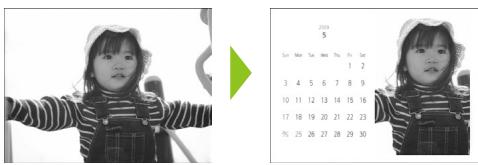
- Sie können Kalender aus ihren Lieblingsbildern erstehen.

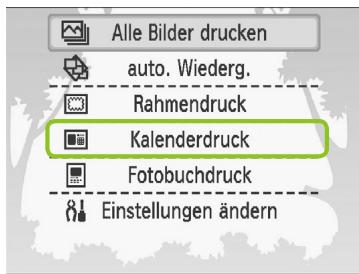
Zeigen Sie den Kalenderbildschirm an.
Drucken Sie die Taste O(MENU/MENU).
Drucken Sie die Tasten , oder drehen Sie das Rad , um [Kalenderdruck] auszuwahlen. Drucken Sie dann die Taste OK.

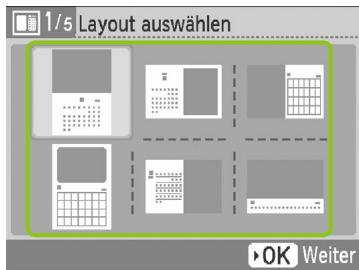
Wahlen Sie ein Layout aus.
Drucken Sie die Tasten D A C oder drehen Sie das Rad, um ein Layout auszuwahlen, und drucken Sie dann die Taste OK.
- Beim Drucken auf Papier im L- oder Postkartenformat konnen Sie aus 6 Layouts, beim Drucken auf Papier im Kreditkartenformat aus 5 Layouts, und beim Drucken auf Papier im Breitformat konnen Sie aus 2 Layouts wahlen.

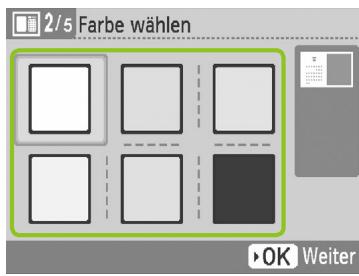
Wahlen Sie eine Hintergrundfarbe aus.
Drucken Sie die Tasten D A C , oder drehen Sie das Rad , um eine Farbe auszuwahlen. Drucken Sie anschließend die Taste OK.

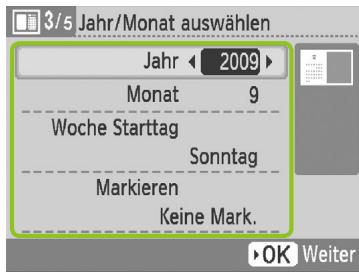
Legen Sie Jahr, Monat und Wochenbeginn fest, und markieren Sie Feiertage.
Drücken Sie die Tasten , um einen Eintrag auszuwahlen. Drücken Sie anschließend die Tasten , oder drehen Sie das Rad , um die Einstellungen zuändern.
Drucken Sie die Taste OK.
5
4/5 Noch mehr Hervorheiten?
6
7
5/5 Dieses Bild auswahlen?

EDIT OK Weiter
8
P4×6/10×15

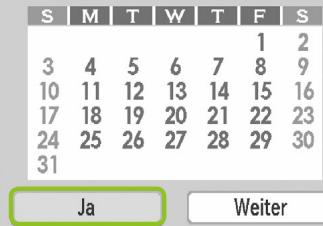
Wahlen Sie, ob Sie Feiertage hinzufugen mochten.
Zum Hinzufugen von Feiertagen drucken Sie die Tasten , oder drehen Sie das Rad, um [Ja] auszuwahlen, und drucken Sie anschließend die Taste OK.
Wenn Sie keine Feiertage hinzufugen möchten, drücken Sie die Tasten , oder drehen Sie das Rad, um [Weiter] auszuwahlen, und drücken Sie anschließend die Taste OK. Fahren Sie mit Schritt 7 fort.
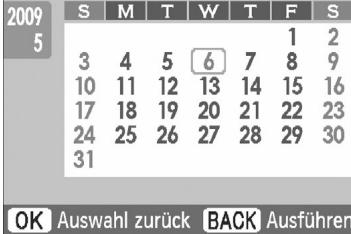
Fugen Sie Feiertage hinzu.
- Drücken Sie die Tasten D .
- das Rad, um ein Datum auszuwahlen, und drücken Sie dann die Taste OK.
Das ausgewählte Datum wird rot angezeigt. - Wenn Sie die Taste OK erneut drücken, wird die Auswahl aufgehoben.
- Drücken Sie die Taste O(BACK/ZURück), wenn Sie fertig sind.
Der in Schritt 5 abgebildete Bildschirm wird erneut angezeigt. Drücken Sie die Tasten , oder drehen Sie das Rad, um [Weiter] auszuwahlen, und drücken Sie dann die Taste OK.
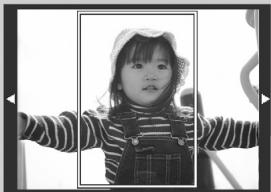
Wahlen Sie ein Bild aus.
- Drücken Sie die Tasten , oder drehen Sie das Rad, um ein Bild auszuwahlen, und drücken Sie anschließend die Taste OK.
- Drücken Sie die Taste Ö(EDIT/BEARBEITEN), und zeigen Sie das Bearbeitungsmenu an, in dem Sie die Zuschnittsfunktion (S. 24) und die Sprungfunktion (S. 33) verwenden oder die angezeigten Informationen (S. 9)ändern können.
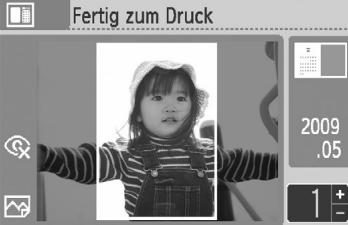
Überprüfen Sie das Bild, und starten Sie den Druckvorgang.
Drucken Sie die Tasten , um die Anzahl der Ausdrucke festzulegen.
- Drücken Sie die Taste , um den Druckvorgang zu starten.

Mit Ausnahme von [Rote Augen korr] (S. 23), [Bild optimieren] (S. 23) und [My Colors] (S. 23) werden keine der unter „Drucken von Bildern mit verschiedenen Druckmöglichekeiten" vorgenommenen Einstellungen angewendet.
- Wenn Sie die Einstellungen unter [My Colors] ändern (S. 23), werden die Farbeinstellungen für das Bild, nicht jedoch den Kalender, geändert.
Bilder, dessen Auflösung geringer als 640× 480 Pixel ist, konnen nicht als Kalender gedruckt werden.
Erstellen eines Fototagebuchs
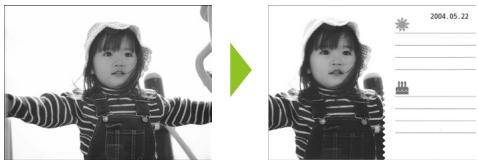
- Sie können das Aufnahmedatum in ihre Bilder eingefugen und sie als Fototagebuch drucken.
- Sie können die Bilder ebenfls mit (bis zu 2) Stempeln drucken.
1
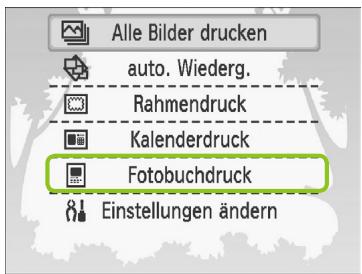
Zeigen Sie den Fototagebuchbildschirm an.
Drucken Sie die Taste (MENU/MENU).
- Drücken Sie die Tasten , oder drehen Sie das Rad, um [Fotobuchdruck] auszuwahlen. Drücken Sie dann die Taste OK.
2
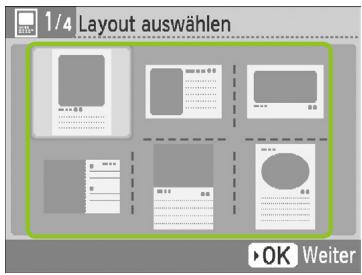
Wahlen Sie ein Layout aus.
Drücken Sie die Tasten , oder drehen Sie das Rad, um ein Layout auszuwahlen, und drücken Sie dann die Taste OK.
Bei der Verwendung von Papier im Kreditkartenformat, L-Format oder Postkartenformat konnen Sie aus 6 verschiedene Layouts wahlen. Bei der Verwendung von Papier im Breitformat stehen 2 Layouts zur Auswahr.
3
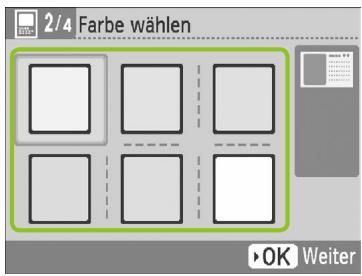
Wahlen Sie eine Hintergrundfarbe aus.
Drucken Sie die Tasten D A C , oder drehen Sie das Rad , um eine Farbe auszuwahlen. Drucken Sie anschließend die Taste OK.

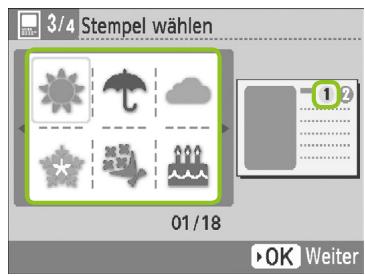
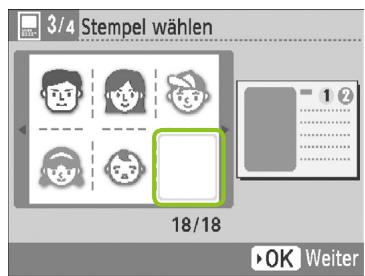

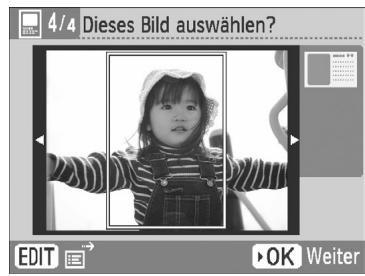

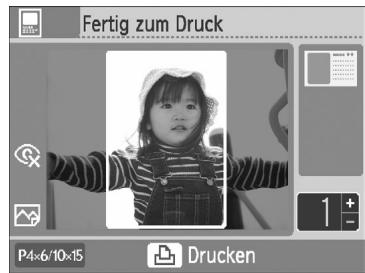

Das Datum wird auch dann gedruckt, wenn [Datum] auf [Aus] (S. 21) gesetzt ist. Mit Ausnahme von [Rote Augen korr] (S. 23), [Bild optimieren] (S. 23), [My Colors] (S. 23) und [Datumsformat] (S. 23) werden jedoch keine der unter „Drucken von Bildern mit verschiedene Druckmöglichkeiten" vorgenommen Einstellungen angewendet.
- Wenn Sie die Einstellungen unter [My Colors]ändern (S. 23), werden die Farbeinstellungen für das Bild, nicht jedoch das Fototagebuch, geändert.
Bilder, dessen Auflosung geringer als 640× 480 Pixel ist, konnen nicht als Fototagebuch gedruckt werden.
Wahlen Sie Stempel aus.
- Drücken Sie die Tasten , oder drehen Sie das Rad, um den Stempel auszuwahlen, der auf den mit [1] markierten Bereich gedruckt werden soll, und drücken Sie anschließend die Taste OK.
Führer Sie die gleichen Schritte aus, um einen Stempel auszuwahlen, der in den mit [2] gekennzeichneten Bereich gedruckt werden soll, und drücken Sie die Taste OK.
Wenn Sie ohne Stempel drucken möchten, drücken Sie die Tasten (\triangle \triangle \triangle \triangle \triangle \triangle \triangle \triangle \triangle \triangle \triangle \triangle \triangle \triangle \triangle \triangle \triangle \triangle \triangle \triangle \triangle \triangle \triangle \triangle \triangle \triangle \triangle \triangle \triangle \triangle \triangle \triangle \triangle \triangle \triangle \triangle \triangle \triangle \triangle \triangle \triangle \triangle \triangle \triangle \triangle \triangle \triangle \triangle \triangle \triangle \triangle
Wahlen Sie ein Bild aus.
Drücken Sie die Tasten , oder drehen Sie das Rad, um ein Bild auszuwahlen, und drücken Sie anschließend die Taste OK.
- Drücken Sie die Taste O(EDIT/BEARBEITEN), und zeigen Sie das Bearbeitungsmenu an, in dem Sie die Zuschnittsfunktion (S. 24) und die Sprungfungtion (S. 33) verwenden oder die angezeigten Informationen (S. 9)ändern können.
Überprüfen Sie das Bild, und starten Sie den Druckvorgang.
Drucken Sie die Tasten , um die Anzahl der Ausdrucke festzulegen.
- Drücken Sie die Taste, um den Druckvorgang zu starten.
Suchen von Bildern
Suchen von Bildern mit der automatischen Wiedergabe
Sie können alle Bilder auf ihrer Speicherkarte in der Reihenfolge der Datenummern wiedergeben (die Bilder werden jeweils 3 Sekunden lang angezeigt) und nach Bildern zum Drucken suchen.
1

Alle Bilder drucken

auto. Wiederg.

Rahmendruck

Kalenderdruck

Fotobuchdruck

Einstellungen ändern
Zeigen Sie Bilder mit der automatischen Wiedergabe an.
Drucken Sie die Taste O(MENU/MENU).
Drücken Sie die Tasten , oder drehen Sie das Rad , um [auto. Wiederg.] auszuwahlen, und drücken Sie anschließend die Taste OK.
Der Bildschirm für den Ladevorgang von Bildern wird angezeigt, und die automatische Wiedergabe wird gestartet.
2
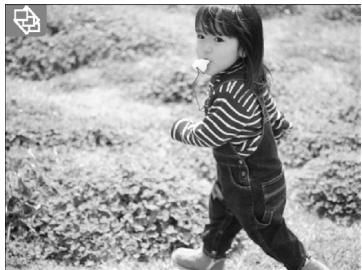
Geben Sie ihre Bilder wieder.
Jedes Bild wird ca. 3 Sekunden lang angezeigt.
Durch Drücken der Tasten oder Drehendes Rads während der Wiedergabe konnen Sie durch die Bilder blättern. Halten Sie die Tasten gedrückt, um einen schllen Bildlauf durchzuführen.
Drücken Sie die Taste (BACK / ZUR CK) um die Wiedergabe zu beenden.
3
PRINT
Wahlen Sie ein Bild aus, und starten Sie den Druckvorgang.
- Wenn Sie die Taste OK einmal drücken, wird die Wiedergabe angehalten. Durch erneutes Drücken der Taste OK wird die Wiedergabe fortgesetzt.
Wenn Sie die Taste bei angehaltener Wiedergabe drucken, wird das aktuell angezeigte Bild gedrucht.
Nach Beendigung des Druckvorgangs wird die Wiedergabe fortgesetzt.

Es wird nur ein Bild pro Seite gedruckt. Die unter „Drucken von Bildern mit verschiedeneen Druckmöglichkeiten" vorgenommenen Einstellungen für [Seitenlayout] (S. 22) werden nicht angewendet.
- Sie können der automatischen Wiedergabe Übergangseffekte hinzufügen (S. 45).
Sie konnen mithilfe eines bestimmten Suchschlusses zu einem Bild springen.
1
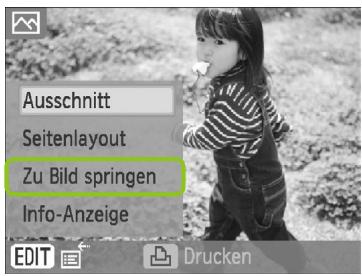
Zeigen Sie den Sprungbildschirm an.
Während Sie sich in der Bildanzeige befinden (S. 15), drücken Sie die Taste O(EDIT/BEARBEITEN).
Drucken Sie die Tasten , oder drehen Sie das Rad , um [Zu Bild springen] auszuwahlen. Drucken Sie dann die Taste OK.
2
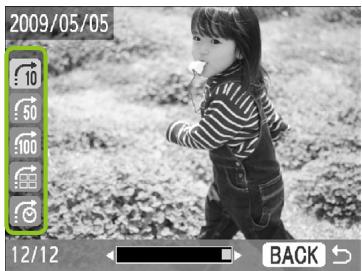
Wahlen Sie einen Suchschluss aus.
Drucken Sie die Tasten , um einen Suchschlüssel auszuwahlen, und drucken Sie die Tasten , oder drehen Sie das Rad , um zu einem Bild zu springen.
Bei Auswahl von (Zu ausgewähltem Datum springen) drucken Sie die Taste oder die Taste OK, um in den Sprungmodus zu wechseln. Drucken Sie die Tasten , um ein Datum auszuwahlen, und drucken Sie die Tasten , oder dieren Sie das Rad , um nur die an thisem Datum aufgenommen Bilder anzuzeigen.
| Suchschluss | Details zur Sprungfunktion |
| 10 Springe 10 Aufn | Springt 10 Bilder weiter. |
| 50 Springe 50 Aufn | Springt 50 Bilder weiter. |
| 100 Spring 100 Aufn | Springt 100 Bilder weiter. |
| Zu ausgewählten Bildern springen | Springt zu den Bildern, für die Sie eine Anzahl von Ausdrucken festgelegt haben (S. 16). |
| Zu ausgewähltem Datum springen | Zeigt Bilder nach Datum an. |

Anzeigen von Bildern mit gefilterter Wiedergabe
1
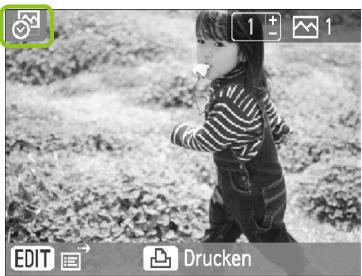
Zeigt nach Datum gefilterte Bilder an.
Wahlen Sie (Zu ausgewähltem Datum springen), und drücken Sie die Taste oder OK.
- Drücken Sie die Tasten , um ein Datum auszuwahlen, und drücken Sie dann die Taste OK.
wird auf dem Bildschirm angezeigt, und es konnen nur die Bilder wiedergegeben werden, die am ausgewählten Datum aufgenommen wurden.
2
Zeigt gefilterte Bilder an.
Drücken Sie die Tasten , oder drehen Sie das Rad, um die nach dem ausgewählten Datum gefilterten Bilder anzuzeigen.
Zum Aufheben des Filters drücken Sie die Taste O(EDIT/ BEARBEITEN) und wahren [Alle ansehen] aus dem Bearbeitungsmenu.
Drucken von Bildern über ihren Computer
Wenn Sie einen Computer an den SELPHY-Drucker anschließen und die bereitgestellte Software verwenden, können Sie alle Bilder gleichzeitig anziegen und verschiedene Druckfunktionen nutzen, die nicht verfügbar sind, wenn Sie den SELPHY-Drucker ohne Computer verwenden. Über die Audio-Anweisungen konnen auch unerfahrenne Benutzer Schnell und einfach Bilder drucken.
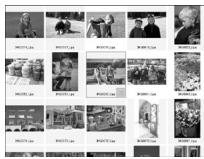
Drucken von ausgewählten Lieblingsbildern aus der Beste
- Sie können die zu druckenden Bilder aus einer Kunden und anschließend alle Bilder gleichzeitig drucken.
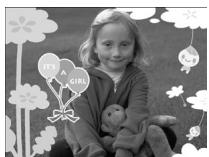
Drucken mit Verzierungen
- Sie können Rahmen und Stempel zu ihren Bildern hinzufügen und diese drucken.
- Sie können vor dem Drucken auch Text zu ihren Bildern hinzufügen.
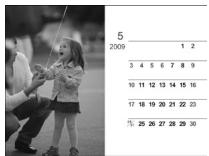
Drucken von Kalendern
Sie können ihre Bilder in einen Kalender einbetten.
Für die Vorbereitungen erforderlich
SELPHY-Drucker und Computer
Im Lieferumfang enthaltene CD-ROM (COMPACT PHOTO PRINTER Solution Disk) (S.4)
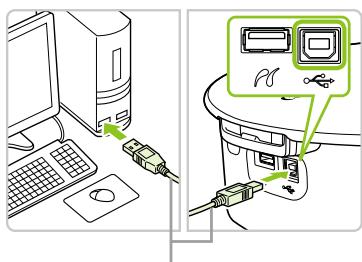
Handelsübliches USB-Kabel, max. 2,5 m lang. Für den SELPHY-Drucker ist ein Anschluss vom Typ B erforderlich.
Systemanforderungen
| Windows | Macintosh | |
| Betriebssystem | Windows Vista (einschließlich Service Pack 1) Windows XP Service Pack 2, Service Pack 3 | Mac OS X (Version 10.4 bis 10.5) |
| Konfiguration | Die oben aufgeführten Betriebssysteme sollenen auf Computern mit USB-Schnittstellen vorinstalliert sein. | |
| CPU | Pentium-Prozessor mit 1,3 GHz oder schneller | PowerPC G4/G5 oder Intel-Prozessor |
| RAM | Windows Vista: mindestens 1 GB Windows XP: mindestens 512 MB | mindestens 512 MB |
| Schnittstelle | USB | |
| Freier Speicherplatz | mindestens 80 MB | mindestens 100 MB |
| Anzeige | mindestens 1.024 × 768 Pixel | mindestens 1.024 × 768 Pixel |
Fur die Installation der Software ist ein CD-ROM-Laufwerk erforderlich.
Installieren und Starten der Software
Die folgenden Schritte beziehen sich auf Windows XP und Mac OS X 10.5.



Handelsübliches USB-Kabel
Installieren Sie die Software.
Windows
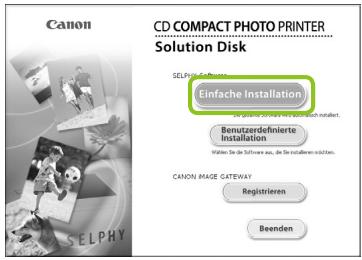
- Legen Sie die CD-ROM in das CD-ROM-Laufwerk des Computers ein, und klichen Sie auf [Einfache Installation], wenn der links abgebildete Bildschirm angezeigt wird.
- Folgen Sie den Anweisungen auf dem Bildschirm, um fortzufahren.
Wenn das Fenster für die Benutzerkontensteuerung angezeigt wird, folgen Sie zum Fortfahren den Anweisungen auf dem Bildschirm.
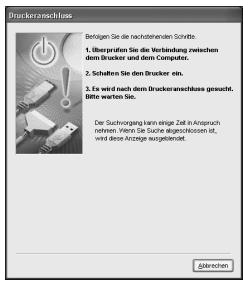
Fahren Sie mit der Installation fort, bis der links abgebildete Bildschirm angezeigt wird.
Macintosh
Legen Sie die CD-ROM in das CD-ROM-Laufwerk des Computers ein, und doppelklicken Sie auf das Symbol

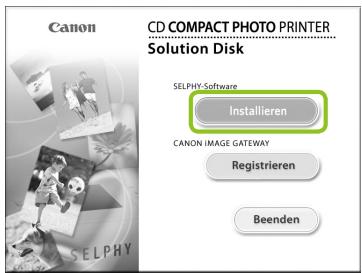
Wenn der links abgebildete Bildschirm angezeigt wird, klichen Sie auf [Installieren], und befolgen Sie zum Fortfahren die Anweisungen auf dem Bildschirm.
Klichen Sie nach Beendigung der Installation auf [Fertigstellen], um die Installation abzuschlieben.
Bereiten Sie den SELPHY-Drucker vor.
Schalten Sie den SELPHY-Drucker aus, und entfernen Sie die Speicherkarte.
Setzen Sie eine Papierkassette mit Papier und eine Tintenpatrone in den SELPHY-Drucker ein (S. 10 - 12).
Schlieben Sie den SELPHY-Drucker an einen Computer an.
Verwenden Sie für den Anschluss des SELPHY-Druckers an den Computer das USB-Kabel.
Informationen zur Verwendung des Kabels oder Computers finden Sie im entsprechenden Benutzerhandbuch.


Schalten Sie den SELPHY-Drucker ein.
Drucken Sie die Taste um den SELPHY- Drucker einzuschalten.
Windows
Klichen Sie nach Beendigung der Installation auf [Neu starten], um den Computer neu zu starten, und schreiben Sie die Installation ab.
Stellen Sie sicher, dass die Software ordnungsgemäß gestartet wurde.
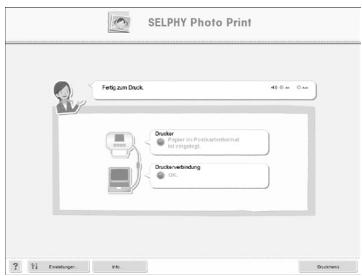
Beim Starten der Software wird der links abgebildete Bildschirm angezeigt, sobald eine Verbindung zwischen dem SELPHY-Drucker und dem Computer hergestellt wurde.
Fuhren Sie die Schritte 2 bis 4 aus, damit die Software in Zukunft automatisch gestartet wird.
Windows
Wird der links abgebildete Bildschirm nicht angezeigt, klichen Sie auf das Menu [Start], und wahren Sie [Alle Programme] [Canon Utilities] [SELPHY Photo Print] [SELPHY Photo Print].
Macintosh
Wenn der Bildschirm links nicht angezeigt wird, folgen Sie den nachstehenden Schritten, um den Drucker zu registrieren: Klicken Sie im Menu auf [ ] und dann auf [Systemeinstellungen] und [Drucken & Faxen], um das Fenster [Drucken & Faxen] anzuzeigen. Klicken Sie auf [+] , wahlen Sie [CP790] aus dem Pop-up-Fenster aus, und klichen Sie auf [Hinzufugen]. Klicken Sie nach der Registierung des Druckers im Dock (die Leiste unter auf dem Desktop) auf [SELPHY Photo Print]. Daraufhin wird der Bildschirm links angezeigt.

Bei einem Anschluss über einen USB-Hub an den Computer Funktioniert der SELPHY-Drucker unter Umständen nicht richtig.
Wenn andere USB-Geräte (mit Ausnahme einer USB-Maus oder -Tastatur) möglicht mit dem SELPHY-Drucker verwendet werden, Funktioniert dieser möglicherweise nicht ordnungsgemäß. Trennen Sie daher andere USB-Geräte von Ihr Computer, und schreiben Sie den SELPHY-Drucker erneut an.
- Wenn der SELPHY-Drucker an einem USB-Anschluss des Computers angeschlossen ist, damit der Computer nicht in den Standby-Modus (oder Energiesparmodus) geschählt werden. Sollte der Computer jedoch versehentlich in diesen Modus schalten, wechseln Sie wieder in den normalen Betriebsmodus, ohne das USB-Kabel vom Computer zu trennen.
Detaillerte Informationen zum Wechseln in den normalen Betriebsmodus finden Sie im Benutzerhandbuch für Ihrten Computer.
Drucken von Bildern über ihren Computer
Verwenden Sie die installierte Software (SELPHY Photo Print), um Bilder über den Computer zu drucken. In thisem Handbuch wird die Funktion [Einfacher Druck] beschreiben. Mit dieser Funktion können Sie alle Bilder gleichzeitig anziegen und die Bilder auswahlen, die Sie drucken möchten. Wenn Ihr Computer über Laatsprecher verfügbar, stellen Sie die Lautstärke entsprechend ein, damit Sie die Audio-Anweisungen für die einzelnen Schritte befolgen können.
1

SELPHY Photo Print
2

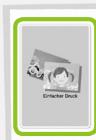
Welchen Druckvorgang möglichn Sie starten?


3
Sie konnen auswahlen, nach welchen Kriterien die Bilder angezeigt werden sollen.
Wahlen Sie ein Bild aus.
Die Bilder werden in einerAPEim Ordner [Eigene Bilder] (unter Windows) oder [Bilder] (unter Macintosh) angezeigt.
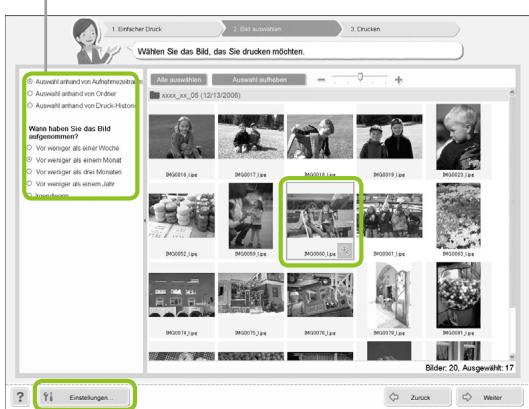
Klichen Sie auf das gewünschte Bild, um es zu drucken.
Die Hintergrundfarbe ändert sich, und das Bild ist für den Druck ausgewählt.
Führer Sie für alle weiteren Bilder, die Sie drucken möchten, die gleichen Schritte aus.
- Wenn Sie erneut auf ein ausgewähltes Bild klichen,ändert sich die Hintergrundfarbe zur ursprünglichen Farbe und die Auswahl ist aufgehoben.
Sie konnen in einem anderen Ordner gespeicherte Bilder anzeigen, wenn Sie auf diese Schaltfläche klichen und in dem anschließend angezeigten Bildschirm den entsprechenden Ordner auswahlen.

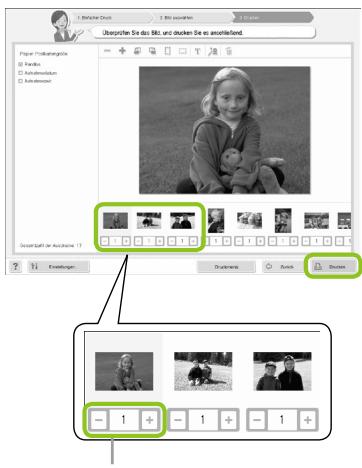
Drücken Sie zum Festlegen der Anzahl an Ausdrucken die Taste - oder +.

Legen Sie die Anzahl der Ausdrucke fest.
- Legen Sie die Anzahl der Ausdrucke für jeder Bild fest.
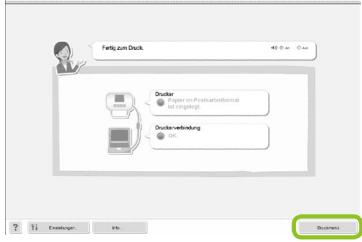
Klichen Sie auf [Drucken], um den Druckvorgang zu starten.
Schlieben Sie das Programm.
Windows
Klichen Sie nach Beendigung aller Druckaufträge rechts oben im Bildschirm auf das Symbol X.
Macintosh
Klichen Sie nach Beendigung aller Druckaufträge links oben im Bildschirm auf das Symbol.

Deaktivieren der Sprachanweisungen
Die Sprachanweisungen werden möglicherweise auf einigen Computern nicht ordnungsgemäß abgespielt. Falls Sie Probleme beim Verstehen der Sprachanweisungen haben, folgen Sie den nachstehenden Schritte, um diese vor der Verwendung der Software auszuschalten.
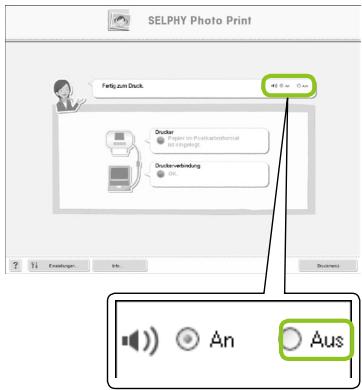
Deaktivieren der Sprachanweisungen
Während der Bildschirm in Schritt 1 von „Drucken von Bildern über ihren Computer" (S. 37) angezeigt wird, aktivieren Sie das Optionsfeld [Aus].
Deaktivieren Sie die Sprachanweisungen.
Drucken von Bildern über ihre Digitalkamera
Wahlen Sie Bilder aus, und drucken Sie die Bilder direkt von einer Kamera, die den PictBridge-Standard unterstützt. Für die Beschreibung der Druckmethoden wird als Beisiegel eine Kamera von Canon verwendet. Sollte die Vorgehensweise bei der von Ihnen verwendenten Kamera nicht mit thisem Beispiel übereinstimmen, finden Sie weitere Informationen im Benutzerhandbuch für ihre Kamera.

Überprüfen Sie, dass sich keine Speicherkarte im SELPHY-Drucker befindet und dass der SELPHY-Drucker nicht mit einem Computer verbunden ist.

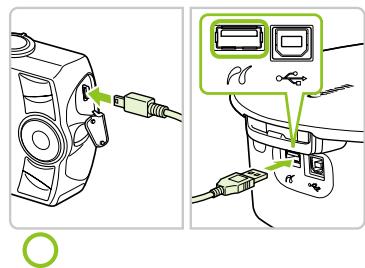
Verbinden Sie die Kamera über das im Lieferumfang der Kamera enthaltene USB-Kabel mit dem SELPHY-Drucker.

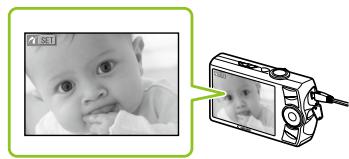
Schalten Sie zunachst den SELPHY- Drucker und anschliebend die Kamera ein, und zeigen Sie die Bilder auf der Kamera an.
Je nach verwendeter Kamera wird das Symbol auf dem Bildschirm der Kamera angezeigt.

Nehmen Sie die erforderlichen Einstellungen auf der Kamera vor, um ein Bild zum Drucken auszuwahlen.
Der Druckvorgang wird gestartet.

Der Druckvorgang kann über die Taste (BACK/ZURück) nicht abgebrochen werden. Nutzen Sie die Kamerafunktionen, um den Druckvorgang abzubrechen.
Bei PictBridge handelt es sich um einen Branchenstandard der Camera & Imaging Products Association (CIPA). Über PictBridge konnen mit der Kamera aufgenommene Bilder ohne Verwendung eines Computers direkt auf einem Drucker gedruckt werden. Dies gilt für jegliche Digital- bzw. Videokameras, unabhängig von Hersteller und Modell.
Drucken von Bildern mit den in der Kamera festgelegten Einstellungen (DPOF Druck)
Sie konnen Druckeinstellungen vornehmen und die zu druckenden Bilder auf ihrer Kamera auswahlen. Anschließlich konnen Sie alle Bilder gleichzeitig drucken. Weitere Informationen finden Sie in dem Benutzerhandbuch für ihre Kamera.

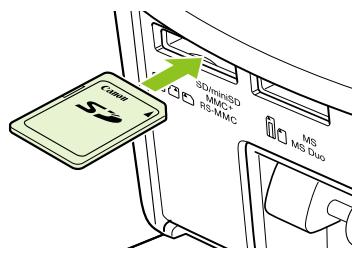
Setzen Sie eine Speicherkarte mit den in der Kamera festgelegten DPOF-Einstellungen in den Speicherkartensteckplatz ein.
[Verbleibende DPOF Bilder Bilder drucken?] wird auf dem Bildschirm angezeigt.
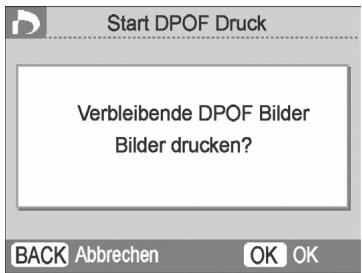

Drucken Sie die Taste OK.

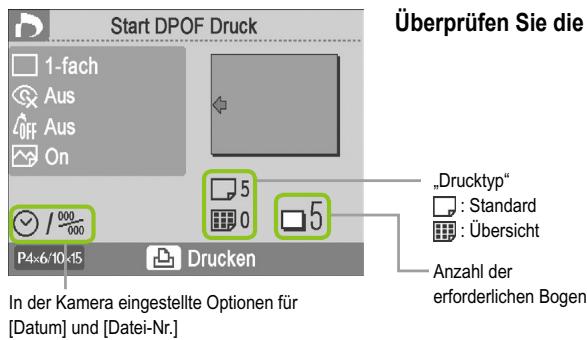
Überprüfen Sie die Einstellungen.


Starten Sie den Druckvorgang.
- Drucken Sie die Taste , um den Druckvorgang zu starten.

Beim Datum und bei der Dateinummer handelt es sich um die mit der Kamera festgelegten DPOF-Einstellungen (diese Einstellungen können im SELPHY-Drucker nicht geändert werden).
Der in Schritt 3 abgebildete Bildschirm kann auch angezeigt werden, indem Sie die Taste O(MENU/MENU) drücken, [DPOF Druck] auswahlen, und dann die Taste OK drucken. [DPOF Druck] wird nur angezeigt, wenn Sie eine Speicherkarte mit DPOF-Einstellungen eingetzen, die mit der Kamera festgelegt wurden.
Drucken von Bildern über Ihr Mobiltelefon
Sie können Bilder, die mit Infrarot- (IrSimple oder IrDA IR) oder Bluetooth-fahigen Mobiltelefonen aufgenommen wurden, ohne Kabelverbindung drucken.

- Sie können keine drahtlose Verbindung zwischen einem Computer und dem SELPHY-Drucker herstellen.
Es können nur Dateien mit einer Höhe von bis zu ca. 2 - 3 MB übertragen werden (abhängig vom Mobiltelefon).
Bei großem Datenumfang erhöht sich die Dauer der Datenübertragung. Daher verlangert sich ebenfls der Zeitaum bis zum Start des Druckvorgangs.
Filme, E-Mails, Adressbuchinformationen oder Bilder, die an eine E-Mail-Nachricht angehängt oder vom Internet heruntergeladen wurden, können nicht gedruckt werden.
Abhängig vom Modell des verwendeten Mobiletelefons können auf der Speicherkarte gespeicherte Bilder möglicherweise nicht gedruckt werden.
Der SELPHY-Drucker legt die Austrichtung fur den Druckvorgang automatisch fest.
Abhängig vom verwendeten Papierformat werden die Ränder des Bildes möglicherweise abgeschritten.
Drucken über eine Infrarot-Verbindung (IrSimple oder IrDA IR)
Sie können Bilder, die mit Inflarot (IrSimple oder IrDA IR)-fahigen Mobilitefonen aufgenommen wurden, ohne Kabelverbindung drucken. Informationen zur Verwendung Ihres Mobilitefons und zu Druckmethoden über Inflarotverbindungen finden Sie im Benutzerhandbuch für Ihr Mobilitelefon.
1
2
Stellen Sie sichere, dass die Entfernung zwischen Telefon und Infrarotsensor nicht mehr als 20 cm beträgt.
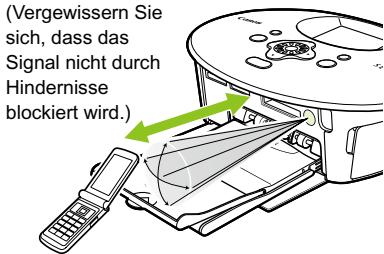
Verfügbare Reichweite 10^ in alle Richtungen
Stellen Sie sichere, dass sich keine Speicherkarte im SELPHY-Drucker befindet und dass der SELPHY-Drucker nicht mit einem Computer verbunden ist.
Übertragen Sie Bilder von Ihr Mobilitelefon auf den SELPHY-Drucker.
Der Druckvorgang wird sofort nach Abschluss der Datenübertragung gestartet.

Wenn die Übertragung nicht abgeschlossen werden kann, platzieren Sie das Telefon erhär am und unmittelbar vor dem Infrarotsensor.
Drucken über eine Bluetooth-Verbindung
Verwenden Sie das (separatehätliche) Bluetooth-Modul BU-30, um Bilder über Bluetooth-fähige Mobiletelefone ohne Kabelverbindung zu drucken. Informationen zur Verwendung des Mobiletelefons und zu Druckmethoden über Bluetooth finden Sie im Benutzerhandbuch für Ihr Mobiletelefon.

Stellen Sie sicher, dass sich keine Speicherkarte im SELPHY-Drucker befindet und dass der SELPHY-Drucker nicht mit einem Computer verbunden ist.

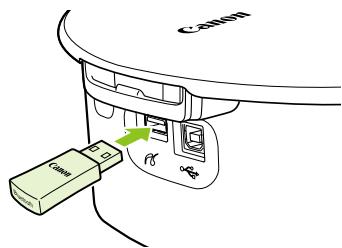
Setzen Sie das Bluetooth-Modul ein.
Entfernen Sie die Abdeckung des Bluetooth-Moduls BU-30, und setzen Sie das Modul wie in der Abbildung beschrieben ein.
Schalten Sie den SELPHY-Drucker ein. (S. 15)

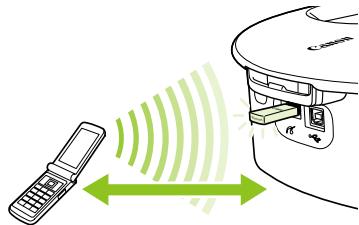
Abstand bis zu ca. 10 Meter
Übertragen Sie Bilder von Ihr Mobiltelefon auf den SELPHY-Drucker.
Während der Datenübertragung blinkt das Bluetooth-Modul blau.
Der Druckvorgang wird(sofort nach Abschluss der Datenübertragung gestartet.

Während der Übertragung blinkt die blaue Anzeige am Bluetooth-Modul. Bei einer Unterrechnung der Datenübertragung hört das Modul auf zu blinken. Befolgen Sie die Anweisungen auf Ihr Mobiltelefon, und versuchen Sie es erneut.
Unter den folgenden Bedingungen kann sich die Dauer der Übertragung bzw. des Druckvorgangs erhöhen oder die Übertragung fehlschlagen, selbst wenn die Entfernung nicht mehr als 10m beträgt:
- Es befindet sich ein Hindernis zwischen dem Bluetooth-Modul und dem Mobiletelefon
- Interferenzen durch Magnetfelder, statische Elektrizität oder Radiowellen

Wahlen Sie Canon CP790-XX:XX:XX aus (X steht für eine Ziffer), wenn Sie einen Name des Zielgerats auf Ihr dem Mobilitefon auswahlen.
Verwendendes Akkus
Verwenden Sie den Akku NB-CP2L (separatehdtlich), um an Orten ohne Stromanschluss zu drucken.
Bei vollständig aufgeladenem Akku können Sie ca. 36 Bogen im Postkartenformat drucken.
Einsetzen des Akkus
1
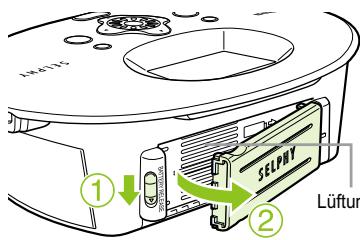
Entfernen Sie die Akkufachabdeckung.
Drücken Sie die Verriegelung des Akkufachs nach unten, und halten Sie sie gedrück. Entfern den Sie anschließend die Abdeckung, indem Sie sie vom Gerät wegziehen.
Lüftungsöffnungen
2
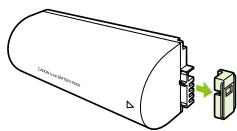
Entfernen Sie die Anschlussabdeckung am Akku.
3
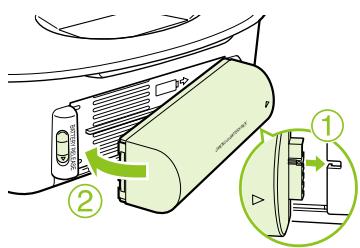
Setzen Sie den Akku ein.
- Setzen Sie zunachst den Anschluss ein ①, und drücken Sie anschließend den Akku in seine Position, bis er einrastet ②.
Aufladen des Akkus
Schlieben Sie den SELPHY-Drucker an die Stromversorgung an (S. 12).
Der Ladevorgang wird gestartet, und das Symbol wird auf dem Bildschirm angezeigt.
Der Ladevorgang ist nach ca. 4 Stunden abgeschlossen. Dann wird das Symbol nicht mehr angezeigt.
Wenn Sie die Taste drücken, während der Akku aufgeladen wird (S. 15), können Sie den SELPHY-Drucker verwenden. Wenn Sie den Drucker ausschalten (S. 15), wird das Symbol angezeigt, und der Ladevorgang wird wieder aufgenommen.

Hinweise zur Verwendung und Handhabung des Akkus finden Sie im Benutzerhandbuch für ihren Akku.
Wenn das Symbol angezeigt wird und Sie eine beliebige Taste für mindestens 3 Sekunden drücken (außer der Taste), wird das Symbol ausgebrendet. Wenn der Bildschirm während des Ladevorgangs des Akkus ausgeschaltt ist und Sie eine beliebige Taste drucken (außer der Taste), wird das Symbol nach ca.
10 Sekunden angezeigt.
VORSICHT
ES BESTEHT DIE GEFAHR EINER EXPLOSION, WENN EIN FALSCHER AKKU-/BATTERIETYP VERWENDET WIRD. VERBRAUCHTE AKKUS/BATTERIEN SIND ENTSPRECHEND DEN ÖRTLICHEN BESTIMMUNGEN ZU EntsORGEN.
SELPHY-Einstellungen
Sie können den SELPHY-Drucker ihren Anforderungen entsprechend personalisieren. Zunachst wird die grundlegende Bedienung erläutert. Eine ausfuhrliche Beschreibung zu jeder Einstellung finds Sie auf (S. 45). These Einstellungen bleiben auch dann gespeichert, wenn der SELPHY-Drucker ausgeschaltet wird.
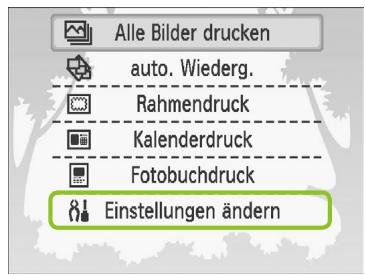
1
Zeigen Sie den Bildschirm zum Ändern von Einstellungen an.
Drucken Sie die Taste O(MENU/MENU).
- Drücken Sie die Tasten , oder drehen Sie das Rad, um [Einstellungen ändern] auszuwahlen. Drücken Sie anschließend die Taste OK.
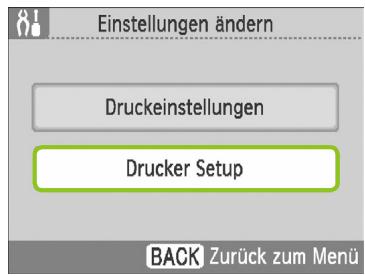
2
Zeigen Sie den Bildschirm für die Druckereinstellung an.
- Drucken Sie die Tasten , oder drehen Sie das Rad, um [Drucker Setup] auszuwahlen. Drucken Sie anschließend die Taste OK.
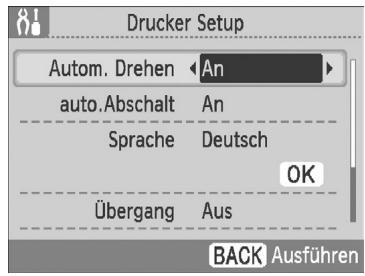
3
Ändern Sie eine Einstellung.
Informationen zu Einstellungen und deren Änderung finden Sie in den Beschreibungen der einzelnen Einstellungen (S. 45).
Drücken Sie die Taste (BACK/ZURUCK), nachdem Sie die Einstellungen vorgenommen haben, und ein Bestätigungsbildschirm wird angezeigt.
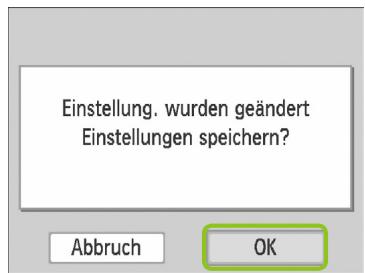
4
Nehmen Sie die Einstellung vor.
- Drücken Sie die Tasten , oder drehen Sie das Rad, um [OK] auszuwahlen. Drücken Sie dann die Taste OK, um ihre Auswahl zu treffen.
Der Menubildschirm wird angezeigt. Drücken Sie die Taste (BACK/ZURUCK), um zur Bildanzeige zusückzukehren.
Deaktivieren des automatischen Drehens
Mit vertikaler Kameraausrichtung aufgenommene Bilder werden auf dem Drucker im Hochformat angezeigt, wenn die Funktion zum automatischen Drehen in der Kamera aktiviert ist. Ist die Funktion aktiviert, werden alle Bilder im Querformat angezeigt.
Setzen Sie [Autom. Drehen] auf [Aus].
- Drücken Sie die Tasten , oder drehen Sie das Rad, um [Autom. Drehen] auszuwahlen, und drücken Sie dann die Tasten , um [Aus] auszuwahlen.
Aktivieren und Deaktivieren des automatischen Abschaltens
Sie können die Einstellung auto.Abschalt deaktivieren, durch die der Drucker nach ca. 5 Minuten automatisch abgeschelt wird, wenn keine Bedienung durch Benutzer staatfindet und keine Druckvorgänge ausgeführrt werden.
Setzen Sie [auto.Abschalt] auf [Aus].
- Drücken Sie die Tasten , oder drehen Sie das Rad, um [auto.Abschalt] auszuwahlen, und drücken Sie dann die Tasten , um [Aus] auszuwahlen.
Ändern der Übergänge für die automatische Wiedergabe
Sie können einen Übergangseffekt festlegen, wenn Sie Bilder zum Drucken auswahlen (S. 15) oder die automatische Wiedergabe verwenden (S. 32).
Wahlen Sie einen Übergangseffekt aus.
- Drücken Sie die Tasten , oder drehen Sie das Rad, um [Übergang] auszuwahlen. Drücken Sie dann die Tasten , um einen Effekt zu wahren.
Wiederherstellen der Standardeinstellungen des SELPHY-Druckers
Setzt alle Einstellungen des SELPHY-Druckers auf die Standardwerte zurück.
Stellen Sie die Standardeinstellungen wieder her.
- Drücken Sie die Tasten , oder drehen Sie das Rad, um [Grundeinstell.] auszuwahlen. Klichen Sie dann auf [OK].
- Drücken Sie nach der Anzeige des Bestätigungsbildschirms die Taste OK, um den Drucker auf die Standardeinstellungen zurückzusetzen.
Fehlersuche
Falls ein Problem mit dem SELPHY-Drucker vorliegt, überprüfen Sie zunachst die unter aufgeführten Punkte. Sollen Sie die Probleme weiterhin nicht beheben konnen, wenden Sie sich an den Canon-Kundendienst wie in der enthaltenen Kundendienstliste angegeben.
Stromversorgung
Drucker schaltet sich nicht ein
- Stellen Sie safer, dass Sie den Drucker an die Stromversorgung angeschlossen haben. (S. 12)
- Sollen Sie einen Akku (separatehaltlich) verwenden, stellen Sie safer, dass der Akku aufgeladen ist. (S. 43)
- Halten Sie die Taste Ⓞ gestrückt, bis das Startbild auf dem Bildschirm angezeigt wird. (S. 15)
Druckprobleme
Drucken nicht möglich
- Stellen Sie sicher, dass die Tintenpatrone und die Papierkassette ordnungsgemäß eingesetzt sind. (S. 12)
- Wenn die Tintenpatrone aufgebraucht ist, ersetzen Sie sie durch eine neue Patrone. Wenn sich kein Papier mehr in der Kassette befindet, legen Sie neues Papier in die Papier-Kassette ein. (S. 16)
- Stellen Sie sicher, dass Sie die korrekte Kombination aus Papier, Papierkassette und Tintenpatrone verwenden. (S. 10)
- Ist der SELPHY-Drucker möglichstig an mehrere Geräte angeschlossen? Schreiben Sie ihn nicht möglichstig an eine Kamera, Speicherkarte oder einen Computer an.
- Ist die Farbfolie gespannt? (S. 10)
- Stellen Sie sichere, dass Sie das richtige Papier verwenden. (S. 11)
- Abhängig von der Raumtemperatur ist der SELPHY-Drucker möglicherweise überhützt, wodurch der Betrieb für eine gewisse Zeit unterbrochen wird. Dabei handelt es sich nicht um eine Funktionstörung. Warten Sie, bis der SELPHY-Drucker sich abgekühlt hat und mit dem Druckvorgang fortgeführt. Wenn der SELPHY-Drucker an einen Computer angeschlossen ist, wird eine Meldung auf dem Computerbildschirm angezeigt. Brechen Sie den Druckvorgang nicht ab. Warten Sie, bis der Druckvorgang fortgesetzt wird.
Drucken von einer Speicherkarte nicht möglich - Bild wird nicht angezeigt
- Ist die Speicherkarte vollständig in den Speicherkartensteckplatz eingesetzt, und zeigt das Etikett nach oben? (S. 14, 15)
- Stellen Sie sicher, dass der verwendete Bildtyp unterstützen wird. (S. 14)
- Haben Sie die Speicherkarte ohne den Adapter direkt in den Kartensteckplatz eingesetzt? (S. 14)
Drucken von Kameras
- Ist der SELPHY-Drucker ordnungsgemäß an die Kamera angeschlossen? (S. 39)
- Stellen Sie sicher, dass ihre Kamera den PictBridge-Standard unterstützen. (S. 39)
Drucken über den Computer
- Haben Sie beim Installieren des Druckterreibers die Anweisungen richtig beachtet? (S. 35)
- Ist der SELPHY-Drucker über ein USB-Kabel direkt an den Computer angeschlossen?
- Probleme unter Windows: Ist der Drucker offline geschlossen? Falls dies der Fall ist, klichen Sie mit der rechten Maustaste auf das Druckersymbol, und deaktivieren Sie den Offline-Modus.
- Probleme unter Macintosh: Ist der SELPHY-Drucker in der Druckerliste registriert?
Datum kann nicht gedruckt werden
Drucken von Speicherkarten
- Ist der Datumsdruck eingestellt? (S. 21)
Wenn Sie die DPOF-Einstellungen verwenden, werden die Einstellungen für den Datumsdruck in der für die DPOF-Einstellungen verwendete Kamera konfiguriert.
Drucken von Mobittelefonen
- Das Datum kann nicht auf Bilder gedruckt werden, die von einem Mobiltelefon übertragen wurden (S. 41 - 42).
Drucken von Kameras
- Stellen Sie sicher, dass die Einstellung für das Datum in Ihrer Kamera auf [An] gesetzt ist. Lautet die Einstellung jedoch [Voreinst], werden die Datenstruckoptionen des SELPHY-Druckers verwendet.
Ausdruckesindverschmutzt
- Befindet sich Staub auf der Farbfolie oder dem Papier?
- Hat sich Staub im Inneren des SELPHY-Druckers angesammelt? (S. 48)
- Hat sich im Inneren des SELPHY-Druckers Kondenswasser gebildet? (S. 48)
- Befindet sich der SELPHY-Drucker in der Höhe eines Geräts mit einem starken elektronischen oder magnetischen Feld? (S. 9)
Die Farben auf dem Computer-Monitor und auf dem Ausdruck stimmen nicht überein
- Die Methoden für die Farbgenerierung sind bei Computerbildschirmen und Ausdrucken nicht identisch. Die Abweichung kann auch durch die Umgebung verursacht werden, in der der Bildschirm verwendet wird (Farbe und Stärke des Lichts), oder durch die Farbeinstellungen des Bildschirms.
■ Wenn der aktive Druckvorgang über den Computer abgebrochen wird, wird ein bereits gedrucktes Bild erneut gedruckt, sobald der Druckvorgang fortgesetzt wird
- Wenn Sie den Druckvorgang auf einem Macintosh-Computer nach einem Abbruch neu starten, wird ein bereits gedrucktes Bild möglicherweise erneut gedruckt.
Papierprobleme
Papier passt nicht in die Kassette
- Stimmt das Papierformat mit der Höhe der Papier-Kassette überein? (S. 10)
Papier wird nicht ordnungsgemäß eingezogen
- Überprüfen Sie, ob das Papier richtig einlegegt und die Papier-Kassette ordnungsgemäß eingesetzt ist. (S. 12)
Häufig auftretende Papierstaus
- Wurde zu viel Papier in die Papier-Kassette eingelegt?
Legen Sie nicht mehr als 19 Bogen in die Kassette ein (bzw. 13 Bogen im Breitformat). - Haben sich mehr als 19 Bogen (bzw. 13 Bogen im Breitbart format) auf der Papier-Kassette angesammelt?
- Stellen Sie sichere, dass Sie das richtige Papier verwenden. (S. 11)
■ Angegebene Anzahl an Ausdrucken kann nicht gedruckt werden; ausreichend Papier vorhanden
- Durch das Abbrechen eines gestarteten Druckvorgangs und das Ziehen an der Farbfolie wird Farbfolie verbraucht. Entfern den Sie keinesfalls die Tintenpatrone, falls das Papier zur Neige besteht, während Sie eine große Anzahl von Bildern drucken, da hierdurch Tinte verbraucht wird. Legen Sie stattdessen Papier nach, ohne die Tintenpatrone zu entfern.
Papier ist gestaut
- Falls das Papier vorne oder hinten aus dem SELPHY-Drucker (Papierausgabe) (S. 8) Herausragt, ziehen Sie vorsichtig daran, um es zu entfernen. Falls sich das Papier jedoch nicht durch vorsichtiges Ziehen entfernen{lss, sollenn Sie es nicht mit Gewalt versuchen. Schalten Sie den Drucker wiederholt aus und wieder ein, bis das Papier ausgeworfen wird.
Wenn am SELPHY-Drucker ein Problem auftritt, werden eine entsprechende Meldung sowie ein Lösungsvorschlag auf dem Bildschirm angezeigt. Folgen Sie den Anweisungen auf dem Bildschirm, um das Problem zu beheben. Wenn ein Problem auftritt, während der SELPHY-Drucker mit einer Kamera verbunden ist, wird möglicherweise auch auf der Kamera eine Fehlermeldung angezeigt. Stellen Sie safer, dass Sie beiden Geräte überprüfen.
Falls Sie die Probleme auch anhand der nachstehenden Anweisungen nicht beheben konnen und derselbe Fehler weiterhin auftritt, wenden Sie sich an den Canon-Kundendienst.
Vorsichtsmaßnahmen bei der Handhabung
Wenden Sie beim Umgang mit dem Drucker keine übermäßige Kraft an. Die Einwirkung starker Kräfte oder Stöße auf den Drucker kann Papierstaus und Schäden am Gerät zur Folge haben.
Besprühen Sie das Gerät nicht mit Insektiziden oder flüchtigen Substanzen. Vermeiden Sie bei der Aufbewährung außer dem längeren Kontakt des Druckers mit Gummi- oder Vinylprodukten. Dies kann zu Veränderungen am Gehäuse führen.
Abhängig von der Raumtemperatur kommt es möglicherweise zu einer Überhitzung des SELPHY-Druckers, wodurch der Betrieb für eine gewisse Zeit unterbrochen wird. Dabei handelt es sich nicht um eine Funktionstörung. Sobald der SELPHY-Drucker abgekühlt ist, wird der normale Druckerbetrieb fortgesetzt. Vorübergehende Unterbrechungen erhöhen die Dauer für den Druck und treten möglicherweise auf, wenn Sie kontinuierlich drucken, den Drucker in einem außergewöhlich warmen Raum verwenden oder die Lüftungsöffnungen an der Rückseite des Druckers verdeckt sind und die Temperatur im Inneren des Geräts hoch ist.
Achten Sie daraufuf, dass sich kein Kondenswasser am Gerät bildet, wenn Sie es von einem kalten an einen warmen Ort bringen. Verschließen Sie das Gerät dazu in einer luftdachten Plastikhülle, so dass eine langsame Anpassung an die neue Temperaturstattfindet, bevor sie es aus der Hülleephemmen. Bewahren Sie das Gerät im Fall von Kondenswasserbildung vor der Verwendung bei Zimmertemperatur auf, bis die Wassertropfen verdunstet sind.
Sollte der SELPHY-Drucker verschmutzt sein, wischen Sie das Gehäuse mit einem weichen, trockenen Tuch ab.
- Wenn sich auf der Akkufachabdeckung oder an den Lüftungsöffnungen Staub oder Schmutz angesammelt hat (S. 8, 43), müssen Sie vor der Reinigung die Tintenpatrone entfernen (S. 16). Wenn Staub über die Lüftungsöffnungen in das Innere des Druckers gelangt, führt dies möglicherweise zu verschmutzen Ausdrucken.

Verwenden Sie zum Reinigen in keinem Fall flüchtige Lösungsmittel wie Benzin, Verdünner oder verdünnte, neutrale Lösungsmittel. Flüchtige Lösungsmittel können dazu führen, dass das Gehäuse sich verformt oder abblätter.
Technische Daten
Alle Daten basieren auf Standardprüverfahren von Canon. Technische Daten können jederzeit ohne Vorankündigung geändert werden.
SELPHY CP790
| Druckverfahren | Thermosublimationsdruck (Farbe mit Schutzschicht) | |
| Druckauflösung | 300 x 300 dpi | |
| Abstufung | 256 Abstufungen pro Farbe | |
| Tinte | Spezielle Tintenpatrone (Gelb/Magenta/Zyan/Schutzschicht) | |
| Papier | Postkartengröße, L-Format, Kreditkartengröße (ganzseitige Etikettenbogen, Bogen mit acht Etiketten), Breifformat | |
| Druckgroße | Randlos | Mit Rand |
| Postkartengröße | 100,0 x 148,0 mm | 91,3 x 121,2 mm |
| L-Format | 89,0 x 119,0 mm | 78,6 x 104,6 mm |
| Kreditkartengröße | 54,0 x 86,0 mm | 49,5 x 66,2 mm |
| (pro Etikett) | 22,0 x 17,3 mm | - |
| Breifformat | 100,0 x 200,0 mm | 93,8 x 124,6 mm |
| Druckgeschwindigkeit1 | Drucken von Speicherkarten/Bei Anschluss an Kameras mit PictBridge | |
| Postkartengröße | ca. 47 Sek. | |
| L-Format | ca. 39 Sek. | |
| Kreditkartengröße | ca. 24 Sek. | |
| Breifformat | ca. 60 Sek. | |
| Papiereinzug | Automatischer Papiereinzug aus Papier-Kassette | |
| Auszurfsystem | Automatischer Papierauswurf auf der Papier-Kassette | |
| LCD-Monitor | 3,0-Zoll-TFT-Farb-LCD, ca. 230.000 Punkte | |
| Schnittstelle | ||
| USB | Anschluss an ein PictBridge-kompatibles Gerät: USB-kompatibler Anschluss vom Typ A | |
| Anschluss an einen Computer: USB-kompatibler Anschluss vom Typ B | ||
| Drahtlos | IrSimple, IrDA IRBluetooth*2 | |
| Speicherkarten | CF (CompactFlash)-Karte, Microdrive, xD-Picture-Karte3, SD-Speicherkarte, miniSD-Karte, SDHC-Speicherkarte, miniSDHC-Karte, MultiMediaCard, MMCplus-Karte, HC MMCplus-Karte, MMCmobile-Karte, RS-MMC-Karte, microSD-Karte3, microSDHC-Karte3, MMCmicro-Karte3, Memory Stick, Memory Stick PRO, Memory Stick Duo, Memory Stick PRO Duo, Memory Stick micro3 | |
| Betriebstemperatur | 5 - 40 °C | |
| Luftfeuchtigkeit bei Betrieb | 20 - 80 % | |
| Stromquelle | Kompakt-Netzadapter CA-CP200 W | |
| Akku NB-CP2L (separat erhältlich) | ||
| Leistungsaufnahme | 60 W (max. 4 W im Standby-Modus) | |
| Abmessungen (ohne Vorsprünge) | Nur Drucker: 246,9 x 178,0 x 86,4 mm | |
| Drucker und Korb: 276,8 x 198,0 x 211,6 mm | ||
| Gewicht | Drucker: ca. 1.100 g, Korb: ca. 400 g | |
1 Gemessen vom Start des Gelbdrucks bis zur endgültigen Ausgabe.
^2 Bluetooth-Modul BU-30 erforderlich (separatehätlich).
*3 Spezieller Adapter erforderlich (separatehätlich).
Kompakt-Netzadapter CA-CP200 W
Nenneingangsleistung
100 - 240 V Wechselspannung (50/60 Hz) 1,5 A (100 V) - 0,75 A (240 V)
Nennausgangsleistung
24 V Gleichstrom, 2,2 A
Abmessungen
122,0 x 60,0 x 30,5 mm (ohne Netzkabel)
Betriebstemperatur
0-45°C
Gewicht
ca. 310 g
CANON INC.
Das SDHC-Logo und das miniSDHC-Logo sind Marken.
Teile des in der Firmware verwendeten Codes basieren auf Entwicklungen der Independent JPEG Group.
Wissenswertes zu dieser Handbuch
Dieses Handbucharfohne die Genehmigung von Canon weder ganz noch teilweise nachgedrucht, übertragen oder in Informationssystemen gespeichert werden.
- Canon besteht sich das Recht vor, den Inhalt theses Handbuch's jederzeit ohne Vorankündigung zu ändern.
Die in thisem Handbuch verwendeten Abbildungen können sich vom tatsächlichen Gerät weniger untersicken.
Die in thisem Handbuch enthaltenen Informationen wurden mit größer Sorgfalt auf Genaugkeit und Vollständigkeit überprüft. Sollen Sie dennoch Fehler oder Auslassungen entdecken, wenden Sie sichitte an den Canon-Kundendienst, der in der im Lieferumfang theseS Produkte enthaltenen Kundendienstliste angegeben ist.
Ungeachtet der oben genannten Punkte übernimmt Canon keine Haftung für Schäden, die aus einer falschen Bedienung des Produkts entstehen.
Dieses Produkt wurde konzipiert, um zusammen mit Originalzubehör von Canon optimale Ergebnisse zu erzielen. Canon übernimmt keine Gewährleistung für Schäden an diesen Produkt oder Unfälle, etwa durch Brandentwicklung oder andere Ursachen, die durch eine Fehlfunktion von Zubehörheiten, die nicht von Canon stammen, entstehen (z. B. Auslaufen und/oder Explosion eines Akkus). Beachten Sie, dass diese Garantie nicht für Reparaturen gilt, die aufgrund einer Fehlfunktion eines nicht von Canon hergestellten Zubehörteils erforderlich werden. Ungeachtet dessen können Sie Reparaturen anfordern, für die jedoch in derartigen Fälle Kosten anfallen.
Nur Europäische Union (und EWR).
Dieses Symbol weist darauf in, dass这点 Produkt gemäß Richtlinie über Elektron- und Elektronik-Algeräte (2002/96/EG) und nationale Gesetzen nicht über den Hausmüller entsorgt werden darf. Dieses Produkt muss bei einer davon vorgehenden Sammelstelle abgegeben werden. Dies kann z. B. durch Rückgabe beim Kauf eines ähnlichen Produkts oder durch Abgabe bei einer autorisierten Sammlstelle für die Wiederaufbereitung von Elektron- und Elektronik-Algeräten gezahren. Dieder unsachgemäß Umgang mit Altgeräten kann aufgrund potenziell gefährlicher Stoffe, die früfig in Elektron- und Elektronik-Algeräten enthalten sind, negative Auswirkungen auf die Umwelt und die menschliche Gesundheit haben. Durch die sachgemäß Entsorgung这点 Produkte tragen Sie außer dem zu einer effektiven Nutzung natürlicher Ressourcen bei. Informationen zu Sammlstellen für Algeräre erhalten Sie bei ihrer Stadtverwaltung, dem öffentlich-rechtlichen Entsorgungssträger, einer autorisierten Stelle für die Entsorgung von Elektron- und Elektronik-Algeräten oder ihrer Müllabfuhr.
Weitere Informationen zur Rückgabe und Entsorgung von Elektro- und Elektronik-Algteräten finden Sie unter www.canon-europe.com/environment.
(EWR: Norwegen, Island und Liechtenstein)
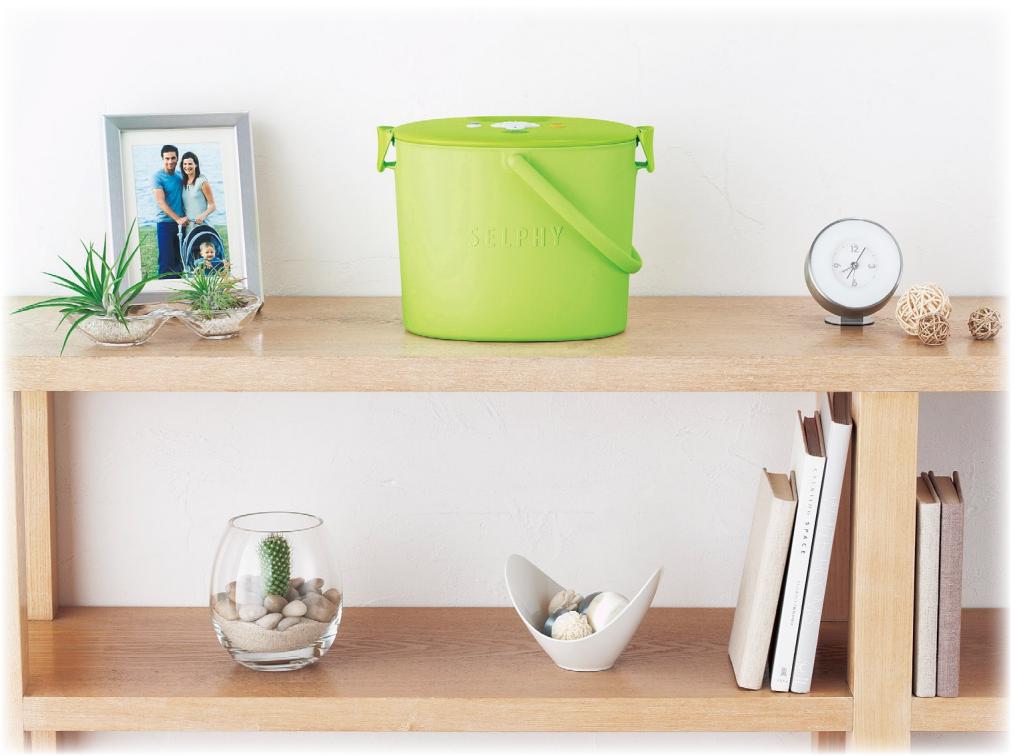
SELPHY CP790
COMPACT PHOTO PRINTER
Conventions die in denen handleiding
worden gebrukt 7
Waarschuwing gegen schending van auteursrecht
Steek uw hand of vinger nicht in de printer.
Herstel de standardinstellungen.
De datum wird nicht aufgedrukt.
Het papier past nicht in de cassette
Forpackningen innehälter: 4