G710 MECHANICAL GAMING KEYBOARD - Gaming-Tastatur LOGITECH - Kostenlose Bedienungsanleitung
Finden Sie kostenlos die Bedienungsanleitung des Geräts G710 MECHANICAL GAMING KEYBOARD LOGITECH als PDF.



| Produkttyp | Mechanische Gaming-Tastatur |
| Marke | Logitech |
| Modell | G710 |
| Schalter | Mechanische Cherry MX (mit Dämpfern) |
| Anzahl Tasten | 6 programmierbare G-Tasten, 3 M-Tasten, Multimedia-Tasten |
| Hintergrundbeleuchtung | Zwei unabhängige Zonen mit 5 Intensitätsstufen |
| Spielmodus | Deaktiviert Windows- und Menütasten |
| USB-Anschluss | 1 USB 2.0 Durchschleifanschluss |
| Handballenauflage | Integriert, abnehmbar |
| Konnektivität | Kabelgebundenes USB (zwei Stecker) |
| Abmessungen (ca.) | 500 x 200 x 40 mm |
| Gewicht (ca.) | 1,6 kg |
| Stromversorgung | Über USB |
| Erforderliche Software | Logitech Gaming Software (Spieleassistent) |
| Kompatibilität | Windows |
| Packungsinhalt | Tastatur, Handballenauflage, Dokumentation |
| Pflege | Mit einem weichen, trockenen Tuch reinigen |
| Garantie | 2 Jahre (unter Vorbehalt der Bedingungen) |
Häufig gestellte Fragen - G710 MECHANICAL GAMING KEYBOARD LOGITECH
Benutzerfragen zu G710 MECHANICAL GAMING KEYBOARD LOGITECH
0 Frage zu diesem Gerät. Beantworten Sie die, die Sie kennen, oder stellen Sie Ihre eigene.
Eine neue Frage zu diesem Gerät stellen
Laden Sie die Anleitung für Ihr Gaming-Tastatur kostenlos im PDF-Format! Finden Sie Ihr Handbuch G710 MECHANICAL GAMING KEYBOARD - LOGITECH und nehmen Sie Ihr elektronisches Gerät wieder in die Hand. Auf dieser Seite sind alle Dokumente veröffentlicht, die für die Verwendung Ihres Geräts notwendig sind. G710 MECHANICAL GAMING KEYBOARD von der Marke LOGITECH.
BEDIENUNGSANLEITUNG G710 MECHANICAL GAMING KEYBOARD LOGITECH
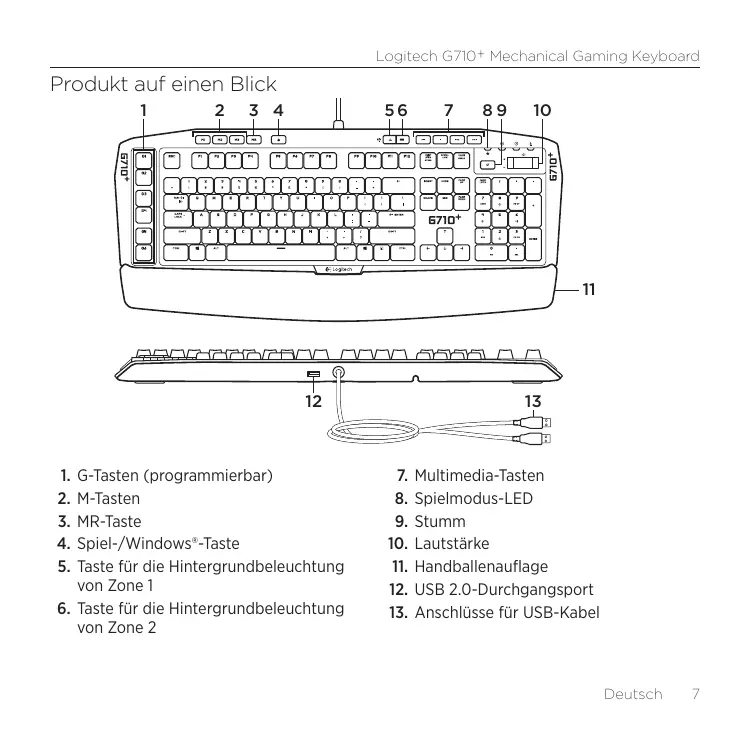
Produkt auf einen Blick
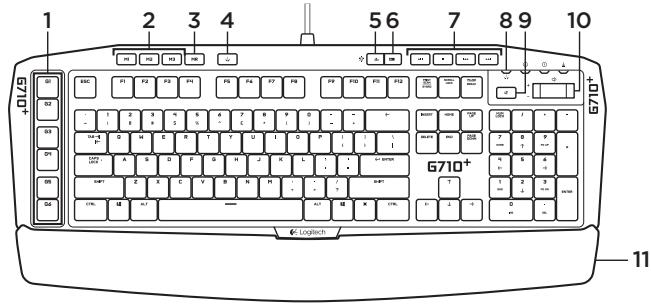
- G-Tasten (programmierbar)
- M-Tasten
- MR-Taste
- Spiel-/Windows®-Taste
- Taste für die Hintergrundbeleuchting von Zone 1
-
Taste für die Hintergrundbeleuchting von Zone 2
-
Multimedia-Tasten
- Spielmodus-LED
- Stumm
- Lautstärke
- Handballenauflage
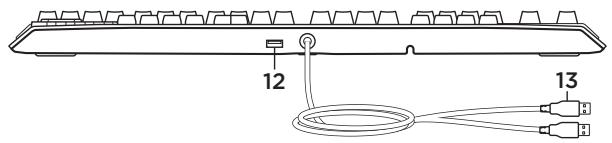
- USB 2.0-Durchgangsport
- Anschlüsse für USB-Kabel
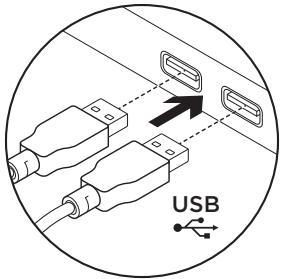
Installation des Produkts
- Starten Computer.
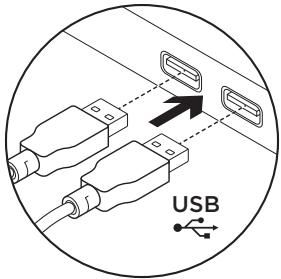
- Schliebe die Tastatur an zwei USB-Anschlüsse an.
- Lade die Logitech® Gaming Software unter www.logitech.com/support/g710 herunter und installiere sie.
Produktzentrale
Hier erhält Du weitere Informationen und hast Zugriff auf den Online-Kundendienst für Dein Produkt. Nimm Dir einen Augenblick Zeit und besuchede Produktezentrale, um mehr über Deine neue Gaming-Tastatur zu erfahren.
Lese Online-Artikel, um Hilfe bei der Einrichtung, Verwendungstipps und Informationen zu zusätzlichen Funktionen zu erhalten. Wenn für die Tastatur optionsale Software verfügbar ist, kannst Du hier Herausfinden, wie Du die Tastatur an Deine Bedürfnisse anpassen und alle ihre Funktionen optimal nutzen können.
In unsere Community-Foren kannst Du mit anderen Benutzern Kontakt aufnehmen und Dir Tipps holen, Fragen stellen und Deine Problemlösungen mit anderen teilen.
In der Produktzentrale findest Du ein umfangreiches Informationsangebot:
- Tutorials
- Fehlerbehebung
- Support-Community
- Software-Downloads
Online-Bedienungsanleitungen - Garantieinformationen
- Ersatzteile (falls verfügbar)
Besuche die Seite www.logitech.com/support/g710
Produktfunktionen
Programmierbare G-Tasten
- Sechs programmierbare G-Tasten und drei M-Tasten bieten bis zu 18 einzigartige Funktionen pro Spiel.
- Passe die G-Tasten mit der Logitech Gaming Software an Deine Wünsche an.
So zeitchnest Du ein Makro auf:
- Drücke die MR-Taste.
- Drücke eine G-Taste.
- Drücke auf die Tasten, die Du aufzeichnen willst.
- Drückede MR-Taste.
Um ein zweites Makro für dieselbe G-Taste aufzunehmen, drücke M2 und wiederhole Schritte 1-4. Für ein drittes Makro drücke M3 und wiederhole Schritte 1-4.
Lade die Logitech Gaming Software unter www.logitech.com/support/g710 herunter und installiere sie.
Spiel-/Windows-Taste
These Taste deaktiviert die Standard-Windows-Taste und die Menu-Taste, sodass das Spiel nicht durch die Anzeige des Windows-Startmenus unterbrochen wird. Die Spielmodus-LED leuchtet im Spielmodus.
Tastaturbeleuchtung
- Es gibt zwei Beleuchtungszonen:
Zone 1 deckt die Tasten W, A, S, D und die Pfeiltasten ab. - Zone 2 deckt die restliche Tastatur (G-Tasten, M-Tasten, Multimedia-Tasten usw.) ab.
- Steuerung der Helligkeit der Beleuchtung:
- Für Zone 1 mit der Taste für die Hintergrundbeleuchtung von Zone 1
- Für Zone 2 mit der Taste für die Hintergrundbeleuchtung von Zone 2
Hinweis: Mit beiden Tasten kannst Du aus f芮 Intensitatsstufen wahlen: 100%, 75%, 50%, 25% und Aus.
USB-Durchgangsport
An diesen Anschluss kannst Du jeges beliebige USB-Gerät anschließen.
Fehlerbehebung
Gaming-Tastatur Funktioniert nicht
- Prüfe die USB-Verbindung.
- Verwende keinen USB-Hub.
Versuche es mit einem anderen USB-Anschluss Deines Computers. - Starte das System neu.
Brauchst Du Hilfe bei der Programmierung der G-Tasten?
- Lade die Logitech Gaming Software herunter und installiere sie.
- Starte die Software.
- Wahle die Hilfe-Option (Fragezeichen).
www.logitech.com/support/g710
Deine Meinung ist gefragt.
Bitte nimm Dir etwas Zeit, um eineige Fragen zu beantwerten. Vielen Dank, dass Du Dich für unser Produkt entschieden hast.
Gaming-toetsbord werkt nicht
Konfigurera Produkten