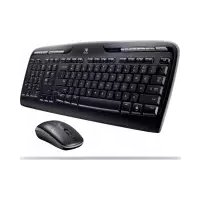
G710 MECHANICAL GAMING KEYBOARD - Gaming toetsenbord LOGITECH - Gratis gebruiksaanwijzing en handleiding
Vind de handleiding van het apparaat gratis G710 MECHANICAL GAMING KEYBOARD LOGITECH in PDF-formaat.



| Type product | Mechanisch gamingtoetsenbord |
| Merk | Logitech |
| Model | G710 |
| Schakelaars | Mechanische Cherry MX (met dempers) |
| Aantal toetsen | 6 programmeerbare G-toetsen, 3 M-toetsen, multimediateksten |
| Backlight | Twee onafhankelijke zones met 5 intensiteitsniveaus |
| Spelmodus | Schakelt Windows- en Menutoetsen uit |
| USB-poort | 1 USB 2.0 doorvoerpoort |
| Polssteun | Ingebouwd, verwijderbaar |
| Connectiviteit | Bedraad USB (twee connectoren) |
| Afmetingen (ongeveer) | 500 x 200 x 40 mm |
| Gewicht (ongeveer) | 1,6 kg |
| Voeding | Via USB |
| Vereiste software | Logitech Gaming Software (spelassistent) |
| Compatibiliteit | Windows |
| Inhoud van de doos | Toetsenbord, polssteun, documentatie |
| Onderhoud | Reinigen met een zachte, droge doek |
| Garantie | 2 jaar (onder voorbehoud van voorwaarden) |
Veelgestelde vragen - G710 MECHANICAL GAMING KEYBOARD LOGITECH
Gebruikersvragen over G710 MECHANICAL GAMING KEYBOARD LOGITECH
0 vraag over dit apparaat. Beantwoord die u kent of stel uw eigen vraag.
Stel een nieuwe vraag over dit apparaat
Download de handleiding voor uw Gaming toetsenbord in PDF-formaat gratis! Vind uw handleiding G710 MECHANICAL GAMING KEYBOARD - LOGITECH en neem uw elektronisch apparaat weer in handen. Op deze pagina staan alle documenten die nodig zijn voor het gebruik van uw apparaat. G710 MECHANICAL GAMING KEYBOARD van het merk LOGITECH.
GEBRUIKSAANWIJZING G710 MECHANICAL GAMING KEYBOARD LOGITECH
- G-toetsen (programmeerhaar)
- M-toetsen
- MR-toets
- Game-/Windows®-toets
- Verlichtingstoets Zone 1
- Verlichtingstoets Zone 2
-
Mediatoetsen
-
Led voor gamemodus
- Dempen
- Volume
- Handsteun
- USB 2.0-doorvoerpoort
- USB-kabelconnectors
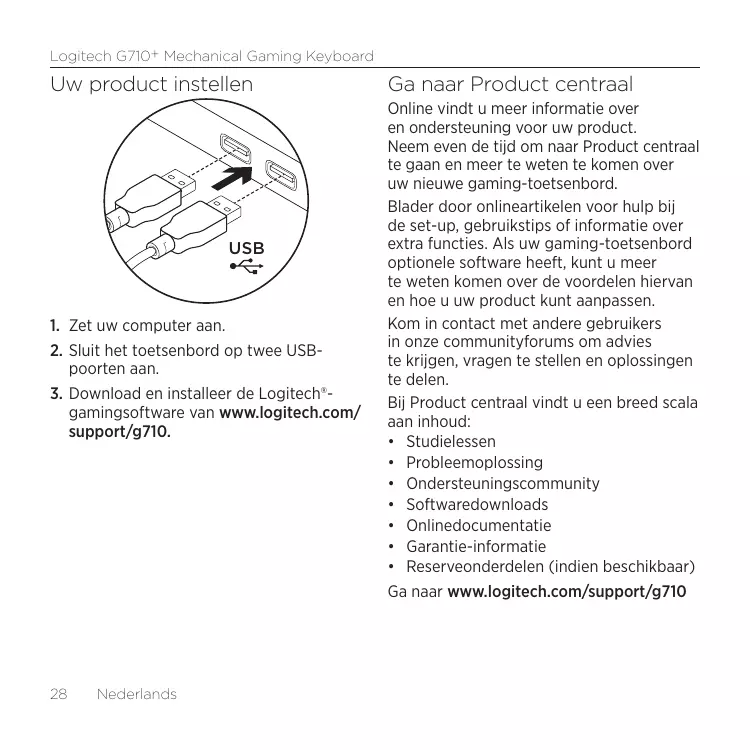
Uw product instellen
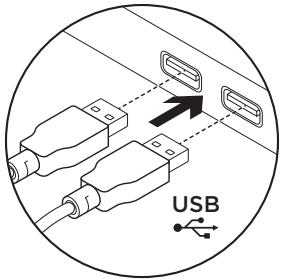
- Zet uw computer aan.
- Sluit het toetsenbord op twee USBpoorten aan.
- Download en installer de Logitech-gamingsoftware van www.logitech.com/support/g710.
Gaaar Product centraal
Online vindt u meer informatie over en ondersteuning voor uw product.
Neem even de tijd om waar Product centraal te gaan en meer te weten te komen over uw nieuwe gaming-toetsenbord.
Blader door onlineartikelen voor hulp bij de set-up, gebruikstips of informatie over extra functies. Als uw gaming-toetsenbord optionele software heeft, kutn u meer te weten komen over de voordenelen hiervan en hoe u uw product kutn aanpassen.
Kom in contact met andere gebruikers in once communityforums om advies te krijgen, vragen te stellen en oplossingen te delen.
Bij Product centraal vindt u een breedcalaan inhoud:
- Studieleussen
- Probleemoplossing
- Ondersteuningscommunity
- Softwaredownloads
- Onlinedocumentatie
- Garantie-informatie
- Reserveonderdelen (indien beschikbaar)
Gaaarwww.logitech.com/support/g710
Productfunctions
Programmeerbare G-toetsen
- Dankzij gez programmeerbare G-toetsen en drie M-toetsen bieden tot 18 uneke functies per game.
- Pas de G-toetsen aan met de Logitech-gamingsoftware.
Een macro opnemen:
- Druk op de MR-toets.
- Druk op een G-toets.
- Typ de toetsen die moeten worden opgenomen.
- Druk op de MR-toets.
Druk op M2 en herhaal stap 1 t/m 4 om een tweede macro voor bezelfde G-toets op te nemen. Druk op M3 en herhaal stap 1 t/m 4 voor een derde macro.
Download en installer de Logitech-gamingsoftware van www.logitech.com/support/g710.
Game-/Windows-toets
Deze toets schakelt de standard
Windows-toets en menutoets uit
om te voorkomen dat het Start-menu van
Windowsijdens een game geactiveerd
wordt wa de game kan verstoren.
De led voor de gamemodus is verlicht
tijdens de gamemodus.
Verlichting van toetsenbord
- Er zijn twee verlichte zones:
Zone 1 beslaat de toetsen W, A, S, D en de pijltjestoetsen.
Zone 2 beslaat de rest van het toetsenbord (G-toetsen, M-toetsen, mediatoetsen, enz.). - Bepaal de helderheid van de verlichting met:
- Verlichtingstoets Zone 1 voor zone 1.
- Verlichtingstoets Zone 2 voor zone 2.
N.B. Met deze toetsen kurz u vijf intensiteitsniveauaus doorlopen: 100% 75% 50% 25% enuit.
USB-doorvoerpoort
Gebruik deze poort met een USB-apparaat.
Probleemoplossing
- Controller de USB-verbinding.
- Gebruik geen USB-hub.
- Probeer andere USB-poorten op uw computer.
- Start uw computer opniew op.
Hulp nodig bij het programmeren van de G-toetsen?
- Download en installer de Logitech-gamingsoftware.
- Start de software.
- Selecteer Help (vraagteken) voor hulp.
www.logitech.com/support/g710
Wat denkt u?
Neem even de tijd om ons uw mening te Geven. Hartelijk dank voor de aanschaf van ons product.