
PRO 87 PLUS - Computer-Netzteil ENERMAX - Kostenlose Bedienungsanleitung
Finden Sie kostenlos die Bedienungsanleitung des Geräts PRO 87 PLUS ENERMAX als PDF.



| Produkttyp | Netzteil für Computer |
| Marke | ENERMAX |
| Modell | PRO 87 PLUS |
| Kompatibilität | ATX12V v2.3, BTX, EEB, CEB, EPS12V |
| Hauptanschluss | 24-Pin (Motherboard) |
| CPU-Anschluss | 8-Pin (4+4) +12V |
| PCI-Express-Anschluss | 6+2-Pin (8P) PCIe |
| SATA-Anschlüsse | Je nach Konfiguration verfügbar (vorgesehen für Festplatten/Optische Laufwerke) |
| Molex-Anschlüsse | 4-Pin (IDE/SCSI/SAS) |
| FDD-Anschluss | Für Diskettenlaufwerk |
| Lüfter | 13,9 cm |
| HeatGuard-Funktion | Weiterlüften 30 bis 60 Sekunden nach Ausschalten |
| CordGuard-System | Befestigung des Netzkabels zur Vermeidung von versehentlichem Abziehen |
| Ein-/Ausschalter | Ja (I=AN, O=AUS) |
| Integrierte Schutzfunktionen | Automatische Abschaltung bei Störung (Überhitzung, Kurzschluss, usw.) |
| Sicherheitshinweise | Vor dem Hantieren abziehen; Lufteinlässe nicht blockieren |
| USV-Empfehlung | Empfohlene Mindestkapazität je nach Modell (z.B. EPG500AWT: 600W/1000VA) |
Häufig gestellte Fragen - PRO 87 PLUS ENERMAX
Benutzerfragen zu PRO 87 PLUS ENERMAX
0 Frage zu diesem Gerät. Beantworten Sie die, die Sie kennen, oder stellen Sie Ihre eigene.
Eine neue Frage zu diesem Gerät stellen
Laden Sie die Anleitung für Ihr Computer-Netzteil kostenlos im PDF-Format! Finden Sie Ihr Handbuch PRO 87 PLUS - ENERMAX und nehmen Sie Ihr elektronisches Gerät wieder in die Hand. Auf dieser Seite sind alle Dokumente veröffentlicht, die für die Verwendung Ihres Geräts notwendig sind. PRO 87 PLUS von der Marke ENERMAX.
BEDIENUNGSANLEITUNG PRO 87 PLUS ENERMAX
Sehr geehrte Kundin, sehr geehrter Kunde,
Vielen Dank, dass Sie sich für diesen ENERMAX PRO87+-Netzteil (PSU) entschieden haben!itte lessen Sie sich theses Handbuch sorgfaltig durch und folgen Sieitte seinen Anweisungen bevor Sie das Netzteil installmenten!
Wir möchten Sie darauf hinweisen, dass moderne Systeme sehr empfindlich geworden sind und genau definierte Bedingungen benötigen, um optimal ohne Ausfälle arbeiten zu konnen. Um solche Ausfälle zu vermeiden und die Lebensdauer Ihres Systems zu verlangern, empfehlen wir Ohnen sicherzustellen, dass:
- Ihr System nicht geben einer Heizung oder einer anderen Wärmequelle stehen.
- Ihr System nicht geben einer magnetischen Quelle stehen.
- Ihr System nicht in einer feuchten und/oder staubigen und/oder vibrierenden Umgebung stehen.
- Ihr System nicht dem direkten Sonnenlicht ausgesetzt ist.
- Ihr System ausreichend durch Lüfter gekühlt wird.
- Falls Sie ein Verlängerungskabel verwenden, stellen Sieitte sichere, dass dieser zu geeignet ist, den maximalen Strombedarf samentlicher angeschlossener Geräte zu leisten. Andernfalls schlieben Sieitte weitere viel Strom verbrauchende Geräte (wie Laserdrucker oder Monitor) an eine andere Steckdose an. Ein Überschreiben der maximalen Durchleitungsfähigkeit des Verlängerungskabels könnte zu einem Auslösen der Sicherung führen.
- Falls Sie eine USV (Unterbrechungsfreie Stromversorgung) verwenden möchten, nutzen Sieitte eine mit ausreichender Watt/VA-Kapazität. Z. B.:
| PSU Modell | Empfohlene kleiste USV-Kapazität (gemäß Effizienz & PFC bei entsprechender Last) |
| EPG500AWT | 600W / 1000VA |
| EPG600AWT | 700W / 1100VA |
| EPG700AWT | 800W / 1200VA |
- Falls Sie andere Geräte wie Monitor oder Drucker gleichfalls an die USV anschließen möchten, wahren Sieitte eine USV mit higherer Kapazität gemäß der Summe der Leistungsaufnahme aller angeschlossenen Geräte.
- Bette verwechseln Sie nicht VA mit Watt und nutzen Sieitte eine ausreichende USV. Andernfalls verwurzt sich die Laufzeit der Batterie und gefahrdet die Versorgung des Systems im Batterie-Modus.
KOMPATIBILITÄT
ENERMAX PRO87+ PSU Serie ist kompatibel mit:
Intel ATX12V Power Supply Design Guide v2.3 Spezifikation und abwärtskompatibel mit v2.0, v2.01, v2.2.
ATX System Design Guide v2.2, v2.1.
BTX / EEB / CEB / EPS12V.
Dieses Netzteil understands keine MB's mit ISA Erweiterungsslots, welche -5V benötigen konnten. -5V wurde ab Intel ATX12V v1.3 Spezifikation abgeschafft.
DETAILBESCHREIBUNG
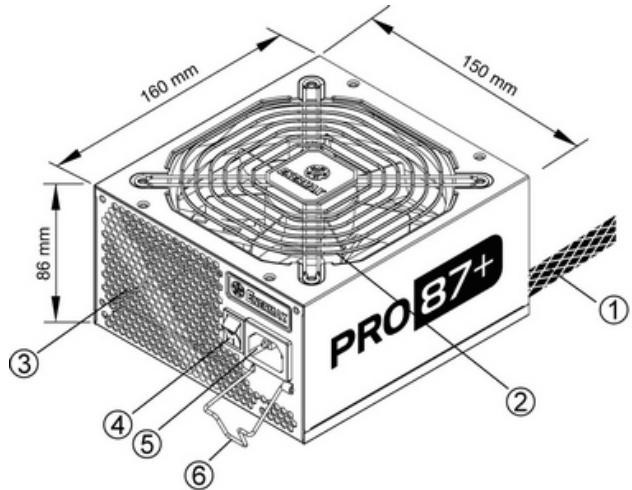
(1) Ausgangskabel:itte lessen Sie den Abschnitt „Kabel & Anschlüsse“.
(2) 13.9 ~cm Lüfter. #1
(3) Honigwabenluftauslass. #1
(4) I/O Schalter: separator Netzteil-An/Aus-Schalter (I=AN, O=AUS). #2
(5)Stromeingang. #2
(6) CordGuard. #3
1 Bitte blockieren Sie nicht die Luftelinläse/Luftausläse, um eine bestmögliche Systemkühlung zu gewährleisten. Dieses PSU verfügt über eine besondere HeatGuard-Funktion: Wenn das System abgeschaltet oder in den ACPI-S3/S4-Schlafmodus gebracht wird, wird der PSU-Lüfter die Restwärme für 30-60 Sek. abführten und so die Lebensdauer des Systems verlangern.
2 Entfernen Sie immer das Stromkabel vom Netzteil und schalten Sie den I/O-Schalter auf „O“ während Sie am System arbeiten.
3 Der Netzstecker kann sich auf entsprechliche Weise lose. Der ENERMAX-CordGuard fixiert den Stecker am Netzteil. Er verhindert unfreiwillige Systemabstürze durch einen versehentlich gezogenen Netzstecker:
① Setzen Sie das Netzteil in das Gehäuse ein.
Stellen Sie safer, dass der Netzschalter auf “O” (Aus) stehen.
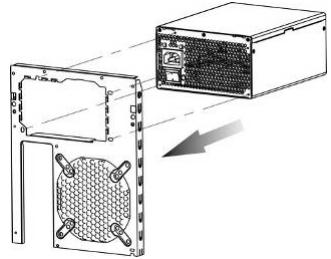
(2) Drücken Sie die beiden Seiten des CordGuard zusammen und befestigen Sie ihn an der dafür vorgesehenen Stelle.
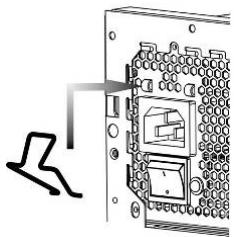
③ Schreiben Sie das Netzkabel am Netzteil an.
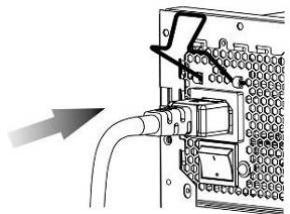
④ Klappen Sie den CordGuard herunter und sichern Sie auf diese Weise den Netzstecker.
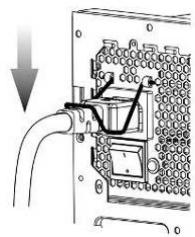
- Der CordGuard ist nur für Netzkabel geeignet, die mit CordGuard-kompatiblen ENERMAX-Netzteilen ausgeliefert wurden. Andere Netzkabel sind mit dem ENERMAX-CordGuard ggf. nicht kompatibel.
- Beim Zusammenbauen oder bei der Wartung des Systems ziehen Sieitte immer den Netzstecker oder stellen Sie den Netzschalter auf "O"(Aus).
Anschlusstypen
| 24P Mainboard Für die neuste Generation von ATX/EEB/CEB Server/Workstation MB's. | |
| 8P CPU +12V (700W) Unterstützt Multi-CPU Server/Workstation-Systeme und einige Ein-Sockel-Systeme. | |
| 4+4P (8P) CPU +12V, in “kombiniertem Modus” Unterstützt Multi-CPU Server/Workstation-Systeme und einige Hochleistungs-Einzel-CPU-Systeme. | |
| 4+4P (8P) CPU +12V, in “getrennten Modus” 4-Pin Konfiguration understands herkommenliche Einzel-CPU-Systeme. Einige Multi-CPU-Systeme bestehtigen möglicherweise ebenfalle diesen zusätzlichen Stecker. Bitte verwenden Sie das Modul mit der „+12V” Markierung. | |
| 6+2P (8P) PCI Express, in “kombiniertem Modus” 8-Pin Konfiguration understands die neuesten Grafikkarten, welche diesen 8-Pin PCI-E Stecker bestehtigen. | |
| 6+2P (8P) PCI Express, in “getrennten Modus” / 6P PCI Express 6-Pin Konfiguration understands die meisten Grafikkarten, welche diesen 6-Pin PCI-E Stecker bestehtigen. | |
| SATA #1 Für SATA/SAS-Laufwerke. | |
| 4P Molex #2 Für IDE/SCSI/SAS-Laufwerke oder einige AGP Grafikkarten mit traditionellem 4-Pin Stecker. | |
| FDD Für Floppy-Laufwerke oder einige Erweiterungskarten. |
1 Einige SATA-Laufwerke unterstützen SATA- & 4-Pin-Molex-Stecker. Schreiben Sie nur einen Stecker an! Lesen Sie ansonsten im Handbuch des Laufwerks nach!
2.2 Einige MB's Unterstützung dans Stecker zur zusätzlichen Stromversorgung des 20-Pin-MB-Steckers. Falls Ihr MB einen 24-Pin-MB-Sockel besitzt, sollen den Sie den 4-Pin-Molex-Stecker nicht anschlossen. Lesen Sie diesitte im Handbuch des MB's nach!
EINSCHALTEN IHRES SYSTEMS
Vor dem Einsatzen Ihres Systems stellen Sieitte sicher, dass:
- Mainboard-Stromanschluss (24P) korrekt angeschlossen ist.
- CPU +12V ATX Stromanschluss (4 oder 8 Pin Konfiguration) (falls für MB erforderlich) korrekt angeschlossen ist, oder ein 4-Pin Molex-Stromanschluss (falls für MB erforderlich) korrekt angeschlossen ist.
- Alle anderen erforderlichen Stromanschlüsse korrekt angeschlossen sind.
- Kaltgerätekabel (Stromkabel) korrekt an Steckdose und Netzteil angeschlossen ist.
- Das SystEPGehäuse verschlüssen und verschraubt ist!
- Drucken Sie am Netzteil den I/O-Schalter auf "I" (ON). Das System ist jetzt bereit!
SICHERHEITSFUNKTIONEN
Dieses ENERMAX PRO87+ Netzteil verfügt über zahlreiche Sicherheitsfunktionen. Im Fall der meisten abnormen Situationen wird sich das Netzteil zum Schutz Ihres gesamten PC-Systems automatisch abschalten, um Schäden zu vermeiden. In den meisten Situationen, in denen dies geschieht, ist eine Komponenten-Fehlfunktion oder Fehlverhalten die Ursache. In einer solchen Situation prüfen Sieitte zuerst ihre PC-Komponenten und die Umgebung auf Fehlfunktion(en), indem Sie folgenden ausschalten und/oder abtrennen:
- I/O Schalter des Netzteils auf “O” & Kaltgerätekabel (Stromkabel) von der Steckdose und vom Netzteil trennen.
- Berühren Sie das Netzteil vorsichtig, um zu prufen, ob es stark erhitz ist. Sollte dies der Fall sein, kann es eine Folge der Fehlfunktion von Gehäuse-oder Netzteillüftern sein oder durch eine ungenügende Anzahl von Gehäuselüftern oder eine falsche PC-Positionierung verursacht worden sein.
- Warten Sie einige Minuten, bis sich das Netzteil abgekühlt hat.
- Schliessen Sie wieder das Kaltgerätekabel (Stromkabel) an Steckdose und Netzteil an.
- Schalten Sie den I/O-Schalter am Netzteil auf "I".
- Prufen Sie nun, ob alle Lüfter Ihres Systems arbeiten.
- Kontaktieren Sieitte den technischen Support des Herstellers der Komponente, von der Sie glauben, dass Sie die Fehlfunktion verursacht (z.B. MB, Grafikkarte oder ENERMAX-Netzteil).
Falls Sie Fragen haben oder Support benötigen, wenden Sie sichitte an ihren Handler, an ihre nächste ENERMAX-Niederlassung, deren Agenten oder an das ENERMAX Headquarters Service Center! Schnelle Hilfe bei allen Fragen zu ENERMAX-Produkten erhalten Sie auch online im internationalen ENERMAX-Support-Forum: http:\forum.enermax.com.
Web Site: www.enermax.de
Forum: forum.enermax.com
E-mail: support@enermax.de
Die Informationen in thisem Dokument unterliegen unangekündigten Änderungen.
©2009 ENERMAX Technology Corporation. Alle Rechte vorbehalten.
Die Vervielfaltung these Dokuments in jeglicher Form ist ohne schriftliche Genehmigung durch ENERMAX streng untersagt.