660T - Laptop MAXDATA - Kostenlose Bedienungsanleitung
Finden Sie kostenlos die Bedienungsanleitung des Geräts 660T MAXDATA als PDF.


Benutzerfragen zu 660T MAXDATA
0 Frage zu diesem Gerät. Beantworten Sie die, die Sie kennen, oder stellen Sie Ihre eigene.
Eine neue Frage zu diesem Gerät stellen
Laden Sie die Anleitung für Ihr Laptop kostenlos im PDF-Format! Finden Sie Ihr Handbuch 660T - MAXDATA und nehmen Sie Ihr elektronisches Gerät wieder in die Hand. Auf dieser Seite sind alle Dokumente veröffentlicht, die für die Verwendung Ihres Geräts notwendig sind. 660T von der Marke MAXDATA.
BEDIENUNGSANLEITUNG 660T MAXDATA
Inhaltsverzeichnis 5
Hinweis 7
Rechtliche Hinweise 7
Verwendung & Referenzen 8
Erklärung: 8
Schallleistungspegel 8
Anmerkung der Federal Communications Commission (FCC) 8
Betreiberhinweis 8
CD-ROM-Laufwerk: 9
Rücknahme des Gerätes 9
Wichtige Sicherheitshinweise 10
Lieferumfang 12
Die Vorbereitung 13
Einsetzen des Akkus 14
Stromversorgungs-Hardware 15
Einschalten des Computers 16
Power Management 17
Intel SpeedStep 18
Systemüberblick 19
Linke und rechte Seite 19
Rück- und Unterseite 20
Erläuterung der LED - Anzeigen 21
Hot Keys 22
Die Tastatur 23
Das Touchpad 24
Das Diskettenlaufwerk 25
Das CD-Rom /DVD Laufwerk 25
Der PC-Karten Slot 26
SD-Medien und Memory Sticks 26
Anhang A - Spezifikationen 27
Anhang B - Fehlersuche und - behebung 30

Hinweis
Die Firma besteht sich das Recht vor, unangekündigt Änderungen an thisem Dokument vorzunehmen. Hierin enthaltene Informationen dieren ausschließlich Referenzzwecken und stellen keine Grundlage zum Geltendmachen von Verpflichtungen seitens des Herstellers oder Zwischenhändlers dar. Weder Hersteller noch Zwischenhändler übernehmen Haftung für möglicherweise in thisem Dokument enthaltene Fehler oder Ungenaugigkeiten. Auch für Schäden bzw. Einbußen, die aus der falschen Anwendung theses Handbuchs entstehen, wird keine Haftung übernommen. Kein Teil theses Dokuments und der dazugehörigen Software darf ohne vorherige Erlaubnis des Fachhändlers, Herstellers oder der Autoren kopiert, übersetzt oder verbreitet werden. Ausgenommen von dieser Regelung sind Sicherheitskopien für den eigenen Gebrauch. Die Verwendung der Warenzeichen theses Produkts unterliegt den Bedingungen, die im erweiterten Servicehandbuch auf der Gerätetreiber & Hilfsprogramme-CD-ROM aufgeführrt sind. In thisem Dokument erwähnte Marken- oder Produktnamen sind möglicherweise urheberrechtlich geschützte Namen oder eingetragene Warenzeichen von Fremdfirmen. Diese werden ledigious aus Kennzeichnungsgründen erwähnt und haben keinen empfehlenden Charakter bezüglich des Produkts oder Herstellers.
© Juli 2001
Rechtliche Hinweise
Weitererechtliche Hinweise und Bestimmungen finden Sie im erweiterten Servicehandbuch auf der Gerätetreiber & Hilfsprogramme-CD-ROM (Utility-CD).
Acrobat und das Acrobat-Logo sind Warenzeichen von Adobe Systems Incorporated oder seinen Tochtergesellschaften. In bestimmten Gerichtsbarkeiten sind die Warenzeichen möglicherweise eingetragen.
Intel und Pentium sind eingetragene Warenzeichen der Intel Corporation.
MS-DOS, Windows, Windows 95, Windows 98, Windows Me, Windows 2000, Windows XP und Windows NT sind eingetragene Warenzeichen von Microsoft.
Verwendung & Referenzen
Dieses Benutzerhandbuch betiet eine Einführung und dient als Anleitung für die ersten Schritte mit Ihr dem neuen Computer. Tiefergehende Informationen für Spezialisten entnehmen Sieitte dem englishsprachigen erweiterten Servicehandbuch.
Alle Referenzen beziehen sich auf die beigeufige Gerätetreiber und Hilfsprogramme-CD-ROM, die das erweiterte Servicehandbuch (im Adobe Acrobat-Format), Treiber und spezielle Hilfsprogramme für Ihr Notebook enthalt. Wenn Sie ein in diesen Dokumenten nicht erwähntes Betriebssystem einsetzen möchten, entnahmen Sie die entsprechenden Informationen den auf der CD-ROM befindlichen „ReadMe“-Dateien. Wenden Sie sich zudem an den Fachhändler, um sicherzustellen, daß das gewünschte Betriebssystem auf Ihrem Notebook einsetzbar ist. Das Betriebssystem ist nicht auf der Gerätetreiber und Hilfsprogramme-CD-ROM enthalten.
Hinweis: Einige oder alle Systemkonfigurationen wurden möglicherweise bereits durchgeführt. Falls dies nicht zustriftt bzw. Teile des Systems neu konfiguriert werden müssen, entnahme den Sie die hierfür nötigen Hinweise dem erweiterten Servicehandbuch auf der Gerätetreiber und Hilfsprogramme-CD-ROM.
Erklärung:
Dieses Gerät entspricht der Produktnorm für Störemission EN 55022, der Grundnorm für Störbeeinflussung EN 50082-1 und der Norm EN 60950 der Niederspannungsrichtlinie.
Bei einer nicht mit dem Hersteller abgestimmten Änderung des Gerätes ist die Einhaltung dieser Normen nicht mehr gewährleistet.
Zur Sicherstellung der Elektromagnetischen Verträglichkeit (EMV) beachten Sieitte die im Handbuch erwähnten Hinweise.
Schallleistungspegel
Der Arbeitsplatz bezogene Schallleistungspegel ist kleiner als 55dB A
Anmerkung der Federal Communications Commission (FCC)
Dieses Gerät wurde getestet und mit den Auflagen für ein Digitalgerät der Klasse B entsprechend Teil 15 der FCC-Vorschriften in Übereinstimmung befinden.
Betreiberhinweis:
Dieses Gerät wurde funktechnisch sorgfältig entstört und geprüft. Jedoch sollenn Sie bei externen Datenkabeln folgenden beachesachten:
Sollte ein Austausch der vom Hersteller spezifizierten Datenkabel nötig werden,
muß der Betreiber für eine einwandfreie Funkentstörung sicherstellen, daß Austauschkabel und Abschirmqualität dem Originalkabel entsprechen.
Verwenden Sie nur abgeschirmte Leitungen und nur externe Geräte die vom Sicherheitsniveau und dem EMV Verhalten mit dem vorliegenden Produkt identisch sind.
Bei Nichtbeachtung ist die Entsprechung der o.g. Normen nicht mehr gewährleistet!
CD-ROM - Laufwerk:
Bei dem eingebauten CD-ROM Laufwerk handelt es sich um ein Laserprodukt der Klasse 1. Öffnen Sie das Gerät nicht und schauen Sie nicht in den Strahl, auch nicht mit optischen Instrumenten.
Ist das Laufwerk nicht ausdrücklich für die gleichzeitige Verwendung von mehreren CDs ausgewiesen, so legen Sieitte nur immer eine CD ein.
Rücknahme des Gerätes

Wir geben eine Rücknahmegarantie: Aufgrund der von uns verwendeten Materialien ist eine fachgerechte Wiederaufbereitung bzw. Entsorgung gegeben, d.h. Ihr Notebook ist voll recyclebar. Der Umkarton und alle Kartoninnenteile können zur Entsorgung dem Altpapier beigelegt werden.
Garantieleistung
Die Garantiezeit für das Gerät beträgt 36 Monate. Im Schadensfall außerhalb der Garantie sehen wir für mindestens 5 Jahre die kostenpflichtige Reparatur der Geräte durch Originalersatzteile oder Baugruppentausch oder Gerätetausch vor.
WICHTIGE SICHERHEITSHINWEISE
Das Notebook ist bereits sehr robust, davon konnen Beschädigungen auftreten. Um dies zu verhindern, sollen den Sie die folgenden Hinweise beachten:
- Vermeiden Sie starke Erschüttungen des Notebooks.
- Halten Sie es von großer Hitze fern (Heizkörper, direkte Sonnenstrahlung).
- Schützen Sie das Notebook vor elektromagnetischen Interferenzen. Sie vermeiden hierdurch auch mögliche Datenverluste.
- Setzen Sie es keiner Feuchtigkeit aus. Es handelt sich um ein elektrisches Gerät!
- Achten Sie auf die korrekte Stromversorgung.
WARNING

Das verwendete Netzteil muß zugelassen sein.
Das Netzteil besteht eine schwankungs- und unterbrechungsfreie Stromversorgung. Bei Fragen wenden Sie sich an Ihr lokales Stromversorgungsunternehmen.
Das Netzteil muß mit einem geerdeten Stecker ausgestattet sein. Ziehen Sie beim Trennen der Stromversorgung keinesfalls am Kabel, sondern nur am Stecker.
Trennen Sie die externe Stromversorgung (Netzteil oder Autoadapter), bevor Sie den Computer reinigen.
- Hinweise zur Verwendung der Akkus
ACHTUNG

Verwenden Sie ausschließlich für diesen Computer vorgesehene Akkus.
Laden Sie die Akkus über das Notebook auf.
Versuchen Sie nicht, defekte Akkus eigenständig zu reparieren. Lassen Sie eine Reparatur von Ihr Frem Fachhändler oder qualifiziertem Fachpersonal durchführren.
Bewahren Sie beschädigte Akkus kindersicher auf, und entsorgen Sie sie schnellstmöglich. Gehen Sie hierbei behutsam vor. Akkus konnen explodieren, wenn sie Feuer ausgesetzt oder unsachgemäß gehandhabt bzw. entsorgt werden.
Das von Ihnen erworbene Gerät ist mit einem Akku ausgestattet. Der Akku ist recyclebar. Es ist nicht gestattet, den Akku im normalen Hausmüll zu entsorgen. Bei Fragen zur sachgerechten Entsorgung wenden Sie sich an die Müllabfuhr.
- Hinweis zur Systemuhr-Batterie
WARNING

Vorsicht: Bei unsachgemäßem Austausch der Batterie besteht Explosionsgefahr. Ersetzen Sie die Batterie nur durch eine vom Hersteller empfohlene Batterie bzw. durch eine Batterie gleicher Bauart. Entsorgen Sie die Batterie gemäß den Anweisungen des Herstellers.
Wartung
Warten Sie ihren Computer nicht eigenständig! Sie konnten ihre Garantierechte einbüssen und setzen sich und das Gerät der Gefahr eines elektrischen Schlags aus. Bei Wartungsbedarf wenden Sie sich an qualifiziertes Fachpersonal. Trennen Sie den Computer von der Netzversorgung. Bei folgenden Problemen wenden Sie sich an qualifi-ziertes Fachpersonal:
WARNING

- Netzteil oder Netzkabel ist beschädigt bzw. ausgefranst.
- Flüssigkeit ist in den Computer eingedrungen.
- Der Computer Funktioniert bzw. sachgemäßer Bedie-nung nicht ordnungsgemäß.
- Der Computer wurde fallengelassen oder beschädigt.
- Reinigung
Wenden Sie keinen Reiniger direkt auf dem Computer an. Benutzen Sie nur ein weiches sauberes Tuch. Verwenden Sie keine flüchtigen (Petroleumdistillate) oder scheuernde Reiniger
LIEFERUMFANG
Bevor Sie mit der Installation Ihres Notebooks beginnen, sollen den Sie sich vergewissern, daß alle Teile vorhanden sind.
Sollte etwas vom hier aufgeführten Lieferumfang bei Ihrem Computerpaket fehlen, so wenden Sie sichitte umgehend an ihren Fachhändler.
- Notebook
- Akku
Zuerst auspacken
- Utility CD incl. Intel® SpeedStep®
- Netzteil
- Netzkabel
- Handbuch
CD-/ oder DVD- ROM Laufwerk (eingebaut) - Diskettenlaufwerk
- Modemkabel
Falls Sie das Gerät zur Reparatur oder zum Aufrüsten einschicken müssen, sollen den Sie die Originalverpackung verwenden. Bewahren Sie deshalb die Verpackung gut auf.
DIE VORBEREITUNG
Vor der ersten Inbetriebnahme sollen Sie sich mit den einzelnen Komponenten Ihres Systems vertraut machen. Schieben Sie den Verschlußschieber ① nach rechts und öffnen Sie das Display.
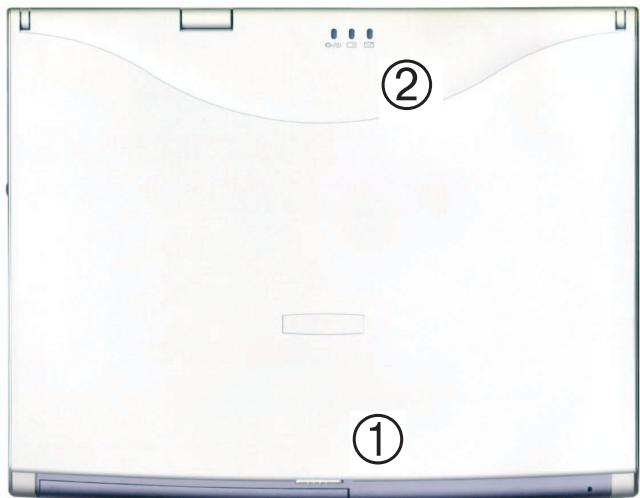
Abbildung 1
(1) Verschlußschieber
② LED - Anzeigen:
Netzstatus
Akkustatus
Neue Mail ist eingengangen
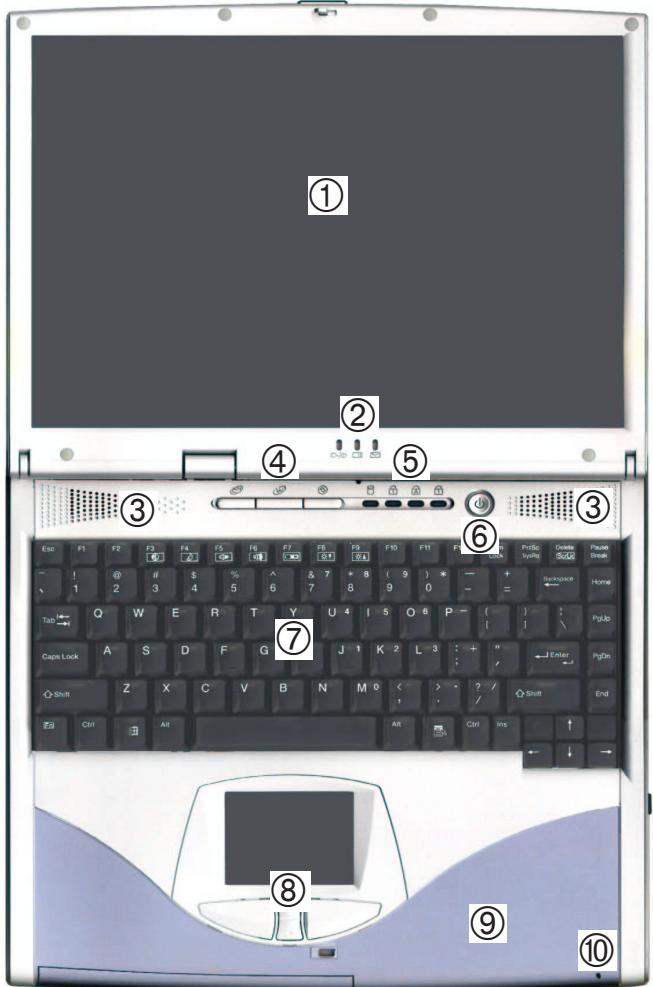
Abbildung 2
① LCD-Display
② LED - Anzeigen
(3) Lautsprecher
(4) Drei Hot- Keys
⑤ Status -LEDs Festplattenzugriff Numlock Capslock Scroll - Lock
⑥ EIN/AUS- Knopf (Ein kurzer Druck- kürzer als 1sec.- beim laufenden System aktiviert den „suspend“ Modus
(7) Tastatur
(8) TouchPad und Knöpfle
⑨ Auswechselba Abdeckung
Eingebautes Micro
EINSETZEN DES AKKUS
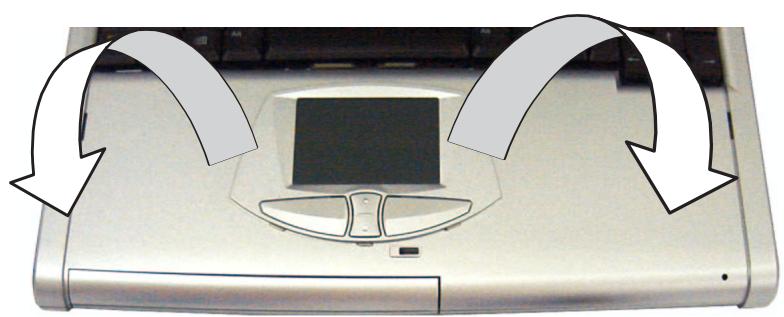
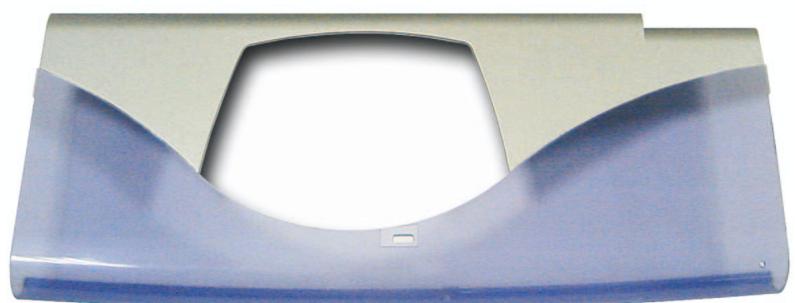
Abbildung 3
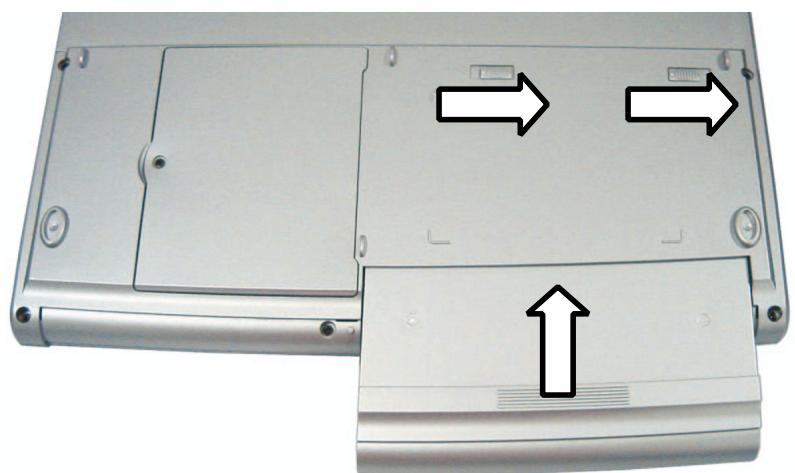
Abbildung 4
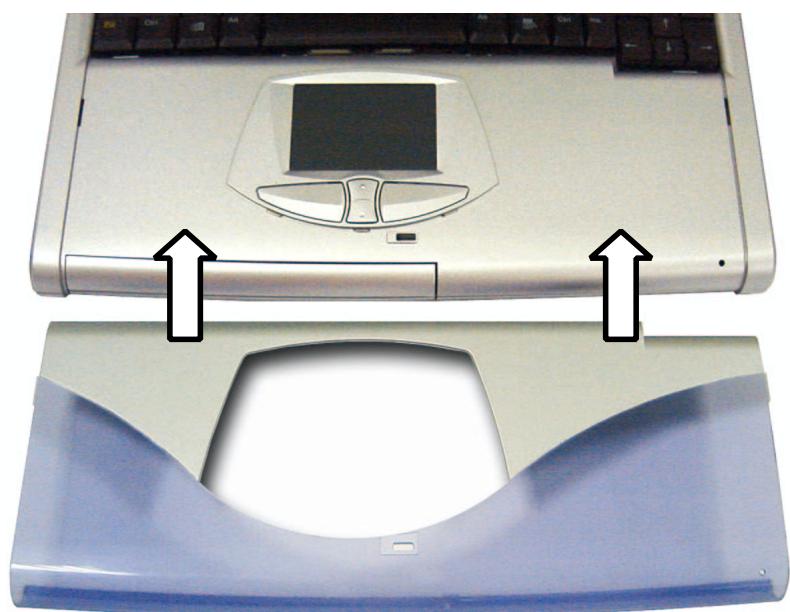
Abbildung 5
Im Lieferumfang des Notebooks ist der Akku enthalten. Dieser Akku ist nur teilgeladen.
Nehmen Sie den neuen Akku aus der Verpackung.
Entfernen Sie die PalmAbdeckung indem Sie mit den Fingerspitzen im Bereich der linken "Alt" Taste und der rechten "Ctrl"-Taste die Abdeckung zuerst zu sich hin und dann nach obenziehen. Ist die Verriegelung ausgerastet, konnen Sie die Abdeckung nach vorne abziehen (Abbbildung 3).
Schieben Sie nun den Akku mit der Beschriftung nach unten in den Akkuschacht (Abbildung 4). Ist der Akku hörbar eingerastet, montieren Sie die Palm -Abdeckung wieder (Abbildung 5). Die seitlich vorhandenen Laschen setzen sich einfach einrasten, wenn Sie diese einzeln hereindrücken. Zuerst eine Seite, danach die andere.
Der Akku kann nun geladen werden.
STROMVERSORGUNGS-HARDWARE
Das Notebook kann wahlweise über Akkuoder Netzstrom betrieben werden.
Der Erstbetrieb findet mit dem Netzteil statt.
Verwenden Sie nur das mitgelieferte Netzteil. Ein falsches Netzteil kann zu Beschädigungen des Computers führen.
WARNING

Das Netzteil enthalt keine zu wartenden Teile.
NETZTEIL AUF KEINEN FALL ÖFFNEN!
LEBENSGEFAHR!
WARNING

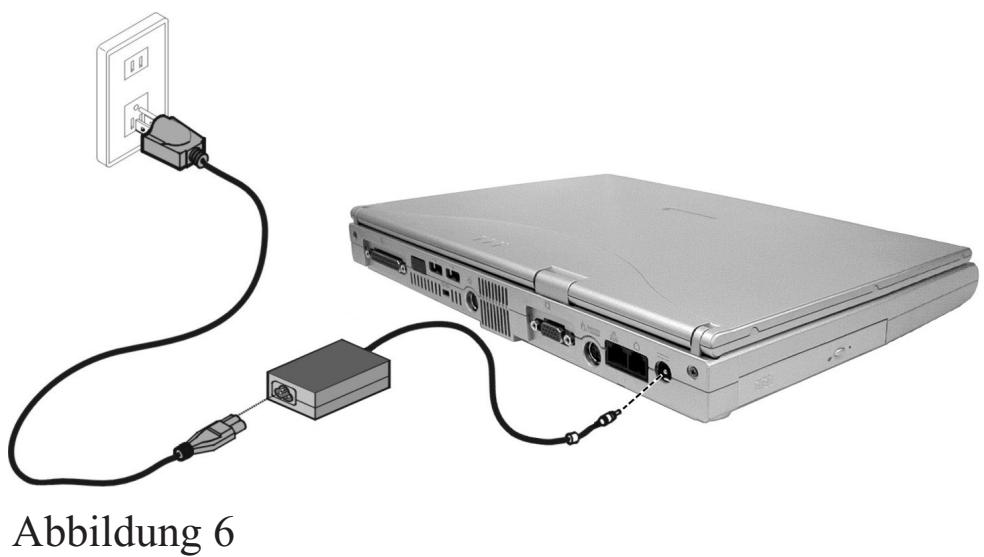
Das Notebook ist mit einem Netzkabel sowie einem universalen, selbstanpassenden Netzteil ausgestattet. Das Netzteil kann mit einer beliebigen konstanten Spannung zwischen 100 und 240 Volt betrieben werden. Sobald das Notebook über das Netzteil an eine Stromquelle angeschlossen ist, leuchtet die Netzanschluss LED an der Notebook - Vorderseite.
So verwenden Sie das Netzteil:
- Verbinden Sie das Netzkabel mit dem Netzteil.
- Verbinden Sie das Netzteil mit dem DC IN Anschluß auf der Computerrückseite.
- Verbinden Sie das Netzkabel mit einer Steckdose.
EINSCHALTEN DES COMPUTERS
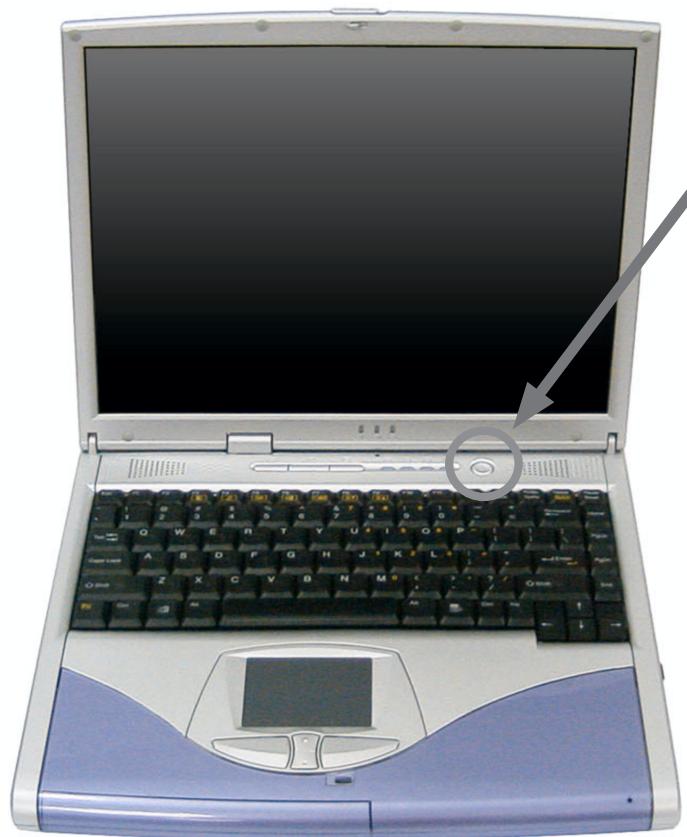
Abbildung 7
Hinweis:
Bitte beachten Sie, dass Sie den Rechner bei Windows- Systemen immer folgendermaßen ausschalten: "Start" -Button anklichen "Beenden" auswahlen "Ok" anklichen.
Dies vermeidet Festplatten- bzw Betriebssystem - Probleme.
Die Vorbereitungen sind somit abgeschlossen. Halten Sie jetzt den Betriebsschalter (Ein / Aus) eine Sekunde gedrückt, um das Notebook einzuschalten.
Bei eingeschaltetem Computer erfüllt der Ein/Aus Schalter mehrere Funktionen.
Betätigen Sieihn für eine Sekunde, wird der Computer in den Standby Modus versetzt. Ein erneuter Druck oder ein Betätigen einer Taste „weckt“ den Computer wieder auf. Drücken Sieihn länger als vier Sekunden, wird der Rechner ausgeschaltet.
Tipp:
Bei einem Programm- oder systemabsturz betätigten Sie die Tasten: Strg + Alt + Entf Hiermit wird im gunstigsten Fall nur der abgestürzte Task beendet, bzw. der Rechner neu gestartet. (Warmstart).
Sollte dies nicht Funktionieren, betätigen Sie den Ein/Aus Taster länger als vier Sekunden - der Rechner wird ausgeschaltet. Nun können Sie ihn wieder normal starten (Kaltstart).
POWERMANAGEMENT
Ihr System ist mit APM und dem neuen (und effizienten) ACPI-Stromsparsystem kompatibel.
Hinweis zur PC-Karte
HARDWARE (Akkustatus & Warnungen)
Entnehmen Sie niemals eine PC-Karte, während sich das System im Save-to-Disk-Modus befindet. Dadurch wird der Steckplatz deaktiviert und durch eine veränderte Systemkonfiguration konnten beim{nachsten Hochfahren des Computers Probleme aufreten
Nach Abschluss des POST (Selbsttest nach Systemstart), zeigt die Akku-Statusanzeige den Ladestand des Akkus an. Ist der Ladestand niedrig, blinkt das Symbol. Speichern Sie umgehend ihre Dateien und schliessen Sie das Netztteil an.
Niedriger Ladestand & SUSPEND
Im Falle eines niedrigen Akkuladestands (ohne angeschlossenes Netzteil) wird automatisch eine dieser beiden Schutzfunktionen aktiviert:
ACHTUNG

Ohne Save-to-Disk
Wenn auf Ihr System keine Save-to-Disk-Datei oder -Partition eingerichtet ist, werden aktuelle Daten im RAM-Speicher abgelegt, und das System wechselt automatisch in den Suspend-Modus.
Mit Save-to-Disk
Datum werden in der darauf vorgesehenen Datei bzw. Partition auf der Festplatte abgelegt. Anschließlich schaltet sich der Computer automatisch aus. Ist eine Save-to-Disk-Datei oder -Partition nicht verfügbar, wechselt das System zum Suspend-Modus.
INTEL® SPEEDSTEP®
Wenn Sie ein Produkt mit der Intel ® SpeedStep Pentium III -M ® CPU erworben haben, beachten Sieitte auch den folgenden Hinweis:
Die Software zum einwandfrei Betrieb der SpeedStep - Frequenzumschaltung im Powermanagement ist auf der Festplatte vorinstalliert.
Nach dem Neustart des Gerätes konnen Sie einen Doppelklick auf das unter rechts stehende Flaggensymbol ausführren. Hier konnen Sie weitere Einstellungen vornehmen. Mit „Anwenden“ werden diese Änderungen übernommen.
ACHTUNG

! WICTIG !
Bewahren Sie die mitgelieferte Intel® SpeedStep Utility Diskette/CD an einem sicheren Ort zusammen mit ihrer Betriebssystemsoftware auf. Sollten Sie Ihr System einmal neu installieren, wird diese wieder benötigt.
! WICTIG !
SYSTEMÜBERBLICK
Linke und rechte Seite

Abbildung 8
(1) CD- bzw. DVD- ROM Laufwerk *
(2) CD-Ausbwurfknopf
(3) Notfallentriebelung *2
(4) Zugriffsanzeige
*je nach Ausführung *2 Verwenden Sie einen dinnen Gegenstand (z.B. einen zurechtgebogene Buroklammer). Nur verwenden, wenn Sie ohne Spannungss-versorgung das CD- ROM Laufwerk offen,müssen.

Abbildung 9
- Optischer & koaxialer Digitalausgang - hier können Sie einen AC-3 kompatiblen Receiver für Dolby Digital anschließen
(1) Monomikrofon- und Kopfhörer-Anschluss
(2) S/PDIF (Sony/Philips Digital Interface Format) Anschluss.
(3) SD (Secure Digital) - Einschub für SD Speicherkarten 2
(4) Einschub für Sony Memory Sticks 2
(5) Diskettenlaufwerk mit Diskettenauswurfknopf 3
(6) PC- Kartenslots
(7) IEEE 1394 Anschluss
(8) USB- Anschlüsse **
(9) Ventilatorausgang

^*2 Anschlußmöglichkeit für digitale Wechselmedien, wie sie in MP3 - Playern und einigen Digitalkameras vorkommen. Zum Entfernen erneut auf die Speicherkarte drücken.
^*3 Werfen Sie keine Diskette aus, wenn auf diese zugegriffen wird. Dies kann zu Beschädigungen am Laufwerk und Datenverlust führen
**nur bei Betriebssystemunterstutzung.
Rückansicht

Abbildung 10
(1) Drucker- Anschluss
(2) Infrarotschnittstelle
(3) Ventilatoröffnung
(4) Kensington Schloss
(5) USB - Anschlüsse *
(6) S- Video Anschluss
(7) Anschluss für externen Monitor
(8) PS/2 Anschluss (ext. Maus oder Tastatur)
(9) Netzwerk- und Modem- Anschluss
(10) Anschluss für das Netzteil
- Betriebssystemabhängig. Windows NT4 understandskein USB.
Unterseite
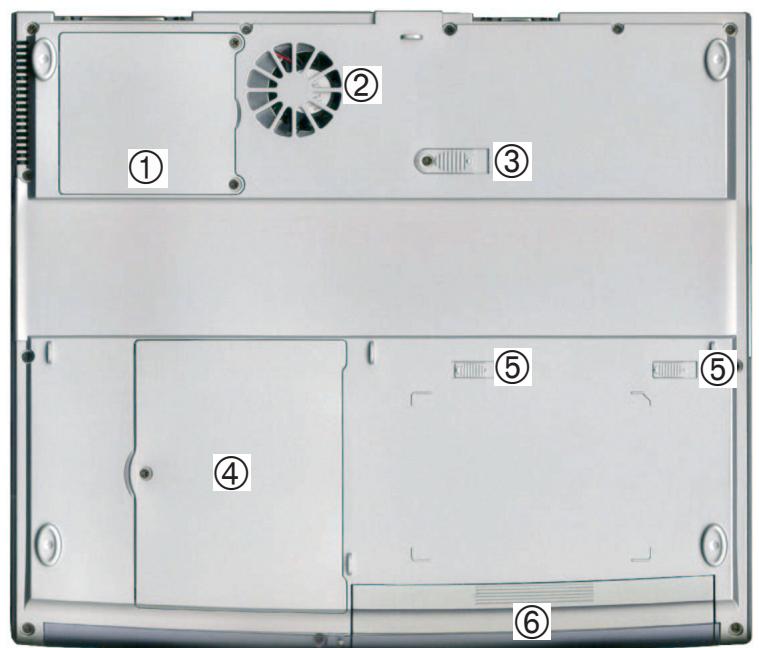
Abbildung 10
(1) CPU - Abdeckung
(2) Luftausstritt *
(3) CD-/DVD ROM Entriegelung
(4) Festplattenabdeckung
(5) Akku- Entriegelungen*2
(6) Akku
- Sämtliche Be- und Entlüftungsöffnungen müssen unter allen Umständen freigehalten werden. Eine Überhitzung des Gerätes sare die Folge.
^*2 Akku-Ausbau: Die innere Entriegelung nach rechts drücken. Die äußere Entriegelung muss rechts festgehalten werden. Dann den Akku nach vorne herausziehen.
ERLÄUTERUNG DER LED - ANZEIGEN
Tabelle 1
| Zeichen | Farbe | Bemerkungen |
| D-1/0 | Gelb | Netzteil ist eingesteckt |
| Grün | Der Rechner ist eingeschaltet | |
| Grün blinkend | Das System befindet sich im Standby Modus | |
| II | Gelb | Der Akku wird geladen |
| Grün | Der Akku ist voll aufgeladen | |
| Gelb blinkend | Der Akku hat einen kritischen, niedrigen Ladezustand erreicht | |
| Grün blinkend | Eine neue Mail ist eingegangen | |
| Grün | Es wird auf die Diskette, die Festplatte oder das CD- Rom Laufwerk zugegriffen | |
| 1 | Grün | Num Lock ist aktiviert |
| A | Grün | Caps Lock ist aktiviert |
| ↓ | Grün | Scroll Lock ist aktiviert |
Hot Keys
(Kurz- Tastenkombinationen mit besonderer Bedeutung)
Tabelle 2
| Tasten | Bedeutung |
| Fn + F3 | Schaltet Audio aus / an |
| Fn + F4 | Wechseln in den Stromsparmodus |
| Fn + F5 | Erhöht die Lautstärke |
| Fn + F6 | Senkt die Lautstärke |
| Fn + F7 | Wechseln zwischen LCD / Monitor / beides |
| Fn + F8 | Erhöht den LCD Kontrast |
| Fn + F9 | Senkt den LCD Kontrast |
| Fn + F12 | Schaltet das TouchPad aus / an |
| Fn + ScrLk | Schaltet den Scoll Lock aus / an |
Die Tastatur
Schreibmaschine -
Funktionstasten -
Sondertasten -
Drücken Sie
Fn+NumLk um diesen
Feld zu aktivieren
Die LED leuchtet
Hot Keys:
Funktionen siehe
Tabelle 2 - Hot Keys
Die Tastatur Ihres Notebooks besitzt alle Funktioneneiner normalen AT-kompatiblen Tastatur sowie einzelExtras:
These Tasten entsprechen denen einer Schreibmaschine.
In vielen Betriebssystemen (und Anwendungen) können über diese Tasten besondere Funktionen aufgerufen werden. Nahere Informationen hierzu finden Sie in den entsprechenden Handbuchern.
Über diese Tasten (und Tastenkombinationen) werden manche Hardwarefunktionen gesteuert.
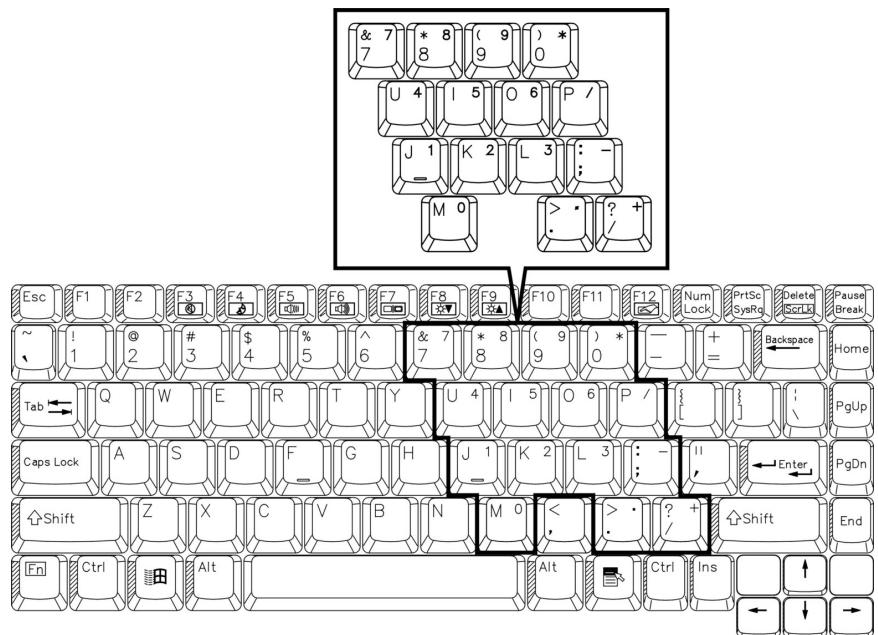
Abbildung 11
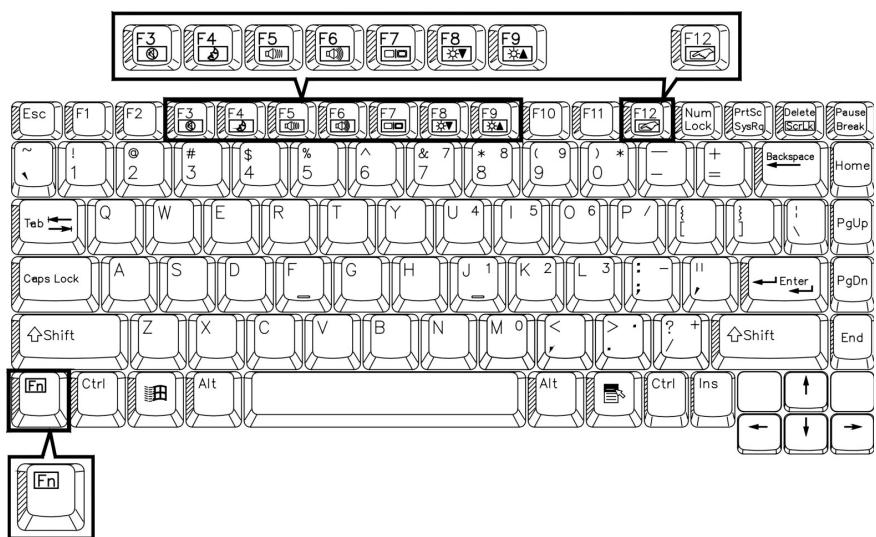
Abbildung 12
Das TouchPad
Das System richtet das integrierte TouchPad automatisch ein. Sofern Sie Windows verwenden, müssen keine Treiber installiert werden.
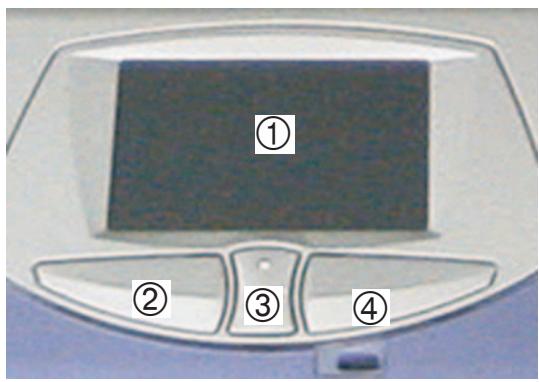
Abbildung 13
(1) Sensorfeld
(2) Linke, Maus'-Taste
(3) Wipptaste - Funktioniert wie ein Mausrad
(4) Rechte, Maus'-Taste
Hinweis für Linkshänder: Die meisten Betriebssysteme gestatten eine Umbelegung der Maustasten.
Konfiguration des TouchPad und der Knöpfe
Das TouchPad und die Funktionen der einzelnen Knöpfle können über das TouchPad Icon in der rechten unteren Ecke des Bildschirmes konfiguriert werden.
Das TouchPad kann mit der Tastenkombination Fn + F12 deaktiviert, bzw. aktiviert werden.
Möhlen Sie eine externe Maus anschlieben (PS/2 oder USB) sollenn Sie zur Vermeidung von Fehleingaben das TouchPad deaktivieren.

ACHTUNG
Nur USB Geräte , PCMCIA Karten undMemory Sticks)dürfen im laufenden Betriebeingesetzt oder entfernt werden !
Alle andere Peripherie NUR im ausgeschalteten Zustand anschließen oder von Gerät trennen!

ACHTUNG
Das Diskettenlaufwerk
Der Computer ist mit einem eingebauten 1,44 MB 3,5" Diskettenlaufwerk ausgestellt. Normalerweise wird diese als Laufwerk "A:" bezeichnet.

ACHTUNG
Werfen Sie keine Diskette aus, wenn auf diese zugegriffen wird. Dies kann zu Beschädigungen am Laufwerk und Datenverlust führen
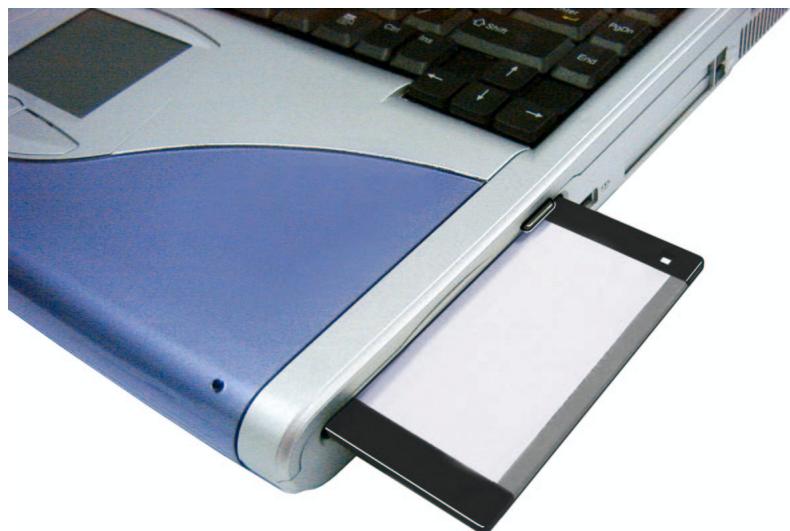
Abbildung 14
Zum Benutzen einer Diskette schieben Sie diese mit dem Label nach oben ins Laufwerk. Die Diskette rastet hörbar ein. Zu Entfernen drücken Sie den Auswerfknopf rechts oberhalb des Laufwerks.
Das CD-Rom /DVD Laufwerk
Zum Einlagen einer CD, betätigten Sie den Entriegelungsknopf auf der Vorderseite des Laufwerks.
Die CD wird mit dem Label nach oben auf die Spindel gelegt und mit leichtem Druck arretiert.
Drücken Sie den CD - Schlitten wieder zurück, bis er einrastet. Die CD kann nun gelesen werden.
Einige CDs sind mit einem
Autostart versehen, d.h.
Installionen oder auch Musik wird automatisch nach dem Einlagen gestartet.
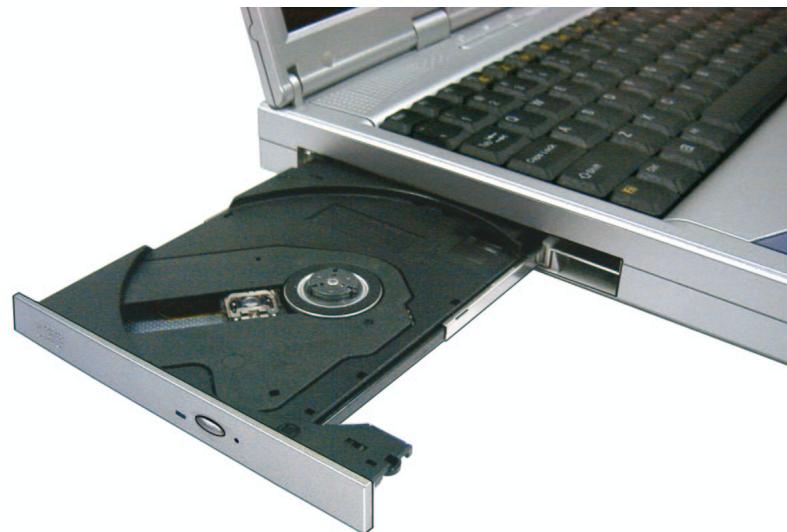
Abbildung 15
Der PC - Karten Slot
Der Computer ist mit zwei PC Karten Slots ausgeführrt. Dies sind PCMCIA 3,3V / 5V / 12 V Steckplätze, 2 Stück vom Typ II bzw. eine vom Typ III. Typ III PC Karten passen nur in den unteren Slot.
Zum Einsetzen einer PC Karte schieben Sie diese in den gewünschten Slot, bis sie einrastet.
Zum Entfernen drücken Sie auf den Eject Knopf darüber dem Slot.
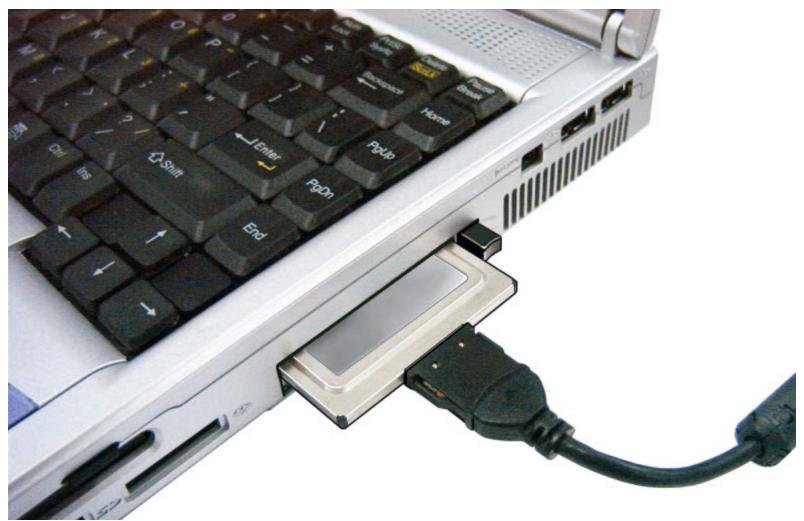
Abbildung 16
SD- Medien und Memory Sticks
Die SD - Medien und die Memory Sticks werden in den jeweiligen Slot eingeschoben, bis sie fuhlbar einrasten. Im Arbeitsplatz erscheinen dann beiden als Wechseldatentrager und konnen beschreiben, gelesen oder gelöscht werden. Entfernen Sie keine SD Medien oder Memory Sticks, während des Schreibzugriffs, dies wird zu Datenverlust führen! Beide Medien werden durch einen Druck auf die Vorderseite entriegelt und konnen entnommen werden.
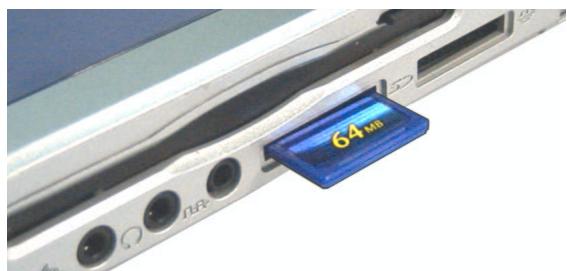
Abbildung 17
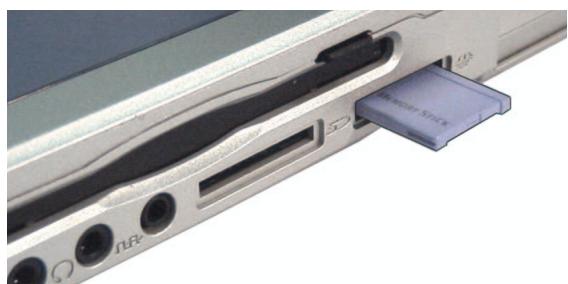
Abbildung 18
Der Prozessor
- Mobile Intel® Pentium® III Prozessor - M 866MHz- 1,2 GHz
· FCPGA Paket
Speicher
Zwei SODIMM Sockel
Erweiterbarer Speicher bis zu 1GB (sobald im Handel erhältlich)
BIOS
Ein 512KB Flash ROM
Phoenix BIOS
LCD
14.1" TFT XGA 1024x768, oder 15.0" TFT SXGA+ 1400x1050
Kern Logik
INTEL - M FW82830MP
Display
ATI M6-P Integrated AGP 4X
- Integrierter 128-bit 2D / 3D Grafik Beschleuniger
Erweiterte Hardware Beschleunigung für DVD Wiedergabe (Motion Compensation engine und IDCT)
Voll DirectX 8Compatible Grafik
- Externer Speicher bis zu 32MB DDR SGRAM eingebaut
Dual-view Display Monitor (bei Betriebssystemunterstützung)
Tastatur
Windowstasten, Multilingual
Laufwerke
3.5” 3- mode Floppy Laufwerk
2.5” 9.5 mm (h) Festplatte
Schacht eins für CD-ROM (24X fach), oder 8- fach DVD-ROM und CD- RW sind optional
- Unterschied Master mode IDE, Unterstützung PIO mode 4/ATA-33/66/100 (Ultra DMA)
Audio
AC'97 entsprechende Schnittstelle
3D Stereo erweitertes Sound System
Sound- Blaster PRO kompatibel
S/PDIF AC3 optischer & koaxialer Digitalausgang
Eingebautes Monomikrofon und Kopfhörer - Ausgang
Eingebaute Stereo - Lautsprecher
PC Karten Steckplatze
Zwei PCMCIA 3.3V/ 5V/ 12V Steckplätze, Typ II x2 oder Typ III x1
- Untersutzt zwei CardBus Einschübe
Anschlussmöglichkeiten
Eingebautes Touch Pad (Scroll - Funktion integriert)
Vier USB Anschlüsse
- Ein IEEE 1394 port (Mini) - i. Link kompatibel
Ein S- Video Anschluss (TV Ausgang)
Ein parallel Port (LPT1), understands ECP / EPP
Infrarot - Schnittstelle
- Externer Monitor - Anschluss
- Ein PS/ 2 Anschluss für externe Maus oder Tastatur
Ein Kopfhörer - Ausgang
Ein Mikrofon Anschluss (Mono)
Ein S/PDIF Anschluss
Ein RJ- 11 Anschluss fur Modem
Ein RJ-45 Anschluss fur LAN
DC- in Anschluss
Drei eingebaute Hot - Keys, für www, email und DVD Player
Ein SONY Memory Stick Anschluss
Ein PANASONIC SD Memory Anschluss
Kommunikation
10/ 100Mb Ethernet LAN eingebaut
802.11b draughtloses LAN
56K MDC Modem mit V. 90 & V. 92
Power Management
Unterstützt ACPI v1.0b
Unterstützt APM v1.2
- Unterstützung "Suspend to RAM"
- Unterstützung "Suspend to disk"
- Energiesparmodus bie niedrieger Batterie
Power
Wechselstrom Adapter :Eingang 100~240V, 50~60Hz, Gleichstrom : Ausgang 20V, 3.25A.
- Unterstützung eine auswechselbare Smart Li-Ion Batterie 80W
Anzeigen
- LED Anzeigen (HDD, Power an/ AC- in/ Suspend, Batterie ladend/ Batterie voll, E- mail, Num Lock, Caps Lock, Scroll Lock)
EMV & Sicherheit
FCC Klasse B, CE, VCCI, C-TICK, BSMI, UL, CUL, TUV, CB
Software Zertifikate
- MICROSOFT WHQL und WINKEY Logo, MACROVISION
Umgebung
-
Temperatur /
-
Luftfeuchtigkeit
-
Betrieb: 5 C^ 35 C^ /
-
Betrieb: 20% 80%
Lagernd: -20C^ 60C^
Non-Operating: 10% 90%
Abmessungen
• 313mm breit , 272mm tief , 43mm hoch - mit 14.1” LCD
• 331mm breit , 272mm tief , 45mm hoch - mit 15.0” LCD
Gewicht
- 2.8 ~kg ohne Batterie mit 14.1'' LCD
- 2.95 ~kg ohne Batterie mit 15^ LCD
FEHLERSUCHE UND - BEHEBUNG
Wenn bei der Arbeit mit Ihrem Computer ein Problem auftritt, versuchen Sie zuerst, den Fehler mit Hilfe der nachfolgenden Informationen zu behehen. Wenn sich das Problem damit nicht lösen laßt, erhalten Sie im erweiterten Servicehandbuch (auf der Gerätetreiber & Hilfsprogramme-CD-ROM) weitere Hinweise. Besteht das Problem weiterhin, schalten Sie zunachst das System für eine Minute aus und fahren Sie es anschließend wieder hoch. Alle ungesicherten Daten gehen dazu verloren, aber möglicherweise Funktioniert das System wieder. Wenden Sie sich anschließend an ihren Handler oder Kundendienstbeauftragten.
Trotz Betätigkeiten des Betriebsschalters bleibt der Computer ausgeschaltet.
Mögliches Problem: Der Akku feht oder ist fehlerhaft installiert
Hinweis: Die Betriebsanzeige leuchtet nicht auf.
Problembehebung:
o Stellen Sie sicher, daß sich der Akku im Akkufach befindet und ordnungsgemäßingelegt ist.
o Vergewissern Sie sich, daß die Akkukontakte direkt anliegen.
o Verbinden Sie das Notebook mit dem Netzteil, damit der Akku (falls vorhanden) aufgeladen wird.
Mögliches Problem: Niedriger Akkuladestand
Hinweis: Die Akkuanzeige blinkt.
Problembehebung:
Betreiben Sie den Computer über das Netzteil. Wenn das System nicht sofort hochfährt, schalten Sie den Computer aus und führen Sie anschließend einen Neustart durch.
Die Bildschirmanzeige Funktioniert nicht.
Mögliches Problem: Der Energiesparmodus ist aktiviert.
Hinweis: Die Suspend-Anzeige blinkt.
Problembehebung:
o Drucken Sie die Tastenkombination Fn + F4
Mögliches Problem: Der Bildschirm ist nicht korrekt justiert.
Problembehebung:
o Drücken Sie die Tastenkombination Fn + F7 , eventuell mehrfach
O Ist ein externer Monitor angeschlossen, schalten Sie diesen ein.
Mögliches Problem: Im System ist ein anderer als der vorhandene Bildschirmtype eingestellt.
Problembehebung:
0 Drucken Sie die Tastenkombination Fn + CRT
o Ist ein externer Monitor angeschlossen, verbinden Sie diesen mit einer Stromquelle, und schalten Sieihn ein. Überprüfen Sie ebenfls die Einstellungen für Helligkeit und Kontrast (Weitergehende Hinweise zu dieserem Thema finden Sie im erweiterten Servicehandbuch).
Das System arbeitet nicht weiter.
Mögliches Problem: Eine Energiesparfunktion wurde ausgelöst.
Hinweis: Der Bildschirm schaltet sich aus.
Problembehebung:
Drücken Sie die Tastenkombination Fn + F4 , oder drücken Sie die Betriebstaste, falls alle Statusanzeigen erloschen sind.
Mögliches Problem: Ein Softwarefehler hat einen Systemabsturz verursacht.
Problembehebung:
o Im Handbuch des Betriebssystems erhalten Sie weitere Hinweise.
o Läßt sich das Problem nicht beheben, führen Sie einen Systemneustart durch. Dadurch gehenethenleich alle ungespeicherteten Daten verloren!
Funktioniert auch dies nicht, schalten Sie den Computer kurz aus und anschließend wieder ein.
Warnungen
Bei jedem Systemstart wird ein Selftest (POST) durchgeführt. Tritt ein Fehler auf, erscheint eine Fehlermeldung, die das Problem kurz beschreibt. Informationen zur weiteren Vorgehensweise enthalten Sie dem erweiterten Servicehandbuch.

User's Manual -
Multimedia Notebook Computer