660T - Ordinateur portable MAXDATA - Notice d'utilisation et mode d'emploi gratuit
Retrouvez gratuitement la notice de l'appareil 660T MAXDATA au format PDF.


| Intitulé | Description |
|---|---|
| Type de produit | Ordinateur portable MAXDATA 660T |
| Processeur | Intel Pentium 4 |
| RAM | 512 Mo DDR SDRAM |
| Stockage | Disque dur de 40 Go |
| Écran | 15 pouces, résolution 1024 x 768 |
| Système d'exploitation | Windows XP |
| Alimentation électrique | Adaptateur secteur 19V |
| Dimensions approximatives | 32 cm x 28 cm x 4 cm |
| Poids | 2,5 kg |
| Connectivité | Wi-Fi, Ethernet, USB 2.0 |
| Fonctions principales | Navigation Internet, bureautique, multimédia |
| Entretien et nettoyage | Utiliser un chiffon doux, éviter les produits chimiques agressifs |
| Pièces détachées et réparabilité | Accessibilité limitée, pièces disponibles sur demande |
| Sécurité | Utiliser un logiciel antivirus, éviter les réseaux non sécurisés |
| Informations générales | Vérifier la compatibilité des logiciels avant l'achat |
FOIRE AUX QUESTIONS - 660T MAXDATA
Questions des utilisateurs sur 660T MAXDATA
0 question sur cet appareil. Repondez a celles que vous connaissez ou posez la votre.
Poser une nouvelle question sur cet appareil
Téléchargez la notice de votre Ordinateur portable au format PDF gratuitement ! Retrouvez votre notice 660T - MAXDATA et reprennez votre appareil électronique en main. Sur cette page sont publiés tous les documents nécessaires à l'utilisation de votre appareil 660T de la marque MAXDATA.
MODE D'EMPLOI 660T MAXDATA
Ordinateur portable multimédia

Table des matières 69
Avertissement 71
Informations réglementaires 71
Utilisation et références 72
Déclaration de conformité : 72
Déclaration de la FCC (Federal Communications Commission) 72
Note à l'utilisateur : 73
Lecteur de CD-ROM : 73
Instructions importantes relatives à la sécurité 74
Préparation 77
Mise en place de la batterie 78
Adaptateur d'alimentation électrique 79
Allumer l'ordinateur 80
Adaptateur d'alimentation électrique 81
Gestion de la consommation - INTEL® SPEEDSTEP® 82
Aperçu du système 83
Côtés gauche et droite 83
Cotés arrêté et dessous 84
Précisions concernant les afficheurs à LED 85
Touches de changement rapide 86
Clavier 87
Touchpad 88
Le lecteur de disquettes 89
Le lecteur de CD-ROM / DVD 89
Carte slot PC 90
Nous nous réservons le droit de réviser cette publication ou d'en modifier la teneur sans avertissement préalable. Les informations contenues dans ce document figurent ici purement à titre de référence, et n’impliquent en aucun cas un engagement de la part du constructeur ou de tout fournisseur de ce produit. Ces informations n’impliquent également aucun engagement de responsabilité ou de fiabilité pour toute erreur ou imprécision pouvant apparaître dans cette publication, et le constructeur n’assume pas la responsabilité de toute perte ou de tout dommage pouvant résulter de l’usage (ou du mésusage) de cette publication. Ce document et les logiciels qui l’accompagnent ne peuvent en aucun événements être reproduits, copiés, traduits ou transférés, en tout ou en partie, sans l’autorisation écrite préalable du constructeur, du fournisseur ou du responsable de cette publication, à l’exception de copies conservées par l’utilisateur pour des raisons de sécurité. L’utilisation de la marque commerciale de ce produit est réglementée par les termes stipulés dans le Mode d’emploi complet, qui se trouve sur le CD-ROM des pilotes de périphériques et des utilisateurs joint à cet appareil. Les marques et noms de produits qui peuvent apparaître dans cette publication peuvent être des noms commerciaux protégés par les droits d’auteur, et / ou des marques déposées appartenant à leurs propriétaires respectifs. Ces noms et marques ne sont mentionnés ici qu’à fins d’identification, et n’ont pas pour effet de représenter un transfert de ce produit ou un avenant à sa propriété de la part du constructeur.
© Juli 2001
Informations réglementaires
Les notices et fiches d'information portant sur le respect de cet appareil aux diverses réglementations figurent dans le Mode d'emploi complet, qui se trouve sur le CD-ROM des pilotes de périphériques et des utilisateurs. Acrobat et le logo Acrobat sont des marques commerciales de Adobe Systems Incorporated ou de ses filiales, et peuvent être des marques déposées dans certaines juridictions. Intel and Pentium sont des marques déposées de Intel Corporation. MS-DOS, Windows, Windows 95, Windows 98, Windows Me, Windows 2000, Windows XP et Windows NT sont des marques déposées de Microsoft Corporation.
Utilisation et références
Ce mode d'emploi abrégé constitue une brève introduction et un guide d'utilisation rapide, destiné à vous aider à mettre en œuvre votre appareil. Il représente donc un supplément au mode d'emploi complet, auquel il ne se substitue pas. Toutes les références concernent le CD-ROM d'accompagnement et son contenu : pilotes de périphériques et utilisateurs, mais aussi le mode d'emploi complet (sous forme électronique, au format Adobe Acrobat), ainsi que quelques utilisateurs spécifiquement destinés à votre ordinateur portable. Si vous avez l'intention d'utiliser un autre système d'exploitation dont l'utilisation n'est pas abordée dans ces publications, veuillez vous reporter au préalable aux fichiers, ReadMe qui se trouvent sur le CD-ROM, et consulter l'éditeur de ce système d'exploitation pour vérifier qu'il est bien compatible avec les composants de cet ordinateur. Le CD-ROM contient des pilotes de périphériques et des utilisateurs, et ne comporte pas le système d'exploitation en soi.
Note : Certaines des fonctionnalités de cet ordinateur peuvent avoir été installées et configurées préalablement à son achat. Si ce n'est pas le cas, ou s'il vous est nécessaire de reconfigurer (ou de réinstaller) certains composants du système d'exploitation, veuillez vous reporter au mode d'emploi complet, qui se trouve sur le CD-ROM des pilotes de périphériques et des utilisateurs.
Déclaration de conformité :
Cet appareil est conforme aux standards EN 55022 et EN 50082-1 de la recommandation EMC (compatibilité des appareils émettant un rayonnement électromagnétique) 89/336/EEC de l'Union Européenne, et au standard EN 60950 93/68/EEC sur les appareils à basse tension.
Toute modification apportée à cet appareil sans l'approbation préalable du constructeur aurait pour effet d'invalider la garantie portant sur le respect de ces standards.
Afin d'assurer le respect de la conformité aux recommandations EMC (compatibilité des appareils émettant un rayonnement électromagnétique), veuillez respecter les indications fournies dans ce manuel.
Déclaration de la FCC (federal communications commission)
Cet équipement a été testé et entre dans la catégorie des appareils numérique
numériques de Classe B, selon la Partie 15 de la réglementation de la FCC.
Note à l'utilisateur :
- Bien que cet équipement ait été intensivement testé dans le domaine de la production d'interférences radioélectriques nuisibles, et ait été noté conforme à la réglementation de la FCC, il est important de prendre en compte le fait que cet appareil peut dans certains cas émettre des interférences lors de l'utilisation de câbles de transfert de données externes. Il vous est donc demandé de respecter les instructions ci-dessous :
· Dans l'hypothèse où un cable de transfert de données fourni d'origine devrait être remplacé, veuillez vous assurer que la qualité du nouveau cable est identique à celle de l'original, afin de préserver la conformité complète avec la réglementation de la FCC.
· Veillez à n'utiliser que des câbles blindés, et à n'équiper cet appareil que d'appareils qui correspondent aux mêmes standards de protection contre les interférences radioélectriques et aux mêmes standards de sécurité que cet ordinateur portable.
· Si vous ne respectez pas ces notes, votre équipement peut ne plus être conforme aux standards mentionnés ci-dessus!
Lecteur de cd-rom :
- Le lecteur de CD-ROM incorporé dans ce produit est un équipement à faisceau laser de Classe 1. N'ouvre pas cet appareil, et ne regardez pas dans l'axe de son faisceau, même en portant des instruments de protection optique.
· S'il n'est pas explicitement signalé que cet appareil est destiné à recevoir plusieurs CD simultanément, insérez un seul CD à la fois.

Maxdata Computer GmbH délivre une garantie de reprise sur votre ordinateur portable : Renvoyez uniquement la version corrigée du passage, en respectant les règles. N'ajoutez aucun mot qui ne soit pas déjà présent ou clairement tronqué.
Tous les matériaux utilisés dans le portable sont entièrement recyclables. La boîte en carton et tout autre matériel en carton figurant dans la boîte est entièrement recyclable.
Instructions importantes relatives à la sécurité
Bien que cet ordinateur portable soit de construction solide, il peut être endommagé. Pour éviter que ce cas se produise, veuillez respecter les suggestions suivantes:
- Ne le laissez pas tomber.
- Ne le faites pas chauffer excessivement. Maintenez cet ordinateur à l'écart de toute source de chauffage et de la lumière directe du soleil.
- Évitez les interférences électromagnétiques. Celles-ci peuvent aussi endommager vos données.
- Conservez cet ordinateur dans un lieu sec. N'oubliez pas que c'est un appareil électrique!
- Utilisez l'alimentation électrique avec prudence.
Cet ordinateur possède des caractéristiques électriques bien précises :
Attention:

N'utilisez qu'un adaptateur électrique approuvé par le constructeur.
Votre adaptateur électrique doit être alimenté par une tension stable et ininterrompue. Si vous n'êtes pas sur des spécifications électrométriques locales, consultez votre revendeur ou le fournisseur d'électricité de votre région.
L'adaptateur électrique doit être équipé d'une prise de courant avec un conducteur de mise à la terre. Si vous ne disposez pas d'une prise électrique avec mise à la terre, faites-en installer une par un électricien qualifié.
Pour débrancher le cordon d'alimentation électrique, tirez sur la prise, pas sur le cordon lui-même.
Avant de nettoyer votre ordinateur, déconnectez-le de toute source d'alimentation électrique externe (adaptateur secteur ou adaptateur de voiture).

Précautions pour l'utilisation des batteries
N'utilisez que des batteries conçues pour cet ordinateur.
Ne rechargez les batteries qu’à l’aide de l’adaptateur qui accompagne votre ordinateur. Ne tentez pas de réparer vous-même une batterie. Contactez votre revendeur ou du personnel d’entretien qualifié pour remplacer une batterie défectueuse.
Ne laissez pas des enfants jouer avec une batterie, même usagée, et débarrassez-vous rapidement des batteries endommagées. Ne jetez pas sans discernement les batteries endommagées. Les batteries peuvent exploser ou fuir si elles sont exposées au feu, ou manipulées ou jetées de façon incorrecte.
- L'ordinaire que vous avez acheté contient une batterie rechargeable. Cette batterie est recyclable. À la fin de son cycle de vie utile, il peut être illégal, selon les États et les réglementations locales, de jeter ces batteries dans les bennes à ordures ménagères collectives. Consultez les responsables de l'environnement de votre localité pour tous détails sur les options de recyclage ou sur la façon correcte de jeter cette batterie.

Note sur la batterie UL® de la carte mère
ATTENTION: Il y a danger d'explosion si la batterie n'est pas correctement remplacée. N'effectuez le remplacement qu'avec une batterie identique ou de même type recommandée par le fabricant. Débarrassez-vous des batteries usagées conformément aux instructions du fabricant.
Entretien et nettoyage
En procédant de la sorte, vous annuleriez votre garantie et vous exposeriez à endommager votre ordinateur ou à recevoir une décharge électrique. Confiez toutes les opérations de réparation à du personnel d'entretien qualifié. Débranchez l'ordinateur de sa source d'alimentation électrique. Si l'une des conditions suivantes se présente, confiez le dépannage de l'appareil à du personnel d'entretien qualifié :
Attention:

- L'appareil a été exposé à la pluie ou à un liquide quelconque.
- L'appareil ne fonctionne pas correctement, bien que vous suiviez normalement les instructions d'utilisation.
- L'ordinaire est ou a été endommagé.
Pour plus d'informations, reportez-vous au Mode d'emploi complet.
LIST Des elements
Lorsque vous déballez votre ordinateur portable, commencez par vous assurer que le contenu de l'emballage est complet.
Si vous venez à découvrir que des éléments sont endommagés ou absents, veuillez contacter votre revendeur.
- Ordinateur portable
- Batterie
- CD-ROM des utilisateurs et CD Intel® SpeedStep®
- Adaptateur d'alimentation électrique Cable de l'adaptateur secteur Mode d'emploi
- Lecteur de CD-ROM
- Lecteur de disquettes Cable du modem
Conservez l'emballage d'origine de cet ordinateur portable, il vous sera utile dans le cas où vous devriez expédier cet appareil pour le faire réparer ou compléter. Veillez à ne pas jeter l'emballage.
Preparation
Avant d'utiliser votre ordinateur portable pour la première fois, veuillez consacrer quelques instants à vous familiariser avec ses divers éléments.
Faites coulisser le verrou ① vers la droite, et soulevez le couvercle d'écran.
Figure 1
① Curseur de verrouillage ② Afficheurs à LED : Statut du réseau Statut de la batterie Vous avez des messages
Figure 2
Écran LCD ② Afficheurs à LED (3) Haut-parleurs (4) Trois touches de changement rapide ⑤ LED de statut
Accès au disque dur Numlock Capslock Scroll Lock
(6) Touche ON/OFF (Une brève pression - moins d'1 sec. - sur système en fonctionnement active le mode „suspend“) (7) Clavier (8) TouchPad et touches (9) Carénage interchangeable Micro incorporé
Mise en PLACE de la batterie
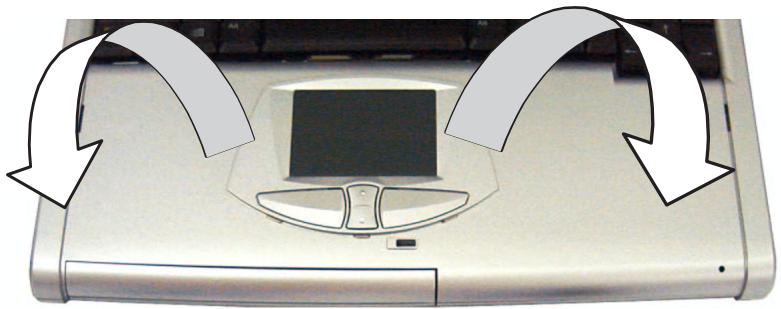
Figure 3
Figure 4
Figure 5
La batterie est incluse dans les fournitures du Notebook. Cette batterie n'est que partiellement chargée.
Veuillez sortir la batterie de son emballage.
Retirez le carénage Palm en ramenant d'abord le carénage vers vous en appuyant sur les touches „Alt“ gauche et „Ctrl“ droite, puis en le tirant vers le haut. Lorsque le verrouillage est débloqué, vous pouvez tirer le carénage vers l'avant (figure 3).
Glissez à présent la batterie, inscription vers le bas, dans le logement de la batterie (figure 4).
Lorsque la batterie est bien insérée de manière audible, remontez le carénage Palm (figure 5).
Les pattes se trouvant sur le côté se laissent facilement insérer, si vous les enfoncez une à une. D'abord un côté, puis l'autre.
La batterie peut maintenant être chargée.
Adaptateur d'alimentation electrique
L'ordinateur portable peut fonctionner sur batterie ou sur le secteur. La première utilisation se fera sur le secteur, car la batterie n'est chargée qu'en partie, pour le transport. N'utilisez que l'adaptateur secteur original. Un adaptateur incorrect peut endommager votre ordinateur.
Attention:
Le bloc d'alimentation ne possède aucun composant pouvant être remplacé.
N'ouvre l'adaptateur secteur en aucune circonstance!
DANGER !!
Attention:
Votre ordinateur portable est livré avec un adaptateur d'alimentation électrique universel à commutation automatique et un cordon pour prise secteur.
Vous pouvez utiliser cet adaptateur partout dans le monde, pour peu que la tension électrique soit stable et comprise entre 100 et 240 volts.
Lorsque l'adaptateur est connecté à une source de courant électrique d'une part et à l'ordinateur d'autre part, l'icône s'allume pour indiquer que l'ordinateur est alimenté par le secteur.
Pour utiliser l'adaptateur secteur :
- Raccordez le cordon électrique à l'adaptateur secteur.
- Branchez l'adaptateur secteur dans la prise d'entrée marquée "DC IN" à l'arrière de l'ordinateur.
- Raccordez le cordon électrique à l'adaptateur secteur.
Figure 6
Allumer l'ordinateur
Figure 7
Conseil :
Sur systèmes Windows, veuillez toujours vous assurer que vous éteignez l'ordinateur de manière suivante :
Cliquez sur le bouton, Démarrage". Sélectionnez, Arrêter". Cliquez sur, OK".
Ceci évite des problèmes sur le disque dur - ou le système d'exploitation.
Les préparations sont ainsi achevées. Tenez l'interrupteur d'exploitation (On / Off) appuyé durant une seconde, afin d'allumer le notebook.
Sur ordinateur allumé, l'interrupteur On/Off remplit plusieurs fonctions.
Si vous actionnez durant une seconde, l'ordinateur se placera en mode stand-by. Une nouvelle pression, ou un actionnement, réveille l'ordinateur.
Si vous tenez appuyé plus de quatre secondes, l'ordinateur est en mode stand-by.
Conseil :
En cas de panne du programme ou du système, actionnez les touches : Ctrl + Alt + Suppr.
Ainsi, dans le meilleur des cas, seule la tâche en panne sera finalisée, ou alors l'ordinateur redémarrera.
(Démarrage à chaud).
Si ceci ne avait pas fonctionner, veuillez actionner la touche On/Off plus de quatre secondes - l'ordinateur est éteint. A présent, vous pouvez le redémarrer normalement (démarrage à froid).
Adaptateur d'alimentation electrique
Avertissement relatif aux PC Cards
Ne retirez pas une PC Card lorsque l'ordinateur est en mode „Save to Disk". Cet emplacement n'est alors plus alimenté, et tout changement de configuration peut provoquer un problème à la reprise.
Attention:
Votre ordinateur portable a été conçu pour fonctionner avec les systèmes de gestion de l'alimentation électrique APM et ACPI (ce dernier étant plus récent et plus efficace).
PARTIE MATÉRIELLE (ÉTAT DE LA BATTERIE ET ALERTES)
Lorsque l’opération de contrôle des composants au démarrage (POST) est terminée, la diode témoin d’état de la batterie indique le niveau de charge de cette dernière. Lorsque le niveau de la batterie est faible, cette icône clignote. Si le cas se produit, il est conseillé d’enregistrer immédiatement votre travail, et de connecter l’ordinateur à son adaptateur secteur.
Batterie FAIBLE et mise en VEILLE
Parmi les fonctionnalités de votre ordinateur, certaines assurent un certain niveau de protection lorsque le niveau de la batterie devient trop faible (et lorsque vous n'utilisez pas l'adaptateur). L'ordinateur peut alors se comporter de deux façons différentes :
LORSQUE LA FONCTION „SAVE TO DISK“ EST INACTIVE
Si vous n'avez pas créé de partition ou de fichier „Save to Disk“ sur votre disque dur, toutes vos données sont copiées en mémoire vive (RAM), et l'ordinateur passe ensuite en mode veille (faible consommation électrique).
LORSQUE LA FONCTION „SAVE TO DISK“ EST ACTIVE
L'ordinateur enregistre toutes les informations d'état et vos données dans un fichier spécial ou une partition spéciale du disque dur, puis s'éteint automatiquement. S'il n'existe pas de fichier ou de partition „Save to Disk“ sur le disque dur, l'ordinateur passe en mode „veille“.
INTEL® speedstep®
Veuillez lire attentivement cette note si vous avez acheté un ordinateur équipé d'une unité centrale Intel ® SpeedStep Pentium III -M ® CPU:
Le logiciel permettant une utilisation sans anomalies de la sélection de fréquence SpeedStep dans la gestion de la consommation d'énergie est préinstallé sur le disque dur.
Après le redémarrage du système, double-cliquez sur le nouveau drapeau affiché dans le coin inférieur droit de l'écran afin de modifier des paramètres supplémentaires. Cliquez sur le bouton « Appliquer » pour appliquer ces modifications.
Attention:

! IMPORTANT!
Rangez la disquette / le CD Intel ® SpeedStep ainsi que le CD système dans un endroit sûr. Vous aurez besoin de cette disquette / ce CD en cas de réinstallation du système d'exploitation.
IMPORTANT!
APERCU Du systeme
Côtés gauche et droit
Figure 8
(1) Lecteur de CD-ROM ou de DVD-ROM * (2) Touche d'éjection du CD (3) Déverrouillage d'urgence *2 (4) Indicateur d'accès
- selon le modèle *2 Veuillez utiliser un objet fin (par exemple une trombone correctement pliée).
Utiliser uniquement si vous devez ouvrir le lecteur de CD-ROM, lorsque celui-ci n'est pas sous tension.
Figure 9
- Sortie numérique optique et coaxiale - vous pouvez raccorder ici un récepteur compatible AC-3 pour Dolby Digital
Possibilité de raccordement pour Médias numériques changeants tels qu'ils sont disponibles dans les lecteurs MP3 et dans certaines caméras numériques. Pour les retirer, appuyer à nouveau sur la carte mémoire.
(1) Prise micro mono et casque (2) Raccordement S/PDIF (Sony/Philips Digital Interface Format). (3) SD (Secure Digital) - Insertion de cartes mémoire SD (4) Insertion de memory sticks Sony (5) Lecteur de disquettes avec touche d'éjection de disquette
(6) Carte slot PC (7) Raccordement IEEE 1394 (8) Raccordements USB ** (9) Sortie du ventilateur

N'éjectez aucune disquette si on doit y avoir accès. Ceci peut causer des dommages sur le lecteur et peut engendrer une perte de données.
uniquement sur support du système d'exploitation.
Vue arrêté
Figure 10
Raccordement de l'imprimante Interface à infrarouges Ouverture pour le ventilateur Serrure Kensington Raccordements USB * Raccordement S-video Raccordement pour le moniteur externe Raccordements PS/2 (souris ext. ou clavier) Raccordements réseau et modem Raccordement pour l'alimentation
- dépendant du système d'exploitation. Windows NT4 ne supporte aucun USB.
Vue dessous
Figure 10
(1) Carénage CPU (2) Évacuation d'air * (3) Déverrouillage CD-ROM / DVD-ROM (4) Carénage du disque dur (5) Déverrouillages de la batterie*2 (6) Batterie
- L'ensemble des ouvertures d'aération doit toujours être dégagé. Sans quoi cela pourrait entraîner une surchauffe de l'appareil.
Démontage de la batterie : Appuyer le verrouillage interne vers la droite. Le verrouillage externe doit être maintenu à droite. Puis tirer la batterie vers l'avant.
PRECISONS CONCERNANT LES AFFICHEURS À LED Tableau 1
| Signe | Couleur | Remarques |
| D-10 | Jaune | La portion de ligne est connectée |
| Vert | L'ordinateur est allumé | |
| Vert clignotant | Le système se trouve en mode stand-by | |
| II | Jaune | La batterie est en cours de chargement |
| Vert | La batterie est chargée | |
| Jaune clignotant | La batterie a atteint un état de chargement critique, faible | |
| M | Vert clignotant | Vous avez un nouveau message |
| Vert | On a accès à la disquette, au disque dur ou au lecteur de CD-Rom | |
| 1 | Vert | Num Lock est activé |
| A | Vert | Caps Lock est activé |
| ↓ | Vert | Scroll Lock est activé |
Touches de changement rapide
(Combinaisons de touches rapides ayant une signification particulière)
Tableau 2
| Touches | Interprétation |
| Fn + F3 | Allume/étéint le système audio |
| Fn + F4 | Passe en mode d'économie d'énergie |
| Fn + F5 | Augmente le volume |
| Fn + F6 | Baisse le volume |
| Fn + F7 | Change entre LCD / moniteur / les deux |
| Fn + F8 | Augmente le contraste LCD |
| Fn + F9 | Diminue le contraste LCD |
| Fn + F12 | Allume/étéint TouchPad |
| Fn + ScrLk | Allume/étéint Scroll Lock |
Clavier
| Touche - | Le clavier de votre ordinateur portable possède toutes les fonctions d'un clavier normal d'ordinateur de bureau, de type compatible AT, avec quelques fonctions supplémentaires : Ces touches sont identiques à celles d'une machine à écrire. |
| Fonction - | De nombreux systèmes d'exploitation (et applications) font appel à ces touches pour accéder à des fonctionnalités spéciales, il est donc conseilé de consulter le manuel approprié. |
| Touches de fonctions système | Ces touches (et combinaisons de touches) contrôle certaines fonctions matérielles. |
Appuyez sur Fn + NumLk pour activer le pavé numérique intégré (la diode s'allume)
Touches de fonctions système. Voir tableau : Touches de fonctions système
Figure 11
Figure 12
Touchpad
Le système déclenché automatiquement le TouchPad intégré. Dans la mesure où vous utilisez Windows, chaque gestionnaire ne doit être installé.
Figure 13
Champ du capteur Touche, souris, gauche Touche basculante - fonctionne comme une mollette de souris Touche, souris, droite Conseil pour gauchers : La plupart des systèmes d'exploitation permettent d'inverser les fonctions des touches de la souris.
Configuration du TouchPad et des touches.
TouchPad et les fonctions de chaque touche peuvent être configurés par l'icône TouchPad, dans le coin inférieur droit de l'écran.
Le TouchPad peut être désactivé, et réactivé, par la combinaison de touches Fn + F12.
Si vous souhaitez raccorder une souris externe (PS/2 ou USB), nous vous conseillons vivement de désactiver le TouchPad, et ce dans un souci d'éviter toute entrée erronée.
Attention:
Seuls les appareils USB, les cartes PCMCIA et les memory sticks peuvent être insérés ou retirés pendant le fonctionnement !
Ne raccorder, ou ne retirer de l'appareil, tout autre périphérique que lorsque celui-ci est éteint!
Attention:
Le lecteur de disquettes
L'ordinateur est équipé d'un lecteur de disquettes 1,44 MB 3,5" incorporé.
Normalement, celle-ci est désignée comme lecteur „A“.
Attention:
Ne jetez aucune disquette si on doit y avoir accès.
Ceci peut causer des dommages au lecteur et peut engendrer une perte de données.
Figure 14
Pour utiliser une disquette, insérez-la, label vers le haut, dans le lecteur. La disquette est insérée jusqu'à l'enclenchement audible. Pour la retirer, appuyez sur le bouton d'éjection, à droite au-dessus du lecteur.
Le lecteur de cd-rom / DVD
Pour placer le CD, actionnez la touche de déverrouillage, sur la partie frontale du lecteur.
Le CD se place, label vers le haut, sur la platine, puis on le fixe par une légère pression.
Repoussez le tray du CD jusqu'à ce qu'il soit inséré. Le CD peut maintenant être lu.
Certains CD sont munis d'une fonction de démarrage automatique, c'est-à-dire que les installations, mais également la musique, démarrent automatiquement dès que le CD est en position.
Figure 15
Carte slot PC
L'ordinaire est composé de deux cartes slot PC. Il s'agit de fiches PCMCIA 3,3V /5V /12 V, 2 pièces de type et une de type III. Les cartes PC III ne rentrent que dans le slot inférieur.
Pour insérer une carte PC, glissez-la dans le slot souhaité, jusqu'à ce qu'elle soit insérée.
Pour la retirer, appuyez sur la touche Eject à côté du slot.
Figure 16
Les supports SD et les memory sticks sont glissés dans le slot respectif, jusqu'à ce qu'ils soient insérés.
Sur le poste de travail, ils apparaissent alors comme support de données changeants et peuvent être traités, lus ou supprimés.
Ne retirez aucun support SD ou memory sticks au cours du processus d'écriture, ceci pouvant engendrer une perte de données!
Les deux supports sont déverrouillés par une pression sur la partie frontale, et peuvent être retirées.
Figure 17
Figure 18
Le processeur
- Processeur mobile Intel® Pentium® III -M 866MHz-1,2 GHz Paquet μFCPGA
Mémoire
- Deux socles SODIMM
- Mémoire extensible jusqu'à 1GB (si disponible dans le commerce)
Un mémoire flash de 512KB BIOS Phoenix
14.1" TFT XGA 1024x768, ou 15.0" TFT SXGA+ 1400x1050
Logique du noyau
INTEL - M FW82830MP
Écran
ATI M6-P Integrated AGP 4X - Accélérateur graphique 128-bit 2D/3D intégré - Accélération hardware amplifiée pour lecture du DVD (Motion Compensation engine et IDCT) - Graphique compatible Direct X8 - Mémoire externe jusqu'à 32MB DDR SGRAM incorporée - Moniteur DualView (si support du système d'exploitation)
Clavier
- Touches Windows, multilingues
Lecteurs
- Lecteur mode Floppy 3.5" 3 Disque dur 2.5, 9.5 mm (h)
- Logement pour CD-ROM (24X), ou 8-fois DVD-ROM et CD-RW sont en option Supporte mode Master IDE, supporte mode PIO 4 /ATA-33/66/100 (Ultra DMA)
Audio
- Interface correspondante AC'97 Sound System amplifié stéréo 3D Sound-Blaster PRO compatible S/PDIF AC3 sortie numérique optique & coaxiale
- Prise micro mono et sortie casque Haut-parleurs stéréo incorporés
Fiches cartes PC
- Deux fiches PCMCIA 3.3V/5V/12V, de type II x2 ou de type III x1 Supporte insertion de deux cartes Bus
- Touch Pad incorporé (fonction Scroll intégrée)
- Quatre raccordements USB Un IEEE 1394 port compatible (Mini)-i.Link Un raccordement S-Video (sortie TV) Un Port parallèle (LPT1), supporte ECP/EPP
- Interface infrarouge Raccordement externe du moniteur Un raccordement PS/2 pour souris externe ou clavier Une sortie casque Une prise micro (mono) Un raccordement S/P DIF Un raccordement RJ-11 pour modem Un raccordement RJ-45 pour LAN Raccordement DC-in
- Trois touches de changement rapide incorporées, pour www, e-mail et lecteur DVD Un raccordement memory stick SONY Un raccordement mémoire SD PANASONIC
Communication
10/ 100Mb carte LAN Ethernet incorpore 802.11b LAN sans fil Modem MDC 56K avec V.90 & V.92
Gestion de l'alimentation (power management)
Supporte ACPI v1.0b Supporte APM v1.2 Supporte la fonction STR „Suspend-to-RAM“ Supporte la fonction hibernation „Suspend-to-disk“ Mode d’économie d’énergie pour batterie faible
- Adaptateur courant alternatif: entrée 100 240V, 50 60Hz, courant continu: sortie 20V, 3.25A.
- Supporte une batterie Smart Li-Ion 80W interchangeable
Afficheurs
- Afficheurs à LED (HDD, Power on/AC-in/Suspend, batterie en charge/batterie chargée, e-mail, Num Lock, Caps Lock, Scroll Lock)
EMV & Sécurité
FCC classe B, CE, VCCI, C-TICK, BSMI, UL, CUL, TUV, CB
- MICROSOFT WHQL et WINKEY Logo, MACROVISION
- Température
- Humidité de l'air • Exploitation: 5 C^ 35 C^ • Exploitation: 20% 80% • Stand-by: -20 C^ 60 C^ • Stand-by: 10% 90%
Dimensions
- 313mm de large, 272mm de long, 43mm de haut -avec 14.1" LCD
- 331mm de large, 272mm de long, 45mm de haut -avec 15.0" LCD
Poids
- 2,8kg sans batterie avec 14.1" LCD
- 2,95 kg sans batterie avec 15" LCD
Depannage
En cas de problème avec votre ordinateur, consultez la section CIDSSS avant tout appel au secours ! Si vous n'y trouvez pas la bonne réponse, consultez l'Appendice B : Dépannage dans le mode d'emploi complet, qui se trouve sur le CD-ROM des pilotes de périphériques et des utilisateurs. Si l'ordinateur ne fonctionne toujours pas correctement, essayez de l’éteindre pendant quelques minutes, puis de le redémarrer. Vous perdrez peut-être des données non enregistrées, mais l’ordinateur peut se remettre à fonctionner normalement.
Enfin, en cas de besoin, consultez votre revendeur ou un service après-vente qualifié.
Vous METTEZ l'ordinateur sous tension, mais il NE fonctionne PAS.
cause possible : Batterie absente ou incorrectement installée
Indicateur : La diode témoins de mise sous tension ne s'allume pas.
solution :
- vérifie l'alimentation secteur, vérifie que la batterie est présente et correctement installée
- vérifie que rien ne vient empêcher les contacts de la batterie d'établir la connexion électrique.
- raccordez la source d'alimentation secteur, et laissez à l'ordinateur le temps de recharger la batterie (si elle est présente).
Cause possible : Niveau de batterie faible
Indicateur : La diode témoin de batterie clignote.
solution : Raccordez la source d'alimentation secteur. Si l'ordinateur ne démarre pas immédiatement, éteignez-le et redémarrez.
RIEN N'apparaît sur l'écran.
cause possible : La gestion de l’énergie est activée.
Indicateur : La diode témoins de mise en veille clignote.
Solution :
- Appuyez sur la combinaison de touches Fn + F4.
cause possible : Il est nécessaire d'ajuster le niveau de luminosité de l'écran.
solution :
- Appuyez sur la combinaison de touches Fn + F7
- Si un moniteur externe est connecté à l'ordinateur, allumez-le.
Cause possible : L'ordinateur est configuré pour un autre écran.
solution :
- Appuyez sur la combinaison de touches Fn + F7.
- Si un moniteur externe est connecté à l'ordinateur, branchez ce moniteur et allumez-le. Vérifiez également les réglages de luminosité et de contraste. (Reportez-vous au Mode d'emploi complet pour couvrir une solution permanente.)
L'ordinateur se BLOQUE.
cause possible : Le délai de mise en veille est dépassé.
indicateur : L'écran devient noir.
solution :
Appuyez sur la combinaison de touches Fn + F4, ou appuyez sur la touche de mise sous tension (On/Off) si aucune diode témoin n'est allumée.
cause possible : Un conflit logiciel a provoqué un „plantage" de l'ordinateur.
solution :
- Consultez le mode d'emploi de votre système d'exploitation.
- En dernier recours, comme vous perdrez de toute façon d'éventuelles données non encore sauvegardées, essayez de redémarrer votre système d'exploitation ou, si cela ne fonctionne pas, éteignez votre ordinateur et attendez quelques secondes avant de le rallumer.
Messagesd'avertissement:
À chaque nouveau démarage, l'ordinateur effectue un autotest de diagnostic appelé POST. S'il détecte une erreur, un bref message apparaîtra pour vous le signaler. Dans ce cas, il est conseillé de se reporter au Mode d'emploi complet pour toute explication sur la marche à suivre.