
FREELANCE PRO - Laptop-Tasche DICOTA - Kostenlose Bedienungsanleitung
Finden Sie kostenlos die Bedienungsanleitung des Geräts FREELANCE PRO DICOTA als PDF.



Benutzerfragen zu FREELANCE PRO DICOTA
0 Frage zu diesem Gerät. Beantworten Sie die, die Sie kennen, oder stellen Sie Ihre eigene.
Eine neue Frage zu diesem Gerät stellen
Laden Sie die Anleitung für Ihr Laptop-Tasche kostenlos im PDF-Format! Finden Sie Ihr Handbuch FREELANCE PRO - DICOTA und nehmen Sie Ihr elektronisches Gerät wieder in die Hand. Auf dieser Seite sind alle Dokumente veröffentlicht, die für die Verwendung Ihres Geräts notwendig sind. FREELANCE PRO von der Marke DICOTA.
BEDIENUNGSANLEITUNG FREELANCE PRO DICOTA
Kabellose optische Maus und numerische Tastatur mit Taschenrechner-Kombi Systemvoraussetzungen
- Microsoft® Windows® 98/ME/2000/XP oder MAC OS X kompatibel.
- Ein USB v. 1.1 oder 2.0 kompatibler Port.
français
Guide d'utilisation
Glickwunsch zum Kauf des Freelance Pro.
Thesee neuechnurlose numerische Tastatur mit Taschenrechner kombiniert besondere Steuer, Euro- und Währungsumrechnungsfunktionen. Sie vereinfacht Berechnungsvorgänge.
Systemvoraussetzungen
- Microsoft® Windows® 98/ME/2000/XP oder MAC OS X kompatibel.
- Ein USB v. 1.1 oder 2.0 kompatibler Port.
Installation
Installation unter Windows® 98/ME
- Schlieben Sie den USB-Empfänger an ihren Rechner.
- Der "Hardware hinzufugen Assistant" erscheint.
- Klichen Sie auf Weiter. Die Maske zum Suchen der Treiber erscheint.
- Wahlen Sieitte "Nach dem besten Treiber sichen (Empfohlen), und klichen Sie auf Weiter. Der Assistentucht nach dem richtigen Treiber.
- Klichen Sie auf Fertigstellen, um die Installation abzuschreiben.
Jetzt können Sie mit derchnurlosen Tastatur arbeiten.
Windows® 2000/XP Betriebssystem
- Stecken Sie den USB-Empfänger in ihren Rechner.
- Der "Hardware hinzufugen Assistant" erscheint und das Betriebssystem installiert den Treiber automatisch. Es sind keine weiteren Schritte notwendig.
Jetzt können Sie mit derchnurlosen Tastatur arbeiten.
MAC OS X
- Stecken Sie die Tastatur an Ihrm MAC ein.
- Das MAC Betriebssystem installiert den Treiber automatisch. Es sind keine weiteren Schritte notwendig.
Jetzt können Sie mit derchnurlosen Tastatur arbeiten.
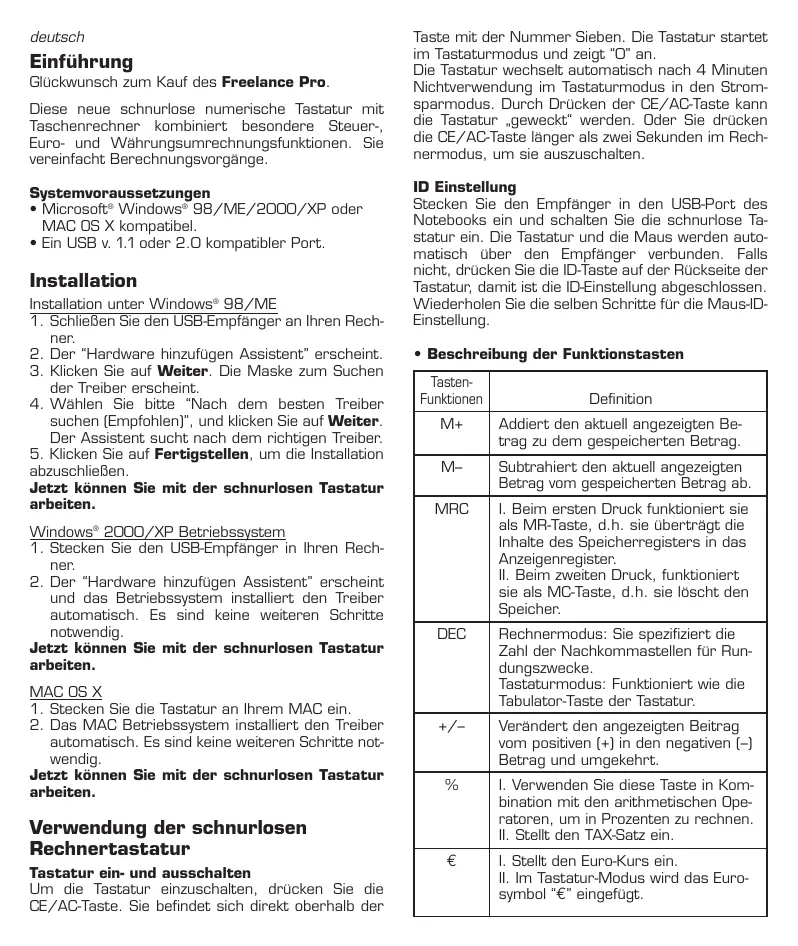
Verwendung der Schnurlosen Rechnertastatur
Tastatur ein- und ausschalten
Um die Tastatur einzuschalten, drücken Sie die CE/AC-Taste. Sie befindet sich direkt oberhalb der
Taste mit der Nummer Sieben. Die Tastatur startet im Tastaturmodus und zeit "0" an.
Die Tastatur wechselt automatisch nach 4 Minuten Nichtverwendung im Tastaturmodus in den Strom-sparmodus. Durch Drucken der CE/AC-Taste kann die Tastatur "geweckt" werden. Oder Sie drucken die CE/AC-Taste länger als zwei Sekunden im Rechnermodus, um sie auszuschalten.
ID Einstellung
Steen Die den Empfänger in den USB-Port des Notebooks ein und schalten Sie die schnurlose Tastatur ein. Die Tastatur und die Maus werden automatisch über den Empfänger verbunden. Falls nicht, drücken Sie die ID-Taste auf der Rückseite der Tastatur, damit ist die ID-Einstellung abgeschlossen. Wiederholen Sie die selbst Schritte für die Maus-ID-Einstellung.
- Beschreibung der Funktionstasten
| Tasten-Funktionen | Definition |
| M+ | Addiert den aktuell angezeigten Betrag zu dem gespeicherten Betrag. |
| M- | Subtrahiert den aktuell angezeigten Betrag vom gespeicherten Betrag ab. |
| MRC | I. Beim ersten Druck Funktioniert sie als MR-Taste, d.h. sie überträgt die Inhalte des Speicherregisters in das Anzeigenregister. II. Beim zweiten Druck, Funktioniert sie als MC-Taste, d.h. sie löscht den Speicher. |
| DEC | Rechnermodus: Sie spezifiziert die Zahl der Nachkommastellen für Run-dungszwecke. Tastaturmodus: Funktioniert wie die Tabulator-Taste der Tastatur. |
| +/− | Verändert den angezeigten Betrag vom positiven (+) in den negativen (-) Betrag und umgekehrt. |
| % | I. Verwenden Sie diese Taste in Kom-bination mit den arithmetischen Oper-toren, um in Prozenten zu rechnen. II. Stellt den TAX-Satz ein. |
| € | I. Stellt den Euro-Kurs ein. II. Im Tastatur-Modus wird das Euro-symbol "€" eingefegt. |
| CUR | Setzt den Währungs- und Umtausch-kurs. |
| ✓ | Errechnet die Wurzel einer positiven Zahl im Anzeigenregister. |
| MODE | Wechselt zwischen dem Taschen-rechner- und dem Tastaturmodus um. |
| SEND | Sendet das Rechenergebnis an den Rechner, wenn das Gerät sich im Taschenrechner- oder Tastaturmodus befindet. |
| Fn | Kombinationstaste mit Tax- und Tax+ Funktion. Falls Sie den Tax-Satz definiert haben, können Sie mit der Fn-Taste und der Tax- bzw. Tax+ Taste arbeiten; das Rechenergebnis wird entsprechend verändert. |
| Tax - | Berechnung eines Preises ohne Steuer. |
| Tax + | Berechnung eines Preises plus Steuer. Falls "Num Off" geschalteit ist, wird das Gleichheitszeichen "=" eingefegt. |
Spezialfunktion:
Normalerweise, wenn der Anwender Zahlen von einer USB-Tastatur eingibt, werden die NumLock auf der Tastatur und auf dem Notebook gleichgeschalte. Der Anwender muss die NumLock-Funktion am Notebook ausschalten, bevor er die Buchstabentasten auf dem Notebook zur Ungabe verwenden kann. Der Ein- und Ausschaltvorgang muss bei jeder Wechsel durchgefuhrt werden und ist für den Anwender aufwendig. Wenn der Anwender这点es Problem loseil will, muss ein Treiber installment werden. unsere neue Tastatur hat kein Synchronisierungsproblem. Der Anwender kann die Tastatur für Zahleneingabe und den Notebook fur Buchstabeneingabe gleichzeitig verwenden. Sie bereits auch keine Treiberinstallation und Unterstützung Plug & Play. Der Anwender muss das Gerät lediglich in den USB-Port einstecken und es einfach verwenden. Diese neue Schnurlose Tastatur kann ohne Treiberinstallation sowohl am Windows-Rechner als auch am MAC verwendet werden. Es kann den Windows-Rechner und den MAC-Modus automatisch erkennen, es sind keine weiteren Schritte notwendig.
Uber die Anzeige
Die Anzeige zeigt den Betrag, den der Anwender eingegeben bzw. errechnet hat. Die diversen Anzeigen deuten auf den Status des Taschenrechners hin.
| - MINUS | Negative Wertanzeige |
| MEMORY | Unabhängige Speicheranzeige |
| ERROR | Fehleranzeige |
| ' | 3-Ziffer Trennzeichen (Apostroph) |
| CALC | Zeigt den Taschenrechnerstatus an |
| KEYPAD | Zeigt den Tastaturstatus an |
| GT | Gesamtbetrag |
| CUR | Preis mal CUR Berechnung |
| EURO | Preis mal EURO Berechnung |
Rundungsauswahl & Nachkommastellenauswahl Verwenden Sie die DEC-Taste um die Rundungsauswahl
Spezifiziert das Rundungssystem
| F | Floating Dezimalsystem, das den Betrag ohne Rundung darstellt. |
| 0,2,4 | Zahl der Nachkommastellen für die 5/4-Einstellung der Rundungsaus-wahl. |
| A | Der “Addiermodus” addiert einen Dezimalpunkt und zwei Kommastellen zu allen Beträgen hinzu, auch dann wenn der Anwender den Dezimal-punkt nicht eingibt. Diese Modus ist sehr hilfreich wenn Berechnungen mit Dollars oder anderen Währun-gen, bei denen zwei Nachkommastelenbenotigt werden, durchgeführt werden. Zwei Nachkommastellenwerden nicht in dieser Modus hinzugeführzt, wenn die DEL-Taste während der Zahleneingabe oder auch wahrend einer Operation außer Addition oder Subtraktion gedrückt wird. |
Einstellung der EURO- und CUR-Funktion
CUR und €: Drücken Sie die CUR-Taste oder die €-Taste für 1~1.5 Sekunden. Die "CUR" oder "Euro" Anzeige auf dem LCD beginnt zu blinken. Geben Sie den gewünschten Betrag ein und drücken Sie wieder die CUR- oder €-Taste. Die "CUR"- oder "Euro"-Anzeige wird verschwinden, d.h. daß die Einstellung fertiggestellt wird.
Falls die LCD nur eine "O" aneigt, konnen Sie die "CUR"- und "Euro"-Taste drucken, um die Anzeige der LCD ein- und auszahlten. Wenn die Zahl auf
dem LCD angezeigt wird, drucken Sie die "CUR"oder "Euro"-Taste damit der Betrag von dem Wahlungs- oder Steuerkurs umgerechnet wird.
Zum Beispiel: Nehmen wir an, der CUR Parameter beträgt 34 und der Euro Parameter beträgt 105; Das Berechnungsergebnis lautet 180.
Die "CUR" oder "Euro" Anzeige auf dem LCD: Drücken Sie die CUR-Taste, dann wird das Berechnungsergebnis 6120 (18034) betragen. Drücken Sie die EUR-Taste, dann beträgt das Berechnungsergebnis 18900 (180105).
Keine "CUR" oder "Euro" Anzeige auf dem LCD: Drucken Sie die CUR-Taste, betragt das Berechnungsergebnis 5.29 (180/34). Drucken Sie die Euro-Taste, dann betragt das Berechnungsergebnis 1.71 (180/105).
Tax-Funktion einstellen:
Drucken Sie die % -Taste 1 1.5 sec lang, dann blinkt die TAXAnzeige auf dem LCD.Geben Sie jetzt den gewünschten Parameter und drucken Sie erneut die % -Taste.Die TAXAnzeige verschwindet; das bedeutet die Einstellung wurde übernommen.
Zum Beispiel: Angenommen der Tax-Parameter beträgt 10 und das Berechnungsergebnis beträgt 180.
Drücken Sie die Fn- und Tax+ -Tasten, dann beträgt das Berechnungsergebnis 198 (180^*[1 + 0.1])
Drücken Sie die Fn- und Tax- -Tasten, dann beträgt das Berechnungsergebnis 163.64 [180/(1+0.1)]
USB Anschlußkabel.
Stecken Sie den Stecker in das Notebook und in den Empfänger.
Tastatur:
Tastendruck: 60 ± 15 ~g
Gewicht: 130 g
Tastenhub: 2.2 mm
Betriebs-
frequenz: 27 MHz/1 Kommunikationskanal/1 Meter Abstand
Batterietyp: 1* AAA Alkaline-Batterie
Dimension
[LxWxH]
Empfangener-anschluss: USB
Stromverbrauch: TX Arbeitsmodus: 10 mA max Stromsparmodus: <100 uA
RX Arbeitsmodus: 16 mA max Stromsparmodus: <500 uA
Tastenlebens
dauer: 3 Million Tastenschläge
Tastenprofil: Niedriges Profil
Zertifizierungen: FCC, CE
Schnurlose Maus:
Es befindet sich ein Stromschalter auf der Rückseite der Maus. Um Strom zu spare, können Sie sie jederzeit ausschalten.
Gewicht: 120 g
Betriebs
frequenz: 27 MHz/1 Kommunikationskanal/1 Meter Abstand
Batterietyp: 2*AA Batterie
Dimension
[LxWxH]: 106 × 57 × 38 ~mm
Empfänger
anschluß: USB
Stromverbrauch: TX Arbeitsmodus: 40 mA max Stromsparmodus: <800 uA
Auflosung: 800 dpi
Zertifizierungen: FCC, CE
Fehlersuche und -behebung
Wenn Sie die Tastatur einschalten und die Anzeige zeigt Fehler oder bleibt leer, dann überprüfen Sieitte die Batterie. Sollte die Batterie in Ordnung sein, dann nehmen Sie einen spitzen Gegenstand und stecken Sieihn in die Öffnung "Reset" (Rückseite der Tastatur). Danach sollte die Tastatur normal arbeiten.
Batteriewarnung:
- Soltte die Batterie mit einem falschen Typ bestukt werden, kann es zu einer Explosionkommen.
- Die Batterie konnte Fehler verursachen oder explodieren, falls sie kurzgeschlossen oder mit falscher Polanität aufgeladen wird.
- Nicht im Feuer entsorgen, sonst kommt es zu einer Explosion.
Kundendienst:
Sollten Sie Probleme mit Ihr Fremleance Pro haben, kontaktieren Sieitte ihren ortlichen Handler, Partner oder Fachgeschäft. Sie konnen auch ihre Anfrage an info@cicota.com schicken.
2 Jahre Garantie.itte sehen Sie hierzu den vollständigen Text zu unseren Garantiebedingungen im Internet: www DICota.com.
Es wird darauf hingewiesen, dass Änderungen und Anpassungen, die nicht ausdruicklich zugelassen werden, das Recht des Anwenders verwirken kann, das Gerät zu betreiben.
Anmerkung 2
Dieses Gerät wurde getestet und erfüllt die Grenzen, die für digitale Endergekte der Klasse B vorgeschreiben werden, wie sie im Abschnitt 15 der FCC-Regulierungen festgelegt sind. Diese Grenzen wurden festgelegt, damit ein hinreichender Schutz gegen Verletzungsgefahren bei Installationen im Endkundenbereich vorherrscht. Dieses Gerät erzeutigt Funkwellen, die Abstrahlungsenergie enthalten konnen. Wir das Gerät nicht entspruchend den Anweisungen installiert und betrieben, konnen diese Funkwellen Störungen im Rundfunkgeräten hervorrufen.
Alle oben genannten Produkte und Software, die erwähnt wurden, sind registrierte Marken der jeweiligen Inhaber. Alle Angaben ohne Gewähr.
français
Introduction
Félicitations, you venez d'acquérir un Freelance Pro.