
ABACUS PRO - Laptop-Tasche DICOTA - Kostenlose Bedienungsanleitung
Finden Sie kostenlos die Bedienungsanleitung des Geräts ABACUS PRO DICOTA als PDF.



| Produkttyp | Tastatur mit integriertem Taschenrechner und USB-Hub |
| Marke | DICOTA |
| Modell | ABACUS PRO |
| Abmessungen (L x B x H) | 135 x 74 x 19,6 mm |
| Gewicht | 100 g |
| Kabellänge | 750 ± 20 mm |
| Anschluss | USB (Mini-USB zu USB-A) |
| Stromversorgung | 5 V DC ± 0,25 V, < 160 mA (über USB) + 1 Knopfzelle LR44 oder V13GA |
| Tastendruck | 55 ± 20 g |
| Tastenhub | 3,5 ± 0,5 mm |
| Lebensdauer der Tasten | 8 Millionen Anschläge |
| Hauptfunktionen | Taschenrechner mit MwSt., Währungsumrechnung, Speicher, Quadratwurzel, Prozent; Tastatur- und Taschenrechnermodus; USB-Hub 2 Ports |
| Unterstützte Betriebssysteme | Windows 98/ME/2000/XP |
| Betriebstemperatur | -10 bis 60 °C |
| Lagerungstemperatur | -20 bis 60 °C |
| Zertifizierungen | FCC, CE |
| Garantie | 2 Jahre |
| Pflege und Reinigung | Mit einem weichen, trockenen Tuch reinigen. Keine Scheuermittel oder Lösungsmittel verwenden. |
| Reparierbarkeit | Ersatzteile nicht spezifiziert; kontaktieren Sie den Kundendienst über www.dicota.com. |
| Sicherheit | Nicht Feuchtigkeit, extremen Temperaturen oder Stößen aussetzen. |
Häufig gestellte Fragen - ABACUS PRO DICOTA
Benutzerfragen zu ABACUS PRO DICOTA
0 Frage zu diesem Gerät. Beantworten Sie die, die Sie kennen, oder stellen Sie Ihre eigene.
Eine neue Frage zu diesem Gerät stellen
Laden Sie die Anleitung für Ihr Laptop-Tasche kostenlos im PDF-Format! Finden Sie Ihr Handbuch ABACUS PRO - DICOTA und nehmen Sie Ihr elektronisches Gerät wieder in die Hand. Auf dieser Seite sind alle Dokumente veröffentlicht, die für die Verwendung Ihres Geräts notwendig sind. ABACUS PRO von der Marke DICOTA.
BEDIENUNGSANLEITUNG ABACUS PRO DICOTA
Eingabetastatur mit Taschenrechner und 2-Port
USB HUB
Bedienungsanleitung
Version: 1.0 04/2004
Einleitung
Wir gratulieren Ihnen zum Kauf des Abacus Pro. Diese neuartige Tastatur kombiniert besondere Steuerberechnungs- und Währungstauschfunktionen. Dies reduziert den Rechenaufwand und macht die Rechnung wichter.
Systemvoraussetzungen
- WIN 98/ME/2000/XP kompatibel
- Ein USB v. 1.1 oder 2.0 kompatibler Port
Installation
Verbindung mit Windows 98/ME
- Stecken Sie den USB-Stecker an ihrem Notebook ein.
- Der Hardwareassistant erscheint.
- Auf Weiter klichen. Die Maske zur Treibersuche erscheint.
- Wahlen Sie "Nach dem besten Treiber suchen. (Empfohlen)" aus klichen Sie dann auf Weiter. Der Assistantucht den entsprechenden Gerätetreiber.
- Klichen Sie auf Fertigstellen, um die Treiberinstallation abzuschreiben.
Jetzt ist ihre Tastatur einsatzbereit.
WIN 2000/XP Betriebssystem
- Stecken Sie den USB-Stecker an Ihr Notebook ein.
- "Neue Hardware gefunden" Assistant erscheint und das Betriebssystem installiert den Treiber automatisch. Es sind keine weiteren Schritte notwendig.
Jetzt ist ihre Tastatur einsatzbereit.
Wie Sie Ihr Taschenrechner/Tastatur verwenden
Tastatur ein- und ausschalten
Schalten Sie die Tastatur ein und drücken Sie die
CE/AC-Taste. Die Tastatur startet im
Taschenrechnermodus und zeit eine "O" an.
Die Tastatur wird automatisch nach vier Minuten
Betriebsruhe im Taschenrechnermodus ausgeschaltet.
Oder Sie drucken zwei Sekunden lang auf die CE/AC-Taste,
um sie auszuschalten.
a. Beschreibung der Funktionstasten
| Funktionstasten | Definition |
| M+ | Addiert den aktuell angezeigten Betrag zu dem gespeicherten Betrag. |
| M- | Subtrahiert den aktuell angezeigten Betrag von dem gespeicherten Betrag. |
| MRC | III. Beim ersten Drücken der MRC-Taste wird der gespeicherte Betrag zum Display übertragen. IV. Beim zweiten Drücken der MRC-Taste wird der gespeicherte Betrag gelöscht. |
| TAB | Taschenrechnermodus: Spezifiziert die Zahl der Nachkommastellen für Rundungen. Tastaturmodus: Wie die Tabulaturfunktion. |
| +/- | Schaltet das Vorzeichen des angezeigten Betrags zwischen positiv (+) und negativ (-). |
| % | III. Verwenden Sie diese Taste in Kombination mit arithmetischen Funktionstasten um Prozentrechnung anzuwenden. IV. Steuersatz einstellen. (Siehe Seite 7) |
| CUR | I. Währungs- und Umtauschkurs einstellen. II. Das -Symbol im Tastaturmodus eingeben. |
| Berechnet die Wurzel der im Display angezeigten Zahl. | |
| GT | Gesamtspeicher |
| MODE | Wechseln den Betriebsmodus zwischen dem Taschenrechner- und Tastaturmodus. |
| SEND | Sendet das Berechnungsergebnis an das Notebook. Sowohl im Taschenrechner- als auch im Tastaturmodus. |
| Fn | Kombinationstaste mit „Tax-“, und „Tax+“. Nach der Einstellung der Steuersatzes, drücken Sie die Fn-Taste zusammen mit der Tax- oder Tax+ Taste; das Berechnungsergebnis wird verändert. |
| Tax - | Preis abzgl. der Steuerberechnung. |
| Tax + | Preis zgzgl. der Steuerberechnung. Wenn die Num-taste ausgeschaltet wird, das Eingabesymbol ist “=”. |
Besondere Funktion:
These neuartige Tastatur hat keine Synchronisierungsprobleme; Anwender konnen diese Zusatztastatur und die Notebookbastatur gleichzeitig benutzen. Insbesondere benötigt Abacus Pro keine Treiber und Unterstützung Plug & Play. Unabhängig von der NumLock-Stellung des Notebooks konnen Anwender die NumLock-Taste der Tastatur oder
die Pfeiltasten wahlen. Wenn Anwender die NumLock-Taste der Zusammenstatur einmal drücken, wird der Status der NumLock-Taste verändert. Wenn Sie die NumLock-Taste der Zusammenstatur länger als 0,8 Sekunden gedrückt halten, dann schaltet der Status der NumLock-Taste des Notebooks um. Diese Funktion wurde für besondere Anwendungen wie Excel entwickelt. Anwender konnen den Status der NumLock-Taste Ihrches Notebooks am Bildschirm ablesen und müssen sich um den Status der Zusammenstatur nicht kummern. Dies erleichtert den Betrieb der Tastatur.
Uber die Anzeige
Die Anzeige stellt die Eingabe, Berechnungsergebnisse und verschiedene Indikatoren über den Status des Taschenrechners dar.
| -MINUS | Negativer Wertindikator |
| MEMORY | Unabhängiger Speicherindikator |
| ERROR | Fehlerindikator |
| * | 3-Ziffern-Trennzeichen (Apostroph) |
| CALC | Zeigt den Taschenrechnerstatus an |
| KEYPAD | Zeigt den Tastaturmodus an |
| GT | Gesamtsumme |
| CUR | Preis-mal-EURO Berechnung |
| TAX | Preis-mal-TAX Berechnung |
AuswahldesRundungsmodus&der
Nachkommastellen
Rundungsauswahl
Legt das Rundungssystem fest
| F | Gleitkommastellensystem, das den Wert ohne Rundung anziegt. |
| 0,2,4 | Zahl der Nachkommastellen für die 5/4-Einstellung der Rundungsauswahl. |
| A | Der “Addier-Modus” fegt automatisch zwei Nachkommastellen zu allen Beträgen auch wenn Sie keine Komma eingeben. Diese Modus ist sehr brauchbar, wenn man Berechnungen mit Währungen anstellt. Zwei Nachkommastellen werden in thisem Modus nicht hinzugefügt, wenn Sie die DEL-Taste drücken während der Eingabe oder jeder andere Operation außer Addition und Subtraktion. |
CUR-Funktion einstellen
CUR Drücken Sie die CUR-Taste für 1 bis 1,5 Sekunden, der „EURO“-Indikator wird in der Anzeige blinken. Geben Sieitte den gewünschten Parameter ein und drücken Sie auf die CUR-Taste. Der “EURO” Indikator wird verschwinden; damit ist die Einstellung abgeschlossen.
Wenn die Flüssigkristallanzeige "O" anziegt, kann man die "CUR"-Taste drücken, um den Indikator zu aktivieren oder deaktivieren. Sollten Zahlen in der Anzeige präsent sein, können Sie auf die „CUR"-Taste drücken, um zwischen dem Steuersatz und Währungskurs zu wechseln.
Zum Beispiel: Nehmen wir an der CUR Parameter sei 34 und das vorläufige Berechnungsergebnis sei 180.
Der "EURO" Indikator zeigt in der Anzeige: Drucken Sie die CUR-Taste, dann wird das{nachste Ergebnis 6120. Die Formel lautet (180*34).
Der "EURO" Indikator zeigt nicht in der Anzeige an: Drücken Sie die CUR-Taste, dann wird das endgültige
Berechnungsergebnis 5,29 sein. Die Formel lautet (180/34).
Steuersatz einstellen:
Drücken Sie die "‰"-Taste für 1 bis 1,5 Sekunden, der "TAX"-Indikator in der Anzeige wird blinken. Geben Sie ihren gewünschten Parameter ein und drücken Sie nochmals die "‰"-Taste. Der „TAX"-Indikator wird verschwinden; damit ist die Einstellung abgeschlossen.
Zum Beispiel Nehmen wir an, der Tax-Parameter sei 10 und das Berechnungsergebnis sei 180.
Drücken Sie die Fn und Tax+ Tasten gleichzeitig. Dann wird das Berechnungsergebnis 198 betragen. Die Formel lautet (180^*(1 + 0.1)) .
Drücken Sie die Fn und Tax-Tasten und das Berechnungsergebnis wird 163,63 betragen. Die Formel lautet (180 / (1 + 0.1))
Angenommen der Tax-Parameter betrage 5
Drücken Sie die Fn und Tax+ Tasten, dann wird das
errechnete Ergebnis 189 betragen. Die Formel ist (180^*(1 + 0.05)) .
Drücken Sie die Fn und Tax- Tasten, dann wird das Berechnungsergebnis 171,43 betragen. Die Formel lautet (180/(1+0.05)).
Ausziehbares Kabel
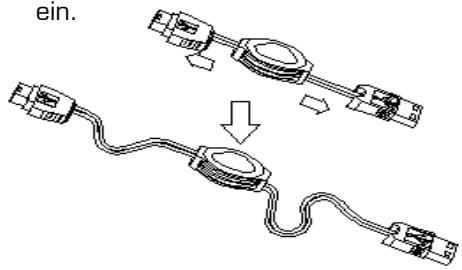
- Ziehen Sie den Mini-USB-Stecker und den normalen USB-Stecker auseinander wie in der Grafik angezeigt. Die Kabellänge stellen Sie wie gewünscht ein.
- Stecken Sie den Mini-USB-Stecker in die Tastatur und den normalen USB-Stecker in das Notebook
Spezifikation der mobilen Mini-Tastatur
| USB HUB | 2 USB Downstream-Ports; stromversorgt über den Bus (CKP-115H) |
| Tastendruck | 55±20gm |
| Gewicht | 100 g |
| Tastenhub | 3.5±0.5gm |
| Kabellänge | 750 ± 20(schwarz) mm |
| Tasten | Membranschalter mit fuhlbarem Tastendruck |
| Dimension: L×W×H | 135 × 74 × 19.6 mm |
| Anschluß | USB |
| Stromverbrauch | DC 5 V ± 0.25, weniger als 160mA |
| Lebensdauer der Tasten | 8 Millionen Anschläge |
| Betriebstemperatur | -10 ~ 60 °c |
| Lagerungstemperatur | -20 ~ 60°C |
Fehlerbehebung
Wenn Sie die Tastatur einschalten und die Anzeige zeigt entweder einen Fehler oder gar nichts an, dann überprüfen Sie zunachst die Batterie. Falls die Batterie in Ordnung ist, behmen Sieitte einen scharfen Gegenstand und stecken Sieihn in die Reset-Öffnung (auf der Rückseite der Tastatur). Danach sollte die Tastatur wieder einwandfrei Funktionieren. Sollte das Problem weiterhin bestehen, behmen Sieitte mit uns Kontakt auf unter www DICota.com.
Garantie
2 Jahre Garantie. Sie finden den kompletten Garantielmetext auf unserem Homepage: www DICota.com.