
ABACUS PRO - Sac pour ordinateur portable DICOTA - Notice d'utilisation et mode d'emploi gratuit
Retrouvez gratuitement la notice de l'appareil ABACUS PRO DICOTA au format PDF.



| Type de produit | Clavier avec calculatrice integrée et concentrateur USB |
| Marque | DICOTA |
| Modèle | ABACUS PRO |
| Dimensions (L x l x H) | 135 x 74 x 19,6 mm |
| Poids | 100 g |
| Longueur du câble | 750 ± 20 mm |
| Connexion | USB (mini-USB vers USB-A) |
| Alimentation | 5 V CC ± 0,25 V, < 160 mA (via USB) + 1 pile bouton LR44 ou V13GA |
| Pression des touches | 55 ± 20 g |
| Course des touches | 3,5 ± 0,5 mm |
| Durée de vie des touches | 8 millions de frappes |
| Fonctions principales | Calculatrice avec TVA, conversion de devises, mémoire, racine carrée, pourcentage ; mode clavier et mode calculatrice ; concentrateur USB 2 ports |
| Systèmes d'exploitation supportés | Windows 98/ME/2000/XP |
| Température d'exploitation | -10 à 60 °C |
| Température de stockage | -20 à 60 °C |
| Certifications | FCC, CE |
| Garantie | 2 ans |
| Entretien et nettoyage | Nettoyer avec un chiffon doux et sec. Ne pas utiliser de produits abrasifs ou de solvants. |
| Réparabilité | Pièces détachées non spécifiées ; contacter le service après-vente via www.dicota.com. |
| Sécurité | Ne pas exposer à l'humidité, aux températures extrêmes ou aux chocs. |
FOIRE AUX QUESTIONS - ABACUS PRO DICOTA
Questions des utilisateurs sur ABACUS PRO DICOTA
0 question sur cet appareil. Repondez a celles que vous connaissez ou posez la votre.
Poser une nouvelle question sur cet appareil
Téléchargez la notice de votre Sac pour ordinateur portable au format PDF gratuitement ! Retrouvez votre notice ABACUS PRO - DICOTA et reprennez votre appareil électronique en main. Sur cette page sont publiés tous les documents nécessaires à l'utilisation de votre appareil ABACUS PRO de la marque DICOTA.
MODE D'EMPLOI ABACUS PRO DICOTA
Clavier avec calculatrice intégrée et
concentrateur 2 ports USB
Mode d'emploi
Version : 1.0 04/2004
Merci d'avoir acheté Abacus Pro ! Ce clavier nouvelle génération combine des fonctions de calcul de TVA et de conversion des devises, réduisant ainsi les opérations de calcul et facilitant l'établissement de vos factures.
Configuration
WIN 98/ME/2000/XP - port USB v. 1.1 ou 2.0
Avec windows 98/me
- Branchez la fiche USB dans votre ordinateur portable.
- L'assistant « Ajout de matériel » apparaît.
- Cliquez sur Suivant. Le masque de recherche de pilotes apparait.
- Sélectionnez « Rechercher le meilleur pilote, (Recommandé) », cliquez ensuite sur Suivant. L'assistant recherche le pilote correspondant.
- Cliquez sur Terminer pour terminer l'installation du pilote.
Votre clavier est désormais installé et prêt à être utilisé.
Avec WIN 2000/xp
- Branchez la fiche USB dans votre ordinateur
portable.
- L'assistant « Détection de nouveau matériel » apparait et le système d'exploitation installe automatiquement le pilote. Aucune action supplémentaire n'est nécessaire.
Votre clavier est désormais installé et prêt à être utilisé.
Comment utiliser la calculatrice/le clavier
Allumer et éteindre le clavier
Allumez votre clavier et appuyez sur la touche CE/AC. Le clavier est lancé en mode calculatrice et affiche « O ». Au bout de 4 minutes, le clavier se met automatiquement en veille dans le mode calculatrice. Dans le cas contraire, appuyez pendant deux secondes sur la touche CE/AC pour éteindre.
a. Description des fonctions de touche
| Fonction de touche | Définition |
| M+ | Additionne le montant affchéé au montant enregistrré. |
| M- | Soustrait le montant affchéé au montant enregistrré. |
| MRC | V. 1ère pression de touche MRC : le montant enregistrré s'affiche. VI. 2ème pression de touche MRC : le montant enregistrré est effacé. |
| TAB | Mode calculatrice : indique le nombre de chiffres après la virgule pour les arrondis. Mode clavier : fonction de tabulation. |
| +/- | Change de (+) à (-) le signe situé devant le montant affchéé. |
| % | V. Utilisez cette touche en combinaison avec les touches arithmetiques pour calculator un pourcentage. VI. Permet de régler le taux de TVA (voir page 7). |
| CUR | I. Permet de régler le cours de la devise ou le cours du change. |
| II.En mode clavier, affiche le symbole. | |
| Calculé la racine du nombre affché à l'écran. | |
| GT | Mémoire générale |
| MODE | Permet de passer du mode calculatrice au mode clavier et inversement. |
| SEND | Transmet le résultat du calcul à l'ordinateur portable, aussi bien en mode calculatrice qu'en mode clavier. |
| Fn | Combinaison de touches avec « Tax- » et « Tax+ ». Àprous avoir réglié le taux de TVA, appuyez en même temps sur la touche Fn et la touche Tax- ou Tax+ ; le résultat du calcul est modifié. |
| Tax - | Prix moins la TVA = prix HT |
| Tax + | Prix plus la TVA = prix TTC Lorsque la touche Num est désactivée, le symbole de saisie est « =». |
Fonctions spéciales :
Ce clavier nouvelle génération ne présente aucun problème de synchronisation. L'utilisateur peut l'exploiter
en même temps que le clavier de l'ordinateur portable. Aucun pilote n'est nécessaire pour l'installation d'Abacus Pro, qui permet également d'utiliser la fonction Plug & Play. Indépendamment de la position NumLock de l'ordinateur portable, l'utilisateur peut sélectionner la touche de verrouillage numérique ou les flèches du clavier Abacus Pro. Une simple pression sur la touche NumLock change le mode de cette touche. Si vous maintenez la touche NumLock appuyée pendant plus de 0,8 seconde, vous passez sur le mode de la touche NumLock de l'ordinateur portable. Cette fonction a été mise au point pour l'utilisation d'applications spécifiques telles qu'Excel. L'utilisateur peut voir le mode de la touche NumLock de l'ordinateur portable sur l'écran et n'a pas à se soucier du mode du clavier supplémentaire, ce qui facilite grandement l'utilisation du clavier.
L'écran affiche la saisie effectuée, les résultats du calcul et divers indicateurs relatifs au mode de la calculatrice.
| - MINUS | indique une valeur négative |
| MEMORY | indicateur de mémoire indépendant |
| ERROR | indicateur d'erreur |
| ‘ | séparation de trois chiffres (apostrophe) |
| CALC | indique le mode calculatrice |
| KEYPAD | indique le mode clavier |
| GT | somme totale |
| CUR | calcul du prix en euros |
| TAX | calcul du prix avec la taxa |
Sélection du mode d'arrondi et du nombre de positions après la virgule
sélection de l'arrondi
définit le système d'arrondi
| F | système à la virgule près, indiquant le montant sans arrondi |
| 0,2,4 | Nombre de chiffres après la virgule pour le réglage 5/4 de l'arrondi. |
| A | Le mode addition ajoute automatiquement deux chiffres après la virgule à chaque montant, même si vous ne saisissez pas de virgule. Ce mode est très utile pour les calculs avec des devises. Les deux chiffres après la virgule ne seront pas ajoutés dans ce mode si vous appuyez sur la touche DEL pendant la saisie ou pour toute opération autre que l'addition et la soustraction. |
Réglage de la fonction CUR
Appuyez sur la touche CUR pendant 1 à 1,5 secondes, l'indicateur EURO clignote à l'écran. Saisissez le paramètre souhaité et appuyez sur la touche CUR. L'indicateur EURO disparaît, le réglage est terminé.
Si l'écran à cristaux liquides affiche « O », vous pouvez appuyer sur la touche CUR pour activer ou désactiver l'indicateur. Si des chiffres sont affichés, vous pouvez appuyer sur la touche CUR pour passer du taux de TVA au taux de change.
Exemple : supposons que le paramètre CUR est 34 et le résultat provisoire du calcul est 180.
L'indicateur EURO s'affiche : appuyez sur la touche CUR, le prochain résultat est alors 6120, la formule étant [180x34].
L'indicateur EURO ne s'affiche pas : appuyez sur la touche CUR, le résultat définitif du calcul est 5,29, la formule étant [180/34].
Réglage du taux de TVA :
Appuyez sur la touche « % » pendant 1 à 1,5 secondes, l'indicateur TAX clignote à l'écran. Saisissez le paramètre souhaité et appuyez une nouvelle fois sur la touche « % ». L'indicateur TAX disparaît, le réglage est terminé.
Exemple : supposons que le paramètre de la taxe est 10 et le résultat du calcul est 180.
Appuyez en même temps sur les touches Fn et Tax+. Le résultat du calcul est alors 198, la formule étant [180 × (1+0.1)].
Appuyez en même temps sur les touches Fn et Tax-. Le résultat du calcul est alors 163,63, la formule étant (180 / (1 + 0.1))
Supposons que le paramètre de la taxe est 5
Appuyez en même temps sur les touches Fn et Tax+. Le
résultat du calcul est alors 189, la formule étant (180*(1 + 0.05)).
Appuyez en même temps sur les touches Fn et Tax-. Le résultat du calcul est alors 171,43, la formule étant [180 / (1 + 0.05)].
Rallonge de câble
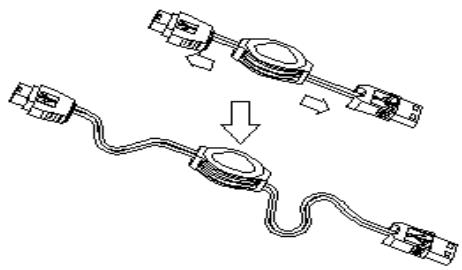
- Débranche la mini-fiche USB et la fiche USB normale comme indiqué sur le schéma. Vous pouvez alors régler le câble à la longueur souhaitée.
- Connectez la mini-fiche USB au clavier et la fiche USB normale à l'ordinateur portable.
| Concentrateur USB | 2 ports USB Downstream ; alimentation par Bus (CKP-115H) |
| Pression de touche | 55±20 gm |
| Poids | 100 g |
| Course de touche | 3,5±0,5 gm |
| Longueur de cable | 750 ± 20 mm (noir) |
| Touches | Commutateur à membrane avec pression de touche sensible |
| Dimensions : | 135 x 74 x 19.6 mm |
| L x l x H | |
| Connexion | USB |
| Consommation | DC 5 V ± 0,25, inférieure à 160mA |
| Durée de vie des touches | 8 millions de frappes |
| Température d'exploitation | -10 ~ 60 °C |
| Température de stockage | -20 ~ 60 °C |
| Forme de touche | Profil bas |
| Piles | LR44 ou V13GA (pile bouton) |
| Certifications | FCC, CE |
Comment réparer une erreur
Vous allumez votre clavier et l'écran affiche une erreur ou n'affiche rien du tout : vérifiez la pile. Si la pile est en bon état, prenez un objet pointu et introduisez-le dans l'emplacement Reset (au dos du clavier). Le clavier doit alors fonctionner à nouveau parfaitement. Si le problème persiste, veuillez nous contacter à l'adresse www.dicota.com.
Garantie
Garantie 2 ans. Les conditions détaillées de la garantie sont disponibles sur notre site Internet à l'adresse : www.dicota.com.
Abacus Pro