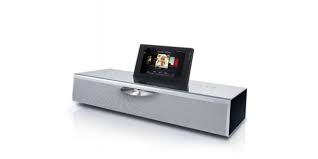
BEDIENUNGSANLEITUNG SOUNDVISION LOEWE
1 Einsatzen / Ausschalten - in den Standby-Modus
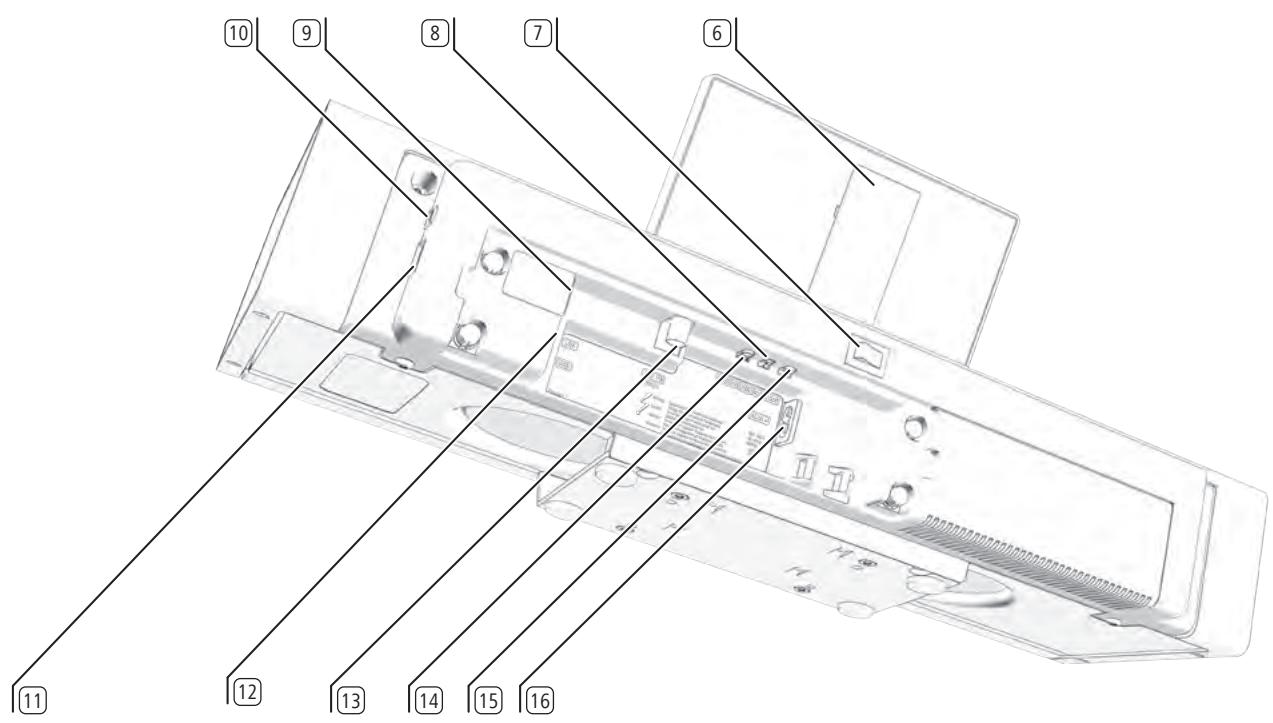
② Disc auswerfen
3 +/- Lautstärke einstellen; +/- gleichzeitig drücken: Ton aus
4 Touchscreen Display
Slot-In CD-Laufwerk
6 iPod / iPhone-Dock (1)
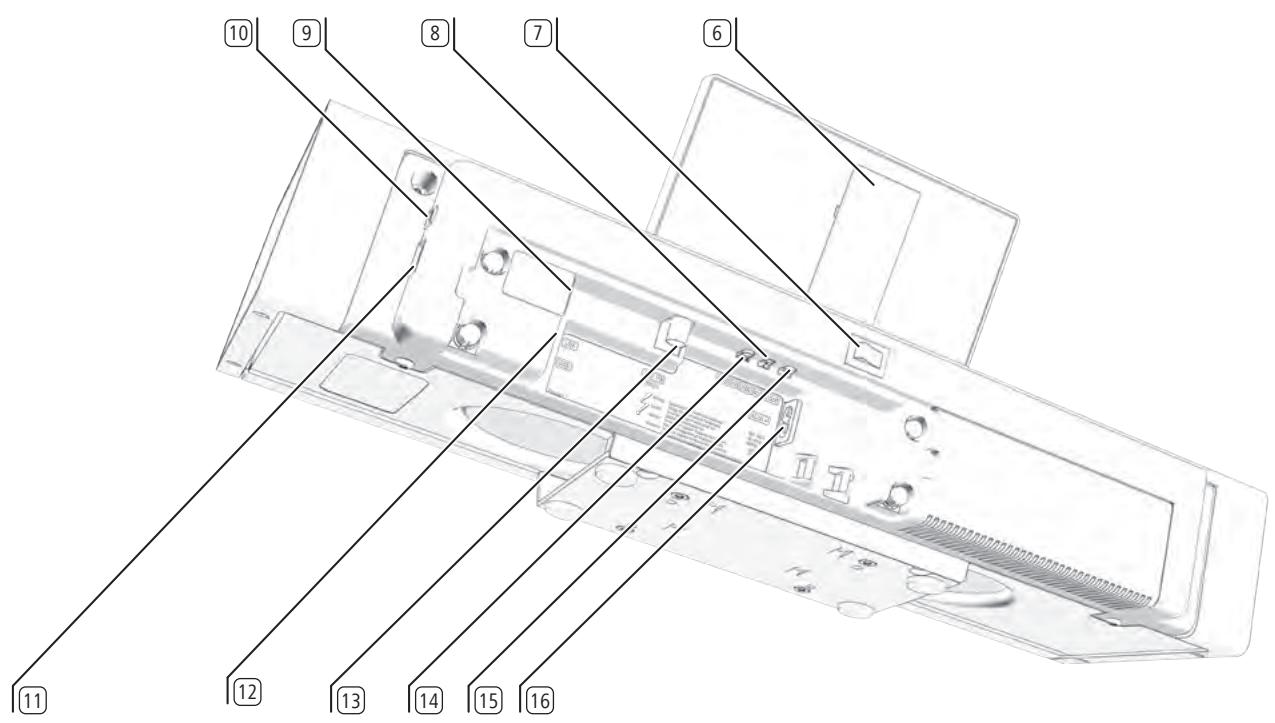
⑦ Netzschalter
LINK-2,5mmKlinke
9 LAN - Netzwerkbuchse
10 Kopfhörerbuchse 3,5 mm Klinke
11 USB-Buchse
12 USB-Buchse
13 ANT FM - FM-Antennenbuchse
14 AUDIO OUT - Stereo Ausgang 3,5 mm Klinke
15 AUDIO IN - Stereo Eingang 3,5 mm Klinke
16 AC-IN -Netzbuchse
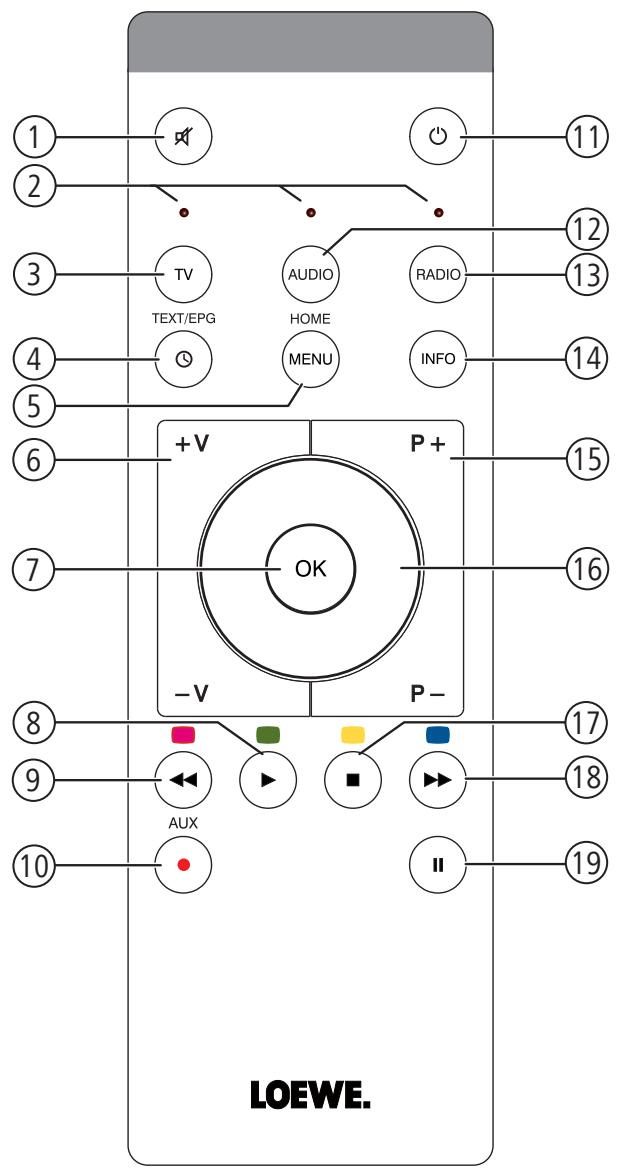
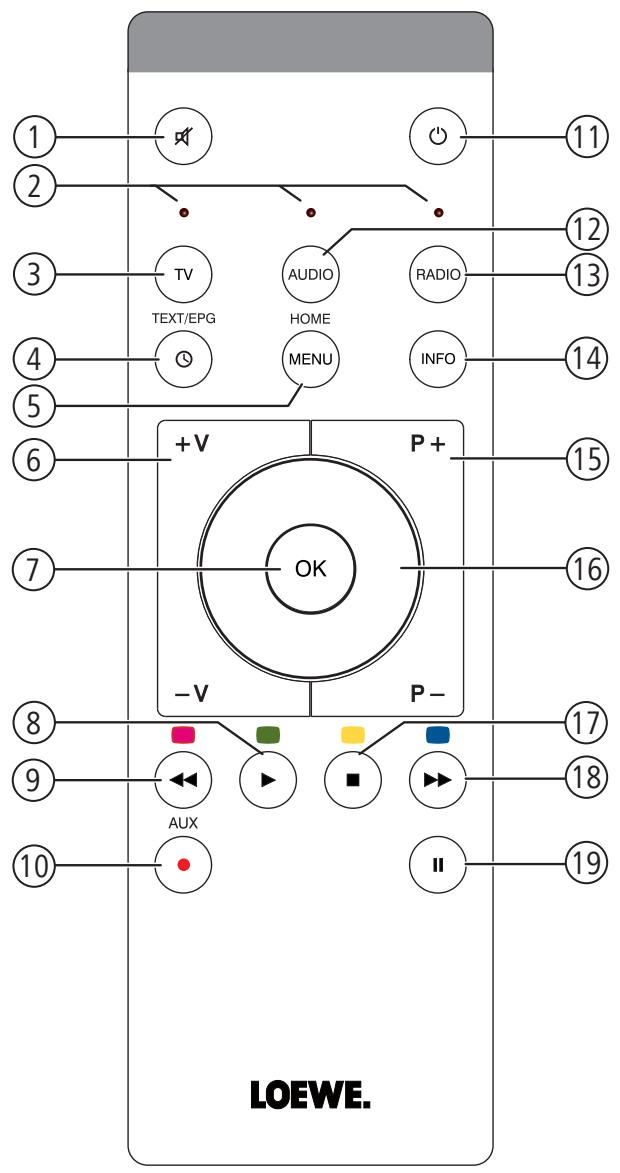
① Ton aus/ein
② LED-Anzeige für aktuelle Betriebsart
③ TV-Gerät bedienen
④ Einschlaf-Timer
⑤ Kurz drücken: „Hauptmenü" Lang drücken: Menu ausblenden
(6) V-/V+ Lautstärke leiser/lauter
⑦ MENU: bestätigen/aufrufen
(8) Kurz drücken: Wiedergabe Lang drücken: AUPEO!: Love
(9) Kurz drücken: Titel wahlen ab Lang drücken: AUPEO!: Ban
10 Favoriten verwalten
11 Kurz drücken: Ein-/ Ausschalten in Bereitschaftsbetrieb Lang drücken: Ausschalten in Energiesparmodus
⑫ Eingestelltes Gerät, z.B. SoundVision ID bedienen
13 Eingestelltes Gerät, z.B. SoundBox bedienen
14 Kurz drucken: Info-Menü Lang drucken: Menu Optionen
15 P+/P-Titel/Radiostation wahlen auf/ab; Im Menu: blättern
16 MENU: auswahlen/einstellen
17 Kurz drucken: Stopp
18 Kurz drücken: Titel wahlen auf Lang drücken: MusikID
19 Pause/Wiedergabe fortsetzen
Loewe SoundVision ID
Bedienungsanleitung
Inhalt
-4-
Inhalt
Bedienelemente 2
Fernbedienung Assist Easy 3
Herzlich willkommen 5
Lieferumfang 5
Zubehör 5
Reinigen 5
Zu Ihrer Sicherheit 5
Leistungsmerkmale 6
Aufstellen 7
Anschlieben 7
Inbetriebnahme 8
Batterien einsetzen 8
Einstellen der Fernbedienung 8
Loewe Geräte bedieren 8
An das Stromnetz anschließen 8
Ein-/Ausschalten 8
NavigationimMenu 9
Hauptmenu 9
Menu Optionen 9
Sprache einstellen 9
Netzwerk 9
Netzwerk Einstellungen 9
Kabelgebundenes Netzwerk 9
Kabelloses Netzwerk 10
Uhr einstellen. 10
Bluetooth Geräe einrichten 10
Ton 11
Lautsprecher Auswahr 11
Display 11
Sound System 12
Software Update 12
Bedienung 13
Menu Favoriten 13
MusikID 13
Internet Radio 14
Internet Radio einstellen 14
Internet Radio horen 14
Internet Radio Optionen 14
AUPEOI 15
AUPEO! Optionen 15
FM Radio 16
FM Radiostationen einstellen 16
FM Radio horen 16
FM Radio Optionen 16
CD-Wiedergabe 17
Wiedergabe starten 17
Wiedergabefunktionen 17
CD-Wiedergabe Optionen 17
iPod-Betrieb 18
iPod-Wiedergabe 18
iPod-Wiedergabe Optionen 18
Media Home-Betrieb 19
Media Home-Wiedergabe Optionen 19
Wiedergabe kabelgebundener Audio-Quellen 19
Wiedergabe von Bluetooth-Audio-Quellen 19
Weckfunktion 20
Einschaffunktion 20
Glossar 21
Fehlerbehebung 22
Fehlerbehebung 22
Technische Daten 23
Impressum 23
Schutz der Umwelt 23
Markenrechte 24
Vielen Dank,
dassie sich fur ein Loewe Produkt entschieden haben.Wir freuun uns, Sie als Kunden gewonnen zu haben.
Mit Loewe verbinden wir höchste Ansprüche an Technik, Design und Bedienerfreundlichkeit. Dies gilt für TV, DVD, Video, Audio und Zube-hör gleichermaßen.
Dabei sollen weder die Technik noch das Design einen Selfbstzweck erfüllen, sondern unseren Kunden einen hochstmöglichen Seh- und Hörgenuss vermitteln.
Auch beim Design haben wir uns nicht von kurzfristigen, modischen Trends leiten setzen. Denn schließlich haben Sie ein hochqualitatives Gerät erworben, an dem Sie sich auch morgen und übermorgen nicht satt sehen sollen.
Lieferumfang
Loewe SoundVision ID, Art. Nr. 51203-B/L/U10
- Fernbedienung Assist Easy mit 2 Batterien
- Netzkabel
Bedienungsanleitung
Zubehör
- Wall Mount SoundVision ID, Art.Nr. 71206T/W00
- Adapter Kabel Subwoofer Art. Nr. 70495
- Intarsien in verschiedene Farben -itte wenden Sie sich an ihren Fachhändler
Reinigen
Reinigen Sie das Gerät nur mit einem feuchten, weichen und saubenen Tuch (ohne jedem scharfe Reinigungsmittel).
Zu Ihrer Sicherheit
Zu Ihrer eigenen Sicherheit und umunnötigen Schaden von ihrer Gerät abzuwenden, lesen und beachten Sie die nachfolgenden Sicherheitschinweise.
Bestimmungsgemäßer Gebrauch und Umgebungsbedingungen
- Das Gerät ist ausschließlich für die Wiedergabe von Tonsignalen bestimmt.
- Schalten Sie das Gerät unbedingt aus, bevor Sie andere Geräte anschließen oder abnehmer.
- Betreiben Sie das Gerät nicht unbeaufsichtigt. Ziehen Sie den Netzstecker bei längerer Abwesenheit.
Schützen Sie das Gerät vor ...
- Nässe, Feuchtigkeit, Tropf- und Spritzwasser, Dampf
- Stößen und Mechanischen Belastungen
- magnetischen und elektrischen Feldern
- höheren elektrischen Leistungen als angegeben
- Kälte, Hitze, direkter Sonneneinstrahlung und starken Temperaturschwankungen
Staub
- Lüftungshemmender Abdeckung
- Eingriffen ins Innere des Gerätes

Stellen Sie keine mit Flüssigkeit gefüllten Gegenstände auf das Gerät.
Kerzen und andere offene Flammen müssen zu jeder Zeit vom Gerät fernenhalten werden um das Ausbreiten von Feuer zu verhinden.
Dieses Gerät wurde ausschließlich für die private Nutzung in hauslicher Umgebung gebaut. Garantieleistungen umfassen diese bestimmungsgemäße Nutzung.
WARNING: Um die Gefahr eines elektrischen Schlags auszuschliesen, öffnen Sie nicht das Gerät. Im Gehäuse befinden sich keine Teile, die vom Benutzer repariert werden konnen. Lassen Sie Reparaturarbeiten nur vom Loewe Fachhändler ausführren.
Haben Sie das Gerät aus der Kälte in eine warme Umgebung gebracht, lassen Sie es wegen der möglichen Bildung von Kondensfeuchtigkeit ca. eine Stunde stehen. Schalten Sie das Gerät erst ein, wenn es Raumtemperatur erreicht hat. So vermeiden Sie ernsthafte Schäden an den Komponenten.
Lautstärke
Laute Musik kann zu Gehörschäden führen. Vermeiden Sie extreme Lautstärken, insbesondere über längerere Zeiträume und wenn Sie Kopf-hörer benutzen.
Zu dieser Bedienungsanleitung
Die Informationen in dieser Anleitung beziehen sich auf das Produkt Loewe SoundVision ID. Sofern nicht anders angegeben, beziehen sich die Anweisungen auf die Symbole auf dem Touchscreen Display. Absätze, die mit dem Symbol beginnen, deuten auf wichtige Hinweise, Tipps oder Voraussetzungen zum einwandfrei Betrieb hin. Begriffe, die Sie im Menu bzw. als Bedruckung des Gerätes wiederfinden, sind im Text fett gedruckt. In den Funktionsbeschreibungen sind die erforderlichen Bedienelemente links von dem Text, der die Handlungsa- anweisung enthalt, angeordnet.
Loewe SoundVision ID
-6-
Bedienungsanleitung
Leistungsmerkmale
Loewe SoundVision ID bietet Ihnen einen komfortablen Zugang zu ihrer Mediensammlung. Es spielt Audio CDs, empfängt Radio über Antenne, Kabel, oder aus dem Internet. Digitale Musikdaten vom USB-Stick und MP3-Player können Sie ebenso nutzen wie verschiedene Apple-Geräte.
Anschlußmöglichkeiten
2x USB 2.0 (1.1)
LAN RJ45 10/100 Mbps
WLAN 802.11 b/g/n
Audio-In 3,5 mm Stereo
Audio-Out 3,5 mm Stereo
Kopfhörer 3,5 mm Stereo
Loewe Link 2,5 mm
FM-Antenne 75 Ohm
Bluetooth A2DP-Protokoll
CD-Player
Slot-In Laufwerk
Anzeige von Titel, Album-Name, Albumgrafik (sofern verfügbar)
Bedienung über Touchscreen am Gerät, sowie Fernbedienung
Medien-Verwaltung
Unterstutzung des UPnP/DLNA-Protokolls
Suchfunktion
Musikidentification über Internet Datenbanken
Anzeige der Albumgrafik und Titelinformationen
Anzeige von ID3v2 Metadata
Abrufen von Metadaten vom Internet
Musik-Wiedergabe
Integrierter Audioveränder und Laufsprecher 2x 50W Music Wiedergabe von Audio-CDs, CD-R und CD-RW Disc
Wiedergabe von Playlisten auf USB-/UPnP-Medien
Wiederholen von Titeln, Tracks oder Verzeichnissen
Zufällige Wiedergabe
Unterbrechungsfreie Wiedergabe
Fortsetzung der Wiedergabe ab letztem Titel (Resume)
Wiedergabe von kabelgebundenen Tonquellen an AUDIO IN
Internet-Radio
Unterstützung tausender Internet-Radiostationen
Unterstützung Internetradio Favoritenlisten - editierbar über Loewe Portal
FM-Radio
FM-Radio mit RDS Anzeige von Kabel oder terrestrisch
AUPEO!
Internetradio nach Genre, Künstler oder persönlichen Vorlieben horen Titel mit Love und Ban bewerten
Apple-Geräte-Unterstützung
iPod-Docking Station für verschiedene Apple-Geräte
Komfortable Steuerung durch Fernbedienung Loewe Assist Akku aufladen
Weitere Funktionen
Uhrzeitanzeige, Wecker, Schlummerfungtion, Einschaffungtion Uhrzeitsynchronisation über NTP-Internetzeitserver Softwareupdate via Internet und USB
Aufstellen
- Stellen Sie das Gerät auf eine ebene, standfeste, waagrechte Unterlage.
- Gerät nicht in der Höhe von starken Wärmequellen oder in direktem Sonneneinfall aufstellen.
- Bei Aufstellung in einem Schrank oder geschlossenem Regal: Mindestens 2,5 cm Freiraum um das Gerät{lassen, damit die Luft ungehindert zirkulieren kann und es nicht zu einem Wärnestau kommt. Öffnungen auf der Rückseite nicht verdecken. Das Gerätarf im Betrieb nicht auf die Rückseite gelegt werden.
- Falsche Spannungen können das Gerät beschädigen. Dieses Gerätarf nur an ein Stromversorgungsnetz mit der auf dem Typenschild angegebenen Spannung und Frequenz mit dem Netzkabel angeschlossen werden.
- Bei Gewitterziehen Sie den Netzstecker ab. Überspannungen durch Blitzeinschlag können das Gerät über das Stromnetz beschädigen.
- Auch bei längerer Abwesenheit sollen der Netzstecker abgezogen sein.
- Der Netzstecker muss leicht erreichen sein, damit das Gerät jederzeit vom Netz getrennt werden kann.
- Verlegen Sie das Netzkabel so, dass es nicht beschädigt werden kann. Das Netzkabelarficht geknicht oder über scharfe Kanten verlegt, nicht begangen und keinen Chemikalien ausgesetzt werden; Letzteres gilt fur das gesamte Gerät. Ein Netzkabel mit beschädigter Isolation kann zu Stromschlagen führen und stellt eine Brandgefahr dar.
- Wenn Sie den Netzstecker abziehen, nicht am Kabel ziehen, sondern am Gehäuse des Steckers. Die Kabel im Netzstecker konnten beschädigt werden und beim Wiedereinstecken einen Kurzschluss verursichen.
- Beim Auspacken und Handling fassen Sie das Gerät nicht am Display 8 an, da es dadurch beschädigt werden können. Berühren Sie nicht die unter am Gerät angeordneten Laufsprecher.
Anschlieben
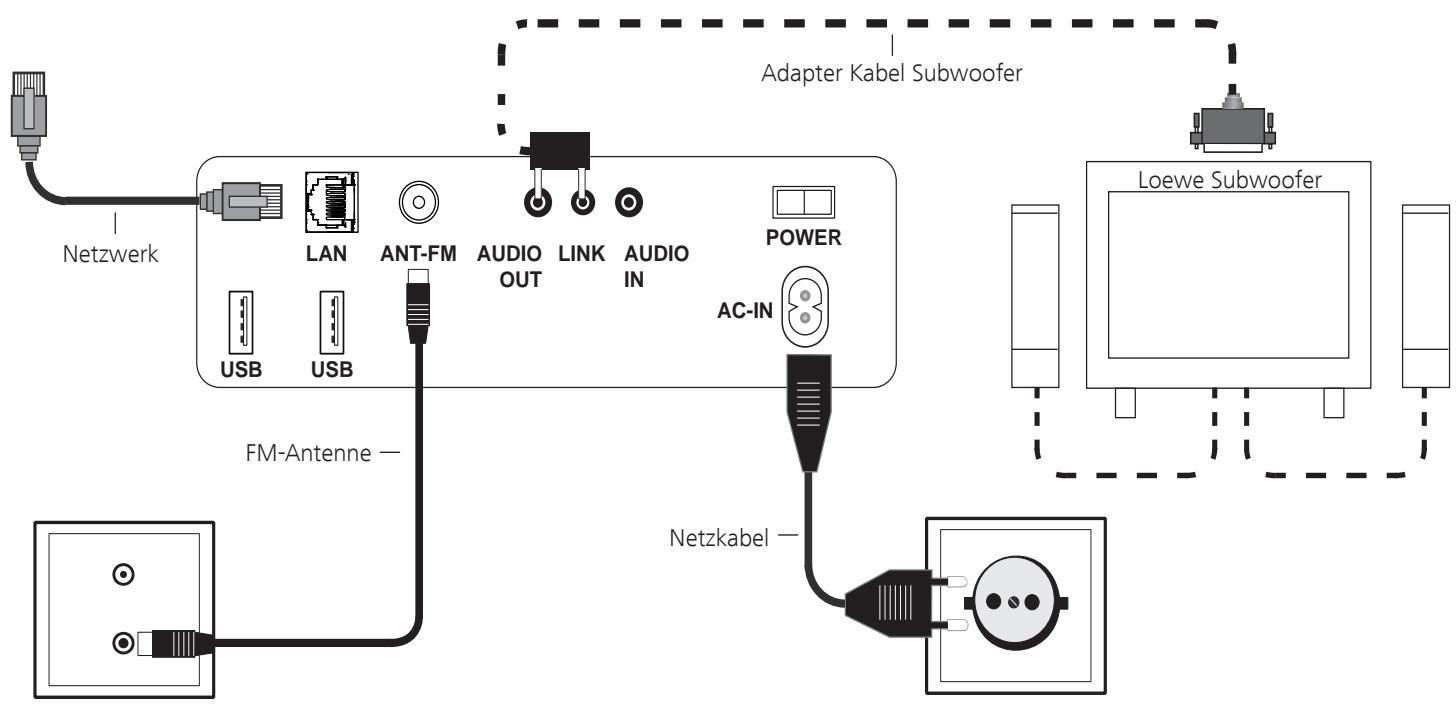
Enttfern Sie die Kabelabdeckung auf der Rückseite des Gerätes. Verbinden Sie mit einem RJ-45 Netzwerkkabel die Netzwerkbuchse LAN mit einem Netzwerkanschluss (z.B. Switch oder DSL-Router) Ihres Heimnetzwerkes mit Verbindung zum Internet.
Verbinden Sie die Buchse ANT FM 13 über ein optionales FM-Antenenkabel mit einer FM-Antenendose.
Eine externe Audioquelle können Sie an die Buchse AUDIO IN 14 anschlieben. Verwenden Sie ein im Fachhandel erhältliches Audiokabel mit 3,5 mm Klinkenstecker.
Optional verbinden Sie mit dem als Zubehör erhältlichen „Adapter Kabel Subwoofer" einen Loewe Subwoofer mit Audio-Link-Schnittstelle mit der Buchse LINK (2,5 mm Klinke) an SoundVision ID. Sie können die in SoundVision integrierten Lautsprecher oder ggf. am Subwoofer angeschlossene externe Lautsprecher verwenden.
Stecken Sie das Netzkabel in die Netzbuchse AC-IN 16 und verbind Sie es mit einer 220-240V 50/60 Hz Steckdose.
Einen Kopfhörer mit einem 3,5 mm Klinkenstecker können Sie an die Kopfhörerbuchse (10) anschließen. Die Lautsprecher des Gerätes sind dann ausgeschaltet.
Bringen Sie die Kabelabdeckung an der Rückseite des Gerätes wieder an.
BeispielfurVerkabelung:
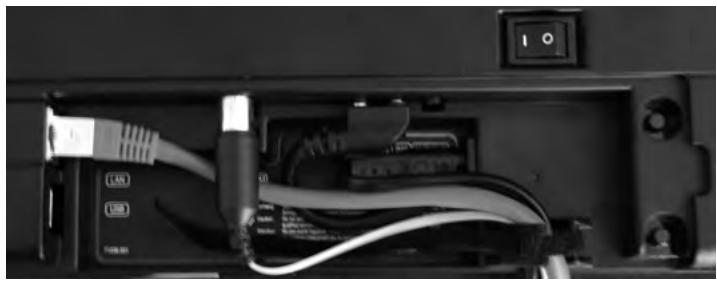
Das Geräte-Typschild befindet sich unter der Kabelabdeckung bzw. auf der Geräteunterseite.
Batterien einsetzen
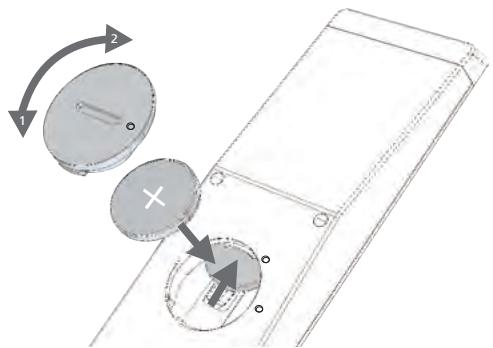
Drehen Sie den Batteriefachdeckel entgegen dem Uhrzeigersinn Heraus und nehmen Sieihn ab. Setzen Sie die Batterien des Typs CR2032/ DL2032 ein. Der Plus-Pol der Batterie zeigt damit nach oben. Montieren Sie den Batteriefachdeckel darüber auf die Fernbedienung (beachten Sie die Markierungen).
In das Batteriefach der Fernbedienung dürfen keine Akkus eingelegt werden!
Die verwendeten Batterien dürfen nicht übermäßiger Wärme wie Sonnenschein, Feuer oder dergleichen ausgesetzt werden!
Einstellen der Fernbedienung
Die Gerätetasten AUDIO und RADIO können für die Bedienung bestimmter Loewe Produkte eingestellt werden:


Einzustellende Gerätetaste (AUDIO oder RADIO) und gleichzeitig REC/AUX für 5 Sek. drücken.
Die LED über der gewählten Geräte taste blinkt zweimal.

Geben Sie die Tastenkombination (Tasten nacheinander drücken) aus der Tabelle unter ein.
| Tastenkombination | Gerät |
| Rot | Loewe TV Radio |
| Grün | Loewe Mediacenter |
| Blau + gelb | Loewe BluTechVision Interactive |
| Gelb | Loewe AudioVision |
| Grün + blau | Apple Remote |
| Grün + gelb | Apple TV |
| Grün + gelb + blau | SoundBox * (RADIO) |
| Blau | SoundVision ID * (AUDIO) |
| Rot + blau | AirSpeaker |
| Rot + grün + gelb | MediaVision 3D |
| Rot + grün + gelb + blau | Alle Einstellungen rücksetzen |

OK drucken
Die LED über der Geräte taste blinkt zweimal.
* Werkseinstellung
Loewe Geräte bedieren
Die Fernbedienung für Loewe SoundBox nutzen

RADIO-Taste drücken, die LED-Anzeige leuchtet ca. 5 Sek.
Die Fernbedienung für ein Loewe TV-Gerät nutzen

TV-Taste drucken, die LED-Anzeige leuchtet ca. 5 Sek.
Bei jedem Tastendruck leuchtet zur Kontrolle die LED-Anzeige der ausgewählten Betriebsart (TV - AUDIO - RADIO).
Die Bedienung der einzelnen Geräte entnahmen Sieitte der jeweiligen Bedienungsanleitung.
An das Stromnetz anschließen
Stellen Sie die erforderlichen Kabelverbindungen wie im Abschnitt „Anschließen" (Seite 7) beschreiben her. Stecken Sie den Netzstecker in eine Netzsteckdose 220-240V, 50/60 Hz.
Ein-/Ausschalten
Schalten Sie den Netzschalter 7 in Stellung I.
SoundVision ID schaltet sich ein.

Stellen Sie die Fernbedienung Assist Easy für SoundVision ID-Betrieb ein, indem Sie die Taste AUDIO kurz drücken.

Drücken Sie die Ein-/Ausschalttaste 1 am Gerät kurz. Das Gerät schaltet sich ein.
Um das Gerät in den Schnellstart-Stand-by Modus auszuschalten, drücken Sie die Ein-/Ausschalttaste 1 am Gerät kurz. Das Gerät schaltet sich aus. Die LED-Anzeige am Display leuchtet rot.
Im Schnellstart-Stand-by Modus ist der Einschaltvorgang schnell, das Gerät verbraucht nur weniger Strom (Seite 23).

Um das Gerät in den Energiespar-Modus auszuschalten, drücken Sie die Ein-/Ausschalttaste 1 am Gerät, bis es sich abschaltet. Die Anzeige „Energiesparmodus wird aktiviert" erscheint für eineuge Sekunden. Die LED-Anzeige am Display leuchtet (nur Variante x10). Einschalten ist über Fernbedienung (nur Variante x10) und Ortsbedienung möglich.
Im Energiespar-Modus ist die Stromaufnahme sehr gering (Seite 23). Der Einschaltvorgang daert aber etwas länger.
Schalten Sie das Gerät bei längerer Abwesenheit zunachst mit der Ein-/Ausschalttaste 1 ab und stellen Sie dann den Netzschalter 7 in Stellung 0. Damit spare Sie Energie und schonen die Umwelt.
In dieser Anleitung wird die Bedienung des Gerätes über den Touchscreen beschrieben. Die Symbole in der linken Spalte in dieser Bedienungsanleitung beziehen sich auf die Symbole auf dem Touchscreen-Display. Die Auswahl und Einstellung von Funktionen erfolgt durch Wischgesten mit dem Finger über das Touchscreen Display. Die Bedienfunktionen (ohne Einstellungen) können auch per Fernbedienung (Seite 3) vorgenommen werden.
Hauptmenü
Über das Hauptmenu können Sie die verschiedene Funktionen des Gerätes aufrufen. Sie können alle Eingaben direkt auf dem Touchscreen vornehmen, indem Sie mit dem Finger auf die Symbole tippen.
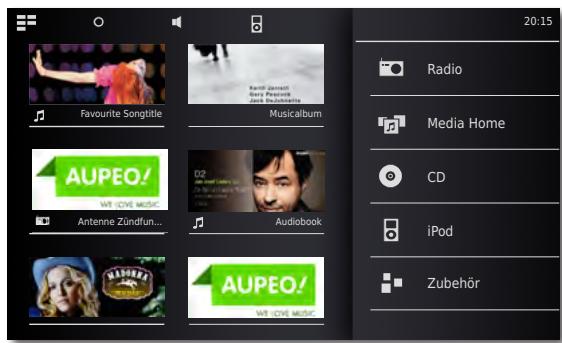


Hauptmenu aufrufen.
Im Menu zurück.
Stellen Sie SoundVision ID individuell auf ihre Bedürfnisse ein. Das Menu Optionen ist kontextsensitiv, d.h. es zeigt ausgehend von der Situation aus der es aufgerufen wurde, jeweils unterscheidliche Funktionen an.
Menu Optionen aufrufen.
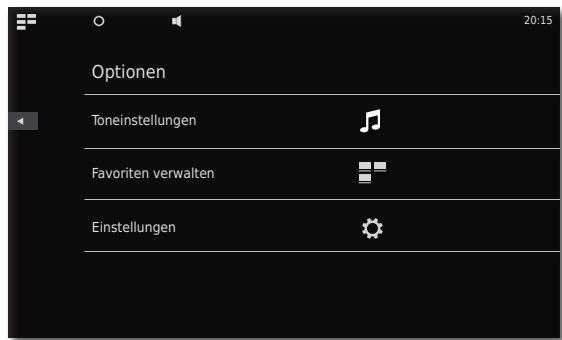
Sprache einstellen
Stellen Sie die gewünschte Menüsprache ein.
O Menu Optionen vom Hauptmenu aus aufrufen.
Menu Einstellungen aufrufen.
Option International auswahlen (zweite Zeile von oben)
Gewünschte Sprache auswahlen.
Auswahl mit Setzen bestätigten.
Abfrage mit Neustart bestätigen.
Netzwerk
Je nachdem, ob Ihr Gerät drahtgebunden (Ethernet, Powerline) oder drahtlos (WLAN) mit ihrem Heimnetzwerk verbunden ist, müssen verschiedene Einstellungen vorgenommen werden.
Loewe empfeihlt ein drahtgebundenes Netzwerk (Ethernet, Powerline) zu verwenden, um eine hohe Stabilität und Qualität der Datenverbindung zu gewährleisten. Drahtlose Verbindungen konnen prinzipbedingt durch externe Einflüsse (z.B. Mikrowellengeräte) gestört werden und bieten kein eine geringere Datenübertragsgrate.
Netzwerk Einstellungen
HierephenmenSie dieEinstellungen furdas ausgewählteNetzwerkvor.

Menu Optionen aufrufen.
Menu Einstellungen aufrufen.
Option Netzwerk auswahlen.
Sie sehen die aktuellen Netzwerkeinstellungen. Nach der ersten Inbetriebnahme ab Werk ist das Gerät für eine kablegebunde Verbindung sowie automatische IP-Konfiguration eingestellt. Wird in den Netzwerkeinstellungen eine IP-Adresse angezeigt, so besteht mein bereits eine korrekte Internetverbindung und es muss nichts weiter eingestellt werden.
Falls das Gerät keine Internetverbindung hat, verändern Sie die Netzwerkeinstellungen.
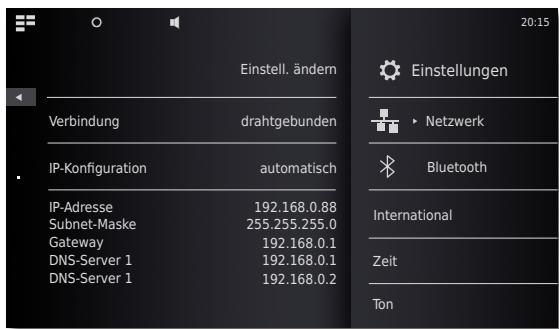
Kabelgebundenes Netzwerk
Rufen Sie Einstell.ändern auf.
Gewünschte Verbindung - drahtgebunden für den Netzwerkanschluss auswahlen.
Auswahl mit Weiter bestätigen.
Gewünschte IP-Konfiguration auswahlen.
automatisch Sofern ein DHCP-Server in ihrem Heimnetzwerk vorhanden ist (z.B. ein DSL-Router), verwenden Sie diese Einstellung, da alle Netzwerkparameter automatisch eingestellt werden.
manuell Die Netzwerkparameter konnen (z.B. wenn kein DHCP Server in ihrem Heimnetzwerk vorhanden ist) manuell fest eingestellt werden.
Auswahl mit Weiter bestätigten.
Bei Option automatisch werden die ermittelten Netzwerkparameter in der Übersicht angezeigt.
Bei Option manuell geben Sie Netzwerkparameter in die angezeigten Datenfelder ein.
Weiter Auswahl mit Weiter bestätigen.
Nun ist es möglich, dem Gerät einen individuellen Nameur für die Identifikation im Netzwerk zu geben.
In der Zeile Host-Name drücken Sieitte auf das Feld und geben Sie über die eingeblendete Tastatur den gewünschten Namen ein.
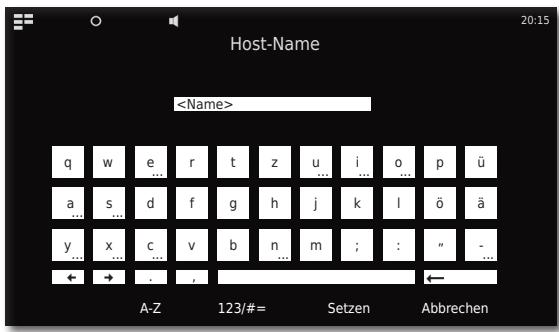
Eingabe mit Setzen bestätigten.
Nun können Sie einstellen, ob ein Proxy-Server im Netzwerk vorhanden ist.
Gewünschte Einstellung für Proxy-Server - Ja oder Nein auswahlen.
Auswahl mit Weiter bestätigen.
Habe Sie die Einstellung Proxy-Server - Ja gewählt, so erscheinen im nachsten Schritt die Eingabefelder für den Proxy-Server. Tippen Sie auf die entsprechenden Felder.
Proxy-Server Name Geben Sie über die eingeblendete Tastatur den Namen für den Proxy-Server ein.
Proxy-Server Port Geben Sie über die eingeblendete Tastatur den Proxy-Server Port ein.
Auswahl mit Weiter bestätigen.
Das Gerät versucht nun mit den aktuellen Einstellungen eine Netzwerkverbindung aufzubauen.
Sind these Einstellungen korrekt, wird die Netzwerk-verbindung mit den aktuellen eingestillten Parametern getestet.
Wenn der Test positiv beendet wurde, wird eine entsprchende Meldung angezeigt.
Kabelloses Netzwerk
Rufen Sie Einstell.ändern auf.
Gewünsche Verbindungsart - drahtlos für den Netzwerkanschluss auswahlen.
Es stehen nun folgende Optionen zur Verfugung: manuell Das Gerätucht kabellose (WLAN-) Netzwerke
Auswahl mit manuell bestätigen.
Das Gerätucht nun kabellose Netzwerke in der Umgebung. Anschließlich wird eine Liste der gefunden Netzwerke angezeigt.
Uhr einstellen
Die Zeit des Gerätes wird automatisch über Zeitserver im Internet aktuell gehalten (sofern Ihr Heimnetz Zugang zum Internet hat). Damit die Uhrzeitanzeige für ihre Region stimmt, kann die Abweichung von der Weltzeit (Zeitzone) und die Sommer/Normalzeit eingestellt werden. Sie können die Uhrzeit auch manuell einstehen.

Menu Optionen aufrufen
Menu Einstellungen aufrufen.
Option Zeit auswahlen.

Option Modus - automatisch oder manuell einstellen.
Automatisch
Zeitzone Die Zeitzone in der das Gerät betrieben wird, kann eingestellt werden
Sommerzeit Sommerzeit und Normalzeit konnen eingesetzt werden.
Die Zeitzone CET entspricht bzw. WET entspricht der Weltzeit bzw. Westeuropeischen Normalzeit. EET entspricht der Osteuropeischen Zeit bzw. der Mitteuropeischen Sommerzeit.
Manuell

Uhrzeit Stunden mit Stunde einstellen.

Uhrzeit Minuten mit Minute einstellen.
Einstellung mit Setzen bestätigten.
Bluetooth Geräte einrichten
Sie können Musikquellen, Laufsprecher oder Kopfhörer kabellos über Bluetooth verbinden. Die Geräte müssen das Bluetooth Protokoll A2DP unterstützen.

Menu Optionen aufrufen.

Menu Einstellungen aufrufen.

Option Bluetooth auswahlen.

Option Bluetooth - Ein einstellen.
Option Weiter auswahlen.
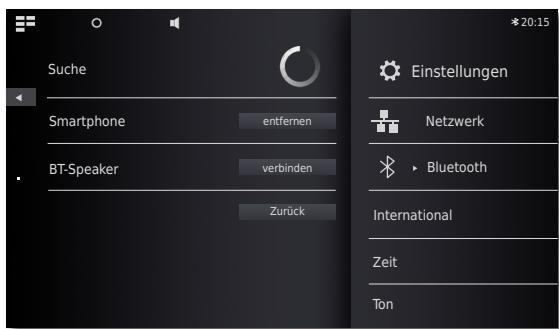
Es werden nun Bluetooth Geräte in der früheren Umgebung von SoundVision ID gesucht und die gefundenen in der(Liste links angezeigt.
Option verbinden für das gewünschte Gerät auswahlen. Ggf. muss auch am zu koppelnden Gerät noch eine Bestätigung eingegeben werden. Beantwoten Sie diese Anfrage positiv.
Sie können gekoppelte Geräte mit der Option entfernen aus der Listelöschen.
Beenden Sie die Suche mit Zurück.
Die Bluetooth-Kopplung kann nur von SoundVision ID eingeleitet werden.
Aktivieren Sie ggf. die „Sichtbarkeit" des zu koppelnden Gerätes in dessen Einstellungen.
Ton
Im Menu Ton können Sie verschiedene Ton-Einstellungen vornehmen.

Menu Optionen aufrufen.
MenTu Ton aufrufen.
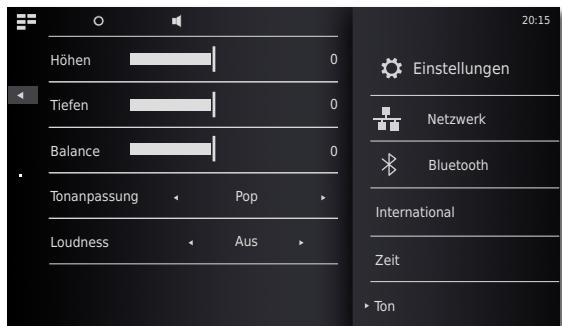
Wert oder Option einstellen.
Höhen Einstellungen für die hohen Frenzen
Tiefen Einstellungen für die tiefen Frenzen
Balance Betonung des linken/rechten Kanals
Tonanpassung
Sie können für die Tonwiedergabe verschiedene Tonanpassungen auswahlen
Wert oder Option einstellen.
Pop Die Tonwiedergabe ist für Popmusik optimiert
Klassik Die Tonwiedergabe ist für Klassische Musik optimiert
Sprache Die Tonwiedergabe ist für Sprache optimiert
Manuell Die Tonwiedergabe kann individuell eingestellt werden
Loudness
Wenn Sie die Einstellung aktivieren, wird der Frequenzgang in Abhängigkeit von der Lautstärke korrigiert (Gehörrichtige Lautstärke).
An Gehörrichtige Lautstärkeanpassung ein
Aus Linearer Frequenzgang
Firmenwerte
Mit der Funktion Firmenwerte konnen Sie die Werkseinstellungen für die Ton-Einstellungen wiederherstellen.
Laatsprecher Auschwitz
Sie können die Tonwiedergabe auch auf externe, via Bluetooth verbundene Lautspeicher oder Kopfhörer ausgegeben. Das Bluetooth-Gerät muss zuvor wie auf Seite 10 beschrieben, gekoppelt worden sein.
Wert oder Option einstellen.
Systemlautsprecher In SoundVision ID integrierte Lautsprecher
[BT-Name] Externer Bluetooth-Lautsprecher oder
Kopfhore
Nach der Auswahl dauert es ca. eine Sekunde, bis der externe Laufsprecher Audio-Signale ausgibt.
Display
Im Menu Display können Sie verschiedene Bildschirm-Einstellungen vornehmen.

Menu Optionen aufrufen.
Menu Einstellungen aufrufen.
Option Display auswahlen.
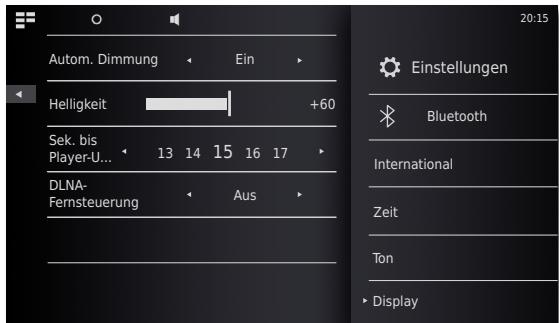
Wert oder Option einstellen.
Autom.-Dimmung Wenn Sie diese Einstellung aktivieren, wird mit einem Lichtsensor die Helligkeit des Displays automatisch dem Umgebungslicht angepasst
Helligkeit Helligkeit des Displays
Sek. bis Player-U... Zeit bis das Menu Wiedergabe eingeblendet wird
DLNA-Fernsteuerung Ist diese Option Ein, kann SoundVision ID von DLNA-kompatiblen Geräten (Digital Media Controller) ferngesteuert werden. Somit können Sie Musik von einem DLNA-kompatiblen Audio Server (Digital Media Server) via SoundVision ID wiedergeben.
Loewe SoundVision ID
-12-
Bedienungsanleitung
Inbetriebnahme
Sound System
Im Menu Sound System können Sie für die Tonwiedergabe zwischen den internen Laufsprechern oder einem extern angeschlossenen Loewe Sound-System wahren (Seite 7).

Menu Optionen aufrufen.
Menu Einstellungen aufrufen.
Menu Sound System aufrufen.
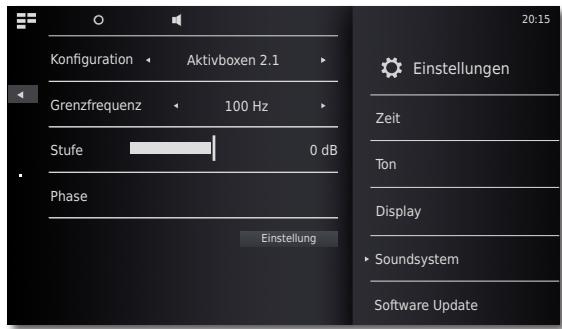
Konfiguration
Wert oder Option einstellen.
Standard Die Tonwiedergabe erfolgt über die integrierten Laufsprecher bzw. was im Menu Laufsprecher Auschwitz (Seite 11) aktuell eingestellt ist.
Aktive Laufsprecher 2.0 Die Tonwiedergabe erfolgt über einen extern angeschlossenen Aktivlautsprecher in Stereo.
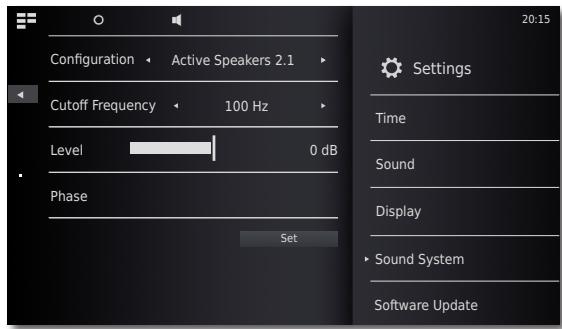
Aktive Laufsprecher 2.1 Die Tonwiedergabe erfolgt über ein extern angeschlossenes Loewe 2.1 Sound-System.
Auswahl mit Setzen bestätigen.
Aktive Lautsprecher 2.1
Im Menu Aktive Lautsprecher 2.1 können sie die Parameter für den Subwoofer einstehen
Wert oder Option einstellen.
Cutoff Frequency Mit der Option Cutoff Frequency haben Sie die Möglichkeit, die Grenzfrequency für die Basswiedergabe - je nach dem, welche Lautsprecher Sie angeschlossen haben - zwischen 20 Hz und 200 Hz einzustellen.
Level Mit der Option Level konnen Sie die Bass-Grundlaufstärke nach ihren Wünschen einstehen.
Phase Zur optimalen Basswiedergabe kann die Phase zwischen 0^ und 180^ eingestellt werden.
AuswahmlitSetzenbestätigen.
Software Update
Ein für Ihr Gerät geeignetes Softwareupdate konnen Sie ggf. vom Internet herunterlagen.

Menu Optionen aufrufen.
Menu Einstellungen aufrufen.
Option Software Update auswahlen.

Option Quelle - Internet oder USB einstellen.
Mit der Funktion Überprüfen können Sie prüfen, ob eine neue Software für das Gerät verfügbar ist.
Falls dies der Fall ist, wird die Versionsnummer der aktuellen und der neuen Version angezeigt.
Mit der Funktion Update starten Sie die den Aktualisierungs-Vorgang. Der Vorgang dauert, je nach Geschwindigkeit der Internetverbindung, bis zu 70 Min. Der Fortschritt der Aktualisierung wird angezeigt.
Nach der erfolglichen Aktualisierung wird ein entsprechendes Menu eingeblendet. Betätigten Sie die Reboot Funktion. Das Gerät startet dann neu.
Eine aktuelle Version der Bedienungsanleitung konnen Sie als PDF-Datei von der Loewe Website herunterlagen: http://support.loewe.tv/de - Bibliothek Bedienungsanleitungen Dies ist insbesondere nach einem Software Update empfehlenswert.
| Loewe SoundVision ID | -13 - |
| Bedienungsanleitung | |
| Bedienung | |
| Favorite | Music ID |
Sie können ihre Lieblings Musik-Quellen als Favorit auf dem Hauptmenü ablegen. Favoriten werden durch Symbole repräsentiert. Falls die gewährte Musik-Quelle ein eigenes Symbol bereitstellt, wird diese verwendet. Damit können Sie ihre Musik-Quellen bequem mit einer einzigen Geste aufrufen.
Favorite hinzufugen
Während Wiedergabe: Menu Optionen offen.
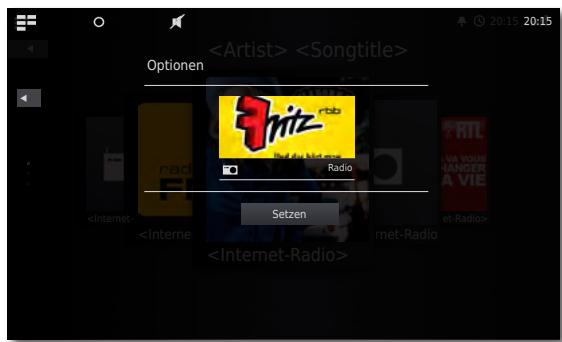
Zu Favoriten hinzufügen Aktuellen Titel/aktuelles Album oder Radiostation zu Favoriten hinzufugen Nur Titel Ausgewählten Titel zu Favoriten hinzufugen Gesamtes Album Ausgewähltes Album zu Favoriten hinzufugen Setzen Favoritenauswahl bestätigen
Hauptmenu aufrufen.
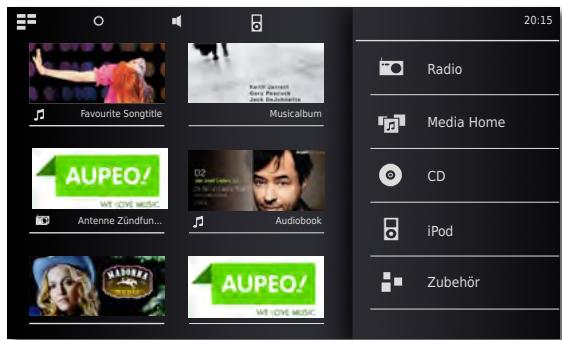
Es erscheinen Symbole für die gewährte Musik-Quelle in der Reihenfolge in der sie hinzugeführst wurden. Berühren Sie das gewünschte Symbol um die Wiedergabe zu starten.
Favorite sortieren
Hauptmenu aufrufen.
O Menu Optionen aufrufen.
Favoriteverwalten Favoriten sortieren oder loschen
Das zu sortierende Symbol mit dem Finger berühren und gedrückt halten. Nach kurzer Zeit bewegt sich das Symbol und{lssst sich dann an die gewünschte Position verschieben.
Hauptmenu aufrufen.
Favorite loschen
Hauptmenu aufrufen. O Menu Optionen aufruifen.
Favoriteverwalten Favoriten sortieren oder loschen
Rechts im Symbol wird ein Mülleimer-Symbol eingeblendet. Das zu löschende Symbol an der Stelle des Mülleimers mit dem Finger berühren. Das Symbol wird dadurch sofort entfernt.
Hauptmenu aufrufen. oder Menu Optionen beenden.
MusikID
SoundVision ID kann zu Ihrer Musik Zusatzinformationen aus Datenbanken im Internet abfragen.
info Symbol MusikID wahlen. oder O Menu Optionen aufrufen.

Option MusikID wahlen.
Falls eine Internetverbindung besteht, werden nun Datenbanken im Internet (Gracenote) abgefragt. Ist die Abfrage erfolgreich, so werden eine Albumgrafik sowie ggf. ergänzende Informationen zum aktuellen Titel angezeigt.
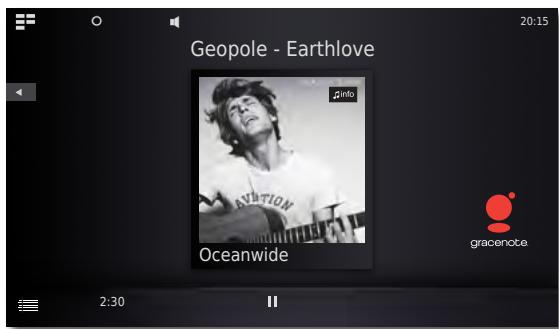
Die Datenbankabfrage erfolgt für die Alben/Titel automatisch, nur für Radiosendungen wahren Sie die Funktion für den jeweiligen Titel manuell aus.
| Internet Radio | Ggf. Titelanzeige automatisch, MusikID manuell |
| FM Radio | MusikID manuell |
| USB Medien | MusikID automatisch |
| Audio CD | MusikID automatisch |

Schieben Sie das Symbol nach oben, um im Menu Titel Information Details zum aktuellen Titel zu sehen.
Loewe SoundVision ID
-14-
Bedienungsanleitung
Bedienung
Internet Radio
Internet Radio
Sie können Internet-Radio aus einer großen Anzahl von Radio-Stationen mit denen Stilrichtungen horen, sofern das Gerät Verbindung mit dem Internet über eine Breitband Verbindung hat (Seite 9). Um den Dienstkomfortabel nutzen zu konnen, empfehlen wir Ihnen Ihr Gerät im Loewe Support Portal zu registriieren. Sie konnen dann eigene Internet-Radio Favoriten anlagen und verwalten.
Internet Radio einstellen

Hauptmenu aufrufen.

Radio wahlen.

Internet Radio wahlen.
Gewünschte Kategorie ausgehalten:
Local Deutschland Internet-Radio-Stationen aus Ihrer Region
Favorite
Ohre persönlichen Favoriten, die Sie über das Loewe Supportportal im Bereich Internet-Radio selbst verwalten können. Sie können auch im Gerät gespeicherte Favoriten über den Menüpunkt Zu Favoriten hinzufügen, anlagen. Über Optionen - Aus Favoriten entfernen können Sie einzeln Stationen aus den Favoritenlöschen
Länder Internet-Radio-Stationen über eine regionale Auswahl
Genre Internet-Radio-Stationen nach Stilrichtungen sortiert
Neue Sender Kürzlich neu hinzugekommenene Stationen
Populäre Sender Beliebe Internet-Radio-Stationen
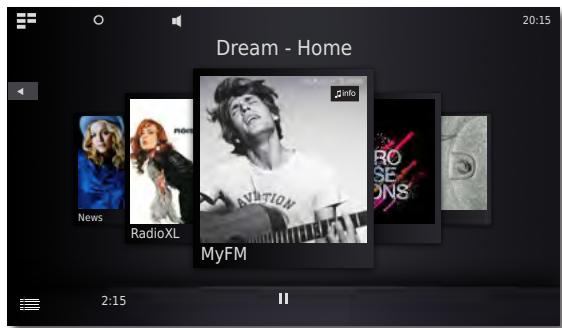
Gewünschte Internet-Radio-Station auswahlen.
Internet Radio hören


Lautstärke leiser/lauter.

Ton aus/ein.

Menu Lautstärke.

Schieben Sie das Symbol nach oben, um im Menu Titel Information Details zum aktuellen Titel zu sehen.

Im Menu zurück.

Symbol MusikID wahlen.
Internet Radio Optionen

Menu Optionen aufrufen.
Toneinstellungen Menu Ton (Seite 11)
MusikID Musik erkennen (Seite 13)
Zu Favoriten hinzufügen Aktuelle Station zu Favoriten auf dem Gerät hinzufügen
Sortieren nach Die Stations-Liste kann alphabetisch auf-/ absteigend sortiert werden
Suchen Sie können nach bestimmen Radiostationenuchen
Alarm Quelle setzen Wahlen Sie die aktuelle Radiostation als Weckermelodie aus
Einstellungen Menu Einstellungen (Seite 9)
Fur den Umfang und die Inhalte von empfangbaren Internetdiensten übernimmt Loewe keine Gewähr. Loewe stellt mit seinen Geräten ledigious die technische Plattform zur Verfugung, mit der eine grundsätzliche Empfangbarkeit solcher Angebote ermöglicht wird. Für Änderungen in Umfang und Inhalt insbesondere für die Zukunft kann Loewe davon keine Garantie übernehmen.
AUPEO!
Bei AUPEO! können Sie sich Ihr persönliches Musikprogramm zusammenstellen, von Musikexperten redaktionell betreute Spartenkände genießen oder sich ein Programm passend zur aktuellen Stimmungslage empfehlen halten.
AUPEO! bietet diesen Service sowohl in einer Basis- als auch in einer Premium-Variante an. Das Basis-Programm ist kostenfrei. Das Premium-Programm kann monatlich gebucht werden (Kosten siehe AUPEO! Website). Es enthalt samentliche Componenten des Basis-Pakets und bietet darüber hinaus zahlreiche Vorteile wie höhere Streaming-Qualität, Werbefreiheit und von Musikexperten redaktionell betreute Spartenkanäle, sogenannte AUPEO!-Stationen. Das Premium-Programm konnen Sie über das Support-Portal auf der Loewe Homepage abonnieren.
Hauptmenu aufrufen.
Radio wahlen.
AUPEO! wahlen.
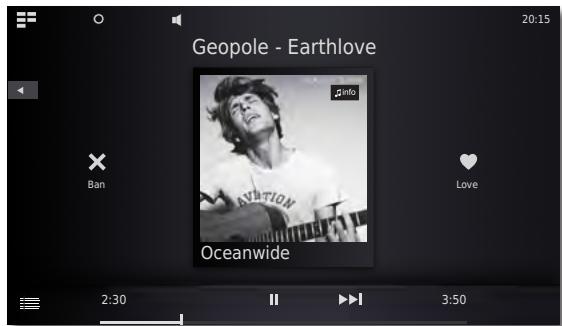
Gewünschte Kategorie auswahlen:
Persönliches Radio Dieses Radio spielt Ihr persönliches Musikprogramm. Wenn Sie Songs mit Titel gefällt oder Titel gefällt nicht bewerten, speichert AUPEO! diese Information und erstellt darauf mit der Zeit ein Musikprofil. Entsprechend thisem Profil werden Ihnen in Zukunft Songs vorgeschlagen, die zu ihren Vorlieben passen konnten.
Stimmungs Radio Wahlen Sie Musik aus einer Auswahl an Stimmungen, die Ihnen gerade am besten gefällt.
Künstler Radio Ihr AUPEO! Interpretenradio liefert Ohnen nicht nur die Musik eines bestimmten Kūnstlers, sondern vor allem die Songs artverwanderter Interpreten. Gut möglich, dass Sie so ihren neuen Lieblingsinterpreten entdecken.
AUPEO! Sender Die AUPEO!-Sender bieten Ihnen Spartenradio vom Feinsten, zusammengestellt von den AUPEO!-Musikspezialisten. Egal ob Rock, Pop oder Hip Hop, hier finden Sie das Beste aus der jeweiligen Musikrichtung.

Love Der Titel gefällt Ihnen.

Ban Der Titel gefällt Ihnen nicht.

Pause Wiedergabe anhalten.

Play Wiedergabe fortsetzen.

Nächster Titel

Symbol MusiklD wahlen.
AUPEO! Optionen

Menu Optionen aufrufen.
Toneinstellungen Menu Ton (Seite 11) MusikID Musik erkennen (Seite 13)
voriten hinzufugen Aktuelle Station zu Favoriten auf dem Gerät hinzufugen
Alarm Quelle setzen Wahlen Sie die aktuelle Radiostation als Weckermelodie aus
Einstellungen Menu Einstellungen (Seite 9)
Loewe SoundVision ID
-16-
Bedienungsanleitung
Bedienung
Radiobetrieb
FM Radio
Sie können über 50 FM-Radiostationen speichern. Bei Stationen die RDS ausstrahlen, werden Zusammeninformationen angezeigt.
FM Radiostationen einstellen
Hauptmenu aufrufen.
Radio wahlen.
FM Radio wahlen.
O Menu Optionen aufrufen.
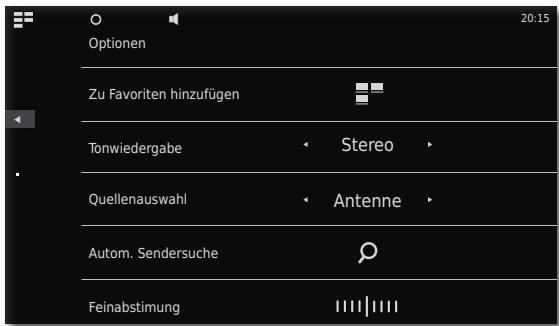
Autom. Sendersuche aufrufen.
Der automatische Suchlauf startet. Alle bisher gespeicherten Radiostationen und FM-Radio Favoriten werden gelöscht und - nach einer Sicherheitsabfrage - durch neu gefundene überschieden.
Nach der Suehe wird eine Meldung über die Anzahl der gefunden Stationen angezeigt.
Im Menu zurück.
I Radio hören
Hauptmenu aufrufen.
Radio wahlen.
FM Radio wahlen.
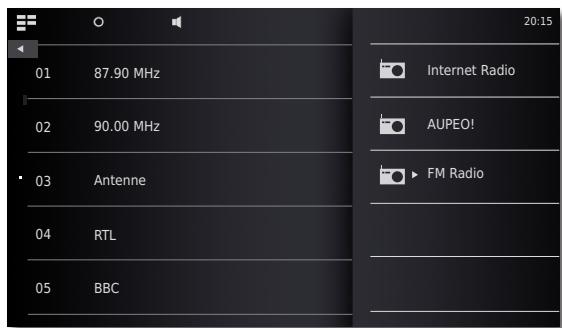
Gewünschte Station aus Lieste auswahlen.
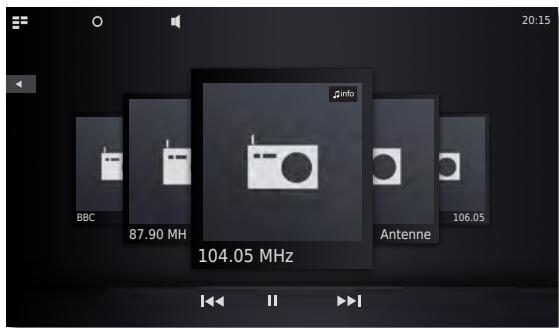
Radiostation ab/auf.
-
- Lautstärke leiser/lauter.
Ton aus/ein.
Menu Lautstärke.
info Symbol MusikID wahlen.
FM Radio Optionen
Menu Optionen aufrufen.
Toneinstellungen Menu Ton (Seite 11)
MusikID Musik erkennen (Seite 13)
Zu Favoriten hinzufügen Aktuelle Station zu Favoriten auf dem Gerät hinzufügen
Tonwiedergabe Stereo oder Mono Wiedergabe
Quellenauswahl Kabel oder Antenne
Autom. Sendersuche Autom. Sendersuche aufrufen
Feinabstimmung Feinabstimmung der aktuellen Station
Suchen Sie können nach bestimmten Radiostationen suchen
Alarm Quelle setzen Wahlen Sie die aktuelle Radiostation als
Weckermelodie aus
Einstellungen Menu Einstellungen (Seite 9)
CD-Wiedergabe
Sie können mit diesen Gerät handelsübliche Audio-CDs (CD-DA) im Durchmesser 12 cm abspielen. Weiterhin kann das Gerät selbst gelebrnde Audio-Daten-CDs im Format CD-R (ISO 9660) und CD-RW wiedergeben.
Umgang mit Discs
Berühren Sie die bespiefte Seite der Disc nicht. Fassen Sie die Disc an den Kanten an, um nicht die Oberfläche mit den Fingern zu berühren. Bringen Sie auf keiner der beiden Seiten der Disc Papier oder Klebeband an.
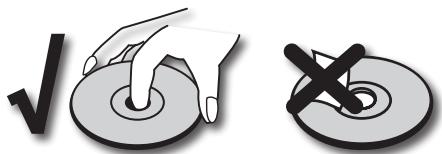
Mit einem PC oder einem DVD- oder CD-Recorder beschriebene CD-R/RW-Discs können nicht abgespielt werden, wenn die Disc beschädigt oder verschmutzt ist oder die Linse des Players durch Kondensation verschmutzt ist.
Wenn Sie eine Disc mit einem PC beschreiben, kann die Disc, auch wenn ihr Format kompatibel ist, eventuell aufgrund der Einstellungen der Anwendungssoftware, mit der sie erstellt wurde, nicht abgespielt werden. (Weitere Informationen erhalten Sie bei dem Softwareanbieter). Discs müssen finalisiert sein.
Je nach Aufnahmegerät oder der CD-R/RW-Disc selbst konnen eine Discs nicht mit diesen Gerät wiedergegeben werden.
Verwenden Sie keine ungewöhnlich geformten CDs (z. B. herzfür-mig oder achteckig). Andernfalls sind Fehlfunktionen oder Beschädigungen nicht ausgeschlossen.
Fingerabdrücke und Kratzer auf der Disc können die Wiedergabe beeinträchtigen. Gehen Sie sorgsam mit den Discs um.
Einlagen der Discs
Das Gerät hat ein sog. Slot-In-Laufwerk 5. Es befindet sich an der Vorderseite. Führren Sie die Disc in das Laufwerk ein, bis sie automatisch eingezogen wird. Die Cover-Seite der Discs zeigt damit nach oben.
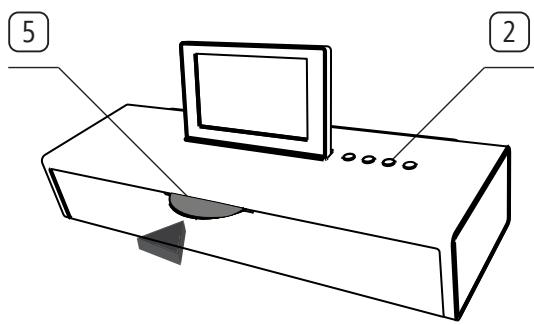
Auswerfen der Disc
Um die eingelegte Disc zu entnahmen, drücken Sie die Taste 2.
Wiedergabe starten

Hauptmenu aufrufen.
CD wahlen.
Wiedergabefunktionen
Pause Wiedergabe anhalten.
Play Wiedergabe fortsetzen.
Kurz drücken: Titel wahlen auf/ab.

Zweimal kurz drücken, um zum vorherigen Titel zusückzukehren.

Lang drücken: Suchlauf auf/ab.

Lautstärke leiser/lauter.

Menu Lautstärke.
Symbol MusikID wahlen.
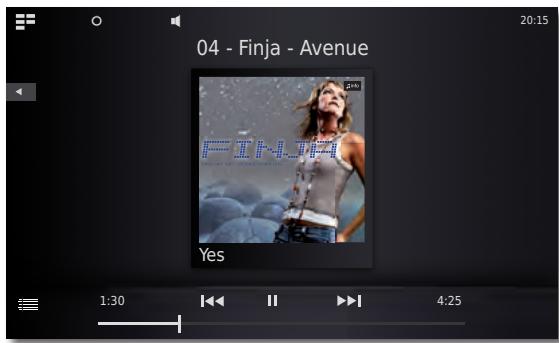
Schieben Sie das Symbol nach oben, um im Menu Titel Information Details zum aktuellen Titel zu sehen.
Tippen Sie auf die Mitte des Displays (Album Cover) um die Track-Liste anzuzeigen. Nun können Sie durch diese Listeblättern und einzelne Titel direkt auswahlen.
CD-Wiedergabe Optionen

Menu Optionen aufrufen.
Toneinstellungen Menu Ton (Seite 11) MusikID Music erkennen (Seite 13) Zufall Zufällige Reihenfolge der Wiedergabe Wiederholung Einen oder Alle Titel wiederholen Suchen Sie konnen nach bestimmen Titeln suchen Arm Quelle setzen Wahlen Sie den aktuellen Titel als Weckermelodie aus Einstellungen Menu Einstellungen (Seite 9)
Loewe SoundVision ID
-18-
Bedienungsanleitung
Bedienung
iPod-Betrieb
iPod-Betrieb
Sie können Ihr Apple-Gerät an SoundVision ID anschließen und so ihre Musik in hoher Qualität genieten. Das Gerät verfügbar über ein integriertes iPod-Dock 6. Wenn das Gerät eingeschaltet ist, wird der Akku des verbundenen Apple-Gerätes geladen. Eine Liste, welche Apple-Geräte mit SoundVision ID kompatibel sind, finden Sie auf Seite 23.
Die maximale Anzahl von Titeln beträgt ≤ 25000. Der Suchlauf kann länger als 1 Minute dauern.
iPod anschließen
Setzen Sie den bei ihrem Apple-Gerät mitgelieferten Dock-Adapter in die Lademulde des iPod-Dock 6 ein. Platzieren Sie dann Ihr AppleGerät in das Dock.
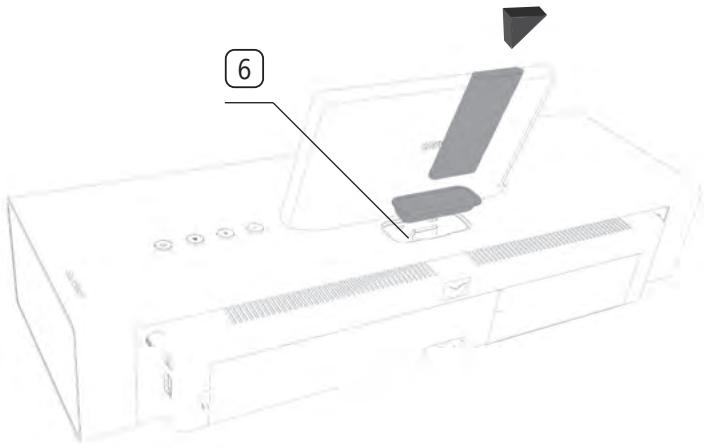
Um Beschädigungen des iPod-Steckers zu vermeiden, verwenden Sieitte den entsprechenden Apple Dock Adapter Ihres AppleGerätes.
Achten Sie darauf, beim Einsetzen und Handling des Apple-Gerätes in das Dock nur weniger Kraft anzuwenden, um die empfindliche Steckverbindung nicht zu beschädigten.
iPod-Wiedergabe

Hauptmenu aufrufen.

iPod-Wiedergabe.
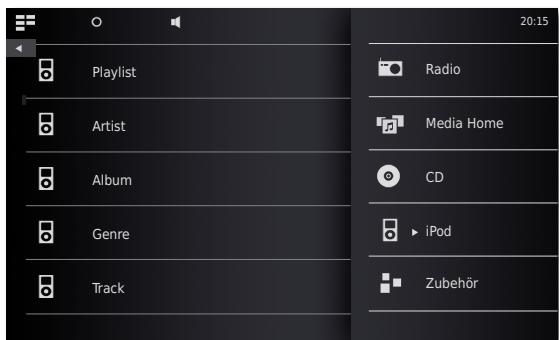

Kategorie bzw. Titel wahlen.

Pause Wiedergabe anhalten.

Play Wiedergabe fortsetzen.

Kurz drücken: Titel wahlen auf/ab bzw. beim ersten Titel zurück zum vorherigen Album.

Zweimal kurz drücken, um zum vorherigen Titel darüberzukehren.

Lang drücken: Suchlauf auf/ab.

Lautstärke leiser/lauter.

Menu Lautstärke.

Symbol MusiklD wahlen.

Schieben Sie das Symbol nach oben, um im Menu Titel Information Details zum aktuellen Titel zu sehen.
Tippen Sie auf die Mitte des Displays (Album Cover) um die Track-Liste anzuzeigen. Nun können Sie durch diese Listeblättern und einzelne Titel direkt auswahlen.
iPod-Wiedergabe Optionen

Menu Optionen aufrufen.
Toneinstellungen
Menu Ton (Seite 11)
MusikID Musik erkennen (Seite 13)
Zu Favoriten hinzufugen
Aktuellen Titel/aktuelles Album zu Favoriten hinzufugen
Zufall Zufällige Reihenfolge der Wiedergabe
Wiederholung
Einen oder Alle Titel wiederholen
Sortieren nachDie Titelli
te kann alphabetisch auf-/absteigend, nach Datum oder Tracknummer sortiert werden
Suchen Sie konnen nach bestimmten Titelnuchen
Alarm Quelle setzen
Wahlen Sie den aktuellen Titel als Weckermelodie aus
Einstellungen Menu Einstellungen (Seite 9)
Abhängig von der Software-Version kann Ihr Apple Gerät u. U. nicht über SoundVision ID bedient werden. Es wird empfohlen, die Software Ihres Apple-Gerätes auf die neuste Version zuactualisieren.
Die Kompatibilität mit Ihrem Apple-Gerät kann je nach Modell variieren. Unterstützungte Apple-Geräte siehe Seite 23.
Trennen Sie Ihr Apple-Gerät erst von SoundVision ID, wenn kein Zugriff mehr darauf erfolgt.
Mit SoundVision ID können Sie digitale Medien-Dateien oder Playlisten, welche auf USB-Speichermedien oder auf Ihrhem Heimnetzwerk gespeichert sind, wiedergeben. USB-Sticks werden im Format FAT16/32 und NTFS unterstützt.
Die maximale Anzahl von Dateien und Ordnern beträgt ≤ 25000. Das Einlesen kann länger als 1 Minute dauern.

Hauptmenu aufrufen.

Media Home wahlen.

USB-Wiedergabe wahlen oder

DLNA-Wiedergabe wahlen
Speichermedium bzw. Medienquelle wahlen.
Kategorie bzw. Titel wahlen.
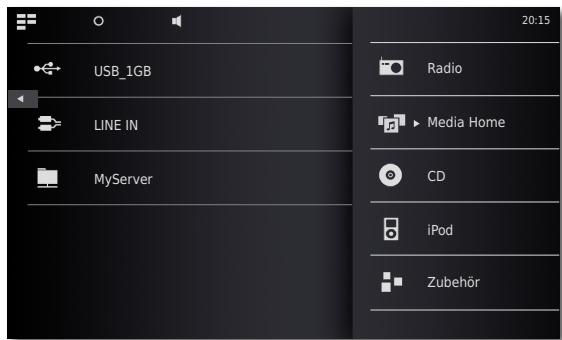

Pause Wiedergabe anhalten.

Play Wiedergabe fortsetzen.

Titel wahlen auf/ab.

Zweimal kurz drücken, um zum vorherigen Titel darüberzukehren.

Lautstärke leiser/lauter.
Menu Lautstärke.

Schieben Sie das Symbol nach oben, um im Menu Titel Information Details zum aktuellen Titel zu sehen.
Tippen Sie auf die Mitte des Displays (Album Cover) um die Track-Liste anzuzeigen. Nun können Sie durch diese Listeblättern und einzelne Titel direkt auswahlen.

Menu Optionen aufrufen.
Toneinstellungen Menu Ton (Seite 11)
MusikID Musik erkennen (Seite 13)
Zu Favoriten hinzufügen Aktuellen Titel/aktuelles Album zu Favoriten hinzufugen
Zufall Zufällige Reihenfolge der Wiedergabe
Wiederholung Einen oder Alle Titel wiederholen
Sortieren nach Die Titelliste kann alphabetisch auf-/absteigend, nach Datum oder Tracknummer sortiert werden
Suchen Sie konnen nach bestimtm Ten Titeln sichen
Alarm Quelle setzen Wahlen Sie den aktuellen Titel als Weckermelodie aus
Einstellungen Menu Einstellungen (Seite 9)
Wiedergabe kabelgebundener Audio-Quellen
Sie konnen mit SoundVision ID eine externe Audio-Quelle wiedergeben. Die Quelle muss an die 3,5 mm Klinkenbuchse AUDIO IN an der Rückseite des Gerätes angeschlossen sein.

Hauptmenu aufrufen.

Media Home wahlen.

AUDIO IN wahlen
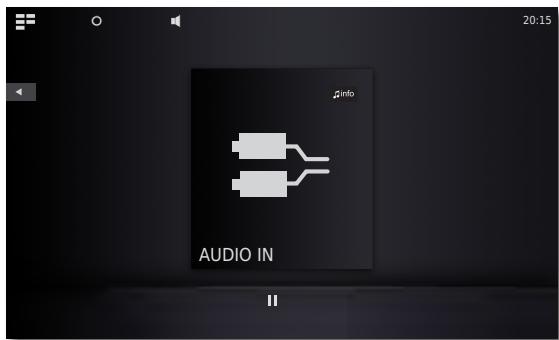
Starten Sie die Wiedergabe der angeschlossenen Audio-Quelle.
info
Symbol MusikID wahlen.
Wiedergabe von Bluetooth-Audio-Quellen
Sie können Musik von ihrer Bluetooth-Quelle (z.B. Smartphone) mit SoundVision ID wiedergeben.
Das Bluetooth-Gerät muss zuvor wie auf Seite 10 beschrieben, gekoppelt worden sein.
Wahlen Sie in den Einstellungen Ihrer Bluetooth-Quelle die Option Verbinden aus.
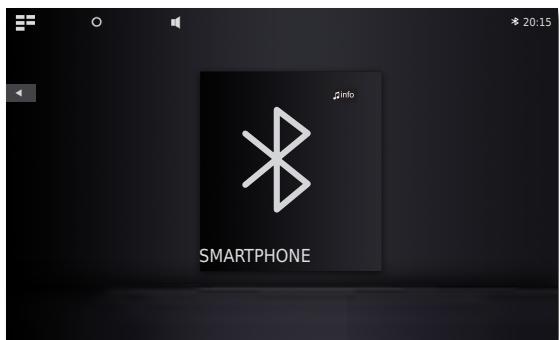
Auf dem Display von SoundVision ID wird nun das Bluetooth Symbol dargestellt. Das Gerät ist bereits zur Wiedergabe der Bluetooth-Audio-Quelle.
Starten Sie die Audio-Wiedergabe an Ihrer Bluetooth-Quelle.
info
Symbol MusikID wahlen.
SoundVision ID kann systembedingt entweder Musik von einer Bluetooth-Quelle über die integrierten Lautsprecher wiedergeben oder über Bluetooth Musik an externe Lautsprecher/Kopfhörer wiedergeben (Seite 11).
Loewe SoundVision ID
-20-
Bedienungsanleitung
Bedienung
Zubehor
Weckfunktion
Das Gerät kann Sie zu einer einstellbaren Uhrzeit mit einer der verfügbaren Audio-Quellen wecken.
Weckzeit einstellen
三
Hauptmenu aufrufen.
Zubehor wahlen.
Alarm wahlen.
Weckzeit Stunden mit Stunde einstellen.
Weckzeit Minuten mit Minute einstellen.
Alarm-Quelle Hier wird die zuvor bei den Wiedergabe Optionen per Alarm Quelle setzen ausgewählte Alarm-Quelle angezeigt.
FM Radio Zur Weckzeit wird die eingestellte FM-Radiostation wiedergegeben
Internet Radio Zur Weckzeit wird die eingestellte Internet Radiostation wiedergegeben
AUPEO! Zur Weckzeit wird die eingestellte AUPEOI-Radiostation wiedergegeben
CD Zur Weckzeit wird die eingelegte CD wiedergegeben
Musik Quelle Zur Weckzeit wird die eingestellte Media Home Musik-Quelle wiedergegeben
Falls in der Zeile Alarm-Quelle kein Eintrag erscheint, wahlen Sie zunachst ein Wiedergabemedium (z.B. Internetradio) aus und stellen Sie dann im jeweiligen Menu Wiedergabe Optionen die aktuelle Quelle mit der Option Alarm Quelle setzen als Weckermelodie ein.
Weckfunktion aktivieren/deaktivieren
Mit Alarm aktiv - An/Aus Weckfunktion aktivieren/deaktivieren.
Das Symbol wird am oberen Rand des Displays eingeblendet. Dies zeigt an, dass der Wecker eingeschaltet ist.
Schlummerfunktion
Zur Weckzeit snooze drucken
Der Wecker stoppt und signalisiert in 10 Minuten automatisch wieder.


Lautstärke leiser/lauter.
Wecker abschalten
Zur Weckzeit Aus drücken
Der Wecker stoppt.
Nach dem Abschalten des Wecksignals ist die Weckfunktion deaktiviert. Aktivieren Sie die Weckfunktion erneut, wie unter „Weckfunktion aktivieren/deaktivieren" beschrieben.
Einschlassfunktion
Sie können für eine einstellbare Zeit Musik horen, bis sich das Gerät automatisch ausschaltet.
Laufzeit einstellen
Gewünschte Musik-Quelle wahlen.

Hauptmenu aufrufen.

Zubehor wahlen.

Einschlaf-Timer wahlen.

Laufzeit in Minuten mit Minuten einstellen.

Mit Timer aktiv - An/Aus Einschlaffunktion aktivieren/deaktivieren.

Das Symbol wird am oberen Rand des Displays eingebrendet. Dies zeigt an, dass die Einschlaffunktion eingeschaltet ist.
Bluetooth: Drahtlose Verbindung zwischen Geräten auf meinst sehr kurze Entfernung.
DHCP: Abkürzung für Dynamic Host Configuration Protocol. Das DHCP erlaubt die automatische Zuteilung von IP-Adressen mit Hilfe eines DHCP-Servers.
DHCP-Server: Netzwerk Dienst, der sich um die automatische Vergabe von IP-Adressen an Clients kummert.
DNS: Abkürzung für Domain Name System. Numerischen IP-Adressen werden lesbare Name zugeordnet (z.B. www.loewe-int.de). DNS-Server sind für die Auflösung lesbarer Adressen in die dazugehörigen IP-Adressen verantwortlich.
DLNA: Abkürzung für Digital Living Network Alliance. Standard zur herstellerübergreifenden Steuerung und Übermittlung von Multimediainhalten zwischen Heimnetzwerkgeräten.
Drahtgebundenes Netzwerk: siehe LAN.
Drahtloses Netzwerk: siehe WLAN.
DRM: Digital Rights Management (englisch für digitale Rechteverwaltung). Verfahren zur Kontrolle urheberrechtlich geschützter Daten. DRM-geschützte Inhalte erfordern zur korrekten Nutzungephenomenum DRM-fähigen Gerät auch den Besitz einer vom Anbieter vergebenen (kostenpflichtigen) Lizenz.
Ethernet: Kabelgebundene Datennetztechnologie für lokale Netzwerke (LANs). Umfasst auch Normen für z.B. Steckverbindungen und Übertragungsgeschwindigkeiten.
FAT: Abkürzung für File Allocation Table (Dateizuordnungstabelle).
Dateisystem auf Speichermedien.
FLAC: Abkürzung für Free Lossless Audio Codec. Verfahren zur verlustfreien Audiodatenkompression.
Gateway: Übergang in ein anderes Netz; in thisem Fall Verbindung vom Heimnetzwerk ins Internet. Als Standard-Gateway wird üblicherweise das Netzwerkgerät benutzt, das diese Verbindung herstellt. In der Regel stellt der DSL-Router auch das Internetgateway dar.
ID3-Tags: Zusatzinformationen bei MP3-Dateien. Hier konnen unter Anderem Angaben zu Interpret, Titel, Album und Albumgrafik gespeichert werden. Die Bearbeitung dieser Daten erfolgt am PC mittels ID3-Tag-Editor.
IP-Adresse: IP-Adressen (Internet-Protocol-Adressen) dienen der Identifizierung von Geräten in einem Internet-Protocol-(IP-)Netzwerk. IP-Adressen bestehen aus vier Zahlengruppen zu je drei Ziffern.
Kanal (WLAN): Unter Kanal verstellt man einen bestimmten Teil des WLANFrequenzbandes. Geräte, die miteinanderCOMMUNIZIEREN wollen, müssen den gleichen WLAN-Kanal nutzen. In Europa ist das WLANFrequenzband derzeit in 13 Kanäe eingeteilt.
LAN: Abkürzung für Local Area Network (deutsch etwa lokal begrenztes Netzwerk). Hauptsächlich als Bezeichnung für Netzwerke mit Verkabelung (Ethernet) gebrachte.
MAC-Adresse: Hardware-Adresse eines Netzwerk-Adapters, z.B. der Netzwerkkarte im PC. Sie wird vom Hersteller fest vergeben und dient der eindeutigen Identifizierung von Geräten in Netzwerken.
Mbit/sek: Angabe der Übertragungsgeschwindigkeit in Netzwerken in Megabit, also Millionen Zeichen, pro Sekunde. Bei WLAN beträgt die maximale Geschwindigkeit 11 (IEEE 802.11b) bzw. 54 (IEEE 802.11g) Mbit/sek, in drahtgebundenen Netzen 10 Mbit/sek oder 100 Mbit/sek (Fast Ethernet).
Media-Server: Steht einerseits für das Gerät, auf dem Multimedia-Inhalte gespeichert sind, andererseits ist es auch die Bezeichnung für den darauf betriebenen Dienst, der diese Daten für das Netzwerk bereitstellt.
MP3: Datenformat für komprimierte Audiodateien.
Mono: Ein-Kanal-Ton.
Multimedia-Inhalte: Videos, Musikdateien und Fotos werden unter thisem Begriff zusammengefasst.
NAS: Abkürzung für Network Attached Storage, deutsch etwa netzwerkgebundenes Speichermedium. Der Ausdruck beschreiben eine Festplatte, die eigenständig (d.h. ohne PC) ins Netzwerk eingebunden ist.
NTFS: Abkürzung für New Technology File System. Von Microsoft entwickeltes Dateisystem für Speichermedien.
Powerline: Powerline bezeichnet eine Art der drahtgebundenen Netzwerkverbindung, bei der mittels optional erhältlichen Adaptern Daten über das hausliche Stromnetz übertragen werden.
Proxy-Server: Verbindungsglied zwischen entsprechenden Netzwerken.
PSK: Steht im Zusammenhang mit WLAN-Verschlussung für Pre-Shared Key, deutsche „vorher verteilter Schlüssel". Clients, die sich zu einem mit PSK geschicherten drahtlosen Netzwerk verbinden wollen, müssen diesen Schlüssel kennen.
RDS: Abkürzung für Radio Data System. Die ermöglich die Übertragung von digitalen Zusammeninformationen über das analoge UKW-Radio.
Router: Gerät zur Verbindung mehrerer Netze, z.B. Heimnetzwerk und Internet.
Stereo: Zwei-Kanal Ton.
Switch: Gerät für die Anbindung mehrerer Rechner an ein Netzwerk.
UPnP AV: Abkürzung für Universal Plug and Play Audio / Video. Dient zur herstellerübergreifenden Ansteuerung von Netzwerkgeräten. Inzwischen welt verbreitet Standard für Heimvernetzung.
USB: Universal Serial Bus. Serialles Bussystem zur Verbindung von externen Geräten (USB-Kartenleser, USB-Stick).
WEP: Abkürzung für Wired Equivalent Privacy (deutsch etwa „verdrahtete Verbindung entsprechende Privatsphäre"). Ehemals Standardverfahren in der WLAN-Verschlussung, inzwischen veraltet.
WLAN: Abkürzung für Wireless Local Area Network. Auch kurz als drahtloses Netzwerk bezeichnet.
WMA: Abkürzung für Windows Media Audio, Microsoft-eigenes Audio-Datenformat. Wie bei MP3-Dateien ist auch hier der Inhalt komprimiert.
WPA: Abkürzung für Wi-Fi Protected Access (deutsch etwa „Wi-Fi geschützter Zugriff"). Lösste WEP als Standard-Verschlusselungsverfahren für drahtlose Netze ab.
Fehlerbehebung
| Problem | Mögliche Ursache | Abhilfe |
| Keine Funktion. | Netzkabel nicht eingesteckt. | Stecken Sie das Netzkabel in eine Steckdose 220-240 V 50/60 Hz. |
| Kein Ton. | Fehlerhafte Anschlüsse des Eingangskabels. | Schließen Sie das Kabel richtig an (Seite 7). Falls das Problem weiterhin besteht, ist das Kabel ggf. defekt. |
| Die Lautstärke ist auf Minimum gestellt. | Erhöhen Sie die Lautstärke. |
| Der Ton ist stummgeschaltet. | Drücken Sie oder V+ auf der Fernbedienung, um die Audioausgabe wieder zu aktivieren, und stellen Sie danach den Lautstärkekepegel ein. |
| Ein Kopfhörer ist angeschlossen. | Entfernen Sie den Kopfhörer. |
| Wiedergabe von CD nicht möglich. | Keine Disc eingelegt. | Legen Sie eine Disc ein. |
| Eine nicht abspielbare Disc ist eingelegt. | Legen Sie eine abspielbare Disc ein (Prüfen Sie den Disotyp). |
| Die Disc ist verschmutzt. | Reinigen Sie die Disc. |
| Die Disc kann nicht geladen werden. | Schalten Sie das Gerät ein und führen Sie dann die Disc in das Laufwerk ein. |
| Die Disc ist nicht mit der bespielen Seite nach unten eingelegt. | Legen Sie die Disc mit der bespiel-ten Seite nach halten ein. |
| Auf der CD sind MP3-Dateien. | Die Wiedergabe von MP3-Dateien von CD wird nicht unterstützt. |
| Eine Mediendatei kann nicht abgespielt werden. | Das Format der Datei wird nicht unterstützen. | Wandeln Sie die Datei auf einem Computer mit einem Konverter-Programm in ein unterstützen Format um. |
| Das Gerät arbeitet nicht richtig. | | Ziehen Sie den Netzstecker von der Steckdose ab, und stecken Sieihn nach etwa 30 Sekunden wieder an. |
| Die Fernbedienung arbeitet nicht ordnungsgemäß. | Die Batterien der Fernbedienung sind verbraucht. | Ersetzen Sie die Batterien durch neue. |
| Der Radio-Empfang ist gestört. | Das Antennenkabel ist locker oder beschädigt. | Stecken Sie das Antennenkabel fest in die Buchse bzw. ersetzen Sie es durch ein neues. |
| Der iPod-Betrieb ist gestört. | Der iPod ist nicht richtig in das Dock eingesteckt. | Ziehen Sie den iPod hereaus und stecken Sieihn vorsichtig wieder ins Dock ein, bis die Verbindung korrekt hergestellt ist. |
| Die iPod-Wiedergabe stoppt und ein anderer Titel wird gespielt. | Die iPod-Funktion „Shake to Shuffle" ist ak-tiviert. | Deaktivieren Sie in Ihr dem iPod diese Funktion. |
| Die USB-Wiedergabe ist nicht möglich. | Die Kombination aus Datei und Verzeichnisna-me ist zu lang. | Die Kombination aus Datei und Verzeichnisname davon 250 Zeichen nicht überschreiben. Kurzen Sie die Länge der Name. |
| Das Dateifformat des USB-Speichermediums ist nicht kompatibel. | Formatieren Sie das USB-Speichermedium im FAT32-Format. |
| Die Anzahl der Dateien / Verzeichnisse über-schreiben die maximal erlaubte. | Reduzieren Sie die Anzahl der Dateien / Verzeichnisse (Seite 17). |
Technische Daten
Allgemein
| Loewe SoundVision ID | Art.Nr. 51203-B/L/U10 |
| Betriebstemperatur [°C] | 5 ... 40 |
| Feuchtigkeit [%] (keine Kondensation) | 30 ... 90 |
| Abmessungen [B × H × T in cm] | 54,8 x 22,4 x 19,8 |
| Masse [kg] | 6,4 |
Elektrische Daten
| Netzspannung [Volt 50/60 Hz] | 220 - 240 |
| Leistungsaufnahme [Watt] | 13 |
| Leistungsaufnahme in Standby [Watt] (Energiesparmodus) = < 0,5 |
| Laser | Laserklasse 1, Wellenlänge: 790nm |
| Endstufen | 3 |
| Belastbarkeit [Watt] (Nominal) | 2x 25, 1x 50 |
| Belastbarkeit [Watt] (Peak) | 2x 50, 1x100 |
| Display | Touch screen, 17 cm Diagonale, 800 x 480 Pixel |
Schnittstellen
| Kopfhörer | Klinkenbuchse 3,5 mm |
| AUDIO IN | Klinkenbuchse 3,5 mm |
| AUDIO OUT | Klinkenbuchse 3,5 mm |
| LINK | Klinkenbuchse 2,5 mm |
| USB | 2x V 2.0, Typ A |
| ANT FM | FM-Antennen-Eingang, 75 Ohm |
| LAN | Drahtgebundenes Netzwerk RJ-45 |
Drahtlose Schnittstellen
| Unterstützte Standards Frequenzbereich Verschlussung Bluetooth Protokolle | 801.11b/g + n 2400-2483,5 MHz WEP, WPA, WPA2 A2DP |
| CD | Audio-CD, CD-R, CD-RW |
| Unterstützte Dateiformate | |
| Audio | MP3, WMA (ohne DRM), FLAC, AAC, |
| Unterstützte Playlistenformate |
| Audio | M3U, PLS |
| Heimvernetzungsstandard |
| Audio Universal Plug and Play Audio/Video (UPnP AV) |
| DLNA |
Drahtgebundenes Netzwerk
| Unterstützte Standards | 10 Mbit/s Ethernet (10Base-T) |
| 100 Mbit/s Fast Ethernet (100Base-T) |
Unterstützte Apple Geräte - Made for
Die Loewe Opta GmbH ist eine Gesellschaft deutschen Rechts mit Hauptsitz in Kronach.
Industriestraße 11,96317 Kronach
Telefon: +49 9261 99-500
Fax: +49 9261 99-515
Email: ccc@loewe.de
Handelsregister: Amtsgericht Coburg, Nr. HRB 42243 Umsatzsteueridentifikationsnummer: DE 193216550 WEEE-Registrierungsnummer: DE 41359413
Redaktionsdatum 01.13.7.Auflage
Software Version 3.x 念 Loewe Opta GmbH, Kronach
Alle Rechte, auch die der Übersetzung, vorbehalten.
Änderungen des Designs und der technischen Daten ohne vorherige
Ankündigung möglich.
Schutz der Umwelt
Verpackung und Karton
Für die Entsorgung der Verpackung haben wir entsprechend den nationalen Verordnungen ein Entgelt an beauftragte Verwerter entrichtet, die die Verpackung vom Fachhändler abholen.
Das Gerat
Achtung: Die EU-Richtlinie 2002/96/EG regelt die ordnungsgemäße Rücknahme, Behandlung und Verwertung von gebrauchten Elektronikgeräten. Elektronische Altgeräte müssen deshalb getrennt entsorgt werden. Werfen Sie these Gerät zur Entsorgungitte nicht in den normalen Hausmüll! Sie konnenIhr Altgerät kostenlos an ausgewiesene Rücknahmestellen oder ggf. bei ihrer Fachhändler abgeben, wenn Sie ein vergleichbares neues Gerät kaufen. Weitere Einzelheiten über die Rücknahme (auch für Nicht-EU-Länder) erhalten Sie von ihrer örtlichen Verwaltung.
Batterien der Fernbedienung
Die Batterien der Erstausrücktung enthalten keine Schadstoffe wie Cadmium, Blei und Quecksilber. Verbrauchte Batterien dürfen nach der Batterieverordnung nicht mehr in den Hausmüll entsorgt werden. Werfen Sie verbrauchte Batterien unentgeltlich in die beim Handel aufgestelltten Sammelbehälter. Auch bei ihrer Fachhändler finden Sie einen Sammelbehälter für verbrauchte Batterien.
Gracenote®-Endbenutzer-Lizenzvereinbarung
Zu dieser Anwendung oder thisem Gerät besteht Software von Gracenote, Inc., mit Sitz in Emeryville, Kalifornien, USA (im Folgenden bezeichnet als „Gracenote").
Mit Hilfe der von Gracenote bereitgestellten Software („Gracenote-Software“) kann diese Anwendung Musikalben und/oder Dateien online identifizieren und musikbezogene Daten von Online-Servern oder eingebundenen Datenbanken (zusammengefasst unter der Bezeichnung „Gracenote-Server“) abrufen, darunter Informationen zu Name, Künstler, Stück und Titel („Gracenote-Daten“), sowie weitere Funktionen ausführten. Sie dürfen die Gracenote-Daten nur so nutzen, wie bei den Endbenutzerfunktionen der Anwendung bzw. des Geräts vorgesehen. Sie sichern zu, dass Sie Gracenote-Daten, die Gracenote-Software und die Gracenote-Server nur für ihren persönlichen und nichtkommersiellen Gebrauch nutzen. Sie sichern zu, die Gracenote-Software oder beliebige Gracenote-Daten nicht Dritten zukommen zu halten, für Dritte zu kopieren oder an Dritte zu übertragen bzw. zu übersenden. SIE SICHERN ZU, GRACENOTE-DATEN, DIE GRACENOTE-SOFTWARE UND GRACENOTE-SERVER NUR SO ZU NUTZEN, WIE IN DIESEM DOKUMENT AUSDRUCKLICH GESTATTET.
Sie stimmen zu, dass ihre nichtexklusive Lizensenz zur Nutzung der Gracenote-Daten, der Gracenote-Software und der Gracenote-Server erlischt, wenn Sie die genannten Einschränkungen verletzen. Sie sichern zu, dass Sie nach dem Erlöschen ihrer Lizensenz aufhoren, die Gracenote-Daten, die Gracenote-Software und Gracenote-Server in irgendeiner Weise zu nutzen. Gracenote behält sich alle Rechte an Gracenote-Daten, der Gracenote-Software und den Gracenote-Servern vor, insbesondere alle Eigentumsrechte. Unter keinen Umständen ist Gracenote zu Zahlungen an Sie verpflichtet für Informationen, die Sie Gracenote bereitsstellen. Sie stimmen zu, dass Gracenote, Inc., seine aus dieser Vereinbarung entstehenden Rechte direkt und in eigenen Namen Ihnen gegenüber geltend machen damit.
Der Gracenote-Dienst nutzt einen speziellen Identifikationsmechanismus, um Abfragen zu statistischen Zwecken zu erfassen. Diese zufällig zugewiesene numerische Identifikation dient dazu, dem Gracenote-Dienst das Zahlen von Abfragen zu erhögenlichen, ohne dass darauf Daten über Sie bereits werden. Weitere Informationen finden Sie auf der Website mit Gracenotes Datenschutzrichtlinie „Privacy Policy" für den Gracenote-Dienst.
Sie erhalten eine Lizenz für die Gracenote-Software und alle Gracenote-Daten so, wie sie vorliegen. Gracenote macht keine ausdrücklichen oder impliziten Aussagen oder Zusagen hinsichtlich der Richtigkeit der Gracenote-Daten auf den Gracenote-Servern. Gracenote behält sich das Recht vor, Daten von den Gracenote-Servern zu Löschen oder Datenkategorien zuändern aus Gründen, die nach Gracenotes Ermessen ausreichend sind. Gracenote gibt keine Zusicherung, dass die Gracenote-Software oder die Gracenote-Server fehlerfrei sind oder dass die Gracenote-Software und die Gracenote-Server ununterbrochen laufen. Gracenote ist nicht verpflichtet, Ihnen neue, verbesserte oder zusätzliche Datentypen oder kategorien zur Ver用户提供ng zu stellen, die Gracenote möglicherweise zukünftig anbieten wird, und es steht Gracenote frei, seine Dienste jederzeit einzustellen.
GRACENOTE SCHLIESST ALLE AUSDRUCKLICHEN ODER IMPLIZITEN GARANTIEN AUS, INSBSONDERE IMPLIZITE GARANTIEN DER HANDELSBÜBLICHEN QUALität, DER EIGNUNG FÜR EINEN BESTIMMTEN ZWECK, DES EIGENTUMS UND DER NICTVERLETZUNG VON RECHTEN. GRACENOTE GIBT KEINE GARANTIE FÜR DIE ERGEBNISSE, DIE SIE DURCH NUTZUNG DER GRACENOTE-SOFTWARE ODER VON GRACENOTE-SERVERN ERHALTEN. GRACENOTE HAFTET UNTER KEINEN UMSTÄNDEN FÜR FOLGE- ODER ZUFALLSCHÄDEN, FÜR ENTGANGENE GEWINNE ODER ENTGANGENE ERLOSE.
"Made for iPod" und "Made for iPhone" bedeuten, dass ein elektronisches Zusammenhang ausatzgeräte speziell für den Anschluss an den iPod, bzw. das iPhone konstruiert ist und vom Entwickler dahingehend
zertifiziert wurde, dass es den Apple-Leistungsnormen entspricht. Apple übernimmt keine Gewähr im Hinblick auf die Verwendbarkeit these Gerätes oder dessen Konformität mit den Standards für Sicherheit und Funkentstörung.
iPod und iPhone ist in den USA und anderen Ländern eingetragene.
Marke von Apple Inc.
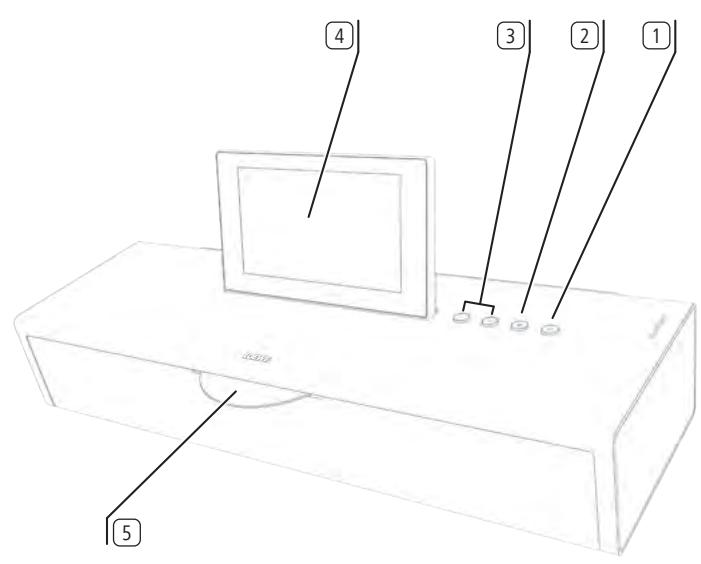
Switch ON / OFF - in Standby mode
Eject disc
3 +/- Set volume; Press +/- at the same time: Sound off
4 Touch screen display
Slot-in CD drive
⑥ iPod / iPhone dock (1)
7 Power switch
8 LINK-2.5mmjack
9 LAN - Network socket
10 Headphone socket 3.5 mm jack
11 USB socket
12 USB socket
13 ANT FM - FM antenna socket
14 AUDIO OUT - Stereo output 3.5 mm jack
15 AUDIO IN - Stereo input 3.5 mm jack
16 AC-IN - Network socket
Menu Einstellungen aufrufen.
Call up the Sound System menu.
Configuration
Set value or option.
Technische gegevens 143
Colofon 143
Milieu-bescherming 143
Handelsmerkbescherming 144
Bedankt
Andere Loewe-toestellen bedieren
Elektrische gegevens
| Netspanning [Volt 50/60 Hz] | 220 - 240 |
| Krachtontneming [Watt] | 13 |
| Krachtontneming in standby [Watt] (energiespaarmodus) | <=0,5 |
| Laser | laserklasse 1, golfänge: 790nm |
| Eindtrappen | 3 |
| Belasthaarheid [Watt] (Nominal) | 2x 25, 1x 50 |
| Belasthaarheid [Watt] (max. muziek) | 2x 50, 1x100 |
| Display | touchscreen, 17 cm diagonal, 800 x 480 pixels |
In- en uitgangen
| Hoofdtelefoon | stekkerbus 3,5 mm |
| AUDIO IN | stekkerbus 3,5 mm |
| AUDIO OUT | stekkerbus 3,5 mm |
| LINK | stekkerbus 2,5 mm |
| USB | 2x V 2.0, type A |
| ANT FM | FM-antenne-ingang, 75 Ohm |
| LAN | Netwerk met draadverbinding RJ-45 |
| Bluetooth-protocol | A2DP |
Draadloze interfaces
| Ondersteunde normen | 801.11b/g + n |
| Frequentiebereik | 2400-2483,5 MHz |
| Codering | WEP, WPA, WPA2 |
| Handelsregister: Amtsgericht Coburg, Nr. HRB 42243 |
| BTW-ID-nummer: DE 193216550 |
| WEEE-registrynummer: DE 41359413 |
A Loewe Austria GmbH
Parkring 12
1010 Wien, Osterreich
Tel +43 - 810 0810 24
Fax +43-12288633-90
E-mail: loewe@loewe.co.at
AUS
8952 Schlieren, Schweiz
Tel +41-44732 15 11
Fax +41 447321502
E-mail: infoKD@telion.ch
96317 Kronach, Deutschland
Tel +49 9261 99-500
Fax +49 9261 99-515
E-mail: ccc@loewe.de
DK Kjaerulff1 Development A/S
C.F. Tietgens Boulevard 19
5220 Odense S0, Denmark
Tel +45-66 13 54 80
Fax +45-66135410
E-mail: info@loewe.dk
E Gaplasa S.A.
Galerien Und PartnerPlus