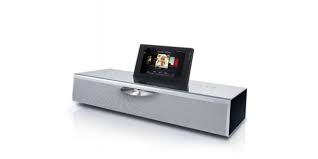
MODE D'EMPLOI SOUNDVISION LOEWE
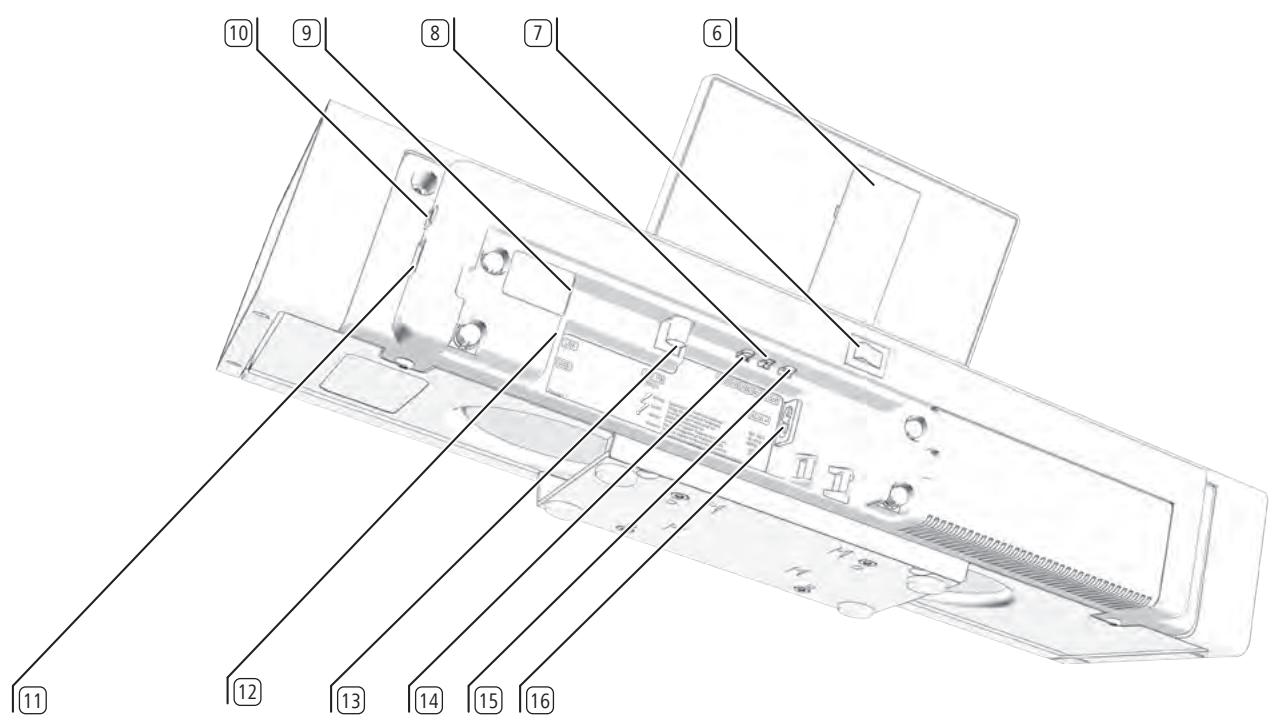
1 Mise en marche / arrêt - en mode veille 2 Éjecter le disque 3 +/- Régler le volume; +/- appuyer simultanément sur ces touches: coupure du son 4 Écran tactile 5 Lecteur CD Slot-In 6 Station d'accueil pour iPod / iPhone (1) Interrupteur d'alimentation 8 LINK - jack 2,5 mm 9 LAN - fiche réseau 10 Prise pour casque jack 3,5 mm 11 Prise USB 12 Prise USB 13 ANT FM - prise d'antenne FM 14 SORTIE AUDIO - sortie stéréo jack 3,5 mm 15 AUDIO IN - entrée stéréo jack 3,5 mm 16 Entrée en CA - prise réseau
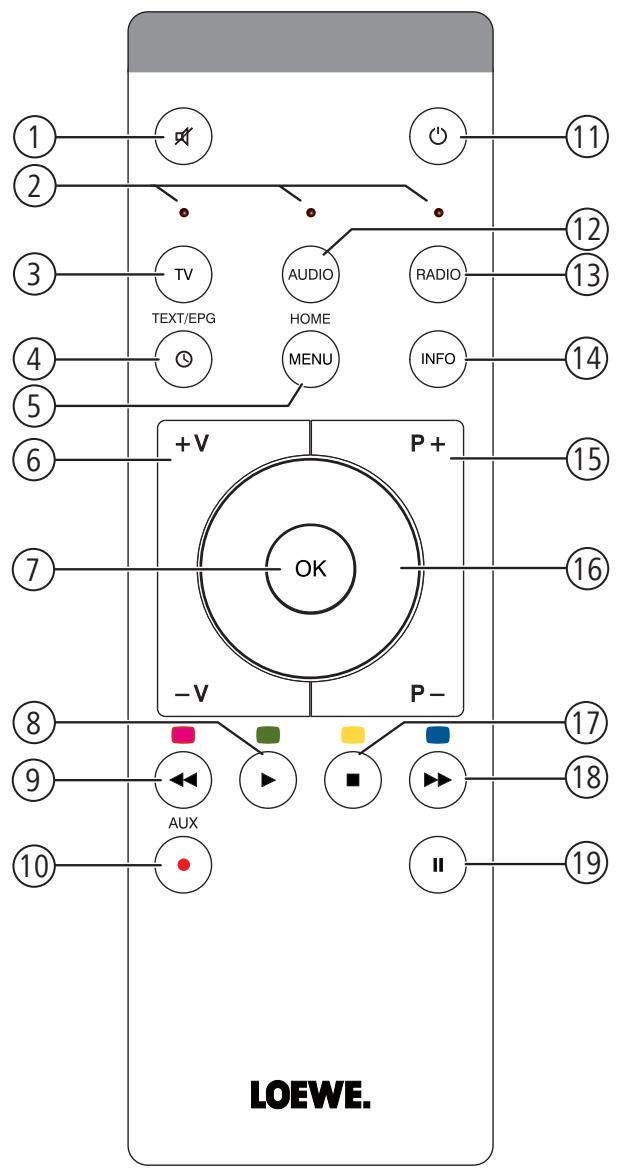
① Activation / coupure du son ② Témoin LED du mode de fonctionnement actuel ③ Commande du téléviseur ④ Fonction sommeil ⑤ Pression courte : « Menu principal » Pression longue : Masquer le menu ⑥ V-/V+ Augmentation/diminution du volume ⑦ MENU : confirmer/appeler ⑧ Pression courte : Lecture Pression longue : AUPEO ! : Love ⑨ Pression courte : Sélection du titre précédent Pression longue : AUPEO ! : Ban 10 Trier les favorsis 11 Pression courte : Mise en marche / arrêt en mode veille Pression longue : Mise en arrêt en mode économique 12 Commande de l'appareil configuré, p. ex. SoundVision ID 13 Commande de l'appareil configuré, p. ex. SoundBox 14 Pression courte : Menu Info Pression longue : Menu options 15 P+/P- Sélectionner le titre / la station de radio suivant / précédente ; dans le menu : parcourir 16 MENU : sélectionner/régler ①7 Pression courte : Arrêt 18 Pression courte : Sélection du titre suivant Pression longue : MusicID ①9 Pause
Loewe SoundVision
-52-
Mode d'emploi
Table des matières
Éléments de commande 50
Contenu de la livraison 53
Accessoires 53
Nettoyage 53
Pourvoir sécurité 53
Mise en service. 56
Insertion des piles 56
Réglage de la télécommande 56
Commander d'autres appareils Loewe. 56
Raccordement au réseau électrique 56
Marche/Arrêt 56
Navigation dans le menu 57
Menu principal 57
Menu options 57
Régler la langue 57
Réseau 57
Paramètres réseau 57
Réseau filaire 57
Réseau sans fil 58
Régler l'heure 58
Configuration d'appareils Bluetooth 58
Son 59
Sélection des haut-parleurs 59
Affichage 59
Mise à jour logicielle 59
Système audio 60
Mise à jour logicielle 60
Commande 61
Menu Favoris 61
MusicID 61
Webradio 62
Régler la Webradio 62
Écouter la Webradio 62
Options de la Webradio 62
AUPEOI. 63
Options AUPEO! 63
Radio FM 64
Régler les stations de radio FM 64
Écouter la radio FM 64
Options de la radio FM 64
Lecture de CD 65
Démarrer la lecture 65
Fonctions de lecture 65
Options de la lecture de CD 65
Mode iPod 66
Lecture de l'iPod 66
Options de la lecture de l'iPod 66
Mode Media Home 67
Options de la lecture Media Home 67
Lecture de sources audio câblées 67
Lecture de sources audio Bluetooth 67
Fonction d'alarme 68
Fonction sommeil 68
Dépannage 70
Dépannage 70
Mentions légales. 71
Protection de l'environnement 71
Nous vous remercions
d'avoir choisi un produit Loewe. Nous sommes ravis de vous compter parmi nos clients.
Sous le nom Loewe, nous allions les plus hautes exigences en matière de technique, d'esthétique et de convivialité. Ceci est valable aussi bien pour les téléviseurs, lecteurs DVD, vidéo et audio que pour les accessoires.
Pourtant, ni la technique ni l'esthétique ne sont des buts en soi, mais doivent au contraire offrir à nos clients le plaisir maximum pour l'œil et pour l'oreille.
En ce qui concerne l'esthétique, nous ne nous sommes pas non plus laissés guider par les tendances éphémères de la mode. En effet, vous avez acquis un appareil de haute qualité dont vous souhaitez certainement profiter pendant longtemps, indépendamment des modes.
Contenu de la livraison
- Télécommande Assist Easy avec 2 piles Cable secteur Mode d'emploi
Accessoires
- Wall Mount SoundVision ID, ref. 71206T/W00 Cable adaptateur de subwoofer, ref. 70495
- Marqueterie de différentes couleurs - adressez-vous à votre revendeur spécialisé
Nettoyage
Nettoyez l'appareil uniquement avec un tissu humide, doux et propre (sans aucun produit d'entretien corrosif).
Pour votre sécurité
Pour votre sécurité et afin de prévenir tout endommagement inutile de l'appareil, veuillez lire et respecter les instructions de sécurité suivantes.
- Cet appareil est exclusivement destiné à la lecture de signaux sonores.
- Éteignez impérativement l'appareil avant de brancher ou débrancher d'autres appareils.
- Ne pas faire fonctionner l'appareil sans surveillance. Débranche la fiche de secteur en cas d'absence prolongée.
Protégez l'appareil...
- de l'eau, de l'humidité, de la condensation, des éclaboussures et de la vapeur, des coups et des contraintes mécaniques
- des champs magnétiques et électriques
- des puissances électriques supérieures à celles indiquées
- du froid, de la chaleur, des rayons directs du soleil et des fortes variations de température
- de la poussière des protections empêchant la ventilation
- de toute intervention à l'intérieur de l'appareil

Ne pas poser d'objets remplis de liquide sur l'appareil.

Les bougies et autres flammes nues doivent toujours être tenues éloignées de l'appareil afin d'empêcher la propagation du feu.
Cet appareil a été conçu exclusivement pour une utilisation gratuite dans le cadre domestique. La garantie ne sera accordée que dans le cadre de cette utilisation conforme. La garantie ne sera accordée que dans le cadre de cette utilisation conforme.
AVERTISSEMENT : pour éviter tout risque d'électrocution,
n'ouvre pas l'appareil. Aucun composant du boîtier n'est susceptible d'être réparé par l'utilisateur. Adressez-vous uniquement à votre revendeur Loewe pour tous travaux de réparation.
Si vous déplacez l'appareil d'un endroit froid à un endroit chaud, laissez-le reposer environ une heure en raison de l'éventuelle formation de condensation. Allumez-le seulement lorsqu'il a atteint la température ambiante. Vous évitez ainsi des dommages sérieux sur les composants.
Volume
La musique forte peut provoquer la surdité. Évitez les volumes extrêmes,
en particulier sur des périodes prolongées et lors de l'utilisation d'un casque.
Les informations contenues dans cette notice concernent le SoundVision ID Loewe. Sauf indication contraire, les instructions se rapportent aux symboles figurant sur l'écran tactile.
Les paragraphes qui commencent par le symbole contiennent des remarques, recommandations ou conditions préalables essentielles au bon fonctionnement de l'appareil.
Les termes que vous retrouverez dans les menus ou imprimés sur l'appareil sont imprimés en gras dans le texte. Dans les descriptions de fonctions, les éléments de commande concernés sont placés à gauche du texte qui décrit la procédure à suivre.
Loewe SoundVision
-54
Mode d'emploi
Caractéristiques
Le Loewe SoundVision ID vous offre un accès pratique à votre collection multimédia. Il lit les CD audio et reçoit la radio par antenne, câble ou Internet. Vous pouvez également utiliser les fichiers de musique numériques d'une clé USB et d'un lecteur MP3 comme divers appareils Apple.
Entrée audio stéréo 3,5 mm
Sortie audio stéreo 3,5 mm
Casque stéréo 3,5 mm
Loewe Link 2,5 mm
Antenne FM 75 Ohm
Protocole Bluetooth A2DP
Lecteur de CD
Lecteur Slot-In
Affichage de titre de chanson, nom d'album, pochette d'album (si disponibles)
Commande par écran tactile sur l'appareil et par télécommande
Prise en charge du protocole UPnP/DLNA
Fonction de recherche
Identification de musique en utilisant des bases de données Internet
Affichage des pochettes d'album et des informations des titres
Affichage de métadonnées ID3v2
Importation de métadonnées à partir d'Internet
Lecture de musique
Amplificateur son intégré et haut-parleur musique 2x 50W Lecture de disques CD audio, CD-R et CD-RW
Diffusion de listes des lectures sur supports USB / UPnP
Répétition de titres, plages ou répertoires
Lecture aléatoire
Lecture sans interruption
Suite de la lecture à partir du dernier titre (fonction de reprise)
Lecture de sources sonores raccordées à AUDIO IN
Prise en charge de milliers de stations radio sur Internet
Prise en charge de listes de favoris de Webradio pouvant être modifiées via le portail Loewe
Radio FM
Radio FM avec affichage RDS de câble ou terrestre
Écouter la Radio Internet par genre, artiste ou préférences personnelles. Évaluer les titres avec Love et Ban.
Prise en charge de dispositifs apple
Station d'accueil iPod pour différents dispositifs Apple
Commande pratique à l'aide de la télécommande Loewe Assist Easy
Charger la batterie
Autres fonctions
Affichage de l'heure, réveil, fonction de répétition de l'alarme, fonction sommeil
Affichage de l'heure, synchronisation de l'heure via le serveur de temps sur Internet NTP
Mise à jour logicielle via Internet et USB
Installation
- Placez le téléviseur sur un support plat, horizontal et stable.
- N'installez pas l'appareil à proximité d'une puissante source de chaleur ou ne l'exposez pas au rayonnement direct du soleil.
- En cas d'installation dans une armoire ou une étagère fermée : laissez au moins 2,5 cm d'espace libre autour de l'appareil pour que l'air puisse circuler librement et pour éviter toute accumulation de chaleur. N'obstruez pas les ouvertures sur l'arrière. L'appareil ne doit pas être posé sur la face arrière lorsqu'il est en marche.
- Une tension incorrecte peut endommager l'appareil. Cet appareil doit uniquement être raccordé avec le câble secteur à un réseau électrique représentant une tension et une fréquence identiques à celles indiquées sur la plaque signalétique de l'appareil.
- En cas d'orage, débranchez la fiche de secteur. Les surtensions causées par les impacts de foudre peuvent endommager l'appareil.
- En cas d'absence prolongée, débranchez la fiche du secteur.
- La fiche de secteur doit être facilement accessible pour que l'appareil puisse être débranché du secteur à tout moment.
- Posez le câble secteur de façon à ce qu'il ne puisse pas être endommagé. Le câble secteur ne doit pas être piéné, ni posé sur une arête vive, ni être piétiné, ni exposé à des substances chimiques; cette dernière instruction vaut pour l'ensemble de l'installation. Un câble secteur représentant un défaut d'isolation peut provoquer une électrocution et représenter un risque d'incendie.
- Lorsque vous débranchez le cable secteur, ne tirez pas sur le cable mais sur le boîtier de la fiche. Les cables dans la fiche de secteur peuvent être endommagés et entraîner un court-circuit lorsque vous la rebrancherez.
- Ne pas saisir l'appareil par l'écran en le déballant ou le manipulant, étant donné que cela pourrait l'endommager. Ne touchez pas les haut-parleurs qui se trouvent en-dessous de l'appareil.
Branchement
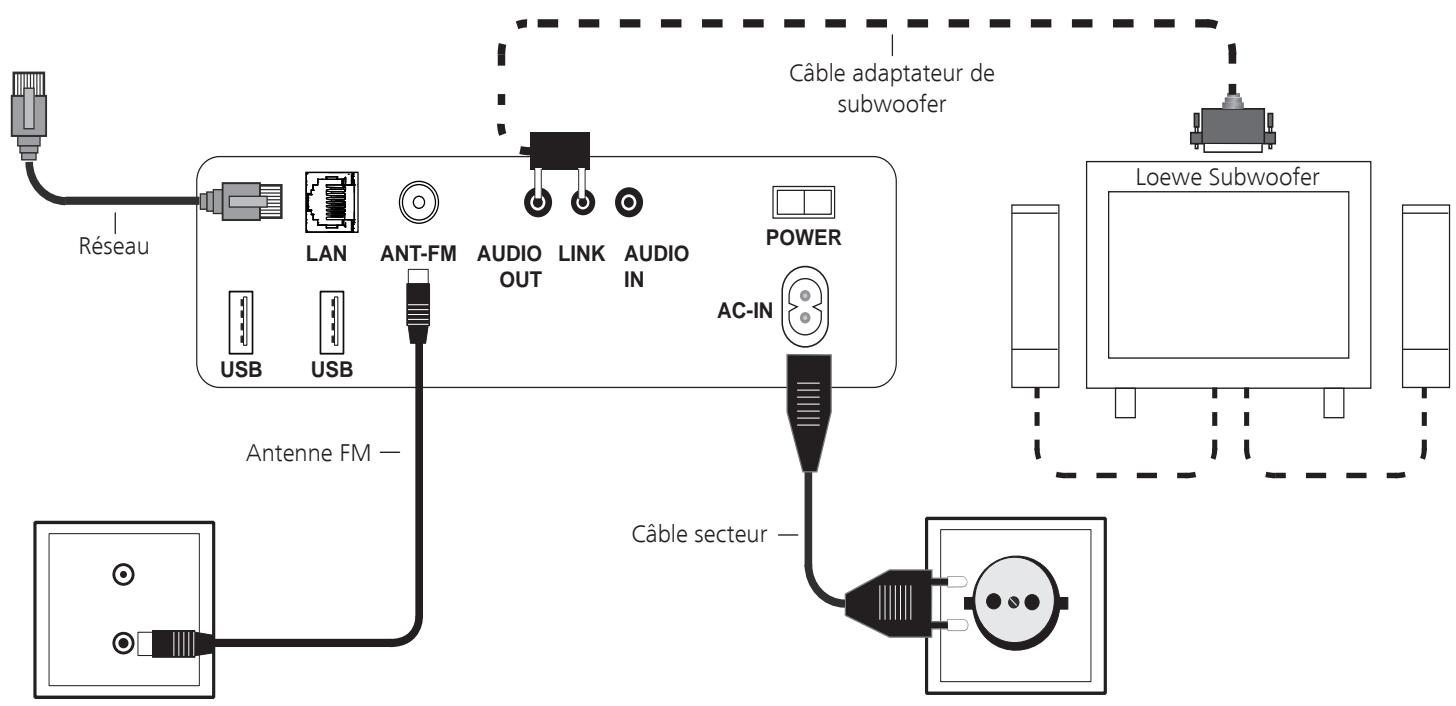
Retirez le protège-cable situé sur la paroi arrière de l'appareil.
À l'aide d'un cable réseau RJ-45, raccordez la fiche réseau LAN 9 à un connecteur réseau (par ex. un switch ou un routeur DSL) de votre réseau domestique disposant d'une connexion à Internet.
Reliez la fiche ANT FM 13 à une prise d'antenne FM à l'aide d'un câble d'antenne FM disponible en option.
Voussouspoucezraccorderune sourceaudioexternena priessd'ENTREEAUX14. Usesezuncableaudioavecunefichejackde3,5mmdisponiblenedlesmagasinsspecialisés.
En option, raccordez un subwoofer Loewe à l'interface Audio Link, au moyen d'un «câble adaptateur de subwoofer» disponible en tant qu'accessoire, via la prise LINK (jack de 2,5 mm) du SoundVision ID. Vous pouvez utiliser les haut-parleurs SoundVision ID intégrés ou, le cas échéant, des haut-parleurs externes raccordés à un subwoofer.
Branchez le câble secteur dans la prise réseau ENTRÉE AUX 16 et raccordez-le à l'aide d'une prise électrique 220-240 V 50/60 Hz.
Voussoupiezracorderuncasqueavecune fichejackde3,5mmà la prise du casque10. Les haut-parleurs de l'appareil sont alors eteints. Replacezle protège-cable sur la paroi arriere de I'appareil.
Exemple pour le câblage :
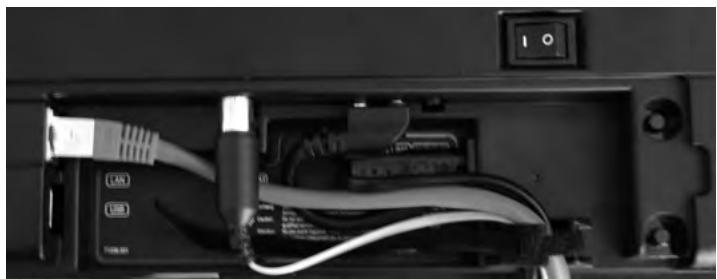
La plaque signalétique de l'appareil se trouve en-dessous du protège-câble ou sur la partie inférieure de l'appareil.
Insertion des piles
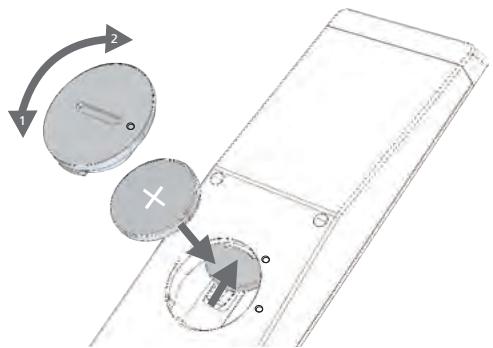
Faites tourner le couvercle du compartiment à piles dans le sens inverse des aiguilles d'une montre et retirez-le. Insérez des piles de types CR2032/DL2032. Le pôle + des piles doit se trouver sur le dessus. Replacez le couvercle du compartiment à piles sur la télécommande (tenez compte des repères).
Seules 2 piles de type LR03 / AAA 1,5V Micro doivent être utilisées. Les piles utilisées ne doivent pas être exposées à une chaleur excessive telle que le soleil, du feu ou autres choses de ce genre!
Réglage de la télécommande
Les touches AUDIO et RADIO de l'appareil peuvent être configurées pour la commande de certains produits Loewe :


Appuyer simultanément sur la touche de l'appareil (AUDIO ou RADIO) et REC/AUX pendant 5 secondes.
Le témoin lumineux au-dessus de la touche de l'appareil sélectionnée clignote deux fois.

Saisissez la combinaison de touches du tableau ci-dessous (appuyez sur les touches l'une après l'autre).
| Combination touches | Appareil |
| Rouge | Loewe TV Radio |
| Verte | Loewe Mediacenter |
| Bleue + jaune | Loewe BluTechVision Interactive/3D |
| Jaune | Loewe AudioVision |
| Verte + bleue | Apple Remote |
| Verte + jaune | Apple TV |
| Verte + jaune + bleue | SoundBox * (RADIO) |
| Bleue | SoundVision ID * (AUDIO) |
| Rouge + bleue | AirSpeaker |
| Rouge + verte + jaune | MediaVision 3D |
| Rouge + verte + jaune + bleue | Réinitialiser tous les réglages |

Appuyer sur OK
La LED au-dessus de la touche de l'appareil clignote deux fois.
Utiliser la télécommande pour le soundbox loewe

Appuyez sur la touche, la DEL s'allume pendant env. 5 secondes.
Utiliser la télécommande pour un téléviseur loewe

Appuyez sur la touche, la DEL s'allume pendant env. 5 secondes.
À chaque pression de touche, la DEL du mode sélectionné (TV - AUDIO - RADIO) s'allume à des fins de contrôle.
La commande des différents appareils est expliquée dans la notice d'utilisation des appareils concernés.
Raccordement au réseau électrique
Branchez les câbles de connexion nécessaires, tel que décrit dans la section « Raccordement » (page 55). Branchez la fiche de secteur dans une prise de courant 220-240V, 50/60 Hz.
Marche/Arrêt

Mettez l'interrupteur d'alimentation 7 sur la position I.
SoundVision ID s'allume.
Réglez la télécommande Assist Easy en mode
SoundVision ID en appuyant brièvement sur la touche AUDIO.

Appuyez brièvement sur la touche marche/arrêt ① de l'appareil.
L'appareil s'allume.
Pour éteindre l'appareil en mode veille et de démarriage rapide, appuyez sur la touche marche/arrêt 1 de l'appareil. L'appareil s'éteint automatiquement. La DEL sur l'écran s'allume en rouge.
En mode veille et de démarrage rapide, le processus de démarrage est rapide, l'appareil consomme seulement peu d'électricité (page 71).
Pour éteindre l'appareil en mode économique, appuyez sur la touche marche/arrêt ① de l'appareil pendant 5 secondes. Le message « Le mode d'économie d'énergie est activé » s'affiche durant quelques secondes.
La diode LED de l'écran s'allume (uniquement sur la variante x10).
Mise en marche possible à partir de la télécommande (uniquement sur la variante x10) et sur l'appareil.
En mode économique, la consommation de courant est très faible (page 71). Le processus de démarrage, toutefois, dure un peu plus longtemps. En cas d'absence prolongée, éteignez dans un premier temps l'appareil à l'aide de la touche Marche/Arrêt ① et mettez ensuite l'interrupteur d'alimentation ⑦ sur la position 0. Vous économisez ainsi de l'énergie et protégez l'environnement.
La commande de l'appareil via l'écran tactile sera décrite dans ce manuel. Les symboles dans la colonne de gauche de ce mode d'emploi se rapportent aux symboles se trouvant sur votre écran tactile. La sélection et le réglage des fonctions s'effectuent par des effleurements du doigt sur l'écran tactile. Les fonctions de commande (sans réglages) peuvent également s'effectuer par télécommande (page 51).
Vous pouvez appeler les fonctions différentes de l'appareil via le menu principal. Vous pouvez effectuer directement toutes les saisies sur l'écran tactile, en touchant les symboles du bout du doigt.
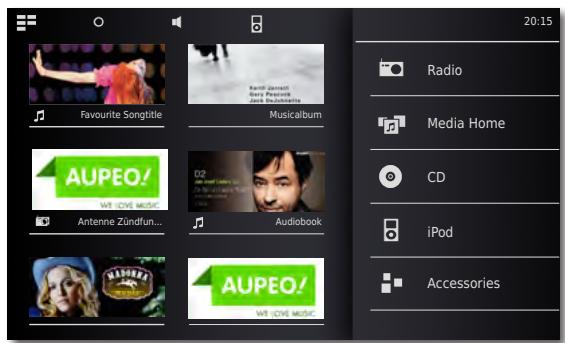

Appelez le menu principal.

Retour au menu.
Adaptez le SoundVision ID de manière individuelle pour répondre à vos besoins. Le menu Options est contextuel, c.-à-d. qu'il affiche les fonctions différentes à partir de la situation où il a été appelé.
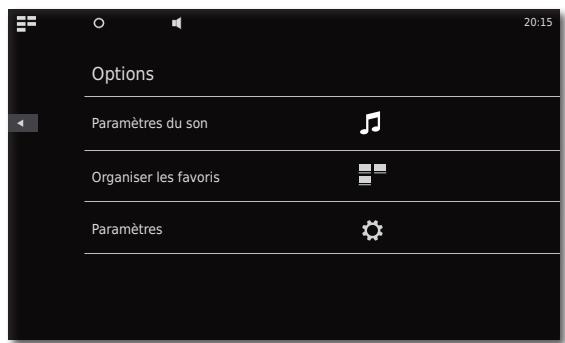
Régler la langue
Régler la langue souhaitée pour le menu.
Appelez le menu Options à partir du menu principal.
Appelez le menu Paramètres.
Sélectionnez l'option International (deuxième ligne en partant du haut)
Sélectionnez la langue souhaitée.
Confirmez votre choix en appuyant sur Programmer.
Confirmez la requête en appuyant sur Redémarrer.
Réseau
Selon que l'appareil est connecté à un réseau domestique filaire (Ethernet, CPL)
ou sans fil (WLAN), il faut faire divers ajustements.
Loewe conseille un réseau filaire (Ethernet, CPL) pour garantir une stabilité et une qualité maximales de liaison des données. Les réseaux sans fil peuvent être perturbés par des influences externes (par ex. fours à micro-ondes) et offrent le plus souvent un taux de transfert de données trop bas.
Paramètres réseau
Procédez ici aux réglages pour le réseau sélectionné.
Appelez le menu Options.
Appelez le menu Paramètres.
Sélectionnez l'option Réseau
Vous apercevez les paramètres réseau actuels. Après la première mise en service en usine, l'appareil est réglé pour être utilisé avec une connexion filaire ainsi qu'une configuration IP automatique. Si une adresse IP est affichée dans les paramètres réseau, une connexion Internet correcte existe déjà et vous ne devez rien régler en plus. Si l'appareil n'a aucune connexion à Internet, veuillez modifier les paramètres réseau.
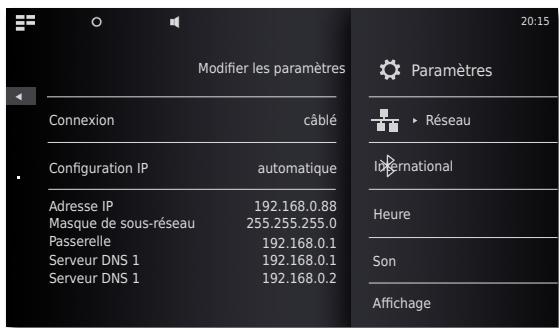
Réseau filaire
Appelez l'option Modifier les paramètres.
Sélectionnez le type de connexion souhaitée - câblée pour la connexion au réseau.
Confirmez votre choix en appuyant sur Poursuivre.
Sélectionnez la configuration IP souhaitée.
automatique Si le réseau domestique dispose d'un serveur DHCP (par ex. un routeur DSL), utilisez ce réglage qui règle automatiquement tous les paramètres réseau.
manuel Les paramètres réseau (par ex. si vous réseau domestique ne dispose pas de serveur DHCP) peuvent être configurés manuellement.
Confirmez votre choix en appuyant sur Poursuivre.
Pour l'option automatique, les paramètres réseau définis seront affichés dans l'aperçu.
Pour l'option manuel, entrez les paramètres réseau dans les champs de données affichés.
Poursuivre Confirmez votre choix en appuyant sur Poursuivre.
Il est désormais possible d'attribuer un propre nom à l'appareil pour l'identification dans le réseau.
À la ligne Nom d'hôte, veuillez appuyer sur le champ et saisissez le nom souhaité à travers le clavier qui apparait.
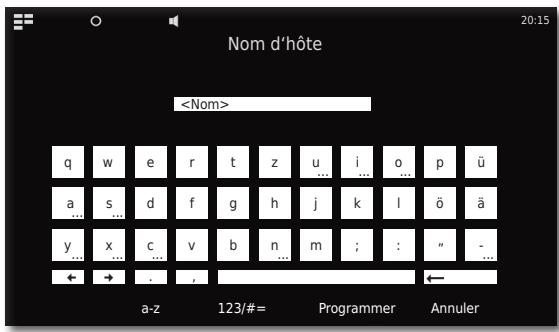
Veuillez confirmer la saisie en appuyant sur Programme. Vous pouvez à présent définir si un serveur Proxy est disponible dans le réseau.
Réglage souhaité pour le Serveur proxy - Sélectionnez oui ou non.
Confirmez votre choix en appuyant sur Poursuivre.
Si vous avez sélectionné le réglage Serveur Proxy, le champ de saisie pour le serveur Proxy apparait à la prochaine étape. Touchez le champ correspondant du bout du doigt.
Nom du serveur Proxy Veuillez saisir le nom du serveur Proxy via le clavier qui s'affiche.
Port du serveur Proxy Veuillez saisir le port du serveur Proxy via le clavier qui s'affiche.
Confirmez votre choix en appuyant sur Poursuivre.
L'appareil essaie alors d'établir une connexion au réseau avec les réglages actuels.
Si ces réglages sont corrects, la connexion au réseau sera testée avec les paramètres actuellement régés.
Lorsque le test a été achevé avec succès, un message correspondant s'affichera.
Réseau sans fil
Appelez l'option Modifier les paramètres.
Sélectionnez le type de connexion - sans fil pour la connexion au réseau.
Les options suivantes sont désormais disponibles :
manuel L'appareil recherche des réseaux sans fil (WLAN)
Confirmez votre choix en appuyant sur manuel.
L'appareil recherche alors des réseaux sans fil dans les environs. Une liste contenant les réseaux trouvés sera ensuite affichée.
Régler l'heure
L'heure de l'appareil est automatiquement actualisée via le serveur temporel sur Internet (dans la mesure où votre réseau local a accès à Internet). Afin que l'affichage de l'heure pour votre région soit exact, il est possible de régler l'écart du temps universel (fuseau horaire) et le passage à l'heure d'été d'hiver. Vous pouvez également configurer l'heure manuellement.

Appelez le menu Options.
Appelez le menu Paramètres.
Sélectionnez l'option Heure.
Réglez le Mode d'option sur automatique ou manuel.
Automatique
Fuseau horaire Vous pouvez régler le fuseau horaire du pays dans lequel l'appareil est utilisé
Heure d'été L'heure d'été et l'heure normale peuvent être réglées.
Le fuseau horaire CET correspond à l'heure d'Europe centrale. UTC resp. WET correspond au temps universel coordonné resp. à l'heure normale d'Europe de l'Ouest. EET correspond à l'heure d'Europe de l'Est ou l'heure d'été d'Europe de l'Est.
Manuel
Réglez les heures de l'heure avec Heure. Réglez les minutes de l'heure avec Minutes.
Confirmez le réglage en appuyant sur Programmer.
Configuration d'appareils bluetooth
Vous pouvez connecter des sources musicales, des haut-parleurs ou des écouteurs sans fil, via Bluetooth. Les appareils doivent prendre en charge le protocole Bluetooth A2DP.
Appelez le menu Options.
Appelez le menu Paramètres.
Sélectionnez l'option Bluetooth.
Activez l'option Bluetooth - On.
Sélectionnez l'option Suivant.
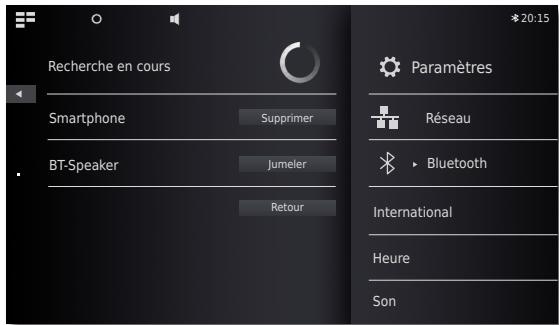
Une recherche des appareils Bluetooth à proximité du SoundVision ID est lancée et les appareils trouvés sont affichés dans la liste de gauche.
Sélectionnez l'option Connecter pour l'appareil souhaité. Le cas échéant, une confirmation doit également être saisie sur l'appareil à raccorder. Répondez positivement à cette demande.
Vous pouvez supprimer les appareils connectés de la liste via l'option Supprimer.
Quittez la recherche en appuyant sur Retour.
La connexion Bluetooth peut uniquement être déclenchée à partir du SoundVision ID. Au besoin, activez la «Visibilité» de l'appareil à raccorder dans ses réglages.
Son
Dans le menu Son, vous pouvez changer à divers réglages sonores.

Appelez le menu Options.
Appelez le menu Son.
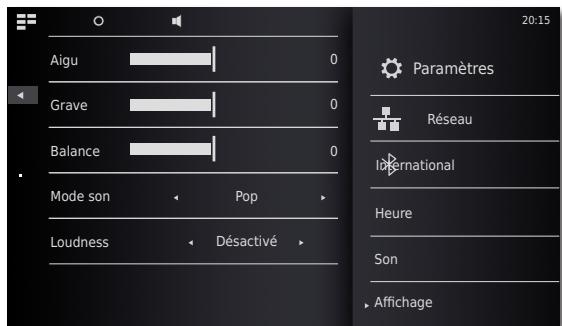
Réglez la valeur ou l'option.
Aigu Réglages pour les fréquences aiguës
Grave Réglages pour les fréquences graves
Balance Accentuation du canal gauche/droit
Mode son
Vous pouvez sélectionnerplusieursModesSon pour la restitution sonore
Réglez la valeur ou l'option.
Pop La restitution sonore de la musique pop est optimisée Classique La restitution sonore de la musique classique est optimisée
Langue La restitution sonore de la langue est optimisée
Manuel La restitution du son peut être régée de manière individuelle
Intensité
Lorsque vous activez ce réglage, la fréquence est corrigée en fonction du volume (volume à correction auditive).
Activé Fonction d'ajustement du volume à correction auditive activée
Désactivé Fréquence linéaire
Défauts
Avec la fonction Défauts, vous pouvez rétablir les réglages d'usine pour les réglages du son.
Sélection des haut-parleurs
Voulez également configurer la diffusion sur des haut-parleurs ou des écouteurs externes connectés par Bluetooth. L'appareil Bluetooth doit d'abord être connecté, comme indiqué à la page 58.
Réglez la valeur ou l'option.
Haut-parleurs du système haut-parleurs intégrés à soundvision ID [nom BT] haut-parleur ou écouteur bluetooth externe
Avec la sélection, il se passe environ une seconde avant la diffusion du signal audio par le haut-parleur externe.
Affichage
Dans le menu Affichage, vous pouvez procéder à plusieurs réglages d'écran.

Appelez le menu Options.
Appelez le menu Paramètres.
Sélectionnez l'option Affichage.
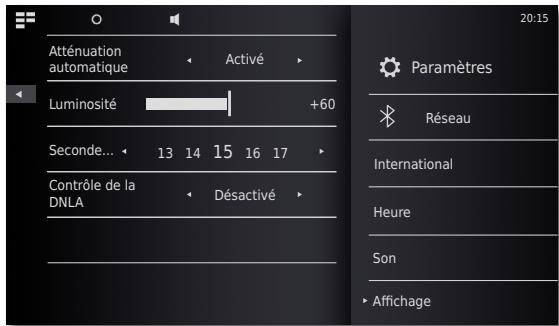
Réglez la valeur ou l'option.
Atténuation autom. Lorsque vous activez ce paramètre, un capteur de luminosité ajuste automatiquement la luminosité de l'écran à l'éclairage ambiant
Luminosité de l'écran
Secondes jusqu'à... Durée jusqu'à ce que le menu lecture apparaisse
Contrôle del la DLNA Si cette option est active, le SoundVision ID peut être télécommandé par des appareils compatibles DLNA (Digital Media Controller). Vous pouvez ainsi reproduire des musiques à partir d'un serveur audio compatible DLNA (Digital Media Server) via le SoundVision ID.
Mise à jour logicielle
Vous pouvez télécharger une mise à jour adaptée à votre appareil sur Internet.

Appelez le menu Options.
Appelez le menu Paramètres.
Sélectionnez l'option Mise à jour logicielle.
Réglez l'option Source - Internet ou USB.
Avec la fonction Vérifier, vous pouvez vérifier si un nouveau logiciel est disponible pour l'ordinateur.
Si c'est le cas, le nombre de version de la version actuelle et nouvelle sera affichée.
Avec la fonction Mise à jour, vous lancerez le processus d'actualisation. Le processus peut durer jusqu'à 70 min, en fonction de la vitesse de la connexion Internet. La progression de la mise à jour sera affichée.
Une fois que l'actualisation aura été achevée avec succès, un menu correspondant apparaitra. Activez la fonction de Redémarrage. L'appareil démarre alors à nouveau.
Vous pouvez télécharger une version actuelle du mode d'emploi en fichier PDF à partir du site Internet de Loewe : http://support.loewe.tv/de - Bibliothèque Mode d'emploi Cela est tout particulièrement recommandé après une mise à jour logicielle.
Loewe SoundVision
-60-
Mode d'emploi
Mise en service
Système audio
Au menu Système audio, vous pouvez décider de diffuser l'audio sur les haut-parleurs internes ou un Sound System Loewe externe raccordé (page 55).

Appelez le menu Options.
Appelez le menu Paramètres.
Appelez le menu Système audio.
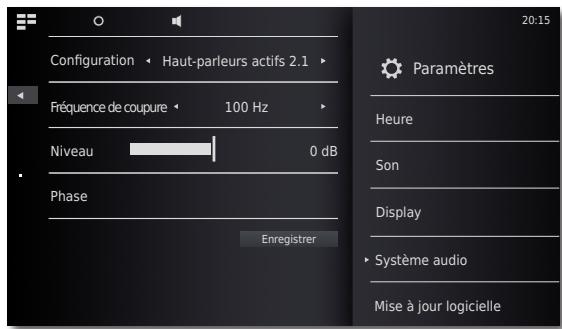
Configuration
Réglez la valeur ou l'option.
Standard La diffusion audio passe par les haut-parleurs intégrés ou les haut-parleurs correctement configurés au menu Sélection des haut-parleurs (page 60).
Haut-parleurs actifs 2.0 La diffusion audio passe par un haut-parleur actif externe raccordé en stéreo.
Haut-parleurs actifs 2.1 La diffusion audio passe par un Sound System 2.1 Loewe externe raccordé.
Confirmez votre choix en appuyant sur Enregistrer.
Haut-parleurs actifs 2.1
Au menu Haut-parleurs actifs 2.1, vous pouvez configurer les paramètres du subwoofer
Réglez la valeur ou l'option.
Fréquence d'arrêt L'option Fréquence d'arrêt vous permet de configurer la fréquence limite de diffusion des basses - selon les haut-parleurs raccordés - entre 20 Hz et 200 Hz.
Niveau L'option Niveau vous permet de configurer le volume de base des basses selon vos préférences personnelles.
Phase Pour une diffusion optimale des basses, la Phase peut être réglée entre et
Confirmez votre choix en appuyant sur Enregistrer.
Mise à jour logicielle
Vous pouvez télécharger une mise à jour adaptée à votre appareil sur Internet.

Appelez le menu Options.
Appelez le menu Paramètres.
Sélectionnez l'option Mise à jour logicielle.

Réglez l'option Source - Internet ou USB
Avec la fonction Vérifier, vous pouvez vérifier si un nouveau logiciel est disponible pour l'appareil.
Si c'est le cas, le numéro de version de la version actuelle et nouvelle sera affichée.
Avec la fonction Mise à jour, vous lancerez le processus d'actualisation. Le processus peut durer jusqu'à 70 min, en fonction de la vitesse de la connexion Internet. La progression de la mise à jour sera affichée.
Une fois que l'actualisation aura été achevée avec succès, un menu correspondant apparaitra. Activez la fonction de Redémarrage. L'appareil démarre alors à nouveau.
Vous pouvez télécharger une version actuelle du mode d'emploi en fichier PDF à partir du site Internet de Loewe : http://support.loewe.tv/de - Bibliothèque Mode d'emploi Cela est tout particulièrement recommandé après une mise à jour logicielle.
Vous pouvez classer vos sources de musique préférencées en tant que favoris dans le menu principal. Les Favoris seront représentés par des symboles. Si la source de musique sélectionnée a son propre symbole, celui-ci sera employé. Ainsi, vous pouvez appeler vos sources de musique d'un seul geste.
Ajouter aux favoris
Pendant la restitution : ouvre le menu Options.
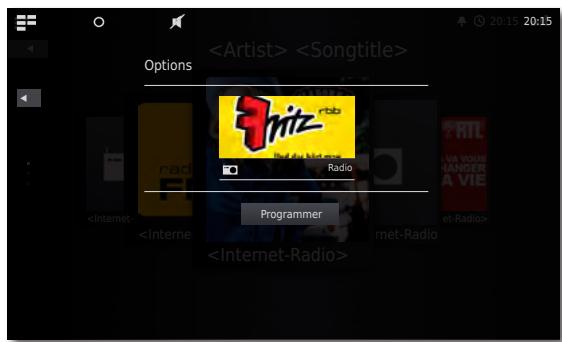
Ajouter aux favoris Ajouter des titres/album actuels ou une station de radio à vos favoris.
Uniquement titre Ajouter le titre sélectionné aux favoris
Ajouter l'album sélectionné à vos favoris.
Programmer Confirmer le choix des favoris
- Appelez le menu principal.
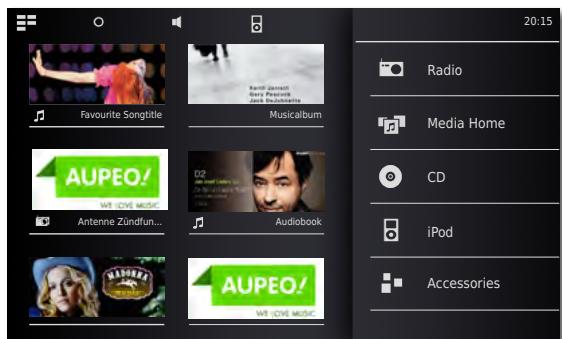
Les symboles des sources de musique sélectionnées apparaissent dans l'ordre où vous les avez ajoutés.
Touchez le symbole souhaité pour lancer la lecture.
Trier les favoris
Appelez le menu principal.
Appelez le menu Options.
Organiser les favoris Classer ou supprimer les favoris
Touchez avec le doigt et appuyez sur le symbole à trier. Au bout de quelques secondes, le symbole bougera et pourra être déplacé à l'emplacement souhaité.
Appelez le menu principal.
Effacer les favoris
Appelez le menu principal. ⌀ Appelez le menu Options.
Organiser les favoris Classer ou supprimer les favoris
Le symbole d'une poubelle s'affichera à droite du symbole. Touchez avec votre doigt le symbole à effacer à l'endroit de la poubelle. Le symbole sera alors immédiatement effacé. Appelez le menu principal. 0U Quittez le menu Options.
Votre SoundVision ID peut chercher des informations supplémentaires à propos de votre musique dans les bases de données en ligne.
info Sélectionnez le symbole MusicID.
Appelez le menu Options.
gracenote.
Sélectionnez l'option MusicID.
En présence d'une connexion Internet, une recherche est faite dans les bases de données en ligne (p. ex. Gracenote). En cas de réussite de la recherche, une pochette d'album, ainsi que d'éventuelles informations complémentaires sur le titre en cours de lecture sont affichées.
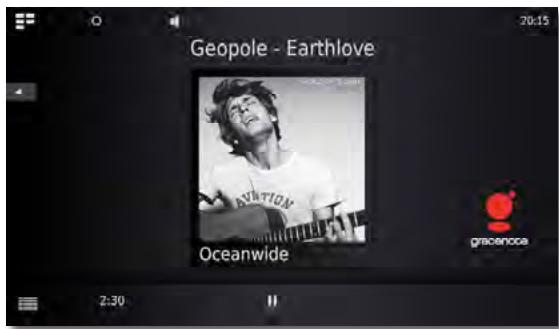
La consultation de la base de données s'effectue automatiquement pour les albums/titres ; pour les stations de radio uniquement, sélectionnez manuellement la fonction pour les titres correspondants.
| Webradio | Possibilité d'affichage automatique des titres MusicID manuelle |
| Radio FM | MusicID manuelle |
| USB | MusicID automatiques |
| CD Audio | MusicID automatiques |

Déplacez le symbole vers le haut pour visualiser dans le menu Informations sur le titre les détails à propos du titre en cours de lecture.
Loewe SoundVision
-62-
Mode d'emploi
Commande
Webradio
Vous pouvez écouter un grand nombre de stations radio avec des genres différents si l'appareil est relié à Internet à travers une connexion à bande large (page 57). Pour utiliser aisément ce service, il est recommandé que vous enregistriez l'appareil dans le portal de support Loewe. À ce point il est possible de créer et gérer des Favoris pour la radio en ligne.
Régler la webradio

Appelez le menu principal.

Sélectionnez Radio.

Sélectionnez Webradio.
Sélectionnez la catégorie souhaitée :
Local Allemagne Stations de radio en ligne provenant de votre région
Favoris Les Favoris personnels que l'on peut gérer à travers le portail de support Loewe dans la zone de la radio en ligne. Vous pouvez même créer des favoris dans l'appareil à travers les options de menu Ajouter aux Favoris. Dans Options - Supprimer des favoris, vous pouvez effacer les stations individuelles des favoris.
Régions Stations de radio en ligne basées sur une sélection régionale
Genre Stations de radio en ligne classées par genre
Nouvelle station Stations ajoutées récemment
Station populaire Stations de radio en ligne favorites
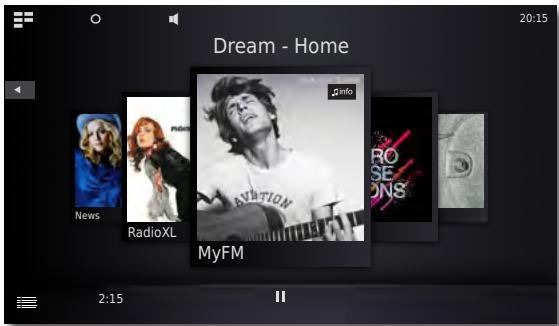
Sélectionner la station de radio en ligne souhaitée.
Écouter la webradio

Augmentation/diminution du volume.

Activation / coupure du son.

Menu Volume.

Déplacez le symbole vers le haut pour visualiser dans le menu Informations sur le titre les détails à propos du titre en cours de lecture.

Retour au menu.

Sélectionnez le symbole MusicID.
Options de la webradio

Appelez le menu Options.
Réglages du son Menu Son (page 59)
MusicID Reconnaître la musique (page 61)
Ajouter aux favoris Ajouter la station en cours de lecture aux favoris de l'appareil.
Trier par La liste des stations peut être triée alphabetiquement de façon croissante ou décroissante
Rechercher Vous pouvez rechercher des stations de radio spécifiques
Définir la source de l'alarme Vous pouvez sélectionner la station de radio actuelle en tant que mélodie pour le réveil
Paramètres Menu Paramètres (page 57)
Loewe décline toute responsabilité pour les volumes et les contenus des services Internet pouvant être reçus. Avec ses appareils, Loewe met uniquement à disposition la plateforme technique qui permet de recevoir essentiellement de tels services. Loewe décline toute responsabilité pour les modifications au niveau du volume ou du contenu, en particulier pour le futur ou après la mise sous presse.
Avec AUPEOI, vous pouvez élaborer votre propre programme de musique, profiter de stations régies par des experts en musique ou encore vous laisser conseiller un programme adaptable à votre état d'esprit du moment.
AUPEO! propose ce service en tant que variante de base ou Premium. Le programme de base est gratuit. Le programme Premium peut être abonné par mois (voir le site Internet AUPEO! pour les tarifs). Il comprend tous les composants du pack de base et propose en plus de nombreux avantages tels qu'une qualité de streaming supérieure, pas de publicité et des chaînes thématiques encadrées par des experts musicaux, appelées stations AUPEO! Vous pouvez vous abonner au programme Premium via le portail Support sur la page d'accueil Loewe.

Appelez le menu principal.

Sélectionnez Radio.

Sélectionnez AUPEO!.
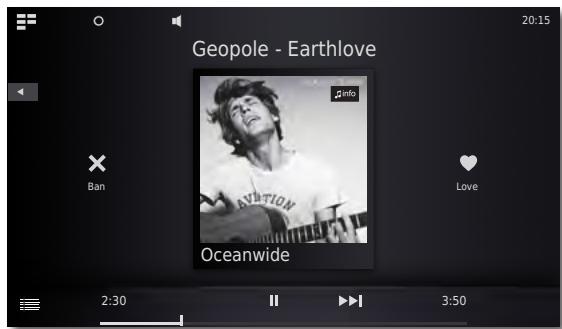
Sélectionnez la catégorie souhaitée :
Radio personnelle
Cette radio produit votre programme de musique personnel. Lorsque vous évaluez les chansons avec Le titre me plaît ou Le titre ne me plaît pas, AUPEO! enregistre cette information et crée sur cette base au fil du temps un profil de musique. Selon ce profil, des chansons vous seront à l'avenir proposées correspondant à vos préférences.
Radio d'ambiance
Sélectionnez la musique à partir de la sélection d'ambiances qui vous plaît le plus en ce moment.
Radio par artistes
Votre AUPEO! La radio Interprète ne vous propose pas uniquement les musiques d'un artiste en particulier mais avant tout les chansons d'interprètes apparentés. Il est fort possible que vous découvriez ainsi de nouveaux interprètes favoris.
Stations AUPEO!
Les chaînes AUPEO! vous proposent tout ce qu'il y a de meilleur en matière de radio thématique, composée par des spécialistes musicaux AUPEO!. Qu'il s'agisse de Rock, Pop ou Hip Hop, vous trouverez le meilleur de chaque genre musical.

Le titre vous plaît.

Bann Le titre ne vous plaît pas.

Pause interrompre la lecture.

Play reprendre la lecture.

Titre suivant

Sélectionnez le symbole MusicID.
Options AUPEO!

Appelez le menu Options.
Réglages du son Menu Son (page 59)
MusicID Reconnaître la musique (page 61)
Ajouter aux favoris Ajouter la station en cours de lecture aux favoris de l'appareil.
Définir la source de l'alarme Vous pouvez sélectionner la station de radio actuelle en tant que mélodie pour le réveil
Paramètres Menu Paramètres (page 57)
Loewe SoundVision
-64-
Mode d'emploi
Commande
Mode Radio
Radio FM
Vous sous-poucez enregistrer plus de 50 stations de radio FM. Pour les stations qui émettent le RDS, des informations complémentaires seront affichées.
Régler les stations de radio FM

Appelez le menu principal.

Sélectionnez Radio.

Sélectionnez Radio FM.

Appelez le menu Options.
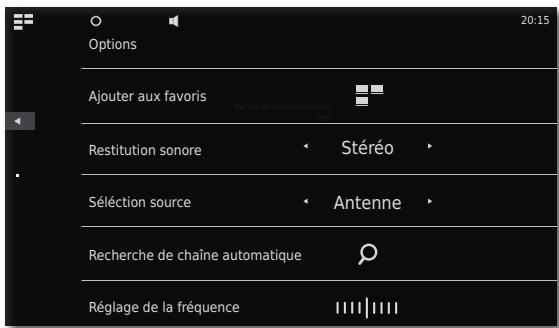

Appelez la Recherche de chaîne automatique.
La recherche automatique est lancée. Toutes les stations de radio enregistrées et vos radios FM préférées sont supprimées et - après une question de sécurité - replacées par de nouvelles.
À la fin de la recherche, un message indiquant le nombre de stations trouvées s'affichera.
Retour au menu.
Écouter la radio FM

Appelez le menu principal.

Sélectionnez Radio.

Sélectionnez Radio FM.
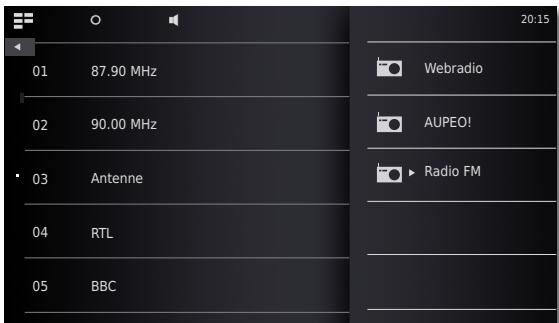
Sélectionnez la station souhaitée à partir de la liste.
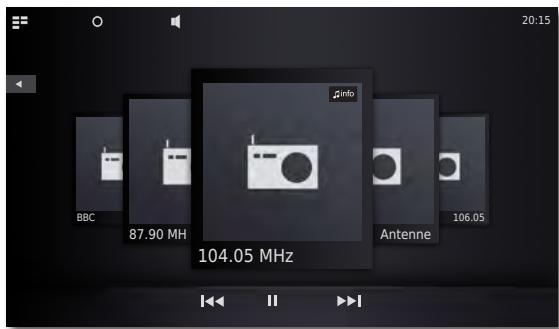


Station de radio suivante/précédente.


Augmentation/diminution du volume.

Activation / coupure du son.

Menu Volume.

Sélectionne le symbole MusicID.
Options de la radio FM

Appelez le menu Options.
Réglages du son Menu Son (page 59)
MusicID Reconnaître la musique (page 61)
Ajouter aux favoris Ajouter la station en cours de lecture aux favoris de l'appareil.
Restitution sonore : Lecture Stereo ou Mono
Sélection de la source Cable ou Antenne
Recherche de chaîne automatique Appeler la recherche de station automatique
Syntonisation précise Syntonisation précise de la station en cours de lecture
Rechercher Vous pouvez rechercher des stations de radio spécifiques
Définir la source de l'alarme Vous pouvez sélectionner la station de radio actuelle en tant que mélodie pour le réveil
Paramètres Menu Paramètres (page 57)
Lecture de CD
Avec cet appareil, vous pouvez lire des CD audios (CD-DA) conventionnels d'un diamètre de 12 cm. De plus, l'appareil peut restituer les CD de données audio gravés en format CD-R (ISO 9660) et CD-RW.
Manipulation des disques
Ne touchez pas le côté enregistré du disque. Prenez le disque par les bords afin que les doigts n'entrent pas en contact avec la surface. Ne collez jamais de papier ou de ruban adhésif sur aucun des deux côtés du disque.
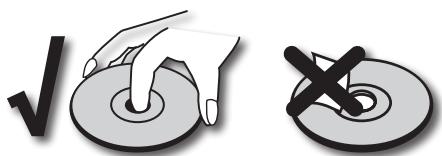
Les disques CD-R/RW enregistrés à l'aide d'un PC ou d'un graveur de DVD ou de CD ne peuvent pas être lus si le disque est endommagé ou encrassé, ou si la lentille du lecteur est encrassée par de la condensation. Si vous enregistrez un disque avec un PC, il se peut que le disque ne puisse pas être lu, même si son format est compatible, éventuellement en raison des paramètres du logiciel d'application avec lequel il a été créé. (Vous obtiendrez davantage d'informations après du fabricant du logiciel). Les disques doivent être finalisés. Selon l'appareil d'enregistrement ou le disque CD-R/RW même, certains disques ne peuvent pas être restitués avec cet appareil. N'utilisez pas de CD de forme inhabituelle (par ex., en forme de cœur ou octogonal). Faute de quoi, des dysfonctionnements ou des dégâts ne sont pas à exclure. Les traces de doigts et les rayures sur le disque peuvent perturber la lecture. Manipulez les disques avec précaution.
Insertion du disque
L'appareil dispose d'un lecteur Slot-In ⑤. Il se trouve sur la partie avant. Insérer le disque dans le lecteur jusqu'à ce qu'il entre automatiquement. La face avec l'étiquette du disque doit se trouver sur le dessus.
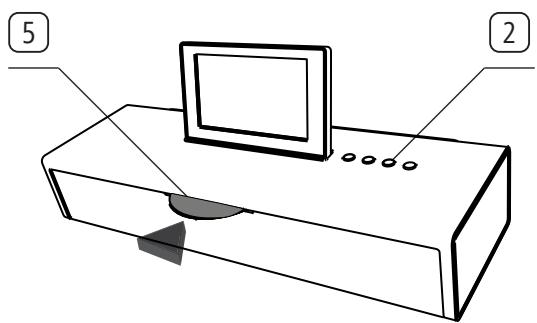
Ejection du disque
Pour retirer les disques, insérez, appuyez sur la touche 2
Démarrer la lecture

Appelez le menu principal.

Sélectionnez la fonction CD.
Fonctions de lecture
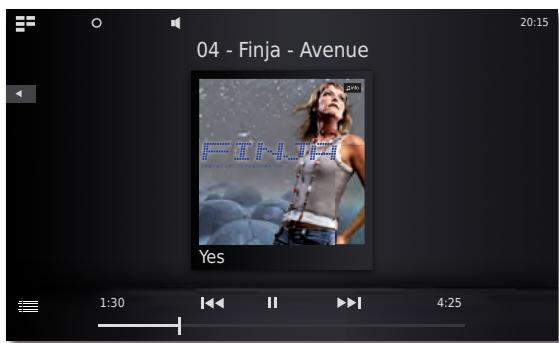

Pause interrompre la lecture.

Play reprendre la lecture.

Pression brève : sélection du titre précédent/suivant.

Appuyez deux fois brièvement pour revenir au titre précédent.

Pression longue : recherche vers l'arrière/avant.

Augmentation/diminution du volume.

Menu volume.

Sélectionnez le symbole MusicID.

Déplacez le symbole vers le haut pour visualiser dans le menu Informations sur le titre les détails à propos du titre en cours de lecture.
Tapez au milieu de l'écran (pochette d'album) pour afficher la liste des pistes qu'il contient. Vous pouvez alors parcourir cette liste et sélectionner les titres directement.
Options de la lecture de CD

Appelez le menu Options.
Réglages du son Menu Son (page 59)
MusicID Reconnaître la musique (page 61)
Lecture aléatoire Lecture dans un ordre aléatoire
Répéter Répéter un ou tous les titres
Rechercher Vous pouvez rechercher des titres spécifiques
Définir la source de l'alarme
Vous pouvez sélectionner le titre actuel
en tant que mélodie pour le réveil
Paramètres Menu Paramètres (page 57)
Mode ipod
Veuillez raccorder vos périphériques Apple au SoundVision ID et écouter ainsi vos musiques avec une bonne qualité. L'appareil dispose d'une station d'accueil pour iPod intégrée. Lorsque l'appareil est allumé, la batterie du périphérique Apple raccordé sera rechargée. Vous trouverez une liste des dispositifs Apple compatibles avec le SoundVision ID sur page 71.
Le nombre maximal de titres est ≤ 25000. La recherche peut durer plus d'une minute.
Brancher un ipod
Installez l'adaptateur de station d'accueil fourni avec votre produit Apple dans le socle de charge de la station d'accueil de l'iPod 6. Placez ensuite votre dispositif Apple dans la station d'accueil.
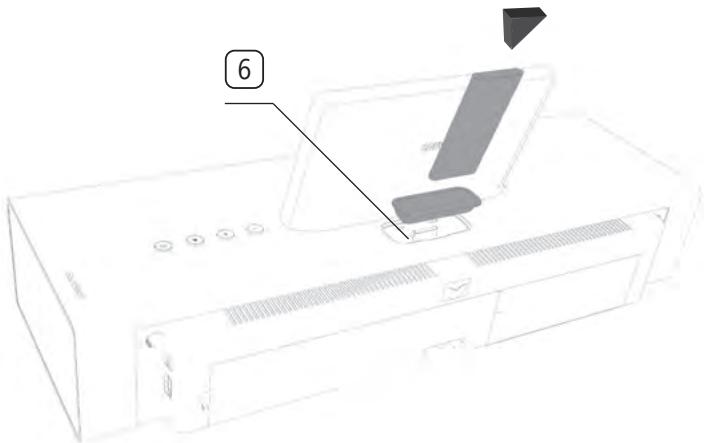
Pour éviter d'endommager la prise de l'iPod, veuillez utiliser l'adaptateur de station d'accueil Apple approprié pour votre dispositif Apple. Veillez à déposer le dispositif Apple dans la station d'accueil et à le manipuler délicatement pour ne pas endommager le connecteur fragile.
Lecture de l'ipod

Appelez le menu principal.

Lecture de l'iPod.
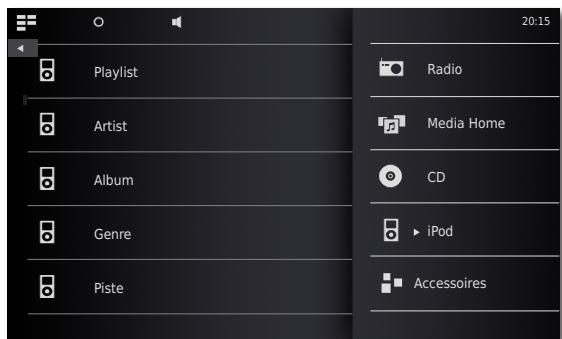

Choisir la catégorie ou le titre.

Pause interrompre la lecture.

Play reprendre la lecture.

Pression brève : sélection d'un titre vers le haut/le bas ou, le cas échéant, retour à l'album précédent à partir du premier titre.

Appuyez deux fois brievement pour revenir au titre précédent.

Pression longue : recherche vers l'arrière/avant.

Augmentation/diminution du volume.

Menu volume.

Sélectionnez le symbole MusicID.

Déplacez le symbole vers le haut pour visualiser dans le menu Informations sur le titre les détails à propos du titre en cours de lecture.
Tapez au milieu de l'écran (pochette d'album) pour afficher la liste des pistes qu'il contient. Vous pouvez alors parcourir cette liste et sélectionner les titres directement.
Options de la lecture de l'ipod

Appelez le menu Options.
Réglages du son Menu Son (page 59)
MusicID Reconnaître la musique (page 61)
Ajouter aux favoris Ajouter le titre/l'album en cours de lecture aux favoris
Lecture aléatoire Lecture dans un ordre aléatoire
Répéter un ou tous les titres
Trier par La liste des titres peut être triée alphabetiquement de façon croissante ou décroissante, par date ou par numéro de la chanson
Rechercher Vous pouvez rechercher des titres spécifiques
Définir la source de l'alarme Vous pouvez sélectionner le titre actuel en tant que mélodie pour le réveil
Paramètres Menu Paramètres (page 57)
Selon la version du logiciel, votre dispositif Apple peut ne pas être commandé par le SoundVision ID. Il est recommandé de mettre à jour le logiciel de votre dispositif Apple avec la version la plus récente. La compatibilité de votre dispositif Apple peut varier en fonction du modèle. Pour connaître les appareils Apple pris en charge, se référer à page 71. Ne détachez votre dispositif Apple du SoundVision ID que lorsque vous n'y accédez plus.
Avec SoundVision ID, vous pouvez diffuser des fichiers média numériques ou des listes de lecture enregistrés sur des supports mémoire USB ou votre réseau local. Les supports USB seront pris en charge en format FAT16/32 et NTFS.
Le nombre maximal de fichiers et de dossiers est ≤ 25000. La recherche peut durer plus d'une minute.

Appelez le menu principal.

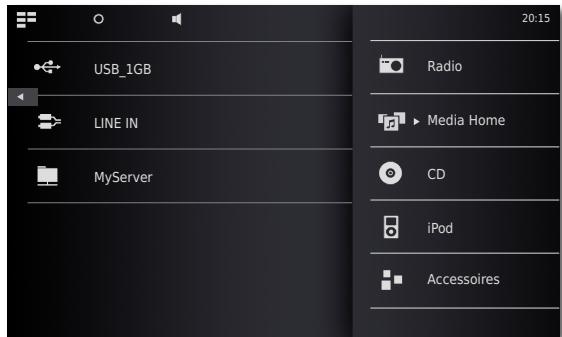
Sélectionnez Media Home.

Sélectionnez lecture USB

Sélectionnez la lecture DLNA
Choisissez le support mémoire ou la source média.
Choisir la catégorie ou le titre.

Pause interrompre la lecture.

Play reprendre la lecture.

Sélection du titre précédent/suivant.

Appuyez deux fois brièvement pour revenir au titre précédent.

Augmentation/diminution du volume.

Menu volume.

Déplacez le symbole vers le haut pour visualiser dans le menu Informations sur le titre les détails à propos du titre en cours de lecture.

Appelez le menu Options.
Réglages du son Menu Son (page 59)
MusicID Reconnaître la musique (page 61)
Ajouter aux favoris Ajouter le titre/l'album en cours de lecture aux favoris
Lecture aléatoire Lecture dans un ordre aléatoire
Répéter Répéter un ou tous les titres
Trier par La liste des titres peut être triée alphabetiquement de façon croissante ou décroissante, par date ou par numéro de la chanson
Rechercher Vous pouvez rechercher des titres spécifiques. Définir la source de l'alarme Vous pouvez sélectionner le titre actuel en tant que mélodie pour le réveil.
Paramètres Menu Paramètres (page 57)
Lecture de sources audio câblées
Avec le SoundVision ID, vous pouvez sélectionner une source audio externe. La source doit être raccordée à la prise jack AUDIO IN de 3,5 mm se trouvant au dos de l'appareil.

Appelez le menu principal.

Sélectionnez Media Home.

Choisissez AUDIO IN.
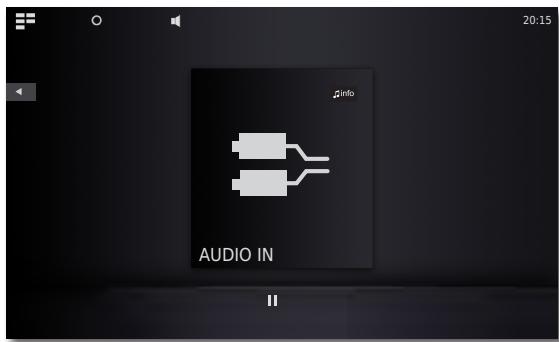

Démarrez la lecture de la source audio raccordée.
Sélectionnez le symbole MusicID.
Lecture de sources audio bluetooth
Vous pouvez diffuser la musique d'une source Bluetooth (p. ex. un smartphone) via le SoundVision ID.
L'appareil Bluetooth doit d'abord être connecté, comme indiqué à la page 58.
Sélectionnez l'option Connecter dans les réglages de votre source Bluetooth.
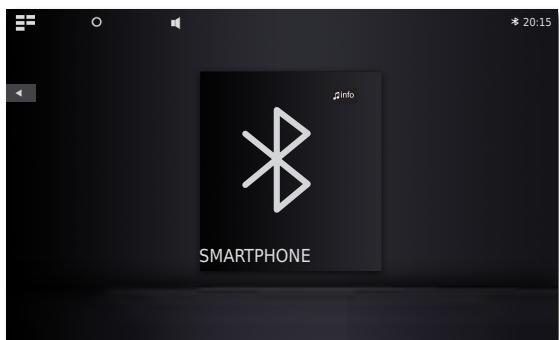
Le symbole Bluetooth s'affiche alors à l'écran du SoundVision ID. L'appareil est prêt à la lecture d'une source audio Bluetooth.

Lancez la lecture audio de votre source Bluetooth.
Sélectionnez le symbole MusicID.
SoundVision ID peut, selon le système, diffuser de la musique d'une source Bluetooth via les haut-parleurs intégrés ou diffuser de la musique Bluetooth sur des haut-parleurs / écouteurs externes (page 60).
Loewe SoundVision
-68-
Mode d'emploi
Commande
Accessoire
Fonction d'alarme
L'appareil peut vous réveiller à une heure définie avec l'une des sources audio disponibles.
Régler l'heure de réveil
Appelez le menu principal.
Sélectionnez l'accessoire.
Sélectionnez l'alarme.
Réglez les heures du réveil avec Heures.
Réglez les minutes du réveil avec Minutes.
Source de l'alarme Ici s'affiche la source de l'alarme sélectionnée. Auparavant dans les Options de restitution/ Définir la source de l'alarme.
Radio FM La station de radio FM réglée est utilisée pour le réveil
Radio Internet La station de radio Internet réglée est utilisée pour le réveil
AUPEO! La station de radio AUPEO! régée est utilisée pour le réveil
CD Le CD inséré est utilisé pour le réveil
Source de musique La source de musique Media Home réglée est utilisée pour le réveil
Si aucune entrée n'apparaît dans la ligne Source de l'alarme, sélectionnez tout d'abord un media de restitution (ex. radio Internet) et définissez ensuite dans le menu correspondant Options de restitution la source actuelle avec l'option Définir la source de l'alarme en tant que mélodie pour le réveil.
Avec l'alarme activée - Marche/Arrêt activer/désactiver la fonction de réveil.
Le symbole s'affiche sur la partie supérieure de l'écran. Celui-ci montre que le réveil est en marche.
Fonction de rappel d'alarme
Appuyez sur snooze à l'heure du réveil.
Le réveil s'arrête et retentit à nouveau automatiquement 10 minutes après.


Augmentation/diminution du volume.
Eteindre le réveil
Appuyez sur Off à l'heure du réveil.
Le réveil s'éteint.
La fonction de réveil est désactivée une fois que le signal du réveil est éteint. Réactivez la fonction du réveil comme indiqué dans la section « Activer / désactiver la fonction de réveil »
Fonction sommeil
Vous pouvez écouter de la musique pendant une période prédéfinie, jusqu'à ce que l'appareil s'arrête automatiquement.
Régler la durée de fonctionnement
Sélectionnez la source de musique souhaitée.

Appelez le menu principal.

Sélectionnez l'accessoire.

Sélectionnez le Timer sommeil.

Régler la durée de fonctionnement en minutes avec Minutes.

Avec le Timer activé - Marche/Arrêt activer / désactiver la fonction sommeil.

Le symbole s'affiche sur la partie supérieure de l'écran. Celui-ci montre que la fonction sommeil est en marche.
Bluetooth : connexion sans fil entre des dispositifs sur des distances très courtes la plupart du temps.
DHCP : acronyme de Dynamic Host Configuration Protocol (protocole de configuration d'hôte dynamique). Le protocole DHCP permet d'attribuer automatiquement les adresses IP à l'aide d'un serveur DHCP.
Serveur DHCP : service de réseau qui s'occupe de l'allocation automatique des adresses IP aux clients.
DNS : acronyme de Domain Name System. Des noms lisibles sont attribués aux adresses IP numériques (par ex. www.loewe-int.de). Les serveurs DNS sont responsables de la résolution d'adresses lisibles en adresses IP correspondantes.
DLNA : acronyme de Digital Living Network Alliance. Un standard pour la commande et la transmission de contenus multimédias entre les appareils du réseau domestique, indépendamment de leur marque.
Réseau filaire : voir LAN.
Réseau sans fil : voir WLAN
DRM : Digital Rights Management (gestion des droits numériques). Procédé de contrôle des données protégées par droits d'auteur. Pour utiliser correctement les contenus protégés par DRM, il faut avoir un appareil compatible DRM et posséder une licence (payante) délivrée par le vendeur.
Ethernet : technologie filaire du réseau de données pour réseaux locaux (LAN). Elle comprend aussi des normes pour les connecteurs et les vitesses de transmission, par ex..
FAT : acronyme de File Allocation Table (table d'allocation de fichiers). Système de fichiers sur supports de données.
FLAC: acronyme de Free Lossless Audio Codec. Procédé de compression de données audio sans perte.
Passerelle : transmission vers un autre réseau ; dans ce cas, liaison du réseau domestique avec Internet. L'appareil réseau qui réalise la liaison est habituellement utilisé en tant que passerelle standard. En général, le routeur DSL représente aussi la passerelle Internet.
Étiquettes ID3 : informations supplémentaires des fichiers MP3. Ici, vous pouvez memoriser, entre autres, des détails sur l'artiste, titre, album et pochettes d'album. L'édition de ces données sur PC s'effectue avec ID3-Tag-Editor.
Adresse IP : les adresses IP (adresses du protocole Internet) seront à identifier des appareils dans un réseau du protocole Internet (IP). Les adresses IP comprennent quatre groupes de chiffres avec trois chiffres chacun.
Canal (WLAN) : le canal est une partie précise de la gamme de fréquences WLAN. Pour communiquer entre eux, les appareils doivent avoir le même canal WLAN. En Europe, la gamme de fréquences WLAN comprend actuellement 13 canaux.
LAN: acronyme de Local Area Network (réseau local). Cette dénomination est utilisée principalement pour des réseaux avec câblage (Ethernet).
Adresse MAC : adresses matérielle d'un adaptateur réseau, par ex. de la carte réseau dans le PC. Elle est attribuée par le fabricant et sert à identifier de manière univoque les appareils dans les réseaux.
Mbit/sec : indication de la vitesse de transmission dans les réseaux en Megabit, c'est-à-dire en millions de signaux par seconde. Dans un réseau WLAN, la vitesse max est de 11 (IEEE 802.11b) ou de 54 (IEEE 802.11g) Mbit/sec., dans les réseaux filaires de 10 Mbit/sec. ou de 100 Mbit/sec. (Fast Ethernet).
Serveur média : correspond d'une part à l'appareil sur lequel sont enregistrés les contenus multimédia, d'autre part au service qui met à disposition ces données dans le réseau.
MP3 : format de données pour des fichiers audio compressés.
Mono : son diffusé sur un seul canal.
Contenus multimédia : ce terme englobe les vidéos, les fichiers de musique et les photos.
NAS : acronyme de Network Attached Storage, qui désigne un périphérique de stockage relié à un réseau. Ce terme indique un disque dur qui est connecté de façon autonome (c'est-à-dire sans le PC) dans le réseau.
NTFS: acronyme de New Technology File System. Un système de données développé par Microsoft pour les supports de données.
Powerline : Powerline désigne un type de connexion à un réseau câble, au sein duquel des données seront transmises via le réseau électrique domestique au moyen d'un adaptateur disponible en option.
Serveur Proxy : lien entre des réseaux différents.
PSK : signifie Pre-Shared Key, soit « clé pré-partagée » en français, dans le contexte des modes de cryptage de WLAN. Les clients souhaitant se connecter à la connexion sans fil sécurisée avec PSK doivent connaître cette clé.
RDS : acronyme de Radio Data System. Il permet de transmettre d'autres informations numériques via la radio FM analogue.
Routeur : équipement qui permet de connecter plusieurs réseaux, par ex. le réseau local et Internet.
Stéréo : son diffusé sur deux canaux.
Commutateur (switch) : dispositif qui permet de relier plusieurs ordinateurs sur un réseau.
UPnP AV: acronyme d'Universal Plug and Play - Audio/Video (prêts à l'emploi universel - audio/video). Il permet de contrôler les appareils du réseau quels que soient les fabricants. Cette norme est très populaire pour les réseaux locaux.
USB: Universal Serial Bus. Système de bus sériel permettant de raccorder des appareils externes (lecteur de carte USB, clé USB).
WEP: acronyme de Wired Equivalent Privacy, qui signifie littéralement « intimité équivalente à celle d'une connexion câblée ». Protocole standard de sécurité désormais obsolète dans le contexte des modes de cryptage des WLAN.
WLAN : acronyme de Wireless Local Area Network. Plus simplement appelé réseau sans fil.
WMA: acronyme de Windows Media Audio, format de données audio développé par Microsoft. De même que pour les fichiers MP3, il s'agit d'un format de données compressées.
WPA: acronyme de Wi-Fi Protected Access (Accès WiFi protégé). Utilisé à la place du WEP comme méthode de cryptage standard des réseaux sans fil.
Dépannage
| Problème | Cause possible | Solution |
| L'appareil ne fonctionne pas. | Câble secteur non branché. | Branchez le cable secteur dans une prise de 220-240 V 50/60 Hz. |
| Pas de son. | Raccordement incorrect du cable d'entrée. | Branchez le cable correctement (page 55). Si le problème persiste, le cable pourrait être défectueux. |
| Le volume est régèle sur minimum. | Augmentez le volume. |
| Le mode silence est activé. | Appuyez sur ou V+ de la télécommande pour réactiver l'émission du son et réglez ensuite le niveau du volume. |
| Un casque est branché. | Retirez le casque. |
| Restitution de CD impossible. | Aucun disque inséré. | Insérez un disque. |
| Le disque inséré n'est pas lisible. | Insérez un disque lisible (verifiez le type de disque). |
| Le disque est sale. | Nettoyez le disque. |
| Le disque ne peut pas être chargeé. | Allumez l'appareil, puis insérez le disque dans le lecteur. |
| Le disque n'est pas inséré avec le côte enregistré vers le bas. | Insérez le disque avec le côte enregistré vers l'arrière. |
| Le CD contient des fichiers MP3. | La lecture de fichiers MP3 sur CD n'est pas prise en charge. |
| Impossible de dire un fisier Média. | Le format du fisier n'est pas pris en charge. | Transformez le fisier sur un ordinateur doté d'un programme de conversion dans un format pris en charge. |
| Cet apparil ne fonctionne pas correctionment. | | Retirez la fiche de secteur de la prise de courant et rebranchez-la après env. 30 secondes. |
| La télécommande ne fonctionne pas correctement. | Les piles de la télécommande sont usées. | Remplacez les piles par des piles neuves. |
| La réception radio est perturbée. | Le cable de l'antenna est desserré ou endomagé. | Enforcez bien le cable de l'antenne dans la prise ou remplacez-le par un nouveau. |
| Le fonctionnement de l'iPod est perturbé. | L'iPod n'est pas correctement inséré dans la station d'accueil. | Retirez l'iPod et remetteze-le avec précaution dans la station d'accueil, jusqu'à ce que la connexion soit correctement établie. |
| La lecture de l'iPod s'arrête et un autre titre est retransmis. | La fonction de l'iPod « Shake to Shuffle » est activée. | Déactivez cette fonction dans votre iPod. |
| La lecture USB n'est pas possible. | La combinaison du fisier et du nom du réseau est trop longue. | La combinaison du fisier et du nom du réseau ne doit pas dépasser les 250 caractères. Raccourcissez la longueur du nom. |
| Le format du fisier du support mémoire USB n'est pas compatible. | Formatez le support mémoire USB en format FAT32. |
| Le nombre de fichiers / répertoires dépassé le maximum autorisé. | Réduisez le nombre de fichiers / répertoires (page 65). |
Généralités
| Loewe SoundVision ID | Réf. 51203-B/L/U00 |
| Température de fonctionnement [°C] | 5 ... 40 |
| Humidité [%] (pas de condensation) | 30 ... 90 |
| Dimensions [l x H x P en cm] | 54,8 x 22,4 x 19,8 |
| Poids [kg] | 6,4 |
Caractéristiques électriques
| Tension de réseau [Volt 50/60 Hz] | 220 - 240 |
| Puisance consommée [en watts] | 12 |
| Puisance consommée en voille [en watts] (mode d'économie d'énergie) | <=0,5 |
| Laser | Classe de laser 1, longueur d'onde : 790 nm |
| Étage de sortie | 3 |
| Résistance [en watts] (Nominal) | 2x 25, 1x 50 |
| Résistance [en watts] (Peak) | 2x 50, 1x100 |
| Écran | écran tactile, 17 cm de diagonale, 800 x 480 pixels |
Interfaces
| Casque | prise jack de 3,5 mm |
| ENTRÉE AUDIO | prise jack de 3,5 mm |
| SORTIE AUDIO | prise jack de 3,5 mm |
| LINK | prise jack de 2,5 mm |
| USB | 2x V 2.0, de type A |
| ANT FM | entrière d'antenne FM, 75 Ohm |
| LAN | Réseau filaire RJ-45 |
Interfaces sans fil
| Normes prises en charge | 801.11b/g + n |
| Gamage de fréquences | 2400-2483,5 MHz |
| Cryptage | WEP, WPA, WPA2 |
| Protocoles Bluetooth | A2DP |
| Audio | MP3, WMA (sans DRM), FLAC, AAC, WAV, LPCM, OGG |
| Norme pour la mise en réseau local |
| Audio | Universal Plug and Play Audio/Video (UPnP AV) |
| DLNA |
Réseau filaire
| Normes prises en charge | 10 Mbit/s Ethernet (10Base-T) |
| 100 Mbit/s Fast Ethernet (100Base-T) |
Loewe Opta GmbH est une société anonyme de droit allemand dont le siège se trouve à Kronach.
Industriestrasse 11, D-96317 Kronach
Tél.: +49 9261 99-500
Fax: +49 9261 99-515
E-mail: ccc@loewe.de
Registre du Commerce : Tribunal d'Instance de Coburg, n° HRB 42243 N° d'identification de TVA : DE 193216550 Numéro d'enregistrement WEEE : DE 41359413
Date de rédaction 01.13.7 édition Version du logiciel 3. x
© Loewe Opta GmbH, Kronach. Tous droits réservés, y compris ceux de la traduction.
Des modifications de design et des caractéristiques techniques peuvent être apportées sans avis préalable.
Emballage et carton
Pour la mise au rebut de l'emballage, nous avons, selon les décrets nationaux, versé une rémunération à des entreprises de réception pour collecter les emballages chez nos revendeurs.
L'appareil
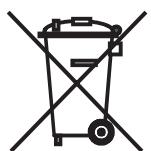
Attention : la directive européenne 2002/96/CE réglemente la reprise, le traitement et le recyclage en bonne et due forme des appareils électroniques usagés.
Les anciens appareils électroniques doivent donc être éliminés séparément. Veuillez ne pas jeter cet appareil dans la poubelle domestique normale! Si vous achetez un appareil neuf similaire, vous pouvez déposer votre ancien appareil gratuitement dans l'un des points de reprise indiqués, voir chez vous revendeur spécialisé. Vous pourrez obtenir d'autres détails sur la reprise (valables également pour les pays non-européens) auprès de votre administration locale.
Fils de la télécommande

Les piles de l'équipement initial ne contiennent pas de métaux lourds polluants, tels que le cadmium, le plomb ou le mercure.
Conformément aux réglementations concernant les piles, vous ne devez pas jeter les piles usagées dans la poubelle domestique normale! Veuillez jeter vos piles usagées dans les conteneurs mis à disposition chez les commerçants. Notre revendeur dispose également d'un conteneur de collecte des piles usagées.
Contrat de licence utilisateur final gracenote®
Cette application ou dispositif contient un logiciel de la société Gracenote, Inc. domiciliée à Emeryville, en Californie (intitulé « Gracenote » ci-dessous).
Le logiciel mis à disposition par Gracenote (le « Logiciel Gracenote ») permet à cette application d'effectuer une identification d'albums musicaux et / ou de fichiers en ligne et d'obtenir des informations liées à la musique, y compris le nom, l'artiste, la piste et le titre (les « Données Gracenote ») à partir de serveurs en ligne ou de bases de données incorporées (soit les « Serveurs Gracenote » pour simplifier) et d'exercer d'autres fonctions. Vous ne pouvez utiliser les données Gracenote que dans le cadre des fonctions de l'utilisateur final escomptées pour cette application ou ce dispositif.
Vous you engagez à utiliser les Données Gracenote, le Logiciel Gracenote et les Serveurs Gracenote uniquement pour votre usage personnel et non commercial. Vous acceptez de ne pas ceder, copier, transférer ou transmettre le Logiciel Gracenote ou des données Gracenote à des tiers. VOUS ACCEPTEZ DE NE PAS EXPLOITER LES DONNÉES DE GRACENOTE, LE LOGICIEL GRACENOTE ET LES SERVEURS GRACENOTE, SAUF AutorISATION EXPRESSE ÉNONCÉE DANS LE PRESENT DOCUMENT.
Vous acceptez que votre licence non-exclusive pour l'utilisation des Données Gracenote, du Logiciel Gracenote et des Serveurs Gracenote sera résiliée si vous ne respectez pas ces restrictions. Si votre licence est résiliée, vous acceptez de cesser toute utilisation des Données Gracenote, du Logiciel Gracenote et des Serveurs Gracenote. Gracenote se réserve tous les droits sur les Données Gracenote, le Logiciel Gracenote et les Serveurs Gracenote, y compris tous les droits de propriété. En aucun cas, Gracenote ne pourrait être tenu de vous payer pour toute information que vous lui fourniriez. Vous acceptez que Gracenote, Inc. puisse faire valoir les droits en vertu du présent contrat à votre encontre et en son propre nom.
Le service Gracenote utilise un mécanisme d'identification spécial pour enregistrer des requêtes à des fins statistiques. Le but de cette identification numérique aléatoire est de permettre au service Gracenote de compter le nombre de requêtes faites sans pouvoir remonter à l'identité de l'utilisateur. Pour plus d'informations, consultez la page Web portant sur la directive de Gracenote relative à la protection des données personnelles (« Privacy Policy ») à l'égard du service Gracenote.
Le Logiciel Gracenote et chaque élément des Données Gracenote vous sont concédés « en l'état ». Gracenote n'offre aucune garantie, expresses ou implicite, quant à l'exactitude des Données Gracenote provenant des Serveurs Gracenote. Gracenote se reserve le droit de supprimer les données des Serveurs Gracenote ou de changer les catégories de données pour toute raison que Gracenote estimera suffisante. Aucune garantie n'est donnée quant au fait que le Logiciel Gracenote ou les Serveurs Gracenote soient exempts d'erreurs ou que le fonctionnement du Logiciel Gracenote ou des Serveurs Gracenote soit ininterrompu. Gracenote n'est pas tenu de vous fournir des nouveaux types de données ou des catégories complémentaires ou améliorées que Gracenote pourrait prévoir à l'avoir et est libre d'interrompre ses services à tout moment. GRACENOTE REJETTE LES GARANTIES EXPLICITES OU IMPLICITES, Y COMPRIS, MAIS NON LIMITÉES AUX GARANTIES IMPLICITES DE QUALITÉ MARCHANDE, D'ADAPTATION À UN USAGEPARTICULIER, DE PROPRIÉTÉ ET D'ABSENCE D'INFRACTION. GRACENOTE NE GARANTIT PAS LES RÉSULTATS QUI POURRAIENT ÉTRE OBTENUS SUITE À VOTRE UTILISATION DU LOGICIEL OU DES SERVEURS GRACENOTE. EN AUCUN CAS, GRACENOTE NE SAURAIT ÉTRE TENUE RESPONSABLE DE DOMMAGES DIRECTS OU INDIRECTS OU DE LA PERTE DE BÉNÉFICES OU DE REVENUS.
« Made for iPod » et « Made for iPhone » signifient qu'un accessoire électronique a été développé spécifiquement pour l'iPod ou l'iPhone et que son développeur certifie qu'il répond aux normes de
performance Apple. Apple n'est pas responsable du fonctionnement de cet accessoire, ni de sa conformité aux normes réglementaires et de sécurité.
iPod et iPhone sont des marques déposées d'Apple Inc. aux États-Unis et dans d'autres pays.
Loewe SoundVision ID
-74-
13 Parc de l'Europe, BP 10010
67014 Strasbourg Cedex, France
Tel +33-3-88797250
Fax +33 - 3 - 88797259
E-mail: loewe.france@loewe-fr.com
(FIN Karevox Ov)
Museokatu 36
00100 Helsinki, Finlande
Tél +358-9445633
E-mail: kare@haloradio.fi
GB IRL Loewe UK Limited