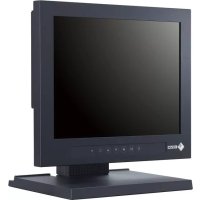
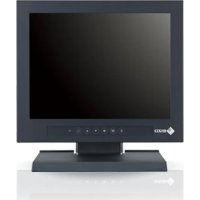
FLEXSCAN T1721 - Monitor EIZO - Kostenlose Bedienungsanleitung
Finden Sie kostenlos die Bedienungsanleitung des Geräts FLEXSCAN T1721 EIZO als PDF.



Benutzerfragen zu FLEXSCAN T1721 EIZO
0 Frage zu diesem Gerät. Beantworten Sie die, die Sie kennen, oder stellen Sie Ihre eigene.
Eine neue Frage zu diesem Gerät stellen
Laden Sie die Anleitung für Ihr Monitor kostenlos im PDF-Format! Finden Sie Ihr Handbuch FLEXSCAN T1721 - EIZO und nehmen Sie Ihr elektronisches Gerät wieder in die Hand. Auf dieser Seite sind alle Dokumente veröffentlicht, die für die Verwendung Ihres Geräts notwendig sind. FLEXSCAN T1721 von der Marke EIZO.
BEDIENUNGSANLEITUNG FLEXSCAN T1721 EIZO
Wichtig: Lesen Sie die VORSICHTSMASSNAHMEN,这点 Installationshandbuch und das Benutzerhandbuch (auf der CD-ROM) aufmerksam durch, um sich mit der sicheren und effizienten Bedienung vertraut zu machen. Bewahren Sie这点 Handbuch zum späteren Nachschlagen auf.
Compatible Resolutions/Frequencies Kompatible Auflösungen/Bildwiederholfrequencynen
Der Monitor unterstützt die nachfolgend aufgeführten Auflösungen.
LCD-Farbmonitor mit Sensorfeld
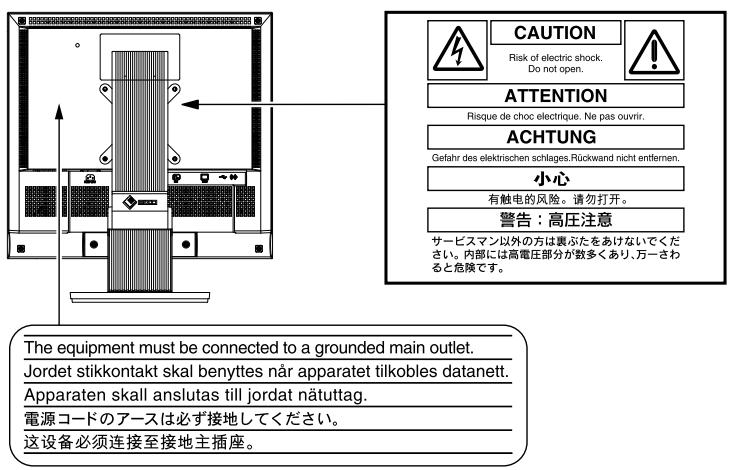
[Anbringung der Vorsichtshinweise]
Über das Installationshandbuch und das Benutzerhandbuch
| Installationshandbuch (das vorliegende Handbuch) | Informationen zum Verbinden des Monitors mit dem Computer und zur Inbetriebnahme. |
| Benutzerhandbuch / Installationsanleitung (PDF-Datei auf CD-ROM*) | Beschreiben die Anwendungsinformationen für den Monitor, wie zum Beispiel Bildschirmjustierungen, Einstellungen und technischen Daten. Beschreiben die Installation des Touch-Panel-Treibers. |
| VORSICHTSMASSNAHMEN | Informationen zur sicheren Verwendung des Monitors. |
*Erfordert die Installation von Adobe Reader.
Die Produktspezifikationen variieren in den einzelnen Absatzgebieten. Überprüfen Sie, dass das Handbuch in der Sprache des jeweiligen Absatzgebieten geschrieben ist.
Copyright© 2009 EIZO NANAO CORPORATION. Alle Rechte vorbehalten.
Kein Teil theses Handbuchsdarf ohne die vorherige schriftliche Zustimmung von EIZO NANAO CORPORATION in irgendeiner Form oder mit irgendwelchen Mitteln - elektronisch, mechanisch oder auf andere Weise - reproduziert, in einem Suchsystem gespeichert oder übertragen werden. EIZO NANAO CORPORATION ist in keiner Weise verpflichtet, zur Verflugung gestelltes Material oder Informationen vertraulich zu behandeln, es sei dess, es wurden mit EIZO NANAO CORPORATION beim Empfang der Informationen entsprechende Abmachungen getroffen. Obwohl große Sorgfalt aufgewendet wurde, um zu gewährleisten, dass die Informationen in dieserm Handbuch dem neuesten Stand entsprechen, ist zu beachten, dass die Spezifikationen der Monitore von EIZO ohne vorherige Ankündigung geändert werden konnen.
Apple und Macintosh sind eingetragene Marken von Apple Inc.
VGA ist ein eingetragenes Warenzeichen der International Business Machines Corporation.
VESA ist ein eingetragenes Warenzeichen oder ein Warenzeichen von Video Electronics Standards Association in den USA und anderen Ländern.
EIZO, das EIZO-Logo, FlexScan und ScreenManager sind eingetragene Marken der EIZO NANAO CORPORATION in Japan und anderen Ländern.
Lieferumfang
Prufen Sie, ob sich alle der folgenden Gegenstände in der Verpackung befinden. Sollte einer der Gegenstände fehlen oder beschädigt sein, wenden Sie sich an ihren Fachhändler.
HINWEIS
- Hebien Sie die Verpackung sowie die Verpackungsmaterialien für evtl. Transporte des Monitors gut auf.
- Zum Installieren des Touch-Panel-Treibers folgen Sieitte den Anweisungen der Installationsanleitung auf der CD-ROM.
Monitor
Netzkel

- Digitales Signalkabel: FD-C39

Analoges Signalkabel: MD-C87

Stereokabel mit Miniklinke

EIZO USB-Kabel : MD-C93

CD-ROM mit EIZOs LCD Utility Disk
- Benutzerhandbuch für Monitor
Treiber für Sensorfeld - Installationsanleitung des Touch-Panel-Treibers
Installationshandbuch (das vorliegende Handbuch)
VORSICHTSMASSNAHMEN
Beschränkte Garantie
Informationen zum Thema Recycling
Befestigungsschrauben (M4 x 12, 4 stck.)
Bedienelemente und Funktionen
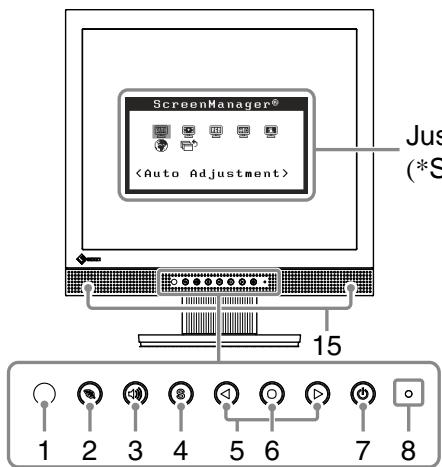
Justierungsmenu (*ScreenManager®)
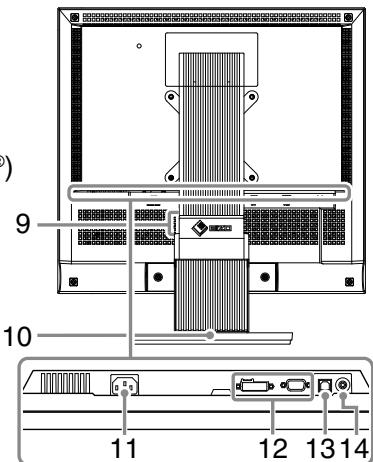
| 1 | Sensor | Der Sensor erkennt die Umgebungshelligkeit. Funktion zur Auto EcoView (Seite 6) |
| 2 | EcoView-Taste | Zeigt das Einstellmenü des Auto EcoView und des EcoView-Indexes an. |
| 3 | Steuertaste für Lautstärke | Zeigt das Menu zum Einstellen der Lautstärke an (Seite 5). |
| 4 | Taste zur Auswahl des Eingangssignals | Schaltet zwischen den Signalen zweier angeschlossener Computer um. |
| 5 | Steuertasten (Links, Rechts) | • Zeigt den Bildschirm für die Helligkeitseinstellung an (Seite 6). • Wähl ein Einstellungselement oder erhöht/reduziert justierte Werte erweiterter Einstellungen mithilfe des Justierungsmenüs (Seite 6). |
| 6 | Eingabetaste | Zeigt das Justierungsmenü an, wähl ein Element im Menübildschirm und speichert geänderte Werte. |
| 7 | Netzschalter | Zum Ein- und Ausschalten. |
| 8 | Betriebsanzeige | Zeigt den Betriebsstatus des Monitors an. Blau: in Betrieb Orange: Energiesparmodus Aus: Hauptstromversorgung getrennt |
| 9 | Öffnung für Diebstahlsicherung | Kompatibel mit dem Kensington MicroSaver-Sicherheitssystem. |
| 10 | Fuß | Zum Einstellen der Neigung des Bildschirms. |
| 11 | Netzstecker | Zum Anschließen des Netzkabels. |
| 12 | Signaleingänge | Links: DVI-D-Anschluss/Rechts: 15-poliger Mini-D-Sub-Verbinder |
| 13 | USB-Anschluss (hinten) | Verbindet den PC mithilfe eines USB-Kabels mit dem Monitor. |
| 14 | Buchse für Stereo-Klinkenstecker | Anschluss des Stereo-Kabels mit Klinkenstecker. |
| 15 | Loutsprecher | Quelle für Audioausgang. |
- ScreenManager® ist der Name des Justierungsmenüs von EIZO. (Informationen zur Verwendung von ScreenManager enthalten Sie dem Benutzerhandbuch auf der CD-ROM.)
Kabel anschließen
Hinweis
- Um einen bereits vorhandenen Monitor durch einen Monitor des Typs T1721 zu ersetzen, stellen Sie die PC-Einstellungen für Auflösung und vertikale Bildwiederholfrequency auf die für T1721-Monitore verfügbar baren Werte ein. Diese entnehmer Sieitte der Auflösungstabelle (Rückseite der ersten Seite), bevor Sie den Monitor anschlieben.
HINWEIS
- Lesen Sie im Benutzerhandbuch auf der CD-ROM nach, wenn Sie zwei PCs an den Monitor anschließen möchten.
1 Stellen Sie sicher, dass Computer und Monitor ausgeschaltet sind.
2 Verbinden Sie Monitor und Computer mithilfe eines passenden Signalkabels.
Ziehen Sie nach dem Anschlieben der Kabel die Schrauben der Verbinder an, um ein versehentliches Ausstecken zu verhindern.
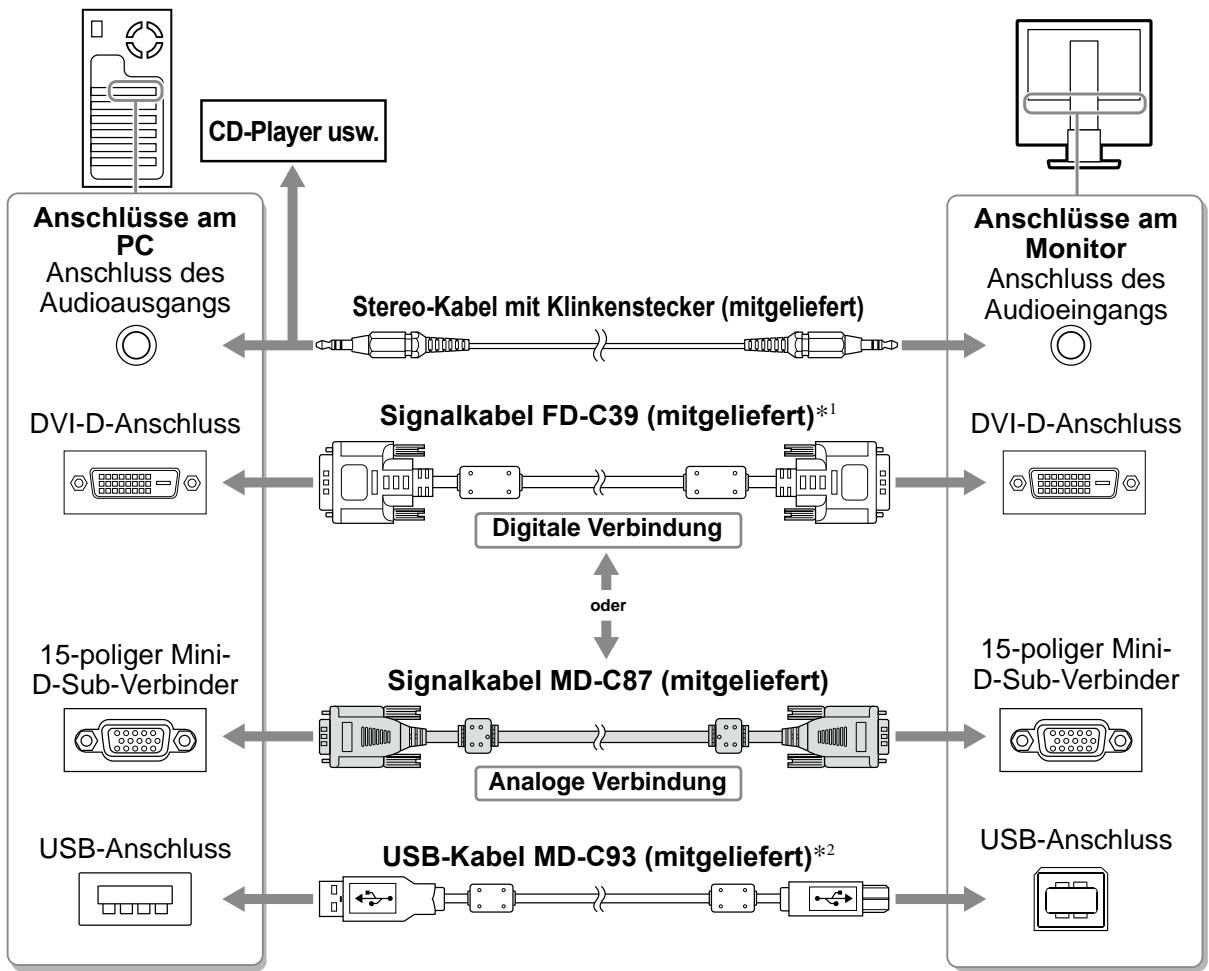
^1 Nicht das Dual-Link-Kabel verwenden.
^2 Erforderlich bei Verwendung als Touch-Panel.
3 Verbinden sie mithilfe des Netzkabels den Netzanschluss des Monitors mit einer Steckdose.
Anpassen des Bildschirmwinkels
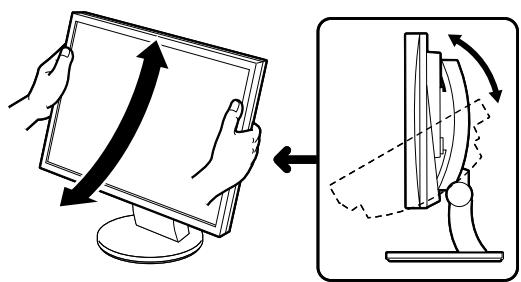
Halten Sie den Monitor mit beiden Händen am linken und rechten Rand fest, und stellen Sie die für ihren Arbeitsplatz optimale Neigung des Bildschirms ein.
Hinweis
- Vergewissern Sie sich, dass die Kabel richtig angeschlossen sind.
Bild wiedergeben
1 Drücken Sie , um den Monitor einzuschalten.
Die Betriebsanzeige des Monitors leuchtet blau auf.
2 Schalten Sie den Computer ein.
Das Bild wird angezeigt.
Beim ersten Einschalten des Monitors und des PCs mit dem analogen Signal werden Uhr, Phase und Bildlage von der automatischen Einstellung automatisch angepasst.
Installieren des Treibers für das Sensorfeld
Hinweis
- Das Benutzerkonto, das zum Installieren des Treibers des Sensorfelds verwendet werden soll, muss "Administrator"-Rechte aufweisen.
- Wenn Sie den Treiber für das Sensorfeld z. B. zum Aktualisieren des Treibers neu installieren, starten Sie den PC nach der Deinstallation des Treibers neu, und installieren Sie den Treiber erst dann.
1 Deinstallieren Sie ggf. den anderen Treiber für das Sensorfeld.
2 Installieren Sie den Treiber für das Sensorfeld gemäß den auf der EIZO LCD-Dienstprogramm-CD (CD-ROM) enthaltenen Anweisungen.
Einzelheiten entnehmen Sie der Installationsanleitung des Touch-Panel-Treibers auf der CD-ROM.
Hinweis
- Schalten Sie Computer und Monitor aus, wenn Sie sie nicht mehr benötigen. Wenn Sie das Netzkabel abziehen, wird die Stromzufahr zum Monitor vollständig unterbrochen.
Kalibrierung des Monitors
Kalibrieren Sie den Monitor gemäß den Anweisungen der Installationsanleitung des Touch-Panel-Treibers auf der CD-ROM.
Lautstärke der Laufsprecher einstellen
1 Drucken Sie
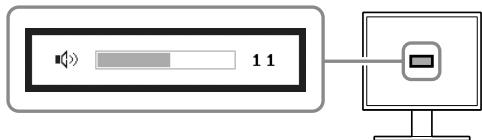
Das Fenster zur Einstellung der Lautstärke wird angezeigt.
2 Stellen Sie die Lautstärke mit der Taste (4) oder (5) ein.
Fenster zur Einstellung der Lautstärke
Anzeigemodus auswahlen
Mithilfe des Modus FineContrast können Sie den optimalen Anzeigemodus schnell und einfach wahlen. Weitere Einzelheiten zu FineContrast entnehmen Sie dem Benutzerhandbuch auf der CD-ROM.
Modus FineContrast
| Custom (Cbenutzerdefiniert) | Zum wunschgemäßen Einstellen der Farben. |
| EyeCare | Ermöglicht daß die Helligkeit niedriger gesetzt wird als mit anderen Modi. |
| sRGB | Einstellung für Farbabgleich mit Peripheriegeräten, die sRGB unterstützen. |
| Text | Einstellung für Textverarbeitungen und Tabellenkalkulationen. |
1 Drucken Sie
2 Wahlen Sie im Justierungsmenu
3 Wahlen Sie im Menu
4 Wahlen Sie mit oder den Modus, und drücken Sie anschließend . Dadurch wird die Einstellung gespeichert.
Zeigt den aktuellen Modus an.
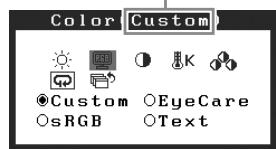
Farbmodusmenu
Bildschirmhelligkeit einstellen
1 Drucken Sie oder l
Der Bildschirm zur Helligkeitseinstellung wird angezeigt.
2 Stellen Sie die Helligkeit mit der Taste (4) oder ein.
Drücken Sie zum Aufhellen des Bildschirms die Taste , zum Abdunkeln drücken Sie die Taste .
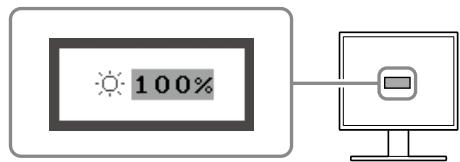
Fenster zur Helligkeitseinstellung
HINWEIS
- Der Sensor auf der Vorderseite des Monitors erkennt die Umgebungshelligkeit, damit die Bildschirmhelligkeit automatisch und bequem mit der Auto EcoView-Funktion angepasst werden kann. Einzelheiten entnehmer Sie dem Benutzerhandbuch auf der CD-ROM.
Erweiterte Einstellungen/Justierung vornehmen
Im Justierungsmenu stehen erweiterte Einstellungen für die Farbeinstellungen und andere Einstellungen zur Verfügung. Weitere Einzelheiten zu den einzelnen Justierungsfunktionen entnehmen Sie dem Benutzerhandbuch auf der CD-ROM.
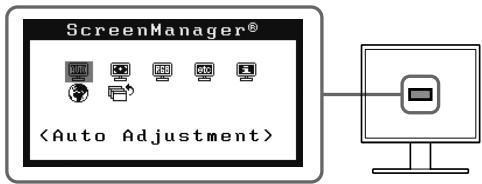
Justierungsmenu
Die grundlegenden Einstellungen und Justierungen sind damit beendet. Weitere Einzelheiten zu erweiterten Einstellungen/Justierungen enthalten Sie dem Benutzerhandbuch auf der CD-ROM.
Wird auch nach dem Durchführung der nachfolgenden vorgeschlagenen Lösungen kein Bild angezeigt, wenden Sie sich an ihren Fachhändler.
1. Prufen Sie den Status der Betriebsanzeige.
| Symptom | Status | Mögl. Ursache und Lösung |
| Kein Bild | Anzeigenstatus: Aus. | Prüfen Sie, ob das Netzkabel richtig eingesteckt ist. |
| Drücken Sie Ⓒ. | ||
| Anzeigenstatus leuchtet blau. | Setzen Sie alle anzupassenden Werte unter <Helligkeit>, <Konzent> und <Gain-Einstellung>*1 auf einen higheren Wert. | |
| Anzeigenstatus leuchtet orange. | Wechseln Sie mit der Taste Ⓒ das Eingangssignal. | |
| Bewegen Sie die Maus oder drücken Sie eine Taste. | ||
| Berühren Sie die Oberfläche des Sensorfelds. | ||
| Schalten Sie den Computer ein. |
- Weitere Informationen zur Einstellung von Helligkeit, Kontrast und Gain finden Sie im Benutzerhandbuch auf der CD-ROM.
2. Überprüfen Sie die Fehlermeldung auf dem Bildschirm.
These Meldungen werden angezeigt, wenn das Eingangssignal nicht ordnungsgemäß übertragen wird, der Monitor jedoch korrekt Funktioniert.
| Symptom | Status | Mögl. Ursache und Lösung |
| Signal Check | Das Eingangssignal wird nicht empfangen. | Die links stehende Meldung wird angezeigt, wenn PCs das Signal nicht gleich nach dem Einsatzten übertragen. |
| Analog | Prüfen Sie, ob der Computer eingeschaltet ist. | |
| No Signal | Prüfen Sie, ob das Signalkabel richtig eingesteckt ist. | |
| Wechseln Sie mit der Taste S das Eingangssignal. | ||
| Signal Error | Die Signalfrequency liegt nicht im zulässigen Bereich. Die falsche Signalfrequency wir rot angezeigt. | Wählen Sie mithilfe des zur Grafikkarte gehörenden Dienstprogramms einen geeigneten Anzeigemodus. Weitere Informationen hierzu entnahmen Sie dem Handbuch der Grafikkarte. fD: Punktfrequenz (Wird nur bei digitalem Eingangssignal angezeigt) fH: Horizontale Freqenz fV: Vertikale Freqenz |
FlexScan T1721
Hinweise zur Auswahl des richtigen Schwenkarms für ihren Monitor
Dieser Monitor ist für Bildschirmarbeitspläzte vorgesehen. Wenn nicht der zum Standardzubehör gehörige Schwenkarm verwendet wird, mussstatt dessen ein geeigneter anderer Schwenkarm installiert werden. Bei der Auswahl des Schwenkarms sind die nachstehenden Hinweise zu berücksichtigten:
Der Standfuß muß den nachfolgenden Anforderungen entsprechen:
a) Der Standfuß muß eine ausreichende mechanische Stätigkeit zur Aufnahme des Gewichtes vom Bildschirmgerät und des spezifizierten Zubehörs besitzen. Das Gewicht des Bildschirmgerätes und des Zubehörs sind in der zugehörenden Bedienungsanleitung angegeben.
b)Die Befestigung des Standfusses muß derart erfolgen, daß die oberste Zeile der Bildschirmanzeige nicht hörher als die Augenhöhe eines Benutzers in sitzender Position ist.
c) Im Fall eines stehenden Benutzers muß die Befestigung des Bildschirmgerätes derart erfolgen, daß die Höhe der Bildschirmitte über dem Boden zwischen 135 - 150 cm beträgt.
d) Der Standfuß muß die Möglichkeit zur Neigung des Bildschirmgerätes besitzen (max. vorwärts: 5^ , min. nach hinten ≥ 5^ ).
e) Der Standfuß muß die Möglichkeit zur Drehung des Bildschirmgerätes besitzen (max. ±180°). Der maximale Kraftaufwand damit muß weniger als 100 N betragen.
f) Der Standfuß muß in der Stellung verharren, in die er manuell bewegt wurde.
g)Der Glanzgrad des Standfusses muß weniger als 20 Glanzeinheiten betragen (seidenmatt).
h) Der Standfuß mit Bildschirmgät muß bei einer Neigung von bis zu 10^ aus der normalen aufrechten Position kippsicher sein.
,Maschinenlärminformations-Verordnung 3. GPSGV:
Der hochste Schalldruckpegel beträgt 70 dB(A) oder weniger gemäß EN ISO 77794

EZO
EIZO NANAO CORPORATION
153 Shimokashiwano, Hakusan, Ishikawa 924-8566 Japan
Phone: +81 76 277 6792 Fax: +81 76 277 6793
EIZO EUROPE AB
Lovangsvagen 14 194 61, Upplands Väsby, Sweden
Phone: +46 8 594 105 00 Fax: +46 8 590 91 575