FLEXSCAN T1721 - 显示器 EIZO - 免费用户手册
免费查找设备手册 FLEXSCAN T1721 EIZO PDF格式.



| 产品类型 | 彩色LCD触摸屏显示器 |
| 品牌 | EIZO |
| 型号 | FLEXSCAN T1721 |
| 对角线尺寸 | 17英寸(43厘米) |
| 原生分辨率 | 1280 × 1024 |
| 输入接口 | DVI-D(数字)、D-Sub mini 15针(模拟) |
| USB端口 | 1个上行端口 |
| 内置扬声器 | 是,带立体声迷你插孔 |
| 屏幕功能 | Auto EcoView、FineContrast(自定义、EyeCare、sRGB、文本)、亮度调节 |
| 触摸屏 | 是(附CD-ROM驱动) |
| 环境光传感器 | 是 |
| 安全锁 | Kensington MicroSaver安全锁孔 |
| 可调节底座 | 倾斜 |
| 电源 | 100-240 VAC,50/60 Hz(附带电源线) |
| 功耗 | 约30 W(典型) |
| 重量 | 约4.5 kg |
| 尺寸(宽×高×深) | 约380 × 400 × 200 mm |
| 工作温度 | 0 °C 至 35 °C |
| 随附附件 | 信号线(数字、模拟、USB、音频)、含手册和驱动的CD-ROM、安装螺钉 |
| 维护 | 使用柔软干布清洁。请勿使用研磨性产品。 |
| 保修 | 请参阅随附的有限保修 |
常见问题 - FLEXSCAN T1721 EIZO
用户关于以下问题的提问 FLEXSCAN T1721 EIZO
0 问题 关于此设备。回答您知道的问题或提出自己的问题。
提出关于此设备的新问题
下载您的设备说明 显示器 免费PDF格式!查找您的手册 FLEXSCAN T1721 - EIZO 并重新掌握您的电子设备。本页发布了使用您的设备所需的所有文档。 FLEXSCAN T1721 品牌 EIZO.
用户手册 FLEXSCAN T1721 EIZO
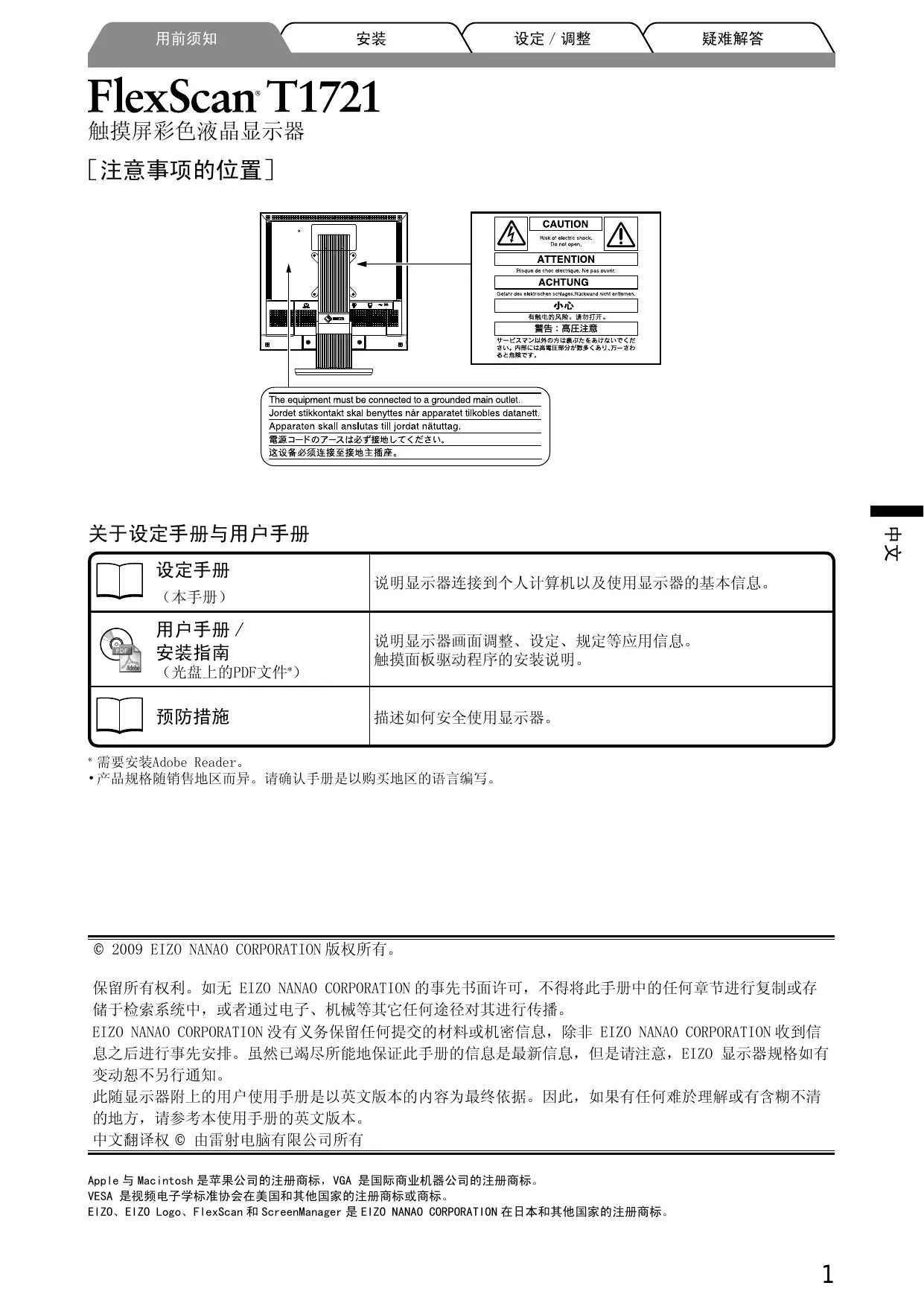
重要事项:请仔细阅读储存在光盘片中的用户手册、本设定手册和预防措施、以便熟悉安全有效使用本显示器的信息。请保留本手册、以便今后参考。
| 设定手册 (本手册) | 说明显示器连接到个人计算机以及使用显示器的基本信息。 |
| 用户手册/ 安装指南 (光盘上的PDF文件*) | 说明显示器画面调整、设定、规定等应用信息。 触摸面板驱动程序的安装说明。 |
| 预防措施 | 描述如何安全使用显示器。 |
- 需要安装Adobe Reader。
·产品规格随销售地区而异。请确认手册是以购买地区的语言编写。
© 2009 EIZO NANAO CORPORATION 版权所有。
保留所有权利。如无 EIZO NANAO CORPORATION 的事先书面许可,不得将此手册中的任何章节进行复制或存储于检索系统中,或者通过电子、机械等其它任何途径对其进行传播。
EIZO NANAO CORPORATION没有义务保留任何提交的材料或机密信息,除非EIZO NANAO CORPORATION收到信息之后进行事先安排。虽然已竭尽所能地保证此手册的信息是最新信息,但是请注意,EIZO 显示器规格如有变动恕不另行通知。
此随显示器附上的用户使用手册是以英文版本的内容为最终依据。因此,如果有任何难於理解或有含糊不清的地方,请参考本使用手册的英文版本。
中文翻译权© 由雷射电脑有限公司所有
包装内容
请检查包装盒中是否包含下列物品。如果缺少物品,或物品存在损坏现象,请与您所在地的经销商联系。注
- 请保留好包装盒和包装材料,以便将来显示器移动或搬运时使用。
- 关于触摸面板驱动程序的安装,请遵循光盘里的说明。
显示器
电源线

数字信号电缆:FD-C39

模拟信号电缆:MD-C87

□ 立体声迷你插孔线

EIZOUSB电缆:MD-C93

□ EIZO LCD Utility Disk(光盘)
- 显示器用户手册
- 触摸屏驱动程序
- 触摸面板驱动程序的用户手册
□ 设定手册(本手册)
□ 预防措施
□ 有限保修
□ 安装螺丝(M4×12,4只)
控制和功能
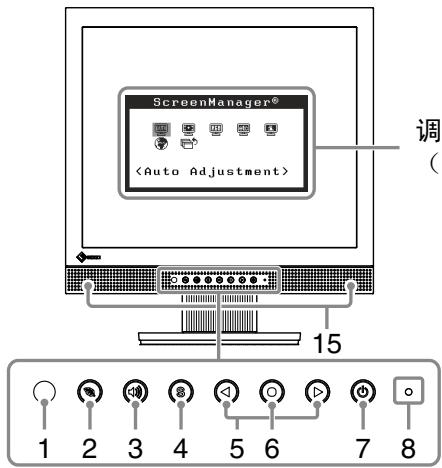
调整菜单
(*ScreenManager®)
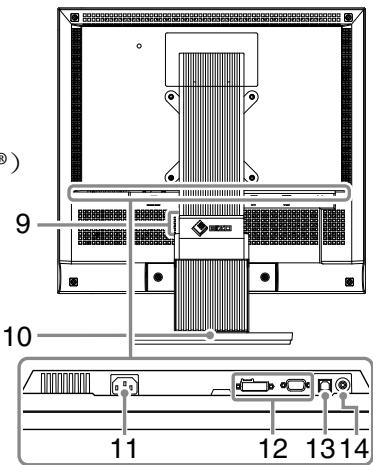
| 1 | 传感器 | 传感器检测周围亮度。Auto EcoView功能(第6页) |
| 2 | EcoView按钮 | 显示Auto EcoView的设定画面及EcoView Index。 |
| 3 | 音量控制按钮 | 显示音量调节菜单(第5页)。 |
| 4 | 输入信号选择按钮 | 当两个个人计算机连接在显示器上时,可用此按钮切换显示的输入信号。 |
| 5 | 控制按钮(左、右) | ·显示亮度调节窗口(第6页)。 ·选择调整项目,或增加/降低利用调整菜单(第6页)进行高级调整时的已调整值。 |
| 6 | 回车按钮 | 显示调整菜单,确定菜单屏幕上的某个项目,并保存已调整的值。 |
| 7 | 电源按钮 | 打开或关闭电源。 |
| 8 | 电源指示器 | 指出显示器的操作状态。 蓝色:操作中 橙色:省电状态 关闭: 电源关闭 |
| 9 | 安全锁插槽 | 符合Kensington的防盗锁安全系统。 |
| 10 | 底座 | 用于调节显示器屏幕角度。 |
| 11 | 电源连接器 | 连接电源线。 |
| 12 | 输入信号连接器 | 左:DVI-D连接器/右:D-Sub mini 15 针连接器。 |
| 13 | USB端口(上) | 使用USB电缆将个人计算机连接到显示器。 |
| 14 | 立体声迷你插孔 | 连接立体声迷你插孔电缆。 |
| 15 | 扬声器 | 输出音频源。 |
*ScreenManager®是调整菜单的EIZO别称。(关于如何使用ScreenManager,请参考光盘中的用户手册。)
连接电缆
注意
- 当用T1721显示器替换当前显示器时,在连接个人计算机之前,必须参考分辨率表(封面背面)将分辨率和垂直频率等个人计算机设定更改为对T1721显示器有效的设定。
注
- 将两台个人计算机连接到显示器上时,请参阅光盘上的用户手册。
1 确保显示器和个人计算机的电源关闭。
2 用一根与连接器匹配的信号电缆连接显示器和个人计算机。
连接到电缆连接器后,请拧紧连接器的螺钉,使配合紧密。
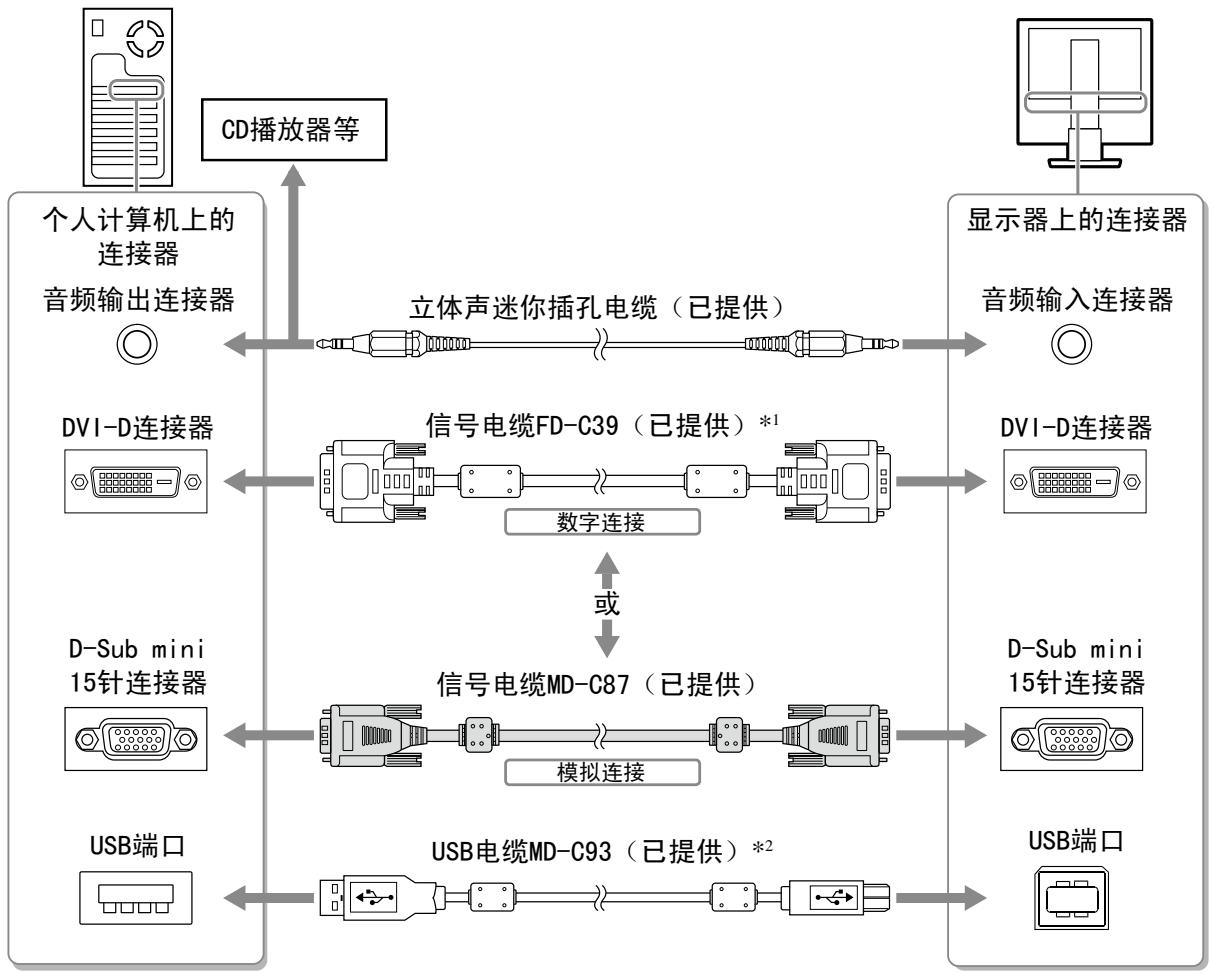
^1 请不要使用Dual Link电缆。
2 使用触摸面板时必须的。
3 将电源线插头插入电源插座和显示器上的电源连接器。
调节屏幕角度
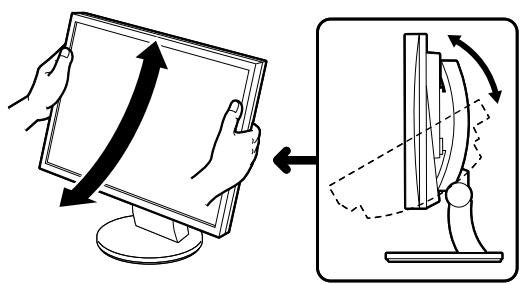
用双手抓住显示器的左右两边,将屏幕倾斜并转到最适合工作的状态。
注意
- 请确认各接线是否正确。
显示屏幕
1 按 (心) 打开显示器电源。
显示器电源指示灯以蓝色亮起。
2 打开个人计算机电源。
出现画面图像。
第一次打开使用模拟信号的显示器和个人计算机时,自动调整功能将开始工作,对时钟、相位和显示位置进行调整。
安装触摸屏驱动程序
注意
- 安装触摸屏驱动程序所使用的用户账号必须具有“管理员”权限。
- 重新安装触摸屏驱动程序更新驱动程序等时,请在卸载驱动程序后重新启动个人计算机,然后安装触摸屏驱动程序。
1 如果安装了其它触摸屏驱动程序,请将其卸载。
2 根据EIZO LCD Utility Disk(CD-ROM)中的说明安装触摸屏驱动程序。
详细信息,请参考光盘中的触摸面板驱动程序的用户手册。
注意
- 使用显示器和个人计算机后请关闭电源。拔掉电源线插头,完全切断显示器电源。
校准显示器
根据CD-ROM中的触摸面板驱动程序的用户手册说明书校准显示器。
调整扬声器音量
1 按
出现扬声器音量调整画面。
2 用 或 调整扬声器音量。
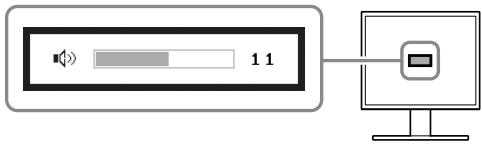
扬声器音量调整画面
选择显示模式
FineContrast 可使您按照显示器的具体应用情况方便地选择最佳的显示模式。
若需要FineContrast的详细信息,请参考光盘中的用户手册。
FineContrast模式
| Custom(自定义) | 用来执行需要的设定。 |
| EyeCare | 亮度可设定为低于其他模式。 |
| sRGB | 适合与支持sRGB的周边设备进行颜色匹配。 |
| Text(文本) | 适合字处理器或电子表格软件的文本。 |
1 按 。
2 从调整菜单中选择<色彩>,然后按 。
3 从<色彩>菜单选择<色彩模式>, 然后按 。
出现<色彩模式>菜单。
4 用 或 选择模式,然后按 。
所选的模式被设定。
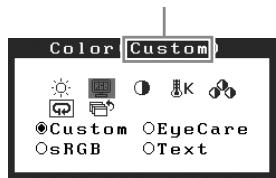
显示当前模式。
色彩模式菜单
调整亮度
1 按 或 。
出现亮度调整画面。
2 用 或 调整亮度。
按 增加屏幕亮度,或按 降低屏幕亮度。
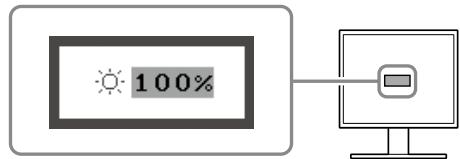
亮度调整窗口
注
- 显示器正面的传感器检测到环境亮度,并使用Auto EcoView功能自动调节到舒适的屏幕亮度。详细信息,请参考光盘中的用户手册。
执行高级设定 / 调整
使用“调节”菜单可对颜色以及不同设置进行高级调整。
若需要各调整功能的详细信息,请参考光盘中的用户手册。
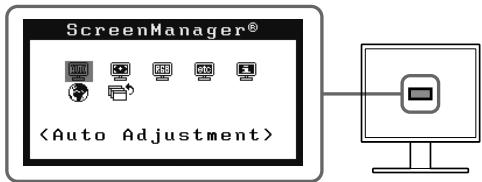
调整菜单
基本设定和调整已经完成。若需要高级设定/调整的详细信息,请参考光盘中的用户手册。
若已使用建议的修正方法后仍然无画面显示,请与您所在地的经销商联系。
1. 检查电源指示器。
| 症状 | 状态 | 原因和补救措施 |
| 无图片 | 电源指示器不亮。 | 检查电源线是否连接准确。 |
| 按①。 | ||
| 电源指示器点亮(蓝色)。 | 将<亮度>、<对比>和<增益>*中的各调节值设定为较高级别。 | |
| 电源指示器点亮(橙色)。 | 用S切换输入信号。 | |
| 操作鼠标或键盘。 | ||
| 请试一下触摸屏幕。 | ||
| 打开PC。 |
- 有关亮度、对比度和增益设定的详细说明,请参阅光盘中的用户手册。
2. 查看屏幕上的出错信息。
即使显示器功能正常,当输入信号不正确时,这些信息仍会出现。
| 症状 | 状态 | 原因和补救措施 |
| Signal Check | 输入信号未收到。 | 屏幕上可能出现左边所示的信息,因为某些PC在开机后不会立即输出信号。 |
| Analog | 检查PC电源是否打开。 | |
| No Signal | 检查信号电缆是否连接准确。 | |
| 用S切换输入信号。 | ||
| Signal Error | 信号频率超出规定范围。错误的信号频率会以红色显示。 | 使用图形卡实用程序软件选择适当的显示模式。详细说明、请参阅图形卡用户手册。fD:点时钟(仅当数字信号输入时显示)fH:水平频率fV:垂直频率 |
| DigitalfD:94.6MHzfH:68.7kHzfU:85.0Hz |