
NBK DOCK U2 14378 - Dockingstation VIVANCO - Kostenlose Bedienungsanleitung
Finden Sie kostenlos die Bedienungsanleitung des Geräts NBK DOCK U2 14378 VIVANCO als PDF.


| Produkttyp | USB 2.0 Dockingstation |
| Marke | VIVANCO |
| Modell | NBK DOCK U2 14378 |
| Kompatibilität | USB 1.1/2.0, PS/2, parallel IEEE-1284, seriell, LAN 10/100 Mbit/s |
| USB Downstream-Ports | 2 (Typ A) |
| Upstream-Port (PC) | 1 (Typ B) |
| PS/2-Ports | 2 (Tastatur und Maus) |
| Serieller Port | 1 (DB9 männlich) |
| Paralleler Port | 1 (DB25 weiblich) |
| LAN-Port | 1 (RJ45 10/100 Mbit/s) |
| LED-Anzeigen | Stromversorgung (rot), USB-Hub (grün x2), LAN (rot x2) |
| Maximale Datenrate | 480 Mbit/s (USB 2.0) |
| Stromversorgung | Eigenstromversorgung (Netzadapter) oder Bus-Stromversorgung |
| Eingangsspannung | AC 100-240 V |
| Ausgangsspannung | DC 5 V, 2,5 A |
| Abmessungen | 178 x 58,6 x 28,7 mm |
| Gewicht | 148 g |
| Betriebstemperatur | 0 °C bis 40 °C |
| Lagertemperatur | -10 °C bis 80 °C |
| Luftfeuchtigkeit | 90% RH (nicht kondensierend) |
| Sicherheitshinweise | Handbuch sorgfältig lesen, Feuchtigkeit vermeiden, auf ebener und stabiler Fläche aufstellen, bei Problemen ausstecken |
| Wartung und Reinigung | Vor Reinigung ausstecken, trockenes Tuch verwenden, keine flüssigen oder scheuernden Reinigungsmittel verwenden |
| Mitgeliefertes Zubehör | Netzadapter, USB 2.0-Kabel, Treiber-CD-ROM |
Häufig gestellte Fragen - NBK DOCK U2 14378 VIVANCO
Benutzerfragen zu NBK DOCK U2 14378 VIVANCO
0 Frage zu diesem Gerät. Beantworten Sie die, die Sie kennen, oder stellen Sie Ihre eigene.
Eine neue Frage zu diesem Gerät stellen
Laden Sie die Anleitung für Ihr Dockingstation kostenlos im PDF-Format! Finden Sie Ihr Handbuch NBK DOCK U2 14378 - VIVANCO und nehmen Sie Ihr elektronisches Gerät wieder in die Hand. Auf dieser Seite sind alle Dokumente veröffentlicht, die für die Verwendung Ihres Geräts notwendig sind. NBK DOCK U2 14378 von der Marke VIVANCO.
BEDIENUNGSANLEITUNG NBK DOCK U2 14378 VIVANCO
Bedienungsanleitung 3
User's manual 11
Notice d'emploi 19
Lesen Sie die Sicherheitshinweise stets sorgfältig durch
- Bewahren Sie diese Bedienungsanleitungen für zukünftige Verwendung auf
- Schützen Sie these Gerät vor Feuchtigkeit
- Legen Sie das Gerät auf einer zuverlässigen, flachen Oberfläche aus, bevor Sie es installmenten
-
Wenn eine der folgenden Situationen eintritt, setzen Sie das Gerät von einem Servicetechniker untersuchen:
-
Das Gerät wurde Feuchtigkeit ausgesetzt.
- Das Gerät wurde fallen gelassen und beschädigt.
- Das Gerät weist öffentliche Bruchspuren auf.
- Das Gerät Funktioniert nicht ordnungsgemäß oder Sie können es anhand der Bedienungsanleitung nicht zum Laufen besteht.
Inhaltsverzeichnis
- Einleitung 03
2.Installation 05 - Betriebshinweise für die Ports 09
- Spezifikation 10
1. Einleitung
These USB 2.0 Docking Station ist ein einzigartiges Erweiterungsgerät, das speziell für den Gebrauch mit Notebooks oder Desktop PCs mit zusätzlichen Konnektivitätsanforderungen entworfen wurde.
Mit nur einem einzigen erforderlichen USB 2.0 Port konnen Sie von einem Notebook oder Desktop PC aus nicht nur auf USB-, sondern auch auf konventionelle PIO-, SIO-, LAN- und PS/2-Peripheriegeräte frei zugreifen.
Über die USB 2.0 Docking Station konnen Sie mehrere USB 2.0-Hochleistungsperipheriergeräte mit ihrem PC verbinden. Darüber hinaus ist diese Produkt vollständig rückwärts kompatibel mit Produkten der USB Revision 1.1. Dies bedeutet, dass ihre bisherigen USB 1.1-Geräte auch weiterhin Funktionieren werden. Sie konnen außer dem zusätzliche Hubs, sowie bis zu 127 weitere Geräte hinzufügen.
Zur Nutzung von Peripheriegeräten mussen Sie nun nicht mehr ihren PC oder Ihr Notebook auf links drehen, um die Hardwareeinrichtung durchzuführen. Komplexe Softwareinstallationen gehören ebenfls der Vergangenheit an. Mit der Docking Station konnen Sie ganz einfach alle Arten von USB- oder konventionellen Peripheriegeräten über „Plug and Play" gleichzeitig anschließen, ohne dass Sie sich über die Verfügbarkeit von Ports Gedanken machen oder Ihr Notebook/Ihren PC neu starten mussen.
Merkmale
Großartige Erweiterungseinheit für Notebooks und anderer Geräte
- Erfüllt USB 1.1/2.0-Spezifikationen.
- Maximale Transferrate von 480 Mbps.
- Unterschiedt PS/2-Tastatur/Maus, IEEE-1284 Paralleldrucker, serielle Geräte und 10/100 Mbps LAN-Verbindungen
Zwei nachgelagerte USB 2.0 Ports.
Erfüllt sümtliche Kriterien für „Plug & Play" und „Hot Swapping"
- Unterstütz Eigenstrom- und Bus-Stromversorgungsmodus.
Lieferumfang
Überprüfen Sieitte vor Installation die Inhalte des Pakets. Das Paket sollte die folgenden Antikel enthalten:
These Bedienungsanleitung x1
Systemanforderungen
- Pentium-kompatibler PC.bzw.Notebook
- Windows® 2000 oder XP
USB Port - CD-ROM-Laufwerk (für Treiberinstallation)
Status-LED
| LED | Farbe | Beschreibung | |
| Strom | Rot | Leuchtet auf, wenn die Docking Station eingeschaltet ist. | |
| USB Hub (1-2) | Grün | Leuchtet auf, wenn das Gerät für eine Verbindung zu einem USB-Gerät bereit ist. | |
| LAN | 10/100 | Grün | Leuchtet auf, wenn die Geschwindigkeit des LANs 100 Mpbs beträgt. Wenn ausgeschaltet, beträgt die Geschwindigkeit des LANs 10 MPs, bzw. es konnte keine Verbindung hergestellt werden. |
| Link | Grün | LAN-Aktivität. Blinkt, wenn Daten zwischen dem LAN und dem Hostcomputer übertragen werden. | |
2. Installation
Installationsprogramm ausführten

Verbinden Sie die Docking Station NICHT mit Ihr dem Computer, bis Sie die Software von der mitgelieferten CD aus installiert haben. Falls Sie versehentlich vorher die Verbindung zur Docking Station herstellen, erschinen mehrere Fenster mit der Anzeige Neue Hardware Gefunden. Klichen Sie auf Abbrechen, um die Meldungen zu übergeben.
Bevor Sie die Docking Station mit Ihr Computer verbinden, führen Sie das Installationsprogrammitte folgendermaßen aus:
- Legen Sie die bereitgestellte Treiber-CD in das CD-Rom Laufwerk ein.
Das Installationsprogramm wird automatisch gestartet, und der unterstehende Bildschirm erscheint. Wahlen Sie eine Sprache für die Installation aus und klichen Sie auf OK.
Solle the Installationsbildschirm nicht erschinen, suchen Sie die Datei Setup.exe im Stammverzeichnis der CD und klichen Sie diese doppelt an.
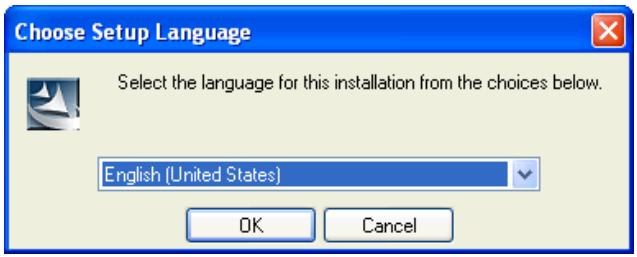
- Klichen Sie im Willkommensbildschirm auf Weiter.
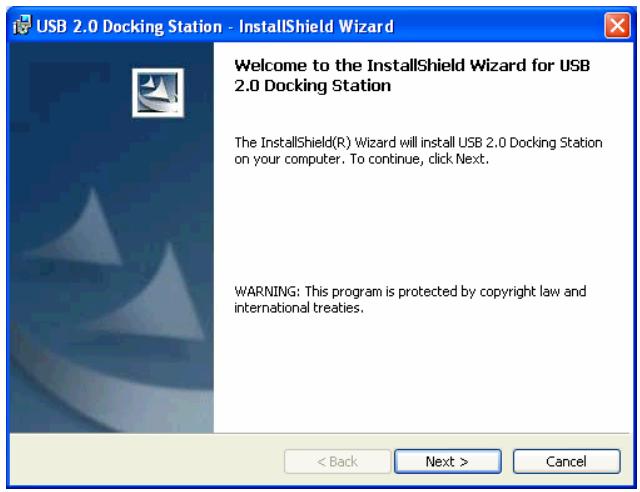
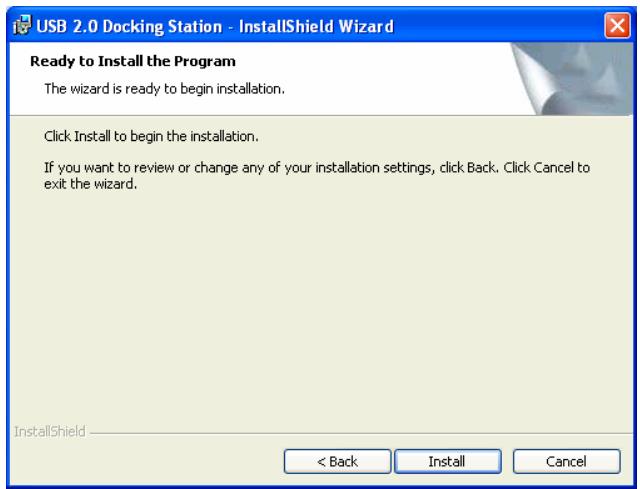
- Klichen Sie auf Installieren, um mit der Installation zu beginnen.
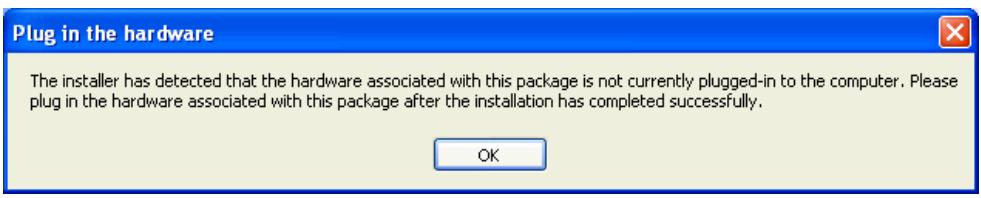
- Wenn Sie aufgefordert werden, die Hardware zu verbinden, klichen Sie einfach nur auf OK. Verbinden Sie das Gerät zu diesen Zeitpunkt NOCH NICT.
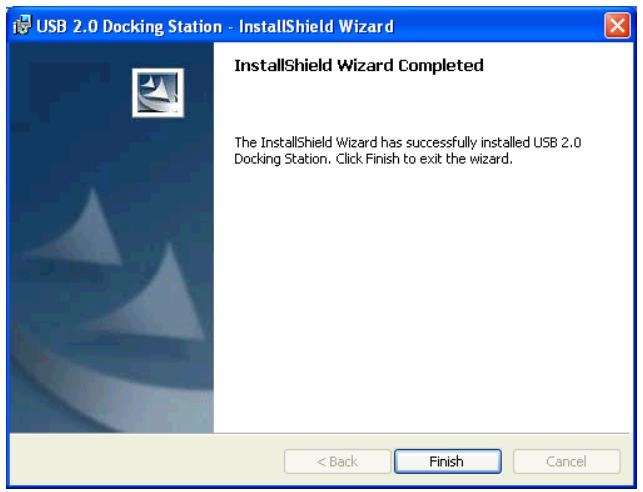
- Klichen Sie auf Fertigstellen, um die Installation abzuschreiben.
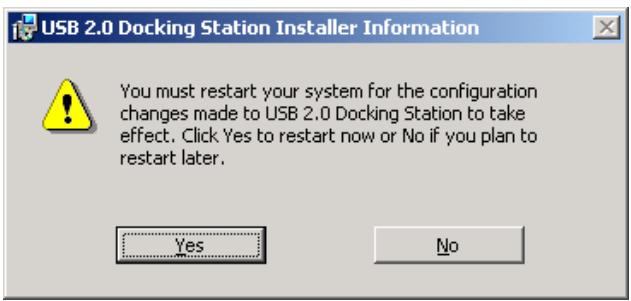
- Wenn Sie aufgefordert werden, ihren Computer erneut zu starten, klichen Sie auf Ja.
Docking Station anschließen
Nachdem Sie die Software installiert haben, gehen Sie folgendermaßen vor,um das Gerat anzuschreiben:
- Stecken Sie das quadratische Ende (Stecker Typ B) des USB-Kabels in den vorgelagerten USB-Konnektor auf der Seite der Docking Station.
- Stecken Sie das flache Ende (Stecker Typ A) des USB-Kabels in einen freien USB-Port an Ihr dem Computer.
- (Optional) Stecken Sie den Netzadapter in eine Steckdose und stecken Sie den Gleichstromstecker in die Gleichstrombuchse auf der Seite der Docking Station.
*Die Docking Station unterstützt sowohl einen Eigenstromversorgungsmodus als auch einen Bus-Stromversorgungsmodus.
Weitere Details hierzu finden Sie im Abschnitt „Eigenstromversorgungsmodus gegenüber Bus-Stromversorgungsmodus".
Ohre Installation ist nun abgeschlossen.
Sie konnen ihre Peripheriegeräte nun mit der Docking Station verbinden.
Geräinstallation überprüfen
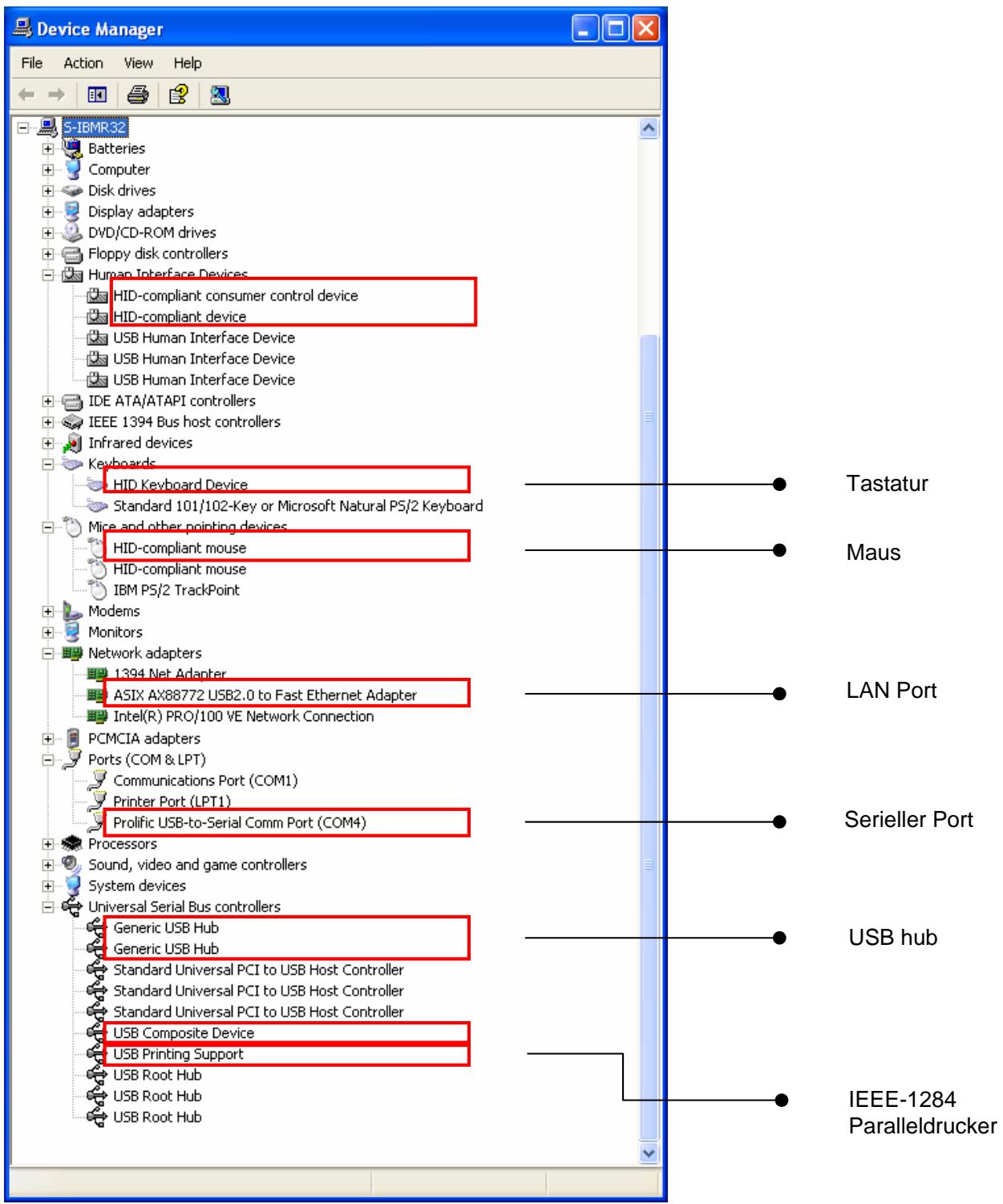
Nachdem Sie die Installation beendet haben, können Sie den Windows Gerätemanager öffnen
(über Arbeitsplatz > Eigenschaften > Hardware), um zu überprüfen, ob ihre Docking Station mit allen bereitgestelltten Funktionen ordnungsgemäß installiert wurde. In der Liste der Geräte sollenn, wie unter dargestellt, mehrere neue Gerätseinträge erschieren:
Eigenstromversorgungsmodus gegenüber Bus-Stromversorgungsmodus
Beachten Sieitte, dass es zwei Mochlichkeiten gibt, USB-Peripheriegerate mit Strom zu versorgen: den Eigenstromversorgungsmodus und den Bus-Stromversorgungsmodus. Der Eigenstromversorgungsmodus bedeutet, dass das Peripheriegerät für den Betrieb über einen eigenen Netzadapter verfügt. Bus-Stromversorgungsmodus bedeutet, dass das Peripheriegerät den Strom vom vorgeschaltenen Port bezieht, mit dem es verbunden ist.
Die USB 2.0 Docking Station kann sowohl im Eigenstromversorgungsmodus als auch im Bus-Stromversorgungsmodus laufen. Im Bus-Stromversorgungsmodus können die einzelnen nachgeschalteten Ports der Docking Station jedoch nur eine Stromstärke von maximal 100mA bieten. Daher werden Geräte mit hohenen Stromanforderungen (z.B. USB-Scanner oder Multifunktionsperipheriegeräte, MFP) nicht Funktionieren. In dieser Situation wird empfehlen, die Docking Station immer, wenn es möglich ist, im Eigenstromversorgungsmodus zu betreiben. Der Bus-Stromversorgungsmodus ist nur für Geräte mit niedrigem Stromverbrauch geeignet.
3. Betriebshinweise für die Ports
Beachten Sie beim Anschluss von Peripheriegeräten an die Docking Station die folgenden Hinweise:
USB-Hub-Ports:
Wenn Sie ein USB-Gerät mit einem der nachgelagerten USB-Ports der Docking Station verbinden, stellen Sie安心, dass Sie das diesen USB-Gerät beiliegende Softwareinstallationshandbuch (falls vorhanden) befolgen.
PS/2-Ports (Tastatur- und Hausport):
Aufgrund der locker spezifizierten PS/2-Protokolle und der risigen Anzahl existierender Marken/Modelle kann es gelegentlich zu Kompatibilitätsproblemen kommt. Wenn die PS/2-Tastatur bzw. Maus jeder IBM PC-kompatibel ist, so sollen sie mit der Docking Station ordnungsgemäß Funktionieren.
Serieller Port :
Beachten Sie, dass der serielle Port keine Plug-and-Play-Schnittstelle darstellt. Wenn Sie ein Gerät (z.B. ein Modem) über den seriellen Port mit der Docking Station verbinden und die Docking Station bereits mit einem PC verbunden ist, so müssen Sie in der Systemsteuerung die Funktion Neue Hardware Hinzufügen ausführren, oder die Docking Station vom PC trennen und dann erneut einstecken, damit der PC das Gerät findet und die Funktion ausführrt.
USB-zu-Serell-Schnittstelle:
Die Schnittstelle wurde für den Einsatz mit Modems oder anderen seriellen Geräten entworfen, die über Treiber verfügen, die einen „VIRTUELLEN PORT“ verwenden können. Seriele Müse sind alte Geräte, und weitere ihrer Treiber erkennen nur physische serielle Ports. Daher kann die Kompatibilität der USB-zu-Seriell-Schnittstelle und der seriellen Maus keineswegs gewährleistet werden. Es gibt ein paar seltene Fälle, in denen dies Funktionieren kann, aber die Mehrheit der seriellen Müse ist mit der USB-zu-Seriell-Schnittstelle nicht kompatibel.
LAN-Port :
Dieser Port Unterstützung die Funktion Ethernet 10/100 Mbps.
USB 2.0 DOCKING STATION
4. Spezifikation
| Modell | 2-Port-Hub-Modell |
| Vorgelagerter Port für Computerseite (Buchse für Stecker Typ B) | 1 |
| Nachgelagerte Ports für USB-Hub (Buchse für Stecker Typ A) | 2 |
| PS/2-Tastaturport (Mini Din 6-Pin) | 1 |
| PS/2-Mausport (Mini Din 6-Pin) | 1 |
| Serieller Port (DB 9-Pin-Stecker) | 1 |
| Parallelport (DB 25-Pin-Buchse) | 1 |
| 10/100M LAN-Port (8P8C RJ 45 abgeschirmt) | 1 |
| Strom-LED (rot) | 1 |
| USB-Hub-Port-LED (grün) | 2 |
| LAN-Port-LED (grün) | 2 |
| Stromversorgungsmodus | Busversorgung und Eigenversorgung |
| Elektromagnetische Emission | CE, FCC |
| Stromversorgung | Wechselstromeingang 100 V~240V Gleichstromausgang 5V, 2,5A |
| Umgebungen | Betriebsterm temperatur: 0° C~40° C Lagertemperatur: -10° C~80~° C Feuchtigkeit: 90% RH (Keine Kondensierung) |
| Gewicht | 148 (g) |
| Abmessungen | 178 x 58,6 x28,7 (mm) |
- Spezifikationen können sich ohne Vorankündigungändern.
User manual
Safety Instructions
Internet: www.vivanco.de
08/05


- INHALTSVERZEICHNIS
- EINLEITUNG
- MERKMALE
- LIEFERUMFANG
- SYSTEMANFORDERUNGEN
- STATUS-LED
- INSTALLATION
- INSTALLATIONSPROGRAMM AUSFÜHRTEN
- DOCKING STATION ANSCHLIESSEN
- GERÄINSTALLATION ÜBERPRÜFEN
- EIGENSTROMVERSORGUNGSMODUS GEGENÜBER BUS-STROMVERSORGUNGSMODUS
- BETRIEBSHINWEISE FÜR DIE PORTS
- USB-HUB-PORTS
- PS/2-PORTS (TASTATUR- UND HAUSPORT)
- SERIELLER PORT
- USB-ZU-SERELL-SCHNITTSTELLE
- LAN-PORT
- USB 2.0 DOCKING STATION
- SPEZIFIKATION
- USER MANUAL
- SAFETY INSTRUCTIONS
Marke : VIVANCO
Modell : NBK DOCK U2 14378
Kategorie : Dockingstation