
CBM-1000II - Uhr CITIZEN - Kostenlose Bedienungsanleitung
Finden Sie kostenlos die Bedienungsanleitung des Geräts CBM-1000II CITIZEN als PDF.



| Produkttyp | Zeilenthermodrucker |
| Marke | CITIZEN |
| Modell | CBM-1000II |
| Druckverfahren | Zeilenpunktthermodruck |
| Druckbreite | 72 mm (576 Punkte) oder 54 mm (432 Punkte) mit 58 mm Papier |
| Punktdichte | 8 × 8 Punkte/mm (203 dpi) |
| Druckgeschwindigkeit | 150 mm/s (1200 Punktzeilen/s) |
| Spaltenanzahl | Schrift A: 48/42 Spalten (80 mm/58 mm), Schrift B: 64/56 Spalten |
| Schnittstelle | Seriell (RS-232C) und Parallel (IEEE 1284 bidirektional) |
| Stromversorgung | Typ S: AC 120/230 V ±10%; Typ A/D: DC 24 V ±7% |
| Stromverbrauch | Ca. 100 W |
| Gewicht | Typ S: ca. 2,0 kg; Typ A/D: ca. 1,4 kg |
| Abmessungen (B × T × H) | Typ S: 145 × 190 × 157 mm; Typ A/D: 145 × 190 × 114 mm |
| Papier | Thermorolle 80 mm oder 58 mm breit, max. Ø 83 mm |
| Hauptfunktionen | Barcode-Druck, Logos, automatischer Schnitt, Geldlade, 4-KB-Puffer |
| Wartung und Reinigung | Reinigen Sie den Thermodruckkopf mit einem in Ethanol getränkten Wattestäbchen; Gehäuse mit einem weichen, trockenen Tuch |
| Sicherheit | Berühren Sie den Kopf nach dem Druck nicht (heiß); vor der Wartung Netzstecker ziehen; Flüssigkeiten und Fremdkörper vermeiden |
| Ersatzteile und Reparierbarkeit | Wenden Sie sich für Wartung und Kundendienst an Ihren CITIZEN SYSTEMS-Händler |
| Allgemeine Informationen | Handbuch in mehreren Sprachen verfügbar; Garantie erlischt bei unsachgemäßem Gebrauch |
Häufig gestellte Fragen - CBM-1000II CITIZEN
Benutzerfragen zu CBM-1000II CITIZEN
0 Frage zu diesem Gerät. Beantworten Sie die, die Sie kennen, oder stellen Sie Ihre eigene.
Eine neue Frage zu diesem Gerät stellen
Laden Sie die Anleitung für Ihr Uhr kostenlos im PDF-Format! Finden Sie Ihr Handbuch CBM-1000II - CITIZEN und nehmen Sie Ihr elektronisches Gerät wieder in die Hand. Auf dieser Seite sind alle Dokumente veröffentlicht, die für die Verwendung Ihres Geräts notwendig sind. CBM-1000II von der Marke CITIZEN.
BEDIENUNGSANLEITUNG CBM-1000II CITIZEN
Wenn Sie dieses Produkt entsorgen wollen, dann tun Sie dies bitte nicht zusammen mit dem Haushaltsmüll. Es gibt im Rahmen der WEEE-Direktive innerhalb der Europäischen Union (Direktive 2002/96/EC) gesetzliche Bestimmungen für separate Sammelsysteme für gebrauchte elektronische Geräte und Produkte.
Fr
Die Steckdose zum Anschluß dieses Druckers muß nahe dem Grät angebracht und leicht zugänglich sein.
For Uses in Canada
NUR FUR ANSTEUERUNG DER KASSENSCHUBLADE.
UTILISER UNIQUEMENT POUR LE CONTROLE DES TIROIRS CAISSES.

WARNING
NUR FÜR ANSTEUERUNG DER KASSENSCHUBLADE.
UTILISER UNIQUEMENT POUR LE CONTROLE DES TIROIRS CAISSES.

AVERTISSEMENT
1.1 Eigenschaften 9
1.2 Auspacken 9
2. TECHNISCHE DATEN ...... 10
2.1 Schlüssel zu den Modellbezeichnungen .... 10
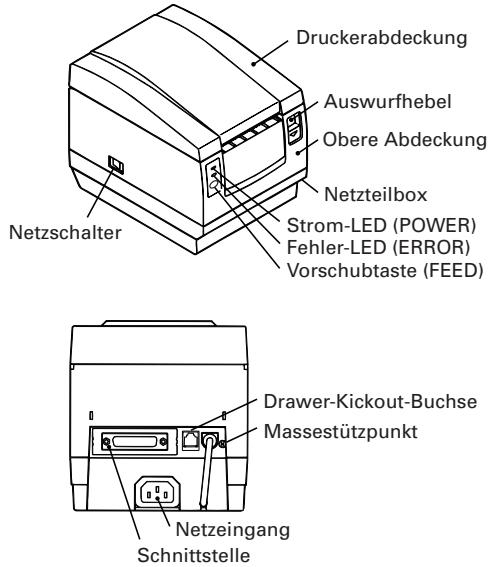
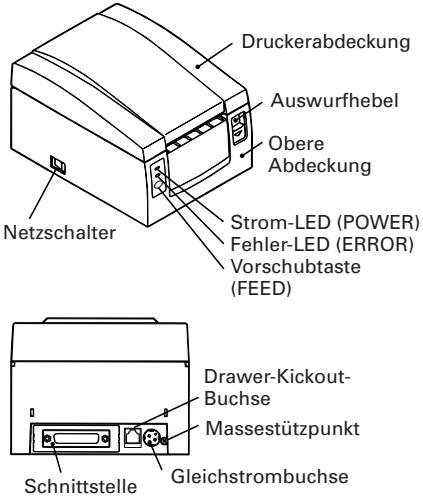
2.2 Aussehen und Lage der Teile 10
2.3 Technische Daten 11
2.4 Geeignetes Papier und Druckzone 12
2.5 Sensor- und Papiermesserposition 13
3. BETRIEB 14
3.1 Anschließen des Netzteils und Netzkabels 14
3.2 Anschließen der Schnittstellenkabel 14
3.3 Anschließen des Drawer-Kickout-Steckers 15
3.4 Einlegen/Auswechseln von Papierrollen 16
3.5 Einstellen des Papierende-Sensors....16
3.6 Verwenden von 58 mm breiten Papierrollen ....17
3.7 Beseitigen von Papierstaus....17
3.8 Reinigen des Druckkopfes....17
3.9 Bedienungsfeld und Fehleranzeige 18
3.10 Statusausdruck....20
3.11 Hexdump 20
3.12 Druckerpuffer 21
3.13 Gerätekennung 21
4. EINSTELLEN DER DIP-SCHALTER 22
4.1 Lage der DIP-Schalter 22
4.2 DIP-Schalter-Einstelltabellen 22
5. WARTUNG UND KUNDENDIENST ...... 24
APPENDIX 1. OUTLINE DRAWING ...... i
APPENDIX 2. BLOCK DIAGRAM ....i
APPENDIX 3. IDENTIFICATION OF SEND STATUS ...... ii
1 Die in diesem Handbuch enthaltenen Informationen können ohne vorherige Ankündigung geändert werden.
2 Alle Rechte vorbehalten. Das Benutzerhandbuch darf ohne schriftliche Genehmigung der CITIZEN SYSTEMS weder als Ganzes noch in Auszügen reproduziert werden.
3 Versuchen Sie nicht, den Drucker selbst zu warten, zu zerlegen oder zu reparieren, soweit dies nicht ausdrücklich im Handbuch beschrieben ist.
4 Beachten Sie, dass CITIZEN SYSTEMS nicht für Schäden haftet, die auf falschen Betrieb, falsche Handhabung oder eine ungeeignete Betriebsumgebung zurückzuführen sind, welche nicht im Benutzerhandbuch beschrieben werden.
5 Betreiben Sie den Drucker nur in der im Benutzerhandbuch beschriebenen Art und Weise. Anderenfalls können Unfälle verursacht werden oder sonstige Probleme entstehen.
6 Daten werden im Prinzip temporär verwendet und nicht über einen langen Zeitraum oder dauerhaft gespeichert. Beachten Sie bitte, dass CITIZEN SYSTEMS nicht für Schäden oder entgangenen Gewinn aufgrund eines Datenverlusts durch Unfälle, Reparaturen, Tests usw. haftet.
7 Bei Fragen zum Inhalt dieses Benutzerhandbuchs setzen Sie sich bitte mit Ihrem CITIZEN SYSTEMS-Händler in Verbindung.
8 Beachten Sie bitte, dass CITIZEN SYSTEMS ungeachtet des vorstehenden Punktes „7“ keine Haftung für irgendwelche Folgen aus dem Betrieb des Druckers übernimmt.
SICHERHEITSVORSCHRIFTEN
Lesen Sie diese SICHERHEITSVORSCHRIFTEN gründlich durch, bevor Sie das Produkt zum ersten Mal in Betrieb nehmen. Falsche Bedienung kann unvorhergesehene Unfälle zur Folge haben (Feuer-, Stromschlag- und Verletzungsgefahr).
- Bewahren Sie dieses Handbuch nach dem Durchlesen an einem sicheren und gut zugänglichen Ort auf, um auch später noch darin nachschlagen zu können.
- Eine Reihe der Beschreibungen in diesem Handbuch gelten eventuell nicht für alle Druckermodelle.
Um Verletzungsrisiken für das Bedienungspersonal oder dritte Personen sowie Sachschäden zu vermeiden, werden in diesem Benutzerhandbuch spezielle Warnsymbole verwendet, die auf unbedingt einzuhaltende wichtige Punkte verweisen.
- Nachstehend ist der Grad der Gefahren bzw. Schäden beschrieben, die auftreten können, wenn der Drucker in Missachtung der mit dem Warnsymbol gekennzeichneten Anleitungen unsachgemäß betrieben wird.

WARNUNG
Eine Missachtung der mit diesem Symbol gekennzeichneten Vorsichtsmaßnahmen kann den Tod oder schwere Verletzungen zur Folge haben.

ACHTUNG
Missachtung der mit diesem Symbol gekennzeichneten Vorsichtsmaßnahmen kann Verletzungen oder Sachbeschädigungen zur Folge haben.

Dieses Symbol weist auf wichtige Punkte hin.

Dieses Symbol kennzeichnet eine untersagte Handlung.

Dieses Symbol macht auf Stromschlaggefahr oder die Gefahr einer Beschädigung durch elektrostatische Energie aufmerksam.

Dieses Symbol kennzeichnet eine Aufforderung zum Trennen des Drucker-Netzsteckers von der Steckdose.
Warnschilder
ONLY USED FOR CONTROLLING THE DRAWER.
NUR FUR ANSTEUERUNG DER KASSENSCHUBLADE.
UTILISER UNIQUEMENT POUR LE CONTROLE DES TIROIRS CAISSES.

WARNUNG
- Versuchen Sie nicht, einen anderen Stecker (z.B. Modularstecker) als den vorgeschriebenen Drawer-Kickout-Stecker an die Drawer-Kickout-Buchse anzuschließen, da anderenfalls die Telefonleitung oder der Drucker beschädigt werden könnte.


ACHTUNG
- Unmittelbar nach der Benutzung ist der Thermokopf noch gefährlich heiß. Den Kopf nicht berühren, solange er nicht ausreichend abgekühlt ist.

WARNUNG
Benutzen oder lagern Sie das Gerät nicht an Orten, an denen es einer der folgenden Bedingungen ausgesetzt ist:
- Offene Flammen oder feuchte Luft
- Direkte Sonnenbestrahlung
- Heißer Luftstrom oder Wärmestrahlung von einem Heizgerät
- Schlechte Belüftung
• Chemische Reaktionen in einem Labor - Ölnebel, Stahlpartikel oder Staub
• Salzhaltige Luft oder korrodierende Gase - Statische Elektrizität oder starke magnetische Felder
- Bei Missachtung dieser Warnungen kann der Drucker beschädigt werden und es besteht Überhitzungs-, Rauchentwicklungs-, Feuer- und Stromschlaggefahr.
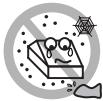


Sorgen Sie dafür, dass keine Fremdkörper oder Flüssigkeiten in den Drucker geraten. Stellen Sie auf dem Drucker auch keine Gegenstände ab.
- Lassen Sie keine metallischen Objekte wie Büroklammern, Nadeln oder Schrauben in den Drucker fallen.
- Keine Blumenvasen, Töpfe oder Tassen mit Wasser auf den Drucker stellen.
- Keine Getränke wie Kaffee und Softdrinks oder andere Flüssigkeiten auf den Drucker verschütten.
- Den Drucker nicht mit Insektensprays oder anderen chemischen Mitteln besprühen.
- Wenn metallische Fremdkörper in den Drucker geraten, kann der Drucker beschädigt werden und es besteht Brand- und Stromschlaggefahr. Schalten Sie den Drucker in solchen Fällen unverzüglich aus, ziehen Sie den Netzstecker und wenden Sie sich an Ihren CITIZEN SYSTEMS-Händler.
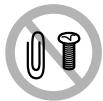


Zu Stromquelle und Netzkabel sind folgende Vorsichtsmaßnahmen zu beachten:
- Den Netzstecker nie mit nassen Händen anschließen oder ziehen.
- Betreiben Sie den Drucker ausschließlich mit der angegebenen Netzspannung und -frequenz.
- Verwenden Sie für den Drucker ausschließlich das angegebene Netzteil.
- Stellen Sie sicher, dass die Netzsteckdose, an die der Drucker angeschlossen ist, eine ausreichende Belastbarkeit aufweist.
- Säubern Sie den Netzstecker vor dem Anschließen an die Netzsteckdose von Staub und anderen Ansammlungen.
- Benutzen Sie zur Stromversorgung keine Anschlussleiste oder Mehrfachsteckdose, an die gleichzeitig auch andere Geräte angeschlossen sind.
- Benutzen Sie kein verformtes oder beschädigtes Netzkabel.
- Bei unsachgemäßer Handhabung kann der Drucker beschädigt werden und es besteht Rauchentwicklungs-, Feuer- und Stromschlaggefahr.
- Bei Überlastung kann sich das Netzkabel überhitzen oder der Schutzschalter ausgelöst werden.
- Stellen Sie keine Gegenstände auf das Netzkabel und stellen Sie den Drucker so auf, dass das Netzkabel vor Tritten geschützt ist.
- Versuchen Sie nicht, das Netzkabel zu modifizieren.
- Achten Sie darauf, dass das Netzkabel beim Benutzen und Transportieren des Druckers nicht verbogen oder verdreht und keinem Zug ausgesetzt wird.
- Verlegen Sie das Netzkabel nicht in der Nähe von Heizgeräten.
- Nichtbeachtung dieser Vorsichtsmaßnahmen kann einen Drahtbruch oder eine Beschädigung der Isolierung zur Folge haben, wodurch die Gefahr von Kriechstrom, elektrischem Schlag und einer Beschädigung des Druckers besteht. Wenn das Netzkabel beschädigt wurde,
wenden Sie sich bitte an Ihren CITIZEN SYSTEMS-Händler.
- Versorgen Sie den Drucker aus einer günstig gelegenen Steckdose, die im Notfall problemlos zugänglich ist.
- Stellen Sie sicher, dass der Zugang zur belegten Steckdose nicht durch abgestellte Gegenstände behindert ist.
- In Notfällen wird der Drucker eventuell nicht sofort abgeschaltet.
- Schieben Sie den Netzstecker ganz in die Steckdose.
- Ziehen Sie den Netzstecker, wenn der Drucker längere Zeit nicht benutzt wird.
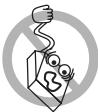
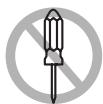


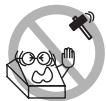
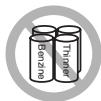
Handhaben Sie den Drucker nicht in folgender Weise:
- Setzen Sie den Drucker keinen heftigen Stößen oder Schlägen aus (z.B. durch Tritte, Fallenlassen oder Anstoßen an harte Kanten).
- Auf keinen Fall versuchen, den Drucker zu zerlegen oder zu modifizieren.
- Den Drucker nicht mit organischen Lösungsmitteln wie Alkohol, Farbverdünner, Trichlorethylen, Benzol oder Keton reinigen.
- Bei unsachgemäßer Handhabung kann der Drucker beschädigt werden und es besteht Überhitzungs-, Rauchentwicklungs-, Feuer- und Stromschlaggefahr.
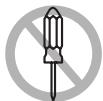
Installieren, benutzen und lagern Sie den Drucker außer Reichweite für Kinder.
- Die Kunststoffhülle, in die der Drucker verpackt ist, muss ordnungsgemäß entsorgt werden und darf nicht in die Hände von Kindern geraten. Wenn die Kunststoffhülle über den Kopf gezogen wird, besteht Erstickungsgefahr.
- Elektrische Geräte können unvorhergesehene Verletzungen oder Unfälle verursachen, wenn sie nicht sachgemäß gehandhabt oder benutzt werden.
- Halten Sie das Netzkabel und die Signalkabel außer Reichweite für Kinder. Kindern sollte auch kein Zugang zu den Bauteilen im Druckerinneren gegeben werden.

ACHTUNG
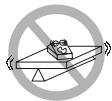
Stellen Sie den Drucker auf einer ebenen Fläche auf.
- Anderenfalls könnte das Gerät umkippen oder abstürzen.
Wählen Sie den Aufstellungsort sorgfältig und achten Sie auf die Geräteumgebung.
- Stellen Sie sicher, dass die Belüftungsschlitze nicht durch eine nahe Wand oder Vorhänge usw. blockiert werden.
- Benutzen Sie den Drucker nicht, wenn Gegenstände darauf abgestellt oder abgelegt sind.
- Vermeiden Sie einen Wärmestau, da anderenfalls Brandgefahr und das Risiko von Gehäuseverformungen besteht.
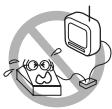
- Stellen Sie den Drucker nicht in der Nähe von Rundfunk- oder Fernsehempfängern auf und versorgen Sie ihn nicht zusammen mit diesen aus der selben Steckdose.
- Verwenden Sie für die Signalleitungen abgeschirmte Leiter oder verdrillte Doppelleiter und Ferritkerne oder andere rauschunterdrückende Maßnahmen.
- Benutzen Sie den Drucker nicht zusammen mit Geräten, die starke Rauscheinstreuung verursachen.
- Der Drucker kann den Radio- oder Fernsehempfang in der Umgebung beeinträchtigen. Es besteht auch die Möglichkeit, dass benachbarte elektrische Geräte den Drucker beeinflussen und dadurch Datenfehler oder Funktionsstörungen auftreten.


Erden Sie den Drucker vor der Benutzung an einer nahe gelegenen geeigneten Erdungsmöglichkeit.
- Bei Auftreten von Kriechstrom besteht Stromschlaggefahr.
Schließen Sie den Erdungsleiter des Druckers nicht an eine der folgenden Einrichtungen an:
- Gasleitung
● Dies könnte eine Gasexplosion verursachen.
- Erde der Telefonleitung
- Blitzableiter
- Wenn ein Blitz einschlägt, kann der Stromstoß einen Brand oder Stromschlag verursachen.
- Wasserleitung
- Wasserleitungen aus Kunststoff sind zur Erdung nicht geeignet (außer wenn behördlich hierfür zugelassen).
Vor dem Anschließen und Abtrennen des Erdungsleiters am Drucker ist stets der Netzstecker zu ziehen.


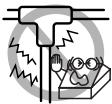

Vor dem Anschließen und Abtrennen des Netzkabels oder von Anschlusskabeln am Drucker ist stets die Stromversorgung der gesamten Anlage auszuschalten.
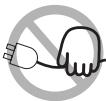
Zum Abtrennen eines Kabels nicht am Kabel, sondern stets am Steckerkörper ziehen.
Schieben Sie die Kabelstecker fest in die jeweilige Buchse.
- Bei Querschaltung besteht die Gefahr einer Beschädigung der Druckerelektronik oder der Hardware des Hostsystems.
Schließen Sie den Drucker für Drawer-Kickout ausschließlich an Geräte an, die ein Solenoid mit für die Drawer-Kickout-Buchse geeigneten technischen Daten besitzen.
- Bei Nichtbeachtung dieser Vorsichtsmaßnahme besteht die Gefahr von Funktionsfehlern und Störungen.


Zur Vermeidung von Funktionsfehlern und Störungen ist Folgendes zu beachten:
- Den Drucker nicht benutzen, wenn die Papierrolle nicht korrekt eingesetzt ist oder das Papier nicht den Anforderungen entspricht.
- Mögliche Beschädigung des Thermokopfes oder schlechte Druckqualität.
- Kein eingerissenes oder mit Klebestreifen zusammengefügtes Papier verwenden.
- Nicht mit der Hand gewaltsam am bereits eingesetzten Papier ziehen.
- Das Papier nicht mit der Druckerabdeckung in den Drucker pressen.
- Papierstau möglich. Zum Beheben siehe Abschnitt „Beseitigen von Papierstaus“ in diesem Handbuch.
• Die Tasten im Bedienungsfeld nicht mit scharfen oder spitzen Objekten betätigen.
- Nichtbeachtung dieser Vorsichtsmaßnahmen kann Funktionsfehler und Störungen des Druckers zur Folge haben.
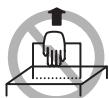


Zur Vermeidung von Verletzungen und einer Verschlimmerung von Störungen ist Folgendes zu beachten:
- Versuchen Sie nicht, den Drucker bei etwaigen Problemen selbst zu reparieren. Lassen Sie Reparaturen von unserem Kundendiensttechniker ausführen.
- Berühren Sie nicht die Druckseite des Thermokopfes.
- Achten Sie darauf, sich nicht an der Druckerabdeckung die Hand oder Finger einzuklemmen.
- Achten Sie darauf, sich nicht an scharfen Kanten im Drucker zu verletzen und daran keine anderen Gegenstände zu beschädigen.
- Berühren Sie während des Druckerbetriebs keine beweglichen Teile im Inneren des Druckers (z.B. Papierschneider, Zahnräder und aktivierte elektrische Bauteile).
- Hier besteht Stromschlag-, Verbrennungs- und Verletzungsgefahr.
● Falls sich beim Drucken Rauch entwickelt oder der Drucker ungewöhnliche Gerüche oder Geräusche erzeugt, den Druckvorgang sofort abbrechen und den Netzstecker aus der Steckdose ziehen.



TÄGLICHE WARTUNG
Beachten Sie bei der täglichen Wartung die folgenden Vorsichtsmaßnahmen:
- Vor dem Reinigen ist der Drucker stets auszuschalten und der Netzstecker zu ziehen.
- Zum Abwischen des Oberfläche des Druckergehäuses ein weiches, trockenes Tuch verwenden.
- Hartnäckige Verschmutzungen mit einem weichen Tuch entfernen, das leicht mit Wasser befeuchtet wurde.
- Verwenden Sie niemals organische Lösungsmittel wie Alkohol, Farbverdünner oder Benzol.
- Verwenden Sie niemals chemisch behandelte Reinigungstücher.
- Zum Entfernen von Papierstaub einen weichen Pinsel verwenden.
- Vor einem Transportieren des Druckers ist die Papierrolle aus dem Papierrollenhalter zu nehmen.
- Zum Reinigen des Thermokopfes einen leicht mit Alkohol befeuchteten Wattebausch verwenden.

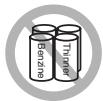

ACHTUNG
- Berühren Sie die Druckseite des Thermokopfes nicht mit der bloßen Hand oder metallischen Gegenständen.
- Unmittelbar nach dem Drucken ist der Thermokopf gefährlich heiß. Warten Sie mit den Wartungsarbeiten, bis der Thermokopf abgekühlt ist.
1. ÜBERSICHT
Der Drucker CBM1000 Typ II ist ein kompakter Thermo-Zeilendrucker mit Eignung für eine Vielzahl von Daten-, POS- und Küchen-Endstellen.
Durch seine vielseitigen Funktionen eignet er sich für eine breite Spanne an Anwendungen. Um den Drucker CBM 1000 Typ II optimal nutzen zu können, sollten Sie sich gründlich mit diesem Benutzerhandbuch vertraut machen.
1.1 Eigenschaften
- Drop-in-Ladeautomatik. Zum Einsetzen bzw. Ersetzen der Papierrolle genügt es, die Rolle in den Drucker zu legen und die Abdeckung zu schließen. Das System vereinfacht sowohl die Handhabung des Papiers als auch das Reinigen des Thermokopfes.
- Einfaches Einführen des Papiers und Reinigen des Thermokopfes
● Geräuscharmer Thermodrucker mit hoher Druckgeschwindigkeit (150 mm/s) - Frontseitige Papierausgabe. Ermöglicht das Installieren und den Betrieb auch bei beengten Platzverhältnissen.
- Hermetisch schließende Struktur. Verhindert das Eindringen von Fremdkörpern und Flüssigkeiten in den Drucker.
● Eingebauter Pufferspeicher für die Eingangsdaten
● Strichcode-Drucken. Ermöglicht durch Verwendung spezieller Befehle. - Seiten-Betriebsart. Sie können die Seiten nun beliebig arrangieren.
- Registrieren benutzerdefinierter Zeichen und Logos im Flash-Speicher möglich.
● Eingebaute Drawer-Kickout-Schnittstelle
● Automatischer Papierschneider als Standardausstattung - Ausführungen für zwei Stromversorgungsarten: Eingebautes Netzteil oder externes Netzteil in gewichtssparender Flachbauweise.
● Durch eine mitgelieferte Trennvorrichtung auch für 58-mm-Papierrollen geeignet.
1.2 Auspacken
Beim Auspacken des Druckers bitte kontrollieren, ob alle aufgeführten Teile vorhanden sind:
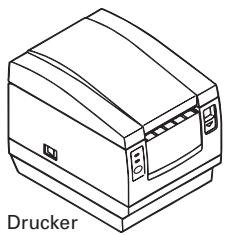
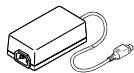
Externes Netzteil
(nur bei Typ A enthalten)

Benutzerhandbuch
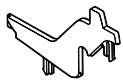
Trennvorrichtung
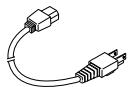
Netzkabel
(bei Typ D nicht enthalten)

ACHTUNG
- Benutzen Sie den Drucker nicht in einer Umgebung, in der Kondensation auftritt. Sollte sich Kondenswasser abgeschlagen haben, das Gerät ausgeschaltet lassen, bis die Feuchtigkeit vollständig abgetrocknet ist.
2. TECHNISCHE DATEN
2.1 Schlüssel zu den Modellbezeichnungen
Die Modellbezeichnungen der Druckermodelle sind nach folgendem Schema aufgebaut:
flowchart
graph TD
    A["Modellname"] --> B["Etikettenfunktion"]
    A --> C["Stromversorgung"]
    A --> D["Mitgeliefertes Netzkabel"]
    A --> E["Zeichensatz"]
    A --> F["Schnittstelle"]
    B --> G["Kein Kennbuchstabe: Nicht vorhanden"]
    B --> H["L: Etikettenabstand-Detektion"]
    C --> I["S: Standardausführung (eingebautes Netzteil)"]
    C --> J["A: Externes Netzteil"]
    C --> K["D: Ohne externes Netzteil"]
    D --> L["120: Für 120 V Wechselstrom"]
    D --> M["230: Für 230 V Wechselstrom"]
    D --> N["024: Ohne externes Netzteil"]
    E --> O["F: International"]
    F --> P["R: Seriell (RS-232C)"]
    F --> Q["P: Parallel (entspricht IEEE 1284)"]
    F --> R["Schnittstelle"]
    F --> S["*Typ des externen Spezialnetzteils und Netzkabel: 31AD-U (AC 120 V, dreiaadriges Kabel) 31AD-E (AC 230 V, Kabel Klasse I)"]
2.2 Aussehen und Lage der Teile
CBM1000II S
CBM1000II A/CBM1000II D
2.3 Technische Daten
| Gegenstand\Modell | CBM1000II RF120S/ACBM1000II PF120S/A | CBM1000II RF230S/ACBM1000II PF230S/A | CBM1000II RF024DCBM1000II PF024D |
| Druckprinzip | Thermo-Zeilenpunktdruck | ||
| Druckbreite | 72 mm/576 Punkte, (54 mm/432 Punkte)* ^1 | ||
| Punktdichte | 8 × 8 Punkte/mm (203 dpi) | ||
| Druckgeschwindigkeit | 150 mm/Sek. (max., Standard-Druckdichte), (1.200 Punktzeilen/Sek.) | ||
| Anzahl Druckspalten* ^2 | Font A: 48/42 (36/30)* ^1 Spalten (12 × 24)Font B: 64/56 (48/40)* ^1 Spalten (9 × 24) | ||
| Zeichengröße | Font A: 1,25 × 3,00 mm; Font B: 0,88 × 3,00 mm | ||
| Zeichentyp-Codeseite | Alphanumerische Zeichen, internationale Zeichen, Codeseiten PC437,Katakana, PC850, PC860, PC863, PC865, PC852, PC866, PC857 und WindowsCodeseite | ||
| Logo-Registrierung/Druck | Benutzerdefinierte Zeichen und Logos im Flash-Speicher registrierbar | ||
| Strichcode-Typen | UPC-A/E, JAN (EAN) 13/8-Spalten, ITF CODE 39, CODE 128, CODABAR,CODE 93 | ||
| ZeilenabstandPapierrolle | 4,23 mm (1/6 Zoll), mit Befehlen wählbarThermopapierrolle: 80 mm (58 mm) × ø 83 mmThermo-Etikettenrolle: 80 mm (58 mm) × ø 83 mm(Siehe unter „Geeignetes Papier“) | ||
| Etikettendetektion | Wählt Etikettenspezifikation (Werkseinstellung) | ||
| Schnittstellen | Seriell (RS-232C), parallel (gemäß IEEE1284, bidirektionale Übertragung) | ||
| Eingangspufferspeicher | 4K Byte (72 Byte an DIP-Schalter wählbar) | ||
| Versorgungsspannung | Typ S: AC 120/230 V ±10 %; Typ A, Typ D: DC 24 V ±7 % | ||
| Leistungsaufnahme | ca. 100 W | ||
| Externes Netzteil | Nenneingang: AC 120 bis 240 V, 50/60 Hz, 120 VANennausgang: DC 24 V, 1,9 A (3,5 A Spitze) | — | |
| Typ | 31 AD-U | 31 AD-E | |
| Gewicht | Typ S: ca. 2,0 kg; Typ A, Typ D: ca. 1,4 kg | ||
| Außenabmessungen | Typ S: 145 (B) × 190 (T) × 157 (H) mmTyp A, Typ D: 145 (B) × 190 (T) × 114 (H) mm | ||
| Temperatur/Luftfeuchtigkeit, Betrieb | 5 bis 40 °C, 35 bis 85 % rel. Luftfeuchtigkeit (kondensationsfrei) | ||
| Temperatur/Luftfeuchtigkeit, Lagerung | -20 bis 60 °C, 10 bis 90 % rel. Luftfeuchtigkeit (kondensationsfrei) | ||
| Zuverlässigkeit | Lebensdauer Druckkopf: Impulsfestigkeit 1 × 10^8 Impulse (Druckrate: 12,5 %)Verschleißfestigkeit 100 km (normale Temperatur/Luftfeuchtigkeit, empfohlenes Papier)Lebensdauer autom. Papierschneider: 1.000.000 Schneidvorgänge (normaleTemperatur/Luftfeuchtigkeit, empfohlenes Papier) | ||
| Sicherheitsstandard* ^3 | UL, C-UL, FCC Class A | TÜV, GS, CE-Zeichen | UL, C-UL, FCC Class A,TÜV, GS, CE-Zeichen |
*1 Bei Verwendung einer 58 mm breiten Papierrolle (durch Benutzer wählbar)
*2 Die Anzahl ausdruckbarer Spalten wird per DIP-Schalter eingestellt.
*3 Erfüllte Sicherheitsnormen bei Verwendung der von CITIZEN SYSTEMS hergestellten externen Netzteile (Serie 31AD).
2.4 Geeignetes Papier und Druckzone
(1) Thermopapierrolle
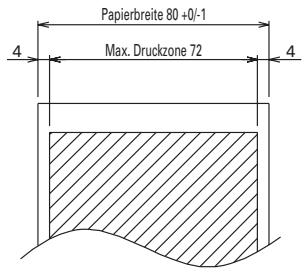
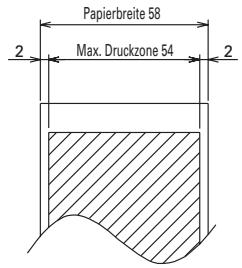
Einheit: mm
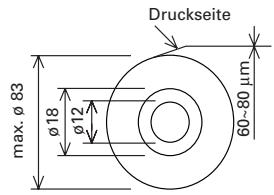
(Empfohlene Papiersorten)
TF50KS-E2D von Nippon Paper
KP50 von Shin-Ohji Paper
F230AA oder HP220A von
Mitsubishi Paper oder äquivalent
(2)Thermo-Etikettendruckpapier (Etikettenabstand-Detektion)
* Nur Etikettenspezifikation
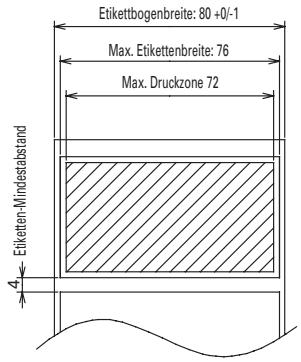
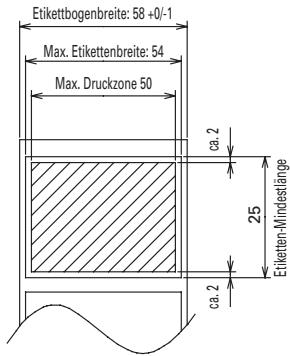
Einheit: mm
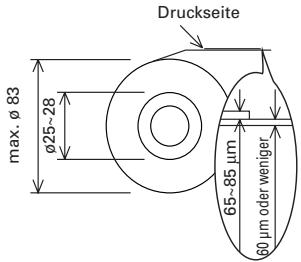
(Empfohlene Papiersorten)
KPT86S/G63BC P22 von Ohji Tac.
oder äquivalent

ACHTUNG
- Bei Verwendung von Rollenpapier, das nicht der obigen Spezifikation entspricht, können sich Abweichungen im Druckton ergeben. Passen Sie den Druckton über die DIP-Schalter an (siehe „Einstellen der DIP-Schalter“).
- Das Papierende nicht mit Klebemittel am Kern befestigen, da dies Verfärbungen und blasse Zeichen zur Folge haben kann, wenn die ausgedruckten Belege später bestimmten Chemikalien oder Ölen ausgesetzt werden.
- Reiben mit dem Fingernagel oder metallischen Objekten auf den ausgedruckten Belegen kann eine Verfärbung verursachen.
- Bei Temperaturen über ca. 70 °C treten Verfärbungen auf. Schützen Sie die ausgedruckten Belege vor Hitze, Feuchtigkeit und Licht.
2.5 Sensor- und Papiermesserposition
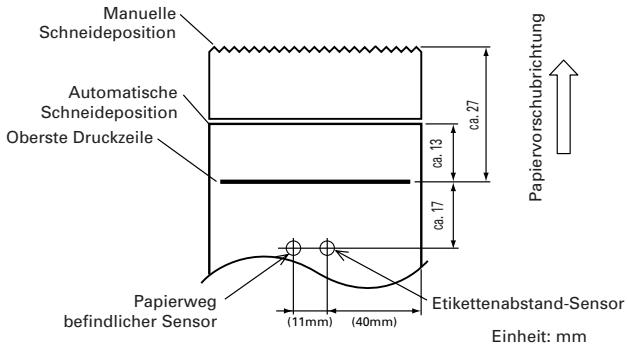

ACHTUNG
- Beachten Sie bei der Verwendung des automatischen Papierschneiders die folgenden Regeln:
• Die Länge des abgeschnittenden Streifens sollte jeweils mindestens 10 mm betragen. Bei kürzeren Streifen kann sich ein Papierstau ergeben.
- Beim Schneiden einer Etikettenrolle ist sicherzustellen, dass der Etikettbogen geschitten wird. Auf keinen Fall durch die Etiketten (Aufklebezettel) schneiden.
3. BETRIEB
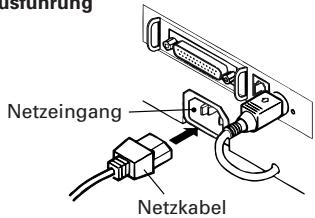
3.1 Anschließen des Netzteils und Netzkabels
1 Schalten Sie den Drucker aus.
2 Nur bei externem Netzteil: Den Gleichstromstecker des Netzteils mit der flachen Seite nach oben gewendet an die Gleichstrombuchse auf der Rückseite des Druckers anschließen.
3 Das Netzkabel an den Netzeingang und den Netzstecker des Netzkabels an eine geeignete Netzsteckdose anschließen.
Standardausführung
Ausführung mit externem Netzteil
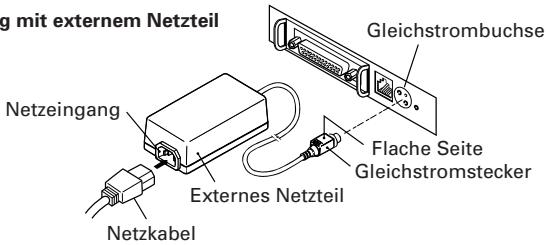
Stiftbelegung der Gleichstrombuchse
| Nr. | Funktion |
| 1 | +24 |
| 2 | Erde |
| 3 | Nicht belegt |
| Gehäuse | Rahmenerde |
 | |
Verwendete Buchse:
TCS7960-53-2010 (Hosiden)
oder äquivalent
Verwendbare Buchse:
TCP8927-63-1100 (Hosiden)
oder äquivalent
TCP8927-53-1100 (Hosiden)
oder äquivalent
3.2 Anschließen der Schnittstellenkabel
1 Schalten Sie den Drucker (sowie auch den angeschlossenen Hostcomputer) aus.
2 Richten Sie den Stecker des Schnittstellenkabels korrekt aus und schließen Sie ihn an die Schnittstelle an.
3 Sichern Sie das Schnittstellenkabel wie unten gezeigt.
Serielles Schnittstellenkabel: Den Stecker mit den Schrauben befestigen.
Paralleles Schnittstellenkabel: Den Stecker mit den Klammern befestigen.
4 Schließen Sie das andere Ende des Schnittstellenkabels an den Hostcomputer an.
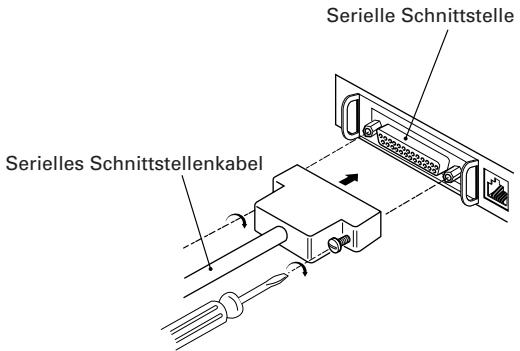
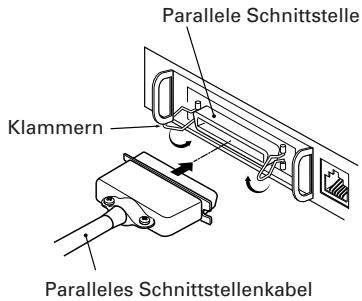
3.3 Anschließen des Drawer-Kickout-Steckers
1 Schalten Sie den Drucker aus.
2 Richten Sie den Stecker des Drawer-Kickout-Kabels richtig aus und schließen Sie ihn an die Drawer-Kickout-Buchse auf der Rückseite des Druckers an.
3 Befestigen Sie den Erdungsleiter mit einer Schraube am Massestützpunkt des Druckers.
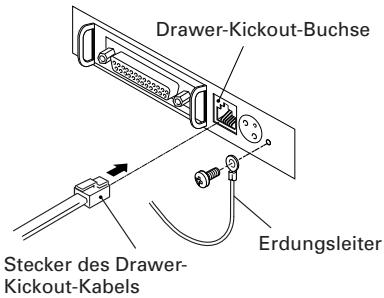

ACHTUNG
- Schließen Sie an die Drawer-Kickout-Buchse keine anderen Geräte als die vorgeschriebene Schublade (Solenoid) an. (Auch keine Telefonleitung anschließen.)
(1) Stiftbelegung der Buchse
| Nr. | Signal | Funktion | 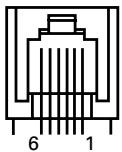 |
| 1 | FG | Rahmenerde | |
| 2 | DRAWER 1 | Steuersignal Lade 1 | |
| 3 | DRSW | Ladenschaltereingang | |
| 4 | VDR | Ladenantrieb-Stromversorgung | |
| 5 | DRAWER 2 | Steuersignal Lade 2 | |
| 6 | GND | Gemeinsame Schaltkreiserde |
Verwendete Buchse: TM5RJ3-66 (Hirose) oder äquivalent Verwendbare Buchse: TM3P-66P (Hirose) oder äquivalent
(2) Elektrische Eigenschaften
1) Treiberspannung: 24 V DC
2) Treiberstrom: Ca. 1 A max. (darf 510 ms. nicht überschreiten)
3) DRSW-Signal: Signalpegel: „L“ = 0 bis 0,5 V, „H“ = 3 bis 5 V
(3) DRSW-Signal
Der DRSW-Signalstatus kann mit Befehl DLE+EOT, GS+a oder GS+r oder an Stift 34 des parallelen Schnittstellenports getestet werden.
(4) Steuerschaltung
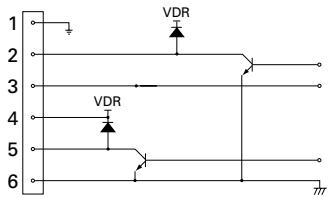

ACHTUNG
- Während des Druckens wird keine Ausgangsgröße erzeugt.
• Die Laden 1 und 2 können nicht gleichzeitig gesteuert werden. - Das für die Lade verwendete Solenoid sollte mindestens 24 Ω aufweisen. Der Ausgangsstrom ist auf max. 1 A zu begrenzen; erfolgt dies nicht, ist eine Beschädigung oder ein Festbrennen möglich.
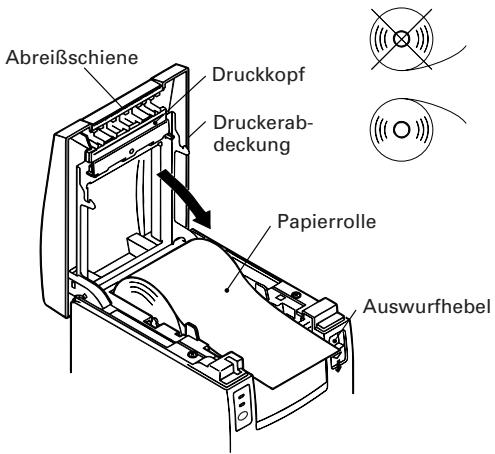
3.4 Einlegen/Auswechseln von Papierrollen
1 Schalten Sie den Drucker aus.
2 Drücken Sie den Auswurfhebel in die gezeigte Richtung, um die Druckerabdeckung zu entriegeln.
3 Halten Sie die Druckerabdeckung auf beiden Seiten mit den Händen und öffnen Sie sie bis zum Anschlag.
4 Kontrollieren Sie die Wickelrichtung der Papierrolle und legen Sie sie richtig in den Papierrollenhalter.
5 Ziehen Sie das Papierende etwa 5 cm aus dem Druckergehäuse heraus und schließen Sie die Druckerabdeckung. Drücken Sie die Druckerabdeckung vorsichtig an, bis Sie ein Klickgeräusch hören.
6 Reißen Sie das überstehende Papier an der Abreißschiene ab. (Manuelle Schneideeinrichtung)

ACHTUNG
- Verwenden Sie stets Papierrollen des angegebenen Typs.
- Bei Verwendung anderer Papierrollentypen ist die angegegene Druckqualität nicht gewährleistet, und eventuell verkürzt sich auch die Lebensdauer des Druckers.
- Wenn Sie die Druckerabdeckung öffnen, versuchen Sie nicht, diese gewaltsam über die Anschlagposition hinaus zu bewegen.
- Unmittelbar nach dem Drucken ist der Druckkopf noch sehr heiß. Berühren Sie ihn nicht mit der Hand. Öffnen Sie während des Druckens nicht die Druckerabdeckung. Halten Sie während des Druckens nicht das Ende des ausgegebenen Papiers, weil dadurch ein Papierstau entstehen kann.
3.5 Einstellen des Papierende-Sensors
1 Öffnen Sie die Druckerabdeckung.
2 Drücken Sie den Sensorknopf in die Richtung von Pfeil 1, um die Klaue auszurücken (oder den Sensor zu entriegeln), und stellen Sie den Sensor im Bereich von Pfeil 2 in die Position für die gewünschte Restpapiermenge.
3 Die nachstehende Tabelle zeigt die Beziehungen zwischen Einstellposition und Restpapiermenge (grobe Orientierungshilfe).
| Einstellposition | Restpapiermenge(Außendurchmesser der Papierrolle in mm) |
| 1 | 18 |
| 2 | 21 |
| 3 | 24 |
| 4 | 27 |
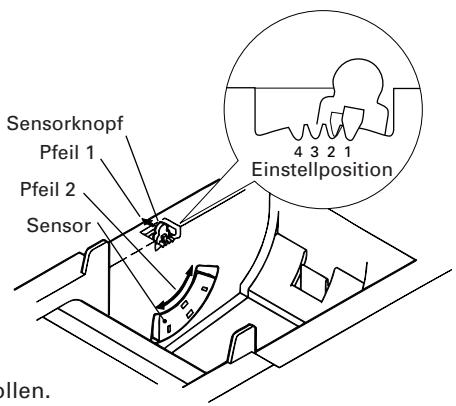
* Bei Vewendung der angegebenen Papierrollen.

ACHTUNG
- Betrachten Sie die Restpapiermenge (Außendurchmesser der Papierrolle) bitte nur als eine grobe Orientierungshilfe, da die Messergebnisse je nach Drucker und verwendeter Papierrolle unterschiedlich sein können.
3.6 Verwenden von 58 mm breiten Papierrollen
1 Schalten Sie den Drucker aus.
2 Öffnen Sie die Druckerabdeckung.
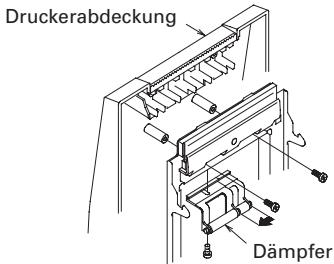
3 Die zwei Schrauben entfernen und die Druckerabdeckung abnehmen.
4 Die Halteschrauben des Dämpfers entfernen, den Dämpfer in Pfeilrichtung umpositionieren (11 mm) und mit den ursprünglichen Schrauben wieder befestigen.
5 Die Druckerabdeckung wieder anbringen.
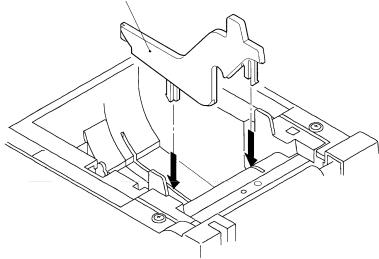
6 Die mitgelieferte Trennvorrichtung wie in der Abbildung gezeigt einsetzen.
7 Den DIP-Schalter auf 58-mm-Rollenpapier einstellen. Näheres hierzu finden Sie im Abschnitt „EINSTELLEN DER DIP-SCHALTER“.

ACHTUNG
- Schalten Sie nicht bei laufendem Drucken den DIP-Schalter von 58-mm- auf 80-mm-Rollenpapier um.
Trennvorrichtung
3.7 Beseitigen von Papierstaus
1 Schalten Sie den Drucker aus.
2 Öffnen Sie die Druckerabdeckung.
3 Beseitigen Sie den Papierstau und alle restlichen Papierschnitzel. (Nehmen Sie dazu auch die Papierrolle aus dem Halter.)
4 Schließen Sie die Druckerabdeckung.
5 Schalten Sie den Drucker ein. Der automatische Papierschneider wird initialisiert und anschließend der Alarmzustand gelöscht.

ACHTUNG
- Unmittelbar nach dem Drucken ist der Druckkopf sehr heiß. Berühren Sie ihn nicht mit der Hand. Berühren Sie das Heizelement des Druckkopfes nicht mit bloßen Händen oder mit Metallgegenständen.
3.8 Reinigen des Druckkopfes
1 Öffnen Sie die Druckerabdeckung.
2 Reinigen Sie mit einem Wattebausch, der mit Ethylalkohol befeuchtet wurde, das Heizelement des Kopfes von Staub und anderen Verschmutzungen.

ACHTUNG
- Unmittelbar nach dem Drucken ist der Druckkopf sehr heiß. Berühren Sie ihn nicht mit der Hand. Berühren Sie das Heizelement des Druckkopfes nicht mit bloßen Händen oder mit Metallgegenständen.
3.9 Bedienungsfeld und Fehleranzeige
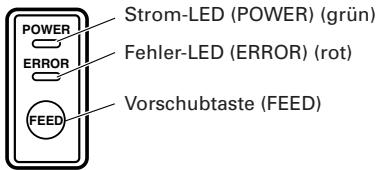
1 Strom-LED (POWER) (grün)
Leuchtet bei eingeschalteter Stromversorgung. Die Anzeige blinkt, wenn ein Speicherprüffehler aufgetreten ist.
2 Fehler-LED (ERROR) (rot)
Zeigt durch Leuchten und Blinken eine Reihe von Fehlerzuständen an. Die Anzeige blinkt auch, während der Drucker auf die Ausführung eines Makros wartet.
3 Vorschubtaste (FEED)
Durch kurzes Drücken dieses Schalters erfolgt Vorschub um eine Zeile.
Wenn ein Makro auf seine Ausführung wartet, bewirkt der Schalter die Ausführung.
4 Summer
Der Summer wird aktiviert, um den Bediener auf Fehler aufmerksam zu machen.
| Fehleranzeige | Strom-LED (POWER) | Fehler-LED (ERROR) | Summer | Fehlerbehebung |
| Speicherprüffehler | Schnelles Blinken | Leuchtet | — | Nicht behebbar |
| Abdeckung offen | Leuchtet | Leuchtet | VV (Vier kurze Pieptöne) × 2 | Abdeckung schließen. |
| Druckkopf überhitzt | Leuchtet | Langsames Blinken | — | Automatische Behebung, wenn die Temperatur wieder normal ist. |
| Kurz vor Papierende | Leuchtet | Leuchtet | — | Eine neue Papierrolle einlegen. |
| Papierende | Leuchtet | Leuchtet | VV (Vier kurze Pieptöne) × 2 | Eine neue Papierrolle einlegen. |
| Motorblockierung des Papierschneiders | Leuchtet | VV Schnelles und langsames Blinken | VV Drei lange Pieptöne | Den Papierstau beseitigen. |
| Warten auf Makroausführung | Leuchtet | VV Langsames Blinken | — | Die Vorschubtaste (FEED) drücken. |
| Unterspannungsfehler | Leuchtet | VV | — | Nicht behebbar |
| Überspannungsfehler | Leuchtet | VV Schnelles und langsames Blinken | — | Nicht behebbar |
| Warten auf Etikettschneiden | Erloschen | VV | — | Die Vorschubtaste (FEED) drücken. |
| Warten auf Etikettausgabe | Erloschen | VV Langsames Blinken | — | Etikett aus dem Abzieher entfernen. |
| Etikettdetektionsfehler | Erloschen | VV Langsames Blinken | VV Drei lange Pieptöne | Geeignete Etikettrolle laden. |
Fehlerbeschreibung
Speicherprüffehler:
Tritt ein, wenn beim Prüflesen des Speichers oder beim FROM-Summentest ein Fehler erkannt wurde. (Nicht behebbarer Fehler)
Abdeckung offen:
Wenn Sie die Druckerabdeckung öffnen, spricht ein Sensor an und meldet den offenen Zustand, wodurch die Fehler-LED aufleuchtet und der Druckvorgang stoppt. (Nicht behebbarer Fehler)
Druckkopf überhitzt:
Um den Druckkopf vor Überhitzung zu schützen, spricht ein Sensor an, wenn die Kopftemperatur ca. 65 °C übersteigt. Dadurch blinkt die Fehler-LED (ERROR) und der Druckvorgang stoppt. Das Drucken wird automatisch fortgesetzt, wenn die Kopftemperatur auf ca. 60 °C abgesunken ist. (Automatisch behebbarer Fehler)
Kurz vor Papierende:
Mit abnehmendem Durchmesser der Papierrolle spricht ein Sensor an, wenn das Papierende fast erreicht ist. Die Fehler-LED zeigt dann durch Blinken an, dass der Papiervorrat zu Ende geht. (Siehe „Selecting the paper sensor valid for paper end signal output“ und „Selecting the Paper-Near End Sensor valid for print stop“.)
Papierende:
Wenn das Papier abgelaufen ist, spricht ein nahe am Druckkopf über dem Papierweg befindlicher Sensor an, woraufhin die Fehler-LED aufleuchtet und der Druckvorgang stoppt. (Siehe „Selecting the paper sensor valid for paper end signal output“ und „Selecting the Paper-Near End Sensor valid for print stop“.)
Motorblockierung des Papierschneiders:
Wenn der Sensor für die Papierschneiderposition in der Schneideeinheit länger als ca. 1 Sek. den Status ON oder OFF beibehält, folgert der Drucker, dass der Motor blockiert ist. Er stoppt daraufhin Papierschneider und Druckvorgang. (Siehe „Beseitigen von Papierstaus“.)
Unterspannungsfehler:
Tritt bei einem Absinken der am Drucker anliegenden Versorgungsspannung ein. Bei Auftreten dieses Fehlers ist sofort der Netzschalter auszuschalten. (Nicht behebbarer Fehler)
Überspannungsfehler:
Tritt bei einem Ansteigen der am Drucker anliegenden Versorgungsspannung ein. Bei Auftreten dieses Fehlers ist sofort der Netzschalter auszuschalten. (Nicht behebbarer Fehler)
Warten auf Etikettschneiden:
Der Drucker wartet, bis das per GS+FF-Befehl (Etikett schneiden & abgeben) ausgegebene Etikett mit der manuellen Schneideeinrichtung geschnitten und die FEED-Taste gedrückt wird. Wenn „No Cutter (Kein Schneiden)“ oder „No Peeling Mechanism (Kein Abziehen)“ gewählt ist, geht der Drucker in den Besetztzustand.
Warten auf Etikettausgabe:
Der Drucker wartet, bis das per GS+FF-Befehl (Etikett schneiden & abgeben) ausgegebene Etikett vom Etikettbogen abgezogen wird (falls der Abzieher gewählt ist). Der Drucker geht in den Besetztzustand.
Etikettdetektionsfehler:
Keine Etikettzwischenräume oder schwarzen Markierungen erfassbar, oder die verwendeten Etikettbögen entsprechen nicht den angewiesenen Längenmaßen.
Wenn ein Etikettdetektionsfehler auftritt, obwohl die verwendeten Etikettbögen den angewiesenen Längenmaßen entsprechen, ist wahrscheinlich der Sensor oder dessen Peripherieelektronik defekt. Der Drucker geht in den Besetztzustand.
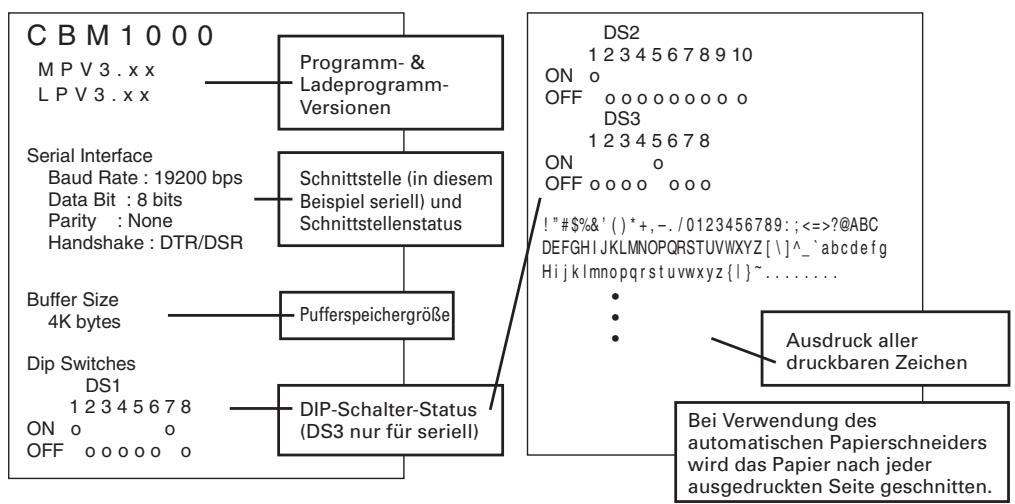
3.10 Statusausdruck
Wenn der Drucker bei gedrückt gehaltener Vorschubtaste (FEED) eingeschaltet wird, druckt er eine Reihe von Statusdaten aus. Nach dem Ausdrucken des Status stellt er sich auf normalen Betrieb zurück.
flowchart
graph TD
A["Programm- & Ladeprogramm-Versionen"] --> B["Schnittstelle (in diesem Beispiel seriell) und Schnittstellenstatus"]
B --> C["Pufferspeichergröße"]
C --> D["DIP-Schalter-Status (DS3 nur für seriell)"]
E["DS2 1 2 3 4 5 6 7 8 9 10 ON o OFF o o o o o o o DS3 1 2 3 4 5 6 7 8 ON o OFF o o o o o o ! "#$%&'()*+,-./0123456789:;<=>?@ABC DEFGHIJKLMNOPQRSTUVWXYZ[\"]^`abcdefghijklmnopqrstuvwxyz{!}~.......
D --> E
F["Ausdruck aller druckbaren Zeichen"] --> E
G["Bit Verwendung des automatischen Papierschneiders wird das Papier nach jeder ausgedruckten Seite geschnitten."] --> E
H["Serial Interface Baud Rate : 19200 bps Data Bit : 8 bits Parity : None Handshake : DTR/DSR"] --> B
I["Buffer Size 4K bytes"] --> C
J["Dip Switches DS1 1 2 3 4 5 6 7 8 ON o OFF o o o o o o"] --> D
3.11 Hexdump
1 Mit der Hexdump-Funktion können Daten, die vom Hostcomputer gesendet werden, in hexadezimaler Darstellung sowie in den Zeichen, die diesen Zahlen entsprechen, ausgedruckt werden.
2 Starten des Hexdumps
Zum Starten des Hexdumps schalten Sie den Drucker bei gedrückt gehaltener Vorschubtaste (FEED) und geöffnet gehaltener Druckerabdeckung ein. Wenn Sie dann die Druckerabdeckung schließen, druckt der Drucker zunächst die Meldung „Hexadecimal Dump (Hexdump)“ und anschließend alle nachfolgenden Daten in Hexadezimalzahlen und den entsprechenden Zeichen.
=== Hexadecimal Dump ===
To terminate hexadecimal dump,
- Wenn für einzelne Daten keine Zeichen verfügbar sind, wird für diese als Platzhalter „ . “ gedruckt.
- Während des Hexadumps stehen nur die Funktionen DLE EOT und DLE ENQ zur Verfügung
- Wenn die empfangenen Daten keine ganze Zeile ausfüllen, brauchen Sie zum Drucken der Zeile lediglich die Vorschubtaste (FEED) zu drücken.
3 Beenden des Hexdumps
Die Hexdump-Funktion wird deaktiviert, wenn Sie den Drucker ausschalten, drei Mal aufeinanderfolgend die Vorschubtaste (FEED) drücken oder der Drucker nach Ende des Hexdumps über die Schnittstelle ein Rücksetzungssignal empfängt.
3.12 Druckerpuffer
3.12.1 Datenpufferung
Der Drucker besitzt einen Datenpufferspeicher mit 4 KB Kapazität (DS1-6: OFF), wodurch der Computer sofort wieder für andere Aufgaben zur Verfügung steht.
3.12.2 Puffer voll Besetzt
Wenn der Pufferspeicher des Druckers voll ist, wechselt das Busy/DTR-Signal auf „High (Hoch)“, um dem Hostcomputer „Buffer Full (Puffer voll)“ anzuzeigen. Bei vollem Puffer ist ein Datenempfang vom Host nicht möglich.
| Druckerpuffer | Busy/DTR behauptet | Busy/DTR rückgesetzt |
| 4K Byte | 128 Byte verbleiben | 256 Byte verbleiben |
| 72 Byte | 20 Byte verbleiben | 30 Byte verbleiben |
Hinweis: Der Druckerpuffer kann mit DS1-6 initialisiert werden.
3.13 Gerätekennung
Bei Eingang einer Device-ID-Anforderung vom Computer gibt der Drucker über die parallele Schnittstelle die nachstehende Gerätekennung aus:
<00>H<31>H
MFG:CBM;
CMD:CBM;ESC/POS;
MDL:CBM1000;
CLS:PRINTER;
Die ersten 2 Byte der Gerätekennung geben, sich selbst einschließend, die Gesamtlänge der ID an.
4. EINSTELLEN DER DIP-SCHALTER
4.1 Lage der DIP-Schalter
1 Schalten Sie den Drucker aus.
2 Öffnen Sie die Druckerabdeckung.
3 Entnehmen Sie die Papierrolle und die DIP-Schalter-Abdeckung.
4 Bringen Sie nach dem Ändern der Einstellungen die Abdeckung wieder an.

ACHTUNG
- Nehmen Sie die Einstellungen nicht bei eingeschaltetem Drucker vor.
DIP-Schalter-Abdeckung
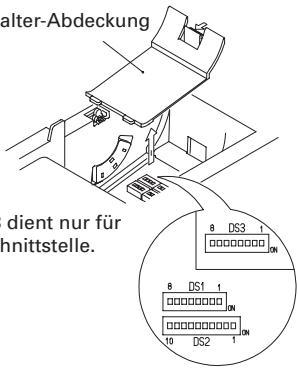
* DIP-Schalter 3 dient nur für die serielle Schnittstelle.
4.2 DIP-Schalter-Einstelltabellen
4.2.1 DIP-Schalter 1
| Nr. | Funktion | ON | OFF | Werkseinstellung |
| 1-1 | Automatischer Papierschneider | Verfügbar | Nicht verfügbar | ON |
| 1-2 | Nicht verwendet | - | - | OFF |
| 1-3 | Papierbreite | 58 mm | 80 mm | OFF |
| 1-4 | Druckspalten* | 42 Spalten (80 mm)30 Spalten (58 mm) | 48 Spalten (80 mm)36 Spalten (58 mm) | OFF |
| 1-5 | CR-Modus | LF-Betrieb | Ignoriert | OFF |
| 1-6 | Eingangspufferspeicher | 72 Byte | 4K Byte | OFF |
| 1-7 | Druckdichte (siehe Tabelle unten) | ON | ||
| 1-8 | OFF | |||
* Je nach eingestellter Papierbreite unterschiedlich (DS1 – 3).
Druckdichte
| Druckdichte Nr. | Stufe 1 (Hell) | Stufe 2 (Standard) | Stufe 3 (Schmächtigdunkel) | Stufe 4 (Dunkel) |
| 1-7 | OFF | ON | OFF | ON |
| 1-8 | OFF | OFF | ON | ON |
Hinweis: Wenn als Druckdichte Stufe 2 (Standard) oder höher gewählt wird, verringert sich möglicherweise die Druckgeschwindigkeit.
4.2.2 DIP-Schalter 2
| Nr. | Funktion | ON | OFF | Werkseinstellung |
| 2-1 | Zeichencode (siehe nachstehende Tabelle) | OFF* | ||
| 2-2 | OFF* | |||
| 2-3 | OFF* | |||
| 2-4 | OFF* | |||
| 2-5 | Nicht verwendet | - | - | OFF |
| 2-6 | Bedingung für BUSY-Signal | Eingangspufferspeichervoll | Offline undEingangspufferspeichervoll | OFF |
| 2-7 | Papier | Thermo-Etikettpapier | Thermopapier | OFF |
| 2-8 | Detektion | Schwarze Markierung | Etikettenabstand | OFF |
| 2-9 | Etikettlänge-Einstellung | Befehl | Auto | OFF |
| 2-10 | Etikettenabzieher | Verfügbar | Nicht verfügbar | OFF |
* Länderabhängig
4.2.3 DIP-Schalter 3
| Nr. | Funktion | ON | OFF | Werkseinstellung |
| 3-1 | Bitlänge | 7 Bit | 8 Bit | OFF |
| 3-2 | Parität | Verfügbar | Nicht verfügbar | OFF |
| 3-3 | Ungerade/Gerade | Gerade Zahl | Ungerade Zahl | OFF |
| 3-4 | Kommunikationsmodus | XON/XOFF | DTR/DSR | OFF |
| 3-5 | Baud-Rate (Siehe nachstehende Tabelle) | OFF | ||
| 3-6 | ON | |||
| 3-7 | DSR | Rücksetzung | DSR | OFF |
| 3-8 | INIT | Rücksetzung | — | OFF |
* DIP-Schalter 3 dient nur für die serielle Schnittstelle.
Wählen der Zeichencodetabellen
| Code\Nr. | 2-1 | 2-2 | 2-3 | 2-4 |
| Code 437 (USA: Europäischer Standard) | OFF | OFF | OFF | OFF |
| Katakana (Japanisch) | ON | OFF | OFF | OFF |
| Code 850 (Multilingual) | OFF | ON | OFF | OFF |
| Code 860 (Portugiesisch) | ON | ON | OFF | OFF |
| Code 863 (Französisch, Kanada) | OFF | OFF | ON | OFF |
| Code 865 (Skandinavien) | ON | OFF | ON | OFF |
| Code 852 (Osteuropa) | OFF | ON | ON | OFF |
| Code 866 (Russisch) | ON | ON | ON | OFF |
| Code 857 (Türkisch) | OFF | OFF | OFF | ON |
| Windows Code 1252 | ON | OFF | OFF | ON |
| Nicht definiert | - | - | - | - |
| Leerseite | ON | ON | ON | ON |
Baud-Rate
| Baud-Rate\Nr. | 3-5 | 3-6 |
| 4.800 bps | OFF | OFF |
| 9.600 bps | ON | OFF |
| 19.200 bps | OFF | ON |
| 38.400 bps | ON | ON |
- „Leerseiten“ sind Bereiche für Benutzerdefinitionen, die standardmäßig leer (frei) sind.
- Wird „Katakana“ aktiviert, wird der internationale Zeichensatz für Japanisch eingerichtet. Bei Wahl der anderen Codes erfolgt die Einrichtung für die USA.
5. WARTUNG UND KUNDENDIENST
Für Informationen über Wartung und Kundendienst wenden Sie sich bitte an unseren Händler.
ITALIANO
SOMMARIO
NUR FUR ANSTEUERUNG DER KASSENSCHUBLADE.
UTILISER UNIQUEMENT POUR LE CONTROLE DES TIROIRS CAISSES.

AVVERTENZA
NUR FÜR ANSTEUERUNG DER KASSENSCHUBLADE.
UTILISER UNIQUEMENT POUR LE CONTROLE DES TIROIRS CAISSES.

ADVERTENCIA

- Fr
- For Uses in Canada
- WARNING
- AVERTISSEMENT
- TECHNISCHE DATEN ...... 10
- BETRIEB 14
- EINSTELLEN DER DIP-SCHALTER 22
- WARTUNG UND KUNDENDIENST ...... 24
- APPENDIX 1. OUTLINE DRAWING ...... i
- APPENDIX 2. BLOCK DIAGRAM ....i
- APPENDIX 3. IDENTIFICATION OF SEND STATUS ...... ii
- SICHERHEITSVORSCHRIFTEN
- WARNUNG
- ACHTUNG
- Warnschilder
- Zu Stromquelle und Netzkabel sind folgende Vorsichtsmaßnahmen zu beachten:
- Handhaben Sie den Drucker nicht in folgender Weise:
- Installieren, benutzen und lagern Sie den Drucker außer Reichweite für Kinder.
- TÄGLICHE WARTUNG
- ÜBERSICHT
- Eigenschaften
- Auspacken
- TECHNISCHE DATEN
- Schlüssel zu den Modellbezeichnungen
- Aussehen und Lage der Teile
- Geeignetes Papier und Druckzone
- (2)Thermo-Etikettendruckpapier (Etikettenabstand-Detektion)
- Sensor- und Papiermesserposition
- BETRIEB
- Anschließen des Netzteils und Netzkabels
- Anschließen der Schnittstellenkabel
- Anschließen des Drawer-Kickout-Steckers
- Einlegen/Auswechseln von Papierrollen
- Einstellen des Papierende-Sensors
- Verwenden von 58 mm breiten Papierrollen
- Beseitigen von Papierstaus
- Reinigen des Druckkopfes
- Bedienungsfeld und Fehleranzeige
- Strom-LED (POWER) (grün)
- Fehler-LED (ERROR) (rot)
- Vorschubtaste (FEED)
- Summer
- Fehlerbeschreibung
- Speicherprüffehler:
- Abdeckung offen:
- Druckkopf überhitzt:
- Kurz vor Papierende:
- Papierende:
- Motorblockierung des Papierschneiders:
- Unterspannungsfehler:
- Überspannungsfehler:
- Warten auf Etikettschneiden:
- Warten auf Etikettausgabe:
- Etikettdetektionsfehler:
- Statusausdruck
- Hexdump
- Beenden des Hexdumps
- Druckerpuffer
- Datenpufferung
- Puffer voll Besetzt
- Gerätekennung
- EINSTELLEN DER DIP-SCHALTER
- Lage der DIP-Schalter
- DIP-Schalter-Einstelltabellen
- WARTUNG UND KUNDENDIENST
- ITALIANO
- SOMMARIO
- AVVERTENZA
- ADVERTENCIA
Marke : CITIZEN
Modell : CBM-1000II
Kategorie : Uhr