
CT-S4000DCM - Thermodrucker CITIZEN - Kostenlose Bedienungsanleitung
Finden Sie kostenlos die Bedienungsanleitung des Geräts CT-S4000DCM CITIZEN als PDF.


| Marke | CITIZEN |
| Modell | CT-S4000DCM |
| Kategorie | Thermodrucker |
| Stromversorgung | Gleichstrom 24V, 2,0A (DC-Modell) |
| Abmessungen (B × T × H) | 177 × 213 × 147 mm |
| Gewicht | ca. 2,0 kg |
| Druckverfahren | Thermodirekt-Zeilendruck |
| Auflösung | 203 dpi (8 × 8 Punkte/mm) |
| Druckgeschwindigkeit | Bis zu 150 mm/s |
| Druckbreite | 104 mm (832 Punkte), 82,5 mm (660 Punkte), 72 mm (576 Punkte) |
| Unterstützte Papierbreite | 80 mm, 82,5 mm, 112 mm |
| Max. Rollendurchmesser | 102 mm |
| Standardschnittstelle | USB |
| Optionale Schnittstellen | RS-232C seriell, IEEE1284 parallel |
| Automatischer Schneidwerk | Ja, integriert |
| Manueller Schnitt | Ja, manuell |
| Benutzerspeicher | 384 KB (Anpassung von Logos, Zeichen) |
| Zweifarbendruck | Ja (mit speziellem Papier rot/schwarz oder blau/schwarz) |
| Unterstützte Barcodes | UPC-A/E, EAN-13/8, Code 39, Code 128, CODABAR, PDF417, QR Code |
| Sensoren | Papierende, Papier fast zu Ende, schwarze Markierung (Modell M) |
| Betriebstemperatur | 5 bis 45 °C |
| Betriebsfeuchtigkeit | 10 bis 90 % RH (ohne Kondensation) |
| Zuverlässigkeit Druckkopf | 100 km oder 1×10^8 Impulse |
| Zuverlässigkeit automatischer Schneidwerk | 1 000 000 Schnitte |
| Sicherheitsnormen | UL, C-UL, FCC Klasse A, TÜV-GS, CE-Kennzeichnung |
| Reinigung | Kopf: Wattestäbchen mit Ethylalkohol; Sensor: Wasser |
Häufig gestellte Fragen - CT-S4000DCM CITIZEN
Benutzerfragen zu CT-S4000DCM CITIZEN
0 Frage zu diesem Gerät. Beantworten Sie die, die Sie kennen, oder stellen Sie Ihre eigene.
Eine neue Frage zu diesem Gerät stellen
Laden Sie die Anleitung für Ihr Thermodrucker kostenlos im PDF-Format! Finden Sie Ihr Handbuch CT-S4000DCM - CITIZEN und nehmen Sie Ihr elektronisches Gerät wieder in die Hand. Auf dieser Seite sind alle Dokumente veröffentlicht, die für die Verwendung Ihres Geräts notwendig sind. CT-S4000DCM von der Marke CITIZEN.
BEDIENUNGSANLEITUNG CT-S4000DCM CITIZEN
Die Steckdose zum Anschluß diesen Druckers muß nahe dem Gerät angebracht und leicht zugänglich sein.
For Uses in Canada
ALLGEMEINE VORSICHTSMASSNAHMEN
- Lesen Sie sich das vorliegende Benutzerhandbuch sorgfältig durch, bevor Sie das Gerät verwenden. Verwahren Sie es danach an einem sicheren, bereits zugänglichen Ort, um bei Bedarf darauf zurückgreifen zu konnen.
- Der Hersteller besteht sich vor, die hierin enthaltenen Informationen ohne vorherige Ankündigung zuändern.
- Jegliche Reproduktion und Weitergabe von Teilen oder der Gesamtheit des Dokuments ohne vorherige Genehmigung von Citizen Systems ist untersagt.
- Beachten Sie, dass Citizen Systems jeder Haftung für Folgen aus dem Betrieb des Geräts unabhängig von im vorliegenden Handbuch enthaltenen Auslassungen, Fehlern oder Druckfehlern ausschließlich.
- Beachen Sie, dass Citizen Systems keine Haftung für jegliche Störungen übernimmt, die infolge der Verwendung von in thisem Handbuch nicht autorisierten Zubehörteilen oder Verbrauchsmaterialien entstehen.
- Mit Ausnahme der in thisem Handbuch genommen Fällearf das Gerät nicht selbst gewartet, zerlegt oder repariert werden.
- Beachen Sie, dass Citizen Systems keine Haftung für jegliche Störungen übernimmt, die infolge von unsachgemäßer Verwendung oder nicht geeigneter Betriebsumgebungen auftreten, auch wenn in thisem Handbuch nicht darauf fingewiesen wird.
- Daten sind im Allgemeinen für temporären Gebrauch und werden nicht für längerere Zeit oder permanent gespeichert. Beachten Sie, dass Citizen Systems keine Haftung für jegliche Schäden oder entgangene Verluste übernimmt, die aus Datenverlusten infolge von unvorgesehenen Ereignissen, Reparaturen, Tests oder sonstigem entstehen.
- Wenn Ichnen fehlende Informationen, Fehler oder Unclarheiten auffallen, wenden Sie sich an ihren Citizen Systems-Händler.
- Wenn Ichnem fehlende Seiten oder sonstige Mängel auffallen, wenden Sie sich zwecks Ersatz an ihren Citizen Systems-Handler.
Authorisierte Repräsentanz in Europa: Citizen Systems Europe GmbH
Mettinger Strasse 11
D-73728, Esslingen
Germany
Maschinenlärminformations-Verordnung - 3.GPSGV, 06.01.2004:
Der höchste Schalldruckpegel beträgt 60 dB(A) oder weniger gemäß EN ISO 7779
INHALTSVERZEICHNIS
- ALLGEMEINE ÜBERSICHT 7
- ERLÄUTERUNG DER DRUCKERKOMPONENTEN 10
- VORBEREITUNG 12
- WARTUNG UND FEHLERBEHEBUNG 17
- SONSIGES 22
SICHERHEITSMASSNAHMEN ... DIE SIE STRIKT EINHALTEN MÜSSEN
Lesen Sie sich vor der erstmaligen Verwendung des Produkts die SICHERHEITSMASSNAHMEN sorgfältig durch.
Falsche Handhabung kann zu Unfällen führen (Brände, elektrische Schläge oder Verletzungen). Um Verletzungen von Benutzern und Dritten sowie materielle Schäden zu vermeiden, werden im Handbuch spezielle Warnsymbole verwendet, die auf wichtige Informationen hinweisen.
Bewahren Sie das Handbuch danach an einem sicheren, leicht zugänglichen Ort auf, um bei Bedarf darauf zurückgreifen zu konnen.
- Einige der im Handbuch enthaltenen Beschreibungen sind möglicherweise für Ihr Druckermodell nicht von Bedeutung.
Nachstehend wird der Grad der Gefahren und Schäden beschreiben, die bei unsachgemäßem Betrieb des Druckers oder Nichtbeachtung der durch die Warnsymbole gekennzeichneten Hinweise entstehen können.
!WARNHINWEIS
Bei Nichtbeachtung derartig gekennzeichner Informationen kann es zu schweren oder tödlichen Verletzungen kommt.
VORSICHT
Bei Nichtbeachtung derartig gekennzeichneter Informationen kann es zu Verletzungen oder materiellen Schäden kommt.

Dieses Symbol wird verwendet, um Sie auf wichtige Informationen aufmerksam zu machen.

Dieses Symbol weist auf Gefahren durch elektrische Schläge und mögliche Schäden durch statice Elektrizität hin.

Dieses Symbol weist daraufhin, dass der Netzstecker des Gerats zu ziehen ist.

Dieses Symbol wird verwendet, um nützliche Informationen, wie Verfahrens oder Anweisungen zur Benutzung hervorzuheiten.

Dieses Symbol dient zur Warnung vor unzulässigen Eingriffen.
| ■ Verwenden und lagern Sie das Gerät nicht an Orten, an denen es folgenden Einflüssen ausgesetzt ist: * Flammen oder hohe Luftfeuchtigkeit. * Direkte Sonneneinstrahlung. * Heißenluftströme oder Abwärme von Heizgeräten. * Salzige Luft oder korrosive Gase. * Unzureichende Belüfung. * Chemische Reaktionen in Laboren. * Ölnebel, Stahlpartikel oder Staub. * Statische Elektrizität oder starke Magnetfelder. Die Nichtbeachtung dieser Warnhinweise kann zu Ausfallen des Druckers, Überhitzung sowie Rauch, Feuer oder elektrischen Schlägen führen. | |
| ■ Keine Gegenstände in den Drucker einführen. Keine Flüssigkeiten in den Drucker spritzen. Keine Gegenstände auf dem Drucker ablagen. ■ Keine Metallgegenstände wie Börusklammern, Heftklammern oder Schrauben in den Drucker fallen lassen. ■ Keine Blumenvasen, Töppe oder Tassen mit Flüssigkeiten auf dem Drucker abstellen. ■ Darauf achtEN, dass keine Getränke oder sonstigen Flüssigkeiten in den Drucker geraten. ■ Keine Insektenvertilgungsmittel oder sonstige Chemikalien auf den Drucker sprehen. · Wenn Fremdgegenstände aus Metall in den Drucker geraten, kann es zum Ausfall des Druckers, Bränden oder elektrischen Schäden kommt. In derartigen Fälle ist der Drucker sofort abzuschalten und vom Netz zu trennen. Wenden Sie sich an ihren örtlichen Citizen Systems-Handler. | |
| Gehen Sie stets sachgemäß mit dem Drucker um: ■ Den Drucker keinen Stößen oder Schlägen aussetzen (z.B. Tritte, Schütteln, Stöße mit harten Gegenständen). ■ Den Drucker nicht demontieren oder sonstig modifizieren. · Bei nicht sachgemäßem Umgang kann es zum Ausfall des Druckers, Überhitzung sowie Brand- und Rauchentwicklung oder elektrischen Schlägen kommt. | |
| ■ Platzieren, verwenden und lagern Sie den Drucker außerhalb der Reichweite von Kindern. · Von elektrischen Geräten können bei unsachgemäßer Handhabung oder Verwendung Unfall- und Verletzungsrisiken ausgehen. · Achten Sie daraufuf, dass sich das Netzkabel und die Signalkabel außerhalb der Reichweite von Kindern befinden. Der Drucker ist so aufzustellen, dass Kinder kein den Zugang zum Geräteinnern erlangen können. · Die Kunststoffhülle, in der sich der Drucker bei der Lieferung befindet, ist ordnungsgemäß zu entsorgen oder außerhalb der Reichweite von Kindern aufzubewahren. Wenn die Hülle über den Kopf gezogen wird, besteht Erstickungsgefahr. |

WARNHINWEIS
Beachten Sie die nachstehenden Vorsichtsmaßnahmen zur Stromversorgung und zum Netzkabel:
Den Netzstecker nicht mit feuchten Händen anschließen oder ziehen.
- Betreiben Sie den Drucker ausschließlich mit der angegebenen Netzspannung und -frequenz.
■ Stellen Sie sicher, dass die Netzsteckdose, an die der Drucker angeschlossen ist, eine ausreichende Belastbarkeit aufweist.
■ Verwenden Sie zur Stromversorgung keine Anschlussleisten oder Mehrfachsteckdosen, an die gleichzeitig auch andere Geräte angeschlossen sind
Säubern Sie den Netzstecker vor dem Anschlieben an die Netzsteckdose von Staub und anderen Ablagerungen.
■ Verwenden Sie keine verformten oder beschädigten Netzkabel.
Bewegen Sie den Drucker nicht in eingeschalteten Zustand.
- Bei nicht sachgemäßem Umgang kann es zum Ausfall des Druckers, Brand- und Rauchentwicklung oder elektrischen Schlagen kommt.
- Bei Überlastung kann sich das Netzkabel überhitzen und in Brand geraten oder der Schutzschalter ausgelost werden.
■ Stellen Sie keine Gegenstände auf das Netzkabel. Stellen Sie den Drucker so auf, dass nicht auf das Netzkabel getreten wird.
Achten Sie darauf, dass das Netzkabel beim Benutzen und Transportieren des Druckers nicht verbogen oder verdrecht und keinem Zug ausgesetzt wird.
Versuchen Sie nicht, das Netzkabel zu modifizieren.
■ Verlegen Sie das Netzkabel nicht in der Nähe von Heizgeräten. - Die Nichtbeachtung dieser Vorsichtsmaßnahmen kann Drahtbrüche oder Beschädigungen der Isolierung zur Folge haben, wodurch die Gefahr von Kriechströmen, elektrischen Schlägenoder Beschädigungen des Druckers besteht. Wenn das Netzkabel beschädigt wurde, wenden Sie sichitte an ihren Citizen-Systems-Handler.
■ Stellen Sie sicher, dass der Zugang zur belegten Steckdose nicht durch abgestellte Gegenstände befindert wird.
■ Versorgen Sie den Drucker über eine günstig platzierte Steckdose, die im Notfall problemlos zugänglich ist. - In Notfallen wird der Drucker möglicherweise nicht sofort abgeschaltet.
■ Stecken Sie den Netzstecker ordnungsgemäß in die Steckdose.
■ Ziehen Sie bei längerer Nichtbenutzung des Geräts den Netzstecker aus der Steckdose.
Nach dem Abschalten des Druckers und des daran angeschlossenen Geräts beim Trennen des Netzkabels oder der Signalleitung den Stecker und den Anschluss greifen. Ziehen Sie das Netzkabel, nachdem Sie den Drucker ausgeschaltet haben, in dem Sie das Kabel am Stecker festhalten.


| VORSICH | |
| Unter folgenden Bedingungen darf der Drucker nicht verwendet werden: ■ An Orten mit Vibrationen oder bei instabiler Aufstellung. ■ Bei unebener Aufstellung. · Andernfalls konnte der Drucker herunterfallen und Verletzungen verursachen. · Mögliche Beeinträchtigung der Druckqualität. ■ Wenn die Belüftungslocher des Druckers durch Wände oder andere Geräte blockiert werden. ■ wenn sich Gegenstände auf dem Drucker befinden, oder ■ wenn der Drucker durch Kleidung oder Tücher zugedeckt ist. · Achten Sie daraufuf, dass es im Inneren des Geräts nicht zu Überhitzungen kommt, infolge derer es zu Bränden oder Verformungen des Gehäuses kann. ■ Stellen Sie den Drucker nicht in der Höhe von Rundfunk- oder Fernsehempfängern auf und versorgen Sieihn nicht zusammen mit derartigen Geräten aus derselben Steckdose. ■ Vermeiden Sie es, den Drucker über nicht abgeschirmte Kabel oder Leitungen zu betreiben. (Verwenden Sie für die Signalleitungen abgeschirmte Kabel oder verdritte Doppelkabel mit Ferritkernen oder andere Abschirmverfahren.) ■ Benutzen Sie den Drucker nicht zusammen mit Geräten, die starke Störstrahlung abgeben. · Der Drucker kann den Radio- oder Fernsehempfang in der Umgebung beeinträchtigen. Es besteht auch die Möglichkeit, dass benachbarte elektrische Geräte den Drucker beeinflussen und dadurch Datenfehler oder Funktionsstörungen auften. ■ Bei senkrechter oder seitlich gekippter Aufstellung. · Andernfalls besteht die Gefahr von Fehlfunktionen, Ausfallen oder Stromschlag. | |
| Erden Sie den Drucker vor der Benutzung in geeigneter Weise. ■ Bei Aufreten von Kriechströmen besteht Stromschlaggefahr. ■ Schließen Sie den Erdungsleiter des Druckers nicht an folgende Gegenstände an: * Gasleitungen · Andernfalls besteht die Gefahr von Gasexplosionen. * Erdungen von Telefonleitungen * Blitzableiter · Andernfalls besteht bei Blitzeinschlägen durch Spannungsspitzen Brand-oder Stromschlaggefahr. * Wasserleitungen · Wasserleitungen aus Kunststoff sind zur Erdung nicht geeignet (sofern keine Zustimmung der zuständigen Wasserwerke vorliegt). ■ Vor Anschlossen oder Trennen des Druckererdungsleiters stets den Netzstecker des Gerätsziehen. | |
| Das Vorsicht-Symbol befindet sich an der in der nebenstehenden Zeichnung gezeugten Position. Lesen Sie sich die Vorsichtsmaßnahmen sorgfältig durch, bevor Sie den Drucker in Betriebnehmen. DIESSE ZEICHEN WEISEN Auf VERLETZUNGSGEFAHREN DURING DIE „HOHE TEMPERATURE" DES DRUCKKOPFES UND DIE „SAGEZAHNKANTE" DER MANUELLEN SCHNITTVORRICHTUNG HIN. | |
| ■ Transportieren Sie diesen Drucker nicht mit eingesetzter Papierrolle. · Sonst besteht die Gefahr von Druckerversagen oder Schäden. | |
| Beachten Sie die folgenden Hinweise, um Fehlfunktionen zu vermeiden. ■ Den Drucker nicht mit nicht ordnungsgemäß eingesetzter Papierrolle verwenden. · Kein Papier verwenden, dass nicht den Spezifikationen entspricht. · Mögliche Beeinträchtigung der Druckqualität. · Kein eingerissenes oder mit Klebestreifen zusammengeführtes Papier verwenden. · Nicht mit der Hand gewaltsam am bereits eingesetzten Papierziehen. · Das Papier nicht gewaltsam in den Drucker pressen. · Papierstau möglich. Informationen zur Fehlerbehebung finden Sie im Abschnitt „Beseitigen von Papierstaus" in thisem Handbuch. · Die Tasten im Bedienungsfeld nicht mit scharfen oder spitzen Objeken betätigten. | |
| ■ Stellen Sie safer, dass die Kabel ordnungsgemäß mit den Anschüssen verbunden sind. · Bei Querschaltung kann es zu Beschäftigungen der Druckerelektronik oder der Hardware des Host-Systems kommt. · Schließen Sie den Drucker mit Geldlade-Kickout-Funktion ausschließlich an Geräte an, die ein Solenoid mit für die Geldlade-Kickout-Buchse geeigneten technischen Daten besitzen. · Bei Nichtbeachtung dieser Vorsichtsmaßnahme konnen Funktionsehler und Störungen auftreten. | |
| Beachten Sie die folgenden Hinweise, um bei Ausfallen des Geräts Verletzungen und Beschäftigungen zu vermeiden. ■ Die Druckoberfläche des Thermokopfes nicht berühren. ■ Berühren Sie während des Druckerbetriebs keine beweglichen Teile im Inneren des Druckers (z.B. Papierschneider, Zahnräder und aktivierte elektrische Bauteile). ■ Versuchen Sie nicht, den Drucker bei etwaigen Problemen selbst zu reparieren. Verständigen Sie den Citizen Systems-Kundendienst. ■ Achten Sie daraufuf, sich nicht an der Druckerabdeckung die Hand oder Finger einzuklemen. ■ Achten Sie daraufuf, sich nicht an scharfen Kanten im Drucker zu verletzen und darüber keine anderen Gegenstände zu beschädigen. · Hier besteht Stromschlag-, Verbrennungs- und Verletzungsgefahr. Falls sich beim Drucken Rauch entwickelt oder der Drucker ungewöhnliche Gerüche oder Gerausche erzeugt, den Druckvorgang sofort abbrechen und den Netzstecker aus der Steckdoseziehen. |
| TÄGLICHE WARTUNG | |
| Beachten Sie bei der täglichen Wartung die folgenden Vorsichtsmaßnahmen: ■ Vor dem Reinigen ist der Drucker stets auszuschalten und der Netzstecker zuziehen. ■ Zum Abwischen des Oberfläche des Druckergehäuses ein weiches, trockenes Tuch verwenden. ■ Hartnäckige Verschmutzungen mit einem weichen Tuch entfern, das leicht mit Wasser befeucht wurde. ■ Verwendten Sie keine flüchtigen organischen Lösungsmittel wie Alkohol, Terpentin oder Benzol. Verwendten Sie keine chemisch behandelten Reinigungstücher ■ Zum Entfernen von Papierstaub einen weichen Pinsel verwenden. VORSICHT · Unmittelbar nach dem Drucken ist der Thermokopf sehr heißt, sodass Verbrennungsgefahr besteht. Warten Sie vor Wartungsarbeiten ab, dass der Thermokopf abgekühlt ist. |
1. ALLGEMEINE ÜBERSICHT
These Produkte sind Thermo-Zeilendrucker, die sich für verschiedene Terminallösungen eignen, darüber Daten-, POS- und Kuchenterminale.
Aufgrund ihrer umfassenden Funktionen können die Geräte mit einer Vielzahl von Anwendungen kombiniert werden.
1.1 Funktionen
- Vielseitige Rollenkapazität mit der Möglichkeit, 80 mm, 82.5 mm und 112 mm breite Papierrollen zu verwenden.
Fur Papierrollen mit maximal 102 mm Durchmesser. - Drop-in-Ladeautomatik für Papierrollen zur Vereinfachung der Papierzufuhr und der Reinigung des Thermokopfes.
- Hochgeschwindigkeitsdruck (150 mm/s).
- Ausgestattet mit USB-Schnittstelle als Standard sowie Wahl zwischen serieller oder paralleler Schnittstelle.
Austauschbare Schnittstellenkarte. - Hochgeschwindigkeits-Parallelschnittstelle (Modell mit Parallelschnittstelle)
Eingebaute Geldladen-Schnittstelle. - Automatischer Papierschneider als Standardausrüstung.
- Anwenderanpassung wie Speicherschalter-Einstellung ist möglich.
- Page mode.
Erfassung benutzerdefinierter Zeichen und Logos im Flash-Speicher. - Strichcode- u. 2D-Strichcode-Druck wird Unterstützung.
2-Farb-Druck ist Unterstützung (wenn geeignetes Papier verwendet wird). - Fehleranzeige mit LED oder Signatlon ist verfügbar.
- Hochgeschwindigkeitsdruck (132 mm/s).
- Etikettenpapier von 58 bis 107 mm Breite ist neben 112 mm breitem Etikettenpapier ohne Schritt verwendbar.
- Ein Papiersensorempfindlichkeit-Einstellsystem mit Volumen wird eingesetzt.
1.2 Auspacken
Vergewissern Sie sich beim Auspacken des Druckers, dass alle nachstehend aufgeführten Teile vorhanden sind:
Drucker: 1
Netzkabel: 1 (nur für CT-S4000, CT-S4000L, CT-S4000M))
Benutzerhandbuch: 1 (das vorliegenden Handbuch)
Probe-Papierrolle: 1 Rolle
Trennvorrichtung: 1
Schaube: 1
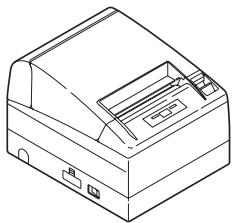
CT-S4000

Netzkabel
Benutzerhandbuch (das vorliegende Handbuch)

Probe-Papierrolle
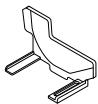
Trennvorrichtung

Schraube
1.3 Modellklassifizierung
Die Modellbezeichnungen der Druckermodelle sind nach folgendem Schema aufgebaut:
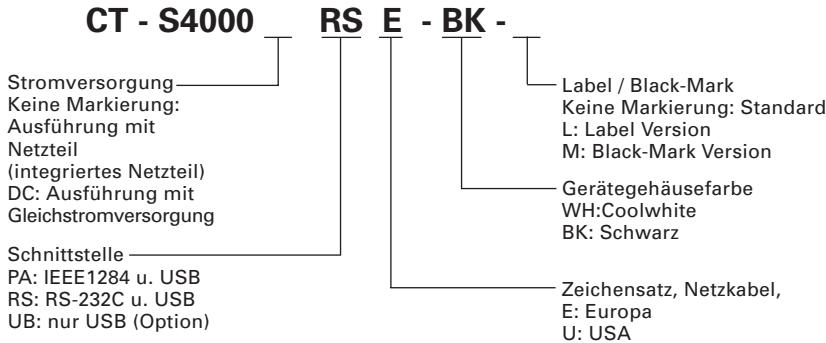
Die Beschreibungen mit der Kennzeichnung "L" in dieser Anleitung beziehen sich auf CT-S4000L/CT-S4000DCL, und die mit der Kennzeichnung "*M" beziehen sich auf CT-S4000M/CTS4000DCM. Bestätigten Sie vor dem Lesen dieser Anleitung, welche Modell Sie verwenden.
1.4 Grundlegende technische Daten
| Gegenstand | Technische Daten | |||||
| Modell | CT-S4000 PA/RS/UB, CT-S4000DC PA/RS/UB | |||||
| Druckverfahren | Thermo-Zeilenpunkttdruck | |||||
| Druckbreite *1 | 104 mm/832 Punkte, 82.5 mm/660 Punkte, 72 mm/576 Punkte104 mm/832 Punkte, 72 mm/576 Punkte, 50 mm/400 Punkte | |||||
| Punktdichte | 8 × 8 Punkte/mm (203 dpi) horizontal u. vertical | |||||
| Druckgeschwindigkeit | 150 mm/s (max., Druckdichte 100%), 1200 Punktzeilen/sNur im Etikettenmodus, 132 mm/s (max.), Druckdichte beträgt 88% und 1056 Punktzeilen/s. | |||||
| Anzahl Druckspalten *2 | — | Anzahl Druckspalten(Spalten) | Punktkonfiguration(Dot) | |||
| PapierbreiteSchrift | 112mm | 82.5mm | 80mm | 58mm*L | ||
| Schrift A | 69 | 55 | 48 | 33 | 12 × 24 | |
| Schrift B | 92 | 73 | 64 | 44 | 9 × 24 | |
| Schrift C | 104 | 82 | 72 | 50 | 8 × 16 | |
| Zeichengröße *3 | Schrift A: 1.50 × 3.00 mm, Schrift B: 1.13 × 3.00 mm, Schrift C: 1.00 × 2.00 mm | |||||
| Zeichentyp | Alphanumeric Zeichen, internationale Zeichen, Codeeiten PC437/850/852/857/858/860/863/864/865/866/WPC1252/Katakana/Thai-Code 18 | |||||
| Benutzerspeicher | 384 KB (Zum Speichern von benutzerdefinierten Zeichen und Logos) | |||||
| Strichcode-Typenund 2D-Strichcode | UPC-A/E, JAN (EAN) 13/8-Spalten, ITF, CODE 39, CODE 128,CODABAR, CODE 93, PDF417, QR Code | |||||
| Zeilenabstand *4 | 4,23 mm (1/6 Zoll) | |||||
| Papierrolle | Thermopapierrolle: 1120 mm/82.50 mm/800 mm × Maximum φ102 mmPapierstärke: 65-150 μm | |||||
| Schnittstellen | Seriell, (RS-232C-kompatibel), Parallel (IEEE 1284-kompatibel), USB | |||||
| Geldlade-Kickout-Buchse | 2 Fächer werden untersutzt | |||||
| Eingangspufferspeicher | 4 KByte/45 Byte (wählbare) bei serieller oder paralleler Schnittstelle,16 KByte bei USB-Schnittstelle | |||||
| Versorgungsspannung | 100 bis 240 V Wechselstrom, 50/60 Hz, 130 VA / 24 V Gleichstrom, 2,0 A | |||||
| Leistungsaufnahme | Ca. 70 W (im Normaldruckbetrieb) | |||||
| Gewicht | Ca. 2.3 kg:CT-S4000, CT-S4000L, CT-S4000MCa. 2.0 kg:CT-S4000DC, CT-S4000DCL, CT-S4000DCM | |||||
| Äußere Abmessungen | 177 (W) × 213 (D) × 147 (H) mm | |||||
| Betriebstemperatur undFeuchtingigkeit | 5 bis 45 °C, 10 bis 90 % relative Luftfeuchtigkeit(kondensationsfrei) | |||||
| Lagertemperatur undFeuchtingigkeit | -20 bis 60°C, 10 bis 90 % relative Luftfeuchtigkeit(kondensationsfrei) | |||||
| Zuverlässigkeit | Lebensdauer Druckkopf: 100 km, 1 × 10⁸Impulse(normale Temperatur/Luftfeuchtigkeit, empfohlenes Papier)Lebensdauer autom. Papierschneider: 1.000.000 Schneidvorgänge(normale Temperatur/Luftfeuchtigkeit, empfohlenes Papier) | |||||
| Sicherheitsstandard | UL, C-UL, FCC Class A, TÜV-GS, CE Marking | |||||
Hinweise:
1: Wenn die Papierbreite 112, 82.5, 80 mm ist
2: Die Anzahl ausdruckbarer Spalten wird per Speicher-Switch eingestellt. Die Anzahl von Spalten in dieser Satere Betezieh sich auf ein typisches Modell. Die Anzahl der druckbaren Spalten ist je nach Druckerspezifikationen entsprechlich.
3: Da jeder Zeichengröhe den Bereich innerhalb der Zeichenschriftart enthalt, sieht das tatsächliche Zeichen kleiner aus.
4: Der Zeilanabstand ist mit Befehl oder Speicher-Switch wahlbar. Bei eingeschalteten Drucker geschickt die Wahl mit dem Speicher-Switch.
2.1 Ansicht des Druckers
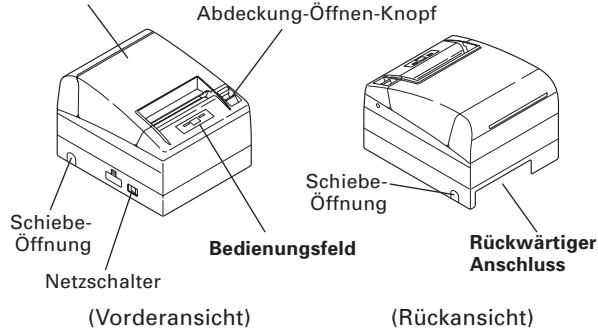
- Druckerabdeckung
Unter dieser Abdeckung ist das Papier eingelegt.
Abdeckung-Öffnen-Knopf Ziehen Sie den Abdeckung-Öffnen-Knopf nach vorne, um Papier nachzufullen oder auszutauschen.
Druckerabdeckung
- Netzschalter
Dieser Schalter dient zum An- und Ausschalten des Geräts. - Schiebe-Öffnung
Die am Drucker angeschlossenen Kabel konnen durch diese Schiebe-Öffnung geführt werden.(Vor der Verwendung drücken Sie die petite Plastikbarriere auf der Abdeckung, bis sie bricht.)
Bedienungsfeld
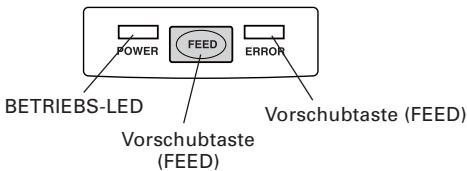
- Betriebs-LED (POWER)
Beleuchtet, wenn der Drucker eingeschaltet ist. Wenn der Drucker ausgeschaltet wird, goes the Lampe aus. Je nach Betriebsmodus oder bei Problemen beginnnt die LED zulbken. - Fehler-LED (ERROR)
Beleuchtet oder blinkt, wenn kein Papier vorhanden ist oder ein Fehler aufgetreten ist.
Das Blinkinterval stellt den Fehlertype dar.
Vorschubtaste (FEED)
Wenn Sie diese Taste betätigten, wird das Papier um eine Zeile vorgeschoben. Je länger die Taste gedrückt wird,esto mehr Papier wird vorgeschoben.
Wenn Sie diese Taste betätigten, wird das Papier im Black-Mark-Modus bis zur{nachsten Black-Mark-Position vorgeschoben.

Siehe5.3 Manuelle Einstellung von Speicher-Switches
Bei Blockierung des automatischen Papierschneiders konnen Sie nach Beseitigung der Fehlerursache die Vorschubtaste (FEED) betätigten, um die Fehlerursache zu beheben.

Siehe 4.6 Fehleranzeige
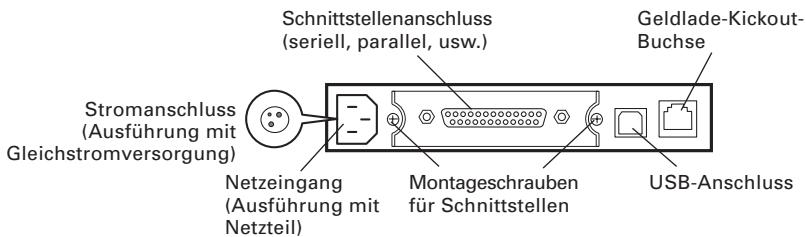
Rückwärte Anschlüsse
- Schnittstellenanschluss (seriell, parallel, usw.)
Anschluss für das Schnittstellenkabel. Die serielle Schnittstellenleiste umfasst einen DIP-Schalter.
Geldlagen-K Kickout-Buchse Zum Anschlieben des Geldladen-Kabels.
Netzeingang (Ausführung mit Netzteil) Anschluss für das Netzkabel
Stromanschluss (Ausführung mit Gleichstromversorgung) Zum Anschlieben des Kabels vom Netzteil.
2.2 Druckerinnenseite
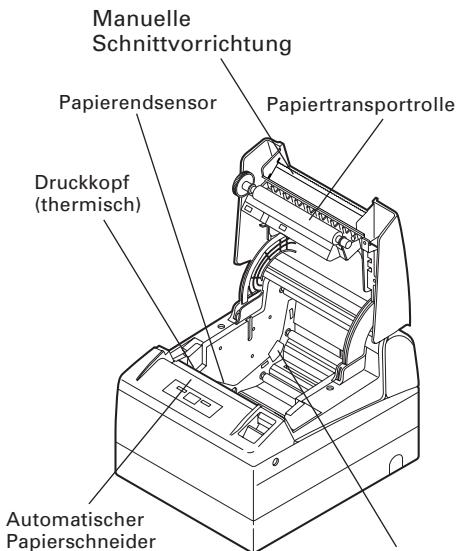
Papiertransportrolle Teil der Druckermechanik fur den Papiereinzug
Papiermengen-Sensor Erkennt nahes Papierende,ändert Position entsprechend dem Außendurchmesser des Papierkerns.
Automatischer Papierschneider Schneidet bei Aktivierung des entsprechenden Befehls das Papier nach dem Ausdruck. Wenn Sie den Befehl aktivieren, können Sie das Schnittverfahren festlegen (Vollschnitt/ Teilschnitt).
* Die werkseitige Vorgabe für den Speicher-Switch SW4-8 ist "Teilschnitt", so dass ein Befehl ignoriert wird. Volles Abschneiden ist aber für das Modell, das Etiketten unterstützen, eingestellt.
Manuelle Schnittvorrichtung Zum Abreißen des Papiers mit der Hand.
- Druckkopf (thermisch)
- Druckt Zeichen und/oder Grafikdaten auf Thermalpapier.
Papierendsensor
Wenn dieser Sensor das Papierende erkennt, wird der Ausdruck beendet.
Papiermengen-Sensor
3.1 Anschlieben des Netzkabels
- Schalten Sie den Drucker aus.
- Nur für Ausführung mit externem Netzteil: Schließen Sie den Gleichstromstecker des Netzteils mit der flachen Seite nach oben an die Gleichstrombuchse auf der Rückseite des Druckers an.
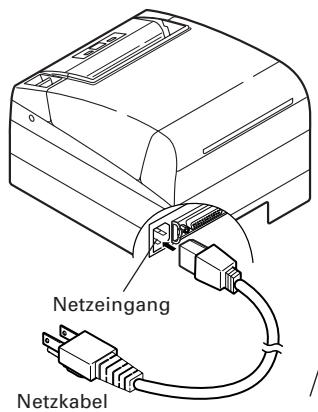
Ausführung mit Netzteil (integriertes Netzteil)
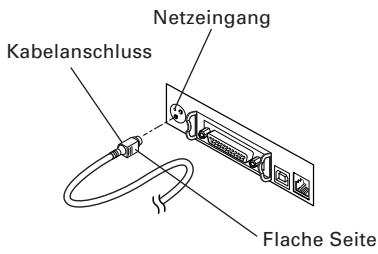
Ausführung mit Gleichstromversorgung

VORSICHT!
■ Ziehen Sie beim Abziehen von Kabeln nicht am Kabel selbst, sondern stets am Stecker.
Das Netzteilarf sich nicht in der Naine von Geraten befinden, die starke Storstrahlung abgeben.
■ Ziehen Sie NICHT am Netzkabel. Andernfalls kann es zur Unterbrechung der Stromversorgung sowie Stromschlag- und Brandgefahr kommt.
■ Ziehen Sie bei Gewitter das Netzkabel aus der Steckdose. Andernfalls besteht Brand- und Stromschlaggefahr.
■ Verlegen Sie das Stromkabel nicht in der Höhe von Heizgeräten. Andernfalls kann die Isolierung des Netzkabels beschädigt werden, wodurch Brand- und Stromschlaggefahren entstehen.
■ Ziehen Sie bei längerer Nichtbenutzung des Geräts den Netzstecker aus der Steckdose.
■ Verlegen Sie das Netzkabel nicht an Stellen, wo die Gefahr des Stolperns oder Fallens besteht.
3.2 Anschließlich der Schnittstellenkabel
Stellen Sie sicher, dass der Netzstecker ausgeschelt ist und schreiben Sie das Schnittstellenkabel fest an.
Richten Sie das Ende des Schnittstellenkabels ordnungsgemäß aus, und verbinden Sie es mit dem Schnittstellenanschluss.
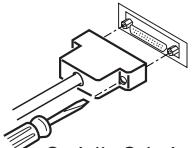
Serielle Schnittstelle
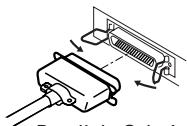
Parallele Schnittstelle
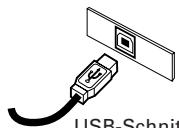
USB-Schnittstelle

VORSICH!
■ Beim Abziehen des Kabels stets den Stecker greifen.
Achten Sie darauf, dass das USB-Schnittstellenkabel nicht in die Geldlagen-K Kickout-Buchse gesteckt wird.
Für das Schnittstellenkabel sind folgende Anschlusstypen erforderlich:
25-Pin - 25-Pin-Kabel
9-Pin - 25-Pin-Kabel
PC
Drucker
Verlegen Sie das Schnittstellenkabel nicht an Stellen, wo die Gefahr des Stolperns oder Fallens besteht.
3.3 Anschliessen der Geldlade
- Stellen Sie sicher, dass der Netzschalter in Aus-Stellung ist.
- Bestätigen Sie Ober- und Unterseite des Geldladen-Kabelsteckers und steckenihn in die Geldladen-K Kickout-Buchse an der Rückseite des Druckers.
- Schrauben Sie den Massedraht der Geldlade in das Druckergehause.
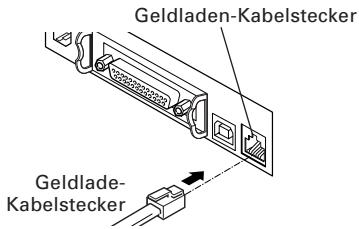

VORSICHT!
Schließen Sie an die Geldladen-K Kickout-Buchse NICHT andere Geräte als die vorgeschriebene Geldlade an. (Auch NICHT Telefonleitungen anschließen.)
(1) Pin-Konfiguration des Anschlusses
| Pin-Belegung | Signal | Funktion |
| 1 | FG | Gehäuserdung |
| 2 | DRAWER 1 | Steuersignal Geldlade 1 |
| 3 | DRSW | Geldlade-Schaltereingang |
| 4 | VDR | Stromversorgung für Geldladeantrieb |
| 5 | DRAWER 2 | Steuersignal Geldlade 2 |
| 6 | GND | Gemeinsame Erdungskreise |
Verwendete Buchse: TM5RJ3-66 (Hirose) oder äquivalent Benötigter Stecker: TM3P-66P (Hirose) oder äquivalent
(2) Elektrische Eigenschaften
1) Treiberspannung: 24 V Gleichstrom
2) Treiberstrom: Ca. 1 A max. (darf 510 ms nicht überschreiben)
3) DRSW-Signal: Signalpegel: L^ = 0 bis 0,5V, H^ = 3 bis 5V
(3) DRSW-Signal
Der DRSW-Signalstatus kann mit den Befehlen DLE+EOT, GS+a oder GS+r bzw. an Stift 34 des parallelen Schnittstellenports geprüft werden.
(4) Treiberkreis
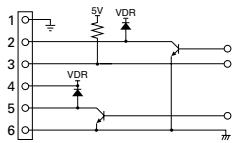

VORSICHT!
Während des Druckens wird keine Ausgangsgroße erzeugt.
Die Geldladen 1 und 2 können nicht gleichzeitig gesteuert werden.
Fur die Facher ist ein Solenoid mit mindestens 24 zu verwenden. Der Ausgangsstrom ist auf max. 1A zu begrenzen; andernfalls kann es zu Beschädigungen und Festbrennen kommt.
3.4 Aufstellen des Druckers
Der Drucker kann horizontal oder vertical aufgestellt sowie an Wänden montiert werden.
Bei Lieferung ist der Drucker standardmäßig für die horizontale InstallationVBorbereitet.Beivertikaler Aufstellung oder Wandmontage sind folgende Anpassungen erforderlich:
- Anpassung der Position des Papiermengensensors (siehe Abschnitt 3.7)
- Gummifüsse (für vertikale Installation)
- Optionales Wandmontageset (für Wandmontage)
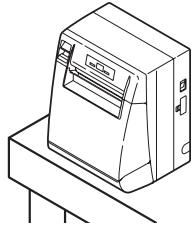
Vertikale Position

VORSICH!
■ Bei Verwendung in senkrechter Stellung fällt das vom Drucker ausgegebene Papier nicht natürlich herunter, auch bei vollem Abschneiden. Bei der Verwendung mit zugehörigen Geräten usw. muss dies beachtet werden.
■ Stellen Sie vor der Montage sicher, dass die Wand eine ausreichende Belastbarkeit zur Montage des Druckers aufweist.
■ Bei Verwendung in horizontaler Einstellung vermeiden Sie volles Schneiden. Andernfalls kann das abgeschnittene Papier in die Schneidvorrichtung fallen und zu Doppelschnitt und schmalen Papierstreifen führen. Dadurch kann Papierstau verursacht werden.
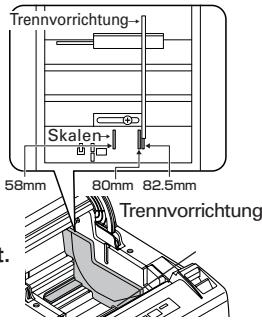
3.5 Trennvorrichtung für Papierrollen
Werkseitig ist diese Trennvorrichtung nicht eingebaut.
- Stellen Sie sicher, dass der Netzschalter in Aus-Stellung ist.
- Öffnen Sie die Druckerabdeckung.
- die Trennforrichtung in den Schlitz und richten Sie sie mit der Skalainnen im Drucker aus, die der Breite der verwendeten Papierrolle entspricht. Bei Verwendung der 80~mm oder 82,5mm breten Papierrolle stellen Sie die Trennvorrichtung mit der Zubehörschraube entsprechend ein.
*58 mm ist nur für das Model, das Etiketten unterstützen.
- Aändern Sie die Einstellung der Papierbreite entsprechend Abschnitt 5.2 "Manuelle Einstellung der Speicher-Switches".

VORSICHT!
Bei Verwendung der 112 mm breiten Papierrolle wird die Trennvorrichtung nicht verwendet.
3.6 Einstellen der DIP-Schalter
Die serielle Schnittstellenkarte verfügbar über einen DIP-Schalter.
Nachstehend finden Sie eine Darstellung der einzelnen Schalterpositionen.
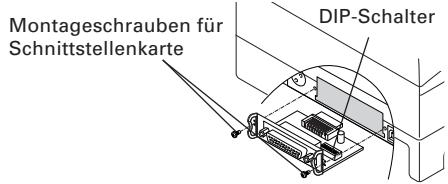

VORSICH!
■ Bei der Einstellung der seriellen Schnittstelle gibt diese der Einstellung des Speicher-Switch und nicht der Einstellung des DIP-Schalters als werkseitige Vorgabe Priorität.
■ Lassen Sie sich von dem Fachhändler, bei dem der Drucker gekauft wurde, beraten, falls eine Änderung der DIP-Schalter-Einstellung erforderlich ist.
| Schalter position | Funktion | AN | AUS | Standarde instellung |
| 1 | Wählt die Einstellung für die Schnittstelle aus | Je nach der DIP-Schalter-Einstellung | Je nach Einstellung der Speicher-Switches | AUS |
| 2 | Handshake | XON/XOFF | DTR/DSR | AUS |
| 3 | Bitlänge | 7 Bits | 8 Bits | AUS |
| 4 | Paritätssprüfung | Mit Parität | Ohne | AUS |
| 5 | Paritätsauswahl | Gerade Parität | Ungerade Parität | AUS |
| 6 | Auswähen der Baudrate | siehe unten. | AUS | |
| 7 | AN | |||
| 8 | INIT | Reset | Ungültig | AUS |
Auswahlen der Baudrate
| Baudrate (Bit/s) | Schalterposition | |
| 6 | 7 | |
| 2400 | OFF | OFF |
| 4800 | ON | OFF |
| 9600 | OFF | ON |
| 19200 | ON | ON |
Der Wert von 38400, 57600 und 115200 Bit/s kann entweder über eine Software oder manuell über Speicher Switche (Seite 25) aktiviert werden.
3.7 Einstellen des Papiermengensensors
- Drücken Sie die Papiermengensensor-Einheitleitung nachinnen.
- Bewegen Sie das Papier im Bereich des Papiermengensensors damit unter Andrücken leicht nach links und rechts. Die festzulegende Position hängt von den Druckereinstellungen (horizontal oder vertical) und dem Durchmesser der Papierrolle ab (siehe nachstehende Abbildung).
| Sensorposition | Rollenpapierdurchmesser bei Erkennung von Papiermengenende | Außenkerndurchmesser der verwendeten Papierrolle | |
| Horizontale | **1 | φ21.0 | φ18.0 |
| *2 | φ24.5 | φ21.5 | |
| 3 | φ28.0 | φ25.5 | |
| 4 | φ31.5 | φ28.0 | |
| 5 | φ35.0 | φ32.0 | |
| Wand Montage | 5 | φ21.0 | φ18.0 |
| 4 | φ24.5 | φ21.5 | |
| 3 | φ28.0 | φ25.5 | |
| 2 | φ31.5 | φ28.0 | |
| 1 | φ35.0 | φ32.0 |
- Fabrikeinstellung
** Fabrikeinstellung für andere Ländernderversion

VORSICHT!
Das verbleibende Papier ist je nach Typ der verwendeten Papierrolle unterscheidlich.
Der Außendurchmesser der Papierrolle dient ledigious als Referenz.
■ Wenn ein Papierende-Fehler falsch bei Verwendung einer Papierrolle mit Bienenwabenkern ausgegeben wird, stellen Sie die Sensorposition auf einen higheren Wert ein.
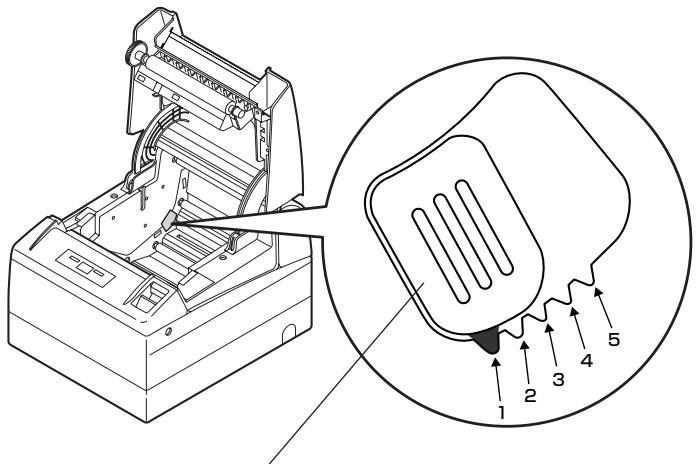
Papiermengen-Sensor
4. WARTUNG UND FEHLERBEHEBUNG
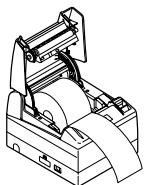
4.1 Einsetzen/Auswechseln von Papierrollen
- Ziehen Sie den Abdeckung-Öffnen-Knopf nach vorne.
- Öffnen Sie die Druckerabdeckung.
- Setzen Sie eine Papierrolle wie in der Abbildung dargestellt mit dem Druckbereich nach oben in das Gerät ein undziehen Sie das Papierende eineime cm (oder Zoll) aus dem Druckergehause heraus.
- Schließen Sie die Druckerabdeckung fest, sodass sie hörbar einrastet.

Siehe5.3 Manuelle Einstellung von Speicher-Switches

VORSICH!
■ Verwenden Sie ausschließlich die angegebenen Papierrollentypen.
■ Stellen Sie sicher, dass die Einstellung dem Papierrollentyp entspricht.
■ Wenn das Papier schrag abläuft und nicht gerade unter der Druckerabdeckung hervorragt, öffnen Sie die Abdeckung, undrichten Sie das Papier ordnungsgemäß aus.
■ Wenn die Abdeckung nach dem Papiereinsetzen geöffnet wird, ziehen Sie das Papier gerade um mehrere cm (oder Zoll) aus dem Drucker hereus und schreiben dann die Abdeckung.
■ Drucken Sie leicht auf die Mitte der Druckerabdeckung, um sie fest zu verschreiben.
■ Beim Einsetzen des Papiers seien Sie besonderss vorsichtig, um nicht die Finger an der manuellen Schnittvorrichtung oder den Papierkanten zu schreiben.
■ Wenn mit dem Speicher-Switch SW4-3 "Gültig" gewählt wird, wird das Papier automatisch eingezogen und abgeschritten, wenn die Druckerabdeckung geschlossen wird.

WARNHINWEIS
Achten Sie beim Öffnen der Druckerabdeckung NICHT Druckkopf oder das Papiermesser zu berühren. Andernfalls konnten Sie sich die Hände verbrennen oder sonstig verletzen.
4.2 Beseitigen von Papierstaus
- Schalten Sie den Drucker aus.
- Öffnen Sie die Papierabdeckung.
Wenn das Papiermesser durch den Papierstau blockiert ist, versuchen Sie nicht, die Druckerabdeckung gewaltsam zu öffnen. Beachten Sie die Hinweise in Abschnitt 4.7, setzen Sie das Messer auf die normale Position zurück, und öffnen Sie anschließend die Abdeckung.
- Entfemen Sie das gestaute Papier einschließlich aller verbleibenden Papierschnitzel.
- Schalten Sie den Drucker ein. Daraufhin wird der automatische Schnittmechanismus initialisiert; der Alarm wird deaktiviert.

VORSICHT!
■ Wenn das Papiermesser durch den Papierstau blockiert ist, versuchen Sie NICHT, die Druckerabdeckung gewaltsam zu öffnen; schalten Sie stattdessen die Stromversorgung des Druckers aus und wieder ein. Wenn das Papiermesser nicht zurückgesetzt werden kann, siehe Abschnitt 4.7.
Achten Sie darauf, bei geöffneter Papierabdeckung nicht den Druckkopf oder das Papiermesser zu berühren. Andernfalls konnten Sie sich die Hände verbrennen oder sonstig verletzen.
4.3 Regelmäßige Reinigung
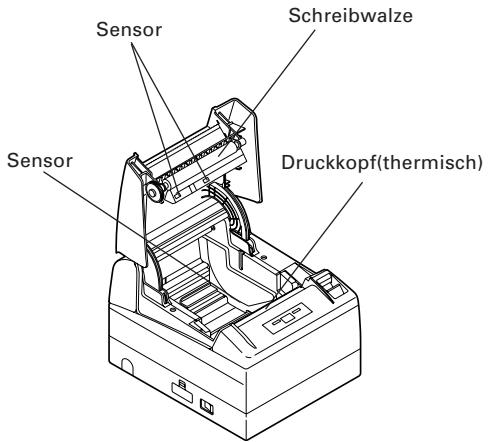
Wenn der Druckkopf oder die Schreibwalze verschmutz ist, ist deutlicher Druck unmöglich oder es konnen Fehler auftreten. Wenn Papierstaub o.ä. auf dem Sensorschutzblatt vorhanden ist, konnen Etikettenpapier oder Black-Mark-Papier u.U. nicht richtig erkannt werden. Regelmäßige Reinigung entsprechend dem folgenden Verfahren wird empfohlen.
- Schalten Sie den Drucker aus.
- Offnen Sie die Papierabdeckung.
- Warten Sie einige Minuten ab. Reinigen Sie das Heizelement des Druckkopfes mit einem leicht mit Ethylalkohol befeuchteten Wattebausch von Staub und sonstigen Verschmutzungen. Kurz nach dem Drucken ist der Druckkopf (Thermalkopf) sehr heißt. Achten Sie daraufuf,ihn nicht mit der Hand zu berühren.
- Befeuchten Sie die Spitze eines Wattetupfers mit Wasser und wischen Sie den Schmutz von der Oberfläche des Sensorschutzblatts ab. Vermeiden Sie Lösungsmittel wie Alkohol. Diese können bewirken, dass das Sensorschutzblatt getrubiwt wird.

VORSICH!
■ Berühren Sie nicht die Oberfläche des Heizelements des Druckkopfes mit bloßen Händen oder Metall.
■ Wischen Sie den regelmäßig mit einem in Ethylalkohol befeuchteten Wattetupfer den Staub von der Oberfläche der Schreibwalze. Insbesondere wenn volles Abschneiden für Etikettenpapier verwendet wird, kann Papierstaub auf der Schreibwalze anhaften, je nach den Eigenschaften der Schutzfolie, des Papierrollendurchmessers, den Umgebungsbedingungen des Druckers usw.
4.4 Statusausdruck
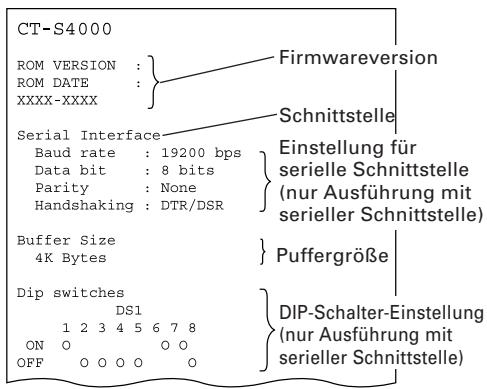
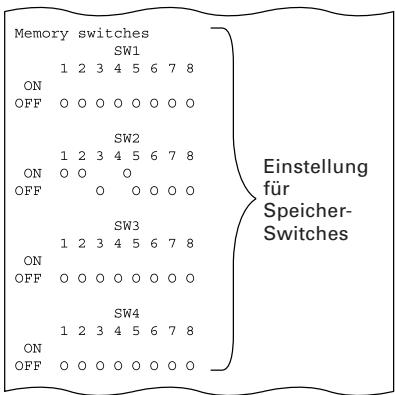
Legen Sie Papier in den Drucker ein. Schalten Sie den Drucker bei gedrück gehaltener Vorschubtaste (FEED) ein. Halten Sie die Taste für ca. eine Sekunde gedrück, und setzen Sie sie anschließend los. Der Drucker druckt eine Reihe von Statusdaten aus: die Modellbezeichnung, Version, die Einstellung des DIP-Schalters, die Einstellungen für die Speicher-Switches sowie die integrierten Schriften.
4.5 Hexdump-Druckverfahren
Mit Hilfe dieser Funktion können alle empfangenen Daten in Hexadzimalzeichen ausgedrucht werden. Wenn Probleme mit fehlenden oder duplicitierten Daten usw. auftreten, können Sie mit dieser Funktion überprüfen, ob der Drucker die Daten korrekt empfängt.
Legen Sie das Papier in den Drucker ein und setzen Sie die Druckerabdeckung geöffnet. Schalten Sie den Drucker bei gedrückter Vorschubtaste (FEED) ein, und schlieben Sie die Druckerabdeckung. Der Drucker druckt die Zeichenfolge „HEX dump print mode“, die empfangenen Daten in Hexadezimalzeichen sowie eineitive Zeichen aus.

VORSICHT!
■ Wenn für einzelne Daten keine Zeichen verfügbar sind, wird für diese als Platzhalter „. “ gedrucht.
■ Beim Hexdump-Druckverfahren sind mit Ausnahme weniger Befehle die meisten Funktionen nicht verfügbar.
■ Wenn die empfangenen Daten KEINEGPCe Zeile ausflichen, betätigten Sie zum Drucken der Zeile einmalig die Vorschubtaste (FEED).
Der Hexdump-Modus wird beendet, wenn Sie den Drucker ausschalten, drei Mal aufeinanderfolgend die Vorschubtaste (FEED) drücken oder der Drucker nach Ende des Hexdumps über die Schnittstelle ein Rücksetzsignal empfangt.
Beispielausdruck
HEX DUMP PRINT MODE
1B 21 00 1B 20 04 41 42 43 44 .!... .ABCD
45 46 47 48 49 4A 4B 4C 4D 4E EFGHIJKLMN
4F 50 0D 0A 31 32 33 0D 0A OP..123..
4.6 Fehleranzeige
Papierende
Die Papiermengenanzeige arbeitet in zwei Schritten: weniger Papier und Papierende. Die FEHLER-LED leuchtet auf, wenn das Papier verbraucht ist. In beiden Fällen beginnnt die Fehler-LED (ERROR) zu leuchten. Wenn das Papierende erkannt wird, müssen Sie Papier nachfüllen. Bei geöffnter Papierabdeckung wird entsprechendes Papierende angezeigt.
Papierabdeckung offen
Während des Druckvorgangs darf die Druckerabdeckung nicht geöffnet werden. Wenn Sie die Druckerabdeckung irrtumlich öffnen, beginnnt die Fehler-LED (ERROR) zu blinke. Prüfen Sie das Papier, ziehen Sie das Papier gerade um mehrere cm (oder Zoll) aus dem Drucker hereaus und schließen Sie dann die Druckerabdeckung. Der Druckvorgang wird automatisch fortgesetzt. Je nach Speicher-Switch-Einstellung kann es erforderlich sein, einen Befehl zum Druckfortsetzen zu setzen.
- Messer blockiert
Wenn der Papierschneider aufgrund von Papierstaus usw. blockiert wird, beginnt die Fehler-LED (ERROR) zu blinken. Beseitigen Sie die Fehlerursache, und betätigten Sie anschließend die Vorschubtaste (FEED). Wenn das Papiermesser sich immer noch nicht bewegt und die Druckerabdeckung nicht geöffnet werden kann, siehe Abschnitt 4.7.
- Druckkopf überhitz
Wenn Sie dichte Zeichensätze oder dunkle Bilder drucken, steigt die Temperatur des Druckkopfes an. Wenn eine bestimmte Temperatur überstehen wird, unterbricht das Gerät den Druckvorg, bis der Druckkopf ausreichend abgekühlt ist. Wahrend des Wartens blinkt die Fehler-LED (ERROR). Wenn die Temperatur des Druckkopfes ausreichend abgesunden ist, wird der Druckvorgang automatisch fortgesetzt.
Papierstaufehler
Wenn die Papierzufahr nicht normal ist und ein Papierstau an der Schreibwalze usw. auftritt, stoppt der Druck und Zeilenvorschub, und die FEHLER-LED blinkt.
Netzschalter-Bedienungsfehler
Wenn Sie die Stromversorgung sofort nach dem Ausschalten erneut einschalten, kann ein Fehler auftreten.
Vor dem erneuten Einschalten warten Sie, bis die BETRIEBS-LED nach dem Ausschalten vollständig erlischt.
- Black-Mark-Erkennungssensor (nur im Black-Mark-Modus)
Wenn eine Black-Mark nicht erkannt werden kann, auch wenn ein bestimmer Grad an Papiervorschub für Black-Mark-Erkennung ausgeführrt wird, tritt ein Black-Mark-Erkennungsfehler auf. Wenn Black-Mark-Erkennung länger als über den vorgeschreibenben Zeitraum abläuft, wird ein Papier-Verbraucht-Zustand angenommen, und der gleiche Fehler wie bei Papier verbraucht wird angezeigt.
Warten auf Papier-(Etiketten-) Abschneiden
Wenn der Befehl "GS+FF" unter der Bedingung ausgeführrt wird, dass die Funktion des automatischen Papierschneiders deaktiviert ist (Speicher-Switch 2-2 ist Aus), wird das Etikettenpapier ausgeschoben, und die FEHLER-LED blinkt. Wenn die Vorschubtaste (FEED) in dieser Situation gedrückt wird, keht das Papier zur Startposition des Drucks darüber, und die FEHLER-LED erlischt.
Papier-(Etikett-) Erkennungsfehler
Wenn Erkennung nicht zur Verflugung steht, auch wenn Papiervorschub um den eingestelltten Betrag zur Erkennung zwischen Etiketten oder Etikettenpapier geschiet, blinking die FEHLER-LED. In thisem Fall stellen Sie den Sensor im Papiersensor-Einstellmodus ein. Wenn auch nach der Sensoreinstellung keine Erkennung geschiet, ersetzen Sie das Etikettenpapier. Wenn Erseten des Etikettenpapiers keine Auswirkung auf die Erkennung hat, kann der Sensor usw. fehlerhaft (verschlechtert) sein. Wenden Sie sich an den Kundendienst.
Nachstehend findsie Erlauterungen zum Status der Fehler-LED bei allen Fehlern einschließlich des o.g.:
| Status | Betriebs-LED (POWER) | Fehler-LED (ERROR) | Signaltongeber |
| Papierende | Leuchtet | Leuchtet | |||||||| |
| Wenig Papier | Leuchtet | Leuchtet | — |
| Druckerabdeckung offen | Leuchtet | Leuchtet | — |
| Druckerabdeckung-offen-Fehler *1 | Leuchtet | |||| | |||||||| |
| Messer blockiert | Leuchtet | |||| | |||| |
| Druckkopf überhützt | Leuchtet | |||| | — |
| Papierstaufehler | Leuchtet | |||| | — |
| Speicherprüffer | |||| | Leuchtet | — |
| Unterspannung | Leuchtet | |||| | — |
| Hochspannungsfehler oder Netzschalter-Bedienungsfehler | Leuchtet | |||| | — |
| Makroausfuhrung *2 | Leuchtet | |||| | — |
| Black-Mark-Erkennungssensor | AUS | |||| | |||| |
| Warten auf Papier-(Etiketten-)Abschneiden *L, *M | AUS | |||| | — |
| Papier-(Etikett-)Erkennungsfehler *L, *M | AUS | |||| | |||| |
1: Während des Druckvorgangs.
2: Beim Ausführren von Makros beginn't die Fehler-LED (ERROR) möglicherweise zu blinken.
4.7 Vorgehensweise, wenn sich die Papierabdeckung nicht öffnenlässt
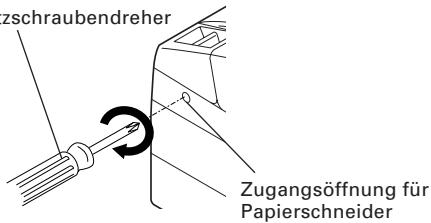
Wenn das Papiermesser aufgrund einer Störung blockiert ist, kann die Papierabdeckung nicht angehoben werden.
In this fall darf die Papierabdeckung nicht gewaltsam geöffnet werden. Führn Sie einen Kreuzschlitz-Schraubendreher (Gröbe Nr. 1) in die Zugangsoffnung fur den Papierschneider ein, und drehen Sie die Schraube in Pfeilrichtung (im Uhrzeigersinn).
Drehen Sie die Schraube, bis Sie feststellen, dass beiden Enden des Messers maximal abgesenkt sind. Öffnen Sie anschließend die Abdeckung und befolgen Sie die Hinweise zur Behebung von Papierstaus bzw. der Störung.
Kreuzschlitzschraubendreher
5.1 ÄuBere Ansicht und Abmessungen
(Einheit: mm)
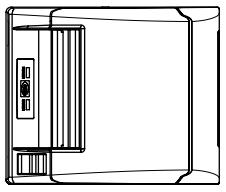
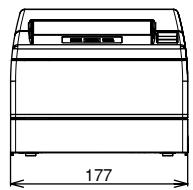
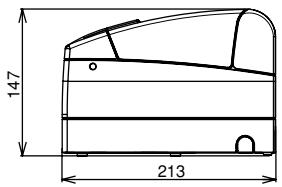
5.2 Druckpapier
Verwenden Sie die in der nachstehenden Tabelle genommen Papiertypeen oder Papier gleichwertiger Qualität.
| Papiertype | Produktbezeichnung |
| Empfohlene Thermopapierrolle | F230AA, P220AG, HP220A, HP220AB-1, P220AB, P220AE-1, PB670 (Rot /Schwarzes), PB770 (Blau /Schwarzes) von Mitsubishi Paper TF50KS-E2D von Nippon Paper PD150R, PD160R von Ohji Paper |
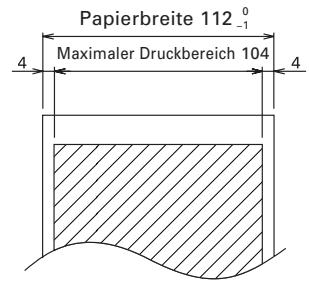
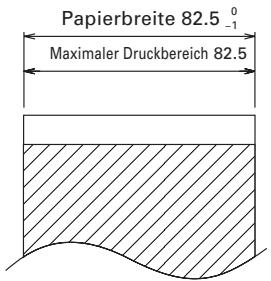
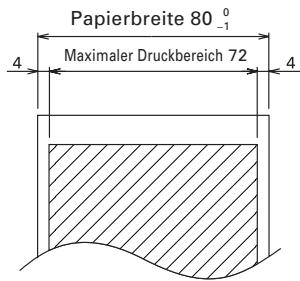
(Einheit: mm)
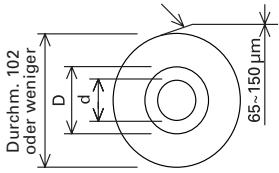
| Papierdicke(μm)* | 65-75 | 75-150 |
| Kerninnendurchmesser d (mm) | φ12 | φ25.4 |
| Kernaußendurchmesser D (mm) | φ18 | φ32 |
*Dar die Dicte des Etiktenpapiers ist die Gesamtdicke von "Schutzfolie" und "Etikette".

VORSICHT!
Verwenden Sie NICHT die folgende Art von Papierrolle.
Gefaltetes Papier.
■ Papier mit umgebogenen Ecken.
■ Rollen, bei denen das Papier am Kern angeklebt ist.
Umgekehrt gewickelte Papierrolle (Drucksite innen).
Wenn "Etikettenpapier" mit CT-S4000L und CT-S4000DCL verwendet wird, siehe Folgenden. Verwenden Sie das folgende Papier oder gleichwertiges:
| Papiertype | Produktbezeichnung |
| Empfohlenes | 150LA-1 von Ricoh, |
| Thermoetikettenpapier | GG40/P22/G6B von Ojitac, HD75 von Nippon Paper |
a) Etikettenpapier *L
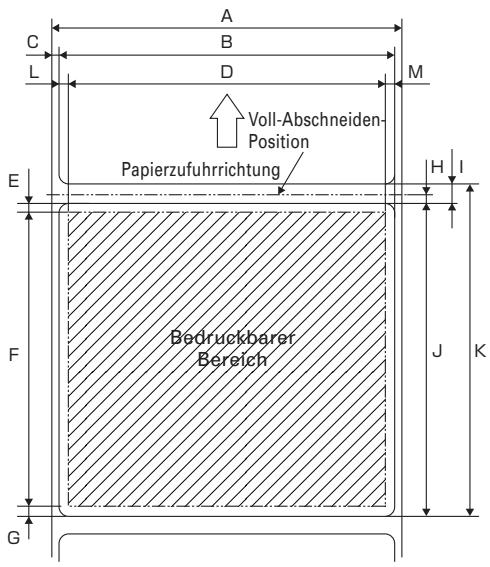
Unit: mm
| Markierung | Antikel | Abmessungen |
| A | Schutzfolienbreite | 58 bis 1120-1 |
| B | Etikettenbreite | 54 bis 108 ± 0.5 |
| C | Linke Etikettenkante | 2 + 0.5 |
| D | Druckbreite | 50 bis 104 |
| E | Oberer Rand | 2 ± 1 |
| F | Drucklänge | 21 bis 296 |
| G | Unterer Rand | 2 ± 1 |
| H | Abschneidposition zwischen Etiketten | 1/2 x (Größe l) |
| I | Abstand zwischen Etiketten | 4 bis 30 |
| J | Etikettenlänge | 25 bis 300 |
| K | Etikettenabstand | I+J |
| L | Linker Rand | 2 ± 1 |
| M | Rechter Rand | 2 ± 1 |

VORSICHT!
Achten Sie bei Verwenden des automatischen Papierschneiders auf Folgendes. Andernfalls kann die Schnittvorrichtung spieren oder ein Schneidfehler auftreten.
Die Abschneidlänge des Papiers auf 25 mm oder mehr einstellen.
■ Bei Verwendung von Etikettenpapier schneiden Sie den Abstand zwischen Etiketten ab (Schutzfolie). Schneiden Sie nicht das Etikettenpapier (Kleberpapier).
■ Eine Einstellung des Papiersensors muss vorgenommen werden, wenn der Typ der Schutzfolie geändert wird.
Etikettenpapier kann nicht mit dem Modell verwendet werden, das Black-Mark unterstützt (CT-S4000M/CT-S4000DCM).
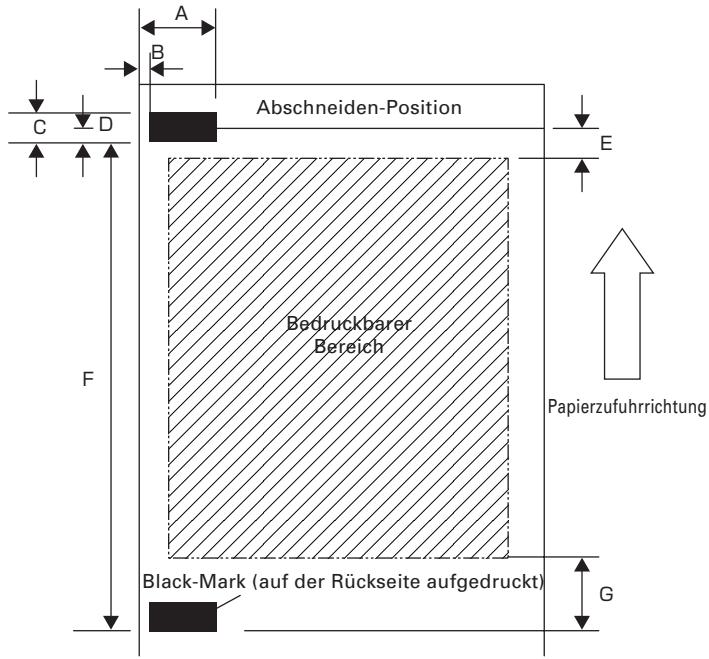
Unit: mm
| Markierung | Antikel | Abmessungen |
| A | Rechter Rand der Black-Mark | 15 oder mehr |
| B | Linker Rand der Black-Mark | 0 bis 1.5 |
| C | Black-Mark-Höhe | 5 |
| D | Abschneidposition in Black-Mark | 2.5 |
| E | Oberer Rand | 6.5 / 12 |
| F | Black-Mark-Abstand | 30 bis 300 |
| G | Unterer Rand | 9 |
- Bei Betriebsverfahren, wo der Drucker das Papier schneidet, wird der oberer Rand um die Einstellung des Speicher-Switches 4-8 geändert. Der Betrag ist 6,5 mm bei 0 (Aus) und 12 mm bei 1 (Ein).
- Bei Betriebsverfahren, wo der Drucker das Papier nicht schneidet, ist der obere Rand 6,5 mm.

VORSICH!
Der PCS-Wert der Black-Mark muss 0,9 oder mehr betragen.
■ Bei Verwendung des Black-Mark-Papiers beachten Sie den Rand von +/- 2 mm für die Druckposition gegen die Standardposition und +/- 5 mm für die Drucklänge.
■ Siehe obige Zeichnung für den Druckbereich und sorgen Sie für ausreichende Ränder wie in den Darstellungen E und G gezeigt. Wenn die Druckdatenprüge außerhalb des bedruckbaren Bereichs ist, soll der Drucker zur{nachsten Seite springen.
5.3 Manuelle Einstellung von Speicher-Switches
Die Speicher-Switches können sowohl manuell als auch über Befehle eingestellt werden.
Informationen zur manuellen Belegung finden Sie auf der{nachsten Seite.
Nachstehend finden Sie eine Darstellung der einzelnen Speicher-Switches.
(Die Weiß-auf-Schwarz gedruckter Einträge geben die Werkseinstellungen an.)
Hinweise:
1: Die werkseitige Einstellung von "Papierwahl" ist unterschiedlich, je nach Modellklassifikation.
2: Falls die Thermalpapierrolle mit SW4-4 gewählt wird, ist SW4-5 nicht verfügbar. Der Schalter SW4-5 wird auf den Status "Black Mark" für die Black-Mark-Version des Druckers zurückgesetzt.
3: Im Etikettenmodus (wenn die Speicher-Switches SW4-4 und SW4-5 auf Ein gestellt sind), wird voltes Abschneiden für das Papier verwendet, ungeachtet der Einstellung von Speicher-Switch SW4-8.
4: Beim Drucken auf Etikettenpapier sind Druckspalten von 660 Punkten nicht verwendbar. Speicher-Switch SW2-8 ist nicht mit dem Etikettenpapier verwendbar.
| Switch-Nr. | Einstellung | 0 (AUS) | 1 (AN) |
| Memory SW5-1 | Buzzer | Valid | Invalid |
| SW5-2 | Line Pitch | 360 | 406 |
| SW5-3 | USB Mode | Virtual COM | Printer Class |
| SW5-4 | Reserved | Fixed | - |
| SW5-5 | Reserved | nvalid | - |
| SW5-6 | Reserved | Fixed | - |
| SW5-7 | Reserved | Fixed | - |
| SW5-8 | Reserved | Fixed | - |
| Switch-Nr. | Einstellung | Vorgabe | Einstellwerte |
| Memory SW7-1 | Baud Rate | 9600 bps | 1200 bps, 2400 bps, 4800 bps, 9600 bps, 19200 bps, 38400 bps, 57600 bps, 115200 bps |
| SW7-2 | Data Length | 8Bits | 7Bits, 8Bits |
| SW7-3 | Stop Bit | 1Bit | 1Bit, 2Bits |
| SW7-4 | Parity | NONE | NONE, EVEN, ODD |
| SW7-5 | Flow Control | DTR/DSR | DTR/DSR, XON/XOFF |
| SW7-6 | DMA Control | Valid | Valid, Invalid |
| SW7-7 | VCom Protocol | PC Setting | PC Setting, DTR/DSR, XON/XOFF |
| Memory SW8-1 | Print Width | 832dots | 832dots(69 col.), 720dots(60 col.), 660dots(55 col), 576dots(48 col.), 512dots(42 col) |
| SW8-2 | Paper Type | 1 Color Normal | 1 Color Normal, 2 Color Normal |
| Memory SW9-1 | Code Page | PC437 | PC437/Katakana/PC850,858/PC860/PC863/PC865/PC852/PC866/PC857/WPC1252/PC864/Thai Code 18 |
| Memory SW9-2 | Int'Char Set | USA | USA, France, Germany, England, Denmark, Sweden, Italy, Spain, Japan, Norway, Denmark 2, Spain 2, Latin America, Korea Croatia, China |
| Memory SW9-3* | Kanji | OFF | ON, OFF |
| SW9-4* | JIS/Shift JIS | JIS | JIS, Shift JIS |
| Memory SW10-1 | Print Density | 100% | 70%, 75%, 80%, 85%, 90%, 95%, 100%, 105%, 110%, 115%, 120%, 125%, 130%, 135%, 140% |
| SW10-2 | Print Speed | Level 9 | Level 1, Level 2, Level 3, Level 4, Level 5, Level 6, Level 7, Level 8, Level 9 |
| SW10-3 | ACK Timing | Before Busy | Before Busy, Same Period, After Busy |
| SW10-4 | NV User | 192K bytes | 1K bytes, 64K bytes, 128K bytes, 192K bytes |
| SW10-5 | NV Graphic | 384K bytes | 0 byte, 64K bytes, 128K bytes, 192K bytes, 256K bytes, 320K bytes, 384K bytes |
- In diesen Drucker sind die Speicher-Switches 9-3 und 9-4 nicht verwendbar.
Manuelle Einstellung von Speicher-Switches (Speicher-SW)
Um Speicher-Switches auszuwahlen, anzupassen oder zu schreiben, führen Sie folgende drei Schritte aus: Drücken Sie die Vorschubtaste (FEED) und halten Sie sie gedrückt, und öffnen oder schließen Sie die Druckerabdeckung.
- Aktivieren des Einstellmodus für Speicher-Switches.
Fuhren Sie Papier in den Drucker ein und setzen Sie die Druckerabdeckung geöffnet. Schalten Sie den Drucker bei gedruckter Vorschubtaste (FEED), und drucken Sie anschließend zweimal auf die Vorschubtaste (FEED). Schlieben Sie die Abdeckung. Wenn der Drucker daraufaufhinn die aktuellen Einstellungen der Speicher-Switches usw. ausdruckt, wurde der Einstellmodus erfolgreich aktiviert.
Memory SW (1) 00000000
0: Status AUS
1: Status AN
(Keine Anzeige für 0/1 mit Speicher-Switch SW7 bis SW10)
-
Auswahlen von Speicher-Switches (EINSTELLMODUS FÜR SPEICHER-SWITCHES) Wenn die Vorschubtaste (FEED) kurz nacheinander gedrück wird (*1), werden die Daten wiederholt in der Reihenfolge"Memory SW1" "Memory SW2" "Memory SW3" ...."Memory SW10" "Save To Memory" "Memory SW1" ....rausgedruckt. Wenn der gewünschte Speicher-Switch erreicht ist, betätigen Sie die Vorschubtaste (FEED) und halten Sie sie für mehr als 2 Sekunden gedrückt.
-
Auswahlen aller Switch-ELEMENTE
2-16 Elemente sind für die Einstellung in jedem Switch vorhanden. Wenn Sie die Vorschubtaste (FEED) betätigten und länger gedrück halten (*2), wechselt der Drucker zum nachsten Element und druckt dessenkell Einstellungen aus. Wiederholen Sie den Vorgang solange, bis das Element, das Sie ändern möchten, erreicht ist.
(Bei Speicher-Switch SW7 bis SW10leuchtet die Fehler-LED (ERROR) nur bei der werksitigen Einstellung auf.)
- Anpassen von Einstellungen
Wenn das zu Ändern gewünschte Element gedrucht ist, drücken Sie kurz die Vorschubtaste (FEED) (1). Der geänderte Wert wird ausgedrucht. (Wenn der Bereich von Einstellwerten wiederholt wird, wird der Originalwert wieder hergestellt.) Wenn Sie die Vorschubtaste (FEED) gedrucht halten (2), wird der Wert der Einstellung übernommen und der Drucker gehen zum nachsten Element über. - Zurückkehren zum EINSTELLMODUS FÜR SPEICHER-SWITCHES (obiges Element 2) Wenn Sie die gewünschten Einstellungen vorgenommen haben, öffnen Sie die Papierabdeckung, und schließen Sie sie anschließlich wieder. Daraufhin werden die geänderten Einstellungen für den Speicher-Switch wirksam.
- Speichern der Einstellung und verlassen des Einstellmodus für Speicher-Switches Betätigen Sie kurz die Vorschubtaste (FEED) (*1), um zu Eintrag „Im Speicher ablegen" zu gelangen. Drücken Sie anschließend die Vorschubtaste (FEED), und halten Sie sie gedrückt. Der Drucker druckt die neue Einstellung aus und verlässt den Einstellmodus für Speicher-Switches, um in den normalen Ruhemodus überzugehen.
- Damit die geänderte Einstellung wirksam wird,*Müssen Sie sie speichern.
- Initialisieren des Speicher-Switches
Wenn Sie einen Speicher-Switch auf die Standardeinstellungen zurücksetzen möchten, gehen Sie wie zuvor beschreiben zum Eintrag "Save To Memory". Öffnen Sie anschließend die Papierabdeckung und betätigten Sie die Vorschubtaste (FEED), bis der Signalton ertört. Daraufhin wird der Drucker auf die Standardeinstellungen zurückgesetzt. - Alle Speicher-Switches werden auf die Werkseinstellungen zurückgesetzt.
1: Kürzer als 2 Sekunden drücken 2: Länger als 2 Sekunden drucken
5.4 Wahlen des Papiertypes *L, *M
Die Papiertype-Wahl steht durch die Kombination der Speicher-Switches SW4-4 und SW4-5 zur Verfügung, in dem der "Speicher-Switch-Wahlmodus" verwendet wird. Außerdem steht das folgende Verfahren zur Verfügung.
1. Schalten Sie auf den Modus Papiertype wahlen.
1) Öffnen Sie die Druckerabdeckung und entnehmen Sie das Papier. Schalten Sie den Drucker ein, während Sie die Vorschubtaste (FEED) gedrückt halten. Die BETRIEBS-LED beginnnt zu blinken.
2) Lassen Sie die Vorschubtaste (FEED) los und schreiben Sie die Druckerabdeckung. Der Signalton ertont, und der aktuellen eingestellte Papiertype wird durch die LED am Bedienungsfeld angezeigt.
2. Wahlen Sie den Papiertyp.
Betätigen Sie die Vorschubtaste (FEED), um den eingelegten Papiotyp an die LED-Anzeigen in der unterstehenden Tabelle anzupassen. (Siehe unterstehende Tabelle.)
| Etikett Thermopapierrolle Black-Mark-Papier | BETRIEBS-LED | FEHLER-LED |
| Leuchtet grün | (AUS) | |
| (AUS) | Leuchtet rot | |
| Leuchtet grün | Leuchtet rot |
3. Speichern Sie den gewählten Papiertype im Drucker.
Öffnen und schlieben Sie die Druckerabdeckung. Durch diesen Vorgang wird der gewählte Papiertype im Druckerspeicher gespeichert, und der Papier-Wahlen-Modus wird aufgehoben.
Anschließlich wird "Papierlängen-Einstellung" von Speicher-Switch 4-1 deaktiviert.
Beim Schlieben der Druckerabdeckung, während Black-Mark-Papier ist oder Etikettenpapier im Drucker eingelegt ist, wird die Papierlänge gemessen und das Ergebnis ausgedrucht.
- Wenn ein Papiererkennungsfehler bei der Messung der Papierlänge auftritt, schaltet der Drucker automatisch auf den Papiersensor-Einstellen-Modus. Stellen Sie den Sensor entsprechend "5-5 Einstellen des Papiersensors" ein.
5.5 Einstellen des Papiersensors *L, *M
Bevor Black-Mark-Papier (BM-Papier) oder Etikettenpapier verwendet wird, stellen Sie den Papiersensor ein. Halten Sie zuerst den Hebel am oberen Ende der Sensoreinstellung-Steuerabdeckung links vom Netzschalter ein und drücken Sie den Hebel nach unten und nach vorne, um die Abdeckung vom Drucker abzunehmen.
Wie unter gezeigt, dient der ganz linke zur Etikettenpapier-Sensoreinstellung, der nachste dient zur Black-Mark-Papiersensoreinstellung und der ganz rechte ist eine Pegelanzeige-LED. Stellen Sie diese Teile auf folgende Weise ein.
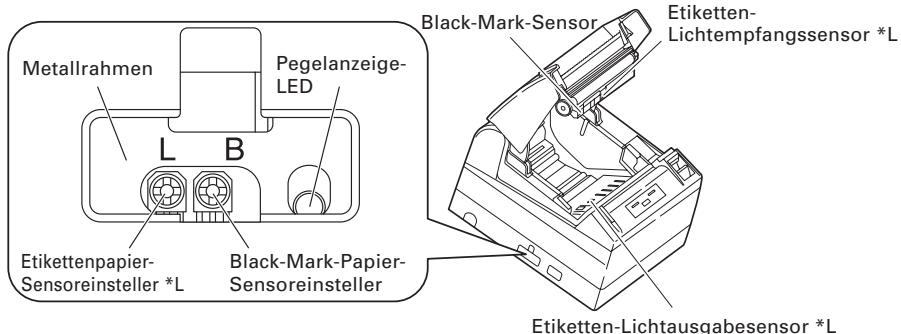
1. Schalten Sie auf den Modus Papiersensor einstellen.
Öffnen Sie die Druckerabdeckung, entnahmen Sie das Papier und stellen Sie den Drucker-Netzschalter auf Ein. Zeit leuchten die BETRIEBS-LED und FEHLER-LED auf, und der Signatlon ertont. Schließen Sie dann die Druckerabdeckung, während Sie die Vorschubtaste (FEED) gedrückt halten. Die FEHLER-LED beginnnt zu blinken, und der Signatlon ertont.
2. Setzen Sie einzustellendes Papier in den Drucker.
Der Drucker verfügt über drei eingebaute Papiersensortypen.
Bei Etiketten stellen Sie so ein, dass das Etikett auf dem Etiketten-Lichtempfangssensor und dem Etiketten-Lichtausgabesensor positioniert ist. Bei Black-Mark-Papier fühmen Sie die Einstellung so vor, dass der bedruckbare Teil (andere als die Black-Mark) auf dem Black-Mark-Sensor liegt. In thisem Zustand wird durch Schließen der Druckerabdeckung bewirkt, dass die FEHLER-LED blinkt und der Signatlon ertont.
3. Stellen Sie Papiersensor ein.
Drehen Sie den entsprechenden Einsteller mit einem Schlitzschraubenzieher gegen den Uhrzeigersinn. Stellen Sie den Einsteller in die Position, wo die LED von Orange auf Grün umzuschalten beginnt.

- Während Sie den Einsteller mit dem Schraubenzieher drehen, davon Sie keinen Teil des Schraubenziehers den Metallrahmen berühren. Andernfalls wird nicht die richtige LED-Farbe während des Berührens angezeigt.
4. Führer Sie den Papiermessvorgang aus
Wenn die Vorschubtaste (FEED) gedrück wird, wird das Etikett zugefü und die Papiermessung ausgeführht. Wenn die Vorschubtaste (FEED) während der Papiermessung gedrück wird, wird das Ergebnis wie folgt ausgedruckt, und der Speicher-Switch des Druckers wird initialisiert.
- Das Messergebnis ist ein Bezugswert.
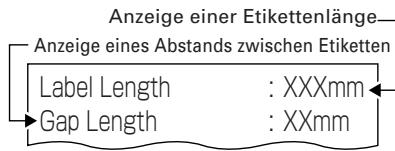
< Beispiel des Etikettenmessergebnisses *L >
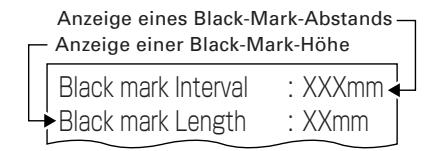
< Beispiel eines Black-Mark-Papier-Messergebnisse *M>
5.6 Volles Abschneiden von Etikettenpapier *L
Wenn volles Abschneiden des Etikettenpapiers mit horizontal aufgestelltem Drucker ausgeführrt wird. Stellen Sie sicher, dass die Führungsplatte auf dem Papierauslauf der Druckerabdeckung angebracht ist.
(Diese Führungsplatte ist werkseitig bei Auslieferung am Drucker angebrachte.)
Die Führungsplatte verhindert, dass Papier in den Drucker rutscht.

VORSICHT!
■ Wenn etwas 10 Blatt Papier auf dem Papierauslauf angesammelt sind, entfernen Sie das Papier.
- Bei Stapeln von 10 oder mehr Blatt kann Papierstau auftreten.
Entfernen Sie die Führungsplatte bei anderen als voll abgeschrittenden Papier bei horizontal aufgestelltem Drucker.
- Die manuelle Schneidvorrichtung kann verwendet werden, wenn die Führungsplatte angebracht ist.
- Kurzes Etikettenpapier mit vertical aufgestelltem Drucker kann Schwierigkeiten beim Auslauf bewirken.
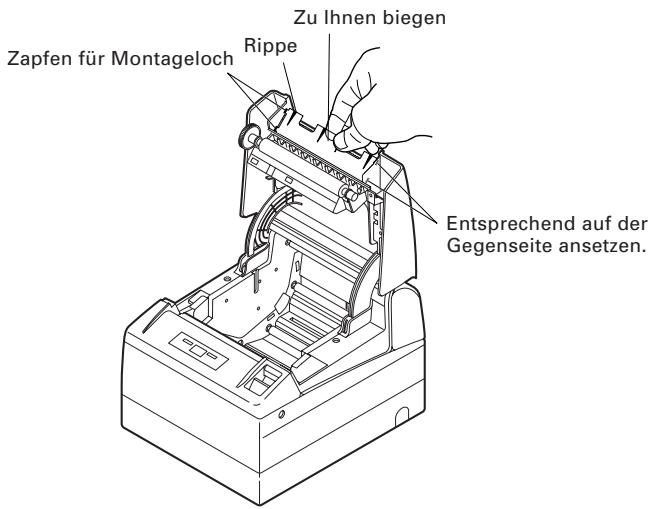
Anbringen und Abnehmen der Führungsplatte
Montage
Wenn die Druckerabdeckung offen gelassen wird, setzen Sie die Zapfen der Führungsplatte in die beiden Montagelöcher (entweder links oder rechts)innen an der Abdeckungsvorderseite ein. Setzen Sie die Führungsplatte mit der Rippe nach vorne weisend ein.
Wenn die Führungsplatte zu他们在gebogen ist, setzen Sie die Zapfen in die beiden Montagelöcher an der entgegengesetzten Seite der Abdeckung ein.
Abnehmen
Während die Druckerabdeckung offen gelassen wird, ziehen Sie den Mittenteil der Führungsplatte zu ihren hin, um die Führungsplatte abzunehmen.
ITALIANO
Wenn Sie这点es Produkt entsorgen wollen, dann tun Sie diesitte nicht zusammen mit dem Haushaltsmull. Es gibt im Rahmen der WEEE-Directive innerhalb der Europäischen Union (Direktive 2002/96/EC) gesetzliche Bestimmungen fur separate Sammelsysteme fur gebrauchte elektronische Geräte und Produkte.
Fr
- For Uses in Canada
- ALLGEMEINE VORSICHTSMASSNAHMEN
- INHALTSVERZEICHNIS
- SICHERHEITSMASSNAHMEN ... DIE SIE STRIKT EINHALTEN MÜSSEN
- !WARNHINWEIS
- VORSICHT
- WARNHINWEIS
- ALLGEMEINE ÜBERSICHT
- Funktionen
- Auspacken
- Modellklassifizierung
- Grundlegende technische Daten
- Ansicht des Druckers
- Bedienungsfeld
- Druckerinnenseite
- Anschlieben des Netzkabels
- VORSICHT!
- Anschließlich der Schnittstellenkabel
- VORSICH!
- Anschliessen der Geldlade
- Pin-Konfiguration des Anschlusses
- Aufstellen des Druckers
- Trennvorrichtung für Papierrollen
- Einstellen der DIP-Schalter
- Einstellen des Papiermengensensors
- WARTUNG UND FEHLERBEHEBUNG
- Einsetzen/Auswechseln von Papierrollen
- Beseitigen von Papierstaus
- Regelmäßige Reinigung
- Statusausdruck
- Hexdump-Druckverfahren
- Beispielausdruck
- Fehleranzeige
- Papierende
- Papierabdeckung offen
- - Messer blockiert
- - Druckkopf überhitz
- Papierstaufehler
- Netzschalter-Bedienungsfehler
- - Black-Mark-Erkennungssensor (nur im Black-Mark-Modus)
- Warten auf Papier-(Etiketten-) Abschneiden
- Papier-(Etikett-) Erkennungsfehler
- Vorgehensweise, wenn sich die Papierabdeckung nicht öffnenlässt
- ÄuBere Ansicht und Abmessungen
- Druckpapier
- Manuelle Einstellung von Speicher-Switches
- Manuelle Einstellung von Speicher-Switches (Speicher-SW)
- Wahlen des Papiertypes *L, *M
- Schalten Sie auf den Modus Papiertype wahlen.
- Wahlen Sie den Papiertyp.
- Speichern Sie den gewählten Papiertype im Drucker.
- Einstellen des Papiersensors *L, *M
- Schalten Sie auf den Modus Papiersensor einstellen.
- Setzen Sie einzustellendes Papier in den Drucker.
- Stellen Sie Papiersensor ein.
- Führer Sie den Papiermessvorgang aus
- Volles Abschneiden von Etikettenpapier *L
- ITALIANO
- Fr
Marke : CITIZEN
Modell : CT-S4000DCM
Kategorie : Thermodrucker