
P-2302HWL-DECT-USB - DECT-Router ZYXEL - Kostenlose Bedienungsanleitung
Finden Sie kostenlos die Bedienungsanleitung des Geräts P-2302HWL-DECT-USB ZYXEL als PDF.


| Produkttyp | DECT-VoIP-Router |
| Marke | ZYXEL |
| Modell | P-2302HWL-DECT-USB |
| Netzwerkkonnektivität | Ethernet 10/100 (4 LAN-Ports, 1 WAN-Port), Wi-Fi 802.11b/g, DECT |
| VoIP-Funktionen | SIP-Unterstützung, bis zu 4 Konten, Audio-Codecs |
| DECT-Funktionen | DECT-Basisstation, Registrierung von bis zu 6 Mobilteilen, Standardreichweite |
| Zusätzliche Anschlüsse | 2 RJ11-Anschlüsse für analoge Telefone, 1 USB 2.0-Anschluss für Datei-/Druckerfreigabe |
| Stromversorgung | Externes Netzteil, 12 V DC, 1 A |
| Stromverbrauch | Maximal ca. 12 W |
| Abmessungen (B x T x H) | Ca. 180 x 130 x 35 mm |
| Gewicht | Ca. 300 g |
| Drahtlossicherheit | WEP, WPA-PSK, WPA2-PSK, MAC-Filter |
| Firewall | SPI, NAT, Portweiterleitung, Dienstblockierung |
| Bandbreitenverwaltung | VoIP-Priorisierung (MBM) |
| DHCP | DHCP-Server, statische Adressreservierungen |
| VPN | IPSec-, L2TP-, PPTP-Passthrough |
| Wartung und Reinigung | Gerät vor der Reinigung vom Strom trennen; ein weiches, trockenes Tuch verwenden. Keine scheuernden oder flüssigen Reinigungsmittel verwenden. |
| Betriebssicherheit | Nicht Feuchtigkeit oder extremen Temperaturen aussetzen. Nur das mitgelieferte Netzteil verwenden. |
| Reparierbarkeit und Ersatzteile | Keine Ersatzteile verfügbar; bei Defekt wenden Sie sich an den ZYXEL-Support. |
Häufig gestellte Fragen - P-2302HWL-DECT-USB ZYXEL
Benutzerfragen zu P-2302HWL-DECT-USB ZYXEL
0 Frage zu diesem Gerät. Beantworten Sie die, die Sie kennen, oder stellen Sie Ihre eigene.
Eine neue Frage zu diesem Gerät stellen
Laden Sie die Anleitung für Ihr DECT-Router kostenlos im PDF-Format! Finden Sie Ihr Handbuch P-2302HWL-DECT-USB - ZYXEL und nehmen Sie Ihr elektronisches Gerät wieder in die Hand. Auf dieser Seite sind alle Dokumente veröffentlicht, die für die Verwendung Ihres Geräts notwendig sind. P-2302HWL-DECT-USB von der Marke ZYXEL.
BEDIENUNGSANLEITUNG P-2302HWL-DECT-USB ZYXEL
Änderungen und Irrtümer vorbehalten.
1. Anschluss und Inbetriebnahme
Vielen Dank, dass Sie sich für ein ZyXEL-Produkt entschieden haben.
Diese Anleitung hilft Ihnen, sich mit den vielfältigen Einsatzmöglichkeiten Ihres VoIP-Adapters vertraut zu machen.
Um die Installation des VoIP-Adapters so leicht wie möglich zu gestalten, ist die Anleitung in drei einfache Schritte unterteilt:
- Anschluss und Inbetriebnahme Seite 3
- Konfiguration des Internetzugangs Seite 6
- Einrichten des SIP-Kontos Seite 9
Anschliessen des VoIP-Adapters
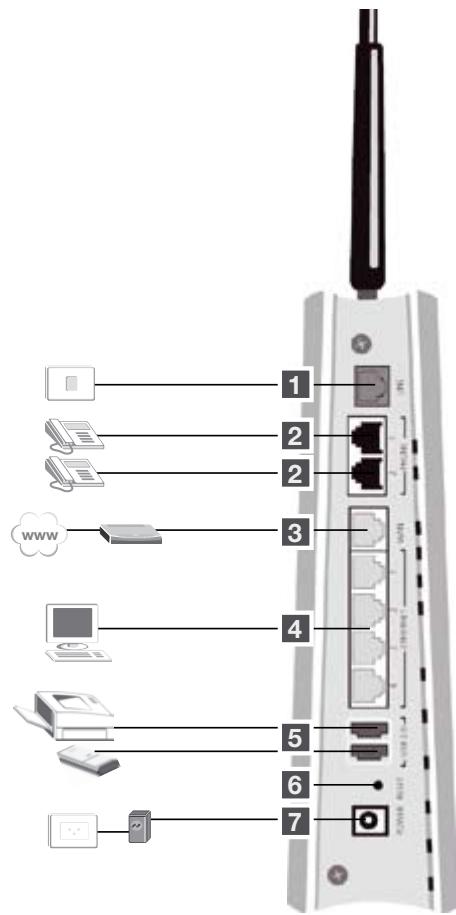
Verbinden Sie Ihren Computer über ein Netzwerk-kabel mit dem Ethernet-Anschluss des VoIP-Adapters. Schliessen Sie das Netzteil am Power-Anschluss des Adapters und an eine freie Steckdose an. Die Phone-Anschlüsse unterstützen analoge Telefonapparate.
Anschlüsse
1 Line
Lifeline-Anschluss für das Festnetz
2 Phone
Telefonanschluss für analoge Telefone
3 WAN
Netzwerkanschluss für Internet-Gateway
4 Ethernet
Netzwerkanschlüsse für PC oder lokales
Netzwerk
5 USB
Anschluss für Memory-Stick oder Drucker
6 Reset
Reset-Taste für das Zurücksetzen in die Werkseinstellungen
7 Power
Stromanschluss für das Netzteil
Viele ADSL-Router verwenden standardmäßig das gleiche Subnetz 192.168.1.0 wie der VoIP-Adapter. Wollen Sie den VoIP-Adapter hinter einem Router mit dem gleichen Subnetz verwenden, müssen Sie die LAN-Einstellungen des VoIP-Adapters anpassen, bevor Sie ihn mit dem Internet-Gateway verbinden. Folgen Sie dazu den Anweisungen im Abschnitt Ändern des IP-Bereichs des lokalen Netzwerks (Seite 22).
Bei einem Kabelmodem wird dem VoIP-Adapter eine IP-Adresse vom Kabelnetzbetreiber zugewiesen. Spezielle Vorkehrungen sind nicht notwendig.
Bedeutung der LED-Anzeigen
Verbindungstypen
| LED | Farbe | Status | Bedeutung |
| POWER | grün | ein | Der VoIP-Adapter ist eingeschaltet und bereit. |
| grün | blinkend | Der VoIP-Adapter ist eingeschaltet und startet auf. | |
| rot | ein | Der VoIP-Adapter hat während dem Selbsttest einen Fehler festgestellt. | |
| ETHERNET 1-4 | grün | ein | Der VoIP-Adapter verfügt über eine Ethernet-Verbindung zu einem Computer im LAN. |
| grün | blinkend | Der VoIP-Adapter sendet oder empfängt Daten. | |
| aus | Der VoIP-Adapter hat keine Ethernet-Verbindung zu einem Computer im LAN. | ||
| WLAN | grün | ein | Das Drahtlos-Netzwerk (Wireless-LAN) des ADSL-VoIP-Routers ist aktiviert. |
| blinkend | Es werden Daten über das Drahtlos-Netzwerk übertragen. | ||
| aus | Das Drahtlos-Netzwerk des ADSL-VoIP-Routers ist deaktiviert. | ||
| WAN | grün | ein | Der VoIP-Adapter verfügt über eine Ethernet-Verbindung zum Internet-zugang (Kabelmodem/ADSL-Router). |
| grün | blinkend | Der VoIP-Adapter sendet oder empfängt Daten. | |
| aus | Der VoIP-Adapter hat keine Ethernet-Verbindung zum Internetzugang (Kabelmodem/ADSL-Router). | ||
| INTERNET | grün | ein | Der VoIP-Adapter hat eine gültige IP-Adresse erhalten. |
| rot | ein | Der VoIP-Adapter verfügt über eine Netzwerkverbindung, hat aber noch keine gültige IP-Adresse erhalten. | |
| aus | Der VoIP-Adapter kann keine Netzwerkverbindung erkennen. | ||
| USB | orange | ein | Der VoIP-Adapter erkennt eine USB-Verbindung. |
| orange | blinkend | Der VoIP-Adapter sendet oder empfängt Daten über eine USB-Verbindung. | |
| aus | Der VoIP-Adapter erkennt keine USB-Verbindung. | ||
| PHONE 1-2 | grün | ein | Ein SIP-Konto ist erfolgreich angemeldet. |
| grün | blinkend | Das Telefon ist nicht aufgelegt. | |
| aus | An diesem Anschluss ist kein SIP-Konto angemeldet. | ||
| DECT * | orange | blinkend | Der VoIP-Adapter ist im DECT-Anmeldemodus. DECT-Telefone können sich jetzt an der Basisstation anmelden. |
| grün | ein | Ein einem DECT-Telefon zugewiesenes SIP-Konto hat sich erfolgreich registriert. | |
| grün | blinkend | Mit einem der DECT-Telefone wird ein Gespräch geführt. | |
| aus | Kein erfolgreich registriertes SIP-Konto ist einem DECT-Telefon zugewiesen. |
* Taste auf der Oberseite des VoIP-Adapters
flowchart
graph LR
    A["www"] --> B["TV-Kabel"]
    B --> C["Kabelmodem"]
    C --> D["Bridge"]
    D --> E["LAN"]
    E --> F["WAN"]
    F --> G["P-2302HWL-DECT/USB"]
    G --> H["Phone"]
    G --> I["LAN"]
    H --> J["Ethernet"]
    I --> J
flowchart
graph LR
    A["www"] --> B["ADSL"]
    B --> C["ADSL-Router"]
    C --> D["LAN"]
    D --> E["P-2302HWL-DECT/USB"]
    E --> F["Phone"]
    F --> G["Ethernet"]
    style A fill:#f9f,stroke:#333
    style G fill:#ccf,stroke:#333
flowchart
graph LR
    A["www"] --> B["ADSL"]
    B --> C["ADSL-Router"]
    C --> D["als Bridge konfiguriert"]
    D --> E["LAN"]
    E --> F["WAN"]
    F --> G["P-2302HWL-DECT/USB"]
    G --> H["Phone"]
    G --> I["LAN"]
    H --> J["Computer"]
    I --> J
    style A fill:#f9f,stroke:#333
    style J fill:#ccf,stroke:#333
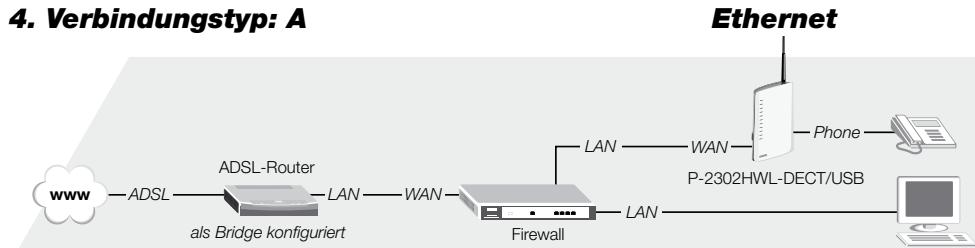
flowchart
graph LR
    A["www"] --> B["ADSL"]
    B --> C["ADSL-Router"]
    C --> D["als Bridge konfiguriert"]
    D --> E["LAN"]
    E --> F["WAN"]
    F --> G["Firewall"]
    G --> H["LAN"]
    H --> I["P-2302HWL-DECT/USB"]
    I --> J["Phone"]
    J --> K["Ethernet"]
    L["Computer"] --> M["Data Bus"]

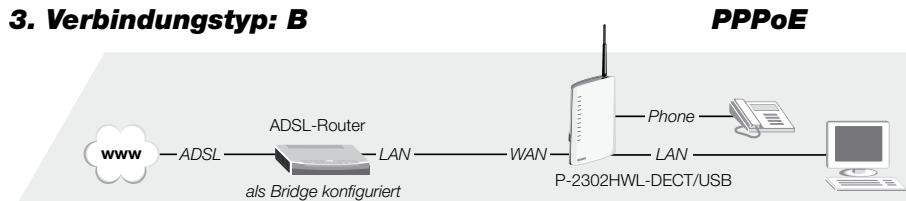
Konsultieren Sie das Handbuch Ihres ADSL-Routers, um diesen in den Bridge-Modus umzustellen. Bei ZyXEL ADSL-Routern verbinden Sie sich auf das Web-GUI des Routers (Default: 192.168.1.1) und wechseln auf die WAN-Konfigurationsseite. Wählen Sie als Mode Bridge, respektive Modem und – wenn die entsprechende Option angeboten wird – als Encapsulation RFC1483. Deaktivieren Sie den DHCP-Server (DHCP = None). Übernehmen Sie die Einstellungen, und schliessen Sie dann den ADSL-Router am WAN-Port des ZyXEL VoIP-Adapters an.
2. Konfiguration des Internetzugangs
Zugriff auf die Konfigurationsseiten des VoIP-Adapters
Starten Sie den Web-Browser und tragen Sie in der Adresszeile die Standard-Adresse 192.168.1.1 des VoIP-Adapters ein.

Beim ersten Zugriff auf den VoIP-Adapter lautet das Passwort 1234.
Der Adapter wird Sie im folgenden Dialog auffordern, das Passwort in eine sichere Kombination zu ändern.
Notieren Sie das von Ihnen gewählte Passwort und bewahren Sie es an einem sicheren Ort auf. Vergessen Sie das Passwort, bleibt Ihnen für einen späteren Zugriff auf die Konfigurationsseiten nur das vollständige Zurücksetzen des Adapters.
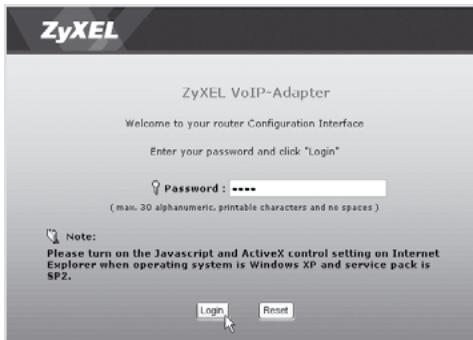
Für die erste Konfiguration empfiehlt sich die Verwendung des Assistenten.
Wählen Sie dazu Go to Wizard Setup.
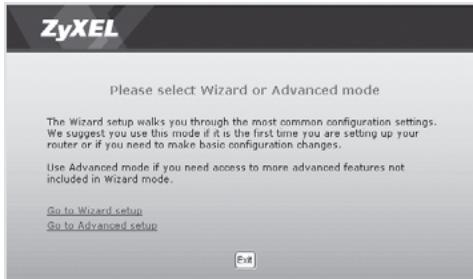
Sämtliche Einstellungen des Assistenten können später überprüft und auch verändert werden, ebenso können Sie zu jedem späteren Zeitpunkt den Assistenten erneut aufrufen.
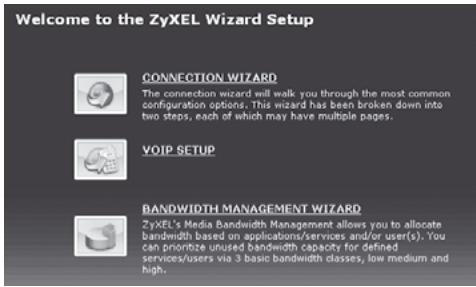
Tipp: Über das Zauberstab-Symbol erreichen Sie
die Auswahl des Assistenten auch über die Statusseite des Advanced Setups.
Wählen Sie in der Auswahl der Assistenten den Connection Wizard. Mit Next gelangen Sie von der Willkommensseite zum Schritt 1.
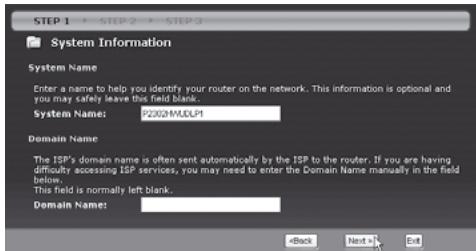
Sie können die Vorgaben für den System- und den Domänennamen mit Next übernehmen.
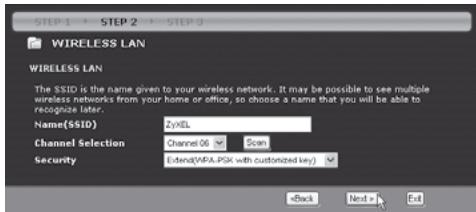
Im Schritt 2 werden Sie durch die Konfiguration des Drahtlosnetzwerks geführt. Wählen Sie für eine sichere Drahtlosverbindung die Option Extend (WPA-PSK with customized key).
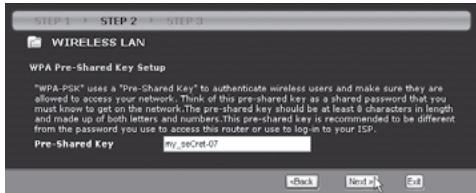
Tragen Sie im Feld Pre-Shared Key einen sicheren Schlüssel für die Drahtlosverbindung ein. Dieser sollte mindestens aus acht Klein- und Grossbuchstaben sowie Zahlen bestehen. Ein Leerschlag ist nicht erlaubt.
Den selben WPA-Schlüssel benötigen Sie für die Konfiguration Ihres Notebooks.
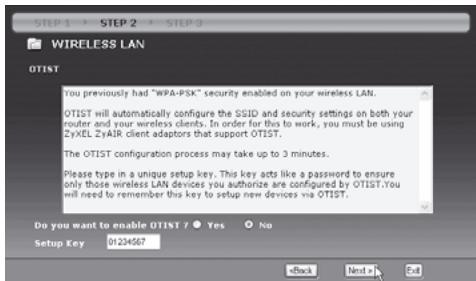
Einige ZyXEL WLAN-Adapter unterstützen mit OTIST das automatische Übertragen des WPA-Schlüssels.
Falls Sie nicht sicher sind, ob Ihr Drahtlos-Adapter OTIST unterstützt, wählen Sie No und fahren mit Next fort.
Der VoIP-Adapter führt eine automatische Erkennung der Internet-Zugangsart durch.
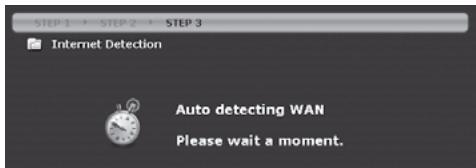
2. Konfiguration des Internetzugangs
3. Einrichten des SIP-Kontos
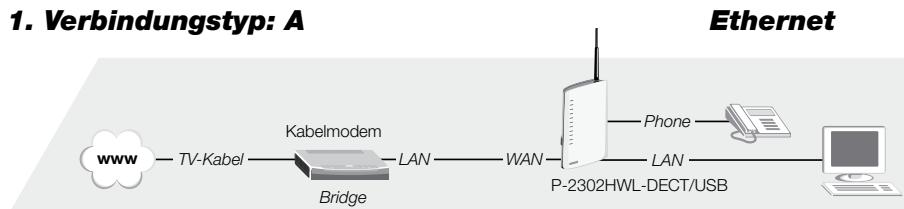
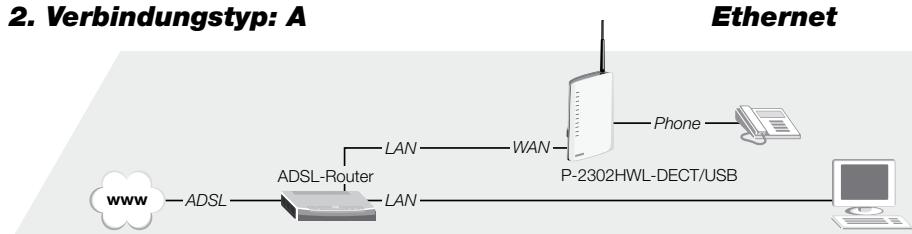
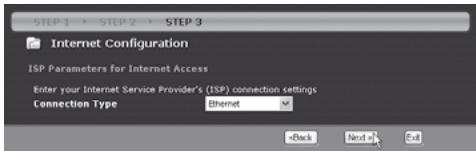
Verbindungstyp A: Ethernet
Verwenden Sie den VoIP-Adapter hinter einem Kabelmodem, Router oder einer Firewall, wählen Sie als Verbindungstyp Ethernet.
Verbindungstyp B: PPPoE
Verwenden Sie den VoIP-Adapter hinter einem ADSL-Modem oder einem ADSL-Router im Bridge-Mode, wählen Sie als Verbindungstyp PPP over Ethernet. Ergänzen Sie die Eingabefelder User Name und Password mit Ihren ADSL-Anmeldedaten.
Übernehmen Sie mit Next die Voreinstellung Get automatically from your ISP. Ihrem VoIP-Adapter wird so automatisch eine IP-Adresse zugewiesen.
Mit Next übernehmen Sie die Vorgabe Factory default.
Mit Apply...
...und Finish schliessen Sie die Konfiguration ab.
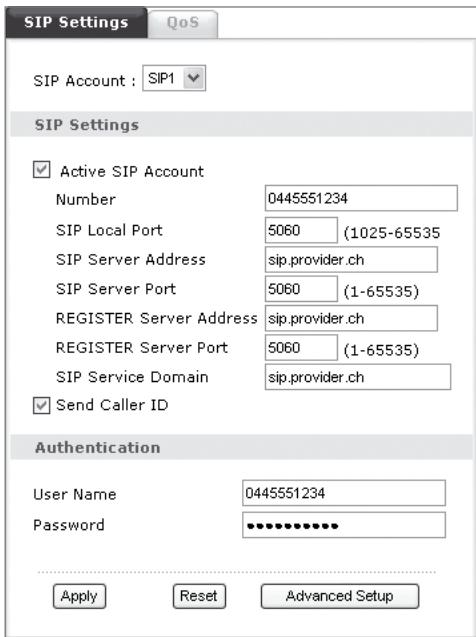
Benötigte Angaben für das Einrichten eines SIP-Kontos:
| Wert | Beispiel | Bedeutung |
| SIP Number | 0445551234 | Die Nummer, von welcher Sie aus dem Festnetz erreichbar sind. Tragen Sie die Nummer genau so ein, wie sie Ihnen vom Provider zugewiesen wurde. |
| SIP Server Address | sip.provider.ch | Name des SIP-Servers. |
| SIP Server Domain | sip.provider.ch | Name der SIP-Service-Domäne. Entspricht im Normalfall der SIP-Server-Adresse. |
| User Name | 0445551234 | Vom SIP-Provider zugewiesener Benutzername. Entspricht im Normalfall der SIP-Nummer. |
| Password | 1m2l33t4u | Vom SIP-Provider zugewiesenes Passwort. |
Einrichten eines SIP-Kontos über den Wizard
Manuelles Einrichten eines SIP-Kontos
Starten Sie den VoIP-Assistenten (erst 📋, dann VoIP Setup oder über Go to Wizard setup während des Einloggens).
Tragen Sie die SIP-Kontoinformationen in die vorgesehenen Felder ein.
Um weitere Konten einzurichten, wählen Sie unter SIP Account das entsprechende Konto und markieren Check here to set up SIP settings.
Mit Apply schliessen Sie die Eingabe der Konto-Informationen ab.
Ihre Konto-Informationen und die Verbindung werden jetzt überprüft.
Nach erfolgreichem Test können Sie mit Go to Advanced Setup page die Registration auf der Statusseite kontrollieren.
Korrekt registrierte Konten sind mit On Register bezeichnet und können für ein- und ausgehende Anrufe verwendet werden.
Über die Schaltflächen UnRegister und Register können einzelne Konten ab- und angemeldet werden.

Überprüfen der Einstellungen
Um die Einstellungen zu überprüfen oder ein Konto manuell einzurichten, wählen Sie aus dem Hauptmenü die Option VoIP > SIP.
Haben Sie vorgängig den Assistenten ausgeführt, sind in den Feldern bereits Ihre Werte eingetragen.
Über SIP Account können Sie weitere unabhängige Konten auswählen und einrichten.

Tipp: Im Menü Phone / Analog Phone können die SIP-Profile flexibel den verschiedenen Telefonanschlüssen zugewiesen werden.
Werden einem Anschluss mehrere SIP-Konten für ausgehende Gespräche zugewiesen, wird bei jedem neuen Telefonat ein anderes der gewählten Konten verwendet.
Verwendung von DECT-Mobil- Telefonapparaten
Bandbreiten-Management
Um ein DECT-Telefon mit dem VoIP-Adapter benutzen zu können, muss dieses an die integrierte Basisstation angemeldet werden. Die Bedienung des Mobilteils kann je nach Modell geringfügig von
Wählen Sie im Menü des Mobilteils die Option für das Anmelden an die Basisstation. Tragen Sie den PIN 1234 der ZyXEL Basisstation ein, warten Sie aber noch mit dem Bestätigen des Codes.
folgenden Schritten abweichen. Konsultieren Sie für eine detaillierte Beschreibung die Anleitung Ihres Mobilteils.
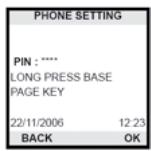
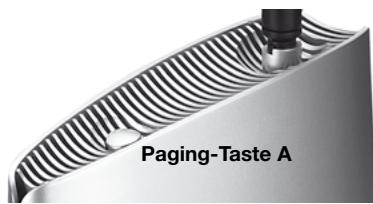
Drücken Sie die Paging-Taste A auf der Oberseite des VoIP-Adapters für 8 Sekunden. Die Taste blinkt während 30 Sekunden und signalisiert damit die Anmelde-Bereitschaft für neue Mobilteile.
Bestätigen Sie jetzt den zuvor am Mobilteil eingegebenen PIN mit der OK-Taste.
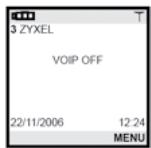
Die Suche nach der Basisstation wird von den meisten Mobilteilen durch ein blinkendes Antennen-Symbol angezeigt. Sobald das Symbol stetig angezeigt wird, ist die Anmeldung abgeschlossen.
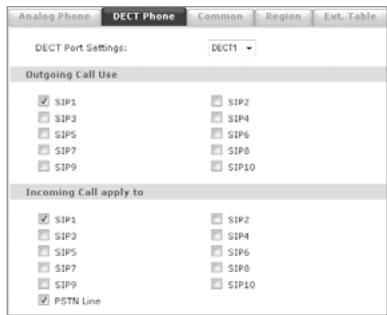
Überprüfen Sie unter VoIP > Phone > DECT Phone die Zuweisung von SIP-Konto zu Mobilteil.
Standardmäßig wird dem ersten Mobilteil DECT1 das Konto SIP3 zugewiesen. Damit das Mobilteil verwendet werden kann, muss mindestens ein registriertes Konto ausgewählt werden. Wechseln Sie auf SIP1, wenn Sie über den Wizard nur das erste Konto konfiguriert haben.
Die Paging-Taste leuchtet grün, wenn dem ange-meldeten DECT-Mobilteil ein registriertes SIP-Konto zugewiesen ist.

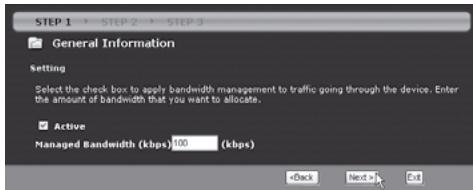
Über das Bandbreiten-Management können Sie die VoIP-Daten gegenüber anderen Diensten priorisieren, was die Gesprächsqualität verbessert.
Starten Sie über 📄 den MBM-Assistenten und fahren Sie auf der Willkommensseite mit Next fort.
Tragen Sie unter Managed Bandwidth die Bandbreite ein, welche Sie durch den Adapter verwalten lassen wollen. In der Regel entspricht dieser Wert dem verfügbaren Upstream.
Markieren Sie diejenigen Dienste, welche Sie durch den VoIP-Adapter priorisieren lassen wollen.
Legen Sie die Priorisierung gemäss Ihren Anforderungen fest.
VoIP sollte über die höchste, weniger zeitkritische Dienste wie Email oder WWW über eine mittlere bis tiefe Priorität verfügen.
Übernehmen Sie die Einstellungen mit Apply.

Bandbreiten-Management
Datei-Freigabe über USB-Port
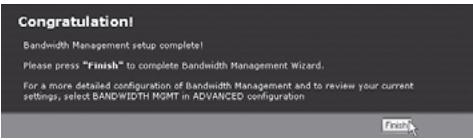
Mit Finish schliessen Sie den Assistenten ab.
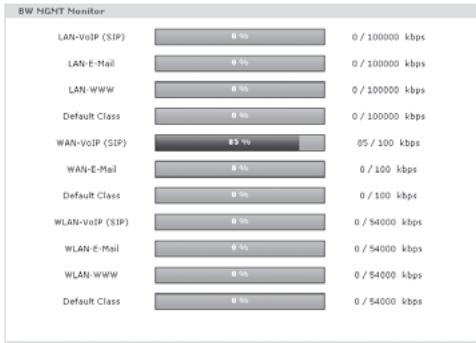
Der BW MGMT Monitor gibt Auskunft darüber, wie der Datenverkehr den unterschiedlichen Klassen zugeordnet wird.
Während eines VoIP-Gesprächs wird der entsprechende Datenverkehr unter WAN-VoIP (SIP) aufgeführt.
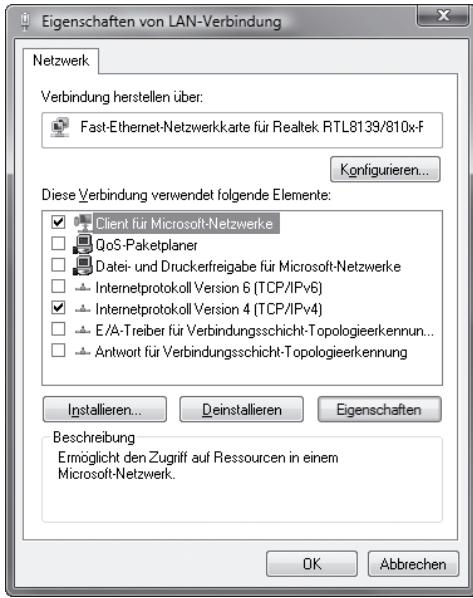
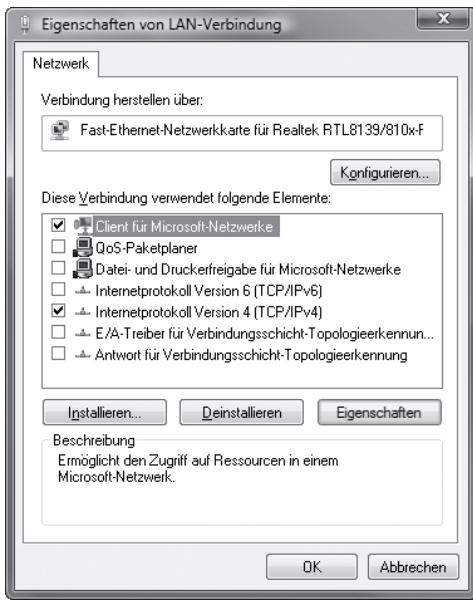
Um auf eine Netzwerkfreigabe zugreifen zu können, muss auf dem Computer in den Eigenschaften der LAN-Verbindung der Client für Microsoft-Netzwerke aktiviert sein.
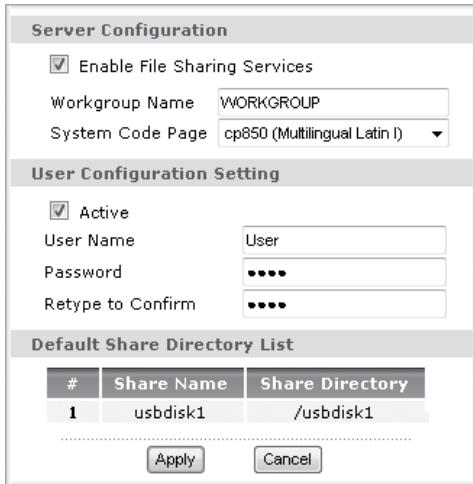
Aktivieren Sie auf dem Router unter Management > File Sharing die Option Enable File Sharing Services, und tragen Sie im Feld Workgroup Name den Namen der Arbeitsgruppe ein.
Der Name der Arbeitsgruppe kann über die System-Eigenschaften des Computers angezeigt werden.
Erfassen und aktivieren Sie einen Benutzer mit Passwort.
Die Freigabe des zuerst eingesetzten Memory-Sticks wird als usbdisk1, die zweite als usbdisk2 bezeichnet.
Datei-Freigabe über USB-Port
Drucker-Freigabe über USB-Port
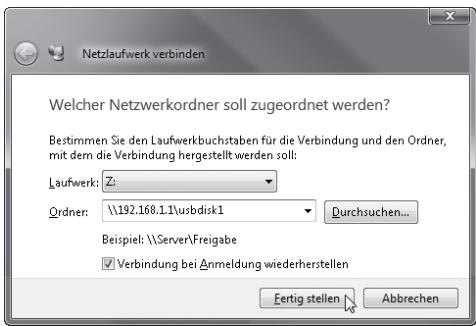
Erstellen Sie über Netzlaufwerk verbinden ein neues Laufwerk. Wählen Sie dazu einen Buchstaben für das Laufwerk und tragen Sie unter Ordner den Netzwerkpfad nach dem Schema „\IP des Routers\Freigabename“ ein.
Netzwerkpfad bei Standard-Konfiguration:
\192.168.1.1\usbdisk1
Mit Fertig stellen übernehmen Sie die Vorgaben.
Verbinden Sie sich mit dem von Ihnen auf dem Router erstellten Benutzernamen und Passwort.
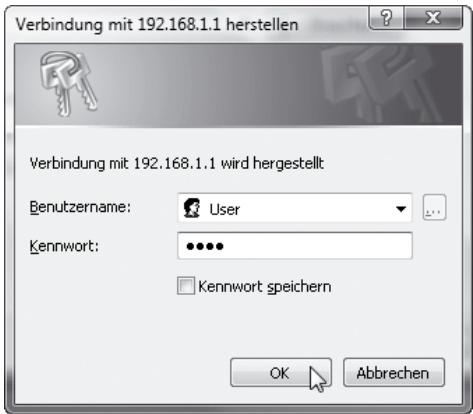
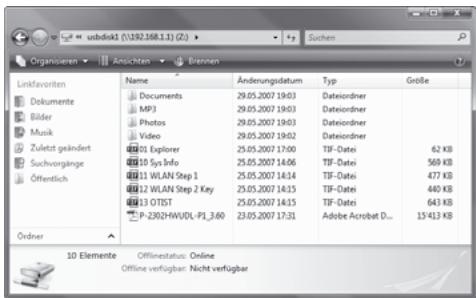
Wurde der Benutzername und das Passwort korrekt eingegeben, zeigt der Computer die auf dem Memory-Stick befindlichen Dateien an. Über das neu erstellte Laufwerk können nun Daten vom und zum Memory-Stick übertragen werden.
Um auf einen freigegebenen Drucker zugreifen zu können, muss auf dem Computer in den Eigenschaften der LAN-Verbindung der Client für Microsoft-Netzwerke aktiviert sein.
Installieren Sie den USB-Drucker wie gewohnt an einem lokalen Anschluss des Computers. Drucken Sie eine Testseite, um die Installation zu prüfen.
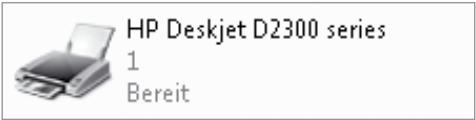
Schliessen Sie dann den Drucker an einem USB-Port des Routers an. Über Management > Print Server der Router-Konfigurationsseiten können Sie den Status des Druckers abfragen.
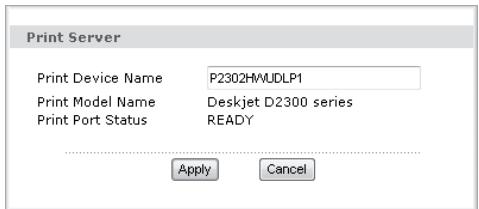
Drucker-Freigabe über USB-Port
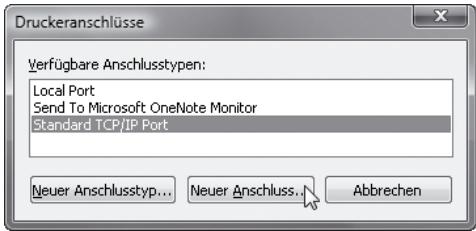
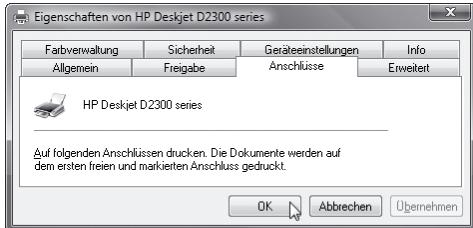
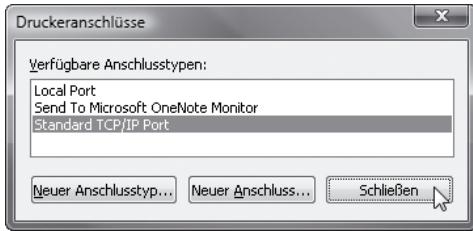
Wählen Sie auf dem Computer unter den Eigenschaften des Druckers im Register Anschlüsse die Option Hinzufügen.
Wählen Sie Standard TCP/IP Port und klicken Sie dann auf Neuer Anschluss.
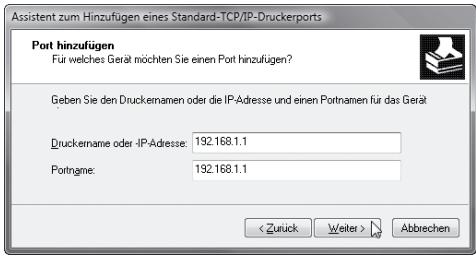
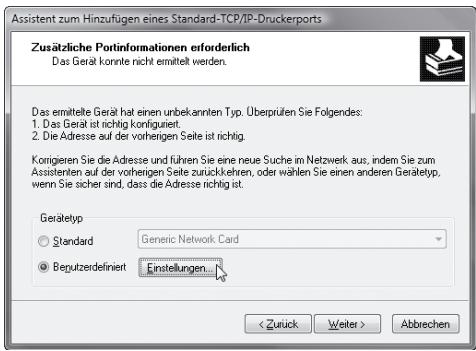
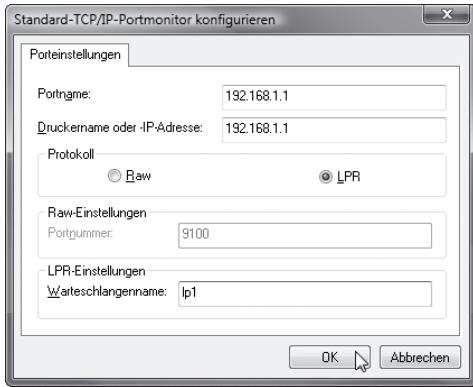
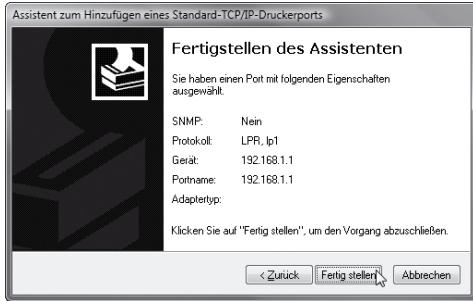
Führen Sie den Assistenten für das Hinzufügen eines Standard-TCP/IP-Druckerports durch. Im Feld für Druckernamen oder IP-Adresse tragen Sie die IP-Adresse des Routers ein (Default 192.168.1.1).
Öffnen Sie im nächsten Schritt die Benutzerdefinierten Einstellungen.
Wählen Sie LPR als Protokoll und tragen Sie einen Warteschlangennamen ein.
Schliessen Sie den Assistenten ab und übernehmen Sie die Einstellungen.
Wiederholen Sie diese Schritte auf allen Computern, auf denen Sie den am Router angeschlossenen Drucker verwenden möchten.
NAT / Port-Weiterleitung
Firewall
Ihr Router beinhaltet eine integrierte Firewall. Angriffe seitens Internet werden geblockt, es werden standardmäßig nur Daten weitergereicht, welche angefordert wurden. Um für bestimmte Dienste, z. B. einen eigenen Webserver, den Verbindungsaufbau auch vom Internet her zu erlauben, muss der Router
Static DHCP – Statisch zugewiesene IP-Adresse
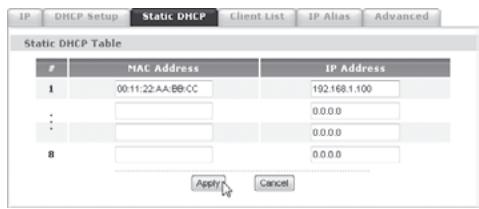
Damit der Computer mit den Serverdiensten immer über die gleiche IP-Adresse verfügt, kann im Menü Network/LAN im Register Static DHCP die IP- und die MAC-Adresse eingetragen werden.
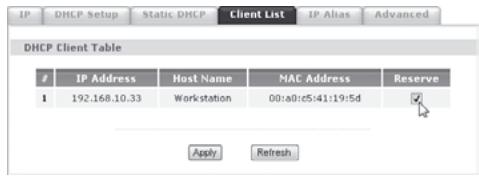
Wird der Computer im Register Client List bereits in der Liste aufgeführt, genügt ein Klick auf Reserve.
NAT – Weiterleiten von Ports
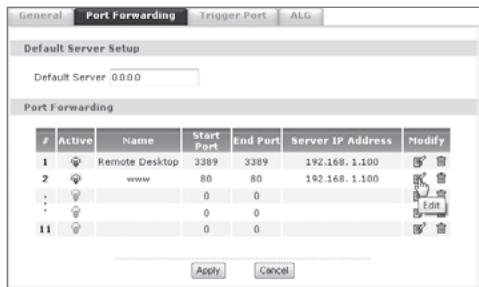
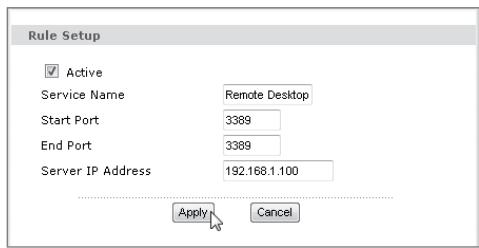
Wechseln Sie ins Menü Network/NAT. Im Register Port Forwarding können Sie den Dienst auswählen, welchen Sie gerne editieren möchten.
Aktivieren Sie dazu die Regel. Tragen Sie einen Service Namen und die weiterzuleitenden Ports, sowie die Zieladresse (Server IP Adress) ein.
Den Namen können Sie frei wählen. Die Ziel-IP entspricht dem Computer, auf welchem der Serverdienst läuft. Die zu verwendenden Ports erfahren Sie vom Hersteller des Programmes oder Serverdienstes.
entsprechend vorbereitet werden. Dienste werden über sogenannte Ports identifiziert. Port-Weiterleitungs- und Firewall-Regeln bestimmen, welche Daten an einen bestimmten Rechner weitergeleitet werden und die Firewall passieren dürfen.
Firewall
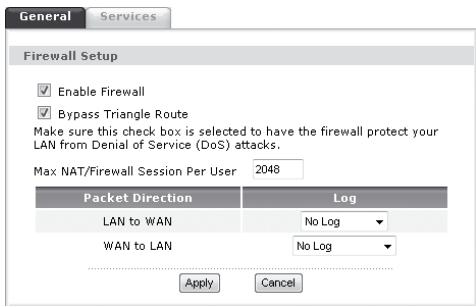
Die Firewall blockiert sämtliche einkommende Datenpakete, welche nicht einer zuvor aus dem LAN aufgebauten Verbindung oder einer Port-Weiterleitungs-Regel zugeordnet werden können.
Im Menü Services haben Sie die Möglichkeit, verschiedene Dienste für Rechner im lokalen Netzwerk zu blockieren oder nur zu bestimmten Zeiten freizugeben.
Möchten Sie das Surfen im Web nur zu bestimmten Zeiten erlauben, können Sie z. B. den Dienst HTTP(TCP:80) jeden Tag von 22:00 Uhr bis 10:00 Uhr blockieren.
Nebst den bereits verfügbaren Diensten lassen sich über Add weitere eigene Dienste definieren.
Ändern des IP-Bereichs des lokalen Netzwerks
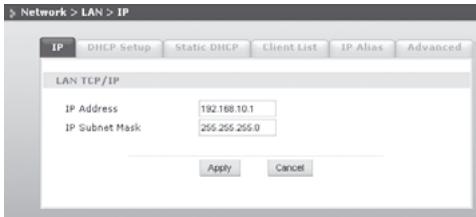
Der VoIP-Adapter liefert LAN-seitig Adressen aus dem Subnetz 192.168.1.0/255.255.255.0. Wird der VoIP-Adapter hinter einem Router eingesetzt, welcher das gleiche Subnetz verwendet, muss der VoIP-Adapter umkonfiguriert werden. Ändern Sie dazu unter Network > LAN > IP die IP-Adresse des Routers auf beispielsweise 192.168.10.1 und klicken Sie dann auf Apply. Der DHCP-Bereich wird automatisch angepasst.
Der Rechner wird dabei die Verbindung zum VoIP-Adapter verlieren. Starten Sie Ihren Rechner neu, damit dieser eine neue IP-Adresse aus dem aktuellen Bereich beziehen kann.
Die Konfigurationsseiten des VoIP-Adapters sind jetzt über die neue IP-Adresse abrufbar.
Ich erhalte keinen Zugriff auf die Konfigurationsseiten des VoIP-Adapters
Der Computer benötigt eine IP-Adresse im gleichen Bereich wie die des VoIP-Adapters. Prüfen Sie die Einstellungen der Netzwerkkarte und stellen Sie sicher, dass Ihr Computer für den automatischen Bezug einer IP-Adresse via DHCP eingerichtet ist.
Mein Computer ist auf DHCP eingestellt. Trotzdem erhalte ich entweder keine IP-Adresse oder eine IP-Adresse welche mit 169.254.x.x beginnt.
Entfernen Sie das Kabel zwischen WAN-Port des VoIP-Adapters und LAN-Anschluss des Internet-Routers. Verbinden Sie die Netzwerkkarte Ihres Computers direkt mit dem mit Ethernet bezeichneten LAN-Anschluss des VoIP-Adapters. Die Ethernet-LED leuchtet grün und der Computer kann über DHCP eine IP-Adresse beziehen. Sie können jetzt auf die Konfigurationsseiten des VoIP-Adapters zugreifen. Beachten Sie in diesem Zusammenhang auch den nächsten Punkt.
Ist mein Computer direkt mit dem VoIP-Adapter verbunden, kann ich auf die Konfigurationsseiten zugreifen. Sobald ich aber das Kabel vom WAN-Port des VoIP-Adapters zum LAN-Anschluss des Geräts für den Internet-Zugang einstecke, ist ein Zugang auf die Konfigurationsseiten nicht mehr möglich.
Der VoIP-Adapter darf nicht IP-Adressen aus dem gleichen Bereich vergeben wie das Gerät für den Internet-Zugang (die Subnetze des VoIP-Adapters und des Internet-Gateways müssen unterschiedlich sein). Entfernen Sie das Kabel zwischen VoIP-Adapter und Internet-Router. Starten Sie den VoIP-Adapter neu und verbinden Sie sich auf die Konfigurationsseiten. Folgen Sie den Anweisungen des Abschnitts «Ändern des IP-Bereichs des lokalen Netzwerks» auf Seite 22. Schalten Sie den VoIP-Adapter aus, stellen Sie die ursprünglichen Verbindungen wieder her und starten Sie dann den VoIP-Adapter neu.
Der eingerichtete SIP-Account ist gemäss Statusseite korrekt registriert. Bei einem ab- oder eingehenden Gespräch kann aber eine Seite die andere nicht hören.
Einige Router bieten einen speziellen SIP-ALG (ALG = Application Layer Gateway), welcher im SIP-Protokoll die interne IP-Adresse des VoIP-Adapters durch die WAN-IP-Adresse des Routers ersetzt. Diese Aufgabe übernimmt bereits der SIP-Provider, ein zusätzlicher ALG ist nicht notwendig und sollte deaktiviert werden. Sämtliche ZyXEL-Router werden mit deaktiviertem SIP-ALG ausgeliefert.
Welche weiteren Einstellungen sind für den Provider XY noch notwendig?
Einige Provider nutzen zusätzliche Einstellungen um die Gesprächsqualität oder die Zuverlässigkeit der SIP-Anmeldung zu verbessern. Im Normalfall gibt der Provider diese Werte vor. Auf der Website www.studerus.ch finden Sie diverse Konfigurations-Profile für verschiedene SIP-Provider und VoIP-Adapter zum Download.
Die Gesprächsqualität ist gut, aber sobald ich gleichzeitig surfe oder E-Mails abfrage, bricht die Gesprächsqualität ein.
Zusätzliche Datenübertragungen schränken die Bandbreite für das Gespräch ein. Führen Sie den Bandbreiten-Management-Assistenten aus, um den Datenverkehr der Gesprächsverbindung zu priorisieren.


- Anschluss und Inbetriebnahme
- Vielen Dank, dass Sie sich für ein ZyXEL-Produkt entschieden haben.
- Anschliessen des VoIP-Adapters
- Anschlüsse
- Bedeutung der LED-Anzeigen
- Verbindungstypen
- Konfiguration des Internetzugangs
- Zugriff auf die Konfigurationsseiten des VoIP-Adapters
- Einrichten des SIP-Kontos
- Verbindungstyp A: Ethernet
- Verbindungstyp B: PPPoE
- Einrichten eines SIP-Kontos über den Wizard
- Manuelles Einrichten eines SIP-Kontos
- Überprüfen der Einstellungen
- Verwendung von DECT-Mobil- Telefonapparaten
- Bandbreiten-Management
- Datei-Freigabe über USB-Port
- Share Name Share Directory
- Drucker-Freigabe über USB-Port
- NAT / Port-Weiterleitung
- Firewall
- Static DHCP – Statisch zugewiesene IP-Adresse
- NAT – Weiterleiten von Ports
- MAC Address IP Address
- IP Address Host Name MAC Address Reserve
- Active Name Start Port End Port Server IP Address Modify
- Ändern des IP-Bereichs des lokalen Netzwerks
Marke : ZYXEL
Modell : P-2302HWL-DECT-USB
Kategorie : DECT-Router