
P-2302HWL-DECT-USB - Routeur DECT ZYXEL - Notice d'utilisation et mode d'emploi gratuit
Retrouvez gratuitement la notice de l'appareil P-2302HWL-DECT-USB ZYXEL au format PDF.


| Type de produit | Routeur DECT VoIP |
| Marque | ZYXEL |
| Modèle | P-2302HWL-DECT-USB |
| Connectivité réseau | Ethernet 10/100 (4 ports LAN, 1 port WAN), Wi-Fi 802.11b/g, DECT |
| Fonctions VoIP | Support SIP, jusqu'à 4 comptes, codecs audio |
| Fonctions DECT | Station de base DECT, enregistrement jusqu'à 6 combinés, portée standard |
| Ports supplémentaires | 2 ports RJ11 pour téléphones analogiques, 1 port USB 2.0 pour partage de fichiers/imprimante |
| Alimentation | Adaptateur secteur externe, 12 V CC, 1 A |
| Consommation électrique | Environ 12 W maximum |
| Dimensions (L x P x H) | Environ 180 x 130 x 35 mm |
| Poids | Environ 300 g |
| Sécurité sans fil | WEP, WPA-PSK, WPA2-PSK, filtrage MAC |
| Pare-feu | SPI, NAT, réacheminement de ports, blocage de services |
| Gestion de la bande passante | Priorisation VoIP (MBM) |
| DHCP | Serveur DHCP, réservations d'adresses statiques |
| VPN | Pass-through IPSec, L2TP, PPTP |
| Entretien et nettoyage | Débrancher l'appareil avant nettoyage ; utiliser un chiffon doux et sec. Ne pas utiliser de produits abrasifs ou liquides. |
| Sécurité d'utilisation | Ne pas exposer à l'humidité ou à des températures extrêmes. Utiliser uniquement l'adaptateur fourni. |
| Réparabilité et pièces détachées | Pas de pièces détachées disponibles ; en cas de panne, contacter le support ZYXEL. |
FOIRE AUX QUESTIONS - P-2302HWL-DECT-USB ZYXEL
Questions des utilisateurs sur P-2302HWL-DECT-USB ZYXEL
0 question sur cet appareil. Repondez a celles que vous connaissez ou posez la votre.
Poser une nouvelle question sur cet appareil
Téléchargez la notice de votre Routeur DECT au format PDF gratuitement ! Retrouvez votre notice P-2302HWL-DECT-USB - ZYXEL et reprennez votre appareil électronique en main. Sur cette page sont publiés tous les documents nécessaires à l'utilisation de votre appareil P-2302HWL-DECT-USB de la marque ZYXEL.
MODE D'EMPLOI P-2302HWL-DECT-USB ZYXEL
Sous réserve de modifications et d'erreurs.
In drei Schritten zur Internet-Telefonie (Seite 2) Téléphoner sur Internet en quelques clics (page 24)
Einführung
français Introduction
1. Raccordement et mise en service
Nous vous remercions d'avoir choisi un produit ZyXEL.
Ce guide vous aidera à installer votre adaptateur VoIP et à vous familiariser avec les possibilités d'utilisation. En trois étapes, il décrit comment installer rapidement l'adaptateur VoIP :
- Raccordement et mise en service Page 25
- Configuration de l'accès à Internet Page 28
- Configuration du compte SIP Page 31
Raccordement de l'adaptateur VoIP
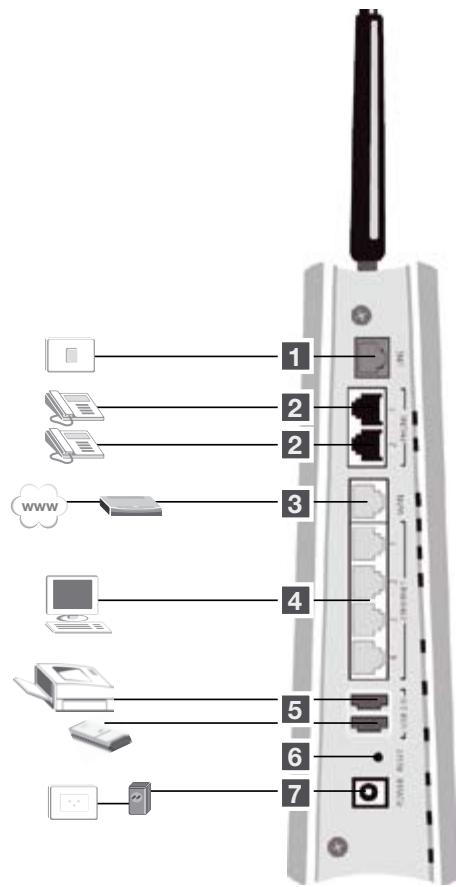
Connectez votre ordinateur au raccordement Ethernet de l'adaptateur VoIP en utilisant un câble réseau. Connectez le bloc d'alimentation au raccordement Power de l'adaptateur et branchez-le à une prise. Les raccordements Phone supportent les téléphones analogiques.
Raccordements
1 Line
Raccordement Lifeline pour le réseau fixe
2 Phone
Raccordements pour téléphones analogiques
3 WAN
Raccordement réseau pour passerelle à Internet
4 Ethernet
Raccordements réseau pour ordinateurs ou réseau local
5 USB
Raccordement pour Memory-Stick ou imprimante
6 Reset
Bouton Reset pour rétablir les paramètres d'usine
7 Power
Raccordement pour le bloc d'alimentation

De nombreux routeurs ASDL utilisent par défaut le même sous-réseau (192.168.1.0) que l'adaptateur VoIP. Si vous voulez installer l'adaptateur VoIP derrière un routeur ayant le même sous-réseau, vous devez changer les paramètres LAN de l'adaptateur VoIP avant de le connecter à la passerelle Internet. Pour ce faire, suivez les instructions dans la section Modification du domaine IP du réseau local (page 44).
Si vous avez un modem câble, c'est le câblo-opérateur qui attribue une adresse IP au routeur VoIP. Il n'est donc pas nécessaire de changer les paramètres.
Signification des voyants DSL
Types de connexion
| LED | Couleur | Etat | Signification |
| POWER | Verte | Fixe | L'adaptateur VoIP est prêt à l'usage. |
| Verte | Clignote | L'adaptateur VoIP est en train de démarrer. | |
| Rouge | Fixe | L'adaptateur VoIP a détecté une erreur. | |
| ETHERNET 1-4 | Verte | Fixe | L'adaptateur VoIP est connecté à un ordinateur dans le LAN via une connexion Ethernet. |
| Verte | Clignote | L'adaptateur VoIP est en train d'envoyer ou de recevoir des données. | |
| Eteint | L'adaptateur VoIP n'est connecté à aucun ordinateur dans le LAN via une connexion Ethernet. | ||
| WLAN | Verte | Fixe | Le réseau sans fil (Wireless LAN) du routeur ADSL VoIP est activé |
| Verte | Clignote | Des données sont transmises sur le réseau sans fil. | |
| Eteint | Le réseau sans fil du routeur ADSL VoIP est désactivé. | ||
| WAN | Verte | Fixe | L'adaptateur VoIP est connecté à Internet via une connexion Ethernet (modem câble/routeur ADSL). |
| Verte | Clignote | L'adaptateur VoIP est en train d'envoyer ou de recevoir des données. | |
| Eteint | L'adaptateur VoIP n'arrive pas à établir une connexion Ethernet pour l'accès à Internet (modem câble/routeur ADSL). | ||
| INTERNET | Verte | Fixe | L'adaptateur VoIP a reçu une adresse IP valide. |
| Rouge | Fixe | L'adaptateur VoIP est connecté au réseau mais n'a pas encore reçu une adresse IP valide. | |
| Eteint | L'adaptateur VoIP n'est pas connecté au réseau. | ||
| USB | Orange | Fixe | L'adaptateur VoIP reconnaît une connexion USB. |
| Orange | Clignote | L'adaptateur VoIP émet ou reçoit des données par le biais de la connexion USB. | |
| Eteint | L'adaptateur VoIP ne reconnaît pas de connexion USB. | ||
| PHONE 1-2 | Verte | Fixe | Un compte SIP est annoncé. |
| Verte | Clignote | Le téléphone est décroché. | |
| Eteint | Aucun compte SIP n'est annoncé à ce raccordement. | ||
| DECT* | Orange | Clignote | L'adaptateur VoIP est en mode d'enregistrement DECT. Les téléphones DECT peuvent à présent s'enregistrer auprès de la station de base. |
| Verte | Fixe | Un compte SIP attribué à un téléphone DECT s'est enregistré avec succès. | |
| Verte | Clignote | Une communication téléphonique est en cours sur l'un des téléphones DECT. | |
| Eteint | Aucun compte SIP enregistré correctement n'est attribué à un téléphone DECT. | ||
* Touche sur la face supérieure de l'adaptateur VoIP
flowchart
graph LR
    A["www"] --> B["Câble TV"]
    B --> C["Modem câble"]
    C --> D["Bridge"]
    D --> E["LAN"]
    E --> F["WAN"]
    F --> G["P-2302HWL-DECT/USB"]
    G --> H["Phone"]
    H --> I["Internet"]
    I --> J["Ethernet"]
flowchart
graph LR
    A["www"] -->|ADSL| B["Routeur ADSL"]
    B -->|LAN| C["P-2302HWL-DECT/USB"]
    C -->|WAN| D["Ethernet"]
    D -->|Phone| E["Computer"]
    B -->|LAN| C
flowchart
graph LR
    A["PPPoE"] --> B["P-2302HWL-DECT/USB"]
    B --> C["LAN"]
    C --> D["En mode bridge"]
    D --> E["ADS1"]
    E --> F["LAN"]
    F --> G["Phone"]
    G --> H["Computer"]
    I["www"] --> J["Routeur ADSL"]
    J --> K["LAN"]
    K --> L["WAN"]
flowchart
graph LR
    A["www"] -->|ADSL| B["En mode bridge"]
    B -->|LAN| C["Firewall"]
    C -->|LAN| D["P-2302HWL-DECT/USB"]
    D -->|LAN| E["Ethernet"]
    D -->|WAN| F["Phone"]

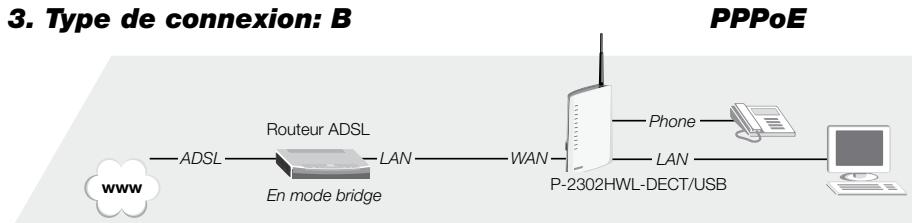
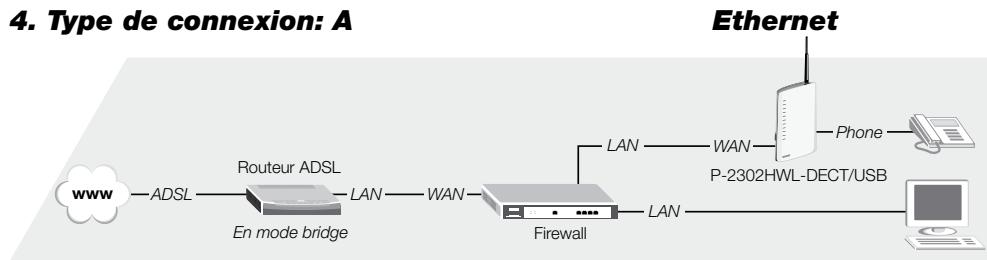
Si vous voulez configurer votre routeur ADSL en mode bridge, suivez les instructions du guide d'installation du routeur. Si vous avez un routeur ADSL ZyXEL, connectez-vous au GUI Web du routeur (par défaut: 192.168.1.1) et allez sur la page de configuration WAN. Sélectionnez le mode bridge ou modem et l'encapsulation RFC1483 (si cette option est disponible). Désactivez le serveur DHCP (DHCP = None). Validez les paramètres et connectez ensuite le routeur ADSL au port WAN de l'adaptateur VoIP ZyXEL.
2. Configuration de l'accès à Internet
Accès aux pages de configuration de l'adaptateur VoIP
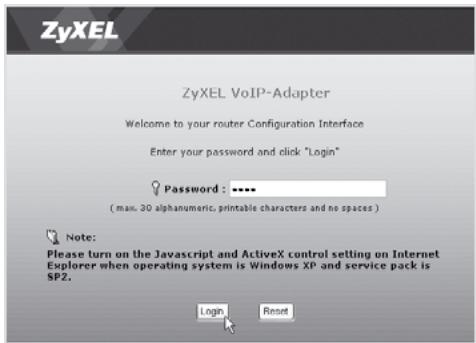
Lancez votre navigateur Internet et tapez l'adresse de l'adaptateur VoIP, par défaut 192.168.1.1, dans la barre d'adresse.

La première fois que vous vous annoncez au routeur VoIP, le mot de passe est 1234.
A ce stade, il vous est conseillé de changer le mot de passe pour des raisons de sécurité.
Notez le mot de passe que vous avez choisi et gardez-le à un endroit sûr. Si vous oubliez le mot de passe, vous devrez réinitialiser le routeur pour pouvoir de nouveau y accéder.
Pour la configuration initiale, il vous est conseillé d'utiliser l'assistant.
Pour ce faire, sélectionnez Go to Wizard Setup.
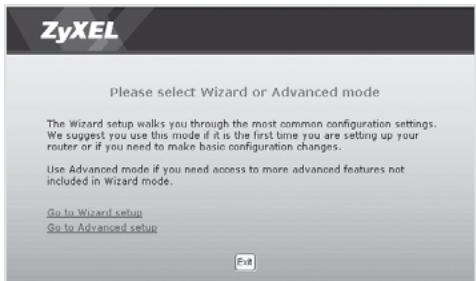
Vous pourrez ultérieurement vérifier et changer tous les paramètres de l'assistant et accéder à nouveau à l'assistant.
Conseil: en cliquant sur le symbole de la baguette magique, vous avez accès à l'assistant à partir de la page état de l'Advanced Setup.

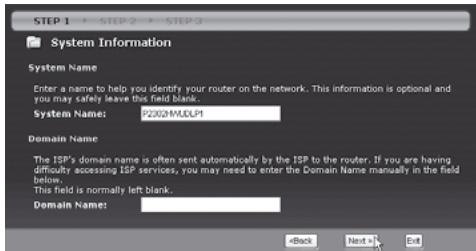
Sur la page d'accueil de l'assistant, sélectionnez Connection Wizard. Cliquez ensuite sur Next.
Vous pouvez reprendre les paramètres pour le nom du système et du domaine en cliquant sur Next.
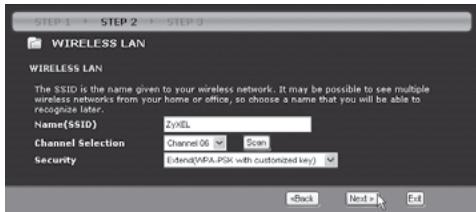
L'étape 2 vous mène à la configuration du réseau sans fil. Pour une connexion sans fil sécurisée, choisissez l'option Extend (WPA-PSK with customized key).
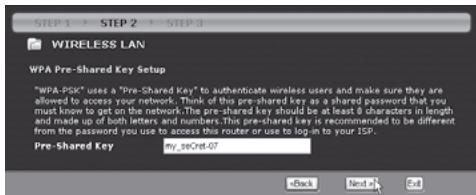
Dans le champ Pre-Shared Key, saisissez une clé sûre pour la connexion sans fil. Cette clé doit être composée d'au moins huit caractères minuscules/majuscules et de chiffres, sans espace.
Vous avez besoin de la même clé WPA pour la configuration de votre ordinateur portable.
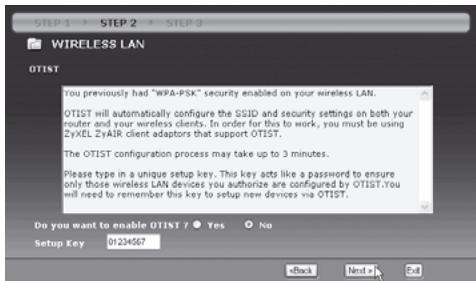
Certains adaptateurs WLAN ZyXEL supportent avec OTIST la récupération automatique de clés WPA.
Si vous n'êtes pas sûr que votre adaptateur sans fil supporte OTIST, choisissez No et continuez avec Next.
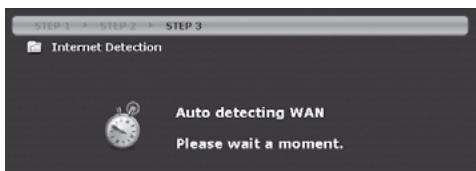
L'adaptateur VoIP effectue une reconnaissance automatique du type d'accès à Internet.
2. Configuration de l'accès à Internet
3. Configuration du compte SIP
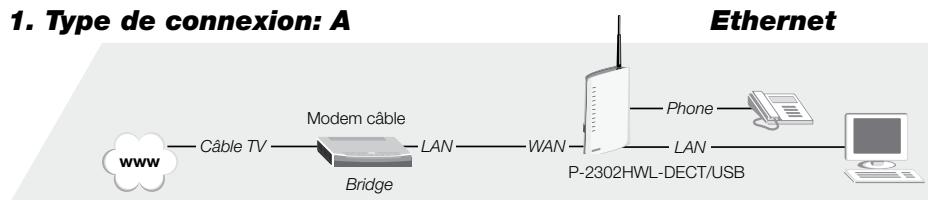
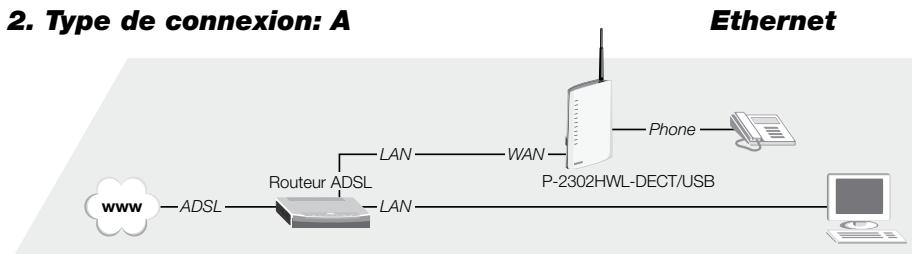
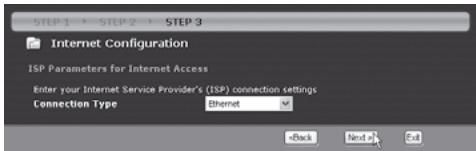
Type de connexion A: Ethernet
Si vous utilisez l'adapateur VoIP derrière un modem câble, un routeur ou un firewall, choisissez le type de connexion Ethernet.
Type de connexion B: PPPoE
Si vous utilisez l'adapateur VoIP derrière un modem ADSL ou un routeur ADSL en mode bridge, choisissez le type de connexion PPP over Ethernet. Complétez les champs de saisie User Name et Password à l'aide de vos informations d'accès ADSL.
Récupérez avec Next la pré-configuration Get automatically from your ISP. De cette manière, une adresse IP est automatiquement attribuée à votre adaptateur VoIP.
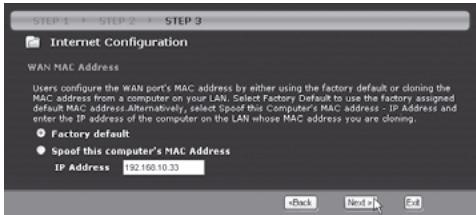
Avec Next vous récupérez les paramètres Factory default.
Avec Apply...
...et Finish vous terminez la configuration.
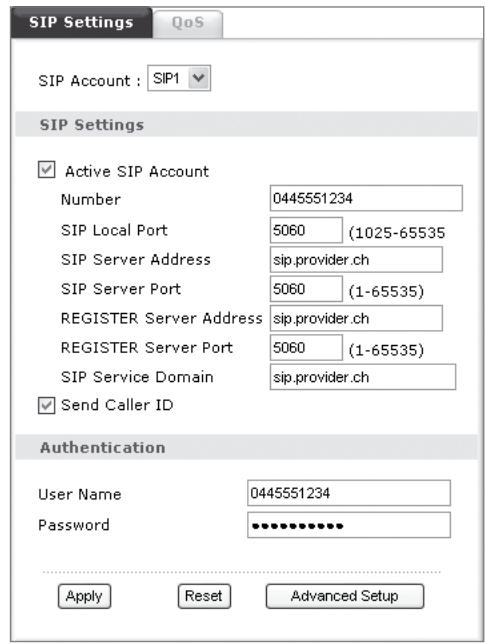
Informations requises pour configurer un compte SIP:
| Valeur | Exemple | Signification |
| SIP Number | 0445551234 | Numéro de téléphone de votre réseau fixe. Saisissez le numéro tel que votre fournisseur vous l’a attribué. |
| SIP Server Address | sip.provider.ch | Nom du serveur SIP. |
| SIP Server Domain | sip.provider.ch | Nom du domaine de service SIP. Correspond en général à l’adresse IP du serveur. |
| User Name | 0445551234 | Nom d’utilisateur attribué par le fournisseur SIP. Correspond en général au numéro SIP. |
| Password | 1m2l33t4u | Mot de passe attribué par le fournisseur SIP. |
Configuration d'un compte SIP avec l'assistant (Wizard)
Configuration manuelle d'un compte SIP
Démarrez l'assistant VoIP (d'abord 📋, puis VoIP Setup ou bien via Go to Wizard setup pendant l'enregistrement).
Saisissez les informations relatives à votre compte SIP dans les champs prévus à cet effet.
Pour configurer d'autres comptes, choisissez dans SIP Account le compte correspondant et marquez ensuite Check here to set up SIP settings.
Avec Apply, terminez la saisie des informations sur le compte.
Vos informations de compte et la connexion sont maintenant en cours de vérification.
Après un test réussi, vous pouvez vérifier l'enregistrement sur la page d'état avec Go to Advanced Setup page.
Les comptes correctement enregistrés sont marqués avec On Register et peuvent être utilisés pour les appels entrants et sortants.
A l'aide des boutons UnRegister et Register, vous pouvez désactiver et enregistrer des comptes.

Vérification des paramètres
Pour vérifier les paramètres ou bien configurer un compte manuellement, choisissez dans le menu principal l'option VoIP > SIP.
Si vous avez précédamment utilisé l'assistant, vos valeurs sont déjà inscrites dans les champs.
Avec SIP Account, vous pouvez choisir et configurer d'autres comptes indépendants.

Conseil: Dans le menu Phone / Analog Phone, vous pouvez attribuer de manière flexible les profils SIP aux différents connecteurs téléphoniques.
Si plusieurs comptes SIP sont attribués à un connecteur pour les communications sortantes, le compte utilisé change à chaque nouvelle conversation téléphonique.
Utilisation d'appareils téléphoniques mobiles DECT
Gestion de la bande passante
Pour pouvoir utiliser un téléphone DECT avec un adaptateur VoIP, celui-ci doit être enregistré auprès de la station de base. L'utilisation de la station mo-
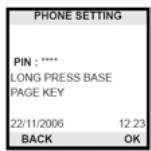
Dans le menu du combiné mobile, choisissez l'option d'enregistrement auprès de la station de base. Saisissez le PIN 1234 de la station de base ZyXEL. Attendez ensuite la confirmation du code.
bile peut varier légèrement selon le modèle. Pour une description détaillée, consultez le manuel de votre combiné mobile.
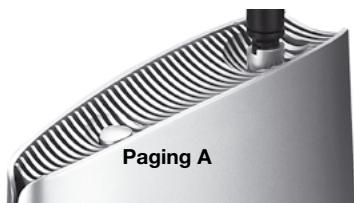
Appuyez sur la touche Paging A située sur la face supérieur de l'adaptateur VoIP pendant 8 secondes. La touche clignote pendant 30 secondes et signale ainsi sa disponibilité pour l'enregistrement de nouveaux combinés mobiles.
Confirmez maintenant le PIN saisi auparavant sur le combiné mobile avec la touche OK.
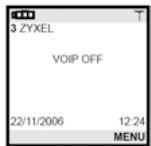
La recherche d'une station de base est affichée sur la plupart des combinés mobiles par un symbole d'antenne clignotant. Dès que le symbole est fixe, l'enregistrement est terminé.
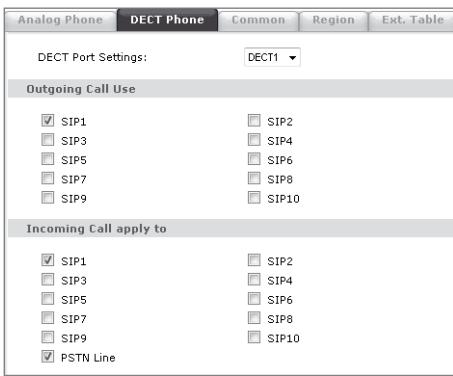
Vérifiez avec VoIP > Phone > DECT Phone l'attribution du compte SIP au combiné mobile.
Par défaut, le comte SIP3 est attribué au premier combiné mobile DECT1. Afin que le combiné mobile puisse être utilisé, il faut choisir au moins un compte enregistré. Passez sur SIP1 si vous n'avez configuré que le premier compte par le Wizard.
La touche Paging reste verte lorsqu'un compte SIP enregistré est attribué au combiné mobile enregistré.
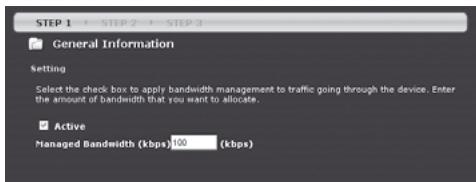
Avec la gestion de la bande passante, vous pouvez traiter en priorité les données VoIP par rapport à d'autres services, ce qui améliore la qualité de la communication.
Démarrez l'assistant MBM par le biais de 📋 et continuez vers la page d'accueil avec Next.
Dans Managed Bandwidth, saisissez la bande passante que vous voulez laisser administrer par l'adaptateur. En général, cette valeur correspond à la vitesse montante.
Marquez les services qui doivent être traités en priorité par l'adaptateur VoIP.
Déterminez les priorités selon vos besoins.
La VoIP devrait disposer de la plus haute priorité, tandis que d'autres services moins consommateurs de temps tels que les e-mails ou le web doivent disposer d'une priorité moyenne à faible.
Acceptez les paramètres avec Apply.

Gestion de la bande passante
Partage de données par le biais du port USB
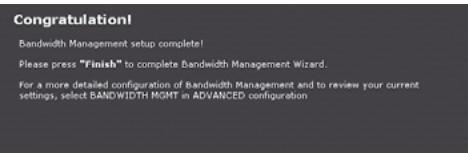
Pour fermer l'assistant, cliquez sur Finish.
Le BW MGMT Monitor indique comment le trafic de données est attribué aux différentes classes. Pendant une communication VoIP, le trafic de données est effectué sous WAN-VoIP (SIP).
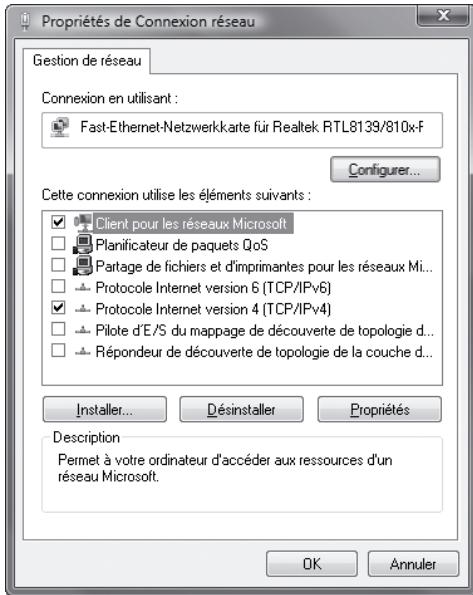
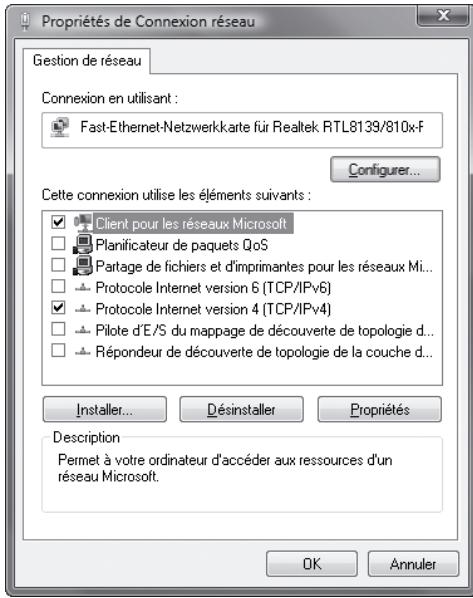
Afin de pouvoir partager des données avec le réseau, le Client pour les réseaux Microsoft doit être activé sur l'ordinateur dans les Propriétés de connexion réseau au réseau local.
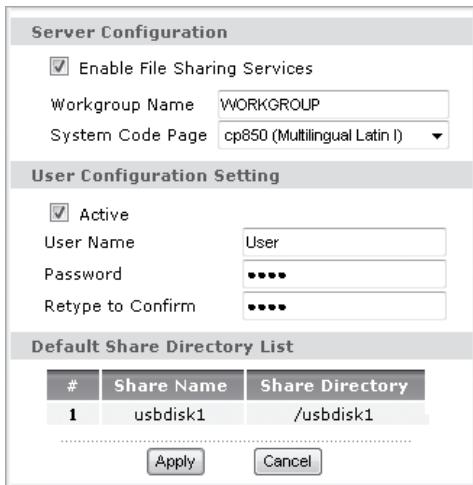
Activez sur le routeur sous Management > File Sharing l'option Enable File Sharing Services et saisissez dans le champ Workgroup Name le nom du groupe de travail.
Le nom du groupe de travail peut être affiché par le biais des propriétés de l'ordinateur.
Saisissez et activez l'utilisateur avec mot de passe.
Le partage du memory stick utilisé en premier est marqué par usbdisk1, celui du deuxième par usbdisk2.
Informations supplémentaires
Partage de données par le biais du port USB
Informations supplémentaires
Partage d'imprimante par le port USB
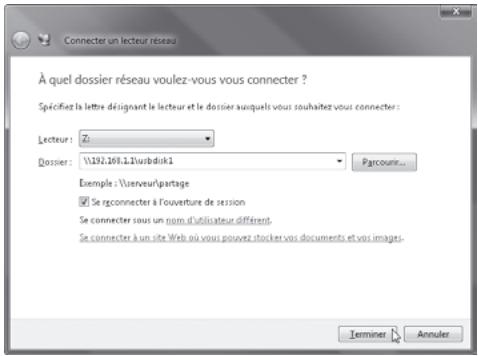
Créez un nouveau disque avec Connecter un lecteur réseau. Pour cela, choisissez une lettre pour le Lecteur et saisissez sous Dossier le lien réseau selon le schéma « \IP du routeur\nom de partage ».
Chemin réseau pour une configuration standard : \192.168.1.1\usbdisk1
Avec Terminer, vous enregistrez les paramètres.
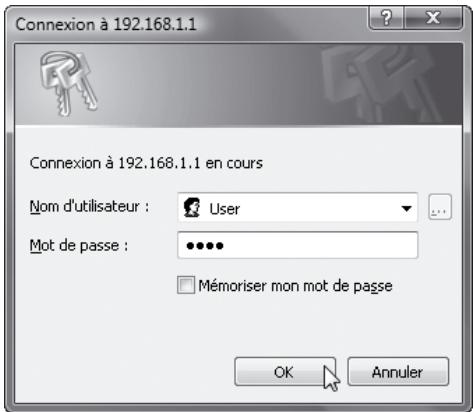
Connectez-vous avec le nom d'utilisateur et le mot de passe que vous avez créés sur le routeur.
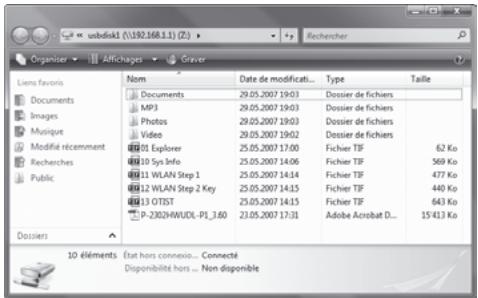
Si le nom d'utilisateur et le mot de passe ont été saisis correctement, l'ordinateur affiche les fichiers se trouvant sur le memory stick. Sur le lecteur que vous venez de créer, vous pouvez désormais transmettre des données de et vers le memory stick.
Afin de pouvoir accéder à une imprimante partagée, le Client pour les réseaux Microsoft doit être activé sur l'ordinateur dans les Propriétés de connexion réseau au réseau local.
Installez l'imprimante USB comme d'habitude sur un connecteur local de votre ordinateur. Imprimez une page de test, pour vérifier l'installation.
Puis branchez l'imprimante sur le port USB du routeur. Par le biais de Management > Print Server des pages de configuration du routeur, vous pouvez consulter l'état de l'imprimante.
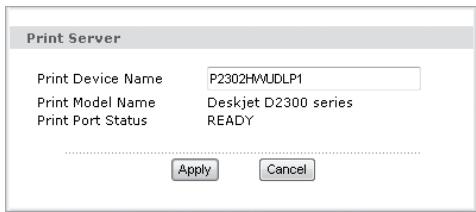
Informations supplémentaires
Partage d'imprimante
par le port USB
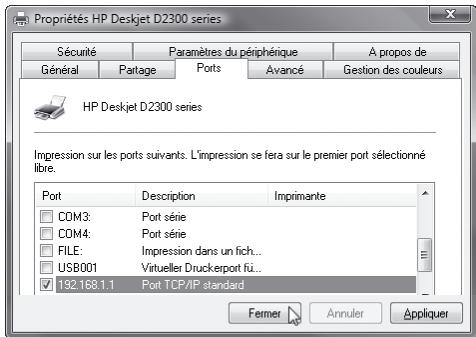
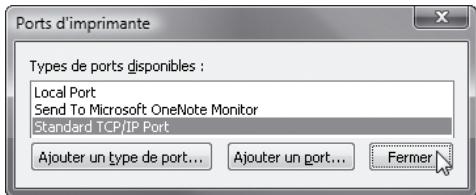
Sur l'ordinateur, sous les propriétés de l'imprimante dans le registre Ports, choisissez l'option Ajouter. Choisissez le Standard TCP/IP Port puis cliquez sur Ajouter un port.
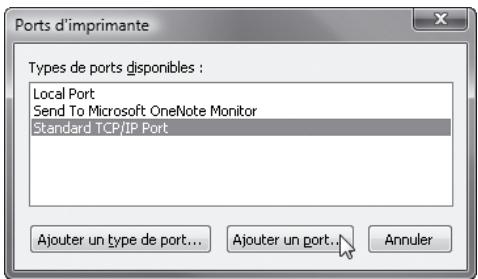
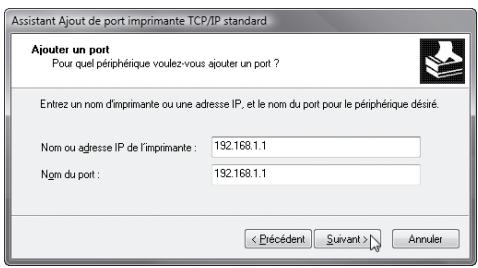
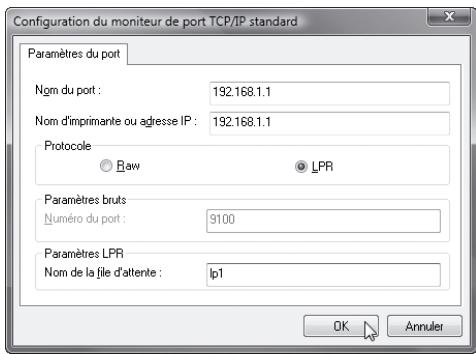
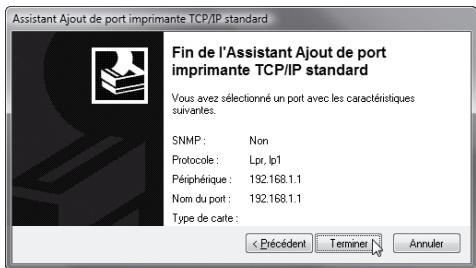
Exécutez l'assistant ajout de port imprimante TCP/IP standard. Dans le champ Nom d'imprimante ou adresse IP, saisissez l'adresse IP du routeur (par défaut 192.168.1.1).
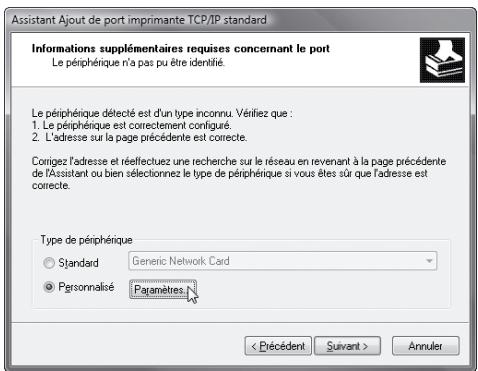
Ensuite, sélectionnez Personnalisé puis Paramètres.
Choisissez le Protocole LPR et saisissez le Nom de la file d'attente.
Fermez l'assistant et enregistrez les paramètres. Répétez ces étapes sur tous les ordinateurs sur lesquels vous souhaitez utiliser l'imprimante connectée au routeur.
NAT / Réacheminement de port
Pare-feu
Votre routeur est équipé d'un pare-feu. Les attaques venant de l'Internet sont bloquées et le routeur ne transmet que les données que l'utilisateur a demandées. Pour qu'il soit par ex. aussi possible d'établir une connexion vers son serveur Web à partir de l'Internet, il faut configurer le routeur. Les services sont identifiés à l'aide des ports. Les règles de réacheminement de port et les règles pare-feu définissent quelles données peuvent traverser le pare-feu et être transmises à l'ordinateur.
Static DHCP – adresse IP statique
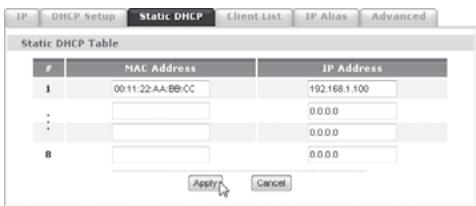
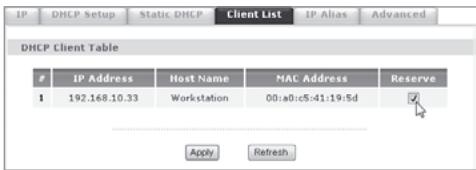
Pour que l'ordinateur avec les services serveur dispose toujours de la même adresse IP, vous pouvez insérer dans le menu Network/LAN dans l'onglet Static DHCP l'adresse IP et MAC. Si l'ordinateur est déjà listé dans l'onglet Client List, il suffit de cocher la case Reserve.
NAT – réacheminement de port
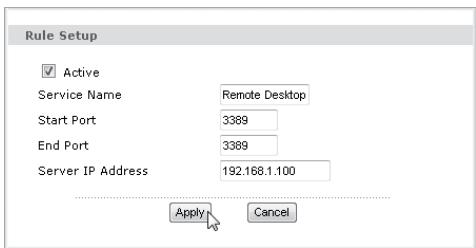
Dans le menu, cliquez sur Network/NAT. Dans l'onglet Port Forwarding vous pouvez choisir le service que vous voulez éditer. Pour ce faire, cochez la case Active. Insérez le Service Name, les Ports qui doivent être réacheminés et l'adresse cible (Server IP Adress).
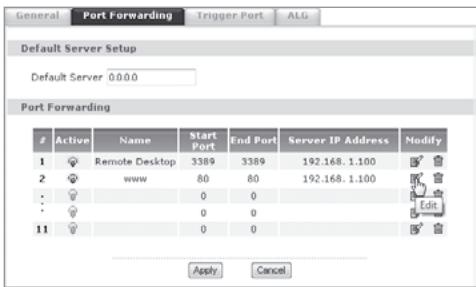
Vous pouvez choisir le nom (Service Name) que vous voulez. L'IP cible est celle de l'ordinateur avec le service serveur. Le constructeur du programme ou du service serveur pourra vous indiquer les ports que vous devez utiliser.
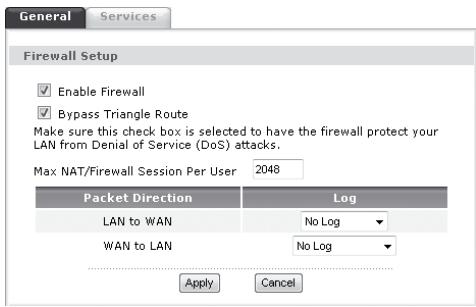
Pare-feu
Le pare-feu bloque tous les paquets de données entrants qui ne peuvent pas être attribués à une connexion établie à partir du LAN ou à une règle de réacheminement de port.
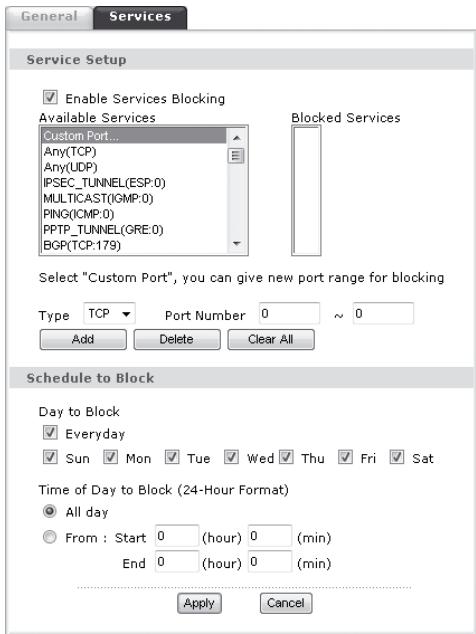
Dans le Services, vous avez la possibilité de bloquer différents services pour les ordinateurs se trouvant dans le réseau local ou de les libérer uniquement à certains jours ou heures.
Exemple : vous voulez restreindre la navigation sur Internet. Vous pouvez alors bloquer le service HTTP(TCP:80) par ex. chaque jour de 22:00 à 10:00 heures.
Outre les services disponibles, vous pouvez définir d'autres services en cliquant sur Add.
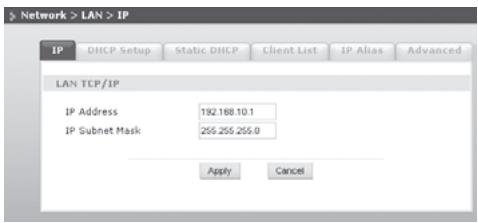
Du côté du LAN, l'adaptateur VoIP fournit des adresses du sous-réseau 192.168.1.0/255.255.255.0. Si l'adaptateur VoIP est utilisé derrière un routeur qui utilise le même sous-réseau, il faut modifier la configuration de l'adaptateur VoIP. Pour cela, modifiez dans Network > LAN > IP l'adresse IP du routeur, par exemple vers 192.168.10.1, puis cliquez sur Apply. Le domaine DHCP est adapté automatiquement.
Pendant cette étape, l'ordinateur va perdre la liaison vers l'adaptateur VoIP. Redémarrez votre ordinateur afin que celui-ci puisse récupérer une nouvelle adresse IP du domaine actuel.
Les pages de configuration de l'adaptateur VoIP peuvent être affichées par le biais de la nouvelle adresse IP.
Je n'arrive pas à accéder à la page de configuration de mon routeur VoIP.
L'ordinateur a besoin d'une adresse IP qui se trouve dans la même plage que celle du routeur VoIP. Vérifiez les paramètres et assurez-vous que l'ordinateur est configuré de telle sorte qu'il reçoive automatiquement une adresse IP via DHCP.
Mon ordinateur est configuré en mode DHCP. Je ne reçois pourtant aucune adresse IP ou adresse IP qui commence par 169.254.x.x.
Débranchez le câble entre le port WAN de l'adaptateur VoIP et le raccordement LAN du routeur Internet. Connectez la carte réseau de votre ordinateur directement au raccordement LAN de l'adaptateur VoIP. Le voyant Ethernet DSL est maintenant allumé vert fixe et l'ordinateur peut recevoir une adresse IP via DHCP. Vous pouvez maintenant accéder à la page de configuration de l'adaptateur VoIP. Veuillez également lire le problème suivant.
Quand mon ordinateur est connecté directement à l'adaptateur VoIP, j'ai accès à la page de configuration. Dès que je branche le câble du port WAN de l'adaptateur VoIP au raccordement LAN de l'appareil pour l'accès à Internet, la connexion à la page de configuration est coupée.
L'adaptateur VoIP ne doit pas utiliser des adresses IP se trouvant dans la même plage que le routeur pour l'accès à Internet (les sous-réseaux de l'adaptateur VoIP et de la passerelle à Internet doivent être différents). Débranchez le câble entre l'adaptateur VoIP et le routeur Internet. Redémarrez l'adaptateur VoIP et lancez la page de configuration. Suivez les instructions dans la section «Modification du domaine IP du réseau local» (page 44). Eteignez l'adaptateur VoIP, établissez de nouveau la connexion initiale et relancez ensuite l'adaptateur VoIP.
Selon la page état, le compte SIP est configuré correctement. Lors d'une conversation entrante ou sortante, un interlocuteur n'arrive pourtant pas à entendre l'autre.
Certains routeurs proposent un SIP-ALG supplémentaire (ALG = Application Layer Gateway) qui remplace dans le protocole SIP l'adresse IP Internet du routeur VoIP par l'adresse IP WAN du routeur. Etant donné que le fournisseur SIP prend en charge cette fonction, un ALG supplémentaire n'est pas nécessaire et devrait être désactivé. Tous les routeurs ZyXEL sont livrés avec un SIP-ALG désactivé.
De quels autres paramètres le fournisseur XY a-t-il besoin?
Certains fournisseurs utilisent des paramètres supplémentaires pour améliorer la qualité de la conversation VoIP ou de l'enregistrement du compte SIP. En général, c'est le fournisseur qui définit ces valeurs. Sur le site Internet www.studerus.ch, vous avez la possibilité de télécharger plusieurs profils de configuration adaptés à différents fournisseurs SIP et adaptateurs VoIP.
La qualité des entretiens téléphoniques est bonne, mais dès que je navigue et reçois en même temps des e-mails, la qualité des entretiens se dégrade.
Chaque transmission supplémentaire de données réduit la bande passante disponible pour les entretiens VoIP. Lancez votre assistant de gestion de la bande passante pour choisir la priorité que vous voulez attribuer au trafic de données des entretiens.
- Einführung
- français Introduction
- Raccordement et mise en service
- Raccordement de l'adaptateur VoIP
- Raccordements
- Signification des voyants DSL
- Types de connexion
- Configuration de l'accès à Internet
- Accès aux pages de configuration de l'adaptateur VoIP
- Configuration du compte SIP
- Type de connexion A: Ethernet
- Type de connexion B: PPPoE
- Configuration d'un compte SIP avec l'assistant (Wizard)
- Configuration manuelle d'un compte SIP
- Vérification des paramètres
- Utilisation d'appareils téléphoniques mobiles DECT
- Gestion de la bande passante
- Partage de données par le biais du port USB
- Share Name Share Directory
- Informations supplémentaires
- Partage d'imprimante par le port USB
- Partage d'imprimante
- par le port USB
- NAT / Réacheminement de port
- Pare-feu
- Static DHCP – adresse IP statique
- MAC Address IP Address
- NAT – réacheminement de port
- Active Name Start Port End Port Server IP Address Modify
Marque : ZYXEL
Modèle : P-2302HWL-DECT-USB
Catégorie : Routeur DECT