
TFT-1021 - Tablet LENCO - Kostenlose Bedienungsanleitung
Finden Sie kostenlos die Bedienungsanleitung des Geräts TFT-1021 LENCO als PDF.


| Produkttyp | Tragbarer digitaler Fernseher / Multimedia-Tablet |
| Marke | LENCO |
| Modell | TFT-1021 |
| Bildschirmgröße | 10,1 Zoll (25,7 cm) |
| Bildschirmauflösung | 800 × 480 Pixel (RGB) |
| Bildschirmtyp | LCD TFT |
| Abmessungen (B × T × H) | 286 mm × 178 mm × 39,5 mm |
| Gewicht | ca. 1,5 kg (Schätzung) |
| Externe Stromversorgung | Netzadapter AC 100-240 V ~ 50/60 Hz, 0,5 A max; Ausgang DC 9 V, 2 A |
| Integrierter Akku | Lithium-Ionen-Akku 7,4 V / 2200 mAh |
| Akkulaufzeit | ca. 2 Stunden (nach vollständiger Ladung) |
| Ladezeit | ca. 4 Stunden |
| TV-Empfang | DVB-T: VHF 177,5-226,5 MHz, UHF 474-858 MHz |
| Unterstützte Videoformate | MPEG-1/2 (.DAT, .MPG), MPEG-4 (.AVI), DivX (.AVI, .DivX) |
| Unterstützte Audioformate | MP3, WMA (Bitrate bis zu 320 kbps) |
| Unterstützte Fotoformate | JPEG (Baseline, progressiv, verlustfrei) |
| Anschlüsse | USB 2.0 (Host); SD-Kartenleser (bis zu 16 GB) |
| Audioausgang | 3,5 mm Kopfhöreranschluss; eingebaute Lautsprecher |
| Fernbedienung | Ja, mit CR2025-Batterie enthalten |
| Wartung und Reinigung | Vor Reinigung vom Netz trennen; ein weiches, trockenes Tuch verwenden; keine Lösungsmittel verwenden |
| Sicherheit | Belüftung nicht blockieren; Feuchtigkeit und Wärmequellen vermeiden; Gehäuse nicht öffnen |
| Betriebstemperatur | 0 °C bis 40 °C (75% rF ohne Kondensation) |
| Lieferumfang | Fernseher, Fernbedienung, Netzadapter, Auto-Adapter, Antenne, Handbuch |
| Garantie | Die Garantie deckt keine Schäden durch unsachgemäße Verwendung (Einbrennen des Bildschirms usw.) ab. |
Häufig gestellte Fragen - TFT-1021 LENCO
Benutzerfragen zu TFT-1021 LENCO
0 Frage zu diesem Gerät. Beantworten Sie die, die Sie kennen, oder stellen Sie Ihre eigene.
Eine neue Frage zu diesem Gerät stellen
Laden Sie die Anleitung für Ihr Tablet kostenlos im PDF-Format! Finden Sie Ihr Handbuch TFT-1021 - LENCO und nehmen Sie Ihr elektronisches Gerät wieder in die Hand. Auf dieser Seite sind alle Dokumente veröffentlicht, die für die Verwendung Ihres Geräts notwendig sind. TFT-1021 von der Marke LENCO.
BEDIENUNGSANLEITUNG TFT-1021 LENCO
Bevor Sie theses Produkt benutzen, lesen Sieitte die entsprechenden Abschnittte uber die Symbole auf dem Produkt, das Sie gekauft haben, durch und bewahren Sie die Anleitung fur die spate Benutzung auf.
Um den zuverlässigen Betrieb des Fernsehers zu gewährleisten undihn vor Überhitzung zu schützen, achten Sie darauf, dass die Ventilationsöffnungen nicht abgedeckt oder behindert werden.
- Decken Sie die Öffungen des Geräts nicht mit Tuchern oder anderen Materialien ab.
- Stellen Sie these Fernsehgerät nicht auf ein Bett, Sofa, Teppich bzw. Oberflächen ähnlicher Objekte, um zu vermeiden, dass die Ventilationsöffnungen blockiert werden.
- Stellen Sie diese Fernsehgerät nicht an Orten auf, an denen eine ausreichenden Luftventilation nicht gewährleistet werden kann, wie z. B. einem Bucherregal oder Schrank.
- Halten Sie einen Abstand von mindestens 10 cm zwischen Gerät und der Wand ein.
- Wahlend der Benutzung erwartt sich der Fernseher. Dies ist vollkommen normal und kein Anzeichen einer Funktionstörung.
Stellen Sie den Fernseher nichtiben oder über Heizungen oder Kochplatten bzw. an Orten mit direkter Sonneneinstrahlung auf.
Stellen Sie keine Gegenstände, die Hitze entwickeln können, wie z. B. Kerzen, Aschenbecher, Räucherstübchen bzw. brenbare oder explosive Materialien, auf oder in die unmittelbare Höhe des Geräts.
Stellen Sie keine Behälter, die Wasser enthalten, auf diesen Fernsehgerät. Dies führt zu einer erhöhten Stromschlag- und Feuergefahr.
Stellen Sie den Fernseher nicht in den Regen oder in die Nähe von Wasser (z. B. in der Höhe von Badewannen, Waschbecken, Spülen, feuchten Kellerräumen oder Swimmingpools). Sollet der Fernseher versehentlich nass werden,ziehen Sie umgehend den Netzstecker aus der Steckdose und wenden Sie sich an einen autorisierten Distributor theses Produkts fur weitere Hilfestellung. Zur Reinigung des Fernsehers benutzen Sieitte trockenes,weiches Tuch,das keine leicht fluchtigen Substanzen enthalt. Schalten Sie das Gerät vor der Reinigung aus undziehen Sie den Netzstecker aus der Steckdose hereaus.
Achten Sie darauf, dass Sie die Steckdose bzw. das eventuell verwendete Verlägerungskabel nicht überlasten, um eine erhöhte Feuer- und Stromschlaggefahr zu vermeiden.
Legen Sie den Netzadapter an eine Position, an der niemand darauf troten kann bzw. Gegenständene darauf drucken konnen. Achten Sie insbesondere auf die Stromkabel am Netzstecker, Verlängerungskabel und Fernseher.
Um den Fernseher bei Gewittern oder Nichtbenutzung better schützen zu konnen,ziehen Sie den Netzstecker aus der Steckdose und trennen Sie das Antennenkabel von Gerat ab. Auf diese Weise konnen Schaden durch Gewitter oder Spannungsspitzen vermieden werden.
Schlieben Sie den Netzadapter an einer Steckdose an. Vergewissern Sie sich, dass die Ausgangsspannung der Steckdose mit der Eingangsspannung des Netzadapters übereinstimmt.
Führer Sie keine Metallgegenstände in das Innere des Fernsehers ein. Andernfalls besteht die Gefahr eines elektrischen Schlags oder der Beschädigung des Fernsehens.
Um Stromschläge zu vermeiden, öffnen Sie niemals das Gehäuse. Diese Fernseher darf nur durch qualifiziertes Fachpersonal geöffnet werden.
Achten Sieitte darauf, dass der Netzadapter fest in der Steckdose sitzt. Wenn Sie den Netzadapter aus der Steckdose herausziehen, achten Sieitte darauf, dass Sie den Netzadapter an seinem Gehäuse festhalten und dann aus der Steckdose herausziehen.
Für den Fall, dass这点es Fernsehgerät nicht normal Funktioniert, insbesondere wenn sich Gerausche oder ungewöhnliche Gerüche bilden, ziehen Sieitte umgehend den Netzadapter aus der Steckdose heraus und schalten Sie den Fernseher aus. Wenden Sie sich dannitte an einen autorisierten Distributorder Kundenservice.
Wenn Sie theses Fernsehgerät für länger Zeit ungenutzt setzen (insbesondere, wenn Sie das Haus verlassen und Kinder, Senioren oder Behinderte alleine zu Hause gelassen werden),ziehen Sie den Netzadapter aus der Steckdose hereaus und schalten Sie das Gerät aus. Mollerweise angesammelter Staub kann am Eingang des Netzadapters zu Funken und Hitzeentwicklung führen bzw.das Altern der Kabelisolation beschleunigen und damit zu erhöhter Stromschlag- und Feuergefahr führen.
Der Fernseher verfügt über aufladbare Batterien. Wenn Sie den Fernseher für längerere Zeit ungenutzt halten, achten Sie darauf, dass Sie den Akku einmal alle drei Monate entladen und wieder aufladen.
Wenn der Fernseher von einer kalten in eine warme Umgebung gebracht wird, sollte er vor dem Einsatz über einen gewissen Zeitraum nicht benutzt werden, damit sich eventuell auftretende Kondensation verfluchtigen kann.
Wir empfehlen Ihnen eingehend, nur den Original-Netzadapter des Herstellers zu verwenden.
Wenn das Produkt in einer Umgebung mit viel Staub, hohen Temperaturen oder niedrigen Temperaturen, hoher Luftfeuchtigkeit und Chemikalien, in Flughäfen oder Bahnhofen im 24-Betrieb eingesetzt werden soll, wenden Sie sichittevorher an einen autorisierten Kundenservice. Andernfalls kann der Bildschirm und das Produkt schwer beschädigt werden.
Erlauben Sie Kindern nicht mit dem Produkt zu speieren.
Bewahren Sie Zubehörteile an einem Ort auf, der für Kinder unzugänglich ist.
Stellen Sie das Gerät nicht auf instabile Unterlagen, wie z. B. Rollwagen, schiefe Unterlagen oder Orte die starken Vibrationen ausgesetzt sind.
Lassen Sie das Gerät nicht herunterfallen. Wenn das Produkt beschädigt ist,ziehen Sie den Netzadapter aus der Steckdose und schalten Sie das Gerät aus. Wenden Sie sich dann an den Kundenservice.
Dieses Fernsehgerät verfügt über einen LCD-Bildschirm. Vermeiden Sie es auf den Bildschirm zu drücken, um Beschädigungen zu vermeiden.
Siehe bereitgestellte Beschreibung des Herstellers: Bei Farb-LCD-Bildschirmen sind bis zu 0,01% defekte Bildpunkte erlaubt und werden nicht als Herstellungsfehler gewertet.
Die Bild-und Tonqualität theses Produkte ist vom lokalen Empfangssignal und der Benutzungsumgebung abhängig. Bei schlechter Empfangsleistung wird die Benutzung einer Außenantenne empfohlen.
Dieses Produkt unterstützt Hotswapping. Es wird jedoch trotzdem empfohlen das Gerät vor dem Einlagen und Entfernen von Speicherkarten auszuschalten, um die Speicherkarten und andere Geräte vor möglichen Schäden zu bewahren.
Vorsichtsmaßnahmen zur Standbildanzeige
Standbild konnen bleibende Schaden an ihrem Fernsehbildschirm verursachen.
Vermeiden Sie die Anzeige von Standbildern auf LCD-Flachbildschirmen für mehr als 2 Stunden, daß das zu führen kann, dass sich dauerhaft Schatten auf dem Bildschirm bilden.
Dieser bleibende Schatten ist auch als Einbrennen besteht.
Zur Vermeidung des Einbrennens von Standbildern, verringn Sie während der Anzeige von
Standbildern die Helligkeit und den Kontrast.
Schäden, die sich auf die oben beschriebenen Bedienungsfehler zurückführten setzen, werden nicht von der Garantie abgedeckt.
Dieses Produkt entspricht den ROHS-Anforderungen.
INHALT
ALLGEMEINE INFORMATIONEN ZUM TFT-1021 1
KURZANLEITUNG 1
ANSCHLUSS DES TFT-1021 1
BEDIENELEMENTE 2
EINLEITUNG 3
2.1. VERPACKUNGsinhalt 3
2.2.EMPFANG 4
2.3.ANTENNE 4
2.4.ANSCHLUSS DER KOPFHÖRER 4
2.5.BEFESTIGUNG DES STANDFUDES 4
2.6.SD-KARTEN UND USB-ANSCHLUSS 4
2.7.FERNBEDIENUNG 5
2.8. EINGEBAUTER AKKU 6
3. GRUNDLEGENDE FUNKTIONEN 6
3.1. EIN- UND AUSSCHALTEN DES GERÄTS 6
3.2.MENUZUSAMMENFASSUNG 7
3.2.1 DIGITALFERNSEHEN 7
3.2.2 FILME 23
3.2.3 MUSIC 24
3.2.4 FOTOMODUS 25
4.WARTUNG 25
4.1 HANDHABUNG IHRES TFT-1021 25
4.2 HANDHABUNG DES BILDSCHIRMS 26
4.3 REINIGUNG 27
4.4 STROMVERSORGUNG 27
4.5 AKKU 27
4.6 BENUTZUNG DER KOPFHÖRER 28
5. FEHLERBEHEBUNG 28
6. TECHNISCHE DATEN 29
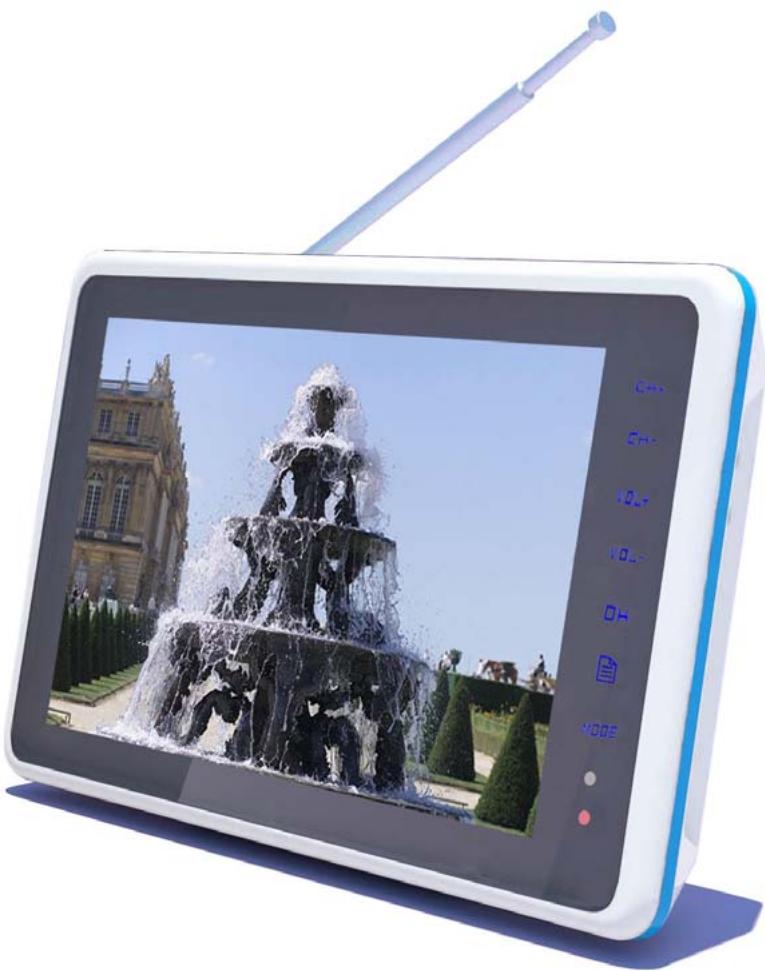
Es handelt sich beim TFT-1021 um einen tragbaren Fernseher. Sie können ihn dementsprechend in Ihrem Auto oder im Freien verwenden. Für die einfache Bedienung Ihres TFT-1021 stehen eine Reihe von benutzerfreiendlichen Bildschirmmenus und -anzeigen zur Verfugung. Mithilfe dieser Menus konnen Sie das meiste aus Ihrem TFT-1021 Herausholen und Konfiguration, Kanalausbahl, Wiedergabe etc. ohne Probleme bewaltigen.
Hinweis:
Dieses Produkt understands Micro-TF-Speicherkarten. Da esalanders vielse Speicherkartenhersteller gibt, wird empfohlen die gewunschte Speicherkarte vor der Benutzung zu testen. (Hinweis: Dieses Produkt understands keine illegal hergestelltten Karten)
KURZANLEITUNG
Anschluss des TFT-1021
Zum Betrieb des TFT-1021 konnen Sie entweder das Netzteil oder einen Li-Ionen-Akku benutzen, HINWEIS! Um ihre Sicherheit zu gewährleisten, tauschen Sie den Netzadapter nicht ohne weiteres aus. Der TFT-1021 sollte nur mit dem mitgelieferten Netzadapter benutzt werden.
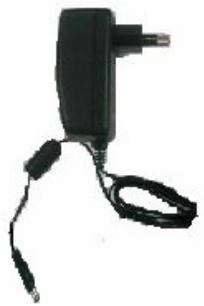
Benutzung des Netzadapters
- Schließen Sie das eine Ende des Netzkabels am Netzadapter an.
- Schließen Sie das vom Netzadapter ausgehende Kabel an den Stromversorgungseingang des TFT-1021.
Achtung:
Benutzen Sie das Gerät nicht während der Autofahrt.
Platzieren Sie das Gerät an einer geeigneten Position.
1.1. Produktübersicht
VORDERANSICHT
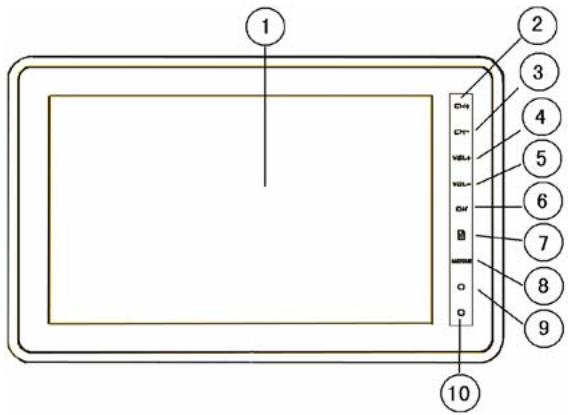
- 10,1" LCD-Bildschirm
- KANAL+ (CH+)
- KANAL-(CH-)
- Lautstärke erhöhen (VOL+)
- Lautstärke verringn (VOL-)
- OK
- Menu (MENU)
- Betriebsart (MODE)
9.Kontroll-LED - IR-Sensor
Die Statusanzeige wird folgendermaßen angezeigt:
Blau - Batterie vollständig aufgeladen
Rot – das Gerät ist eingeschaltet und wird aufgeladen oder das Gerät ist ausgescheltet und wird aufgeladen
Null - Gerät wird ein- oder ausgeschaltet
Blau (blinkend) - Gerät wird wegen unzureichendem Batteriestand ausgeschelt (wenn Sie Ihr TV-Programm weiter verfolgen wollen während die Batterie aufgeladen wird, schalten Sie das Gerät zunachst aus, schreiben Sie den Netzadapter an und schalten Sie das Gerät danach wieder ein).
OBERSEITENANSICHT
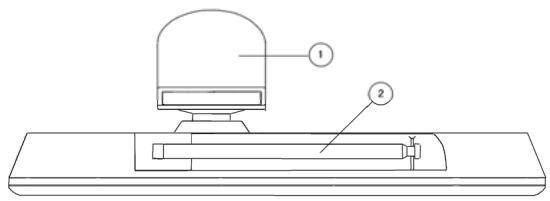
- Standfuß
- Antenne
SEITENANSICHT
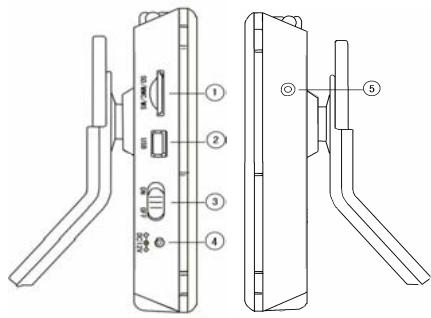
- SD-Kartenslot
- USB-Anschluss
- EIN/AUS
- 9V-Stromversorgungsanschluss
- Kopfhörerausgang
RÜCKSEITENANSICHT
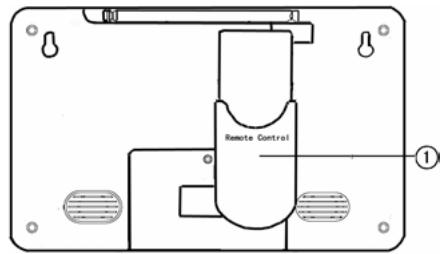
- Fernbedienunganschluss
1.2. Tastenbeschreibung
| CH+ | Nach oben bewegen in Menüs und{nachster Kanal im Wiedergabemodus |
| CH- | Nach oben bewegen in Menüs und{nachster Kanal im Wiedergabemodus |
| VOL+ | Nach rechts bewegen / Einstellungen im Menu verändern. Lautstärke erhöhen im Wiedergabemodus. |
| VOL- | Nach links bewegen / Einstellungen im Menu verändern. Lautstärke verringern im Wiedergabemodus. |
| OK | Auswahlbestätigung |
| © | Zum Oppen und Verlassen von Menü bzw., um im Menu eine Seite zurück zu gelangen. |
| MODE | Umschalten des Anzeigemodus: 4:3LB, 4:3PS, 16:9 |
EINLEITUNG
2.1. Verpackungsinhalt
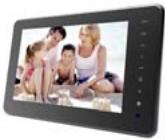
In der Verpackung Ihr's TFT-1021 sollenn sich folgende Gegenstände befinden:
TFT-1021
Benutzerhandbuch
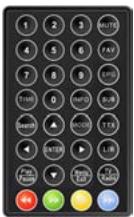
Fernbedienung
- Netzadapter
Autoadapter
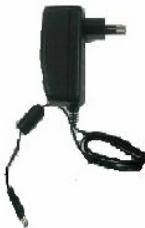
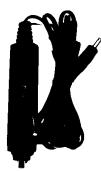
Zubehörantenne
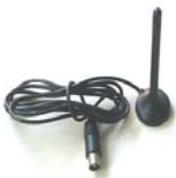
2.2. Empfang
BGebäude, Berge und Umgebungsbegebenheiten können Radio- und Fernsehsignale behindern. Je nachdem wo sich das Gerät befindet, kann der Empfang entsprechend gut oder schlecht sein. Wie bei anderen Empfangsgeräten auch, kann der Empfang durch Wetterzustände zusätzlich beeinträchtigt werden. Es wird Daher empfohlen eine externe Aantenne anstelle der kurzen Teleskopantenne zu benutzen, wenn Sie einen schlechten Empfang erhalten.
2.3. Antenne
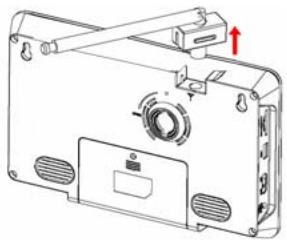
Dieses Fernsehgerät verfügt über eine Teleskopantenne, die in den meisten Situationen für einen angemessenen Empfang sorgt. Vergewissern Sie sich, dass der Fernseher an einer Stelle gehalten wird, wenn Sie versuchen ein Signal zu empfangen. Die Bewegung der Fernseher verschlechtert das Digitalsignal. C Entfernen Sie die Antenna wie in der Abbildung gezeigt.
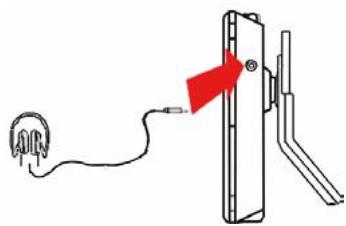
2.4. Anschluss der Kopfhörer
Sie können am Kopfhörerausgang Kopfhörer anschließen, um beim Musikhörer Andere nicht zu stären.
Die Laufsprecher werden automatisch ausgestellt, wenn Kopfhörer angeschlossen sind.
Warning:
Hohe Lautstärken können zu Hörschäden führen.
Verringern Sie die Lautstärke, bevor Sie die Kopfhörer anschließen und erhöhen Sie sie dann langsam auf ein angenehmes Niveau.
2.5. Befestigung des Standfußes
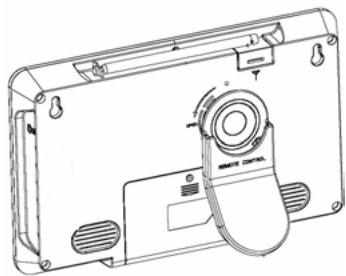
Setzen Sie das vorder Ende des Standfußes in die Öffnung auf der Geräterückseite und drehen Sieihn entsprechend der unterstehenden Abbildung, bis er fest sitzt.
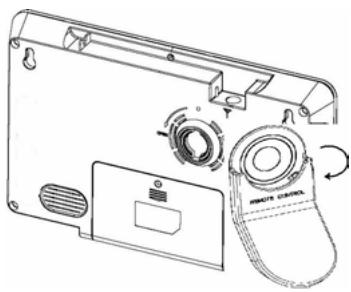
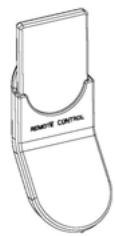
Um die Fernbedienung immer zur Hand zu haben, bewahren Sie sie in der Öffnung am Standfuß auf.
2.6.SD-Karten und USB-Anschluss
Dieses Fernsehgerät verfügt über einen SD-Kartenslot in den Sie SD-Speicherkarten einlagen können
und die darauf liegenden Dateien einlesen konnen. Dieses Fernsehgerät verfügt über einen USB-Anschluss, an dem Sie andere Geräte anschließen konnen.
Nachdem Sie Ihr externes Gerät angeschlossen haben, können Sie auf die darauf befindlichen Dateien zugreifen. Die Wiedergabe von Musik- und Videodateien steht Ihnen vollkommen zur Verfügung!
2.7. Fernbedienung
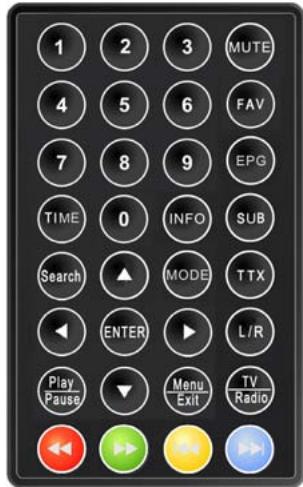
| NR. | Beschreibung |
| 1 | 0~9: Wechseln des Kanals und Auswahr bestimmter Menüoptionen. |
| 2 | Mute: Ton aus- bzw. wieder einschalten. |
| 3 | FAV: Zugriff auf bevorzugte Kanäle. |
| 4 | EPG: Anzeige des elektronischen Programmführers. |
| 5 | TIME: Zeitanzeige ein- oder ausschalten. |
| 6 | INFO: Anzeige von Informationen zum aktuellen Programm. |
| 7 | SUB: Untertitel. |
| 8 | Search: Starten der automatischen TV- und Radiokanalsuche. |
| 9 | MODE: Wechseln des Anzeigemodus: 4:3LB, 4:3PS, 16:9 |
| 10 | TTX: Fernsehtextmodus (falls verfügbar). |
| 11 | ▲: Nach oben bewegen in Menü und voriger Kanal im Wiedergabemodus. |
| 12 | ▼: Nach unter bewegen in Menü und{nachster Kanal im Wiedergabemodus. |
| 13 | ENTER: Auswahlbestätigung. Benutzen Sie die Taste ebenfass, um die Kanalliste zu halten. |
| 14 | ►: Nach rechts bewegen / Einstellungen im Menu ändern. Lautstärke erhöhen im Wiedergabemodus. |
| 15 | ►: Nach links bewegen / Einstellungen im Menu verändern. Lautstärke verringern im Wiedergabemodus. |
| 16 | L/R: Wechseln des Audiokanals. |
| 17 | Menu/Exit: Öffnen des Menü und to open the menus and press again to exit. |
| 18 | TV/Radio: TV/Radio-Modus wechseln. |
| 19 | ►: Schnellrücklauf der Videowiedergabe. |
| 20 | ►: Schnellvorlauf der Videowiedergabe. |
| 21 | ■: Wiedergabe der vorgen Datei. |
| 22 | ■: Wiedergabe der{nachsten Datei. |
! Achtung: Die Reichweite der Fernbedienung liegt bei 4 m innerhalb eines ± 45° Winkels horizontal und ± 5° Winkel vertical vom Fernbedienungssensor. Wenn die Batterie der Fernbedienung zu schwach ist, kann es sein, dass die Fernbedienung nicht richtig Funktioniert. In thisem Fall wird empfohlen die Batterie umgehend auszubauschen.
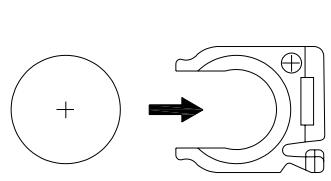
! Wenn die Fernbedienung nicht mehr richtig Funktioniert, ist es eventuell notwendig die Batterie zu wechseln. Wenn die Fernbedienung für längerere Zeit nicht benutzt wird, behmen Sie die Batterienitte Heraus, um möglich Schaden durch ein Auslaufen der Batterie zu vermeiden.
Achtung: Die Fernbedienung benötigt eine CR2025-Knopfbatterie. Versuchen Sie nicht die Batterie aufzuladen, auseinanderzunehmen oder zu erhitzen. Unsachgemäß Benutzung der Batterie kann zum Auslaufen führen und die Fernbedienung beschädigen.
2.8. Eingebauter Akku
Ihr tragbarer Fernseher ist mit einen Lithium-lonen-Akku ausgestattet. Laden Sie den Akku vor der Inbetriebnahmeitte vollständig auf. Die Ladezeit betragt normalerweise um die 5 Stunden. Ein vollständig aufgeladener Akku bietet eine Betriebsdauer von ca. 2 Stunden.
Wenn der Ladezustand des Akkus niedrig ist, erscheint ein Anzeigesymbol auf dem LCD-Bildschirm und das Gerät schaltet sich automatisch nach ein paar Minuten ab.
3. GRUNDLEGENDE FUNKTIONEN
3.1. Ein- und Ausschalten des Geräts
1. Aufrufen des DVB-Systems
Das Gerät Goes automatisch in den DVB-Modus, wenn das Gerät eingeschaltet wird. Abbildung 3.1 zeigt das Systeminterfaced an, wenn keine TV/RADIO-Programme in der Datenbank vorhanden sind:
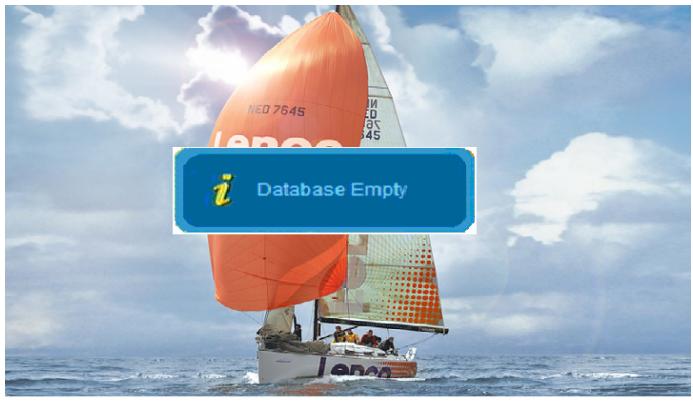
Abbildung 3.1
Die Wiedergabe des jeweils letzten Programms wird fortgeführrt, wenn TV- oder RADIO-Programme im
Speichervorhandensind.

- →Einschalten: Schieben Sie den ON/OFF-Schalter von der OFF- in die ON-Position.

-
.Ausschalten: Schieben Sie den ON/OFF-Schalter von der ON- in die OFF-Position.
-
Benutzen Sie die Tasten zur Auswahr des vorigen bzw. nachsten Programms. Benutzen Sie dann die Tasten zum Einstellen der Lautstärke.
! Achtung: Im folgenden werden die Funktionen Ihres TFT-1021 zum Empfang von terrestrischem Digitalfernsehen beschreiben. Manche der Funktionen, die hier beschrieben werden, sind abhängig von ihrem Service Provider und können nur dann benutzt werden, wenn sie vom übertragenen Programm untersucht werden.
3.2. Menuzusammenfassung
Sie können das Hauptmenu öffnen, indem Sie die Menu/Exit-Taste betätigten. Abbildung 3.2 zeigt das Hauptmenu an. Benutzen Sie die Tasten zur Auswahl des gewürschten Modus.
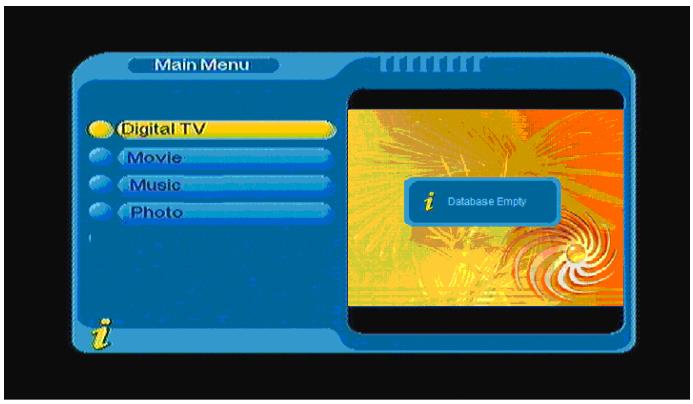
Abbildung 3.2
3.2.1 Digitalfernsehen
Benutzen Sie die Tasten im Hauptmenü zur Auswahr der Digital-TV-Option und betätigten Sie die ENTER-Taste zum Aufrufen des Digital-TV-Menü. Siehe Abbildung 3.3. Im Digital-TV-Menu haben Sie Zugriff auf Optionen, wie z. B. Automatische Kanalsuche oder Sender, Programmverwaltung, Systemeinstellungen, Firmware-Updates und Informationsanzeigen.
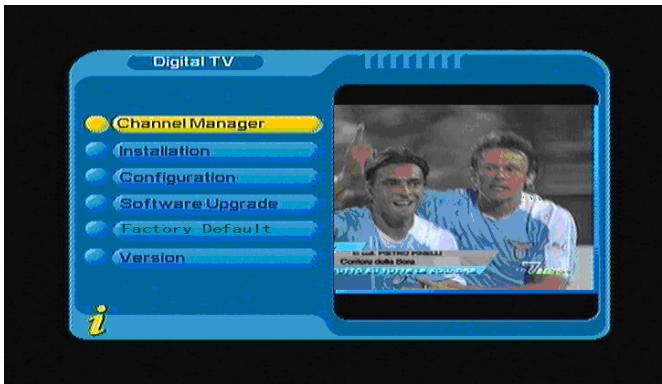
Abbildung 3.3
(1) Kanalmanager:
Mithilfe der effizienten Kanalmanager-Funktion konnen Sie Kanäle Löschen, markieren, verschiben, sortieren etc.
Zur Kanalverwaltung stehen zwei verschiedene Seiten zur Verfügung: TV und RADIO. Sie erhalten Zugriff darauf. über die Seite „Digital TV Channel Manager . Siehe die unterstehende Abbildung 3.4:
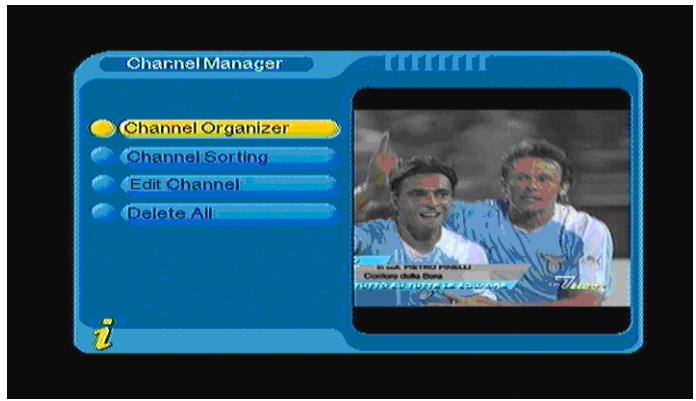
Abbildung 3.4
1. Kanal-Organizer
Betätigten Sie im Kanalmanager die ENTER-Taste, um den Kanal-Organizer aufzurufen. Über den Kanal-Organizer können Sie ihre Favoriten-Kanäle einstellen und Kanäle verschiben oder Löschen.
Ein Dialogfenster erscheint und weist den Benutzer darauf auf hin, dass keine Kanäle verfügbar ist, wenn sich im Speicher des Geräts keine Kanäle befinden. Sie Organizer-Section wird in dieser Fall nicht aufgerufen. Benutzen Sie die Tasten zur Auswahl eines Kanals.Benutzen Sie die Tasten zur Auswahl der gewünschten Funktion (Favoriten, Verschieben, Löschen) und betätigten Sie die ENTER-Taste, um die Funktion zu aktivieren bzw. deaktivieren. Danach erscheint ein entsprechendes Symbol. Siehe Abbildung 3.5.
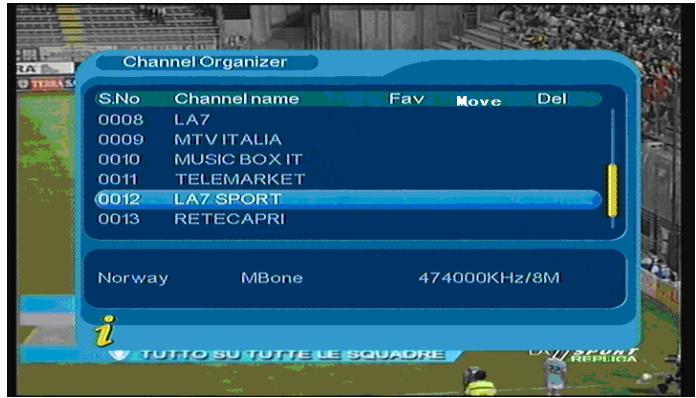
Abbildung 3.5
2. Kanäle sortieren
Mit der Sortierfungtion konnen die Kanäle in einer Reihenfolge sortieren, in der Sie sie einfacher wieder finden konnen.
Ein Dialogfenster erscheint und weist den Benutzer darauf auf hin, dass keine Kanäle verfügbar ist, wenn sich im Speicher des Geräts keine Kanäle befinden. Sie Sortier-Section wird in dieser Fall nicht aufgerufen. Benutzen Sie die Tasten zur Auswahl eines Sortiermodus. Benutzen Sie die Tasten zur Auswahl der Sortierparameter.
Vor dem Sortieren müssen Sie den Sortiermodus einstellen, inklusive der in Abbildung 3.6 dargestellen Einstellungen.
(1) Erste Option: wahlen Sie die Programme, die Sie über den Auswahlbereich sortieren sollen, wie z. B. „England, Italien, Frankreich".
(2) Zweite Option: Betätigen Sie FTA (kostenlos), Scramble (verschlusselt), ALLE kostenlos und verschlusselte Kanäle.
(3) Dritte Option: Sortieren nach alphabetischer Reihenfolge Alle, A-Z, Z-A, LCN+ , LCN- .
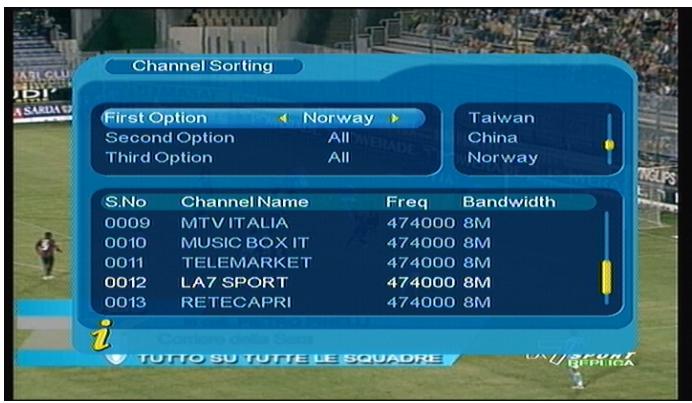
Abbildung 3.6
Betätigten Sie die ENTER-Taste, nach dem der Sortiermodus eingestellt ist und bestätigen Sie ihre Einstellung, wenn das Dialogfenster „Are you sure? erscheint.Siehe Abbildung 3.7
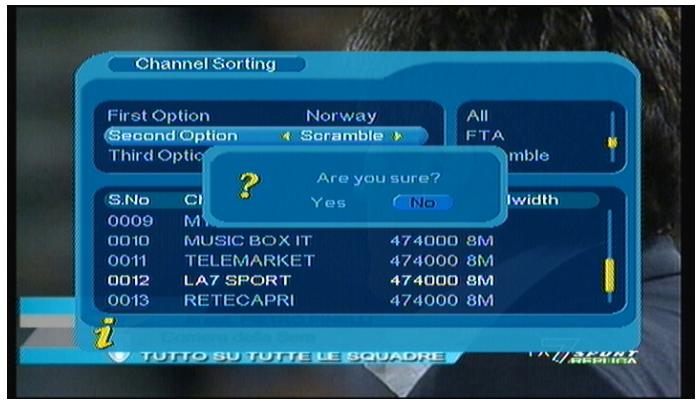
Abbildung 3.7
3. Kanälebearbeiten
Hier stehen Funktionen wie Hinzufugen, Löschen und Umbenennen von Kanälen zur Verfügung.
- Sie können auf diese Seite über „MENU->Digital TV->Channel Manager -> Edit Channel -> zugreifen. Siehe Abbildung 3.8.
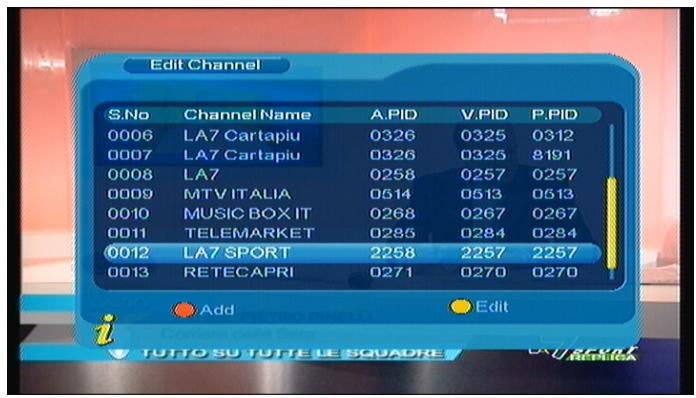
Abbildung 3.8
- Ein Dialogfenster mit der Meldung „No Carrier entscheidt und weist den Benutzer darauf auf hin, dass keine Kanäle verfügbar ist, wenn sich im Speicher des Geräts keine Kanäle befinden. Sie Bearbeitugs-Seite wird in thissem Fall nicht aufgerufen.
- Öffnen Sie das Bearbeitungsmenu wie in der Abbildung 3.9 gezeigt.
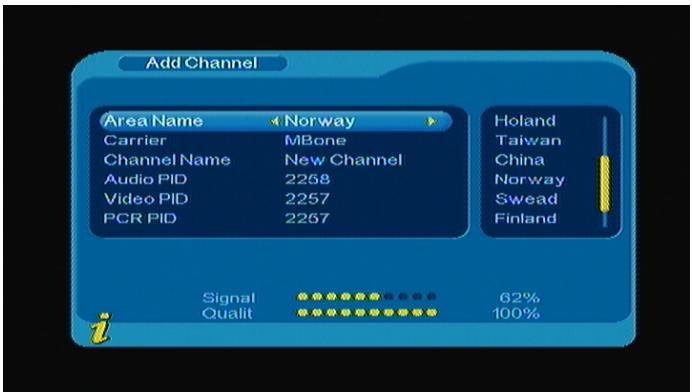
Abbildung 3.9
Im Bearbeitungsmenu können Sie die folgenden 6 Parameter zum Hinzufugen eines Kanals benutzen:
(1) Regionsname: Betätigen Sie die Taste auf der Fernbedienung zur Anzeige der Regionliste auf der rechten Seite. Benutzen Sie dann die Tasten zur Auswahl der gewünschten Region und betätigten Sie die ENTER-Taste zur Bestätigung.
(2) Trägerfrequenz: Benutzen Sie die Tasten zur Auswahl.
(3) Kanalname: Benutzen Sie die Tasten , um den Name des Kanals umzubenennen.
(4) Audio-PID, Video-PID, PCR-PID. Benutzen Sie die Zifferntasten 0-9 zum Einstellen der Werte.
(5) Betätigten Sie die ENTER-Taste zur Bestätigung und der Kanal wird hinzugefügt. In der Anzeige erscheint die Bestätigungsmeldung „Update succeeds und das Gerät gehen darüber in das Bearbeitungsmenu.
(6) Betätigten Sie die Menu/Exit-Taste, um zum Bearbeitungsmenu zurückzukehren.
4. Alle loschen
Wenn Sie einen oder mehrere Kanäle Löschen wollen, können Sie dies über das Kanal-Organizer-Menü tun. Wenn Sie allerdings alle Kanäle gleichzeitig Löschen wollen, gehen Sieitte ins Alle-Löschen-Menu,um alle TV- und Radiosender zu Löschen.
Im Kanalmanager-Menü können Sie die Tasten ▲▼ benutzen, um die Alle-Löschen-Option zu wahlen. Betätigten Sie dann die ENTER-Taste und das entsprechende Menu entscheint. Siehe Abbildung 3.10.
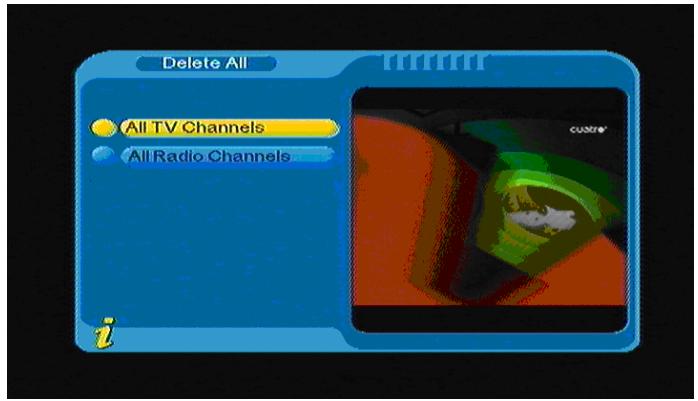
Abbildung 3.10
Um alle TV- oder Radiosender zu löschen, benutzen Sie die Tasten , um den Cursor auf die Alle-TV-Kanäle-Option oder die Alle-Radio-Kanäle-Option zu bewegen. Betätigten Sie dann die ENTER-Taste und die Sicherheitsabfrage „Delete all TV Channels? erscheint. Siehe Abbildung 3.11 in einem Dialogfenster.
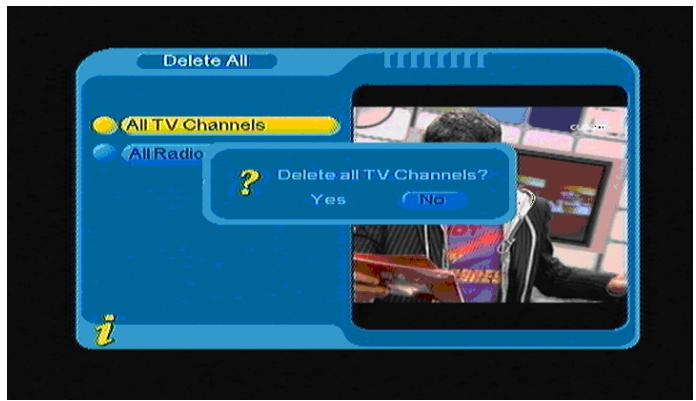
Abbildung 3.11
(2) Ersteinrichtung:
Im Ersteinrichtungsmenü können Sie eine automatische oder manuelle Kanalsuche starten. Siehe Abbildung 3.12.
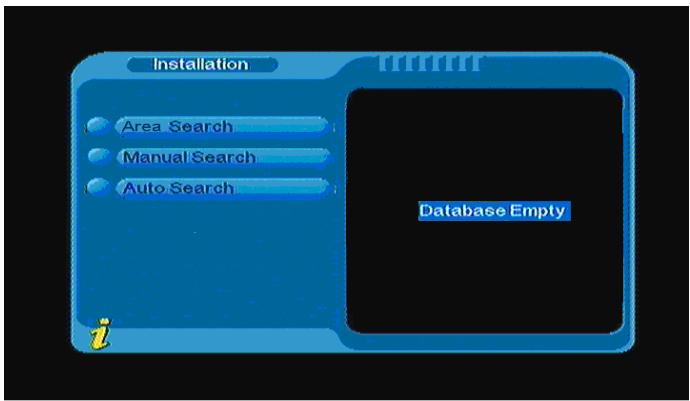
Abbildung 3.12
1. Automatische Suche
Sie können den Cursor mithilfe der Tasten auf „auto search bewegen und dann die ENTER-Taste betätigten, um die Auto-Suchseite zu öffnen. Siehe Abbildung 3.13.
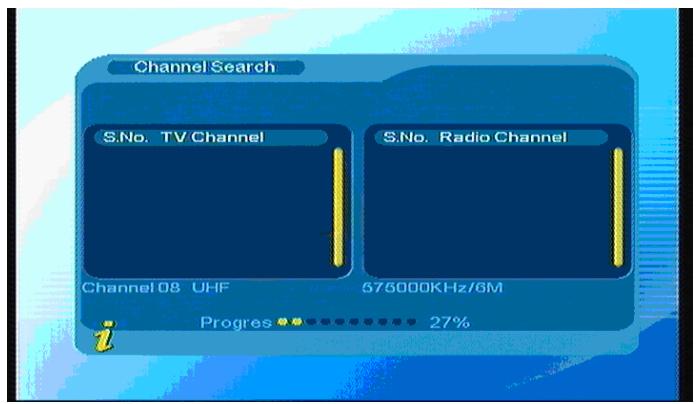
Abbildung 3.13
Danach sucks das System automatisch nach allen Sendern in den Frequenzbereichen des eingestillten Lands bzw. Region. Während der Suche können Sie den Suchvorgang durch Betätigung der Menu/Exit-Taste stoppen. Wenn ein Sender gefunden wurde und der Suchvorgang abgeschlossen ist, verlässt das System die Suchfunktion und speicher den Sender. Das ErsteinrichtungsmENU erscheidt erneut und der Sender wird in einem kleinen Fenster automatisch wiedergegeben.
2. Manuelle Suche
Wenn Sie die Frequenz eines Senders kennen oder in bestimmten Frequenzbereichen sichen wollen, können Sie mithilfe der manuellenuche direkt nach dem gewünschten Senderuchen und darauf viel Zeit sparen.
Bewegen Sie dazu den Cursor mithilfe der Tasten auf „manual search" und betätigten Sie die ENTER-Taste Manuell-Suchseite. Im Suchmenu werden dann die relevanten Suchparameter Frequenz (KHz)
und Bandbreite angezeigt. Betätigten Sie die ENTER-Taste zum Starten deruche (siehe Abbildung 3.14).
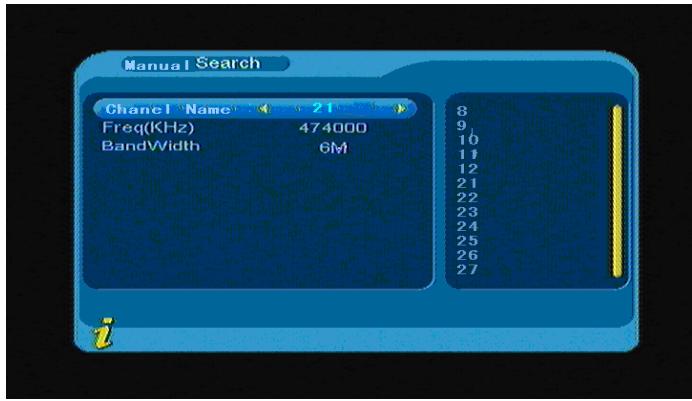
Abbildung 3.14
Wenn ein Sender gefunden wurde und der Suchvorgang abgeschlossen ist, Goes das System zurück und beginnt die Wiedergabe automatisch. Sie konnen an dieser Stelle auf die ENTER-Taste betätigten, um das Untermenü zu öffnen (siehe Abbildung 3.15).
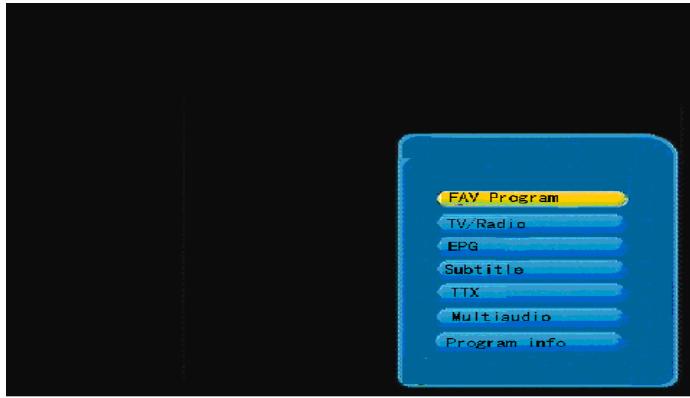
Abbildung 3.15
3. Regionssuche
Mit der Regionssuche steht Ohnen ein intelligenter und bequemer Suchmodus zur Kanalsuche zur Verfugung, der alle Sender und Frenzen in ihrer Zielregion abdeckt.
Das Gerät bietet Ihnen vielenvichiedene Suchregionen zur Auswahl, wie z. B. Deutschladn, England, Italien, Frankreich, Spanien etc.
Sie können den Cursor mithilfe der Tasten auf „Area Search bewegen und dann die ENTER-Taste betätigten, um die Regions-Suchseite zu öffnen. Siehe Abbildung 3.16.
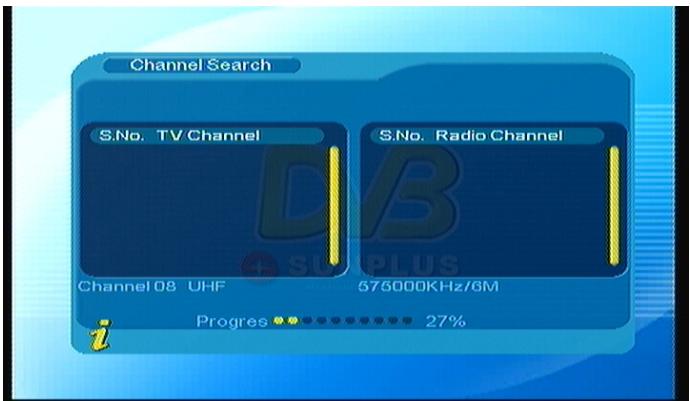
Abbildung 3.16
- Danachucht das System nach allen Sendern in den Frequenzbereichen des eingestellten Lands bzw. Region.
- Wahlend deruche konnen Sie den Suchvorgang durch Betatigung der Menu/Exit-Taste stoppen.
- Wenn ein Sender gefunden wurde und der Suchvorgang abgeschlossen ist, verlässt das System die Suchfunktion und speicher den Sender. Das Ersteinrichtungsmenu erscheidt erneut und der Sender wird in einem kleinen Fenster automatisch wiedergegeben. Siehe Abbildung 3.17.
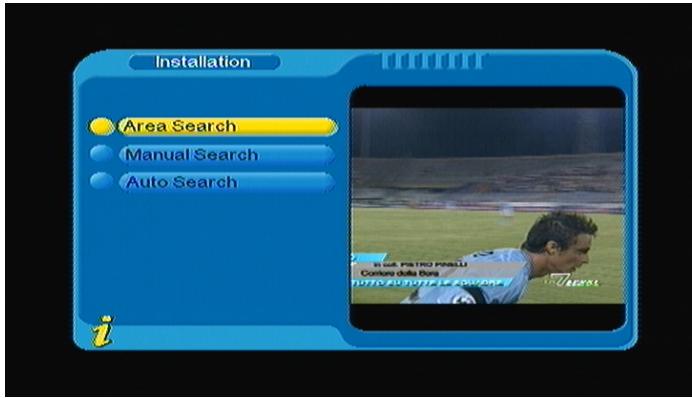
Abbildung 3.17
(3) Konfiguration:
Das Konfigurationsmenu bietet Ihnen individualisierte Systemeinstellungsfunktionen. Sie konnen das System ihren eigenen Vorstellungen und Bedürfnissen nach einstellen.
Öffnen Sie das Konfigurationsmenü über das Menu (MENU->Digital TV->Configuration). Siehe Abbildung 3.18.
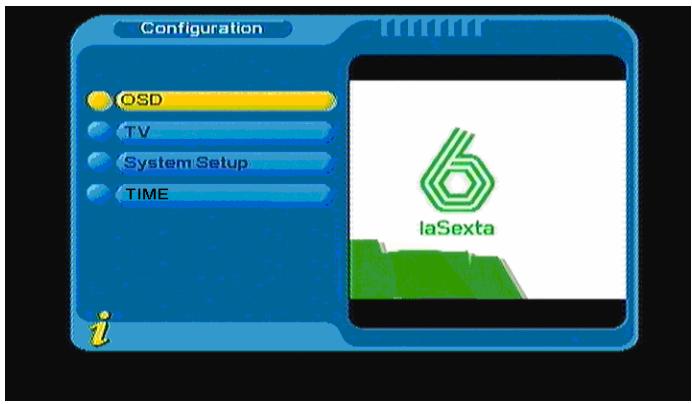
Abbildung 3.18
1. Bildschirmanzeige
Mithilfe der OSD-Option können Sie die Benutzeroberfläche ihren Bedürfnissen anpassen. Öffnen Sie das OSD-MENU über das Menu (MENU->Digital TV->Configuration -> OSD). Siehe Abbildung 3.19:
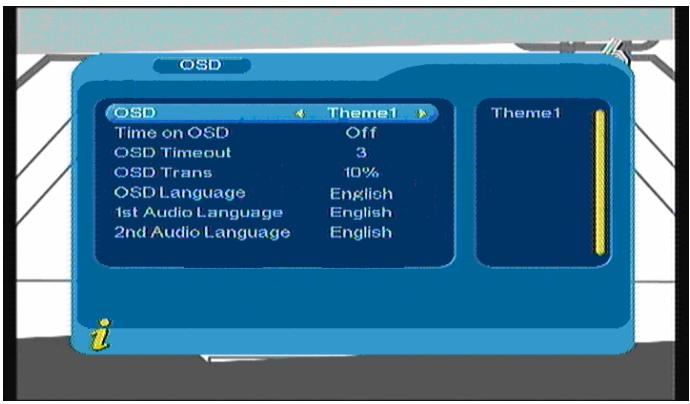
Abbildung 3.19
Wenn der Cursor im OSD-MENU auf eine Option Goes, erscheint der entsprchende Einstellungswert auf der rechten Bildschirmseite. Benutzen Sie dann die Tasten zur Auswahl einer Option.
Es stehen die folgenden Optionen im OSD-MENU zur Verfugung:
(1) Systemmenu-Modus - fünf Unterstützung Menüarten.
(2) Zeitanzeige bei Vollbildanzeige eines Kanals. Bewegen Sie den Cursor auf „Time on OSD und benutzen Sie die Tasten , um die Funktion ein- bzw. auszuschalten.
(3) OSD-Timeout - Informationanzeige in Dialogfenster. Bewegen Sie den Cursor auf „OSD Timeout“ und benutzen Sie die Tasten zum Einstellen desTimeouts (1-6 Sekunden).
(4) OSD-Transparenz - Einstellen der Menütransparenz. Benutzen Sie die Tasten zum Einstellen des Transparenzwerts (\%0 - %60).
(5) Anzeigesprache - Dieses Gerät unterstützt verschiedene Systemsprachen. Stellen Sie die Systemsprache über die Option „OSD Language ein:
Bewegen Sie den Cursor auf die Option „OSD Language" und benutzen Sie die Tasten zur Auswahl
der gewündsten Sprache aus der Auswahlliste (siehe Abbildung 3.20).
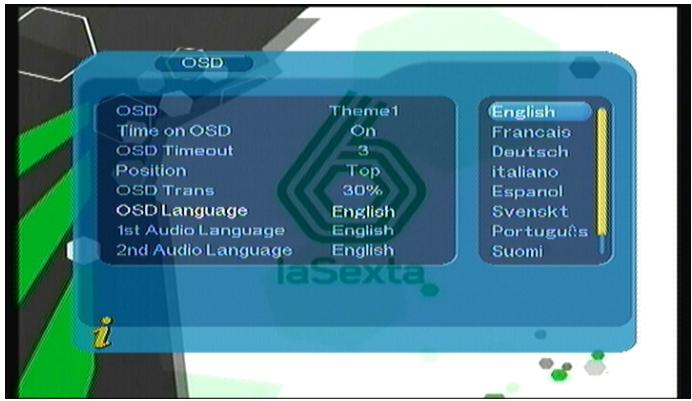
Abbildung 3.20
(6) Erste und Zweite Audiosprache - Benutzen Sie die Tasten zur Anzeige der Unterstützungen. Audiosprachen. Benutzen Sie dann die Tasten zur Auswahl der gewünschten Sprache und betätigten Sie die ENTER-Taste zur Bestätigung.
2. TV
Im TV-Einstellungenmenü konnen Sie den TV-Eingangsmodus einstellen. Sie erreichen die Seite über das Menu (MENU->Digital TV->Configuration -> TV) (siehe Abbildung 3.21).
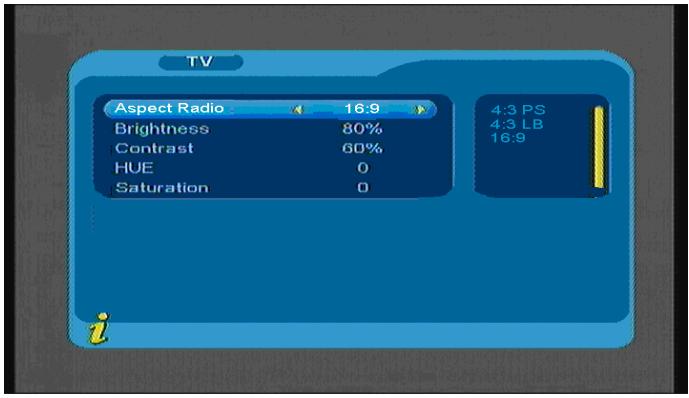
Abbildung 3.21
Alle Optionen werden auf der linken Seite des Menüs angezeigt. Bewegen Sie den Cursor auf eine Option auf der linken Seite des Menüs und auf der rechten Seite erscheinen die entsprechenden Einstellungen. Gehen Sie mit dem Cursor auf die TV-Option und benutzen Sie die Tasten zur Auswahl einer Option. Die Einstellung des TV-Modus wird sofort vom Gerät übernommen. Es stehen die folgenden Optionen zur Verfügung:
(1) Bildseitenverhältnis - 4:3PS / 4:3LB / 16:9.
Stellen Sie den TV-Modus entsprechend Ihr Empfangsgerät ein.
(2) Helligkeit - 0% ~ 100%
(3) Kontrast - 0% 100%
(4) Farbton -6,-5,-4,-3,-2,-1, 0, 1, 2, 3, 4, 5, 6
(5) Sattigung - 0 ~ 12
3. Systemeinstellungen
Über das Einstellungenmenu erhalten Sie Zugriff auf verschiedene Systemoptionen. Öffnen Sie die Seite über das Menu (MENU->Digital TV->Configuration -> System Setup). Siehe Abbildung 3.22.
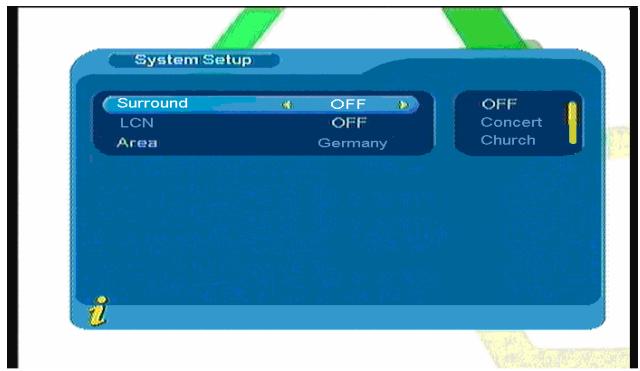
Abbildung 3.22
Benutzen Sie die Tasten , um den Cursor zur Auswahl einer Option nach oben oder unter zu bewegen. Wenn Sie die gewünschte Option gefunden haben, benutzen Sie die Tasten , um den Cursor auf die Liste auf der rechten Seite zu bewegen. Benutzen Sie dann die Tasten zur Auswahl und die ENTER-Taste zur Bestätigung.
(1) Surround - Einstellen eines Surround-Effekte (AUS, Konzert, Kirche, Passiv, Live)
(2) LCN Aktivieren bzw. Deaktiveren der LCN-Funktion. Wenn die LCN-Funktion eingeschaltet ist, erscheint auf dem Bildschirm die LCN-Nummer.
(3) Region - Auswahl einer Suchregion. Wahlen Sie die Suchregion in der Sie Sender finden wollen.
(z. B. Deutschland, England, Italien, Frankreich, Spanien, Niederlande etc.)
4. Uhrzeit:
Stellen Sie die Uhrzeit über das Menu (MENU->Digital TV->Configuration -> Time), wie in Abbildung 3.23 gezeigt, ein.
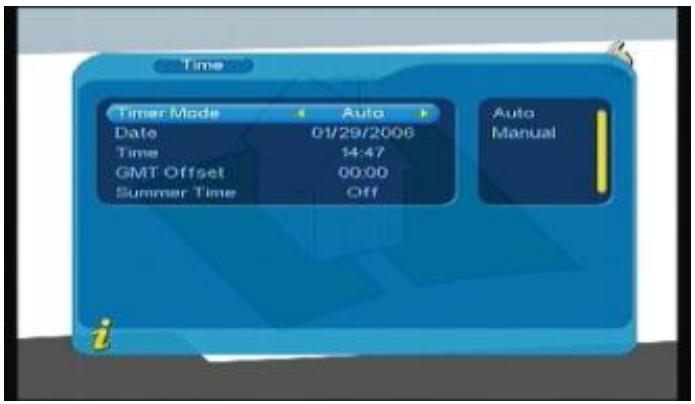
Abbildung 3.23
Sie können auf der Uhrzeitseite verschiedene Zeitanzeigearten wahren: Timer Mode: Einstellen des Uhrzeitmodus, Date: Einstellen des Datum, Time: Einstellen der Uhrzeit, GMT Offset: Einstellen der Zeitzone, Summer Time: Einstellen der Sommerzeit.
Es stehen zwei verschiedene Uhrzeitmodi zur Verfügung, automatisch und manuell. Wenn Sie Auto wahlen, stellen Sieitte die Zeitzone und die Sommerzeit ein. Wenn Sie Manual wahlen, stellen Sieitte das Datum und die Uhrzeit ein. Bewegen Sie den Cursor auf die "Timer Mode"-Option und benutzen Sie die Tasten zur Auswahl eines Uhrzeitmodus.
- Wenn Sie die automatische Uhrzeitinstellung wahren, können Sie mit den Tasten den Cursor nur auf die Optionen "Timer Mode", "GMT Offset" und "Summer Time" gehen.
(1). Bewegen Sie den Cursor auf die "GMT Offset"-Option und betätigten Sie die Taste , um den Cursor auf die Liste der zur Verfügung stehenden Optionen zu bewegen (siehe Abbildung 3.24).
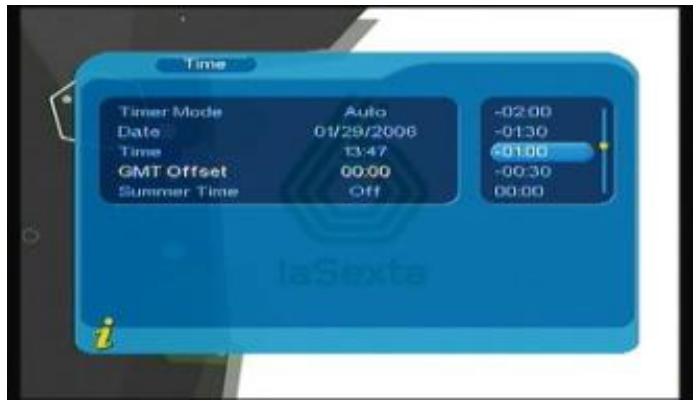
Abbildung 3.24
(2). Benutzen Sie die Tasten , um den Cursor zur Auswahr nach oben oder unter zu bewegen. Die
Veränderung der Einstellung konnen Sie auf dem Bildschirm verfolgen. Betätigten Sie die ENTER-Taste zur Bestätigung.
(3). Bewegen Sie den Cursor auf die Sommerzeit-Option und benutzen Sie die Tasten zum Einstellen der Sommerzeit.
2. Wenn Sie die manuelle Uhrzeitinstellung wahren, können Sie mit den Tasten den Cursor nur auf die Optionen "Timer Mode", "Date" und "Time" gehen.
(1). Bewegen Sie den Cursor zum Einstellen des Datumss auf die "Date"-Option und benutzen Sie die Taten zum Öfnen des Datumssmenüs. Benutzen Sie die Taten zum Ändern des Tags und die Taten zum Ändern der Woche. Benutzen Sie dann die Taten zum Einstellen des Monats und die Taten zum Einstellen des Jahres (siehe Figure 3.25).
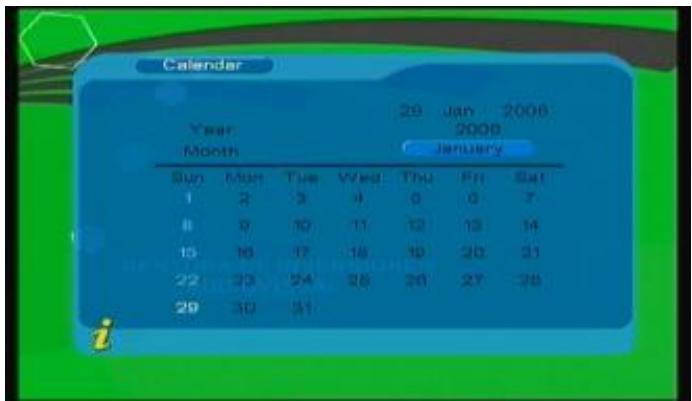
Abbildung 3.25
(2). Bewegen Sie den Cursor auf die "Time"-Option, um die Zeit einzustellen und benutzen Sie die Zifferntasten 0-9 zur Eingabe der Werte.
3. Nachdem Sie mit der Einstellung der Uhrzeit fertig sind, betätigten Sie die ENTER-Taste, um ihre Einstellung zu speichern. Das System bestätigt dies mit der Meldung "Update succeeds".
Sie können die Software des Geräts automatisch aktualisieren. Neue Software-Versionen unterstützen mehr Regionen und Funktionen bzw. beheben vorhandene Software-Fehler. Öffnen Sie das Software-MENU über das Menu (MENU->Digital TV->Software Upgrade). Siehe Abbildung 3.26:
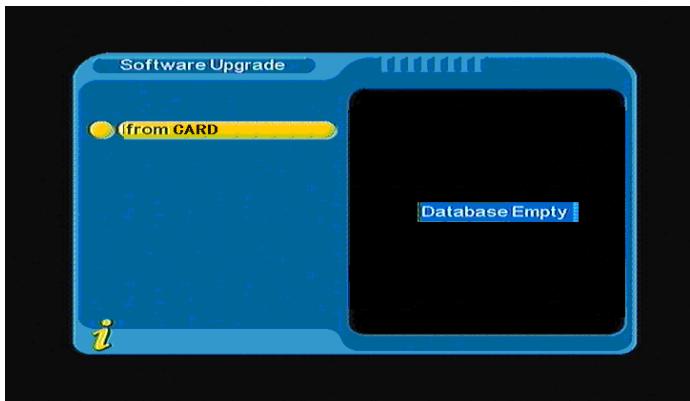
Abbildung 3.26
(5) Werkseinstellungen:
Im Werkseinstellungenmen zu können Sie das Gerät auf die ursprünglichen Werkseinstellungen zurecksetzen. Benutzen Sie die Tasten zur Auswahl von „YES oder „NO . Wenn Sie „YES wahlen, werden die Werkseinstellungen wiederhergestellt.
(6) Version:
Im Versionsmenu werden Information zur Systemsoftware angezeigt (Hardware-Version, Software-Version, Firmware-Version, Checksumme, Kompilationsdatum und Kompilationszeit. Betätigten Sie die MENU/EXIT-Taste, um ins vorge开设e Menu zurückzukehren.
<1> FAV-Programme
Wenn Sie bereits Favoriten-Programme festgelegt haben, können Sie die ENTER-Taste betätigten, um das DTV-FunktionsmENU zu öffnen. Betätigten Sie die Tasten zum Öffnen der Favoritenliste (siehe Abbildung 3.27).
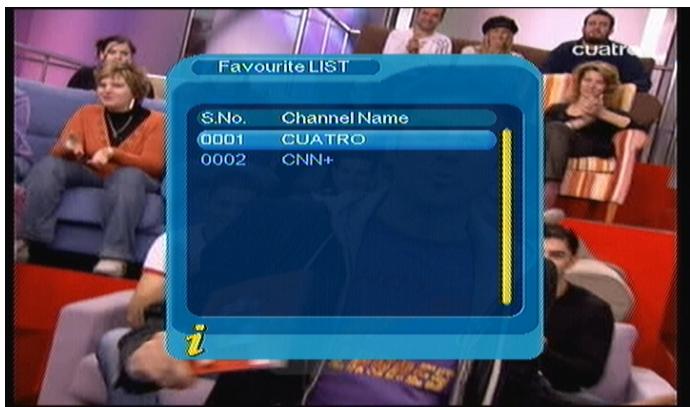
Abbildung 3.27
Benutzen Sie die Tasten zur Auswahl des gewürschten Programms und betätigten Sie die ENTER-Taste zur Bestigung. Benutzen Sie die Menu/Exit-Taste zum Verlassen.
<2> TV/Radio
Betätigten Sie die TV/RADIO-Taste zum Wechseln des Programms im Vollbildmodus.
<3> EPG (Elektronischer Programmführer)
! Das Programmsignal muss über ein EPG-Datum verfügen.
Sie können ein EPG-Untermenu auswahlen und mithilfe der ENTER-Taste auf die EPG-Sectione zugreifen, um mehr über vorhandene Sendungen zu erfahren. (Siehe Abbildung 3.28.)
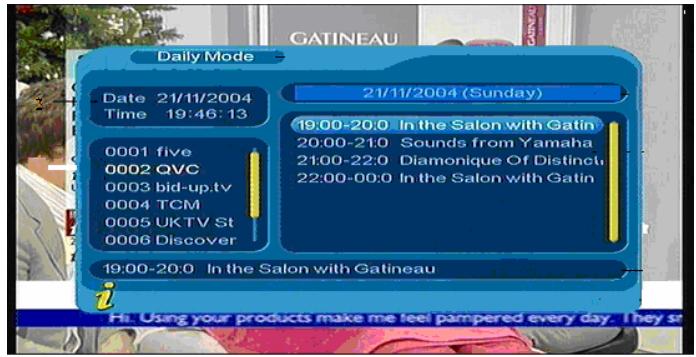
Abbildung 3.28
<4> Untertitel
Die Untertitel sind standardmäßig deaktiviert. Um Untitel anzuzeigen, gehen Sie ins Untertitel-Untermenü und betätigten Sie die ENTER-Taste (siehe Abbildung 3.29).
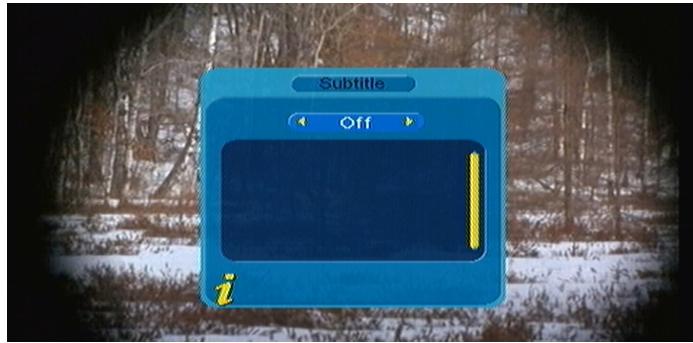
Abbildung 3.29
Betätigten Sie die Tasten zum Öffnen der Untertitel und benutzen Sie die Tasten zur Auswahl der gewündsten Untertitelsprache.
<5> TTX (Fernsehtext)
! Das Programmsignal muss über ein TTX-Datum verfügen.
Wenn Sie auf Fernsehtextseiten zugreifen wollen, wahren Sieitte TTX. )Siehe Abbildung 3.30.)
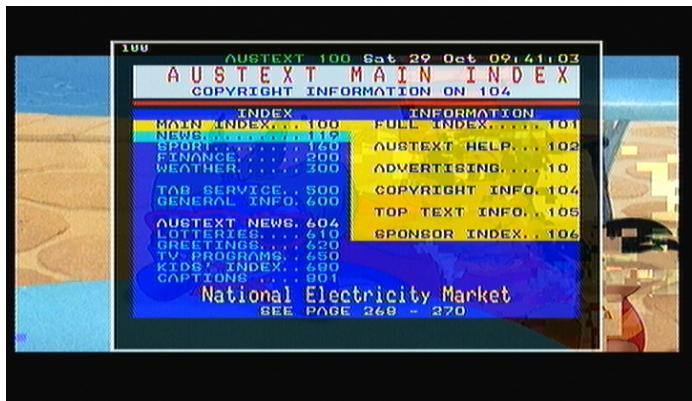
Abbildung 3.30
Betätigen Sie die Taste , um zur vorgen Seite zusückzukehren bzw. die Taste , um zur nachsten Seite zu gehen. Benutzen Sie die Taste , um 100 Seite zusück zu gehen und die Taste , um 100 Seite nach vorne zu gehen. Betätigen Sie die TTX- oder Menu/Exit-Taste zum Verlassen.
<6> Multiaudio: Audiosprache und L/R-Kanal wechseln
Gehen Sie ins Multiaudio-Untermenü, um zwischen „Stereo“, „Links“ und „Rechts“ zu wechseln (stereo, linker Kanal, rechter Kanal). Benutzen Sie die Tasten zum Wechseln von „Stereo“, „Links“ und „Rechts“ (stereo, linker Kanal, rechter Kanal). Benutzen Sie die Tasten zum Wechseln der Audiosprache. (Siehe Abbildung 3.31.)
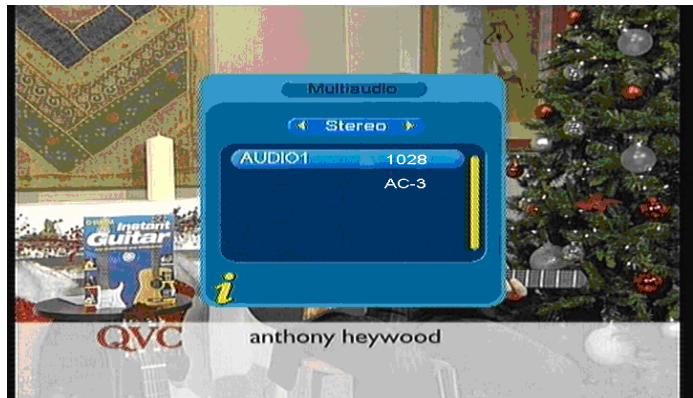
Abbildung 3.31
<7> Programminfo: Anzeige von Programminformationen
Betätigten Sie die INFO-Taste zur Auswahr von Program info zur Anzeige von Informationen zum aktuellen Programm während der Wiedergabe. (Siehe Abbildung 3.32.)
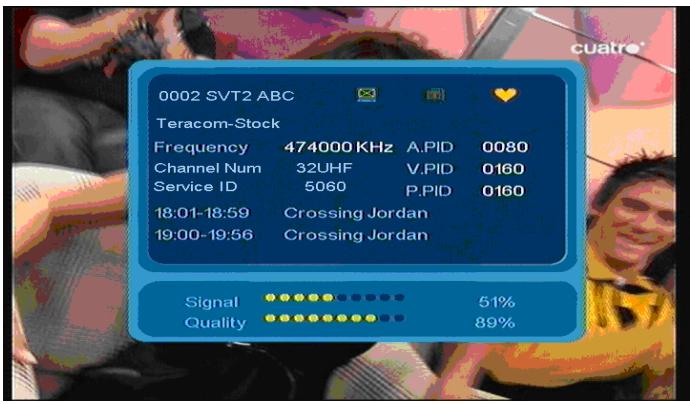
Abbildung 3.32
3.2.2 Filme
Benutzen Sie die Tasten zur Auswahl der Filmoption. Betätigten Sie die ENTER-Taste zur Bestätigung und das Hauptverzeichnis erscheint (siehe Abbildung 3.33).
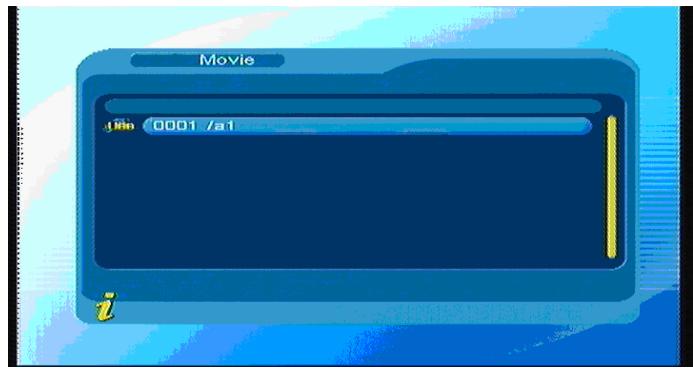
Abbildung 3.33
Betätigten Sie die ENTER-Taste, um ins nachste Verzeichnis zu gehen. In den Verzeichnissen werden nur Filmdateien und Verzeichnissnamen angezeigt (siehe Abbildung 3.34.)
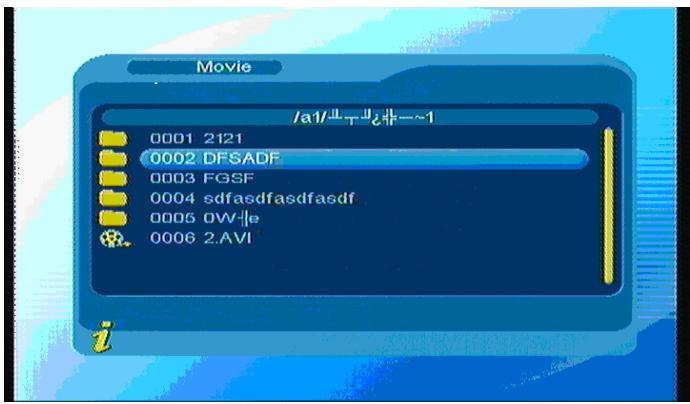
Abbildung 3.34
Betätigten Sie die Menu/Exit-Taste, um zum vorgen Verzeichnis zusückzukehren. Benutzen Sie dann die Tasten , um die gewünschte Filmdatei zu wahren. Betätigten Sie die ENTER-Taste zum Starten der Wiedergabe. Während der Wiedergabe können Sie durch Betätigung der ENTER-Taste die Wiedergabe
anhalten oder fortfahren.
Betätigten Sie die Taste zur Wiedergabe des vorigen Videos bzw. die Taste zur Wiedergabe des nachsten Videos und benutzen Sie die Tasten und für den Schnellsuchlauf.
3.2.3 Musik
Benutzen Sie die Tasten zur Auswahr der Musikoption und betätigten Sie die ENTER-Taste zur Bestätigung. Gehen Sie wie dargestellt in das Hauptverzeichnis und betätigten Sie die ENTER-Taste, um in das{nachste Verzeichnis zu gehen. In jedem Verzeichnis werden ledigious die Musikdatien und Verzeichnisnamen angezeigt (siehe Abbildung 3.35).
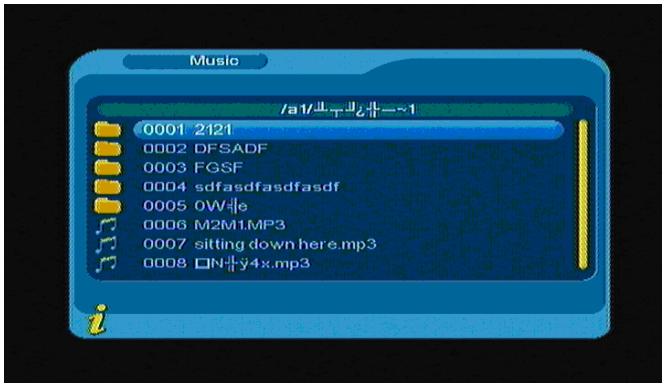
Abbildung 3.35
Betätigten Sie die Menu/Exit-Taste, um ins vorige Verzeichnis zurückzukehren. Benutzen Sie die Tasten zur Auswahr einer Musikdatei und betätigten Sie die ENTER-Taste zum Starten der Wiedergabe (siehe Benutzzeroberfläche in Abbildung 3.36).
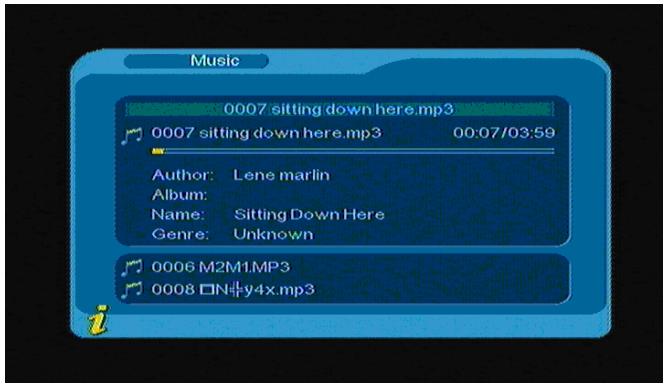
Abbildung 3.36
Betätigkeiten Sie die Taste zur Wiedergabe der vorgen Musicdatei bzw. die Taste zur Wiedergabe der nachsten Musicdatei und betätigkeiten Sie die ENTER-Taste, um die Wiedergabe anzuhalten oder fortzuführen. Durch Betätigung der Tasten und * konnen Sie den Schnellsuchlauf starten.
Betätigten Sie die Menu/Exit-Taste zum Verlassen des Musikmodus und zum Zurückkehren in den Verzeichnismodus.
3.2.4 Fotomodus
Benutzen Sie die Tasten zur Auswahr einer Fotooption und betätigten Sie die ENTER-Taste zur Bestätigung. Betätigten Sie die ENTER-Taste erneut, um in das{nachste Verzeichnis zu gelangen. In den Verzeichnissen erschinen nur Bilddateien und Verzeichnisnamen (siehe Abbildung 3.37).
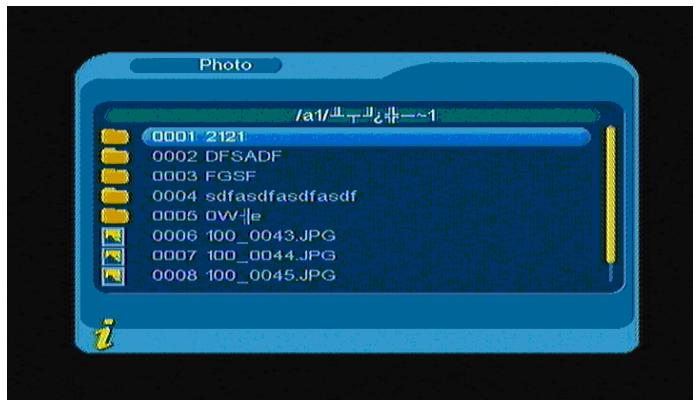
Abbildung 3.37
Benutzen Sie die Tasten zur Auswahr einer Bilddatei und betätigen Sie die ENTER-Taste, um das Foto auf dem Bildschirm anzuzeigen. Betätigen Sie die Taste, um das vorge Bild anzuzeigen und die Taste, um das{nachste Bild anzuzeigen. Betätigen Sie die Menu/Exit-Taste, um den Wiedergabemodus zu verlassen und zum Verzeichnismodus zurückzukehren.
4. WARTUNG
4.1 Handhabung Ihres TFT-1021
- Lassen Sie das Gerät nicht fallen und legen Sie keine schweren Gegenstände darauf.
- Das Gerät nicht in der Nähe von Hitzequellen, wie z. B. Heizkörpern, Luftkanänen,
- direktes Sonnenlicht, extreme Steubeinwirkung, Feuchtigkeit oder Regen, mechanische Vibrationen oder Stöße, starke Magneten oder Laufsprecher, die nicht magnetisch abgeschirmt sind, Umgebungstemperaturen über 35^ oder unter 5^ oder hohe Luftfeuchtigkeit.
- Stellen Sie das Gerät nichtiben andere elektronische Geräte.Das elektromagnetische Feld solcher Geräte kann zu Funktionstörungen führen.
- Sorgen Sie für angemessene Luftzirkulation, um Hitzestau zu vermeiden. Stellen Sie das Gerät nicht auf poröse Unterlagen, wie z.B. Läufer oder Decken bzw. in die Höhe von Materialien, die die Ventilationsöffnungen versperren können, wie z.B. Vorhänge oder Textilien.
- Das Gerät verwendet hochfrequente Radiosignale und kann Interferenz zum Radio- und Fernsehempfang verursachen. Wenn dies auftritt, stellen Sie das Gerätitte an einen geeigneten Ort, der welt genug weg vom Fernseher ist..
- Benutzen Sie nur vom Hersteller angegebenes Zubehör und Interfacekabel, um eventuelle Probleme zu vermeiden.
-
Benutzen Sie niemals beschädigte oder angeschnittene Verbindungskabel.
-
Wenn direkt von einem kalten Ort an einen warmen gebracht wird, kann Feuchtigkeit im Inneren der Geräts kondensieren. Warten Sie in dieser Fall mindestens eine Stunde bevor Sie das Gerät einschalten. Sollten Probleme auftreten, wenden Sie sich an einen autorisierten Kundenservice. Um das{nachste Wartungszentrum oder Handler zu finden, gehen Sieitte auf die Website des Herstellers.
10.
Vergewissern Sie
sich, dass Sie vor der Reinigung das Netzkabel aus der Steckdoseziehen.
4.2 Handhabung des Bildschirms
-
Lesen Sieitte dees Anleitung vor der Inbetriebnahme sorgfaltig und bewahren Sie sie fur den spateren Gebrauch auf.
-
Sie werden u. U. keine schwarze Punkte und/oder helle Punkte (rot, blau oder grün) auf dem LCD-Bildschirm feststellen. Der Bildschirm weist allerdings nur sehr weniger (unter 0,01%) defekte Bildpunkte auf. Sie können je nachdem von welchem Blickwinkel Sie den Bildschirm betrachten, auch Farbverzerrungen oder Helligeitsunterschiede sehen. Es handelt sich damit um ein LCD-spezifisches Problem, das keine Funktionstörung bedeutet.
-
Der LCD-Bildschirm wird mit Hochprazisionstechnologie hergestellt. Starke Stöße und Herunterfallenlassen können Beschädigungen zur Folge haben. Versuchen Sie nicht das Gerätsel selbstständig auseinander- und wieder zusammenzubauen.
-
Üben Sie keinen Druck auf den LCD-Bildschirm aus. Der LCD-Bildschirm wird aus Glas hergestellt und kann brechen, wenn Druck darauf ausgeübt wird.
-
Stellen Sie den Bildschirm nicht an Orten auf, an denen er direktem Sonnenlicht oder besonder hohen Temperatren ausgesetzt wird. Dies konnte zu Fehlfunktionen führen.
-
Stellen Sie den Bildschirm nicht an Orten auf, an denen er mechanischen Vibrationen ausgesetzt wird oder keine stabile Unterlage vorhanden ist.
-
Benutzen Sie kein nasses Tuch zur Reinigung des LCD-Bildschirms. Flüssigkeiten können zu Funktionstörungen führen, wenn Sie in das Innere des LCD-Bildschirms eintreten.
-
Stellen oder werfen Sie niemals andere Gegenstände auf den LCD-Bildschirm. Üben Sie keinen Druck auf den LCD-Bildschirm aus. Wenn sich auf dem Bildschirm Flüssigkeit befindet, benutzen Sieitte Seite und Wasser zur Reinigung.
-
Wenn der LCD-Bildschirm von einem kalten Ort an einen warmen Ort getragen wird, kann sich auf dem Bildschirm Kondesation bilden. Wischen Sie in dieser Fall die Feuchtigkeit ab, bevor Sie den LCD-Bildschirm benutzen. Es wird empfohlen zum Abwischen des Bildschirms Papiertücher zu benutzen. Wenn Sie Bildschirmoberfläche weiterhin nicht warm genug ist, kann sich erneut Kondensation darauf bilden. Warten Sie bis sich die Oberfläche des Bildschirms an die Umgebungstemperatur angepasst hat. Benutzen Sie kein Alkohol, Benzin oder chemische Reiniger, um den Bildschirm abzwischen.
10.
Schalten Sie den
LCD-Bildschirm nach der Benutzung oder bei Aufreten von Funktionstörungen ab. Schalten Sie das Gerät zur Sicherheit am Netzschalter aus.
11.
Wenden Sie sich bei
Problemenitte an den Hersteller.
4.3 Reinigung
- Zur Reinigung des Geräts achten Sieitte darauf, dass es ausgeschelt ist.
- Benutzen Sieittekeine Reinigungsmittel, die organische Kohlenwasserstoff- oder Chloridverbindungen verwenden.Solche Produkte greifen das Plastik des Gehauses an. Reinigen Sie das Gehäuse mit einer milden Lösung aus Spulmittel und Wasser, die Sie mit einem weichen Tuch auftragen.Trocken Sie das Gerät vor einer weiteren Benutzung gut ab.
- Benutzen Sie zur Reinigung der Gerätevorderseite kein Alkohol oder Alkoholderivate. Solche Produkte greifen die mechanischen Eigenschaften der Materialien an und verkurzen deren Lebendauer.
4.4 Stromversorgung
- Lesen Sie die Spezifikationen der Stromversorgung des TFT-1021itte im Internet nach.
- Benutzen Sie das Gerät nicht zusammen an einer Steckdose mit anderen Geräten mit starkem Stromverbrauch, wie z.B. Fotokopieranern oder Reißwölfen.
- Sie können ein Netzkabel mit Überlastungsschutz benutzen. Durch eine solche Schutzvorrichtung wird Schäden am TFT-1021 vorgebeugt, die durch plötzliche Spannungsunterschiede in der Stromversorgung entstehen.
- Stellen Sie keine schweren Gegenstände auf das Netzkabel.
- Wenn Sie den Stecker aus der Steckdoseziehen,ziehen Sie am Stecker und nicht am Kabel.
- Ziehen Sie den Stecker des Geräts aus der Steckdose, wenn Sie das Gerät für längerere Zeit nicht benutzen.
- Vergewissem Sie sich, dass die Steckdose leicht zugänglich ist.
- Wird der Netzadapter nicht benötigt, ziehen Sie esitte aus der Steckdose.
- Benutzen Sie nur den mit dem Gerät mitgelieferte Netzadapter oder Produkte die vom Hersteller autorisiert sind. Die Benutzung anderer Netzadapter kann zu Funktionstörungen führen.
4.5 Akku
- Die Benutzungsdauer von Akkus ist bei niedrigen Temperatoren kürzer. Die hängt mit einer verringerten Effizienz bei niedrigen Temperaturen zusammen.
- Laden Sie die Akkus bei einer Temperatur von 10^ bis 30^ auf. Bei niedrigen Temperaturen wird eine langere Ladezeit bereits.
- Dieses Gerät ist nur für die Benutzung mit speziellen Akkus konzipiert. Das Akkufach wurde so gebaut, dass es nur von Fachleuten und dem Kundendienst geöffnet werden kann. Versuchen Sie nicht das Akkufach selbstständig zu öffnen.
- Wahrend des Aufladens, wird der Akkus heiß. Dies ist vollkommen normal und kein Grund zur Besorgnis.
- Wenn die Batteriestandsanzeige auf dem Bildschirm blinkt oder wenn Sie den Akku für längerere Zeit nicht benutzt haben, müssen Sie inahn aufladen.
- Wenn die Batteriestandsanzeige nach dem Aufladen immer noch niedrig ist, kann es sein, dass der Akku sich seinem Lebensende nähert und ersetzt werden muss. Wenden Sie sichitte an ihren Handler oder Kundendienst.
4.6 Benutzung der Kopfhörer
- Benutzen Sie die Kopfhörer niemals während des Auto- oder Fahrradfahrens bzw. der Benutzung anderer motorisierter Fahrzeuge. Dies kann Verkehrsgefahren verursachen und ist an manchen Orten ordnungswidrig. Es kann ebenfalls potentiell gefährlich sein laute Musik während des Gehens zu hören, insbesondere beim Überqueren von Straßen.
- Vermeiden Sie es die Kopfhörer bei hoher Lautstärke zu benutzen. Gehörexperten raten von andauerndem Hören von lauter Music ab. Wenn Sie ein Ohrensausen erleben, verringn Sie die Lautstärke oder unterbrechen Sie die Benutzung.
5. FEHLERBEHEBUNG
| Problem | Mögliche Ursache | Behebung |
| Die LED leuchtet nicht auf. | Netzkabel ist nicht angeschlossen. Der Akku ist nicht im Gerät oder muss aufgeladen werden. Es besteht Kondensation im Inneren des Geräts. | Überprüfen Sie, ob das Netzkabel an eine Steckdose angeschlossen ist. Vergewissern Sie sich, dass der Akku richtig installiert und aufgeladen ist. Legen Sie den Akku wieder ein und schließen Sie das Netzteil wieder an. Schalten Sie dann das Gerät ein. Benutzen Sie das Gerät für mindestens eine Stunde nicht, wenn sich im Inneren Kondensation gebildet hat. |
| Der Bildschirm ist aus und die Kontroll-LED an. | Die Batterie ist leer. | Wechseln Sie die Batterie. |
| Die Fernbedienung funktioniert nicht. | Die Batterie ist leer. Die Fernbedienung ist nicht richtig ausgerichtet. | Wechseln Sie die Batterie. Richten Sie die Fernbedienung direkt auf das Gerät. Vergewissern Sie sich, dass sich von der Gerätevorderseite keine Hindernisse befinden. |
| Die Untertitel werden nicht angezeigt | Das Programmsignal verfügbar über keine Untertitel Die Untertitel konnen nicht aktiviert werden oder das Signal ist zu schwach | Versuchen Sie die Untertitelanzeige durch Betätigung der Taste S.TIT zu aktivieren. Vergewissern Sie sich, dass |
| das Signal ausreichend stark ist. | ||
| Wenn das Gerät versucht Kanäle zuuchen, erscheint die Meldung „No signal".Es wird nur ein Bruchteil der zu erwartenen Kanäle gefunden. | Die Antenne ist nicht richtig am Gerät angeschlossen.Die Antenne ist nicht auf die Sendestation gerichtet.Die Antenne ist nicht für den Empfang von Digitalfernsehen geeignet.Das Signal ist für die angeschlossene Antenne zu schwach.Es gibt keine terrestrischenDigitalübertragungen in der Umgebung. | Überprüfen Sie die Antenne und den Antennenanschluss.Überprüfen Sie, ob die Antenne auf die Sendestation gerichtet ist.Überprüfen Sie, ob in ihrer Region Digitalfernsehen zur Verfügung stehen.Wenn die Probleme weiterhin bestehenbleiben, wenden Sie sichitte an ihren Handler und überprüften Sie, ob die Antenne für den Empfang von Digitalfernsehen geeignet ist.Benutzen Sie ggf. eine andere Antenne. |
| Während der Kanalsuche hat die Betätigung der Tasten auf der Fernbedienung oder der Gerätevorderseite keinen Effekt. | Da die Kanalsuche weitere Systemressourcen in Anspruch nimmt, reagiert das Gerät auf Tastenbetätigungen nur langsam. | Versuchen Sie eine erneute Betätigung der Tasten. |
| Musikdateien können nicht korrekt wiedergegeben werdenVideodateien können nicht wiedergegeben werden. | Die Datei beschädigt ist oder eine falsche Codierung wird benutztDas Videoformat ist nicht kompatibel oder die Datei ist beschädigt. | Benutzen Sie unterstützt Dateien.Die maximale Bitrate für Videos ist 8 Mbps. |
| Bild oder Video kann nicht als Vollbild wiedergegeben werden | Die Auflösung der Dateien nicht geeignet | Benutzen Sie unterstützen Dateien. |
Hinweis: Wenn keine der oben angegebenen Methoden das Problem beheben kann, wenden Sie sichitte an ihren Handler.
6. TECHNISCHE DATEN
| LCD-Bildschi | LCD-Bildschirmgroße | 10,1-Zoll Digital-TFT-LCD |
| rm | Aktiver Bereich | 219,6 (B) ×131,76 (H) mm |
| Auflösung | 800*RGB x 480 | |
| Digitalfernsehen | RF-Eingangsfrequency | VHF: 177,5 MHz - 226,5 MHzUHF: 474 MHz - 858 MHz |
| RF-Eingangsleistung | -20 dBm--78 dBm | |
| Demodulation | OFDM 2K und 8K | |
| 16QAM, 64QAM, QPSK | ||
| Fotowiedergabe | JPEG | Sequenziell, Progressiv, Verlustlos, Hierarchisch |
| Dateiendung: *.JPG | ||
| VideoWiedergabe | MPEG1/2 | Video: MPEG I/II bis zu 720 * 480 @ 30 fps, 720 * 576 @25 fps.Audio: MPEG-I/II Layer I/II/III |
| Dateiendung: *.DAT-,MPG | ||
| MPEG-4 | Video: MPEG-4 einfaches Profil 720 * 480 @ 30 fps, 720* 576 @ 25 fpsAudio: MPEG-I/II Layer I/II/III | |
| Dateiendung: *.AVI | ||
| Divx | Divx 4.x 5.x | |
| Video: bis zu 720 * 480 @ 30 fps, 720 * 576 @ 25 fpsAudio: ADPCM oder MPEG1 Layer I/II/III | ||
| Dateiendung: *.AVIDivx | ||
| Audiowergabe | MP3 | Stereo, MPEG-1&2 Layer I/II/III, Abtastrate bis zu 48KHz,Bitrate: 24 - 320 Kbps. CBR & VBR |
| Dateiendung: *.MP3WMA | ||
| Speichermedien | USB | 2.0 (nur Host) |
| SD-Karten | Max. Kartenkapazität 16 GB | |
| Batterie | Anschluss | 7,4 V / 2200 mA |
| ExternalStromversor | Eingang | AC 100 - 240 V, 50/60 Hz, Max. 0,5 A |
| Stromverbrauch | ≤ 15 W | |
| gung | DC-Stromversorgungdes TFT-1021 | DC 9 V, 2 A |
| Betriebstemperatur | 0℃ - 40℃ (75% nicht kondenserend) | |
| Aufbewährungstemperatur | -20℃ - 60℃ (75% nicht kondenserend) | |
| LCD-Bildschirmgroße | 10,1-Zoll Digital-TFT-LCD | |
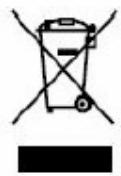
Sollten Sie irgendwann zu späterer Zeit这点es Produkt entsorgen wollen, beachten Sieitte Folgenden: Elektroschrott sollte nicht mit dem Haushaltsmull entsorgt werden.itte recyclen Sieihn, sofern Ihnen entsprechende Moglichkeiten zur Verfugung stehen. Setzen Sie sich mit ihren communalen Behörden oder Ihr hem Einzelhändler in Verbindung und Fragen Sie diese um Rat bezüglich der Wiederverwertung. (Elektro- und Elektronik
Altgeräte-Richtlinie (WEEE))
Lenco
DRAAGBARE DIGITALE LCD TV
TFT-1021
HANDLEIDING
6. TECHNISCHE SPECIFICATIONS 29
3. Edit Channels (Kanalen bewerken)
6. TECHNISCHE SPECIFICATIONS
| LCD Panel | LCD Modelgrootle | 10.1-inch Digital TFT LCD |
| Actief gebied | 219.6(B) ×131.76(H) mm | |
| Resolutie | 800*RGB x480 | |
| Digitale television | RF inoerfreiagentie | VHF Hoog: 177.5MHz ~226.5MHz UHF: 474MHz ~ 858MHz |
| RF input level range | -20dBm~—78dBm | |
| Demodulatie | OFDM 2K en 8K | |
| 16QAM, 64QAM,QPSK | ||
| Foto- Formaten | JPEG | Baseline Sequentieel、Progressief、Lossless、Hierarchisch |
| Postfix naam : *.JPG | ||
| Video- Formaten | MPEG1/2 | Video: MPEG I/II tot 720*480 @ 30fps, 720*576 @ 25fps. Audio: MPEG-I/II Layer I/II/III |
| Postfix naam : *.DAT、*.MPG | ||
| MPEG-4 | Video: MPEG-4 Simple Profile 720*480 @ 30fps, 720*576 @ 25fps Audio: MPEG-I/II Layer I/II/III | |
| Postfix naam : *.AVI、 | ||
| Divx | Divx 4.x 5.x | |
| Video: Tot 720*480 @ 30fps, 720*576 @ 25fps Audio: ADPCM of MPEG1 Layer I/II/III | ||
| Postfix naam: *.AVI、*.Divx | ||
| Audio-formaten | MP3 | Stereo、MPEG-1&2 Layer I/II/III, samplerate tot 48KHz, Bitrate: 24-320Kbps, CBR & VBR |
| Postfix naam: *.MP3 *.WMA | ||
| Geheugen andersteuning | USB | 2.0 (alleen Host) |
| SD Card | Max. kaartcapaciteit16 GB | |
| Batterijplaatsen | Aansluiting | 7.4V/2200mA |
| Externe voeding | Invoer | AC100-240V, 50/60 Hz, Max.0.5A |
| Stroomverbruik | ≤15W | |
| DC-stroom maar de TFT-1021 | DC9V, 2 A | |
| Bedrijfstemperatuur | 0℃~40℃ (75%Niet-Condenseren) | |
| Bewaartemperatuur | -20℃~60℃ (75%Niet-Condenseren) | |
| Afmetingen (b×h×d) | 286mm×178mm×39.5mm | |
6. FICHE TECHNIQUE 30
INFORMATIONS GENERALES SUR LE TELEVISEUR PORTABLE
TFT-1021
2. Recherche manuelle

- Dieses Produkt entspricht den ROHS-Anforderungen.
- INHALT
- ALLGEMEINE INFORMATIONEN ZUM TFT-1021 1
- KURZANLEITUNG 1
- BEDIENELEMENTE 2
- EINLEITUNG 3
- GRUNDLEGENDE FUNKTIONEN 6
- 4.WARTUNG 25
- FEHLERBEHEBUNG 28
- TECHNISCHE DATEN 29
- Hinweis:
- KURZANLEITUNG
- Anschluss des TFT-1021
- Benutzung des Netzadapters
- Achtung:
- Produktübersicht
- VORDERANSICHT
- Die Statusanzeige wird folgendermaßen angezeigt:
- OBERSEITENANSICHT
- SEITENANSICHT
- RÜCKSEITENANSICHT
- Tastenbeschreibung
- EINLEITUNG
- Verpackungsinhalt
- Empfang
- Antenne
- Anschluss der Kopfhörer
- Warning:
- Befestigung des Standfußes
- 2.6.SD-Karten und USB-Anschluss
- Fernbedienung
- Eingebauter Akku
- GRUNDLEGENDE FUNKTIONEN
- Ein- und Ausschalten des Geräts
- Aufrufen des DVB-Systems
- Menuzusammenfassung
- Digitalfernsehen
- Abbildung 3.3
- Kanalmanager:
- Kanal-Organizer
- Kanäle sortieren
- Kanälebearbeiten
- Alle loschen
- Ersteinrichtung:
- Automatische Suche
- Manuelle Suche
- Regionssuche
- Abbildung 3.16
- Abbildung 3.17
- Konfiguration:
- Bildschirmanzeige
- Abbildung 3.20
- TV
- Abbildung 3.21
- Systemeinstellungen
- Uhrzeit:
- Werkseinstellungen:
- Version:
- <1> FAV-Programme
- <2> TV/Radio
- <3> EPG (Elektronischer Programmführer)
- <4> Untertitel
- <5> TTX (Fernsehtext)
- <6> Multiaudio: Audiosprache und L/R-Kanal wechseln
- <7> Programminfo: Anzeige von Programminformationen
- Filme
- Musik
- Fotomodus
- WARTUNG
- Handhabung Ihres TFT-1021
- Handhabung des Bildschirms
- Reinigung
- Stromversorgung
- Akku
- Benutzung der Kopfhörer
- FEHLERBEHEBUNG
- TECHNISCHE DATEN
- Lenco
- DRAAGBARE DIGITALE LCD TV
- TECHNISCHE SPECIFICATIONS 29
- Edit Channels (Kanalen bewerken)
- TECHNISCHE SPECIFICATIONS
- FICHE TECHNIQUE 30
- INFORMATIONS GENERALES SUR LE TELEVISEUR PORTABLE
- TFT-1021
- Recherche manuelle
Marke : LENCO
Modell : TFT-1021
Kategorie : Tablet