
X2000, X3000, X3500 - Drahtlose Router LINKSYS - Kostenlose Bedienungsanleitung
Finden Sie kostenlos die Bedienungsanleitung des Geräts X2000, X3000, X3500 LINKSYS als PDF.



| Produkttyp | Integrierter ADSL-WLAN-Router |
| Marke | LINKSYS |
| Modelle | X2000, X3000, X3500 |
| Abmessungen (L x H x T) | 202 x 34 x 160 mm |
| Gewicht | 287 g |
| Stromversorgung | 12 VDC, 1 A |
| WLAN-Standards | 802.11n, 802.11g, 802.11b |
| Anschlüsse | DSL (RJ-11), Kabel (RJ-45), Ethernet 1-3 (RJ-45), Stromversorgung |
| Tasten | Ein/Aus, Reset, Wi-Fi Protected Setup |
| Anzeigen | Power, Ethernet (1-3), Wi-Fi Protected Setup, Wireless, Internet |
| WLAN-Sicherheit | WPA2/WPA (privat und Unternehmen), WEP 64/128 Bit, MAC-Filter, SPI-Firewall |
| Erweiterte Funktionen | Wi-Fi Protected Setup (WPS), Gastnetzwerk, ADSL- oder Router-Modus |
| Konfiguration | Assistent über CD-ROM oder Webbrowser (192.168.1.1) |
| Unterstützte Betriebssysteme | Windows 7, Vista, XP ; Mac OS X 10.5+ |
| Betriebstemperatur | 0 °C bis 40 °C |
| Betriebsfeuchtigkeit | 10 bis 85 % (nicht kondensierend) |
| Pflege und Reinigung | Mit einem weichen, trockenen Tuch reinigen; keine flüssigen oder scheuernden Produkte verwenden |
| Ersatzteile und Reparaturmöglichkeit | Keine Ersatzteile im Lieferumfang; für Reparaturen wenden Sie sich an den Linksys-Support |
Häufig gestellte Fragen - X2000, X3000, X3500 LINKSYS
Benutzerfragen zu X2000, X3000, X3500 LINKSYS
0 Frage zu diesem Gerät. Beantworten Sie die, die Sie kennen, oder stellen Sie Ihre eigene.
Eine neue Frage zu diesem Gerät stellen
Laden Sie die Anleitung für Ihr Drahtlose Router kostenlos im PDF-Format! Finden Sie Ihr Handbuch X2000, X3000, X3500 - LINKSYS und nehmen Sie Ihr elektronisches Gerät wieder in die Hand. Auf dieser Seite sind alle Dokumente veröffentlicht, die für die Verwendung Ihres Geräts notwendig sind. X2000, X3000, X3500 von der Marke LINKSYS.
BEDIENUNGSANLEITUNG X2000, X3000, X3500 LINKSYS
Vorderseite ....50
Rückseite. 51
Untere Gehäuseseite .....51
Wandmontage....51
Installation
Einrichten Ihres Modem-Routers. 52
Anschließen Ihres Modem-Routers 52
Einrichten des Modem-Routers ausschließlich als Router 52
Erweiterte Konfiguration
So greifen Sie auf das browserbasierte Dienstprogramm zu . .53
So nutzen Sie das browserbasierte Dienstprogramm. . . . . . . 54
Einrichtung > Grundlegende Einrichtung .....54
Auto/ADSL mode 54
Sprache 55
Interneteinrichtung 55
Netzwerkeinrichtung 55
Ethernet-Modus 56
Sprache 56
Interneteinrichtung 56
Netzwerkeinrichtung 57
Manuelles Einrichten 57
Wi-Fi Protected Setup 59
Wireless > Wireless-Sicherheit .....60
„Personal“-Optionen 60
Büro-Optionen 60
Wireless-Sicherheit 60
Wireless > Gastzugriff. 64
Gastzugriff 64
Anweisungen für Gäste 65
Fehlerbehebung
X2000....66
Spezifikationen
X2000....68
Anhang: Linksys X2000 – Erweiterte Einstellungen
X2000....69
Produktübersicht
Vorderseite
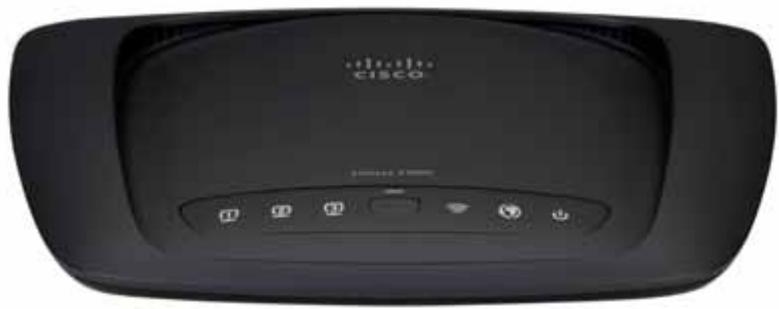
Ethernet Die betreffende LED leuchtet durchgängig, wenn der Router über diesen Port mit einem Gerät verbunden ist.

Wi-Fi Protected Setup-Taste Drücken Sie diese Taste, um nach Geräten zu suchen, die von Wi-Fi Protected Setup™ unterstützt werden. Die LED leuchtet konstant, wenn eine Wi-Fi Protected Setup™-Verbindung erfolgreich hergestellt wurde. Die LED blinkt langsam, wenn Wi-Fi Protected Setup™ eine Verbindung herstellt. Sie blinkt schnell (orange), wenn ein Fehler aufgetreten ist. Die LED leuchtet nicht, wenn Wi-Fi Protected Setup™ inaktiv ist.

Wireless Die Wireless-LED leuchtet, wenn die Wireless-Funktion aktiviert ist. Wenn der Router Daten über das Netzwerk sendet oder empfängt, blinkt sie.

Internet leuchtet weiß, wenn der Modem-Router direkt an eine ADSL-Verbindung angeschlossen ist. Leuchtet blau, wenn der Modem-Router nur als Router eingerichtet und mithilfe eines separaten Modems mit dem Internet verbunden ist.

Power Die LED Power (Ein/Aus) leuchtet, wenn der Modem-Router eingeschaltet ist. Wenn der Modem-Router beim Hochfahren eine Selbstdiagnose durchführt, blinkt die LED. Nach Abschluss der Diagnose leuchtet die LED konstant.
Rückseite

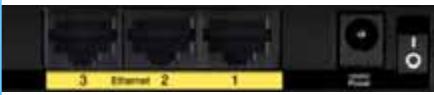
DSL—Der DSL-Port wird mit der ADSL-Leitung verbunden.

Kabel – Wenn Sie den Modem-Router nur als Router nutzen möchten, verbinden Sie den Port mithilfe eines Netzwerkkabels mit dem LAN-/Ethernet-Port eines separaten Modems.

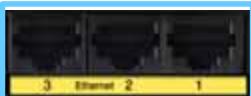
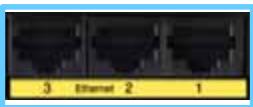
Ethernet – Wenn Sie Ethernet-Kabel (auch „Netzwerkkabel“ genannt) verwenden, können Sie den Modem-Router über die Ethernet-Ports an Computer und andere Geräte in Ihrem Wired-Netzwerk anschließen.

Power—(Netzstrom): Hier wird das im Lieferumfang enthaltene Netzteil angeschlossen.

Ein/Aus-Schalter: Drücken Sie I, um den Router einzuschalten. Drücken Sie O, um den Router auszuschalten.
Untere Gehäuseseite
Reset (Zurücksetzen): Der Router kann auf zweierlei Weise auf die Werkseinstellungen zurückgesetzt werden. Halten Sie entweder die Reset-Taste etwa fünf Sekunden lang gedrückt, oder stellen Sie die Standardeinstellungen im browserbasierten Dienstprogramm des Routers unter Administration (Verwaltung) >Factory Defaults (Werkseinstellungen) wieder her.
Wandmontage
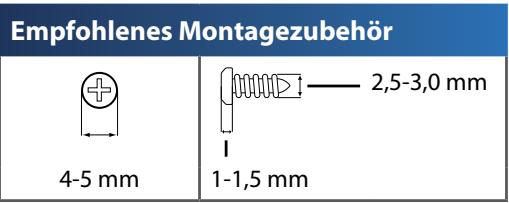
An der Unterseite des Routers befinden sich zwei Aussparungen für die Wandmontage. Der Abstand zwischen den Aussparungen beträgt 175,56 mm. Zur Befestigung des Routers sind zwei Schrauben erforderlich.
HINWEIS
Cicso übernimmt keine Verantwortung für Schäden, die auf für die Wandmontage ungeeignetes Zubehör zurückzuführen sind.
Befolgen Sie die nachfolgenden Anweisungen.
- Legen Sie eine Stelle fest, an der Sie den Router anbringen möchten. Die Wand, an der Sie den Router befestigen, muss glatt, flach, trocken und fest sein. Außerdem muss die Montageposition so gewählt werden, dass sie sich in der Nähe einer Steckdose befindet.
- Bohren Sie zwei Löcher in die Wand. Der Abstand zwischen den Löchern muss 175 mm betragen.
- Drehen Sie in jedes Loch eine Schraube, wobei die Köpfe der Schrauben jeweils 3 mm herausstehen sollten.
- Positionieren Sie den Router so, dass sich die beiden Aussparungen für die Wandmontage über den zwei Schrauben befinden.
- Platzieren Sie die Aussparungen für die Wandmontage auf den Schrauben, und schieben Sie den Router nach unten, bis die Schrauben fest in den Aussparungen für die Wandmontage sitzen.
Schablone für Wandmontage
Drucken Sie diese Seite in Originalgröße (100 %) aus. Schneiden Sie die Schablone entlang der gestrichelten Linie aus, und positionieren Sie sie auf der Wand, damit Sie die Bohrlöcher im richtigen Abstand voneinander setzen können.
175 mm
Installation
Einrichten Ihres Modem-Routers
HINWEIS
Verwenden Sie zur Installation des Modem-Routers die Installations-CD-ROM. Wenn die Installations-CD-ROM nicht ausgeführt werden kann, lesen Sie in dieser Kurzanleitung nach.
Anschließen Ihres Modem-Routers
So schließen Sie Ihren Modem-Router an:
- Schalten Sie alle Netzwerkgeräte einschließlich Computer und Modem-Router aus. Wenn Sie ein Modem verwenden, entfernen Sie es jetzt, da der Modem-Router es ersetzt.
- Schließen Sie ein Ende des mitgelieferten Ethernet-Kabels an den Ethernet-Adapter des Computers und das andere Ende an einen Ethernet-Port auf der Rückseite des Modem-Routers an. Wiederholen Sie diesen Schritt für jeden weiteren Computer oder jedes weitere Gerät, das Sie mit dem Modem-Router verbinden möchten.
HINWEIS
Erkundigen Sie sich bei Ihrem ISP, ob ein Mikrofilter oder Splitter erforderlich ist.
- Schließen Sie ein Ende des Telefonkabels an den DSL-Port auf der Rückseite an.

- Schließen Sie das andere Ende des Telefonkabels an die ADSL-Wandbuchse oder den Mikrofilter an.
- Schließen Sie ein Ende des Netzkabels an den Netzanschluss des Netzteils und das andere Ende an eine Steckdose an.

- Schalten Sie den Computer ein, den Sie zur Konfiguration des Modem-Routers verwenden möchten.
- Die Ein/Aus-, Wireless- und Ethernet-LEDs (je eine für jeden angeschlossenen Computer) sollten aufleuchten. Ist dies nicht der Fall, vergewissern Sie sich, dass der Modem-Router eingeschaltet ist und alle Kabel fest angeschlossen sind.
Einrichten des Modem-Routers ausschließlich als Router
HINWEIS
Verwenden Sie zur Installation des Modem-Routers die Installations-CD-ROM. Wenn die Installations-CD-ROM nicht ausgeführt werden kann, führen Sie die unten stehenden Schritte aus.
So richten Sie den Modem-Router als Router ein
- Schalten Sie alle Netzwerkgeräte einschließlich Computer und Modem-Router aus. Wenn Sie ein Modem verwenden, entfernen Sie es jetzt, da der Modem-Router es ersetzt.
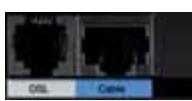
- Schließen Sie ein Ende des Ethernet-Kabels an den Kabel-Port an der Rückseite des Modem-Routers an. Schließen Sie dann das andere Ende an einen Ethernet-/LAN-Port an Ihrem Modem an.
- Schließen Sie ein Ende des Netzkabels an den Netzanschluss des Netzteils und das andere Ende an eine Steckdose an.
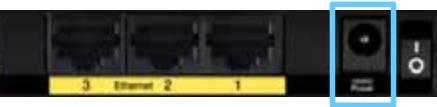
- Schalten Sie den Computer ein, den Sie zur Konfiguration des Modem-Routers verwenden möchten.
- Die Ein/Aus-, Wireless- und Ethernet-LEDs (je eine für jeden angeschlossenen Computer) sollten aufleuchten. Ist dies nicht der Fall, vergewissern Sie sich, dass der Modem-Router eingeschaltet ist und alle Kabel fest angeschlossen sind.
Erweiterte Konfiguration
Der Router steht direkt nach der Installation mit der Installations-Software (auf der CD-ROM) zur Verfügung. Nutzen Sie das browserbasierte Dienstprogramm des Routers, wenn Sie die erweiterten Einstellungen ändern wollen oder die Software nicht ausgeführt werden kann. Sie können das Dienstprogramm über einen Webbrowser auf einem Computer aufrufen, der an den Router angeschlossenen ist. Um weitere Informationen zur Nutzung des Dienstprogramms zu erhalten, klicken Sie auf Help (Hilfe) rechts auf dem Bildschirm, oder besuchen Sie unsere Website.
So greifen Sie auf das browserbasierte Dienstprogramm zu
- Um das browserbasierte Dienstprogramm aufzurufen, starten Sie Ihren Webbrowser und geben in das Adressfeld die Standard-IP-Adresse des Routers, 192.168.1.1, ein. Drücken Sie anschließend die Eingabetaste.
HINWEIS
Auf Windows-Computern können Sie auch auf das browserbasierte Dienstprogramm zugreifen, indem Sie in das Adressfeld den Gerätenamen eingeben.
Es wird ein Anmeldefenster angezeigt. (Unter anderen Betriebssystemen als Windows 7 wird ein ähnliches Fenster angezeigt.)
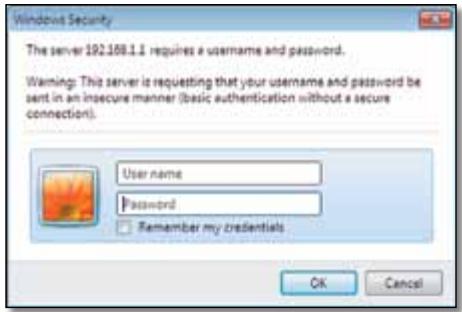
- Geben Sie im Feld User name (Benutzername) admin ein.
- Geben Sie dann das Passwort ein, das beim Einrichten der Software erstellt wurde. (Wenn Sie die Installations-Software nicht ausgeführt haben, verwenden Sie das Standardpasswort admin. Sie können im Fenster Administration (Verwaltung) > Management (Verwaltungsfunktionen) ein neues Passwort festlegen.
HINWEIS
Sie können auch über Cisco Connect auf das browserbasierte Dienstprogramm zugreifen.
- Klicken Sie auf OK, um fortzufahren.
So nutzen Sie das browserbasierte Dienstprogramm
Verwenden Sie die Registerkarten oben in jedem Fenster, um durch das Dienstprogramm zu navigieren. Die Registerkarten sind in zwei Ebenen angeordnet: Die übergeordneten Registerkarten sind für allgemeine Funktionen bestimmt, die untergeordneten für die jeweiligen spezifischen Funktionen.

Übergeordnete Registerkarten: Setup (Einrichtung), Wireless, Security (Sicherheit), Storage (Speicher), Access Restrictions (Zugriffsbeschränkungen), Applications & Gaming (Anwendungen und Spiele), Administration (Verwaltung) und Status. Zu jeder dieser Registerkarten gibt es bestimmte untergeordnete Registerkarten.
HINWEIS
In diesem Benutzerhandbuch wird jedes Fenster durch die Namen der über- und untergeordneten Registerkarten identifiziert. „Setup > Basic Setup“ (Einrichtung > Grundlegende Einrichtung) ist beispielsweise das Fenster, auf das über die übergeordneten Einrichtungs-Registerkarte und die untergeordnete Registerkarte für die grundlegende Einrichtung zugegriffen wird.
Wenn Sie Einstellungen in einem Fenster ändern, klicken Sie auf Save Settings (Einstellungen speichern), um die Änderungen zu übernehmen, oder klicken Sie auf Cancel Changes (Änderungen verwerfen), um Änderungen nicht zu übernehmen. Diese Steuerungen befinden sich im unteren Bereich jedes Fensters.

HINWEIS
Um mehr über die verschiedenen Felder zu erfahren, klicken Sie auf Help (Hilfe) rechts auf dem Bildschirm.
Einrichtung > Grundlegende Einrichtung
Im ersten geöffneten Fenster wird die Registerkarte Basic Setup (Grundlegende Einrichtung) angezeigt. Hier können Sie die allgemeinen Einstellungen des Routers ändern.
Auto/ADSL mode
Im ADSL-Modus (Standard) müssen die folgenden Felder ausgefüllt werden:
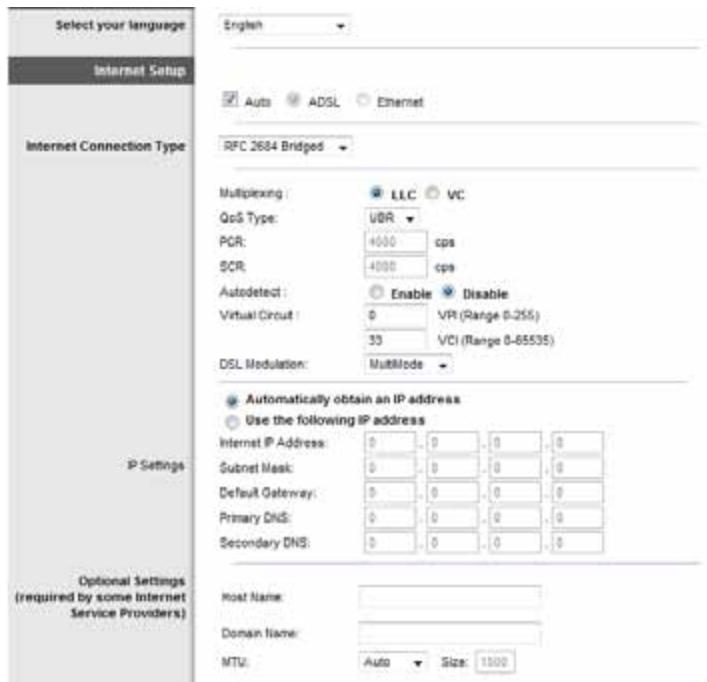
Select your language (Sprache auswählen): Wenn Sie eine andere Sprache verwenden möchten, wählen Sie diese aus dem Dropdown-Menü aus. Fünf Sekunden nach Auswahl der gewünschten Sprache wird die Benutzeroberfläche des browserbasierten Dienstprogramms auf die neue Sprache umgestellt.
Interneteinrichtung
Im Bereich Internet Setup (Internet-Einrichtung) wird der Router für Ihre Internetverbindung konfiguriert. Genauere Informationen hierzu erhalten Sie von Ihrem Internetdienstanbieter (Internet Service Provider, ISP).
Internetverbindungstyp
Wählen Sie aus dem Dropdown-Menü den von Ihrem ISP bereitgestellten Internetverbindungstyp aus. Folgende Typen sind verfügbar:
• Nur Überbrückungsmodus
• RFC 2684-Überbrückung
• RFC 2684-Weiterleitung
• IPoA
- RFC 2516 PPPoE
- RFC2364 PPPoA
Bridged Mode Only
In diesem Modus steht nur die DSL-Modemfunktion zur Verfügung. Alle Gateway-Funktionen sind deaktiviert. Wenn Sie diese Option auswählen, müssen Sie nur unter VC Einstellungen Eingaben vornehmen.
RFC 2684 Bridged
Bei Wahl dieser Option geben Sie die korrekten Daten für die IP Einstellungen ein. Wählen Sie IP-Adresse automatisch beziehen, sofern Ihr ISP beim Verbinden eine IP-Adresse zuweist. Wählen Sie andernfalls Folgende IP-Adresse verwenden, und geben Sie die folgenden Werte ein.
RFC2684 Routed
Bei dieser Methode müssen Sie für die Verbindung mit dem Internet eine permanente IP-Adresse verwenden.
IPoA
IPoA (IP over ATM) verwendet eine statische IP-Adresse.
RFC 2516 PPPoE
Einige ISPs mit DSL-Option verwenden PPPoE (Point-to-Point Protocol over Ethernet) zur Herstellung von Internetverbindungen. Bei Verwendung von PPPoE wird Ihre IP-Adresse automatisch bereitgestellt.
RFC2364 PPPoA
Einige ISPs mit DSL-Option verwenden PPPoA (Point-to-Point Protocol over ATM) zur Herstellung von Internetverbindungen. Bei Verwendung von PPPoA wird Ihre IP-Adresse automatisch bereitgestellt.
Netzwerkeinrichtung
Im Bereich Network Setup (Netzwerkeinrichtung) werden die IP-Einstellungen für Ihr lokales Netzwerk konfiguriert.
Ethernet-Modus
Wenn Sie den Ethernet-Modus (nur Router) auswählen, stehen folgende Felder zur Verfügung:
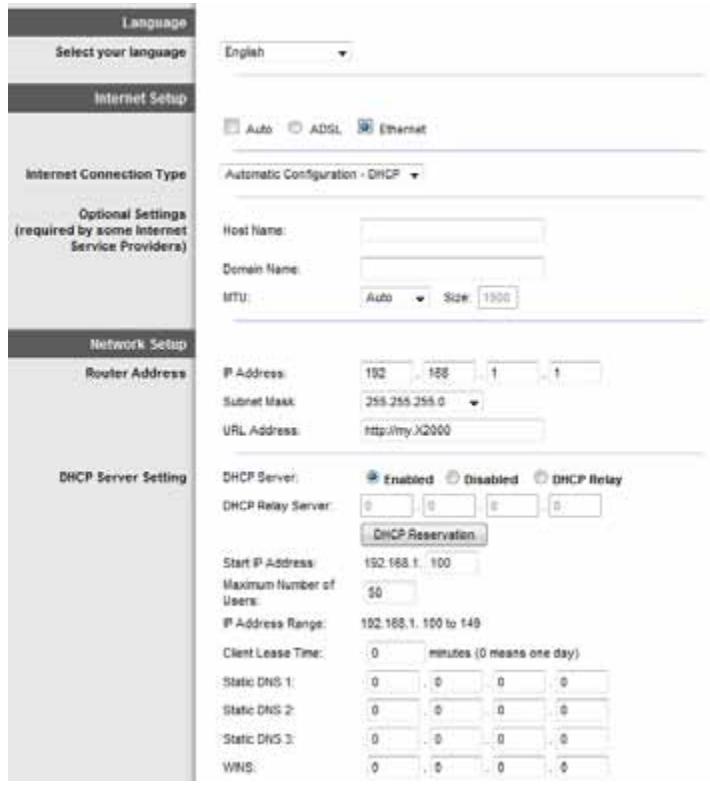
Select your language (Sprache auswählen): Wenn Sie eine andere Sprache verwenden möchten, wählen Sie diese aus dem Dropdown-Menü aus. Fünf Sekunden nach Auswahl der gewünschten Sprache wird die Benutzeroberfläche des browserbasierten Dienstprogramms auf die neue Sprache umgestellt.
Interneteinrichtung
Im Bereich Internet Setup (Internet-Einrichtung) wird der Router für Ihre Internetverbindung konfiguriert. Genauere Informationen hierzu erhalten Sie von Ihrem Internetdienstanbieter (Internet Service Provider, ISP).
Internetverbindungstyp
Wählen Sie aus dem Dropdown-Menü den von Ihrem ISP bereitgestellten Internetverbindungstyp aus. Folgende Typen sind verfügbar:
• Automatic Configuration – DHCP (Automatische Konfiguration – DHCP)
• Static IP (Statische IP-Adresse)
- PPPoE
- PPTP
• L2TP
• Telstra Cable (Telstra-Kabel)
Automatische Konfiguration – DHCP
Standardmäßig ist der Internetverbindungstyp des Routers Automatic Configuration - DHCP (Automatische Konfiguration – DHCP). Behalten Sie diese Einstellung nur bei, wenn DHCP (Dynamic Host Configuration Protocol) von Ihrem ISP unterstützt wird oder wenn Sie über eine dynamische IP-Adresse mit dem Internet verbunden sind. (Diese Option wird gewöhnlich für Kabelverbindungen verwendet.)
Statische IP-Adresse
Wenn Sie für die Internetverbindung eine permanente IP-Adresse verwenden müssen, wählen Sie die Option Static IP (Statische IP-Adresse) aus.
PPPoE
Wenn die Verbindung mit dem Internet über eine DSL-Leitung hergestellt wird, klären Sie mit dem ISP, ob PPPoE verwendet wird. Falls ja, wählen Sie die Option PPPoE aus.
Bei Bedarf verbinden oder Verbindung aufrecht halten
Mit den Optionen Connect on Demand (Bei Bedarf verbinden) oder Keep Alive (Verbindung aufrecht halten) können Sie wählen, ob sich Ihr Router nur bei Bedarf mit dem Internet verbindet (nützlich, wenn Ihr ISP die Verbindungsdauer berechnet) oder ob Ihr Router immer verbunden bleibt. Wählen Sie die entsprechende Option.
PPTP
PPTP (Point-to-Point Tunneling Protocol) ist ein Dienst, der nur für Verbindungen in Europa gültig ist.
Wenn DHCP von Ihrem ISP unterstützt wird oder wenn Sie über eine dynamische IP-Adresse mit dem Internet verbunden sind, wählen Sie Obtain an IP Address Automatically (IP-Adresse automatisch beziehen). Wenn Sie für die Internetverbindung eine permanente IP-Adresse verwenden, wählen Sie Specify an IP Address (IP-Adresse festlegen). Nehmen Sie anschließend folgende Einstellungen vor:
L2TP
Layer 2 Tunneling Protocol (L2TP) ist ein Dienst, der nur für Verbindungen in Israel gültig ist.
Telstra-Kabel
Telstra-Kabel ist ein Dienst, der nur für Verbindungen in Australien gültig ist.
Netzwerkeinrichtung
Im Bereich Network Setup (Netzwerkeinrichtung) werden die IP-Einstellungen für Ihr lokales Netzwerk konfiguriert.
Wireless > Grundlegende Wireless-Einstellungen
HINWEIS
Um mehr über die verschiedenen Felder zu erfahren, klicken Sie auf Help (Hilfe) rechts auf dem Bildschirm.
In diesem Fenster werden die grundlegenden Einstellungen für den Wireless-Netzwerkbetrieb festgelegt.
Es gibt zwei Möglichkeiten zur Konfiguration der Wireless-Netzwerke eines Routers, manuell und mit WPS (Wi-Fi Protected Setup).
Bei Wi-Fi Protected Setup handelt es sich um eine Funktion, mit der Sie auf einfache Weise das Wireless-Netzwerk einrichten können. Wenn Sie über Clientgeräte verfügen, beispielsweise Wireless-Adapter, die Wi-Fi Protected Setup unterstützen, können Sie Wi-Fi Protected Setup verwenden.
Configuration View (Konfigurationsansicht): Wählen Sie zur manuellen Konfiguration des Wireless-Netzwerks die Option Manual (Manuell). Fahren Sie im Bereich Wireless Configuration (Manual) (Wireless-Konfiguration (Manuell)) fort. Wenn Sie Wi-Fi Protected Setup verwenden möchten, wählen Sie Wi-Fi Protected Setup.

Manuelles Einrichten
Richten Sie in diesem Bildschirm das Wireless-Netzwerk ein.
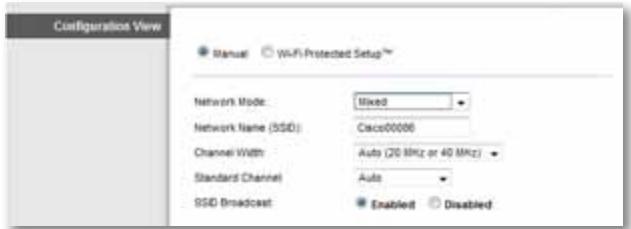
Netzwerkmodus Für die meisten Netzwerk-Konfigurationen müssen Sie die Einstellung bei Mixed (Gemischt) belassen.
Wireless-Einstellungen
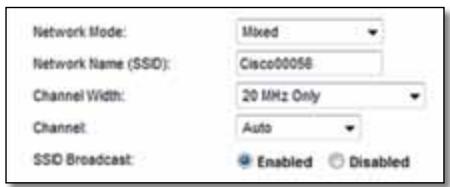
Network Mode (Netzwerkmodus): Wählen Sie die Wireless-Standards aus, die in Ihrem 2,4-GHz-Netzwerk ausgeführt werden.
- Mixed (Gemischt): Wenn Sie in Ihrem Netzwerk sowohl Wireless-B-, Wireless-G- als auch Wireless-N-Geräte (2,4 GHz) verwenden, behalten Sie die Standardeinstellung Mixed (Gemischt) bei.
- Wireless-B/G Only (Nur Wireless-B/G): Wenn Ihr Netzwerk Wireless-G- und Wireless-B-Geräte (2,4-GHz) enthält, wählen Sie die Option Wireless-B/G Only (Nur Wireless-B/G).
- Wireless-B Only (Nur Wireless-B): Wenn Ihr Netzwerk ausschließlich Wireless-B-Geräte enthält, wählen Sie die Option Wireless-B Only (Nur Wireless-B) aus.
- Wireless-G Only (Nur Wireless-G): Wenn Ihr Netzwerk ausschließlich Wireless-G-Geräte enthält, wählen Sie die Option Wireless-G Only (Nur Wireless-G) aus.
- Wireless-N Only (Nur Wireless-N): Wenn Ihr Netzwerk ausschließlich Wireless-N-Geräte (2,4-GHz) enthält, wählen Sie die Option Wireless-N Only (Nur Wireless-N) aus.
- Disabled (Deaktiviert): Wenn Sie in Ihrem Netzwerk keine Wireless-B, Wireless-G oder Wireless-N-Geräte (2,4 GHz) verwenden, wählen Sie Disabled (Deaktiviert).
HINWEIS
Wenn Sie sich nicht sicher sind, welchen Modus Sie verwenden sollen, behalten Sie den Standardwert Mixed (Gemischt) bei.
Network Name (SSID) (Netzwerkname (SSID)): Bei der SSID (Service Set Identifier) handelt es sich um den Netzwerknamen, der von allen Geräten im Wireless-Netzwerk verwendet wird. Sie besteht aus maximal 32 alphanumerischen Zeichen. Es wird zwischen Groß- und Kleinschreibung unterschieden. Der Standardwert lautet Ciscoxxxxx (xxxxx sind die letzten fünf Ziffern der Seriennummer des Routers, die sich auf der Produktbeschriftung links auf der unteren Gehäuseseite des Routers befindet). Die Installations-Software, mit der Sie Ihren Router installieren und Ihr Wireless-Netzwerk einrichten, ändert den Standard-Netzwerknamen in einen Namen, der sich leicht merken lässt.
HINWEIS
Wenn Sie die Werkseinstellungen des Routers wieder herstellen (über das Fenster Administration (Verwaltung) > Factory Defaults (Werkseinstellungen) oder durch Drücken der Reset-Taste), wird der Netzwerkname auf seinen Standardwert zurückgesetzt, und alle Geräte in Ihrem Wireless-Netzwerk müssen erneut verbunden werden.
Channel Width (Kanalbandbreite): Die beste Leistung in einem Netzwerk mit Wireless-B-, Wireless-G- und Wireless-N-Geräten (2,4 GHz) erzielen Sie, wenn Sie die Einstellung Auto (20MHz or 40MHz) (Automatisch (20 MHz oder 40 MHz)) beibehalten. Für eine Kanalbandbreite von 20 MHz behalten Sie die Standardeinstellung 20MHz only (Nur 20 MHz) bei.
Channel (Kanal): Wählen Sie den Kanal aus der Dropdown-Liste für Wireless-B-, Wireless-G- und Wireless-N-Netzwerke (2,4-GHz). Wenn Sie sich nicht sicher sind, welchen Kanal Sie wählen sollen, behalten Sie die Standardeinstellung Auto (Automatisch) bei.
SSID Broadcast (SSID-Übertragung): Wenn Wireless-Clients im lokalen Netzwerk nach einer Verbindung zu Wireless-Netzwerken suchen, erkennen sie die Übertragung der SSID über den Router. Zur Übertragung der SSID des Routers behalten Sie die Standardeinstellung Enabled (Aktiviert) bei. Wenn Sie die SSID des Routers nicht übertragen möchten, wählen Sie Disabled (Deaktiviert) aus.
Sie können aus drei Methoden auswählen. Verwenden Sie die Methode, die auf das Clientgerät zutrifft, das Sie konfigurieren möchten.
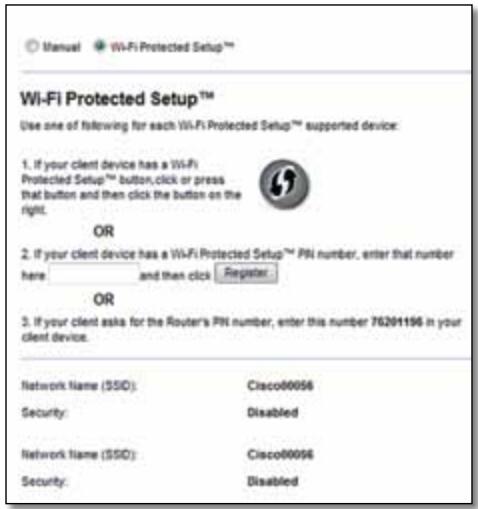
Wi-Fi Protected Setup kann jeweils nur ein Clientgerät konfigurieren. Wiederholen Sie die Anweisungen für jedes Clientgerät, das Wi-Fi Protected Setup unterstützt
Aktivität des Wi-Fi Protected Setup-Lichts
- Das Cisco-Logo an der oberen Gehäusekante des Routers dient als Indikator für Wi-Fi Protected Setup.
- Ist der Wi-Fi Protected Setup-Prozess aktiv, blinkt das Licht langsam. Wenn der Wi-Fi Protected Setup erfolgreich durchgeführt wurde, leuchtet die Lampe konstant.
- Tritt ein Fehler auf, blinkt die Lampe zwei Minuten lang schnell; warten Sie, und versuchen Sie es erneut.
- Warten Sie, bis das Licht dauerhaft leuchtet, bevor Sie den nächsten Wi-Fi Protected Setup-Prozess beginnen.
- Wi-Fi Protected Setup-Taste Verwenden Sie diese Methode, wenn Ihr Clientgerät über eine Wi-Fi Protected Setup-Taste verfügt.
HINWEIS
Konfigurieren Sie jeweils nur ein Clientgerät.
a. Drücken Sie auf dem Clientgerät die Taste Wi-Fi Protected Setup.
b. Klicken Sie auf die Wi-Fi Protected Setup-Taste in dem Fenster Wi-Fi Protected Setup des Routers ODER drücken Sie die Wi-Fi Protected Setup-Taste auf der Rückseite des Routers, und halten Sie diese eine Sekunde lang gedrückt.
c. Klicken Sie nach der Konfiguration des Clientgeräts im Fenster Wi-Fi Protected Setup des Routers innerhalb von zwei Minuten auf OK.
- Enter Client Device PIN on Router (Clientgeräte-PIN auf dem Router eingeben) Verwenden Sie diese Methode, wenn Ihr Clientgerät über eine Wi-Fi Protected Setup-PIN (Personal Identification Number) verfügt.
a. Geben Sie die PIN des Clientgeräts in das Feld im Fenster Wi-Fi Protected Setup des Routers ein.
b. Klicken Sie im Fenster Wi-Fi Protected Setup des Routers auf die Schaltfläche Register (Registrieren).
c. Klicken Sie nach der Konfiguration des Clientgeräts im Fenster Wi-Fi Protected Setup des Routers auf OK. Weitere Anweisungen erhalten Sie vom Clientgerät oder in der zugehörigen Dokumentation.
- Enter Router PIN on Client Device (Router-PIN auf dem Clientgerät eingeben) Verwenden Sie diese Methode, wenn Ihr Clientgerät Sie zur Eingabe der PIN des Router auffordert.
a. Geben Sie auf dem Clientgerät die PIN aus dem Fenster Wi-Fi Protected Setup des Routers ein. (Sie finden die Nummer auch auf dem Etikett auf der Unterseite des Routers.)
b. Klicken Sie nach der Konfiguration des Clientgeräts im Fenster Wi-Fi Protected Setup des Routers auf OK. Weitere Anweisungen erhalten Sie vom Clientgerät oder in der zugehörigen Dokumentation.
Der Netzwerkname (SSID), die Sicherheit und die Passphrase werden unten im Fenster angezeigt.
HINWEIS
Wenn Sie über Clientgeräte verfügen, die Wi-Fi Protected Setup nicht unterstützen, konfigurieren Sie diese unter Beachtung der Wireless-Einstellungen manuell.
Wireless > Wireless-Sicherheit
Die Wireless-Sicherheitseinstellungen bestimmen die Sicherheit der Wireless-Netzwerke. Der Router unterstützt die folgenden Optionen für die Wireless-Sicherheit: WPA/WPA2 Mixed Mode (WPA/WPA2-Gemischt) (Standard), WPA2 Personal (WPA2-Personal), WPA Personal (WPA-Personal), WEP und RADIUS. (WPA steht für Wi-Fi Protected Access. WEP ist die Abkürzung für Wireless Equivalent Privacy. RADIUS steht für Remote Authentication Dial-In User Service.)
HINWEIS
Um mehr über die verschiedenen Felder zu erfahren, klicken Sie auf Help (Hilfe) rechts auf dem Bildschirm.
„Personal“-Optionen
| Sicherheitsoption | Schutzniveau |
| WPA2 Personal (WPA2-Personal) | Am höchsten |
| WPA2/WPA Mixed Mode (WPA2-Gemischt) | WPA2: Am höchstenWPA: Hoch |
| WPA Personal (WPA-Personal) | Hoch |
| WEP | Einfach |
Büro-Optionen
Die Büro-Optionen sind für Netzwerke verfügbar, die einen RADIUS-Server zur Authentifizierung nutzen. Die Büro-Optionen sind besser als die Personal-Optionen, da WPA2 bzw. WPA eine Verschlüsselung ermöglicht, während RADIUS eine Authentifizierungsmöglichkeit bietet.
| Sicherheitsoption | Schutzniveau |
| WPA2-Enterprise | Am höchsten |
| WPA2/WPA-Enterprise-Gemischt | WPA2: Am höchstenWPA: Stark |
| WPA-Enterprise | Stark |
| RADIUS | Allgemein |
Wireless-Sicherheit
Wireless-Sicherheit wird dringend empfohlen. WPA2 ist die Verschlüsselung mit dem höchsten verfügbaren Sicherheitsstandard. Verwenden Sie WPA2, wenn es von allen Wireless-Geräten unterstützt wird.
Sicherheitsmodus
Wählen Sie die Sicherheitsmethode für die einzelnen Wireless-Netzwerke aus. Wenn Sie die Wireless-Sicherheit nicht verwenden möchten, wählen Sie Disabled (Deaktiviert) aus.
WPA2/WPA-Gemischt
HINWEIS
Wenn Sie WPA2/WPA Mixed Mode (WPA/WPA2-Gemischt) als Sicherheitsmodus auswählen, MUSS jedes Gerät in Ihrem Wireless-Netzwerk dieselbe Passphrase verwenden
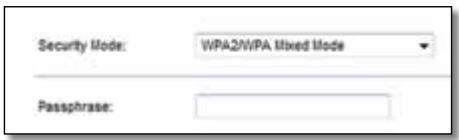
Passphrase: Geben Sie eine Passphrase mit 8 bis 63 Zeichen ein. Der Standardwert lautet password. Die Installations-Software, mit der Sie Ihren Router installieren und Ihr Wireless-Netzwerk einrichten, ändert die Standard-Passphrase.
WPA2 Personal
HINWEIS
Wenn Sie WPA2 Personal (WPA-Personal) als Sicherheitsmodus ausgewählt haben, MUSS jedes Gerät in Ihrem Wireless-Netzwerk WPA2 Personal (WPA-Personal) und dieselbe Passphrase verwenden.
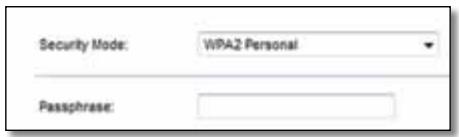
Passphrase: Geben Sie eine Passphrase mit 8 bis 63 Zeichen ein. Der Standardwert lautet password. Die Installations-Software, mit der Sie Ihren Router installieren und Ihr Wireless-Netzwerk einrichten, ändert die Standard-Passphrase.
WPA Personal
HINWEIS
Wenn Sie WPA Personal (WPA-Personal) als Sicherheitsmodus ausgewählt haben, MUSS jedes Gerät in Ihrem Wireless-Netzwerk WPA Personal (WPA-Personal) und dieselbe Passphrase verwenden.
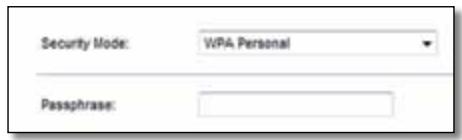
Passphrase: Geben Sie eine Passphrase mit 8 bis 63 Zeichen ein. Der Standardwert lautet password. Die Installations-Software, mit der Sie Ihren Router installieren und Ihr Wireless-Netzwerk einrichten, ändert die Standard-Passphrase.
WPA2/WPA-Enterprise-Gemischt
Bei dieser Option wird WPA2/WPA in Kombination mit einem RADIUS-Server verwendet. (Diese Vorgehensweise sollte nur verwendet werden, wenn ein RADIUS-Server mit dem Router verbunden ist.)
HINWEIS
Wenn Sie WPA2/WPA Enterprise Mixed Mode (WPA2/WPA-Enterprise-Gemischt) als Sicherheitsmodus auswählen, MUSS jedes Gerät in Ihrem Wireless-Netzwerk WPA2/WPA Enterprise und denselben gemeinsamen Schlüssel verwenden.
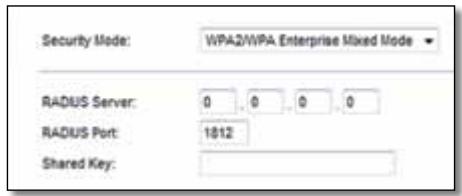
RADIUS Server (RADIUS-Server) Geben Sie die IP-Adresse des RADIUS-Servers ein.
RADIUS Port (RADIUS-Port) Geben Sie die Port-Nummer des RADIUS-Servers ein. Die Standardeinstellung lautet 1812.
Shared Key (Gemeinsamer Schlüssel) Geben Sie den Schlüssel ein, der vom Router und von dem zugehörigen Server gemeinsam verwendet wird.
WPA2-Enterprise
Bei dieser Option wird WPA2 in Kombination mit einem RADIUS-Server verwendet. (Diese Vorgehensweise sollte nur verwendet werden, wenn ein RADIUS-Server mit dem Router verbunden ist.)
HINWEIS
Wenn Sie WPA2 Enterprise (WPA2-Enterprise) als Sicherheitsmodus ausgewählt haben, MUSS jedes Gerät in Ihrem Wireless-Netzwerk WPA2 Enterprise (WPA2-Enterprise) und denselben gemeinsamen Schlüssel verwenden.
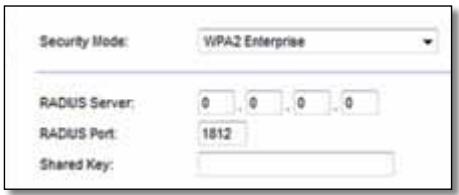
RADIUS Server (RADIUS-Server) Geben Sie die IP-Adresse des RADIUS-Servers ein.
RADIUS Port (RADIUS-Port) Geben Sie die Port-Nummer des RADIUS-Servers ein. Die Standardeinstellung lautet 1812.
Shared Key (Gemeinsamer Schlüssel) Geben Sie den Schlüssel ein, der vom Router und von dem zugehörigen Server gemeinsam verwendet wird.
WPA-Enterprise
Bei dieser Option wird WPA in Kombination mit einem RADIUS-Server verwendet. (Diese Vorgehensweise sollte nur verwendet werden, wenn ein RADIUS-Server mit dem Router verbunden ist.)
HINWEIS
Wenn Sie WPA Enterprise (WPA-Enterprise) als Sicherheitsmodus ausgewählt haben, MUSS jedes Gerät in Ihrem Wireless-Netzwerk WPA Enterprise (WPA-Enterprise) und denselben gemeinsamen Schlüssel verwenden.
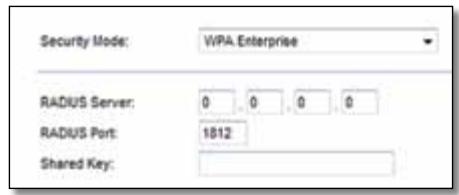
RADIUS Server (RADIUS-Server) Geben Sie die IP-Adresse des RADIUS-Servers ein.
RADIUS Port (RADIUS-Port) Geben Sie die Port-Nummer des RADIUS-Servers ein. Die Standardeinstellung lautet 1812.
Shared Key (Gemeinsamer Schlüssel) Geben Sie den Schlüssel ein, der vom Router und von dem zugehörigen Server gemeinsam verwendet wird.
WEP
WEP ist eine einfache Verschlüsselungsmethode, die nicht so sicher wie WPA ist.
HINWEIS
Wenn Sie WEP als Sicherheitsmodus auswählen, MUSS jedes Gerät in Ihrem Wireless-Netzwerk WEP und dieselbe Verschlüsselung und denselben gemeinsamen Schlüssel verwenden.
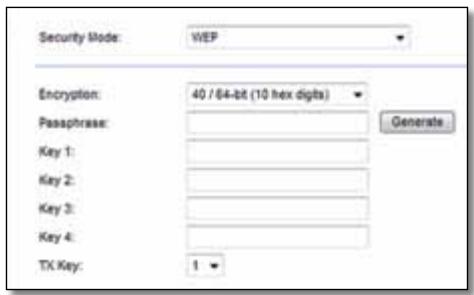
Encryption (Verschlüsselung): Wählen Sie eine WEP-Verschlüsselungsstufe aus: 64 bits 10 hex digits (64 Bit (10 Hexadezimalziffern)) oder 128-bits 26 hex digits (128 Bit (26 Hexadezimalziffern)). Der Standardwert ist 64 bits 10 hex digits (64 Bit (10 Hexadezimalziffern)).
Passphrase: Geben Sie eine Passphrase zur automatischen Erstellung von WEP-Schlüsseln ein. Klicken Sie anschließend auf Generate (Generieren).
Key 1-4 (Schlüssel 1-4): Wenn Sie keine Passphrase eingegeben haben, geben Sie den bzw. die WEP-Schlüssel manuell ein.
TX Key (TX-Schlüssel): Wählen Sie einen Standard-Übertragungsschlüssel aus. Der Standardwert ist 1.
RADIUS
Bei dieser Option wird WEP in Kombination mit einem RADIUS-Server verwendet. (Diese Vorgehensweise sollte nur verwendet werden, wenn ein RADIUS-Server mit dem Router verbunden ist.)
HINWEIS
Wenn Sie RADIUS als Sicherheitsmodus auswählen, MUSS jedes Gerät in Ihrem Wireless-Netzwerk RADIUS und dieselbe Verschlüsselung sowie den gemeinsamen Schlüssel verwenden.
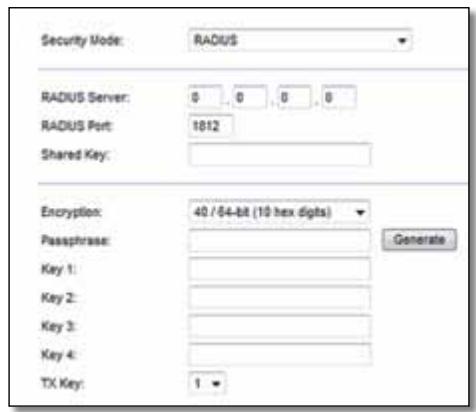
RADIUS Server (RADIUS-Server): Geben Sie die IP-Adresse des RADIUS-Servers ein.
RADIUS Port (RADIUS-Port): Geben Sie die Port-Nummer des RADIUS-Servers ein. Der Standardwert ist 1812.
Shared Key (Gemeinsamer Schlüssel): Geben Sie den Schlüssel ein, der vom Router und von dem zugehörigen Server gemeinsam verwendet wird.
Encryption (Verschlüsselung): Wählen Sie eine WEP-Verschlüsselungsstufe aus: 64 bits 10 hex digits (64 Bit (10 Hexadezimalziffern)) oder 128-bits 26 hex digits (128 Bit (26 Hexadezimalziffern)). Der Standardwert ist 64 bits 10 hex digits (64 Bit (10 Hexadezimalziffern)).
Passphrase: Geben Sie eine Passphrase zur automatischen Erstellung von WEP-Schlüsseln ein. Klicken Sie anschließend auf Generate (Generieren).
Key 1-4 (Schlüssel 1-4): Wenn Sie keine Passphrase eingegeben haben, geben Sie den bzw. die WEP-Schlüssel manuell ein.
TX Key (TX-Schlüssel): Wählen Sie einen Standard-Übertragungsschlüssel aus. Der Standardwert ist 1.
Deaktiviert
Wenn Sie die Wireless-Sicherheit deaktivieren, werden Sie beim ersten Versuch, eine Verbindung mit dem Internet herzustellen, darüber informiert, dass die Wireless-Sicherheit deaktiviert ist. Sie haben dann die Möglichkeit, die Wireless-Sicherheit zu reaktivieren oder zu bestätigen, dass Sie sich der Risiken bewusst sind, aber dennoch ohne die Wireless-Sicherheit fortfahren möchten.
HINWEIS
Wenn die Wireless-Sicherheit deaktiviert ist, haben andere Personen Zugriff auf Ihr Wireless-Netzwerk.

Wireless > Gastzugriff
Über die Funktion Gastzugriff können Sie Gästen, die Sie zu Hause besuchen kommen, Wireless-Internetzugriff gewähren. Das Gastnetzwerk ist ein Wireless-Netzwerk, das von Ihrem lokalen Netzwerk getrennt ist. Die Funktion Gastzugriff bietet keinen Zugriff auf das lokale Netzwerk und seine Ressourcen. Daher haben Ihre Gäste keinen Zugriff auf Ihre Computer oder persönlichen Daten. Der Gastcomputer kann beispielsweise nicht auf einem Drucker im lokalen Netzwerk drucken oder Dateien auf einen Computer im lokalen Netzwerk kopieren. Dies hilft, die Beanspruchung Ihres lokalen Netzwerks zu minimieren.
HINWEIS
Um mehr über die verschiedenen Felder zu erfahren, klicken Sie auf Help (Hilfe) rechts auf dem Bildschirm.
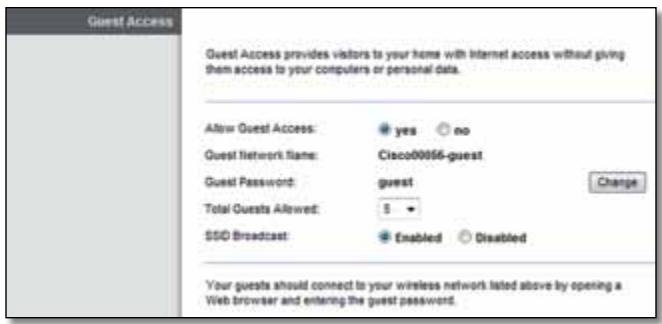
Allow Guest Access (Gastzugriff zulassen) Um über ein Gastnetzwerk Internetzugriff zuzulassen, behalten Sie die Standardeinstellung yes (Ja) bei. Wählen Sie andernfalls no (Nein).
Guest Network Name (Name des Gastnetzwerks) Der Standardname ist der Name Ihres Wireless-Netzwerks, gefolgt von der Ergänzung -guest.
Guest Password (Gastpasswort) Das Standardpasswort lautet guest. Wenn Sie zur Installation die Setup-Software verwenden, wird das Standardpasswort in ein eindeutiges Passwort geändert.
Change (Ändern) Klicken Sie auf diese Option, um das Gastpasswort zu ändern. Es erscheint das Fenster Change Guest Password (Gastpasswort ändern).
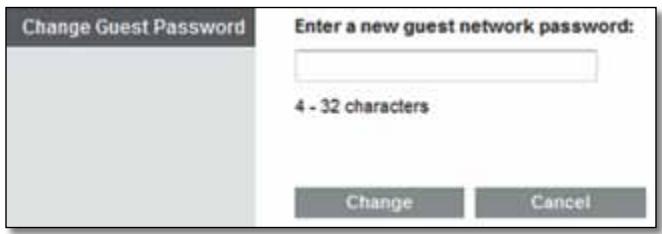
- Enter a new guest password (Geben Sie ein neues Gastpasswort ein) Geben Sie ein Passwort von 4 bis 32 Zeichen ein.
Klicken Sie dann auf Change (Ändern), um das neue Passwort zu speichern und wieder zum Fenster Guest Access (Gastzugriff) zu gelangen.
Total guests allowed (Zulässige Gesamtanzahl der Gäste) Standardmäßig wird 5 Gästen der Internetzugriff über das Gastnetzwerk gewährt. Wählen Sie die Anzahl an Gästen, die Sie in Ihrem Gastnetzwerk zulassen möchten.
SSID Broadcast (SSID-Übertragung) Wenn Wireless-Geräte im lokalen Netzwerk nach einer Verbindung zu Wireless-Netzwerken suchen, erkennen sie die über den Router übertragene SSID (Wireless-Netzwerkname). Um die SSID des Gastnetzwerks zu übertragen, behalten Sie die Standardeinstellung Enabled (Aktiviert) bei. Wenn Sie die SSID des Gastnetzwerks nicht übertragen möchten, wählen Sie Disabled (Deaktiviert) aus.
Anweisungen für Gäste
Wenn ein Gast Internetzugang bei Ihnen zu Hause wünscht, weisen Sie ihn wie folgt ein:
- Stellen Sie auf dem Gastcomputer eine Verbindung zu dem im Fenster Guest Access (Gastzugriff) angezeigten Wireless-Gastnetzwerk her.
- Öffnen Sie einen Webbrowser.
- Geben Sie im Anmeldefenster das Passwort ein, das im Fenster Guest Access (Gastzugriff) angezeigt wird.
- Klicken Sie auf Login (Anmelden).
Fehlerbehebung
X2000
Der Computer kann keine Internetverbindung herstellen.
Befolgen Sie diese Anweisungen, bis der Computer eine Verbindung mit dem Internet herstellen kann:
- Stellen Sie sicher, dass der Modem-Router eingeschaltet ist. Die Ein/Aus-LED sollte grün leuchten und nicht blinken.
-
Falls die Ein/Aus-LED blinkt, schalten Sie sämtliche Netzwerkgeräte aus, einschließlich Modem-Router und Computer. Schalten Sie die einzelnen Geräte dann in der folgenden Reihenfolge wieder ein:
-
Modem-Router
-
Computer
- Prüfen Sie die LEDs an der Vorderseite des Modem-Routers. Die Ein/Aus- und DSL-LEDs sowie mindestens eine der nummerierten Ethernet-LEDs müssen leuchten. Ist dies nicht der Fall, prüfen Sie die Kabelverbindungen. Der Computer muss mit einem der mit 1 bis 3 nummerierten Ethernet-Ports des Modem-Routers und der DSL-Port des Modem-Routers mit der ADSL-Leitung verbunden sein.
Wenn Sie auf den Browser doppelklicken, werden Sie zur Eingabe von Benutzernamen und Passwort aufgefordert. Gehen Sie wie folgt vor, wenn diese Eingabeaufforderung nicht mehr angezeigt werden soll:
Starten Sie den Web-Browser, und führen Sie die folgenden Schritte aus (Die hier aufgeführten Schritte gelten für Internet Explorer, sind jedoch für andere Browser ähnlich.):
- Wählen Sie Extras > Internetoptionen.
- Klicken Sie auf die Registerkarte Verbindungen.
- Aktivieren Sie Keine Verbindung wählen.
- Klicken Sie auf OK.
Sie verwenden eine statische IP-Adresse und können keine Verbindung herstellen.
Lesen Sie in der Windows-Hilfe nach, und ändern Sie die Eigenschaften des Internetprotokolls (TCP/IP) auf IP-Adresse automatisch beziehen.
Der Computer kann keine Wireless-Verbindung mit dem Netzwerk herstellen.
Stellen Sie sicher, dass der Wireless-Netzwerkname bzw. die SSID sowohl auf dem Computer als auch dem Router gleich lautet. Wenn Sie Wireless-Sicherheit aktiviert haben, vergewissern Sie sich, dass auf dem Computer und dem Router dieselbe Sicherheitsmethode und derselbe Schlüssel verwendet werden.
Sie müssen die Einstellungen auf dem Router ändern.
Wireless-Netzwerkeinstellungen können mit Cisco Connect geändert werden.
Sie müssen die erweiterten Einstellungen des Modem-Routers ändern.
Öffnen Sie den Web-Browser (z. B. Internet Explorer oder Firefox), und geben Sie die IP-Adresse des Modem-Routers in das Adressfeld ein. (Die Standard-IP-Adresse lautet 192.168.1.1). Wenn Sie dazu aufgefordert werden, füllen Sie die Felder Benutzername und Passwort aus. (Der Standardbenutzername und das Standardpasswort lauten admin.) Klicken Sie auf die entsprechende Registerkarte, um die Einstellungen zu ändern.
Sie können mit dem DSL-Dienst keine manuelle Internetverbindung herstellen.
Nachdem Sie den Router installiert haben, wählt dieser sich automatisch bei Ihrem Internet-Dienstanbieter (Internet Service Provider, ISP) ein. Aus diesem Grund müssen Sie sich nicht mehr manuell einwählen.
Wenn Sie den Webbrowser öffnen, erscheint das Anmeldefenster, obwohl Sie sich nicht anmelden müssen.
Diese Schritte treffen speziell auf Internet Explorer zu, sind aber für andere Browser ähnlich.
- Öffnen Sie den Webbrowser.
- Wählen Sie Extras > Internetoptionen.
- Klicken Sie auf die Registerkarte Verbindungen.
- Aktivieren Sie Keine Verbindung wählen.
- Klicken Sie auf OK.
Der Router besitzt keinen Koaxial-Port für die Kabelverbindung.
Ein Koaxial-Kabel kann nur mit einem Kabel-Modem verbunden werden. Ihr Modem-Router fungiert in Verbindung mit einem ADSL-Internetanschluss als Modem. Falls Sie eine verkabelte Internetverbindung nutzen, muss der Modem-Router mit einem separaten Kabel-Modem verbunden werden. Legen Sie die Installations-CD-ROM in das CD-ROM-Laufwerk des Computers ein, und befolgen Sie die Anweisungen auf dem Bildschirm zum Anschließen Ihres Modem-Routers an das Kabel-Modem.
Sie möchten in Cisco Connect auf das browserbasierte Dienstprogramm zugreifen.
Befolgen Sie diese Schritte, um von Cisco Connect auf das browserbasierte Dienstprogramm zuzugreifen:
- Öffnen Sie Cisco Connect.
- Klicken Sie im Hauptmenü auf Router settings (Routereinstellungen).
- Klicken Sie auf Advanced settings (Erweiterte Einstellungen).
- Schreiben Sie den angezeigten Benutzernamen und das Passwort auf. (Zum Schutz Ihres Passworts können Sie dieses in die Zwischenablage kopieren, indem Sie auf Copy Password (Passwort kopieren) klicken.)
- Klicken Sie auf OK.
Wenn Sie versuchen, sich bei dem browserbasierten Dienstprogramm anzumelden, ist ihr Passwort ungültig.
Ihr Passwort für die Wireless-Sicherheit dient auch als Anmeldepasswort für das browserbasierte Dienstprogramm. So zeigen Sie dieses Passwort an:
- Öffnen Sie Cisco Connect.
- Klicken Sie im Hauptmenü auf Router settings (Routereinstellungen).
- Das Password (Passwort) wird links im Fenster angezeigt.
Unter Windows XP wird der Router nicht im Bildschirm Netzwerkumgebung angezeigt.
Klicken Sie im Bereich Netzwerkaufgaben auf Symbole für Netzwerk-UPnP-Geräte einblenden. Wird der Router immer noch nicht angezeigt, führen Sie folgende Schritte aus:
- Rufen Sie Start > Systemsteuerung > Windows-Firewall auf.
- Klicken Sie auf die Registerkarte Ausnahmen.
- Wählen Sie UPnP-Framework.
- Klicken Sie auf OK.
WEB
Falls Sie hier keine Antworten auf Ihre Fragen erhalten haben, finden Sie im Internet, Linksys.com/support
Spezifikationen
X2000
| Standards | WLAN: 802.11n, 802.11g, 802.11bEthernet: 802.3, 802.3uADSL: T1.413i2, G.992.1 (G.DMT), G.992.2 (G.Lite), G.992.3 (ADSL2), G.992.5 (ADSL2+) für Annex A, B, M, L, U-R2 für Annex B |
| Ports | DSL, Cable, Ethernet (1-3), Power (Stromanschluss) |
| Tasten | On/Off (Ein/Aus), Reset, Wi-Fi Protected SetupTM |
| LEDs | Power (Netzstrom), Ethernet (1-3),Wi-Fi Protected Setup, Wireless, Internet |
| Kabeltyp | CAT5, RJ-11 (für Annex A), RJ-45 (für Annex B) |
| Antennen | 2 (intern) |
| Modulationen | 802.11b: CCK/QPSK, BPSK802.11g: OFDM/BPSK, QPSK, 16-QAM, 64-QAM802.11n: OFDM/BPSK, QPSK, 16-QAM, 64-QAM |
| Übertragungs leistung | 802.11b: 16 ± 1,5 dBm802.11g: 16 ± 1,5 dBm802.11n: 18 ± 1,5 dBm |
| Empfangs-empfindlichkeit | 802.11b: -87 dBm (typisch) @ 11 Mbps802.11g: -72 dBm (typisch) @ 54 Mbps802.11n HT20: -71 dBm (typisch) @ 130 Mbps802.11n HT40: -68 dBm (typisch) @ 270 Mbps |
| Sicherheits merkmale | WPA2TM/WPATM Personal and Enterprise;128, 64 bits WEP; MAC Adressenfilterung;SPI Firewall |
| Anforderungen an das Betriebssystem (zum Ausführen der Installations-CD): | |
| Windows 7, Windows Vista, Windows Vista64-Bit-Edition, Windows XPMac OS X ab Version 10.5 | |
Betriebsbedingungen
| Abmessungen | 202 x 34 x 160 mm |
| Gewicht | 287 g |
| Netzstrom | 12VDC, 1A |
| Zertifizierung | FCC, CE, Telepermit, K.21, UL, CB,Wi-Fi (802.11b/g/n), WPA ^TM , WPA2 ^TM , WMM,Wi-Fi Protected Setup ^TM |
| Betriebstemperatur | 0 bis 40°C |
| Lagertemperatur | -20 bis 70°C |
| Luftfeuchtigkeit bei Betrieb | 10 bis 85 % (nicht kondensierend) |
| Luftfeuchtigkeit bei Lagerung | 5 bis 90 % (nicht kondensierend) |
HINWEIS
Zulassungs-, Garantie- und Sicherheitsinformationen finden Sie auf der im Lieferumfang Ihres Modem-Routers erhaltenen CD oder unter Linksys.com/support.
Technische Änderungen vorbehalten.
Optimale Leistung dank der Spezifikationen nach dem IEEE-Standard 802.11. Die tatsächliche Leistung kann variieren und geringere Kapazitäten des Wireless-Netzwerks, eine geringere Datendurchsatzrate und Reichweite sowie einen geringeren Empfangsbereich einschließen. Die Leistung hängt von vielen Faktoren, Umständen und Einflussgrößen ab, z. B. der Entfernung vom Access Point, dem Volumen des Datenverkehrs im Netzwerk, den Baumaterialien und der Bauweise, dem verwendeten Betriebssystem, den verschiedenen verwendeten Wireless-Produkten, möglichen Interferenzen sowie anderen sich negativ auswirkenden Umständen.
Anhang: Linksys X2000 – Erweiterte Einstellungen
X2000
HINWEIS
Die Informationen in diesem Anhang richten sich nur an Benutzer, die den Linksys X2000 direkt an eine DSL-Leitung anschließen.
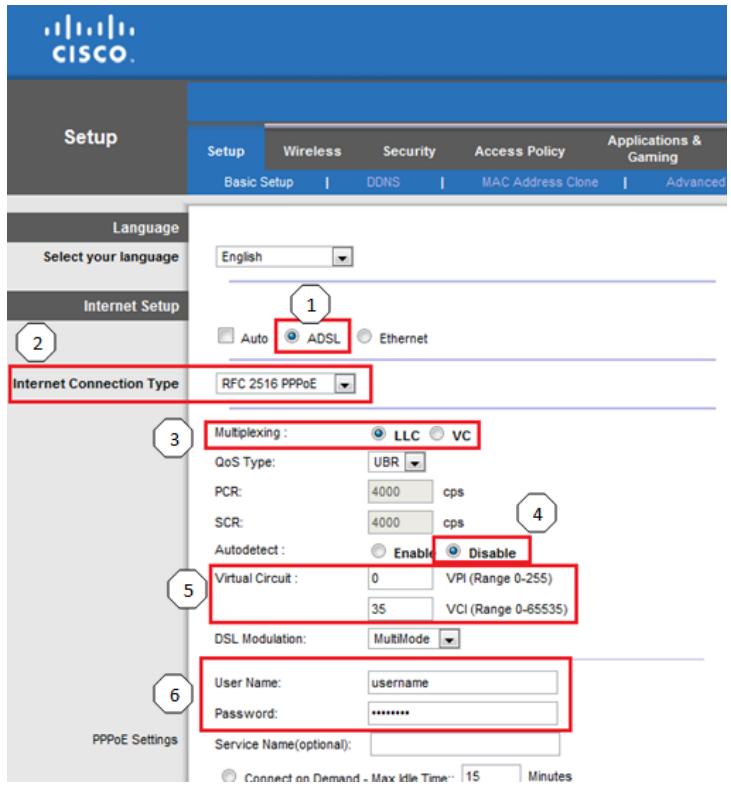
Geben Sie im Abschnitt Advanced Settings (erweiterte Einstellungen) Ihres Routers auf der Registerkarte Setup (Einrichtung) die Daten Ihrer Internetverbindung ein. Wenn Sie nicht über diese Informationen verfügen, wenden Sie sich an Ihren Internet-Dienstanbieter, oder konsultieren Sie die Tabelle auf der nächsten Seite, in der die Einstellungen für gängige Anbieter aufgeführt sind.
- Wählen Sie ADSL aus
- Internetverbindungstyp (PPPoE, PPPoA, usw.)
- Multiplexing (LLC/VC)
- Automatisch erkennen
- Virtuelle Verbindung (VPI/VCI)
- Benutzername und Passwort
| Country | Service Provider Name | Encapsulation | Multiplexing (LLC or VC) | VPI | VCI |
| APAC | |||||
| Australia | iiNet | PPPoE RFC2516 Embedded | LLC | 8 | 35 |
| Internode | PPPoE RFC2516 Embedded | LLC | 8 | 35 | |
| Optus | PPPoE RFC2516 Embedded | LLC | 8 | 35 | |
| Primus | PPPoE RFC2516 Embedded | LLC | 8 | 35 | |
| Soul | PPPoA - RFC2364 | VCMUX | 8 | 35 | |
| Telstra | PPPoE RFC2516 Embedded | LLC | 8 | 35 | |
| TPG | PPPoE RFC2516 Embedded | LLC | 8 | 35 | |
| Default-Other | PPPoE RFC2516 Embedded | LLC | 8 | 35 | |
| New Zealand | Default-Other | PPPoA - RFC2364 | VCMUX | 0 | 100 |
| EMEA | |||||
| Belgium | Academic Broadband | PPPoE | LLC | 8 | 35 |
| Belgacom | PPPoE | LLC | 8 | 35 | |
| Scarlet | PPPoA | VC | 8 | 35 | |
| Skynet | PPPoE | LLC | 8 | 35 | |
| Tele2 | PPPoE | LLC | 8 | 35 | |
| Default-Other | PPPoE | LLC | 8 | 35 | |
| Germany | 1 & 1 | PPPoE | LLC | 1 | 32 |
| AOL | PPPoE | LLC | 1 | 32 | |
| Arcor | PPPoE | LLC | 1 | 32 | |
| Compuserve | PPPoE | LLC | 1 | 32 | |
| Congster | PPPoE | LLC | 1 | 32 | |
| Freenet | PPPoE | LLC | 1 | 32 | |
| GMX | PPPoE | LLC | 1 | 32 | |
| Hanse Net - Alice | PPPoE | LLC | 1 | 32 | |
| HTP | PPPoE | LLC | 1 | 32 | |
| Lycos | PPPoE | LLC | 1 | 32 | |
| NetCologne | PPPoE | LLC | 8 | 35 | |
| Tiscali | PPPoE | LLC | 1 | 32 | |
| T-Online | PPPoE | LLC | 1 | 32 | |
- Installation
- Erweiterte Konfiguration
- Fehlerbehebung
- Spezifikationen
- Anhang: Linksys X2000 – Erweiterte Einstellungen
- Produktübersicht
- Rückseite
- Untere Gehäuseseite
- Wandmontage
- HINWEIS
- Schablone für Wandmontage
- Einrichten Ihres Modem-Routers
- Anschließen Ihres Modem-Routers
- So schließen Sie Ihren Modem-Router an:
- Einrichten des Modem-Routers ausschließlich als Router
- So richten Sie den Modem-Router als Router ein
- So greifen Sie auf das browserbasierte Dienstprogramm zu
- So nutzen Sie das browserbasierte Dienstprogramm
- Einrichtung > Grundlegende Einrichtung
- Auto/ADSL mode
- Interneteinrichtung
- Internetverbindungstyp
- Bridged Mode Only
- RFC 2684 Bridged
- RFC2684 Routed
- IPoA
- RFC 2516 PPPoE
- RFC2364 PPPoA
- Netzwerkeinrichtung
- Ethernet-Modus
- Automatische Konfiguration – DHCP
- Statische IP-Adresse
- PPPoE
- Bei Bedarf verbinden oder Verbindung aufrecht halten
- PPTP
- L2TP
- Telstra-Kabel
- Wireless > Grundlegende Wireless-Einstellungen
- Manuelles Einrichten
- Wireless-Einstellungen
- Aktivität des Wi-Fi Protected Setup-Lichts
- Wireless > Wireless-Sicherheit
- Büro-Optionen
- Wireless-Sicherheit
- Sicherheitsmodus
- WPA2/WPA-Gemischt
- WPA2 Personal
- WPA Personal
- WPA2/WPA-Enterprise-Gemischt
- WPA2-Enterprise
- WPA-Enterprise
- WEP
- RADIUS
- Deaktiviert
- Wireless > Gastzugriff
- Anweisungen für Gäste
- X2000
- Der Computer kann keine Internetverbindung herstellen.
- Wenn Sie auf den Browser doppelklicken, werden Sie zur Eingabe von Benutzernamen und Passwort aufgefordert. Gehen Sie wie folgt vor, wenn diese Eingabeaufforderung nicht mehr angezeigt werden soll:
- Sie verwenden eine statische IP-Adresse und können keine Verbindung herstellen.
- Der Computer kann keine Wireless-Verbindung mit dem Netzwerk herstellen.
- Sie müssen die Einstellungen auf dem Router ändern.
- Sie müssen die erweiterten Einstellungen des Modem-Routers ändern.
- Sie können mit dem DSL-Dienst keine manuelle Internetverbindung herstellen.
- WEB
Marke : LINKSYS
Modell : X2000, X3000, X3500
Kategorie : Drahtlose Router