ZEN V - Tragbarer Mediaplayer CREATIVE - Kostenlose Bedienungsanleitung
Finden Sie kostenlos die Bedienungsanleitung des Geräts ZEN V CREATIVE als PDF.



Benutzerfragen zu ZEN V CREATIVE
0 Frage zu diesem Gerät. Beantworten Sie die, die Sie kennen, oder stellen Sie Ihre eigene.
Eine neue Frage zu diesem Gerät stellen
Laden Sie die Anleitung für Ihr Tragbarer Mediaplayer kostenlos im PDF-Format! Finden Sie Ihr Handbuch ZEN V - CREATIVE und nehmen Sie Ihr elektronisches Gerät wieder in die Hand. Auf dieser Seite sind alle Dokumente veröffentlicht, die für die Verwendung Ihres Geräts notwendig sind. ZEN V von der Marke CREATIVE.
BEDIENUNGSANLEITUNG ZEN V CREATIVE
Herzlichen Glückwunsch!
Wir danken Ihnen für den Kauf des Creative ZENTM V / ZEN V Plus! In dieser Kurzanleitung finden Sie Informationen, die Ihnen bei der erstmaligen Inbetriebnahme des Players halten.
Wenn Sie ausfuhrlichere Informationen zu den Funktionen des Players benötigen, lessen Sie das Benutzerhandbuch auf der Installations- und Anwendungs-CD.
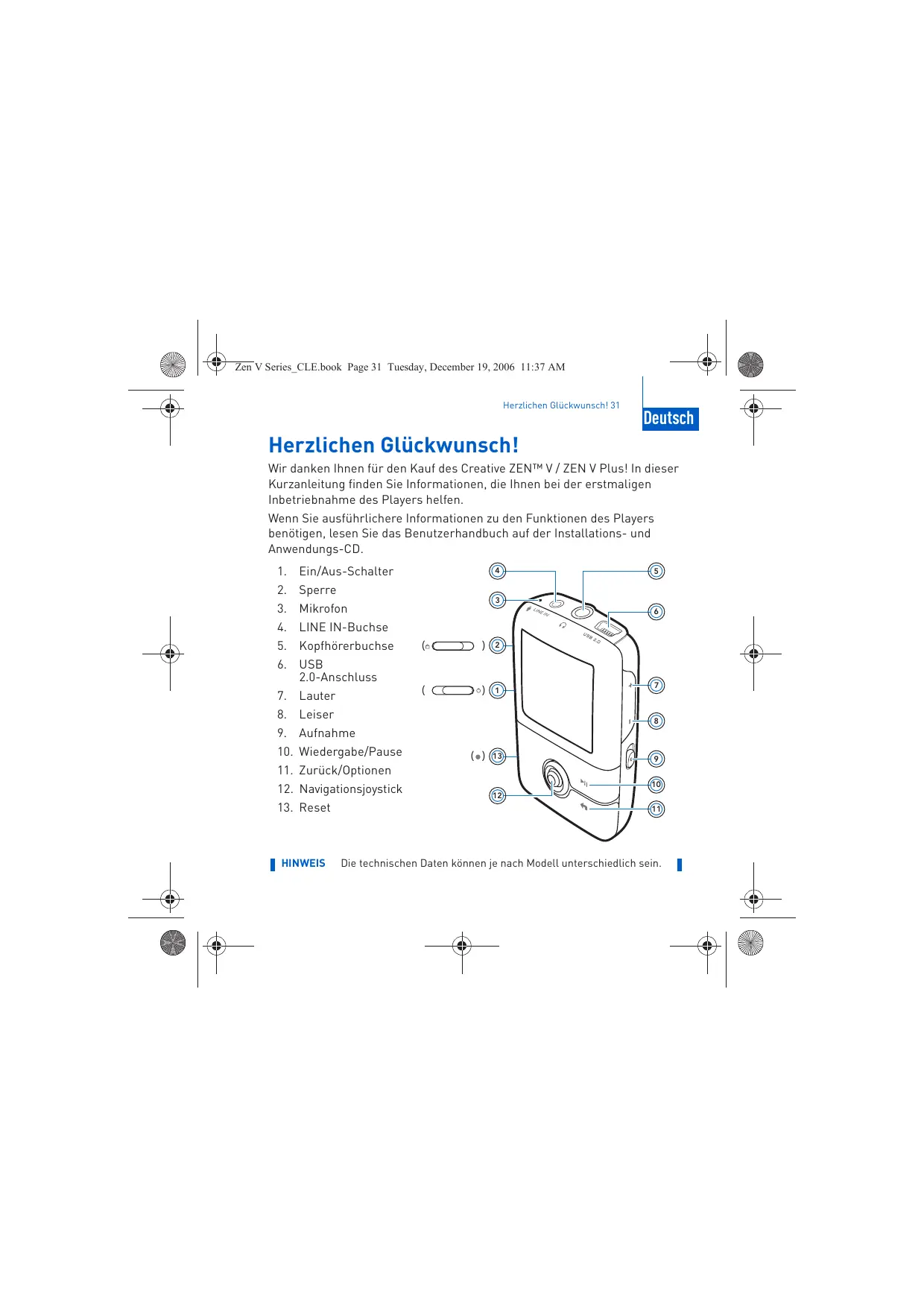
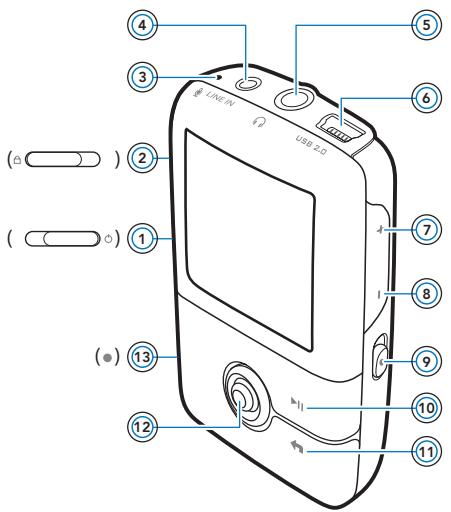
- Ein/Aus-Schalter
- Sperre
- Mikrofon
- LINE IN-Buchse
- Kopfhörerbuchse
- USB 2.0-Anschluss
- Lauter
- Leiser
- Aufnahme
- Wiedergabe/Pause
- Zurück/Optionen
- NavigationsJoystick
- Reset
HINWEIS Die technischen Daten können je nach Modell unterschiedlich sein.

32 Verwendenden des Navigationsjoysticks
Verwendend des Navigationsjoisticks
Der Navigationsjoystick ist eines der wichtigsten Merkmale des Players. Der Begriff „Auswahl/Auswahlen" im vorliegenden Dokument bedeutet, dass Sie den Navigationsjoystick nach oben oder unter drücken, um zu der gewünschten Option zu blättern, und die Option dann durch mittiges Drucken des Joysticks auswahlen.
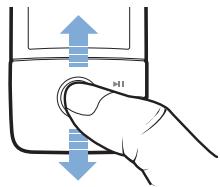
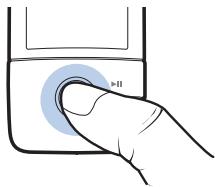
Bei der Wiedergabe von Musik können Sie folgende Aktionen ausführten:
den Joystick nach links oder rechts drucken, um zum vorherigen oder)nachsten Titel zu wechseln.
den Joystick in der linken oder rechten Position gedrückt halten, um innerhalb des aktuellen Titels darüber- oder vorzuspulen.
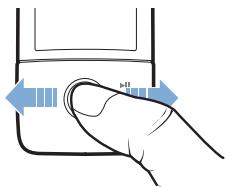
HINWEIS Um weitere Optionen anzuzeigen, können Sie jederzeit die Taste Zurück/Optionen gedrückt halten.
Erste Schritte 33
Erste Schritte
Schnitt 1: Software installieren
ACHTUNG! Schließen Sie den Player erst NACH dem Installieren der Software an den Computer an.
1 Schalten Sie den Computer ein.
Sie,müssen sich als Administrator anmelden,um die Software zu installieren. Weitere Informationenfinden Sie in der Onlinhilfe zu Ihr Betriebssystem.
2 Legen Sie die Installations- und Anwendungs-CD in das CD-ROM/DVD-ROM-Laufwerk ein.
Die CD wird in der Regel automatisch gestartet. Führren Sie andernfalls die folgenden Schritte aus:
i. Doppelklicken Sie auf das Symbol Arbeitsplatz.
Alternative dazu können Sie auch auf Start Arbeitsplatz klichen.
ii. Klichen Sie mit der rechten Maustaste auf das Symbol des
CD-ROM/DVD-ROM-Laufwerks und anschließend auf AutoPlay.
3 Befolgen Sie die Anweisungen auf dem Bildschirm, und starten Sie den Computer bei einer entsprechenden Aufforderung neu.
4 Nach dem Neustart des Computers befolgen Sie die Bildschirmanweisungen für die Produktregistrierung
HINWEIS Für die Produktregistrierung benötigen Sie einen Internetanschluss.
34 Laden des Players
Schritt 2: Laden des Players
1 Verbinden Sie den Player über das beiliegende USB-Kabel mit dem USB-Anschluss Ihr's Computers.
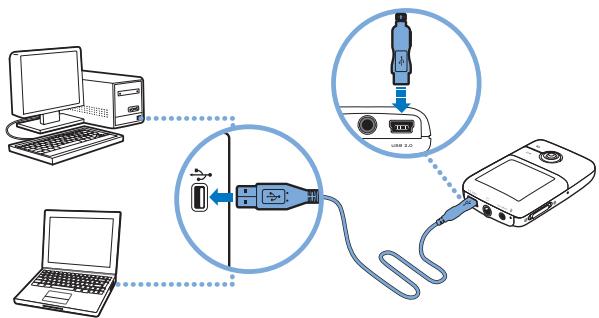
HINWEIS
- Wenn Sie den Akku regelmäßiger über den USB-Anschluss laden möchten, achen Sie darauf, dass sich der Computer nicht im Energiesparmodus befindet. Weitere Informationen zum Energiesparmodus finden Sie in der Onlinehilfe zu Ihr Betriebssystem.
- Verwenden Sie zum Aufladen keinen USB-Hub, sondern nur den USB-Anschluss eines Computers.
Zum Schnelladen des Akkus ohne den Computer konnen Sie das ZEN-Netteil erwerben. Weitere Informationen zu dieser und weiterem ZEN V-Serie-Zubehör finden Sie unter www.creative.com.
Während der Akku aufgeladen wird, blinkt das Ladesymbol [4] auf dem OLED-Display (Organic Light Emitting Diode).
Auswahlen der Menüsprache 35
2 Wenn der Akku vollständig geladen ist und auf dem OLED-Display Ihrnes Players das Symbol angezeigt wird, trennen Sie den Player vom Computer. Der Akku ist in ca. sechs Stunden vollständig geladen. Wenn Sie den vollständig geladenen Player für längerere Zeit am Computer angeschlossen setzen, erlischt das OLED-Display aus Energiespargründen automatisch.
HINWEIS
Solange der Player an einen Computer bzw. eine Netzsteckdose angeschlossen bleibt, wird er auch nach dem Abschalten weiter geladen.
Schnitt 3: Auswahlen der Menüsprache
1 Um den Player einzuschalten, schieben Sie den Ein/Aus-Schalter in Richtung Ein/Aus-Symbol , und halten Sieihn in dieser Position, bis das OLED-Display aufleucht.
2 Bei der erstmaligen Inbetriebnahme des Players wird das Menu zunachst in englisher Sprache angezeigt. Soändern Sie die Sprache:
i. Drücken Sie die Taste Zurück/Optionen ↓. Daraufhin wird das Hauptmenu angezeigt.
ii. Wahlen Sie die Menüoption System Language, und wahlen Sie die gewünschte Sprache aus.
3 Wenn Sie den Player nicht mehr verwenden, schieben Sie den Ein/Aus-Schalter in Richtung Ein/Aus-Symbol , bis die Meldung Player schaltet ab angezeigt wird.

36 Übertragen von Inhalten
Schritt 4: Übertragen von Inhalten
HINWEIS Wenn das Symbol für niedrigen Ladezustand des Akkus
angezeigt wird, laden Sie ihren Player zunachst vollständig auf, bevor Sie Inhalte übertragen.
Übertragen Sie Musik und andere Dateien von ihrer CD-Sammlung oder von Ihr dem Computer auf das Gerät. Weitere Informationen finden Sie unter „Verwalten von Musiktiteln, Videos und Daten" auf Seite 41.
So rippen Sie Musik von CDs
1 Stellen Sie sicher, dass der Player entsprechend der Abbildung auf Seite 34 an den Computer angeschlossen ist.
2 Doppelklicken Sie auf das Symbol ZEN V -Serie Media Explorer auf dem Desktop.
3 Klichen Sie auf die Schaltfläche Audio-CDs rippen
4 Folgen Sie den Anweisungen auf dem Bildschirm. Sofern eine Internetverbindung besteht, werden Albuminformationen automatisch abgerufen.
So übertragen Sie Musik-, Bild- oder Videodaten von Ihr dem Computer
1 Wiederholen Sie die zuvor im Abschnitt "So rippen Sie Musik von CDs" erläuterten Schritte 1 und 2.
2 Klichen Sie auf die Schaltfläche Medien durchsuchen
3 Suchen Sie die Mediendateien, und kopieren Sie sie per Drag&Drop in die folgenden Ordner auf dem Player:
Medienbibliothek\Musik fur Audiodateien
Medienbibliothek\Videos fur Videodateien
Medienbibliothek\Bilder fur Bilddateien.
Übertragen von Inhalten 37
HINWEIS
- Dateien mit DRM-Schutz [Digital Rights Management] können mithilfe von Creative Media Explorer, Creative MediaSource Player/Organizer bzw. Windows Media Player 10 (oder hoher) übertragen werden.
Die Videofunktion ist nur bei ZEN V Plus-Playern verfügbar.
Samtliche Videoformate müssen konvertiert werden, bevor sie auf Ihrlem ZENV Plus wiedergegeben werden können. Zur Videokonvertierung sind ausschließlich Creative Media Explorer oder Creative MediaSource Player/Organizer zu verwenden. Wenn Sie eine Videodatei überspringen, wird diese nicht auf Ihrden Player übertragen.

38 Übertragen von Inhalten
So übertragen Sie Datendateien
1 Wiederholen Sie die Schritte 1 und 2 unter „So rippen Sie Musik von CDs" auf Seite 36.
2 Klichen Sie auf die Schaltfläche Dokumente durchsuchen.
3 Suchen Sie ihre Datendateien, und kopieren Sie diese per Drag & Drop in den Ordner Daten auf dem Player.
HINWEIS
Audiodateien, Bilder und Videos dürfen nicht mithilfe der Schaltfläche Dokumente durchsuchen übertragen werden.
- Verwenden Sie den Wechselmedium-Modus Ihr's Players, wenn Sie Daten zwischen ihren Player und Computern übertragen wollen, auf denen kein Creative Media Explorer installiert ist. Weitere Informationen finden Sie im Benutzerhandbuch auf der Installations- und Anwendungs-CD.
So übertragen Sie ZENcast-Audiodateien
Mit dem ZENcast Organizer können Sie ZENcast-Audio-Podcasts auf ihren Player übertragen und ihre bevorzugten ZENcast-Kanäle abonnieren. Für aktuelle Informationen zur Unterstützung von ZENcast-Mediendateien für ihren Player, besuchen Sie www.zencast.com.
1 Doppelklicken Sie auf das Symbol ZENcast Organizer Desktop.

auf Ihrem
2 Klichen Sie auf die Schaltfläche Übertragen.
3 Folgen Sie den Anweisungen auf dem Bildschirm.
4 Klichen Sie auf die Schaltfläche Fertig.

Trennen des Players vom Computer 39
Schritt 5: Trennen des Players vom Computer
Nach der Dateübertragung konnen Sie die Verbindung zwischen Player und Computer trennen.
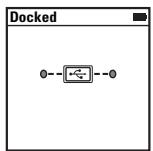
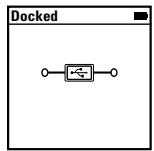
Wenn das nachstehende linke Symbol auf dem Display angezeigt wird, damit der Player NICT vom Computer getrennt werden. Die Übertragung der Titel oder Datendateien ist in diesen Fall noch nicht abgeschlossen. Durch ein vorzeitiges Trennen des Players werden die übertragenen Inhalte möglicherweise beschädigt. Warten Sie, bis das unten rechts abgebildete Symbol auf dem Display angezeigt wird, bevor Sie den Player vom Computer trennen.
Schritt 6: Abspielen von Mediendateien oder Anzeigen von Bildern
Ohre Mediendateien, einschließlich Audible®- und ZENcast-Audiodateien, können jetzt abgeschlossen oder angezeigt werden.
HINWEIS
Die Videofunktion ist nur bei ZEN V Plus-Playern verfügbar.
Um weitere Optionen anzuzeigen, können Sie jederzeit die Taste Zurück/Optionen gedrückt halten.
Um Ihnen die Suche zu erleichtern, sind die Dateien auf dem Player alphabetisch sortiert.
Fur aktuelle Informationen zur Unterstützung von ZENcast-Mediendateien für ihren Player, besuchen Sie www.zencast.com.

40 Abspielen von Mediendateien oder Anzeigen von Bildern
So geben Sie Musik-, Audible- oder ZENCast-Audiodateien wieder
1 Schlieben Sie den Kopfhörer an die darauf vorgesehene Buchse an.
2 Wahlen Sie im Hauptmenu die Option Musikbibliothek sowie die gewünschte Kategorie aus.
3 Wahlen Sie einen Titel und dann Wiedergabe aus.
4 Zum Regeln der Lautstärke drucken Sie die Taste Lauter + oder Leiser -
HINWEIS
Zum Verwalten von Audible-Dateien müssen Sie die AudibleManager®-Software installieren.
- Audible-Dateien sind momentan nur in ausgewählten Gebieten verfügbar.
Das Albumcover wird auf Ihr hem Player angezeigt, sofern fur den betreffenden Musiktitel eines verfügbar ist.
So zeigen Sie Bilder an
1 Wahlen Sie im Hauptmenü die Option Fotos und dann das gewünschte Bild aus.
2 Drücken Sie die Taste Zurück/Optionen , und halten Sie sie gedrückt.
3 Wahlen Sie Vergroßern aus, und verschiben Sie das Bild ggf. mithilfe des Navigationsjoysticks in horizontaler bzw. vertikaler Richtung.
So spielen Sie Videos ab
Wahlen Sie im Hauptmenu Videos Video ein Video ihrer Wahl.
HINWEIS
Die Videofunktion ist nur bei ZEN V Plus-Playern verfügbar.
Verwalten von Musiktiteln, Videos und Daten
Creative Media Explorer und Creative MediaSource Player/Organizer sind im Lieferumfang des Players enthalten. Probieren Sie diese Anwendungen aus, um festzustellen, welche ihren Anforderungen am besten gerecht wird.
Verwenden Sie Creative Media Explorer in den folgenden Fällen:
- Sie sind mit digitaler Musik und digitalen Videos noch nicht vertraut und möglicher Musikdaten von ihren CDs bzw. Ihr dem Computer auf den Player übertragen.
- Sie möchten Audio- und Videodateien konvertieren, synchronisieren und organisieren.
- Sie möchten ihren Player in der vertrauten Windows Explorer-Umgebung verwalten.
Doppelklicken Sie unter Arbeitsplatz auf das Symbol ZEN V -Serie Media
Explorer, um Creative Media Explorer zu starten. Sie können dazu auch auf das entsprechende Symbol auf dem Desktop klichen. Weitere Informationen zum Verwenden von Creative Media Explorer finden Sie in der zugehörigen Onlinhitfe.
HINWEIS Die Videofunktion ist nur bei ZEN V Plus-Playern verfügbar.
42 Verwalten von Musiktiteln, Videos und Daten
Verwenden Sie die mit zahlreichen Funktionen ausgestattete Creative
MediaSource Player/Organizer-Software in den folgenden Fällen:
- Sie benötigten weitere Funktionen wie Aufnahme, automatische Erstellung von Wiedergabelisten und Audioformatkonvertierung.
- Sie möchtene eine Musikbibliothek auf dem Computer verwalten.
Zum Starten des Programms doppelklicken Sie auf Ihr dem Desktop auf das
Creative MediaSource Player/Organizer besitzt eine Startseite, über die Sie auf weitere Funktionen zugreifen konnen. Weitere Informationen zur Verwendung von Creative MediaSource Player/Organizer finden Sie in der zugehörigen Onlinehilfe.
Verwalten des Players 43
Verwalten des Players
Erstellen von Wiedergabelisten
Sie können eine beliebige Kombination von Titeln aus der Musikbibliothek. Ihrches Players auswahlen, um daraus Wiedergabelisten zu erstellen und diese auf bequeme Weise wiederzugeben.
1 So fügen Sie dem Ordner Aktueller Titel einen Titel oder eine Titelkategorie hinzu:
i. Wahlen Sie Musikbibliothek und den gewünschten Titel oder die gewünschte Titelkategorie.
ii. Halten Sie die Taste Zurück/Optionen gedrückt, und wahlen Sie Zu Auswahl hinzu aus.
iii. Wiederholen Sie die Schritte i) und ii), um einen weiteren Titel oder eine Titelkategorie hinzuzufugen.
iv. Drucken Sie die Taste Zurück/Optionen Möglicherweise müssen Sie die Taste mehrmals drucken, bis das Hauptmenu angezeigt wird.
v. Wahlen Sie im Hauptmenu die Option Aktueller Titel aus.
2 Drücken Sie die Taste Zurück/Optionen , halten Sie sie gedrückt, und wahlen Sie Als Wiedergabeliste speichern aus.
3 Erstellen Sie mit dem Navigationsjoystick einen Namen für die Wiedergabeliste, und bestätigten Sie den Namen mit OK.
4 Zum Abspielen einer Wiedergabeliste wahren Sie Musikbibliothek Wiedergabelisten und die gewünschte Wiedergabeliste aus.

44 Verwalten des Players
Abspielen des FM Radios
1 Wahlen Sie im Hauptmenu die Option FM-Radio aus.
2 Um Radiosender automatisch zuuchen und zu speichern, drücken Sie die Taste Zurück/Optionen , halten Sie die gedrückt, und wahlen Sie Autom. Suchlauf. Nach Abschluss des automatischen Suchlaufs sind auf dem Player alle Sender als Preset-Kanäle gespeichert. Zudem wird der ersten Preset-Kanal wiedergegeben.
3 Zur Auswahl eines anderen Preset-Kanals bewegen Sie den Navigationsjoystick nach links oder rechts.
HINWEIS
Die FM Radio-Funktion ist nur bei ZEN V Plus-Playern verfügbar.
- Genaue Informationen zur manuellenuche nach Radiosenden und zur Feineinstellung finden Sie im Benutzerhandbuch auf der Installations- und Anwendungs-CD.
Weitere Informationen
Benutzerhandbuch
Lesen Sie das Benutzerhandbuch auf Ihrer Installations- und Anwendungs-CD, um mehr über die zahlirechen Funktionen Ihres Players zu erfahren. Wechseln Sie zu d:\manual\<Sprache\manual.chm.
[Ersetzen Sie d:] durch den Laufwerksbuchstaben des CD-ROM/DVD-ROM-Laufwerks und
Mit der rund um die Uhr verfügbar den Knowledge Base von Creative lassen sich zahlreiche technische Fragen und Probleme selbstständig klaren. Gehen Sie auf www.creative.com, während Sie ihre Region und anschließend Kundendienst aus.
Produktregistrierung
Durch Registrierung Ihres Produkts stellen Sie sicher, dass Sie stets den besten Kundendienst und Produktsupport erhalten. Sie können Ihr Produkt bereits während der Installation oder nachträglich unter www.creative.com/register registrierten halten.
Beachten Sieitte, dass ihre Garantierechte unabhängig von der Produktregistrierung gelten.
Kundendienst und Garantie
Informationen zu Kundendienst, Garantieleistungen und anderen Themen finden Sie auf der CD.
| Kundensupport | d:\\support\\Region>\\Sprache\\support.chm |
| Garantie | d:\\warranty\\Region>\\Sprache\\warranty.chm Bewahren Sie ihren Kaufbeleg für die Dauer der Garantiezeit gut auf. |
| Sicherheitshinweise | d:\\ notices\\Sprache\\safety.chm |
{Ersetzen Sie d:| durch den Laufwerksbuchstaben des CD-ROM/DVD-ROM-Laufwerks,
Bewahren Sie das vorliegende Dokument zu Referenzzwecken auf.
46 Weitere Informationen
ACHTUNG!
Wie bei allen digitalen Speichermedien sollen den Daten regelmäßig geschichert werden. Es wird dringend empfohlen, die in der vorliegenden Dokumentation beschriebenen Vorschnittsmaßnahmen zu beachten und darüber hinaus die im Player gespeicherten Daten regelmäßig zu sichern. Creative übernimmert in keinem Fall die Haftung für indirekte, zufällig entstandene, spezielle Schäden oder Folgeschäden, die einer Person durch Fahrlösigkeit seitens Creative entstanden sind. Des Weiteren haftet Creative nicht für Gewinnverlust, entgangene Gewinne und Einnahmen, Nutzungsaussfall oder Datenverlust, die durch diese Gerät entstanden oder mit ihm verbunden sind, und sondern auch dann nicht, wenn Creative von der Möglichkeit solcher Schäden in Kenntnis gesetzt wurde. In keinem Fall übersteigt die Haftung von Creative für Schäden die von Hinnen für das Gerät entrichtete Kaufsumme, undIZATION von der Art des Anspruchs. In einigen Ländern/Staaten ist die Einschränkung oder der Haftungsausschluss für zufällig entstandene Schäden oder Folgeschäden nicht zulösigg, davon treffen diese möglicherweise nicht auf Sie zu.
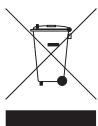
Durch Verwendung des WEEE-Symbols weisen wir daraufhin, dass desses Produkt nicht als normaler Haushaltsmäß behandelt werden darf. Sie tragen zum Schutze der Umwelt bei, indem Sie这点es Produkt korrekt entsorgen. Genauere Informationen zum Recycling这点es Produktions erhalten Sie von ihrer Stadtverwaltung, von ihrem Müllabfuhrunternehmen oder im Laden, in dem Sie das Produkt erworben haben.
Copyright © 2006, Creative Technology Ltd. Alle Rechte vorbehalten. Das Creative-Logo, Creative MediaSource und ZEN sind Marken oder eingetragene Marken von Creative Technology Ltd. in den USA und/oder anderen Ländern. Microsoft, Windows und das Windows-Logo sind eingetragene Marken der Microsoft Corporation. Audible und AudibleManager sind eingetragene Marken von Audible, Inc. in den USA und/oder in anderen Ländern.
Complimenti
Steg 4: Überfüra innehäll
OBS!
Om symbolen for lag energinivá visas maste du ladda batteriet helt innan du overfor innehäll.
Sadankommenduigang 139