
CYBORG X - Joystick SAITEK - Kostenlose Bedienungsanleitung
Finden Sie kostenlos die Bedienungsanleitung des Geräts CYBORG X SAITEK als PDF.


| Produkttyp | Verstellbarer Joystick |
| Marke | SAITEK |
| Modell | CYBORG X |
| Stromversorgung | USB-Anschluss (5V, 500mA) |
| Kabellänge | Ca. 2 Meter |
| Basis | Abnehmbar mit ausklappbaren Füßen für Stabilität |
| Griff | Höhenverstellbar mit Sicherheitsknopf |
| Neigung | Kopf und Griff über Einstellschraube und mitgeliefertes Werkzeug verstellbar |
| Programmierbare Tasten | Tastenpositionen anpassbar |
| Scrollrad | Integriert zur Steuerung von Klappen oder Trimmung |
| Schubhebel | Doppelter Schubhebel für Präzision |
| Einstellwerkzeug | Im Sockel des Sticks integriert |
| Sicherheitsschraube | Zur Befestigung des Griffs an der Basis |
| Programmiersoftware | Saitek Smart Technology (SST) mit Profileditor |
| Kompatibilität | PC mit USB-Anschluss, Windows |
| Normen | Klasse B, konform mit NMB-003 Kanada |
| Garantie | 2 Jahre mit Kaufbeleg |
| Pflege | Mit einem trockenen, weichen Tuch reinigen, keine Chemikalien verwenden |
| Sicherheit | Nur mit mitgeliefertem Einstellwerkzeug verwenden; Schrauben nicht zu fest anziehen |
Häufig gestellte Fragen - CYBORG X SAITEK
Benutzerfragen zu CYBORG X SAITEK
0 Frage zu diesem Gerät. Beantworten Sie die, die Sie kennen, oder stellen Sie Ihre eigene.
Eine neue Frage zu diesem Gerät stellen
Laden Sie die Anleitung für Ihr Joystick kostenlos im PDF-Format! Finden Sie Ihr Handbuch CYBORG X - SAITEK und nehmen Sie Ihr elektronisches Gerät wieder in die Hand. Auf dieser Seite sind alle Dokumente veröffentlicht, die für die Verwendung Ihres Geräts notwendig sind. CYBORG X von der Marke SAITEK.
BEDIENUNGSANLEITUNG CYBORG X SAITEK
BEDIENUNGSCANLEITUNG
GUIDE D'UTILISATION
MANUALE D'USO
MANUAL DEL USUARIO
SAITEK CYBORG X FLIGHT STICK
Herzlichen Glückwunsch zum Kauf Ihres Saitek Cyborg X Flight Stick, dem anpassungsfähigsten PC-Joystick der Welt.
Eigenschaften
Die revolutionäre Basis des Stick entfaltet sich, um eine extrem stabile Plattform anzubieten
Die Grifflänge lasst sich zur betteren Anpassung an die Hand vergroßern
Die Knopfpositionen setzen sich für eine größere Flexibilität anpassen
Kopf und Griff des Stick kippen fur betteren Komfort
Schlieft Scroll-Rad ein, ideal für Klappen- oder Trimmsteuerung
Doppel-Fahrregler für bessere Kontrolle und Flexibilität
Einstellwerkzeug lasst sich sicher in einem Fach in der Basis verstauen
Griff wird mittels Sicherer Schraubmanschette mit der Basis verriegelt
Bitte beachten Sie, dass Sie bei der Feinabstimmung des Cyborg X Flight Sticks die Einstellschrauben nicht überdrehen.
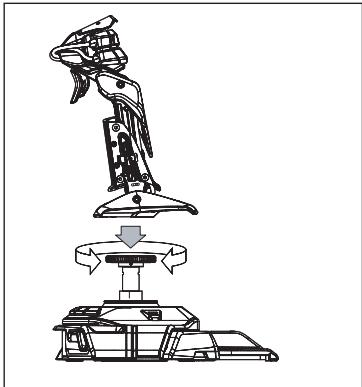
Einrichtung Ihres Cyborg X Stick
Verbinden Sie den Griff des Stick mit der Basis, indem Sie in die Manschette der Basis einfahren und die Sicherungsschraube anziehen.
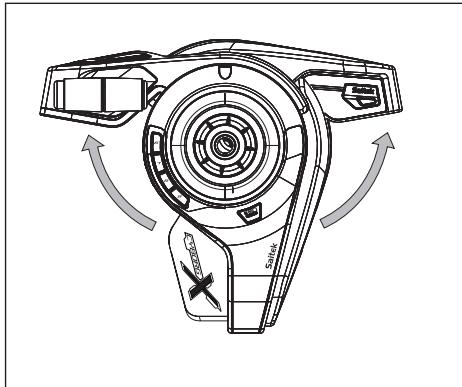
Ziehen Sie die Beine des Cyborg Stick nach außen, bis sie einrasten.
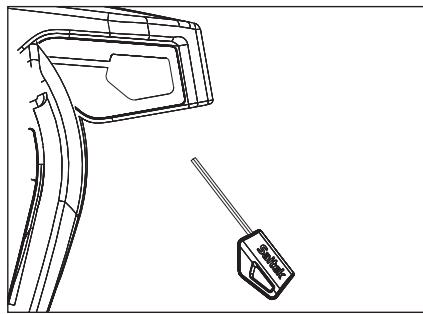
Nehmen Sie das Einstellwerkzeug aus dem Fach der Basis des Stick.
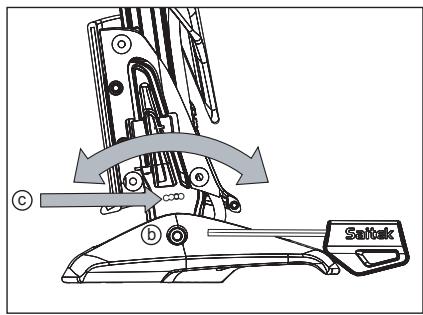
Setzen Sie das Einstellwerkzeug in die Sperrmutter (b) und drehen entgegen dem Uhrzeigersinn. Drucken Sie den Sperrstift (c) ein und bewegen den Stick in den gewürschten Winkel vor oder darüber. Verriegeln Sie ihn durch Drehen der Sperrmutter (b) im Uhrzeigersinn.
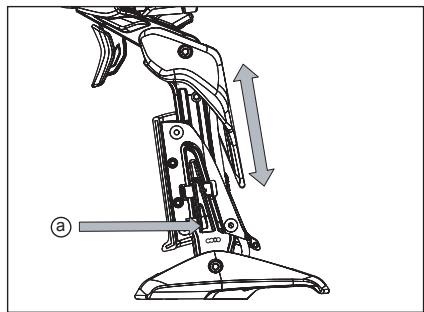
Drucken Sie den Verriegelungsschalter (a) und bewegen Sie den Stick auf- oder abwarts, um die Höhe einzustellen.
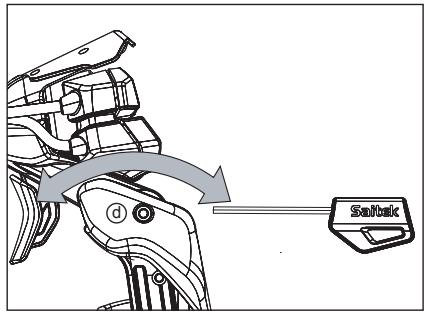
Setzen Sie das Einstellwerkzeug in die Sperrmutter (d) und drehen sie entgegen dem Uhrzeigersinn, um den Kopfmechanismus zu offen. Bewegen Sieihn in den gewünschten Winkel und verriegelnihn, indem Sie die Sperrmutter im Uhrzeigersinn drehen.
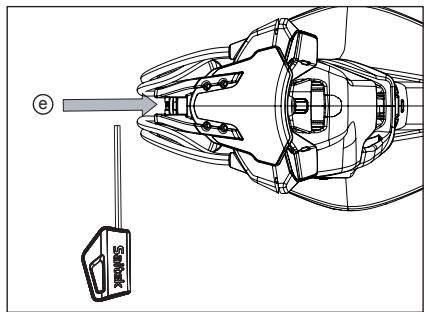
Setzen Sie das Einstellwerkzeug in die Einstellmutter des Knopfs (e) und drehen sie im oder entgegen dem Uhrzeigersinn.
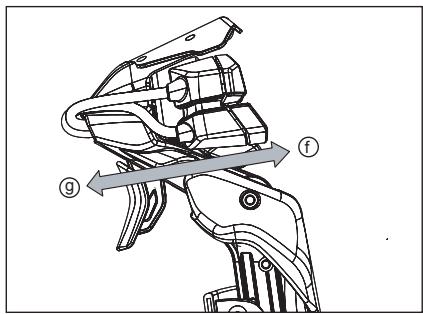
Drehen Sie die Einsteinmutter im Uhrzegersinn, um die Knöfe in Richtung (f) und entgegen dem Uhrzegersinn, um die Knöfe in Richtung (g) zu bewegen.
Installation unter Windows® XP, XP64 und Vista
A) Basisinstallation (nur Treiber)
- Schalten Sie ihren PC ein, und schreiben Sie alle laufenden Programme. Legen Sie die Saitek Smart Technology CD in Ihr CD-ROM-Laufwerk.
- Im Begrüfungsbildschirm klichen Sieitte auf Software installieren,um fortzufahren.Wenn die CD nicht automatisch startet, wahlen Sieitte Start in der Windows Menuleiste, dann Ausfuhren und hiergeben Sie D:\Setup.exe (ohne Anführungszeichen) ein und klichen Sie OK. Falls D\ nicht der Laufwerksbuchstabe Ihres CD Laufwerks ist andern Sie diesen entsprechend.
- Im Willkommen-Fenster, klichen Sie auf Weiter, um mit der Installation zu beginnen.
- Haben Sie den Haftungsausschluss gelesen, akzeptieren Sie diesen und klichen Weiter.
- In der Treiberinstallationsanzeige verbinden Sie, sofern Sie das noch nicht gemacht haben, das USB-Kabel mit einem der USB-Ports des Computers und klichen Sie auf Weiter.
- Klichen Sie in den folgenden Fenstern auf Weiter, um die Installation fortzusetzen. Nach dem Sie im Fenster Treiber-Installation auf Weiter klichen, können Sie ihren Controller testen.
-
Wenn das Saitek Controller Fenster entscheid, probieren Sieitte alle Knopfe und Achsen aus um zu setzen, ob Ihr Pad ordnungsgemäß Funktioniert. Nach dem Test klichen Sieitte auf OK.
-
Im Fenster Software Setup wahlen Sieitte SST Programmier-Software NICHT installmenten und klichen Sie auf Weiter. Sie konnen die SST Programmier-Software zu einem spafteren Zeitpunkt nachtraglich installmenten. Fahren Sie hierzu die Schritte wie im folgenden Abschnitt B) beschreiben aus.
- Im Fenster Registrieren wahlen Sieitte "Markieren Sie theseS Feld, um sich zu registriereren und folgen Sie den Bildschirmanweisungen. Wenn Sie sich später registrieren mochten, dann markieren Sie theseS Feld nicht.
- Um die Installation zu beenden, klichen Sie auf Fertig stellen. Ihr Saitek Controller ist nun spielbereit!
B) Komplette Installation (Treiber und Programmier-Software)
- Führer Sie die oberen Schritte 1-7 aus bis das Fenster zur Einrichtung der Programmiersoftware erscheidt. Wahlen Sie hier die Option für fortgeschrittene Spieler und klichen Sie Weiter.
- Im Fenster Treiber klichen Sie auf Update und folgen den Anweisungen.Jetzt werden Sie gefragt, ob Sie Funktionen wie Saitek Magic Mouse oder Saitek Magic Keyboard installieren,. wOlen (dies sind XP-Namen fur einige Funktionen Ihres Controllers). Bestätigen Si mit Weiter bis Si mit Fertigstellen die Installation abschiedessen. Sie erhalten die Meldung, dass die Installation erfolgreich abgeschlüssen wurde.
- Im Fenster Registrieren wahren Sieitte "Markieren Sie thises Feld, um sich zu registrieren" und folgen sie den Bildschirmanweisungen. Wenn Sie sich später registrieren mochten, dann markieren Sie thises Feld nicht.
- Nach Abschluss der Installation konnen Sie�始 den Profileditor starten - heisst die Programmierung beginnen. Entscheiden Sie sich davon, nicht sofort zu programmieren, klichen Sie auf Fertigstellen, um dies zu übergeben. Ihr Saitek Controller ist spielbereit.
Wie Sie ihren Saitek Controller mit der Saitek Smart Technology Software programmieren
Einführung in die Programmiersoftware
Saitek Smart Technology (SST) ist eine Software, mit der Sie ihren Saitek Controller unabhängig von den Einstellmöglichkeiten in Spieler an ihre eigenen Bedürfnisse anpassen können. Die SST beinhaltet eine Vielzahl von Funktionen, um Ihr Eingabegerät mit einer persönlichen Konfiguration zu verstehen um maximalen Spielgenuss zu erreichen. Obwohl die SST sehr viele Möglichkeit bietet, bleibt Sie Dennoch einfach und intuitiv zu benutzen.
Die komplette Anleitung zur Programmierung Ihres Saitek Controllers, finden Sie auf der Saitek Homepage unter www.saitek.de.
Eigenschaften der Saitek Smart Technology Programmiersoftware:
Schnelle und leichte Konfiguration fur jedem Spiel
- Passt den Controller optimal an ihre Lieblinsspiele an
- Konfiguration des Eingabegerats mit Hilfe eines 3D Modells und einer Benutzeroberfläche
- Mehrfachkonfigurationen sind für jeder Controller möglich - ideal falls der Controller von mehreren Personen verwendet wird
- Programmierung komplexer Eingaben mit umfangreichen Zeiteinstellungen
Vorgefertigte Einstellungen für spezielle Spieler sind als "Profile" auf der Saitek Website und auf der Smart Technology CD-ROM hinterlegt
Die aktuellste Version der Saitek Smart Technology Software finden Sie zum Download auf der Saitek Homepage.
Wasist ein Profil?
Ein Profil ist eine spezielle Einstellung für einen verbesserten Spielablauf, bestehend aus einer Reihe von Befehlen, die den Buttons oder Achem an Ihr dem Controller im Voraus zugeteilt werden. Auf der dem Gerat beiliegenden CD-ROM oder auf der Saitek-Website, www.saitek.com, finden Sie über 200 fertige Profile. (Besuchen Sie unsere Website für neue oder verbesserte Profile, die regelmäß eigänzt werden).
Wie kann ich seinen Controller programmieren?
Nachdem Sie sich mit ihrem Saitek Controller better vertraut gemacht haben, können Sie damit beginnen ihre persönlichen Spielprofile mit der Saitek Smart Technologie Programmiersoftware (SST) zu erstehen. Diese Software stellt nahezu unbegrenzte Programmiermöglichkeiten zur Verfugung und ermöglich es, ihren Saitek Controller an ihre persönlichen Spielerforderungen anzupassen.
Mit dem Profileditor können Sie die Steuerelemente Ihres Eingabegerätes für verschiedene Spieler oder Spielsituationen beliebig begeben. Das istalanders hilfreich, wenn im Spiel selbst keine Konfigurationsmöglichkeit des Controllers zur Verflugung steht.
Und so goht's:
- Klichen Sie mit der rechten Maustaste auf das Symbol für ihren Controller, das sich neben Ihrer Computeruhr befindet, und wahlen Sie mit der linken Maustaste im Kontextmenü den Eintrag Profile Editor (Profileditor) aus.
-
Im Profileditor wahlen Sie eine Taste am Controller aus, der Sie einen Tastaturbefehl zuweisen wollen. Dies tun Sie, indem Sie in der Liste im rechten Teil des Bildschirmes mit der Maus links klichen.
-
Der Cursor blinkt. Geben Sie die Tastenbefehle ein und klichen Sie anschliebend auf das grüne Häkchen. Der Editor fordert Sie auf, dem Befehl einen Namez zu geben. Geben Sie den gewünschten Namez ein (z. B. Waffe abfeuern) und drücken Sie die Eingabetaste ihrer Tastatur.
- Wiederholen Sie thises Verfahren für alle Tasten, die Sie programmieren sollen, und klichen Sie anschließend auf das Symbol mit der blauen Diskette (Speichern) oben im Fenster.
- Benennen Sie das Profil nach Wunsch (in der Regel ist es sinnvoll das Profil nach dem jeweiligen Spiel, für das es bestimmt ist zu benennen) und klichen Sie anschließend auf Speichern.
- Um das erstellte Profil im Spiel zu nutzen, klichen Sie auf Profil aktivieren im oberen Bereich des Profileditors (ein schwarzgelbes Fadenkreuzsymbol), oder rechtsklichen Sie auf das Joystick-Symbol in Ihr Taskleiste und wahren dann das Profil aus dem erscheinenden Menu aus.
- Sie werden bemerken, dass sobald ein Profil aktiviert ist, das Joystick-Symbol in Ihrer Taskleiste grün hinterlegt ist. Wenn Sie ein Profil deaktivieren möchten, rechtsklichen Sie einfach auf das Joystick-Symbol und wahren Sie Profillöschen. Wenn Sie ausfuhrliche Hilfe für die Benutzung der SST Programmiersoftware bereits, klien Sie auf Hilfe in der Menüleiste des Profil Editors und dann auf Handbuch.
Technischer Support
Probleme -keine Angst, wir{lassen Sie nicht im Stick!
Wussten Sie, dass fast alle Produkte, die als fehlerhaft an uns zurückgeschickt werden, überhaupt nicht defekt sind? Sie wurden einfach nicht richtig installiert!
Sollten Sie Probleme mit thisem Produkt haben, besuchen Sieitte zuerst unsere Website www.saitek.de. UndereWebsite, speziell der Bereich Technischer Support, wurde erstellt, damit Sie von Ihrem Saitek-Produkt die bestmogliche Leistung erhalten. Sollten Sie trotzem noch Probleme haben oder kein Internetanschluss haben, dann stehen Ihnen unsere Produktspezialisten im Saitek Technical Support Team zur Verfugung, die Sie Telefonisch um Rat und Hilfe bitten konnen.
Wir möchten, dass Sie viel Freude an Ihr Gemät haben.itte rufen Sie uns an, falls Sie Probleme oder Fragen haben.itte stellen Sie auch richer, dass Sie alle relevanten Informationen zu Hand haben, bevor Sie anrufen. Rufnummern und Adressen finden Sie auf der mit dem Produkt gefelieferten Liste der Zentren fur Technischen Support.
Garantiebedingungen
- Die Garantiezeit beträgt 2 Jahre ab dem nachgewiesenen Kaufdatum.
-
Die Bedienungsanleitung ist zu beachten.
-
Die Garantie ist ausgeschlossen beu Verunstaltung des Geräts, unsachgemäß oder missbrächlicher Benutzung, mangelnder Sorgfalt, Unfall, Beseitigung oder Änderung der Seriennummer; Anschluss an eine falsche Spannung oder Stromart; Reparatur, Umbau oder Wartung des Geräts durch fremde Personen außerhalb unserer Serviceeinrichtung oder eines autorisierten Servicecenters; Verwendung oder Einbau von nicht von Saitek stammenden Ersatzteilen in das Gerät oder sonstigen Veränderungen: Einbau in andere Geräte; Beschädigung des Geräts durch höhere Gewalt (z.B. Unfall, Brand, Hochwasser oder Blitzschlag) oder eine den Anweisungen von Saitek zu wider laufende Benutzung des Geräts.
- Die Garantiepflicht beschrankt sich darauf, dass Saitek das Gerät nach eigener Wahl entweder repariert oder durch ein gleiches oder ähnliches Gerät ersetzt. Zur Inanspruchnahme der Garantie sind dem autorisierten Saitek Technical Support Center (Anschrift liegt dem Gerät in der Verpackung bei) Gerät und Kaufbeleg (z.B. Kassenzettel oder Rechnung) frachtfrei zu übersenden.
- Bei Einsendung des Geräts zur Reparatur ist eine angemessene Verpackung (vorzugsweise die Originalverpackung) zu wahren und eine Schilderung des Problems beizufugen.
- WICHTIGER HINWEIS: Achten Sie zur Vermeidungunnöfter Kosten und Unannehmlichkeiten darauf, die Anweisungen in dieser Bedienungsanleitung sorgfältig durchzulesen und zu beachten.

Dieses Produkt darf am Ende seiner Lebensdauer nicht über den normalen Haushaltsabfall entsorgt werden, sondern muss an einem Sammelpunkt für das Recycling von elektrischen und elektronischen Geräten abgegeben werden. Das Symbol auf dem Produkt, der Gebrauchsanleitung oder der Verpackung weist daraufhin.

SAITEK CYBORG X FLIGHT STICK
- SAITEK CYBORG X FLIGHT STICK
- Eigenschaften
- Installation unter Windows® XP, XP64 und Vista
- A) Basisinstallation (nur Treiber)
- B) Komplette Installation (Treiber und Programmier-Software)
- Wie Sie ihren Saitek Controller mit der Saitek Smart Technology Software programmieren
- Einführung in die Programmiersoftware
- Eigenschaften der Saitek Smart Technology Programmiersoftware:
- Wasist ein Profil?
- Wie kann ich seinen Controller programmieren?
- Technischer Support
- Garantiebedingungen
Marke : SAITEK
Modell : CYBORG X
Kategorie : Joystick