
CT08V MEPHISTO EXCLUSIVE SENATOR CHESS COMPUTER SYSTEM - Schach - Spielcomputer SAITEK - Kostenlose Bedienungsanleitung
Finden Sie kostenlos die Bedienungsanleitung des Geräts CT08V MEPHISTO EXCLUSIVE SENATOR CHESS COMPUTER SYSTEM SAITEK als PDF.


| Produkttyp | Schachcomputer |
| Marke | Saitek |
| Modell | CT08V Mephisto Exclusive Senator |
| Abmessungen | 194 × 96 × 25 mm |
| Gewicht | 0,25 kg |
| Externe Stromversorgung | Netzteil 9V DC 300mA (Ref. HGN 5009) |
| Interne Stromversorgung (Sicherung) | Lithium-Batterie 3V CR2032 |
| Anzeige | LCD-Bildschirm |
| Brett | Luxusbrett mit integrierten Sensoren |
| Prozessor | RISC 32-Bit |
| Spielstufen | 64 Stufen (Klassisch, Turnier, Sudden Death, Fun, Training, Unendlich, Matt-Suche) |
| Hauptfunktionen | En passant, Rochade, Umwandlung, Zugrücknahme (Take Back), 2-Spieler-Modus, Info-Modus, Zugvorschläge, Lehrmodus, Uhr, Automatisches Spiel |
| Eröffnungsbibliothek | Vollständige Bibliothek mit Repertoireauswahl (passiv, aktiv, Turnier) |
| Mattsuche | Bis zu 8 Züge |
| Partienspeicher | Automatische Sicherung beim Ausschalten (über Batterie) |
| Tastenanzahl | 16 Tasten |
| Modulanschluss | 40 Pins |
| Handbuchsprachen | Französisch, Deutsch, Englisch (Anleitung beigelegt) |
| Wartung und Reinigung | Mit einem weichen Tuch reinigen, Chemikalien vermeiden, nicht Feuchtigkeit oder extremen Temperaturen aussetzen |
| Sicherheit | Module nicht bei eingeschaltetem Computer einstecken oder entfernen |
| Batterien und Reparierbarkeit | Austauschbare Sicherungsbatterie (CR2032); Reset über ACL-Taste |
Häufig gestellte Fragen - CT08V MEPHISTO EXCLUSIVE SENATOR CHESS COMPUTER SYSTEM SAITEK
Benutzerfragen zu CT08V MEPHISTO EXCLUSIVE SENATOR CHESS COMPUTER SYSTEM SAITEK
0 Frage zu diesem Gerät. Beantworten Sie die, die Sie kennen, oder stellen Sie Ihre eigene.
Eine neue Frage zu diesem Gerät stellen
Laden Sie die Anleitung für Ihr Schach - Spielcomputer kostenlos im PDF-Format! Finden Sie Ihr Handbuch CT08V MEPHISTO EXCLUSIVE SENATOR CHESS COMPUTER SYSTEM - SAITEK und nehmen Sie Ihr elektronisches Gerät wieder in die Hand. Auf dieser Seite sind alle Dokumente veröffentlicht, die für die Verwendung Ihres Geräts notwendig sind. CT08V MEPHISTO EXCLUSIVE SENATOR CHESS COMPUTER SYSTEM von der Marke SAITEK.
BEDIENUNGSANLEITUNG CT08V MEPHISTO EXCLUSIVE SENATOR CHESS COMPUTER SYSTEM SAITEK
On: +ERSy Off: -ERSy
1 Versichert Sie sich zunachst, daß Ihr Schachbrett ausgeschaltet ist. Legen Sie niemals Module bei eingeschalteten Gerät ein!

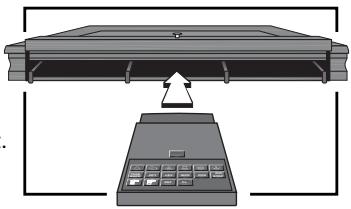
2 Offnen Sie die vordere Schublade. Dort sehen Sie 3, verzschiedene Einschübe. Schiebern Sie Ihr Senator und LCD Modul in eins der freien Einschübe, bis es fest drinsitzt.
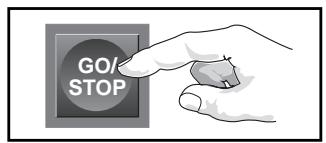
3 Schalten Sie das Exclusive-Brett (Schalter halten rechts) an. Dann drücken Sie ca. 1 Sekunde lang den GO/STOP Schalter. Reagiert das Gerät nicht, einfach nochmals drucken.
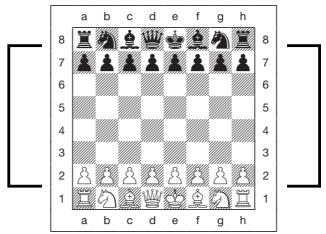
4 Stellen Sie die Figuren auf das Schachbrett. Achten Sie darauf, daß alle Figuren in der Mitte ihres Feldes stehen. Ist dies nicht der Fall, leuchtet das Licht des Feldes bis die Figur in die Mitte gestellt wird.
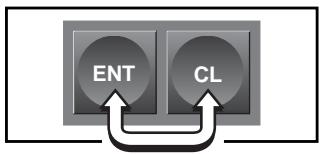
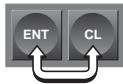
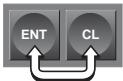
5 Um den Computer für einen neue Partie einzustellen, drücken Sie ENT und CL gleichzeitig.
6 Zur Eingabe von Zügen, ziehen Sie die gewünschte Figur zusanchst auf ihr Ausgangs- dann auf ihr Zielfeld. Der Computer registriert so automatisch, welche Figur gezogen wurde. Sobald der Computer einen Zug macht, wird dieser im Display angezeigt. Ziehen Sie die gewünschte Figur von ihrem Ausgangs- auf ihr Zielfeld. Hier im Beispiel wurden Sie den schwarzen Bauern von auf e7 auf e5ziehen. So einfach besteht das! Geben Sie ihren nachsten Zug auf die gleiche Weise ein.
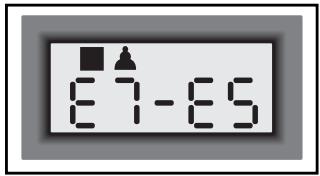
Drücken Sie GO/STOP, um den Computer auszuschalten bevor Sie das Brett ausschalten. Die aktuelle Stellung wird gespeichert und die Partie kann später fortgeführrt werden.
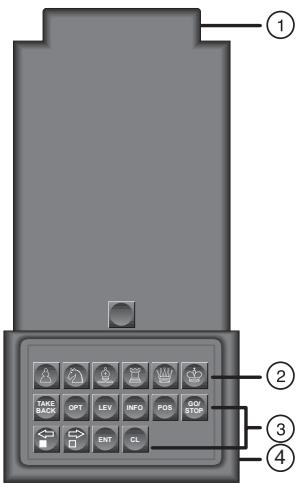
TASTEN UND FUNKTIONEN
-
ANSCHLUß: Sie können das Modul über den 40-poligen Anschluß in das Exclusive-Brett stecken.
-
FIGURENSYMBOLE: Wichtig bei Positionsaufbau und -kontrolle, sowie bei Bauernumwandlung.
3. SPIELTASTEN
-
TAKE BACK: Wird zur Rücknahme von Zügen eingesetzt. Im Take-Back Modus konnen Sie mit dieser Taste in 10er Schritten blättern. Außendem konnen Sie hierüber eine Partie für 2 Spieler einstehen.
-
OPTION (OPT): Hiermit aktivieren Sie den Optionsmodus. Innerhalb theses Modus, können Sie mit dieser Taste zwischen einzelnen Gruppen blättern.
-
LEVEL (LEV): Hiermit aktivieren Sie die Spielstufenauswahl. In dieser Auswahl konnen Sie mit dieser Taste in 8er Schritten durchblättern.
-
INFO: Hiermit aktivieren Sie den Informationsmodus. Innerhalb these Modus, können Sie mit dieser Taste zwischen einzelnen Gruppen blättern. Wahrend eines Zuges hilf Ich den diese Taste, Hinweise abzufragen.
-
POSITION (POS): Hiermit aktivieren Sie den Positionsmodus.
GO/STOP: Hiermit schalten Sie den Computer an oder aus.
-
WHITE/← und BLACK/⇒: Mit diesen Tasten können Sie Spielstufen, Optionen oder Informationen in Einzelsritten durchblättern. Auch im Take-Back-Modus können Sie mit diesen Tasten einzeln Züge anwahlen.
-
ENTER (ENT): Gleichzeitig mit CL gedrückt, wird die Funktion NEW GAME aktiviert. Als Einzelfunktion gebrachte, um mit dem Computer die Seiten zu tauschen, Suchfunktionen abzubrechen, Optionseinstellungen zu aktivieren/deaktivieren, eine neue Spielstufe auszuwahlen etc.
-
CLEAR (CL): Gleichzeitig mit ENT gedrückt, wird die Funktion NEW GAME aktiviert. Drucken Sie sie alleine, wird die Funktion „Abbruch" ausgelost. So können Sie verschiedene Auswahldimi verlassen, ohne die Einstellungen zu ändern (Options-, Info-, Positions- oder Kontrollmodus).
-
ACL (Reset): Auf der Unterseite des Geräts. Wichtig, um staatische Aufladungen vom Computer zunehmen. Details siehe 7.1.
INHALT
SCHNELLSTART
TASTEN UND FUNKTIONEN
EINLEITUNG
1. LOS GEHT'S!
1.1 Gerät ausgeschaltet? Dann können Sie die Module einstecken
1.2 Gerät angeschaltet? Stellen Sie die Figuren auf
1.3 Fertig? Testen Sie ihren neuen Spielpartner!
1.4 Nun ist der Computer am Zug
1.5 Sie haben ihre Meinung geändert? Nehmen Sie Züge zurück
1.6 Spiel zu Ende? Auf ein Neues
1.7 Zu einfach/schwer? Ändern Sie die Spielstufe
2. MEHR FUNKTIONEN ENTDECKEN
2.1 Wer ist am Zug? Prufen Sie das Display
2.2 Spezielle Schachzüge
2.3 Ungütige Züge
2.4 Schach, Matt und Remis
2.5 Die Computersuche unterbremen
2.6 Seitenwechsel mit dem Computer
2.7 Partie mit 2 Spieler
2.8 Schwarz von unteren Spielena
2.9 Gespeicherte Eröffnungen
2.10 Rechenzeit des Gegners nutzen
2.11 Spielstandspeicher
3. DIE SPIELSTUFEN
Spielstufen einstellen
3.1 Normale Stufen
3.2 Turnierstufen
3.3 Blitzschach
3.4 Spaßstufen
3.5 Analysestufen
3.6 Mattsuchstufen
3.7 Trainingsstufen
4. INFO-MODUS: BEOBACHTEN UND LERNEN
Info-Modus anwenden
4.1 Hauptvarianten
4.2 Suchinformationen
4.3 Schachuhr-Informationen
4.4 Zugähler/Zuganzahl
4.5 Wieäre es mit einem Hinweis? Einfach Fragen!
5. OPTIONEN FÜR SPIELSPASS UND VIELFALT
Optionen auswahlen
5.1 Computereinstellungen
5.2 Spielinstellungen
5.3 Rotierende Anzeige
6. POSITIONEN PRÜFEN/AUFBAUEN
6.1 Positionen prüfen
6.2 Positionen verändern und aufbauen
7. TECHNISCHE ANGABEN
7.1 Die ACL-Funktion
7.2 Pflege und Wartung
7.3 Batterie-Informationen
7.4 Technische Spezifikation
PROBLEMLOSUNGSHINWEISE
EINLEITUNG
Herzlichen Glückwunsch zum Kauf Ihr des neuen Schachcomputer-Systems! Warten Sie bis Sie die neuen Funktionen Ihr's Modules ausgetestet haben - Sie werden vieles entdecken, daß in den bisherigen Mephisto Modulen nicht eingebaut war. Die neuen Mephistos werden über einen 32-Bit Risc-Prozessor gesteuet. Senator wird Sie hereausfordern, wurde jedoch auch mit Funktionen für Einsteiner und Fortgeschrittene ausgestattet. Sie konnen die passende Einstellung vornehmen. Sie finden Herausforderung, aber auch Spielstufen zum Entspannen und Gewinnen. Senator ist ein Schachpartner, den sich Fortgeschrittene und Experten wünschen. Zusammen mit dem LCD-Modul konnen Sie die Möglichkeit der neuen Module vollständig austesten. Die neue komfortable Anzeige informiert Sie über aktuelle Partie-Informationen, Zugvorschläge, Rechenprozesse und vieles mehr. Viel Spaß und spannende Partien!
1. LOS GEHT'S!
1.1 Gerät ausgeschaltet? Dann konnen Sie die Module einstecken
Steenien Sie das Netzeil mit dem einen Ende auf der Rückseite des Exclusive Schachbrettes und mit dem anderen Ende in die Steckdose ein. Schalten Sie ihren Computer aus, bevor Sie die Module anschließen.
WICHTIG: VERSUCHEN SIE NIEMALS DIE MODULE BEI ANGESCHALTETEM SCHACHCOMPUTER ANZUSCHLIESSEN!
Öffnen Sie die Schublade und klappen Sie diese nach oben. Stecken Sie das Senator-Modul in den mittleren Port. Dann setzen Sie das Display rechts besoin das Modul. Schließen Sie die Schublade wieder.
1.2 Gerät angeschaltet? Stellen Sie die Figuren auf
Schalten Sie ihren Schachcomputer an und drücken Sie GO/STOP ca. 1 Sekunde lang. Stellen Sie die Schachfiguren in der Grundposition auf. Achten Sie darauf, die Figuren in die Mitte des Feldes zu stellen. Ist eine Figur nicht in der Mitte, bleibt das Licht des Feldes an, bis die Figur nachgerückt wurde. Drücken Sie CL und ENT gleichzeitig, um eine neue Partie zu starten.
1.3 Fertig? Testen Sie ihren neuen Spielpartner!
Spiel den Ganz normal Schach. Einfach ihre Figur vom Ausgangsfeld anheiten und auf das Zielfeld setzen. Schon fängt der Computer an, für Schwarze zu rechnen. Sie werden bemerken, daß der Computer zu Beginn einer Partie sofort answeret. Er answeret aus seiner Eröffnungsbiliothek und muß die Züge nicht berechnen (siehe auch Abschnitt 2.9).
1.4 Nun ist der Computer am Zug
Zieht der Computer, wird sein Zug signalisiert und angezeigt. Prüfen Sie das Display - Sie sehen das Ausgangs- und Zielfeld, sowie die Farbe und das Symbol der gewünschten Figur. Zusätzlich zeigen die Feld-Leuchten den Computerzug an. Nehmen Sie die gewünschte Figur und setzen Sie diese vom Ausgangsfeld auf ihr Zielfeld.
1.5 Sie haben ihre Meinung geändert? Nehmen Sie Züge darüber
Spielen Sie gegen einen Computer, ist nichts „endgültig" - Sie konnen ihre Strategie wechseln oder entscheiden, einen anderen Zug zu speilen, wann Sie wollen! Sind Sie am Zug, drucken Sie dazu einfach TAKE BACK. Dann WHITE/←drucken. Das Display und die Feld-Leuchten zeigen den letzten Zug an. Setzen Sie die angezeigte Figur darüber. Wollen Sie einen weiteren Zug zurücknehmen? Dann drucken Sie wieder WHITE/←. Sie wollen welterspielen? Dann drucken Sie CL.
Nach Rücknahme eines Schlagzuges oder einer Bauernumwandlung, erinnert Sie der Computer daran, die geschlagene/umgewandeltere Figur wieder zurückzustellen. Er zeigt die Figur und ihr aktuelles Feld an. Stellen Sie diese wieder auf das richtige Feld. So schlieben Sie die Rücknahme korrekt ab.Nehmen Sie eine Rochade zurück,nehmen Sie zunachst den Königs- dann den Turmzug zurück.
Die TAKE BACK Funktion ermitteligt es Ihnen, ganze Zugfolgen zusckunehmen (dies ist schneller und bequemer als wenn Sie Zug für Zug durchgeben mußten).
Siehe auch die Abbildung „TAKE BACK-EXPRESS-FUNKTION".
Nachdem Sie TAKE BACK gedrück haben, können Sie wie folgt vorgehen:
-
Drücken Sie ENT, um zur letzten Stellung in einer Partie oder an den Anfang des Spielles (bei Partien mit bis zu 200 Zügen) zu springen.
-
Drücken Sie TAKE BACK, um in 10er Schritten durch die Partie zu gehen.
- Drucken Sie WHITE/← oder BLACK/⇒, um in 1er Schritten zu blättern.
Sind Sie bei der gewünschten Stellung angelamt, drücken Sie CL. Prufen Sie dann ihre Stellung mit Hilfe der Positionskontrolle und setzen Sie die Figuren auf die passenden Felder (siehe Abschnitt 6).
1.6 Spiel zu Ende? Auf ein Neues
Immer wenn Sie ein Spiel beendet haben (oder die aktuelle Partie abbrechen wollen), können Sie einfach ein Neues starten! Drücken Sie CL und ENT gleichzeitig und der Computer signalisiert, daß er für eine neue Partie bereit ist. WICHTIG: Durch NEW GAME wird die alte Partie aus der Memory des Computers gelöscht - achten Sie darauf, diese Funktion nicht aus Versehen zu aktivieren!
1.7 Zu einfach/schwer? Ändern Sie die Spielstufe
Schalten Sie ihren Computer an, ist automatisch die Spielstufe 4 (5 sek. pro Zug) aktiviert. Sie haben jeder insgesamt 64 Stufen zur Auswahr, die Sie sicherlich ausprobieren möchten. Wie, das sehen Sie in Abschnitt 3.
2. MEHR FUNKTIONEN ENTDECKEN
2.1 Wer ist am Zug? Prufen Sie das Display
Spiel der Computer mit Schwarz, blinkt ein schwarzes Quadrat im Display, während der Zug berechnet wird. Nachdem der Computerzug gemacht ist, entscheidt ein weißes Quadrat - jetzt ist also weiß an der Reihe. Sie sehen auf einen Blick, ob der Computer momentan rechnet bzw. welche Seite am Zug ist.
2.2 Spezielle Schachzüge
Schlagzüge: Um zu schlagen, nehmen Sie ihre Figur vom Ausgangsfeld, entfern den die geschlagene vom Brett und setzen dann ihre Figur auf das Feld der geschlagenen. Schlagzüge werden wie folgt angezeigt E S F U.
En Passant: Der Computer zeigt bei diesen Zug solange die Ausführung im Display an, bis Sie den geschlagenen Bauern von seinem Feld entfern.
- Drucken Sie TAKE BACK.
Sie haben nun folgende Möglichkeit:

- Mit ENT springen Sie zur Anfangs- oder Endstellung einer Partie (bei Partien bis zu 200 Zügen).

- Mit TAKE BACK blättern Sie durch die Partie in 10er Schritten.

- Mit WHITE/←blättern Sie in 1er Schritten rückwärts.

- Mit BLACK in 1er Schritten vorwärts.

- Haben Sie die gewünschte Stellung innerhalb der Partie erreicht, drücken Sie CL.
- Prüfen Sie die Position (s. Abschnitt 6) und stellen Sie die Figuren wieder richtig auf.
Details siehe Abschnitt 1.5.
Rochade: Wird der Königszug zuerst gemacht, erkennt der Computer die Rochade automatisch. Nachdem Sie den König auf sein Ausgangs- und Zielfeld gesetzt haben, wird Ihr Zug angezeigt, bis Sie auch den Turmzug ausgeführten haben. Kurze Rochade wird als 0 - 0, lange als 0 - 0 - 0 angezeigt.
Bauernumwandlung: Wandeln Sie einen Bauern um, führen Sie ihren Zug zunachst wie üblich aus. Dann drücken Sie ein FIGURENSYMBOL, damit der Computer weiß, in welche Figur Sie umwandeln möchen. Der Computer erkennt dann die Figur und zeigt sie kurz an, bevor er seinen nachsten Zug berechnet. Vergessen Sie nicht, die Figur auch auf dem Brett umzutauschen. Wandelt der Computer eine Figur um, zeigt das Display sowohl den Bauern als auch die Figur, in die er sich umwandeln soll. Vergessen Sie wiederum nicht, den Bauern auch auf dem Feld in diese Figur zu tauschen!
2.3 Ungültige Züge
Ihr Computer wird niemals einen ungültigen Zug akzeptieren. Versuchen Sie, einen auszuführen, horen Sie einen doppelten Signatton und das Display zeigt das Ausgangsfeld an. Entweder stellen Sie nun die Figur zurück oder Sie führen einen regelkonformen Zug aus.
Führn Sie den Computerzug nicht korrekt aus, horen Sie wieder den doppelten Ton. Sie bewegen entweder die falsche Figur oder die richtige Figur auf ein falsches Feld. Will der Computer seinen Bauern von d7 nach d5ziehen, und Sie drucken d7 und dann d6, zeigt er Er : d5. Dann zeigt das Display nochmals den ganzen Zug an (d7-d5), und der Computer wartet bis Sie den Bauern auf d5 gezogen haben.
Nehmen Sie eine Figur von ihrem Ausgangsfeld, wünschen jedoch, den Zug nicht zu machen, können Sie abbrechen, indem Sie die Figur wieder auf das gleiche setzen. Nun können Sie einen vollig anderen Zug eingeben. Ändern Sie ihre Meinung nachdem der Zug schon eingebegen ist, können Sie die Rücknahme aktivieren (s. Abschnitt 1.5).
2.4 Schach, Matt und Remis
Steht ein König im Schach, zeigt der Computer seinen Zug zunachst wie gewöhnlich an. Nachdem der Zug gemacht wurde, blinkt CHEEe eine Sekunden im Display. Dann zeigt das Display wieder die Uhr an.
Erkennt der Computer eine Mattführung, zeigt er zunachst den Zug wie gewöhnlich an. Nachdem der Zug ausgeführrt wurde, blinkt dann die Mattankündigung einige Sekunden im Display (z.B. 10-2 bedetet Matt in 2 Zügen). Dann zeigt das Display wieder die Uhr an.
Endet eine Partie Schachmatt, blinkt die Meldung Rte im Display. Dann zeigt das Display wieder die Uhr an. Der Computer erkennt Remis durch Patt, 3-malige Wiederholung und 50-Züge Regel.
Kam es zum Remis, blinking End einige Sekunden. Dann zeigt das Display wieder die Uhr an.
2.5 Die Computersuche unterbrechen
Sie denken, der Computer rechnet zu lange? Sie können inh jederzeit unterbrechen! Drücken Sie einfach ENT während der Computer nachdenkt. Er wird sofort stoppen und den besten bisher errechneten Zug playen. Diese Funktion kann sehr praktisch bei higheren Stufen sein, wenn der Computer Lange rechnen darf. Auch bei der Analysestufe kann manche Berechnung einfach zu langwierig sein und Sie sollenn auch teilweise stoppen.
Bei den Mattsuchstufen, zwingt ENT den Computer nicht, einen Zug
zu machen! Statt dessen zeigt der Computer --- an. Dies bedeutet, daß er unterbrochen wurde, bevor er ein Matt errechnen konnte. Um weiterzuspielen, wahren Sie eine andere Stufe.
2.6 Seitenwechsel mit dem Computer
Drücken Sie einfach ENT wenn Sie am Zug sind. Der Computer startet sofort seine Berechnungen für ihre Seite. Wechseln Sie sooft Sie wünschen. Sie wollen, daß der Computer den ersten Zug für Weiß am Anfang der Partie macht? Drücken Sie CL und ENT und dann nochmals ENT. Sie wollen dem Computer zuschauen, wie er für beiden Seiten spiel? Drücken Sie ENT nach jedem Zug - so sehen Sie die optimale Zugfolge für beiden Seiten. Sie konnen Strategien und Taktiken lernen!
2.7 Partie mit 2 Spielern
Neben der Zugrücknahme (s. 1.5), können Sie über TAKE BACK auch die Partie für 2 Spieler einstellen. Diese Modus können Sie jederzeit mit CL abbrechen. Ist der Computer jetzt am Zug, drücken Sie noch zusätzlich ENT und die Partie kann fortgeführrt werden.
Sie konnen diese Option für folgende Situationen nutzen:
- Spielien Sie Großmeister-Partien nach. Unterbrechen Sie den Modus dann hin und wieder mit CL und drücken Sie ENT, um zu testen, was der Computer an dieser Stelle gezogen hatte.
- Überprüfen Sie ihre eigenen Partien. Auch hier können Sie vorausspielten und dann den Computer zuschalten, um die Knackpunkte einer Partie auszustesten.
- Spieler Sie Eröffnungen nach und lernen Sie.
- Spielen Sie gegen einen Freund. Der Computer wacht dann als Schiedsrichter über die Regeln und laßt keine illegalen Züge zu.
Spiel den Sie gegen einen Freund, können Sie mit INFO Zugvorschläge oder sonstige Hilfen abrufen.
2.8 Schwarz von Unten speilen
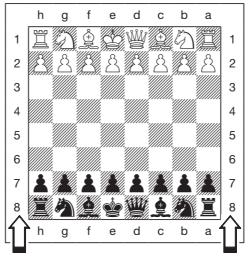
Siehe auch „SCHWARZ VON UNTEN SPIELEN? ACHTEN SIE AUF DIE GRUNDSTELLUNG".
Sie wollen das Standard-Spiel verlassen und neue Wege gehen? Dann ist diese Option etwas für Sie. Stellen Sie die Figuren wie in der Abbildung gezeigt auf. Drücken Sie ENT und CL gleichzeitig und anschließend nochmals ENT. Der Computer wechselt intern die Seiten und spiel mit Weiß den ersten Zug.
Achtung: Die Notation ist bei dieser Funktion gedreht - das heißt, die Displayyangaben entsprechen nicht der Brettstellung.
2.9 Gespeicherte Eröffnungen
Am Anfang einer Partie,zieht der Computer auf vielen Stufen sofort. Dies ist möglich,weil er die Züge direkt aus einer Bibliothek holt, sie also nicht mehr berechnen muß. These Bibliothek enthalt die wichtigsten Eröffnungen und vile Positionen aus Großmeisterpartien. Ist die aktuelle Stellung in seiner Bibliothek,antwortet der Computer automatisch anstatt zu rechnen!
Zusätzlich haben Sie bei den Modulen die Auswahr aus verschiedenen Bibliotheken. Naturlich laßt sich die Bibliothek auf Wunsch auch abschalten. Details finden Sie unter Abschnitt 5.2.
2.10 Rechnen wenn der Gegner am Zug ist
Haben Sie ihren Zug eingegehen, kommt die Antwort des Computers manchmal davon - sogar bei higherer Spielstufe! Dies ist nur möglich, wenn der Computer ihrer Denkzeit auch nutzt, um seine Rechnungen durchzuführen. Er rechner die Antwortzüge auf ihre wahrscheinlichste Strategie durch. Lag er richtig, kann er dann�始t siehen.
Um diese Funktion auszuschalten,esen Sie Abschnitt 5.2.
2.11 Spielstandspeicher
Sie können Ihr Spiel jederzeit mit GO/STOP unterbrechen. Das Spiel wird dann abgebrochen und der Computer speichert ihre aktuelle Partie (bis zu 200 Züge). Schalten Sie wieder an, können Sie einfach weiterspieten.
Achtung: drücken Sie GO/STOP während der Computer rechnet, müssen Sie nach dem erneuten Anschalten zuerst CL drucken.
Bitte denken Sie auch daran, zuerst GO/STOP zu drücken, bevor Sie das Exclusive-Brett ausschalten. Nur so wird die Partie auch gespeichert!
Sollte es notwendig sein, die Module hersauszunehmen, warten Sieitte mindestens 4 Sekunden, nachdem Sie das Mephisto ExclusiveBrett ausgeschaltet haben. So verhindern Sie elektronische Störungen.
SCHWARZ VON UNTEN SPIELEN? ACHTEN SIE AUF DIE GRUNDSTELLUNG
Spielern Sie mit Schwarz von unter, wie in Abschnitt 2.8 beschrieben, versichern Sie sich, daß die Figuren gemäß dieser Abbildung aufgestellt sind. Die Könige und Damen sind vertauscht; die Notation ist gedreht.
3. DIE SPIELSTUFEN
Ihr Computer bietet 64 entsprechliche Spielstufen! Wahlen Sie eine Stufe aus, sollen den Sie sich bewußt sein, daß der Computer um so stärker spiel je länger er rechnen kann - genauso wie ein menschlicher Spieler! Den Überblick aller Stufen sehen Sie auf der{nachsten Seite. Die Stufen sind auch einzeln in den folgenden Abschnitten erklärrt.
Eine Spielstufe einstellen
Siehe auch „NUTZEN SIE DIESE ÜBERSICHT ZUR WAHL EINER SPIELSTUFE". Sie sehen so auf einen Blick, welche Stufe Sie wie aufrufen können.
Drücken Sie LEV, um eine Spielstufe auswahlen zu konnen. Der Computer ist auf Spielstufe 4 (5 Sek. pro Zug) voreingestellt. Um durch die Spielstufen zu blättern, verwenden Sie LEV für 8er, WHITE/↔ und BLACK/↔ für 1er Schritte. Zeigt das Display die richtige Spielstufe, bestätigten Sie mit ENT.
Um eine Spielstufe zu überprüfen, drücken Sie wiederum LEV. Soll die aktuell gewählte Stufe nicht verändert werden, verlassen Sie den Spielstufen-Modus mit CL. Weitere Punkte, die Sie beachten sollen:
- Andern Sie die Spielstufe, wird die Schachuhr immer zusückgesetzt.
- Sie sollen die Spielstufe nicht ändern, während der Computer rechnet. Sollte dies dennoch notwendig sein, drücken Sie zuerst
ENT, um das Rechnen abzubrechen und führen Sie den Computerzug aus. Dann konnen Sie diesen Zug zurücknehmen und eine andere Spielstufe wahren. Schließlich sollenn Sie ENT drucken, um die Computerberechnung wieder zu starten.
3.1 Normale Stufen
| STUFE | ZEIT PRO ZUG | ANZEIGE |
| 1 | 1 sekunde | 0:01 |
| 2 | 2 sekunden | 0:02 |
| 3 | 3 sekunden | 0:03 |
| 4 | 5 sekunden | 0:05 |
| 5 | 10 sekunden | 0:10 |
| 6 | 15 sekunden | 0:15 |
| 7 | 20 sekunden | 0:20 |
| 8 | 30 sekunden | 0:30 |
| 9 | 45 sekunden | 0:45 |
| 10 | 1 minute | 1:00 |
| 11 | 1.5 minuten | 1:30 |
| 12 | 2 minuten | 2:00 |
| 13 | 3 minuten | 3:00 |
| 14 | 5 minuten | 5:00 |
| 15 | 10 minuten | 10:00 |
| 16 | 15 minuten | 15:00 |
Wahlen Sie eine der normalen Spielstufen, bestimmen Sie eine durchschnittliche Rechenzeit pro Zug für den Computer. Achtung: die angegebene Zeit kann stark variieren! In der Eröffnung und im Endspiel spiel der Computer schneller, aber in komplizierten Mittelspielen rechnet er länger.
3.2 Turnierstufen
| STUFE | ZÜGE/GESAMTZEIT | ANZEIGE |
| 17 | 40 Züge in 1 stunde 30 min | 1: 30: 40 |
| 18 | 35 Züge in 1 stunde 45 min | 1: 45: 35 |
| 19 | 40 Züge in 1 stunde 45 min | 1: 45: 40 |
| 20 | 35 Züge in 1 stunde 30 min | 1: 30: 35 |
| 21 | 40 Züge in 2 stunden | 2: 00: 40 |
| 22 | 45 Züge in 2 stunden 30 min | 2: 30: 45 |
| 23 | 50 Züge in 2 stunden | 2: 00: 50 |
| 24 | 40 Züge in 3 stunden | 3: 00: 40 |
| den Turnierstufen müssen Sie innerhalb einer vorgegebenen Zeit | ||
SIE WISSEN NOCH NICT WELCHE SPIELSTUFE GEEIGNET IST? HIER SIND EINIGTIPS!
- Sind Sie Einsteiger oder Gelegenheits Spieler? Beginnen Sie mit den Spaß- oder Trainingsstufen. Diese Stufen schranken die Suchtiefe des Computers ein. Er spielt schwacher und Sie haben erhöhte Gewinnchancen! Noch einfacher wird es, wenn Sie zusammen den „einfachen Modus" aktivieren.
- Sie sind Fortgeschrittener? Starten Sie mit den normalen, Trainings- oder Turnierstufen. Die Normalen Stufen bieten von kurzer bis zu 10 min Rechenzeit für den Computer eine Abwechselung. Die Turnierstufen sind dann schon eine große Herausforderung, während die Trainingsstufen eine Begrenzung der Computer-Rechenzeit erfolglichen und so mehr Chancen geben, eine Partie zu gewinnen. Vergessen Sie nicht, die aufregenden Möglichkeit mit Blitzschach und Schnellschach auszuprobieren.
- Mochtgen Sie experimentieren? Verwenden Sie die Mattschaften, um aus einer bestimmten Stellung hersa, die besten Mochgkeiten zu finden. Die Module schaffen es, Matt 8 Züge im voraus zu berechnen. Schließlich haben Sie auch noch die Analysestufe, die jederzeit die Beste Zugmäßigkeit errechnen kann.
eine bestimmte Anzahl Züge ausführren. Überschreitet ein Spieler das Zeitlimit, blinkt (E IN) im Display zusammen mit der abgelaufenen Zeit. Die Partie ist zu Ende. Wenn Sie wollen, können Sie jetzt soccer zu Ende spielen, um Ihr Kunden zu testen.
Haben Sie eine Turnierstufe ausgewählt, können Sie wahlen, ob die Zeit als Countdown angezeigt werden soll (anstatt der bisher verstrichenen Zeit). Dazu sollen den Sie kurz in Abschnitt 5.1 nachlesen. Ist die Zeit abgelaufen, endet auch der Countdown und die Uhr wird wieder normal angezeigt. Zusätzlich können Sie auch die Bronstein-Zeitnahme wahren.
3.3 Blitzschach
| STUFE | ZEIT PRO SPIEL | ANZEIGE |
| 25 | 5 minuten | 0:05:99 |
| 26 | 10 minuten | 0:10:99 |
| 27 | 15 minuten | 0:15:99 |
28 20 minutes 0:20:99
29 30 minuten 0:30:99
30 45 minuten 0:45:99
31 60 minuten 1:00:99
32 90 minuten 1:30:99
In den Blitzschachstufen (auch Schnellschach genannt), sehen Sie die Gesamtzeit für eine Partie. Ist diese abgelaufen, blinking E INE auf und das Spiel ist zu Ende.
Haben Sie eine Blitzschachstufe ausgewählt, konnen Sie wahlen, ob die Zeit als Countdown angezeigt werden soll (anstatt der bisher verstrichenen Zeit). Dazu sollen den Sie in Abschnitt 5.1 nachlesen. Ist die Zeit abgelaufen, endet auch der Countdown und die Uhr wird wieder normal angezeigt. Auch hier ist die Bronstein-Zeitnahme eine Option.
3.4 Spaßstufen
| STUFE | ZEIT PRO ZUG | ANZEIGE |
| 33 | 1 sekunde | Fün: 1 |
| 34 | 2 sekunden | Fün: 2 |
| 35 | 3 sekunden | Fün: 3 |
| 36 | 4 sekunden | Fün: 4 |
| 37 | 5 sekunden | Fün: 5 |
| 38 | 6 sekunden | Fün: 6 |
| 39 | 7 sekunden | Fün: 7 |
Sie sind Einsteiger oder Gelegenheitsspieler? Wenn ja, dann sind diese Stufen bereits für Sie gedacht! Hier beschrankt der Computer seine Suche und spiel Schwächner. Der Vorteil - Ihr Gewinnchancen steigen und der Spielplatz auch. Sie können die Anforderungen langsam steigern und Ihr Schachwissen vermögen. Spielstufe 33 ist die schwächste Spalstufe. Hier opfert der Computer noch sehr viel. Doch schon Stufe 35 ist schwieriger als man annimmt. Einfach ausprobieren und gewinnen!
3.5 Analysestufe
| STUFE | ZEIT | ANZEIGE |
| 40 | kein Zeitlimit | 9:99:99 |
Auf dieser Stufe rechnet der Computer solange bis er ein zwingendes Matt oder einen zwingenden Zugfindet, bis er die Stellung mit maximaler Suchtiefe berechnet hat oder bis er unterbrochen wird, wenn Sie ENT drücken. Unterbrenchen Sie die用户提供 den bislang besten Zug aus. Experimentieren Sie - bauen Sie interessante
Stellungen auf und setzen Sie diese vom Computer analysieren! Er kann Stunden oder)sagar Tage rechnen,um den bestmoglichen Zug zu finden.Vergessen Sie nicht,dabei das Display zu beobachten (s. 5.3).
3.6 Mattsuchstufen
Haben Sie eine dieser Stufen aktiviert, ist ein Mattsuchprogramm eingestellt. Haben Sie eine Stellung, wo ein Matt gefunden werden kann, können Sie den Computeruchen setzen, indem Sie Inn in eine dieser Stufen schalten. Die Module losen Mattprobleme bis zu 8 Züge im voraus. Matt in 1 bis 5 sind schnell gefunden, die anderen Lösungen brauchen Zeit. Wir kein Matt gefunden entscheidt die Meldung - - - - - Um die Partie fortzusetzen wahlen Sie eine andere Spielstufe.
3.7 Trainingsstufen
| STUFE | ANZEIGE | STUFE | ANZEIGE |
| 49 | PLY:1 | 57 | PLY:9 |
| 50 | PLY:2 | 58 | PLY:10 |
| 51 | PLY:3 | 59 | PLY:11 |
| 52 | PLY:4 | 60 | PLY:12 |
| 53 | PLY:5 | 61 | PLY:13 |
| 54 | PLY:6 | 62 | PLY:14 |
| 55 | PLY:7 | 63 | PLY:15 |
| 56 | PLY:8 | 64 | PLY:16 |
In den Trainingsstufen, wird die Suchtiefe des Computers eingeschrankt und durch eine bestimmte Zuganzahl begrenzt. Wenn Sie durch diese Stufen blättern, entscheidet PL 3: # im Display. Ein „ply" ist ein einzelner Zug und „#" steht für die Anzahl Züge der Suchtiefe. Auf Stufe 49, z.B., begrenzt sich die Suche des Computers auf einen Zug, den er durchrechnet. Auf dieser Stufe übersieht er garantiert manche Mattführung. Er spielt schwächer und gibt vor allem Gelegenheits-spielern eine hohe Gewinnchance.
NUTZEN SIE DIESE ÜBERSICHT ZUR WAHL EINER SPIELSTUFE
- LEV Drücken Sie LEV, um in den LevelModus zu kommt.
- Wahlen Sie nun eine Spielstufe. Blättern Sie durch die einzelnen Stufen, bis die gewünschte gezeigt wird:

- Drücken Sie BLACK , um in 1er Schritten vorwärts zu blättern.

- Drücken Sie WHITE/←, um in 1er Schritten rückwärts zu blättern.

-
Drucken Sie LEV, um in 8er Schritten zu blättern
-
ENT Bestätigten Sie ihre Wahl mit ENT.
Siehe auch Abschnitt 3.
| 30 Sek. pro Zug L 0:30 Stufe 8 | 15 min. pro Zug L 15:00 Stufe 16 | 40 Züge in 3:00 Stufe 24 | 90 min. pro Partie 1:30:93 Stufe 32 | Analyse- Stufe 9:33:33 Stufe 40 | Matt in 8 Zügen € in: 8 Stufe 48 | 8 Züge Suchtjiefe PLY: 8 Stufe 56 | 16 Züge Suchtjiefe PLY: 15 Stufe 64 |
| 20 Sek. pro Zug L 0:20 Stufe 7 | 10 min. pro Zug L 10:00 Stufe 15 | 50 Züge in 2:00 Stufe 23 | 60 min. pro Partie 1:00:93 Stufe 31 | 7 Sek. pro Zug Fun: 7 Stufe 39 | Matt in 7 Zügen € in: 7 Stufe 47 | 7 Züge Suchtjiefe PLY: 7 Stufe 55 | 15 Züge Suchtjiefe PLY: 15 Stufe 63 |
| 15 Sek. pro Zug L 0:15 Stufe 6 | 5 min. pro Zug L 5:00 Stufe 14 | 45 Züge in 2:30 Stufe 22 | 45 min. pro Partie 0:45:93 Stufe 30 | 6 Sek. pro Zug Fun: 6 Stufe 38 | Matt in 6 Zügen € in: 6 Stufe 46 | 6 Züge Suchtjiefe PLY: 6 Stufe 54 | 14 Züge Suchtjiefe PLY: 14 Stufe 62 |
| 10 Sek. pro Zug L 0:10 Stufe 5 | 3 min. pro Zug L 3:00 Stufe 13 | 40 Züge in 2:00 Stufe 21 | 30 min. pro Partie 0:30:93 Stufe 29 | 5 Sek. pro Zug Fun: 5 Stufe 37 | Matt in 5 Zügen € in: 5 Stufe 45 | 5 Züge Suchtjiefe PLY: 5 Stufe 53 | 13 Züge Suchtjiefe PLY: 13 Stufe 61 |
| 5 Sek. pro Zug L 0:05 Stufe 4 | 2 min. pro Zug L 2:00 Stufe 12 | 35 Züge in 1:30 Stufe 20 | 20 min. pro Partie 0:20:93 Stufe 28 | 4 Sek. pro Zug Fun: 4 Stufe 36 | Matt in 4 Zügen € in: 4 Stufe 44 | 4 Züge Suchtjiefe PLY: 4 Stufe 52 | 12 Züge Suchtjiefe PLY: 12 Stufe 60 |
| 3 Sek. pro Zug L 0:03 Stufe 3 | 1.5 min. pro Zug L 1:30 Stufe 11 | 40 Züge in 1:45 Stufe19 | 15 min. pro Partie 0:15:93 Stufe 27 | 3 Sek. pro Zug Fun: 3 Stufe 35 | Matt in 3 Zügen € in: 3 Stufe 43 | 3 Züge Suchtjiefe PLY: 3 Stufe 51 | 11 Züge Suchtjiefe PLY: 11 Stufe 59 |
| 2 Sek. pro Zug L 0:02 Stufe 2 | 1 min. pro Zug L 1:00 Stufe 10 | 35 Züge in 1:45 Stufe 18 | 10 min. pro Partie 0:10:93 Stufe 26 | 2 Sek. pro Zug Fun: 2 Stufe 34 | Matt in 2 Zügen € in: 2 Stufe 42 | 2 Züge Suchtjiefe PLY: 2 Stufe 50 | 10 Züge Suchtjiefe PLY: 10 Stufe 58 |
| 1 Sek. pro Zug L 0:01 Stufe 1 | 45 Sek. pro Zug L 0:45 Stufe 9 | 40 Züge in 1:30 Stufe 17 | 5 min. pro Partie 0:05:93 Stufe 25 | 1 Sek. pro Zug Fun: 1 Stufe 33 | Matt in 1 Zug € in: 1 Stufe 41 | 1 Zug Suchtjiefe PLY: 1 Stufe 49 | 9 Züge Suchtjiefe PLY: 9 Stufe 57 |
4. INFO-MODUS: BEOBACHTEN UND LERNEN
Stellen Sie sich folgenden vor: Sie spielten Schach gegen einen Freund und er ist am Zug. Sie wurden zu keinere wissen, welche Variente er durchrechnet und was er über die aktuelle Stellung denkt. Aber tatsächlich wurden Sie niemals Fragen - weil dies einfach nicht gemacht wird! Tja, mit dem Computer ist dies ganz anders. Sie konnen alles Fragen, was Ihnen in den Sinn kommt - und die Antwort kommt ganz Sicher. Tatsächlich erhalten Sie jeder Menge Informationen über die Berechnungen des Computers. Auf Anfrage zeigt er Ihnen den Zug, über den er nachdenkt, die möglichen Ansatzüge, die Bewertung der aktuellen Stellung, die Rechentiefe und mehr. Sie konnen sich vorstellen, wie sehr diese Funktionen Ihr eigenes Spiel verbessern werden. Dabei erfahren Sie welt mehr über Schach und seine Strategien.
Info-Modus anwenden
Wie kommt Sie an all diese Spielinformationen? Indem Sie jederzeit in den Info-Modus umschalten können. Machen Sie dies während der Computer denkt, sehen Sie wie er Züge und Antwortzüge durchrechnet.
Siehe auch „INFO-MODUS Auf EINEN BLICK", wo Sie alle Märglichkeiten als Übersicht finden.
Spielinformationen sind in 4 Gruppen unterelt. Durch drücken von INFO konnen Sie zu einzelnen Gruppen springen. Mit BLACK/=> und WHITE/<=> blättern Sie in 1er Schritten. Wollen Sie den Info-Modus verlassen, drücken Sie einfach CL und die Anzeige springt wieder auf die normale Schachuhr.
Nachdem Sie nun alles über den Info-Modus wissen, lohnt es sich in Abschnitt 5.3 die Funktion „rotierende Anzeige" nachzulesen. Ist diese Funktion aktiviert, wechselt die Anzeige automatisch im 1 Sek.-Takt zu allen Zugberechnungen - Sie können tatsächcher beobachten, wie der Computer „laut denkt"! Immer wenn die aufgerufene Funktion nicht verfügbar ist, erschienen Bindestriche im Display (--- ---)
4.1 Hauptvarianten
Drücken Sie INFO 1mal, erscheinen Informationen über die wichtigste Variante (der wahrscheinlichste Zug mit den voraussichtlichen Antwortzügen). In der ersten Anzeige sehen Sie den aktuellen berechneten Zug. Die Hauptvariante wird mit einer Suchtiefe von bis zu
6 Zügen angezeigt. Drücken Sie BLACK mehrmals, können Sie jeder dieser 6 anzeigen halten:
- Zug 1 - Zug 6 (der Hauptvariante)
Mit WHITE1konnen Sie zurückblättern und sich alles nochmals anschauen. Drücken Sie CL, um zur normalen Anzeige zurückzukehren. Da der erstige Zug der Hauptvariante, der Zug ist, den Sie am wahr-scheinlichsten machen, konnen Sie ihn auch als Tip verwenden. Also immer wenn Sie Hilfe benötigen - einfach INFO drucken.
4.2 Suchinformationen
Drücken Sie INFO ein zweites Mal, um Informationen zur Suchtiefe zu erhalten. Mit BLACK können Sie dann wieder vorwärts durch 4 Anzeigen blättern:
- Bewertung der aktuellen Stellung (basierend auf einem Bauernwert = 1.0; positive Zahl bedeutet, daß Weiß im Vorteil ist).
- 2 Zahlen: die erste ist die Suchtiefe bzw. die Anzahl der Züge, die der Computer im voraus berechnet; die zweite stehen für die bisher berechneten Züge.
- Der aktuell zu rechnende Zug.
Die Rechengeschwindigkeit bzw. -knoten pro Sekunde.
Mit WHITE/ können Sie auch hier wieder rückwärts blättern, mit CL den Modus verlassen.
4.3 Schachuhr-Informationen
Drucken Sie INFO ein drittes Mal. Die Schachuhr mißt weiterhin die Zeiten für beiden Seiten. Mit BLACK/=>...) konnen Sie blättern und treffen auf folgende Informationen:
- Verstrichene Zeit seit dem letzten Zug.
Gesamtzeit fur den Computer.
Gesamtzeit des Menschen. - Verbleibende Zeit für den Computer (nur Blitz-oder Turnierschach).
- Verbleibende Zeit für den Menschen (nur Blitz-oder Turnierschach).
Drucken Sie WHITE/←, um zurückzublättern. Mit CL können Sieden Modus verlassen.
Die Uhr stoppt, sobald Sie einen Zug zurücknehmen, Spielstufen-Einstellungen überprüften, Optionen auswahlen, Positionen aufbauen bzw kontrollieren oder das Gerät ausschalten. In all diesen Fällen werden die Zeiten jeder gespeichert. Immer wenn Sie die Spielstufeändern oder CL und ENTER gleichzeitig drücken, springt die Anzeige zurück auf 0:00:00.
4.4 Zugähler/Zuganzahl
Drücken Sie INFO ein viertes Mal, um die Zuganzahl der Partie abzurufen. Mit WHITE/ können Sie dann alle Züge der Partie zurückverfolgen (bis zu 30).
Anzahl der bisher gespielten weiten Züge.
- Zuganzahl der Partie.
Mit BLACK/=> können Sie wieder vorwärts blättern; mit CL den Modus verlassen.
4.5 Wie waren es mit einem Hinweis? Einfach Fragen!
Falls Sie diese Funktion in Abschnitt 4.1 überlesen haben, wollen wir nochmals darauf aufmerksam machen - benötigen Sie Hilfe, dann können Sie ihren Computer Fragen. Einfach INFO drücken, wenn Sie am Zug sind und sofort schlägt der Computer einen Zug für ihre Seite vor.
5. OPTIONEN FÜR SPIELSPASS UND VIELFALT
Zusätzlich zu allen Möglichkeit, die Sie bisher kennengelernt haben, bietet Ohnen der Computer zahlreiche andere Spieloptionen. Alle können jederzeit während einer Partie eingestellt werden. Sie werden nacheinander im folgenden Abschnitt vorgestellt.
Spieloptionen auswahlen
Siehe auch „DAS WICHTIGSTE DES OPTIONS-MODUS: SO GEHT'S!"
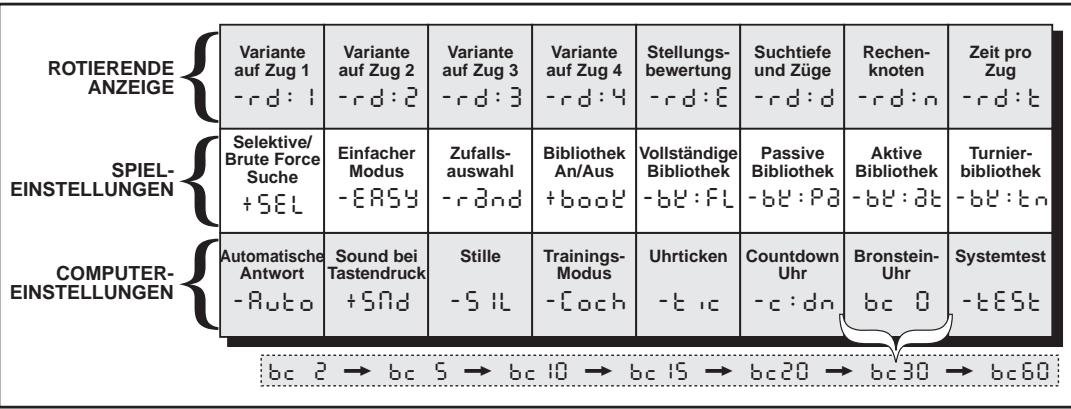
Die Spieloptionen sind in 3 Gruppen unterteilt: Computer-, Spiel- und Displayeinstellungen. Drücken Sie OPT, blättern Sie von einer Gruppe zur anderen. Jede Gruppe enthalt 8 verschiedene Optionen, die wieder mit BLACK und WHITE detailiert aufgerufen werden konnen. Jede Option (Ausnahme: Bronstein-Modus) laßt sich mit ENT zu- (+) bzw. abschalten (-) . Mit OPT konnen Sie zu einzelnen Gruppen springen - so Goes schneller und einfacher.
Die Bronstein-Zeitnahme wahlen Sie, indem Sie mit ENT durchblättern, bis die gewünschte Funktion im Display erscheint.
Stimmen alle Einstellungen, können Sie mit CL den Options-Modus verlassen.
Schalten Sie Ihr Gerät zum ersten Mal an, sind einige Einstellungen vorgegeben. Alle, die im Übersichtschart mit + markiert sind, sind aktiv.
INFO-MODUS AUF EINEN BLICK
HAUPTVARIANTE:

X1 dot Zug 1 (der Hauptvariante)
Zug 2 (der Hauptvariante)

介·Zug 3 (der Hauptvariante)
Zug 4 (der Hauptvariante)
Zug 5 (der Hauptvariante)
- Zug 6 (der Hauptvariante)
SUCHINFORMATIONEN:

x2 dot Bewertung der aktuellen Stellung

2 Zahlen: die erstie ist die Suchtiefe bzw. die Anzahl der Zuge, die der Computer im voraus berechnet; die zweite stelt für die bisher berechneten Zuge

Der aktuell zu rechnende Zug
Die Rechengeschwindigkeit bzw. -knoten pro Sekunde
SCHACHUHR-INFORMATIONEN:

X3 - Verstrichene Zeit seit dem letzten Zug
Gesamtzeit für den Computer
Gesamtzeit des Menschen
Verbleibende Zeit fur WeiB*
Verbleibende Zeit für Schwarz*
*Nur für Turnier- und Blitzschachstufen
ZUGZAHLER:

X4 - Anzahl der bisher gespielen weißen Züge


Zuganzahl der Partie

Drücken Sie CL um den Info-Modus zu verlassen.
Details siehe Abschnitt 4.
Immer wenn Sie NEW GAME wahlen werden die meisten ihrer Einstellungen übernommen. Sinnvolle Ausnahme ist hierbei „automatische Antwort" (wird automatisch wieder angestellt bei jeder neuen Partie).
5.1 Computereinstellungen
Drücken Sie OPTION 1mal, um zu den Computereinstellungen zu gelangen. Nutzen Sie BLACK/=> und WHITE/<= wieder zum blättern und ENT, um Optionen an- bzw. auszuschalten. Für den Bronstein-Modus drücken Sie nur ENT bis die gewünschte Funktion angezeigt wird. Mit CL können Sie den Modus verlassen.
a. Automatisches Spiel
An:+Ruto Aus:-Ruto
Normalerweise Antworbet der Computer automatisch, sobald Sie den weiß Zug eingegeben haben. Stellen Sie diese Option jedoch auf AUS, können Sie den Computer beim Spieler beobachten. Diese Funktion ist sinnvoll, wenn Sie einen gute Spielaufbau studieren wollen. Stellen Sie z.B. Spielstufe 58 mit einer Suchtiefe Sie 10 Zügen ein. Dann halten Sie dem Computer Zeit. Später können Sie die Partie Zug für Zug zurücknehmen und sich Notizen machen. Hier noch eineige Hinweise:
- Um den Computer während der Eröffnung zum Zug zu zwingen, drücken Sie CL.
Die Funktion kann durch ENT jederzeit ausgeschaltet werden.
Die Funktion wird automatisch auf AUS gestellt, wenn Sie ein neuen Spiel starten.
b. Sound bei Zugeingabe
An:+Sd Aus:-Snd
Mit dieser Option, können Sie den Sound bei Zugeingabe ausschalten. Sie werden dann immer noch Signale erhalten - wenn der Computer antewortet, Sie einen illegalen Zug machen oder eine Taste drucken.
c. Stille
An:+5IL Aus:-5IL
Wollen Sie absolut ohne Signale halten? Kein Problem - stellen Sie diese Option einfach AN und Sie werden keinen Ton mehr horen.
d.Trainingsmodus
An:+Coch Aus:-Coch
Mit +Coch wahlen Sie einen Trainer, der Sie immer wieder daran erinnert, auf ihre Strategie zu achten. In thisem Modus schaut Ihnen der Computer über die Schulter während Sie spielten, beobachtet, hilt und warnt! Er gibt Ihnen Tips, wenn eine ihrer Figuren in Gefahr ist bzw. Sie Material verlieren wurden. Sie horen einige Signtõne und sehen durch die LED-Leuchten, welche Figur gefährdet ist.
In this modus macht Sie der Computer als Trainer auch auf taktische Fehler aufmerksam und meldet sich bei Zügen, die einen Nachteil für Sie bedeuten wurden. Sie können dann diesen Zug zurücknehmen und eine bessere Strategie wahren.
e. Uhrticken
An:+Ec Aus:-Ec
Schalten Sie diese Option an, aktivieren Sie ein Uhrticken, wie es im tatsächlichen Turnierbedingungen vorkommen. So schaffen Sie die eigene Turnierwirklichkeit im Wohnzimmer!
f. Countdown Clock
An:+c:dn Aus:-c:dn
Schalten Sie diese Option zu, zeitgt der Computer den Countdown der Zeit an, anstatt der bisher verstrichenen Zeit.
Achtung: diese Option ist nur in Verbindung mit Turnier- oder Blitzstufen möglich.
g. Bronstein Modus
An: bc 2 → bc 5 → bc 10 → bc 15 → bc 20 → bc 30 → bc 60
Aus: bc 0
In den Turnier- und Blitzschachstufen verfügbar Sie über eine bestimmte Zeitvorgabe. Vor allem bei Blitzschach stehen Sie als Spieler unter großem Zeitdruck. Leider führt dies oft zu unüberlegten Zügen, die dann einen eigenen Anfang zunichte machen.
Mit der Bronstein Zeitnahme kann man diesen Effekt wirsam umgehen. Sie erhalten im Bronstein Modus zusätzlich eine Vorgabe für jeder Zug. Hier ein Beispel: Nehmen wir an, Sie spielten Blitzstufe 28, d.h. erhalten eine Zeitvorgabe von 20 min pro Partie. Mit der Bronstein Option b.c i0 erhalten Sie zusätzlich für jeder Zug 10 Sekunden Zeitgutschrift. Diese 10 Sekunden werden addiert, nachdem Sie den Zug ausgeführten haben. Benötigen Sie weniger als 10 Sekunden (z.B. 7
DAS WICTIGSTE DES OPTIONS-MODUS: SO GEHT'S!
- Drücken Sie OPT mehrmals, um einen Modus auszuwahlen.


- Nun konnen Sie ihre Optionen, wie unter aufgeführrt, auswahlen. Blättern Sie sich durch die Optionen:

- Drücken Sie BLACK/=>, um in 1er Schritten vorwärts zu blättern.

- Drucken Sie WHITE/←, um in 1er Schritten rückwarts zu blättern.

Ist ihre Option angezeigt, können Sie diese mit ENT an- bzw. ausschalten. (Im Bronstein-Modus können Sie mit ENT durchblättern, bis ihre Einstellung angezeigt wird.)
- Drücken Sie CL, um den Optionsmodus zu verlassen.
Details siehe Abschnitt 5.
Sekunden), werden nur diese 7 Sekunden wieder addiert. Hier ein Beispiel:
Weiß hat eine Zeitvorgabe von 20 Minuten pro Partie und spiel mit der Bronstein Option 10 Sekunden pro Zug.
-
Weiß überlegt 40 Sekunden für seinen ersten Zug. Die Countdown-Uhr zählt von 0:20:00 auf 0:19:20 herunter. Nachdem der Zug ausgeführht ist, werden wieder 10 Sekunden addiert. Die neue Uhr ist also 0:19:30.
-
Weiß macht den zweiten Zug nach 7 Sekunden. Die Countdown-Uhr zählt von 0:19:20 auf 0:19:13 herunter. Nachdem der Zug ausgeführ ist, werden wieder 7 Sekunden addiert. Die neue Uhr ist also 0:19:20.
Drücken Sie 3mal OPT und blättern Sie bis der Bronstein-Modus angezeigt wird. Drücken Sie dann mehrmals ENT, um eine der Möglichkeit auszuwahlen.
BRONSTEIN MODUS ANZEIGE
Bronstein Zeitnahme aus . 0
Maximal 2 sek.pro Zug werden addiert.....bc
Maximal 5 sek.pro Zug werden addiert .bc 5
Maximal 10 sek. pro Zug werden addiert ....bc 10
Maximal 15 sek. pro Zug werden addiert ......... bc 15
Maximal 20 sek.pro Zug werden addiert.....bc 20
Maximal 30 sek. pro Zug werden addiert ......... bc 30
Maximal 60 sek. pro Zug werden addiert ... 60
h. Systemtest
An:+ESt Aus:-ESt
Der Systemtest ist vor allem als Problemlösungs-Option gedacht. Sie können den Test aktivieren durch +E5. Mit CL und ENT gleichzeitig brechen Sieihn wieder ab. ACHTUNG: Sie sollenn diese Option nicht während einer Partie aktivieren, sonst gehen die aktuellen Daten verloren.
5.2 Spielinstellungen
These Einstellungen beeinflussen die Rechenweise des Computers. Drücken Sie OPT 2mal, um zu den Spieleinstellungen zu gelangen. Nutzen Sie BLACK/=> und WHITE/<=> wieder zum Blättern und ENT, um Optionen an- bzw. auszuschalten. Mit CL können Sie den Modus verlassen.
a. Selective Suche
An: +SEL Aus: -SEL
Normalerweise nutzt das Computerprogramm einen selektiven Suchalgorithmus. Dies hilft ihm, seine Suche wesentlich effektiver zu gestalten. Schalten Sie diese Suche aus (-SEL), wird die Brute Force Methode aktiviert, die noch stärkere Ergebnisse liefert.
Mattsuchstufen verwenden automatisch die Brute Force Methode.
b. Einfacher Modus
An:+ERSy Aus:-ERSy
Sie wollen mehr Partien gegen den Computer gewinnen? Versuchen Sie es mit diesen Modus, welche verhindert, daß der Computer ihre Bedenkzeit für seine Rechnungen nutzt. Das schwachtihn auf allen Stufen ohne seine Zeitnahme zu beeinflussen. Normalerweise, siehe auch Abschnitt 2.10, nutzt der Computer ihre Zeit auch, um zu rechnen
und Strategien zu planen. Deshalb ist er auch ein ziemlich harter Gegner!
c. Zufallsauswahl
Schalten Sie diese Option an, um mehr Vielfalt ins Spiel zu bringen. Anstatt den besten Zug zunehmen, spiel der Computer einen der besten Züge. Welchen entscheidet der Zufall.
d. Bibliothek An/Aus
An:+booAus:-boo
Um die Bibliothek auszuschalten, stellen Sie diese Option einfach auf -b08'. So wird der Computer gezwungen, seine Eröffnungszüge zu berechnen anstatt sie sich einfach aus der Bibliothek zu holen. Details über Eröffnungen finden Sie auch in Abschnitt 2.9. Alle anderen Bibliotheken sind dann automatisch ausgeschaltet.
e. Vollständige Bibliothek
An: +bE:FL Aus:-bE:FL
Mit dieser Option schöpf der Computer aus seiner ganzen Eröffnungsbibliothek. So konnen Sie zahlreiche verschiedene Eröffnungen beobachten. Die Turnier-, aktive und passive Bibliothek sind dann automatisch ausgeschaltet.
Bei dieser Option, kann es sein, daß der Computer fragwürdige Züge macht. Dies entsteht, weil die Bibliothek auf alle Varianten (auch auf unsinnige) Antwortzüge gespeichert hat. Obwohl er solche Varianten nie spielten wurde, muß er noch wollen, wie man darauf antwertet.
f.Passive Bibliothek
An:+b:P3 Aus:-b:P3
Mit dieser Option, steuern Sie den Computer so, daß er sich auf passive Züge und geschlossene Positionen zurückzieht. Die Turnier-und die aktive Bibliothek sind dann automatisch ausgeschaltet.
g. Aktive Bibliothek
An:+b:3Aus:-b:3
Ist diese Option aktiv, treffen Sie auf einen offensiven Mitspieler, der durchaus Risiken eingeht. Die Turnier- und passive Bibliothek sind dann automatisch ausgeschaltet.
h. Turnierbibliothek
An: +bE: En Aus: -bE: En
Schalten Sie diese Option an, muß der Computer immer die Beste Variante für jeder Eröffnung spielen. Obwohl dies zu den besten Strategien führt, limitiert die Option noch die Bandbreite der möglichen Eröffnungen. Die aktive und passive Bibliothek sind dann automatisch ausgeschaltet.
5.3 Rotierende Anzeige
Normalerweise zeigt das Display die Schachuhr für den Spieler. Aber der Computer kann auch Informationen aufzeigen (siehe Abschnitt 4). Die rotierende Anzeige besteht einher mit dem Info-Modus, da diese Funktion erlaubt, einzeln Informationen einzusehen. Sie können einzelne oder alle Optionen dieser Funktion nutzen.
WICHTIG: Diese Funktion ist nur aktiv SOLANGE DER COMPUTER RECHNET.
Drucken Sie OPTION 3mal, um „rotierende Anzeige" zu wahlen. Mit BLACK/⇒ und WHITE/← ⇒ können Sie blättern. Mit ENT oder durch Drucken von Feldern schließlich, setzen sich die einzelnen Möglichkeiten der Anzeige aktivieren. Denken Sie, daß die Anzeige zu schnell wechselt, drucken Sie INFO um zu stoppen. Durch anschließendes Drucken von INFO, BLACK/⇒ und WHITE/← ⇒ können die Informationen einzeln abrufen.
Um die „rotierende Anzeige" wieder zu starten, drücken Sie OPT und dann CL. In jedem Falle spult der Computer dann seine Berechnungen vor ihren Augen ab....
Folgende Informationen ersehen Sie:
- rd: 1 - rd: 4 = die wahrscheinlichste Variante (bis zu 4 Züge)
- r d: E = eine aktuelle Stellungsbewertung
- rd:d = die Suchtiefe des Computers und die Anzahl der bisher untersuchen Züge
- r dot d : n = die Rechenknoten pro Sekunde
- r d: t = die verstrichene Zeit für diesen Zug
Ist die abgefragte Information nicht verfügbar, werden Bindestriche angezeigt (一 - 一 - 一)
Genaues über die Displayanzeigen finden Sie in Abschnitt 4.
6. POSITIONEN PRÜFEN/AUFBAUEN
6.1 Positionen prufen
Siehe auch „ES IST EINFACH, POSITIONEN ZU PRÜFEN!"
Stoßen Sie aus Versehen die Schachfiguren um oder sind der Meinung, daß irgendetwas nicht stimmt, konnen Sie den Computer zur Überprüfung der Stellung hinzuziehen. Sind Sie am Zug, drücken Sie einfach eine FIGURENTASTE (W, W, W, W, W, W, W, W, W, W, W, W, W, W, W, W, W, W, W, W, W, W, W, W, W, W, W, W, W, W, W, W, W, W, W, W, W, W, W, W, W, W, W, W, W, W, W, W, W, W, W, w) Der Computer zeigt dann, wo die erste Figur dieser Art auf dem Brett steht - das Display zeigt den Wert und die Farbe, sowie den Feldnamen. Drücken Sie die FIGURENTASTE erneut für die zweite Figur dieser Art etc. Zuerst werden alle weißen, dann alle schwarzen Figuren gezeigt. Gibt es keine Figur dieser Art mehr, bleibt nur der Wert in der Anzeige stehen. Sie wollen mehrere Figuren überprüfen? Wiederholen Sie einfach den Vorgang mit den anderen FIGURTASTEN. Mit CL konnen Sie die Positionskontrolle verlassen.
6.2 Positionen verändern und aufbauen
Siehe auch, "TESTEN SIE DEN POSITIONS-MODUS".
Der Positionsmodus ist eine spannende Funktion, die es Ihnen ermöglich verschiedenste Stellungen zur Problemlösung oder Analyse aufzubauen.
Achtung: Die aktuelle Partie wird gelöscht, wenn Sie die Stellung verändern oder neu aufbauen.
Drücken Sie POS, um den Positions-Modus zu aktivieren und das Display zeigt -P05-. Sie können eine Stellung immer ändern, wenn Sie am Zug sind. Haben Sie die neue Stellung aufgebaut, können Sie mit CL diesen Modus verlassen.
- Um Figuren vom Brett zunehmen,ernen Sie die Figur einfach vom Brett. Das Display zeigt Wert und Farbe der Figur, sowie ein Minuszeichen und das aktuelle Feld.
- Um die Stellung einer Figur zu ändern, erhöhen Sie diese vom ihrem aktuellen Feld und stellen Sie dann auf das neue. Das Display zeigt das erste Feld mit einem Minuszeichen, das zweite mit einem Plus.
- Um eine Figur hinzuzufugen, drücken Sie zunachst eine FIGURENTASTE (ü, ü, ü, ü, oder). Versichern Sie sich, daß
ES IST EINFACH, POSITIONEN ZU PRÜFEN!
- Drücken Sie CL und ENT gleichzeitig, um eine neue Partie zu starten.
Anzeige: 0:00:00.


- Drücken Sie die Taste für den SPRINGER. Anzeige: , , (der ersten weiße Springer). Feld-Leuchte B1 ist an.
- Drucken Sie wieder die Taste für den SPRINGER. Anzeige: , , (der zweite weitere Springer). Feld-Leuchte G1 ist an.
- Drucken Sie wieder SPRINGER. Anzeige: ■,▲,b8 (der erste schwarze Springer). Feld-Leuchte B8 ist an.
- Und nochmal die SPRINGERTASTE. Anzeige: ■,▲,G8 (der zweite schwarze Springer). Feld-Leuchte G8 ist an.
- Drücken Sie noch einmal die SPRINGERTASTE. Anzeige: (es gibt keine weiteren Springer).
- Wiederholen Sie diesen Vorgang für die anderen Figuren. Mit CL können Sie den Modus verlassen. Mehr Details finden Sie unter Abschnitt 6.1.
das Display die richtige Farbe zeigt (wenn nicht BLACK/=> bzw. WHITE/<> drücken). Stimmt die Anzeige, setzen Sie die Figur auf das gewünschte Feld. Das Display zeigt Wert und Farbe der Figur, sowie ein Pluszeichen und das aktuelle Feld. Wiederholen Sie den Vorgang für weitere Figuren, die Sie hinzufugen möchten.
- Um das Brett zu leeren, drücken Sie ENT im Positions-Modus. Das Display zeigt [---] an, um ein leeres Brett zu symbolisieren. Drücken Sie erneut ENT, um dies zu bestätigen. Dann konnen Sie Figureen, wie zuvor beschreiben, hinzufugen. Wollen Sie das Brett nicht leeren, drücken Sie CL. Die Funktion ist sehr praktisch, wenn Sie eine Position mit weniger Figuren aufbauern möglichn.
TESTEN SIE DEN POSITIONS-MODUS
- Drücken Sie CL und ENT gleichzeitig, um eine neue Partie zu starten.
Anzeige: 0:00:00.

- Drucken Sie POS, um in den Positions-Modus zugegen. Anzeige: -POS-.

- Nehmen Sie den weißen Bayern vom Feld E2 und entfernen Sieihn vom Brett. Anzeige: , , - 2

- Stellen Sie denselben Bauern auf das Feld E3. Anzeige: , , + 3 .

- Nehmen Sie die schwarzte Dame vom Feld D8. Anzeige: ■, -, -d8.

- Stellen Sie dieselbe Dame auf das Feld H5. Anzeige: ■, , + H5.

- Drucken Sie WHITE/←, um die Farbe für den nachsten Zug zu bestimmen.

-
Drücken Sie CL, um den Modus zu verlassen und eine Partie zu speien. Details siehe Abschnitt 6.2.
-
Haben Sie die Position wie gewünscht aufgebaut, versichern Sie sich, daß die Farbanzeige korrekt ist. Wenn nicht, konnen sie mit BLACK/=> und WHITE/<=>ändern.
- Um den Positions-Modus zu verlassen, drücken Sie CL. Sie kehren zur normalen Partie zurück.
Jede legale Stellung kann aufgebaut werden. Illegale Stellungen werden vom Computer nicht zugelassen, z.B. wenn der König im
Schach steht, die Anzahl der Figuren überschritten wird usw. In solchen Fällen meldet sich der Computer, wenn Sie den Modus mit CL verlassen möchten und wartet auf eine Veränderung der Stellung. Prüfen Sie die Position mit Hilfe der FIGURENTASTEN und, wenn nötig verändern Sie die Stellung. Drücken Sie dann CL, um den Modus zu verlassen.
7. TECHNISCHE ANGABEN
7.1 Die ACL-Funktion
Computer hängen sich manchmal auf. Dies ist auf statische Aufladung oder elektronische Störungen zurückzuführen und kann einfach behoben werden. Stecken Sie einen spitzen Gegenstand für 1-2 Sek. in die ACL-Vertiefung auf der Unterseite Ihres Geräts. Das setzen den Computer wieder zurück.
7.2 Pflege und Wartung
Ihr Schachcomputer ist ein prazises, elektronisches Gerät. Setzen Sie es nicht extremen Temperaturen oder hoher Luftfeuchigkeit aus. Vor Reinigen der Einheit, stecken Sieitte den Adapter aus. Verwenden Sie keine chemischen Mittel, da diese eventuell schädigen konnen.
7.3 Batterie-Informationen
Wie in Abschnitt 2.11 beschreiben, wird ihre Partie gespeichert, wenn Sie mit GO/STOP unterbrechen. Das Modul hat hierfür eine 3 Volt Lithium Batterie eingebaut. Wir empfehlen Ohnen, diese Batterie alle 12 Monate zu wechseln, um eventuelle Speicherverluste zu vermeiden.
7.4 Technische Spezifikationen
Tasten: 16
Batterien: 1 x 3V Lithium Knopfelle (CR2032)
Anschluß: 40-poliger Steckanschluß
MaBe: 194 × 96 × 25 mm
Gewicht: 250g
Leisten Sie einen Beitrag zum Umweltschutz:

- Verbrauche Batterien und Akkumlatoren (Akkus) gehören nicht in den Hausmüll.
- Sie können sie bei einer Sammelstelle für Altbatterien bzw. Sondermull abgeben.
Informieren Sie sich bei ihrer Gemeinde.
Bewahren Sie diese Information unbedingt auf!
Saitek behält sich vor, jederzeit technische Änderungen im Interesse der Weiterentwicklung vorzunehmen.
PROBLEMLösUNGEN
| SYMPTOME | MÖGLICHE ursAchen | Lösungen |
| Das Modul faktioniert nicht. | ·Das Modul wurde nicht richtig installiert. ·Statische Aufladung oder elektronische Störung. ·Sie haben etwas zu STOP gedrückt, aber das Brett selbst nicht angeschelt. | ·Schalten Sie den Computer aus und schreiben Sie die Module erneut an. ·Drücken Sie ACL (siehe 7.1). ·Schalten Sie das Brett an. |
| Der Computer reagiert nicht oder stürzt während der Partie ab. | ·Falscher oder defekter Adapter. ·Das Modul ist nicht richtig angeschlossen. ·Statische Aufladung oder elektronische Störung. | ·Verwenden Sie den Mephisto Universal-Adapter (9V 300mA). ·Schalten Sie den Computer aus und schreiben Sie die Module erneut an. ·Drücken Sie ACL (siehe 7.1). |
| Der Computer macht keinen Zug. | ·Mölicherweise ist die Option „automatische Antwort" abgeschaltet. ·Sie haben eine Stufe gewählt, in welcher der Computer large rechnet. | ·Diese Option anschalten (siehe 2.7). ·Drücken Sie ENT, um abzubrechen. |
| Der Computer akzeptiert ihren Zug nicht. | ·Sind Sie am Zug? Ist Ihr König im Schach? Wird der Zug den König ins Schach setzen? Rochieren Sie falsch? Ziehen Sie nicht regelkonform? ·Der Computer rechnet (es blinkt das Farbzeichen im Display). | ·Schauen Sie sich die Situation genau an und lessen Sie auch nochmal die Schachregeln nach (siehe 6.1). ·Drücken Sie ENT, um die Suche abzubrechen. |
| Die Feld-Leuche bleibt an, obwohl Sie einen Zug ausgeführten haben. | ·Sie haben den letzten Computerzug nicht korrekt ausgeführrt. | ·Prufen Sie die Anzeige und führen Sie den Zug korrekt aus. |
| Sie können den Positions-Modus nicht mit CL verlassen. | ·Die aufgebraute Position ist nicht regelkonform. | ·Bitte prüfen Sie die Position und ändern Sie die Aufstellung. |
| Das Display zeigt {}. | ·Sie sind im Positions-Modus und haben ENT gedrückt, um das Brett zu leeren. | ·Um das Brett zu leeren, drücken Sie nochmals ENT; um abzubrechen CL (siehe 6.2). |
| Der Computer scheint einen illegalen Zug zu machen. | ·Der Zug betriff eine Sonderregel. ·Die Brettstellung ist verschoben. | ·Lernen Sie nochmals die Sonderregeln. ·Prufen Sie die Stellung (siehe 6.1). |
| Der Computer macht(sofortige oder unsinnige Züge. | ·Sie haben eine Spielstufe ausgewählt, wo er sehr schnellziehen kann oder schwach play (Spaßstufe). | ·Drücken Sie LEV und ändern Sie die Stufe, wenn Sie wollen (siehe 3). |
| Der Computer gibt keinen Ton von sich. | ·Die Funktion „Stille" ist angeschaltet. | ·Prufen Sie die Optionseinstellungen (siehe 5.1). |
| Die Partie wurde nach Abschalten nicht gespeichert. | ·Die Batterie des Moduls ist schwach oder leer. ·Sie haben nicht GO/STOP gedrückt, bevor Sie das Brett ausgeschaltet haben. | ·Ersetzen Sie die Batterie. ·Bitte drucken Sie das{nachste Mal GO/STOP zuerst. |
MISE EN ROUTE RAPIDE
| NIVEAU | CHRONOMÉTRAGE PAR PARTIE | AFFICHAGE |
| 41 | Mat en 1 coup | † in: 1 |
| 42 | Mat en 2 coups | † in: 2 |
| 43 | Mat en 3 coups | † in: 3 |
| 44 | Mat en 4 coups | † in: 4 |
| 45 | Mat en 5 coups | † in: 5 |
| 46 | Mat en 6 coups | † in: 6 |
| 47 | Mat en 7 coups | † in: 7 |
| 48 | Mat en 8 coups | † in: 8 |



- TASTEN UND FUNKTIONEN
- SPIELTASTEN
- INHALT
- SCHNELLSTART
- EINLEITUNG
- LOS GEHT'S!
- MEHR FUNKTIONEN ENTDECKEN
- DIE SPIELSTUFEN
- INFO-MODUS: BEOBACHTEN UND LERNEN
- OPTIONEN FÜR SPIELSPASS UND VIELFALT
- POSITIONEN PRÜFEN/AUFBAUEN
- TECHNISCHE ANGABEN
- PROBLEMLOSUNGSHINWEISE
- Gerät ausgeschaltet? Dann konnen Sie die Module einstecken
- WICHTIG: VERSUCHEN SIE NIEMALS DIE MODULE BEI ANGESCHALTETEM SCHACHCOMPUTER ANZUSCHLIESSEN!
- Gerät angeschaltet? Stellen Sie die Figuren auf
- Fertig? Testen Sie ihren neuen Spielpartner!
- Nun ist der Computer am Zug
- Sie haben ihre Meinung geändert? Nehmen Sie Züge darüber
- Siehe auch die Abbildung „TAKE BACK-EXPRESS-FUNKTION".
- Spiel zu Ende? Auf ein Neues
- Zu einfach/schwer? Ändern Sie die Spielstufe
- Wer ist am Zug? Prufen Sie das Display
- Spezielle Schachzüge
- Ungültige Züge
- Schach, Matt und Remis
- Die Computersuche unterbrechen
- Seitenwechsel mit dem Computer
- Partie mit 2 Spielern
- Schwarz von Unten speilen
- Siehe auch „SCHWARZ VON UNTEN SPIELEN? ACHTEN SIE AUF DIE GRUNDSTELLUNG".
- Gespeicherte Eröffnungen
- Rechnen wenn der Gegner am Zug ist
- Spielstandspeicher
- SCHWARZ VON UNTEN SPIELEN? ACHTEN SIE AUF DIE GRUNDSTELLUNG
- Eine Spielstufe einstellen
- Normale Stufen
- Turnierstufen
- SIE WISSEN NOCH NICT WELCHE SPIELSTUFE GEEIGNET IST? HIER SIND EINIGTIPS!
- Blitzschach
- Spaßstufen
- Analysestufe
- Mattsuchstufen
- Trainingsstufen
- NUTZEN SIE DIESE ÜBERSICHT ZUR WAHL EINER SPIELSTUFE
- INFO-MODUS: BEOBACHTEN UND LERNEN
- Info-Modus anwenden
- Hauptvarianten
- Suchinformationen
- Schachuhr-Informationen
- Zugähler/Zuganzahl
- Wie waren es mit einem Hinweis? Einfach Fragen!
- Spieloptionen auswahlen
- Siehe auch „DAS WICHTIGSTE DES OPTIONS-MODUS: SO GEHT'S!"
- INFO-MODUS AUF EINEN BLICK
- HAUPTVARIANTE:
- SUCHINFORMATIONEN:
- SCHACHUHR-INFORMATIONEN:
- ZUGZAHLER:
- Computereinstellungen
- a. Automatisches Spiel
- b. Sound bei Zugeingabe
- c. Stille
- d.Trainingsmodus
- e. Uhrticken
- f. Countdown Clock
- g. Bronstein Modus
- DAS WICTIGSTE DES OPTIONS-MODUS: SO GEHT'S!
- BRONSTEIN MODUS ANZEIGE
- h. Systemtest
- Spielinstellungen
- a. Selective Suche
- b. Einfacher Modus
- c. Zufallsauswahl
- d. Bibliothek An/Aus
- e. Vollständige Bibliothek
- f.Passive Bibliothek
- g. Aktive Bibliothek
- h. Turnierbibliothek
- Rotierende Anzeige
- WICHTIG: Diese Funktion ist nur aktiv SOLANGE DER COMPUTER RECHNET.
- Positionen prufen
- Siehe auch „ES IST EINFACH, POSITIONEN ZU PRÜFEN!"
- Positionen verändern und aufbauen
- Siehe auch, "TESTEN SIE DEN POSITIONS-MODUS".
- ES IST EINFACH, POSITIONEN ZU PRÜFEN!
- TESTEN SIE DEN POSITIONS-MODUS
- Die ACL-Funktion
- Pflege und Wartung
- Batterie-Informationen
- Technische Spezifikationen
- MISE EN ROUTE RAPIDE
Marke : SAITEK
Modell : CT08V MEPHISTO EXCLUSIVE SENATOR CHESS COMPUTER SYSTEM
Kategorie : Schach - Spielcomputer