
H510 - Fernbedienung EMTEC - Kostenlose Bedienungsanleitung
Finden Sie kostenlos die Bedienungsanleitung des Geräts H510 EMTEC als PDF.



| Produkttyp | Universelle Fernbedienung |
| Marke | EMTEC |
| Modell | H510 |
| Stromversorgung | 4 AAA-Alkalibatterien |
| Bildschirmtyp | Hochwertiger Farb-LCD-Bildschirm |
| Haupttasten | Ein/Aus, Modus, Favoriten, Home, Exit, Stumm, Guide, Menü, Navigation, Lautstärke, Ziffern, Prog, AV, Text, Transport (Wiedergabe, Stop usw.) |
| Seitentasten | 10 konfigurierbare Bildschirmtasten (K1 bis K10) |
| Hauptfunktionen | Steuerung von TV, Kabel, SAT, DVD, Videorecorder, Audio, Zusatzgeräten; Code-Lernen; Makros (bis zu 27); Favoriten mit Logos (bis zu 10 pro Gruppe, 10 Gruppen); Kindersicherungscode; programmierbare Abschaltung; Schnellstart; Lautstärke-Durchschleifverwaltung |
| Infrarot-Reichweite | Standard (typische Reichweite 8 bis 10 Meter) |
| Speicher | Permanenter (behält Einstellungen und Favoriten beim Batteriewechsel) |
| Energiesparfunktion | Automatische Bildschirmabschaltung nach 2 bis 35 Sekunden (einstellbar); Tastenabschaltung nach 30 Sekunden Dauerbetätigung |
| Garantie | 2 Jahre |
| Pflege und Reinigung | Mit einem weichen, trockenen Tuch reinigen; keine Lösungsmittel oder Scheuermittel verwenden |
| Sicherheit | Batteriepolarität beachten; neue und gebrauchte Batterien nicht mischen; Batterien nicht ins Feuer werfen; Batterien bei längerer Nichtbenutzung entfernen |
| Kompatibilität | Infrarotgesteuerte Geräte der meisten Marken (TV, Kabel, SAT, DVD usw.) |
| Reparierbarkeit | Ersatzteile nicht vom Hersteller erhältlich; bei Problemen den Händler kontaktieren |
Häufig gestellte Fragen - H510 EMTEC
Benutzerfragen zu H510 EMTEC
0 Frage zu diesem Gerät. Beantworten Sie die, die Sie kennen, oder stellen Sie Ihre eigene.
Eine neue Frage zu diesem Gerät stellen
Laden Sie die Anleitung für Ihr Fernbedienung kostenlos im PDF-Format! Finden Sie Ihr Handbuch H510 - EMTEC und nehmen Sie Ihr elektronisches Gerät wieder in die Hand. Auf dieser Seite sind alle Dokumente veröffentlicht, die für die Verwendung Ihres Geräts notwendig sind. H510 von der Marke EMTEC.
BEDIENUNGSANLEITUNG H510 EMTEC
Funktion der Hauptsasten 52
Einstellung 54
Die Verwendung des Assistanten Einstellung 54
Die Einstellung ihrer Geräte 55
Die Einstellung ihrer Lieblingsprogramme 56
DerEinsatzderFernbedienung 58
Geräte An/Aus 59
Einschlaf-Timer 59
Makros 60
Die Einstellung zusätzlicher Geräte 60
Die Einstellung von Lieblingsprogrammen 61
Die Programmierung mehrerer Makros 64
Fortgeschrittene Einstellungen 66
Lernfunktion 69
Das Lernen der Haupttasten 70
Das Lernen der seitlichen Funktionstasten 71
Fehlerbehebung 73
Einleitung
Herzlichen Glückwunsch! Soeben haben Sie die Universal Fernbedienung der Marke Emtec erworben. Die Emtec Universal Fernbedienungen erhögen, eine defekte oder verlorene Fernbedienung zu ersetzen oder mehrere, unterscheidliche Fernbedienungen, zu einer einzigen zusammen zu fassen. Was aber diese Fernbedienung wirklich einzigartig macht, ist, dass sie ein qualitativ hochwertiges farbiges Anzeigenfeld, wie es die Zellularar Telefone benutzten, hat. Dieses Anzeigefeld zeigt farbige Symbole, die Sie problemos für die Anzeige Ihr Lieblingsprogramme konfigurieren können. Für eine später erfolgende Wahl eines Senders, genugt es auf diese Symbole zu drucken.
These Fernbedienungen besitzt die gleichen Funktionen, wie die meisten Handelsüblichen Infrarot Fernbedienungen. Sie kann auch Funktionen über die Ihr Gerät nicht verfügt anbieten. Es kann auch sein, dass these Gerät bestimmte Funktionen Ihres Gerätes nicht steuert, (zum Beispiel: die Unteroptionen eines Menus). In diesen Fällen verfügen Sie über ein Lernprogramm, das auf ihre originale Fernbedienung aufbau. Benutzen Sieitte die vorliegende Anleitung, um sich mit der Emtec Fernbedienung vertraut zu machen. Nach dem genauen lessen der Bedienungsanleitung, beginnen Sie mit dem Einlagen der Batterien und folgen der Anleitung und der Anzeigen im Display.
Wir danken Ihnen für den Kauf der Emtec Fernbedienung und hoffen, dass diese Ihnen vielen Jahre qualitativ hochwertige Dienste leisten wird.
Alle eingetragen Warenzeichen und Marken sind Eigentum der betreffenden Eigentümer
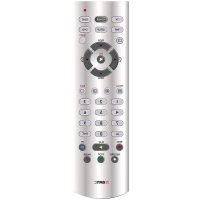
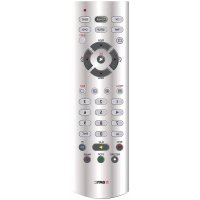
Funktion der Haupttasten
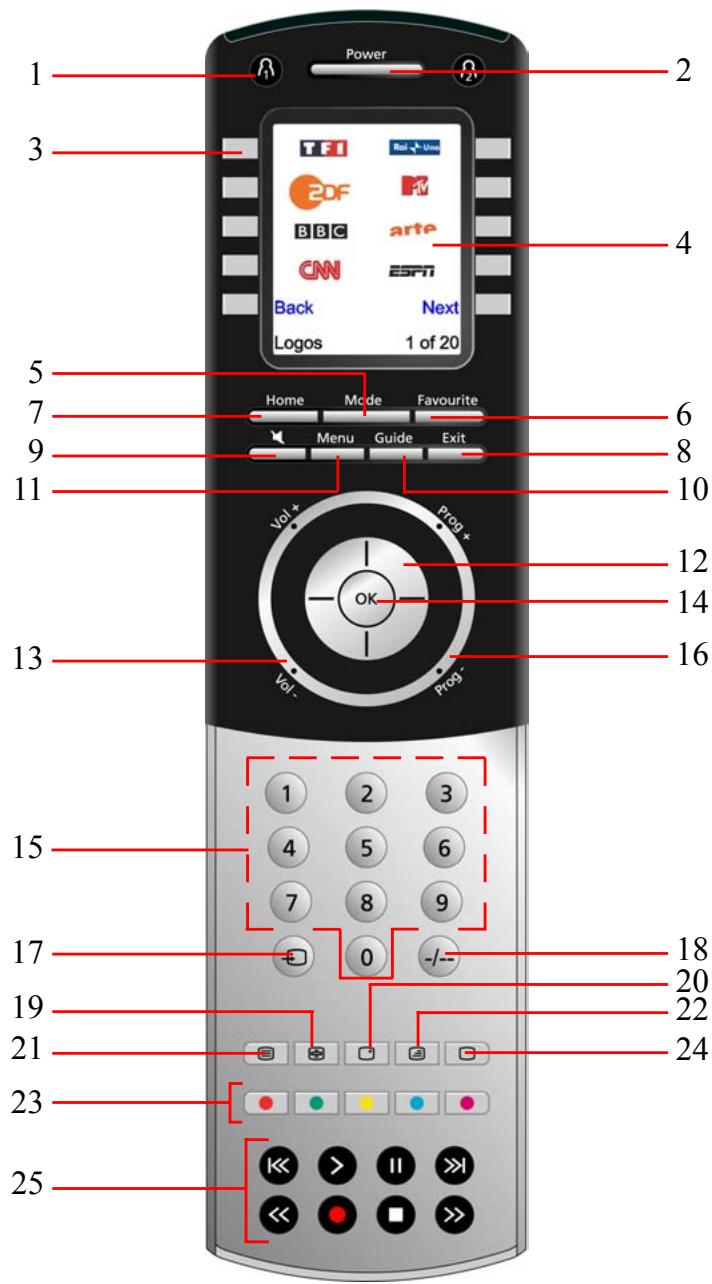
Funktion der Hauptasten, Folge
- 1/2 - Tasten für den schellen Zugriff auf die Lieblingsgramme, die in den Programmgruppen 1/2 erfasst sind. (Die Programmgruppe für und die Programmgruppe für )
- POWER - Taste zur Inbetriebnahme oder dem Abschalten des Gerätes, dessen jeweiliger Betriebsmodus die Fernbedienung aneigt
- Die seitlichen Tasten - Sie dieren der Auswahl der im Display angezeigten Symbole.
- LCD - Die LCD Anzeige
- MODE - Dienst der Auswahl, der zu steuernden Geräte, (TV, DVD, u.s.w.).
- FAVOURITE - Dienst der Auswahr, auf dem Display, der Gruppen der Liebigssender.
- HOME - Start Taste für die meisten auszuführenden Steuerbefehle.
- EXIT - Dienst der Rückkehr aus dem jeweils angezeigten Menu Vorgängernü.
- MUTE - Stummschaltung; schaltet den Ton des TV ab, das Bild bleibt.
- GUIDE - Auflistung im Display der Kanäle oder der Sendungen..
- MENU - Anzeige desjenigen Menus, in welchem Sie die Navigationstasteniben, unto, links und rechts, betätigem möchten.
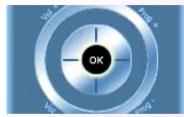
- UNTEN, OBEN, LINKS und RECHTS - Dienst der Navigation innerhalb der Menus.
- VOLUME - Einstellung der Lautstärke, der zu steuernden Geräte, normalerweise des Fernsehers.
- OK - Auswahl der Menu Optionen des garde gesteuerten Gerätes oder um die im Display erscheinende Option zu bestätigen.
- Numerische Tasten - direkte Programmauswahl. Die roten Tasten stehen der Betriebsart Audio zur Verfugung;
16.PROG + / - -furProgrammwechsel. - AV - Auswahl der A-V Empfänger.
18 -/-- Programmauswahl = 9 oder der Funktion: Eingabe. - TEXT HOLD - Hält die gerade angezeigte Seite des Teletextes an.
- INFO - Anzeige oder der Auswahl derInfos über die Kanäle.
- TEXT ON - Zeigt den Teletext an.
- TEXT MIX - Zeigt zugleich den Teletext und das Fernsehprogramm an.
- TELETEXT - sind farbige Tasten.
- TEXT OFF - Schaltet den Teletext ab
- REC, PLAY, STOP, Rückspulung, Schnell Vorlauf, PAUSE- Dienen dem Betrieb Ihres VHS, DVD oder DVR Gerätes, sowie der Scan +/- Funktion eines DVD. Achting: Die Taste Record muss um aufnahmebereit zu sein, zweimal gedrückt werden.
Einstellung
Die Bestückung der Batterien
- Drücken Sie auf die Lasche die sich auf der Rückseite der Fernsteuerung befindet und entfernen Sie den Deckel.
- Legen Sie 4 AAA Alkali Batterien in das Fach ein und beachten sie bzw die Richtung der angezeigten + und - Pole.
- Bringen Sie den Deckel wieder an.
Vergewissern Sie sich, dass nur neue Batterien verwendet werden. Gebrauchte Batterien konnten zu etwaigen Schwierigkeiten beim Lernprozess von Kodes führen.
Batterieschoner
Die Fernbedienung schaltet sich selbstständig nach 30 Sekunden aus.
Wenn die Funktionstasten länger als 30 Sekunden gedrückt werden, schaltet sich ihre Fernbedienung ebenfalls automatisch ab. Diese Abschaltung schützt die Batterien ihrer Fernbedienung wenn diese an Orten, die direkt auf die Tasten drücken eingeklemmt wird (zum Beispiel zwischen den Kissen eines Sofas). Sie konnen selbst den Zeitpunkt der Abschaltung innerhalb der Zeitspanne von 2 bis 35 Sekunden in den Menüs: Setup, Advanced, Options, eingeben, (Vgl. hierzu die Seite 66).
Unlöschbarer Speicher.
Alle Kodes, Durchschlag Parameter, alle ihre Lieblingsprogramme mit welchen Sie ihre Geräte einstellen, werden in einen unloschbaren Speicher eingegeben, so dass diese selbst durch einem Batteriewechsel nicht verloren gehen.
Die Verwendung des Assistenten Einstellung
Nach dem Einlagen der Batterien schaltet sich das Fenster: Sprache (1) ein. Wahlen Sie durch Druck auf die entsprechende Taste, die auf das gewünschte Symbol der gewünschten Sprache zeigt aus.
Das Fenster Assistant (2) öffnet sich. Sie konnen jederzeit diesen Assistenten durch das drücken der Taste HOME, (diese befindet sich unmittelbar unter dem Display) verlassen. Um den Assistenten weiterhin zu benutzen, drücken Sie einfach auf eine beliebige Taste (2) geben dem Display und befolgen Sie die angezeigten Anweisungen.
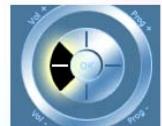
Mittels der Displays Taste OK (3) gelangen Sie zum nachsten Fenster (4). Mit Hilfe der linken Navigationstaste, (Taste Back), auf der Fernbedienung gelangen Sie zum Fenster: (5), das 10 gelbe Pfeile enthalt. Dies ist eine Ausnahme zur Regel und dient der Anschauung für das aktuelle Erlernen der Fernbedienung. Jedoch ein erneutes drücken der Taste, die auf das Symbol Back zeigt, stellt Sie tatsächlich zum vorherigen Display zurück
(1)

(2)
Willks

Dieser Assistant hift himn mit nher Fernbedienung.
Weiter mit einer beliebigen Taste.
Beenden mit Home.
(3)
Per OK Taste gelangen Die stets zum nachsten Schritt
Probieren Sie es jetzt aus!
Drücken Sie einzelige Male auf die Back Taste, um mit der Technik des schrittweisen Vorgehens vertraut zu werden und befolgen Sie die Anweisungen. Sie konnen nach Belieben im Assistanten Schritte nach vorne oder rückwärts durchführren, aber nachdem Sie ihre Geräte eingestellt haben, die Parameter gespeichert und den Assistanten verlassen haben. Sie werdenihn nicht wieder verwenden, es sei Denn Sie führen eine generelle Rücksetzung der Parameter durch.
Die Durchführung der generellen Rücksetzung: drücken Sie auf die Taste HOME, den beiden Tasten die auf die Symbole Setup, Erweitert, Löschen, sowie Alles Löschen, zeigen. Diese Vorgehensweise losecht alle Parameter, die Sie für die Fernbedienung bereits definiert haben.
Jede der 10 seitwärts des Displays liegenden Tasten, (4), (K1 bis K10), führt Sie zu dem Fenster, in welchem Sie das ersten Gerät, (TV), eingestellt haben darüber. Vgl. hierzu die ff Ausführungen..
Die Einstellung ihrer Geräte
Wie wird ein Fernseher eingestellt
Nachdem Sie ihre ersten Navigation im Assistenten abgeschlossen haben, leuchtet die Anzeige, (1), rechts dargestellt auf. Der erste Schritt des Assistenten zur Eindellung ihrer Geräte, (das erste Gerät ist der Fernseher). Schalten Sie manuell alle Geräte die eingestellt werden sollen wie: Fernseher, Videogerät, usw., ein.
Falls Sie die Marke Ihres Fernsehers kennen, drücken Sie auf die Symboltaste Ja: Die Kodesuche für ihren Fernseher erfolgt damit Schneller. (Falls Sie auf No drücken, fragt die Fernbedienung statt nur den Teil der Bibliothek der sich auf den Hersteller Ihres Fernsehers bezieht, die gesamte Kodebibliothek ab).
Die zum Symbol Yes zeigende seitliche Taste, (1,) führt Sie zu einem Fenster, das die wichtigsten Hersteller namentlich auflistet und diese seitlichen Tasten zuordnet. Wenn ihre Marke nicht berücksichtigt wird, drücken Sie auf die zum Symbol N EXT zeigende seitliche Taste und weitere Hersteller werden Ohnen in alphabetischer Reihenfolge aufgelistet.
Sie konnen auch durch drucken der Taste Back zum vorherigen Hersteller gelangen. Anmerkung: Die BACK Taste führt, wenn Sie sich gerade auf der ersten Seite der Herstellerliste befinden, direkt zur letzten Seite dieser(Liste, (somit können Sie, wenn Sie es wünschen, die gesamte Herstellerliste auch rückwärts abfragen. Im vorliegenden Falle haben wir Sony ausgewählt.
Das nachste FENSTER (3) leitet Sie dazu an, die Fernbedienung auf Ihr Fernsehgerät auszurichten und solange wiederholt auf die Taste der Inbetriebnahme, (oder auf CH +/- oder auf PLAY für die Videogeräte u.s.w.) zu drücken, bis sich das Gerät einschaltet. Die Taste der Inbetriebnahme überträgt den Befehl der Inbetriebnahme an ihren Fernseher und das FENSTER (4) zeigt an, dass Sie den Kode 1 aus einer Liste von XX gewählt haben, (XX variiert entsprechend der Marke Ihres Gerätes). Drücken Sie solange auf diese Taste, bis Ihr Gerät anspricht und, anschließend, drucken Sie auf die Symboltaste Speichern
(4)
Über die linke Pfeil Taste gelangen Sie stets zusück.
Probieren Sie es aus!
(5)
K1 Benutzien Sie K6 X2 Die Displaylasten um
K2 1a stien,un die angezeigte Option auszuwahlen. K8
K4 Drucken Sie K9 um die Fern
am die Forn bediunung einzurichten. K10
(1)
TV

Wissen Sie,
welche Marke
Sie haben?
1a
3d
(2)
Philips Grundig
Panasonic
Samsung
Sony
Marke auswahlen
(3)
Richten Sie die Fernbedienung auf Ihr TV. Drucken Sie AN/AUS, bis das Gerat reagiert.
Sony
Speichern
Letzter Code Beenden
(4)
Richten Sie die Fernbediednung auf Ihr TV. Drucken Sie AN/AUS, bis das Gerat reagiert.
Sony
Speichern 1 von 12 Letzter Code Beenden
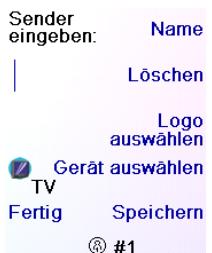
Richten wir nun ihre Favoriten ein!
Geben sie einen Sender ein, wahlen sie ein Logo, ein
Sie um Logo, im Gerat, und drucken Sie dann Speichern
Tipp: Manchmal sind 3 Ziffern, Enter oder OK nicht.

Sender eingeben: Name
4 Löschen
4 Logoa auswahlen
Gerat auswahlen TV
Fertig Speichern
Favorit 1 von 10
Geräte An/Aus ist eine schnell wirkende Funktion, die das simultane Ein- uns ausschalten aller ihrer Geräte mit Hilfe Ihrer Fernbedienung steuert.
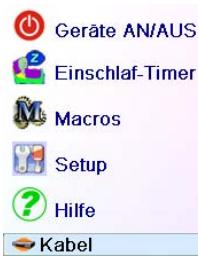
Drücken Sie auf die Taste HOME, um die Anzeige Home zu aktivieren
Drücken Sie anschließend auf die seitwärts gelegene Taste des Symbols Geräte An/Aus.
Nur die bereits von Ihnen eingestellten Geräte werden angezeigt, die übrigen bleiben in der Grauzone.
Drücken Sie auf eine beliebige Taste, die nicht in der Grauzone liegt, um den Steuerbefehl des Einschaltens eines beliebigen Gerätes zu übertragen.
Einschlaf-Timer
Mit Hilfe der Einschlaf-Timer Funktion konnen Sie ein Gerät nach Ablauf einer von Ohnen definierten Zeit abschalten. Sie konnen diese Frist im 15 Minuten Takt bis auf die Höchstdauer von 90 Minuten festlegen.
Drücken Sie auf die Taste HOME, um zur Anzeige Home zurück zukehren und anschließend auf die seitwärts gelegene Einsclaf-Timer Symboltaste.
Sie können für gedes beliebige, eingestellte Gerät oder simultan für alle Geräte zusammen, eine Schaltuhr der Einschlaf-Timer Funktion definieren, (mit Ausnahme der grau angezeigten Geräte).
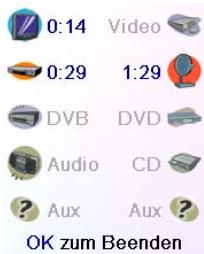
Im vorliegenden Falle haben wir nur einen Fernseher, einen Kabel Decoder und einen Satelliten Empfänger eingestellt. Weiter unter haben wir einmal auf die Taste K1, die die Stand-by Funktion des Fernsehers steuert, gedrückt und den Zeitschalter auf 15 Minuten voreingestellt.
Wir haben zweimal auf die Taste K2, die das Befehls Symbol des Kabel Empfangers steuert gedrückt und den Zeitschalter auf 30 Minuten voreingestellt.
Schließlich haben wir fünfmal auf die K7 Taste, die dem Symbol SAT zugeordnet ist gedrückt und den Zeitschalter auf 1 Stunde und 30 Minuten eingestellt
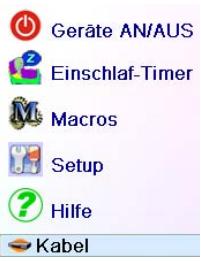
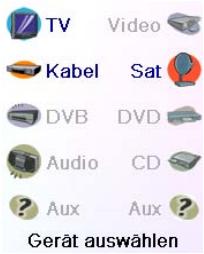
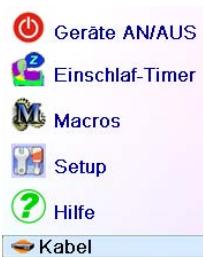
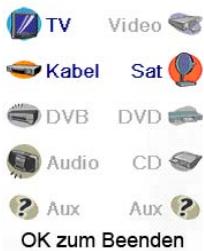
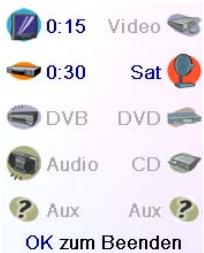
Einschlaf-Timer, Folge
Sie speichern durch das Drücken auf OK die Zeitschaltungen und kehren zum Fenster Home zurück. Wenn Sie das{nachste Mal das Fenster Sleepöffnen, werden Sie feststellen dass die Zeitschaltung den Count-down bereits begonnen hat.
Vergewissern Sie Sich, dass die Fernsteuerung immer auf diejenigen Geräte ausgerichtet bleibt für die Sie eine Zeitschaltung des Stand-by eingestellt haben und damit zum gewünschten Zeitpunkt der Befehl zur Abschaltung übertragen wird.
Makros
Die Makros dienen dem Speichern von Befehls Sequenzen. Sie konnen unter jeder beliebigen Taste eines Fensters ihrer Wahl, bis zu 27 Sequenzen aufeinander folgender Befehle programmieren und speichern. Beimücken der Symboltaste Macros wird die entsprechende Befehlssequenz, (IR Befehle) übertragen.Eine haltenbenutzte Befehlsfrequenz kann auf zwei Befehlseingaben reduziert werden: (Dies mit Hilfe der seitlichen Tasten des Icons MACROS, die seitlich des Home Menu liegt und anschließend der Tasten die den gewünschten Makro zugeordnet sind).
SSo können Sie zum Beispiel mit dem Betätigten der Symboltaste MAKRO und anschließend mit der des gewürschten Makro ihren Fernseher einschalten, ihre Lieblingsprogramme anzeigen, ihren DVD Player einschalten und eine Aufnahme beginnen.
Für jeder Makro können Sie eine Befehlskette von bis zu 99 Befehlen speichern.
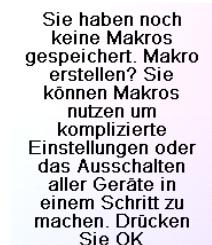
Im Falle, dass überhaupt kein Makro programmiert wurde, wird Ohnen dies die Fernbedienung vorschlagen, (Siehe Seite 64).
Die Einstellung zusätzlicher Geräte
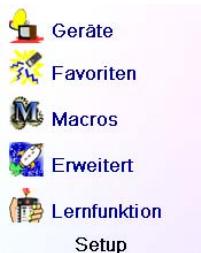
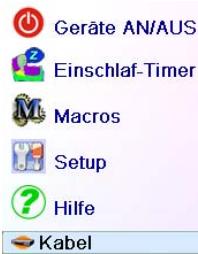
Bei der ersten Inbetriebnahme des Gerätes, als Sie die Batterien einlegten, haben Sie zweifolsohne eine Geräte mit Hilfe des Assistenten eingestellt. Wir zeigen Ohnen nun wie man zusätzliche Geräte einstellt; drücken Sie auf die Taste HOME und öffnen Sie das Fenster Home. Drücken Sie anschließend auf die下半iche Taste des Symbols Setup und, anschließend auf die entsprechende Taste des Symbols Devices.
Wahlen Sie nun das Gerät, das Sie einstellen möchten, aus. Anmerkung: es muss nicht zwingend ein in der Grauzone angezeigtes Gerät sein, da Sie, wenn Sie die Parameter eines bereits eingestillten Gerätes ändern wollen, (wird nicht im Grauton angezeigt),-UAu theses Gerät auswahlen können. Von thisem Schritt an erfolgt die Einstellung genau so, wie mit Hilfe des Assistenten, (Vgl. S. 55 und 56).
Anmerkung: Im Fenster Devices konnen Sie Aux 1 oder Aux 2 wahlen und jeder Gerät das Sie einstellen unter einer der Aux Funktionen speichern.
Sie können auch jedem andere beliebige Gerät wahren, danach mehrmals auf die Taste des Symbols Change Type im unter angezeigten Display
(1)
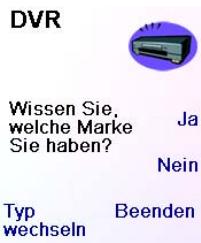
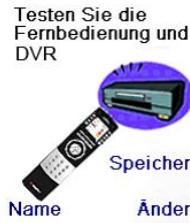
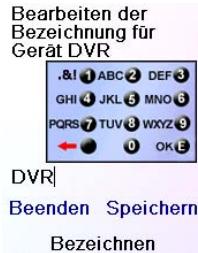
drücken, (1), um die Geräteleste abzurollen und (zum Beispiel) TV auswahlen und danach einen zweiten Fernseher einstellen. Mit Hilfe der Taste des Symbols Label in dem Fenster, (2), konnen Sie das Gerät umbenennen, (eines können, zum Beispiel, TV Wohnzimmer und, das andere TV Küche benannt werden).
Anmerkung: Die Eingabe von Texten erfolgt damit bereits genau so wie bei Handys, durch wiederholten Tastendruck. Drücken Sie auf eine Taste um in einer Schleife ALLE ihre Schriftzeichen, (Grossbuchstaben, Ziffern Kleinbuchstaben) anzuzeigen. So konnen Sie im Fenster, (3) auf die Taste 6 drücken, um M einzugeben, danach mehrmals auf die Taste 3, um das keine e, mehrmals auf die Taste 4, um das keine i, mehrmals auf die Taste 6, um das keine n, einzugeben, sowie, auf die Taste null, um ein Leerzeichen einzugeben, danach auf die Taste 8 um T einzutragen und für das V dreimal auf die Taste 8 drücken, so dass Sie schließlich "Mein TV erhalten".
Die Einstellung von Lieblingsprogrammen
Bei der ersten Inbetriebnahme und dem Einlagen der Batterien haben Sie sicher, mit Hilfe des Assistenten eine Lieblingsprogramme eingestellt. Demnach haben Sie hochstens 10 Lieblingsprogramme einstehen können. Wir zeigen Ihnen jetzt, wie Sie weitere Lieblingsprogramme, einstehen können. Drucken Sie auf die Taste HOME und öffnen Sie das Fenster Home.
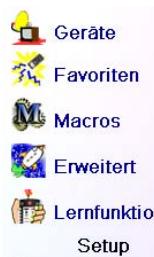
Drücken Sie anschließend auf die Taste des Symbols Favoriten.
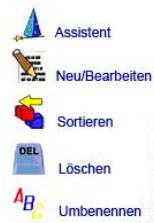
Drücken Sie nun auf die seitwärts gelegene Taste des Symbols Assistent.
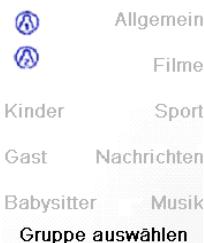
Wahlen Sie die Gruppe, in welcher Sie die Lieblingsprogramme einstellen oder hinzufugen möchten aus. Wenn Sie eine Gruppe wahren, die bereits Lieblingsprogramme enthalt, zum Beispiel 1 werden alle neuen Lieblingsprogramme den bestehenden hinzugefügt. Wenn Sie bereits zehn bevorzugte Programme eingegeben haben, wird eine neue Seite hinzugefügt, (Insgesamt sind 10 Seiten von Lieblingsprogrammen möglich).
Diejenigen Gruppen, die noch keine bevorzugten Programme enthalten, werden im Grauton angezeigt, Sie konnen aber ausgewählt werden. Das selbst Hinzufügen von Lieblingsprogrammen erfolgt auf die gleiche Weise wie unter der Hilfe des Assistenten. Sie brauchen nur die Anweisungen zu befolgen, (Vgl. auch: Seiten 56-58).
(2)
Code:0894
(3)
Die Einstellung von Lieblingsprogrammen, Folge
Hinzufugung und Veränderung von Lieblingsprogrammen
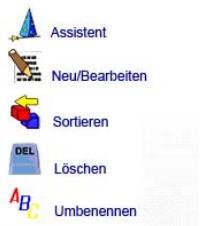
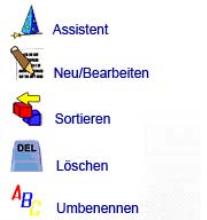
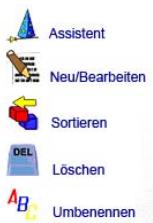
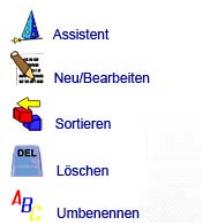
Mit Hilfe der Neu/Bearbeiten Funktionstaste konnen Sie, einer bereits gebildeten Gruppe Lieblingsprogramme hinzufugen, in ihr bereits eingetragene bevorzugte Programme verändern oder einer neuen Gruppe Lieblingsprogramme hinzuzufugen..
Drücken Sie auf die Taste HOME, wahlen Sie das Symbol Setup, danach Favoriten. Wahlen Sie dann rechts auf dem Display das Symbol Neu/Bearbeiten.
Wahlen Sie eine Gruppe in der Sie Lieblingssprogramme einfugen oder die eingetragenen ändern möchten aus.
Drücken Sie auf eine seitwärts gelegene Taste, die auf dem Symbol einer bestehenden Gruppe zeigt, (in dieser Falle ) und die bereits in dieser Gruppe eingetragenen Lieblingsprogramme werden aufgelistet.
Sie konnen auf eine seitliche Funktionstaste, die ein bestehendes Logo abruft, (um es zu ändern), oder auf eine seitliche Taste, die eine noch nicht besetzte Stelle anzeigt drücken, um Dort ein neues Logo einzutragen oder auf die Symboltaste More drücken, um neue Logos auf einer neuen Seite einzufugen. So konnen Sie zum Beispiel entscheiden, auf dieser Seite nur vier bevorzugte Programme einzutragen und die anderen Lieblingsprogramme auf eine unabhängige Seite oder im Gegenteil die vorliegende Seite auszufullen und die verbleibenden Lieblingsprogramme auf die anschließende Seite zu übertragen, (10 Seiten mit Lieblingsprogrammen sind maximal zulässig). Vgl. Seiten 56-58)
Die Organisation der Lieblingsprogramme
Das Symbol Reorder ermittelicht es Ihnen, bereits eingetragene Lieblingssprogramme, an einer anderen Stelle auf dem Fenster anzubringen, (mit anderen Worten: Sie können die Anordnung verändern).
Drücken Sie auf die Taste HOME, wahren Sie das Symbol Setup, danach Favoriten. Wahren sie anschließend rechts im Display das Symbol
Sortieren.
Wahlen Sie die Gruppe, in der Sie die Lieblingsprogramme neu ordnen wollen aus. Die Gruppen die keine Lieblingsprogramme enthalten, werden nur im Grauton angezeigt und können nicht ausgewählt werden.
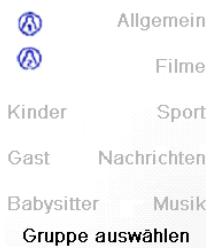
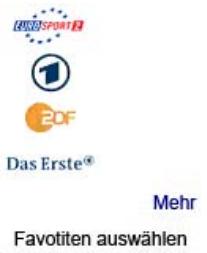
Nachdem ihre Lieblingsprogramme aufgelistet sind, wahlen Sie das aus, (zum Beispiel 2DF), das Sie an eine andere Stelle bringen wollen. Es wird mit einer grünen Ecke markiert.
Drücken Sie auf dieSELLtliche Taste, die auf diejenige Stelle an der sie das Lieblingsprogramm bringen wollen zeigt. Das Lieblingsprogramm wird auf die neue Stelle übertragen. Führn Sie, damit Sie mit dem Vorgang als solcher vertraut werden, eine Umgruppierungen von Lieblingsprogrammen durch.
Anmerkung: Wenn Sie ein Vorzugsprogramm an eine Stelle, an der sich bereits ein solches Programm befindet, umgruppieren, nimmt das neue Programm dessen Platz ein.
Das Löschen von Lieblingsprogrammen
Das Symbol Löschen erhögt es Ihnen, bereits in eine Gruppe eingegebene Lieblingsprogramme zulöschen.
Drücken Sie auf die Taste HOME, wahlen Sie das Symbol Setup, danach Favoriten. Wahlen sie anschließend rechts im Display das Symbol Löschen.
Wahlen Sie die Gruppe in der Sie Lieblingsprogramme loschen wollen aus. Die Gruppen die keine Lieblingsprogramme enthalten und nur im Grauton angezeigt werden, können nicht ausgewählt werden
Nachdem ihre Lieblingsprogramme aufgelistet sind, wahlen Sie die (zum Beispiel 1 und das Erste) die Sie loschen wollen aus. Die zu LOSchenden Lieblingsprogramme werden mit einem roten X markiert.
Wenn Sie Ihr Absicht ändern, drücken Sie auf die Taste Back, sonst auf OK, um die ausgewählten VLieblingsprogramme zu Löschen. (Eine Warnmeldung, die Ihnen erlaubt, das Löschen zu bestätigten oder Ihr Absicht zu ändern erscheid).

Das Erste
Mehr

Position auswahlen
E0F
Das Erste
Mehr
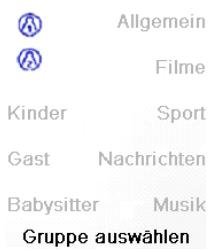
Favorite auswahlen

Allgemein
Film
Kinder

Sport
Gast Nachrichten
Babysitter Music
Gruppe auswahlen
E0F

Mehr
Favorite auswahlen
2 Favoriten aus
zum Löscher
ausgewählt.
Sind Sie sicher
dassie这样做
Favorite loschen
Wollen?
Beenden
Die Einstellung von Lieblingsprogrammen, Folge
Die Umbenennung von Gruppen der Lieblingsprogramme
Die Taste des Symbols Rename dient der Umbenennung der Gruppen in der Sie ihre Vorzugsprogramme speichern. Sie konnen zum Beispiel den Name der Gruppe durch den Name Dave oder 2 durch Isabelle ersetzen.
Drücken Sie auf die Taste HOME, wahren Sie das Symbol Setup, dann Favoriten. Wahlen sie anschließend rechts im Display das Symbol Umbenennen.
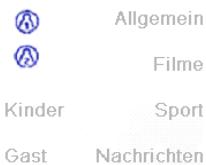
Da überhaupt keine Gruppe in der Grauzone angezeigt wird, konnen Sie selbst die Gruppen, die noch keine Lieblingsprogramme beinhalten umbenennen. Wahlen Sie die Gruppe die Sie zum Beispiel, in 1 umbenennen wollen aus.
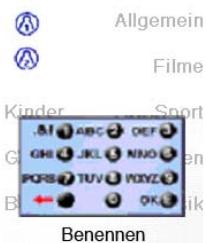
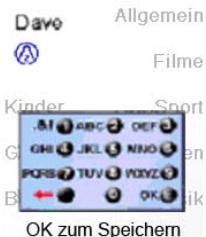
Mit Hilfe der numerischen Tasten tippen Sie den neuen Namen in derselben Weise, wie beim Handy ein. In thisem Beispiel drückten wir für den Buchstaben D die Taste 3 der Fernbedienung. Danach haben wir mehrmals für den Buchstaben a die Taste 2 gedrückt. Nach einer Sekunde Wartezeit, haben wir mehrmals für den Buchstaben v auf die Taste 8 gedrückt. Wir haben anschließend, bevor wir auf die Taste 3 drückten, eine Sekunde gewartet und den Buchstaben e gewählt.
Nach der Eingabe des neuen Gruppennamens, drücken Sie auf OK, umihn zu speichern,
Die Programmierung mehrerer Makros
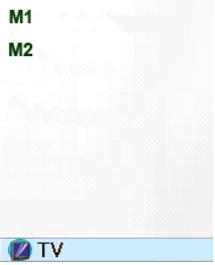
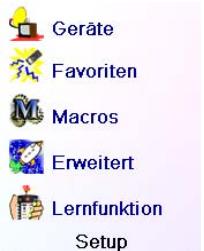
Die Makros dieren dem Speichern von Befehls Sequenzen. Sie können bis zu 27 Sequenzen aufeinander folgenden Befehls-Eingaben unter jeder beliebigen Taste eines Fensters Ihrer Wahl programmieren und speichern. Drücken Sie, um das Menu Home zu öffnen die Taste HOME und dann auf die Taste des Symbols Setup und wahlen Sie das Symbol Macros.
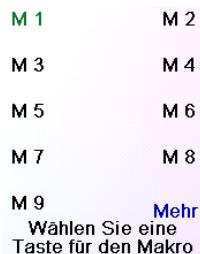
Das folgende Fenster listet alle Makronamen der Standardausstattung die Sie programmieren können auf.
Anmerkung: die gegebenen, bereits programmierten Makros sind grün gefärbt.
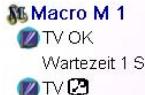
Drücken Sie auf die Icontaste, (M1, M2...), des Makros, das Sie zu programmieren wünschen.
Anmerkung: Die Bezeichnung des Makros kann später, im Laufe der Zeit, verändert werden. (Die Bezeichnung ist auf 6 Schriftzeichen beschränkt).
Babysitter Musik Gruppe auswahlen
Ratschlag: Bilden Sie zuerst ihre Makros auf ein Blatt Papier, indem Sie die gesamte Serie der Funktionstasten aus dem sie besteht erfassen ab.
Per Tastendruck für das Symbol Mode oder Favorite oder Home, verlassen Sie das Fenster der Makro Programmierung.
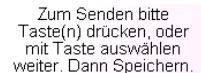
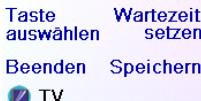
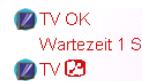
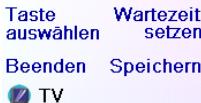
Wahlen Sie das Gerät, für welches die Befehle bestimmt sind, durch mehrmaliges drücken der seitlichen Taste des Symbols Gerät Auswahlen Taste. Im rechten Feld des Displays haben wir TV gewählt.
Um den ersten Befehl, der dem gewünschten Gerät übermittelt wird zu definieren, drücken Sie auf die Funktionstaste ihrer Wahl. Wenn Sie eineSECTIONliche Taste gewählt haben, drücken Sie zuerst auf die Taste des Symbol Taste Auswahlen und danach auf dieSECTIONliche Taste ihrer Wahl, (Die Taste den Icons Mode, Favorite und Home können nicht Bestandteil eines Makros sein.).
Drücken Sie jeder Funktionstaste in derselben Reihenfolge, die Sie für deren Durchführung vorsehen.
Mit Hilfe der Gerät Auswahlen Funktion konnen Sie das Gerät, an dem die Befehlskette übertragen werden soll auswahlen
Mit Hilfe der Set Delay Funktion konnen Sie zwischen jeder Befehls Ausführung eine Zeitverzögerung einbauen, (1 bis 9 Sekunden Verzögerung).
Nachdem alle mit der Makroprogrammierung verbundenen Schritte abgeschlossen sind, können Sie selbst diese mit Hilfe der Taste Speichern speichern.
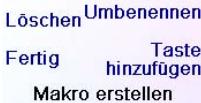
Um ein Makro zu loschen, drücken Sie auf die seitliche Taste des Symbols Löschen und bestätigten dann das Löschen mit der Funktion Ja oder kehren Sie mittels der seitlichen Taste des Symbols Beenden zum vorherigen Zustand zurück.
Um auszusteigen, drücken Sie auf die Taste des Symbols Fertig. Anmerkung: Sie konnen bis zu 27 Makros, die Serien von bis zu 99 Tastenbefehlen haben konnen erstehen.
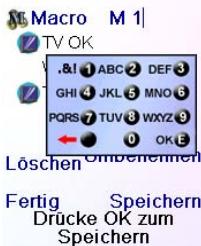
Für die Umbenennung einer Makro drücken Sie auf die seitliche Taste des Symbols Rename (Höchstens sechs Schriftzeichen, damit Probleme bei der Anzeige selbst vermieden werden)
Anmerkung: Die Technik des wiederholten Tastendruckes Funktioniert hier bereits so, wie bei einem Handy. Drücken Sie auf eine numerische Taste, um, in einer Schleife ALLE ihre Schriftzeichen zu zeigen (Grossbuchstaben, Ziffer und Kleinbuchstaben). In dieser Sinne haben wir, um das Zeichen auf dem rechts gelegenem Displayfeld zu erhalten, für den Buchstaben M die Taste 6 gedrückt, dann haben wir für den Buchstaben y, acht mal auf die Taste 9 gedrückt und zweimal auf die Taste Null, um eine Leerstelle zu schaffen und einmal auf die Taste 8 für ein T sowie dreimal auf die Taste 8 für ein v, um letztlich, "My TV" einzugeben, (Siehe für weitere Einzelheiten über die Umbenennung die Seiten 57 oder 61).
Gerat auswahlen
Taste auswahlen Beenden Speichern
TV

C
Taste auswahlen

Gerat auswahlen
Gerat auswahlen
Fortgeschrittene Einstellungen
Drücken Sie auf die Taste HOME, wahren Sie die Funktion Setup sowie Erweitert.
Mit den Symbolen im rechten Teil des Bildschirmes konnen Sie die Dauer der Beleuchtung ändern. Sie konnen direkt aus der zusammen mit der Fernbedienung gelieferten Kodeliste Kodes zur Bestimmung der Geräte entnehmer und Befehle für verschiedene Geräte erstellen. Die Anzahl der für ihre Kinder zugänglichen Kanäle begrenzen und schließlich verschiedene Elemente, die Sie in der Fernbedienung einprogrammiert habenlöschen.
Die Einstellmöglichkeiten der Anzeige
Um die Erweitert Anzeige einzustellen, wahlen Sie die Funktion Einstellungen und drücken Sie anschließend auf eine seitwärts gelegene Taste links oder rechts des Symbols Options. Drücken Sie anschließend auf OK. Die bereits geregelte Dauer der Beleuchtung bestimmt, wenn Sie nicht auf eine andere Taste drücken die Dauer der Displaybeleuchtung (ca 2 bis 35 Sekunden). Der Funktion Befehlsdauer, (Dauer der Übertragung der Tastenbefehle), bestimmt, wenn die Fernbedienung Befehle eines Lieblingskanals überträgt, wie zum Beispiel: 1-6-2, die Dauer der Zeitspanne, die zwischen den einzelnen Zahlen liegt. Thiser Parameter ist dann hilfsreich, wenn die abgefragten Kanäle vom Fernseher oder Decoder nicht erkannt werden... Um diese zwei Funktionen in ihre Initial Konfiguration zurück zu führen, drücken Sie auf dieSECTIONliche Taste des Symbols Rückstellung.
Drücken Sie, um eine neu Sprache zu wahlen auf die Seiten gelegene Taste des Symbols Sprasche und wahren Sie auf der rechten Seite des Displays die Sprache, die Sie wünschen, aus..
Die Kodes der Geräte
Wahlen Sie den Funktionskode Ger'te-Codes, und wahlen Sie ein Gerät aus. Die von Ihnen noch nicht eingestillten Geräte erschreiben im Grauton. Sie können diese an dieser Stelle einstellen und die Kodes der Geräte mittels der mitgelieferten Kodeliste eintragen. Sie können auch den Kodes eines bereits eingestillten Gerätes durch die Eingabe eines neuen ersetzen.
These Displayanzeige erhögtlich auch die Auflistung der Kodes aller, bereits, eingestellten Geräte. Im obigen Beispiel konnen Sie ablesen,
dass die Kodes fur den Fernseher, den Kabel- und Satellitenempfänger, bereit bestimmt wurden. Wir haben das Gerät CD Leser ausgewählt und konnen den vierstelligen Ziffernkodes, den wir der mitgelieferten Kodeliste entnehmen, mittels der numerischen Tasten der Fernbedingung eingeben. Wir stellen ebenfalls fest, dass wir in der Betriebsart DVD Player die Kodes der Funktionstaste AUX1 gelernt haben.
Sie konnen den Gerätotyp auch dadurch ändern, in dem Sie auf die Taste (1) die das Gerät, dessen Kodes Sie eben erfassten aneigt drücken. Durch das wiederholte drücken dieser Taste wird die Liste aller verfügbar baren Geräte, die Sie wahlen konnen abgerollt.
Die Kodeprogrammierung kombinierte Geräte
Bestimmte gekoppelte Geräte, (Fernseher/Videogerät, Fernseher/DVD Player, DVD Player/ Videogerät, u.s.w.), erfordern, damit die zwei Teile der kombinierten Geräte gesteuert werden konnen, die Einstellung von Funktionen zweier, verschiedene Betriebsarten. Wenn Sie zum Beispiel ein kombiniertes Gerät Fernseher/DVD Player haben, kann es erforderlich sein einen Kode in der Betriebsart TV für die Steuerung des Geräteleiles Fernseher und einen
Einstellungen
Gerate-Codes
Punchthrough
Jugandahutty
sugendschulz
Löschen
Erweiter
Einstellungen
Teleuchtungszeit
1/2x - 1 > 0 ②
Befehlsdauer
Sprache Rückstellung
OK zum Speichern
English
Français
Deutsch Espanol
Italiano
Nederlands
1)
0807 Video
0748 0259
0748 0259
DVB DVD
Audio
∴ m - 1 ≠ 0 ;
LRN Aux2
OK zum Beenden
weiteren Kode, (unter jeder anderen beliebigen Funktionstaste der Betriebsart), für die Steuerung des Geräteilees DVD Player. Bei bestimmen anderen kombinierten Geräten, steuert ein einzelner Kode beiden Geräteile. Vgl. die beigeufige Kodeliste.
Für die Einstellung eines kombinierten Gerätes, drücken Sie wie auf der vorherigen Seite, auf die Funktionstaste HOME, wahren Sie dann die Taste des Symbols Setup, dann Einstellungen und Geräte-Codes.
Die Durchschaft Funktion (Punchthrough)
These Option ermittelte, dass verschiedene Funktionstasten der Fernbedienung auch unter verschiedenen, unterschiedlichen Betriebsarten wirken. Sie konnen zum Beispiel wünschen, dass die VOL +/- Funktion von der jeweiligen aktuellen Betriebsart der Fernbedienung unabhängig, IMMER, ihren Fernseher steuert. Es kann auch sein, dass Sie es wünschen, dass die PLAY, STOP, PAUSE, Rückspulung, Schnell Vorlauf und Rec. Funktionen, unabhängig von der jeweiligen Betriebsart der Fernsteuerung, IMMER Ihr Videogerät steuert.
Drucken Sie auf die Funktionstaste HOME, wahlen Sie dann die Symboltaste Setup, dann Erweitert und Punchthrough.
Wahlen Sie anschließend das Gerät, für welches Sie Punchthrough (Durchschaft) Befehle erstellen wollen, (zum Beispiel: TV) aus.
Auf dieser Fenster definieren Sie zunachst die Funktionswise VOL +/- und Mute der Fernbedienung, wenn sich diese in der Betriebsart TV befindet.
Somit bestimmen Sie, wie die Prog + / - Funktion wenn die Fernbedienung sich in der Betriebsart TV befindet Funktionieren soll. Schließlich bestimmen Sie, wie die PLAY, STOP, PAUSE, Rückspulung, Schnell Vorlauf und Rec. Funktionen, wenn die Fernbedienung sich in der Betriebsart TV befindet, Funktionieren sollen.
Als Beispiel zeigen wir Ihnen, wie wir die Funktion VOL und Mute für die Steuerung des Fernsehers; (Punchthrough (durchschaft) ist nicht eingestellt), die Funktion Prog +/- für die Steuerung des Kabel Decoders und PLAY, STOP, PAUSE für die Steuerung des DVD Players und dies selbst, wenn sich die Fernbedienung in der Betriebsart TV befindet, eingestellt haben
TV Video
Kabel Sat
DVB DVD Audio CD
? Aux AUX ?
Gerat auswahlen
TV
Volumen ungezetzt
Programm ungezetzt
Wieder-ungezetzt
gabe Beenden Speichern
Geräe-Punchthrough
TV
Volumen ungezetzt
Programm Kabel
Wieder- DVD
gabe Bearden, Speichorn
Geräte Punchthrough
Als Beispiel zeigen wir Ihnen die Art, in der wir die Funktion VOL und Mute für die Steuerung des Fernsehers eingestellt haben und Prog +/- für die Steuerung des Kabel Decoders und dies selbst, wenn sich die Fernbedienung in der Betriebsart DVD befindet. Die Funktionen PLAY, STOP, PAUSE, u.s.w. steuern den DVD Player, (Die Punchthrough (Durchschaft) Funktion ist noch nicht eingestellt). Für jedem Gerät, das in der Fernbedienung eingestellt ist, müssen Sie die Punchthrough Parameter einzeln regeln. Mit anderen Worten; Sie
müssen festlegen, wie die Funktionen PLAY, STOP, PAUSE, Rückspulung, Schnell Vorlauf und Rec, für jedem Gerät, das Sie eingestellt haben, in jeder beliebigen Betriebsart der Fernbedienung funktionieren sollen.
Wenn Sie darüber hinaus wollen, dass andere Funktionen nicht wie sonst üblich wirken, können Sie die Funktion "lernen" verwenden. Wenn Sie zum Beispiel wünschen, dass die Symbolfunktion AV des TV, das Eingangssignal des Fernsehers auch dann wenn Sie in der Betriebsart Kabel sind überträgt, können Sie die Taste AV Ihres Fernsehers in der Betriebsart Kabel "lernen" drucken.
DVD
Volumen TV
Programm Kabel
Wieder- ungezetzt sieben
Beenden Speichern
Geräe-Punchthrough
Fortgeschrittene Einstellungen, Folge
Jungendschutz
Drücken Sie auf die Taste HOME, wahren Sie dann das Symbol Setup, dann Erweitert und Jugendschutze. Wenn Sie das Menu Jugendschutze zum ersten Male öffnen, werden Sie gefragt, ob Sie einen Zugangkode für Jugendschutze Funktionen definieren wollen. Wenn Sie mit Ja因为他们, öffnet sich Ohnen ein Fenster. Sie müssen dann einen 4 zifferigen Kode, den Sie sich selbst möglich merken und ihren Kindern nicht zugänglich machen eingeben.
Nachdem Sie den 4 Ziffern Kode eingegeben und auf OK gedrückt haben, öffnet sich ein neuen Fenster und leitet Sie an, erneut einen Jugendschutze Kode zu definieren, das heißt ihn entweder zu ändern oder die Gruppe der Lieblingsprogramme zu denen die Kinder den Zugang haben sollen zu definieren, (Die Initialdefinition der Gruppe heißt Kinder, noch erscheint diese, wenn Sie sie noch nicht konfiguriert haben, graugetont).
Sie können, mittels der seitlichen Taste des Symbols Favoriten Wahren eine andere Gruppe, als die die Sieprogrammiert haben, zu der die Kinder Zugang haben können definieren.
Anschließlich konnen Sie die elterliche Kontrolle Jungenschutz aktivieren. Falls Sie diese aktivieren, sind alle Funktionen der Fernbedienung, außer der des Zuganges zur Programmgruppe Kinder und die Tasten VOL und Mute blockiert. Keine der bestehenden Einstellungen kann geändert werden,[weder die Prog + / - ,noch die numerischen Tasten,funktionieren.
Wenn Sie versuchen, an eine andere Programmgruppe zu gelangen, einen Parameter zu ändern oder, ein gesperrtes Menu zu öffnen, werden Sie gebeten, den Jugendschutze Kode einzugeben. Ohne Eingabe des Jugendschutze Kodes konnen Sie nicht weiter operieren. Wenn Sie den Jugendschutze Kode vergessen haben, schlagen Sie im Kapitel: Fehlerbehebung nach und halten Sie thises Kapitel von ihren Kindern fern.
Das Löschen der Einstellungen in der Fernbedienung
Mit Hilfe der Taste des Symbolss Löschen konnen Sie, die in der Fernsteuerung eingegebenen Programmelöschen. Drücken Sie auf die Taste HOME und wahlen Sie das Symbol Setupc. Erweitert. Drücken Sie dann rechts im Display auf die Symboltaste Löschen.
Die Taste des Symbols Geräte ermöglich es, die entsprechenden Einstellungen (Kodes) der Geräte (Fernseher, Videogerät, u.s.w.), zu Löschen. Nach dem Drücken der Geräte Symboltaste, wahren Sie das zu Löschende Gerät aus. Nur die programmierten Geräte werden angezeigt, die übrigen bleiben im Grauton.
Mit Hilfe des Symbols Favoriten konnen Sie eine Programmgruppe, (1,2,u.s.w.) , auswahlen, und danach ALLE Lieblingsprogramme dieser Gruppe loschen. Nur die Gruppen die konfigurierte Programme enthalten, werden angezeigt. Alle anderen bleiben im Grauton.
Mit Hilfe der seitlichen Taste des Symbols Gelernte Tasten konnen Sie
Sie haben noch keine Jugendschutz eingerichtet. Wollen Sie dies jetzt tun?
Nein Ja
Jugendschutz Code eingeben
Code:
Löschen
Beenden OK
Jugendschutz Code
Aktivieren
Jugendschutz Code
Favorite wahlen Kinder
Beenden Jugendschutz Code Setup
Einstellungen Gerate-Codes
Punchthrough
Jugendschutz
Löschen
Erweiter
Gerate Favorit
Gelernte Tasten
Punchthrough
Alles loschen
Einstellungen losch
18 × 20
in einem Gerät, (Fernseher, Videogerät, u.s.w.), dessen Steuerbefehle, die Sie bereits erlernt haben und/oder dessen Makros und all das übrige, was Sie gelernt haben loschen. Nur diejenigen Geräte und/oder Makros deren Steuerbefehle Sie erlernt haben, werden angezeigt, alle anderen bleiben im Grauton.
Die seitliche Taste des Symbols Punchthrough dient der Lösung aller Punchthrough Befehle eines Gerätes. Nur diejenigen Geräte, für die Durchschaft Befehle erstellt wurden werden angezeigt, alle anderen bleiben im Grauton.
Die seitliche Taste des Symbols Alles Löschen dient der Lösung ALLER EINGABEN der Fernbedienung. Diese soll nur mit äußerster Vorsicht betätigter werden. Beachten Sieitte, dass die obigen Löschbefehle vor dem Löschen jeglicher Daten eine Warnmeldung, die Ihnen eine andere Entscheidung erhögt senden.
Lernfunktion
Ratschlage für das Erlernen
a. Es kann sein, dass de Facto das Erlernen bestimmter Funktionen von bestimmen Geräten nicht möglich ist.
b. In den nicht programmierbaren Betriebsarten HOME, MODE, FAVOURITE konnen keine Funktionen erlernt werden.
c. Benutzen Sie sowohl in der Fernbedienung H510, als auch in der originalen Fernbedienung nur neue Batterien.
d. Bleiben Sie während des Lernprozesses in einer Entfernung von mindestens einem Meter von hell leuchtenden oder energiesparenden Lichtquellen entfernt.
e. Legen Sie die originale Fernbedienung unmittelbar an die Fernbedienung H510, sodass der IR Signalgeber (auf der Oberfläche) Ihrer originalen Fernbedienung tatsäch auf den IR Signalempfänger der Lernfungtion am unteren Teil der Fernbedienung H510 liegt zeigt.
f. Halten Sie einen Abstand von ungebähr 3 cm zwischen den zwei Fernbedienungen ein.
g. Drücken Sie, nach der Platzierung der Fernbedienungen auf die zu erlernende Funktionstaste. Um den Abstand zwischen den Fernbedienungen zu optimieren, drücken Sie auf die Funktionstaste des Lernprozesses auf der Fernbedienung: Sie werden feststellen, dass ein roter Lichtkegel, der das Symbol der Übertragung umrandet zu blinken beginnnt. Der optimale Abstand ist dann eingestellt, wenn der Lichtkegel am schnellsten blinkt. Dementsprechend platzierten Sie die Fernbedingungen. Und halten den eingestellten Abstand während der gesamten Dauer des Lernprozesses ein.
h. Wahlend des Lernprozesses)duren Sie die gerade benutzte Funktionstaste nur dann loslassen, wenn das Display eine entsprechende Anweisung gibt. Es kann jedem vorkommen, dass bei dieser Technik die Fernbedienung dieselbe Funktionstaste mehrmals lernt. In thisem Fall drucken Sie lediglich nur kurz auf die Taste, anstatt diese langer gedrückt zu halten. In thisem Fall kann es vorkommen, dass Sie die Tasten, die Sie beim normalem Gebrauch gedrückt halten, (wie: VOL + / - ), ebenfalls im Lernvorgang gedrückt halten. In thisem Fall werden die Tasten, die im normalen Gebrauch nur kurz gedrückt werden, (wie PROG + / - ), im Lernprozess ebenfalls nur ein kurzes drucken erfordern. Wenn Sie bei abgeschlossenem Lernvorgang, feststellen, dass die Funktionstaste, bei der Bedienung, die Kanale mehrmals wechselt, dann fuhre Sie den entsprechenden Lernvorgang noch einmal durch.
i. Wenn das Erlernen der ersten und der letzten Funktionstasten dauernd zu Fehlern führt, versuchen Sie folgende Schritte:
1. Vergewissern Sie sich, dass die Signalgeber/-empfänger zwischen den beiden Fernbedienungen prazise auf derselben Höhe liegen.
2. 2. Nähern Sie die zwei Fernbedienungen bis auf 1cm an oder entfernen Sie diese bis zu 5 cm voneinander.
3. Versuchen Sie erneut das Erlernen der Funktionen ihrer originalen Fernbedienung.
4. Wenn das Problem mit derselben Funktionstaste andauert, probieren Sie diese Taste auf Ihrer originalen Fernbedienung aus; steuert Sie wirklich das Gerät?
Lernfunktion, Folge
Sie können die Befehle einer gegeben Fernbedienung lernen und diese unter den Hauptstaten oder unter irgendeiner der 10 seitlichen Tasten der Fernbedienung H510 speichern.
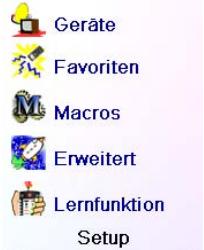
Wenn Sie sich im dem Fenster Home befinden, drücken Sie zuerst auf dieSECTIONAL Symboltaste Setup und danach Lernfunktion.
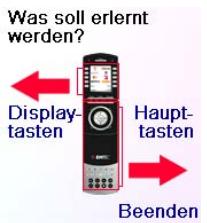
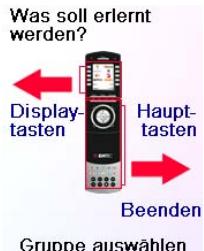
In this menu müssen Sie auf eine der 5 Seiten Tasten: K1-K5, (Sie befinden sich auf der linken Seite des Displays), um mittels einer seitlichen Taste zu lernen oder auf eine der 4 Tasten/ K6-K9 (auf der rechten Seite der Fernbedienung), drücken um mittels einer Hauptasten der Fernbedienung zu lernen.






Gruppe auswahlen
Wenn Sie zum Beispiel auf eine der rechts liegenden Taste drücken (um die Haupttasten zu wahlen) so bedeutet dies dass Sie zum Beispiel die Funktion Prog+ einer originalen Fernbedienung lernen wollen und diese unter der Funktionstaste Prog+ der Fernbedienung H510 speichern wollen. Oder ein weiterer Fall: die Stand -by Funktion einer originellen Fernbedienung lernen wollen, und diese unter der Funktionstaste Stand-by der Fernbedienung H510 speichern, wollen;
Wenn Sie zum Beispiel auf eine der links des Displays liegenden Taste drücken (um die sichlichen Tasten zu wahlen) so bedeutet dies dass Sie zum Beispiel die Zoom Funktion des DVD Players einer originalen Fernbedienung lernen wollen und diese unter einer sichlichen Taste der Fernbedienung H510 speichern wollen. Sie können diese Funktionstaste "DVD Zoom" benennen und diese in dem Fenster Mode dann abfragen, wenn die Fernbedienung in derselben Betriebsart die sie während des Lernvorganges hatte ist.
Das Lernen der Hauptasten
Im Fenster Home drücken Sie auf die seitliche Symboltaste Setup und dann auf die Taste Lernfunktion.
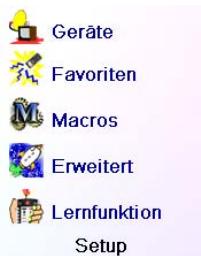
Drücken Sie danach auf eine der ersten vier, rechts liegenden Tasten K6-K9.
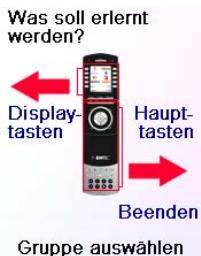
Wahlen Sie dann das Gerät aus, dessen Funktionstasten Sie lernen wollen. In thisem Beispiel haben wir nur einen Fernseher, einen Kabel Decoder, sowie einen Satellitenempfänger konfiguriert und obwohl die anderen Geräte im Grauton bleiben, können Sie jeder dieser Gerät beliebig auswahlen. In thisem Beispiel wählten wir den Fernseher aus.
Sie werden angeleitet, die Fernbedienungen auf die gleiche Höhe zu bringen und dann auf die Funktionstaste der Fernbedienung H510, die Sie erlernen wollen zu drücken.
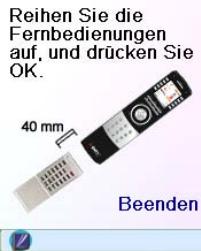
Danach platzieren Sie die originale Fernbedienung, deren Befehle Sie erlernen wollen unterhalb der Fernbedienung H510 und drucken auf die Funktionstaste der Fernbedienung H510, unter der Sie eine erlente Funktion speichern möchten, (zum Beispiel die Stand-by Taste).
Als)nachsten Schritt, drucken Sie auf die Taste Einschalten der originalen Fernbedienung und halten diese Taste so lange gedrückt, bis angezeigt wird dass der Befehl ordnungsgemäß erlernt wurde.
Bitte beachten Sie, dass einige Tasten länger gedrückt werden müssen und andere gaz kurz. Führren Sie einige Versuche durch. Falls die Signale der zu lernenden Funktionstaste mehrmals übermittelt werden, wiederholen Sie die Anwendung nur mit kurzem Tastendruck (Vgl. Ratschlage für das Lernen, Seite 69) den Lernvorgang.
Wenn das Display die Anzeige Failure anzeigt, drücken Sie kurz auf diese Taste und versuchen es erneut.
Sie können fortfahren und andere Funktionstasten lernen. Wenn Sie den Vorgang abgeschlossen haben, drücken Sie die Symboltaste Fertig.
Das Lernen der seitlichen Funktionstasten
Im Fenster Home drücken Sie auf dieSECTIONliche Symboltaste Setup und danach auf die Taste Lernfunktion.
Drücken Sie sodann auf eine der ersten vier seitlichen Tasten K1-K5.
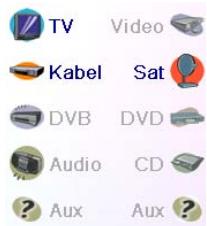
Gerat auswahlen
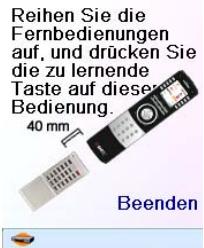
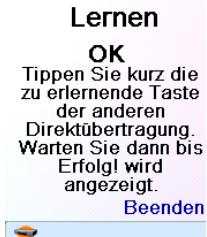
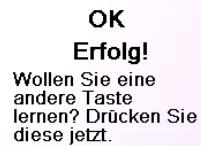
Fertig Tasten lernen
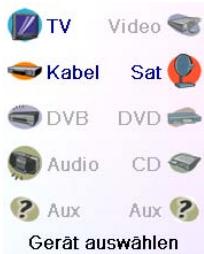
Wahlen Sie dann das Gerät aus, dessen Funktionstasten Sie lernen wollen. In thisem Beispiel haben wir nur einen Fernseher, einen Kabel Decoder, sowie einen Satellitenempfänger konfiguriert und obwohl die anderen Geräte im Grauton bleiben, können Sie jeder andere Gerät auswahlen. In thisem Beispiel wählten wir den Fernseher aus.
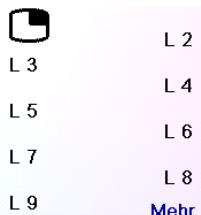
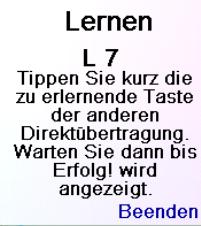
Einige, typischerweise halten beunutzte zusätzliche Tasten sind bereits vom Werk konfiguriert, (der gewählten Betriebsart entsprechend); die übrigen wurden mit L6, L7, L8, u.s.w., bezeichnet. Im Ganzen gibt es 27 Tasten. (Später steht es Ihnen frei, die Bezeichnungen zuändern). Drücken Sie auf eine der beiden gelegenen Tasten unter der Sie einen Befehl speichern möchten. (Sie konnen)sogar eine bereits mit Namen versehene Taste auswahlen, sodass Sie den darin gespeicherten Befehl ersetzen und wenn nötig, konnen Sie später diesen Namen ändern). Wahlen Sie die Taste L7 aus.
Danach mussen Sie die original Fernbedienung, deren Befehle Sie erlernen wollen unterhalb der Fernbedienung H510 platzieren und sobald Sie bereit sind auf die OK Taste drücken (Siehe Ratschlage für das Lernen, Seiten 69).
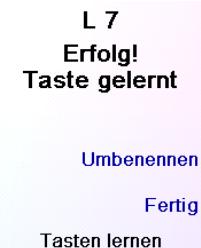
Als nachsten Schritt, drücken Sie auf die Taste der Inbetriebnahme der originalen Fernbedienung und halten diese Taste so lange gedrückt, bis angezeigt wird dass der Befehl ordnungsgemäß erlernt wurde.
Beachten Sieitte, dass einige Tasten während eine bestimmten Zeitdauer gedrückt werden müssen und andere gaz kurz. Führten Sie einige Versuche durch. Falls die Signale der zu lernenden Funktionstaste mehrmals übermittelt werden, wiederholen Sie unter der Anwendung eines nur kurzen Tastendruckes den Lernvorgang, (Vgl. Ratschlage für das Lernen, Seite 69).
Sie konnen die bestehende Bezeichnung der Funktionstaste, (in thisem Falle L7),ändern.
Wenn Sie mittels der seitwärts gelegen den Taste K9 die Symbolfunktion Umbenennen auswahlen, können Sie diesen Name n durch jeder andere Bezeichnung ersetzen, (Zum Beispiel mit dem Namen der Funktion die Sie gelernt haben).
Nach dem Aufruf der Funktion Umbenennen, zeigt die Fernbedienung das rechts abgebildete Display: Geben Sie die Benennung wie bei der Texteingabe bei einem Handy mit Hilfe der numerischen Tasten, ein, (Siehe die folgenden Ausführungen)
Welche Taste lernen?
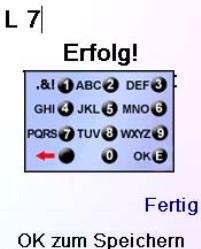
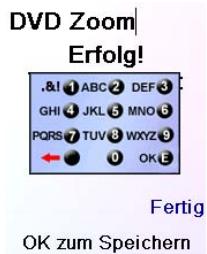
In thisem Beispiel druckten wir für den Buchstaben D auf die Taste3.Dann druckten wir bis zur Anzeige des Buchstaben V, mehrmals auf die Taste 8. Nach einer Wartepause von einer Sekunde haben wir mittels der Taste 3, den Buchstaben D ausgewählt. Danach haben wir, um eine Leerstelle zu erhalten, zweimal auf die Nulltaste gedrückt. Wir fuhren auf diese Weise, bis die Anzeige "DVD Zoom" erschien, fort.
Schließlich haben wir auf die OK Taste gedrückt und die neue Benennung gespeichert.
Beim nachsten mal bei der die Fernbedienung in der Betriebsart, in der diese Funktionstaste erlernt wurde sein wird, werden Sie ein Fenster sehen, in welcher Sie diese und jeder andere gelernte Funktionen aktivieren können.
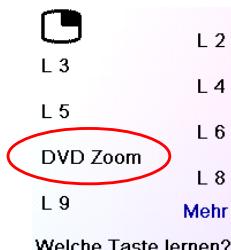
Drücken Sie auf die Taste Mode und wahlen Sie einen Gerätotype aus; alle Zusatzfunktion, sowie die gelernten Tasten dieser Betriebsart werden aufgelistet. Anmerkung: Sie konnen die Funktionstasten jeder beliebigen Fernbedienung in jeder beliebigen Betriebsart erlernen. So konnen Sie zum Beispiel in der Betriebsart DVD, die Funktionstaste der Inbetriebnahme Ihres Fernsehers und Ihrer Audio Anlage, sowie die Zusatzfunktionen Ihres DVD Players erlennen und dies alles mittels der seitwärts gelegenen Tasten.
Anmerkung: die Texteingabe per mehrmaligem Tastendruck erfolgt hier genau so wie bei einem Handy. Drücken Sie auf eine numerische Taste um in einer Schleife ALLE ihre Schriftzeichen anzuzeigen: (Grossbuchstaben, Ziffer und Kleinbuchstaben). Drücken Sie in this dem Sinne auf die Taste 2, um in einer Schleife A, B, C, 2, a, b, c, anzuzeigen. Die Taste 9 zeigt der Reihe nach: W, X, Y, Z, 9, w, x, y, z, an. Für ein Leerzeichen verwenden Sie die taste 0 (Null).
Die Taste 1 erhögt die Auswahr: I, @,?,!, -, & und: mit den links von der Nulltaste gelegen den Taste kehren Sie eine Spalte zurück Drücken Sie auf OK, (oder auf die Symboltaste Fertig), um die neue Kennzeichnung einzugeben.
Fehlerbehebung
Die von Ihnen programmierten Lieblingsprogramme steuern Ihr Gerät nicht.
- Vergewissern Sie sich, dass Sie als Sie ihre Lieblingsprogramme einstellten auch das richtige Gerät ausgewählten haben (Fernseher, Kabel, Satellitenempfänger, u.s.w.). Sehen Sie im Abschnitt: Neu/Bearbeiten Der Lieblingsprogramme, Seite 62, nach, um jeder möglichen Gerätotyp für ihre Lieblingsprogramme auszuwahlen.
- Siehe um die Zeitspanne der Signalübertragung einer Funktionstaste zu ändern (Die Einstellmöglichkeiten der Anzeige Seite 66)
Die nicht programmierbaren Funktionstasten ihrer Fernbedienung steuern nicht Ihr Gerät
- Vergewissern Sie sich durch drücken der Funktionstaste MODE und der seitlichen Taste für die Auswahr der Betriebsart, dass das Gerät in der richtigen Betriebsart fungtioniert.
- Programmieren Sie einen neuen Kode in der Fernbedienung.
- Ihre Fernsteuerung beinhaltet weitere nicht den Kode Ihres Gerätes. Versuchen Sie, mit Hilfe ihrer alten Fernbedienung, die hierzu erforderlichenKodes zu lernen.
- Legen Sie neue Batterien ein.
Die Befehle steuern nicht bestimmte Funktionen Ihres Gerätes.
-
Programmieren Sie einen neuen Kode in der Fernbedienung.
-
Möglicherweise ist die Fernbedienung technisch nicht in der Lage alle Funktionen Ihres Gerätes zu steuern oder, die respektiven Funktionsnamen der zwei Fernbedienungen weichen voneinander ab. Versuchen Sie, mit Hilfe ihrer alten Fernbedienung, die erforderlichen Kodes zu lernen.
Das Lernen der Kodes bereitet Schwierigkeiten?
- Studieren Sie den Abschnitt: Ratschläge für das Erlernen Seite 69.
- Falls bestimmte gelernte Funktionsbefehle mehrere Male übertragen werden oder wenn eine gelernte Prog + Taste mehr als nur einen Kanal wechselt oder wenn Sie auf auf die Navigationstasten Oben/Unten und Links/Rechts drücken, diese jeweils mehr als nur einen Schritt durchfahren, dann Lernen Sie erneut den Funktions- Code. Drücken Sie hierbei nur kurz auf die entsprechende Taste aber nicht so lange bis das Fenster: "erfolgueh abgeschlossen" meldet..
Ihr Fernseher Goes, wenn Sie auf eine Taste eines Lieblingsprogrammes drücken, an
- Bestimme Typen von Fernsehern, (z.B; die Flachbildschirme von Philips) gehen, wenn Sie auf eine Kanalnummer drücken selbständig an. Bei diesen Gerätotyp führt das drucken eines Lieblingsprogramms, wie bei der obigen, direkten Eingabe zur selbst direkten Inbetriebnahme und Kanalausswahl, (Bei dreistelligen Kanalnummern, wie 550, kann es sein, dass es nicht Funktioniert).
Sie haben Ihr Jugendschutz Kode vergessen?
- Entfernen und wechseln Sie die Batterien; der Kode Jugenschutz wird neu Initiert, (Legend: Sie diese Anleitung nicht in der Reichweite von Kindern).
Die Zwei-Jahre Garantie des Gerätes
EMTEC verpflichtet sich, wenn diese Gerät innerhalb der Garantiezeit mit einem Beleg, das den Kauf bestätigt, zu dem Widerverkäuer, bei welchem der Benutzer these Gerät erworben hatte, zurückgebracht wird, ein defektes EMTEC Gerät zu reparieren oder, je nach ihrer Einschätzung, zu ersetzen,
EMTEC ist in keinem Fall, aufgrund eines nicht sachgemäßigen Gebrauches dieser Fernbedienung, für die Übertragungen von Radio- oder Fernseh-Störfrequenzen verantwortlich. Der Benutzer konnte infolge von am Gerät vorgenommen nicht von EMTEC genehmigten Änderungen das Recht zur Benutzung these Gerätes verlieren.
Der Batterieeinsatz
Verwenden Sie keine entsprechliche Batteriemarken oder gleichzeitig neue und gebrauchte, Batterien.
Verwenden Sie keine aufladbare Batterien.
Beachten Sie, zur Vermeidung jeglicher Explosionsgefahr bereits, die im Batteriefach angegebenen Polaritäten.
Verbrauchte Batterien dürfen auf keinen Fall verbrannt oder aufgeladen werden.
Entfernen Sie bei längerer nicht Benutzung der Fernbedienung die Batterien.
Beachten Sieitte die nationalen Umwelt Bestimmungen. Bevor Sie die Batterien wegwerfen, Fragen Sie Ihren Handler nach dem Vorliegen bestimmter Vorschriften fur das Recycling oder ob er die Batterien fur Sie entsorgt.
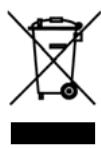
Dieses Symbol bedeutet, dass Sie Ihr Gerät gesondert als Elektronikmull entsorgen müssen.
Wenn Sie der Eigentümer des Gerätes sind, müssen Sie es an einer örtlichen hierfür vorgesehenen Sammelstelle entsorgen oder es Ihr hem Handler zur Entsorgung zurückgeben. Wenn Sie gewerblicher Nutzer sind, befolgen Sie die Angaben Ihres Wiederverkäufers. Wenn Sie das Gerät in Leihe oder Depot haben, wenden Sie sich an den entsprechenden Dienstleister.
H510-8/07
ITALIANO
Indices
Premessa 75
- EINLEITUNG
- FUNKTION DER HAUPTTASTEN
- FUNKTION DER HAUPTASTEN, FOLGE
- EINSTELLUNG
- DIE BESTÜCKUNG DER BATTERIEN
- VERGEWISSERN SIE SICH, DASS NUR NEUE BATTERIEN VERWENDET WERDEN. GEBRAUCHTE BATTERIEN KONNTEN ZU ETWAIGEN SCHWIERIGKEITEN BEIM LERNPROZESS VON KODES FÜHREN
- BATTERIESCHONER
- UNLÖSCHBARER SPEICHER
- DIE VERWENDUNG DES ASSISTENTEN EINSTELLUNG
- DIE EINSTELLUNG IHRER GERÄTE
- WIE WIRD EIN FERNSEHER EINGESTELLT
- EINSCHLAF-TIMER
- EINSCHLAF-TIMER, FOLGE
- MAKROS
- DIE EINSTELLUNG ZUSÄTZLICHER GERÄTE
- DIE EINSTELLUNG VON LIEBLINGSPROGRAMMEN
- DIE EINSTELLUNG VON LIEBLINGSPROGRAMMEN, FOLGE
- HINZUFUGUNG UND VERÄNDERUNG VON LIEBLINGSPROGRAMMEN
- DIE ORGANISATION DER LIEBLINGSPROGRAMME
- DAS LÖSCHEN VON LIEBLINGSPROGRAMMEN
- DIE UMBENENNUNG VON GRUPPEN DER LIEBLINGSPROGRAMME
- DIE PROGRAMMIERUNG MEHRERER MAKROS
- FORTGESCHRITTENE EINSTELLUNGEN
- DIE EINSTELLMÖGLICHKEITEN DER ANZEIGE
- DIE KODES DER GERÄTE
- DIE KODEPROGRAMMIERUNG KOMBINIERTE GERÄTE
- DIE DURCHSCHAFT FUNKTION (PUNCHTHROUGH)
- FORTGESCHRITTENE EINSTELLUNGEN, FOLGE
- JUNGENDSCHUTZ
- DAS LÖSCHEN DER EINSTELLUNGEN IN DER FERNBEDIENUNG
- LERNFUNKTION
- RATSCHLAGE FÜR DAS ERLERNEN
- LERNFUNKTION, FOLGE
- DAS LERNEN DER HAUPTASTEN
- DAS LERNEN DER SEITLICHEN FUNKTIONSTASTEN
- FEHLERBEHEBUNG
- DAS LERNEN DER KODES BEREITET SCHWIERIGKEITEN
- IHR FERNSEHER GOES, WENN SIE AUF EINE TASTE EINES LIEBLINGSPROGRAMMES DRÜCKEN, AN
- SIE HABEN IHR JUGENDSCHUTZ KODE VERGESSEN
- DIE ZWEI-JAHRE GARANTIE DES GERÄTES
- DER BATTERIEEINSATZ
- ITALIANO
- INDICES
Marke : EMTEC
Modell : H510
Kategorie : Fernbedienung