
H510 - Telecomando EMTEC - Manuale utente e istruzioni gratuiti
Trova gratuitamente il manuale del dispositivo H510 EMTEC in formato PDF.

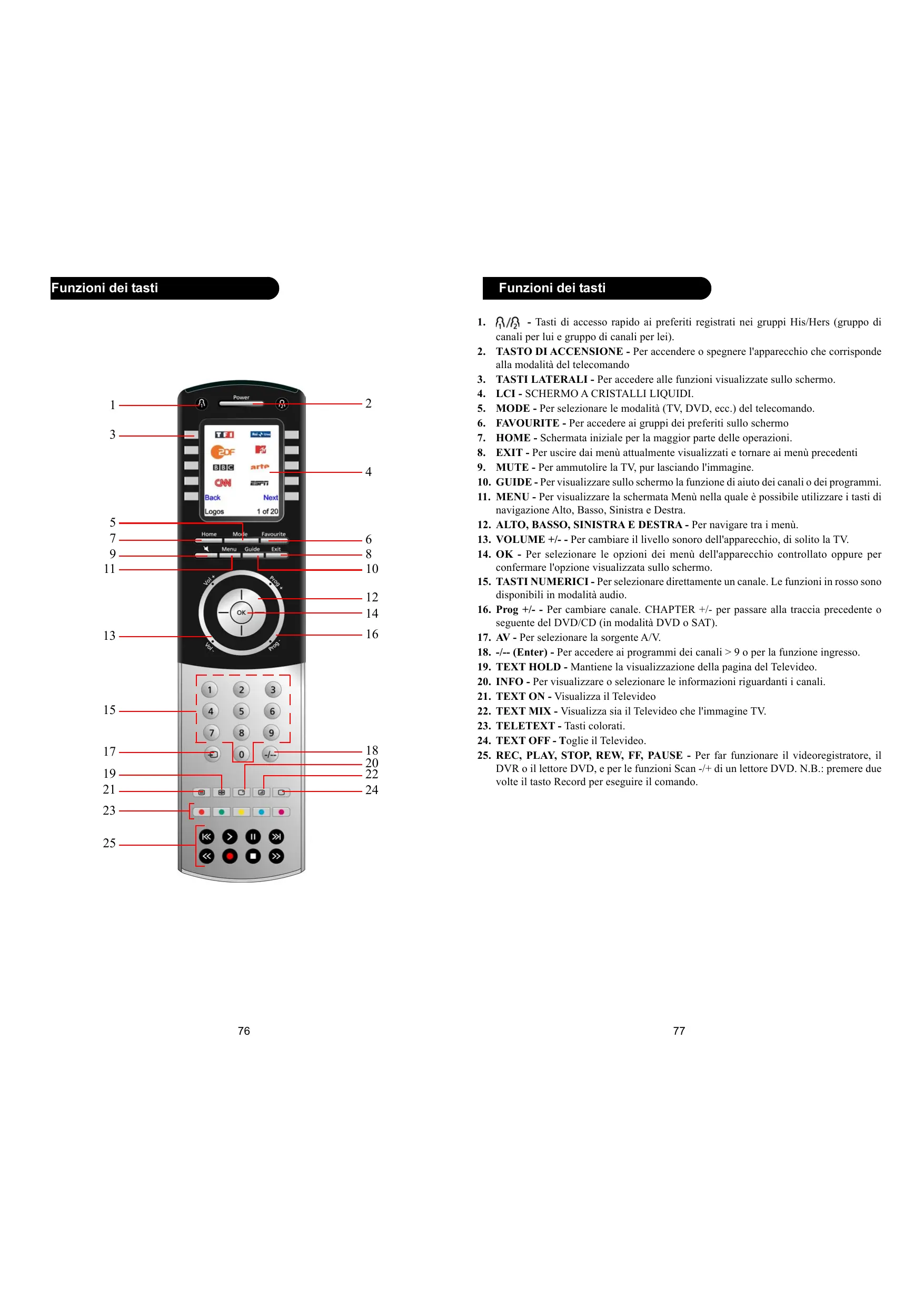


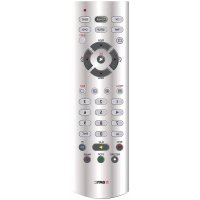
| Tipo di prodotto | Telecomando universale |
| Marca | EMTEC |
| Modello | H510 |
| Alimentazione | 4 pile alcaline AAA |
| Tipo di schermo | Schermo a colori a cristalli liquidi (LCD) di alta qualità |
| Tasti principali | Accensione/Standby, Mode, Preferiti, Home, Exit, Mute, Guida, Menu, Navigazione, Volume, Numeri, Prog, AV, Text, Trasporto (Play, Stop, ecc.) |
| Tasti laterali | 10 tasti schermo configurabili (K1 a K10) |
| Funzioni chiave | Controllo di TV, cavo, SAT, DVD, videoregistratore, audio, ausiliari; apprendimento codici; macro (fino a 27); preferiti con loghi (fino a 10 per gruppo, 10 gruppi); codice genitore; spegnimento programmabile; accensione rapida; gestione volume (punch-through) |
| Portata infrarossi | Standard (portata tipica da 8 a 10 metri) |
| Memoria | Permanente (conserva impostazioni e preferiti durante il cambio pile) |
| Risparmio energetico | Spegnimento automatico dello schermo dopo 2-35 secondi (regolabile); spegnimento dei tasti dopo 30 secondi di pressione continua |
| Garanzia | 2 anni |
| Manutenzione e pulizia | Pulire con un panno morbido e asciutto; non usare solventi o prodotti abrasivi |
| Sicurezza | Rispettare la polarità delle pile; non mischiare pile nuove e usate; non gettare le pile nel fuoco; rimuovere le pile in caso di non utilizzo prolungato |
| Compatibilità | Dispositivi a comando infrarosso della maggior parte delle marche (TV, cavo, SAT, DVD, ecc.) |
| Riparabilità | Parti di ricambio non fornite dal produttore; in caso di problemi, contattare il rivenditore |
Domande frequenti - H510 EMTEC
Domande degli utenti su H510 EMTEC
0 domanda su questo apparecchio. Rispondi a quelle che conosci o fai la tua.
Fai una nuova domanda su questo apparecchio
Scarica le istruzioni per il tuo Telecomando in formato PDF gratuitamente! Trova il tuo manuale H510 - EMTEC e riprendi in mano il tuo dispositivo elettronico. In questa pagina sono pubblicati tutti i documenti necessari per l'utilizzo del tuo dispositivo. H510 del marchio EMTEC.
MANUALE UTENTE H510 EMTEC
Funzioni dei tasti 76
Batterie 78
Uso dell'Assistente 78
Impostazione degli appearecchi 79
Impostazione dei preferiti 80
Dispositivi On/Off 83
Stand-by 83
Macro 84
Impostazione di altri appearecchi 84
Impostazione di altri Preferiti 85
Programmazione delle macro 88
Impostazioni avanzate 90
Apprendimento 93
Apprendimento dei tasti principali 94
Apprendimento dei tasti laterali 95
Risoluzione dei problemi 97
Premessa
Complimenti per aver acquistato EMTEC H510. I telecomandi universali Emtec permettono di sostituire un telecomando smarrito o rotto oppure di riunire più telecomandi in uno solo. Questo telecomando è davvero unico: possiede infatti uno schermo a colori di alta qualità, come quelli dei Telefoni cellulari. Questo schermo visualizza delle icone a colori facili da impostare per identificare i vostri canali preferiti. Per selezionare un canale, non dovrete poi fare altre che premere sul tasto a fianco dell'icona correspondente al canale desiderato.
Questo telecommando possiede le funzioni comuni alle maggiori marche e ai vari modelli di apparecchi di dato ad infrarossi (IR). E' possibile che proponga delle funzioni non presenti sul vostro apparecchio,osi come è possibile cheQuesto telecommando non controli certe funzioni del vostro apparecchio (ad esempio,le opzioni dei menu). In questo caso, è possibile utilizzato i comandi del telecommando originale.Consultate questo manuale per familiarizzarvi all'uso del telecommando universale Emtec. Dopo aver fatto il manuale, la prima operazione da fare consistene nell'inserire le batterie nel telecommando e di impostare quest'umino seguondo le informazioni che vengono visualizzate sullo schermo.
Vi ringraziamo per aver comprato quello telecomando Emtec e ci auguriamo che vi offrirà un servizio di qualità per molti anni.
Tutti i marchi depositati o registrati utilizzati in quello prodotto appartengono ai rispetti proprietari.
Funzioni dei tasti
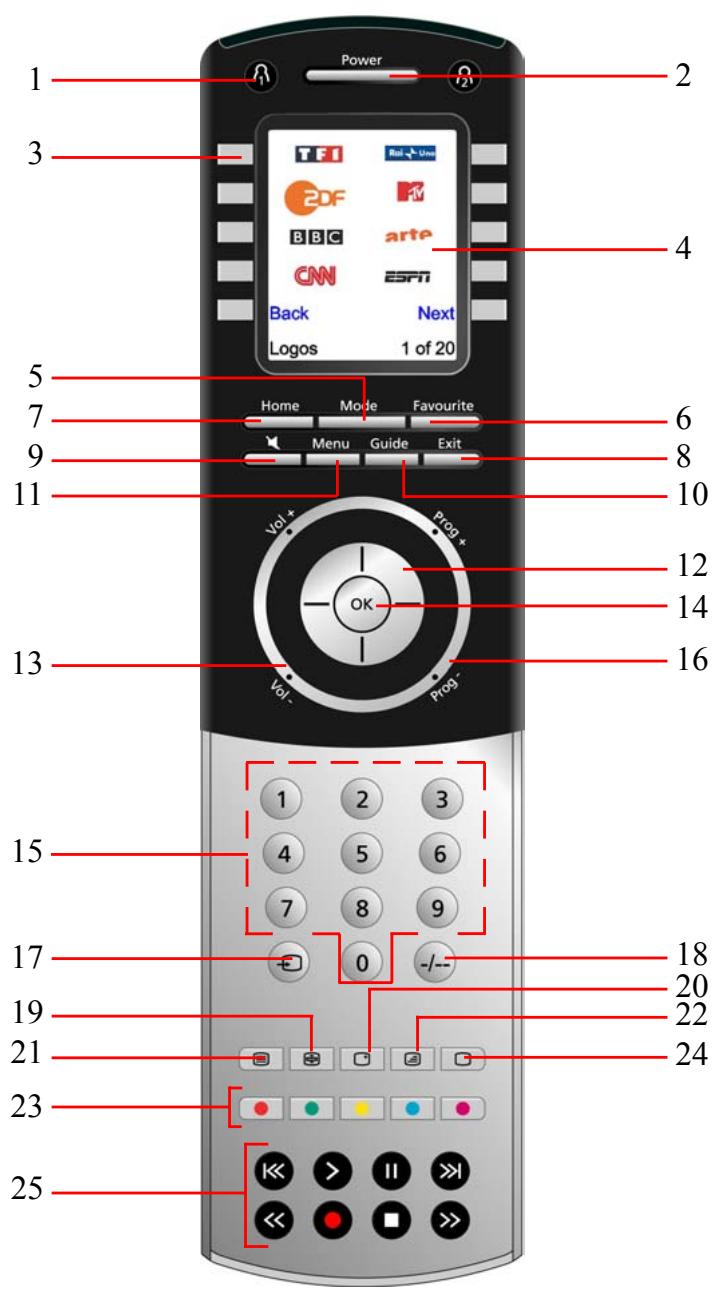
Funzioni dei tasti
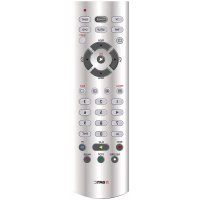
- 1/2 -1/2 - Tasti di accesso rapido ai preferiti registrati nei gruppi His/Hers (gruppo di canali per lui e gruppo di canali per lei).
- TASTO DI ACCENSIONE - Per accendere o spegnere l'apparecchio che corrisponde alla modalità del telecomando
- TASTI LATERALI - Per accedere alle funzioni visualizzate sullo schermo.
- LCI - SCHERMO A CRISTALLI LIQUIDI.
- MODE - Per selezionare le modalità (TV, DVD, ecc.) del telecomando.
- FAVOURITE - Per accedere ai gruppi dei preferiti sullo schermo
- HOME - Schermata iniziale per la maggior parte delle operazioni.
- EXIT - Per uscire dai menu attualmente visualizzati e tornare ai menu precedenti
- MUTE - Per ammutolire la TV, pur lasciando l'immagine.
- GUIDE - Per visualizzare sullo schermo la funzione di aiuto dei canali o dei programmi.
- MENU - Per visualizzare la schermata Menu nella quale è possibile utilizzato i tasti di navigazione Alto, Basso, Sinistra e Destra.
- ALTO, BASSO, SINISTRA E DESTRA - Per navigare tra i menu.
- VOLUME +/- - Perambiare il livello sonoro dell'apparecchio, di solito la TV.
- OK - Per selezionale le opzioni dei menu dell'apparecchio controllato oppure per confermare l'opzione visualizzata sullo schermo.
- TASTI NUMERICI - Per selezionare direttamente un canale. Le funzioni in grosso sono disponibili in modalità audio.
- Prog +/- - Per cambiare canale. CHAPTER +/- per passare alla traccia precedente o seguente del DVD/CD (in modalità DVD o SAT).
- AV - Per selezionare la sorgente A/V.
- --- (Enter) - Per accedere ai programmi dei canali >9 o per la funzione ingresso.
- TEXT HOLD - Mantiene la visualizzazione della pagina del Televisione.
- INFO - Per visualizzato o selezionare le informazioni riguardanti i canali.
- TEXT ON - Visualizza il Televideo
- TEXT MIX - Visualizza sa il Televideo che l'imagine TV.
- TELEXT - Tasti colorati.
- TEXT OFF - Toglie il Televideo.
- REC, PLAY, STOP, REW, FF, PAUSE - Per far funzionare il videoregistratore, il DVR o illettore DVD, e per le funzioni Scan - / + di unlettore DVD. N.B.: premere due volte il tasto Record per eseguire il dato.
Batterie
Insetimento delle batterie
- Premere la linguetta presente sur retro del telecomando per togliere il coperchio.
- Inserire 4 batterie alcaline di tipo AAA{nello scomparto, rispettando le polarità.
- Richiudere il coperchio.
Utilizzare unicamente batterie nuove. In effetti, potrebbero sorgere delle difficoltà nell'insertimento dei codici con delle batterie parzialmente scariche.
Risparmiatore di batterie
Il telecommando si spegne automaticamente nel caso in cui i tasti rimanessero premuti per più di 30 secondi. Questa caratteristica evita lo scaricamento delle batterie del telecommando qualora rimanesse bloccato con una pressione costante sui tasti (ad esempio, in mezzo ai cuscini su un divano). Inoltre, il display si spegne快来 che sua trascorso un periodo di tempo predefinito perché alcun tasto sia premuto. Questo periodo di tempo può essere impostato tra 2 e 35 secondi utilizzando il menu Setup, Advanced, Options (vedi a pag. 90).
Memoria permanente
Tutti gli appearecchi che impostate, i codici, i parametri punchthrough, i preferiti, ecc., sono memorizzati in una memoria permanente che evita di perdere i dati impostati durante la sostituzione delle batterie.
Uso dell'Assistente
Dopo aver inserto le batterie, la schermata Lingua (1) appeare. Scegliere la lingua premendo il tasto a fianco della lingua desiderata.
La schermata Setup Wizard (2) appeare. E' possibile uscire dall'assistente di configurazione in qualsiasi momento premendo il tastingo HOME (situato sotto lo schermo). Per continuare, premere su un tastingo qualunque dello schermo (2) e seguire le istruzioni visualizzate.
Premere OK nella schermata (3) per passare alla schermata seguite (4). Premere il tasto di navigazione Sinistra (tasto Indietro) del telecommando nella schermata (4) per accedere alla schermata (5) composta da 10 freccce giale. Questo è un'eccezione alla regola dovuta al fatto che state imparando ad usare il telecommando, ma premendo di nuovo il tasto Indietro in questa fase tornerete effettivamente indietro.
(1)

(2)
Benvenuti!

Questo Assistente ti aiutera per cominciare.
Per continuare premisu un qualsiasi tasto o esci con Home
(3)
Il tazzo OK.
I cortera sempre.
La tappa segue.
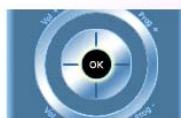
Puoì provarlo subito!
Premere ripetutamente il tasto Indietro per tornare indietro nell'assistente, poi seguire le istruzioni visualizzate sullo schermo per familiarizzarvi col passaggio da una schermata all'altra. E' possibile andare avanti o indietro all'interno dell'assistente a mystro piacimento, tuttavia una volta configurati i vostri appearechi ed uscito dall'assistente dopo aver registrar o parametri, non potrete più vedere l'assistente a meno di procedere ad une reinizializzazione generale.
Come eseguire una reinizializzazione generale: premere sul tasto HOME, Configurazione, Avanzato, Cancella, poi Cancella Tutto. Questa procedura cancellerà tutte le impostazioni del telecomando.
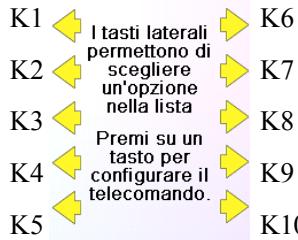
Premere uno dei 10 tasti (K1 a K10) situati a fianco dello schermo (4) per tornare alla schermata dove è stato impostato il primo apparecchio (TV) (vedi a pag. seguente).
Impostazione degli appearecchi
Come impostare una TV
Una volta finita la navigazione all'interno dell'Assistente, viene visualizzata la schermata (1) qui a destra.
L'esecuzione dell'Assistente permette d'impostare i nostri apparecchi (il primo tra i quali la TV). Accendere manualmente tutti gli apparecchi da impostare: TV, videoregistratore, ecc.
Se conoscete la marca del vostro tevisore, selezionate "Si". La ricerca del codice della TV sare più veloce. Altrimenti, selezionate "No", il telecomando cerchera il codice in tutte la libreria dei codici TV e non in quella specifica dellamarca del vostro tevisore.
Premere il tasting a bianco del Si visualizzato sullo schermo (1) per accedere alla schermata (2) di visualizzazione delle principali marche a bianco dei vari tasti laterali. Se lamarca del vosto tevisore non appeare, premere sul tasting a bianco di Avanti per visualizzare altre marche (in ordine alfabetico) oppure premere sul tasting a bianco di Indietro per tornare alla schermata delle marche precedente. N.B.: nella prima schermata delle marche, premere il tasting a bianco di Indietro per accedere all'ultima schermata delle marche (questo permette di scorrere l'elenco all'indietro se lo desiderate). Nel caso presente, abbiamo selezionato Sony.
La schermata seguente (3) v'invita a punctare il telecomando verso il tevisore e a premere ripeturamente sul tasto di accensione (oppure su Prog + / - o su PLAY per i videoregistratori, ecc.) fino a quando non risponda l'apparecchio.
Il tasto di accensione invia il commando di accensione al tevisore e lo schermo (4) indica che è stato selezionato il codice 1 di xx (xx varia a seconda della marca). Continuare a premere quello tasto fino a quando il tevisore non risponda. Premere infine su Salva.
(4)
Con la freccia sinistra si rìnta sempre indietro.
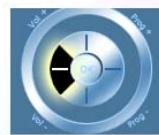
Puoi provarlo subito!
(5)
(1)
TV

Conosci la marca del suo dispositorio?
(2)
Philips Grundig
Panasonic LG
Samsung Sharp
Sony Thomson
Indietro Avanti
Scegli la tuamarca
(3)
Punta il telecomando
verso il tuo TV, premi
Power per accendere
o spagnere il
dispositivo.
Sony
Codice precedente Esci
(4)
Punta il telecomando versus il tuo TV, premi Power per accendere o spagnere il disposivo.
Sony
Codice Esci precedente
Impostazione degli apparecchi (segue)
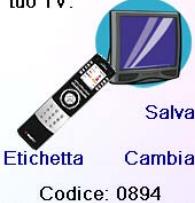
Dopo ave premuto il tasto Save, viene visualizzata la schermata (5) che v'invita a provare vari tasti del telecomando per verificare che sua stato trovato il codice giusto. Suggerimento: provare ad esempio con i tasti MENU e GUIDE. Anche se il tasto di accensione funziona, è infatti possibile che non sia selezionato il codice giusto. Se vari tasti funzionano correttamente, premere su Salva. Se alcuni tasti non funzionano, selezionare Cambia (oppure premere Indietro) per tornare indietro e cercare un altre codice che funzioni meglio. Il tasto Label permette di rinominare l'apparecchio. Potete ad esempio rinominarlo come La Mia TV. Si puòanche tralasciare quella fase per ora e tornarvi più avanti quando lo si desidera. Per maggiori informazioni riguardo l'inserimento di un'intestazione, vedi a pag. 81 o 88.
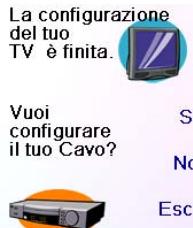
Premere il tasto Salva della schermata (5) per accedere alla schermata (6) che serve per l'impostazione di un decoder via cavo. Potete uscire ed impostare altri appearecchi in un secondo tempo oppure continuare ed impostare ora altri appearecchi quali SAT, DVR, DVD, videoregistratore, audio,lettore CD oppure l'uno o l'alto dei 2 appearecchi AUX.
Nel caso presente, imposteremo una TV, un decoder via cavo ed un apparecchio SAT.
Se selezionate "No" nella schermata (1) della pagina precedente, la procedura sare simile tranne che per la ricerca del codice meglio adatto all'apparecchio che avvarrà nell'insieme della libreria dei codici (e non tra l'élenco più ristretto dei codici relativi allamarca del.vostro apparecchio, ad esempio Sony).
Se rispondete Si quando viene chiesto se conoscete lamarca dell'apparecchio e che poi non trovate il codice che funziona correttamente, vi verrà chiesto se desiderate riprovare (nel caso in qui non aveste visto il codice giusto) od effettuare la ricerca tra tutti i codici. Se dopo aver fatto la ricerca tra tutti i codici non ne avete trovato uno che funzioni correttamente, potete saltare esta fase oppure selezionare l'opzione Learn. Se selezionate Learn, potrete imparare ad impostare i comandi che desiderate per questo tipo di apparecchio in un secondo tempo.
Impostazione dei preferiti
Dopo aver finito con l'Assistente e impostato almeno un teilevisore,或者其他 che aver impostato altri appearecchi o saltato esta fase, viene visualizzata la schermata (1) qui a destra.
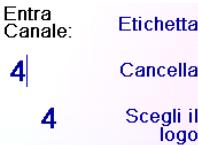
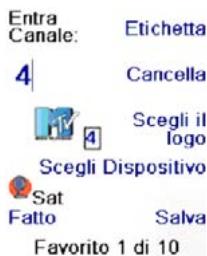
Premere un+tasto numerico qualsiasi (ad esempio, il tasto 4) per inseire il numero di un canale. Viene allora visualizzata la schermata (2). E' possibileanche inseire più numero. Il numero del canale cui includere - / - ,oppure OK,se il vosto appearecchio ne ha bisogno per cambiare canale (ad esempio, 472Ok oppure - / - 55
(5)
Prova il tuo telecomando con il tuo TV.
(6)
L5c1
(1)

(2)
itivo
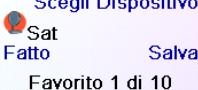
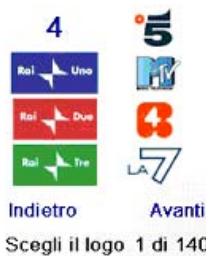
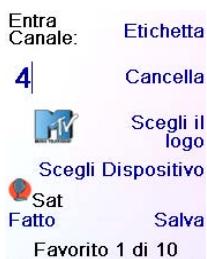
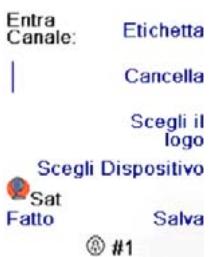
Premere ora sul tasting a fianco di Scegli il Logo nella schermata (2). Appare quando la schermata (3) con i logo dei canali più diffusi sul display. Selezionare Avanti (tasto laterale 10) o Indietro (tasto laterale 5) per visualizzare altri logo. In quello esempio, abbiamo selezionato il logo 4 (tasto laterale 7). Il display indica ora che è stato selezionato il canale 4 e il logo MTV. Nel caso presente, l'apparecchio di default era Sat, perché è sempre possibile cancellarlo selezionando Scegli Dispositivo. Verificare di aver selezionato l'apparecchio appropriato nella selezione dei preferiti (ad esempio, TV, Cavo o Sat).
Per inserire un'intestazione al logo, premere sul tasto a fianco della scritta Etichetta. Questa operazione è opzionale: se non desiderate aggiungere un'intestazione al logo, basta selezionare semplicamente Salva per memorizzare le impostazioni di questo preferito. Se memorizzate quello canale tra i preferiti, Favourito 2 of 10 viene visualizzato in basso allo schermo perindicare che è possibile inserire un'alto canale tra i preferiti. Di nuovo, premere il tasto del canale desiderato sul telecommando poi scegliere il tipo di apparecchio (opzionale). E'possibile aggiungere vari preferiti (fino ad un massimo di 10). E'sempre possibile aggiungerne altri, eliminarii o modificarli in un secondo tempo,osi come riordinarli. Selezionare Fatto quando avete finito di impostare i preferiti.
Se selezionate Etiquetta, lo scherno a destra appara con una piccola intestazione sopra al logo. Inizioamente, l'intestazione è il numero del canale che corrisponde al logo. Se lo memorizzate tale quale, una piccola intestazione rappresentante il numero del canale apparirà nell'angolino inferiore destro del logo (vedi schermata (5)).
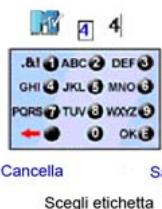
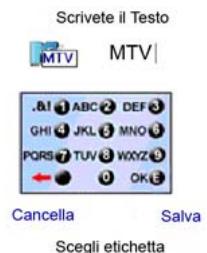
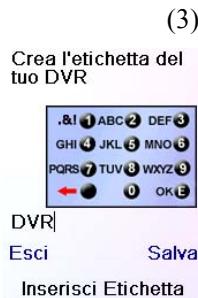
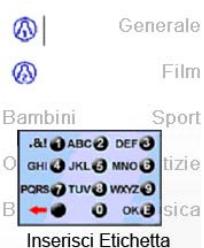
Se lo volete,.invoke, potete insertire una nuova intestazione. Digitare il testo dell'intestazione usingi tasti numerici del telecomando allo stesso modo in qui digitate un messaggio di testo con un Telefono cellulare.
Nell'esempio, abbiamo premuto 1 volta sul tasto 6 per ottenere la lettera M. Abbiamo poi aspetto un secondo prima di premere più volte sul tasto 8 sino a quando non è stata visualizzata la lettera T. Abbiamo aspetto ancora un secondo prima di premere 8 per visualizzare la lettera V. Vedi qui sotto.
N.B.: per l'insertimento di testo, la pressione ripetuta di un tasto funziona qui allo stesso modo che su un Telefono cellulare. Premere un tasto numero per visualizzare in successione TUTTI i caratteri (lettere maiuscole, cîfre e lettere minuscile) del tasto correspondente. Premere ad esempio ripetutamente il tasto 2 per visualizzare in successione A, B, C, 2, a, b, c. Il tasto 9 visualizza in successione W, X, Y, Z, 9, w, x, y, z. Per inserire uno spazio, premere il tasto 0 (zero). Il tasto 1 permette di selezionare 1. @? ! - & e : E' possibile andare indietro di un carattere premendo il tasto situato a sinistra del tasto 0. Premere OK (oppure il tasto situato a bianco di SALVA) per confermare la nuova intestazione.
(3)
(4)
Scrivete il Testo
(5)
Impostazione dei preferiti (segue)
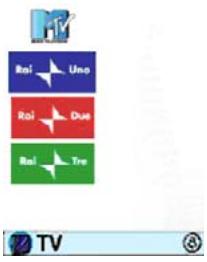
E' possibile insere fino ad un massimo di 10 preferiti (sarà possibile aggiuungerne altri più tardi, vedi a pag. 85). Nella schermata (6) potete decidere se i preferiti appena configurati andranno registrati nel gruppo Ω1 o Ω2 . E' inoltre possibile sistemare dei preferiti in gruppi diversi dai gruppi Ω1 e Ω2 . Selezionando Ω1 , verrà visualizzata la schermata (7) che conferma che 4 è ora il primo preferito nel gruppo Ω1 (in quanto posizionato a bianco del tasto laterale K1), e visualità inoltre tutti gli altri eventuali preferiti impostati (N.B.: è sempre possibile modificare l'ordine dei logo in un secondo tempo).
(6)
Complimenti! C'e l'hai fattal
Vuoi assegnare i favitii appena creati ai tasti o 8?


(7)
Una volta conclusa l'impostazione dei preferiti, premere il tastingo HOME (in basso allo schermo a sinistra) per tornare alla schermata iniziale Home.
E' possibile premere in qualsiasi momento sul tasto FAVOURITE, poi selezionare o premere il tasto nell'angolo superiore a sinistra del telecomando, per visualizzare la schermata (7) qui sopra. Premendo poi sul tasto laterale situato a bianco del logo MTV, verrà selezionato (nel caso presente) quello canale sul decoder via cavo (in quello caso, il canale 4).
? Aiuto
Cavo
Uso del telecomando
Se avete seguito le fasi indicate nelle pagine precedenti, avete ora configurato alcuni apparecchi ed alcuni preferiti che siete ora in grado di utilizzato con il telecomando. Per impostare altri apparecchi e preferiti, oppure per impostare altre funzioni, consultare lesezioni seguenti.
Premere il tasto o in qualsiast momento per accedere ai preferiti che avete impostato oppure premere il tasto FAVOURITE, poi selezionare il gruppo di preferiti. Premere poi il tasto a bianco di un logo per selezionare il canale in questione sull'apparecchio. Se selezionate un gruppo di preferiti che non è stato più definite, l'Assistente di configurazione viene visualizzato.
Importante: assicurarsi di orientare il telecomando verso l'apparecchio fino a quando non cambì il canale. Un tasto preferito invvia un dato per selezionare ad esempio il canale 162, ma se il telecomando non rimane puntato in direzione dell'apparecchio fino a quando i tre numeri siano stati trasmessi, è possibile che venga visualizzato il canale 16 oppure il canale 1. Guardare il lampeggio in basso a sinistra dello schermo,esso avviene agli qual volta viene inviato un dato. Indica inoltre quale apparecchio viene telecomandato.
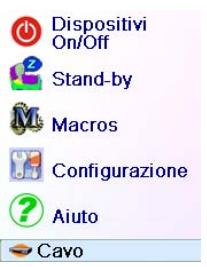
Premere il tastingo HOME per accedere alla schermata iniziale che permette di impostare delle opzioni o di accedere ad altre funzioni.
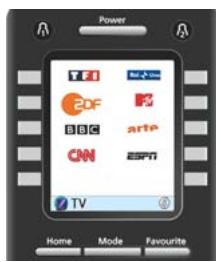
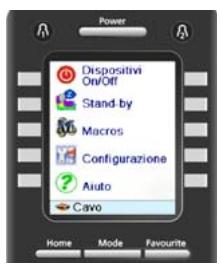
Premere il tastingo MODE, poi selezionare un tipo di apparecchio per cancellare le modalità del telecomando. Se, ad esempio, il telecomando è in modalità Cavo, i tasti quali Prog + / - , VOL + / - , i tasti numerici, ecc., comandano il decoder via cavo.
Inoltre, quando viene selezionata una modalità, tutti i tasti addizzionali relativi a questa modalità, casi come tutti i tasti che avete impostato per questa modalità, appaiano sullo schermo. Un'icona posta nell'angolo inferiore a sinistra dello schermo indica la modalità in cui si trovava attualmente il telecomando. Nell'esempio qui sopra, il telecomando è in modalità TV. Premere o per tornare alla schermata dei preferiti.
Prima di proseguire, premere il tasto laterale K5 a bianco dell'icona di Aiuto e seguire le istruzioni per l'uso del telecomando.
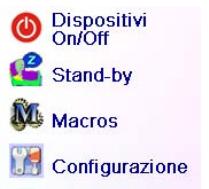
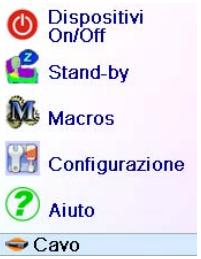
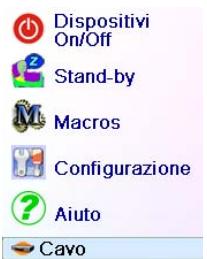
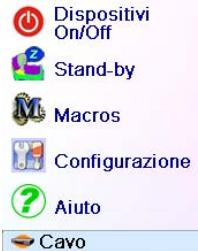
Dispositivi On/Off
Dispositivi On/Off è un modo rapido per spegnere o accendere tutti i loro apparecchi a partire da un'unica schermata conviviale.
Premere il tastingo HOME per accedere alla schermata Home.
Premere poi il tasto situato a fianco di Dispositivi On/Off.
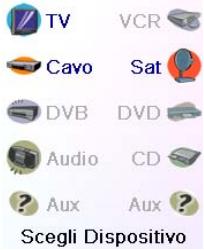
Soltanto gli appearecchi già impostati vengono visualizzati. Gli和其他 sono ombreggiati.
Premere un qualunque tasto non ombreggiato per eseguire il comando di accensione dell'apparecchio in questione.
Stand-by
La funzione di stand-by permette di spegnere un apparecchio dopo un ritardo predefinito. E' possibile definire quello ritardo per intervalli da 15 minuti, fino ad un massimo di 90 minuti.
Premere il tastingo HOME per tornare alla schermata Home, poi premere il tastingo situato a fianco di Stand-by.
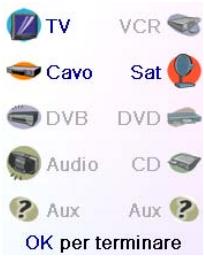
E' possibile definire una temporizzazione di stand-by per agli apparecchio configurato oppure per tutti (eccetto oviamente gli apparecchi ombreggiati).
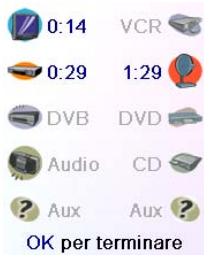
In quello esempio, abbiamo selezionato soltanto una TV, un decoder via cavo ed un ricevitore satellitare. Qui除去, abbiamo premuto una volta sul tasto laterale K1 situato a fianco dell'icona TV, per definitire una temporizzazione di standby di 15 minuti.
Abbiamo premuto due volte sul tasto laterale K2 situato a fianco dell'icona Cavo per impostare una temporizzazione di standby di 30 minuti.
Abbiamo infine premuto sei volte sul tasto laterale K7 situato a fianco dell'icona SAT, per impostare une temporizzazione di standby di 1 ora e 30 minuti.

Stand-by (segue)
Premere OK per memorizzare le temporizzazioni di standby e tornare alla schermata iniziale Home. La prossima volta che verrà visualizzata la schermata Sleep, vedrete che la temporizzazione inizia automaticamente il conto alla rovescia.
Verificate di lasciare il telecommando punto in direzione degli apparecchi per i quali avete definito una temporizzazione di standby, di modo che possa inviare il commando di disinserimento al momento predefinito.
Macro
Le Macro permettono di raggruppare delle sequenze di comandi. E' possibile programmare e memorizzare una sequenza composta sono ad un massimo di 27 pressioni successivi (comandi) di tasti a scelta. Premendo un tasto Macro precedentamente programmatico, la sequenza di pressioni successivi di tasti (comando IR) viene eseguita. Ogni sequenza di comandi usata di frequente può ridotta a 2 comandi (tasto MACRO a fianco del menu Home poi il tasto Macro desiderato).
Ad esempio, premendo MACRO e poi la Macro desiderata, potete accendere il tevisore, guardare il canale preferito, accendere il DVD ed eseguire una registrazione.
E' possibile registrar una sequenza di 99 comandi per agli Macro.
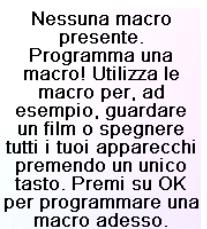
Se nessuna macro è stata programmata, il telecomando vi proporra di programmarne una (vedi a pag. 88).
Impostazione di altri appearecchi
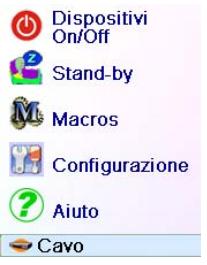
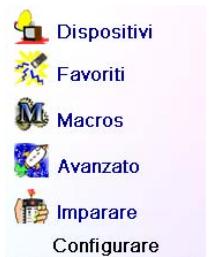
La prima volta che avete inserto le batterie nel telecomando, avete probabilmente utilizzato l'Assistente per impostare alcuni apparecchi. Ecco come fare per regolare altri apparecchi. Premere il tasting HOME per visualizzare la schermata Home. Premere poi sul tasting a bianco di Configurazione, ed infine sul tasting a bianco di Dispositivi.
Scegliere quando l'apparecchio che desiderate impostare. N.B.: non è necessario che sia un apparecchio ombreggiato; infatti, è possibile selezionare un apparecchio più impostato (non ombreggiato) per modificarne i parametri. L'impostazione avviene comeindicato all'interno dell'Assistente (vedi pagg. 79 e 80). N.B.: è possibile selezionare Aux 1 oppure Aux 2, nella schermata Dispositivi, poi selezionare il tipo di apparecchio a scelta per l'uno o l'alto dei tasti Aux.
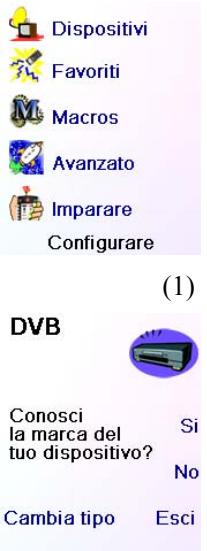
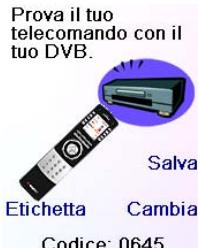
In alternatively, è possibile selezionare qualunque apparecchio, premere poi ripetutamente su Cambia nella schermata (1) qui sopra per far scorrere la lista degli apparecchi e selezionare TV (ad esempio) per impostare un secondo teilevisore. Il tasto Etichetta, nella schermata (2), permette di rinominare l'appareccchio (uno può ad esempio chiamarsi TV salotto e l'alto TV cucina).
N.B.: per l'insertimento di testo, la pressione ripetuta di un tasto funziona qui allo stesso modo che su un Telefono cellulare. Premere un tasto numero per visualizzare in successione TUTTI i caratteri (lettere maiuscole, cîrfe e lettere minuscole) del tasto correspondente. Nella schermata (3), premere quindi il tasto 6 per digiture la lettera M, poi premere ripetutamente il tasto 4 per digiture una i minuscola, e premere ripetutamente sul tasto 2 per digiture una a minuscola, poi due volte il tasto 0 per insertire uno spazio, seguito dal tasto 8 per digiture una T, poi tre volte il tasto 8 per digiture una V, ed otteneroosi l'intestazione Mia TV. Per maggiori informazioni riguardante l'insertimento di una nuova intestazione.
Impostazione di altri Preferiti
Impostazione di altri Preferiti
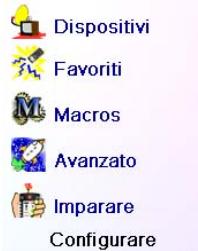
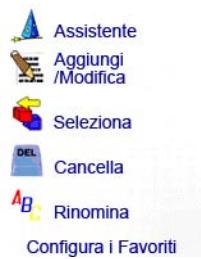
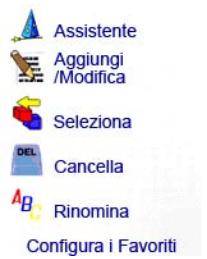
La prima volta che avete inserto le batterie nel telecommando avete probabilmente utilizzato l'Assistente per impostare alcuni Preferiti. Non era alla possibile impostarne più di 10. Ecco come fare per impostare altri Preferiti. Premere il tasting HOME per visualizzare la schermata Home. Premere poi sul tasting situato a fianco di Configurazione.
Premere poi sul tastingo situato a fianco di Favoriti.
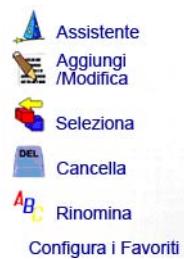
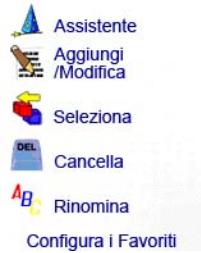
Premere poi sul tastingo situato a fianco di Assistente.
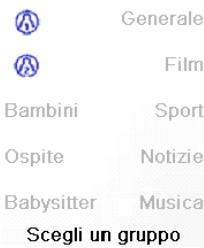
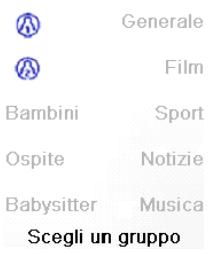
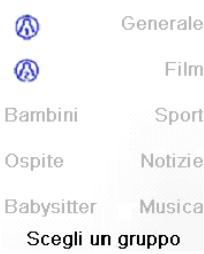
Scegliere il gruppo nel quale desiderate impostare (o aggiungere) dei preferiti. Se selezionate un gruppo più esistente nel quale avete più impostato dei preferiti, come ad esempio , tutti i nuovi preferiti saranno aggiunti a quelli più impostati. Se avete più definitivo 10 preferiti, una nuova pagina verrà creato (è possibile creare fino ad un massimo di 10 pagine di preferiti).
I gruppi che non contengono alcun preferito appaiono ombreggiati, ma possono comunique essere selezionati. L'aggiunta di preferiti avviene dello stesso modo che nell'Assistente, basta seguire le istruzioni visualizzate sul display (vedianche a pag. 80-82).
(2)
Impostazione di altri Preferiti (segue)
Aggiunta/modifica dei preferiti
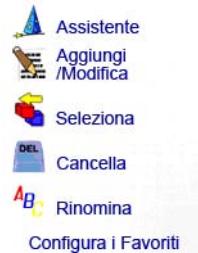
Il tasto Aggiungi/Modifica permette di aggiungere o modificare dei preferiti a un gruppo più esistente oppure di inseire dei preferiti in un nuovo gruppo.
Premere il tasting HOME, selezionare Configurazione, poi Favoriti. Premere infine il tasting situato a fianco della scritta Aggiungi/Modifica per selezionarla.
Selezionare un gruppo al quale desiderate aggungere dei preferiti o di cui desiderate modificare i preferiti più esistenti.
Premere il tasto situato a fianco di un gruppo esistente (nel caso presente, ) per visualizzare i preferiti già impostati in questo gruppo.
E' possibile premere un tasto situato a fianco di un logo esistente (per editarlo/modificarlo) oppure premere un tasto a fianco di una posizione libera per aggiuungere un nuovo preferito. E' inoltre possibile premere More per aggiuungere/modificare delle icone ad una nuova pagina. Potete ad esempio decidere di mettere soltanto quattro preferiti in那一Pagina e mettere altre preferiti in una pagina separata,oppure riempire questa pagina e insere quelli in esubero nella pagina seguente (fino ad un massimo di 10 pagine di preferiti).
L'aggiunta di preferiti avviene allo stesso modo che nell'Assistente,但她 seguire le istruzioni visualizzate sullo schermo (vedianche a pag. 80-82).
Ordinamento dei preferiti
Il tasto Seleziona permette di spostare altrove sullo scherno i preferiti già impostati in un gruppo (in altre parole, riordinarli).
Premere il tastingo HOME, selezionare Configurazione, poi Favoriti. Premere infine il tastingo situato a fianco della scritta Selezionar per selezionarla.
Selezionare il gruppo nel quale desiderate riordinare i preferiti. I gruppi che non contengono preferiti appaiano ombreggiati e non possono essere selezionati.
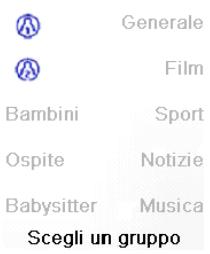
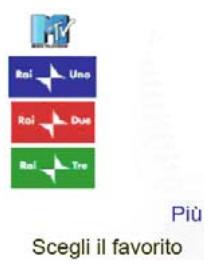
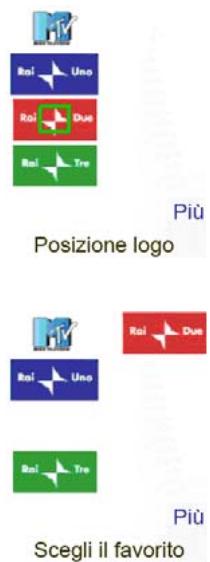
Quando i vostri preferiti sono visualizzati, selezionare quello che desiderate spostare (ad esempio, Rai 2). Verrà allora spuntato con un quadratino verde.
Premere il tasto situato a fianco della posizione alla quale desiderate spostare il preferito. Il preferito viene quindi trasferito nella nuova posizione. Ripetete l'operazione con vari preferiti per abituarvi ad eseguire但这a operazione. N.B.: se spostate un preferito in una posizione più occupata da un'alto preferito, quello viene ad occupare ilippo di quell'alto.
Cancellazione dei preferiti
Il tasto Cancella perché di cancellare dei preferiti più impostati in un gruppo.
Premere il tastingo HOME, selezionare Configurazione, poi Favoriti. Premere infine il tastingo situato a fianco della scritta Cancella per selezionarla.
Selezionare il gruppo nel quale desiderate cancellare dei preferiti. I gruppi che non contengono preferiti appaiano ombreggiati e non possono essere selezionati.
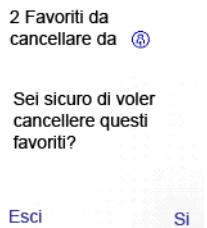
Quando i vostri preferiti sono visualizzati, selezionate quello o quelli che desiderate cancellare (ad esempio, Rai 1 e Rai 3). I preferiti da cancellare vengono alla spunati con una X rossa.
Se cambiate idea, premere il tasting Back, altrimenti premere OK per cancellare i preferiti selezionati (una finestra si après per confirmare o annullare l'operazione).

Impostazione di altri Preferiti (segue)
Rinomina dei gruppi di preferiti
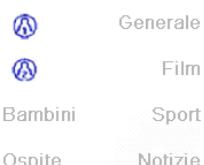
Il tasto Rename vi permette di binominare i gruppi nei quali registrar i vosri preferiti. Potete ad esempio sostituire il nome del gruppo 1 con Dave o il nome del gruppo 2 con Isabelle.
Premere il tastingo HOME, selezionare Configurazione, poi Favoriti. Premere infine il tastingo situato a fianco della scritta Rinomina per selezionarla.
N.B.: nessun gruppo esendo ombreggiato, potete quindi rimominare ancche i gruppi che non contengono alcun preferito. Selezionate il gruppo che desiderate rimominare (ad esempio, ).
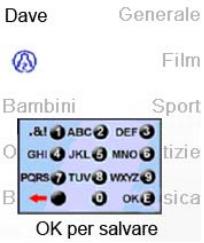
Digitare il nuovo nome del gruppo di preferiti usando i tasti numerici del telecommando allo stesso modo di quella di un Telefono cellulare. Nell'esempio fornito, abbiamo premuto sul tasto 3 del telecommando per inserire la lettera D, abbiamo poi premuto ripetutamente sul tasto 2 fino a che sia stata visualizzata la lettera a. Abbiamo poi atteso un secondo prima di premere più volte sul tasto 8 per inserire la lettera v. Dopo aver atteso un altro secondo, abbiamo infine premuto ripetutamente sul tasto 3 per selezionare la lettera e.
Dopo aver inserito il nuovo nome per il gruppo di preferiti, premere su OK per memorizzarlo.
Programmazione delle macro
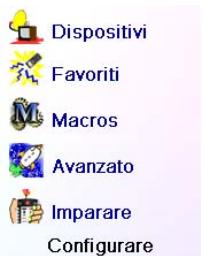
Le Macro permettono di raggruppare delle sequenze di comandi. E' possibile programmare e memorizzare sono a 27 sequenze composte da un massimo di 99 pressioni consecutive di vari tasti a scelta. Premere il tasto HOME per visualizzare il menu Home, poi premere il tasto situato a fianco di Setup, ed infine selezionale Macro.
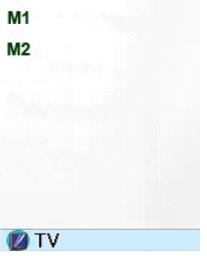
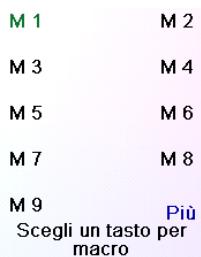
La schermata seguente visualizza tutti i nomi di default delle Macro che potete programmare. N.B.: le macro esistenti più programmate sono di colore verde.
Premere il tastingo situato a fianco della Macro che desiderateprogrammare (M1, M2, ecc.).
N.B.: è possibile modificare l'intestazione della macro in un secondo tempo (l'intestazione è composta da un massimo di 6 caratteri).
Consigli utili: fate una descrizione della vostra macro su un foglio di carta, scrivendo tutte la sequenza di tasti di qui è composta. Se premete il tasto Mode, Favourite o Home, uscirete alla schermata di programmazione delle Macro.
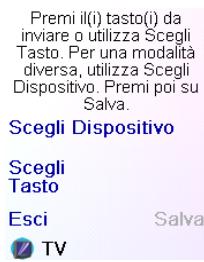
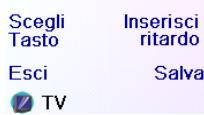
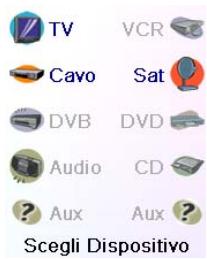
Selezionare l'apparecchio che riceverà il commando premendopripeturamente il tasto situato a bianco della scritta Scegli Dispositivo. Nella schermata qui a destra, abbiamo selezionato TV.
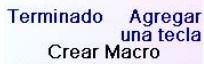
Per impostare il primo dato dedicato all'apparecchio scelto, premere un tasto a scelta; se volete scegliere uno dei tasti laterali del display, premere prima il tasto situato a fianco di Scegli Tasto, poi un tasto laterale a scelta (i tasti Mode, Favourite e Home non possono essere insertiti in una Macro).
Premere agli tasti nell'ordine desiderato per realizzare la nostra macro.
E' possibile modificare l'apparecchio versus il quale invierete la series di comandi premendo il tasto situato a fianco di Scegli Dispositivo. Potete aggiungere un ritardo tra un dato e l'alto premendo il tasto situato a fianco di Inserisci ritardo (ritardo di 1 a 9 secondi).
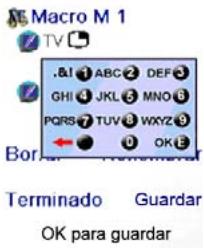
Quando avete compiuto tutte le operazioni legate alla Macro, potete memorizzare quest'ultima premendo il tasto situato a fianco della scritta Salva.
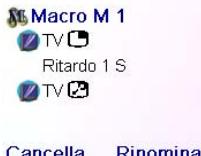
Per cancellare una Macro, premere il tasto situato a bianco di Cancella; confermare la cancellazione premendo il tasto situato a bianco di Si oppure premere il tasto situato a bianco di Esci per tornare alla schermata precedente.
Per uscire, selezionale Fatto sul display.
N.B.: è possibile definire fino a 27 macro composte ognuna da una sequenza di 90 pressioni di testi massimo.
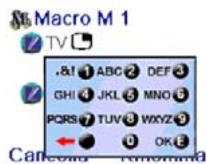
Per rinominare una macro, premere il tasto situato a fianco di Rename (non usare più di 6 caratteri per evitare problemi di visualizzazione).
N.B.: la pressione ripetuta funzione qui allo stesso modo che su un Telefono cellulare. Premere un tasto numerico per visualizzare in successione TUTTI i caratteri (lettere maiuscole, cîfre e letterre minuscole) del tasto correspondente. Nella schermata a destra, potete premere il tasto 6 per digitare M, poi premereotto volts sul tasto 9 per visualizzare la dette y, due volte sul tasto 0 per insertire uno spazio e una volta sul tasto 8 per una T, ed infine tre volte sul tasto 8 per una V, digitandoosi alla fine My TV (vedi a pagg. 11, 12 e 23 per maggiori informazioni riguardanti la modificà delle intestazioni).

Scegli Tasto
Scegli Dispositivo

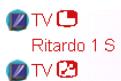
Scegli Dispositivo
Fatto Aggiungi un tasto Crea Macro
Fatto Aggiungi un tasto OK per salvare
Impostazioni avanzate
Premere il tastingo HOME, poi selezionare Configurazione ed infine Avanzato.
La schermata a destra perché diambiare la durata dell'illuminazione, d'inserire i codici degli apparentchi direttamente a partire dall'elenco cartacea dei codici fornito assieme al telecomando, di definire i comandi Regolazione Volume dei vari apparentchi, di fornire un controllo parentale sui canali accessibili ai bambini ed infine di cancellare varie programmazioni effettuate nel telecomando.
Opzioni di visualizzazione
Selezionare Opzioni, premere poi sul tasting presente a sinistra o a destra dell'opzione per aggustare l'impostazione. Premere poi su OK. Il parametro Durata d'illuminazione stabilisce quando tempo lo schermo rimane acceso (da 2 a 35 secondi circa) se nessun tasting viene premuto. Il parametro Durata Trasmissione (intervallo di trasmissione dei tasti) definisce la pausa rispetto da telecomando tra l'invio dei vari numero di un canale preferito (ad esempio, 1-6-2).
Questa funzione è utile quando i canali richiesti non sono riconosciuti alla TV o dal decoder.
Premere il tasting a fianco di Azzeramento per riportare queste due funzioni alla loro impostazione di fabbrica.
Premere il tasto a fianco di Langua per scegliere un'altra lingua, poi nella schermata di destra, selezionare la lingua desiderata.
Codici degli apparecchi
Selezionare Device Codes (codici degli apparecchi), poi selezionare un apparecchio. Gli apparecchi che non avete più impostati appaioni ombreggiati. Potete selezionarli qui e impostarli inserendo il codice di un apparecchio servendosi dell'elenco cartaceo dei codici fornito oppure potete sostituire il codice di un apparecchio più impostato, inserendo simplicamente il nuovo codice.
Questa schermata permette inoltre di visualizzare i codici di tutti gli apparecchi che sono stati impostati. L'esempio qui sopra对我ra che i codici sono stati impostati per la TV, il cavo e il satellite. Abbiamo
selezionato CD al fin di insere il proprio codice a 4 cifre preso nell'elenco dei codici usando i tasti numerici del telecomando. Da notare inoltre che abbiamo imparato i codici che si trovano tutto il tasto AUX1 in modalità DVD.
Potete inolte modificare il tipo di apparecchio premendo il tasto della schermata (1) situato a bianco dell'apparecchio di cui inserte il codice. Premere ripetutamente quello tasto per far scorrere tutti i tipi di apparecchi disponibili.
Programmazione dei codici degli apparecchi combinati
Certi apparecchi combinati (TV/videoeregistratore, TV/DVD, DVD/videoeregistratore, ecc.) richiedono l'impostazione di due tasti di modalità differenti per far si che sua possibile comanda i due elementi dell'apparecchio combinato. Se possedete ad esempio un Combi TV/DVD, cui sono necessario impostare un codice con il tasto TV per comandare la parte

Opzioni
2.1.1
Codici dispositivo
Regolazione
Regio volume
Pantper
Protezione minori
111
Cancella
Avanzato


Lingua Azzeramento
OK per salvare




TV e un altro codice (con qualunque agli tasti di modalità) per comandare l'unità DVD. Su certi altri apparecchi combinati invece, lo stesso codice comanda le due componenti dell'apparecchio (vedi l'elenco dei codici fornito separatamente).
Per impostare un apparecchio combinato, premere il tastingo HOME, selezionare Setup, poi Advanced ed infine Device Codes (vedi pagina precedente).
Regolazione Volume
Questo opzione permette di configurare il funzionamento di vari tasti del telecomando in differenti modalità. Potete ad esempio fare in modo che i tasti VOL +/- e Mute comandino SEMPRE il teilevisore, indipendenteamente alla modalità in cui si trovi il telecomando, oppure poteteanche decidere che i tasti PLAY, STOP, PAUSE, REW, FF e REC comandino SEMPRE il videoregistratore, indipendenteamente alla modalità in cui si trovi il telecomando.
Premere il tastingo HOME, selezionare Programazione, poi Avanzato ed infine Regolazione Volume.
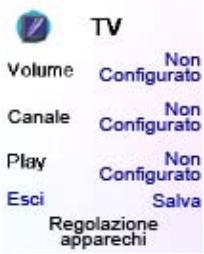
Selezionare poi l'apparecchio per il quale desiderate impostare dei comandi di regolazione (ad esempio, la TV).
Questa schermata permette di impostare come dovranno operare i tasti VOL + / - e Mute quando il telecomando è in modalità TV. Selezionate poi il modo in cui dovranno operare i tasti Prog + / - quando il telecomando si trovna in modalità TV.
Infine, impostate il modo in cui dovranno funzionare i tasti PLAY, STOP, PAUSE, SKIP + / - , REW, FF e REC quando il telecomando si trova in modalità TV.
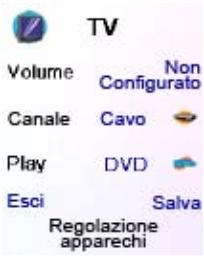
Ecco ad esempio come abbiamo settato i tasti VOL e Mute per pilotare la TV in modalità TV (non configurato); PROG +/- per pilotare il decoder via cavo e PLAY, STOP, PAUSE, ecc., per pilotare illettore DVD,anche se il telecomando si trovva in modalità TV.
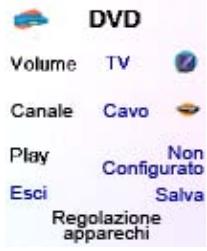
Ecco come abbiamo settato i tasti VOL e Mute per pilotare la TV, e PROG + / - per pilotare il decoder via cavo,anche se il telecomando si trova in modalità DVD. I tasti PLAY, STOP, PAUSE, ecc., piloteranno illettore DVD (non configurato per PLAY, ecc.).Dovete impostare il parametro Regolazione Volume per agli appearecchio settato nel telecomando. In altre parole, bisogna definire il modo in cui i tasti "VOL + / - e Mute", "Prog + / - "e"PLAY, STOP, PAUSE, REW, FF, SKIP + / - e REC" devono funzionare con anni appearecchio che è stato settato, qualunque sia la modalità del telecomando.
Inoltre, se volete che altri tasti funzionino in modo diverso alla loro modalità abituale, i tasti sono "imparare": ad esempio, se desiderate che il tasto AV della TV continui aambiare il segnale d'input della TVanche quando siete in modalità cavo, il tasto AV della vostra TV cui "imparare" la modalità cavo.
Impostazioni avanzate (segue)
Protezione minori
Premere il tastingo HOME, selezionare Programazione, poi Avanzato ed infine Protezione Minori.
La prima volta che entrare nel menu Protezione Minori, viene chiesto se desiderate definire un codice Protezione Minori. Se selezionate Si, vedrete esta schermata. Dovrete quando insertire un codice formato da 4 cifre facile da ricordare per voi ma di cui i vostri figli saranno all'oscuro.
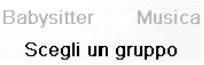
Dopo aver digitato il codice a 4 cîfre e premuto su OK, si aprirà una schermata in cui sare possibile insertire un nuovo Codice Protezione Minori, in altre parole modificarlo, e/o définire il gruppo di preferiti al quale i nostri figli hanno accesso (il gruppo di default è Bambini, ma quest'ultimo apparirà ombreggiato se non l'avete ancora configurato).
Potete premere il tasto situato a fianco di Scegli Favoriti e scegliere un gruppo di preferiti diverso (che avrete più impostato) ai quali i vosri figli avranno accesso.
A quello punto avete la possibilità di attivare la Protezione Minori. Se decidete di attivarla, tutto il contentuto del telecommando sarebbe bloccato tranne l'accesso al gruppo Bambini (più i tasti VOL e Mute). Nessun settaggio pourrait essere modificato ed i tasti Prog +/- così come i tasti numerici saranno inibiti.
Se si prova ad accedere ad un altro gruppo di preferiti, di cuiare un parametro o di accedere ad un menu vietato, verrà richiesto l'inserimento del Codice Protezione Minori. Non sare possibile andare avanti senza digitare il Codice Protezione Minori. Se dimenticate il Codice, consultate la sezione "Risoluzione dei problemi" e fate in modo che i vostri figli non possano leggere il Manuale per l'Utente!
Cancellazione delle impostazioni del telecomando
Il tasto Cancella vi permette di cancellare gli elementi settati nel telecomando.
Premere il tastingo HOME, selezionare Configurazione, poi Avanzato, poi nella schermata a destra selezionate Clear Settings.
Il tasto a fianco della scritta Dispositivi permette di cancellare le impostazioni (codici) dei vari apparecchi (TV, videoregistratore, ecc.). Dop o aver selezionato Dispositivi, scegliere l'unità da eliminare. Vengono visualizzati sostanto gli apparecchi che sono stati impostati, tutti gli altri sono ombreggiati.
Il tasto a fianco della scritta Favoriti permette di selezionare un gruppo (1,2, ecc.) poi di cancellare TUTTI i preferiti impostati per quello gruppo. Vengono visualizzati soltanto i gruppi per i quali avete impostato dei Preferiti, tutti gli altri sono ombreggiati
Non hai inserto il suo codice di protezione minori. Vuoi farlo adesso?
No Si
Inserisci codice protezione
Codice **
Cancella
Esci Verificacodice protezione OK
Accendi
Codice protezione minori
Scali favoriti
Esci Configura codice protezione
Opzioni
Coda cici
dispositivo
Regolazione volume
Protezione minori
Cancella
Avanzato
Dispositivi
Favoriti
Tasti memorizzati Regolazione volume
Cancella Tutto Cancella
Ilizzato a fianco di Tasti Memorizzati permette di selezionare un apparecchio (TV, videoregistratore, ecc.) che ha imparato comandi e di cancellare tutto quello che ha imparato. Vengono visualizzati soltanto gli apparecchi che hanno imparato dei comandi e/o delle macro, tutti gli altri sono ombreggiati.
Il tasto a fianco di Regolazione Volume permette di cancellare tutti i comandi Regolazione Volume configurati per un apparecchio. Vengono visualizzati soltanto gli apparecchi per i quali sono stati settati dei comandi Regolazione Volume, tutti gli altri sono ombreggiati.
Il tasto a fianco di Cancella Tutto permette di cancellare TUTTO IL CONTENUTO del telecomando. Stare quindi molto attento prima di utilizzato. Da notare che tutti i tasti di qui sopra forniscono un messaggio di avvertimento che vi permittede tornare indietro sulla vostra decisione prima di cancellare checchessia.
Apprendimento
Consigli per l'apprendimento
a. E' possibile che l'apprendimento di certe funzioni provenienti da alcuni tipi di telecomandi non sua possibile.
b. Non è possibile imparare alcuna funzione con i tasti non programmabili HOME, MODE, FAVOURITE, 1 e 2 .
c. Inserire delle batterie nuove sa nel telecomando H510 che nel telecomando originale.
d. Durante la fase di apprendimento, state almeno a un metro di distance da agli sorgente luminosa a incandescenza o a basso consumo di energia.
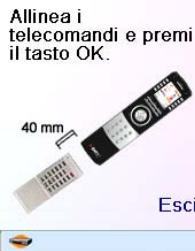
e. Mettere il telecomando originale direttamente dietro il telecomando H510, di modo che il trasmettitore IR (parte alta del telecomando originale) siapunktato verso il ricevitore di apprendimento IR (pare Bassa del telecomando H510).
f. Lasciare uno spazio di circa 3cm tra i due telecomandi.
g. Una volta i telecomandi allineati, premere il tasto da imparare. Per ottimizzare lo spazio tra i due telecomandi, premere il tasto sul telecomando che è in fase di appendimento: vedrete il led rosso dell'icona di trasmissione ( parte in basso e a sinistra del display) che inizia a lampeggiare. La distanza ottimale di appendimento viene raggiunta quando il led lampeggia alla massima velocità. Spostate i telecomandi in modo appropriato e mantenetete questa distance durante la fase di appendimento di tutti i tasti desiderati.
h. Durante l'apprendimento, dovete mantenere premuto il tasto in fase di apprendimento fintanto che non appaia un messaggio apposto sul display. Con quello metod e tuttavia possibile che in alcuni casi il telecommando proceda a più riprese all'apprendimento di uno stesso tasto. Se quello avviene, basta premere velocemente sul tasto in questione invece di mantenerlo premuto. I tasti che rimangono di solito premuti (quale VOL +/-) dovranno molto probabilitmente rinanere premuti per un po' di tempo durante l'apprendimento. Allo stesso modo, i tasti che vengono di solito premuti velocamente (quali i numero e Prog +/-) richiederanno molto probabilitmente una pressione più breve in fase di apprendimento. Se, dopo l'apprendimento del tasto Prog+, ad esempio, vi rendeteconto che quello cambia più canali premendolo una volta soltanto, eseguite di nuovo la fase di apprendimento con una breve pressione soltanto.
i. Se l'apprendimento del primo o del secondo tasto produce sempre errorsi, procedere nel modo seguente:
1. Controllare l'allineamento del trasmettitore/ricevitore IR dei due telecomandi.
2. Ravvicinare (fino ad 1 cm ad esempio) o allontanare (fino a 5 cm ad esempio) i due telecomandi tra loro.
3. Provare di nuovo ad eseguire la fase di apprendimento dei tasti del telecommando originale.
4. Se il problema rimane con lo stesso tasto, provate quello tasto sul telecomando originale al fine di verificare se riesce o meno a comandare l'apparecchio puntoato.
5. Cancellate toutes le funzioni apprese e provate di nuovo.
Apprendimento (segue)
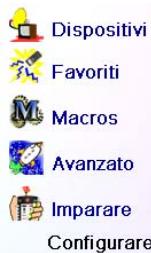
E' possibile procedere all'apprendimento dei comandi di un telecomando esistente e registrarli nei tasti principali oppure nell'uno o nell'alto dei 10 tasti a bianco del telecomando H510. Nella schermata Home, premere prima il tasto a bianco di Configurazione poi di Imparare.
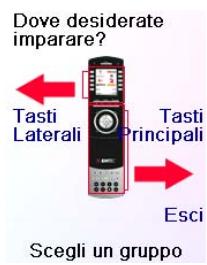
In questa schermata, premere uno dei 5 tasti laterali K1-K5 (a sinistra) per procedere all'apprendimento di un commando da parte di uno dei tasti laterali oppure premere uno dei 4 tasti laterali K6-K9 (a destra) per procedere all'apprendimento di un commando da parte di uno dei tasti principali del telecomando.
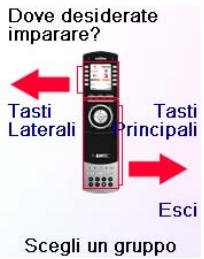
Se premete uno dei tasti laterali di destra (per selezionare i tasti principali), potrete ad esempio procedere all'apprendimento del tasto Prog + di un telecomando essere per memorizzarlo nel tasto Prog + del telecomando H510.
Procedete allo stesso modo per l'apprendimento del tasting standby di un telecommando esistente e memorizzarlo nel tasting standby del telecommando H510, earsi via.
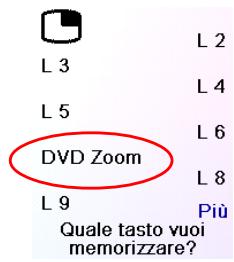
Se premete uno dei tasti laterali di sinistra (per selezionare i tasti a lato del display), potrete ad esempio procedere all'apprendimento della funzione dello zoom su DVD a partire da un telecomando existente e memorizzarla in uno dei tasti laterali del telecomando H510. Potrete chiamare quello tasto "DVD Zoom" e accedervi a partire alla schermata Mode quando il telecomando sare alla nella modalità che avete selezionato durante l'apprendimento.
Apprendimento dei tasti principali
Nella schermata Home, premere prima il tasting a fianco di Configurazione poi quello a fianco di Imparare.
Premere poi su uno dei primi 4 tasti laterali K6-K9 presenti a destra del display.
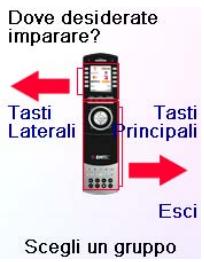
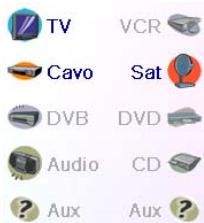
Selezionare l'apparecchio per il quale desiderate procedere all'apprendimento dei tasti. Nell'esempio fornito, abbiamo configurato una TV, un decoder via cavo ed un ricevitore satellitare; gli altri appearecchi sono ombreggiati, ma potete comunque selezionare l'apparecchio che desiderate. Vi verrà chiesto prima di allineare i telecomandi poi di premere, sur telecomando H510, il tasto che dovrà fare l'apprendimento.
Mettere quando la parte alta del telecommando di cui si desidera imparare i comandi di fronte alla parte Bassa del telecommando H510, poi premere sul telecommando H510 il tasting nel quale desiderate registrar un dato (il tasting OK ad esempio).
Nell'esempio fornito, premere poi sull'altre telecomando sul tasting OK e mantenerlo premuto fino a quando il display non indichi che la fase di apprendimento del commando non sia conclusa. Non dimenticate che certi tasti devono rinanere premuti per un ricerca tempo nelle richiestano soltanto una breve pressione. Fate varie prove. Se i tasti sottoposti all'apprendimento vengono inviatori ripetutamente, procedete di nuovo al loro apprendimento premendoli brevamente (vedi Consigli per l'apprendimento a pag. 93)
Se il display indica Errore!, premere di nuovo il tasto per riprovare.
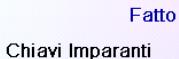
Continuare l'apprendimento di altri tasti seguito le istruzioni visualizzate sul display e premere Fatto quando l'operazione è terminata.
Apprendimento dei tasti laterali
Nella schermata Home, premere il tasting a bianco di Configurazione poi su quello a bianco di Imparare.
Premere poi su uno qualunque dei tasti laterali K1-K5 a sinistra dello schermo.
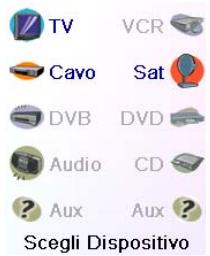
Selezionare l'apparecchio per il quale si desidera procedere all'appendimento dei tasti. Nell'esempio fornito, abbiamo configurato una TV, un decoder via cavo ed un ricevitore satellitare; gli altri apparecchi sono ombreggiati, ma potete comunque selezionare l'apparecchio che desiderate. In quello esempio abbiamo selezionato la TV.
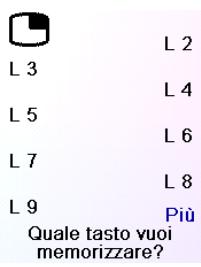
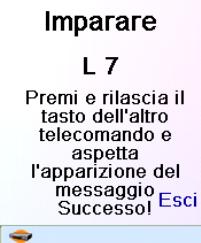
Alcuni tasti addizzionali tipici sono più impostati (a seconda della modalità selezionata), gli altri vengono chiamati L6, L7, L8, ecc. Ce ne sono 27 in tutto (potrete rimominarli in un secondo tempo). Premere il tasto laterale dove desiderate registrar un Commands (poteteanche scegliere un tasto che possiede più un nome ed effettuare l'apprendimento su quello commando che verrà sostituito, e rimominarlo poi in un secondo tempo). Selezionate L7.
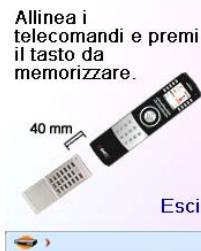
Mettere quindi il telecommando di cui si desidera imparare i comandi a fianco del telecommando H510 e premere OK quando siete pronti (vedi Consigli per l'apprendimento a pag. 93).
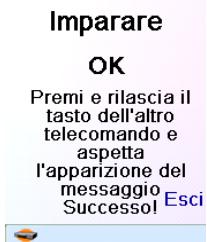
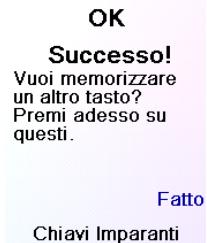
Premere poi sull'altre telecomando il tasto della funzione di cui si desidera effettuare l'apprendimento. Mantenere premuto il tasto fino a quando il display indichera che il commande è stato imparato. Non dimenticate che certi tasti devono riranere premuti per un ricerca tempo nelle altre necessitano soltanto una breve pressione. Fate varie prove. Se i tasti sottoposti all'apprendimento vengono inviatori ripetutamente, procedete di nuovo al loro apprendimento premendoli brevamente.
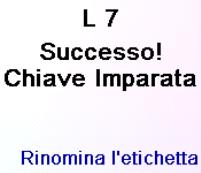
Potete modificare l'intestazione del tasto (L7 nel caso presente). Se selezionate Rinomina l'etichetta, premere il tasto laterale K9 per sostituire il nome con uno a scelta (ad esempio, il nome della funzione oggetto dell'apprendimento).
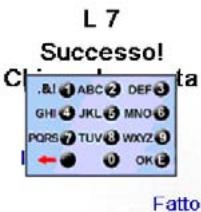
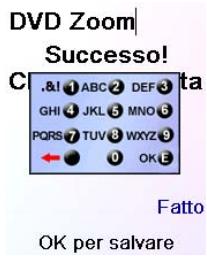
Dopo ave selezionato Rinoma l'Etichetta, il telecomando visualizza la schermata qui a destra. Inserire l'intestazione utilizzando i tasti numerici del telecomando dello stesso modo in cui viene inserito un messaggio di testo su un Telefono cellulare (vedi a pagina seguente).
Scegli Dispositivo
OK per salvare
In quest'esempio, abbiamo premuto sul tasto 3 per ottenere la lettera D, poi abbiamo premuto ripetutamente sul tasto 8 sino a visualizzare la lettera V. Abbiamo poi aspettato un secondo prima di premere il tasto 3 per selezionare la lettera D. Abbiamo quando premuto due volte il tasto 0 per insertire uno spazio. Abbiamo continuato in quello modo fatto a visualizzare l'intestazione "DVD Zoom".
A quello punto abbiamo premuto su OK per memorizzare la nuova intestazione del tasting per il quale è stata effettuata l'operazione di apprendimento.
La prossima volta che il telecomando entrera nella modalità in cui è stato imparato quello tasto, una schermata verrà visualizzata in cui sarebbe scegliereQLa sua funzione o qualunque altra funzione imparata in quello modalità.
Premendo il tasting MODE e selezionando poi un tipo di apparecchio, verranno visualizzati i tasti addizzionali ed i tasti imparati in questa modalità. N.B.: potete procedere all'apprendimento dei tasti di qualunque tipo di telecomando in qualsiasi modalità. Potete ad esempio, nella modalità DVD, procedere all'apprendimento del tasting di accensione della TV e di quello del vostro dispositivo audio,osi come i tasti addizzionali del vostrolettore diDVD.Poi, quando premerete sul tasting MODE e selezionerete DVD,potrete accendere la TV e il vostro dispositivo audio e comandare allo stesso tempo illettore di DVD, il tutto mediatede i tasti laterali dello schermo.
N.B.: per l'insertimento di testo, la pressione ripetuta di un tasto funziona qui allo stesso modo che su untelefonocellulare. Premere un tasto numerico per visualizzare in successione TUTTI i caratteri (lettere maiuscole, ciferre e letterre minuscole) del tasto correspondente. Premere ad esempio a ripetizione il tasto 2 per visualizzare in successione A, B, C, 2, a, b, c. Il tasto 9 visualizza in successione W, X, Y, Z, 9, w, x, y, z. Per inserire uno spazio, premere il tasto 0. Il tasto 1 permette di selezionare 1. @?! - & e: E' possibile andare indietro di un carattere premendo il tasto situato a sinistra del tasto 0. Premere OK (oppure il tasto situato a bianco di SAVE) per confermare la nuova intestazione.
Risoluzione dei problemi
I preferiti impostati non comandano l'apparecchio.
- Verificare di averere selezionato l'apparecchio giusto (TV, Cavo, Sat, ecc.) durante l'impostazione di un Preferito. Vedi la sezione Aggiunta/modifica preferiti a pag. 86 per cancellare il tipo di apparecchio ai nostri preferiti.
- Modificare il tempo di trasmissione di un tasto (vedi Opzioni Visualizzazione a pag. 90).
I tasti non programmabili del telecomando non comandano l'apparecchio.
- "Verificare che il telecommando si trovi nella modalità appropriata premendo il tasting MODE, po il tasting laterale corrispondente alla modalità dell'apparecchio desiderato.
Programmare un nuovo codice nel telecomando. - E' possibile che il telecomando non possieda il codice dell'apparecchio in questione. Provate a procedere all'apprendimento dei codici richiesti a partire dal telecomando originale.
- Inserire delle batterie nuove.
Il telecomando non comanda alcune funzioni dell'apparecchio.
Programmare un nuovo codice nel telecomando.
- "E' possibile che il telecomando non sia in grado di pilotare tutte le funzioni dell'apparecchio in questione oppure che il nome dei tasti sia diverso da quello del vosto apparecchio. Provate a procedere all'apprendimento dei codici appropriati utilizzando il telecomando originale.
Difficolta di apprendimento?
- Consultare la sezione Consigli per l'appendimento a pag. 93.
- "Se alcuni tasti imparati sono trasmessi in modo ripetuto, ad esempio se un tasting CH+ imparato cambia ripetutamente il canale nelle le premete, oppure se i tasti di navigazione Alto/Basso/Sinistra/Destra imparati segnano varie tappe quando li premete, procedere di nuovo all'apprendimento del tasting premendolo soltanto brevamente inceve di mantenerlo premuto fino a quando il display non indichi che l'apprendimento è terminato.
- Certi tipi di TV (ad esempio, quelli a schermo piatto di Emtec) si accendono e visualizzano il canale selezionato quando viene premuto il numero di un canale quando la TV è spenta. Per questo tipo di TV, il fatto di premere un tasto Preferito produce lo stesso effetto (però è possibile che non funzioni per i canali a tre numeri, come a esempio 550).
Avete dimincenticato il vostro Codice Protezione Minori?
- "Togliere e sostuire le batterie: il codice KidSafe verrà reinizializzato (non lasciate quando this is the case for portata dei nostri bambini!).
Attrezzatura garantita 2 anni
EMTEC s'impegna a riparare o sostituire, a suo insindacabile giudizio, qualsiasi appearecchio EMTEC che si avvererà difettoso. Questo dovrè essere consegnato durante il periodo di garanzia, esibendo lo scontrino fiscale, presso il rivenditore dove è stato acquistato.
EMTEC non pourrait essere tenuta per responsabile dell'emissione di interferenze radio o TV risultanti da un uso inadeguato di questo telecomando. Ogni modificava apportata dall'utente a quest'attrezzatura è sconsigliata da EMTEC e farà decadere il diritto di utilizzato quello appearecchio da parte dell'utente.
Uso delle batterie
Non mescolare batterie di tipi diversi o batterie nuove con delle batterie non nuove.
Nonutilizzarebatteriericaricabili.
Per evitare qualsiasi rischio di esplosione, rispetto le polarità indicate nello scomparto delle batterie.
Sostituire le batterie scariche unicamente con delle batterie del tipoindicato in quello manuale. Non mettere le batterie a contatto con le fiamme e non provare a ricaricarle.
In caso di non utilizzo prolongato del telecomando, togliere le batterie dal loro scomparto.
Rispettare l'ambiente e le normative nazionali in vigore. Prima di eliminare le batterie, rivolgersi al proprio rivenditore per sapere se fanno l'oggetto di procedure particolari di riciclaggio e se gli le recupera.

Questo significato indica che Questo appearecchio elettronico fuori uso è soggetto alla raccolta differenziata dei rifiuti e non deve essere smaltito tra i rifiuti domestici. Il proprietario di Questo appearecchio deve depositarlo nel punto di raccolta differenziata più vicino o consegnarlo al suo rivenditore in cambio di uno nuovo. Se siete un utente professionale, seguite le istruzioni del vosto fornitore. Se l'apparecchio è a noleggio e consagnato in deposito, contattare il vosto fornitore di servizi.

ESPANOL
Contedio
Introduccion 99
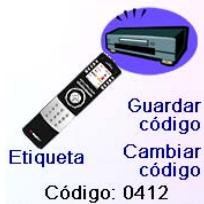
Preube su control remoto con DVR.
(3)
Elija disposisivo Elija la


Mover



Elija la tecla
Elija dispositiivo
TV
Elija dispositiivo
Borrar Renombrar
- PREMESSA
- FUNZIONI DEI TASTI
- BATTERIE
- INSETIMENTO DELLE BATTERIE
- RISPARMIATORE DI BATTERIE
- MEMORIA PERMANENTE
- USO DELL'ASSISTENTE
- IMPOSTAZIONE DEGLI APPEARECCHI
- COME IMPOSTARE UNA TV
- IMPOSTAZIONE DEGLI APPARECCHI (SEGUE)
- IMPOSTAZIONE DEI PREFERITI
- IMPOSTAZIONE DEI PREFERITI (SEGUE)
- USO DEL TELECOMANDO
- DISPOSITIVI ON/OFF
- STAND-BY
- STAND-BY (SEGUE)
- MACRO
- IMPOSTAZIONE DI ALTRI APPEARECCHI
- IMPOSTAZIONE DI ALTRI PREFERITI
- IMPOSTAZIONE DI ALTRI PREFERITI (SEGUE)
- AGGIUNTA/MODIFICA DEI PREFERITI
- ORDINAMENTO DEI PREFERITI
- CANCELLAZIONE DEI PREFERITI
- RINOMINA DEI GRUPPI DI PREFERITI
- PROGRAMMAZIONE DELLE MACRO
- IMPOSTAZIONI AVANZATE
- OPZIONI DI VISUALIZZAZIONE
- CODICI DEGLI APPARECCHI
- PROGRAMMAZIONE DEI CODICI DEGLI APPARECCHI COMBINATI
- REGOLAZIONE VOLUME
- IMPOSTAZIONI AVANZATE (SEGUE)
- PROTEZIONE MINORI
- CANCELLAZIONE DELLE IMPOSTAZIONI DEL TELECOMANDO
- APPRENDIMENTO
- CONSIGLI PER L'APPRENDIMENTO
- APPRENDIMENTO (SEGUE)
- APPRENDIMENTO DEI TASTI PRINCIPALI
- APPRENDIMENTO DEI TASTI LATERALI
- RISOLUZIONE DEI PROBLEMI
- I PREFERITI IMPOSTATI NON COMANDANO L'APPARECCHIO
- I TASTI NON PROGRAMMABILI DEL TELECOMANDO NON COMANDANO L'APPARECCHIO
- IL TELECOMANDO NON COMANDA ALCUNE FUNZIONI DELL'APPARECCHIO
- DIFFICOLTA DI APPRENDIMENTO
- AVETE DIMINCENTICATO IL VOSTRO CODICE PROTEZIONE MINORI
- ATTREZZATURA GARANTITA 2 ANNI
- USO DELLE BATTERIE
- ESPANOL
- CONTEDIO
Marca : EMTEC
Modello : H510
Categoria : Telecomando