BEDIENUNGSANLEITUNG G41M-P33 COMBO MSI
Hinweis von MSl zur Erhaltung und Schutz unserer Umwelt
Gemäß der Richtlinie 2002/96/EG über Elektro- und Elektronik-Algeräte dürfen Elektro- und Elektronik-Algeräte nicht mehr alsCOMMUNALE Abfälle entsorgt werden. MSI hat europaweit verschiedene Sammel- und Recyclingunternehmen beauftragt, die in die Europäische Union in Verkehr gebrachten Produkte, am Ende seine Lebenszyklius zusückzunehmen.itte entsorgen Sie diese Produktum zum gegebenen Zeitpunkt ausschiesslich an einer lokalen Algerätesammelstelle in Ihr Höhe.
FRANÇAIS
EINLEITUNG 63
SPEZIFKATIONEN 64
SCHRAUBENLOCHER 66
HINTERES ANSCHLUSSPANEL 67
HARDWARE SETUP 67
BIOS SETUP 76
PYCCKNI 81
HAJIO PABOTbl 81
XAPAKTEPNCIKI 82
OTBEPCTNIAIINBAHTOB 84
3ADHRA PAHEJIb 85
YCTAHOBKA OБОРУДОВАНИ... 85
HACTPOIKA BIOS 94
简体中文 99
Danke, dass Sie das G41M-P33 Combo/ G41M-P43 Combo (MS-7592 v7.x) Micro-ATX Mainboard gewählt haben. Das G41M-P33 Combo/ G41M-P43 Combo basiert auf dem Intel® G41 & ICH7 Chipsatz und ermöglich so ein optimales und effizientes System. Entworfen, um den hochentwickelten Intel® Core™2 Quad/Core™2 Duo/ Pentium® Dual-Core/ Celeron® Prozessor für Socket LGA775 zu halten, stellt das G41M-P33 Combo/ G41M-P43 Combo Serie die ideale Lösung zum Aufbau eines professionellen Hochleistungsdeskopsystems dar.
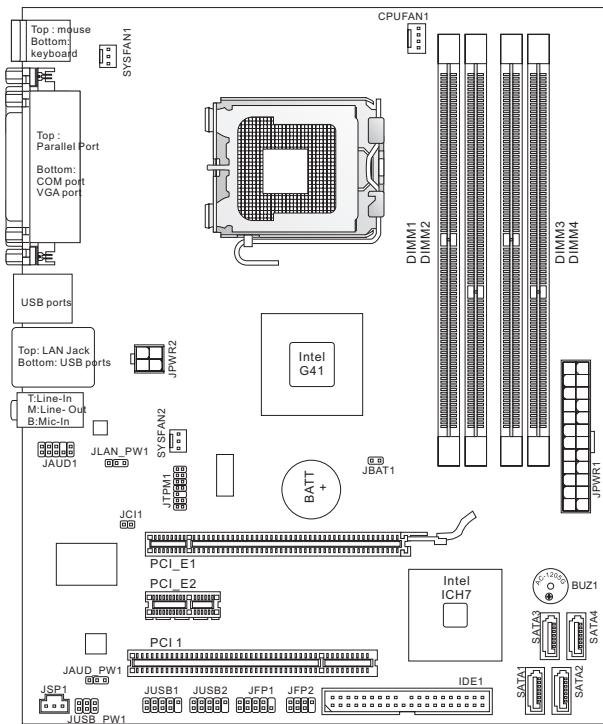
Layout
SPEZIFIKATIONEN
Prozessoren
Intel® Core™2 Quad/Core™2 Duo/Pentium® Dual-Core/ Celeron® Prossessor für Socket LGA775
- Unterschied Läufersteuerung über eine 4-polige Stiftleiste (Weitere CPU Informationen finden Sie unter http://www.msi.com/index.php?func=cpuform2)
Unterstutz FSB
Bis zu 1333 MHz
Chipsatz
North-Bridge: Intel® G41 Chipsatz
South-Bridge: Intel® ICH7 Chipsatz
Spelicher
2 DDR2 667/800/1066(OC) DIMM Steckplatz (max. 8GB)
- 2 DDR3 800/1066/1333(OC) DIMM Steckplätze (max. 8GB)
(Weitere Informationen zu kompatiblen Speichermodulen finden Sie unter http://www.msi.com/index.php?func=testreport)
LAN
- Unterstützung LAN 10/100/1000 Fast Ethernet über Realtek® 8111E (G41M-P43 Combo)
- Unterstützung LAN 10/100 Fast Ethernet über Realtek® 8105E (G41M-P33 Combo)
Audio
Onboard Soundchip Realtek® ALC662
5,1-Kanal Audio-Ausgang
Erfuilt die Azalia Spezifikationen
IDE
1 IDE Anschluss über Intel® ICH7
- Unterstützung die Betriebmodi Ultra DMA 66/100, PIO & Bus Mastering
SATA
4 SATA 3Gb/s Anschlüsse über Intel® ICH7
Anschlusse
Hintere Ein-/ und Ausgänge
- 1 PS/2 Mausanschluss
- 1 PS/2 Tastaturanschluss
- 1 parallele Schnittstelle
- 1 serieller Anschluss
- 1 VGA Anschluss
- 4 USB 2.0 Anschlüsse
- 1 LAN Anschluss
- 3 Audiobuchsen
Onboard Stiftleiste/Anschlusse
- 2 USB 2.0 Stiftleisten
- 1 S/PDIF-Ausgang Stiftleiste
- 1 Audio Stiftleiste für Gehäuse Audio Ein-/Ausgänge
- 1 Gehäusekontaktschalter
- 1 TPM Schnittstelle
Stockplatz
1 PCIE x16-Steckplatz
1 PCIE x1-Steckplatz
1 PCI-Steckplatz, understands 3,3V/5V PCI Bus Interface
Micro-ATX (19,8 cm x 24,4 cm)
Montage
6 Montagebohrungen
Wenn Sie für Bestellungen von Zubehör Teilenummern benöttigen, finden Sie diese auf unserer Produktseite unter http://www.msi.com/index.php
SCHRAUBENLOCHER
Wenn Sie das Mainboard zu installieren, müssen Sie das Mainboard in das Chassis in der korrekten Richtung setzen. Die Standorte von Schraubenlochern auf dem Mainboard sind wie nachfolgenden gezeigt.
Die Seite muss nach hinten, die Position für die E/A-Abschirmung des Chassis.
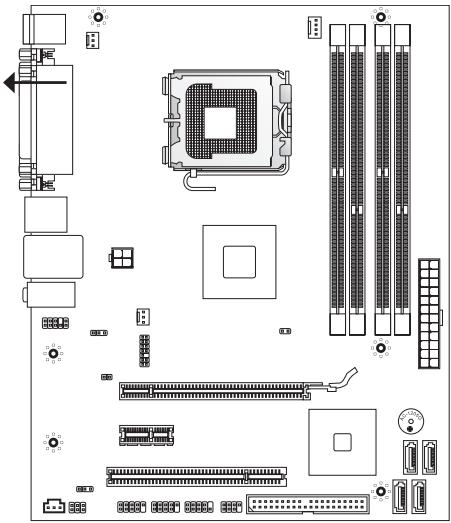
Verweisen Sie das obige Bild, um Abstandshalter in den entsprchenden Orten auf Chassis installmenten und dann Schraube durch das Mainboard Schraubenlischer in den Abstandshaltern.
WICHTIG
- Zur Verhütung von Schäden auf dem Mainboard, jeglichen Kontakt zwischen dem Mainboard Stromkreis und dem Chassis oder unnötie Abstandshalter montiert auf dem Chassis ist verboten.
- Beite stellen Sie sich, dass keine metallischen Komponenten auf dem Mainboard ausgesetzt ist oder innerhalb des Chassis, Kurzschluss des Mainboards verursachen kann.
HINTERES ANSCHLUSSPANEL
Das hintere Anschlusspanel verfügt über folgende Anschlüsse:
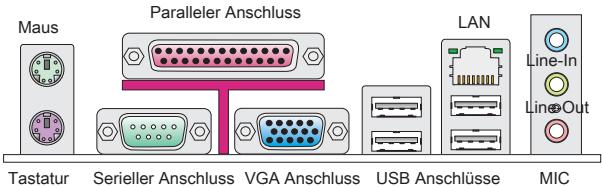
HARDWARE SETUP
Dieses Kapitel informiert Sie darüber, wie Sie die CPU und Speichermodule einbauen, des weiteren darüber, wie die Steckbrücken auf dem Mainboard gesetzt werden. Handhaben Sie die Komponenten während des Einbau vorsichtig und halten Sie sich an die vorgegebene Vorgehensweise beim Einbau.
CPU & Kühler Einbau für Sockel LGA775
Wenn Sie die CPU einbauen, stellen Sieitte sicher,dassSie auf derCPU einen Kuhler anbringen, um Überhitzung zu vermeiden.VerfügtenSieüberkeinen Kuhler, setzen Sie sich bitte mit Ihrem Handler in Verbindung, um einen solchen zu erwerben und zu installmenten.
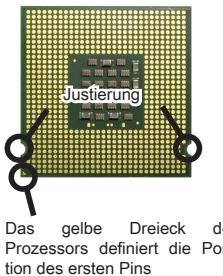
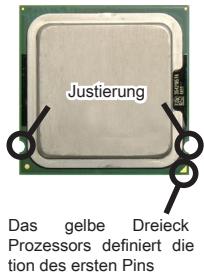
Die Pin-Section der LGA 775 CPU
Die Obserseite der LGA775 CPU.
Vergessen Sie nicht, etwas Siliziumwärmeleitpaste auf die CPU aufzutragen,um eine Ableitung der Hitze zu erzielen.
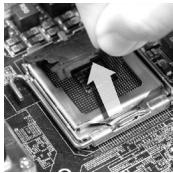
Folgen Sie den Schritten unter, um die CPU und den Kühler ordnungsgemäß zu installieren. Ein fehlerhafter Einbau führt zu Schäden an der CPU und dem Mainboard.
- Der CPU-Sockel besteht zum Schutz eine Plastikabdeckung. Lassen Sie vor der Installation diese Schutzkappe auf dem Sockel um Schäden zu vermeiden.
- Entfernen Sie zuerst die Schutzkappe wie abgebildet in Pfeilrichtung.
- Sie sehen jetzt die Pins des Sockels.
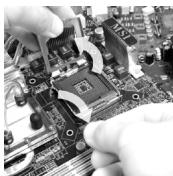
- Öffnen Sie den Sockelverschlusshebel.
- Klappen Sie den Hebel ganz auf und öffnen Sie die Metallverschlussklappe.
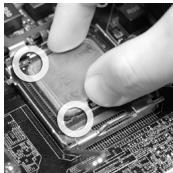
- Vergewissem Sie sich anhand der Justiermarkierungen und dem gehen Dreieck, daß die CPU in der korrekten Position ist. Setzen Sie anschließend die CPU in den Sockel.
- Begutachten Sie, ob die CPU richtig im Sockel setzen. Falls nicht,ziehen Sie die CPU durch eine rein vertikale Bewegung wieder hereaus. Versuchen Sie es erneut.
- Schließen Sie die Abdeckung des Sockels.
- Drucken Sie den Verschlusshebel mit leichtem Druck nach unter und arretieren Sie den Hebel unter dem Rückhaltehaken des CPU-Sockels.
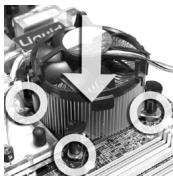
- Führn Sie den CPU-Kühler über den CPU-Sockel und positonieren Sie die Arretierungsstüfe des Kühlers über die davon vorgesehenen Löscher des Mainboards. Drucken Sie den Kühler nach unter bis die Stüfte in den Lächern eingerastet sind.
- Drücken Sie die vier Stifte nach unten um den Kühler zu arretieren. Drehen Sie dann jeweils den Verschluss der Stifte (Richtung ist auf dem Kühler markiert).
- Drehen Sie das Mainboard um und vergewissem Sie sich, dass das der Kühler korrekt Installiert ist.
- Schlieblich bringen Sie das CPU Kühlerkabel zum CPU Kühlerstecker auf dem Mainboard an.
WICHTIG
- Prufen Sie die Status der CPU im BIOS.
- Wenn keine CPU installiert ist, schätzen Sie immer den CPU-Sockel durch die Plastikabdeckung.
- Die Mainboard Fotos, die in thisem Abschnitt gezeigt werden, sind für Demonstration der CPU/ Kühler Installation. Das Aussehen Ihres Mainboard kann abhängig von dem Modell schwanken, das Sie kaufen.
Vorgehensweise beim Einbau von Speicher Modulen
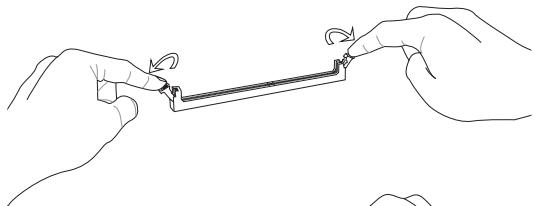
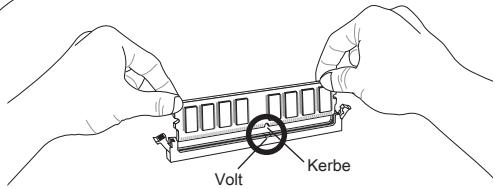
- Die Speichermodule haben nur eine Kerbe in der Mitte des Modulus. Sie passen nur in einer Richtung in den Sockel.
- Stecken Sie das Arbeitsspeichermodul senkrecht in den DIMM-Steckplatz ein. Drücken Sie anschließend das Arbeitsspeichermodul nach unten, bis die Kontakte-site richtig tief in dem DIMM-Steckplatz sitzt. Der Kunststoffbugel an jedem Ende des DIMM-Steckplatzes Schnappt automatisch ein, wenn das Arbeitsspeichermodul richtig eingesetzt ist. Die goldenen Kontakte sind kaum zu sehen, wenn das Arbeitsspeichermodul richtig im DIMM-Steckplatz sitzt.
- Prüfen Sie von Hand, ob das Arbeitsspeichermodul von den seitlichen Bügeln am DIMM-Steckplatz richtig gehalten wird.
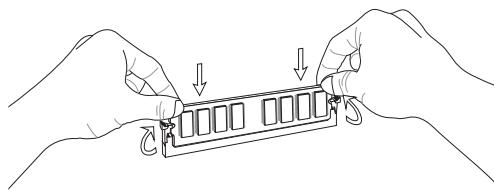
WICHTIG
- Stellen Sie im Zweikanalbetrieb bereits sichere, dass Sie Module des gleichen Typs und identischer Speicherdichte in den DIMM Slots entsprechlicher Kanäle verwenden.
- Um einen sicheren Systemstart zu gewährleisten, bestücken Sie immer DIMM 1 zuerst.
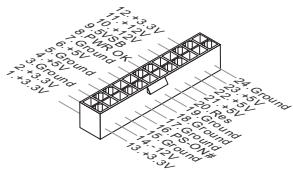
ATX 24-poliger Stromanschluss: JPWR1
Hier können Sie ein ATX 24-Pin Netzteil anschließen. Wenn Sie die Verbindung herstellen, stellen Sie safer, dass der Stecker in der korrekten Ausrichtung eingesteckt wird und die Pins ausgerichtet sind. Drücken Sie dann den Netzteilstecker fest in den Steckersockel.
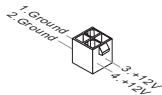
ATX 4-poliger Stromanschluss: JPWR2
Dieser 4-poliger Stromanschluss wird verwendet, um die CPU mit Strom zu versorgen.
WICHTIG
Stellen Sie die Verbindung aller drei Anschlüsse mit einem angemessenem ATX Netzeil sich, um den stabilen Betrieb des Mainboards safer zu stellen.
IDE Anschluss: IDE1
Der Anschluss konnen bis zu IDE Festplatten, optical Diskettenlaufwerke und andere Geräte angeschlossen werden.
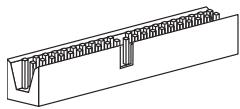
WICHTIG
Verbinden Sie zwei Lauferwerke über ein Kabel, müssen Sie das zweite Lauferwerk im Slave-Modus konfigurierten, indem Sie entsprechend den Jumper setzen. Entnehmen Sie bereits die Anweisungen zum Setzen des Jumpers der Dokumentation der Festplatte, die der Festplattenhersteller zur Verfügung stehen.
Serial ATA Anschlusses: SATA1 ~ 4
Der Anschluss ist ein hoch-Geschwindigkeit Schnittstelle der Serial ATA. An jeder Anschluss kann eine Serial ATA Anschluss angeschlossen werden.

WICHTIG
Bite falten Sie das Serial ATA Kabel nicht in einem Winkel von 90 Grad. da dies zu Datenverlusten während der Datenübertragung führt.
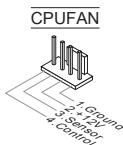
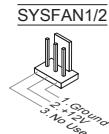
Stromanschlüsse für Lüfter: CPUFAN1, SYSFAN1, SYSFAN2
Die Netzteilüfter Anschlüsse unterstützen aktive Systemlüfter mit +12V . Wenn Sie den Stecker mit dem Anschluss verbinden, sollen Sie immer darauf achtenden, dass der rote Draht der positive Pol ist und mit +12V verbunden werden sollene, der Schwarze Draht ist der Erdkontakt und sollte mit GND verbunden werden. Besitzt Ihr Mainboard einen Chipsatz zur Überwachung der Systemhardware und Steuerung der Luftner, dann brauchen Sie einen speziellen Luftner mit Tacho, um diese Funktion zu nutzen.
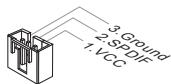
S/PDIF-Ausgang:JSP1
Die SPDIF (Sony & Philips Digital Interconnect Format) Schnittstelle wird für die Übertragung digitaler Audiodaten verwendet.
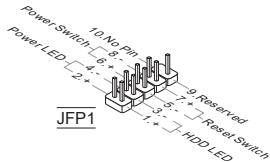
Die Anschlüsse für das Frontpanel dieren zum Anschluss der Schalter und LEDs des Frontpaneels. JFP1 erfüllt die Anforderungen des Intel® Front Panel I/O Connectivity Design Guide.
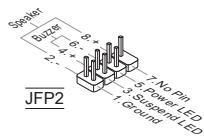
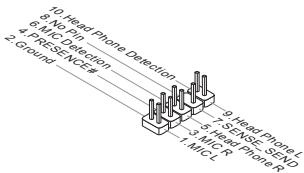
Audioanschluss des Frontpanels: JAUD1
Der Audio Frontanschluss ermöglich den Anschluss von Audioein- und -ausgangen eines Frontpanels. Der Anschluss entspricht den Richtlinien des Intel® Front Panel I/O Connectivity Design Guide.
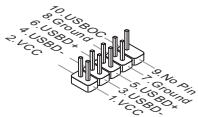
USB Frontanschluss:JUSB1,JUSB2
Der Anschluss entspricht den Richtlinien des Intel® Front Panel I/O Connectivity Design Guide, und ist bestens geeignet, Hochgeschwindigkeits- USB- Peripheriergeäte anzuschreiben, wie z.B. USB Festplattenlaufwerke, Digitalkameras, MP3-Player, Drucker, Modems und ähnliches.
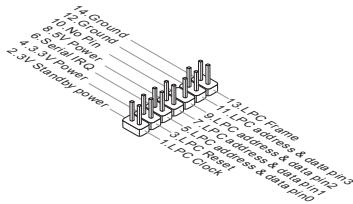
TPM Module Anschluss: JTPM1
Dieser Anschluss wird für das optionale TPM Modul (Trusted Platform Module) verwendet. Weitere Informationen finden Sie im TPM Sicherheitsplattform.
Gehäusekontaktanschluss: JCI1
Dieser Anschluss wird mit einem Kontaktschalter verbunden. Wir das Gehäuse geöffnet, wird der Schalter geschlossen und das System zeitichnet dies auf und gibt auf dem Bildschirm eine Warnung aus. Um die Warnmeldung zu Löschen, muss das BIOS aufgerufen und die Aufzeinigung gelscht werden.
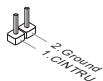
Stockbrücke zur CMOS-Lösung: JBAT1
Der Onboard CMOS Speicher (RAM) wird über eine zusätzliche Betterie mit Strom entsorgt, um die Daten der Systemkconfiguration zu speichern. Er ermöglicht es dem Betriebssystem, mit jedem Einschalten automatisch hochzufahren. Wenn Sie die Systemkconfiguration löschen wollen, müssen Sie die Steckbrücke für kurze Zeit umsetzen (Löschen Daten).
JBAT1

Halten Daten

Loschen Daten
WICHTIG
Sie konnen den CMOSlöschen, indem Sie die Pins1-2 verbinden, während das System ausgeschaltet ist und danach wieder öffnen. Versuchen Sie niemals die Daten im CMOS zu setzen, wenn das System eingeschalteit ist. Die Hauptplatine kann dadurch beschädigten.
Stockbrücke zur USB-Stromversorgung: JUSB_PWM1
VCC5 oder 5VSB USB-Stromversorgung währbar über Steckbrücke. Stellen Sie 5VSB ein, wenn Sie die USB-Ports mit Strom im Standby-Modus versorgen möhen.
JUSBPW1
(für bordeige USB Anschlüsse)


Verbindet 1-3, 2-4.
Verbindet 3-5, 4-6.
Halten USB Stromversorgung mit VCC5 (Standardwert)
Halten USB Stromversorgung mit 5VSB
WICHTIG
Wen Sie die Steckbrüche auf 5VSB umsetzen, muss die Stromversorgung eine Stromdichte von mindestens 2 Ampere bereitsstellen.
LAN, Steckbrücke zur Front-Audio EuP: JLAN_PWM1, JAUD_PWM1
Die EuP (Energy-using Products) ist einem Standard zum Reduzieren des Energieverbrauchs im Standby-Modus. Diese Steckbrüche werden verwendet, um die EuP Funktion der LAN-Buchse und des Front-Audioanschluss zu aktivieren/deaktivieren.
JLANPW1
(für LAN Buchse)


Aktiviert EUP (Standardwert)
Deaktiviert EuP
JAUD_PWM1
(für JAUD1 Anschluss)


Aktiviert EUF (Standardwert)
Deaktiviert EuP
WICHTIG
Wenn Sie die Steckbrücke auf EuP gesetzt, wird die Wake-on-LAN Funktion unter dem S3, S4 oder S5 Zustand deaktiviert.
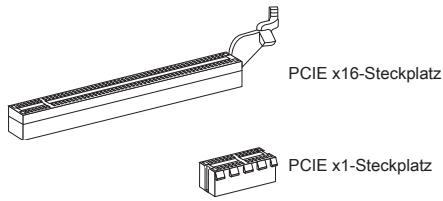
PCIE-Steckplatz
Der PCIE-Steckplatz unterstützt eine Erweiterungskarte mit der PCIE-Schnittstelle.
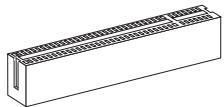
PCI-Steckplatz
Der PCI-Steckplatz kann LAN-Karten, SCSI-Karten, USB-Karten und sonstige Zusatzkarten aufnahmen, die mit den PCI-Spezifikationen konform sind.
WICHTIG
Achten Sie darauf, dass Sie zuerst das Netzkabel aus der Steckdose hersausziehen, bevor Sie eine Erweiterungskarte installieren oder öffnen. Denken Sieitte auch daran die Dokumentation der Erweiterungskarte zu setzen, um notwendige Hardware- oder Softwareeinstellungen für die Erweiterungskarte wie z.B. Jumper-, Schalter- oder BIOS-Einstellungen vorzunehmen.
PCI-Unterbrechungsanforderungs-Routing
Eine IRQ (Interrupt Request; Unterbrechungsanforderung)-Leitung ist eine Hardwareleitung, über die ein Gerät Unterbrechungssignale zu dem Mikroprozessor schicken kann. Die PCI IRQ-Pole werden in der Regel mit dem PCI-Bus-Polen wie folgt verbunden:
| Folge
Stockplatz | 1 | 2 | 3 | 4 |
| PCI 1 | INT A# | INT B# | INT C# | INT D# |
Nach dem Einschlten beginnigt der Computer den POST (Power On Self Test - Selfüberprüfung nach Anschalten). Sobald die Meldung unter entscheidt drücken Sie die Tasse < DEL> , um das Setup aufzurufen.
(ENTF drücken, um das Einstellungenprogramm zu öffnen)
Sollten Sie die Taste nicht rechtzeitig gedrückt haben und somit den Start des BIOS verpasst haben, starten Sieitte Ihr System neu. Entweder drucken Sie dazu den "Power On / Anschalter" oder den "Reset" Knopf. Alternativ betätigten Sie die Tastenkombination Ctrl>, Alt> und Delete>, um einen Neustart zu erzwingen.
Main Page
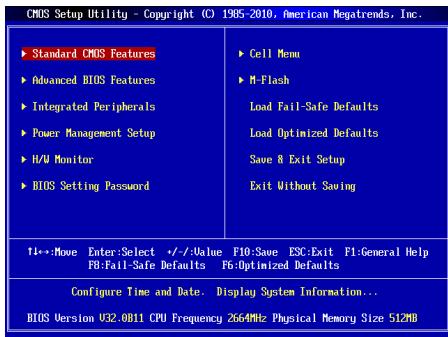
Standard CMOS Features
In thisen Menu konnen Sie die Basiskconfiguration Ihres Systems anpassen, so z.B. Uhrzeit, Datum usw.
Verwenden Sie diesen Menüpunkt, um eigene weitergehende Einstellungen an Ihr System vorzunehmen.
Periwenden Sie diese Menu, um die Einstellungen für in das Board integrierte Peripheriergeräte vorzunehmen.
Power Management Setup
Verwenden Sie thises Menu, um die Einstellungen für die Stromsparfunktionen vorzuzehmen.
H/W Monitor
Dieser Eintrag zeigt den Status der CPU, des Lufters und allgemeine Warnungen zum eigenen Systemstatus.
Verwenden Sie these Sues Menu, um das Kennwort für das BIOS einzugeben.
Hier können Sie Einstellungen zu Freqenzen/Spannungen und Übertaktung vornehmen.
M-Flash
In thisem Menu konnen Sie das BIOS vom Speicher-Antrieb abtasten/ aufblinken (nur FAT/FAT2 Format).
Load Fail-Safe Defaults
Hier können Sie die BIOS- Werkseinstellungen für stabile Systemleistung laden.
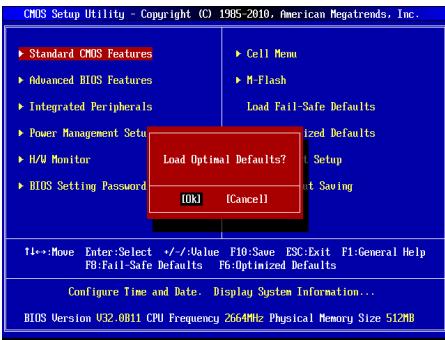
Load Optimized Defaults
In thisen Mucn Keine Sie eine stabe,werkseitig gespeicerte Einstellung des BIOS Speichers laden.
Save & Exit Setup
Abspeichern der BIOS-Änderungen im CMOS und verlassen des BIOS.
Exit Without Saving
Verlassen des BIOS' ohne Speicherung, vorgenommene Änderungen verfallen.
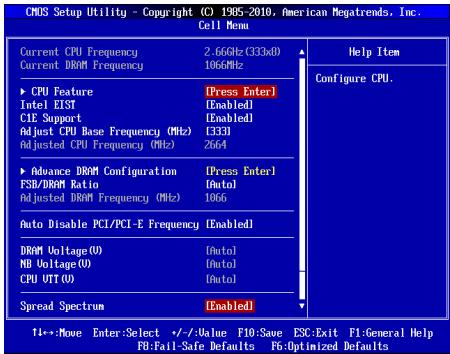
Zeigt die derzeitige Takt der CPU und des Speichers. Nur Anzeige - keine Änderung möglich.
CPU Feature
Drucken Sie die Eingabetaste < Enter>, um das Untermenü aufzurufen.
Drucken Sie die Eingabetaste Enter , um das Unternehmen aufzurufen. Das Untermenü zeigt die Technologien des verwendeten Prozessors an.
Intel EIST
Die erhöhe Intel SpeedStep Technologie erlaubtlichen, den Leistungsgrad des Mikroprozessors einzustellen. Dieses Figur erscheint, nachdem Sie das CPU anbringen, das Speedstep Technologie stützen.
C1E Support
Mit Hilfe von Speedstep ändert der Prozessor seine Takttrate, also die Rechenleistung, je nach Einstellung bzw. Bedarf. Nicht alle Prozessor unterstützt Enhanced Halt Stand (C1E).
Hier können Sie den CPU Base Takt (in MHz) verändern. Sie können die CPU übertakten, indem Sie diesen Wert verändern.itte beachten Sie,dass die Übertaktung (und das Ergebnis) von den eingesetzten Komponenten abhängig ist und sich je nach System entsprechenden kann.
Gibt die Frequenz der CPU an. Nur Anzeige - keine Änderung möglich.
Advance DRAM Configuration
Drucken Sie die Eingabetaste < Enter>, um das Untermenü aufzurufen.
DRAM Timing Mode
Wahlen Sie aus, wie das DRAM-Timing durch das SPD (Serial Presence Detect) EEPROM des DRAM-Modulus gesteuer wird. Die Einstellung [Auto] ermöglicht die automatische Erkennung der DRAM-Timings anhand der SPD Daten. Das Vorwahlen [Manual] eingestellt, konnen Sie den DRAM Timing und die folgenden Unternehmen anpassen.
CAS Latency (CL)
Lautet die Einstellung unter DRAM Timing [Manual], können Sie hier die DRAM Timing angegeben. Hier wird die Verzögerung im Timing (in Taktzyklen) eingestellt,(before das SDRAM einen Lesebefehl nach dessen Erhalt auszufahren beginnt.
tRCD
Lautet die Einstellung unter DRAM Timing [Manual], können Sie hier die DRAM Timing angegeben. Wenn DRAM erneuert wird, werden Reihen und Spalten separatar adressiert. Gestattet es, die Anzahl der Zyklen der Verzogerung im Timing einzustellen, die zwischen den CAS und RAS Abtast signalsen liegen, die verwendet werden, wenn der DRAM beschir beiben, ausgeleenen oder aufgefrischt wird. Eine hohe Geschwindigkeit führt zu hoherer Leistung, während langsamere Geschwindigkeiten einen stabileren Betrieb bieten.
tRP
Lautet die Einstellung unter DRAM Timing [Manual], können Sie hier die DRAM Timing angegeben. Legt die Anzahl der Taktzyklen fest, die das Reihenadress
ierungssignal (Row Address Strobe - RAS) für eine Vorladung gekommen. Wird dem RAS bis zur Auffrischung des DRAM nicht genug Zeit zum Aufbau seiner Ladung gegeben, kann der Refresh unvollständig ausfallen und das DRAM Daten verlieren. Diese Menüpunkt ist nur relevant, wenn synchroner DRAM verwendet wird.
tRAS
Wenn das DRAM TIMING auf [Manual] einstellt, stellt diese Einstellung das Nehmen der Zeit RAS fest, um von zu denen und zu einer Speicherzelle zu schreiben.
tRTP
Lautet die Einstellung unter DRAM Timing [Manual], können Sie hier die DRAM Timing angegeben. Legt die Pausenzeit zwischen ein Lesen Befehl und einem Vorladung Befehl.
tRFC
Lautet die Einstellung unter DRAM Timing [Manual], können Sie hier die DRAM Timing angegeben. Gestattet es, stellt diese Einstellung das Nehmen der Zeit RFC fest, um von zu setzen und zu einer Speicherzelle zu schreiben.
tWR
Lautet die Einstellung unter DRAM Timing [Manual], können Sie hier die DRAM Timing angegeben. Unter dieser Optionlegen Sie die WR-Verzögerung (in den Taktgeberzyklen) fest. Dieses Verzögerung muss garantieren, dass Daten in den schreibennpuffern werden können zu den Speicherzellern geschrieben, bevor Vor-Aufladung auftritt.
tRRD
Lautet die Einstellung unter DRAM Timing [Manual], können Sie hier die DRAM Timing angegeben. Diese Option liegt die Aktiv-zu-Aktive Verzögerung von den entsprechenden angegrenzter Teil des Speicher fest.
tWTR
Lautet die Einstellung unter DRAM Timing [Manual], können Sie hier die DRAM Timing angehen. Hier stellen Sie den tWTR-Wert (Write Data In to Read Command Delay memory Timing) ein. Dieses setzt die Mindestzahl der Taktgeberzyklen fest, müssen die zwischen dem letzten gültigen Schreibenarbeitsgang und der folgende gelesene Befehl zur gemeinsen internen Bank der DDR Vorrichtung aufstreten.
FSB/DRAM Ratio
Können Sie hier den FSB/Speicher des Ratios anpassen.
Gibt der verstellt Frequenz des Speicher. Nur Anzeige.
Auto Disable PCI/PCI-E Frequency
Lautet die Einstellung auf [Enabled] (eingeschaltet), deaktiviert das System die Taktung leerer PCI Sockel, um die Elektromagnetische Störzahlung (EMI) zu minimieren.
These Option bietet Ihnen an, die Spannung der CPU, des Speichers und des
Chipsatz anzupassen.
Spread Spectrum
Pulsiert der Taktgenerator des Motherboards, erzeugen die Extremwerte (Spitzen) der Pulse EMI (Elektromagnetische Interferenzen). Die Spread Spectrum Funktion reduziert die erzeugten EMI, indem die Pulse so moduliert werden, das die Pulsspitzen zu flacheren Kurven reduziert werden. Sollen Sie keine Probleme mit Interferenzen haben, belassen Sie es bei der Einstellung [Disabled] (ausgeschalt), um bestmögliche Systemstabilität und -leistung zu gewährleisten. Stellt für sie EMI ein Problem dar, denen Sie die gewünschte Bandbreite zur Reduktion der EMI. Denken Sie daran Spread Spectrum zu deaktivieren, wenn Sie übertakten, da)soga eine leichte Schwankung eine vorübergehende Taktsteigerung erzeugen kann, die gerade ausreichen mag, um ihren übertakteten Prozessor zum einfrieren zu bringen.
WICHTIG
- Sollten Sie keine Probleme mit Interferenzen haben, belassen Sie es bei der Einstellung [Disabled] (ausgeschelt), um bestmögliche Systemstätigkeit und -leistung zu gewährleisten. Stellt für sie EMI ein Problem dar, wahren Sie die gewünschte Bandbreite zur Reduktion der EMI.
- Je größter Spread Spectrum Wert ist,esto größter nimmt der EMI ab,und das System wird weniger stabil.ittebefragen Sie ihren lokalen EMI Regelung zummeist passend Spread Spectrum Wert.
- Denken Sie daran Spread Spectrum zu deaktivieren, wenn Sie übertakten, da sogar eine leichte Schwankung eine vorübergehende Taktsteigerung erzeugen kann, die gerade ausreichen mag, um ihren übertakteten Prozessor zum einfrierten zu bringen.
Load Optimized Defaults
Hier können Sie die BIOS-Voreinstellungen für den stabilen Betrieb laden, die der Mainboardhersteller vorgibt.
PYCCKN
HAJIO PABOTBI
BnagopmBac3a bbl6p CnCTEMHNOI pntbI cepnn G41M-33 Compo/ G41M-P43 Combo (MS-7592 v7.x) Micro-ATX.Дгнанбовпоошьлдчрпс G41M-P33 Combo G41M-P43 Compo n3rTOBnEHa N OCHOBe Ynncetob IntelG41&IC7.CnCTEMHNA pnta papaBOTANA dnoCobPemHoro npoccepcu IntelCoreTM2 Quad/CoreTM2 Duo/Pentium Dual-Core/Celeron B KOHcTpyKtBne LGA77I oBecepeHnaeT BbcOkyo pronABDoNTbHoCTb HactoJIbHbIX pntatfOpM.
CPU取到的场合是、一巴一乙一卡卡卡卡卡卡卡卡卡卡卡卡卡卡卡卡卡卡卡卡卡卡卡卡卡卡卡卡卡卡卡卡卡卡卡卡卡卡卡卡卡卡卡卡卡卡卡卡卡卡卡卡卡卡卡卡卡卡卡卡卡卡卡卡卡卡卡卡卡卡卡卡卡卡卡卡卡卡卡卡卡卡卡卡卡卡卡卡卡卡卡卡卡卡卡卡卡卡卡卡



